Transcrições
1. Introdução: Oi, eu sou surpreendente. Sou designer gráfico, ilustrador, educador, amante
de animais. Isto é azul. Ele é um dos meus amigos ingleses da casa angorá vive para sentar no meu colo e ser acariciado. A lição de hoje será um mergulho profundo nas
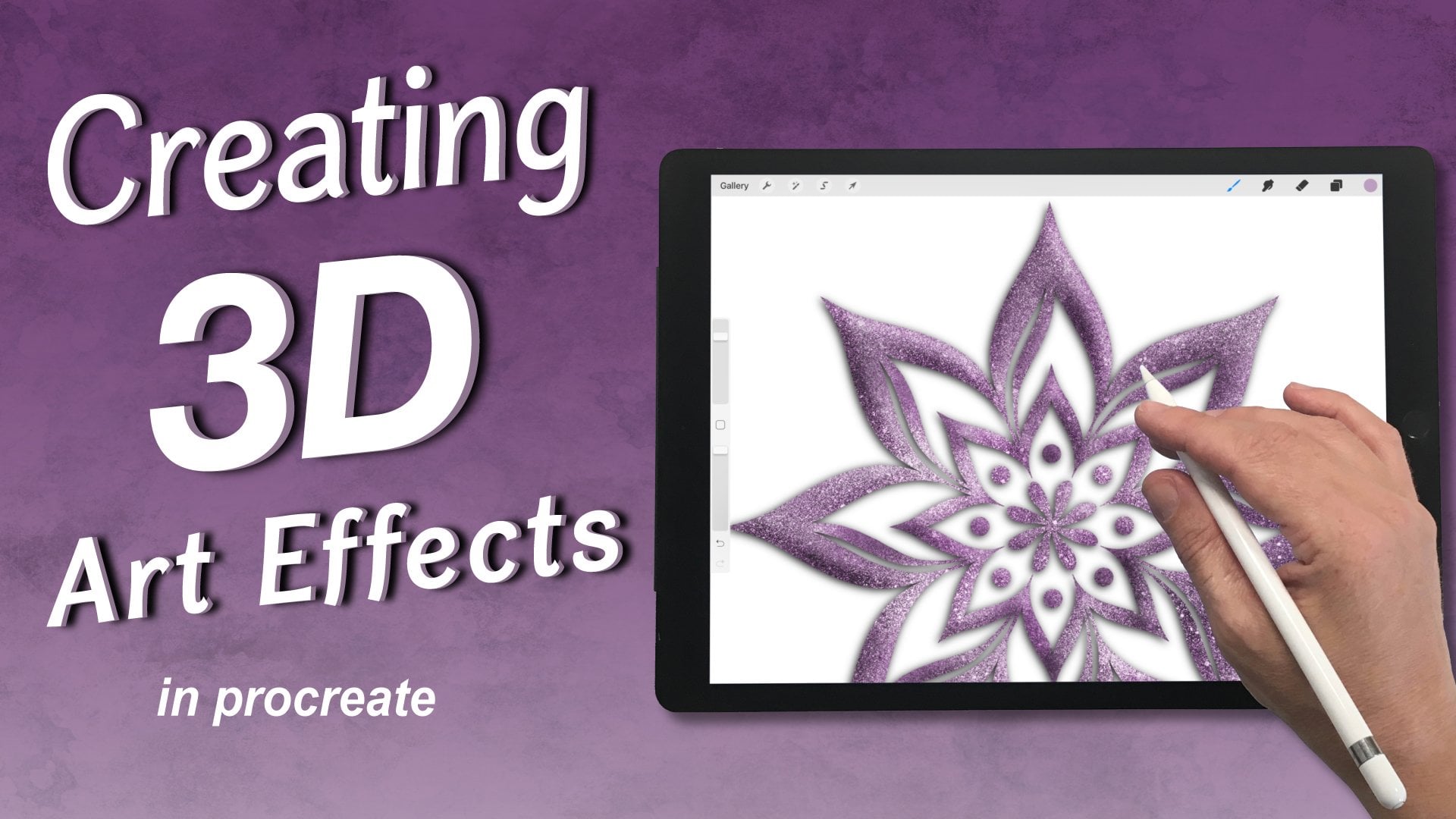
técnicas de ilustração e textura do Lionheart usando o apropriado no seu iPad. Vamos pegar o Leinart e transformá-lo em uma linha fabulosa. Arte. Você vai aprender como fazer a arte da linha coberta sair da página usando camadas de referência e máscara de
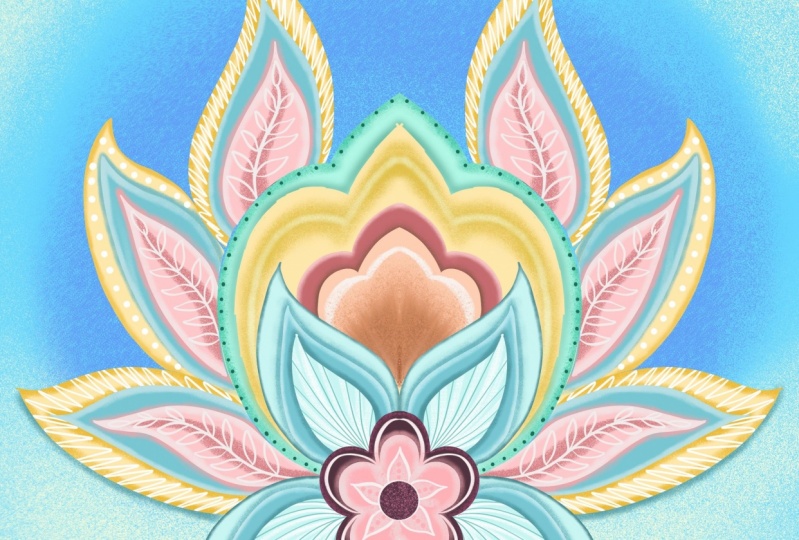
recorte e pincéis de textura. Você é Leinart atlético, gera excitação. Um ganhador de atenção. Eu incluí vários arquivos para download para você usar nesta classe. Este é livre de ar. Basta ir para a sua lista de recursos de classe e você vai encontrá-los lá. Há uma paleta de pincel fora pincéis de textura especialmente projetados que eu usei, e nós estaremos passando por cada um desses pincéis em detalhes várias vezes à medida que trabalhamos nosso caminho através desta classe. Há também duas imagens que queremos é uma lótus que você precisaria baixar, e nós estaremos passando por essa peça de Leinart e há outra peça de arte
para você ter depois que a aula estiver concluída para você explorar mais até que você desenvolva suas próprias peças que você deseja usar. Então goto recurso de classe livre é baixar cada item. Você pode baixá-los para a sua nuvem para cair offs, ou você pode salvá-los diretamente para o seu iPad e, em seguida, instalar cada um dos recursos é em apropriado o fim da classe. Eu realmente espero que você tire um momento e carregue seu projeto aqui para a sala de aula para que todos
possamos ver como começamos com a mesma peça de arte de linha. Mas adicionando nosso próprio estilo único, acabamos com uma peça de marco que era completamente nossa. Espero que você realmente goste dessa aula, e estou ansioso para ouvir seus comentários. Vamos entrar na aula e começar, está bem? Está pronto para usar a câmera alta de todos e dizer não? Sim,
2. Aula 1 Veja em camadas: - Ok , vamos começar e criar esta procriação aberta vá aqui para criar uma tela de tamanho personalizado. Vamos colocá-lo em centímetros. Vai ser oito polegadas por oito polegadas. É importante que você use esse tamanho para este projeto porque eu criei todos os seus outros motivos e documentos para caber exatamente no tamanho. Então vamos abrir nossa tela, e então eu quero que você importe o motivo de lótus, que foi fornecido a você com os materiais da classe. Você pode entrar aqui para inserir um arquivo ou inserir uma foto dependendo de como você o salvou. Se você o salvou em uma nuvem ou no Dropbox, você diria em uma espécie de arquivo. Se você o salvou como uma imagem de imagem J peg em seu iPad em seu rolo de câmera, então você diria em uma espécie de foto, Vamos passar aqui para a nossa paleta de camadas. Isso é chamado camada um. Claro que, no momento, vou mudar seu nome,lótus
, lótus
, que
enquanto estamos passando por essa lição, não
vamos ficar muito confusos. Qual camada eu estou falando porque nós estamos indo dedo do pé tem várias camadas e eles serão numerados. Mas sempre nos referiremos a isso como a camada de lótus. Então o que eu vou ensinar nesta aula é como pegar qualquer coisa que você desenhou especificamente uma peça simétrica como esta. Vou ensinar-te a ver e a mentirosos e a dividir o teu motivo em camadas. Vamos desconstruir o seu motivo e depois reconstruí-lo em camadas separadas. Então, a fim de tornar as coisas um pouco mais claras, eu vou colocar alguns números nessas diferentes áreas do Chefe de fumaça para mostrar a vocês como essa peça em particular será quebrada em camadas. Se você olhar para este motivo de lótus e tentar imaginá-lo de uma maneira de três D como se fosse pedaços de papel
separados que você precisava empilhar um sobre o outro para que quando ele fosse visto de cima, parecesse com este todo. Então você pode ver pensando sobre isso dessa forma que este sair daqui porque é o maior seria o seu pedaço de papel mais baixo. E então você iria continuar empilhando em cima de que estes pequenos pedaços de papel para que quando você terminar. Este seria o último PC empilhado. E sua criação seria exatamente assim se cada peça fosse pedaços
de papel coloridos diferentes . Começando no topo deste motivo, olhando de cima para baixo,
esta seria a camada número um aqui. Então você teria este único elemento aqui como a camada número dois indo para baixo mais longe, você teria este elemento como um número de camada três. Então, na camada número quatro, você teria esses quatro pedaços distintos do motivo que são idênticos. Isso seria tudo em uma camada. Então vamos colocar quatro aqui, e então o próximo, é
claro, vai ser as peças. Estas peças aqui, que seriam a nossa quinta camada e depois disso, seriam as folhas maiores no fundo desta pilha. Para a camada número seis, você pode pegar qualquer coisa que você desenhou e aplicar isso a
ela para dividi-la em camadas e, em seguida, recriá-la em camadas procriar e separar camadas. A coisa é, quando você está criando um item como este que você não quer mesmo que as coisas estejam no mesmo plano , você não quer que eles tão próximos um do outro que se você estivesse pintando esta peça em particular aqui, você não iria querer que ele estivesse ao lado de outra peça que está na mesma camada porque sua tinta iria derramar sobre aquele segundo item. Claro, você poderia mascará-lo, mas nós não queremos ter que fazer um monte de mascaramento intrincado nesta técnica. Isso faz parte da beleza disso é que não temos que fazer isso. Então o próximo item será este. Isto vai ser a camada sete por si só. Nada mais estará nessa camada. Então esta paz exterior aqui seria oito. Então vamos para fora para nove e então pode Ok, agora nós terminamos todas as peças, todas as camadas para este motivo interior, e agora nós estamos indo para ir para o arrendamento exterior, e estamos quase terminando com esta parte de A lição. Então, em seguida, temos seis destes que são idênticos e estão no mesmo plano fora do motivo. Então nós vamos ser capazes de colocá-los em uma camada em procriar porque eles não são imediatamente adjacentes um ao outro. Há espaço suficiente entre isto e aquilo e aquilo, modo que, se eu estiver pintando aqui com um aerógrafo grande, não vai cair nesta área muito facilmente. Então vamos em frente e rotular todos esses 11. Então 12 será na próxima licença. E há seis desses também, esta folha exterior, apesar de estarem todos no mesmo plano. Veja lá seis desses também. Eles estão no mesmo avião, mas este se depara com aquele e outra vez ali. Então o que eu vou fazer é que eu vou fazer duas folhas superiores e estas duas
folhas inferiores camada 13. Então eu vou criar outra camada 14 e fazer este centro um para que seja mais fácil quando eu chegar a esse passo da minha pintura. Então este será 13. 13. E não importa que eu esteja desenhando tudo isso porque nós vamos usar isso como um guia em um momento para realmente criar nosso Leinart. Ok, isso vai ser 14 e podemos jogá-lo fora quando terminarmos com esse degrau. Ok, então aqui nós temos todo o nosso desenho de lótus com todas as diferentes camadas que vamos
criar quando nós estamos desenhando isso em apenas um momento
3. Aula 2 de camadas de desenho: então nós numeramos todas as nossas camadas, e agora é hora de começar a criá-las. Mas primeiro, antes de começarmos a criar nossas camadas estavam indo para ir e ligar a simetria para a nossa tela porque este elemento particular deste lótus foi desenhado com simetria ligada, que significa que o lado esquerdo espelha exatamente muito mais limpo e mais suave se a ligarmos agora. Então nós vamos até aqui para investigar, ligar o cara do desenho que ele edita o cara do desenho. Você vai ativar a simetria aqui e na parte inferior. Você vai ter certeza que este primeiro é realçado em azul porque isso é
simetria vertical . Se você virou este em vez
disso, ele iria espelhar as coisas que estão no topo seria desenhado na parte inferior. Mas estamos fazendo uma simetria vertical e apenas dizer, feito, e isso está feito. Agora. Se você criou sua tela oito por um e se você trouxe este motivo Lotus exatamente como ele foi fornecido a você, ele estaria bem no centro. Mas você pode verificar isso neste momento para ter certeza de que é. Verá que a linha azul atravessa o centro da flor. Ok, agora vamos para as nossas camadas. Nós vamos reduzir a opacidade deste lótus porque nós vamos estar desenhando em cima dele e nós não. Eu quero que seja tão brilhante e escuro que não podemos ver nossas próprias linhas, então eu geralmente reduzo para cerca de 20% para que eu tenha certeza que o que eu estou desenhando é muito
mais escuro do que isso. Como eu disse, haverá 14 camadas deste motivo no início. Mais leve. Haverá muito mais camadas. Mas outra razão pela qual eu gosto de usar uma tela de oito por oito. Se você for procurar informações aqui, você verá que uma tela de oito por oito a 300 DP. Vou dar-lhe 30 camadas no máximo, modo que é uma boa quantidade de camadas e uma boa quantidade de resolução e tamanho. Então vamos até aqui para nossas camadas e vamos em frente e aperte o sinal de mais 14 vezes para criar 14 camadas distintas. Ok, lá vamos nós. Temos 14 camadas. Estão numerados até 15. Claro, porque a camada inferior, que reduzimos a opacidade nas contagens é uma camada, e quando desenhamos este redesenhar isto, vamos começar na camada superior e trabalhar o nosso caminho para baixo desta maneira, e nós vai estar começando no topo aqui do lótus e desenhando para baixo através das camadas para a camada inferior lá. Então, a camada superior, eu não vou ligar o assistente de desenho, mesmo que o assistente de desenho tenha sido configurado para mim e eu possa designar quais camadas eu quero usar o assistente de desenho em. Nós não vamos fazer isso na primeira camada, porque a primeira camada é este círculo no centro desta flor de cinco pétalas e círculos são muito fáceis de desenhar em procreate sem ter que desenhar um cisto. Na verdade, desenho
assistido às vezes faz o seu círculo parecer muito estranho, e eu vou ter o meu tamanho do pino. Que tal 20? Cerca de 20 e eu vou usar nos pincéis que foram fornecidos a você com esta classe, que eu criei todos esses pincéis e eles são muito bons pincéis básicos para dar-lhe Leinart muito detalhado. Vou usar o segundo pincel chamado o melhor pincel de monolina, e eu vou usar isso para todo o meu Leinart nesta próxima seção da lição, e eu vou ter uma cor de preto. Queremos que a companhia aérea seja grossa o suficiente para que seja bem visível. É um pouco grosso, e quando estamos desenhando, saberemos absolutamente que estavam estabelecendo uma linha. Então, aqui, vamos começar na camada um no topo e fazer este círculo um círculo. Eles são muito fáceis de fazer em procriar. Uma vez que eles fizeram a nova atualização, você apenas faz uma espécie de círculo e, em seguida, segure seu lápis de maçã para baixo na tela e ele vai encaixar e ser um círculo perfeito. Vamos para a nossa próxima camada abaixo dessa nesta nesta camada e em todas as outras , vamos nos certificar de que ativamos a assistência de desenho, porque o que a assistência de desenho fará é duplicar nosso trabalho do lado esquerdo ou a direita. Seja qual for a maneira que você gosta de desenhar para o lado oposto e criar um
desenho simétrico idêntico em ambos os lados, vá para a sua próxima camada. Certifique-se de ativar a assistência de desenho para que a ferramenta de simetria seja ativada. Vá para a sua próxima camada esta próxima camada terá todos os quatro pedais desenhados sobre ele com a adição fora algo um pouco extra. Faz a nossa primeira licença. Está bem. Agora, visualmente, parece que esta linha está ligada à flor de cinco pétalas aqui e ali. Exceto lembre-se, isso está em uma camada separada. Se eu for aqui e clicar e segurar essa camada, você verá que, sim, temos dois pedais, mas eles não são itens fechados para o processo que vou ensinar a vocês. Cada motivo deve ser um design fechado completo porque se nós dilatarmos e puxarmos uma cor para este tentando colorir o pedal e ele não estiver fechado, essa cor vai inundar toda a tela. Ligue o papel que você está rastreando novamente, e em vez de deixá-lo assim, você vai certificar-se de que você segue e fecha esses itens. Se você está se perguntando se você os tinha fechados, clique e segure sobre essa camada particular e ele irá mostrar-lhe que Sim, você tem isso em. Se isso é confuso e você não quer todas as outras camadas em seu caminho, vamos descer para o lótus novamente ligado o lótus. Volte para a camada em que você está trabalhando atualmente e desenhe estas. Desenhe estes itens sem que o restante da sua flor esteja ligado. Caso contrário, você terá que desativar e ativar suas camadas para ter certeza de que você fechou
cada elemento conforme você desenhou. Não há espaço para erros nisso. Cada elemento deve ser fechado. Certo, vamos para a próxima camada. Esteja aqui. Ligue a assistência novamente. Se você quiser desligar a camada que você acabou de ter, que você acabou de desenhar seu Click it off e você estará nesta camada, que será tudo o que é rotulado cinco aqui é o que você vai desenhar seguir. Então, se você ativar todas as outras camadas agora aparecem, você pode ver como ele se parece. Até agora, vamos para a nossa próxima camada para baixo, que serão todos os itens que dizem seis aqui. E eu vou completar o passeio e os próximos passos fazendo exatamente o que eu tenho
feito . Até este ponto, esta será a forma de escudo pequeno Eles estão na volta na assistência de desenho novamente não se esqueça. Você tem que fechar seu projeto na parte inferior aqui porque nada pode ser deixado em aberto. Se você não tiver certeza de que a fechou, clique e segure nessa camada e você verá. Sim, está fechado. Você continuará fazendo esse processo até que você termine com todo o lótus. Ok, aqui nós completamos as 10 primeiras camadas de toda esta parte no centro, e agora tudo o que temos a fazer são estas folhas exteriores. Então nossa próxima camada, que será a camada 11, seremos capazes de desenhar seis itens. 123456 E lembre-se de que você tem que fechá-los nesta borda. Então vamos criar nossa próxima camada. Claro, você colocou o assistente de desenho Stein. Vou fazer meu lápis um pouco maior. Quero que essas linhas sejam um pouco mais dominantes e o que estou vendo. Então vamos apenas fazer com que estes sejam suaves e bonitos como pudermos. Então aqui iria desenhar todo o caminho para que ele fosse fechado na camada 11. Lembre-se, Camada 13 só vai ser a parte superior e a parte inferior, porque não queremos colocá-la na mesma camada que a folha do meio, que está na parte inferior aqui porque é muito perto um do outro para nós pintarmos textura naquela folha sem mascarar. Agora estamos na nossa última camada auxiliar novamente. Será só esta folha de fundo do meio. Ok, terminamos com essa seção. Agora vamos entrar aqui e desligar esta camada, que era a nossa camada inferior. E, de fato, você pode jogar fora porque você pode precisar dessa camada. Vou apagar isso neste momento, e temos o primeiro passo do nosso desenho de linhas. E na próxima lição, vou mostrar a vocês como vamos fazer o bloqueio de cores e decidir quais cores gostamos em cada uma dessas áreas.
4. Aula 3 bloqueio de cores 1 1: nesta seção, vamos tomar o desenho multicamada que fizemos na última seção. Nesta lição, começaremos o bloqueio de cores, decidindo qual cor entra em cada uma dessas seções. Vou ensinar-te a fazer isto de uma forma que é provavelmente muito nova para ti. A partir deste ponto, vamos usar camadas de referência para colorir porque a cor é um
tópico tão importante . E como todo mundo não tem uma aula de teoria de cores, eu gostaria de mostrar algumas ferramentas que são realmente excelentes de tomar belas
decisões de cores . Vou apresentá-lo a um site que você pode não estar ciente. Chama-se “Color Hunt Dot” CEO. Neste lado, que é gratuito, há muitas e muitas paletas de cores já juntas para você em combinações que funcionam lindamente juntas. Você pode sentir através dessas paletes de acordo com as novas que foram adicionadas
recentemente . Você também pode ver quantas pessoas realmente gostaram de cada palete, e então você sabe sua classificação e popularidade. Você também pode filtrar estes de acordo com
a moda, aqueles que são muito populares, aqueles que obtiveram mais votos. O que você pode fazer aqui, se você não tem qualquer idéia de onde você quer começar a colorir seu motivo, você pode começar aqui para obter algumas idéias. Por exemplo, eu realmente gosto deste. Então eu vou clicar nele. Ele vai trazê-lo para cima no modo de página inteira. Vou fazer uma captura de tela simples no meu iPad para salvá-lo em minhas fotos. Você pode fazer isso em quantas paletas quiser e importá-las para o documento em que estamos trabalhando agora. Aqui está o documento que acabamos de criar, e eu vou entrar aqui para inserir uma foto. Ele vai trazer a imagem que eu acabei de tirar, e eu vou provar essas cores para uma nova paleta que você iria para o seu paladar aqui, clique em mais para começar uma nova paleta. Em seguida, tocando o botão quadrado lá com um dedo e tocando sua caneta de maçã para o colarinho, ele irá provar essa cor para você Curs Aqui, clique sobre essa cor. Vá para a sua nova paleta sem título. Clique no primeiro bloco vazio e ele irá adicionar essa cor ao seu paladar. Continue fazendo isso para todas as cores da palete. Depois de ter usado essa foto no documento e ter copiado todas essas cores para o paladar, entre em suas camadas e simplesmente exclua que você não precisa mais dela. Agora, como eu disse, você poderia voltar para aquele site e baixar ou capturar tela como muitos dos palácios. Você quer criar uma paleta coordenada bonita e
personalizada. Esta é uma boa maneira de você começar a construir algumas paletes lindamente coordenadas
por conta própria. Há duas maneiras de colorir Leinart e procriar. Vejamos o primeiro caminho aqui. Você iria para uma camada de Leinart, Selecione uma cor Phil para esse elemento, em
seguida, simplesmente arraste e solte-o na camada. A cor é então confinada pela borda do Leinart. Naquela camada. Existem alguns problemas e limitações com a coloração do seu Leinart. Dessa forma, quando você adiciona cor diretamente na camada, você perde a capacidade, seja colorindo seu Leinart para uma cor diferente ou removendo o Leinart de sua imagem. Aqui está uma ilustração onde eu escolhi manter a arte da linha em sua cor preta original, e para esta ilustração, o look funciona bem. No entanto, no restante deste tutorial, estaremos colorindo todos os nossos Leinart usando camadas de referência. Eu acredito que você vai realmente ficar impressionado com a versatilidade e flexibilidade fora criando
neste método. Tenho certeza que você tem notado que quando você clica em uma camada e você vê as opções à esquerda , que uma dessas opções é camada de referência, e você pode não ter tido qualquer idéia do que isso se referia ou como usá-lo. Eu vou te ensinar todos os prós e contras de usar camadas de referência, e eu acredito que vai se tornar sua escolha para colorir todo o seu Leinart em sua
paleta de camadas . Você criará uma camada em branco para cada camada de arte de linha que você já criou. Não é importante onde você coloca essa camada em branco. Pode estar no topo ou abaixo da camada de Leinart ativo. Depois de criar sua primeira camada em branco, você deve retornar à sua camada de Leinart. Depois de clicar nele, navegue para a esquerda e clique em referência. Depois de designar essa camada como sua camada de referência. Certifique-se de realçar a camada vazia associada a ela. Em seguida, escolha a cor em sua paleta que você gostaria de pintar nessa camada. A beleza de ter criado sua própria paleta de cores personalizada é que suas decisões de cor não
irá espelhar a minha, e no final você terá uma peça de arte que é distintamente você. Estou selecionando essa cor para minha primeira camada. Vou retornar à minha paleta de camadas e ter certeza de que a camada vazia é destacada com a camada
Leinart especificada como referência. Agora eu vou clicar e arrastar essa cor para aquela área do meu Leinart, e ele irá preencher a camada vazia que eu criei. Se eu desligar a arte da linha, você verá que eu ainda tenho um círculo perfeitamente redondo lá, que é o tamanho aproximado que eu queria ser. Exceto os anúncios do Leinart, uma pequena quantidade de vento para isso. Vamos continuar para baixo através de nossas camadas e vamos fazer isso com cada camada que
temos . Vamos continuar trabalhando nosso caminho para baixo as camadas, empilhar cada camada de arte linha. Teremos uma camada em branco associada a ela, e a camada de Leinart deve ser designada como uma camada de referência em cada caso que você notará quando você designar uma nova camada como uma camada de referência, ela é removida da outra porque procreate Onley permite que haja uma camada de referência de cada vez. Como você pode ver camadas de referência ou não complexas, é a mesma ação repetidamente simplesmente designar uma camada de referência e associar uma
camada em branco a essa camada de referência, que será o contêiner para sua cor. Às vezes eu tenho uma paleta de cores que me foi fornecida por um cliente, e eu preciso aderir a essas cores realmente estritamente. Mas se eu estou trabalhando por prazer ou eu estou trabalhando em especificações muitas vezes, o que eu vou fazer enquanto eu criar minha peça é eu vou criar diferentes variações de cor para descobrir qual caminho eu quero ir com um esquema de cores particular. Por exemplo, se eu pensar neste ponto que esta camada do meio pode parecer melhor em uma
cor ligeiramente diferente , eu vou clicar sobre ela para realçá-la. Então eu vou aqui para matiz, saturação e brilho, e eu vou mover os controles deslizantes para a esquerda e para a direita e observar como ele muda essa cor
mais escura lá. E eu vou ver se há alguma variação de cor que eu prefiro do que aquela que eu
selecionei inicialmente . Agora este é Onley afetando a 1ª 5 pétalas flor. Mas você pode começar a apreciar fazendo isso como seu olho traduz e interpreta cores com base na cor que é adjacente a ele. Ao variar a cor desta primeira camada, parece que o rosa está ficando mais profundo e mais escuro. Eu posso percorrer todo o caminho através das diferentes variações de cor aqui e ver se há algo que eu prefiro. Se eu quisesse parar aqui no Purple Range e eu encontrasse a tonalidade que eu quero ficar com , eu iria então brincar com minha saturação e meu brilho. Você poderia torná-lo muito mais saturado, menos saturado, e então o brilho torná-lo mais de um pastel ou menos de um pastel. E fazendo isso enquanto você está trabalhando, você pode criar muitas variações de cores múltiplas. Mas esta é uma ótima maneira de experimentar enquanto você cria para ver o que mais está lá fora no mundo da cor. Você também pode fazer isso. Você pode duplicá-lo. Temos dois idênticos. Então você pode ir para a sua tonalidade, saturação e brilho e brincar com ele. Volte para o seu original. Você teria duas camadas idênticas em forma, mas a cor seria diferente do que você poderia desligar e ligar uma para investigar e ver qual delas você realmente gosta mais. Qual deles é mais atraente para você e qual deles você acha que vai te guiar na direção com sua obra de arte que você vai gostar mais para que você possa duplicar essa camada, como eu disse, e jogar com as variações de cor. Dessa forma, vou apagar esta camada porque não preciso dela. Mas esta é uma ótima maneira de você explorar a cor. Continuando para a nossa próxima camada. Você verá que existem quatro elementos nesta camada. Nós ainda vamos definir o Leinart como uma camada de referência quando você configurar sua camada em branco acima do seu Leinart. Certifique-se de que você também ativar assistido nessa camada em branco para que quando você fizer o
preenchimento de cor . Você só tem que preencher para a esquerda ou para a direita. E a ação fora assistida irá duplicar isso para o outro lado da sua ilustração. E agora você pode começar a ver por que eu enfatizei na primeira parte que temos que ter certeza de que fechamos cada pequeno elemento porque em camadas de referência, tudo deve ser fechado para colorir. Bloqueie essa seção e eu descerei até a próxima camada. Torná-lo uma camada de referência. Crie uma camada em branco. Verifique se a assistência de desenho está ativada. Vou selecionar minha cor para esta próxima camada, que seria a segunda folha em cima de cada uma das folhas verdes. Ok, agora eu completei a primeira parte fora deste motivo. Agora vou continuar a completar o restante deste design com as cores que eu
escolhi e você pode acompanhar comigo. Esta parte será muito rápida. Ok, terminamos com o bloqueio de cores e todas as nossas camadas diferentes. E você pode ver neste momento se você gosta da maneira como ele está trabalhando em conjunto ou se
há coisas que você gostaria de ajustar. Você pode se perguntar, por que dar todo o trabalho de fazer coloração de arte de linha desta maneira? É porque lhe dá muita versatilidade, , tanto mantendo seu Leinart jogando seu Leinart completamente fora ou recuperando seu Leinart para a mesma cor que a camada ou em uma cor complementar. Vamos ver como isso seria se desligássemos todo o nosso Leinart. Haveria alguns ajustes que você precisa para torná-lo este encenado. Você gostaria de pegar algumas dessas cores aqui e preencher essas áreas escuras que estão aparecendo através. Agora completamos todo o bloqueio de cores para o nosso motivo de lótus. Na próxima lição, vamos colorir nosso Leinart e começamos a adicionar textura.
5. Aula 4 como colorir sua arte de linha: Então aqui está a peça que criamos com todas as camadas separadas e o Leinart e aderência. Neste ponto, precisamos decidir. Vamos manter a linha ou vamos deixá-la preta? Vamos colorir? Minha preferência é colorir cada uma das linhas pretas da mesma cor que a cor adjacente dentro de sua área. Para conseguir isso, volte para a arte da linha em cada instância, clique nele Hite Alfa Lock,
Em seguida, a cor imediatamente acima. É a cor que queremos designar para a cor daquele Leinart. Então você vai simplesmente clicar e segurar para encontrar essa cor ou voltar para o seu paladar onde você tê-lo salvo. Então você só diria a ele para sentir camada, e ele vai preencher esse preto com a cor fora dessa camada. E neste ponto você pode combinar essas duas camadas, e você vai estar precisando combiná-las porque daqui para frente, nós estaremos criando mais camadas. Então, à medida que
fizermos isso, vamos fundi-lo para que você vá para a próxima camada abaixo dele. Vá para o Leinart Hite preto, Alfa Lock. Selecione esta cor no seu paladar uma vez que o bloqueio terrível está ligado para o Leinart preto. Diga, Phil Layer, essa cor é essa. Vou continuar fazendo isso com todas as minhas camadas e depois fundindo-as depois de eu ter feito isso e eu vou terminar com isso em apenas alguns instantes. Aqui está a nossa paz, com todo o bloqueio de cores feito, todas as diferentes camadas acabando olhando do jeito que será antes de começarmos a adicionar textura a ele na próxima lição é quando a verdadeira diversão começa quando começamos a experimentar com os diferentes pincéis que eu forneci usando máscara de recorte e fazendo esta peça realmente ganhar vida e ser dimensional.
6. Aula 5 adicionar textura - parte 1: Quando você olha para sua paleta de camadas, você não deve ver nenhuma arte de linha restante porque todo o nosso Leinart agora foi colorido e mesclado com sua camada de acompanhamento. Faça um momento,
porém, porém, e olhe para sua paleta de camadas para se certificar de que você tenha ativado o Alfa, bloquear em cada camada para que agora possamos aplicar textura. Se você ver o fundo quadriculado atrás da imagem do que essa camada precisa do dedo do pé, tem bloqueio de maçã desligado? Vamos dar um momento e olhar para a paleta de pincel que usaremos no restante desta lição. Você deveria ter obtido esta paleta de pincel da classe Resource is e baixado para procreate. Esta é uma paleta pequena mas muito poderosa que eu juntei fora pincéis que eu
projetei para usar para adicionar dimensão e textura. Vou guiar-te através desta peça. Usar o pincel é acima para adicionar dimensão, textura, um detalhe adicional de mentira. A maneira que eu vou estar terminando esta peça é apenas uma entre milhares de maneiras que esta peça poderia ser concluída, e eu encorajo você a se desviar de minhas sugestões e me surpreendeu com sua criatividade. Mais uma vez, vamos começar na nossa camada superior, adicionando textura e detalhes e trabalhando nosso caminho para baixo através de todas as camadas até o
fundo deste design, se você ainda não criou uma paleta de cores personalizada fora das cores em seu design, este é o momento de parar e fazer isso, porque ele realmente vai acelerar o processo de escolha de cores mais tarde para destaques e sombras. Se você olhar para o meu design de lótus e você olhar para a minha paleta de cores personalizada, você verá que eu tenho as cores na minha paleta na ordem exata em que elas aparecem no meu design, começando na camada mais alta aqui e amostrando a cor que está lá, eu vou para o meu disco e arrastar o seletor de cores para baixo para uma tonalidade mais escura fora da cor que está atualmente amostrada. Voltando às suas camadas sendo
você, você vai querer apertar o sinal de mais no topo e colocar uma camada vazia em cima
de cada uma das camadas que existem atualmente. Esta nova camada acima de cada um desses elementos separados é onde estaremos pintando são texturas e detalhes. O método que vou ensinar a vocês é muito não destrutivo e versátil, e nós lhe daremos a maior flexibilidade daqui para frente. Para alterar seu design, vá para sua nova camada vazia e clique em quer Quando o menu aparecer, selecione máscara de recorte. Você verá uma seta azul no lado esquerdo desta opção de menu, mostrando que essa camada foi cortada aplicando uma máscara de recorte a uma camada. Você está dizendo ao procreate que deseja que qualquer textura ou detalhe esteja nessa camada seja casada com a camada abaixo dela, e nenhum de seus pincéis ou texturas aparecerá além dos limites dessa camada. Eu escolhi o pincel de grão dappled para adicionar textura a esta primeira camada. Normalmente crio todas as minhas camadas de textura em plena capacidade para o pincel e opacidade total para a camada. Assim posso discar de volta em opacidade. Se eu não gostar do efeito completo da cor, vou adicionar rapidamente o grão dappled a esta camada. Vou para a minha segunda camada aqui, criar uma camada em branco em cima dela. Certifica-te de que lhe digo a máscara de recorte. Vou selecionar uma cor mais clara do que a farinha e adicionar uma camada de destaque em torno das bordas desses pedais. Vou selecionar o dedo do pincel de sombra. Adicione o detalhe de destaque a estes pedais. Verifique novamente para ter certeza de que você tem a máscara de recorte ativada
e, em seguida, selecione um pincel no tamanho apropriado. Você começará a pintar o destaque na pintura realmente fora dos pedais até que apenas a borda do detalhe do pincel atinja os pedais. E se você não tiver certeza de que gostou do que acabou de fazer, desative e ative essa camada e veja se acha que ela adiciona algo ou já rastreia o que você fez. Estás pronto para ouvir o meu maior segredo? Meu maior segredo é que eu uso meu pincel de corrida A tanto quanto eu uso meu pincel para criar textura. Por exemplo, se eu quiser apagar um pouco dessa textura de destaque e ter certeza de que ela não vem tão longe no pedal, eu vou para a minha mesma paleta de pincéis e escolher um pincel Granier para apagar alguns desses textura para fora. Ao escolher apagar com um pincel de textura, você cria um Grady int sem costura nesta camada e em todas as camadas subseqüentes. Vou ligar o recorte, máscara e a assistência de desenho para que todos os meus traços pintados sejam perfeitamente simétricos para esta nova camada. Vamos testar um pincel diferente. Vamos selecionar nosso pincel colorido. Vamos fazer uma amostra de uma cor fora da camada e localizar essa cor na roda de cores. Então você precisa decidir se você gostaria de adicionar destaque ou sombra a esta camada. Em seguida, não se esqueça de que a máscara de desenho, assistência e recorte precisam ser ativadas. Então, usando o pincel colorido, vamos adicionar detalhes à própria borda desses pedais. E assim como fizemos antes, você pode voltar para a sua ferramenta de arroz. Escolha jogando sombra ou grão dappled e uma corrida um pouco disso até que você gosta do efeito dele. Porque desenhar uma irmã Ellen, o que quer que faça de um lado está sendo refletido simultaneamente no outro lado. Vou mostrar-lhe a seguir como colocar textura escura sob uma camada para criar um efeito sombreado. Primeiro, selecionarei uma tonalidade mais escura da mesma cor. Eu sou um e escolher o pincel de sombra jogando. Mais importante ainda, você deseja criar uma nova camada acima da camada que você acabou de criar. Criamos esse efeito em uma nova camada porque queremos que esse novo efeito seja não destrutivo no caso de não gostarmos dele. E queremos ter certeza de que colocamos máscara de recorte. Você precisa entender quando você coloca máscara de recorte nesta camada que ele está cortando para baixo para a camada rosa sólida, não a camada de textura imediatamente abaixo dela. Vamos pintar esta textura logo abaixo da borda dessas folhas para que a cor esteja espreitando por baixo delas, tornando-a sombreada para a flor inferior. Ok, estou feliz com isso. Vou voltar e adicionar mais detalhes a essas camadas. Eu vou para cima desta camada do meio. Ele vai colocar outra camada em cima disso e eu vou ficar muito brilhante. Tenho que usar meu pincel de giz aqui com meu pincel de criança. Vou adicionar mais detalhes a esta camada. Eu queria estar em cima da textura também, mas ainda cortada a esta camada para que nenhum dos meus traços de tinta vá além desta camada , eu vou criar alguns pedais. Estou empurrando para baixo com mais pressão e depois soltando a pressão, pressionando mais,
deixando para baixo , pressionando mais, deixando para cima. E eu vou usar meu dedo do pincel de corrida adicionar detalhes à camada que eu acabei de criar. Vou usar meu pincel de linha modelo para o pincel de corrida, vou colocá-lo em um ponto de tamanho médio e eu vou começar aqui e apenas uma corrida. Pequenos pontos e esta camada que acabei de criar. Basta mostrar a camada abaixo quando eu vou para minhas cores e eu vou para uma cor muito mais brilhante, quase um branco vai adicionar uma camada em cima dessa camada. Mais uma vez, vou cortá-lo agora. Essas camadas que estou criando estão sendo cortadas nessa camada. Eles não estão sendo cortados lá. Vou usar o meu pincel texturizado com ponta de flare. É um muito agradável para adicionar detalhes como os pedais, porque é muito suave e eu realmente gosto da aparência dele. Então vamos tentar isso. Vamos começar aqui e criar formas de pétalas assim,
você vai notar, quando você usar este pincel que deprimido. Você pega essa largura. Olha, se desistires, ficas com a ponta do sinalizador. Então pressione para baixo, deixe para cima, pressione para baixo, deixe para cima. É um visual muito bonito. Dedo, adicione detalhes. Com lá vamos nós. Eu gostaria de adicionar outra camada em cima disso para dar mais detalhes nesta área. Vou usar o pincel de giz de novo como fiz aqui. Mas vou usar uma cor muito mais escura e talvez ficar um pouco mais escura. Use meu pincel de textura calcária. Eu ainda estou cortando isso para esta camada do meio aqui porque ele é cortado a ele. Se eu desligar a camada principal, então os efeitos desaparecem também. Não vamos criar tantas camadas variadas com cada camada no cabelo. Embora você possa apenas lembrar, você tem um máximo de 30 camadas em uma tela de oito por oito. Uma vez que você alcança 30 você precisa olhar para suas camadas e ver o que pode ser combinado, com o que você está disposto a se comprometer. Então bem, vamos usar nosso pincel picado de novo e começar aqui e fazer um pedal por ali. Aquele aqui,
ali, ali ali e ali ia usar o pincel da ponta do sinalizador. Coloque uma camada em cima disso por enquanto e vá em frente e delineie esses pedais. Desta forma, vou escolher o meu pincel modelo. Em vez de apagar buracos no centro disso para detalhes. Vou colocá-los com a monolina, e quero adicionar mais uma linha de detalhes. Eu vou fazer isso. Vou desenhar um círculo aqui que destaca o exterior do centro. Estou quase terminando de pintar detalhes adicionais sobre este motivo de flor central. Vou criar outra camada em cima desta camada inferior. Então, com um pincel de cor muito clara, vou adicionar alguns detalhes de vieira. Vou usar o pincel com ponta de toque para este detalhe, assim como eu usei. É realmente fácil desenhar uma vieira ou um arco em procriar. Tudo que você precisa fazer é desenhar um semicírculo e, em seguida, deixar seu estilista ou seu lápis de maçã permanecer na superfície, e então a linha se encaixará em um belo arco
7. Aula 6 mais de textura parte 2: Nós completamos a primeira parte deste motivo de lótus e continuaremos trabalhando no resto dos elementos. A seguir, vamos trabalhar nas folhas verdes. Eu vou selecionar uma cor que é mais leve e brilhante do que a cor verde amostrada fora das folhas, e eu também estarei selecionando o pincel giz. Para adicionar esta textura. Criei uma camada em branco imediatamente acima das folhas verdes. Liguei a máscara de recorte e estou ligando o assistente de desenho. Sei que é redundante continuar dizendo “Assistências de desenho “, mas corta seu trabalho ao meio. Eu gostaria de poder limpar metade da minha casa e a outra metade apareceria magicamente sem poeira e pisos limpos. Você não vai criar as veias e os detalhes nas folhas pressionando um pouco e depois liberando minha pressão? Porque este é um pincel muito sensível à pressão porque eu liguei máscara de corte. Eu não tenho que me preocupar se eu começar meu acidente vascular cerebral aqui e terminou lá porque meu acidente vascular cerebral vai cortar exatamente para esta área de verde, e agora eu vou continuar fazendo isso até que eu tenho um monte de traços de detalhes nesta folha . Ok, isso é tudo que eu quero nessa camada. Agora vou entrar,
criar uma nova camada, criar uma nova camada, também cortá-la nas camadas abaixo. Eu vou fazer isso e eu mais escuro verde para que ele contrastar com a camada base. Vou usar o pincel da ponta do flare texturizado para este detalhe adicional nas folhas. Certifique-se de ativar a assistência de desenho para que você esteja fazendo apenas metade do trabalho. Eu crio todas as minhas camadas em plena capacidade para que eu possa discá-las mais tarde e ver se eu gosto do que eu tenho. Se eu desligar a camada escura ou se eu desligar a camada mais clara, eu posso ver o quanto eu realmente adicionei em interesse e dimensão. Ao fazer isso, eu vou para esta camada intermediária de detalhes aqui. Vou duplicar essa camada. Uma vez duplicado, vou ligar o nosso bloco e depois vou deixá-lo nesta cor verde escuro, e vou dizer-lhe para preencher essa camada com a cor verde escuro. Em seguida, desligue o bloqueio de maçã enquanto você tem a camada de sombra em azul realçada vá para a sua seta aqui para que ele também irá destacar essa camada. Ao tocar na tela, você pode empurrar isso abaixo da camada escura de dois ou três pixels. Agora veja este verde enquanto eu ligo esta camada de sombra escura com frequência. E se você gosta do efeito que ele lhe deu na criação de profundidade nessa folha,
então deixe-a, em
seguida, vá para Gazi e desfoque sobre essa camada apenas e ligeiramente desfoque essa camada. Então não é tão forte e delineado. Terminamos o detalhe em nossa camada de folhas aqui, e vamos completar o resto desta área com este rosa mais escuro e este rosa mais claro agora. Então vamos passar para esta camada rosa escura no centro do sono. Você verá que são aquelas quatro imagens lá. Vamos adicionar uma camada em branco acima dela. Certifique-se de que cortamos isso para a camada rosa escuro e vá em frente e ligue o assistente de desenho . Agora eu quero destacar as bordas dessas folhas rosa escuro com uma cor que irá ajudá-lo sem graça neste rosa mais claro. Mas mais do que isso, eu quero criar um monte de dimensão idealmente e realisticamente, se este Greenleaf estivesse deitado em cima desta camada, haveria uma sombra abaixo disso,
alguns vão aplicar esse efeito de sombra primeiro. Uma consideração importante neste ponto é se para tornar a sombra um rosa escuro como o
debaixo da folha, um verde escuro como o salto em cima dela, ou para ir para o preto mais tradicional. Para uma sombra, eu escolho usar verde escuro com o pincel de sombra de arremesso sombra as folhas verdes em cima
disso . Desta forma, apenas um lembrete. Se você quiser remover qualquer uma da sombra que você acabou de pintar, use sua ferramenta de apagar e sua paleta de pincel e faça isso dessa maneira, em vez de pressionar o
botão Desfazer . Vamos selecionar nossa cor agora para adicionar detalhes e textura às folhas rosa escuras. Escolhi o pincel de sombra para este detalhe. Então vamos ficar um pouco fora do perímetro desta folha, suavemente construindo nossa cor,
e nosso bezerro sombreado completou meu sombreamento leve no exterior desta folha. Se há uma área onde eu sinto que ficou muito pesado, então eu vou mais uma vez selecionar meu pincel proporção e você pode ficar com a sombra jogando ou você pode ir para baixo em grão dappled. E você pode apagar essa linha específica enquanto estiver nessa camada para que você obtenha uma delimitação
mais gradual entre sua linha muito clara que você colocou e qual a cor base dessa camada Waas porque eu assisti ligou. Eu só tenho que ser capaz de ver um lado disso porque então o que eu estou fazendo deste lado será, claro, replicado do outro lado porque eu estou tentando conservar o máximo de camadas que eu puder frente e porque eu sei que eu sou indo para manter essas camadas do jeito que estão atualmente, eu vou ir em frente, mesclá-los. Estamos agora na última camada desta primeira parte do motivo. Estamos trabalhando nesta camada exterior rosa claro, assim como fizemos com a camada Greenleaf. Vamos sombrear a camada acima para que pareça muito realista. O que gostaríamos de fazer, nesse caso, é provar ou escolher a partir do nosso paladar. A cor da camada rosa claro vai para um Shea muito mais escuro criar uma nova camada acima desta camada
rosa claro . Ative o recorte, máscara e a assistência de desenho. Vamos para o botão da corrida. Vamos escolher o grão dappled em um tamanho muito pequeno e depois voltar para isso e
limpá-lo . Mas temos certeza, porque estamos correndo com um pincel muito granulado que vai ser um efeito muito gradual e não ter uma vantagem dura. Eu realmente gostaria que alguém viesse esta noite e cozinhasse o jantar para mim. Estou com fome, mas estou cansado. Não me apetece ir à cozinha e fazer uma grande missa. Essa é a coisa em sua casa que você odeia fazer o que você gostaria de ter feito. Alguém entre e te ajude. Eu tenho isso e eu limpei meu chão de cozinha, meu chão de cozinha ar tão problemático para mim. Nunca gostei deles. É um grande azulejo. É azulejo de cerâmica de 12 por 12, e quem morava na minha casa originalmente colocou essa linha horrível de argamassa que é tão profunda e tão larga entre as telhas. Fica tão sujo, tão rápido, eu juro que coleciona dardos. Tudo o que eu realmente preciso fazer é polvilhar algumas sementes e aquela linha de argamassa com a sujeira que
já está lá tinha um pouco de água, e eu acho que eu poderia cultivar um pouco de jardim na minha cozinha e apenas as linhas de argamassa. Isso pode ser útil. Não sei se o cão e o gato gostariam. Realmente? Certo, então fizemos essa sombra, e agora vamos ficar mais escuros com ela, talvez até aqui, e vamos dar a volta pelo lado de fora dessas folhas e criar um efeito sombreado. Eis o que temos quando voltarmos, vamos fazer esta peça central.
8. Aula 7 ainda mais textura: É hora de passar do motivo de flor menor no centro da frente para o
motivo floral maior atrás daquele em tons de azul, criando uma camada. Ativar recorte, máscara e assistência de desenho. Vamos nos concentrar primeiro em adicionar detalhes e sombra no centro disso para criar profundidade e dimensão. Primeiro, selecione uma tonalidade mais escura do que a cor base e selecione sua ferramenta de lápis colorido. Comece a adicionar este detalhe escuro no centro desta pétala de flor, irradiando até que se assemelhe a uma concha em forma. Apague qualquer uma das linhas que você não gosta de criar a forma perfeita. Crie uma camada em branco sob a camada atual e escolha uma cor mais escura para adicionar mais detalhes e sombras. Continue em camadas nas cores escuras aqui no centro, irradiando até que você goste da forma do que você criou. Como eu quero que haja mais textura neste detalhe central, vou escolher a ferramenta de apagar e o pincel de giz para aprimorar os detalhes. Nesta porção. Vou escolher o dedo do pé, clarear a borda desta área com um tom mais brilhante de azul. Vou criar uma nova camada acima disso e usar meu pincel de sombra para adicionar um destaque a esta camada. Você também pode adicionar uma grande quantidade de detalhes usando seu pincel de manchas, você pode manchar com pincéis e texturas de qualquer um dos seus paladares. Depois de selecionar esta camada, vou escolher um pincel do meu paladar e a função de manchas. Vou usar o pincel de textura calcária. Vou fazer golpes para fora nesta camada para manchar naquela direção, fazendo com que pareça quase uma concha no centro. Depois de concluir isso, vou mesclar essas camadas movendo-se para baixo a pilha de camadas. Eu sei que vou precisar de duas camadas em cima desta camada porque eu quero criar tanto um destaque na borda quanto uma sombra que está em uma camada. Então vamos torná-lo um pouco maior para que possamos ver exatamente o que estamos fazendo aqui. Consegue ver alguma textura agradável que estamos construindo nesta peça? É realmente muito mais óbvio uma vez que você explode como ele está na frente, eu vou pintar a sombra em primeiro lugar, criar uma nova máscara de recorte uma camada acima desta para adicionar destaque Então vamos diminuir o zoom e dar uma olhada melhor em todo o trabalho que nós completamos. Está parecendo muito bom. Crie uma nova camada de máscara de recorte imediatamente acima da camada azul escuro e nós vamos pintar . Destaque para isso de uma maneira diferente, e no meu disco, eu vou trazê-lo um pouco mais leve. Eu gostaria de destacar o interior dele aqui com um azul muito mais largo e, em seguida, fazer uma
borda escura sobre este em vez de uma borda clara. Então é um pouco oposto do que temos feito. E eu vou usar a sombra de novo do tamanho do meu pincel por aqui, eu acho. Ok, então eu vou para o centro aqui. Quando você destaca algo curso no centro, ele dá a ilusão fora das outras duas bordas recuando e faz com que pareça, é claro, como esta parte destacada é levantada. Veja como isso nos dá uma aparência diferente e também faz parecer que esta folha está sendo sombreada lá para que não precisamos ir. Anna fazer qualquer sombreamento nesta camada para a folha porque nós estamos criando-o adicionando destaque aqui então vamos para a camada exterior azul mais clara aqui. Vou destacá-lo com quase uma cor branca. Vamos fazer uma nova camada. Às vezes é difícil ver quando você está pintando de branco contra um fundo branco. Exatamente quanto destaque você está adicionando. Às vezes você precisa entrar e alterar a cor do fundo por alguns minutos para que você possa realmente ver o que você está fazendo um pouco melhor. Eu também vou adicionar uma sombra nesta camada desta folha em cima daquela. Então, para essa sombra, eu vou usar um azul médio. Então, com este azul médio aqui e um pincel muito menor, eu vou dar a volta nesta borda aqui mais complicado, criar um pouco de um efeito de sombra. Vou adicionar uma nova camada. E só por diversão, pincel
monolina é muito bom para usar para fazer pontos como este
9. Aula 8 para finalizar o fim: Vamos fazer esta camada roxa. Em seguida, faça uma nova camada, ative o recorte, mascare, ative a assistência de desenho. E eu vou adicionar um pouco de detalhes adicionais sobre estes. Antes de eu começar a fazer a amostra de sombreamento esta cor atrás muito leve e brilhante, eu vou escolher o meu pincel ponta do flare texturizado, que é um muito bom para desenhar linhas suaves. Que vinhas e folhas e coisas como eu vou desenhar a seguir. Então o que eu vou fazer aqui é começar e desenhar uma linha bem através do centro de cada
uma das folhas roxas e, em seguida, devolvê-lo em uma videira. Vou correr um pouco aqui. Sei que quero sair no topo deste selo, então vai haver uma licença assim. - Então agora eu vou entrar e adicionar alguma dimensão de sombra ao exterior desta folha. Eu vou escolher uma cor realmente brilhante que é muito próxima do rosa que eu apenas usei para detalhes. Mais uma camada com um roxo mais escuro e eu vou usar o pincel de giz. Eu vou para o centro de cada uma dessas folhas sob os detalhes como este. Só me dá uma veia brilhante de cor no meio de cada uma dessas folhas. Ok, eu terminei com o contrato de arrendamento exterior. Vou em frente e achatar algumas dessas camadas para que eu não tenha tantas e possa continuar a trabalhar. Ok, mais
uma vez, eu vou sombrear esta folha na outra abaixo, e eu vou usar o roxo original que eu estava usando. Vamos fazer isso um pouco maior para que você possa ver o que estou fazendo aqui. - pode Agora
podevoltar para a minha sombra de arremesso e com o mesmo detalhe roxo a
borda exterior destas folhas que foram quase feitas aqui. É emocionante chegar tão longe no projeto. Só um suspiro. Adicionei um detalhe há pouco com o meu pincel de ponta de flare. Vou fazer isso de novo. Eu vou descer para a minha camada inferior de folhas cor-de-rosa primeiro, já que há mais delas em uma camada acima dela com máscara de corte,
desenhando um cisto. Eu vou provar este rosa aqui, então eu sei exatamente com o que estou trabalhando. E quando eu uso meu jogador texturizado pincel ponta. Agora você vai se lembrar que colocamos isso em camadas separadas o rosa e o azul. Então eu vou adicionar detalhes diferentes sobre as folhas rosa e azul apenas para separá-las. Uh, fora ainda mais que eu vou fazer é um tipo de design em ziguezague nestas folhas. Tipo assim. E uma vez que você tem sua máscara de
recorte, você poderia desenhar uma direita fora da borda sem se preocupar em ir para o seu fundo. Veja, bem aqui eu posso continuar desenhando e ele coloca sob aquela folha. Vou acabar com outra camada, embora seja por baixo dos detalhes. Mas acabei de desenhar So Toby lá, vou escolher a mim mesmo. Eu penso assim e com a escova de sombra jogando voltar e fazer o meu sombreamento normal no exterior destas folhas. Você pode ver quando chegarmos aqui perto desta folha azul. Por que, eu queria que você colocasse em camadas separadas porque agora eu posso continuar criando um efeito muito realista, realista,em
camadas lá sem minha tinta derramando sobre aquela folha azul. Se você chegar ao ponto em que você acha que sua camada de sombra exterior aqui, e o aqui para a folha é um pouco perto demais e não criando o suficiente fora de um destaque para baixo no centro da licença. Você pode voltar em uma corrida, ou você pode escolher uma cor mais brilhante como esta. E se você quiser, você pode colocá-lo nesta mesma camada e você pode fazer seu pincel menor e eles simplesmente ir direto para o centro de cada folha e adicionar algum destaque. E assim, lá vamos nós. Vamos completar a Folha Azul exatamente da mesma maneira, com um pouco de detalhes diferentes. Então vamos terminar com isso e vamos trabalhar em um fundo por apenas alguns minutos. - É o que criamos com bom aspecto.
10. Aula 9 a adicionar um fundo: Agora que eu completei todas as camadas de sombreamento em detalhes sobre o motivo de lótus, eu vou olhar para a minha contabilidade de camada onde eu estou em Oh, eu sou um 29 camadas e eu só poderia ter 30. Então eu sei que neste momento eu preciso salvá-lo clicando na galeria. Duplicar. Vou abrir a cópia duplicada e vou combinar algumas camadas. A razão pela qual fiz isso é porque podia mudar de ideias. Eu poderia cometer um erro. Eu poderia querer uma variação de cor completamente diferente disso em algum momento, e eu posso voltar para minhas versões anteriores. Sempre que têm mais camadas do que a minha versão atual terá. Desta forma, posso ir em frente e combinar algumas dessas camadas para baixo e trabalhar no fundo. E eu acabei de começar a fusão superior para baixo as camadas que eu posso para me dar mais camadas para trabalhar no fundo. Eu não necessariamente mesclar tudo para baixo, embora eu ame ter a quantidade máxima de camadas para me fornecer a quantidade máxima de flexibilidade. Ok, eu fundi camadas suficientes agora que eu tenho oito camadas restantes para trabalhar no meu plano de fundo às vezes quando eu estou trabalhando em um design como este, eu tenho uma visão muito clara de que cor eu quero no fundo ou se eu quero deixá-lo sem cor no fundo e uma camada transparente por baixo para que eu possa puxá-lo para outros projetos. E você sempre tem essa opção, desde que você deixe suas camadas não achatadas. Mas muitas vezes, eu não sei qual cor vai ser melhor. Então o que eu faço é ir para o fundo da minha pilha de camadas. E, infelizmente, eles não permitem que você clique na cor de fundo e adicione uma camada lá. E o que eu quero são camadas vazias na parte inferior da minha pilha para trabalhar no fundo. Então eu vou colocar um par de camadas aqui, e eu vou ter que movê-los para baixo abaixo desta parte inferior. Então aqui eu tenho uma camada em branco. Vou colocar outro lá, caso
precise, e vou desligar este por enquanto. Então nesta camada, que está imediatamente em cima da minha cor de fundo, eu vou preencher esta camada com uma cor e depois ir para os meus controles deslizantes de matiz e saturação para ver se essa cor é realmente um bom ajuste para esta peça de arte acabada. Então você iria apenas para esta camada, que é visível, Diga sentir camada e ele vai sentir essa camada com esta cor que você acabou de adicionar o topo do seu paladar. , Claro, isso não é exatamente o que eu quero. Vou tornar a minha imagem um pouco menor na tela para poder ver a coisa toda. Eu estou indo para ir para matiz, saturação e brilho e jogar com os controles deslizantes para ver o que a família de cores está indo dedo do pé trabalhar melhor com todos estes. Então há o grão que eu assentei. Vou aumentar o meu brilho primeiro em vez de fazer a saturação primeiro, vou trazê-lo para uma cor mais brilhante. Agora vou lidar com essa saturação. Eu quero que seja um verde néon realmente vívido ou verde torta de limão chave? Acha que vou deixar aí? Gosto dessa cor. Então esta vai ser a cor base que eu vou usar para isso. No entanto, eu estou indo para o pé. Adicione um par de outras cores com alguns dos meus pincéis de textura ao fundo. Para acentuar isso ainda mais, então eu realmente gostei de um dedo amarelo da família. Adicione algum destaque aqui. Vou começar com este. Vou colocá-lo em uma camada separada em cima da camada verde. Vou escolher o meu pincel de sombra de arremesso Um bastante grande suspiros Coloque esta camada em cima do verde e eu vou fazer com que pareça que esta cor está classificando um irradiando para fora
por trás das folhas. Veja, assim quase como se um filho grande estivesse por trás disso. Você já deve ter adivinhado que eu era uma criança dos anos sessenta com todas essas cores
boêmias muito brilhantes . Certo? Eu vou adicionar outra camada aqui em cima do verde, e eu vou usar meu mesmo pincel para jogar sombra, e eu vou adicionar uma vinheta, um suave ainda aqui em baixo e outra cor. Vou começar com um pêssego muito bonito. Eu vou criar a vinheta com esta cor, e então eu vou voltar para a minha tonalidade e saturação e ver se eu realmente gosto dela. Eu só vou fazer um arco macio aqui no fundo. Eu não me preocupo em ficar muito escuro porque você poderia diminuir sua opacidade. Digamos que comecei com pêssego. Mas explorando e Thea Hue, saturação e brilho. Então eu vim com uma cor completamente diferente que eu acho que acentua algumas dessas cores. Bem, eu vou pegar meu pincel de corrida com o mesmo pincel que eu acabei de deitar. Eu vou fazer essas bordas um pouco mais suaves, apagando-as para que elas sem graça de mais. Ok, em cima desta camada aqui teria colocado outra camada. E eu vou escolher uma cor escura que está no meu design aqui. Acho que vou criar uma sombra de toda a Lotus começando aqui. Ainda não terminei. Eu vou adicionar algumas cores mais escuras para as bordas aqui em cima como uma vinheta também. Então, mais uma camada que vai provar minha cor verde limão que eu usei lá entrar em algo um pouco mais escuro. E, claro, eu poderia mudar isso em apenas um minuto quando eu ir para o controle deslizante de saturação de matiz. Mas vou fazer a mesma coisa que fiz no fundo. Excepto que isto vai estar nos meus cantos superiores. Ok, Nós completamos nossa lição de como tomar uma linha muito plana, desenhando como separá-lo em camadas visíveis. E então como pensar em cada camada como um motivo separado em um motivo complexo muito maior, tinha uma sombra de sombra adicionar dimensão e adicionar detalhes mentirosos para criar uma ilustração muito bonita, complexa e comercializável. Espero que tenha gostado desta aula tanto quanto gostei de passar por isso com você. Espero que você sinta que foi uma boa maneira de passar um pouco do seu tempo e que você aprendeu algumas habilidades que você pode usar incorporar em seu próprio estilo com suas próprias ilustrações. Estou ansioso para ver seus projetos e ver sua criatividade no trabalho.
 Starlene Designs, Illustrator :: Teacher :: Animal Lover