Transcrições
1. Olá!: [MÚSICA] Bem-vindo aos
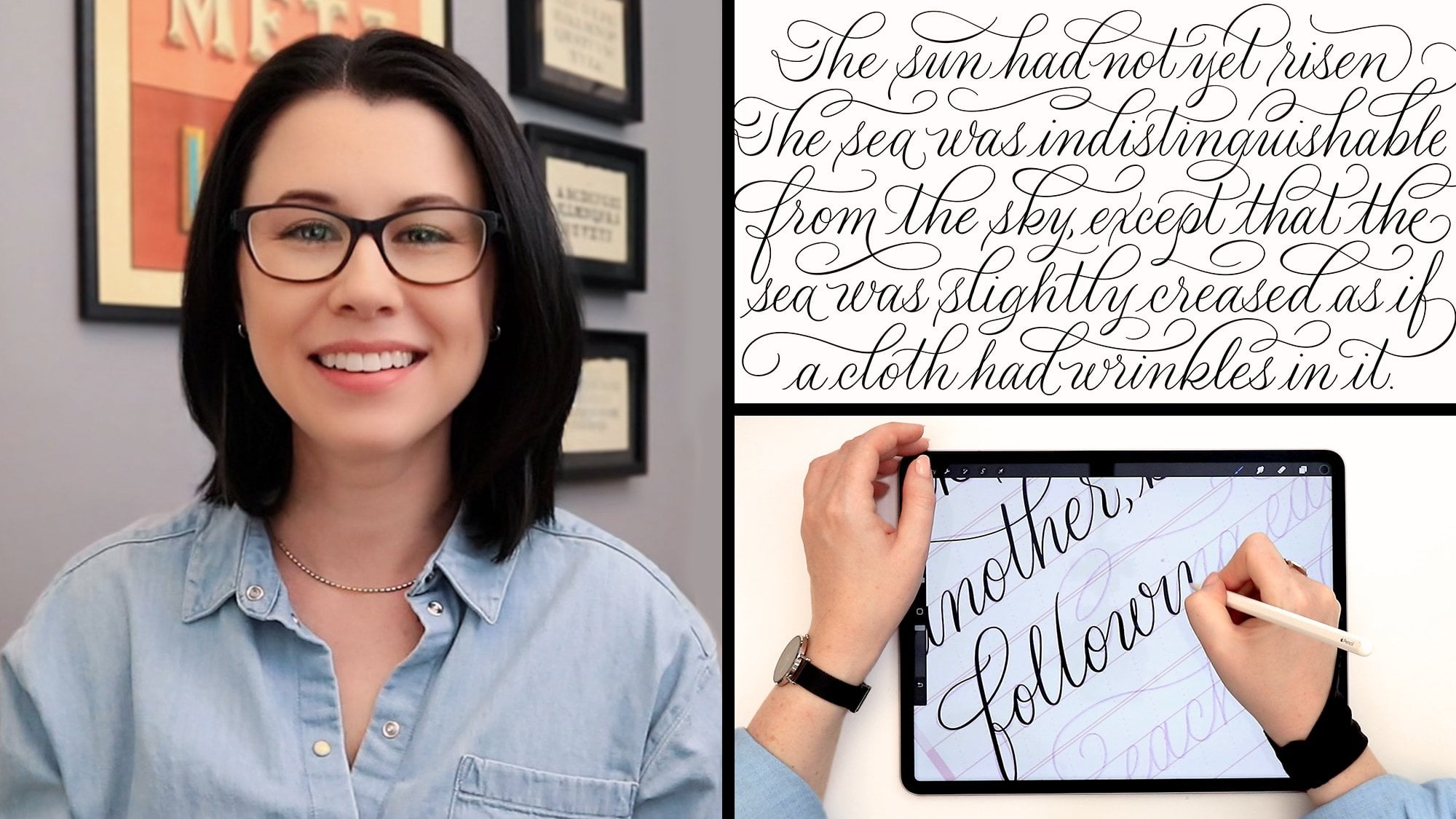
efeitos de tipografia digital no Photoshop. Sou Molly Suber Thorpe,
uma calígrafa, professora e autora de quatro
livros para artistas de letras. Estou aqui para ensinar minha
técnica para criar designs de tipografia
realistas no Adobe Photoshop. tipografia tradicional
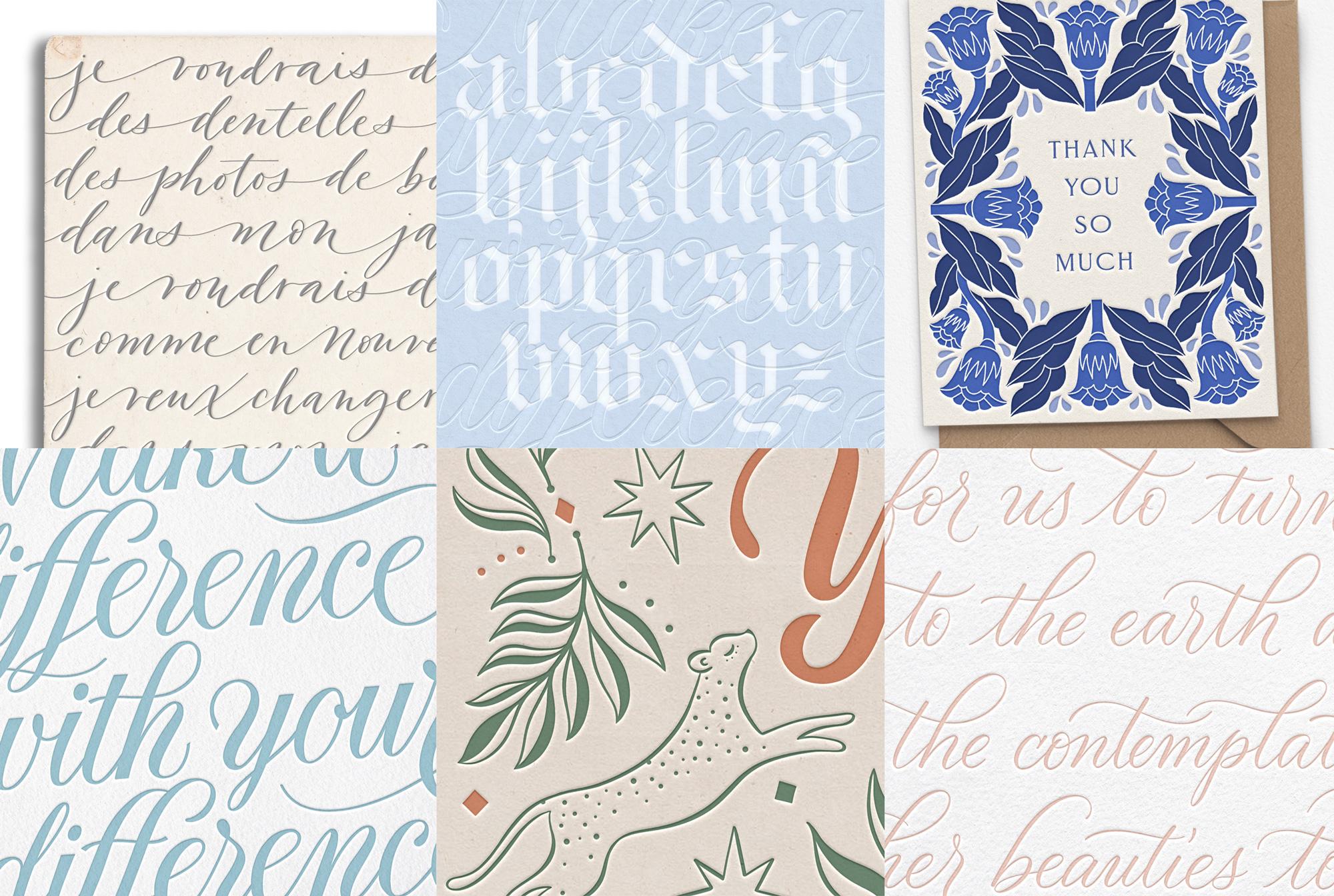
cria textos impressos e imagens em relevo
pressionando uma superfície elevada, geralmente uma placa de metal
em papel grosso. O efeito é uma impressão lindamente
texturizada com bordas suaves e sombras. Como calígrafo, muito do meu trabalho é tipografado
pelos clientes. Criar modelos
de meus projetos tem sido uma
parte importante do meu fluxo de trabalho. Eu criei uma combinação de efeitos do Photoshop
em conjunto com texturas de papel
reais que emulam impressão tipográfica
real
com resultados impressionantes. Nesta aula, você aprenderá alguns métodos de
impressão tipográfica digital, como salvar seu efeito para usar repetidamente
no futuro e como levar o efeito
para o próximo nível por sobreposição de cores de tinta digital
em uma única composição. Sem mais delongas,
vamos mergulhar direito
2. Configure seu arquivo Adobe Photoshop: A primeira coisa
que temos que fazer para configurar nosso projeto tipográfico é configurar nosso espaço de trabalho do
Photoshop. Estou aqui no Photoshop 2022. Se você estiver usando
uma versão mais antiga, tudo
o que vou mostrar ainda funcionará
porque essas são técnicas básicas do Photoshop que usaremos hoje
e, claro, se você
tiver um novo Photoshop, vai funcionar também. Se você é iniciante Photoshop e
não tem certeza de onde estão
todos os menus e
ferramentas, não se preocupe, vamos começar agora mesmo
e certifique-se de que nosso Windows e espaços de trabalho estejam configurados até ser exatamente o mesmo. Venha para Window, workspace
e basta selecionar “Pintura” e você terá praticamente o mesmo
espaço de trabalho que eu tenho. Você provavelmente terá cores de amostra
diferentes na sua paleta aqui, mas isso é totalmente bom. Vou começar
clicando duas vezes neste menu
“Pincéis” para colapsá-lo, por isso não nos distrai porque não
precisamos dele agora. Então eu vou criar um novo arquivo indo
para arquivo, novo, e vou
mudar isso para polegadas porque é
mais fácil para mim, e vou fazer isso
10 polegadas por oito polegadas. Mas você pode fazer isso
realmente qualquer tamanho que quiser, mas sugiro que talvez você
acompanhe comigo e faça um arquivo de alta
resolução de tamanho médio agora, apenas para que estejamos todos
na mesma página que
você acompanhe.
3. Adicione um fundo de papel: Agora, vou colocar um fundo de papel aqui porque o ponto
de pressionar letras é realmente emular a aparência de
letras ou obras de arte
pressionadas no papel. Agora, eu lhe dei um arquivo gratuito com uma textura de fundo de papel. Esta é uma verdadeira digitalização
de papel real aqui. Eu o entreguei
gratuitamente na seção Projetos e Recursos
desta classe. Você pode baixar isso e usá-lo como vou usá-lo agora,
ou você pode
usar sua própria textura de papel
digitalizado
ou encontrar uma online em um site gratuito de
fotos, o que quer que seja você prefere. Vou apenas para
File, Place Embedded
e, em seguida, estou navegando no meu computador para
onde esse arquivo está,
é chamado white
paper background.jpg. Clicando duas vezes nele.
Agora ele é colocado no meu arquivo e eu pressionarei
“Enter” [NOISE] ou Return. Agora eu tenho esse fundo de papel
aqui para trabalhar.
4. Selecionar e colocar arte: Vou mostrar-lhe
mais tarde na classe, como aplicar esse efeito a uma fonte editável
que é muito legal. Mas, por enquanto, vou
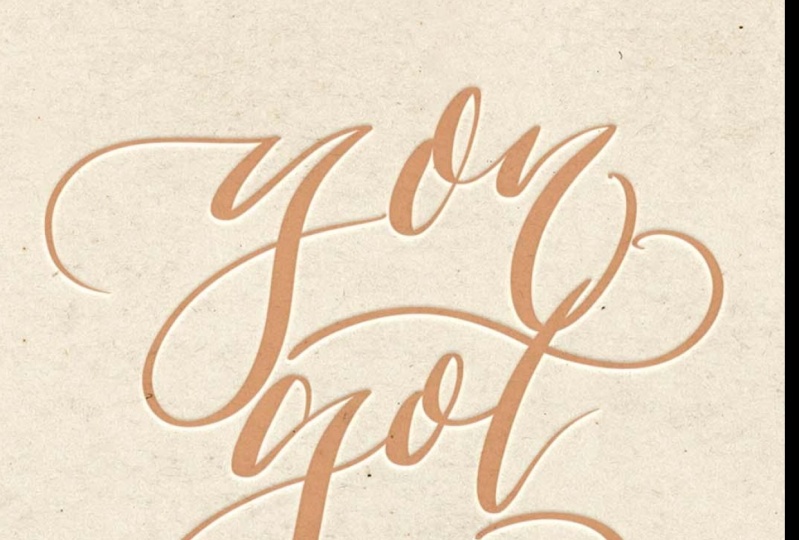
pegar um pedaço de arte de letras que criei. Aqui está no Photoshop. É em sua própria camada fundo
transparente
que é crucial. Se você desligar o
plano de fundo
aqui, verá que este
é um arquivo transparente. Você pode criar sua
própria arte no Photoshop ou no Procreate. Você pode criá-lo como um
vetor no Adobe Illustrator, Affinity Designer,
o que quiser. O importante é que
é uma cor sólida como essa, e que é arte de linha, o que significa que
não é várias cores. Não é como uma fotografia, não
é como uma
ilustração que tem muitas cores em um único arquivo. Só precisa ser uma peça de arte
colorida como esta ou, como você
verá em um vídeo futuro, você pode simplesmente digitar uma fonte digital
irregular e obter o mesmo efeito. Vou selecionar
essa camada de caligrafia
e copiá-la, “Editar”, “Copiar”. Então vou
voltar para este arquivo. Vou “Editar”, “Colar”. Agora vou diminuir o zoom indo
para Comando e sinal de menos
e, em seguida, clique em “Comando
T” para transformar. Segurando a tecla Shift, agora
posso redimensionar isso sem afetar a
proporção real da arte. Então eu vou arrastá-lo para
o centro da peça e clicar em “Return” para que eu possa colocá-la bem
no meio. Agora, o sinal Command plus
vai me ampliar novamente. Comando menos para diminuir o zoom, Command plus para ampliar. Agora é hora de salvar nosso arquivo
para que não percamos
nenhum do nosso trabalho. Eu irei ao Command Save, escolherei um lugar no
meu computador e um nome, e estaremos pronto para ir.
5. Configurações de efeito no Letterpress: Você pode achar que isso
vai ajudá-lo a clicar em “Pausar” ou
diminuir a velocidade do meu áudio ou até mesmo tirar
capturas de tela à medida
que vamos, porque o que estou prestes a fazer é realmente mostrar todas as configurações que eu uso para criar o efeito de imprensa de letras e eu só quero que você os
emule exatamente. Então, mais tarde, se
você é um profissional do Photoshop, você pode
editar um pouco os efeitos para se adequar ao seu
estilo específico para um determinado projeto. Para criar efeitos para
qualquer camada no Photoshop, você precisa ter certeza de que você selecionou sua camada de arte,
que está na sua camada de arte
e, em seguida, clique duas vezes nela. Ele abre a paleta de
estilos de camada. É aqui que toda a
magia vai acontecer. Vamos clicar aqui
para “Chanfro e gravar” primeiro e garantir que a marca de seleção
esteja lá e ativada. Antes de fazermos qualquer coisa, quero que você clique em “Redefinir
para Padrão” na parte inferior, caso você tenha feito
alterações como essa
no passado e ele está padrão para as últimas configurações
que você usa. Queremos que essa redefinição para os padrões do
Photoshop. Estou mudando o
estilo para Outer Bevel. As técnicas permanecem em mudanças
suaves e de profundidade para 30%. Alterarei a
direção para baixo
e, em seguida, farei
essas duas configurações para pixels. Chegando aqui,
quero desligar a Luz
Global e,
em seguida, no Modo de Destaque, vou mudar isso
para Esquiva Linear. Clique duas vezes na “Amostra” ao
lado dela ou apenas clique na “Swatch”,
na verdade, uma vez ao lado dela. Você poderá
inserir aqui na parte inferior seu próprio código
hexadecimal para criar sua própria cor. Tudo o que eu quero que você
escreva são seis como. Você deve obter esse toque de cinza claro
a médio “Ok”. Em seguida, estamos mudando essa
opacidade para 40%. No nosso Modo Sombra, estamos mudando isso
para Queima Linear, tocando na amostra
e mudando para 606060, assim como 606060. Isso só cria um cinza um pouco
mais escuro e
mudaremos essa opacidade
para 60%. Agora, as
configurações de Chanfro e Emboss estão concluídas. Se você quiser fazer uma
captura de tela, agora é a hora. Agora, clique em “Sombra interna”. Novamente, redefina para
o padrão
imediatamente e altere o Blending
Mode para Gravação Linear. Mude a cor da amostra
para aqueles 6como novamente, a versão mais clara do cinza. Mantendo o ângulo em 90%, você só vai
desligar a Global Light. Agora, suas
configurações de sombra interna estão completas e você também pode fazer uma captura
de tela dessas configurações. Em seguida, ative o Inner Glow. Quero que você
redefina novamente para o padrão e,
em seguida, altere seu Blending
Mode para Gravação Linear. Altere a opacidade
para cinco por cento, altere a amostra para esse
606060 novamente, cinza médio. Em seguida, venha aqui
e, em Elementos altere o tamanho para 40 pixels. Agora, novamente, faça uma captura de
tela das
configurações do Inner Glow
porque elas estão concluídas. Em seguida, estamos ativando o cetim, redefinimos para o padrão imediatamente e, em
seguida, alteramos o Blending
Mode para Linear Dodge. Mude essa cor para o nosso
cinza médio 606060, clique em “Ok”. Você provavelmente agora começará a
ver em segundo plano e o número de mudanças
ocorrendo em suas letras, mas ainda não
parece muito pressivo ainda. Vamos mudar a opacidade
desse modo de mesclagem
para 8% e,
em seguida, mudar nosso ângulo para zero. Em seguida, altere essas
configurações para três pixels e três pixels. Capture suas configurações aqui e temos
apenas mais uma para ir. A última é a sombra. Quero que você redefina para o padrão, depois toque em “Esquiva Linear”, altere a amostra para 606060. Mantenha seu ângulo em 90%, mas desligue a Luz Global
e altere essas configurações para um spread de 10%
e um tamanho de 10 pixels. Agora, capture isso
antes de tocar em “Ok”.
6. Uma nota sobre transparência: Agora, tecnicamente, temos nossas configurações de
tipografia definidas, mas ainda não
parece muito pressionada por letras. tipografia real tem
uma tinta ligeiramente translúcida. Você pode ver a textura do
papel através dele. Isso se deve em parte
ao fato de que a maioria dos papéis tipográficos tem uma
textura muito boa, são papéis de algodão
ou papéis feitos à mão. Mas mesmo quando não são, a construção do papel ainda
aparece através da tinta. Se ainda estivermos
selecionando nossa camada de arte e fôssemos reduzir a
opacidade dessa camada, a opacidade da
camada reduziria, mas também os efeitos si mesmos e nós
não queremos isso. Queremos que nossos efeitos
permaneçam dramáticos enquanto a
cor da tinta digital é reduzida. A maneira de fazer isso é
reduzir o preenchimento. Se eu reduzir isso
até zero, você verá
que realmente criamos esse efeito chanfro e gravação, que basicamente significa uma
tipografia sem tinta. Mas se aumentarmos isso, vou brincar um pouco com
ele, podemos obter um bom
cinza médio que tem
um efeito tipográfico. Mas ainda há mais
algumas edições a serem feitas e faremos isso
no próximo vídeo.
7. Mudança de cores em um clique: Você pode ver que agora, essa tinta digital ainda
parece um pouco nítida, e parece que está deitada
em cima do papel. Mas, para mudar isso,
vamos usar os modos de mesclagem. Certifique-se de que você ainda está
na sua camada de arte
e, em seguida, venha até a
nossa paleta de modos de mesclagem e mude para multiplicar. Essa diferença foi sutil, mas vamos
mudar isso de qualquer cor diferente do preto puro, e acho que você vai ver
a magia acontecer. Há muitas maneiras de
recolorir a arte no Photoshop, mas para mim o mais fácil porque gosto de gratificação
instantânea, é criar uma camada de
preenchimento de cores que você
poderá ajustar
com apenas um clique. Venha aqui para sua paleta de
ajustes e selecione Cor sólida. Só vou selecionar
qualquer coisa agora. Vamos fazer algo
divertido como esse amarelo. Agora você pode ativar e desativar
isso e ver que sua obra de arte
ainda está bem abaixo dela. Como fazemos com que isso afete
apenas nossa camada de arte? Bem, isso é através de algo
chamado máscara de recorte. Ao passar o mouse entre
essas duas camadas, vou
segurar a tecla de opção e meu cursor muda para
este ícone de Máscara de recorte. Se eu clicar uma vez, a cor do meu design,
minha arte mudará. Agora eu posso ligar e desligar isso, e você pode ver que a
cor da minha arte muda. Se eu tiver essa
camada sólida selecionada, posso chegar à
minha paleta Swatch. Posso escolher qualquer cor e a cor da minha
tipografia muda. Posso até clicar duas vezes
na camada de cor sólida e posso escolher qualquer
cor que eu quiser. Agora, tipografia real
classicamente, mesmo que use tinta preta, aqui no Photoshop digitalmente, a única cor que
não funciona muito bem para este
projeto tipográfica é puro, preto
puro, que está
aqui no canto. Porque isso é um mais preto, preto [RISO] do que a tinta
real jamais poderia ser. Se você quiser usar
um preto, sugiro chegar em algum lugar
do lado esquerdo aqui, e escolher algo
um pouco mais cinza, reino, ele vai até
fazer com que ele fique mais quente. Cinza. Ainda está muito escuro, e agora você está na camada de arte,
lembre-se, você pode ajustar
essa escuridão usando preenchimento. A diferença pode não aparecer completamente na tela
aqui no vídeo, mas garanto que este é um preto de
aparência mais realista que emula tinta muito melhor do que o super preto que um
tela digital produzirá. Vou salvar isso em
algo mais interessante, como um Toeplitz, vamos fazer
algo assim. Vamos diminuir o zoom, na verdade eu quero algo ainda mais
interessante do que isso, e lá temos um efeito
tipográfico. há muito mais
coisas divertidas que podemos fazer com entanto, há muito mais
coisas divertidas que podemos fazer com
isso, então continue assistindo.
8. Ajustamentos de efeito borda: Se você acha que as
bordas da sua arte
ainda estão um pouco
nítidas para o seu gosto. Isso pode acontecer,
especialmente se você usar arte
vetorial que seja
super nítida. Você pode achar que
um pouco de realismo é perdido
porque as bordas são realmente
linhas retas e não aquele visual macio e
bonito
que uma placa de metal em papel de algodão macio
alcançaria. Você pode simplesmente adicionar o menor pouco desfoque à sua camada
de arte. Se eu clicar na
camada de arte aqui e eu ir para Desfoque de filtro, Desfoque gaussiano. Não quero nada
dramático assim. Mas se eu realmente começar basicamente um zero
e bater isso um pouco e apenas
observar cuidadosamente as bordas aqui enquanto eu vou. Vamos ver. Acho que três estão empurrando isso também,
parece bem perfeito. As diferenças realmente sutis, mas aqui está o antes.
Aqui está o depois. Basicamente, tudo
o que fez foi fazer
parecer ainda mais que a tinta si estava
chegando aos pequenos
grupos recuados do papel.
9. Ajustes de profundidade de estampagem: A próxima coisa
que você pode fazer para ajustar é que, se você tiver letras
muito ousadas como esta, talvez
você veja um efeito ligeiramente
diferente do que se você tiver letras realmente finas
ou uma ilustração delicada. Uma mudança que
você pode querer fazer de
projeto para projeto é ajustar a
profundidade da imagem. Uma maneira rápida de
ajustar esse preenchimento. Às vezes, torná-lo mais escuro automaticamente faz com que
a sombra da profundidade se destaque
mais e faz parecer que está impressionada
mais profundamente no papel. Mas outra maneira rápida
é clicar duas vezes
no efeito Bevel & Emboss e jogar com essa configuração de
profundidade. Nós o temos em 30 por padrão, o que eu acho ser um número
bastante universal. Mas se você aumentar
isso drasticamente, você obtém algo
muito irrealista. Mas aumentá-lo para,
digamos, 40 ou 50, isso pode ter
um grande impacto em fazer a arte pareça ter sido pressionada
mais profundamente no papel.
10. Salve e aplique novamente seus estilos: Agora, vou
mostrar como salvar
todas essas configurações
de efeitos para todas essas configurações
de efeitos que você nunca
precise entrar nessa
paleta de efeitos novamente e fazer todos os
ajustes tediosos e configuração de cada e todos os efeitos. A maneira rápida e fácil
é salvar isso sua biblioteca de estilo de camada. Tudo o que você faz é abrir sua paleta de
efeitos e clicar em “Novo estilo” aqui
no lado direito. Vamos chamar isso tipografia. Mantenha tudo aqui marcado a menos que você não use
sua biblioteca do Cloud. Na verdade, não quero salvar
isso na minha biblioteca do Cloud, então vou desmarcar isso. Mas você quer que
os efeitos de camada e as opções de
mesclagem sejam
selecionados e clique “Ok” e, em seguida, clique em
“Ok” aqui também. Vou mostrar como
acessá-los em um momento, mas vamos salvar uma
segunda versão
desse efeito que
podemos usar facilmente mais tarde, e essa versão é a versão em relevo
cega. Traga esse preenchimento para baixo para zero, e aqui, você obtém aquele
bom efeito de relevo cego. Vamos, pela diversão disso, salvar isso também. Vamos clicar duas vezes em “Novo Estilo”, chamaremos isso em
relevo cego e apertaremos “Ok”. Agora, para mostrar como acessar esses estilos que salvamos, criei um novo
documento para mim. Tem o mesmo fundo
de papel branco. Eu chamei de
tipografia de amostra 2, e copiei alguma outra
caligrafia que fiz, e estou colando aqui. Vou fazer uma
rotação de imagem 90 graus no sentido horário, então agora temos essa
boa composição aqui, e minha caligrafia
parece realmente digital. Parece que está
sentado em cima do papel. Vou clicar duas vezes
nisso e chamá-lo de arte. Para acessar esses estilos, você chegará aos estilos de
janela e ele abre sua paleta de efeitos ou
paleta de estilos. Você deve ver os dois
estilos que você salvou aqui. Se seu menu parecer
diferente disso, você pode configurá-lo, por
exemplo, para
lista pequena, lista grande. Isso pode ser útil
se os nomes dos estilos forem importantes para você. Vamos deixar
assim por enquanto, e eu tenho minha camada de deslizamento de arte selecionada e tudo o que
vou fazer é tocar em “Tipografia”, e
instantaneamente todos esses estilos que você
pode ver aqui
embaixo e eu tenho minha camada de deslizamento de arte
selecionada e tudo o que
vou fazer é tocar em
“Tipografia”, e
instantaneamente todos
esses estilos que você
pode ver aqui
embaixo efeitos, eles apareceram. Deixe-me ampliar diretamente. Na verdade, deixe-me começar
mudando
esse preenchimento um
pouco e adicione uma cor. Vou para a cor sólida, clique na
opção entre os
dois para recortar essa cor. Agora, vamos ampliar e
ativar e desativar esses efeitos,
portanto, nenhum efeito tipográfico
com o efeito tipográfica. Podemos ajustar esse preenchimento para
que ele possa ser realmente bonito, etéreo, com aparência leve
, ou eu posso tocar em “Arte” e
clicar em “Blind Emboss” e agora esse
efeito de gravação cego que
salvamos é automaticamente adicionado.
11. Use uma fonte digital editável: Agora vou mostrar
como aplicar o efeito tipografia a
uma fonte digital para que você
possa digitar seu texto uma vez, aplicar o efeito de impressão de letras e editar a fonte sem ter que refazer nenhum
dos efeitos. Este é outro
fundo de papel que
lhe deu gratuitamente na seção de
recursos, você pode ver aqui em cima, é
chamado vintage car.PNG. É um PNG, o que significa um
arquivo de fundo transparente porque você pode ver que o cartão em si está realmente em um fundo
transparente, e tem essas bordas
realistas agradáveis. Isso pode ser algo
divertido para você brincar. Vou vir
aqui para minha ferramenta de texto, e vou tocar em
qualquer lugar do meio. Seja qual for a fonte padrão que você tenha para a última fonte que
você usa no Photoshop, é
isso
que virá aqui. Já tenho alguns textos que copiei para a minha área de transferência
e, portanto, vou
colá-los aqui. Para abrir minhas paletas
de edição de texto, estou chegando à janela e escolherei o personagem. Isso deve abrir sua paleta de personagens com sua paleta de parágrafos ao
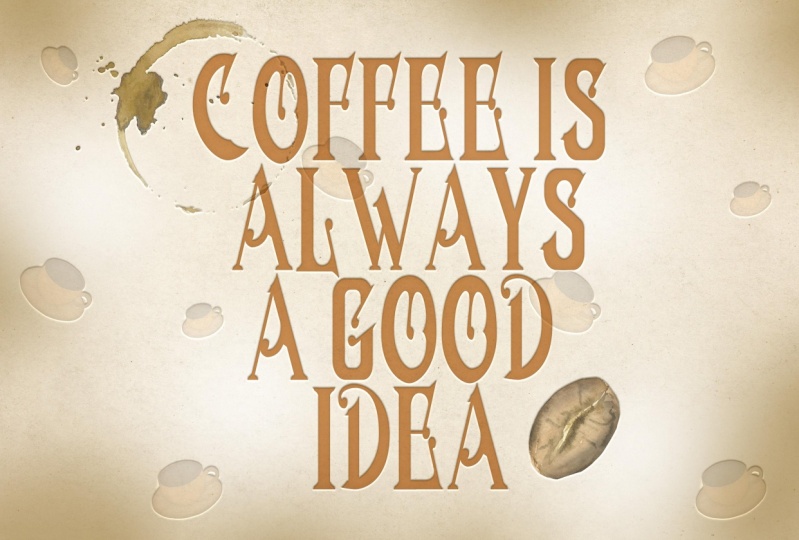
lado dela. Aqui na minha paleta de personagens. Se eu selecionar tudo isso, você pode ver que eu tenho
essa fonte chamada Charlot, que por acaso é uma
fonte que eu projetei. Posso ampliar o tamanho dele. Por aqui. Vamos
torná-lo muito maior. Vamos fazer com que talvez 60. Vamos mudar o letting. Então, aqui em cima, posso
centralizá-lo na página. Estou me certificando de
clicar nesses três pontos e clicar em “Tela”. Agora eu tenho aqui esta
boa fonte digital nítida sentada em cima de um fundo de
papel, e posso simplesmente ir
até a minha paleta de efeitos e clicar em “Letter Press”. Tão satisfatório antes, depois, antes, depois. Agora, a coisa legal sobre
essa fonte ser editável, é que não só
posso entrar aqui agora, e adicionar texto e o efeito de imprensa de
letras permanece, mas eu posso
mudar rapidamente a cor sem sequer adicionar
essa camada de preenchimento de cor. Desde que eu esteja na camada de texto, posso realmente ir
até a minha paleta Swatch e escolher qualquer
cor na paleta. Isso parece muito
bonito, eu acho. Sim, este verde pálido, sou um idiota por azul pálido, e muito pálido e
translúcido, mas você pode querer
algo muito mais escuro. Lembre-se de que você
pode ajustar o preenchimento. Agora vamos ver o que acontece
se eles voltarem para minha ferramenta Texto e eu
digitar, aqui novamente. Vamos alterar essa fonte. Este é chamado de melada. Na verdade, também
projetei este. Se você tiver isso selecionado, e nós vimos, vamos apenas fazer
disso uma cor diferente. Deixe-me ampliar bastante. Se eu chegar à minha
paleta de efeitos e clicar em qualquer um dos meus efeitos, isso se ajusta
automaticamente. Agora lembre-se de que, se você quiser a profundidade pareça um
pouco diferente, você pode clicar duas vezes
no
chanfro e gravar e ajustar isso. Vamos mudá-lo
para, digamos 30. A diferença entre 30 e 40 é sutil. Não tenho certeza se você pode realmente
vê-lo na tela, mas isso simplesmente cria um
pouco de diferença na profundidade ou no
nível de impressão. Então, eu quero que você perceba que se eu fosse sobrepor isso, você pode realmente ver exatamente
como na tipografia verdadeira, que as duas tintas
são cores
verdadeiras se sobrepõem umas às outras
na imprensa de letras reais, a menos que você esteja usando papel alumínio, as tintas são translúcidas o suficiente que imprimir uma
sobre a outra tende a criar essas cores
sobrepostas onde o efeito de
modo de mesclagem de multiplicação destas, que cria este efeito realista de sobreposição de
tinta. Isso é muito legal também. Espero que você se
divirta criando algumas composições legais
onde talvez você combine
fontes digitais com obras de arte. Você faz
cores diferentes, você se sobrepõe a elas, mas entraremos em
mais disso quando eu lhe
atribuir seu projeto de classe
criativa.
12. Pinte na in: A última coisa que
quero mostrar é que
você pode realmente desenhar e pintar no
Photoshop, em tipografia. Eu novamente tenho esse fundo original de papel
branco e fiz uma nova camada
em branco acima dele, basta clicar neste
ícone de mais na parte inferior
para criar uma nova camada. Agora posso ir a qualquer um dos meus pincéis
aqui no Photoshop. Posso clicar neste
ícone de pincel e, em seguida,
aqui , naquela paleta de pincéis colapsamos no início, podemos clicar duas vezes nele
e eu posso ter acesso a um monte de pincéis legais
que vêm no Photoshop, mas você também pode comprar muito mais para diferentes
tipos de obras de arte. Vamos ficar com este pincel monolina redondo
duro. Agora, se eu desenhar algo na
minha tela e eu aumentar o zoom. Muito chato,
apenas tinta normal, mas com essa camada selecionada e minha
paleta de efeitos ou estilos aberta, posso simplesmente transformar
isso instantaneamente em tipografia. Mais cegos em relevo. Agora, a camada em si tem a
tipografia aplicada a ela,
então, se eu continuar desenhando, estou realmente pintando
em tipografia. Agora posso mudar minha cor
aqui e posso continuar pintando. Se eu mudar minha cor novamente, notar e continuar pintando, não
recebo esse efeito de sobreposição de
tinta dupla, então a maneira de criar isso
em suas pinturas é simplesmente criar outra
nova camada em branco aqui, aplique os
efeitos tipográfica a ele, e agora, se eu pintar sobre
essa nova camada acima, obtenho esse belo efeito de
sobreposição.
13. Projeto do curso e inspiração: Agora é a sua vez de
criar alguns
efeitos tipográficos de seus próprios. Espero que você os compartilhe
na seção de projeto de classe para que o resto de nós
possamos dar uma olhada. Eu adoraria ver
o que você cria. Eu queria dar
alguns exemplos de
algumas maneiras realmente criativas de que você pode usar esse
efeito tipográfico no Photoshop. Se você é um designer que
cria trabalhos para clientes, você pode usar esse efeito
para criar maquetes, de
designs tipográficos que você eventualmente
enviará para impressão para ser pressionado por letras ou você pode criar designs que
compartilha nas mídias sociais como saudações de férias
ou
notas de agradecimento ou apenas ilustrações. Aqui está um exemplo
de um desenho de
agradecimento de carta de mão que eu criei. Você pode ver aqui que é sem
o efeito tipográfico, eu coloquei um
fundo de papel atrás dele e colorei certos
acentos dentro dele. Acabei de aplicar o efeito de imprensa de
letras e parece uma transformação
mágica. Aqui está outro exemplo de
algo criativo que você pode fazer. Novamente, esses são exemplos
da minha caligrafia, que você também pode usar
fontes digitais para isso. Eu tinha esses dois desenhos de
caligrafia, um era essa caligrafia de
letra preta, e primeiro apliquei
ao efeito de imprensa de letras e, claro, usei uma maquete de
um cartão de papel real. Então eu fiz alguma caligrafia de
roteiro e coloquei por cima e coloquei para Blind Emboss que você obtenha esse efeito de imprensa de
letras duplas, onde um parece uma folha
branca e a outra parece apenas uma gravação cega
sem fim. Eu acho que isso tem
um efeito muito legal e pode permitir que você crie as letras coloridas
como sua mensagem importante. Então você poderia colocar
até mesmo um padrão ou um design florescido
ou alguma arte
de linha simples como o design
em relevo cego para que não seja legível de qualquer maneira, mas apenas algum efeito adicional
que é bastante atraente. Aqui está um exemplo de um design criei também em caligrafia, que foi criado em
várias cores e na verdade, eu tinha originalmente um fundo
bastante escuro. O que eu fiz foi
clarear o fundo,
adicionei o efeito tipográfico e adicionei uma cor
sólida sobre ele, modo que ele tirou a
separação de cores e então eu
apenas o defini para cegos gravar
um muito ligeiramente preenchido. Mas você pode ver como algumas
dessas
linhas de cabelo realmente finas se prestam muito bem a esse tipo profundo
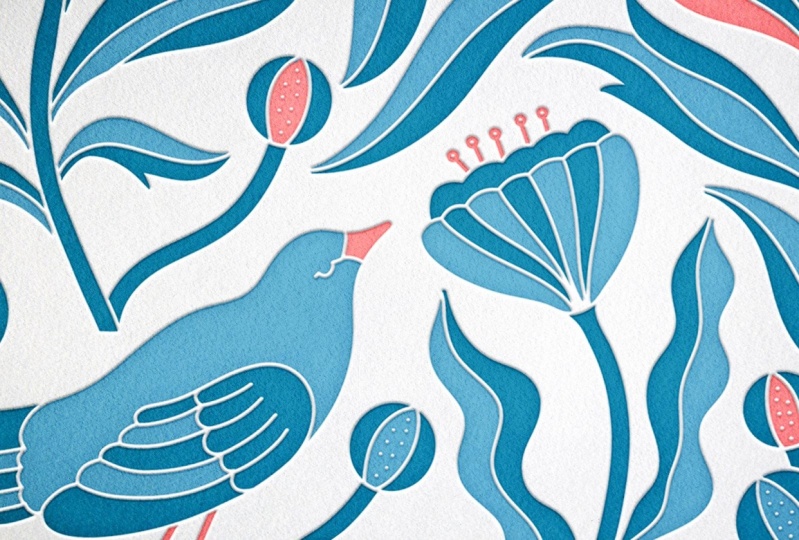
de impressão tipográfica. Aqui está uma ilustração
que eu desenhei. Esta é uma
ilustração caligráfica, mas tenho certeza que você pode
ver como isso
se presta a qualquer
tipo de arte de linha. Então eu adicionei essa fonte
editável aqui na parte inferior e aplicando o efeito de pressão de
letras a ela, você obtém uma pequena maquete de cartão de
saudação muito legal. Falando em
maquetes de cartões, aqui está outro. Se você tivesse a última aula que eu ensinei aqui
no Skillshare, você teria aprendido a fazer esse design de
borda simétrico exato no Procreate. Você pode conferir essa
outra classe minha, mas esta é uma maquete usando
o design que criei para aquela classe e fiz um tipo
muito profundo de bisel. Novamente, esta é uma fonte
editável e a própria borda acabamos de
isolar na página. Você pode ver que a borda
em si já é multicolorida e, portanto, quando
apliquei
o efeito, o efeito aplicado a todo o design e parece
impressão tipográfica de três cores. Finalmente, outro uso
legal é usar
a Blind Emboss Technique
como gravação em relevo para
outros materiais. Isso é ótimo para
criar modelos de produtos. Por exemplo, essas são algumas
maquetes em artigos de couro, mas definitivamente posso
ver isso sendo usado para outros tipos de maquetes. Qualquer outra coisa que
seja impossível, você definitivamente poderia criar pequenos modelos usando gravação
cega.
14. Vejo você na próxima vez!: Muito obrigado por seguir
junto com esta aula. Por favor, confira a seção de
recursos para obter os downloads gratuitos e confira minha descrição
que tem todos os links nela. É aí que estou
lhe dando links para outros planos de
fundo de papel legais que você pode comprar ou baixar, alguns pincéis legais do Photoshop. Até incluí
nos downloads alguns
desses designs que você está vendo aqui apenas para fornecer alguma inspiração para
você enquanto trabalha. Vejo você de volta
aqui, da próxima vez.
 Molly Suber Thorpe, Calligrapher & Designer