Transcrições
1. Apresentação: Olá, criativo.
Meu nome é Shannon Sou artista e professor
aqui no Skillshare. E se você já fez
alguma das minhas aulas, sabe que eu quero criar arte ousada e
vibrante que
qualquer pessoa possa criar, seja com canetas, aquarelas ou até mesmo no iPad Nesta aula,
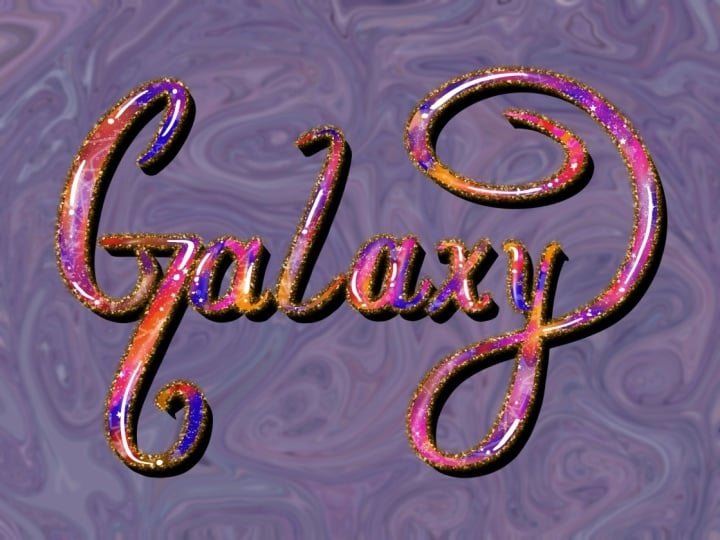
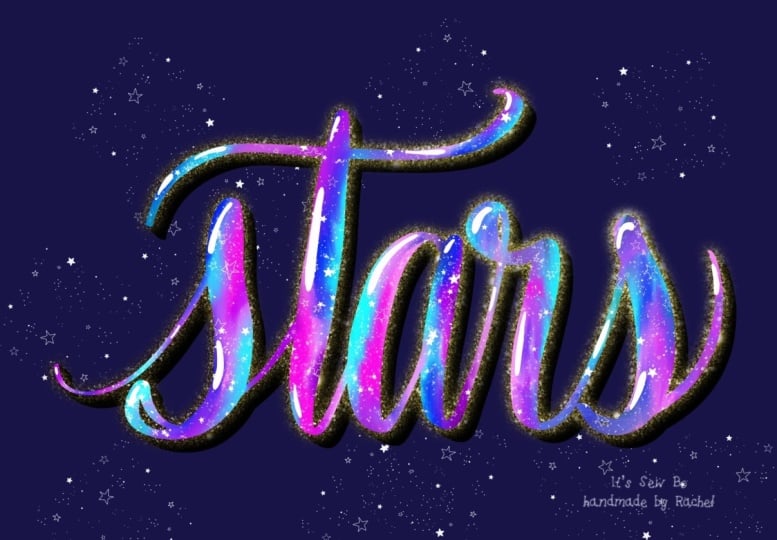
mostrarei como criar letras Galaxy
no
Procreate , usando
truques e técnicas simples
para misturar cores, adicionar uma sombra projetada
e criar um criar um E finalize sua peça com um fundo
estrelado para que, ao final desta aula, você tenha sua
própria peça vibrante para compartilhar como seu projeto de classe Esta aula é ideal para
iniciantes e perfeita para quem gosta de
arte ou letras digitais Você pode
atribuir isso à sua própria palavra, usar um esboço fornecido ou até mesmo experimentar essas técnicas
em uma fonte Iprocriate Quanto aos suprimentos,
tudo que você precisa é de um iPad junto com seu Apple
Pencil compatível, o aplicativo Procreate, bem
como os pincéis e recursos da
seção de projetos desta aula Este é um projeto divertido e
relaxante que você pode criar
de uma só vez. Então, se você estiver pronto para criar letras
de outro mundo, pegue seus suprimentos e nos
vemos na próxima lição
2. Lettering de galáxia no Procreate: Para começar, você
criará uma tela do tamanho desejado. Em seguida, use os seis lápis B
da Biblioteca Procreate para escrever
a palavra
à qual você deseja adicionar esse efeito Ou você pode importar o esboço que eu compartilhei
nos recursos da classe Então, quando terminar
o esboço, você pode diminuir a opacidade
dessa camada e criar
uma nova camada Em seguida, use a caneta pincel para
escrever a palavra em preto. E eu quero que minha palavra seja muito grande e
ocupe a maior parte da tela. Acho que só para
facilitar as coisas, você pode diminuir um pouco o zoom, e é muito mais fácil
escrever uma palavra maior dessa maneira. Obviamente, uma das vantagens do
Procreate é que você pode usar a
ferramenta de seleção para mover as coisas ou tocar duas vezes na
tela para desfazer E, se necessário, você
pode apagar
tudo completamente e começar até receber a
carta como quiser Se estiver usando uma fonte, você pode pular essa etapa e simplesmente digitar
a palavra em preto Agora, antes de
passarmos para a próxima etapa, sugiro que você
renomeie suas camadas à medida que avança Isso tornará as coisas muito mais fáceis
de
acompanhar à medida que começarmos a adicionar
sombras e contornos Portanto, a primeira camada
é a camada de esboço. Em seguida, a próxima camada será a camada de
letras base E então eu vou
criar uma nova camada na parte superior e vou
recortá-la nessa letra base, e ela
será chamada de cores Em seguida, use o
pincel monolina para adicionar as cores que você deseja
usar nas letras de sua galáxia Vou usar azul,
roxo, rosa e branco e adicionei a paleta de cores exata
na seção de recursos Então, novamente, se você
quiser usar exatamente isso, você pode
baixá-los de lá. Não há uma maneira específica
de adicionar essas cores. Você está apenas tentando
colorir a palavra inteira e
não quer espaços pretos, e eu os estou adicionando
aleatoriamente R O próximo passo é misturar essas
cores. Então, você selecionará o pincel para
borrar e, em seguida, usará
o pincel de aquarela
do conjunto de pincéis de pintura na Biblioteca
Procreate Em seguida, basta misturar levemente
as cores. Na verdade, você não
está tentando criar nada muito suave
ou realista. Você quer que
haja um pouco de transição
justa de textura e
cor. R Quando estiver satisfeito com sua cor, agora
é hora de trabalhar
no sombreamento Você pode fazer isso duplicando a camada de letras base e eu
vou renomear a que está
na parte inferior para sombra Em seguida, duplique essa camada novamente e aquela que é a
camada de sombra mais baixa, você a
selecionará e, em seguida,
a afastará das letras
na direção em que
deseja que sua Em seguida, você vai
até o painel de camadas e
juntará essas duas camadas de sombra para mesclá-las Essa é a primeira parte do
nosso efeito de sombra projetada. A próxima etapa é preencher
os espaços em branco entre essas duas camadas
de sombra arrastando e
soltando a cor do círculo de
cores no canto superior
direito ou você pode
usar a ferramenta de seleção selecionando a seleção automática
e, em seguida, o preenchimento de cores e tocando nas Você pode descobrir que alguns
espaços não estão conectados, e eu vou te mostrar como lidar com isso em um minuto. Mas primeiro, se você der uma
olhada no
final desta letra S, verá que
há um pouco de preto, então perdi alguns pontos. Então, para corrigir isso,
vou voltar
para a camada de cores e depois
adicionar um pouco mais de cor às áreas pretas
que
eu possa ter perdido. Então, se necessário, apenas
borre-os levemente no
resto das cores A terceira forma de
preencher qualquer parte das sombras que
não possa ser preenchida com a gota de cor ou o método da ferramenta de seleção é simplesmente colorir a
sombra manualmente Volte para o pincel
monolina e use-o para preencher
a sombra e também
todas as áreas em a sombra e também que a sombra não
esteja conectada à letra .
Você desenhará uma linha
seguindo o formato da letra até que ela
se conecte à sombra R E então, quando achar que está pronto, você
examinará a camada de sombra sozinha só para ver
se perdeu alguma coisa. Então, para fazer isso,
você vai esconder a camada com as letras
base Isso ajudará você a ver
todas as áreas que você perdeu. Eu crio uma nova camada acima da sua camada de cor, e você criará
uma massa de recorte e usará o pincel Starry Night e branco para adicionar algumas estrelas às
letras Sinta-se à vontade para brincar
com o tamanho do pincel e também com a opacidade para que algumas estrelas sejam mais claras ou mais escuras E você também pode usar
o pincel de spray de estrelas para adicionar mais algumas estrelas mais finas a certas partes das letras Depois de terminar de
adicionar suas estrelas, agora
é hora de
adicionar o contorno E para fazer isso, você
vai
duplicar a camada de base novamente
e a que está abaixo, você vai
renomeá-la para contornar Em seguida, você tocará
na miniatura da camada e tocará em inverter para que o contorno
passe do preto Em seguida, você fará os ajustes e fará um desfoque gaussiano e
desfocará até começar a ver um pouco do
branco aparecendo sobre a sombra e atrás das letras. Para
torná-lo ainda mais ousado,
você duplicará
esse contorno algumas vezes
até obter o tamanho e você duplicará
esse contorno algumas vezes a ousadia desejados um desfoque gaussiano e
desfocará até
começar a ver um pouco do
branco aparecendo sobre
a sombra e atrás das
letras. Para
torná-lo ainda mais ousado,
você duplicará
esse contorno algumas vezes
até obter o tamanho e a ousadia desejados. Quando estiver confortável
com o contorno, você poderá mesclar todas as camadas
do contorno E outra dica é
mudar a cor do plano de fundo para
que você possa ver como o contorno fica
ao redor da palavra inteira Então, agora vamos adicionar um
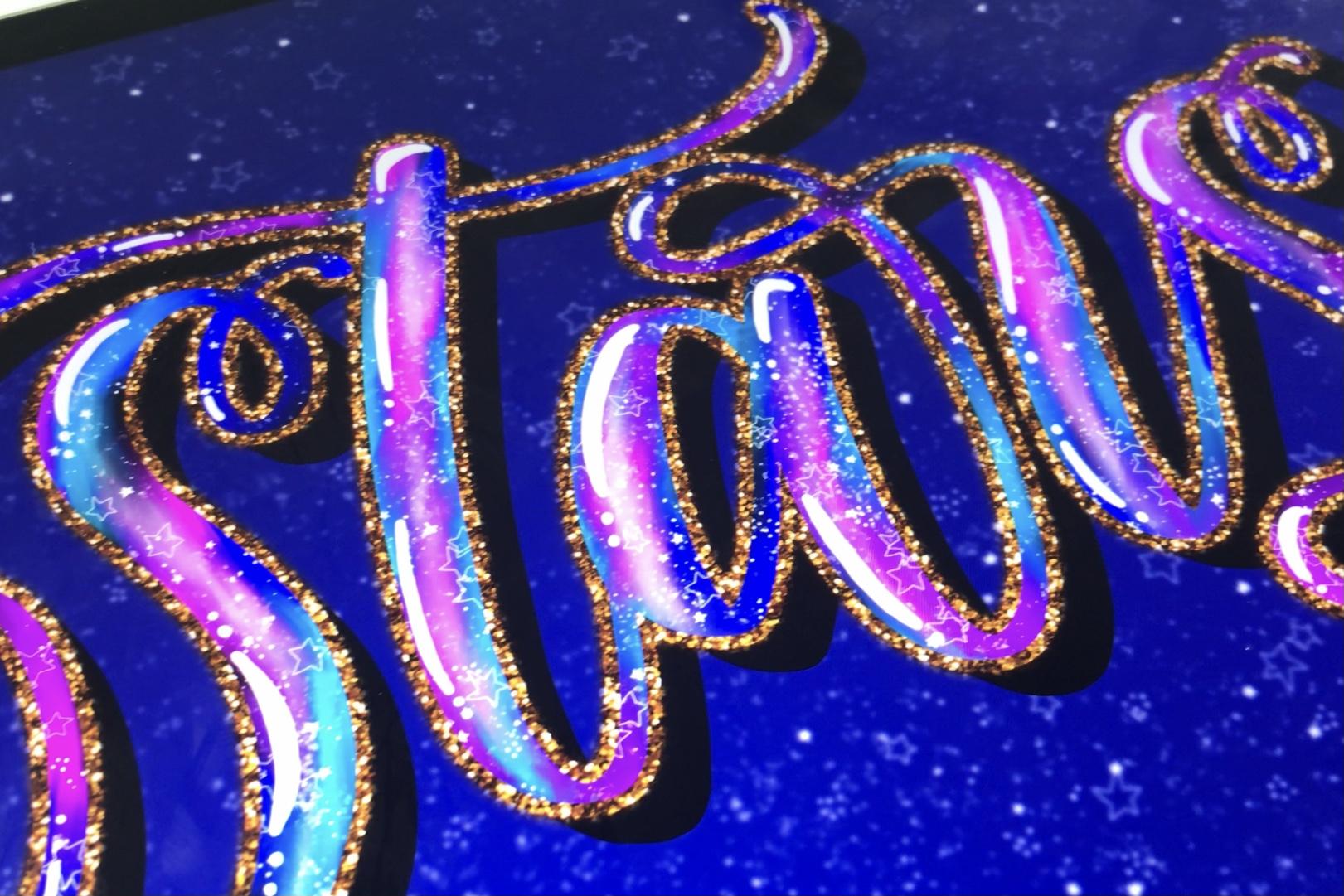
pouco de vida a esse esboço. E para fazer isso, estou usando uma textura dourada com glitter de
um
site gratuito de fotos chamado Unsplash E eu já tenho o
aplicativo Unsplash no meu iPad. Então, acabei de
abri-lo ao lado de Procreate
e, em seguida, vou arrastar a textura brilhante para o
Procreate e, em
seguida, recortá-la Se você tiver a textura brilhante baixada para o seu iPad, basta importá-la como faria qualquer outra imagem e
recortá-la na camada de contorno Então, para finalizar as letras, vou adicionar alguns
destaques usando o pincel monolina e branco em uma nova camada
acima das estrelas Estou adicionando esse destaque
no canto superior esquerdo
de cada letra. Isso é o oposto de
onde quer que suas sombras estejam. A última coisa que
vamos fazer é adicionar um plano de fundo e algumas estrelas
por trás das letras Isso ajudará a criar
ainda mais profundidade,
além dos destaques e das sombras que já
adicionamos Então, optei por
um azul mais escuro e estou usando os mesmos pincéis que uso para adicionar as estrelas
dentro das letras, criando uma nova camada acima do fundo
e adicionando essas Você pode adicionar um desfoque de Gaim
para tirar um pouco
da nitidez das estrelas e também para fazê-las
3. Considerações finais: E isso é tudo para as letras de
sua galáxia. Eu adoraria ver seu
projeto, basta acessar
a seção de projetos e
recursos da turma e fazer
o upload do que você criou. Sinta-se à vontade para me seguir na minha página do Skillshare
para que você seja notificado sobre quaisquer novas aulas
que eu esteja chegando e não deixe de deixar uma avaliação, compartilhando suas ideias
sobre a aula que outras pessoas
saibam o que esperar Muito obrigado por se juntar a mim hoje e
nos vemos na próxima aula.
 Shannon Layne, Lettering, Procreate & Art