Transcrições
1. Introdução: Vou te
contar um pequeno segredo. A maioria dos
designs de letras que você
verá no meu feed do Instagram e nas minhas lojas online são todos
criados usando fontes básicas procriar em uma vida anterior
à pandemia, eu trabalhava como
calígrafa de casamentos e E mesmo assim, a maneira como eu me sentia confortável com as
letras à mão e com o fluxo da caligrafia era
traçar fontes tipográficas para minha E a memória muscular que
construí na época ainda vive em
minhas mãos até hoje. Olá, sou Rebecca Flatty e sou artista e criadora de conteúdo
digital
do Reino Unido Atualmente, passo principalmente
meu tempo criativo criando designs de padrões de superfícies
florais, mas ainda gosto de
continuar adicionando um novo suprimento de
designs tipográficos ao meu portfólio Segundo, licenciei
meus padrões e ilustrações para todos os tipos de empresas em todo o mundo E também meus desenhos de letras,
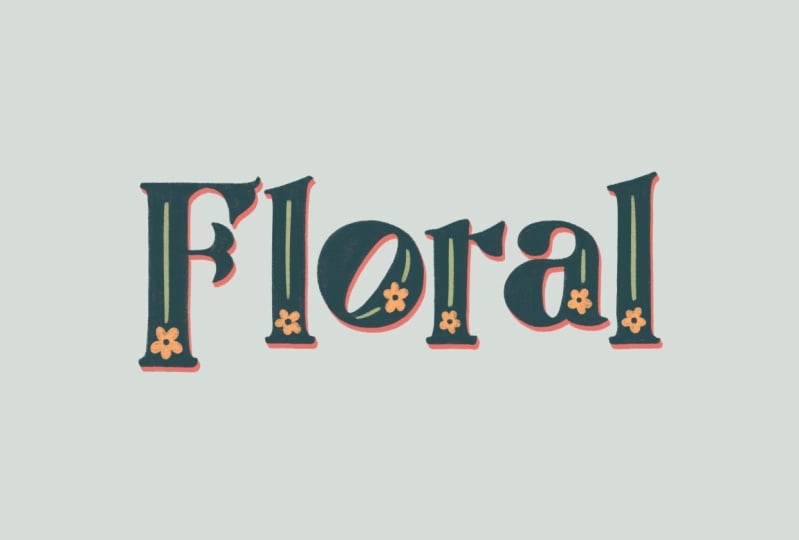
assim como este aqui, o texto foi criado usando uma fonte de computador como
base para o layout, que eu pintei digitalmente em aquarela no Procreate, e agora está licenciado
neste Se seu portfólio
contém apenas padrões
e ilustrações
, você está perdendo
uma grande oportunidade de licenciar designs
para coisas como agendas, cartões
comemorativos Mas eu entendo. Quando você não tem nenhuma experiência
em escrever à mão, pode
parecer muito
assustador começar Eu entendo totalmente a
sensação de começar a aprender uma nova habilidade e depois odiá-la
instantaneamente E você e a vida em geral, porque é uma
coisa nova e você não é tão bom nisso quanto em todas
as outras
práticas de ilustração, blá, blá, blá Todos nós passamos por esse
processo de pensamento de tempos em tempos, especialmente quando
buscamos inspiração no Instagram e vemos todos os designs
incríveis lá. Bem, é aí que entra o rastreamento
de faces de texto. Se você quiser mergulhar no
mundo das letras à mão, criar seus designs com fontes e depois
traçá-las para adicionar detalhes desenhados à mão é uma maneira
realmente iniciante, amigável e fácil de começar Você aprenderá tudo sobre proporções e
posicionamento das
letras sem ter que
passar pela síndrome da tela em branco ou odiar suas tentativas de
desenhar Você acumulará memória muscular e logo descobrirá que
poderá abandonar as fontes e
criar seus próprios layouts de
letras spoiler. Usar fontes para seus designs de letras
não é trapaça Designers gráficos e artistas usam fontes todos os
dias em seus trabalhos. Não há uma regra que
diga que você não pode adicionar sua própria textura a um tipo de letra
ou alterar os ângulos Nesta aula, você
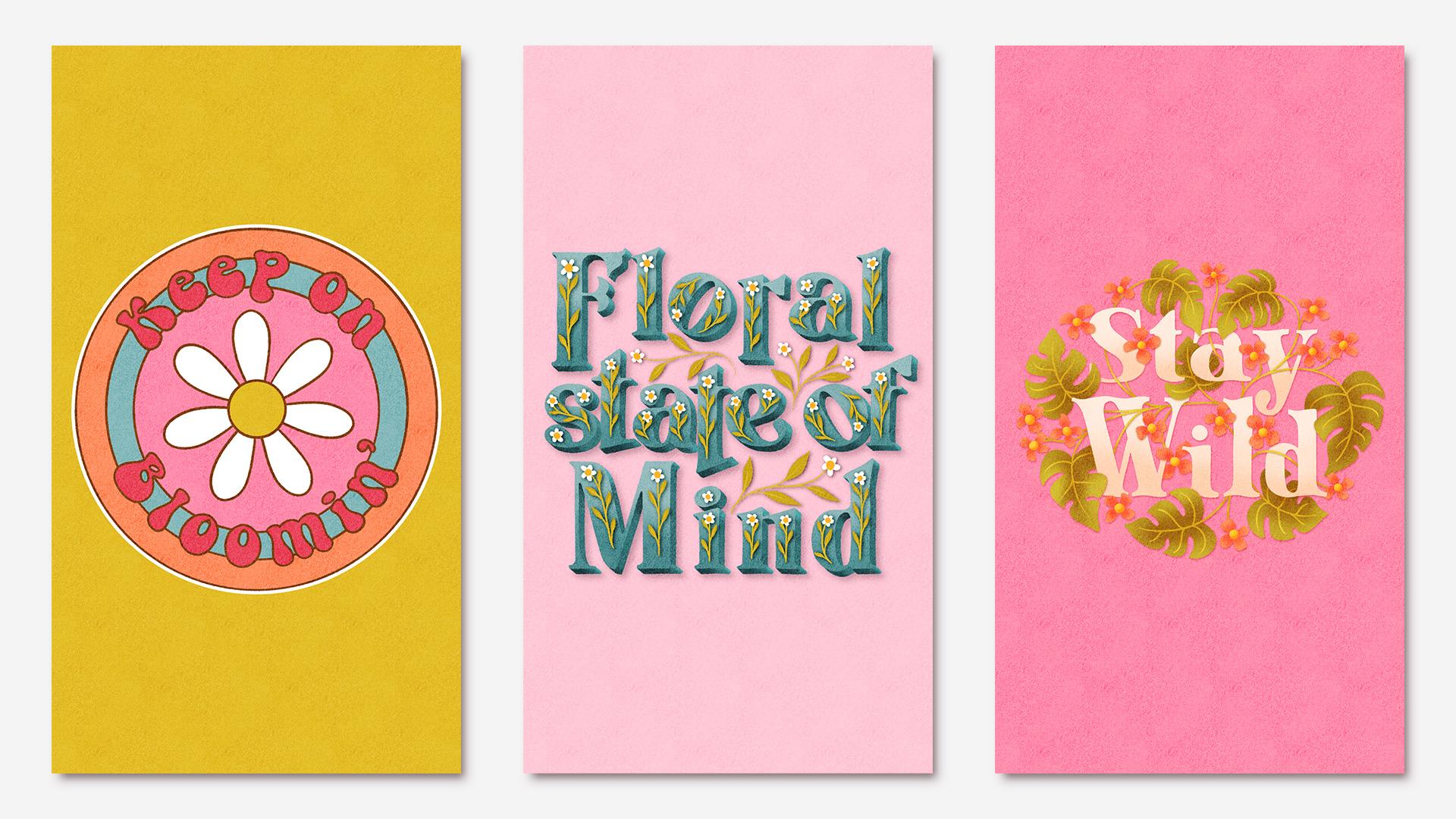
aprenderá como criar esses três designs de letras
do começo ao fim Veremos onde você pode
encontrar fontes gratuitas on-line. E como verificar as
licenças para garantir que possam ser
usadas para trabalhos comerciais E também como
importá-los para o procreate. Examinaremos a interface de
texto no procreate e como
ajustar e manipular o texto para dar
um toque único e torná-lo mais
desenhado à mão e exclusivamente Eu tenho uma maneira
muito legal de colocar texto em uma curva e imitar o
tipo do ilustrador em uma E praticaremos
bastante no
rastreamento de formulários de letras
e no uso de máscaras de camada, máscaras recorte e modos de mesclagem Há muitas dicas e truques nesta aula
que ampliarão seu conhecimento e seu conjunto de
habilidades quando
se trata de ilustrar
em Em procriar. Para fazer isso, você deve ter pelo menos
algum conhecimento básico sobre procriar e gestos
simples Analisaremos tudo enquanto
trabalhamos nos projetos. Mas se você nunca
usou procriar antes, recomendo que você
comece
primeiro com uma aula básica para iniciantes uma aula básica para iniciantes e depois
volte a esta Se você está pronto para
começar com algum fundo de aprendizagem floral e
procriar, então vamos lá
2. PROJETO DO CURSO : Nesta aula,
trabalharemos três projetos
diferentes. O primeiro projeto
ensinará tudo sobre como criar designs com letras
circulares ou onduladas. No projeto número dois,
analisaremos
a manipulação das proporções
do texto para que ele
preencha um espaço e se encaixe Em seguida, adicionaremos um efeito extrudado de três
D e usaremos os modos de mesclagem para
imitar diferentes No último projeto,
pegaremos um pedaço de letra e o
entrelaçaremos com um
desenho floral usando máscaras de camada, máscaras recorte Você pode acompanhar cada
projeto comigo exatamente como eu faço ou pode escolher
suas próprias fontes e palavras. Quando estamos aprendendo
coisas novas, geralmente é mais fácil
fazer uma cópia exata do
que está acontecendo na tela. Isso é o que eu mesmo
faço quando estou aprendendo algo novo e definitivamente
recomendo. É muito menos avassalador. Você só precisa se lembrar de
que qualquer obra de arte que você já copiou não pode ser usada para
fins comerciais Posteriormente na aula,
mostrarei como exportar uma cópia de baixa resolução do procreate e enviá-la
para a galeria do projeto Quer você enfrente um
projeto ou todos os três, copie esses
designs ou
crie seus próprios, mal
posso esperar para vê-los.
3. Encontrando e instalando fontes: Na verdade, o Procreate
vem pré-carregado com uma
grande variedade de
fontes diferentes que você pode usar Mas se você quiser algo um pouco mais sofisticado para seus projetos de
letras, é realmente muito fácil
importar suas próprias
fontes para o aplicativo Há muitos
lugares onde você pode encontrar fontes
pagas e gratuitas
na Internet. A que eu gosto de usar
para minhas fontes gratuitas é Dafhont.com. Em nossos iPads, vamos
navegar até esse site Aqui estamos no Dafont.com Eu sempre me sinto como uma criança em
uma loja de doces Eu tenho literalmente
mais de 800 fontes instaladas no meu computador principal e nunca consigo
resistir a pegar Mas antes que você se empolgue e comece a baixar
tudo, quero chamar sua
atenção para esta parte aqui em que diz
gratuito para uso pessoal. Essas são as informações de licenciamento. Gratuito para uso pessoal
significa que você não pode usar essa fonte para criar nada
que pretenda vender. E isso também significa que você não pode
usá-lo em suas redes sociais. Se você é um artista comercial, pode usá-lo para
fazer uma obra de arte para pendurar na parede de
sua casa. Ou se você quiser fazer rótulos de frascos
fofos para você, por exemplo. Mas é isso. Se você encontrar uma fonte
absolutamente necessária, a maioria delas terá um link em algum lugar onde você poderá
comprar a fonte com
uma licença comercial ,
se você realmente a
amar. Todos os princípios
dessa classe se aplicam às fontes que você
comprou em outro lugar. E eu certamente adoro
comprar fontes de lugares como o Creative Market
para usar na minha arte Mas para esta aula, eu
queria continuar
usando as gratuitas para que
todos pudessem participar. E também porque é
uma oportunidade de aprender sobre licenças e o que
é e o que não é, ok? Portanto, se você tiver fontes compradas em outro lugar que
tenham uma licença comercial, também
poderá
usá-las dessa classe. Então, para garantir que
não sejamos tentados por fontes para as quais não temos licença
comercial Podemos vir até aqui
até os filtros, vamos tocar em
decorativo por enquanto. Assim, podemos ir
até o filtro de pesquisa e tocar em mais opções. Em seguida,
verificaremos o domínio público e será 100% gratuito, se você quiser. Você também pode alterar o texto de
pré-visualização
aqui, basta digitar flores e
tocar em Enviar. E então isso
repreencherá a página com fontes que são de
domínio público e 100% gratuitas Então você pode ver aqui embaixo
nas informações de licenciamento. Agora, tudo isso é 100% gratuito. Essa será uma
lista menor e você
notará que muitas das
fontes mais bonitas agora podem ter sumido Mas é assim que acontece. E todos nós temos
o direito de colocar, escolher se queremos dar algo de graça ou não. E os termos disso, e
isso é absolutamente justo o suficiente para se
orientar neste site aqui. Você pode tocar nos temas e isso lhe dará uma lista maior de todos os diferentes
temas que eles têm. Você poderia honestamente
passar o dia todo aqui. Há muitas opções para escolher. Minhas seções favoritas para
pesquisar são Retro. Isso tem muitas fontes muito
legais. Aqui, explicarei o que um serafim posterior e
o que é um serafim sonoro, se você
não Essas são todas as
fontes sera em script. Eu também gosto muito desses
da velha escola aqui. Eles são bons lugares
para procurar fontes muito legais. As três fontes
que vou usar para os projetos que criaremos são super magic
LT, glockenspiel E se você quiser me
acompanhar
, podemos começar
baixando essas fontes. Vamos começar com Sane. Vamos até aqui, vamos digitá-lo na linha L, I, S em busca
disso, é esse aqui. Antes de baixá-lo, vou verificar novamente
as informações de licenciamento Então, tocaremos no texto aqui. Então, aqui na nota do
autor,
dizia que essa fachada é gratuita para uso pessoal
e
comercial. Aqui podemos ver que
o criador
esclareceu que definitivamente é
gratuito para trabalhos comerciais Ele diz que é gratuito
para uso comercial
e pessoal . Podemos fazer o download
nesse toque em baixar
neste pequeno pop-up. A próxima frente que vou
usar se chama Supermgic. Vamos colocar isso aqui em cima. É esse lindo e
descolado dos anos 70 aqui. Novamente, quero verificar novamente, mesmo que diga 100% gratuito, quero
verificar se
não há termos especiais,
como ter que não há termos especiais creditar o
autor ou coisas assim. Então, vamos tocar nessa
nota do autor. Diz que é gratuito para
uso pessoal e comercial. Estamos prontos para usar
este. Tocaremos em baixar. Então, a última fonte
que eu quero usar é chamada LT glockenspiel Este diz que é 100% gratuito. Tocaremos nele e pesquisaremos
aqui para ver se há algum esclarecimento adicional
sobre os termos de licenciamento Não há nada aqui que esclareça os
termos de licenciamento,
pois está escrito nas perguntas frequentes do site:
Onde está escrito isso? Todas as fontes são
gratuitas? A licença mencionada
acima, o botão de download, é apenas uma indicação se nenhum autor ou licença
for indicado. Isso é porque não
temos informações, isso não significa que sejam gratuitas. E também diz que se o indiciado entrar em contato com o
autor do formulário, sempre gosto de
verificar se
posso definitivamente usá-lo comercialmente, porque nunca
quero ter problemas no futuro E também não quero
usar algo para meu jogo comercial que eu não
deveria usar sem
a licença correta. Como contornamos isso? Vamos voltar para a fonte. Basta pressionar de volta aqui. O que podemos fazer é tocar
no nome do autor aqui. E essas são todas as fontes
que esse autor criou, então há um link para o site
deles lá. Vou falar aqui e ali
sobre a seção que diz que
podemos usá-la comercialmente Todos eles na Biblioteca de Tipos do
Lions estão disponíveis para qualquer
finalidade que você pretenda, seja para
uso pessoal ou comercial Também diz aqui embaixo que as
fontes são licenciadas sob
a licença SIL Open Font, que se você quiser uma leitura
leve na hora de dormir, pode abri-la e ler todas as informações sobre o
que essa licença significa. Mas, basicamente, isso significa
que você pode usar a fonte para fins
comerciais e
modificá-la se quiser. Enquanto estivermos aqui,
na fonte do autor, tocaremos nas fontes e pegaremos o
download do site deles, bloquearemos e digitaremos, tocaremos naquela e poderemos
baixá-la O que você faz se não conseguir encontrar esclarecimentos sobre a licença Em última análise, depende de
você como lidar com isso. Mas, para mim, não
uso uma fonte, a menos que tenha 100% de certeza de que ela vem com
uma licença comercial. Isso é para me manter
longe de problemas e também
porque, eticamente, não
quero usar o trabalho árduo de
alguém para meu próprio ganho comercial sem
licenciá-lo adequadamente Então, agora temos nossas
fontes baixadas. Vamos dar uma olhada em como
fazer com que eles procriem. Aqui em cima, na barra de menu, você verá esse
pequeno círculo com uma
seta apontando para baixo E você verá as coisas
que acabamos de baixar. Assim, podemos tocar em qualquer um deles
e ele o encontrará para nós. Isso o levará
para a
pasta de downloads em seus arquivos. Às vezes, uma fonte
é baixada como um arquivo zip ou pode ser
apenas um único arquivo. Mas para descompactar um arquivo, basta tocar no arquivo
e isso o descompactará Faremos isso para
todos os três. Então, ao descompactá-lo, ele pode ser compactado em uma pasta
com arquivos ou em apenas
um único arquivo de fonte Depois que tudo isso estiver
descompactado aqui, verificaremos se
este contém os arquivos de fonte Lá vamos nós. Agora vamos
voltar para procriar Você pode abrir um arquivo
existente ou
criar um novo. Só vou tocar neste
vazio que eu tenho aqui. Nós vamos vir até
aqui para nossas ações. Vamos adicionar, e vamos
adicionar um pouco de texto. Não precisamos digitar nada lá por enquanto,
porque
na verdade não vamos criar
nenhum texto no momento, mas vamos tocar
nesses dois agora mesmo. Então, aqui à esquerda, você verá que temos uma lista de todas as fontes diferentes
que você pode usar aqui. Vamos tocar
em importar fonte. Em seguida, vamos navegar
até nossa pasta de downloads. Vou tocar aqui e podemos começar a
baixar essas fontes. Há várias
extensões diferentes para arquivos de fonte. Extensão são as letras
que vêm depois do nome do arquivo. Este está desligado,
tem arquivos zip. Você provavelmente também já
ouviu falar de dotDFFiles. No final das contas, a
extensão procreate pode abrir dotcForTfFontFiles,
qualquer um desses arquivos em
que você pode tocar, e vai trazê-lo Esses são TTF, então vou tocar
neste para
ver se um da nossa
lista seria melhor se eu olhasse qual deles era Acho que foi
Glockenspiel 1. Lá vamos nós. Super mágica. Isso
agora está em nossa lista e temos essa fonte para
usar no procreate Agora podemos trazer
os outros. Vamos importar a fonte. E traremos o LT glockenspiel. Não, isso deveria
estar na nossa lista. Lá vamos nós, aquele está lá. E, por fim,
temos o de lisina. Você pode trazer
qualquer um desses. Eu vou escolher o LySineF. Nós temos esse lá também. É assim que se importa
fontes para o procreate. Se você quiser excluir
uma fonte do procreate, a maneira de fazer isso é acessar suas Configurações e
descer até Geral Essas são as configurações principais do seu iPad. Aqui em cima, vá
até o General e vá
para o armazenamento do iPad. Em seguida, encontre Procreate. Aqui embaixo, você terá uma lista de todas as fontes que
você instalou. Se você quiser
se livrar de um desses, basta deslizar para a esquerda e excluir
a fonte dessa forma Como você pode ver, porém, essas
fontes são todas muito pequenas, têm apenas alguns kilobytes, menos que seja apenas
um problema de Você realmente não
precisa se preocupar em ter muitas fontes
instaladas no procreate Não vai
ocupar espaço no seu iPad. Agora que sabemos como
fazer com que as fontes procriem, podemos começar a criar alguns
designs de letras com elas
4. Projeto 1 adicionando texto: Olá. Neste primeiro projeto, aprenderemos como criar letras
onduladas curvas.
Em procreate, vamos criar algo E para o projeto finalizado, vamos curvá-lo
em torno de um círculo para que possamos fazer com que ele se
curve em ambas as direções E também vou mostrar como colocá-lo em uma linha ondulada para,
para começar, vamos
criar um documento Vou trabalhar em uma tela quadrada de oito polegadas a 300 DPI para todos
esses projetos Se eu estivesse trabalhando em
uma peça para impressão
, usaria um quadrado de
pelo menos 12”. Mas quero garantir que
esses projetos sejam tão acessíveis para o maior número possível de tamanhos de
iPad. E os
limites de camada inferior que alguns deles têm em um iPad modelo
básico de sexta geração, por exemplo, esse tamanho quadrado de
oito polegadas deve fornecer cerca de
30 camadas, eu acho. Então, será suficiente para este projeto configurar
uma tela desse tamanho. Venha até o ícone de adição, inicie um novo documento e, em seguida tocaremos
neste pequeno ícone aqui. Vamos mudar isso para
polegadas e digitar 8" para a largura e
8" para a altura. O DPI ficará
em 300 e isso deve fornecer uma boa
quantidade de camadas para usar Usaremos esse tamanho outros projetos para
facilitar a localização posterior Vamos dar um nome a ele aqui. Vamos chamá-la de tela de oito polegadas. Eu gostaria de
pensar em um MOG para que sejam
fáceis de encontrar Agora podemos prosseguir
e tocar em Criar. Se você voltar para a galeria e
começar um novo documento. Você verá essa
predefinição lá embaixo e poderemos
usá-la novamente mais tarde. Vamos voltar ao
nosso documento aqui. Vamos usar
uma fonte digitada normal,
que quando usada no procreate, você só tem a
opção de digitar em linhas
retas em softwares como o Adobe
Illustrator Ao trabalhar
com faces de texto, você tem a opção
de fazer todo tipo de coisas
interessantes usando a função
de tipo em um caminho. E o que vamos fazer é
recriar esse efeito aqui. Ao procriar para este projeto, você precisará
escolher uma frase com cerca de duas a quatro palavras
de tamanho médio Isso é para que possamos mantê-lo
claro e fácil de ler. Se você usar muitos caracteres
, ficará muito
pequeno e muito difícil de ler. Se você usar muito poucos, não
haverá comprimento de palavra suficiente
para se curvar. Vou usar a
frase, continue florescendo. Eu estava clicando no Pinterest
para ver algumas citações curtas e vi uma que
dizia: continue transportando E eu estava tipo, sim, eu posso fazer aquele floral.
Então, aqui estamos. Vamos começar adicionando esse
texto ao nosso documento. Vamos até
a chave inglesa e vamos adicionar e adicionar texto Depois, podemos simplesmente
digitar nossa frase. Eu vou escolher Keep
on Blooming no momento. É apenas nesta fonte padrão do
plano. Mas se tocarmos nele
rapidamente três vezes, isso
selecionará tudo. E então temos
essas opções
simples aqui para fazer algumas edições, mas vamos tocar
nesse A duplo aqui embaixo. E então isso
vai trazer à tona todas essas opções diferentes. Podemos mudar a fonte
aqui para algo diferente. Você terá todos os
preceitos pré-carregados aqui. Mas você também pode encontrar
aqueles que
importamos para o procreate anteriormente Vou usar a fonte super
mágica para esta porque acho que
ela vai se encaixar muito bem na estética descolada que
estou procurando Para esse e, possivelmente, para todos os
outros projetos, recomendo usar uma fonte
plana em
vez de um script ou uma
caligrafia unida , pois
estamos curvando Isso tornaria
muito complicado separar todas essas
manchas e ligaduras. Quando fizermos isso, para
simplificar as coisas, evite a caligrafia unificada ou escrita
para esta aula Agora que escolhemos nossa fonte, vamos começar
arrastando esses nós azuis para o lado para
que tenhamos um
pouco mais de espaço para trabalhar E então podemos usar esse controle deslizante aqui para
aumentar o tamanho Se não tivéssemos ajustado
esses nós azuis e os deixássemos assim, você ainda pode aumentá-los, mas ele os cortará nas bordas
da caixa delimitadora Vamos retirá-los
novamente. Vamos dar uma olhada em todas
essas configurações aqui. Em primeiro lugar, temos o tamanho
e isso é bastante óbvio. O que isso faz é
mudar o tamanho dela. Então, temos o
kerning e o rastreamento,
que, se simplesmente os
deslizarmos, pode
parecer que eles fazem exatamente a mesma coisa que fazem Mas o que kerning chama
em tipografia é
o espaço entre duas letras
quaisquer Portanto, você pode ter pares de
kerning diferentes em uma palavra, enquanto
o rastreamento se refere ao espaçamento entre todas
as letras da Então, aqui embaixo, temos a linha de base
e a linha de base. Novamente, parecem coisas semelhantes
,
elas apenas movem as
palavras para cima e para baixo. A linha de base é a linha em
que as letras estão. Então, a liderança é a
distância entre as linhas de base. Então, por último,
aqui embaixo você tem opacidade, que faz exatamente o que
você pensa que faz Reduz ou
aumenta a opacidade. Você provavelmente está familiarizado
com essas configurações aqui , caso já tenha usado
um processador de texto antes. Esses mudam
a forma como o texto é alinhado, vamos mantê-lo centralizado Para este projeto, isso será
muito útil para nós. Você pode fazer coisas como
adicionar um sublinhado, alterar o
texto para um contorno, fazer com
que ele
digite para cima e para baixo ou
alterá-lo para Uma coisa a ter em mente: se você ligar e desligar isso, como acabei de fazer, se você tiver
letras maiúsculas,
isso desligará todas elas quando você
desligar novamente Então, vou
tocar em, desfazer e voltar para onde eu
estava aqui. Lá vamos nós. Eu tenho essas duas
palavras em maiúsculas. Não precisamos alterar nenhuma dessas configurações
para esta peça, mas ainda é bom saber
o que tudo aqui faz. Eu não sei sobre você, mas quando estou trabalhando eu conheço as configurações, eu sei, e eu costumo
nem olhar para as outras. Por exemplo,
usei o Select all 1 milhão de vezes e estou familiarizado com as opções com
as quais estou familiarizado. E ainda assim
, outro dia,
vi essa
opção colorida aqui E eu fiquei tipo, bem, eu
nunca tinha
percebido isso antes. Portanto, é bom saber o que todas essas coisas fazem,
pois isso pode
lhe dar algumas ideias para outros projetos de
letras que você talvez queira
fazer no futuro A única outra configuração que você
pode querer alterar aqui por enquanto é a
ondulação ou o rastreamento Só para dar um pouco mais de
espaço entre as letras, vamos
recortá-las em um segundo. Portanto, se você quiser ter um pouco mais de espaço entre
eles para
recortá-los,
pode aumentar
o rastreamento ou o corte pode aumentar recortá-los,
pode aumentar
o rastreamento ou Então, vamos girar essa escrita em torno de um círculo, algumas na parte superior e
outras na parte inferior O que você quer fazer é dividir sua citação aproximadamente
em duas linhas iguais
ou, sempre que fizer sentido, gramaticalmente,
dividir o texto, teremos uma metade
curvada na parte superior
e a outra metade
curvada na Em termos de tamanho, você quer
que seja um
pouco menor que a largura
geral do documento. Essa é provavelmente a proporção que
você deseja obter. Vai ter mais
espaço para se curvar lá, se você imaginar como um círculo. E então soltamos esse círculo
e o endireitamos,
ele vai ficar
um pouco mais longo,
então queremos que seja um pouco
menor do que a largura
total do Esse é o nosso texto,
todo adicionado agora. E na próxima
lição, começaremos a
adicionar algumas diretrizes
em nossa camada de esboço
5. Layouts e diretrizes do Projeto 1: Então, vou começar essas
diretrizes fazendo vários círculos concêntricos para me
ajudar a organizar tudo Primeiro, vou
desenhar um grande círculo para marcar a borda do desenho. Vou fazer isso em uma
camada por baixo. Você pode usar qualquer pincel para isso. Vou apenas desenhar um círculo
áspero ao redor da borda aqui. Então eu vou segurar,
vou tocar na tela
com meu outro dedo. Levante minha caneta e agora
temos um círculo perfeito. Agora estou centralizando isso
no documento aqui embaixo. Vou ativar o
encaixe e o magnetismo. Em seguida, arraste isso para o meio até obtermos as linhas
laranja lá. Lá vamos nós. Isso é
bem centrado Agora precisamos adicionar
algumas outras linhas para nos ajudar a alinhar nosso texto. Vamos dar uma olhada em como
essas linhas são chamadas. Como vimos
anteriormente, a linha em que a letra se encontra é
chamada de linha de base Então temos essa linha
aqui chamada altura X. Então, aqui no topo, você tem o ascendente e a altura do boné E então,
aqui embaixo , você tem o descendente Felizmente, para organizar nosso texto, precisamos apenas marcar a linha de
base e a Vamos desenhar um círculo agora
para marcar a linha de base. Lembre-se de que é aí que as cartas vão ficar. Na verdade, podemos duplicar esse círculo aqui
, usar esse e torná-lo um pouco
menor, para que não
precisemos continuar desenhando
círculos para todos eles Vamos tocar aqui para
selecionar o círculo. Talvez eu
desligue a captura por um segundo
enquanto estou fazendo isso E depois coloque-o novamente para me ajudar a
centralizá-lo em um minuto. Então, o que você quer
é que algo saia, talvez eu ache que tenho
isso um pouco mais da metade do caminho entre o centro
desse grande círculo e
a parte externa dele Você quer algo que
pareça ter espaço
suficiente para sua
escrita se curvar. Se você imaginar isso, continue se curvando por aí Acho que há
espaço suficiente para que isso se curve em torno
disso e também da floração, vou ficar
com esse tamanho É o que podemos mudar mais tarde, se não parecer certo. Portanto, não sinta que precisa
continuar com isso e
deixá-lo perfeito. Sempre temos a opção de desfazer
ou alterar. Então, esta aqui será nossa linha de base. E então precisamos
adicionar nossa altura x. Talvez você nem sempre
precise adicionar essa segunda linha. E a razão pela qual eu sei que
vou precisar dele aqui é que,
se você olhar para
isso, ele na verdade não fica
na linha de base, como normalmente
desenharíamos um ali e a barriga do P
ficaria na Mas este
não, na verdade, ele se
alinha com a
altura X na parte superior. Quando eu colocar
este no lugar, vou alinhá-lo com a altura
X e a linha de base E é por isso que eu preciso dos dois. A outra razão pela qual eu sei que definitivamente preciso colocar
a altura X para este projeto é
porque estamos fazendo um círculo e fazendo alguns
na parte superior e outros na parte inferior. Essa altura x aqui
em cima, na verdade, se
tornará a linha de base para
o texto na parte inferior Se eu estiver desenhando um desenho circular com texto na parte superior inferior, sei que definitivamente precisarei inserir a linha de base e a altura X para descobrir exatamente onde
essa altura X precisa estar Vou mover
esse texto e usar o meu para descobrir isso. Vamos até aqui
e
desativaremos a captura de fotos nesta parte Sugiro pegar
algo como um ou um do seu texto para
alinhar a linha de base Depois, você pode duplicar
esse círculo menor, arrastá-lo até aqui e continuar tornando-o
um pouco maior E centralize-o à medida que avança até que
ele toque na
parte superior Você pode ativar
e desativar o encaixe e o magnetismo conforme necessário para
centralizar ou ajustar Então, continue movendo
isso até que esteja bem encaixado em cima disso
ou do que você escolheu E isso está lá marcando
a altura x. Lá vamos nós. Acho que isso
bastará. Aí estamos. Temos nossa linha de base aqui
e nossa altura X lá em cima. Há todos os três
círculos no lugar. Agora, você pode mesclá-los em
uma camada se quiser, especialmente se
achar que pode
acabar ficando com poucas camadas mais tarde Também vou diminuir
um pouco a opacidade dessa camada para que possamos ver diferença entre
o texto e as linhas Quando chegamos
a ampliá-los assim. Agora podemos começar a
transformar nosso texto. No momento, isso ainda
é texto ativo. Ainda tem aquele A lá. Poderíamos continuar digitando isso. Poderíamos mudar o
tamanho dele ou do anel. Poderíamos usar todos esses controles de
texto com ele. Para
movê-lo e girá-lo. Vamos precisar
convertê-los em pixels ou rasterizá-los Depois de rasterizar o texto, ele não é mais texto, é apenas um desenho e pixels iguais
às linhas que
desenhamos aqui Não poderemos mais
voltar e editá-lo. Certifique-se de tê-lo exatamente como você deseja neste estágio. Antes de fazer isso, se você acha que pode querer
voltar e editá-la, você sempre pode
duplicar essa camada,
ocultá-la e, em seguida,
rasterizar Então, vamos
fazer isso tocando na camada e
tocando em rasterizar.
Você verá essa
mensagem vermelha aqui em cima, o que, esperançosamente, impedirá
que você faça isso por acidente. Neste ponto, também vou
ativar algumas diretrizes
para a tela. Vou para Ações, vou para a tela
e ativarei o guia de desenho. Vou editar o guia de
desenho e
ativar as opções de simetria em termos de simetria Eu vou
usar radial
porque tem esses
marcadores extras lá dentro E vou
desativar o sorteio assistido porque, na verdade, não precisamos desenhar nada simetricamente Só queremos ver esses
guias como um visual. Então, podemos tocar em concluído. Essas são todas as nossas
diretrizes estabelecidas agora. E na próxima lição, podemos começar a mover essas
letras.
6. Projeto 1 organizando as formas de letra: Há duas maneiras de curvar suas letras ao redor da tela, dependendo do tipo de linha
curva em que você
as colocará Se você tiver um arco ondulado
ou não circular, basta cortar
e selecionar cada letra Gire-o individualmente para caber nas linhas
que você fez E abordaremos esse
método em breve. Mas descobri uma maneira muito
mais fácil de fazer isso quando você está lidando com um círculo
centralizado perfeito como este Vamos cortar cada
letra em uma camada separada alinhá-las todas
no meio aqui. Em seguida, gire-os em um círculo apenas pegando
a E então eles
contornarão muito
bem essa linha para
nos permitir espalhá-los. Vamos começar cortando
cada um deles
e colocando-o em
uma camada separada. Vou pegar
meu seletor e
quero selecionar a mão livre aqui embaixo E então eu vou
literalmente passar, desenhar ao redor de cada letra, deslizar para baixo com três dedos e tocar em recortar e colar E isso o
colocará em uma nova camada. Vamos voltar para a camada
inferior novamente. E então
desenhamos a próxima camada. Deslize para baixo com três
dedos, toque em recortar e colar. Então,
continuaremos fazendo isso para cada uma
das letras
nessa linha de texto. E continue até que
tenhamos todos eles em camadas separadas. Essa é a linha superior do texto, toda cortada em camadas separadas. enquanto, ocultaremos a
camada inferior
e, para começar, trabalharemos apenas nessas camadas
superiores. Agora, o que
vamos fazer é arrastar cada uma dessas letras como se sua posição final estivesse aqui no meio. Obviamente, esse
K será feito aqui. Mas se você imaginar girar toda
a extremidade do círculo, poderíamos girá-la para que
o K estivesse aqui em cima O que vou fazer é
colocá-los todos nesta posição aqui, então podemos
girá-los de volta Isso pode ser mais fácil se você ocultar as outras camadas nas quais
não está trabalhando no momento. Qual deles você
quer? Em primeiro lugar, faremos o E. Não tenho
certeza se quero encaixar e magnetismo para isso, porque
isso pode
dificultar mantê-lo na
linha de base aqui embaixo O que vou fazer é ampliar, provavelmente usar esses nós
azuis como um visual. Eu vou até aqui
e desligo a sessão de fotos. Então, podemos simplesmente usá-los como um visual e
arrastá-los para sua posição. E alinhe-o com
as diretrizes, alinhando esses nós azuis
com essa linha central ali. Esse está feito, vamos
esconder esse agora. Então, se você tem
duas letras iguais, você tem dois s aqui, podemos simplesmente duplicar essa e nos
livrar dela Eu farei a próxima, mas vou esconder
esses dois E's primeiro. Lembre-se de que estamos alinhando
este com a altura X porque ele
não fica na linha de base Vamos arrastar isso
até que tenhamos aquele pequeno nó
azul no meio. E alinhando-se com a
altura X, esconda essa. E agora podemos fazer
o N. Este vamos alinhar com
a linha de base.
Esse é o feito. Nós podemos esconder esse. Agora vamos fazer o O. Não
importa se você não os faz
na ordem exata em que
estão escritos Podemos resolver isso mais tarde. Não precisa estar
na ordem certa. Agora, por último, faremos o K e apenas centralizaremos
isso na linha de base Agora que temos tudo isso,
eles estão centralizados, o que queremos fazer é
girá-los e movê-los ao redor dessa linha para que eles também girem perfeitamente à
medida que se curvam Você pode pensar que não conseguiremos fazer isso, mas na verdade é muito
fácil de fazer ao procriar Se selecionarmos esse
K e
girá-lo, ele girará no meio
da O que queremos fazer é girar o K em torno desse
ponto aqui embaixo Queremos que esse seja o
meio da nossa seleção. Isso significa que precisamos selecionar todo
o documento. Para selecionar o documento inteiro, vamos
descer abaixo dessas letras e adicionar uma nova
camada nessa nova camada. Vamos preenchê-lo com
uma cor. Isso não importa. Você pode escolher qualquer
cor para isso porque vamos
escondê-la imediatamente. Toque na camada,
escolha a camada de preenchimento
e, em seguida, vamos desativar
essa camada e ocultá-la. Agora, aqui está a parte semimágica. Toque para selecionar sua carta. Em seguida, deslize para a direita nessa camada preenchida
aqui embaixo que escondemos Depois, você pode tocar para transformar. E agora você pode girar isso perfeitamente em torno de uma
linha de base. Quão legal é isso? Agora vou
simplesmente desfazer isso e colocá-lo de volta onde estava no meio Às vezes, quando queremos
pegar a tela inteira, colocamos essas pequenas
marcas no canto. Vamos adicionar alguns aqui para que eu possa mostrar o
que quero dizer. Então, uma vez que você
os tenha colocado, isso funciona. Você pode então girar a tela e essa é uma maneira
útil de fazer isso Mas assim que você gira,
essas marcas desaparecem. Se você quiser
girá-lo um pouco mais, terá que continuar
desenhando essas marcas Além disso, também teríamos que fazer
isso em cada camada. Queremos girar todas essas letras usando
essa camada preenchida Você não
precisará continuar redesenhando-os toda vez
que
quiser girá-los Você pode até mesmo criar um grupo
com tudo isso. Mais tarde, quando tivermos a palavra espalhada
e a agruparmos, você poderá ajustar
todo o grupo dessa forma É muito fácil selecionar todo
o grupo e
girá-lo quando você
tem aquela
camada invisível dentro dela,
que preenche toda a tela Você notará que,
à medida que eu giro isso, cada vez que eu mostro aqui, pedaços serão
cortados nas bordas Mas isso só
cortará toda a largura da tela. À medida que você o gira mais e mais, cada vez ele lentamente começa a
se tornar cada vez mais
circular Mas esse círculo sempre
estará centralizado e sempre
o cortará em toda a largura da tela Portanto, você não
precisará continuar redesenhando. E ainda
centralizará sua seleção. Quanto mais vezes você girá-lo, mais você
terminará com um círculo Mas o círculo sempre terá
a largura total e estará centralizado em seu documento Portanto, você pode continuar reutilizando isso para cada uma dessas
transformações Vou continuar
com tudo isso agora, e depois
voltaremos para onde
estávamos com todas as nossas
letras no meio. Agora vou desligar todas as camadas, exceto
a mais central, que era A. Acho que era mais
ou menos a letra do meio. Agora você quer
escolher a letra que vem logo antes dessa,
que era um E. Vamos pegar o E mais essa
camada oculta aqui embaixo. E então podemos girar
isso em torno disso, que fica bem próximo
ao P. Então vamos pegar o outro E. Ligue esse Pegue a camada abaixo
deslizando o dedo, certo? E então também podemos girar esse em torno
dessa linha de base Agora vamos fazer o K.
Vamos ativar esse. Na verdade, eu
os
quero porque preciso sentar ao lado deles. Vamos pegar o K e deslizar para a direita em nossa camada oculta
rosa E então podemos pegar esse K lá embaixo e
trazer aquele de volta O próximo que queremos é o O
mais essa camada abaixo. Selecione isso e gire aquele, deixando um espaço
entre as palavras Então, o último de tudo
é o nosso N. Novamente, vamos pegar essas duas camadas
e girá-las ao redor Então, quando você chegar a esse ponto, dê um
passo para trás e dê uma olhada
na curvatura entre cada um
dos pares de letras e verifique se você tem
tudo bem espaçado Acho que posso ter
uma lacuna um pouco grande aqui entre
o O e o N.
Vou apertá-la novamente Vamos pegar o N mais a camada rosa e depois
trazê-los de volta. Então, quando tiver certeza tudo no lugar certo, podemos pegar todas
essas cartas. Vou agrupar tudo isso
deslizando para a direita sobre eles. Também podemos trazer essa camada
rosa para o grupo. Agora podemos tocar e girar todo esse grupo
desse jeito O que queremos fazer
é centralizá-la aqui, para você
possa usar a distância entre essa diretriz central e o
início de suas letras, e também essas duas diretrizes extras de
45 graus como uma pista. Para
ajudá-lo a alinhar isso, acho que parece certo Essa é a nossa primeira
linha de texto concluída. O próximo trabalho é repetir
isso para o inferior. Vamos ativar nossa floração. Vou duplicar
essa camada aqui
também para que possamos usá-la no grupo com
o qual formamos aqui
embaixo Nós ampliamos aqui por um segundo. Não tenho certeza de quão bem
você
conseguirá ver isso na câmera. Mas você pode ver a diferença
entre a suavidade
dessa linha aqui e o quão
nítidas são essas, que eu ainda não rotacionei Essas letras aqui foram todas giradas e
movidas muito mais Enquanto esses
ainda estão na
linha reta onde os deixamos. Você pode ver que esses têm uma borda muito mais nítida
do que esses Infelizmente, isso é exatamente o que acontece quando
você gira as coisas Você verá uma pequena perda de qualidade de
imagem e as diferentes partes da imagem não combinam muito umas com as outras. Se essa fosse uma
ilustração final
, isso seria um pouco problemático porque as bordas nas diferentes partes da
imagem parecem praticamente iguais. Mas como estamos usando isso em nossa camada de esboço e
rastrearemos essas
letras mais tarde, está
tudo bem. É por isso que o estamos usando como um esboço e depois traçando
sobre ele, porque
podemos fazer toda a
transformação de que precisamos sem nos preocupar Então, quando se trata
de traçá-la , em nosso desenho final, toda a qualidade do
trabalho da linha
corresponderá . Você se lembra disso? Eu disse que quando chegarmos
à parte inferior do texto, a altura x e a
linha de base serão trocadas Bem, isso é o que eu quis dizer. Essa linha aqui é a linha de base. Acima na parte superior, embaixo
na parte inferior. Se eu apenas alinhar este aqui, você verá que a linha de base
não tem nem a altura X e
a altura X agora é a
linha de base aqui embaixo Tudo o que vamos fazer
é examinar todas essas letras e
alinhá-las no meio, cortadas em camadas separadas,
como fizemos antes. Como eu tenho esses dois S, posso pular o corte
e
mover aquele para o meio e podemos simplesmente duplicar o Quando chegarmos a essa parte, vamos pegar nossa seleção
e vamos cortar tudo isso em cortar tudo isso camadas
diferentes,
como fizemos antes Agora vou alinhar tudo isso na linha de base no meio,
da mesma forma que fizemos antes Eu posso simplesmente arrastar isso para dentro e alinhar o ponto azul ou o nó azul lá
em cima com a linha de base Basta fazer isso visualmente
em vez de fotografar. E então eu posso continuar e repetir isso com todas as
outras letras também. Para o apóstrofo aqui, vou esconder todas as
outras letras, exceto
o N. Vou apenas arrastar esta e colocá-la onde eu achar que deveria
ir em relação ao N. Agora podemos mostrar novamente todas
essas camadas uma por uma E precisamos
lembrar de
duplicar a captura desse um mais o círculo oculto
ao mesmo tempo Podemos então
girá-los ao redor do círculo
da mesma maneira Qual outro eu tenho
mostrando no momento n? Vamos apenas esconder esse. Vamos colocar a parte de trás e
arrastar a rodada para o lugar certo. Então, podemos
trazê-las de volta e simplesmente girar todas essas letras
em seus lugares Vou ativar meu grupo
principal para que eu possa ver isso enquanto estou trabalhando e tentar combinar o espaçamento que
usei lá em cima O próximo que faremos é o N. Quando você tiver todos eles no lugar, dê uma olhada e veja se o que
você fez aqui
parece corresponder em
termos de rastreamento ao que
você tem lá em cima. Acho que preciso espalhar o meu um pouco mais
na parte inferior. Este parece mais
compacto do que o top de linha. Vou continuar ajustando-os e
ajustando-os. O que você pode fazer é pegar
vários ao mesmo tempo. Assim, deslize para a direita em todas elas e, em seguida,
você pode trazê-las todas e, em seguida, soltar uma camada
de cada vez e, em seguida,
espaçá-las dessa forma Vou apenas mexer
um pouco em
todas essas partes e mexer um pouco mais Certamente não há pressa em concluir essa etapa
do processo. É aqui que você
deseja passar seu tempo
na camada de esboço
e em qualquer desenho, realmente obtendo essas coisas
exatamente como você deseja. Quando você amplia
dessa forma trabalhando no espaçamento, é muito difícil
ver a imagem inteira Faça esse espaçamento quando estiver zoom reduzido e puder
ver
tudo Com o desenho digital,
é muito fácil detalhar
esses pequenos detalhes, que é definitivamente uma
vantagem sobre papel e caneta, e você pode realmente ampliar. E trabalhar nesses
detalhes ficou mais fácil. Mas uma grande área
em que perdemos o desenho
digital é que, quando desenhamos em papel
e tela reais, sempre
temos a folha de papel
inteira. O desenho completo
à nossa frente. Sempre podemos ver
tudo ali mesmo. Ao desenhar digitalmente, não se esqueça de diminuir o zoom
regularmente e ver o panorama geral de
vez em quando Agora que tenho
a mesma
sensação
de rastreamento na parte superior e inferior, o que preciso fazer é girar e centralizar essa parte
do texto aqui Selecionaremos todos eles. Agrupe-os e,
em seguida, podemos selecionar todo o
nosso grupo e
girá-lo Este vai ser complicado porque tem o
apóstrofo na ponta Embora eu pudesse alinhar a
borda disso com a borda daquela em relação
à linha central e
torná-las equilibradas. A distância entre isso e a linha é a
mesma do apóstrofo Ainda vai parecer que
é muito assim , porque só
temos uma pequena
parte dela se estendendo até lá Mas se ignorarmos o apóstrofo
e continuarmos alinhando o N e coisas do gênero, ainda pode
parecer
que é um pouco longe demais porque nossos olhos ainda estão cientes daquele pequeno apóstrofo
extra ali Acho que o que
teremos que fazer não
é literalmente centralizar isso, mas usar
o que parece centralizado, que estará
em algum lugar entre esses dois pontos Eu vou escolher isso,
que está em algum lugar entre
esse centro e aquela parte. Não está perfeitamente centralizado, mas espero que nossos olhos percebam como
centrado Agora eu sinto que estou
duvidando de mim mesma, então vou continuar
e deixar as coisas assim Lá vamos nós. Agora essa
é a essência do nosso layout de letras,
tudo estabelecido lá Se você estiver com poucas
camadas neste momento, agora
você pode mesclar tudo isso em uma camada,
se quiser Ou você pode colocar
tudo em um grupo e
reduzi-lo apenas para mantê-lo
arrumado e fora do caminho Mas é absolutamente normal
nivelar todas essas
camadas neste momento Na próxima lição, daremos uma
pausa neste projeto e daremos uma
olhada rápida em outro método de organizar
formas de letras em um arco ou curva ondulada, não circular
7. Projeto 1 de letras: Acabamos de ver
uma maneira muito fácil de
girar letras em torno de um arco
perfeitamente circular Agora vamos nos esconder nessas camadas e ver se
estávamos fazendo algo
sobre uma elipse
onde talvez
não tivéssemos uma curva perfeitamente circular
ou mesmo uma linha ondulada, Vou começar isso
em uma nova camada e desenhar uma bela curva como essa. Então eu vou adicionar
algum texto a isso. Então, vamos às nossas
ações, adicionamos, adicionamos texto. Acho que esse estilo de
letra
se adapta muito bem
à palavra groovy E eu quero que isso seja
um pouco mais longo, então vou adicionar
alguns O's extras lá. Para tornar
isso grande o suficiente, vamos tornar essas letras
um pouco maiores Vamos aumentar o tamanho. Toque nele três vezes para selecioná-lo. Adicionar. Parece que vai demorar o suficiente
para caber perfeitamente nessa curva
com esse tipo de escrita, porque ela não está sendo invertida e depois vai para a parte inferior, como acontece com nosso círculo, não
precisamos nos
preocupar em desenhar a altura x e a
linha Acho que
provavelmente podemos simplesmente traçar a linha de
base para este E então vamos alinhar isso com o V quando
chegarmos a essa parte Agora vou seguir em frente
e rasterizar essa camada. Não vou me dar ao trabalho de
fazer uma cópia desta. Em vez de cortar
tudo isso em camadas separadas, podemos simplesmente deixar
tudo na mesma camada desde que movamos isso para
cima e para fora do caminho. Primeiro, vou seguir em frente e acabar com
isso antes de tudo. Em seguida, vamos reduzir isso
e colocá-lo na linha de base. Decida por onde você quer começar, gire-o e nós
vamos
olhar para ele e alinhá-lo ali Em seguida, vamos pegar
a próxima letra, para
que possamos derrubá-la, girá-la e alinhá-la até
a linha de base Então, vamos
ler todas
as
letras dessa forma . À medida que você se aproxima do
ponto em que essa curva
começa a se achatar, você descobrirá que
, na verdade, precisa girar as letras um
pouco menos a cada vez você descobrirá que
, na verdade, precisa girar
as letras um
pouco menos a cada vez
. Porque
com esses O's, temos muitas
letras iguais. Será um visual muito
bom para ver a
rotação ligeiramente diferente em cada um deles. Então esse está meio que
apontando para esse lado. Este está um pouco mais acima, e este vai
ser quase reto. E então, com o
Y, só precisamos
lembrar de alinhar isso
com a altura x, mesmo que não tenhamos
desenhado lá. Agora, se escondermos nossa
diretriz que desenhamos, você pode ver que temos nossas
belas letras curvas Se você quiser tornar isso um pouco maior para que possamos ir
mais longe nesse caminho, e mais para cima, podemos simplesmente pegar nossas letras lá e torná-las um
pouco maiores Depois, podemos voltar e ajustá-los e
editá-los um pouco mais, espalhando o texto
mais adiante na linha. Novamente, quando você começa
a ampliar aqui, você pode ver que estamos perdendo
cada vez mais qualidade de imagem porque estamos alterando, ajustando
e transformando
essas imagens várias Mas, novamente, está tudo bem porque
essa é a nossa camada de esboço. Novamente, esse é um caso rastreamento e, a favor do
rastreamento e não
de trapaça, o
rastreamento é, na verdade, a coisa mais inteligente
a fazer aqui, porque se não
estivéssemos rastreando, estaríamos usando
letras difusas e isso simplesmente não seria a favor do
rastreamento e, a favor do
rastreamento e não
de trapaça, o
rastreamento é, na verdade, a coisa mais inteligente
a se
fazer aqui, porque se não
estivéssemos rastreando,
estaríamos usando
letras difusas e isso
simplesmente não seria uma opção viável para manipular o texto. Lá vamos nós. Agora podemos esconder nossa diretriz com esta aqui, porque estamos
apenas observando esta. Acho que, depois de esconder a linha, ela precisa
subir um pouco mais dessa maneira e
ser girada É assim que você
alinharia as letras em uma curva que não é circular Você pode digitar seu
texto, desenhar sua curva
e, em seguida, ajustar cada peça para preencher e depois traçar
sobre ela. Você pode usar isso com várias opções
de letras diferentes Com esses dois truques
na manga, você poderá criar muitos layouts de letras onduladas e/ou circulares E será quase tão
bom quanto ter a opção de tipo de
caminho
à sua disposição em procriar Na próxima lição, voltaremos às nossas letras circulares e começaremos a traçá-las e
adicionar um pouco
8. Rastreamento do Projeto 1: Antes de começarmos
a rastrear isso, faltam apenas mais
alguns detalhes para transformar isso em uma ilustração
completa Em primeiro lugar, o que é uma
ilustração floral sem
algumas flores? Vou adicionar uma grande margarida
hippie no
meio disso,
e vou usar esse pincel de carimbo para fazer isso Se você frequentou minha aula sobre como fazer
pincéis de carimbo como
esse, talvez já tenha
seu próprio Caso contrário, você pode pegar
todo esse conjunto de pincéis gratuitamente meu site e há um link
no PDF na seção de
recursos da aula. Também vou colocar um link para a
aula de pincel de carimbo lá. Vou pegar isso e
fazer isso em uma nova
camada lá embaixo. E eu vou colocar
isso no meio, torná-lo um pouco menor,
então vamos centralizar isso Isso é interessante
porque você pode ver usando os pontos azuis que
o círculo no meio
não está realmente centralizado, o círculo no meio
não está realmente centralizado, e isso porque
todas essas pétalas estão saindo em ângulos
diagonais diferentes, o que faz com
que alguns
pedaços se destaquem faz com
que alguns
pedaços se destaquem Vou fazer o meu
melhor para tentar
centralizar esse círculo
central no meio,
mesmo que esses pontos azuis mostrem que a
coisa toda não está centralizada Lá vamos nós. Agora que
finalizamos esse esboço, vou mesclar
tudo isso em uma camada e preenchê-la com a mesma cor
marrom Então, vou
reduzir um pouco a opacidade disso enquanto estivermos aqui Vou mudar
o fundo para essa bela cor verde amarela. Em seguida, vou adicionar uma camada
acima para ilustrar. Eu vou fazer um
pouco de trabalho sobre isso. Vou escolher esse
lindo marrom escuro para isso. Novamente, para o esboço aqui, estou usando esse pincel de desenho do conjunto
de pincéis aqui O que vou fazer
é literalmente traçar
todas essas letras. Este pincel tem um
pouco de suavidade, o que torna mais fácil
desenhá-lo de
forma agradável e Ok, algumas dicas para desenhar
formas bonitas e suaves como essa. Seja qual for o pincel que você usa, certifique-se de que, nas configurações de
estabilização aqui, talvez
você queira
alinhar o fluxo o máximo possível Você também pode aumentar essa estabilização
se quiser que ela
fique ainda mais
suave e estabilizada Pessoalmente, acho
que isso é um pouco
demais para o meu gosto e, com
a velocidade com que desenho, descobri que tenho que
ir devagar com esta Mas se você está achando muito
difícil obter linhas suaves, você pode abrir o segundo controle deslizante de
estabilização Isso realmente retarda as coisas. Você pode ir devagar,
mas, como eu disse, acho que esse é um pouco lento demais para minha velocidade
natural de desenho. Eu vou derrubar essa
só para rir. Também vou desativar a
simplificação. Eu levo isso até o fim. Você pode
rir de como
minhas habilidades de desenho são instáveis minhas habilidades de desenho são sem o benefício de
nenhuma simplificação Não é muito bom. Vamos desfazer isso Volte para o nosso pincel
e eu vou transformar apenas a simplificação
no Maxia Quando estiver rastreando, vá
devagar e suavemente. Mas não
é muito lento. Se você for devagar e
hesitar demais, sua curva vai se inclinar
para uma linha reta como essa, então não vá muito devagar. Mas sim, faça esse
rastreamento bem e com firmeza. Na verdade,
adoro rastrear coisas. Essa é quase minha
parte favorita do processo de desenho. Eu terminei minha camada de esboço, e tudo o que preciso fazer
agora é sentar e
relaxar e desenhar essas lindas linhas
suaves e meditativas Quando você chega perto de
fechar uma linha como esta aqui, você meio que continua
passando um
pouco do final da linha para fechar essa lacuna. Outra dica, você verá aqui. Na verdade, não estou mexendo
meu pulso. Gosto que meu braço inteiro
faça esse movimento. Estou saindo
daqui de cima com meu cotovelo. Se eu estiver apenas desenhando
um pequeno círculo aqui, você pode ver que eu
uso meus dedos meu polegar e minha mão para fazer isso Mas para desenhar coisas grandes e
lisas como essas, eu as mantenho quase como se estivesse
trancada na posição, realmente imóvel
enquanto me movo e deslizo Aliás, é por isso que gosto dessas luvas de
desenho, elas permitem que você deslize pela superfície
do iPad dessa forma Então, novamente, minha mão está
praticamente presa na posição aqui. E, na verdade, esse movimento, eu posso sentir que está
subindo até meu ombro. Eu posso sentir meu ombro realmente trabalhando
e girando aqui Eu não fechei
isso corretamente, então vou
fazer isso de novo. É porque estou pensando
demais no que meu ombro está fazendo e não concentrando adequadamente
na linha Outra dica é
relaxar e não pensar muito no
que seu corpo está fazendo. Lá vamos nós. Então, sim, certifique-se de ter espaço
suficiente ao seu lado para poder
realmente usar todo o braço. E até mesmo seu ombro
para desenhar aqui. Se você quiser
desenhar linhas suaves
, elas não
vêm dos seus dedos, mas de todo
o seu braço. Acho que outra coisa a dizer é que você não tem medo
de desfazer isso Se você não estiver satisfeito com a
forma como está unido, basta desfazê-lo e desenhá-lo novamente. Eu diria que essa é quase uma das melhores
coisas do desenho digital. Se você me perguntasse qual minha coisa favorita
sobre desenho digital,
eu diria que é uma disputa
acirrada entre não ter que sair e depois arrumar 1 milhão de
materiais de arte o tempo todo Você pode simplesmente fazer isso em qualquer lugar
ou com o botão mágico de desfazer. Então, sim, se
você descobrir que fez alguma coisa e não está muito feliz
com isso, basta desfazê-la Além disso, como eu fiz aqui, não tenha medo de
levantar sua caneta. Você não precisa
continuar por todo o caminho. Se isso ajudar você a desenhar
uma linha suave, continue. Mas se
você sentir que precisa parar, então pare, e então você pode simplesmente
retomá-lo a partir daqui. E isso é especialmente
verdadeiro quando você
tem uma esquina para
entrar desse jeito. Então, eu vou começar a escrever todas
essas cartas aqui embaixo. Agora, vamos
lá. Essas cartas são rastreadas a
noite toda. Na verdade, vou
comer minhas próprias palavras. Eu deveria ter escutado
totalmente meus próprios conselhos e
diminuído o zoom mais cedo. Porque agora que diminuí o zoom, não
gosto muito da espessura
do pincel
que usei aqui Acho que, pela escala
desse desenho, pessoalmente
acho que
esse pincel é muito fino aqui para o contorno,
é um pouco estreito demais. Eu gostaria de ter diminuído o zoom mais cedo para poder mudar
para um pincel O que vou fazer é
desfazer tudo isso
e depois desenhar sobre isso novamente
em um pincel um pouco mais grosso Em vez disso, vou escolher
esse tamanho. Então, eu vou estalar
meus dedos e isso é
tudo. Não resolvi magicamente Sim. Estou muito mais feliz com a espessura
dessas letras Acho que isso se
adapta melhor à escala. A próxima coisa que
acho que devemos fazer é traçar ao redor da
flor e desenhá-la. Adicionaremos outra
camada e
começaremos a traçar
essa flor aqui Eu vou fazer deste
um círculo perfeito. Então, tocaremos na tela. Solte nossa caneta e depois
vou traçar essas pétalas onde
não
combinei exatamente com a borda Eu estou bem com isso. Quero
que pareça desenhado à mão e quero que seja um pouco instável
e
instável Lá vamos nós. Então,
acho que vou desenhar algumas dessas linhas
circulares e torná-las
parte do design. Vamos desenhar isso em uma camada
abaixo das letras. Acho que o primeiro que
vou traçar sobre esse círculo, mas o que eu acho que posso fazer é pegá-lo um pouco para que
fique atrás das letras em
vez de ficar sobre ele Vou desenhar
um círculo áspero e depois desenhar
um adequado por cima Vamos desenhar isso de forma aproximada usando
este como diretriz Primeiro a segurar, toque na caneta esquerda. Então eu vou
redimensionar isso com magnetismo desligado para torná-lo um
pouco Com o encaixe e o magnetismo desligados, vou
tirar isso um pouco mais Ele corta e
fica atrás de um pouco mais
daquelas letras Agora podemos colocar o encaixe e magnetismo novamente
e depois centralizá-los Acho que vai ficar
melhor ter a escrita apenas cortando essa linha em vez de apenas se
equilibrar nela A razão pela qual eu não queria
apenas
que você desenhasse essa linha e depois a redimensionasse é você
pode ver a
diferença de qualidade entre esta aqui,
que foi desenhada de novo, e aquela que foi redimensionada, mesmo que um pouco Esse está confuso nas bordas
porque eu o transformei E eu não quero fazer
isso na arte final. É por isso que vou
redesenhar a linha sobre esta. Vou
diminuir a opacidade dessa, adicionar uma camada acima, depois
vou desenhar outro
círculo em cima desta Podemos ir devagar e devagar, apenas seguindo esta linha. Podemos desenhar, segurar, tocar
na tela e depois levantar nossa caneta e então
temos nosso círculo perfeito. Vamos reutilizar essa versão aproximada
porque vou desenhar alguns outros círculos
também nessa mesma camada Vou desenhar a
parte externa do design aqui. Seguindo esta volta circular
externa, vá bem e vá lentamente partindo do meu ombro
e do meu cotovelo até aqui Desenhe, segure, toque na tela
e levante a caneta. Então, o que eu quero
fazer é adicionar mais um, mais ou menos a meio caminho entre eles Vou esconder
minha camada de esboço. Agora, isso não está me confundindo. Vou pegar esse
que já transformamos
para o esboço e vou
torná-lo um pouco maior Vamos colocá-lo na metade do caminho
entre essas duas linhas. Então, podemos ativar o encaixe e magnetismo para centralizar Aqui vamos nós. Então, nesta camada com os
dois círculos já existentes, vou
traçá-la novamente, deixando sua mão inteira
deslizar suavemente Você vê que meus dedos não
estão se movendo de jeito nenhum. Meu pulso não está se movendo, e todo esse movimento vem do meu ombro e do meu cotovelo E então você pode tocar
na tela e soltar. Agora estamos prontos para colorir isso eu
possa excluir aquele. Esse é o resumo
do nosso esboço. Nossa camada de esboço está oculta. Isso vai ser muito fácil. Não vamos fazer
nenhum sombreamento sobre isso. Um deles será um
belo desenho plano. Vou usar o
preenchimento de referência para fazer isso. Para fazer isso, vamos fazer
a flor primeiro. Vou tocar na camada
de flores. Acho que quero
manter o interior
da flor dessa
cor verde amarelada. Vou usar isso
como referência para
adicionar um preenchimento em uma camada
diferente. Vou tocar nessa camada. Então, aqui embaixo,
vou tocar em referência. Se eu adicionar uma camada por baixo,
na verdade, ela fará as
pétalas primeiro Para que você possa ver,
se eu
colocar isso lá dentro e esconder
essa camada acima, você verá que está usando
as diretrizes, os pixels na camada
acima que marcamos como referência para o que preencher
em uma camada diferente. Se eu esclarecer isso por um segundo, o que você quer fazer
e garantir é que, especialmente quando estiver usando
um pincel de textura como esse, é que seu
limite seja alto o suficiente Vou apenas trazer a
soleira até aqui. Apenas desfaça isso, e então eu
posso baixá-lo ainda mais. Estou
baixando esse limite aqui para 4%. Você consegue ver os pequenos pedaços de cor
amarelada entre
as duas bordas Se eu desfizer isso,
trazemos isso e aumentamos
o limite para
quase 100%, mas
não totalmente, para que ele preencha a tela inteira e depois Quando você aumenta o zoom aqui, não
temos lacunas e você não
consegue ver lá. Se escondermos isso, você pode
ver se eu colocar isso em cima, você pode ver que está preenchido além dessas bordas,
o que é perfeito. Verifique seus níveis de limite ao fazer
esses preenchimentos dessa forma, especialmente se estiver
usando um pincel de textura, podemos arrastá-lo
até lá, tocar, continuar preenchendo e
fazer todas as nossas pétalas Agora vou adicionar
uma camada acima disso. Quero preencher esse meio com a mesma cor que estamos
usando para o plano de fundo. Esta parte aqui, vamos preencher com uma cor diferente. Ainda precisamos
preencher esse círculo lá. Vamos pegar essa cor amarela e arrastá-la para lá. que, obviamente, você não
pode ver no momento porque o fundo ainda
é da mesma cor, mas você pode ver que está lá. Esse é o campo da parte da margarida. Agora podemos desativar isso
como nossa camada de referência. E agora vamos fazer
todas as letras. Vamos tocar neste. Toque na referência para fazer dela
nossa camada de referência. Agora adicione uma camada por baixo e eu vou
usar uma cor rosa para Vou arrastar isso e preencher todas as
letras lá Estou mantendo todas as cores em camadas
separadas para que
eu possa facilmente recolorir isso Se eu quiser mudar a
cor das letras. Por exemplo, podemos bloquear
isso com o Alpha deslizando para a
direita com dois dedos Você pode tocar
na camada e selecionar
Alpha. Bloqueie e desligue. Dessa forma, tudo
o que você precisa fazer é pegar
uma cor diferente. Escolha essa cor laranja, então podemos tocar na
camada novamente e preenchê-la E é muito fácil
mudar a cor porque mantivemos
tudo em camadas separadas. Só vou desfazer isso. Vou preencher essas
duas partes aqui embaixo. Essa névoa abaixo desta,
faremos dos círculos
nossa camada de referência agora E adicionaremos uma
camada por baixo. E escolheremos algumas
cores para o plano de fundo. Eu poderia escolher esse rosa aqui. Para a parte central,
vou adicionar outra camada. Em seguida, vou escolher uma cor
azul para o próximo anel, adicionar outra camada
e, finalmente, fazer uma cor laranja pêssego
para o anel externo Uma coisa que eu quero fazer
é tornar essa escrita um pouco mais escura para que
ela apareça um pouco Em vez disso, vou preenchê-lo com essa cor rosa
mais escura. Então essa é toda a nossa coloração
feita para este projeto. Na próxima lição,
adicionaremos apenas alguns retoques
finais
9. Projeto 1 toques finais: Essa é toda a coloração feita. Agora, poderíamos chamar
isso de concluído, mas há alguns pequenos
efeitos que eu quero adicionar. Quero colocar um
contorno branco nisso, para que pareça um adesivo Poderíamos simplesmente tentar desenhar
um círculo e alinhá-lo por cima, que funcionaria bem o suficiente se estivéssemos apenas desenhando um círculo. Mas eu quero que você possa usar esse método
para criar contornos do tipo adesivo
para todos os tipos de formas Como se você tivesse uma flor
ou um adesivo em forma de coração. Quero mostrar uma maneira de selecionar
isso e seguida, expandir a seleção pixels
suficientes para adicionar
uma borda branca a ela. O que precisamos fazer é pegar toda
a ilustração, tudo o que queremos delinear Eu tenho todas essas
coisas em um grupo aqui. Se você tiver camadas sobressalentes suficientes, poderá duplicar esse grupo
e nivelá-lo dessa forma Duplique e toque em achatar. Se você não tiver camadas
sobressalentes suficientes para fazer isso, basta ocultar
seu plano de fundo e tudo mais,
exceto esse grupo. Deslize para baixo com três dedos, toque em copiar tudo, depois
suba até o topo e toque em colar Qualquer um desses
métodos fornecerá uma versão simplificada de tudo o que
ilustramos até agora Vamos nos livrar
desse sobressalente agora. Eu vou bloquear essa camada. Vou preenchê-lo com branco. Vou colocá-lo abaixo
do meu grupo. Vou ligar o
plano de fundo novamente. Temos nosso adesivo na parte superior
e, em seguida, essa cópia em
branco puro embaixo Então, o que vamos
fazer é usar essa camada abaixo para selecionar e
expandir a Em seguida, faça um preenchimento um pouco maior que essa forma
na camada acima. Isso funcionará para qualquer
formato, não apenas para círculos. Vamos expandi-lo
adicionando um desfoque nele. O desfoque o eliminará pelas
bordas e
então poderemos pegar aquela forma de sangue e fazer um preenchimento nítido em uma
nova camada com Vou começar
desbloqueando essa camada. Você precisa ter o bloqueio alfa desativado e fazer
nossos ajustes. E vamos
tocar em Gaussian. O que você quer fazer é
deslizar a caneta pela tela. Você pode ver que se eu trouxer
tudo até o fim, vou colocar um
grande borrão lá. O que você quer é um desfoque de
cerca de 10%. Eu amplio aqui, você pode ver que acabou de
sair pelas bordas Se você tem uma tela maior ou
menor, pode acabar
precisando usar mais ou menos de
10%. Você só quer vê-la aparecendo pelas bordas Um pouco assim. Feito isso, você pode
tocar nele para configurá-lo. Então você precisa
entrar em suas camadas aqui. Se você ainda tiver a referência
selecionada em qualquer outra camada, se ainda tivermos essa
como referência, você precisará entrar e
desativá-la e não selecionar nenhuma
camada de referência. Porque quando começamos a
usar a opção de selecionar e preencher, ela ainda usaria essa camada de
referência para preencher. Verifique se você
desativou a referência em qualquer outra camada. Selecione essa camada branca aqui e
tocaremos em selecionar lá em cima. E eu quero que você
toque no toque automático nesta área fora
do círculo aqui, você verá que está selecionada
toda a área externa. Normalmente, quando
selecionamos coisas,
temos uma boa vantagem sobre
algo que desenhamos. Obviamente, ele seleciona
uma coisa ou outra. Mas como temos
uma borda borrada aqui, podemos ajustar o limite e escolher quanto dele
queremos poder selecionar Se quiséssemos ter uma borda adesiva
maior, reduzimos o limite Se quisermos ter um contorno de adesivo
menor,
aumentamos o limite Você pode até mesmo subir e passar por lá até o ponto em que
não fique mais embaçado Vou deixar o
meu por aí. O que é a maior parte do desfoque
selecionado no momento, não
temos a parte do círculo
selecionada no momento Vou tocar em inverter. Agora. Selecionamos o interior. Eu posso ir até minhas camadas. Posso adicionar uma nova camada,
vou esconder essa. Eu selecionei o branco, posso tocar nele
e tocar na camada de preenchimento. Se ampliarmos o zoom. Agora uma bela
borda de adesivo nítida, quero mostrar
como você pode
usá-la em outras formas,
não apenas Usamos essa flor
como exemplo. Vou entrar no
meu grupo e duplicar todas as diferentes partes que compõem essa flor Em seguida, selecionarei todos eles e os arrastarei
até o topo. Vamos esconder todos esses
outros pedaços. Agora vou apertar para mesclar tudo isso
em uma camada. Vou bloqueá-los de forma alfa. Vou tocar e duplicá-lo e vou
preencher o de baixo com branco Vou tirar o Alpha Lock e vir até
aqui para me ajustar. Toque no desfoque de Gacian novamente, vamos colocar um desfoque
de 10% neste. Na verdade, você pode fazer isso
com a camada oculta. Podemos desligar essa camada
aqui. Se eu esconder esse. Vou subir para selecionar, vou tocar aqui fora. Eu quero seleção automática. Eu posso
aumentar e diminuir meu limite para ver quanta vantagem
eu quero colocar nele É muito parecido com isso. Se eu quiser um pouco menor, mais apertado, posso aumentar
o limite Agora vamos
inverter a seleção. Vamos adicionar uma camada e tocar
para preenchê-la com peso. É assim que você pode adicionar esse contorno do tipo adesivo
offset qualquer coisa dentro do
procreate Tudo o que eu quero fazer agora é
me livrar desses exemplos aqui em cima. Livre-se disso e
podemos nos livrar
do borrado aqui embaixo porque não precisamos mais
desse Agora vou mover
esse
contorno branco para o meu grupo
de camadas com todas as outras partes dele Vou apenas arrastar esse
de volta e podemos ligá-lo
novamente agora. Agora que você me conhece,
adoro usar um pouco de textura
nos meus desenhos. Essa ilustração plana,
não é minha estética usual. Tenho
um presente para você. Eu tenho alguns pincéis de textura
neste conjunto de pincéis aqui. Eles são chamados de color
burn e Overlay. Eu recomendo usar este
com o modo de mistura de queima de cores. Você pode usar este aqui com o modo de mesclagem de sobreposição e, em seguida, esse código hexadecimal que está
no nome do pincel, que é o tom de cinza que eu recomendo usar para começar Então, depois desse
experimento com o seu, vou pegar este aqui. Queimadura de cor 777. Vou entrar na minha paleta. Clique em Valor aqui embaixo
e, em seguida, digite 777 Então temos esse cinza lá,
que é 50% de cinza
nessa camada acima do meu grupo
acima de toda a ilustração. Vou adicionar
uma camada e depois desenhar sobre tudo isso de uma só vez. Isso vai fazer com que
pareça absolutamente horrível. E você vai se perguntar
o que diabos está acontecendo, basta rabiscar tudo
isso de uma só vez O que você não quer fazer é
levantar um elevador e
começar a desenhar novamente, porque você
acabará com
manchas irregulares como essas Basta desenhar tudo isso de uma só vez. Em seguida, podemos tocar
nessa camada e alterar o
modo de mesclagem para queima de cores. E você verá que temos esse efeito texturizado
mágico lá Gelo. Não tem
nenhum efeito no branco porque a queima de cores em preto ou branco
não faz nada. Não faz nada nem com
um branco puro nem com um preto puro. Mas eu acho que está tudo bem. Ainda parece muito legal. Vamos mudar a
capacidade disso. Vou mudar para, vamos tentar 40 ou 50%, acho que talvez tenha
sido um
pouco forte demais em 100%. Então vou
adicionar outra camada por cima. Vou pegar esse segundo pincel de
sobreposição. Usaremos a cor que
eu recomendo aqui, que é um pouco cinza
mais claro B33b3 Vamos para nossas
paletas, exclua isso
e digite esse
código hexadecimal lá, 33b3 Então, novamente, vou
desenhar nessa camada,
analisando tudo de uma só vez, certificando-me de que não haja lacunas. Agora, neste caso, mudaremos
o modo de mesclagem para sobreposição. Você verá que um trouxe alguns tons mais claros
e adicionou alguns destaques. Esse é o nosso primeiro
projeto concluído. Aprendemos como colocar essas
letras em formas curvas. Aprendemos como
girá-lo em torno do centro. Também pegou algumas dicas para traçar as
letras E então, na próxima lição, aprenderemos algumas maneiras de
manipular e alterar ainda mais a proporção
das formas das letras Adicionaremos alguns efeitos de
sombra extrudida e depois aprenderemos tudo
sobre sombreamento, além de adicionar
alguns detalhes florais
às próprias letras
10. Layout do Projeto 2: Então, neste próximo projeto, abordaremos uma
peça de letras como esta aqui Onde veremos algumas letras extrudidas
adicionando coisas como sombras, destaques e detalhes
florais às E também faremos
coisas como manipular a forma e
a posição das letras para que elas se ajustem um pouco melhor ao
nosso design Você pode criar isso
em qualquer tamanho de tela. Vou usar um quadrado de
oito polegadas, então tocaremos no
preceito que fizemos da última vez Vamos escolher uma boa cor
de fundo para isso. Vou escolher o
rosa e vou clareá-lo
para que as
letras realmente se destaquem Em primeiro lugar,
adicionaremos nosso texto. Estou escolhendo outra citação bem
curta para isso. Eu vou escolher o estado de espírito
floral. Você deve escolher algo curto e fofo que
caiba aproximadamente em um quadrado se
quiser continuar
com este projeto, embora você possa, é claro,
escolher o que quiser, você não precisa se limitar a um
quadrado se não quiser. Se a
forma da letra se adequar
melhor ao formato paisagem ou retrato, escolha essa opção Não sinta que precisa se
limitar a um quadrado
só porque eu sou. Então, vou
adicionar meu texto. Eu, como antes, tentaria mantê-lo bem curto e amável. Se você optar por algo
que tenha muitas palavras, especialmente com esse estilo de
letra, vai parecer muito difícil ler e possivelmente
um pouco exagerado Esse estilo de letra combina
melhor com citações pequenas, curtas e doces Vamos digitar uma citação em floral state of mind
e talking of mind. Esteja atento às letras que você
quer ou não colocar em maiúsculas Você não precisa
se preocupar com o fato de a gramática e a pontuação
estarem corretas aqui Você pode usar as letras
maiúsculas para combinar com o que melhor se adequa ao
seu design. Por exemplo, eu sei que
essa linha média é um pouco maior
do que a superior e inferior. Não quero colocar um S
maiúsculo lá torná-lo ainda mais longo e
aumentar a diferença. Eu quero que esses dois
se destaquem mais. E essa linha para a
Nestlé no meio. Pense em onde você está ou não usando letras
maiúsculas, porque na arte você não precisa
necessariamente seguir as regras corretas de
gramática e pontuação. Vou tornar isso
um pouco maior agora, então vou arrastar meus nós azuis. Em seguida, vou tocar para
selecionar as letras. Um toque duplo
selecionará apenas uma palavra. Se você tocar três vezes rapidamente, isso selecionará
todo o texto. Então eu vou
tocar nesses dois As. Então, aqui embaixo,
vamos escolher uma
fonte para essa. Se você nunca fez
letras extrudidas como essa antes, ou particularmente se não está confiante em fazer isso, eu escolheria uma Serafim significa esses pequenos bonés nas pontas
das letras E areia serafim, ou
seja, sem isso significa que ela não tem essas
pequenas Este é um serafonte de areia aqui, e este é um Se você está se sentindo
menos confiante, eu escolheria um
serafim de areia neste design Porque quanto menos faces você tiver, menos
sombras diferentes você terá que colocar nesse D. Por exemplo,
se eu mudar isso para um serafonte de areia, você só teria essa
face embaixo para
estender e essa face à direita para estender Por outro lado, se o
mudarmos para um
serafonte, você pode ver que teríamos um
na parte inferior, descendo aqui, teríamos um na lateral, depois um superior aqui e depois o Se você quer se
exercitar e se desafiar, opte por um Seraphont Mas se você quiser
algo um pouco mais fácil
, eu escolheria
uma fonte Sand Sera para este projeto Você pode usar qualquer uma das fontes que vêm com o
Procreate. Para isso, se não quiser usá-las, você pode
escolher suas próprias Vou usar esse
chamado LT glockenspiel, e este Eu escolhi este
porque tem uma sensação peculiar. Gosto do fato de esses O's estarem inclinados para o lado, e acho que
provavelmente vou virar um desses e fazer com que
vá para o outro lado Eu também gosto desse detalhamento
aqui. Vou continuar
usando este, além de me dar muitas oportunidades
de mostrar como
lidar com todas essas formas e
ângulos
diferentes que você obterá
com suas letras Basta diminuir o zoom novamente e
aumentaremos o tamanho , porque eu quero que seja
mais ou menos uma forma quadrada. O que vou fazer é fazer com que as linhas inferior e superior se
combinem um pouco mais. Vou ajustar o
rastreamento nessas duas linhas. Vou selecionar o
resultado final e
vou destacar um pouco o
rastreamento. Eu tenho o rastreamento
definido para 12,2% Vamos fazer isso na parte superior e ver
para o que queremos mudar isso Eu não preciso mencionar isso tão
alto para este, porque é um
pouco mais longo. Então, eu também vou ajustar
a guia
aqui para fazer com que esse
aninhamento fique um pouco mais unido Eu vou
derrubar isso. Lá vamos nós. Em seguida, vou centralizar isso na minha tela usando o encaixe. Vou ativar o
magnetismo e ligar. E basta centralizar isso
na tela. Não importa se
não está completamente centralizado, porque vamos
mover as coisas em um instante em um segundo Também não importa se você não conseguiu
mudar a entrelinha, porque vamos
cortá-la em três grupos separados e
ajustar um pouco o espaçamento De qualquer forma, o próximo trabalho é
rasterizar esse texto. Se você acha que talvez queira
voltar e editá-lo, deslize para duplicar
e faça uma cópia Mas acho que definitivamente
terminei com o meu, então vou rasterizar Esse toque na camada
Toque, E agora são pixels
e não texto ativo. Vou fazer isso preto para
que possamos ver um pouco melhor. Todos eu coloquei
a camada abaixo e depois vou tocar
para preenchê-la com preto O que eu quero fazer é fazer com que
esse preenchimento tenha uma forma quadrada. Se você estiver
trabalhando em um retângulo largo ou alto, pense em
como você
fará com que essas letras
preencham essa Eu quero que seja um belo bloco de
texto grosso e cheio O que vou começar
fazendo é cortar cada um deles em
uma camada separada. Eu pego isso
com a ferramenta de seleção, depois estou deslizando para baixo com três dedos e
tocando em Recortar e Vou voltar para as
outras duas linhas de texto. Ou selecione esse deslize para baixo com três dedos para
cortar e colar Agora, eles estão em três camadas
separadas. O que eu posso fazer agora é
centralizar essa
linha média do texto aqui. Se você está tendo problemas para
centralizá-la como eu, tente desligar todas as
outras camadas e não
conseguirá que ela tente
se centralizar em mais nada, ela apenas se centralizará
na tela. Lá vamos nós. Agora vamos trazer
esses outros dois. Acho que vou colocar
diretrizes neste momento. Então, vamos até Ações. Iremos para o Canvas,
ativaremos o guia de desenho e editaremos o guia de desenho. E então eu vou aumentar o tamanho da
grade o máximo possível,
só para que tenhamos essas linhas
centrais cruzando lá. Opa. Como sempre consegui fazer toda vez que toco
em Concluído aqui em cima, toco na linha abaixo e
mudo a cor para branco E então, quando eu tento
agarrá-lo e
movê-lo, ele não quer se mover. Vamos levar isso
até o fim e torná-lo preto. Lá vamos nós. Agora podemos ver as diretrizes. Vou movê-los
um pouco mais. Basta colocá-los
onde eu quero. Estou apenas olhando para
a centralização
em vez de colocá-la no centro exato
para Acho que a primeira
coisa que vou
fazer é mudar o tamanho disso. Posso usar a seleção de retângulo, então não quero
torná-la uniformemente maior. Então, vou
alterá-lo para o formato livre. E isso me permitirá
ajustar a altura e a largura forma independente para que eu possa
torná-la mais alta sem
torná-la mais O que eu quero procurar
é que a largura
dessas partes grossas aqui também
coincida aproximadamente com a de
cima. Vamos estender o até lá. A próxima coisa que quero fazer é reduzir isso para
fechar essa lacuna. Para fazer isso, vou selecioná-lo
à mão livre aqui embaixo, que eu possa simplesmente desenhar linhas
onduladas com Vou apenas selecionar
a parte inferior do em vez de redimensionar
a letra inteira,
tudo o que eu quero fazer é estender esse decrescente um pouco para baixo e torná-lo um pouco mais alto Ainda tenho a opção de formulário
livre selecionada na parte inferior. Então você verá que
temos esse pequeno corte onde esticamos
as letras Mas tudo bem, porque
vamos rastrear isso
mais tarde Dê uma olhada e veja quais cartas
você pode puxar para cima, abaixar ou aumentar, ou ir até a Nestlé
e preencher esses espaços aqui Acho que a próxima coisa que
vou fazer é reduzir esse R e tornar a
parte inferior dele um pouco mais longa. Vou selecionar
a parte inferior, puxá-la para baixo usando
a opção de forma livre acho que vamos nos divertir um
pouco com esses S.
Lembre-se de que eu disse que
queria invertê-los Vamos apenas contornar isso com o toque da ferramenta de seleção
para transformá-la, verificar se estou na camada certa e, em seguida, podemos
invertê-la horizontalmente Isso é apenas um
pouco mais de diversão que
podemos ter manipulando
essas letras Acho que o que eu também poderia fazer é
diminuir um pouco esse L, então vamos pegar nossa ferramenta de seleção. Não estou muito preocupado em
preencher todas as lacunas desta peça porque vou
preencher algumas lacunas
com uma flor mais tarde. Por exemplo, essa lacuna aqui, acho que não
posso fazer muito para preenchê-la
movendo as coisas. Vou desenhar algumas flores lá para preencher
esse espaço mais tarde. Traga a parte superior do, com a ferramenta de seleção,
podemos elevar um pouco
a parte superior do D para preencher esse espaço. Então, só para que tenhamos
alguma variação nessa linha, o que eu poderia fazer é pegar
isso para cima e para baixo. Vou apenas traçar a parte inferior desta. Toque para selecionar e
, em seguida, verifique se estou
na camada certa para selecionar e podemos estender isso um pouco
para baixo. Em seguida, desenhe ao redor da parte
superior desta. Arraste este um pouco para cima, depois vamos diminuir o zoom e dar uma
olhada no quadro geral. Sim, a ideia
neste estágio é dar
uma olhada nas letras com as quais
você pode brincar e puxar para variar o fluxo
do texto e também para preencher
os espaços e as lacunas. Acho que agora
mudei as
coisas e tornei
isso um pouco maior. Isso precisa ser
alterado
um pouco para que possamos pegar toda
essa linha Não vou
necessariamente centralizá-la na linha, porque se você se lembra antes, quando tínhamos aquela letra que dizia florescimento, nós a
centralizávamos Mas não parecia centralizado. Acho que vamos ter
a mesma coisa
acontecendo com isso. Embora isso seja centralizado, acho que precisa ser um pouco
mais longe Acho que a razão
é que essa linha média é centrada com base
naquele pequeno pedaço de F, que está muito mais adiante Isso faz com que
pareça que isso precisa ser ainda mais assim, talvez. Vamos tentar diminuir o zoom e ver isso de
muito mais longe. Sim, acho que precisa estar mais à esquerda. Vamos mudar isso um pouco. Outra coisa a se
pensar aqui
é que, quando adicionamos
as peças extrudadas,
você não quer colocar
as coisas muito próximas é que, quando adicionamos
as peças extrudadas, você não quer colocar
as coisas Você deseja deixar espaço
suficiente para adicionar seu texto extrudido
na parte inferior deles Você não quer fazer as
letras ficarem muito próximas umas outras agora com o floral, acho que talvez
precisemos aumentar um pouco. Não estamos
tendo problemas lá. Acho que vou mover
isso para um lugar onde pareça centrado, em vez de
literalmente centrado E então o que eu vou
fazer é pegar todos eles juntos e movê-los um pouco
para cima desse jeito. Então, acho que estou feliz com
isso agora como layout. Então, só para revisar as
coisas que fizemos aqui. Como uma rápida recapitulação, você
pode ajustar suas letras Então, letras maiúsculas, use-as
onde quiser. Não sinta que precisa usá-los
apenas no
início de uma frase. Você pode usá-los para adicionar
e elevar seu design. Você pode aumentar o tamanho
dessas letras maiúsculas para
torná-las mais parecidas com letras maiúsculas. Você pode trazer os ascendentes para cima. Você pode derrubar os descendentes. Você pode criar descendentes
onde não havia nenhum. Você também pode inverter o ângulo ou a rotação de determinadas letras Portanto, dê uma olhada
nesses pontos em seu design e veja como
você pode fazer com que eles
preencham um pouco melhor o espaço do quadrado ou do
retângulo e adicionem algum interesse além das linhas
retas simples Depois de
fazer isso, estamos prontos para passar para
a próxima lição.
11. Traçamento do Projeto 2: Neste ponto, vou
mesclar tudo isso em uma camada agora e me livrar da
camada vazia por baixo Vou
reduzir a opacidade dessa camada e também
desligar a guia de desenho, porque não
precisaremos Agora, neste ponto,
estamos prontos para começar a rastrear nossas letras Vou usar o pincel de
desenho texturizado com
este conjunto de pincéis E vou fazer um pequeno experimento e escolher espessura do
meu pincel
para começar, ter
certeza de que estou
na camada certa. Essa tela tem 8 “, acho que nessa tela de
oito polegadas, a menor configuração de pincel que
existe estará
quase certa. Temos algumas diferenças com o rastreamento aqui em comparação com
o último Temos muitas
linhas retas neste projeto. Você pode simplesmente
usá-los à mão livre, se quiser. Você pode começar aqui e novamente, trabalhando com o cotovelo
no ombro, você pode simplesmente tentar fazer a linha
à mão livre dessa forma Se você quiser
que
pareça mais desenhado à mão, geralmente é uma boa
opção. Você tem essas pequenas
variações lá dentro. Se você quiser linhas realmente
retas, você pode obter uma linha
reta simplesmente desenhando lá embaixo, começando à frente da
curva, desenhando para baixo, arrastando-a
até o fim e depois segurando e ela se
encaixará em uma linha reta Depende de você qual desses
looks você quer escolher. Se você quiser uma sensação um pouco
mais desenhada à mão, áspera e pronta,
pode escolher essa. Ou se você quiser linhas
retas, pode usar linhas
instantâneas como esta Então, quando se trata de misturar essas linhas
retas com as curvas, vou fazer isso aqui Você simplesmente começa na linha
reta e depois diverge
lentamente e
entra na curva desse jeito É assim que você
mesclaria as linhas retas com a curva se não estivesse fazendo
tudo de uma só vez Outra forma de obter linhas
retas, se você ativar o
assistente de desenho, toque
na camada e toque no assistente de
desenho. Se você ainda não tivesse usado
as diretrizes nessa tela, precisaria
ativar a guia de
desenho E então você
poderá ativar o Drawing Assist mesmo que o tenha
desativado Depois de configurar o Assistente de Desenho,
se você o tiver configurado em uma grade, que é o que tínhamos,
você só poderá desenhar vertical
e horizontalmente Se eu apenas desenhar essa linha aqui, você verá que podemos obter essas lindas linhas perfeitamente retas. Só podemos desenhar vertical
e horizontalmente. Acho que, na verdade, isso provavelmente
será mais rápido do que desenhar e depois quebrar
todas essas linhas
e segurá-las Se você decidir que
deseja linhas retas, eu escolheria essa opção
e usaria o assistente
de desenho em sua grade. Eu só vou
limpar essa camada. Vou tocar
e depois limpar. Então eu vou seguir em frente e traçar todas
essas letras. Uma dica final antes de fazer isso, antes de começar a
traçar uma carta, verifique se você tem a carta
inteira à vista Eu estava prestes a
descer até aqui e então percebi que não teria
conseguido continuar. Verifique
se você ampliou o zoom apenas o suficiente
para facilitar o trabalho Não quero
virar meu iPad no momento porque isso
vai atrapalhar minha foto Mas se eu estivesse rastreando
isso, teria algo assim na tela
para poder ampliar mais E então eu virava meu
iPad para o outro lado. Então, essas são outras duas dicas para quando você está
rastreando coisas Certifique-se de ter
toda a forma na tela para poder
completar suas linhas. E se você precisar girá-lo e
virar
o iPad para o outro lado para colocar mais na tela quando
estiver ampliado,
faça
isso com certeza Agora eu realmente vou seguir em frente e rastrear
tudo isso Depois
de concluir todo o traçado, podemos
usar o preenchimento de cores neles Vou apenas arrastar essa
cor para lá. Acho que preciso
reduzir o limite , arrastá-lo para lá
e, se isso
acontecer, basta mover para
a esquerda e reduzir um pouco
o limite Algo em torno de 80% deveria funcionar. Então você quer
ter certeza de que tem todas essas partes diferentes lá, até mesmo aqueles
pedacinhos no T, e apenas preencher todas essas lacunas. Agora vou desligar a camada de
esboço por baixo. E você também pode excluir
isso neste momento , se
quiser. Você provavelmente
sabe que, ao usar um pincel de textura
no procreate, geralmente é
difícil preenchê-lo
até as bordas O limite aqui parece
estar funcionando muito bem. Mas às vezes é difícil
fazer com que ele preencha muito
mais do que isso sem depois espalhar todas as bordas para o
resto da tela Você provavelmente poderia ver em
vários lugares aqui que
temos esses pedaços que
teríamos que preencher
desenhando-os à mão. Já falei anteriormente
sobre uma maneira de
preenchê-los posteriormente com um
clique no Photoshop, mas estava determinado a
encontrar uma maneira de
preenchê-los rapidamente de uma só vez a
partir do procreate A maneira como vamos
fazer isso é essa. Vamos duplicar essa
camada que acabamos de preencher. Em seguida, vamos
fazer nossos ajustes e colocar um desfoque
gaussiano nele com
apenas 5% de toque e, em seguida,
puxar até atingir 5%. Então, podemos desativar essa camada
e Depois de ocultarmos
essa camada desfocada, pegaremos nosso seletor Vamos usar a seleção
automática. E queremos pegar todo
o espaço negativo, todo o exterior por aqui
, e não esquecer também o interior
das letras Dependendo do limite que você tinha na última
vez que o usou, você verá que
pode deslizá-lo dentro
e para fora dessa forma para a esquerda e para
a direita, e você pode pegar mais ou menos
dessa seleção, semelhante
à nossa borda adesiva O que queremos fazer é tirá-lo do caminho daquela borda texturizada agradável e
crocante que
temos lá borda texturizada agradável e
crocante que
temos Portanto, podemos ultrapassar essa borda, mas não tão longe
que
percamos essas partes que
estamos tentando preencher. O que queremos é não
ver nenhuma dessas bordas crocantes e
texturizadas, e
você terá que
tocar novamente no centro
das letras Depois de
capturá-lo nas bordas texturizadas do pasto, você não quer ver nenhuma
dessas bordas e quer ter certeza de
que ainda pode ver todas as lacunas
que queremos preencher Em seguida,
inverteremos a seleção
e, em seguida, você verá
aqui e em branco todos
os bits que
selecionamos atualmente Agora, quando adicionamos uma camada, podemos tocar nessa camada. Podemos tocar em preencher. Vamos ampliar. Podemos ver o que está
acontecendo aqui um pouco melhor. Acho que, na verdade
, vou preencher essa camada recém-criada uma cor diferente para que você
possa ver as duas separadamente. O que fizemos foi usar o desfoque para poder ajustar
nossa seleção
e, em seguida, ajustamos
o limite Quando preenchemos o adesivo, baixamos a soleira que pudéssemos agarrar
fora da
forma Desta vez,
fizemos o oposto. Pegamos a soleira para que pudéssemos agarrar o
interior da forma e a
retiramos dessas bordas Ainda temos uma borda texturizada bonita e
crocante e preenchemos os espaços internos que perdemos
com a gota de cor Se eu voltar
para preto novamente, apenas para aqueles degraus, se eu mostrar e esconder, você pode ver onde temos
essas pequenas lacunas agora preenchidas. Se formos até o poço, havia alguns e você pode
ver que estão preenchidos
lá, haverá alguns lugares em cantos
apertados onde ele
sai um pouco, mas acho que nesse
caso, vamos escapar impunes. Mas como esse preenchimento de cor
está em uma camada separada, você sempre pode apagar
as partes que não
quiser antes de mesclá-las Existe uma maneira de preencher
facilmente todas as
suas lacunas de uma só vez,
entrar e procriar Feito isso, você pode mesclar todas essas
camadas Aquele no
meio estava oculto, então você pode
excluí-lo ou
mesclá-lo e tudo será excluído Quando você os
mescla, era muito difícil absorver Vou falar sobre
isso mais uma vez, possivelmente de forma um pouco mais sucinta Desta vez, começaremos
desenhando nossa forma. Vamos fazer este com
um buraco no meio. Também abordamos essa parte. Lá vamos nós. Aí está a nossa forma. Agora vou sentir a forma e vou baixar a
soleira imediatamente para baixo, que tenhamos uma
grande lacuna aparecendo lá Em seguida, vamos
duplicar essa forma. E na parte inferior,
vamos até desfoque
gaussiano e colocaremos um
desfoque de 5% nesse. Então, podemos esconder essa camada. Em seguida, na camada oculta,
com nossa seleção de tudo, vamos para automático. E vamos selecionar
todo o espaço negativo, incluindo o ponto
no meio. Então, podemos ajustar nosso
limite para trazê-lo apenas o suficiente para levá-lo quase até a borda que não
preenchemos Está chegando até
a borda. Em seguida, você também precisará
tocar no meio para atualizar a seleção
nessa parte. Então, podemos inverter
a seleção. Você verá a área que
vamos preencher. Adicionamos uma camada, toque para preencher, e essas são nossas
lacunas de cor preenchidas. Essas são todas as nossas letras
preenchidas e completamente planas. Se você achar que está tendo problemas com esse
método de preencher as lacunas.
Às vezes, pode
ser um pouco complicado dependendo da parte
da tela em que você ampliou, que está vendo
e das configurações de limite Se você achar que
simplesmente não consegue
fazê-lo funcionar, tudo bem. Você ainda pode
sempre traçar
as bordas das letras, e isso realmente não é grande coisa Quando você estiver nesse
estágio, estamos prontos para passar para a
próxima lição e
veremos como aplicar esse efeito de sombra
projetada extrudida
12. Configuração de lettering extrudada do Projeto 2: Acho que, antes de
tudo, vou
escolher uma cor melhor
para essas letras Vou
bloquear essa camada de forma alfa. Vamos fazer com que seja
esta bela letra extrudida de cor
azul ovo de pato extrudida de cor
azul O primeiro passo é duplicar essa camada superior de
letras que fizemos Vamos duplicar isso. Vamos fazer este por baixo de uma cor contrastante
diferente Vou fazer com que seja
realmente rosa brilhante. Não vou usar isso para a ilustração final, mas vou
torná-la dessa
cor vermelha brilhante para que seja
realmente fácil de ver. Temos uma camada
inferior com uma cor contrastante
e, em seguida, nossa camada superior é a cor que
realmente queremos usar Vamos tocar
aqui para transformar, certificando-nos de que
temos o
encaixe e o magnetismo desligados O que vamos fazer é
simplesmente reduzir
essa camada quanto você quiser
para compensar suas letras O que você
quer procurar e
prestar atenção aqui é que você não está indo muito longe no espaço de
outra letra. Você quer
movê-lo o suficiente para ver uma boa
quantidade de extrusão, mas não tanto
que ela
invada o espaço de outra Estou ciente de que tenho isso
acontecendo um pouco, mas acho que
vai ficar tudo bem. Não estou muito preocupado. Se
estiver um pouco sobreposto,
podemos conviver com Acho que vamos manter essa
compensação sobre esse valor. Depois de
posicioná-lo em um local onde não vá muito longe nas letras
ao redor, você pode tocar aqui para
definir essa transformação Agora, normalmente, o próximo
trabalho que você faz com letras
extrudidas é
pegar um pincel e girar em uma camada não
bloqueada em alfa ou em uma nova camada mesmo que junte todas
essas pequenas partes
aqui dessa forma Mas o problema é que é
muito difícil obter o
ângulo exato e preciso em todas elas. Novamente, descobri uma maneira fazer isso facilmente. O que queremos fazer é ampliar diretamente uma parte do canto do
seu letreiro, você tem apenas alguns
pixels assim Na verdade, essa parte
aqui em
que
temos esses três pixels, será o local
ideal para trabalhar. O que você quer é apenas um
pequeno pixel destacado que você possa encontrar Isso vai
nos ajudar na próxima parte. Amplie seu desenho até ver
esses pixels grandes. Em seguida, vamos
ativar o Guia de desenho. Vamos acessar o
Edit Drawing Guide e o queremos de volta
em uma grade de dois D. Vou reduzir um pouco o tamanho da
grade, então aqui em cima você verá que
há um pequeno nó verde. Você pode arrastar essa rodada e
alterar o ângulo da grade. O que vou
fazer é arrastá-lo até aqui, perto da parte em
que estávamos trabalhando. Vou arrastar isso até lá e também vou
arrastar o azul. Talvez eu devesse ter
arrastado isso primeiro. Você quer os dois nós na parte em que
estava trabalhando. Depois, você pode ampliar aqui
e tentar identificar os dois pixels exclusivos
que está procurando. Em seguida, amplie o zoom diretamente. O que eu quero fazer é
alinhar essa linha para que ela toque exatamente a mesma parte
aqui e na outra Continue ajustando até
acertar. Então, eu quero que ele toque
esse canto desse pixel. Continue ajustando
um e outro. Lá vamos nós. Não toque em reiniciar, caso contrário, isso o
levará de
volta ao centro de
onde veio. OK. Você pode ver aqui,
eu tenho essa linha, ela apenas beija o canto esquerdo
daquele pixel ali Em seguida, na camada duplicada
, também está o
canto inferior esquerdo Essa grade agora está marcando o ângulo exato em que
deslocamos a camada vermelha Agora eu posso tocar em concluído. Você se lembra mais cedo,
quando
usávamos o assistente de desenho para
desenhar essas linhas retas, você só podia desenhar
ao longo das linhas da grade. Bem, se ativarmos o
assistente de desenho nessa camada, adicionaremos uma nova camada,
Colocar o assistente de desenho ativado. Agora, em qualquer lugar que
desenharmos nessa camada, só
poderemos desenhar
no ângulo exato dessas linhas. Eu só vou
ser capaz de desenhar nesse ângulo ou no oposto. Dessa forma, não
importa o quanto você tente desenhar uma linha ondulada
ou ondulada ou fazê-la seguir um ângulo
diferente, você só conseguirá
desenhar
no ângulo que definimos para a Isso significa que podemos conectar
facilmente todas essas lacunas por meio desse ângulo específico exato e
preciso. Esse é um truque muito legal para sempre
conseguir colocar essas linhas
no design extrudado exatamente
no mesmo ângulo e evitar que pareçam instáveis ou onduladas A única coisa a
ter
em mente é que ,
quando você quer preencher lacunas como essa, você não pode rabiscar, você teria que fazer isso
em traços separados ou indo na mesma direção Mas o que eu normalmente faço é
desenhar todas essas linhas
primeiro e depois voltar e preenchê-las depois com
desenhos desativados Agora que temos essa grade
e nossas diretrizes em vigor, nosso trabalho é dar a
volta e conectar todas as partes
dessas letras para que possamos ver
a borda Vamos começar com isso.
Nós fizemos isso. Um à esquerda, um que você pode não notar ou pensar,
é esse rosto aqui. Se você acha que podemos ver
a parte inferior disso, também
podemos ver essa face voltada para a
direita aqui. Precisamos nos lembrar
de atrair todos eles. Então, nesta borda aqui, podemos obviamente
preencher essa parte. E esse, esse aqui,
novamente, esse é um
dos menos óbvios. Mas deve haver uma boa linha
reta descendo daquela parte que
se conecta até lá. Se você exagerar
um pouco, pode simplesmente pegar sua borracha
e se livrar dela desse jeito Agora podemos ir e fazer isso. Às vezes, pode
levar algumas tentativas para que
fique exatamente como você deseja, mas é para isso que serve a ferramenta
final. Então podemos trabalhar
nisso aqui em cima. Acho que vou deixar de preencher
essas lacunas até mais tarde. Faremos isso retirando
um pedaço de cisto, o que você também pode não pensar em fazer
esses pedaços
no lado superior direito porque não há nenhum pedaço
vermelho que você possa ver Mas sempre que pudéssemos
ver a parte inferior, veríamos a parte inferior
dessa face Assim, também podemos colocar esses
conjuntos no canto superior direito. É por isso que eu disse que se
você queria
um projeto de menor esforço com este ou não está
se sentindo tão confiante, escolha um
Seripont de areia porque você não precisará trabalhar
tanto nele, colocando essas faces extras Então, neste caso, vamos
adicionar essa parte extra também. Basta conectar esses
dois. Lá vamos nós. Vamos colocar
esse também. Novamente, há esses pedaços. Dependendo do ângulo pelo
qual você o compensou,
talvez seja necessário
endireitá-los ou não Depende
da quantidade de compensação que você usou. Vamos resolver
isso lá em cima também. Você pode achar que precisa colocar mais ou menos neles, dependendo de quão
longe você os moveu. Não se esqueça de diminuir
o zoom de vez em quando
e certifique-se de
não ter esquecido nenhuma parte desta. Vamos apenas
endireitar a curva disso para
levá-la cuidadosamente até lá. E então, com esses pedaços,
eu os preencherei mais tarde. Então, esse aqui
, onde está meio escondido, seria fácil
esquecer esse. Mas não se esqueça, você pode ver a borda dessa curva
voltada para a direita ali. Então, precisamos estender
esse também para baixo. E aqui no M, não tenho certeza do quanto
precisaremos disso. Vou tentar desenhar isso. Acho que provavelmente vamos
deixar isso fora, porque
quase não há nada disso sendo exibido. Depois de fazer tudo isso, você tem todas as linhas de
conexão desenhadas pode desligar a guia de
desenho. Ainda poderemos usar a avaliação de
desenho mais tarde, se necessário, para
fazer algum sombreamento,
mas, por enquanto, vamos desativá-lo e podemos preencher todas
essas pequenas lacunas Ache isso com mais facilidade no
pincel de desenho se você entrar e ativar a
estabilização, desative esta peça
, pois será mais rápido e fácil rabiscar,
mas não se esqueça de
ligá-la mas não se esqueça de
ligá-la Se você vai
usá-lo para fazer rastreamento mais abaixo na linha, vamos simplesmente
preencher todos esses
pequenos pedaços extras aqui Há um pouco
mais lá. Talvez eu apague isso com
o pincel atual. Vou
pressionar longamente a borracha
para apagar com o pincel atual. Na verdade, teremos aquela borda
macia, que não faz parte dessa camada, o que significa
que faz parte da camada
de deslocamento,
vamos apenas apagá-la vamos apenas apagá-la E isso significa que
também estará
nessa camada azul duplicada Então, vamos
limpar isso também. Agora, voltando à camada
extra que
criamos e ao meu pincel, vou
continuar preenchendo todas essas pequenas lacunas. É aqui que tudo começa
a se unir. Depois de preencher todos esses
pedacinhos, realmente começa a
parecer que você tem algumas letras extrudidas adequadas aqui que agora estão todas Nesse ponto, você pode
prosseguir e mesclar as peças conectadas e sua camada de
deslocamento Na próxima lição, veremos
como adicionar um pouco de sombreamento a
essa peça para começar a fazer com os três elementos D realmente se destaquem.
13. Projeto 2 sombreamento 3D: Agora terminamos de conectar
essas duas peças. Vou prosseguir e
mudar essa camada inferior para algo um pouco mais de
acordo com a camada superior. Vamos fazer com que seja azul mais escuro. É um pouco mais apropriado
para uma cor sombria. Isso
já está muito bom só por ter
essas duas cores lá. O que queremos fazer
para que pareça ainda melhor é
renderizá-lo um pouco, adicionar um pouco de
efeito de iluminação, um pouco de sombra e
um pouco de destaque. Para esta ilustração,
vou imaginar que
toda a nossa luz
vem dessa direção. Nós desenhamos uma lâmpada lá
em cima e a luz atingiria as partes
superiores das letras Essas partes inferiores
abaixo delas estariam na
sombra e, em seguida, trazendo a ciência aqui, porque a luz meio
que se curva Qualquer coisa que esteja perto
da borda superior aqui, curvada em torno desses cantos, haverá um pouco mais leve nessas partes E então tudo o que estiver
por baixo ficará mais
escuro Para traduzir isso em como
vamos renderizar isso, qualquer coisa que esteja perto do topo aqui neste lado direito, vou adicionar um pouco de
luz alta vindo de lá. Qualquer coisa que esteja
realmente na parte inferior, vou adicionar um
sombreamento mais escuro vindo de E então, onde os
dois se encaixam,
obteremos esse contraste e
ficará muito óbvio o que
eu gosto de fazer, meu sombreamento usando modos de mesclagem, em vez de escolher cores
diferentes Gosto de fazer isso
porque me permite alterar as cores com muita facilidade sem precisar
refazer todo o sombreamento A outra coisa é
que os modos de mesclagem imitam os efeitos de iluminação Isso realmente ajuda você a obter as cores perfeitas
para imitar a iluminação Vou mostrar como faço o sombreamento e
espero
que você tenha um método
para poder replicar isso
em seu design dois Vou adicionar uma camada acima dessa cor mais escura das duas,
a parte extrudida, e
vamos cortá-la Então, quando desenhamos nessa camada, ela
mostra apenas os pixels que cobrem
os pixels na camada abaixo
da qual
ela está recortada Não vai sair de
nenhum desses. Se abrirmos isso, você pode ver que todos eles ainda
estão lá Mas quando o recortamos,
ele simplesmente o corta até esses pixels.
Vamos esclarecer isso. Agora vamos tocar nesse
pequeno n na camada. Vamos mudar o modo de
mesclagem para Dodge colorido. O Color Dodge é bom
para adicionar destaques. Eu tenho um 50% de cinza aqui, que você pode obter
tocando duas vezes nesta área, e ele se ajustará a 50% Se observarmos o valor
aqui embaixo, tocarmos nele,
você verá que o brilho
está em 50% em relação ao pincel. Eu tenho a
aerografia Procreate do conjunto de
aerógrafos Eu tenho a
escova macia lá em cima. Precisaremos de um tamanho bem
pequeno para este. E vou
fazer alguns testes para ver quão brilhante isso é e
verificar o tamanho do pincel. Como você pode ver, ele
não sai cinza porque estamos usando o modo Dodge Blend de
cores Temos uma bela cor
mais clara que está um pouco
brilhante no momento. Então, vou
reduzir a opacidade desta para provavelmente
cerca de 50%, acho
que provavelmente cerca de 50%, acho é suficiente
para o brilho O tamanho do meu pincel era,
acabei de trocá-lo. Vamos tentar 3%. Ainda é um pouco grande. Acho que é um pouco grande demais.
Vamos tentar 2% para este. Acho que 2% deveria ser
um bom tamanho para isso. Isso é baseado em uma tela de
oito polegadas. A propósito, se você
tiver uma tela maior, talvez
precise de um tamanho
maior de pincel. Vamos limpar
essa camada por enquanto. Essa é nossa camada de destaques. Nós o prendemos
na peça extrudida. Temos o Collar Dodge para o modo de mesclagem e a opacidade está em 50%. Depois, temos o Era, vou
colocar um marcador aqui, 2%. O que queremos fazer é
adicionar um pequeno toque
desse destaque a qualquer coisa em
que a luz
esteja fluindo da
borda superior Temos essa parte
chegando aqui, você notará que ela
também está escrita lá em cima Vamos voltar e remover essas peças extras mais tarde. Não se preocupe com eles, pois
eu entendo que seria uma curva
para baixo Possivelmente um
pouco aqui
, porque é quase uma vantagem superior lá. Mesmo que não esteja obedecendo às leis
da ciência. Exatamente. Isso vai ajudar contraste e no efeito
que estamos buscando. Acho que vamos fazer
isso e esse L primeiro, e depois adicionaremos
o resto. Nós apenas adicionamos esses dois
pequenos pedaços lá. Agora temos todos esses destaques
nessas duas letras. O que queremos
fazer é arrumar as partes onde a espalhamos em
pedaços onde não deveria estar Para fazer isso, você poderia simplesmente
apagar coisas assim. Eu só pego as orelhas
e uso esse pincel. Você poderia simplesmente apagar
coisas assim. Mas se você apagar demais ou
decidir que quer voltar
e mudar alguma coisa, esses pixels desaparecerão para sempre. Sugiro que usemos
uma máscara de camada em vez disso. Toque na camada e depois tocamos,
cara, o que uma máscara de camada faz. Basicamente, qualquer coisa que você
desenhe aqui em preto será efetivamente como usar uma borracha, mas depois você poderá desenhar de
volta em E adicione-o novamente. Novamente, verifique se você está usando sua máscara de camada. A máscara de camada deve ser azul
escura, e não o
contrário. Então, você quer que sua máscara
de camada seja a camada azul escura. E então vamos
pegar um preto preto para esconder o branco para revelar Isso pode ajudá-lo a se lembrar disso. Então,
com nosso pincel de desenho vamos desenhar
aqui mais uma coisa a fazer. Na verdade, queremos
acessar essa camada, tocar nela e reativar o Assistente de
Desenho. E então também podemos apagar nesses
ângulos perfeitos,
as belas linhas retas E não podemos fazer coisas instáveis lá
dentro. Apenas desfaça isso Vamos simplesmente
subir
aqui com cuidado e apagar essas partes Agora temos aquele
belo destaque
cortado como contraste com
a sombra que sobe. Então, onde temos
essa cordilheira aqui, vou desenhar uma bela linha
limpa no meio. Talvez aumente um
pouco mais. Lá vamos nós. Ter
esse contraste é o que realmente faz com
que pareça que se destaca. Acho que é tudo o que
precisamos fazer neste caso. Podemos repetir isso na
parte inferior deste L aqui. Apenas apague lá em cima. Acho que esses são todos
os destaques feitos nessas duas cartas. O que eu quero fazer é colocar
alguns pedaços escuros extras. Iremos até nossa camada extrudada, adicionaremos outra camada acima dela e essa também será cortada
automaticamente Queremos fazer um
sombreamento mais escuro nisso. Vamos usar o modo de mistura de
queima de cores para este. Ainda vamos usar
a mesma cor cinza. Vamos pegar a escova macia novamente. Vamos usar
isso para qualquer coisa que esteja na parte inferior, como o oposto da direção de onde vêm as
luzes. Faremos com que qualquer coisa que esteja voltada
para esse lado seja um destaque. Então, qualquer coisa voltada para baixo será
uma sombra extra sombreada Então, todo o
resto pode ser apenas essa
cor mais escura normal que escolhemos Queremos adicionar um pouco de sombra
vindo daqui. Na realidade, provavelmente também
haveria luz se espalhando por
essa esquina Mas vamos simplificar e
adicionar o sombreamento aqui. Vamos reduzir a cor para 30%. Em algum lugar 30-40,
acho que vai ficar bom A opacidade dessa camada simplesmente se espalhará
por lá Na realidade, haveria alguma luz fluindo
ao virar da esquina Mas é importante
lembrar que a iluminação não
precisa literalmente obedecer às
leis da física Porque, como eu disse,
tecnicamente também haveria um pouco de luz passando por aquela
esquina Mas contanto que você
use a mesma regra em todo o desenho,
quando as pessoas olharem para ela, seus olhos e seus olhos a
perceberão como correta porque ela
obedece mesmas regras em todo
o processo, em vez de necessariamente
obedecer às leis da física Se você cortar, alterar e aplicar sombras diferentes em faces diferentes
, vai
começar a ficar estranho Mas sim, se não estiver obedecendo às leis exatas da
física, tudo bem Contanto que você use
o mesmo método todo
o desenho, essa parte aqui que está
voltada para baixo ficará um pouco mais escura Acho que, para este,
eu poderia realmente tornar meu pincel um pouco maior para
que fique com uma sombra mais suave Basta desfazer isso e
, em seguida,
acariciaremos suavemente um sombreamento suave que
sai de lá Vou colocar um pouco
naquela esquina. Então também haverá alguma
sombra vindo daqui. Haverá alguns
na parte inferior disso. Também haveria
alguns ligeiramente na parte inferior
deste. Agora vamos entrar e apagar
alguns pedaços disso também. Também adicionaremos uma máscara a
essa camada. E vamos pegar nosso pincel de
desenho. Precisamos selecionar o preto
para essa máscara de camada. O que queremos fazer é ativar o desenho de um cisto para
essa camada também Então vamos colocar
uma linha lá. Na verdade, não tenho certeza se
estou na camada certa. Vou apenas dar uma olhada
na máscara de camada. Basta desenhar essa linha lá dentro. Vamos apenas apagar essa diagonal e depois
remover todo o sombreamento que caiu até essa borda Temos aquela bela borda
dura marcando o ângulo. Também vamos
fazer isso aqui. Vou tentar alinhá-lo com o ponto em que a
luz alta começou. Vamos simplesmente apagar
essa parte aí. Levando-a até a
borda da outra marca. Em seguida, apague suavemente essa parte. Acho que eu poderia colocar um
pouco mais lá. Voltaremos a
essa camada aqui. Pegue o aerógrafo macio. Vou
colocar um pequeno toque da cor mais escura lá
embaixo também. OK. Acho que está feito. Agora, podemos
continuar
percorrendo o L. Estamos
escurecendo agora. Essa parte ficaria escura
naquele canto. E você pode ver que está se
espalhando lá em cima. Vou ter
cuidado, não vou até
lá e posso simplesmente
apagar isso se precisar Então teríamos um pouco de escuridão virando essa esquina. Essa é a visão geral básica
dessas duas letras. Feito. Eu vou seguir em frente
e fazer o resto. Vou continuar gravando
em velocidade normal e explicar o que estou fazendo aqui. Porque esse pode ser um
conceito
bastante complicado simplesmente
pegar tudo
com apenas duas letras. Eu não
quero que essa seja a única explicação
que eu te dou. E então
siga em frente com o resto. Eu vou fazer isso e
continuar falando enquanto
percorro essas partes. Vou voltar a
trabalhar nos destaques. Portanto, precisamos ter certeza da camada certa
para fazer isso. E haverá
alguma luz rastejando ao redor do topo dessa, algumas nesta parte superior
e outras lá embaixo. Acho que também posso ter perdido
um pouco disso. Então, vou descer para minha
camada mais escura. Vou desligar o Alpha
Lock, ativar o desenho , ativar e depois
pegar a cor que usamos para a peça
extrudada E eu vou preencher
essa parte de volta e suavizar aquela linha
e endireitá-la um pouco, então podemos voltar para nossa camada de sombreamento e continuar trabalhando naquela
com nossa cor cinza No pincel macio,
estou examinando
cada letra uma de cada vez,
olhando para ela e pensando, ok, quais bordas estão conectadas
à face superior? E, em seguida, adicionar um pouco de luz alta
na parte superior deles. Vou apenas adicionar isso
ao topo do M.
Acho que provavelmente deveria ter
estendido esse também. Então, vamos voltar
e consertar esse. E apenas endireite
essa linha
ali . Lá vamos nós. Então, voltaremos aos
nossos destaques com o cinza e o
pincel macio e colocaremos esse destaque no
topo desta aqui. Vou ter muito a sobre isso
, mas tudo bem
se você preferir as letras sands sera, um pouco mais fáceis Você só vai ter que fazer essa luz chegar ao redor do
topo das letras. Você não terá esses
bonés para girar. Vamos, eu perdi algumas partes do T. Vamos
lá e faça essas. Acho que isso é tudo.
Agora, podemos usar nossa máscara de camada
para ver os destaques, selecionar preto para nossa cor e pegar
nosso pincel de desenho. E então podemos simplesmente entrar
e limpar todos esses pedaços. Sei que escolher sera
flettering em vez de areias,
sera flettering, faz com que seja mais trabalhoso Mas quando você tem todas
essas pequenas bordas extras para adicionar ao efeito e
obtém mais contraste,
ele realmente gosta de enfatizar
o efeito de iluminação. Então, acho que esses são todos
os destaques feitos agora. Assim, podemos ir até nossas camadas, tocar na camada de queima de cores, pegando um cinza novamente Com nosso pincel macio, podemos
adicionar mais algumas sombras
que estão embaixo das letras Podemos acrescentar que temos
alguns vindo de lá. Também podemos colocar alguns que vêm de
baixo Tínhamos alguns lá embaixo, estariam um
pouco abaixo disso também estariam um
pouco abaixo disso. Esse canto e aquela borda
ali são uma curva. Não precisaremos
traçar uma linha dura aqui, mas aqui talvez precisemos ter uma linha
mais precisa lá dentro. Mas vamos colocar todo o sombreamento primeiro e depois entrar e depois
apagá-lo. Vamos apenas colocá-los
. Esse é um lugar em que podemos querer um pouco mais
de vantagem sobre isso, então vamos apenas estender isso. E então talvez queiramos apagar
um pouco mais disso no final, só aí Então, aqui está um ponto em
que teremos a escuridão se misturando
diretamente com a luz, porque
essa é apenas uma borda curta Então, daremos um
pequeno passo atrás e
garantiremos que o que fizemos corresponda
até o fim. Na verdade,
acho que fui um pouco mais pesado com
isso no final. Então, vou me
certificar de que essas partes coincidem. O que vou fazer agora
é entrar na máscara de camada e arrumar alguns desses pedaços de sombreamento
espalhados e
tocar na máscara de tocar na E acho que quero começar com meu
pincel de desenho. Eu vou fazer todas as bordas
duras primeiro. Em termos de borda dura,
temos essa aqui, então podemos simplesmente desenhar aquela linha diagonal
lá embaixo porque
temos o assistente de desenho e, em
seguida, apagar
a linha lá embaixo Acho que vou usar
meu pincel macio na máscara de camada, deixá-la bem pequena e misturar essa
linha áspera dessa forma, talvez torná-la um pouco maior. Vou apenas misturar
essa linha
dura e depois
limpar essas partes. Eu só vou
consertar algumas coisas. Acho que isso precisa ser
misturado um pouco mais. Tenho certeza de que
havia outro lugar. Havia algo que
eu sabia que precisava limpar. Não consigo imaginar o que
era. Acho que foi isso. Vamos lá, tire a
sombra dessa. Acho que com isso está a meio caminho entre uma curva
e uma linha reta áspera. Não quero desenhar uma
linha dura com o pincel de desenho. Vou usar o aerógrafo
macio nessa e bem pequena e
na máscara de camada Vamos apenas
misturá-lo dessa forma. Acho que se usarmos
o pincel de desenho, teremos
uma linha muito dura lá. Vamos usar apenas o aerógrafo
macio. Vamos fazer o
mesmo no R aqui em cima. Diminuindo o zoom, dando um passo atrás
e dando uma olhada nisso. Acho que a próxima coisa
a fazer é
provavelmente reduzir a luz alta na parte inferior. Acho que exagerei um
pouco com isso. Então, vamos usar a
máscara de camada e vamos simplesmente
descobrir onde ela se
espalhou até a borda inferior Lá vamos nós. Acho que parece um pouco mais
realista em termos de iluminação. Vou examinar
e me certificar de que está principalmente naquela borda lateral
e não na parte inferior Essas são todas as nossas
peças extrudadas sombreadas. Agora eu quero adicionar um
pouco de luz e um pouco de sombra a essa camada
superior de letras aqui Novamente, vou usar
uma máscara de recorte aqui. Vou tocar no N e
mudar o modo de mesclagem para queima de cores. Para este, vamos tornar
as coisas mais escuras. Vou pegar
esse aerógrafo macio e torná-lo um pouco maior Agora vou usar
meu select porque só
quero desenhar nas partes
inferiores dessas letras e não quero
desenhar na parte superior. Se eu mascarar
isso, não vai se
espalhar nas letras abaixo. Eu tenho meu aerógrafo macio
e temos queima de cor. Vamos
reduzir a opacidade da mistura para cerca de 40%. Vou pintar suavemente para cima e adicionar um pouco de D na
parte inferior dessas letras Acho que talvez eu
diminua a opacidade disso. Vamos tentar umas 25. Acho que estava um pouco escuro demais. Então, ainda nessa camada de queima de
cores, vou desenhar ao redor da
próxima linha de letras Somente sorteie dentro dessa seleção. Em seguida, também adicionaremos
aquele toque mais escuro na parte inferior
dessa letra Então, nesta camada abaixo,
não precisamos nos preocupar mascará-la porque não há mais
nada lá embaixo Então, podemos simplesmente desenhar à mão
livre lá embaixo. Em seguida, vou voltar para
a camada de letras novamente adicionar outra camada no meio Ele será
recortado automaticamente e faremos essa esquiva de uma cor que
nos permitirá adicionar alguns destaques
mais claros, talvez 30% para este Sobre a opacidade, podemos
mudar isso em um minuto. Vamos pintar
suavemente para baixo e adicionar um toque mais leve
na parte superior das letras É um pouco pesado lá. Lá vamos nós. Em seguida, vamos
mascarar a próxima seção. Essas letras estão
realmente começando a aparecer. Agora eu gosto da
diferença entre os dois na parte superior e o
que está na parte inferior. Por fim, faremos a camada inferior
do texto com todo o nosso
sombreamento concluído Agora, na próxima lição, veremos como adicionar
alguns detalhes florais a isso e finalizar
a peça de.
14. Detalhes florais do Projeto 2: Bem vindo de volta. Vamos adicionar alguns detalhes florais
a essas letras Vou colocar tudo isso em um grupo para que fique bem organizado neste momento Também vou adicionar
alguma textura ao desenho, assim como fizemos da última vez. Vou usar
o
conjunto de letras florais e acho que
vou usar a cor
queimada neste Eu já selecionei
50% de cinza. Vou desenhar toda essa camada em uma passagem completa. Com isso, definiremos o modo de
mesclagem para queima de cores. Vou reduzir
a opacidade para cerca de 40%. Você
verá que quando ampliarmos essa textura, dependendo do tamanho da
tela que você usou, essa textura pode ter uma escala
maior ou menor Como eu tenho uma tela de
oito polegadas, essa textura parece muito
grande para esta peça. Se você quiser alterar a escala da textura no pincel, toque nele um pequeno rabisco
no canto superior direito vá para E você pode alterar
a escala
deslizando para 20.
Eu vou mudar isso. Vamos tentar 12%. Vamos rabiscar
essa camada novamente. Se você usou uma
tela menor como esta, 8 “, convém
alterar a escala de granulação. E vamos mudar isso para color burn 40
e podemos ampliar. Sim, acho que prefiro aquela textura menor em
comparação com essa maior aqui. Essa é a única textura que
vou colocar neste. Eu não vou fazer
o de sobreposição. A outra razão pela qual eu
gosto dessa textura é que ela se mistura onde
fizemos o sombreamento Isso apenas suaviza e
difunde esse sombreamento. Todas as minhas ilustrações
de agora em diante serão feitas sob
essa Vou adicionar alguns
detalhes florais nessas letras. Primeiro de tudo, vou
pegar meu pincel de desenho novamente. Eu vou pegar essa
cor verde amarelada. E vou
desenhar alguns talos de flores aqui embaixo Preciso voltar e o stream se
alinhe novamente, como eu disse para vocês
não se esquecerem de fazer isso. Vamos apenas desenhar
alguns talos de flores em todas essas letras Se você olhar no Pinterest, verá muitas ideias
diferentes para embelezar Você pode fazer todo tipo de
coisa, como faria com várias linhas
na parte inferior ou como
pequenos diamantes curvos Há muitas
coisas diferentes que você pode escolher. Estou escolhendo usar fontes
florais aqui, mas escolher uma
fonte digitada como essa e depois adicionar detalhes ilustrados
em cima dela é muito divertido Uma coisa, porém, é que, se você estiver
usando o Pinterest para ter ideias, tente escolher
um pequeno detalhe de várias
letras diferentes e, em seguida,
use-o para criar algo que seja
exclusivamente seu Não copie simplesmente todo o estilo de
outra pessoa. Então, agora eu tenho todos os
meus talos de flores dentro. Vou adicionar alguns
galhos menores para as folhas. Eu acho que com eles, oh, eu vou ter algumas
curvas dessa maneira, e depois vou ter
algumas curvas para o outro lado Eu vou mudar isso. Eu só
vou apagar isso aqui. E vou inserir isso de
novo. E teremos esses galhos se
curvando para o outro lado. E então eu acho que para preencher essa lacuna aqui, e
essas duas aqui em cima, eu também vou fazer alguns
detalhes florais eu também vou fazer alguns
detalhes florais lá. Então, esses são todos os nossos
caules desenhados em uma nova cor, nova camada. Então,
adicionaremos uma camada acima. E eu vou desenhar
os centros das flores desta vez nesta
bela cor amarela. Vou apenas desenhar uma flor no topo de cada uma delas. Nas letras,
acho que provavelmente vou fazer uma flor nas bolhas
desse A também Então, vamos colocar um
aí também. Então, abaixo dessa camada,
podemos adicionar uma nova e desenhar algumas pétalas,
em uma cor branca
ou cremosa Vamos deixá-los à mão livre. Acho que vou tentar colocar cinco pétalas lá porque
acho que cinco parece
melhor do que quatro Vou tentar colocar cinco lá dentro, e depois vou
colorindo aqueles à medida que vou avançando. São todas aquelas pétalas. Embora eu goste do tom mais suave cremoso das letras, ele realmente não se
destaca nesse fundo Eu poderia mudar a cor do fundo ou tentar mudá-las para branco puro e ver se elas se destacam um
pouco melhor. Vamos apenas bloquear e
preencher essa camada com branco. Sim, definitivamente. Acho que vou deixar esses brancos. Eu gosto que eles apareçam um pouco mais. A única desvantagem é que a camada de gravação de cores não
faz nada com isso, mas tudo bem Por último, em uma
camada abaixo dos caules, basta adicionar algumas folhas Vou apenas adicionar algumas folhinhas
fofas a cada uma dessas letras, sem esquecer os
motivos maiores no Ok, então são todos aqueles
desenhados e preenchidos. E o que vou fazer agora, porque temos essas lacunas, vou dar
uma rápida atualização sobre preencher essas lacunas a partir
dessas formas na procriação Então, vamos duplicar
nossa camada de folhas. Faça os ajustes. Vá para o desfoque gaussiano
e adicione um desfoque de 5%, então podemos Suba para selecionar Escolher seleção
automática. E vamos tocar para selecionar essa camada fora das formas. Então, podemos arrastar nossa soleira
para que possamos ultrapassar e
nos afastar de nossa borda
texturizada dessa forma, mas bem
perto dessas Então, aqui embaixo, podemos tocar e
inverter a seleção. E você pode ver que temos
essas partes selecionadas lá. Podemos adicionar uma camada
e depois preenchê-la. Toque para preenchê-lo com a mesma cor com a
qual queremos que seja preenchido. Essas são todas as nossas lacunas
bem preenchidas para nós. Agora podemos nos livrar daquele desfocado
oculto
no meio e mesclar os
dois Acho que tudo que eu quero
fazer é adicionar algumas margaridas extras a esse S.
Sinto que elas estão faltando,
então vamos
colocá-las lá então vamos
colocá-las lá Agora podemos agrupar todas essas camadas
de flores. A última coisa que
vou fazer para
esta ilustração, porque temos todos esses efeitos de
iluminação nas letras. Parece muito três D, mas
parece que está flutuando no ar. Na verdade, não parece que está conectado e aterrado
em segundo plano Se você tiver camadas
sobressalentes suficientes, poderá duplicar e
nivelar esse grupo Caso contrário, desligue tudo. Deslize para baixo com três
dedos para copiar tudo e, em
seguida, toque no seu grupo Deslize para baixo novamente com três
dedos e toque em colar. E então você tem uma
cópia achatada dessa letra. Arraste isso para baixo de
suas letras, Alpha, tranque-o e poderemos ativar
nosso plano de fundo novamente Neste ponto,
vamos preencher
essa camada de bloqueio alfa
com uma cor cinza de 50%. E vamos colocar
uma sombra projetada sobre isso apenas para mesclá-la e
aterrá-la com o fundo Podemos tirar a
fechadura alfa lá. Agora vamos definir o modo de mesclagem para multiplicar
todas as queimaduras lineares Eu diria que ambos tornam a sombra uma versão mais escura
da cor abaixo Mas acho que multiplicar dá uma
versão mais turva da cor Já a queima linear geralmente
é um pouco escura e um pouco mais
clara e saturada Vou usar a gravação linear e depois chegaremos ao
desfoque gaussiano Novamente, toque no desfoque gauciano, vou colocar um desfoque de talvez 89, 10%. Vamos subir e
ver até onde Vamos com 8%. Vamos tentar
isso e ver no que dá. A diferença entre gravação
linear e multiplicação, multiplicação, não produz um
efeito tão forte Colocamos isso, multiplicamos
e comparamos com a queima linear Acho que a queima linear
funciona um pouco mais forte. E eu não sei. Também oferece cores
mais limpas. Eu coloquei aqui
para selecionar tudo. E então, aqui embaixo,
vou
tocar nesse canto e empurrá-lo para baixo um pouco para baixo e um
pouco para a direita Acho que agora
parece que ela pertence adequadamente a
esta ilustração e está
fundamentada no plano de fundo Agora podemos reduzir a
opacidade desta. Acho que está um
pouco escuro demais. Vamos tentar cerca de 40%
novamente neste caso. E então deixe-me acender
as flores novamente. Também não
quero que essas flores pareçam
flutuar, então o que vou fazer é colocar
uma sombra nelas também. Mas acho que não quero que
essa sombra seja tão grande quanto
as letras, porque elas
não são tão grandes e altas
quanto as letras. Você pode ocultar todo o resto
e depois copiar e colar. Ou, se você tiver camadas suficientes, basta duplicar esse
grupo e depois nivelá-lo Vou duplicar isso caso precise voltar
a usá-lo Vou
bloqueá-lo com alfa e vou
preencher essa parte inferior com
aquela cor cinza novamente. Vamos acelerar e desfocar, talvez. Vamos tentar, acho que vou ficar com
apenas 5% desta vez. Depois, podemos empurrá-lo para baixo para que
pareça corresponder
ao resto do desenho Basta tocar aqui para
empurrá-lo de volta para cima. O que eu não quero é achar que vou simplesmente desligar o carimbo
e mover essa mão livre O que eu não quero
ver é como a luz do dia, acho que entre o caule
e a sombra ali. Vou apenas trazê-lo à tona para
que seja uma sombra projetada, mas não há uma lacuna lá. Em seguida, ativamos o modo
de mesclagem para gravação linear. Agora, quando eu fazia uma análise prática
desse projeto prático, eu só colocava a sombra projetada nessas flores porque elas estavam em uma camada separada. Eu não tinha a sombra
sobre essas letras. Eles estavam em uma camada separada assim que eu
acendi a sombra. Agora eu estava pensando, opa,
eu não queria fazer isso. Isso parece diferente.
Mas, na verdade olhando para isso, eu não sei. Acho que me lembraram pequenos bolinhos de gelo com
pequenos enfeites
de cachimbo O que eu
vou fazer é esconder essa. Então, nesta camada aqui, vou desenhar esses motivos florais aqui
com a ferramenta de mão livre Em situações como
essa, em
que algo acontece e pode ser um feliz acidente
ou não, é sempre uma boa ideia, eu simplesmente sigo em frente, dou uma
olhada e comparo
as duas opções e então você pode dar uma olhada e
ver qual delas você prefere. Como se tivesse sido
fácil para mim pensar, oh não, isso é um erro, não era
isso que eu pretendia, parar de filmar, depois
corrigir e voltar Mas, na verdade, acho
uma boa ideia comparar as duas opções
e ver qual você prefere. Eu os selecionei e
estou duplicando essa parte. Então, eu tenho apenas esses
motivos extras em uma camada separada. Agora eu os bloqueei em alfa
e os preenchi com cinza e vou colocar o mesmo
desfoque gaussiano
nessa camada novamente. nessa camada novamente Em seguida, vamos movê-lo
um pouco para baixo, colocá-lo abaixo
das letras
e também alterar o modo de mesclagem para combinar com o outro E então vamos trazer
isso para baixo. Agora, basicamente, eu
só preciso dar uma olhada e ver qual
desses eu prefiro. Isso é apenas com a
sombra nas flores. Então temos esse
com a sombra em
todo o resto. Eu gosto dos dois. Não acho que nenhum deles
pareça certo ou errado, mas estou gostando muito daqui. Parecem pequenos bolos com
flores de glacê Se eu quisesse algo mais sutil,
eu poderia escolher esse. Acabei de perceber que
esqueci as folhas. Eu quero ir com esse. Eu teria que voltar e
fixar aquelas folhas nisso. Acho que vou
ficar com esse. Acho que combina melhor com a
sensação geral da peça. Só preciso voltar e
arrumar essas flores lá embaixo. Como eu disse, eu sei que quando
eu estava filmando isso, eu poderia ter a
coisa toda e pensar, sem dúvida, não
quero fazer isso Vou continuar com o que
planejei originalmente, mas acho que a aula é
onde eu mais aprendi. É quando os professores
fizeram algo assim, e algo inesperado
aconteceu, deu errado ou
os planos mudaram. E eu realmente acho que é muito útil ver como outra pessoa processa algo e como isso pode mudar a
direção de uma peça. Sempre me fez sentir que não havia problema que
isso acontecesse comigo também. Sim, vou deixar isso aqui
e dar um exemplo real de como a
arte pode mudar de direção, como na metade de uma peça ou quase no final de Aqui está uma rápida recapitulação
das habilidades que
aprendemos nesta lição Aprendemos a
fazer letras extrudidas. Como usar a grade para garantir que seus ângulos estejam alinhados
corretamente com o desenho. Ajude a estender as formas das letras para
preencher todas essas lacunas aqui. Como usar a queima de cores e esquiva de
cores para renderizar
os efeitos de iluminação E como adicionar
detalhes e enfeites florais. E também como adicionar uma
sombra projetada ao seu trabalho. Esta peça está concluída
e, na próxima lição, veremos como usar máscaras de
recorte e máscaras de camada para pegar texto e fazer
suas flores fluírem
para dentro, para
fora e por trás das letras
15. Layout de lettering do Projeto 3: Nesta última lição,
veremos as máscaras de recorte
e as máscaras de camada E vamos criar
algo semelhante a isso, que temos elementos florais entrelaçados e aparecendo entre as
letras Vou criar este
em uma tela de oito polegadas. Novamente, este projeto
usará um pouco mais de camadas
do que o anterior. Uma tela de oito polegadas
seria a melhor para usar se
você tiver um limite de
camadas bem pequeno no seu iPad. Vou criar isso no
de
oito polegadas para que eu possa usar o mesmo que você, não esqueça, se você estiver usando
isso para impressão e tiver um limite de camada
maior, use algo muito maior. Então, vamos começar e adicionar nossas letras para esta, vou
retomar minhas ações Vou tocar em
Adicionar e depois adicionar texto. E eu vou começar a
digitar algo aqui. Novamente, eu sugeriria
algo bastante condensado. Talvez
eu use duas ou três palavras. Fique atento a este projeto. Novamente, como antes,
quanto mais palavras você tiver, mais complicado
isso pode parecer Porque vamos
obscurecer parte do texto. Já vai ser
um pouco mais difícil de ler. Então você quer manter isso
simples e bonito, então eu
vou escolher Stay Wild. Acho que quero que essas duas
letras sejam maiúsculas, então vamos deixar assim E então vou tocar três vezes nisso para selecionar tudo. E eu vou
escolher uma fonte,
seja uma fonte serafim ou
uma fonte san sera, ficariam
bem para Acho que gosto do estilo serifado
clássico, então vou escolher
uma fonte serifada para Vou dar
uma olhada. Escolha uma que
você goste
da aparência ou a que baixamos anteriormente se chama Listen
for this project, não queremos arrastar até
as
bordas desta, ou pelo menos o que quero
dizer é que não queremos as letras
ocupem toda a largura do nosso documento porque
queremos deixar espaço para alguns elementos
florais na parte externa Provavelmente usaremos algo
mais ou menos desse tamanho
, ou seja, aproximadamente um
quarto do tamanho do documento. Você pode achar que é um
pouco maior do que isso. Vamos simplesmente desligar as fotos. E você também pode usar a ferramenta de
transformação para alterar o tamanho do texto
sem rasterizá-lo Talvez torne isso um
pouco maior. É um pouco maior do que um
quarto do tamanho do documento, mas qualquer tamanho que você escolher é bom. Você só precisa ter
em mente que precisa deixar espaço para algumas
flores do lado de fora. Então, vou tocar três vezes
nisso para editá-lo novamente. E vamos dar uma
olhada nessas opções
aqui porque minhas letras
têm aproximadamente o mesmo tamanho, minhas palavras têm aproximadamente
o mesmo tamanho. Desculpe, eu realmente
não acho que preciso
ajustar o rastreamento ou a
ondulação neste caso Tem o
mesmo tamanho suficiente para que eu não precise esticar
nenhuma das palavras. Mas se você tem uma
palavra muito
maior que a outra
e ela não é maior que a outra mais
ou menos a mesma, você pode ajustar o rastreamento para ajustar o tamanho delas, para que
correspondam um pouco mais. Acho que, em vez
de ajustar qualquer uma dessas coisas, o que vou fazer é
ajustar e mover manualmente as
letras Semelhante ao que fizemos
no último projeto. Vou tocar nisso, mas sinta-se à vontade para alterar
essas coisas se
quiser ajustar essas
partes no seu texto. Vou centralizar
isso no documento
agora com o encaixe e o
magnetismo ativados Acho que vou
rasterizar isso
neste momento para que possamos
centralizá-lo adequadamente A primeira coisa que quero
fazer aqui é aumentar a altura desse W e torná-lo
um pouco mais alto Vou contornar
isso com meu select all. Eu vou aumentar
o tamanho deste. E vou fazer isso
com a opção de formato livre porque não
quero ampliá-la. Eu quero torná-lo mais alto.
Pode arrastar isso até lá. Vou desligar o encaixe e o magnetismo para poder fazer um pouco mais à
mão livre E aumentaremos um pouco a altura
desse. Então eu vou trazer o L até a mesma altura também. Vou retomar
minhas ações e
vou até a tela e
ligar o guia de desenho. Vou apenas alinhar essa
marca aqui com a parte superior
do W para que eu possa usá-la como um guia visual para trazer o L até essa altura também. Vou
contornar isso com minha seleção de tudo, apenas
a parte superior. Vou esticá-lo para que esses dois tenham agora
a mesma altura. Então, você quer dar uma olhada nas outras letras aqui e ver quais você pode mover para cima ou para baixo se houver
lacunas que você queira preencher. Acho que na verdade
vou puxar o Y um pouco para
baixo e
depois mover o D para cima, apenas uma pequena parte, em vez de deixá-lo
da mesma altura do W e do L.
Vou desenhar ao redor dos yos, vamos desenhar ao redor disso Vou esticar
isso um pouco, depois vou desenhar ao
redor do topo do D. E vamos trazer isso
até lá. Tem alguma variação. Nem tudo tem a mesma altura
das outras letras. Acho que, olhando para
isso, resulta em um layout
visualmente agradável E tudo está bem
aconchegado um no outro,
que é o que eu gosto O primeiro estágio é manipular
letras,
puxar coisas para cima, esticar coisas para baixo. E então, quando você fizer
isso, estamos prontos para seguir
em frente e adicionar algumas
diretrizes extras aqui. Vou desligar o guia de
desenho. Agora. Vou até aqui para ver minhas ações e desligar
o guia de desenho. Depois de arrumar as coisas, você pode achar que
precisa recentralizar o texto Acho que é porque, principalmente,
venho mudando as coisas
no meio. Provavelmente não precisará
ser recentralizado, mas se você tiver feito
partes na parte superior ou inferior das
letras, em cima ou em baixo, precisará
recentrá-las neste ponto e adicionar
uma camada Agora vou desenhar um círculo
ou uma linha de esboço de limite aproximado Esse será
o esboço de onde vou colocar
meus elementos
florais na parte externa para garantir que estejam
alinhados corretamente no meio Agora vou ligar
a guia de desenho novamente e
vou aumentar o tamanho certo, do tamanho máximo possível. Então, acabei de marcar as guias
centrais. Vou desenhar isso em uma camada
vazia abaixo do texto. E vou desenhar uma forma oval áspera ao redor
da parte externa. Segure-o e deixe-o
encaixar no lugar. Então eu vou
tocar aqui e vou tocar na elipse O que vou fazer é
pegar esses nós azuis e alinhá-los com
as linhas centrais. Em cada um deles
está nas diretrizes. Essa é uma elipse
predominantemente cirúrgica ou próxima o suficiente para De qualquer forma, você pode aproximá-los um pouco se quiser
torná-los mais planos e arrastá-los um
pouco mais para fora. Você pode ajustar o
tamanho da sua elipse. Depois de obter uma forma
que lhe agrade, você pode tocar aqui ou apenas um pouco na
parte externa para finalizar e verificar se elipse está centralizada
no documento Com esses guias centrais, acabei de perceber que
eles estão um pouco errados porque os
movemos para se
alinharem com o W e o topo do L. É por isso que não estava
totalmente centralizado ali Vou acessar
meu guia de desenho
e editar o guia de desenho. Se você precisar redefinir isso, basta tocar no meio e
redefini-lo lá. Vou supor que
você possa ver isso. Toque nisso e toque em, redefina isso. Vamos colocá-lo de volta no meio. Agora nossa elipse está
centrada no meio, mas eu não sei se
você pode ver para mim, isso permanece selvagem de alguma forma, não
parece
centralizado Vou desligar
a guia de desenho novamente
por um segundo. Fique selvagem. Parece que está mais abaixo, em direção ao fundo. é exatamente isso que
acontece com as letras Às vezes, é exatamente isso que
acontece com as letras, porque elas são centralizadas com base no
ponto mais alto aqui em cima, o acampamento Todas as letras surgiram aqui e pareceriam centralizadas Mas como temos essas partes
mais baixas aqui, parece que toda a letra está mais abaixo. Temos a elipse centrada. O que vou
fazer é centralizar isso da
mesma forma que fizemos com nosso trecho de texto florescente, onde precisávamos ir para algum lugar
entre os dois extremos Isso é o que eu vou
fazer com este. Vou desligar o
encaixe e o magnetismo e movê-los com a mão livre
até que pareça centralizado Isso provavelmente será movê-lo
um pouco
para cima e talvez um pouco
para a esquerda, talvez um pouco mais para baixo. Então, isso parece um
pouco mais centrado para mim. Podemos ativar as diretrizes
novamente e ver se eu realmente fiz alguma diferença
no desenho depois de
terminar de movê-lo. Vamos ativar isso. E se tocarmos
aqui, veja que sim, um pouco acima do centro é o que parece
certo escolher. Minha dica para centralizar esses desenhos de letras
dentro de um círculo ou elipse
é centralizar a elipse ou
círculo e, em seguida, centralizar o
texto visualmente à mão livre,
especialmente se você tiver um é centralizar a elipse ou
círculo e, em seguida, centralizar o
texto visualmente à mão livre, texto
que nem tudo se alinha com a altura
da tampa ou altura ascendente na parte Agora podemos desativar o guia de
desenho sobre isso
e, na próxima
lição, veremos adicionar os
detalhes do nosso esboço floral
16. Projeto 3 adicionando elementos florais: Para meu design, vou
usar algumas folhas de Monstera,
que são as folhas da planta de
queijo suíço da selva, que têm basicamente o formato de um
coração E então eles têm esses pedaços
cortados deles desse jeito. Se você quiser
algo um pouco mais simples, você pode simplesmente usar formas de
folhas simples como esta, ou você pode fazer formas de
lágrima como essa Ou você pode desenhar
formas mais angulares, como essas Qualquer formato de folha com
o qual você se sinta confortável para desenhar funcionará para isso. Não precisam ser
essas formas de folhas monstruosas que vou
desenhar se você
achar que elas são muito Quando estou desenhando essas formas, normalmente começo atrás de uma
das letras e vou ramificando
tudo a partir daí. Vou começar por trás desse L e colocar as pontas das minhas
folhas lá dentro Eu vou começar por cima
das letras, eu acho. E então, quando
chegarmos a rastreá-los, eles ficarão realmente escondidos embaixo, mas
podemos ver tudo Vou desenhá-los
em cima das letras. Por enquanto, o que
queremos fazer é apenas desenhar algumas belas
formas arrebatadoras saindo aqui Em seguida, podemos colocar
folhas na ponta de galhos arrebatadores que
saem daqui Você quer pensar em passar por cima de diferentes partes
das letras, ter algumas hastes,
cruzá-las, girar, girar.
Isso seria bom. Acho que vou criar uma
raiz ali mesmo. E então, aqui em cima, teremos um entrando lá e depois
passando por cima. Não vou desenhar o contorno completo das
folhas neste momento Só vou desenhar essas formas
ásperas de coração onde queremos que as folhas fiquem. Se eu simplesmente não fizer isso,
poderiam facilmente ter sido algumas formas de folhas mais
simples como essa e
saindo da borda. Vou fazer isso
e colocar minha folha de
monstro em forma de coração de volta O que você quer fazer
é ir até o limite das diretrizes
que traçamos. Então, a borda da elipse. Então eu acho que vou
trazer outro aqui. Percorrendo a
curva justa daquela rodada. Então eu vou virar
essa rodada para que eu possa desenhar a forma do coração lá dentro. Novamente, subindo até as
bordas da elipse, vou abaixar
essa para
que possamos ter
apenas um pouco da borda dessa folha
dobrada sobre
a letra A. Dessa forma, quando você estiver
desenhando suas folhas, fique atento para onde as coisas estão passando pelas letras e
onde elas vão se
cruzar onde elas vão se
cruzar Acho que poderíamos ter
outro entrando aqui com algumas partes entrando e saindo disso Vou juntar
isso até lá. Também vou colocar algumas flores neste design, então quero ter certeza de
deixar espaço para elas. Não quero preencher todos
os espaços com folhas. Acho que vamos trabalhar para curvar
uma folha por aqui. Talvez traga
mais dessa maneira. Opa. Lá vamos nós. E então, esse
grande espaço aqui, podemos preenchê-lo com
algumas folhas também. Traga um
vindo por aqui. O que você deve
evitar fazer é desenhar muito das folhas onde estão
as letras reais. Você quer que as folhas e os
elementos grandes preencham principalmente os espaços ao redor e se sobreponham aqui
em certas partes Acho que temos espaço
para um subindo aqui. Vamos colocar um talo subindo até lá e levando as bordas até
a borda da elipse Podemos simplesmente trazer isso para baixo e simplesmente
se sobrepor ao A. Então acho que temos espaço para mais
um ou dois
aqui embaixo Acho que teremos um
saindo de baixo do L, passando por aqui. Pensando nisso,
vou aumentá-lo um pouco mais, que haja um pouco menos de
sobreposição aqui com o W. E também vou
torná-lo um pouco Acho que parece um pouco
grande demais em comparação com o resto, então vou
usar a borracha Eu poderia desenhar a folha
primeiro para esta, e depois desenhar o talo
para combinar com aquela Basta desenhar uma
versão menor disso lá e depois curvar
essa corrida lá. Agora eu acho que posso mover
isso um pouco mais, então vou redesenhá-lo, virá-lo para o outro lado
, porque é
mais confortável desenhar dessa maneira Podemos trazer este um pouco mais e então isso
vai deixar espaço para
mais um aqui embaixo. Vamos dar um passo atrás e
dar uma olhada nisso agora. Então, acho que essas folhas parecem espaçadas de maneira
bastante uniforme em
toda a volta Temos mais algumas
lacunas aqui nas quais acho que podemos colocar
algumas flores agora. Então, vou
desenhá-los em círculos ásperos por enquanto. Vou colocar um
aqui neste lugar, um aqui na borda
para outro lá. E, novamente, é
importante ter cuidado para não colocar isso
demais sobre as letras. Só queremos um
pouco de sobreposição, não como a
cobertura completa das cartas Eu poderia simplesmente adicionar uma haste
curva extra para esta, chegando na parte inferior
atrás da D. E então talvez colocando
outra
lá embaixo para ver como
está Sem o texto, acho que está muito bem preenchido com
isso no meio, mas também quando o escondemos, ainda
parece um design
bastante equilibrado sem as
letras Quando você achar que
tem tudo no lugar certo, escondendo a camada
de letras, dando uma olhada e vendo se isso ainda parece um design equilibrado por si só, isso é um bom sinal de que
as coisas vão funcionar A próxima coisa que
vamos fazer é colocar um pouco mais de detalhes em nosso esboço e
refiná-lo um pouco Você pode fazer isso em uma camada
separada se não
quiser que
fique muito confuso
nesta e não
se importe em
redesenhar alguns bits Ou você pode simplesmente
continuar trabalhando
na camada que já tem
seu esboço e aí, que é o que vou fazer para transformá-las em folhas de monstro Começamos com nosso formato
básico de coração. E eu vou
descer até aqui e
vou desenhar essas linhas
indo para o meio e depois curvando-as
novamente para baixo. Você começa aqui, basta desfazer isso. Comece aqui, faça uma curva
para cima e para dentro
e, em seguida, curve-a para baixo e para
fora até a borda
da folha Está subindo para o meio e depois
descendo e se curvando para fora. Ele vai fazer algumas delas
de cada lado, menos,
seguindo as curvas Você também pode desenhar alguns
desses pequenos orifícios que
aparecem nas
folhas de Monstera dessa forma Mas acho que vou
pular esses buracos para este e deixá-los de
fora para este design Vou colocar todas aquelas pequenas linhas
desta vez. Então você pode ver como é
fácil transformar essa forma básica de coração
na forma clássica de folha
da selva Uma folha de Monstera. Eu sempre
vou jogar fora e colocar essas linhas
em todas essas folhas Se você está desenhando folhas ligeiramente
diferentes, se não está desenhando as
monstera e está desenhando essas folhas
mais assim, é o formato clássico de folha E você quer que ele saia e adicione mais algumas folhas
nas bordas desse jeito. Pense em onde
você está colocando as folhas e elas de forma que elas se sobreponham a todas
as diferentes partes das letras e subam até a borda e sobreponham algumas letras dessa Essa é outra opção para preencher esse design com folhas. Certifique-se de que eles
vão até a borda. Porque ter seu motivo alinhado com a
borda da elipse, isso realmente manterá
essa bela forma de círculo que
temos ao essa bela forma de círculo que
temos E então pense em onde
suas folhas vão cair e se sobreporão
às letras Agora estão todas as minhas folhas
e agora é hora de
fazer as flores. Vou fazer algumas pequenas pétalas
onduladas para elas Eu vou escolher quatro pétalas. Acho que vou começar
desenhando o meio. E então basta desenhar essas pequenas formas simples de
pétalas onduladas do lado de
fora Ao desenhá-las, penso em
como posso estendê-las logo acima das bordas
das letras apenas para adicionar
algum interesse Se você achar que
sempre desenha flores
na mesma direção quando
as desenho, costumo desenhá-las em uma forma de 45 graus X quando estou fazendo quatro
pétalas assim E essa é a memória muscular
que eu tenho para isso. Se você achar que é
o mesmo e que todas as suas pétalas acabam
no mesmo lugar, basta girar a tela
e desenhá-las E então eles acabarão em uma
posição ligeiramente diferente a cada vez. Então, quando você
girar para o outro lado, eles serão levemente girados Acho que é o mesmo
com flores de cinco pétalas. Costumo
desenhá-los assim. As pétalas estão sempre
praticamente no mesmo ângulo. Sim, se eu for muito rápido, desenhando apenas cinco
pétalas desse jeito, elas podem ter a mesma aparência Faça uma
pequena rotação. Cada vez que você desenha uma nova pétala
, você acaba com uma rotação um pouco sutil
embutida nela Novamente, aqui estou levando meus motivos até a borda, o que nos
ajudará a dar aquele belo
esboço rígido que estamos construindo com todos os nossos motivos
florais Eles não precisam ser muito
precisos em sua camada de esboço, apenas nos ajudam a ter uma ideia geral de como as coisas vão
ficar. No final, todas as nossas flores estão
lá dentro Agora podemos ocultar o texto. Sim, mais uma vez, acho que
parece bem equilibrado. Não temos, por exemplo, grandes concentrações de
flores aqui e
nenhuma lá embaixo. Parece um
bom design de equilíbrio geral, que é um bom sinal
neste estágio. Isso pode
mudar mais tarde à medida que inserimos mais elementos. Mas agora podemos arrastar
isso para cima e ver como isso vai principalmente
para as letras na parte superior, mas vou arrastar isso de
volta para baixo por Nosso próximo trabalho é, na verdade,
rastrear as letras. A forma como vamos
construir essa ilustração é que
teremos elementos
florais por baixo E então teremos
nossas letras no topo. E vamos usar uma máscara
para apagar partes
das letras,
para mostrar os elementos florais
que estão por baixo delas Parece que eles estão se
curvando por cima. E então entraremos
com um pouco de sombreamento para realmente reforçar de distorção
que efeito de distorção
que
temos
com Depois de finalizar seu
esboço, estamos prontos para prosseguir
e iniciar o
17. Traçamento do Projeto 3: Antes de tudo, vamos escolher uma boa cor de fundo
para nossas letras Então, eu vou escolher
essa bela cor rosa aqui, acho que nem muito
escura, nem muito clara. E então, para as letras,
vou usar uma cor branca lisa e
cremosa, porque
ela vai realmente se
destacar com aquele rosa de
meio tom Então, vou esconder a camada de
esboço no momento. Se você quiser manter
os números das camadas baixos para este projeto, você pode simplesmente excluir o círculo que
desenhamos na parte externa. O que vou fazer é arrastá-lo para
baixo e mesclá-lo com
minha camada de esboço por enquanto Em seguida, vou
adicionar uma camada acima das letras e pegar o pincel
de desenho do conjunto aqui Vou usar apenas uma cor branca lisa, cremosa e quente E eu vou seguir em frente e rastrear todas
essas letras Todas as dicas e estratégias que vou
usar para isso são as mesmas que traçar
as outras letras
que examinamos Vou seguir em frente e
folhear esta parte e te
encontro no final quando todas as letras Só que vou dizer que esticamos esse y aqui embaixo, sei que os topos
desses serafins serão
um pouco mais grossos,
por exemplo, do que os que
estão por exemplo, do que os que Porque
estique e incline. Ao desenhá-los,
vou tentar
reduzir a altura deles também. Era mais
uma forma circular, mas como a puxamos
para baixo, é mais nove ovais. Ao traçar isso,
vou tentar
trazer aquela
forma circular de volta para lá. Se você sabe que há alguma
letra em que obviamente ampliou
as proporções, você pode corrigir isso
no estágio de rastreamento. Agora eu realmente vou seguir em frente e ficar quieto enquanto termino
o resto Agora precisamos preencher todas
essas letras com
a gota de cor. E então, para ter
certeza de que não temos nenhuma dessas lacunas
nas bordas, que eu posso ver, talvez
não esteja captando na câmera Se eu simplesmente adicionar uma camada aqui
com uma cor de preenchimento mais escura, depois ampliarmos lá, você pode ver que temos aquele
halo ao redor da borda Teremos apenas um guia
rápido de revisão desse truque para
preencher todas essas lacunas. De uma só vez,
duplicaremos a camada. Em seguida, na camada abaixo, vamos adicionar um pouco de desfoque
gaussiano Vamos aumentar para 3%
aqui porque estamos usando apenas uma tela pequena
e também um pincel mais fino Em seguida, tocamos em selecionar aqui e eu vou
escolher automático. Em seguida, vou selecionar todas essas áreas externas dessa forma e também as partes
dentro das letras Em seguida, vou
ampliar isso, para eu
possa ver isso e definir o limite para
onde eu quero que esteja Em seguida, invertemos a seleção. E então você pode ver
que isso está passando pelas bordas do desenho. Mas não até agora
, pois terá
superado a lacuna que
queremos preencher. Agora podemos ocultar essa camada
com o desfoque nela. Vou adicionar uma camada acima dela e voltar para a cor com a qual
quero preenchê-la. Toque na camada e
, em seguida, preencha-a. Isso agora preencheu todas aquelas
pequenas lacunas na borda onde podemos mesclar nossa camada original e a
que acabamos de preencher E exclua a camada desfocada, todas essas lacunas
preenchidas e não
precisávamos percorrê-las super
rápido. Agora, as letras
estão todas ilustradas. O que precisamos fazer
é ilustrar todas as partes que
ficarão por baixo E vamos fazer tudo
isso em camadas separadas. Isso é muito importante
porque vamos
adicionar sombras diferentes para
diferentes partes delas. Cada cor e elemento diferentes precisam estar em uma camada separada. Vou ter uma
camada para os caules, uma camada para as folhas, uma para as pétalas e outra para o meio
das flores Cada um deles
vai ficar em uma nova camada abaixo
das letras Estou desligando as letras
dessa parte. Na verdade, posso
deixá-lo ligado e depois reduzir a
opacidade para que
eu fique ciente de onde
as coisas estão cruzando as linhas
das letras Ok, vamos pegar uma bela cor verde
clara para os caules, então
vou começar a traçar
os caules das folhas, começando pelo topo
das folhas,
desta forma , e colocando-os
por trás das letras E vou fazer com que
acabe por trás disso, L. Não preciso me preocupar com
os caules
se combinando por trás disso, porque tudo pode estar
escondido atrás disso. E isso vai ser como a parte central
de nossas letras Basta girar essa rodada
para que seja fácil desenhar. Basta conectá-lo
com aquele aí. E então, passo a
passo,
traçando todas essas hastes
para cada uma delas Estou começando no
final da folha, então obtenho uma boa ponta
cônica lá E depois trazê-lo e juntá-lo ao caule principal. Lá vamos nós. Então, todas as
nossas hastes estão lá. Agora vou adicionar
uma camada abaixo dela e vou desenhar
as folhas com
ela E, novamente, apenas traçando
essas formas ali. E todos os princípios
sobre os quais falamos , como traçado, linhas estáveis
e suaves, se aplicam a essas formas e
também às letras Todo o movimento
aqui
vem principalmente do meu cotovelo
e do meu ombro À medida que rastreio, executo e, depois de
contornar todos eles, podemos
praticar outra vez com a
técnica de preenchimento de desfoque gaussiano. Porque, honestamente, quando descobri o
método para fazer
isso, ainda demorei
algumas tentativas até ponto
em que pudesse fazer isso
sem pensar podemos
praticar outra vez com
a
técnica de preenchimento de desfoque gaussiano. Porque, honestamente,
quando descobri o
método para fazer
isso, ainda demorei
algumas tentativas até chegar ao ponto
em que pudesse fazer isso
sem pensar nisso. E eu continuava tendo que voltar
às minhas anotações para verificar o que fazer cada vez que
duplicávamos a camada E então, na camada abaixo,
subimos até nossos ajustes, adicionamos um desfoque gaussiano e estávamos fazendo Então, podemos esconder essa camada. Agora, vá até nossa seleção e ainda podemos ter as configurações
preservadas da última vez. Eles devem funcionar para cada
vez que você os usar,
basta tocar em inverter. Agora podemos adicionar uma camada. Vamos ampliar para que possamos
vê-lo preencher as lacunas. E preencheremos essa camada, mesclaremos as duas e, em seguida,
excluiremos a desfocada oculta Então acho que vou adicionar algumas nervuras foliares em
cima dessas folhas. Agora eu os desenhei, então vou voltar
para a camada do meu caule, pegar a cor mais clara novamente e adicionaremos algumas nervuras das
folhas aqui. Basta mesclá-los e misturá-los com
a haste principal A próxima camada que
será adicionada acima é para os centros de
flores amarelas. Então, é mais fácil
atrair os pilões
saindo de baixo deles, se eles já estiverem lá Adicione uma camada acima e desenharemos os centros das
flores amarelas. Você pode desenhá-los como círculos
perfeitos se quiser desenhar, segurar e tocar assim. Ou você pode simplesmente mantê-lo
ondulado com o resto. Que é o que
eu acho que vou fazer. Vou usá-los à mão livre agora. Preencheremos tudo isso e repetiremos o método
em
que duplicamos a camada e adicionamos um desfoque de 3% ou o quanto
achar apropriado para o tamanho da
tela que você está usando Em seguida, você pode tocar aqui
para selecionar a camada. Com o Automático, suas configurações serão preservadas
da última vez. Podemos inverter essa seleção, adicionar uma camada e tocar
para preenchê-la com essa cor Depois, você pode mesclar
os dois e excluir o desfocado Então, podemos adicionar uma
camada abaixo dela. E vamos desenhar
nossas pétalas de flores. Vou
desenhá-los em azul, mas essa cor está sujeita a alterações, como você verá mais tarde. Estou tomando cuidado para
fechar todas essas formas aqui
embaixo para que, quando eu usar o preenchimento colorido, a cor não saia de
todas as lacunas atrás das todas as lacunas atrás Sim, tomando cuidado para
juntar todas as
partes intermediárias aqui desse jeito. Então, podemos prosseguir
e preenchê-los e ver quão bem-sucedido eu tive em
fechar todas essas lacunas. Em seguida, vou repetir
todas as mesmas etapas
para preencher as lacunas com
a técnica de desfoque gaussiano, porque algumas dessas pétalas
estavam bem próximas umas das outras Com as configurações de limite, ele fica entre
elas na camada
que acabamos de Vou usar essa com
a borracha,
do
tamanho daquela Vou tirar
essas partes e colocar essa definição de volta entre as pétalas. Talvez seja necessário
fazer isso e verificar
se estiver usando
esse método de preenchimento de desfoque gaussiano e se
tiver elementos ou se
tiver elementos ou
formas bem
próximos Mas como está em
uma camada separada, é fácil simplesmente apagar
os pedaços unidos Lá vamos nós. Agora, esses
dois podem ser mesclados Ou seja, todas as
nossas peças coloridas foram feitas para esta ilustração. Vou trazer a
opacidade de volta e agora podemos ocultar
nossa camada de esboço Em seguida, na próxima lição,
começaremos com nossas máscaras de camada e máscaras de
recorte
18. Máscaras de 3 camadas e escolhas de cores: Essas cores são realmente
muito selvagens no momento. Mas faremos algumas edições e ajustes dessas
cores à medida que avançamos Vou arrastar essas letras de
esboço até
a parte inferior e agrupá-las para mantê-las fora do caminho
e desligá-las. A primeira coisa que queremos
fazer é ver quais partes queremos sobrepor e quais
partes queremos ter Abaixo dessas letras, usaremos
uma máscara de camada para fazer Vou tocar na minha camada de
letras aqui. E eu vou tocar na
máscara nessa camada aqui. Essa máscara de camada, qualquer coisa
que colorimos em preto puro, vai esconder tudo o
que colorimos em branco. Vai aparecer
no momento, toda
essa camada está
cheia de branco, vai mostrar tudo. Mas se invertermos a camada
aqui para torná-la preta, ela vai esconder tudo Se pegarmos um pincel e
desenharmos com preto puro, podemos efetivamente apagar
partes dessa camada Mas o que não
queremos são grandes lacunas feias em torno de
nossos elementos, como essa Veja como vamos
contornar isso. Vamos descer até a camada de letras de
nossas hastes e selecionar usar nossa máscara de camada com nosso pincel preto
nessa máscara de camada Então, só podemos desenhar
as partes que combinam com o que está na
camada de caules que
selecionamos no momento. Mas, como você pode ver, temos
um pequeno halo ao redor dele, que se eu simplesmente desmarcar isso, temos esse pequeno
halo em que você pode
ver o fundo
aparecendo através onde definimos o
limite, de modo
que ele acaba apagando
muito disso Para nos livrarmos desse halo, o que vamos fazer é
duplicar essa camada de letras, excluir a máscara de camada
daquela camada de letras
aqui em cima Então, temos a camada
copiada
aqui embaixo , que
não tem a máscara de camada.
A camada sem a
máscara, vamos
arrastar até a parte inferior do Então, com isso lá dentro,
essa camada vai aparecer através das lacunas de
limiar lá dentro Se eu mostrar e esconder
este na parte inferior, você pode ver que evitamos
ter essas lacunas lá dentro. Teremos uma cópia de nossas letras logo na parte superior, da qual usaremos
uma máscara para apagar partes Em seguida, teremos
a cópia na parte inferior, que funcionará como uma camada base lá embaixo
para esconder essas lacunas. Vamos limpar essa máscara de camada
no momento e decidir quais
bits queremos apagar primeiro É fácil querer enlouquecer
e simplesmente apagar muitas delas e ter muitas de nossas letras cobertas
por motivos florais Mas se eu apenas esconder essa camada
superior no momento, temos apenas a camada inferior
aparecendo, eu escondo aquela. Você verá que vamos
acabar com algo assim que as letras
estão muito obscurecidas Se vamos apagar tudo, o que queremos fazer é ser
realmente intencionais e seletivos sobre quais partes apagamos e quais não
apagamos Vamos colocar nossa camada superior de volta. Um bom lugar para começar
é com os caules porque eles não vão
obscurecer muito. Principalmente em qualquer lugar onde eu tenha um caule cortando
completamente algumas letras Eu vou entrar
e apagar essa parte. Começaremos com eles e nos
certificaremos de que você esteja usando uma máscara de camada. Este deve ser o
azul mais escuro, não desse jeito. Então você sabe que
definitivamente está desenhando
na máscara de camada. Porque se você fizer
isso neste, você estará apenas desenhando linhas
pretas nas letras Mas quando a
desenhamos na máscara de camada, ela funciona como uma borracha Vou começar
trabalhando apenas nas hastes. Eu acho que é bom
ver uma
parte de uma carta. Então, é muito bom
ver
a próxima parte mais próxima da carta abaixo dessa Vamos deixar esse
como está por enquanto. Posso levantar este aqui. Embora aqui possamos então
querer que a folha passe
por esta parte. Talvez tenhamos essas
folhas para isso e depois
troquemos essas duas Na verdade, talvez você cubra isso e faça com que
este apareça por cima. Para alterar algo
em que você desenhou uma máscara de camada e decide que realmente
deseja mostrar essas partes, o que você precisa fazer é
mudar a cor do pincel para branco. Então, ainda em nossa máscara de camada, você pode simplesmente desenhar sobre
ela com um branco assim. Isso tornará visível tudo o que
você está mascarando. Novamente, estávamos mascarando o, apagando com preto e agora o colocamos de
volta com É por isso que uma
máscara de camada sempre será melhor
do que apagá-la Quando você apaga coisas, esses pixels desaparecem e
você não pode colocá-los de volta, mas usando uma máscara de camada,
ela não é destrutiva Vamos voltar à
nossa camada de caules e selecioná-los para que possamos desenhar
apenas nas partes
onde estão os caules. Provavelmente deveria ter
feito isso antes. Então, aqui em nossa máscara de camada, teremos essa parte aqui mostrada e essa
parte aqui escondida. Vamos desenhar por
cima com este. Teremos essa parte escondida, esta vindo por cima. E então podemos desenhar
este aqui, porque já temos muita coisa chegando
por cima aqui. Eu provavelmente deixaria
isso afundando,
para que pudéssemos fazer com que
viesse aqui. E aí embaixo,
acho que temos essas
duas flores aqui. Precisamos decidir se
queremos os dois ou apenas um deles, acima ou abaixo, porque temos muita coisa
acontecendo aqui. Talvez não queiramos
ter esse no topo. Talvez
pudéssemos colocar este em cima e trazer aquela parte
do caule para lá. E também faremos
isso com as pétalas. Em um segundo, vamos
deixar tudo
escondido atrás do L, porque se você se lembra, é uma bagunça quente
acontecendo lá embaixo Vamos manter tudo
escondido atrás
daquela aqui com nosso D. Acho que teremos esse
pedaço da flor em cima. Vamos colocá-lo no
topo, lá embaixo. Portanto, acho que
ficaria melhor por baixo. Então, teremos esse no topo. Está subindo e depois subindo. Então, aqui no nosso Y, seria bom
ter um exagero, talvez tenhamos este
passando por cima também. Você nem sempre precisa
obedecer aos 101 sob a regra. Você pode fazer com que passe de
dois bits, se quiser,
ou pode fazer com
que passe por baixo dos dois. Ao ver isso, agora
estou diminuindo o zoom para ver
a peça inteira Na verdade, estou
pensando duas vezes sobre isso. Não tenho certeza se
quero que
tudo apareça no topo
da carta. Acho que vou
rastrear isso com o branco só para
ter certeza de que tenho tudo isso. Vou
desligar a seleção e colocar tudo
isso de volta corretamente. Também aqui em cima, é
nisso que você deve prestar atenção quando quiser colocar
algo de volta. Desative sua
seleção para fazer isso, porque com o saldo
limite, você pode acabar não
colocando tudo de volta e obtendo pequenas linhas
de halo A próxima coisa que faremos é contornar
e arrumar as folhas. Vamos selecionar
a camada com as folhas e depois usar nossa máscara de camada novamente, pegar nossa cor preta e
decidir quais partes dessas folhas queremos
mostrar e ocultar onde ela está. Só uma pequena parte aqui em cima. Essa é uma decisão fácil de tomar. Então vamos fazer com
que isso aconteça. Talvez possamos ter
os dois dentro. Acho que às vezes menos
é mais e você não quer que ele leia
literalmente todas as letras. Vamos dar uma olhada nesse. Sim, acho que vamos
deixar esse sem a folha
aparecendo sobre o T, e vamos pular esse E teremos os dois
indo para lá. Então, em vez disso, teremos este aqui
vindo para o, que está bem
encaixado entre eles Vou fazer com que apareça ali, depois há dois pedaços aqui. Acho que seria
bom escolher um desses. Acho que vou escolher
esse aqui. Poderíamos ter tudo isso, mas há
muito disso lá. E eu me pergunto se
isso vai parecer muito escondido e obscurecer demais
o D. Acho que está escondendo
muito disso e
tornando-o muito ilegível. Eu
vou desfazer isso Teremos todo esse D
aparecendo em nosso I aqui. Podemos ter o fundo disso
escondido. Ainda vai
ser muito óbvio que isso é um aqui. Essas são essas duas frentes
separadas
das folhas que poderíamos ter Acho que só
teremos a última delas chegando. É bom quando
você tem duas partes e pode ter uma por cima e outra por baixo. Aqui temos
a opção de tê-la. Mas acho que vamos fazer com
que passe pelo S lá. Acho que é isso
para as folhas. Temos algumas partes boas cobrindo lá,
mas não demais. Acho que ainda é bom e
claro o que o texto diz. Agora podemos selecionar as pétalas. Selecione essa camada, volte
para nossa máscara de camada. Então, podemos colocar algumas
dessas pétalas cutucando
as letras Vamos garantir que este combine
com o caule. Você nem sempre
precisa ter cada uma das quatro pétalas
espreitando Acho que esse detalhe
aqui no olho, acho que provavelmente perderemos muito se
encobrirmos isso. Gosto dos pequenos detalhes do
serafim. Eu gosto
do formato disso. que isso é algo que acrescenta algo ao
design que seria perdido se encobrissemos isso. Vou deixar
isso descoberto , então acho que quero deixar
esse descoberto também Podemos colocar essas duas porque não
temos muitas partes espreitando por cima do L. Novamente, essa é outra
interessante Eu realmente gosto do formato das
serifas nessas letras. Acho que vou
deixar essa exibição aí. Uma coisa a lembrar, porém,
é que
todas essas são minhas escolhas pessoais. Se você acha que fica
melhor encobrir isso lá em cima, então você deve encobrir
isso no seu. É totalmente normal fazer isso. Vamos dar uma olhada nesse. Teremos isso
acontecendo lá. Isso porque
não estão cortando nenhuma parte importante
das letras. Mas com isso, acho que temos essa
parte escondida aqui embaixo, vou manter
essa parte superior ligada. Apareça lá. Vamos apenas deixá-la espiando lá
em cima Então poderíamos desenhar
esse. Para cima. Novamente. Estou diminuindo o zoom,
olhando para o panorama geral Novamente, sinto agora colocamos as
flores em cima disso. Isso, essa parte no
meio aqui com essa folha, parece um pouco perdida. Acho que esse
chá está muito
coberto e parece um pouco
escondido demais. Acho que vou colocar o
fundo do chá de volta e colocar essa folha por cima
do W lá. Vou desmarcar minha camada. Vou ficar
com a máscara de camada. Vou pegar
a cor branca e colocar o fundo
do chá de volta lá. Então, se diminuirmos
o zoom, acho que isso imediatamente torna o
texto um pouco mais legível. Outra coisa que notei ao
diminuir o zoom é que sinto que essa parte aqui
está um pouco esparsa Embora tenhamos ampliado e verificado como isso parecia quando estávamos trabalhando em
nossa camada de esboço Acho que agora
temos a cor das flores. Eu sinto que essa parte
aqui em cima está um pouco ausente nas
bordas. Você pode voltar para sua camada de esboço, se quiser e adicioná-las primeiro Ou você pode simplesmente colocá-la à mão
livre, se
forem formas bastante simples, como essas flores, na camada superior, que é o que eu acho que vou fazer. Vou manter a
camada de esboço exibida lá. Eu tenho a borda da minha
elipse lá como guia. E eu vou pegar
o lápis seco novamente. Eu só vou
colocar um aqui. Vou apenas preencher
essas formas à medida que
avança, em vez de usar
a cor, porque elas são bonitas e pequenas. Opa, na camada inferior com o
resto das pétalas Vamos simplesmente colocar essas formas de
pétalas de volta. É por isso que é
muito importante recuar e sair
regularmente, mesmo quando
você acha que acabou de usar a camada de esboço enquanto
trabalha Porque assim que você
começa a adicionar cores, isso realmente começa a mudar a dinâmica de como seu
desenho está funcionando. Lembre-se de recuar de
vez em quando e reavaliar enquanto trabalha
com eles Rastreie rapidamente ao redor deles para preencher aquelas pequenas entranhas que estão lá Como só temos alguns. Eu só vou apagar
aquela parte
que eu não gosto que
seja para se juntar Podemos ocultar nossa camada de
esboço novamente. Agora, analisando isso novamente, acho que parece muito
melhor e mais equilibrado. Eu só vou escolher
onde vou conectar essas flores aos caules das folhas. Esse aqui em cima é fácil. Isso pode simplesmente entrar lá. Na verdade, talvez eu
nem me dê ao trabalho de colocar a haste lá porque a maior parte dela
ficará escondida Mas com este, eu
poderia deixar como está
, porque parece bom. Mas, como todos
os outros têm talos, não
tenho certeza se
vai parecer um pouco estranho ter apenas um
sem cegonha Vou tentar isso em uma camada
separada para começar. Poderíamos ter isso
saindo de trás da
letra lá embaixo, e depois
subindo e contornando o A. Então podemos fazer com que
apareça e saia dessas partes do A, o
que eu acho que, na verdade,
pode parecer muito fofo. Temos isso acontecendo
com este, vamos acabar com
este aqui. O que, novamente, funcionará bem porque temos esses
dois no topo E então algo
acontece por baixo. Precisamos selecionar essa camada, usar nossa máscara de camada, pegar o preto e
pintar essa. Lá vamos nós. Antes de começarmos o
sombreamento , realmente damos vida a
isso Acho que o que vou fazer é ajustar um pouco as cores. Neste ponto, o que
queremos que seja o foco principal de toda essa ilustração
está no texto. Queremos que seja realmente
forte e legível, mesmo que tenhamos
partes ocultas Fizemos um bom trabalho
nisso no momento. Se eu simplesmente tirar as pétalas da equação,
se eu as esconder, há um bom contraste entre
as cores
das letras e todas
as outras
cores na ilustração Em termos do
valor dessas cores, há um bom contraste entre
isso e as letras Mas se eu colocar as
pétalas de volta agora, isso adiciona muito
contraste E isso faz com que pareça
um pouco ocupado. Se eu esconder isso, a escrita
realmente vem à tona. Quando eu coloco isso
de volta, a escrita fica muito mais camuflada Acho que vou
mudar a cor
dessas flores. Eles são uma família
de cores semelhante ao fundo
e aos outros elementos, algo nos vermelhos,
rosas e suficiente para contrastar
com o fundo, mas não demais para
competir com as letras Você verá se eu
os mudei para a cor laranja. Por exemplo, se
eu tocar em Phil, você verá que eles ainda
se destacam como flores E ainda está acrescentando algo a isso como um design floral, mas não está mais competindo com
as letras. Esse plano de fundo parece
suficientemente separado das letras. Se fôssemos fazer deles
algo realmente contrastante, como preto, por exemplo Se eu as preencher com preto, repente essas partes
são o foco principal
do desenho e são o que
realmente se destaca para você. E as letras ficam
ainda mais perdidas nisso. Preste atenção nas
cores que você usa , troque-as
e use cores para destacar suas letras, mesmo que mesmo uma determinada paleta de cores
possa parecer muito boa Como se eu realmente adorasse essas cores. Eu
tenho que entrar aqui. Na verdade, não está servindo
ao propósito desse design, que é destacar as
letras Vou voltar e
preenchê-los novamente com
uma cor laranja. Então, à medida que começarmos a adicionar
mais sombreamento, eles também aparecerão
um pouco mais Colocaremos uma sombra projetada
atrás da coisa, para que elas contrastem ainda
mais com o fundo, mas ainda não
competirão com as letras Depois de definir sua
paleta de cores,
na próxima lição, começaremos a
adicionar alguns sombreamentos e
sombras
19. Projeto 3 solte sombras: dois conjuntos diferentes de Vamos
fazer dois conjuntos diferentes de sombreamento nesta ilustração Vamos usar o
sombreamento como as sombras
para mostrar o que está acontecendo por baixo
e o que está acontecendo Para fazer isso, vamos
usar sombras projetadas. Depois, há o sombreamento
nas próprias folhas
e nas flores, e a textura,
que vamos
desenhar à mão livre com um Vamos começar com as
sombras projetadas primeiro. Tudo isso será aplicado
a
essa
camada de letras superior aqui em cima Vamos fazer isso
duplicando todas essas camadas,
desfocando-as e, em
seguida,
recortando-as nas letras.
Começaremos com as folhas. Vou
duplicar essa camada, arrastá-la até o topo aqui
e, em seguida, vou colocar
um desfoque nessa Apenas certifique-se de que não
tenhamos o bloqueio alfa ativado primeiro. Sim, fazemos um
bloqueio alfa dessa camada e, em
seguida, colocamos um
desfoque nessa camada Vamos com 3% só para que
apareça um pouco. Talvez fale
um pouco mais sobre isso. Vamos com 4%. Estou usando uma
tela de oito polegadas para este,
e um desfoque de 4% funciona
para esses motivos Mas se você tiver uma tela maior
ou menor, talvez queira usar
mais ou menos de 4% ou se quiser um efeito mais
dramático. Agora vamos
recortar isso na camada abaixo. Toque na camada e
toque em máscara de recorte. Em seguida, queremos selecionar essa camada e eu vou empurrá-la
para baixo dessa forma, um pouco aqui embaixo,
no canto externo da seleção, mas vou
tocar nela três vezes E isso vai empurrá-lo apenas alguns pixels para baixo dessa forma É isso que vai
nos dar esse efeito de sombra projetada. Em seguida, adicionaremos
uma máscara a essa camada
em lugares como esse , onde tudo o
que vemos é um contorno embaçado Vamos entrar e
removê-los com nosso preto
em nossa máscara de camada. Aqui, novamente, tudo o que podemos ver
é o contorno embaçado. Podemos simplesmente remover tudo isso porque essas não são partes da folha que
queremos mostrar. Já aqui embaixo você pode ver a borda dura e o
contorno embaçado É aí que a sombra projetada está fazendo seu trabalho e
queremos que ela esteja lá. Novamente, aqui em cima temos apenas
o contorno embaçado. Então, podemos remover
isso. Aqui. ver a borda dura mais o
contorno embaçado Vamos deixar essa aí dentro. Então, aqui em cima, temos apenas bordas embaçadas
. Então, podemos apagá-los Esses, nós
temos a vantagem, é o
que queríamos lá. Nós os deixamos aqui embaixo. Só uma borda embaçada aqui. Vamos apagar esse. Vamos
apagar essas partes embaçadas Essa também vamos
deixar nesta aqui. Temos uma mistura dos dois. Temos uma
borda dura nessa parte
e, em seguida, temos uma
borda embaçada nessa Aqui em cima, podemos remover este, mas
à medida
que nos
aproximamos do fundo, precisamos ter cuidado para não apagar muito
do outro Para este, você provavelmente vai querer usar um
pincel mais macio para isso Desça até o kit de aerografia e escolha a
escova macia desse Retire-o tão
pequeno quanto
você precisar . Leve isso para fora. Adquira porque estamos
usando uma máscara de camada. Se você errar, você pode simplesmente desenhar as coisas de volta com branco. Agora temos essa
leve sombra projetada onde todas as nossas folhas
estão aparecendo por cima Em termos da cor que
você faz dessa sombra, você tem algumas opções. Você poderia deixá-lo
da mesma cor. Você pode diminuir a
opacidade Se quiser
torná-la menos intensa, você pode bloquear essa camada em alfa e torná-la
cinza, se quiser Vamos ao nosso disco colorido. Toque aqui e preencha com cinza. Você provavelmente descobrirá que,
se usar um cinza puro ou um preto puro, ele parecerá um pouco
áspero e se destacará demais. Você pode alterar o
modo de mesclagem para queima
de cores para que ele se misture melhor
com a cor abaixo Ou se você tem um desenho de
tom bem quente como o meu,
você pode tentar usar uma cor
cerebral para isso. Vamos preencher isso com
a cor do cérebro e mudar o modo de mesclagem de
volta ao normal. Você poderia escolher apenas uma sombra
cerebral como essa. Se você tem
um desenho em tons bastante quentes, há várias opções
diferentes dependendo do tipo de
cor que você deseja usar. Você pode até mesmo alterar o modo de
mesclagem para gravação
linear e reduzir a
capacidade dela. Ou você pode multiplicar é outra boa opção para
sombras projetadas. Acho que provavelmente deixará a gravação linear ativada para
aquela e talvez apenas aumente a opacidade para algo como 70% ou
algo parecido 70% ou Vou optar por uma gravação linear, 70% e uma cor marrom para elas, porque todo o meu
desenho é um tom bem quente. Depois de colocar
a sombra
das folhas a próxima camada a
fazer são os caules. Preciso começar mesclando aquele pequeno talo extra que desenhei com o resto deles Eu vou ficar com isso.
Então, vamos mesclar isso e então podemos
duplicar essa camada Arraste-o até a parte superior para que fique
acima das letras E vamos colocar
um desfoque gaussiano de 4% neste, assim
como no outro Certifique-se de que esteja recortado
na camada abaixo. Vou colocar uma máscara
nessa também. O
mesmo que no outro. Então a ideia é a
mesma da camada abaixo. Vamos pegar nossa cor preta. Podemos usar esse
aerógrafo macio que usamos antes disso , basicamente onde só
temos essa linha suave aparecendo,
podemos apagá-la Mas antes de fazermos isso,
eu só preciso selecionar essa camada e
colocá-la aqui, como fizemos
com a outra Para torná-la mais
uma sombra projetada, vou tocar três vezes, o mesmo que antes de
usarmos nossa máscara de camada. E estamos indo para qualquer lugar onde acabamos de ver aquela linha
borrada aparecendo Temos essa linha
borrada aqui, podemos nos livrar dela Nós temos as
linhas duras, mantemos essa. Este está todo embaçado, então podemos nos livrar dele E essa aqui
também é uma linha dura. Nós as guardamos, mas essas são todas linhas
suaves aqui embaixo para que
possamos eliminá-las. Então, todos esses no L, queremos que todos estejam
escondidos. Nós apenas examinamos esses. Essas são todas linhas rígidas. Nós os guardamos e depois apagamos as
linhas borradas daqui Acho que é tudo
feito para essa camada. Agora. Podemos bloquear essa camada em alfa, alterá-la para a cor que
você vai usar para suas sombras projetadas e preenchê-la Agora que fiz isso,
posso ver
que perdi algumas partes. Vou removê-los
também, pretos novamente. E então vá para
sua máscara de camada. Podemos simplesmente tirá-los agora. Podemos reduzir a opacidade dessa camada para 70% para que
ela corresponda à outra Em seguida,
vamos repetir todo esse processo com qualquer uma das outras camadas de elementos florais
que você tenha. A próxima que
faremos são pétalas de flores. Duplique isso.
Leve-o até o topo. Isso foi automaticamente
reduzido às letras Vou desmarcar
essa camada e colocar um desfoque gaussiano de 4% nessa, igual às
outras Em seguida, queremos adicionar uma máscara a essa camada, como
fizemos com as outras. Em seguida, vamos
entrar com nosso preto e apagar todos os pedaços
que estão apenas
desfocados nessa Acabamos de ter um contorno embaçado. Então, vamos apagar esse. Mais uma vez, eu esqueci. Antes de fazermos isso, só
precisarei
mover essa camada para baixo para
que seja uma sombra projetada. Então, podemos voltar
para nossa camada de máscara. Este está apenas embaçado. Então, podemos pegar aquele
e aquele ali. Esse está apenas embaçado. Podemos tirar
esse, mas
temos a vantagem,
então podemos deixar isso. Então você pode ver aqui, há um pouco que eu perdi
na camada de caules verdes Vamos remover
isso também. Apenas remova esse. Volte para nossas flores. Essa parte aqui está apenas embaçada. Nós podemos tirar isso.
Isso é tudo isso. Agora, não
precisaremos fazer centros, porque não se sobrepõem
às letras e são
cuidados pelas flores Agora podemos
bloquear alfa essa camada, preenchê-la com nossa cor marrom e alterar o
modo de mesclagem para gravação linear e a opacidade para 70% para que ela
combine com as outras E essas são todas as
sombras projetadas agora. E na próxima
lição, veremos sombrear as flores à mão
20. Projeto 3 sombreamento e renderização: Agora que temos todas as
sombras projetadas
dos motivos que estão por cima das
letras Podemos adicionar alguns
sombreamentos e detalhes aos motivos e colocar um pouco de sombreamento
à mão livre neles Acho que vou trabalhar
de cima para baixo nesses. Nós faremos as letras em si. Em primeiro lugar, na própria camada de
letras, vou adicionar uma
camada diretamente acima dela e vou
pegar um 50% de cinza Este está usando
este aerógrafo macio aqui
embaixo do conjunto padrão de
aerografia Procreate Vou apenas fazer com que essa cor do modo de mesclagem de
camadas queime. Vou definir a opacidade para 40% e, em seguida, o mesmo que fizemos
com nossas letras extrudadas Vou selecionar a parte
superior desta letra, apenas a linha superior do texto aqui Vou adicionar um pouco de sombreamento na parte inferior das
letras O mesmo que fizemos em
nossas letras extrudadas, com aquela cor cinza
queimada na cor creme por baixo Isso está apenas aumentando ligeiramente a saturação e a
intensidade do que está por baixo enquanto
selecionamos essa Se pressionarmos longamente aqui em selecionar tudo, isso inverterá
a seleção Agora temos apenas a
parte inferior aqui embaixo, selecionada. Se tocarmos aqui
com nosso pincel, podemos adicionar o mesmo sombreamento aqui
embaixo na parte inferior
dessas letras Agora vou adicionar outra
camada acima desta. Este também será
automaticamente recortado usando
a mesma cor cinza Vou mudar
o modo de mesclagem deste para esquiva de cores e a opacidade para 40% O que vou fazer é
clarear a cor da camada abaixo,
que é essa
cor que é essa Ao desenhar esta de
cima para baixo, ela vai iluminá-la e
torná-la mais clara Agora podemos tirar essa máscara, desmarcá-la e
simplesmente
desenhá-la no topo
dessas letras também Lá vamos nós. Isso
parece instantaneamente um pouco mais vibrante. Tem um pouco mais de
movimento acontecendo na parte superior do olho, ou
seja, todo o sombreamento
feito nas letras Agora, agora vou adicionar um
pouco de sombreamento nas folhas. Vou adicionar uma
camada acima deles. Corte isso como
estamos fazendo. E este também
vai ser queimado em cores. E 40% eu vou ficar
com o aerógrafo macio. Vou apenas adicionar
alguns tons mais escuros estão saindo de onde está embaixo Eu também faço o pincel um
pouco menor. Em qualquer lugar eu tenho uma folha escondida atrás de algumas
letras como esta Vou deixar
isso um pouco mais escuro por trás
das letras, só para
adicionar um pouco de
sombra e
também um pouco aqui das letras, só para
adicionar um pouco de
sombra e
também um pouco em cima Também vou colocar um pouco na nervura central
das folhas Só para adicionar um pouco
de profundidade a elas, vamos colocar algumas que saem
de trás dessas letras Cuidado ao
colocar a culpa na pessoa que está por trás disso. Podemos colocar alguns
aqui também. Estou pressionando bem
levemente com esse pincel. Quase
não estou pressionando isso enquanto
os desenho. Em seguida, vamos tocar novamente
em nossa camada de folhas,
adicionar uma camada acima dela e criaremos o modo de mesclagem
para esse Dodge de uma cor E a opacidade de 40% , que adicionará
alguns tons mais claros a qualquer lugar em que a
tenhamos em cima das letras,
onde temos isso Vamos colocar alguns tons
mais claros lá. Vou mascarar isso. Onde temos
vários desses pedaços todos juntos que
estão bem próximos uns dos outros. Este está caindo e
esses estão subindo para
evitar que eu coloque a cor
mais clara nele também. Vou usar a ferramenta de seleção e apenas mascarar
essas duas folhas superiores. Nós apenas desenhamos sobre essas e depois
vou colocar algumas
na parte externa das
folhas também. Então, isso está realmente começando
a ganhar vida agora com esses
tons mais claros e mais escuros que temos, que estão apenas ajudando a reforçar a posição de
cada motivo
no sistema de camadas Agora, em cima dessas folhas, dos caules, vamos fazer
a mesma coisa com eles. Vamos escurecer as partes que estão aparecendo por trás das letras e clarear
as partes que estão
saindo Vamos encontrar nossa camada de folhas, a
camada do caule aqui. Adicione uma camada acima. Vou
fazer dela uma máscara de recorte E vamos mudar o modo de
mesclagem para queima de cores. Será uma camada mais escura, a cor queimará 40% e ainda
usaremos
a mesma cor cinza Qualquer parte que esteja aparecendo
por trás de algumas letras,
como aqui embaixo, vou torná-la
um pouco mais escura Eu fiz o pincel um
pouco menor para essas partes, todas essas partes em que ele está
mergulhado atrás das letras Vamos apenas adicionar um pouco de sombra
saindo de baixo deles. Sem esquecer também essas partes
nas nervuras das folhas. Aqui eu posso ver
um pouco onde eu não apaguei completamente a
sombra desta Vamos voltar às nossas folhas na máscara de camada acima
dela. Aqui em cima, a sombra. E com o preto, vamos eliminar aquele pouco de
sombra que perdemos lá. Então, podemos voltar
para a camada de nossos caules e continuar colocando essa
sombra nela. O outro lugar na
camada de caules que vou
querer colocar sombra é em qualquer lugar em que ela
saia de trás de uma flor ou embaixo de uma pétala de
flor Aqui eu posso ver onde eu
apaguei muito
da sombra aqui Vou usar a
máscara dessa camada, mudar meu pincel para branco e vou
desenhar a sombra novamente. Provavelmente vou precisar usar um pincel
bem pequeno aqui para
pegar aquela peça novamente. É por isso que usamos máscaras de camada, não apagamos coisas, porque podemos voltar e
corrigi-las quando precisarmos Depois de colocar todas as
sombras nessas hastes, se você quiser, você também pode adicionar
algumas luzes altas Já é uma cor bastante clara neste caule. Não tenho certeza se colocar um
isqueiro alto nisso pode
resultar em morte excessiva. Podemos tentar e
depois escondê-lo. Eu adicionei uma camada aqui. Color Dodge 40% Essas partes estão no topo
das letras
aqui Vou apenas
iluminá-los com o Dodge Blend Mode de cores apenas para mostrar que
eles estão mais acima Acho que está tudo
pronto. Você também pode adicionar um toque na parte externa dos ventiladores
Leaf aqui onde iluminamos
as bordas das folhas É bom clarear as nervuras
das folhas para
combinar com elas também Então estamos quase
terminando. Agora só precisamos fazer
a mesma coisa
com as pétalas. Vou adicionar uma
camada acima deles, torná-la uma cor de máscara de recorte, queimar 40%. Depois, vamos quebrar
meu pincel um pouco maior Então eu vou
escurecer o centro de todas essas flores de onde saem por trás do meio
amarelo desse jeito Além disso, em qualquer lugar que esteja embaixo das
letras, eu simplesmente
deslizo suavemente de trás da flor no meio para colocar um pouco de
sombra Em seguida, adicionaremos alguns
destaques a eles também. Color dodge 40% Eu gostaria de
deixar o pincel um pouco maior
para as luzes altas deles adicionaremos uma pequena bolha parte externa
das pétalas. Acho que vou reduzir
a opacidade dessas camadas. Vamos derrubar isso. Vamos tentar algo em torno de 20% para
reduzir essas cores, porque acho que isso estava mudando demais a cor
e era muito dramático. Então, o último trabalho é
apenas a camada amarela. Adicione uma camada, recorte-a e faremos o sombreamento
com uma queima de cor Vamos tentar 40% para começar. E então, se precisarmos reduzir a capacidade, podemos fazer isso. Vamos adicionar um
tom mais escuro no canto inferior direito de tudo isso, porque fizemos nossa sombra
cair nesse ângulo Queremos que todas as sombras
coincidam nesta. Nossa sombra
caiu dessa maneira. Também vamos adicionar
o sombreamento no canto inferior direito
deles Vamos tornar
esse lado mais escuro. E então o
outro vai fazer. Sempre tente
acompanhar onde estão
suas
fontes de iluminação ou imaginárias em sua ilustração Agora vamos adicionar essa
camada acima desta,
fazer com que essa cor se esquive Então lembre-se de que isso
vai iluminá-lo. Teremos a
opacidade em 40% e vamos
colocar um pequeno toque da cor mais clara no canto superior esquerdo de todas
essas medalhas de flores Então, quando tivermos todo
o sombreamento definido, daremos uma
olhada final nas cores Depois de colocarmos nossa
sobreposição de textura na parte superior, todo o nosso sombreamento e renderização serão feitos
na parte superior Agora vou até
nosso
conjunto de pincéis para letras florais e vou pegar
esse pincel de queima
de cores em termos de cores Eu tenho 777 e vou
empatar por cima
desta, tudo em uma única passagem Então é aqui que ele
realmente começará a ganhar vida. Vamos criar o modo de mesclagem
para essa queima de cor e vamos testar 50% para
a opacidade dessa Em seguida, adicionaremos outra
nova camada e usaremos esse pincel de sobreposição
aqui em termos de cores, usaremos a sobreposição B333
Blend Para este, vamos
simplesmente empatar por todo o topo em um
passe completo novamente. Em seguida, altere o modo de mesclagem
para sobrepor este. Opa. Então, podemos reavaliar nossas
cores, porque quando você adiciona essas texturas,
isso muda Vou colocar
esses dois em um grupo, então podemos ativá-los e
desativá-los Eu adoro como o uso deles
retira algo que, bem, tem um pouco de
sombreamento, mas é bem plano, liso e o colocamos imediatamente, mas é bem plano, liso
e o colocamos imediatamente, criando uma textura
adorável sobre
ele Queremos mudar as cores? Estou muito feliz com a
cor das folhas. Eu só me pergunto se talvez a cor que eu escolhi
para os caules seja um pouco clara demais
e muito contrastante para ir até a cor do meu caule, alfa, bloqueá-la e tentar
uma cor mais profunda e escura Para aquele, isso pode
ser um pouco escuro demais. Acho que a razão pela qual há muito contraste nisso é quando escurecemos a cor
do caule, a cor da folha no
meio das Também não escurecemos cor
do caule para
combinar com o que podemos fazer, podemos literalmente copiar essa camada de queima de cores que
fizemos sobre as folhas Essa que usamos para
deixar as folhas mais escuras, podemos duplicá-la Podemos arrastar este
para cima dos
caules das folhas , que são automaticamente
cortados lá Acho que isso faz com que as
partes centrais desses caules nervuras
das folhas se
misturem muito melhor lá Então, vou deixar
essas cores como estão. Estava faltando
apenas o sombreamento, então acho que estou muito feliz com as cores como
estão por enquanto Acho que só resta mais uma
coisa a fazer sobre isso. E é como antes, adicionar uma sombra projetada a todo
o documento para dar pouco de contraste com o plano
de fundo. Porque em lugares como esse, não
há muito contraste entre as
flores e o fundo. Então, o que vamos
fazer é esconder nossa textura. Sobreponha as camadas até
o topo, oculte-as. Então,
na parte inferior, também
vamos esconder o
fundo. E então vamos deslizar
para baixo com três dedos e tocar em copiar tudo Então, podemos colocar as camadas que acabamos de esconder. Então eu vou
descer até o final aqui, abaixo da minha letra base E vou deslizar para baixo com três dedos
e tocar em colar Agora vou
bloquear essa camada de forma alfa. Vou preenchê-lo
com a mesma cor de mano que usamos para fazer a
sombra nas letras Essa cor do cérebro aqui,
podemos clicar em preencher. Vou tirar o bloqueio alfa dessa camada e, em seguida,
vamos para o
desfoque gaussiano e colocaremos um desfoque
de 4% nessa Você já pode ver
que isso está realmente começando a aparecer e o afasta
do fundo. Selecionaremos essa
camada e a reduziremos apenas
o suficiente dessa forma. Na verdade, eu tenho uma foto,
posso simplesmente soltá-la e arrastá-la para baixo um
pouco mais do que as
outras aqui, em
vez de tocar nela para Essa será
nossa sombra base. Nós o trouxemos
para o canto inferior direito. E então podemos definir
o modo de mesclagem
neste para gravação linear, como
fizemos com os outros. E escolha uma opacidade, talvez não
queiramos essa Acho que 30% deveria ser uma
boa opção para isso. Pode-se ver se escondemos isso e mostramos um pouco mais as flores que agora aparecem no
fundo Essa é a nossa
peça de letras
florais entrelaçadas , toda Agora, analisamos o uso recorte e máscaras de camada
para criar sombras projetadas, que realmente aprimoram
a aparência em camadas E usando modos de mesclagem em diferentes opacidades
para obter esses efeitos Na próxima lição,
veremos como exportar suas ilustrações como cópias de
baixa resolução,
perfeitas para compartilhar na galeria
do projeto
21. Exportando uma imagem de baixa resolução do Procreate: Vou
mostrar como explorar versões de
baixa resolução de sua arte para
enviá-las para a galeria do projeto upload de
imagens menores será mais rápido, seus projetos serão carregados E enviar imagens em baixa resolução
é sempre uma boa ideia. Quando você estiver compartilhando
visualizações
on-line da sua arte na galeria, duplicaremos qualquer obra que
quisermos Deslize para a esquerda e duplique. Em seguida, abriremos o
documento e viremos até aqui
para ver
nossas ações na tela. E vamos até a tela
e vamos tocar, recortar e redimensionar a tela aqui em cima, nas
configurações, toque ou ative a opção de reamostrar a
tela Eles aqui em cima serão
então bloqueados e suas dimensões
serão restringidas As configurações que eu escolho
para compartilhar isso online são 72 para o DPI Para as dimensões aqui em cima, eu escolheria algo em
torno de 1.000 pixels de largura. Se você está compartilhando no
Instagram, 1080 é perfeito. Esse é o lado recomendado, 1080 pixels, porque temos
essa restrição, que também alterou a E então podemos tocar em
pronto, ele vai estalar. E então, se aumentarmos o zoom,
você verá que temos uma
versão um pouco mais pixelizada disso Mas se você pensa em
quando vai
aparecer esse tamanho
na tela do telefone, isso é absolutamente perfeito e você realmente não
percebe a diferença. Agora podemos salvar isso
em nossa função de câmera, então tocaremos em Compartilhar e
salvaremos como uma imagem salva em Jpeg E isso vai
salvá-lo em nosso rolo de câmera. Agora podemos navegar até o Skillshare
e um navegador da web Aqui embaixo, você pode clicar
na guia Projetos e Recursos, Enviar projeto e
fazer upload de uma imagem aqui. Acesse sua biblioteca de fotos, toque nela e escolha Concluído. Em seguida, toque em Enviar para ver a
capa. E então faça aqui. Você pode dar um
na descrição. Toque na imagem novamente. Toque na biblioteca de fotos. Adicione esse, espere um
momento até que ele carregue, então você pode
escrever algo aqui na descrição. Pressionamos Enter, você pode
digitar algo lá embaixo, dar um título e, em seguida todos
nós poderemos ver seus
adoráveis projetos. Na lição final,
encerraremos as coisas e veremos outras maneiras pelas quais você pode usar essas novas habilidades de letras
22. Agradecimento: Obrigado por fazer
essa aula comigo. Eu realmente espero que você
tenha se divertido flexionando seus músculos criativos e aprendido alguns truques
ao longo do caminho Há muitas direções
diferentes nas quais você pode adotar essas habilidades. E a lista de produtos para os quais você
pode criar é infinita. Você pode criar cartões comemorativos, postagens
no Instagram, papéis de parede,
camisetas, agendas de diários E até use suas letras
para procriar sonhos e animá-los, como fiz com
os slides desta aula Além de todas as técnicas que
você aprendeu nesta aula, acho que a principal conclusão
é que usar fontes como base para seus
designs não é Sempre verifique a licença
e encontre uma maneira personalizar cada design e trazer seu toque
exclusivo. Lembre-se de compartilhar suas criações
na galeria do projeto. Eu sempre adoro vê-los. Se você publicá-los no Instagram, não se esqueça de me marcar na Becky Flatt para que eu possa
compartilhá-los em minhas histórias Se você tiver alguma
dúvida
, entre em contato
pela guia de discussão. Se você está preso a
alguma coisa,
inclua uma captura de tela de onde as coisas estão
erradas, pois isso realmente me
ajuda a
descobrir o que está acontecendo Se você quiser ver mais de mim, terei um canal no Youtube com dicas
e tutoriais semanais para procriar o design de padrões de superfície e todas as coisas relacionadas Se você gosta de desafios de desenho e
comunidade, pode acompanhá-los meu boletim informativo mensal e no Instagram,
inscrever-se no meu boletim informativo. Você tem acesso à
minha biblioteca Freebie , que contém coisas como
procriar pincéis, maquetes e outros Você pode encontrar os links
para todos eles
na
folha de resultados ou acessando meu Instagram em Becky Flatty e seguindo os links
do meu comprador mais importante, porém, não se esqueça de me seguir
aqui no Skillshare Obrigado se você já é, porque então você será o
primeiro a saber sempre que eu publicar uma nova aula ou se eu tiver
alguma notícia interessante, como uma assinatura do skillshare para dar de presente para compartilhar com você Se você gostou
da aula, deixe-me uma avaliação rápida. Eles ajudam outros alunos
a
saber quais turmas são boas e é sempre bom que nós,
professores, leamos. Obrigado novamente, seja criativo e nos
vemos na próxima vez.
 Rebecca Flaherty, Surface Pattern Artist & Content Creator