Transcrições
1. Trailer: Se você está procurando
algo festivo, aconchegante e divertido para
desenhar no Procreate , o pequeno
projeto perfeito para manter suas mãos ocupadas enquanto assiste
filmes de Natal nesta temporada ou algo que pareça impressionante, mas na verdade
seja muito simples de fazer , então você está no Nesta aula, estamos
criando um conjunto de guirlandas de Natal florais
brilhantes e coloridas no Procreate Natal florais
brilhantes e coloridas no Procreate.
Sou Rebecca Sou artista de patentes
e criadora de conteúdo e adoro criar
arte digital no Procreate No passado, eu licenciei meus designs para coisas
como cosméticos, arreios para
cães e
carteiras, o que quiser. Mas hoje em dia, eu
quero criar conteúdo
feliz e útil e torcer outras pessoas quando elas iniciam
sua jornada criativa Adoro pegar técnicas
que parecem complicadas e dividi-las em etapas inteligentes e amigáveis para iniciantes Nesta aula, você
aprenderá a criar e usar guias de rotação
personalizadas, simetria,
camadas, truques rápidos de textura e até mesmo um pouco de
animação para criar
lindas ilustrações de
grinaldas no Procreate lindas ilustrações de
grinaldas Aprender essas habilidades é muito útil porque, depois de
dominar o processo,
você pode criar coroas de flores
para qualquer ocasião,
girassóis para o verão, abóboras para o outono
ou flores em tons pastel para ou Organizei essa aula porque fazer arte de
Natal é uma das minhas formas favoritas de relaxar depois de uma correria agitada
no final do ano. Há algo tão
aconchegante em sentar
no sofá com seu iPad
e um filme de Natal. E quando você
tem algumas técnicas simples e
razoáveis em
que se apoiar, você pode criar uma
arte
fofa e satisfatória sem ter
que pensar muito sobre isso Ao final da aula,
você terá uma coleção de coroas de flores
festivas que
podem ser usadas em mensagens de texto, gráficos de mídia
social ou simplesmente
como algo criativo e
aconchegante para se divertir fazendo
durante sua próxima
maratona gráficos de mídia
social ou simplesmente
como algo criativo e aconchegante para se divertir fazendo durante sua próxima Então pegue seu iPad e vamos
jogar isso juntos. Ok.
2. Projeto de curso: Vamos dar uma olhada no
que você vai fazer. Seu projeto para esta
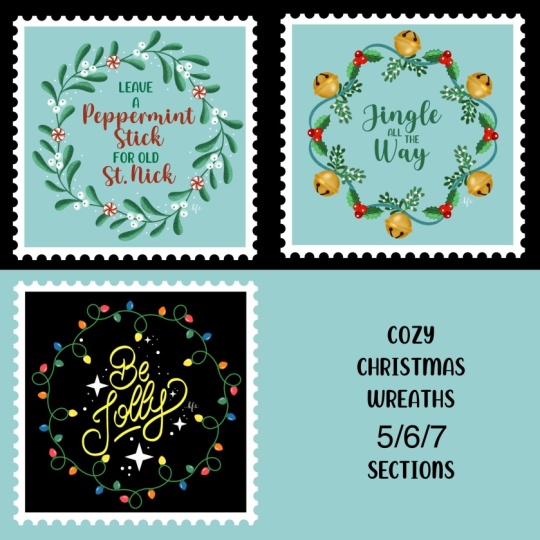
aula é criar seu próprio conjunto de três
coroas de flores
festivas Cada miniprojeto
se baseia no anterior, começando de forma simples e
adicionando gradualmente mais detalhes
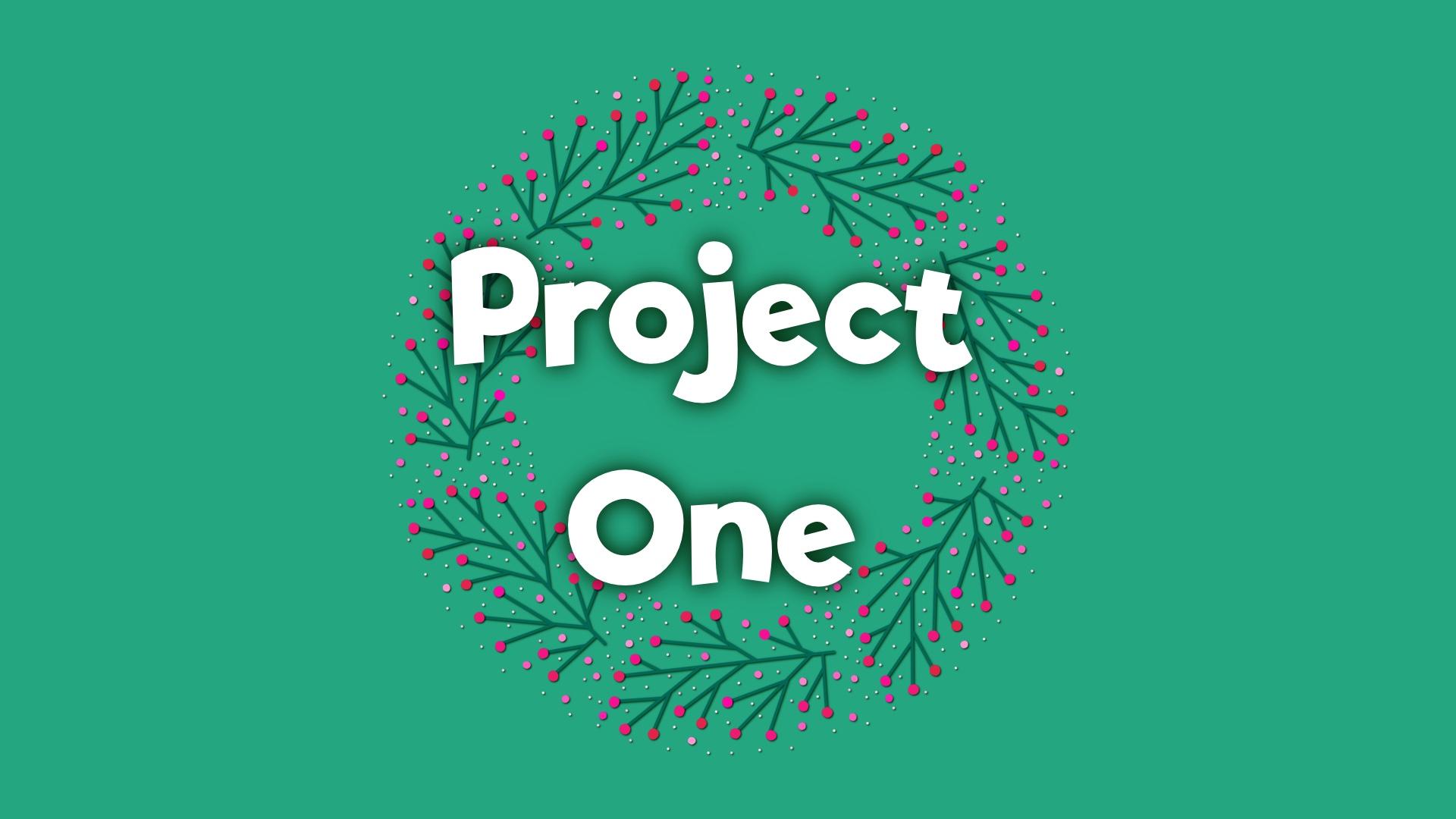
à criatividade O primeiro projeto é uma arte de linha limpa e
minimalista e uma
coroa de pontos usando sete rotações Isso ajudará você a
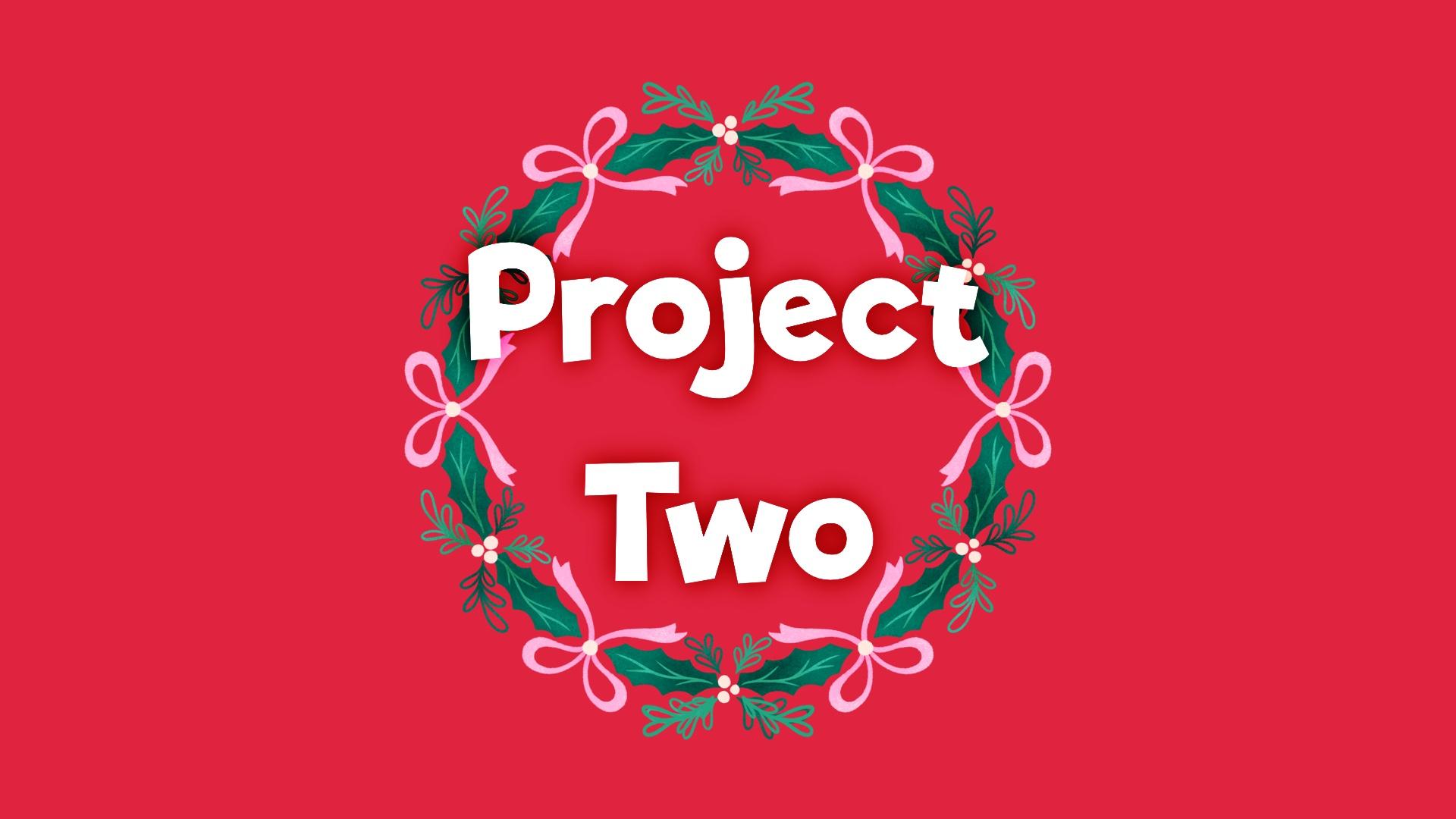
se familiarizar com a configuração e as técnicas. projeto dois é uma coroa de
flores simétrica usando seis rotações com motivos offset
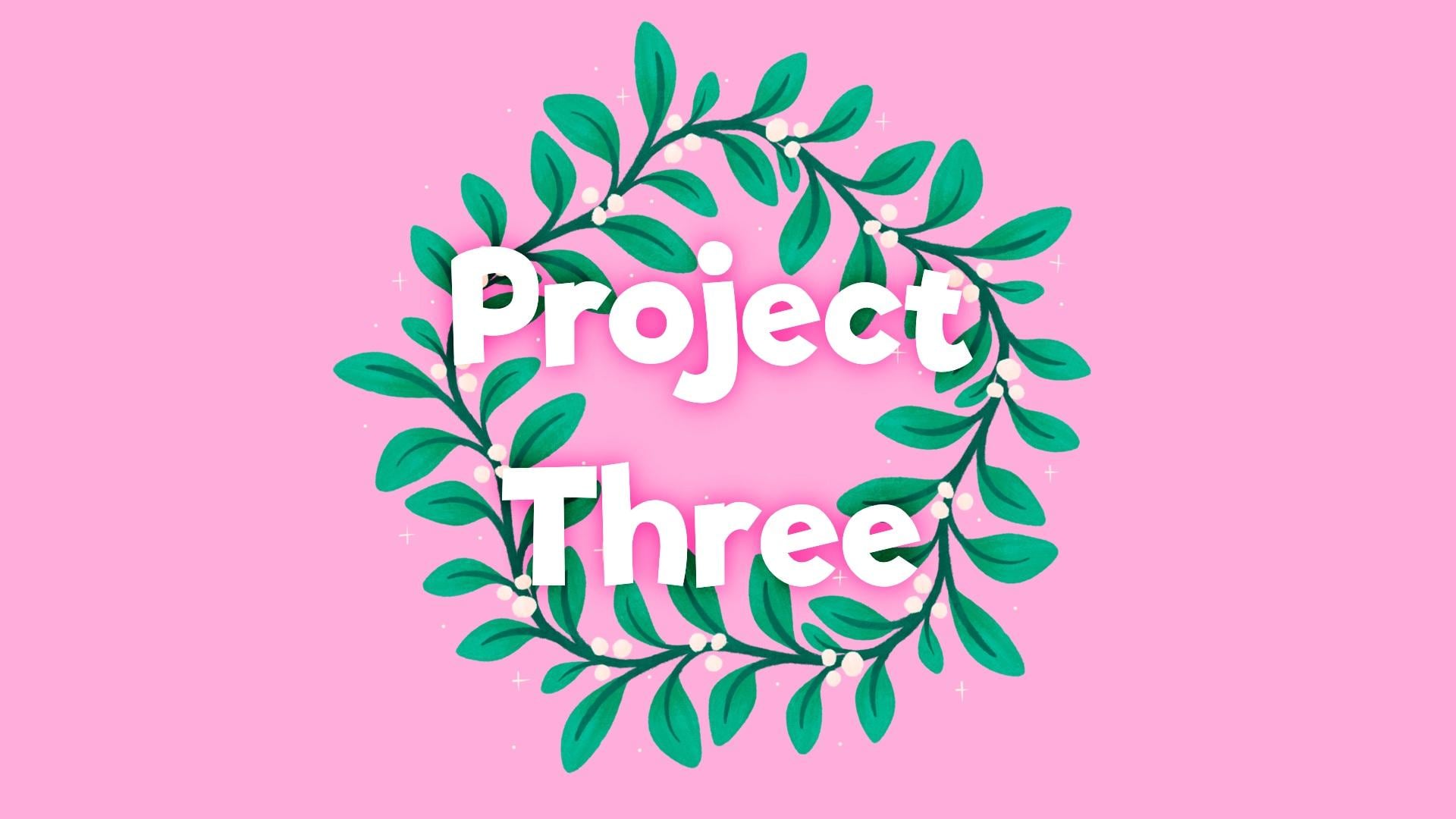
e um pouco mais de detalhes para um visual divertido e polido O projeto três é uma coroa de galhos
esvoaçantes usando cinco rotações Você sobrepõe linhas e combina motivos
repetidos e de forma livre para criar uma sensação mais natural de desenho
à mão Como um bônus divertido, mostrarei
como adicionar luzes de
Natal cintilantes e transformar uma de
suas guirlandas em um presente brilhante ou em um pequeno vídeo,
perfeito para compartilhar nas
redes sociais ou na Galeria redes Eu adoraria
ver o que você cria,
então, por favor, compartilhe suas coroas de flores
na Galeria Você pode publicar um ou três
desenhos,
ou até mesmo seu próprio toque sazonal,
talvez flores da primavera, folhas de outono ou grinaldas em tons pastel Mal posso esperar para ver
suas criações festivas.
3. Projeto 1 | Conceitos principais: Vamos começar com algumas noções básicas. Você pode usar qualquer tamanho de tela que desejar para
esses projetos. Eu recomendo que você
use um quadrado apenas por causa da onda em que
vamos girar coisas. Isso é muito mais fácil
em uma tela quadrada. Vou usar a
tela de 12 polegadas quadradas ou 3.600 pixels Então, vamos colocar isso aqui, 3600 para a largura e altura DPI, vou sair às 300 porque então
tenho a opção de
imprimi-las se eu quiser E se você quiser
imprimir sua arte,
trabalhe no tamanho
real que deseja imprimir e, idealmente,
até um pouco maior Por exemplo, se
você estivesse desenhando algo para um cartão de felicitações de cinco por
sete
, sua tela
deveria ter no mínimo cinco por
sete a 300 DPI A razão pela qual eu digo
idealmente um pouco maior é que vamos girar as coisas aqui, o que significa que
suas seções giradas ficarão um pouco
confusas Então, ao aumentar, isso automaticamente
se tornará menos perceptível. No entanto, mostrarei algumas
soluções alternativas para isso, se você não gostar da ideia de
qualquer manipulação de pixels no À medida que avançamos,
darei a você uma opção
perfeita em pixels pronta para impressão, que demorará um pouco mais, mas fornecerá resultados
perfeitos. , também faremos a opção de
criar arte para se divertir, que é mais rápida e fica tão boa, desde
que você não a coloque sob uma lupa e seja perfeita para compartilhar on-line
ou apenas Então, vamos
criar essa tela. Vou mudar o perfil de
cores para P três. Normalmente, eu trabalho em SRGB, mas só porque eu quero que isso fique bonito, brilhante
e colorido na tela, eu vou usar P três Então, 3.600 pixels para
largura e altura, DPI 300, e podemos
criar isso Quando estou desenhando
coroas de flores, acho
útil fazer alguns
guias para trabalhar com Então, vamos configurá-los primeiro. Vou pegar um pincel aqui. Estou apenas usando o pincel Yaga, e isso é da
Procreate, a nova biblioteca Procreate Você pode usar qualquer pincel
que quiser para isso, e vamos pegar a cor, e eu vou
desenhar um círculo do tamanho que
eu quero que minha coroa Então, eu vou apenas
desenhar por aqui. E então eu vou segurar, tocar e depois levantar, e esse é um círculo perfeito. O que eu quero fazer agora é
centralizar isso na tela. Então toque aqui, comece a
fotografar, e você quer que o magnetismo e o
encaixe estejam
ligados e voltados totalmente para cima E então vamos
centralizar isso na tela. E você deve ver
linhas laranjas se cruzando ali, e isso é para dizer
que está no meio. Agora vamos
duplicar esse círculo. Então, deslizamos para a esquerda e tocamos em
duplicar. Em seguida, toque em transformar. E vamos fazer
isso um pouco menor. Então, estamos optando por
uma forma grande de rosquinha ou, sei lá, mais uma forma de polo
menta Então, algo assim, ou se você quiser ter, tipo, uma coroa de flores grande e mais grossa,
você pode fazer algo
um pouco mais parecido Mas acho que vou
continuar com isso e centralizar isso
na tela desse jeito. Então, podemos juntar
os dois
e, em seguida, preencheremos
essa área,
como “Então, esse será
o guia para nossa coroa Então, enquanto estamos fazendo isso, nós meio
que nos limitamos a
isso como a margem. Vou diminuir a opacidade
disso. Não precisa ser
bem assim na nossa cara. Então, isso pode
ficar na parte inferior e usaremos isso como nossa
margem enquanto desenhamos. Agora, eu sei que todos vocês
sabem como usar
a ferramenta de simetria
com rotação ativada para fazer coroas onde você
tem oito seções
perfeitas separadas,
e você apenas desenha
um galho, e ele se repete
uniformemente Mas se não, vou
mostrar isso agora,
porque isso
lhe dará uma ideia muito rápida de como vamos
construir essas coroas Então, vamos tocar nas ações aqui em cima. Vá para Canvas e ative
a guia de desenho. Em seguida,
editaremos o guia de desenho
e, aqui embaixo, você
verá a simetria Então toque nele, vá para as opções
e vamos torná-lo
radial, ativar simetria rotacional e
garantir que você tenha
ajuda
no garantir que você tenha
ajuda Depois, você pode tocar
no carrapato. Toque nisso. E então, se adicionarmos uma camada e criarmos essa ajuda de
desenho também, você pode ver
lá embaixo porque estávamos nessa camada quando
configuramos a assistência de desenho. Esse é desenho assistido. Precisamos ativá-lo para todas as camadas seguintes que
adicionarmos. Então, ligue-o lá. E então, quando começarmos a
desenhar
isso, ele girará e
será repetido Na verdade, talvez se
eu desenhar aqui embaixo, você possa ver um pouco melhor. Ele vai
girá-lo ao redor da tela, que você possa desenhar uma
coroa E ele gira
perfeitamente ao redor da tela, e você pode
esboçar rapidamente uma coroa de flores simples Uma coisa a ressaltar é que
isso é atualizado em tempo real. Então, quando eu começo a desenhar aqui, quando chego
a esta seção, eu posso ver onde esta começa, então eu tenho a opção de
alinhar esta com ela. Eu não estou meio que desenhando às cegas. Quando começo a chegar aqui, eu já tenho esse aqui, e isso é algo para lembrar para mais tarde, porque
teremos que imitar uma forma de
poder fazer isso Então, aqui temos
esse pequeno galho girado oito vezes
uniformemente ao redor da tela E tudo se encaixa
perfeitamente para fazer uma coroa de flores. E é isso que
faremos com todas as
coroas de flores da nossa classe, exceto que vou
mostrar como ir
além das opções que a ferramenta de
simetria Você verá aqui que
temos radial, se eu colocar a
guia de desenho novamente. Temos rádio, que nos
dará oito seções, e temos um quadrante que nos
dará quatro seções Então, essas são as únicas
opções que você tem para fazer coroas como essa
no Você tem quatro
ou oito seções. E vou
mostrar como ir além das opções que a ferramenta de
simetria oferece E por que exatamente você pode perguntar? Bem, primeiro, é muito gratificante aprender uma solução alternativa para fazer algo diferente, mas o verdadeiro motivo é que é
uma regra
bem conhecida que , no design, os
objetos parecem melhores, mais dinâmicos e interessantes quando
agrupados em números ímpares,
enquanto os agrupamentos pares podem
parecer um pouco estáticos e uniformes parecer E isso também se aplica a essas ilustrações de
coroas de flores. Acho que usar quatro
ou oito seções em uma coroa de flores faz com que pareça um pouco uniforme demais quando
tudo se repete a 90
graus Então você tem mais ou menos a
mesma coisa lá e ali. Então, eu gosto de misturar
tudo usando cinco, seis ou sete repetições Eu sei que seis é um número par, mas ainda perdemos esse
tipo de repetição de 90 graus. Na próxima lição, desenharemos uma versão adequada
dessa coroa usando sete seções em vez de oito para um design mais dinâmico e
interessante
4. Projeto 1 | Guirlanda simples de 7 seções | Configuração: Então, continuaremos com
o que começamos aqui. E a primeira coisa
que queremos fazer é desligar a guia de desenho e
nos livrar dessas oito seções. Então, vamos desligar isso, e eu
já desativei o
assistente de desenho nessa camada. Então, começaremos
adicionando uma nova camada aqui e diminuiremos um pouco o zoom. E o que eu quero fazer é desenhar uma linha
aproximada da borda até algum lugar
próximo ao meio, assim. Vou segurar, para que ele se
encaixe em uma linha reta,
depois toque, para que ele se
encaixe em uma linha vertical E agora eu tenho essa linha que está indo perfeitamente em linha
reta na tela. Vou tocar em
transformar isso. E o que eu quero fazer é
centralizá-lo na tela agora. Então, vamos ampliar e
encontrar o meio. Então eu encontrei a linha
média lá. Temos uma linha laranja, que é
o meio da tela. Agora eu posso trazer
isso aqui e me
deixar inverter a
cor para que
você possa ver um pouco mais de
contraste com o laranja É isso que você quer
fazer. A linha laranja descendo passa pelo
meio dessa linha, e então fica meio que
na linha central Pode ser um pouco complicado. Se eu desativar essa camada, você pode achar que ela se encaixa
um pouco mais facilmente. Lá vamos nós. Então é isso que você quer procurar: uma
linha laranja descendo pelo meio e depois se sentando nessa
linha horizontal. Então, temos essa linha, como um ponteiro de relógio, indo do
meio em linha reta até 12. O que queremos fazer agora é girar esse sétimo em torno da
tela Procreate gira as coisas no meio
da seleção Então, se eu tocar nessa camada
aqui e
girá-la, ela vai girá-la no meio dessa seleção O que eu quero fazer é
girá-lo por aqui, no entanto. Isso é chamado de mudança
do ponto de ancoragem. E esse não é um recurso
que o procreator tem, mas é muito fácil
configurar uma solução alternativa Tudo o que precisamos fazer é preencher uma camada
totalmente nova com cores. Então, se adicionarmos uma camada, tocarmos e preenchermos com cores, eu a colocarei por baixo para que você possa
ver as duas E então eu apenas diminuo o zoom um pouco. Se deslizarmos sobre este e
aquele, então eu selecionei os dois
e depois tocarmos em transformar, você pode girar isso ao redor
do meio desse jeito, o
que é meio útil Você não precisa ter
essa camada ativada. Você pode desligá-lo.
Basta girar isso novamente. Você ainda pode pegar
toda essa camada, mesmo com a coisa desligada. E você notará que ele será
cortado nas bordas, mas sempre será uniforme desde que você apenas o gire e não o mova na outra direção,
o
que não será Eventualmente, você acabará
quase com um círculo quanto mais vezes girar isso e
ele for cortado Então você pode continuar
usando essa camada. Você pode deixá-lo
desligado e
na parte inferior do
documento aqui, e simplesmente pegar este
mais o que estiver girando e não precisará
preenchê-lo toda vez Vou desfazer isso
agora para recuperá-lo. Horizontalmente no
topo, onde começamos. E vamos fazer nossa primeira rotação
adequada agora. Então, vamos
duplicar essa linha,
deslizar para pegar essa camada, tocar em transformar e, em seguida,
tocar no nó verde Então, nesta caixa,
podemos dizer exatamente em quanto
queremos girá-la Portanto, há 360
graus em um círculo e queremos sete seções. 360/7 é bom, não é
um bom número par, mas arredondá-lo para
51,4 Então, vamos fazer 51,4. Então, podemos tirar isso. E então essa é uma das
nossas sete rotações. Esse é o tipo de área em
que temos que trabalhar. Agora você pode
juntá-los e depois agrupá-los e
deixá-los na parte inferior
da coroa
enquanto trabalha, e
esse é o seu enquanto trabalha, e
esse é Então, vamos adicionar uma camada aqui e agora podemos
esboçar uma ramificação Vou usar linhas
retas simples para isso e vou manter
tudo nesta seção. Talvez eu simplesmente inverta
a cor
para que eu possa
ver a diferença entre a cor verde que estou usando Então, vou apenas
esboçar um design aproximado para isso e vou usar linhas retas
simples porque quero manter
essa bonita e simples Provavelmente vou colocar
algumas frutas aqui. Portanto, pode ser algo muito simples
assim para começar. E depois de esboçar, você pode adicionar uma camada acima, reduzir a opacidade, e eu vou
traçá-la em uma nova camada, e vou usar
camadas separadas para Então, vou fazer
as hastes primeiro, e elas podem estar em
sua própria camada. E como eu quero
usar linhas retas, estou apenas segurando para que isso
se encaixe sempre em uma
linha reta Ao trabalhar em seus designs, se você for um iniciante completo, poderá copiar exatamente o que eu faço, pois copiar é uma ótima maneira sem
estresse de
aprender novas técnicas Mas se você já está em
casa no Procreate, você pode fazer qualquer tipo
de design que quiser aqui e torná-lo tão
detalhado quanto quiser Se você estiver fazendo isso em uma época
diferente do ano, definitivamente também não precisa desenhar
guirlandas de Natal Em seguida, vou adicionar
uma camada acima disso. E para fazer os pontos,
o que eu fiz foi
duplicar esse pincel Yaga. Eu toco neste. No caminho do traçado, eu trouxe o espaçamento até
o topo para que possamos fazer
carimbos e pontos E a razão pela qual eu gosto
deste é porque a forma é um pouco torta, não
é um círculo perfeito A outra coisa que fiz foi
na dinâmica das cores Sob a variação da cor do selo, aumentei totalmente a
cor secundária E o que isso fará
se eu usar cores
, nos dará uma mistura de algo entre
essas duas cores aqui. Então você pode tocar neste
, e você pode mudar aquele e, em seguida, tocar
neste e alterá-lo. E se eu estivesse
na camada certa, você pode ver que se eu tocar
neles e adicionar pontos, é como uma mistura de algo que ficará
entre isso e isso Portanto, é uma boa maneira de adicionar
um pouco de variação de cor. Então, vou colocar algumas frutas no
final de tudo isso. Em seguida, vou mudar
a cor novamente para rosa e depois esse rosa
mais claro e fazer alguns pontos um pouco menores apenas para preencher esses
espaços Então eu vou
torná-lo menor novamente. Vou mudar
para rosa e essa cor creme e fazer alguns pontos
bem menores lá também Não consigo ver tudo isso
porque alguns deles têm a mesma cor deste guia
que eu criei. Talvez se eu invertesse a
cor e diminuísse, porque você pode ver que fiz
muitas no mesmo lugar, então vamos apagá-las
5. Projeto 1 | Guirlanda simples de 7 seções | Rotação: Agora eu tenho esta seção
finalizada de ilustração para minha coroa O que posso fazer é agrupar esses dois e podemos
esconder este guia agora. Vamos definir a cor de fundo. A coroa de flores será feita de sete repetições,
espaçadas uniformemente ao redor da E é aqui que temos
duas opções,
dependendo do nível de precisão
perfeita de pixels que você deseja. Primeiro, mostrarei a opção de
desenhar para se divertir
e, depois,
mostrarei como você faria isso se quisesse que
tudo fosse perfeito em pixels. Então, primeiro de tudo, vamos
duplicar nosso grupo. Não o alise
porque faremos algumas
coisas com as
diferentes camadas posteriormente Então, selecionamos esse
grupo e queremos deslizar para a
direita neste aqui Toque em transformar, toque no
nó verde, como fizemos anteriormente, e a primeira rotação
que faremos
é 51,4 graus a primeira rotação
que faremos
é Então, podemos aproveitar isso. E
então você pode ver que agora isso foi girado exatamente como a simetria rotacional
estava fazendo anteriormente, exceto que desta vez, podemos escolher exatamente em quantos
graus o movemos Se eu ampliar aqui, você pode ver o que quero dizer
sobre isso ter, tipo, um pouco de pixelização Quero dizer, não faz
muita diferença. Não há
muita diferença
entre o quão nítido isso
parece em comparação com isso. Mas há uma
pequena diferença aí. pincel que estou usando não é
muito perceptível, mas pode parecer um pouco mais confuso
se você tiver usado um pincel se você tiver Na maioria das vezes, você
não notará, a menos que zoom,
como eu fiz lá. E certamente não é um problema se você está fazendo arte para se divertir ou se está apenas criando
imagens para compartilhar em redes sociais,
cartões digitais ou mensagens de texto , se você quiser arte pronta para impressão em pixels
perfeitos No entanto, se você quiser arte pronta para impressão em pixels
perfeitos, há outra opção para você, duas opções, na verdade. Você pode fazer a rotação em diferentes softwares, como
Affinity ou Photoshop, que são muito melhores
na interpolação de imagens,
e você não consegue essa suavização e você não Ou você pode usar esse
método de rotação que estamos usando aqui para colocar isso em prática para
girar seu esboço, que não mostra carros É da mesma cor do plano
de fundo. Vamos fazer isso multiplicar. Então, o que você pode
fazer é girar isso sete vezes
ao redor da tela e depois traçar
tudo de uma
vez para que cada motivo
seja desenhado no vez para que cada motivo
seja desenhado Então você duplica seu esboço. Pegue a camada de rotação e, ao
mesmo tempo, toque em transformar. Gire isso 51,4. E então você poderia
pegar este novamente. Gire mais 51,4. E você pode continuar fazendo
isso ao redor da tela, então você tem um
esboço bem espaçado e
uniformemente para trabalhar, esboço bem espaçado e
uniformemente para trabalhar, e então você pode traçar
tudo isso pouco a pouco,
lembrando-se de usar camadas
separadas para os
pontos Demora um pouco
mais, mas é o melhor método se você precisa de uma arte perfeita em
pixels O bom de fazer
isso dessa maneira é que, se
você quiser, pode obter uma
variação única em cada seção. vou continuar
girando este entanto, vou continuar
girando este e escolher a opção de fazer
arte para me divertir hoje E todas as imagens que usei para essa aula também serão
feitas com esse método, então você poderá ver que elas realmente parecem boas o
suficiente para serem compartilhadas. Então, vamos duplicar
essa parte inferior novamente. É muito importante
que sempre
dupliquemos esse
original que desenhamos, porque se você
duplicar e depois girar um que você
já girou, então este, essa suavidade
e pixelização começarão a aparecer
muito e pixelização É como fotocopiar
uma fotocópia. Portanto, sempre use o
original na parte inferior aqui. Para tornar as coisas um
pouco mais fáceis para você, criei essa camada aqui, que tem todas
as medidas calculadas para as
diferentes seções. Se eu colocar isso, altere o modo de mesclagem para normal,
pois estamos trabalhando nisso. Você pode ver que coloquei
as medidas
no número de graus
necessários para movê-las para
caber em cada uma
dessas seções. Então, se pegarmos esse aqui, então esse é o que
acabamos de duplicar Podemos abrir isso, pegar nossa
camada de rotação, tocar em transformar, tocar no nó verde
e, para que apareça aqui embaixo, precisamos
girá-la dessa forma. Então, um em 2,9 gritos, um em 2,9 graus Você tem que ser rápido. Tudo isso é meio que arredondado para
o número inteiro mais próximo. Eles não se somam perfeitamente
porque, como eu disse, dividir 360 min sete
dá um número longo horrível,
mas acabei de arredondá-los
para o número mais próximo, desculpe,
não para o número do furo mais próximo, para
a casa decimal mais próxima E quando criei outra classe do Skillshare que usava rotação com
casas decimais, algumas pessoas nos
comentários das discussões disseram que não tinham
um ponto decimal
na na Portanto, se por algum motivo você não tiver um ponto decimal em
sua caixa de rotação, basta aumentá-lo ou descer até
o
número do orifício mais próximo para que você
possa fazer esse o
número do orifício mais próximo para que você
possa 501-10-3154
e ele parecerá próximo o suficiente e Esses pontos,
seja qual for o grau, não serão
o fim do mundo. Então essa é a que está no lugar, e agora podemos voltar a
trabalhar com essa, a de baixo, duplicar, pegar sua camada de rotação, tocar em transformar e
vamos até aqui agora Então, isso é 154,3. Lá vamos nós. E então, quando você chegar lá, podemos começar a trabalhar
para o outro
lado e usar apenas números
negativos em vez disso Então, duplique esse de baixo. Pegue sua
camada de rotação, toque em transformar, toque no
nó verde e é 51,4, mas queremos menos, então
você toca E isso trará essa
rodada para nós. Volte para sua
bunda novamente. Toque em transformar. Opa. Eu não
pedi isso ao mesmo tempo Toque na transformação 102,9, mas menos a
duplicação pela última vez. Pegue a
camada de rotação, transforme nó
verde e
é 154,3 menos Lá vamos nós. Então
podemos esconder isso. E essa é a nossa linda
guirlanda construída lá fora. Então, quando você estiver nesse estágio, quer você
tenha girado em grupos como eu, ou se você tiver todas
as hastes em uma camada
em que desenhou cada uma e depois tenha todos
os pontos em outra camada, estamos prontos para seguir em frente e adicionar uma sombra projetada
como detalhe final O que vou fazer é mesclar tudo isso em uma camada Então, este aqui, que é o
original que eu desenhei, duplique isso e apenas
esconda uma cópia de backup, e eu vou colocá-lo junto com os guias do meu grupo
na parte inferior Depois, posso abrir
todos esses grupos e deslizar para a direita
em todas as frutas, primeiro lugar, nos pontos E arraste tudo isso
até o topo. Então eu vou colocar
tudo isso em uma camada, e então podemos fazer o mesmo com todos esses galhos lá Agora temos todos os
nossos galhos em uma camada e todas as nossas
frutas na outra. O que vamos fazer é
duplicar cada uma dessas camadas. Então, temos dois de cada um e, seguida, os que estão na parte inferior, vou bloqueá-los em alfa,
então deslize para a direita com dois dedos E eu vou
preenchê-los com 50% de cinza, e você pode obtê-lo tocando
duas vezes lá E vamos
preencher este. Então esse fica cinza por baixo
e depois preencha este. Então vamos remover o Alpha Lock de ambos,
porque o que vamos fazer é suavizá-los com o
desfoque Então, se eu esconder as camadas coloridas, e ver que é isso que temos. Vou ampliar isso para que você possa ver o que está
acontecendo enquanto fazemos isso. Venha aqui para fazer seus
ajustes nesta varinha mágica, e vamos usar
um pouco de desfoque gaussiano E você verá lá em cima,
ele mostra quanto, e vamos deslizar
ou arrastar um pouco para a direita E você só precisa comprar
algo em torno de 3%. Você pode ver se eu ampliar lá, você pode ver que está um pouco
desfocado Então, podemos tirar
isso lá em cima e depois ir até o
que está nas frutas, ir para Gasienblu novamente
e, novamente, colocar 3% lá E então o que
vamos fazer é mudar o modo de mesclagem deles, para que pareça um pouco
mais com uma sombra. Então toque nesse N, que significa modo de mesclagem
normal, e vamos
alterá-lo para gravação linear. Você verá que
parece uma sombra adequada agora. G para fazer o mesmo neste. Para torná-la mais
parecida com uma sombra projetada, ela parecerá
mais realista se
for levemente
deslocada para o lado Então, vamos tocar em um
deles e deslizar com
força no outro Então, são as duas camadas cinza que eu selecionei. Toque em transformar. E se aumentarmos o zoom aqui, o que você precisa fazer é
tocar aqui algumas vezes, e
isso vai diminuir um pouco a seleção Então, vamos tentar um,
dois, três, quatro. Provavelmente é o suficiente. Então você pode ver que
parece mais uma sombra projetada com a
distância agora. E essa sombra projetada é
algo que você sempre
faria depois de colocar seus
motivos no lugar Porque se você adicionasse
a sombra projetada em um desses grupos aqui, como se a adicionasse ali, toda vez que você a girasse, o ângulo da sombra
seria diferente em cada um, o
que pareceria um pouco estranho Mas ao fazer tudo de uma só vez com
tudo em uma camada, você faz com que todas as
sombras funcionem dessa maneira Por outro lado, se
tivéssemos girado, o ângulo da sombra seria
diferente em todos eles. Essa é a coroa de flores
número um completa, e você aprendeu o
básico sobre como criar
sua própria coroa de flores com seções
uniformemente espaçadas em Na próxima lição, criaremos uma coroa de seis seções
e aprenderemos como
usar e ajustar a ferramenta de
simetria para adicionar
interesse e variação
aos interesse e variação
aos
6. Projeto 2 | Guirlanda de simetria de 6 seções | Configuração: Então, eu estou na mesma
tela antes, e também tenho a
guia de rotação e o tipo de área da guia de
rosquinha
coladas nesta Vamos configurar algumas
diretrizes porque estamos trabalhando com seis
seções e um número par Quando desenhamos nossas
diretrizes para esta, podemos simplesmente desenhar diretamente de cima para baixo na tela. Então, vamos fazer isso agora. Pegue o preto e desenhe uma linha que vai direto de cima para baixo da tela,
dessa forma, encaixe-a Então é uma linha reta e, em
seguida, toque, então é vertical. Em seguida, vamos
tocar para transformar, e você quer centralizar
isso na tela jeito para que você possa ver aquelas
linhas laranja se cruzando lá. Quando giramos isso
porque ele já está tocando as bordas da
tela aqui e centralizado, não
precisamos pegá-lo
ao mesmo tempo Então, vamos
duplicar isso, tocar em transformar, tocar
no nó verde E com este,
queremos seis seções. Então 360/6 é 60 graus. Então, vamos lá. Isso é girado
em torno de 60 graus agora, e é
feito no meio porque já estava
saindo das bordas E se você quisesse
fazer algo semelhante à última
coroa de flores que fizemos, mas com seis seções
em vez de sete, você poderia deixá-la
lá e começar a ilustrar nesta Mas eu quero fazer algo um pouco mais com este, que exigirá que
saibamos onde está a
metade do caminho Então, o que vou
fazer é duplicar essa reta
inferior
novamente, a vertical Toque em transformar e eu vou
girar 130 graus, então vai ficar a
meio caminho entre os dois, e se eu inverter a cor
, para que possamos
ver o que Eu posso juntar esses três e simplesmente reduzir a
opacidade deles, e vou colocar isso no grupo com
os guias Em seguida, podemos adicionar uma camada acima e começar a fazer
nosso esboço nessa camada Vou ativar o guia de
desenho. Então vá para ações, Canvas, ative a guia de desenho,
edite a guia de desenho, e você quer ter simetria,
e você quer simetria de quadrante
e desenho assistido,
mas não simetria rotacional Toque em concluído nisso. E bem na camada
direita aqui. Então, o que eu quero desenhar é
um raminho de folhas aqui. Vou desenhar algumas folhas de
azevinho lá, e depois alguns outros
pedaços saindo de lá E você verá também repetido
na parte inferior. E eu posso usar a
ferramenta de simetria para isso. Não tem problema. Mas o que eu também quero
fazer é desenhar algo aqui na metade do caminho e fazer com
que seja simétrico Eu quero desenhar um laço lá. Os arcos são belos desenhos
simétricos. E eu sei que posso desenhá-lo aqui, e ele será simétrico em termos de
repetição ali, mas eu quero que
seja simétrico em cada lado do arco Então, o que vou fazer é
usar a ferramenta de ajuste de simetria
e, uma vez que eu tenha isso no
lugar, desenhe isso lá Então, vamos desenhar
essa folha de azevinho primeiro. E as folhas de azevinho às vezes podem
ser um pouco difíceis de desenhar se você não sabe bem onde
começar e terminar Então, quando estou desenhando folhas de
azevinho, o que eu gosto de fazer é desenhar
uma forma de folha primeiro E então eu sei onde
estou trabalhando
internamente e então combine a folha de azevinho com essa forma Uma
maneira um pouco fácil de desenhá-los. Então eu vou colocar
algumas coisas sujas lá em cima. E então eu quero
desenhar o arco aqui. Então, o que eu posso fazer é
ajustar a simetria. Se eu tocar nas ações,
edite o guia de desenho. Se eu pegar esse nó verde, posso movê-lo para qualquer lugar
ao redor da tela. Então, vou colocá-lo
mais ou menos no meio, ampliar e, em seguida
,
colocá-lo o mais próximo possível do que parece ser o
meio dessa linha Não importa se
está a alguns graus de diferença, tudo ainda estará equilibrado. Então, quando você o tiver
aproximadamente no meio dessa linha, toque em OK, e então podemos
desenhar um arco aqui, que também será colocado
simetricamente aqui Se você estivesse desenhando outras
coisas, isso poderia ser uma flor, um coração ou qualquer outra coisa que você quisesse que
fosse simétrica E então poderíamos ajustar o formato da folha de azevinho para caber um
pouco melhor também Lá vamos nós. Não se preocupe com o fato de
que isso está lá. Podemos resolver isso
enquanto desenhamos. Então esse é todo o planejamento que
precisamos fazer para isso, e podemos fazer nosso desenho agora.
7. Projeto 2 | Guirlanda de simetria de 6 seções | Ilustração: Você precisa começar com
o arco porque se você resetar a simetria
e colocá-la de volta aqui, não
conseguiria colocá-la
exatamente no lugar certo para isso Então, vamos desenhar o arco primeiro enquanto temos a
simetria aqui Então, vou adicionar uma camada. Vamos diminuir a
opacidade disso. Sempre que você adicionar uma nova camada, lembre-se de ativar o assistente de
desenho E se você quiser adicionar sombreamento
, recomendo desenhar cada cor em uma camada
separada também Quando estou ilustrando,
gosto de manter as coisas interessantes e combinar simetria
com um pouco de A ferramenta de simetria é ótima, mas, para algumas coisas, é
melhor desativá-la E sombreamento e
textura são uma
das coisas que eu
prefiro fazer à mão livre Parece meio estranho se
sua textura for , tipo,
100% simétrica Então, vou adicionar um pouco de sombreamento
e textura a isso agora, e vou fazer isso
com o auxílio de desenho desativado Você pode adicionar sua textura,
da maneira que preferir, se tiver uma maneira de
fazer isso que funcione para você, mas vou mostrar
como faço a minha. Então, vou
adicionar uma camada acima e torná-la
uma máscara de recorte Então eu vou
pegar um pincel de textura. Há muitas coisas na nova biblioteca
Procreate que
funcionariam bem para isso, como alguns dos pincéis de carvão Vou usar um cinza de 50%, então pegue isso tocando
duas vezes aqui E vou mudar
o modo de mesclagem,
tocar no N. Isso significa modo
de mesclagem normal, e vou mudar o modo de
mesclagem para queima de cores. E use isso para adicionar um pouco de textura por
cima daqui. Se eu mostrar o que quero dizer
sobre a questão da simetria, vamos limpar essa camada
e ativar o desenho assistido Parece um pouco
uniforme demais se tudo estiver
exatamente igual lá. Como o padrão
repetido em ambos os lados, e parece muito mais natural se você fizer isso sem
desenhar um sistema. Portanto, é uma boa maneira misturar as coisas e combinar
algumas coisas simétricas com um pouco de assimetria inesperada Então, vamos limpar essa camada e adicionar um
pouco de textura nela. Vou reduzir
a opacidade disso
para cerca de 40 a 50% Então você obtém um bom efeito Sato. E a razão pela qual eu gosto de
usar esse método é que precisamos
usar essa cor cinza, e você pode mudar
a cor por baixo Basta inverter isso
para outra coisa e você verá que a
cor sempre
corresponderá ao que você
tem por baixo Se quiser
adicionar uma textura mais clara, você pode fazer isso adicionando
outra camada acima desta. Ele
será cortado automaticamente
e você pode usar a esquiva de cores para isso e, novamente, reduzir a opacidade
para 40
e, em seguida, adicionar uma textura um pouco
mais clara Se você desativou o desenho de
um cisto para fazer isso, não se esqueça de que também precisa fazer isso
neste Depois, farei o mesmo para adicionar um pouco de textura
sobre aquele ponto ali. Então adicione uma camada lá, faça uma máscara de recorte, queima de
cor, 40 e algo assim, adicione um pouco de textura lá Quanto mais clara a cor que você
usa, menos
óbvia é a diferença. Faça essa esquiva de uma cor. Lá vamos nós. Então, tudo tem aquele tipo agradável de textura
macia e felpuda, e precisamos nos lembrar de
fazer isso também nesta Lá vamos nós. Quando
o arco estiver no lugar, você poderá redefinir a simetria e desenhar esses motivos Então, toque nas ações da tela,
edite a guia de desenho e toque nela.
No meio e
reinicie, e isso a levará de
volta ao topo Depois, podemos adicionar uma camada
e fazer nossas folhas de azevinho. não se esqueça de reativar o
assistente de desenho entanto, não se esqueça de reativar o
assistente de desenho para isso. Acho que vou passar a usar um
verde mais escuro para isso Em seguida, adicionarei outra camada, tonificarei desenhando um
cisto para esta, e desenharei esses
raminhos Vou desenhar as nervuras das
folhas nessa camada, mas vou misturar as coisas
e fazer isso à mão livre Então, vou desativar o assistente de
desenho para isso e apenas
desenhá-los com a mão livre para que cada um possa
ser um pouco diferente. E você precisará
se lembrar de ir até os que estão na parte inferior
e fazê-los também. E embora
os tenhamos feito simétricos, a cor deles
não precisa ser Então, o que podemos fazer é bloquear essa camada com
Alpha e depois recolorí-la para que
as opostas tenham cores diferentes Então, vou fazer com que esses
opostos fiquem
verdes mais escuros e depois farei o
mesmo na parte inferior Essa é outra maneira de
combinar a simetria e assimetria para misturá-las e
mantê-las visualmente interessantes E então uma última camada no topo, e eu vou fazer isso
completamente à mão livre, e essas são as bagas E temos aquele pequeno detalhe não
simétrico lá dentro E então eu vou colocar um pouco de textura
nessas coisas. Então, vamos voltar para
as folhas na parte inferior. Então, vamos fazer uma máscara de recorte, colorir 40 e pegar nosso 50% de cinza e algo com um
pouco de textura Basta adicionar um pouco disso
no centro das folhas,
sem esquecer as que estão lá embaixo
. Adicione uma camada por baixo, faça desta cor dodge E então podemos fazer o mesmo sobre essa camada com elas. E eu preciso
colocar as frutas na camada
inferior também. Então, agora isso está pronto
para ser rotacionado. Como temos muitas
camadas aqui, o que vou fazer é
trabalhar com uma cópia
achatada disso para que as coisas não
saiam do controle Se você quiser seguir o caminho perfeito em
pixels, precisará girar seu esboço ao redor da
tela da mesma forma que estou prestes a mostrar traçando sobre ela cada
vez nas novas posições Se você gosta de arte para
se divertir como eu
, pode copiar
exatamente o que estou fazendo aqui. Então, vou agrupar todas
essas
camadas de ilustração. Ao deslizar para a direita em todas elas, não na camada de esboço
, podemos
agrupá-las Vamos tirar o esboço
do caminho até lá embaixo
e podemos esconder isso Também é possível desativar a guia de
desenho agora. Então, isso aqui, vamos
duplicá-lo e nivelá-lo. Se você não tiver camadas sobressalentes
suficientes, poderá ocultar a cor do
plano de fundo, deslizar para baixo com três dedos, copiar tudo e colocar o
plano de fundo novamente Você pode ocultar esse grupo achatado porque o
manteremos como backup Deslize para baixo com três
dedos e cole. Vamos encontrar nosso guia de rotação. Então, vamos duplicar isso porque usaremos isso
para o primeiro, pegue nossa guia de rotação
ao mesmo tempo, toque em transformar e,
se você se lembra, era de 60 graus A rotação é desta? Esse é o nosso
primeiro instalado lá. Em seguida, só precisamos
duplicar isso mais uma vez. Deslize sobre este também. Toque em transformar e
gire este 160, mas você pode usar -60 para este
. E aí está. Isso mostra o quão rápido é
construir aquela coroa de flores. E se compararmos a
qualidade da imagem nesses dois, você pode ver que
não há muita diferença entre a
suavidade disso e daquilo Então, você sabe, mesmo que
estejamos girando, você ainda tem um efeito nítido muito
bom, que é perfeito para compartilhar on-line ou se você quiser
enviá-lo em um cartão eletrônico ou
algo parecido Eu realmente amo os laços fofos
e as cores vibrantes deste Agora você sabe como usar
a ferramenta de simetria, como
fazê-la funcionar para você e como misturar
várias linhas de simetria ao
criar suas próprias grinaldas Na próxima lição,
trabalharemos com cinco seções e um design de arrasto
perfeito.
8. Projeto 3 | Guirlanda de 5 seções | Configuração: Ok, então vamos criar
mais um modelo de camada, este com cinco seções. E de volta em uma tela de 3.600
pixels, e eu colei o guia de
margens Eu tenho minha camada de rotação e também
colei esta, que você pode obter na
seção de recursos como uma imagem de referência de
quantos graus você
precisa para girar cada Então, vamos adicionar nossa
primeira diretriz. Nós já os temos aqui, mas eu quero
te mostrar como fazer isso. Vou adicionar uma camada. E podemos desenhar uma linha dizendo Que pincel eu tenho aqui? Use este,
indo da metade até o topo. Segure-o para que ele se encaixe em uma linha, toque, para que você fique na
vertical Então vamos centralizar isso da mesma forma que
estamos fazendo. Então, tocar em transformar pode ser mais fácil se escondermos
todo o resto. Coloque o encaixe e o
magnetismo novamente e encaixe-os
no meio da tela e
também na e
também Então você pode duplicar isso, pegar sua camada de rotação, tocar em transformar, tocar no nó e vamos
girar isso em 72 360/5 é 72. Então, cada uma dessas
seções tem 72 graus. Junte-os,
reduza a opacidade e coloque-os
no seu grupo Então, veja como essa
coroa de flores vai funcionar. Cada linha vai começar
e terminar no mesmo ponto, então temos esse tipo
de linha traseira que é
assim, e então podemos ter, você sabe, alguns galhos como esses
saindo dela E é muito
fácil desenhar
assim usando auxílio de desenho e simetria
rotacional quando você usa quatro ou oito seções No entanto, quero usar cinco, o que significa que temos
que cometer um pequeno erro triangular
extra
para que ele se alinhe. Vamos
elaborar o layout primeiro com um esboço
para garantir que as coisas estejam alinhadas e, em seguida, desenhar a peça finalizada depois de classificar o layout Muito parecido com a forma como eu
faço padrões no Procreate. Então, vamos desligar
essa guia de desenho, limpar essa camada e
retirar o assistente de desenho. E podemos colocar nosso
guia novamente para isso. Antes de desenhar seu
primeiro galho, o que você quer fazer é visualizar atingindo essa linha no
mesmo lugar em que entrou Se você quiser colocar um marcador para ajudá-lo, isso é
o que você pode fazer Então, vamos colocar um
marcador no meio do caminho, e um marcador no meio do caminho, só para
nos ajudar a saber para onde estamos
mirando quando chegarmos
lá nos ajudar a saber para onde estamos
mirando quando chegarmos mirando Então, queremos fazer
algo um pouco assim. Não importa
se não está perfeitamente alinhado, porque
vamos corrigir isso em um segundo. Eu também quero colocar alguns
galhos saindo disso, então vamos
fazer um indo até
lá e outro indo até
lá. Então, agora eu tenho um
primeiro esboço. Vamos duplicar isso e movê-lo para um dos lados para que
possamos ver como está se alinhando Então, duplique, pegue isso aqui. Vou trazer este
guia para que você saiba o
quanto girá-lo em cada
sentido. Toque em transformar. Encontre nosso nó verde e vamos girá-lo em 72 graus. Como você pode ver, não está
alinhado no momento,
mas tudo bem, porque
quero mostrar como
fazer com que se alinhe quando o
seu não está alinhado, de qualquer maneira. Então, vamos inverter a
cor dessa. Então esse é o
duplicado e o preto é
o que queremos corrigir Então, podemos apagar um pouco disso
e depois voltar a revisar isso, redesenhando para combinar
um pouco melhor Agora, quando
duplicamos isso novamente, e depois pegamos
isso, toque em transformar e vamos girá-lo para
o outro lado Então 72, mas menos. Você pode ver agora que temos
esse alinhamento muito melhor. Então, temos essa
bela linha sólida que podemos traçar
em nosso esboço. Vamos inverter esse rotacionado.
Volte para este. Se você já fez padrões
florais arrastados comigo, esse
processo de teste e correção deve parecer
um pouco familiar Então, agora temos um layout
fixo para os caules em que podemos
desenhar algumas folhas. Começaremos desta extremidade
e iremos o mais longe que
pudermos , depois avançaremos
e veremos como está se alinhando. Então, vamos começar por
aqui e desenhar algumas folhas. Com este,
não estou me preocupando
muito em sair nem um pouco
das linhas Então eu acho que vamos
até lá, e então precisamos saber onde esses vão
estar lá em cima. Então, vamos duplicar essa camada, pegar nossa guia de rotação, tocar em transformar e vamos trazê-la
para -72 Então, isso vai
colocá-lo lá em cima. Vamos inverter as cores disso para que possamos
acompanhar o que é o quê E então podemos voltar para nossa camada preta e simplesmente colocar
essas folhas finais lá. Ok, então é assim que
vamos garantir que isso se
alinhe bem, e a última coisa que podemos fazer é colocar algumas
frutas sobre isso E quando chegarmos
a desenhá-los, teremos que ter
certeza de que esse caule
nesta seção acabe ficando
embaixo Mas abordaremos isso mais tarde.
9. Projeto 3 | Guirlanda de 5 seções | Ilustração: Então esse é o esboço tão feito quanto necessário
para esta coroa de flores, e agora podemos Se você quiser fazer isso da maneira
perfeita em pixels e desenhar
a coisa toda, precisará duplicar essa seção de coroa
em cada uma delas,
girando-a nessa quantidade
de graus a cada vez, para que você tenha um círculo completo e possa traçar tudo de Você terá o
benefício de um layout agradável e
uniformemente espaçado, além da oportunidade de trabalhar um pouco de variação,
se quiser Se você quiser
fazer arte mais rápido para se divertir
, pode
acompanhar o que estou fazendo aqui Então, vamos agrupá-los,
movê-los para fora do caminho, reduzir a opacidade Eu posso simplesmente
apertá-los em uma camada. E vamos adicionar uma nova camada. Então, vou começar aqui
para desenhar minha primeira haste e vou continuar nesta seção aqui. Uma boa quantidade de peso
extra nesta seção, então há muita sobreposição
com esta branca Tente ficar o mais próximo
possível da linha, e isso facilitará
muito o alinhamento. Depois de fazer isso,
vamos duplicar isso aqui para que possamos redesenhá-lo
para mesclá-lo corretamente Duplique essa camada aqui, pegue sua guia de rotação, toque em transformar, encontre
seu nó verde e gire 72 Isso vai
levá-lo até lá. Vamos voltar
a este aqui. E o que podemos fazer é
simplesmente desenhar isso lá, para que se funda
perfeitamente com aquele Se você a tivesse onde
já estava sobreposta e não
estivesse totalmente alinhada, o que você faria seria apagar
o final
dessa linha e redesenhá-la
para se fundir com aquela Você pode usar qualquer pincel
que quiser para fazer isso. Mas se você está se sentindo um pouco instável e é difícil fazer com que eles
se alinhem, aqui estão algumas
coisas que você pode
fazer para tornar as coisas mais fáceis para Primeiro, você pode tentar
aumentar muito mais a simplificação ou a estabilização
para obter um traçado muito mais
suave como esse Se você está apenas
aumentando o volume neste ponto para desenhar isso, eu
voltaria
e redesenharia toda
essa haste com a simplificação ativada, para que você não tenha uma primeira metade instável
e depois uma
segunda metade simplificada Outra coisa que você pode fazer é usar um pincel com um pouco de
textura como este. É muito difícil combinar uma linha
suave, mas esse traço já tem um pouco de instabilidade,
então é mais tolerante E se você quiser bons pincéis
para usar este, os que eu recomendo
usar são
o conjunto de tinta, os pincéis sangria de tinta ou
os pincéis de tinta seca são bons
para esse tipo de linha texturizada os pincéis de tinta seca são bons para esse tipo Então, uma vez que seus caules fluam bem um para o
outro desse jeito, você pode duplicar este ali para que saibamos como ele vai se
alinhar nessa Então, este aqui, toque em
duplicado, transforme. Verifique se você tem isso
ao mesmo tempo e
toque em transformar. E é -72 graus que
vamos usar para
colocá-lo nesta seção Você pode ver que isso também
se alinha bem. Vamos inverter a cor
delas para
não nos confundirmos Certifique-se de que estamos
trabalhando nisso. E então você pode
simplesmente
traçar o esboço, certificando-se de
desenhar nos pretos e
não repetir o tipo de que você desenhou
no Então, isso é muito mais fácil de fazer se você inverteu as cores
à medida que avançamos Então,
avance e trace
todos esses motivos Vou manter todos os
meus caules em uma camada, depois as folhas
em uma camada separada
e, em seguida, as frutas em uma camada
separada. Então, eu vou passar por
isso agora. Vou usar
a técnica de queima de
cores e esquiva de cores para adicionar alguns gradientes
às folhas, mas vou deixar o sombreamento
nas bagas e caules e fazer isso em
uma camada inteira depois, pois isso estará mais
relacionado à direção da luz,
então não quero que
o então não quero que E também ajudará a manter essas hastes perfeitas se fizermos o sombreamento
em uma camada dois Estou usando o pincel de estuque da biblioteca clássica Procreate Depois de terminar sua
pequena seção de guirlanda, você
pode agrupá-la Então, vou pegar as folhas,
as camadas de textura, o caule e as bagas e
agrupá-las. E isso pode chegar
até o topo. Eu quero fazer algumas
coisas separadas com as
diferentes camadas, então não vou
nivelar isso E eu vou continuar e duplicar isso ao redor
da coroa Eu tenho isso aqui
para que você possa ver quantos graus
eu estou girando, mas vou passar
por isso,
pois é o mesmo que fizemos
antes Lá vamos nós. E tudo parece ótimo fluindo
perfeitamente desse jeito Como mencionei antes, precisamos separar as
camadas aqui, no
entanto, para que
tenhamos as frutas por cima Vou
abrir todos esses grupos aqui e
colocá-los na mesma camada. Então, eu tenho todas as frutas
na mesma camada primeiro. Então, vamos deslizar para a direita
em tudo isso. Se você quiser duplicar
seu primeiro grupo para mantê-lo como backup,
você pode fazer isso basta viver perigosamente e mesclar tudo isso em
uma camada Lá vamos nós. Então, essas são todas
as minhas frutas em uma camada. Venha beliscar para
mesclá-los, e você pode ver,
agora, que estão todos colocados no topo Vou pegar todas as
hastes agora. Tudo isso pode ser colocado em uma camada. E então tudo o que resta é
esse sombreamento
e as folhas, e eu vou colocar tudo isso em
uma camada ali Portanto, agora você deve ter
as folhas em uma camada, caules em outra e
as bagas na parte superior. Então, vamos adicionar um pouco de sombreamento
às frutas primeiro. Vamos adicionar uma camada acima. Faça com que
essa cor queime 40. Vou imaginar que minha luz está vindo do canto superior esquerdo. Então, vou usar a
queima de cores no canto inferior direito
e depois o esquiva de cores
no canto superior esquerdo Preciso ter certeza de que está
em uma máscara de recorte. E eu vou
adicionar um pouco disso na parte inferior. E você pode adicionar outra camada e fazer com que
a próxima cor se esquive E serei o primeiro a admitir que isso não
faz muita diferença porque
usei uma cor muito clara nas
folhas dos frutos. Mas se você estivesse usando, digamos, vermelho, você pode ver que isso faz mais diferença se você estiver
usando uma cor mais escura Mas vou
ficar com o branco porque gosto desse contraste. Então, vou adicionar um pouco de textura a
todas essas frutas. E, como eu disse, na minha, há
uma diferença muito sutil. Eu meio que não
faz muita diferença. Mas se eu estivesse usando vermelho
, escolheria os
diferentes ângulos. Então, em vez disso, tenho um pouco de
textura. Depois, podemos colocar um pouco de textura nas hastes para
que todas pareçam um
pouco planas em comparação com isso. Então,
vou colocar uma
textura um pouco mais clara neles também. Então,
vou colocar uma
textura um pouco mais clara neles também. Você pode ver que
tudo começa a combinar e parece um
pouco mais unificado agora. E, por fim, quero adicionar um pouco
de brilho vintage isso e desenhar algumas pequenas
cruzes ao redor da E, novamente, essa é uma
etapa que precisa ser executada no final, em vez girada, se você quiser que todas
sejam cruzadas e não giradas Então, vamos adicionar uma camada
logo no topo aqui, e eu vou desenhar
algumas pequenas
cruzes brilhantes E então eu vou adicionar alguns pequenos pontos
em torno disso também Mas você pode usar o pincel
Yaga que
editamos anteriormente se quiser
um pincel semelhante para isso E então essa é a nossa coroa de
flores acabada. Na última lição,
vamos nos divertir um pouco com a animação
do Procreate
e usar essa coroa de flores,
reutilizá-la e aprender uma maneira
simples de animar
algumas cores perseguindo luzes de
fadas nela para criar um presente simples ou um vídeo em loop
10. Projeto 4 | Adicionando animação: Ok, hora de se divertir. Vamos começar
pegando uma cópia
dessa coroa de flores para usar como
base para nossa animação Quero usar
apenas cores
planas e sem sombreamento Dois motivos. Primeiro,
é muito mais rápido, mas também quero manter o tamanho do arquivo no
mínimo para um presente Por exemplo, meu provedor de listas de
e-mail tem um
limite de dez megabytes em presentes Mas, na verdade, para tempos de carregamento
rápidos em e-mails e sites, ideal é manter os
presentes abaixo de 1 megabyte E uma das maneiras
mais fáceis de manter o tamanho do arquivo baixo é
limitar o número de cores. folha sombreada como
essa provavelmente tem centenas, senão milhares, de
tons diferentes de verde Então, ao remover o sombreamento, vamos
reduzi-lo para apenas uma cor, que manterá o tamanho do
nosso arquivo baixo Quero dizer, tecnicamente, não vai ser
realmente de uma
cor porque, você sabe, usamos um pincel texturizado, então há pedaços de
semitransparência aqui, mas pelo menos é
muito menos do que Então eu vou
sair para a galeria. Vou duplicar isso. Então, temos um adequado e, em seguida, este com o qual
podemos mexer Então, vamos excluir todas
as camadas de sombreamento. Também vou bloquear alfa camada
da folha e apenas
preenchê-la com o verde liso. Então, temos aquele verde plano, e você pode ver o que quero
dizer sobre, você sabe, ainda
existem diferentes
tons de verde, mas pelo menos isso
é apenas uma sombra de parede. E eu vou
esconder as bagas, esconder os pontos e
esconder o fundo Eu só quero tirar
uma foto disso. Então, vou deslizar para
baixo com três dedos e copiar tudo E é isso que usaremos base de nossa animação. Então, vamos
até a galeria e vamos
criar um novo documento. Então toque aqui e
vamos criar uma nova tela, e 1.000 pixels quadrados são
grandes o suficiente para isso. Em seguida, você pode tocar em concluído. E então vamos deslizar
para baixo com três dedos e colar Você verá que está
muito mais simplificado agora porque está em uma tela
muito menor. Vamos mudar a cor de
fundo para outra coisa
enquanto trabalhamos. Pode ser essa cor rosa novamente. Então, vamos ativar nossas ferramentas de
animação agora. Toque aqui em suas ações
e ative o assistente de animação. Você verá que essa pequena barra
aparecerá na parte inferior, e é aí que todos os
seus quadros de animação aparecerão quando
começarmos a adicioná-los. No momento, há
apenas uma moldura aqui porque só temos
uma camada lá em cima. Cada camada se torna um quadro
e, se você agrupar várias
camadas, esse grupo se torna
um quadro inteiro em vez das camadas
individuais. Então, eu posso adicionar outra camada aqui. Ela se torna uma moldura.
Mas se eu os agrupar, isso se tornará apenas
um quadro inteiro. Então, a animação que pretendo
fazer é fazer com que essa coroa seja estática e, em seguida, ter luz
animada
circulando por cima, e talvez alguns
brilhos oscilantes brilhos Como a coroa em si
não precisa se mover, podemos defini-la como plano de fundo, o significa que ela estará
visível em todos os quadros, a mesma camada estática Não precisamos duplicá-lo ou
redesenhá-lo. Então toque aqui embaixo e
defina-o como plano de fundo. E então isso estará em exibição durante toda a animação. Então, agora vamos adicionar algumas luzes de
fada no topo. Vamos adicionar uma camada e vamos desenhá-las
todas nessa camada, e eu farei minha
primeira em rosa. Vou escolher três cores para elas apenas para
simplificar, e vou fazer três
repetições ao redor da coroa Então, vou desenhar três rosas. Um, dois, três, e depois
adicionarei as outras cores. Então, use o amarelo
como a próxima cor. E depois vermelho para este. São algumas belas cores de Natal
brilhantes e contrastantes. Lá vamos nós. Então, temos três repetições de três cores em sequência
ao redor da coroa E vou imitar
a função de luz da árvore de Natal chamada Chase,
e é onde as cores fluem ao longo da sequência de Então, onde eu tenho esse amarelo para um quadro no próximo quadro, ele estaria lá em cima,
e no próximo quadro, estaria lá em cima e assim por diante. A sequência de cores
mudaria ao longo de um ponto a cada vez. Agora você pode estar
pensando que precisamos
animar essa
luz rosa, por exemplo, em todas as posições
ao redor da coroa até que ela volte
ao início Mas só precisamos animar três quadros porque
temos três cores para nossas luzes Quando chegamos
ao quarto quadro, já
temos
uma luz rosa aqui. Podemos simplesmente voltar
ao início porque essa outra luz rosa já
estaria lá. Então, vamos adicionar outra
camada no topo agora. Você pode ver que os quadros estão sendo
adicionados na parte inferior aqui e também notará
que o anterior ainda
está em exibição, mas
com uma opacidade reduzida Isso se chama casca de cebola e permite que você veja qual era
a moldura anterior para saber no
que está trabalhando Você pode alterar quantas molduras
estão em exibição acessando as configurações e pode alterar a quantidade de molduras de casca de
cebola aqui. E acho que está apenas
no Max como padrão. Vamos deixar
isso assim porque
essa é uma animação muito simples e não precisamos nos preocupar
muito com isso Então, nesta nova camada, pegue
seu rosa e depois desenhe uma moldura
com sua cor rosa. Então, vou desenhar aqui, tentando desenhar basicamente o mesmo tipo de forma e
tamanho do que já está lá. Eles não precisam se
alinhar perfeitamente. Queremos um pouco de oscilação, mas não se afaste muito do que você pode ver
na camada abaixo Então, podemos pegar o amarelo e escolher o amarelo
em um só lugar. E então
os últimos serão vermelhos. Lá vamos nós. E essas são as duas primeiras molduras
que desenhamos. Então, só precisamos fazer mais uma, e eu vou esconder a que está embaixo para que eu possa
acompanhar o que é o quê Então, precisamos mover
o rosa em
um último ponto para este. E então a próxima cor no
sentido horário é o nosso amarelo
e, por último,
o vermelho novamente Aquele de volta.
E agora o que podemos fazer é apertar play e ver
como isso fica. Meio louco. Isso
é muito rápido. O que podemos fazer é acessar nossas configurações e reduzir
os quadros por segundo. Então você pode mudar a
velocidade. Você pode torná-lo muito rápido ou muito lento. Acho que algo em
torno de seis quadros por segundo parece
muito bom para isso, algo de 6 a 9,
dependendo do flash que você deseja Vou deixar o meu em seis Outra coisa que ajuda a reduzir o tamanho do arquivo de
presente
são os quadros por segundo. Então, vou usar
o mínimo que eu sinta que posso fazer
. Então, vamos escolher seis. Faça uma pausa agora. Agora temos essa linda animação de guirlanda
de Natal quero mostrar como
levar isso um pouco mais longe No entanto, quero mostrar como
levar isso um pouco mais longe e animar alguns pontos
brancos menores na parte externa Eles permanecerão
na mesma posição e permanecerão da mesma cor, mas vamos
apenas redesenhá-los sempre
no mesmo local para
que oscilem E na animação, isso
é chamado de fervura. Vou adicionar uma
nova camada
porque podemos
desenhá-la na mesma camada, mas se quisermos mudar
as coisas ou fazer alguma edição, talvez
seja mais
fácil se estiver em camadas separadas. Então, vou
adicionar uma camada aqui. E o que eu preciso
fazer é agrupá-lo com este para que seja
exibido ao mesmo tempo. Então você pode ver que esta aqui é uma moldura própria porque
eu a agrupei. Então, vou pegar o branco e desenhar
alguns
pontinhos por aqui E, novamente, você pode usar o ponto do pincel
Yaga para isso. Ou você pode simplesmente deixar seus pontos à mão
livre. Nós vamos. Acho que parece
meio aleatório o suficiente. E então eu vou
para o próximo quadro, adicionar uma camada, agrupá-las. E então o que eu preciso
fazer é
rastreá-los na mesma
posição neste grupo. E você não quer que eles estejam
exatamente na mesma posição. Caso contrário, não
seria uma fervura, mas você também não quer
que eles se espalhem por todo o lado. Portanto, tente fazê-los
principalmente no mesmo lugar. Basicamente, a variação natural
que você obterá apesar tentar
torná-las iguais
será a
quantidade certa. Lá vamos nós. E então, o mesmo com este, adicionamos uma camada e as agrupamos. Então, neste caso,
vamos examiná-los novamente. Quando estou animando a fervura, gosto de trabalhar a camada inferior
original o tempo todo para que meus
pontos ou
o que quer que seja que
eu esteja fervendo não
comecem a Digamos que você esteja sempre trabalhando
com a última coisa que desenhou, e ela acaba se
deslocando um pouco mais para a esquerda ou para a direita a
cada vez que você a desenha Quando você
voltar ao início, você terá uma grande mudança volta para onde estava originalmente. Portanto, é uma
prática recomendada trabalhar com a mesma camada inferior original ao animar uma fervura Estamos usando apenas três quadros aqui, então não é um grande problema, mas se você estiver animando
algo mais longo, você
começará a notar Portanto, é melhor aprender como
fazer isso corretamente
desde o início. Então, vou esconder esse do meio que
acabei de desenhar. E quando eu volto
a este, a camada de casca de cebola que está aparecendo são
aquelas na parte inferior. Então, vou
examiná-los também. Lá vamos nós. Agora podemos
colocar essa camada de volta e pressionar play para
ver como está. Lá vamos nós. Então você
pode ver que temos aquelas luzes
correndo por lá, piscando e mudando E então temos esses pequenos pontos
brilhantes de neve balançando por aí. Vamos dar uma olhada em
como exportar isso agora. Em suas ações do Canvas , você pode compartilhar e ver que
tem a opção de um presente animado.
Então,
vamos tocar nisso. Você pode
compartilhá-lo como um quadrado com um fundo de cor sólida ou exportá-lo com um fundo
transparente. Para usar como adesivo. Talvez seja necessário ajustar
o limite Alpha para ajustar a quantidade de
pontos que estão sendo exibidos. Se for muito alto, você pode ver que
corta muito disso. Mas se você reduzi-lo para
algo como 50 ou menos, ele adicionará mais pixels, mas é meio que um
ato de equilíbrio porque adiciona cinza Então, tente encontrar o ponto ideal em que você
tenha apenas o suficiente de exibição, mas espero que não seja demais.
Cinza ou preto lá dentro. Mas a coisa a lembrar
é que isso é um presente. Eles foram feitos para serem baixos em Rs, e é apenas uma coisa que
compartilhamos para nos divertir. Pense em todos os presentes que
você já viu. Honestamente, você
já pensou: Oh, meu Deus,
essa é uma resolução tão baixa Como eles se atrevem a me enviar isso? Eu sei que nunca o fiz. E a
outra coisa é que isso é enorme na tela
agora em termos de quanto espaço está
ocupando na tela. Depois de enviar isso em uma mensagem de texto
ou usá-lo como adesivo, ele ficará tão pequeno na tela que ficará bem Portanto, não se preocupe muito com
a qualidade da imagem. É para ser apenas
algo que compartilhamos para nos divertir. Então, verifique o
tamanho da sua imagem aqui. Isso é quase 1 megabyte. Então, o que você pode fazer se quiser acelerar e reduzir ainda
mais
o tamanho do arquivo acelerando, quero dizer, o tempo de carregamento, não
a taxa da animação. Você pode verificar se a web está pronta e ela
ficará ainda menor E agora são
apenas 208 kilobytes, que seria carregado
super rápido em
um e-mail ou nos gráficos um e-mail ou Então, vou
compartilhá-la assim, marcá-la
e
salvá-la no rolo da minha câmera, então vou salvar a imagem. Você também pode salvá-lo
como um vídeo
animado, um MP quatro animado
e, em seguida, pode
salvá-lo da mesma forma se
quiser compartilhá-lo no
Instagram ou algo assim. Vou te mostrar como esse presente ficaria em um texto agora. Se eu enviar isso para mim mesmo, fica perfeito lá
no chat e nem todo pixelizado como
estava há pouco Ok, então é isso. Terminamos de desenhar
para esta aula agora. Na última lição, faremos uma rápida recapitulação do que
aprendemos hoje e como você pode
usar essas técnicas fora da época festiva
11. Finalizando!: Muito obrigado por
se juntar a mim nesta aula. Espero que você tenha se divertido
muito
fazendo sua coroa de
flores festiva Vamos fazer uma pequena recapitulação rápida de tudo o que abordamos Você aprendeu como
configurar sua tela para diferentes guias de rotação, como criar motivos simples ou mais complexos
em cada seção e como usar essas
rotações para criar designs de grinaldas
equilibrados e equilibrados Exploramos a ferramenta de
simetria. Adicionamos texturas e truques
fáceis de recolorir, e você até criou
sua própria coroa de flores
cintilante animada usando São muitas habilidades
reunidas em uma aula curta. Está tão bem feito. Agora, o que você faz com suas coroas depende inteiramente
de Você pode transformá-los em cartões eletrônicos de
Natal ou textos para familiares e amigos, usá-los como gráficos de sites ou compartilhá-los nas
redes sociais como uma postagem festiva divertida Mas lembre-se de que nem
sempre você precisa de um propósito
para sua obra de arte É totalmente normal
fazer algo simplesmente porque é divertido,
aconchegante e criativo. Essas coroas de flores são perfeitas
para manter suas mãos ocupadas enquanto você maratona filmes de Natal na Netflix Essas técnicas são para toda a vida
e não apenas para o Natal. Você pode usar exatamente as
mesmas configurações de rotação para fazer coroas para
qualquer época do ano,
girassóis para o verão, abóboras
e folhas para o outono,
passado ou flores
para o Dia das Mães, passado ou flores
para o Dia das Mães para fazer coroas para
qualquer época do ano,
girassóis para o verão, abóboras
e folhas para o outono,
passado ou flores
para o Dia das Mães, o que você quiser criar a seguir. E eu
adoraria ver o que você faz. Portanto, compartilhe sua obra de arte
na galeria do projeto, independentemente de você ter concluído
uma ou três coroas de flores ou criado seu próprio toque sazonal se estiver assistindo em uma época
diferente Mal posso esperar para vê-los.
Não se esqueça de que você pode baixar os guias de rotação e
a seção de recursos se quiser continuar
experimentando depois da aula E se você tiver alguma
dúvida,
basta colocá-la
na guia de discussões. Estou sempre feliz em ajudar. Se você gostou dessa aula, deixe de
me seguir aqui no Skillshare para não perder nenhuma
aula nova quando ela for lançada, e eu adoraria se você
pudesse me deixar uma avaliação rápida E se você quiser
ainda mais tutoriais, além de muita criatividade e caos na
criação de padrões, venha me encontrar no YouTube
e participe do Pattern
Makers Obrigado novamente por passar
seu tempo criativo comigo. Espero que você tenha uma temporada maravilhosa, aconchegante e tranquila pela frente, e mal posso esperar para ver
suas lindas coroas Divirta-se Seja criativo e nos vemos em breve.
 Rebecca Flaherty, Surface Pattern Artist & Content Creator