Transcrições
1. Introdução: Introdução ao Clo 3D: Olá a todos. Meu nome é Lana, e esta é uma introdução à clo. Se você vender ou Pattern
Make, torná-lo em trajes de Halloween, fazer o seu próprio cosplay é qualquer um dos acima, em
seguida, fechar algo que você definitivamente vai querer aprender sobre. Então, o que é citação que você pode perguntar, bem fechar o software que foi feito com fabricação de padrões e costura de roupas físicas em mente. Eu uso clo no dia a dia e a melhor parte sobre isso é que você pode fazer roupas em suas medidas exatas ou medidas de qualquer pessoa para esse assunto. E você não tem a massa enorme que drapejar e modelar plana traz. Então é por isso que eu criei esta classe porque iniciante em mente e eu vou estar lhe contando todas as dicas e truques sobre avatares. Vendendo, modificando desenhos, tirando imagens de sua roupa e muito mais, esta classe irá deixá-lo confortável o suficiente para usar o brilho sozinho. Então, se você quiser ter um pouco de diversão de design e pegar uma nova habilidade
relacionada à moda ou apenas animado para começar a usar este software, inscreva-se hoje e vamos começar.
2. Primeiros passos: Olá novamente e bem-vindo à lição inicial oficial da classe. Vamos em frente e abrir, fechar. E agora a versão que eu tenho é a 6.1. Parece exatamente com isso. E vá em frente e assine. Para entrar, você só vai seguir os passos que Cyclo tem em seu site para qualquer clo comprado se você estiver disposto. Eu acho que vale a pena porque você vai usá-lo muito, eu prometo. E se você não fizer isso, eles têm um teste gratuito de 30 dias. Outra opção é que eles têm descontos para estudantes e/ou descontos em feriados como Black Friday. Quais são os outros? Cyber Monday. Então fique de vigia. Eu também vou tentar mantê-lo atualizado sobre se eu ver essas vendas também. Vá em frente e faça o login. Olá, vamos abrir. Ele pulou as atualizações, se quiser. Eles também têm publicidade vir para cima. Eu também os fecho. Tudo bem. Então este é o Clotel. Isto é o que parece quando você abre pela primeira vez da maneira que esta classe vai ser estruturada é fazendo, nós vamos estar trabalhando em um projeto juntos. E eu vou revisar as ferramentas que estão relacionadas a este projeto. Clo tem tantas ferramentas e por isso não vamos chegar a todas elas hoje, mas fique atento para futuras aulas se houver uma ferramenta especial que você quer aprender a usar, basta ir em frente e atirar-me uma mensagem e eu vou tentar o meu melhor para tentar obter para.
3. Conheça seu ambiente: Isto é conhecer o seu ambiente quando você abre o clo pela primeira vez, é assim que parece. Você terá sua biblioteca na sua extrema esquerda, que é um estoque de arquivos que CLO forneceu para você usar. Então você terá sua janela 3D e todas as suas ferramentas 3D. À sua direita, você terá sua janela de padrão 2D e todas as suas ferramentas de padrão 2D. E no seu extremo direito, você terá seu navegador de objetos, que tem coisas como seus botões, seu tecido, suas guarnições e costura superior. E no canto inferior direito você tem seu editor de propriedades, que um menu aparece quando você clica em algo e ele lhe dá todas as informações necessárias.
4. Abra um Avatar: Como eu disse, a maneira que vamos aprender é fazendo isso, vamos em frente e ir para a esquerda. E você pode ir para Avatar através do avatar favorito aparecer, ou ele pode ir para a pasta na parte inferior, ambos levá-lo para o mesmo lugar. Na pasta avatar você tem Avatar pode cabide, fechar vem com cabides. Então você pode pendurar suas roupas e ver como eles se parecem em um cabide para uma foto promocional ou qualquer coisa que precisa ser. Vamos para o Avatar. Vamos trabalhar em uma mulher hoje, mas apenas diga, oh sabe, ele também vem com machos, formas
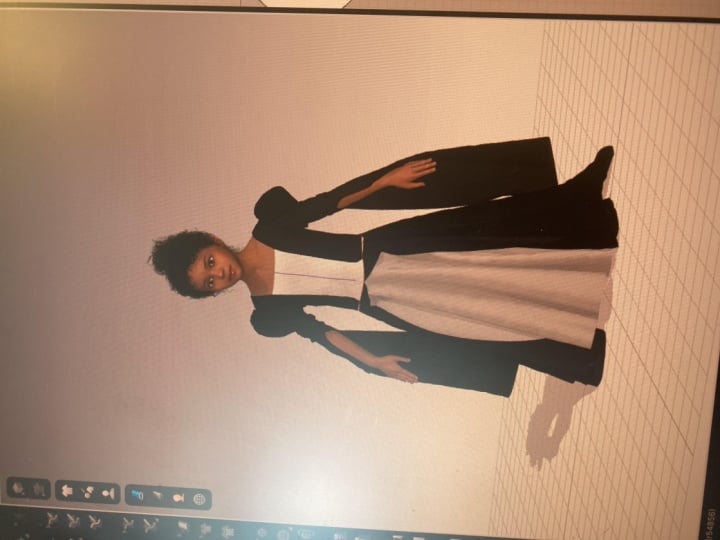
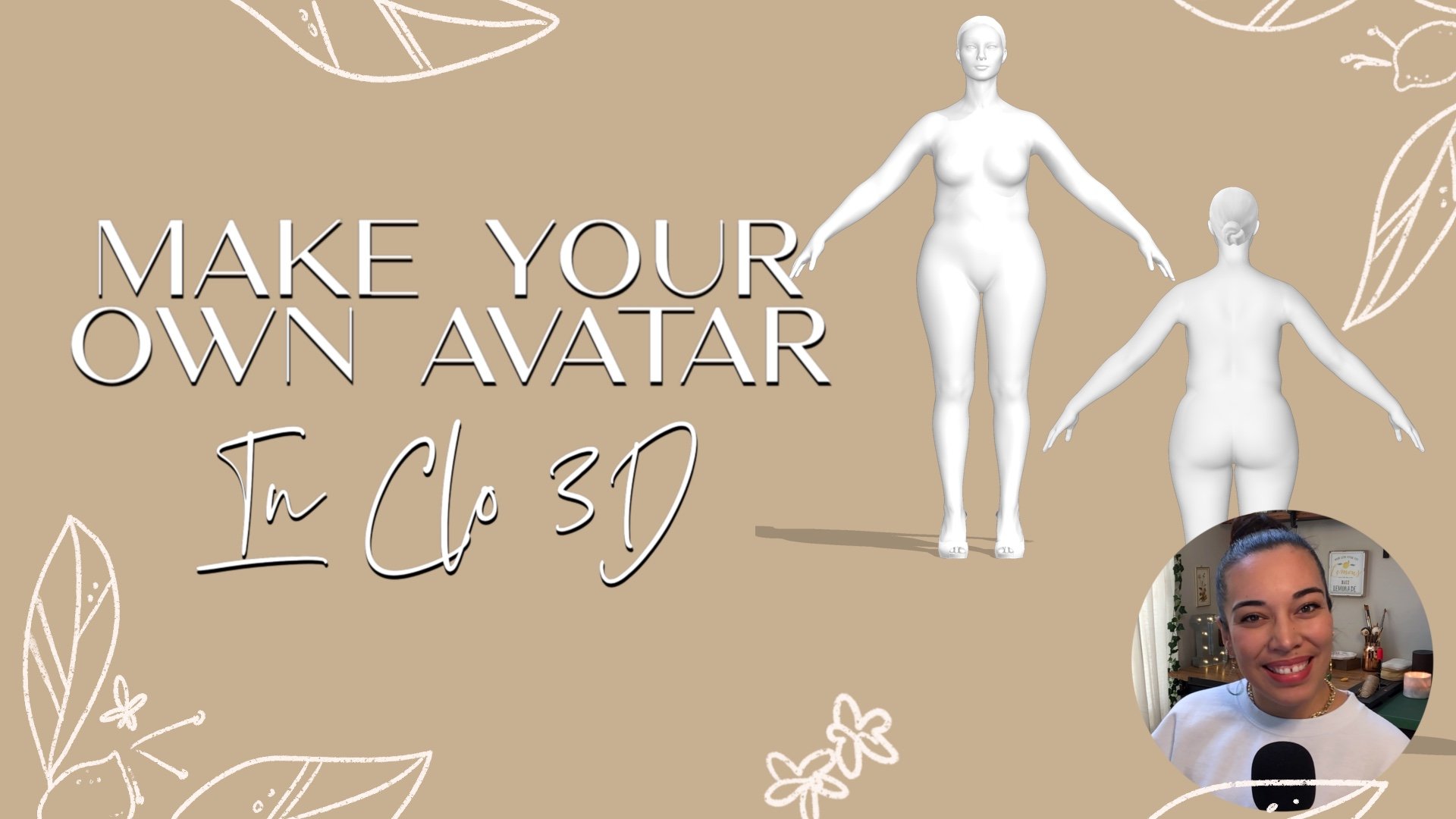
3D e crianças. formas 3d são para se você queria fazer bolsas ou chapéu para literalmente infinitas possibilidades incluem. Então entre e abra a mulher. Na parte inferior, você verá seu avatar se você tiver um quadrado sobre eles que tem um triângulo, que significa baixar, vá em frente e baixe seu avatar. Vou usar Fifi só porque ela é uma das minhas favoritas. Deixe carregar. Você verá seu pop-up de avatar e sua janela 3D. Ela provavelmente vai ficar com a pele assim. Se você clicar com o botão direito do mouse e manter pressionada, você pode girá-la. Também com o teclado. Se você pressionar Alt on HP ou Option com a pequena coisa em um Mac, ele se transformará em uma mão que você pode mover em torno de seu avatar. Você tem que pressionar e segurar o botão esquerdo do mouse. Então aqui no seu menu 3D que está na tela 3D, você pode desligar a digitalização e usar escala de cinza. Eu só gosto de trabalhar em tons de cinza porque torna mais fácil. Você notará que seu avatar tem proporções de moda. E é, quero dizer, eu entendo por que eles começam assim. Então é o que é. Vamos mudar o nó de tamanho dela para proporções mais humanas. Então, à sua esquerda, se você for para a pasta de arquivos e clique em Tamanho. E vamos direto para a Missy. Embora saiba que você tem a opção para uma maternidade Missy curvy, petite curvy, reto, curvo, reto e alto. Há muitas opções em homens, bem como em crianças,
muitos tamanhos, o que é fantástico. Então, vamos fazer uma “Missy Hetero “e fazer um tamanho 38. E este flush parece que, como você pode ver, ela tem mais proporções humanas. E você também verá que ela tem povoado do lado direito também. Você pode ver a forma dela aqui.
5. Como importar uma roupa DXF: Importando um DXF. próximo que vamos fazer é importante DXF, que é um download de arquivo que você deveria ter. Então vamos importar um DXF. E você vai notar que há um anúncio de importação, que significa que se eu já tivesse roupas no meu avatar, eu gostaria de adicionar a ele e não abrir um novo. Então vamos importar um DXF. O arquivo chama-se T-Shirt de Mulher, mais devagar aberto. Vamos abri-la. Você também pode mudar de idéia para adicionar, se quiser, mas nós somos apenas uma abertura, já que não
temos nenhuma outra roupa, vamos deixá-la escalar e não vamos girá-la. Então, agora as roupas estão em nossa janela 2D e 3D, que você pode vê-los se você rodar pressionando o botão direito do mouse e girando usando o botão de rolagem no mouse, você pode ampliar e diminuir o zoom. Ele aumentará o zoom para onde o ponteiro está. Também a mesma coisa se você pressionar Alt e pressionar e segurar com o botão esquerdo do mouse, você pode mover os padrões ao redor. Então, agora que temos nosso padrão importado, você verá que se eu clicar na manga agora o editor de propriedades tem informações nele, que tem o nome da peça. E você também vê que o tecido foi carregado e é apenas um tecido branco. Se você clicar com o botão direito do mouse, você verá um pop-up de menu com um monte de funções diferentes. Mas o que vamos fazer primeiro é plano com nosso padrão 2D para torná-lo inteiro.
6. Costura e pentear em 3D: Modificando sua camisa. Agora, o que vamos fazer é modificar nossa camisa para fazer um buraco na sua janela 2D. Você pode ajudá-la a ver suas ferramentas. Nós vamos obter a ferramenta Editar padrão. E vamos para o centro da frente. Vamos clicar com o botão direito na linha. E eles têm uma opção para se desdobrar. E vamos fazer edição simétrica, que fará com que a esquerda e a direita se casem com movimentos que fizermos no futuro. Então, se você desdobrá-lo, você verá a camisa desdobrada. Faremos o mesmo com as costas. E faremos o mesmo com a cor da frente central e a rota central. E também faremos o mesmo com a manga, mas não desdobraremos. Vamos clonar padrão com edição vinculada e venda simétrica. Então agora você vê que nós temos todas as nossas peças padrão aqui. Se você clicar nesta seta aqui, ela fechará sua biblioteca. Você pode ter mais espaço para ver o que você está trabalhando. Então, para vestir nosso Avatar, vamos organizar nossa janela 2D. E você pode organizá-lo e eventualmente aprender a organizá-lo como quiser. Que um mangas em cima de suas mangas. Estou à esquerda e à direita. Cabe a você. Se você for para sua janela 3D, vamos passar o mouse sobre essa pessoa pequena. E você vai ver mostrar pontos de arranjo. E vai trazer todos esses pontinhos azuis. Se tirar a camisa do caminho. Que também se você notar quando você clica na camisa na janela 3D, esta coordenada mundial aparece onde você pode movê-lo para cima e para baixo, esquerda e direita, frente e para trás. E você pode girá-lo. Você pode controlar Z para voltar como qualquer outro software. Então vamos em frente e clicar na frente
da camisa e então escolher um ponto de arranjo. E isso ajuda você a vestir seu avatar Hollywood como você pode e pairar sobre o fundo. Ele vai colocá-lo ao redor como calças. Se ele colocá-lo em volta do pescoço, ele vai dar em volta do pescoço. Vamos tentar colocá-lo em algum lugar bem na frente para que fique bem. E vamos fazer o mesmo com as costas. Clique na parte de trás da camisa. Concha. Onde fazer o mesmo com as mangas? Selecione um ponto nos braços que parece bom. O pescoço e as costas. Lindo. Nós também podemos ir e trazer isso um pouco mais perto. Então, uma pequena dica quando se trata de abordar seu avatar, você só pode ter que mover suas roupas até que fique um pouco mais agradável. Assim, tudo faz o que é suposto. Esta cidade só mais um pouco. Tudo bem. Então vá em frente e desligue seus pontos azuis voltando para a pessoa pequena e desligando-os. Em seguida, o que vamos fazer é voltar para a nossa janela 2D e clicar na máquina de costura, que é, há três, tecnicamente quatro, mas três máquinas de costura. A edição de venda é onde você pode editar sua costura. Uma vez que você tem costura feito, então você tem segmentos de costura, e então você tem venda livre. Se você pressionar e segurar, você terá outras opções para vender. E o mesmo aqui. Mas só vamos usar o básico. Vamos em frente e começar vendendo nossa dispersão lateral. Você não pode. Então, na janela 3D ou na janela 2D, se você precisar ver onde você está, basta passar o mouse sobre e ele meio que mostra você na janela 3D, eles funcionam simultaneamente. Vamos em frente e costuras laterais solares juntos, que desde que espelhamos estão vendendo, você verá que ele fez ambos os lados. Vamos fazer o mesmo por nossos ombros. E outra coisa que você vai notar é se você ver este entalhe, ver como este entalhe está à direita. Agora está à esquerda. Isto é o que ajuda você a descobrir a direção da costura. dizer, se este é o centro da frente que eu quero ter certeza de que os entalhes bem aqui no centro da frente. Se eu vendesse aqui e coloquei o entalhe aqui, você vê como é cruzado. Não vamos querer isso porque vai virar tudo e fazer tudo bagunçado. Então vamos em frente e deletar esse controle Z. Vamos fazer isso juntos. E vamos definir a cor para trás. E então não se esqueça das costuras laterais da sua cor. Perfeito. Então você pode ver a costura e sua janela 3D. Sinta-se livre para alinhados se precisar de mais tempo. Vamos fazer as mesmas primeiras folhas combinando com os entalhes. Então, onde há um entalhe, isso significa que é a frente. Os dois entalhes significa para trás. E você pode ver a esquerda e a direita dependendo da janela 3D. Então vamos entrar e então nossas mangas da esquerda para a esquerda. E então novamente ele vai fazer a mesma coisa para o outro lado que ele é espelhado. Vou virar essa multa, ver onde estou. E agora temos a nossa roupa costurada. Agora eu gosto de voltar para a ferramenta principal, que é a transformação, a ferramenta de padrão de transformação. Só para ser assim, essa é a minha ferramenta padrão. Você pode simular pressionando esta grande seta aqui na ferramenta de simulação permite que a peça simule como uma peça de vestuário real. Então você pode pressionar esta seta ou podemos pressionar a barra de espaço. E um. Repare que nos esquecemos, pelo que parece. Então vamos voltar para a janela 2D. Clique em nossos segmentos de costura. E assim a nossa solução. Vamos em frente e clicar na barra de espaço. Lindo. Agora temos uma camiseta de manga comprida. Vamos entrar e desligar a simulação nesta janela
aqui é onde você pode ver tudo o que é exibido em nossas roupas. Você pode desligar as linhas de base se não quiser ver as linhas de baixo. Isto é para mostrar a sua caneta Garmin. São linhas internas, linhas de costura, como dizem as mangas que ele pode ver, as
torna mais visíveis. E, em seguida, a própria roupa.
7. Telas Clo: Então, a próxima coisa que eu quero mostrar é aqui no seu navegador de objetos, você verá seu tecido. Tudo isso quando você clicar nele irá destacar porque ele tem todos o mesmo tecido. Se você clicar em sua malha, pode rolar para baixo até o editor de propriedades e ver o que é. Neste momento, o tipo é um mapa de tecido, que se você quiser jogar nisso, você pode mudar a aparência dele, tornando-o brilhante. Você pode fazer com que pareça para glitter, iridescente. É assim que alguns dos renderizadores são capazes de sair tão bonito. Você só brinca com seu tecido e o que você quer que ele seja. Você é capaz de fazer roupas realistas olhando neste aplicativo. Depende do que você está procurando. Eu só os faço parecer bonitos para vídeos às vezes, mas na maioria das vezes, eu realmente não me importo com o que parece, porque eu vou apenas imprimir o padrão e fazê-lo para torná-lo em vestuário físico. Então nós vamos dar Matt, o mapa normal é a outra coisa que eu quero apontar, que é onde você pode adicionar os detalhes de como o tecido se parece. E Khloe vem com uma boa quantidade de opções para você escolher. Então você pode escolher algodão sarja, mistura pop de
sarja, travertino. Vamos com sarja. Você não será capaz de vê-lo muito a menos que você zoom em para ver como você pode ver a onda do 12. Então ele vai clique-sintonia, ele vai levá-lo de volta para a frente. Vamos voltar para o nosso tecido. Se você descer até o fundo,
a propriedade física é o que o tecido será. Tão perto vem com muitos tecidos que são muito precisos para o que eles supostamente simulam. Então eu adoro brincar com isso. Eu, na minha experiência, quando uso certos tecidos, tentei escolher algo relacionado ao que vou usar e não tive muito erro no que estou usando. Como eu usei o tecido de couro no brilho, eu usei a sarja e eu usei a tela muitas vezes. E quando eu imprimir e fazer algo que sai bastante preciso em tamanho. Outra coisa que você é capaz de fazer é em sua biblioteca. Se você clicar na biblioteca, clique duas vezes na pasta ou você pode fazer a malha de atalhos aqui mesmo. Se pressionarmos o mouse, quero dizer, se você passar o mouse sobre ele, você verá como o tecido se parece e todas as suas propriedades. Então esta é a cavidade e você pode ver que é um tecido 100% algodão. Como é grosso, a textura que está usando. E mostra como ele corta o sistema, o que eu acho incrível. Aqui está a sarja, tem pêlo e simula como você pode ver lindamente. Então as infinitas possibilidades, como eu disse, Denham, lindas. Nós vamos em frente e ir com, então nós vamos fazer isso apenas cantar camisa de malha de algodão, assim como um velho tipo de camiseta normal de tecido. E você pode selecioná-lo neste menu aqui, ou você pode até arrastar e soltar em seu tecido e ele irá mudá-lo para você. E então, claro, a parte divertida que você é capaz de fazer é rolar e o editor de propriedades e mudar a cor. Então vamos em frente e mudá-lo para uma laranja agradável, laranja, laranja pastel. Certo, então agora vamos encerrar nossa biblioteca. Pressione a barra de espaço para simular novamente. E se você clicar enquanto está simulando, você pode mover a peça e ver o que ela faz. Pode colocá-la em camisas. Você pode provar as coisas. Você pode literalmente fazer qualquer coisa. Esta é a sua mão. E você é a cômoda e está se dirigindo ao seu avatar. Alguém aperte a barra de espaço para parar a simulação.
8. Modificações de vestuário: Então a próxima coisa que vamos fazer são as modificações. O que vamos usar está na sua janela 2D, é chamado de polígono interno. Então, selecione-o. Existem muitas maneiras que você pode criar essas linhas de estilo em qualquer peça de vestuário. Agora vamos fazer é apenas linhas de estilo divertidas. Estes não vão fazer nada para se encaixar. Eles vão fazer qualquer coisa pela função. Vamos literalmente brincar como se
fôssemos fazer uma camisa de blocos de cores. Então tenha em mente que o espelho está ligado, ou
seja, se eu clicar e clicar duas vezes para terminar minha linha, ele aparecerá em ambos os lados muito simetricamente. E você pode ficar de olho em sua janela 3D de como ela se parece. Se você não quiser que seu padrão simétrico esteja ligado, então você acessará sua ferramenta de seleção, clique com o botão direito do mouse em Garmin e removerá a edição vinculada. Que acho que vou deixar o meu ligado. Vou ao Controle Z para me livrar dessas linhas e voltar para a minha ferramenta. Outra coisa que você pode fazer para criar as linhas de estilo é ir para a ferramenta Editar padrão. Selecione a linha, clique com o botão direito. E você pode compensar como uma linha interna. E aqui você pode definir o número que você gostaria. Como se você pudesse colocar o dinheiro. Você pode torná-los maiores. Se quisermos fazer uma listras, uma peça para camisa listrada, você pode inverter a direção. Você pode estender para a borda do padrão ou mantê-lo um tamanho estendido é sempre o melhor porque isso é provavelmente o que você está tentando fazer de qualquer maneira, eu vou cancelar isso porque eu não vou usá-lo. Outra coisa é que se você pressionar e segurar seu polígono interno, você pode fazer uma elipse ou retângulo interno escuro e interno. Vou ficar com o polígono. Então, se você acha que ele vai falar sobre esta ferramenta, é você clicar. E quando você clica, sua linha não pára até que você clique duas vezes. Depois de clicar duas vezes, sua linha será concluída. Ou você pode clicar em Enter. Ou se você clicar e decidir na verdade, eu não gosto dessa, eu quero voltar. Você pode clicar em Backspace ou Excluir e ele voltará. Adote. Com isso também vem a calhar. Você pode parar em outra linha. Você pode se conectar ao. Sempre clicando duas vezes. Você pode fazer formas assim. Vou apagar isso porque só estou mostrando as ilustrações. Você pode clicar com o botão direito do mouse em Excluir ou pressionar Excluir ou Backspace. Você pode pressionar Shift e selecionar várias linhas de uma só vez e, em seguida, excluir assim. Agora vou usar a ferramenta polígono interno para criar algumas linhas. E é assim que eu sou capaz de criar linhas de estilo em qualquer Garmin. Digamos que se eu tiver um alvo de unidade, quero transformá-lo em algo
relacionado a cosplay , como o Capitão América, a viúva negra ou o Homem-Aranha. É aí que essa ferramenta entraria em jogo. Vou desenhar minhas linhas por toda a roupa e seguir em frente a partir daí, o que você vai ver como vamos fazer isso. Então entre e desenhe algumas linhas de estilo. Só vou fazer um casal para não ficarmos muito loucos. Um na parte de trás, talvez um design semelhante, apenas o V. E talvez vamos fazer esta linha horizontal, que também onde isso vem a calhar, é que você pode ver, você pode aumentar o zoom no seu avatar e ver se suas linhas combinam, o que eles Não faça isso. Então, vamos mover este para cima. Estenda a guarnição porque está indo além de 200 contorno. Vamos em frente e tentar fazer linhas correspondentes nas mangas. Então, algo que eu faço para tentar fazer este processo ir mais rápido é eu
vou aumentar novamente a zoom na minha janela 3D e eu vou clicar na minha peça de vestuário. E você verá que este ponto azul aparecerá em sua janela 2D. Isso significa que é exatamente onde estou clicando aqui. Então eu vou para a minha ferramenta de polígono interno, e então vamos para perto de onde este ponto azul está. E é aí que vou começar a minha linha. E nós podemos ir para algum lugar lá atrás e vamos descobrir palavras que dizem que você pode ver que eu estou relativamente perto aqui. Vamos ver como nos saímos na batalha. E não muito perto. Então vamos em frente e clicar
na manga e saber que isso é o quanto nós meio que temos que movê-la. Vamos movê-lo para cá. Para cortar clique número dois, barra de espaço para simular. Vamos parar de simular.
9. Costura e Sew Linhas: Então o próximo passo que vamos fazer para tornar isso um pouco mais interessante é destacar nossas linhas. Mantenha a tecla Shift pressionada, clique à esquerda e à direita. Ambos. E você vai clicar com o botão direito e você vai cortar através. Então, se você apenas cortar, ele irá separar as peças ao longo dessa linha, mas não vai costurá-lo juntos mais. Se você cortar n, Por isso, ele irá separar as peças e adicionar uma linha de costura para onde você acabou de cortar. Então é isso que vamos fazer cortar. E como você pode ver na janela 3D, esquecemos nosso presente. Então vamos entrar e cortar e costurar este algodão. Então, como você pode ver agora, nossa peça de vestuário tem painéis. E nós podemos mover isso um pouco longe um do
outro para que possamos ver com o que estamos trabalhando. E se você precisar de um visual, você pode clicar em sua peça na janela 3D. Vamos ligar a costura. Ela poderia vê-lo e você pode ver que ele semeou isso juntos nesta cena. Barra de espaço simular. Lindo. Agora o que vamos fazer é ir para os tecidos,
o navegador de objetos, e ir para os tecidos, vamos clicar na malha de algodão. Você pode copiá-lo pressionando o botão Copiar. Agora que temos a nossa cópia de jersey de algodão, vou mudar a cor para talvez uma semana. Talvez isso possa ser em cubos. E vamos destacar Shift, qualquer coisa que você queira mudar a cor. E então você vai clicar no extremo direito. Há uma pequena seta que é atribuída ao padrão
selecionado e nós vamos apenas atribuí-la. Então agora temos uma camisa com painéis coloridos. E como você pode ver, se você fez qualquer outra linha de design, você pode simplesmente colorir e mudar qualquer cor que você quiser.
10. Finalização de sua informação de vestuário e projeto: Agora que temos nosso novo design de camiseta como em Q, vamos posar nosso avatar, preparando para uma foto em que voltar para nossa pasta de avatar e clicar duas vezes em volta para a fêmea. Vamos para a pasta de pose. E você verá aqui que há muitas poses para escolher. Você pode até criar suas próprias poses e salvá-las para uso futuro. Como se eu tivesse uma pose de uma dimensão. Se você clicar aqui em cima, você pode ver a visualização do ícone de miniatura, o
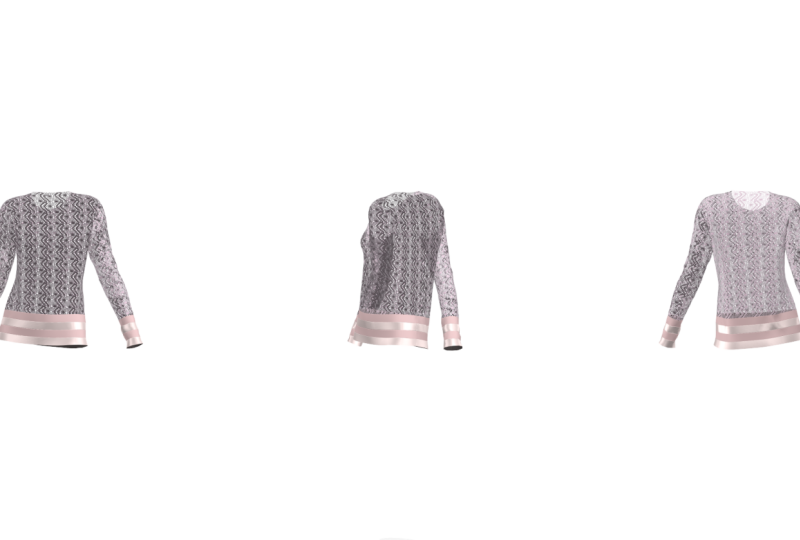
que torna as poses um pouco mais fáceis de ver. Vamos codificar e ir para apenas esta pose de sublinhado F v2 07. Se você clicar duas vezes em. Vamos mover pose só manter o tamanho do avatar. E vamos deixá-la fazer as coisas dela. Podemos fechar isto. A próxima coisa que vamos fazer é tirar fotos dela. Gosto de desligar o avatar, que está no menu 3D. Você vai falar com essa pequena pessoa que é cinza aqui. E vamos desligar o avatar. Se você atalho, clique para ele, vamos recentrar sua peça de vestuário e então você pode apenas ampliar um pouco. Vamos arquivar instantâneo, nossa janela 3D. Vamos salvá-la como fêmea. Claro, V1, seguro. Nós vamos fazer em multi-view, que será uma multi-view e você pode ter até dez se você quiser, você pode obter todas as diferentes visualizações que você poderia pensar em. Vamos deixar o tamanho da imagem como é porque acho que funciona bem para mim. Quando você passa o mouse sobre as imagens onde você pode ver isso aparece de dois, que vista você deseja. Vamos fazer um amigo, três quartos à esquerda e um traseiro. Vamos salvá-lo com um fundo transparente. E nós vamos salvar cada peça de vestuário separado vai clicar em Salvar. E agora suas imagens serão salvas na pasta. O que vamos fazer agora é salvar nosso projeto. Então você vai salvar como projeto. E então você vai chamá-la de camisa feminina, e vai salvar todo o seu clo File, Save. E, em seguida, se você notar, quando você vai para a sua pasta, temos tudo Salvar. Você verá que ele salvou suas imagens como uma visualização 3D, vista
3D em uma foto. E então ele salvou as imagens individuais. A frente da camisa, a parte de trás da camisa, e a visualização de três quartos dela também tem o arquivo salvo com uma captura de tela do que está em sua onda, o que está em seu perfil. Então, para o projeto que eu tenho é essencialmente fazer exatamente o que eu fiz. Mas quando se trata de fazer suas linhas de estilo, faça o que quiser, crie uma estrela. Você pode fazer listras, qualquer forma que quiser, cortá-las e costurá-las e adicionar novos tecidos, mudar as cores. Sinta-se livre para enviar suas imagens para a seção de projeto de classe pequena para que todos possamos olhar para o destaque. Fiquem impressionados um com o outro porque estamos aprendendo juntos um vídeo de cada vez. Vou fazer mais vídeos em breve, e também terei mais dicas e truques em outras plataformas. Este será o principal a aprender todas as dicas e truques que eu tenho sobre CLO, Como vocês, você fez isso, você fez isso através deste curso. E o primeiro de esperançosamente muitos, Eu vou estar vindo em você com mais ferramentas, mais dicas e truques, e obter você usando clo tão eficientemente como você poderia estar usando ele. E a prática torna perfeita. Então divirta-se com esta camiseta que você está prestes a desenhar. Envie suas fotos para que possamos olhar para elas juntos e nos orgulhar juntos. Vejo-te no próximo vídeo. E como eu disse, se você tiver alguma dúvida,
por favor, não hesite em entrar em contato. Isso é. Então os caras da torta e eu veremos vocês aqui.
 LemonLeePatternMaking, Costume Pattern Maker