Transcrições
1. Introdução: drapeja um Corset no CLO 3D: Olá pessoal, Meu nome é Lana, e este é outro vídeo sobre uma introdução ao grupo. Se ele viu ou criador de padrões,
maker em trajes de Halloween custa jogo, design de
moda, literalmente qualquer um dos acima fechar o software que você
vai querer adicionar às suas ferramentas. Mas o que é Chloe, eu pergunto bem, feche um software de criação de padrões que foi feito com costura e criação de padrões em mente. Vou usar clo literalmente todos os dias. E uma das melhores partes sobre isso que eu sempre digo a todos é que você tem o potencial de criar avatar de
qualquer tamanho que você poderia pedir por ele. Então você não precisa obter um monte
desses ou de vários lados, você pode ter apenas centenas de avatares em seu próprio computador. E além disso, você pode modificar avatares para colocá-los em suas próprias medidas. Então você pode ter roupas de tamanho personalizado todas as vezes, nas
quais eu tenho aula se você estiver interessado. Outra grande coisa sobre clo obviamente é que você pode criar sua primeira amostra de execução em 3D. Dessa forma, você não está modelando e drapeado e tentando acertar sua forma, você pode se concentrar mais na
estética do seu design e ajustes finos quando terminar, mas você pode fazer todas as entradas iniciais iniciais. No vídeo de hoje, vou mostrar como você pode ir do
design aos padrões de costura reais em Khloe. E então eu também vou mostrar como
você pode definir seus padrões para poder imprimi-los para que você
possa começar a construí-los em casa. Para este vídeo, eu projetei como um painel, é claro, nas duas ferramentas nas quais vamos nos concentrar hoje é a ferramenta de caneta para avatar e a ferramenta achatada. que essencialmente o que essas canetas fazem no mundo real é que elas são seus marcadores de fita e drapeados. Então, essencialmente, ele vai gotejar hoje em 3D. A mesma ideia de onde pegaríamos o formulário de
endereço e desenharíamos nossas linhas do curso. Ele traçará essas linhas de onde gostaríamos que nossos painéis estivessem. E então nós colocaríamos tecido contra ele. E então nós traçamos nossas peças e
, em seguida, seguiríamos todo o caminho até terminarmos. Bem, agora, usando chita, podemos apenas desenhar diretamente
no avatar e podemos ao vivo padrão encolher disso,
que é literalmente apenas um clique de um botão ou uma ferramenta. Então, isso é realmente emocionante. Então, se você estiver pronto para aprender outra habilidade no clo, faço minha aula e vamos começar.
2. Recessão do curso: Então, bem-vindo à classe real. Classe. Muito obrigado por se inscrever. Vamos começar e abrir quilo, o que como eu disse, se você não viu meus dois vídeos, sugiro que você vá assisti-los
porque estaremos drapeados em um avatar. E você é mais do que bem-vindo ao drapeado no seu avatar de tamanho. Assim, você pode simplesmente entrar e fazer algo para si mesmo hoje. Caso contrário, usaremos avatares próximos para permitir que você veja tudo na tela, estarei trocando para o modo VoiceOver. Se você tiver dúvidas, preocupações ou comentários, deixe-os na discussão abaixo ou sinta-se à vontade para me enviar um e-mail se tiver dúvidas específicas. Caso contrário, ele vai começar. Tudo bem, então agora estamos na janela de pistas, apenas uma atualização no seu ambiente. Temos nossa janela 3D aqui à esquerda. Temos nossa janela 2D aqui à direita. E então, é claro, de cada lado você tem ferramentas
correspondentes para qualquer ambiente em que estiver trabalhando. Então, todas essas ferramentas funcionam para a janela 3D. Essas ferramentas funcionam para a janela 2D. Temos nosso Navegador de Objetos, que tem nossos tecidos e nossos botões, orifícios de
botão, costura superior, que esses são os únicos em que eu realmente costumo trabalhar. E então aqui em nosso editor de propriedades, isso abre assim que você clica em algo, seja uma peça ou seu tecido ou qualquer ferramenta, ele tem várias configurações para suas ferramentas. Nesta janela,
na parte superior você tem todos os menus de arquivos, que é o mesmo 3D 2D que você está vendendo. São essencialmente todas essas ferramentas. E outra ferramenta útil é, se você clicar em
Ajuda e digitar qualquer coisa que esteja procurando, ela mostrará exatamente onde algo está na janela 3D, na janela 2D ou aparecerá na barra de ferramentas. Ou levará você a um tutorial que fechou os lábios. Também oferece muitos tutoriais sobre cada ferramenta individual, o que é realmente fantástico e
sugiro que você confira isso.
3. Como carregar um avatar: Então, agora vamos abrir nosso avatar. E se você já fez essa aula antes e fez a forma de criar seu próprio avatar, abra seu avatar ou apenas um avatar feminino, se quiser. Então, vou entrar e ir para a Minha Biblioteca bem aqui. Clique duas vezes no avatar, irá para o feminino. Clique duas vezes. E eu tenho meu avatar de cliente Leanna enquanto fizemos nossos próprios avatares antes. Mas vou entrar e carregar um dos avatares padrão
fechados,
que, como já mencionei antes, o avatar padrão é apenas um avatar do tipo moda
longo e longo. Então, eu sempre sugiro que, se você está fazendo divulgação para um humano comum, que você dimensione o avatar para um tamanho próximo ao que está trabalhando, ou você pode modificar as medidas para criar um novo avatar. Vamos seguir em frente e abrir a pasta de tamanhos. E podemos ir direto para a Missy. E irei em frente e estarei drapeado em um tamanho 10 hoje. Hum, realmente não
importa o tamanho que você quer vestir. Só estou usando um tamanho 10 porque sinto que isso funciona para mim. Então eu posso ir em frente e recolher esse menu de arquivos. Se você manter pressionado o botão direito do mouse, você pode movê-la em qualquer direção. E se você segurar a tecla de opção no teclado e, em seguida, basta clicar com o mouse. Você pode movê-la em qualquer direção. Então, girando com a tecla pressionada, clique com o botão direito do mouse e, em seguida, mantenha pressionada a tecla do seu teclado, que para mim estou usando um iMac, é a tecla Option. Você pode arrastá-la com a mão. Você verá na janela TD
que a silhueta dela está agora adicionada, o que significa que qualquer coisa que colocarmos aqui, será nesta vizinhança. Então, se colocarmos uma forma aqui, ela vai aparecer bem na frente dela aqui. Se colocarmos a forma como aparecer, ela aparecerá. Então, isso também é como um pequeno guia de layout para você.
4. Primeiros passos: Então, agora que temos habitat ou carregados, o próximo passo, que é sempre a parte divertida, é na sua janela 3D que existe uma ferramenta chamada ferramenta Caneta. Ele está localizado onde a ferramenta achatada está. Então, se você pressionar e segurar a ferramenta achatada, você terá uma opção para caneta 3D no avatar. Há também uma caneta 3D, mas para a peça, que é essa ferramenta aparece, o que permite desenhar em roupas. Você pode desenhar uma cruz Ames, que é um animal muito legal. Esta é outra ferramenta na qual farei um vídeo, mas por hoje, o presente espera. A ferramenta achatada destacará a caneta 3D. E agora temos alguns pontos no avatar 3D que seguirão em qualquer lugar que seu mouse vá. Então, apenas uma dica sobre isso. Se você estiver desenhando e pressionando e segure o comando, ele adicionará um ponto de curva. E se você não estiver segurando o comando, ele adicionará pontos de segmento. Então isso é útil quando você está moldando. Se você quiser adicionar um ponto de curva, você pode adicionar quantos pontos quiser ou adicionar um ponto difícil onde quer que precise. E também se você pressionar o botão Excluir ou Backspace, ele exclui 1 de cada vez, que é útil quando você tem muitos pontos e você está tentando criar uma forma perfeita. Ele não exclui toda a extremidade para você Apenas 1 de cada vez. Portanto, sinta-se à vontade para experimentar e apenas desenhar no seu avatar da maneira que você quiser vê-lo. Um jeito da ferramenta Caneta em si. E caso contrário, eu tenho minha imagem de referência aberta e terei a imagem de referência na tela para você para
que possamos ver os cursos que vou fazer. E vamos em frente e pular para dentro. Enquanto estamos usando essa ferramenta, você usará muito suas rotações. Então eu sugiro que você se familiarize com a
tecla de opção para movê-la, e então o mesmo, mantendo pressionado o botão direito do mouse para girá-la. Eu também sempre trabalho apenas um lado. Dessa forma, posso
espelhá-lo quando não estou na janela 2D. Então você também não precisa fazer o lado inteiro. Você só precisa se concentrar em um lado.
5. Ferramenta de caneta Avatar: Pressione e segure. A ferramenta achatada destacará a caneta 3D. Então vou em frente e começar na frente central e desenhar tudo onde eu acho que meu senso que Francine estaria. Então eu queria começar relativamente alto embaixo do busto. Como você verá, você pode ver quanto tempo o comprimento da linha está bem ali com os números. Vou tentar chegar em torno de um quarto de polegada porque sei que quando estou em um canal de osso lá, adiciono um plano de segmento, e então vou dar a volta, e então vou dar a volta. o ônibus e eu ficaremos
pressionando a tecla de opção no meu teclado. Dessa forma, recebo esses belos pontos de curva e vejo a coisa linda. Vou para um já tomar uma nova decisão de design. E isso vai adicionar essa pequena forma de copo e depois torná-lo direto na parte de trás. Concorrentes, você pode ver na minha imagem, ele só tem o ponto e vai direto pela parte de trás. Essa é a grande coisa sobre roupas. Você pode ver qualquer coisa visualmente enquanto você está fazendo isso. Assim, você pode tomar essas decisões de design e editor, clique duas vezes para finalizar sua linha. Vou entrar e fazer o mesmo pelo centro de volta no meu centro da vacina. E agora podemos adicionar o nosso não tinha visto, que parece que vem como o poço, se você segurar a tecla Shift pressionada, ele irá guiá-lo em linha reta horizontal ou reta verticalmente, o que também é muito útil. Então eu vou seguir em frente e ter
isso, parece que está por aqui. Farei um clique duplo para finalizar esse segmento. E então vou entrar e começar a curvar isso. E estou meio que olhando para onde eu quero que ele esteja. Princely esse ponto, é um pouco baixo demais. E você sempre vai querer ter certeza adicionar mais pontos do que menos. Porque se ele ver, se arrastarmos isso para fora, veja como ele muda a forma da bainha. Então, com isso, você precisa adicionar mais pontos. Você também verá que, se você estiver debruçando sobre algo que moldou, às vezes ele vai olhar direto, mas quando você for olhar para
ele, ele realmente terá muita curva para ele. Então você não quer se acomodar para isso. Agora que temos nossa forma de base, podemos entrar e começar a adicionar em nossos painéis, o que parece que eu tenho
um reto vindo daqui. Que se eu fosse direto para baixo, você pode ver que tem aquele pequeno divot ali. Então vou em frente e quebrá-lo um
pouco com alguns pontos de curva. E então também vou notar que vou endireitar esses pontos na minha pequena janela. Clique duas vezes. Vamos em frente e adicionar este que parece relativamente próximo a este ponto. E então ele se curva. Isso parece bom. E depois adicionando outro canal aqui. Mas bater nele para que este começou neste
momento aqui. E então vamos curvar isso. E se você perceber que ela começou outra linha, basta entrar e excluir isso. Então, logo acima da sua ferramenta de caneta, se você clicar
nisso, esta é a sua caneta de edição aqui capaz mover pontos como você deseja
limpá-los enquanto ainda é uma ferramenta independente. Ele vai entrar e ajustar alguns desses. Quanto mais perto você estiver, mais movimento você pode fazer, mais você estiver, ele fará movimentos drásticos e eu trarei esse de volta. Certo. Ele pode clicar com o botão direito do mouse em uma linha e adicionar um ponto de curva. Você pode adicionar quantos pontos precisar. Ele pode clicar com o botão direito e excluir pontos de curva. Você pode arrastar pontos de ancoragem completos. Ok, deixe-me ir em frente e desenhar alguns dos meus painéis traseiros, que eu posso apenas inventar isso já que não tenho uma imagem traseira. Volte para nossa Ferramenta Caneta. E vou adicionar um relativamente próximo ao lado. E então vamos adicionar como um ângulo para reincorporar são painéis pela frente. E saberemos que teremos um canal aqui no centro das costas, mas simplesmente não precisamos desenhar isso porque faremos isso em nossa janela 2D. Certo? Então você verá que eu tenho essas linhas de design horizontais. Vou mostrar-lhe como fazer isso na janela 2D.
6. A ferramenta Flatten: Então, o próximo passo que você faria é voltar para a ferramenta Caneta, pressionar e segurar para obter a ferramenta achatada. Quando você estiver prestes a achatar, você terá que brilhar na peça padrão que você está tentando achatar. Se ficar azul, isso significa que está plano na tigela. Se não ficar azul, ele ficará literalmente branco e você não consegue encontrá-lo. Então isso significa que você provavelmente tem um segmento quebrado. Então, algumas soluções de problemas por que uma peça pode não ficar azul, suas peças
são grandes demais sobre uma superfície grande? Então, se tentássemos levantar diretamente sobre o ônibus pois há tanta curva nele, talvez não
tenhamos muito sucesso,
a menos que tenhamos planos de usar um tecido de malha, ele nem se encaixaria corretamente de qualquer forma. Então, vamos querer ter algumas costuras nisso. Então, ele informará se precisa de outro siem ou não ou se você pode ter uma pausa na sua linha. Ou, como eu disse, é realmente uma peça muito grande. Então, faça o seu caminho ao redor do destaque do avatar até que eles fiquem amarelos. Então, parece que todos os destacados. E, como você pode ver na tela, ele diz selecionar todas as áreas a serem achatadas e, em seguida, pressione o botão Enter. Para que possamos ir e pressionar Enter. E agora temos todas as nossas peças padrão já cobertas na forma do vestido. Então, a próxima coisa que vou fazer é limpar minha janela 2D porque sempre gosto de
manter minha estação de trabalho limpa. Então, vamos colocá-los
na orientação correta que eles seriam. Então esta é minha frente central. Este é o meu lado amigo. Parece meu som de volta. Este é o meu lado da frente, lado. Este é o meu traseiro, e este é o meu lado. Então, quando sua criação de padrões dessa forma
adiciona tantos pontos quanto ele pensa que talvez precise simular. Eu costumo entrar e limpar isso, que se você for para sua ferramenta de segmento pressione e segure e vá para Editar ponto de curva, você verá todos esses pontos vermelhos que são os pontos de curva que ele criou. Vou limpar alguns desses que não tenhamos tantos. E vou fazer meus
ajustes de padrão conforme me sentir necessário. Por exemplo, meu painel frontal central. Eu sei que não vou querer nenhuma forma,
então vou seguir em frente e excluir todos esses pontos de curva. Então agora eu só tenho uma frente central reta vista. Esta costura frontal aqui. Há como este caroço aqui. Eu não preciso dessa cabra e me livre disso. Vamos apenas suavizá-lo completamente. Outro pequeno caroço aqui embaixo, podemos nos livrar disso. E agora temos uma boa curva. E também em nossa janela
2D aqui em nossa exibição de informações, tenho nossos links de linha ativados, o que é um atalho de teclado shift Z. E é aí que você verá que nossas medidas estão aqui. E você sempre pode ficar de olho para garantir que suas medidas estejam alinhadas. Agora temos essa cena aqui. Parece que temos uma curva agradável aqui, mas um pequeno pedaço aqui, para que possamos ir e nos livrar de alguns desses pontos para suavizar isso. O mesmo para este ponto. E estes são apenas visuais. Se você acabar excluindo um ponto que
move demais a forma do seu padrão, ele pode entrar e apenas Controlar Z e adicionar seus pontos de volta. Aquele, mude esse formato um pouco. Então eu vou entrar e adicionar isso de volta e talvez apenas trazer esse ponto de volta um pouco. Só para que, quando temos uma
linha suave e uma linha suave, então o nosso último mesmo aqui. Este ponto parece que está causando algum dente. O mesmo para este ponto. E vou trazer outro ponto e trazer isso de volta um pouco. E eu vou seguir em frente e trazer este um pouco para que tenhamos uma linha um pouco mais suave. Então, tudo bem, e eu também vou
excluir os pontos centrais para ter um vadio no Iraque.
7. Padrão simétrico com costura: Então, antes de excluir pontos que estão na parte superior ou inferior, vou destacar todas as minhas peças. Clique com o botão direito do mouse e clone, clone padrão com edição vinculada, padrão
simétrico com venda. E isso vai garantir que quando
fizermos nosso outro lado, todos os painéis ainda serão costurados juntos. E qualquer coisa que adicionamos de um lado também
será adicionada do outro lado. Essa é a costura simétrica. Então, desloque isso ao lado dele em uma janela TD. E iremos para nossa ferramenta de segmento de vendas. E assim a frente central costurada. E nossa vacina central juntas, que entram na janela 3D. Temos costura ativada, que são as linhas de exibição. Assim, podemos ter um bom visual sobre
o que está sendo mostrado. Podemos ir em frente e pressionar a parte do espaço ou esta seta aqui na janela 3D para simular. E agora temos um curso realmente perdido,
ele, e agora que temos os dois lados, podemos dar uma olhada em nosso ele olhando para nossas bainhas, isso parece muito bom. Deixe-me dar a volta pela parte de trás. Isso surge um pouco, e isso cai um pouco. Então, vou limpar isso na janela 2D. Então eu posso ver
que aqui isso aponta para baixo um pouco. Então, vamos falar sobre isso. Tudo bem, isso é bom. Eu meio que gosto disso moldar os resultados apenas um pouco. Vamos dar uma olhada na nossa borda superior. Há uma pequena corcunda aqui, que é esse ponto de curva. Vou ir em frente e me livrar disso. Isso parece bom. Bom, e até todo o caminho . Porque é muito bom.
8. Preparação de renderização: Então, agora que temos nosso curso, tenho as inspirações de cores que eu gostaria que este curso fosse. Então eu vou, e vou para o tecido ao longo do ano e nosso navegador de objetos. Se você clicar no tecido, também
podemos confirmar
quais tecidos estavam usando, o que, como este é um curso, e eu sei que será relativamente forte. Eu vou em frente e mudarei para uma sarja ou uma tela e conseguir que isso não tenha nenhum alongamento. Assim, podemos ir até nossas propriedades físicas. Há um monte de predefinições e
podemos ir para Cotton, Heavy Twill. Então agora este tecido é cortado e o
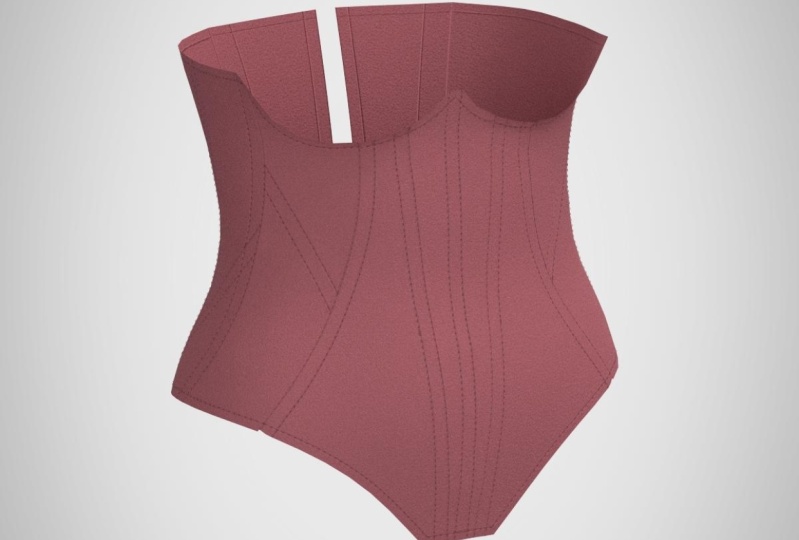
trabalho pesado foi e vai para a nossa cor, que é esse bloco aqui. E vamos fazer isso como aquela bela cor da mamãe. Só acho que parece tão bonito. Isso é bom. Vamos clicar. Certo. Então agora temos nosso conjunto principal é colorido agora. E outra coisa que vou fazer é me preparar para um ensino duro e ser um criador de padrões que usa brilho para fazer padrões e não moda digital, eu ainda faço algumas coisas para fazer algumas renderizações bonitas para que eu possa ter fotos para compartilhar ou para meus documentos. Então, vou seguir em frente e fazer isso agora. As coisas que eu quero incluir para isso são costura superior. Então eu vou querer que isso seja um pouco mais escuro de uma cor, então é um pouco mais visível. Vá para a nossa ferramenta de costura superior, que está bem aqui. Tem uma costura superior padrão. Então, vou mudar isso para 0, já que vamos adicioná-lo às nossas próprias linhas de segmento. E então vamos descer aqui para a cor. Podemos pegar nossa ferramenta conta-gotas de cores e clicar em nossa cor malva, pressione o botão Escape. E então vou escurecer isso como Mitch e clicar. Ok, então agora nossos tops to chain estão prontos para um sempre que podemos querer usar.
9. Modificando padrões em 2D: Então, agora que temos nossos padrões de base, ainda
existem essas linhas horizontais, linhas de
detalhes que eu quero adicionar. Então, vamos seguir em frente e fazer isso em nossas janelas 2D. Dessa forma, você pode ter outra demonstração. Nosso primeiro parece que está nesta peça aqui. Para isso, vamos fazer é garantir que nossas linhas internas sejam mostradas em nossa janela 3D. Então isso é selecionado. E iremos em frente e vamos para nossa ferramenta de linha interna, que está aqui, polígono interno. Assim, podemos ir em frente e adicionar essa linha diagonal, que parece que começa no topo e vai um pouco abaixo da cintura. E como temos nossa venda espelhada ativada, ela aparecerá em ambos os lados. Então, vamos seguir em frente e obter nossa ferramenta de segmento. Na minha mente, eu tenho isso. Vou usar desossa de um quarto de polegada. Então eu vou querer que meus invólucros sejam três oitavos de polegada, então eles são bonitos e confortáveis. Então, vou seguir em frente e clicar com o botão direito do mouse neste deslocamento como uma linha interna para criar esse canal. E vamos 2.375, que é três oitavos de polegada. E vamos clicar em Ok, então agora temos um visual sobre isso. E então vamos entrar e adicionar nossa segunda linha ao nosso painel lateral, que se você clicar em sua janela 3D, um ponto azul aparecerá na sua janela 2D. Assim, podemos meio que globo ocular onde achamos que ele pode ficar. Parece que começa um pouco antes deste. Então, por aqui. Agora temos esse ponto azul e nossas janelas 2D. Assim, podemos clicar em nossa ferramenta de linha e começar ao redor dessa área e descer até
a parte inferior e clicar duas vezes para terminar. E então vamos compensar como linha interna. Só para obter o visual. Vou reverter essa direção, então está na parte inferior disso. Ok, então agora eu tenho essas duas pequenas caudas, que eu gosto muito disso. Então, o que posso fazer é selecionar nossas linhas superiores, que são padrões base reais. E então podemos clicar com o botão direito do mouse em cortar e costurar. E isso vai cortar nossa peça padrão onde essas linhas estão e assim juntas. Se ele apenas cortá-lo, não adicionará a costura. E isso é útil se você estiver cortando algo. Então agora temos nossa peça superior e inferior. E como você pode ver aqui, se desligarmos nossas linhas internas, ele poderá ver os belos novos painéis que criamos.
10. Topstitching: Agora que temos todos os nossos painéis base feitos, vamos começar a adicionar nossas linhas de costura
superiores para que possamos obter um bom visual e uma boa renderização do que estamos prestes a fazer. Então, iremos para nossa linha de ferramentas de segmento. E começaremos a compensar onde queremos que nossos canais de desossa estejam. O ponto 375. Como eu disse, nosso osso vai ser um quarto de polegada. Bem, é ouvir offset como linha interna 0,375. Se você perceber que está do outro lado. Então, vamos querer reverter a direção e manter a extensão selecionada. Esse caminho vai até o topo e até o fundo. Ele também voltou para nossas linhas internas na janela 3D. E também estou planejando em qual painel eu quero que esse invólucro seja criado? E o invólucro provavelmente será criado
costurando este e o forro. Então eu vou ir em frente e também adicionar o canal também deste lado, já que temos essa pausa aqui, Megan, e deixamos essas duas peças como estão, compensadas como ponto interno 375, estendam perfeitas. Então temos dois belos canais de desossa aqui. Vamos em frente e adicionar um à nossa frente central, que também vou mesclar nossa frente central, que é um clique com o botão direito do mouse e mesclar. E então vamos em frente e girar isso de volta para que fique reto. Então vou em frente e desenhei uma linha central do ponto superior para o ponto inferior. E então podemos deslocar cada lado, clique com o botão direito
do mouse em offset como interno, a metade de 3.375, que é 0,187, pressione ok. Então, ele vai para ambos os lados desde que está espelhado. E vamos continuar adicionando nossa desossa. Vou deixar essas peças sozinhas até descobrir como queremos adicionar osso a elas. Vamos em frente e adicionar alguns canais às costas dela, o que eu acho que ficaria bonito deste lado. Então, selecionaremos essa cena. Clique em Deslocamento como ponto de linha interno 375 e pressione OK, vamos adicionar um a este lado. deslocamento do botão direito do mouse tem 9.375 interno. E tudo bem, e então para o centro das costas, quero espaço suficiente lá. Assim, quando amarramos nosso conjunto principal, ainda
há cerca de meia polegada de espaço. Então eu vou compensar 0,25 e vou realmente cortar e costurar essa linha. Então clique com o botão direito do mouse e costure. Então, dessa forma, essencialmente, nem sequer será uma peça. Nós só teremos um subsídio de costura neste existe. Mas por causa da mancha no nosso avatar, vou deixá-lo lá. Se também lhe der um visual melhor, podemos entrar e ir ao nosso tecido. Podemos copiar o tecido, que copia todas as suas propriedades. E então podemos diminuir a opacidade
do tecido em nosso editor de propriedades até 0. E, em seguida, selecione R para centralizar as peças e mude a cor para este tecido nu. Então agora parece que temos um espaço lá, mas realmente o tecido ainda está lá. Então agora podemos ir em frente e vamos compensar como linha interna nosso ponto 375 e pressionar Ok, agora temos este canal aqui, e então podemos ir em frente e compensar esta linha para ser o centro de onde nosso grommets seriam. Assim, podemos ter uma linha para isso. Então, vamos compensar como linha interna. E isso também faz 0,5. Já que estamos usando roupas de um quarto de polegada, não
quero que isso colida com nossos ossos. Então, clicaremos em OK. Então agora temos nossos canais de desossa. Acho que devemos adicionar um aqui. Então, olhando para isso, acho que vou tomar uma decisão de design que é adicionar um canal deste lado aqui. Então, vamos seguir em frente e selecionar ambas as linhas. Clique com o botão direito do mouse como ponto de linha interno 375 Tudo bem, então agora temos todos os nossos canais. Vamos em frente e nossa costura superior para
a borda superior e ele Ed, Sophie, clique em todas as suas bordas superiores, mantenha pressionada a tecla Shift e selecione todas as suas linhas. Podemos clicar com o botão direito em offset como interno. Vamos fazer, vamos fazer um ponto 25, então é um quarto de polegada, e vamos pressionar, Ok, e faremos o mesmo para o hino. Selecione todas as nossas bainhas. Vamos clicar com o botão direito do mouse em offset como interno e pressionar 0,25. Ok, então agora temos todos os nossos tops para gene, que por sua vez são nossos canais e nossos novos painéis. Então, para a costura superior, podemos ir em frente e ir para a nossa ferramenta de costura superior, que é esse
ponto superior do segmento aqui na janela 2D, iremos em frente e confirmaremos nossa costura superior. Então, se você clicar na costura superior aqui, teremos um deslocamento 0. Desde que traçamos nossas próprias linhas, teremos a cor um pouco mais escura do que essa multidão. Então, se você for para a
ferramenta conta-gotas de cores e selecionar sua boca, vai torná-la um pouco mais escura, só para que seja um pouco mais cena. Pressionaremos OK e podemos entrar e começar a clicar em todas
as nossas linhas de segmento vermelho. E isso adicionará costura superior. Não vou falar com a linha central porque não teríamos isso. Continue percorrendo todas as peças. Tudo bem. Então eu vou deixar este ponto não superior porque isso é apenas um guia para nossos ilhós. Acho que comprei todos eles. Se você voltar para sua ferramenta regular e se entrarmos em nossa janela 3D e
desligarmos nossas linhas internas, poderemos ver nossa costura superior, que lá está. E isso parece lindo.
11. Renderização final: Então, a próxima coisa que eu quero fazer para um propósito de renderização é entrar em nosso tecido principal e vamos adicionar um mapa normal lá. Então, adicionando um mapa normal, é isso que nos dará nossa textura. Então, se você clicar nesses quatro quadrados aqui, clo vem com um monte, como você pode ver aqui, há tantos, os que são cinza significa que eles não são baixados. E você pode clicar neles e você
verá como é a textura. Uma vez que estamos usando apenas uma ferramenta pesada, vamos seguir em frente e usar isso. Então, o Cotton Heavy 12? Como eu gosto da imagem que a ferramenta fornece de qualquer maneira, a intensidade está logo abaixo dela. Então, se você aumentar o zoom em sua janela 3D, você pode ver que parece labuta. E se você aumentar a intensidade, quanto maior a intensidade realmente trará essas sombras. E então, se você voltar até menos 100, está fazendo o mesmo, mas invertendo sua imagem. Então vá em frente e coloque onde você visualmente gosta de como parece, que eu vou entrar e até cerca de 36, que parece muito bom. Então, no próximo passo que vou fazer antes de prepararmos isso para imprimir, vou tirar algumas imagens disso. Então, se você assistiu ao nosso primeiro vídeo aprendemos a tirar imagens, que aprendemos a tirar imagens, é isso que vou fazer. Alguém entre e desligue o avatar. Então, dessa forma, não temos uma foto dela, eu não preciso dela. Estamos nos concentrando na peça, posicionando-a de uma maneira que eu goste. Podemos clicar em Renderizar aqui no menu superior. Como você pode ver, vou impressionar parar. Dessa forma, você pode conferir nossas configurações. Aqui estão suas configurações de imagem. E essas são as propriedades da sua câmera nas quais nenhuma dessas você realmente precisa se aprofundar demais. O que eu faço para minhas configurações de imagem. E vou salvar meu plano de fundo com um fundo transparente para que eu possa adicionar essa imagem ao que eu quiser adicioná-la. A próxima coisa que vou fazer é tê-lo como um quadrado agora, que é minha altura e minha largura da minha imagem real, e é isso. Tudo o resto. Estou bem com. É relativamente pequeno, então
eu sei que posso ampliar um pouco. Vamos clicar em Atualizar aqui. E isso se encaixa neste quadrado Muito melhor. Então, vou entrar e deixar isso renderizar. Então nossa imagem foi salva. Podemos entrar e ver isso, pressionar Abrir a pasta. E esta é a nossa bela imagem. Então agora eu posso ir em frente e soltar essa imagem em qualquer tipo de plano de fundo ou qualquer coisa que eu queira que ela seja. E publique minhas imagens, faça anotações de revisão se eu tiver alguma ou apenas mostre a qualquer cliente. São apenas infinitas possibilidades, gêmeos vão e fecham isso. Podemos sair dessa renderização.
12. Padrão de preparação para costura: Então, uma coisa que eu quero fazer antes de b t que é voltar para a nossa área de ilhós, já que nossa costura superior é um quarto de polegada, vou querer adicionar nosso primeiro ilhó meia polegada para baixo. Então, vamos dividir essa linha em
0,5 na parte superior e, em seguida, fazer o
mesmo para a parte inferior clique com o botão direito do mouse em 0,5 e pressione OK. E então podemos ir em frente e clicar com o botão direito do mouse nesta linha interna do meio e dividi-la. Vamos para o fundo, onde diz separação uniforme. E então podemos essencialmente adicionar onde queremos que nossos ilhós estejam e obtenham um bom visual sobre onde eles podem se sentar, sabendo que nossos ilhós têm cerca de três oitavos de polegada de diâmetro. Vou querer ter certeza que há espaço suficiente entre três quartos de polegada de espaço entre cada ilhó. Isso vai funcionar muito bem. Assim, podemos entrar e clicar em OK. E agora, essencialmente, temos pontos para o centro de nossos ilhós. Se você for para nossa ferramenta de segmento, há uma elipse interna. Se você clicar em um círculo, você pode entrar e colocar seu diâmetro, o que vamos fazer o ponto 375. Voltando à nossa ferramenta selecionada, podemos posicionar isso diretamente sobre o nosso ponto. Então é Control C, Control V, e faça o mesmo até colocarmos todos os nossos ilhós. Tudo bem, então agora temos nossos ilhós posicionados. Então, o próximo passo que vou fazer para preparar isso foi imprimir é adicionar linhas de segmento como nossas linhas de grãos. Porque se você for aqui e ir para a janela TD e mostrar linhas verdes e a forma das roupas. Groenlândia, eu simplesmente não estou apaixonado por eles. Eu só queria colocar uma pequena linha de grãos curtos dessa forma. Não preciso me preocupar com esses grandes. Para que possamos desligá-los. Tudo já está na orientação que eu quero que ele seja posicionado, como não estaria no corpo humano. Assim, podemos voltar à nossa ferramenta de polígono interno e apenas adicionar pequenas linhas verdes de duas polegadas. Se você manter pressionado o turno, ele garantirá que eles permaneçam na vertical. Tudo bem, e então vou até aqui e adicionarei um novo tecido. Não importa o que vai ser, mas você pode destacar todas as nossas peças e torná-las brancas. E então eu vou me mover de um lado porque só vamos trabalhar de
um lado , já que só precisamos de uma impressão de um lado, podemos entrar e mover esta pequena peça central traseira também para o outro lado, já que não vamos usá-lo, vou desligar minhas medidas para que não fiquem
tão lotadas. Então, agora temos padrões brancos. Iremos e nossa janela 2D e iremos para nossa ferramenta de subsídio de costura, que é esta aqui. Destaque todas as suas peças padrão. Certifique-se de que cada aresta esteja selecionada. Talvez seja necessário destacá-lo duas vezes. Eu costumo fazer, e vou trabalhar
com o pequeno look, já que este é um conjunto central. Então eu vou colocar o subsídio de costura em 0,25, apenas um quarto de polegada. E então podemos entrar e clicar em OK. como esses painéis são relativamente pequenos, não
preciso necessariamente dos entalhes. Eu acho que vou adicionar entalhes, embora onde há pausas aqui para que eu possa sempre alinhar pelo menos parece melhor. Então, uma maneira fácil de fazer isso é ativar sua costura. E você pode ver que este ponto aqui é exatamente onde essa linha se encontra, como onde está a colisão. Assim, podemos deixá-lo ligado e ir para a nossa ferramenta de entalhe, que está logo acima da ferramenta de tolerância de costura. Aumente o zoom dela para que a linha tivesse um entalhe e ele irá adicionar um entalhe na linha interna e na linha de subsídio de costura. Podemos entrar e dar um nada a este ponto também, o que será essa colisão. E o mesmo para este verde aqui embaixo. Então agora temos esses entalhes no lugar. As costuras são relativamente pequenas e eu não acho que vou estar encontrando entalhes, mas se ele quisesse, tudo o que você precisa fazer é adicioná-las e você pode
até clicar com o botão direito do mouse em seu entalhe e ele vai puxar uma caixa para você colocar medidas exatas para que você possa colocar como uma polegada 1,5 e, em seguida, certifique-se de fazer o mesmo do outro lado para que sejam todos iguais. Então agora nossas peças têm entalhes, têm linhas de grãos, elas ficam brancas. Dos próximos passos que faço é adicionar o papel para que eu possa posicioná-los como quero que eles sejam impressos. Vou para minha ferramenta retângulo e adicionaremos um retângulo. E a maioria das impressões imprime em papel de 24 polegadas. Então eu sempre uso um layout de 24 polegadas. E então eu deveria querer azulejos e imprimir em casa? Eu sempre posso apenas puxar o mesmo tamanho PDF. Não mudará nada para mim, mas senão eu faço as 24 polegadas dessa forma. Se eu quiser desfazer e enviar isso diretamente para uma gráfica, ele colocará 23 para acomodar margens em 34. Arch D é 24 por 36, posicionará nosso retângulo com o botão direito do mouse. Nós iremos para o pedido e enviaremos para trás. Assim como no Word, estamos enviando a imagem para a parte de trás de todas as outras imagens. Vamos selecionar todas as nossas peças e movê-las em cima
do papel e começamos a posicionar nossas peças. Então, dessa forma, economizamos papel, você quer ter certeza de que suas permissões de costura não estão colidindo. Ok, então posicionamos todas as nossas peças padrão na parte superior. Como eu disse, você pode controlar C e controlar V e colocar outra cópia aqui em baixo que podemos ter várias cópias
do mesmo padrão se ele precisar de outra forma. A próxima coisa que vou fazer é excluir todas as nossas outras peças e esse retângulo. Assim, só deixamos esses padrões aqui posicionados em nosso layout de impressão. Vamos para exportação de arquivos, Adobe PDF, e isso o salvará como PDF. Vamos salvá-lo, pois o núcleo define V1 para nossa área de trabalho é bom. Então esta é a caixa que será preenchida para mostrar o que será impresso. Portanto, vamos garantir que nossas linhas internas imprimam nossa linha de base e entalhes imprime padrão, contorno e franquia de costura. Não precisamos das informações
adicionais que são nomes de pó. Não lidamos com isso. Sem anotações, sem linhas de grãos. Não precisamos de nada disso, mas você tem a opção. Deixaremos todas essas configurações da mesma forma que estão. Vamos pressionar OK. E agora temos um PDF. Diz que pode ver que é apenas um PDF completo. Então, agora que você tem este PDF no tamanho de papel de RhD, podemos simplesmente enviá-lo diretamente para uma gráfica para imprimir. Ou o que eu gosto de fazer é carregar isso no Adobe Illustrator e adicionarei todas as minhas anotações lá. Ou, como também tenho uma impressora de grande formato para poder entrar e imprimir isso diretamente
na minha impressora.
13. Anotações: Só também queria dar um exemplo rápido para anotações próximas. Eu não os uso porque eles sempre ficam um pouco confusos. Então, se entrarmos no botão de informações e ativarmos seus nomes de peças. Então, uma das razões pelas quais eu não uso anotações
próximas é porque, como você pode ver aqui, os nomes estão sempre em um lugar variado e às vezes nem
sempre estão em sua própria peça padrão como esta é além da peça padrão, então eu realmente não a uso lá. Eu estava exportando e adicionando anotações no Adobe Illustrator
e, em seguida, imprimi-lo a partir disso, você sempre pode simplesmente imprimir esse sem nome. E quando você receber seus padrões de papel, basta entrar e anotar os nomes e quaisquer anotações que você queira adicionar. Você terá seu perfil. Então, é claro, você sempre pode referenciar onde as coisas vão para que você nunca se perca. Mas isso é exatamente o que eu faria.
14. Projeto do curso: E é isso. Pessoal, passamos de um desenho que fizemos para um padrão de espartilho físico real que podemos então fazer nosso Curso físico, que provavelmente vou no futuro, o que é muito empolgante para o projeto da classe. Eu gostaria que você fizesse a mesma coisa. Desenhe seu próprio conjunto principal ou até mesmo use a imagem que fornecerei uma imagem do meu conjunto principal e criá-lo em outro avatar de tamanho ou o avatar do seu site seria ainda mais legal. Tire uma imagem instantânea, altere as cores, o que quer
que você ache que queira fazer para fazer este curso. E mal posso esperar para ver os tipos de cursos até chegar ou como eu disse, se você quiser fazer o exato, eu me sinto livre. Ainda mal posso esperar para ver o que você faz com isso. Devemos fazer o upload de suas pequenas imagens de projeto. Adoro olhar para eles. É tão legal ver como vocês estão fazendo suas próprias coisas a partir do conselho que estou dando, o
que é realmente legal, como você pode ver, usando a ferramenta de achatamento e a ferramenta Caneta, você pode criar infinitas possibilidades como a quantidade, claro que é que você pode fazer as quantidades de overdoses e suas linhas de costura a partir do seu próximo todo o caminho para baixo como é ilimitado, por isso
que eu acho que fechar uma ótima ferramenta para usar quando você não tem certeza do que deseja projetar. Ou apenas obtenha todos os seus projetos lá fora, como você pode fazer tantos em um dia, o que é fenomenal. Também quero dizer novamente, muito obrigado por fazer essas aulas no meu CLO para iniciantes. Espero que você tenha gostado. Espero que você tenha pego tudo se ele não o fez, por favor, deixe um comentário abaixo
na discussão ou sinta-se à vontade para
me enviar um e-mail para Lemon Lee PM e gmail.com. Certifique-se de verificar todas as minhas mídias sociais. Tenho muito conteúdo e coisas
relacionadas que posto o tempo todo. E só estou melhorando em ser mais informativo e descritivo sobre o que estou fazendo. Espero que tenham gostado desta classe a todos. E se você tiver algum vídeo futuro que gostaria de ver, por favor me avise. Estou criando uma lista aqui de tópicos que acho que você gostaria ou que você mencionou. Todos eles gostariam de ver não se esqueça de
conferir todas as minhas mídias sociais. Como eu disse, tenho muito mais conteúdo chegando. Caso contrário, verei na próxima aula do
Skillshare, obrigado por participar.
 LemonLeePatternMaking, Costume Pattern Maker