Transcrições
1. Apresentação: Você já quis
criar três personagens, mas realmente
não sabia por onde começar? Bem, então, este
curso é para você. Bem-vindo a esta introdução à modelagem de
personagens no
Blender para iniciantes Nas lições a seguir, vou guiá-lo passo a
passo para modelar seus primeiros três
personagens D usando o Blender Meu nome é Monica, e
eu serei sua instrutora. Sou um artista profissional de
três D com mais de dez anos de
experiência trabalhando com o Blender Durante minha carreira,
trabalhei em produções e
comerciais de TV na indústria de efeitos visuais
e animação,
e atualmente trabalho para longas-metragens de
animação como modelador de CG para
um dos maiores estúdios de animação
dos Este curso é destinado iniciantes que estão
começando a explorar o mundo dos três D.
Usaremos o blender
como ferramenta principal, que é um ótimo programa gratuito e de código aberto, por
isso
é facilmente acessível
para qualquer pessoa que isso
é facilmente acessível queira
aprender tópicos Nesse caso,
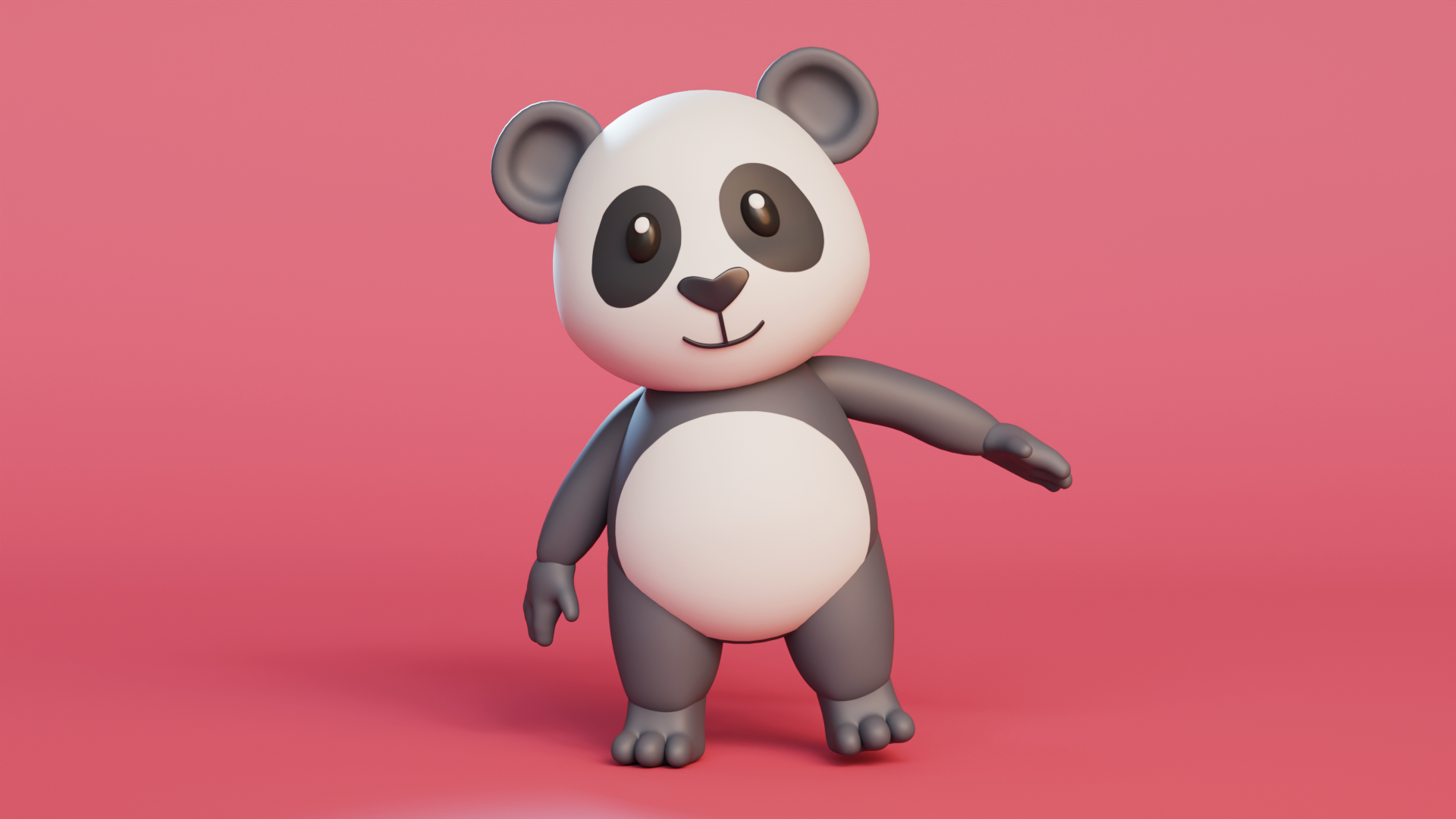
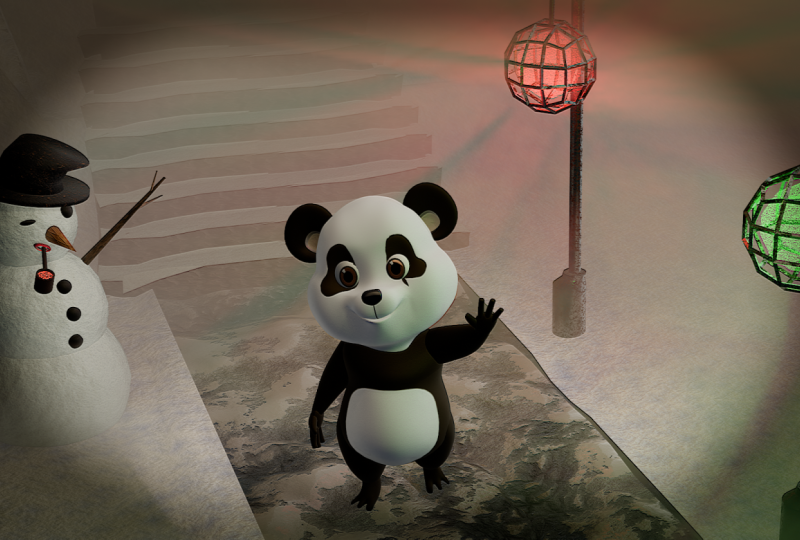
criaremos um lindo urso panda. Aqui, vou guiá-lo por todo
o processo de criação de cada parte do corpo
usando formas simples. Ensinarei diferentes métodos de
modelagem e darei algumas
dicas pessoais que podem ajudá-lo a modelar com
mais eficiência. Você também aprenderá como
usar certos modificadores, como posar seu personagem
sem a necessidade de um equipamento, como criar texturas
e materiais
e como renderizar uma
imagem final para que, no final, você possa compartilhar seu trabalho
na seção de projetos, e todos possamos apreciar
seu Se você é totalmente
iniciante no Blender e esta é a primeira
vez que usa o programa, recomendo que veja dois dos meus cursos anteriores, onde
ensino tudo o que você precisa aprender
para estar preparado
para
começar a criar seus primeiros
três caracteres D. Lá, mostro todas as
complexidades do software,
como navegar pela interface com todos os diferentes
atalhos e ferramentas, bem
como os
conceitos mais importantes da modelagem em três D. Portanto, sinta-se à vontade para
conferi-los também. Espero que você me
acompanhe neste projeto, e estou realmente ansioso para ver seus últimos ursos panda Sem mais delongas,
vamos começar.
2. Imagens de referência: Antes de começarmos a
modelar nosso Panda, é importante ter um guia
visual que nos dê uma diretriz das proporções e formas de nosso personagem e, dessa forma, saibamos
qual é o nosso objetivo Nesta lição, vamos
configurar uma imagem de referência dentro do Blender para tornar o processo de modelagem
um pouco mais fácil Normalmente, para modelagem de caixas, é útil ter uma visão frontal e lateral de nosso personagem, e você pode encontrar imagens de
referência on-line ou criar um
esboço simples de seus próprios personagens Mas para este curso,
especificamente, usarei essa imagem de
referência, que você pode encontrar nos recursos
do curso e que
será fornecida a você. Ok, agora no Blender, vamos adicionar imagens
de referência Primeiro, vamos limpar nossa cena com os objetos
que temos atualmente. Então, para fazer isso, vou
selecionar tudo
pressionando A e, em seguida, excluí-lo pressionando X e , em seguida, excluindo
os objetos selecionados Você também pode excluí-los
simplesmente pressionando a tecla delete. Ok, agora que
temos uma cena clara, podemos importar nossas imagens de
referência. É importante
que você as faça em suas vistas ortográficas porque temos uma
vista frontal e lateral que são ortográficas É importante que
nossas imagens de referência sejam assim em nossa cena Se os importarmos
apenas em uma visão em perspectiva, provavelmente não
conseguiremos acertar e queríamos que eles
estivessem perfeitamente alinhados com a vista
frontal e lateral Então, para fazer isso primeiro,
vamos entrar em nossa visão frontal pressionando
um em nosso teclado numérico Lembre-se de que, para verificar qual
visualização você tem atualmente, você também pode verificar a parte superior
esquerda da tela e verá que está
escrito em ortografia frontal, então você sabe que essa é a visão que você tem
neste exato momento Então, a partir daqui, vamos
adicionar nossa primeira imagem de referência. Então, vamos pressionar
Shift A para abrir
o menu de anúncios, ir até a
imagem e selecionar a referência. Aqui vamos selecionar
a imagem que eu lhe dei onde
você a salvou. Então, vou até aqui e seleciono e digo
Adicionar imagem vazia. E agora nós o temos
aqui em nossa janela de exibição. Portanto, é importante que , especialmente, a visão frontal do nosso Panda esteja perfeitamente alinhada no
meio da cena E, como você pode ver
, não está no momento, está um pouco à esquerda. Lado. Então, queremos que
seja totalmente centrado Para fazer isso,
existem maneiras diferentes. Você pode simplesmente selecionar o dispositivo de movimento aqui à
esquerda e movê-lo para a Está perfeitamente bem.
Você também pode fazer isso com atalhos
pressionando G para mover, X para bloquear o eixo X e simplesmente arrastando o
mouse para fazer Mas há uma terceira opção
: ela está nas propriedades
da imagem à sua direita, no menu de
propriedades. E aqui embaixo, há
as propriedades da imagem, e podemos fazer um
deslocamento no eixo X. Qualquer que seja o método
escolhido, está totalmente correto. Mas o
importante é que esteja completamente alinhado
no meio e seja
meio difícil dizer sem ver a grade Então, para que possamos ver
a grade abaixo da imagem,
precisamos selecionar
o botão de opacidade aqui. Vamos verificar isso. E como você pode ver,
assim que faço isso, consigo ver a grade
no topo da minha imagem. Isso é muito importante
porque então vamos alinhá-lo perfeitamente
no meio Estou usando o nariz como referência para
tê-lo perfeitamente centralizado Você também pode reduzir
a opacidade. Às vezes, você tem
uma visibilidade
melhor com
seu modelo real. Você pode fazer isso com você. Eu gosto de ter um
pouco de opacidade lá dentro. Tão bom. Agora temos nossa imagem
frontal resolvida. É sempre bom
renomear suas referências. Então, vou chamar
isso de referência frontal. E, em geral, todos os
seus objetos em sua cena devem ser renomeados para que você tenha sua cena bem organizada Agora temos nossa referência
frontal
e temos que colocar
nossa referência lateral. Mas, como você pode ver,
é a mesma imagem. Posso usar a mesma
imagem porque ela tem uma vista lateral. Então, o que vamos fazer é
entrar em
nossa visão correta pressionando
três em nosso teclado numérico, e essa é nossa visão lateral E o que vamos
fazer é
duplicar nossa imagem agora Vou pressionar
Shift D para duplicar. Agora eu posso arrastá-lo.
Se eu arrastar o mouse, vejo que tenho um novo objeto, mas o quero no mesmo
lugar em que estava originalmente. Então, para fazer isso, basta
pressionar o botão direito do mouse e
mantê-lo exatamente onde estava originalmente localizado. E agora
vamos girá-lo, então precisamos girá-lo
pressionando R. Então
vamos registrar o eixo,
que neste caso, é o eixo Z. Eu pressiono e agora
vamos
girá-lo 90 graus porque eu só preciso
girá-lo para o lado Mas você verá que
agora meu urso panda, você pode ver que aqui está
voltado para trás Esse lado da
tela é a frente e esse é o traseiro,
e não queremos isso. Então, na verdade, vou
girá-lo novamente. Em 180 graus. Dessa forma, meu Panda
está ansioso. E agora, a partir daqui, novamente, vou fazer um deslocamento que eu o tenha em
algum lugar no meio Não precisa ser perfeita pois essa visão lateral não
é simétrica, mas em algum lugar que é
meio que centrada Ótimo. Então, agora que temos isso, vamos renomeá-lo
também. Eu faço referência. E quando eu voltar
para a visão em perspectiva, você verá que eu
tenho uma
espécie de X na vista superior. Você pode mantê-lo
assim se quiser
trabalhar assim. Eu sei que muitas
pessoas preferem, onde vamos ter
nosso modelo no centro, e você tem uma espécie
de referência ali. Pessoalmente, não preciso
tê-lo, não gosto de
tê-lo no meio,
porque acho que pode ficar muito lotado Então, o que eu gosto de fazer
é realmente empurrar as imagens para trás. Então, este eu vou empurrar
para o lado, e então este
eu vou empurrar um pouco para trás. Para que eu possa realmente ter mais espaço no
centro, o que eu prefiro. Agora que temos isso, estamos basicamente prontos para
começar a modelar nosso Panda, mas uma coisa que
precisamos fazer é bloquear as imagens de referência
porque aqui, tenho a possibilidade de selecioná-las quando estou modelando,
e não queremos isso Queremos que ele seja bloqueado
para que não
tenhamos nenhum risco de
mover nossa referência. Então, para fazer isso,
vamos primeiro renomear a coleção como referências Imagens de referência, talvez.
Desculpe por isso. E agora não queremos
poder selecioná-los. Então, para fazer isso, vamos passar esse filtro
no canto superior direito e selecionar
a opção de restrição com essa seta, de modo que isso signifique que poderemos ativar e
desativar a desativar a E agora temos
essa opção aqui. Vamos
simplesmente desativá-lo, e isso significa que agora
não poderemos selecioná-lo por erro Agora, com as
imagens de referência prontas, estamos prontos para começar a
modelar nosso Panda Te vejo no próximo vídeo.
3. Salvando: Tudo bem, agora que temos imagens
de referência,
podemos começar a modelar
nosso urso panda, mas antes de fazer isso, vamos realmente
salvar nosso arquivo primeiro É importante salvar nosso progresso para
não perdermos nenhum trabalho, e esse é o momento perfeito
para fazer isso, porque realmente
ainda não começamos a fazer nenhum trabalho
de modelagem. Então, vamos entrar em Arquivo e vamos clicar
na opção Salvar ou salvar. Você também pode pressionar
Control S ou Command S, e vamos selecionar o local que funciona para você e vamos renomeá-lo Então, neste caso, vou
chamar isso de sublinhado do Panda E a razão pela qual eu
tenho o sublinhado 01
é porque, com
isso, ele pode criar economias incrementais automaticamente sem que eu
precise renomeá-lo Portanto, essa é uma ótima maneira de fazer isso. Eu só vou salvar
aquele arquivo do Blender. E você vai ver isso aqui. Agora, eu posso te mostrar onde está
o botão de incremento. Se você entrar em Arquivo e salvar incrementalmente, isso
aumentará esse número para 02, 03 e assim por diante Dessa forma, você tem
versões do seu trabalho e não está salvando no
mesmo arquivo o tempo todo. Eu recomendo fortemente que você faça isso porque se, por
qualquer motivo, seu arquivo for corrompido ou
algo acontecer com
ele, ele sempre terá a versão
anterior como backup, e é importante fazer
isso para sempre ter
versões do seu trabalho que você não
perca seu trabalho por qualquer motivo que possa acontecer. Então, sim, agora você salva
seu arquivo e podemos continuar com nossas aulas de
modelagem.
4. Cabeça, parte 1: Tudo bem, agora
estamos prontos para começar a modelar nosso Byer,
mas antes disso, vamos criar uma nova coleção
para que mantenhamos todos os nossos novos elementos
nessa coleção em vez
da coleção de imagens de referência Então, vamos passar por
baixo do nosso esboço, clicar com o botão
direito do mouse e
selecionar Nova coleção, e vamos
renomeá-la como mesh É aqui que
vamos guardar todas as nossas malhas. Você pode renomeá-lo. Você pode organizá-lo como
quiser. Mas, por enquanto, vamos manter as
coisas o mais simples possível. Então, agora, nesta coleção, vou começar a adicionar
todos os meus objetos. E primeiro, vamos começar
com a cabeça do Panda Então, primeiro,
vou para a vista frontal. E como você pode ver, a
cabeça é bem redonda, então eu poderia facilmente
começar com uma esfera, e vamos ver o que
aconteceria com ela. Se eu adicionar Shift A e
selecionar a malha, seleciono uma esfera UV, que é apenas uma forma de esfera
normal. Você verá que é disso que possivelmente
precisaríamos. Mas quero que você veja como é
a topologia e por que isso
pode ser um problema para nós Como você pode ver, existem
esses veredictos na superior e
na parte inferior que
conectam várias fases,
e isso não é ideal para
Esta não é uma boa topologia Isso não é ideal
para nosso personagem. Normalmente, para caracteres, temos necessidades
muito específicas
de nossa topologia, e essa não é uma boa maneira de
começar apenas por causa
desses pontos que podem nos
causar alguns erros,
causar alguns problemas Não é terrível usar a esfera, mas eu tenho outro método
que eu realmente prefiro, que não começa
com uma esfera. Na verdade, vou me
livrar disso. Em vez disso, vou adicionar um cubo. Agora você deve estar se perguntando como vamos passar
de um cubo que é muito nítido e tem
todos esses ângulos para uma forma mais esférica Bem, há uma maneira muito
fácil de fazer isso, acessando
a janela de propriedades. À sua direita, você vai
passar por baixo dos modificadores. E vamos selecionar e pesquisar um modificador
chamado superfície de subdivisão.
Vamos selecionar isso. E como você pode ver,
agora meu cubo
se tornou mais, ele terá
uma forma mais esférica, e é exatamente disso
que precisamos Precisávamos nos tornar cada vez mais
redondos apenas adicionando
a superfície de subdivisão Agora, isso ainda é muito nítido e ainda tem muitos ângulos. Então, eu quero realmente aumentar a quantidade de subdivisões 1-2, e agora teremos
uma forma mais arredondada
com mais faces para trabalhar Agora, se a
compararmos com a esfera que tínhamos anteriormente,
ela não é perfeita. Não é tão suave quanto
a que vimos antes. É exatamente disso que
precisamos porque
temos menos geometria para trabalhar,
menos faces, menos vértices, que nos permitirá
moldar tudo melhor, e então podemos aumentar
adicionando mais resolução, adicionando mais
subdivisões para
que fique mais suave
e pareça Agora, a partir daqui, vou aplicar
esse modificador para
que as subdivisões se tornem
parte da malha
real esse modificador para
que as subdivisões se tornem
parte da malha Mas, como você pode ver, isso ainda
é meio quadrado, não
é perfeitamente redondo, e queremos ter essa esfera
perfeitamente redonda Portanto, no modo de edição, certifique-se de pressionar a
tecla de toque para entrar no modo de edição. Há uma opção que eu
realmente gosto que está na parte superior, tem esse menu de malha. E se você usar a transformação, há uma opção
que diz duas esferas. E o que isso fará é converter
todos os meus vértices e colocá-los em posição para
que se tornem
uma esfera perfeita Então, vou selecionar isso e arrastar o mouse. E, como você pode ver,
é muito sutil. Mas se eu arrastar meu mouse, você pode ver como ele está se tornando
uma esfera arredondada perfeita. Vou clicar nela e agora tenho aquela esfera
perfeita com a qual
precisamos começar a trabalhar e com qual precisamos
começar a trabalhar. Tudo bem, então estamos prontos para realmente começar a
moldar a cabeça, mas faremos isso
na próxima lição.
Então, nos vemos lá.
5. Cabeça, parte 2: Ok, agora podemos realmente
começar a moldar a cabeça. Primeiro, vamos renomeá-lo
para
garantir que tudo
esteja super organizado Então esse será nosso objeto principal. E agora, a partir daqui, podemos
começar a moldar nossas formas. Então, vamos entrar no modo de
edição pressionando Tab. Certifique-se de sempre fazer suas modificações de topologia
no modo de edição. E aqui vamos
reduzi-lo e simplesmente
movê-lo para a
posição pressionando G movendo-o para cima e aumentando um pouco mais Você sabe, estamos
apenas tentando obter esse alinhamento inicial com o design, com a referência E eu vou
para o lado e verificar se ele está realmente em uma posição semelhante. Ainda não estamos moldando, apenas alinhando-a à E a partir daqui,
podemos realmente começar a mover os vértices para que possamos criar a
forma que precisamos Agora, meu melhor amigo para moldar formulários
gerais é nossa ferramenta maravilhosa que é a edição
proporcional É esse botão aqui em cima, ou você também pode simplesmente pressionar O e
ativará a edição proporcional O legal
disso é que, mesmo que selecionemos apenas um único vértice, isso afetará
uma faixa ao redor dele Portanto, esse intervalo é definido pelo raio em que
você vê que pode aumentar ou diminuir o tamanho rolando para cima
ou para baixo no mouse Dessa forma, você pode
manipular, tipo, uma grande quantidade de espaço e, tipo, os vértices que estão ao redor sua seleção e criar formas
mais orgânicas Isso nos fará
evitar ângulos muito nítidos
que não sejam muito bonitos. Na verdade, como você pode ver,
estou me movendo apenas para um lado
e, como esse personagem
é simétrico, quero ativar a
simetria Então, vou clicar com o botão direito do mouse para redefinir a posição. E no canto superior direito, você verá
uma espécie de ícone de borboleta e, em
seguida, X YC ao lado dele Vamos
selecionar a opção X, o que significa que ela
espelhará tudo o que
fizermos de um lado, fará o mesmo
do outro lado. E como nossa esfera
agora é simétrica, não será um problema Então, agora com isso em mente, eu posso realmente começar a moldá-lo Como você pode ver, isso
afetará os dois lados. Então, vamos começar de
forma muito simples moldando
a borda na parte frontal e ,
moldando
a borda na parte frontal e fazendo com que ela combine com o design de referência e
simplesmente movê-la Agora, pode ser demais
para determinadas posições, então vamos diminuir o alcance e movê-lo
para onde precisarmos. Vou diminuí-lo
novamente e apenas movê-lo. Não precisamos apenas
moldá-lo em nossa vista frontal, mas também precisamos
moldá-lo em nossa vista lateral Nós também vamos fazer isso. Vou selecionar
esses vértices e movê-los para cima e isso se
moverá para trás E assim, estamos moldando nossa cabeça,
algo assim Não precisa ser
totalmente preciso porque ainda temos uma topologia
muito baixa, que é ótimo para
criar formas gerais Mas quando você quer mais detalhes, você definitivamente quer
mais topologia No momento, estamos mantendo as
coisas simples por enquanto, mantendo a forma muito básica. Agora eu também quero
mover a frente. Talvez eu também queira me mudar. Vou deslocar,
selecionar o vértice que está próximo a ele e também
movê-lo para baixo. O mesmo para esta frente. Só vou
movê-lo, talvez aumente a edição proporcional e depois diminua e
avance O mesmo para esses caras. Vou tentar chegar o mais
perto possível por enquanto. E vamos fazer isso de novo
aqui e aqui, moldando. Mas, como você pode ver,
ainda precisaríamos mais polígonos do que isso para
ter uma forma mais precisa Então, o que vamos fazer é criar o modificador novamente,
o modificador de subdivisão Mas desta vez
não vamos aplicá-lo. Então, vou apenas
procurá-lo e selecioná-lo. E, novamente, quero dois
níveis de subdivisão. E, como você pode ver,
reduziu o volume, porque está
criando mais subdivisões, suavizando, então precisamos
remodelá-lo novamente com mais precisão. O bom
disso, porém, é que ainda
temos a mesma quantidade
de polígonos para manipular, mas isso está nos dando
uma forma mais suave, e isso é
exatamente o que precisamos, com alguns vértices para Estamos apenas movendo alguns deles. Estou apenas manipulando isso. Agora, você também quer
ter certeza de que estamos mantendo-o redondo, porque não queremos
ângulos agudos em nenhum lugar. Então, eu vou
derrubar isso e deixar eu derrubar
isso também. Você sabe, meio que me
posicionando. Ótimo. Então, agora eu
vou realmente vê-lo de cima, e eu quero mantê-lo bem,
muito, tipo, redondo na parte de trás. Então, vou começar a
moldá-lo novamente. Mas desta vez, eu realmente quero
ver o que está por baixo. Então, para fazer isso,
também vamos alternar o raio X pressionando Alt C, ou você pode ir até aqui e
é como os quadrados duplos É um raio-X sugestivo. E se eu selecionar isso
ou apenas dizer Alt Z, poderemos
ver o que está por baixo E poderei selecionar todos os vértices
que talvez não sejam visíveis de
frente, porque agora estou observando-os
da visão de raio-X Então, agora eu também posso
começar a moldá-lo um pouco melhor para que
fique bem redondo Agora vamos para a vista
lateral e verifique se o
volume também está correto. Então, vou selecionar
esses dois e começar a moldar. A modelagem é fundamental
nesses processos iniciais Com muito poucos vértices, é a ideia de que você pode obter
a forma ideal com muito poucos vértices móveis Então, talvez eu também
mude um pouco isso. Você quer manter o
volume muito preciso. Então, vou
continuar modelando essas duas
formas e,
você sabe, ficar mais perto do volume que
queremos em nossa referência Então, vou continuar
movendo alguns vértices aqui e ali até termos uma forma muito
próxima do que queremos Na verdade, vou reduzir
isso um pouco desse jeito. Como você pode ver, porém, se eu tentar mover esses
vértices para a frente, não
vou conseguir a
nitidez do nariz
que está mostrando aqui,
aquele nariz que está mostrando aqui,
aquele No geral, parece muito
bom, mas eu ainda quero ter
essa nitidez. Então, o que precisamos é
adicionar mais topologia. E para fazer isso, podemos pressionar Control R para inserir laços de borda
em diferentes loops de face Então, como você pode ver, onde quer que
eu coloque meu mouse, ele adicionará
essa linha amarela, o que significa que é aqui você criaria
esse novo loop de borda. Nesse caso, eu quero
isso nesse laço facial. Então, vou clicar
lá
e, depois de clicar,
você pode arrastá-lo para cima ou para baixo, dependendo de
onde precisar. Se você quiser que ele fique totalmente no
meio, totalmente centralizado, basta
clicar com o botão direito do mouse e ele se encaixará imediatamente no
centro de todas as faces Na verdade, é disso que
precisamos agora. Então,
coloquei-o no centro, selecionarei esses vértices e começarei a afiar o nariz
um pouco mais Agora, também não é muito
afiado, mas eu poderia selecionar isso
também e simplesmente
abaixá-los para criar um nariz mais
afiado ali Portanto, é preciso um pouco de paciência
para moldá-lo de uma maneira agradável. Na verdade, vou
mover isso também para que os volumes sejam
muito bons no geral. Vou reduzir isso, talvez mover esse vértice
um pouco para trás E esses dois, vou
movê-los um pouco para a frente. Você sabe, basta começar a moldar. Agora, também é bom não apenas ver tudo
pela vista lateral e frontal, mas também queremos ver como está na visão em
perspectiva. Talvez eu esteja percebendo
que é muito, como se não fosse tão redondo, então talvez eu queira
moldá-lo um pouco melhor selecionando
esses vértices e criando
uma forma mais redonda uma forma mais redonda Portanto, é bom
sempre verificar as vistas ortográficas, sim,
mas também nossas vistas em perspectiva para garantir que tudo esteja bem liso e
não muito nítido nem nada E isso só é possível
verificando seu objeto
de diferentes pontos de vista, tipo, dando uma volta e vendo o que está
funcionando, etc Então, também podemos ver isso,
vamos ver daqui. Agora, algo que estou percebendo é que talvez essas faces, essa aqui, sejam muito grandes, e essas não, e é
porque adicionamos esse laço de borda Gosto de manter tudo
muito, tipo, proporcional. Então, talvez possamos começar a mover
esses vértices um pouco para cima e
fazer uma média
da posição para que não fique
muito nítida no meio Nessa seção intermediária,
podemos ter faces
mais uniformemente espaçadas. Isso faz sentido. Então, podemos simplesmente arrastá-lo continuar moldando até que tenhamos algo que
pareça bom para nós Vou continuar
moldando isso um pouco, certificando-me de obter aquelas
bochechas. Ok, vamos ver. Isso parece muito bom. E vamos verificar isso
pela frente. Vou alternar o raio
X para comparar. Pode ser um pouco difícil
com a opacidade. Mas você pode ver
que estamos bem perto. Talvez isso seja um pouco
demais, então eu vou trazê-lo e fazer o mesmo
aqui e,
você sabe, você tem uma ideia
do que você deve
mover e outros enfeites Agora, posso ser bem
detalhado aqui, mas não quero fazer
esse vídeo muito longo. Portanto, lembre-se de
sempre verificar o volume, certificando-se de que você pode continuar moldando-o sozinho, meio que tendo uma ideia de como fica na
parte inferior Você apenas garante que tudo pareça
muito redondo e bonito. E então você pode sair do modo de edição e voltar para o
modo objeto pressionando Tab novamente
e, para torná-lo mais suave, basta clicar com o botão direito do mouse e dizer: sombreie suavemente para
que
nossos rostos não apareçam
e esteja pronto Temos nossa cabeça
perfeitamente moldada. Obviamente, você pode
mover mais vértices para torná-lo perfeitamente
redondo e macio, mas acho que parece
muito bom por enquanto Então, agora que temos
nossa cabeça pronta, podemos começar a trabalhar em
outras partes do corpo. Te vejo na próxima aula.
6. Torso: Tudo bem, agora que
temos a cabeça pronta, vamos continuar
com o torso do urso Para fazer isso, vamos fazer exatamente o mesmo processo
que fizemos com a cabeça. Vamos começar com um cubo e
convertê-lo em uma esfera É exatamente o mesmo processo ,
já que tem uma forma muito redonda, será bem semelhante. Então, vamos começar
adicionando um novo cubo, e eu vou
reduzir isso no modo de
edição e trazê-lo para baixo, colocá-lo em posição
e, em seguida, vou renomeá-lo Bem, na verdade, primeiro, sim, vamos renomear isso para torso E algo que eu
gosto de fazer quando vários objetos na minha cena é que eu não gosto de
manter o mesmo material. Atualmente, ambos
têm a cor cinza, e eu gosto de saber todos os objetos
diferentes que tenho, quais estão
separados e outros enfeites E há uma maneira muito
divertida de ver ou visualizar os
diferentes objetos E é como aqui em cima, onde
você vê as quatro esferas. O que está
selecionado agora está basicamente dizendo que
temos nosso modo sólido ativado. O primeiro é o iframe. terceiro é o material, que não
temos no momento. E a última
é a renderização, que pode ficar bem lenta. Vamos nos ater
ao modo sólido. Mas então há uma seta ao
lado das esferas, e aqui podemos mudar a forma como estamos vendo nossos objetos
na janela de exibição Há uma
opção muito legal que está abaixo da Você pode alterá-lo para aleatório. E o que isso
faria é atribuir uma cor aleatória para cada objeto diferente em sua cena.
Vou
clicar nisso. Como você pode ver, os meus se
converteram em roxo e rosa. Agora pode ser
diferente para você. Talvez não, talvez
tenha cores diferentes. Mas, basicamente, agora eu sei que tenho dois objetos diferentes, duas
medidas diferentes na minha cena, e eu gosto de trabalhar, é por isso que eu
posso diferenciá-los melhor Agora, com isso em mente,
continuaremos com o processo. Assim como
fizemos com a cabeça, vamos adicionar um modificador de
subdivisão, que está logo na parte superior Vamos aumentar
as subdivisões para duas. E então, a partir daqui,
vamos moldá-lo
um pouco mais. Apenas certifique-se de que
é do tamanho certo, vamos ter a
visão certa. Talvez possamos escalá-lo um pouco
na posição Y. Só um pouquinho e
depois mova-o para trás. Precisamos moldar isso
um pouco melhor, mas temos uma ideia
de onde as coisas estão. Vamos aplicar
essa subdivisão,
essa subdivisão inicial, essa subdivisão inicial, e agora temos mais
vértices com os quais trabalhar Agora podemos realmente começar a
moldar nossas coisas. Vou começar
pela vista lateral desta vez. E vou me certificar de
que nossa simetria seja selecionada. No momento, não é
porque é um objeto novo. Então, vamos garantir
que esse seja selecionado porque ainda
estamos trabalhando simetricamente
na vista frontal Então, certifique-se de
ter isso ativado. E então, a partir daqui, podemos
começar a moldar o corpo. Na verdade, vai
começar na vista lateral, apenas selecionando e movendo
nossos vértices. Portanto, certifique-se de
que você precisa ter uma faixa maior para sua edição
proporcional, pode fazer isso Agora é difícil
ver com a cabeça. Então, você pode simplesmente
alternar o modo de raio X, que eu realmente gosto de
fazer para mencioná-lo Não importa se
cruza com a cabeça. Está tudo
bem. Porque eles são dois objetos separados, então isso
realmente não importa muito. Agora vamos
movê-los para cá,
você sabe, continuar
moldando-os adequadamente. Vamos ver se podemos mover
a barriga em posição. Na verdade, vou selecionar esses três agora e movê-los para cima. Vamos fazer o mesmo com isso
e com as costas também. Novamente, basta moldar formas
gerais até conseguirmos o que gostamos Basta moldar a modelagem e lembre-se de que
também
adicionaremos a superfície de subdivisão novamente
para obter uma forma mais suave Então, talvez precisemos aumentar
o volume disso, mas primeiro vamos adicionar
esse modificador novamente. Desta vez, não
vamos aplicá-lo. Vamos fazer isso duas vezes. Isso é muito bom. E então temos uma ideia do
quanto precisamos nos mover. Mova nossos vértices. Eu só vou
mover isso para baixo. Novamente, gosto muito
de ativar e desativar a visualização de raios-X para saber
onde estou fazendo minhas coisas Então, vamos continuar
moldando-o até que fique bem preciso nosso design, algo assim Parece bom. Agora
vamos para a vista lateral e vamos continuar moldando isso Então, vamos fazer
isso na frente. Esse está aqui. Vamos ver um pouco mais,
um pouco mais de modelagem. Isso pode parecer um pouco estranho. É por causa de quão
baixo está na frente. Se você ver à direita,
na verdade está sendo
coberto pela perna. Mas acho que pode ser um
pouco baixo demais. Portanto, podemos simplesmente corrigi-lo e não seguir exatamente nosso design Às vezes você tem que fazer isso. Se parecer
estranho em três D, basta tomar
suas próprias decisões e talvez
não esteja seguindo
rigorosamente o design Então, na verdade, você precisa estar atento ao
que parece bom e ao
que não parece para
garantir que nosso design tenha uma
aparência muito boa Então, vamos continuar moldando isso. E então, novamente, como mencionei, é sempre bom
olhar para sua coisa em perspectiva, só porque você não pode simplesmente
seguir sua ortografia, e então você tem ângulos muito estranhos e
não quer isso Então, agora o que vou fazer
é realmente
esconder a
visibilidade total da cabeça. Portanto, você pode fazer isso
clicando em I no contorno ou simplesmente pressionando H para ocultar Hum, e então eu
vou olhar para isso da vista de cima.
Parece muito bom. Agora, eu não fiz a conversão em esfera
para esse objeto.
Você pode fazer isso ou não. Na verdade, não é tão importante aqui porque, como você
pode ver no design, os cantos seriam cobertos pela cabeça
e pelas pernas de qualquer maneira Portanto, não é muito relevante, mas você sempre pode fazer
isso de qualquer maneira, dependendo de você Vamos apenas ter certeza de
que é redondo. Parece uma esfera,
parece ótimo. Sim, eu gosto de como
isso está parecendo. Agora vamos olhar pelos
lados, basta virar. Talvez isso esteja parecendo
um pouco estranho. Então, vou me
certificar de que a parte de trás seja um pouco mais redonda e
que tenhamos uma boa Novamente, sempre podemos enganar e mudar um
pouco o design para que fique
mais bonito em três D. Vou empurrar esses
dois um
pouco para trás com uma pouco para trás com edição proporcional
menor,
algo assim O mesmo com isso. Vamos
ver esse também. Você quer uma barriga bonita lá
dentro. Agradável. Quando estivermos prontos
com a modelagem, podemos trazer a
cabeça para trás e novamente, voltar ao modo objeto e apenas dizer sombra suave para que
fique perfeitamente lisa É isso mesmo. Esse é o torso, torso muito simples para o nosso bayer Te vejo na próxima aula.
7. Pernas: Nesta lição,
trabalharemos com as pernas. Então, para fazê-las,
vamos começar da
mesma forma que fizemos com
o corpo e a cabeça. Mas isso vai
ser um pouco diferente só porque
temos dois deles. Então, em vez de ter um
único objeto no meio, teremos dois objetos
diferentes lado a lado. Então, para fazer isso, primeiro, vamos adicionar um
novo cubo, como sempre Vou
renomeá-lo. Assim como pernas. Normalmente, ao renomear a malha, você pode alterar as cores quando a
opção aleatória está ativada Então não se preocupe com
isso. Mas aqui, é muito importante que mantenhamos o pivô do nosso objeto no centro
da grade O que quero dizer com isso é que
quando você vê esse objeto, você verá que há essa laranja no centro
do Esse é o nosso pivô. Então, se eu movê-lo, se eu mover meu objeto
no modo objeto, você verá que o pivô se eu mover meu objeto
no modo objeto,
você verá que o pivô
muda. Ela
virá com ela. Ele vai ficar no
meio do nosso objeto. Mas não queremos isso.
Queremos mantê-lo no centro. Então, para mantê-lo lá,
vamos mover, agarrar
e apenas alinhar nosso
objeto no modo de edição É muito importante
que você faça isso. Você pode escalá-lo aqui e, em seguida, basta movê-lo e
arrastá-lo para onde precisar. Agora, outra coisa que vou dizer
é que você pode arrastá-la no modo
objeto, desde
que mantenha a laranja no centro
da grade
olhando de um lado para o Então, o que quero dizer com
isso é que, se eu arrastar isso para baixo, estou
no modo objeto. Eu pressiono C, só vou arrastá-lo no eixo Z
para poder baixá-lo, e isso também vai
ficar bem porque meu pivô permanece no centro
da grade Não precisa ser o
centro do mundo, tem
que ser o centro da grade
do ponto de vista frontal. Então, a partir daqui, podemos entrar no modo de edição, reduzi-lo e simplesmente movê-lo, e você pode ver que o pivô permanece no
centro da grade, que é exatamente o que
precisamos para poder
duplicar esse objeto e
espelhá-lo para o Então, primeiro, vamos
reduzir isso e rapidamente fazer um
pouco de modelagem. Então, eu vou
mover isso aqui, talvez movê-lo para cima. Lembre-se de que também
adicionaremos subdivisões a isso, então talvez precisemos que ela seja um pouco
mais grossa do que a Você vai continuar
assim por enquanto. E agora vamos
aplicar os dois modificadores. Então, primeiro,
vamos começar com
o modificador de subdivisão, como sempre Vamos fazer isso por enquanto e aumentar os níveis
para dois, como de costume. Mas também vamos
adicionar o modificador chamado espelho e isso
duplicará meu objeto e o
virará para o Enquanto o pivô
permanecer no centro, ele funcionará
perfeitamente para nós Se eu tivesse o
pivô em outro lugar, o espelho aconteceria
onde quer que esse ponto pivô esteja onde quer que esse ponto pivô Portanto, é muito importante
mantê-lo sempre centralizado ao fazer do espelho o
eixo do espelho, o modificador do espelho Não é importante manter
a simetria ativada porque, enquanto tivermos o modificador de espelho ativado, não
precisaremos realmente ter
a simetria Então, aqui, vamos
apenas moldá-lo um pouco mais. Basta fazer um pouco
desse trabalho de modelagem. Eu só vou movê-lo. Então, como você pode ver aqui, é
difícil alcançar essa perna
até onde ela se conecta
com o corpo. Então, poderíamos simplesmente aplicar a subdivisão
e mover os vértices, mas eu sempre prefiro trabalhar
com menos vértices ao criar a forma geral básica Então, para poder preencher essa lacuna, podemos realmente criar e adicionar um novo loop de borda e simplesmente clicar nele
e, em seguida,
abri-lo. Então, quando eu crio mais
topologia e mais geometria, nossos objetos ficam mais
nítidos, especialmente quando temos
a Então, vou arrastá-lo para cima
e, como você pode ver, isso preenche a lacuna e a
torna mais nítida Então eu posso voltar
e moldá-lo um pouco mais com
isso em mente agora. Então, posso ter certeza de
que está muito bom. Agora vou
entrar na vista lateral. Vou moldá-lo um pouco mais. Certificando-se de que tudo fique bem visto de
lado. Então, vamos garantir
que tudo pareça bom. Eu sempre luto para
frente e para trás com o modo de raio X. Ok, isso é muito
bom por enquanto. Vamos ver de frente, certifique-se de
que talvez seja demais. Então, vamos
mudar isso. Mas agora eu sinto que
precisamos aplicar esse modificador de subdivisão para
moldá-lo um pouco melhor Então, vamos seguir em frente e fazer isso. Com o modo objeto,
vamos aplicar a subdivisão e agora podemos modificar
esses vértices novamente, modelá-los um pouco mais para que pareçam mais próximos da
referência Vamos ver de lado. Agora eu posso mover isso de volta. Mas antes de continuar
trabalhando com isso, na verdade
vou
aplicar a subdivisão ou não aplicar no modificador de
subdivisão novamente Novamente, duas vezes com
dois níveis de subdivisão. E a ideia é que agora podemos
ter um volume reduzido, então agora podemos
trabalhar com mais precisão na forma. Mas, como você pode ver, eu só posso manipular os
vértices de um lado E se eu também quiser
manipulá-lo do outro lado? Bem, há uma opção
em um modificador de espelho. Que é um triângulo
voltado para baixo. Se clicarmos nele,
poderemos modificar dos dois lados. Não importa onde eu clique, se eu clicar à esquerda ou
à direita, poderei
modificá-la em qualquer um dos lados, o que é muito útil
para ativá-la. E a partir daqui,
vamos
continuar moldando-a um pouco mais Certificando-se de que
tudo parece muito bom. E depois pelos lados. Na verdade, quero que seja
mais um arco, para que possamos mover alguns
desses vértices, só um pouco mais para que tenham mais formato
de arco Então, vamos selecionar
alguns deles e, você sabe, começar a adicionar
mais desse formato de arco na perna e depois
continuar moldando o resto Talvez eu traga
um pouco mais dessa parte , você sabe, apenas modele-a
até que fique bem bonita. E então, como sempre, lembre-se de não apenas garantir que fique bem
na frente e na lateral, mas também em nossas três análises. Se eu girar e você
ver algo meio estranho, é hora de modificá-lo Portanto, sempre podemos desativar a edição
proporcional
e simplesmente mover esse veredicto para
torná-lo mais redondo, você sabe, apenas
coisas diferentes aqui e ali para que
pareça mais
preciso em nosso design Legal. Então, há algo aqui que eu realmente
não gosto muito, então vamos torná-lo mais redondo. Assim mesmo. Ótimo.
Agora, uma última coisa que quero mencionar
é que, como você pode ver, as pernas estão um pouco
voltadas para cima, e isso se tornará
muito importante quando
criarmos nossos pés para que possamos ter uma transição mais suave
da perna para os Então, o que vamos
fazer agora é selecionar todos os nossos
vértices no modo de edição Isso é muito importante.
Tem que estar no modo de edição. E então, a partir daí,
no modo de edição, vamos girá-lo
no eixo Z para que
fique voltado para fora, só um pouquinho,
algo assim E então, com isso em mente, agora vamos
moldar um pouco mais para que
corresponda à nossa referência. Então, vamos trabalhar nisso. Agora, isso vai
ficar um pouco mais difícil de
selecionar para saber quais
vértices selecionar Mas como estamos usando a edição
proporcional, quanto maior for
a utilização,
melhor porque você está movendo todos os vértices E quando trabalhamos
nela voltada para a frente, sabíamos que o
formato era muito bom. Então, agora é só
selecionar alguns vértices e se certificar de que segue
muito bem a referência Então, vamos fazer isso
por mais um pouco. Até que tenhamos uma boa forma. Então eu acho que isso está
parecendo muito bom. Agora, como você pode ver, o
arco mudou um pouco. Então, vamos trabalhar
um pouco mais nisso para
garantir que tudo
pareça preciso. Vamos fazer isso,
movê-lo para que o arco fique bom. Talvez isso seja um pouco extremo. Como você pode ver, o vértice está lá em cima. Isso não é bom. Então,
faremos o possível para garantir que também permaneça bem normal com os outros
rostos. Então, são muitas idas e
vindas, vendo o que funciona
e o que não funciona. E vamos vê-lo
novamente até alcançarmos
a forma de arco
novamente, algo assim Eu acho que isso é muito bom. E vamos movê-lo para cá. Só um pouco mais de modelagem.
Isso parece ótimo. Então, agora vamos de frente e isso
parece muito bom. Então,
voltamos ao modo objeto, suavizamos a
tonalidade para deixá-lo
muito bonito, e pronto. São nossas pernas. Te
vejo na próxima aula.
8. Braços: Ok, então agora vamos continuar
trabalhando com os braços. Fazer os braços será semelhante ao que
fizemos com as pernas, mas precisaremos
adicionar algumas etapas extras. Primeiro, como sempre, vamos
começar com um cubo, então
vou adicionar isso E em vez de trabalhar
tudo no modo de edição, vou trabalhar
desta vez no modo objeto e vou fazer todas as
minhas transformações lá Então, primeiro, vou
reduzi-lo. Na verdade, vou movê-lo
para a posição no modo objeto. Eu sei que disse que isso
poderia afetar nosso espelho, qual seremos
o rei no final, porque nosso
pivô também é movido Mas vou
mostrar maneiras diferentes de fazer
isso funcionar para que possamos fazer
o espelhamento normalmente Então, agora que o movemos, na verdade
vou
reduzi-lo ainda mais. Mas agora aqui eu
vou realmente girá-lo. Vou apenas
pressionar R e
girá-lo para que ele se alinhe com
o ângulo do braço Agora, aqui, na verdade, vou reduzi-lo um pouco mais, colocá-lo meio que no meio. E agora aqui, agora você
pode estar se perguntando:
Ok, eu preciso escalá-lo para
que seja mais longo, certo? Agora, se eu tentar fazer isso agora, vou
escalá-lo no eixo X, que é o que eu precisaria. Você verá que
vai escalar forma muito estranha e não queremos isso Só queremos que seja mais longo, mas não queremos
que seja maior. Então, o
que precisamos saber o que precisamos fazer agora é escalá-lo, alinhando a transformação
ao objeto Como você pode ver agora, não
temos aparelhos
na cena Nós podemos trazê-los até aqui. Então,
precisamos escalá-lo. Então eu vou para o meu lado
esquerdo do visor e vou
selecionar a ferramenta de escala para que eu
possa realmente
ver o que está E você pode ver aqui que os eixos estão alinhados com
o mundo, com meu ponto E agora não queremos isso. Não queremos
escalá-lo dessa forma. Queremos que ele seja dimensionado e
alinhado com o objeto. Como o giramos, podemos alterar o Gizmo para
ficar alinhado E para fazer isso, podemos ir até
aqui até onde diz Global. E há um menu
suspenso no qual
clicaremos e você verá
que diz local. Essa é a opção que
precisamos. Há outros. Eu não vou
mergulhar neles. A opção que precisamos
selecionar agora é local, e isso
mudará a forma como o Gizmo está alinhado a esse objeto,
objeto específico Agora, aqui, podemos realmente
escalá-lo no eixo X, e ele vai se
alongar como queremos do objeto,
não no eixo X do mundo É muito importante saber isso. Vou escalá-la de
alguma forma, posso voltar e
selecionar a ferramenta de movimentação e arrastá-la. Então, vamos lá. E
agora, como sempre, vamos adicionar nosso modelo de superfície de
subdivisão fire para que possamos ver como
isso ficará Agora, aqui, vou
entrar no modo de edição e quero adicionar um laço cortado bem no meio, porque é mais ou menos
onde meu cotovelo estará E eu também quero adicionar
outro corte de laço que seja meio próximo ao ombro porque
queremos que seja menos redondo. Então, essas são as duas coisas que
vamos adicionar, e agora podemos moldá-las
aqui antes de aplicarmos a subdivisão por
dois motivos diferentes Então, vamos entrar no modo Xray e podemos selecioná-los
e tentar moldá-los pode
ser um pouco difícil, mas vamos tentar o nosso melhor para torná-los mais próximos de nossa
referência Então, vamos fazer isso.
E então, com o cotovelo, vai ser
importante. Derrube isso. E então em algum lugar aqui. Vamos fazer isso. Ok,
isso parece bom o suficiente. Agora
que temos, podemos olhar para o lado
e ver como isso está se alinhando Como você pode ver, na
verdade não está se alinhando muito, e isso porque a referência
é ter o braço voltado para trás Podemos alinhá-lo a
essa referência. E acho que a
maneira mais fácil de fazer isso é usando nossa vista de cima. E aqui eu quero girá-lo. Então, na verdade, vou
trazer meu
Gizmo de rotação selecionando-o à esquerda e vou girá-lo para
que o int fique mais para trás E agora vamos
vê-lo de lado, e eu vou movê-lo,
girá-lo um pouco mais para
que ele se alinhe Mas, como você pode ver, não está muito perto de onde
o braço realmente está. O tornozelo está bem próximo,
mas a localização não. Então, agora vou
selecionar meu Gizmo móvel. Eu não vou usar isso
porque isso seria
trazê-lo mais para dentro. Lembre-se de que isso é girado, então não é exatamente disso
que precisamos Na verdade, queremos movê-lo de
volta ao eixo global, como o tínhamos antes, para que fique alinhado
ao painel de exibição Agora, aqui eu posso realmente
arrastá-lo para trás. Legal. Agora que temos isso, vamos voltar. Isso é melhor. E agora aqui podemos
aplicar nossa subdivisão. Então, vou aplicar isso e agora podemos moldá-lo
um pouco melhor. Então, vou selecionar
esses vértices, garantir que a edição
proporcional esteja ativada e vou tentar
alinhá-la melhor aos loops Então, esse código de loop será mais ou
menos nosso cotovelo. Vou tentar moldá-lo. E vamos voltar e ver
como está. Está parecendo muito bom.
Vamos ver, assim. E agora podemos
movê-los desse jeito. Na verdade, cortou tudo isso e
ficou bem perto. Vamos ver esses aqui. Podemos
aproximá-los do pulso. Legal. Isso é bom o suficiente. E agora, na
vista lateral, vamos ver. Isso não está se alinhando muito bem, então vamos alinhá-lo
um Novamente, vou fazer a edição
proporcional, que fique mais próxima da nossa
referência. Então, vamos fazer isso. Moldando o máximo que pudermos. Lá vamos nós. Isso é muito bom. Vamos tentar transferir isso para dentro. Ok, isso parece ser
bom. Agora, vamos ver isso. Isso é bom o suficiente
para a quantidade de topologia que temos agora Agora vamos adicionar outro modificador de superfície de
subdivisão. Veja agora, precisamos fazer
mais algumas modelagens que
sempre acontecem Vou
aumentá-lo para dois desta vez. E a partir daqui, vamos
fazer mais modelagem. Tudo gira em torno da modelagem. Talvez devêssemos ter feito isso
antes de moldá-lo, mas, você sabe, você
sempre pode voltar e moldar Opa. Eu não quero esconder isso. Eu só quero pegá-lo.
OK. Então, vamos movê-lo para baixo. Faça algo assim. Mais alinhado a uma referência. Ok, nosso pulso vai
ficar um pouco engraçado. Ok, vamos lá.
E então esses eu vou realmente trazer. E então vou
selecionar todos eles e aproximá-los. Tudo bem, isso parece muito bom. Agora, por outro lado, eu realmente quero torná-lo um pouco mais agradável aqui como a curva que
está acontecendo lá É meio estranho.
Então, na verdade, vou ajudar a moldar isso
um pouco melhor. É um pouco difícil saber, mas você simplesmente o move
assim. Isso parece muito bom. OK. Então, uma última coisa que
podemos fazer é
selecionar a mudança do modo de vértice para arestas aqui
no canto superior esquerdo Vou clicar em Alt click
para selecionar todo o loop. E, na verdade,
mesmo que em uma referência não a
vejamos muito, quero distorcê-la um pouco. Então, o que vou fazer é movê-lo com edição
proporcional, dobrá-lo um pouco para trás É aí que está nosso cotovelo. E então, na frente, vou
movê-lo um pouco para cima. Então, está se curvando um pouco melhor. E então podemos moldar um
pouco mais. Lá vamos nós. Eu acho que isso é muito
bom. Muito bom no geral. Ótimo. Então, agora que
temos nosso braço, precisamos duplicá-lo e
espelhá-lo Então, a maneira que eu
te ensinei antes foi apenas adicionar
o modificador de espelho Mas, como você pode ver agora, na verdade não está funcionando. Ele criou uma nova versão, mas está em cima da mesma, e isso porque
movemos nosso espelho. Agora, desculpe, movemos nosso
pivô e isso não vai funcionar
para nosso espelho, nosso pivô precisa ficar Então, o que podemos fazer
agora, como você pode ver, no meio do nosso mundo,
no meio da grade, temos esse ícone que é como, você sabe, o círculo
com algumas linhas. Isso é chamado de cursor. E o cursor é uma ferramenta
muito útil. Não vamos nos aprofundar
muito nisso, mas basicamente queremos alinhar
nosso pivô com esse Se você não tiver o
cursor no meio, há uma maneira de alterá-lo. Se você quiser movê-lo, se você
apenas pressionar Shift, clicar em Shift, clicar com o botão
direito do mouse no seu mundo, você poderá
movê-lo para onde quiser. E talvez você tenha feito
isso por
engano e seu cursor não esteja no
meio do seu mundo. Então, para alinhá-lo primeiro, vamos apertar os turnos, e isso
trará esse menu A opção que eu
quero que você selecione é o cursor para a origem mundial. Isso colocará seu cursor no
centro do mundo. Então, eu vou selecionar isso e isso vai
trazê-lo de volta. E agora, com nossos
objetos selecionados, vamos para o topo, há essa opção
chamada Objeto. Vamos selecionar isso, e agora vamos selecionar
a origem do conjunto e vamos
trazer a origem para o cursor de três D. Isso significa que
ele vai direcionar
nosso pivô para o
centro do mundo, que é o que precisamos
agora no modificador Ah, e o que aconteceu? Agora é um espelho
para o outro lado, mas está bem acima.
Não é disso que precisamos. A razão é porque
nosso objeto também é girado, e isso é responsável por
essa rotação
porque está sendo espelhado localmente Nós não queremos isso, então eu
vou me livrar desse espelho. E agora o que precisamos fazer é
aplicar nossas transformações. Isso é muito
importante. Para fazer isso, vamos entrar
em objeto, aplicar. Você também pode fazer isso
dizendo a opção A. E agora vamos
clicar em rotação. Essa é a transformação
que precisamos
basicamente aplicar e congelar para que ela não tenha
rotação alguma. Então, uma vez que clicamos nele e
agora eu adiciono o modificador novamente, agora está onde
deveria estar Eu sei que são
mais algumas etapas extras. Se você não quiser
fazer isso e apenas fazer tudo no modo de edição,
tudo bem. Mas essa é outra maneira de
espelhar seus objetos,
mesmo que espelhar seus objetos seu pivô
não esteja totalmente Agora, a partir daqui,
vou entrar no modo Objeto, clicar com o botão
direito do mouse em Shade Smooth e teremos nossos braços. Lembre-se de renomeá-lo. Isso é muito importante.
Opa, braços E aí estão eles. Então, temos nossos braços prontos. Certifique-se de continuar
salvando seu trabalho. Não se esqueça de fazer isso, e nos vemos
na próxima lição.
9. Orelhas: Então, agora que temos os
braços e as pernas prontos, na verdade não
vamos continuar com as galinhas ou os pés ainda Em vez disso,
vamos trabalhar nos ouvidos. Então, para trabalhar nas orelhas, nós, como sempre, vamos
começar com um cubo Então, vamos adicionar isso à nossa cena. Vamos aumentá-lo
e reduzi-lo um pouco. Ah. Agora, na verdade, vamos entrar no modo de edição
e, a partir daqui, vamos
movê-lo para manter o pivô no centro E agora,
a partir daqui, vamos escalá-lo um pouco mais, e agora vamos
girá-lo para que uma
das faces fique realmente
presa à cabeça Então, vamos girá-lo, algo assim,
para torná-lo um pouco maior Em seguida, vou
para a vista lateral e vou me certificar de
que está mais central, e também vou
escalá-la no eixo Y. Agora, não vou
descer totalmente até onde
está a referência só porque
vamos adicionar
um modificador de subdivisão Então, vamos realmente fazer isso agora. Vou adicionar uma superfície de
subdivisão do modificador, e agora você vê que temos uma forma
mais esférica Então, uma coisa que você pode
notar com a referência, e na verdade
vou abordar
aqui , é que a frente é bastante plana
em comparação com a traseira. Então, se você verificar
nosso objeto atualmente, eu
vou aumentar as subdivisões
só para você ver É muito redondo nos dois lados. Nós não queremos isso.
Só queríamos uma parte mais redonda
na parte de trás na
frente, queríamos que fosse plana Portanto, há um
método interessante que podemos usar para tornar isso mais nítido Mas primeiro, vamos realmente
moldar isso um pouco mais. Eu só vou
mover alguns vértices. Ainda não precisa
estar perfeito,
mas você tem uma ideia
do formato da orelha. Eu só vou fazer
algo assim. E nas laterais, acho que é muito
bom nas laterais, e vou mostrar como
podemos tornar a frente mais nítida Então, para fazer isso, vamos
realmente selecionar. Em vez de usar vértices, vamos selecionar arestas Portanto, certifique-se de selecionar
a opção de borda. E agora, a partir daqui, vamos selecionar as
bordas que estão na frente. Apenas as bordas que
estão na frente e você verá
o rosto ficando destacado. E
é por isso que precisamos. Então, agora, existe essa ferramenta
que é realmente muito útil e é ótima para usar quando você
precisa de bordas mais nítidas
, chamada de ferramenta Kris Você o encontrará aqui neste menu quando
estiver no modo edge. É muito importante
que você tenha selecionado as bordas e
esteja no modo de edição. E então você vai
entrar em Edge e depois há essa opção
chamada Edge Cris Você também pode
acessá-lo pressionando Shift E. Então,
vamos selecionar isso. E agora nada acontece, mas você precisa começar a
arrastar o mouse Então, vou começar a
arrastar meu mouse. Estou arrastando para cima para que comece a ter
alguma influência E como você pode
ver, está ficando mais nítido na parte superior,
na frente, desculpe Agora eu clico quando
estiver satisfeito,
mas se por
algum motivo você clicou antes e não estiver muito
satisfeito com o resultado, você verá imediatamente
após clicar que existe um menu
na parte inferior chamado Edge res e
vamos abri-lo E aqui você pode
mudar esse fator. Então, se você quiser
torná-lo completamente único ou não
tanto, é
aqui que
você poderá alterá-lo. Então eu vou
trazê-lo para onde eu tinha em algum lugar por aqui. E agora temos aquela frente
que é muito mais nítida e a parte traseira ainda permanece
macia e muito redonda Então, agora que estamos aqui, vou realmente
aplicar meu modificador com apenas um nível
de Então eu vou
aplicá-lo, e agora você verá que eu tenho
toda a topologia Eu tenho essas fases
selecionadas agora. Na verdade, vou
usar a face do modo de seleção. E agora, mesmo
que estejamos meio prontos para o formato da orelha, a referência não
tem muito mais. Eu quero ter uma espécie
de orifício
no meio para fazer
parecer que tem alguma profundidade,
como uma orelha normal faria. Então, o que vamos
fazer é que, com essas quatro fases selecionadas, vamos pressionar
I para fazer uma inserção Então, com o olho e o arrasto, posso fazer uma inserção Eu vou fazer isso em algum lugar. Talvez esteja lá. Eu não
quero torná-lo muito grosso. Então, vamos mantê-lo lá. Quando estiver satisfeito com
isso, basta clicar. E agora que ainda estou com
essas faces selecionadas, vou extrudar de volta
para criar o todo E aqui, na verdade,
vou
reduzi-lo sem
edição proporcional, porque
só quero dimensionar as
faces que selecionei Legal. Agora temos essa forma básica da aparência
da orelha, mas ela ainda é muito quadrada,
então agora vamos adicionar
outro modificador então agora vamos adicionar de
superfície de subdivisão e desta vez com dois
níveis Agora, aqui podemos realmente
voltar e modelar com os vértices, moldando
aquela orelha um pouco melhor Então, eu vou
movê-lo assim. Mova isso para o lado e tente aproximá-lo mais
possível da referência. Aqui vamos nós. Mais alguns, e algo parecido,
que estariam muito
próximos da nossa referência. Sim, isso parece muito legal. Agora, uma coisa que eu
não gosto atualmente, é que essa borda veio com o mesmo creme
que eu tinha na borda E você pode notar que,
como a linha em Eme parece mais grossa,
parece mais escura Então você pode dizer que
tem algumas rugas. E, na verdade, não podemos
ver isso atualmente, mas se eu ativar essa opção no modificador de
subdivisão,
o triângulo voltado para baixo Você verá que agora
isso faz com que a topologia seja anexada
à subdivisão real
que estamos vendo, para que possamos ver
todas as bordas E agora você pode ver que essas
bordas também são muito pretas, o que significa que elas
têm um vinco Então, eu quero modificar o
fator dessas crises. Então, vou voltar
a selecionar bordas. Vou selecionar
clicando com AtClick. Eu poderei
selecionar todo o pedido. Vou pressionar
Shift E para diminuir e vou reduzi-la. Então, vou
movê-lo para baixo para a esquerda. Eu acho que você só
precisa movê-lo um pouco. Agora, se você não tiver certeza de
quanta influência isso tem, você sempre verá esse
menu ao clicar. E aqui, na verdade, já que
estamos removendo algum vinco, ele realmente
ficará no lado negativo Negativo, com um valor negativo. E aqui você pode ver o quanto você
quer que isso influencie Então, eu quero um pouco
, mas não tanto. Então, algo parecido. E então, para os
que estão lá dentro, vou selecionar todos eles
e, na verdade, não quero nenhum,
nenhuma resolução Então, vou
pressionar Shift E novamente e
reduzi-la completamente para que ela não esteja
mais lá. Legal. Agora eu tenho o ouvido. Agora podemos
moldá-lo um pouco mais. Acho que talvez seja o lado, agora podemos
compará-lo com a referência. E há algumas coisas nas
quais podemos trabalhar com certeza. Então, vamos realmente selecionar alguns
desses vértices e
movê-los de volta. Então, vou selecionar
tudo e movê-lo de volta. Como você pode ver, esse vinco
pode ser muito forte. Mas primeiro, vou me
certificar de selecionar isso, talvez movê-lo um pouco para trás para ter mais dessa
forma no final. E vamos ver o que
podemos fazer sobre isso. Então, talvez eu
remova Let's see. Sim, vamos fazer
novamente um pouco de Shift
E e reduzir essa
quantidade de vinco Vamos ver isso de lado. Sim, acho que funciona um
pouco melhor. Vamos ver. Algo assim, e
eu vou pegar tudo e movê-lo de volta. Não vai ser perfeito, mas algo
próximo da referência. Ok, vamos ver como
isso está. Eu acho que parece muito bom. A referência também
não é perfeita, mas dá para ter uma ideia de
como está tudo simplesmente contornando o
objeto e vendo-o em três D.
Gosto muito da aparência. Uma última coisa que eu
gostaria de fazer é
talvez empurrar esses
vértices para trás, como o único
que está no meio Vou pressioná-lo um pouco só para torná-lo ainda mais redondo Mas acho que, no geral,
isso parece muito legal. Então, agora
vamos entrar no modo
objeto, suavizar a sombra, e agora podemos aplicar
um modificador de espelho, e devemos ter nossa
orelha do outro lado Legal. Nós temos os ouvidos. Agora, talvez eu queira aumentar
a espessura, na verdade. Vamos selecionar esse loop e eu vou reduzi-lo, que
me permitiria ter um menor. Você sempre pode moldá-lo também se quiser um pouco mais redondo Acho que isso pode
ser uma boa ideia. Algo
parecido. Ok, ótimo. Eu gosto muito disso. Então, vamos continuar
assim. Nós temos os ouvidos. Não se esqueça de renomeá-lo. Orelhas. Lá vamos nós. Então, as orelhas estão prontas. Então, nos vemos
na próxima lição.
10. Pés: Neste vídeo, vamos começar
a trabalhar com os pés. Então, para fazer os pés,
vamos começar com um cubo e vamos arrastá-lo para baixo perto de onde
os pés estão Você vai reduzi-lo. E agora, no modo de edição, vou
movê-lo para o lado. Ótimo. Então, agora aqui, vamos realmente
localizá-lo um pouco melhor. Eu vou
entrar na vista lateral. E sim, acho que
esse é um bom lugar. Talvez eu vá movê-lo um pouco para trás,
porque com esse cubo, ainda não
estou contabilizando
os dedos dos pés Nós os adicionaremos mais tarde. Então, acho que essa será a base
da nossa alimentação por enquanto. E agora precisamos
adicionar alguns cortes de laço. Vamos começar adicionando que observamos onde os dedos
vão se destacar, mais menos onde está
a base deles Agora, essa referência não é muito boa porque tem um pouco de
perspectiva com os dedos dos pés. Os dedos dos pés devem estar
relativamente bem alinhados. Então é aí que
vou
tirá-los de uma única linha. E aqui vai
ser onde meus dedos estarão. Esse é um bom tamanho. E agora vou
adicionar um novo laço cortado próximo à parte superior, apenas para dar
um pouco de nitidez. Também podemos mudar isso e
apenas adicionar alguns pesos Cris. Mas lembre-se de que outra forma de afiar um objeto é
adicionando mais geometria a Então, quanto mais próximo estiver, mais nítida será
a borda. Agora que temos isso, vamos adicionar novos
cortes de loop na vista frontal. Na verdade, vou me
livrar disso e vou adicionar
não apenas um código de loop, mas na verdade
vou adicionar dois porque precisamos
dividi-lo em três partes porque
teremos três dedos Então, com o Control R, em vez de clicar imediatamente, você vai rolar para cima uma vez para
adicionar um código de loop. Agora você vai
clicar e, em seguida botão
direito do mouse para
centralizá-lo e ficar completamente nivelado para
os três quadrados Está uniformemente espaçado.
Ótimo. Agora, a partir daqui, vamos selecionar as três fases em
que meus dedos
vão sair. Então, em vez de apenas
pressionar E e extrudar, na verdade
precisamos fazer isso de forma um pouco diferente, porque
se eu fizer isso, eles vão
extrudar juntos como um bloco, e
não queremos Queremos separá-los. Então, para fazer isso,
vamos entrar em fase inicial
em nossa fase de menu. E então, em vez de
selecionar fases de extrusão, vamos usar fases individuais de
extrusão E isso
nos permitirá separá-los. Então, eu vou para
algum lugar lá. Isso é muito complicado,
mas é o suficiente. É disso que
vamos precisar. Então, como você pode ver
agora, parece que eles estão juntos, mas
na verdade não estão. Se adicionarmos um modificador de superfície de subdivisão para ver como isso fica, você notará que
eles estão realmente separados e não são
apenas um bloco completo Então, isso é basicamente
o que queremos fazer. Agora, na vista frontal, vou
separá-los um pouco mais. Então eu vou pegar esse e
movê-lo para a esquerda, pegar o outro e
movê-lo para a direita. E agora eu
quero escalá-los
no eixo X porque quero que eles
se toquem na base. Então, vamos selecionar
esse e escalar em X. E também quero
torná-los mais redondos Então, vamos fazer isso
para todos eles. E, como você pode ver,
agora eles estão tocando um pouco mais na base, e é isso que
estamos procurando Ótimo. Agora vamos girar esses para que
fiquem um pouco mais de lado Então, vamos selecionar essa
rotação no eixo C, e eu vou
girá-las um pouco Eu faço o mesmo com
o outro, giro no eixo C
para o outro lado E agora, para
este, eu realmente
quero apresentá-lo,
um pouco mais. G e Y, traga-o para frente, e talvez melhore um pouco porque esse dedo tende a ser maior e eu
vou levantá-lo Legal. Isso parece
muito bom para mim. E outra coisa que precisamos
fazer agora é moldar o calcanhar um pouco melhor, porque ele
não é tão plano na parte inferior Então, vamos ver esses vértices que
estão bem no calcanhar, e agora vou movê-los
para torná-los mais parecidos com uma referência,
algo assim Legal. Portanto, esse é um alimento
básico muito básico, mas vai nos
ajudar a
melhorá-lo com a adição de
mais subdivisão Por enquanto, podemos simplesmente aplicar a subdivisão
em um único nível Então, vamos aplicá-la e agora temos a
topologia conosco Legal. Então, agora eu
realmente quero deixar os dedos um pouco mais pontudos, então vou trazê-los um pouquinho para
frente E eu vou adicionar um modificador. Com dois níveis de subdivisão, e isso parece muito
bom, muito mais suave do que o que tínhamos E sim, está
parecendo muito bom. Agora, talvez para os dedos dos pés, talvez
queiramos
torná-los mais largos no meio Então, o que podemos fazer é
adicionar mais cortes em loop. Vou mostrar com este,
vou adicionar um novo corte de laço como esse. Vamos ver isso de novo. Dessa forma, estou
afiando a base e vou
aproximá-la um pouco dela E agora, com este,
vou
selecionar as bordas com alt. Então eu seleciono o loop inteiro
e vou
escalá-lo para que eles fiquem
um pouco mais gordinhos, e eu realmente
vou trazê-lo Opa. No eixo C,
vou trazê-lo à tona. Eu deveria estar fazendo isso
na visão ortográfica. Sim, está parecendo
muito bom. E vamos repetir o
processo para os outros dois. Então, vamos adicionar um laço cortado
ao do meio. Selecione o outro corte do laço, e vamos
aumentá-lo, e vamos trazê-lo agora o outro dedo do pé no laço
cortado em algum lugar na base, selecionar o outro,
escalá-lo e trazê-lo para cima Sim, agora eles são um
pouco mais redondos. Agora você sempre pode fazer com que
eles se toquem um pouco mais um no outro, como selecionar essa borda aqui. Na verdade, podemos movê-lo e
o outro para que eles se sobreponham e devemos
fazer o mesmo. Opa, É meio difícil selecioná-lo. Então, vamos realmente adicionar nossa opção
na gaiola para que eu
possa selecioná-la melhor Vou movê-lo,
e vou
selecionar o outro
e movê-lo também. Então, eles são tocantes, e
isso me parece melhor. Ótimo. Então, uma última
coisa que precisamos fazer é lembrar como inclinamos nossas pernas para que elas
olhassem um pouco para fora Queremos fazer a
mesma coisa com os dedos dos pés e com os pés em geral Então, no modo de
edição, com A, vamos selecionar
a coisa toda e girá-la
no eixo C para que
fiquem voltadas para fora, e agora vamos movê-la para
que
fique mais precisa com a perna E agora precisamos
moldá-lo um pouco para que a conexão com a
perna pareça mais natural. Então, vamos realmente selecionar os vértices e começar a moldá-los com a edição
proporcional ativada Então, na verdade, vou adiantar
isso. Vamos ver. Talvez eu
selecione esse vértice no meio e, com alguma edição proporcional,
basta trazê-lo E então esses eu vou
realmente trazer algo assim. Sim, eu acho
que isso é muito bom. E então vamos
fazer o mesmo processo para os lados. Apenas modele-o de forma mais
natural com a perna. E então aqui na frente,
vamos ver o que queremos fazer. Sim, provavelmente
também queremos selecionar o ponto médio e trazê-lo para frente para que saia mais
natural da perna. E então podemos sempre fazer com que pareça um
pouco mais natural. Muitos detalhes.
Podemos simplesmente selecionar tudo isso e escalá-los mais ou
menos assim. E sim, talvez queiramos fazer
o mesmo com tudo isso. Eu quero escalá-los um pouco. Então, são um pouco mais
redondas na parte inferior. Sim. Eu acho que isso
parece muito bom. Vamos ver pelos lados. Talvez eu queira deixar
isso um pouco menos nítido. Como você pode ver aqui,
é bem quadrado. Então, podemos, na verdade, há um método
muito bom selecionar as bordas. Então, digamos que selecionamos essas bordas e
podemos deslizá-las para que elas não
alterem a forma, a forma geral do objeto, mas estamos apenas deslizando-as. Então, vamos
pressionar Control E para obter nosso menu de borda. E então
vamos dizer edge slide
e, em seguida, vamos movê-la
para frente. E vamos
repetir esse processo. Selecione todas elas. Controle E, slide de borda. Para que eles
não sejam superquadrados. Vamos fazer a mesma coisa aqui. Opa, não aquele slide do Control
E. Edge, e o mesmo vale para este Então, vamos gostar dessas bordas deslizantes, que
as torna
um pouco mais redondas Sim, eu gosto muito mais disso. Legal. Então, a comida
está basicamente pronta. Podemos apenas sombrear
suavemente e adicionar nosso modificador de espelho para que também tenhamos os
outros alimentos Agora, aqui você sempre pode ir e talvez girá-lo
um pouco mais Faça isso e depois mexa
um pouco mais. Lá vamos nós. Temos alguns dedos. Agora, eu também gostaria de
modelar um
pouco as pernas , porque se você
olhar para a referência, elas ficariam muito mais baixas. Então, podemos fazer isso, talvez selecionar essas
bordas e
trazê-las para frente com uma edição um pouco
mais proporcional, algo assim,
e então sim Para que obtenhamos mais
dessa curva. E vamos realmente ver aqui
como podemos fazer isso também com a comida. Estou selecionando esses e vou
trazê-los um pouco. Legal. Na verdade. Sim, agora vamos
deixar as coisas assim. Ok. Isso parece melhor. sempre podemos alterar
esses vértices, Desta vez, sempre podemos alterar
esses vértices,
reduzi-los sem edição
proporcional e simplesmente moldá-los mais Esse também. Então,
eles não estão tão altos. Em vez disso, eles estão
um pouco mais próximos e achatados do que deveriam
ser Podemos apenas moldar um pouco mais. Ok, acho que terminamos. Portanto, lembre-se sempre de renomear. Eles serão os
pés. E aí está. Tudo bem No próximo vídeo, trabalharemos
nas mãos. Te vejo então.
11. Mãos: Nesta lição, vamos
trabalhar com as galinhas. Então, para fazer as galinhas, faremos da mesma forma
que fizemos com os braços, onde vamos adicionar
um cubo. Então, vamos fazer isso. E vou reduzi-lo e, na verdade
, vou movê-lo para o lado no modo óptico,
não no modo de edição E aqui, na verdade,
poderíamos colocá-lo aqui embaixo. Na verdade, quero
mantê-lo de lado e não vou seguir muito bem
a referência
só porque fazer mãos é um processo mais tedioso e queremos
garantir que tudo esteja bem
alinhado e bem
alinhado , em
seguida, faremos a rotação
para que a traseira se
alinhe Então, vamos
trabalhar paralelamente por enquanto. E a primeira coisa é
que vamos tornar isso mais plano no eixo. Vamos começar com a base
da parte traseira, que possamos ver
em comparação com a referência, se for um bom tamanho, acho que algo
assim poderia funcionar. Talvez algo parecido com isso. Legal. Então, temos um cubo plano E agora vamos
adicionar alguns cortes em loop. Então, vamos entrar no modo de edição e vamos fazer. Primeiro, vamos para o lado e vamos
criar dois cortes em loop. Lembre-se de fazer o Control R e
rolar para cima para criar dois. Esses serão
nossos três dedos. Então, se eu clicar com o botão
direito, ele ficará bem no meio. Vamos para a vista frontal
e, na verdade, faremos um processo semelhante de
divisão em três Mas desta vez não
vou usar o corte de laço duplo porque
quero mudar a
posição de cada um. Eu começo com um, e vou
trazê-lo mais ou menos para
perto da base. Então,
em algum lugar lá. E então vamos fazer o
mesmo aqui. E a razão pela qual eu quero
isso é porque eu quero fazer isso com o polegar. Na verdade, acho que isso
pode ser demais. Então, vamos tentar novamente
em algum lugar lá. Essa vai ser a base
do meu polegar. Legal. Então, agora temos algumas divisões. Está
parecendo muito bom. E agora podemos adicionar nosso
polegar e dedos. Então, para fazer isso, vamos
entrar no modo Editar, selecionar o modo facial. E agora aqui podemos
fazer nossa extrusão. Então, para o polegar,
vou selecionar esse ritmo, pressionar E e fazer a extrusão Sempre podemos mudar
isso porque
não sabemos exatamente
o tamanho. E antes de extrudarmos
nossos outros dedos, eu realmente quero
selecionar a face central e pressioná-la um pouco para que eu realmente
vá para a vista superior Eu quero apresentar isso. Então, vou pressionar GX e quero fazer uma pequena
curva, não demais. É apenas um empurrão para frente para que eu obtenha
esse tipo de curva agradável. E a partir daí, podemos
selecionar as três faces. Vá para a fase, extrude faces
individuais. Você também pode trazer esse
menu pressionando Control F, e você o terá
mais perto de você. Digamos, extrude faces individuais e nós as
extrudaremos para frente e nós as
extrudaremos para frente.
Algo parecido. Agora, vamos adicionar um modificador de
superfície de subdivisão para ver como isso fica E esse é o
começo da nossa mão. Parece muito engraçado agora, mas precisamos ter certeza de
mudar as proporções
de tudo. Então, podemos realmente
pressioná-los um pouco mais. Como nem
todos estão voltados para frente, podemos mudar nosso Gizmo
para ser local, usaremos a opção normal,
o que
nos permitiria usá-la No entanto, esse rosto está
meio voltado para frente. Agora, se eu
movê-lo, ele não vai se mover forma que não se moveria
diretamente com a grade, mas se moveria individualmente, e podemos fazer o mesmo
com cada um deles. Então, vamos fazer isso,
algo assim. Legal. Mova-os
para frente. Um pouco mais. Esse seria o
maior dedo. Legal. Então, agora vamos nos
concentrar um pouco no polegar O polegar não está
grudado totalmente na lateral. Então, eu realmente
gostaria de girar isso. Então, vou pressionar R e, como
queremos, desculpe, R e Y porque
temos o dispositivo normal, vamos
apertá-lo assim,
e queremos ficar um pouco e queremos ficar voltados para o
lado Algo assim poderia
funcionar. E agora vamos nos concentrar em moldá-lo
um pouco mais redondo E para este, eu
realmente quero criar um laço que fique
perto da base do polegar. Ok, isso funciona por enquanto. Na verdade, poderíamos selecionar isso
e também selecionar os deslocamentos, vamos
selecionar essas bordas Opa, e eu realmente
quero torná-los menores. Porque o polegar era
meio grosso e não queremos isso Então, isso nos permitiria
torná-lo um pouco melhor. E agora eu realmente
quero derrubá-los. Legal. Isso parece bom
o suficiente para o nosso polegar. Pode ser muito longo porque
temos o panda com dicas
gordinhas, então
talvez você queira encurtar Certo. Agora vamos
nos concentrar nos dedos. Então, queremos escalá-los. Vou voltar à posição global, para que os eixos estejam mais alinhados com o que
estamos trabalhando Então, vou
reduzi-los no eixo Z para torná-los mais redondos Um pouco mais. E,
na verdade, para os dedos, acho que a
base é muito longa. Então, vou selecionar os cortes de
laço que são como os laços que estão ao redor
da base dos dedos Então, vamos fazer isso. E vamos
empurrá-los um pouco para trás. Sim, isso parece bom para mim. E talvez queiramos empurrar
os dedos também. Então, vamos fazer um por um com o
local, o Gizmo normal. Vamos ver W one. Vou
empurrá-los para dentro. Para que fiquem um pouco mais
gordinhos. Lá vamos nós. E agora vamos
aumentar a quantidade de
cortes em cada dedo Vou aumentar para dois
para que fique um pouco mais nítido e vou
mantê-los no meio. Vamos fazer a mesma coisa
para cada um deles. Opa. Vou adicionar dois
e mantê-los no meio. Sim, está parecendo
muito bom. Então, agora, uma coisa que eu gostaria de fazer é
deixá-los um pouco mais gordinhos Então, na verdade, é fazer isso. É meio difícil
saber exatamente. Qual deles o tornaria melhor. Mas vamos colocar
os que estão na base mais perto da base e torná-los
um pouco mais grossos.
Não é demais. Co, isso parece
a base da nossa mão. Agora, o que eu quero
fazer é tornar
a base da mão
um pouco menor. Então, vou seguir
a orientação global. Vou trazer isso para dentro. Talvez eu use a
edição proporcional desta vez um pouco assim, e vou fazer o
mesmo com o outro lado Ok. Agora vou selecionar a fase que está
aqui em cima e vou
movê-la para cima com algumas
edições proporcionais. Lá vamos nós. E eu vou fazer o
mesmo com o de baixo. Eu vou trazer isso à tona.
Legal. Essa é uma boa base. Então, agora vamos aplicar essa
subdivisão em um nível. Vou clicar em
Aplicar e adicionar
um novo modificador de superfície de subdivisão com subdivisão
dupla para que possamos ver como
tudo está suave E eu acho que está
parecendo muito bom. Então, uma coisa que
podemos fazer agora é que , se eu selecionar um
desses loops,
posso criar uma
junta simplesmente movendo-a para cima. se eu selecionar um
desses loops, posso criar uma
junta simplesmente movendo-a para cima E eu estou ficando como aquele arco em cada um
deles. Então, vamos fazer o mesmo. Para esses, basta
movê-los um pouco para cima. Mova-os para cima novamente. Uma coisa, acho que o
tenho ligado atualmente. Mas se você sentir que,
ao usar edição
proporcional, seu alcance é muito grande e está se movendo, digamos que, neste momento, você veja que ele também está
movendo a topologia do dedo médio Portanto, há uma opção se você usar a edição proporcional Há uma curva próxima a ela. Ou você
selecionará essa seta
e, em seguida, há essa opção
chamada Somente conectado. O que isso faria é
afetar apenas o que está conectado
à sua seleção. Então, como você pode ver, o
dedo médio não está mais se movendo. Isso pode ser útil às vezes. É muito bom saber
que isso existe. Então, agora vou abordar
isso
um pouco mais, só um pouco. O mesmo vale para
os de baixo, esses dois. Eu vou trazê-los à tona. E algo que eu quero fazer agora é selecionar o loop inteiro, e eu quero criá-lo. Na verdade, vamos fazer o próximo. Vou torná-lo mais fino. E o mesmo para
o que está ao lado. Só para dar um
pouco mais de forma. Acho que é uma
boa coisa a se fazer. Então, vamos tentar fazer isso
novamente com os outros dedos. Vou apenas mover isso para cima, verificar a parte inferior e
movê-lo para cima também. E vamos fazer o mesmo
processo para os outros dois. Então, vou selecionar um loop próximo a
ele e reduzi-lo. Na verdade, se eu fizer isso sem edição
proporcional, pode ser uma boa ideia
torná-lo mais fino, assim como aquele,
aquele loop, e então faremos o mesmo com
o outro Legal. É muito sutil, mas você pode ver agora que temos
esse formato de junta Por fim, o próximo dedo, então vamos trazer esses dois para cima. O mesmo vale para os de baixo. Vamos trazer esses dois à tona. E agora vamos selecionar
o que está ao
lado e simplesmente
eliminá-lo um pouco. E o mesmo para o
outro. Basta reduzir a escala. E aí temos algumas juntas. Legal. Agora, uma coisa que
eu gostaria de fazer é selecionar agora de volta à orientação
normal. Quero selecionar o veredicto
que está no meio e empurrá-lo um
pouco para
frente para torná-lo um
pouco mais preciso. Eu só vou fazer
isso. Lá vamos nós. Então, para o polegar,
podemos fazer o mesmo. Oh, na verdade,
já é assim. Está um pouco adiantado. Então, o polegar parece muito bom. Podemos fazer a mesma ideia com a junta, basta selecioná-la e trazê-la
à De volta à orientação global, abra e eu
vou apenas afinar a base,
o laço base. Vou torná-lo
mais fino. Vamos ver se tornamos este mais fino Sim, podemos fazer este
um pouco mais fino também. Ótimo. Temos uma dica. Agora, a razão pela qual eu não estou
seguindo
muito a referência é porque a
referência de dica não é a melhor Parece ser um
pouco mais gordinho. Também podemos tentar jogar
com isso. Então, se movermos,
digamos, movemos essas bordas com a edição
proporcional ativada, se as movermos para o lado e aumentarmos essa
edição proporcional, isso não é Vamos tentar torná-lo maior. Lá vamos nós. Sim, isso
parece muito bom. Eu vou fazer o
mesmo com eles. Basta empurrá-lo um pouco mais para o
lado iluminado. E não vamos nos concentrar
muito em obter uma informação
super precisa. galinhas são, na verdade, uma
das coisas mais difíceis modelar se você não soubesse Mas sim, agora vou
pegar as pontas, os rostos que estão
na ponta dos dedos. Talvez eu faça o mesmo com
o polegar. Opa. E eu quero reduzi-los com uma pequena edição
proporcional Agora, se eu selecionar esses caras posso girá-los um
pouco e empurrá-los para baixo. como se eles estivessem mais
voltados para baixo, e eu fizesse o
mesmo com o polegar. Então, vamos selecionar a ponta e girá-la assim Legal. Então, podemos tentar fazê-los chober ou
apenas mantê-los assim. Às vezes não
parece muito bom, então, opa, eu não quero isso Vamos ver se estou tentando
selecionar todos os, na verdade, vamos começar, desculpe,
dedo por dedo. Se eu tentar fazer esse jobber forma que eles se
toquem, isso pode parecer muito estranho. Então, vamos tentar talvez fazer apenas
o jobber básico. E como estamos apenas
conectados, acho que pode funcionar. Vamos fazer o mesmo aqui. Sim, temos algumas mãos mais
gordinhas lá. Dedos do fogão. E podemos fazer o mesmo com o
polegar. Apenas faça isso. Na verdade, esse aqui, deixe-o um pouco mais gordinho Legal. Temos uma boa mão. Então, agora isso está feito. Na verdade, quero
empurrar um desses cima, você pode ver
isso na referência. Sim, isso é bom. E vamos fazer o mesmo
com o de baixo. É como ter uma palma
da mão ali. Então, agora que isso está feito, vamos realmente
colocar isso onde ele precisa estar. Mas eu o giro. E agora vamos para a vista
lateral e
aproximá-la dela. Vamos ver. Então, talvez a mão seja muito fina, em comparação com o tamanho do braço. Então, agora podemos ir para o Local e talvez torná-lo
um pouco mais grosso. Talvez
um pouco mais. Vou girá-lo um
pouco mais, sem mais nem menos. Agora vamos nos concentrar
na conexão. Portanto, está se alinhando
muito bem no geral, como você pode ver aqui, mas parece meio estranho Então, vamos tentar
igualá-lo o mais próximo possível. Vamos ver, vou selecionar
um rosto e deixá-lo talvez um pouco
mais perto da base. E agora também posso
mudar nosso braço
selecionando talvez se
gostarmos do vértice médio e aproximarmos da dica Vamos ver. Sim,
algo parecido. Eu acho que isso é bom o suficiente. Vamos ver, talvez
diminua um pouco. Sim, eu gosto de como essa
conexão parece muito boa. Então, agora, lembre-se de
fazer o espelhamento, mas porque
movemos as mãos para ficarmos meio que de lado no modo objeto
e não no modo de edição Lembre-se de que o
pivô está próximo
à direita, onde o objeto está,
e precisamos mudar Vamos lembrar as
etapas para fazer isso. Primeiro,
aplicaremos nossa rotação. Então, vamos fazer um objeto. Oh, bem, da primeira origem para três decursores, podemos fazer isso
. Apenas mova isso. Em seguida, vamos
passar por baixo do objeto aplicar a rotação para
que fique voltado para o normal. E agora podemos adicionar o modificador de espelho e temos a mão
do outro lado Ótimo. Agora você pode modelar
isso um pouco mais se quiser torná-lo um pouco mais próximo
da referência, se quiser que os
nds sejam chobber Mas eu gosto da aparência deles. A referência não é das melhores, e eu gosto do resultado
desses nds, então vou deixar
assim por enquanto E lembre-se de sempre
renomear seu objeto. Por isso, vamos lá. Então é isso para os ints.
12. Olhos: Tudo bem, agora
vamos seguir
em frente e começar a trabalhar
com os olhos Mas antes de fazermos isso, eu
queria mostrar a vocês que,
no último vídeo, esqueci de suavizar nossa sombra para as mãos, como costumamos
fazer com todos os nossos objetos Então, certifique-se de fazer isso. E eu também queria te
mostrar que acabei movendo o rosto que está
bem no meio. Aqui, acabei
movendo-o um pouco mais perto da referência com edição
proporcional para deixá-lo mais gordinho
do que está Então, se você quiser fazer
isso, vá em frente e aumente um
pouco para
que pareça
um pouco mais redondo. Mas se você não
continuar como no último vídeo, a
decisão
é sua. Então, vamos passar
agora para os olhos. Então, para os olhos, como sempre, vamos
começar com um cubo e vamos transformar
esse cubo em uma bola Vamos reduzi-lo,
movê-lo para frente e movê-lo para
cima para colocá-lo próximo ao
local onde os olhos estão, podemos reduzi-lo um pouco mais e vamos adicionar esse modificador de superfície de
subdivisão para que possamos
convertê-lo em uma esfera E agora, a partir daqui, vamos
realmente começar a moldá-lo. Então, em vez de ir
e voltar com o modo de raio X, na verdade
vou
esconder a cabeça primeiro. Então, basta selecionar a cabeça e pressionar H para que possamos
ver um pouco melhor o que estamos fazendo com nosso e.
Vou entrar no modo de edição
e, opa, vou
movê-lo para a posição Vou manter o tamanho mais próximo da
altura do olho. Vamos ver. Sim, isso
parece muito bom. Eu posso ver aqui embaixo, é um pouco difícil de ver, mas dá
para ver que está perto da altura que queremos. Agora, aqui, vamos
moldá-lo mais para que fique
mais próximo de como o temos. Vamos esquiar no eixo
X para torná-lo mais fino. E vamos agora
para a vista lateral, e também vamos
escalá-la aqui no eixo Y. Vou colocar
isso em posição, mas talvez precisemos mudar
isso mais tarde,
dependendo de como está grudado
na cabeça, o que talvez precisemos mudar Então, vamos continuar assim. Parece muito bom em termos de tamanho
geral. Mas agora eu realmente quero adicionar um corte em laço para deixar a
parte de trás um pouco mais plana Portanto, não parece frontal. E mesmo
que isso fique na cabeça e não
consigamos ver,
dá para perceber que isso também muda a
forma como a frente está É por isso que eu quero
que fique mais perto,
tipo, lendo aquele laço cortado mais perto da parte de trás para
que tenhamos aquela
nitidez na Tudo bem, agora a partir daqui, podemos simplesmente aplicar
essa subdivisão Adicione um novo modificador de
superfície de subdivisão com níveis duplos e agora vamos trazer essa cabeça volta para ver como ela está se encaixando Como você pode ver, está claramente
grudando demais. Então, vamos
entrar no modo de edição, selecionar tudo com A e
trazê-lo para algum lugar onde possamos
vê-lo. Tudo bem. Então, vamos fazer isso,
parece que é bom. Agora, provavelmente precisamos girá-lo porque,
como você pode ver, os lados estão salientes, como o lado externo está muito
saliente
em comparação com o Então, talvez precisemos girá-lo. Então, vamos fazer isso
girando no eixo Y. Agora, se você
compará-lo com a referência, na verdade também
precisaremos girá-lo um pouco
no eixo X. Assim. E a partir daqui, na verdade, vamos fazer
isso mais uma vez para que se alinhe
um pouco melhor Novamente, no eixo Y, certifique-se de usar
o dispositivo normal para
que ele gire bem alinhado ao nosso e caso contrário, você o
alinharia ao visor
e não queremos isso E agora vamos ver
como está. Sim, está muito
perto do que queríamos. Talvez queiramos
diminuí-lo um pouco mais. E então, uma última
coisa que quero fazer é girá-lo
no eixo C para que fique um pouco
inclinado,
como nossa referência Agora, talvez queiramos inserir um pouco mais. E isso parece
muito bom para mim. Sim, podemos manter
o olho assim. Legal. Então, agora, novamente,
certifique-se de suavizar a sombra. E agora vamos adicionar
esse modificador de espelho para que também tenhamos o
outro olho Legal. Acho que está se
destacando demais. Na verdade, vou
movê-lo um pouco mais. Sim, isso é um pouco melhor. Legal. Portanto, certifique-se de renomeá-lo. Vou chamá-lo de olhos. E uma coisa que eu
quero acrescentar agora, como você pode ver,
há um
tipo de destaque nos olhos dele. Eu quero fazer disso
um objeto físico para torná-lo realmente perceptível. Se tentarmos fazer isso
com iluminação mais tarde, provavelmente não terá a mesma
aparência. E eu acho que isso parece
muito bom em nossa referência. Então, vamos adicionar outro cubo
bem pequeno Vamos seguir em frente. Torne-o menor, torne-o uma esfera com superfície de subdivisão Vamos fazer isso duas vezes. Dessa vez. Na verdade, podemos aplicar isso
e passar por baixo da malha, transformar em esfera, para
torná-la uma esfera completa, e arrastar o mouse. Agora vamos mantê-lo bem pequeno
e agora vamos
colocá-lo em posição. Então, vamos
movê-lo para algum lugar lá. Opa, eu o movi no modo objeto. Certifique-se de
movê-lo no modo de edição. Vou
voltar à orientação global, escalá-la no eixo X e torná-la mais
plana, algo assim. Agora vamos empurrá-lo para trás
e tentar alinhá-lo. Para o nosso e. Então vamos
precisar de topos aqui. Vamos fazer isso, empurre-o para frente. Sim, isso parece muito bom. Vai se
destacar um pouco, e tudo bem.
Isso é só girá-lo. Agora vamos adicionar outra superfície de
subdivisão. Isso é dobrado e isso
apenas suaviza tudo. Talvez queiramos
torná-lo um pouco maior. Vou insistir em
compará-lo com a referência,
parece bom. E agora, na verdade,
ele gira um pouco desse jeito. Então, agora vamos adicionar esse modificador de
espelho novamente. E isso eu vou chamar destaques, e
aí está. Então, esses são os olhos. Eles parecem muito
bonitos. Na verdade, vou retirá-los para que
fiquem mais centrados Isso funciona muito bem. Legal.
Então, terminamos os olhos. Agora, no próximo vídeo, continuaremos
com o resto
das características do
rosto. Te vejo então.
13. Nariz: Ok, agora neste vídeo, vamos
trabalhar com o nariz. E para fazer isso, na verdade
não estamos partindo
de um cubo, mas sim adicionando um plano Então, vamos fazer isso. Abra o menu e
procure um avião. Agora, eu quero passar
para a vista lateral e quero trazê-la para frente. Vou reduzi-lo
e, na verdade, quero
girá-lo
no eixo X porque quero que
fique voltado para a frente Então, vamos fazer isso
pressionando R X
e depois 90, porque eu
quero que ela fique voltada para frente. Tudo bem, agora, a partir daqui, vou
reduzi-lo, aumentá-lo E, na verdade, vou
esconder o rosto para que possamos ver melhor o que estamos fazendo com o nariz, em vez de simplesmente ir e voltar
com o modo de raio-X Então eu vou
esconder isso pressionando H. E isso parece meio engraçado, mas vamos
focar no nariz. Na verdade, vou
entrar no modo de raio-X e você verá que
ele tem o formato de um coração Então, vamos realmente
reduzir a escala , vou
voltar ao modo Xray Então eu vou meio que
localizá-lo no meio. Em algum lugar lá, podemos
escalá-lo no eixo C que a altura
fique
próxima do que precisamos, e vamos
mantê-la assim por enquanto. Então, agora o que eu quero que você faça
é aplicar a rotação. Isso vai se
tornar muito importante. Então, vamos até o objeto aplicar a rotação de forma
que nossos eixos estejam
alinhados com o mundo Tudo bem, agora podemos criar no modo de edição, nosso primeiro corte em loop que ficará bem no meio. Então, com o Control R, vamos colocá-lo bem no meio pressionando o clique com o botão
direito para que ele fique bem no centro. E agora eu vou realmente
entrar no modo de fase. Vou selecionar o rosto à esquerda da nossa tela e
vou excluí-lo. Vou selecionar rostos
e trabalharei apenas
com metade do nariz. Agora, antes de fazermos qualquer outra coisa, quero que você adicione um modificador de espelho,
vamos fazer isso Dessa forma, teremos
os dois lados. Mas é muito importante
que você faça isso
neste estágio para
selecionar o recorte O que o recorte faz
é
mostrar se eu
voltar ao modo de edição e selecionar
o vértice no centro Se eu tentar, você não
precisa fazer isso. Eu só vou te mostrar que
se você movê-lo para o lado, eles podem se separar.
E nós não queremos. Nós não queremos isso.
Queremos que fique no meio e que
eles estejam sempre conectados. Então, ao ativar o recorte, se eu tentar
movê-lo, ele nunca moverá
os vértices no Eles sempre vão
ficar juntos, e é isso que
queremos para este caso. Tudo bem, agora
que temos isso, vou selecionar
esses veredictos Na verdade, vou desativar a edição
proporcional
por um momento Vou apenas seguir
a forma do coração. Então, definitivamente
precisamos de mais cortes de laço. Vou criar alguns. Digamos que, na verdade,
vamos voltar. Vamos criar Sim, eu
acho, vamos fazer cinco. Vamos fazer cinco.
Acho que cortes em laço deveriam ser suficientes, e vamos
colocá-los no meio. Então, agora vamos
selecionar um por um, esqueci de ativar isso OK. Então, vamos subir. A propósito, se o seu menu
estava oculto como o meu, basta pressionar T
para ativá-lo e desativá-lo. Então, é importante saber. Ok, vamos moldar isso seguindo a
forma do coração. Então, vou
ir vértice por vértice. Na verdade, não estou me
preocupando em adicionar mais topologia. Apenas com os vértices
que temos, podemos criar a forma Então, estou apenas seguindo
a referência agora. Vamos fazer isso quase lá. Então esses são os
mais estranhos. Nós só vamos fazer
algo assim. Na verdade, vou
trazê-los um pouco em algo assim. Agora, eu quero adicionar um novo corte de laço
próximo a aqui
e, em seguida, outro
próximo à outra borda. E com esses dois
no meio, desculpe, vou
escalá-los no eixo C e vou empurrá-los um pouco para
frente para
que a forma fique um pouco
mais arredondada. Legal. Temos nosso coração em forma, como você pode ver lá. É um pouco
engraçado nas bordas, mas você não precisa se preocupar
porque
adicionaremos uma
superfície de subdivisão posteriormente Agora que temos isso,
eu realmente quero
aplicar esse modificador de espelho Eu só vou aplicá-lo. Verifique se você está
no modo objeto. E agora vamos tentar projetar essa forma de coração
no volume da cabeça. Então, vamos trazer de volta a
cabeça pressionando TH. Podemos trazer tudo o
que estava reagindo. E eu vou
selecionar no nariz. E como você pode ver, isso está muito longe. E o que vou fazer
agora é adicionar um modificador chamado
modificador de embalagem retrátil Você pode encontrá-lo assim. Modificador de embalagem retrátil. E o que esse modificador
fará é projetar o nariz
no volume da cabeça Então, a primeira coisa que eu quero que
você faça é selecionar o alvo onde
queremos projetar esse nariz. Então, no menu do modificador de embalagem
retrátil, há uma opção de alvo e, em seguida há esse alto-falante
que podemos selecionar, e vamos selecionar
o objeto da cabeça Então, vamos
clicar lá. E como você pode ver,
algo aconteceu e não está funcionando muito bem porque precisamos
mudar o modo Snap Desculpe, o método de embrulho. Então, agora ele está no ponto de superfície
mais próximo. Nós não queremos isso. Queremos
mudar isso como projeto. Então, ao fazer isso,
voltamos para onde estávamos. Mas o que vamos
fazer é movê-lo trás e tentar
aproximá-lo do rosto. Assim que eu fizer isso, você verá a magia em
que ela meio que
começa a se enrolar na
cabeça. Você vê isso? É super conveniente. Eu realmente amo a sequência. Agora que temos
isso, como você pode ver, é como
ficar dentro da cabeça Agora, há algumas
coisas que podemos fazer. Podemos fazer uma compensação e apenas aumentá-la
um pouco, que pode funcionar, mas eu realmente quero
mantê-la em vigor E o que vou
fazer é aplicar esse modificador,
o modificador retrátil Então, vou aplicá-lo e vou
entrar no modo de edição. E vou selecionar
todos os meus rostos. Ao pressionar A, eu os
extrudarei para frente. Estou criando volume
no nariz. Algo assim seria bom e aí está nosso nariz. Agora podemos adicionar o modificador da
superfície de subdivisão neste ponto Para que fique um pouco mais macio. Vamos criar mais
níveis de subdivisão,
ver como está tudo, ver como está tudo, e eu realmente queria ser um
pouco mais nítido na parte Então, vamos entrar no modo de edição, criar um novo código de loop
e trazê-lo para trás. Mais ou menos assim. Acho
que parece muito bom. Agora, sempre podemos
modificá-lo um pouco mais. Então, vou selecionar
essas faces aqui e vou fazer
o mesmo com essas
duas, porque lembre-se de que, na verdade, poderíamos simplesmente fazer nossa simetria aqui ao
lado da borboleta Então, fazemos a mesma
coisa nas duas pontas. Então, vamos ver se
isso vai funcionar. Vou selecionar esses dois e
retirá-los para torná-los um pouco redondos que
não funcionaram. Me pergunto por quê. Ok, vamos selecionar
os dois dos dois lados, e agora vou fazer uma escala no eixo X para
empurrá-los e criar uma extremidade mais macia Então, também poderíamos adicionar mais subdivisões no meio porque estamos perdendo essa
nitidez Então, poderíamos
criar mais códigos de loop ou tentar
criar um vinco Vamos tentar isso e
ver se funciona. Então, se eu apenas selecionar essa borda, vou passar por baixo vinco
da borda e
trazê-la para cima. Fez alguma coisa. Não vamos ver, as porcentagens estão em um e não
está fazendo muita coisa. Oh, esqueci que cortamos
outro laço. Então, vamos selecionar esse triângulo para ver
a topologia na superfície de
subdivisão E agora vamos tentar
novamente selecionando os dois. Então, vamos passar por baixo,
borda, vinco, basta empurrá-lo Sim, acho que isso poderia ser suficiente. É um pouco apertado, mas funciona bem E agora podemos simplesmente entrar no modo
objeto, no modo sombras, e temos um nariz perfeitamente
projetado na cabeça Então, vamos lembrar de renomear isso como nariz, e aí está Temos o nariz de um panda. Perfeito. Então, no próximo vídeo, vamos
contornar a boca, que são apenas essas linhas
que estão embaixo do nariz, e vamos fazer um processo
bem parecido Te vejo então.
14. Sorriso: Tudo bem, agora
vamos nos concentrar
na boca e no sorriso. Então, vamos fazer o mesmo
processo que fizemos com o nariz. Vamos
começar com um avião. Opa, não é um cubo. Vamos começar com um
avião. Lá vamos nós. E agora vamos movê-lo
para frente, reduzi-lo,
girá-lo no eixo X, assim como fizemos com o nariz Eu vou trazer isso à tona.
E agora vamos reduzi-lo. Agora, novamente, lembre-se de
aplicar a rotação. E agora vamos esconder o rosto
para que possamos ver melhor
o que estamos fazendo. Agora, para o bastão
descer pelo nariz até o sorriso
, deve ser bem fácil. Vamos apenas
escalá-lo no eixo X. Agora eu quero escalá-lo
no eixo C para que
fique um pouco sobreposto
ao nariz e também toque a parte inferior
do sorriso E agora o que precisamos fazer aqui, é que realmente precisamos, vou explicar uma coisa. Vou adicionar vamos
trazer de volta o rosto e vamos adicionar o modificador
Shingwrap Eu quero te mostrar uma coisa. Se eu selecionar o alvo como
cabeça e selecionar o projeto. Agora vamos
selecionar o objeto
e, se eu pressioná-lo, sim, ele realmente se
projetará na cabeça,
mas, como você pode ver, ele não está realmente seguindo a
curva da cabeça. Agora podemos deixar
assim, mas não
está realmente
seguindo essa curva. A razão é porque
não temos geometria suficiente. Deixe-me me livrar desse modificador. Vou
apresentá-lo e
, na verdade, precisamos
adicionar alguns cortes de laço. Vamos adicionar que talvez cinco cortes de
laço sejam suficientes. Então, vamos
mantê-los no meio. Portanto, precisamos de mais geometria que
permita que o objeto se
curve ao longo da curva Agora, se eu adicionar esse modificador de string
wrap novamente, selecionando a cabeça, fazendo um
projeto como o método rap, vou
projetá-lo de volta na cabeça Agora, isso é muito
melhor, como você pode ver, na
verdade está
seguindo a curva e funciona muito melhor. Agora podemos aplicar esse modificador. Agora vou selecionar
todos os rostos. Você também pode simplesmente selecionar A, e vamos para o lado e podemos extrudá-lo Então, vamos pressionar E
e fazer uma extrusão para frente. Vou ir um
pouco além
do nariz só porque não
queremos que
pareça tão quadrado Na verdade, queremos adicionar um modificador de superfície de
subdivisão. Agora, isso
fará com que pareça muito, muito fino e não é realmente
o que estamos procurando. Então, vamos adicionar
alguns cortes em loop. Talvez possamos adicionar um
perto da borda, um próximo à borda, e então podemos
adicionar dois aqui, e isso parece um pouco melhor. Agora, na verdade, podemos adicionar mais
algumas subdivisões e selecionar essas
arestas aqui Então, vamos fazer isso,
esse e esse,
e podemos tentar fazer com que
ele se sobreponha um pouco
melhor ao nariz Algo assim
deve funcionar bem. Sim, eu gosto de como isso parece. Ótimo. Não se esqueça de suavizar a
sombra e agora podemos
continuar com o sorriso. Para sorrir, vamos
repetir o processo. Vamos adicionar um novo avião. Eu vou
entrar na vista lateral. Para empurrá-lo para
frente, diminuí-lo, girá-lo no eixo X em
90 graus, pressione Enter Eu vou movê-lo para cima. Vou reduzir a escala
e aplicar a rotação. Agora vamos esconder o rosto,
a cabeça, me desculpe. Vou esconder isso, e agora
podemos nos concentrar no sorriso. Então, para fazer isso,
vou
escalá-lo mais ou menos para a
largura de todo o sorriso. Então, vamos escalá-lo
no eixo X até tocar
as pontas do sorriso, e agora podemos
escalá-lo no eixo C para que ele se alinhe com a
espessura do Algo assim pode funcionar. Na verdade, vou
colocá-lo exatamente onde está aquele sorriso. E, não, na verdade, vamos
fazer algo diferente. Vamos movê-lo até onde estão os
cantos do sorriso e podemos tentar
algo muito legal. Então, vamos entrar no modo de edição. Vou adicionar
vários cortes de laço. Agora, certifique-se de cortar um
laço no meio. Então, se eu adicionar mais um, você verá que
não há nenhum laço cortado no meio. Você quer um laço cortado lá, então eu vou realmente
adicionar mais alguns. Eu acho que isso é muito bom. E eu vou dizer que, na
verdade, são 11 cortes. Basta pressionar
Enter para que eles fiquem
completamente centralizados Vou
selecionar apenas a borda
no meio e vou ativar
a edição
proporcional, mas vou mudar o
modo de suave para esférico E vamos ver como isso funciona. Agora, se eu tentar mover
isso para baixo e conseguir alterar o
raio de tolerância, você verá que
na verdade está criando um arco e isso
nos poupa muito tempo Então isso é muito bom.
Agora podemos sempre desativar
a edição
proporcional Na verdade, vou ativar a simetria pressionando o botão ao
lado da borboleta E podemos torná-lo
um pouco mais detalhado. Mas isso realmente nos deu um
aviso, uma vantagem inicial, desculpe. Podemos simplesmente empurrar um pouco
o vértice para deixá-lo mais alinhado
com a Mas, no geral, já
temos um arco bonito. Vamos mover isso desse jeito. Perfeito. Então, agora podemos
repetir o processo. Eu vou trazer
a cabeça de volta. Vou selecionar esse sorriso. Vamos adicionar um modificador de embalagem
retrátil. Vamos selecionar o alvo. Vamos mudar o
método de encapsulamento para projeto. E agora podemos recuá-lo. E está projetado. Agora, não precisamos
exagerar muito. Parece bom. Isso parece ótimo. Agora, vamos aplicar esse
modificador Shrinkwrap. Vamos selecionar todas as nossas faces
e extrudá-las para frente. Vamos fazer algo assim. Agora, a partir daqui, na verdade, vamos extrudi-lo novamente Vou me certificar de
que está um pouco além da linha
no meio, porque agora queremos adicionar um modificador de superfície de
subdivisão E, novamente, podemos adicionar mais subdivisões e adicionar
mais topologia para fazer Não como um tubo. Então, podemos fazer alguns
cortes aqui e ali, para o lado, e então acho
que fica muito melhor. Agora, sempre podemos
empurrá-lo para trás para que ele se alinhe um pouco melhor com
o bastão no meio Mas acho que isso
parece muito bom. Não se esqueça de sombrear suavemente. Agora, se você quiser isso
como um único objeto, há uma maneira de fazer isso. Depende de você se você
quer fazer isso ou não, mas eu só quero
te ensinar que existe uma opção. Se selecionarmos o bastão e o sorriso e pressionarmos Control J, isso unirá os
objetos em uma única malha. Então, como você pode ver agora, este é um único objeto. Agora, se eu entrar no
modo de edição e você quiser, por qualquer motivo,
separá-los, separe-os. Você pode simplesmente selecionar um
elemento de uma das formas. Digamos que eu selecione
uma borda daqui, se eu pressionar L,
estarei selecionando, na verdade, é onde
meu mouse está localizado. Vou selecionar
essa parte da malha, posso fazer o mesmo processo aqui. Eu selecionarei
com L pressionando L, posso selecionar a malha
e, por exemplo, se eu quiser
separá-las novamente, você pode pressionar B e depois separar por seleção. Dessa forma, você se separará
novamente em dois objetos. Agora, eu não vou fazer isso porque
eu realmente os quero juntos e apenas os
mantenho como um. Então, agora vamos
renomeá-lo. Esse será o nosso
sorriso, e aí está. Temos nosso lindo sorriso. Agora, falta um único objeto ,
um único elemento, que será a
pequena cauda redonda do nosso urso. Então essa será a última
coisa que precisaremos
fazer para finalizar nosso modelo.
Te vejo então.
15. Cauda: Ok, então neste vídeo, vamos terminar nosso modelo trabalhando e fazendo a cauda. Então, fazer a cauda
vai ser muito simples. Na verdade, será
mais simples do que qualquer outra coisa que fizemos ,
porque é
quase como uma bola Então, lembre-se de como trabalhamos
até agora criando esferas
com nossos cubos Nós vamos fazer
a mesma coisa. Vamos apenas adicionar um
cubo e reduzi-lo. Agora vamos
colocá-lo no lugar. Algo assim,
precisaremos moldá-lo um pouco, mas não vai
ser demais. Agora vamos adicionar um modificador de
superfície de subdivisão com dois níveis de Veja, isso parece muito bom. Na verdade, vou
aproximá-lo de nossa referência. Isso parece muito
bom. Talvez eu vá escalá-lo um pouco. Agora eu posso aplicar
essa subdivisão. E lembre-se de que
podemos entrar no modo de edição, selecionar todos os nossos vértices
e ir para a transformação da malha, e queremos convertê-la em uma esfera perfeita
arrastando Lá vamos nós. Convertemos a forma em uma esfera perfeita
e agora podemos seguir em frente e, e agora podemos seguir em frente e com a edição proporcional ativada, podemos simplesmente pegar cada vértice e moldá-lo um pouco
mais perto de uma referência Não há realmente
muita coisa que precisemos fazer. Vamos ver se eu posso simplesmente
selecionar isso. Vamos. Vamos apenas selecionar isso e reduzir a edição proporcional
. Algo parecido. Vamos ver, com
o modo de raio X ativado, eu posso mover isso para dentro. Vamos realmente aumentar
essa edição proporcional. E basta trazê-lo para cá. Para selecionar esses
vértices aqui e seguir a forma
ali. Vamos ver. Agora isso talvez seja demais, então vamos torná-lo
um pouco menor. Na verdade, selecione tudo
isso e
aproxime-o da
referência. Lá vamos nós. Eu acho que isso parece muito bom. Então, não vamos ver pelos lados. Gosto da aparência. Simplesmente bonito e redondo. Então, a partir daqui, na verdade, se eu voltar para a referência, acho que isso deveria
ser um pouco mais. Isso parece melhor. Legal. Então, agora vamos adicionar um modificador de
superfície de subdivisão, novamente, ele tem duas
subdivisões e apenas uma sombra suave e
temos nossa pequena cauda Isso parece muito
bom, na verdade. Talvez precisemos apenas de um nível de subdivisão para que
pareça bom Agora, eu poderia querer que você destacasse esses vértices um
pouquinho Faça com que seja um pouco mais pontudo. Sim, isso parece
um pouco melhor. Então, vamos lá.
Nós temos nossa cauda. Lembre-se de renomeá-lo. Essa vai ser a nossa
cauda, e terminamos. Então, temos nosso modelo
pronto e finalizado. Mas esse curso
ainda não acabou porque vamos
aplicar materiais e texturizar esse cara para que ele realmente
pareça um urso panda Então, agora que nosso modelo está pronto, podemos continuar com nossa definição de
aparência e apenas adicionar
materiais e texturas Nos vemos nos próximos vídeos.
16. Materiais: Tudo bem. Agora que
nosso modelo está finalizado, podemos continuar e fazer alguns materiais para dar um pouco de
cor ao urso panda Então, para fazer isso,
vamos começar. Na verdade, vou
começar com as pernas. Posso começar com qualquer peça
que seja completamente preta. Então, nem as pernas, nem os braços, nem as costas, isso realmente não
importa E eu vou
criar um material. Então, para fazer isso, vamos ao
nosso menu à direita, e a torneira de material será aquela com um círculo vermelho. Diz material,
vamos clicar nele
e, como você pode ver, não
tem material no momento. Então, vamos mudar
isso e criar um novo material. Agora, vamos renomear isso. Eu gostaria de dizer, tenha um prefixo para saber
que isso é um material Vou apenas
chamá-lo de mat underscore, e essa será a
principal cor preta do corpo Então, vamos
chamá-lo de talvez corpo. É muito normal
para todo o resto. Sabemos que essa é apenas a
cor principal de todo o corpo. E agora, queremos mudar essa cor para um lugar
mais escuro. Como você pode ver, isso não está
realmente mudando na minha cena. Agora você pode estar
se perguntando, talvez seja
por causa do modo que tínhamos em que tínhamos materiais
aleatórios, cores
aleatórias, na verdade. Se eu mudar para material, ele ainda não está aparecendo. E a razão pela qual
é porque, para poder ver materiais, temos que usar a aparência de
surdos
ou o Vuporshading Basicamente, vamos até aqui e vamos selecionar que você verá que agora
eu posso ver a cor. Eu quero mudar um pouco a
cor. Eu vou voltar para
a cor base. Vou clicar na
barra que tem a cor
e, na verdade, quero
deixá-la um pouco mais clara. Em algum lugar, 0,085 pode
ser algo bom. Na verdade, quero mudar um pouco
a tonalidade. Porque eu não quero que
seja completamente cinza. Eu quero adicionar um tom de azul, então vou
mover meu seletor de cores
na roda e
selecionar uma cor azul Algo assim
seria bom, talvez um pouco lá,
algo assim. Agora que
criamos esse material, podemos selecionar todas as
outras partes que estão completamente pretas e atribuir material
que
acabamos de criar. Vamos fazer isso muito rapidamente.
Vou selecionar os pés e clicar nele, como
neste menu suspenso, ao lado do novo botão, e então você verá a lista de todos os materiais
que você criou Então, vou
selecionar o corpo do MT e atribuí-lo a ele, e vou fazer
o mesmo com os braços. Para as mãos e para os ouvidos. Agora, eu não vou fazer
nada para a cabeça ou a barriga ainda
porque vamos
adicionar algumas texturas a isso, não
podemos usar o mesmo material pois queremos adicionar
alguns que tenham Então, vamos
esperar por um segundo
e, em seguida, para os
olhos e o nariz, vamos fazer
algo diferente. Mas, por enquanto, vamos realmente mudar a aparência desse
material. Agora, nós apenas
mudamos a cor dela, a cor base dela. Mas também podemos mudar se
quisermos que seja metálico. Nesse caso, nós realmente não
queremos que seja metálico, então podemos simplesmente mantê-lo em zero Há
propriedades diferentes que você pode alterar para alterar a aparência do material com iluminação
diferente. Então, eu não quero que
seja metálico. Mas eu quero mudar
a rugosidade. A rugosidade é basicamente
o brilho de um objeto. Então, se for zero áspero, isso significa que é completamente brilhante, e você pode vê-lo lá Quase parece plástico. E se eu aumentar para um, significa que é completamente mate. Portanto, não há nenhum
reflexo. É muito, muito louco. Agora, queremos um lugar
no meio. Na verdade, não vou
mantê-lo em 0,5. Vou mantê-lo um
pouco mais fosco do que brilhante. Então, algo como 0,6, acho que seria bom
para o que queremos. Porque queremos uma
reflexão sobre isso, e então não precisamos nos
preocupar com
mais nada com esse material. Vamos apenas manter
as coisas simples. Agora, vamos adicionar o
material para os olhos. Vou selecionar
os olhos e
vou criar um novo material. Desta vez, vou
chamá-lo de olhos. E desta vez, eu
realmente quero selecionar Não gosto de usar cores pretas
completas, mas algo muito próximo
ao preto pode ficar bem. Algo como um valor
de 0,0 15 seria bom. Na verdade, quero
torná-los muito difíceis. Desculpe, não é nada difícil. Então, vou
reduzir a aspereza para torná-los
um pouco mais brilhantes E isso parece muito bom, talvez um pouco menos, talvez 0,35 Sim, acho que
parece um pouco melhor. E podemos fazer o mesmo com
os pequenos destaques. Então, para os destaques, na verdade
precisamos adicionar um novo material. Então, vamos
chamá-los de destaques foscos e podemos mantê-los
com apenas uma cor branca. Agora, a razão pela qual eu não
deixei como estava
é porque é bom ter materiais
em cada objeto. Portanto, mesmo que
não estejamos mudando a cor, é importante adicionar
o material a ela, e também podemos reduzir um pouco a
rugosidade Legal. Nós temos os olhos. Agora, vamos nos concentrar no nariz. Vamos criar um novo material. A razão pela qual, embora
a cor seja a mesma, a razão pela qual eu crio
um novo material é porque as
propriedades de rugosidade serão diferentes e, portanto,
também queremos deixar o nariz um pouco mais brilhante do que o corpo, e é por isso que é importante
fazer Vamos renomear este, amigo, e então isso
vai ser,
digamos, nariz e
também queremos deixá-lo um pouco escuro, talvez um pouco mais cinza, talvez possamos mudar a tonalidade
também para ficar mais perto Algo assim, e então
queremos que seja mais brilhante. Algo assim
seria bom. Talvez o olho devesse
ser ainda mais brilhante. Vamos ver. Agora, há
algo que podemos fazer com os olhos e é mudar o IOR, que é o índice
de refração Agora, não vou entrar em detalhes sobre o que isso faz,
mas basicamente, se diminuirmos,
algo assim, a reflexão não será tão difícil. Acho que parece
um pouco melhor. E o nariz, podemos
mantê-lo em talvez 0,35, como tínhamos os olhos Sim, acho que
parece muito bom. Agora, para o sorriso, vamos selecionar o
mesmo material do nariz. Vamos entrar na lista
suspensa e selecionar MD. No nariz, falta um
objeto, a pequena cauda. Também vamos selecionar o material
corporal. Na verdade, vou mudar
a tonalidade da cor base. Eu acho que é azul, então talvez algo mais próximo do meio branco seja bom. Acho que é um pouco melhor. Legal. Então, ainda precisamos
fazer a cabeça e o corpo, mas para eles, vamos
criar texturas, e vamos fazer isso
no próximo vídeo. Então
eu vou te ver então.
17. UVs: Tudo bem, agora
estamos prontos para começar a
trabalhar com a criação de algumas
texturas para nosso urso panda, para a barriga e a cabeça Há algumas etapas
que precisamos seguir
para poder começar a
pintar as texturas, e uma das etapas mais
importantes é adicionar UVs à nossa malha Agora você pode estar
se perguntando o que são UVs, e eu não vou
me
aprofundar muito nesse tópico
porque é muito
importante e importante e demais para mim tentar
explicá-lo em um único vídeo Mas vou tentar o meu melhor para explicar o que são
e por que precisamos deles. Então, basicamente, UVs. Na verdade, vou
entrar em uma
configuração diferente aqui e vou entrar
na janela de edição UV. Assim, você pode ver mais claramente
o que estamos fazendo aqui. Então, como você pode ver, eu tenho um modelo de
três D à minha direita, que é o urso panda E então eu tenho uma
grade no meu lado esquerdo. Então, basicamente, quando
adicionamos UVs a um objeto, o que estamos fazendo é
ter nosso objeto de três D e desembrulhá-lo em uma superfície plana de dois D para
que possamos adicionar imagens ou texturas e
projetá-las em nosso modelo
de três D em três Então, basicamente, o que estamos
fazendo é dividir nossos três
objetos D e torná-lo plano Portanto, é apenas uma imagem TD. Hum, e isso é
basicamente o que os U Vs são. Agora, nós os chamamos de UVs
porque são os eixos U e V. Não os chamamos de eixos X e Z como faríamos
aqui em uma janela de
visualização de três D só porque queremos fazer
a diferença de que os UVs não estão em três D. Então, basicamente, os UVs
são apenas
porque é o eixo U versus o eixo V, e sim, estamos apenas projetando uma
superfície plana em nosso modelo de três D. Agora, para fazer isso, vamos
entrar no modo de edição. E vamos selecionar todas as
nossas passagens pressionando A. Agora, como você pode ver neste modelo, porque partimos de um cubo, eu já tenho alguns UVs e provavelmente poderíamos
trabalhar com Mas talvez haja
um caso em que você não tenha nenhum UVs
em seu modelo, e isso pode acontecer
muitas vezes Portanto, há um método que
você pode usar para criar alguns UVs e,
na verdade, vamos fazer isso neste caso Agora que
selecionamos tudo, pressionaremos U. E obteremos
um menu de mapeamento UV Aqui vamos
disfarçar. Existem diferentes métodos pelos
quais podemos desembrulhar um modelo. Mas aqui vamos usar o mais simples e automático
que você pode usar, chamado Projeto
Smart UV. Não vou entrar em
detalhes de como isso funciona, mas basicamente isso fará o trabalho para nós de uma maneira
muito simples. Então, vamos apenas abordar
o projeto Smart UV. Algo que eu quero que
você faça é alterar a margem
da ilha para
algo como 0,05, talvez Isso não é
totalmente necessário, mas isso nos
permitirá ter algum espaço entre os RUVs e eu mostrarei assim
que clicar em embrulhar Agora que temos isso, vamos
bater e embrulhar,
e você verá que agora eu
tenho seis peças diferentes que foram desembrulhadas
em nosso espaço UV, certo? Então, o espaçamento de que eu estava
falando é apenas entre cada um desses
tipos de ilhas UV Há um espaço
de 0,05 entre eles
e, portanto, eles não estão
tão próximos Isso pode ser muito relevante
com objetos mais complexos. Mas, por enquanto, não nos
importamos muito com
isso. Isso é bom. Isso é tudo que precisamos fazer. Agora, para a cabeça, vamos fazer
o mesmo processo. Vamos selecionar todos os
nossos passes pressionando A, e agora vou para U e vou selecionar o projeto
Smart UV. Vamos fazer a
mesma margem da ilha e clicar em finalizar. Agora eu tenho todas essas ilhas
diferentes espalhadas no lado UV. Então, isso é tudo o que
vamos fazer neste vídeo. Basta explicar como os UVs
funcionam e por que eles são necessários. Basicamente, não
seríamos capazes de criar uma textura ou criar uma, simplesmente colocar uma textura
em uma malha que não tenha UVs porque precisamos de uma
maneira de diferenciar o Blender Tipo, Ei, este é o mapa de dois
D do meu objeto de três D, e é isso que você
vai
projetar em nossa malha de três D. Então isso é tudo. Agora,
no próximo vídeo, vamos começar a pintar algumas texturas,
então nos vemos depois
18. Texturas: torso: Tudo bem. Agora que
temos nossos UVs prontos, podemos começar a pintar
algumas texturas Para este vídeo em particular, se você tiver um tablet
gráfico em mãos, seria muito bom para
esta parte de nossas aulas. Se você não tiver
um, não se preocupe. Podemos trabalhar com um mouse
sem nenhum problema. Mas se você
tiver um tablet gráfico, sinta-se à vontade para usá-lo agora, porque quando estamos
pintando texturas, é um processo mais artístico e você pode obter resultados
mais precisos
com um tablet gráfico Mas se você tiver apenas
um mouse, não se preocupe. Podemos simplesmente usar isso
e você terá resultados
semelhantes. Não se preocupe com isso. Mas agora que temos nossos UVs, podemos realmente começar a
fazer nossas texturas Agora, o primeiro passo para
isso é que precisamos um material em que essa
textura exista. Então, precisamos adicionar um novo material, assim como
fizemos com as outras partes, e vou chamá-lo de Mt. Este será nosso torso, e só precisamos
mantê-lo como está Não vamos mudar
nada ainda. Mas, basicamente, estamos criando um espaço
onde
essa textura será fixada. Agora, o que eu quero que você faça é selecionar qualquer outra parte do corpo
que tenha o corpo material, e vamos
copiar essa cor só porque
queremos que ela combine. exemplo, a cor base do
nosso torso
será a mesma e queremos que seja
exatamente a mesma Então, vamos
clicar na cor base e
copiar esse código hexadecimal Então, vamos copiar
isso e mantê-lo em nossa prancheta para que também
possamos usá-lo como nossa cor
base Então, agora que temos um material, podemos criar e começar a
pintar texturas Para fazer isso, vamos
mudar de
nossa visualização de edição UV para
nossa opção de pintura de textura. Você verá que temos
nossos UVs à esquerda
e, à direita,
o objeto que selecionei é o
torso e parece rosa Portanto, a razão pela qual parece rosa não é
porque é a cor base. Na verdade, não adicionamos nenhuma cor
básica. É branco. Mas isso representa que não
temos texturas atualmente
nesse elemento Não há textura, e é isso
que o rosa representa. Então, precisamos criar esse espaço onde podemos começar a
pintar a textura. Para fazer isso, vamos
até aqui onde
diz slots de textura, e aqui vamos ver
que não tem texturas Então, precisamos adicionar um
pressionando este botão de adição, e aqui vamos selecionar
uma cor base, hum, textura. Existem outras opções quais não
vamos entrar. Só precisamos mudar a cor
do nosso panda. Então, vamos escolher
uma textura de cor base e deixar
o nome como está. Vamos mudar o tamanho
da nossa imagem para 2048 até 2048, só para torná-la um pouco Agora, isso pode mudar se
você estiver trabalhando para jogos, talvez
precise de texturas menores para torná-lo mais otimizado Se você estiver trabalhando com efeitos visuais, talvez
queira texturas mais altas porque realmente deseja
que esses detalhes Mas acho que dois k, por
enquanto, funcionam para nós. Vamos desativar
a opção Alpha. Agora, isso é apenas se você tivesse transparência
em sua textura, o que realmente não temos
no momento. Então, não precisamos disso. Se você deixá-lo ligado,
não deve importar, mas eu só quero que você entenda
o que ele faz e por que
não precisamos dele, porque teremos apenas cores sólidas. E agora vamos
deixar em branco. E aqui abaixo da cor é
onde você vai colar o código hexadecimal
que você salvou
das outras partes do corpo E vamos apenas selecionar isso, então essa
será nossa cor base. Quando estiver pronto, clicaremos em Adicionar. E, como você pode ver, teremos a cor em nossa janela de exibição No lado esquerdo, está
um pouco ampliado, só porque
criamos uma textura maior Mas ao diminuir o zoom,
você verá
aqueles UVs com a
textura colocados E agora você
verá se eu entendo que todos
eles coincidem na
minha opinião de L dev. A cor é
praticamente a mesma. Então, agora estamos prontos para
realmente começar a pintar isso como um círculo
branco no meio. Então, como precisamos de alguma
referência para saber para onde ela vai, vamos
usar nossa visão frontal. Agora vamos
selecionar a cor. Eu não quero ficar
totalmente branco aqui, mas vou para
algum lugar um pouco abaixo desse branco,
em algum lugar lá. Agora, você pode trocar o
pincel se quiser. Uma delas, por padrão, é pintar com força e funciona perfeitamente
para o que precisamos. Podemos ficar com essa, e é aí que você
vai começar a pintar. Como você pode ver, você pode
começar a pintar no modelo. Agora você também pode
pintar no lado UV. Mas como não personalizamos ou personalizamos
nossos UVs, eles são simplesmente automáticos
com um projeto Smart UV, não
sabemos realmente onde todas as peças pertencem
em nosso modelo Portanto, não recomendo
que você pinte em cima do mapa UV desta vez. Você vai pintar na superfície
do modelo em três D. Agora, é muito difícil de ver, então vou pressionar o Antigo C
para entrar no modo de raio X, e posso realmente ter um guia. Eu vou te mostrar
o que acontece quando eu começo a fazer isso, você verá que não
é o mais suave Agora, há uma razão para isso, e apesar de
eu ter um tablet, se você estivesse fazendo
isso com o mouse, é muito difícil
obtê-lo, tipo, super preciso. E há um truque que podemos usar para torná-lo um pouco melhor. E se você entrar no menu direito, há essa opção
chamada traçado. E aqui você pode alterar o traçado para um traçado
estabilizado, que basicamente significa que você terá um
atraso no pincel.
Dessa forma, ele ficará um pouco mais preciso e
você verá o que quero dizer Agora eu tenho esse fator no
rádio, você pode mudar isso. Mas, basicamente, agora, se
eu tentar, vou te mostrar
sem o modo de raio X. Mas, como você pode ver, é
como uma linha muito mais suave. Deixe-me voltar e você pode ver como parece uma linha
saindo do pincel. Isso basicamente significa que você
tem um derrame estabilizado. Então, vamos voltar a essa
referência e começar a pintar mais ou menos perto do
que gostaríamos de ter. Vamos ver como isso
parece. Sim, isso parece meio bom. Vamos continuar até o final. Algo parecido.
Você tem uma ideia de onde quer as coisas. Agora vamos começar a preencher
as lacunas das coisas. Agora é aqui que se torna
problemático, como você pode ver, isso não é o mais preciso Antes de começar a
detalhar mais as bordas, vamos
terminar de pintar. Vou desativar
o
traço estabilizador apenas para poder pintar tudo o que está dentro.
Eu só vou pintar. Agora há uma opção de balde, mas eu gosto do processo de pintura apenas
artisticamente. Nós vamos. Então, temos uma
barriga cheia que é branca. Agora temos esses problemas
aqui e aqui que
eu gostaria de abordar. Agora, eu não quero
aumentar o círculo. Então, em vez disso, o que vou
fazer é escolher mudar
a cor de volta
para a base original. Então, para fazer isso,
basta pressionar Shift X e simplesmente arrastar ou colocar o
cursor na cor desejada e
soltar Shift X. E com isso, você
deve ser capaz de
ter a cor que
acabou Vou voltar à questão do AVC
estabilizado e vou fazer o possível para mantê-la um pouco mais detalhada em determinadas áreas Vamos aqui e
começar a fazer isso. Agora vamos aqui e
fazer uma coisa parecida. Vamos voltar,
algo assim. E então, algo que
você talvez não note aqui, na verdade
vou
reduzir um
pouco
o tamanho nas laterais, algo assim. Legal. Agora, o que você pode ver é que não estamos conseguindo
ver onde estão as pernas. Então, vou voltar
da pintura texturizada aqui em cima. Vou colocá-lo no modo
objeto por um segundo e vou esconder as pernas. Só para que eu possa ver como não estamos
fazendo isso totalmente da maneira certa. Então, vamos voltar para
essa opção pintura, tinta de
textura, e continuaremos para que pareça um
pouco mais precisa. Então, vamos fazer isso. Agora, como
você pode ver, por padrão, temos a simetria ativada, e é exatamente disso que
precisamos agora Então, vamos
deixar como está. Mas aqui você pode seguir em frente
e, tipo, torná-lo um
pouco mais detalhado. Vamos até o fundo,
algo assim. Legal. Essa é a barriga. Isso é tudo o que precisávamos. Podemos trazer as pernas de volta. E, sim, é isso. Agora, se você acessar o menu
Look Dev ou o Viewport, verá que está combinando e
está muito bonito Agora, antes de terminarmos
isso, é muito importante que
você salve sua imagem. Porque agora
estamos apenas trabalhando localmente nesse arquivo,
mas essa informação que acabamos de pintar não está em lugar nenhum. Então, o que precisamos fazer
é que, como você pode ver, esteja escrito imagem e
tenha um asterisco Então, o
que precisamos fazer é salvá-lo. Então, vamos salvar nossa imagem. Ao fazer isso, você pode obter apenas sua pasta onde talvez
queira salvá-la. Então eu vou afundar. Vamos ver. Vou
salvá-lo muito rapidamente. Texturas. Vamos chamar isso Toro, vou
mantê-lo como PNG Eu realmente gosto que o PNG esteja funcionando para isso e
vamos apenas salvar como imagem. Certifique-se de que é um caminho que você reconheça que sabe
onde o está salvando, para não se
perder nele mais tarde. Vamos apenas salvar
a imagem e pronto. Estamos prontos para continuar. Então, no próximo vídeo, vamos fazer a
textura da cabeça. Te vejo então.
19. Texturas: cabeça: Tudo bem. Agora que criamos a textura para o tor, vamos fazer um processo muito
semelhante para a cabeça. Para fazer isso,
primeiro precisamos salvar novamente algumas informações importantes,
pois a cabeça deve
ter a
mesma cor do círculo que
fizemos na barriga Então, para fazer isso, novamente, vamos usar
o seletor de cores Você pode selecionar a cor
que acabamos de atribuir. Certifique-se de que não seja linha ou
qualquer coisa da cor que
você está escolhendo, tem
que ser a branca. E agora nós o teríamos aqui. Em nosso seletor de cores
, podemos selecionar a cor
e simplesmente copiar o código hexadecimal Então, vamos copiar isso.
E agora que estamos lá, precisamos pintar a cabeça. Agora você deve estar
se perguntando como faço para
voltar a selecionar a cabeça? Porque atualmente
você é apenas você não pode clicar, exceto
para pintar. Então, para fazer isso,
vamos até aqui,
abaixo da pintura de textura, e vamos
alterá-la para o modo objeto. Depois de fazer isso,
basta selecionar a cabeça e voltar
para a pintura de textura. E como você pode ver, estamos tendo um processo muito semelhante de a cabeça ficar rosa porque
atualmente não tem textura. Então, antes de
fazermos isso, precisamos criar
um material para a cabeça. Então, vamos criar um novo
material para a cabeça. E agora que
temos o material, vou voltar às propriedades, como
a primeira etapa, as propriedades do pincel. Não perdemos isso agora
, no slot de textura, vamos criar um
novo slot. Vamos fazer isso. Vamos
criar uma cor base. O mesmo processo será
2048 até 2048. Vamos
desativar o Alpha
e, em seguida, aqui em cor, vamos
colar esse código hexadecimal e vamos apenas dizer Então, vamos lá. Temos a cor
base da cabeça. Então, vamos agora para a nossa vista frontal
e podemos começar a pintar. Então, agora precisamos escolher
a cor inversa, certo? Então, para fazer isso de novo, mude. X, você pode simplesmente
selecionar sua cor. Agora, como você pode ver,
isso não é o melhor porque está mudando
dependendo de onde eu o coloco
nas três avaliações. A maneira mais precisa de fazer isso é no seu mapa UV. Como você pode ver agora, temos a cor da base da cabeça MD. Vamos alterá-la por um segundo para
a cor base do torso para que
possamos escolher nossa cor Mudamos X aqui e agora podemos voltar à
cor da base da cabeça. Dessa forma, podemos ver
o que estamos pintando. Então, agora aqui, vamos tentar. Vou ver se tenho
o derrame estabilizado em dois. Então, vamos ver como isso parece. Está parecendo muito
bom. No geral, sim. Veja, eu estava um pouco preocupado que fosse de
uma cor diferente, mas isso é simplesmente
a iluminação que temos na visão em três D. Então
não se preocupe com isso. E agora, com isso em mente, vamos dizer antigo C para poder
ver nosso modo de raio X. Agora, talvez você queira
um pincel menor para alterar o
tamanho do nosso pincel, basta pressionar F e aumentar ou diminuir. Então, vamos
torná-lo um pouco menor, só um pouco. E então vamos
tentar seguir essa linha. Tanto quanto você puder, tente
fazer isso da melhor maneira possível. Vamos fazer isso.
Algo parecido. Vamos ver como
isso parece. Sim, está parecendo
muito bom. Então, agora eu vou
mudar o golpe de facada. Vou aumentar o tamanho do
meu pincel e vou pintar
o interior da forma Então, vamos fazer isso. E agora vamos voltar
a esse
traço estabilizado , reduzir o tamanho E então podemos entrar e começar a
torná-lo um pouco melhor. Vamos ver. Então, vamos fazer o nosso melhor para
manter as coisas bem claras. Vamos ver aqui.
Vamos dar uma volta, aqui mesmo. Vamos ver como melhorar isso. É um pouco complicado. Está parecendo bom. Vamos terminar um
pouco mais aqui. Ok, isso parece
melhor. Lá vamos nós. Agora, vamos
compará-lo com uma referência. Isso parece muito parecido. Talvez aqui seja um
pouco mais quadrado, então sempre podemos voltar e escolher a outra
cor e voltar e remover
alguns dos
aros extras Vamos ver. Vou voltar e fazer isso um pouco
mais de perto para que fique mais definido. Lá vamos nós. Ótimo. Então, agora, se olharmos para nossa aparência de surdo,
está muito bonita Agora
parece mais uma referência. Agora, talvez eu queira
mudar um pouco
mais a forma só porque é muito quadrada e eu não estou adorando Sem referência, é
meio difícil saber realmente. Então, aqui podemos passar um pouco mais de tempo
reduzindo o tamanho, fazendo com que pareça mais atraente em três D, porque com isso
as referências nem sempre são fáceis Eu só vou fazer isso. Vamos ver aqui um
pouco mais arredondado. Então, nas laterais,
faremos algo semelhante. Só um pouco menos
grande. Lá vamos nós. Ok, isso é bom
o suficiente para isso. Novamente, lembre-se de salvar sua
imagem, super importante. Então, eu vou salvá-lo como cabeça. Eu já tinha uma imagem da cabeça, mas vou
salvá-la e pronto. Salvamos nossa imagem. E agora temos o
Isso é muito legal. Parece muito bom. Temos os olhos do nosso Panda. Há algo que ainda me
deixa meio estranho e é como
se ele estivesse
meio estranho aqui em cima Então, talvez eu queira
arredondar um pouco mais, mas não quero fazer
esse vídeo muito longo, então vá em frente
e comece a refinar a forma para que estejamos prontos para o próximo vídeo.
Te vejo então.
20. Como aplicar o efeito parenting: Tudo bem, então nossas
texturas estão prontas. Atualmente,
mudo para a visualização do layout só porque não preciso mais
texturizar. Eu preciso do UES ou
algo parecido. Mas ainda há algo
que precisamos fazer antes de seguirmos em frente. E que temos que
garantir que os materiais estejam alinhados com
as outras propriedades Agora, a cor
não é a mesma porque a cabeça e o
corpo têm texturas Mas o acabamento
do material deve
ser exatamente o mesmo. O que significa que a outra
propriedade que
alteramos foi a aspereza dos braços e das orelhas
e tudo Então, vamos
copiar esse valor da rugosidade que escolhemos e vamos
aplicar o mesmo valor
para a cabeça e o torso Vamos analisar a
rugosidade da cabeça e vamos
copiar esse valor e fazer
o mesmo com o torso Agora sabemos que a aspereza de tudo
é exatamente a mesma e não temos nada
parecido com nenhuma discrepância Então, agora vamos passar
para o como sombreamento básico,
sombreamento sólido Só porque não precisamos
ver cores no momento, isso não é relevante para o que vamos fazer a
seguir, que é posar. Então, para posar, precisamos entender um tópico muito importante
que é a paternidade Então, normalmente, quando você está
posando um personagem, você precisa de um equipamento
para poder movê-lo Agora, um equipamento é basicamente
como um esqueleto dentro de seus modelos
que tem ossos, e esses ossos permitem que
você mova seu objeto Agora, esse é um tópico muito complexo que não
abordaremos neste curso. Mas a base básica para a manipulação é algo
chamado paternidade, e isso é algo que
usaremos hoje Então, para a paternidade, o que isso
significa é o seguinte. Então, se eu pegar a cabeça
e tentar movê-la, você verá que a
cabeça se move sem as orelhas ou sem os olhos
ou o nariz, está separada. É completamente individual, e é assim
que todos os nossos
objetos são atualmente, e não é isso que queremos, porque se movermos a cabeça, gostaríamos que as
orelhas viessem com ela, assim como aconteceria
na vida real. Então, como fazemos isso? Basicamente, há
essa opção em que
podemos criar um objeto como pai
de outro objeto. Então, se eu quiser que as orelhas
se movam com a cabeça, precisaria
emparelhar as orelhas com
essa cabeça para que as orelhas se
tornassem as crianças, exatamente como o nome sugere. As orelhas se tornarão as crianças, a cabeça se
tornará a mãe. Vamos tentar isso. Para fazer isso, vamos apenas
selecionar as orelhas. Vamos selecionar a cabeça e
pressionar Control P ou
Command P para ser pai. Depois, temos esse menu que aparece e
há muitas opções. Vamos
simplificar as coisas com o primeiro. Vamos apenas formar
pares em objetos. Eu vou selecionar isso. Agora, se eu selecionar minha cabeça
e tentar movê-la, você verá que as
orelhas estão vindo com ela,
e isso é
exatamente o que precisávamos. Precisávamos selecionar a cabeça
e, se a movêssemos,
as orelhas viriam com ela. Agora vamos repetir exatamente
o mesmo processo para o resto do rosto. Então, antes de
entrarmos nisso, também vamos cuidar
das luzes dos olhos, mas não vamos
cuidar delas na cabeça. Vamos cuidar
deles primeiro. E a razão é
porque, se eu mover meus olhos por qualquer motivo, escalá-los ou fazer qualquer
transformação neles, quero que o destaque
também seja afetado. Então, basicamente, os destaques se
tornariam
filhos dos olhos, o que os tornaria
netos dos
pais. Isso faz sentido. Então, vamos fazer isso.
Vamos repetir o processo. Vamos selecionar os
destaques, selecionar os olhos. Vou pressionar
Command P ou Control P e vou definir como pai. Ótimo. Então, algo que
você já deve estar notando é que, se você
seguir a lista, verá que as luzes dos
olhos e as orelhas não estão
mais na minha lista Agora, por que isso?
Basicamente porque, como agora eles são filhos
de outro objeto, você os encontrará
sob esse objeto. Então, se eu abrir como eu
expando os olhos com a flecha, você verá que
os destaques do olho estão embaixo dos E se eu fizer o
mesmo com a cabeça, você verá que a cabeça agora
contém o objeto das orelhas. Então, basicamente,
isso é apenas para manter tudo organizado e há uma hierarquia que podemos entender para saber
o que está relacionado ao quê Então, vamos fazer agora
o mesmo processo. Vamos selecionar o Is. Vamos selecionar a cabeça. E agora, em vez de
pressionar Control P, eu vou pressionar Shift R. Então, o que o Shift
R faz é basicamente um comando muito legal
que permite que você repita a última
coisa que você fez. Então, agora, somos pais
e, em vez de usar o
Controle P toda vez que selecionamos e, em vez de usar o
Controle P toda vez que objetos, esse é, tipo,
um processo mais extenso, um tipo de processo semelhante,
você faz a coisa Eu posso simplesmente pressionar Shift
R porque isso só vai repetir
a última ação. Então, agora vamos fazer o
mesmo com o nariz. Vou selecionar o
nariz, selecionar a cabeça, Shift R, selecionar o sorriso, selecionar a cabeça, mudar R. E agora, se eu mover a cabeça, você notará que
tudo está vindo junto,
e é
exatamente isso que precisávamos fazer. Então, continuaremos sendo
pais no próximo vídeo, mas isso
será um pouco diferente porque, como você pode ver, esses braços são um único objeto e queremos separá-los Então, vamos aprender
isso na próxima lição.
21. Pivôs: Tudo bem, agora que cuidamos de tudo na cabeça, continuaremos fazendo
isso com os braços e as pernas Mas, como eu disse
na última lição, você verá que agora
eles são uma malha única. Como se os braços fossem um único e as mãos fossem
um único objeto. E assim,
as pernas e os pés são apenas objetos únicos,
e não queremos isso. Então, o que queremos fazer
em vez disso é separá-los. Para fazer isso, primeiro precisamos
aplicar nossos modificadores de espelho. Vou usar os braços e aplicar o modificador
de espelho Agora, sabemos que podemos
fazer isso porque
não vamos mais modificar
a topologia. Isso vai ficar como está. Então, agora podemos fazer isso com segurança. E o que eu quero
fazer agora é
entrar no Modo de Edição. Vou selecionar
um vértice e manter meu mouse
pairando sobre um dos braços E eu vou pressionar L. Agora, L é para selecionar exatamente como tudo o que está ligado a
essa área a esse vértice Como você pode ver, os outros
vértices não estão presos aos da direita,
por nada Então, isso seleciona
o que está conectado. Vamos pressionar P. P nos permitirá
separar a seleção. Então, agora, se eu pressionar
B, como você verá, e sair do modo de edição, você verá que agora
tenho dois braços diferentes. Agora, vou querer renomeá-los porque
quero ter
certeza de que eles
sabem qual é qual Então, os braços iniciais, eu vou renomear como
braços sublinhados RT, que significa que é o braço direito Agora, é o
lado esquerdo da nossa tela, mas é o braço direito dele,
se isso faz sentido. É por isso que
vamos chamá-lo assim, e então
vamos chamar isso. Braço, F para a esquerda,
podemos realmente fazer. Na verdade,
vamos ser breves. L e R para esquerda e direita. Acho que é mais simples. Então, vamos fazer o mesmo processo para
todo o resto. Para as mãos, vamos
aplicar o modificador de espelho, entrar no modo Editar, selecionar um dos
vértices, passar o mouse pressionar L. É
importante pressionar L. Agora P dois separados E vamos sair
do modo de edição com a guia e agora temos dois objetos
diferentes. Então, agora eu vou
selecionar uma delas, mãos, e esta vai
ficar logo atrás de R, e a outra
vai ser L C, quase a deles, e
agora vamos fazer o mesmo com as pernas Vamos aplicar
o modificador de espelho. Entrando no modo de edição, selecione o corredor de polígonos, pressione B, separe por seleção, saia do modo de edição e também os
renomearemos Então, essas
serão a nossa direita esquerda. E essa vai
ser nossa perna esquerda. Legal. Por fim,
vamos fazer os pés Vamos aplicar esse modificador de
espelho, entrar no modo Editar, selecionar um deles,
separar por seleção, sair do modo Editar
e depois renomear Esse vai ser
o pé da direita, e esse vai
ser o pé da esquerda. Legal. Então, agora que
separamos todos esses objetos, agora eu poderia ter
feito a mesma coisa os ouvidos, tecnicamente, mas não estou planejando mudar a forma como cada um
se move individualmente Então é por isso que isso realmente
não importava. Todo o resto,
será muito relevante. Agora que temos isso, podemos começar a ser pais Vou selecionar a
mão esquerda com o braço esquerdo e vou pressionar Control
P, do pai para o objeto. Agora, se eu girar isso, você verá que aquele braço vem com a
mão Vamos
repetir o processo. Lembre-se de que, ao fazer o shift R, devemos fazer
exatamente o mesmo, e é sempre bom testar. Agora vou selecionar o pé direito com
a perna direita,
deslocar R, a mesma ideia
para a outra. Então, agora vamos verificar se
isso está fazendo um bom trabalho. E agora queremos dar
tudo ao corpo. Isso é muito importante. Então,
vou selecionar o rosto, a cabeça, e vou
associá-los ao corpo. Vou selecionar a perna
e cuidar do corpo, cuidar disso do
corpo, por último Agora, tecnicamente, se eu mover
o corpo, ele não funcionou. Vamos voltar e
ver o que está acontecendo. Controle P, disse o
pai do objeto, e vamos fazer isso de novo. Talvez eu tenha mudado o comando para que não estivesse fazendo
a paternidade Vamos novamente, da cabeça ao torso. Lá vamos nós, e estamos perdendo a cauda. Isso é
muito importante. Como você pode ver agora na minha lista, eu só deveria ter
o torso lá Agora, se eu abrir isso, você verá todos os nossos
outros objetos lá dentro, e se eu abrir o braço, você
verá a cabeça e
assim por diante. É só manter uma hierarquia. Então, agora, se eu mover o corpo, agora ele está trazendo
tudo com ele. Isso é exatamente o que
precisávamos fazer. Agora, há outra coisa
que precisamos mudar, pivôs em que as coisas estão
se movendo Então, agora, se eu
tentar girar a perna, que é um movimento muito
natural, estou fazendo
isso de uma
forma muito estranha, da qual não gostamos Gostaríamos de
mudar esse pivô, mesmo para a cabeça, o mesmo para os olhos, para todo o resto Queremos mudar esse pivô. Então, o que vamos
fazer é começar com
a cabeça, na verdade. Gostaríamos que o pivô estivesse
em algum lugar mais próximo, quero dizer, ele realmente não tem um ovo, mas se você tiver um ovo, eu o colocaria mais
perto dessa base Então, para mudar o pivô, primeiro, podemos mudar a origem do cursor onde está
tudo E então, a partir daí, podemos
encaixar o pivô no cursor. Então, para mudar o cursor, vou pressionar N para trazer esse menu aqui à direita do meu Viewboard. Na verdade, vou usar
abaixo de dois Espere, não. Sob vista é onde
eu quero ver a coisa. À vista, há uma opção para alterar os três cursores D. Lembre-se de que, para alterar
os três cursores D, você pode simplesmente
pressionar Shift para a direita e se mover para algum lugar. Mas você também pode fazer
isso com mais precisão. Então, vou
trazê-lo de volta ao centro do mundo. Era
lá que estava. E eu realmente quero
colocá-lo no eixo. Então, vamos tentar fazer isso.
Talvez seja demais. Então, vamos tentar 0,1. Vamos fazer um pouco
mais, talvez 0,15. Oh, talvez isso não seja demais. Vamos fazer algo assim. 0,12 parece um bom lugar. E agora vou selecionar para ver como meu pivô ainda está no centro
do mundo Então, o que eu
vou fazer é selecionar o objeto. Vou até o objeto, defino a origem e, em
seguida, vou
definir a origem para o cursor de
três d. Então, agora ele se
encaixa no cursor de três d. E agora, se eu girar a cabeça, isso aconteceria a partir
desse ponto central Agora, vamos
fazer algo semelhante com as pernas e os braços. Vamos começar com os braços. Vou mover meu cursor um pouco
para baixo Vamos fazer talvez
algo que não seja suficiente. Vamos fazer, algo assim, -0,01 parece um
bom. Bem, na verdade, podemos simplesmente mantê-lo
em zero desta vez para os braços, porque esse
é um bom ponto médio Mas agora vou
movê-lo para o lado porque é aí que
eu quero que a rotação aconteça para o braço. Então, vamos mover essa localização
no eixo x desta vez, talvez em torno de 0,3. Talvez eu queira
um pouco mais. Então, vamos tentar 0,03, talvez 05, talvez seja melhor E vamos mover isso para algo assim. Sim, eu
acho que isso é bom. Agora que o pivô está lá, queremos selecionar
o braço e, novamente, definir a origem como
três Ótimo. Então, agora queremos repetir o processo
para o outro braço, então vamos
mantê-lo exatamente onde está. E a única coisa
que vamos
mudar é que
vamos adicionar um sinal de menos antes da localização,
já que ela é simétrica, ela deve ficar abaixo da mesma, deve estar na mesma localização,
mas do outro lado E agora vamos
repetir o processo de definir a origem
para três cursores D. Estamos quase lá. Vamos fazer, vamos
fazer as pernas primeiro. Então, vamos centralizar
nossos três cursores D primeiro. Então, mantenha-o em zero. E eu vou derrubá-lo. Digamos que, em algum lugar,
exista realmente muito bom. Faça um pouco menos. Sim,
zero -0,55 parece bom Agora vou movê-lo
no eixo X, talvez 0,25. Vamos ver como isso parece,
talvez um pouco mais. Agora, isso é um monte
de testes valores e ver o que
funciona e o que não funciona. Acho que seria um bom
ponto em que estaria uma articulação do quadril. Então, vamos selecionar isso e definir
a origem como 380 cursor. Lá vamos nós. Agora vamos
repetir o processo, alterar a localização X com um sinal de menos e agora
vamos fotografar Esqueci de assistir
na vista lateral. Isso é importante, mas acho
que é um bom lugar de qualquer maneira. Agora vamos fazer a
origem do conjunto de objetos, 23 dcursor. Legal. Agora vamos fazer as mãos. Vamos mover a localização
no eixo X. Agora vamos falar sobre isso, talvez um pouco mais. Um pouco mais 25. Lá vamos nós. Acho
que é um bom lugar. E agora vamos ver ao lado. Precisaríamos movê-lo de
volta. Então, vamos movê-lo. Oh, do outro lado. Ok,
então precisa ser positivo e um pouco mais. Isso é demais. Talvez 0,2. Sim, 0,2 é um bom
lugar para dar uma dica. E agora podemos selecionar a dica e definir
a origem para três cursores D. Agora vamos fazer o
mesmo com a outra dica. Nosso pivô deve se desculpar, nosso cursor deve estar apenas
na posição positiva em X e o resto deve
permanecer o Então, agora vamos
aplicar a origem a três cursores D. Lá vamos nós. E, por fim,
temos os pés. Então, vamos realmente dizer
que é muito difícil. Vamos ver. Talvez 0,2 seja talvez um
pouco mais longe,
0,25 . Talvez um pouco mais. 0,3. Sim, eu gosto de 0,3. Agora eu vou
realmente centralizar isso. Desculpe, não no C. O Y, eu quero centralizá-lo e
quero derrubá-lo. Veja isso de lado. 1,2 -1,2. Talvez seja demais. 0,05. Sim, -1,05, e então talvez
queiramos trazê-lo um pouco para
trás Vamos fazer isso por 0,05. Sim, isso é bom.
Isso é ótimo. Agora, basta selecionar
o pé direito, desculpe, o pé esquerdo e
definimos o recursor origin 23 Por fim, vamos mudar
a localização no espaço
negativo em X e vamos fazer a
mesma origem com três dcursores Agora, eu poderia fazer o
mesmo com a cauda. Vamos realmente fazer isso. Não estou planejando
mover a cauda, mas só por segurança, vou colocá-la
no centro do eixo X. Agora vou
entrar na vista lateral. Na verdade, agora que estou aqui,
já que estou na vista lateral, vou
colocá-la e ela deve permanecer. Não, eu não fiz isso.
Vamos trazê-lo para o centro do
mundo no eixo X, e isso fez um bom trabalho. Você poderia ter feito isso
com os outros, mas funciona. Eu trabalhei. Vamos continuar
assim e agora vamos selecionar
esse objeto e definir o cursor de
origem 23d Ótimo. Por fim, vamos testar se tudo
está funcionando como queremos Então, se eu girar,
está funcionando bem. Se eu girar a perna, isso também está funcionando
bem. Isso parece bom. Isso parece bom. Isso parece
bom. Vamos fazer as mãos. Sim, parece que está indo bem e o mesmo acontece com
a comida. OK. Ótimo. Uma última coisa, porém, é que devemos mudar
o pivô do corpo Deve estar em algum lugar
perto dos quadris. Então, agora que o temos
ao redor da cauda, podemos simplesmente movê-lo para o
centro do mundo e ver. Não em C. Isso não
era o que eu queria. Ok, vamos recuar porque eu não
acho que haja uma maneira. Vamos mantê-lo
em algum lugar lá. Basta fazer alguma coisa
lá, e é Y. Ela precisa estar centrada em Y.
Então isso parece bom. Então isso parece bom Talvez eu o
afaste um pouco. 0,1. Ok, vamos manter isso aí. Vou selecionar o
corpo e definir a origem
como três dcursor e dessa forma Agora, isso vai ficar
engraçado com as pernas, especialmente se eu girar Então, se você quiser fazer
algumas poses assim, talvez
precisemos girar isso
também para que ele
tenha algum apoio Mas não estamos fazendo nenhum equipamento
complexo aqui. Então, vamos lá. Temos
nossa paternidade pronta Então, agora podemos seguir em frente
e posar nosso personagem. Então, nos vemos
na próxima lição.
22. Pose: Tudo bem, agora que terminamos toda a nossa paternidade e todos os pivôs estão
no lugar certo, podemos continuar e
publicar A primeira coisa que quero fazer
é realmente esconder as imagens de referência porque não
precisamos
delas no momento. Não queremos que a
referência
nos distraia de apenas criar
uma pose diferente Então, agora que o temos aqui, vamos ver a
vista frontal e depois ver, vou fazer uma pose muito sutil para
torná-la diferente. Você pode ir um pouco
mais ao extremo. Mas como na
verdade não temos um equipamento, meio que temos uma
restrição do
quanto podemos fazer com nossa pose Mas o que eu quero fazer é
algo muito simples e fofo. Vou apenas girar um pouco
a cabeça para o
lado Vou girar
esse braço para baixo. Talvez eu também
gire a dica. Agora vou
mudar isso, e na verdade
vou mudar
para local, e vou simplesmente mover
a cabeça para trás desse jeito E agora vamos pegar
esse braço e girá-lo para que
talvez não seja demais. Apenas levante um pouco. Também podemos girar a dica. Então, isso é demais. Tem que ser meio sutil
com isso. Assim mesmo. E então vamos ver como fica de lado. É importante
sempre verificar como as coisas estão vistas
de lado. Então, vou
girar isso um pouco mais. Legal. Agora eu posso girar. Na verdade, vou girar
o corpo inteiro desse jeito. Mas como parece
que ele está perdendo o equilíbrio, eu posso ver,
algo parecido. Vou mover a perna de
volta aqui para que haja um pouco mais de
equilíbrio em seu peso. Talvez possamos mover
isso um pouco para o outro lado e depois
levantar um pouco a perna. E essa é apenas uma pose
muito simples,
mas, como você pode ver, isso nos
permite ter
algo diferente. Agora, algo que eu
quero fazer com esse braço, é porque ele não está
preso ao corpo. Parece que está vindo
de um lugar estranho. Então, na verdade, vou
mudar onde ele está localizado para que ele
venha mais desse lugar. Ok, acho que é isso. Tipo, é muito simples,
uma pose muito simples. Você pode fazer algo
diferente se quiser. Eu acho que isso é bom
o suficiente para este projeto. Você pode fazer uma pose
diferente, ser criativo. Mas sim, é assim que você posa seu personagem
sem um equipamento É muito simples, muito útil. Então, sim, agora que
temos uma pose real, podemos prosseguir
e renderizá-la. Então, para renderizar, talvez
precisemos fazer alguma iluminação, algum trabalho de câmera, talvez um plano de fundo,
e finalmente poderemos ter uma imagem final Então é isso para este vídeo. Te vejo na próxima.
23. Câmera: Ok, então basicamente
terminamos com nosso personagem, mas gostaríamos de
poder mostrar nosso trabalho. E para fazer isso, precisamos
renderizar uma imagem. Então, para fazer isso, a primeira coisa que
precisamos fazer é adicionar uma câmera. Então, vamos fazer
isso com o Shift A e adicionar uma câmera. Agora, você provavelmente
terá
esse menu no canto inferior esquerdo, e eu quero manter
tudo bem centralizado Então, vamos fazer
isso. Na verdade, eu precisaria girar
isso para talvez zero Sim. Então, basicamente, só
queremos que fique de frente para o par. Então, vamos
movê-lo para o pacote. E agora, para poder
saber o que estamos vendo, vamos pressionar
zero em um NAT NumPad e então você verá o que sua câmera
está vendo Então, uma coisa
que eu quero fazer antes de
começarmos a mover isso é mudar a
distância focal da câmera. Para personagens, geralmente
gosto mais de quase
usar uma lente reveladora. Então, o que eu quero fazer é mudar essa distância focal
um pouco mais. Eu vou usar
talvez 85 milímetros. Isso fará com que
pareça que está mais perto, mesmo que a câmera
esteja na mesma posição, e achatará um pouco
nosso objeto Agora, eu quero
que você veja e se eu mudar para 25, e eu chegar mais perto da câmera. exemplo, se eu quiser que fique
na mesma posição, vai
parecer muito distorcido, e é por isso que eu não
o amo tanto Vou mantê-lo em 85 e vou apenas
movê-lo para trás. E basta entrar na câmera. Então, algo que podemos fazer agora é como posicionar a câmera a partir da
visão da câmera com uma opção muito legal. Você pode selecionar essa
opção indo em vista e depois
em navegação, e você verá no
final que há duas opções, navegação
aérea ou navegação
a pé. Sinceramente, não sei
muito sobre qual é a diferença Acho que um é
mais rápido que o outro, talvez. Posso estar errado, mas geralmente seleciono
apenas a navegação a pé. E então, se você mover o mouse, verá que
estou girando E se você já
jogou videogame, para mover isso com mais precisão, você usará teclas
diferentes. Então eu vou
explicar isso para você. Se você pressionar S, você vai mais longe Se você pressionar W, você
vai se aproximar. Se você pressionar Q, você
vai cair. Se você pressionar E, você
vai para cima, e se você pressionar A,
você vai para a esquerda, e se você pressionar D,
você vai para a direita. Isso é muito
legal porque você pode ajudar a mover o
mouse poderá localizá-lo. Além disso, você poderá
mudar
a posição com as teclas. Então, basicamente, a inclinação é
gerenciada pelo mouse
e, em seguida, a localização
é gerenciada pelas teclas Então, vou
movê-lo para algum lugar que esteja totalmente centralizado E eu acho que isso é muito bom. Então, basicamente, agora que
tenho a câmera pronta, quero adicionar um piso
ao chão e um fundo
ao player. Então, para fazer isso,
vou apenas adicionar um avião. Então, vamos fazer isso. Vou
usar minha vista frontal e colocá-la exatamente
onde o pé direito é
como se estivesse se tocando Então, vou
colocá-lo ali mesmo e depois vou
ampliá-lo. Isso pode ser um pouco demais, mas aumente o suficiente para que
a câmera fique totalmente coberta. Tudo o que a câmera
vê está totalmente coberto. E então o que eu gosto de fazer
é entrar no modo de edição, selecionar a borda na parte de trás e fazer a extrusão no eixo C,
bem Agora, vou selecionar a borda
que está no
canto, e vou
chanfrá-la pressionando
Control B e passando a boca com o mouse,
e então, apenas rolando para cima, com o mouse,
e então, apenas rolando para cima, você pode adicionar mais
subdivisões E eu não gosto de
exagerar, mas algo
assim seria bom E vou me certificar de
que a sombra seja suave. Agora vamos passar por baixo da nossa
câmera, e isso é perfeito. Nós realmente não precisamos de
mais do que isso. Agora, vamos adicionar um
material para o plano de fundo. Então, vamos mostrar esse Novo e emitiremos
material de fundo Perfeito. Vou
mantê-lo branco por enquanto, porque na
verdade não fizemos nenhuma iluminação. Mas, como você pode ver, essa
iluminação que você vê agora é exatamente igual à que o
liquidificador tem por padrão Mas, como você pode ver agora,
temos, tipo, um piso. Você pode mudar isso para a
cor que quiser. Agora podemos ver isso melhor
quando temos nossas luzes reais, mas eu gostaria de usar uma cor divertida ou algo assim. Então, podemos brincar com isso por aí. Mas, basicamente, é isso que
precisamos para configurá-lo agora. Precisamos adicionar algumas luzes, e eu vou adicionar
algumas coisas para poder
renderizá-las de forma
que fiquem muito bonitas. Te vejo no próximo vídeo.
24. ILUMINAÇÃO: R Tudo bem, agora
que temos isso, vamos adicionar um pouco de
iluminação para que tenhamos mais
controle sobre isso Então, o que vamos fazer agora é selecionar o mundo da cena e as luzes da
cena
sob o sombreamento da nossa janela de visualização Agora, o que isso vai fazer, atualmente, não
temos nenhuma luz. Não temos nenhuma
textura de ambiente nem nada. Então, parece muito estranho. Mas
vamos mudar isso. Então, a primeira coisa que quero
fazer é adicionar uma imagem de ambiente de textura para que possamos obter alguma iluminação
do ambiente. Agora, a maneira de fazer isso
é ir para submundo e selecionar
a cor que
dissemos, clicar naquele ponto amarelo e
selecionar a textura do ambiente Quando fizermos isso, tudo ficará rosa
porque precisamos uma textura para
poder iluminá-la. Então, aqui vamos abrir. Há uma textura de
que você deveria ter uma HDRI que eu
lhe dei sobre os recursos Então você deve abrir isso. Eu o tenho em meus downloads, aqui
está o Brown Photo Studio. Esses são HDRIs gratuitos que
você pode encontrar online. E sim, basicamente
o que ele faz é trazer a iluminação para nós. Como você pode ver, temos uma
sombra, temos tudo. Mas talvez eu gostaria ver diferentes ângulos
de iluminação. Então, para fazer isso, podemos ir. Vou abrir essa janela aqui
embaixo e vou
mudar . Não quero ver
a linha do tempo Quero ver os editores do
Shader. Vou clicar no
Shader Editor. E aqui, agora você tem apenas uma cor para o objeto
que selecionamos. Mas, na verdade, quero mudar
aqui onde diz objeto, vou transformar
isso em mundo porque quero mudar as configurações
do mundo. Agora, aqui você verá que
temos uma saída de arco mundial, temos o nó de fundo
e, em seguida, temos nossa imagem. Mas para poder
girar essa imagem, o que eu realmente quero mostrar
a vocês. Deixe-me ver se eu
desativo o mundo. Você verá a
foto ali mesmo. Basicamente, é isso que está
iluminando nosso mundo. Agora, a partir daqui, podemos adicionar dois nós. Então, vamos adicionar um nó de
coordenadas de textura e vamos adicionar um nó de mapeamento Então,
precisaremos desses dois nós para poder girar
o mundo ao nosso redor E aqui vamos conectar
a saída gerada
na primeira entrada vetorial
e, em seguida, vamos
mudar e não mudar. Vamos apenas
conectar a saída
vetorial à entrada vetorial do nosso HDRI Agora, com isso, poderemos girar no eixo C,
o mundo ao redor, e
poderemos
ver como o personagem
está sendo iluminado Como você pode ver, as
sombras estão mudando. Agora, se eu trouxer esse avião de volta para que não nos
distraiamos com a imagem, você verá que se eu girar isso, teremos
iluminação diferente para coisas diferentes Assim, podemos escolher
algo que gostemos. Sinceramente, acho
que é o começo, talvez devêssemos
adiar um pouco Algo assim, eu
acho que é muito bom. Eu gostaria de mudar a
cor do fundo, acho que está muito claro. Vamos tentar mudar isso
para algo mais suave. Talvez em roxo e
depois derrube. Sim, algo mais
parecido ou talvez possamos experimentar uma laranja. Eu não sei. Você pode ser brincalhão com isso, escolher a cor que você acha funciona melhor e
mais gosta Me dê um pouco de rosa.
Eu gosto do rosa. OK. Você pode mantê-lo assim. Uma coisa que podemos fazer
aqui é que eu realmente
quero entrar no modo de edição, selecionar essa borda e aumentá-la ainda
mais porque acho que
estava fazendo algo estranho Na verdade, eu
poderia adiantar um
pouco, só um pouquinho. Ok, agora, isso parece ok. talvez eu precise
mudar a aspereza Em vez disso, talvez eu precise
mudar a aspereza, porque
sinto que é como se eu
quisesse que fosse mais Em vez disso, vamos fazer algo
assim. OK. Ótimo. Agora
que temos isso, podemos adicionar mais algumas luzes. Não vamos fazer muita coisa, mas quero que você dê uma olhada agora:
se você tem uma máquina decente que pode renderizar, uh,
sem matar seu computador, sem matar seu computador, eu sei que nem todos nós podemos ter acesso a ótimos
computadores e outros enfeites, mas agora estamos usando
IV como nosso mecanismo de renderização, que é um renderizador em tempo real, que significa que será mais barato será mais fácil
e rápido renderizar,
mas a qualidade de nossas
renderizações pode não ser a melhor em comparação com nosso segundo
mecanismo de renderização, que é o de ciclos Não vou falar sobre
bancada de trabalho, mas sobre ciclos. Agora, cycles é um
renderizador de rastreamento, que cria renderizações
muito mais precisas Se eu entrar na guia de renderização, você verá agora que
demora muito mais. É muito mais barulhento
e você precisa
trabalhar com ciclos Agora, sugiro que, se
você sentir que tem um computador forte o suficiente para suportar isso, aproveite ao máximo
porque é muito legal. Acho que os ciclos têm
muita potência com a qual você pode trabalhar. Mas se você não e não quiser que seu computador
exploda, tudo bem Você sempre pode simplesmente
alterá-lo de volta para EV. Você pode estar pensando: Ah, os ciclos não parecem tão bons. E o motivo é que
eu não elevei minhas amostras ao máximo possível no Viewboard Você pode aumentá-los
um pouco para
que não sejam tão barulhentos e
depois brincar com Mas, por enquanto, vamos trabalhar
com IV, pois é mais rápido. E a razão pela qual
mencionei isso é porque a iluminação
vai parecer diferente. Portanto, se você tem o poder de
trabalhar com ciclos, certifique-se de adicionar luzes
e começar a
compará-las em ciclos para saber
exatamente o que está fazendo. Mas, por enquanto, vamos nos concentrar
apenas em IV. Vamos adicionar mais algumas luzes. Acho que a iluminação
geral parece muito boa. Há apenas uma luz que
eu gostaria de adicionar e é um holofote que,
na verdade, vou mover para trás e quero
girá-lo no eixo X. Vamos ver. Aqui
vamos nós. Lá vamos nós. A razão pela qual eu quero
adicionar essa luz é porque eu quero ter um
pouco de luz de aro, que
é a luz que colocamos na silhueta e faz com que
as coisas pareçam muito melhores Vamos fazer algo assim. Vamos girá-lo para dentro, vamos
fazer o mundo Oops. Eu não quero ser
modelo. Orientação global. Vou movê-lo para o
eixo C, algo assim. E vamos ver como
isso está reagindo. Vamos ficar sob a
luz. Talvez queiramos aumentar a potência para
algo próximo a 5.000. Veja como começamos a ver aquela luz na borda
e a me dar aquela silhueta
que parece muito boa Podemos alterar o raio ou
apenas torná-lo mais pequeno, alterar o tamanho do cone Há muitas coisas
que podemos fazer, mas, honestamente, eu só queria
estar perto o suficiente para
que ficasse perto do nosso panda Vou girá-lo um pouco mais no eixo
C. Veja como isso parece. Talvez eu vá movê-lo para ver. Isso é muito colocar e ver o que está
funcionando, tudo Ver algo
assim seria bom. Ter aquela luz de borda do
nosso
lado e também do lado do rosto. E então podemos mudar
a cor da luz. Eu não quero que
seja completamente branco, então talvez algo mais
quente seja bom. Ou talvez até algo mais legal. Sim, eu também gosto
dos tons de azul. Tudo bem, é
isso. É basicamente isso. Temos nossas luzes. Como nosso HDRI tem
muita iluminação, não
quero saturá-lo e
apenas fazê-lo explodir
e parecer muito Acho que isso é decente. Se você quiser adicionar mais
algumas luzes, você também pode alterar a força do ambiente. Então, se eu quiser menos, isso afeta menos, mas ainda está lá e basta adicionar
algumas outras luzes. Isso também é possível. Então, veja o que funciona para
você, do que você gosta. Essa é uma preferência
pessoal completa. Acho que talvez eu queira acrescentar. Talvez mais algumas luzes
para brincar com ela, mas depende totalmente de você. Você entendeu, adicione algumas luzes aqui e ali
para torná-la atraente E sim, isso é basicamente
tudo para a iluminação. No próximo vídeo,
mostrarei como renderizar e exportar a imagem.
Te vejo então.
25. Renderização: Tudo bem, então temos nossa configuração de
iluminação pronta. Acabei adicionando
apenas mais uma luz, que é essa ali. Eu meio que gostaria de dar um
pouco mais de brilho a ela. Mas sim, você pode
adicionar
quantas luzes quiser,
dependendo de você. Mas vamos continuar
assim por enquanto. E eu vou te mostrar
como renderizar algo. Então, primeiro,
precisaremos saber se você está renderizando com IV ou
se está renderizando com ciclos Isso é muito importante
porque vai
ser um pouco
diferente para cada um. Se você estiver renderizando com IV, há uma opção interessante No momento, estamos
na visualização de renderização, mas essa não é a renderização final
real. Como você pode ver, temos amostras
diferentes para cada um. Então, agora, nossa
janela de visualização tem 16 amostras. Se
renderizarmos, será 64. Então, é uma
grande diferença. As amostras estão
basicamente dizendo o
quanto o computador está calculando
a luz, basicamente Então, quanto maior
o número, mais ele calculará cada raio e cada
luz e tudo mais. Portanto, você não
se preocupe se essa não
será a qualidade final, mas é bom que
você a teste. Uma coisa que eu
acho divertida para IV é que o IV tem uma opção de rastreamento de
raios, que pode consumir um
pouco mais de tempo, mas vou mostrar
se eu ativo Oh, na verdade parece um
pouco melhor do que parecia, é que as luzes não
são tão brilhantes e parece mais natural. Portanto, se você estiver renderizando com IV, basta selecionar o traçado e acho que isso será
ótimo para Agora, se você estiver
renderizando em ciclos, você pode ver que leva
muito mais tempo Novamente, a amostragem do visor é diferente Então, agora estamos
tendo, como você pode ver, no
canto superior esquerdo, as amostras. No momento, são 36 de 1024, que é o que dissemos que serão as amostras de Mc na tela e você
vê
o quanto é
necessário para ficar totalmente. Ah,
espere, ela completou Ok, então isso não
demorou muito. Mas para o renderizador, você tem um
máximo de 40 96 amostras e o limite de ruído é muito menor. Isso significa que a qualidade da imagem será muito,
muito melhor, mas também
poderá levar muito mais tempo. Portanto, esteja atento a isso. Eu não mexeria muito com esses números
porque pode ser demais. Você pode matar seu computador
ou talvez nunca acabe. Então, fique atento a isso, mas essas são basicamente
as diferenças de cada um Agora, com isso em mente, agora
precisamos definir uma saída. Então, embaixo de onde
há uma impressora. Vamos ver o quanto
queremos que seja a resolução. No momento, é apenas uma resolução eDYP de
dez. Então, basicamente, é
20 1920 por 1080. Mudança. Quando estamos
testando renderizações, geralmente
é bom
reduzir essa porcentagem, para que ela
mantenha a mesma proporção, mas ela será 50%
menor para que possamos
testar coisas assim Às vezes, até faço 10% ou
20% para ver resultados mais rápidos, mas também vejo como ficará a qualidade
. No momento,
estou muito confiante de que vou mantê-lo em 100% dessa resolução. Não nos importamos com a taxa de quadros porque não estamos
fazendo animação. E então precisamos
definir uma saída. Aqui diz saída. Vamos selecionar uma
pasta onde você
as deseja , deixe-me ver aqui para onde você deseja que a
imagem seja exportada Eu só vou fazer aqui. Eu vou apenas fazer
um Panda. Vamos ver. Sim, vou
chamá-lo de Panda. Espere, na verdade. Vamos apenas
criar uma nova pasta, vou chamá-la de output. Vou selecionar
isso e vou chamá-lo de Panda, exceto Legal. E então eu vou
mudar o formato do arquivo. Ah, na verdade, é o
PNG que funciona muito bem. Quero um PNG por enquanto e vou manter
tudo como está. Então, sim, isso é basicamente
tudo que você precisa fazer. Depois de concluir a configuração, sugiro que você volte
ao modo sólido para
iniciar a renderização,
para não matar computador e ter
duas renderizações ao mesmo tempo, a visualização e a real Você definitivamente não quer isso. Mas agora que estamos aqui,
basta ir até aqui na guia de renderização
e, em seguida, você tem a
opção de renderizar imagem. Você também pode acessar isso
com F 12 no teclado. Sim, ele vai
começar a renderizar. Provavelmente vai
demorar um pouco, talvez não demore
muito, mas veremos. Vou continuar
renderizando isso e mostrarei o
resultado no próximo vídeo
26. Imagem final: Ótimo. Depois da renderização,
esse é o nosso resultado final Agora, é importante salvar
a imagem
em algum lugar do seu arquivo. Então, vamos fazer isso
indo abaixo da imagem
e, em seguida,
clicaremos em Salvar. E aqui você pode alterar o local em que está fazendo isso, mas vou
mantê-lo aqui e podemos
chamá-lo de panda render ou
qualquer outro nome que você quiser Será um PNG, pois esse é o formato
que escolhemos. E podemos simplesmente
dizer salvar como imagem. Então você o salvou. Hum, ótimo. Então, agora que terminamos
nossa imagem, eu sempre tento manter minhas cenas organizadas e isso é
algo que não
fizemos
nos vídeos anteriores. Então, vamos
garantir que todos os nossos objetos na cena
estejam no lugar certo. Então, uma coisa é que
vou renomear o avião para ser plano de fundo
para que saibamos o que é Então, esse
será o nosso plano de fundo. E agora queremos mover
as coisas que não são uma malha em uma
coleção diferente. Então, vamos criar uma nova
coleção chamada Extras. E agora podemos mover
a câmera e as duas luzes para
essa coleção. Agora temos
imagens de referência em uma coleção, as malhas em uma coleção
diferente
e, em seguida, todos os outros objetos
em uma coleção diferente Você tem tudo organizado. Então, sim, é basicamente isso. Temos nossa versão
final do Panda. Estou muito orgulhoso de você
por ter chegado até este ponto e
finalizado seu projeto. Isso é super legal. Essa é uma ótima maneira de
criar personagens simples. Espero que agora você possa começar a criar seus próprios
personagens Mas, sim, eu também
adoraria ver todo o seu trabalho, tudo o que você
fez durante essas aulas. Então, sinta-se
à vontade para compartilhar suas imagens de seus Pandas
na seção do projeto para que todos
possamos vê-las com
a comunidade Talvez possamos obter algum
feedback e outros enfeites. Então, sim, eu realmente espero que você tenha aprendido muito
durante essas aulas, e obrigado por assistir.
 Monica Trochez-Hayes, CG Artist