Transcrições
1. Adobe Photoshop CC Bootcamp: Oi, meu nome é Derek Mitchell e eu amo obter esses Photoshop quase todos os dias para minha carreira como designer gráfico e diretor criativo. E, mas usando o Photoshop há mais de 20 anos e eu criei este curso de bootcamp photoshop para mostrar rapidamente algumas das minhas dicas e truques favoritos e alguns dos
melhores projetos divertidos que eu tenho para mostrar a você. Então vamos mergulhar em projetos como criar um design paralelo e, em seguida, como simulá-lo para que pareça real para apresentar a um cliente. Vamos falar sobre como criar imagens compostas, que é uma das minhas coisas favoritas para fazer no Photoshop. É aí que você tira várias imagens diferentes que talvez não pertençam,
corta-as e junta-as e mescla-as de uma forma que pareça realista. Então vamos falar sobre como fazer isso. Algumas das ferramentas que você precisa para fazer isso bem sucedido. Vamos falar sobre como fazer o design de embalagens e como
simular pacotes como um saco de café e fazer com que pareça real. Então, se você tem uma empresa ou uma marca ou um cliente que quer que você pegue seu logotipo e faça parecer real em um projeto ou em um, em um design de pacote. Eu vou te mostrar como fazer isso também. Temos um monte de projetos diferentes que vamos passar. Se você olhar para o contorno abaixo, você será capaz de ver o que vamos fazer. Eu também vou mostrar algumas das diferentes ferramentas ao longo do caminho que são apenas boas para saber que talvez não se encaixam direito em um projeto específico. Mas assim, no final deste campo de treinamento, você terá uma compreensão completa de tudo o que precisa saber sobre o Photoshop para ter sucesso com ele. Então, se você é alguém que sempre quis aprender Photoshop, mas
nunca encontrou o instrutor certo para você, é o vídeo certo do YouTube para ajudá-lo a ficar atualizado. Eu criei este curso, é mais focado para criar projetos estratégicos que realmente ajudarão você a
aprender o programa e aprendê-lo rapidamente sem ficar sobrecarregado por todas as opções disponíveis. Então, se você já tentou entrar no Photoshop e eu tenho certeza que você já viu centenas de ferramentas, centenas de janelas que se sente como e nenhuma idéia por onde começar. Então, a forma como este curso é estruturado é para o iniciante absoluto apenas mergulhar e criar projetos reais que são divertidos e também valiosos. Se você quiser transformar isso em uma carreira, você vai aprender dicas e truques que irão ajudá-lo a criar projetos
reais que os clientes podem realmente pagar por você. E isso vai torná-lo mais comercializável para o mercado e ajudá-lo a encontrar o emprego que você está procurando. Então, este curso é definitivamente voltado para o iniciante para aquela pessoa que ou nunca abre Photoshop ou talvez seja apenas uma espécie de começar e procurar essa orientação. E assim começaremos do início. Eu vou rápido às vezes, então eu vou passar e eu vou mostrar-lhe alguns
dos atalhos e maneiras que você pode se tornar muito rápido e mais proficiente com o software se eu for muito rápido porque é um vídeo, você também pode rebobiná-lo ou reproduzi-lo de volta mais devagar. Também pode rebobiná-lo ou reproduzi-lo de volta mais devagar. Você tem acesso vitalício quando ingressa. Dessa forma, você poderá
voltar e assistir a qualquer coisa que talvez você se envolva. Ou você pode até se juntar a nós em nosso grupo no Facebook e fazer perguntas e receber feedback real ao vivo ao longo do caminho. Se você é mais um usuário intermediário para avançado, você ainda vai aprender algumas dicas e truques incríveis. Você pode reproduzir os vídeos mais rapidamente se quiser ou
pular para as seções específicas nas quais você está interessado. Então, novamente, meu nome é Doug Mitchell. Eu adoraria se juntar ao curso e se juntar a nós. Temos mais de 120 mil alunos em alguns dos meus outros cursos também. E nós temos um grupo incrível no Facebook no momento dessa gravação, eu acho que estamos em quase 17 mil pessoas no grupo. Então você definitivamente vai encontrar alguns amigos incríveis e algumas pessoas para ajudá-lo
nesta jornada para se tornar um designer gráfico incrível e aprender como usar o Photoshop neste curso. Então, se isso soa interessante para você, nosso amor, amado, amado, pesado juntou-se, e eu adoraria ser o cara que começa a ensiná-lo sobre Photoshop e espero compartilhar um pouco do meu amor para Photoshop e alguns dos melhores dicas e truques que eu aprendi com você. Então espero que eu te veja no curso.
2. Introdução à tela home no Photoshop e tutoriais interativos: Se esta é a primeira vez que abre o Photoshop em primeiro lugar, bem-vindo. Parabéns, isso é super excitante. Adoro Photoshop. Eu o uso há mais de 20 anos. E mudou muito. E o que é realmente legal sobre isso agora é que é mais fácil do que nunca aprender, mas também tem mais ferramentas, recursos e advérbios antes, então também pode ser esmagador. Então, eu só quero mostrar algumas coisas para ajudar você ao longo do caminho. E o Photoshop já faz um bom trabalho nisso. Deixa-me mostrar-te o que quero dizer. Então, abrimos o Photoshop e, se for sua primeira vez, você provavelmente verá essa turnê interativa. E novamente, dependendo de quando você estiver assistindo este curso e a versão do Photoshop, talvez você não o veja. Mas aqui em cima eu tenho essa guia de sugestões de ocultar ou mostrar, e eu estou na tela inicial. Ok, então eu estou na tela inicial. Vou clicar nisso caso você não veja isso. Mas temos esse botão “take tour interativo”. E se você clicar nisso, ele vai abrir algumas camadas padrão e vai lhe dar um tour interativo. Então você pode realmente seguir e fazer as etapas. Clique no botão Avançar, faça o que ele diz para fazer, certo? E você será capaz de se levantar e correr muito rápido com isso. Então eu estou indo para X fora deste documento e esta turnê interativo muito rápido, vamos clicar, não salvar. Então você pode fazer isso a qualquer momento se você quiser meio que passar, talvez pular o que eu estou mostrando a você e meio que apenas levantar e correr bem rápido. Há também uma guia de aprendizado para que eu possa clicar em Ir para aprender, que é o mesmo que clicar aqui em aprender. Está bem? E então há alguns tutoriais práticos onde você passa por tutoriais interativos. Vamos clicar nisto. Veja se abre para cima e você pode passar por cima e começar a correr rapidamente. Então recurso super útil vocês. Mais uma vez, espero que você encontre tudo o que deseja e muito mais através deste curso. E quero agradecer-vos por fazerem parte deste curso. Mas eu também quero ter certeza de que se houver um recurso que talvez eu não tenha coberto porque não é algo que eu uso regularmente no meu fluxo de trabalho. Eu ainda quero que você seja capaz de saber onde encontrar ajuda. Então você também pode conferir nosso grupo no Facebook. Ele tem um monte de alunos incríveis no momento desta gravação, eu acho que nós somos até quase 17 mil alunos no grupo. Então, se você precisar de ajuda e ficar preso, é um ótimo lugar para procurar ajuda se precisar de ajuda prática. E então há também mais tutorial na web. Então, à medida que rolamos para baixo, você pode ver que tem todos os tipos de tutoriais de
tendências realmente legais para colocá-lo em funcionamento. E você pode até acessar o botão Adobe.com está
aqui para encontrar ainda mais tutoriais na Web. Clique nisso para verificar isso. E então meio que escondido aqui embaixo no canto inferior esquerdo, nós temos esse botão “O que há de novo “? E isso é divertido se você estiver familiarizado com o Photoshop, mas tentando se manter atualizado com as coisas. Então, novamente, como eu, eu tenho usado isso por um longo tempo, mas há constantemente novos recursos sendo adicionados. Então, se eu quiser ver de relance o que há de novo, clique nesse botão e você pode ver que temos muitos novos recursos legais. Novos recursos incríveis. Tudo bem, então veja isso. Volte, talvez chutar por aí com um pouco disso. E espero que isso ajude você a começar e correr rapidamente e sem a sobrecarga. Porque o Photoshop tem muito a oferecer e é realmente emocionante se você continuar com ele. E não fique sobrecarregado apenas um passo de cada vez e não se esqueça, adoraria ouvir de você. Sinta-se livre para comentar no vídeo onde você pode na seção de comentários e confira o grupo no grupo do Facebook para obter ajuda e recursos adicionais.
3. Junte-se do nosso grupo no Facebook para ajuda e suporte: Então eu só quero dar um segundo e apresentá-los ao nosso grupo no Facebook que coincide com este curso. Então este grupo foi projetado para ser um lugar onde os alunos podem obter perguntas respondidas rapidamente. Eles podem compartilhar alguns dos projetos em que estão trabalhando e receber feedback. E também é um lugar incrível que criamos um programa de orientação também. Então, se você entrar no grupo, nós temos essa guia de nave-mentor aqui onde você pode realmente encontrar um mentor ou se tornar um mentor de outra pessoa. Talvez você esteja mais longe em seu design, seja relacionado a software ou design gráfico. Mas você está mais longe em sua carreira e quer ajudar alguém, você pode decidir se tornar um mentor. Adoraríamos ter você como parte disso também. E a esperança é que, você me conhece sendo uma pessoa e tendo tantos alunos, às vezes é difícil responder suas perguntas tão rápido quanto eu gostaria. E então é um ótimo lugar para obter perguntas respondidas muito rapidamente. Então, se você está preso com alguma coisa ou talvez você vai se encontrar com o cliente e você tem uma pergunta sobre faturamento ou como enviar-lhes uma fatura ou coisas diferentes como essa. Há muitas pessoas legais no grupo que adorariam responder às suas perguntas. Então definitivamente confira e, assim que puder,
talvez dizer olá, deixe um post rápido lá com seu nome, talvez de onde você é ou o que está aprendendo, o que você está fazendo e talvez até mesmo compartilhe alguns de seus progredir neste curso ao longo do caminho, publique alguns de seus projetos e deixe-nos ver o que você está fazendo. Então, quando você tiver uma chance, vá para grupos de barras facebook.com e, em seguida, barra de design gráfico completo. E então você pode se juntar e nós vamos deixá-lo entrar no grupo, mas nós adoraríamos vê-lo lá dentro. Então vá em frente e faça isso agora esqueça qualquer inscrição adicional e , em seguida, talvez até diga olá e comece a postar alguns dos projetos em que você está trabalhando.
4. Introdução à fotos: Mesclar imagens é uma das minhas coisas favoritas para fazer no Photoshop. E é algo sobre o qual me perguntam muito dos meus alunos. Então, neste curso, o que vamos fazer é criar um papel de parede da área de trabalho. Ou você pode facilmente criar isso para o seu dispositivo móvel ou até mesmo algo para impressão, como um cartaz, o que você quiser fazer. Mas vamos aprender como tirar várias imagens que não pertencem, e como cortá-las e Photoshop e colocá-las de
volta em uma imagem para criar um composto. Nós vamos aprender dicas ao longo do caminho sobre como criar iluminação natural
para que tudo se mistura bem, vamos aprender sobre como cortar as imagens uma maneira que você não pode nem dizer que foram cortadas. Como mascarar essas imagens e um punhado de outras dicas e truques ao longo do caminho. Se você quiser acompanhar, todas as imagens são fornecidas nos arquivos de exercícios. E vai ser muito divertido. Então espero que você se junte e nos veremos do outro lado.
5. Compositing: de fotos: introdução e configuração de arquivos: Então, nesta lição, vamos criar um novo papel de parede da área de trabalho. Eu realmente atualmente amei o papel de parede que eu tenho, mas eu tive isso por um longo tempo, então eu acho que é hora de atualizar e fazer algo novo e fresco. Então o que vamos fazer, vamos aprender sobre composição fotográfica. Então, o que isso significa é que nós vamos estar amassando algumas fotos diferentes juntos para fazer uma imagem composta realmente legal quando tudo for dito e feito. Então o que vamos fazer é ir em frente e mergulhar direto no Photoshop. E eu vou criar um novo documento. E é aqui que você vai ter que decidir o tamanho que você quer fazer. Então, para fazer um papel de parede da área de trabalho para o seu computador, você precisa saber qual é o tamanho da tela. Então, uma maneira de chegar lá rapidamente é ir para a web aqui em cima. E você pode ver que temos alguns tamanhos web mais comuns, tamanhos sites, mas isso significa apenas a tela que você está visualizando. Nós também podemos vir até o filme e vídeo e você pode ser capaz de começar com um desses modelos. Você também pode saltar para as Preferências do Sistema se você estiver em um Mac, se você estiver em um PC, infelizmente, eu não estou atualizado com a atualização mais recente para nenhum lugar para dizer-lhe para ir olhar. Então, de qualquer maneira, o que você quer fazer é encontrar suas configurações de exibição e nós podemos ver quais diferentes opções de tamanho nós temos, certo? Então, se eu clicar na escala que eu meio que pairo, você pode ver para baixo antes estão abaixo da tela. Olhe bem aqui. Ele vai aparecer com o que essas dimensões de pixel são. Está bem? Então se eu, se eu estou aqui, estou em 1920 por 1080, isso é um tamanho HD padrão k. e eu tenho esse conjunto agora porque enquanto eu estou gravando este tutorial, o que minha tela parece agradável e grande para que você possa vê-lo. Mas se eu mudar o espaço mais neste monitor 4K, ele vai ser, tudo é, Parece super pequeno, certo? Muito difícil de ver. Então eu vou voltar a ser grande aqui. Então o que eu vou fazer é um documento de 1920 por 1080 pixels. Tudo bem, então vamos em frente e fechar isso. E isso é, na verdade, um tamanho de filme e vídeo muito padrão. Então 1920 por 1080, eu posso clicar direito sobre isso. E isso vai mudar minhas configurações aqui. Então minha largura é de 1920 pixels por 1080 para a altura. Tudo bem, então certifique-se de que você está trabalhando em pixels, bem como para a resolução. Então, porque estamos trabalhando em uma tela, geralmente 72 é bom. Agora, porém, porque temos monitores ultra HD e coisas diferentes como essa, telas
Retina, você pode querer experimentar isso. Talvez o dobro faça com que seja 144. Ele só vai fazer o tamanho do arquivo um pouco maior e ele pode parecer um pouco mais nítido e limpo dependendo da escala que você está trabalhando agora é o modo de cor. Nós vamos nos deixar como cor RGB porque nós vamos estar trabalhando em uma tela que isso era algo que nós estamos indo para imprimir. Você usaria a cor CMYK e eu revisarei isso com muito mais detalhes no curso de bootcamp de design gráfico. Mas, por enquanto, vamos usar o modo de cor RGB para começar. Tudo bem, agora que temos nossas configurações definidas, vamos em frente e clicar no botão azul Criar aqui, e nosso novo documento está pronto para ir. Tudo bem, então sua tela provavelmente parece um pouco diferente da minha. Então vamos em frente e fazer uma casa simples mantendo o aluguel. Venha aqui para o canto superior direito. E vamos clicar neste pequeno ícone e vamos descer ao essencial. E vamos clicar no essencial e, em seguida, virá e clicar sobre isso novamente. E eu vou clicar em Redefinir itens essenciais. Tudo bem, agora que você e eu estamos olhando para a mesma coisa, eu só quero apontar bem rápido antes de irmos muito mais longe, a qualquer momento, você pode vir até aqui para esta pequena lista suspensa e escolher um espaço de trabalho diferente dependendo no trabalho artístico ou no projeto com o qual você está trabalhando. E ele vai reorganizar todas as janelas
para você dar todos os painéis diferentes que você vai precisar para esse projeto, ok? E se você quiser, você pode criar algo totalmente personalizado apenas agarrando essas guias e encaixando-as outro
lugar como você
quiser em qualquer coisa que faz mais sentido para o que você está trabalhando. Você também pode subir aqui para a janela. Se você não vir algo que você está procurando, talvez a janela de pincéis e clique sobre isso e ele vai abrir a janela de pincéis, certo? Portanto, há muitas maneiras de criar nosso próprio espaço de trabalho personalizado dentro do Photoshop. Por enquanto eu vou voltar aqui para o essencial. Vamos redefinir isso muito rápido. E o que eu poderia ter feito antes de dizermos que você poderia salvar isso, certo? Então, por exemplo, eu tenho este photoshop 20-20 ao vivo de um ensino ao vivo que eu fiz. E tudo o que faz é nos colocar a janela do navegador aqui em cima. E é aí que eu sobreponho minha câmera de vídeo, minha câmera. Então você pode ver o vídeo de mim, minha cabeça falante. Apenas, apenas uma maneira divertida e
fácil de fazer PhotoShop completamente seu próprio e trabalhar para você aqui. Tudo bem, agora que temos este documento aberto, estamos prontos para ir. Vamos em frente e começar a cair em nossos ativos.
6. Bibliotecas Adobe Stock e CC: Ok, nós temos a nossa configuração de arquivo e agora é hora de criar o nosso papel de parede do desktop Photoshop, imagem composta. Tudo bem, então à medida que passarmos por isso, você será capaz de acompanhar junto com os bens que eu fornecer. Na verdade, vou pegá-los agora e colocá-los na pasta. Mas quando você estiver assistindo isso, eles devem estar embrulhados para você poder baixar. Então vá em frente e pegue aqueles se quiser seguir junto. E apenas um lembrete para se você quiser acompanhar, porque este é um vídeo, você pode reproduzi-lo, pausar, fazer um pouco do trabalho e acompanhar. Se eu for muito rápido, deve
haver uma velocidade de lugar abaixo onde você pode retardar o vídeo. Ou você também pode assistir novamente se você se perder e se for muito lento para você, talvez sejam um pouco mais avançados. Você também pode acelerar. Então eu vou mais rápido. Então apenas um lembrete, pessoal, use, use o fato de que estamos assistindo isso em um vídeo
para acompanhar, pausar, fazer o trabalho, fazer algo divertido ao longo do caminho, OK. Certo, então, à medida
que começarmos aqui, o que vamos fazer é reunir essas fotos e esses recursos. E o que vou fazer é aproveitar as bibliotecas da Creative Cloud para fazer isso. Então, o que são bibliotecas, é uma maneira de reunir ativos. E você verá de outro curso de design gráfico, eu tenho algumas cores que eu provei, alguns estilos de fonte, alguns gráficos, todos os tipos de coisas. Tudo bem, então eu quero começar a fazer isso para este curso também. Então, o que eu vou fazer, se você não vir este painel Bibliotecas, você deve embora porque nós redefinimos nosso espaço de trabalho Essentials. Mas se você não vê, o que vamos fazer é vir até aqui pela janela, até as bibliotecas. E quando você clicar sobre isso, você verá a de sua biblioteca. E aqui abaixo eu quero clicar no pequeno sinal de mais para criar uma nova biblioteca. Eu fiz isso errado. Eu não estou tentando adicionar um novo ativo agora o que eu quero clicar neste giro para baixo na verdade,
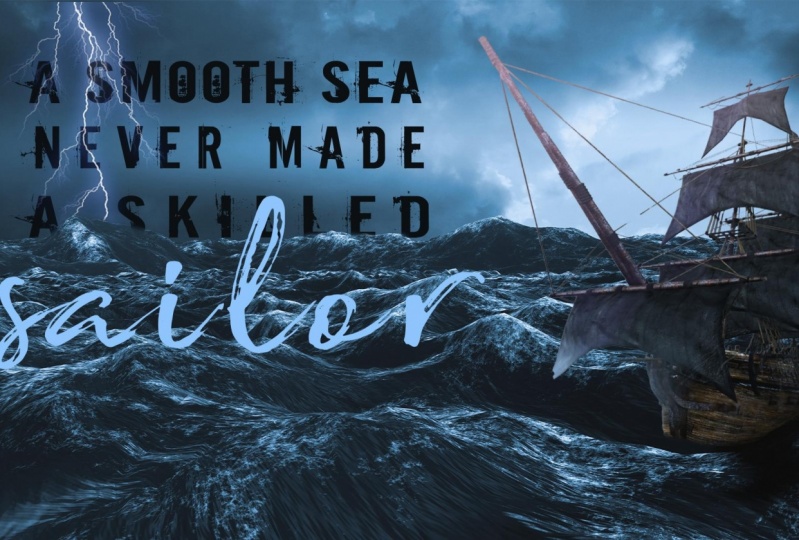
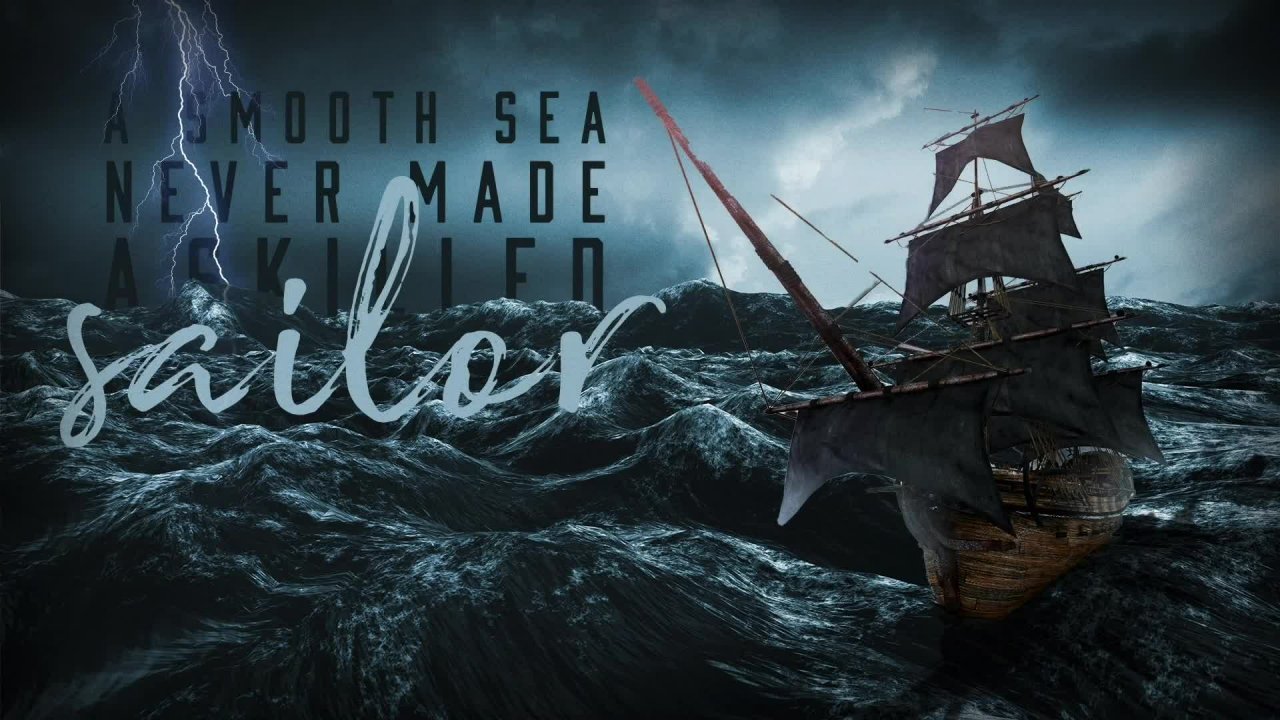
Lá vamos nós, para baixo para criar uma nova biblioteca. Então eu vou clicar nisso e nós vamos nomear este bootcamp photoshop. Eu também poderia nomear o específico para este projeto. Então, os acampamentos do Photoshop terão tudo o que eu fizer para este curso. Mas talvez eu queira torná-lo apenas uma biblioteca de papel de parede da área de trabalho. Como você pode ver, vou em frente e clicar em criar isso bem rápido. Mas como você pode ver, eu tenho muitas, muitas, muitas bibliotecas e eu uso isso para todos os meus clientes para que, a qualquer momento, eu poderia rolar através de qualquer um dos clientes que eu quero olhar aqui e clicar sobre ele e você verá qualquer um dos ativos que eu criei para eles. Então deixe-me, como exemplo, vamos descer aqui também. Este pára-choques duros do país. Clique sobre isso e você vê que eu tenho algumas fotos ter baixado para eles também, alguns ativos para as coisas que eu faço. Então também as cores da marca estão aqui. Então, sempre que eu quiser apenas mergulhar em um projeto e ir, é apenas para mim. Aqui está outro exemplo. Vou clicar em 0 escuro. Eu tenho algumas, algumas imagens, bem como um logotipo que eu criei para elas. E tudo que eu tenho que fazer é arrastar e soltar direto na minha tela e esses recursos estão lá para mim. Então é isso que vamos fazer agora. Vamos pegar algumas fotos para nós. Vou voltar para a biblioteca de bootcamp do Photoshop que acabei de criar. E logo acima dele nas bibliotecas eu posso realmente procurar dentro do Photoshop para qualquer coisa que eu quiser. Então vamos fazer uma imagem composta. Eu estou realmente sentindo a vibração do oceano aqui e eu acho que nós vamos criar, se você fez o curso de bootcamp de design gráfico, nós fizemos um cartaz que dizia, um marinheiro habilidoso, não, um mar liso. Nunca fiz um marinheiro habilidoso. De qualquer forma, vamos fazer isso. Então o que vamos fazer é encontrar uma imagem do oceano. E agora ele está apenas pesquisando no Adobe Stock. Mas sei que já baixei isso antes. Então eu vou até todas as bibliotecas e vou pegar essa imagem que eu
já licenciei e vou jogá-la diretamente na minha tela aqui. Então vamos jogar isso lá. Tudo bem? E você vai notar que eu tenho uma nova camada acima do meu plano de fundo agora. E vamos voltar e procurar mais um pouco. Eu também vou querer talvez um pouco de iluminação. Então eu vou procurar por iluminação. E desta vez você vai notar que nada aparece. Bem, é porque eu ainda estou pronto para procurar por todas as minhas bibliotecas. Então esta é a única pesquisa dentro das bibliotecas que eu já criei. Então eu vou voltar e mudar isso para Adobe Stock. E agora ele vai pesquisar no site real do Adobe Stock. E você pode ver que temos algumas ótimas opções aqui. Vou pegar isso aqui mesmo. Vou arrastar e largar na minha tela. E quando eu fizer isso e eu apertar Return, você vai notar, vai normalmente você notaria e eu não vejo isso. Normalmente há uma marca d'água
da Adobe no topo e não sei por que não está aparecendo neste, mas tudo bem. Vamos deixá-lo ali por um segundo. E aqui temos este pequeno ícone de nuvem. E o que isso me diz, esses são ativos da Creative Cloud e eu posso licenciar esse ativo aqui mesmo. Vejo esta janela de propriedades. E novamente, se você não vir esta guia, venha até a janela. E então nós vamos descer para as propriedades e nós podemos ver as propriedades de qualquer um dos ativos que eu clique em OK. Então eu vou clicar nisso e se eu quisesse, se eu quisesse usar isso, vamos continuar e mantê-lo. Posso procurar para encontrar algo semelhante. Vai abrir o navegador e procurar raios
semelhantes se não for exatamente o que estou procurando. Então eu suponho que enquanto eu tenho isso aberto, eu poderia muito bem apenas verificar aqui fora e vamos ver. Há alguns parafusos épicos de iluminação aqui. E acho que estou muito feliz com isso. Acho que vai ficar tudo bem. Então o que eu vou fazer é ir em frente e licenciar este recurso. Então eu vou clicar bem ali. E vai perguntar-me se quero mesmo licenciar isto. Confirmarei que usará uma das minhas licenças. E interessante, deve haver uma falha agora no Photoshop. Lá vamos nós. Lá vamos nós. Ok. Então você viu a marca d'água aparecer por um segundo e então ela sumiu. E também podemos notar que isso é muito mais claro agora à medida que eu amplio, é uma imagem de maior resolução. Ok, então eu tenho que trabalhar com isso agora que está licenciado. Estamos prontos para ir. Agora quero encontrar uma nave. Então eu vou voltar aqui. Vou procurar uma nave ou descer um pouco e ver se encontra uma. Este realmente parece ser perfeito. Isso pode ser perfeito no pergaminho um pouco mais só para ver, eu sei que este é o que eu quero usar, então eu vou arrastar e soltar isso direito nisso. Vou apertar a tecla Enter. Tudo bem, e agora, o mesmo negócio. Você vai notar que é meio pixelado. À medida que amplio, parece muito ruim. Então vou fazer só para ter certeza. Então o que eu quero, eu vou clicar em Encontrar Semelhante novamente e apenas ver se há outras naves que podem caber melhor nesta cena. Certo, isso é meio que percorra por aqui por um segundo. Sabe, acho que estou muito feliz com a que encontrei. E nós vamos em frente e voltar. Acho que vamos licenciar essa também. Tudo bem, então eu vou pegar isso e eu vou clicar em recursos de licença. Então, uma coisa muito legal em trabalhar com as bibliotecas e o Adobe Stock. Evite a licença deste também. Você vai ver que ele tem a marca d'água e então uma vez que ele atualize, ele vai embora. Mas o que é realmente útil com isso como eu poderia trabalhar com isso, eu poderia totalmente criar qualquer coisa que eu quisesse. E desde que ele esteja vinculado a esse iCloud ou sinto muito, iCloud com essa nuvem,
essa Creative Cloud eu posso licenciar mais tarde. Então vamos, eu vou mostrar isso a um cliente e eu não tenho certeza se eles querem usá-lo ainda, eu poderia criar toda essa arte. E então, no final, digamos que eles querem trocá-lo. Eu poderia deixar algo mais e depois atualizar a licença e ele iria licenciar esse recurso para eu usar agora. Obviamente, agora eu estou usando ativos comprados e muitas vezes você vai encontrar os melhores mais alta qualidade ativos quando você paga por eles. No entanto, deixe-me mostrar-lhe rapidamente algumas outras fontes que eu realmente gosto que eu acho que vai ser útil para você. Então estamos usando ações, estamos usando o Creative Market. Eu uso em algumas vezes também. Tudo bem? E usaremos pixels, e eu uso cinzas sem emendas. Tudo bem, então deixe-me falar sobre isso primeiro. Ok, em elementos de Voto é um recurso incrível. É só uma mensalidade que você paga. E então você tem acesso a todos os tipos de itens de estoque, vídeo, música, efeitos sonoros, modelos
gráficos, gráficos, fotos, fontes, complementos como o Photoshop, todos os tipos de coisas incríveis. Então, se eu vir aqui para fotos e eu fosse procurar o oceano, você vai notar que há um monte de imagens de alta qualidade aqui também que eu poderia ter usado. E a diferença entre isso e o Adobe Stock é que você paga uma assinatura mensal e obtém acesso ilimitado ao quanto quiser. Enquanto que com as ações W, você tem que pagar cerca de três dólares por imagem. Você tem licença. Então pode ser um pouco mais caro. Mas eu descobri que muitas vezes é realmente bom como você
viu apenas pegar ativos diretamente dentro da biblioteca e jogá-lo em sua tela. E, em seguida, alguns recursos gratuitos apenas para começar. E realmente criar um mercado não é livre, mas esse é outro que eu uso também. Creative Market é um recurso incrível para gráficos e ativos criativos, certo? Mas pixel, Pixels.com e dinheiro
sem emendas são ambos realmente ótimos sites para belas imagens como você está trabalhando através das coisas, ok caras, então você pode querer começar a verificar pixels e no splash enquanto você cria sua imagem composta.
7. Compositing: de fotos: mesclando imagens: Tudo bem, então o que eu vou fazer agora, precisamos começar a criar este composto para misturar as coisas. E então o que vamos fazer, vamos em frente e começar. Vamos desligar esta camada. Então estamos no painel de camadas. Vou clicar no pequeno olho aqui para desligar a nave. Ok? E eu vou entrar neste relâmpago, e eu só quero um deles. Então o que eu vou fazer é pegar minha ferramenta de laço, a letra L, ou vir aqui e minha barra de ferramentas, parece assim. Novamente, você deve ver isso por causa de como redefinimos nosso painel do Windows. Mas se você não vê-lo, venha todo o caminho até o lado esquerdo, vai clicar sobre estes três pontos. Clique e segure, e você pode editar a barra de ferramentas. E dentro daqui, você pode ver todas as ferramentas disponíveis. Então você pode precisar fazer isso dependendo do que você vê. Tudo bem, mas temos nossa ferramenta de laço. letra L é o meu atalho e eu vou apenas clicar e arrastar ao redor do relâmpago que eu quero. E eu vou deixar ir e eu tenho essas formigas marchando, essa seleção de marquise, ok? E agora que tenho isso, estou na minha camada de iluminação. E eu vou descer aqui e clicar neste pequeno ícone de retângulo quadrado com o círculo dentro dele. Esta é uma máscara de camada. Então, quando eu clicar
nisso, ele vai criar uma máscara sobre a imagem. Então o que temos aqui, eu tenho a minha imagem principal, mas os relâmpagos. E então você verá um pequeno ícone de ligação de corrente, o que significa que ele está vinculado a essa máscara. Então, enquanto eu movê-lo, eu vou pegar minha ferramenta de movimento aqui em cima. Eu mexo e essa máscara se move com ela. Tudo bem, se eu fosse desvincular isso. E agora, se eu for movê-lo, você vai notar que eu posso mover a máscara. Woops, Ou eu poderia deixar a máscara lá e clicar na imagem, e agora eles movem a imagem, a imagem se move dentro da máscara. Espero que isso faça sentido. Vou apertar o Comando Z para desfazer isso. Vou ligá-lo de volta. Tudo bem, agora eu tenho essa seleção, mas eu sei o que você está pensando. Esta é uma seleção terrível. Eu posso ver o contorno preto que não vai funcionar para mim. Então o que vamos fazer é jogar com o que chamamos de modos de mistura. Então eu estou aqui no painel de camadas. O Radical Russ tem o normal. E novamente, preste atenção em onde seu, qual camada você está selecionando. Não queremos mexer com a máscara. Queremos clicar na imagem real. Então vemos que selecionado. Vou comparar com o normal e vou clicar nisso. Vamos jogar com o modo de mesclagem de tela. Então, enquanto eu passar o mouse sobre todos esses, você vai notar que isso muda minha arte. E o que está acontecendo aqui é que está mudando como essa camada específica, os relâmpagos estão interagindo com o que quer que esteja abaixo dela. Ok, então neste caso é a imagem do oceano. Então eu vou voltar aqui ao normal. Vou clicar nisso. E enquanto eu pairo sobre ele, você pode ver que há coisas diferentes. Mas acontece que eu sei que essa tela vai ser a única que vai esconder qualquer coisa preta. Tudo bem? E vai revelar todos os tons mais claros. Então, fazendo isso, tudo o que nos resta é este relâmpago. Ok? Agora o que eu quero fazer é escalá-lo no lugar. Então há algumas coisas que podemos fazer aqui. Tenho a minha ferramenta de movimento selecionada aqui no topo. Você notará que tenho um Auto selecionado para a camada. Então, o que eu clicar, ele começará automaticamente a se mover. Ok, assim que eu clicar, você vai notar aqui no painel de camadas ele é automaticamente agarrando o que eu clicar em, que é útil a calhar, mas às vezes torna-se difícil pegar as coisas, então você pode querer desligar isso. E, em seguida, não importa onde você clique, ele só irá mover qualquer camada que você selecionou. Certo, então vamos em frente e colocar isso no lugar. Eu meio que gosto da escala dele. Até onde parece. Mas digamos que eu queria, reduzir isso
para que eu não perca um pouco disso aqui em cima. Então eu tenho esta camada selecionada. Eu poderia com a ferramenta mover, clicar em Mostrar controles Transformar. E então estes estarão sempre disponíveis para que você reduza as coisas. E você notará que está dimensionando toda a imagem. Então ele vê se eu escondesse essa massa mantendo a tecla Shift pressionada e clicando aqui, você verá que nós ainda temos todos os outros relâmpagos estavam apenas escondendo a mente, esta máscara. Certo, então é por isso que temos esse controle de transformação sobre toda a imagem. Então, para iniciantes, é muito fácil ligar isso e, em seguida, reduzir as coisas, ok? Mas o que você também pode querer fazer é subir para editar. Isso é chamado de Transformação Livre. É o que estamos fazendo agora. Então o atalho
em um Mac é Command e a letra T em um PC é Control T. Certo, então vamos clicar nisso. E é assim que você obteria essas alças de transformação e nós podemos escalá-la no lugar. Agora, a próxima coisa que você vai notar é se você segurar Shift ou não, você pode inclinar a imagem. Ok? Então, se não queremos que ele fique distorcido e pareça tolo, vamos manter pressionada a tecla Shift ou soltar a tecla shift para obter resultados diferentes aqui. Ok, alguns escala isso para baixo. Quando você terminar. Você pode apenas pressionar a tecla Enter aqui. E, dependendo disso, eu tenho o show Transform controles ativados. Se eu desligar isso, Comando T para escalá-lo. Tudo bem. Pressione Return ou para cima aqui na barra de Opções e clique na marca de seleção. Ok, então agora que temos isso ajustado para o lugar, isso é meio legal. Podemos fazer outras coisas também. Mas agora o que vou fazer é voltar a este navio pirata. Vamos voltar a ligar isto. E precisamos fazer uma seleção com isso. Então, há muitas maneiras de fazer seleções, mas o meu favorito agora e a nova versão atualizada do Photoshop. E, na verdade, há algumas coisas diferentes que vamos fazer aqui. E o que eu preciso fazer, porque este é um documento em nuvem. Vou clicar com o botão direito do mouse e clicar em Rasterizar Camada. E isso vai quebrá-lo
do link da nuvem e ele vai esmagá-lo como uma imagem plana, que então me permitirá fazer isso nas propriedades. Se eu rolar para baixo aqui, você verá Ações Rápidas. Posso remover o plano de fundo ou posso selecionar o assunto, o assunto que significa o que está em foco. Neste caso, é a nave. Então, vou remover o fundo. Vou clicar nisso. Com um clique. Isso me deixa muito perto. E você vai notar o que ele fez quando eu cliquei nisso. A imagem ainda está lá, mas adicionou outra máscara. Então, o Photoshop fez um ótimo trabalho criando automaticamente uma máscara para nós com base no que ele achava que era o assunto principal. No entanto, vamos precisar limpar isso um pouco. Então o que eu vou fazer é ampliar aqui. Recebo a letra Z para obter a minha ferramenta de zoom. Ou, neste caso, tive a minha ferramenta de movimentação selecionada. Vou acertar a letra, desculpe,
vou bater na barra de espaço, que fica com a minha ferramenta de mão, o que me permite mover pela tela aqui. E então eu vou adicionar comando a isso. Se você estiver em um PC, adicione controles e eu tenho barra de espaço e comando pressionados. Então eu posso ampliar ou eu posso bater na barra de espaço. Comando e opção são controle de barra de espaço e alt em um PC para mudar para um zoom out. Ok, assim é muito fácil usar seus atalhos de teclado para ampliar e reduzir essa coisa. Certo, então o que vamos fazer é ampliar e precisamos limpar essa seleção. Há muitas maneiras de fazer isso. O que estamos tentando fazer é pintar com uma cor preta nesta máscara para esconder a imagem que não queremos. Então isso pode ser tão simples quanto obter sua ferramenta de pincel. E na letra B, talvez pegando um pincel macio aqui em cima, mudando o tamanho e a dureza para combinar com o que você precisa. E você vai notar nada acontecendo. Porque se eu fosse pintar para passar isso, ele realmente revela a imagem. Bem, isso é porque estamos pintando com branco em nossa máscara e qualquer coisa branca vai revelar se eu trocar isso clicando na seta dupla ou pressionando a letra X no meu teclado, eu posso trocá-lo. Então o preto está em cima aqui, e agora estamos pintando com preto para esconder. Então eu poderia passar e eu poderia pintar por cima desta máscara para esconder isso. Você pode ver que isso vai me levar muito tempo. Então vamos ver quanto mais photoshop pode nos ajudar. O que vamos fazer é a letra W para pegar minha ferramenta de varinha mágica. E se eu clicar e segurar isso, você vai notar essa pequena seta para baixo. Qualquer uma dessas ferramentas que tenham uma pequena seta para baixo diz que há mais pilha de ferramentas atrás dela. Então nós temos nossa varinha mágica, temos nossa ferramenta de seleção rápida e nossa ferramenta de seleção de objetos. Agora vou trabalhar com a varinha mágica. Eu só vou clicar aqui. Vamos em frente e agarrar o, queremos estar na camada de imagem. Eu vou clicar aqui e você vai notar que quando eu clicar, ele muda a seleção. Então o que eu quero fazer é manter pressionada a tecla Shift enquanto eu clico e ela muda para um plus. Então agora eu posso adicionar mais à minha seleção. Então eu posso clicar aqui e clicar aqui. E você terá resultados diferentes dependendo da configuração da ferramenta. Então eu tenho essa ferramenta selecionada. Você vai notar no topo, eu tenho essa coisa chamada tolerância. Certo, então quanto maior o número, mais seleção ele vai adicionar a ele. Se é uma tolerância baixa, ele só vai selecionar, por exemplo, digamos o número um. Quando eu clicar aqui, você vai notar que ele só vai pegar pixels que são exatamente os mesmos essencialmente, ok? E então também temos este contíguo, contíguo. Não sei como dizer isso. De qualquer forma, temos esta marca aqui. Isso significa que ele só vai selecionar as coisas que está dentro da seleção. Se nossos dois backups Bumpus para dizer 20, e eu desligar contíguo e eu clicar aqui, ele vai pegar tudo na imagem que ele vê como a mesma cor, ok, mas nós queremos voltar a ligar isso. Vou selecionar,
desmarcar ou pressionar o Comando D para Desmarcar, mas acabei de fazer. Tudo bem, estamos de volta a esta camada de imagem. Só vou clicar aqui, segurar, mudar até obter uma boa amostra da parte da imagem que estou tentando remover. Ok, então espero que isso faça sentido. Com essa seleção. Selecionado, eu vou voltar aqui e clicar na minha máscara. E quero encher isto com preto. Então, do jeito que vamos fazer isso, ele vai para cima para editar, para baixo para preencher. E quero preenchê-lo com o primeiro plano. Então, temos opções aqui. Fundo em primeiro plano, conteúdo de cor onde muitas coisas legais, ou é preto e branco ou 50% cinza. Mas como meu primeiro plano já está definido para preto aqui, isso é o que está em cima é o primeiro plano. Vou clicar nisso. Vou clicar em OK. encheu minha seleção apenas com preto nesta máscara. Ok, então agora eu terminei com isso. Vou apertar o comando D para Desmarcar ou vir aqui para selecionar, para baixo para desmarcar. Tudo bem, e vamos começar a fazer mais algumas seleções aqui. Está bem. E novamente, dependendo do que você está trabalhando. Você vai ter diferentes ferramentas será,
será mais bem sucedido do que outros. Mas nós vamos apenas tipo de clique por aqui, segurando Shift e adicionando todas essas pequenas seções à minha seleção. Certo, vamos voltar aqui com a máscara. E vamos para este momento outro atalho. Em vez de ir para Editar preenchimento, eu vou apertar a tecla opção e a tecla delete, e isso vai preencher imediatamente com qualquer cor do meu primeiro plano. Então, segurando a opção excluir, ele, preencheu essa seleção com o preto que eu tenho
aqui em cima na minha máscara Comando D para Desmarcar. Certo, então vou continuar limpando isso um pouco com minha varinha mágica. Dado que está bem perto. E para o bem deste tutorial, porque menos do que não ter, você sabe, uma hora de duração, vamos avançar e acelerar isso um pouco e talvez não ser tão exigente como eu normalmente faria. Mas estamos chegando muito perto aqui. Então, vamos clicar sobre isso de volta na minha máscara alt excluir Comando D para D selecionar. E isso parece muito bom. Ok, então vamos eu saber que eu disse vamos acabar com isso, mas eu não consigo evitar. É viciante. Eu quero apenas continuar clicando aqui e recebendo todas essas seleções. Perfeito. Tudo bem, estamos perto, estamos super perto. Tudo bem, alt, apague para preencher minha máscara com preto Comando D para Desmarcar, barra de espaço comando e opção para diminuir o zoom. Tudo bem, isso é muito melhor. Ok, e você pode ver aqui embaixo, talvez
precisamos remover as ondas. Vamos fazer isso também. Desta vez eu vou fazer é pegar um belo pincel macio, bater a letra B, e ele vai de volta para o pincel que eu tinha colocado aqui. Ok? Ou dureza, essa é a borda que queremos ser super macia. Esfregue isto para a esquerda. E eu vou fazer isso. E agora estamos pintando com camada de máscara de honra preta para esconder estes. Tudo bem, então nós vamos apenas esfregar por aqui e apenas misturar isso com as ondas da camada abaixo. Certo, isso não é perfeito, mas nos deixa muito perto. Muito perto. Vamos diminuir o zoom. Tudo bem, nada mal. Tudo bem, podemos limpar isso um pouco mais, mas isso é um ótimo primeiro começo. Tudo bem, vamos agarrar como relâmpagos, vou mudar minha seleção para selecionar automaticamente com minha ferramenta de movimento para que eu possa simplesmente agarrar como relâmpago e movê-lo ao redor. Talvez escalá-lo um pouco, talvez girá-lo um pouco. Para girá-lo. Eu só estou segurando a borda aqui até meu cursor mudar para uma seta curva e então eu posso girá-lo. Tudo bem, isso é muito legal. Vamos pressionar Enter para confirmar essa alteração. Tudo bem, também, não se esqueça de salvar caras, eu gravei tudo isso sem salvar e eu esqueci completamente. Então, o que vamos fazer, eu só vou apertar Comando S para o atalho ou você pode vir aqui arquivar para Salvar. E vamos guardar este documento antes de avançarmos. E vamos salvar isso como papel de parede do navio. E eu posso colocar as dimensões 1920 por 1080 apenas no caso de eu precisar lembrar que lados diz. E eu vou em frente e clique em Salvar.
8. Compositing: de fotos: gradação e ajuste: Tudo bem, pessoal, está parecendo muito bom. Vamos ir em frente e empurrar isso um pouco mais longe. Então o que eu quero fazer agora é fazer essas cores combinarem um pouco melhor. Você vai notar que este navio não parece muito como ele pertence a esta cena parte dele, como estas ondas são muito Kevin, HDR sentir menos significa High Dynamic Range. Então nós temos pretos muito escuros e muito claros destaques brilhantes aqui. Então o que vamos fazer é tentar estilizar este navio um pouco. Então eu vou pegar essa imagem aqui e eu vou apertar o Comando L, que é o mesmo que ir. Então queremos que nossos níveis é o mesmo que ir para ajustes de imagem para baixo para níveis. Ok, então nós vamos puxar esses níveis aqui em cima. E eu vou brincar um pouco com isso como meus tons escuros. Se eu clicar e esfregar isso, você verá que os negros ficam ainda mais negros ou os tons médios, certo? Podemos torná-los mais claros ou mais escuros. E então nossos destaques ou brancos, podemos torná-los ainda mais brilhantes, ok, e podemos ajustar como isso parece ou até mesmo nossos níveis de saída. Então, como um todo, isso parece um pouco mais leve. Então eu vou apagar as luzes um pouco escuro demais, acabei. Talvez trazer os negros sobre isso e esmagar,
bater os negros grande, deslizar para cima os brancos aqui. E isso é melhor. Isso está parecendo melhor. Certo, então vamos brincar com isso, que é o globo ocular. E, às vezes, esses ajustes não funcionam. Às vezes você vai brincar com uma imagem e ela não parece bem. Então talvez o que queremos fazer é comparar os ajustes de imagem e você
verá que há algumas maneiras diferentes de trabalhar nesta imagem. Mas o que vamos fazer agora é pegar uma camada de ajuste. Então, o que vamos clicar aqui neste pequeno círculo que tem a linha através dele. E nós vamos colocar uma camada de ajuste sobre o topo de tudo. Então, há muitos tipos diferentes de ajustes que poderíamos fazer. Vou brincar um pouco com o filtro de fotos agora. Vamos clicar sobre isso e ele joga em uma camada sobre tudo o resto. E posso mudar o que parece. E você vai notar que acrescenta este filtro de aquecimento sobre tudo. Então meio que faz a coisa toda parecer que combina. Agora eu realmente não quero,
enquanto eu olho para isso, eu realmente gosto de como ele parece. Então vamos continuar brincando com isso. Vamos clicar neste menu suspenso. Talvez queiramos resfriar o filtro para realmente fazer parecer. Refresque-se aqui com alguns tons azuis diferentes. Ok, vamos clicar aqui embaixo. Que tal CB, uma cidade, certo? Faça parecer um pouco mais velho e estilizado. Ok, então essa é uma maneira de trabalhar. Vamos em frente e desligar o globo ocular aqui para vê-lo ligar e desligar. Vamos talvez adicionar outra camada. Outra camada de ajuste virá para matiz e saturação, e vamos clicar sobre isso. Ok, e desta vez eu tenho o sintonizador de filtro de fotos fora agora brincando com matiz e saturação. E posso ajustar o quão saturado está ou quais são os matizes dele. Você notará que ela muda toda a imagem abaixo. Então esta é uma maneira muito rápida de
fazer toda a imagem parecer que ela pertence à mesma cena. Há muitos outros truques que podemos fazer, mas essa é uma maneira rápida e fácil de fazer isso.
9. Compositing: de fotos: adicionando texto no Photoshop: Muito bem, agora mau para a nossa primeira imagem composta. Agora vamos em frente e adicionar algum texto. Então eu vou apertar a letra T no meu teclado para obter a ferramenta de texto. E aqui na cor superior e na barra de Opções, eu posso clicar no chip de cor para selecionar a cor que eu quero. Então eu tenho a janela do seletor de cores, e quando eu passar o mouse sobre o meu documento, você vai notar que eu tenho esta ferramenta conta-gotas. Então eu posso clicar em qualquer lugar dentro disso para selecionar essa cor aqui. Ok, então eu vou em frente e pegar uma cor azul mais clara do céu e vamos clicar em OK. E eu vou clicar uma vez para obter um texto de espaço reservado. E você vai notar que isso é enorme aqui em cima, então com ele ainda está selecionado, eu sei de qualquer outra coisa. Eu posso clicar na letra T e esfregá-lo à esquerda para fazer isso menor e caber dentro da minha janela aqui. E agora clique na minha ferramenta de movimentação e eu posso mover este texto para o lugar. E Lorem Ipsum, O que faz isso se você não sabe, este é basicamente texto de preenchimento grego. Então, se você não tem texto para mostrar aos seus clientes, você pode usar isso como uma maneira de apenas ver como o design se parece. Mas neste caso, vamos em frente e adicionar algum texto a ele. Então vamos dizer um mar liso e move-se para cá. Você vai notar que temos nossa camada de texto aqui. Com a minha ferramenta de movimento selecionada. Vou manter pressionada a tecla de opção, clicar e arrastar uma cópia, a letra T em MyType e, em seguida, clique três vezes aqui para obter tudo selecionado. Então um mar liso nunca fez. Vamos apertar Enter para confirmar a letra V Agora. Então, pressionando a tecla Enter, agora
posso usar meu atalho de teclado para que eu possa apertar a letra v para obter minha ferramenta de movimento sem digitar a letra V aqui. Então, um mar suave nunca fez, um, uh, mantenha pressionada a tecla de opção, clique e arraste. E vamos dizer uma habilidade, hábil. Hit, Digite vídeo atlético, minha ferramenta de movimento, mantenha a opção de arrastar uma cópia. E depois vamos digitar marinheiro. Certo, C suave nunca fez um marinheiro habilidoso. Perfeito. Certo, então temos um texto aqui que podemos manipular e trabalhar. Então, porque eu tenho minha ferramenta de movimentação selecionada e seleção automática selecionada, agora
eu posso clicar e arrastar para qualquer lugar que eu quiser, não vai em qualquer lugar, mas eu posso clicar sobre isso, sobre essas diferentes camadas de texto e movê-los automaticamente ao redor. Então, é uma maneira agradável e fácil de obter rapidamente seus textos dispostos como você quer. Então o que eu vou fazer, eu vou meio que brincar com isso um pouco. Vou apertar o Comando T para escalar isso, vou diminuir um pouco. E agora, se você manter pressionada shift e option, ou apenas Option ou Alt, Você pode dimensionar a partir do centro do seu ponto de escala. Ou se eu não segurar a opção, vai escalar a partir dos cantos. Certo, então vamos escalar isso no lugar. Eu só estou brincando com tamanhos e obviamente isso é difícil de ver. Então talvez possamos adicionar alguns efeitos a ele. Talvez eu adicione uma sombra, então eu vou clicar sobre isso. Tenho minha camada de texto selecionada. Vou descer aos efeitos. Vamos adicionar uma sombra. Mas essa janela aberta, eu posso mover isso para o lado e realmente clicar fisicamente aqui e mover a sombra exatamente onde eu quero. E eu posso ajustar a propagação ou o tamanho. Vamos torná-lo bastante sutil. Ok, eu vou clicar na amostra de cores aqui. Por padrão, o seu estava provavelmente aqui no tom cinza em algum lugar, mas eu vou clicar direto para o céu para fazer corresponder. E então talvez arraste isso para baixo um pouco para escurecer. E então eu posso mudar a opacidade. Posso trazê-lo muito ou torná-lo super sutil. Mais uma vez, pessoal, isto é tudo o que queiram fazer, apenas brincar com isso um pouco. Ok? Então isso é uma coisa que podemos fazer é adicionar uma sombra a isso. Também podemos experimentar mudar a cor completamente. Então vamos em frente e desligar este efeito aqui em baixo. Posso desligar esta sombra. Talvez eu queira deixar toda essa fonte mais escura completamente. Alguém apertou a letra I para pegar minha ferramenta de conta-gotas. E eu vou provar esta cor escura, as ondas abaixo. E agora com isso selecionado, vou apertar a opção e a tecla Delete para preencher imediatamente minha camada de texto. Você também pode vir aqui para as propriedades e clicar na amostra de cores aqui, e basta clicar em qualquer lugar que você quiser e vê-lo como você ir. Ok. Portanto, há muitas maneiras de fazer as coisas no Photoshop. Você vai notar como vamos indo. Então eu sei que estou jogando muita informação para vocês, lembre-se, vocês sempre podem retroceder o vídeo ou reproduzir, pausar ,
fazer o trabalho, e depois continuar ou acelerar ou diminuir as opções abaixo. Certo, então C suave nunca fez, vamos fazer isso um pouco maior. Talvez esteja preenchido com a mesma cor escura. Então opção excluir para preenchê-lo. E você vai notar que eu tenho essas linhas cor-de-rosa mostrando que tipo de colocar no lugar. Esses são chamados de guias inteligentes. Então, se eu vir aqui para ver, eu poderia ativar o encaixe e eu também posso ativar o encaixe para Guias, camadas vinculadas ao
documento, todo esse tipo de coisas. E isso vai te ajudar a arrumar as coisas e arrumar tudo bem aqui. Certo, então vamos escalar esse cara até um habilidoso, preenchê-lo com uma cor mais escura. Um marinheiro habilidoso. Certo, e talvez mudemos essa fonte para que algo mais destaque isso. Deixe-me pensar em um pincel. Escova. Eu realmente não gosto muito disso. Que tal matéria de transmissão? É uma boa fonte. Tudo bem, então o que eu fiz lá sem sequer pensar nisso, eu fui muito rápido. Vamos, vamos abrandar isso um pouco. Certo, então quando eu clicar nisso, quando eu voltar, eu tenho essa coisa toda destacada aqui nas Propriedades. Você vai notar nossa fonte, temos isso aqui está rastreando. E você verá que está rastreado para 300. Então o que eu fiz, eu poderia ter clicado aqui e definir o 0, mas eu tinha tudo destacado. Eu aperto a opção de comando e, em seguida, a seta esquerda, seta direita. E você percebe que adiciona o rastreamento por padrão em um PC, tenho certeza que é controle e alt fazer isso. Mas de qualquer forma, estamos apenas ajustando isso rapidamente. E então Command Shift e a tecla de ponto ou a chave. Então, o caráter direito das chaves de suporte de cenoura esquerda. Torná-lo maior ou menor. E aqui, é exatamente o mesmo que clicar neste texto e você pode esfregá-lo também. Como eu disse, muitas maneiras de fazer a mesma coisa no Photoshop, mas apenas tentando mostrar meu fluxo de trabalho ao mesmo tempo e como eu trabalho rápido. Certo, então este marinheiro habilidoso, isso é meio legal, mas você não pode realmente ver habilidoso. Vamos ver se conseguimos resolver isso um pouco. Eu vou trazer, eu vou desligar a camada de marinheiro para que eu
possa pegar isso, movê-lo para cima. Ok. Então, trabalho em progresso. Mas vocês vêem o que estou fazendo aqui. Vamos brincar um pouco com ele. Eu poderia até ir tão longe a ponto de adicionar uma máscara a este texto. Ferramenta de pincel, pintura com preto. E eu poderia mascarar a carta. Então eles meio que parecem estar aparecendo do oceano aqui. Eu não posso nem pegar esta camada de foto e obter minha ferramenta de seleção rápida vai fazer isso um pouco maior. E eu poderia destacar as ondas dessa maneira. Mantenha pressionada a tecla de opção para subtrair esta parte aqui. Tudo bem, agora eu tenho uma seleção ao redor do céu, mas eu quero selecionar o oposto. Então eu vou para Selecionar para baixo para inverso e agora seleciona o oposto aqui. Então agora o que eu posso fazer é voltar para a minha máscara sobre as palavras um hábil. E posso encher isto com preto. Então opção excluir ou editar, preencher. E agora, se eu apertar o comando D ou ir para selecionar, desmarcar, ele acerta as letras por trás dessa seleção. Ok, e eu posso voltar aqui com esta máscara e eu posso refinar isso um pouco mais. Tudo bem, parece bom. Tudo bem, um mar liso nunca fez um habilidoso. Vamos voltar a ligar o marinheiro. Parece bem legal. Muita diversão. Incrível. Certo, então essa é a nossa primeira imagem composta. Eu vou em frente e Comando S para salvá-lo antes que eu esqueça. E agora que eu tenho isso configurado no tamanho certo do arquivo,
bem, como posso obtê-lo de um documento do Photoshop para minha área de trabalho? Bem, o que posso fazer é vir aqui para arquivar. E podemos clicar em Salvar como ou exportar dependendo do tipo de arquivo em que vamos salvá-lo. Mas por enquanto vamos para Salvar como
vamos alterá-lo de um documento do Photoshop para um JPEG. Vou em frente e incorporar este perfil de cor é SRGB vai
fazer com que as cores pareçam iguais na maioria dos dispositivos, quer você esteja em um PC ou um Mac. E, em seguida, vou clicar em Salvar. Vamos mudar as dimensões do tamanho do arquivo. Certifique-se de que está definido para o máximo. Os arquivos grandes que pesam o mais crocante e bonito que podemos fazer, vamos clicar em OK. E agora temos o JPEG que eu poderia encontrar. E eu posso clicar com o botão direito do mouse sobre ele e eu posso defini-lo como meu papel de parede desktop aqui em baixo definir imagem desktop. E se escondermos todas as janelas, você pode ver que este é o meu novo papel de parede da área de trabalho. Nada mal para a nossa primeira passagem no Photoshop Compositing. Muito bem pessoal, espero que gostem e que tenham aprendido muita informação. Eu sei que foi muita coisa e foi um monte de informações. Então, se você ficou preso ao longo do caminho, não se esqueça de pedir ajuda ou apenas assistir aquele vídeo novamente. Talvez assista um pouco mais devagar. E nos veremos na próxima lição.
10. Compositing: de fotos: introdução às técnicas avançadas: Tudo bem, nesta lição, vamos empurrar nosso projeto ainda mais. Se você segui-lo junto e você tem isso e você criou sua própria primeira imagem composta. Só quero dizer parabéns. Agora o que vamos fazer é pegar as habilidades que temos e
empurrá-las ainda mais para que isso pareça ainda mais realista. Então você pode estar se perguntando, bem, o que você quer dizer com mais realista? Bem, enquanto olho para isto, há algumas coisas que podemos resolver. E uma das primeiras coisas que se destaca para mim é a nossa iluminação. Então, de onde vem a nossa fonte de luz? E está lançando sombras? E é consistente com o resto da cena? Então o que eu vou fazer muito primeiro como apenas apertar a letra F no meu teclado para alternar através das minhas telas. Então, se eu clicar aqui embaixo na parte inferior da minha barra de ferramentas, você vê que temos três telas diferentes que podemos percorrer, certo? Então eu vou fazer é apertar a letra f uma vez e ele alternar mais uma vez e todas as minhas ferramentas desaparecem só para que eu possa olhar para esta tela cheia com vocês e apenas tipo de analisar isso e apenas meio que ver o que podemos fazer melhor. Certo, então a primeira coisa que noto é que esta nave
aqui está esmagada em cima das ondas. Certo, então não está lançando nenhum tipo de sombra. Talvez pudéssemos brincar com desfocá-lo em certas áreas um pouco. E a outra coisa que você vai notar também, as ondas, se olharmos para a fonte de luz, parece estar lançando um feno leve desta parte mais leve do céu bem aqui. Então, se esse fosse o caso desta nave, veríamos um pouco mais de destaques aqui
nas vendas deste lado do navio, em vez de neste backend, Isso não deveria ser iluminado de todo. E, você sabe, talvez ele esteja vindo deste relâmpago, mas se esse fosse o caso, então talvez haja mais brilho nessas bordas. Ok, então apenas algumas coisas diferentes que podemos fazer aqui para tentar e fazer com que isto realmente pareça pertencer à cena do crime. Então vamos em frente e mergulhar. E, sabe,
estou apenas brincando agora quando me aqueço quando toco no Photoshop, costumo fazer isso muito. Eu tenho tendência a ampliar e me mover e você só pensa sobre isso e pensa sobre o que eu estou fazendo da maneira que eu estou fazendo isso. Eu tenho Move Tool selecionado com a letra V. Eu mostrei isso na última lição. Barra de espaço para se mover com a minha ferramenta de mão, comando e barra de espaço para ampliar e, em seguida, barra de espaço comando e opção para diminuir o zoom. Então eu estou fazendo uma combinação de todas essas coisas para ampliar rapidamente e apenas, você sabe, meio que aquecer meus pensamentos e pensar sobre onde eu quero mergulhar primeiro. Então, tudo bem, olhando para esta coisa que poderíamos tentar imediatamente que poderia ser útil e ter a letra F para trazer de volta todas as minhas ferramentas. Outro atalho que você pode fazer é pressionar tab
na tecla Tab no canto superior esquerdo para alternar suas ferramentas e desligar ou deslocar guia para apenas esconder todas as janelas do lado direito procura para Abby ferramentas à esquerda. Tudo bem, então apenas alguns atalhos rápidos do espaço de trabalho para, para. Não sei, só para acrescentar ao seu repertório. Eu disse isso, certo? Tudo bem, então vamos fazer isso. Então o que eu quero fazer primeiro, vamos brincar, vamos apenas brincar com a iluminação certa. Então, uma coisa que eu poderia fazer, e isso é basicamente minhas ferramentas. E pegue essa camada e pressione Command T,
T, My Free Transform entre ou clique com o botão direito do mouse. E então eu vou girá-lo horizontalmente. Vamos ver o que acontece. Tudo bem. Agora parece que o barco está se retirando da página. E normalmente quando se trata apenas de suas composições, você geralmente não quer cortar o rosto de alguém
olhando para fora da tela ou, neste caso, o barco parece com ele. Apenas vá e escreva as telas. Se fosse esse o caso, você iria querer isso desse lado, então a ação fica. Isso é meio que mover tudo isso sobre alfa. Vai me deixar pegar todo esse texto aqui, trazido para cá. Então, obviamente, preciso consertar minha máscara. Se eu fizer isso, é o que podemos fazer. Podemos destacar um pouco disso sobre as cartas de amor que podem ser legais. Então agora podemos ver isso porque a nave está deste lado onde a luz das imagens parece talvez um pouco melhor. Talvez gostássemos mais do outro lado, mas vamos continuar brincando com isso um pouco. Então este é um acidente divertido e feliz. Nós podemos, nós podemos mexer com nossas camadas agora podemos trazer este relâmpago eles para clicar sobre ele e apertar Command Shift e a
tecla de suporte direita para trazê-lo todo o caminho para a frente de tudo. Então o que fizemos foi trazer esta camada até o topo. Ou eu posso pressionar o comando e o colchete esquerdo ou o colchete direito para percorrer um de cada vez. Ok? Então isso é abaixo se nós viermos a camada para baixo para organizar e trazer para a frente ou para trás. E isso é o que estamos fazendo aqui. Só estamos brincando com a camada aqui e onde ela está. Agora precisamos consertar essa máscara, mas voltaremos a isso em um segundo. Isto é muito fixe. Vamos fazer esses parafusos de iluminação. Precisamos adicionar a esta massa porque o parafuso
provavelmente estaria atrás dessas ondas um pouco. Então eu vou subir aqui com uma bela escova macia. Executar uma garra isso, fazer esta pintura maior com preto. E nós vamos apenas tipo de limpar isso um pouquinho aqui. Vamos ver como é, como vai. Tudo bem, então isso parece bom, isso é meio divertido. Vem na frente das letras. Talvez o embrulhemos através destas cartas. Então, vamos clicar neste C suave Vamos adicionar uma máscara de camada. Clicando sobre isso vai bater a letra B para obter o nosso pincel. E vamos pintar por cima. Não era isso que eu queria fazer. Não era isso que eu queria fazer. Vamos puxar de volta para a camada relâmpago minha culpa nesta máscara. Lá vamos nós. E eu posso escovar sobre ele, mas você vai notar que está afetando o brilho e tudo mais. Então eu vou voltar para, Eu ainda tenho o relâmpago selecionado como minha camada. Vou voltar às palavras, um mar liso. E, em seguida, sobre o pequeno ícone t, quando eu mantenho a tecla de comando pressionada no PC, seria controle. Você verá que meu cursor muda para uma mão com a pequena caixa quadrada. Então isso significa que eu posso clicar nele e ativar uma seleção K. Então a seleção é da mesma forma que o meu texto, mas eu ainda estou nesta
camada relâmpago e eu estou tecnicamente eu não estou no próprio raio. Estou entre a máscara. Está bem. Eu tenho minha ferramenta de pincel selecionada e eu vou pintar de preto. E agora posso esconder os parafusos de iluminação e trazer esta letra M até o topo. Está bem. Eu pego X se eu tiver ido longe demais e eu posso pintar de volta com branco na minha camada de máscara. E talvez trazer um pouco disso aqui
embaixo e talvez um pouco disso, aquele brilho. Talvez um pouco disso aqui, um pouco menor, K. Então, basicamente, estamos sendo criativos com nosso mascaramento. Vou selecionar, descer para desmarcar. E agora você pode ver que ele trouxe aquela letra M na frente daquele parafuso e nós estamos brincando com nossa profundidade e então nós podemos, nós podemos brincar com isso ainda mais. Então eu vou voltar para um mar suave em que t hold down comando em
um Mac ou controle em um PC e clique para obter essa seleção de volta,
voltando para a minha máscara novamente e não pintar com aquele pincel macio. E eu só estou trazendo de volta alguns desses detalhes. Ok, isso é demais. Deixe-me ver o que eu queria fazer. E eu não sei, eu acho que estou feliz com o que era antes, mas agora você vê o processo, mas você vê que nós meio que temos essa linha onde
o brilho começa e pára porque nós ainda somos o brilho do parafuso. Então o que vou fazer é mascarar de volta, mas vou controlar o meu fluxo um pouco. Então aqui em cima com meu pincel eleito no topo, eu tenho opacidade e fluxo. Você pode jogar com os dois. Você vai ter resultados semelhantes. Mas se eu discar isso de volta, eu apenas cliquei no fluxo de trabalho e limpei para a esquerda. Eu posso pintar com um fluxo de 7%, o que significa que vai demorar muito para
fazê-lo realmente fazer qualquer coisa, porque não está pintando nada. É dificilmente pensar como uma escova de ar bem onde o fluxo é virado para baixo, então não há muito saindo do bico. Ok. É o que estamos fazendo aqui. A mesma coisa se você esfregar a opacidade onde talvez não esteja pintando com tanta tinta, certo? Então, tudo o que estamos tentando fazer é apenas misturá-lo um pouco para não seja tão óbvio que é uma linha dura lá. Ok, eu posso acertar X para alternar meu primeiro plano e fundo e pintar alfa com preto novamente, branco. Para misturar um pouco melhor. Tudo bem, isso é bom o suficiente por agora para obter essa técnica, para meio que brincar com isso. Isso é muito legal. Estou feliz com o que isso vai dar. Certo, então temos um mar liso. Nunca fiz um marinheiro habilidoso. Tudo bem, vamos em frente e consertar um marinheiro habilidoso. Eu clico lá e ele continua querendo clicar
na palavra marinheiro porque esta fonte é enorme e está no topo. Então, tudo o que vou fazer, vou fazer, bem, duas coisas. Posso trancar a camada aqui, está bem? E então ele vai me deixar clicar nele, ou eu posso apenas escondê-lo por um minuto. E então eu posso clicar aqui. E agora eu posso ajustar o espaçamento entre o A e o S é demais. Então eu tenho algumas maneiras de fazer isso. Eu sou o meu atalho é Command Option e a seta para
a esquerda ou a seta para a direita para ajustar esse rastreamento ou Control Alt em um PC. E depois seta para a esquerda e para a direita. Ok, se você não ver isso, nós vamos voltar para nossas propriedades aqui. E eu rolo para baixo e estamos apenas brincando com esse rastreamento. Ok? Enfim, só estou trazendo essa carta um pouco mais perto de onde eu gosto. Vamos redimensioná-lo um pouco. Então ele meio que corresponde como eu tinha mais e clique
na camada de ondas e obter minha letra WTF, minha ferramenta de seleção rápida. E nós estamos indo para rapidamente agarrar essas ondas mantenha pressionado Option ou Alt em um PC, porque eu peguei muito dele aqui. Eu só quero fazer uma boa seleção rápida. Eu não estou trabalhando muito duro com isso. Certo, vamos voltar ao texto,
um habilidoso, que está aqui em cima em algum lugar. Lá vamos nós. E nós queremos, agora temos o céu selecionado. Então nós queremos preencher com branco na máscara para trazer de volta esta carta a até aqui, certo? Então temos o nosso branco por cima. Vou apertar a opção e apagar o preenchimento K. mas agora R S e R K estão indo longe demais. Então eu vou fazer é ir para selecionar inverso. E desta vez eu quero enchê-lo de preto. Então, em vez de pressionar a opção excluir, eu posso pressionar o comando Excluir para preencher a cor de fundo. Ou eu poderia apenas trocá-lo e ainda usar Alt Delete. Está bem, mas vou encher o fundo. Alguém ordene e apague para preencher isso. E se você não está vendo isso, vá para imagem, desculpe, edite. O Phil. Está bem. Agora eu vou para selecionar e desmarcar e ASM cruzeiro através disso. Apenas um lembrete amigável pessoal, se eu estou indo muito rápido ou muito lento, apenas acelere ou diminua. É um vídeo para que você possa ajustar a configuração de reprodução abaixo. Então eu acelero ou então eu vou super devagar. E você também pode bater em pausa e apenas tentar experimentar com essas técnicas enquanto eu as mostro para você. Tudo bem, então temos um mar liso, nunca fizemos um habilidoso, para onde foi o marinheiro? Vamos trazê-lo de volta. Vamos voltar a ligar esse globo ocular e lá está ele. Ok, muito legal. Estamos chegando lá. Agora. Vamos tentar tornar esta nave mais realista.
11. Compositing: de fotos: técnicas avançadas: Ok, muito legal. Estamos chegando lá. Agora. Vamos tentar tornar esta nave mais realista. Então, algumas coisas que poderíamos fazer é
fazer um monte de coisas que podemos realmente fazer um pouco. Então, vamos brincar com algumas dessas opções. Então o que eu vou fazer primeiro é saltar para cortar esta camada em sua própria camada para que eu possa trabalhar com ela, mas ainda tenho este original para voltar. Então eu apertei Comando e a letra J para saltar para uma nova camada. E eu tenho uma nova camada logo acima dela. Posso desligar este de baixo ou posso deixá-lo ligado. E você pode ver, hey, na verdade há duas camadas lá, mas nós vamos desligar isso por um segundo. E eu, vamos ver, vamos começar lançando uma sombra. Então a primeira coisa que eu quero fazer, se você notar, se eu segurar Shift e clicar nesta máscara para desligá-la, todos os detalhes da imagem ainda estão lá. Vamos em frente e trazê-lo de volta. E o que eu quero fazer é pegar essa máscara e arrastá-la para o lixo. E ele vai me perguntar se eu quero aplicar a máscara antes de remover. Então, se eu
aplicá-lo, ele vai cortá-lo e então transformá-lo em sua própria imagem. Se eu apagá-lo, ele mata a máscara e traz de volta a imagem inteira. Tudo bem, vamos fazer isso mais uma vez. Máscara de Deus, arraste-a para o lixo. E desta vez vamos clicar em Aplicar. Tudo bem, agora eu tenho uma imagem que é realmente apenas uma imagem isolada sem qualquer máscara aplicada. Agora, a razão pela qual eu quero fazer isso e a razão pela qual eu fiz uma cópia para que eu possa continuar fazendo mais cópias. Isso é voltar aqui, comando salto de dados, cortá-lo de novo, trazê-lo para a frente. E eu vou clicar neste que está por trás disso. E vamos fazer algumas coisas com ele. Então, primeiro, é aqui que fica um pouco técnico e um pouco avançado. Então, se eu for muito rápido, você pode rebobinar. Mas vamos, vamos fazer isso. Tudo bem, então eu vou clicar na fechadura. O ícone de transparência é este pequeno tabuleiro de xadrez olhar coisa bem aqui. Ok, então agora o que acontece como exemplo? Eu vou subir aqui para colorir. Vai pegar uma cor aleatória. E se você não vir esta paleta de cores ou janela tendem a colorir rosa brilhante para que possamos ver o que estamos fazendo. E eu não vou fazer uma seleção Desta vez, eu poderia comandar clique nesta camada para fazer uma seleção foi desselecionada. Eu não estou fazendo nenhuma seleção. Eu não tenho nenhuma máscara. Só tem este botão de transparência de bloqueio clicado. Agora, o que posso fazer com o meu primeiro plano selecionado como rosa, posso clicar em Option ou Alt no PC e Delete. E ele irá preencher apenas quaisquer pixels
na camada com tinta e você vai notar que ele até mesmo desfoca. Então, qualquer que seja o valor de opacidade, ele combinará com o que quer que eu o preencha, OK, mas bloqueou os pixels. Então, se não há pixels preenchidos, ele não vai ter nenhuma cor e eu segurá-los, faz sentido. atalho muito fixe. Eis o que vamos fazer com isto. Tudo bem, eu vou mudar isso de volta para preto. Alguém apertou a letra D para redefinir as minhas cores. O preto está no topo, então vamos apertar a opção apagar no meu Mac. E agora em preenche isso com preto. Certo, agora é aqui que a parte divertida fica. Na verdade, só toquei a letra F no meu teclado. É por isso que circulou a tela. Ciclo de volta. Tudo bem, então nós selecionamos a nave. Vou apertar o Comando T para conseguir a minha transformação livre. Está bem? E agora é aqui que isso é bom, ok, por padrão é apenas ir escalar a transformação. Tudo bem, mas o que queremos fazer é fazer isso parecer uma sombra. Vou apertar Enter porque esqueci de voltar a ligar a camada superior. Tudo bem, então temos a nave acima dela. Temos esta camada preta abaixo dela onde estamos nesta camada toda preta. E vamos fazer uma transformação livre,
editar, Transformação Livre, Comanche. Tudo bem. Desta vez, em vez de apenas dimensioná-lo, vamos manter pressionada a tecla de comando primeiro, ou em um PC, essa tecla de controle, vamos clicar. No centro superior e arraste e nós vamos inclinar esta sombra e basicamente virá-la de cabeça para baixo. Está bem? E então você vai notar que é meio fora da tela. Então agora eu posso pegar este canto, apertar o comando e, em seguida, clicar e arrastar. E eu realmente posso manipular a sombra como eu quiser que ela vá. Ok, então neste caso, é no canto inferior e talvez tenhamos que brincar com ele um pouco. Isso é uma palavra? Eu apenas o que mate o alarido com ele. Tudo bem, e fazer com que pareça no ângulo certo e tudo assim. E você pode estar perguntando, bem, Derrick, você não
pode apenas fazer um efeito de sombra como fizemos antes e sim, você pode. Mas deixa-me mostrar-te para onde é que isto vai dar. Deixa-me mostrar-te, talvez esteja a tentar igualar este ângulo. Tudo bem, e está uma bagunça quente e eu tenho que começar de novo porque eu estava muito ocupado conversando. Mas de qualquer forma, você começa o ponto como você pode distorcer a sombra. Então vamos fazer isso mais uma vez porque eu estraguei tudo. E enquanto faço isso, deixa-me mostrar-te outra coisa. Então você tem essa camada. Se eu for cair sombra, como você poderia pensar que eu poderia ser capaz de fazer, você vai notar que sim, ele cai uma sombra, mas essas vendas não estariam lançando uma sombra nas nuvens atrás dele, certo? Nenhum desses trabalhos, seria apenas lançar uma sombra aqui embaixo na água. Então vamos cancelar isso. É por isso que estamos a fazer a nossa própria sombra. Tudo bem, vamos tentar o tempo que vamos fazer. Desta vez estou mostrando outra maneira de trabalhar. Eu vou apenas comando clique na máscara para obter uma seleção. Adicione uma nova camada, e nós só vamos preenchê-la com preto. Ok, então é só outra maneira de trabalhar em vez de apagar a máscara. Tudo bem, e isso é transformar é Comando T. Agora ou mantenha pressionado o comando clique e arraste e vire-o para baixo. Está bem. E então vamos, eu só estou fazendo isso aqui em cima para que eu possa ver porque ele sai do limite aqui. Muito bem, aproximem-se. Vamos fazer assim por enquanto. E nós vamos trazê-lo aqui e você vai notar que está acima da minha nave, então eu vou arrastá-lo para baixo, colocá-lo atrás do Comando T, e nós estamos meio presos com uma sombra um pouco até chegarmos onde Nós gostamos. Agora, outra coisa a notar, se vocês olharem para as sombras, vocês notarão o, elas parecem bonitas e crocantes. As linhas parecem boas como estão mais próximas do objeto,
mas à medida que se afastam, ficam embaçadas. Bem, como você vai fazer isso? Deixa-me mostrar-te. Certo, então primeiro, vamos em frente e eu continuo apertando a tecla F. Vamos em frente e fazer uma seleção. Então, outra maneira de fazer uma seleção, eu só vou apertar a letra L para pegar minha ferramenta de laço, apenas uma corda regular Lasso Tool. E eu só vou fazer uma seleção áspera do ângulo. Quero que se desfoque. E então eu vou soltar e ele vai se encaixar de volta. E você notará aqui na barra de Opções das opções para distribuir isso. O que isso significa é que agora 0 pixels significa que será uma borda muito dura. Deixe-me mostrar-lhe em uma nova camada como isso se parece. Uma opção excluir e desmarcar, e você vê que temos uma vantagem muito difícil. Ok, deixe-me dar um passo atrás. Faça o meu, meu Lasso Tool e desta vez eu vou mudar minha, minha pena. Vamos fazer isso. Eu não sei. Vamos adivinhar. Vamos tentar 50 pixels, ok? E não está indo, eu não acho que ele vai aplicá-lo ao que já desenhamos c, ele ainda deixa como uma borda dura. Então o que você vai querer fazer é antes de fazer sua seleção. Ferramenta de Laço, pena no início. Ok, então agora, enquanto clicamos e arrastamos, você vai notar, eu vou meio que encolhido um pouco. Então agora se eu enchesse isso com o rosa brilhante dele para que você possa ver o que estamos fazendo aqui. Opa, eu estava lá em cima nas opções. Clique na minha camada, Alt Delete preenchido com rosa. Você verá onde está a seleção, V2 versus a distância na imagem que ela está emplumada. Certo, então o que estou tentando fazer, deixe-me recuar um pouco. Vou apagar esta camada. Certo, então temos essa sombra negra do barco. Eu tenho a minha seleção de penas. E eu vou subir para o meu filtro. Vou aplicar um borrão a ele. Especificamente, este Borrão Gaussiano, Gaussiano, Gaussiano, Gaussiano. Já ouvi tudo. Eu não sei. De qualquer forma, vamos clicar neste azul bem aqui. Está bem? E agora posso controlar o quão embaçado fica. E se olharem para a minha antevisão, notarão mais perto da nave onde não é emplumada, não selecionada, ela permanece agradável e nítida. E como eu penas ou borrão o resto, minha seleção mais abaixo fica totalmente desfocada. Então foi por isso que fizemos aquela seleção emplumada. Ok, então nós estamos apenas tentando espalhar isso um pouco para fora. Vamos clicar em OK. Vamos desmarcar isto. E agora essa sombra parece muito mais realista e poderíamos empurrar isso ainda mais longe. Outra maneira que poderíamos ter feito isso é com a ferramenta de desfoque. O que vamos fazer é aqui à esquerda, debaixo das nossas ferramentas, vamos clicar para baixo neste pequeno ícone da mão do dedo. É a ferramenta de manchas. Queremos a ferramenta de borrão aqui em cima. Certo, vamos clicar nisso e você pode ajustar a força aqui em cima. Neste momento estamos a 47%. É provavelmente cerca de 50 por padrão para você. Mas você pode, você pode realmente controlar o quão rápido isso desfoca para você. Você pode mudar o tamanho do seu pincel assim como qualquer outro pincel aqui, dureza, coisas assim, k. E agora podemos clicar e apenas tipo de borrar manualmente essas bordas um pouco mais. Essa é outra maneira de trabalhar. Ok, então nós estamos apenas um pouco desfocando a sombra um
pouco para que pareça um pouco mais realista aqui em baixo. E agora vamos jogar com nossos modos de mistura novamente. Então eu vou clicar aqui em cima em “Estamos na nossa lista”. Renomeie isso para sombra. Eu apenas clique duas vezes lá e clique em tipo de chat sombra. Bem-vindo ao nosso Modo de Mistura e vamos alterá-lo para multiplicar, que só ajuda a se misturar melhor com esse plano de fundo. E então vamos clicar na palavra opacidade e
esfregá-la para a esquerda até ficarmos felizes com como, como parece, lançando em suas ondas. Então você pode ver na imagem que é, você sabe, quanto mais eu vou para a esquerda, menor
o número, mais clara é
a sombra. Queremos o suficiente de uma sombra que acrescenta à imagem. Talvez o mesmo tom ou valor que estas nuvens aqui em cima. Só para ajudar a equilibrar a imagem. Mas isso é muito bom. Só isso ajuda a assistir desligá-lo, ligá-lo novamente. E isso, realmente ajuda a fazer isso parecer que está muito nessa cena. E foi tudo o que fizemos. Ainda não fizemos muito mais a isto. Está bem? Então, a próxima coisa que
podemos fazer, nós desfocamos a sombra, mas talvez nós queiramos e eu vou deixar. Lá vamos nós. Nós vamos trabalhar em uma versão branca
desta foto por um segundo para que possamos ver isso melhor para que não tenhamos desfocado. Isso é ótimo, mas as sombras também meio que caem logo dentro disso. Então vamos adicionar uma máscara a esta camada de sombra. Clique aqui em baixo. Então agora eu tenho uma máscara. Vou apertar a letra G para trazer a minha ferramenta Gradient aqui. Está bem? E, em seguida, o que isso faz, um gradiente cria
um, uma mistura entre duas cores diferentes aparecerá na barra de Opções. Queremos que ele se misture da cor do primeiro plano para transparente. E é assim que vamos fazer isto. Vamos clicar em OK. Eu vou bater a letra X porque eu tinha, eu tinha bem, bem, aqui está o que aconteceu. Eu tinha branco na cor de primeiro plano superior e preto na parte de trás. Mas aperte D, ele vai configurá-lo para este padrão, hit x, ele vai trocá-lo. Então agora o que estamos fazendo é que nós vamos estar pintando com preto usando o gradiente em vez de um pincel, a camada de máscara, ok, algumas outras opções para olhar. Eu não tenho invertido selecionado aqui em cima, e eu só tenho o gradiente linear selecionado. Há alguns outros que são muito divertidos, radiais e alguns outros aqui. Mas este gradiente linear, e eu estou começando com preto e eu quero que o preto se esconda daqui e desapareça. Então nós somos a máscara de honra, eu vou clicar aqui. Vou arrastar-me para a nave e depois soltar-me-ei. E vai desvanecer esta coisinha. Veja aqui em baixo. É esse pequeno gradiente que está desvanecendo do preto para o branco e escondendo isso. Ok, Então isso é o que nós acabamos de fazer usando um gradiente para aplicar aquele desbotamento sutil de totalmente opaco para transparente. Agora vamos voltar a ligar o nosso fundo e você pode ver que a sombra parece muito melhor e talvez você tenha ido longe demais. Bem, porque estamos trabalhando com uma máscara, eu posso fazer o oposto e apertar g para obter minha ferramenta Gradiente, apertar X para trocar. Então agora eu estou pintando com branco, então eu quero trazer de volta um pouco dessa sombra. Então vá na direção oposta, certo? E eu posso trazer mais dessa sombra se eu levar muito embora. Está bem? Então é assim que podemos usar gradientes para mascarar.
12. Compositing: de fotos: detalhes sutis: Ok, tudo bem, então estamos parecendo bem. Temos uma sombra muito bonita. Temos um raio entrando e saindo do texto. Isto está parecendo muito legal até agora. Então, quais são outras coisas que podemos fazer? Bem, este relâmpago é Deus, é Deus tem, tem, oh meu Deus, é por isso que eu sou um artista, não um, não um professor de Inglês. Está bem? Este relâmpago tem uma tonalidade púrpura. Tudo bem, e então nós poderíamos meio
que adicionar um pouco disso em talvez algumas dessas vendas e talvez em algum desse texto. Então, algumas maneiras diferentes de brincar com isso. Poderíamos adicionar outra camada acima disso, basta clicar no botão Nova Camada aqui em baixo, o quadrado com mais. E vamos chamar esse elenco de iluminação roxo no navio. Eu não sei. Só estou a inventar isto à medida que vou, rapazes. Tudo bem, e eu vou comandar clique na máscara abaixo. E você verá que eu tenho uma seleção por aqui. E agora eu posso fazer é pegar a letra I para pegar minha ferramenta conta-gotas. Vamos provar esta cor. Na verdade, é mais um azul claro. Está bem? E eu posso voltar aqui, apertar a letra B para pegar minha ferramenta de pincel e fazer este pincel muito maior. Tudo bem? E então talvez meu fluxo aqui, talvez eu ligue o backup, mas eu mudo a opacidade. Vamos reduzir isto para 17, 16%, certo? Como eu desenho, é muito difícil de ver, mas você vai notar, quero dizer, é um tipo de destacar isso, mas honestamente, eu não gosto do que está fazendo. Eu queria ser mais roxo. Eu queria parecer mais tempestade. Está bem. E então nós vamos pintar um pouco nas bordas aqui. Está bem. Isso não apareceria desse lado da massa, principalmente nas vendas aqui. Estamos apenas jogando um pouco para adicionar um pouco de profundidade a ele. E, e eu não estou muito preocupado com o quão falso isso parece porque eu estou apenas tentando colocar a cor no lugar. Tudo bem, então o que
eu posso fazer é desmarcar isso e eu tenho isso em sua própria camada. Ok? E agora o que eu vou fazer é jogar My Blend Mode um pouco mais. Então, outro atalho com a minha ferramenta de movimentação selecionada. Ele tem que ter a ferramenta Mover selecionada na camada com a qual você deseja jogar. Posso apertar a tecla Shift e as
teclas de mais ou menos para percorrer rapidamente os meus modos de mesclagem. Está bem? Então, ao percorrer estes, procuro o que dá o efeito mais realista, como se essa luz estivesse realmente a ser lançada nessas vendas. E fora da caixa, você sabe, nenhum deles pode funcionar exatamente como você espera que eles funcionem. E então o que eu vou fazer é pegar um que é um pouco perto dele. Deixe-me ver. Eu acho que era cor era o modo de mistura que eu gostava. Sim, então aqui estamos usando a cor do modo de mesclagem. Mas agora o que posso fazer é reduzir um pouco a opacidade só para fazer isso afetar menos aparente, mais de um elenco sutil nessas vendas. Certo, então fizemos isso e essa é uma maneira de funcionar. Temos esta camada de cor. Se eu manter pressionada a tecla Alt e apenas clicar nesta camada, ele irá esconder tudo o resto, exceto o termo OK, em segundo plano. E você dificilmente pode, você não pode sequer vê-lo quando ele voltar a ligar a cor. O fundo branco, mas você pode ver que quase não há nada lá. Então, outra maneira de trabalhar seria, deixe-me ativar todas essas camadas novamente clicando, arrastando e esfregando. Certo, outra maneira de trabalhar é vamos desligar isso. Tudo bem. Eu poderia ter preenchido esta camada e fazer uma nova camada. E eu poderia simplesmente encher com roxo. Está bem, vou desligar este por baixo. Vou arrastar esta camada para cima da nave. E desta vez eu vou manter pressionada a tecla de opção e clicar e clicar direito no meio. E agora o que ele faz é usar a camada abaixo dela como uma máscara. Ok, meio complicado, mas se você perdeu, rebobine o vídeo, mas nós seguramos a opção cinemática Alt no PC. E você pode apenas clicar entre uma camada para fazer o que está abaixo dela, mascarar o que está acima, ok, o que isso é bom, mas o problema que você verá é que ele apenas preencheu a coisa toda com ele e esse não é o efeito que estamos indo para. Então vamos desligar isso e vamos voltar para o nosso pequeno destaque sutil. Só não é possível excluir para excluir essa camada. Tudo bem, agora que temos que sombra e modificamos a iluminação das vendas para refletir o raio um pouco melhor. E mais uma vez, poderíamos nos levar muito mais longe. Mas eu só estou tentando mostrar algumas das técnicas básicas aqui. Vamos tentar realmente fazer esta cena parecer mais coesa. Então, podemos tentar umas coisas. Uma coisa que vou fazer aqui, vou adicionar uma nova camada. E eu vou apertar a letra M para obter a minha ferramenta de seleção, o meu letreiro retangular. Vou mudar a pena aqui para 100 e retornarei. E depois vou clicar em Andrei para começarmos. Nominal para baixo na barra de espaços para mover toda a seleção para o canto superior. E, em seguida, termine de clicar e arrastar para o canto inferior esquerdo. E você notará que assim que eu soltar, ela se aplica a pena de 100 pixels. Agora vamos fazer é selecionar inverso. Então eu só tenho os cantos aqui e eu poderia enchê-los com preto. Então eu vou reiniciá-lo, opção para levar para preenchê-lo, Comando D para Desmarcar. E essa é uma maneira de cerca de 100 maneiras diferentes de adicionar um pouco de vinheta a isso. Então você vai notar que temos um tipo de bordas queimadas sobre isso agora, eu poderia apenas ter feito uma nova camada, vai pegar a ferramenta de pincel, vai girar isso para cima e torná-lo muito maior. E você pode até pintar naqueles borrados, sinto muito, essas bordas escuras à mão, certo? E eu estou pintando com um pincel de 15% opaco, então é um K super sutil. E você não quer exagerar, mas isso realmente adiciona muito mais humor
à foto e meio que mistura tudo por baixo dela. Eu vou mudar isso de normal para multiplicar apenas para que tudo se misture bem. Está bem? Talvez seja demais. Mas agora, agora realmente parece, você sabe, sinistro, escuro e mal-humorado. E até mesmo um pouco afeta esse texto também, e até mesmo o relâmpago acima dele. Ok, então essa era uma maneira de trabalhar. Outra coisa que podemos fazer é adicionar algum barulho a isto. E, novamente, há muitas maneiras de fazer isso no Photoshop. Vou fazer uma nova camada Command Shift, excluir para obter meu preenchimento ou ir para Editar, Preencher. Mudança F5, OK. Outra maneira de fazer isso. Vou clicar neste menu suspenso e quero preenchê-lo com um clique cinza 50% OK. Então eu tenho esta camada cinzenta acima dela. Agora eu vou vir para filtrar. Eu vou descer para baixo para o barulho. Vou clicar em adicionar ruído. E há outras coisas que podemos fazer também, mas vou clicar em adicionar barulho. E é muito, muito, muito sutil. Posso torná-lo um pouco mais óbvio para você poder vê-lo em casa. Tudo bem, vamos passar por cima, eu vou clicar em OK. E agora vamos mudar o nosso Modo de Mistura, a letra v para obter a minha ferramenta de movimento, mantenha pressionada a tecla Shift e clique mais. Dessa forma, podemos percorrer rapidamente essas camadas aqui, este modo de mesclagem, e ver o que faz o melhor aqui. Então nós aplicamos muito barulho a isso muito, muito, muito. Mais uma vez, só estou tentando mostrar uma técnica com a qual você pode brincar. Isso é meio legal. O que estamos tomando? Sobreposição? Ok, então agora eu vou limpar essa opacidade para baixo porque eu quero ser tão óbvio. E um monte de coisas. Uma coisa que você pode notar enquanto está trabalhando com uma imagem composta é que pequenos pedaços percorrem um longo caminho. Então, neste caso, é apenas uma sobreposição de 14%. Se eu aumentar o zoom, você pode ver claramente que está adicionando essa textura a tudo o que ajuda a misturar tudo. Até mesmo o texto está ficando um pouco dessa sobreposição. Está bem? Por isso, parece muito mais realista. Está bem, vejo outra coisa que podemos fazer com isto também. Tudo bem, então este é o nosso, deixe-me apenas nomear esta camada de ruído. Então vamos para o nosso relâmpago. E eu não dei nome a essa camada. Acho que é este. Tudo bem, vamos citar isso enquanto estamos nisso. Está bem. Eu vou fazer se isso estava realmente na cena, você iria vê-lo refletido na água abaixo. Então eu vou saltar cortar este comando J para saltar cortar. E vamos transformá-lo. Vou apertar o Comando Z ou Controle T em um PC. Clique com o botão direito e vamos virar verticalmente, certo? E vamos arrastá-lo para baixo. Está bem? E talvez precisemos brincar com a distorção um pouco. Certo, para, então ele meio que combina com este ângulo vindo de lá para lá em vez de direto para baixo. Ok, eu apertei Return. E vamos voltar a isto aqui mesmo. O que vou fazer é jogar isto dentro de um grupo. Então bem aqui, este pequeno ícone de pasta, se eu clicar sobre isso, arrastar e soltar isso diretamente no grupo, ou ele poderia pressionar o comando G. Mas agora eu tenho uma pasta atualmente com apenas aquele clareamento. E agora eu posso aplicar uma máscara separada para isso. Então, clique na máscara. Eu não selecionei em sua letra g para obter minha ferramenta Gradiente novamente, certificando-se de que estou pintando com o gradiente transparente em primeiro plano aqui, clique em OK. um gradiente linear em uma opacidade percentual não é inverso. Vamos bater a letra d E depois x para ter certeza de que estamos pintando com preto aqui, tudo bem, na máscara, indo para baixo aqui e arrastar para o topo. Tudo bem, e agora meio que desvanece isso. Bem, isso não parece muito realista em tudo porque essas ondas fizeram relâmpagos não seria direto através deles assim. Então isso é provavelmente, isso é, isso vai levar algumas técnicas muito avançadas onde podemos fazer alguns mapas diferentes, onde mapeamos as, as diferentes texturas e torná-lo deformar. Mas nós, isso está muito além do escopo do que estamos fazendo aqui. Então o que vamos fazer agora é esfregar isso. A opacidade pode ficar super sutil, muito sutil. Talvez até pegou minha ferramenta de pincel e meio que pintar sobre o topo desta camada, que é o pincel apenas para meio realmente torná-lo super sutil. Tudo bem, então está lá, mas é muito menos visível. E, de fato, podemos até empurrá-lo um pouco mais longe. Vamos descer para esta camada, para
baixo para esta imagem especificamente. Vamos ao Filtro. Vamos para o efeito de borrão para aquele borrão gaussiano. Tudo bem, não queremos ficar muito desfocados. Então aqui está sem qualquer borrão, estas linhas aqui. Vamos esfregá-lo só um pouquinho, só um pouquinho. Está bem. Então, o que isso fez foi suavizar isso. Então ele ainda é meio que lança sobre a onda, mas parece um pouco mais realista. É meio que fazer aqueles durões tentados lá em cima. E assim, bem ali. Isso é o que realmente vende isso. Certo, e talvez pudéssemos entrar
nessa opacidade da barra de máscaras um pouco mais e talvez escondê-la do lado onde não apareceria. Você sabe o que eu quero dizer? Porque seria meio que enrolado sobre essa borda. Está bem? E apenas brincar com o que parece. Então, novamente, quando se trata de imagens compostas, você pode passar horas obtendo uma imagem polida, mas essas são as técnicas que você basicamente está mascarando. Você está jogando com diferentes camadas que vão misturar as cores juntas e você está fazendo seleções muito fortes. E é assim que você cria imagens compostas realistas. E novamente, você tem que prestar atenção a essas fontes de luz. De onde vem a luz? Onde está o, onde estão as sombras sendo lançadas e não parece real. De modo que espero ter sido útil em dar-lhe algumas técnicas mais avançadas sobre como criar imagens compostas.
13. Design de logotipo: raster vs vetor: Certo pessoal, vamos construir um logotipo no Photoshop. Agora, um aviso de isenção de responsabilidade antes de chegarmos muito longe,
quero salientar que se você estiver indo para construir logotipos profissionalmente,
eu recomendo vivamente quero salientar que se você estiver indo para construir logotipos profissionalmente, que você os construa no Illustrator e no Photoshop. Estou prestes a mostrar-lhe as diferenças e por que isso seria o caso, mas é possível, então é algo que vale a pena cobrir. Se, se você estiver realmente confortável no Photoshop e
precisar fazer algo, isso pode ser feito. E existem algumas configurações de exportação que permitem que você a exporte uma
forma que permita que os logotipos funcionem em diferentes formatos nos quais precisam trabalhar. Então vamos em frente, mergulhar e dar uma olhada. Então estamos dentro, estamos no Photoshop agora. E eu quero apontar a diferença entre essa camada de forma. Se eu olhar para aqui, meu painel Camadas sobre uma forma e você pode ver no ícone que tem o quadrado com este pequeno ponto de ancoragem nas bordas aqui que indica que esta camada é uma Forma. E se eu abrir minha janela de propriedades, eu posso ver que atualmente é uma forma ao vivo para que eu possa ajustar os cantos. Por exemplo, eu poderia mudar os pixels de cada canto individualmente ou juntos e arredondá-lo e fazer um monte de coisas legais lá. Eu também posso obter minha ferramenta de seleção direta. Então, se eu, lá vamos nós. Vamos tentar isso. Lá vamos nós. Se eu receber minha ferramenta de seleção direta pressionando a letra a, você pode ver que eu tenho pontos de ancoragem e eu posso ajustar isso. Eu posso dobrar essas curvas e ajustar o Shaped, fazer o que eu quiser. Assim que eu fizer isso, você vai notar que ele me dá este erro que
diz que esta operação vai transformar uma forma ao vivo em um caminho regular. Então o que isso significa é, em vez de uma forma ao vivo ou eu posso modificar todas essas configurações se eu clicar em Sim para continuar. Agora é realmente uma forma, ok, o que não é grande coisa. Ainda podemos trabalhar com isso. Ainda é um ativo vetorial dentro do Photoshop. Então, se eu ampliar bem perto, você vai notar que ele, ele ainda tem aquela borda pixelada e parece meio J Bom. Chamamos-lhe pixelação. E isso acontece porque o Photoshop é um software baseado em raster ou baseado em imagens bitmap. Então isso significa que cada pixel na tela é representado por um ponto de cor ou um quadrado de cor, um pixel. Portanto, não há “ligar e desligar” entre estes dois. Sinto muito, só há entrada e saída entre esses dois. Então ele tenta esmaecer essas cores adicionando pixels extras nas bordas aqui. E se olharmos para esta imagem de motocicleta e aproximarmos muito de perto, você pode realmente ver a pixelação nas bordas à medida que você se aproxima. Então isso é, isso é uma imagem baseada em raster e é assim que o photoshop funciona. Ok? Então, a razão pela qual isso é importante, se saltarmos para o Illustrator e eu fizer o mesmo zoom. Eu tenho que moldar aqui. E digamos que eu comece a manipular esse ponto de ancoragem e fazer algumas coisas com ele. Talvez pegar minha caneta e ajustar a curva. Certo, se eu ampliar e ampliar um ilustrador. E observe que isso permanece crocante e intacto e completamente perfeito nessas bordas estão certas, porque é baseado em vetores. Então vetor como em matemática, ele basicamente diz, é uma equação matemática que, que diz, você sabe, preencher esta área com esta forma ou esta cor, você sabe, deste ponto para este ponto e não tem que ir um pixel de cada vez. Portanto, os tamanhos de arquivo de um ilustrador são muito, muito menores. Então você pode reproduzir coisas e enviá-las para imprimir sem que seja um arquivo enorme. No entanto, no Illustrator, você ainda pode trazer uma imagem raster se eu ampliar essa imagem de motocicleta que eu
colei neste quadro de arte do Illustrator. Se eu aumentar o zoom bem rápido. Você verá que ele também pixelate porque é uma imagem baseada em raster e não uma forma. Ok, então espero que isso faça sentido. A grande coisa que eu quero apontar realmente é apenas dentro do ilustrador, como você pode ampliar todo o caminho e você pode manipular essas curvas e elas permanecem perfeitas. Enquanto que no Photoshop, isso não é possível mesmo com a forma. Neste caso, é uma forma perfeita. Eu posso escalar isso infinitamente tão grande quanto eu quero escrever. Eu posso ampliar, eu posso escalar assim para cima, para cima. E ainda parece perfeito a partir dessa perspectiva. Considerando que se eu ampliar a imagem da motocicleta, ela vai explodir muito rápido e parecer desagradável perna como o quão embaçado parece. Então eu posso ampliar a forma, mas ainda assim, se eu ampliar a tela e ela ainda ficar pixelizada. Essa é a maior razão pela qual você construiria um logotipo no Illustrator. Porque então, uma vez que você tem o seu logotipo projetado e você está pronto com a sua arte, você pode exportar essas formas são a forma do logotipo e enviá-lo para ser reproduzido do menor tamanho para o maior tamanho, certo, de como talvez no lado de uma caneta ou algo assim para o maior outdoor do lado de um caminhão, certo? É por isso que os logotipos são normalmente projetados em um software baseado em vetor, seja o Illustrator ou algo diferente. Porque então você pode escalá-lo infinitamente e ele permanece perfeito.
14. Design de logotipo: configuração de arquivos e design básico: Tudo bem. Então, agora que temos isso coberto, se você não quiser, se você não tem vontade de aprender Illustrator, tudo bem. Ou talvez ainda não estejas lá, totalmente bem. Então eu vou mostrar a vocês como você pode começar no Photoshop se esta é a direção que você está indo com as coisas, e pelo menos ser capaz de criar algo simples que irá então traduzir mais tarde na estrada para o Illustrator, ou quando você está confortável ou se você precisa entregar o design para outra pessoa. Tudo bem, então vamos em frente e começar. O que vamos fazer é vir até aqui para
arquivar o novo ou o atalho Comando N para fazer um novo documento. E porque estamos construindo um Illustrator, sinto muito, porque estamos construindo no Photoshop. Eu recomendo que você realmente começou como um documento impresso. E eu recomendo que você comece bem grande talvez com uma carta baseada. E, idealmente, você vai criar isso sempre formas de uma forma que vai ser dimensionada. Mas se, se você incluir os elementos raster, que eu não posso enfatizar o suficiente para que você não gosta, não traga nenhuma imagem em seu logotipo. Mas se você fizer, se você fizer, você quer começar grande o suficiente com sua resolução grande o suficiente. Então 300 pixels por polegada, pelo
menos meio por 11, você quer começar grande o suficiente. E agora não estou preocupado com o modo de cores. Podemos ficar RGB como projetamos, mas quando exportamos para impressão, gostaríamos que fosse CMYK. Se você começar desta forma, você quer começar grande o suficiente para que Ele é imprimível e não ficar pixelizado. Se você tentar aumentar a escala, você sempre pode reduzir o seu trabalho artístico. Você sempre pode cortá-lo, mas se você começar pequeno, você não pode torná-lo maior. Ok? Tudo bem, então vamos em frente e projetar um logotipo básico. Eu só vou passar por isso. Eu não vou fazer necessariamente um logotipo super criativo. Eu só quero mostrar algumas das ferramentas para prestar atenção enquanto você está fazendo isso no Photoshop. Então isso vai começar. Vamos fazer um, que tal um bom café, logo? Vou destacar tudo isso e eu estou usando o atalho de teclado Command Shift e a tecla vírgula que deixou cenoura menos do que sinal para, alternar o menor, mas você pode ver que vai demorar uma eternidade. Então o que eu vou fazer é passar aqui sobre o chá e a barra de opções e esfregar um pouco. Aperte enter, aperte a letra v para obter a minha ferramenta de movimento. Tudo bem, o bom café co. Vamos em frente e ajustar isso um pouco. Vou clicar no meio e pressionar a opção Command e a seta para a esquerda quatro vezes 1234. Isso é o mesmo que vir aqui e ajustar suas configurações na caixa de caracteres. Isso pode ser muito perto. Vamos adicionar alguns elementos entre isso. E em vez disso, tudo bem, que
tal a letra T? Vou clicar uma vez no teclado. Eu vou apertar Shift Option e a tecla número oito para obter este símbolo estranho com esta fonte, eu também posso bater aqui. Tudo acertou a opção e oito para obter mais de um Asterix. Mas é porque a fonte que estou usando que eu tenho essa forma. Tudo bem, então esta fonte é atualmente abolição. Você pode obtê-lo no Adobe Type Kit. Estamos apenas tentando voar através de algumas coisas e fazer algo criativo, algo criativo com o mínimo esforço. Ok? Então isso ainda é uma fonte. Você pode ver que é, é apenas uma colocação interessante aqui. Vou manter pressionada a opção, clicar em arrastar
e, em seguida, manter a tecla Shift pressionada para que ela fique na linha com o amigo ali. Isso é meio legal. Poderia copiar CO. Queremos que seja assim para ser estranho? Eu não sei. Vamos fazer disso um período, na verdade. Vamos nos certificar de que está bem na fila. Tudo bem, então eu não estou entendendo, e na verdade eu não gosto do espaço. Eu sei que combina. Então é assim que eu faço meu logotipo, certo? Eu faço pequenas coisas e então eu jogo com espaçamento e dimensionamento e meio que apenas tentar torná-lo personalizado e único. E agora que estou, agora que estou, não consigo desligá-lo. Vocês, rapazes. Eu não consigo me ajudar. Vamos recuar. Nós só vamos tornar isso simples por agora porque eu realmente quero ensinar os fundamentos do processo, não tanto agonizante sobre o design. Ok, então o que vamos fazer agora, isto é uma fonte. Todas estas são fontes. Se olharmos para aqui, meu painel Camadas, eu tenho algumas camadas diferentes para trabalhar aqui. E agora vamos adicionar uma forma a ele e apertar a letra U para obter minha ferramenta de forma de retângulo selecionada. Tudo bem, e o que eu vou fazer com esta seleção, eu vou apenas, eu vou clicar e arrastar no tronco deste G aqui para obter uma linha que é a mesma largura, então visualmente ele corresponde. Ok, vamos transformá-lo equipe de comando, nós vamos girá-lo e então eu vou segurar Shift pressionado para fazê-lo ir. E incrementos de 45 graus, na verdade, parece que são 15 graus. Tudo bem, então nós só queríamos ser assim. Tudo bem, e vamos mudar a cor para combinar. Então, porque eu tenho este azul claro ainda selecionado, eu vou apertar a opção delete para preencher a forma que ainda está selecionada aqui, minhas camadas. Certo, boa cópia CO, eu me sinto bem, devemos fazer isso. Então, Command T e dependendo de suas preferências, turno fará com que fique. Quando você se agarra. Se você não manter pressionada a tecla Shift, ela tentará dimensioná-la proporcionalmente. Mas se você manter pressionada a tecla Shift, ela vai esticá-la. Photoshop alterou isso recentemente. Costumava ser que você tinha que manter o turno pressionado para fazer escala. Ok, mas ainda é o mesmo e ilustrador, então é super confuso de qualquer maneira, apenas esteja ciente disso. Pressione enter, nomear comando J para saltar cortar uma segunda versão deste. E vou sentar-me com as minhas teclas de seta. E se você pressionar Shift, ele vai dez pixels de cada vez. Se você não manter a tecla Shift pressionada, ele vai um pixel de cada vez. Tudo bem? Então eu tenho isso aqui em baixo. Eu vou apenas um tipo de arrastar até eu obter meus guias inteligentes para me mostrar que o espaçamento entre a parte superior e inferior é o mesmo. Isso não é ruim. Eu realmente não gosto do período aqui agora. Então, quero apagar isso, pessoal. Eu disse que não consigo evitar onde você vai virar isso,
corte este comando realçado X para cortá-lo. Um empurrão isso de volta no lugar onde estava. Eu sou um arrastão para copiar para baixo colar destacado
naquele CEO que eu tinha aqui como na empresa poderia copiar empresa. Porque eu quero manipular isso. Eu queria ser um pouco menor e um pouco mais apertado. Lá vamos nós. Também não sei se gosto disso, mas vamos brincar com ele. Tudo bem. Eu queria acrescentar um sublinhado aqui, mas, oh meu Deus, aqui vamos nós. Ok, então isso parece bom. Isso é meio divertido. Vamos destacar os dois clicando e arrastando, certificando-se de que não realçou mais nada. Comando t para transformar, mantendo pressionada a tecla Shift, porque estou no Photoshop agora e quero que isso se alinhe com as bordas. Isso parece bom. Vou comandar T mais uma vez e a Noma segura o turno e depois a opção. Então, faz loops. Novamente. opção T shift, eu vou clicar direito na borda aqui, modo que ele escala para fora em ambas as bordas aqui. E visualmente, eu quero que o espaço entre o topo e o
fundo seja contado da mesma forma que os lados aqui. Então eu estou apenas olhando para ele e não torná-lo muito perfeito. Tudo bem, bom o suficiente para continuar com esta lição. Então, agora o que vamos fazer, vou continuar e salvar isso. Eu deveria ter dito isso há muito tempo, mas onde você vai chamar isso de bom,
bom logotipo de café cacau. E nós vamos ter certeza que este é um arquivo do Photoshop, ponto PTSD. E nós vamos colocar isso em nossos arquivos de exercícios de design de logotipo. Tudo bem. Vamos salvá-lo. Perfeito. Ok.
15. Design de logotipo: convertendo as formas e vetorização: Este é um bom código de café. Agora, o que precisamos fazer é de alguma forma criar formas e transformar isso em um logotipo vetorial como está. Porque você está dentro do Photoshop ainda poderia aumentar isso. Você pode fazer o que quiser com ele, certo? E vai ser perfeito. Você pode torná-lo tão grande quanto você quiser. Então, desde que você tenha isso, basicamente esse arquivo editável no Photoshop, agora
você pode pegar esse arquivo ou essa arte e colocá-lo em qualquer outro lugar que desejar. Mas há maneiras melhores de trabalhar. Então, por exemplo, aqui, é apenas uma massa de um monte de camadas diferentes. Portanto, convém considerar clicar com o botão direito do mouse e convertê-lo em um objeto inteligente. E agora é apenas uma camada que você pode renomear e chamá-la. Boa cópia co, logotipo. Tudo bem, então agora que você está trabalhando dentro de um documento, você verá que torna muito mais fácil
centralizá-lo para fazê-lo funcionar com outra arte, talvez queiramos mudar a cor do plano de fundo. Vamos entrar aqui e fazer alguma coisa. Bom café. Oh uau. De repente, isso parece muito mais limpo e chique. Tudo bem, então olhe para isso. O bom café vai e eu fiz algo aqui que acho que ainda não te ensinei. Então, digamos que isso não é totalmente centrado. Se eu comando um no Photoshop, é o mesmo que selecionar tudo. E temos as formigas marchando, o letreiro em torno de todo o documento. Eu tenho meu logotipo de código de cópia bom selecionado. Minha ferramenta de movimentação está selecionada. Agora, na barra de Opções, vejo as opções para alinhar meu trabalho artístico. Isso é o que isso significa. Você tem objetos alinhados com a borda esquerda. Dois objetos alinhando o centro, dois objetos ao longo da borda direita
e, em seguida, verticalmente, a parte superior, central e inferior. Tudo bem, então se eu quisesse, eu poderia empilhar tudo isso dentro do lado esquerdo, do lado direito, ou eu posso torná-lo centralizado. E então eu poderia começar no topo, no meio ou no fundo. Então o que eu fiz foi apenas centrado em Centrado verticalmente e horizontalmente. Está bem. É por isso que fez agora que eu estou pronto, Eu posso ir para Selecionar, desmarcar, e eu vou ir em frente e pressione Salvar. Mas desta vez, vou guardar isto como um objecto inteligente. Só estou a tentar fazer isto para que possam saltar para a minha arte e verificar tudo. Tudo bem, então agora que temos isso, digamos que queríamos exportar isso e usá-lo no Illustrator. Há algumas coisas diferentes que podemos fazer, uma das quais é bem simples e rápida. Poderíamos vir aqui, clicar com o botão direito do mouse e exportar isso como um PNG. E a razão pela qual queremos fazer isso é porque então vamos em frente e salvar isso. E vamos saltar para verificar isso muito rápido. Esse arquivo PNG que você vai notar agora é transparente. Ele exportou apenas a obra de arte e cortou para mim. Então o que é legal sobre isso é que eu posso trazer isso para qualquer documento, seja Photoshop ou Illustrator. E você vê, agora este é o gráfico PNG. E você pode ver que é transparente. Isso é super legal. Se trouxermos para o Illustrator, a mesma coisa. Vamos pular aqui para ilustrar. E vamos arrastar e soltar esse arquivo PNG aqui. E é transparente. Você poderia colocar em cima de um gráfico ou saco de café ou algo assim, e vamos fazer isso em um vídeo mais tarde. Mas vamos pular aqui. E funciona. Agora o problema, porém, você vai notar se eu ampliar muito neste PNG, olhar as bordas não são nítidas nesta imagem, ok? E é isso que estamos tentando evitar ou tentando
garantir que possamos exportar isso como um caminho, não apenas uma imagem, como uma imagem raster que fica pixelizada. Tudo bem, então é assim que você faz isso. Vamos entrar no Photoshop. E eu vou clicar duas vezes no objeto inteligente aqui. E agora ele vai abrir uma nova guia, um novo arquivo, onde ele se lembra de todas essas formas com as quais temos trabalhado. Ok. Vamos subir aqui para arquivar, descer para exportar. E então queremos procurar o caminho para ilustrador. E se você só tem trabalhado com formas e fontes, você deve ser capaz de ver isso. E eu quero apontar algo que não vai fazer muito rápido. Então agora, ele não vê nenhum caminho que nós criamos, mesmo que tenhamos este retângulo e algumas outras etapas, vamos entrar e cancelar e dar uma olhada nisso. Então, mesmo que essas fontes ainda sejam editáveis, tecnicamente, elas ainda não são uma forma. Ok, então o que precisamos fazer é clicar com o botão direito em cada um desses objetos de texto aqui vamos clicar com o botão direito do mouse. E eu quero converter isso em um caminho basicamente. Então o que vamos fazer é nos converter em uma forma. Agora é confuso porque temos um caminho de trabalho e temos uma forma para agora, apenas, vamos convertê-lo em uma forma. Vamos clicar nisso. Então agora ele vê este objeto como uma forma. Se eu receber minha ferramenta de seleção direta, esta é agora uma forma que eu posso modificar. Está bem? Não é mais uma fonte. Mesma coisa. Vamos fazer isso aqui, clique com o botão direito do mouse, vamos converter isso em uma forma. Então, o bom texto do café, vamos clicar com o botão direito do mouse, convertê-lo em uma forma. E agora você pode ver que não é mais uma fonte. Se eu pegar minha ferramenta de texto e clicar aqui, o C e o O ainda são uma fonte, mas não posso fazer isso aqui no texto do café. Se eu tivesse a letra a novamente nessa camada, para obter minha ferramenta de seleção direta, você pode ver que eu tenho pontos de ancoragem agora eu posso modificar e manipular, que é realmente uma coisa legal de fazer se você estiver fazendo logotipos personalizados é tomar o tempo para modificar o texto e torná-lo personalizado exclusivo. Tudo bem, vamos pular aqui para esta última camada de texto, vamos clicar com o botão direito do mouse e vamos converter a forma.
16. Design de logotipo: como exportar como vetor: Tudo bem, então agora em cada um desses é uma camada de forma, ok, eu vou destacar todos eles. Eu vou subir aqui para arquivar. Vamos descer para exportar, caminho para ilustrador. E vamos ver o que acontece aqui. Então nós temos a opção agora porque nós temos todos esses caminhos, essas formas, eu posso exportar qualquer um deles individualmente, ou eu posso clicar aqui em cima em todos os caminhos. Vamos exportar estes para ilustrá-lo, vamos clicar em OK. E basicamente vai pegar tudo isso e salvar um arquivo do Illustrator. Essa extensão AI de ponto é para ilustradores. Então vamos chamar este bom café co, logotipo. E nós vamos apenas deixá-lo como aquele ponto AI vai clicar em Salvar. E agora novamente, eu sei que isso não é um ilustrador, claro, mas é importante ver como fazer, pelo
menos obter este fogo. Certo, então vamos clicar duas vezes nesse arquivo. Acabamos de fazer um ilustrador e vai abrir o Illustrator. E ele vai perguntar, você quer converter dois quadros de arte, certo? E o que vamos fazer com isso? Então vamos em frente e nos deixe em paz e clique em OK. E vai fazer duas coisas. Vai criar quadros de arte, como no Photoshop. E eu vou apertar Shift O para dar a minha ferramenta artística. É este pequeno ícone aqui, a minha barra de ferramentas. E você vai notar que eu tenho para o nosso Conselho que sobre isso, nosso conselho, e eu tenho este nosso conselho. Eu vou clicar neste quadro de arte e apertar a tecla delete porque é extra, eu não preciso dele. E eu vou obter o backup da minha ferramenta de movimentação aqui no Illustrator, na verdade
é chamado de ferramenta Seleção. No Photoshop, ela é chamada de ferramenta Mover de qualquer maneira. Tudo bem, então parece que isso não funcionou. Eu não vejo nada. Mas se eu pressionar Comando a, você pode ver que todos os caminhos simplesmente não têm nenhuma cor aplicada, aplicada. Ok, então se eu olhar para aqui, esta linha vermelha através do traço e o preenchimento significa que não há cor aplicada. Está bem? Então eu quero ter certeza que meu preenchimento é colocado na frente do meu derrame. Porque quando eu seleciono uma cor aqui, estou usando meu painel Bibliotecas para simplesmente soltá-la da cor que corresponde. Eu queria preencher minha cor de preenchimento. Se o meu traço está no topo, se eu clicar nesse clique, Ele só vai acariciar tudo em vez de preenchê-lo. Está bem? Então eu quero ter certeza de que estou enchendo. E se você não vir nenhuma cor, venha aqui para a janela onde um ilustrador, é muito semelhante ao Photoshop, desça para cor e você verá este guia de cores aqui. Há até essa pequena janela suspensa onde você pode mostrar ou ocultar a opção. Talvez só esteja vendo isso e sua caixa de cores. Clique aqui. Mostrar opções. Observe também que estou na versão CMYK. Se você alterar o tipo de modo de cor que
você está usando, você também verá diferentes opções aqui. Então vá para CMYK. E agora com isso selecionado, eu posso realmente esfregar cada cor individual, seja ciano, magenta, amarelo são preto e eu posso marcar na cor exata uma ou eu posso provar daqui para obter a cor que eu quero. O que quero salientar agora é que estamos no Illustrator. Vamos em frente e salvar este logotipo Command S para salvá-lo. Vou guardá-lo no meu computador por agora. Coloque-o lá, convertido. Lá vamos nós. Clique em Salvar. Vamos clicar em OK. Certo, e agora tecnicamente este arquivo é bom o suficiente. Na verdade, é ótimo compartilhar com qualquer um que precise do seu logotipo. Então eles vão precisar de algum tipo de software de edição. Então eu estou falando de um designer ou uma empresa de impressão. Mas se você precisa compartilhar isso com outras pessoas e um formato de arquivo que funciona também percebeu que cada um deles é separado. Então vamos fazer é destacar tudo isso. Comando G para agrupar tudo. Então eu acho que está sob objeto. Lá vamos nós, grupo. E então, agora, se eu clicar em qualquer um desses, tudo permanece unido como um só. Está bem? Tudo bem, então agora que eu tenho isso, assim como no Photoshop, eu posso exportar este logotipo de algumas maneiras diferentes que vamos comparar com o arquivo. Vamos descer para “Salvar As”. E a partir daí, você pode salvar algumas versões diferentes. Eu guardaria o PDF, iria em frente e jogava isso lá dentro. Vamos apenas clicar em Salvar PDF. Vou continuar e preservar as capacidades de edição do ilustrador. Isso significa que mesmo que seja um PDF, você pode abri-lo no Illustrator. Isso parece bom. Tudo bem, o que mais vamos fazer? E eu notei que parece que eu tinha um fundo branco lá. Talvez não esteja tudo bem. Então vamos voltar aqui para File, Save As e um Adobe e sinto muito, no Illustrator EPS que, em vez
disso, significa postscript encapsulado. É um, é um,
é um arquivo vetorial que pode ser aberto por outro software de edição vetorial além de ilustradores, esse é um bom arquivo para Salvar como. E não vou fazer isso agora. Vamos para Arquivo para baixo para exportar desta vez em vez de salvar como, Exportar, Exportar como. E daqui você pode salvar um PNG. E eu poderia usar tábuas de arte. Então, ele vai exportar este quadro de arte para cá. Vamos usar isso. Um exemplo de por que você quer fazer isso. Vamos fazer isso bem rápido. Vou apertar a ferramenta Shift O DMR. Eu vou vir aqui e eu vou DM Option tecla, clique e arraste para fazer uma cópia deste logotipo. E então neste talvez eu mude a cor para algo diferente. Ok, então agora o que eu poderia fazer quando se trata de arquivo, baixo para exportar, como eu vou usar quadros de arte e nós usamos todos eles. Ou eu poderia fazer um intervalo de um a três ou uma vírgula três se eu não quisesse fazer o quadro de arte número dois, nós vamos exportar nossos quadros como um arquivo PNG. Vamos clicar em Exportar. Isto parece bom. Vamos clicar em OK. E vamos ver o que temos aqui. Então, há um quadro de arte extra. Eu estava certo, é esta pequena linha aqui. De qualquer forma, vamos apagar isso muito rápido. Mas agora eu tenho duas exportações de logotipo bem rápido. E estes são arquivos PNG, então eles têm essa transparência também. Ok, o PNG e, em seguida, o último tipo de arquivo exportado irá para baixo um arquivo mais uma vez. Vou exportar. Exportar como vamos fazer um JPEG. Ok, então nós vamos descer aqui e o formato, mudar para um JPEG. Usaremos as nossas tábuas. E nós vamos fazer um intervalo como o tempo de uma vírgula três porque aquele segundo nosso conselho estava, não queria estar lá. Vou clicar em Exportar Agora. Vamos ver o que acontece. Vamos deixá-lo como CMYK. Parece uma boa resolução. E, na verdade, vamos colocá-lo em alta porque sua pegada irá incorporar este perfil ICC, este código web, que vai torná-lo de modo que, na impressão, ele vai olhar o mais
próximo possível do mesmo em todos os dispositivos. Vamos clicar em OK. E o que isso faz para nós? Isso é uma simples reaudição. Agora temos JPEG um, e você vai notar que ele não suporta transparência e um JPEG,
então coloca um fundo branco atrás dele e, em seguida, exportou JPEG três. Tudo bem, então eu sei que nós meio que desviamos um pouco de trabalhar no Photoshop, mas isso é porque a maioria dos logotipos realmente precisa ser construído um ilustrador, mas é assim que você pode começar no Photoshop, criar um logotipo, convertê-lo em formas, e, em seguida, exportar,
lembre-se de arquivos Exportar caminhos para ilustrador para trazê-lo para ilustradores forma
que ele pode ser usado em mais plataformas e mais diferentes, mais diferentes e mais meios, como camisetas e todos os tipos de swg e embalagem e tudo o que precisa trabalhar para um logotipo, nossos caras. E é assim que você cria um logotipo no Photoshop. E depois, claro, um ilustrador. Mas também no Photoshop.
17. Modelo em embalagem: introdução: Os nossos rapazes, vamos divertir-nos. Vamos construir este bom café co-marca um pouco mais. Então, uma das primeiras coisas que você deve construir, eu acho que devemos construir algumas roupas e talvez construir a embalagem para os grãos de café. Vai ser muito divertido. Então, vamos começar. O que eu quero fazer, vá em frente e confira a pasta de ativos. Você pode ver este arquivo PSD ponto saco de café. E o que vamos fazer é criar um lugar para deixar esse logotipo em cima. E este é realmente um modelo que eu baixei de elementos VO2. Eu realmente recomendo muito. É visto em elementos ponto-ponto-ponto ponto com. Confira o link espero que seja um link abaixo deste vídeo, se não na descrição do curso. E consegui trabalhar com eles para conseguir um desconto para vocês. Então confira isso. - Obviamente. Eu acredito que eu assinei para eles pessoalmente, mas também recentemente agora eu vou preenchê-lo. Então isso realmente me dá uma propina, mas eu acho que este é um ótimo lugar para começar se você está procurando ativos realmente profissionais para ajudar a acelerar seu fluxo de trabalho. Então aqui está exatamente o que quero dizer, aqui está exatamente como eu usaria isso. Então, eu vou pular. Eu já fiz uma busca por uma maquete de embalagem de café nos modelos gráficos. E eles têm muitos outros itens excelentes com os quais você pode trabalhar. Mas nós vamos começar aqui, e este é um que eu encontrei. É uma maquete de uma xícara de café e um saco. Então eu vou descer aqui até o botão de download. E eu vou criar um, vamos chamar este Photoshop BootCamp Project. Então agora posso licenciá-lo para isso. Nós vamos adicionar em download. Então ele vai baixar esses arquivos bem aqui. E minha pilha de downloads, eu vou em frente e descompactá-la. Vamos abrir e ver que arquivos temos aqui. Temos um guia que é útil se vocês quiserem saber mais sobre qualquer projeto ou arquivo que tenham baixado, como usá-lo. Nesse caso, vou abrir o arquivo PSD imediatamente e vamos dar uma olhada. Então vamos trabalhar com isto, assim como com este outro saco de café. Puxei minha conta, rochas da montanha, mas aí está. Então você tem essa bolsa e nós temos essa bolsa. E então eu também vou mostrar a vocês como fazer
a mesma coisa na dimensão Adobe, onde podemos criar nosso próprio ativo editável 3D também. Vai ser muito divertido.
18. Modelo em embalagem: use objetos inteligentes: Tudo bem, então eu estou voltando aqui para Photoshop onde eu tenho este que nós acabamos de baixar. Então temos algumas camadas diferentes. Vamos ligar e desligar para ver o que temos aqui. Temos a cor de cima. Então parece que podemos mudar isso para combinar com a nossa marca. Nós temos alguns elementos diferentes, ok, então nós temos dois elementos aqui. Vamos rolar para baixo lá fora. Ok, então há um gráfico lateral. Aí está o gráfico da frente. E eu posso vê-lo imediatamente, nós vamos apenas blitz através deste gráfico frontal, nós temos o objeto inteligente. Então eu vou ir em frente e clicar duas vezes lá e ver o que está dentro dele. Então diz: “Substitua isto”. Ok, então esta é uma imagem plana. O que eu vou fazer muito rápido só para trabalhar muito rápido e vai comandar J para pular, cortar isso em sua própria camada. Vou pegar minha ferramenta retangular. Ei, aqui está uma daquelas instâncias em que eu usei a ferramenta de seleção retangular apenas para obter uma seleção rápida real em torno dela. E agora eu vou para Control Shift e excluir para abrir o meu preenchimento em um PC e até mesmo no tapete é interessante. Eu nem sei por que eu tenho esse atalho porque ele também aparece como Shift F5. Então, mude F5, vamos chegar à mesma caixa de diálogo por algum motivo eu descobri o Control Shift. Excluir faz isso para mim também. E em vez de cor de primeiro plano, eu quero fazer um conteúdo ciente. O Phil. Então, ele vai olhar para tudo aqui. Ele vai preenchê-lo para tentar corresponder ao conteúdo ciente. Basicamente remova isso, eu vou clicar em OK e ele vai apagar magicamente essa coisa toda. E como o Comando D para Desmarcar. E agora vamos pegar o logotipo do café co que fizemos, o objeto inteligente que pode pressionar o comando c para copiá-lo. Estou nesta camada. Também posso clicar com o botão direito. E eu posso vir aqui para, deixe-me apenas olhar para isso rapidinho. É duplicado é que eu estou procurando camada duplicada. Vou clicar nisso. E a partir deste menu, posso escolher onde é o destino. Está dentro disto? Não quero apenas duplicar a camada lá está. Eu apagaria, clique com o botão direito da camada duplicada E se eu quiser jogá-lo em um arquivo diferente? Eu posso, eu posso fazer isso. Então eu quero colocá-lo em retângulo 2.2K PSB. É esse cara bem aqui. Vamos clicar nisso e eu vou clicar em OK. Agora pule aqui e veja que o logotipo foi duplicado e centrado neste documento. Vamos redimensionar o comando t para redimensionar. Onde ele vai dimensionar isso para baixo na opção mantenha pressionada para dimensioná-lo centralizado. Tudo bem. Vamos arrastá-lo até aqui um pouco. E nosso logotipo é um pouco pequeno. Você não sabe. Talvez seja necessário criar outra versão que esteja empilhada. Então é bom café co, e é simplesmente enorme. Talvez façamos isso agora. Mas por uma questão de apenas dividir este tutorial, eu vou continuar e deixá-lo em paz. Vou apertar salvar neste arquivo PSB ponto. É um objeto inteligente. Vou em frente e fechá-lo. Vamos pular aqui nem um modelo. Onde está aquele cara no corredor? Para onde foi que eu a fechei. Lá vamos nós. Está bem. Então, lá está ele. Atualize-o automaticamente e confira. Este modelo, eles até deformou e fez com que ele se encaixasse sobre isso para torná-lo muito realista. Tudo bem, então nós temos isso. Talvez devêssemos atualizar o lado. Então eu vou clicar sobre isso com a seleção honesta marcada. Eu posso ver que este é um objeto inteligente. Vamos clicar duas vezes sobre isso. Lá está ele também. Então vamos em frente e colar. Eu ainda tenho isso na minha área de transferência do comando C de quando eu copiei, onde queremos copiar este comando hit c. Ainda é meus clipboards querer provavelmente ouvir Comando V e colá-lo dessa maneira também. É outra maneira de trabalhar. Vamos desligar isto por um segundo e vamos remover isto. Então eu vou destacar isso realmente eu vou fazer para que eu pudesse, eu poderia fazer aquela mudança de controle, excluir, atalho. Foi mal, tenho de estar na camada certa. Vamos controlar a exclusão de turnos, conscientes do conteúdo. Vamos clicar em OK. Essa é uma maneira de trabalhar. Comando D também poderia apenas acertar a letra i para provar esta cor e apenas pressionar a opção excluir para preenchê-lo com minhas cores de primeiro plano para preencher a coisa toda com essa cor. Certo, algumas maneiras diferentes de trabalhar aqui. Vou selecionar esta camada e vou transformá-la. Vou girá-lo, vou arrastá-lo até aqui. E por causa das caixas delimitadoras, mesmo fora da minha tela aqui na parte superior, quando eu tenho minha Transformação Livre selecionada, eu tenho as opções para ativar e desativar a escala. E eu posso apenas a largura e a altura para que eu possa realmente pairar sobre o w ou a idade não importa qual. E você vê que meu cursor muda para essas setas duplas. Então eu posso clicar e eu posso esfregar para rolar isso para baixo ou dimensioná-lo para baixo. Mesmo que eu não esteja tocando no Handel aqui. Certo, vou entrar no comando a para selecionar a tela inteira. E como eu fiz isso agora, eu tenho minha ferramenta e minha ferramenta de movimentação selecionada. Eu tenho esses botões de alinhamento central e vertical, então está totalmente alinhado. Tudo bem, Comando D para Desmarcar e Comando S para salvar será fechado. Isto. Vamos voltar para a nossa embalagem e lá você pode ver que está no lado deste agora é um pouco grande. Vamos em frente e talvez reduza um pouco mais. Vamos guardar isso. Feche um pouco melhor. Ainda está longe demais para o topo. Mais uma vez. Vamos em frente e empurrar isso para baixo. Salve isso. Lá vamos nós. E isso aí é provavelmente um
dos melhores exemplos de um Objeto Inteligente e quão poderoso eles podem ser. Porque toda vez que eu fazia essas alterações, era uma mudança rápida no Objeto Inteligente. Mas então todos os filtros e todos os efeitos que
aplicamos ou imediatamente reaplicados quando o trouxemos de volta. Isso faz sentido. Tudo bem, o que mais podemos fazer sobre este copo? Vamos clicar aqui e isso me mostra que é essa camada. Vamos clicar duas vezes sobre isso. Vamos substituir esta lista, basta preencher a coisa toda com branco. Então eu tenho esta camada já selecionada. Minha cor de fundo é branca. Alguém aperte o comando, excluir, então deve ser controlado Lily no PC para preenchê-lo é o mesmo que ir editar preencher e nós estamos apenas preenchendo com o fundo ou eu sinto muito. - Sim. Fundo de primeiro plano. - Sim. A cor do plano de fundo. Lá vamos nós. Tudo bem, vamos em frente e colar esse logotipo. Se eu apertar o Comando V, ainda está pendurado na minha prancheta, então ainda está lá. Comando t para transformar. Vou trazer este centro. Vai reduzi-lo. Talvez nós vamos girá-lo apenas para chutes. Vamos guardá-lo e ver como é. Isso não é ruim. É meio estranho. Eu não sei. Deixe-me esclarecer e ver o que acontece. Centrado. Talvez a desceremos um pouco, guardemos, fechamos. Lá vai você. E assim, você tem uma maquete realista usando um recurso de elementos in-vivo. vez, verifique esses links para obter um desconto se você quiser assiná-lo. Mas super legal, muito, muito legal. E eu quero mostrar a vocês como você pode
marcar isso e fazer esse tipo de coisas você mesmo no Photoshop. Mas se você está trabalhando rápido e está tentando fazer
um projeto e talvez suas habilidades ainda não estejam lá. Esta é uma maneira fácil de realmente elevar suas habilidades e obter projetos realmente grandes colocados em seu portfólio. Então, a próxima coisa que você poderia fazer é tirar uma captura de tela disso ou exportá-lo como um jpeg e enviá-lo para o seu site, quer você use Wix ou WordPress ou Squarespace ou web flow, há um monte de grandes coisas lá fora agora. Então, de qualquer maneira, agora você tem que basicamente ir arquivo ou salvar como ou exportar, exportar como uma exporta-lo como um JPEG. E você pode usar esta imagem em qualquer lugar ou você pode enviá-la para o seu cliente como uma maquete.
19. Modelo de embalagem: modelos 3D com Adobe Dimension: Certo, então há uma versão. A mesma coisa vai acontecer aqui. Vamos entrar nessa outra versão de um saco de café que eu tenho. Vamos clicar duas vezes no objeto inteligente aqui, e é aqui que podemos jogar qualquer obra de arte. Como exemplo, eu tenho o meu café BootCamp que eu tinha feito para outro projeto. Acabei de nos excitar muito rápido. Vou salvá-lo, fechá-lo. E agora ele atualiza automaticamente essa arte também. Para o bem desta lição, isso é bom e desligue essa camada e comando V para colar o logotipo que ainda está no meu quadro. Vamos reduzi-la. Comando a para destacar toda a tela e vamos centralizá-la. E essa cor é um pouco mais difícil de ver neste fundo. Então talvez precisemos mudar
a cor de fundo e vamos ver o que acontece se a tornarmos branca e segura. E para ver como este modelo parece, não é ruim, ele ainda funciona da maneira como ele muda a cor de fundo. Vamos voltar aqui ao fundo. O fundo. E deixe-me reiniciar. Lá vamos nós. Nós estamos indo apenas para escolher esta cor cercada e preenchê-lo opção excluir para preencher o plano de fundo. Boom, olhem para aqueles caras. Super legal. Então nós temos isso feito. Agora vamos dizer que você quer nos empurrar mais e você realmente quer criar o saco de café você mesmo em 3D. Vamos saltar brevemente para a dimensão Adobe. Portanto, é um aplicativo que você pode baixar da Creative Cloud. Então, se você abrir sua Creative Cloud,
veio até aqui para aplicativos e ver todos os aplicativos, dimensão
Adobe, basta instalar isso. E então você pode clicar em Abrir. E aqui está a dimensão Adobe. Eles têm alguns tutoriais realmente grandes se você quiser empurrar isso ainda mais e realmente aprender a usá-lo. Mas eu vou mostrar a vocês um Blitz de 2 segundos sobre como mergulhar em alguns na tela inicial, eu vou clicar em Criar Novo. Não nos salve. Eu estava brincando com isso mais cedo, ok, e então estamos no modo de design. Nós temos alguns ativos iniciais e eu vou digitar saco de café. E, de fato, eu posso vê-lo aqui em baixo, mas eu vou apenas digitá-lo caso você não veja. Saco de café. Mova o que mais temos. Temos uma xícara de café para o nosso velho fazer o saco de café por enquanto. Vou clicar nele. Vai jogar fora na minha tela. E agora queremos adicionar esse gráfico. Então, há algumas maneiras diferentes de fazer isso. E queremos colocar um gráfico no modelo. Então, clique neste botão aqui, e navegaremos para essas exportações de logotipo. E nós vamos encontrar esse arquivo PNG, então ele tem essa transparência e eu vou abrir isso e deve aplicá-lo direito ao saco. Ok. Outra forma de trabalhar, podia entrar na janela do meu localizador. Eu poderia pegar o logotipo. Nós vamos tirar isso do caminho aqui e eu posso literalmente apenas arrastar e soltar isso bem ali, c e ele é esbofeteado bem ali. E o que há de fixe nisso? Olhe para isso enquanto eu o movo, ele se move no espaço 3D e o mistura em torno do gráfico. Vou apagar essa agora. Tudo bem, agora que selecionamos isso, posso modificar o tamanho e você pode ver que ele está inclinando agora. Então, se eu segurar a tecla Shift, eu posso dimensioná-la para baixo, movê-la para o lugar. Eu posso até clicar aqui para girá-lo se eu quiser. Mas eu vou desfazer isso, Comando Z. E o que é realmente legal é que este é um objetos 3D físicos. Então, se eu clicar de volta aqui no saco de café, eu tenho meus controles aqui embaixo. Posso girar isto no espaço 3D nas coordenadas x, y ou z. Ok, então você pode encenar isso para ser qualquer ângulo que você quiser e há muito mais que você pode fazer. Você pode cair em fundos reais. Ele realmente aplicará iluminação e tudo o resto. E, novamente, isso está além do escopo desta lição específica. Mas eu só quero apontar isso porque é uma maneira incrível de zombar do seu portfólio. Então deixe-me pegar a xícara de café dele e vamos jogar isso aqui também. Está bem, vai carregar o activo. E eu posso pegar este copo e eu posso movê-lo na frente ou atrás do movimento no espaço 3D. Vim à minha câmara e posso mudar o meu campo de visão. E vamos em frente e clicar nesta caneca de café. E vamos ver o que mais queremos fazer com isso? Acho que isso é bom por enquanto. Obviamente, quero dizer, poderíamos jogar algo diferente aqui. Vamos jogar o logotipo lá bem rápido. Vamos ao que combina. Arraste e solte a direita sobre ele. Boom, olha isso. Quão legal é isso, caras? Parece um pequeno grilo. Preciso digerir isso. Só estou de olho nisso aqui de qualquer maneira. Então, uma vez que você é feito com isso e você quer renderizá-lo ou exportá-lo, basicamente incorporar uma renderização no canto superior esquerdo. Vamos clicar nisso. E, em seguida, dá-lhe a opção para o nome de exportação, a qualidade. E se você quiser PSD como um arquivo em camadas do Photoshop e onde ele vai colocá-lo agora ele vai colocar na minha área de trabalho. Vamos apenas ir em frente e ir em frente. Na verdade, vou dar um nome a este café. Bom café. Maqueta de co. Eu sou realmente isso é chamado de boa cópia co dimensão mock up só para que nós sabemos 21. Ou seja, vamos clicar em Render e isso vai jogar todos os arquivos na minha área de trabalho. Vai levar um segundo porque está funcionando em 3D. Então, na verdade é. Pode demorar um pouco, dependendo da velocidade do seu computador. Mas uma vez feito aqui, podemos dar uma olhada no arquivo que ele cospe na minha área de trabalho. Tudo bem, agora que minha renderização terminou e salva, eu posso ir em frente e dar uma olhada nisso e vamos fechar essa mensagem. Vamos para a minha área de trabalho. E aqui vamos nós. Boa cópia de código de dimensão maquete de ponto PSD. Vou clicar duas vezes para abrir isso. E você notará uma diferença. Aqui. Temos todas as camadas que exportou. Eu posso até pegar minha cor de fundo e eu poderia mudá-la. Opção para saltar para preencher com a minha cor de primeiro plano atual. Ou posso mudá-lo para qualquer cor que eu quiser. Realmente não importa e você verá que ainda parece muito bom. Mas eu não posso mudar a visão agora que ele fez este ângulo e está achatado essa parte dele. Então isso é tudo, você sabe, isso é tudo cortado e bom para ir. Mas se eu quiser mudar o ângulo, tenho que voltar para a dimensão. E eu tenho que voltar para o projeto. E então eu preciso vir aqui também. A cena. Vamos voltar para a câmera e mudar o campo de visão, a rotação e todo esse tipo de coisas. Então, de qualquer forma, é por isso que nós o renderizamos. Dessa forma, ele pode ser explorado em um formato que o Photoshop pode usar. Tudo bem, agora que isso está feito, isso é praticamente tudo o que eu queria mostrar para você. O café, simular a embalagem real, e não se esqueça de verificar os ativos que você pode usar se você quiser usá-los para criar seus próprios itens de portfólio. E vamos continuar a empurrar esta marca um pouco mais longe. Vamos fazer uma brincadeira de vestuário. Vai ser uma tonelada de diversão.
20. Design de vestes: introdução: Certo, pessoal, vamos nos divertir um pouco
nesta lição aqui o que vamos fazer algum design de vestuário, que é uma das minhas coisas favoritas para fazer. Fiz isso por muitas marcas e vou mostrar a vocês como pegar qualquer logotipo de design. Neste caso, vamos trabalhar com uma boa cópia CO e aplicá-la à camisola e uma verdadeira neste caso, é um capuz e pesar que parece real. Então este é um logotipo na verdade que eu projetei para um cliente de verdade. Isso está realmente acontecendo, algo que eu fiz, mas antes de enviá-lo para impressão, quer que você se pareça. Então eu realmente zombei dele para parecer o mais real possível. Então você vê que até tem essa ruga aqui. E ele, ele, as cordas, os cordões no capuz vêm na frente do logotipo como você esperaria. Mas este é apenas um gráfico que eu coloquei em cima dele e Photoshop, OK, aqui está outro exemplo. O mesmo logotipo que eu desenhei em cima de um suéter branco. E esses ativos que baixei do Adobe Stock, tenho certeza que já foi há algum tempo, mas você pode colocá-los nos arquivos de exercícios. Quero anotar bem rápido. Então, com os arquivos de exercícios que mencionei isso em outros vídeos, você é bem-vindo para jogar com eles e usá-los para seu próprio uso pessoal. E eu adoraria que você usasse e publicasse seu trabalho no nosso grupo no Facebook. Mas, a menos que você compre as licenças do Adobe stock ou em elementos B2, você não pode usá-las no trabalho real do cliente. Apenas um aviso de isenção para ter certeza de que você não se meter em problemas, mas você é livre para jogar com eles tanto quanto você quiser. Tudo bem? Então o que nós vamos fazer é eu vou mostrar a vocês como
aplicar o design que fizemos para o bom café co nesta maquete. E então vamos entrar em algumas técnicas mais avançadas também para realmente dobrá-lo em torno da forma da camisa também. Tudo bem. E então mais uma coisa que vamos entrar é no Adobe Illustrator, eu tenho este modelo de camiseta vetorial também. Então o fundo, você pode mudar para qualquer cor
que você quiser nesta camisa clicando aqui e clique em uma cor. E é assim que eu zombo de algumas camisetas também. Quando eu estou fazendo um design de logotipo para o nosso cliente, eu vou usá-los para fazer como uma maquete de primeira rodada também.
21. Design de vestes: opções de mistura de camadas: Tudo bem, então vamos saltar para o Photoshop rapidinho e
vamos saltar para o arquivo PSD de ponto verde. E quero salientar que se olhares para isto, estou curioso, alguma coisa se destaca para ti? Quero dizer, além do óbvio,
sabe, a parte da cabeça do apagão e o jogo de entrega. Sinto muito pela minha arte. Deixa-me mostrar-te isso. Deixe-me, deixe-me mostrar-lhe se eu desligar esta camada superior, você vai notar que havia um logotipo aqui antes de outra coisa de outro projeto que eu não fiz. Eu peguei emprestado este gráfico da web só para mostrar esta técnica. Então o que vamos fazer é remover este logotipo. E a maneira mais rápida de fazer isso, eu tenho essa camada aqui embaixo com a qual estamos trabalhando. Vou apertar o comando J para saltar para uma nova camada. Só para trabalhar nessas cópias, temos um backup. Fiz a letra M para obter a minha ferramenta retangular para festas. Eu só vou fazer uma seleção em torno da parte que eu quero desaparecer em uma mudança de controle Makemake e a tecla Delete. Em um PC, é ir para Editar, ir para preencher ou Shift F5. Muitas maneiras de fazer a mesma coisa e vamos preencher com o preenchimento Consciente de Conteúdo. Então ele vai olhar para tudo ao seu redor e misturá-lo. Um modo de mesclagem normal com 100% de opacidade. Podemos brincar com eles. São opções divertidas para outras coisas, mas vamos clicar em OK. E quase o tornou perfeito, exceto que temos essa corda pendurada na lateral. Então vamos comandar D para desmarcar, soltar uma seleção sobre isso e fazê-lo novamente usando meu conteúdo de atalho onde Phil clica em OK. É perto. Ok, bem, vamos fazer isso, vamos usar outra ferramenta, é j lambda j para obter nossa ferramenta de patch, se você não vê isso, está na sua barra de ferramentas bem aqui, esta ferramenta de patch. E nós estamos indo apenas para desenhar um círculo em torno da parte que queremos corrigir. Então vamos substituir o que está na seleção por qualquer coisa. Onde quer que eu tenha deixado cair isso, eu quero que as cores sejam semelhantes. As somas virão aqui. E vai substituí-lo por essa textura. E não parece muito ruim. Está fazendo coisas estranhas. Isso é melhor. Eu poderia fazer isso o dia todo. É meio viciante. Eu não vou mentir. Mas esta é uma maneira rápida e fácil de usar essa ferramenta de patch para meio que limpar as coisas. Então nós temos esse logotipo removido, bom
aspecto, isso foi muito fácil. Se houvesse outros pontos que eu quisesse corrigir áreas problemáticas ou mesmo como, por exemplo, manchas no rosto de alguém, você poderia destacar isso e removê-lo se eles estão tendo um dia ruim. Você sabe o que eu quero dizer? Tudo bem, então vamos ver aqui. Vamos ver aqui. Tudo bem, parece bom. Ok, então temos a nossa base pronta para colocar o nosso logotipo. Vamos achar o arquivo do logotipo. Na verdade, eu vou apenas copiar e colar deste documento
do Photoshop que fizemos anteriormente. Você pode encontrar isso nos arquivos de exercícios, se quiser. Então eu tenho os objetos inteligentes select m vai pressionar o comando c para copiá-lo
virá para o arquivo de capuz verde e pressione Command V para colá-lo. Vamos reduzir essa coisa. E porque minhas alças delimitadoras estão bem aqui, eu também posso apenas clicar aqui em cima no w e esfregá-lo um pouco para baixo. Bem, isso pode ser legal. Eu poderia jogá-lo atrás do Huddie. Poderíamos fazer algumas coisas divertidas. Aqui. Farei isso bem rápido. Vou apenas clicar duas vezes na camada, não no Word e não no objeto inteligente,
mas aqui ao lado, clique duas vezes para abrir os Estilos de Camada. E eu fui para misturar a camada subjacente. Está escuro. Então eu vou clicar nisso e vou esfregá-lo para a direita. E como eu faço, você vai notar que mesmo que essas camadas em cima dela, qualquer coisa abaixo que tem um valor escuro agora salta na frente do álcool e Option ou Alt no PC. E podemos quebrar isso um pouco mais, dividir essas alças para fazer desaparecer um pouco melhor. Então, agora mesmo que este bom logotipo do café esteja na frente, se eu movê-lo e aqui está outro atalho para Então você vai notar sobre seleção automática, selecionado, mas se eu não clicar exatamente na arte, ele vai selecionar uma camada diferente. Então, se eu manter pressionada a tecla Command ou o controle em um PC, eu posso ativar e desativar isso rapidamente para que a Ferramenta Mover selecionada mantenha pressionada a linha de comando, basta alternar isso. Então agora eu posso clicar em qualquer lugar na minha tela e apenas meio que brincar com, você sabe, eu não sei, apenas fazendo coisas. Legal. Tudo bem, não vamos fazer isso. Essas são apenas algumas dicas laterais que eu estava pensando enquanto estávamos brincando. Mas vamos voltar a isto. Vamos esfregar isso um pouco. E para ser honesto, por mais fixe que isto
seja, é muito pequeno. E você não pode vê-lo agora porque nossos modos de mesclagem, eu ainda fui alterado em nosso estilo de camada. Então temos que clicar duas vezes aqui. E novamente, se você clicar no nome, ele vai mudar o nome dele. Se você clicar no objeto inteligente, ele vai tentar abrir objetos inteligentes. Queremos clicar direito para o lado aqui. E temos nossas opções de mesclagem. Então você tem um monte de guias diferentes, certo? Podemos ligar e desligar aqui. Você quer estar em Opções de Mistura aqui para ver esta caixa de mesclagem if. Ok, então nós vamos esfregar isso de volta para a arte que vem na frente dele. E pode ser difícil de ver com essa cor. Então talvez precisemos mudar o objeto inteligente. Nós vamos subir aqui para descer aqui para sobreposição de cores. E vamos deixar isto branco. Apenas o que realmente se destaca. Volte para nossas opções de mesclagem. E agora queremos, vamos ampliar ainda mais. E eu estou segurando a tecla de opção e usando meu mouse mágico aqui. Então eu estou apenas esfregando meu dedo cima ou para baixo no mouse para ampliar enquanto segura a tecla opção. Certo, caso contrário, você não pode fazer isso com essa janela aberta. Então o que vamos fazer agora é que vamos, não
queremos mexer com esta camada por camada. Significa realmente que a camada que selecionamos, a camada subjacente, o que está abaixo dela, se for branca, ou enquanto esfregamos para a esquerda, em direção aos tons médios, eles começarão a aparecer. Então, por exemplo, como o zíper. E se eu manter pressionada a tecla de opção e depois arrastar, você vai notar que temos alguns efeitos interessantes aqui. Então, à medida que esfregamos ainda mais, alguns dos destaques neste começam a aparecer. E se fizermos isso do lado esquerdo, vou manter pressionada a opção de clicar e dividir isso em dois, o que esses são chamados de alças aqui. E, obviamente, eu posso nos empurrar tão longe quanto eu quero ir para realmente fazer com que pareça que é um JD sobre esta camiseta e esta camada subjacente mistura, efeitos de
mistura, opções de mistura sobre os estilos de camada. Esses lotes dizem que é um dos meus efeitos favoritos e eu uso o tempo todo quando eu estou fazendo maquetes como este, quando eu estou fazendo modelos de camisetas ou se eu
ia colocar isso na lateral de um caminhão ou fazer algumas outras coisas. E eu quero um pouco dessa grão para passar por algumas dessas texturas. É assim que eu faço. Ok, então agora que temos isso muito bom, eu vou clicar em Ok, e, mas ainda precisamos fazer este logotipo parecer que está por trás desses fios aqui. Então o que eu preciso fazer é criar uma máscara para escondê-la.
22. Design de roupas: masturbação: Então o que eu preciso fazer é criar uma máscara para escondê-la. Então nós temos esta camada, o objeto inteligente. Vou clicar no ícone Máscara aqui para adicionar uma máscara. Entre. Há algumas maneiras de fazermos isso. A primeira coisa que eu queria tentar fazer, eu estava indo para bater a letra B para pegar minha ferramenta de pincel. E esse pincel é enorme, mas só queremos um pincel macio. Estou usando a tecla do colchete esquerdo para tornar esses colchetes menores à esquerda e à direita ao lado da letra P no teclado. Tudo bem? E então queremos pintar com preto,
porque o preto se esconderá em uma máscara e o branco revelará. Então, já que os brancos estão em cima, tenho que acertar o X para trocar as minhas cores. E agora vamos ampliar um pouco longe demais. Fica bem pixelado. E agora, quando pinto por cima disto, mas o preto na minha máscara, é uma maneira rápida e fácil de voltar atrás disso. Puxe corda, cordão, seja lá o que for chamado. Certo, e isso não é perfeito, mas ampliado. Parece muito bom e você sabe o que, nós provavelmente não teríamos provavelmente não teríamos tinta. Depende disso depende de quem você vai e como eles produzem esta cadeira FET. Mas vamos removê-lo do meio aqui só para mostrar. Agora, um problema que estou vendo imediatamente é que este logotipo não é bom
, porque você perde totalmente o o no meio lá. Então devemos empurrá-lo um pouco. Então o que eu vou fazer Se eu apenas empurrar esta camada agora, ou se eu apenas movê-la, um grupo de homens mantenha pressionada a tecla de comando para desligar minha seleção automática aparece para alternar para trás e para frente para que eu possa clicar em qualquer lugar e simplesmente movê-la. E reparem que as máscaras vêm com, a massa vem com, a máscara vem com e quebra o efeito, certo? Então, vou apertar o Comando Z. para desfazer isso. Eu vou fazer é eu vou clicar neste pequeno ícone de cadeado entre as duas camadas. Certo, e agora a máscara não se mexe. Vou clicar na camada real de Objeto Inteligente do logotipo. Vou manter pressionado o comando para ativar e desativar novamente esta camada de seleção automática. E agora, enquanto eu me mexo, não importa onde eu mova o logotipo, essas cordas de desenho aparecem. A menos que eu vá longe demais, cima ou para baixo, onde eu realmente não mascarei o objeto. Está bem. Então vamos olhar para talvez se eu não sei se eu diria uma maneira mais rápida. Mas, mas outra maneira de fazer isso, outra ferramenta que é realmente útil no Photoshop, se chegarmos aqui para as ferramentas de seleção, queremos o rápido,
a Ferramenta de Seleção Rápida. Então o atalho de teclado é w. Tudo bem, e eu vou alternar isso para baixo da maneira que esta ferramenta funciona. Deixe-me ir em frente e clique de comando. Então, eu estou mantendo pressionado o comando para alternar rapidamente da minha ferramenta de seleção para a minha ferramenta de movimentação apenas para que eu possa clicar nesta camada. E porque eu tenho minha máscara desbloqueada e selecionada, ele está tentando selecionar essa máscara mesmo que eu esteja fazendo isso. Então deixe-me apenas clicar fisicamente nessa camada. Tudo bem. Então, o que estamos tentando fazer é, é tentar usar esta camada com a camisa de suor como meu guia. Para fazer uma seleção com a ferramenta de seleção rápida. Então, vou desactivar isto um pouco. E agora como eu pinto sobre este photoshop é inteligente o suficiente para praticamente ver as bordas que eu estou tentando selecionar, ok? E é um pouco áspero ao redor das bordas porque esses tons são tão parecidos um com o outro. E então esta talvez não seja a melhor ferramenta para este trabalho específico. Mas é por isso que eu mostrei a você como usar a ferramenta Pincel também. Tudo bem, então vamos em frente e limpar isso um pouco. Estou apenas pressionando a tecla de opção para remover ou deixá-la sozinha para adicionar à seleção. Certo, bem, eu vou fazer
isso, não é uma grande seleção, mas o que vamos fazer agora é clicar de volta aqui nesta camada de máscara. E se eu preencher esta seleção que acabamos de fazer na máscara com opção de lance preto excluir. Em um Mac. Em um PC, é alt delete. Então, se eu fizer isso, preenchê-lo com preto, ele vai preencher toda esta seleção com preto. E é realmente difícil de ver aqui em baixo, mas vamos ver se podemos fazer isso maior. Vou clicar neste menu de hambúrgueres. Nós vamos descer para as opções do painel. Vamos mudar o tamanho da miniatura para grande, grande, enorme. Clique em OK. Tudo bem, uau. Agora podemos ver o que está acontecendo lá embaixo. A próxima coisa que eu poderia fazer, vamos voltar ao menu de hambúrgueres, descer para Opções de Painel. E queremos o conteúdo da miniatura. Em vez de ser o documento inteiro. Vamos apenas fazer os limites da camada. Certo, então o que vai fazer é que só vai mostrar, se eu rolar até aqui, colocar a máscara. Só vai mostrar partes
da Missa que estão em uso que não me ajudaram aqui. Está bem? Muito bem, vamos voltar a isto aqui. Então, enquanto fizemos isso e eu vou fazer, eu não quero, eu não quero essa vista. Vamos mudá-lo de volta para Opções. Todo o documento que pode ficar não tão grande. Lá vamos nós. Tudo bem, estamos na camada de máscara. Vou mudar para a camada de objetos inteligentes. Vou pegar minha ferramenta de movimento. Vou apertar o comando para desligar a seleção automática. E à medida que arrastamos isso para cima, você vai notar no lado esquerdo, ele praticamente parece que o logotipo fica atrás desta corda, mas no lado direito você vai notar onde a máscara se quebra. Está bem? Então, agora que já fizemos isso, e isso é bom o suficiente por enquanto. A razão pela qual eu gostaria de tomar o tempo para mascarar o resto da camisa é se eu fosse transformar isso em um modelo que eu estou usando o tempo todo para diferentes obras de arte. Eu gostaria de ser capaz de aplicar esta máscara em outras formas. Então vamos fazer isso bem rápido. Deixe-me apenas, para lhe mostrar outra maneira, deixe-me pular aqui. Vou clicar duas vezes para abrir meu objeto inteligente. Vou copiar o texto do café bom. Vou colá-lo aqui como texto. Vamos reduzi-lo. E porque isso é realmente texto agora, eu vou apenas apertar Return para dividir isso em duas linhas. Destaque tudo pressionando comando uma net indo para a opção de comando
na seta para cima para alterar a permissão sobre isso. Se eu adicionar turno, passará por Illinois, fará duplicatas. Nós não vamos fazer isso. O que estamos fazendo é mudar o desmantelamento aqui. Eu também poderia clicar neste menu suspenso e ir para Auto que está no painel da janela de caracteres. Se você não vir isso, vá para a janela para baixo um personagem. Tudo bem. Então temos a nossa mensagem. Vamos em frente e destacar a palavra “bom”. Na verdade, vou cortá-la. Comando X para cortá-la. Basicamente modificando este logotipo em tempo real. Vamos deixar este texto branco para que possamos vê-lo. Vamos esconder esta camada. Vai duplicá-lo. Oops. Mantendo pressionada a tecla de opção e dragando para cima. Lá vamos nós. Destacá-lo. Vamos colar a palavra “bom” que acabamos de ter. Vamos mudar a cor disso também. E vamos aumentar a escala só para fazer isso porque não podemos. Muito bem, bom café, bom café, co. Tudo bem, parece bom. Tudo bem, então temos essas duas palavras aqui. Vou em frente e clicar em ambos. Vou agrupá-los pressionando o comando G aqui, então lá em um grupo. E depois vou levar esta máscara aqui. Eu só vou manter pressionada a opção e arrastá-lo para cima
disso para aplicar uma máscara a qualquer coisa nesta pasta também. Tudo bem, então agora você vai notar que ele corta através da letra G aqui. E como isso não está vinculado, eu posso clicar na pasta. São o, são o conteúdo na pasta. No entanto, eu quero fazê-lo. E eu posso mover estes por aí. E novamente, você vai notar no lado esquerdo como essa corda de puxar cai para trás. Mas, à direita, não. Ele só tem um pouco onde nós escovamos para fora. Então tudo isso para mostrar que à medida que você constrói seus modelos, você pode querer pensar com o futuro em mente, tudo bem, então você pode querer construir isso de uma forma que você pode rapidamente soltar uma obra de arte para qualquer coisa que você está fazendo . Tudo bem, então isso parece muito bom. Vamos apenas refinar este lado um pouco. Vamos até a máscara aqui, pegar minha ferramenta de pincel. E nós só vamos pintar, certificando-se de que o preto é a nossa cor de primeiro plano. Então, enquanto pintamos, tipo de nocauteia o gráfico um pouco. E isso parece muito bom. E eu não vou me preocupar em mascarar todas essas outras coisas agora porque ele nem sequer atravessa o meio lá. Tudo bem? Agora, uma última coisa que quase nos esquecemos de fazer, não
parece muito real agora. Então eu vou clicar duas vezes aqui para o lado para puxar meu Estilo de Camada. E a camada subjacente, queremos manter pressionada a tecla de opção e quebrar isso. Esqueci que eles são chamados de alternância aqui. Estas alças. E o Photoshop está muito zangado comigo agora. Ok, enquanto eu esfregava Lá vamos nós. Tudo feito opção e quebrar os escuros aqui em baixo também. E você pode vê-lo começar a desaparecer, onde é escuro, o escuro, as sombras escuras aparecem, o destaque, começa a aparecer um pouco. E isso realmente nos faz parecer que está neste capuz. Essa é uma das maneiras mais fáceis que encontrei para fazer parecer realista. Ok, a outra coisa que poderíamos fazer, nós poderíamos jogar com nossos modos de mistura agora ela disse para passar, que significa que vai fazer o que cada camada está fazendo através do fundo. Como se fosse honrar qualquer camada em que as camadas estão definidas abaixo. Mas eu posso percorrer esses modos de mistura também. Então, eu estou apenas mantendo pressionada a tecla Shift e pressionando as teclas de mais ou menos porque minha ferramenta de movimentação selecionada, certifique-se de que foi movida para selecioná-la ou não funciona para percorrer rapidamente esses modos de mesclagem. Ok, então porque é apenas texto branco, apenas alguns destes como sobreposição e luz suave ou em um normal vão funcionar. Alguns deles, na verdade é um tipo de objetivo. Alguns deles como multiplicar, irá remover completamente esse texto branco. Mas assim, lá vamos nós. Escuro e multiplicar. Tudo bem, um pouco de bicicleta através, apenas chegando com algo que parece meio legal. É algo que eu gostaria de usar. Haveria uma marca legal. E neste caso, o texto escuro seria bom ou mesmo apenas o texto branco padrão que tínhamos aqui. Legal, bom café, doce. Isso parece muito bom. Então, vamos guardar isso. E a próxima coisa que queremos brincar, vamos dar uma olhada no capuz branco aqui também.
23. Design para vestígios: Então, a próxima coisa que queremos, vamos em frente e dar uma olhada na luz aqui também. Então o mesmo princípio se aplicaria se quiséssemos aplicar essas mesmas técnicas, certo? Nós apenas mascararíamos essas cordas de desenho, o que eu já fiz neste arquivo. E como eu já fiz isso, eu poderia pegar esse logotipo bom do café. Vamos pegar o grupo. Na verdade, vou pegar essas duas camadas separadamente. Comando c para copiá-lo. Vamos saltar para este documento. Vou clicar aqui neste logotipo. Então ele me mostra bem em linha com onde eu estou em um comando V para colá-lo. E eu tenho um transformá-lo. Ok? E nós vamos ter alguns problemas aqui porque é texto branco em um moletom branco. Vamos ter que fazer uma limpeza. Tudo bem, temos isso aí. Agora o que eu vou fazer é nesta camada, você vai notar que por padrão este logotipo tinha era laranja e colocar uma sobreposição de cor. Então, se eu quiser copiar isso exatamente, eu posso clicar com o botão direito nessa camada em qualquer lugar dessa camada. E, em seguida, essas opções de camada, eu quero copiar o Estilo de Camada. Então ele vai copiar todos esses efeitos que foram aplicados a ele. Vou em frente e desligar isso por um minuto. Também vai copiar estes. Veja este pequeno quadrado e estes dois quadrados com quadrado sólido no centro. Esse é o nosso estilo de camada de mistura que fizemos aqui e eu fiz, assim como no outro documento. Está bem. Então está copiando essa informação também. Então vou copiar a palavra “bom”. Vou clicar com o botão direito do mouse e vou colar estilo de camada. Estilo. A palavra “bom” tem esse efeito. Eu vou, ele recebe o estilo da camada e a sobreposição de cores. Vou fazer a mesma coisa ao café. Vou clicar com o botão direito do mouse e vou colar o estilo da camada. Tudo bem, isso está bom. E vamos dar uma olhada nisso. Você vai notar
que não há nenhuma máscara atualmente nesses gráficos de texto, mas esse cordão ainda aparece através de um. mas esse cordão ainda aparece através de um. Bem, é porque temos esses estilos de camada com a camada subjacente. Qualquer coisa com um valor mais escuro do que este tom cinza aqui vai aparecer. Está bem. Parece que também fiz uma máscara nele. Deixe-me ver se isso aparece de qualquer maneira. Está bem. Então o que eu fiz porque essa parte de metal não seguiria essa regra. Deixe-me desmarcar isso. Deixe-me pegar essas camadas e se eu arrastá-las para baixo, você verá que se quebra porque são tons mais claros. Tudo bem? Então o que eu fiz foi adicionar uma máscara. Esta máscara aqui. Se eu comando clicar na máscara, eu posso ver onde a seleção está e tudo o que eu fiz foi escovado para fora fisicamente tornando-o mascarar essa camada. Tudo bem, então essa é outra maneira rápida de fazer isso mocked up. Ok? Tudo bem. Então a próxima coisa que queremos ver é uma técnica avançada, um mapa de deslocamento. E o que isso vai fazer até agora, tem sido muito fácil porque estes não tiveram muitas rugas e eles
no texto não precisam parecer que ele está realmente dobrando em torno de objetos. Mas o que vamos fazer agora é dar uma
olhada no que é chamado de mapa de deslocamento, que vai dobrar o texto e torná-lo realista. Certo, então nesta amostra, o que eu quero fazer é colocar o logotipo na parede e talvez até na camiseta. E você percebe que o professor tem algumas rugas e a parede também tem. Então, como podemos fazer isso e fazer parecer realista? Bem, vamos usar algo chamado mapa de deslocamento. Um mapa de deslocamento vai dar uma olhada nas sombras, os tons médios e os destaques. E ele vai usar isso como um mapa para
aplicar a qualquer gráfico que você quiser e fazê-lo dobrar de certas maneiras. Vai usar isso como guia. Então vamos em frente e pular para isso. Então eu vou pegar este documento e eu não vou fazer nada diferente a não ser, vamos criar uma nova camada de ajuste clicando neste pequeno meio círculo coisa. E nós vamos chegar a matiz e saturação vai clicar nisso. E vamos esfregar o controle deslizante de saturação todo o caminho para a esquerda. Ok, então esta é agora uma imagem em preto e branco. E talvez até queiramos acrescentar
, aumentar um pouco o contraste. Normalmente está tudo bem, mas vamos fazer isso rapidinho. Vou adicionar outra camada e vamos chegar ao brilho e contraste. E isso só adiciona um pouco de contraste extra a isso e talvez até um pouco de brilho. Depende de querermos que algumas dessas sombras fiquem lá. Mas também queremos que isso seja prevalente aqui no professor. Tudo bem, então nós temos isso. Agora o que eu vou fazer é ir em frente e apenas salvar este comando Shift S para Salvar Como vamos chamar este mapa de deslocamento. Ok, agora vamos em frente e abrir este documento de novo. Então agora eu tenho meu mapa de deslocamento aqui, e então eu tenho o arquivo original aqui. E o que vamos fazer é colar algumas obras de arte em cima disso. Então vamos em frente e pegar nosso logotipo de café bom. Posso ordenar que C copie o objeto inteligente. Vamos saltar aqui para este estoque do comando de ações da Adobe V para colar. Vamos nos mover é aqui em cima. Ok? E isso pode ser um pouco sutil. Esta imagem pode não ser forte o suficiente para realmente mostrar o efeito, mas se olharmos para ela de perto agora ela só parece reta e nada realmente aconteceu lá dentro. Vou mudar o modo de mistura de normal para multiplicar, o que vai ajudar um pouco. Você verá algumas dessas sombras estourar através de um efeito
muito, muito sutil. Se eu movê-lo para o mar bem aqui, sobre este ponto escuro, você vai vê-lo ainda mais. Ok? Então nós temos isso e agora o que nós vamos fazer é ir para filtrar para baixo para distorcer. E depois aqui para se deslocar. Certo, vamos clicar nisso. E uma coisa que eu devo salientar, dependendo da versão do Photoshop que você está usando, você vai querer prestar atenção. Esta imagem é, na verdade, se eu ver aqui no título uma imagem RGB. Deixe-me cancelar isso rapidinho. Vamos para o modo de imagem. É um RGB. Se você estiver no CMYK, nem todos os filtros foram exibidos. Portanto, se você não vir isso, verifique se você está trabalhando no RGB enquanto estiver no Photoshop para que todos esses filtros funcionem. Certo, então vamos voltar. Deixe-me tentar de novo. Distorcer o filtro de renderização, deslocar. Dez deve estar bem. Realmente estive em dez, bem aqui. E porque estamos trabalhando com a mesma imagem que passou por cima, eu realmente não preciso me preocupar sobre como qualquer uma dessas coisas aqui. Então eu vou clicar em OK. E agora ele vai me fazer ir encontrar os mapas de deslocamento. Então aqui está o mapa de deslocamento. Vou clicar nele e clicar em abrir. E ele vai usar isso como o mapa para aplicar o filtro a esta camada. Então, se eu ampliar agora, você vai notar aqui como o mar se dobra. Então, se eu ligar e desligar isso, você verá o antes e o depois. Então está dobrando isso para parecer que está realmente naquela parede. Está bem. E você terá resultados diferentes dependendo desse número, se você usar dez ou maior ou menor número. E se eu quiser fazer modificações, eu posso clicar aqui em baixo, clicar duas vezes na palavra deslocar. Vamos clicar duas vezes sobre isso. E eu posso vir aqui e tentar algumas coisas diferentes. Talvez eu faça a escala vertical b 0 e clique em OK. Encontre o mapa de deslocamento de novo, abra. Vai reaplicar esse filtro. E é muito, muito sutil. Nem vale a pena neste documento. Este talvez não seja o melhor exemplo, mas vamos em frente, vamos em frente e jogar esse logotipo aqui novamente. Deve ser a minha prancheta talvez comandar V para colar nem trazê-lo na frente desta camiseta. E eu vou mudar a sobreposição de cores. Então eu estou nesta camada, clique aqui na guia efeitos e vamos para a sobreposição de cores. Errata muda, certifique-se de que está em branco. Lá vamos nós. Clique em OK, reduza um pouco. E eu quero que isso, apenas para o bem deste tutorial para ir direto através das rugas na camisa para que possamos realmente ver isso. Então eu estou nessa camada, eu vou subir para filtrar distorcer display. Então eu vou usar exatamente o mesmo mapa de deslocamento. Clique em OK. Vamos pegar o arquivo PSD do mapa de deslocamento. Clique em Abrir. E é um pouco sutil, ainda pouco sutil demais. Então parte disso não funciona tão bem para mim é realmente um bom, você sabe o que, eu odeio quando as pessoas usam tutoriais e eles usam como o documento mais
fácil e fácil onde você não tem nenhum problema. Mas este é um bom exemplo da vida real. Então todos esses flocos, essa camisa, todos esses destaques lá realmente mexendo com este gráfico neste mapa de deslocamento. Mas se isso fosse mais enrugado, como
se o, se as rugas fossem um pouco mais aparentes, ele iria dobrar em torno disso e ficaria tão bom. Então, quer saber, eu estou realmente bem que este brinquedo tenha sido bombardeado bem aqui. E não me pareceu tão bom, porque esta é a coisa do mundo real que eu quero que vocês vejam isso. Então, se você quisesse, poderíamos desfazer isso. É desfazer isso de novo. E talvez queiramos dobrar isso fisicamente e distorcê-lo e fazer parecer que podemos fazer isso nós mesmos fisicamente. Então o que vamos fazer é apertar o Comando T para obter a nossa transformação livre. É um objeto inteligente. E aqui no topo temos esta dobra, certo? Este botão de dobra. Então, quando eu clico nisso, eu posso realmente
pegar fisicamente diferentes pedaços disso e eu posso deformar. E, obviamente, vai levar muito mais tempo para fazer isso. Mas se eu quisesse, eu poderia manipular esse texto para parecer que estava enrolando isso. E obviamente estou fazendo um trabalho terrível agora. Mas o ponto é que eu estou apenas tentando mostrar a vocês algum fluxo de trabalho da vida real e meu processo de pensamento enquanto eu abordo esses projetos e tento fazer gráficos realmente legais. Então eu espero que isso faça sentido caras, o filtro de deslocamento e o mapa de deslocamento, que realmente tem recursos legais no Photoshop.
24. Design para vestuário: Então, outra forma de usarmos essas maquetes, vou em frente e fazer um novo arquivo. E vamos fazer um novo documento impresso, e vamos deixá-lo como carta. E vamos mudá-lo para uma orientação paisagem aqui, 300 pixels por polegada, cor
RGB, vamos clicar em criar. Então agora eu vou fazer é malabarismo amigo para ilustrar uma rapidinha. Então, se você tem a Creative Cloud, também pode baixar o ilustrador. Vou pegar essa camiseta e vou copiar essa cor. Desculpe, não estou copiando. Vou mudar a cor. Vou clicar com a minha ferramenta de seleção direta em ilustrado com a letra a. Eu só vou preenchê-lo com esta cor azul que eu uso em todo o resto. E então volte e copie tudo e aperte o comando c para copiá-lo. Vamos entrar no Photoshop. Vou colar isso como um objeto inteligente dentro do Photoshop. Então o que isso significa é que não está ligado ao documento do qual copiei. Não está ligado a isto. No entanto, mantém a sua credibilidade. Então, se eu clicar duas vezes no objeto inteligente aqui, eu posso ver a camiseta e um novo arquivo de objeto inteligente vetorial. Então, por exemplo, eu realmente não gosto desses destaques e como eles estão olhando. Então, vou escolher um. Eu sou um ilustrador agora, vá para Selecionar mesmo, preencher e traçar. E eu posso deletá-los completamente, o que eu poderia fazer, ou talvez apenas torná-los mais escuros. Parecem mais uma sombra contra esta camisa. Lá vamos nós. Isso é um pouco melhor. Quer saber, eu ainda não gosto disso. Eu só vou deletar. Vou apertar “salvar”. Fecharemos essa guia e você notará que ela não alterou esse documento original. Mas se voltarmos ao Photoshop, lá vai. Certo, então temos esta maquete de camiseta aqui. Quero pegar o fundo. Vou clicar nesta cor para obtê-lo. Semelhante. Abra meu seletor de cores clicando nesta miniatura. E nós vamos fazer isso um pouco mais escuro e depois preencher esse fundo. Ok, isso é muito legal. Talvez um pouco escuro ou talvez não escuro o suficiente para ter contraste suficiente. Mas agora o que eu posso fazer é pegar essa camada, talvez adicionar uma sombra para ela, meio que ficar fora do fundo um pouco. Talvez aumentar esse tamanho, só um toque. Clique em OK. Voltaremos aqui e pegamos nosso logotipo de café. E talvez eu pegue na verdade a versão empilhada onde estava em meus documentos abertos. Que tal esse cara aqui? O texto bom e o texto de cópia pegarão ambos os comandos S0 e o comando V para colá-lo neste documento. E eles não vão aparecer agora porque eles têm este estilo de camada aplicado a ele. Então, vou clicar duas vezes aqui. Vou desmarcar um. Lá vamos nós. Clique duas vezes aqui. E vamos desativar esse efeito de camada subjacente de mistura. E eu vou adicionar uma sobreposição de cores. Agora já é branco para começar, então vamos apenas desligá-los. Vou clicar em OK. Certo, então precisamos fazer a mesma coisa para a camada abaixo. Então vamos clicar duas vezes aqui, redefinir os controles deslizantes e desativar a sobreposição de cores. E lá vamos nós. Selecione ambos. Eu posso colocá-los em uma pasta ou eu posso clicar com o botão direito e eu poderia ir clicar em uma camada de link. Então agora você verá um pequeno ícone de link. E agora não importa qual eu escolha, ambos
se movem juntos. Certo, agora vamos reduzir isso. Bom café, tudo bem, e então há outra maneira de eu fazer uma maquete de camiseta. E esta pequena linha aqui, eu também não sou um grande fã disso. É meio que bagunça com os desenhos. Deixe-me abrir o objeto inteligente. Eu só vou pegar minha ferramenta de seleção direta aqui em cima. A letra a. É um atalho ou clicar uma vez neste ponto de ancoragem. Apertamos Excluir uma vez e, em seguida, excluir mais uma vez para remover este ponto de ancoragem extra. Vamos salvá-lo e fechá-lo. E vamos voltar para o Photoshop e isso vai embora. Certo, então há outra maneira de eu fazer minha maquete. Agora você vai notar que se eu tiver que mover a camisa, o logotipo não fica com ela. Então vamos em frente e pegar isso. Vamos clicar no nosso bom café. E então eu vou mudar clique ou na verdade eu estou indo para comando clique nesta outra camada. A camiseta é, vou clicar com o botão direito. E nós vamos ligar esta camada também. Lá está, camadas de link. Tudo bem, então agora, não importa o que eu pegue como a camiseta ou o texto, tudo vai ficar junto. Então eu poderia deixar isso aqui de lado, talvez apertar a letra T para pegar minha ferramenta de texto. E eu posso clicar e arrastar para criar uma caixa de texto aqui. Vamos fazer isso muito menor. Talvez tipo, não sei, 18 pontos. E eu poderia dizer, você sabe, detalhes da camisa. Talvez mudar a fonte, outra coisa. Helvetica, como é esse tipo? Vamos colar lorem ipsum apenas para enchimento. Vamos mudar o tamanho para, sei lá, 12. Vamos mudar todos os 12 bem rápido. Vamos mudar nosso rastreamento para 0. Vamos apagar todo esse lixo. Tudo bem, lá vamos nós. Então agora o que eu fiz
rapidamente é criar basicamente uma simulação que eu poderia enviar para um cliente. Haveria muito mais SMS do que eu jamais enviaria para eles. Mas, você sabe, talvez seja uma descrição de produto para um site ou algo assim. E talvez possamos aumentar isso um pouco mais. Como é que isso parece? Muito espaço. 14. Então eu vou apertar a opção de comando seta para cima ou para baixo para alternar o deixar aqui 19. Vamos fazer 16, assim é melhor. Está bem, fixe. Isso parece muito bons rapazes. Então, se eu ir em frente e mover para a ferramenta Mover ou clicar na caixa de seleção aqui em cima irá confirmar essas alterações. Então agora eu posso dizer detalhes certos. Talvez até tenha um preço aqui e eu não sei. Eu não sei. Agora estávamos inventando coisas caras em um pouco fora do roteiro. Mas foi assim que eu projetei e eu realmente amo mostrar meu fluxo de trabalho no meu processo de pensamento enquanto eu entro em coisas. Então, sim, é assim que eu projetaria essa maquete. E espero que tenha gostado muito disso. Certifique-se de verificar esses arquivos de exercícios para os ativos que eu forneci para lhe dar um lugar para explorar e projetar e um lembrete rápido de que esses são ativos
licenciados para você usar como estudante, mas não para usar em um projeto real ou para revender a qualquer outra pessoa. Portanto, sinta-se à vontade para publicá-los apenas em seus portfólios pessoais do site ou no grupo do Facebook. Caso contrário, você precisará comprar essas licenças, mas espero que tenha gostado. Por favor, tire um minuto, vá em frente e crie um design de camiseta como parte de um projeto aqui, e escolha qualquer um desses layouts que temos, seja o capuz verde ou
o layout da parede de tijolos aqui que temos, ou talvez aquele que acabamos de fazer, pegue um desses ativos, criou um design de camisetas e compartilhe conosco no grupo do Facebook.
25. Mídia social: configuração de arquivos e trabalho com várias tábuas: Tudo bem, vamos aprender a fazer alguns gráficos de mídia social. Então, o que vamos fazer no Photoshop, vamos clicar no botão Criar novo aqui à esquerda. E em nossa janela Novo documento, nós poderíamos apenas mergulhar e criar nosso novo documento. Ou se olharmos para o topo, há realmente uma guia aqui com algumas predefinições de documentos em branco móveis. Para que pudéssemos percorrer aqui e escolher um que nos aproximasse. Poderíamos clicar em Exibir todas as predefinições e você pode ver que há um pouco aqui para começar. Ou você pode até rolar todo o caminho para baixo e você verá que temos cerca de 12 modelos gratuitos com os quais podemos trabalhar. Então agora eu vou fazer, eu tenho um conjunto legal de histórias sociais orgânicas. Vou clicar nisso. E é fornecido pelo Adobe Stock. É gratuito para download. Então, eu poderia clicar em Ver Visualização se eu quisesse dar uma olhada mais de perto no que
realmente vamos estar recebendo nossas mãos aqui e fechar esta pré-visualização. E se eu estiver pronto, basta clicar em baixar para baixar este modelo. Tudo bem, uma vez baixado, o botão agora muda para um botão azul Abrir. Então nós vamos clicar sobre isso e nós temos alguns diferentes, o que chamamos de quadros de arte acontecendo aqui. Então vamos dar uma olhada nisso bem rápido, e esta é a primeira vez que você se depara com quadros de arte antes. Então, basicamente, o que é um quadro de arte. Deixe-me apenas agarrar como aba camadas e rasgá-lo para fora aqui. E eu só vou escalá-lo e torná-lo maior para que possamos ver o que estamos fazendo aqui. E você pode ver que cada um
deles é basicamente como ter vários arquivos abertos dentro de um arquivo. Ok, então se eu clicar sobre isso no topo, eu posso ver que isso tem a largura de 1080 pixels e 19-22. Então basicamente uma vertical de 16 por 9, certo? Então é como atirar em um celular, certo? Essa é a sua história vertical. Então vamos começar com uma história, dois, desculpe, três andares quatro. E então nós também temos configuração pós para a grade quadrada no Instagram. Ok? E estes são configurados como interessantes, deixe-me ver isto. Ok, então se você olhar, se eu clicar sobre estes, estes são configurados em dimensões de pixel e estes posts, ela realmente configurar um centímetro. Nunca vi isso antes. Mas de qualquer forma, uma distração muito rápida aqui. Então, se eu for ao Photoshop, até Preferências, duas unidades e réguas abaixo, você pode realmente controlar como cada documento é
configurado para que possamos alterar as réguas de polegadas para pixels se quisermos. Tudo bem, então você pode fazer isso em qualquer documento quando começar. Se você está trabalhando em impressão, você provavelmente quer em polegadas. Se estiver na tela, você vai querer em pixels. Clique em OK. E agora estou curioso, vamos ver. Vamos voltar ao nosso post para que ele aparece como pixels. Tudo está em pixels agora, ok? De qualquer forma, então o que estamos fazendo aqui, se olharmos em nosso painel Camadas, você verá que temos nossos, nossos quadros. E posso renomeá-los clicando duas vezes como faria com qualquer outra camada. Então eu não sei a edição do Derek ou algo assim. Pode dar o nome que quiser. E se eu clicar no pequeno giro para baixo, você pode ver ao lado dele que temos o globo ocular para esconder a coisa toda, como você esperaria uma camada. Temos o nosso grupo de pastas aqui. Então este grupo, nós temos o nosso texto. Meio difícil de ver. Vou dar um zoom um pouco aqui. Tudo bem, e então eu uso o atalho Barra de espaço e, em seguida, mantenha
pressionada a tecla de comando para obter minha, minha lupa. E agora estou apenas clicando e arrastando com o mouse para dentro e para fora. Tudo bem, então nós temos que texto aqui, nós temos uma camada de texto, nós temos nossos espaços reservados. Então parece que é onde você iria cair na sua imagem aqui. E nós temos nossos elementos de design. Certo, então à medida que resolvemos
isso, esse é um ótimo trabalho,
ótima maneira de trabalhar se você é novo no Photoshop e está tentando entender o que ele pode fazer. O que eu quero dizer com isso, se formos criar um novo documento, encontrando todos esses modelos, se rolarmos para baixo seja uma impressão, uma foto ou web, há muitos modelos gratuitos que você pode jogar com que vão te levantar e rápido e ajudá-lo a meio que desconstruir como você constrói suas camadas. Ok? Tudo bem, então agora que temos nossa configuração de gráficos de mídia social aqui, se você quiser criar isso para você mesmo, que é basicamente criar um novo documento na largura é 1080 por 1920, tudo bem.
26. Mídia social: formas, obras, objetos inteligentes e texto: Então, temos nossos ativos aqui no painel Camadas, e agora pode ser hora de liberar. Então vamos dizer que você, você gosta, olhe para isso e nós queríamos começar a desenvolvê-lo. Bem, vamos, vamos em frente e tirar uma foto. Desta vez, em vez de usar o Adobe Stock, vamos receber algumas coisas grátis aqui no pixels.com. E vamos procurar por uma bicicleta ou algo assim? Talvez você seja uma loja de bicicletas. Tudo bem, vamos apenas uma espécie de pergaminho. Veja, nós temos que trabalhar com ele. Isso é bem interessante. Os meio legal. Vamos entrar com esse cara. Faça um download gratuito. Especial, obrigado ao Criador aqui. Obrigado pela imagem certa. E nós vamos apenas na verdade como, como um aparte. Então, porque dependendo do gerenciamento de royalties de cada imagem, você tem que prestar atenção a isso se você vai usar isso no mundo real, garante que você dê crédito onde o crédito é devido e dependendo de como eles querem que você faça que, se é um link de volta ou tweet ou o que quer que seja. Então, de qualquer maneira, tudo bem, então nós vamos saltar de volta para este lugar versus a sua imagem aqui. Então, há algumas maneiras de trabalharmos. Você vai notar que temos esta pequena miniatura interessante aqui. E se eu clicar duas vezes sobre isso, o que realmente está acontecendo é que este é um objeto inteligente. Então o que isso significa é, essencialmente, que eu poderia deixar tudo o que eu quiser nisso. Faça isso bem rápido. Eu só vou arrastar e soltar esta foto aqui, só para mostrar um poço, jogar isso lá, aumentar a escala. Vou apertar “salvar”. E você notou que o arquivo CSB ponto, certo? Não irregular Photoshop arquivo um fechar isso completamente e você vai notar que atualiza aqui porque é um objeto inteligente, ele está ligado a isso. Certo, então o que posso fazer é clicar duas vezes aqui e fazer as alterações que eu quiser. E então, quando eu atualizar isso, salve-o, quer eu esteja aumentando ou o que quer que eu queira fazer com ele. Vamos salvar isso, fechá-lo, saltar de volta aqui, e imediatamente esse tamanho é aumentado. Certo, vamos trabalhar mais com objetos inteligentes aqui, mas essa é uma maneira muito rápida de
começar a mergulhar no Photoshop e criar seus próprios gráficos de mídia social. Tudo bem, então à medida que eu explorar este modelo um pouco mais, eu posso clicar nesta camada de fundo e eu tenho as feições de seleção
automática selecionadas na Ferramenta Mover. Então agora não importa onde eu clique, ele vai, ele vai me mostrar onde essa camada está aqui neste modelo. Então eu vou clicar aqui e talvez nós queiramos mudar esta cor para combinar mais com esta motocicleta. Então o que vamos fazer é pegar minha ferramenta de conta-gotas. Vou clicar aqui no tanque de gasolina. E agora com essas formas de fundo escolhidas, e minha cor de primeiro plano, vou apertar a opção excluir em um Mac. Será tudo Excluir em um PC ou um computador para editar para preencher. Lá está ele. Tudo bem, mas nós já caímos isso então não vai aparecer de qualquer maneira. Tudo bem. Então nós temos isso preenchido. Também podemos ir porque é uma forma, certo? Então, estou na minha camada. Deixe-me apenas ler doca isso para que possamos vê-lo um pouco melhor. Vou encaixar isto aqui. Talvez. Vamos lá. Lá vamos nós. Tudo bem, então eu tenho minhas camadas doc aqui embaixo novamente e nós estamos trabalhando com essa camada de forma. E porque eu tenho um selecionado na janela Propriedades e se você não vê que ir para janelas para baixo para propriedades, podemos alterar todos os tipos de coisas sobre essa forma. Deixe-me apenas mostrar a vocês se eu mover isso um pouco mais com este selecionado, você pode ver que eu posso realmente arredondar os cantos um pouco porque é um documento maior e usar um tamanho de pixel maior para realmente ver isso aparecer. Podemos desbloquear isso e torná-lo apenas um canto em vez de todos eles. Está bem? Então podemos fazer muitas coisas divertidas aqui com essas formas porque elas são editáveis. Então o que eu vou fazer é ir em frente e comandar Z algumas vezes, controlar o NPC para recuar. Mas tudo isso para dizer, o que eu estava fazendo é que eu estava sentindo minha cor de primeiro plano em cima dessa forma. É uma maneira de mudar as cores, certo? Se eu tivesse uma cor diferente aqui, minha opção de hit cor de primeiro plano excluir. E agora essa forma muda de cores ou aqui para as propriedades porque é uma forma. Eu posso clicar nisso e eu posso mudar de cor dessa maneira. Tudo bem, já terminamos isso. É apenas um pouco assim. Temos uma forma abstrata e
parece que realmente é
apenas uma forma abstrata e é uma forma de pixel aleatória, ok? E talvez você goste e talvez seja um pouco estranho. Mas lembre-se, a única coisa que podemos fazer é aqui na barra de bloqueio,
eu posso clicar neste tabuleiro de xadrez e isso pode bloquear os pixels. Então, agora, se eu quiser preenchê-lo, deixe-me pegar minha ferramenta conta-gotas e pegar um tom azul diferente que vai combinar com a minha foto. Agora eu posso apertar opção excluir, e ele só vai preencher os pixels que estavam lá, porque eu bloqueei a camada para preencher apenas pixels. Certo, então vamos colorir essa forma. O que é que isto está a acontecer aqui em baixo? O que é esse elemento aquarela? Interessante. Vou manipular isso um pouco. Vou acertar o Comando T e vou aumentar a escala. E vai ficar pixelizado um pouco. Mas eu não me importo porque eu vou jogá-lo de volta. Eu só disse retrocesso. Isso é engraçado para mim. Tudo bem. Vamos enviá-lo para baixo um pouco e vamos mudar o modo de mistura. Basta percorrer o atalho de deslocamento e mais ou menos com a Ferramenta Mover selecionada. Tudo bem, e isso diminuiu um pouco a opacidade. Ok, então o que estou mostrando são maneiras de pegar algo que é um modelo pré-construído e coisas com as quais você pode jogar para torná-lo seu próprio. Tudo bem, vamos apenas um tipo de psicoterapia misturar modos e multiplicar. Isso parece legal, escalável um pouco. Tudo bem, isso está parecendo legal. É diferente, você sabe, um pouco aleatório, mas apenas torná-lo meu próprio. Ok, e agora este texto, então vamos adicionar este texto. Então, parece que temos um problema de fonte ausente. Vamos ver o que está acontecendo aqui. Então essas fontes estão faltando nesta camada de texto, certo? Então podemos substituí-lo ou gerenciado. Neste caso, vou substituí-lo por outra coisa. Certo, então vamos ver algumas outras fontes com as quais não gostaríamos de brincar aqui. Eu só vou rolar bem rápido e não demorar muito tempo achando algo legal. E que tal esse ponto parece legal. Tudo bem, vamos aumentar um pouco. Talvez queira colocar algo aqui como venda de fim de semana. Vou apertar Enter Command T, e vamos escalar isso e manter pressionada a tecla Option. Como eu faço isso, você gostaria de fazer em um PC porque ele só escala mais rápido. Então o que eu quero dizer com isso é, se eu amo isso sozinho e eu apenas começar a dimensioná-lo agora, eu tenho que escalá-lo desta maneira e então eu tenho um tipo de arrastá-lo e centrá-lo. Mas se eu fizer isso, se eu manter pressionada a tecla opcional ou a tecla alt em um PC, ela será dimensionada a partir do centro. Então eu vou fazer ambos os lados de uma vez, o que é apenas um pouco mais rápido. Está bem? Então, de qualquer maneira, apenas tipo de jogar com isso, colocá-lo no lugar e olhar para isso em apenas alguns minutos aqui usando um modelo para começar como alguma inspiração. Temos um gráfico muito legal. Então eu vou tocar no Comando S para salvar isso como chamar isso mídia
social pós ponto TEPT. E o que vou fazer é clicar em Incorporar perfil de cor. E vamos bater em Save.
27. Mídia social: Story e design: Então agora isso está salvo. E honestamente pessoal, certifique-se de começar economizar logo no início sempre que você não estava tendo esse hábito apenas para que assim quando o Photoshop falhar porque ele vai falhar, você não perde nenhum trabalho. Certo, então lá vamos nós. Agora temos um de nossos quadros de arte são uma de nossas histórias projetadas. Está bem, deixa-me fechar isto. Deixe-me puxar esta aba camadas fora novamente para que seja um pouco mais fácil de ver. Tudo bem, então enquanto eu me movo através da tela aqui vemos que temos várias placas R e acabamos de fazer a primeira. Talvez mudemos o nome para venda de fim de semana ou algo assim. Mantenha-o agradável e arrumado tudo o resto em seu lugar. Certo, então se fôssemos fazer isso e aplicar o resto de nós olhe para o resto desses quadros de arte. É assim que vamos fazer isso. Então eu vou fazer novamente, eu tenho minha ferramenta de movimentação selecionada e seleção automática marcada aqui para que eu possa simplesmente clicar em qualquer uma dessas camadas. E muito rápido, você também pode mudar isso para grupo. Então talvez queiras agarrar o grupo inteiro e mover a coisa toda se estiver tudo agrupado, certo? Então, movendo vários ativos de uma só vez. Então essa é uma opção também, vai mudar de volta para a camada. Vou clicar neste azul claro e, na verdade, deixe-me, eu quero que ele combine. Então o que vamos fazer é clicar nessa camada. Em vez disso. Vou clicar nessa forma. Vou clicar aqui. E agora ela aparece a janela ou a caixa de diálogo do seletor de cores. Então aqui embaixo eu posso pegar isso, o que chamamos de valor hexadecimal. Estas cores hexadecimais, por isso são seis dígitos, e isso irá copiar esta cor exata. Então agora o que posso fazer é selecionar esta forma agora. E voltaremos aqui. E vamos voltar para a janela
da caixa do seletor de cores para tipo de colar esse código hexadecimal ali. E agora vamos, vamos,
vamos ninho são camadas novamente. Assim podemos ver sem movimento em todo o lugar. Tudo bem, agora isso está começando a parecer bom. Meio que plano com as mesmas mudanças que fizemos no outro. Lembre-se que eu tinha mudado a cor dessa forma abstrata. Vou pegar essa forma abstrata. Vou bloquear a transparência e vamos preenchê-la com o Codinome preenchido com, para ser honesto, não me lembro. Então ele pegou a forma e vamos mudar o modo de mesclagem de multiplicado de volta para o normal. Obter a ferramenta conta-gotas, eu vou provar essa cor exata, vai chegar a esta forma sobre a transparência bloqueada nesta camada. Então agora eu vou ter que fazer é clicar opção excluir ou vir para cima para editar, para baixo para preencher. E nós vamos preenchê-lo com a cor de primeiro plano, que é o chip de cor que está aqui em cima, vai clicar. Está bem. Então agora essas cores combinam. Agora eu posso enviar este azul, este, e este formato e fazer o modo de mistura se multiplicar. Lá vamos nós. Vamos clicar nesta forma. Eu faço o modo de mistura se multiplicar. Tudo bem, então estamos começando a combinar este texto que eu acho que provavelmente deve coincidir também. E, para ser honesto, não posso renderizar a fonte que escolhemos. Então vamos dar uma olhada aqui bem rápido. Fizemos DST de inundação. Tudo bem, então deixe-me pular aqui e vamos colocar isso na inundação. Lá vamos nós. E vamos mudar a cor. Podemos torná-lo branco. Acho que isto é branco. - Sim. Está bem. Isso me disse por que eu estava, eu não tinha certeza se eu amostrado a partir da imagem, que seria outra maneira fácil de fazer todos os gráficos apenas coincidir e parecer que eles pertencem juntos. Vamos apenas dizer. Venda. Esta fonte não funciona muito bem empilhada. Venda. Deixe-me pensar sobre isso por um segundo. Vamos copiar isso e manter pressionada a tecla opcional, a tecla alt em um PC. E então, quando eu começar a arrastar, então eu posso jogar a tecla Shift lá dentro e que vai ficar reto cima e para baixo ou em ângulos de 45 graus enquanto eu a escala para baixo. Certo, então vamos mudar isso. Oh, você sabe, nós poderíamos fazer é apenas ir à venda, venda, venda, certo? Venda, venda, venda. Isso é uma coisa que poderíamos fazer. Talvez ou não. Apague isso. Destaque este fim de semana. E você vai notar que vai além da caixa delimitadora. Então eu posso clicar aqui e dimensionar minha caixa para caber tudo lá dentro. E quando eu terminar, eu posso clicar na caixa de seleção aqui na barra de Opções, basta pressionar a tecla Enter no meu teclado. Agora vamos escalar o comando t. Eu só vou reduzir isso um pouco. Ok? E dependendo de como a configuração do seu sistema, talvez seja necessário manter a tecla Shift pressionada,
por que você dimensiona para que ela não a distorça. Tudo bem, podemos velejar, isso parece bom. Certo, agora precisamos de outra imagem aqui. Certo, então poderíamos fazer a mesma coisa
em que saltamos para o Objeto Inteligente que eles fizeram para
nós, poderíamos pegar outra imagem. Vamos ver. Mostrar fotos semelhantes. Isso é meio legal. Vamos pegar esse cara. Download gratuito. Especial. Obrigado. Tudo bem. Tudo bem. Vou pegar essa imagem e jogá-la bem ali. E este é o filtro da câmera e eu meio que passei por ele na última, última vez. Novamente, seu sistema pode ou não pode abrir isso por padrão, alguém minhas configurações não estão em estoque. Então, se você não vê isso e ele acabou de abrir, você deve estar pronto para ir. Se você gostaria de ver isso e você apenas suas imagens abrem write-up, o que você pode fazer, é um filtro, então indo para baixo para Filtro Camera Raw, ok, e isso é, essa é a janela. Então você pode realmente discar em um monte de coisas, um monte de mudanças de cor diferentes, etc. Então isso está além do escopo do que estamos fazendo agora, mas é isso que está acontecendo lá. Ok? Certo, então temos nosso objeto inteligente. Vamos escalar isto para que se encaixe no quadro. Isso é tentar cortar qualquer coisa. Lá vamos nós. Vamos salvá-lo agora mesmo. Mas este astérix aqui em cima que me diz que ainda não o salvei. Então Comando S para salvar. E eu vou em frente e apenas fechar este arquivo ponto PSB e ele será atualizado automaticamente lá. Tudo bem, isso está parecendo incrível. Vamos ver o que mais podemos fazer com essa coisa? Vamos mudar essa marca d'água. Vamos apertar a opção Shift e a letra M. Certo, isso é um atalho no Mac. Não tenho certeza de como fazer em um PC. Eu acho que seria apenas Alt Shift e a letra m para mudar rapidamente o seu Modo de Mistura para multiplicar. Tudo bem, então você pode fazer essa opção mudar e S para ir para a tela ou ver para ir para a cor. Ou opção Shift N para ir para o normal. Parecem correntes bem aqui. Opção Shift M vai para multiplicar. Tudo bem? Então, se vocês, eu provavelmente deveria ter um minuto para dizer, eu sei que eu estou fazendo uma tonelada de atalhos lá fora. E a esperança é que você possa ver que você pode trabalhar muito, muito rápido. E quanto mais rápido você trabalha, mais trabalho você pode conseguir. E, em última análise, é assim que se você quiser fazer uma carreira como designer gráfico, como você pode se tornar mais valioso. E ganhar mais dinheiro. Portanto, é muito importante aprender o atalho para que você possa obter composições muito rapidamente. Está bem. Então, de qualquer maneira, tudo bem, movendo-se para a direita junto. Isto parece ser gente boa. Aqui estão algumas histórias, Tudo bem, então nós podemos passar, nós podemos revestir o resto destes. Vamos ver aqui parece que eu devo ter acidentalmente apagado um destes em algum momento. Tudo bem, então isso vai ter cuidado quando você está fazendo coisas, movendo coisas e excluindo coisas, mas é fácil consertar. Então o que vamos fazer, eu tenho minha ferramenta de movimento selecionada. Vou clicar direito no post número um. Há algumas coisas que podemos fazer. Eu posso clicar sobre isso mais acima ou abaixo para copiar um quadro de arte que é exatamente o mesmo. Vamos empilhar isto aqui do lado para podermos vê-lo. Então eu criei um novo quadro de arte. Veja que não há nada nesta camada agora. Deixe-me mover isso. Tudo bem. Então, no posto número um aqui em baixo você verá que há todo tipo de coisa. Mas este novo mandril, que é criado como totalmente em branco para nós começarmos a trabalhar. Vamos jogar isso de volta aqui. E vamos desfazer o Comando Z para desfazer isso. Certo, então isso é uma coisa que podemos fazer. Outra coisa que poderíamos fazer, e essa é a nossa, nossa prancha para bem aqui. Podemos apenas clicar e arrastar para fazer um novo quadro de arte. E eu posso clicar no quadro de arte palavra aqui e na barra de opções, você pode ver que eu tenho um tamanho personalizado ou eu poderia fisicamente chave e o tamanho exato de querer que isso seja. Certo, essa é uma maneira de trabalhar. Então, 1080 por 1080. E então para mudar esta palavra aqui em cima, para dizer Post, para entrar em minhas camadas, descer para essa camada. Nosso conselho, clique duas vezes nele e nós vamos apenas mudar isso para dizer Post, para reorganizar isso muito rápido. Tudo bem, então nós temos postagem um também. Então há outra maneira de trabalhar. Ok, então a outra coisa que podemos fazer, eu vou voltar para a ferramenta Mover. E você pode realmente passar o mouse sobre isso. E antes de fazer qualquer coisa, mantenha premida a tecla opcional ou a tecla alt num PC e, em
seguida, clique em e arraste. E se você segurar Shift pressionado e realmente meus guias inteligentes, então ele apenas mantém na linha. Agora, se eu deixar ir, não só copiou, copiou todas as camadas com ele. Ok, então eu poderia realmente começar a fazer o que eu quiser neste cara, nesta pequena história sem mudar o que aconteceu no post um. Ok? Então é assim que funciona. Agora, agora que você tem tudo feito e você quer fazer um post e realmente enviar isso para o seu telefone. Aqui está como você pode trabalhar e o que eu vou
fazer é um pouco de limpeza bem rápido primeiro caras, então vamos, vamos em frente e limpar isso. Tudo bem, o que é interessante que eu estou percebendo é que, uh, títulos desapareceram e eu não tenho certeza se eu fiz alguma coisa ou Photoshop está falhando agora. Talvez sempre que você assistir este vídeo, eu vou notar, mas tudo bem, então você vai notar que os títulos foram embora. Nunca vi isso antes, mas enquanto gravamos o que vamos fazer, vou ligar e
desligar o olho para ter certeza que tenho o escolhido certo. E posso acertar o caixote do lixo aqui para apagá-lo. Sim, vá em frente e exclua este selecionado estão entediados. Ou vamos clicar sobre isso com o tipo de ferramenta de movimento. Seleção automática, clique nelas para ver qual jogador é. Use o globo ocular só para ter certeza que eu poderia apenas apertar a tecla delete. Tudo bem. O que estou fazendo agora é que estou
tentando limpar as postagens que não vou usar. Então agora o que eu posso fazer é clicar nesta camada. Há nossa placa e, em seguida, mantenha pressionada a tecla Command ou o controle em um PC e selecione mais camadas de uma. Ou, neste caso, mais as nossas tábuas em um. Então eu tenho esses dois selecionados mantendo pressionada a tecla
Command, e então eu vou clicar na lata de lixo e excluir esses dois ao mesmo tempo. Tudo bem, e agora eu tenho duas histórias e uma postagem. Eu só vou mover isso por cima clicando na palavra post. Só mais uma vez, só um pouco de limpeza. Então isso parece bom e arrumado. Verificando minhas camadas bem rápido. Certo, então temos duas histórias em um post. Vamos em frente e salvar isso. E então o que eu quero mostrar a vocês é como exportar rapidamente todos esses arquivos como arquivos separados ao mesmo tempo. Na verdade, antes de fazermos isso, vamos terminar isso bem rápido. Vou pegar minha amostra de cor aqui e vamos encher isso com azul. Vamos fazer este jogo, vai fazer este normal Alt Shift N Para torná-lo normal, eu daria meu conta-gotas ferramenta e amostra. Vamos chegar a esta forma estranha. Bloqueie a transparência Alt Delete para preenchê-lo. A mesma coisa com esse cara. Bloqueou a Transparência. Vou apagar para preenchê-lo. A mesma coisa com este tipo para bloquear a transparência, apagar para preenchê-lo. Tudo bem, então agora altere o modo de mesclagem Opção Shift M para mesclar. Esse cara entregou EM vai pegar esse cara Opção Shift M. E novamente eu estou mudando o modo de mistura aqui para se multiplicar. Ok? Tudo bem, então isso corresponde esta é a fonte errada. Inundação. Tudo bem, vamos mudar para inundação. Inundação. Oops, tem que selecioná-lo primeiro. Lá vamos nós. Tudo bem, vou deixar isso em paz por enquanto. Legal, parece bom. Vou mudar isto. Ok, então este é um gráfico de linha, mas é apenas uma forma que eles trouxeram. Então eu vou fazer aquele truque de novo onde eu tranco a transparência. Vou mudar minha cor de preenchimento para branco. Na verdade, não, vou provar isso. Tudo bem. Agora vamos preenchê-lo, opção, excluir para preenchê-lo, e agora ele meio que corresponde ao design. Um pouco melhor. As mudanças têm de se multiplicar. Ok, nós podemos muito bem jogar uma imagem aqui enquanto estamos fazendo isso. Vamos fazer isso bem rápido. Vamos jogar a mesma imagem lá dentro. Clique em OK. Aumente a escala. Isso parece muito legal. Nós vamos salvá-lo, vamos fechar, ele vai voltar aqui e combina. Olhe para isso. Parece ótimo. Está bem.
28. Mídia social: exportando gráficos para redes sociais para o seu telefone: Ótimo, certo, então agora o nome do arquivo e vamos exportar. Isto vai ser qualquer que seja o nome da camada. Certo, então vamos mostrar o que quero dizer. Nós vamos vir aqui para arquivar todo o caminho para exportação. E queremos exportar estas placas para ficheiros, está bem? E observe que também temos nossas pastas para PDF, então vamos fazer um PDF com todos os três como páginas separadas. Mas agora, nossos quadros para arquivos, vamos clicar sobre isso. Vamos para o navegador, vamos encher essa coisa. Então agora precisamos alterar o prefixo do nome do arquivo. Então, cada arquivo terá este mesmo nome e, em seguida, este nome de camada no final dele. Então, vamos dizer sublinhado de postagem de mídia social
e, em seguida, ele vai adicionar esses nomes de camada como o resto dela. Ok? Queremos que o conteúdo do nosso quadro seja apenas. Então nada que vá além das nossas tábuas. Queremos exportar, não apenas o nosso quadro selecionado, queremos exportar tudo. Então eu vou desmarcar isso. Caso contrário, seria, digamos que eu apertei a tecla de comando e clique nesta camada e nesta camada e eu só tinha dois selecionados, ele só iria exportar esses dois são placas. Está bem. Incluiremos o plano de fundo, o tipo de arquivo. Eu quero ser um JPEG para poder carregá-lo com o meu telefone. Vamos certificar-nos de que a qualidade é até aos 12. Vamos incluir o perfil ICC com a cor RGB. Então fica bem em todas as telas. E vamos em frente e executá-lo. Tudo bem, foi bem sucedido. Vamos dar uma olhada e ver como esses arquivos ficam. Certo, então na pasta que acabamos de exportar, aposto
que a postagem de mídia social sublinhou a postagem um. Então, isso combina. Vamos voltar ao nosso documento enquanto fazemos isso aqui. Então, nós somos o post um, a história dois e depois a história um. Certo, então vamos dar uma olhada nisso. Posto um, história um e dois. Tudo bem, parece bom. Vamos em frente e eu vou bater na barra de espaço para fazer uma pré-visualização rápida em um Mac. E você pode ver que estes parecem muito bons. Eles são de alta qualidade e todos combinam com seus consistentes. E agora o que posso fazer são algumas coisas diferentes. Eu posso deixar cair para mim mesmo. Então eu vou fazer é apertar Command e eu estou no Finder agora, não no Photoshop. Ok. Então aqui abaixo abaixo abaixo do Finder eu posso apertar o comando e abrir uma nova janela, Command Shift R Para ir para AirDrop. É o mesmo que ir até aqui para descer ao AirDrop, certo? E então, na verdade, um homofone desligado
agora porque eu estou gravando para que eu não seja interrompido, mas ele apareceria aqui como um ícone. E tudo que eu teria que fazer é literalmente arrastar e soltar essa imagem bem em cima do meu telefone e ela apareceria na minha galeria de fotos. Ok, essa é uma maneira de fazer isso. Você também pode enviá-lo por mensagens ou enviá-lo por e-mail para você mesmo, ou salvá-lo e Dropbox, ou até mesmo jogá-lo em seus arquivos da Creative Cloud. Então, novamente, dependendo do nível de assinatura que você tem com o Photoshop e toda a Creative Cloud, você pode realmente salvá-la diretamente nos arquivos
da Creative Cloud e acessá-la em qualquer dispositivo. Tudo bem, então muitas maneiras de trabalhar aqui, mas é assim que você pode criar gráficos de mídia social usando o Photoshop.
29. Introdução da seção de pôster: Neste curso, vou mostrar como criar pôsteres usando o Adobe Photoshop. Ou, na verdade, vou criar dois estilos diferentes de cartazes. O primeiro vai ser para um evento. Então, como exemplo, eu crio um cartaz de concerto de banda de rock e tenho ativos premium que você pode usar para acompanhar. Ou você pode seguir junto com seus próprios bens para criar algo para um evento que pode estar chegando em seu mundo, seja uma venda de jardim ou um evento de igreja ou uma coisa de família, ou talvez seja algo que você está tentando vender, como um carro, uma moto ou algo assim. Então você pode criar seu próprio cartaz com seus próprios recursos usando as habilidades,
as dicas e as técnicas que eu vou mostrar para você. E então o próximo projeto é um pouco mais avançado. Vamos criar um cartaz de filme. Então nós vamos aprender a pegar muitos ativos diferentes e eu
fornecê-los também e como cortá-los e trazê-los todos em um arquivo e misturá-los juntos para que eles pareçam que eles realmente pertencem a essa cena. Vamos trabalhar com objetos inteligentes e camadas de tipo e ajuste e todos os tipos de coisas
realmente legais que você pode tomar e usar para qualquer projeto que você usá-lo além de apenas uma foto ou um cartaz. Você poderia realmente usar essas habilidades e técnicas para muitos projetos diferentes quando você está tudo dito e feito. Além disso, uma vez que tenhamos alguns projetos para trabalhar, uma vez que você tenha projetado esses dois cartazes, vamos aprender como criar uma maquete digital. Então, se você quiser, esses cartazes estarão prontos para impressão. Então você poderia realmente tirá-los e realmente tê-los impressos de verdade e tirar fotos deles e fazer parecer que ele está sentado em sua mesa e usá-los para o seu portfólio. Ou se você não tem acesso a uma impressora ou você não quer sair agora e fazer isso. Vamos criar essas maquetes digitais. Então, com uma maquete digital, você pode cair em sua arte e ele irá automaticamente dimensioná-lo e incliná-lo e adicionar todas essas camadas de ajuste legal para fazer parecer que
este cartaz está realmente na parede ou sentado em uma mesa. E então você vai aprender a fazer isso. Temos alguns ativos premium que eu forneço que você pode usar para fazer engenharia reversa e soltar sua própria arte e ver como funciona. E então eu vou levar isso mais longe e te mostrar como fazer isso sozinho. Como configurar um arquivo e criar seu próprio modelo personalizado que você pode usar para mostrar todas as suas peças ou seu portfólio ou para compartilhar em mídias sociais como Facebook ou Instagram ou onde quer que você queira compartilhá-los. E depois de tudo dito e feito, você pode até chegar ao ponto de levar o ativo que acabou de criar e até vendê-lo em locais como Creative Market, Adobe Stock ou autoelementos. Há muitas coisas legais que você pode fazer com este curso. Então eu estou realmente animado para mostrar a vocês tudo o que eu aprendi em mais de 20 anos usando Photoshop e meio que destilando isso para as melhores práticas, dicas e truques que funcionaram para mim. Então também mais uma coisa para apontar, às vezes eles ficam muito excitados, eu falo muito rápido. Mas a coisa legal sobre este curso é que você pode realmente pausar o vídeo e rebobiná-lo e vê-lo novamente. Ou se for, se forem dois básicos, você pode pular em frente para algumas das palestras que são um pouco mais avançadas. Então você meio que entra onde quiser e aprende algumas dessas dicas e truques ao longo do caminho. Estou super animada para vocês entrarem e
começarem e mal posso esperar para ver o que vocês criaram. Então, uma vez que você entra no curso, você começa a fazer suas coisas. Certifique-se de compartilhar conosco no grupo. Poster, projetos de cartaz, cartaz, cartazes para que possamos ver o que você está trabalhando e, em seguida, também certifique-se de me
marcar no Instagram em de design para que eu possa ver no que você está trabalhando. Então, tudo bem, vamos saltar para o curso e começar.
30. Pôster de banda Rock: recolhendo ativos para seu pôster de banda de rock: Nesta lição e neste projeto vamos criar um cartaz de rock and roll, muito parecido com o que você vê aqui. Ou talvez um pouco assim. Cabe a você escolher os bens que fornecem para fazer o que quiser. Mas vamos aprender a adicionar texto. Nós vamos aprender sobre este efeito estelar radial legal que você vê aqui atrás desta mão. Você também vê isso aqui atrás do violão super moderno efeito. Você tem que ter cuidado com isso, porque tem sido usado uma tonelada. Então vamos mostrar-lhe como usar esse efeito com bom gosto. Vamos adicionar texto. Vamos trabalhar com ativos vetoriais que você pode trazer para o Photoshop. E também este ícone de guitarra aqui, não ícone, esta é uma foto, uma foto de guitarra também. Então sinta-se livre para acompanhar. Eu forneci os ativos na pasta Ativos, mas apenas um lembrete rápido, usa isso para praticar. Apenas encomendas postadas em nosso grupo no Facebook, mas não use isso no mundo real, ou você vai nos colocar em apuros. Então sinta-se livre para acompanhar. E se quiser usar esses ativos de verdade, tenho que licenciá-los. É super simples. Então, neste caso, este é um auto elementos. Tenho uma assinatura, adorei e recomendo que vocês vejam. Os melhores recursos integram aqui. Então, se eu quiser usar isso, tudo que eu tenho que fazer é clicar
no botão de download e eu vou dar-lhe um nome. Acho que já usei um para o curso de bootcamp do Photoshop. Então eu já tenho um projeto para este curso. Eu posso clicar nisso e eu posso adicionar e baixar, e eu posso baixá-lo. Ele vai me dar uma licença para usar isso. Se eu tivesse um projeto real ou um cliente, eu poderia ter uma licença que vai com o projeto. Assim sabemos que licenciamos e tudo não está bom, bom funcionamento. Tudo bem, então isso jogou na minha pilha de downloads. Vamos dar uma olhada nisso. E esta é apenas uma guitarra básica já isolada florestas em um fundo branco. Tudo bem, então eu vou em frente e fechar isso. Vamos jogar isso em nossa pasta de ativos para este projeto. Vamos arrastar e largar lá dentro. Tudo bem, agora vamos em frente e agarrar. Eu achei esses ícones muito legais, logotipo do festival de música
rock. Isso não é o Adobe Stock, então eu também tenho uma associação a isso. Este, apesar de você pagar por imagem baixada, então eu vou licenciar isso e baixá-lo. E isto é interessante. Ele me dá a opção de baixar um vetor ou um JPEG. Então, neste caso, porque eu tenho ilustrador, eu tenho a assinatura completa da Adobe. Vou baixar a versão vetorial e vamos clicar no botão de download. E se você não tiver o ilustrador, se você acabou de usar a assinatura do Photoshop retirará esses ativos de uma forma que você poderá usá-los também. Então eu vou voltar aqui para a minha janela de busca. Vamos pegar este download, apenas jogá-lo lá bem rápido. E no próximo vídeo, o que vamos fazer é criar um documento e começar a funcionar. Então você pode acompanhar.
31. Pôster de banda de Rocks: Agora que reunimos nossos ativos, é hora de começar a criar nossos cartazes. Então, para fazer isso, vou em frente e clicar em Criar novo. E na parte superior da janela do meu documento de dunas eu vou clicar na impressão da palavra para obter minhas predefinições de impressão. E eu vou clicar no tablóide aqui, que vai configurar meu arquivo como 11 por 17 polegadas a 300 pixels por polegada. Então o que isso significa é que quando tudo isso for feito, você pode exportar este arquivo e enviá-lo para a impressora e tê-lo realmente impresso a 11 polegadas de largura por 17 polegadas de altura. E vai ficar incrível porque nosso documento foi configurado desde o início. A outra coisa que quero salientar é este modo de cor. Atualmente vamos trabalhar no RGB. Ele nos permitirá usar mais alguns filtros e coisas como projetamos. Mas quando tudo estiver dito e feito, vamos querer converter isso para CMYK. A maior diferença é no RGB, você está projetando para uma tela. Temos luzes vermelhas, verdes e azuis na tela brilhando e misturando para criar essas cores. Em impressão, trabalhamos com ciano, magenta, amarelo e K significa preto, e essas tintas misturadas em papel. Então, por causa disso, suas cores vão parecer muito diferentes na tela versus na impressão. Então vamos prestar atenção nisso no final quando exportarmos tudo. Mas por enquanto, não, estamos trabalhando em RGB e quando tudo estiver pronto, vamos convertê-lo em CMYK, então tudo imprime como esperaríamos. Vamos em frente e clique em Criar. E agora temos o nosso documento. E uma coisa que eu notei imediatamente em meus governantes
do projeto anterior foram configurados em pixels. Então eu vejo esses números no topo. Pode deixar assim, se quiser. Você pode nem ver. Se você ir para baixo para réguas ou comando R, podemos ativar e desativar o comando R para ativá-los e desativá-los. Às vezes, é útil saber onde as coisas estão configuradas no documento se você estiver tentando medir as coisas ou explicá-las. A outra coisa que poderíamos fazer é vir aqui para arquivar, sinto muito, estou em um Mac. Então, preferências do Photoshop, e vamos usar duas unidades e réguas. Se você estiver em um PC, acredito que ele está em edição até Preferências. Lá vamos nós. Mas de qualquer forma, tudo bem, queremos chegar a unidades e os governantes vão clicar nisso. E vamos mudar nossas unidades, a régua de pixels para polegadas. Vamos clicar em OK. E agora podemos ver que isto tem 11 polegadas de largura por 17 polegadas de altura. Então, antes de irmos muito longe e esquecer de salvar, vamos em frente e salvar isso. Nós vamos para Arquivo para baixo para Salvar como e eu não tenho a opção de salvar ainda porque eu não fiz nada. Então, vamos e clique em Salvar como. E vamos chamar este cartaz de banda de rock. E você pode até colocar as dimensões no final. Então 11 x 17, tão amado por 17. Apenas uma maneira fácil de saber se você cria várias versões dessa coisa. Você pode saber qual versão esta é se é o pôster de tamanho completo ou talvez seja um pequeno gráfico para as mídias sociais. Muito bem, agora que o nosso ficheiro está configurado, vamos começar a trabalhar e começar a desenhar o nosso cartaz.
32. Pôster de banda Rock: como criar um fundo Starburst radial: Tudo bem, agora que temos nossa configuração de arquivo, vamos obter algum contexto para o design que vamos fazer. Este vai ser um concerto fictício, mas vamos baseá-lo em alguns eventos da vida real. Então sinta-se livre para fazer isso exatamente se quiser acompanhar, ou talvez haja um show
chegando que você queira se apresentar ou alguém que queira fazer. Mas se você quiser apenas seguir e precisar de algumas idéias, vá em frente e copie este texto. Então, nos arquivos de exercícios temos este arquivo de texto de detalhes do concerto de rock e o título. Vamos fazer um concerto da banda de rock. O local vai ser o ampiteatro George. É em Grant County, Washington, 9 milhas a oeste de George Washington. Este é um lugar real. Vamos dar uma olhada bem rápido. Então, se eu abrir este navegador, você pode ver que a cabaça é realmente um local de concertos muito legal. É um evento ao ar livre. Então talvez isso te dê algumas idéias para um cartaz ou talvez você crie algo que se pareça com este palco. Em vez disso, muitas maneiras de brincar com isso. Vamos voltar para o nosso arquivo de edição de texto. Certo, então a data, vamos marcar isso para 21 de agosto de 2021. Os portões abriram às 04:00 PM e os detalhes, é uma performance ao vivo de Twenty One Pilots, mus the killers, Weezer, levantar-se contra Bispo Briggs e revivalistas. Isto é baseado num concerto a sério que a minha mulher me levou para o meu aniversário. Ela é incrível. Isso já aconteceu. Foi um evento incrível, mas aqui você pode ver que foi parte do iHeart Radio está em Los Angeles no fórum. E estas eram todas as bandas que tocaram. Então você poderia fazer algo assim onde talvez ele
tenha várias bandas e você pode ver que eles têm um logotipo. Eles têm a data enorme aqui, a localização, a fórmula LA. Então você não precisa de um endereço porque se você está em Los Angeles, você sabe onde está o formulário. E depois temos estas bandas listadas aqui. Então, uma maneira legal de fazer isso. Agora, a outra coisa que eu quero salientar, se você vai estar fazendo algo para pessoas de verdade ou banda de verdade ou o que quer que seja. Preste atenção na ortografia. Eu queria apontar isso porque eu notei que no texto aqui, Vinte e Um Pilotos não está capitalizado. Mas você percebe que Mus é, os assassinos estão subindo em espírito, traz todos esses revivalistas bem ali, todos capitalizados. E presumo que seja de propósito porque olhei para vários lugares diferentes. A outra coisa é alter ego. Olhe para isso também, como o logotipo deles, certo? Então alt é tudo mantido em um ER é minúsculo. Então preste atenção nisso. Se você vai estar apresentando uma banda, certifique-se de não perder ou soletrar errado. Muitas vezes bandas fazem coisas criativas como essa quando estão fazendo seu, você sabe, quando estão fazendo seu nome. Então agora que temos um pouco mais de contexto sobre o que este evento vai ser. Agora podemos começar a desenhar. Podemos entrar no Photoshop e começar a preparar as bases. Agora, a maneira como eu trabalho, tipicamente, como eu recolho todos os meus bens e eu começo apenas jogá-lo dentro e ir para a cidade. Mas também estou tentando criar isso de uma maneira que você possa acompanhar. Então vamos em frente e aqueça nossos músculos criativos aqui. E vamos começar criando uma explosão estelar radial. E eu sou como eu mencionei no vídeo anterior, o efeito estelar radial é muito moderno. É muito exagerado. Você vai ver isso o tempo todo, mas eu ainda acho que é uma parte valiosa da caixa de ferramentas. Conjunto de ferramentas para você entender como fazê-lo, porque podemos fazer isso de uma forma que adiciona algum, algum, algum caráter ao seu design e alguma profundidade ao seu design. E é uma vitória fácil. Então vamos em frente e aprender como criar um vetor estelar radial. Então, há muitas maneiras de fazer isso. Mas basicamente o que vamos fazer é apertar a letra U para pegar minha ferramenta de forma. E, especificamente, queremos a ferramenta de retângulo, está bem? Vou começar a desenhar com um preenchimento preto. Então, quando a barra de opções, eu tenho preto configurado aqui sem traço. E a razão pela qual eu vou fazer isso dessa maneira é porque usando os modos de mesclagem, eu posso mudar a cor disso mais tarde. E então eu vou apenas ir em frente e arrastar um despojado até aqui. Vou diminuir um pouco. E estou usando o atalho de teclado, a barra de espaço, comando e a opção para alternar entre ampliar e reduzir o zoom. Só para que eu possa ver o limite disto aqui. E eu vou transformar livremente este comando T. Ele vai escalar isso até que ele se encaixe. E se não encaixar para você, certifique-se de que na exibição você tem o Snap ativado, ok. E isso deve funcionar. Eu só vou levar isso para a borda aqui. E agora essa pequena técnica, eu sempre estrago tudo porque estou acostumado a fazer isso no Illustrator. No Illustrator, você pode copiar algo, movê-lo no comando D pressionado para duplicá-lo. Mas no Photoshop você não pode fazer isso dessa maneira. Então vamos apertar a opção de comando t. Lá vamos nós. Então agora temos isso mais em arrasta uma cópia faz opção de comando t. Agora que está feito, eu vou apertar return ou enter. E então eu vou apertar Command Option Shift e T para clonar isso de novo e de novo e de novo. E eu estou segurando Command Option Shift e t enquanto eu passo e repito isso. Então isso sempre me ferra. Então, se você não conseguir na primeira vez, tudo bem. Vamos fazer de novo para ter certeza que estamos fazendo a mesma coisa. Então eu não quero voltar tão longe. Vamos apagar estes. Vou pegar minha ferramenta de seleção direta porque copiou isso em uma camada. Então eu vou vir aqui, peguei minha ferramenta de seleção direta, clique e arraste. Lá vamos nós. Ok, então agora eu tenho minha forma singular de novo. Tudo bem. Então, com este comando selecionado ,
opção t, vamos clicar e arrastar. E então solte quando chegarmos onde você deseja pressionar a tecla Enter. E agora desta vez Comando, Opção Shift e T para pisar e repetir isso. Tudo bem, então isso é aqui em cima em Editar transformar novamente. Mas ao adicionar a tecla Alt, está transformando uma cópia. Tudo bem, então eu nem vejo isso no menu. Não me lembro onde aprendi isso, mas é muito útil para coisas assim. E espero que você seja capaz de acompanhar. Agora, outra coisa que isso faz que eu também não compreendo completamente. E eu digo isso porque vocês, é fácil pensar que eu não descobri tudo, mas como vocês trabalham no Photoshop, há tantas camadas nisso que eu não quero que vocês se sintam sobrecarregados se não souberem tudo, apenas tipo de acompanhar. Faça o seu melhor, mas note que alguns destes neste momento, ele define cada forma em sua própria camada. Mas no outro que eu fiz, ele tinha agrupado como três deles juntos. Não sei por que fiz isso. Mas vamos em frente e pegar todas essas formas. Eu vou mudar de clique em todos esses. Vou agrupá-los juntos. E eu vou transformá-lo no comando T. E a razão pela qual eu estou fazendo esse turno é porque eu não quero que eles vão de ponta a ponta. Quero que pare apenas com isso. Sobre isso. Vamos bater em Enter. Vamos converter isso em um objeto inteligente ou clique com o botão direito do mouse. E eu vou me converter em um Objeto Inteligente. E agora o que posso fazer é subir para filtrar, descer para distorcer e depois para coordenadas polares. E, em seguida, certifique-se de que retangular para polar está selecionado e clique em OK. Certo, então há uma maneira de fazer isso. Tudo bem, vamos aprender outra maneira de fazer isso bem rápido. Vou desligar isso. Vamos guardar isso para mais tarde. E reparem que não há muitos deles. Eu meio que gostaria, eu gostaria que parecesse mais com esta amostra se
voltarmos aqui onde há muito mais fino. Então a maneira como você faria isso ou como este é muito mais deles é apenas fazer mais tiras antes de fazer aquele efeito de coordenadas polares. Ok? Então vamos desligar isso. Vamos aprender outra maneira de fazer isso. Vou fazer um novo documento ou sinto muito, uma nova camada. Vou pegar minha ferramenta Gradient, a letra oculta G. E eu queria ser o padrão preto e branco. Então vamos em frente e reiniciá-lo aqui em baixo. E vamos em frente e certificar-nos que é este gradiente superior esquerdo, gradiente linear, normal e 100%. Parece bom. Tudo bem, agora eu vou clicar e arrastar de cima para baixo para manter a
tecla Shift pressionada para torná-lo perfeitamente vertical. E, na verdade, quero fazer o oposto. Quero o blog no fundo. Não acho que importe, mas quero fazer dessa forma. Tudo bem. Agora que temos isso, estamos nesta camada aqui com um gradiente quando ele vem para cima para filtrar para baixo para distorcer. Desta vez vamos descer para acenar. E você pode ver as configurações que eu já joguei para obter esse número de efeito de geradores que eu tenho definido para 70. O comprimento de onda. Novamente, dependendo do tamanho do documento, talvez seja necessário jogar com esses números, a amplitude. Então, honestamente, apenas esfregue e brinque com ele, veja o que você ganha. E eu vou clicar, mas basicamente estamos procurando é nesta pré-visualização o que
queremos transformar nessas tiras aqui. Então eu vou clicar em OK. E uma coisa que eu estou animado em mostrar a vocês é que ele meio que tem um efeito desfocado no meio porque eu não tinha minhas configurações. Há, há algumas maneiras diferentes de obtermos nossas configurações, mas eu estou bem com isso porque veja isso. Se eu voltar para filtrar para distorcer e voltar para as coordenadas polares. O mesmo efeito que fizemos com o outro. Vai fazer a mesma coisa que faz você ter retangular para polar selecionado. Mas o que eu gosto sobre isso que é mais legal do que o outro é que eu amo este borrão que adicionado a tudo automaticamente. Então só acrescenta mais profundidade a ele. Ok, então há duas maneiras diferentes de conseguir a mesma coisa. Sei que foi um pouco técnico, mas não se esqueça que é um vídeo. Você pode rebobinar, tocá-lo, pausar, fazer o trabalho, e espero seguir junto. Então agora que eu tenho esse elemento de fundo, o que eu posso fazer, eu vou desligar isso também e nós podemos começar a brincar com cores e coisas assim. Normalmente, quando trabalho com cores, não
começo a trabalhar com cores até ter um logotipo aqui ou uma imagem aqui, ou algo que eu possa provar para fazer tudo coincidir. Então vamos voltar para a Polônia, aquele recurso de guitarra que eu tenho. Então, vou pegar essa guitarra e arrastar e soltá-la
diretamente no meu espaço de trabalho e nas configurações do Photoshop. Eu tenho um pouco diferente para ter meus jpegs Open Camera RA por padrão, você provavelmente não verá isso. Só vai trazê-lo para dentro. Vamos clicar em OK e trazer a guitarra. Tudo bem, então agora que eu tenho esta guitarra aqui, nós vamos ter que cortá-la fora. Faremos isso no próximo passo. Mas tudo o que quero fazer é provar algumas
dessas cores para começar a trabalhar com elas dentro do meu documento. Vou clicar na letra I para pegar minha ferramenta de conta-gotas. Está aqui na barra de ferramentas. E novamente, dependendo de qual espaço de trabalho você está olhando, estou usando o espaço de trabalho de pintura agora, então eu vejo bem aqui. Vou em frente e provar. Eu acho que eu quero que este post seria principalmente vermelho, então eu vou provar de dentro da guitarra para que os tons vermelhos coincidam. Eu poderia saltar direto para esta camada de fundo, mas eu vou apenas fazer uma nova em cima dela. E eu vou apertar a opção excluir. Você também pode subir aqui e descer para preencher. Certo, vamos encher a cor do primeiro plano que é vermelho. Mas você não vê, porque esta é uma guitarra está na frente. Então vamos em frente e agarrar esta camada. Vamos esconder isso para que possamos dizer que estamos fazendo Lá, vamos, desligue essa camada. E agora eu tenho esse fundo vermelho. Agora posso ligar esta camada estelar radial que temos. E eu vou jogar com os modos de mistura. Eu já sei que o modo de mesclagem Multiply vai fazer o que eu preciso. Vai derrubar aquele branco. Então, vamos e descemos para multiplicar. E então nós vamos limpar a opacidade para baixo. Clique na palavra opacidade aqui e nós vamos esfregá-lo para baixo de uma forma bastante, na verdade. Então é apenas adicionar um elemento sutil a isso. Temos que ter cuidado, porque agora começa a parecer um pouco com o Circus, não talvez com uma banda de rock. Então vamos brincar com isso. Mas agora, porque eu fiz este polar, o efeito polar com a coisa estelar radial em preto e branco. Agora o que eu posso fazer se eu quisesse, talvez nós ligássemos essa camada de guitarra de volta e talvez eu pegasse essa cor laranja dela em vez disso. E eu vou fazer uma nova camada. E eu vou apertar a opção excluir para preenchê-lo. Agora eu tenho um fundo laranja, então ele ainda funciona não importa a cor que eu coloque abaixo dele. Então você pode passar, e se você tem uma imagem, uma imagem diferente, você está seguindo junto com apenas uma amostra de uma cor
dessa imagem para fazer o plano de fundo coincidir com o seu design. Certo, então agora que sabemos como fazer isso, vamos dar uma olhada em como trazer esta obra de arte para o resto do design.
33. Pôster de banda Rock: como adicionar texto e imagens: Tudo bem, agora que temos nosso passado no lugar e vamos brincar com isso ainda mais, então a cor realmente não importa muito ainda. O que vamos fazer é trazer o resto dos nossos activos para terminar este projecto. Então, se você está acompanhando, você já pode ter essa imagem de guitarra aqui, mas só por precaução,
vamos em frente e fazer uma atualização rápida e como eu trouxe isso. Então, há algumas maneiras de fazer isso. Meu favorito, tipicamente, vou abrir em outra janela do Finder. E eu tenho essa imagem isolada de guitarra elétrica em nossa pasta de exercícios. Vou clicar e arrastar e jogar isso em cima do meu documento. Agora, quando eu fizer isso e eu vou pressionar Return, Photoshop trazê-lo como um objeto inteligente, e eu não sei se ele vai fazer isso para você por padrão ou se é uma configuração que eu tinha definido no passado, mas para mim ele traz como um Objeto Inteligente. E se eu fizer isso de outra forma, se eu vir aqui para abrir um arquivo, e eu pegar a mesma imagem e clicar em abrir. Desta vez, ele o abre como uma nova guia. Então, para colocá-lo neste documento, eu posso clicar,
arrastar, passar o mouse sobre a guia por um segundo sem soltar o mouse,
trazê-lo de volta para baixo, e depois soltá-lo. E quando eu faço isso dessa maneira, se eu olhei para o meu painel Camadas naquela vez ele o trouxe como uma camada de rasterização regular, não um objeto inteligente. Então a razão pela qual eu aponto isso é se você planeja usar a ferramenta útil de remoção de fundo, se ela entrar como uma imagem regular, você terá essa opção imediatamente e clicar nela e imediatamente remove o plano de fundo . Bastante útil. Mas reparem que ele cortou a parte superior da guitarra porque quando eu fiz
isso, estava além da borda do meu documento. Muito bem, chega essa camada por um segundo. Vamos voltar a este que é um objeto inteligente. Assim, no painel Propriedades, vejo que não tenho a guia Remover plano de fundo selecionada ou até mesmo como uma opção. Então eu preciso converter isso em uma camada, ou clique com o botão direito nessa camada e rasterizar. E agora eu vou ter a opção de remover o fundo. E desta vez porque o objeto não passa da caixa delimitadora do documento. Se eu clicar sobre isso, você vai notar que ele inclui a parte superior da guitarra, bem como, enquanto esta versão cortou. Tudo bem, agora que temos isso, se eu aumentar o zoom,
você vai notar que aqui em cima pelas cavilhas de afinação, eu ainda tenho um pouco de branco que eu poderia querer limpar. Então há muitas maneiras de fazer isso porque é uma máscara. Eu poderia deixar um b para obter a minha ferramenta de escova com um bom pincel macio e preto como o primeiro plano para esconder. Posso pintar à mão para esconder um pouco disso. E eu notei neste e até tirei demais. Então você apertou a letra X para trocar meu preenchimento. Agora estou pintando com branco nesta máscara para trazer isso de volta. Então eu poderia ir à mão e trazer volta partes da imagem que ela não deveria ter tirado. E você pode ver que vai ser muito demorado e bater X novamente para trocar rapidamente. Então agora eu tenho preto como primeiro plano onde eu fui longe demais. Se você quisesse, você poderia fazer isso e discar suas configurações e suas seleções. Eu poderia até selecionar, usar talvez a ferramenta varinha mágica aqui tinha letra w para obter essa ferramenta varinha mágica. E eu poderia escolher e clicar direito sobre o fundo branco. Neste momento, a minha tolerância está definida como dez por padrão, para que a sua esteja provavelmente definida como 20. Também garante que contínua esteja selecionada. Então ele só vai selecionar pixels que estão tocando um ao outro. Não vai selecionar nada dentro da imagem. Se eu diminuir o zoom e olhar bem rápido, você vai notar que não fez uma seleção perfeita aqui em baixo. Então o que eu vou fazer com esta seleção, selecionado. Vou me certificar de que estou de volta na minha camada de máscara, mergulhar minha ferramenta de pincel novamente. E desta vez eu vou esfregar e pintar muito vagamente sobre isso. Você vai notar que a seleção me protege de ir longe demais. Certo, então muitas maneiras de trabalhar, mas espero que isso te dê uma boa idéia de como refinar um pouco a seleção. E nós conversamos sobre isso em algumas das outras lições também. Então eu não vou demorar muito
nesta lição porque o ponto é apenas aprender a trazer seu ativo aqui. Certo, então não estou muito preocupado com isso. Uma coisa que eu vou fazer, eu vou trazer isso para trás rápido embora. Então eu vou selecionar inverso, e eu vou pintar com branco. Então vamos virar a letra X , então estou pintando com branco na máscara para trazer um pouco disso. Está bem. Bom o suficiente por enquanto. Bom o suficiente por enquanto. Vamos continuar e desmarcar essa seleção, selecionar, cancelar a seleção. Agora tenho a minha guitarra aqui. O que aconteceu com esta camada? Devo ter desligado de alguma forma, por isso temos uma explosão lá atrás. Eu vou salvar antes que eu esqueça, só para ter certeza que estamos salvando nosso progresso. E agora eu quero trazer um texto para nós trabalharmos com e eu não estou muito preocupado com a colocação de ativos ainda. Só estou tentando colocar todas as peças
do quebra-cabeça aqui para que possamos começar a trabalhar com ele. Então vamos em frente e saltar para o arquivo de edição de texto que está nos arquivos de exercícios. E há algumas maneiras de trabalhar. Você pode estar inclinado a destacar tudo Comando um em um controle Mac e um PC. E nós vamos copiá-lo, ordenar C para copiar isso. E eu poderia pegar minha ferramenta de texto T bem aqui. E eu poderia clicar uma vez e colá-lo. E o que vai fazer é qualquer retorno que eu tenha. Então todas essas novas linhas, vai forçar os retornos aqui. Se fosse apenas uma longa linha de texto. Quando eu fiz isso, ele iria colá-lo em loops, iria colá-lo em como uma longa linha de texto. Então algo mais que você poderia fazer em vez de apenas clicar com a ferramenta de texto e a letra para obter o meu texto Olá, eu vou clicar e, em seguida, arrastar e, em seguida, colá-lo. E agora no meu texto vem em uma caixa de texto e eu posso redimensionar e alterar o fluxo desse texto. E ambas as formas estão bem. Mas descobri que se torna difícil ser criativo com o layout do texto se eu fizer isso dessa maneira. Vou apertar a tecla Enter e mudei a minha jogada para um tipo de filmes. Então a maneira que eu gosto de trabalhar leva um pouco mais de tempo, mas eu descobri que isso cria muito mais resultados criativos. Então o que eu faço é voltar aqui e isso leva muito tempo,
então eu vou em frente e começar e depois vamos pausar o vídeo, mas eu pego cada texto um de cada vez. Então eu vou pegar o título e vir aqui e pegar minha ferramenta de texto. Vou clicar uma vez e colá-lo lá dentro. Em seguida, apertarei a tecla Enter ou você pode clicar aqui
na barra de Opções para a marca de seleção para colocá-la. E eu vou mudar para a minha ferramenta de movimento clicando nela, pressionando a letra V ou mantendo pressionada a tecla de comando para alternar
rapidamente entre texto e movimento. Apenas mova isso no lugar. Agora, a próxima coisa que eu faço em vez disso foi destacada se eu clicar triplo aqui. Então, tentando adivinhar o tamanho da fonte que eu quero, vamos clicar novamente na Ferramenta Mover ou novamente nesta marca de seleção. Eu vou para Edit e vamos transformar essa coisa de graça. E assim eu posso dimensioná-lo exatamente para o tamanho que eu quero sem ter que adivinhar qual é o tamanho da fonte. Se eu apertar Enter, clique triplo aqui, eu posso ver, oh, bem isso foi o que faz os 86 pontos. Então eu poderia ter adivinhado ou fudged ao redor até que eu acertei, você sabe, meio que empurrando as coisas no lugar. Mas é muito mais rápido trazer as coisas em uma linha de cada vez ,
porque então você pode realmente controlar seu layout. Então, a próxima coisa que eu faria, algumas maneiras de trabalhar. Posso manter pressionada a tecla de opção e clicar e arrastar uma cópia. Volte para a minha edição de texto. Talvez agarrar a palavra “Localização”. Comando C para copiar chá para a minha ferramenta de texto, clique
triplo aqui e, em seguida, colá-lo. E fazendo isso dessa maneira, ele traz exatamente o mesmo tamanho, a alternativa seria boa e excluir isso muito rápido, seria apenas apertar a letra t, clicar em um aqui, e então V para colar o que está na minha área de transferência. Mas, nesse ponto, não vai trazê-lo
no mesmo tamanho, necessariamente, como talvez o que eu queria. Então, apenas algo para prestar atenção. Certo, a outra coisa que quero salientar é que estou usando uma fonte chamada Qian. Então, se você não tiver isso instalado, essa é uma fonte que você pode obter com fontes Adobe. Então, vamos apenas clicar neste pequeno menu suspenso. E, em seguida, aqui no canto superior direito, ele diz mais de fontes Adobe. Então, e clique nesse pequeno ícone. Vai abrir o Typekit e posso procurar o Qian. Então, se você quiser seguir e usar essa mesma fonte, vá em frente e ative isso clicando no pequeno botão de ativar, você apenas ligá-lo e ele estará disponível em seu sistema. E vá em frente e feche essa guia do navegador, volte para o Photoshop. Então vamos usar a Jen para isso. Então agora eu vou fazer, agora que eu tenho essas duas linhas de texto e você meio que vê meu fluxo de trabalho. Eu vou ir em frente e acelerar isso e trazer o resto do texto apenas para obter tudo
aqui como camada de texto separada para que eu possa trabalhar com ele ainda mais. E uma coisa que vou fazer agora, vou clicar, arrastar e colar. E a razão pela qual eu fiz isso é porque o texto que eu acabei de copiar, vamos pegar que era um pedaço mais longo de texto. E então eu gostaria de ter a opção de manter isso forçado dentro de uma caixa de texto, mas não parece muito bom agora. Não estou preocupado com isso. Eu só estou tentando trazer todos os ativos em
um só lugar para que eu possa continuar a empurrar este projeto ainda mais. Tudo bem, então eu trouxe todos os bens e os elementos que eu quero usar para este cartaz. Então, na próxima lição, vamos avançar e empurrar este design um pouco mais longe e refinar o texto para que ele seja realmente legível e seja mais fácil de ler.
34. Poster de banda Rock: atalhos de texto: Tudo bem, então agora vamos fazer é refinar layout
do texto e o layout do pôster neste vídeo. Então eu, eu vou muito rápido se você ainda não descobriu isso e se eu falar muito rápido, eu sinto muito. Por isso não te esqueças. Você pode reproduzir o vídeo, pausá-lo onde você fica preso, fazer o trabalho, rebobiná-lo se você precisar, se você perder alguma coisa. Mas vou mostrar algumas dicas de fluxo de trabalho que uso ao trabalhar com tipografia e fontes. E assim eu não mudei o espaço de trabalho. E assim último vídeo, então ainda estamos olhando para o layout gráfico e web. E eu tenho o meu painel de personagens aqui em cima. Então, tudo o que estou prestes a fazer, você pode ver as opções aqui. Nós até temos como pequeno menu de hambúrguer aparecer no canto superior direito e clique sobre isso. E você pode ver que há alguns outros itens lá que você pode achar úteis. Mas o que quero salientar agora é que estamos prestes a começar a escrever o texto. E então um par de atalhos que eu uso
o tempo todo e que são apenas mais rápidos para fazê-lo desta forma, eu vou tee para obter a minha ferramenta de texto triplo clique aqui, e então Command Shift e a tecla de ponto
ou a tecla vírgula para que maior ou menor do que o sinal. E você vai notar que quando eu fizer
isso, ele fica bem aqui. Isto está a ficar maior ou menor, por isso está a aumentar o tamanho do ponto, está bem? Ou eu estou clicando aqui e esfregar e torná-lo maior ou menor. Então essa é outra maneira de trabalhar se você apenas tentar empurrar as coisas em torno de mudança de comando na banda desenhada, comer e torná-lo um pouco menor. Quando terminar, aperto a tecla Enter. Tudo bem, espere. Agora eu ainda tenho a ferramenta de texto selecionada. Vou manter pressionada a tecla de comando para alterná-la rapidamente para a minha ferramenta de movimentação para mover coisas. Ou comando t tipicamente dimensioná-lo para baixo. Então eu estou constantemente pulando por aí com esses atalhos para meio que mover meu texto por aí. E talvez como tudo o que eu quero fazer isso, um pouco de rastreamento para fora. Então eu vou clicar lá com o meu comando de ferramenta de texto a para destacar a coisa toda. Opção de comando. E então ou a seta para a direita ou a seta para a esquerda. E você vai notar aqui na minha janela de personagem, que é o atalho. Para definir o rastreamento. Eu também posso escalá-lo. Ok. Então, a razão pela qual estou tomando um minuto para apontar que estou usando todos esses atalhos de teclado é porque quando eu realmente entrar no meu fluxo e eu estou, e eu estou meio que transcender e apenas fazendo o design. Estou usando as teclas de atalho o tempo todo para fazer meus desenhos. Então eu só queria apontar isso rápido,
rápido porque eu quero ter certeza que você pode me acompanhar, ficar mais rápido, melhorar seu ofício. Esperemos que ganhe mais dinheiro porque você está ficando mais rápido nas coisas e fazendo as coisas mais rápido. E esse é o objetivo, é mostrar-lhe todas essas pequenas dicas e truques ao longo do caminho. Então, agora que nós meio que conversamos sobre isso um pouco, vamos começar a mover as coisas e tentar colocar isso no lugar. Então imediatamente e problema com isso, com este texto. Se eu clicar na ferramenta de texto, clique aqui, ele comando a para destacar a coisa toda. Provavelmente a maneira mais rápida de consertar isso é vir aqui e meu painel de personagens. E você pode ver que nós temos nossa licença. Então é chamado de deixar, não liderar. E a razão pela qual está de volta no dia em que eles iriam definir o tipo, eles realmente usariam pedaços físicos de chumbo para separar os blocos de texto. Ok, então o que nós vamos fazer é clicar sobre isso em vez de ser forçado a ser 15 pontos onde em vez do auto, tudo bem, e então ele automaticamente faz isso o que ele acha que deve ser. Mas ao fazer isso, você vai notar que temos este pequeno sinal de mais no canto inferior direito porque o texto está fluindo após caixa de texto. Então vamos em frente e redimensionar isso para que ele se encaixe bem lá. Está tudo centrado, mas talvez queiramos justificá-lo. Então, eu vou vir aqui até minha janela Parágrafo. Vamos clicar nisso. E vamos mudá-lo de centrado para esquerdo. Tudo bem? E então eu posso refinar isso ainda mais. Mas isso é meio que começar carne e coisas para fora. Colocando no lugar aqui. Parece bom o suficiente por enquanto. E eu vou clicar na ferramenta Mover ou na caixa de seleção, parecer para obter esse conjunto. Tudo bem, tudo bem. Vamos corrigir essa mesma coisa, clicando aqui, comandar a e realçá-la. Volte para o meu painel de personagens. E isso muda de 15 pontos para auto. Se eu quisesse adicionar o selecionado, a opção de comando de atalho de teclado agora. E desta vez definir uma esquerda e direita para o kerning ou o rastreamento. Quando ele comando opção para cima ou para baixo na seta para tipo empurrar. Isso é se você quiser empilhá-lo muito perto. E você pode ver aqui que está mudando os pontos de deixar onde 35, então você pode realmente refinar exatamente a aparência do seu texto ou se quisermos combinar com este outro, vamos apenas configurá-lo para automático. Tudo bem, a mesma coisa, mas a data, vamos subir aqui para parágrafo e mudá-la para esquerda justificada. A ferramenta Mover e nós vamos tipo de snap está no lugar e ele está alinhando no encaixe porque sob vista eu tenho Snap ativado ainda. Tudo bem. E quanto a este pedaço de texto? Talvez devêssemos deixar assim. Eu não sei. Tudo bem, pode ser criativo. Mas vamos consertar isso. Vamos destacá-lo, mudá-lo para parágrafo automático, torná-lo linha esquerda. E muita coisa está sendo cortada. Então ele vai pegar a parte inferior desta caixa de texto e redimensioná-la. Coloque novamente a Ferramenta Mover. Certo, então nosso texto está melhorando. Está ficando um pouco melhor. Então eu não vou me preocupar muito com isso ainda porque no geral como um todo, eu quero refinar algumas outras partes deste projeto. Então vamos em frente e chegar suas mensagens perto se você estiver acompanhando, eu vou pausar este vídeo, começar a mexer as coisas no lugar. E no próximo vídeo vamos continuar nosso projeto e empurrá-lo um pouco mais longe.
35. Pôster de banda de Rocha: Pushing do design: Tudo bem, então aprendemos como trazer fotos, aprendemos como trazer texto. Aprendemos alguns dos atalhos que usei os
atalhos de teclado para manipular rapidamente o tamanho e o layout do texto. Agora é a parte divertida. Agora vamos entrar e começar a refinar esse design até ficarmos felizes com ele e parecer legal. Então, imediatamente eu quero começar a mudar algumas coisas sobre este design. Vou mudar essa cor de fundo. Vou desligar esse visual ciano em cores que estamos brincando. E logo por ter aquela laranja que provamos do topo da guitarra. Parece tão diferente. Parece muito mais ousado. Se eu desligar isso e ir para a versão vermelha deste também ler é muito, muito impressionante. Você quer ter cuidado, porque para mim agora, entre a coisa da banda radial que temos no fundo e as cores, o vermelho, o laranja e o branco. Está começando a parecer mais um circo em vez de um concerto de banda de rock. Então algumas coisas que podemos jogar para mudar isso seria talvez a cor, talvez voltar para esta cor laranja que é um pouco melhor. Ou talvez eu faça uma nova camada d para obter uma reinicialização. Minhas amostras aqui, pressione a opção excluir para preenchê-lo com o comando preto e a tecla de colchete direita para trazer essa camada acima da laranja e qualquer coisa preta. Eu sinto que se você vai estar em uma banda de rock, você tem que usar camisetas pretas o tempo todo, certo? Tudo tem que ser preto, todo preto. Então talvez, talvez esta seja uma abordagem melhor. Vamos em frente e ficar aqui por um segundo. Agora, quando eu faço isso,
aquele padrão de vetor estelar, nós tínhamos ido embora. Então talvez queiramos mudar a cor disto e desaparecer um pouco. Vamos ver o que acontece aqui. Vai esfregar a opacidade para baixo e nunca ficar com uma cor marrom feia. Vamos meio que repensar isso. Vou fazer essa camada preta recuar. Voltaremos a laranja por um segundo. Ou talvez ler, como podemos consertar isso? Que tal adicionarmos um gradiente por cima? Vamos adicionar uma nova camada na letra D para obter minha ferramenta Gradiente. Quer que o preto seja de cor de primeiro plano. E eu quero o gradiente que vai da cor de primeiro plano para transparente. Faça linear. E nós vamos clicar aqui para baixo em direção ao fundo, mantenha pressionada a tecla shift para fazê-lo ir direto em vez de em um ângulo. E depois deixaremos ir. Tudo bem, então agora que temos esse gradiente, vamos mudar o modo de mesclagem para multiplicar. Esfregue um pouco a opacidade. Ok, só adiciona mais profundidade a ele. Faça esta guitarra se destacar um pouco e nos ajude a destacar a tecnologia um pouco melhor. Tudo bem. Então, tudo bem, estamos indo na direção certa. Talvez queiramos reduzir isso. Eu não tenho certeza. Vamos brincar um pouco com isso. Certo, talvez mudemos a fonte do resto do texto para algo. Alguns sans serif têm Open Sans ou algo assim,
que é uma fonte do Google. Você pode baixá-lo do Google. Vamos torná-lo semi ousado. E isso é tudo guardado. Trouxe-o como todas as tampas? Eu não acho que eu fiz. Está bem. Então, todas as letras maiúsculas foram ativadas, então o comando Shift k, eu nem sei se aprendi que o atalho irá ligar e desligar isso. Então estamos de volta ao caso de sentença regular aqui. Vamos mudar a chave de período para esfregá-lo um pouco. Que tamanho é esse? Então este é os cartazes são vinte e quatro pontos ainda é bastante enorme. Nós poderíamos cair é todo o caminho até como 14. E ainda vai ser grande o suficiente para que se alguém quiser descobrir onde esta coisa está no final, venha até aqui e olhe para ela. Então vamos em frente e apertamos Enter. E assim que tivermos isso em tamanho, então há minha localização, data, hora, detalhes. Clique triplo, vamos cortar o comando X para cortar isso. Oops. Podemos colocar isso no lugar aqui em cima. Detalhes e quero trazer uma caixa de texto que corresponda a esta. Então eu vou clicar sobre isso, mantenha pressionada a tecla de opção para arrastar uma cópia e, em seguida, deslocamento Hogan para trazê-lo direto para baixo. E agora é aqui que fica um pouco estranho. Se eu colar o que acabei de copiar, vai mudar o tamanho. Então o que eu preciso fazer é pular para algo como edição de texto, colar o texto que eu tinha destacado, e depois copiá-lo. E o que isso faz é remover os estilos porque este editor de texto é apenas um editor de texto simples não significa nenhum dos estilos com ele. Então, agora, quando eu voltar aqui e
colá-lo, ele mantém o mesmo estilo que o que está acima dele. Certo, então vamos pegar os detalhes que foi performance ao vivo. Lá vamos nós. Certo, então essa é uma maneira de fazer isso. Também podemos deixar todos os nomes da banda aqui. E esta lição, eu sinto que pode ficar muito, muito longa. Mas espero que, como
você, veja meu fluxo de trabalho, estou tentando ensinar ao mesmo tempo, pode ficar um pouco complicado. Mas minha esperança é que você possa ver como você não apenas, você nem sempre apenas jogar algo aqui e depois amá-lo. Como às vezes você tem que trabalhar no lugar um pouco e meio que mexer com o layout. Por isso estou a tentar não te aborrecer até à morte. Espero dar-te a oportunidade de olhares por cima do meu ombro e também talvez acompanhares as tuas coisas. E neste ponto eu mostrei as ferramentas. E agora é só uma questão de passar e fazer as coisas parecerem exatamente como você quer. Então vamos em frente e brincar com isso. E talvez queiramos alinhar isto à direita. Eu não sei. Estamos inventando isso à medida que vamos. Localização. Todos os detalhes que os empilham aqui, concerto da Rock Band. Talvez façamos estes ainda maiores. Então há algumas maneiras de fazermos isso. Posso destacar tudo isso. Use meus atalhos de teclado para torná-lo grande. Meio perto. Opção de comando para baixo k. Eu não gosto. Vamos cortar o comando do concerto X para cortá-lo na tecla Delete, quer mover este espaço em branco para trás. Muito bem, banda de rock. Agora eu posso ter tudo isso e fazer o que eu queria ser. E então Hitler não clicar uma vez e, em seguida, colar a palavra concerto que cortamos mais cedo. Comando T para redimensionar isso. Certo, esfregue um pouco. Tudo bem, nós olhamos, estamos indo muito bem. O que eu não gosto é, então o alinhamento entre o K e o D aqui e o R e o B aqui. Não está certo, então vamos destacar tudo isso e torná-lo centrado e centralizado. Assim como o alinhamento central, isso é muito melhor. Muito melhor. Ok, e, e concerto que zoom-in perto aqui. Como olhamos. Então, se você acha que eu estou indo muito rápido e fazendo todos esses atalhos e coisas assim. Lembre-se, jogue, pause, faça o trabalho. Então todo o atalho deve estar aparecendo lá embaixo para que você possa ver o que estou fazendo. E neste ponto, eu só quero mostrar que uma vez que você entra em seu fluxo e uma vez que você conhece seu trabalho, seus atalhos de espaço de trabalho, você pode ir muito mais rápido para começar meio que seus projetos nocauteados. Ok, então esse é o ponto. Não se sinta desencorajado agora se me vir voando através de coisas onde se sente perdido. Assista ao último vídeo, assista aos atalhos. E é só isso que estou fazendo agora. Só estou mexendo as coisas no lugar. E então eu tenho várias camadas diferentes aqui. Meus painéis de camadas vão em frente e quebrar esta aba fora para que possamos vê-lo um pouco melhor. Então você pode ver que cada um desses, você sabe, todos esses pedaços de texto ou apenas aqui separadamente como camadas acima de todas essas outras coisas. Então estamos apenas tentando colocar esses detalhes no lugar. Então vamos ver, vamos derrubar. E é por isso que eu gosto de quebrar meu texto porque então eu posso realmente discar no layout e obtê-lo exatamente como eu quero que seja. Certo, então agora o que estou olhando, se eu arrastar um guia para minha régua, a régua não é seu comando R. Vá para baixo para as réguas. Vou derrubar isso e encaixá-lo em cima disso. E agora eu posso ter certeza de que visualmente eu texto linhas acima. Outro truque que podemos fazer, vou pegar a letra U para pegar minha ferramenta de forma. E vou desenhar uma forma daqui até aqui. E tudo o que estou a fazer é usar isto como uma forma de medir. Então eu poderia largar um guia antes de me comprometer com isso, vamos ter certeza que isso está centrado. E temos a minha guitarra. Na verdade, quero fazer assim. Eu vou pegar esta forma Command Shift e o suporte direito para trazê-lo todo o caminho para a frente. Comando a A para destacar todo o meu quadro. E isso é apenas centralizar isso. Visualmente,
esta forma foi centrada na tela. E então agora eu posso olhar para essa guitarra e se eu quisesse ficar muito exigente, eu poderia empurrá-la um pouquinho, mas na maior parte, ela já está centrada nessa imagem. Então agora eu poderia pegar essa forma e usá-lo como uma forma de medir a lista suspensa, um guia ou a tecla Option para torná-la vertical. E então vamos movê-lo para este lado. Mesma coisa. Vou soltar um guia e opção, torná-lo vertical e encaixar lá. Então agora eu posso excluir essa forma, desligá-la. E eu sei que o espaço entre este lado do texto e esta altura do texto, se eu quiser que ele corresponda visualmente, eu posso simplesmente encaixá-los no lugar. E agora os meus desenhos vão parecer muito mais coesos e equilibrados. Se eu desligar esses guias, você pode ver que ele se encaixa muito bem. Novamente, sei que vou ser rápido, mas temos muita cobertura do solo e quero mostrar-vos meu processo de pensamento em tempo real à medida que passar por isso. Então vamos em frente e continuar. Então temos a data que temos na hora. Desta vez vai lá em cima. Então vamos cortar isso. Vamos ver o que podemos fazer em vez disso? Poderíamos apenas esfregá-lo ou torná-lo menor. Então Command Shift e a tecla vírgula, tudo não precisa ser do mesmo tamanho todas as vezes. Eu não acho que eu não sei. Estamos apenas a planear onde estamos a fazer o que quisermos. Somos designers. Temos a liberdade, liberdade criativa para enlouquecer com isso. Então agora o que eu alinhei, se olharmos para nossos guias, temos um guia no topo e, em seguida, também prestar atenção à linha de base de suas linhas de texto. Então, neste caso, olhando para a banda de rock, o fundo aqui se depara e alinha com os textos deste lado. Então, a mesma coisa aqui com o concerto. Deixou cair um guia. Vamos trazer este texto de detalhes. Certo, então parece um pouco mais equilibrado. E olha para isto. Foi um feliz acidente. Então, o recorte da guitarra aqui em baixo, visualmente, vamos tirar este guia cria mais espaço deste lado. Então o concerto da banda de rock se encaixa bem aqui. E se voltarmos a ligar o guia, podemos trazer as nossas bandas. Snap um minuto aqui em cima. Ok, também preste atenção à distância. Então temos duas caixas de texto diferentes. Então eu vou usar esse truque de novo onde eu pegar minha ferramenta Forma. Vou desenhar do fundo deste texto para o topo da linha abaixo dele. Só para ver visualmente quão longe o espaçamento nós fizemos e há muitas maneiras melhores de trabalhar. Tenho certeza que como você poderia usar um parágrafo estilos e ter certeza de que tudo é idêntico. Mas este é um cartaz é um tipo de negócio único. E em vez de me preocupar em configurar todos os
meus estilos de parágrafo para corresponder e todos têm exatamente as mesmas margens e outras coisas. Eu estou indo muito rápido e solto só para deixar minha criatividade fazer, só para meio que ir, enlouquecer. Então, algumas coisas Agora, vamos dar uma olhada nisso. Então, este texto aqui em baixo, temos performance ao vivo por 21 e depois piloto. Então, idealmente, não quero que o nome da banda divida duas linhas. Então vamos brincar um pouco com isso. Vamos alterar o tamanho da caixa de tamanho ou da caixa de texto. É por isso que faz uma reviravolta. Pilotos usam assassinos Weezer, levantam-se contra o Bispo Briggs e o avivamento é para que isso me faça mais feliz, feliz. Isso me deixa feliz, na medida em que todos os
textos estão juntos e não quebrando em certos pontos. Eu também posso apenas clicar aqui e pressionar a tecla Return para forçá-lo a uma nova linha Command Z para desfazer isso. Quando eu estou feliz com ele agora eu posso pressionar enter no meu teclado ou aparecer o cheque. Tudo bem, então vamos em frente e ver como isso parece. Vou desligar os meus guias. Apertei o Comando 0 para encaixar tudo na tela. E isso, não é ruim. Está, está tudo bem. Vamos clicar aqui sobre este texto. Vou desligar isso. Eu não sei. É muito mínimo, não é ruim. Talvez nós queiramos sair um pouco embora eu sinta. Então o que eu estou olhando visualmente, eu vejo a partir da porca da guitarra para o topo do texto é uma altura diferente do que realmente é muito dang perto então esta parte da guitarra. Então visualmente embora eu sinta, eu sinto que isso quer apenas empurrar para baixo um pouco. Então eu vou clicar nele, usar minhas teclas de seta pressionando shift para ir dez pixels de cada vez. Só um pouco para desviar isso um pouco. Então isso já parece melhor para mim. Vamos ver na parte inferior da guitarra podemos talvez limpar a seleção um pouco. O que mais poderíamos fazer? Você sabe, para fazer o stand off ainda mais, talvez nós voltemos para esta camada de gradiente e talvez nós mudamos o backup do depurador de opacidade de um pouquinho mais para torná-lo ainda mais. Qual é a palavra certa? Faça-o estourar ainda mais. Então essa guitarra realmente aparece fora do fundo. E isso é muito bom. Acho que há muito mais que podemos fazer com ele. Há muito mais que poderíamos fazer com ele, mas isso nos ajuda a começar. Então, mais 11 coisas que eu faria. E eu vou apontar na direção. Não vou ter tempo para fazer a coisa toda. Poderia pegar todo esse texto, mantenha pressionado o clique Shift para obter todo esse texto. Comando G para agrupá-lo. Eu poderia jogar com este grupo, eu poderia jogar uma máscara nele. Vou clicar ali, apertar a letra B para pegar minha ferramenta de pincel. E então eu poderia pegar algum tipo de textura grunge ou algo assim. E eu poderia pintar por cima disso, ter
certeza que você está pintando de preto. Eu só disse que ia fazer isso e aqui estou eu, aqui estou eu basicamente fazendo o que eu ia fazer. Então, o que eu estou tentando fazer aqui é que eu meio que
arranhar este texto um pouco para fazer parecer mais como se fosse um concerto de banda de rock. Então eu estou apenas pintando na máscara que tem todas as camadas de texto abaixo dela. Apenas adicione algum interesse visual. Ok? Então, muitas coisas divertidas que poderíamos fazer com isso. Muitas coisas divertidas. Então eu vou continuar e parar este vídeo aqui. Sinto que já empurrei o suficiente para que pudesses ver o meu fluxo de trabalho. Então o que eu quero que você faça agora se você ainda não criou um concerto de banda de rock, sinta-se livre para usar os recursos que eu forneci ou comprimir algo totalmente
por conta própria e depois compartilhá-lo com o grupo do Facebook, compartilhá-lo no curso. E eu mal posso esperar para ver o que você fez se você está nas redes sociais, compartilhá-lo e talvez me marcou no design deles no Instagram da D. Mitchell Design. Eu adoraria ver o que você está fazendo.
36. Pôster de banda Rock: como criar versões alternativas: Tudo bem, estou muito feliz com o resultado final sobre isso. Eu acho que é divertido, mas vamos criar uma versão totalmente diferente. E a razão pela qual eu descobri que às vezes, se eu estou tentando criar uma idéia realmente boa, às vezes é bom ter muito tempo para colocar em uma idéia realmente boa. Mas, às vezes, se você estiver trabalhando para um cliente, eles podem ver essa ideia e não gostar, e então desejarem ter outra coisa para olhar. Então eu gosto de projetar duas ou três versões. E o benefício de fazer isso também faz com que você não sinta que tem que acertar com o primeiro. Você pode explorar algumas opções criativas. E eu sinto que isso me ajuda a projetar mais rápido porque eu não estou preocupado com este design ser a melhor coisa que eu já fiz na minha vida. Eu meio que jogo lá fora e se é legal, é legal se não, então eu passo em frente para outra coisa. Então o que eu vou fazer é ir em frente e apertar Command Shift S ou ir para Arquivo. Salvar como porque eu quero duplicar este documento. E eu vou chamar isso, só vou colocar V2 como na versão dois ou Comp dois ou, ou, ou segundo round ou o que você quiser chamar essa coisa. Vagabundos fazendo um segundo desenho e talvez devêssemos tirar o arquivo de palavras porque tecnicamente isso realmente não é o final, pelo menos ainda não. Tudo bem, vou guardá-lo. Lá vamos nós. Ok, e por um lado, é bom porque agora eu tenho todo o meu texto oral já muito bem definido. Mas também meio que me empurra para essa direção. Então pode não ser tão criativo como se eu começasse com uma tela branca para criar a segunda versão. Mas vamos fazer mesmo assim. Isso é meio que mergulhar e ver o que acontece. Então, porque quero que pareçamos diferentes, vou desligar a guitarra e desligar essa camada de rádio. E vamos entrar no ativo ilustrador que incluí esse arquivo do Adobe Stock. E se você não tiver o ilustrador, poderá abrir documento
do Photoshop quando terminarmos e tirar essas peças dele, você só terá a assinatura do Photoshop, mas se tiver ilustradores para abrir isso, este arquivo específico, tudo está agrupado. Então, se eu for para objeto, Desagrupar ou Shift Command Z, vai dividi-lo em pedaços separados. Na verdade, separa-o provavelmente mais do que você quer para você, mas vamos nos divertir com isso. Este iPhone com ele. Então essas asas são bem legais. Vou pegar essa peça aqui. E eu poderia, uma de algumas coisas. Eu poderia deixar esta cor ou com selecionado, eu poderia clicar aqui e talvez mudá-lo para preto ou o que quer que seja. Vou copiar os comandos na cópia. Vou colá-lo neste documento. Eu vou colá-lo como um Objeto Inteligente só para que eu
possa escalá-lo e ele permanece realmente bom. Então eu poderia usar isso como um elemento de design. Isso é, eu não sei, isso é meio legal. Talvez eu não tenha. Não é para onde eu estava indo com ele. Ok. Então há uma opção para onde eu iria com isso. Deixem-me elogiar o J para saltar e cortar isso. Desligue isso. Comando para Sim, eu ia fazer isso como um elemento de fundo, como um super enorme, apenas algo meio legal olhar em morcegos, na verdade muito legal também. Eu gosto disso. Tudo bem, então isso é tudo preto. Eu poderia mudar o modo de mesclagem para multiplicar e talvez esfregue a opacidade um pouco para fazer com que ele mesclar cores. Você sabe, apenas um elemento de design sutil. Tudo bem, então eu amo olhar para peças de arte, neste caso, backends arquivo Illustrator. Podíamos ter apanhado isto tudo e entrado ali. Deixe-me desfazer isso. Deixe-me pegar essa coisa toda. Então eu tenho a ferramenta Mover, clique e arraste, mas ele agarra a camada de fundo dois, então eu estou segurando Shift e clique para remover isso da minha seleção. E vou copiar todo esse comando C para copiar, saltar para o comando V do Photoshop para colar como um Objeto Inteligente. Então eu poderia, quer dizer, isso é meio legal. Eu posso apenas jogá-lo bem ali se você quiser pegar um
desses elementos de ações da Adobe ações ou comprados, Oh, isso não é ruim. Você provavelmente gostaria de mudar o texto. E vamos em frente e desligar isso por um segundo. Vamos pegar todo o nosso texto, que está bem aqui. Vamos mudar o nome do grupo dois. Vamos chamar de mensagem de comando S para salvar meu progresso. E agora, por padrão, camada de seleção
automática é ativada se todos para baixo a
tecla de comando para cima na ferramenta Mover macaco buzina selecionado ele alterna em ofs e desclique em qualquer lugar. E ele pega todos os ataques para que eu possa pegar esse Holden enviado, arrastá-lo para baixo, talvez assim. E vamos voltar a ligar isto. Isso é muito legal. Gosto daquele festival de música rock. Mas se estamos olhando para isso além do que parece legal, algumas coisas não fazem sentido. Um, este tem um festival de música rock, este é um concerto de banda de rock para coisas diferentes. Então, obviamente, gostaríamos de mudar isso e fazer corresponder se vamos continuar nesta rota. A outra coisa são as nossas fontes. Então estamos usando Jin aqui, estamos usando algo diferente aqui. Então queremos que nossas fontes correspondam. Então, se fôssemos fazer isso, provavelmente
queríamos voltar para o Illustrator. E desta vez eu vou, ok, tudo é uma camada separada, então vai ser uma espécie de dor cheia em Shift e clique. Posso remover essa mensagem. E agora estamos trazendo apenas o crânio e as estrelas comando C para copiar de volta para o comando V do Photoshop para
colar, colá-lo como um Objeto Inteligente. Vou escalá-lo segurando a tecla de opção. E vamos clicar novamente nesta camada e desligá-la. Isso é muito legal. Isso realmente é, eu amo como isso está parecendo. Eu não vou mentir. Nós poderíamos até escalá-lo passou como se você não tivesse que apenas
fazê-lo ir para as bordas se a obra de arte é ser criativo com ele. Então essa é outra versão alternativa. Na verdade, estou muito feliz com isso sem fazer muito mais. Vou apertar o Comando S para salvá-lo. Vamos empurrá-lo ainda mais. Então comando Shift S, e vamos mudar o nome para a versão três. Está bem, vamos guardá-lo. E isso é muito legal. Mas vamos passar por isso. Vamos fazer uma cor diferente. Vamos ver o que acontece se ligarmos Laranja, sobre azul, sobre preto. Ok, que tal, vamos ver esse vermelho, esse vermelho está funcionando muito bem. Não vamos provar esta cor. Fazendo nova camada, preenchê-lo. Ok, então o que eu provei foi este tom cinza mais claro e nós ainda temos como gradiente preto sobre o topo, então ainda é adicionar alguma profundidade e algum movimento lá. Eu poderia deixar assim. Vamos desligar isso. Vamos voltar ao Illustrator e pegar talvez este elemento aqui. Vou pegar esse cara. Clique com a tecla Shift para remover este plano de fundo do comando de seleção C para copiar. Cole isso aqui. E isso parece muito bom. E ainda temos este elemento no fundo é elemento asa. Talvez desliguemos isso. Vamos voltar e pegar este relâmpago separadamente comando C para copiar. Na verdade, vamos fazer preto primeiro. Copie-o de volta para o Photoshop e cole-o. Mesmo que você tenha trazido como uma cor estranha. Deixa-me mostrar-te. Mesmo se eu trouxesse isso como uma cor estranha, vamos apenas torná-lo rosa porque ele está sentado lá comandos ou copiar, colá-lo. Tudo bem, vamos apenas dizer, oh, na verdade você sabe o quê? Pode ser como uma banda de garotas. Isso é legal. Feliz acidente. Eu realmente gosto disso. Então, mesmo se você trazer um objeto inteligente como uma cor que você deseja alterar. Aqui embaixo na aba de efeitos. Clique nisso. Quando clicar na sobreposição de cores e forçá-lo a ser qualquer cor que você quiser. Ok? Então lá vai você. Clique em OK. E agora eu tenho uma sobreposição de cores que eu posso ativar e desativar. Tudo bem, isso é legal. Então eu gosto do que isso está acontecendo. Isto foi um acidente, obviamente. Vamos ver. Isso não é o que eu queria fazer, mas é por isso que é divertido criar várias versões porque dá
a você a liberdade de meio que brincar com ele e ver o que acontece. Então, como posso melhorar este jogo? Vamos ver, eu poderia copiar isso vai chegar a isso mais tarde com o rosa. Espere, isso é uma coisa diferente. Ok. Por um segundo, pensei que tinha essa sobreposição de cores, mas eu não meio que usar o mouse. Clique novamente sobre isso. Desça aqui para sobreposição de cores. Vamos provar o rosa deste parafuso. Vamos ver se podemos fazer algo para que corresponda. Não gosto de onde isto vai dar. Ok. Então acho que só estou tentando mostrar que é mais do que fluxo de trabalho. Na maioria dos tutoriais, eu sei que é bom entrar e fingir que eu tenho tudo planejado, mas não é assim que o design geralmente é. Normalmente é tentativa e erro e descobrir as coisas e tentar ver o que funciona. E assim, mais rápido você pode obter com as teclas de atalho e ser capaz de pensar sobre o que você quer fazer rapidamente. Isso faz tanta diferença em ser capaz de criar bons projetos. Porque agora o teclado se torna uma extensão de suas mãos fazendo algo e você não está todo pendurado em como fazê-lo realmente fazer o que você está tentando fazer. Tudo bem, eu odeio isso. Não gosto de como isto está a parecer, mas estou a tentar encerrar isto enquanto estou a falar, por isso vamos pôr um arco nisto. O que acontece se fizermos isso? E fazer passar? Porque podemos, lá vamos nós. Vamos pegar esse texto rapidinho. Empurre para baixo e vamos chamá-lo de bom. Tudo bem, aí está, pessoal. Então temos três versões de design diferentes e fizemos isso muito rápido. Então, para o seu projeto de classe, se você ainda não fez, vá em frente e mergulhe, crie um par de cartazes e não se esqueça de compartilhá-los conosco em mídias sociais, marque-me no Instagram na D Mitchell design postado em nosso grupo no Facebook, postá-lo na turma. Se houver uma seção para você postar abaixo, eu adoraria ver no que você está trabalhando e boa sorte.
37. Pôster de banda Rock: como exportar para impressão e web: Tudo bem, você deve sempre imprimir seu trabalho se vamos fazer algo para imprimir e testá-lo. Então, neste vídeo, vamos dar uma olhada em como exportar sua arte para impressão. E também uma dica rápida aqui. Às vezes, você pode estar exibindo seu trabalho pessoalmente, talvez em um café ou qualquer outra coisa com seu cliente, seu amigo ou quem quer que você esteja fazendo seu trabalho. Por isso, pode ser útil mostrar a eles o que você está fazendo na tela. E então você pode querer apenas exportar um JPEG para que eles olhem para ele. Mas outra coisa que você pode fazer que é meio útil. Nós temos todos os três estão indo para todos esses três arquivos abertos agora em diferentes abas. Então eu abri todos eles. Veículo parece abrir a janela até um alcance. Eu tenho opções, algumas opções muito legais. Na verdade, eu posso flutuar tudo no Windows e o que isso faz é puxá-los todos para fora e ele flutua tudo isso como janelas separadas. Então, se você quiser reorganizar rapidamente e apenas meio que olhar e explorar algumas coisas. Ou aqui em cima, uma coisa que faria sentido para este projeto específico é ter três acima verticalmente. Então, se eu clicar nisso, ele vai empilhá-los todos os três bem ao lado do outro. Agora, por causa do espaço de trabalho abriram em meio crunches em baixo. Então vamos redefinir o layout gráfico e da web. Então ele meio que vai para o lado. Na verdade, vamos fazer mais do que isso. Eu estou segurando Shift e Tab, e que apenas cicloou dentro e fora de todas essas janelas à direita. E agora estes quase se encaixam completamente lá dentro. Então, o que podemos fazer agora é ir para a vista. E nós vamos para caber os comandos na tela 0. Ok, então para fazer esse comando 0 em cada documento, e ele vai caber todos eles na tela. Então agora eu poderia rapidamente de relance, olhar para todos os três projetos e analisá-los juntos e apenas decidir se eu quero me preocupar com a impressão de todos eles ou apenas meu layout favorito. Então lembre-se no início era como, hey, preste
atenção para o motor de cor usando assim este. Todos estes atualmente ainda estão em RGB bem aqui eu vejo que as telhas é RGB, certo? Então, estes são ótimos para mostrar online. Mas se quisermos fazer essas cores que vão imprimir bem, precisamos convertê-las. Então, antes de fazer qualquer outra coisa, se eu ir para a imagem para baixo para o modo, e eu posso alterá-lo de RGB para CMYK. Se eu clicar nisso. Vai perguntar-me se quero esmagar isto ou não. Se eu não nivelar, digamos que usamos esses modos de mesclagem e estamos trabalhando com diferentes camadas que se misturam. Se eu não achatar isso, vamos clicar nisso. Eu não rasterizo. Vamos ver o que acontece. E estamos olhando para esta imagem bem aqui. Ok, então veja como ler, como esta leitura é mais silenciosa e meio nojenta. Na verdade, está desbotada e não aparece tanto quanto esta cor aqui. Então essa é uma ótima comparação lado a lado do que as cores vão fazer. E novamente, lembre-se desta versão RGB que está brilhando em meus olhos. Então ele tem todos os tipos de cores, cores mais brilhantes vibrantes que eu tenho acesso comparado a olhar para tinta em um pedaço de papel. Então, ele realmente suaviza suas cores quando você está no CMYK. E a razão pela qual não mudamos para o final foi porque eu queria usar alguns desses filtros. Nem todos esses filtros estão disponíveis no. E documento RGB. Então é por isso que eu, eu tendem a projetar com o RGB primeiro. Mas você tem que ter cuidado. Pode morder-te pelas costas se tiveres cuidado com as tuas amostras de cores. Então, apenas apontando isso. Então, agora que eu converti isso, eu vou salvar isso como, eu vou para Arquivo, Salvar como. E a razão é porque se eu voltar para modo de
imagem e esse triângulo de volta para RGB com essa coisa. Dependendo dos filtros, das cores e das configurações, muitas variáveis, mas olhe, essa cor vermelha não voltou tão vibrante quanto a anterior. Então, se eu quisesse postar isso nas mídias sociais e eu quisesse que parecesse tão rico. Eu não posso ir para trás, então eu vou desfazer isso muito rápido. Desfazer todo mais tempo. Lá vamos nós. E agora estamos de volta ao documento RGB original, e esse é o arquivo que tínhamos assim. Então vamos voltar ao modo de imagem, CMYK mais uma vez. E se você quiser parecer idêntico e terminar de editá-lo, você pode ir em frente e achatá-lo. O que isso vai fazer, deixe-me trazer de volta, bem, vai achatar todas as minhas camadas. Então, se eu trazer de volta todas as minhas ferramentas aqui, janelas, ele achatou tudo em uma camada. E onde isso é um benefício é se você estiver usando modos de mesclagem e tiver camadas diferentes interagindo juntas, faça isso como um último passo. Assim, quando você for imprimir, essa coisa vai para arquivo. E desta vez vamos salvar como e vamos chamá-lo sublinhado
final CMYK sublinhado plano. Está bem. E o que isso faz para nós, viemos para vê-lo como um arquivo do Photoshop, mas neste caso, vamos apenas salvá-lo como um JPEG, porque então podemos enviá-lo direto para imprimir um JPEG ou PDF. Qualquer um destes faria muito bem. Só depende de onde você está imprimindo e quais são suas preferências. Mas, por enquanto, vamos deixá-lo como um JPEG. Vamos clicar em salvar, acreditar como máximo. Clique em OK. E agora em nossa pasta de projeto temos um arquivo JPEG plano pronto para impressão. E é assim que você exporta seu JPEG. E se você vai usar o tempo era como Staples ou qualquer outra empresa de impressão. Normalmente, eles fornecem um endereço de e-mail e você pode enviar esse arquivo diretamente para eles e puxá-lo para cima em sua fila de impressão. Ou você pode levá-lo para eles em uma unidade flash e tê-lo impresso e ter uma ótima aparência. Então é assim que você exporta seus jpegs para impressão usando esse espaço de cores CMYK. Vemos aqui em baixo as resoluções, alta resolução. E se quisesses guardá-lo para as redes sociais, podias fazer a mesma coisa. Vamos voltar aqui e usaremos isso como exemplo. Você pode ir para arquivo, para baixo para exportar, tendem a exportar como ou salvar como qualquer maneira. E o que estamos procurando é um formato JPEG. E desta vez aviso porque não o convertemos para CMYK, ainda
temos este perfil de cor SRGB, e vamos chamá-lo, vamos chamá-lo de tela V2, ok? Dessa forma eu sei que esta é a minha versão de tela disso. Vamos clicar em Salvar. E este é um tamanho de arquivo muito menor. Vamos clicar em OK. Então agora, se eu comparar esses dois, eu tenho o meu JPEG plano e você pode ver como silenciado e tudo o que parece. Mas é isso que vamos fazer na imprensa. Vai parecer um pouco mais vibrante, mas vai ser bem fiel a isso. Ok, e então nós também temos o nosso JPEG exibido e olhar para o quão rico e colorido isso é. Então você pode cortá-la e enviá-lo para o seu telefone inteligente ou enviá-lo para você ou o que quer que seja e postar isso, seja no Facebook ou Instagram ou onde quer que você queira postar suas coisas. Então é assim que você pega seu design de pôster e exporta para impressão ou mídia social.
38. Poster de curso: visão do projeto e coleta: Tudo bem, neste projeto e lição, vamos criar um cartaz de filme e
vai ser uma tonelada de diversão foi um dos meus projetos favoritos. E nós estamos vagamente baseando o design deste cartaz “G”. Então, as coisas que eu quero que você preste atenção, nós temos quatro personagens principais aqui. Temos o ambiente da paisagem por trás deles em que estes estão definidos. E então temos o logotipo do filme e os nomes dos atores. Esses são os principais elementos que vamos jogar com este projeto. Tão rápido, como uma visão geral, eu baixei uma tonelada de ações incríveis para nós jogarmos. Então temos um incêndio isolado. Este é o fogo que é cortado em fundo transparente. Então você pode largar isso e eu vou te mostrar como fazer isso. Tenho algumas sobreposições de fumaça que adicionarão alguma textura atmosférica ao cartaz quando tudo for dito e feito. Eu tenho todos os tipos de atores e atrizes com quem podemos brincar, puxados de volta para aqueles céus tempestuosos das lições anteriores. Temos os relâmpagos. Temos o ciborgue. O que mais temos? Temos um cartaz de filme. E então aqui está, vamos ver, deixe-me pular BY que vai sair para isso. Então nós temos um pouco de paisagem urbana netscape, algumas pessoas que podemos cortar e deixar cair nesta coisa. Então, vai haver um monte de ativos para você jogar com n rapidinho. Eu só tentei entrar e fazer algo muito rápido e tem alguns problemas. Certo, então vamos analisar o que fizemos aqui. Vou esconder o meu menu e queria dar uma olhada nesses dois cartazes. Então essa é a direção que eu estava indo e eu estava voando através da agenda. Certifique-se de que antes de eu ensinar esta seção que eu realmente sabia o que eu estava fazendo. E então eu tinha um objetivo final em mente. E ao fazer isso, há algumas coisas aqui que eu fiz bem e há outras coisas que é como quando eu olho para ele com olhos frescos não é o meu favorito. Então, para começar, enquanto olho para isto, gosto da cor roxa e da laranja e
provei isto do cachecol dele, ou seja lá o que for que se chama. E, e, e, e o roxo e os relâmpagos e apenas aquele pop brilhante, cores
altamente saturadas como eu gosto de como isso parece. Mas tudo aqui está tão ocupado. Temos as nuvens com uma paisagem urbana relâmpago. Estas, as pessoas aqui na frente ali. São todos do mesmo tamanho, então há tudo. Sinto-me tão ocupado comigo e é demasiado exagerado juntamente com a saturação excessiva. E a razão pela qual isso está tão saturado é porque eu fiz este segundo, realmente fiz esta versão primeiro. Então eu corrigi-lo com base em tudo tipo de estar no plano, tanto quanto o mesmo tom. Então, quando eu trouxe aqui, eu poderia consertar, mas em vez de fazer isso, eu quero passar por alguns desses problemas com você para que você possa
ver como eu estou pensando e como você pode fazer um cartaz ainda melhor do que isso. Ok, então a outra coisa que eu quero apontar, então nós temos alguns, alguns nomes de atores. Talvez eu me coloque lá, olhe para isso. E então temos um monte de barulho, texturas e coisas acontecem aqui. Então nesta lição são, nesta seção
em vez vamos mergulhar e eu
vou mostrar a vocês como trazer todos esses elementos diferentes. E será uma revisão se você tiver feito o curso de composição do Photoshop e o curso, mas a seção onde fizemos a imagem composta do Photoshop, vamos desenvolver essas habilidades. E nós também vamos construir sobre o filme ou eu sinto muito, no cartaz da banda The Rock Band. E nós acabamos de fazer, nós vamos construir sobre essas habilidades para criar isso. Vai ser muito divertido. Então vá em frente e explore os ativos que estão disponíveis nos arquivos de exercícios. E vamos em frente e mergulhar.
39. Pôster de curso: desenhe com rapidez nos elementos principais: Então, nesta lição, estou assumindo que você já passou
pela seção de composição do Photoshop neste curso. Você também passou pelo pôster da banda de rock. Então, vamos acelerar um pouco o ritmo. Vamos um pouco mais rápido e entrar em detalhes mais avançados. Então, se você ainda não está bem atualizado, não se esqueça que é um vídeo. Você pode pausar, você pode rebobinar ou assistir novamente se você se perder. Faça perguntas. Se você não faz parte do nosso grupo do Facebook ainda se juntou esse grupo do Facebook no caso de você se perder e você tem algumas perguntas que você quer responder ou as coisas não estão funcionando bem da maneira que eles estão trabalhando aqui nas minhas telas para ter
certeza de que podemos obter você cuidou e certifique-se de nos acompanhar aqui. Então vamos em frente e começar. Vamos soltar rapidamente os elementos principais
do cartaz para que possamos começar a criar essa coisa. Então eu vou fechar essas duas amostras, mas você pode ver onde estamos indo com essas coisas. Então é assim que chegamos lá. Vamos em frente e fechar estes. E vamos fazer um novo documento, como antes com um cartaz de banda de rock. Vamos subir aqui para imprimir. Nós vamos para o tablóide. Então é 11 por 17 e, em seguida, clique em Criar. Certo, então temos nossa tela em branco e todas as minhas ferramentas sumiram. Deixe-me apertar a tecla Tab para trazer tudo de volta. Vamos ver em que espaço de trabalho estamos trabalhando agora. Normalmente trabalho no gráfico e na web, mas acabei descascando meu painel Camadas porque recebo muitas
camadas e gosto de ver todas empilhadas, mas vamos redefinir isso à medida que começamos aqui. Certo, então número gráfico de reinicialização da web. Vá em frente, pegue essas camadas e descasque-as aqui. E assim, como nós trabalhamos através deste projeto vai ser um monte de camadas e assim quero ser capaz de vê-los tanto quanto eu puder. Então vamos em frente e saltar para os ativos e começar a preencher nosso projeto aqui. Então, em nenhuma ordem em particular, eu vou apenas passar, começar a jogar coisas aqui. Isso é apenas jogar alguns de seus personagens principais. Vamos deixar esse cara aqui. Vou apertar Enter. E veio como um objeto inteligente. Vamos abrir a nossa pequena janela. Vamos até as propriedades. Vamos abrir isso também. Tudo bem, então aqui está nossa guia Propriedades. Então, com esta camada selecionada no Smart Objects, então eu vou ir em frente e converter isso camadas clicando dentro desta janela de propriedades irá clicar. Sim. Eles iam clicar em Remover Fundo e eu não vou ficar muito exigente em tudo, mas as seleções, aqueles no final disso como você viu, vai
haver tanta coisa acontecendo que mesmo que a seleção seja muito difícil, você não vai ser capaz de notar. Então eu não vou ficar super exigente agora nas minhas seleções. Certo, então temos esse cara aqui. Vamos voltar aos nossos bens. Vamos pegar. Vamos ver. - Claro. Vamos pegar uma paisagem urbana. Vamos jogá-lo bem ali e talvez ampliá-lo um pouco. Sobre isso. Ainda não estou muito preocupado com tudo. Só estamos tentando colocá-lo na tela agora, obviamente, não queremos isso na frente, então vamos mandá-lo para trás. Vou apertar o comando e a tecla do colchete esquerdo. Para jogar isso de trás para a frente. Vamos encontrar mais alguns bens aqui. Tudo bem, vamos arrastar e soltar esse cara aqui. Eu retornarei. Vamos nos converter em camadas. Sim. Remover plano de fundo. Bum, ali está aquele cara. Tudo bem, e você pode ver onde estamos indo com isso de graça para acelerar se você não quiser me ver fazer isso, nós temos apenas mais alguns aqui, mas a mesma coisa. Deixe-o lá dentro. Ele retorna retardadores de conversão. Sim. E remova o fundo. Então, enquanto eu vou, estou começando a empurrar esses caras no lugar. E uma coisa que eu estou olhando, e vamos desligar esse fundo para que seja um pouco mais fácil ver parte da teoria do design, como administrar chamada teoria do design, mas uma coisa para prestar atenção. Então. E o engraçado é que estou fazendo o oposto. Se você tem alguém na página e ele está olhando para a esquerda e você meio que
parece que você está enfiando o nariz deles no canto. Então geralmente em um projeto, você realmente teria esses caras empilhados. Então eles estão olhando para a página e seus olhos te guiam de volta para a página. Agora, no entanto, porque estamos fazendo um cartaz de filme, estamos fazendo o oposto aqui, então é como, você sabe,
eles meio que têm sua posição como se estivessem todos juntos e meio olhando ao redor para o diferente eu não Sei o que quer que estejam a olhar. Certo. Mas veja, você percebe alguma diferença? Acho que o que estou tentando dizer é que preste atenção nisso. Fiz isso de propósito. Eu queria alguém que estivesse olhando três quartos para a esquerda, três quartos para a direita, e depois para o centro morto, direita. Então talvez você faça desse cara seu personagem principal e seja enorme e esses caras são apenas subelementos na parte de trás, mas é seu cartaz, você pode fazer o que quiser. Então, basta colocar tudo lá dentro, apenas começar a bater lá dentro. Não se preocupe muito com isso ainda. Temos muito tempo para refinar tudo. Vamos jogar esse avião quebrado e um avião super legal. Na verdade, se vocês estão no YouTube e seguem Peter MacKinnon, ele fez um vlog super legal sobre esse lugar. Você deveria conferir. Talvez eu possa colocar um link aqui em algum lugar, mas vamos continuar. Tudo bem, vamos converter essas duas camadas. Sim, vamos remover o fundo. E há um avião quebrado que podemos usar como elemento lá em algum lugar. E vamos voltar ao topo porque esqueci o garoto. Vamos jogar esse garoto lá. E, ao voltar, queria que fosse interessante que houvesse uma criança como personagem principal. Vamos ver, converter retardadores. Sim. Remover plano de fundo. Mas uma coisa que eu não gosto e havia algumas outras imagens desse garoto. Talvez eu o jogue na pasta depois do fato, mas ele tem a mão sobre o rosto e seus olhos estão enquanto você faz zoom lá fora, apenas obscurecido. E normalmente se você vai fazer um cartaz e você
vai ter o herói além da frente. Você não quer que o rosto deles seja obscurecido por alguma coisa. Você sabe, nós queremos ser grandes e ousados e bem lá em cima na frente de tudo. Então algo mais para prestar atenção enquanto você está pegando seus ativos, fazer seu personagem principal, seu herói, ter apenas uma imagem incrível para ser a coisa principal. Ok? Então a outra coisa a notar é que neste cartaz, mesmo que a pedra seja, ele é basicamente o homem, certo? Dwayne Johnson. Também temos Kevin Hart. Temos Jack Black, Karen Gillan. Todos esses atores são muito famosos por direito próprio. Então você vai notar que eles são todos do mesmo tamanho. Não é como se um ator estivesse dominando o atualizado, você sabe, nós temos a pedra aqui em cima na frente. Então acho que retiro o que disse. Ele é um tipo de frente e centro, mas na maior parte eles são todos tipo de tamanho relativo. Então, com o meu cartaz, vou mudar isso um pouco. Se eu voltar e abrir a demo, vamos ver se conseguimos abrir isto aqui. Abra a demonstração. Comecei a experimentar o dimensionamento e a colocação. Isso é um mau exemplo. Vamos abrir o outro. Então você vai notar esse cara aqui à esquerda. Eu o coloquei aqui embaixo embaixo
da axila e esses caras meio que desaparecem na distância. E a parte que foi de propósito, eu queria que este fosse o meu herói, o principal, o personagem principal. Então, quando você começa a jogar coisas e começa a classificar suas camadas, começar a pensar sobre isso como quem é o seu personagem principal e quem vai ser o mais importante? Vendo o começo. À medida que começo a trabalhar nisso, posso começar a escalar essas coisas até um tipo de onde faz mais sentido, certo? Então podemos começar a aninhar esses caras aqui atrás. Escala esse cara para baixo. Eu sei que ele acaba aqui, eventualmente. Deixe-me colocar isso aí. Ainda não estou muito preocupado com isso. Vamos ligar o fundo. E este pano de fundo é onde as coisas ficam muito ocupadas. Eu me pergunto o que acontece se eu apenas esfregar a opacidade um pouco. Talvez brinquemos com isso um pouco mais tarde. Certo, vamos continuar trazendo o resto dos ativos aqui. Certo, vamos ver o que mais temos? Precisamos desses trovões e dos relâmpagos. Vamos jogar isso lá dentro. E eu, eu estava trabalhando muito rápido e meio preguiçoso, se eu estou sendo totalmente honesto, eu apenas aumentá-los muito rápido. Pressione Return, altere o modo de mesclagem nesta tela. E eu disse a vocês,
se vocês estão lutando para me acompanhar agora, deixem de esquecer
, pausar, retroceder. Eu disse que vamos pegar o ritmo se o seu avançado e isso não for rápido o suficiente, a necessidade de acelerar o vídeo ou, ou pular em frente. Mas estou a tentar dar-vos uma ideia do que é possível para entrarem lá e começarem a enlouquecer. Então o que vamos fazer agora, esses relâmpagos, tudo bem, eu vou descer aqui e adicionar uma máscara de camada. Eu vou bater a letra G para obter a minha ferramenta Gradient e eu vou estar fazendo isso esta técnica específica eu uso muito quando eu estou compondo imagens. Então eu tenho uma máscara. Eu recebo a ferramenta de gradiente e certifique-se de que a cor preta está no topo. E então o gradiente é o primeiro plano para transparente. E assim eu posso clicar e arrastar e você vai notar que minha máscara, ela desaparece e eu posso fazer várias, eu posso fazer várias vezes. E você vai ver que eu meio que esta coisa circular desbotada passou a tipo de desvanecer aqueles relâmpagos para desvanecê-los no fundo. Então deixe-me recuar alguns pontos porque eu
realmente não quero e digamos que é um se ajuda que saiu de lá. E depois do fundo. E eu quero que eles acabem com alguns dos clicker bem onde eles param e inventam isso. Então, só desvanece-se. Então eu uso muito essa técnica para desvanecer coisas dentro e fora ou usar uma máscara para fazer isso. Certo, então temos um pouco de iluminação lá dentro. Isso é fixe. Vamos pegar esses céus tempestuosos e a laje bem em cima. E sinta-se livre se você quiser pegar algo diferente, vá para o Google Images ou faça o download de algo de convidar dois elementos ou o que quiser e confira. De repente, passamos de uma paisagem urbana a piratas ou algo assim. Então faz uma grande diferença, qualquer que seja a imagem de fundo. Então vamos pegar essas nuvens. O mesmo acordo. Vou jogar uma máscara de camada ou uma taxa lá, mas uma montanha Adicionar máscara de camada. Volte para a minha ferramenta Gradient. E desta vez vamos clicar logo acima das ondas aqui para desvanecer isso. E talvez seja uma má ideia, mas vamos fazê-lo mesmo assim. Então vamos começar a misturar as coisas mais tarde, mas agora estamos apenas tentando colocar tudo no documento que estamos tentando incluir. Ok. Então nós temos todos esses ativos e eles acham que estamos quase acabados. Então eu sei que estamos voando por aqui. Só estamos tentando fazer com que
tudo o que queremos trabalhar ou pelo menos explorar caia lá e acho que somos muito bons. Eu tenho essa imagem. Poderíamos usar isso, mas eu já tenho um fundo de paisagem urbana, então provavelmente vou deixar esse fora deste exemplo. E isso parece muito bom. Ok, então o que vamos fazer agora, se você ainda não
fez, certifique-se de salvar seu trabalho. Então vamos em frente e salvar isso. E então, na próxima lição, vamos começar a explorar como alinhar e distribuir o texto. Vou mostrar-lhe alguns atalhos que ainda não chegamos.
40. Pôster de filme: como alinhar e distribuir texto: Então, nesta lição vamos inserir algum texto e eu vou mostrar algumas outras dicas e truques ao alinhar o texto. E se você quiser seguir junto, vá em frente e pegue o pôster do filme, inicie o arquivo PSD ponto nos ativos, e você estará bem aqui. Você vai ter todos esses bens apenas tipo de colocado lá dentro. Então, temos trabalho a fazer. Vamos em frente e mergulhar. E vamos começar adicionando o nosso título aqui. Então eu vou clicar aqui na minha ferramenta de texto e nós vamos apenas digitar
no final e usar qualquer fonte que você quiser. Estou sendo um pouco preguiçoso e só estou usando o que usamos nos últimos projetos. Então esta é atualmente a fonte chamada gin, e você pode obtê-lo no tipo adobe git. Tudo bem, então vamos deixar isso aqui embaixo. E depois temos de falar com os nomes dos nossos actores. Então, na pasta de texto e no arquivo de texto dentro dos ativos, temos alguns nomes de atores e você pode, você pode fazer o que quiser. Isto é só para o caso de não quereres pensar nisso. Então vamos em frente e deixe cair isso aqui também. Escala-se, cola-o ali. Dimensioná-lo para baixo. Ok? E então nós queremos que isso seja, eu vou descer aqui só para que possamos ver agora, eu só estou preocupado com o título e os nomes só para colocá-lo no estádio. Então, se vamos ter quatro nomes na parte inferior, você pode ver que vamos ter que mudar o tamanho, mas vamos apenas começar um deles aqui para chegar perto. E eu sou uma distorção para fora do caminho. E vamos pegar isso. Estamos segurando a tecla de opção e arrastando uma cópia para cima. E então eu vou fazer o turno para mantê-lo em linha com ele mesmo. E vamos ver se já não se certifica de que você está centrado. Assim como você muda os nomes, tudo se alinha bem. Então vamos em frente e fazer esse menor Command Shift e a tecla vírgula para reduzir isso ou vir aqui e esfregá-lo e o painel de caracteres, ou simplesmente transformá-lo livremente. Muitas maneiras de fazer as mesmas coisas no Photoshop. Ok, pegue esse primeiro nome, boa e pequena opção de comando e a tecla de seta direita para rastrear isso. A mesma coisa aqui. Podemos limpar o rastreamento ali para conseguir o que quisermos que seja. E acho que chamámos este tipo de Wes West Johnson. Tudo bem. Parece o nome de um grande ator. Vamos ver, e vamos voltar para a nossa edição de texto. E depois temos Andrew, Nova Einstein. Não sei, pessoal, estou a inventar isto à medida que vou. Tudo bem, então vamos, vamos pegar esse tipo de conjunto. Lá vamos nós. Certo, então há um nome. Vamos agrupar isto aqui. E então eu vou apertar o comando J para pular cortar que com a ferramenta Mover selecionada e apertar a tecla de comando para desativar minha seleção automática para que assim eu possa clicar em qualquer lugar na camada permanecerá selecionado, vai apenas arrastá-lo para aqui, arraste um cópia, amadurece na linha mantendo a tecla Shift pressionada. E vamos copiar esse outro nome e deixá-lo lá dentro. E vamos voltar e pegar o sobrenome. Sinta-se livre para jogar seu próprio nome lá, o que quiser fazer. Isso não importa. Retire isso e eu posso dizer que isso já vai ser muito grande. Então, o que vou fazer é clicar em ambos os grupos. Então eu tenho o FirstName e o segundo nome irá comandar clique em Command T em uma transformação livre e apenas meio que colocar aqueles para baixo um pouco mais. E eu vou acertar o Comando J para pular cortar os dois. Mas a ferramenta Mover selecionou e mantenha pressionado o comando novamente para desativar essa seleção automática. E, em seguida, clique e arraste e, em seguida, mantenha pressionada a tecla shift para mover essas cópias. Tudo bem, agora eles não estão totalmente alinhados, perfeito ainda, mas chegaremos lá em um minuto. Vamos voltar e terminar de escrever os nomes. Doug Mitchell, devia saber soletrar isso. Ponham o seu próprio nome aqui, se quiserem, divirtam-se com ele. E então o sobrenome é Jordan Stella. Cole isso aqui. Certo, então temos nomes. Agora, duas coisas que eu quero prestar atenção é o título aqui. Se eu fosse desenhar um guia ao lado, oops, pulou para fora. Vamos dar zoom de volta. Tipo um cara desse lado e desse lado. E prestando atenção ao título, o, e para os lados aqui, eu quero alinhar meu texto acima dele também. Então, duas coisas. Quero alinhar essa mensagem. Então isto precisa de um empurrão e quero que o meu espaço entre corresponda. Então aqui estão algumas maneiras de fazer isso. Vamos fechar essas pastas no meu painel Camadas. E se eu estivesse sendo organizado e trabalhando o mais organizado possível, se isso fosse uma pasta de clientes real, eu teria um arquivo Brookline, eu realmente chamaria isso. Então sinta-se livre para fazer isso, se quiser. Você não precisa. Mas é definitivamente útil na estrada como você começa a ter uma 100 camadas diferentes aqui. Então vamos em frente e tomar o tempo para fazer isso rapidinho. E Drew conhece Vince D. Certo, qual deles é esse? Este sou eu. O meu nome está ali. Tampão sem vergonha e Jordan Stella. Portanto, é apenas uma boa prática nomear seus arquivos e tentar manter-se organizado. Para ser honesto, eu faço um bom trabalho quando é trabalho de cliente, quando estou tentando ensinar, eu fico meio envolvido no momento e eu esqueço de fazer isso. Mas vamos segurar Shift, correr. Ele vai primeiro querer clicar na pasta muito superior, mantenha pressionada a tecla shift e clique na parte inferior e ele vai selecionar tudo no meio. E então agora o que eu quero fazer com o selecionado, com a ferramenta Mover selecionada na minha barra de opções, eu vejo esta pequena opção aqui, que irá distribuir horizontalmente. Então, se eu clicar sobre isso, agora ele distribui todos estes
de modo que com o espaço entre eles está todos combinando. Então, agora que temos isso feito, vamos em frente e com todas as quatro pastas ainda selecionadas, eu vou apertar o Comando T para obter minha transformação livre. E parece que é muito bom deste lado. Então eu provavelmente poderia deixá-lo em paz. E eu vou pular para este lado. E eu vou escalar isso no lugar. Então agora tudo está perfeitamente alinhado. Parece muito bom. E o cartaz do filme parece ótimo, exceto que está cortado no fundo. Então vamos consertar isso. Ok. Então nós temos o fim e nós temos os nomes acima dele. Então, vamos mudar o clique. Temos o n selecionado Shift Holden clique aqui em cima. E vamos agrupar estes juntos. Comando G para grupo, hum, e isso é chamado este título e nomes. Ok, então agora tudo está em uma pasta limpa. Vou fazer novamente ou na ferramenta Mover selecionada,
pressionarei o comando para desmarcar a seleção Automática. Então eu posso clicar em qualquer lugar e deslocar e arrastar esse título para cima. Eu estou indo para apertar a tecla F letra para mudar minha visão porque isso ou eu poderia apenas zoom out comando e a tecla menos para Z. Eu quero ver quanto espaço está
na parte inferior deste em comparação com o lado para ver se estamos perto de vê-lo melhor quando é f uma vez e f mais uma vez. Vamos ampliar um pouco. Só estou tentando ver se isso é muito baixo ou não. Aperte a aba para trazer de volta as minhas ferramentas. Tudo bem, então vejo que ainda está selecionado. Vamos arrastá-lo um pouco melhor, um pouco mais. Tudo bem, então estamos indo na direção certa e você tem seu texto lá, nós temos distribuído e alinhado corretamente. Então estamos definitivamente indo na direção certa. Agora o que queremos fazer é seguir em frente e continuar empurrando este projeto ainda mais. Mas antes de fazermos algumas coisas, quero apontar. Primeiro, não se esqueça de salvar seu trabalho e algo que eu deveria ter mencionado, enquanto você adiciona toneladas de camadas, se você tem um computador mais antigo, você pode estar percebendo agora que ele está lutando para acompanhar. E parte disso é porque estamos criando um arquivo de impressão grande. Então, se você quiser começar a trabalhar nisso e ter mais sorte, talvez comece com um arquivo web em vez de um documento impresso. E devo mencionar isso. Vou mencionar isso na lição inicial, mas quero ter certeza de que apenas para lembrá-lo se, se o seu computador, até agora e se ele está lutando para acompanhar, talvez iniciar um novo projeto e apenas fazê-lo como um web design em vez de como design de impressão. E isso vai ajudar a correr muito mais suave.
41. Pôster de curso: mesclando tudo juntos: Tudo bem, espero que ainda esteja comigo aqui e continue assim. Só um lembrete. Sei que continuo a dizer isto muitas vezes, mas quero que sintas à vontade para pausar o vídeo, rebobinar, reproduzi-lo mais devagar, se precisares. Se precisar de ajuda ou se sentir preso, entre
no grupo do Facebook e poste suas perguntas. Caso contrário, espero que tenha sido capaz de acompanhar e você está ficando animado com o que você pode criar e o quanto divertido isso vai ser. Então vamos em frente e começar a mesclar isso juntos e começar a organizar esses ativos de uma maneira onde ele começa a se misturar. Então o que vamos fazer, eu só vou pular e clicar neste personagem principal aqui. E está me incomodando que sua mão esteja sobre seus olhos. E se eu estivesse tomando meu tempo, eu poderia pegar uma imagem diferente, mas nós vamos apenas fazer isso. Vou aumentar um pouco isso porque quero que ele seja o foco principal. Quero que ele tenha mais peso e interesse visual neste cartaz. Então vamos escalá-lo um pouco. Vou pegar esse cara aqui embaixo. Nós só vamos escalá-los no lugar. Novamente, esse atalho apenas Command T para obter as coisas e você pode até girar as coisas. Sinta-se livre para girar as coisas, mas estamos apenas um empurrão em um minuto bem aqui para que possamos CM. Também estou prestando atenção às minhas margens e ao meu guia. Então, onde o texto termina, repare que eu meio que não empurrei muito para trás que eu poderia colocar a cabeça dele contra isso e deixar-nos armar o que quer que seja. Estou apenas prestando atenção a esses guias e tentando manter tudo equilibrado e ficar bem aqui. Certo, vamos reduzir um
pouco esse cara para evitar que o Fim da Espingarda saia do limite aqui. Ok. E temos muitos problemas. Nós vamos consertar. Alguns deles são problemas de escala, alguns de sua cor e contraste e notar que todos eles têm valores
diferentes e Hughes e nível de contraste. Então temos um monte de coisas que temos que resolver e vamos chegar a tudo isso aqui. Mas estamos apenas tentando começar a colocar as coisas no lugar e, você sabe, fazer o nosso melhor para fazer parecer que tudo pertence a um. Então lá vamos nós. E sinta-se livre para se desviar totalmente do que estou fazendo. Vá em frente e enlouqueça, faça o que quiser, faça seu próprio. E mal posso esperar para ver o que você faz. Então, quando você faz isso, o que você faz tudo e você exporta, não se esqueça de compartilhá-lo, compartilhar no grupo do Facebook, postá-lo no Instagram, me
marcou nele no D-Major Design e amor é o que você está fazendo. Certo, então temos esse tipo de lugar. Você vai notar que esse cara se perde totalmente no fundo. Esse cara se perde. Todos eles meio que se perdem. É uma bagunça quente. Vamos, vamos em frente e começar por ter tudo na mesma página aqui. E por alguma razão, não sei o que aconteceu. Eu uso meu atalho de barra de espaço o tempo todo para mudar para a minha ferramenta de mão rapidamente. E por alguma razão, Photoshop está começando a cair em cima de mim aqui. Portanto, provavelmente é um bom lembrete para salvar se você ainda não salvou, vamos em frente e apenas salvar isso. E vou pausar este vídeo. Vou reiniciar o Photoshop apenas para que eu continue através desse processo, tudo funciona sem problemas e eu não me distrai.
42. Pôster de curso: mesclando tudo Juntos 2: Tudo bem, então eu apenas salvei meu trabalho um
Photoshop fechado e abri de volta e isso pareceu corrigi-lo. Então, se você já notou que o Photoshop está se comportando um pouco estranho, talvez seja hora de reiniciá-lo se você não tiver. Então, parece que estamos no negócio, estamos prontos para trabalhar as ferramentas manuais e, novamente, vamos continuar. Então eu tenho esses personagens meio que colocados onde eu acho que eles olham. Ok, vamos começar de cima para baixo e começar a misturar as coisas. Vou clicar aqui no céu. Muitas coisas que poderíamos fazer com isso. Por exemplo, poderíamos adicionar uma camada de ajuste aqui. Há uma coisinha de meio círculo. Poderíamos adicionar uma tonalidade, saturação. Eu poderia totalmente D saturar aquelas nuvens. E você vai notar que tudo abaixo desta camada foi dessaturado, o fundo e tudo mais. Então o que eu quero fazer é segurar a
tecla opção ou a tecla ALT e clicar direito entre essas duas camadas. E agora o que isso vai fazer é mascarar esta camada de ajuste apenas para aquelas nuvens e outras nuvens ou D saturadas. Eu também poderia mudar a tonalidade. Talvez eu traga o backup de saturação e eu mudaria a tonalidade para combinar com o céu atrás dele. Poderíamos ter alguns efeitos loucos se quiséssemos. E isso parece muito legal. Vamos voltar ao preto e branco. Vou pegar as duas camadas, agrupá-las. E então talvez eu mude esse modo de mesclagem para sobreposição ou qualquer outra coisa que eu queira. Brinque com ele e veja o que parece legal. Você vai notar o que acontece quando eu vou
para a sobreposição, por exemplo, ele pega a cor do que está abaixo. Assim, o grupo tem um modo de mesclagem de sobreposição. Alternando isso para baixo, você notará que temos essa camada de ajuste de dessaturação sobre as nuvens. Pessoal, há 100 maneiras diferentes de trabalhar. Então, enquanto eu estou trabalhando nisso, sinta-se livre para fazer algo completamente por conta própria. Sinta-se livre para tentar algo diferente, se você tentar uma camada de ajuste diferente em vez da saturação de matiz. Talvez você faça preto e branco que fazem basicamente a mesma coisa. Se eu fizesse um preto e branco contra o 2-SAT e arrastando uma saturação até o fim. Então sinta-se livre para brincar com ele. E, em seguida, o que eu fiz aqui, lembre-se que eu apertei a tecla opção ou a tecla alt em um PC e clique entre eles. Assim ele fica mascarado com esta camada abaixo. Tudo bem. Então há 11 de um milhão de coisas diferentes que poderíamos tentar explorar para que tudo o que fez fosse parecer que aquelas nuvens se encaixam na imagem. Eu poderia até escalar isso. Eu queria, vamos pegar essas nuvens diretamente aqui, Comando T, e não precisa ficar. Quer dizer, eu poderia escalá-los se eu quiser, mas eu também poderia distorcê-los. Então, se eu segurar a tecla Shift, eu posso apenas incliná-los para baixo se você quiser, você pode enlouquecer. Pessoal, vocês não têm que tentar seguir nenhuma regra. Basta ir com o que parece bom ou o que, o que é divertido ou legal para você. Tudo bem, então vamos ver, temos as nuvens meio que continuam. Temos o horizonte da cidade. Vamos escurecer isso um pouco. Vou pegar a camada da paisagem urbana, ok? E agora vou apertar o Comando L, que é o mesmo que fazer ajustes de imagem em dois níveis. E eu só vou escurecer essa coisa. Vamos apenas brincar com um controle deslizante um pouco. Eu posso pegar este pequeno controle deslizante preto. E torná-lo realmente escuro e mal-humorado. Eu também posso apenas os níveis de saída. Então talvez esteja desbotada, super desbotada. Assim, nosso personagem se destaca um pouco melhor. vez, um milhão de maneiras diferentes de fazer a mesma coisa. Só espero mostrar algumas dessas maneiras. Então você pode mergulhar e explorar por conta própria. Então vamos, deixe-me ver aqui. Eu só não quero, eu não quero que esses personagens se percam. Então eu vou comprimir os negros um pouco, esmagou os negros arrastando o controle deslizante para a direita. Então o que isso significa é que o nível mais negro desta imagem será, não
vai ficar mais escuro do que este tom médio, certo? Seja lá o que for, onde quer que tenha deixado cair esta carta, faz sentido. Então, só para experimentar com isso, novamente, estamos apenas brincando com os níveis um pouco. Talvez eu deixe cair os negros aqui um pouco. Traga os brancos, brinque com os tons médios. E tudo isso combinado vai criar alguns resultados realmente únicos para você. Então divirta-se e brinque com ele. Descobri que não vou me preocupar muito com isso. Vamos clicar em OK. E isso é olhar, eu não sei, isso parece legal. Vamos continuar. Vamos continuar com essa coisa. Então, a próxima coisa que quero fazer é começar a misturar o fundo disto. E eu não vou deixar meu texto ser escuro, vai ser um texto de cor mais clara. Então, só para começarmos, vou pegar a ferramenta conta-gotas e clicar no cachecol dele. Estou na camada de texto. Eu vou ter optado excluir para preencher esses cortes de texto. Vá em frente e pegue todos esses tipos, faça tudo de uma vez. Nunca tentei isso antes. Vamos ver. Aparentemente, não. Ok, então uma maneira muito rápida de fazer isso seria adicionar um estilo de camada ao grupo superior. Então, se eu descer aqui para efeitos e eu ir para a sobreposição de cores, eu poderia mudar isso para a cor que eu quiser e vou provar de sua camisa. Clique, ok, então agora este estilo de camada, esta sobreposição de cor é um afetando tudo na pasta abaixo em,
mesmo que este texto, se eu desligar isso, todo esse texto abaixo está em preto. Ok, então essa é uma maneira de trabalhar que pode nos
colocar em problemas mais tarde se quisermos fazer essas cores diferentes das outras. Mas essa é uma maneira rápida de aplicar rapidamente uma cor a tudo. Vamos em frente e clique aqui nesta paisagem urbana. Eu vou fazer uma nova camada logo acima desse Metaliterate g para obter minha ferramenta Gradiente na letra D para redefinir para preto. E então vamos clicar logo acima aqui. Eu vou clicar e arrastar para cima com o meu turno para fazer isso preto. Ok, então agora eu preenchi a parte de baixo com preto. Muitas outras coisas que poderíamos fazer. Eu poderia ter desligado isso. Eu poderia pegar isso e, na verdade, apenas dimensionar a imagem inteira para baixo. Talvez seja uma maneira melhor de trabalhar. O que eu gosto em fazer isso em vez disso são todos esses detalhes que vêm aqui em baixo. Vamos aumentar ainda mais porque quero que os prédios voltem. Lá vamos nós. E então vamos voltar a ativar essa camada de gradiente. Talvez desvanecemos isso um pouco. Isso é meio legal. Então, há mais interesse visual acontecendo aqui em baixo. E agora há uma linha dura nesse cara do outro lado do fundo. Então eu vou agrupá-lo porque ele já tem uma máscara de camada quando o trouxemos e clicamos no botão Remover Fundo. Então eu não quero adicionar a esta máscara. Vamos agrupá-lo, ordenar que G o agrupe eram uma máscara de átomo. Além disso, clicaremos aqui no ícone Adicionar máscara de camada. E a letra G para obter esse gradiente indo de preto para transparente. Como eu disse, uso isso o tempo todo para desvanecer as coisas. Então, nesta camada de máscara foi clicar e arrastar para cima mantendo pressionada a tecla Shift. Então ele meio que desaparece um pouco. Isso pode ser demais. Vamos tentar de novo e eu vou tão alto quanto tempo. Só um pouco de desbotamento suave. E está começando a parecer um pouco melhor. Eu provavelmente poderia torná-lo ainda maior. Vamos em frente e fazê-lo, escalado um pouco mais. Porque lembre-se que primeiro, minha primeira tentativa, eu fiz muito menor e eu senti que estava muito ocupado. Havia muita coisa acontecendo. Desta vez, estou a tentar certificar-me de que ele se destaca como o herói. E que há contraste suficiente entre ele e o fundo que você pode realmente dizer o que está acontecendo. Então vamos ver aqui, eu acho que ler um bom ponto de parada e fazer
uma pausa e ter certeza que você está acompanhando. E se você tiver dúvidas ou se sentir preso, novamente, entre
no grupo do Facebook ou comente abaixo e nos avise como você está se saindo se estiver fazendo sentido, mas fique louco com isso. Divirta-se. Explore, explore as cores enquanto você está explorando com as cores de texto experimente e experimente amostras de dentro dos diferentes caracteres da imagem. E isso realmente ajudará seu pôster a se misturar no final. Então eu vou continuar e pausar aqui no próximo vídeo, nós vamos apenas continuar projetando e continuar a empurrar isso ainda mais.
43. Pôster de curso: mesclando tudo juntos 3: Muito bem, pessoal, estamos a chegar muito perto de terminar este cartaz. Vamos em frente e dar mais
alguns retoques finais sobre isso e vamos chamá-lo de bom. Então eu dei uma pausa, voltei para ele e, quando eu olho para isso, eu não gosto da cara que esse garoto está fazendo um pedaço nosso herói, ele parece confuso. Então vamos encontrar uma foto melhor dele. E isso é honestamente uma razão pela qual eu realmente gosto de dois elementos, é porque se eu mudar de idéia mais tarde, eu não tenho que comprar outra foto e gastar mais dinheiro. É só uma assinatura fixa todos os meses. E assim eu posso baixar quantas coisas eu quiser. Então eu voltei e encontrei
o mesmo modelo em uma pose diferente que eu acho que vai caber melhor. Então eu já posso baixá-lo. Fiz isso muito rápido. E posso trazer esta foto de volta para o nosso documento. Então deixe-me apenas clicar nele com a minha
seleção automática marcada com a ferramenta de movimento para que eu possa ter certeza de que eu estou
certo, bem na mesma camada em que eu estou trabalhando porque agora estamos começando a obter mais algumas camadas e ele pode obter confuso muito rápido. Então eu tenho esta Camada selecionada. Vou voltar ao Finder. E vamos em frente e arraste e solte IN, agarre no título e você está aqui ou até mesmo na miniatura e localizador e simplesmente solte-o. Vou aumentar a escala. E eu estou apenas olhando isso aqui porque nós vamos acabar movendo as coisas um pouco de qualquer maneira. Isso é muito bom. Vamos avançar e convertê-lo em camadas aqui no painel de propriedades. E, em seguida, vamos rapidamente clicar no botão Remover plano de fundo. E vamos ver como isso parece muito bom. Vamos em frente e desligar a camada abaixo. Tudo bem, parece muito bom. E uma coisa que notaremos, então essa nova imagem está na verdade dentro dessa pasta que criamos com essa mistura. Se eu segurar Shift e clicar na máscara, e você pode ver a parte inferior desta imagem volta, mas nós tinhamos desaparecido, então ele ainda está desaparecendo e lembrado de tudo isso. E agora eu posso brincar com o tamanho disso. Eu meio que não me importo que valha os braços dele
para baixo para meio que guiar o seu olho direto para o texto. Mas agora precisamos mudar o layout de tudo por trás dele. Então vamos em frente e brincar com isso um pouco mais. Talvez possamos escalar esses caras de volta. E eu hesito em ser muito indelicado nas coisas porque eu sei que vocês estão assistindo isso, tentando aprender todas essas habilidades o mais rápido possível. E eu não quero me envolver nos pequenos detalhes e transformar isso em um projeto de dez horas. Mas este é o meu fluxo de trabalho, como se eu agonizasse com os detalhes. Eu embaralho as coisas até sentir como se eu tivesse acertado. Sabe, talvez não precisemos, talvez quatro seja uma multidão. Então talvez desliguemos o ciborgue, desliguemos esse cara, talvez escalemos esse cara um pouco. Então, novamente, constantemente brincando com as coisas até que você esteja feliz com os resultados. E é apenas uma tonelada de ida e volta com cartazes como este. Mas é muito divertido. Eu realmente gosto. E eu acho que porque eu realmente gosto
disso, ele se transforma em um longo processo porque
eu estou sentado aqui agonizando e embaralhando detalhes ao redor. Então, agora, o que eu estou olhando, o rosto dele está praticamente no centro morto. Mas se quebrarmos isso na regra dos terços, está no terço superior e seu grande. Assim, no que diz respeito ao interesse visual e equilíbrio, ele se sente equilibrado. Talvez possamos reduzir um pouco esse cara. Então a espingarda está alinhada com este texto. E novamente, são esses pequenos detalhes que nós agonizamos. Agora, vamos olhar para esse cara meio que se sente desvanecido comparado com esses outros dois. Então, vou clicar nele. E eu vou atingir o nível 21 coisa que eu
nem sequer falei com vocês ainda está funcionando destrutivamente versus não destrutivamente. Vamos falar disso mais tarde. Mas do jeito que tenho trabalhado, nenhum desses são objetos inteligentes. Digamos que fiz um ajuste a isto e queria voltar atrás. Não posso ter trabalhado de forma destrutiva. Uma maneira mais inteligente de trabalhar seria clicar com o botão direito do mouse sobre isso e convertê-lo em um Objeto Inteligente. E assim como eu faço mudanças nisso. Então, por exemplo, se eu adicionar um Comando de Ajuste de Níveis L, e eu posso ser escuro e ele se levantar um pouco para tentar igualar a aparência desse cara aqui. Quando eu clicar em OK, isso se transforma em um filtro inteligente. Então agora eu posso ligar e desligar esse filtro. Versus se eu tivesse feito isso, basta escrever nesta camada, se eu clicar nele novamente, pressione Command L sem ser um objeto inteligente. E fazemos essa pequena mudança e eu clico em OK. Será que vai esmagar essa mudança para baixo bem em cima dessa camada? É destrutivo. Não consigo ligar e desligar. Então algo sobre o qual não falamos até agora, eu provavelmente deveria ter abordado mais cedo. Mas agora que, você sabe, começar a trabalhar com objetos inteligentes, tanto quanto possível. Vou clicar com o botão direito do mouse. Vamos em frente e converter este guia em um objeto inteligente. Modo de imagem, desculpe, ajustes de imagem, níveis. Está meio escuro e ele só um pouco tentando fazer corresponder. O cara da direita. Só estou de olho aqui. Não estou tentando fazer com que seja perfeito. Tudo bem, bom o suficiente. Tudo bem. Então a próxima coisa que quero fazer é fazer esses caras se afastarem um pouco dele. Parece que é um crescimento no ombro dele. Então vamos clicar de volta nesse cara. E eu vou comandar clique no ícone Nova camada. Se eu apenas clicar na nova camada, ele lança uma nova camada acima dela, mas eu quero jogar uma nova camada logo abaixo dele. Então mantenha pressionado o comando enquanto eu clico para obter essa camada abaixo nas janelas de pincéis com a letra B para obter meus pincéis. Aqui na barra de Opções, eu clico no pincel que estou usando atualmente e eu gostei muito deste pincel como água, certifique-se de que você tinha. Então, com seu eleito este pequeno ícone de engrenagem no canto superior direito, eu vou clicar sobre isso. E o que você vai fazer é clicar em Importar pincéis e você vai para o arquivo de exercícios. E eu incluí lá o que eu fiz foi clicar em exportar pincéis selecionados. Então ele exportou este pincel e eu tive um clique sobre isso. E eu dei o nome de pincel grunge meio tom e coloquei com nossos ativos. Então você vai ver isso lá dentro. Deixe-me puxá-lo para cima. Está bem aqui sob cartaz de filme, grunge meio tom pincel ponto ABR. Então pegue isso. Eu acho que você pode simplesmente arrastar e soltar sobre o Photoshop, mas com sua ferramenta de pincel selecionada, você também pode vir aqui, clicar no pequeno ícone de engrenagem e, em seguida, importar o pincel que eu falei para você. Tudo bem, agora, vamos continuar. Então nós temos essa nova camada que fizemos. E nós queremos basicamente o que eu quero fazer com isso é
tentar separar esse cara dos caras por trás disso. Mas eu não quero apenas fazer algo como isto onde eu entro e talvez tenha desenhado como um brilho exterior ou algo assim. Vamos ver como isso se parece. Obviamente isso parece ridículo porque a cor, mas ficar comigo por um segundo enquanto exploramos esta opção. E tamanho. Eu não sei. Por isso, estou a tentar separá-lo do fundo. Talvez se eu escolhesse uma cor melhor, obviamente eu teria mais sorte. Talvez largue um pouco a opacidade. Essa é uma maneira de fazer isso. Parece terrível, mas é uma maneira de trabalhar. O que eu quero fazer, em vez de ter um esboço sólido que combina totalmente. Vamos voltar e fazer isso. Vou voltar a esta nova camada que criei lá em baixo. Vou voltar para o meu pincel e vou mudar a cor. Vou dar a minha ferramenta de conta-gotas na verdade. E vamos selecionar esta cor verde mais leve, verde-oliva. E o que vamos fazer é voltar para o meu pincel. E vamos ver. Vamos pedalar para baixo na tecla do colchete esquerdo ao lado da letra P. E eu vou pintar um pouco, e aqui vamos ampliar e pegar meu pincel e pintar um pouco mais. Vamos ver. Eu vou pegar, vamos ver, eu poderia realmente trazer isso para baixo bem na frente desta camada. Segure a opção e clique entre essas duas camadas aqui. E agora esse trabalho só afeta o topo desse cara. Eu não gosto disso e vamos em frente e desfazer isso. Vamos voltar. Vamos torná-lo um pouco mais escuro. Poderíamos explorar nossos modos de mistura. É jogar com multiplicar. O que é que isso faz? Isso meio escuro acabou um pouco. Então é uma espécie de sombra, mas por causa do aspecto grunge do pincel,
ele adiciona um pouco de grão e textura a ele e não parece que é apenas uma sombra solta. Então isso é uma coisa que podemos fazer. Talvez vamos adicionar um pouco aqui para este lado também. Estou na camada errada. Estou desenhando bem em cima do garoto. Então vamos desfazer isso, voltar para esta camada e tentar novamente. Então, o que estou fazendo
agora é meio vagamente e você pode ver melhor no céu claro. Eu só estou fazendo isso. Vamos desfazer isso porque odeio o que acabamos de fazer lá. Área. Vamos tentar de novo. Nós só vamos adicionar um pouco em torno dos ombros e nós estamos apenas tentando isolá-lo do fundo. Tudo bem, bom o suficiente. Talvez dois, talvez demais. Vamos jogar um pouco com o modo de mesclagem, mantendo a tecla Shift pressionada e pressionando as teclas de mais ou menos. Isso é melhor. Vamos fazer Color Burn. Isso é melhor. Isso é melhor. Talvez demais. Ok, então agora o que podemos fazer é pegar minha ferramenta de borracha e escolher o mesmo pincel. Ou eu poderia deixar minha ferramenta de pincel selecionada e jogar uma máscara em cima da camada atual. E alguns ainda pintam com o mesmo pincel, mas com preto. E agora estou removendo um pouco dessa textura extra. Então eu estou pintando com preto nesta máscara e iluminando um pouco. Certo, então isso está se transformando em um tutorial muito longo. Peço desculpas. Mais uma vez, apenas tentando mostrar meu processo de pensamento, meu fluxo de trabalho, e espero que mostre que de alguma forma você pode trabalhar muito rápido. E de outras maneiras, é apenas um processo de tentativa e erro em que você apenas experimenta e brinca com as coisas e vê como elas ficam. Agora temos algumas coisas que precisamos abotoar aqui em baixo. Talvez este avião precise se mover e movê-lo um pouco para cima. Mas estamos chegando muito, muito perto, muito, muito perto de ter algo de que me orgulho e que
poderíamos mostrar como nosso cartaz de filme. Então agora que eu tenho este pincel selecionado e nós ainda estamos neste espaço livre. Vamos vir até aqui para a pasta de marés e nomes. Tudo bem, então está tudo aí. Vou adicionar uma máscara de camada. Dois ele. Vamos fazer isso um pouco maior. Vamos ampliar para ver o que estamos fazendo. E em vez de clicar e arrastar, na verdade
estou apenas clicando e movendo e depois clicando. Então eu estou meio que esponjando um pouco de cor sobre isso aqui. Então, fazendo isso, se ampliarmos mais, você pode ver que ele está adicionando alguns detalhes sutis a ele. E o que é legal sobre isso é quando você faz isso dessa maneira, se você, digamos que estamos usando uma fonte grunge, essas letras yz seriam idênticas. Então aqui embaixo, você pode ver que há menos textura do que nesta letra E aqui. Então, fazendo assim, fazendo uma máscara e, em seguida, apenas como
lascar em alguns dos cantos aqui e corroendo alguns deles mais do que outros. Você pode criar algumas texturas naturais e orgânicas muito legais, que é muito divertido de fazer isso de novo, eu poderia passar o dia todo, eu poderia gastar tanto tempo fazendo isso, pessoal. Então esse é o meu processo. Isso é o que eu faria. Eu realmente gosto de como isso é olhar e nós temos alguma textura acontecendo lá dentro. As únicas coisas que eu provavelmente preciso fazer antes de eu chamar isso feito para mim é talvez eu poderia fazer as nuvens um pouco mais Moody novamente. Eu sei que os alegro, mas olhando para ele agora eu posso voltar aqui. Temos esta sobreposição. Talvez percorremos alguns
dos diferentes modos de mistura para ver o que podemos fazer com isso. Eu não sei. Pessoal, não consigo desligá-lo. Eu sou sugado e continuo jogando, continuo jogando
e continuo refinando,
e continuo enlouquecendo. Então eu provavelmente preciso pausar este vídeo, desligá-lo e deixar vocês darem uma olhada nele e ver o que vocês podem fazer. Todos vão em frente e continuem empurrando isso um pouco mais longe. Acho que lhe mostrei tudo o que precisa saber para criar cartazes de filmes muito legais. Então vá em frente, enlouquece. E então você pode se referir à última, a última seção onde tivemos o pôster da banda de rock onde exploramos o arquivo. Então vá em frente quando você estiver pronto, vá para Arquivo Exportar e você pode exportá-lo enquanto eu vou para Arquivo, Salvar como salve-o como um jpeg. Publique-o no grupo, publique-o nas redes sociais. Marque-me no Design D Mitchell. Não sei ler Sutra que os caras fazem. Tudo bem, vá atrás dele.
44. Pôster de curso: mesclando tudo juntos 4: Ei, você está de volta. Então pensei em continuar me gravando. Para aqueles de vocês que queriam ficar por perto e me ver continuar empurrando isso ainda mais. Mas para aqueles de vocês que estão se sentindo bem avançados agora e sentem como se tivessem um bom controle nisso. Vá em frente e pule este vídeo. Vou continuar a falar
contigo e talvez te conte algumas histórias. Eu não sei. Mas vamos terminar isso e ver onde acabamos. Então, algumas coisas que eu não incluí
neste cartaz ainda são parte dessa atmosfera. Falamos de volta para os ativos. Também tenho fogo isolado. Devíamos brincar com isso. Tudo bem, vamos atirar fogo lá dentro. Eu só vou pegar qualquer um desses. Eu realmente não me importo. Vou atirá-lo ali. Sim, isso vai fazer toda a diferença. O fogo torna tudo melhor. Está bem. Vamos voltar aqui e atirar mais fogo. Oh, sim, isso está ficando muito bom. Aqui vamos nós. Era isso que sentia falta de vocês como fogo. Então, estou agarrando aleatoriamente. Eu nem estou bem. Eu meio que estou olhando para ele, mas apenas pegando uma bola de fogo e jogá-la lá dentro. Ok. Isto é fixe. Cavem nisto, estou a cavar isto, pessoal. Certo, mais um, mais dois, mais
um, mais um. Vou jogar isso lá dentro. Apenas aninhado lá em baixo. Talvez. Tudo bem, bom o suficiente. Isso é muito legal. Eu cavo isso. Vamos jogar, eu menti. Muito mais fogo. Certo, vamos clicar nesse cara para ver onde ele está com esse garoto. Eu vou jogar alguns atrás deles para ver se ele meio que separa do fundo ainda mais. Pegue outra chama, talvez seja bom para o ombro direito ou jogue aqui e aninhe. Escale um pouco de habilidade ainda mais. Tudo bem, e então vamos deixar isso para trás dele. Tudo bem, como isso é sorte? Eu não sei. Talvez seja demais, talvez demais, mas estou me divertindo muito. E esse é o ponto. Você deveria estar se divertindo explorando coisas, experimentando. E, em seguida, se você sentir que você foi
longe demais ou você não tem certeza do que fazer diferente post para o grupo porque nós temos muitos estudantes incríveis lá dentro que vai deixar você saber o que pensar. E às vezes você recebe um ótimo feedback e eles dizem que você é incrível. E às vezes eu digo: “Ei, parece muito bom. Mas tente de novo. Então vamos em frente e jogar isso um pouco. Tudo bem, bom, bom, bom, bom. Eu gosto disso. Acho que devemos mudar o título para outra coisa, mas está tudo bem, vamos pegar este avião. Deixe-me ver se consigo encontrar isso aqui em baixo nesta camada e ver que é aqui que se torna verdade. Você se mete em apuros. Eu tenho todas essas camadas e agora eu não tenho idéia de qual deles é o avião. Eu não dei o nome a tudo, então é uma bagunça quente. E eu não consigo nem clicar nele porque quando eu clico, oh, apenas brincando. Ali está ele mesmo ali. Vamos ver se podemos falar um pouco disso e fazer com que faça mais sentido. Talvez, eu não sei, talvez pareça meio idiota. Então é muito difícil quando você está projetando sozinho, tipo, você sabe. Sozinho em um escritório. É difícil saber se suas ideias são boas ou se são terríveis. Então é muito bom ter pessoas para rebater ideias. Então, por enquanto, porque não tenho ninguém para tirar uma ideia enquanto estou fazendo isso. Vou jogar isto aqui mesmo no meio. Provavelmente é uma péssima ideia. Mas seja o que for, eu vou nessa. E veremos isso mais tarde. Veremos o que acontece. Veremos o que acontece. Tudo bem. Sim, aí está. Vamos voltar para o céu um pouco. Não sei o que vou fazer com essa cor sábia. Talvez joguemos uma camada de ajuste por cima de tudo. Então eu vou agarrar aqui em baixo, vamos clicar sobre isso e vamos para de tem que matiz saturação. E nós vamos clicar sobre isso e vamos colorir. Então isso poderia realmente ajudar eu clicar neste botão colorido e você pode fazer o post inteiro ou uma cor. E isso realmente ajuda com as coisas. Talvez eu desvanecê-lo de volta na opacidade, vamos esfregá-lo de volta apenas um pouquinho. E isso realmente ajuda tudo a se misturar. Dependendo da tonalidade que você quer ir com. Talvez aqueça um pouco por causa do fogo. Isso é meio legal. Meio que cavar nele. Isso é fixe. Tudo bem. Há antes. Há o depois. Talvez precisemos torná-lo um pouco mais sutil. Meu Deus, pessoal, não se esqueçam de salvar. Eu vou salvar este como projetado continuado. Tudo bem, diga isso. Lá vamos nós. Eu estou muito feliz com como eu sinto que ele veio um longo caminho, nós estamos indo na direção certa. Agora, a próxima coisa que quero acrescentar, vamos voltar para os nossos bens. Temos algumas sobreposições de fumaça, então eu tenho uma tonelada de sobreposições diferentes aqui. Quero um que pareça estar vindo de baixo ou de cima. Então o primeiro pode ser uma boa opção. Então isso é meio que do fundo. Vou arrastá-lo aqui jogá-lo para o fundo. E eu vou apertar o Comando A para selecionar toda a minha tela e vamos
centralizá-la e depois jogá-la no Comando D inferior para Desmarcar. Vamos mudar esse modo de mesclagem para tela. Certo, então há o antes sem a fumaça, lá está com a fumaça. Talvez seja demais. Vamos voltar um pouco e torná-lo mais sutil. Traga essa opacidade para baixo. E os efeitos mais sutis que você construiu sobre as coisas, mais realistas e mais as coisas se misturam. Então vamos em frente e jogar um pouco disso em cima também. Volte para o Finder. E agora vou percorrer e encontrar outra chaminé. Esse tipo de vem de cima. Eu sei que vi um mais cedo quando eu estava brincando, aquele vem de cima. O número foi em 2020 seria bom. Isso pode ser bom para 23, porque vindo
da esquina onde podemos enfiar um pouco atrás da cabeça dele. Eu aperto retornar ou entrar tangível e modo para tela. Talvez desvanecer isso um pouco. Isso pode ser demais. Tão legal sobre isso é que traz mais atmosfera e textura que meio que vem sobre seu rosto e faz tudo parecer como se fosse parte de uma imagem. Isso é muito legal. Estou muito feliz com isso. Enquanto olho para isto agora, esta parte branca no topo do edifício é meio irritante. Eu poderia, eu poderia remover isso. Misturado melhor. Vamos ver. Vamos descer aqui e ver como queremos fazer isso. Vamos clicar nisso. É um objeto inteligente. Então, clicando duas vezes aqui, ele abrirá uma nova janela. Então, o que é este edifício aqui? Então eu acho que o que eu vou fazer é um monte de maneiras de fazer isso. Vou tentar um rápido e sujo. Vou pegar minha ferramenta de laço. Vou clicar e arrastar. Eu nem me importo porque é parte de um fundo que está meio escondido. Fazendo uma seleção, vou para Editar, Preencher. Vamos alterá-lo para o conteúdo ciente. Clique em OK. Ei, assim é melhor. Isso é muito melhor. Um pouco desbotada lá. Talvez eu faça tudo de novo. Honestamente, provavelmente está tudo bem. E preenche o conteúdo. - Onde? Camisa? Ótima. Vou guardar o Comando S para salvar aquele objeto inteligente. Vamos fechar isso. E ele vai ser atualizado automaticamente no meu arquivo. Isso parece, mas quero dizer, é meio estranho se você chegar bem perto dele, mas diminuir o zoom com todas as outras coisas que temos acontecendo. Eu acho que está tudo bem. Estou gostando muito disso. Eu acho que isso é super legal. Vocês, rapazes. Espero que goste. Espero que tenha aprendido muito. Há muito mais que poderíamos fazer com ele. Poderíamos passar horas brincando com ele. Mas acho que é um ótimo começo para vocês começarem a brincar com ele. E eu vou continuar e salvar isso. Agora, vamos em frente e exportá-lo arquivo eleitor. Bem, exportar, na verdade, vamos apenas salvar como arquivo, salvar como, como um JPEG. Vou chamar este filme de desenho de cartazes. Grandes letras maiúsculas. Final. Lá vai você. Irá clicar em Salvar. Vamos clicar em OK. Eu vou apertar F duas vezes para percorrer comando R para esconder meus governantes comando 0 para preenchê-lo para telas, eu posso apenas olhar para ele em tela cheia e olhar como isso é legal nossos caras AI. Espero que tenha aprendido muito. Mal posso esperar para ver o seu trabalho. Postar, compartilhar, todas as coisas boas. Vemo-nos no próximo vídeo.
45. Design de maquinário no Photoshop Introdução: Agora que criamos esses lindos cartazes, vamos desligá-los para o mundo. Então, para fazer isso, vamos criar essas maquetes de cartazes realistas. Então, alguns desses são ativos que baixei do Convide dois elementos e do Adobe Stock. E então eu também vou estar mostrando a vocês como criar seus próprios modelos personalizados. Então deixe-me apenas passar um ciclo bem rápido para que você possa ver o que vamos fazer aqui. Então nós temos esta versão. Temos esta versão. O que é realmente legal sobre este aqui é que temos a iluminação sutil que vem por cima do cartaz. Então, parece mesmo que está nesta cena. Nós temos este aqui. Nós temos este aqui. Este aqui é legal porque parece que é realmente nesta parede que está mesmo na perspectiva certa. É meio distorcido um pouco. E parece tão real. E este e este, vejam este. Isto parece-me real. Todas as texturas e as nuances sutis como a borda aqui embaixo, isso tem um pouco de uma ondulação para ele. Como todas essas coisas. Mesmo a mistura sutil olhar para isso, como as letras vão de totalmente crocante e afiado para apenas sutilmente desfocado para dar essa ilusão de profundidade e espaço e olhar e como ele foi tomado com um como uma câmera muito agradável também. Então vamos continuar andando de bicicleta por este que eu joguei aqui apenas como um exemplo. Baseado no pôster da demanda G, essa foi a minha inspiração original. E então este aqui é outro que eu realmente
criei baseado em apenas uma foto estática. E eu fiz a maquete também. Então eu vou mostrar a vocês como fazer todas essas coisas diferentes. E se você quiser acompanhar, você pode pegar esses ativos que estão na pasta de ativos, e nós temos um monte de ativos para trabalhar. Então nós temos esses elementos principais e lato elementos arquivos com os quais você pode trabalhar. E dentro de cada um deles, há diferentes arquivos PSD em camadas com os quais você pode trabalhar e nós vamos passar por isso aqui em apenas um minuto. E então eu também tenho o cartaz maquete que
vamos fazer que eu vou te mostrar como criar sua própria maquete. Então você poderia ir e tirar uma foto de um prédio em sua cidade ou onde você está, e você pode criar sua própria maquete que parece real. Então esse é o objetivo. E mais uma coisa que quero apontar antes de irmos longe demais. Eu tenho esse cartaz de links fonte, arquivo de texto. Então, aqui, apenas um aviso rápido que eu estou dando esses ativos para usar apenas para prática. Então eu quero que você seja capaz de me acompanhar, mas tecnicamente só tenho licença para ser capaz de usar comercialmente. Tudo bem? Então, se você quiser usá-los, eu forneci todos os links para onde você poderia comprá-los ou assinar para obter esses links. Não estou a tentar convencer-te a comprar nada que não queiras. Eu só quero fornecer esses ativos de alta qualidade se você quiser usá-los. Com o objetivo de tudo o que fazemos, licenciamos corretamente para não nos metermos em problemas. E além disso, todas essas maquetes foram criadas por artistas como você. Então não queremos roubar deles. Queremos ter certeza de que estamos licenciando esses ativos para poder apoiar seu trabalho também. Então, com esse aviso em mente, sinta-se livre para baixar os ativos usando para acompanhar e construir seu conjunto de habilidades. E então você pode até criar suas próprias maquetes se você quiser. E realmente vender esses em lugares como Creative Market e convidar dois elementos e Adobe Stock e talvez até mesmo ganhar algum dinheiro extra para você também. Tudo bem, agora que cobrimos o básico no próximo vídeo, vamos começar a mergulhar e aprender a criar essas belas maquetes.
47. Mockups às pôster às pessoas e o design às Mockups: Então, neste vídeo, vamos soltar esses cartazes em todos esses modelos. Isto é provavelmente um pouco redundante. Você vai começar a sentir isso quase imediatamente, eu diria que então sinta-se livre para pular este vídeo. Mas minha esperança é que para aqueles de vocês que ainda são novinhos em folha e ainda estão tentando
entender tudo isso só para ter certeza de que é super claro e que vocês entendam o que estamos fazendo aqui. Mais uma vez, sinta-se à vontade para acelerar à medida que o vídeo diminuiu ou ignorá-lo completamente. Mas vamos em frente e soltar essas maquetes para esses outros modelos também. Então eu vou pular em nossos arquivos de exercícios para os cartazes do filme aqui. E eu vou a este maquete de cartaz colado. Vamos abrir esse arquivo de modelo dentro daqui. Vamos clicar duas vezes. E por padrão, é assim que parece e esse modelo específico tem algumas camadas diferentes na parte superior e você pode ativá-las e desativá-las para ver o que está acontecendo e ver o que cada mudança está fazendo. Alguns deles são mudanças de iluminação
muito, muito sutis, então você pode nem ver o que está acontecendo, mas o que estamos procurando, dependendo, novamente, no modelo, eles são todos um pouco diferentes. Mas normalmente você verá algo que diz como sua arte aqui ou sua pré-visualização aqui. Diz duplo clique, por isso é muito claro, tem até mesmo uma aba azul vai apenas clicar duas vezes sobre isso. Ele abre o nosso Objeto Inteligente. E vamos voltar e encontrar o nosso cartaz de filme. Vou jogar isso ali. Sinta-se livre para usar meu pôster de filme que eu desenhei. Se você não fez um, se você não seguiu, ou mesmo uma foto, você poderia literalmente jogar qualquer coisa aqui. Não tem de ser isto. Poderia, poderia ser literalmente apenas uma foto. Aqui está, aqui está um exemplo. Vamos jogar isso para minhas bibliotecas estão bem aqui. Esta foto que usei antes. Está bem. Vou jogar qualquer coisa lá dentro, qualquer coisa só para seguir adiante. Eu vou guardá-lo. Sim, devemos colocar isso, eu suponho. Ok, então ele salvou este ponto de objeto inteligente PSB. Podemos fechá-lo. E agora esse cartaz é atualizado com a foto. É incrível. Eu adoro isso. Se eu mudei de idéia, basta clicar duas vezes lá dentro. Posso até desligar essa camada e nem preciso deletá-la. Posso desligá-lo, guardá-lo, fechá-lo, e ele atualiza a imagem. Tão fixe. Este eu diria, ei, ótimo, feito, estou pronto para postar no Instagram. Eu viria aqui para Arquivo, Salvar Como e depois salvá-lo como um jpeg. E você está pronto para ir. Tudo bem, isso foi muito simples, muito fácil. Vamos dar uma olhada em alguns dos outros aqui. Vamos para a nossa próxima maquete. Este é bem legal. Eu gosto da aparência dele. O mesmo acordo. Tem uma grande guia vermelha, então sei qual preciso atualizar. Vamos clicar duas vezes nesse objeto inteligente, jogar algo lá dentro. Que tal este navio pirata? Por que não? Vamos salvá-lo, vamos fechá-lo. E assim, os cartazes foram atualizados super simples. Tudo bem, voando por isso agora, espero que você esteja começando a ver uma tendência. Ok, então este aqui, este é o maquete de cartaz, maquete de cartaz urbano. Ok, e só um lembrete, novamente, todos esses links de origem estão aqui neste arquivo de texto. Então, se você quiser comprá-los e usá-los para o seu próprio portfólio, vá em frente. Tudo bem, então nós temos isso, vamos abrir este. Isso só fez o meu mal. Próximo. Lá vamos nós. Ok, então este tem uma versão horizontal e uma versão vertical. Eu estou indo para ir em frente e abrir a versão vertical só porque ele iria se encaixar bem com Instagram Stories e, ou o fato de que nossos cartazes verticais apenas, ele vai ficar bonito. Este modelo é muito legal e deixe-me mostrar-lhe por que. Vamos em frente e vir aqui para o seu cartaz. Vou clicar duas vezes nesse objeto inteligente. Vamos pegar meu pôster de filme. Ou estava na coisa. Lá vamos nós. Vou jogá-lo em sua escala um pouco mais, segurando a tecla opção, a tecla Alt. Lá vamos nós. Vamos salvá-lo, vamos fechá-lo. E agora, atualizando-o neste único ponto, olhe os globos oculares e até ligue. É só usar esse Objeto Inteligente. E agora temos todas essas visões diferentes para que eu possa ativar e desativar isso. Então pegue qualquer um desses pontos de vista e veja todos esses modelos diferentes que temos. Então escolha o que quiser. Ligue essa camada e vá para Arquivo. Salve como salvar como um JPEG, envie-o para você mesmo. E então, oops, eu não queria fazer isso. Dê JPEG, salve, envie para o seu telefone, e depois poste nas redes sociais e diga: “ Ei pessoal, olhem para este novo cartaz legal que fiz certo? Olha como isso é fácil. Então vamos perfurar. Sinto que sinto que você está entendendo, você sabe, como atualizar esses modelos. Então, agora o que queremos fazer no próximo vídeo, vamos explorar um pouco mais detalhadamente todas essas configurações e como trabalhar com
os objetos menores para que você possa criar sua própria maquete.
48. Mockups de pôster: Certo, vamos ficar um pouco mais táticos. Vamos ver por baixo do capô de como todos esses modelos estão funcionando, como eles funcionam. Assim podemos recriar nossas próprias versões dessas maquetes e começar a mostrar seu trabalho. Então, se você quiser seguir junto, Eu estou usando o cartaz maquete, visualizações
verticais ponto PSD arquivo. Você pode encontrar isso nos arquivos de exercícios sob a pasta chamada Elements Urban Poster zomba com todas as cartas de orçamento e outras coisas. Tudo bem, então estamos usando isso aqui, as visualizações verticais arquivo Photoshop. Certo, então abrimos isso. Deixamos cair no nosso, nosso trabalho artístico. Entramos neste objeto inteligente aqui e atualizamos nosso pôster. Ok, vamos explorar isso um pouco mais e outra
coisa que eu quero apontar para cada modelo é diferente, nós conversamos sobre isso, mas veja isso. Alguns deles têm essas pequenas pedras escondidas que são mesmo muito mais do que você esperaria. Tão legal. Então, se deixarmos cair isso, aperte o pergaminho para baixo. Eu tenho todos esses filtros que eu poderia ligar e olhar o que ele faz com o cartaz como um todo. Temos um filtro de aquecimento, frio, retro e sujo. Tão legal. Então, só mais uma maneira de fazermos isto nosso, fazer com que tudo pareça pertencer a um. Postado nas redes sociais e diga: “
Ei, olha como isso é legal. Então vamos investigar isso e ver o que está acontecendo. Então eles têm uma camada de vinheta. É basicamente apenas uma camada de piscar de olhos onde as bordas são tipo queimadas na sua multiplicação e a opacidade é 21%. Então, se eu ligar isso, ele desliga essas camadas abaixo
dele, é, é super sutil, apenas meio que queima nas bordas um pouco. Certo, agora temos um filtro de aquecimento. Vamos verificar isso. Então está definido para o normal. A opacidade é de 13%. Se eu clicar duas vezes sobre isso, podemos ver o que é, é apenas um mapa gradiente, este gradiente roxo a laranja. Então, se você quiser criar isso em seu próprio arquivo, tudo que você tem que fazer é vir aqui para esta pequena camada de ajuste, este pequeno círculo, meio preto, meio círculo branco aqui. Vamos clicar nisso. E estamos à procura de mapa gradiente. Está bem aqui. Vamos clicar nisso. E, em seguida, vamos clicar dentro do mapa de gradiente aqui. E parece assim sob o editor de gradiente, temos esse gradiente padrão bem ali. Literalmente tudo o que fizeram. Vamos desligar isso. Vamos ver as configurações. Eles têm um conjunto para normal e 13%. Então, se eu ligar isso e mudá-lo para 13% em teoria, e este é um dos cenários que eu não estou vendo. Desligue ou não ligue um. Olha, exatamente a mesma coisa. Então tudo o que fizeram foi mudar o título para dizer um filtro quente. Eles fizeram isso em todas as maiúsculas. Mesma diferença. Tudo bem, então nós adicionamos um mapa gradiente para adicionar essa coloração a ele. Certo, filtro de contraste. O que é isto? Bem, vamos ligar isso. Irá clicar duas vezes neste pequeno ícone aqui. E há uma camada de ajuste de contraste de brilho adicionada. O brilho foi transformado para 15. O contraste é definido como dois. Então vamos desligar isso. Vamos descer aqui para meus objetos inteligentes. Não, desculpe, minhas camadas de ajuste aqui. E estamos à procura de brilho e contraste. É bem aqui em cima. Então vamos ligar isso. E então o que dissemos? As configurações onde neste foi 162. Então, clique duas vezes de volta neste. Vamos definir para 162. Tudo bem. Vamos ligar e desligar. Ligue e desligue este. Parece o mesmo para mim. Não vejo nada diferente. Então eles chamam esse filtro de contraste. Então, vamos apenas clicar duas vezes aqui e vamos chamá-lo, e desta vez vamos fazê-lo em todos os filtros de contraste de maiúsculas. Tudo bem. Então a razão pela qual estou mostrando isso é porque eu realmente quero quebrar e destilar todas as coisas diferentes que estão acontecendo neste documento porque você poderia fazer exatamente a mesma coisa com suas próprias maquetes. Então você poderia tirar uma foto de uma parede como esta. Jogue seus filtros em cima dele, atualize seu objeto inteligente e você está em boa forma. Ok, então é assim que esses filtros estão funcionando. A mesma coisa que perfuramos essas outras camadas. Clique duas vezes sobre isso, podemos ver que é apenas um gradiente de cor diferente para o filtro frio. Que tal Retro? Mesma coisa. É um gradiente de whoops. Ok. E, em seguida, também verificar duas vezes com as camadas fazendo aqui em cima. Então está na tela e 49%, isso é um grande negócio. Certifique-se de que você está prestando atenção aos modos de mesclagem. Certo, então agora que temos um bom controle sobre as camadas de ajuste e como isso está funcionando. Vamos em frente e no próximo vídeo, vamos realmente aprofundar os Objetos Inteligentes e aprender como estamos fazendo com que eles sejam discados.
49. Modelos de pôster a se ajustando e introdução de objetos inteligentes: Certo, vamos entrar na melhor parte dessa coisa toda, os objetos inteligentes e como todas essas camadas estão trabalhando juntas para criar essa maquete. Então agora eu estou perfurado para baixo nesta visão horizontal foram na primeira visão. Todos esses outros estão ligados. Ele vai clicar em um e, em seguida, esfregado para baixo para desligar o resto deles. Como mencionamos antes, estes são apenas modelos diferentes, ângulos diferentes. Vamos dar uma olhada neste. Então, vamos clicar em uma pequena seta para baixo e vamos ver como isso está sendo construído. Então, agora, a próxima camada que está ligada como esta camada de luzes, se eu ligá-lo e desligar a alternância, deixe-me ampliar. Obviamente você pode ver o que está acontecendo, mas vamos, vamos realmente dar uma olhada nisso. Então é apenas uma coloração sutil aqui. Que tal as sombras? Mesma coisa, algumas sombras no topo. Bem, estes dois são objetos inteligentes, então vamos dar um duplo clique neles e ver o que estamos trabalhando aqui. Então esta é apenas uma imagem de um pedaço de papel que provavelmente é uma imagem stock que eles
baixaram em algum lugar ou você poderia tirar uma foto em sua mesa. E vamos ver, temos aqui. Então nós temos este filtro de luzes, ok, e olhar para todas essas cores. Então, basicamente, é um nível que níveis de ajuste. Ok? Então, se nós viemos aqui para ajustar camadas e fomos para níveis e adicionamos nossos próprios níveis. Isso é o que está acontecendo aqui. Eu vou em frente e deletar isso rapidinho. E então especificamente esses níveis, tudo está sendo triturado se eu esfregá-los para trás para a esquerda. Então este foi um efeito de papel muito sutil que você mal vê. Então, em todos esses níveis foram apenas triturados como este para criar esta versão realmente extrema aqui. Então, quando eu salvar isso e nós vamos apenas fechá-lo,
na verdade, não salve. Isso é o que eles têm aqui. E observe que o modo de mesclagem está definido para tela e cinquenta e cinco por cento de opacidade. Então isso é apenas sentado em cima desse efeito desse objeto inteligente bem aqui. Temos as sombras. A mesma coisa se eu clicar duas vezes aqui, nós temos uma camada de ajuste. É um ajuste de níveis. Afetando esta base. Eu acho que é o mesmo pedaço de papel, apenas um ajuste diferente para ele. Vamos fechar isso. E este está definido para se multiplicar, então apenas os tons escuros estão chegando em cerca de 33%. Esta camada superior só procura os destaques porque define a tela para que qualquer coisa preta não fique oculta. Tudo bem, então é assim que isso funciona, é assim
que eles estão obtendo essa textura de papel realmente legal para mostrar através. E então a próxima coisa, vamos desligar nosso objeto inteligente aqui. Se olharmos para a base, eles já fizeram photoshop em um pedaço de papel. Você vai notar que há uma sombra sutil atrás dela. E, e eles fizeram o objeto inteligente se encaixar exatamente no topo. E então fez uma seleção em torno deste pedaço de papel branco. E use isso. Se eu selecioná-lo, ele vai ver com a varinha mágica é apenas ver o que acontece se eu clicar aqui. Tudo bem, então eu tenho que refinar esta eleição um pouco para fazer um trabalho melhor. Estou na camada errada. Lá vamos nós. Vamos tentar outra vez melhor. Então eu poderia usar a ferramenta varinha mágica para obter rapidamente a maior parte
deste pedaço de papel branco selecionado e, em seguida, adicionar uma máscara de camada. Assim, o Objeto Inteligente, nada passa por ele, especialmente nessas pequenas áreas de detalhes. Se eu aumentar o zoom aqui e você pode ver como ele meio que freia, vamos desmarcá-los, essa seleção. Então, há um pouco de uma curva para ele. Então, quando eu voltar a ligar isto para o meu cartaz, certo, nada disso leva ao passado. Agora, a próxima coisa a notar, se eu desligar isso, vocês verão que temos alguma sombra aqui que faz com que
pareça que este canto do papel está um pouco enrolado. O que mais temos? Temos um pouco de rugas. Super sutil, super sutil. Mas todos esses pequenos detalhes como um todo se somam para fazer você pensar que é real. Ok, então nós temos algumas rugas aqui em baixo. Bem, como é que estão a aparecer? Bem, se eu ligar meu objeto inteligente de volta e eu olhar para cima aqui, você vai notar que meu modo de mistura está definido para multiplicar e 95%. Então, fazendo isso, vamos apenas transformá-los em modo de mesclagem de multiplicá-lo, vamos transformá-lo para o normal. E você vai notar que essas rugas praticamente desaparecem. Você ainda pode vê-los porque as opacidades no 95%. Mas se eu colocar isso de volta para um 100, agora, não parece tão real. Ainda parece real porque temos algumas coisas acontecendo. O verdadeiro, este cartaz em particular que eu desenhei. O tipo de coloração já corresponde a esta cena. Se fosse outra coisa, poderia não caber também. Eles pareciam um pouco fora. Mas definindo é multiplicar. Você verá todos esses detalhes voltarem a ser jogados. Vamos mudar isso de volta para 95. E é apenas um efeito sutil, sutil e sutil. Mas agora parece que está realmente nesta cena. Então é assim, é assim eles estão criando essa maquete. Agora, vamos falar um pouco sobre os Objetos Inteligentes e tudo mais. Como você criaria seu Objeto Inteligente para caber nisso? Como é que metes isto lá dentro e fazes com que se encaixe, certo? Então eu prometo pessoal, estamos chegando lá, estamos tão perto. No próximo vídeo, vou mostrar-lhe exatamente como fazer isso.
50. Criados de pôster: Tudo bem, até este ponto, sinto
que sou um daqueles programas de TV que quase chega à parte boa e, em seguida, continua indo para o intervalo comercial. Mas neste vídeo, eu prometi que vamos mergulhar em objetos inteligentes e
vamos criar seu próprio cartaz personalizado. Então, para mergulhar e seguir adiante, salte para os arquivos de exercícios. E você quer abrir este poster mock-up start dot arquivo PSD. E vai ficar assim. Então vamos em frente e começar. Esta é apenas uma imagem JPEG, tinha acabado de ser um arquivo do Photoshop por causa de como eu o salvei. Mas você poderia tirar uma foto agora mesmo, se você quisesse, de uma parede em seu bairro ou qualquer outra coisa, se você quiser acompanhar com algo diferente, você poderia baixar sua própria foto de outro lugar. Mas os princípios que estavam prestes a entrar ou vão se aplicar em toda a linha. Então vamos começar. A primeira coisa que vou fazer é voltar ao meu cartaz de filme. Vou pegar o último JPEG com
o qual estamos trabalhando só para mostrar algumas coisas enquanto trabalhamos. Ok. Então eu vou arrastar e soltar isso aqui, no meu documento. Posso pressionar a tecla Return ou essa marca de seleção na barra de opções na parte superior. E quando eu faço isso, ele automaticamente criou um objeto inteligente para mim. Se o seu não for um objeto inteligente, basta clicar com o botão direito do mouse nele e clicar em Converter em Objeto Inteligente. Agora, uma coisa que eu quero salientar, se eu tivesse que clicar duas vezes nesse objeto que eu acabei de criar a partir de um JPEG, certo? Então, quando eu estava aqui, eu tinha um arquivo JPEG, eu joguei-o aqui. E fazendo isso dessa maneira, se eu clicar duas vezes aqui e tentar fazer quaisquer alterações que estejam em camadas como fizemos nesses outros documentos. Então, se eu pular para esse cara, eu abro, veja, sim, há duas camadas neste arquivo de modelo e é adotar PSB Smart Object. O que é interessante sobre isso, quando eu fiz isso dessa maneira e eu clique duas vezes no meu Objeto Inteligente, ele abre, mas é um ponto J peg. Ele se lembrou que isso veio de um arquivo JPEG e está tentando salvá-lo dessa maneira. Então, se eu tentar fazer algo acima disso, vamos apenas dizer preenchê-lo com esta cor rosa brilhante só para que você possa ver o que estamos fazendo aqui. Se eu tentar salvá-lo, ele me dará esta mensagem de erro informando que ele não pode salvar como documento de volta ao seu formato de arquivo original. Preciso nivelar as camadas e descartar dados extras e, em seguida, escolher Arquivo e Salvar. Ok, então o que eles estão dizendo é olhe, jpegs não suportam camadas. Você tem que achatá-lo primeiro, então há algumas maneiras de fazer isso. Temos que criar uma camada e depois nivelar a imagem aqui em baixo. E então eu poderia salvá-lo. Agora, se eu guardá-lo, estou com medo de fazê-lo, porque tenho certeza de que vai substituir. E bem por cima do meu JPEG val aqui. Eu não quero fazer isso. Então eu posso salvá-lo como algo diferente, mas isso derrota o ponto dos Objetos Inteligentes. Então vamos tentar fazer isso de uma maneira diferente. E a razão pela qual eu estou mostrando tudo isso basicamente o, o que não fazer é porque é realmente fácil se você está seguindo ao longo para perder essas nuances sutis nesses passos, e então as coisas não funcionam, certo? Então vamos em frente e fechar isso. Não quero salvar isso agora. Então vamos tentar algo diferente. O que acontece se clicar com o botão direito? Já é um objeto inteligente e converto-o para outro objeto inteligente. Então é como, é como a Iniciação. É um sonho dentro de um sonho. Agora, se eu clicar duas vezes sobre isso, agora é um arquivo PSB ponto, e há esse objeto inteligente aninhado dentro dele. Então eu tenho um arquivo JPEG aqui também. Tudo bem. Então fica muito complicado, muito rápido se você não estiver prestando atenção, mas espero que isso faça sentido. Então agora o que eu posso fazer, eu posso fazer uma nova camada aqui e vamos apenas preenchê-lo com rosa para chutes, só porque nós podemos, e é adotar PSB. Eu posso salvá-lo e então há pouco Asterix vai embora. Então eu sei que está sendo salvo no momento. Vou fechar este objeto inteligente. E agora está atualizado aqui. Ok, então é um pouco complicado, mas apenas as pequenas coisas para prestar atenção. Tudo bem, então a próxima coisa que eu quero mostrar a vocês, se eu duplicar este Objeto Inteligente mantendo pressionada a tecla Option
no Mac ou a tecla alt em um PC e eu apenas arrasto um copyright para cima. Veja, eu tenho duas camadas aqui. E se eu clicar duas vezes em qualquer uma dessas camadas para abrir esse objeto inteligente. E vamos mudar a cor aqui também. Eu não sei mais nada, algo muito rápido, então podemos ver a diferença aqui. Vou encher, vou guardá-lo. Vou fechá-lo. Ele atualiza ambos os objetos inteligentes. Então estes são Objetos Inteligentes Vinculados porque tudo o que eu fiz foi arrastar e manter pressionada a tecla de opção e fez uma cópia. Eu também posso pressionar Command J para pular cortar isso em sua nova camada, ou comando C para copiar e comandar V para colá-lo em uma nova camada. Então eu tenho todos os tipos de objetos inteligentes aqui fazendo todo tipo de coisas loucas. E como no, qualquer um destes,
e eu guardo e, em seguida, voltar, todos eles atualizam. Porque é que este não actualizou? Bem, é porque qual deles? Eu não me lembro qual eu fiz porque eu estava me sentindo chique e indo muito rápido. O que eu quero, o que eu estou tentando apontar é que se você copiar estes sem ir e clicar com o botão direito e ir novo Objeto Inteligente via cópia. Se você não fizer isso, eles estarão todos ligados. Então, o benefício de fazer
isso, é exatamente assim que este modelo funciona. Então, se eu voltar para este arquivo de exercício modelo, esta maquete de cartaz, vistas
verticais e eu fechar essas vistas são uma e desligar isso. E vemos todos estes diferentes. Vamos abrir. Ambos vão baixar este. Eu tenho um objeto inteligente aqui. E essa camada que tem essas configurações diferentes. E eu também tenho um objeto inteligente aqui. Bem, esses dois Objetos Inteligentes, nossas cópias diretas deste que atualizamos, certo? Então, se eu mudar essa, já
passamos por isso. Não preciso fazer isso de novo. Se mudarmos esse, ele atualizará toda a isenção de arquivos. Ok? Então, sabendo que você pode construir em seus modelos uma maneira fácil de ter vários exemplos e fazer o trabalho uma vez, ok? No entanto, se você não quiser que ele faça essas alterações, vamos excluir todas essas amostras aqui. Temos um aqui. E se eu não quiser que ele seja atualizado como o resto deles, como eu mostrei a você, clique com o botão direito do mouse e diga Novo Objeto Inteligente via Copiar. Vamos arrastar isto até aqui. E agora, quando eu mudar um deles, vou ligar esse dólar. Vamos salvá-lo e fechá-lo. Apenas aquele atualizado, mas o que era uma cópia permanece o mesmo. Ok. Com sorte, você está rastreando comigo. Vamos em frente e colocar isso para funcionar. Então, vamos apenas excluir esta camada por enquanto. Sim, Apague ele vai voltar aqui. Fechar. Isso vai acabar com essa camada e nós vamos salvá-la. Certo, então a próxima coisa que queremos fazer é reduzir isso. Então parece que faz parte desta cena. Bem, vamos em frente e começar a fazer isso agora porque é um objeto inteligente. Quando obtenho a ferramenta de transformação livre pressionando o comando t, eu posso pressionar a tecla de comando. Ou, se você estiver em um PC, mantenha pressionada a tecla Control. E você vai notar minha seta quando eu passar o mouse sobre os cantos muda de uma seta dupla para uma única seta com um preenchimento branco. E isso é porque agora eu posso distorcer isso no lugar. Então, estou segurando o controle. Sinto muito, estou em uma máxima, mantenha a tecla de comando pressionada. E eu só vou pegar esses cantos e clicar e arrastá-los direto para o lugar. E fazendo
isso, faz parecer que está realmente na cena. Vou ampliar um pouco e ter certeza que estou ficando o mais próximo que puder. Muito bem, muito perto aqui. Faça isso. Verifique o fundo. E eu estou apenas deixando outra tecla de comando e, em seguida, mantenha pressionada a tecla da barra de espaço para mudar para a minha ferramenta de mão muito rápido. Enquanto eu rolar para aqui e, em seguida, voltar e manter pressionada a minha tecla de comando para ter certeza de que eles estão todos no lugar e tão perto de pixel perfeito quanto eu posso obtê-los agora que isso está no lugar, eu vou apertar a caixa de seleção aqui na barra de opções. E agora não parece ruim, não é ruim para uma primeira passagem nisso. E se eu clicar duas vezes no objeto inteligente, você vai notar que ele ainda é
quando eu, quando eu estou dentro do Objeto Inteligente, tudo é como você esperaria que pareça normal, é quadrado, não está distorcido de todo. Então eu queria mudar o pôster dele. Eu poderia voltar para o meu cartaz da banda de rock que fizemos e eu posso jogar isso lá em vez disso. Aperte o retorno, vai salvá-lo, vai fechá-lo. E agora que objetos inteligentes são atualizados, ok, então essa é
a base, a base de como colocar as coisas no lugar e começar a distorcer as coisas, para que pareça que está na cena. Ok, então mais uma coisa que poderíamos fazer, poderíamos ficar ainda mais avançados com este objeto inteligente. E podemos clicar aqui em cima. Então fui para a Transformação Livre. Então edite o comando de transformação livre de dados t.test. E com isso selecionado na barra de Opções na parte superior, observe esta pequena alternância aqui. Podemos clicar nisso. E agora posso começar a dobrar as coisas. Então, digamos que você queria parecer que ele estava dobrando fora da borda aqui. Só vou fazer isso por enquanto. Não precisa ficar muito louco. E eu apertei Return, clique duas vezes no meu objeto inteligente e vejo os Objetos Inteligentes ainda ao quadrado. Não ficou distorcido em tudo. Então eu posso apertar salvar as alterações de volta para a outra versão e fechá-la. E agora que se inclina também, coisas
muito poderosas quando se trabalha com Objetos Inteligentes. Então, agora que você entende isso, deixe-me recuar antes que eu distorça e nós vamos salvá-lo. Tudo bem, então agora que temos isso, a próxima coisa que precisamos fazer é basicamente recriar este modelo onde temos alguns filtros por cima e talvez até algumas coisas diferentes que o fazem parecer real. Neste caso, este é um cartaz em uma parede sem vidro na frente dele. Então faz sentido que você tenha essas texturas de papel. Esta versão, isto é mais como uma caixa de luz
no metrô que realmente não teria rugas nele. Ficaria muito nítido e afiado. Então vamos em frente e na próxima lição, vamos adicionar mais alguns elementos a isso para realmente tentar colocá-lo no lugar. E então vocês serão capazes de acompanhar e terminar suas maquetes.
51. Criados de pôster: Tudo bem, vamos adicionar mais alguns retoques finais a essas maquetes. Assim parece incrivelmente real e parece que este cartaz está realmente sentado neste ambiente. Então uma coisa que eu quero apontar, este exemplo específico, este parece uma daquelas caixas de vidro, os cartazes retroiluminados que você vê no metrô ou em paradas de ônibus e coisas assim. Então, em vez de fazer mais de uma maquete do
PaperStyle como esta aqui onde é textura de papel. Isso vai parecer bem limpo e bem crocante. Mas há mais algumas coisas que queremos fazer. Queremos apenas a iluminação um pouco para caber nesta cena e
vamos adicionar um reflexo para que pareça mais como se estivesse sentado em vidro. Então, para mostrar-lhe um exemplo e nota interessante sobre as tendências também. Estou no site da Apple e no iPad agora. As telas, eles não mostram mais suas telas com um reflexo sobre eles, o que eu acho realmente interessante porque eles costumavam fazer isso em tudo. Tudo teria um reflexo. E para mostrar o que quero dizer, se eu rolar
um pouco para baixo na parte de trás desta câmera, este efeito, então ver os outros é diagonal, sobreposição
desbotada basicamente fazer parecer que é luz refletindo de uma tela de vidro. Então acho isso muito interessante. Então eles obviamente têm esse efeito aqui na maquete da parte de trás onde a câmera está. Mas quando você vem a esta tela em si, eles não mostram mais isso. Deixaram a obra de arte passar. Então algo para, algo para prestar atenção no que diz respeito às tendências, talvez nós nem queiramos fazer isso neste maquete, mas eu vou te mostrar como fazer isso caso você queira. É muito simples. Então o que eu vou fazer é fazer uma nova camada bem acima do nosso objeto inteligente. E eu vou criar basicamente apenas um oval branco. Então há algumas maneiras de fazermos isso. Eu poderia apenas obter a ferramenta caneta para clicar e arrastar e realmente controlar o ângulo. Deixe-me segurar a barra de espaço para mudar isso. Fui longe demais, saiu da câmera aqui, da área de trabalho. Mas de qualquer forma, controle o ângulo aqui com essas curvas BCA, essas alças para realmente marcar exatamente onde eu quero que isso vá. E então eu posso terminar de desenhar minha forma aqui. E então eu posso clicar com o botão direito em fazer seleção. E agora eu tenho, e vamos definir isso para 0. Por enquanto, neste raio de pena, vamos clicar em OK. E agora eu tenho uma seleção que eu poderia preencher com branco vai redefinir minha paleta e vai comandar Excluir para preenchê-lo com a cor de fundo. Ok, bem, isso parece terrível. Quero dizer, obviamente não é isso que vamos fazer aqui. Então, como podemos fazer isso parecer melhor? Bem, para começar, vamos colocar para baixo a tecla de opção e vamos clicar entre essas duas camadas e mascará-lo para baixo. Então vamos mudar o modo de mesclagem para tela. E vamos mudar nossa opacidade um pouco. Vamos discar isso. E isso está indo na direção certa. Poderíamos deixá-lo assim e chamá-lo de bom. Outra coisa que poderíamos fazer é ainda nesta camada vir
aqui para filtrar até Borrão, Borrão Gaussiano. E vamos clicar nisso. E podemos falar um pouco, meio que suavizar essa borda. Isso não é ruim. Eu poderia limpar essa opacidade ainda mais. Eu posso até adicionar uma camada de massa a isso. Vamos clicar na máscara de camada na letra G para obter minha ferramenta Gradiente. E vamos trocar esse gradiente de volta daquele mapa de gradiente com
o qual estávamos jogando nos vídeos anteriores para o primeiro plano, para gradiente transparente. E nós vamos estar pintando ou desenhando ou enchendo de preto Essencialmente. Então, queremos ter certeza de que o nosso preto está por cima. E agora, quando clicarmos em nosso gradiente, certifique-se, sinto muito. E nós clicamos em nossa camada de máscara bem aqui. Certifique-se sobre essa camada de máscara, vamos clicar e arrastar tipo de em um ângulo e ele vai desaparecer que ainda mais e isso pode ser demais. Mas é assim que você pode fazer isso parecer muito, muito sutil. Essa é uma maneira de trabalhar. A única coisa que eu faria de forma diferente se eu não fizesse isso dessa maneira, vamos fazer uma nova camada é talvez eu use o, vamos ver. Vamos pegar essa ferramenta rapidinho. Está enterrado aqui em baixo. E eu tenho um selecionado agora, mas nós queremos esta ferramenta Marquee elíptica como mantenha pressionada a tecla Shift e M para obter isso. Então eu poderia encher tudo isso com branco. Mas agora não consigo ver com o que estou trabalhando aqui. Então, vamos manter pressionada a tecla de opção e vamos apenas mascote com as camadas abaixo. E então eu posso clicar e arrastar com essa ferramenta de letreiro. E eu preciso diminuir um pouco para poder ver isso melhor. E se você soltar antes de terminar,
você pode realmente clicar com o botão direito do mouse e, em seguida, clicar em transformar seleção. Então, se você está procurando um recorte circular realmente perfeito aqui, você poderia fazê-lo dessa maneira também. Você pode escalar isso no lugar, conseguir como quiser. Você pode até girá-lo, manter pressionado, mudar para mudar a perspectiva ou até mesmo vamos ver, bem, deixe-me fazer isso. Sim, eu chamo de comando e eu posso realmente inclinar essa seleção bem, bem feito comando ou controle em um PC e pegar um canto. Então, muitas maneiras de chegar à mesma coisa. Tudo o que estou a tentar fazer é chegar a isso. E então eu poderia simplesmente deletá-lo. Então eu tenho a seleção bem aqui. Entre esta camada de preenchimento branco completo. Eu uso com a minha tecla de exclusão para excluir o Comando D para Desmarcar ou vir aqui para selecionar para baixo, desmarcar. Vamos ampliar. E agora temos algumas coisas que temos que consertar. Vamos desligar esta camada abaixo dela porque é meio confuso o que está acontecendo. E a outra coisa que eu quero apontar quando eu fiz essa seleção, notar como ele está meio embaçado nas bordas, não nítido. Bem, isso é porque quando eu desenhei isso, minhas configurações de algo no passado, aqui na barra de Opções. Foi definido para passar a 20 pixels quando eu soltei. Então é suaviza na borda se você quiser ser crocante, defina-o como 0, e agora quando eu excluir dessa camada, ele deve ser super nítido. Deixe-me fazer isso mais uma vez porque eu não tinha alterado as configurações antes de fazer isso. Então ele vai desmarcar, ele, vai desenhá-lo mais uma vez. Então, quando eu apertei apagar. Agora essa linha é super afiada e crocante. Muito bem, então muitas maneiras de conseguir a mesma coisa. Isto pode ser um pouco confuso, mas tudo o que estou a tentar fazer se desmascarar isto, estou a ser um pouco preguiçoso. Para ser honesta, enchi de branco. E então eu deixo qualquer que seja o objeto inteligente ser o que o derruba ou mascara essencialmente. Mas a outra coisa que eu poderia fazer para, é que eu poderia comandar clique na camada abaixo, no objeto inteligente real. Eu poderia clicar nesta camada dois e eu poderia então clicar aqui no ícone de máscara e eu posso mascará-lo dessa forma. Então, como em tudo o que fizemos, certo, há 100 maneiras diferentes de fazer a mesma coisa. Então, encontre seu fluxo de trabalho, encontre o que funciona melhor para você e. Em última análise, tudo o que estamos tentando fazer é criar alguns efeitos sutis aqui. Então agora que isso está desmascarado Novamente, eu tenho que manter pressionada a tecla de opção e clicar entre essas duas camadas. Lá vamos nós. E isso parece muito melhor. Outra coisa que poderíamos fazer, vamos clicar no objeto inteligente e vamos para ajustes de
imagem para baixo para níveis ou Comando L. E vamos em frente e puxar um com alguns desses níveis é meio que
ver se algum deles fazer isso parecer um pouco mais escuro, talvez nós vamos trazer todos os tons brancos para baixo completamente. Você não quer ir longe demais. Provavelmente está bem como é, se isso é realmente retroiluminado assim. Mas vamos descer só um pouquinho. Talvez até trazer os negros, esmagá-los um pouco. Vamos clicar em OK. E agora que a iluminação pode combinar com a cena um pouco melhor. A próxima coisa que eu noto, se eu olhar para a cena como um todo, você pode ver que há obviamente uma luz sendo lançada de algum lugar porque nós temos esta linha bem aqui onde é mais escura acima e depois mais clara abaixo. E também vemos isso refletindo aqui no lado desta caixa. Então podemos querer fazer isso também nesta imagem e imitar isso. Então eu vou fazer é apertar o comando Jaded Jump, cortar esta camada. E então eu vou pegar meus níveis novamente. Ajustes à medida que a imagem se adapta aos níveis. E nós vamos apenas escurecer a coisa toda um pouco, na verdade. Lá vamos nós. Vamos clicar em OK. Vou adicionar uma máscara de camada a isto. Vou preenchê-lo com um zymogen, minha ferramenta Gradient, a liturgia. Vou mudar meu gradiente para um gradiente de rádio bem aqui na parte superior e na barra de Opções. E vamos clicar no meio e arrastar e ver o que acontece. Então ligue e desligue isso. É apenas um efeito muito sutil. E acho que é ao contrário. Na verdade, precisávamos ser mais leves aqui para podermos fazer algumas coisas. Tenho a minha máscara bem aqui. Eu recebo o comando i para inverter isso. Agora vamos ver como isso parece. Não é bem o que eu estou procurando por um comando i para inverter isso de volta. Tudo bem, então vamos ligar isso de volta. Vamos diminuir um pouco a opacidade. E basicamente o que fizemos se eu desligar esta camada inferior, esta camada superior é apenas adicionar um pouco de como uma vinheta. Ok? Então, o que estamos tentando fazer em última análise é apenas tentar obter a iluminação para combinar com a cena. Mas o que é legal sobre todas essas mudanças porque elas estão em um objeto inteligente. Copiamos isso em vez de fazer o método Via CoBie onde você clica com o botão direito do mouse, lembre-se, na camada aqui, lá vamos nós. Em vez de fazer o novo objeto inteligente para ser uma cópia, nós apenas fizemos uma cópia direta. Então, agora, se eu mudar isso e eu decidir que eu quero este cartaz em vez disso, e eu salvá-lo e fechá-lo. Ambas as camadas atualizadas em todos os afetos FE_Q, fique com ele. Então isso é super legal. Muito bem, vamos saltar para esta maquete de cartaz. Vamos vir até aqui para esses filtros que eles fizeram. Podemos recriar estes nós mesmos ou podemos adicionar, agarrar este grupo. Vou clicar com o botão direito nele. E eu vou clicar em grupo duplicado. E quando esta caixa de diálogo de grupo duplicado abrir, em vez de duplicá-la dentro deste documento atual, eu vou clicar neste giro para baixo, e eu vou enviá-lo para o nosso arquivo de maquete de pôster. E eu vou clicar em OK. E agora ele vai jogá-lo direto para lá. E se eu jogar isso acima de tudo agora ele colocá-lo entre camadas. Então eu vou trazê-lo para o topo, ligar e desligar. E quando ele foi no meio, ele quebrou meu link aqui de alguma forma e a tecla Option e clique entre essas duas camadas. Lá vamos nós. Então agora este filtro de aquecimento está sendo aplicado a toda a imagem e ao meu cartaz. Agora tem algo estranho acontecendo. Vamos dar uma olhada nisso. Por que essa borda está aqui? Bem, esta vinheta, obviamente não foi criada para o tamanho deste cartaz, então vamos clicar nisso. Vamos transformar-lo livre comando t.test. Vamos girá-lo, manter a tecla Shift pressionada, colocá-lo no canto superior e, em seguida, vamos usar a
escala aqui para baixo e, em seguida, apertar a tecla Return. Então mencionado que em um off que a vinheta desempenha bem são filtros de aquecimento trabalhar. O filtro de contraste funciona. E agora este cartaz parece ainda mais parecido ele dito na cena adicionando sobreposições nessas cores. Então eu espero que você tenha sido capaz de ficar comigo nisso. Espero que tenha feito sentido. Lembrete rápido, pessoal, é um vídeo. Se eu perdi você em alguma coisa, vá em frente e rebobine, jogue de volta de novo. E depois, quando acabarem, publiquem no nosso grupo no Facebook. Adoraria ver no que está trabalhando. Sinta-se livre para usar esse senso de maquete. Nós criamos este. Você pode usá-lo sem os problemas de licenciamento e publicá-lo em postagens de mídia social no Instagram. Marque-me no Design D. Mitchell. Eu adoraria ver o que vocês estão fazendo. E espero que tenha gostado desta lição.
52. Escolhendo cores no Photoshop: Eu me encontro usando a ferramenta conta-gotas e quase todos os projetos que eu faço. Então eu quero mostrar algumas dicas e truques que aprendi ao longo do caminho para tornar meu fluxo de trabalho rápido e eficiente. E falando de rápido e eficiente, Você
sabia que se você clicar aqui no canto superior esquerdo e no ícone do Photoshop, ele irá alternar imediatamente para o espaço de trabalho aqui. Ou eu posso clicar de volta no ícone da casa pequena para voltar para a página inicial. Aqui está o painel, como quiser chamá-lo. Mas o que eu não sabia até hoje literalmente. Eu tinha hoje anos quando descobri que se você está na página inicial do Photoshop, se você bateu na barra de espaço e eu descobri isso porque acidentalmente bateu
nela, ele leva você direto para o espaço de trabalho. Então, para mim, isso é uma grande economia de tempo. Ao invés de vir aqui e fazer um novo documento ou arrastar e soltar coisas aqui,
eu bati na barra de espaço, pulei direto para minha biblioteca, peguei uma foto, posso clicar duas vezes em qualquer um desses ativos. E ele imediatamente se abre no meu espaço de trabalho, super legal, enorme economia de tempo. Então espero que isso te ajude. Mas agora vamos entrar na ferramenta conta-gotas. Toda a razão pela qual estamos assistindo essa palestra, eu suponho. Então vamos em frente e pular. Estou usando o layout gráfico e web. E nós vamos pular aqui e nossa barra de ferramentas e pegar a ferramenta conta-gotas. Ok, então o atalho para isso é uma letra I no seu teclado. Então, por padrão, você provavelmente está vendo o pequeno ícone conta-gotas como este. Se você quiser obter a tecla Caps Lock e mudar para o cursor preciso. Se você realmente quiser saber exatamente qual pixel você está selecionando. Você também notará que à medida que clicamos em qualquer uma dessas imagens, qualquer uma dessas camadas, obtemos essa coloração ou o que ela chama, que o photoshop chama de anéis de amostragem. Então aqui em cima, do outro lado de cima, você pode ligá-lo e desligá-lo se você não estiver vendo. Eu gosto de usar isso porque eu gosto de ver exatamente onde eu estou clicando. Só tenho que olhar aqui em baixo nas amostras, então vamos deixar isso ligado. E a outra coisa que quero salientar é a forma como esta ferramenta funciona. Assim, assim como qualquer uma dessas outras ferramentas
na barra de ferramentas e muitas das janelas aqui no Photoshop, dependendo do que você selecionou, as opções na parte superior serão alteradas. Então, por padrão, estamos usando uma amostra de um ponto. Então, literalmente, o pixel exato em que você clica é a cor que você vai obter. Mas podemos mudar isso. Então vamos dizer que você está tentando provar uma cor, mas é apenas, você sabe, talvez como aqui nós, enquanto clicamos sobre isso, algumas dessas cores uniformemente podem estar tentando escolher um azul. Talvez pareça mais cinza ou um tom diferente do que você espera. Talvez roxo, você sabe, alguns dos roxos que estão neste tom aqui. Então o que podemos fazer é clicar sobre isso e poderíamos começar fazendo uma média de três por três. Então vai levar três pixels por três pixels para baixo, fazer uma pequena caixa e descobrir a média. Podemos mudar isso para cinco por 511 por 113151101. Agora, eu não tenho idéia por que é um 101. Por que não está em 99 ou 100 sábios em 101? Eu não sei. Mas o que é legal sobre isso é que você vai ter um resultado muito mais previsível. Então, enquanto eu clico nesta pequena árvore aqui em baixo, enquanto eu a movo ao redor e percebo que o verde não muda muito. Mesmo que eu clique nesta árvore de ouro amarelo mais alaranjado aqui você pode ver que ainda é mais de uma cor marrom que ele está selecionando. Então. Isso realmente ajuda se você está tentando ser, você sabe, dependendo da, na imagem que você está trabalhando com. Se você está tentando pegar ou provar uma cor e você tem dificuldade em obter apenas esse pixel. Você também pode acessar isso clicando com o botão direito do mouse. E então você tem todas as opções lá, bem como, que você
possa alterá-lo de volta para a amostra de ponto. Normalmente é assim que eu trabalho. Na maior parte. Nunca tive problemas com isso. Mas agora que me lembro de tudo isso, eu deveria provavelmente cinco por cinco pode ser bom. Não sei, seja lá o que for, veja o que funciona para você. No entanto, uma outra coisa muito legal, especialmente se você estiver indo para trabalhar com web design ou se você estiver fazendo qualquer amostragem de cores baseada em tela para outros programas. Se você clicar em, vamos apenas clicar em qualquer lugar nesta imagem e eu tenho esta cor azul aqui. Ele carrega na minha cor de primeiro plano. E eu posso clicar em qualquer lugar. Agora, clicando com o botão direito você está mesmo aqui onde é verde e descer para copiar assassino como HTML. Vai copiar a cor que acabei de provar. Então, mesmo que eu clique com o botão direito do mouse sobre o verde, ele vai se lembrar que eu tinha clicado anteriormente sobre isso. E quando eu abrir meu editor de texto, eu posso colar nesse código HTML. Então você pode soltar isso diretamente dentro do CSS e ele iria colorir esse elemento com a cor que nós amostramos. Então eu também posso clicar com o botão direito do mouse novamente, eu não fiz uma amostra em nenhum lugar perto do que vimos, este tipo de cor azul, eu posso clicar com o botão direito do mouse em qualquer lugar e desta vez escolher Copiar cores, código hexadecimal. E vai copiar esse código de seis dígitos para qualquer que seja o meu primeiro plano. Então, se eu pular de volta aqui para Texto Editar e Colar que você vê nós temos a cor hexadecimal para isso também. Por isso, torna muito fácil saltar para frente e para trás entre outros programas e provar essa cor. Falando em saltar para frente e para trás, sinta os programas, algo mais que você possa fazer, digamos que eu queira provar cores fora do meu visor aqui. Bem, com minha ferramenta de conta-gotas selecionada, eu posso clicar e eu posso arrastar todo o caminho para baixo e pegar qualquer cor de qualquer lugar na minha tela. Agora, aqui vamos pegar essa cor realmente brilhante do logotipo da Creative Cloud. E agora você pode ver que carregou minha amostra de primeiro plano com essa cor. Uma coisa que eu quero salientar, ele não fez isso com a atualização mais recente do Mac por causa da segurança, foi não deixar o software ver a tela inteira. Então, você pode ter que entrar em suas Preferências do Sistema e entrar em sua segurança e permitir que o Photoshop veja outros elementos de suas telas para se alertar. Mas esse pode ser o caso para você. Então a última coisa que eu quero mostrar a vocês que é realmente legal e, ao mesmo tempo, não algo que você possa usar o tempo todo é essa ferramenta de amostragem de cores. Então eu posso selecionar essa ferramenta, eu posso apenas manter a tecla shift pressionada enquanto eu clico. E vai colocar marcadores onde eu clicar. E se eu abrir minha janela, minhas informações, minha janela de informações, você pode ver as diferentes amostras que eu tenho aqui na minha janela de informações. Então, o que há de fixe nisso? Há um monte de coisas que são realmente legais sobre isso. Na verdade, se eu vir aqui e clicar nesse pequeno giro para baixo, posso mudar o que ele realmente está me mostrando. Então agora ele está definido como tinta total, mas eu poderia mudar isso para talvez cor CMYK para que eu possa ver meus valores CMYK para onde quer que meu mouse esteja. Pude ver a opacidade total da tinta do laboratório Keller. Tinta total, vamos clicar nisso. Isso é realmente útil para impressão. Então você pode ver agora, enquanto eu pairo sobre essas áreas realmente escuras, que este total de tinta muda para quase 300%. E no mundo da impressão, se você tem muita tinta acúmulo, então você tem ciano, magenta, amarelo e preto se todas essas camadas de tinta estiverem totalmente em uma cobertura de 100% e você recebe esses 400%. A tinta realmente não vai secar e você vai
obtê-lo, ter muitos problemas com isso. Então isso é algo, esta é uma ferramenta que, se você estiver indo para o mundo da impressão, é realmente útil para ver e certificar-se de que seu design cai dentro dessas diretrizes de impressão. Isso é obviamente um tópico super avançado, mas é legal saber que ele está lá se vocês vão entrar nesse tipo de coisa, vamos em frente e clicar neste menu de novo. O que mais podemos olhar? Podemos olhar para a capacidade como eu pairar sobre isso é claro que é imagem sagrada. Tudo é 100% opaco. Então esse número não vai mudar. E então temos cores RGB. E obviamente, eu meio que já mencionei isso, mas RGB e CMYK serão os dois que você vai usar mais. Então, se estamos tentando replicar essa cor e outro software, você está tentando ver as amostras de cores que você amostrou. É muito útil. Agora, novamente, esta é definitivamente uma janela mais avançada e honestamente um pouco chata para olhar. Como artista, prefiro olhar para a minha janela colorida. Então, se eu vir aqui para colorir, prefiro olhar para tudo aqui. E eu prefiro ver todas as minhas amostras ou todas as minhas configurações, essas alterações nos controles deslizantes CMYK, certo? Aqui é onde eu prefiro trabalhar e como eu prefiro ver todas as minhas obras de arte. Mas é útil saber que isso está lá dentro. Agora uma outra coisa que eu quero mostrar a vocês que realmente esqueceu de mencionar antes, se eu voltar aqui para minha ferramenta de conta-gotas. Então, se eu pressionar Shift Control, Shift Control, opção e comando basicamente esmagar seu punho no teclado, todos os botões, e, em seguida, clique, você vai ter a roda de cores aqui. Então nós podemos realmente nos mover para aqui na linha sem ter que vir e abrir nosso seletor de cores amostras. Para fazer isso, podemos apenas obter a ferramenta conta-gotas, apertar todos os botões primeiro e depois clicar. E então você pode modificar sua cor e refiná-la exatamente onde você quer que ela esteja e, em seguida, deixar ir quando você terminar. Então, para ver que se apertarmos Command K ou abrir ou preferências, indo para Photoshop para baixo para preferências. Podemos ver, temos um general, podemos ver que o seletor de cores HUD, agora eu tenho um conjunto para a roda que é de tamanho médio. Eu posso torná-lo ainda maior ou eu posso fazer o que eles chamam de uma grande tira. Então, se eu clicar nisso, como ok, agora volte aqui, aperte o controle de deslocamento, opção e comando. E, em seguida, clique, é assim que a tira de matiz se parece. Ok? Então espero que isso seja útil e espero que isso mostre algumas maneiras que você pode usar a ferramenta conta-gotas que talvez você não saiba, além de trabalhar de forma mais eficiente com isso e mais rápida no Photoshop.
53. Ferramentas de seleção aprimorada e ferramentas: Vou mostrar-lhe como com um clique de um botão você pode remover o fundo de qualquer foto. Este é um recurso surpreendentemente no Photoshop que é um enorme economia de tempo e realmente faz um trabalho muito bom. Então, enquanto eu estava falando com você, eu clico neste botão, remover fundo. Eles removeram o fundo, adicionaram uma máscara e esta camada roxa que eu tinha abaixo dela veio através. Se eu ampliar, podemos ver que a seleção no cabelo parece muito boa. Há algumas coisas que podemos limpar um pouco se chegarmos bem perto, você pode ver que parte desse fundo branco ainda é meio que mostrar através e deste lado também. Então vamos limpar algumas dessas coisas. Vou mostrar-lhe algumas coisas para cuidar. Mas em suma, é uma coisa de
um clique, um botão, um clique que economiza muito tempo. Então vamos dar uma olhada em como fazer isso. Vou em frente e fechar este documento aqui. E vamos começar de novo. Para começar, vamos abrir este documento Adobe foto stock que eu forneci. E quando você abri-lo, você provavelmente verá apenas uma camada regular com um fundo bloqueado e isso deve ser bom. Vamos em frente e certificar-nos de que estamos a olhar para a mesma coisa. Então eu vou vir até aqui para o meu espaço de trabalho, ter
certeza de que estamos olhando para o essencial e redefinir o essencial. E quando eu rolar para baixo, vá para clicar sobre isso. Você vai notar que na verdade eu não tenho esse botão. Então, o que está acontecendo aqui? Bem, porque é a única camada que está bloqueada, eu não tenho isso como uma opção, mas se eu ordenar J para saltar, cortar isso para uma nova camada, de
repente minhas ações rápidas mudam. Então agora eu tenho a opção de clicar em Remover plano de fundo. E se eu fizer isso, você vai notar, bem, nada aconteceu. Pelo menos não parece assim. Bem, o que aconteceu foi que adicionou uma máscara, mas a camada abaixo ainda aparece. Então, se eu desligar essa camada inferior, você verá que agora eu tenho uma camada no topo que tem uma máscara, mascarando todo o fundo. E agora o que eu poderia fazer é adicionar uma nova camada e eu poderia preenchê-la com qualquer cor que eu quiser. Vou usar a opção de atalho excluir em um Mac. E você vai ver que agora eu posso preencher isso com qualquer cor que eu quiser e ir até aqui para o painel de cores. E eu poderia mudar isso para o que eu quiser. Eu poderia até trazer um fundo completamente novo. Vamos saltar para pixels bem rápido. E isso deve procurar uma parede de tijolos ou algo assim. Eu não sei, não importa. Há algo que é legal. Vamos clicar nele. Vou clicar com o botão direito do mouse. Vou copiar a imagem. Pule de volta para o Photoshop, colado lá dentro. Uau, isso é minúsculo, mas vamos aumentar a escala agora mesmo. Apenas para o bem deste tutorial. Boom. E assim, ela está na frente de uma parede de tijolos. Então, há mais que poderíamos fazer para torná-lo realista. Mas antes de me antecipar, vamos ver algumas dessas coisas que podemos fazer para tornar
a seleção ainda mais credível. Então, e mais uma coisa eu quero mostrar a vocês dois antes que eu esqueça algo para tomar cuidado. Então, digamos que você traga um objeto ou uma imagem dessa maneira. Então eu vou voltar para a imagem que estamos trabalhando aqui. E eu só vou arrastá-lo para este documento e desta vez. E isso pode ser um cenário que eu tenho pessoalmente, mas apenas algo para ter cuidado quando eu apertar Return e eu trazer isso para dentro, você percebe que ele veio para cá. Eu só vou trazê-lo para a frente Command Shift e a chave de suporte direita para jogar tudo fora para a frente. Você vai notar que isso veio como um objeto inteligente. Novamente, eu não sei se esta é uma nova configuração do Photoshop ou que é algo que eu defini no passado que está meio carregando, mas algo para olhar para fora é que, uma vez que este é um objeto inteligente na minha janela de propriedades, Não tenho a opção de remover o plano de fundo agora. Posso editar o conteúdo. Vamos clicar nisso e ver o que ele faz. Ok, então isso traz o filtro da câmera para eu refinar isso um pouco, eu vou clicar em OK. Que tal Converter em camadas? Vamos fazer isso e ver o que acontece. Então agora ele mudou para uma camada normal. Se eu rolar para baixo, você verá agora em minhas ações rápidas dentro do painel Propriedades, tenho a opção de remover o plano de fundo ou selecionar o assunto. Essencialmente, é a mesma coisa. A única diferença é. Se eu clicar em selecionar assunto, ele apenas o seleciona. Ele só faz um passo. Não faz mais nada a ele. Não adiciona uma máscara nem nada. Se eu clicar em Remover plano de fundo, ele o seleciona. Vamos cancelar isso. Vamos em frente, aperte o Comando Z e começar de cima. Lá vamos nós. Se eu, com uma desmarcada, Se eu clicar em Remover plano de fundo, agora ele seleciona-lo e transformá-lo em uma máscara. Ok? Mas, novamente, certificar-se de que o que você está trabalhando não é já um objeto inteligente ou não bloqueado para garantir que você veja isso como uma opção. Tudo bem, agora que vemos como usar
a ação rápida para remover o fundo de sua foto. Vamos dar uma olhada nisso mais adiante. E se eu quisesse refinar a seleção? Então, se eu estiver olhando para esse fundo de tijolos que jogamos bem rápido, você sabe, ninguém vai dar zoom tão perto. Talvez eles vão, talvez vai ser uma grande bandeira no aeroporto ou algo assim. E as pessoas passarão e poderão ver todas as imperfeições. Bem, então você pode querer passar e refinar isso um pouco, mas vamos apenas dizer que ele vai ser
visto muito menor a uma distância de visualização mais longe. Bem, esses pixels vão se misturar e provavelmente não importa. Então você vai ter que tentar e decidir para que você vai usá-lo. E se você precisa entrar e refinar coisas assim, eu vejo isso aqui. É meio misturado e parece um pouco estranho. Então vamos olhar para isso. E se eu desligar a parede de tijolos e voltar à camada de fundo verde aqui em baixo. E se eu mudar isso para? Vamos mudar para outra cor. Vamos encher isso e ver como isso parece. Então novamente, dependendo do fundo, você terá resultados mistos. E se você quiser limpar isso, vamos em frente e ver como podemos pegar isso e empurrá-lo mais longe. Então o que vou fazer, vou clicar nesta máscara que criamos automaticamente. Vou manter pressionada a tecla de comando em um Mac ou controlar se você está em um PC e,
em seguida , clicar na máscara e isso vai carregar essa seleção novamente. Ok? Agora, com essa seleção carregada, você vai notar a barra de opções para mim, eu tenho a seleção da ferramenta de movimento da minha ferramenta de movimentação selecionada. E então eu, eu só vejo essas opções aqui em cima. Então, se eu apertar a letra M e mudar para uma ferramenta de seleção, qualquer uma dessas ferramentas, realmente não importa qual você selecionar. Você notará que a opção aparece agora para a máscara selecionada. Então eu posso clicar nisso. E agora ele abre o espaço de trabalho de máscara selecionado. Então algumas ferramentas, temos algumas ferramentas aqui à esquerda com as quais podemos mudar as coisas. E então também temos algumas configurações e propriedades
à direita que ajudarão essas ferramentas a funcionarem melhor. Então, eis o que quero dizer. Digamos que realmente precisávamos limpar esse cabelo e remover um pouco desse fundo colorido. E este caso é apenas fundo branco, mas talvez tenha sido, você sabe, na frente de uma parede vermelha ou de uma parede verde e você tem um pouco desse molde de cor vindo através. O que vamos fazer é atropelá-lo aqui à esquerda, temos algumas ferramentas diferentes para trabalhar. Queremos o pincel Refine Edge bem aqui, o segundo para baixo, vou clicar nele e aparecer em cima. Podemos mudar as opções. Não há muito o que mudar apenas para torná-lo maior ou menor. E o que vamos fazer é clicar e arrastar sobre essas áreas. Queremos limpar um pouco e ver o quão rápido isso realmente limpa tudo. Tudo bem, então eu não vou ficar muito exigente com isso. Você pode nos empurrar mais longe, muito, muito mais longe. E se eu clicar deste lado, talvez limpar isto um pouco antes de irmos,
vamos dizer que é bom o suficiente. Certo, então agora que estou feliz com isso, podemos clicar em OK. Aqui em baixo. Mas antes de o fazermos, devo mostrar-vos mais algumas opções. Só para que você esteja trabalhando nisso, você saiba onde procurar. Então aqui no modo de exibição, eu levanto por padrão como sobreposição, mas existem algumas outras opções. Você pode visualizá-lo em branco ou preto e branco ou em camadas. Portanto, dependendo do seu fluxo de trabalho e do que você está tentando ver, a visibilidade dele. Neste caso, você verá que alguns desses cabelos podem ser deixados de fora. Então talvez eu quisesse trazer um pouco disso de volta mudando qual visão eu estou olhando, você terá um tempo mais fácil ver essas áreas problemáticas. Então vamos em frente e fechar isso. Temos outras alternâncias aqui. Não estou preocupado com isso agora. Temos uma opacidade para a máscara real. Então, dependendo de quanto da camada de fundo você deseja ver através, você pode esfregar isso. Então aqui podemos ver que a cor é cor
vermelha que estamos olhando indica que é uma área mascarada, mas eu posso inverter isso e dizer que a cor indica o que está realmente selecionado. Então, neste caso, tudo o vermelho está sendo selecionado no momento. Então, novamente, o que quer que faça sentido para o seu cérebro, você
quiser olhar para isso e o que quer que o ajude com a imagem específica está trabalhando. Mas essas ferramentas realmente ajudarão você a refinar isso para que possamos alterar o raio da detecção de borda. Então agora é tudo automático. A máscara selecionada para o cabelo. Então, se eu mudar o raio ou se eu mudá-lo para Raio Inteligente. E eu ia tentar pintar isso de novo com a ferramenta Refinar Borda. Vamos fazer isso bem rápido. Você vai notar que temos resultados diferentes. Vamos em frente e desfazer isso. Agora eu tenho um pouco de refinamento global. Então, no geral, toda a seleção, talvez você queira suavizar até o pequeno pedaço. Talvez você queira penas,
ele só mistura os pixels ao redor das bordas um pouco mais. Então, novamente, isso realmente
depende do que você está selecionando se você passar muito longe, nós olhamos para baixo aqui, você vai notar o quanto,
da imagem está sangrando e quanto do fundo está meio que cortando isso seleção. Ok, então isso é realmente útil
dependendo do que você está selecionando e quão difícil de uma linha você quer que seja. Se vai ser mais orgânico ou mais metálico, você pode passar um pouco mais para obter uma melhor borda misturada. Ok, nós também podemos mudar a borda. Então novamente, dependendo do que você está trabalhando neste caso, digamos que temos um fundo colorido que estava realmente sangrando no cabelo e era muito difícil de se livrar. Nós poderíamos realmente mudar essa borda em um pouco para realmente tentar e cortar mais do elenco de cores que estamos recebendo. Certo, então podemos mudar esse limite um pouco. E você vai notar que ele muda em toda a seleção que voltou aqui e olha, nós podemos deixá-lo assim, provavelmente está tudo bem. E, em seguida, a última coisa que queremos ver é a nossa configuração de saída real. Então, uma vez que discamos todas as propriedades e usamos todas essas ferramentas aqui para acertar nossa seleção. Como queremos produzir isso? Então, por padrão, ele vai apenas produzir isso como uma seleção. E então, quando terminar, você pode fazer o que quiser com ele, seja com uma máscara ou pintar nessa seleção ou o que for. No entanto, existem outras opções aqui em baixo. Talvez você queira criar uma nova camada com a máscara de camada. Então, não só corte-o, mas corte-o e coloque-o em uma nova camada. Podemos fazer um documento totalmente novo ou novo documento com uma máscara de camada. E, claro, máscara de camada ou nova camada, seja lá o que for. Você entende o ponto, há um monte de opções diferentes aqui para prestar atenção. E um que eu quero salientar é esta pequena caixa de seleção aqui chamada de cores descontaminadas. Então, se eu clicar nisso, dependendo da sua imagem, novamente, você tem resultados mistos. Mas vamos apenas dizer que isso foi em um fundo verde ou fundo
colorido versus apenas estar em um fundo branco já. Você vai ter algum molde de cor nas bordas. Então, parte desse verde
vai, vai aparecer nas bordas. E clicando em descontaminar cores, ele vai mudar isso para coincidir com as bordas da foto em vez do fundo, sinto muito, do assunto e disse o fundo. Então, quando você clicar nisso, observe que não
temos a opção de exportar apenas uma seleção. Ele vai exportar uma nova camada, uma máscara de camada. E se eu clicar em OK e seguir em frente e fazer isso bem rápido, vamos clicar em OK. Então ele tem o descontaminado as bordas. Mas se eu mudar, clique nesta massa de camada para esconder essa máscara de camada. Uau, olha para isto. É uma bagunça que o líquido fez a esta imagem. Fez uma grande bagunça ao redor das bordas, mas fez isso porque o que ele quer fazer é tentar descontaminar as bordas de qualquer coisa que estava aparecendo. Então ele realmente pinta pixels extras que correspondem a essas bordas. Espero que isso faça sentido. É muito útil. É um ótimo recurso se você tem uma cor de fundo que é muito difícil de se livrar. Que descontaminar cores é incrível. Então, agora, se eu olhar para o cabelo, olhe para isso. Não há sangramento branco através das bordas
da seleção de cabelo e parece absolutamente perfeito e impecável. Então, se eu não estava mostrando todos esses passos e truques, literalmente alguns cliques de botão, certo? É, é, vamos fazer isso do início. Se tivermos essa imagem todo o caminho, todo o caminho até o topo bem rápido, vamos duplicar a jogada em cima. Estamos recomeçando bem rápido. Então nós tivemos essa imagem original, nós clicamos em, ele, foi uma opções rápidas na guia Propriedades, se você não vê propriedades está abaixo em Propriedades de dados da janela. Nós removemos o fundo. E então tudo o que fizemos foi pegar uma ferramenta de seleção. Assim, tivemos a opção de selecionar um mascote aqui, vamos clicar sobre isso. Nós refinamos um pouco a borda. E honestamente, mesmo se eu não refinar a borda em tudo, se eu apenas vir aqui e clicar em descontaminar cores, Nova camada, máscara de camada e eu clicar, ok. Verá que as bordas parecem muito melhores. Obviamente não o fiz dentro daqui porque não são bordas, mas foi tudo o que fizemos. Então, se você está me ouvindo falar muito, você poderia ter feito isso em 30 segundos. Então, é um tempo incrível,
definitivamente vale a pena jogar com o aprendizado que remover atalho de fundo e, em seguida, é claro, uma caixa de diálogo máscara selecionada no Photoshop.
54. Ferramenta de mão no Photoshop: Tudo bem, nesta lição rápida, vamos dar uma olhada na ferramenta de mão no Photoshop para que você possa abrir qualquer imagem que quiser e
ir em frente e apertar a letra h Uma vez que você tem essa imagem aberta e deve puxar para cima a ferramenta de mão. Se olharmos para aqui do lado esquerdo, em direção ao fundo, eu o puxei bem aqui. E a ferramenta manual basicamente permite que você passe o mouse sobre diferentes partes de uma imagem ou panorâmica. Muito básico. Mas há algumas coisas para prestar atenção. Então, se eu clicar e arrastar agora, nada acontece. Bem, o que está acontecendo? Bem, ele funciona melhor se você mudar seu modo de tela. Então, se eu descer aqui para a minha barra de ferramentas na parte inferior, à esquerda e passar o mouse por um segundo. Você pode ver que eu tenho a opção de alterar o modo de tela. E entre parênteses ao lado de nós é f, e esse é o meu atalho de teclado. Então, se eu clicar e segurar, você pode ver que existem três modos de tela diferentes. Então eu estou indo apenas para alternar a letra f linha rápido no meu teclado para percorrer esses. Então você pode ver que temos o primeiro padrão é o modo de tela padrão. Em seguida, temos o modo de tela cheia com a barra de menus
e, em seguida, o modo de tela cheia totalmente onde todas as ferramentas desaparecem. Então, se eu percorrer estes agora eu tenho a barra de menu ainda, mas observe que agora eu posso clicar e arrastar com uma ferramenta de mão para se mover. Então isso vem muito útil. Se eu estiver ampliado em algo realmente próximo e eu quiser
mover as coisas e reposicionar a arte na minha tela. Eu posso fazer isso. Na verdade. Não estou posicionando a arte na tela. Estou movendo a tela inteira. Eu não estou realmente apenas movendo as coisas dentro disso, mas isso é o que eu quero mostrar a vocês com uma ferramenta manual é ter certeza de que se você está tentando usar isso, você tem o modo de tela direita selecionado. Agora uma outra coisa que eu quero apontar, se você está no modo de tela cheia e todas as ferramentas desaparecem. Primeiro, ele vai lhe dar tantos ou
esta caixa de diálogo para dizer que quando você está no modo de tela cheia, você pode retornar ao modo de tela padrão pressionando f e também todas as ferramentas e painéis desaparecem, mas você pode trazê-los de volta pairando sobre o lado e eles vão voltar para a vista lá. Ou pressionando a tecla Tab e ativando-os ou desativados novamente. Se eu manter pressionada a tecla Shift e, em seguida, pressionar tab, vamos ativar e desativar apenas os painéis no lado direito. Ok, então essa é a ferramenta de mão. Agora, mais uma coisa que quero mostrar com uma ferramenta manual. Se você acertar a letra R, você vai ter a ferramenta girar mão feita carta sempre rápido para trazer de volta todas as minhas ferramentas na verdade eu desligá-los clicando Tab, trazendo-nos de volta. Tudo bem, então logo abaixo da ferramenta manual
temos a ferramenta de visão giratória e esse atalho é a letra R. Agora, onde
isso vem muito útil, é como a ferramenta manual, mas neste caso é gira a tela. E uso isso o tempo todo quando estou desenhando com uma mesa digitalizadora Wacom, seja algo escrito à mão ou talvez esteja editando uma foto com um pincel e usando uma mesa digitalizadora Wacom. Dessa forma, posso alterar o ângulo
dessa tela para corresponder ao ângulo da minha mão na mesa digitalizadora Wacom. E é muito útil. Então eu não tenho isso à mão. Oh, meu Deus. Tudo bem, então uma vez que você tem isso, talvez você queira redefinir a vista porque talvez você tenha feito algo e você está feito, você está feito com esse ângulo. Você quer levá-lo de volta ao normal rapidamente enquanto você tem que fazer é apertar a letra R se você
ainda não tem essa ferramenta Girar selecionada e um para cima na parte superior, temos reset view. Então, clique nisso. Vai redefinir a vista. E então você está em boa forma e pronto para ir.
55. Usos avançados para ferramentas de forma no Photoshop: Nesta aula, nós vamos aprender sobre as ferramentas de forma no Photoshop. Então, para começar, vamos em frente e clicar em Criar novo. E, em seguida, na nossa janela Novo documento, em direção ao topo, eu vou clicar no celular apenas para abrir minhas predefinições móveis. E então, para facilitar, clicaremos aqui no canto superior esquerdo contra o iPhone X. Mas você pode escolher qualquer predefinição que quiser. Você pode até clicar aqui em Exibir todas as predefinições. Há muitos dispositivos móveis para escolher. Então, realmente não importa o que você escolher, é apenas para obter um Canvas indo para nós acompanhar. Assim que conseguirmos isso, vou clicar em Criar. E agora vou apontar que estou atualmente no espaço de trabalho do Essentials. Vou em frente e clicar em Redefinir itens essenciais. E você vai notar que se eu bater na letra U aqui, eu tenho todas as minhas formas empilhadas sob um ícone. E a razão pela qual eu aponto isso é uma para notar todas as diferentes ferramentas de forma que temos. Temos a ferramenta Retângulo,
a ferramenta de retângulo arredondado, a ferramenta Elipse,
a ferramenta polígono, a ferramenta de linha e a ferramenta de forma personalizada. E, em seguida, também temos a ferramenta caneta, bem como que desenha formas. Mas você notará que todos eles estão aninhados sob um único ícone neste espaço de trabalho. Mas se eu vir até aqui e descer para gráfico e web, você vai notar que ele puxa para fora cada uma dessas formas em seu próprio ícone na barra de ferramentas. Então a razão pela qual eu aponto isso é que você pode estar procurando por uma ferramenta que você sabe que está aqui, mas você não pode encontrá-lo para salvar sua vida. Isso acontece comigo o tempo todo. E assim apenas um, apenas um lembrete de que toda essa barra de ferramentas é personalizável. Temos estes pequenos três pontos aqui em baixo, em direcção ao fundo. Posso clicar nisso e segurar. E você verá uma lista de todas as ferramentas disponíveis. Tudo bem, então só quero apontar isso se você está tentando seguir adiante e talvez você não veja a ferramenta que você está procurando. Tente verificar lá e, em seguida, também certifique-se que você e eu estamos olhando para a mesma coisa. Vou ir em frente e saltar aqui para pintar. Vamos clicar nisso. Vou redefinir minha área de trabalho de pintura só para ter certeza de que tudo parece o mesmo. Ok, bom. Então agora todas essas ferramentas estão aninhadas de volta aqui embaixo. Então vamos falar sobre as ferramentas de formas e olhar um pouco mais sobre o que podemos fazer com elas. Então eu vou ir em frente e clicar direito no arredondado ou sinto muito, vermelho na ferramenta Retângulo. E também quero apontar e lembrar que, dependendo da ferramenta que você escolher, esta barra de Opções muda seu contexto, o que significa
que ela refletirá qualquer ferramenta que você tem. Então, se eu escolher algo diferente, está mudando constantemente. Então vamos voltar à nossa ferramenta de retângulo. E, em seguida, uma coisa realmente importante para apontar
nesta barra de Opções é que tipo de forma você está desenhando? Você está desenhando com uma forma tradicional? Ou você está apenas criando um caminho? Você vai criar uma forma de preenchimento de pixel? Ok, então eu sei que isso provavelmente é um pouco confuso se você é novinho em folha. E eu também quero salientar que esta é uma área específica que pode ser tropeçada. Então, se você está tentando desenhar e você não tem certeza o que está acontecendo aqui. Verifique novamente o que forma o seu desenho. Então vamos em frente e começar. Eu vou ir em frente e clicar neste preenchimento que atualmente tem uma linha vermelha através dele, o que significa que atualmente não haveria preenchido. Então, se eu vir aqui para a minha camada e vamos encher com preto. Se eu vir aqui com minhas ferramentas de formas ainda selecionadas e eu clicar e desenhar uma forma. Você vai notar que não há campo, isso é o que esse corte através dele significa. Ok. Com ele selecionado, eu posso realmente clicar e refinar a aparência da minha forma. Então você também notará que o traçado é pontilhado e nós temos como opção aqui na barra de Opções para alterar o tipo de traço que temos, seja uma linha tracejada, isso desliga isso para que possamos ver o que estamos fazendo aqui. tracejada, linha pontilhada ou linha sólida. Podemos até modificar a largura do traçado aqui, é cerca de 13 pixels, mas eu posso clicar sobre isso e eu posso esfregá-lo para baixo e torná-lo uma linha
muito mais fina ou um traço muito grosso. Então, novamente, todas essas opções aqui, você pode alterar na barra de opções na parte superior ou na janela Propriedades aqui ao lado. Então isso era uma forma. E você notará que enquanto desenhamos uma forma no nosso quadro, essa forma é representada por uma camada aqui no painel de camadas. Tudo bem? Ele também criou um caminho ao mesmo tempo quando fizemos isso. E isso porque o desenho era formas. É como desenhar com um ativo vetorial e ilustrador, é escalável. Podes voltar e dimensionar isto para tamanhos diferentes, está bem? Mas onde fica um pouco confuso, temos nossa ferramenta de retângulo ainda selecionada. Eu vou subir aqui e mudá-lo de uma forma para um caminho. Agora, se eu clicar e arrastar, você notará que ela não adicionou uma camada ao meu painel Camadas. E se eu vir aqui para caminhos, ele criou o que chama de caminho de trabalho. Então isso é algo que está um pouco além do escopo do que estamos fazendo aqui nesta lição, mas eu só quero apontar esses diferentes tipos de caminhos e formas que você poderia estar desenhando. Então, com um WordPath, normalmente como eu usaria um caminho de trabalho apenas um pouco. Apenas uma visualização de onde isso poderia ir é que você pode criar caminhos e você pode usar a ferramenta de seleção direta
aqui ou a ferramenta de seleção de caminho para selecionar este caminho, movê-lo ou obter a ferramenta de seleção direta para agarrar um canto e manipular esse caminho. Tem a forma de gostar que você quer? A maneira que eu usá-lo é que eu uso a ferramenta caneta para criar caminhos muito personalizados quando eu estou recortando pessoas são objetos diferentes e seleções precisas. E agora estou desenhando com a forma que tecnicamente é um caminho. E eu posso vir aqui até minha janela Caminhos. E eu posso Comando clicar nesse ícone e transformar isso em uma seleção. Tudo bem, você está andando comigo, vamos em frente e nos empurrar um pouco mais. Então vamos em frente e sair. A seleção excluirá essa camada. Para remover essa seleção é quando presa selecionar para baixo para o selector D aqui, Comando D. Tudo bem, eu vou em frente e jogar uma foto para isso. Vamos clicar em OK. Vamos escalá-lo. Lá vamos nós. Voltar. E agora o que eu posso fazer, vamos voltar para a nossa ferramenta de formas bater na letra U, e vamos em frente e clicar. E eu só fiz isso para ver rapidamente onde não era a minha tela ou eu posso manter
pressionada, mudar você para percorrer as diferentes ferramentas naquela pilha. Vou clicar nisso. Vou descer até a ferramenta polígono. E você vai notar que temos algumas opções diferentes no topo. Então eu poderia desenhar com o caminho, ou eu poderia até voltar aqui para moldar. Isso realmente não importa. Eu digo que agora realmente importa. Importa. Preste atenção no que está fazendo. Mas eu vou desenhar o caminho e os lados aqui em cima. Eu tenho que definir para três, então ele vai desenhar um triângulo. Então, se eu clicar e arrastar e começar agora eu posso apertar a barra de espaço para mover essa forma. Onde eu quero que ele vá. E eu vou deixar isso aí e eu vou deixar pra lá. E agora eu tenho um caminho iniciado. Se eu chegar ao caminho, só vê um WordPath. Agora, o que eu posso fazer no meu painel Camadas com esta foto selecionada, o caminho ainda está realçado. Então vamos em frente e fingir que você desmarcou tudo aqui. Vou clicar nessa camada. Essa forma desapareceu. Eu vou vir aqui para passar. Vou clicar nesse WordPath. Tudo bem, isso é que eu posso ligá-lo e desligá-lo. E agora o que eu posso fazer, porque este caminho está selecionado e eu tenho a ferramenta de forma ainda selecionada. Então minhas opções na parte superior
me mostram a opção de clicar neste botão aqui que diz máscara. Então, se eu clicar sobre
isso, ele agora aplica uma máscara que é um, tecnicamente é uma forma vetorial sobre o topo desta imagem raster. Então o que eu posso fazer é realmente muito legal. Se eu clicar nesta forma aqui no, na miniatura Máscara real, minhas propriedades mudam aqui e eu tenho algumas opções que são muito legais. Então aqui em cima você vai notar que este ícone de máscaras é selecionado e eu tenho densidade e penas. Então vamos explorar essas duas opções aqui. Se eu esfregar o controle deslizante de penas, você vai notar que ele borra ou mistura. As bordas aqui, meio que se desvanecem. Então isso é emplumar minha seleção. Se eu mudar minha densidade, vamos esfregar isso um pouco. Muda a densidade da máscara. Então o que isso significa é em uma máscara, peles
pretas e revelações brancas. Então está mudando o quão densa é a máscara. Vai sempre revelar a parte central aqui. Mas como, como, quanto é o resto da máscara mostrando ou escondendo basicamente é o que a densidade está fazendo aqui. Então você pode obter alguns efeitos muito legais e você vai notar que parece escuro aqui. Quanto mais vou para a direita. Bem, isso é porque a camada abaixo é preta. Então ele está apenas mostrando a camada abaixo. Se eu clicar aqui em baixo nesta camada preta e
vamos em frente e trocar são preenchidos para ser branco. E vamos para Editar, Preencher. E vamos preenchê-lo com a cor de primeiro plano, que é branco e clique em OK. Agora você vai ver que ele parece muito diferente porque ele está mostrando o que está abaixo dele. Tudo bem, vamos clicar de volta nesta máscara de forma aqui. E podemos brincar com isso um pouco. E você pode até mesmo obter alguns efeitos muito legais. Vamos em frente e talvez não a pena tanto. Trazemos de volta como uma forma triangular quando chegarmos mais longe aqui, e então nem parece mais um triângulo. E o que poderíamos fazer agora, nós viemos até aqui para esta camada, poderíamos comandar J para saltar, cortá-la em uma nova camada. Vou apagar essa máscara de camada. Clique em OK. Agora vou manter pressionada a tecla de opção e clicar com o botão direito neste ícone quadrado e círculo. Aqui é por isso que eu faço isso é porque então ele vai fazer uma máscara e preenchê-lo com preto ao mesmo tempo. Se eu apenas clicar nele, ele vai apenas adicionar uma máscara, mas não preenchê-lo com preto. Tudo bem, então agora o que eu poderia fazer é selecionar este barco rapidinho. Vamos em frente e pegar nossa ferramenta de seleção de objetos. E eu vou clicar sobre este barco até o Photoshop. Isso é o que eu quero selecionar. E uma vez que eu tenha selecionado aqui, eu posso vir até a minha máscara. E eu poderia encher isso com branco poderia comandar Deletar. Para preenchê-lo com a cor de fundo aqui e pressione Command Shift I, ou isso é o mesmo que subir aqui para selecionar inverso. Então vamos mudar nossa seleção. Então agora estamos selecionando tudo menos o barco. E nós vamos encher isso com preto só para ter
certeza de que tudo o resto não está por trás disso. Então agora eu tenho essa imagem onde quer que esses tipo de desvanecessem no fundo. Mas temos um barco saindo da frente disso. E digamos que eu queria ser mais dramática. Eu poderia voltar aqui para esta máscara de forma que temos aqui. Portanto, é apenas uma forma que é aplicada em um painel Propriedades aqui em cima. Podemos voltar e mudar de ideia mais tarde porque é editável para que eu possa voltar e esfregar as costas dele. E eu poderia mudar de idéia e torná-lo mais dessa forma de triângulo novamente, eu iria esfregar a densidade para este caminho ou todo o caminho até um 100%. Parece que os barcos saíram dessa forma. Posso até clicar uma vez no ícone de forma aqui. E meu painel Camadas obterá minha ferramenta de seleção direta mantendo a letra oculta a bem aqui. E eu posso clicar nesta forma e eu posso manipulá-la após o fato, para que eu possa modificar o que isso está fazendo. Então isso é uma espécie de, espero que não tenha sido muito complicado, mas isso é realisticamente como eu usaria formas, não apenas como desenhar nuvens e outras coisas no céu você, embora você pudesse, mas é assim que você pode usar formas para fazer coisas muito mais complexas dentro do Photoshop. Então, o que mais podemos olhar? O que é isso, então temos uma máscara aqui. Vamos fazer algo ainda mais legal do que isso. Vamos em frente e pegar essas duas camadas. Eu mantenho pressionada a tecla de comando e clique em ambos. E então isso vá em frente e ordene G para agrupá-los juntos. Certo, agora vamos voltar às nossas formas. Por aqui. Vou clicar e segurar. E há uma ferramenta de forma personalizada. Agora este é muito legal porque uma vez que escolhermos isso, você vai notar que podemos desenhar o caminho ou uma forma ou o que quer que seja. Aqui no lado direito na barra de opções, temos um menu suspenso que tem todos os tipos de formas diferentes,
de setas a pássaros para diferentes como recortes de carimbo olhando, todos os tipos de coisas, todos os tipos de coisas realmente legais que você pode fazer com isso. Então, por agora, tenho uma imagem de um veado, tão som ou animais selvagens. Este pequeno ícone de engrenagem bem aqui. Então eu posso clicar e arrastar e você vai notar que eu vou fazer isso
aqui nos lados e ver o que fazer e ele pode distorcê-lo. Então o que você quer fazer é bem na tecla Shift para torná-lo perfeito. E, em seguida, mantenha pressionada a barra de espaço para meio que se mover no lugar. E minha tela pulou da tela aqui. Então, quando eu apertei a barra de espaço para movê-lo de volta para a ferramenta de mão. E agora que eu largo, bem, como eu reduzi essa forma novamente? Bem, o que eu vou fazer é ir em frente e apertar o Comando T, Transformação Livre DMI. E eu só vou reduzir isso. Vá em frente e retorne. E a razão pela qual eu posso reduzi-lo é porque ele ainda foi selecionado, se ele foi desselecionado completamente vir aqui para os caminhos destes eleitos. Use o botão direito do mouse no WordPath e ele irá selecioná-lo novamente. Ok. Então nós temos isso selecionado. Eu tenho o grupo que tem estas duas fotos dentro dele selecionado. E com a minha ferramenta de forma personalizada, ainda selecionando a barra de ferramentas, eu vou vir aqui para mascarar e eu vou clicar nisso. E agora ele lança tudo dentro desta pasta, dentro desta máscara. Então, há algumas coisas que podemos fazer aqui. Agora, eu vou clicar neste pequeno ícone de ligação de corrente entre os dois. Você vai clicar sobre isso. E agora minha ferramenta de movimento, eu posso mover o material dentro de sua desfazer isso porque eu quero mover o grupo inteiro. Lá vamos nós. Então podemos mover tudo para dentro da máscara. Ou eu posso clicar na forma em si, não na letra a para obter a minha ferramenta de seleção de caminho. E agora eu posso mover o caminho onde eu quiser que ele vá. Ok? Então coisas muito legais que você pode fazer, como um pouco além do típico, você sabe, provavelmente tutoriais que você pode ter visto no passado, onde você pega a ferramenta de forma, desce a ferramenta de forma personalizada e talvez você pegue uma seta ou algo assim a primeira coisa padrão e basta clicar e arrastar. O que é fixe. Quero dizer, você pode usar uma flecha para um monte de coisas em C, eu não estava prestando atenção. Eu desenhei do caminho. Então tipo de desfazer isso, vir aqui para moldar. Vamos mudar um traçado para uma cor que não seja diferente e adicionaremos um preenchimento. E agora eu posso clicar, arrastar e desenhar uma forma. E então uma vez feito, agora o que eu posso fazer é ir para baixo para transformar
livre ou comandar t. E eu posso girar essa forma. Certo, então espero que isso faça sentido. Então é assim que apenas explorar, explorar as formas, especialmente esta forma personalizada um que você pode fazer algumas coisas realmente legais lá dentro. Vamos clicar nisso. Venha até aqui para este menu suspenso. Há até mesmo este pequeno ícone de engrenagem onde você pode adicionar outras formas também. Mas há toneladas de formas legais e muitas coisas
legais que você poderia fazer com a criação dessa máscara. Então, só uma breve recapitulação. Se você quiser recapitular novamente, basta assistir o vídeo eu suponho porque eu quero explicar tudo de novo, mas basicamente realmente prestar atenção. Ou você desenhou com uma forma ou um caminho e suas opções mudam por aqui. E então, uma vez que você tem essa forma desenhada, você também pode modificar as propriedades aqui na janela Propriedades. Não vemos isso descer pela janela abaixo de um Properties. E então você vai vê-lo no painel de camadas ou você vai vê-lo nos caminhos. Então, espero que isso lhe dê algumas idéias e algumas maneiras diferentes que você pode explorar trabalhando com formas no Photoshop.
56. Ferramenta de Zoom no Photoshop: Tudo bem, nesta lição rápida, vamos dar uma olhada na ferramenta de zoom. Há alguns recursos rápidos que eu quero mostrar a você apenas para estar ciente de que o ajudarão a navegar melhor enquanto você estiver trabalhando no Photoshop. Então eu vou ir em frente e apertar a letra Z para chegar à minha ferramenta de zoom. Aqui na barra de ferramentas, você vai notar que é esta lupa pequena e diz que a ferramenta Zoom amplia ou reduz a visualização de uma imagem. Então coisas muito básicas como você esperaria que você clique e ele vai ampliar. E se você quiser reduzir o zoom, mantenha pressionada a tecla de opção e, em seguida, clique tecla
alt se estiver em um PC e clique para diminuir o zoom. Agora uma coisa que é fácil de ignorar, embora, largura da ferramenta de zoom selecionada, e honestamente, qualquer uma dessas ferramentas selecionada, Não se esqueça que você é Opções barra muda com base em qualquer ferramenta está selecionada. Então, enquanto eu olho para isso por padrão, eu tenho o zoom in selecionado. E se eu fosse alterá-lo para diminuir o zoom,
agora, sempre que eu clicar, ele automaticamente diminui o zoom. Então, se eu apertasse a tecla Option ou Alt, agora faremos o oposto. Então, diminuindo o zoom por padrão, se eu adicionar a tecla de opção e agora ela aumenta o zoom. Preste atenção ao que é selecionado
aqui se as coisas não estão se comportando como você esperaria. E então a outra coisa a notar é que nós temos essa caixa de seleção de zoom escrupuloso. Então, com isso marcado ou selecionado, e eu tenho a opção de zoom in selecionada. Se eu clicar e, em seguida, esfregou para a esquerda ou para a direita. E reparem que é esfregado para dentro e para fora. Então realmente útil para ampliar e reduzir rapidamente e ele vai para onde você está clicando. Então, se eu quiser me concentrar nesses barcos aqui em baixo, se eu clicar e depois esfregar, ele vai esfregar onde eu escolher como o ponto de interesse. Está bem? Agora, se eu desligar isso, agora em vez de esfregar, o que vai acontecer é quando eu clicar e arrastar, ele vai fazer uma seleção em torno do que eu estou clicando e arrastando por aí. E assim que eu largar, vai se encaixar nesse ser em vista. Então, se eu quiser diminuir o zoom, eu posso apenas manter pressionada a tecla de opção agora e clicar para fora algumas vezes ou em cima, nós temos mais algumas opções aqui. Podemos caber esta tela onde podemos preencher a tela. Então, apenas um par de opções que é super fácil de ignorar. Agora, falando sobre ampliar e reduzir, eu também uso as teclas de atalho. Então, se eu vir aqui para ver, eu tenho o comando de tecla de atalho mais ou comando menos para ampliar ou reduzir. Então, para fazer isso, eu apertaria Command Plus ou mandamento é ampliar e reduzir rapidamente. Então, um exemplo do que eu estaria fazendo isso é se eu estivesse usando a mesa digitalizadora Wacom e uma para ampliar e reduzir rapidamente. Ou também posso aplicar essas teclas aos atalhos da minha mesa digitalizadora Wacom. É algo que você poderia fazer também. A outra coisa que eu faria com os pontos de vista ampliando e diminuindo. Temos o comando de atalho 0 para caber na tela. Então talvez você esteja ampliando e você está ficando fora de controle de repente e tudo está por todo o lado. Basta pressionar o comando ou o controle 0 em um PC e ele redefinirá essa exibição.
57. Como exportar arquivos no Photoshop: Nesta lição, vamos dar uma olhada em como exportar seus arquivos. E também vamos explorar alguns tipos de arquivos diferentes apenas para ter uma melhor compreensão do que você precisa exportar quando quiser exportá-lo. Então vamos em frente e mergulhar. Você pode começar abrindo o arquivo PSD de ponto de exportação nos arquivos de exercício. E a primeira coisa que podemos fazer é muito direta. Nós vamos chegar ao arquivo e vamos pegar este documento do Photoshop que atualmente tem todas essas camadas. Podemos arquivar para exportar. E nós estamos indo para exportar como. E daqui temos algumas opções diferentes. Então aqui no lado direito temos algumas configurações de arquivo, o tamanho
da imagem, o tamanho da tela, o lado esquerdo. Podemos mudar a escala do nosso trabalho. Podemos torná-lo maior ou menor. Isso geralmente é útil para desenvolvedores de aplicativos que estão exportando tamanhos diferentes para diferentes resoluções de tela, bem
como desenvolvedores de sites. Agora, o que vamos fazer
é simplesmente exportar um JPEG. Ou podemos soltar aqui sob esta opção de formato e mudar para PNG JPEG, GIF, SVG, ou isso é praticamente
tudo, ok, JPEG, vamos usar esse. A largura atualmente é 1920 por 1080 porque esse é o nosso conhecimento atual do documento. Mas podemos reduzi-lo daqui se quisermos derrubar 75% ou o que quer que seja, queremos fazer. Metadados. E vamos deixar isso em paz, espaço de cor. Vamos converter isso em um SRGB agora como espaço de cores
RGB que foi projetado para funcionar em todas as plataformas, seja Mac ou PC, Android
ou iOS. Todos esses dispositivos diferentes exibem cores de forma diferente. Então, ao convertê-lo em um espaço de cores limitado, você tem uma chance maior de que isso pareça o mesmo em todos os dispositivos, não importa o que você esteja usando. Tudo bem, vamos em frente e incorporar esse perfil de cor enquanto estamos nisso. Vamos clicar em Exportar. Vou clicar em Salvar. E lá vamos nós. Agora, depois de terminar o processamento, se eu voltar ao meu localizador, eu posso ver que JPEG foi exportado. Posso ver os detalhes. É cerca de 1,2 megabytes. As dimensões são 1440 por 810, modo que é 75% da imagem original e tem um perfil de cor de SRGB. Tudo bem, então se eu fizer a pré-visualização rápida em um Mac pressionando a barra de espaço, eu posso ver essa imagem JPEG. Certo, então esse é o básico de exportar uma imagem. Super simples, simples. No entanto, há outras coisas que quero mostrar-lhe. Então, no canto superior direito, temos este pequeno botão de compartilhamento. Se eu clicar nisso, posso compartilhar isso com fotos do Lightroom. Se o seu fotógrafo e você quiser sincronizá-lo com suas fotos do Lightroom, eu posso deixá-lo com o AirDrop para outros Macs em minha casa ou para outros telefones próximos. Eu cheguei às minhas fotos, anotações ou mensagens. Então, às vezes eu vou usar a opção de mensagens e eu vou clicar sobre isso. Ele também abrirá um pequeno compartilhamento, e você pode digitar o destinatário ou adicionar o sinal de adição de sua lista de contatos, ou até mesmo fisicamente apenas digitar um número e clicar em Enviar. Por isso, às vezes enviarei os meus clientes dessa forma se estiver
à procura de um feedback rápido e quiser enviar-lhes uma comp rápida. Certo, então vamos ver mais algumas maneiras de compartilhar e exportar essa coisa. Vamos voltar para Arquivo e pedir para mover para exportação. E fomos exportar como, mas desta vez é ir para Salvar como. Tudo bem, então neste menu estão de volta nos arquivos de exercícios aqui nós vamos estar salvando isso. Atualmente, o formato é um arquivo do Photoshop. E novamente aqui eu posso incorporar esse perfil de cor. Mas eu também posso clicar neste pequeno menu suspenso para o formato. E você pode ver que há uma tonelada de opções. Então, normalmente, os poucos que você usará mais seriam
obviamente um arquivo do Photoshop que manterá todas as suas camadas em tato. Um JPEG, talvez um Photoshop PDF, um PNG, tiff. Normalmente, esses são os arquivos com os quais trabalharemos mais, e todos eles têm seus diferentes benefícios, prós e contras. Então, se você quiser salvar para dizer um PDF do Photoshop, eu iria clicar sobre isso no meu menu suspenso. Posso guardá-lo como uma cópia. Eu posso escolher se deseja incluir as camadas se eu quiser ou posso desligar isso para que seja uma imagem plana. Vou em frente e clicar em Salvar. E então eu tenho a caixa de diálogo Adobe PDF daqui. Então, por padrão, ele aparece como uma impressão de alta qualidade. Eu posso clicar sobre isso e se eu quiser que ele seja mais compatível em mais dispositivos, eu poderia rebaixado para um pdf x 1e. Ou se for muito grande, digamos que é uma imagem enorme e eu estou tentando enviá-la para alguém ou descer um comp através de mensageiro ou algo assim. Eu posso vir para o, aqui para
baixo para o menor tamanho de arquivo e que vai comprimir tudo e torná-lo o mais pequeno possível. Mas se você está procurando manter essa qualidade, vá para impressão de alta qualidade. E então você tem mais algumas opções aqui em baixo também. Então, a compressão, tipicamente eu deixo esta saída sozinha. Eu também deixo isso sozinho segurança se você quiser, você poderia usar uma senha para restringir a impressão, edição e outras tarefas. Então você pode digitar uma senha aqui e então você pode dizer se a impressão é permitida ou não. Está bem. E quando você estiver tudo dito e feito, eu vou desligar isso bem rápido. Clique em Salvar PDF. E nós vamos clicar, sim. Bem-vindo de volta à nossa pasta. E agora temos esse PDF aqui também. Você pode ver que isso é cerca de 7,8 megabytes. Você vê as dimensões. Não faria duplo clique sobre isso e ele vai abrir o Adobe Acrobat. E podemos ver que agora temos um PDF do nosso gráfico. Tudo bem, como eu tenho mais algumas maneiras de exportar isso, agora vamos olhar para alguns tipos de arquivos diferentes. Então o que vamos fazer é eu vou apenas ligar
a nave mantendo pressionada a opção e clicando na camada e na sombra. Então eu vou deixar ir de opção e eu vou clicar sobre essa camada também. Então não temos apenas a nave e a sombra. Muito bem, tão poucas coisas. Digamos que eu só quero exportar isso. Bem, se eu for para Arquivo Exportar, Exportar Como eu posso exportar um JPEG e você vai notar se eu clicar em exportar e realmente me deixar cancelar isso, isso transformar nossa escala de volta para 100%. Vamos clicar em Exportar. Vamos fazer amostra J peg. Vamos exportá-la. Tudo bem, vamos dar uma olhada e ver como isso se parece. Então, se eu vir para o JPEG sample.bcf JPEG e eu apertar a barra de espaço para pré-visualização rápida. Você notará que exportou um fundo branco com ele. Mesmo que no Photoshop, eu não tenha o plano de fundo ativado nesta coisa de xadrez transparente. Isso basicamente mostra que isso é transparente. Então, como você obtém transparência? Digamos que eu queria trazer isso para como um documento do Microsoft Word ou algum outro lugar onde um queria que o plano de fundo para mostrar através. Bem, um JPEG por padrão só pode estar ativado ou desativado. Ele não suporta o que chamamos de transparência alfa, que é diferentes camadas de transparência. Então, se eu voltar para este documento e vamos voltar para Exportação de Arquivo, Exportação Rápida como PNG. E vamos apenas exportá-lo como um sublinhado PNG. Teste. Dot PNG irá clicar em Salvar. Vamos verificar isso agora. Então agora, quando eu apertei Barra de espaço, na verdade, você percebe isso imediatamente e minha visualização, na visualização você vê a caixa branca é achatada com a imagem, mas o PNG suporta transparência. Então a imagem parece que está no topo da interface. Se eu bater na barra de espaço, você vai notar que é transparente em torno de cada, tudo e até mesmo suporta, novamente, o que chamamos de transparência alfa, que é níveis
variados, diferentes graus de transparência de totalmente opaco, totalmente incapaz de ver através dele todo o caminho através do mais transparente. Ok. Agora, mais uma coisa que queremos ver aqui é quando exportarmos isto, talvez queiras cortá-la. Então o que eu vou mostrar a vocês é que se nós viermos aqui para a imagem, para baixo para aparar, nós podemos realmente cortar automaticamente essa imagem com base no topo, esquerda, inferior e direita com base em pixels transparentes. Então eu vou clicar em OK. E deve apará-lo bem ao lado da obra de arte. Está bem. Agora, quando exportamos DEF neste, se eu for para Exportação de Arquivo, Exportação Rápida como PNG. E vamos exportar PNGs. Amostra. Aparado, irá clicar em salvar. Agora vai dar uma olhada nisso no nosso localizador. Se eu bater na barra de espaço, você vai notar que o documento vai direto para as bordas da arte aqui. Certo. Mas foi cortado todo o excesso que tínhamos neste documento. Neste momento, quero olhar para mais algumas opções que estão disponíveis para nós. Vamos em frente e abrir o arquivo de exemplo de postagem de mídia social e você pode encontrá-lo nos arquivos de exercícios abaixo. E o que vamos fazer é olhar para outras maneiras que podemos exportar coisas tão rápido e sujo, o que podemos fazer é simplesmente clicar na camada, clicar com o botão direito do mouse. E podemos exportar o PNG diretamente de lá. E se saltarmos de volta para nossa amostra de imagem composta, deixe-me desfazer isso por um minuto. Eu poderia realmente clicar com o botão direito sobre esta camada aqui, exportar
rapidamente como um PNG. Agora, quando eu fizer isso, deixe-me ir em frente e fazer aquilo. Você vai notar que ele só faz essa camada e ele lhe dá o nome de qualquer camada que era. Vamos deixar assim. Acho que está tudo bem. Vamos clicar em Salvar. Se eu ir e visualizar isso, você vai notar que ele só exportou aquela única camada a não incluir a sombra ou qualquer outra coisa. Vamos voltar para os nossos exemplos de postagens nas redes sociais. Então outra coisa que podemos fazer para exportar é que podemos chegar a arquivar para exportar. E há algumas automações aqui em baixo que são realmente úteis. Então o primeiro que quero mostrar a vocês são quadros de arte para arquivos. Então, neste documento, temos três diferentes nossas placas que analisamos em detalhes. E nos arquivos de lições anteriores. E o que eu quero fazer é rapidamente Batch, exportar tudo isso de uma vez. Então eu vou vir para arquivar para baixo para exportar. E nós vamos fazer nossas placas para arquivos. Você pode escolher o destino clicando em Procurar e informando para onde exportar esses arquivos. E então você pode dar-lhe um nome de arquivo, um prefixo. Então, cada quadro de arte terá isso como parte inicial do nome do arquivo. Vamos adicionar um pouco de sublinhado aqui e, em seguida, ele irá concatenar isso com cada nome de camada. Tudo bem, agora queremos apenas exportar o conteúdo do aeroporto. Nós vamos fazer as nossas placas selecionadas, que serão apenas postar um agora mesmo. Ou eu posso desfazer isso e ele vai fazer todas essas três camadas. Desculpe, todos estes três são pranchas. E podemos escolher o tipo de arquivo. Então, se você quiser, poderíamos fazer um PDF. Podíamos fazer um PSD JPEG. E à medida que escolhemos, diferentes tipos de arquivo são opções abaixo vai mudar. Então, por exemplo, se eu saltar para o pdf como uma opção, eu posso fazer uma das duas coisas que são realmente importantes para observar aqui podemos criar um documento de várias páginas. Então o que ele vai fazer é que ele vai fazer três páginas dentro de um PDF com cada um nosso quadro. Ou posso dizer-lhe para criar um documento para cada um dos nossos quadros. Então, haverá três arquivos PDF. Se eu fizer isso dessa maneira, eu vou ir e fazer documento de várias páginas só você pode ver o que parece. Vamos fazer uma codificação JPEG, vai em frente e aumentar a qualidade todo o caminho para cima, irá incluir os perfis de cores ICC. Assim, tudo parece o mais próximo do mesmo em qualquer dispositivo. E então vamos clicar em “executar”. Então, o Photoshop vai girar através de todos estes e exportar
automaticamente cada nossa placa como um arquivo PDF separado e, em seguida, mesclá-los em um PDF com várias páginas. Vamos em frente e dar uma olhada no localizador de entrada. Aqui está o PDF. Vou dar um duplo clique para abrir isso. E você verá que lá em cima temos uma de três páginas. Se eu rolar, posso ver cada um deles esmagado em um PDF. Ou posso até mudar a vista. Vamos em frente e fazer isso bem rápido. Vamos clicar aqui na barra de ferramentas e no menu de opções aqui, e vamos clicar em um, caber uma página inteira, vamos clicar sobre isso. E agora você pode ver que cada nossa placa é uma página separada neste documento pdf. Tudo bem, a última coisa que eu quero mostrar-lhe rapidamente, se você vai para Arquivo Exportar é exportar camadas para arquivos. Vamos clicar nisso e eu vou procurar onde eu quero esconder isso. Vou clicar em uma nova pasta. E eu só vou dizer camadas para arquivos dessa forma tudo está contido dentro deste porque ele está prestes a fazer uma tonelada de arquivos. Assim, poderíamos clicar apenas em camadas visíveis. Mas, desmarcando, isso literalmente vai cuspir todas as camadas neste tipo de arquivo de documento. Podemos deixá-lo como um PNG, o que seria útil se quisermos transparência. E, na verdade, vou em frente e fazer isso. E então eu vou clicar em Executar. E assim o photoshop muda cada camada em cada uma das nossas placas e exporta cada uma delas como um arquivo PNG separado. Photoshop está feito. Você obterá esta opção Exportar camadas para arquivos com caixa de diálogo bem-sucedida. Vamos em frente e clique em OK. Podemos ir em frente e pular no Finder e dar uma olhada nos arquivos que acabamos de exportar. E então agora quando eu olho dentro do meu localizador, eu posso ver que cada camada foi exportá-lo como um PNG, que neste caso específico não é super útil porque eu não preciso que todos eles separem assim. No entanto, se você é um desenvolvedor web e você está procurando obter rapidamente exportar cada camada. Este é um ótimo recurso para estar ciente. E por último, mas não menos importante, mesmo que o Photoshop tenha tornado incrivelmente simples para mim exportar todos esses tipos de arquivos diferentes simplesmente clicando com o botão direito do mouse e dizendo exportar como PNG. Às vezes gosto de mandar aos meus clientes uma olhada rápida em vários quadros de arte ao mesmo tempo. E então o que eu vou fazer em um Mac, eu aperto Command Shift e o número quatro. Em um PC, você tem o botão Imprimir Tela na parte superior do teclado normalmente. E eu pego essas Crosshairs agora e eu posso clicar e arrastar através de todos eles. Eu posso clicar sobre a tela inteira, o que eu quiser mostrar. Mas neste caso, eu só quero mostrar meus quadros de arte. E posso fazer uma de duas coisas. Eu posso soltar o mouse e ele vai criar um arquivo PNG assim, e ele vai salvá-lo na minha área de trabalho. Ou vamos tentar isso novamente, Command Shift e o número para clicar e arrastar. E desta vez vou manter a tecla Control pressionada. E ele vai pegar uma cópia e também copiá-la para a minha prancheta. Então vamos fingir que eu estava usando o Microsoft Word ou algo assim. E eu queria colar isso rapidamente e apertar Command V e ele vai colar naquela captura de tela que ele também copiou para minha área de trabalho. Então, basicamente, isso é útil se você estiver criando algo e quiser compartilhá-lo com alguém ou jogá-lo em uma apresentação ou algo assim. Ou no meu caso, o que eu faria é literalmente pegar isso, abrir meu mensageiro e colá-lo e enviá-lo para um cliente. Então a outra coisa que podemos fazer aqui, se eu for para a minha área de trabalho, que é um pouco de bagunça, tudo bem, lá vamos nós. Tem aquele PNG da tela. Então o que eu faço é tirar uma captura de tela disso. Se eu quiser mostrar várias placas de arte e apenas dar ao cliente uma olhada muito rápida na minha direção sem ter que exportar cada uma delas separadamente.
58. Preferências no Photoshop: Tudo bem, esta lição vamos dar uma olhada no painel de preferências do Photoshop. E isso é realmente algo que tem um monte de recursos enterrados que serão úteis ao usar o Photoshop. Então, o que vamos fazer, você poderia ter pressionado Command K ou control k para abrir o painel de preferências, eu vou clicar em Cancelar e mostrar onde está. Se ele veio ao Photoshop,
até preferências em um Mac, você as verá aqui. Em um PC, tenho certeza que ele está em Editar. E, em seguida, no fundo, diz preferências, mas é isso que estamos procurando aqui. Assim, o painel de preferências gerais, o atalho é Comando K irá clicar sobre isso. E esta é a nossa janela de preferências. Então, dentro desse lado para baixo e esquerdo, você verá que temos guias para todos os tipos de preferências. Está bem, mas deixa-me mostrar-te os que
modifiquei que são os mais úteis para mim pessoalmente. E então, quando você tem um minuto só para explorar todas essas guias e ver o que funciona para você. Então, bem no topo, temos o General e não me lembro de ter feito quaisquer alterações a isto pessoalmente. Então vamos continuar passando por isso. Vamos entrar na interface. Então, o tema de cores por padrão, você talvez tenha essa versão mais leve ou talvez, você sabe, uau, isso é brilhante. Ok, então nós podemos mudar nosso tema de cor para a versão muito brilhante menos um pouco difícil para os meus olhos, é por isso
que eu gosto do tema padrão muito escuro, ok? E então nós podemos mudar todos os tipos de configurações aqui que eu realmente não vou entrar em. Mas se você jogar com eles, você verá que você pode realmente refinar como isso parece e se comporta para você. Mas esse é o maior para mim, é mudar o tema da cor para esta cor de carvão escuro realmente ajuda meus olhos. Faz com que haja menos tensão ocular enquanto estou projetando. Ok, vamos saltar para a aba do espaço de trabalho. Então temos algumas caixas de seleção aqui. Apenas confira tudo isso. Deixe-me apenas cutucar através de manipulação rápida de arquivos, desempenho de
exportação, ok, desempenho. Esta é uma preferência que você vai querer dar uma olhada de perto. Portanto, dependendo da máquina que você está usando, convém ajustar as configurações. Então, por exemplo, meu laptop tem 32 gigs de RAM agora. E deixei o Photoshop USAR cerca de 27% dos recursos do meu sistema. Então, basta clicar e arrastar isso para
alterar o quanto você deixou o Photoshop usar e o motivo pelo qual isso é importante. Então, quando eu transmitir ao vivo e eu estou transmitindo câmeras e eu estou usando vários aplicativos diferentes. Se eu deixar o Photoshop ocupar muitos dos recursos do meu sistema, Photoshop será
executado muito rápido, mas meu computador pode falhar porque mas meu computador pode falhar porquefica sem memória para realizar as tarefas que ele precisa fazer. Ok, você também pode apenas clicar nestes botões. Digamos que você é um web ou designer de interface do usuário, você pode simplesmente clicar sobre isso e ele vai ajustar as configurações com base no que ele acha que precisa para executar o melhor. Então, se você estiver apenas trabalhando nas fotos padrão, você tem 50 estados históricos. Eu poderia mudar isso para muito mais estados de história. Ao fazer isso, vai ocupar mais memória do seu sistema. Mas essa é uma opção. Então, se você gostaria de ser capaz de projetar coisas do que desfazer um monte de vezes, confira que a história diz, certo, 50 anos, provavelmente bom por enquanto. Níveis de caixa para ser honesto, eu nem sei o que isso significa, então eu deixo como padrão. E então o tamanho da telha de dinheiro. Então, onde isso faz uma grande diferença para mim quando eu estava projetando banners gigantes para design de impressão. Essas enormes dimensões de pixel, eu clicava nisso e mudaria. E aqui está uma descrição melhor. Ok, então se eu passar o mouse sobre isso, você pode ver abaixo a descrição do que estamos mudando aqui. De qualquer forma, apenas estar ciente de é se você sentir que Photoshop está atrasando e não se comportando muito bem, venha conferir essas opções de desempenho que você tem. Você também pode usar um processador gráfico. Vamos ver o que essas configurações avançadas são, ok, o modo de desenho, normal, avançado ou básico, usar OpenCL, usar processadores gráficos. Então, um monte de
nerds de computador que eu realmente não passei muito tempo mexendo com,
honestamente, para mim, é apenas uma questão de definir isso, seja para padrão ou para fazer web design e design de impressão, ok? E, em seguida, quantos recursos do meu sistema eu permito que o Photoshop use? Então, definitivamente, preste atenção nisso. Ok, então essa é a sua performance. Agora discos de trabalho atualmente eu não tenho um disco de rascunho. E o que é um disco de rascunho, é apenas um disco rígido, seja fisicamente no seu computador ou se for um externo que você conecta. Mas você está deixando o Photoshop usar esse recurso para pensar basicamente. Então, do jeito que imagino isso, imagine que você tem uma mesa na sua frente e é muito pequena. Talvez seja como se fosse literalmente o seu laptop. Você teria espaço suficiente para ter seu laptop ligado? Mas você não tem espaço para ter papel pronto ou, você sabe, talvez uma caneca de café ou outras coisas assim. E quanto mais espaço na mesa você tiver ou mais discos de trabalho disponíveis, mais tarefas você poderá realizar ao mesmo tempo, certo? Digamos que você tenha uma mesa maior. Você pode ter todo o tipo de coisas sentado naquela mesa ao mesmo tempo. Portanto, ao ter um disco de trabalho, ele pode permitir que o Photoshop se comporte melhor e funcione de forma mais suave para você, dependendo do que você estiver fazendo. Certo, cursores, vamos ver isso rapidinho. Então, por padrão, você obtém seu cursor padrão. Então podemos ver como isso se parece, ou podemos usar um cursor preciso. Então veja a diferença aqui. Podemos ver precisamente aquele pequeno pixel onde estamos selecionando a cor do VS, o cursor padrão da ferramenta conta-gotas. Ok. O que mais podemos fazer aqui? Chega de ponta de pincel ou ponta de pincel de tamanho normal. Então observe a diferença aqui, uma ponta de pincel normal. Você pode ver a ponta do pincel aqui, mas você vai notar que o traço desse pincel vai um pouco além do cursor real para ir para preciso, é ainda mais para que você veja o pontinho, o preciso, mas você vai notar que o pincel, a borda macia real vai além disso. Ou eu faço padrão, que é apenas o ícone de pincel, nossa ponta de pincel de tamanho normal. Então eu acho que é isso que eu estou usando atualmente. Então eu posso dizer com certeza que eu não vou além dos limites deste círculo porque isso sou apenas eu, o tamanho total de tudo o que está acontecendo. Ok? Certo, então essas são as grandes mudanças. Ok, aqui está outra, unidades e governantes. Ok, então este é provavelmente o último que eu realmente mudei no meu sistema. Então unidades e governantes. Então, basicamente, dependendo se você está usando ele imprimir documento ou você está usando um documento da web ou qualquer outra coisa. Ou talvez esteja nos Estados Unidos ou trabalhando em outro lugar. Em todos os outros lugares que usam milímetros e centímetros e outras coisas. Você pode mudar sua régua para pixels, polegadas ou centímetros milímetros pontos porque por cento, qualquer coisa, você pode mudar tudo isso. Ótimo. Essas são as preferências do sistema que eu modifico e uso mais obviamente há mais aqui que você pode olhar e explorar por conta própria. Vou clicar em Cancelar porque não quero alterar o tratamento do meu arquivo. Desculpe, tenho o meu conjunto de performance exatamente. Não quero que alguém clique em Cancelar, mas saiba que esta janela de Preferências está lá e
vale a pena verificar se seu sistema está configurado exatamente como você quer ir. Depois de fazer essas alterações, clique em OK para salvá-las. Mas novamente, vou clicar em cancelar.
59. Ferramentas de laser Lasso: Então, nesta lição, vamos analisar mais de perto as Ferramentas de Laço no Photoshop. Se você está acompanhando, há uma boa chance de que seu espaço de trabalho se pareça com isso com o espaço de trabalho gráfico e da Web. Então eu quero que você vá em frente e venha até aqui e mude para o espaço de trabalho de fotografia. Porque quando você fizer isso, você vai notar aqui no canto superior esquerdo, se eu clicar e segurar a ferramenta de laço, eu vejo todas as três versões desta ferramenta de laço. E se você permanecer nos outros espaços de trabalho, isso realmente vai embora e você tem que condensar nesses três pequenos pontos e encontrá-los aqui e ajustar sua ferramenta. Então vamos pular para o espaço de trabalho da fotografia. E o que eu quero salientar é, em primeiro lugar, nós temos a ferramenta Lasso padrão regular. E quando clicamos sobre isso no topo, temos algumas opções diferentes que estão disponíveis para nós. Então se é um método de seleção aditivo ou subtrativo ou se vamos usar o cruzamento. Então, onde você pode usar
essa ferramenta, isso é realmente útil se você estiver fazendo algumas seleções simples. E eu meio que pulei para isso um pouco com a ferramenta de letreiro, mas talvez eu queira fazer um corte áspero desta onda e eu não quero que ela seja perfeita, mas é tão fraca que o Photoshop pode ter dificuldade em selecionar automaticamente esses ondas. Então isso pode ser um exemplo em que eu uso a ferramenta de laço. E aqui, talvez, em vez de ser uma linha dura, talvez eu, eu refino isso um pouco. Então, o que a ferramenta Lasso selecionado, Eu vou apertar a opção e eu posso clicar e arrastar. E quando eu comecei,
eu percebi que você provavelmente esqueceu de mencionar que você pode abrir este arquivo nos arquivos de exercícios para trabalhar. Mas realmente é apenas mais sobre como estamos usando essa ferramenta. Você pode usar qualquer imagem que quiser. Tudo bem, então o que eu vou fazer vai continuar a refinar isso. Talvez eu queira arredondá-lo para que eu mantenha pressionada a tecla opcional ou a tecla alt em um PC, eu vou arrastar, e se eu fosse soltar loops ou soltar, você verá que acabou de tirar uma nuvem no meio. Vou desfazer isso. Vou segurar a tecla de opção com a ferramenta de ácido málico. Eu vou cortar aqui em vez de apenas deixar ir onde ele salta e ele se conecta aqui e faz um buraco na minha seleção. Eu faço mais uma vez com eles em um loop tudo de
volta ao redor. Então eu vou largar. Então é basicamente pegar um cortador de biscoitos e mastigar aquela borda lá e tudo isso faz sentido. Bom visual para você. Muito bem, vamos fazer a mesma coisa nesta enumeração. Mantenha pressionada a tecla de opção, e vamos subtrair isso. Mas novamente, se eu soltar, corta o meio. Não queremos fazer isso. Queremos fazer um cortador de biscoitos completo para saltar do outro lado. Ok, então agora que eu tenho uma seleção, há algumas coisas diferentes que eu poderia fazer. Eu poderia fazer uma nova camada e pintar dentro dela, talvez pegar um pincel, escalá-lo um pouco. E eu poderia pintar e não vai sair dessa seleção. E como estou trabalhando com uma imagem baseada em nuvem, vou precisar clicar com o botão direito do mouse sobre isso. E eu preciso rasterizá-lo para que eu possa começar a manipular, manipular esses pixels. Então eu tenho a seleção aqui nesta foto. E com a minha ferramenta de movimentação selecionada, posso clicar e arrastar para dentro daqui. Lá vamos nós. E é preciso todo aquele pedaço que eu selecionei e move que agora esta é uma maneira muito destrutiva de trabalhar. Não recomendo, mas você consegue. Tudo bem? Então uma maneira melhor pode ser ir para a camada. Nova camada através de cópias desse atalho J comando, e salta uma cópia dessa seleção em sua própria camada. Então não machuca a que está abaixo. Ele só faz uma seleção logo acima dela. Ok? Certo, vamos fazer outra amostra de algo que você possa usar. Vamos voltar para a nossa ferramenta de laço. E nós vamos realmente ir para a ferramenta Laço magnético. E o que isso faz, é super legal. Ele segue junto com base em qualquer borda que c. Então, se eu apenas começar, digamos que eu quero cortar essas vendas, eu poderia clicar aqui e como eu arrasto ele se encaixa, Ver se eu estava a meio que balançar meu mouse para a esquerda e para a direita. Está tentando se encaixar nessa linha. E se eu quisesse escrever aqui onde há um monte de formas diferentes, mas todos na mesma cor da família. Eu posso realmente clicar e forçá-lo a ficar exatamente onde eu quero e então eu posso continuar arrastando. Então esta é uma maneira muito útil. Vou lançar alguns pontos de ancoragem lá para apenas esboçar vagamente com um mouse e ainda obter um resultado muito bom em sua seleção. Assim, a ferramenta de laço magnético é realmente útil se você precisa como uma seleção muito rápida e suja. Vamos em frente e refinar isso um pouco. Vou mudar para a minha ferramenta normal de laço aqui. Vamos ampliar a tecla Shift pressionada. E eu só vou adicionar desenhando um círculo para essa borda aqui, talvez mantenha pressionada a tecla Shift para obter um plus. Lá vamos nós. Então vamos fazer uma boa seleção em torno disso. Ok, e então se quisermos continuar indo mais longe, vamos em frente e voltar para a Ferramenta de Laço Magnético. E desta vez vou segurar o turno quando começar. E depois posso largar. E uma vez que eu começar, você vai notar que isso tem o sinal de mais ao lado do cursor. Então ele não deixa ir a seleção lá em cima. Ele não desseleciona, ele apenas adiciona a ele. Tudo bem, e eu estou clicando de vez em quando apenas para meio que lançar alguns pontos de ancoragem. E então bem aqui, o que eu fiz quando eu estava ficando sem espaço nos EUA,
eu apertei a barra de espaço para mudar minha ferramenta de mão, e então eu largo a barra de espaço e então eu posso continuar, whoops, e nós vamos apenas apertar o Comando Z para desfazer tão rápido. Ou, na verdade, eu acho que eu sou uma média de escala apenas OK. Deixe-me fazer isso. Mas assim que acabar com isso, posso limpar isso na Ferramenta Lasso. Certo, isso é meio que fazer isso. Então você começa o ponto de onde eles vão ferramenta Magnetic Lasso é realmente útil, é coisas como esta. Precisamos de uma seleção muito rápida e suja. Vamos voltar para a minha ferramenta normal de laço. Vou segurar a opção para cortar esta borda aqui. Tudo bem? E vamos limpar este também. Demasiado longe. Então agora eu vou ter feito turno em vez de alt para adicioná-lo de volta. Isso é bom o suficiente para isso. Tudo bem, então nós temos uma bela seleção aqui e eu posso fazer uma nova camada. E novamente, vamos preenchê-lo com esta cor
pressionando a opção delete comando D para Desmarcar. Vamos jogar uma nova camada acima aqui, e vamos preenchê-la com pele branca agora. Então eu estou batendo no Comando D. E você pode ver que é um corte muito áspero. Não há emplumação ou desfocagem nessas bordas. Então isso é meio divertido se você vai usar como um,
como um efeito ofício de papel com quase como alguém tipo de que com tesoura. Ou se você precisasse suavizar isso, este seria realmente um bom local para a ferramenta de desfoque. Então você pode vir aqui com essa ferramenta de desfoque. E eu poderia apenas desenhar sobre o topo das bordas em uma espécie de borrar essas bordas se você precisasse. Então, de qualquer maneira, essa é a ferramenta magnética e o laço regular. E agora o próximo que quero mostrar é o poligonal ou poligonal. No entanto, você quer dizer. Vá em frente e me corrija nos comentários, mas hey, aí está. O, Eu sempre digo poligonal, mas polígono toda a ferramenta de laço. E o que isso faz é literalmente apenas como linhas retas, ok, mas onde isso é realmente legal é, digamos que você tem uma seleção. Vamos avançar, recuar e fazer uma seleção rápida da nave. Eu vou vir aqui para as propriedades e eu não vejo isso. É porque estou na área de trabalho de fotografia, mas vou até aqui para a janela e desço até Propriedades. E eu vou clicar em Remover Fundo e ele vai cortar rapidamente a nave aqui. E eu vou fazer uma nova camada atrás dela
clicando no ícone Nova camada para colocar a camada abaixo dela. E vamos, eu não sei, vamos preenchê-lo com uma cor escura amostrada da nave. Eu não gosto disso. Vamos fazer algo diferente. Vamos, eu não sei. Agora estamos apenas a brincar. Encha com roxo. Lá vamos nós. Digamos que quero que isto pareça mais um adesivo. Bem, eu poderia fazer algumas coisas diferentes, mas uma delas é meio divertida de fazer. Encolher isso um pouco, seria tomar aquele poligonal, poligonal, oh meu Deus vocês ferramenta de laço aqui. E nós estamos indo muito rápido e áspero. Aproximadamente. Clique em e, em seguida, arraste e clique e arraste. Na verdade, eu estou clicando e soltando e, em seguida, movendo o mouse para o próximo ponto e, em seguida, clicando onde eu quiser que a âncora esteja. Ok, então o, o objetivo, o que eu estou, o que eu estou indo para aqui é meio
que um scrapbooking caricatura adesivo efeito cutout. Ok? Então, há muitas maneiras de usarmos isso. Mas sempre que uso essa ferramenta, é assim que acabo usando. E agora, quando terminar, posso fazer uma de duas coisas. Posso clicar duas vezes e isso irá fechar essa lacuna. Ou o que eu poderia ter feito. Atire. Agora que eu fiz isso longe demais, lá vamos nós. Vamos fingir aqui. Agora, o que eu poderia ter feito é quando você começa sua forma quando você chegar perto da borda aqui, ele vira um círculo ao lado do ícone. E isso não significa que você vai fechar a lacuna. Ok? Vou desfazer isto. E eu vou manter pressionada a tecla de opção. E tente. Lá vamos nós. Nós vamos fazer, cortar isso fora. Tudo bem, então agora que eu tenho essa seleção, eu vou ir em frente e fazer outra camada abaixo disso. Então, uma vez que este está atualmente selecionado, eu vou Comando clique no ícone Nova camada para lançar a camada abaixo. E branco é a minha cor de fundo. Então, em vez de pressionar a opção de excluir para preencher meu primeiro plano, eu vou pressionar o comando Excluir preencheu minha cor de fundo, tudo bem, que é atualmente branco. E agora temos um efeito adesivo. E eu poderia levar isso mais longe levando esta camada para baixo para efeitos. E vamos usar durante toda a sombra de gota rápida sobre esta coisa. E podemos ajustar o tamanho ou o spread para torná-lo mais ou menos realista. Talvez aumentar a opacidade. Muda o tamanho apenas para tocar, altere a distância apenas para tocar. E não demorou muito. E de repente isso parece um adesivo bem aqui na tela. Ok. Então é assim que eu normalmente uso as Ferramentas Lasso no meu fluxo de trabalho. Outra coisa divertida que você poderia fazer é pegar as ferramentas do Alasca, neste caso uma ferramenta de laço poligonal, polígono ou vocês, eu tenho que fazer isso direito. Me avise. Como você diria isso? Tudo bem, e você pode desenhar letras com ele, que são muito divertidas. E eu quero fazer é manter pressionada a tecla de opção para cortar dez abaixo que diz que vou usar minhas iniciais e fazê-lo d bem ali. Vamos fazer uma nova camada e vamos preenchê-la. Opção excluir. E talvez eu faça a letra M. Certo, estamos apenas brincando um pouco. O que eu gosto sobre isso é apenas como eu não sei o quão único e um pouco cartoonishly diz, certo? Então é assim que eu gosto de usar as Ferramentas de Laço. Espero que isso tenha inspirado vocês a fazer algo divertido com ele. Vá em frente e baixe os Arquivos de Exercício e experimente ou crie algo totalmente personalizado e único e não deixe de compartilhá-lo conosco no grupo do Facebook.
60. Camadas no Photoshop: Nesta lição, vamos explorar a janela Camadas no Photoshop. Então vou criar um novo documento. Clique em novo, e virá para a web. Vamos clicar na web grande só porque esse é o tamanho da minha tela agora. Mas honestamente, não importa quais documentos, olhos você escolhe seguir junto com esta lição. Bem, o que é realmente importante vai ser olhar para a janela Camadas. Então, se você não vê neste caso, eu não vejo aqui. Eu vou vir aqui para derrubar duas camadas. E vamos clicar nisso e ele deve abrir para mim aqui. Ou, se você está acompanhando, estamos trabalhando na guia gráfica e web. Se eu redefinir gráfico e web, você vai vê-lo aqui em baixo. E eu posso pegar essa aba e clicar e arrastar para arrancá-la aqui e olhar para ela. Ok, então nós temos nossa janela Camadas. E, por um lado, há muito básico, bem simples na teoria. E também há muitas outras coisas acontecendo aqui que eu quero explorar. Então eu vou criar rapidamente algumas camadas apenas para nós explorarmos como isso funciona. Então eu estou na letra u e ele vai
escolher a ferramenta de forma mais recente que eu estava trabalhando com. Então, neste caso, era a ferramenta de forma personalizada aqui. Mas eu mantenho a tecla Shift pressionada e te acerto. Vai percorrer todas as minhas diferentes formas. Ok, então eu vou apenas clicar para cima nesta ferramenta de retângulo, clicar e arrastar. E assim que eu deixar ir aqui e eles vão propriedades nós podemos ver que temos algumas propriedades diferentes para manipular esta camada que acontece de ser uma forma na minha tela. Certo, então estamos trabalhando em conjunto com o painel Propriedades também. Então eu vou puxar isso aqui também só para meio que ter isso à mão. Certo, então temos que moldar a camada aqui. E então vamos em frente e adicionar algum texto. Então eu vou clicar na letra T no meu teclado, que abre o meu tipo ou a minha ferramenta de texto. Há algumas maneiras de trabalharmos. Se eu clicar e segurar isso, você vê que temos algumas opções de tipos diferentes. Mas uma vez que eu colocá-lo aqui, sobre a tela, se eu clicar uma vez e apenas tocar
nele, ele vai colocar uma linha de texto e ele diz lorem ipsum, que é apenas texto de preenchimento. Ponha alguma coisa aí. Então, agora que eu tenho esse texto lá, eu posso clicar na caixa de seleção ou eu posso pressionar a tecla Enter no meu teclado. E agora tenho uma mensagem. Eu também posso clicar e, em seguida, arrastar e, em seguida, soltar. E agora vai fazer uma caixa de texto. Então, ele realmente vai preenchê-lo com texto. E isso é muito grande se eu fosse até a barra de opções, que muda dependendo da ferramenta que temos. Vou clicar nisso. E vamos torná-lo mais pequeno. E nós vamos para as nossas propriedades. Vamos mudar nossa permissão para rastreamento automático, defina-o como 0. E agora você pode ver que temos essa caixa de texto, que o recife flui o texto ok, mas em nosso painel Camadas, ainda
temos apenas dois elementos de texto diferentes. Então eu tenho esta caixa de texto bem aqui. E então nós basicamente temos cor mais como um título bem ali abaixo. E depois temos o nosso retângulo. Então, para fazer isso começar a fazer mais sentido quando
se trata de camadas e como estamos trabalhando com as coisas. O que eu quero fazer é mostrar a você como isso se acumula. Então vamos em frente e mudar essa cor da forma. Vou clicar nele no painel Camadas. E depois sobre as propriedades e clique nesta cor. E vamos escolher algo diferente que torne mais fácil ver o que estamos fazendo aqui. Tudo bem? Então, se eu fosse clicar e mover isso para cima, e eu sou capaz de fazer isso porque eu sou, Eu sou Mover ferramenta selecionado e eu tenho camada de seleção automática. Então, não importa o que eu clique, ele mudará automaticamente para a camada correspondente. Painel Camadas. Então, enquanto eu clico e arrasto coisas ao redor, você vai notar que o que está na parte inferior para esta para baixo está na verdade na parte inferior da pilha na minha tela. E se eu clicar e arrastar para reorganizar isso, você notará que quando isso aparecer, o que estiver no topo da janela Camadas também estará no topo da pilha na tela. Ok? Conceito muito simples, mas é assim que trabalhamos com camadas que construímos umas sobre as outras. Ok, agora vamos em frente e explorar isso um pouco mais. Painel de camadas internas, você pode ver através da linha superior rapidamente estes são os diferentes tipos de camadas que podemos ter. Podemos ter este gráfico. Então essa foto basicamente representa como ter uma foto ou uma imagem, certo? Camadas de pixel, como ele chama, podemos ter uma camada de ajuste. Então, por exemplo, deixe-me clicar na camada superior. E eu vou descer aqui no fundo. Temos mais algumas opções aqui em baixo, e eu vou clicar nesta coisa do meio círculo. Vamos clicar nisso e vamos adicionar uma camada de ajuste. E vamos para, há muitos tipos diferentes que podemos escolher. Mas apenas por causa disso, vamos brincar com a camada de ajuste de matiz e saturação. E agora minha janela de propriedades muda porque entre, você sabe, novamente, dependendo da camada em que você está, voltará para esta camada de ajuste. E eu vou clicar em colorir. Você vai notar que colora tudo o que está abaixo dele. Ok, então se eu mover isso para baixo na pilha, enquanto eu movê-lo para baixo, esta camada de ajuste não afeta mais as camadas abaixo dela. Ok, então se eu clicar e fazer este backup e afetar tudo abaixo dele. Agora, se eu mudar a tonalidade, eu posso rapidamente recolorir tudo abaixo. Apenas muito legal. Certo, então essa é uma camada de ajuste. Também podemos ter a camada de tipo que acabamos de falar. Temos uma camada
Shape, e também podemos fazer objetos inteligentes. Então, um objeto inteligente está um pouco além do escopo deste vídeo aqui, estamos apenas falando de camadas, mas essas são as camadas básicas que vão trabalhar. Tudo bem, então dentro disso temos um globo ocular ao lado de cada uma dessas camadas. Então, se eu quisesse ver como é ligado ou desligado, eu posso clicar no globo ocular para mostrar ou esconder essa camada específica. E eu posso manter pressionada a tecla de opção para mostrar apenas o que eu clicar. Digamos que sejam todos selecionados. Eu apenas clicar na parte superior e, em seguida, arrastar para baixo e soltar o meu mouse e ele apenas liga todos eles rapidamente. Opção se eu só quero ver apenas esta camada e clicar sobre isso e ele desliga tudo, mas isso, ok, eu vou clicar e arrastar para ativar todos aqueles de volta. Então temos nossas camadas. Agora vamos falar sobre como organizar essas camadas rapidamente. Então este é um atalho que eu uso constantemente para vir aqui para camada. Estas são outras coisas que podemos fazer. Este menu aqui,
se você notar, imita de perto, ou basicamente é a mesma coisa que este menu de hambúrguer aqui, certo? Então eu vou subir duas camadas e descer para um intervalo. Tudo bem? E então estes são basicamente para atalhos que você realmente precisa memorizar. Então traga para frente, que é turno. Isso é o que essa seta para cima significa. Comando em um Mac. Ele vai ser controlado em um PC e, em seguida, não colchete direito. Então, se você está olhando para o seu teclado, você tem a letra P e depois olhar sobre 12 teclas. Isso não é o suporte certo. Ok, então Shift Command e esse colchete direito, ele vai pegar qualquer camada que você está selecionado atualmente. E vai trazê-lo todo o caminho para o topo ou para a frente da sua imagem. Se queremos apenas avançar um passo de cada vez, é comando e colchete direito. Então não vamos usar a tecla Shift. Ok, então apenas comandado colchete direito aumentaria um de cada vez. E, em seguida, se queremos ir para baixo na pilha, então enviar comando para trás e o colchete esquerdo, modo que a tecla imediatamente à direita da letra P no seu teclado. Então, quando eu clicar sobre isso e ele vai definir o que
você tem para trás ou enviá-lo de volta, que enviá-lo todo o caminho para o fundo. Então vamos dar uma olhada em como isso se desenrola. Então eu tenho meu retângulo selecionado e eu estou em espera, comando, controle. Se você estiver em um PC e essa tecla de suporte direito, você notará que eu não estou pressionando Shift. Então, fazendo isso, ele moveu para cima uma camada de cada vez. Ok? Então eu faço isso o tempo todo. Estou pedalando pelas minhas camadas quando estou ajustando a pilha. Agora, se eu apertar o comando Shift e o colchete direito, ele vai levar este retângulo e através dele até o topo. Então, o suporte direito do Command Shift atira-o acima de tudo o resto na camada. Ou comando shift colchete esquerdo. Havia todo o caminho até o fundo. Então isso é organizar suas camadas e isso é algo que eu uso o tempo todo. Agora o que vamos fazer é copiar esta camada. Há algumas maneiras de fazer isso. Eu poderia apenas apertar o comando c e Command V ou Control-C, Control-V NPC para copiar e colar. Mas você vai notar que ele apenas joga em qualquer lugar na tela, mas eu quero que seja uma cópia exata no mesmo lugar. Então o que vamos fazer é apertar o comando J, que salta corta esse item e apenas o empilha em cima de si mesmo. O atalho para isso é Command J, o item de menu para que como underlayer para baixo para novo. E, em seguida, a camada de forma via cópia Ok, então nós fizemos isso e ele fez outra cópia. Então agora eu tenho três formas aqui. Tudo bem, agora vamos explorar como os modos de mesclagem funcionam. Nós temos essas três formas em nosso desktop, e eu vou ir em frente e clicar em qualquer um desses e clicar nesta palavra que diz normal aqui em cima. E este é o nosso modo de mistura. Isso controla como a forma ou a camada em que estamos reage às camadas abaixo dela. Ok? Então não vamos ser capazes de ver muito bem com este exemplo porque tudo é o mesmo tom verde. E um exemplo melhor será se eu usar uma imagem, vamos em frente e pegar uma imagem aqui. Estou na minha biblioteca. Esta é uma foto que eu baixei do Adobe stock, mas você poderia facilmente trazer qualquer outra foto. Entramos nisso em outras lições, tanto quanto mais maneiras de trazer sua foto, mas vamos trazer essa foto para dentro. E você notará que está abaixo dessa saturação de matiz, então está ficando verde. O que está acima dele? Vamos desligar essa saturação de matiz por um segundo. Ok, e agora vamos experimentar nossos modos de mesclagem. Então eu estou nessa nova camada de fotos. No momento, o modo de mesclagem está definido como normal. E se eu clicar e passar o mouse sobre ele, você pode ver que eu posso ver rapidamente o que cada modo de mesclagem vai fazer. E essa é, honestamente, provavelmente, a melhor maneira de ter uma idéia do que um modo de mistura faz é apenas passar o mouse sobre ele e apenas experimentar com ele. Mas eu descobri que tipicamente eu me encontro usando Multiply tela e sobreposição um pouco para a maioria das minhas coisas. Então, de qualquer maneira, novamente, depende apenas do que você está trabalhando e qual camada abaixo, qual é a camada abaixo e como isso vai reagir. Então, uma maneira mais rápida, um atalho no painel de camadas é ter essa imagem selecionada com sua ferramenta Mover selecionada aqui
na letra v para obter isso se você ainda não tiver selecionado. Agora o que eu posso fazer é manter pressionado o shift no meu teclado e apertar os botões de mais ou menos para alternar rapidamente. Verá aqui contra Queimadura de Cor. Para percorrer rapidamente esses diferentes modos de camada sem ter que chegar ao meu mouse ou qualquer coisa. Então eu estou apenas apertando Shift e mais ou menos. E assim você pode percorrer e ver como os diferentes modos de mesclagem reagem nessa camada. Ok, então essa é uma maneira divertida e
rápida de trabalhar para obter alguns efeitos realmente legais com o mínimo de esforço. Então você vai notar que se eu voltar ao normal e eu vou apertar opção Shift e a letra N no meu teclado para rapidamente. É um atalho para voltar rapidamente ao normal aqui. Você vai notar que eu não mascarei ou fiz nenhuma seleção complicada para fazer esta forma ou esta máscara de foto dentro dessas formas abaixo dela, tudo o que eu fiz foi mudar o modo de mesclagem, certo? Então eu poderia fazer coisas mais complicadas vai cair opção e clique no meio. Ele irá mascarar com o que quer que a camada abaixo
é chamada de opção e clique novamente para desfazer isso. Eu nem tive que fazer isso. Eu vou apenas percorrer meus modos de mesclagem e encontrei um modo de mesclagem que derruba o resto da imagem quando ela é sobreposta com essas formas. Espero que isso faça sentido. De qualquer forma, esses são modos de mistura e aqueles são super divertidos e você pode obter um monte de resultados realmente legais com quase nenhum esforço realmente rapidamente. Então definitivamente experimente com isso. Tudo bem, agora que temos alguns modos de mistura, vamos em frente e explorar este painel um pouco mais. Então algo mais que podemos fazer em nossas camadas é adicionar efeitos rapidamente. Então eu tenho esta mensagem bem aqui. Vou mudar esta cor aqui no painel de propriedades para branco,
só para que se destaque no topo deste design. E talvez eu quisesse me destacar ainda mais. Então, no fundo, temos algumas opções diferentes. E este aqui com o F e o x, que é a abreviação de efeitos. Então vamos adicionar um estilo de camada. Tecnicamente é chamado de Estilo de Camada, mas efeitos Estilo de Camada, seja o que for. O que vamos fazer é adicionar uma sombra. Então venha aqui e clique na sombra. E agora você vê que temos todos esses estilos de camadas diferentes. Então ainda estamos trabalhando em sua única camada de texto. E há tantas coisas que podemos fazer aqui. Então agora temos uma sombra. E com esta janela aberta, eu posso realmente clicar aqui e arrastar e ver. Ou basicamente eu posso experimentar exatamente onde eu quero que essa sombra caia. E você notará enquanto eu arrasto isso e noto aqui o ângulo e a distância se ajustam automaticamente, mas é mais fácil clicar e arrastar. Ok? Podemos mudar o modo de mesclagem da sombra por si só. Então talvez vamos brincar com isso por um minuto. Então temos essa cor azul. Vou em frente e deixar isso aí e vamos nos trocar. Vamos ver se funciona. Não funciona se você pairar sobre ele dentro da caixa de areia camada, mas talvez o que é Vivid Light ver, eu vou meio que faz ele como azuis mais escuros e tons roxos quase como um marcador. E o Pin Light? Isso é meio legal. Que tal matiz ou saturação? E novamente, dependendo da cor com a qual estamos trabalhando, a cor vai se misturar de forma diferente também. Portanto, dependendo do valor da cor do tom,
a tonalidade, se for mais escura ou mais clara, ela também reagirá de forma diferente. Então, por exemplo, digamos que eu faça essa tela branca aparecer. Mas se eu mudar esse modo de mistura para multiplicar, a sombra desaparece completamente. Mas em vez de ser uma cor branca em multiplicar, se eu torná-lo preto ou uma cor mais escura, ele volta. Então muitas variáveis diferentes que podemos jogar aqui sob este estilo de camada. Mas é assim que você pode adicionar estilos de camada a uma camada específica. Então é meio confuso porque você vê essa aba de efeitos e efeitos aqui, mas eles chamam de estilo de camada. Então, cada um deles é um Estilo de Camada e coletivamente é um efeito. Espero que isso faça sentido. Portanto, é difícil ver agora porque o meu texto também é branco. Então vamos em frente e talvez mudar a cor e um pouco só por causa desta lição. Então é um pouco mais óbvio. Muito bem, vamos voltar para os globos exteriores. Vou clicar duas vezes na palavra brilho externo nesta camada. E eu vou brincar com essa opacidade. Podemos brincar com o ruído, com o modo de mistura, com o spread. Então aqui embaixo está o que realmente vai mudar o tamanho e a propagação deste Brilho Externo. Então, onde isso pode ser útil é se você vai
fazer como néon ou relâmpagos,
coisas assim, você poderia usar esse Brilho Externo e nós podemos até mudar a cor talvez para um azul brilhante ou rosa ou algo assim. E você pode se divertir muito com isso para nós podemos mudar o contorno e como ele reage e se comporta. Ok, então podemos clicar neste menu suspenso. Portanto, há muitas opções dentro dos estilos dessa camada. E, obviamente, há muito mais em que podemos entrar agora. Mas vou deixar isso com você para explorar um pouco mais. Ok, então vamos clicar em OK e apenas experimentar e explorar com seu painel Camadas um pouco mais. Então nós temos essa camada de texto. Adicionamos um Brilho Externo e uma sombra. Eu posso desligar ambos ao mesmo tempo clicando ao lado disso afeta globo ocular e todos os efeitos são removidos. Ou posso desligá-los um de cada vez, dependendo do que estou tentando fazer aqui. Então vamos desligar como Outer Glow. Não sou um grande fã disso. Eu ainda estou na camada de texto, então eu posso vir aqui em minhas propriedades para mudar a cor. Vamos deixar isto branco. Novamente. Eu realmente gostei do quão limpo isso parecia muito melhor. E talvez tornar esta sombra um pouco mais sutil. Então, vamos clicar nesta sombra. E vamos mudar a distância um pouquinho. E a opacidade, vamos esfregar isso um
pouco para torná-lo muito mais sutil. Lá vamos nós. E esse é um efeito Estilo de camada aplicado a essa camada de texto. Tudo bem, agora só mais algumas coisas que eu quero apontar e então nós estaremos prontos para ir aqui. Então outra coisa que podemos dar uma olhada dependendo da camada em que você está, podemos mudar a opacidade e o preenchimento. Tão rápido, se modificarmos o preenchimento como um scrub nós até 0, você notará que o preenchimento afeta apenas os pixels nessa camada, mas não o Estilo da Camada abaixo dela. Então, se eu ativar esse brilho,
o brilho externo e a sombra de estatística de queda ainda
aparecem porque o filme está definido como 0 para que o preenchimento de texto desapareça. Mas os outros efeitos ainda são os mesmos. Ao girar esta ferramenta de backup para 11 a 100%, eu posso chegar até a opacidade e se eu esfregar isso para baixo,
você vai notar que ele esfrega tudo para baixo por toda a camada, até mesmo os estilos de camada. Ok. Então essa é a diferença entre opacidade e preenchimento. Outra coisa que podemos fazer que é muito divertido. Se eu vir aqui para camada, e eu descer para o estilo de camada, que é o que estamos jogando agora, esses Estilos de Camada e vir até aqui. Criar camadas. Vamos clicar nisso. E agora o que ele fez foi separar-se. Ele realmente removeu esses efeitos editáveis e transformá-los em sua própria camada. Então essa sombra não é mais uma camada e o brilho externo, sinto muito, não é mais um lado da camada. Na verdade, é sua própria camada separada agora. Então eu poderia, eu poderia realmente mover estes ao redor independentemente do texto real. Então isso é muito legal se você quiser. Há alguns efeitos muito legais que podemos fazer com isso, que vamos ter mais tarde. Mas agora que fizemos isso apesar de ser destrutivo, não
posso mais clicar duas vezes nessa camada e mudar a opacidade. Vou apertar o Comando Z para desfazer isso algumas vezes. Aqui. Lá vamos nós. Então agora estes estão de volta aos efeitos regulares. Tudo bem, então essas são algumas
das principais coisas que eu mais uso quando se trata do painel Camadas. E a última coisa que eu quero mostrar a vocês muito rápido antes de seguirmos em frente, deixe-me apenas, vamos apenas fazer uma camada normal em branco. Clicando aqui em baixo nesta pequena vantagem dentro da praça. Tudo bem, eu tenho uma camada aqui. E com a letra B para pegar minha ferramenta de pincel. E vamos em frente e vamos ver, deixe-me pegar um pincel mais texturizado que eu tenho. E você não vai ter esses pincéis em sua biblioteca atualmente, estes são alguns que eu baixei, então eu vou tentar e fornecer algo diferente. Mas por causa deste tutorial, quero mostrar-lhe este efeito aqui. Então eu vou mudar o tamanho do meu pincel um pouco. Vou mudar minha capacidade para 100%. Nesta camada. Eu só vou realmente mudar a lista, na verdade não importa. Eu vou clicar uma vez e você verá que eu tenho esta textura agora nesta camada. E se eu clicar e movê-lo, posso movê-lo sobre a imagem e tudo o resto. Mas digamos que eu queira mudar essa cor. Bem, uma maneira muito fácil e
rápida de fazer isso seria clicar neste ícone de xadrez de bloqueio aqui. E agora eu só posso manipular os pixels nesta forma que têm dados de pixel. Não posso manipular nada que seja transparente. Tudo bem, então o que isso significa é que eu poderia mudar minha amostra de cor estará aqui para outra coisa, como um rosa brilhante. E então eu poderia ir para baixo para preencher com minha cor de primeiro plano. Clique em OK. E agora preenche todos os pixels com esse rosa em vez disso. Eu também poderia pintar sobre o topo disso com outro pincel. Então você apertou a letra B para pegar minha ferramenta de pincel. Vamos rolar até o topo. Pegue um belo pincel macio. Volte para a minha arte aqui. E eu poderia pintar com uma cor diferente. Então eu estou nessa camada. Está trancada. Só a transparência é. E eu poderia pegar meu pincel e pintar no fundo disso. Então parece que está se misturando da cor azul para rosa porque não me deixa pintar em nenhum
outro lugar exceto onde já há dados ou informações de pixel. Está bem. Espero que isso faça sentido, pessoal. Isso foi muita informação. Eu sei que foi um vídeo longo, mas isso é em poucas palavras. Esse é o painel Camadas. Isso é a maior parte do que estamos trabalhando neste curso. E à medida que adicionamos novas técnicas e dicas e truques ao longo do caminho, obviamente
vou mostrá-los à medida que avançamos. Mas esse é o painel Camadas.
61. Ferramenta de Marquee: Nesta lição, vamos dar uma olhada na ferramenta de letreiro no Photoshop. Vamos começar criando um novo documento. E eu só vou saltar para a web,
web template grande e clique em Criar. Honestamente, não importa para você seguir adiante. Estamos apenas olhando para a Ferramenta de Marquee e como usá-la. A próxima coisa que eu vou fazer é apontar que eu estou usando os gráficos e o espaço de trabalho web, então eu vou ir em frente e redefinir isso. E a razão pela qual eu apontei é porque se eu tiver a letra M para
obter a minha ferramenta de marquise retangular, que é bem aqui em cima. É uma caixa com linhas tracejadas ao redor das bordas. Por padrão, nesta exibição, você só vê uma ferramenta de letreiro, mas há na verdade quatro ferramentas de letreiro diferentes. Então temos a marca de seleção retangular que desenha retângulos como você esperaria clicando e arrastando. E se eu segurar a tecla Shift, ela a força a permanecer perfeitamente quadrada. Ok, então há que se eu manter pressionada a tecla Shift e, em seguida, pressionar a letra m, ela irá circular aqui na parte inferior para a ferramenta Marquee elíptica, que é útil para desenhar elipses e círculos elipses clicando e arrastando mantendo pressionada a tecla Shift. Se eu pressionar Comando Z para desfazer isso com a seleção elíptica ou a ferramenta Seleção elíptica selecionada. Se eu manter pressionada a tecla Shift, você notará que recebo um pequeno sinal de adição ao lado do cursor, que significa que posso adicionar à seleção. Então, em vez de substituir a seleção quadrada, ele realmente acrescenta a ele. Então, de uma maneira que isso pode ser útil, talvez você queira desenhar algumas nuvens e você poderia rapidamente e facilmente desenhar um monte de formas de seleção aqui, um monte de elipses. Tudo bem, e então eu poderia vir aqui para minha paleta de camadas e talvez preenchê-lo com azul. Vou fazer isso pressionando a opção e a tecla Delete no meu Mac. Em um PC, você pode fazer isso com a exclusão de controle, ou aqui em cima. E, na verdade, às vezes, esse atalho não funciona em PCs, mas se não funcionar para você vem até aqui para editar e descer para preencher. Vamos em frente e clicar nisso. Então o atalho também é deslocado às cinco, e nós vamos preenchê-lo com a cor do primeiro plano. Ok, então de qualquer maneira nós estamos apenas preenchendo a seleção nesta camada. Tudo bem, então essa é uma maneira que podemos usar a ferramenta de seleção de Marquee elíptica. Tudo bem, mas vamos ver quais as outras opções não vão acertar o turno e eu mais uma vez. É praticamente apenas ciclos entre estes dois atualmente neste menu, a forma como estas barras de ferramentas configuram atualmente. Então eu vou fazer, eu vou clicar e segurar aqui. E quero te mostrar esses outros dois. Então temos a ferramenta de marca de seleção de linha única e uma ferramenta de seleção de coluna única. Para ser 100% honesto, não me lembro da última vez que o usei como uma única ferramenta para festas, mas tenho a certeza de que agora que apontei isto é algo que surge. Mas basicamente o que ele permite que você faça é selecionar um único pixel, vertical
ou horizontalmente, dependendo se você tem a ferramenta de linha ou coluna selecionada. Então, se eu for preencher isso, vou excluir a opção. E eu vou selecionar para baixo para a área de seleção D. Verá que tenho um pixel. Tudo bem, então novamente, como eu mencionei, isso é realmente útil com algumas coisas de web design que eu estava fazendo. Mas atualmente não uso muito isso. Ou eu acabo usando isso um pouco na verdade é, digamos que eu estou fazendo uma máscara. Vamos em frente e criar uma nova camada que
vai trazer esta imagem de outro projeto. Tudo bem, vou jogar isso aqui. E digamos, vamos ver o que seria um bom exemplo de como eu usaria isso. Eu diria que peguei essa camada. Estou com o botão direito do mouse e rasterizei isso para deixar de ser um documento em nuvem. Então essa carroça entra em propriedades. Role para baixo. Vou selecionar o objeto. Ok? Então aqui está um exemplo perfeito onde é selecionado tudo o que ele acha que pertence aqui, mas na verdade tem algumas dessas coisas aqui. Então, o que eu faria neste cenário do mundo real, eu realmente acertaria a letra m muito rápido para obter a minha tenda retangular. E então eu iria manter pressionada a tecla opção para obter esse sinal de menos no meu cursor e eu iria clicar e arrastar. E tudo que estou tentando fazer é limpar rapidamente as seleções. Eu clicava e arrastava para aqui, e clicava e arrastava para aqui, e eu clicava e arrastava para cá. E assim, quaisquer outros pixels perdidos que possam ter sido selecionados serão removidos. Ok? Ou talvez você queira adicionar essas ondas, talvez eu possa chegar perto segurando Shift pressionado para mudá-lo para um ícone de mais. Então eu vou tomar esta seleção atual e, em seguida, adicionar com a tenda retangular ainda mais na parte inferior. Então agora eu tenho uma bela linha reta no fundo. Então eu realmente usá-lo desta forma um pouco em certos casos. E então talvez você queira empurrar isso ainda mais e refiná-lo ainda melhor, obtendo a ferramenta de laço e aperte a letra L. E eu vou fazer agora eu tenho minha seleção Lasso Tool MI. Vou apertar a tecla mais ou Shift para fazer disso um plus. E agora eu posso desenhar manualmente onde eu quiser que isso vá. Há muitas maneiras de fazer seleções no Photoshop. Estes são obviamente mais rudimentares, mas às vezes eles são realmente úteis com estes seleção básica. Então eu vou ir em frente e manter pressionada a tecla Shift e adicionar, whoops, eu vou manter pressionada a tecla Shift está viajando mais tempo, pegar minha ferramenta de laço. Daquela vez que funcionou com a letra L. Vou apenas desenhar a minha forma aqui. E se eu goof up ou eu preciso removê-lo e apenas mantenha pressionada a tecla de opção e então eu desenho e removo um pouco disso. Ok. Então é assim que eu usaria as ferramentas de letreiro no Photoshop para fazer uma seleção. Agora que eu tenho minha seleção, eu posso fazer praticamente qualquer coisa que eu quiser com ela, seja para criar uma máscara clicando sobre isso aqui em baixo, nesta camada ou
neste ícone para mascarar o navio para fora. É uma forma de trabalhar. Vamos em frente e desligar isso completamente. Vamos fazer uma nova camada. Eu estou indo para ir em frente e comando clique sobre essa máscara que eu
acabei de fazer por comando clicando aqui neste ícone preto e branco. E vai recarregar essa seleção. E com essa seleção na minha nova camada, talvez eu queira preenchê-la com uma cor. Então eu vou ir em frente e deixar esta cor azul claro trabalhar para mim aqui. Então vai acertar a opção e excluir. E agora enchi com a sua cor azul claro. E isso é realmente muito legal. Isso é meio que empurra mais longe. Eu vou comandar clique neste ícone Nova Camada. E ao fazer isso ou controlar o clique em um pc em vez de criar uma nova camada acima do lead que o comando clicar irá lançar a camada abaixo dele. E agora vou clicar duas vezes, ou acho que basta clicar uma vez nesta cor de primeiro plano. E eu vou apenas selecionar uma cor um pouco mais escura. E nós vamos preencher esta camada pressionando opção delete. E isso é realmente muito legal, eu poderia transformar isso em algum tipo de fundo de cartaz ou um fundo de cartão postal. E talvez até desapareça um pouco, esfregando a opacidade. E agora estamos um pouco fora do caminho da ferramenta de seleção de letreiros, mas foi isso que me trouxe aqui. Quanto a maneiras de limpar suas seleções e refiná-las, eu poderia empurrar isso ainda mais. Mas para o bem deste tutorial e entender a ferramenta Letreiro, espero que isso ajude você a entender como usar um pouco melhor.
62. Barra de ferramentas do Photoshop: Nesta lição, vamos dar uma olhada em algumas
das ferramentas mais populares dentro do Photoshop. Nós não vamos olhar para todas as ferramentas porque uma pesquisa rápida no Google me
disse que havia pelo menos 70 ferramentas. Isso é um monte. Então vamos em frente e olhar para algumas das minhas ferramentas favoritas, bem como onde
encontrar todas elas se você estiver pronto para explorar mais. Primeiro, estamos no painel aqui do Photoshop quando você começou. Um fato divertido, se você clicar aqui no ícone do Photoshop, você pode alternar diretamente para o espaço de trabalho sem sequer ter um documento aberto. Então isso é legal, algo que eu acabei de aprender. Mas você pode simplesmente clicar na casa ou no ícone do Photoshop, alternar para frente e para trás. Então talvez você esteja dentro daqui e queira fazer alguns tutoriais rápidos do Photoshop. Você pode clicar no ícone da página inicial, descer para aprender. E lá vai você. Há um monte de tutoriais em que você pode pular direto. Tudo bem, eu vou voltar para o espaço de trabalho do Photoshop aqui. E no lado esquerdo estão todas as ferramentas. E agora a primeira coisa que eu quero fazer, nós temos essas pequenas setas aqui em cima, esta seta dupla, eu vou clicar sobre isso e isso vai
empilhar o meu menu para que eles estejam todos sentados lado a lado. Ok, eu posso realmente fazer isso tudo fora se eu quiser,
e eu posso movê-lo para qualquer lugar que eu quiser na tela. Então, talvez você esteja usando uma mesa digitalizadora Wacom e seja canhoto ou destro e, você sabe, você quer que ela fique no lado oposto da tela. Você pode movê-lo para onde quiser. Tudo bem, mas estas são as nossas ferramentas e eu posso clicar nesta seta dupla para torná-la uma única pilha novamente. Mais uma vez, dependendo do tamanho da tela e do projeto que você está trabalhando e da quantidade de imóveis que você quer que essa coisa ocupe. Você pode fazer o que quiser. Está bem? Então eu vou passar o mouse sobre a borda esquerda e eu posso ler encaixar este para o lado, talvez torná-lo uma única pilha novamente. Tudo bem, mas vamos trazê-lo de volta aqui. Tudo bem, então o que podemos fazer agora é olhar e explorar todas essas ferramentas, todas
elas vão ter obviamente funções diferentes e eles estão sempre, eles estão sempre indo, eles vão se divertir diferente. É óbvio que vão ter funções diferentes. E dependendo da ferramenta que você está vendo aqui, maioria deles com, você sabe, é
claro, o óculos é uma exceção aqui. A maioria deles tem uma pequena seta suspensa. Então, se eu clicar e segurar isso, você verá que há ainda mais ferramentas aninhadas atrás dessas ferramentas. Então, tire um minuto. Talvez depois que este vídeo é explorar todas as ferramentas diferentes e você vai notar a maioria deles tem uma carta depois deles. Então o que isso significa é que se eu acertar a letra C, eu teria a ferramenta de corte. Se eu manter a tecla Shift pressionada e apertar C, ele alternaria entre todas essas diferentes ferramentas de corte. Então, ele realmente mudou o corte de perspectiva e, em seguida, a ferramenta de fatia, fatia Select Tool. Tudo bem, então e o efeito conta-gotas para os olhos? Clique e segure. Você pode ver que há muitas outras ferramentas de conta-gotas. E o atalho para isso é, eu escrevo aqui, podemos ver que isso é o que isso significa. Apenas se parece com uma linha bem aqui, mas estes são na verdade a letra I. Ponha outra coisa que temos, que tal esta ferramenta Gradiente, letra g. Então ferramenta Gradiente ou a ferramenta balde de pintura,
ou uma ferramenta de material 3D descartado, todos os tipos de tesouro enterrado legal dentro do Photoshop. Aí está sua barra de ferramentas, é muito importante. E, em seguida, aqui em baixo nós temos estes três pontos estão indo para clicar sobre isso. Podemos editar nossa barra de ferramentas. Então eu vou clicar nisso muito rápido. Assim, com a nossa caixa de diálogo Personalizar barra de ferramentas aberta, você pode ver no lado esquerdo, esta é a nossa barra de ferramentas. Estas são todas as ferramentas que estão sendo mostradas atualmente na barra de ferramentas. Agora é garantido, todos eles não estão sendo mostrados porque você vai notar como
nesta caixa aqui nós temos a ferramenta Retângulo empilhado no topo. Você pode ver bem aqui. E então todas essas outras ferramentas estão na verdade aninhadas por baixo dela. Então não estamos vendo todos eles ao mesmo tempo, mas essas são todas as ferramentas basicamente apresentadas lá. Tudo bem, então vamos realmente construir nossa própria barra de ferramentas. Vamos em frente e limpar as ferramentas. Vamos clicar neste botão aqui. E agora minha barra de ferramentas basicamente não tem nada. Eu não sei por que ele ainda tem a ferramenta de laço aqui,
mas vamos em frente e construir nossa barra de ferramentas. Eu posso realmente pegar isso, arrastá-lo para cima. E posso começar a construir minha própria barra de ferramentas. Posso até aninhar coisas. Então, se eu clicar e arrastar e, em seguida, eu segurar bem abaixo dele, você vai notar que a linha azul me mostra que ele vai ser aninhado ou eu posso segurá-lo um pouco mais. E ele cria seu próprio item de menu para essa ferramenta. Então você pode passar por se você está sobrecarregado e você só quer algumas ferramentas disponíveis, você pode realmente construir sua própria barra de ferramentas. Característica muito legal. Aqui embaixo do fundo, temos outras coisas que podemos mostrar também. Então, se viermos aqui, posso ligar e desligar. Posso alternar o show Mar e editar botões. Se eu passar o mouse sobre esse cara, isso vai me mostrar as cores do primeiro plano ou do fundo. Então, se eu ativar ou desativar isso, você notará que minhas amostras são mostradas ou ocultas. Este é o nosso mascaramento. Então, esse é um recurso mais avançado se você acabou de aprender Photoshop, mas podemos mostrar ou ocultar nossa visão de mascaramento. E então esta é a nossa exibição de tela, então nosso modo de tela em vez. Então você verá esses ícones aqui. Posso ligar e desligar esses. Então, com esses modos verdes, ele só percorre quantos itens de menu você vê. E deixe-me mostrar-lhe bem rápido. Vamos clicar em Concluído. Também é F é os atalhos de teclado. Eu tenho o meu modo de tela padrão, que é o que você vê aqui. Temos o nosso modo de tela cheia com a barra de menus. Então nós veríamos tudo em toda a parte superior ou tela cheia onde tudo vai embora, somas k, f para percorrer isso. Na verdade, eu posso não ser capaz de fazer porque eu não tenho um documento aberto agora, mas isso é o que é. Tudo bem, vamos agora como no mundo vamos voltar para editar esta barra de ferramentas uma vez que você faz isso, bem, no canto inferior direito, sempre que isso for, clique sobre isso. Você vai notar que eu ainda tenho aquela barra de ferramentas Editar. Ali mesmo, personalize a barra de ferramentas. Ou eu posso subir para editar todo o caminho
até a barra de ferramentas se você se perder e você não vê mais isso. Ok, então agora nós estragamos completamente a nossa barra de ferramentas. Vamos apenas ir em frente e clicar em Restaurar padrões lá para voltar para
a barra de ferramentas padrão e todas as minhas ferramentas voltar. E essa é a barra de ferramentas. Ok, então agora que isso está feito, agora que nós meio que temos um melhor entendimento de como
podemos pelo menos criar nossa própria barra de ferramentas e fazer isso nosso. Vamos em frente e olhar para algumas das ferramentas em geral. Eu vou, eu só vou subir aqui e redefinir tudo porque eu quero ter certeza que podemos ver que a mesma coisa vai chegar ao essencial. E então vamos redefinir o essencial. Tudo bem, agora que nossas ferramentas estão de volta na barra lateral, vá em frente e tire um minuto para se familiarizar com o que essas ferramentas são. O que quero dizer com isso é que se você clicar e segurar, você pode ver os nomes dessas ferramentas. E assim, apenas por estar familiarizado com onde eles estão é uma grande ajuda quando chega a hora de realmente usar essas ferramentas. Então tenha em mente, eu tenho usado o Photoshop por provavelmente mais de 20 anos agora. E eu tenho lá,
há algumas ferramentas aqui que eu nunca usei. Por exemplo, a ferramenta de material 3D caiu. Nunca usei essa ferramenta. Não que eu não usasse um dia, mas não faz parte do meu fluxo de trabalho. Está bem. O Dodge e a queima e a ferramenta de esponja realmente usam todos os três desses na ocasião, a ferramenta Caneta, eu praticamente apenas uso a ferramenta caneta e então eu uso atalhos para fazer o resto dessas coisas. Está bem. A ferramenta de texto, eu quase nunca uso a Ferramenta de Tipo Vertical. Eu praticamente só usei a Ferramenta de Tipo Horizontal. Está bem. Então, novamente, seu fluxo de trabalho será diferente do meu. E assim, em vez de eu passar e mostrar cada míssil Bella único para cada uma dessas ferramentas. Basta saber lá, aqui você pode mudar o layout e como você selecionar diferentes ferramentas, as opções no topo vão mudar para suportar essa ferramenta, ok, então em vez de sobrecarregá-lo com cada ferramenta que existe, o que nós vamos fazer, na verdade, é apenas usar essas ferramentas à medida que passamos pelo projeto. Então, se há uma ferramenta que você está curioso sobre isso, talvez nós não cobrimos. Não se esqueça, o adobe tem uma tonelada de ajuda e o Google também é um ótimo recurso. Então o que você pode fazer é clicar e segurar em qualquer uma dessas ferramentas. E apenas pesquisa do Google para a ferramenta Photoshop Eraser ou ferramenta de borracha mágica Photoshop, se você quiser aprender um recurso específico que talvez não seja abordado aqui hoje. Nossos caras, espero que isso ajude você a entender a barra de ferramentas um
pouco melhor e ajude você a se sentir mais confiante usando o Photoshop.
63. Espaços de trabalho no Photoshop: Tudo bem, nesta lição eu quero mostrar um pouco sobre os espaços de trabalho do Photoshop. Então você provavelmente já me viu usar isso um pouco, mas eu quero entrar em mais detalhes. Então, para mostrar a vocês, eu vou apenas criar um novo documento em branco. Realmente não importa o que é. Eu só quero entrar, eu posso ver todas essas guias. Então, algumas coisas para notar. No canto superior direito, você deve ver esses ícones aqui, e este no meio. Vamos clicar nisso. E você vê por padrão que temos alguns espaços de trabalho diferentes, certo? E tudo isso acontece, se eu clicar nele, ele muda. Quais ferramentas você tem notado no lado esquerdo quais ferramentas são empilhadas no topo. Por exemplo, se eu clicar na ferramenta de desfoque, por padrão, geralmente as ferramentas de manchas na parte superior, mas como estou no espaço de trabalho de movimento, ela mudou. Se eu clicar de volta no essencial, você vai notar que agora a ferramenta de borrão ele agora está me fazendo um mentiroso. Lá está ele. Ok, bem, é porque eu ainda não selecionei. Mas a questão é que, à medida que eu mudo esses espaços de trabalho, essas ferramentas do lado esquerdo mudam, certo? E todas as janelas mudam com base no que eles acham que você vai precisar mais de acesso. Então, em poucas palavras, isto são espaços de trabalho. O que é legal sobre isso, porém, é que você pode realmente passar e você pode aninhar e mover qualquer guia onde quiser e colocá-lo em qualquer lugar na tela, no espaço de trabalho em vez disso, e criar apenas o layout perfeito absoluto para você. E então, quando você obtê-lo onde quiser, você pode clicar no novo Workspace aqui no canto superior direito. Bem, primeiro temos clique neste ícone, em
seguida, novo espaço de trabalho, e você pode dar-lhe um nome. E você pode capturar as localizações disso. Você pode capturar os menus, a barra de ferramentas, os atalhos de teclado quaisquer alterações feitas e salvá-las. Então podemos chamar esse layout de teste de DM. O que quer que queiras fazer, não importa. Vamos guardar isso. E agora para cima e meus espaços de trabalho que aparecem como uma opção. Então, não importa o que eu clique,
vamos em frente e redefinir a pintura para o que era. Eu posso voltar ao layout do teste DM e ele vai lembrar onde cada janela estava. E então como você está trabalhando, como você talvez mover as coisas um pouco
por aí e talvez bagunçar como costumava ser. Bem, eu ainda estou sob o layout do teste de DM, mas se eu clicar nisso, você vai notar que nada muda. Então o que fazemos é subir aqui, clicar no menu suspenso e ir para redefinir layout de teste. E nesse caso, eu realmente não quero salvar isso. Então eu vou apenas ir em frente e descer para excluir o espaço de trabalho para que eu possa limpar isso. Escolha um espaço de trabalho que eu quero excluir. Bem, aparentemente eu não posso porque ele está ativo no momento. Então vamos mudar isso para a. Outro espaço de trabalho descerá e clique em excluir espaço de trabalho. E esse layout de teste dm, vamos excluí-lo. Sim, eu realmente quero excluí-lo e agora não é mais uma opção. Então isso é realmente útil e aqui está uma maneira da vida real que eu uso espaços de trabalho. Recentemente, gravei recentemente um photoshop ao vivo. E se eu clicar neste layout, você vai notar que eu coloquei a janela do navegador e tudo isso é se eu apenas jogar algo aqui muito rápido, apenas uma forma aleatória. Você vai notar que este navegador é basicamente apenas a tela, certo? E isso me permite ver a tela e navegar pela janela. Mas o que eu estou usando agora é como um espaço reservado. Então, quando eu transmito com stream labs, OBS ou com E Cam ao vivo das minhas transmissões ao vivo, coloquei meu feed de vídeo no topo desta janela do navegador. É assim que eu uso. Está bem? E então eu também o uso para como meus itens essenciais e minhas janelas gráficas e web quando eu redefinir essas janelas. E eu tenho eles definidos sob medida como eu gosto. Então, isso são espaços de trabalho no Adobe Photoshop e isso é algo que é realmente útil para você entrar
no fluxo de coisas enquanto você está trabalhando em suas diferentes artes e projetos que podem ser realmente esmagadores para ter tudo isso sobre Aqui. E o que você pode fazer é começar a chegar a qualquer uma dessas guias. E vocês notarão no canto superior direito que temos um cardápio de hambúrgueres. Vou clicar nele. E você pode fechar a guia ou você pode fechar o grupo de guias orifícios. Ok. Então, se há coisas que você não quer apenas passar, comece a fechar as composições de camada. Talvez você ainda não saiba o que é isso. Vamos em frente e fechá-lo. Está bem. E o que é isso? O que está acontecendo aqui? Histórico de cores, amostras. Eu não sei. Talvez eu não use amostras. Vamos fechar isso. Ok. O que faz isso a história. Acho que não preciso disso agora. Vou fechar tudo bem. E então talvez nós vamos fazer o ninho desse cara aqui. Então eu estou criando um trabalho muito mínimo, espaço de trabalho. Assim, minha mente não se distrai com tudo o resto aqui. E se você precisar trazê-lo de volta, é super simples. Basta vir aqui para a janela e você pode clicar em qualquer uma daquelas coisas que acabamos de fechar. Por exemplo, clique na cor, está bem ali. Eu só cliquei nele para fechá-lo. Na verdade, eu estava tentando mostrar a você, mas já está selecionado, então basta ligá-lo e desativá-lo indo para o menu da janela. E então você está pronto para ir. Digamos que queremos trazer de volta em nossos pincéis, vamos ligar isso de volta. E há pincéis e talvez você não goste de como ele organizou isso empilhando isso. Aqui podemos clicar no menu suspenso e que talvez você queira empilhá-los ou aninhá-los. Então basta clicar e arrastar e colocá-los onde quiser. Ok. Então, uma vez que você obtê-los se preocupar alaykum, criar seu próprio espaço de trabalho e, em seguida, clique neste pequeno giro para
baixo e não se esqueça de salvar isso como um novo espaço de trabalho. Durante a duração deste curso, trabalharemos principalmente no espaço de trabalho gráfico e web ou no espaço de trabalho essencial. E se eu fizer algo diferente, mas é assim que você usa espaços de trabalho no Photoshop.
 Derrick Mitchell, Designer | Teacher | Artist | Innovator