Transcrições
1. Introdução: Muito bem, rapazes, vamos divertir-nos nesta vamos divertir-nos nesta
lição que vamos fazer com um design de vestuário,
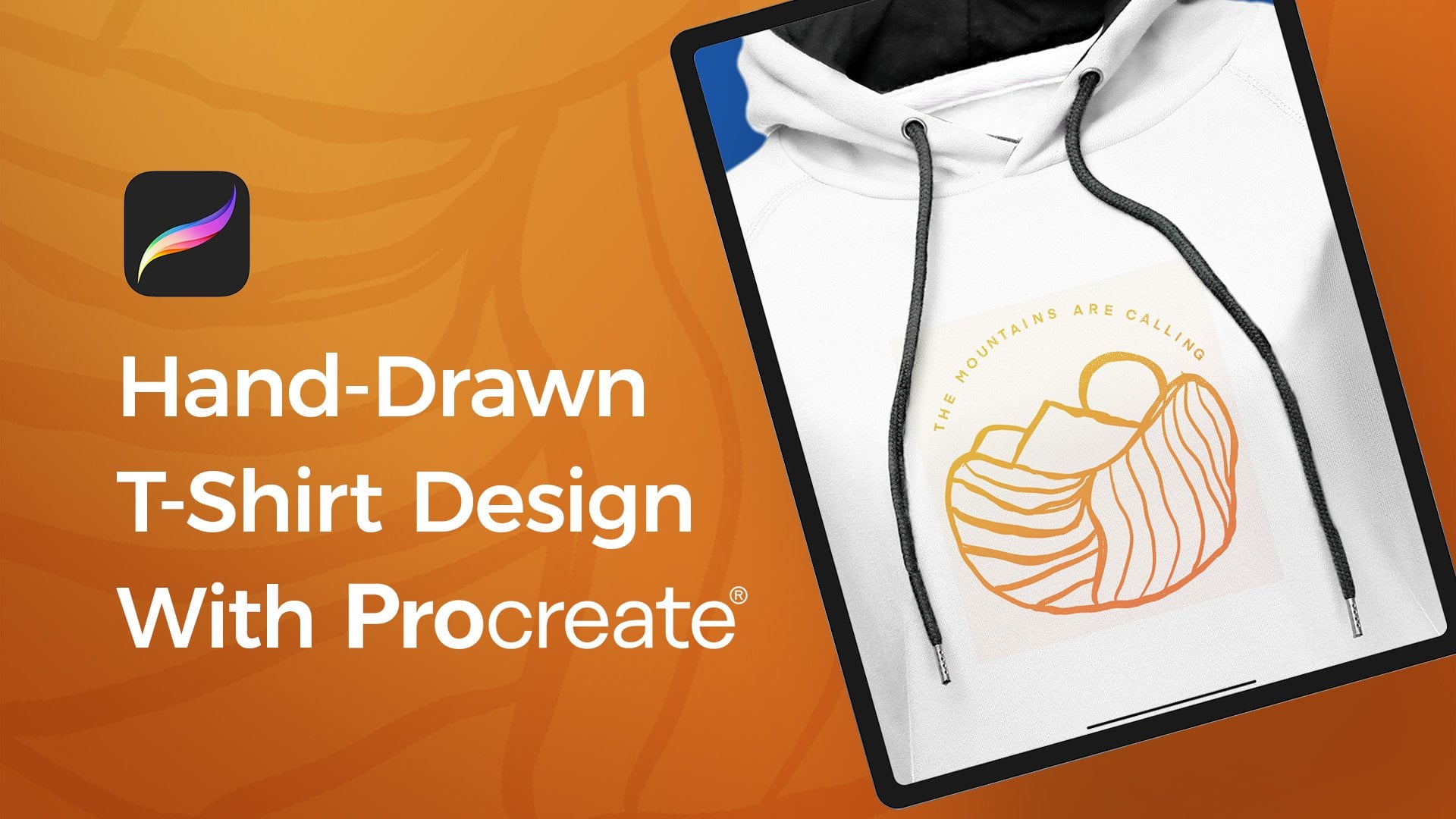
que é uma das minhas coisas favoritas a fazer. lição que vamos fazer com um design de vestuário, Fiz isso por muitas marcas, e vou mostrar a vocês como pegar qualquer logotipo de design. Neste caso, trabalhamos com uma boa cópia co. E aplique-o na camisola em um real. Neste caso, é um capuz, e de certa forma, parece real. Então este é um logotipo, na verdade, que eu projetei para um cliente de verdade. Isto está mesmo a acontecer. Algo que eu fiz. Mas antes de realmente enviá-lo para imprimir, queremos parecer assim que eu realmente zombei dele para parecer o mais real possível. Então você vê, ele até tem suas rugas aqui. E as cordas, as cordas de puxar no capuz vêm na frente do logotipo como você esperaria. Mas este é apenas um gráfico que colocou em cima dele. Photoshop. Certo, aqui vai outro exemplo. O mesmo logotipo que eu desenhei em cima de um moletom branco e esses recursos que eu baixei do Adobe Stock. Tenho certeza que já faz um tempo, mas você pode colocá-los nos arquivos de exercícios. Quero anotar bem rápido. Então, com os arquivos de exercícios, eu não menciono isso em outros vídeos. Você é bem-vindo para jogar com eles e usá-los para seu próprio uso pessoal. E eu adoraria ter você usá-los e postar seu trabalho no nosso grupo do Facebook. Ah, mas a menos que você compre as licenças de ações da Adobe ou elementos de inventário, você não pode usá-las no trabalho real do cliente. Apenas uma declaração de responsabilidade para garantir que você não se meta em problemas. Mas você é livre para jogar com eles tanto quanto você quiser. Tudo bem, então o que nós vamos fazer é nós queremos que eu vou te mostrar como aplicar o design que fizemos para o Good Coffee Co nesta simulação. E então nós vamos entrar em algumas técnicas mais avançadas, bem como realmente dobrá-lo em torno da forma da camisa também. Tudo bem. E mais uma coisa em que vamos entrar é no Adobe Illustrator. Tenho esta camiseta vetorial. Mark Oppa está bem, então o fundo. Você pode mudar qualquer cor que quiser nesta camisa clicando aqui e clique em uma cor. E é assim que eu zombo de algumas camisetas também. Quando eu estou fazendo um projeto local para um cliente vai usá-los para fazer como uma primeira rodada simular-se também.
2. Opções de mesclagem de estilo de camada: Tudo bem, então vamos saltar para a loja de fotos rapidinho. Vamos saltar para o arquivo PSD encapuzado verde, e eu quero salientar que se você olhar para este curioso, alguma coisa
se destaca para você? Quero dizer, além do óbvio, tipo, sabe, a parte do blecaute na entrega disse que eu estava falando, deixe-me mostrar a você. Deixa-me mostrar-te. Se eu desligar sua camada superior, você vai notar que havia um logotipo aqui antes de outra coisa de outro projeto que eu não fiz realmente emprestado este gráfico da web. Só para te mostrar esta técnica. Então o que vamos fazer é remover esse logotipo e a maneira mais rápida e
rápida de fazer isso. Tenho esta camada aqui em baixo com a qual estamos realmente a trabalhar. Vou apertar o comando J para saltar para uma nova camada só para trabalhar nestas cópias. Temos um backup, fiz a letra M para pegar minha ferramenta retangular. Vou fazer uma seleção em torno da parte que eu quero desaparecer em um Mac em meio a
mudança de controle e a tecla de exclusão em um PC. Vai editar Go fill ou shift de cinco muitas maneiras de fazer a mesma coisa. E nós vamos preencher com o preenchimento consciente do conteúdo. Ele vai olhar para tudo ao seu redor e misturá-lo um modo de mistura normal com 100% opacidade. Nós completamos esses. São opções divertidas para outras coisas. Mas quando eu clico em OK e em um homem, quase o tornou perfeito. Exceto que temos essa pequena corda pendurada nos lados quando ordenou que você
de selecionar. Soltar uma seleção em torno disso e fazê-lo novamente está no meu conteúdo atalho Preenchimento ciente. Clique. Ok. Ah, está perto. Ok, bem, vamos fazer isso. Vamos usar outra ferramenta. É o Jay? Ah, a letra J para pegar nossa ferramenta de remendo. Se você não vê isso, uh, está na sua barra de ferramentas bem aqui, esta ferramenta de patch e nós vamos apenas desenhar um círculo em torno da parte que queremos corrigir. Então vamos substituir o que está na seleção pelo que quer que eu deixe cair isso. Então eu quero que as cores para ser semelhante iria vir aqui, e ele vai substituí-lo com aquela textura e não parece muito ruim. É meio que fazer coisas estranhas. Isso é melhor. Eu poderia fazer isso o dia todo. É meio viciante. Não vou mentir. Ah, mas esta é uma maneira rápida e
fácil de usar essa ferramenta de patch para tipo de limpar as coisas. Então nós temos esse logotipo removido Parecendo bom. Isso foi bem fácil. Hum, se houvesse outros pontos que eu quisesse corrigir as áreas problemáticas ou mesmo, como, digamos, manchas no rosto de alguém, você poderia, uh, destacar isso e, Você sabe, removê-lo se eles estão tendo um dia ruim. Sabe o que quero dizer? Hum, tudo bem, então vamos ver. Aqui. Vamos ver aqui. Tudo bem. Olhando bem. Ok, então temos a nossa base pronta para colocar o nosso logotipo. Vamos achar o arquivo do logotipo. Na verdade, eu estou indo apenas para copiar e colar deste documento Photoshop que fizemos anteriormente. Você pode encontrar isso nos arquivos de exercícios, se quiser. Então eu tenho o objeto inteligente selecionado vai? Comando C para copiar. Ele virá para o arquivo verde Hoody e apertará o comando V para colá-lo. Vamos escalar essa coisa para baixo e porque meu delimitador lida com seu caminho até aqui, eu também posso apenas clicar aqui em cima no W e esfregá-lo um pouco para baixo. Bem, isso pode ser legal. Eu poderia jogá-lo atrás do capuz. Poderíamos fazer algumas coisas divertidas. Hum, eu vou fazer isso bem rápido. Eu só vou clicar duas vezes na camada, não na palavra e não no objeto inteligente, mas aqui no lado, clique
duas vezes para abrir os estilos de camada, e eu quero misturar a camada subjacente. Se estiver escuro, alguém clique nisto e eu vou esfregá-lo para a direita. E como ideia, vocês notarão que mesmo que essas camadas em cima dela, qualquer coisa abaixo que tenha um valor sombrio agora salta na frente de uma ideia. Holland Option ou Ault no PC, e podemos quebrar isso um pouco mais. Dividir as alças para fazer desaparecer um pouco melhor. Então, agora, mesmo que este logotipo bom café está na frente se eu movê-lo ao redor e aqui está outro atalho para então você vai notar sobre auto Select selecionado. Mas se eu não clicar exatamente no trabalho artístico, ele selecionará uma camada diferente. Então, se eu manter pressionada a tecla de comando ou controle em um PC, eu contol ir isso dentro e fora da estrada. Rápido disse que o movimento para uma espera selecionada em entrar. Eu poderia falar com isso. Então eu não cliquei em nenhum lugar do meu campus e apenas meio que brincar com, você sabe, eu não sei, apenas fazendo coisas. Legal. Tudo bem. Hum, nós não vamos fazer isso. Eram apenas algumas dicas laterais que eu estava pensando enquanto brincávamos. Mas vamos voltar a isto. Vamos esfregar isso um pouco. E para ser honesto, mais legal
que isso seja, é muito pequeno, e você não pode vê-lo agora porque nossos modos de mesclagem ainda foram alterados em nosso
estilo de camada . Então temos um duplo clique aqui e novamente. Se você clicar no nome, ele vai tentar renomeá-lo. Se você clicar no objeto inteligente que vai tentar abrir os objetos inteligentes, queremos clicar diretamente para o lado aqui, e temos nossas opções de mesclagem. Temos um monte de guias diferentes, certo? Podemos ligar e desligar aqui. Hum, você quer estar em opções de mistura? Parece ver esta caixa de mesclagem if. Ok, então nós vamos esfregar as costas da obra de arte, vem na frente dela, e ah vai ser difícil de ver com esta cor. Então talvez precisemos mudar esse objeto inteligente. Vou vir aqui para baixo para sobrepor cores. Vamos fazer deste branco o que realmente se destaca. Volte para nossas opções de mistura. E agora queremos que o Suman ainda mais. E eu estou segurando a tecla de opção e usando meu mouse mágico aqui. Então eu estou apenas esfregando o dedo para cima ou para baixo no mouse para ampliar enquanto segura a
tecla opção . Certo, caso contrário, caso contrário, você não pode fazer isso com essa janela aberta. Então o que vamos fazer agora é não queremos mexer com esta camada por esta camada. Isso realmente significa a camada que selecionamos a camada subjacente, o que está abaixo dela. Se for branco ou enquanto esfregamos para a esquerda em direção aos tons médios, eles começarão a aparecer. Então, por exemplo, como o zíper. E se eu segurar a tecla de opção e depois arrastar, você vai notar, nós temos alguns efeitos interessantes aqui. Então, à medida que esfregamos ainda mais, alguns dos destaques neste começam a aparecer. E se fizermos isso do lado esquerdo da opção Jordan para clicar e quebrar isso e os dois , um eu para você com esse ar chamado de Alças aqui e obviamente eu poderia empurrar as faras de Issa . Eu quero ir para realmente fazer parecer que é envelhecido nesta camiseta e esta
camada subjacente mistura se efeitos de mistura, opções de
mistura sobre os estilos de camada. Há muito a dizer é um dos meus efeitos favoritos, e eu uso isso o tempo todo quando eu estou fazendo simulações como este quando eu estou fazendo camisetas t-shirt ups. Ou se eu fosse colocar isso na lateral de um caminhão ou fazer outras coisas e eu quero um pouco dessa grão para passar, essa é a maioria das texturas. É assim que eu faço. Ok, então agora que temos isso muito bom, eu vou clicar, OK? E ainda precisamos fazer esse logotipo parecer que está por trás desses fios aqui. Então o que eu preciso fazer é criar uma máscara para escondê-la.
3. Máscara: Então, o que eu preciso fazer é criar uma máscara para escondê-la. Então nós temos esse layout. Um objeto inteligente. Clique no ícone de máscara aqui para adicionar uma máscara. Um tripulante. Há algumas maneiras de fazermos isso. A primeira coisa que queria tentar fazer. Eu ia acertar a letra B para pegar minha ferramenta de pincel, e isso pincéis enormes. Mas só queremos uma bela escova macia. Estou usando a tecla de colchete esquerdo para tornar esses colchetes menores à esquerda e à direita ao lado da letra p no teclado. Tudo bem. E então queremos pintar com preto porque o preto se esconderá em uma máscara e o branco
revelará . Então, já que os brancos estão em cima, tenho que acertar o X para trocar as minhas cores. Agora vamos ampliar um pouco longe demais. Fica bem pixelado. E agora, quando pinto sobre isso com preto na minha máscara, é uma maneira rápida e fácil de bater isso atrás daquela corda de poste, cordão, seja lá o que for chamado, tudo bem. E você sabe que isso não é perfeito. Mas reduzimos o zoom. Parece muito bom. E sabes que mais? Provavelmente não saberíamos. Provavelmente não teríamos tinta. Depende. Depende de onde você vai e como eles produzem esta imagem. Mas vamos removê-lo do meio aqui só para mostrar. Agora, um problema que eu estou vendo imediatamente é que este logotipo não é bom porque você totalmente perde o oh, no meio lá. Então, provavelmente devemos empurrá-lo um pouco. Então o que eu vou fazer se eu apenas empurrar esta camada agora mesmo se eu apenas movê-la? Um grupo de homens mantenha pressionada a tecla de comando para desligar minha seleção automática aparece para alternar para frente e para
trás, então e clique em qualquer lugar e apenas movê-lo e notou as máscaras. Vem com a massa, vem com a máscara, vem comigo, e quebra o efeito. Certo? Então, vou apertar os comandos. Coma, desfaça isso. Então nós vamos fazer é eu vou clicar neste pequeno ícone de cadeado entre as duas camadas. Tudo bem? E agora a máscara não se mexe. Vou clicar na camada real do objeto inteligente do logotipo. Mantenha o comando novamente. Ativar e desativar esta camada de seleção automática. E agora, enquanto eu me movo, não importa onde eu mova o logotipo, esses cordões aparecem a menos que eu vá muito para cima ou para baixo onde eu realmente não
mascarei o objeto. Ok, então vamos olhar para talvez se eu não sei se eu diria uma maneira mais rápida. Ah, mas outra maneira de fazer isso. Outra ferramenta que é realmente útil na loja de fotos. Se chegarmos aqui para as ferramentas de seleção, queremos a ferramenta de seleção rápida para a ferramenta de seleção rápida. Então, uh, o calço do teclado está tudo bem. E eu vou falar com a gente para baixo e da maneira que esta ferramenta funciona, deixe-me ir em frente e clique de comando. Então, eu estou mantendo pressionado o comando para alternar rapidamente da minha ferramenta de seleção para a minha ferramenta de
movimentação apenas para que eu possa clicar nesta camada. E porque eu tenho minha máscara desbloqueada em selecionado, ele está tentando selecionar essa máscara mesmo que eu esteja fazendo isso. Então deixe-me apenas, uh, fisicamente clicar nessa camada. Tudo bem, então o que estamos tentando fazer é tentar usar esta camada com moletom como meu guia para fazer uma seleção com a ferramenta rápida, selecione alguém, uh
, desligue isso um pouco. E agora, como eu pinto sobre esta loja de fotos é inteligente o suficiente para praticamente ver as bordas que eu estou tentando selecionar. Está bem? E é um pouco áspero ao redor das bordas porque esses tons são tão semelhantes uns aos outros. Talvez esta não seja a melhor ferramenta para este trabalho específico,
mas é por isso que você deve usar as ferramentas de pincel? Talvez esta não seja a melhor ferramenta para este trabalho específico, Bem, tudo bem, então vamos em frente e limpar isso um pouco. Uh, eu só estou apertando a tecla de opção para remover ou deixando sozinho dedo do pé adicionar à seleção. Tudo bem, faça isso. Não é uma ótima seleção, mas o que vamos fazer agora é clicar de volta ajudando nesta camada de máscara. E se eu preencher esta seleção que acabamos de fazer na máscara com opção de apostas preto excluir em um Mac no PC, é ah, elite
cult. Então, se eu fizer isso cheio de preto, ele vai preencher toda esta seleção com preto, e é realmente difícil de ver aqui em baixo. Mas, uh, deixe-me ver se podemos fazer isso maior. Vou clicar neste cardápio de hambúrgueres. Nós vamos descer para as opções do painel. Vamos mudar o tamanho da miniatura do dedo do pé. Grande, grande, enorme clique. OK, tudo bem. Uau. Hum, ali. Agora podemos ver o que está acontecendo lá embaixo. A próxima coisa que eu poderia fazer, vamos voltar sobre o menu de hambúrgueres descer as opções do painel. E queremos o conteúdo da miniatura. Em vez de ser o documento inteiro, vamos fazer os limites da camada. Certo, então o que vai fazer é mostrar a primeira garota aqui que a máscara só
vai mostrar partes da massa que estão em uso, que não me ajudou aqui. Está bem. Ah. Muito bem, vamos voltar a este ano. Então, enquanto fizemos isso, e eu vou, na verdade, eu não gosto dessa vista. Vamos alterar as opções do painel traseiro. Documento inteiro. Vamos fazer isso. Talvez não tão grande. Hum, lá vamos nós. Tudo bem, estamos na camada de máscara. Vou mudar para a camada de objetos inteligentes. Vou conseguir a minha jogada. Ferramenta. Eu fui pressionado comando para falar fora do auto, selecionando que como nós arrastamos isso para cima, você vai notar no lado esquerdo que praticamente parece que o logotipo fica atrás desta corda. Mas do lado direito, você vai notar onde a máscara freia. Ok, então agora que nós temos isso feito e isso é bom o suficiente por agora, a razão pela qual eu gostaria de ter um tempo para mascarar o resto da camisa é se eu fosse transformar isso em um modelo que eu estou usando o tempo todo para arte diferente, eu gostaria de ser capaz de aplicar esta máscara dedo do pé outras formas. Então vamos fazer isso bem rápido. Deixe-me apenas para lhe mostrar outro caminho. Deixe-me pular aqui. Vou clicar duas vezes para abrir meu objeto inteligente. Vou copiar o texto do café bom. Acompanhá-lo. Aqui está o texto. Vamos reduzi-lo. E porque isso é realmente texto agora, eu vou apenas apertar Return para dividir isso em duas linhas. Destaque tudo. Comando decapitação A. Vou apertar a opção de comando na seta para cima para mudar a liderança sobre isso. Se eu adicionar mudou atrás por um pequeno make duplicatas, nós não vamos fazer isso. O que estamos fazendo é mudar a liderança aqui. Eu também poderia clicar sobre isso, drop down e ir para auto. Isso está no painel da janela de caracteres. Se você não vir isso, vá pela janela abaixo do personagem. Muito bem, temos a nossa mensagem. Vamos em frente e destacar a palavra. Bom. Vai mesmo cortá-la? Comando X para cortá-la. Basicamente modificando este logotipo em tempo real. Vamos deixar este texto branco para que possamos vê-lo. Vamos nos esconder. Esta camada irá duplicá-la. Oops. Mantendo pressionada a tecla de opção e arrastando para cima. Lá vamos nós. Destacá-lo. Vamos colar a palavra “bom” que acabamos de ter. Vamos mudar a cor disso também. E vamos escalá-lo apenas para fazer isso só porque podemos. Tudo bem. Bom. Café. Bom. Coffee co. Tudo bem. Olhando bem. Tudo bem, então temos essas duas palavras aqui. Vou em frente e clicar em ambos. Vou agrupá-los apertando o comando G aqui. Então eles estão em um grupo, e eu vou pegar essa máscara aqui. Eu só vou manter pressionada a opção e arrastá-lo em cima disso para aplicar uma máscara a qualquer coisa
nesta pasta também. Tudo bem, então agora você vai notar que ele corta através da letra G aqui. E porque isso não está vinculado, eu posso clicar na pasta ou eles são o conteúdo da pasta. No entanto, eu quero fazê-lo, e eu posso mover estes de novo e de novo. Você vai notar no lado esquerdo como essa corda de puxar cai para trás. Mas à direita, não
faz. Ele só tem um pouco onde nós escovamos para fora. Então, hum, tudo isso para mostrar que à medida que você constrói seus modelos, você pode querer pensar com o futuro em mente. Tudo bem, então você pode querer construir isso de uma forma que você poderia rapidamente cair em obras de arte para qualquer coisa que você está fazendo. Tudo bem, então parece muito bom. Vamos apenas refinar este lado um pouco. Vamos para a máscara aqui. Pegue minha ferramenta de pincel. Só vamos pintar, certificando-se de que o preto é a nossa cor de primeiro plano. Então, enquanto pintamos, ele meio que derruba o gráfico um pouco, e isso parece muito bom. E eu não vou me preocupar em mascarar todas essas outras coisas agora, porque nem
sequeratravessam o meio lá. E eu não vou me preocupar em mascarar todas essas outras coisas agora, porque nem
sequer Tudo bem, agora, uma última coisa que quase esquecemos de didio não parece muito real agora, então eu vou clicar duas vezes aqui para o lado para puxar o meu estilo de camada e a camada
subjacente que queremos mantenha pressionada a tecla de opção e quebre. Esqueci
que são chamados de alternância aqui. Estas maçanetas e loja de fotos estão muito zangadas comigo agora. Ok, enquanto eu esfrega lá vamos tudo feito opção e quebramos as escuras aqui para baixo e você pode
vê-lo começar a desaparecer onde é escuro, o escuro, as sombras escuras aparecem através. Os destaques começam a aparecer um pouco, e isso realmente nos faz parecer que está realmente neste capuz. Essa é uma das maneiras mais fáceis que encontrei para fazer parecer realista. Ok, a outra coisa que poderíamos fazer nós poderíamos jogar com nossos modos de mistura agora. Eu só disse para passar três, o que significa que vai fazer o que cada camada está fazendo através do fundo como cada um. Ele vai honrar qualquer camada que as camadas estão definidas abaixo, mas eu posso percorrer esses modos de mesclagem também. Então eu estou apenas mantendo pressionada a mudança e tendo as teclas mais ou menos movido para um selecionado certifique-se de que movido para um selecionado ou não funciona muito rapidamente percorrer esses
modos de mesclagem . Ok, então porque é apenas texto branco Onley um par desses, como sobreposição e você sabe, luz
suave e normal vai funcionar. Alguns deles que vão mesmo morrer. Alguns deles, como multiplicar, removerão completamente esse texto branco. Mas assim, lá vamos nós às escuras em uma multiplicação. Tudo bem, alguém andando de bicicleta através Apenas chegando com algo que parece meio legal, algo que eu gostaria de usar essa marca ser legal. E neste caso, o texto escuro seria bom ou mesmo apenas o texto branco padrão que tínhamos aqui. Legal, bom café. Doce. Isso parece muito bom. Então vamos salvar isso e depois Ah, a próxima coisa com que queremos brincar. Ah, vamos em frente e dar uma olhada no capuz branco aqui também
4. Filtro de mapa de deslocamento: A próxima coisa que queremos brincar, , vamos em frente e dar uma olhada na luz aqui também. Então o mesmo princípio se aplicaria se aplicássemos as mesmas técnicas, certo? Nós apenas esconderíamos esses cordões, o que eu já fiz neste arquivo. E como eu já fiz isso, eu poderia pegar esse logotipo bom do café que pegou o grupo. Na verdade, pegue essas duas camadas separadamente. Assento de comando uma cópia. Vamos saltar para este documento. Vou clicar aqui neste logotipo. Então ele me mostra bem em linha com onde eu estou ao meu comando, v para colá-lo, e eu tenho que transformá-lo. Ok? E nós vamos ter alguns problemas aqui porque é texto branco em um moletom branco. Vamos ter que fazer uma limpeza. Tudo bem, temos isso aí. Agora, o que eu vou fazer é nesta camada, você vai notar que por padrão este logotipo que eu tinha era laranja e colocou uma sobreposição de cor. Então, se eu quiser copiar isso exatamente eu posso clicar com o botão direito sobre esta camada em qualquer lugar nesta camada e, em seguida, essas opções de camada eu quero copiar o estilo da camada. Então ele vai copiar todos esses efeitos que foram aplicados a ele. Vou em frente e desligar isso por um minuto. Também vai para uma cópia. Estes. Vê este pequeno quadrado? Estas duas praças com quadrado sólido no centro. Esse é o nosso estilo de camada de mistura que ouvimos que eu fiz. Assim como no outro documento. Ok, então está copiando essa informação também. Alguém copie a palavra “bom”. Vou clicar com o botão direito, e vou colar estilo de camada. Ainda assim, a palavra “bom” tem esse efeito. Isso fica com o estilo da camada, e a sobreposição de cores faria a mesma coisa com o café. Eu vou clicar com o botão direito e eu vou para colar estilo camada. Tudo bem, isso parece bom. E vamos dar uma olhada nisso. Você vai notar que não há nenhuma máscara atualmente nesses gráficos de texto, mas esse cordão ainda aparece através de um Por que é isso? Bem, é porque temos esses estilos de camada com a camada subjacente. Qualquer coisa com um valor mais sombrio que este grande tom aqui vai aparecer. Ok, parece que eu também fiz uma máscara nele. Deixe-me ver se isso aparece em algum lugar. Ok, então o que eu fiz porque essa parte de metal não seguiria essa regra. Deixe-me selecionar isto. Deixe-me pegar essas camadas. E se eu fosse arrastá-los para baixo, você verá que ele se quebra por causa de tons mais claros. Tudo bem, então o que eu fiz foi adicionar uma máscara. Esta máscara aqui por comando, clique na máscara. Posso ver onde está a seleção. E tudo o que fiz foi escovar fisicamente, fazendo com que mascarasse essa camada. Certo, então essa é outra maneira rápida de conseguir isso. Ok. Tudo bem. Então, a próxima coisa que queremos ver é uma técnica avançada, um mapa de deslocamento e o que isso vai acontecer. Até agora, tem
sido muito fácil, porque estes não tiveram muitas rugas, e eles no texto não precisam parecer que ele está realmente dobrando em torno de objetos. Mas o que vamos fazer agora é dar uma olhada no que é chamado de
mapa de deslocamento , que vai dobrar o texto e torná-lo realista. Certo, então nesta amostra, o que eu quero fazer é colocar o logotipo na parede e talvez até na
camiseta . E quer saber? O professor tem algumas rugas, e a parede também. Então, como podemos fazer isso e fazer parecer realista? Bem, vamos usar algo chamado mapa de deslocamento. Um mapa de deslocamento vai dar uma olhada nas sombras, os tons médios e os destaques. E ele vai usar isso como um mapa para aplicar a qualquer gráfico que você quiser e fazê-lo dobrar de certas maneiras. Vai usar isso como guia. Então vamos em frente e pular para isso. Então eu vou pegar este documento e eu não vou fazer nada diferente a não ser vamos criar uma nova camada de ajuste clicando nesta coisa de meio círculo e nós
vamos chegar a matiz e saturação. Vamos clicar nisso. Vamos esfregar o controle deslizante de saturação todo o caminho para a esquerda. Ok, então esta é agora uma imagem em preto
e branco, e talvez até queiramos aumentar o contraste um pouco. Normalmente está bem. Vamos fazer isso bem rápido, permitido outra camada e vamos chegar ao brilho e contraste,
e eles apenas meio que em um pouco de contraste extra com isso e talvez até algum brilho. Um, isso meio que depende. Queremos que algumas dessas sombras fiquem lá. Mas também queremos que isso seja prevalente aqui na camiseta. Tudo bem, então nós temos isso. Agora eu vou fazer é eu vou ir em frente e apenas salvar este turno de comando Met s para salvar como nós vamos chamar este mapa de deslocamento. Ok, agora, vamos em frente e abrir este documento novamente. Então agora eu tenho meu mapa de deslocamento aqui. E então eu tenho o arquivo original aqui, e o que nós vamos fazer é realmente colar algumas obras de arte em cima disso. Então vamos em frente e pegar o nosso bom café co logo pode comandar. Consulte para copiar este objeto inteligente. Vamos pular aqui para o estoque do Adobe Stock Command V para colar. Vamos nos mudar para cá. Ok? E isso pode ser um pouco sutil. Esta imagem pode não ser forte o suficiente para realmente mostrar o efeito, mas se olharmos para ela de perto agora, ela apenas parece reta e nada realmente aconteceu lá dentro. Vou mudar o modo de mistura de normal para multiplicar, o que vai ajudar um pouco. Você verá algumas dessas sombras estourar através de um efeito
muito, muito, muito sutil. Se eu movê-lo para o mar bem aqui sobre este ponto escuro, você vai vê-lo ainda mais. Ok, então nós temos isso. Agora o que vamos fazer é ir para filtrar para distorcer, e depois para aqui para deslocar. Certo, vamos clicar nisso. E uma coisa que eu devo salientar, , dependendo da versão da loja de fotos que você está usando, você vai querer prestar atenção. Esta imagem é, na verdade, se eu vir aqui no título em imagem RGB, deixe-me apenas cancelar isso rapidinho. Vamos para o modo de imagem. É um RGB. Se você está em parece um nem todos os filtros foram aparecer. Portanto, se você não vir isso, certifique-se de que você está trabalhando no RGB enquanto estiver na loja de fotos para que todos esses filtros funcionem. Certo, então vou voltar. Deixe-me tentar de novo. Estamos sob distorção do filtro, deslocar 10 deve estar bem. Vamos deixar um 10 bem aqui. E porque estamos trabalhando com a mesma imagem uma por cima. Eu realmente não preciso me preocupar sobre como qualquer uma dessas coisas aqui. Então eu vou clicar, ok? E agora vai me fazer encontrar os mapas de deslocamento. Então aqui está o mapa de deslocamento. Eu vou clicar nele, eu vou clicar em abrir, e ele vai usar isso como o mapa para aplicar o filtro a esta camada. Então, se eu ampliar agora, você vai notar bem aqui, como como o mar se dobra. Então, se eu ligar e desligar, você verá o antes e o depois. Então está dobrando isso para parecer que está realmente naquela parede. Ok? E você terá resultados diferentes dependendo desse número, se você usar 10 ou maior ou menor número. E se eu quiser fazer modificações, eu posso clicar aqui em baixo, clicar
duas vezes na palavra deslocar. Vamos clicar duas vezes sobre isso, e eu poderia vir aqui e tentar algumas coisas diferentes. Talvez eu faça a escala vertical B zero e clique. OK, encontre o mapa de deslocamento novamente. Aperte aberto. Vai reaplicar o filtro e
é muito, muito sutil. Nem vale a pena neste documento. Este talvez não seja o melhor exemplo, mas vamos avançar. Vamos jogar esse logotipo aqui de novo. Deve estar na minha prancheta hoje à noite. Comando V para Colar. Traga-o na frente desta camiseta e eu vou mudar a cor. Então eu estou nesta camada clicada aqui na guia de efeitos. Temos uma sobreposição de cores. Vamos mudar isto. Certifique-se de que está no branco. Lá vamos nós. Clique. Certo
, abaixe um pouco. E eu quero que isso apenas para o bem deste tutorial para ir direto através das rugas nesta camisa. Então? Então podemos realmente ver isso. Então eu estou nessa camada, eu vou subir para filtrar distorção display, então eu vou usar exatamente o mesmo mapa de deslocamento. Clique. OK, vamos pegar o arquivo PSD dos mapas de deslocamento, clique em abrir. E é um pouco sutil. Ainda um pouco sutil demais. Então parte disso não funcionar tão bem para mim é realmente bom. Sabe de uma coisa? Eu odeio quando as pessoas usam tutoriais e eles usam como o documento mais
fácil e fácil onde você não tem nenhum problema. Mas este é um bom exemplo da vida real. Então, todos esses flocos, essa camisa, essa camisa, todos esses destaques lá realmente mexendo com este gráfico neste mapa de deslocamento. Mas se isso fosse mais enrugado, como se as rugas fossem um pouco mais aparentes, ele se dobraria em torno disso, e ficaria tão bom. Então, sabes que mais? Na verdade, estou bem. Que este tutorial meio bombardeado bem aqui. Uh, e não parecia tão bom, porque esta é a coisa do mundo real. Eu quero que vocês vejam isso. Então, se você quisesse Teoh, poderíamos desfazer isso. Vamos desfazer isso de novo. E talvez queiramos dobrar isso fisicamente e distorcê-lo e fazer parecer que poderíamos fisicamente fazer isso nós mesmos. Então o que vamos fazer é apertar o comando T para obter uma transformação livre. É um objeto inteligente. E aqui em cima, o topo. Temos esta dobra,
certo, certo, este botão de guerra. Então, quando eu clico nisso, eu posso realmente pegar fisicamente diferentes pedaços disso e eu poderia deformar e obviamente vai me levar muito mais tempo para Dio. Mas se eu quisesse, eu poderia manipular esse texto para parecer que estava enrolando isso. E obviamente, eu estou fazendo um trabalho terrível agora, mas o ponto é que eu estou apenas tentando mostrar a vocês algum fluxo de trabalho da vida real e meu
processo de pensamento enquanto eu abordo esses projetos e tento fazer gráficos realmente legais. Espero que isso faça sentido. Pessoal, O filtro de deslocamento no mapa de deslocamento características realmente legal e Photoshopped.
5. Mockup de produtos de comércio ecommerce.: maneira que podemos usar essas simulações. Eu vou fazer um novo arquivo e vamos fazer um novo documento impresso. Vamos deixar como carta e vamos mudar para uma orientação paisagística aqui. Cor RGB de 300 pixels por polegada. Vamos clicar em criar. Então agora eu vou fazer é gentil amigo ilustrador bem rápido. Então, se você tem a Creative Cloud, você pode baixar o Illustrator também. Vou pegar a camiseta dele e vou copiar essa cor. Eu sinto muito. Não copiar. Vou mudar a cor. Vou clicar com a minha ferramenta de seleção direta no Illustrator A letra A. Eu vou preenchê-la com esta cor azul que eu uso em tudo o resto e depois
voltar e copiar a coisa toda e ele comandar C para copiá-la. Estamos em um salto para o Photoshopped. Vou acompanhar isso como um objeto inteligente dentro da loja de fotos. Então o que isso significa é que não está ligado a esse documento. Eu copiei de sua não ligada a isso em tudo. No entanto
, não mantém a sua credibilidade. Então, se eu tivesse que clicar duas vezes no objeto inteligente aqui. Eu podia ver a camiseta e um novo arquivo vetorial Smart. Então, por exemplo, eu realmente não gosto desses destaques e como eles estão olhando, então eu vou selecionar um. Eu sou um ilustrador. Agora, vá para selecionar o mesmo traço Fillon. E eu poderia deletá-lo completamente, que eu poderia fazer, ou talvez apenas torná-los mais escuros para que eles pareçam mais como uma sombra contra esta camisa. Aqui. Lá vamos nós. Isso é um pouco melhor. Você sabe o que? Eu ainda não gosto disso. Eu só vou deletar. Acertar, salvar. Fecharemos essa guia e você notará que ela não alterou esse documento original. Mas se eu voltar para a loja de fotos, lá se vai. Certo, então temos essa camiseta aqui em cima. Quer pegar o fundo? Vou clicar nesta cor para obtê-lo semelhante. Abra o meu seletor de cores clicando nesta miniatura na traseira indo. Teoh fazer isso um pouco mais escuro e, em seguida, preencher esse fundo. Ok, isso é muito legal. Talvez um pouco escuro ou talvez não escuro o suficiente para ter contraste suficiente. Mas agora o que posso fazer é pegar essa camada e talvez adicionar uma sombra a ela. Meio que fazê-lo ficar fora do fundo um pouco. Talvez aumente esse tamanho. Só um clique. OK? Quando você voltar aqui e pegar nosso logotipo bom café co e talvez eu vou pegar realmente a versão empilhada. Onde foi isso? E os meus documentos abertos. Que tal esse cara aqui? O texto bom e o café irá agarrar ambos os comandos ver e comando V para colá-lo neste documento. E eles não vão aparecer agora porque eles têm este estilo de camada aplicado a ele . Vou clicar duas vezes aqui. Eu tinha um de seleto que temos um duplo clique aqui. Vamos desativar esse efeito de camada subjacente de mistura, e eu vou adicionar uma sobreposição de cores agora que já é branco para começar isso. Vamos desligá-los. Vou clicar. OK, tudo bem. O significado de fazer a mesma coisa para a camada abaixo. Então, vamos clicar duas vezes aqui, redefinir os controles deslizantes e desligar a sobreposição de cores, e lá vamos nós. Selecione ambas as opções. Eu poderia colocá-los em uma pasta ou eu poderia clicar com o botão direito e eu poderia ir clicar em um link Camadas . Então agora você vê um pequeno ícone de link. E agora, não importa qual eu escolher, ambos
vão se mover juntos. Ok, isso foi apenas reduziu isso. Boa cópia. Tudo bem. E então há outra maneira de eu fazer uma camiseta para cima nesta pequena linha aqui. Também não sou um grande fã disso. É meio que mexer com os desenhos. Deixe-me abrir o objeto inteligente. Eu ia fazer minha ferramenta de seleção direta aparecer a letra A é um atalho. Clique com o botão direito uma vez nesta âncora, aponte para apagar uma vez e, em seguida, apague mais uma vez para Dio para remover este ponto de ancoragem extra . Vamos salvá-lo e fecharemos. Ele vai saltar de volta para Photoshopped, e isso vai embora. Certo, então há outra maneira de eu fazer minha simulação. Agora você vai notar se eu for mover a camisa. O logotipo não fica com ele, então vamos em frente e pegar isso. Vamos clicar sobre o nosso bom café e eles em um clique turno ou realmente vai comando clique sobre esta outra camada. A camiseta é para clicar com o botão direito, e nós vamos ligar essas camadas. Bem, aí está. Camadas de link. Tudo bem, então agora não importa o que eu pegue conosco a camiseta ou o texto, tudo vai ficar junto. Para que eu pudesse deixar isto aqui deste lado. Talvez
a Talvez letra T para pegar minha ferramenta de texto. E eu poderia clicar e arrastar para fazer uma caixa de texto aqui. Vamos fazer isso muito menor. Talvez tipo, não
sei, 18 pontos. E eu poderia dizer, , você sabe, detalhes da
camisa, talvez mudar a fonte. Outra coisa. Helvetica. Como é esse tipo? Vamos colar o alarme. Epsom só para enchimento. Vamos mudar o tamanho do dedo do pé como se eu não soubesse. 12. Mude tudo. Os 12 bem rápido. Essa mudança está rastreando 20 que você ainda precisa de todo esse lixo. Tudo bem, lá vamos nós. Então agora o que eu acabei de fazer rapidamente é criar basicamente uma simulação que eu poderia enviar um cliente para ser muito mais texto e eu nunca enviaria para eles. Mas, sabe, sabe, talvez seja uma descrição de produto para um site ou algo assim. E talvez possamos aumentar isso um pouco mais. Como é que isso parece? Demasiado. Espaço 14. Alguém apertou a opção de comando acima ou abaixo de uma estrada. Otago, o líder aqui. 19. Vamos fazer 16. Isso é melhor. Está bem, fixe. Isso parece muito bom, pessoal. Então, se eu ir em frente e mover para a ferramenta de movimento ou clique na caixa de seleção aqui em cima irá confirmar essas alterações. Então agora eu poderia dizer detalhes certos. Talvez até tenha um preço por aqui. Eu não sei. Eu não sei. Agora estamos inventando coisas. Pessoal, estou um pouco fora do roteiro, mas é assim que eu desenho. E eu realmente amo mostrar a vocês meu fluxo de trabalho no meu processo de pensamento enquanto eu entro em coisas. Então, sim, é assim
que eu projetaria essa simulação. E espero que tenha gostado muito disso. Certifique-se de verificar esses arquivos de exercícios para os ativos que forneceram para lhe dar um lugar para explorar e projetar e um lembrete rápido de que esses são ativos licenciados para você usar como estudante, mas não para usar em um projeto realmente ou para revender a qualquer outra pessoa, por isso sinta-se à vontade para publicá-los apenas em seus portfólios pessoais do site, ou no grupo do Facebook. Caso contrário, você precisará comprar essas licenças. Mas espero que tenha gostado. Por favor, tire um minuto. Vá em frente e crie um design de camiseta como parte de um projeto aqui e escolha qualquer um desses layouts que temos, seja Thea Green Hoody ou o layout de parede de tijolos aqui que temos. Ou talvez a que acabamos de fazer. Pegue um desses ativos criados design de camiseta e compartilhe-o conosco no grupo do Facebook .
 Derrick Mitchell, Designer | Teacher | Artist | Innovator