Transcrições
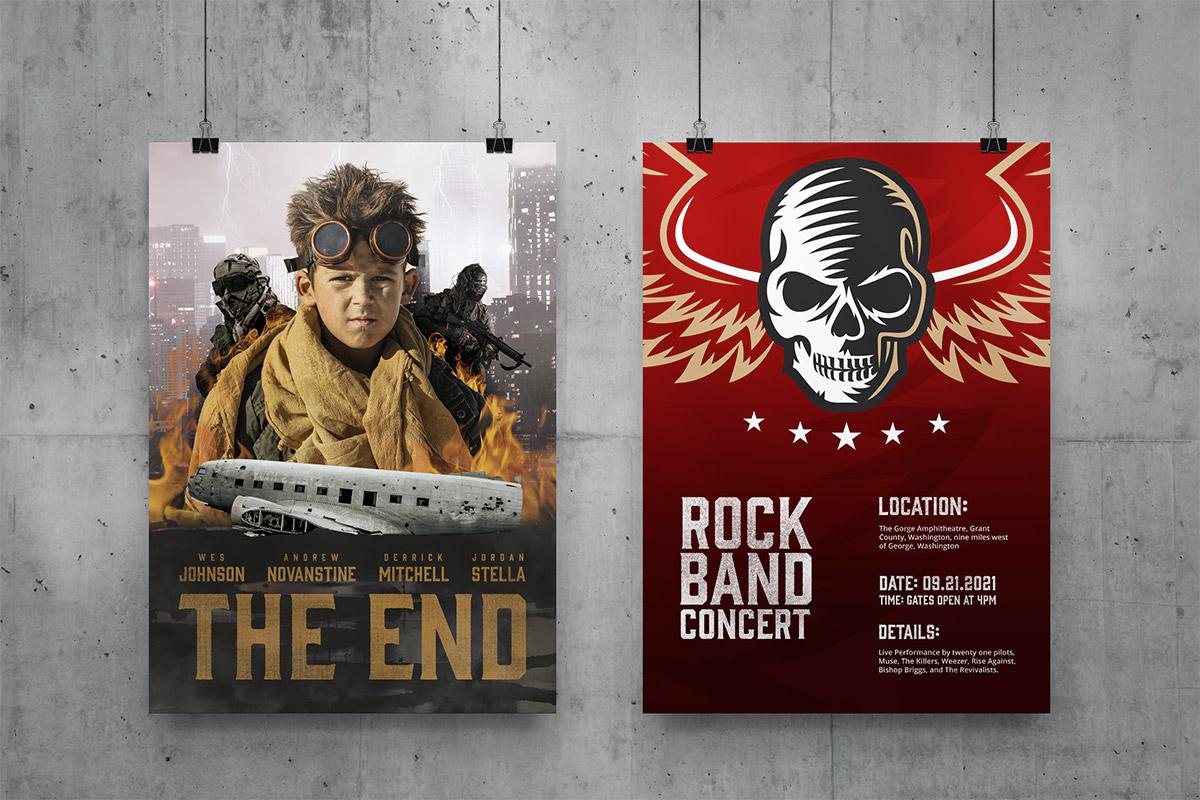
1. Introdução: Neste curso, vou mostrar como criar pôsteres usando o Adobe Photoshop. Ou, na verdade, vou criar dois estilos diferentes de cartazes. O primeiro vai ser para um evento. Então, como exemplo, crio um cartaz de concerto de banda de rock e tenho ativos premium que você pode usar para acompanhar. Ou você pode seguir junto com seus próprios bens para criar algo para um evento que pode estar chegando em seu mundo, seja uma venda de jardim ou um evento de igreja ou uma coisa de família, ou talvez seja algo que você está tentando vender, como um carro ou moto ou algo assim. Então você pode criar seu próprio cartaz com seus próprios recursos usando as habilidades,
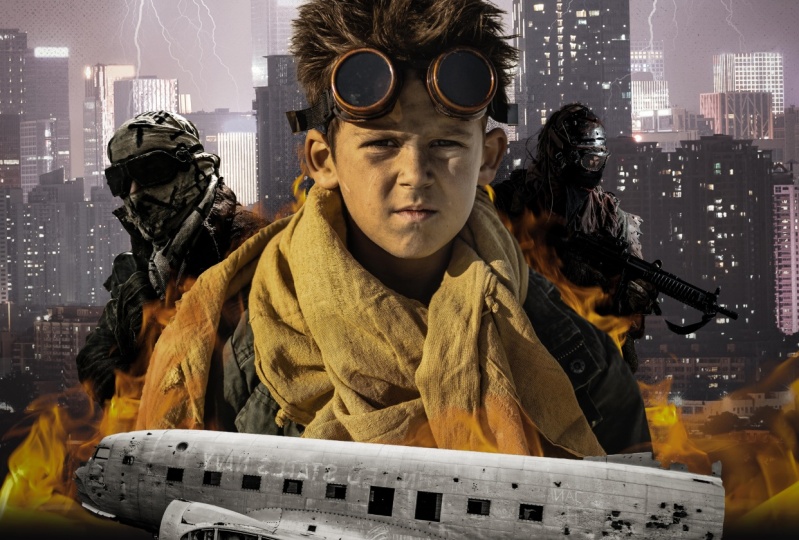
as dicas e as técnicas que eu vou mostrar para você. E então o próximo projeto é um pouco mais avançado. Vamos criar um cartaz de filme. Então nós vamos aprender a pegar muitos ativos diferentes e eu
fornecê-los também e como cortá-los e trazê-los todos em um arquivo e misturá-los juntos para que eles pareçam que eles realmente pertencem a essa cena. Vamos trabalhar com objetos inteligentes e camadas de tipo e ajuste e todos os tipos de coisas
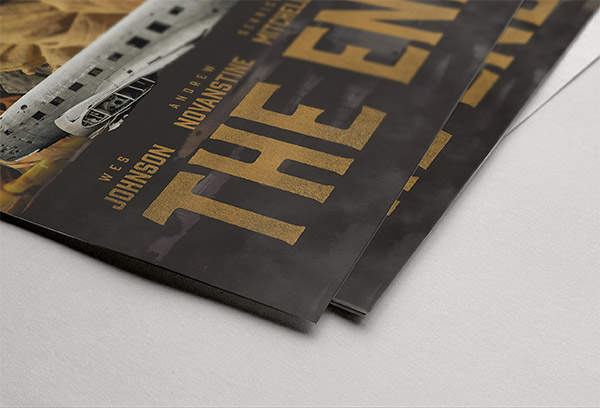
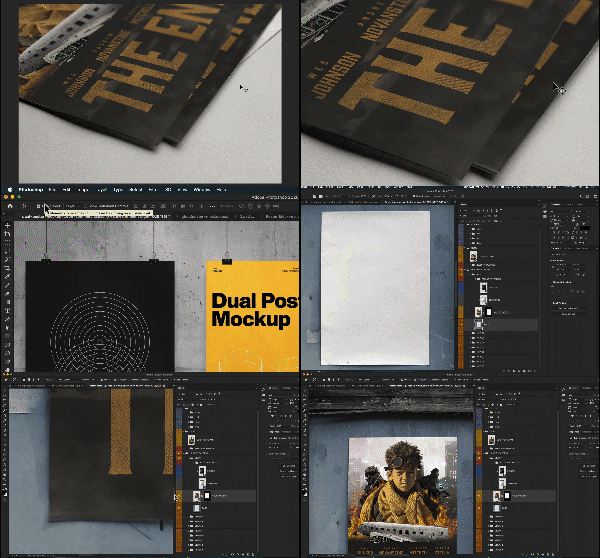
realmente legais que você pode tomar e usar para qualquer projeto que você usá-lo além de apenas uma foto ou um cartaz. Você poderia realmente usar essas habilidades e técnicas para muitos projetos diferentes quando você está tudo dito e feito. Além disso, uma vez que tenhamos alguns projetos para trabalhar, uma vez que você tenha projetado esses dois cartazes, vamos aprender como criar uma maquete digital. Então, se você quiser, esses cartazes estarão prontos para impressão. Então você poderia realmente tirá-los e realmente tê-los impressos de verdade e tirar fotos deles e fazer parecer que ele está sentado em sua mesa e usá-los para o seu portfólio. Ou se você não tem acesso a uma impressora ou você não quer sair agora e fazer isso. Vamos criar essas maquetes digitais. Então, com uma maquete digital, você pode cair em sua arte e ele irá automaticamente dimensioná-lo e incliná-lo e adicionar todas essas camadas de ajuste legal para fazer parecer que
este cartaz está realmente na parede ou sentado em uma mesa. E então você vai aprender a fazer isso. Temos alguns ativos premium que eu forneço que você pode usar para fazer engenharia reversa e soltar sua própria arte e ver como funciona. E então eu vou levar isso mais longe e te mostrar como fazer isso sozinho. Como configurar um arquivo e criar seu próprio modelo personalizado que você pode usar para mostrar todas as suas peças ou seu portfólio ou para compartilhar em mídias sociais como Facebook ou Instagram ou onde quer que você queira compartilhá-los. E depois de tudo dito e feito, você pode até chegar ao ponto de levar o ativo que acabou de criar e até vendê-lo em locais como Creative Market, Adobe Stock ou autoelementos. Há muitas coisas legais que você pode fazer com este curso. Então eu estou realmente animado para mostrar a vocês tudo o que eu aprendi em mais de 20 anos usando Photoshop e meio que destilando isso para as melhores práticas, dicas e truques que funcionaram para mim. Então também mais uma coisa para apontar, às vezes eles ficam muito excitados, eu falo muito rápido. Mas a coisa legal sobre este curso é que você pode realmente pausar o vídeo e rebobiná-lo e vê-lo novamente. Ou se for, se forem dois básicos, você pode pular em frente para algumas das palestras que são um pouco mais avançadas. Então você meio que entra onde quiser e aprende algumas dessas dicas e truques ao longo do caminho. Estou super animada para vocês entrarem e
começarem e mal posso esperar para ver o que vocês criaram. Então, uma vez que você entra no curso, você começa a fazer suas coisas. Certifique-se de compartilhar conosco no grupo. Poster, projetos de cartaz, cartaz, cartazes para que possamos ver o que você está trabalhando e, em seguida, também certifique-se de me
marcar no Instagram em de design para que eu possa ver no que você está trabalhando. Então, tudo bem, vamos entrar no curso e começar.
2. Design de pôster de banda de rock 1: Nesta lição e neste projeto vamos criar um cartaz de rock and roll, muito parecido com o que você vê aqui. Ou talvez um pouco assim. Vai caber a você escolher os bens que fornecem para fazer o que você quiser fazer. Mas vamos aprender a adicionar texto. Nós vamos aprender sobre este efeito estelar radial legal que você vê aqui atrás desta mão. Você também vê isso aqui atrás do violão super moderno efeito. Você tem que ter cuidado com isso, porque tem sido usado uma tonelada. Então vamos mostrar-lhe como usar esse efeito com bom gosto. Vamos adicionar texto. Vamos trabalhar com ativos vetoriais que você pode trazer para o Photoshop. E também este ícone de guitarra aqui, não ícone, esta é uma foto, uma foto de guitarra também. Então sinta-se livre para acompanhar. Eu forneci os ativos na pasta Ativos, mas apenas um lembrete rápido, usa isso para praticar. Apenas encomendas postadas em nosso grupo no Facebook, mas não use isso no mundo real, ou você vai nos colocar em apuros. Então sinta-se livre para acompanhar. E se quiser usar esses ativos de verdade, tenho que licenciá-los. É super simples. Então, neste caso, este é um auto elementos. Eu tenho uma assinatura, eu amo e eu recomendo que vocês vejam isso. Os melhores recursos integram aqui. Então, se eu quiser usar isso, tudo que eu tenho que fazer é clicar
no botão de download e eu vou dar-lhe um nome. Acho que já usei um para o curso de bootcamp do Photoshop. Então eu já tenho um projeto para este curso. Eu posso clicar nisso e eu posso adicionar e baixar, e eu posso baixá-lo. Ele vai me dar uma licença para usar isso. Se eu tivesse um projeto real ou um cliente, eu poderia ter uma licença que vai com o projeto. Assim sabemos que licenciamos e tudo não está bom, bom funcionamento. Tudo bem, então isso jogou na minha pilha de downloads. Vamos dar uma olhada nisso. E esta é apenas uma guitarra básica já isolada florestas em um fundo branco. Tudo bem, então eu vou em frente e fechar isso. Vamos jogar isso em nossa pasta de ativos para este projeto. Vamos arrastar e largar lá dentro. Tudo bem, agora vamos em frente e agarrar. Eu achei esses ícones muito legais, logotipo do festival de música
rock. Isso não é o Adobe Stock, então eu também tenho uma associação a isso. Este, apesar de você pagar por imagem baixada, então eu vou licenciar isso e baixá-lo. E isto é interessante. Ele me dá a opção de baixar um vetor ou um JPEG. Então, neste caso, porque eu tenho ilustrador, eu tenho a assinatura completa da Adobe. Vou baixar a versão vetorial e vamos em frente e clicar no botão de download. E se você não tiver o ilustrador, se você acabou de usar a assinatura do Photoshop retirará esses ativos de uma forma que você poderá usá-los também. Então eu vou voltar aqui para a minha janela de busca. Vamos pegar este download, apenas jogá-lo lá bem rápido. E no próximo vídeo, o que vamos fazer é criar um documento e começar a funcionar. Então você pode acompanhar.
3. Configuração de pôster de Rock 2: Agora que reunimos nossos ativos, é hora de começar a criar nossos cartazes. Então, para fazer isso, vou em frente e clicar em Criar novo. E na parte superior da janela do meu documento de dunas eu vou clicar na impressão da palavra para obter minhas predefinições de impressão. E eu vou clicar no tablóide aqui, que vai configurar meu arquivo como 11 por 17 polegadas a 300 pixels por polegada. Então o que isso significa é que quando tudo isso for feito, você pode exportar este arquivo e enviá-lo para a impressora e tê-lo realmente impresso a 11 polegadas de largura por 17 polegadas de altura. E vai ficar incrível porque nosso documento foi configurado desde o início. A outra coisa que quero salientar é este modo de cor. Atualmente vamos trabalhar no RGB. Ele nos permitirá usar mais alguns filtros e coisas como projetamos. Mas quando tudo estiver dito e feito, vamos querer converter isso para CMYK. A maior diferença é no RGB, você está projetando para uma tela. Temos luzes vermelhas, verdes e azuis na tela brilhando e misturando para criar essas cores. Em impressão, trabalhamos com ciano, magenta, amarelo e K significa preto, e essas tintas misturadas em papel. Então, por causa disso, suas cores vão parecer muito diferentes na tela versus na impressão. Então, vamos prestar atenção a isso no final, quando exportarmos tudo. Mas por enquanto, não, estamos trabalhando em RGB e quando tudo estiver pronto, vamos convertê-lo em CMYK, então tudo imprime como esperaríamos. Vamos em frente e clique em Criar. E agora temos o nosso documento. E uma coisa que eu notei imediatamente em meus governantes
do projeto anterior foram configurados em pixels. Então eu vejo esses números no topo. Pode deixar assim, se quiser. Você pode nem ver. Se você ir para baixo para réguas ou comando R, podemos ativar e desativar o comando R para ativá-los e desativá-los. Às vezes, é útil saber onde as coisas estão configuradas no documento se você estiver tentando medir as coisas ou explicá-las. A outra coisa que poderíamos fazer é vir aqui para arquivar, sinto muito, estou em um Mac. Então, preferências do Photoshop, e vamos usar duas unidades e réguas. Se você estiver em um PC, acredito que ele está em edição até Preferências. Lá vamos nós. Mas de qualquer forma, tudo bem, queremos chegar a unidades e os governantes vão clicar nisso. E vamos mudar nossas unidades, a régua de pixels para polegadas. Vamos clicar em OK. E agora podemos ver que isto tem 11 polegadas de largura por 17 polegadas de altura. Então, antes de irmos muito longe e esquecer de salvar, vamos em frente e salvar isso. Nós vamos para Arquivo para baixo para Salvar como e eu não tenho a opção de salvar ainda porque eu não fiz nada. Então, vamos e clique em Salvar como. E vamos chamar este cartaz de banda de rock. E você pode até colocar as dimensões no final. Então 11 x 17, tão amado por 17. Apenas uma maneira fácil de saber se você cria várias versões dessa coisa. Você pode saber qual versão esta é se é o pôster de tamanho completo ou talvez seja um pequeno gráfico para as mídias sociais. Muito bem, agora que o nosso ficheiro está configurado, vamos começar a trabalhar e começar a desenhar o nosso cartaz.
4. Design de pôster de banda de rock de rock 3: Tudo bem, agora que temos nossa configuração de arquivo, vamos obter algum contexto para o design que vamos fazer. Este vai ser um concerto fictício, mas vamos baseá-lo em alguns eventos da vida real. Então sinta-se livre para fazer isso exatamente se quiser acompanhar, ou talvez haja um show
chegando que você queira se apresentar ou alguém que queira fazer. Mas se você quiser apenas seguir e precisar de algumas idéias, vá em frente e copie este texto. Então, nos arquivos de exercícios temos este arquivo de texto de detalhes do concerto de rock e o título. Vamos fazer um concerto da banda de rock. O local vai ser o ampiteatro George. É em Grant County, Washington, 9 milhas a oeste de George Washington. Este é um lugar real. Vamos dar uma olhada bem rápido. Então, se eu abrir este navegador, você pode ver que a cabaça é realmente um local de concertos muito legal. É um evento ao ar livre. Então talvez isso te dê algumas idéias para um cartaz ou talvez você crie algo que se pareça com este palco. Em vez disso, muitas maneiras de brincar com isso. Vamos voltar para o nosso arquivo de edição de texto. Certo, então a data, vamos marcar isso para 21 de agosto de 2021. Os portões abriram às 04:00 PM e os detalhes, é uma performance ao vivo de Twenty One Pilots, mus the killers, Weezer, levantar-se contra Bispo Briggs e revivalistas. Isto é baseado num concerto a sério que a minha mulher me levou no meu aniversário. Ela é incrível. Isso já aconteceu. Foi um evento incrível, mas aqui você pode ver que foi parte do iHeart Radio está em Los Angeles no fórum. E estas eram todas as bandas que tocaram. Então você poderia fazer algo assim onde talvez ele
tenha várias bandas e você pode ver que eles têm um logotipo. Eles têm a data enorme aqui, a localização, a fórmula LA. Então você não precisa de um endereço porque se você está em Los Angeles, você sabe onde está o formulário. E depois temos estas bandas listadas aqui. Então, uma maneira legal de fazer isso. Agora, a outra coisa que eu quero salientar, se você vai estar fazendo algo para pessoas de verdade ou banda de verdade ou o que quer que seja. Preste atenção na ortografia. Eu queria apontar isso porque eu notei que no texto aqui, Vinte e Um Pilotos não está capitalizado. Mas você percebe que Mus é, os assassinos estão subindo em espírito, traz todos esses revivalistas bem ali, todos capitalizados. E presumo que seja de propósito porque olhei para vários lugares diferentes. A outra coisa é alter ego. Olhe para isso também, como o logotipo deles, certo? Então alt é tudo mantido em um ER é minúsculo. Então preste atenção nisso. Se você vai estar apresentando uma banda, certifique-se de não perder ou soletrar errado. Muitas vezes bandas fazem coisas criativas como essa quando estão fazendo seu, você sabe, quando estão fazendo seu nome. Então agora que temos um pouco mais de contexto sobre o que este evento vai ser. Agora podemos começar a desenhar. Podemos entrar no Photoshop e começar a preparar as bases. Agora, a maneira como eu trabalho, tipicamente, como eu recolho todos os meus bens e eu começo apenas jogá-lo dentro e ir para a cidade. Mas também estou tentando criar isso de uma maneira que você possa acompanhar. Então vamos em frente e aqueça nossos músculos criativos aqui. E vamos começar criando uma explosão estelar radial. E eu sou como eu mencionei no vídeo anterior, o efeito estelar radial é muito moderno. É muito exagerado. Você vai ver isso o tempo todo, mas eu ainda acho que é uma parte valiosa da caixa de ferramentas. Conjunto de ferramentas para você entender como fazê-lo, porque podemos fazer isso de uma forma que adiciona algum, algum, algum caráter ao seu design e alguma profundidade ao seu design. E é uma vitória fácil. Então vamos em frente e aprender como criar um vetor estelar radial. Então, há muitas maneiras de fazer isso. Mas basicamente o que vamos fazer é apertar a letra U para pegar minha ferramenta de forma. E, especificamente, queremos a ferramenta de retângulo, certo? Vou começar a desenhar com um preenchimento preto. Então, quando a barra de opções, eu tenho preto configurado aqui sem traço. E a razão pela qual eu vou fazer isso dessa maneira é porque usando os modos de mesclagem, eu posso mudar a cor disso mais tarde. E então eu vou apenas ir em frente e arrastar um despojado até aqui. Vou diminuir um pouco. E estou usando o atalho de teclado, a barra de espaço, comando e a opção para alternar entre ampliar e reduzir o zoom. Só para que eu possa ver o limite disto aqui. E eu vou transformar livremente este comando T. Ele vai escalar isso até que ele se encaixe. E se não encaixar para você, certifique-se de que na exibição você tem o Snap ativado, ok. E isso deve funcionar. Eu só vou levar isso para a borda aqui. E agora essa pequena técnica, eu sempre estrago tudo porque estou acostumado a fazer isso no Illustrator. No Illustrator, você pode copiar algo, movê-lo no comando D pressionado para duplicá-lo. Mas no Photoshop você não pode fazer isso dessa maneira. Então vamos apertar a opção de comando t. Lá vamos nós. Então agora temos isso mais em arrasta uma cópia faz opção de comando t. Agora que está feito, eu vou apertar return ou enter. E então eu vou apertar Command Option Shift e T para clonar isso de novo e de novo e de novo. E eu estou segurando Command Option Shift e t enquanto eu passo e repito isso. Então isso sempre me ferra. Então, se você não conseguir na primeira vez, tudo bem. Vamos fazer de novo para ter certeza que estamos fazendo a mesma coisa. Então eu não quero voltar tão longe. Vamos apagar estes. Vou pegar minha ferramenta de seleção direta porque copiou isso em uma camada. Então eu vou vir aqui, peguei minha ferramenta de seleção direta, clique e arraste. Lá vamos nós. Ok, então agora eu tenho minha forma singular de novo. Tudo bem. Então, com este comando selecionado ,
opção t, vamos clicar e arrastar. E então solte quando chegarmos onde você deseja pressionar a tecla Enter. E agora desta vez Comando, Opção Shift e T para pisar e repetir isso. Tudo bem, então isso é aqui em cima em Editar transformar novamente. Mas adicionando a tecla Alt, está transformando uma cópia. Tudo bem, então eu nem vejo isso no menu. Não me lembro onde aprendi isso, mas é muito útil para coisas assim. E espero que você seja capaz de acompanhar. Agora outra coisa que isso faz que eu também não entendo completamente. E eu digo isso porque vocês, é fácil pensar que eu não descobri tudo, mas como vocês trabalham no Photoshop, há tantas camadas nisso que eu não quero que vocês se sintam sobrecarregados se não souberem tudo, apenas tipo de acompanhar. Faça o seu melhor, mas note que alguns destes neste momento, ele define cada forma em sua própria camada. Mas no outro que eu fiz, ele tinha agrupado como três deles juntos. Não sei por que fiz isso. Mas vamos em frente e pegar todas essas formas. Eu vou mudar de clique em todos esses. Vou agrupá-los juntos. E eu vou transformá-lo no comando T. E a razão pela qual eu estou fazendo esse turno é porque eu não quero que eles vão de ponta a ponta. Eu quero que isso pare apenas com isso. Sobre isso. Vamos bater em Enter. Vamos converter isso em um objeto inteligente ou clique com o botão direito do mouse. E eu vou me converter em um Objeto Inteligente. E agora o que posso fazer é subir para filtrar, descer para distorcer e depois para coordenadas polares. E, em seguida, certifique-se de que retangular para polar está selecionado e clique em OK. Tudo bem, então há uma maneira de fazer isso. Tudo bem, vamos aprender outra maneira de fazer isso bem rápido. Vou desligar isso. Vamos guardar isso para mais tarde. E reparem que não há muitos deles. Eu meio que gostaria, eu gostaria que parecesse mais com esta amostra se
voltarmos aqui onde há muito mais fino. Então a maneira como você faria isso ou como este é muito mais deles é apenas fazer mais tiras antes de fazer aquele efeito de coordenadas polares. Está bem? Então vamos desligar isso. Vamos aprender outra maneira de fazer isso. Vou fazer um novo documento ou sinto muito, uma nova camada. Vou pegar minha ferramenta Gradient, a letra oculta G. E eu queria ser o padrão preto e branco. Então vamos em frente e reiniciá-lo aqui em baixo. E vamos em frente e certificar-nos que é este gradiente superior esquerdo, gradiente linear, normal e 100%. Parece bom. Tudo bem, agora eu vou clicar e arrastar de cima para baixo para manter a
tecla Shift pressionada para torná-lo perfeitamente vertical. E, na verdade, quero fazer o oposto. Quero o blog no fundo. Não acho que importe, mas quero fazer assim. Tudo bem. Agora que temos isso, estamos nesta camada aqui com um gradiente quando ele vem para cima para filtrar para baixo para distorcer. Desta vez vamos descer para acenar. E você pode ver as configurações que eu já joguei para obter esse número de efeito de geradores que eu tenho definido para 70. O comprimento de onda. Novamente, dependendo do tamanho do documento, talvez seja necessário jogar com esses números, a amplitude. Então, honestamente, apenas esfregue e brinque com ele, veja o que você ganha. E eu vou clicar, mas basicamente estamos procurando é nesta pré-visualização o que
queremos transformar nessas tiras aqui. Então eu vou clicar em OK. E uma coisa que eu estou animado em mostrar a vocês é que ele meio que tem um efeito desfocado no meio porque eu não tinha minhas configurações. Há, há algumas maneiras diferentes de obtermos nossas configurações, mas eu estou bem com isso porque veja isso. Se eu voltar para filtrar para distorcer e voltar para as coordenadas polares. O mesmo efeito que fizemos com o outro. Vai fazer a mesma coisa que faz você ter retangular para polar selecionado. Mas o que eu gosto sobre isso que é mais legal do que o outro é que eu amo este borrão que adicionado a tudo automaticamente. Então só acrescenta mais profundidade a ele. Ok, então há duas maneiras diferentes de conseguir a mesma coisa. Sei que foi um pouco técnico, mas não se esqueça que é um vídeo. Você pode rebobinar, tocá-lo, pausar, fazer o trabalho, e espero seguir junto. Então agora que eu tenho esse elemento de fundo, o que eu posso fazer, eu vou desligar isso também e nós podemos começar a brincar com cores e coisas assim. Normalmente, quando trabalho com cores, não
começo a trabalhar com cores até ter um logotipo aqui ou uma imagem aqui, ou algo que eu possa provar para fazer tudo coincidir. Então vamos voltar para a Polônia, aquele recurso de guitarra que eu tenho. Então, vou pegar essa guitarra e arrastar e soltá-la
diretamente no meu espaço de trabalho e nas configurações do Photoshop. Eu tenho um pouco diferente para ter meus jpegs Open Camera RA por padrão, você provavelmente não verá isso. Ele só vai trazê-lo para dentro Vamos clicar em OK e trazer a guitarra. Tudo bem, então agora que eu tenho esta guitarra aqui, nós vamos ter que cortá-la fora. Faremos isso no próximo passo. Mas tudo o que quero fazer é provar algumas
dessas cores para começar a trabalhar com elas dentro do meu documento. Vou clicar na letra I para pegar minha ferramenta de conta-gotas. Está aqui na barra de ferramentas. E novamente, dependendo de qual espaço de trabalho você está olhando, estou usando o espaço de trabalho de pintura agora, então eu vejo bem aqui. Vou em frente e provar. Eu acho que eu quero que este post seria principalmente vermelho, então eu vou provar de dentro da guitarra para que os tons vermelhos coincidam. Eu poderia saltar direto para esta camada de fundo, mas eu vou apenas fazer uma nova em cima dela. E eu vou apertar a opção de apagar. Você também pode subir aqui e descer para preencher. Certo, vamos encher a cor do primeiro plano que é vermelho. Você não vê, porque esta é uma guitarra está na frente. Então vamos em frente e agarrar esta camada. Vamos esconder isso para que possamos dizer que estamos fazendo Lá, vamos, desligue essa camada. E agora eu tenho esse fundo vermelho. Agora posso ligar esta camada estelar radial que temos. E eu vou jogar com os modos de mistura. Eu já sei que o modo de mesclagem Multiply vai fazer o que eu preciso. Vai derrubar aquele branco. Então, vamos e descemos para multiplicar. E então vamos limpar a opacidade para baixo. Clique na palavra opacidade aqui e nós vamos esfregá-lo para baixo de uma forma bastante, na verdade. Então é apenas adicionar um elemento sutil a isso. Temos que ter cuidado, porque agora começa a parecer um pouco com o Circus, não talvez com uma banda de rock. Então vamos brincar com isso. Mas agora, porque eu fiz este polar, o efeito polar com a coisa estelar radial em preto e branco. Agora o que eu posso fazer se eu quisesse, talvez nós ligássemos essa camada de guitarra de volta e talvez eu pegasse essa cor laranja dela em vez disso. E eu vou fazer uma nova camada. E eu vou apertar a opção excluir para preenchê-lo. Agora eu tenho um fundo laranja, então ele ainda funciona não importa a cor que eu coloque abaixo dele. Então você pode passar, e se você tem uma imagem, uma imagem diferente, você está seguindo junto com apenas uma amostra de uma cor
dessa imagem para fazer o plano de fundo coincidir com o seu design. Certo, então agora que sabemos como fazer isso, vamos dar uma olhada em como trazer esta obra de arte para o resto do design.
5. Design de pôster de banda de rock 4 Como adicionar texto e imagens: Tudo bem, agora que temos nosso passado no lugar e vamos brincar com isso ainda mais, então a cor realmente não importa muito ainda. O que vamos fazer é trazer o resto dos nossos activos para terminar este projecto. Então, se você está acompanhando, você já pode ter essa imagem de guitarra aqui, mas só por precaução,
vamos em frente e fazer uma atualização rápida e como eu trouxe isso. Então, há algumas maneiras de fazer isso. Meu favorito, tipicamente, vou abrir em outra janela do Finder. E eu tenho essa imagem isolada de guitarra elétrica em nossa pasta de exercícios. Vou clicar e arrastar e jogar isso em cima do meu documento. Agora, quando eu fizer isso e eu vou pressionar Return, Photoshop trazê-lo como um objeto inteligente, e eu não sei se ele vai fazer isso para você por padrão ou se é uma configuração que eu tinha definido no passado, mas para mim ele traz como um Objeto Inteligente. E se eu fizer isso de outra forma, se eu vir aqui para abrir um arquivo, e eu pegar a mesma imagem e clicar em abrir. Desta vez, ele o abre como uma nova guia. Então, para colocá-lo neste documento, eu posso clicar,
arrastar, passar o mouse sobre a guia por um segundo sem soltar o mouse,
trazê-lo de volta para baixo, e depois soltá-lo. E quando eu faço isso dessa maneira, se eu olhei para o meu painel Camadas naquela vez ele o trouxe como uma camada de rasterização regular, não um objeto inteligente. Então a razão pela qual eu aponto isso é se você planeja usar a ferramenta útil de remoção de fundo, se ela entrar como uma imagem regular, você terá essa opção imediatamente e clicar nela e imediatamente remove o plano de fundo . Bastante útil. Mas reparem que ele cortou a parte superior da guitarra porque quando eu fiz
isso, estava além da borda do meu documento. Muito bem, chega essa camada por um segundo. Vamos voltar a este que é um objeto inteligente. Assim, no painel Propriedades, vejo que não tenho a guia Remover plano de fundo selecionada ou até mesmo como uma opção. Então eu preciso converter isso em uma camada, ou clique com o botão direito nessa camada e rasterizar. E agora terei a opção de remover o fundo. E desta vez porque o objeto não passa da caixa delimitadora do documento. Se eu clicar sobre isso, você vai notar que ele inclui a parte superior da guitarra, bem como, enquanto esta versão cortou. Tudo bem, agora que temos isso, se eu aumentar o zoom,
você vai notar que aqui em cima pelas cavilhas de afinação, eu ainda tenho um pouco de branco que eu poderia querer limpar. Então há muitas maneiras de fazer isso porque é uma máscara. Eu poderia deixar um b para obter a minha ferramenta de escova com um bom pincel macio e preto como o primeiro plano para esconder. Posso pintar à mão para esconder um pouco disso. E eu notei neste e até tirei demais. Então você apertou a letra X para trocar meu preenchimento. Agora estou pintando com branco nesta máscara para trazer isso de volta. Então eu poderia ir à mão e trazer volta partes da imagem que ela não deveria ter tirado. E você pode ver que vai ser muito demorado e bater X novamente para trocar rapidamente. Então agora eu tenho preto como primeiro plano onde eu fui longe demais. Se você quisesse, você poderia fazer isso e discar suas configurações e suas seleções. Eu poderia até selecionar, usar talvez a ferramenta varinha mágica aqui tinha letra w para obter essa ferramenta varinha mágica. E eu poderia escolher e clicar direito sobre o fundo branco. Neste momento, a minha tolerância está definida como dez por padrão, para que a sua esteja provavelmente definida como 20. Também garante que contínua esteja selecionada. Então ele só vai selecionar pixels que estão tocando um ao outro. Não vai selecionar nada dentro da imagem. Se eu diminuir o zoom e olhar bem rápido, você vai notar que não fez uma seleção perfeita aqui em baixo. Então o que eu vou fazer com esta seleção, selecionado. Vou me certificar de que estou de volta na minha camada de máscara, mergulhar minha ferramenta de pincel novamente. E desta vez eu vou esfregar e pintar muito vagamente sobre isso. Você vai notar que a seleção me protege de ir longe demais. Certo, então muitas maneiras de trabalhar, mas espero que isso te dê uma boa idéia de como refinar um pouco a seleção. E nós conversamos sobre isso em algumas das outras lições também. Então eu não vou demorar muito
nesta lição porque o ponto é apenas aprender a trazer seu ativo aqui. Certo, então não estou muito preocupado com isso. Uma coisa que eu vou fazer, eu vou trazer isso para trás rápido embora. Então eu vou selecionar inverso, e eu vou pintar com branco. Então vamos virar a letra X , então estou pintando com branco na máscara para trazer um pouco disso. Ok. Bom o suficiente por enquanto. Bom o suficiente por enquanto. Vamos continuar e desmarcar essa seleção, selecionar, cancelar a seleção. Agora tenho a minha guitarra aqui. O que aconteceu com esta camada? Devo ter desligado de alguma forma, por isso temos uma explosão lá atrás. Eu vou salvar antes que eu esqueça, só para ter certeza que estamos salvando nosso progresso. E agora eu quero trazer um texto para nós trabalharmos com e eu não estou muito preocupado com a colocação de ativos ainda. Só estou tentando colocar todas as peças
do quebra-cabeça aqui para que possamos começar a trabalhar com ele. Então vamos em frente e saltar para o arquivo de edição de texto que está nos arquivos de exercícios. E há algumas maneiras de trabalhar. Você pode estar inclinado a destacar tudo Comando um em um controle Mac e um PC. E nós vamos copiá-lo, ordenar C para copiar isso. E eu poderia pegar minha ferramenta de texto T bem aqui. E eu poderia clicar uma vez e colá-lo. E o que vai fazer é qualquer retorno que eu tenha. Então todas essas novas linhas, vai forçar os retornos aqui. Se fosse apenas uma longa linha de texto. Quando eu fiz isso, ele iria colá-lo em loops, iria colá-lo em como uma longa linha de texto. Então algo mais que você poderia fazer em vez de apenas clicar com a ferramenta de texto e a letra para obter o meu texto Olá, eu vou clicar e, em seguida, arrastar e, em seguida, colá-lo. E agora no meu texto vem em uma caixa de texto e eu posso redimensionar e alterar o fluxo desse texto. E ambas as formas estão bem. Mas descobri que se torna difícil ser criativo com o layout do texto se eu fizer isso dessa maneira. Vou apertar a tecla Enter e mudei a minha jogada para um tipo de filmes. Então a maneira que eu gosto de trabalhar leva um pouco mais de tempo, mas eu descobri que isso cria muito mais resultados criativos. Então o que eu faço é voltar aqui e isso leva muito tempo,
então eu vou em frente e começar e depois vamos pausar o vídeo, mas eu pego cada texto um de cada vez. Então eu vou pegar o título e vir aqui e pegar minha ferramenta de texto. Vou clicar uma vez e colá-lo lá dentro. Em seguida, apertarei a tecla Enter ou você pode clicar aqui
na barra de Opções para a marca de seleção para colocá-la. E eu vou mudar para a minha ferramenta de movimento clicando nela, pressionando a letra V ou mantendo pressionada a tecla de comando para alternar
rapidamente entre texto e movimento. Apenas mova isso no lugar. Agora, a próxima coisa que eu faço em vez disso foi destacada se eu clicar triplo aqui. Então, tentando adivinhar o tamanho da fonte que eu quero, vamos clicar novamente na Ferramenta Mover ou novamente nesta marca de seleção. Eu vou para Edit e vamos transformar essa coisa de graça. E assim eu posso dimensioná-lo exatamente para o tamanho que eu quero sem ter que adivinhar qual é o tamanho da fonte. Se eu apertar Enter, clique triplo aqui, eu posso ver, oh, bem isso foi o que faz os 86 pontos. Então eu poderia ter adivinhado ou fudged ao redor até que eu acertei, você sabe, meio que empurrando as coisas no lugar. Mas é muito mais rápido trazer as coisas em uma linha de cada vez ,
porque então você pode realmente controlar seu layout. Então, a próxima coisa que eu faria, algumas maneiras de trabalhar. Posso manter pressionada a tecla de opção e clicar e arrastar uma cópia. Volte para a minha edição de texto. Talvez pegue a palavra “Localização”. Comando C para copiar chá para a minha ferramenta de texto, clique
triplo aqui e, em seguida, colá-lo. E fazendo isso dessa maneira, ele traz exatamente o mesmo tamanho, a alternativa seria boa e excluir isso muito rápido, seria apenas apertar a letra t, clicar em um aqui, e então V para colar o que está na minha área de transferência. Mas, nesse ponto, não vai trazê-lo
no mesmo tamanho, necessariamente, como talvez o que eu queria. Então, apenas algo para prestar atenção. Certo, a outra coisa que quero salientar é que estou usando uma fonte chamada Qian. Então, se você não tiver isso instalado, essa é uma fonte que você pode obter com fontes Adobe. Então, vamos apenas clicar neste pequeno menu suspenso. E, em seguida, aqui no canto superior direito, ele diz mais de fontes Adobe. Então, e clique nesse pequeno ícone. Vai abrir o Typekit e posso procurar o Qian. Então, se você quiser seguir e usar essa mesma fonte, vá em frente e ative isso clicando no pequeno botão de ativar, você apenas ligá-lo e ele estará disponível em seu sistema. E vá em frente e feche essa guia do navegador, volte para o Photoshop. Então vamos usar a Jen para isso. Então agora eu vou fazer, agora que eu tenho essas duas linhas de texto e você meio que vê meu fluxo de trabalho. Eu vou ir em frente e acelerar isso e trazer o resto do texto apenas para obter tudo
aqui como camada de texto separada para que eu possa trabalhar com ele ainda mais. E uma coisa que vou fazer agora, vou clicar, arrastar e colar. E a razão pela qual eu fiz isso é porque o texto que eu acabei de copiar, vamos pegar que era um pedaço mais longo de texto. E então eu gostaria de ter a opção de manter isso forçado dentro de uma caixa de texto, mas não parece muito bom agora. Não estou preocupado com isso. Eu só estou tentando trazer todos os ativos em
um só lugar para que eu possa continuar a empurrar este projeto ainda mais. Tudo bem, então eu trouxe todos os bens e os elementos que eu quero usar para este cartaz. Então, na próxima lição, vamos avançar e empurrar este design um pouco mais longe e refinar o texto para que ele seja realmente legível e seja mais fácil de ler.
6. Design de pôster de banda de rock de rock de rock de a de banda: Tudo bem, então agora vamos fazer é refinar layout
do texto e o layout do pôster neste vídeo. Então eu, eu vou muito rápido se você ainda não descobriu isso e se eu falar muito rápido, eu sinto muito. Então não se esqueça. Você pode reproduzir o vídeo, pausá-lo onde você fica preso, fazer o trabalho, rebobiná-lo se você precisar, se você perder alguma coisa. Mas vou mostrar algumas dicas de fluxo de trabalho que uso ao trabalhar com tipografia e fontes. E assim eu não mudei o espaço de trabalho. E assim último vídeo, então ainda estamos olhando para o layout gráfico e web. E eu tenho o meu painel de personagens aqui em cima. Então, tudo o que estou prestes a fazer, você pode ver as opções aqui. Nós até temos como pequeno menu de hambúrguer aparecer no canto superior direito e clique sobre isso. E você pode ver que há alguns outros itens lá que você pode achar úteis. Mas o que quero salientar agora é que estamos prestes a começar a escrever o texto. E então um par de atalhos que eu uso
o tempo todo e que são apenas mais rápidos para fazê-lo desta forma, eu vou tee para obter a minha ferramenta de texto triplo clique aqui, e então Command Shift e a tecla de ponto
ou a tecla vírgula para que maior ou menor que sinal. E você vai notar que quando eu fizer
isso, ele fica bem aqui. Isto está a ficar maior ou menor, por isso está a aumentar o tamanho do ponto, está bem? Ou eu estou clicando aqui e esfregar e torná-lo maior ou menor. Então essa é outra maneira de trabalhar se você apenas tentar empurrar as coisas em torno de mudança de comando na banda desenhada, comer e torná-lo um pouco menor. Quando terminar, aperto a tecla Enter. Tudo bem, espere. Agora eu ainda tenho a ferramenta de texto selecionada. Vou manter pressionada a tecla de comando para alterná-la rapidamente para a minha ferramenta de movimentação para mover coisas. Ou comando t tipicamente dimensioná-lo para baixo. Então eu estou constantemente pulando por aí com esses atalhos para meio que mover meu texto ao redor. E talvez, como tudo o que eu quero fazer, um pouco de rastreamento. Então eu vou clicar lá com meu comando de ferramenta de texto a para destacar a coisa toda. Opção de comando. E então ou a seta para a direita ou a seta para a esquerda. E você vai notar aqui na minha janela de personagem, que é o atalho. Para definir o rastreamento. Eu também posso escalá-lo. Ok. Então, a razão pela qual estou tomando um minuto para apontar que estou usando todos esses atalhos de teclado é porque quando eu realmente entrar no meu fluxo e eu estou, e eu estou meio que transcender e apenas fazendo o design. Estou usando as teclas de atalho o tempo todo para fazer meus desenhos. Então eu só queria apontar isso rápido,
rápido porque eu quero ter certeza que você pode me acompanhar, ficar mais rápido, melhorar seu ofício. Esperemos que ganhe mais dinheiro porque você está ficando mais rápido nas coisas e fazendo as coisas mais rápido. E esse é o objetivo, é mostrar-lhe todas essas pequenas dicas e truques ao longo do caminho. Então, agora que nós meio que conversamos sobre isso um pouco, vamos começar a mover as coisas e tentar colocar isso no lugar. Então imediatamente e problema com isso, com este texto. Se eu clicar na ferramenta de texto, clique aqui, ele comando a para destacar a coisa toda. Provavelmente a maneira mais rápida de consertar isso é vir aqui e meu painel de personagens. E você pode ver que nós temos nossa licença. Então é chamado de deixar, não liderar. E a razão pela qual está de volta no dia em que eles iriam definir o tipo, eles realmente usariam pedaços físicos de chumbo para separar os blocos de texto. Ok, então o que nós vamos fazer é clicar sobre isso em vez de ser forçado a ser 15 pontos onde em vez do auto, tudo bem, e então ele automaticamente faz isso o que ele acha que deve ser. Mas ao fazer isso, você vai notar que temos este pequeno sinal de mais no canto inferior direito porque o texto está fluindo após caixa de texto. Então vamos em frente e redimensionar isso para que ele se encaixe bem lá. Está tudo centrado, mas talvez queiramos justificá-lo. Então, eu vou vir aqui até minha janela Parágrafo. Vamos clicar nisso. E vamos mudá-lo de centrado para esquerdo. Tudo bem? E então eu posso refinar isso ainda mais. Mas isso é meio que começar carne e coisas para fora. Colocando no lugar aqui. Parece bom o suficiente por enquanto. E eu vou clicar na ferramenta Mover ou na caixa de seleção, parecer para obter esse conjunto. Tudo bem, tudo bem. Vamos corrigir essa mesma coisa, clicando aqui, comando a e realce-a. Volte para o meu painel de personagens. E isso muda de 15 pontos para auto. Se eu quisesse adicionar o selecionado, a opção de comando de atalho de teclado agora. E desta vez definir uma esquerda e direita para o kerning ou o rastreamento. Quando ele comando opção para cima ou para baixo na seta para tipo empurrar. Isso é se você quiser empilhá-lo muito perto. E você pode ver aqui que está mudando os pontos de deixar onde 35, então você pode realmente refinar exatamente a aparência do seu texto ou se quisermos combinar com este outro, vamos apenas configurá-lo para automático. Tudo bem, a mesma coisa, mas a data, vamos subir aqui para parágrafo e mudá-la para esquerda justificada. A ferramenta Mover e nós vamos tipo de snap está no lugar e ele está alinhando no encaixe porque sob vista eu tenho Snap ativado ainda. Tudo bem. E quanto a este pedaço de texto? Talvez devêssemos deixar assim. Eu não sei. Tudo bem, pode ser criativo. Mas vamos consertar isso. Vamos destacá-lo, mudá-lo para parágrafo automático, torná-lo linha esquerda. E muita coisa está sendo cortada. Então ele vai pegar a parte inferior desta caixa de texto e redimensioná-la. Coloque novamente a Ferramenta Mover. Certo, então nosso texto está melhorando. Está ficando um pouco melhor. Então eu não vou me preocupar muito com isso ainda porque no geral como um todo, eu quero refinar algumas outras partes deste projeto. Então vamos em frente e chegar suas mensagens perto se você estiver acompanhando, eu vou pausar este vídeo, começar a mexer as coisas no lugar. E no próximo vídeo vamos continuar nosso projeto e empurrá-lo um pouco mais longe.
7. Design de pôster de banda de rock 6 Pushing do design: Tudo bem, então aprendemos como trazer fotos, aprendemos como trazer texto. Aprendemos alguns dos atalhos que usei os
atalhos de teclado para manipular rapidamente o tamanho e o layout do texto. Agora é a parte divertida. Agora vamos entrar e começar a refinar esse design até ficarmos felizes com ele e parecer legal. Então, imediatamente eu quero começar a mudar algumas coisas sobre este design. Vou mudar essa cor de fundo. Vou desligar esse visual ciano em cores que estamos brincando. E logo por ter aquela laranja que provamos do topo da guitarra. Parece tão diferente. Parece muito mais ousado. Se eu desligar isso e ir para a versão vermelha deste também ler é muito, muito impressionante. Você quer ter cuidado, porque para mim agora, entre a coisa da banda radial que temos no fundo e as cores, o vermelho, o laranja e o branco. Está começando a parecer mais um circo em vez de um concerto de banda de rock. Então algumas coisas que podemos jogar para mudar isso seria talvez a cor, talvez voltar para esta cor laranja que é um pouco melhor. Ou talvez eu faça uma nova camada d para obter uma reinicialização. Minhas amostras aqui, pressione a opção excluir para preenchê-lo com o comando preto e a tecla de colchete direita para trazer essa camada acima da laranja e qualquer coisa preta. Eu sinto que se você vai estar em uma banda de rock, você tem que usar camisetas pretas o tempo todo, certo? Tudo tem que ser preto, todo preto. Então talvez, talvez esta seja uma abordagem melhor. Vamos em frente e ficar aqui por um segundo. Agora, quando eu faço isso,
aquele padrão de vetor estelar, nós tínhamos ido embora. Então talvez queiramos mudar a cor disto e desvanecê-lo um pouco. Vamos ver o que acontece aqui. Vai esfregar a opacidade para baixo e nunca ficar com uma cor marrom feia. Vamos meio que repensar isso. Vou fazer essa camada preta recuar. Voltaremos a laranja por um segundo. Ou talvez ler, como podemos consertar isso? Que tal adicionarmos um gradiente por cima? Vamos adicionar uma nova camada na letra D para obter minha ferramenta Gradiente. Quer que o preto seja de cor de primeiro plano. E eu quero o gradiente que vai da cor de primeiro plano para transparente. Faça linear. E nós vamos clicar aqui para baixo em direção ao fundo, mantenha pressionada a tecla shift para fazê-lo ir direto em vez de em um ângulo. E depois deixaremos ir. Tudo bem, então agora que temos esse gradiente, vamos mudar o modo de mesclagem para multiplicar. Esfregue um pouco a opacidade. Ok, só adiciona mais profundidade a ele. Faça esta guitarra se destacar um pouco e nos ajude a destacar a tecnologia um pouco melhor. Tudo bem. Então, tudo bem, estamos indo na direção certa. Talvez queiramos reduzir isso. Eu não tenho certeza. Vamos brincar um pouco com isso. Certo, talvez mudemos a fonte do resto do texto para algo. Alguns sans serif têm Open Sans ou algo assim,
que é uma fonte do Google. Você pode baixá-lo do Google. Vamos torná-lo semi ousado. E isso é tudo guardado. Trouxe-o como todas as tampas? Eu não acho que eu fiz. Está bem. Então, todas as letras maiúsculas foram ativadas, então o comando Shift k, eu nem sei se aprendi que o atalho irá ligar e desligar isso. Então estamos de volta ao caso de sentença regular aqui. Vamos mudar a chave de período para esfregá-lo um pouco. Que tamanho é esse? Então este é os cartazes são vinte e quatro pontos ainda é bastante enorme. Nós poderíamos cair é todo o caminho até como 14. E ainda vai ser grande o suficiente para que se alguém quiser descobrir onde esta coisa está no final, venha até aqui e olhe para ela. Então vamos em frente e apertamos Enter. E assim que tivermos isso em tamanho, então há minha localização, data, hora, detalhes. Clique triplo, vamos cortar o comando X para cortar isso. Oops. Podemos colocar isso no lugar aqui em cima. Detalhes e quero trazer uma caixa de texto que corresponda a esta. Então eu vou clicar sobre isso, mantenha pressionada a tecla de opção para arrastar uma cópia e, em seguida, deslocamento Hogan para trazê-lo direto para baixo. E agora é aqui que fica um pouco estranho. Se eu colar o que acabei de copiar, vai mudar o tamanho. Então o que eu preciso fazer é pular para algo como edição de texto, colar o texto que eu tinha destacado, e depois copiá-lo. E o que isso faz é remover os estilos porque este editor de texto é apenas um editor de texto simples não significa nenhum dos estilos com ele. Então, agora, quando eu voltar aqui e
colá-lo, ele mantém o mesmo estilo que o que está acima dele. Certo, então vamos pegar os detalhes que foi performance ao vivo. Lá vamos nós. Certo, então essa é uma maneira de fazer isso. Também podemos deixar todos os nomes da banda aqui. E esta lição, eu sinto que pode ficar muito, muito longa. Mas espero que, como
você, veja meu fluxo de trabalho, estou tentando ensinar ao mesmo tempo, pode ficar um pouco complicado. Mas minha esperança é que você possa ver como você não apenas, você nem sempre apenas jogar algo aqui e depois amá-lo. Como às vezes você tem que trabalhar no lugar um pouco e meio que mexer com o layout. Por isso estou a tentar não te aborrecer até à morte. Espero dar-te a oportunidade de olhares por cima do meu ombro e também talvez acompanhares as tuas coisas. E neste ponto eu mostrei as ferramentas. E agora é só uma questão de passar e fazer as coisas parecerem exatamente como você quer. Então vamos em frente e brincar com isso. E, na verdade, talvez queiramos alinhar isto à direita. Eu não sei. Estamos inventando isso à medida que vamos. Localização. Todos os detalhes que os empilham aqui, concerto da Rock Band. Talvez façamos estes ainda maiores. Então há algumas maneiras de fazermos isso. Posso destacar tudo isso. Use meus atalhos de teclado para torná-lo grande. Meio perto. Opção de comando para baixo k. Eu não gosto. Vamos cortar o comando do concerto X para cortá-lo na tecla Delete, quer mover este espaço em branco para trás. Muito bem, banda de rock. Agora eu posso ter tudo isso e fazer o que eu queria ser. E então Hitler não clicar uma vez e, em seguida, colar a palavra concerto que cortamos mais cedo. Comando T para redimensionar isso. Certo, esfregue um pouco. Tudo bem, nós olhamos, estamos indo muito bem. O que eu não gosto é, então o alinhamento entre o K e o D aqui e o R e o B aqui. Não está certo, então vamos destacar tudo isso e torná-lo centrado e centralizado. Assim como o alinhamento central, isso é muito melhor. Muito melhor. Ok, e, e concerto que zoom-in perto aqui. Como olhamos. Então, se você acha que eu estou indo muito rápido e fazendo todos esses atalhos e coisas assim. Lembre-se, jogue, pause, faça o trabalho. Então todo o atalho deve estar aparecendo lá embaixo para que você possa ver o que estou fazendo. E neste ponto, eu só quero mostrar que uma vez que você entra em seu fluxo e uma vez que você conhece seu trabalho, seus atalhos de espaço de trabalho, você pode ir muito mais rápido para começar meio que seus projetos nocauteados. Ok, então esse é o ponto. Não se sinta desencorajado agora se me vir voando através de coisas onde se sente perdido. Assista ao último vídeo, assista aos atalhos. E é só isso que estou fazendo agora. Só estou mexendo as coisas no lugar. E então eu tenho várias camadas diferentes aqui. Meus painéis de camadas vão em frente e quebrar esta aba fora para que possamos vê-lo um pouco melhor. Então você pode ver que cada um desses, você sabe, todos esses pedaços de texto ou apenas aqui separadamente como camadas acima de todas essas outras coisas. Então, estamos apenas tentando colocar esses detalhes no lugar. Então vamos ver, vamos derrubar. E é por isso que eu gosto de quebrar meu texto porque então eu posso realmente discar no layout e obtê-lo exatamente como eu quero que seja. Certo, então agora o que estou olhando, se eu arrastar um guia para minha régua, a régua não é seu comando R. Vá para baixo para as réguas. Vou derrubar isso e encaixá-lo em cima disso. E agora eu posso ter certeza de que visualmente eu texto linhas acima. Outro truque que podemos fazer, vou pegar a letra U para pegar minha ferramenta de forma. E vou desenhar uma forma daqui até aqui. E tudo o que estou a fazer é usar isto como uma forma de medir. Então eu poderia largar um guia antes de me comprometer com isso, vamos ter certeza que isso está centrado. E temos a minha guitarra. Na verdade, quero fazer assim. Eu vou pegar esta forma Command Shift e o suporte direito para trazê-lo todo o caminho para a frente. Comando a A para destacar todo o meu quadro. E isso é apenas centralizar isso. Ok, então visualmente,
esta forma agora está centrada na tela. E então agora eu posso olhar para essa guitarra e se eu quisesse ficar muito exigente, eu poderia empurrá-la um pouquinho, mas na maior parte, ela já está centrada nessa imagem. Então agora eu poderia pegar essa forma e usá-lo como uma forma de medir a lista suspensa, um guia ou a tecla Option para torná-la vertical. E então vamos movê-lo para este lado. Mesma coisa. Vou soltar um guia e opção, torná-lo vertical e encaixar lá. Então agora eu posso excluir essa forma, desligá-la. E eu sei que o espaço entre este lado do texto e esta altura do texto, se eu quiser que ele corresponda visualmente, eu posso simplesmente encaixá-los no lugar. E agora os meus desenhos vão parecer muito mais coesos e equilibrados. Se eu desligar esses guias, você pode ver que ele se encaixa muito bem. Novamente, sei que vou ser rápido, mas temos muita cobertura do solo e quero mostrar-vos meu processo de pensamento em tempo real à medida que passar por isso. Então vamos em frente e continuar. Então temos a data que temos na hora. Desta vez vai lá em cima. Então vamos cortar isso. Vamos ver o que podemos fazer em vez disso? Poderíamos apenas esfregá-lo ou torná-lo menor. Então Command Shift e a tecla vírgula, tudo não precisa ser do mesmo tamanho todas as vezes. Eu não acho que eu não sei. Estamos apenas a planear onde estamos a fazer o que quisermos. Somos designers. Nós temos a liberdade, liberdade criativa para enlouquecer com isso. Então agora o que eu alinhei, se olharmos para nossos guias, temos um guia no topo e, em seguida, também prestar atenção à linha de base de suas linhas de texto. Então, neste caso, olhando para a banda de rock, o fundo aqui se depara e alinha com os textos deste lado. Então, a mesma coisa aqui com o concerto. Deixou cair um guia. Vamos trazer este texto de detalhes. Certo, então parece um pouco mais equilibrado. E olha para isto. Foi um feliz acidente. Então, o recorte da guitarra aqui em baixo, visualmente, vamos tirar este guia cria mais espaço deste lado. Então o concerto da banda de rock se encaixa bem aqui. E se voltarmos a ligar o guia, podemos trazer as nossas bandas. Snap um minuto aqui em cima. Ok, também preste atenção à distância. Então temos duas caixas de texto diferentes. Então eu vou usar esse truque de novo onde eu pegar minha ferramenta Forma. Vou desenhar do fundo deste texto para o topo da linha abaixo dele. Só para ver visualmente quão longe o espaçamento nós fizemos e há muitas maneiras melhores de trabalhar. Tenho certeza que como você poderia usar um parágrafo estilos e ter certeza de que tudo é idêntico. Mas este é um cartaz é um tipo de negócio único. E em vez de me preocupar em configurar todos os
meus estilos de parágrafo para corresponder e todos têm exatamente as mesmas margens e outras coisas. Eu estou indo muito rápido e solto só para deixar minha criatividade fazer, só para meio que ir, enlouquecer. Então, algumas coisas Agora, vamos dar uma olhada nisso. Então, este texto aqui em baixo, temos performance ao vivo por 21 e depois piloto. Então, idealmente, não quero que o nome da banda divida duas linhas. Então vamos brincar um pouco com isso. Vamos alterar nossa caixa de tamanho ou um tamanho de caixa de texto. Então eu faço subtotal e os pilotos usam assassinos, Weezer, erguem-se contra o Bispo Briggs e o renascimento é de modo que isso me deixa mais feliz, feliz. Isso me deixa feliz, na medida em que todos os
textos estão juntos e não quebrando em certos pontos. Eu também posso apenas clicar aqui e pressionar a tecla Return para forçá-lo a uma nova linha Command Z para desfazer isso. Quando eu estou feliz com ele agora eu posso pressionar enter no meu teclado ou aparecer o cheque. Tudo bem, então vamos em frente e ver como isso parece. Vou desligar os meus guias. Apertei o Comando 0 para encaixar tudo na tela. E isso, não é ruim. Está, está tudo bem. Vamos clicar aqui sobre este texto. Vou desligar isso. Eu não sei. É muito mínimo não é ruim. Talvez nós queiramos sair um pouco embora eu sinta. Então o que eu estou olhando visualmente, eu vejo a partir da porca da guitarra para o topo do texto é uma altura diferente do que realmente é muito dang perto então esta parte da guitarra. Então visualmente embora eu sinta, eu sinto que isso quer apenas empurrar para baixo um pouco. Então eu vou clicar nele, usar minhas teclas de seta pressionando shift para ir dez pixels de cada vez. Só um pouco para desviar isso um pouco. Então isso já parece melhor para mim. Vamos ver na parte inferior da guitarra podemos talvez limpar a seleção um pouco. O que mais poderíamos fazer? Você sabe, para fazer o stand off ainda mais, talvez nós voltemos para esta camada de gradiente e talvez nós mudamos o backup do depurador de opacidade de um pouquinho mais para torná-lo ainda mais. Qual é a palavra certa? Faça-o estourar ainda mais. Então essa guitarra realmente aparece fora do fundo. E isso é, isso é muito bom. Acho que há muito mais que podemos fazer com ele. Há muito mais que poderíamos fazer com ele, mas isso nos faz começar. Então, mais 11 coisas que eu faria. E eu vou apontar na direção. Não vou ter tempo para fazer a coisa toda. Poderia pegar todo esse texto, seguida, mudar o clique para obter todo esse texto. Comando G para agrupá-lo. Eu poderia jogar com este grupo, eu poderia jogar uma máscara nele. Vou clicar ali, apertar a letra B para pegar minha ferramenta de pincel. E então eu poderia pegar algum tipo de textura grunge ou algo assim. E eu poderia pintar por cima disso, ter
certeza que você está pintando de preto. Eu só disse que ia fazer isso e aqui estou eu, aqui estou eu basicamente fazendo o que eu ia fazer. Então, o que eu estou tentando fazer aqui é que eu meio que
arranhar este texto um pouco para fazer parecer mais como se fosse um concerto de banda de rock. Então eu estou apenas pintando na máscara que tem todas as camadas de texto abaixo dela. Apenas adicione algum interesse visual. Ok? Então, muitas coisas divertidas que poderíamos fazer com isso. Muitas coisas divertidas. Então eu vou continuar e parar este vídeo aqui. Sinto como se tivesse empurrado o suficiente para que pudesses ver o meu fluxo de trabalho. Então o que eu quero que você faça agora se você ainda não criou um concerto de banda de rock, sinta-se livre para usar os recursos que eu forneci ou comprimir algo totalmente
por conta própria e depois compartilhá-lo com o grupo do Facebook, compartilhá-lo no curso. E eu mal posso esperar para ver o que você fez se você está nas redes sociais, compartilhá-lo e talvez me marcou no design deles no Instagram da D. Mitchell Design. Eu adoraria ver o que você está fazendo.
8. Design de pôster de banda de rock de rock de rock de: Tudo bem, estou muito feliz com o resultado final sobre isso. Eu acho que é divertido, mas vamos criar uma versão totalmente diferente. E a razão pela qual eu descobri que às vezes, se eu estou tentando criar uma idéia realmente boa, às vezes é bom ter muito tempo para colocar em uma idéia realmente boa. Mas, às vezes, se você estiver trabalhando para um cliente, eles podem ver essa ideia e não gostar, e então desejarem ter outra coisa para olhar. Então eu gosto de projetar duas ou três versões. E o benefício de fazer isso também faz com que você não sinta que tem que acertar com o primeiro. Você pode explorar algumas opções criativas. E eu sinto que isso me ajuda a projetar mais rápido porque eu não estou preocupado com este design ser a melhor coisa que eu já fiz na minha vida. Eu meio que jogo lá fora e se é legal, é legal se não, então eu passo em frente para outra coisa. Então o que eu vou fazer é ir em frente e apertar Command Shift S ou ir para Arquivo. Salvar como porque eu quero duplicar este documento. E eu vou chamar isso, só vou colocar V2 como na versão dois ou Comp dois ou, ou, ou segundo round ou o que você quiser chamar essa coisa. Vagabundos fazendo um segundo desenho e talvez devêssemos tirar o arquivo de palavras porque tecnicamente isso realmente não é o final, pelo menos ainda não. Tudo bem, vou guardá-lo. Lá vamos nós. Ok, e por um lado, é bom porque agora eu tenho todo o meu texto oral já muito bem definido. Mas também meio que me empurra para essa direção. Então pode não ser tão criativo como se eu começasse com uma tela branca para criar a segunda versão. Mas vamos fazer mesmo assim. Isso é meio que mergulhar e ver o que acontece. Então, porque quero que pareçamos diferentes, vou desligar a guitarra e desligar essa camada de rádio. E vamos entrar no ativo ilustrador que incluí esse arquivo do Adobe Stock. E se você não tiver o ilustrador, poderá abrir documento
do Photoshop quando terminarmos e tirar essas peças dele, você só terá a assinatura do Photoshop, mas se tiver ilustradores para abrir isso, este arquivo específico, tudo está agrupado. Então, se eu for para objeto, Desagrupar ou Shift Command Z, vai dividi-lo em pedaços separados. Na verdade, separa-o provavelmente mais do que você quer para você, mas vamos nos divertir com isso. Este iPhone com ele. Então essas asas são bem legais. Vou pegar essa peça aqui. E eu poderia, uma de algumas coisas. Eu poderia deixar esta cor ou com selecionado, eu poderia clicar aqui e talvez mudá-lo para preto ou o que quer que seja. Vou copiar os comandos na cópia. Vou colá-lo neste documento. Eu vou colá-lo como um Objeto Inteligente só para que eu
possa escalá-lo e ele permanece realmente bom. Então eu poderia usar isso como um elemento de design. Isso é, eu não sei, isso é meio legal. Talvez eu não tenha. Não é para onde eu estava indo com ele. Ok. Então há uma opção para onde eu iria com isso. Deixem-me elogiar o J para saltar e cortar isso. Desligue isso. Comando para Sim, eu ia fazer isso como um elemento de fundo, como um super enorme, apenas algo meio legal olhar em morcegos, na verdade muito legal também. Eu gosto disso. Tudo bem, então isso é tudo preto. Eu poderia mudar o modo de mesclagem para multiplicar e talvez esfregue a opacidade um pouco para fazer com que ele mesclar cores. Você sabe, apenas um elemento de design sutil. Tudo bem, então eu amo olhar para peças de arte, neste caso, backends arquivo Illustrator. Podíamos ter apanhado isto tudo e entrado ali. Deixe-me desfazer isso. Deixe-me pegar essa coisa toda. Então eu tenho a ferramenta Mover, clique e arraste, mas ele agarra a camada de fundo dois, então eu estou segurando Shift e clique para remover isso da minha seleção. E vou copiar todo esse comando C para copiar, saltar para o comando V do Photoshop para colar como um Objeto Inteligente. Então eu poderia, quer dizer, isso é meio legal. Eu posso apenas jogá-lo bem ali se você quiser pegar um
desses elementos de ações da Adobe ações ou comprados, Oh, isso não é ruim. Você provavelmente gostaria de mudar o texto. E vamos em frente e desligar isso por um segundo. Vamos pegar todo o nosso texto, que está bem aqui. Vamos mudar o nome do grupo dois. Vamos chamar de mensagem de comando S para salvar meu progresso. E agora, por padrão, camada de seleção
automática é ativada se todos para baixo a
tecla de comando para cima na ferramenta Mover macaco buzina selecionado ele alterna em ofs e desclique em qualquer lugar. E ele pega todos os ataques para que eu possa pegar esse Holden enviado, arrastá-lo para baixo, talvez assim. E vamos voltar a ligar isto. Isso é muito legal. Gosto daquele festival de música rock. Mas se estamos olhando para isso além do que parece legal, algumas coisas não fazem sentido. Um, este tem um festival de música rock, este é um concerto de banda de rock para coisas diferentes. Então, obviamente, gostaríamos de mudar isso e fazer corresponder se vamos continuar nesta rota. A outra coisa são as nossas fontes. Então estamos usando Jin aqui, estamos usando algo diferente aqui. Então queremos que nossas fontes correspondam. Então, se fôssemos fazer isso, provavelmente
queríamos voltar para o Illustrator. E desta vez eu vou, ok, tudo é uma camada separada, então vai ser uma espécie de dor cheia em Shift e clique. Posso remover essa mensagem. E agora estamos trazendo apenas o crânio e as estrelas comando C para copiar de volta para o comando V do Photoshop para
colar, colá-lo como um Objeto Inteligente. Vou escalá-lo segurando a tecla de opção. E vamos clicar novamente nesta camada e desligá-la. Isso é muito legal. Isso realmente é, eu amo como isso está parecendo. Eu não vou mentir. Nós poderíamos até escalá-lo passou como se você não tivesse que apenas
fazê-lo ir para as bordas se a obra de arte é ser criativo com ele. Então essa é outra versão alternativa. Na verdade, estou muito feliz com isso sem fazer muito mais. Vou apertar o Comando S para salvá-lo. Vamos empurrá-lo ainda mais. Então, Shift de Comando S, E vamos mudar o nome para a versão três. Está bem, vamos guardá-lo. E isso é muito legal. Mas vamos passar por isso. Vamos fazer uma cor diferente. Vamos ver o que acontece se ligarmos Laranja, sobre azul, sobre preto. Ok, que tal, vamos ver esse vermelho, esse vermelho está funcionando muito bem. Não vamos provar esta cor. Fazendo nova camada, preenchê-lo. Ok, então o que eu provei foi este tom cinza mais claro e nós ainda temos como gradiente preto sobre o topo, então ainda é adicionar alguma profundidade e algum movimento lá. Eu poderia deixar assim. Vamos desligar isso. Vamos voltar ao Illustrator e pegar talvez este elemento aqui. Vou pegar esse cara. Clique com a tecla Shift para remover este plano de fundo do comando de seleção C a ser copiado. Cole isso aqui. E isso parece muito bom. E ainda temos este elemento no fundo é elemento asa. Talvez desliguemos isso. Vamos voltar e pegar este relâmpago separadamente comando C para copiar. Na verdade, vamos fazer preto primeiro. Copie-o de volta para o Photoshop e cole-o. Mesmo que você tenha trazido como uma cor estranha. Deixa-me mostrar-te. Mesmo se eu trouxesse isso como uma cor estranha, vamos apenas torná-lo rosa porque ele está sentado lá comandos ou copiar, colá-lo. Tudo bem, vamos apenas dizer, oh, na verdade você sabe o quê? Pode ser como uma banda de garotas. Isso é legal. Feliz acidente. Eu realmente gosto disso. Então, mesmo se você trazer um objeto inteligente como uma cor que você deseja alterar. Aqui embaixo na aba de efeitos. Clique nisso. Quando clicar na sobreposição de cores e forçá-lo a ser qualquer cor que você quiser. Ok? Então lá vai você. Clique em OK. E agora eu tenho uma sobreposição de cores que eu posso ativar e desativar. Tudo bem, isso é legal. Então eu gosto do que isso está acontecendo. Isto foi um acidente, obviamente. Vamos ver. Isso não é o que eu queria fazer, mas é por isso que é divertido criar várias versões porque dá
a você a liberdade de meio que brincar com ele e ver o que acontece. Então, como posso fazer este jogo melhor? Vamos ver, eu poderia copiar isso vai chegar a isso mais tarde com o rosa. Oh, espere, isso é uma coisa diferente. Ok. Por um segundo, pensei que tinha essa sobreposição de cores, mas eu não meio que usar o mouse. Clique novamente sobre isso. Desça aqui para sobreposição de cores. Vamos provar o rosa deste parafuso. Vamos ver se podemos fazer algo para que corresponda. Não gosto de onde isto vai dar. Ok. Então acho que só estou tentando mostrar que é mais do que fluxo de trabalho. Na maioria dos tutoriais, eu sei que é bom entrar e fingir que eu tenho tudo planejado, mas não é assim que o design geralmente é. Normalmente é tentativa e erro e descobrir as coisas e tentar ver o que funciona. E assim, mais rápido você pode obter com as teclas de atalho e ser capaz de pensar sobre o que você quer fazer rapidamente. Isso faz tanta diferença em ser capaz de criar bons projetos. Porque agora o teclado se torna uma extensão de suas mãos fazendo algo e você não está todo pendurado em como fazê-lo realmente fazer o que você está tentando fazer. Tudo bem, eu odeio isso. Não gosto de como isto está a parecer, mas estou a tentar encerrar isto enquanto estou a falar, por isso vamos pôr um arco nisto. O que acontece se fizermos isso? E fazer passar? Porque podemos, lá vamos nós. Vamos pegar esse texto rapidinho. Empurre para baixo e vamos chamá-lo de bom. Tudo bem, aí está, pessoal. Então temos três versões de design diferentes e fizemos isso muito rápido. Então, para o seu projeto de classe, se você ainda não fez, vá em frente e mergulhe, crie um par de cartazes e não se esqueça de compartilhá-los conosco em mídias sociais, marque-me no Instagram na D Mitchell design postado em nosso grupo no Facebook, postá-lo na turma. Se houver uma seção para você postar abaixo, eu adoraria ver no que você está trabalhando e boa sorte.
9. Design de pôster de banda de rock 8 como exportar para impressão e web: Tudo bem, você deve sempre imprimir seu trabalho se vamos fazer algo para imprimir e testá-lo. Então neste vídeo, vamos dar uma olhada em como exportar sua arte para impressão. E também uma dica rápida aqui. Às vezes, você pode estar exibindo seu trabalho pessoalmente, talvez em um café ou qualquer outra coisa com seu cliente, seu amigo ou quem quer que você esteja fazendo seu trabalho. Por isso, pode ser útil mostrar a eles o que você está fazendo na tela. E então você pode querer apenas exportar um JPEG para que eles olhem para ele. Mas outra coisa que você pode fazer é meio útil. Nós temos todos os três estão indo para todos esses três arquivos abertos agora em diferentes abas. Então eu abri todos eles. Veículo parece abrir a janela até um alcance. Eu tenho opções, algumas opções muito legais. Na verdade, eu posso flutuar tudo no Windows e o que isso faz é puxá-los todos para fora e ele flutua tudo isso como janelas separadas. Então, se você quiser reorganizar rapidamente e apenas meio que olhar e explorar algumas coisas. Ou aqui em cima, uma coisa que faria sentido para este projeto específico é ter três acima verticalmente. Então, se eu clicar nisso, ele vai empilhá-los todos os três bem ao lado do outro. Agora, por causa do espaço de trabalho abriram em meio crunches em baixo. Então vamos redefinir layout gráfico e web. Então ele meio que vai para o lado. Na verdade, vamos fazer mais do que isso. Eu estou segurando Shift e Tab, e que apenas cicloou dentro e fora de todas essas janelas à direita. E agora estes quase se encaixam completamente lá dentro. Então o que podemos fazer agora é ir para a vista. E nós vamos para caber os comandos na tela 0. Ok, então para fazer esse comando 0 em cada documento, e ele vai caber todos eles na tela. Então agora eu poderia rapidamente de relance, olhar para todos os três projetos e analisá-los juntos e apenas decidir se eu quero me preocupar com a impressão de todos eles ou apenas meu layout favorito. Então lembre-se no início era como, hey, preste
atenção para o motor de cor usando assim este. Todos estes atualmente ainda estão em RGB bem aqui eu vejo que as telhas é RGB, certo? Então, estes são ótimos para mostrar online. Mas se quisermos fazer essas cores que vão imprimir bem, precisamos convertê-las. Então, antes de fazer qualquer outra coisa, se eu ir para a imagem para baixo para o modo, e eu posso alterá-lo de RGB para CMYK. Se eu clicar nisso. Vai perguntar-me se quero esmagar isto ou não. Se eu não nivelar, digamos que usamos esses modos de mesclagem e estamos trabalhando com diferentes camadas que se misturam. Se eu não achatar isso, vamos clicar nisso. Eu não rasterizo. Vamos ver o que acontece. E estamos olhando para esta imagem bem aqui. Ok, então veja como ler, como esta leitura é mais silenciosa e meio nojenta. Na verdade, está desbotada e não aparece tanto quanto esta cor aqui. Então essa é uma ótima comparação lado a lado do que as cores vão fazer. E novamente, lembre-se desta versão RGB que está brilhando em meus olhos. Então ele tem todos os tipos de cores, cores mais brilhantes vibrantes que eu tenho acesso comparado a olhar para tinta em um pedaço de papel. Então, ele realmente suaviza suas cores quando você está no CMYK. E a razão pela qual não mudamos para o final foi porque eu queria usar alguns desses filtros. Nem todos esses filtros estão disponíveis no. E documento RGB. Então é por isso que eu, eu tendem a projetar com o RGB primeiro. Mas você tem que ter cuidado. Pode morder-te pelas costas se tiveres cuidado com as tuas amostras de cores. Então só apontando isso. Então, agora que eu converti isso, eu vou salvar isso como, eu vou para Arquivo, Salvar como. E a razão é porque se eu voltar para modo de
imagem e esse triângulo de volta para RGB com essa coisa. Dependendo dos filtros, das cores e das configurações, muitas variáveis, mas olhe, essa cor vermelha não voltou tão vibrante quanto a anterior. Então, se eu quisesse postar isso nas mídias sociais e eu quisesse que parecesse rico. Eu não posso ir para trás, então eu vou desfazer isso muito rápido. Desfazer todo mais tempo. Lá vamos nós. E agora estamos de volta ao documento RGB original, e esse é o arquivo que tínhamos assim. Então vamos voltar ao modo de imagem, CMYK mais uma vez. E se você quiser parecer idêntico e terminar de editá-lo, você pode ir em frente e achatá-lo. O que isso vai fazer, deixe-me trazer de volta, bem, vai achatar todas as minhas camadas. Então, se eu trazer de volta todas as minhas ferramentas aqui, janelas, ele achatou tudo em uma camada. E onde isso é um benefício é se você estiver usando modos de mesclagem e tiver camadas diferentes interagindo juntas, faça isso como um último passo. Assim, quando você for imprimir, essa coisa vai para arquivo. E desta vez vamos salvar como e vamos chamá-lo sublinhado
final CMYK sublinhado plano. Ok. E o que isso faz para nós, viemos para vê-lo como um arquivo do Photoshop, mas neste caso, vamos apenas salvá-lo como um JPEG, porque então podemos enviá-lo direto para imprimir um JPEG ou PDF. Qualquer um destes faria muito bem. Só depende de onde você está imprimindo e quais são suas preferências. Mas por enquanto vamos deixá-lo como um JPEG. Vamos clicar em salvar, acreditar como máximo. Clique em OK. E agora em nossa pasta de projeto temos um arquivo JPEG plano pronto para impressão. E é assim que você exporta seu JPEG. E se você vai usar o tempo era como Staples ou qualquer outra empresa de impressão. Normalmente, eles fornecem um endereço de e-mail e você pode enviar esse arquivo diretamente para eles e puxá-lo para cima em sua fila de impressão. Ou você pode levá-lo para eles em uma unidade flash e tê-lo impresso e ter uma ótima aparência. Então é assim que você exporta seus jpegs para impressão usando esse espaço de cores CMYK. Vemos aqui as resoluções, alta resolução. E se quisesses guardá-lo para as redes sociais, podias fazer a mesma coisa. Vamos voltar aqui e usaremos isso como exemplo. Você pode ir para arquivo, para baixo para exportar, tendem a exportar como ou salvar como qualquer maneira. E o que estamos procurando é um formato JPEG. E desta vez aviso porque não o convertemos para CMYK, ainda
temos este perfil de cor SRGB, e vamos chamá-lo, vamos chamá-lo de tela V2, ok? Dessa forma eu sei que esta é a minha versão de tela disso. Vamos clicar em Salvar. E este é um tamanho de arquivo muito menor. Vamos clicar em OK. Então agora, se eu comparar esses dois, eu tenho o meu JPEG plano e você pode ver como silenciado e tudo o que parece. Mas é isso que vamos fazer na imprensa. Vai parecer um pouco mais vibrante, mas vai ser bem fiel a isso. Ok, e então nós também temos nosso JPEG exibido e olhar para o quão rico e colorido isso é. Então você pode cortá-la e enviá-lo para o seu telefone inteligente ou enviá-lo para você ou o que quer que seja e postar isso, seja no Facebook ou Instagram ou onde quer que você queira postar suas coisas. Então é assim que você pega seu design de pôster e exporta para impressão ou mídia social.
10. Design de pôster de filme 1: Tudo bem, neste projeto e lição, vamos criar um cartaz de filme e
vai ser uma tonelada de diversão foi um dos meus projetos favoritos. E nós estamos vagamente baseando o design deste cartaz “G”. Então, as coisas que eu quero que você preste atenção, nós temos quatro personagens principais aqui. Temos o ambiente da paisagem por trás deles em que estes estão definidos. E então temos o logotipo do filme e os nomes dos atores. Esses são os principais elementos que vamos jogar com este projeto. Tão rápido, como uma visão geral, eu baixei uma tonelada de ações incríveis para nós jogarmos. Então temos um incêndio isolado. Este é o fogo que é cortado em fundo transparente. Então você pode largar isso e eu vou te mostrar como fazer isso. Tenho algumas sobreposições de fumaça que adicionarão alguma textura atmosférica ao cartaz quando tudo for dito e feito. Eu tenho todos os tipos de atores e atrizes com quem podemos brincar, puxados de volta para aqueles céus tempestuosos das lições anteriores. Temos os relâmpagos. Temos o ciborgue. O que mais temos? Temos um cartaz de filme. E então aqui está, vamos ver, deixe-me pular BY que vai sair para isso. Então nós temos um pouco de paisagem urbana netscape, algumas pessoas que podemos cortar e deixar cair nesta coisa. Então, vai haver um monte de ativos para você jogar com n rapidinho. Eu só tentei entrar e fazer algo muito rápido e tem alguns problemas. Certo, então vamos analisar o que fizemos aqui. Vou esconder o meu menu e queria dar uma olhada nesses dois cartazes. Então essa é a direção que eu estava indo e eu estava voando através da agenda. Certifique-se de que antes de eu ensinar esta seção que eu realmente sabia o que eu estava fazendo. E então eu tinha um objetivo final em mente. E ao fazer isso, há algumas coisas aqui que eu fiz bem e há outras coisas que é como quando eu olho para ele com olhos frescos não é o meu favorito. Então, para começar, enquanto olho para isto, gosto da cor roxa e da laranja e
provei isto do cachecol dele, ou seja lá o que for que se chama. E, e, e, e o roxo e os relâmpagos e apenas aquele pop brilhante, cores
altamente saturadas como eu gosto de como isso parece. Mas tudo aqui está tão ocupado. Temos as nuvens com uma paisagem urbana relâmpago. Estas, as pessoas aqui na frente ali. São todos do mesmo tamanho, então há tudo. Sinto-me tão ocupado comigo e é demasiado exagerado juntamente com a saturação excessiva. E a razão pela qual isso está tão saturado é porque eu fiz este segundo, realmente fiz esta versão primeiro. Então eu corrigi-lo com base em tudo tipo de estar no plano, tanto quanto o mesmo tom. Então, quando eu trouxe aqui, eu poderia consertar, mas em vez de fazer isso, eu quero passar por alguns desses problemas com você para que você possa
ver como eu estou pensando e como você pode fazer um cartaz ainda melhor do que isso. Ok, então a outra coisa que eu quero apontar, então nós temos alguns, alguns nomes de atores. Talvez eu me coloque lá, olhe para isso. E então temos um monte de barulho, texturas e coisas acontecem aqui. Então nesta lição são, nesta seção
em vez vamos mergulhar e eu
vou mostrar a vocês como trazer todos esses elementos diferentes. E será uma revisão se você tiver feito o curso de composição do Photoshop e o curso, mas a seção onde fizemos a imagem composta do Photoshop, vamos desenvolver essas habilidades. E nós também vamos construir sobre o filme ou eu sinto muito, no cartaz da banda The Rock Band. E nós acabamos de fazer, nós vamos construir sobre essas habilidades para criar isso. Vai ser muito divertido. Então vá em frente e explore os ativos que estão disponíveis nos arquivos de exercícios. E vamos em frente e mergulhar.
11. Design de pôster de filme de rapidez,: Então, nesta lição, estou assumindo que você já passou
pela seção de composição do Photoshop neste curso. Você também passou pelo pôster da banda de rock. Então, vamos acelerar um pouco o ritmo. Vamos um pouco mais rápido e entrar em detalhes mais avançados. Então, se você ainda não está bem atualizado, não se esqueça que é um vídeo. Você pode pausar, você pode rebobinar ou assistir novamente se você se perder. Faça perguntas. Se você não faz parte do nosso grupo do Facebook ainda se juntou esse grupo do Facebook no caso de você se perder e você tem algumas perguntas que você quer responder ou as coisas não estão funcionando bem da maneira que eles estão trabalhando aqui nas minhas telas para ter
certeza de que podemos obter você cuidou e certifique-se de nos acompanhar aqui. Então vamos em frente e começar. Vamos soltar rapidamente os elementos principais
do cartaz para que possamos começar a criar essa coisa. Então eu vou fechar essas duas amostras, mas você pode ver onde estamos indo com essas coisas. Então é assim que chegamos lá. Vamos em frente e fechar estes. E vamos fazer um novo documento, como antes com um cartaz de banda de rock. Vamos subir aqui para imprimir. Nós vamos para o tablóide. Então é 11 por 17 e, em seguida, clique em Criar. Certo, então temos nossa tela em branco e todas as minhas ferramentas sumiram. Deixe-me apertar a tecla Tab para trazer tudo de volta. Vamos ver em que espaço de trabalho estamos trabalhando agora. Normalmente trabalho no gráfico e na web, mas acabei descascando meu painel Camadas porque recebo muitas
camadas e gosto de ver todas empilhadas, mas vamos redefinir isso à medida que começamos aqui. Certo, então número gráfico de reinicialização da web. Vá em frente, pegue essas camadas e descasque-as aqui. E assim, como nós trabalhamos através deste projeto vai ser um monte de camadas e assim quero ser capaz de vê-los tanto quanto eu puder. Então vamos em frente e saltar para os ativos e começar a preencher nosso projeto aqui. Então, em nenhuma ordem em particular, eu vou apenas passar, começar a jogar coisas aqui. Isso é apenas jogar alguns de seus personagens principais. Vamos deixar esse cara aqui. Vou apertar Enter. E Accumulo é um objeto inteligente. Vamos abrir a nossa pequena janela. Vamos até as propriedades. É bom que abrir também. Tudo bem, então aqui está nossa guia Propriedades. Então, com esta camada selecionada no Smart Objects, então eu vou ir em frente e converter isso camadas clicando dentro desta janela de propriedades irá clicar. Sim. Eles iam clicar em Remover Fundo e eu não vou ficar muito exigente em tudo, mas as seleções, aqueles no final disso como você viu, vai
haver tanta coisa acontecendo que mesmo que a seleção seja muito difícil, você não vai ser capaz de notar. Então eu não vou ficar super exigente agora nas minhas seleções. Certo, então temos esse cara aqui. Vamos voltar aos nossos bens. Vamos pegar. Vamos ver. - Claro. Vamos pegar uma paisagem urbana. Vamos jogá-lo bem ali e talvez ampliá-lo um pouco. Sobre isso. Ainda não estou muito preocupado com tudo. Só estamos tentando colocá-lo na tela agora, obviamente, não queremos isso na frente, então vamos mandá-lo para trás. Vou apertar o comando e a tecla do colchete esquerdo. Para jogar isso de trás para a frente. Vamos encontrar mais alguns bens aqui. Certo, bem, arraste e solte esse cara aqui. Eu retornarei. Vamos nos converter em camadas. Sim. Remover plano de fundo. Bum, ali está aquele cara. Tudo bem, e você pode ver onde estamos indo com isso, mas livre para acelerar se você não quiser me ver fazer isso, nós temos apenas mais alguns aqui, mas a mesma coisa. Deixe-o lá dentro. Ele retorna retardadores de conversão. Sim. E remova o fundo. Então, enquanto eu vou, estou começando a empurrar esses caras no lugar. E uma coisa que eu estou olhando, e vamos desligar esse fundo para que seja um pouco mais fácil ver parte da teoria do design, como administrar chamada teoria do design, mas uma coisa para prestar atenção. Então. E o engraçado é que estou fazendo o oposto. Se você tem alguém na página e ele está olhando para a esquerda e você meio que
parece que você está enfiando o nariz deles no canto. Então geralmente em um projeto, você realmente teria esses caras empilhados. Então eles estão olhando para a página e seus olhos te guiam de volta para a página. Agora, no entanto, porque estamos fazendo um cartaz de filme, estamos fazendo o oposto aqui, então é como, você sabe,
eles meio que têm sua posição como se estivessem todos juntos e meio olhando ao redor para o diferente eu não Sei o que quer que estejam a olhar. Certo. Mas veja, você percebe alguma diferença? Acho que o que estou tentando dizer é que preste atenção nisso. Fiz isso de propósito. Eu queria alguém que estivesse olhando três quartos para a esquerda, três quartos para a direita, e depois para o centro morto, direita. Então talvez você faça desse cara seu personagem principal e seja enorme e esses caras são apenas subelementos na parte de trás, mas é seu cartaz, você pode fazer o que quiser. Então, basta colocar tudo lá dentro, apenas começar a bater lá dentro. Não se preocupe muito com isso ainda. Temos muito tempo para refinar tudo. Vamos jogar esse avião quebrado e um avião super legal. Na verdade, se vocês estão no YouTube e seguem Peter MacKinnon, ele fez um vlog super legal sobre esse lugar. Você deveria conferir. Talvez eu possa colocar um link aqui em algum lugar, mas vamos continuar. Tudo bem, vamos converter essas duas camadas. Sim, vamos remover o fundo. E há um avião quebrado que podemos usar como elemento lá em algum lugar. E vamos voltar ao topo porque esqueci o garoto. Vamos jogar esse garoto lá. E, ao voltar, queria que fosse interessante que houvesse uma criança como personagem principal. Vamos ver, converter retardadores. Sim. Remover plano de fundo. Mas uma coisa que eu não gosto e havia algumas outras imagens desse garoto. Talvez eu o jogue na pasta depois do fato, mas ele tem a mão sobre o rosto e seus olhos estão enquanto você faz zoom lá fora, apenas obscurecido. E normalmente se você vai fazer um cartaz e você
vai ter o herói além da frente. Você não quer que o rosto deles seja obscurecido por algo. Você sabe, nós queremos ser grandes e ousados e bem lá em cima na frente de tudo. Então algo mais para prestar atenção enquanto você está pegando seus ativos, fazer seu personagem principal, seu herói, ter apenas uma imagem incrível para ser a coisa principal. Ok? Então a outra coisa a notar é que neste cartaz, mesmo que a pedra seja, ele é basicamente o homem, certo? Dwayne Johnson. Também temos Kevin Hart. Temos Jack Black, Karen Gillan. Todos esses atores são muito famosos por direito próprio. Então você vai notar que eles são todos do mesmo tamanho. Não é como se um ator estivesse dominando o atualizado, você sabe, nós temos a pedra aqui em cima na frente. Então acho que retiro o que disse. Ele é um tipo de frente e centro, mas na maior parte eles são todos tipo de tamanho relativo. Então, com o meu cartaz, vou mudar isso um pouco. Se eu voltar e abrir a demo, vamos ver se conseguimos abrir isto aqui. Abra a demonstração. Comecei a experimentar o dimensionamento e a colocação. Isso é um mau exemplo. Vamos abrir o outro. Então você vai notar esse cara aqui à esquerda. Eu o coloquei aqui embaixo embaixo
da axila e esses caras meio que desaparecem na distância. E a parte que foi de propósito, eu queria que este fosse o meu herói, o principal, o personagem principal. Então, quando você começa a jogar coisas e começa a classificar suas camadas, começar a pensar sobre isso como quem é o seu personagem principal e quem vai ser o mais importante? Vendo o começo. À medida que começo a trabalhar nisso, posso começar a escalar essas coisas até um tipo de onde faz mais sentido, certo? Então podemos começar a aninhar esses caras aqui atrás. Escala esse cara para baixo. Eu sei que ele acaba aqui, eventualmente. Deixe-me colocar isso aí. Ainda não estou muito preocupado com isso. Vamos ligar o fundo. E este pano de fundo é onde as coisas ficam muito ocupadas. Eu me pergunto o que acontece se eu apenas esfregar a opacidade um pouco. Talvez brinquemos com isso um pouco mais tarde. Certo, vamos continuar trazendo o resto dos ativos aqui. Certo, vamos ver o que mais temos? Precisamos desses trovões e dos relâmpagos. Vamos jogar isso lá dentro. E eu, eu estava trabalhando muito rápido e meio preguiçoso, se eu estou sendo totalmente honesto, eu apenas aumentá-los muito rápido. Pressione Return, altere o modo de mesclagem nesta tela. E eu disse a vocês,
se vocês estão lutando para me acompanhar agora, deixem de esquecer
, pausar, retroceder. Eu disse que vamos pegar o ritmo se o seu avançado e isso não for rápido o suficiente, a necessidade de acelerar o vídeo ou, ou pular em frente. Mas estou a tentar dar-vos uma ideia do que é possível para entrarem lá e começarem a enlouquecer. Então o que vamos fazer agora, esses relâmpagos, tudo bem, eu vou descer aqui e adicionar uma máscara de camada. Eu vou bater a letra G para obter a minha ferramenta Gradient e eu vou estar fazendo isso esta técnica específica, eu uso muito quando eu estou compondo imagens. Então eu tenho uma máscara. Eu recebo a ferramenta de gradiente e certifique-se de que a cor preta está no topo. E então o gradiente é o primeiro plano para transparente. E assim eu posso clicar e arrastar e você vai notar que minha máscara, ela desaparece e eu posso fazer várias, eu posso fazer várias vezes. E você vai ver que eu meio que esta coisa circular desbotada passou a tipo de desvanecer aqueles relâmpagos para desvanecê-los no fundo. Então deixe-me recuar alguns pontos porque eu
realmente não quero e digamos que é um se ajuda que saiu de lá. E depois do fundo. E eu quero que eles acabem com alguns dos clicker bem onde eles param e inventam isso. Então, só desvanece-se. Então eu uso muito essa técnica para desvanecer coisas dentro e fora ou usar uma máscara para fazer isso. Certo, então temos um pouco de iluminação lá dentro. Isso é fixe. Vamos pegar esses céus tempestuosos e a laje bem em cima. E sinta-se livre se você quiser pegar algo diferente, vá para o Google Images ou faça o download de algo de convidar dois elementos ou o que quiser e confira. De repente, passamos de uma paisagem urbana a piratas ou algo assim. Então faz uma grande diferença, qualquer que seja a imagem de fundo. Então vamos pegar essas nuvens. O mesmo acordo. Vou jogar uma máscara de camada ou uma taxa lá, mas uma montanha Adicionar máscara de camada. Volte para a minha ferramenta Gradient. E desta vez vamos clicar logo acima das ondas aqui para desaparecer isso. E talvez seja uma má ideia, mas vamos fazê-lo mesmo assim. Então vamos começar a misturar as coisas mais tarde, mas agora estamos apenas tentando colocar tudo no documento que estamos tentando incluir. Ok. Então temos todos esses ativos e eles acham que estamos quase acabados. Então eu sei que estamos voando por aqui. Só estamos tentando fazer com que
tudo o que queremos trabalhar ou pelo menos explorar caia lá e acho que somos muito bons. Eu tenho essa imagem. Poderíamos usar isso, mas eu já tenho um fundo de paisagem urbana, então provavelmente vou deixar esse fora deste exemplo. E isso parece muito bom. Ok, então o que vamos fazer agora, se você ainda não
fez, certifique-se de salvar seu trabalho. Então vamos em frente e salvar isso. E então, na próxima lição, vamos começar a explorar como alinhar e distribuir o texto. Vou mostrar-lhe alguns atalhos que ainda não chegamos.
12. Design de pôster de filme 3 como alinhar e distribuir texto: Então, nesta lição vamos inserir algum texto e eu vou mostrar algumas outras dicas e truques ao alinhar o texto. E se você quiser seguir junto, vá em frente e pegue o pôster do filme, inicie o arquivo PSD ponto nos ativos, e você estará bem aqui. Você vai ter todos esses bens apenas tipo de colocado lá dentro. Então, temos trabalho a fazer. Vamos em frente e mergulhar. E vamos começar adicionando o nosso título aqui. Então eu vou clicar aqui na minha ferramenta de texto e nós vamos apenas digitar
no final e usar qualquer fonte que você quiser. Estou sendo um pouco preguiçoso e só estou usando o que usamos nos últimos projetos. Então esta é atualmente a fonte chamada gin, e você pode obtê-lo no tipo adobe git. Tudo bem, então vamos deixar isso aqui embaixo. E depois temos de falar com os nomes dos nossos actores. Então, na pasta de texto e no arquivo de texto dentro dos ativos, temos alguns nomes de atores e você pode, você pode fazer o que quiser. Isto é só para o caso de não quereres pensar nisso. Então vamos em frente e deixe cair isso aqui também. Escala-se, cola-o ali. Dimensioná-lo para baixo. Ok? E então nós queremos que isso seja, eu vou descer aqui só para que possamos ver agora, eu só estou preocupado com o título e os nomes só para colocá-lo no estádio. Então, se vamos ter quatro nomes na parte inferior, você pode ver que vamos ter que mudar o tamanho, mas vamos apenas começar um deles aqui para chegar perto. E eu sou uma distorção para fora do caminho. E vamos pegar isso. Estamos segurando a tecla de opção e arrastando uma cópia para cima. E então eu vou fazer o turno para mantê-lo em linha com ele mesmo. E vamos ver se já não se certifica de que você está centrado. Assim como você muda os nomes, tudo se alinha bem. Então vamos em frente e fazer esse menor Command Shift e a tecla vírgula para reduzir isso ou vir aqui e esfregá-lo e o painel de caracteres, ou simplesmente transformá-lo livremente. Muitas maneiras de fazer as mesmas coisas no Photoshop. Ok, pegue esse primeiro nome, boa e pequena opção de comando e a tecla de seta direita para rastrear isso. A mesma coisa aqui. Podemos limpar o rastreamento ali para conseguir o que quisermos que seja. E acho que chamámos este tipo de Wes West Johnson. Tudo bem. Parece o nome de um grande ator. Vamos ver, e vamos voltar para a nossa edição de texto. E depois temos Andrew, Nova Einstein. Não sei, pessoal, estou a inventar isto à medida que vou. Tudo bem, então vamos, vamos pegar esse tipo de conjunto. Lá vamos nós. Certo, então há um nome. Vamos agrupar isto aqui. E então eu vou apertar o comando J para pular cortar que com a ferramenta Mover selecionada e apertar a tecla de comando para desativar minha seleção automática para que assim eu possa clicar em qualquer lugar na camada permanecerá selecionado, vai apenas arrastá-lo para aqui, arraste um cópia, amadurece na linha mantendo a tecla Shift pressionada. E vamos copiar esse outro nome e deixá-lo lá dentro. E vamos voltar e pegar o sobrenome. Sinta-se livre para jogar seu próprio nome lá, o que quiser fazer. Isso não importa. Retire isso e eu posso dizer que isso já vai ser muito grande. Então, o que vou fazer é clicar em ambos os grupos. Então eu tenho o FirstName e o segundo nome irá comandar clique em Command T em uma transformação livre e apenas meio que colocar aqueles para baixo um pouco mais. E eu vou acertar o Comando J para pular cortar os dois. Mas a ferramenta Mover selecionou e mantenha pressionado o comando novamente para desativar essa seleção automática. E, em seguida, clique e arraste e, em seguida, mantenha pressionada a tecla shift para mover essas cópias. Tudo bem, agora eles não estão totalmente alinhados, perfeito ainda, mas chegaremos lá em um minuto. Vamos voltar e terminar de escrever os nomes. Doug Mitchell, devia saber soletrar isso. Ponham o seu próprio nome aqui, se quiserem, divirtam-se com ele. E então o sobrenome é Jordan Stella. Cole isso aqui. Certo, então temos nomes. Agora, duas coisas que eu quero prestar atenção é o título aqui. Se eu fosse desenhar um guia ao lado, oops, pulou para fora. Vamos dar zoom de volta. Tipo um cara desse lado e desse lado. E prestando atenção ao título, o, e para os lados aqui, eu quero alinhar meu texto acima dele também. Então, duas coisas. Quero alinhar essa mensagem. Então isto precisa de um empurrão e quero que o meu espaço entre corresponda. Então aqui estão algumas maneiras de fazer isso. Vamos fechar essas pastas no meu painel Camadas. E se eu estivesse sendo organizado e trabalhando o mais organizado possível, se isso fosse uma pasta de clientes real, eu teria um arquivo Brookline, eu realmente chamaria isso. Então sinta-se livre para fazer isso, se quiser. Você não precisa. Mas é definitivamente útil na estrada como você começa a ter uma 100 camadas diferentes aqui. Então vamos em frente e tomar o tempo para fazer isso rapidinho. E Drew conhece Vince D. Certo, qual deles é esse? Este sou eu. O meu nome está ali. Tampão sem vergonha e Jordan Stella. Portanto, é apenas uma boa prática nomear seus arquivos e tentar manter-se organizado. Para ser honesto, eu faço um bom trabalho quando é trabalho de cliente, quando estou tentando ensinar, eu fico meio envolvido no momento e eu esqueço de fazer isso. Mas vamos segurar Shift, correr. Ele vai primeiro querer clicar na pasta muito superior, mantenha pressionada a tecla shift e clique na parte inferior e ele vai selecionar tudo no meio. E então agora o que eu quero fazer com o selecionado, com a ferramenta Mover selecionada na minha barra de opções, eu vejo esta pequena opção aqui, que irá distribuir horizontalmente. Então, se eu clicar sobre isso, agora ele distribui todos estes
de modo que com o espaço entre eles está todos combinando. Então, agora que temos isso feito, vamos em frente e com todas as quatro pastas ainda selecionadas, eu vou apertar o Comando T para obter minha transformação livre. E parece que é muito bom deste lado. Então eu provavelmente poderia deixá-lo em paz. E eu vou pular para este lado. E eu vou escalar isso no lugar. Então agora tudo está perfeitamente alinhado. Parece muito bom. E o cartaz do filme parece ótimo, exceto que está cortado no fundo. Então vamos consertar isso. Ok. Então nós temos o fim e nós temos os nomes acima dele. Então vamos mudar o clique. Temos o n selecionado Shift Holden clique aqui em cima. E vamos agrupar estes juntos. Comando G para grupo, hum, e isso é chamado este título e nomes. Ok, então agora tudo está em uma pasta limpa. Vou fazer novamente ou na ferramenta Mover selecionada,
pressionarei o comando para desmarcar a seleção Automática. Então eu posso clicar em qualquer lugar e deslocar e arrastar esse título para cima. Eu estou indo para apertar a tecla F letra para mudar minha visão porque isso ou eu poderia apenas zoom out comando e a tecla menos para Z. Eu quero ver quanto espaço está
na parte inferior deste em comparação com o lado para ver se estamos perto de vê-lo melhor quando é f uma vez e f mais uma vez. Vamos ampliar um pouco. Só estou tentando ver se isso é muito baixo ou não. Aperte a aba para trazer de volta as minhas ferramentas. Tudo bem, então vejo que ainda está selecionado. Vamos arrastá-lo um pouco melhor, um pouco mais. Tudo bem, então estamos indo na direção certa e você tem seu texto lá, nós temos distribuído e alinhado corretamente. Então estamos definitivamente indo na direção certa. Agora o que queremos fazer é seguir em frente e continuar empurrando este projeto ainda mais. Mas antes de fazermos algumas coisas, quero apontar. Primeiro, não se esqueça de salvar seu trabalho e algo que eu deveria ter mencionado, enquanto você adiciona toneladas de camadas, se você tem um computador mais antigo, você pode estar percebendo agora que ele está lutando para acompanhar. E parte disso é porque estamos criando um arquivo de impressão grande. Então, se você quiser começar a trabalhar nisso e ter mais sorte, talvez comece com um arquivo web em vez de um documento impresso. E devo mencionar isso. Vou mencionar isso na lição inicial, mas quero ter certeza de que apenas para lembrá-lo se, se o seu computador, até agora e se ele está lutando para acompanhar, talvez iniciar um novo projeto e apenas fazê-lo como um web design em vez de como design de impressão. E isso vai ajudar a correr muito mais suave.
13. Design de pôster de filme 4 mesclando a tudo Juntos: Tudo bem, espero que ainda esteja comigo aqui e continue assim. Só um lembrete. Sei que continuo a dizer isto muitas vezes, mas quero que sintas à vontade para pausar o vídeo, rebobinar, reproduzi-lo mais devagar, se precisares. Se precisar de ajuda ou se sentir preso, entre
no grupo do Facebook e poste suas perguntas. Caso contrário, espero que tenha sido capaz de acompanhar e você está ficando animado com o que você pode criar e o quanto divertido isso vai ser. Então vamos em frente e começar a mesclar isso juntos e começar a organizar esses ativos de uma maneira onde ele começa a se misturar. Então o que vamos fazer, eu só vou pular e clicar neste personagem principal aqui. E está me incomodando que sua mão esteja sobre seus olhos. E se eu estivesse tomando meu tempo, eu poderia pegar uma imagem diferente, mas nós vamos apenas fazer isso. Vou aumentar um pouco isso porque quero que ele seja o foco principal. Quero que ele tenha mais peso e interesse visual neste cartaz. Então vamos escalá-lo um pouco. Vou pegar esse cara aqui. Nós só vamos escalá-los no lugar. Novamente, esse atalho apenas Command T para obter as coisas e você pode até girar as coisas. Sinta-se livre para girar as coisas, mas estamos apenas um empurrão em um minuto bem aqui para que possamos CM. Também estou prestando atenção às minhas margens e ao meu guia. Então, onde o texto termina, repare que eu meio que não empurrei muito para trás que eu poderia colocar a cabeça dele contra isso e deixar-nos armar o que quer que seja. Estou apenas prestando atenção a esses guias e tentando manter tudo equilibrado e ficar bem aqui. Certo, vamos reduzir um
pouco esse cara para evitar que o Fim da Espingarda saia do limite aqui. Ok. E temos muitos problemas. Nós vamos consertar. Alguns deles são problemas de escala, alguns de sua cor e contraste e notar que todos eles têm valores
diferentes e Hughes e nível de contraste. Então temos um monte de coisas que temos que resolver e vamos chegar a tudo isso aqui. Mas estamos apenas tentando começar a colocar as coisas no lugar e, você sabe, fazer o nosso melhor para fazer parecer que tudo pertence a um. Então lá vamos nós. E sinta-se livre para se desviar totalmente do que estou fazendo. Vá em frente e enlouqueça, faça o que quiser, faça seu próprio. E mal posso esperar para ver o que você faz. Então, quando você faz isso, o que você faz tudo e você exporta, não se esqueça de compartilhá-lo, compartilhar no grupo do Facebook, postá-lo no Instagram, me
marcou nele no D-Major Design e amor é o que você está fazendo. Certo, então temos esse tipo de lugar. Você vai notar que esse cara se perde totalmente no fundo. Esse cara se perde. Eles meio que se perdem. É uma bagunça quente. Vamos, vamos em frente e começar por ter tudo na mesma página aqui. E por alguma razão, não sei o que aconteceu. Eu uso meu atalho de barra de espaço o tempo todo para mudar para a minha ferramenta de mão rapidamente. E por alguma razão, Photoshop está começando a cair em cima de mim aqui. Portanto, provavelmente é um bom lembrete para salvar se você ainda não salvou, vamos em frente e apenas salvar isso. E vou pausar este vídeo. Vou reiniciar o Photoshop apenas para que eu continue através desse processo, tudo funciona sem problemas e eu não me distrai.
14. Design de pôster de filme 5 mesclando a tudo Juntos: Tudo bem, então eu apenas salvei meu trabalho um
Photoshop fechado e abri de volta e isso pareceu corrigi-lo. Então, se você já notou que o Photoshop está se comportando um pouco estranho, talvez seja hora de reiniciá-lo se você não tiver. Então, parece que estamos no negócio, estamos prontos para trabalhar as ferramentas manuais e, novamente, vamos continuar. Então eu tenho esses personagens meio que colocados onde eu acho que eles olham. Ok, vamos começar de cima para baixo e começar a misturar as coisas. Vou clicar aqui no céu. Muitas coisas que poderíamos fazer com isso. Por exemplo, poderíamos adicionar uma camada de ajuste aqui. Há uma coisinha de meio círculo. Poderíamos adicionar uma tonalidade, saturação. Eu poderia totalmente D saturar aquelas nuvens. E você vai notar que tudo abaixo desta camada foi dessaturado, o fundo e tudo mais. Então o que eu quero fazer é segurar a
tecla opção ou a tecla ALT e clicar direito entre essas duas camadas. E agora o que isso vai fazer é mascarar esta camada de ajuste apenas para aquelas nuvens e outras nuvens ou D saturadas. Eu também poderia mudar a tonalidade. Talvez eu traga o backup de saturação e eu mudaria a tonalidade para combinar com o céu atrás dele. Poderíamos ter alguns efeitos loucos se quiséssemos. E isso parece muito legal. Vamos voltar ao preto e branco. Vou pegar as duas camadas, agrupá-las. E então talvez eu mude esse modo de mesclagem para sobreposição ou qualquer outra coisa que eu queira. Brinque com ele e veja o que parece legal. Você vai notar o que acontece quando eu vou
para a sobreposição, por exemplo, ele pega a cor do que está abaixo. Assim, o grupo tem um modo de mesclagem de sobreposição. Alternando isso para baixo, você notará que temos essa camada de ajuste de dessaturação sobre as nuvens. Pessoal, há 100 maneiras diferentes de trabalhar. Então, enquanto eu estou trabalhando nisso, sinta-se livre para fazer algo completamente por conta própria. Sinta-se livre para tentar algo diferente, se você tentar uma camada de ajuste diferente em vez da saturação de matiz. Talvez você faça preto e branco que fazem basicamente a mesma coisa. Se eu fizesse um preto e branco contra o 2-SAT e arrastando uma saturação até o fim. Então sinta-se livre para brincar com ele. E, em seguida, o que eu fiz aqui, lembre-se que eu apertei a tecla opção ou a tecla alt em um PC e clique entre eles. Assim ele fica mascarado com esta camada abaixo. Tudo bem. Então há 11 de um milhão de coisas diferentes que poderíamos tentar explorar para que tudo o que fez fosse parecer que aquelas nuvens se encaixam na imagem. Eu poderia até escalar isso. Eu queria, vamos pegar essas nuvens diretamente aqui, Comando T, e não precisa ficar. Quer dizer, eu poderia escalá-los se eu quiser, mas eu também poderia distorcê-los. Então, se eu segurar a tecla Shift, eu posso apenas incliná-los para baixo se você quiser, você pode enlouquecer. Pessoal, vocês não têm que tentar seguir nenhuma regra. Basta ir com o que parece bom ou o que, o que é divertido ou legal para você. Tudo bem, então vamos ver, temos as nuvens meio que continuam. Temos o horizonte da cidade. Vamos escurecer isso um pouco. Vou pegar a camada da paisagem urbana, ok? E agora vou apertar o Comando L, que é o mesmo que fazer ajustes de imagem em dois níveis. E eu só vou escurecer essa coisa. Vamos apenas brincar com um controle deslizante um pouco. Eu posso pegar este pequeno controle deslizante preto. E torná-lo realmente escuro e mal-humorado. Eu também posso apenas os níveis de saída. Então talvez esteja desbotada, super desbotada. Assim, nosso personagem se destaca um pouco melhor. vez, um milhão de maneiras diferentes de fazer a mesma coisa. Só espero mostrar algumas dessas maneiras. Então você pode mergulhar e explorar por conta própria. Então vamos, deixe-me ver aqui. Eu só não quero, eu não quero que esses personagens se percam. Então eu vou comprimir os negros um pouco, esmagou os negros arrastando o controle deslizante para a direita. Então o que isso significa é que o nível mais negro desta imagem será, não
vai ficar mais escuro do que este tom médio, certo? Seja lá o que for, onde quer que tenha deixado cair esta carta, faz sentido. Então, só para experimentar com isso, novamente, estamos apenas brincando com os níveis um pouco. Talvez eu deixe cair os negros aqui um pouco. Traga os brancos, brinque com os tons médios. E tudo isso combinado vai criar alguns resultados realmente únicos para você. Então divirta-se e brinque com ele. Descobri que não vou me preocupar muito com isso. Vamos clicar em OK. E isso é olhar, eu não sei, isso parece legal. Vamos continuar. Vamos continuar com essa coisa. Então, a próxima coisa que quero fazer é começar a misturar o fundo disto. E eu não vou deixar meu texto ser escuro, vai ser um texto de cor mais clara. Então, só para começarmos, vou pegar a ferramenta conta-gotas e clicar no cachecol dele. Estou na camada de texto. Eu vou ter optado excluir para preencher esses cortes de texto. Vá em frente e pegue todos esses tipos, faça tudo de uma vez. Nunca tentei isso antes. Vamos ver. Aparentemente não. Ok, então uma maneira muito rápida de fazer isso seria adicionar um estilo de camada ao grupo superior. Então, se eu descer aqui para efeitos e eu ir para a sobreposição de cores, eu poderia mudar isso para a cor que eu quiser e vou provar de sua camisa. Clique, ok, então agora este estilo de camada, esta sobreposição de cor é um afetando tudo na pasta abaixo em,
mesmo que este texto, se eu desligar isso, todo esse texto abaixo está em preto. Ok, então essa é uma maneira de trabalhar que pode nos
colocar em problemas mais tarde se quisermos fazer essas cores diferentes das outras. Mas essa é uma maneira rápida de aplicar rapidamente uma cor a tudo. Vamos em frente e clique aqui nesta paisagem urbana. Eu vou fazer uma nova camada logo acima desse Metaliterate g para obter minha ferramenta Gradiente na letra D para redefinir para preto. E então vamos clicar logo acima aqui. Eu vou clicar e arrastar para cima com o meu turno para fazer isso preto. Ok, então agora eu preenchi a parte de baixo com preto. Muitas outras coisas que poderíamos fazer. Eu poderia ter desligado isso. Eu poderia pegar isso e, na verdade, apenas dimensionar a imagem inteira para baixo. Talvez seja uma maneira melhor de trabalhar. O que eu gosto em fazer isso em vez disso são todos esses detalhes que vêm aqui em baixo. Vamos aumentar ainda mais porque quero que os prédios voltem. Lá vamos nós. E então vamos voltar a ativar essa camada de gradiente. Talvez desvanecemos isso um pouco. Isso é meio legal. Então, há mais interesse visual acontecendo aqui em baixo. E agora há uma linha dura nesse cara do outro lado do fundo. Então eu vou agrupá-lo porque ele já tem uma máscara de camada quando o trouxemos e clicamos no botão Remover Fundo. Então eu não quero adicionar a esta máscara. Vamos agrupá-lo, ordenar que G o agrupe eram uma máscara de átomo. Além disso, clicaremos aqui no ícone Adicionar máscara de camada. E a letra G para obter esse gradiente indo de preto para transparente. Como eu disse, uso isso o tempo todo para desvanecer as coisas. Então, nesta camada de máscara foi clicar e arrastar para cima mantendo pressionada a tecla Shift. Então ele meio que desaparece um pouco. Isso pode ser demais. Vamos tentar de novo e eu vou tão alto quanto tempo. Só um pouco de desbotamento suave. E está começando a parecer um pouco melhor. Eu provavelmente poderia torná-lo ainda maior. Vamos em frente e fazê-lo, escalado um pouco mais. Porque lembre-se que primeiro, minha primeira tentativa, eu fiz muito menor e eu senti que estava muito ocupado. Havia muita coisa acontecendo. Desta vez, estou a tentar certificar-me de que ele se destaca como o herói. E que há contraste suficiente entre ele e o fundo que você pode realmente dizer o que está acontecendo. Então vamos ver aqui, eu acho que ler um bom ponto de parada e fazer
uma pausa e ter certeza que você está acompanhando. E se você tiver dúvidas ou se sentir preso, novamente, entre
no grupo do Facebook ou comente abaixo e nos avise como você está se saindo se estiver fazendo sentido, mas fique louco com isso. Divirta-se. Explore, explore as cores enquanto você está explorando com as cores de texto experimente e experimente amostras de dentro dos diferentes caracteres da imagem. E isso realmente ajudará seu pôster a se misturar no final. Então eu vou continuar e pausar aqui no próximo vídeo, nós vamos apenas continuar projetando e continuar a empurrar isso ainda mais.
15. Design de pôster de filme seis mesclando de tudo Juntos 3: Muito bem, pessoal, estamos a chegar muito perto de terminar este cartaz. Vamos em frente e dar mais
alguns retoques finais sobre isso e vamos chamá-lo de bom. Então eu dei uma pausa, voltei para ele e, quando eu olho para isso, eu não gosto da cara que esse garoto está fazendo um pedaço nosso herói, ele parece confuso. Então vamos encontrar uma foto melhor dele. E isso é honestamente uma razão pela qual eu realmente gosto de dois elementos, é porque se eu mudar de idéia mais tarde, eu não tenho que comprar outra foto e gastar mais dinheiro. É só uma assinatura fixa todos os meses. E assim eu posso baixar quantas coisas eu quiser. Então eu voltei e encontrei
o mesmo modelo em uma pose diferente que eu acho que vai caber melhor. Então eu já posso baixá-lo. Fiz isso muito rápido. E posso trazer esta foto de volta para o nosso documento. Então deixe-me apenas clicar nele com a minha
seleção automática marcada com a ferramenta de movimento para que eu possa ter certeza de que eu estou
certo, bem na mesma camada em que eu estou trabalhando porque agora estamos começando a obter mais algumas camadas e ele pode obter confuso muito rápido. Então eu tenho esta camada selecionada. Vou voltar ao Finder. E vamos em frente e arraste e solte IN, agarre no título e você está aqui ou até mesmo na miniatura e localizador e simplesmente solte-o. Vou aumentar a escala. E eu estou apenas olhando isso aqui porque nós vamos acabar movendo as coisas um pouco por aí. De qualquer forma. Isso é muito bom. Vamos avançar e convertê-lo em camadas aqui no painel de propriedades. E então vamos rapidamente clicar no botão Remover plano de fundo. E vamos ver como isso parece muito bom. Vamos em frente e desligar a camada abaixo. Tudo bem, parece muito bom. E uma coisa que notaremos, então essa nova imagem está na verdade dentro dessa pasta que criamos com essa mistura. Se eu segurar Shift e clicar na máscara, e você pode ver a parte inferior desta imagem volta, mas nós tinhamos desaparecido, então ele ainda está desaparecendo e lembrado de tudo isso. E agora eu posso brincar com o tamanho disso. Eu meio que não me importo que valha os braços dele
para baixo para meio que guiar o seu olho direto para o texto. Mas agora precisamos mudar o layout de tudo por trás dele. Então vamos em frente e brincar com isso um pouco mais. Talvez escalemos esses caras de volta. E eu hesito em ser muito indelicado nas coisas porque eu sei que vocês estão assistindo isso, tentando aprender todas essas habilidades o mais rápido possível. E eu não quero me envolver nos pequenos detalhes e transformar isso em um projeto de dez horas. Mas este é o meu fluxo de trabalho, como se eu agonizasse com os detalhes. Eu embaralho as coisas até sentir como se tivesse acertado. Talvez não precisemos de quatro seja uma multidão. Então talvez desliguemos o ciborgue, desliguemos esse cara, talvez escalemos esse cara um pouco. Então, novamente, constantemente brincando com as coisas até que você esteja feliz com os resultados. E é apenas uma tonelada de ida e volta com cartazes como este. Mas é muito divertido. Eu realmente gosto. E eu acho que porque eu realmente gosto disso, ele se transforma em um longo processo porque
eu estou sentado aqui agonizando e embaralhando detalhes ao redor. Então, agora, o que eu estou olhando, o rosto dele está praticamente no centro morto. Mas se quebrarmos isso na regra dos terços, está no terço superior e seu grande. Assim, no que diz respeito ao interesse visual e equilíbrio, ele se sente equilibrado. Talvez possamos reduzir um pouco esse cara. Então a espingarda está alinhada com este texto. E novamente, são esses pequenos detalhes que nós agonizamos. Agora, vamos olhar para esse cara meio que se sente desvanecido comparado com esses outros dois. Então vou clicar nele. E eu vou atingir o nível 21 coisa que eu
nem sequer falei com vocês ainda está funcionando destrutivamente versus não destrutivamente. Vamos falar disso mais tarde. Mas do jeito que tenho trabalhado, nenhum desses são objetos inteligentes. Digamos que fiz um ajuste e queria voltar atrás. Não posso ter trabalhado destrutivamente. Uma maneira mais inteligente de trabalhar seria clicar com o botão direito do mouse sobre isso e convertê-lo em um Objeto Inteligente. E assim como eu faço mudanças nisso. Então, por exemplo, se eu adicionar um Comando de Ajuste de Níveis L, e eu posso ser escuro e ele se levantar um pouco para tentar igualar a aparência desse cara aqui. Quando eu clicar em OK, isso se transforma em um filtro inteligente. Agora posso ligar e desligar esse filtro. Versus se eu tivesse feito isso, basta escrever nesta camada, se eu clicar nele novamente, pressione Command L sem ser um objeto inteligente. E fazemos essa pequena mudança e eu clico em OK. esmagar essa mudança para baixo bem em cima dessa camada? É destrutivo. Não consigo ligar e desligar. Então algo sobre o qual não falamos até agora, eu provavelmente deveria ter abordado mais cedo. Mas agora que, você sabe, começar a trabalhar com objetos inteligentes, tanto quanto possível. Então vamos clicar com o botão direito. Vamos em frente e converter este guia em um objeto inteligente. Modo de imagem, desculpe, ajustes de imagem, níveis. Está meio escuro e ele só um pouco tentando fazer corresponder. O cara da direita. Só estou de olho aqui. Não estou tentando aperfeiçoar. Tudo bem, bom o suficiente. Tudo bem. Então a próxima coisa que quero fazer é fazer esses caras se afastarem um pouco dele. Parece que é um crescimento no ombro dele. Então vamos clicar de volta nesse cara. E eu vou comandar clique no ícone Nova camada. Se eu apenas clicar na nova camada, ele lança uma nova camada acima dela, mas eu quero jogar uma nova camada logo abaixo dele. Então mantenha pressionado o comando enquanto eu clico para obter essa camada abaixo nas janelas de pincéis com a letra B para obter meus pincéis. Aqui na barra de Opções, eu clico no pincel que estou usando atualmente e eu gostei muito deste pincel como água, certifique-se de que você tinha. Então, com seu eleito este pequeno ícone de engrenagem no canto superior direito, eu vou clicar sobre isso. E o que você vai fazer é clicar em Importar pincéis e você vai para o arquivo de exercícios. E eu incluí lá o que eu fiz foi clicar em exportar pincéis selecionados. Então ele exportou este pincel e eu tive um clique sobre isso. E eu dei o nome de pincel grunge meio tom e coloquei com nossos ativos. Então você vai ver isso lá dentro. Deixe-me puxá-lo para cima. Está bem aqui sob cartaz de filme, grunge meio tom pincel ponto ABR. Então pegue isso. Eu acho que você pode simplesmente arrastar e soltar sobre o Photoshop, mas com sua ferramenta de pincel selecionada, você também pode vir aqui, clicar no pequeno ícone de engrenagem e, em seguida, importar o pincel que eu falei para você. Tudo bem, agora, vamos continuar. Então temos essa nova camada que fizemos. E nós queremos basicamente o que eu quero fazer com isso é
tentar separar esse cara dos caras por trás disso. Mas eu não quero apenas fazer algo como isto onde eu entro e talvez tenha desenhado como um brilho exterior ou algo assim. Vamos ver como isso se parece. Obviamente isso parece ridículo porque a cor, mas ficar comigo por um segundo enquanto exploramos esta opção. E tamanho. Eu não sei. Só estou tentando separá-lo do fundo. Talvez se eu escolhesse uma cor melhor, obviamente eu teria mais sorte. Talvez largue um pouco a opacidade. Essa é uma maneira de fazer isso. Parece terrível, mas é uma maneira de trabalhar. O que eu quero fazer, em vez de ter um esboço sólido que combina totalmente. Vamos voltar e fazer isso. Vou voltar a esta nova camada que criei lá em baixo. Vou voltar para o meu pincel e vou mudar a cor. Vou dar o meu conta-gotas na verdade. E vamos selecionar esta cor verde mais leve, azeitona. E o que vamos fazer é voltar para o meu pincel. E vamos ver. Vamos pedalar aqui e apertar a tecla do colchete esquerdo ao lado da letra P. E eu só vou pintar um pouco, e aqui vamos ampliar e pegar meu pincel e pintar um pouco mais. Vamos ver. Eu vou pegar, vamos ver, eu poderia realmente trazer isso para baixo bem na frente desta camada. Segure a opção e clique entre essas duas camadas aqui. E agora esse trabalho só afeta o topo desse cara. Eu não gosto disso e vamos desfazer isso. Vamos voltar. Vamos torná-lo um pouco mais escuro. Poderíamos explorar nossos modos de mistura. É jogar com multiplicar. O que é que isso faz? Isso meio escuro acabou um pouco. Então é uma espécie de sombra, mas por causa do aspecto grunge do pincel,
ele adiciona um pouco de grão e textura a ele e não parece que é apenas uma sombra solta. Então isso é uma coisa que podemos fazer. Talvez vamos adicionar um pouco aqui para este lado também. Estou na camada errada. Estou desenhando bem em cima do garoto. Então vamos desfazer isso, voltar para esta camada e tentar novamente. Então, o que estou fazendo
agora é meio vagamente e você pode ver melhor no céu claro. Só estou fazendo isso. Vamos desfazer isso porque odeio o que fizemos lá. Área. Vamos tentar de novo. Nós só vamos adicionar um pouco em torno dos ombros e nós estamos apenas tentando isolá-lo do fundo. Tudo bem, bom o suficiente. Talvez dois, talvez demais. Vamos jogar um pouco com o modo de mesclagem, mantendo a tecla Shift pressionada e pressionando as teclas de mais ou menos. Isso é melhor. Vamos fazer Color Burn. Isso é melhor. Isso é melhor. Talvez demais. Ok, então agora o que podemos fazer é pegar minha ferramenta de borracha e escolher o mesmo pincel. Ou eu poderia deixar minha ferramenta de pincel selecionada e jogar uma máscara em cima da camada atual. E alguns ainda pintam com o mesmo pincel, mas com preto. E agora estou removendo um pouco dessa textura extra. Então eu estou pintando com preto nesta máscara e iluminando um pouco. Certo, então isso está se transformando em um tutorial muito longo. Peço desculpas. Mais uma vez, apenas tentando mostrar meu processo de pensamento, meu fluxo de trabalho, e espero que mostre que de alguma forma você pode trabalhar muito rápido. E de outras maneiras, é apenas um processo de tentativa e erro em que você apenas experimenta e brinca com as coisas e vê como elas ficam. Agora temos algumas coisas que precisamos abotoar aqui em baixo. Talvez este avião precise se mover e movê-lo um pouco para cima. Mas estamos chegando muito, muito perto, muito, muito perto de ter algo de que me orgulho e que
poderíamos mostrar como nosso cartaz de filme. Então agora que eu tenho este pincel selecionado e nós ainda estamos neste espaço livre. Vamos até aqui para a pasta de marés e nomes. Tudo bem, então está tudo aí. Vou adicionar uma máscara de camada. Dois ele. Vamos fazer isso um pouco maior. Vamos ampliar para ver o que estamos fazendo. E em vez de clicar e arrastar, na verdade
estou apenas clicando e movendo e depois clicando. Então eu estou meio que esponjando um pouco de cor sobre isso aqui. Então, fazendo isso, se ampliarmos mais, você pode ver que ele está adicionando alguns detalhes sutis a ele. E o que é legal sobre isso é quando você faz isso dessa maneira, se você, digamos que estamos usando uma fonte grunge, essas letras yz seriam idênticas. Então aqui embaixo, você pode ver que há menos textura do que nesta letra E aqui. Então, fazendo assim, fazendo uma máscara e, em seguida, apenas como
lascar em alguns dos cantos aqui e corroendo alguns deles mais do que outros. Você pode criar algumas texturas naturais e orgânicas muito legais, que é muito divertido de fazer isso de novo, eu poderia passar o dia todo, eu poderia gastar tanto tempo fazendo isso, pessoal. Então esse é o meu processo. Isso é o que eu faria. Eu realmente gosto de como isso é olhar e nós temos alguma textura acontecendo lá dentro. As únicas coisas que eu provavelmente preciso fazer antes de eu chamar isso feito para mim é admitir que fazer as nuvens um pouco mais mal-humoradas novamente. Eu sei que os alivia, mas olhando para ele agora eu poderia voltar aqui. Temos esta sobreposição. Talvez percorremos alguns
dos diferentes modos de mistura para ver o que podemos fazer com isso. Eu não sei. Pessoal, não consigo desligar. Eu sou sugado e continuo jogando, continuo jogando
e continuo refinando,
e continuo enlouquecendo. Então eu provavelmente preciso pausar este vídeo, desligá-lo e deixar vocês darem uma olhada nele e ver o que vocês podem fazer. Todos vão em frente e continuem empurrando isso um pouco mais. Acho que lhe mostrei tudo o que precisa saber para criar cartazes de filmes muito legais. Então vá em frente, fique louco. E então você pode se referir à última, a última seção onde tivemos o pôster da banda de rock onde exploramos o arquivo. Então vá em frente quando você estiver pronto, vá para Arquivo Exportar e você pode exportá-lo enquanto eu vou para Arquivo, Salvar como salve-o como um jpeg. Publique-o no grupo, publique-o nas redes sociais. Marque-me no Design D Mitchell. Mal posso esperar, caras de sutura fazem. Tudo bem, vá atrás dele.
16. Design de pôster de filme 7 mesclando a tudo Juntos.: Ei, você voltou. Então pensei em continuar gravando. Para aqueles de vocês que queriam ficar por perto e me ver continuar empurrando isso ainda mais. Mas para aqueles de vocês que estão se sentindo bem avançados agora e sentem como se tivessem um bom controle nisso. Vá em frente e pule este vídeo. Vou continuar a falar
contigo e talvez te conte algumas histórias. Eu não sei. Mas vamos terminar isso e ver onde acabamos. Então, algumas coisas que eu não incluí
neste cartaz ainda são parte dessa atmosfera. Falamos de volta para os ativos. Também tenho fogo isolado. Devíamos brincar com isso. Certo, vamos atirar fogo lá dentro. Eu só vou pegar qualquer um desses. Eu realmente não me importo. Vou atirá-lo ali. Sim, isso vai fazer toda a diferença. O fogo torna tudo melhor. Está bem. Vamos voltar aqui e atirar mais fogo. Oh, sim, isso está ficando muito bom. Aqui vamos nós. Era isso que sentia falta de vocês como fogo. Então estou agarrando aleatoriamente. Eu nem estou bem. Eu meio que estou olhando para ele, mas apenas pegando uma bola de fogo e jogá-la lá dentro. Ok. Isto é fixe. Cavem nisto, estou a cavar isto, pessoal. Certo, mais um, mais dois, mais
um, mais um. Vou jogar isso aí. Apenas aninhado lá em baixo. Talvez. Tudo bem, bom o suficiente. Isso é muito legal. Eu cavo isso. Vamos jogar, eu menti. Muito mais fogo. Certo, vamos clicar nesse cara para ver onde ele está com esse garoto. Eu vou jogar alguns atrás deles para ver se ele meio que separa do fundo ainda mais. Pegue outra chama, talvez seja bom para o ombro direito ou jogue aqui e aninhe. Escale um pouco de habilidade ainda mais. Tudo bem, e então vamos deixar isso para trás dele. Tudo bem, como isso é sorte? Eu não sei. Talvez seja demais, talvez demais, mas estou me divertindo muito. E esse é o ponto. Você deveria estar se divertindo explorando coisas, experimentando. E, em seguida, se você sentir que você foi
longe demais ou você não tem certeza do que fazer diferente post para o grupo porque nós temos muitos estudantes incríveis lá dentro que vai deixar você saber o que pensar. E às vezes você recebe um ótimo feedback e eles dizem que você é incrível. E às vezes eu digo: “Ei, parece muito bom.” Mas tente de novo. Então vamos em frente e jogar isso um pouco. Tudo bem, bom, bom, bom, bom. Eu gosto disso. Acho que devemos mudar o título para outra coisa, mas está tudo bem, vamos pegar este avião. Deixe-me ver se consigo encontrar isso aqui em baixo nesta camada e ver que é aqui que se torna verdade. Você se mete em apuros. Eu tenho todas essas camadas e agora eu não tenho idéia de qual deles é o avião. Eu não dei o nome a tudo, então é uma bagunça quente. E eu não consigo nem clicar nele porque quando eu clico, oh, apenas brincando. Ali está ele mesmo ali. Vamos ver se podemos falar um pouco disso e fazer com que faça mais sentido. Talvez, eu não sei, talvez pareça meio idiota. Então é muito difícil quando você está projetando sozinho, tipo, você sabe. Sozinho em um escritório. É difícil saber se suas ideias são boas ou se são terríveis. Então é muito bom ter pessoas para rebater ideias. Então, por enquanto, porque não tenho ninguém para tirar uma ideia enquanto estou fazendo isso. Vou jogar isto aqui no meio. Provavelmente é uma péssima ideia. Mas seja o que for, eu vou nessa. E veremos isso mais tarde. Veremos o que acontece. Veremos o que acontece. Tudo bem. Sim, aí está. Vamos voltar para o céu um pouco. Não sei o que vou fazer com essa cor sábia. Talvez joguemos uma camada de ajuste por cima de tudo. Então eu vou agarrar aqui em baixo, vamos clicar sobre isso e vamos para de tem que matiz saturação. E vamos clicar nisso e colorir. Então isso poderia realmente ajudar eu clicar neste botão colorido e você pode fazer o post inteiro ou uma cor. E isso realmente ajuda com as coisas. Talvez eu desvanecê-lo de volta na opacidade, vamos esfregá-lo de volta apenas um pouquinho. E isso realmente ajuda tudo a se misturar. Dependendo da tonalidade que você quer ir com. Talvez aqueça um pouco por causa do fogo. Isso é meio legal. Meio que cavar nele. Isso é fixe. Tudo bem. Há antes. Há o depois. Talvez precisemos torná-lo um pouco mais sutil. Meu Deus, não se esqueçam de salvar. Eu vou salvar este como projetado continuado. Tudo bem, diga isso. Lá vamos nós. Eu estou muito feliz com como eu sinto que ele veio um longo caminho, nós estamos indo na direção certa. Agora, a próxima coisa que quero acrescentar, vamos voltar para os nossos bens. Temos algumas sobreposições de fumaça, então eu tenho uma tonelada de sobreposições diferentes aqui. Quero um que pareça estar vindo de baixo ou de cima. Então o primeiro pode ser uma boa opção. Então isso é meio que do fundo. Vou arrastá-lo aqui jogá-lo para o fundo. E eu vou apertar o Comando A para selecionar toda a minha tela e vamos
centralizá-la e depois jogá-la no Comando D inferior para Desmarcar. Vamos mudar esse modo de mistura para tela. Certo, então há o antes sem a fumaça, lá está com a fumaça. Talvez seja demais. Vamos voltar um pouco e torná-lo mais sutil. Derrube essa opacidade. E os efeitos mais sutis que você construiu sobre as coisas, mais realistas e mais as coisas se misturam. Então vamos em frente e jogar um pouco disso em cima também. Volte para o Finder. E agora vou percorrer e encontrar outra chaminé. Esse tipo de vem de cima. Eu sei que vi um mais cedo quando eu estava brincando, aquele vem de cima. O número foi em 2020 seria bom. Isso pode ser bom para 23, porque vindo
da esquina onde podemos enfiar um pouco atrás da cabeça dele. Eu aperto retornar ou entrar tangível e modo para tela. Talvez desvanecer um pouco. Isso pode ser demais. Tão legal sobre isso é que traz mais atmosfera e textura que meio que vem sobre seu rosto e faz tudo parecer como se fosse parte de uma imagem. Isso é muito legal. Estou muito feliz com isso. Enquanto olho para isto agora, esta parte branca no topo do edifício é meio irritante. Eu poderia, eu poderia remover isso. Misturado melhor. Vamos ver. Vamos descer aqui e ver como queremos fazer isso. Vamos clicar nisso. É um objeto inteligente. Então, clicando duas vezes aqui, ele abrirá uma nova janela. Então, o que é este edifício aqui? Então eu acho que o que eu vou fazer é um monte de maneiras de fazê-lo. Vou tentar um rápido e sujo. Vou pegar minha ferramenta de laço. Vou clicar e arrastar. Eu nem me importo porque é parte de um fundo que está meio escondido. Fazendo uma seleção, vou para Editar, Preencher. Vamos alterá-lo para o conteúdo ciente. Clique em OK. Ei, assim é melhor. Isso é muito melhor. Um pouco desbotada lá. Talvez eu faça tudo de novo. Honestamente, provavelmente está tudo bem. E preenche o conteúdo. - Onde? Camisa? Ótima. Vou guardar o Comando S para salvar aquele objeto inteligente. Vamos fechar isso. E ele vai ser atualizado automaticamente no meu arquivo. Isso parece, mas quero dizer, é meio estranho se você chegar bem perto dele, mas diminuir o zoom com todas as outras coisas que temos acontecendo. Acho que está tudo bem. Estou gostando muito disso. Acho isso super legal. Vocês, rapazes. Espero que goste. Espero que tenha aprendido muito. Há muito mais que poderíamos fazer com ele. Poderíamos passar horas brincando com ele. Mas acho que é um ótimo começo para vocês começarem a brincar com ele. E eu vou continuar e salvar isso. Agora, vamos em frente e exportá-lo arquivo eleitor. Bem, exportar, na verdade, vamos apenas salvar como arquivo, salvar como, como um JPEG. Vou chamar este filme de desenho de cartazes. Grandes letras maiúsculas. Final. Lá vai você. Irá clicar em Salvar. Vamos clicar em OK. Eu vou apertar F duas vezes para percorrer comando R para esconder meus governantes comando 0 para preenchê-lo para telas, eu posso apenas olhar para ele em tela cheia e olhar como isso é legal nossos caras AI. Espero que tenha aprendido muito. Mal posso esperar para ver seu trabalho. Postar, compartilhar, todas as coisas boas. Vemo-nos no próximo vídeo.
17. Introdução para modelos de pôster 1: Agora que criamos esses lindos cartazes, vamos desligá-los para o mundo. Então, para fazer isso, vamos criar essas maquetes de cartazes realistas. Então, alguns desses são ativos que baixei do Convide dois elementos e do Adobe Stock. E então eu também vou estar mostrando a vocês como criar seus próprios modelos personalizados. Então deixe-me apenas passar um ciclo bem rápido para que você possa ver o que vamos fazer aqui. Então nós temos esta versão. Temos esta versão. O que é realmente legal sobre este aqui é que temos a iluminação sutil que vem por cima do cartaz. Então, parece mesmo que está nesta cena. Nós temos este aqui. Nós temos este aqui. Este aqui é legal porque parece que é realmente nesta parede que está mesmo na perspectiva certa. É meio distorcido um pouco. E parece tão real. E este e este, vejam este. Isto parece-me real. Todas as texturas e as nuances sutis como a borda aqui embaixo, isso tem um pouco de uma ondulação para ele. Como todas essas coisas. Mesmo a mistura sutil olhar para isso, como as letras vão de totalmente crocante e afiado para apenas sutilmente desfocado para dar essa ilusão de profundidade e espaço e olhar e como ele foi tomado com um como uma câmera muito agradável também. Então vamos continuar andando de bicicleta por este que eu joguei aqui apenas como um exemplo. Baseado no pôster da demanda G, essa foi a minha inspiração original. E então este aqui é outro que eu realmente
criei baseado em apenas uma foto estática. E eu fiz a maquete também. Então eu vou mostrar a vocês como fazer todas essas coisas diferentes. E se você quiser acompanhar, você pode pegar esses ativos que estão na pasta de ativos, e nós temos um monte de ativos para trabalhar. Então nós temos esses elementos principais e lato elementos arquivos com os quais você pode trabalhar. E dentro de cada um deles, há diferentes arquivos PSD em camadas com os quais você pode trabalhar e nós vamos passar por isso aqui em apenas um minuto. E então eu também tenho o cartaz maquete que
vamos fazer que eu vou te mostrar como criar sua própria maquete. Então você poderia ir e tirar uma foto de um prédio em sua cidade ou onde você está, e você pode criar sua própria maquete que parece real. Então esse é o objetivo. E mais uma coisa que quero apontar antes de chegarmos longe demais. Eu tenho esse cartaz de links fonte, arquivo de texto. Então, aqui, apenas um aviso rápido que eu estou dando esses ativos para usar apenas para a prática. Então eu quero que você seja capaz de me acompanhar, mas tecnicamente só tenho licença para ser capaz de usar comercialmente. Tudo bem? Então, se você quiser usá-los, eu forneci todos os links para onde você poderia comprá-los ou se inscrever para obter esses links. Não estou a tentar convencer-te a comprar nada que não queiras. Eu só quero fornecer esses ativos de alta qualidade se você quiser usá-los. Com o objetivo de tudo o que fazemos, licenciamos corretamente para não nos metermos em problemas. E além disso, todas essas maquetes foram criadas por artistas como você. Então não queremos roubar deles. Queremos ter certeza de que estamos licenciando esses ativos para poder apoiar seu trabalho também. Então, com esse aviso em mente, sinta-se livre para baixar os ativos usando para acompanhar e construir seu conjunto de habilidades. E então você pode até mesmo criar suas próprias maquetes se você quiser. E realmente vender esses em lugares como Creative Market e convidar dois elementos e Adobe Stock e talvez até mesmo ganhar algum dinheiro extra para você também. Tudo bem, agora que cobrimos o básico no próximo vídeo, vamos começar a mergulhar e aprender a criar essas belas maquetes.
18. Visão de maquetes de posters 2: Estou muito animada para mergulhar nisso. Eu realmente adorava fazer maquetes. Então o que nós vamos fazer é começar com os modelos primeiro porque eu sinto que isso vai ajudar você a obter uma melhor compreensão das diferentes maneiras que alguns desses artistas trabalham. Porque cada um deles, se você olhar para todos esses modelos diferentes que eu baixei, e nós vamos olhar nas camadas de seus amplificadores vai arrancar isso fora. E novamente, eu acho que eu comecei com o início com o layout gráfico da web. E, em seguida, mover minhas camadas para cá para que possamos ver todas as camadas. Mas à medida que olharmos através de cada um destes, vocês notarão alguns destes. Eles realmente organizam seus arquivos e a cor coordena suas guias. Nós ainda não entramos nisso, mas em camadas você pode realmente mudar as cores dos diferentes, das diferentes camadas apenas para meio que mantê-lo limpo e organizado. E os vi por cima. E eles têm todos os tipos de coisas acontecendo aqui, então eles podem ser um pouco esmagadores no início, mas eu acho que uma vez que mergulharmos nisso, você vai entender isso muito rápido. Então vamos em frente e começar aqui porque eu acho que isso vai ajudá-lo a começar a trabalhar o mais rápido possível e dar-lhe muitas boas idéias. Então eu vou ir em frente e apertar o Comando Z para desfazer o que eu vesti caiu aqui. Então eu fiz isso antes que nós obviamente disparou este tutorial. Mas então eu tenho esses dois cartazes aqui, e este é o post duplo ou maquete se você olhar em seus arquivos de exercícios. Então vamos abrir esse PSD aqui. E quando você faz isso, você deve ver algo assim. E quase todos os modelos quando eles estão fazendo uma maquete disso usando o poder de objetos inteligentes para trabalhar. Então vamos dar uma olhada no que isso parece. Veio aqui em cima. Clique na ferramenta Mover, certifique-se de selecionar automaticamente, selecionado. E isso nem sempre funciona, especialmente nesses arquivos super complicados. Você vai clicar nele e pode não levar você, neste caso, não me leva direito a este Objeto Inteligente porque há uma sobreposição de luz ambiente. Assim como eu, como eu disse, às vezes você chega perto demais, mas às vezes você precisa apenas perfurar as camadas e ver como elas estão configuradas. A outra coisa que eu deveria apontar também com os modelos, quase sempre, eles têm um arquivo de ajuda. Então, se você ficar preso ou você se perder, você pode passar e você pode ver como cada artista queria que o modelo fosse usado. Então isso pode ser muito útil também. Tudo bem, então vamos pular aqui. E quando você abrir, todas essas pastas podem ser recolhidas. Mas tipicamente como neste aqui, ele tem uma grande cor vermelha aqui. Então diz, oh, você é uma prévia aqui. Ok, bem, deve ser aí que vamos parar no nosso trabalho. Vamos olhar para alguns desses outros para o mesmo, mesmo tipo de negócio. Eles sinalizaram para você tentar torná-lo muito fácil de ver. Tudo bem, então vamos pular aqui. O que este troll abateu? E parece que eu tenho dois objetos inteligentes diferentes aqui. Então eu sei que é um objeto inteligente porque tem uma pequena aba aqui no canto. Então o que vou fazer é clicar duas vezes sobre isso. Então vamos trabalhar neste pôster preto esquerdo primeiro, vou clicar duas vezes nele. E aqui em cima você vai notar que ele abre uma nova aba e é um arquivo PSB ponto. Então, quando eu salvo isso, ele não está salvando na minha área de trabalho, ele está realmente salvando uma incorporação no documento do Photoshop do qual abrimos. Então o que podemos fazer agora é voltarmos. Vamos fechar isto. Vamos voltar para o meu localizador e voltar para
o projeto do pôster do filme e eu pego meu pôster final do filme. Vou apenas clicar na miniatura e arrastá-la
diretamente para este documento e manter a tecla shift pressionada. Quando eu mantenho o turno pressionado antes de soltar, ele garante que quando eu solto ele o coloca completamente centrado no quadro. Então, algumas coisas que temos que tomar algumas decisões agora você vai notar o cartaz que fizemos como muito mais magro e é uma relação de aspecto diferente. Então eu poderia deixá-lo assim se eu quiser, ou eu posso escalá-lo passado. Vou manter pressionada a tecla opcional ou a tecla alt em um PC para dimensionar de ambos os lados. E eu vou torná-lo grande o suficiente para que não haja barras pretas na borda aqui. E agora tenho que fazer outra escolha. Eu quero que o texto vá direto para
a parte inferior ou talvez encaixá-lo lá para que fique bem lá em baixo. E então começamos a ficar muito perto das crianças tinham comido aparado aqui no topo. Portanto, dependendo da aparência do seu pôster, talvez seja necessário modificar um pouco o trabalho artístico ou deixar um pouco desse espaço nas laterais. Mas seja o que for, o que quiser fazer, é apenas uma escolha artística na sua escolha. Então, vamos apertar retornar, ou podemos clicar aqui em cima nesta caixa de seleção seria na barra de opções. E agora isso é colocado bem em cima. Nem importa que os titulares deste lugar de baixo ainda aqui. Você pode excluí-lo se quiser. Você não precisa. Vou apertar “salvar”. E quando eu fizer o comando S, você vai notar que quando eu fiz isso, há este pequeno astérix aqui em cima. Então, quando eu guardá-lo, então Asterix vai embora. Eu sei que salvou. Posso fechar esta guia agora. E o objeto inteligente atualiza automaticamente
neste arquivo e aplica ventilar um bisel e em relevo. Portanto, todos os efeitos
que, que foram aplicados a isso são aplicados automaticamente ao novo trabalho artístico. muito legais. Então vamos saltar para este agora o amarelo vai ser a mesma coisa. Vamos clicar duas vezes na miniatura. E agora vamos encontrar o outro postado. Fizemos aquele pôster da banda de rock. Vamos ver, vamos pegar isso, vamos apenas arrastar e soltar bem ali. Dessa vez eu não segurei o turno. Mas parece colocá-lo bem no centro de qualquer maneira. Então eu acho que estamos em boa forma em vez da tecla opção, chave em um PC. Para aumentar a escala de todos os lados. Entra e parece bem, eu posso talvez, eu posso talvez talvez empurrar isso um pouquinho. Estou só a olhar para esta coisinha amarela que é cortada de forma engraçada, por isso vamos escalá-la. Eu vou guardá-lo. O mesmo acordo. É adotar arquivos PSP para que eu possa fechar isso porque ele está incorporado neste documento. E assim, eu atualizei o modelo e eu poderia apenas vir aqui para arquivar, salvar como. E eu poderia salvar isso como JPEG. Jpeg. E vamos salvá-lo. Boom, feito, é isso. Isso é tão fácil, tão fácil de fazer. Então agora vamos passar e olhar para mais algumas opções e meio que
descascar os arquivos e apenas meio que aprender como eles fizeram todas essas coisas. Como eles passaram e adicionaram esses diferentes efeitos de iluminação e todo esse tipo de coisas. Então, agora que fizemos isso, vamos entrar rapidamente e vamos atualizar o resto deles. Vamos explorar esses filtros. E eles iam criar nossas próprias maquetes.
19. Mockups de posters de 3: Então, neste vídeo, vamos soltar esses cartazes em todos esses modelos. Isto é provavelmente um pouco redundante. Você vai começar a sentir isso quase imediatamente, eu diria que então sinta-se livre para pular este vídeo. Mas minha esperança é que para aqueles de vocês que ainda são novinhos em folha e ainda estão tentando
entender tudo isso só para ter certeza de que é super claro e que vocês entendam o que estamos fazendo aqui. Mais uma vez, sinta-se à vontade para acelerar à medida que o vídeo diminuiu ou ignorá-lo completamente. Mas vamos em frente e soltar essas maquetes para esses outros modelos também. Então eu vou pular em nossos arquivos de exercícios para os cartazes do filme aqui. E eu vou a este maquete de cartaz colado. Vamos abrir esse arquivo de modelo dentro daqui. Vamos clicar duas vezes. E por padrão, é assim que parece e esse modelo específico tem algumas camadas diferentes na parte superior e você pode ativá-las e desativá-las para ver o que está acontecendo e ver o que cada mudança está fazendo. Alguns deles são mudanças de iluminação
muito, muito sutis, então você pode nem ver o que está acontecendo, mas o que estamos procurando, dependendo, novamente, no modelo, eles são todos um pouco diferentes. Mas normalmente você verá algo que diz como sua arte aqui ou sua pré-visualização aqui. Diz duplo clique, por isso é muito claro, tem até mesmo uma aba azul vai apenas clicar duas vezes sobre isso. Ele abre o nosso Objeto Inteligente. E vamos voltar e encontrar o nosso cartaz de filme. Vou jogar isso ali. Sinta-se livre para usar meu pôster de filme que eu desenhei. Se você não fez um, se você não seguiu, ou mesmo uma foto, você poderia literalmente jogar qualquer coisa aqui. Não tem de ser isto. Poderia, poderia ser literalmente apenas uma foto. Aqui está, aqui está um exemplo. Vamos jogar isso para minhas bibliotecas estão bem aqui. Esta foto que usei antes. Está bem. Vou jogar qualquer coisa lá dentro, qualquer coisa só para seguir adiante. Eu vou guardá-lo. Sim, devemos colocar isso, eu suponho. Ok, então ele salvou este ponto de objeto inteligente PSB. Podemos fechá-lo. E agora esse cartaz é atualizado com a foto. É incrível. Eu adoro isso. Se eu mudei de idéia, basta clicar duas vezes lá dentro. Posso até desligar essa camada e nem preciso deletá-la. Posso desligá-lo, guardá-lo, fechá-lo, e ele atualiza a imagem. Tão legal. Este eu diria, ei, ótimo, feito, estou pronto para postar no Instagram. Eu viria aqui para Arquivo, Salvar Como e depois salvá-lo como um jpeg. E você está pronto para ir. Tudo bem, isso foi muito simples, muito fácil. Vamos ver alguns dos outros aqui. Vamos para a nossa próxima maquete. Este é bem legal. Eu gosto da aparência dele. O mesmo acordo. Tem uma grande guia vermelha, então sei qual preciso atualizar. Vamos clicar duas vezes nesse objeto inteligente, jogar algo lá dentro. Que tal este navio pirata? Por que não? Vamos salvá-lo, vamos fechá-lo. E assim, os cartazes foram atualizados super simples. Tudo bem, voando por isso agora, espero que você esteja começando a ver uma tendência. Ok, então este aqui, este é o maquete de cartaz, maquete de cartaz urbano. Ok, e só um lembrete, novamente, todos esses links de origem estão aqui neste arquivo de texto. Então, se você quiser comprá-los e usá-los para o seu próprio portfólio, vá em frente. Tudo bem, então nós temos isso, vamos abrir este. Isso só fez o meu mal. Próximo. Lá vamos nós. Ok, então este tem uma versão horizontal e uma versão vertical. Eu estou indo para ir em frente e abrir a versão vertical só porque ele iria se encaixar bem com Instagram Stories e, ou o fato de que nossos cartazes verticais apenas, ele vai ficar bonito. Este modelo é muito legal e deixe-me mostrar-lhe por que. Vamos em frente e vir aqui para o seu cartaz. Vou clicar duas vezes nesse objeto inteligente. Vamos pegar meu pôster de filme. Ou estava na coisa. Lá vamos nós. Vou jogá-lo em sua escala um pouco mais, segurando a tecla opção, a tecla Alt. Lá vamos nós. Vamos salvá-lo, vamos fechá-lo. E agora, atualizando-o neste único ponto, olhe os globos oculares e até ligue. É só usar esse Objeto Inteligente. E agora temos todas essas visões diferentes para que eu possa ativar e desativar isso. Então pegue qualquer um desses pontos de vista e veja todos esses modelos diferentes que temos. Então escolha o que quiser. Ligue essa camada e vá para Arquivo. Salve como salvar como um JPEG, envie-o para você mesmo. E então, oops, eu não queria fazer isso. Dê JPEG, salve, envie para o seu telefone, e depois poste nas redes sociais e diga: “ Ei pessoal, olhem para este novo cartaz legal que fiz certo? Olha como isso é fácil. Então vamos perfurar. Sinto que sinto que você está entendendo, você sabe, como atualizar esses modelos. Então, agora o que queremos fazer no próximo vídeo, vamos explorar um pouco mais detalhadamente todas essas configurações e como trabalhar com
os objetos menores para que você possa criar sua própria maquete.
20. Mockups de registro e modelos de engenharia reversa: Certo, vamos ficar um pouco mais táticos. Vamos ver por baixo do capô de como todos esses modelos estão funcionando, como eles funcionam. Assim podemos recriar nossas próprias versões dessas maquetes e começar a mostrar seu trabalho. Então, se você quiser seguir junto, Eu estou usando o cartaz maquete, visualizações
verticais ponto PSD arquivo. Você pode encontrar isso nos arquivos de exercícios sob a pasta chamada Elements Urban Poster zomba com todas as cartas de orçamento e outras coisas. Tudo bem, então estamos usando isso aqui, as visualizações verticais arquivo Photoshop. Certo, então abrimos isso. Deixamos cair no nosso, nosso trabalho artístico. Entramos neste objeto inteligente aqui e atualizamos nosso pôster. Ok, vamos explorar isso um pouco mais e outra
coisa que eu quero apontar para cada modelo é diferente, nós conversamos sobre isso, mas veja isso. Alguns deles têm essas pequenas pedras escondidas que são mesmo muito mais do que você esperaria. Tão fixe. Então, se deixarmos cair isso, aperte o pergaminho para baixo. Eu tenho todos esses filtros que eu poderia ligar e olhar o que ele faz com o cartaz como um todo. Temos um filtro de aquecimento, frio, retro e sujo. Tão fixe. Então, só mais uma maneira de fazermos isto nosso, fazer com que tudo pareça pertencer a um. Postado nas redes sociais e diga: “
Ei, olha como isso é legal. Então vamos aprofundar isso e ver o que está acontecendo. Então eles têm uma camada de vinheta. É basicamente apenas uma camada de piscar de olhos onde as bordas são tipo queimadas na sua multiplicação e a opacidade é 21%. Então, se eu ligar isso, ele desliga essas camadas abaixo
dele, é, é super sutil, apenas meio que queima nas bordas um pouco. Muito bem, agora temos um filtro de aquecimento. Vamos verificar isso. Então está definido para o normal. A opacidade é de 13%. Se eu clicar duas vezes sobre isso, podemos ver o que é, é apenas um mapa gradiente, este gradiente roxo a laranja. Então, se você quiser criar isso em seu próprio arquivo, tudo que você tem que fazer é vir aqui para esta pequena camada de ajuste, este pequeno círculo, meio preto, meio círculo branco aqui. Vamos clicar nisso. E estamos à procura de mapa gradiente. Está bem aqui. Vamos clicar nisso. E, em seguida, vamos clicar dentro do mapa de gradiente aqui. E parece assim sob o editor de gradiente, temos esse gradiente padrão bem ali. Literalmente tudo o que fizeram. Vamos desligar isso. Vamos ver as configurações. Eles têm um conjunto para normal e 13%. Então, se eu ligar isso e mudá-lo para 13% em teoria, e este é um dos cenários que eu não estou vendo. Desligue ou não ligue um. Olha, exatamente a mesma coisa. Então tudo o que fizeram foi mudar o título para dizer um filtro quente. Eles fizeram isso em todas as maiúsculas. Mesma diferença. Tudo bem, então nós adicionamos um mapa gradiente para adicionar essa coloração a ele. Certo, filtro de contraste. O que é isto? Bem, vamos ligar isso. Irá clicar duas vezes neste pequeno ícone aqui. E há uma camada de ajuste de contraste de brilho adicionada. O brilho foi transformado para 15. O contraste é definido como dois. Então vamos desligar isso. Vamos descer até aqui para meus objetos inteligentes. Não, desculpe, minhas camadas de ajuste aqui. E estamos à procura de brilho e contraste. É bem aqui em cima. Então vamos ligar isso. E então o que dissemos? As configurações onde neste foi 162. Então, clique duas vezes de volta neste. Vamos ajustá-lo para 162. Tudo bem. Vamos ligar e desligar. Ligue e desligue este. Parece a mesma coisa para mim. Não vejo nada diferente. Então eles chamam esse filtro de contraste. Então, vamos apenas clicar duas vezes aqui e vamos chamá-lo, e desta vez vamos fazê-lo em todos os filtros de contraste de maiúsculas. Tudo bem. Então a razão pela qual estou mostrando isso é porque eu realmente quero quebrar e destilar todas as coisas diferentes que estão acontecendo neste documento porque você poderia fazer exatamente a mesma coisa com suas próprias maquetes. Então você poderia tirar uma foto de uma parede como esta. Jogue seus filtros em cima dele, atualize seu objeto inteligente e você está em boa forma. Ok, então é assim que esses filtros estão funcionando. A mesma coisa que perfuramos essas outras camadas. Clique duas vezes sobre isso, podemos ver que é apenas um gradiente de cor diferente para o filtro frio. Que tal Retro? Mesma coisa. É um gradiente de whoops. Ok. E, em seguida, também verificar duas vezes com as camadas fazendo aqui em cima. Então está na tela e 49%, isso é um grande negócio. Certifique-se de que você está prestando atenção aos modos de mesclagem. Certo, então agora que temos um bom controle sobre as camadas de ajuste e como isso está funcionando. Vamos em frente e no próximo vídeo, vamos realmente aprofundar os Objetos Inteligentes e aprender como estamos fazendo com que eles sejam discados.
21. Mockups de cartões, 5 de bastidores: Certo, vamos entrar na melhor parte dessa coisa toda, os objetos inteligentes e como todas essas camadas estão trabalhando juntas para criar essa maquete. Então agora eu estou perfurado para baixo nesta visão horizontal foram na primeira visão. Todos esses outros estão ligados. Ele vai clicar em um e, em seguida, esfregado para baixo para dois e o resto deles fora. Como mencionamos antes, estes são apenas modelos diferentes, ângulos
diferentes. Vamos dar uma olhada neste. Então, vamos clicar em uma pequena
seta para baixo e vamos ver como isso está sendo construído. Então, agora, a próxima camada que está ligada como esta camada de luzes, se eu ligá-lo e desligar a alternância, deixe-me ampliar. Obviamente você pode ver o que está acontecendo, mas vamos, vamos realmente dar uma olhada nisso. Então é apenas uma coloração sutil aqui. Que tal as sombras? Mesma coisa, algumas sombras no topo. Bem, estes dois são objetos inteligentes, então vamos dar um duplo clique neles e ver o que estamos trabalhando aqui. Então esta é apenas uma imagem de um pedaço de papel que provavelmente é uma imagem stock que eles
baixaram em algum lugar ou você poderia tirar uma foto em sua mesa. E vamos ver, temos aqui. Então nós temos este filtro de luzes, ok, e olhar para todas essas cores. Então, basicamente, é um nível que níveis de ajuste. Ok? Então, se nós viemos aqui para ajustar camadas e fomos para níveis e adicionamos nossos próprios níveis. Isso é o que está acontecendo aqui. Eu vou em frente e deletar isso rapidinho. E então especificamente esses níveis, tudo está sendo triturado se eu esfregá-los para trás para a esquerda. Então este foi um efeito de papel muito sutil que você mal vê. Então, em todos esses níveis foram apenas triturados como este para criar esta versão realmente extrema aqui. Então, quando eu salvar isso e nós vamos apenas fechá-lo,
na verdade, não salve. Isso é o que eles têm aqui. E observe que o modo de mesclagem está definido para tela e cinquenta e cinco por cento de opacidade. Então isso é apenas sentado em cima desse efeito desse objeto inteligente bem aqui. Temos as sombras. A mesma coisa se eu clicar duas vezes aqui, nós temos uma camada de ajuste. É um ajuste de níveis. Afetando esta base. Eu acho que é o mesmo pedaço de papel, apenas um ajuste diferente para ele. Vamos fechar isso. E este está definido para se multiplicar, então apenas os tons escuros estão chegando em cerca de 33%. Esta camada superior só está procurando os destaques porque ele define a tela para que qualquer coisa preta não fique oculta. Tudo bem, então é assim que isso funciona, é assim
que eles estão obtendo essa textura de papel realmente legal para mostrar através. E então a próxima coisa, vamos desligar nosso objeto inteligente aqui. Se olharmos para a base, eles já fizeram photoshop em um pedaço de papel. Você vai notar que há uma sombra sutil atrás dela. E, e eles fizeram o objeto inteligente se encaixar exatamente no topo. E então fez uma seleção em torno deste pedaço de papel branco. E use isso. Se eu selecioná-lo, ele vai ver com a varinha mágica é apenas ver o que acontece se eu clicar aqui. Tudo bem, então eu tenho que refinar esta eleição um pouco para fazer um trabalho melhor. Estou na camada errada. Lá vamos nós. Vamos tentar outra vez melhor. Então eu poderia usar a ferramenta varinha mágica para obter rapidamente a maior parte
deste pedaço de papel branco selecionado e, em seguida, adicionar uma máscara de camada. Assim, o Objeto Inteligente, nada passa por ele, especialmente nessas pequenas áreas de detalhes. Se eu aumentar o zoom aqui e você pode ver como ele meio que freia, vamos desmarcá-los, essa seleção. Então, há um pouco de uma curva para ele. Então, quando eu voltar a ligar isto para o meu cartaz, certo, nada disso leva ao passado. Agora, a próxima coisa a notar, se eu desligar isso, vocês verão que temos alguma sombra aqui que faz
parecer que este canto do papel está um pouco enrolado. O que mais temos? Temos um pouco de rugas. Super sutil, super sutil. Mas todos esses pequenos detalhes como um todo se somam para fazer você pensar que é real. Ok, então nós temos algumas rugas aqui em baixo. Bem, como é que estão a aparecer? Bem, se eu ligar meu objeto inteligente de volta e eu olhar para cima aqui, você vai notar que meu modo de mistura está definido para multiplicar e 95%. Então, fazendo isso, vamos apenas transformá-los em modo de mesclagem de multiplicá-lo, vamos transformá-lo para o normal. E você vai notar que essas rugas praticamente desaparecem. Você ainda pode vê-los porque as opacidades no 95%. Mas se eu colocar isso de volta para um 100, agora, não parece tão real. Ainda parece real porque temos algumas coisas acontecendo. O verdadeiro, este cartaz em particular que eu desenhei. O tipo de coloração já corresponde a esta cena. Se fosse outra coisa, poderia não caber também. Eles pareciam um pouco fora. Mas definindo é multiplicar. Você verá todos esses detalhes voltarem a ser jogados. Vamos mudar isso de volta para 95. E é apenas um efeito sutil, sutil e sutil. Mas agora parece que está realmente nesta cena. Então é assim, é assim eles estão criando essa maquete. Agora, vamos falar um pouco sobre os Objetos Inteligentes e tudo mais. Como você criaria seu Objeto Inteligente para caber nisso? Como é que metes isto lá dentro e fazes com que se encaixe, certo? Então eu prometo pessoal, estamos chegando lá, estamos tão perto. No próximo vídeo, vou mostrar-lhe exatamente como fazer isso.
22. Mockups de cartões, objetos inteligentes: Tudo bem, até este ponto, sinto
que sou um daqueles programas de TV que quase chega à parte boa e, em seguida, continua indo para o intervalo comercial. Mas neste vídeo, eu prometi que vamos mergulhar em objetos inteligentes e
vamos criar seu próprio cartaz personalizado. Então, para mergulhar e seguir adiante, salte para os arquivos de exercícios. E você quer abrir este poster mock-up start dot arquivo PSD. E vai ficar assim. Então vamos em frente e começar. Esta é apenas uma imagem JPEG, tinha acabado de ser um arquivo do Photoshop por causa de como eu o salvei. Mas você poderia tirar uma foto agora mesmo, se você quisesse, de uma parede em seu bairro ou qualquer outra coisa, se você quiser acompanhar com algo diferente, você poderia baixar sua própria foto de outro lugar. Mas os princípios que estavam prestes a entrar ou vão se aplicar em toda a linha. Então vamos começar. A primeira coisa que vou fazer é voltar ao meu cartaz de filme. Vou pegar o último JPEG com
o qual estamos trabalhando só para mostrar algumas coisas enquanto trabalhamos. Ok. Então eu vou arrastar e soltar isso aqui, no meu documento. Posso pressionar a tecla Return ou essa marca de seleção na barra de opções na parte superior. E quando eu faço isso, ele automaticamente criou um objeto inteligente para mim. Se o seu não for um objeto inteligente, basta clicar com o botão direito do mouse nele e clicar em Converter em Objeto Inteligente. Agora, uma coisa que eu quero salientar, se eu tivesse que clicar duas vezes nesse objeto que eu acabei de criar a partir de um JPEG, certo? Então, quando eu estava aqui, eu tinha um arquivo JPEG, eu joguei-o aqui. E fazendo isso dessa maneira, se eu clicar duas vezes aqui e tentar fazer quaisquer alterações que estejam em camadas como fizemos nesses outros documentos. Então, se eu pular para esse cara, eu abro, veja, sim, há duas camadas neste arquivo de modelo e é adotar PSB Smart Object. O que é interessante sobre isso, quando eu fiz isso dessa maneira e eu clique duas vezes no meu Objeto Inteligente, ele abre, mas é um ponto J peg. Ele se lembrou que isso veio de um arquivo JPEG e está tentando salvá-lo dessa maneira. Então, se eu tentar fazer algo acima disso, vamos apenas dizer preenchê-lo com esta cor rosa brilhante só para que você possa ver o que estamos fazendo aqui. Se eu tentar salvá-lo, ele me dará esta mensagem de erro informando que ele não pode salvar como documento de volta ao seu formato de arquivo original. Preciso nivelar as camadas e descartar dados extras e, em seguida, escolher Arquivo e Salvar. Ok, então o que eles estão dizendo é olhe, jpegs não suportam camadas. Você tem que achatá-lo primeiro, então há algumas maneiras de fazer isso. Temos que criar uma camada e depois nivelar a imagem aqui em baixo. E então eu poderia salvá-lo. Agora, se eu guardá-lo, estou com medo de fazê-lo, porque tenho certeza de que vai substituir. E bem por cima do meu JPEG val aqui. Eu não quero fazer isso. Então eu posso salvá-lo como algo diferente, mas isso derrota o ponto dos Objetos Inteligentes. Então vamos tentar fazer isso de uma maneira diferente. E a razão pela qual eu estou mostrando tudo isso basicamente o, o que não fazer é porque é realmente fácil se você está seguindo ao longo para perder essas nuances sutis nesses passos, e então as coisas não funcionam, certo? Então vamos em frente e fechar isso. Não quero salvar isso agora. Então vamos tentar algo diferente. O que acontece se clicar com o botão direito? Já é um objeto inteligente e converto-o para outro objeto inteligente. Então é como, é como a Iniciação. É um sonho dentro de um sonho. Agora, se eu clicar duas vezes sobre isso, agora é um arquivo PSB ponto, e há esse objeto inteligente aninhado dentro dele. Então eu tenho um arquivo JPEG aqui também. Tudo bem. Então fica muito complicado, muito rápido se você não estiver prestando atenção, mas espero que isso faça sentido. Então agora o que eu posso fazer, eu posso fazer uma nova camada aqui e vamos apenas preenchê-lo com rosa para chutes, só porque nós podemos, e é adotar PSB. Eu posso salvá-lo e então há pouco Asterix vai embora. Então eu sei que está sendo salvo no momento. Vou fechar este objeto inteligente. E agora está atualizado aqui. Ok, então é um pouco complicado, mas apenas as pequenas coisas para prestar atenção. Tudo bem, então a próxima coisa que eu quero mostrar a vocês, se eu duplicar este Objeto Inteligente mantendo pressionada a tecla Option
no Mac ou a tecla alt em um PC e eu apenas arrasto um copyright para cima. Veja, eu tenho duas camadas aqui. E se eu clicar duas vezes em qualquer uma dessas camadas para abrir esse objeto inteligente. E vamos mudar a cor aqui também. Eu não sei mais nada, algo muito rápido, então podemos ver a diferença aqui. Vou encher, vou guardá-lo. Vou fechá-lo. Ele atualiza ambos os objetos inteligentes. Então estes são Objetos Inteligentes Vinculados porque tudo o que eu fiz foi arrastar e manter pressionada a tecla de opção e fez uma cópia. Eu também posso pressionar Command J para pular cortar isso em sua nova camada, ou comando C para copiar e comandar V para colá-lo em uma nova camada. Então eu tenho todos os tipos de objetos inteligentes aqui fazendo todo tipo de coisas loucas. E como no, qualquer um destes,
e eu guardo e, em seguida, voltar, todos eles atualizam. Por que este não atualizou? Bem, é porque qual deles? Eu não me lembro qual eu fiz porque eu estava me sentindo chique e indo muito rápido. O que eu quero, o que eu estou tentando apontar é que se você copiar estes sem ir e clicar com o botão direito e ir novo Objeto Inteligente via cópia. Se você não fizer isso, eles estarão todos ligados. Então, o benefício de fazer
isso, é exatamente assim que este modelo funciona. Então, se eu voltar para este arquivo de exercício modelo, esta maquete de cartaz, vistas
verticais e eu fechar essas vistas são uma e desligar isso. E vemos todos estes diferentes. Vamos abrir. Ambos vão baixar este. Eu tenho um objeto inteligente aqui. E essa camada que tem essas configurações diferentes. E eu também tenho um objeto inteligente aqui. Bem, esses dois Objetos Inteligentes, nossas cópias diretas deste que atualizamos, certo? Então, se eu mudar essa, já
passamos por isso. Não preciso fazer isso de novo. Se mudarmos esse, ele atualizará toda a isenção de arquivos. Ok? Então, sabendo que você pode construir em seus modelos uma maneira fácil de ter vários exemplos e fazer o trabalho uma vez, ok? No entanto, se você não quiser que ele faça essas alterações, vamos excluir todas essas amostras aqui. Temos um aqui. E se eu não quiser que ele seja atualizado como o resto deles, como eu mostrei a você, clique com o botão direito do mouse e diga Novo Objeto Inteligente via Copiar. Vamos arrastar isto até aqui. E agora, quando eu mudar um deles, vou ligar esse dólar. Vamos salvá-lo e fechá-lo. Apenas aquele atualizado, mas o que era uma cópia permanece o mesmo. Ok. Espero que esteja rastreando comigo. Vamos em frente e colocar isso para funcionar. Então, vamos apenas excluir esta camada por enquanto. Sim, Apague ele vai voltar aqui. Fechar. Isso vai acabar com essa camada e nós vamos salvá-la. Certo, então a próxima coisa que queremos fazer é reduzir isso. Então parece que faz parte desta cena. Bem, vamos em frente e começar a fazer isso agora porque é um objeto inteligente. Quando obtenho a ferramenta de transformação livre pressionando o comando t, eu posso pressionar a tecla de comando. Ou, se estiver num PC, mantenha premida a tecla Control. E você vai notar minha seta quando eu passar o mouse sobre os cantos muda de uma seta dupla para uma única seta com um preenchimento branco. E isso é porque agora eu posso distorcer isso no lugar. Então, estou segurando o controle. Sinto muito, estou em uma máxima, mantenha a tecla de comando pressionada. E eu só vou pegar esses cantos e clicar e arrastá-los direto para o lugar. E fazendo
isso, faz parecer que está realmente na cena. Vou ampliar um pouco e ter certeza que estou ficando o mais próximo que puder. Muito bem, muito perto aqui. Faça isso. Verifique o fundo. E eu estou apenas deixando outra tecla de comando e, em seguida, mantenha pressionada a tecla da barra de espaço para mudar para a minha ferramenta de mão muito rápido. Enquanto eu rolar para aqui e, em seguida, voltar e manter pressionada a minha tecla de comando para ter certeza de que eles estão todos no lugar e tão perto de pixel perfeito quanto eu posso obtê-los agora que isso está no lugar, eu vou apertar a caixa de seleção aqui na barra de opções. E agora não parece ruim, não é ruim para uma primeira passagem nisso. E se eu clicar duas vezes no objeto inteligente, você vai notar que ele ainda é
quando eu, quando eu estou dentro do Objeto Inteligente, tudo é como você esperaria que pareça normal, é quadrado, não está distorcido de todo. Então eu queria mudar o pôster dele. Eu poderia voltar para o meu cartaz da banda de rock que fizemos e eu posso jogar isso lá em vez disso. Aperte o retorno, vai salvá-lo, vai fechá-lo. E agora que objetos inteligentes são atualizados, ok, então essa é
a base, a base de como colocar as coisas no lugar e começar a distorcer as coisas, para que pareça que está na cena. Ok, então mais uma coisa que poderíamos fazer, poderíamos ficar ainda mais avançados com este objeto inteligente. E podemos clicar aqui em cima. Então fui para a Transformação Livre. Então edite o comando de transformação livre de dados t.test. E com isso selecionado na barra de Opções na parte superior, observe esta pequena alternância aqui. Podemos clicar nisso. E agora posso começar a dobrar as coisas. Então, digamos que você queria parecer que ele estava dobrando fora da borda aqui. Só vou fazer isso por enquanto. Não precisa ficar muito louco. E eu apertei Return, clique duas vezes no meu objeto inteligente e vejo os Objetos Inteligentes ainda ao quadrado. Não ficou distorcido. Então eu posso apertar salvar as alterações de volta para a outra versão e fechá-la. E agora que se inclina também, coisas
muito poderosas quando se trabalha com Objetos Inteligentes. Então, agora que você entende isso, deixe-me recuar antes que eu distorça e nós vamos salvá-lo. Tudo bem, então agora que temos isso, a próxima coisa que precisamos fazer é basicamente recriar este modelo onde temos alguns filtros por cima e talvez até algumas coisas diferentes que o fazem parecer real. Neste caso, este é um cartaz em uma parede sem vidro na frente dele. Então faz sentido que você tenha essas texturas de papel. Esta versão, isto é mais como uma caixa de luz
no metrô que realmente não teria rugas nele. Ficaria muito nítido e afiado. Então vamos em frente e na próxima lição, vamos adicionar mais alguns elementos a isso para realmente tentar colocá-lo no lugar. E então vocês serão capazes de acompanhar e terminar suas maquetes.
23. Mockups de pôster que: Tudo bem, vamos adicionar mais alguns retoques finais a essas maquetes. Assim parece incrivelmente real e parece que este cartaz está realmente sentado neste ambiente. Então uma coisa que eu quero apontar, este exemplo específico, este parece uma daquelas caixas de vidro, os cartazes retroiluminados que você vê no metrô ou em paradas de ônibus e coisas assim. Então, em vez de fazer mais de uma maquete do
PaperStyle como esta aqui onde é textura de papel. Isso vai parecer bem limpo e bem crocante. Mas há mais algumas coisas que queremos fazer. Queremos apenas a iluminação um pouco para caber nesta cena e
vamos adicionar um reflexo para que pareça mais como se estivesse sentado em vidro. Então, para mostrar-lhe um exemplo e nota interessante sobre as tendências também. Estou no site da Apple e no iPad agora. As telas, eles não mostram mais suas telas com um reflexo sobre eles, o que eu acho realmente interessante porque eles costumavam fazer isso em tudo. Tudo teria um reflexo. E para mostrar o que quero dizer, se eu rolar
um pouco para baixo na parte de trás desta câmera, este efeito, então ver os outros é diagonal, sobreposição
desbotada basicamente fazer parecer que é luz refletindo de uma tela de vidro. Então acho isso muito interessante. Então eles obviamente têm esse efeito aqui na maquete da parte de trás onde a câmera está. Mas quando você vem a esta tela em si, eles não mostram mais isso. Deixaram a obra de arte passar. Então algo para, algo para prestar atenção no que diz respeito às tendências, talvez nós nem queiramos fazer isso neste maquete, mas eu vou te mostrar como fazer isso caso você queira. É muito simples. Então o que eu vou fazer é fazer uma nova camada bem acima do nosso objeto inteligente. E eu vou criar basicamente apenas um oval branco. Então há algumas maneiras de fazermos isso. Eu poderia apenas obter a ferramenta caneta para clicar e arrastar e realmente controlar o ângulo. Deixe-me segurar a barra de espaço para mudar isso. Fui longe demais, saiu da câmera aqui, da área de trabalho. Mas de qualquer forma, controle o ângulo aqui com essas curvas BCA, essas alças para realmente marcar exatamente onde eu quero que isso vá. E então eu posso terminar de desenhar minha forma aqui. E então eu posso clicar com o botão direito em fazer seleção. E agora eu tenho, e vamos definir isso para 0. Por enquanto, neste raio de pena, vamos clicar em OK. E agora eu tenho uma seleção que eu poderia preencher com branco vai redefinir minha paleta e vai comandar Excluir para preenchê-lo com a cor de fundo. Ok, bem, isso parece terrível. Quero dizer, obviamente não é isso que vamos fazer aqui. Então, como podemos fazer isso parecer melhor? Bem, para começar, vamos colocar para baixo a tecla de opção e vamos clicar entre essas duas camadas e mascará-lo para baixo. Então vamos mudar o modo de mesclagem para tela. E vamos mudar nossa opacidade um pouco. Vamos discar isso. E isso está indo na direção certa. Poderíamos deixá-lo assim e chamá-lo de bom. Outra coisa que poderíamos fazer é ainda nesta camada vir
aqui para filtrar até Borrão, Borrão Gaussiano. E vamos clicar nisso. E podemos falar um pouco, meio que suavizar essa borda. Isso não é ruim. Eu poderia limpar essa opacidade ainda mais. Eu posso até adicionar uma camada de massa a isso. Vamos clicar na máscara de camada na letra G para obter minha ferramenta Gradiente. E vamos trocar esse gradiente de volta daquele mapa de gradiente com
o qual estávamos jogando nos vídeos anteriores para o primeiro plano, para gradiente transparente. E nós vamos estar pintando ou desenhando ou enchendo de preto Essencialmente. Então, queremos ter certeza de que o nosso preto está por cima. E agora, quando clicarmos em nosso gradiente, certifique-se, sinto muito. E nós clicamos em nossa camada de máscara bem aqui. Certifique-se sobre essa camada de máscara, vamos clicar e arrastar tipo de em um ângulo e ele vai desaparecer que ainda mais e isso pode ser demais. Mas é assim que você pode fazer isso parecer muito, muito sutil. Essa é uma maneira de trabalhar. A única coisa que eu faria de forma diferente se eu não fizesse isso dessa maneira, vamos fazer uma nova camada é talvez eu use o, vamos ver. Vamos pegar essa ferramenta rapidinho. Está enterrado aqui em baixo. E eu tenho um selecionado agora, mas nós queremos esta ferramenta Marquee elíptica como mantenha pressionada a tecla Shift e M para obter isso. Então eu poderia encher tudo isso com branco. Mas agora não consigo ver com o que estou trabalhando aqui. Então, vamos manter pressionada a tecla de opção e vamos apenas mascote com as camadas abaixo. E então eu posso clicar e arrastar com essa ferramenta de letreiro. E eu preciso diminuir um pouco para poder ver isso melhor. E se você soltar antes de terminar,
você pode realmente clicar com o botão direito do mouse e, em seguida, clicar em transformar seleção. Então, se você está procurando um recorte circular realmente perfeito aqui, você poderia fazê-lo dessa maneira também. Você pode escalar isso no lugar, conseguir como quiser. Você pode até girá-lo, manter pressionado, mudar para mudar a perspectiva ou até mesmo vamos ver, bem, deixe-me fazer isso. Sim, eu chamo de comando e eu posso realmente inclinar essa seleção bem, bem feito comando ou controle em um PC e pegar um canto. Então, muitas maneiras de chegar à mesma coisa. Tudo o que estou a tentar fazer é chegar a isso. E então eu poderia simplesmente deletá-lo. Então eu tenho a seleção bem aqui. Entre esta camada de preenchimento branco completo. Eu uso com a minha tecla de exclusão para excluir o Comando D para Desmarcar ou vir aqui para selecionar para baixo, desmarcar. Vamos ampliar. E agora temos algumas coisas que temos que consertar. Vamos desligar esta camada abaixo dela porque é meio confuso o que está acontecendo. E a outra coisa que eu quero apontar quando eu fiz essa seleção, notar como ele está meio embaçado nas bordas, não nítido. Bem, isso é porque quando eu desenhei isso, minhas configurações de algo no passado, aqui na barra de Opções. Foi definido para passar a 20 pixels quando eu soltei. Então é suaviza na borda se você quiser ser crocante, defina-o como 0, e agora quando eu excluir dessa camada, ele deve ser super nítido. Deixe-me fazer isso mais uma vez porque eu não tinha alterado as configurações antes de fazer isso. Então ele vai desmarcar, ele, vai desenhá-lo mais uma vez. Então, quando eu apertei apagar. Agora essa linha é super afiada e crocante. Muito bem, então muitas maneiras de conseguir a mesma coisa. Isto pode ser um pouco confuso, mas tudo o que estou a tentar fazer se desmascarar isto, estou a ser um pouco preguiçoso. Para ser honesta, enchi de branco. E então eu deixo qualquer que seja o objeto inteligente ser o que o derruba ou mascara essencialmente. Mas a outra coisa que eu poderia fazer para, é que eu poderia comandar clique na camada abaixo, no objeto inteligente real. Eu poderia clicar nesta camada dois e eu poderia então clicar aqui no ícone de máscara e eu posso mascará-lo dessa forma. Então, como em tudo o que fizemos, certo, há 100 maneiras diferentes de fazer a mesma coisa. Então, encontre seu fluxo de trabalho, encontre o que funciona melhor para você e. Em última análise, tudo o que estamos tentando fazer é criar alguns efeitos sutis aqui. Então agora que isso está desmascarado Novamente, eu tenho que manter pressionada a tecla de opção e clicar entre essas duas camadas. Lá vamos nós. E isso parece muito melhor. Outra coisa que poderíamos fazer, vamos clicar no objeto inteligente e vamos para ajustes de
imagem para baixo para níveis ou Comando L. E vamos em frente e puxar um com alguns desses níveis é meio que
ver se algum deles fazer isso parecer um pouco mais escuro, talvez nós vamos trazer todos os tons brancos para baixo completamente. Você não quer ir longe demais. Provavelmente está bem como é, se isso é realmente retroiluminado assim. Mas vamos descer só um pouquinho. Talvez até trazer os negros, esmagá-los um pouco. Vamos clicar em OK. E agora que a iluminação pode combinar com a cena um pouco melhor. A próxima coisa que eu noto, se eu olhar para a cena como um todo, você pode ver que há obviamente uma luz sendo lançada de algum lugar porque nós temos esta linha bem aqui onde é mais escura acima e depois mais clara abaixo. E também vemos isso refletindo aqui no lado desta caixa. Então podemos querer fazer isso também nesta imagem e imitar isso. Então eu vou fazer é apertar o comando Jaded Jump, cortar esta camada. E então eu vou pegar meus níveis novamente. Ajustes à medida que a imagem se adapta aos níveis. E nós vamos apenas escurecer a coisa toda um pouco, na verdade. Lá vamos nós. Vamos clicar em OK. Vou adicionar uma máscara de camada a isto. Vou preenchê-lo com um zymogen, minha ferramenta Gradient, a liturgia. Vou mudar meu gradiente para um gradiente de rádio bem aqui na parte superior e na barra de Opções. E vamos clicar no meio e arrastar e ver o que acontece. Então ligue e desligue isso. É apenas um efeito muito sutil. E acho que é ao contrário. Na verdade, precisávamos ser mais leves aqui para podermos fazer algumas coisas. Tenho a minha máscara bem aqui. Eu recebo o comando i para inverter isso. Agora vamos ver como isso parece. Não é bem o que eu estou procurando por um comando i para inverter isso de volta. Tudo bem, então vamos ligar isso de volta. Vamos diminuir um pouco a opacidade. E basicamente o que fizemos se eu desligar esta camada inferior, esta camada superior é apenas adicionar um pouco de como uma vinheta. Ok? Então, o que estamos tentando fazer em última análise é apenas tentar obter a iluminação para combinar com a cena. Mas o que é legal sobre todas essas mudanças porque elas estão em um objeto inteligente. Copiamos isso em vez de fazer o método Via CoBie onde você clica com o botão direito do mouse, lembre-se, na camada aqui, lá vamos nós. Em vez de fazer o novo objeto inteligente para ser uma cópia, nós apenas fizemos uma cópia direta. Então, agora, se eu mudar isso e eu decidir que eu quero este cartaz em vez disso, e eu salvá-lo e fechá-lo. Ambas as camadas atualizadas em todos os afetos FE_Q, fique com ele. Então isso é super legal. Muito bem, vamos saltar para esta maquete de cartaz. Vamos vir até aqui para esses filtros que eles fizeram. Podemos recriar estes nós mesmos ou podemos adicionar, agarrar este grupo. Vou clicar com o botão direito nele. E eu vou clicar em grupo duplicado. E quando esta caixa de diálogo de grupo duplicado abrir, em vez de duplicá-la dentro deste documento atual, eu vou clicar neste giro para baixo, e eu vou enviá-lo para o nosso arquivo de maquete de pôster. E eu vou clicar em OK. E agora ele vai jogá-lo direto para lá. E se eu jogar isso acima de tudo agora ele colocá-lo entre camadas. Então eu vou trazê-lo para o topo, ligar e desligar. E quando ele foi no meio, ele quebrou meu link aqui de alguma forma e a tecla Option e clique entre essas duas camadas. Lá vamos nós. Então agora este filtro de aquecimento está sendo aplicado a toda a imagem e ao meu cartaz. Agora tem algo estranho acontecendo. Vamos dar uma olhada nisso. Por que essa borda está aqui? Bem, esta vinheta, obviamente não foi criada para o tamanho deste cartaz, então vamos clicar nisso. Vamos transformar-lo livre comando t.test. Vamos girá-lo, manter a tecla Shift pressionada, colocá-lo no canto superior e, em seguida, vamos usar a
escala aqui para baixo e, em seguida, apertar a tecla Return. Então mencionado que em um off que a vinheta desempenha bem são filtros de aquecimento trabalhar. O filtro de contraste funciona. E agora este cartaz parece ainda mais parecido ele dito na cena adicionando sobreposições nessas cores. Então eu espero que você tenha sido capaz de ficar comigo nisso. Espero que tenha feito sentido. Lembrete rápido, pessoal, é um vídeo. Se eu perdi você em alguma coisa, vá em frente e rebobine, jogue de volta de novo. E depois, quando acabarem, publiquem no nosso grupo no Facebook. Adoraria ver no que está trabalhando. Sinta-se livre para usar esse senso de maquete. Nós criamos este. Você pode usá-lo sem os problemas de licenciamento e publicá-lo em postagens de mídia social no Instagram. Marque-me no Design D. Mitchell. Eu adoraria ver o que vocês estão fazendo. E espero que tenha gostado desta lição.
 Derrick Mitchell, Designer | Teacher | Artist | Innovator