Transcrições
1. Introdução ao projeto: Olá, bem-vindo ao meu
novo curso do Inkscape. E obrigado por se juntar a
mim neste curso. Vamos
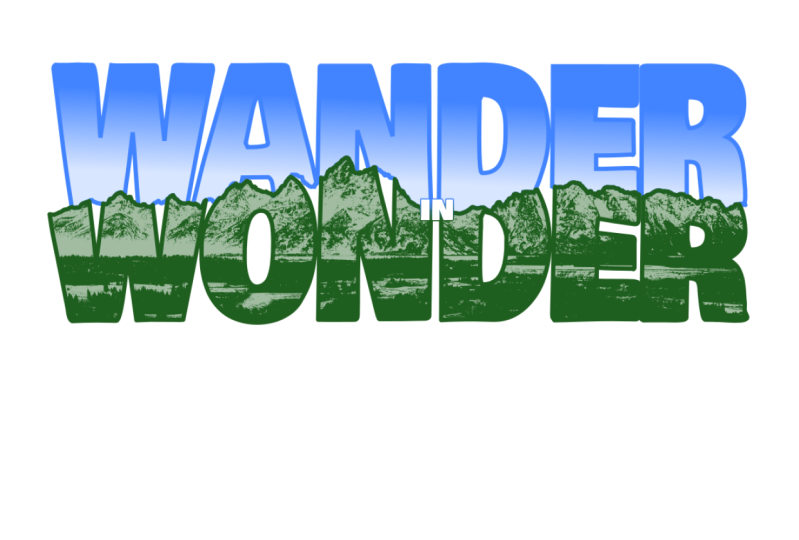
criar esse adesivo, que é maravilha em maravilha. Vamos fazer
tudo isso no Inkscape. Vamos usar alguns
dos recursos mais avançados e eu vou usar um pouco rápido. Então, se você é novo no Inkscape, talvez queira primeiro fazer meu curso
Inkscape Quickstart. Mas se não, então comigo e vamos nos
divertir muito. Vamos criar o
adesivo do zero. Vamos encomendá-lo de
um fabricante de adesivos on-line
e recebê-lo em. E vai ser muito divertido. E isso lhe dará uma ideia de como fazer
seus próprios adesivos. Eu gostaria de ver seus
próprios designs e ver seus adesivos que você faz e o que você faz com
eles e tudo mais. Então, vamos começar.
2. Explicação do projeto: Ok, a ideia para esse projeto, e eu só queria
criar um adesivo. E eu quero que represente
alguns lugares em que estive. E algo que eu gosto. Minha esposa e eu,
alguns anos atrás, fomos para Grand Tetons, no Wyoming, e gostamos
muito. É um lugar lindo,
lindo. Eu queria incorporar isso. Então, a ideia
é usar a cordilheira Grand
Teton e incorporá-la a
um adesivo que diz:
entre, maravilhe-se . Então, é um pequeno jogo de palavras, mas vamos falar sobre isso. Mas não consegui encontrar
nenhum em minhas próprias fotos. Tenho muitas fotos boas mas nada panorâmico o suficiente. Então eu fui ao Serviço
Nacional de Parques e encontrei uma foto aqui.
Então eu vou usar isso. Se você estiver usando coisas
em algo que
vai vender, talvez queira, você realmente precisa verificar
os direitos autorais e outras coisas, mas vou
usar isso apenas para ensinar. Então, vou
clicar com o botão direito do mouse e clicar em abrir em uma nova guia. E notei que quando
tentei salvar isso, ele aparece como um web p, o que eu não quero,
eu quero um JPEG que esteja por trás disso. Então, vou me livrar
de tudo isso apenas para o endereço
da foto em si. E agora está a foto,
agora clique em Salvar imagem como. E vou colocá-lo
aqui em meus recursos. Então, vou dar isso
junto com o curso. Se você quiser recriar
isso, você pode. Ok. Então aí está
a nossa imagem, então vou
usar nessa coisa. E eu vou fechar
isso. Agora vamos primeiro pegar o Inkscape. Estou em um novo documento
aqui no Inkscape. Então, vamos salvar isso. Vamos salvar isso em meus
projetos aqui e vamos chamar isso de maravilha. Ok. Agora, a primeira coisa que
quero fazer é que sejam paisagens. Então, vamos mudar as propriedades desse documento e
mudar isso para
paisagem aqui. Você pode alterar o
formato se quiser, mas não vamos
usar essa página de jeito nenhum. Isso só me dá um bom
plano de fundo para continuar, bom tamanho para continuar. Então, vou deixar assim. Agora temos uma página do
tamanho certo. Agora, se você quiser
contornar isso, basta
clicar com o botão
do meio do mouse e arrastar. E isso permite que você
gire o controle e a roda
de rolagem para aumentar e diminuir o zoom. Então, vou fazer muito isso. Tudo bem, primeiro,
vamos trazer nossa foto. Então, vou até nossos recursos e
arrastá-los aqui. E vai me
perguntar algumas coisas que vou clicar em OK. E agora temos isso e é muito maior
do que eu queria que fosse. Mas está tudo bem por enquanto. Vamos trazer isso
aqui e um pouco. Na verdade,
vamos fazer isso agora. Então, vou começar a
redimensionar isso. E você pode ver que eu sou capaz de
esticá-lo e tudo mais. Não queremos
que isso fique na proporção
correta. O que você quer fazer é manter pressionado o
botão Controle enquanto estiver fazendo isso e isso permitirá que você o mantenha na proporção
correta. Eu só quero colocá-lo
onde ele se encaixa nesta página. Bom. Apenas certifique-se de manter pressionado
o botão de controle. Não queremos esmagar uma foto. As fotos têm uma aparência muito amadora. Tudo bem, então vamos usar o
Zoom para tudo. Ok, agora temos nossa imagem de
referência em nossa página na configuração do nosso projeto e podemos prosseguir com a
criação do Nosso projeto. Mas antes disso,
vamos clicar em Arquivo. Economize para não perdermos nada.
3. Rastrear os tetos: Ok, então o primeiro
passo é
traçar essa
cordilheira. Vamos colocar a silhueta
da cordilheira. E o que é interessante nas
cordilheiras é que muitas pessoas, só pela silhueta disso, poderemos
dizer que são os Tetons só porque eles estão
familiarizados com a forma. Pode até haver, vou te dizer qual
valor é absorvido. Então, é meio
legal que você não seja tão reconhecível. Vamos ampliar aqui um
pouco para puxar isso. E eu vou apenas
controlar e rolar a roda n. Então temos uma pequena seção aqui com
a qual podemos trabalhar. Vamos usar
a ferramenta manual livre e vamos apenas arrastá-la
para cima dessa coisa. Então, vamos selecionar isso. Uma coisa em que você deve prestar
atenção aqui é a suavização. Suavizar é
a suavidade da linha. Vamos apenas arrastar uma linha aqui. Primeiramente, vamos mudar
o traço disso. Uma coisa que você
precisa prestar atenção no Inkscape são as linhas preenchimentos
e traços e todas essas
coisas podem causar problemas. Você pode desenhar algo e
não terá contorno
nem preenchimento, e eu ficarei invisível. E às vezes isso
é salvo como padrão, porque
usa apenas o que você usou da última vez e você pode ficar confuso com
o que está acontecendo. Então você pode olhar aqui embaixo
no canto inferior esquerdo e
ver que o traçado é
preto, o preenchimento é nenhum. E essa é a largura do seu traçado. E se você clicar,
clicar duas vezes em qualquer um deles, você
será direcionado para o
Docker que os tem. Então, se eu
clicar duas vezes na largura do traçado, isso me levará até
aqui e você pode ver estilo do
traçado e
a largura ali. Então, vou começar
, trazê-lo até
onde está visível. Mas eu posso ver o que está
acontecendo lá. Então, isso é bom com lá. Então, vou deletar esse. Vamos selecionar a
ferramenta e excluí-la. Comece outra linha. Eu vou fazer uma
muito ondulada. Você pode ver que é mantido muito bem
em rabiscos. Se eu pegar isso para dizer 80 para ir ao extremo e pressionar Enter, farei outro rabisco
quase o mesmo. E você pode ver
que está
tudo bem . E
não é isso que queremos. E essa não seria uma cordilheira muito
interessante agora muito reconhecível. Então, vamos
reduzir isso para talvez 20. E vamos experimentar essa
cordilheira e ver como ela sai. Então, vamos começar
aqui e começar a arrastar devagar e fazer uma
pequena seção aqui. Você pode aumentar o zoom conforme
quiser para ver como isso funciona. Então, isso parece muito
bom. Vamos controlar. Amplie aqui um pouco mais. Acho que é ondulado o suficiente. Eu acho que isso é muito bom. Tudo bem, então
vamos
continuar descendo por aqui. E toda vez que
começarmos uma nova, garantiremos que ela
esteja destacada em vermelho
e começaremos com isso. E isso vai
continuar essa linha. Então, podemos simplesmente descer até
esta cordilheira. E terá uma montanha. Digamos que você errou assim. Apenas solte o controle
Z e comece de novo. Sem circuitos de pressão. Não precisa ser perfeito. Assim que diminuirmos o zoom, ele será muito reconhecível. Estamos obtendo alguns
detalhes muito bons aqui e
vamos tornar essa linha mais grossa mais tarde de qualquer maneira. Tudo bem, meio bagunçado lá. Não quero refazer tudo isso, então vamos corrigir isso
antes de prosseguirmos. Portanto, a maneira de editar
linhas é a edição de nós. Então, essa é a ferramenta Node aqui. Se eu me mover muito rápido e você quiser
mais instruções, tenho um curso de Inkscape
Quickstart que você pode conferir e ele guiará mais lentamente, todos esses
detalhes, porém,
não muito lentos, é por isso
que é
chamado de Início Rápido,
mas fará com que você comece a trabalhar rapidamente. Então, vamos dar uma olhada em
todos eles
e clicar em excluir. E você pode ver que é
basicamente uma prova disso. E agora vamos voltar
para a ferramenta aqui. E vamos
descer a cordilheira. Então, vamos clicar com o botão do
meio do mouse e arrastar isso
até aqui. Então, temos algum espaço para ir. E então comece por aí
e comece a desenhar. Você não precisa colocar todas as
pedras e tudo mais lá dentro. Só precisa ser bom o suficiente
onde seja reconhecível. Tudo bem. Clique com o botão direito e arraste. Você pode fazer isso para
rastrear fotos. Usando-o para recortar fotos. Que eu tenho outro curso que criou uma miniatura de
vídeo. Isso mostra como usar isso
para recortar uma foto e bem, eu vou fazer um pouco
disso nela também, então você a verá aqui
em pouco tempo. Eu vou te ensinar como fazer isso. Mas você pode ver que é
muito fácil, lentamente, depois de ampliar, obter uma
boa representação disso. Tudo bem, quais são os picos
principais aqui agora? Digamos que provavelmente estamos
na metade do caminho. Não consigo me lembrar exatamente. Ok. Eu terminei um
pequeno vale aqui. Novamente. Eu realmente não quero
fazer tudo isso de novo. Então, vamos até um nó
nele e você só quer colocar N no teclado, ele vai
pular para a nota Editar, selecionar o final pressionar a tecla Delete. Agora voltamos a desenhar. Então, vamos
começar pela esquerda. Então vamos
subir a faixa aqui. Chegar lá pode ser
um pouco entediante, mas acho que é divertido. Basta cair nisso e os
resultados serão muito legais. Então eu acho que estamos por aí. Novamente. Em sua mesa, quando
você fica sem espaço, fica meio
difícil de acompanhar. Portanto, observe Editar. Vamos nos
livrar desses três. Excluir. Comece de novo. Opa,
comecei de novo. E também se você quiser saber
a diferença entre algumas dessas ferramentas que
eu não vou usar, como a caneta e o
pincel e tudo mais. Então, meus outros cursos, o que você gostaria de conferir, isso só vai
criar um projeto e usaremos o que usamos. Tudo bem, então vamos embora. Vamos apertar a tecla F4 e depois vou ampliar tudo.
E agora veja isso. Temos uma pequena representação
dessa cordilheira. E eu vou limpar
isso aqui. Excluir, excluir.
Só para te mostrar. Eu posso arrastar isso para
cima e você pode ver que
existe nossa cordilheira. Tudo bem, então isso é muito legal. Controle Z, coloque isso de
volta lá embaixo. Agora, uma coisa que eu quero fazer
é nesta cordilheira. Deixe-me retroceder um pouco
para que possamos falar sobre isso. Então eu vou
colocar, passear com um e me perguntar com
um OH aqui embaixo. Então, vai ser
meio dividido e
seguiremos a
cordilheira com as palavras. Então eu preciso dessa
cordilheira e preciso de uma forma aqui em cima e
outra ali embaixo. Isso é o que eu quero fazer é
ir em frente e estender isso ambas, em ambas as direções. E então vou usá-lo
para dividir um retângulo. Então, vamos
adicionar a cada lado, vou apertar a tecla Z para poder ampliar bem
rápido aqui. Volte para a
ferramenta, ferramenta de lápis. Selecione essa primeira maneira. Vou usar a
ferramenta de lápis e ver, você sabe, meu nódulo aparece. Vou clicar aqui e
fotografar diretamente dessa maneira. Agora queremos apertar
o botão 4.1, arrastar e ampliar aqui a tecla Z. E uma ferramenta de lápis novamente. Basta arrastar
para a direita até a ferramenta de seleção, clicar em quatro, vamos ver tudo. E agora só queremos criar um retângulo que
abranja mais do que todo o
nosso adesivo. Não vai ficar por aqui. Vamos excluí-lo mais tarde. Vamos usá-lo como uma ferramenta. Então, vou sair
da cordilheira aqui, inclinar aqui para cima e
desenhar um retângulo de bom tamanho. Está bem? E agora vou usar um comando no menu de caminho
aqui, chamado de divisão. Então, se você passar o mouse sobre
cada um deles, isso meio que diz o
que eles fazem. Então, a divisão corta o caminho
inferior em pedaços. Tudo bem? Então você tem
que saber em que ordem você está. Então, para fazer isso melhor além de apenas forçá-lo de
uma forma ou de outra, o que também
poderíamos fazer, é selecionar isso e preenchê-lo. Então, vamos deixá-lo amarelo. Tudo bem. Agora você
pode ver que isso está acima de tudo, porque não
podemos ver nada por trás disso. Tudo bem. Então, vamos
seguir em frente e pegar essas cordilheiras
que se destacam aqui. E vamos
trazê-lo para o topo. E para fazer isso, você pressiona a
tecla Home. Em vez disso, trouxe
direto para o topo. Você pode ir até o objeto
e, em seguida, levantar a parte superior,
que, vendo que é a tecla inicial, enviando-a para a
parte inferior é a tecla End. E depois há uma
página para cima e uma página para
baixo para aumentar e diminuir. Mas acabamos de
trazê-lo direto para o topo. E agora temos
o que precisamos aqui. Então, vamos selecionar
a cordilheira que desenhamos. Caixa amarela e vamos
para a Divisão de Caminhos. Você vê a cordilheira
que desenhamos e afastamos. Agora temos duas seções. Tudo bem, e vamos
usá-los como ferramentas. Desfazer, desfazer e eu quero selecionar os dois
e não preenchê-los. Então, vamos
clicar em Nenhum aqui. E agora temos duas
ferramentas que podemos usar para fazer o resto
do nosso trabalho aqui. E continuaremos com
isso na próxima lição.
4. Como adicionar texto: Ok, vamos adicionar
um texto a isso. Então, como você pode imaginar, ao usar a ferramenta de texto,
basta selecionar aqui e
eu vou digitar, maravilha com um 0, um todo em maiúsculas. Simplesmente assim. E há um exemplo
de como o Fill e tudo isso
podem causar problemas. Parece que nada aconteceu.
Se eu escolher desativá-lo. É simplesmente invisível que existe e, na verdade, é apenas um texto
branco sem contorno. Que em um fundo branco
parece invisível. Na verdade, você poderia ter branco
sem preenchimento, sem contorno. E não importa onde você o coloque, é até difícil selecioná-lo. Hum, é simplesmente invisível. Então você pode ver como isso
pode ficar meio confuso. Então, se você acabar com
algo estranho, comece a mexer com essas
coisas aqui embaixo. Aqui estão o traçado, o preenchimento
e a largura do traçado. Vou te mostrar outro
exemplo disso. Como se eu mudasse
o traçado para lido, isso é clicar com o botão direito do mouse
e definir o traçado para ler. E se eu fizer
isso muito grande? Digamos que eu
vou fazer isso dez. Imagine se você digitasse seu texto
e ele saísse assim. Eu até apago isso
e começo de novo. Isso salvou isso. E se eu digitar, me pergunto ,
você sabe, tipo
o que diabos está acontecendo. Então, a maneira de fazer isso é
selecioná-la e clicar duas vezes em qualquer uma dessas coisas
aqui embaixo, especialmente o traço. Você pode ver que são
dez aqui. E comece a mudar
algumas dessas coisas para torná-las melhores. Então, vamos torná-lo um. Na verdade, vou
fazer com que não seja nenhum. Estilo de traçado. Nós vamos até você. Você pode simplesmente dizer
nenhum, Hailey, não, não, nenhum. Aqui nós podemos. Clique com o botão direito do mouse em conjuntos,
traçar para nenhum. Defina o preenchimento também. Vamos usar o
verde por enquanto. Ok. Isso foi uma tangente, mas
espero que isso ajude você. Então, vamos colocar
isso aqui do outro lado. Vamos torná-lo maior
para começar. E às vezes com mensagens de texto, eu não uso o controle. Vamos começar com um controle e vamos esmagá-lo de
propósito, se quisermos. Então, nos perguntamos aqui,
agora vamos escolher uma fonte. Tudo bem, então para obter
as opções de texto, ele tem um texto, textos
e fonte, e eles aparecerão
no menu aqui. Vai aparecer no
escuro por aqui. Então, vamos dar uma
olhada e encontrar alguns Quero algo gordo que
ocupe a maior parte do espaço. Uma boa maneira de fazer isso é
selecionar seu texto. E agora é muito grande. Então, vamos em frente
e derrubar isso. Manter o controle de algo em que possamos realmente
ver a coisa toda. Aí vamos nós. Isso segue o tamanho real
do seu texto aqui. Então, é bom
tê-lo lá e então podemos torná-lo maior. Depois de terminarmos, agora
podemos ver a palavra inteira. Então, se selecionarmos o item principal aqui e
começarmos a descer por aqui, podemos ver a
prévia aqui embaixo. Então, vamos correr até aqui e encontrar algo
que seja grande e gordo. Aí vamos nós. Assim. Então essa é a Bobbi. Então, acredito que isso
veio do Google. Então, se você não o tiver
em seu sistema, você pode ir ao Google
e provavelmente obter o Bobby. Eu acredito que foi aí que eu tirei
isso de outro projeto. E eu gosto que seja grande e gordo e
ocupe muito espaço. Então, vamos
aplicar isso. Agora. A maravilha é aplicada lá. E agora vamos ajustá-lo à
nossa seção inferior aqui. Então, vamos nos perguntar,
ótimo, grande de ponta a ponta. Fique ao longo da
cordilheira aqui. Algo parecido. Parece muito bom. Agora, eu quero que eles se misturem
um pouco mais. Então, a maneira de fazer isso
é chamada kerning. E para fazer isso, você precisa editar o texto. Vamos clicar duas vezes nisso
e selecionar tudo. Então, vamos selecionar tudo
isso e dizer que o espaçamento é mais feliz. E então esse é
o espaçamento entre letras. Então, menos, você deve ver esses começarem a cair menos um. E ainda temos um pouco, mas um longo caminho a percorrer. Então, vamos menos cinco. Isso é fazer isso. Menos oito. Então, eles estão sendo
esmagados juntos. Isso é diferente
de realmente esmagá-lo por escalabilidade. Na verdade, isso está mudando o espaço entre
as letras. Ok, isso é muito bom. É muito bom. Começar.
Vamos voltar para oito, eu acho. Entrar. Tudo bem. Continue com isso por enquanto. Então, aí está nossa maravilha, agora
vamos fazer com que se encaixe. Tudo bem, lá vamos nós. Agora, queremos fazer com que isso siga a cordilheira e onde
serão alguns passos. Mas vamos em frente e vamos colocar
nossa outra maravilha lá. Então, vamos duplicar isso pelo Controle D. e depois pela OTAN. Veja, eu tenho dois deles.
Eles simplesmente fazem isso diretamente em cima da
outra pasta de controle Control Copy and Paste
realmente moverão o objeto. Então, eu gosto de me acostumar a
usar o Controle D. Ok, então isso vai ser vagar
como WA e D. Ok. Então, essas são duas palavras. Eles estão esmagados juntos. Bom. Então, vamos mudar isso para, eu quero que agora seja isso, que seja o traçado e não o preenchimento. Então, Phil, vamos lá. E isso é enorme. Em que está configurado? Então cinco, vamos para talvez um e começar a
subir a partir daí. Não
seria muito grosso. Eu gosto disso. Um pouco menos. Aí vamos nós. Ok, então agora vamos fazer a
mesma coisa que esta. Faremos disso o traçado
clicando com o botão direito do mouse em definir traçado e clicar
com o botão direito do mouse em Definir preenchimento. E então vamos mudar isso
para aquela entrada de 1,6, 0,6. Ok. Agora estamos chegando a algum lugar.
Tudo bem, então vamos fazer com sejam uma cor que
possamos ver melhor. Vamos definir o traçado para ler. Aí vamos nós. Ok, então agora queremos meio que colocar
esse ajuste lá. Vamos mexer com
isso um pouco mais tarde, então vamos divulgá-lo. Então, para fazer com que esse tipo de
siga a cordilheira, vamos fazer um efeito de caminho. Então, a primeira coisa para
fazer um efeito de caminho é que ele tem que ser um caminho. Então, neste momento, isso é um objeto. Se você olhar aqui embaixo, sempre verá com o
que está lidando,
o que selecionou. E isso é texto. Se selecionarmos isso, você
poderá ver o caminho. Queremos que esse seja um caminho para que
possamos fazer um efeito de caminho nele. Então, caminho, objeto a caminho. E agora você pode ver
que temos um grupo de objetos que estão dentro. Eles são apenas aprovados. Se eu controlar,
selecionar um deles, você pode ver que o caminho eu
acabei de selecionar aquele objeto
dentro de um grupo. De qualquer forma, como eu disse, tudo isso é abordado
com mais detalhes no meu prato principal. Ok, então agora queremos seguir o caminho. Efeitos de caminho. Não abra essa
escuridão aqui. Você pode ver que não há nada. Isso é um pouco confuso. Então, não há nada nele. Uma coisa é que, se você não
tiver nada selecionado, não poderá fazer nada com isso. Quero dizer, tudo está
acinzentado e não
há muita coisa para começar. Mas se você selecionar essa
coisa que é um caminho, você pode ver essa
pequena vantagem se acender. Clicamos nele e ele fornece todas as diferentes
operações que você pode fazer. Então, vamos usar essa coisa chamada difamação por
rede. Se você selecionar
isso, ele aparecerá aqui. Agora temos muita
deformação de rede aplicada a isso. E se você perceber que quando
clicamos aqui, ele sumiu. Então, isso é por objeto que tem muita
formação de material nele. E isso também é confuso porque agora
o temos lá. O que fazemos? Quero dizer, parece nem sequer
podemos ver com o que precisamos
trabalhar neste momento. Então, para trabalhar com a
última deformação, temos que estar na edição de notas, que está um pouco aqui ou pressionar o N no teclado. Então, uma vez que você está no nó, você pode ver que agora
temos essa pequena grade. Agora podemos
movê-los e eles se deformam a cada pequeno nó. Vamos colocar isso aqui e meio
que fazer com que fique um pouco mais, faça com que caiba um pouco melhor. Esse é um grande mergulho. Teremos que nos
preocupar com isso mais tarde. Mas agora,
vamos fazer com que
tudo esteja bem
perto de se encaixar. E nós podemos. Faça outras coisas. Faça outros ajustes posteriormente. Ok. Isso está começando. Eu gosto
da aparência? Acho que sim. Parece muito bom e está
meio que começando a piorar, isso está subindo,
vou resolver isso. Isso é um pouco extremo e não
temos nenhum nó para editar. Então, cuidaremos
disso mais tarde. Acho que isso é muito bom. Ok. Ok, então queremos
trabalhar com esse W aqui. Então, vamos entrar lá para que
possamos ver o que estamos fazendo. Vamos apertar o Z no teclado e arrastar uma
janela ao redor dele. Agora estão aqui perto. Vamos voltar para
a ferramenta de seleção. E isso é deixar isso amarelo
para que possamos dizer o que é. Aquele derrame. Tudo bem, lá vamos nós. Agora, você pode ver que ainda temos essa última deformação por aí. Precisamos nos livrar disso para que
possamos ver
se vamos para a nota Editar, estamos apenas nessa deformação
de rede. Então, o que
queremos fazer é ir para a seleção. Então você pode ver que temos um
grupo aqui e
queremos desagrupá-lo agora, perdemos todo esse efeito. Então, não queremos fazer
isso e fizemos isso. Bem, o que queremos fazer é
selecioná-lo e ir para caminho e objeto a caminho. E agora você pode ver que isso desapareceu. Agora é só um caminho neste
momento. Então, agora, se formos até o node, você verá que podemos editar
cada objeto e seus nós. A deformação da rede desapareceu. Então é isso que queremos.
Agora podemos entrar aqui e selecionar algumas
delas e
garantir que cada uma
dessas partes
ultrapasse o topo da
cordilheira. E a razão para isso
é que vamos
usar a cordilheira
para formar o topo desta. Você verá o que quero dizer
aqui em um segundo. Vá em frente e certifique-se de
que está tudo lá, ok? Ok. Então, outra coisa
que pode confundir você aqui
ao tentar fazer isso, estamos nos
preparando para fazer. Vamos fazer alguns comandos de
caminho sobre isso, mas é um grupo. Então, se você tentar isso, vou tentar te mostrar bem
rápido. Se você selecionar isso e encontrar
a diferença de caminho. Nada acontece. E diz que aqui embaixo um
dos objetos não é um caminho, mas é bem silencioso. Ele só mostra isso aqui embaixo se você
não está prestando atenção, e então ele desaparece e
você pode meio que perder. Então, isso é meio confuso. Então, um dos oficiais não
é um caminho
porque é um grupo. Então, precisamos desagrupar isso. Então, objete-se. E você
acabou de escolher Desagrupar. Ou eu gosto de usar o Control
U em grupos que também. Mas agora temos apenas um monte de objetos aqui embaixo e
não um grupo de objetos. Então você pode ver que este é um caminho
aqui, e esse é o caminho. Então, o que eu quero fazer é
selecionar os dois. E queremos dizer a diferença de
caminho. E você pode ver que isso cria uma diferença
no caminho selecionado. Então, a parte inferior menos a parte superior. Se selecionarmos isso, você pode
ver que agora é o que queremos. Ele pegou o fundo e
tirou o topo dele. Então, o que queremos fazer é ir em frente e levar
isso para o topo, que é o lar. Lembra? Agora você pode ver
que está em cima
de w. Eu vou selecionar isso,
selecionar essa diferença de caminho. Agora, temos o topo do W seguindo
a
cordilheira, descemos
até aqui, escrevemos cada letra e nos certificamos. Mas uma coisa que esqueci é que consome o caminho quando
você faz isso. E faça isso. A primeira coisa
que você quer fazer é selecionar o caminho Control D
para duplicá-lo. Agora há dois deles lá. Aquele à direita em
cima do outro, selecione a diferença do caminho W. Agora ainda temos nossa ferramenta de
cordilheira lá. Então, vamos fazer isso para o 0. Mas eu quero ter certeza de que o OH está aparecendo lá. Eu quero que isso faça parte disso. Então, vamos
fazer algumas edições de notas sobre isso e trazer isso à
tona apenas um fio de cabelo. Eu o mantenho um pouco
igual ao que era. Deixe-me trazer
esse. Opa, derrube
esse. Aí vamos nós. Isso vai ser bom. Agora
queremos selecionar o caminho, que enquanto estamos nisso, vou me livrar
desse caminho inferior porque temos dois aqui. E isso pode ficar
meio confuso. Vamos diminuir um
pouco o zoom e pegar esse que está
na parte inferior e vamos arrastá-lo para baixo para tirá-lo do nosso caminho. E vamos colocar, podemos
devolvê-lo mais tarde. Não achei que realmente
precisássemos disso, mas tomaremos essa decisão
quando se trata de controle. Vamos ampliar. Selecione o caminho Control, D, selecione o outro caminho. Diferença de caminho. Lábios Minha duplicata não
funcionou, e funcionou. Pegue isso. Aí vamos nós. Controle D. Selecione esse caminho,
diferença de caminho. Agora nós entendemos. Agora, o topo do nosso 0 está
seguindo a cordilheira. Vamos cuidar do n. Você provavelmente poderia fazer
tudo isso de uma só vez. Mas você sabe, eu gosto ter um pouco mais
de controle do que isso. Então, vamos pegar esse. E a primeira coisa, vamos
fazer esse lado
porque vai
subir até aqui desse jeito. E então este vai
seguir esse ângulo. Então, eu quero continuar
assim. Aí vamos nós. Tem aquele. Esse é bom. Agora
vou fazer a mesma coisa. Ferramenta de seleção. Selecione isso,
duplique-o, ele não desaparece
neste turno. Selecione a diferença entre n e
caminho. Se eu estiver indo muito rápido, você pode simplesmente pausar, retroceder e desacelerar. Acho que há alguns controles
de velocidade aqui. Agora, o D aqui, vamos
perder o que é isso ou Control
e retroceder um pouco. Nem
saberemos o que é isso se simplesmente
passarmos por
ali. Então, vamos esmagar
esse D antes de começarmos. Dessa forma,
ainda estará aberto para saber qual é o formulário. E eu realmente vou
trazer esse lado para cima. Então, vamos fazer cerca de
metade disso e
vamos selecioná-lo novamente. Teremos algumas opções de deformação. Lembrando agora que não
quero fazer isso porque não
quero que o fundo mude. Vá em frente e tente
torná-lo um pouco maior. Tentei, só estamos
tentando manter esse centro lá. Acesse a edição conhecida e
veja o que isso faz. Se eu começasse a
mencionar um pouco disso, na verdade não seria tão ruim. Parece meio que muito bom. Vamos deixar as coisas assim. Vamos fazer nossa diferença. Controle D para duplicar, deslocar, selecionar o caminho e a
diferença em D. Aqui vamos nós. Eu me exercitei muito
bem. O E já está
praticamente pronto para ser lançado e o Rs
praticamente pronto para começar. Então, vamos fazer
cada um deles. Então selecione isso e
Control D. Shift, selecione a diferença do caminho E. Boom. Selecione esse controle D para manter essa mudança, selecione
a diferença de caminho. Ok, agora vamos apertar F4 e veremos tudo
e aí estamos. Nós nos perguntamos se isso segue
a cordilheira. Tudo bem. Agora vamos
para o próximo segmento. Eu vou quebrar isso aqui
porque está ficando um pouco longo. E faremos a maravilha
na próxima lição.
5. Apertando o texto: Tudo bem, então agora vamos
fazer o passeio pelo topo. Vamos
arrastá-lo até aqui e
colocá-lo o mais próximo possível. E mantenha-o centrado. Talvez por lá. Vamos ver. Mantenha isso acima. Certifique-se de que a não perca definição, porque
precisamos ter essa pequena parte e
colocá-la ali mesmo. Ok, então vamos em frente
e, como fizemos antes, caminho, objeto a caminho
e efeitos de caminho. E adicionaremos as últimas
informações a ela. Agora vamos anotar Editar, começar a arrastar essa coisa
um pouco e vamos baixá-la. Traga o W e faça
com que pareça um pouco mais. Trazendo isso à
tona, definitivamente. Acho que D será
o problema novamente. Você apenas brinca com
isso até que fique do jeito que você gosta. Tudo isso está começando a
chegar muito bem. Posso terminar de editar
isso com nós. Então, vamos parar por aí. Porque
Caminho de Seleção, Caminho de Objeto, novamente dessa forma, ele retira
essa treliça de lá. Agora voltamos à
edição adequada dos nós, mas temos um grupo
de objetos novamente. Então, vamos desagrupar esse controle. Você pode ver que são seis objetos. Agora vamos descer
aqui um por um e começar a cortar o
fundo disso. Achei que precisávamos disso.
Nós realmente não precisamos disso. Vamos continuar usando isso e mostrarei
como faremos isso. Mas vamos ampliar o Z,
ampliar o w
e começar a
trabalhar com isso. Observe que está preso
no w para garantir que todas essas coisas estejam abaixo do corte. 0.1 coisa que eu deveria
dizer, como ali mesmo. Isso é uma alça, não um nó. Você quer
ter certeza de obter um nó. Quais desses em forma de
diamante estão nos quadrados? Eu vou pegar aquele em forma
de diamante lá e você pode ver que eu posso pegar todos eles. Ok. Essa é uma boa linha tênue. Então, mais uma vez, precisamos
ter o caminho acima disso, que é, porque trouxemos
todo o caminho até o topo. Selecione-o, Controle D, shift, selecione o W. Agora, neste momento, queremos seguir o caminho. Em vez da diferença,
queremos usar a interseção. Então, deixe-me mostrar
o que isso faz para criar uma interseção
dos dois caminhos. Então, agora ele pega qualquer coisa
que esteja dentro desse outro caminho, que é o que queremos aqui. Ok. Vá até o arquivo
que editaria, selecione algumas dessas peças
inferiores, arraste-as para baixo e
verifique se conseguimos lidar novamente. Certifique-se de colocar
tudo lá dentro. A mesma coisa aqui. Novamente. Nós vamos. Ok. Selecione a cordilheira. O controle D muda como
a interseção de um caminho. Ok. Vamos fazer então. Acho que
o n está ótimo. Eu não acho
que tenha nada a ver com isso. Oh, aqui mesmo. Isso precisa diminuir. Então, vá em frente e comece. Eu provavelmente só preciso
deles ali mesmo. Traga-os todos para lá. Isso vai ser perfeito. Então, parece um pouco engraçado agora, mas tudo será
cortado perfeitamente. Então. Eu seleciono a
cordilheira Control D para duplicar. E se você perder
sua cordilheira, basta controlar Z novamente. Você o tem de novo porque
se esqueceu de duplicá-lo? Tudo bem. Interseção do caminho. Aí vamos nós. Faça algo com isso. Vamos nos preocupar com isso
um pouco mais tarde. Transfira um ponto para lá. Não tenho certeza se gosto disso. Vamos para o d. D. parece muito tocante aqui e vamos
arrastá-lo um pouco para baixo. E então, ao mesmo
tempo, vou anotá-lo e começar a arrastar
essas coisas para baixo. Eu pego tudo isso, adiciono aqueles para trazer para baixo. Aqui vamos nós. Tudo bem. Então, selecione a ferramenta
de seleção de cordilheiras. No
controle da cordilheira D, shift, selecione a interseção do caminho D. Aqui vamos nós. O E não precisa
fazer nada com o E.
Como o controle da cordilheira D, deslocar, selecionar o E, interseção do caminho. mesma última coisa aqui. O controle D muda
a sorte para o R. E, oh, não. Quero fixar o R.
N para anotá-lo. Vamos arrastar tudo, pegar tudo isso. Abaixo da linha. Aqui vamos nós. Isso é tudo que eu preciso fazer. Está bem? Agora eu já
dupliquei o caminho, então vamos selecionar o caminho, selecionar a interseção do caminho e procurar algo,
ver tudo. Começando a ficar bem legal. Vamos nos livrar disso para que
possamos vê-lo por apenas um segundo. Acabei de excluí-lo para que eu possa vê-lo. Parece muito legal. Controle Z para desfazer isso. E vamos guardar isso enquanto
pensamos nisso. E continuaremos
na próxima lição.
6. Rastreamento de imagem: Tudo bem, então agora eu queria
pegar essa imagem e fazer uma
representação vetorial mais simples dela. Então comece selecionando isso. Bem, primeiro vamos começar
tirando isso do nosso caminho. Não precisamos
mais disso. Exclua-o. Vou deixar
esse aqui por enquanto. E então clique com o
botão direito na sua imagem. Trace Bitmap, e isso
traz o Trace Bitmap e
o mais escuro aqui, vamos usar
uma única digitalização e vamos usar um
corte de brilho
e atualizar a pré-visualização. E isso parece muito
bom aí. Sim, vamos seguir com isso. Então, aplique e trabalhe em Usar. Demora muito,
mas veremos. Ok, isso demorou
muito mais do que eu esperava, mas
agora vamos seguir em frente. Podemos remover o bitmap. Agora. Agora temos essa
representação que
é preto e branco. E queremos adicioná-lo
dentro dessas letras. Então, para fazer isso, precisamos que todas
essas letras sejam o mesmo objeto novamente,
mas não um grupo. É um pouco diferente. Então eu queria mudar, selecionar cada uma
dessas letras. Vamos seguir o
caminho e nos combinar. Então, isso cria um grande caminho
para sair de todas essas mudanças,
selecione a imagem e a palavra, clique com o botão direito do mouse e clique em Definir clipe. Ok, isso é o que
queremos, exceto
que eu quero que as palavras estejam lá, então vou duplicá-las. Então, vamos desfazer isso. Controle D para duplicar. Shift, selecione o
botão direito do mouse em Definir clipe. Aí vamos nós. Agora. Temos um traçado de clipe lá e podemos alterá-lo
para a cor que quisermos. Então, se clicarmos em Definir preenchimento, isso mudará
o preenchimento da parte real traçada,
então é isso que queremos. E então dois objetos
aqui temos o caminho, seja, as palavras, que você pode ver
em amarelo aqui. E se selecionarmos isso, temos o interior dela. Então, vamos seguir em frente
e mudar o caminho. Mudará sua cor
até lá vamos. Eu gosto disso, mas eu queria
que fosse uma cor um pouco
diferente, mas vamos
em frente e nos livrar desses dois. Acho que terminamos com isso. Vamos fazer com que tudo
isso também seja uma peça única. Quando você seguir o
caminho deles, combine. Agora vou selecionar isso. Deixe-me mudar a
saturação disso até que eu esteja feliz com isso. Acho que isso é basicamente
o que eu quero aqui. Agora vou usar isso
para a cor do meu contorno. Para fazer isso, clico duas vezes
nele e pego o conta-gotas. Selecione isso. E agora vamos
adicionar esse preenchimento novamente. Então, para finalizar esse preenchimento, selecionaremos o Allen
novamente, não há nenhum preenchido. Vamos
preenchê-lo com uma cor, e eu vou diminuir
essa opacidade. Faça com
que pareça assim. Eu gosto disso. Ok, para que possamos
ver tudo. Guarde isso como está. E agora vamos fazer a parte
superior. Então, na parte superior, queremos começar com um azul. Vamos mudar o traçado
para uma cor azul. Entrando lá. E então queremos
criar um gradiente. Vamos inverter isso, basta fazer dessa maneira. Eu não o virei. Aí vamos nós. Agora vamos mudar
essa cor aqui. Então, clique duas vezes sobre isso. E teremos que mudar
o preenchimento ali mesmo, e esse é o
gradiente aqui. Então, vamos pegar uma nova
cor com isso. Assim e talvez um pouco verde e um
pouco saturado demais. Agora há um pouco de verde nisso. É por isso que isso. Só queríamos ser
brancos. Aí vamos nós. Isso parece muito bom. Mas eu quero que
o verde tenha precedência. Então, deixe tudo isso para trás, então mande isso até o fim. Agora, por que os verdes, a cor principal aqui. E veja se há alguma coisa
aqui que eu precise mudar. Vou corrigir essa
lacuna em uma lacuna fixa e corrigir esse pequeno ponto aqui. Vamos fazer isso bem rápido. Então, será uma linha azul. Pegue isso aqui
e vá embora. Desenhe isso. E saiba que isso corrige esse pequeno ponto
. Aí vamos nós. Isso é muito bom. Isso é
um dano líquido ao N2. E aqui está um aqui. Então eu estou aí. Certifique-se de que não tenha preenchimento.
Então, aquele verde apareceu. Está tentando preencher isso. Então, vamos definir como
era e nada. E então enviaremos
isso até o fim. Isso é muito bom. E eu queria corrigir esse pequeno ponto aqui porque não
há razão para isso. Anote isso. Claro que está tentando fazer, o deles amigo acabou de excluir esse nó. É um bom começo. Aqui vamos nós. Muito melhor. Para você ver, tudo
estava muito bom. Eu quero que isso seja
um pouco mais escuro. Então, vamos editar um pouco o
gradiente e arrastá-lo ainda mais
para baixo para que fique mais escuro por mais tempo. Viu isso? Tudo bem, acho que parece muito bom. E vou terminar
na próxima lição.
7. Adicionar e bordar: Tudo bem. Eu queria
limpar um
pouco de algumas coisas que vejo, e então vamos terminar
isso. Então, uma é essa pequena
peça aqui em cima. Alguém amplia aqui e há algo
acontecendo lá. Então, vamos anotar isso. E aí vamos nós. Há dois nós,
eles estão um em cima do outro e não
sabia o que fazer com eles. Isso é melhor para,
hum, vamos ver aqui. E um pequeno ponto aqui. Eu não era
louca por irmãos. Corrija isso também. Foi só deletar aquele. Aí vamos nós. Ok. Corrige esse. Hit for This E é um
pouco instável. Veja se estou
iniciando sem estragar o clipe que está dentro dele. Então, vamos fazer a mesma coisa. Anote isso. Eu tento arrastar alguns deles cima e ver o
clipe saindo deles. Então, eu não quero ver isso. Isso é bom. Eu trago
isso aqui. Apenas endireite
e faça com que pareça um pouco mais bonito. Sim, isso ajudou. Eu preciso de qualquer um desses. Exclua esses nós aqui. Agora eu posso resolver isso. Vamos em frente, para encaixá-lo. Acho que estou gostando disso. Então, agora a próxima coisa é que eu
vou colocar aqui. Então, vamos adicionar um pouco de texto
e dizer I n e maiúsculas. vamos dar nenhum traço
e preenchimento de branco e
opacidades bem abaixo. Então, vamos elevar essa
opacidade até o fim. E então coloque isso
aí. Entre, maravilha. Ok. Nós só temos um
pequeno argumento aqui. Não gosto,
deixe-me consertá-lo e depois colocaremos uma borda e ligaremos para o pai dela. Eu não sei. Sim. Isso é melhor. Tudo bem. Eu paro de ser
exigente e colocar uma borda nela. Então, eu quero selecionar
isso e descrever aqui. Eu quero duplicá-los. Controle D. Eu quero
combinar o caminho. Agora eles são todos um grande caminho. Agora eu quero começar. Vá em frente e faça
deles um preenchimento branco e sem contorno, altere
totalmente a opacidade e
mande-os para trás. Ok, bom começo. Agora vou seguir o
caminho até o início. Preciso dar um derrame ou não consigo ver o que está acontecendo. Defina o traçado para preto. Vamos fazer disso uma coisa real agora, que talvez já
seja um estilo de traçado. Agora, vamos direto ao assunto
e continuar começando agora. Então, início do caminho, início. O que isso está fazendo é apenas
delinear a coisa toda. Início do caminho. Veja como isso está trazendo
isso ainda mais longe. Início do caminho. Isso é muito bom aí mesmo. Ok. E podemos preencher isso com
uma cor diferente só para podermos ver
o que está acontecendo lá. Algumas dessas opacidades
estão mexendo conosco, mas isso se resolverá quando
voltarmos para o branco. Mas você pode ver
onde estamos descritos agora. E eu acho que esse é um esboço
muito bom. Eu escolho mais um caminho
temporal, desde o início. Aí vamos nós. Agora queremos nos livrar de
todos esses intervalos. Não quero que nenhum
desses componentes internos cortado e não
quero esse recorte. Essa será nossa
borda externa do adesivo. Então, vamos prosseguir e corrigir isso. Então, a maneira de fazer isso
é se separar. Então, isso acabou de separar todos esses
pedacinhos. E agora, se seguirmos o caminho da união, ela consumirá tudo isso. Então, agora estamos bem. Agora, se mudarmos de volta para o preenchimento
branco e nos
livrarmos do contorno, agora
temos nosso adesivo
finalizado. Vamos salvá-lo. Agora. Tudo o que precisamos fazer
agora é exportá-lo para que possamos comprar
essa coisa online. Então, primeiro, vamos exportar. Então, exportação de arquivos. Isso nos dá essa
pequena caixa aqui. E queremos
escolher um arquivo PNG. Vamos chamar isso de maravilha. E está em projetos. Então, vamos deixar isso ir
em frente e produzir lá. E vamos deixar
como está e começar a exportar. Tudo bem, vamos até
aqui e ver o que
acabamos com. Ok, aqui está seu arquivo.
Clique duas vezes nele e será assim que o
pau final ficará. Na próxima lição,
acessaremos a Internet e na verdade,
solicitaremos
um desses adesivos.
8. Etiquetas do pedido: Tudo bem, então eu escolhi fazer stickers.com sem nenhum motivo
específico, assim como uma boa opção. Eu não recebo nada deles, então escolha onde quiser, mas vou pedir
o adesivo deles. Então, vou escolher adesivos
personalizados e designs cortados e
enviados aqui. Então, está fazendo o upload de uma imagem. Vá para minha pasta aqui
e coloque nosso design. Está carregando. Aí vamos nós. Sorte aí. Isso é o que queríamos ver. Agora. Vamos escolher o brilhante porque ouvi dizer que, se você
quiser colá-los no seu carro, brilhante é protegido contra raios UV. Então eu li isso
aqui em algum lugar. Isso é meio bom. Agora, ele fornece os tamanhos
reais se você escolher uma largura ou altura
e vice-versa. Então eu vou fazer cinco anos e depois vou fazer com
cerca de 2 “de altura. Eu entendi que parece um bom tamanho. Um e seria 122, seria 13 algo, cinco seriam 15. Vou fazer cinco delas
só por diversão. Adicionar ao carrinho. Então vá em frente
e confira agora. Ok. Vou finalizar a
compra e depois esperaremos que os adesivos cheguem
aqui. E eu vou te ver então.
9. Desbotar o melhor: Tudo bem, eu tenho meus adesivos. Hoje, o homem humano chegou à
FedEx, como você pode ver, envelope de carta um envelope de carta
dentro de duas
folhas de papelão e para protegê-las. E, no meio,
os adesivos demoraram
cerca de quatro dias para chegar aqui. Então,
isso é muito bom. Acho que foi isso que
escolhi no que diz respeito ao frete : pagar pouco para obtê-lo. E dentro desta pequena bolsa de
celofane
há alguns, eles vão adicionar pedaços. E depois os adesivos. E parece que
eu tinha seis deles. Acho que pedi
cinco, então tudo bem. Eu ganhei um adesivo bônus. Acho que ficou muito
bom. Consegue ver isso? Sim. Então, é muito bom. Qualidade. O vinil tem uma parte traseira
dividida. Portanto, é fácil de descascar. Parece muito pegajoso. E eu comprei o brilhante
porque disseram que o brilho era estável aos raios UV , então você pode colocá-lo em algo externo e ele não desbota. Vou colocá-lo no seu carro, capacete de
bicicleta,
algo parecido. Não tenho certeza. Eu vou
colocá-lo ainda, mas acho que
ficou muito bom. Espero que você
tenha seguido isso. Espero que tenha
lhe dado algumas ideias de alguns adesivos que você
pode criar seus próprios. Eu gostaria de ver seus desenhos. Eu gostaria de ver
onde você os colocou. Gostaria de ver o arquivo do seu
projeto e uma foto dele em
algo que seria ótimo se você pudesse
publicá-lo nos projetos. Vou dar uma olhada em todos eles, então eu adoraria ver isso. E se precisar de ajuda
ao longo do caminho, acabei de
postar, publique uma pergunta nas perguntas
e eu te ajudarei. De qualquer forma, espero que você tenha
se divertido com isso. Claro que sim. vejo na próxima lição.
 Dan Webb