Transcrições
1. CDQPromo: Olá. Bem-vindo a corroer bem rápido. Comece onde você aprende a usar a gota de corvo, criando projetos reais. Sem longos períodos de tempo
, passando por menus e ferramentas. Item por item irá saltar para a direita e começar a aprender e criar. Até o final deste curso, você deve se sentir confortável usando. O CorelDRAW criará quatro logotipos usando uma grande variedade de ferramentas do CorelDRAW. Usamos um desses logotipos em um cartão de visita, e usamos um desses Legos para criar uma simulação. Oi, meu nome é Dan Webb, e eu vou estar guiando você através das ferramentas e técnicas que é preciso para criar esses projetos que
eu tenho usado ondulação desde a versão quatro no início dos anos noventa têm usado para criar todos os tipos de projetos. Qualquer coisa de design gráfico. Ilustração de detetive. Eu projetei este curso para pessoas como eu, pessoas que acham difícil aprender quando suas sobrecarregadas de informações acham que é super fácil. Aprenda quando eles estão se divertindo. aluno ideal para este curso é quem quer começar a usar o CorelDRAW. Obrigado por verificar para fora para todos desenhar Estrela rápida, e eu espero ver dentro
2. SmokyMountiansLogo: Está bem. Quando você inicia pela primeira vez, CorelDRAW chega à tela de boas-vindas. Esta é uma tela que tem algumas opções nele para você aqui que você pode escolher. Mas vamos entrar e começar. Então, queremos escolher um novo documento aqui, e não vamos nomeá-lo agora. A única coisa que eu quero que você preste atenção é o seu modo de cor principal. Você tem opções de RGB e vê-lo como um RGB é para quando você está criando, como gráficos da Web ou algo que vai ser exibido na tela e vê-lo como um é geralmente para coisas que vão ser impressas em papel. Um panfleto ou algo assim. Então vamos fazer RGB para este, e vamos acertar, ok? E leva você para um novo documento. Então, neste novo documento, vamos criar um grande Parque Nacional Smoky Mountains. O logótipo. Isso é algo que veio até mim quando eu estava de férias na semana passada, e nós passamos férias nas Montanhas Smoky e decidimos que eu criaria um logotipo para este curso . Então vamos começar. Vamos começar com a Ferramenta de Mão Livre, que é a quarta,
aqui . E, hum, há algumas maneiras diferentes de desenhar linhas. Hum, mas como você pode ver, quando você tem aqui, diz F 5. Ao contrário de se eu não clicar sobre isso e apertar o F cinco no teclado, ele seleciona para mim. Então, você sabe, sempre que você quiser desenhar uma linha, você tem F 5 e eu faço isso. Eu uso muito rapidinhas, e vou passar por elas as principais. Enquanto eu faço este curso, e assim você pode se tornar mais eficiente e, hum, aprender o seu caminho em torno das rapidinhas também. Então, às cinco, temos uma ferramenta de linha. Ele é selecionado em Mão Livre e Mão Livre é se você clicar e manter pressionado o botão do mouse, ele faz a mão livre pensar Controle Z e eu faço isso. Se você clicar e deixar, ele desenha uma linha de ponto a ponto,
por isso, se eu clicar novamente, Eu desenhar uma linha, e se eu clicar novamente, começa uma linha clique novamente, It ah termina a linha. Se você clicar no final da linha, ele irá combinar os dois de modo que é a ferramenta de linha e nutshell e fazer algumas vezes controle z voltar para onde estávamos. Então eu não usá-lo no modo FREEHAND muito. Mas para uma cordilheira, achei que seria muito apropriado e funcionaria bem, então vamos desenhar a cordilheira aqui, então clique e segure no arrasto e faça algo assim. Lá vamos nós. Essa é a nossa cordilheira, e está perto. Não é exatamente certo, mas é Ah, é perto. E agora vamos desenhar algumas linhas retas, uma de cada lado aqui para fazer com que nos dê fundo quadrado. Então, hum, eu vou clicar sobre isso no nó enquanto isso é selecionado. Se ele não fosse selecionado, ele não seria combinado. Então clique no final dessa linha, começa a linha. E, em seguida, se você manter pressionado o controle, você restringe esta linha a incrementos de 15 graus. Isso faz com que seja realmente fácil de fazer tudo perfeitamente reta para baixo linha vertical e eu clique novamente . Agora há linha reta para baixo. Eu vou clicar na descida,
manter o controle e vou fazer este rial longo só para que eu possa te mostrar um, hum, um, um, ferramenta de nó futuro. Então eu vou clicar novamente. Aí está nossa outra linha vertical e clique no final dessa. No final daquele que fez uma forma próxima. Deixe-me desfazer isso rapidinho, só para que eu possa te mostrar algo com o quê? Como as formas funcionam. Então, se eu desfiz essa última linha, nós temos, hum, uma forma aberta aqui. Então, se eu fosse até aqui e tentar enchê-lo amarelo, você pode ver aqui embaixo no bar. Diz que está cheio de amarelo, mas você não vê. A razão é porque ele está aberto e todo o L que iria derramar assim e uma palavra imaginária iria derramar,
para que eles simplesmente não a colocassem lá. Então, uma vez que terminamos
isso, isso, e batemos em nota e aquele lá vamos nós. Temos uma forma amarela cheia agora. Tudo bem. Então eu fiz esses dois fora da horizontal para que eu pudesse te mostrar uma coisa. Agora vamos trabalhar com que a ferramenta de forma ou a ferramenta de nó, que todos chamam, eles chamam de ferramenta de forma aqui, e é ah, é usado para manipular nós, então eu costumo usar f 10. E ele seleciona isso para mim. E eu quero clicar e desenhar uma caixa em torno desses dois nós. E se você não pode colocá-los lá se se o seu é talvez onde sempre recebe este aqui também, você pode clicar neste, mantenha pressionado shift e clique nele. Então agora você tem o para selecionado. Vamos usar uma coisa aqui em cima, que é um nó de leão. Se você notar que esta barra aparece automaticamente alterada para algo que tem a ver com notas porque eu tenho nós selecionados, ela é dinâmica e escolhe os comandos certos. Os comandos que você precisa, geralmente quase o tempo todo. Então vamos atingir um nó de linha aqui, e queremos alinhá-los horizontalmente. Então nós vamos un select vertical e selecionar horizontalmente e bater OK, e você pode ver agora ele fez uma linha horizontal perfeita lá em baixo que é maior do que eu quero ser. Então, agora que é desde que eu ainda tenho aqueles dois selecionados em um clique e arraste que para cima em mantenha
pressionado controle para restringir o dedo do pé para incrementos de 15 graus e desenhar. Arraste-o para cima e solte-o ali mesmo. Certo, então há a nossa cordilheira, mas é amarela, então vamos torná-la verde. Eu também não gosto do verde, mas é um bom começo, então vamos moldar isso um pouco. Eu gostaria que isto fosse mais um pico aqui em cima. Algo que peguei nua e ainda tenho o “Não até aqui”. E pegue essa nota e arraste-a para baixo e faça um pouco mais de um pico. Vou arrastar isso um pouco para cima e então eu quero trazer este para cima um
pouco e eu estou começando a gostar disso. Hum, sim, eu acho que é um cara legal. Eu acho que isso é muito de uma linha reta aqui. Então nós vamos Teoh, colocar outro nó bem ali clicando duas vezes na linha e então arrastou isso um
pouco para cima . E lá vamos nós. Certo, vamos chamar isso de nossa cordilheira agora e vamos enfraquecer. Edite mais tarde, se quisermos. Mas isto é, você sabe, eu não gosto que essa perda seja declive por aqui. Quero que seja sincero. Então eu só vou arrastar esse vetor de direção, hum, para ser mais direto. Então é uma linha reta agora. OK, lá vamos nós. Estou feliz com isso. Então, mais uma coisa que você pode fazer, vamos falar sobre seleção um pouco. Então a ferramenta de seleção é chamada de pick Dole aqui em cima é a barra de espaço. Então, sempre que você quiser ir, você pode alternar para frente e para trás para a ferramenta que você tem, que é a nossa ferramenta de forma, e você clica na barra de espaço. Vai para o beisebol de novo selecionável. Voltaste para onde começaste. Então isso é um pequeno truque. Eles são a única vez que não funciona é se você está no meio da edição de texto e, hum, se você bater na barra de espaço, ele vai adicionar um espaço. Então, obviamente, eles não poderiam fazer isso,
então, mas em qualquer outro momento, você sabe, alternar para frente e para trás para a ferramenta que você tem. Então vamos começar a selecionar ferramenta, e eu sou se você clicar fora de um objeto, ele vai un selecionar tudo. Se você clicar nele, obviamente não selecioná-lo. Então, se você hum desenhar janela em torno de tudo o que você sabe, ele irá selecionar objetos que estão nessa janela. É fazer outro objeto sob para que possamos falar sobre isso. Então, se eu obter o selecionável novamente pela janela drawl em torno de ambos, ele vai selecioná-los todos. Se eu for daqui até aqui, você sabe, basta selecionar este objeto porque eu não entendi isso todo o caminho dentro da janela. Hum, quando você quiser dedo do pé, quer usar objetos cruzados como se eu quisesse que para selecionar tudo, você pode manter pressionada a tecla alternativa enquanto você está fazendo isso, e ele vai realmente selecionar qualquer coisa que cruze. Então, há alguns truques de seleção para você, e também o turno adiciona e remove coisas da seleção. Como você pode ver, eu estou adicionando que,
hey, hey, lábios lá para a seleção e levando-o de volta para fora da seção, mantendo pressionada a tecla Shift e clicando nela. Então, de qualquer
forma, são alguns truques. Então, vamos selecionar que aperte a tecla delete e ele desapareceu. Agora temos a nossa cordilheira. Aqui vamos nós. Teoh é uma boa hora para salvar este documento. Fizemos basicamente um grande passo aqui, então vamos salvá-lo. Então aperte o arquivo e salve. Ou você poderia fazer os controles e como qualquer programa do Windows. E então vamos chamar isso de “
Smokey Smoky Mountains”. Tudo bem, e é seguro. Ok, agora estamos salvos, e você pode ver que está naquele diretório. Agora, sempre que quisermos salvar nosso trabalho, apertamos os controles e salvamos. Você está mesmo clicando neste pequeno botão aqui em cima, o que é ótimo porque eu acabei de salvá-lo. Então, de qualquer forma, vamos fazer com que esta seja a cor certa. Acho que é muito brilhante para uma montanha,
então vamos mudar a cor do preenchimento aqui. Acho que é muito brilhante para uma montanha, Então, aqui na barra inferior, há o quadrado verde que mostra a cor que está preenchido. Este é um quadrado preto. Mostra o contorno que tem, , que, na verdade, não
queremos esse contorno preto também. Então vamos ah, podemos mudar o preenchido clicando em qualquer uma dessas caixas aqui embaixo. Se clicarmos com o botão direito
nele,muda as cores do contorno. Se clicarmos com o botão direito
nele, Você pode ver que ele está mudando a cor do contorno lá, mas nós não queremos nenhum por enquanto, aprendendo cores. Então, à direita, clique neste X. Agora não temos nenhum contorno. E agora queremos mudar a cor interna real. Isso então clique duas vezes neste quadrado verde aqui em baixo representa cor de preenchimento, e isso nos traz para a caixa de preenchimento de edição. E há algumas cores diferentes. Você tem o mixer aqui, que eu uso muito. Você tem a roda de cores e amostras. Então nós vamos com este ano porque nós já começamos com Green e nós vamos apenas arrastar este carinha aqui, e assim nós poderíamos ter uma cor mais realista tipo montanha. Vamos, Teoh. Acho que talvez eles sejam assim. Então nós temos a nossa cor verde. Agora ele foi atingido. Ok, aqui. Certo, agora temos a nossa cordilheira. Isso é um pouco mais parecido com a cor certa. Mas se você já esteve nas Montanhas Smoky, geralmente
há várias faixas no fundo de diferentes picos e vales. Então vamos imitar isso espelhando isso que já temos. Vamos falar sobre a pequena caixa delimitadora que temos aqui. Então, todos esses quadrados por aqui representam o que você selecionou. E se você, se você agarrar e clicar e arrastar um desses lados são um dos cantos. Devo dizer que mantém tudo proporcional. Solte-o, e ele o dimensiona para o que você está onde você deixou cair. Se você usar o lado do topo, ele se estende são squishes. Portanto, não é proporcional os controles. Você não faz isso. E eu vou esmagar isso muito, muito ruim e no controle Zito sob isso. Então isso mostra como isso funciona. Mas uma coisa que você pode fazer com isso é que você pode usá-los para espelhar coisas. Então, se eu segurasse o vinho da chave de controle enquanto fazia
isso, ele sempre mantém o mesmo tamanho. Então você vê, ele está realmente virando para lá. Tudo bem, você vê isso saindo da tela lá. Se eu não deixar fora de controle e segurar o turno. Ele faz tudo pelo centro para que você possa ver agora que eu estou espelhando a coisa sobre o centro, mas eu mantenho os dois. Agora você pode ver que ele apenas vira para cima. Então é sobre o centro e está espelhando. Então vamos fazer isso onde ele vai deixar ir. Lábios eu realmente espelhei e não deixei uma cópia. Soto, deixe uma cópia. Você tem que clicar com o botão direito enquanto você está fazendo isso, ou você teria dedo do pé copiar e colá-lo de antemão. Mas Crowder tem um truque legal que é o controle Z voltar para onde estávamos. E enquanto nós estamos clicando e arrastando sobre isso, se você clicar com o botão direito do mouse quando você tem um porão dele, você pode ver que isso é uma vantagem bem ali. Isso significa que você vai embora. Você vai deixar uma cópia quando soltar. Então estamos segurando o controle e desligando novamente e arrastados para o lado dele. E você pode ver que pegamos o espelho e soltamos. E agora temos dois deles. Tudo bem, então esta é uma mera imagem, e eles parecem estar juntos porque parece uma grande bolha porque eles estão deitados um em cima do outro. Mas vamos mudar o preenchimento deste. Então, parece uma cordilheira distante para torná-la mais escura em um pouco. Então vamos clicar duas vezes sobre isso, Phil. E depois isto arrastou-nos para baixo para podermos ver e arrastar isto por aí. Você pode vê-lo mudando. Você vê como ele está deitado em cima do outro um vai movê-lo para trás aqui em apenas um segundo. E eu diria que vai ser assim mesmo. Lá vamos nós. Acho que é uma boa cor de montanha
distante. Está bem, está bem. Então agora temos dois objetos, um atrás do outro e os opostos que eram da maneira oposta que
queríamos . Então vamos enviar isto para a parte de trás deste, hum, Page. Então, hum, se você selecionar esse e o dedo do pé Sindh para trás e para frente é deslocar a página para baixo no seu teclado para manter pressionado o shift e bater a página para baixo, você vê como ele correu, voou todo o caminho até a parte de trás do hit página para cima e ir direto para a frente. Certo, então é assim que se muda a camada das coisas. Na verdade, está na ordem do objeto bem aqui para frente da camada e para trás da camada. Mas já está lá atrás. Veja, isso é ótimo. E você faz Ford um e volta um segurando o controle em vez disso, uma página de deslocamento para cima e página para baixo para que aqueles página de ar para cima página para baixo é bastante auto-explicativo. É só a mudança de controle. Então, hum, tudo tem uma camada e eles estão lá. Eles são todos eu. Tudo tem uma ordem, e tudo na página faz parte disso. Então, às vezes, quando você está fazendo controle e página para cima página para baixo, parece que ele não está fazendo nada, porque ele pode estar apenas se movendo na frente de um objeto que ele nem sequer está em cima. Então, o deslocamento e a página para cima e para baixo também estão na frente e atrás, para que você
possa selecionar um objeto. Então, se você queria estar na frente desta outra cordilheira, você pode dizer na frente e ver aquela era baixa quando você clica e diz que, modo que você leva ao lugar certo, às vezes, mas por muito tempo você vai encontrar-se usando turno página para baixo todo o caminho para trás, nossa página para cima todo o caminho, a frente. Então, de qualquer forma ,
chega disso, vamos voltar para a ferramenta sem namoro atingindo FTN e temos essa
cordilheira selecionada. Se não o
fizer, basta clicar nele. Então você clica nele e você recebe a cordilheira de trás. Agora vamos nos mudar um pouco. Não queremos ser exactos. Deve ser uma cordilheira diferente aqui atrás. Então nós vamos clicar em alguns desses, arrastá-lo e, hum, talvez fazer um pouco de, hum , ajustar alguns desses nós. Quero dizer, Adam, conhecido aqui clicando duas vezes imediatamente. Se você clicar duas vezes, eu anoto. Bem, remova, Teva flick na linha, você sabe, adicione outro. Então, de qualquer maneira, é
isso e esticar isso dessa maneira. Acho que parece muito bom. Mas vou abaixar um pouco isso . Lá vamos nós. Vou chamar isso de nossa cordilheira bem ali. Então temos uma frente bem grande espiral aqui fora e,
ah, ah, para trás estendida para fora na parte de trás, na distância. Então, há uma cordilheira que lula e salvar. Isso é OCR. botão Salvar aqui está aceso novamente. Então batemos em segurança ou você não poderia. Controle está bem agora no logotipo precisa de algum texto, então vamos apenas digitar algum texto aqui. Este vai por aqui, você pode acertar o A mais são apenas bater f oito f oito. Então, basta clicar aqui no espaço em branco e você terá um dedo do pé do cursor. Comece a digitar, e ele está selecionando automaticamente Ariel. E isso é um cenário em algum lugar. O que você quer que seu texto padrão seja, mas foi deixá-lo no Ariel por agora e digite o grande e quer que este seja uma
paz separada ou clique. Então bem, cozinhe novamente e diga smoky. E então vamos virar lado mal soletrar essas montanhas esfumaçadas. Tudo bem, agora, vamos, hum, colocar aqui no espaço branco e digitar Parque Nacional. Certo, então é isso que queremos. E eu vou, Teoh. Vês? Agora, se quisermos bater na barra de espaço para voltar para a ferramenta de seleção rápida, isso só vai adicionar um espaço. Então, neste caso, nós realmente temos que subir aqui e clicar na ferramenta de seleção. Então agora temos a escolha. Tal, eu vou colocar o Parque Nacional Kind por aqui, o grande aqui em cima e colocar montanhas esfumaçadas nas montanhas fazem um pouco maior. E não vou usar a antena para tudo isso. Isso seria chato. Então eu já escolhi alguns fundos. A luz do pé é o que eu quero usar para isso. E, como você vê, ele muda assim que você seleciona o texto. Ele muda para algumas opções de texto para você aqui em cima. Então você tem antena, hum, é a fonte atual. Eu estou indo. Teoh, largue isso. E se você olhar aqui focos já aqui porque eu usei antes, mas eu usei recentemente, e mantém as fontes recentes aqui em cima. Mas se você quisesse, e nós vamos encontrá-lo, só para você saber como se você colocar o cursor sobre algo e apertar uma letra, ele vai saltar para aquela seção. Então pegue o F e ele vai para o EFS. E se eu rolar um pouco mais para baixo, você vai ver o que é. Devo ter passado para cima e pé leve Mt. Bem ali. Então queremos selecionar isso. Muito bem, ali está a nossa luz de pé lutada. Vou em frente e fazer isso cuspir todo o caminho nas montanhas aqui e arrastar esse dedo para perto do fundo. Isso é bom. E eu quero torná-lo branco. Alguns eu dormi aqui e torná-lo apenas branco selecionando os brancos. Vigiem por aqui. Tudo bem, então há montanhas esfumaçadas e no grande e no parque nacional eu vou fazer isso um, Condra. Eu acho que estou dizendo isso, certo, Condra Então você pode ver que eu usei antes aqui, então eu vou selecioná-lo de lá e clicar neste e selecioná-lo de lá. Então lá vamos nós, o Grande e Parque Nacional. um Vamos fazer issoumcabelo maior e você pode ver que agora é 27. Estou um pouco estranho. Às vezes. Gosto de voltar e fazer com que ele arredonde números. Hum, e eu vou fazer com que este seja o mesmo 28. Aqui vamos nós. Então agora temos os dois. Vamos guardá-lo antes de você para apimentar isso um pouco sobre as moedas que você está vendo. O branco sai do fundo aqui e você não pode realmente vê-lo porque é branco sobre branco. Falaremos um pouco mais sobre isso para logotipos um pouco mais tarde. Mas agora, eu só quero dar um belo esboço. Já estou trapaceando aqui. Tem o contorno aberto. Vou fechar isso porque vou te mostrar onde está. E assim que você sabe, se você não tem ele aqui, você pode ir buscá-lo. Então eu vou entrar em efeitos e contorno. Então você tem. Uma vez que eu coleciono isso, você vê, a caixa aparece e eu tenho afetos novamente. Veja, está checado lá. Então lá vamos nós. Isso é contornos sobre isso vai bater. Aplicar sobre isso e ver o que eu penso. E você vê isso para colocar um contorno preto porque o Phils Black e isso é muito escuro. Então vamos ampliar isso para que possamos ver um pouco melhor. Ainda não falamos sobre Zoom, então vamos ver as ferramentas de zoom bem rápido. F dois F três e F quatro no seu teclado. No topo. Há as rapidinhas de zoom e eu usei estes e você vai ah muito. Vai poupar muito tempo. Se você se lembrar dessas teclas e as diferentes funções do mouse porque você zoom e pan um lote
inteiro. Então F dois dá-lhe um zoom de um tiro, o que significa que quando você clica
nele, ele dá-lhe esta lupa que você pode. Você pode desenhar janela, soltar, e ele leva você de volta para a ferramenta que você tinha antes, para
que você não precise ligá-lo e desligá-lo. Ele faz isso por você. F três amplia apenas um pouco ramificando. Veja, eu estou ampliando e F quatro zoom, tudo para caber então você pode imaginar que você pode fazer o F para ampliar, fazer um pouco de trabalho ele tem quatro em suas costas para visão completa, e você pode repetir isso como você está trabalhando em diferentes seções. Mas de qualquer forma, você também pode rolar o mouse, o mouse do meio, roda para cima para ampliar e para diminuir o zoom. Então isso funciona. E se você clicar no botão do meio do mouse e mantê-lo pressionado, você pode ver que você tem esta pequena ferramenta de mão, e isso é apenas girar ao redor. Não está movendo isso na página. Isto é pintá-lo por aí. Você vê? Há essa borda da página lá, e eu só estou olhando minha visão. Então você usa isso muito também. De qualquer forma, vamos ampliar aqui um pouco rolando a tecla do mouse, e eu não quero ser tão grosso. Então vamos mudar a espessura aqui em cima. Temos 0.6 Agora vamos bater para baixo e aplicar novamente. É demais. Isso está ficando um pouco de equilíbrio. Valor total, batendo f quatro. E eu acho que estamos começando, vamos descer mais um e ver o que isso parece e ter aplicá-lo novamente. Vamos para o ar. Acho que parece muito bom. Então, temos uma volta. Ah, fundo ali. Agora isso é preto. Então olhe para isso. Os Emirados Árabes Unidos saem de lá. Parece muito bom. Então acho que estamos muito perto de terminar aqui. Mas eu não gosto disso flutuando aqui em cima. Acho que podemos colocá-lo no vale aqui,
mas então não é bem a frente. Acho que podemos colocá-lo no vale aqui, Então vamos usar algo aqui chamado ajustar texto ao caminho. Eu acho que seria uma boa aparência para este texto, e é uma característica muito legal que eu posso mostrar a vocês. Então vamos, primeiro, quero mudar de branco demais. Então clique no branco aqui e agora você vê, é branco lá. E se você ir até o texto e escolher bit, texto o caminho, isso é exatamente assim. Você o que quer que você tenha selecionado, ele usa isso e começa a encontrar caminhos que você pode realmente encaixá-lo. Você pode ver que está rolando por aqui. Esta é uma ferramenta muito poderosa. É apenas seguir as coisas e dar-lhe margem. Então você pode, hum, apenas rolar texto junto. Então vamos tentar o dedo do pé, ver se conseguimos encaixá-lo lá dentro. Juntar-te isso? Lá vamos nós. O E e o, hum o é juntos e o maior Juntos e clique bem ali. E nós temos o grande ajuste para o caminho agora. Agora temos o Parque Nacional Great Smoky Mountains. Eu gosto disso. Então vamos guardar isso. E nós temos um logotipo aqui, mas e estava falando sobre eles antes sobre branco sobre branco, e eu vi o explicar um pouco mais sobre isso para logotipos. Se você quiser colocar isso, digo, diga que eles vão colocar isso em um fundo cinza escuro. Então, apenas para simular isso, eu vou apenas desenhar um retângulo aqui muito rápido, escolhendo a ferramenta retângulo aqui , Você também pode usar f seis e clicar e arrastar uma caixa para fora direcionando. Saia e solte o número, vá até aqui e clique em um cinza escuro e está em cima de tudo. Então vamos apertar Shift Page para baixo para enviá-lo até lá de trás. Ok, agora você pode ver que essa coisa meio que se mistura. Quero dizer, eu acho que se eles fossem colocá-lo em Ah, cor
verde, as montanhas iriam embora. Então vamos fazer isso como um adesivo. Sabe, adesivos têm fundos brancos. Nós vamos adicionar isso a ele. Então vamos para a barra de espaço para voltar ao selecionável, e nós vamos apenas selecionar tudo, mas o parque nacional terá que voltar e pegar isso porque está fora do resto, Mas e o quê? Verá o que estou fazendo aqui. Se você clicar aqui e selecionar tudo, você acaba com a caixa cinza para Mas se você selecionar, falamos sobre isso. E se você selecionar o seu e deixar o parque nacional fora totalmente, você vai ter exatamente o que você quer. Agora temos tudo. Sem parque nacional e sem caixa cinza. Se acontecer de você conseguir o Parque Nacional assim, basta segurar, mudar e selecionar e ir embora. Então agora você pode ver que temos aqui embaixo. Ele informa cinco objetos selecionados na camada um. Então agora vamos usar isso. Ah, o
comando que aparece aqui, que é criar limites. Então o que isso faz é apenas desenhar grandes limites em torno de tudo que você selecionou e em dias
anteriores de desenrolar ondulado, isso não existia. E passei muito tempo criando limites manuais. Então eu realmente gosto deste comando. Então basta clicar nele e você verá, Boom, assim, você tem um limite em torno de tudo. E se você pegar este, hum, ao redor do centro aqui e apenas selecionar esse filme, você pode vê-lo apenas desenhou uma grande curva atual um meio-fio na camada 11 grande curva em torno de
tudo, desde controles facilidade. E coloquei isso de volta na polícia. Então é isso. E agora não quero voltar e pegar o Parque Nacional. Então vou fazer isso manualmente. Alguém clique no retângulo para aqui realmente f seis e isso suga para mim e o começo aqui muito perto do fundo e arraste um retângulo em torno de tudo. Eu quero ser super exigente sobre isso, mas apenas começar a fazer ir até o outro limite e depois deixar ir. Então agora temos limites. É isso. F de dedo do pé. Ver tudo. Agora temos essas duas formas que queremos fazer uma. Há um retângulo na camada um e, em seguida, se atingirmos a barra de espaço, obter o selecionável e, em seguida, mudar Clique neste limite aqui você pode ver que temos que opor. Selecione na camada um. Então, se você estiver curioso, você sempre pode clicar e arrastá-lo para fora e ver o que você tem e dizer, uh, eu tenho esses dois objetos bem ali, então isso
realmente, realmente torna óbvio, e você começa controles você para voltar para onde você está. Não tenha medo de usar isso, Indue. Quero dizer, você pode apenas testar coisas e desfazer. Faço isso
várias vezes, várias vezes, todas as vezes, desenhando algo. Então agora que sabemos que temos essas duas formas, vamos soldá-las juntas. Então nós queremos torná-los um grande objeto e você pode tipo de ver aparecer. Há todos os tipos de coisas diferentes que você pode fazer o limite de criação que acabamos de usar. E como algumas costas menos frente frente menos atrás, você tem simplificação. Você tem todas essas coisas. Mas nós vamos usar este Weld você pode ver pelo ícone que ele vai apenas pegar as duas formas e apenas fazer uma grande forma com ele. Isso é diferente de criar limite porque ele não está criando um novo objeto é realmente tomar isso e torná-lo um objeto. Então, observa-nos com o Weld. E agora você vê, nós temos uma curva são apenas curva na camada um. Então, agora, se movermos isso de novo e olharmos para ele, você pode vê-lo. Apenas um grande objeto lá, então é que controla você para colocar isso de volta no lugar. Sim, isso não nos ajuda muito porque está certo no objeto, mas podemos usar nosso comando de contorno lembre-se disso. Então vamos Teoh, basta ir em frente e aplicar um contorno nele. Você pode ver que ele saltou um pouco lá fora. Queremos torná-lo mais grosso do que isso. Vamos subir. Um casal se candidatando que tem mais um seis. Lá vamos nós assim e já tivemos isso selecionado. Como você pode ver bem aqui em baixo, é automaticamente zoom lá dentro arredondando automaticamente aquele canto. Se eu tivesse escolhido
isso, teria apenas mantido quadrado, mas teria selecionado isso. Teria feito um pouco de farsa para lá eles chamarem de bisel. Mas queremos contornar as esquinas porque é como um adesivo, certo? É como eles fariam isso em um adesivo. Então e agora se fôssemos para Ford é Umit e tentando preenchê-lo, hum, branco. Você pode ver se preenche o meio e então muda o tema do contorno para preto. Não queremos isso assim. Nós queremos que isso seja branco, então vamos ficar brancos Agora você vê, ele o tornou branco e já aplicou para nós. E temos um grupo de contorno na camada um. Bem, eu não quero este esboço principal. Eu não tenho nenhuma necessidade para isso. Então vamos rebentar isto. E já que temos oGrupo
Contour, Grupo
Contour, eles chamam isso de grupo. Mas é um pouco diferente de um grupo, porque isso é como características especiais para ele e outras coisas lá dentro. Esse contorno. Quero dizer, você pode até dizer contorno com seis passos e aplicar isso. E você vê, agora é esse grande contorno, e tem, quero dizer, você concorda tem todos os tipos de, como aceleração e e cores diferentes. E isso é mais do que um grupo de objetos ah, mas vamos ficar, suspeitar de um e aplicá-lo novamente no menu Objetos. Há quebrar Grupo Contour separado, por isso é quebrar. Não é o grupo A. Um grupo teria um grupo. Outro grupo. Isso só tem que ser quebrado, que é o controle K. E você vai usar isso para muitas coisas diferentes. Sempre que você tiver objetos que combinam, você pode separá-los. Então vamos separá-los. Agora você pode ver que temos que objeto selecionado agora, este e aquele ali atrás Então eu seleciono fora deles e apenas selecione o meio no littler um e aperte Delete. Agora só temos o nosso grande adesivo. Então queremos fazer isso onde está por trás de tudo. Selecione isso e pressione a página de deslocamento para baixo e agora ele vai atrás da caixa cinza. Agora você pode clicar na grande caixa e clicar na página shift para baixo novamente. Tem o adesivo do Parque Nacional das Montanhas Smoky, então eu só tenho um contorno preto em torno dele. Eu não quero isso. Se você olhar aqui, eu não quero isso porque, um adesivo só tem uma borda branca. Então vamos subir aqui e clicar com o botão direito no X para nos livrarmos dos lábios. Eu tenho que selecionar a coisa certa lá. Então, é como o fundo do adesivo e clique com o botão direito no X, e você vê agora ele vai embora uma vez disse F quatro, zoom tudo e clique para fora no espaço para que possamos dar uma olhada no nosso novo logotipo com um
fundo adesivo e em um cinza fundo, você pode ver como, hum, ainda
é bom assim, então vamos em frente e dizer isso e agora nós dizemos que eu quero mostrar a vocês o que o agrupamento no grupo faz o grupo de que eu estava falando, não é um grupo de recursos especial. Temos um monte de objetos aqui. A frente, a frente da cordilheira, a cordilheira de trás, os impostos, todas essas coisas. Então vou fazer isso porque estava te mostrando algumas coisas. E agora se escolhermos todas essas coisas que queríamos manter juntas e, como você vê, eu não estou recebendo e não contendo toda a caixa cinza lá atrás, então eu não entendo. Agora. Eu tenho sete objetos selecionados na camada um foram adicionados um pouco a ele. E se eu bater, objeto e no grupo coisa hit grupo são controlados G e controlá-lo grupo e fome. Você vai se lembrar disso porque você vai usá-los muito. Então, se apertarmos o controle G agora, temos um grupo de sete objetos em um deles. Tínhamos despreparados controlar vocês sete, obviamente, no deles. Então é aquele grupo G de controle fácil. Agora você pode vê-lo mesmo se eu selecionar fora dele. E assim como esta cordilheira de volta, eu fico com o grupo inteiro. Lá vai você. Agora temos um autocolante completo. Eu sugiro que você faça isso quando você, um quando você cria um logotipo quando você terminar com ele, apenas agrupe completamente. Quando você trazê-lo. Se você trazê-lo para outro projeto virá como um grupo. Claro, se você colocá-lo em uma página web ou algo assim, você iria exportá-lo para como um PNG ou ah J. Peg são, um BNP anos que gostam de um mapa bit. Então, de qualquer maneira, há o logotipo da Air Smoky Mountain. Vou livrar-me deste passado e mostrar que temos nosso logótipo às quatro. Novamente. Amplie isso lá e salve mais uma vez agora que temos nosso grupo e onde você vai chamar isso de logotipo feito. Então agora podemos exportá-la e usá-la em nossa página da Web ou o que quer que seja, então obrigado. E na próxima palestra criará outro logotipo e aprenderá mais alguns comandos e ferramentas.
3. PlayAwayLogo: Bem-vindos de volta a este curso. Vamos criar outro logotipo sobre isso. Este vai ser um logotipo simples com texto e ah, pequena imagem ao lado dele. Então esta é a empresa de quatro que, como uma empresa fictícia que eu criei chamada Play Away, e eu imagino que eles fazem streaming de vídeo e coisas assim, então nós vamos começar aqui. Assim como da última vez, eu ia pegar novos documentos e vamos direto para isso. RGB já está selecionado, e vamos acertar, está bem? Tudo bem. Documento em branco. E neste módulo, vamos usar um dedo do pé de fonte começar com e alguns textos que apenas diz jogar fora. Então esse é o texto do seletor, que está no A aqui ou U F 8 e digite jogar tudo para dentro, mas com um A maiúsculo, jeito
nenhum. Certo, então ficamos um pouco maiores para podermos ver. E, claro, não
vamos usar antena. Isso seria muito chato de novo. Então vamos usar uma fonte. Já está instalado no meu sistema, mas provavelmente não está no seu. E chama-se lagosta, e vem do Fundo Global. Portanto, este é um bom recurso para fontes para você. Se você quiser entrar no seu navegador e digitar fontes dot google dot com. Isso leva você à fonte de fonte on-line do Google. Então, há todos os tipos de fontes aqui, então você pode usar este é um recurso realmente bom para páginas da Web nesse tipo de coisas, mas você pode usá-los em qualquer tipo de documento. Vou te mostrar como fazer isso rapidinho. Então, na busca aqui em cima no tipo superior direito lagosta é. Então vamos usar esta lagosta original. Há uma lagosta para ouvir. Presumo que seja uma nova versão dele ou o que seja,
mas de qualquer forma, basta clicar no pouco mais ao lado dele, e você vê que aparece aqui em baixo. Diz que uma família foi selecionada. Então a família da lagosta é selecionada nesta caixa aqui embaixo. Então, se você expandir isso como eu fiz, você pode clicar no download desta seleção. Você poderia nos encher com vários diferentes, e ele vai baixá-los todos ao mesmo tempo. Então coloca as coisas em um grupo para você, mas eu vou fazer isso pior. Então clique em baixar e, em seguida, o Windows diz que baixou e é lagosta dot zip. Então vou dizer “abra com meu explorador de nariz “, certo? E abra fora da tela aqui, mas nós temos lagosta zip aberto aqui, e você pode dentro da cidade tudo o que você tem para descompactá-lo e ou qualquer coisa. Você pode apenas clicar duas vezes sobre a lagosta regular aqui, você clicar duas vezes sobre ela. O Windows assume o controle e disse: “
Ei, Ei, é Ah, é uma fonte que você clicou e eu estou supondo que você quer Teoh. Olhe para ele. Então você dá-lhe uma boa revisão disso aqui e você instala bem ali no botão . Então realmente fácil de instalar e ele faz isso por um tempo. E agora instalar é ótimo porque ele está instalado tão fechado todas essas coisas, incluindo o navegador deles, e estamos de volta em nossa culpa agora. E se clicarmos no texto que colocamos lá, podemos. Ele é a lista suspensa de fontes, e eu usei isso aqui, mas mais uma vez, nós navegamos até ele para que você possa vê-lo assim que eu l uma vez que eu estou sobre o topo da lista de fontes real, não sobre o topo do recentemente usado, mas pressione l e rolar para baixo um pouco. E você vê lagosta bem ali. Então esse é o que acabei de instalar. E há algumas opções aqui, e ambos são iguais,
mas, hum, hum, no showman, escolha a lagosta. Verdade, aquele telefone ali. Boom. Ok, esse é o começo do nosso logotipo. Eu gosto do olhar disso, mas nós vamos. Eu vou te mostrar como modificar um telefone neste aqui, então, hum, vamos voltar a isso. Mas primeiro este sendo um serviço de vídeo, eu só queria colocar um pouco quadrado com uma peça de teatro. Eu entrei, então eu vou. Vamos criar isso agora mesmo. Então, entre aqui. Vamos começar com um retângulo algum hit f seis. Você pode clicar nele aqui, como você pode ver, e nós vamos desenhar um quadrado. Então, para desenhar um quadrado, você pode ver que você poderia adivinhar e tentar fazer isso direito. Você poderia digitá-lo aqui em cima no drop one aqui, mas você pode ver que você poderia digitá-lo aqui em cima. E eu queria que isso fosse exatamente o mesmo que o com ele. Eu poderia digitar 1.2 a 5, e agora eu tenho um quadrado, e há uma maneira mais fácil de fazê-lo. Então eu só vou deletar isso e e começar a arrastar o seu clique quadrado e mantenha pressionada e mantenha pressionada a tecla control e isso restringe a um quadrado, faz o mesmo do círculo restringi-lo a um círculo e você terá um perfeito na praça. Então eu vou torná-lo um pouco perto do tipo a altura do texto que temos lá perto qualquer maneira, então este é um retângulo. Então eu não vou falar sobre retângulos e círculos e outras formas Formas especiais um pouco por alguns minutos. Então o quadrado é um tipo especial de forma e você vê aqui em baixo são o retângulo Eu devo dizer, um é um tipo especial de forma e você vê aqui em baixo ele diz retângulo. Antes, quando estávamos desenhados coisas quando desenhávamos nossas linhas e até mesmo quando fechávamos, mesmo se fizéssemos parecer um quadrado, que eu vou fazer muito rápido. Não é um quadrado, diz. Se você selecionar isso pressionando a barra de espaço, ele diz Curve. Então é Ah, é uma coisa totalmente diferente. É um Isto é uma curva e este é um retângulo é que você pode ver e o que isso significa é que tem algumas características especiais. Então, se eu for sem dúvida nessa coisa, essas coisas e ver a diferença um pouco, se eu clicar nesse e agarrando esses cantos, eu só posso fazer essa coisa na forma. Se eu chegar a este e clicar em um canto, você vê que ele tem esses grandes blocos nos cantos e começar a arrastar. Onde você começa raio é que você pode alterá-los aqui no menu inteligente, duas vieiras ou dois seixos, ou deixá-lo como um como um, raio aqui para que você não pode adicionar notas a este, como clicando duas vezes fora como se estivéssemos. Estávamos antes, clicando com o botão
direito nele. Isto não é porque não é uma curva neste caso. Poderíamos clicar duas vezes sobre a forma e tinha um novo nó duplo clique novamente em outro. Ok, então, hum, duas coisas diferentes agora com isso, e eles fazem uma cópia disso arrastando para a direita, clicando e soltando. E se eu quisesse converter isso em uma curva, você tem que falar com objeto e converter em maldição, que é um controle Q. que eu uso isso um pouco. Então converta em curvas. Agora você pode notar aqui em baixo que diz, Curva na camada um. Ok, então é isto é um retângulo e isto é uma curva. Agora, se eu entrar aqui e editar o nó clicando em F 10 e começar a mexer com facilidade assim , não
há mais Radius deve ser alterado. Se você quiser alterá-los, você tem o dedo do pé arrastar essas notas para onde você quer e mudar a curva que faz o canto e tudo mais. É muito mais difícil, então essa é a diferença entre formas especiais e não formas especiais. Vou mostrar-lhe rapidamente, a ferramenta Elipse e como ela funciona. Isso é limpar um pouco disso para selecionar ruim e elite e selecionar que em excluir, então círculo Ari lábios. Eu deveria dizer que é apenas um círculo se você enquanto você está desenhando, mantenha pressionado o controle e restringindo-o para circular exatamente como o retângulo. E então, se você tivesse uma nota nele, você só tem uma nota na coisa toda bem ali no topo. Agora, se eu clicar e arrastar sobre isso, você pode ver que ele apenas corre em torno do círculo lá. De dentro ele fecha. Se eu estiver lá fora, deixa-o aberto como se estivesse aberto. E se eu tentar preenchê-lo clicando neste relógio aqui, ele diz que está cheio. Mas não mostra porque está aberto se, enquanto eu arrasto isso, se eu for para dentro e soltar agora está fechado,
o círculo está fechado e eu o fiz amarelo por acidente, então eu tive que fazer um homem Pac, Claro que sim. Mas de qualquer forma, vamos deletar Pacman lá e voltar ao nosso logotipo, que eles tenham uma cor azul azul-azul-azulado. E, hum, nós vamos começar fazendo com que ela comece com aquele negócio bem ali. E isso é perto. Então vamos começar com isso e eu não quero delinear esse alguém ou clicar com o botão direito e me livrar desse contorno. Então eu quero que este seja do mesmo tamanho do meu texto e é um pouco pequeno agora. Então o que vamos fazer é colocar tudo em vista às quatro. E vamos colocar alguns guias na página. Então, se você clicar em qualquer uma das barras de ferramentas aqui em cima, as réguas nas barras de ferramentas e arrastar para fora daqueles que você pode ver você pode arrastar para fora. Os governantes são guias. Eu quero deixar isso. E então você novamente clicar e arrastar e que ir, Eu tenho um guia. Eles podem mover estes ao redor ou como você quiser. Quando você pode passar do espaço, você obtém uma seta para cima e para baixo, porque ela é contínua em todo o seu documento. Não importa o quão longe você vá, ampliado caminho para fora e você ainda vê-lo lá. Tenho quatro e volte para lá. Vou arrastar isto para baixo e deixá-la no topo da nossa brincadeira. texto para arrastar outro e soltá-lo na parte inferior, bem ali. Então estamos bem perto, e agora isso me dá algo para arrastar isso e cair. Mas eu não estou pensando nisso agora, então nós vamos subir aqui e mudar o estalo. Então ela cresceu para ver aqui e clicar, encaixar e depois ir para as diretrizes. Você diz que não está selecionado se você verificar isso e então você começa a arrastar algo por aí, você vê tudo se ajustando às diretrizes agora, então isso torna isso realmente conveniente para nós. Então, encaixe-o. O topo arrastou o canto para dimensioná-lo até que ele se encaixe nessa outra diretriz. Agora, temos uma caixa perfeitamente dimensionada aqui. Então agora eu quero consertar a cor disso um pouco. Agora que temos o tamanho certo, vamos clicar duas vezes sobre o nosso caiu aqui e você começa são misturador de cores. Então eu quero que isso seja um pouco mais azul do que isso. A cor azul azul-petróleo claro que temos. Então, você viu que não há realmente nenhum aqui. Eu poderia ir até aqui e obter um acinzentado escuro é tudo que eu posso obter. Quero ser mais azul. Alguns tiveram que arrastar este tamanho até aqui para a família mais azul. E você pode ver que ele muda todo o mixer como você vai. Então você sempre quer colocar isso aqui no azul um pouco mais, talvez um pouco menos do que isso. E agora eu posso arrastar isso ao redor e mudar o conteúdo bastante ou o conteúdo preto aqui. Então eu vou fazer isso bem ali. Eu gosto disso. Essa é a nossa cor azul para jogar fora. Alguém bateu, ok. E como você percebe como você está fazendo isso aqui em baixo, cada cor que eu brinquei aqui em baixo está nesta pequena bandeja aqui em baixo. Então você poderia realmente facilmente preencher esta bandeja com as diferentes coisas que você quer pegar algo fora de, Ah, uma imagem que você tem dentro ou qualquer tipo de objeto. Você pega este pequeno conta-gotas e, em seguida, obter sobre o topo e clique sobre ele e apenas adicionar o preto. Então esse é um bom recurso lá embaixo para você. Então você vê, eu tenho o meu amarelo Eu tenho o meu meu azul claro na minha nova cor que criou automaticamente adicionado lá em
baixo. É muito bom. Então, em uma flecha de jogo fundamental aqui. Então, um truque para fazer isso é entrar por quadrado aqui. Alguns clique no retângulo entrar aqui em algum lugar e clique e arraste e controle para restringir. E uma vez que você colocá-lo lá, um tamanho decente deixe ir Agora nós temos o nosso quadrado e eu quero fazer isso onde ele está. Ah, interprete Icahn. Então, em vez de um retângulo, eu tenho um retângulo aqui eu queria ser a curva, então eu queria controle que você vê-lo piscar e ele mudou para ocorrer em seu um. Então agora não posso duvidar disso. Ele não tem mais o recurso de canto arredondado. Oh, f 10 na nota nele, ferramenta agora e eu só quero selecionar. Vou mostrar-lhe uma pequena característica aqui. Se eu selecionar o nó, não
vou no sentido horário. Veremos o seu próprio sentido horário depois de onde você quer dividir 1.5. Se você selecionar essa nota e pressionar a tecla mais, ele automaticamente adicionar um Exatamente no meio lá. Quero dizer, eu poderia ter entrado aqui e clicado duas vezes e tentar colocá-lo no centro. Mas isso o controla exatamente para desfazer isso. Ok, então agora temos quatro nós para o nosso quadrado e um no meio. Então eu quero me livrar desses dois, então eu vou apenas clicar duas vezes neles. Boom. Agora tenho o meu triângulo. E eu não gosto do, hum, quanto tempo os narizes nesta coisa algo clicar sobre isso e arrastá-lo de volta para a linha
vertical. E eu não quero apenas confiar em mim tentando colocá-lo no controle central, e ele vai mantê-lo dentro de incrementos de 15 graus. Então é fácil para mim manter isso direito. Então eu vou para lá. Deixe ir. Eu acho que parece muito bom em torná-lo branco clicando no Phil aqui e clique com o botão direito do mouse sobre o X para se livrar do contorno. Tudo bem, agora, como vamos ver, não
estamos centrados. E mais uma vez, poderíamos arrastá-lo e tentar colocá-lo no centro. Mas a característica é característica é
alinhar objetos. Então, vamos selecionar ambos por turno selecionando a caixa. Ou você poderia apenas desenhar I forro são quadrados em torno de tudo e ir para objeto e uma linha e distribuir. Então você percebe em uma linha e distribui. Você tem vertical esquerda e direitos. Você tem alinhamento horizontal superior e inferior,
e uma linha centra-se horizontalmente linha centra-se verticalmente. Então, queremos fazer as duas coisas. E isso é ver, Andy, apenas aquelas chaves sem chave modificadora. Basta ver qualquer ver, apenas representa o centro. É assim que me lembro disso. E é o horizontal. Então, se você puder memorizar isso, eu vou clicar fora disso e olhar para o espaço e sair do menu. E nós vamos apenas bater ver no teclado, Andy no teclado. Veja como isso se moveu direto para o centro. Se você se lembra dessas rapidinhas, isso realmente ajuda muito. Quero mostrar-te que vou desfazer os dois. Se eu tivesse selecionado aqueles em uma ordem diferente selecionando o retângulo primeiro e depois deslocar selecionando o jogo. Aargh! Eu bati em C e você vê que fez de forma diferente. Agora ele nos confundiu porque ele se moveu é retângulo quadrado fora do lugar, que não é grande coisa, porque nós temos diretrizes. Vou pegá-lo de volta. Mas o primeiro objeto que você selecionar será a raiva. Então, Então, lembre-se disso tudo bem, então agora estamos muito perto de ter nosso logotipo de jogo feito. Mas prometi mostrar-lhe como editar este texto. Então vamos mudar isso. Ok, então o texto é um recurso especial, assim como os retângulos são. Portanto, os retângulos têm o recurso especial de canto arredondado e o texto é credível. É imposto comestível. Então, para qualquer um que você vê aqui em baixo, diz texto artístico. Queremos que isso seja curvo porque queremos ser capazes de editar isso um pouco e fazer com que pareça um pouco diferente. Então, quando você faz é pressionar o controle Q no teclado, que é convertido em curvas. Agassi é essa curva aqui embaixo? E se você tivesse f 10 para os nós, você vai e você zoom aqui. Você notou que há alguma sobreposição acontecendo aqui. Bem, isso pode causar algum problema aqui um pouco mais tarde. Então o que nós vamos fazer é quebrar tudo agora,
também, também, e então nós vamos colocá-lo de volta juntos. Então, coloque isso aqui, e veja tudo. E nós vamos fazer o controle, ok? Para separá-lo. E isso estraga algumas coisas, algumas das letras que tinham, hum, coisas dentro delas. Então nós vamos corrigir isso agora, então nós precisamos obter os dois selecionados como,
assim você pode usar sua chave alternativa aqui para apenas arrastar para o meio dela aqui onde você
sabe,
você sabe, está recebendo as duas peças, e isso vai atrasá-los também. E agora você quer subir aqui e acertar isso juntos. Então combinado vai colocar esses dois juntos novamente. Eu acredito que isso à parte agora, ela vou pegar a peça que fazia parte disso e deletar a elite porque vamos fazer algo com isso. Então vamos obter final e zoom sobre o topo do que e bater combinado alternativo e zoom sobre o topo do que e bater combinar. E então nós vamos apenas rever isso e deletar aquele pedacinho que estava na mentira. Então agora temos um monte de peças diferentes que eram partes. Então eu vou agora começar a adicionar essas peças ao fundo do sábio que queremos fazer . Então, quero dizer, é só um tiro? Zoom em, zoom aqui para que eu possa ver a área que eu quero muito bem, e nós vamos desenhar um retângulo aqui, então sugam a ferramenta de retângulo e vamos começar dentro do porquê aqui e clicar e arrastá-lo para cima. Então é sobre lá e para baixo um pouco e solte. Ok, então esse é o ângulo direito ali. Por isso, queremos combinar isto com isto. Então vamos para a barra de espaço. Então voltamos para selecionar e mudar, selecionar isso por que, e basta apertar Weld tão bem, vamos colocar as duas peças juntas, como você pode ver lá. Agora, nós temos um pouco de conserto para fazer aqui em baixo, mas tudo bem. E muita coisa para fazer aqui em cima para que não façamos isso. Então não é, ele se enrola por lá. Então eu vou converter estes para me livrar de todos esses nós aqui. Então f 10 e clique duas vezes em cada um deles e, em seguida, clique com o botão direito na linha lá e bater duas linhas. Então vamos transformar isso em uma linha. Aqui vamos nós. E você provavelmente se pergunta por que fez alinhamento. Eu fui para a curva. Bem, eu só queria pegar. Então é uma coisa reta. animal deles vai. Will acrescentará o que precisamos para fazê-lo. Curva . Vamos ver isso daqui a pouco. Então vamos ampliar aqui e consertar o fundo disso e fazer aquilo quando eu arrastei isso para cima. Então ele está na linha lá e converte isso em uma linha, e eu acho que está começando a parecer um pouco que eu estou ampliando um pouco mais. Está indo para baixo um pouco por causa disso. Lá vamos nós. Agora que parece agradável e suave lá. Então é isso. F quatro para diminuir o zoom e ver o que temos até agora, é barra de espaço para obter o selecionável e clique aqui no espaço. Então é isso que temos. Até agora, vamos fazer a mesma coisa aqui em baixo. Mas vamos consertar isso. Por quê? E podemos fazer um truque para consertar isso. Por quê? Do outro lado, assim que tivermos este do jeito que queremos. Então vamos arrastar uma diretriz para fora e encaixá-lo direto para o cruzamento lá. Isso vai nos dar isso. Você sabe o que? Não precisamos disso. Vou me livrar disso. O que vamos fazer é ir para anotar isso. E onde vai clicar e controlar? Arrasta isso para onde só temos um Nós não estamos bem alinhados lá em cima. Então isso seria alinhado. Nós vamos para lá mesmo. E agora estamos dentro. Arraste esta peça para baixo para que fique na linha e solte-a bem ali. Ok, então agora há o porquê, e nós vamos transformar isso em uma curva. Então, à direita, clique na linha lá e acerte para curva. E agora eu poderia trabalhar para suavizar isso, mas há um futuro para isso. Então vamos janela sobre os dois nós lá, e nós vamos bater o nó suave lá fora. Boom. Lá vamos nós. É assim tão fácil. Então eu vou selecionar são apertar a barra de espaço para selecionar Selecionar no espaço e quatro para ampliar todos. Agora temos o nosso Porquê, com a nossa paz adicionada ao fundo agora, para torná-lo mais fácil honesto, não temos que refazer este. Podemos copiar essa. Então vamos deletar isso. Por que completamente e arraste este controle mantenha pressionado para restringi-lo, clique com o botão
direito para copiá-lo e, em seguida, solte-o. Tudo bem sobre lá. Lá vamos nós. Tudo bem, agora neste, obviamente, este precisa ser mais longo. Então vamos fazer isso. Vamos f 10 e janela esses nós e arraste este controle. Arraste-o todo o caminho até eu vou colocá-lo aqui e eu vou te mostrar o porquê. Eu vou colocar isso direito. Então ele se sobrepõe um pouco, e então vamos ampliar lá e consertar isso. Então, um, sobreposição bem ali quando f a um tiro zoom, desenhe uma pequena janela por aqui, e eu estou bem ali. Então arraste isso um pouco mais de controle, arrastando cerca de dois lá, e os jatos selecionam aqui no espaço para selecionar essas coisas. Vou arrastar este de volta para controlarmos arrastou aquele de volta para a mesma distância. E agora eu quero converter isso em pensamento curvo. Vês onde vou chegar com isto? Converta isso em curva, e agora você clica e arrasta essa curva para fazer com que ela corresponda. A outra parte do Por que assim fica um pouco afiada lá e pensar que faz isso. Então é como o dedo do pé da barra de espaço. Volte para a sua ferramenta de seleção e nós vamos apenas pagar Retomar tudo e confira isso. Isso está ficando muito perto do que queremos lá. E agora vamos fazer a mesma coisa que com a peça Icahn o primeiro que eu quero trazer
a peça. Eu meio que um pouco mais perto. Eu não gosto de quão longe ele está lá, então eu vou usar o que é chamado de empurrar, e se você selecionar alguns objetos e você clicar, usar as teclas de seta, você pode empurrá-lo ao redor. Então, se eu apertar a seta para a direita, eu vou empurrá-la. Pouco a pouco, eu disse, eu acho que parece bom lá. Então agora vamos ampliar aqui e corrigir isso, assim como fizemos aquele. Então fomos F 21 tiro, zoom, desenhar janela bem ali. Vamos selecionar a parte inferior do vinho em F 10. Agora estamos editando notas. Clique nisso e controle. Arraste-o para a esquerda e clique nesse e controle. Arraste-o para a direita. Então não, Deus, nosso espaçamento vai certo. Clique na linha para curva, clique nela e apenas arraste-a para baixo aqui. Acho que esse parece muito bom. Bem, eu acho que aqui ele precisa de um espaçamento um pouco melhor durante isso para baixo um pouco. Lá você que parece muito bom lá, barra de
espaço e, em seguida, clique para fora no espaço. Acho que parece muito bom. Vamos diminuir o zoom e ver o que pensamos sobre isso. Acho que isso é muito bom. Então eu acho que estamos quase terminando com o nosso logotipo play away. Mas queremos tratar de algumas coisas primeiro. Uma dessas coisas é que todas elas são curvas separadas, então queremos adicionar todas elas juntas. Então vamos contornar todos eles e acertar combinados. Isso faz todos eles uma grande curva. Sem dúvida que você pode ver que é tudo uma curva na camada um. Então, hum, isso é o que temos lá. E então a outra coisa é, nós olhamos para isso. Tem uma caixa branca em cima daqui. Então, se você tivesse algo, um oops, você tinha algum retângulo ou alguns estão sentados em uma página que tinha uma cor diferente
lá atrás ? Digamos que estava em uma página de mudança de idade da uva. Para colocar isso na parte de trás, você pode ver que é na verdade um branco no azul se quisermos que isso para mostrar através do qual eu não acho que é a maneira que eu quero fazer este. Mas se você selecionar os dois objetos e o hit combinar aqui, você pode ver agora que é um ver através da parte. eu não gosto muito disso, Maseu não gosto muito disso, então vamos voltar para o branco, para isso permanecesse sempre branco. Não importa o que coloquemos é o fundo. Então vamos deixar assim. Vamos nos livrar do passado dela aqui. Vamos selecionar tudo lá e apertar o controle G para agrupar. E você diz que temos um grupo na camada um, e agora temos nosso logotipo acabado aqui. Podemos selecionar essas diretrizes e excluí-las se quisermos tirá-las do nosso caminho. Então há o logotipo acabado e eu só percebi que eu fiz este logotipo inteiro e não salvá-lo uma vez de Não seguir minha liderança sobre isso. Então vamos dizer isso agora. Foi salvo chegando? Chamam-nos isto de brincadeira e é seguro. Então agora estamos seguros e salvámo-lo. Devia ter salvo há muito tempo. Ok, então agora que temos um logotipo acabado, eu quero mostrar a vocês como adicionar uma sombra. Hum, é bem fácil. Basta clicar no objeto. Este é o nosso grupo que acabamos de criar. E há um tour de sombra aqui em direção ao fundo da barra de ferramentas. E se selecionarmos isso e clicar no meio do logotipo e começar a arrastar para a direita, você faz a esquerda, também. Se você quiser, eu vou para a direita. Você pode ver o contorno. É aí que a tua sombra vai acabar. E se conseguirmos gostar de lá e deixarmos ir. Você pode ver que ele adiciona automaticamente uma sombra ao seu logotipo para você. Então agora temos um logotipo completo. Temos uma bela sombra. Vamos salvá-lo, e vamos chamar isso de completo.
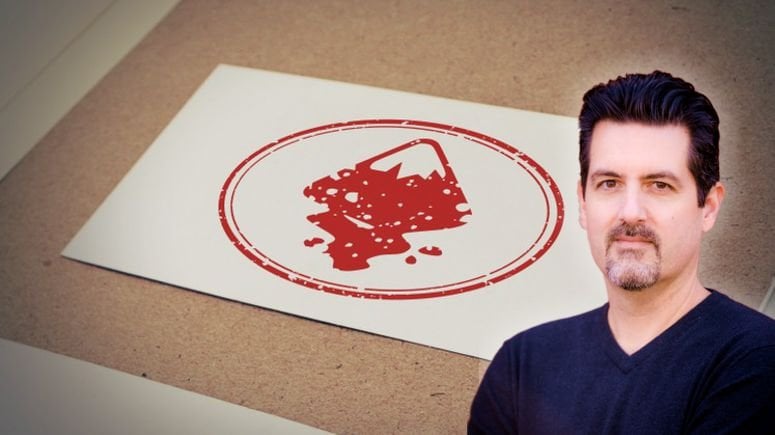
4. CourseStamp: Ok, aqui estamos nós, volta à tela de boas-vindas, e vamos começar um novo logotipo. Vamos a um logotipo para este curso. Então, vamos clicar no novo documento. E como fizemos antes, ia saltar através Este RGB é selecionado e atingido. Ok, nós temos um documento em branco aqui nós vamos começar com e ele lábios então vamos pegar a ferramenta de
lábios deles bem ali. Ou podias ter tido sete que vamos fazer. Vamos arrastar os lábios uma vez que vamos bater? Se você manter o controle pressionado, ele irá restringi-lo a um círculo. Mas nós vamos Teoh fazer uma forma de ovo, uh, talvez assim. Ok, então esse é o nosso começo. Agora vamos criar algumas cópias disso, então selecione a seleção ou você aperta a barra de espaço para ir e voltar como fizemos antes e onde nós vamos apenas arrastar isso do canto superior aqui. E se você segurar o turno, ele vai sobre o centro. Você pode ver que está restringido sobre o centro. Então vamos fazer um com ah offset de cerca de assim. E se soltarmos agora, ele vai apenas redimensionar que se clicarmos no botão direito enquanto temos um porão dele, eles vêem a vantagem aparece e nós simplesmente soltamos. Agora temos uma cópia. Vamos fazer isso mais uma vez. Não são renderizados mais duas vezes. Então a mudança não restringe e vamos compensar o mesmo um pouco menos do que da primeira vez. Certo? Clique na cópia. Solte mais uma vez e vamos fazer um se estivéssemos perto do outro. E lábios com o botão direito Clique para copiar. Lá vamos nós. Ok, agora temos quatro elipses. Estamos em uma combinar estes de tal forma que o faz parecer um declínio. Linhas muito grossas elipses muito grossas. Então vamos ampliar aqui e muito mais. Vamos entrar no topo desta coisa. Então eu quero que você selecione isso dentro de um ou o interior também. Então muda como o outro. Agora temos estes dois selecionados durante a semeadura. Vê os nós nestes? Você pode ver os nós sobre estes para que nós temos apenas quatro objetos. Isto é para se opor. Selecionado no mentiroso 1. Então agora eu só quero bater juntos ele não gosto que mudou muito. Mas o que ele diz que temos curva na camada um. E se nós apenas colocar um preenchimento nisso, você pode ver que agora temos apenas uma forma que é essa seção fina. Então é ver através do meio. Eu deveria arrastar isso para cima. Você pode ver você pode ver através dele, não
pode ver através dele aqui. Mas você pode no meio do Controle Z, colocar aquele dedo de trás ali. Então deixe-me mostrar o que está acontecendo aqui. Nós passamos por isso, mas isso pode ser solidificá-lo, como você pode ver. Então, há duas peças. Se você selecionar esse turno, selecione o externo Agora. Uma vez que batermos juntos, você verá o que acontece aqui. Então combinado agora, como você pode ver, ele fez um grande buraco no meio do outro porque ele estava usando a forma interna. Então combinou os dois o melhor que pôde. E isso criou um buraco no outro. Então agora nós queremos apenas levar isso para uma cor decente, porque isso é bem feio. Ali. Vou começar com Brown e vamos clicar com o botão direito no ex aparecer para tirar o
contorno . E agora, com um duplo clique no Phil aqui na barra de ferramentas. Ok, então vamos ajustar isso um pouco. Quero que seja uma cor acastanhada, então ou nem perto de Brown ainda. Vamos arrastar isso para cima e estamos chegando lá agora. Tudo bem, você precisa de um pouco de amarelo aí. Isto vai ser um “hey carimbo ish” tipo de coisa. Então, vou mostrar-te como fazer isto parecer que faltam peças e tudo isso quando acabarmos com o logótipo. Então vamos com um tipo marrom. Um pouco lavado, cor
marrom. Ok, aqui vamos nós. Isso é sobre o que eu queria e pagar A, eu presumo para tudo. Tudo bem, agora nós temos o nosso para os lábios é Vamos jogar um pouco de texto lá dentro. Usei uma fonte chamada Bakersfield No Baker. Então vamos lá em oito. Chegar ao tom da fonte, basta clicar e têxtil, eu deveria dizer e clicar na seta para baixo e você vê, eu tenho isso bem aqui. Selecione isso para economizar tempo e digitaremos o sorteio de multidões do CorelDRAW. Clique aqui novamente. Um tipo de início rápido. Ok. E aqui embaixo, vamos digitar Tutorial. Tudo bem. Há as três palavras que eu quero e esta já pensou que eu quero que esta seja
a mesma. Quanto temos truque aqui. Duas coisas diferentes. Primeiro, você tem a fazenda. Há a cor que você já usou aqui na barra de amostras. Então você pode ir até aqui e ir embora. Clique em que muda a cor do que. E se você quisesse tirá-lo de algo que já existe e copiar o tipo de lutou e caiu e coisas assim, há um comando chamado copiar propriedades no menu de edição. Depois de clicar nisso, você tem uma caixa e você diz que propriedade está fazendo uma cópia. Então nós vamos dizer cor de preenchimento e propriedades de textura não se preocupam com isso, embora eles seriam os mesmos. Mas tudo bem. E então você sobe os botões de seta. E o que você quer uma cópia propriedades de? E se você clicar nisso, você vai ver Agora nós temos todo o estilo divertido e Phil e tudo o mais do krill broca, que é maior do que o que você quer. Então vamos fazer isso um pouco menor. Aqui vamos nós. E ela, e talvez um pouco maior nisso. Certo, então estamos durante isso até o fundo. Vamos começar rápido, mas no meio não vai lidar com isso em um segundo. E agora eu vou fazer isso bom e grande aqui. Aqui vamos nós. Eu meio que queria estar no centro dos lábios dos dois lados, então eu vou fazer um objeto para que pudéssemos agrupá-lo, mas neste logotipo, vamos combinar um monte de coisas. Então vamos selecionar esses dois objetos. Shift, selecione e combinou. Então agora este é um objeto que você vê, nós temos uma curva na camada um. Agora ele tem todos esses objetos como parte dele. Então, agora se eu selecionar isso e selecionar o meu texto e usar as rapidinhas re aprendido mais cedo, o mar eo você pode vê-lo move-lo. Mas nós selecionamos o errado primeiro, como você pode ver. Então vamos desfazer isso, e vamos selecionar o CorelDRAW primeiro e, em seguida, selecionar os meus lábios e etc qualquer Tudo bem? Agora temos nossos rastejados todos mortos no centro disso, e podemos nos mudar para cá um pouco mais tarde. Vamos ver. Vamos adicionar um pouco mais a isso, então veremos depois disso. Então vamos pegar o início rápido agora, e vamos mudar a cor de preenchimento para a mesma. É assim? Vamos apenas clicar neste Watch aqui em baixo. E agora, sobre isso, quando eu usei marcador permanente e marcador permanente é este que eu escolhi para isso? Se você não tiver essas fontes, você pode ou não. Todos os sistemas são um pouco diferentes. Não sei exatamente com o que rastejou todas as naves. Eu tive várias versões do CorelDRAW neste sistema, então pode ou não vir com o quê? Este eu tive outro tem outra edição de vídeo e outras coisas que vêm com fontes. Por isso, se não os tiveres, usa outra coisa. Isto não é realmente sobre as fontes. É sobre como você escrotal Então? Então, há o início rápido. Agora. Eu vou centralizar isso e eu queria ser centrado, então o rápido Keesee coloca isso no centro disso. Por quê? Ele faz verticalmente. Então nós temos isso. E agora, tutorial, queremos arredondá-lo aqui em baixo. Eu queria ser um pouco maior, e agora vamos mandar um
texto, enviar um caminho, e lá vamos nós. Agora, às vezes quando você está tentando se encaixar no caminho, ele gosta de estar no topo aqui, mas ele não gosta de estar no fundo porque ele quer apenas virar para cima. Às vezes você vai ter que deixar cair e depois consertar. Então vamos fazer isso aqui, então não se preocupe com isso. Vamos apenas colocá-lo no centro e deixá-lo cair. Agora está de cabeça para baixo e para trás de cabeça para baixo. Então, como eu tenho um texto no caminho selecionado, ele automaticamente me dá essa barra de ferramentas. Então eu gosto de espelho verticalmente. E agora está ao contrário. Então é espelho horizontalmente. Certo, agora voltamos para onde queremos. Agora podemos movê-lo de novo e conseguir o que queríamos. Então eu acho que isso parece muito bom aqui para trabalhar. Muito bem, agora, CorelDRAW. Tutorial de início rápido. Tudo bem. Provavelmente deveria fazer isso mais cedo, mas vamos salvar isso agora, então vamos salvar, como faz a mesma coisa agora, porque ainda não salvamos. E vamos nos lembrar desta multidão começar rápido. Então digite isso aí. Já tinha um lá, mas terra-firme tudo rápido, e é seguro. Está me perguntando se eu quero substituí-lo porque eu tinha um lá. Devo dizer que sim. Você não vai conseguir essa caixa porque você não terá uma no seu diretório. Então, ok, multidão, empate, começa
rápido, Toil. Terei que ficar aqui porque vamos colocar o balão Krell Drawl aqui em cima. Então, Então, em vez de passar pelo trabalho de tentar puxar isso,
hum, hum, nós vamos pegá-lo fora das imagens do Google e mostrar a vocês uma ferramenta poderosa que credível
chamou Rastreamento rápido. Então vamos abrir seu navegador sempre que navegador, talvez, você sabe, para o Google. Eu tenho o Google aqui, então digite CorelDRAW enter. Tudo bem, agora, no menu do Google aqui em cima, nós apenas acertamos as imagens. Então agora temos imagens do Google. Agora vamos descer até encontrarmos mais um tipo de logotipo. Aqui vamos nós, bem aqui. Então, vamos levar isso. Parece que pode estar em uma versão espanhola, mas tudo bem. Nós não vamos usar a coisa toda e para o logotipo bem claro. Então isso é ótimo. Então, vamos apenas clicar com o botão direito sobre ele e clique em copiar imagem. Tudo bem, agora devemos ter isso. Então vamos voltar para Karl Dorrell agora e acertar a direita? Clique e cole. Tudo bem, é F quatro para zoom para caber e ver. Temos o nosso objeto colado aqui em baixo, então vamos selecionar isso e vamos rolar aqui um pouco. Então vemos que na tela pintada em torno do botão do meio do mouse. E agora vamos cortar isto para termos o balão. Então, em terceiro lugar aqui na barra de ferramentas, há uma função de corte e basta clicar e arrastar uma janela que você quer manter Então nós
vamos arrastar em torno desse balão lá. Solte e eu vou clicar duas vezes sobre o dedo do pé definir isso em. Tudo bem, agora você vê, nós só temos o azul agora. Então era isso que queríamos. Essa é a barra de espaço para voltar ao selecionável. E agora vamos usar uma função chamada Trace. Isto é super poderoso. Há algumas versões diferentes dele, mas vamos usar o rastreamento rápido para este e ver como ele funciona. E se isso não nos der o resultado, queremos enfraquecer um pouco mais envolvidos nisso. Mas esse cara, Quick, Tracy, o que temos? Tudo bem. Parece que piscou. Deixe-me mostrar-lhe o que aconteceu aqui. Então eu tirei isso do caminho. Você pode ver agora que temos uma cópia em cima disso, e esta está clara sobre este não é Então o que isso fez foi pegar o mapa de bits, que é apenas uma série de pontos. Se você rolar aqui, você pode ver apenas um monte de pequenos quadrados pixels, e desenhou um desenho vetorial em cima disso. Você vê, não importa o quão perto você chegar, é claro pode ser porque esta é uma série de linhas. Então, não é feito de pontos? Então isso é muito menor do que isso. Se você já tentou fazer isso onde você poderia explodi-lo,
explodi-lo muito grande no mapa de bits um que seria e ainda ser claro. Seria um arquivo enorme. Assim, permite que você escalá-lo nos Bigas do software que você quer sem perder a resolução. Então vamos deletar o antigo. Agora temos o novo e agora vamos para quatro e vamos colocá-lo aqui onde queremos um pouco grande. E como você pode ver, nós definitivamente não queremos que essas cores tenham um grande fundo preto. Então eu quero que você sempre resista ao desejo de ter que pegar um fundo de algo e colorir a cor do outro fundo que apenas cria uma bagunça de um desenho. Então, o que você quer fazer neste caso? Temos um grupo, como podem ver aqui no bar. Então vamos controlar você no grupo, e eu dormi no espaço para me livrar de tudo. Agora vamos apenas selecionar este plano de fundo Agora ele foi atingido. Excluir. Ok, os fundos se foram. Agora eu só quero desenhar janelas em todos os lugares onde o balão era branco. Então está desaparecendo. Você vê, nós temos uma caixa delimitadora aqui não apenas esquerda. Clique no preto aqui em cima. Vamos ver o que temos. Olhe para isso. Só os vetores que queríamos. Então, não queremos ser
negros . Queremos que ele seja desta cor aqui, Love. É o relógio Marceau. Agora temos isso. Vamos nos mudar por aqui. Vamos combinar isso também. Então agora você vê, são seis objetos selecionados na camada um. Vamos bater juntos. Agora é uma curva no deles. Então limpe isso. É uma coisa. E agora vamos mudar e selecionar os lábios hey e bater C no centro para cima. Certo, agora quatro e veja o que temos. Tudo bem. Começando a parecer muito bom. Eu quero salvar esse controle s e nós temos um logotipo muito bonito lá, mas não parece um selo, então nós vamos fazer com que pareça um selo. Mas a primeira coisa que vamos fazer é querer que todos esses objetos sejam um objeto combinado. Se eu selecionar tudo isso e eu quero combiná-lo, olha, eu não tenho combinado aqui, mas o problema é, aqui é que há alguns objetos aqui que são objetos complexos,
como este tutorial aqui em baixo. É texto no caminho. Você pode ver que não é. Não gosta de quebrar todas essas coisas em um grande passe porque você pode estar estragando as coisas. Você não sabia disso. Então, Então, o que você quer fazer é acertar o controle, K, que é quebrar objetos. E agora você pode notar que nós quebramos todos esses objetos em objetos singulares. E agora temos combinar aqui em cima. Então isso é Ah, isso é um dedo do pé truque. Faça com que o reboque aconteça. Agora, usando C tutorial agora é apenas texto artístico não está mais em curva. Então o texto artístico neste tipo de espremido a partir do texto de ajuste do caminho Comando, mas permanece assim. Então agora vamos, hum, selecionar a coisa toda e vamos combinar. E agora temos uma curva na camada um. Obter quatro, zoom in. Você pode ver que tudo isso é apenas um objeto. Agora não há mais texto. Não há mais esse texto, o caminho. Há apenas um grande conjunto de nós que fazem com que isto seja o que é. Então, Então, eu vejo um erro aqui. O S estava por cima do T, então isso fez com que fosse um todo. Poderíamos voltar e desfazer isso e consertar isso. Mas você sabe o que estamos recebendo e fazer parecer que tem um monte de buracos nele. Então isso não vai ser um problema. Alguns que vão deixar isso lá. Quatro. E estamos um pouco mais de zoom aqui. Nós vamos trazer, Ah, recurso que está no recurso é seção do seu curso. É chamado de splatter dot cdr. Então vamos pausar isso. Baixe isso e então você reinicie o backup. Ok, então nós queremos pegar o respingos e o dragão dele e jogá-lo no coreldraw. E como você pode ver, é um monte de pontos são manchas ou como você quiser chamá-lo. Então nós vamos É apenas fazer isso do mesmo tamanho que cobre a coisa toda e para dar uma boa olhada no que está fazendo, o que vai parecer é que nós queremos apenas ir aqui e à esquerda, clique em branco e torná-lo cheio de branco e em seguida, clique no espaço aqui e, em seguida, zoom em um pouco. E como você pode ver agora, parece que está faltando um monte de pedaços então quando eu disse antes é nunca deixar algo colorido da mesma cor que o fundo em seu objeto causa como esta
aqui , Não há como alguém usar esse logotipo assim. Bem, eles poderiam, mas seria uma grande bagunça, porque o que você tem aqui diz que você colocá-lo em um fundo de cor diferente. Basta ir aqui e eu vou colocar um grande retângulo aqui só para mostrar que você não tem que fazer essa parte, mas deixe-me fazer, hum, começar a página cinza para baixo para ir para trás. Isso é o que você realmente tem. Então não é um logotipo bonito. É um monte de respingos brancos por toda parte do logotipo da Ah Brown. Então temos que combinar essas duas coisas. Então eu quero me livrar desse retângulo por um momento. E agora queremos combinar essas duas coisas. Então, já que temos trabalhado todo o caminho juntos, devemos ser capazes de apenas combinar as manchas brancas. Vou clicar sobre isso, juntamente com a mudança para clicar no logotipo para objeto, selecionado e mistério o que acontece aqui. Então, se eu bater combinado agora eu entendo isso. Isso não é o que queríamos, é que realmente pegou todas essas coisas e fez parte deste logotipo. Então vamos desfazer isso. Controles E. Leva um pouco de tempo porque ele está trabalhando com um monte de pequenos objetos lá. Certo, então agora temos os dois objetos eleitos de novo, e sabemos que trouxemos os respingos por último. Então está no topo do papel da multidão atrás. Então há um comando aqui chamado Front Line está de volta. Então ele vai pegar a frente e tirar a parte de trás, então não queremos fazer isso. Queremos fazer a parte de trás menos a frente. Veja, o objeto traseiro está tendo a seção frontal cortada. Então, vamos clicar nisso. Dê-lhe tempo, processo
do dedo do pé. Tudo bem, agora temos uma curva na camada um, e você pode ver que é exatamente deste tamanho aqui. Então, se voltarmos aqui e selecionarmos ar todos os objetos e darmos um Phil diferente, nós só temos esse objeto. Desfaça isso. Eu não quero ser laranja e agora se colocarmos no fundo, vamos fazer algo que talvez sirva um pouco melhor. Vamos com um cinza claro e mudar a página para baixo. Agora você pode ver que realmente estão faltando peças do logotipo, exatamente como o que queríamos. Aí está o nosso selo. Era o que queríamos. Então eu vou me livrar desse retângulo novamente e ampliar para que você possa ver o produto final . Então esse é o nosso logotipo final do tutorial de início rápido oral coroado.
5. Réplica: na tela de boas-vindas para sentar um novo documento. Certifique-se de que você tem a letra selecionada e deve ser selecionada e pressionada. OK, vamos criar uma simulação agora para o nosso logotipo de início rápido. Então vamos pegar isso. Eles importam e vamos agarrar a multidão bem rápido. Comece sem ir e Deus arraste um dedo da caixa disse isso. Agora nós estamos indo para importar do recurso é que houve uma simulação J p g importação que e também
vai arrastar uma caixa para ele. Só se for Paige Ok, então agora temos Fforde zoom in e mudar página para baixo para obter isso em cima disso. Ok, então agora temos a nossa imagem simulada e o nosso logotipo em cima dela. Então o que queremos fazer é que queremos obter isso aproximadamente para o tamanho da página. Meio que isso. E agora queremos ir para efeitos e adicionar perspectiva. E se você não está familiarizado com o desenho em perspectiva, eu vou lhe dar algumas dicas. Diz isso. Ugo, hum, ajuda se você já fez isso antes, mas, hum,
então, esta página você quer olhar para o contorno da página e você vai coincidir com essas linhas . Mas deve estar a ficar maior à medida que se aproxima de ti. Então ele deve estar ficando maior como ele vem desta maneira e deve estar ficando maior como ele vem desta maneira. Então vamos primeiro, vamos arrastar estes para baixo e começar a alinhar estas linhas. Então você usa os cantos e arrasta ele por aí e, hum, leva um tempo porque o ar faz nódulos de dinheiro lá dentro. Isso não está fazendo isso toda vez. Então, isso é bom. Ok, então estamos chegando perto lá. Você tem que brincar com um pouco. Então ele ainda parece ainda parece a forma certa porque se você decidir colocar estes caminho aqui
fora, ele iria olhar esmagado em muito tempo. Então não faça isso para ser melhor. Ok, então estamos muito perto aqui agora. Como eu disse, no entanto, você quer fazer com que cada vez maior Zehr venha em sua direção. Então, se você olhar para esta linha em comparação com essa linha, parece que está ficando mais gordo. É que sobe. Então, o espaço aqui está ficando mais gordo é ele sobe. Então vamos fazer com que pareça que está ficando um pouco menor à medida que vai e isso é demais. E este está ficando mais gordo. É isso? Vai embora também. Então eu arrastaria isso para baixo, e aquele parece certo. Ninguém parece certo. Acho que estamos entendendo. Quero dizer, a barra de espaço para voltar para a ferramenta de seleção, mover isso para cima e então eu posso fazer um pouco menor? Fique centrado na página que eu estava indo para lá vamos nós. Ok, agora selecione com frequência. Espaço que não temos nada selecionado. Agora você vai olhar, parece que ele está sentado bem ali naquela página. Vamos fazer mais uma coisa para fazer parecer que é um pouco mais parte da imagem, e isso é adicionar alguma transparência a ela. Então vamos selecionar nossa multidão, desenhar rápido, começar, soltar. E esta é a ferramenta de transparência. Nós conversamos sobre isso antes, e vamos usar um pouco diferente desta vez, entanto, vamos clicar e arrastar como fizemos antes o que você quer que essas coisas fiquem muito próximas umas das outras. Então, vamos e a Grã-Bretanha têm muito pouca transparência. Eu vou fazer isso 11. E vamos fazer isso quando você amar. E eu acho, ver como isso parece. Talvez demais. Eu acho que é sobre o certo. Então o que isso fez foi dar um pouco de,
hum, hum, de transparência para que você possa ver a página através dela. Não é tão nítida e brilhante na página, então isso faz parecer que é mais um pouco mais de um selo ou um pouco mais impresso na página. Então lá está a nossa simulação agora. Você poderia fazer coisas assim em uma página simulada, como um papel timbrado, um cartão de visita. Eles têm algumas imagens simuladas agradáveis ao redor da web para que você possa agarrá-los e usar esta ferramenta de
perspectiva para aplicar seus logotipos e marcar dois objetos diferentes na imagem.
6. : Ok, aqui estamos nós. A tela de boas-vindas novamente. Pule direto para dentro. Então vamos bater novo documento e RGB é selecionado. Então vamos bater. Está bem, está bem. Vamos fazer um logótipo para a garagem do Wally, que é outra empresa que inventei. Vai ser um logotipo elíptico com um pouco de três D. Então basta clicar nos lábios dois aqui e arrastar meus lábios na página. Vamos fazer isso, um, tipo assim. Não posso dar um zoom e vamos dar a ele uma fonte caiu. Então vamos selecionar a ferramenta cheia de fonte, que é Ah, segundo a partir de baixo aqui. Preenchimento interativo, ferramenta. E quando eu clico no topo dele e arrastado para a parte inferior dele. Certo, então este aqui é um Phil linear. Você veria que é um monte de linhas que compõem isso indo de delícia negra. Há quatro vezes diferentes. Há linear, há elíptica, há cónica, e há retangular. E então este vamos usar elíptico. Ele vai caber, são forma elíptica bem, e ele está tentando a luz para cima de sua é e arrastá-lo de volta para baixo para a cama . Acho que estou nisso um pouco. Ok, então agora vamos encontrar a nossa cor azul. Queremos trabalhar com ele. Então clique na caixa branca lá e olhe na seta para baixo e queremos obter a
família azul aqui. Eu vou começar sobre a sua vamos ver como é o meio disto. Isso é muito bom. Isso é alinhá-lo um pouco mais roxo do que eu quero. Vamos arrastar isso só um pouquinho. Mude o azul um pouco. Lá vamos nós. Acho que é melhor. Ok, agora vamos mudar de preto aqui em baixo para um derivado daquele azul. Então a maneira que eu faço isso é que eu cliquei na seta para baixo aqui e na amostra de cores aqui. Há um misturador de cores. Eu deveria dizer que há um conta-gotas, então eu vou até aqui e pegar essa cor. E agora estamos na mesma família aqui. Agora eu posso apenas arrastar isso para baixo e eles continuam em Dragon, começando a parecer como se eu quisesse. Agora vamos. Isso está ficando muito bom lá. Tudo bem, agora, essa coisa tem um esboço. Então vamos nos livrar disso clicando com o botão direito do mouse no botão Exceto lá. Então agora não tem contorno. F quatro zoom aqui, então ficou OK, então há o nosso Phil elíptico. Está começando a parecer que tem alguma forma, mas não exatamente. Ainda não está lá. Então vamos pegar a ferramenta de lábios novamente. Eu quero desenhar em seus lábios aqui fora do centro um pouco, só um pouquinho. E queremos torná-lo branco. Então nós queremos dar-lhe não delineado clicando com o botão direito no X. Ok, Agora vamos usar outra ferramenta que é chamada de ferramenta Transparência. Então toda a ferramenta de transparência faz isso é o quarto acima de baixo aqui. Clique nisso e você arrasta da mesma maneira que você pode ver que vai de branco para preto lá, mas esse preto é realmente transparente. Então é 100% transparente e, em seguida, começa na cor de preenchimento. Então, vamos Teoh mais perto. Você coloca isso no objeto de quanto mais cedo ele se torna transparente. Se você arrastar isso para frente e para trás, ele começa mais cedo ou mais tarde. Acho que quero que isto seja elíptico. Além
disso, é mudar isso para elíptico e trocar esses arounds. Vamos fazer esse zero e vamos fazer este 100. Agora vamos trazê-lo até o topo e arrastar isso para dentro um pouco. Isso está chegando lá. Acho que isso é o que eu quero. Minutos bater thespians Bar e, em seguida, selecionar aqui fora no espaço e bater em quatro. Ok, então lá está o nosso início do nosso logotipo. Comece com três D. Object. Agora eu quero fazer um desses é apenas um pouco maior, então eu quero fazer dois deles, na verdade. Então, Então, vou clicar com o botão esquerdo na alça, segurar, deslocar e arrastar isto só um pouquinho. Isso parece bom com um clique direito para fazer uma cópia. Certo, agora mude a página para baixo. Tudo bem, isso colocou isso na parte de trás. Você pode dizer porque é exatamente o mesmo Phil. Então, vamos manter o controle pressionado e deslocado ao mesmo tempo, e vamos arrastar esta alça superior todo o caminho para baixo. Então o que isso fez foi constrangido em torno do centro e controle manteve o mesmo tamanho, então fizemos um espelho vertical para ele. Nós o espelhamos sobre o eixo horizontal. Como você pode ver agora, está escuro no topo e deitado no fundo. Vamos fazer isso mais uma vez. Vamos até você. Pegue esta alça, mantenha
pressionada, mude sobre o centro, pensando sobre o mesmo tamanho clique direito, em
seguida, deixe ir mudar a página para baixo para enviá-la por toda a parte de trás, mantenha pressionado o controle e a mudança e arraste de cima para baixo lá. Certo, agora temos outro que é o oposto disso. Na verdade, o mesmo é o 1º 1 Então, como você pode ver aqui, está começando a parecer bonito. Três D. Eu quero pegar este centro um, no entanto, e eu quero torná-lo em um Phil linear. Então vamos selecionar a ferramenta de preenchimento interativo novamente, e vamos clicar em whoops lineares. Eu tinha os errados, assim como controles. Você desfaria isso. Não é grande coisa. Vamos pegar isso. Já esteve lá e agora é linear. Lá vamos nós. Zoom aqui. Então temos que ir em frente. Quero que a escuridão esteja no topo e a luz esteja no fundo assim. Ok. F quatro para ampliar. Isso é mais o que eu queria lá, eu acho. O mais leve para iluminar aqui em
baixo . Então vamos abrir isso e arrastar isso para uma área escura, um pouco de área. Agora, neste
lado de fora. Vamos clicar nesse. Eu acho que esta escuridão precisa ser mais escura, mas eu quero que isso seja linear para ir em frente e torná-lo linear e parar. Estes arounds de escuro estão no fundo agora e a luz está no topo. Eu acho que aquela luz lá em cima deve ser realmente leve porque está no topo. Este aqui vai torná-lo ainda mais escuro apenas um pouco, no entanto. Não quero ser negro. Tudo bem. Agora às quatro. Para ampliar. Ok, eu acho que temos uma forma de três D aqui. Ainda não salvamos, então vamos em frente e fazer isso. Então, salve o arquivo. Você vai nos controlar e foi chamado de Wally é um l l Y apóstrofo s. Agora temos isso salvo. Ok, então agora queremos colocar nosso texto no logotipo, então vamos digitá-lo aqui. Isso é pegar o têxtil ali, clicando na página deles e digite Wally e clique novamente e digite garagem. Ok, clique na ferramenta de seleção arrastar garagem aqui para baixo para o metal inferior e arraste. O Wally está aqui fora e faz com que seja grande. E agora queremos escolher suas fontes. Normalmente, este seria um processo longo. Eu acredito nisso. A empresa já tem uma fonte com a qual você está trabalhando, mas, hum, eu pré selecioná-los, então vamos economizar algum tempo. Se você não tiver essas fontes exatas. Não se preocupe com isso. É como outra coisa e podemos seguir em frente. É mais sobre os conceitos. Como eu disse antes. Então opine pesado é quando eu gostava de walleyes. Ok, e para Garage, eu escolhi isso, Martina. Certo, vamos fazer isso maior. Certo, então do Wally eu queria ser branco. Lá vamos nós e você pode ver que está meio que misturando agora, então nós queremos dar-lhe um contorno, que já está aberto aqui de mim usá-lo mais cedo para que apenas bater, aplicar e ver o que temos. Nós não temos fora Contour selecionado aqui, e é 0.6 É como se isso pudesse ter acertado. Vamos ampliar lá assim. Não tenho certeza sobre a cor do contorno. Vamos pegar algo de lá. Isso é de um projeto diferente, eu acho. Vamos pegar a ferramenta conta-gotas no e ali e pegar essa cor escura bem ali. Aqui vamos nós. Agora, isso está se encaixando bem ali. Eu não gosto enquanto ele está sendo totalmente hétero, então vamos usar distorção. Então, a maneira como você começa a inclinar é selecionar o objeto que você já selecionou novamente. Então, cada vez que você selecionou atrás da escala e squish para girar e inclinar Então isso é girar inclinação. Este é o seu ponto de rotação. Se você quisesse movê-lo e girar para lá, se rodarmos isso para cima e pudéssemos ter Wally passando por ele assim,
que é o que eu quero, mas não realmente. Então vamos controlar o Z nisso. Vou pegar essa flecha lateral aqui, que é torta, e você pode incliná-la para cima. Nossa inclinação para baixo. Nós vamos inclinar isso um pouco sobre lá, deixá-lo ir e depois arrastá-lo para baixo para o meio ish novamente. F quatro. Tudo bem. Nosso logotipo estava chegando perto. Isso é controle. Sim, para salvar. Então você não perde nada agora, Garage. Não quero que seja preto. Eu queria me encaixar nessa família. Então, vamos clicar duas vezes no preto, preencher aqui e arrastar isso para o lado um pouco. E vamos pegar essa ferramenta conta-gotas. Vamos escolher a cor mais clara que temos aqui. E são dois azuis para mim lá em baixo. Então vamos arrastá-lo para o pasto um pouco. Talvez um pouco mais branco, cara. Eu queria ser um pouco mais subjugada. Lá vamos nós. Acho que está ficando muito bom. Bom. Ok. Tudo bem. Então essa é a nossa garagem. Não está totalmente centrado. Então, quando nós tivemos que selecionado vamos mudar como os lábios hey e bater no mar para dizer que Bem, é muito perto. Ok, estamos chegando muito perto. Seu controle é para salvar. Esse é o nosso logotipo acabado. Mas quero mostrar-lhe mais um truque aqui. Como adicionar uma sombra? Não é realmente um truque. É apenas uma ferramenta, uma ferramenta muito poderosa que o corvo incluiu. Então, se eu quiser fazer todo esse logotipo. Quero uma forma que a abranja. Além disso, o primeiro passo é selecionar tudo. E se eu pegar a sombra agora e tentar arrastar isso para baixo, você pode ver que ele não está fazendo nada porque ele não sabe o que fazer com todos esses objetos. Então, o que queremos fazer em vez de que começar com a seleção de tudo como fizemos e basta clicar em que Você pode vê-lo durante o esboço em torno dele. Se enchermos esse branco pode ver que é um grande. Pegou todas as extremidades e desenhou uma linha em torno dela. Então temos um limite em torno de tudo. Então vamos à direita. Clique no X para tirar o contorno e, em seguida, foi mudar página para baixo para obter todo o caminho para
a parte de trás. Tudo bem, então agora temos o esboço todo o caminho. A parte de trás. Agora, se selecionarmos sombra, clique no meio aqui e arrastado para baixo para a direita assume que quebrar a borda do logotipo. Lá, você pode ver que começa a arrastar o contorno para baixo, e assim que você soltar, você sabe, soltar a sombra você pode agarrar isso e você pode arrastar isso todo o caminho para baixo. Sabe, soltar essa sombra faz parecer que está cada vez mais longe
da página. Arraste-o até o topo. É como as luzes vindo de baixo, o que realmente não faz sentido em nosso ponto porque você pode ver nossas luzes vindo cima, de
cima,
então parece um pouco estranho. Mas quando você coloca aqui embaixo na direita, funciona com nossa iluminação que temos aqui algumas outras coisas. Você pode fazer isso. Esta é uma ferramenta muito poderosa, então se você arrastá-la para o fundo, você pode ver que começa a fazer parecer que está lançando uma sombra na superfície aqui embaixo. E você pode arrastar isso para obtê-lo, lançando uma sombra de direções diferentes, se você tiver. Se você está bem ao lado de uma parede, você pode tê-lo onde ele está lançando uma sombra em uma parede. Você que está lançando uma sombra para como um teto, mas nós queremos ele no meio e nós queremos ele para baixo e para a direita, um pouco. Ok. Agora, uma vez eleger tudo nele às quatro. Controle para salvar tudo. E nós temos o nosso logotipo acabado com a sombra deles.
7. Cartão de walkings: Ok, aqui estamos nós na tela de boas-vindas novamente. Vamos criar um novo documento, e desta vez vamos fazer um projeto para impressão. Tínhamos um cartão de visita para o logotipo do Wally recriado. Então isso já está selecionado aqui, mas, hum, na caixa suspensa de tamanho, há todos os tipos de tamanhos de papel diferentes. Temos usado carta até agora porque realmente não precisávamos de uma página para as coisas que
temos feito. Mas se você olhar para baixo por aqui, há todos os tipos de envelopes diferentes e tal e tal que você pode projetar um, tamanhos
pré-projetados e hit cartão de visita que vem automaticamente é 3,5 por dois. Então é disso que precisamos lá. E queremos mudar esse RGB para vê-lo como uma causa. Estamos trabalhando para imprimir agora,
então agora eles têm essas duas coisas que mudam. Ok. Ok, agora, você vê, nós temos um cartão de visita aqui na nossa frente, e você olha para a régua aqui em cima é 3,5 por dois. Ok, então estamos em um para Wally. Então vamos pegar o logotipo do Wally. Então importe e vá onde você salvou seu logotipo e clique duas vezes no Wally. E quando você tem este pequeno cursor aqui, ele está pronto para clicar e arrastar para fora. Se você apenas clicar uma vez, ele irá colocá-lo em tamanho real. Mas projetamos isso muito maior do que um cartão de visita, então não queremos fazer isso. Então, quando eu quero fazer aqui é eu não estou clique e apenas arraste e você pode ver que ele sabe a proporção do arquivo original e apenas fazê-lo sobre sim grande e, em seguida, deixar ir. Ok, eu quero que isso seja um pouco maior. Alguém o arraste um pouco mais. Lá vamos nós. Tudo bem, então há o logotipo do nosso Wally aproximadamente no centro, e vamos começar a fazer algum texto aqui, e vamos trabalhar com ele a partir daí. Então eu vou começar um tamanho muito menor porque estamos em um pequeno pedaço de papel aqui no cartão
de visita. Então o nome do cara é Ouali Wilkerson e eu clico de novo e digo que ele é o mecânico chefe. Ok, agora vamos fazer isso pequeno de novo porque eles não fizeram isso no primeiro chicote. Tem que voltar para a ferramenta de seleção ou selecionar todo o texto na caixa. Mas nós vamos descer para 10 pontos lá agora. Queremos colocar um texto de parágrafo porque vamos colocar os números de telefone e o e-mail lá embaixo. Não
sei se falei sobre o texto do parágrafo. Não consigo me lembrar. Então eu vou mostrar-lhe se você clicar uma vez como nós temos feito, você faz texto artístico. Se você quiser criar texto de parágrafo, clique e arraste uma caixa e agora você está trabalhando com texto de parágrafo. Então vamos começar isso no Let's Go oito pontos. E nós vamos dizer que este é o número de telefone e Colon e dizer que há o número de telefone
falso padrão e e-mail está tudo bem. Wally está na garagem do Wally. Quase copiei isso, porque vou usar isso aqui em segundos. Então há isso e agora esta é uma caixa que contém este texto. Então tem embrulho embutido e tudo mais. Então, se você tornar esta caixa menor, você pode ver as coisas começarem a fazer rap e ele realmente permitirá que você pegue, já que há mais texto aqui em baixo agora e colocá-lo em outra caixa aqui e anexá-los juntos . Então isso é realmente ótimo para layout de texto. Nós não vamos entrar em tudo isso agora, então isso é apenas, hum, colocar de volta como ele waas. Agora queremos fazer outro aqui. Muitas vezes, se você obter algo definido da maneira que você quer que ele Como nós dissemos o tamanho do texto em que se você apenas dragão clique direito, você pode começar de novo com a mesma coisa e basta selecionar tudo e começar a partir daí. Vamos dizer que isto é às 1800 Wally Way e Sin Chicago, Illinois, e de 6 a 554 eu inventei isso. De qualquer forma, sou preguiçoso demais. Procure o código postal real e não importa. Então, agora também queremos colocar mais
um pouco de texto artístico aqui e colar no
ponto da garagem do Wally e colocar um ponto www na frente dele. Ok, isso é praticamente todo o nosso texto agora. Então vamos fazer isso parecer melhor. Eu sei que eu quero que eu pensei que eu gosto, para isso é gravadores gótico. E eu já tenho aparecer no topo. Está no final da lista. E isso deve acompanhar o CorelDRAW para você. Não escolhe outra coisa. Isso realmente não importa. Então eu vou colocar a garagem do Wally bem ali,
e eu vou colocar o Teoh no centro deles lá embaixo,
hum,
minha mãe listrada aqueles e acertar I que vai alinhá-los à esquerda. Então eu vou colocar a garagem do Wally bem ali, e eu vou colocar o Teoh no centro deles lá embaixo,
hum, hum, Vamos adicionar isso a esse grupo, também. Aqui vamos nós. Então é tudo que sobrou. E então nesta peça aqui, eu queria estar alinhada. Certo. Então vamos mudar o alinhamento do texto lá. Desse
jeito, vem do outro lado para fazer essas caixas menores. Faça os dois top uma linha batendo no chá. Tudo bem. Você não tinha controle e arrastou isso para baixo, e ele vai ficar em linha com a coisa que já alinhamos. Acho que fica muito bem ali. Ok, então faça Wally Wilkerson um pouco maior, e então o mecânico principal é bom lá. A qualidade da garagem ponto com pode ser maior. Vou segurar o turno e a escala. É sobre o centro. Tudo bem, então isso está se juntando. Vamos salvá-lo,
e chamaremos de cartão do Wally. Ah, entra. Tudo bem. Agora temos que nos salvar. Quero temperar um pouco. Eu vou colocar um preenchimento aqui atrás, e você poderia trabalhar em arrastar um retângulo para fora e fazer exatamente o tamanho certo. Mas deixe-me mostrar-lhe um pequeno truque. Se você clicar duas vezes na sombra da página aqui, você recebe as opções de lados da página. Você pode ir pelo menu de opções e tudo isso e chegar lá. Mas essa é uma maneira rápida de chegar lá. E então, se você apertar Adicionar moldura de página aqui e então tudo bem, você vai vê-lo aparecer em um quadro perfeito para você, certo? E eu quero colocar uma fonte Phil, aqui
atrás, uma fonte linear enche. Vamos colocar a ferramenta de preenchimento interativo lá, e apenas arrastar de cima para baixo. E agora eu queria esta unidade de baixo para cima, eu acho. Tente isso. Ok. E vamos pegar essa cor e usar a ferramenta conta-gotas para pegar algo neste logotipo
aqui em cima , como talvez lá embaixo. E isso é arrastar a sujeira ou o fundo um pouco. Você sabe o que? Para se livrar do contorno. Ok? Estamos começando a pegar o deles. Sabe coisa? Eu quero isso ao contrário. Então vamos para a barra de espaço para voltar ao selecionável, e vamos espelhar isso. Então, se você se lembrar de mais cedo, mantenha pressionado o controle porque ele mantém o mesmo tamanho e deslocamento para ir sobre o meio, e então você arrasta de cima para baixo. Lá, deixe ir. E isso apenas virou tudo. Ok, você sabe, Wallace garagem ponto com. E agora temos um objeto que é na verdade a página. E então vamos mudar para baixo e selecionar isso e chegar ao centro Seiki. Isso para cima. Isso é centralizar isso. Certo, bem, esses pontos de garagem, acho que Wally Wilkerson precisa vir aqui e fazer um turno. Selecione isso e basta pressionar a seta para baixo para empurrá-lo agora. Mexeu-se um pouco. Acho que isso é bom. E agora se Ford ampliar tudo bem, então agora que temos um cartão completo, queremos ser capazes de enviá-lo para alguém. Então vamos exportar essa coisa exportada como um pdf que manterá todos os títulos e outras coisas dentro . E assim sabemos que eles têm. Ia chamá-lo vai facilitar cartão. E o PDF já tem um lá,
então ele vai me pedir para substituí-lo,
mas você não deveria ter isso. E o PDF já tem um lá, então ele vai me pedir para substituí-lo, E temos um problema. Aqui
diz fontes pequenas,
e isso não se aplica ao que estamos fazendo porque estamos fazendo uma pequena impressão de objetos
. Aqui
diz fontes pequenas, e isso não se aplica ao que estamos fazendo porque estamos fazendo uma pequena impressão de objetos Então, Então, definitivamente não
podemos ter 18 pontos de pensamento e em um cartão de visita, então ignore isso. Vá em frente, bata. Ok. E uma vez que ele criá-lo, eu vou navegar de volta para aquele diretório e você vê o cartão de Wally lá. Pdf e mas no outro monitor. Mas há o cartão do Wally terminado e pronto para carregar ou enviar para alguém para ter impresso
 Dan Webb