Transcrições
1. Boas-vindas ao curso de início rápido do Logic Pro: Olá, bem-vindo a este curso de início rápido do
Logic Pro. Nesta aula, vou guiá-lo pelos
conceitos básicos do Logic Pro Portanto, mesmo que você nunca tenha
aberto esse software antes, poderá
entender rapidamente como ele
funciona e começar a criar sua própria música em pouco
tempo. Meu nome é Tomas George Sou produtor musical
e educador, ensinei a centenas
de milhares
de estudantes a produzir,
mixar e compor músicas em todo Logic Pro é uma estação de trabalho
de áudio digital incrivelmente poderosa Quando você o
abre pela primeira vez, pode parecer um pouco opressor com
todas as suas faixas, instrumentos e recursos É por isso que, neste curso,
mostrarei exatamente por onde
preciso começar. Vou explicar
como criar
um novo projeto e como criar faixas,
como
gravar e
editar Midi e
áudio e como usar Apple
Loops e loops ao vivo Em seguida, mostrarei
como organizar, mixar e exportar sua primeira
música no Logic Pro. Então, ao final deste curso, você terá uma sólida compreensão
do fluxo de trabalho do Logic Pro e terá a confiança necessária para começar a criar e produzir
sua própria música. Este minicurso é perfeito
para iniciantes que desejam uma introdução rápida e prática
ao Logic Pro. Então, quando você estiver pronto
para começar, aperte o botão de matrícula e
nos vemos na aula Ah.
2. A faixa que vamos construir neste curso: Neste curso, vamos
criar uma
pista completa do zero, usando as principais ferramentas do Logic Pro. Esta é a faixa finalizada em que
trabalharemos, e mostrarei como cada
peça é criada passo a passo. O objetivo aqui não é criar um
lançamento comercial perfeito, mas
entender o fluxo de trabalho do
Logic Pro e aprender como finalizar uma peça musical
completa. Agora, vou tocar para você uma pequena
parte da faixa. I. Eu venho produzindo música há muito tempo. Mas as técnicas ensinadas
neste curso foram projetadas para que você possa criar algo semelhante acompanhando. Você também pode pegar o que
aprendeu aqui e aplicá-lo a qualquer gênero
em que queira trabalhar. Em anexo está o
projeto Logic Pro usado para essa faixa. Portanto, sinta-se à vontade para
baixá-lo e abri-lo você mesmo. Você pode ouvir, explorar
como a sessão está configurada e mover ou ajustar
as partes que quiser. Dito isso,
vamos começar e nos vemos
na primeira aula.
3. Abrindo o Logic Pro e escolhendo uma nova faixa: Abrindo o Logic Pro e
escolhendo uma nova faixa. Ao abrir o Logic Pro
pela primeira vez,
você verá essa tela. Para isso, vamos usar um
projeto vazio . Então, em um novo projeto. Vamos selecionar Projeto vazio
e, em seguida, selecionar Escolher. Ou você pode ir para Arquivo e Novo. Agora, esse pop-up aparecerá onde você poderá escolher
o tipo de faixa. Se você quiser gravar ou
programar em notas MIDI e usar instrumentos
virtuais ou de software para tocar esse midi, escolha
Software Se você quiser gravar áudio, talvez cantar
em um microfone, guitarra, baixo ou
sintetizador externo, Se você quiser gravar
em uma sequência de etapas ou padrão midi de estilo,
você pode escolher Padrão Isso é mais comumente usado para
programar em batidas de bateria. Ou você pode escolher
um player de sessão. O Logic oferece uma
variedade de bateristas,
baixistas e tecladistas virtuais ,
que você pode ajustar e que você pode Para este primeiro exemplo, porém, vamos escolher o MIDI
Software Instrument Podemos escolher esse
instrumento
aqui embaixo ou podemos
alterá-lo mais tarde. Por enquanto, vamos clicar em Criar.
4. Musical Typing: Digitação musical. No momento, tenho um teclado
MIDI à minha frente, então vamos tocar algumas notas sobre isso e você poderá ouvir
o instrumento do software Se você não tiver
um mini teclado, poderá usar a digitação musical Assim, você pode usar o teclado do seu
computador para tocar mini notas que o
instrumento de software tocará. Você pode ativar a
digitação musical acessando a janela, mostrando a digitação musical ou
usando o
comando de tecla Command K. Agora eu
posso tocar algumas teclas no meu
computador para tocar notas No entanto, eu recomendo
usar um mini teclado, pois é muito
mais fácil de tocar do que digitar
música,
especialmente para acordes Ok, agora vamos fechar a
digitação musical pressionando Command K e agora vamos escolher um instrumento de software
diferente
5. Alterando o instrumento de software: Alterando o instrumento
de software. Podemos trocar o instrumento por meio do inspetor e
podemos mostrar e ocultar o inspetor
pressionando este botão aqui ou usando
o comando da tecla I. Você deve conseguir ver
o nome do instrumento E se você não puder, basta clicar nesses botões brutos aqui
para fechar essas áreas. Agora, vamos passar o mouse à
direita do nome desse instrumento e você verá
esses botões brutos Se você clicar neles, uma lista
suspensa aparecerá. Aqui temos uma lista de diferentes instrumentos de
software
que podemos selecionar. Para este exemplo, vamos
escolher retrosynth. Então, vamos passar o mouse sobre
isso e selecionar estéreo. Vamos responder isso. Também podemos alterar o
instrumento de software no mixer. O mixer é onde podemos
alterar os níveis e adicionar efeitos para as diferentes faixas e outras coisas também. Vamos fechar o SIP e eu vou te mostrar como
abrir o mixer Podemos abrir o
mixer pressionando este botão aqui ou
usando o comando de tecla X. Então, você pode ver aqui, podemos ver o nome do Instrumento de
Software Também podemos clicar
no meio para abrir o Instrumento
de Software. Então, aqui podemos alterar configurações
diferentes
para o instrumento. Para esse SIP, podemos mudar coisas como a forma do
oscilador O filtro e o LFO. Se você é novato em síntese, recomendo conferir meu curso
completo de Logic Pro, onde abordo a
síntese em detalhes. Podemos fechar os instrumentos
pressionando o
botão X vermelho no canto superior esquerdo. Se o fecharmos,
ainda podemos ouvir o SIF. Só fechamos a janela do
SimpEditor. Vamos fechar o mixer agora para
termos um pouco mais de espaço. Também temos a biblioteca
à esquerda aqui. Na biblioteca, vamos escolher diferentes predefinições,
instrumentos e sons Mas, por enquanto, vamos fechar isso
também, para termos um
pouco mais de espaço, e podemos fazer isso pressionando
o botão da biblioteca
aqui em cima ou usando
o comando de tecla Y. Ok, a seguir, vamos dar
uma olhada na Ajuda rápida
6. Ferramenta de ajuda rápida: Ajuda rápida. A propósito, se você ficar
confuso sobre o que algo faz ou
simplesmente esqueceu, você pode ativar a Ajuda rápida
pressionando este botão aqui. Você também pode mostrar na
Ajuda Alta Rápida com esse botão de seta. Isso fornece uma
breve descrição de muitos botões e recursos
quando você passa o mouse sobre eles. Por exemplo, se eu passar o mouse sobre
o botão do navegador Loops, você pode ver
que ele nos diz como esse botão é chamado Ele também nos mostra o
comando chave, que
é O. Em seguida, fornece uma
breve descrição, que é adicionar
loops pré-gravados ao seu projeto Você também pode pressionar
Command e slash, o que abrirá o guia do
Logic Pro e mostrará a seção relevante que aparece na área de ajuda
rápida Não se preocupe Veremos um navegador Loops posteriormente
neste curso Vou fechar a ajuda rápida agora pressionando
este botão aqui. Mas se você é novato no Logic Pro ou pode ter esquecido
o que algumas coisas fazem, recomendo deixar a Ajuda
rápida ativada, mas tenho certeza de que, em breve, você não precisará mais usar
esse recurso. Ok, agora vamos dar uma olhada
no cronograma Ruler and Tempo
7. A régua da linha do tempo e o Tempo: Timeline Ruler e Tempo. Aqui em cima, temos a linha do tempo, e isso é medido em barras Se eu ativar um clique
ou metrônomo
pressionando este botão aqui em cima ou usando a tecla Command K
, posso
reproduzi-lo pressionando o botão play ou
usando a barra de espaço Neste exemplo,
e na maioria dos casos, quatro batidas
formarão uma barra de 1, a menos que você tenha escolhido um
compasso diferente de 44 Se você é novo na
produção musical ou na música em geral, recomendo deixar isso e 44. Posteriormente, você pode experimentar diferentes compassos ou
quantas batidas existem em um bar Podemos mudar o ritmo
do projeto aqui em cima. Você pode arrastar
para cima para tornar o Tempo mais rápido ou arrastar
para baixo para torná-lo mais lento Quando eu aumento isso, você pode ouvir o metrônomo correr mais rápido E quando eu diminuo isso,
você pode ouvi-lo diminuir a velocidade. Você também pode clicar duas vezes e
digitar o Tempo desejado. Neste exemplo,
vamos definir o Tempo para 115 BPM ou batidas por minuto, pois eu quero uma
vibração um pouco mais lenta para a música, Também podemos ver em qual barra e
batida estamos ou aparecemos, quais são os links para a
Timeline Ruler Também temos a assinatura da chave. Você pode clicar aqui para escolher
uma assinatura de chave diferente. Neste exemplo, porém,
vamos manter isso em C maior, que são todas as notas brancas
do teclado do piano. Ok, então esse é o
Timeline Ruler and Tempo. A seguir, veremos
a gravação e choramos.
8. Gravando em uma parte MIDI: Ok, agora vamos começar a fazer algumas músicas e gravar
em uma parte midi Neste exemplo, vou
gravar alguns acordes
no meu teclado midi Se você não tem
um teclado midi, pode usar a
digitação musical ou programar notas midi no
rolo de piano Mi Editor, que mostrarei Antes de gravar, vou me
certificar de que tenho o
metrônomo ativado, para jogar a tempo,
e também vou me
certificar de que tenho o botão de
contagem ativado Se eu tiver isso ativado
, por padrão, ele me dará 1 compasso ou
quatro batidas antes da gravação, para que eu possa me preparar e uma ideia do
tempo antes da gravação Também precisamos garantir que a
faixa seja gravada ativada. Podemos fazer isso
clicando no botão R no cabeçalho da faixa
para que ela acenda em vermelho. Agora vamos verificar se a régua do
indicador de reprodução está no início. Podemos fazer isso clicando
e arrastando o rolo até
o início ou usando o comando
da tecla Enter Ok, agora vou gravar alguns acordes no
meu mini teclado Podemos gravar pressionando
o botão de gravação aqui em cima, ou usando o comando de
tecla R.
Vou manter as coisas bem simples e tocar os acordes C maior, menor, G e F maior, todos na posição raiz
e um acorde por Assim, podemos interromper a gravação
pressionando a barra de espaço. Se quiser fazer outra
tomada, você sempre pode excluir o que acabou de fazer
e gravar novamente. Mas, por enquanto, vou
usar essa parte. Também vou
desativar a ativação de gravação, pressionando este
pequeno botão R novamente. Não se trata de gravar a melhor
música possível nesta fase. Trata-se de se
acostumar com o processo de gravação e edição
no Logic Pro. Depois de fazer isso,
você pode experimentar peças
mais complexas.
Ok, então vamos lá. Eu cometi um pequeno erro durante a gravação, mas não se preocupe. Mostrarei como
editar e corrigir informações
minuciosas em breve. Ok, vamos
responder isso. Então, vamos pressionar Enter ou Return
para começar. E agora vamos pressionar a
barra de espaço para reproduzir. E podemos pressionar a
barra de espaço novamente nas portas. Agora vamos dar uma olhada no que
gravamos no editor MIDI do piano
roll Podemos mostrar e ocultar
o editor midi
pressionando este botão
aqui ou pressionando
a tecla de comando E. Apenas certifique-se de ter sua região
midi selecionada e agora você pode ver as
notas MIDI que estão Ok, agora vamos dar uma olhada em algumas edições básicas que
podemos fazer no editor midi
9. Edição e quantização básicas de MIDI: Edição
e quantização básicas de midi. No rolo de piano, temos um teclado de piano
virado de lado, e esses blocos aqui são
as notas midi que
foram gravadas Podemos clicar e arrastá-los para
cima ou para baixo para mover o tom. Então, verticalmente, temos inclinação, e horizontalmente, temos Também podemos editar várias notas clicando e arrastando
sobre essas notas Também podemos desfazer qualquer
alteração pressionando Desfazer, que é o Comando D. Neste
exemplo, quero excluir esta nota aqui Como você deve se lembrar,
eu cometi um erro. Então, vamos clicar nesta nota
aqui e pressionar delete. As notas são tocadas
um pouco fora do tempo, então podemos nos encaixar
na grade para que estejam
perfeitamente no tempo Podemos fazer isso manualmente
clicando nas notas e verificando se elas estão na grade,
ou podemos quantizá-las. Quantizar é muito
mais rápido, então vamos fazer isso. Então, vamos selecionar todas as
notas pressionando o Comando A, e então podemos pressionar
esse botão de sinalização aqui, ou podemos usar o
comando de tecla para quantizar Então você deveria ter visto lá, eles agora estão perfeitamente
na grade. Vamos reproduzir isso para que você possa ouvir que eles estão
perfeitamente a tempo agora. Podemos escolher a quantidade de
quantização nesta lista suspensa aqui Se você estiver tocando acordes
longos, talvez
queira mudar isso para um quarto de nota, por exemplo Então, isso vai encaixar
as notas na nota de um quarto, crotchet
ou batida mais próxima quando você estiver Se você estiver tocando notas
muito rápidas, talvez
queira usar configurações de quantização
mais rápidas Por exemplo, você pode
selecionar um 16º. Então, isso colocará a
nota na 16ª
nota ou semiquaver mais próxima Neste exemplo, porém, ele
se encaixou
perfeitamente na grade Mas, por exemplo, se
ela estiver gravada aqui e
você a quiser
exatamente na barra quatro,
você pode trocá-la por uma nota de
um quarto E você pode ver que agora está perfeitamente
alinhado na
grade para a barra quatro. Também podemos mover as notas para
cima ou para baixo na oitava usando a tecla de comando shift option arrow up para mover para cima Ou desloque a seta da opção para
baixo para mover a oitava para baixo. Se você não estiver familiarizado
com as oitavas, poderá ver esse padrão na repetição do
teclado Duas notas pretas, depois três notas
pretas, e se repete. Na oitava, são 12 notas ou
onde o padrão se repete. Então, por exemplo,
essa nota A aqui, uma oitava acima será essa A,
e uma oitava abaixo
será essa A. Também
podemos digitar nossas próprias
notas com Você pode ver que a ferramenta lápis é atualmente uma ferramenta de
comando Clic Podemos alterar uma ferramenta de
clique de comando aqui. Mas, por enquanto, vamos deixar
isso na ferramenta de lápis. Então, agora vamos digitar mais
algumas notas. Vamos adicionar uma oitava
acima da nota raiz. Então, uma oitava acima do C aqui, que é este aqui, C quatro Vamos fazer o mesmo
para o próximo acorde. Então esse A aqui, uma oitava
acima será esse A. O próximo acorde, temos esse G aqui e oitava acima,
será esse G.
O último,
temos esse F aqui,
e a oitava acima
será esse F. Ok, vamos tocar isso de volta agora e ouvir como isso soa. vamos tocar isso de volta agora e ouvir como isso soa Há muitas outras notas
que poderíamos ter adicionado, mas só para simplificar,
eu queria adicionar uma oitava Também podemos desenhar todas as notas
no editor midi. Não precisamos gravar
nada se não quisermos. O que eu geralmente gosto de fazer é gravar notas no
meu teclado MIDI e depois editá-las
e adicionar novas partes ou notas com uma
ferramenta de lápis quando necessário Neste exemplo, vamos
desenhar algumas notas novas em uma nova região midi diretamente
no editor midi. Então,
vamos fazer isso agora. Podemos criar uma nova região
de mídia clicando com o botão direito do mouse
em um espaço vazio na área de trabalho da trilha e selecionando
criar região Midi Portanto, essa região midi agora
tem 1 bar. Eu quero que
isso seja um pouco mais longo, então se você passar o mouse sobre o
canto inferior direito desta região, podemos ver esse botão de
seta aparecer Vamos clicar e
arrastar para que tenha 4 barras de comprimento. Agora você pode ver que este editor
midi está vazio. Vamos tornar o editor midi um pouco maior clicando
e arrastando Então, agora podemos adicionar nossas
próprias partes, se desejar. Podemos redimensionar as notas midi. Eles não precisam
ter 1 barra de comprimento. Então, eu vou tocar o acorde
C maior novamente aqui. Mas divida algumas
dessas notas aqui para
fazer um arpejo Vamos agora adicionar as notas
para o próximo acorde. Então, o próximo acorde foi A
menor. Então, temos esse A aqui. Vamos colocar isso primeiro. E está cheio
do mesmo padrão, mas mude as notas
para que elas se encaixem nesse cordão. Ok, vamos responder isso agora. Vamos agora adicionar um próximo acorde. Lembre-se, era um G major. E vamos seguir
esse mesmo padrão. Vamos ouvir isso agora. E agora vamos adicionar as notas para o
último acorde, que foi o. Novamente, vamos usar o mesmo
padrão para simplificar. Ok, agora vamos ouvir todos
esses quatro acordes para
esse novo padrão Também podemos duplicar regiões. Então, vamos realmente duplicar essa primeira região e
depois alterá-la ligeiramente Vamos manter pressionada a opção,
clicar e arrastar, e isso duplica
essa primeira região Para esta região, vou
deletar as notas altas aqui. E eu vou fazer
algumas inversões. As inversões são apenas quando você altera a
ordem das notas, para que elas soem um pouco mais suaves de uma para a outra Lembre-se de que podemos mudar a
oitava pressionando Shift, opção e seta para cima e para baixo. Então, vou colocar essa
primeira nota na oitava. Vamos colocar essa nota
aqui em cima e oitava. Ok, vamos ouvir isso de volta agora. Soará um pouco
diferente nesta primeira região, pois eu me livrei dessas notas de oitava
mais altas e também adicionei
algumas Altere também a velocidade
de algumas das notas. Essa é a velocidade midi
e valores mais altos. Parece que as notas
estão sendo tocadas mais força e em valores mais baixos. Parece que as notas estão
sendo tocadas mais suavemente. Então, vamos fazer isso para
a segunda região aqui. Então você pode ver que é
tudo da mesma cor, o que significa que
todos têm a mesma velocidade Ajustar a velocidade
também pode fazer com que as notas
soem mais humanas Como quando uma pessoa toca um
teclado ou instrumento, nem todas as notas são
tocadas com a mesma intensidade, mas quando as notas são programadas
no computador,
a velocidade pode ser idêntica,
então pode ser uma boa ideia adicionar alguma
variação de velocidade se você quiser que sua música soe menos
robótica e mais parecida com a de
um Ok, então vamos fazer isso agora. Então, podemos clicar nas notas e alterar a velocidade
aqui embaixo com este slide Então, eu quero que a primeira
nota seja tocada com bastante força. E então o outro é
um pouco mais macio. Mamãe. Também vou selecionar
várias notas aqui, mas mantendo pressionada a
tecla chef ao clicar. E você pode ver agora que
as cores
mudaram à medida que temos velocidades
diferentes Vamos reproduzir e
ouvir a diferença. Vou adicionar
algumas variações aqui, para que não pareça idêntico. Ok, ótimo. Vamos
dizer isso mais uma vez. Portanto, eu recomendo adicionar algumas variações de
velocidade
às suas peças Para essas outras regiões aqui, eu desempenhei o papel em mim mesma, então você pode ver que ela já
tem alguma variação de velocidade, então eu realmente não preciso
adicionar a necessidade dessas partes No entanto, ao programar
suas peças você mesmo, recomendo adicionar
alguma variação de velocidade Ok, então isso é uma edição
básica de midi. A seguir, vamos dar uma olhada em adicionar alguns tambores
a essa parte do sintetizador.
10. Loops da Apple e região do ciclo: Apple Loops, Pattern
Loops e Cycle Region. Existem algumas maneiras de
adicionar bateria e Logic Pro, mas uma maneira simples e fácil
é adicionar um loop Apple Esses são loops isentos de royalties que você pode usar em suas músicas Podemos ver o navegador Apple
Loops pressionando este botão aqui ou
usando o comando de tecla Ah. Aqui temos muitos tipos
diferentes de loops Se você não tem muitos
loops e quer mais, pode baixar
conteúdo adicional acessando o
Logic Pro e a Biblioteca de Sons e escolhendo baixar todos os sons
disponíveis se tiver espaço
suficiente no disco rígido ou baixar sons
essenciais se não
tiver muito espaço no seu Mac Você também pode abrir o
gerenciador da Biblioteca Sons
e escolher exatamente quais
pacotes deseja baixar No entanto, eu já baixei
tudo isso. Ok, voltando
aos Apple Loops, você tem essas guias
aqui onde você pode restringir os loops
no navegador Apple Loop Vamos primeiro
clicar em Instrumento. Neste exemplo, vamos
escolher todos os tambores. E então, para o gênero,
vamos escolher o eletrônico. E então, para os descritores, vamos escolher escuro e intenso Então você pode ver
que agora temos menos loops. Podemos clicar para visualizar
diferentes loops. Também temos diferentes tipos de
loop. Temos loops de áudio em azul, loops midi em verde, loops de
padrões em roxo
e loops de player
de sessão em e loops de player
de sessão Pessoalmente, prefiro
usar loops MIDI, pois você pode editar facilmente as notas
MIDI no editor midi, e é um pouco mais
difícil editar áudio e você não pode editar tanto quanto
o que pode fazer Ok, vamos ouvir mais
alguns desses loops. Ok, eu acho que esse chamado Go ahead space beat
two parece bom. Se você está
acompanhando e não tem exatamente o
mesmo loop, não se
preocupe, escolha
um que seja semelhante. Agora vamos clicar e
arrastá-la abaixo da faixa, e você pode ver que ela
criou uma nova faixa e adicionou um instrumento de
bateria. Você pode ver que esse
loop tem 2 barras de comprimento e a região midi de nossa parte de
teclas tem 4 barras de comprimento Então, se passarmos o mouse sobre o
canto superior direito do nosso loop, podemos ver esse ícone de
loop aparecer Agora vamos clicar e
arrastar para a direita desse loop para
torná-lo com 4 barras de comprimento. Ok, vamos jogar isso de volta agora. E você deveria ter notado
que estava girando. Agora, no Editor MIDI, podemos editar algumas
dessas notas midi se quisermos personalizar um pouco mais
a parte Assim, podemos abrir o editor
midi pressionando este botão ou usando
a tecla de comando E. Vamos agora encontrar o loop
original Assim, podemos clicar
nessas diferentes mini notas para ouvir
como elas soam. Então, apenas para este exemplo, vou editar algumas
dessas notas midi aqui para que possamos
ouvir a diferença E podemos ampliar com um comando de
atalho de seta para a direita. E podemos diminuir o zoom com um
atalho, comando seta para a esquerda. Então, vou colocar
alguns desses chapéus altos aqui. Ok, vamos ouvir como
isso soa agora. Vamos voltar ao início
pressionando e retornando ou
enter e reproduzindo isso
com a Barra de Espaço. Para que você possa ouvir, eu rapidamente fiz a batida soar
muito diferente. Neste exemplo, porém, eu
quero encontrar outro loop,
então, na verdade, vou
excluir esse loop. Então, vamos clicar no
loop e pressionar Delete. Também vou
deletar a faixa. Então, vamos clicar nele
e pressionar Delete. Agora vamos encontrar
outro loop da Apple. Para o próximo exemplo,
quero usar um loop de padrão. Então, na biblioteca Apple Loop, vamos pressionar o botão de tipo de loop aqui e selecionar Pattern loop. Agora, exiba apenas
os loops do padrão. Vamos ouvir
alguns deles. Ok, vamos tentar este
chamado Glass Spikes Beat. Então, vamos clicar e arrastar
isso abaixo da faixa. Novamente, vamos fazer um loop
para que tenha 4 barras de comprimento. Então, isso agora adicionou
um loop padrão. Isso está em um formato de
sequência de etapas que muitas pessoas gostam de usar
para programar em bateria, então você pode clicar em um bloco
para adicionar ou remover uma etapa Você notará que isso afeta tanto o padrão de loop quanto
o padrão original. Isso ocorre porque o loop
é uma cópia exata e inclui todas as alterações ou edições feitas no
padrão ou na região Ok, agora vamos ajustar algumas das etapas no sequenciador de
etapas Verticalmente, temos
instrumentos ou amostras diferentes
e, horizontalmente,
temos as divisões de batidas Nesse caso, cada etapa
é uma nota trimestral. Você pode ajustar as etapas na reprodução
do desenho padrão, para poder repetir sua peça e
ajustá-la na reprodução do desenho Você pode fazer um loop na
área pressionando o botão de ciclo aqui em cima ou
usando o comando da tecla C. Você também pode
clicar na área aqui em cima, para que fique amarela, e
essa área circulará. Em seguida, você pode clicar
e arrastar as bordas da faixa de ciclos para
ajustar seu comprimento. E se você passar o mouse sobre ele,
verá um ícone de mão aqui em cima. Isso permite que você mova a
posição da região do ciclo. Ok, agora vamos
reproduzir isso, desenhar e reproduzir. Vou ajustar algumas dessas
etapas no sequenciador de etapas. Ok, algo parecido. Eu tornei a peça
muito mais simples, mas acho que funciona melhor
com nossa parte de chaves agora Ok, agora vamos
adicionar um loop de áudio. Desta vez, quero
adicionar um pouco de percussão. Então, vamos redefinir a pesquisa de
loop da Apple aqui. E no tipo de loop, vamos mudar isso para apenas loops de áudio E agora vamos
digitar e sacudir na pesquisa. Ok, agora vamos ouvir
alguns desses loops de áudio. Para este exemplo, vamos escolher esse chamado
Endless Drive Shakers Agora vamos clicar e arrastar
isso abaixo de nossas faixas. E desta vez, é
uma região de áudio e está aberta ao editor de áudio. Novamente, vamos fazer um loop
para que tenha 4 barras de comprimento. Agora vamos
ouvir isso novamente. Por enquanto, vou
silenciar o loop do padrão pois acho que isso é
um pouco intenso, e agora vamos voltar atrás
apenas com o agitador
e a parte das teclas Você pode simplesmente excluir
a região e a faixa, mas pode ser uma
boa ideia silenciar as faixas caso
queira usá-las mais tarde Ok, então essa é uma
visão geral básica dos Apple Loops. Vamos fechar o
navegador de loop pressionando este botão aqui ou
usando um comando de tecla. Ah. A seguir, vamos dar uma olhada na
configuração para gravar áudio.
11. Como configurar e gravar o áudio: Configurando e gravando áudio. Portanto, para gravar áudio, você precisará de uma
interface de áudio ou microfone USB. Você pode usar o microfone
embutido
no Mac,
mas não será ótimo. Se você quiser gravar áudio, recomendo usar
uma interface de áudio
e um microfone Exile Você também pode gravar baixo de
guitarra e sintetizadores
externos
no Mas, novamente, você precisará de uma interface
de áudio para fazer isso. Antes de gravarmos o áudio, vamos
configurar uma interface de áudio. Podemos fazer isso
acessando Logic proro no canto superior esquerdo e depois em
Configurações e depois em Áudio Em seguida, em um dispositivo de entrada, você pode selecionar sua interface
de áudio. Se você não tiver
uma interface de áudio, poderá selecionar o
microfone do Mac, se tiver um, mas não soará bem,
mas você pode escolher essa opção se quiser testar áudio gravado
e apresentá-lo como Pro. Também podemos escolher
nosso dispositivo de saída. Aqui você pode selecionar sua interface
de áudio se
tiver monitores de estúdio ou
fones de ouvido conectados a ela. Você pode notar que
eu tenho muitos dispositivos de entrada e
saída
diferentes. Isso é para fazer vídeos, então você provavelmente não
terá tantos quanto esses. A seguir, vamos falar sobre
o tamanho do buffer. Para gravar áudio,
recomendo usar um tamanho de buffer
menor Isso proporcionará menos
latência ou atraso na gravação. Para este exemplo, vamos
escolher 32 amostras. No entanto, tamanhos menores de
buffer
usarão mais energia da CPU
ou do computador
e, se você receber cliques
ou estalos nas gravações de
áudio,
aumente
o aumente Além disso, para organizar e misturar, recomendo usar um
tamanho de buffer maior Para gravar, porém, eu
usaria um tamanho de buffer menor. Agora, quando você tiver essa configuração, pressione aplicar e fechar as configurações. Ok, agora vamos criar
uma nova faixa de áudio. Podemos fazer isso pressionando o novo botão Faixas aqui
e escolhendo uma faixa de áudio. Para este exemplo, vamos
escolher a linha Markle. Eu tenho meu microfone
conectado à entrada um, então vou me certificar de que a
entrada um esteja selecionada E agora vamos pressionar Criar. Agora vamos gravar e
habilitar essa faixa pressionando este botão R aqui, e agora você pode ver o nível
de áudio chegando. Se você quiser gravar
áudio de um microfone, recomendo usar
fones de ouvido para que o áudio do computador ou dos alto-falantes não
seja captado
pelo microfone. Agora vamos garantir que
o nível de áudio não esteja muito alto e não seja cortado, e agora vou gravar
uma parte de mim falando. Então, podemos pressionar
o botão de gravação aqui
em cima ou pressionar
a tecla de comando R. E mais devagar, subimos Rich e nós temos. Depois, ao terminar a
gravação, pressione a barra de espaço. Ok, então é assim que
você pode gravar áudio. Como eu disse, não é só um microfone que você pode gravar. Você também pode gravar
uma guitarra, baixo ou sintetizador
externo se os tiver conectado à sua A seguir, daremos
uma olhada nos Live Loops.
12. Introdução a loops ao vivo e criação de uma parte de chaves: Ok, agora vamos
dar uma olhada nos Live Loops. Então, no Logic Pro,
temos a Tracks Area, que é o que vimos
até agora, mas também temos
a área Live Loops A área Live Loops é um pouco diferente
da área de faixas Ele oferece uma maneira baseada em grade criar e tocar música, semelhante ao Ableton
Live Session View, se você já usou isso Você pode mostrar e ocultar a área de
loops ao vivo pressionando este botão, e podemos mostrar e
ocultar a
área de faixas pressionando este botão Pessoalmente,
gosto muito de usar loops ao vivo, e a maioria das ideias para
a música eletrônica que eu crio são feitas em uma área de loops ao vivo O que eu geralmente faço é
usar loops ao vivo para registrar minhas ideias e criar
loops e padrões e, em
seguida, criar um arranjo
na área de loops ao vivo Depois disso, eu gravo a
performance do arranjo na área de faixas para
posterior arranjo e mixagem Ok, agora vamos dar
uma olhada em como
configurar para gravar seus próprios loops
e uma grade de loops ao vivo Aqui, podemos adicionar loops
às células e colocar vários
loops na mesma faixa ou instrumento usando células
diferentes nessa Também podemos adicionar loops da Apple ou nossas próprias amostras
às células, se desejar Pode parecer um pouco complicado
ou confuso
reproduzir faixas na área de loops ao vivo e na área Podemos pressionar o botão
ativador de faixas aqui para
alternar as faixas
entre a área de
loops ao vivo e a área de faixas Então, por enquanto, vamos selecionar o botão de
seta à esquerda, para ouvirmos apenas a área de loops
ao vivo Podemos clicar e arrastar loops
da área de faixas para a área de
loops ao vivo e vice-versa, então vamos arrastar os loops que
queremos usar para Então, vamos mostrar a Área de
Trilhas agora. Para a faixa retrô symp, eu quero usar essa
segunda região Então, vamos clicar e arrastar isso até
a Área de Trilhas. Também quero usar o
Shaker Apple Loop. Então, novamente, vamos clicar e arrastar isso até a área
Live Loops Posteriormente, mostrarei como gravar sua performance da área de loops
ao vivo para
a Área de faixas, como
mencionei anteriormente No entanto, você não precisa trabalhar
na área de Live Loops. Você pode simplesmente trabalhar na Área de
Trilhas, se preferir. Podemos brincar com as células
clicando nelas aqui. Podemos clicar no
Magen para fazer uma pausa e pressionar a barra de espaço
para pausar a régua do Podemos parar todos os clipes
com esse botão aqui, e podemos reproduzir
a coluna de clipes com esse
botão aqui embaixo Então, se eu pressionar isso
aqui para a primeira linha, vai tocar sobre a parte do retrosintetizador
e
a parte do agitador Deixe-me te mostrar agora. Se
eu pressionar o byte de espaço, ele pausará a reprodução, você pode ver que as células
ainda estão piscando Para interrompê-los completamente,
pressione o botão de parada ou venda aqui embaixo,
no canto inferior direito
da área de loops ao vivo Ok, agora vamos adicionar um
novo instrumento de software, e podemos fazer isso
pressionando o novo botão
Faixas aqui. E para este exemplo, vamos
escolher um instrumento de software. Neste exemplo, vamos
adicionar um instrumento de piano. Então, no instrumento aqui,
vou escolher piano de estúdio e estéreo e, em
seguida, pressionar Criar Agora vou tocar algumas
notas no meu teclado midi, para que você possa ouvir que
isso é um som de piano Agora vamos gravar,
habilitar essa faixa
e, se você passar o mouse sobre uma
dessas células vazias, poderá ver esse botão de
gravação aparecer Neste exemplo, vou
tocar alguns acordes simples. Veja se você se lembra
antes de nossos acordes serem C, Amna G e F. Então, vamos
gravar isso Em seguida, pressione a barra de espaço
para finalizar a gravação. Vamos pressionar o botão de
parada dos clipes e pressionar
o pequeno botão R novamente, pois não precisamos mais
gravar para habilitar isso. Vamos fechar a área de faixas
pressionando este botão aqui, e vamos fechar a
biblioteca pressionando Y, para que possamos ver apenas
a área de loops ao vivo Agora podemos clicar duas vezes
na célula para abrir o Editor de mídia e
editar as informações MIDI que
acabei de gravar. Então, o que tocou lá
foi uma oitava inferior, uma
oitava acima, e depois
o Eu fiz o mesmo padrão para
todos os quatro acordes. Vou fazer isso sozinho pressionando S, e vou tocar esse roback
para que você possa ouvir isso Ok, então primeiro de tudo,
estava um pouco fora do tempo. Então, vamos realmente
quantizar isso agora. Vamos selecionar todas as mini
notas pressionando o Comando A e vamos quantizar aqui Vamos mudar apenas
para a oitava nota. Pois a 16ª nota pode
ser um pouco rápida demais e ela pode se encaixar na
16ª nota errada na grade A oitava nota deve ser boa. Vamos reproduzir isso de novo. Ok, a próxima coisa que
notei foi essa nota aqui. É uma velocidade muito, muito baixa. Está às cinco, enquanto a
outra nota abaixo está às 59. Então, vamos aumentar isso para
aproximadamente a mesma quantidade. E agora vamos jogar isso de
novo para fazer a diferença. M. Ok, ótimo. Talvez eu simplesmente diminua a velocidade
dessas duas notas aqui. Ok, isso deve estar bem agora. Vamos agora soltar isso pressionando e S e ouvir isso de volta
com as outras faixas Novamente, vamos interromper a
reprodução pressionando barra de
espaço e parar todas as
células com esse botão aqui. Ok, agora vamos adicionar uma parte do tambor.
13. Criando uma parte de bateria em loops ao vivo: Ok, agora vamos adicionar uma parte do tambor. Então, para isso, vamos criar
um novo instrumento de software. Então, vamos clicar
neste botão de adição aqui e escolher o instrumento de software
MIDI E na lista
suspensa de instrumentos, vamos escolher
designer de kit de bateria e E agora vamos clicar em Criar. Então, eu tenho meu mini teclado
na minha frente aqui, e o chute é C um. O laço é D um, e o chapéu alto fechado
é F afiado Agora vou criar
uma batida simples
com apenas esses tambores gratuitos Também é uma boa ideia
repetir algumas barras na área das faixas, para que
o indicador de reprodução sempre
comece de forma negativa e não percamos a régua
do indicador de reprodução Então, para isso, eu tenho as
primeiras 4 barras enroladas. Agora vamos tocar isso volta e criar um ritmo
para a parte da bateria Desenhe e reproduza, vou
experimentar algumas ideias. Ok, algo
parecido. Então, vamos armar essa faixa e pressionar o círculo
vermelho para essa célula. E isso me dará
uma contagem de 1 compasso e eu
gravarei uma batida de bateria.
Ok, vamos fazer isso agora. Ok, eu acho que isso
deve ficar bem. Lembre-se, podemos pressionar a barra de
espaço para interromper a gravação e este botão
aqui para parar todas as células. Agora vamos quantizar
o que acabei de gravar. Então, vamos selecionar tudo
pressionando o Comando A. E as notas mais rápidas são
tocadas aqui, as 16ª notas. Então, vamos mudar a
quantização para 16º. E agora é encaixar as notas na grade. Vamos
ouvir isso de volta agora. Agora vamos gravar em outra parte do
tambor em uma nova célula vazia. Então, vamos usar
o mesmo instrumento, esse designer de kit de bateria, mas eu vou gravar
em uma parte diferente. Portanto, a
parte do agitador e do retrossíntese serão reproduzidas. Vou gravar
em uma nova parte de bateria. Ok, vamos fazer isso agora. Para isso, mudei
o kitrnPattern e não adicionei a Novamente, vamos quantizar isso, então vamos selecionar tudo com o Comando A
e, em seguida, pressionar este botão
aqui ou Q para quantizar Então, essa parte aqui com os
chapéus altos não é muito desejada Então, vamos ampliar aqui
pressionando Command e a
seta para a direita e mudar essa primeira
barra para os chapéus altos A segunda barra parece
boa, então vamos copiar isso com o Comando
C, e a primeira barra, vamos arrastar sobre ela e
excluir isso e, em seguida, verificar se a regra do indicador de reprodução está
na barra um e depois colar com o Comando V. Ok, olhando isso agora,
tudo deve ficar bem Vamos agora pressionar a barra de espaço para reproduzir isso e
ouvir como soa. Então, esse bumbo aqui não
está no lugar certo. Então, vamos mover
isso para cá. E esse aqui
deveria estar lá. Então, quando você está gravando,
pode não ser perfeito
e, quando você quantiza, pode
realmente se encaixar em outro lugar Por exemplo, essa
parte pode ter sido mais próxima de outra 16ª nota,
não a que eu queria. Então, depois de quantizar,
eu recomendo reproduzir sua faixa para verificar se as notas
estão no lugar certo Ok, vamos ouvir isso agora. Ok, ótimo. É exatamente onde
eu os quero agora. Vamos fechar uma biblioteca aqui, pois não precisamos dela no
momento e ela está ocupando espaço desnecessário. Então, podemos
fechá-lo pressionando Y. Agora vamos fechar o
Editor pressionando E. Vamos agora parar todas as células pressionando
este botão aqui E agora vamos copiar essa parte do
piano para a segunda célula. Podemos fazer isso mantendo pressionada opção, clicando
e arrastando Agora temos essa
primeira cena aqui, que tem sua primeira parte de bateria, a parte de piano, o shaker
e a parte de retrosintetizador Então temos a
segunda cena aqui, que tem essa nova
parte de bateria e a parte de piano.
14. Como criar uma parte de baixo em loops ao vivo: Agora crie uma parte de baixo. Você também pode criar
loops de áudio se
quiser tocar um baixo
real ou gravar parte de baixo de
um sintetizador
externo,
mas geralmente é muito mais simples
criar um mas geralmente é muito mais simples Então, vamos ficar
com o MIDI por enquanto. Ok, agora vamos
criar uma nova faixa. Então, vamos clicar nesse botão de
adição aqui. Em seguida, em MIDI
Software Instrument, vamos clicar neste menu suspenso de
instrumentos e escolher Studio bass vamos clicar neste menu suspenso de
instrumentos
e escolher Studio bass and stereo.
Agora vamos clicar em Criar. Obviamente, você pode
escolher um sintetizador,
mas, neste exemplo,
quero um
som de baixo mais próximo de
um baixo elétrico real Ok, então eu vou tocar algumas notas no meu teclado
MIDI agora, e vamos ouvir como
isso soa Antes de fazer isso, vou
gravar , armar essa faixa base. Ok, isso parece
bastante realista. Ok, agora vamos gravar
na parte do baixo. Então, para esta primeira célula, eu quero que a parte do baixo tenha
um pouco mais de movimento E para a segunda parte,
quero que a parte do baixo toque notas
longas usando a nota
raiz de cada acorde A nota raiz é simplesmente a nota
principal a partir da qual o acorde é construído. Ok,
vamos fazer isso agora. Então, para gravar agora, não
vai tocar
sobre as outras faixas, vai apenas gravar
o MIDI nesta célula Então, vamos brincar com essa célula e
pressionar a barra de espaço. Então, essas outras faixas estão
piscando e estão prontas. Agora, no registro de imprensa,
vai tocar sobre as outras faixas. Ok,
vamos fazer isso agora. Ok, só isso. Uma parte
muito simples. Vamos parar todas as células. E vamos clicar duas vezes para
abrir o Editor imediato. Vamos também fechar a
biblioteca pressionando Y. E acabei de jogar
um erro,
que podemos E agora vamos
quantizar tudo isso. Portanto, comande os dados para selecionar
tudo e quantizar. Você pode ver agora que está
perfeitamente na hora certa. Vamos agora gravar na segunda
célula a peça base. Novamente, vou apenas
brincar sobre a cena e pausá-la Então, essas outras células
estão piscando e sinalizando. Agora que estamos em um disco de
imprensa aqui, ele tocará sobre
essas outras faixas. Ok, algo
assim deve ficar bem. Vamos agora parar todos os clipes e clicar duas vezes
nessa célula aqui Como você pode ver aqui,
joguei-o muito bem, mas não chegou
perfeitamente a tempo. Então, novamente, vamos selecionar
e depois quantizar isso. Você pode ver agora que chegou
perfeitamente a tempo. Vamos agora reproduzir a cena
um algumas vezes
e depois a cena dois Assim, você podia ouvir o
desenho deles sendo reproduzido, as células estavam girando em loop
15. Faça arranjos e organização de seus live loops: Ok, vamos agora copiar
as células da cena
dois para a cena livre. Então, vamos clicar e arrastar
essas cenas aqui, manter pressionada a opção e
clicar e arrastar a cena livremente, e você pode ver que ela
foi copiada Para manter as coisas organizadas, vou apenas
nomear essas faixas. Então aqui embaixo estava o baixo. Acima está a bateria. Acima disso estava o piano. E então tivemos o agitador e acima dele estava o SEP.
Vamos mover a parte SIP para baixo e também o shaker e mover essa parte de áudio para cima pois não vamos
usá-la agora podemos excluir essas faixas que No entanto, podemos excluir essas faixas que
não usaremos mais tarde. Eu só quero tornar isso um
pouco mais organizado por enquanto. Essa parte da bateria aqui
era uma parte diferente,
então, na verdade, vou
escolher uma
cor diferente para isso. Podemos escolher uma cor com
a opção de comando de tecla C. Então, para isso, vamos escolher uma
cor diferente, pois eu sei que é uma parte diferente. O
mesmo acontece com a parte base. Vamos escolher uma cor diferente. Pois essa também era uma
parte diferente. Agora, se for a cena
três, vamos arrastar sobre o agitador e também
a parte Senth. Então, vamos segurar a opção
e clicar e arrastar. Ok, agora vamos da
cena dois para a cena três. Ok, então é muito simples, mas estamos começando a
criar um arranjo agora. seguir,
veremos a gravação da área de loops
ao vivo
para a área de faixas
16. Gravação de seus loops ao vivo na área de faixas: Grave da área de loops ao vivo para a
Área de faixas. Agora vamos tocar esses clipes
e gravá-los na área de faixas,
onde podemos organizar
o fervor e mixar. É
muito simples de fazer. Antes de tudo,
certifique-se de desativar a região do socle
na área de trilhas Então, vamos abrir a
Área de Trilhas pressionando este botão. Agora vamos desativar
a Região do Ciclo
clicando nesta
barra amarela aqui em cima ou usando o comando de tecla C.
Esteja ciente de que quando gravamos da área de
loops ao vivo para a Área de Trilhas,
ela gravará em ela gravará qualquer região que já esteja
na Área de Trilhas Para
simplificar, vamos excluir as regiões que
temos atualmente na Área de Trilhas. Então, vamos clicar e arrastar sobre
eles e pressionar delete. Agora vamos garantir que a
jogada continue no início. Podemos clicar e arrastar
até o início ou usar o comando da
tecla Enter. Agora, precisamos ativar o botão de gravação de
desempenho pressionando nosso botão de grade
para que ele acenda em vermelho. Agora, tudo o que precisamos fazer é
apertar o botão
de gravação aqui e tocar sobre
as células ou cenas, e ele gravará da área de loops ao vivo para
a Área de faixas Então, vou deixar cada
cena ser reproduzida algumas vezes
e, quando
parecer que ela deveria passar para outra cena,
acionarei a próxima. Ok, vamos fazer isso agora. Então, vou começar com
essa primeira cena aqui. Ok, vamos pressionar a
barra de espaço para parar com isso. Ok, agora vamos
parar todos os clipes pressionando o botão Parar e vamos desativar o botão de gravação de
execução Ok, agora devemos ser capazes de
ver nossas peças
na área de trilhas. Se estiver acinzentado, basta pressionar botão de seta para a direita aqui em cima Agora podemos reproduzir o que
foi gravado na área de faixas. Ok, então essa é a área de loops
ao vivo. O Logic Pro
oferece muitas opções. Você pode gravar nesse formato de
grade ou em um formato
linear mais tradicional em uma área de trilhas, ou
você pode usar os dois. Pessoalmente, gosto de
usar os loops ao vivo para muitas das minhas ideias iniciais
e, em seguida, gravarei
essas ideias na Área de faixas e
as
expandirei ainda mais aqui Ok, agora vamos fechar
a área do Live Loops pressionando este botão aqui em cima E agora vamos continuar
trabalhando na Área de Trilhas. Eu abordo os loops ao vivo muito mais detalhes em meu curso
completo de Logic Pro, então eu recomendo dar uma olhada
e assistir à seção
Live Loops do curso se você quiser se
aprofundar nos Live Loops Ok, a seguir, vamos dar
uma olhada rápida no
Session Drummer
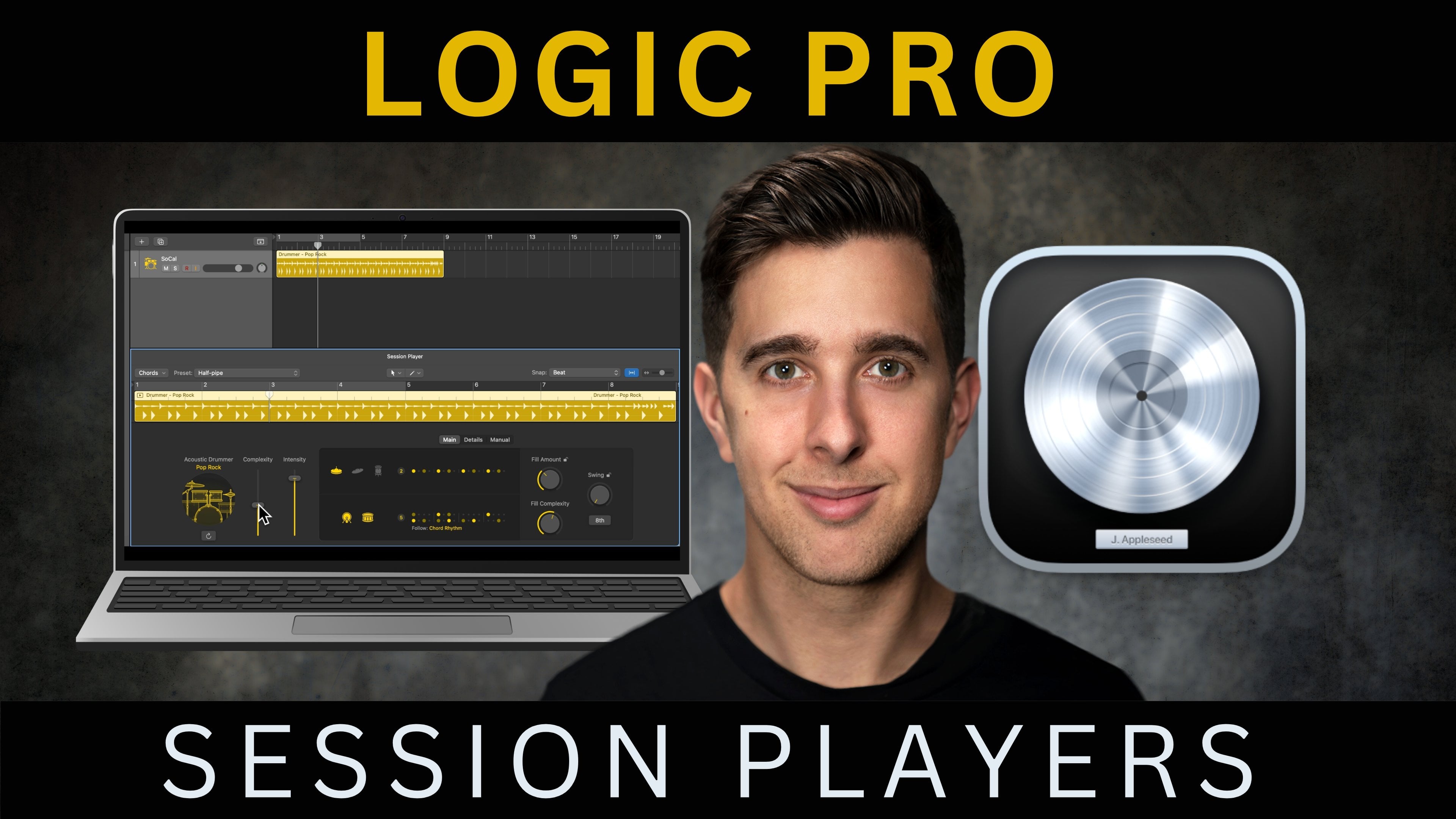
17. Visão geral de um baterista de sessão: Baterista de sessão. No Logic Pro, temos os jogadores de sessão. Esses são músicos
virtuais alimentados por IA que podem tocar bateria, baixo e partes do teclado
em suas músicas, e são mais fáceis de
programar
e, ao mesmo tempo, permitem que você
mude
rapidamente o estilo Neste exemplo, mostrarei rapidamente o
Session Drummer, e você também poderá aplicar
o que eu ensino à base
da sessão e ao
tecladista Também abordo isso em detalhes em meu curso completo de Logic Pro. Então, neste exemplo, vou conhecer a bateria que eu programei
anteriormente, e agora vamos adicionar
um Session Isso permite que você
crie
peças de bateria com excelente som e realistas muito rapidamente Então, vamos criar uma nova faixa pressionando este botão aqui em cima, e vamos escolher um baterista de
estúdio Você pode ver aqui que podemos escolher os diferentes estilos de baterista. Neste exemplo, vamos escolher
um estilo de baterista acústico. Vamos escolher o
primeiro pop rock. A propósito, podemos mudar tudo
isso dentro do editor do drumer. Ok, vamos pressionar Criar. E você pode ver aqui que ela
criou essa região de bateristas. Vamos arrastar isso de
volta ao início e também silenciar o
Shaker por enquanto Aqui em cima, temos a forma de onda
do que o Session
Drummer Também temos isso
no editor. Ok, então vamos voltar
ao início pressionando Enter. E agora vamos jogar esse
bastão pressionando a barra de espaço. Então, como você pode ouvir,
parece bastante realista. Vamos também desligar o metrônomo
pressionando este botão aqui ou usando um comando de
tecla K. Ok, agora vamos dar
uma olhada em alguns
desses controles aqui para
o Session Em primeiro lugar, podemos alterar a complexidade e a intensidade
com esses controles deslizantes Então, vou
reproduzir isso e ajustar esses controles deslizantes para que você
possa fazer a diferença Na verdade, vamos ativar a região do
ciclo pressionando C e arrastá-la
para fora para que a região tenha 8 barras comprimento, já que essa região do baterista
aqui também tenha 8 barras Ok, vamos reproduzir isso
e ajustar esses controles. R. Também
podemos escolher se queremos
ter chapéus altos, símbolos ou túnicas no
padrão ou nenhum Novamente, vou reproduzir isso e
ligar e desligar para que
você possa ouvir a diferença. Também temos essas diferentes predefinições de
padrões que
podemos escolher aqui Então, vamos ouvir algumas delas e também trocar entre a reprodução de
desenhos de Toms, símbolos e chapéus altos Também podemos adicionar e remover
o chute e a armadilha. E, novamente, temos
padrões diferentes que podemos escolher. Novamente, vamos repetir isso, e eu ligo e
desligo o chute
e a caixa e escolho alguns
padrões diferentes para que você possa fazer
a diferença Também podemos fazer com que o
chute e a caixa sigam o ritmo dos acordes
ou de uma determinada faixa Portanto, pode ser uma
boa ideia fazer com que o chute e a caixa sigam
o baixo, por exemplo Mas, por enquanto, vou desligar isso. Em seguida, podemos escolher a quantidade
de preenchimentos com a quantidade de preenchimento. E podemos escolher a complexidade de preenchimento
com esse estilo aqui. Também podemos escolher uma quantidade de swing com
esta boneca E durante a reprodução, eu troco entre a oitava nota
e a 16ª nota Mas para isso, porém, eu não
quero ter nenhuma chance, então vamos
reduzir isso para 50% Podemos clicar
neste ícone de baterista aqui e escolher outro Nós os temos em
diferentes dramas rock, compositor,
alternativo e R&B. Também
podemos escolher um
baterista eletrônico baterista Então, se você clicar em Digitar aqui, temos essa lista suspensa. Também temos percussionista,
baixista e tecladista, mas
não vou abordar isso agora Vamos dar uma olhada rápida
no baterista eletrônico. Então, temos essas categorias
diferentes, eletrônica, hip hop
e alternativa. Neste exemplo,
vamos experimentar o Synthpop. Você pode ver essa caixa
pop-up aparecer, que basicamente diz que
você terá uma nova região de jogadores de sessão
com configurações diferentes. Então, para isso, vou clicar
em Change Session Player. Ok, agora vamos
reproduzir isso para que possamos
ouvir a diferença. Ok, vamos tentar outro baterista. Agora vamos voltar ao
baterista acústico. E agora vamos experimentar o Indie pop.
Ok, vamos ouvir isso de volta. Ok, acho que esse soa
adequado para a música. Agora vamos dar uma
olhada nessa guia de detalhes. Isso nos permite ajustar mais detalhes, como notas fantasmas. Esses são sucessos suaves e sutis que são tocados
entre a batida principal, o que pode ajudar a
melhorar o realismo Então, vou
reproduzir isso e ajustar esse estilo para que você possa
ouvir a diferença. Se houver um set, isso pode adicionar um pouco mais de ritmo e
realismo à sua Desenhe a reprodução, também, de um solo da faixa de bateria
pressionando S. Ok, então podemos escolher o
tipo de caixa que você quer, que tipo de percussão e
também que Depois, podemos ajustar
a sensação para que o baterista toque
antes ou atrás da batida Então, se o arrastarmos
para trás, podemos fazer com que ele jogue à frente ou podemos
arrastá-lo para frente e fazer com que ele
toque atrás do ritmo. Podemos ver a
mudança da forma de onda quando ajustamos isso. Tocar antes
da batida pode fazer com que a peça soe
mais enérgica e dirigir, e atrás da batida pode fazer com que pareça mais
descontraída e relaxada Novamente, porém, vamos
voltar para 0%. E podemos
clicar duas vezes para voltar ao centro, que é 0%. Em seguida, podemos ajustar a dinâmica, o que permite
ajustar as faixas de volume. Então, se o arrastarmos de volta,
haverá menos faixas de volume. Então, talvez você queira
fazer isso para obter um som mais
nítido e polido. Então, se o arrastarmos para frente,
haverá mais faixas de volume. Isso pode fazer com que as peças
pareçam mais naturais e humanas. Novamente, pode ser sutil, e vamos voltar ao padrão
clicando duas vezes. Então temos esse controle
humanizado. Se você aumentar isso,
ele moverá alguns dos sucessos
da bateria que não estão perfeitamente no tempo ou quantizados Portanto, isso pode fazer com que as peças
pareçam menos robóticas e mais humanas, já que os humanos não
tocam perfeitamente a tempo E se o arrastarmos de volta,
seria mais perfeito a tempo. Novamente, vamos clicar duas vezes
e voltar ao padrão. Ok, então temos esse controle de
tempo aqui. Isso nos permite
alterar o tempo, onde podemos fazer uma meia
ou duas vezes, mas normalmente
deixo isso no automático, pois o Logic Pro
faz um bom trabalho nisso. Ok, essa é uma
visão geral rápida da guia de detalhes. Agora vamos dar uma
olhada na guia manual. Com isso, você pode
digitar seu próprio padrão para o chute e a armadilha Neste exemplo, vou digitar um padrão simples para que você
possa fazer a diferença. Então, vou
dar o chute em cada batida e a armadilha
nas batidas dois e quatro adicionarei mais algumas notas , para que você possa
fazer a diferença. Mas, neste exemplo,
vamos deixar o chute em cada batida e a armadilha
nas batidas dois e quatro Então, se voltarmos
para a guia principal, você pode ver que o
padrão mudou a guia manual
do chute e da caixa No entanto, podemos clicar
nele novamente e alterá-lo para uma dessas predefinições de
padrão, se desejar Mas vamos deixar isso
no padrão manual.
18. Criando regiões e convertendo para MIDI com o Session Drummer: Ok, agora vamos criar outra região do
Session Drummer. Para esta região, quero
ter bateria, mas sem laço ou chapéus altos Vamos mover o cursor para a direita
da região do
Session Drummer, e você pode ver esse botão de
adição nos pares Agora, vamos clicar
nisso e isso
criará uma nova região de Session
Drummer Isso faz uma cópia da região. Para esta segunda região,
quero ter bateria, mas sem laço ou chapéus altos Ok, então agora vamos remover
a armadilha e os chapéus altos. Então, na guia principal da região
da Sessão, vamos clicar na caixa e nos chapéus
altos para desmarcá-los Agora vamos desligar a região do
ciclo pressionando e C. E você percebe que
quando você vai da Região
um para a Região dois, não
haverá nenhuma armadilha ou chapéu
alto na segunda Também vamos ouvir isso com o
resto dos instrumentos. Então, vamos soltar a bateria pressionando S. Ok, agora vamos adicionar outra região do
Session Drummer Vamos para a direita
da segunda região e pressione essa parte inferior positiva. E agora você pode ver que adicionamos uma terceira região de Session Drummer Para isso, quero adicionar o chute novamente e também os chapéus altos Desta vez, quero
aumentar a intensidade e também vou
aumentar a duração do filme. Portanto, a região um e a região
três são muito semelhantes, mas há algumas pequenas
variações. Também vou
alterar um
pouco o padrão manual
de chute e caixa Vou adicionar mais
um bumbo aqui apenas para tornar as
partes um pouco diferentes. Ok, então vamos ouvir a Região
dois, indo para a Região três. Então, como você deve
ter ouvido, a região um e a região três
são bastante semelhantes, mas a região três tem
esse bumbo extra, um pouco mais de intensidade nos preenchimentos Você também pode converter o
Session Drummer em MIDI, podemos mudar ainda mais a
parte Esteja ciente de que
você não pode transformar uma região midi em uma região de reprodução de
sessão
; portanto, ela só a converterá em MIDI quando você estiver satisfeito com
o que fez, ou você pode criar uma réplica
da região inferior da sessão e silenciá-la como backup, caso
precise voltar à inferior
da sessão Ok, então, para este exemplo, vamos converter essas
regiões em regiões midi Então, podemos fazer isso clicando com o botão
direito do mouse na região e depois
convertendo para a região midi Agora você pode ver
as notas MIDI no editor MIDI
do piano roll Novamente, vamos fazer isso
para a Região dois. Clique com o botão direito, converta para a região
Midi e
também para a região três Agora podemos entrar
no Editor MIDI e alterar algumas dessas
notas aqui, se desejar Agora vamos fechar o
Editor pressionando
E e
recomeçar do início com nossas novas partes de bateria. Ah ,
ok, então essa é uma visão geral rápida
do Session Drummer Como eu disse, também há
o percussionista, o baixista de
sessão e o
tecladista, que
também recomendam conferir A seguir, vamos dar uma olhada em alguns conceitos básicos de organização e
estrutura
19. Noções básicas de arranjos e estrutura: Noções básicas sobre arranjo e
estrutura. Ok, então agora eu tenho
essas partes que são gravadas da área de loops ao vivo para a
área de faixas No entanto, em termos de organização, ainda
há muito
mais que podemos fazer. Vamos primeiro
fazer mais 8 barras. A maneira mais fácil de fazer isso
é fazer um loop nessas regiões. Se clicarmos e arrastarmos
todas essas regiões aqui, poderemos passar o mouse sobre o canto superior direito de uma
dessas regiões e esse ícone de loop aparecerá Agora, vamos clicar e arrastar
isso, para que fique 8 barras a mais. Você também pode usar o
comando de tecla L para fazer um loop e desloop. Isso será repetido até o
final do seu projeto, mas geralmente acho
melhor clicar e arrastar os loops para que você possa escolher exatamente onde deseja repetir Então, vou desfazer
isso agora com o Command Z. Também
gosto de nomear faixas para saber
qual faixa é qual Eu fiz isso
anteriormente, mas basta clicar
duas vezes no
cabeçalho da faixa aqui para renomear Também gosto de colorir regiões de forma diferente se
forem partes diferentes. Então, eu sei rapidamente se
é da mesma cor, é uma repetição ou um loop, e
se for uma cor diferente, é uma
parte diferente da variação. Então, vamos diminuir o zoom agora
usando a tecla de comando,
comando e seta para a esquerda. E agora vamos mudar a cor dessas regiões de
bateristas Você deve se lembrar que essas três
regiões são diferentes. Então, vamos colorir
isso de forma diferente. Para alterar a cor, podemos
usar a opção de comando de tecla C. Então, vamos escolher uma cor diferente aqui,
e a mesma para esta. Agora, sei rapidamente que essas três regiões
são diferentes. mesmo acontece com a parte do baixo, eu sei que essa região é
diferente dessa Vamos também arrumar um pouco mais nosso
projeto. Vou deletar o
áudio dois aqui e também essa faixa de bateria aqui e também essa faixa de
bateria aqui. Ao tentar excluir uma faixa, você pode fazer com que esse pop-up apareça, exclua faixas e células. Isso basicamente significa
que você deseja excluir
a faixa e todas as
células ou regiões. Então, para isso, vou
pressionar Delete. Posso adicionar o Shaker mais tarde, então vou deixar essa faixa aqui Ok, então você pode ver agora
que está muito mais organizado. Normalmente, ao organizar, pense levar seus
ouvintes em uma Na música pop, geralmente há uma
estrutura muito típica para uma música. Freqüentemente, introdução, verso, refrão,
verso, refrão, bridge, refrão
duplo atro ou às vezes
com um verso duplo um,
ou um terceiro verso ou uma
variação do refrão,
mas geralmente a música pop tem Outros estilos de música podem
ter estruturas diferentes, então estude a estrutura
do gênero musical em
que você está trabalhando. Você não precisa
segui-lo exatamente, mas pode ser um bom ponto de
partida. Tente fazer sua música se mover e evoluir sem ser
muito repetitiva, ou pode ser muito
chata para Então, pense em adicionar novas seções,
como versos, refrões, pontes, e também adicionar
variações para diferentes partes, talvez adicionando mais movimento
e variação para os acordes, a parte do
baixo, as melodias ou partes da
bateria para as diferentes seções da Eu não copiaria e colaria tudo, pois isso pode ficar
um pouco repetitivo Eu não toquei em
melodias, mas é claro usar um instrumento melódico
como voz, saxofone ou uma sinfa principal pode tornar música muito mais
emocionante e memorável e
dar
ao ouvinte
algo para cantar
ou cantarolar na cabeça depois de ouvir sua Então, para este exemplo,
vou adicionar uma melodia. Desta vez, adicionarei um SIP principal. Novamente, vamos usar o instrumento de sintetizador
retrô. Então, vamos clicar no botão Ad
Tracks aqui em cima, selecionar o instrumento de software e escolher o sintetizador retrô na
lista suspensa, selecionar estéreo A propósito, você também pode trocar seu instrumento
no inspetor, passar o mouse para a direita onde
diz o instrumento e clicar nesta seta suspensa aqui, onde você pode escolher
um instrumento diferente Você também pode fazer
isso no mixer. Então, vou abrir e fechar a
mixagem agora com um comando de tecla X. Ok, agora vamos abrir o editor de sintetizadores retrô
clicando no meio do nome
do instrumento Agora, vamos escolher
um som predefinido. Podemos navegar por essas predefinições usando
esses botões árabes aqui Ou podemos abrir a lista
suspensa pressionando aqui. E neste exemplo,
vamos às predefinições do Symphony. Agora vamos
ouvir alguns deles. Também podemos usar os botões
árabes para percorrer as predefinições
na lista suspensa O Vamos usar essa
chamada Bright Cycle, pois acho que vai funcionar
bem com nossa música. Você pode ajustar os controles
aqui para alterar o
som do SEP. Não vou abordar
isso em detalhes agora, mas usamos o sintetizador
retrô
e meu processo lógico completo Mas aqui está uma mudança rápida e
fácil que você pode fazer. Você pode ajustar o corte do
filtro
movendo esse controle de filtro
aqui no gráfico. Isso controla onde as
frequências começam a ser filtradas. Se você movê-lo para a direita, menos frequências altas
serão cortadas, então ouvimos mais sons mais
brilhantes no SEP Se você movê-lo para a esquerda, mais frequências
altas serão cortadas, então o som ficará
mais escuro com menos agudos Mas vamos lá em
algum lugar no meio. Essa é apenas uma maneira rápida de
moldar o som da linfa.
20. Como escrever uma melodia: Ok, vamos continuar. Então, vamos fechar o editor de sintetizadores retrô. Agora vou
gravar uma parte usando meu mini teclado. Então,
vamos fazer isso agora. Estou gravando melodias, sabendo que a teoria musical
pode realmente ajudar Mas se você é novo na
teoria musical, não se preocupe. Um ótimo lugar para começar é
usando as notas dos
acordes que você está tocando Essas notas sempre se encaixarão e fornecerão uma base
sólida. Outra técnica útil
é ouvir sua faixa e experimentar as
ideias de canto que vierem à mente. Em seguida, elabore essas notas no teclado midi ou
no rolo do piano Isso pode exigir algumas
tentativas e erros, mas é uma
maneira muito natural de encontrar melodias Ouvir ativamente as melodias
e músicas que você gosta e praticar regularmente ajudará a fortalecer seu ouvido musical Além disso, aprender até mesmo uma pequena
quantidade de teoria musical básica ao longo do tempo facilitará a criação de melodias
que soem bem Ok, então vamos mover a regra do
indicador de reprodução para o início. Você pode fazer isso pressionando
o comando de tecla Enter e agora vamos pressionar gravar
para gravar e a peça. Ok, acho que funcionou, mas não joquei
perfeitamente a tempo. Então, vamos agora quantizar isso. Então, vamos
clicar duas vezes nessa região para abrir o Editor de mídia. Vamos também fechar uma biblioteca
para termos um pouco mais de espaço. Lembre-se de que podemos fazer
isso com um KikaMany. E agora vamos selecionar
pressionando o Comando A, e vamos quantizar isso com Q. Então, todas essas notas
estão na escala de C maior ou todas as notas brancas, e elas usam principalmente
notas do acorde Então você deve se lembrar que o
primeiro acorde foi C maior. O segundo acorde era Lá menor, o terceiro acorde era Sol maior e o quarto
acorde era Então, elas não são apenas
notas da tríade, que são as
notas livres do acorde Eu também tenho outras notas. Mas para esse primeiro
acorde, as notas principais que estão na batida
são da tríade O primeiro acorde aqui é C maior. A tríade de C maior
tem as notas C, E e G. E a nota principal aqui que está
na batida é essa nota E, que está na tríade C maior Então eles tocam esse E novamente e têm algumas outras notas
aqui, que estão na tonalidade, mas não estão na tríade, mas isso adiciona um pouco mais de
movimento e interesse Sim. E então temos o acorde menor e
uma nota E em branco aqui Então, o acorde A menor
usa as notas A, C e E. Então essa nota
E está na tríade Em seguida, temos o G.
E quando o G toca, ele toca esta nota aqui,
que é D. Então, em Sol maior, temos as notas livres, G, B e D. Novamente, essa nota está
na tríade de notas livres Toque mais algumas notas aqui
que não estão na tríade,
mas, novamente, adicione um pouco mais de
movimento e interesse Então temos o
acorde F. E eu estou tocando a nota C. Então, o acorde
F tem as notas F, A e C. Novamente, quando esse acorde
toca, a melodia está tocando uma das
notas da tríade O padrão de Denis se repete, mas eu tenho uma pequena
variação aqui Portanto, a primeira parte com
o C é a mesma. Mas quando esse
A menor toca, eu toco um G. Então isso realmente transforma o acorde
em A menos sete Então, estou adicionando uma nota
extra na parte superior. Isso é só para fazer com que pareça
um pouco mais interessante, e na verdade é uma nota
que eu ouvi na minha cabeça. Então, repetir o
padrão várias vezes pode ser um pouco chato
para os ouvintes Portanto, adicionar um pouco de variação pode tornar a peça um
pouco mais interessante. E agora, quando o G toca, estou tocando uma nota
diferente aqui, que é um E. Então essa é
a sexta nota do acorde G, A, B, C, D, E. Então, para a segunda
metade dessa melodia, chamada dois e três,
não caia na tríade Essas notas estão na chave, mas não
são da tríade. Novamente, é para fazer com que pareça
um pouco mais interessante e adicionar algumas variações da
primeira metade da melodia E então, para o Cordão quatro,
que é o Fá maior, aterrisso em C, que novamente
faz parte da tríade Então, essa melodia adiciona um
pouco de tensão, introduzindo essas novas notas
que não estão no acorde Em seguida, a tensão se
resolve
no último acorde
quando volta para uma das notas da tríade
de notas
livres uma das notas da tríade
de notas
livres. Ok, vamos
ouvir isso de novo. Então você deveria ter ouvido isso
, especialmente esse Gino. Isso adiciona um
pouco de tensão. Mas, na minha opinião, isso torna a peça um pouco mais interessante.
21. Continuando e finalizando o arranjo: Ok, agora vamos continuar
com o acordo. Vamos fechar o
editor pressionando E, e vamos ampliar usando o comando de tecla, comando seta para a
direita. Então, eu quero duplicar
essa parte da melodia, que ela toque no compasso
17 e no compasso Então, vamos segurar a opção e clicar e
arrastá-la até a barra 17. Eu quero ter isso com o dobro
do comprimento, então vamos repetir isso. Também no bar 25,
quero que o shaker toque. Então, vamos clicar e
arrastar esse loop de volta
e, em seguida, clicar e arrastar
essa região até a barra 25. Agora vamos deletar essa primeira
região aqui, silenciar o Shaker. Então, vamos
reproduzir isso do compasso 17. E você percebe que no bar
25, o Shaker entra. Eu só queria adicionar uma nova
parte aqui para que a música
não seja muito repetitiva.
Ok, vamos fazer isso agora. Ok, agora na barra 33, eu quero adicionar um detalhamento. Então, eu quero ter apenas um
bumbo e os acordes tocarem aqui Então, vamos tuplicar
essa parte do tambor aqui. Vamos segurar a opção
e clicar e arrastar. E também vamos fazer o
mesmo com a
parte dos acordes . Então, essa parte do piano aqui. Novamente, vamos segurar a
opção e clicar e arrastar. Vamos aumentar o
loop pressionando L, e agora
vamos ouvir isso. Você notou que a parte do tambor
tem alguns preenchimentos,
mas bem assim Então, no compasso 37, eu
quero adicionar a parte do baixo. Novamente, vamos duplicar isso opção de
buzina para baixo,
clicando e arrastando Ok, vamos ouvir isso
agora do bar 33. Eu quero que o loop continue para o piano, então vamos repetir isso. E para a parte da bateria no bar 41, quero adicionar alguns chapéus altos Então, vamos duplicar
essa parte do tambor
mantendo pressionada a opção,
clicando e arrastando E agora vamos clicar duas vezes
nessa região midi e
adicionar alguns chapéus altos Temos os nomes
dos diferentes tambores neste kit de bateria aqui Vamos selecionar a faixa da bateria
para que possamos ouvir essas notas. E vamos selecionar
essa última região aqui. Então é isso que eu quero
aqui. O chapéu alto está fechado. Vamos ampliar essa região
usando
a tecla de comando,
comando e seta de gravação. Agora, a cada segundo, eu
quero adicionar um chapéu de olá fechado. Vamos usar a ferramenta lápis, que atualmente está
configurada como ferramenta de comando. Então, vamos segurar o comando e desenhá-lo com um
chapéu alto aqui na segunda batida. Aí está. Vamos redimensionar isso E novamente na batida quatro. Novamente, na batida dois
e na batida quatro. E podemos clicar e arrastar sobre isso e segurar uma opção
para duplicar isso Novamente, vamos fazer isso de novo.
Vamos duplicar isso E novamente mais uma vez. Ok, agora vamos fechar o editor pressionando E, e vamos voltar atrás. E então, na barra 45, quero adicionar ainda
mais chapéus altos Então, vamos abrir o Editor novamente. Então, queremos ter um chapéu
alto a cada batida. Então, novamente, vamos segurar a
opção, clicar,
arrastar e colocá-la em cada batida. Novamente, podemos clicar
e arrastar sobre isso e segurar
a opção para duplicar isso Ok, vamos ouvir isso
agora do bar 41. E então eu quero adicionar
ainda mais chapéus altos. Então, vamos duplicar
essa região novamente. E agora vamos
abrir o editor, e eu quero ter dois
chapéus altos por batida agora. Assim. Eu também quero que a
velocidade seja um pouco mais alta e exclua
esses chapéus altos aqui Então, vamos clicar e
arrastar sobre eles e duplicar isso pressionando opção e clicando
e E, novamente, vamos copiar isso. Vamos fazer o mesmo agora
com o segundo tempo. Vamos apenas Sumo,
e eu vou
arrastar e duplicar mais
alguns deles Ok, então o que está acontecendo agora é que estamos
aumentando os chapéus altos, que aumenta o
ímpeto da música Vamos tirar isso
do detalhamento em 33. Então aqui estava o baixo. Então usávamos os chapéus altos em
todas as outras batidas Depois, os chapéus altos
em cada batida. Então, temos dois
chapéus altos a cada batida. Podemos tornar isso ainda
mais extremo aqui e ter quatro chapéus tocando
cada batida, se você quiser Talvez eu não
faça isso normalmente, mas vamos fazer isso agora só
para me divertir um pouco. Então, vamos clicar e
arrastar essas quatro batidas aqui, arrastá-las de volta e jupica
sobre a nova Vamos deletar os outros chapéus altos aqui. Clique e arraste sobre eles. Em seguida, mantenha pressionada a opção
e clique e arraste. Vamos fazer o mesmo
com todos eles. Acelere isso. Ok, vamos
ouvir isso agora de cerca de 49. Isso pode torná-lo um
pouco mais interessante. Mas, neste exemplo,
eu só
queria que dois chapéus
jogassem cada batida Então, vou desfazer isso
pressionando o Comando Z algumas vezes. Ok, vamos lá. Vamos agora fechar o
Editor pressionando E. E eu quero adicionar mais alguns
instrumentos aqui também. Então, durante esse
colapso, não
serão apenas o
baixo e a bateria dos pianos Vamos adicionar também alguns
dos SIMPS. Temos a parte CIMP
que tínhamos anteriormente. E Ah. Vamos adicionar essa parte anterior e vamos colocar essa
entrada na barra 41. E também vamos fazer com que esse novo se, essa melodia, entre na barra 49 Então, bar 57, nós vamos
ter esses tambores aqui tocando. Então, novamente, vamos segurar a
opção e clicar e arrastar. E, novamente, vamos
repetir tudo isso. No piano, vamos
terminar no compasso 73. Então, vamos desligar
o loop pressionando L e rastrear isso até a barra 73. Ok, vamos analisar
esse problema agora. Eu sou você. Em seguida, desenhando a reprodução, adicionei a parte do agitador
nas últimas 8 barras A parte do agitador está um pouco alta, então vou
abaixá-la aqui No entanto, veremos a
mixagem básica mais tarde, mas eu só
queria baixar rapidamente um nível desse instrumento. Ok, algo
um pouco mais adequado. Agora, para o final,
ele simplesmente para, o que parece um pouco estranho. Então, eu realmente quero
ter essa parte da sinfa para 4 compassos e também a parte do piano para 4 compassos. Vamos
apenas ouvir o final. Ok, isso parece
um final mais natural. Ainda há muito
mais que podemos fazer. Por exemplo, posso adicionar
algumas armadilhas na barra 49, então vou
mostrar rapidamente como fazer isso agora Essa é a armadilha que eu quero
adicionar a todas as outras batidas. Então, nas batidas dois e quatro,
haverá uma armadilha. Vamos ampliar usando o comando de tecla,
comando write arrow. Ok, algo parecido.
Vamos ouvir isso agora. I. Este é apenas um arranjo realmente
básico, mas espero que haja algumas
ideias que você possa usar Então, B 57, voltamos para essa parte anterior do
tambor. Essa batida de bateria tem mais coisas
acontecendo e tem algumas notas fantasmas. Então, achei que seria bom passar da batida simples para a
batida mais complexa para criar mais Uma última coisa que
vou fazer é colorir as faixas
desses tambores Lembre-se de que essas são partes
diferentes. Então, vamos mudar a cor
usando a opção de comando de tecla C. Então, vou
escolher uma cor diferente, que eu saiba que é uma parte diferente. E o mesmo para este. Tão rápido, eu sei que temos
essas diferentes partes de bateria. Eu recomendo dedicar mais
tempo a isso para suas músicas, mas espero que agora eu tenha ensinado algumas técnicas de arranjo e
estrutura. Ok, a seguir, vamos dar uma
olhada em algumas mixagens básicas.
22. Equilíbrio de nível para mixagem básica: Mistura básica. Certo, vamos
começar com o balanceamento de níveis Então, vamos ajustar os níveis
do instrumento para que eles
se encaixem melhor na mixagem. Primeiro de tudo, vamos
abrir a batedeira. Podemos fazer isso
pressionando este botão aqui ou podemos usar
um comando de tecla X. Primeiro, vamos retirar todos os faders
das faixas Então, não vamos retirar o aparelho de som ou o master, apenas os faders das faixas Quando aumentamos os faders, isso permite que você se
concentre facilmente no que deseja ouvir Além disso, quando você começar
a criar a mistura, certifique-se de deixar
bastante espaço livre que as partes mais altas
da Faça com que as partes mais altas
da música apareçam em torno de -12 Podemos ver isso em um medidor
estéreo aqui. No momento, está atingindo um pico de 3,5
dB, o que é muito alto. Portanto, se buscarmos cerca de -12 dB, isso interromperá qualquer recorte
e dará espaço para qualquer alteração de volume que
fizermos quando masterizarmos Agora, escolha o
instrumento ou elemento mais importante da faixa. Normalmente, serão os
vocais se sua música tiver vocais. Para música instrumental, isso pode ser um instrumento
ou a bateria Então, para essa música, será essa parte do loop. Também vou renomear
isso no cabo do mixer. Ok, agora vamos fechar
o mixer do X e agora vamos alternar
uma parte da música. Vou escolher
essa parte aqui pois tem tudo tocando. Novamente, vamos abrir o
mixer pressionando X, e eu vou reproduzir isso, e vou definir o nível
para a parte principal. Lembre-se, eu não quero
que seja muito alto. Vamos agora clicar no
nível de pico aqui para redefini-lo. Então, quando eu reproduzo isso, podemos ver o nível da saída estéreo. Ok, vou jogar isso de volta
e definir esse nível agora. Ok, agora vamos adicionar os tambores. Então, vou tocar isso de novo e aumentar o fader
da bateria Isso dará peso à pista. É importante
usar o ouvido e tentar ajustá-lo em um nível
apropriado. Isso pode exigir muitas
tentativas e erros Você sempre pode usar
uma faixa de referência ou músicas que você goste de mixar. Você pode ouvir o
nível da faixa
na música e tentar
nivelá-la da mesma forma. A bateria é essa aqui. Novamente, vou renomear isso. Ok, vamos jogar isso de volta agora. Olá , na reprodução de desenhos, quando eu aumento o nível
da bateria para coincidir com a parte principal,
o nível de pico é muito
maior do que -12 Então eu abro o
chumbo e a parte do tambor. Você também quer igualar os diferentes instrumentos de bateria, incluindo chute,
caixa e chapéus Assim, você pode colocar os diferentes
tambores em faixas diferentes
ou, em alguns instrumentos de bateria, você pode alterar o
nível aqui Por exemplo, no designer do kit de
bateria, você pode alterar o nível
dos diferentes tambores aqui Mas, por enquanto, acho que o nível da
bateria está muito bom Agora, quando estiver
satisfeito com o nível da bateria, adicione o baixo Então, traga-o para cima, para que
ele se encaixe na bateria. OK. Acho que está
tudo bem por enquanto. Talvez seja necessário
ajustar isso mais tarde, então não se preocupe se ainda não estiver
no nível perfeito. Ok, agora vamos adicionar o instrumento
principal de harmonia. Podem ser os acordes,
talvez o piano, o
sintetizador ou a guitarra Para esta faixa, é a parte do piano e a
parte do sintetizador. Então, vamos tocar isso de volta
e eu vou definir primeiro o nível do piano
e depois o SEP. Eu estou bem, então esses são todos os instrumentos
principais. Agora vamos incluir
todas as partes secundárias. Isso pode ser pads, instrumentos
extras, vocais de
apoio Para essa música simples, a única parte extra
é a parte do agitador Então, vamos igualar isso agora. Com isso, tente não tirar a atenção dos
principais elementos da música. Agora vamos ouvir toda a
mixagem do início ao fim e fazer esses pequenos ajustes no
fader, se necessário Pequenas mudanças podem fazer
uma grande diferença, então não se apresse
e confie em seus ouvidos. Então, vamos desligar a
faixa de ciclos pressionando e vendo, voltar ao início
pressionando e enter e, em seguida, reproduzi-la com a Barra de Espaço. Ah. Ok, eu penso
na deles, correto? Então, durante a reprodução, eu estava ajustando os
faders de forma muito sutil e também estava tentando garantir que
a saída estéreo não atingisse um pico
muito Posteriormente, ao adicionar
processos e efeitos diferentes, talvez seja necessário
alterar o nível das faixas também.
Então, tenha isso em mente. Novamente, tudo isso requer prática, mas espero que agora você
entenda os fundamentos da correspondência de níveis e possa usar um método simples ao
iniciar uma mixagem Em seguida, vamos dar uma
olhada no EQ ou equalização.
23. EQ para mixagem básica: Sic Mixing EQ. Ok, agora ouça todos os instrumentos ou faixas que precisem de um pouco de
nitidez ou clareza É aqui que podemos usar um
pouco de equalização ou compressão. Vamos primeiro falar sobre
EQ ou equalização. Isso permite que você aumente ou
diminua certas frequências. Vamos abrir o canal
EQ e o Logic Pro
e explicarei
o básico disso e explicarei
o básico Podemos adicionar um novo
plug-in acessando um slot vazio aqui e
clicando em um slot vazio. Para o plugin de equalização de canais, precisaremos ir até EQ, equalizador de
canal e estéreo Vou te mostrar isso na bateria só para que seja realmente
óbvio ouvir Nossa predefinição de bateria atualmente
tem um equalizador de canal, então vamos clicar nele
para abri-lo Também podemos acessar
os plug-ins e o inspetor, não
apenas o mixer Neste plugin de EQ,
temos bandas diferentes, e isso permite que você ajuste qual parte do espectro de
frequência À esquerda, temos os sons ou frequências
mais baixas
e, à direita, temos os
sons ou frequências mais altas. Se estiver soando um pouco turvo, você pode remover algumas
das frequências mais baixas
e, se estiver soando
um pouco opaco,
você pode aumentar algumas das frequências médias superiores, você pode aumentar algumas das por
exemplo Assim, podemos clicar em
alguns desses nós e mover as
frequências para cima ou para baixo. Você também pode
movê-los para a esquerda ou para a direita para ajustar a
frequência exata desejada. Vou tocar bateria solo
pressionando S, e vou tocar isso de
novo agora e ajustar alguns desses nós para que você
possa ouvir a diferença Antes de fazer isso,
vou
ativar a região do ciclo pressionando C, então ela repetirá
esta seção aqui. Ok, vamos jogar isso de volta agora. Então você deve ter
ouvido a diferença quando eu estava aumentando e
cortando as frequências Também temos esses
controles aqui embaixo. Vou explicar isso agora rapidamente. O que está no meio é ganho. Isso permite que você escolha o quanto aumentamos ou
reduzimos a frequência. Podemos controlar isso
clicando e arrastando o
nó ou temos
esse controle aqui Na parte inferior, temos Q. Isso nos permite controlar o quão amplo ou estreito é o ajuste de
EQ Configurações amplas podem soar mais sutis e musicais às vezes, e configurações de sinalização
estreitas
podem ser usadas para corrigir frequências problemáticas
específicas Também podemos ajustar
as configurações de sinalização
clicando e arrastando
essas linhas verticais aqui Por exemplo, em um vocal, se houver um toque forte
ou um tom de assobio, você pode encontrar aquela área
problemática e fazer um corte nessa Assim, você pode varrer
as frequências
usando uma dica estreita
e , em seguida, encontrar um ponto
exato em que o problema é
mais forte e cortar Você também pode usar uma
configuração de sinalização estreita para uma caixa ou guitarra se houver
algum toque indesejado ou ressonância Portanto, com uma dica estreita, você pode remover apenas as frequências
indesejadas sem ajustar muito
o
som geral ou o tom do instrumento E a configuração principal
aqui é a frequência. Números mais baixos são
frequências mais baixas ou sons mais baixos, e números mais altos são
frequências mais altas ou sons mais altos. E podemos ligar
e desligar as pulseiras com esses
botões aqui em cima. Além disso, às vezes,
quando você está
tentando selecionar essas bandas aqui em cima, ele pode selecionar outra banda, é por isso
que usar esses números aqui
embaixo pode ser útil. Também temos essas prateleiras aqui. Então, aqui temos uma prateleira baixa, e isso aumenta ou corta
todas as frequências abaixo de um ponto de corte escolhido Isso é comumente usado para adicionar ou reduzir o peso base e
reduzir o peso final. Depois, temos a
prateleira alta que aumenta ou corta todas as frequências acima de
um determinado ponto de corte. Isso geralmente é usado
para adicionar brilho ou domar a aspereza
na extremidade superior Vou reproduzir este exemplo
novamente e ajustar uma prateleira baixa e alta
para que você possa ouvir a diferença. Pode ser útil começar com
algumas configurações extremas de equalização, para que você possa ouvir claramente
o que a banda está fazendo Depois disso, você pode
voltar para configurações
mais sutis
e utilizáveis E então temos um
filtro passa-alta e um filtro passa-baixa. Um filtro passa-alta remove as frequências baixas abaixo de
um ponto de corte selecionado, e isso é comumente
usado para eliminar
ruídos ou graves indesejados É chamado de filtro
passa-alta,
pois permite que as altas
frequências passem. Então, temos um filtro passa-baixo, remove as
altas frequências acima de um determinado ponto de corte Isso geralmente é usado para reduzir a aspereza ou fazer com que o som
fique mais para trás na mixagem E isso é chamado
de filtro passa-baixo , pois permite que as baixas
frequências passem. O controle
de ressonância desses filtros permite aumentar ou reduzir o ponto
de corte, e também temos um controle de
inclinação
que permite definir a inclinação que permite definir Isso permite que você defina o
caráter do som e
decida com que suavidade ou agressividade as frequências
são removidas Novamente, vou
reproduzir isso, ligar e desligar esses filtros e ajustar algumas
dessas configurações para que você
possa ouvir a diferença. Ok, então esse é o básico do
uso do canal
EQ e do Logic Pro Esteja ciente de que os instrumentos
de software geralmente precisam de menos EQ
do que as gravações de áudio Isso ocorre porque eles
geralmente são bem equilibrados e livres de
ruídos indesejados ou ressonância ambiente Portanto, não recomende usar o EQ
apenas por causa disso. Use-o para tornar a
mixagem mais limpa. Vamos agora fechar esse plugin de equalização de
canais por enquanto
e, em seguida, vamos dar uma
olhada em Compressão
24. Noções básicas de compressão: Mistura básica, compressão. A compressão nos ajuda
a controlar a dinâmica de um som. Basicamente, ele
diminui as partes mais altas do sinal e
aumenta o nível geral Isso torna o sinal
mais uniforme e controlado. Neste exemplo, vamos adicionar um plug-in de compressor
na bateria Você pode ver aqui
que, na verdade, temos esses dois
plug-ins de compressor na bateria e também temos esse plug-in de
chromoglow e Então, na verdade, vou remover todos esses plug-ins e adicionar
um novo plug-in de compressor. Podemos remover um plug-in passando o
mouse à direita do plug-in, clicando
neste botão de seta aqui e selecionando nenhum Vamos fazer o mesmo com os
outros plug-ins também. Ok, agora vamos adicionar
um plugin de compressor. Então, vamos clicar no slot vazio
e depois ir para dinâmica, depois compressor
e estéreo Ok, agora vamos dar uma
olhada nos principais controles
desse compressor. O primeiro
controle principal é o limite. Isso informa ao compressor
quando ele deve começar a funcionar. Então, quando o sinal ultrapassa a quantidade que você definiu
no limite, isso é o que será comprimido, e você pode ver a compressão neste medidor aqui
em cima Vou tocar bateria novamente agora e ajustar esse controle de
limite Então, quando eu tenho a
bateria em -3,5 dB, apenas as partes mais altas da bateria que
serão comprimidas Quando eu altero isso para -50 dB, qualquer coisa acima de -50 dB
será comprimida Neste exemplo, são todos
os tambores o tempo todo. Neste exemplo, eu só quero que algumas das
batidas mais altas sejam compactadas, então vou ajustar o controle de
limite agora, para que apenas as batidas mais altas
sejam Mais tarde, porém, posso mudar isso para algumas configurações extremas para que possamos ouvir a
compressão com um pouco mais de clareza O próximo controle principal é a proporção. Isso define o quão forte será
a compressão. A proporção é escrita como
um número para um número. Por exemplo, uma proporção de
dois para um significa que se o sinal ultrapassar quatro
dB o limite, apenas dois dB
sairão acima do limite Uma proporção de dez para
um significa que, se o sinal ficar dez dB
acima do limite, apenas um DB
sairá acima dele Portanto, quanto maior a proporção, mais
os picos são reduzidos e mais forte será a
compressão. Vamos reproduzir isso e
eu ajusto a proporção
e o controle de limite para que você
possa ouvir a diferença Então, para este exemplo, vou
deixar em torno de três para um. Então, isso significa que se o sinal ultrapassar três dB
o limite, somente um DB
sairá acima dele Ok, agora vamos falar sobre tecnologia. Isso controla a
rapidez com que o compressor começa a funcionar quando o sinal
ultrapassa o limite Um ataque lento permite que o toque
inicial de um
tambor ou nota passe
antes do início da compressão. Isso pode fazer com que o som
pareça mais forte. Um ataque rápido significa que
o compressor reage quase instantaneamente Portanto, todo o sinal acima de um limite é
controlado imediatamente. Um ataque rápido pode ser útil quando você deseja
domar picos nítidos, suavizar
transientes agressivos ou manter o som mais uniforme
e controlado na Vou reproduzir isso
e ajustar como controle, mas esteja ciente de que essas
mudanças podem ser sutis. Também podemos ver essas mudanças
com uma agulha no medidor. Vou deixar isso em
20 milissegundos, pois é um bom tempo de
ataque para a bateria, pois controla o soco enquanto
controla Agora vamos dar uma
olhada no lançamento. Isso controla a velocidade com que
o compressor após o sinal
cair abaixo do limite Uma liberação mais rápida significa que o compressor para
de funcionar rapidamente, que pode tornar o som
mais enérgico e animado Uma liberação lenta mantém a
compressão ativa por mais tempo, que pode suavizar
o desempenho, mas também pode fazer com que ela
pareça mais controlada ou até um pouco
achatada se estiver muito O objetivo é escolher o tempo de
lançamento que corresponda ao ritmo e movimento
natural
do instrumento. Um bom ponto de partida para a liberação de compressão do
tambor é cerca de 50 a 150 milissegundos ajustar
cerca de 50 a 150 milissegundos para que a compressão se recupere no momento da ranhura Novamente, vou reproduzir isso
e ajustar esse controle. As mudanças podem
parecer muito sutis, mas não deixe de
dar uma olhada na agulha
no medidor aqui em cima quando
eu ajusto essas alterações. Ok, acho que cerca de 97 milissegundos parecem
bons para este exemplo Esse
medidor de redução de ganho mostra
quanto do sinal foi
reduzido pelo compressor. Quando o compressor estiver funcionando, você verá a agulha se mover. Eu recomendo tocar
a faixa e observar quanta
redução de ganho está acontecendo. Na maioria dos casos,
busque apenas alguns dB de redução de ganho
nas partes mais altas, geralmente em torno de três a seis dB Isso mantém a dinâmica controlada e ainda
soa Ok, então temos o ganho de maquiagem. Isso nos permite aumentar
o nível novamente, modo que o sinal de compressão e o sinal de saída de compressão tenham aproximadamente o mesmo volume. Quando adicionamos compressão, as partes
mais altas são reduzidas, então o nível geral
fica mais baixo O ganho de maquiagem nos permite elevar
o nível novamente. Ao mixar, é importante
combinar o nível
do plug-in
ligado e desligado para que você possa avaliar o som com base no que
o compressor está fazendo. Se o
sinal comprimido for mais alto, ele pode enganar seus ouvidos
e mudar seu julgamento Então, neste exemplo,
vou definir os ganhos
automáticos e ajustar a reprodução do desenho de
ganho de maquiagem Em seguida, vou
ignorar o plugue com
este botão aqui em cima
e tentar
configurá-lo para que fique no mesmo
nível com o plugue ligado
e desligado . Ok,
vamos fazer isso agora. Por exemplo, acho que preciso de um ganho
redondo de dois dB de maquiagem. Há mais controles
para esse compressor, mas acabei de abordar os
essenciais neste vídeo. Se você quiser descobrir
o que todas as configurações fazem, não deixe de conferir meu curso
completo de Logic Pro. Portanto, ao usar a compressão,
o objetivo é fazer com que a faixa pareça mais controlada
e consistente, mas ainda soe natural. Se o som começar a parecer
reduzido ou sem vida, ajuste um limite Também é mais comum
usar compressão em gravações de
áudio do que em instrumentos de
software, pois as apresentações gravadas
geralmente têm mudanças de volume
mais naturais
e precisam de mais controle, enquanto muitos instrumentos de software já
estão muito
estáveis e Ok, então esse é o
básico da compressão, e eu recomendo testar
isso por si mesmo Vamos agora fechar, comprimir um
plugue e entrar em pânico.
25. Noções básicas de panorâmica panorâmica: Mistura básica, planejamento. panorâmica nos permite colocar cada instrumento ou faixa
no campo estéreo, que
possamos colocá-lo
mais à esquerda, mais à direita
ou no centro Isso ajuda a criar
separação e espaço e impede que tudo fique diretamente em cima um do outro. Por padrão, a maioria das faixas
terá uma panorâmica central. Para alguns instrumentos,
isso é perfeito. Por exemplo, vocais, baixo e bumbo quase sempre
são mantidos no centro, pois
formam o núcleo da mixagem Outros instrumentos podem ser planejados para ajudar tudo a se encaixar Por exemplo, você pode mover
guitarras, goles, percussão vocais de apoio levemente para a esquerda
ou para
a direita para que tenham Mesmo uma pequena quantidade de
panificação pode ajudar a limpar
a mistura e torná-la mais ampla e interessante Ok, vamos tentar isso agora. Então, vamos escolher um
instrumento de apoio e
colocá-lo em um lado. Para isso, vamos
escolher o agitador. Vamos soltar a bateria
e soltar a coqueteleira. Em seguida, vou
reproduzi-lo e movê-lo
do canal esquerdo para o direito
com este pan DL aqui. E depois a reprodução do desenho.
Vou reproduzi-lo na mixagem. Isso será mais fácil de ouvir
se você estiver usando fones de ouvido. Ok, então vamos fazer isso agora. Então você deve ter ouvido que isso abriu um pouco o
espaço. Eu não quero fazer uma panorâmica completa para
a direita, então por aqui deve estar tudo bem. Agora podemos deslocar
outro
instrumento de apoio e
movê-lo na direção oposta. Nesse caso, a esquerda. Não tenho muitos instrumentos
ou faixas aqui, mas só para este exemplo,
vamos deslocar o SIM para a esquerda. Agora vamos reproduzir
isso e desenhar na reprodução. Vou
planejar a parte do Synth Também desenharei na reprodução,
vou solo o symp e também a parte do shaker.
Ok, vamos fazer isso agora. Eu Eu gostaria de desenhar mais partes de apoio, mas essa música
tem apenas algumas partes. Mas só para este
exemplo, vou deixar a parte do sintetizador ligeiramente
à esquerda Se você tiver muitos
instrumentos em um lado, a mixagem pode parecer desequilibrada, então tente espalhar
as coisas uniformemente Não há
regras rígidas para o planejamento, mas eu recomendo manter os elementos
mais importantes no centro e usar as
laterais como peças de apoio Além disso, tente não colocar muitos sons
semelhantes
no mesmo local, pois isso pode fazer com que a
área pareça lotada A panorâmica é uma ferramenta simples, mas pode fazer uma grande
diferença na clareza e na largura Use-o para ajudar cada
instrumento a se encaixar confortavelmente
na mixagem e dar à sua música um som mais aberto e
profissional Também recomendo
verificar a mixagem nos
monitores de estúdio e nos fones de ouvido ao fazer uma panorâmica, pois
cada um fornece uma imagem diferente
da imagem estéreo Também podemos deslocar cada faixa
no inspetor e também no cabeçalho
da trilha, não
apenas no misturador Ok, então isso é
planejamento. Em seguida, vamos passar para reverberar e atrasar
26. Configurando o efeito reverb: Mixagem básica, reverberação e delay. Ok, agora vamos dar uma
olhada na reverberação e no atraso. Esses efeitos ajudam a criar uma sensação de espaço e
profundidade em sua mixagem. Sem eles, tudo pode parecer muito seco e muito sincero Com a quantidade certa
de reverberação e atraso, sua faixa pode
parecer mais natural, mais espaçosa e mais musical Vamos começar com reverberação. O reverb simula o
som de um espaço real. Quando você se reúne em
uma sala grande, uma caverna
ou uma catedral, você ouve o som ricochetear
nas paredes e superfícies Essas reflexões
são o reverb. No Logic Pro, estamos
recriando esse espaço natural. Mesmo uma pequena quantidade
de reverberação pode ajudar um
vocal ou um instrumento a soar
mais natural e espaçoso Você pode adicionar um
plug-in de reverberação diretamente a uma faixa, mas eu recomendo usar uma faixa de
envio e retorno Isso permite que vários instrumentos compartilhem
a mesma reverberação, que ajuda a unir
a mistura e também economiza energia do computador, já que você está usando
um efeito de reverberação em vez de adicioná-lo
separadamente a cada faixa Ao usar o reverb, o
objetivo é adicionar apenas o suficiente para criar espaço sem
apagar o som excesso de reverberação pode deixar
a mixagem turva ou empurrar o instrumento muito para trás,
fazendo com que pareça distante Um bom
ponto de partida é o reverb até que
você possa ouvi-lo e, em
seguida, puxá-lo um pouco
para trás para que ele se encaixe naturalmente na mixagem Deixe-me mostrar como
configurar um envio de reverberação agora. Eu criava
ascend e depois carregava um reverb, como o
verbo Chroma, na faixa de retorno Em seguida, examinarei rapidamente alguns controles
básicos desse reverb, para que você possa ouvir como eles afetam o som. Ok,
vamos fazer isso agora. Então, no mixer, vamos escolher uma faixa à qual eu quero adicionar reverberação Então, neste exemplo,
vamos adicionar reverberação à parte principal do sintetizador.
Essa é essa parte. Agora vamos para a
área de Envios, que é essa área aqui. Em seguida, clique no slot de
envio vazio e vá para BS, e você verá uma lista
dos ônibus disponíveis. Um barramento é como um
caminho de áudio interno dentro do Logic Pro. Ele permite que você envie parte
do áudio de uma faixa para outra sem mover ou copiar o áudio original. Pense nisso como rotear
uma pequena parte
do sinal por meio de um
canal separado , onde você pode adicionar efeito Ok, então vamos selecionar um
desses ônibus disponíveis. Para este exemplo,
vamos escolher o ônibus 1. Quando você faz isso, o Logic
Pro cria automaticamente uma nova faixa auxiliar
à direita . E
podemos ver isso aqui. Essa faixa c também é chamada de faixa de retorno porque recebe o sinal que você
enviou por meio do ônibus. Todos os efeitos que você
colocar nessa faixa
afetarão apenas o sinal
que foi enviado para ela, não a faixa original Nesta faixa c,
vamos agora clicar em um slot
vazio do plugin e
adicionar um efeito de reverberação Então, vamos clicar aqui
e descer até Reverb. E para este exemplo, vamos
escolher o verbo Croma e o estéreo. Logic Pro oferece muitos de nossos reverbs que ele também
pode testar Mas, neste exemplo,
analisarei o ChromaVerb. Agora, o reverb está
configurado na faixa de retorno. Agora podemos usar o Sen Dial
na faixa original para controlar quanto dessa faixa foi enviada para o reverb. Então, vamos fazer isso agora. Vamos
fechar esse plugin de reverberação Agora, a reverberação está
configurada na faixa de retorno, e o Sen Dial na
faixa original controla quanto dessa faixa foi enviada para a reverberação Agora podemos aumentar ou
diminuir
o Sendal para adicionar mais ou menos
reverberação ao som Vou reproduzir isso agora
e desenhar na reprodução, vou ajustar o sendal para que
você possa fazer a diferença. Olá. Como regra geral, recomendo manter
o controle úmido
dentro do Cromaverb Isso ocorre porque em
uma pista de retorno, queremos apenas o
sinal úmido, não o sinal seco. O sinal seco já
vem da faixa original. Se você também adicionar algum sinal seco
no ChromaVerb,
você apenas tornará a faixa mais alta, o
que pode confundir
seu balanceamento que pode confundir Portanto, mantenha o verbo Chroma em um sinal totalmente úmido e deixe a quantidade de envio decidir
a quantidade de reverberação que Então, vamos tocar isso de volta
e desenhar e reproduzir ou
soltar isso para que possamos ouvir isso com os
outros instrumentos Ok, acho que
está tudo bem. O melhor de
usar o Sends é que você pode adicionar a mesma reverberação
a várias faixas Isso faz com que sua mixagem soe
mais consistente e mais natural, como se todos
os instrumentos estivessem no mesmo espaço. Também economiza energia da CPU
porque você está usando um efeito de reverberação em vez de adicionar várias
reverberações separadas em cada faixa Então, neste exemplo,
vamos adicionar um pouco de reverberação à parte do
sintetizador Essa é essa parte
aqui. Vamos clicar nessa
lista suspensa ao lado de SNS, ir para Bs e, novamente,
escolher Bus one Agora podemos mover esse
Sendal para controlar a quantidade de reverberação que você terá
nessa faixa Então, vamos reproduzir isso e
eu vou ajustar esse Sendal. Então eu acho que essa é
a quantidade certa de rebb
para a parte do sintetizador.
27. Usando os controles básicos do ChromaVerb: Agora dê uma olhada em alguns
controles básicos dentro do ChromaVerb. Então, vamos abrir o plugin
Chromoverb, que está no cs one Este é um plugin bastante profundo, mas vou examinar os
controles principais rapidamente agora. No entanto, abordo isso mais detalhes em meu curso completo de
Logic Pro. Aqui no topo, você pode
escolher um espaço de reverberação. Isso inclui diferentes
salas e salões. Os quartos tendem a parecer
naturais e realistas. Vamos ouvir esse que
agora é chamado de quarto escuro. Desenhe e recue, aumente o valor do envio para que
possamos ouvir isso com mais clareza Os salões parecem maiores
e mais exuberantes, geralmente usam almofadas,
cordas Vamos ouvir este
chamado Concert Hall. E durante a reprodução,
ouviremos o reflexivo Hall
e, finalmente, voltaremos para a Ok, vamos agora dar uma
olhada em alguns desses
controles aqui embaixo. Ok, vamos agora dar uma
olhada no controle de tamanho. Isso permite que você defina o
tamanho do espaço. Tamanhos maiores criam reverberações
mais longas e abertas, enquanto tamanhos
menores soam mais apertados
e controlados Vamos reproduzir isso e
eu ajusto o botão de tamanho. Também temos o tempo de decaimento. Isso define quanto tempo
a reverberação te dura, ou
seja, quanto tempo leva
para que a reverberação desapareça Tempos de decomposição mais curtos ajudam a
manter a mistura limpa, e tempos de decomposição mais longos podem proporcionar mais atmosférico Por exemplo, um decaimento curto
pode ser adequado para um vocal pop, enquanto um decaimento longo pode funcionar bem em uma faixa de teclado
e ambiente Novamente, vamos reproduzir
isso e vou ajustar esse controle para que
você possa fazer a diferença. Outro
controle importante é o pré-atraso. Isso adiciona uma pequena lacuna entre o som seco e o
momento em que a reverberação começa Uma pequena quantidade de pré-atraso pode ajudar a voz a se destacar, pois dá clareza à
parte inicial da palavra
antes que a reverberação chegue Sem demora, a
reverberação começa instantaneamente, o que pode fazer com que o
som pareça mais próximo e mais misturado, mas
às vezes menos nítido Vamos reproduzir isso e
ajustar o pré-atraso. Também podemos escolher divisões de batidas
musicais. Ou podemos escolher milissegundos. Há também uma seção de equalização
dentro do verbo chroma, embora nem todos os
reverbs Isso permite que você defina o
tom do reverb em si. Remover algumas
frequências mais baixas geralmente é uma boa ideia, pois a baixa reverberação
pode atrapalhar a mixagem Você também pode clarear
a reverberação
aumentando os agudos se
quiser um Essas mudanças podem ser
bastante sutis porque esse EQ afeta apenas a
reverberação, não a pista seca Vamos reproduzir isso novamente, e eu ajustarei rapidamente esse EQ Depois de criar um som de
reverberação que você goste, volte para o Sendal e
mixe-o Eu recomendo tocá-la
até ouvirmos claramente a reverberação e, em
seguida, puxá-la um pouco para trás Isso geralmente fornece um resultado
natural e musical porque o reverb suporta o som sem
sobrecarregá-lo. A ideia é que o
ouvinte sinta
o espaço em vez de
se distrair com ele Então, vamos fazer isso agora
para simpatizar e liderar. Y.
Oi, oi. Oi, oi Ok, acho que essas configurações
são boas para essa faixa. Então, essa é uma rápida
olhada no reverb. A seguir, vamos dar
uma olhada no atraso.
28. Noções básicas de atraso: Agora, vamos analisar o
atraso. O atraso repete o som após um
período muito curto de tempo. Você pode usá-lo de forma muito sutil
para adicionar largura e espaço, ou pode torná-lo
mais óbvio para interesse
rítmico
e Um pequeno atraso pode
ajudar a criar espaço sem ser tão
perceptível quanto a reverberação. Atrasos maiores podem
criar lances vocais, efeitos de
eco ou movimento em
instrumentos como guitarras, instrumentos como guitarras, Assim como a reverberação, o atraso
pode aumentar rapidamente, então eu recomendo usar
pequenas quantidades Manter o feedback baixo e
misturar o efeito
suavemente na mixagem geralmente
proporciona um som mais limpo e
controlado O atraso também é ótimo para
colocar instrumentos no espaço e aumentar a profundidade
da frente para trás. Experimente diferentes
tempos de atraso e níveis de mixagem para ouvir como o ritmo e a
energia da faixa mudam Deixe-me mostrar como configurar o atraso como
efeito ascendente e lógico profissional No mixer, escolha a
faixa à qual você deseja adicionar atraso e
procure a área Envios. Neste exemplo, vamos adicionar
atraso à parte do piano. Agora, clique em um
slot de envio vazio e escolha um ônibus gratuito. Então, vamos clicar
aqui e ir para Bs. E para este exemplo,
vamos escolher Bs dois. Então, quando você seleciona um
barramento, o Logic Pro cria
automaticamente uma nova faixa
auxiliar à direita Então você pode ver agora que foi criada uma faixa auxiliar à direita Essa faixa de orcs é nossa faixa de retorno
retardado
porque recebe o sinal de atraso que enviamos
da faixa original Agora, neste extrato, clique em um slot vazio do plugin
e desça até delay Neste exemplo, vamos selecionar
Stereo Delay e estéreo. Este é um efeito de atraso muito simples
e limpo, perfeito para aprender o básico. Existem muitos outros
plug-ins de atraso e o Logic Pro, e muitos deles compartilham controles
semelhantes, então eu recomendo
experimentá-los quando você se
sentir confortável com este Como estamos usando
isso como um efeito de envio, verifique se o controle úmido dentro atraso
estéreo está configurado para 100% Isso significa que estamos ouvindo apenas o sinal atrasado
na faixa de retorno. O sinal seco já
vem da faixa original, então não queremos que nenhum
sinal seco extra seja adicionado ao plugue. Agora, o botão Enviar em
sua faixa original controla quanto disso você
envia para o atraso. Aumente lentamente até
ouvir as repetições chegando Então, vamos fazer isso sozinho
e fazer isso agora. Mm Vamos agora dar uma
olhada nos controles essenciais
do atraso estéreo Na parte superior, você verá os tempos de atraso
à esquerda e à direita. Você pode defini-los
em valores musicais , como notas de quarto
ou oitava notas, o que mantém um ritmo perfeitamente
sincronizado com o tempo do seu
projeto Você também pode alternar
para milissegundos para temporização
personalizada pressionando
o botão de sincronização personalizada aqui Agora, isso foi sincronizado
com seu projeto, então isso pode ser
útil se você quiser solta ou mais criativa sensação mais solta ou mais criativa, em vez de atrasos
rítmicos Para este exemplo, porém,
vamos sincronizar isso com o Tempo. Podemos alterar o valor
do atraso da nota com este dial aqui ou podemos escolhê-lo
na lista suspensa. Você também percebe que eu
defini o desvio para 0%. Então, isso significa que está perfeitamente
preso ao Tempo ou à grade. Se você quiser um tempo de atraso muito curto
ou limpo, recomendo que seja 0%. Mas se você quiser uma
sensação mais humana, pode adicionar algum desvio. Agora vamos dar uma olhada
nesses controles de feedback. Isso define quantas
vezes o eco se repete? O baixo feedback fornece
uma ou duas repetições claras. feedback alto cria mais ecos e pode ser ótimo para efeitos
criativos Esteja ciente de que
muito feedback pode bagunçar a mistura rapidamente,
então use-o com cuidado Também mencionarei esses filtros. Eles permitem que você remova as frequências altas ou baixas
das repetições Os filtros de corte alto tornam as
repetições mais suaves e menos nítidas, enquanto os filtros de corte baixo evitam que o atraso adicione
turvação à sua extremidade Mais uma vez, vou repetir isso
nos controles da justiça. Apenas neste exemplo,
vamos aumentar o envio, para que seja mais fácil ouvir
o efeito de atraso. Ajustar o atraso com
esses filtros ajuda a repetição
a ficar bem
atrás do som principal Neste exemplo, vou
cortar algumas das frequências
mais altas. Agora vamos misturar esse
efeito de atraso na mistura. Vamos primeiro
definir o centro como zero. E então, ao
tocar o trap back, aumente o
nível de envio suavemente até ouvir um atraso
por trás do som Eu recomendo ajustar o tempo de
atraso e o feedback para criar o preenchimento desejado.
Ok, vamos fazer isso agora. Aí parece adequado. Vamos agora ouvir isso
com as outras faixas. Neste exemplo, o
efeito de atraso é bastante sutil, mas um pequeno atraso
geralmente ajuda muito, especialmente em vocais,
guitarras e simps principais Ok, agora vamos fechar esse plug-in de
atraso e passar
para a Automação.
29. Noções básicas de automação: Automação. A automação
permite que você altere as configurações ao longo do tempo para que seu mix possa evoluir
e parecer mais dinâmico Você pode automatizar
quase tudo no Logic Pro, incluindo volume,
panorâmica, controles de
encaixe e até mesmo parâmetros de instrumentos
ou efeitos Um dos
usos mais comuns é a automação de volumes. Isso permite que você aumente
ou diminua o nível da faixa em
partes específicas da música. Por exemplo, se um vocal ficar um pouco alto demais
em uma frase, você pode automatizar a
redução do volume apenas para essa palavra Ou, se quiser que uma
seção se eleve,
você pode levantar os pads ou os vocais de
apoio quando
o Freqüentemente, o refrão é automatizado um pouco mais alto que o
verso para ajudá-lo a se destacar Ok, então vamos
configurar a automação agora. Em primeiro lugar, deixe-me
soltar a parte do piano
pressionando este botão S e
fechar o mixer pressionando X. Podemos mostrar
as faixas de automação pressionando este botão aqui em cima ou
usando o comando da tecla A. Agora vamos escolher um
parâmetro Neste exemplo, vamos automatizar o volume
da parte do piano Vamos fazer com que
desapareça gradualmente no início. Portanto, precisamos clicar
aqui para ativar
a automação e clicar para adicionar um nó ou vários nós. Neste exemplo, vamos fazer com
que ele desapareça gradualmente. Então, vamos clicar e arrastar para baixo,
para que ele desapareça gradualmente. Vou ampliar
agora com a tecla de
comando e o comando que seta. Vamos nos certificar de desligar a região do ciclo pressionando
e C, e vamos voltar ao
início pressionando e retornando. Vou tocar o piano
para que só possamos ouvir isso. Vamos agora soltar isso e ouvir isso com o
resto dos instrumentos Vamos também adicionar um pouco de
automação de volume para o
final da música. Desta vez, vamos fazer com que a parte do
sintetizador desapareça gradualmente. Então, vou clicar aqui
para ativar a automação
e, novamente, vamos
usar a automação de volume. Então, vamos clicar para adicionar
nós e, em seguida, arrastar para baixo, para que ele seja gradualmente eliminado
no final. Ok, vamos responder. Também podemos clicar,
arrastar e aumentar o
volume, se desejar Não é só para desaparecer. Também podemos aumentar o
volume das peças com o tempo para automação de
volume.
Então, vamos fazer isso agora. Mas, neste exemplo,
vou fazer com que gradualmente fique mais alto e depois
fique mais silencioso, desse jeito A automação também é
ótima para efeitos. Você pode automatizar um aumento de volume no final de uma linha vocal, automatizar um atraso
em uma única palavra
ou automatizar uma varredura de filtro
em um Sym Esses pequenos toques
podem realmente ajudar sua mistura a parecer mais
polida e profissional Então, neste exemplo,
vou adicionar um efeito Bitcrusher
na parte SIM Então, vamos clicar no cabeçalho da
faixa do SIP e no inspetor no slot de efeitos
de áudio aqui,
vou adicionar um
pouco do efeito Crusher Então, vamos para a distorção
e depois para o Bitcrusher. um efeito de triturador de bits, o Logic
Pro reduz deliberadamente a resolução do áudio
diminuindo a profundidade de bits
ou a taxa de amostragem Isso cria um som distorcido digital arenoso ou
de baixa definição. Isso pode ser ótimo
para adicionar textura, personalidade e
dar uma atmosfera retrô Então, o que vamos automatizar
aqui é o arquivo misto. Então, eu vou tocar isso de volta para que você
possa ouvir a mixagem em 100%. Vamos apenas isolar isso. E
só para este exemplo, vamos torná-lo um
pouco mais extremo. Então, vamos aumentar a redução da resolução e diminuir a resolução Ok, vamos tentar
algo assim. Então, vou colocar a
mistura em 0%
e, nas últimas 8 barras, vou
aumentar gradualmente esse arquivo misto Então, tudo fica assim. Portanto, a automação
controlará esse arquivo. Então, vamos colocar isso de volta em 0%. E agora vamos clicar
nessa lista
suspensa de automação aqui Agora vamos ao Bitcrusher
nesta lista e depois vamos ao mix Lembre-se,
vamos começar com
0% e fazer com que aumente aqui. Ok, então vamos
reproduzir isso e ouvir isso. Agora vamos ouvir isso também
com a parte do
piano . Então, vamos desvendar isso. Ok, ótimo. Você também pode automatizar o efeito Panning
ou qualquer outro parâmetro Novamente, apenas para este exemplo,
vamos fazer uma panorâmica da parte do piano. Então, na lista
suspensa Automação aqui, vamos para Principal
e depois para pan. Então, só para este exemplo, vamos fazer que ela gire para a esquerda e depois para a direita. Isso será mais fácil de
ouvir com fones de ouvido. Ok, vamos ouvir isso com
a parte do piano. A parte do sintetizador tem automação de
volume
e automação de britador de bits, e a parte do piano tem
automação de panelas A panorâmica é um
pouco extrema, então vamos reduzir isso
um pouco M Estou analisando
rapidamente esses exemplos, mas recomendo passar
mais tempo do que isso e adicionar um pouco de automação para adicionar movimento e interesse
à sua música. Também podemos automatizar alguns
parâmetros no sintetizador. Então, neste exemplo, vamos
abrir o sintetizador retrô e eu quero automatizar o corte
do filtro Neste exemplo,
vou abrir gradualmente
o filtro para que você
possa ouvir mais das altas frequências
à
medida que o papel é reproduzido. Essa é uma técnica comum na música
eletrônica
para gerar energia. Então, vamos fechar um retrosintetizador e, na lista
suspensa Automação,
vamos para o sintetizador retrô Vamos filtrar e
vamos para Cutoff. Agora vamos criar alguns
nós e arrastá-los até
o fim para que você possa ouvir
claramente a diferença. Vou jogar isso sozinho e
jogar isso de volta agora. Então eu penso algo
sobre isso. Então, começa com grande
parte do corte dele. Então eles entram gradualmente,
e então temos mais dele, e então alguns são
recortados ou filtrados aqui Se eu reproduzir e
abrir o retrosynthe, você poderá ver
esse movimento em tempo real Vamos agora ouvir isso.
Temos as outras faixas. Então, eu apenas tornei isso um pouco
menos extremo no início. E também parecia que
perdi energia por aqui quando cortamos
mais algumas das máximas, então continuei Eu o deixei cair de volta
para onde estava anteriormente. Ok,
vamos dizer isso de novo. Você também pode gravar automação
ao vivo. Bem, eu não vou
abordar isso agora, mas eu abordo isso e meu curso
completo de Logic Pro. Lembre-se de que, depois de
adicionar a automação de volume, mover o
fader de volume e o mixer voltará
ao nível automatizado Por exemplo, temos
automação de volume para a parte SEF. Mas se eu tentar aumentar
isso e reproduzir isso, você notará que ele sempre
voltará ao nível automatizado. Portanto, se você tiver a
automação de volume adicionada à
sua faixa e quiser
alterar o nível dela, precisará fazer isso
na faixa de automação. Portanto, no Logic Pro,
você pode automatizar muitos
aspectos diferentes do seu mix A automação não
precisa ser extrema. Mesmo pequenos movimentos
podem tornar seu
som de mixagem mais controlado,
musical e envolvente. Então, eu recomendo
testar isso e aplicar isso às suas
próprias faixas musicais. Ok, a seguir, vamos dar uma
olhada em Mastering with a
Mastering Assistant.
30. Dominando fundamentos do Assistant: Assistente de masterização. Ok, então ainda
há muito mais
que podemos fazer com essa música. Eu o misturei rapidamente com algumas ferramentas e práticas
essenciais de mixagem, mas agora vamos
dar uma olhada no Mastering. Essa é a etapa final
de sua produção, na qual você coloca sua música no nível correto e com um
som polido, pronta para , todas as versões mais recentes do Na verdade, todas as versões mais recentes do
Logic Pro incluem
o Mastering Assistant Isso usa a IA para
analisar sua mixagem e aplica instantaneamente um conjunto de
processos de masterização Ele também oferece alguns
controles simples dentro do plug-in, para que você possa ajustar
o som e fazer pequenos ajustes no tom e no volume
gerais Mastering Assistant não
se destina a substituir uma cadeia de
masterização profissional completa, mas pode ser um
bom ponto de partida, especialmente se você é
novo no Mastering, onde você só quer fazer um
Master rápido para compartilhar
sua Ok, agora vamos adicionar o Assistente
de Masterização. Nesta saída estéreo do
inspetor e também do mixer,
você verá que o Assistente de
Masterização
já está carregado por padrão,
mas está Então, vamos clicar
aqui para abri-lo agora. Agora, ele começará a analisar
e escanear sua trilha. Eu recomendo escolher uma parte alta
ou ocupada de sua música, geralmente o refrão, e
depois pressionar reanalisar A lógica precisa de informações suficientes
para entender o equilíbrio, tom e a energia da mistura. Então, vamos fazer isso agora.
Vamos encontrar o refrão. Usaremos esta
seção no final, e vamos reproduzi-la e
pressionar a seção reanalisar Após a análise, a lógica
sugerirá um ponto de partida. Isso geralmente inclui um ajuste
suave de equalização, alguma compressão,
um pouco de limitação
e uma meta de volume Ajustes pequenos e sutis
geralmente funcionam melhor aqui porque o objetivo é aprimorar a mistura em vez de remodelá-la
completamente Ok, agora vamos
reproduzir isso, desenhar e reproduzir. Vou ignorar o
Assistente de Masterização usando
este Então você pode instantaneamente aqui, a faixa estava muito mais alta Também pode soar mais nítido ou mais controlado,
dependendo das configurações Ok, agora vamos examinar
alguns dos controles principais. Em primeiro lugar,
temos a seção EQ. Você pode ajustar esses nós para aumentar ou cortar determinadas
frequências. Então eu reproduzo isso e ajusto esses nós para que você
possa fazer a diferença. Você também pode tornar
as alterações do iku mais sutis ou extremas
com um controle deslizante Você também pode desativar e
desativar o iKuo com esse botão aqui, o que é útil para comparar
rapidamente a versão do processo
com o tom original Em seguida, temos as configurações do
personagem. Isso permite que você escolha
um tom
ou sabor diferente para seu mestre. Por exemplo, você pode escolher algo mais aberto e natural, algo mais forte ou
algo mais suave e quente Eles podem ser sutis,
mas repita-os e alterne entre eles para
que você possa fazer a diferença. Em seguida, temos o
volume. Isso permite que você aumente ou reduza
o nível geral de volume. Você também pode ver a leitura do
LUFS aqui. Isso mede o quão alta
sua faixa realmente está. Aqui está uma
explicação rápida do LUFS. O LUFSM é momentâneo. Isso mede as mudanças muito
rápidas no volume. O LUFSS é de curto prazo e mede o volume
nos últimos segundos E então temos o LUFSI
que é integrado. Esse é o volume médio de
toda a música. Para fazer o upload para plataformas
de streaming, um bom
volume alvo geralmente é em torno de -14 LUFS integrados, pois isso também é próximo ao que muitos um bom
volume alvo geralmente é
em torno de -14 LUFS integrados,
pois isso também é próximo ao que muitos
serviços de streaming normalizam. Alguns grmres podem mirar um pouco
mais alto ou um pouco mais baixo,
mas -14, LUFS Também temos o controle de excitação. Excite adiciona saturação, que é uma forma sutil de distorção
harmônica Isso pode fazer com que sua faixa
pareça um pouco mais brilhante, cheia ou com mais energia Na masterização, a saturação
geralmente é usada com muita suavidade, apenas para adicionar um pouco de personalidade sem
distorcer a mistura Então, eu reproduzo isso
agora e desenho na reprodução e habilito e
desabilito o controle de excitação, mas esteja ciente de que as
diferenças são bem Ok, agora vamos dar
uma olhada no spread. Isso ajusta a
largura do estéreo do seu mestre. Aumentar a dispersão
pode fazer com que sua faixa pareça mais larga e mais aberta, enquanto reduzi-la pode
estreitar a imagem Você deve ter cuidado para
não exagerar, pois
muita largura pode fazer com que sua mixagem pareça oca ou desfocada, mas pequenos ajustes podem ajudar a deixar a faixa mais
polida Novamente, vou reproduzir
e ajustar como controle Talvez
você consiga
ouvir isso com um pouco clareza se estiver
usando fones Agora vamos falar
sobre o botão de
compensação de volume aqui embaixo. Isso é extremamente útil. Quando isso está ativado, lógica combina um nível do sinal
do processo com o
nível do sinal de desvio Isso significa que você pode
comparar seu mix de forma justa. áudio mais alto geralmente soa melhor simplesmente
porque está mais alto A compensação de volume resolve
esse problema e permite que você se concentre no tom real e nas mudanças
dinâmicas, em vez
das diferenças de Deixe-me demonstrar isso
agora para que você possa ouvir as
mudanças mais sutis e não se distrair com a variação do
volume Então, vamos ativar a
compensação de volume e desenhar e
reproduzir ou ignorar e designorar Então você deve ter
ouvido que
soa mais claro com um assistente de
masterização. Mas, por enquanto, vamos ignorar a compensação de
volume. Então, quando eu tocar isso novamente, a faixa ficará muito
mais alta e você também
poderá perceber que está mais alta
pelo medidor externo estéreo Outra coisa importante
a lembrar é o espaço livre. Antes de masterizar,
certifique-se de que sua mixagem não atinja o pico Não há um
número definido, mas entre -12 e menos três
DB deve ser suficiente Isso significa que a parte mais alta da sua mixagem
não deve ultrapassar isso Ter um bom espaço livre dá
ao Mastering Assistant
espaço para trabalhar Se sua mixagem estiver atingindo um pico
muito próximo de zero DB, o estágio limite pode causar
distorção ou recorte, o
que pode arruinar sua masterização distorção ou recorte, o
que pode Portanto, sempre certifique-se de que
sua mixagem não esteja muito alta antes de
começar a masterizar Ok, então esse é um
rápido curso intensivo sobre o
sistema de masterização e apresentá-lo como Pro Eu recomendo que você mesmo
experimente essas configurações. Pense nessa ferramenta
como uma forma de
aprimorar em vez de
corrigir problemas de mistura. Se algo soar errado
na fase de masterização, é sempre melhor
voltar à mixagem,
corrigi-la e executar o Assistente de
Masterização novamente Então, quando estiver satisfeito
com seu som, passe para a exportação ou
salte para a faixa final Agora vamos fechar o Assistente
de Masterização e passar para a exportação ou
pular na faixa final
31. Fundamentos da exportação ou da produção sal: Exportando ou saltando. Ok, agora vamos ver exportar ou alterar
sua faixa final Quando estiver satisfeito com
sua música ou masterização, convém
retirá-la do Logic Pro como um arquivo de áudio para
poder compartilhá-la, enviá-la ou
ouvi-la em qualquer dispositivo. Antes de começar, certifique-se de que os pontos inicial e final do
seu projeto estejam corretos e que você não
expresse nenhum
silêncio indesejado no início ou no final Você pode definir isso
ajustando a faixa do ciclo. Você pode ativar e desativar a
faixa do ciclo com a tecla Command C e arrastar para que a faixa
do ciclo seja a duração total da sua música. Então, para essa música, ela
começa no primeiro compasso. E termina na barra 77. Fique atento a qualquer
reverberação ou atraso no final da mixagem e permita que
desapareçam naturalmente Se você não tiver certeza de quanto
tempo a história deve durar, ouça
músicas semelhantes e observe quanto silêncio elas deixam fora depois que tudo desaparece Então, vamos
desligar a região do ciclo e ouvir qualquer história de
reverberação ou atraso. Então eu acredito que a
música termina por aqui. Vamos ouvir novamente. Só por segurança, vou ter um pouco
de silêncio no final. Então, vamos arrastar isso
para aqui. Ok, agora a região do ciclo cobre toda a
extensão da música. Podemos diminuir o zoom com
o controle deslizante aqui ou com o comando da tecla,
comando seta para a esquerda Vamos ampliar
um pouco para que
possamos ver toda a extensão
da música com mais clareza Ok, agora vamos exportar
ou tocar a música. Para exportar sua música, acesse
o menu superior e escolha arquivo, depois saltar e, em seguida,
projeto ou seção Isso abrirá a janela de
rejeição. Aqui você pode escolher
o formato do arquivo, taxa de
amostragem e algumas
outras configurações importantes. Para a maioria das situações, eu recomendo saltar como um
arquivo WAV Isso fornece um arquivo de áudio
não compactado de alta qualidade. P três são muito
menores em tamanho, mas usam compressão, que reduz a qualidade do áudio. Portanto, se você estiver exportando
um master final para upload em plataformas de streaming ou para armazenamento de longo prazo, recomendo escolher um Então, vou para o UnchNPF
e apenas exporto como WAV. Para taxa de amostragem, se você estiver
enviando sua faixa on-line ou lançando-a como
um arquivo de áudio padrão, recomendo escolher Essa é a taxa de
amostragem padrão para música. Se você estiver trocando
sua faixa para usar em um vídeo, escolha 48 A maioria dos formatos de vídeo
funciona a 48 kilohertz,
portanto, escolher essa taxa de
amostragem ajuda a evitar problemas de reprodução ou conversões
adicionais posteriores Mas eu só quero
ter essa faixa como um arquivo de áudio padrão. Então, vou escolher 44.1. Para formatar e mergulhar,
geralmente você pode deixar isso
nas opções padrão. O mergulho é um tipo de ruído
adicionado ao reduzir a profundidade de bits e ajuda a evitar artefatos digitais
indesejados Lógica, só usamos o mergulho
se você diminuir a profundidade de bits, mas como estamos
exportando em 24 bits, normalmente
você não
precisa tocar nessa configuração Além disso, verifique se a
opção normalizar está desativada. A normalização
ajusta automaticamente o volume do
seu arquivo de rejeição para que a parte
mais alta atinja Isso pode parecer
útil, mas pode arruinar seu mestre à medida que
muda os níveis Deixar normalizado definido como desativado garante que você exporte sua mixagem exatamente do
jeito que você a ouve no Logic Pro Depois de definir
suas opções, pressione OK e salve o nome e o
local do seu arquivo de áudio. Então, para este exemplo, vou
salvá-lo na minha área de trabalho. Para isso, vou chamá-lo de Project
LP example Master one. Em seguida, clique em Bounce. Talvez não demore alguns minutos para pular Ok, então esse é o
básico do salto. Agora você pode ouvir sua
faixa fora da lógica,
carregá-la , compartilhá-la
ou enviá-la para outras pessoas. Agora vamos ouvir nossa música fora do Logit proro Então eu salvei no meu desktop,
e é essa música aqui. Então, vamos ouvir isso
novamente agora. Ah Essa é uma música muito simples, mas espero que agora você
entenda o básico do LodgerPro
para começar a fazer
32. Projeto do curso + Obrigado e até mais: Ok, então estamos agora
no final desta aula. Muito obrigado por assistir, e eu realmente espero que
você tenha achado útil. Para seu projeto de classe, gosto criar sua própria
música no Logic Pro. Não precisa ser muito longo, mas deve
incluir uma parte de bateria, uma parte baixo, acordes
ou uma parte principal Você pode criar seu
projeto na Live Loops ou na Área de faixas Mas se você construí-lo
na área de loops ao vivo, certifique-se de gravar sua performance
na Área de faixas Depois de terminar sua música, faça uma captura de tela do arranjo e publique-a como
um projeto de classe Eu também gostaria que você
escrevesse um pequeno parágrafo, explicando como você fez a
música do jeito que você fez. Ok, então obrigado
novamente por assistir esta aula e espero
ver outra aula
 Tomas George, Music + Audio Production Instructor