Transcrições
1. Introdução: como faço para editar mais rápido?: Meu nome é Jay Lee, e eu tenho usado o filme por cerca de 10 anos. Desde que eu era uma criança, eu tenho sido editando vídeos, upload de vídeos para projetos escolares como vídeos divertidos em fazer para o lado. E eu tenho acumulado um monte de dicas de viagem e truques. E eu sei que há muitos dos meus iniciantes no cinema, e agora eles estão começando a entender essas interfaces diferentes. Mas você sabe que eles querem melhorar o seu jogo. E eu sei que hoje em dia você quer ser rápido, aquela edição. Você sabe, você tem que liberar conteúdo todos os dias. É o seu lento. Vai demorar muito tempo. Então, neste curso você vai aprender um monte de dicas e truques para apenas tornar tudo rápido e coisas mais profissionais como Comando D estão adicionando congelamento quadro, anexando coisas de áudio como adicionar imagem na imagem, adicionar texto estático. Você sabe que essas coisas podem fazer seu vídeo não só editar mais rápido, mas parecer mais profissional. Então, se você estiver interessado,
por favor, junte-se a mim neste curso, e eu vou te ensinar todas as minhas dicas e truques
2. Eventos: como posso usá-las?: Olá foi para a primeira seção deste curso onde eu ensiná-lo sobre as vantagens de usar eventos. Agora muitos iniciantes eu sei que eles ainda estão usando um evento para editar vários projetos. Isso é realmente ineficiente. O que quero dizer com isso é, basicamente, se você olhar para os meus eventos, eles são muito organizados, então isso é coreano, mas diz, fazer ah, cortar tábua. Então eu tenho fazendo um evento de placa de corte, e eu tenho todos os vídeos relacionados a isso neste evento, e este está cozinhando, e eu tenho cozinhar relacionado a este evento. Agora isso é realmente importante porque quando você começa a trabalhar em diferentes projetos e quando você tem que trabalhar de forma muito eficiente. Em outras palavras, uma vez que você começa a fazer vídeos como duas vezes por semana, três vezes por semana, isso se torna muito importante. Se você tem todas as suas filmagens brutas e um evento, torna-se realmente difícil de ver através. Toda a filmagem é, e isso só tira muito do tempo deles. E digo isso porque sei que muitos de vocês sabem como usar eventos porque, sabe, é muito direto que diz, como biblioteca de filmes e eventos diferentes. Mas alguns iniciantes ainda estão tendo como este evento que se parece com este onde eles têm diferentes, você sabe, projetos
diferentes. Mas todas as filmagens cruas estão dentro deste vídeo que isto faz. Digamos que estou editando o projeto onde estou, você sabe, saudando amigos têm que percorrer todas as vezes. Isso pode não parecer muito, mas uma vez que eles somam, pode levar até,
tipo, tipo, cinco horas da sua semana, que poderia ser gasto em editar mais. Certo? Então a dica que vou te dizer é que sempre que você faz um novo evento, você quer ser clicado em I biblioteca de filmes aqui arquivo Novo evento. Diga algo relacionado, certo? Não tenho apenas a data. Então digamos que estou fazendo um filme sobre fazer pão certo? É muito simples, não tem muito trabalho. Uma vez que você tem isso, você vai perceber que você vai se tornar muito mais eficiente e editando. Por favor usa a vantagem
3. Textos de mortalidade: é possível no iMovie: nesta seção do vídeo, vou te ensinar sobre como adicionar texto ainda. Eu sou filme ainda não tem um futuro para isso, que eu não entendo por que, mas quando você quer adicionar texto seus vídeos, você tem que percorrer os títulos e escolher um texto de animação. Agora, isso é ruim por duas razões. Em primeiro lugar, quando você tem um texto que se move ou tem animação parece muito confuso sobre um vídeo. Agora, usando isso até uma imagem estática bem, parece bom, porque, você sabe, é a única coisa se movendo. Mas se você tiver isso em cima de um vídeo, seu vídeo parece muito pouco profissional. Então vou te ensinar a consertar isso. Eu só quero que você compare antes de tudo, o que parece animado. Então você provavelmente está adicionando texto como este, que é animado sobre o seu vídeo, o que o torna realmente confuso. Só causa barulho desnecessário. Isso me lembra, você sabe, aqueles como apresentações de Power Point, onde você adiciona animações demais, transições. Isso é o que me lembra. Mas comparados a isso, somos apenas um exemplo. Texas aparece, sabe, diz o que precisa dizer. Simplesmente desaparece. É muito mais limpo e parece muito mais profissional. Então vou ensinar-te a fazer isso. Então, primeiro de tudo, que você vai fazer é ir ao Google agora, aqui no Google, você vai apenas procurar algo como imagem de alta resolução preta. Só escolho preto porque é simples. Mas não importa o que você escolher. Digamos que eu escolha essa imagem. O importante que você tem que lembrar é que tem que ser de alta resolução do que dessa forma . Seu texto também será de alta resolução em vídeo. Então, digamos que eu vá para isso, por exemplo. Você vai ter que baixar a imagem do Justin. Qualquer imagem. Isso não importa. Como mais uma vez, eu disse, só tem que ser alta resolução. Você pode dizer claramente que isso é alta revolução. Você vai salvar a imagem. Vais guardá-lo como algo que te lembras. Eu geralmente gosto de apenas um espaço em branco. Esse preto pode algo assim? Hum, isso vai ajudá-lo a encontrar um mais rápido na área de trabalho. Uh, salve e então nós vamos fazer é você vai para aquele arquivo aberto na pré-visualização. Agora, a coisa sobre isso é que você não pode editar arquivos jpg na pré-visualização. Então, quando você tentar
editá-lo, ele vai dizer para você converter para PNG. Está totalmente bem. Não muda nada do nosso processo. Então o que você vai fazer é você pode pressionar o comando de um seleto tudo e apenas comprimir backspace excluir tudo. Como eu disse, vai pedir-te para te converteres. Isso é bom. Certifique-se de salvá-lo com o comando s. E você quer fazer aqui é você deseja adicionar um texto que direito? Então você vai literalmente clicar em bloco de texto e apenas, você sabe, ter
certeza que ele é grande, quanto maior você se certifica que ele preenche a coisa toda porque você não zoom em muito mais tarde. Tudo isso vai fazer sentido. Uma vez comecei a me mudar para o projeto de cinema. O bom disto é que podes importar a tua própria fachada,
certo? O bom disto é que podes importar a tua própria fachada, Você pode pesquisar dicas sobre como importar,
quer para Mac. Você pode pesquisar dicas sobre como importar, É muito fácil assim. Você não tem que confiar apenas nas minhas fontes de filme. Você pode adicionar suas próprias fontes que você encontrar na Internet e apenas como outro nível de profissionalismo para o seu vídeo, então eu estou indo para a direita. Exemplo. Captura de texto. Algo que eu vou dizer apenas exemplo Capturado. Não quero acrescentar o vídeo. Eu vou salvá-lo agora que você pode fazer vai voltar a isso. Eu estou realmente pagando, eu estou indo. Minha mídia. Você importaria essa imagem Agora, eu acho que para notar aqui é que não parece, então você me dá um segundo. É quando eu seleciono,
parece preto porque a razão é porque,
você sabe, você sabe, eu adicionei uma diversão negra, certo? Vai ser o preto da faculdade, então não posso ver na imagem tubária preta. Mas não se preocupe, porque depois de importá-lo e arrastá-lo para o seu vídeo, você vai vê-lo, certo? Porque, obviamente, o fundo do meu vídeo não é o mesmo. A cor é boa, certo? Então, algumas dicas, uma vez que você adicioná-lo é que você não está acabado agora. Eu ainda sinto muito. Você tem mais passos para fazer,
então vamos clicar aqui e você verá esse ícone bem ali. Você tem mais passos para fazer, Ah,
e, em seguida, clique imagem na imagem. Isso o torna móvel em torno do seu vídeo. Talvez você queira o “você”. Talvez queira mandar um SMS um pouco maior, talvez menor. Talvez deste tamanho. E, você sabe, eu só seria permitido que você tivesse texto aqui ou no centro ou no terço inferior, mas você pode movê-lo para onde quiser. Então talvez eu queira ouvir, você sabe, com títulos que você não pode fazer isso, certo? É por isso que isso é tão útil. E uma coisa importante que eu gosto de enfatizar aqui é não adicionar animação aqui. Você sabe, às vezes pode ser bom, mas na maioria das vezes eu só gosto de me livrar dele para dar indivíduos mas zero segundos para o tempo e, obviamente, nenhuma fronteira para torná-lo apenas mais limpo. Se você tocar, só vai
parecer,
você sabe, você sabe, ler o que você precisa ler ou dizer o que ele precisa dizer desaparecer realmente simples. E isso só adiciona um nível de profissionalismo aos seus vídeos.
4. Dois clipes: imagem em foto na imagem?: nesta seção do vídeo. Vou te dizer como usar dois vídeos simultaneamente. Então, às vezes, quando
você está editando, você vai perceber que você quer usar esses dois clipes ao mesmo tempo. Talvez queiras dividir a tela e reproduzir um vídeo de um lado, o outro jovem, o outro lado. Talvez queiras que isto apareça ao lado. Ou talvez você só queira usar o áudio. Um clipe em cima dele no videoclipe deles, certo? É muito fácil de fazer. Então você vai primeiro clicar no vídeo que você quer inserir, certo? Então eu quero colocar este clipe dentro deste clube. Então eu selecionaria o clipe que eu quero inserir direito, e quando você simplesmente pegá-lo e arrastá-lo para cima, isso é tudo que você tem que fazer agora. fim de alterar o uso é que você tem que clicar no mesmo botão que usamos para o texto
estático, eo padrão será um corte. Digamos, uma vez que o clipe superior aparece, vai para o próximo vídeo. Agora, isso é algo que talvez você queira. Você sabe, talvez você esteja explicando algo no clipe inferior e você queira mostrar a ação real que você usaria um corte direito às vezes. E talvez você queira mostrar a si mesmo explicando ao mesmo tempo o que você faria é ir no dedo do pé da tela dividida. O que isso faria é como se o nome sugerisse que dividiria a tela e mostrasse os dois vídeos ao mesmo tempo, certo? Mas o problema era a tela dividida é que é muito impreciso. Talvez você queira que não queira essa parte da vista. Talvez queiras o canto superior esquerdo. Você não pode decidir isso com tela dividida. Então o que eu sugiro que você está usando imagem imagem que imagem na imagem e faz é que ele trata este vídeo como uma como uma imagem em cima do clipe inferior. Então, talvez eu a queira aqui. Então, para mostrar a coisa toda, direita, tela
dividida obviamente corta parte do clipe. Então, parece assim. Embora tenha sido adicionado como uma imagem, ele ainda vai ser reproduzido como um vídeo normal, certo? Como você pode ver, uma dica muito útil e o mesmo que a imagem até para mantê-lo profissional. Eu gosto de fazer parecer que às vezes dissolver faz parecer melhor. Obviamente, isso depende de você e sempre muito importante. Mantenha-o sem fronteira só para parecer profissional. Então só aparece direito e depois passa através quando ele precisa passar, e então ele simplesmente desaparece quando você terminar com o vídeo, certo? Isso é realmente útil quando se trata de mostrar dois clipes ao mesmo tempo. Agora, outro instante em que você pode usar isso, Outra instância que você pode ter que usar para clipe ao mesmo tempo é talvez você queira que o áudio deste clipe para reproduzir enquanto você está mostrando este vídeo. Também é muita lucidez. Você vai clicar no vídeo onde você quer apenas tirar o áudio, certo? Clique e clique em Desanexar áudio. O que isso faz é que literalmente como nomes como desanexar é o áudio do clipe. E obviamente porque, você sabe, você não queria mostrar este vídeo. É por isso que você desliga o áudio, só vai se livrar dele. E agora você pode movê-lo livremente em torno de onde você quer reproduzir esse áudio. Então talvez eu queira começar a tocar o áudio aqui, e então ele apenas tocar o áudio e em cima deste clipe provisório é realmente importante quando você está tentando explicar as coisas ou você quer, você sabe, preencher silêncios a partir do clipe original. O que eu uso muitas vezes
é, é, digamos que eu mencionei anteriormente Vamos dizer que eu mencionei anteriormente este ponto. Eu não quero adicionar este vídeo de novo, você sabe, é meio repetitivo, certo? Então o que eu faço é separar o áudio. Basta trazê-lo aqui para que apenas você pode se referir apenas pelo som.
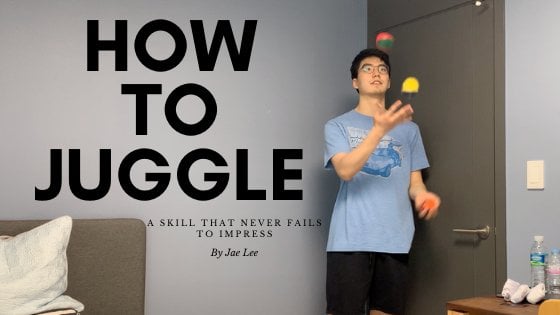
5. Moldura de congelação: vamos fazer isso mais rápido: Nesta seção do curso, vou te ensinar como adicionar um sonho congelado. Agora, o que é um congelamento? É assim que um quadro congelado se parece. O vídeo é reproduzido e ele simplesmente pára em um determinado quadro. E uma vez que ele pára, ele apenas continua tocando. Agora, isso é importante e vídeos onde você deseja destacar em um momento específico no vídeo . Talvez agora eu esteja explicando a taxa de malabarismo. E talvez eu queira explicar este momento aqui. Eu congelaria a moldura e teria esse espaço onde não se movia. Então eu posso explicar claramente o que está acontecendo e depois deixar o vídeo continuar. Agora, isso é muito importante. E você vai perceber que as pessoas que estão apenas fazendo vídeos que são profissionais você vai precisar disso o tempo todo. Então, como fazer? É, digamos que eu tenho um clipe direito Antes de fazer isso, você precisa selecionar o clipe que você deseja editar, certo? Então eu quero adicionar um quadro congelado neste clipe, certo? Basta clicar nele, certificar-se de que está amarelo destacado, certo. Você vai começar a tocá-lo e vamos dizer,
oh, oh, suficiente congelar enquadrá-lo bem aqui, certo? Basta pressionar o espaço para que ele pare. E não se mexa. Qualquer coisa não está certa. Clique em Adicionar amigo bonito. E ele vai adicionar para três fluxo onde você pressiona a barra de espaço. Certo? Então é assim que parece agora. Então a liberdade de expressão tem sido para algumas pessoas, você sabe, eles precisam explicar algo por um minuto. Algumas pessoas precisam me assustar por um segundo. Isso é tudo controlável por este isqueiro. Este símbolo da mão é o tempo que o estranho vai demorar. Não gosto de usar o controle deslizante amarelo. Só faz com que seja realmente bagunçado. O que eu gosto de fazer é usar o controle deslizante no topo para aumentá-lo longo, aumentar o comprimento, cada vez mais difundir a luz, certo? Talvez eu precise limpar qualquer coisa por tanto tempo. Então você vai jogar. Vai congelar por tanto tempo e depois continuaremos como se nada tivesse acontecido. A razão pela qual eu digo isso é porque algumas pessoas recorrem a adicionar, como tirar uma captura de tela do vídeo e depois importá-lo para adicioná-lo. Há duas razões para isso ser tão ruim. Número um, se você tirar uma captura de tela importada, ela toma muito do seu tempo. Você tem que captura de tela importada de volta. Você sabe, leva muito tempo, e em segundo lugar, muda o tamanho do vídeo, então parece muito estranho. Isto parece muito natural. As dimensões do vídeo nunca mudam, certo? Então, por essas duas razões, esta é uma habilidade muito importante no seu arsenal de edição de filmes.
6. Comando B: conhecimento essencial para todos os editores do iMovie: e este comitê de ação deve realmente legal dica sobre como truncar seu tempo de edição
usando a função split. Agora, quando você edita vídeos, é tudo sobre dividir direito, escolher as partes ruins e usar apenas as partes boas, certo? Então, por exemplo, digamos neste clipe, deste ponto até o fim, eu realmente não preciso mostrar meus espectadores direito, então é isso que eu preciso me livrar dele. Você sempre pode usar um drag, e você sabe que ele sempre vai fazer. Serviu o seu propósito. O problema é que é muito tempo desperdiçando, e o problema com isso é que às vezes é impreciso, embora você saiba que ele pode encaixar no marcador. Mas às vezes você pode perder por meio segundo, e talvez uma palavra não seja incluída. Isso acontece com muita frequência,
então, para evitar isso, vamos usar a função split. E a razão pela qual é tão bom é que há um Ford chave de acesso. Então ordene que seja, isso é o que você quer. Isso é o que você quer que o comando de borracha seja. Então vamos dizer que estou tocando esse áudio e aqui eu terminei de falar direito e quero pará-lo bem aqui. você só vai pressionar a barra de espaço no ponto que você quer parar, digamos, por exemplo, bem aqui. Quero que o vídeo pare aqui. Nós simplesmente vamos fazer é não clicar em nada uma vez que você pressionar barra de espaço. A próxima coisa que você pressiona comando ser e eu sou filme irá automaticamente dividir este clipe e tudo que você tem que fazer é excluir o que você não quer agora a razão pela qual isso parece tão óbvio, mas eu ainda estou dizendo é porque espaço longe e comando B está muito perto . Como você percebeu uma vez que você pressionar o comando barra de espaço é como bem ali. Isso é realmente útil porque essas chaves torná-lo tão rápido. Então, ao invés de ter que, você sabe, diminuir
profundamente o controle deslizante como este, o que eu posso fazer é literalmente pressionar o comando de espaço, ser apenas excluir muito mais rápido. Agora,
obviamente, comparando essas duas vezes, você sabe, não
parece tão rápido, mas estes somam, você
só economiza muito tempo. Então, se você vai sair com uma coisa desta lição, o comando
é funcionar? Vai poupar-te muito tempo. Outro lugar importante para usar a função be comando é quando você deseja remover
palavras de preenchimento . O que preenche as palavras é que quando você está falando, você percebe que às vezes você diz, uh ou, hum, coisas como essas parecem muito pouco profissionais. Então, quando você vai ter vídeos ou filmes que eles nunca têm em ou momentos Então a melhor maneira de
se livrar disso ou a maneira mais rápida de se livrar dele é usar o comando. A função que vamos fazer é que você vai reproduzir o vídeo, e normalmente é assim que funciona. Você diria uma palavra, e então você diria, hum e então a palavra como você continua para a próxima palavra. O que você quer fazer é pressionar a barra de espaço onde sua primeira palavra termina e o comando de
imprensa estar, e então jogar o jovem e não esperar que a próxima palavra apareça. Ouçam apenas a ONU e o ponto em que a ONU termina. É quando você quer um comando de imprensa ser novamente. Vou te mostrar o que é isso. Você não pode ouvir o áudio, mas vamos apenas primeiro exemplo eu estou dizendo Olá, meu nome Ela está ultimamente certa? Eu parei para dizer “Tudo bem”. Certo. E então eu aperto o comando ser e eu digo, hum, e antes de eu dizer a próxima frase, você tem que pressionar o espaço para o direito, porque você quer incluir a próxima palavra. Às vezes, se você esperar para ouvir a próxima palavra, você vai truncar que você sabe, às vezes as palavras se perdem. Coisas ruins como essa acontecem, por exemplo, assim que a ONU terminar, basta pressionar o comando ser apenas se livrar do direito. Vou te mostrar mais uma vez. Vamos dizer oi, meu nome é Jay Lee. Eu vou pressionar Pode ser eu toquei, hum e eu vou parar com pontas no prato. Fui a esta escola qualquer que fosse a água. Agora que você
está isolado,
simplesmente remova. isolado, Isso é muito mais rápido do que ter que pausar e,
em seguida , arrastar e, em seguida, está arrastando a parte onde ele continua. É muito mais preciso, e você vai. Seus vídeos vão se sentir muito mais profissionais. E para o ouvinte, é mais fácil para eles entenderem
 Jae Lee, I post more on yt, follow me there!