Transcrições
1. Como ilustrar um marcador de TBR: Olá, amigo criativo. Bem-vindo a uma aula super divertida
e descontraída sobre Ilustrando os favoritos A to B Red ou
TV R e Procreate Estou muito animada para
mergulhar nesse
projeto muito divertido com você. Nesta aula,
vamos criar algo prático
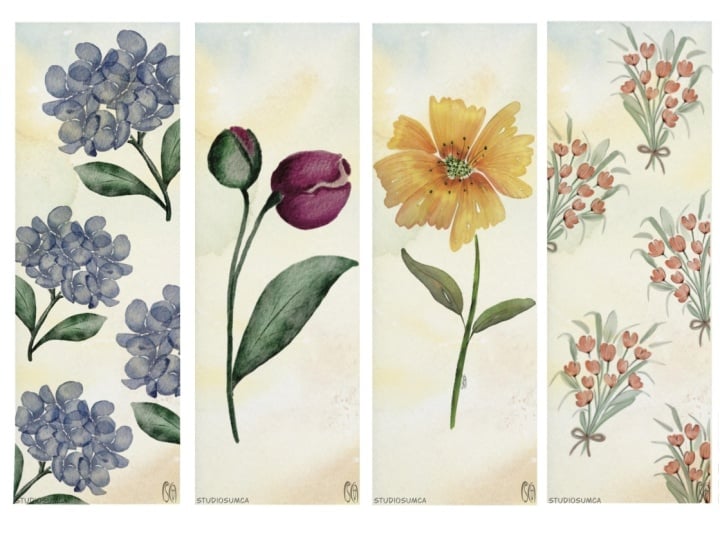
e adorável, um marcador que não só
mostra seu amor pela leitura,
mas também seu mas também seu Não se preocupe se você é novo Procreate ou na ilustração digital Vamos levar esse
projeto passo a passo. Vamos começar
com o básico como configurar uma tela e usar algumas ferramentas
realmente interessantes que Procreate Em seguida, vamos
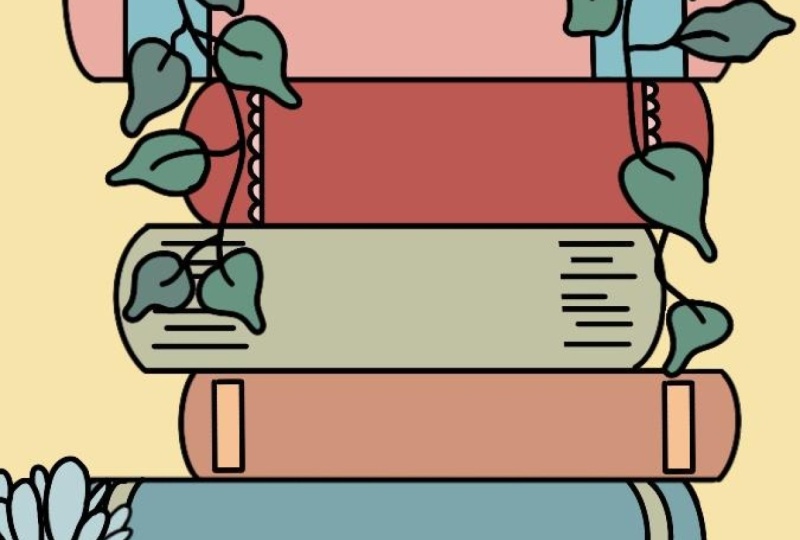
criar nossa pilha de livros, adicionar alguns detalhes fofos e finalizá-la
com alguns enfeites divertidos Ao final desta aula,
você terá um marcador super exclusivo que
está pronto para imprimir e usar Antes de começarmos, deixe-me me apresentar se você é
novo no meu canal de ensino. Sou Melanie Bess. Sou ilustradora
profissional, especializada em designs extravagantes e inspirados na natureza Quando não estou criando marcadores
e dando aulas divertidas, estou ocupada administrando meu negócio de
ilustração onde crio livros para colorir, livros ilustrados e outros produtos
extravagantes Se você quiser
saber mais sobre meu trabalho ou ficar
conectado comigo, vontade para visitar meu
site, o swimming owl.com Também tenho um clube
postal Owl, onde envio um
boletim informativo ocasional com atualizações divertidas, anúncios de
aulas, anúncios de
produtos, cupons exclusivos envio um
boletim informativo ocasional com atualizações divertidas, anúncios de
aulas, anúncios de
produtos, cupons exclusivos e muito mais. E como um presente especial, os sócios
do clube recebem páginas
para colorir gratuitas quando
se inscrevem pela primeira vez. Agora que nos
familiarizamos, vamos voltar ao nosso projeto de
favoritos Lembre-se de que tudo se resume a se
divertir e explorar
sua criatividade. Não há pressão
para tornar isso perfeito. Vamos aproveitar o processo e ver aonde nossa
imaginação nos leva. Então pegue seu iPad, inicie o Procreate e vamos criar algo
super divertido juntos
2. Seu projeto: Tudo bem, para esta aula, seu projeto será criar um TBR bonito e funcional ou ser um marcador vermelho usando o
Procreate Percorreremos todo o
processo, do início ao fim criando uma pilha de livros com detalhes
adoráveis e enfeites
divertidos E ao final desta aula, você terá um marcador
personalizado e encantador, pronto para imprimir e usar com
seus livros favoritos Então, aqui está uma visão geral rápida
do que abordaremos. Vamos examinar a
configuração de sua tela,
utilizar uma grade de desenho no
Procreate, trabalhar com camadas, esboçar seu design
, pintar sua arte
, salvar seu
marcador para impressão
, dicas e sugestões de impressão e, por fim
, uma aula bônus sobre
colorir utilizar uma grade de desenho no Procreate, trabalhar com camadas, esboçar seu design
, pintar sua arte
, salvar seu marcador para impressão
, dicas e sugestões de impressão e, por fim
, digitalmente Depois de preencher
seu marcador, não se esqueça de
compartilhar sua arte com todos nós na
seção de projetos desta aula Eu sempre dou uma olhada no seu trabalho
e deixo seus comentários. E se você
quiser um
feedback específico ou tiver dúvidas, pergunte no upload
do seu projeto ou na
seção de discussão desta aula. Ok, vamos discutir os
suprimentos bem rápido.
3. Materiais: Tudo bem, para esta aula, simplesmente
precisamos de nossos iPads,
Apple Pencil e do aplicativo Procreate Todos os pincéis e grades de
desenho que
usaremos já estão
no aplicativo Procreate Este projeto também é
superleve em camadas, então seu iPad
definitivamente deve ser capaz de lidar com esse
projeto com muita facilidade. Por fim, isso é opcional, mas talvez você queira
imprimir seu marcador Portanto, se você tiver uma impressora
em casa, isso funcionará ou você pode optar por imprimir seu marcador
profissionalmente Ok, vamos falar sobre
como configurar nossa tela.
4. Configuração de tela: Tudo bem, então, se você
ainda não o fez, vá em frente e abra o Procreate E então eu quero que você venha
até o canto superior e aperte o botão de adição
para configurar uma nova tela. É aqui que você
vai querer decidir o tamanho do marcador que você
gostaria de criar Dois tamanhos comuns,
pelo menos aqui nos EUA, são um
marcador de duas por seis polegadas ou dois por 7” Eu sempre crio marcadores de duas por
seis polegadas, então é isso que
vou fazer hoje Mas se você quiser mais espaço para livros extras na mochila, você definitivamente poderia
optar por dois por sete E como imprimo
meus marcadores uma gráfica, uma empresa
profissional, também
adiciono um pouco mais para contabilizar o
corte e o sangramento, que é o recomendado pela minha gráfica favorita Então, agora eu vou clicar
quando você atingir esse sinal de mais, aperte este pequeno sinal de mais aqui novamente para criar
um novo Canvas. Eu vou ficar em centímetros. E para adicionar esse
pouco mais, vou adicionar 0,25 ao final
das minhas dimensões Então, 2,25 por 6,25”. Vou fazer
isso a 300 DPI
e tenho um iPad mais novo, então diz que tenho 1.000
camadas, o que é Mas não precisamos de tantos. Literalmente, precisaremos
apenas de cerca de três ou
quatro camadas hoje. Em seguida,
para o perfil de cores será apenas
em preto e branco para mim, ele será apenas
em preto e branco para mim,
então não é realmente um grande problema, mas vou
colocá-lo no modo SRGB pois normalmente eu imprimo
meus favoritos, e o display P três é melhor apenas
para compartilhamento digital Então SRGB, por fim, vou
dar um título a este marcador, para que eu possa usá-lo
novamente no futuro Você pode até adicionar mais detalhes
se quiser, como marcar dois por sete,
etc., ou dois por Agora, estamos prontos para clicar Criar para abrir esse
novo Canvas. Agora estamos prontos para
começar a desenhar, então eu vou ver no próximo vídeo
5. Esboçando seu marcador: Ok, vamos começar nosso marcador. Em primeiro lugar, vamos
ativar uma grade útil. Então vá até a chave inglesa, aperte
Canvas e aperte o botão
onde diz guia Você verá esse tipo
de padrão de marca de seleção agora aparecer no seu marcador Agora, na verdade,
queremos editá-lo. Então, logo abaixo, clique em
Editar guia de desenho. O que queremos fazer é tocar
na configuração do tamanho da grade. Então, aqui onde
diz tamanho da grade, você verá que pode alterar isso apenas
usando esse controle deslizante, ou podemos fazer isso com ainda
mais precisão
marcando ou tocando
nesta caixa aqui Atualmente, o meu diz 81 pixels, mas na verdade eu
quero fazer polegadas. Então, vou tocar em polegadas e vou fazer isso em
0,125 ou um oitavo de polegada Agora, isso faz com que os quadrados
pareçam uma ferramenta de medição, e podemos ser muito
inteligentes ao evitar possíveis áreas
de corte ou corte Portanto, ao
imprimir seus marcadores profissionalmente, evite ilustrar
perto das bordas, caso contrário, coisas
podem ser cortadas acidentalmente.
Vou clicar em Concluído. Então, vou diminuir
a opacidade disso que não seja
tão fácil de ver Isso não estraga meu processo de
desenho. E eu posso até mudar a cor, o que
você pode fazer aqui. Então, eu poderia torná-lo um pouco
como uma cor rosa. Já que vou desenhar
provavelmente em preto ou roxo, isso é meio divertido Você pode mudar a cor
disso, alterar a opacidade. Você pode até mesmo alterar a
espessura das linhas. Mas acho que estou
muito bem com isso agora. Então, vou clicar em Concluído. E se eu ampliar aqui, eu poderia tê-lo deixado um
pouco fraco demais Então, vou
voltar, editar o
guia de desenho e aumentar um pouco a
opacidade,
talvez mais perto de
15%, e clicar Agora eu posso ver essas linhas
um pouco melhor. Não sei se
você vai
conseguir vê-los na tela. Ok, na verdade,
aumentei minha opacidade um pouco
mais para que vocês
possam vê-la
melhor do seu lado A próxima parte que precisamos
fazer também é muito importante, que é ativar o assistente de
desenho. Isso
nos ajudará a fazer linhas retas, e só poderemos fazer linhas
verticais ou horizontais com isso ativado. Então, só vamos
deixar isso ligado enquanto desenhamos nossa mochila
real. Em seguida, vamos desativá-lo para
adicionar nossos enfeites divertidos. Ok, então para fazer isso, encontre
sua primeira camada aqui, toque no espaço vazio
e clique em assistente de desenho. Você saberá que está ligado
porque logo
abaixo da sua camada, ele dirá assistido Então, agora você vai
ver nesta camada, eu vou escolher um pincel de
desenho aqui, apenas um lápis de seis B. Agora só consigo desenhar linhas verticais
e horizontais. Eu não consigo ir na diagonal. Ele apenas desenhará
nessa grade de desenho assistido, que torna a criação de linhas
retas muito fácil e rápida
para um esboço rápido Ok, então vamos começar a desenhar. Vou usar
esse lápis de seis B da seção
de desenho, mas você pode usar qualquer que seja seu pincel
de desenho favorito no Procreate Então, para encontrar esse pincel, basta começar a desenhar, e aí está o lápis
de seis B que você pode usar Todos esses também são
ótimos lápis de desenho. Acontece que eu gosto
muito dos seis B. Ok, então escolhi meus seis B e agora vou procurar
um bom tamanho para o meu pincel. Na verdade, isso parece
bastante decente , cerca de 15%. Vou começar
de baixo e esboçar minha pilha de livros
à medida que E eu sempre deixo a
parte inferior do livro um pouco maior pelo motivo
mencionado anteriormente de corte e margens de impressão, e também gosto de manter as laterais dos meus livros afastadas
das bordas Se você tem
margens extras de impressora, como eu, aquele 0,25 extra em
suas dimensões, você pode simplesmente evitar
a primeira caixa externa normalmente e ficar bem Mas se você não
incluiu esses 0,25 polegadas extras
, precisa estar ainda
mais atento às bordas
e ficar a pelo menos duas
caixas de distância da borda,
talvez até três, se
quiser ser mais cuidadoso ou 2,5 até ter uma ideia de
quão próximas essas linhas de corte
podem ocasionalmente chegar quão próximas essas linhas de corte
podem Ok, então vamos
começar este primeiro livro. Novamente, como eu disse, eu faço
o primeiro livro bem grande. Especialmente porque provavelmente também
adicionarei alguns detalhes
na parte inferior aqui. Ok, então quando eu começar a fazer meus próximos livros
na pilha de livros, eu também preciso estar
ciente de que há espaço
suficiente dentro do livro
para realmente escrever o título de um livro Então, eu não quero que os
espinhos sejam muito estreitos. Então, para evitar que
sejam muito estreitos, vou me certificar
de nunca fazer um livro menos de duas caixas de altura. Demora um pouco para
se acostumar com o
fato de que você
só pode fazer essas linhas verticais
ou horizontais, mas é definitivamente
útil para tornar esse primeiro
esboço inicial bem rápido Portanto, ao entrar e
desenhar sua pilha de livros, lembre-se de variar o tamanho e o posicionamento
dos livros Então, eles podem ser meio que compensados para torná-lo um
pouco mais divertido E então você deve tornar
alguns de seus livros mais grossos, alguns deles um
pouco mais estreitos, somando e colocando em variações E isso também
lhe dará mais opções quando se trata de
embelezar suas espinhas posteriormente que nem todas
tenham a mesma
aparência E também quero que
você se lembre que você sempre tem
o poder de fazer alterações com dois dedos na tela para desfazer qualquer coisa
que não goste Um toque com três dedos será refeito. E então você também
tem a opção de
subir e usar a faixa de opções
ou a ferramenta de seleção Parece uma fita em forma de
S acima. Você pode tocar nele e usar
a ferramenta de mão livre para desenhar em torno de certas coisas e deslocar seus livros ou
alterar o tamanho deles. Então você tem tantas
ferramentas no bolso para fazer essa mochila
exatamente do jeito que você quer Ok, então subi cerca de
três quartos, certificando-me de deixar espaço para algo divertido no topo. Depois que esses livros forem esboçados
sobre como você os deseja, você pode prosseguir e desativar
o assistente de desenho Dessa forma, podemos
desenhar livremente nossos enfeites. Acho que vou adicionar,
tipo, um lindo chapéu de bruxa e uma lua e algumas
nuvens e estrelas ao meu Então, vou usar uma nova
camada que não é assistida. E vou
desenhar com
um lindo chapéu de bruxa
e alguns enfeites divertidos Então, vou usar esse tema mais
bruxo de Halloween
e também um tema celestial
ao ar livre Mas, por favor, sinta-se à vontade para ir em qualquer direção que
desejar com isso. Você poderia ir com qualquer outro
feriado que quisesse. Você poderia fazer algo
mais floral. Você pode realmente personalizá-lo para talvez uma pessoa para quem você
vai presentear Existem infinitas
possibilidades aqui, então não sinta que você também
precisa usar um
chapéu de bruxa, uma bênção e estrelas Você tem muitas opções. Ok, vou
voltar à minha camada de livros
e, na verdade, vou
apagar essa linha E como essa camada ainda
tem o assistente de desenho ativado, ela só vai me permitir apagar
em linha reta novamente. E então
volte para essa camada e continue adicionando meus enfeites
divertidos Caso você seja novato no
Procreate e não saiba , a ferramenta de borracha
é a terceira ferramenta
no canto superior direito que no canto superior direito que eu fico tocando Se você quiser
usar o mesmo pincel borracha com a qual
você está desenhando,
basta segurar a borracha até que ela diga que selecionou a mesma ferramenta com a qual você estava geralmente gosto de apagar entanto, geralmente gosto de apagar
com algo com uma linha
mais dura, como um aerógrafo ou uma caneta de
tinta como Então, para fazer círculos e
luas e coisas assim, não se esqueça de que o Procreate tem essas pequenas
ferramentas bacanas nas quais podemos desenhar uma
linha e depois segurar
, e ele
automaticamente suavizará ou
corrigirá essa automaticamente suavizará ou
corrigirá E eu também posso fazer a mesma
coisa com um círculo completo. Eu posso segurar e esperar até que
a pequena ferramenta apareça. Posso redimensioná-lo
sem nunca levantar meu lápis ou tocar nele
onde diz elipse,
e posso editar a
forma dessa forma Eu posso fazer com que ele faça
um círculo perfeito e posso movê-lo. Eu posso distorcer a forma
pegando os pontos azuis e trocando-os. Posso tocar em círculo
novamente para corrigi-lo. Para redimensioná-lo,
toco em qualquer lugar que não esteja
no círculo azul
e, em seguida, ele forma um círculo
maior ou menor Então, essa é uma maneira de criar formas
perfeitas, se necessário. Mas eu não quero esse
círculo. Eu só queria uma lua. Não estou preocupado em tornar
tudo super perfeito. Isso é apenas uma camada de esboço. Vou voltar
e pintar as coisas em uma camada mais final depois de
conseguir a
colocação das coisas Agora, por causa da
maneira como estou desenhando isso, sei que meu livro superior
e meu livro inferior não serão realmente utilizáveis,
e tudo bem
para mim Eu estou bem em sacrificar
esses livros na mochila. Mas é algo a ter
em mente. Se você quiser ter certeza de ter o maior número possível de
livros utilizáveis, convém garantir que
seus elementos não se sobreponham demais
aos livros, ocupando muito espaço para escrever Ok, vou voltar
à minha camada de pilha de livros, apagar algumas
dessas partes que estão sobrepostas, só
para me ajudar. E vou desligar o
assistente de desenho para poder
apagar mais livremente Vai me ajudar a ter
uma ideia visual melhor de como as coisas estão. E vou
deixar os
enfeites reais nos livros,
como os pequenos
detalhes da lombada e outras coisas para a hora de pintar porque não preciso ser muito perfeita
com isso Se você gostaria de colocá-los agora, porque isso
faria você se sentir melhor, para estar mais preparado, vá em frente e faça isso agora em
uma fase de esboço Mas, como
eu disse, vou
adicioná-los durante
a fase de pintura E o que estou fazendo
agora é
avaliar o posicionamento
e o tamanho das coisas Acho que o que vou fazer
é tornar minha lua um pouco maior e tornar
essa parte da estante de livros e dos
chapéus um
pouco menor, porque estou chegando um pouco
perto da borda com algumas
dessas Vou selecionar minhas
duas camadas. Então, estou no meu painel de camadas. Estou na camada um
e vou
deslizar para selecionar também a camada dois Agora que os dois estão em azul, posso dizer que selecionei os dois e vou
vir aqui até minha pequena ferramenta de ponteiro, e vou diminuir um pouco o tamanho
para evitar que as bordas onde algumas coisas estão ficando
um pouco próximas demais, e então
vou
distorcê-la tornando-a
um pouco mais alta Então eu vou tocar, distorcer. Chegue até essa coisa mais importante aqui, e eu vou
esticar isso desse jeito. E esses detalhes ou esses enfeites estão ficando um pouco mais próximos Então, isso deve
ficar bem aí. E como essa é
apenas minha camada de esboço, não
importa que eu esticando e distorcendo Não vai aparecer
mais tarde na minha camada de tinta. Agora eu vou voltar
e meio que preencher as coisas . Veja em qual camada eu estou. Aqui vamos nós. Dessa forma, eu sei qual
é o meu plano quando se trata de
finalizar a camada de tinta E então eu quero tornar minha
lua um pouco maior. Então, para fazer minha lua
mudar sua forma, estou usando a ferramenta de seleção. Aquela pequena ferramenta de fita sobre a qual
falamos anteriormente. Estou desenhando em torno disso com
essa ferramenta de seleção à mão livre. Você verá abaixo que a parte
azul destacada diz mão livre. Essa é a ferramenta que estou usando. Eu desenhei
ao redor da lua e agora vou
mudar a forma. Eu
não quero distorcer Eu quero um uniforme para
que ele mude toda
a forma
de uma vez por enquanto. E vou
mudar isso até conseguir um espaço melhor aqui. E então eu acho que vou
acabar apenas tornando-o maior e distorcendo-o agora para
torná-lo um pouco mais redondo e depois movendo-o E eu vou
encobrir aquela estrela e
apagá-la porque eu gosto muito mais dessa
colocação Então eu vou tirar isso, apagar a estrela, e então
fica muito melhor Tudo bem. Então, acho que meu
esboço está pronto Vamos prosseguir e
passar para nossa camada de tinta. No entanto, se você não estiver
pronto,
reserve um tempo para terminar o esboço. Lembre-se de que essa parte não
precisa ser perfeita. Basta obter o posicionamento
de como você quer as coisas. Em nossa camada de tinta,
completaremos
nossos livros e faremos com que as coisas
pareçam muito mais
6. Como pintar seu marcador: Estamos prontos para começar
minha parte favorita. É a tinta do
nosso marcador TBR. A primeira coisa que precisamos fazer é encontrar um
pincel de tinta que gostemos
e, em seguida, criaremos
uma
versão modificada desse pincel para nos
ajudar a criar linhas realmente limpas e profissionais
para nosso marcador Então venha até aqui até os pincéis e desça até
onde diz tinta Deve estar logo
abaixo do esboço. Pessoalmente,
adoro a caneta de estúdio da seção de tinta para criar a linha
em minhas páginas para colorir No entanto, você pode achar que
gosta de uma caneta diferente, como o xarope ou a caneta técnica ou até mesmo a caneta de linha modelo, que você pode encontrar
na seção de caligrafia Eles têm diferenças como cônicas versus pontas
não cônicas Portanto, fique um pouco mais fino ou grosso,
dependendo da pressão. Portanto, tenha mais textura
nas bordas do que outras. Eu gosto que a caneta de estúdio tenha uma espessura fina, dependendo da pressão
e das pontas cônicas Eu realmente amo
isso na caneta de estúdio. É muito divertido de usar. Seja qual for o pincel que você
escolher, porém, eu quero que você deslize para a esquerda no pincel e clique em
Duplicar Então deslize e clique em duplicar. Porque em vez de apenas dar minha versão
do pincel, quero te ensinar como fazer seu pincel favorito
funcionar melhor para você. Então, você notará
que, ao
duplicá-lo, provavelmente
haverá um próximo a ele O meu tem três porque eu
fiz muitas versões
desse pincel. Você deve ter um, e essa é a versão duplicada Este é o original aqui embaixo. Agora vamos tocar
nesse pincel para fazer alguns ajustes e
fazer com que funcione melhor para nós Aqui, você pode
ver um exemplo da aparência do pincel ao fazer alterações. E onde
vamos realmente entrar e fazer
algumas mudanças
na estabilização Então venha aqui
até onde diz Bush Studio e
desça até a estabilização Vou aumentar o valor da
simplificação para, tipo,
75%, talvez até mais perto
de 90, se você quiser que seja
ainda mais suave E então você também pode ativar a estabilização e a filtragem de
movimento Jogue com eles e veja
o que você mais gosta. Por aqui, você pode testá-lo. Pegue três dedos
e
esfregue aqui para obter
uma ficha limpa e depois
teste o pincel. E você notará que, ao
mudar as coisas aqui, isso mostra o que
vai acontecer. Se adicionarmos mais estabilização, isso não
permitirá que você adicione tanto movimento
a essa linha Isso vai
realmente suavizar as coisas. O mesmo acontece com a filtragem de movimento. Isso não vai
permitir que você faça muitos ajustes finos. Quanto mais trêmulas suas mãos
, como as minhas tendem
a ficar, mais você precisará
jogar com algumas
dessas configurações para encontrar
algo de que realmente goste Normalmente, eu não mexo
com a filtragem de movimento. Eu adiciono um pouco
de estabilização e muita agilidade Portanto, continue editando esse pincel
quantas vezes quiser. Não precisa ser perfeito
na primeira vez. Você pode continuar
voltando e ajustando isso. , quando você achar que está
satisfeito com as configurações Porém, quando você achar que está
satisfeito com as configurações, uma coisa que você pode fazer é começar a falar
sobre esse pincel. Você pode alterar isso e
adicionar a palavra estabilizado. Então você sabe que esta
é uma versão estabilizada de qualquer caneta ou
pincel que você está usando Quando estiver pronto para salvá-lo, basta clicar em Concluído. E agora você tem
essa nova versão do seu pincel de tinta favorito Ok, na verdade,
vou voltar
ao que
fiz no passado e usar meu pincel de
tinta favorito Ok, a próxima coisa que
você vai querer decidir é você
quer que sua mochila
seja apenas preto e branco, ou você quer
escolher uma cor divertida Vou usar
apenas preto puro, então vou tocar duas vezes
aqui no meu círculo de cores e ele
selecionará preto para mim. Você também pode fazer isso
no clássico simplesmente
descendo até aqui, movendo-o
até o canto para escolher um preto puro. Mas, novamente, você pode
criar seu marcador cor
que desejar Em seguida, precisamos encontrar um
bom tamanho para nosso pincel. E certifique-se de que estamos
criando boas linhas sólidas. Então, na verdade, parece
um bom tamanho para o meu pincel, cerca de 5%, e eu quero opacidade total Também vou combinar minhas duas camadas de esboço agora,
juntando-as. Eu vou fazer
duas novas camadas. Este é como um
separador para garantir que
eu nunca
desenhe acidentalmente na minha camada de esboço, e vou
diminuir a opacidade da camada de esboço para que eu não possa Para fazer isso, toque no N nessa camada e puxe
esse controle deslizante para baixo. Em algum lugar, 20-10
provavelmente vai ficar bem. Vou deixar o meu um pouco mais alto para que você possa ver o
meu um pouco melhor. A outra coisa que você pode
fazer para garantir que nunca desenhe
acidentalmente nessa camada de
esboço é que podemos bloqueá-la Então encontre essa camada de esboço, deslize para a esquerda e
você pode clicar em Bloquear, e agora você não pode fazer
mais alterações nessa Vou voltar aqui
para minha camada superior, e é aí que
vou começar a pintar meus livros Vou começar de baixo novamente e subir. Não se esqueça de que, se você
fizer algo com o qual
não esteja muito feliz, toque com dois dedos para desfazer três toques para refazer Então, dois desfazem, três, refazem. E vou
dedicar meu tempo pintando isso para que fique
bem bonito e limpo Vou me certificar de que minhas
formas estejam todas fechadas. E então, quando se trata de
realmente pintar meus livros,
vou arredondar um pouco
os cantos e utilizar outra ferramenta
divertida de procriação
que me ajuda a criar linhas que me ajuda a Então, para meus livros, novamente, estou meio que arredondando-os, não tendo tudo perfeitamente
reto aqui nas pontas Onde eu quero uma linha reta, porém, está aqui agora. Então, vou desenhar minha linha
e não levantar minha caneta. Ainda estou me segurando. O Procreate
endireitou automaticamente essa
linha para mim, e agora posso movê-la por
toda parte se quiser Ou se eu pegar três dedos
e segurar a tela, ela se
encaixará automaticamente uma
linha perfeitamente reta na tela Então, essa é uma maneira muito fácil
de fazermos nossas linhas, nossas linhas horizontais
retas subindo. Então, novamente, eu preciso de
outra linha reta. Eu apenas segurei até que
fosse corrigido para mim. Um pequeno truque tão simples e
bacana que torna muito fácil criar uma pilha de
livros Então, eu gosto da velocidade
da camada auxiliar de desenho para o esboço, mas também da flexibilidade
quando eu a desligo com minha arte de linha, basta pressionar
o recurso de segurar Tudo bem, então
vamos começar a
trabalhar para preencher
isso até o fim Às vezes, na verdade, nem uso a ferramenta de linha reta. Eu permito que haja uma
pequena oscilação nas minhas linhas. Parece muito mais desenhado
à mão e divertido. Lembre-se de que nem
sempre você precisa seguir seu esboço com exatidão Na verdade, às vezes,
se você adicionar coisas à medida que avança
nesta seção de tinta, isso pode fazer com que as coisas
pareçam mais naturais Em vez de tentar forçar
uma linha que simplesmente não está saindo exatamente da mesma
maneira na segunda vez, não há problema em fazer
alterações nessa linha. Então, neste caso, estou mudando
totalmente a forma
dessa nuvem. Não gostei de onde estava me
encontrando com o livro, e agora estou muito melhor. Portanto, não se sinta preso a
copiar seu esboço com exatidão. A outra coisa que posso fazer antes adicionar muitos outros
enfeites, se não tiver certeza sobre eles,
é poder criá-los em uma Dessa forma, eles
sempre podem ser desativados
caso eu mude de ideia e queira adicionar algo
diferente posteriormente. Então, neste ponto, antes de adicionar muito mais nuvens, estrelas
e a lua, eu poderia vir até minhas
camadas e adicionar uma nova, e agora qualquer
outra coisa que eu fizer pode ser desligada e alterada com
muita facilidade. Agora que minha tinta
está quase pronta, acho que também vou
desligar minha grade Então, vou vir aqui até
a chave inglesa e a tela e depois desligar
a grade Isso torna as coisas um pouco
mais fáceis de ver para mim. Então, novamente, vou utilizar o recurso de segurar
para suavizar minha curva e também posso editá-la um
pouco tocando na
parte superior depois tocando nela para
desligá-la E segurando mais uma vez. Vamos editá-lo mais uma vez. Bom. E a última coisa que vou fazer é colocar enfeites da lombada do
meu pequeno livro em sua própria camada Então, vou colocar mais
algumas estrelas
e, em seguida, vamos
criar uma nova camada. Não se esqueça de diminuir o zoom de
vez em quando e ver
o que você fez Às vezes, você
pode
criar acidentalmente alguns padrões estranhos ou,
tipo, uma simetria perfeita que
você não queria R Tudo bem. Acho que também estou
pronto para
desligar minha camada de esboço Vá até o painel de camadas
e simplesmente desative-o. Agora vou
adicionar outra camada, e essa será
apenas para os detalhes da minha coluna. Você também pode simplesmente deixar suas
mochilas simples assim,
e isso lhe dará
muito mais espaço para escrever títulos de livros Mas eu gosto de adicionar alguns pequenos detalhes
divertidos para adicionar um pouco mais de
diversão e charme a isso. Então você pode procurar
algumas ideias para isso ou simplesmente começar a rabiscar
nas espinhas Então, mesmo que eu esteja apenas
entrando e rabiscando à mão
livre
esses detalhes da lombada, ainda
estou tentando me lembrar
de ser realmente intencional em ainda
estou tentando me lembrar ser realmente intencional fechar minhas formas
e garantir que minhas linhas
pareçam Dessa forma, isso imprime
muito bem. E se alguém quiser
colorir isso digitalmente, formas
fechadas funcionarão melhor
para colorir
digitalmente Oh, ok, vamos diminuir
o zoom e dar uma
olhada em nosso marcador e ver se há mais
alguma coisa que
achamos que precisa de um pouco
mais de atenção Se alguma de suas linhas parecer
um pouco desleixada, agora é a
hora de se certificar de que você meio que
entra e as limpa. Por exemplo, se
você tiver alguma coisa pendurada ou,
tipo, uma linha que não esteja totalmente
conectada ou finalizada, basta
aprimorá-la um pouco. Isso fará uma grande diferença na
hora de
imprimir para que as coisas pareçam realmente bonitas
e profissionais. Ok, então eu acho que o
meu parece muito bom para usar e é super fofo. Está praticamente pronto. Veja como isso foi fácil. Então, vamos falar sobre como salvar nosso arquivo e como
podemos imprimi-lo.
7. Salvar seus arquivos de favoritos: Tudo bem, para salvar seu marcador, vamos até a
chave inglesa E então você pode
decidir qual tipo
de arquivo será melhor para você. Normalmente,
exagero um pouco e salvo
três versões,
um arquivo PNG, um JPEG
e, por último, um arquivo PDF
para minha gráfica Então, primeiro, para salvar um JPEG, clique nele e escolha o
local de sua preferência Eu geralmente salvo
tudo no Dropbox. O que você também pode
precisar fazer para tornar a nomeação de
arquivos um
pouco mais fácil é sair, voltar e nomear seu arquivo aqui
mesmo, tocando
na arte sem E vá em frente e
dê um nome a isso. Dessa forma, quando
você for salvar isso, ele
colocará automaticamente esse nome em qualquer local ou pasta em que
você estiver colocando isso. Então, depois de salvar um JPEG, eu quero salvar um PNG, que terá
um fundo transparente, o que é ótimo para uso digital Se você quiser vender isso
como um arquivo digital para colorir
, salve um PNG para as pessoas. Então, vá até suas camadas e desative a cor
branca de fundo. Agora,
clique em Compartilhar, escolha
PNG e salve esse PNG em
qualquer local de sua preferência Por fim, vou ativar
esse plano de fundo novamente e salvá-lo como PDF Ao fazer isso,
compartilhe, clique em PDF. Vou perguntar qual
qualidade você deseja. Eu sempre escolho o melhor porque
quero imprimi-lo da forma
mais limpa e limpa possível
e, novamente, enviarei
isso para minha pasta do Dropbox Então é isso. Seu
arquivo está salvo agora e está pronto para ser
impresso ou usado digitalmente No próximo vídeo, falaremos sobre algumas opções de impressão.
8. Dicas de impressão + sugestões: Ok, então você tem
várias opções para imprimir seu
novo marcador TBR. Se você tiver uma impressora em casa, sugiro colocar
quatro marcadores uma página usando o
software que desejar,
seja no próprio
Procreate, no Microsoft Word
, no Photoshop Gosto muito de usar o Canva. E depois imprima-os e recorte-os diretamente
do conforto da sua casa, se você planeja usá-los pessoalmente ou
com familiares e amigos. Essa é uma opção perfeita. Mantenha-o simples e acessível. Você pode até
imprimi-los, como uma simples
cartolina para dar um pouco de peso,
e depois
colá-los de costas para criar um marcador TBR de
dupla face mais grosso Agora, se você quiser que eles sejam
impressos profissionalmente, sugiro pesquisar uma empresa de impressão
estacionária qual você se sinta mais
confortável Eu pessoalmente uso o Smart Press devido à sua velocidade e
incrível alta qualidade Outro
lugar de alta qualidade seria o MO. Para uma opção mais acessível, você pode experimentar o got
print ou o Vistaprint Se você optar por
imprimi-los profissionalmente, pesquise sua escolha de estoque de papel e verifique se será
um estoque de papéis graváveis Alguns papéis,
como acabamentos brilhantes, não permitem que você
escreva sobre
eles de forma muito eficaz. Por isso, costumo usar um tapete ou papel não revestido ao imprimir algo em
que preciso escrever E também verifique com gráfica o que eles preferem para as margens
ao imprimir com eles. É por isso que eu sempre adiciono 0,25 a mais na
parte externa do meu marcador, sabendo que ele
será
cortado , e eu estou bem Tudo bem, agora que
discutimos algumas opções de impressão, vamos ver um rápido vídeo
bônus sobre
como colorir seu marcador TBR para
colorir
9. Colorir seu marcador digitalmente: Tudo bem Vamos começar com
um bônus rápido. Vou mostrar como
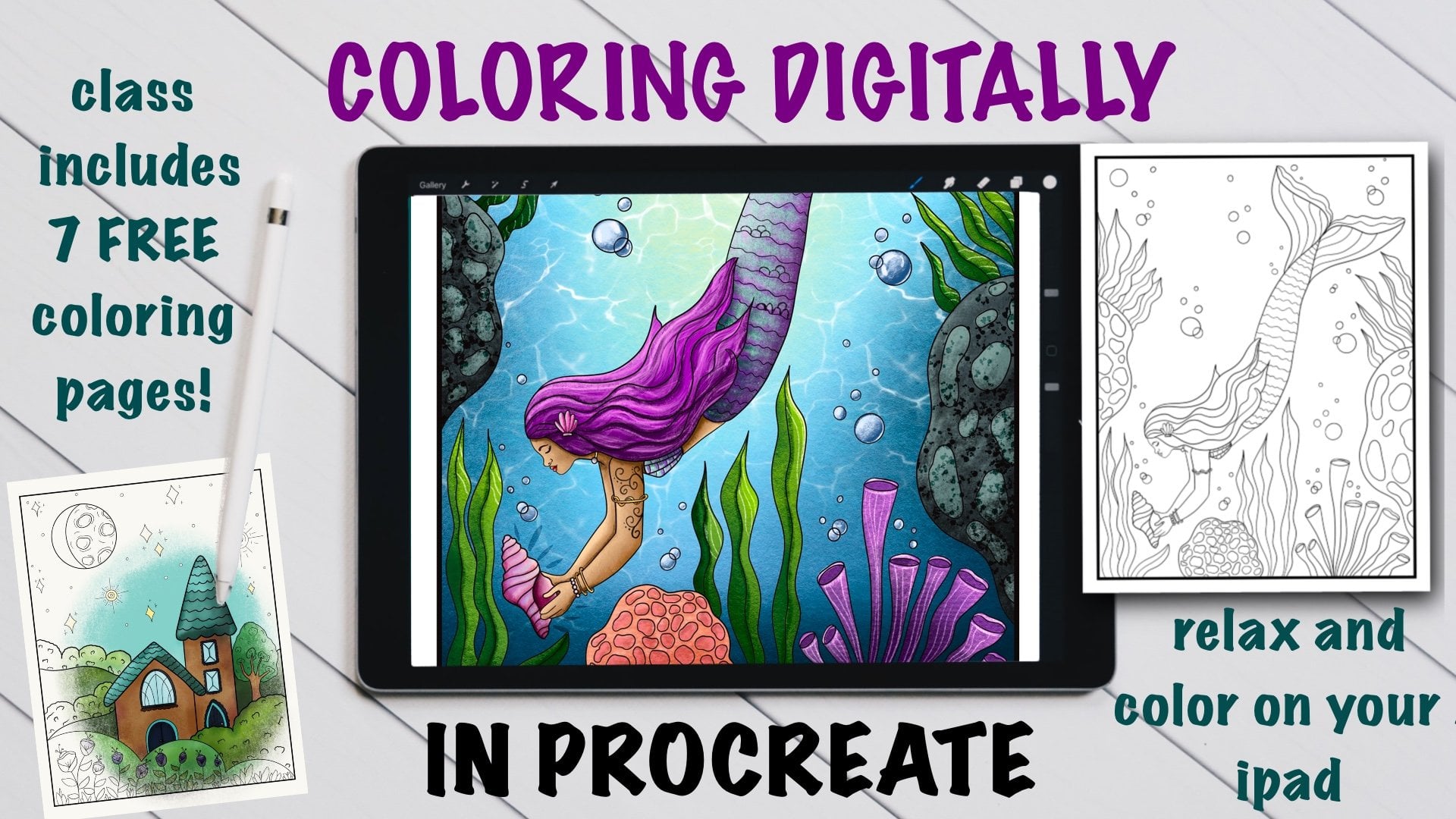
você pode colorir isso agora, como uma página para colorir, mas no seu iPad no Procreate Primeiro, vamos voltar atrás acessando a galeria e duplicando
nosso marcador Então deslize para a esquerda e clique em Duplicar. Dessa forma,
preservaremos nosso marcador original e
não o destruiremos acidentalmente Agora venha aqui para a versão
duplicada
e abra-a. A primeira coisa
que queremos fazer é excluir
nossa camada de esboço Diz que a camada está bloqueada
e, portanto, não vai
nos deixar fazer isso. Tudo bem. Toque nele, deslize, desbloqueie, agora deslize novamente e clique Eu tenho essa camada extra aqui
que eu tinha como um amortecedor. Eu só vou deixar isso.
Não está machucando nada. E então vou beliscar
para combinar todas as minhas camadas de linha preta. Agora eles estão todos em uma camada. Essa parte é muito importante. Queremos colocar essa camada,
nossa camada de linha de desenho,
como uma camada de referência Toque na arte aqui
nas camadas e desça até
onde diz referência Ao fazer isso, isso nos permitirá
colocar a cor de
preenchimento em
qualquer forma fechada. Agora, queremos colocar nossas
cores em cada uma de suas próprias camadas para que
elas possam ser editadas posteriormente. Então, abaixo da sua camada de referência, você criará suas novas camadas Então você pode fazer
quantas quiser aqui embaixo, e é aqui que você
vai preencher suas cores. Agora escolha a
paleta desejada
e, em seguida, você
pegará sua cor e a preencherá em um espaço Super divertido, super fácil. E ao manter nossa
camada de referência acima de tudo, ela mantém nossa
camada de linha preta super limpa e nítida Então, a partir daqui, continue preenchendo os espaços conforme desejar. Se, por algum motivo, você estiver tendo problemas e
a cor não estiver totalmente preenchida ou estiver
transbordando nas linhas, isso significa apenas que você tem um problema de
cor ou limite Então, segure. Não
levante o lápis e você pode arrastar para a esquerda ou para a
direita para corrigir o problema. Então, quanto mais eu
vou, mais ela começa a transbordar e
preencher outras formas, eu quero voltar para baixo
até que seja o suficiente E eu realmente não
quero essa nuvem cheia, então vou tocar duas vezes com
dois dedos para desfazer e depois arrastar isso outros espaços que eu
gostaria Então, eu tenho um fundo de céu
roxo muito bonito agora. Agora, se eu estivesse colorindo isso, eu iria para uma nova camada
agora para fazer coisas novas. Eu deixaria o
céu sozinho, para poder
editá-lo e alterá-lo mais tarde. Então, agora talvez
eu entre e faça
alguns dos meus livros, algumas cores
diferentes. E, novamente, poderia colocar apenas esses
livros coloridos em uma camada. E o que isso me permite
fazer mais tarde é ativar Alpha Lock e adicionar textura ou sombreamento e outras
coisas a essas cores Então eu vou te mostrar como fazer isso. Na verdade, não vou
colorir tudo isso, mas você também é
bem-vindo. Vou
voltar para minha camada celeste e vou
ativar o Alpha Lock. Então, vou tocar nisso
e clicar em Alpha lock. Agora eu só posso colorir dentro dos limites do roxo
que eu coloquei Vou escolher
um roxo mais escuro e algum tipo de pincel texturizado
grande E eu vou meio que colorir os cantos. E você notará que
isso só acontece
dentro do roxo e
não em outros espaços, como as nuvens ou
até mesmo esses livros azuis. Não é tocá-los. Eu posso contorná-los, mas só está
dentro do roxo. E só para escolher algo um pouco diferente para te mostrar. Talvez eu use um pouco de
rosa para fazer uma pequena diferença. Ok, então veja como isso é divertido. Então, isso é
coloração digital em poucas palavras. Se você quiser um
tutorial mais aprofundado sobre isso, você também pode conferir
minha aula
de coloração digital aqui no Skill Share, onde passo mais de uma
hora com você mostrando como colorir digitalmente em seu
iPad dentro do Procreate.
10. O que vem a seguir + obrigado!: Parabéns por
concluir esta aula e criar seu
próprio marcador TBR. Eu realmente espero que você
tenha gostado desse processo e que esteja empolgado com
o que criou hoje. Não se esqueça de que
esses marcadores TBR não são apenas super fofos, mas também são presentes realmente
incríveis para amigos ou até mesmo para
seu clube do livro, especialmente porque
você tem o poder personalizá-los
e procriar ou
simplesmente gosta de criá-los para
si mesmo toda vez que
termina sua lista de TBR e
precisa termina sua lista de TBR e Se você tem negócios
em mente, pode realmente vender
esses marcadores como um produto
final impresso ou como um download digital que
pessoas estudiosas podem baixar e preencher em um iPad ou imprimir
em casa Por serem
funcionais e fofos, é a combinação perfeita para
adicionar um produto à sua loja. E lembre-se de compartilhar seu marcador finalizado conosco na
seção de projetos abaixo. Todos nós queremos ver
seu lindo trabalho, e com certeza vou
deixar um comentário para você. Espero que você tenha se divertido muito criando este marcador
comigo hoje E se você quiser
ficar conectado, não se esqueça de que pode me
encontrar no Instagram, YouTube ou no meu próprio site. Basta procurar a coruja nadadora. Eu adoraria ficar
conectado com você. Então, obrigado por se juntar a
mim nesta aula. Mal posso esperar para ver quais marcadores
incríveis
você criou Então, novamente, não se esqueça de compartilhar sua criação e me marcar
se você postou online. E até lá, boa
criação e leitura.
 Melanie Bess, Painting By The Light Of The Moon