Transcrições
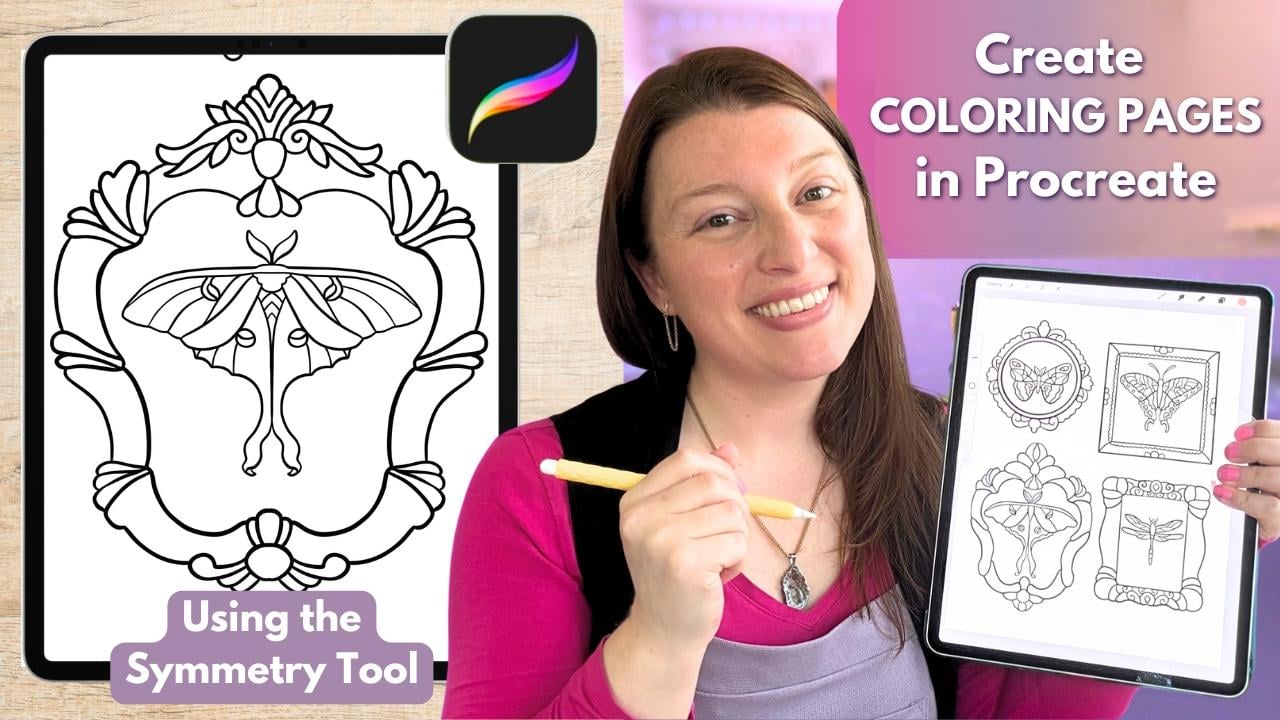
1. Crie uma página para colorir no Procreate: Olá, amigo criativo. Se você sempre quis desenhar
suas próprias páginas para colorir estilizadas
, esta aula é para IA pode ser capaz de criar páginas para
colorir super rápidas, mas você pode torná-las melhores
e no seu próprio estilo. Venho vendendo meus próprios livros de colorir
impressos em páginas
para colorir para
download há muitos e muitos anos, e aprendi muito
sobre o que é preciso para criar uma experiência de
colorir realmente excelente para meus clientes Você também pode aprender isso hoje e aprenderá
ainda mais rápido do que eu. daremos um toque único às
nossas Hoje, daremos um toque único às
nossas páginas para colorir,
aprendendo a usar a ferramenta de simetria
no
Procreate para criar borboletas e mariposas com aparência
realmente impressionante Bem rápido, se ainda não
nos conhecemos, eu sou Melanie. Ei, sou
artista e professora em tempo integral e quero ser sua líder de torcida
criativa Adoro fazer arte colorida e
extravagante geralmente para produtos aconchegantes
e livros de colorir, e prefiro manter as
coisas acessíveis Se você quiser mais arte
e inspiração felizes em sua vida, você também pode
me encontrar no YouTube. Por fim, não se esqueça de clicar
no botão verde Seguir aqui no Skillshare para que você
nunca perca uma nova aula minha Mas, por enquanto, pegue seu iPad e Apple Pencil e
vamos começar a desenhar.
2. Materiais e downloads: Para a aula de hoje, você
precisará do seu iPad, da versão mais recente do Procreate
e do seu Apple Você também terá
alguns downloads que
incluirão algumas
fotos de referência para rastreamento e alguns
guias de referência úteis que você pode consultar mais tarde quando for criar mais páginas
para colorir Eu recomendo
baixá-los de um navegador da Internet no seu
iPad e depois salvá-los um local como o Dropbox ou iCloud para que você possa acessá-los diretamente
do seu Você deve salvar as fotos de
referência em JPEGs ou um arquivo de foto no seu iPad para que
possamos inseri-las no
Procreate E isso é tudo que você
precisa para a aula de hoje. Então, vamos começar a falar sobre pincéis e estilo de linha a seguir
3. Pincéis + estilo de linha: Vamos falar sobre
pincéis e estilo de linha. Quando se trata de
escolher o estilo de pincel e linha para
uma página para colorir, você tem várias opções. E isso acabará sendo uma escolha
pessoal
que pode depender do seu estilo artístico e público-alvo para
a página final para colorir. Eu sugiro que você experimente pelo
menos três opções
diferentes de estilo de pincel e linha e
depois as imprima para ver o que criará a
melhor experiência de colorir para você
ou para o cliente para o qual
você pretende vender
suas páginas. Por exemplo, arte de linhas
mais finas é melhor para adultos que gostam de
colorir com lápis de cor Portanto, você usará uma
linha mais fina aqui
na lateral com qualquer caneta
que escolher para fazer
sua arte Porque essas
linhas de borda podem ser um pouco mais finas porque os lápis de cor podem entrar em pontos mais estreitos e os adultos têm mais controle
sobre Linhas
artísticas maiores e mais ousadas são ideais para crianças
ou adultos que
gostam de colorir com marcadores Portanto, você precisa
aumentar suas formas e suas linhas
precisam ser muito mais grossas. Isso dá um espaço maior para os marcadores se espalharem pelas linhas Por outro lado, se um marcador
tentar colorir algo assim, provavelmente o marcador escorrerá
para fora da borda, o
que pode frustrar a
pessoa que está colorindo sua obra de arte O peso da linha será muito importante, e seu estilo artístico pode ditar a direção da
espessura das linhas Comecei com uma arte de linhas mais finas
e, à medida que descobri meu próprio estilo, minhas linhas agora estão
um pouco mais ousadas, com alguma variação no
peso para caber nos meus objetos Agora, se você gosta de arte de linhas
texturizadas
, precisa fazer
mais alguns testes e garantir que sua textura pareça natural
e não pixelizada Se suas linhas ficarem
pixeladas, você não terá
clientes satisfeitos mais tarde se sua intenção for vender
suas páginas para colorir Sua arte de linha precisa ser nítida, e isso começa com a
escolha do pincel certo Então, algumas coisas a
considerar ao escolher com
qual pincel você deseja fazer
sua arte de linha final. Você precisa considerar o peso e a espessura da
linha. Você precisa considerar: você
quer alguma variação em sua linha? Você quer textura? Você fará alguma marca
adicional em suas páginas e
adicionará gradientes ou sombreamentos Então, vamos dar uma olhada em
alguns dos pincéis que eu geralmente uso Eu os tenho na ordem do meu
favorito para o menos favorito, e isso vai ser o oposto
do que
você pode ouvir de outros criadores de páginas
para colorir. A linha de modelos é o padrão que todo mundo
normalmente usa primeiro. E isso porque não
há variação no ponto de partida e
parada. A pressão não mudará
a espessura da sua linha. Isso criará uma
linha consistente em toda a extensão. Obviamente, você pode
alterar o tamanho do pincel para criar linhas mais finas
ou mais grossas, mas será um pincel muito
consistente com o qual você poderá criar formas e
linhas de arte muito boas, sem O próximo pincel que eu gosto
é o pincel de tinta seca, e eu gosto deste por um
pouco de textura. Você pode ver que as bordas
são muito texturizadas. Há algum tipo de
mancha acontecendo aqui. Então, se você gosta de um pincel texturizado, o pincel de tinta seca é ótimo para fazer arte de linhas
texturizadas Agora, meu favorito absoluto vai para. Este é o único pincel
que eu uso neste momento para fazer minhas
páginas para colorir é a caneta de estúdio. E a razão pela qual eu
amo esse pincel é porque ele realmente
tem alguma variação. Ao colocar mais
pressão ou
aumentar a pressão no
lápis Apple, você pode criar
linhas mais finas para começar
e, em seguida, elas podem ficar mais
grossas ou mais pesadas em determinados pontos, se o
assunto exigir Então, eu realmente amo a caneta de estúdio. Parece mais feito à mão para mim. Parece mais natural de usar. E eu apenas altero as
configurações do pincel para torná-lo ainda mais suave de usar se eu tiver
uma mão mais trêmula em alguns dias E então eu uso uma caneta de estúdio
modificada. Mas você precisa entrar
aqui e brincar com as opções de pincel e
ver o que você mais gosta. Eu sempre desenho com um lápis de seis
B em uma camada, depois faço uma nova camada
e depois vou até minha caneta de estúdio favorita para
fazer minha arte de linha final Se você gosta de arte de linha
realmente texturizada, aqui estão alguns outros
pincéis que descobri que a textura é muito natural e não como
pequenas caixas pixeladas Então, a caixa de isca, o Ica, o mercúrio e a tinta com tinta, Jasinki gainki, não
sei como dizemos isso, mas esses quatro têm uma
textura mais limpa,
e acho que você poderia fazer
uma página para
colorir com eles e acho que você poderia fazer
uma página para
colorir com uma Portanto, a melhor maneira de testar
o tipo de pincel que você gosta é abrir uma página
limpa e Procriar Você quer que seja
definido em 300 DPI, porque nunca queremos ir
abaixo disso ao criar
uma página para colorir , porque é aí
que as coisas começarão a ficar
embaçadas Portanto, mantenha sua página em 300 DPI. Você pode usar o tamanho que achar melhor para sua página
para colorir. Nunca seja menor do que o que
você planeja imprimir. Então, normalmente, para mim
, será uma folha de papel de
8,5 por 11 polegadas. Você pode estar fazendo tipo A
four ou algo parecido. Não há problema em
usar um tamanho diferente. Só não reduza o tamanho
do que você
planeja imprimir e mantenha-o em 300 DPI Em seguida, você vai
querer abrir seus pincéis e
começar a brincar Portanto, você pode ver uma visualização de pincel
diferente com este Procreate
atualizado mais recente Você pode ver uma biblioteca Procreate
na biblioteca clássica. Esta é uma biblioteca
aqui que eu fiz para mim, então
ignore essa. Dependendo do que
você quer jogar, você pode escolher qualquer um. No entanto, os pincéis
que eu recomendo normalmente estão saindo
da biblioteca clássica Então, vou clicar
em Biblioteca Clássica. Eu tenho muitos
pincéis adicionados aqui. O seu pode não ter tudo isso. E eu vou para Inking. Então, acesse sua
biblioteca clássica e vá para a escrita à tinta. O outro lugar onde você pode encontrar
bons pincéis seria em caligrafia No entanto, é com tinta que
você encontrará aquelas lindas linhas pretas
nítidas E aqui embaixo, você encontrará
a caneta de estúdio. Esse é o meu favorito.
Aqui está a tinta seca. Esse é meu segundo favorito. E então, por fim, a
linha do modelo está sob caligrafia. Então, há um pincel
de linha modelo aqui. Então, vou
voltar a pintar. Vou escolher
a caneta de estúdio só para mostrar o que
eu gosto nessa caneta. Então, à medida que coloco mais ou menos
pressão nesse pincel, minha linha fica grossa em alguns
pontos e fina em outros, dependendo da
força com que estou pressionando. E eu gosto muito
disso. Gosto de poder adicionar peso a um objeto, como em uma área em que
ele pode ser mais pesado na
parte inferior de
algo, mais leve na parte superior Parece mais natural
e como desenhar para mim. Este é um pincel super
liso, então você não vai ficar com
nenhuma textura na parte externa Vai se sentir
bem e limpo. Vai ser impresso de forma
muito limpa. E é com isso que todos os meus livros
de colorir são feitos: a caneta de estúdio. No entanto, eu definitivamente pude
ver um pincel de tinta seca sendo uma opção muito boa e
dando um
toque ainda mais artesanal às coisas por causa
dessa borda áspera se você achar que os clientes estão No entanto, se você achar que os clientes estão
reclamando de coisas que
parecem pixelizadas, é aí
que você gostaria de
voltar para uma caneta de estúdio, ou eu posso lhe mostrar a linha
do modelo Então, novamente, a linha do modelo é a mesma do início ao fim. Não importa o quanto eu pressione, a espessura da linha
permanece a mesma. Então, isso é muito
bom para, tipo, criar formas que começam e terminam
exatamente no mesmo tamanho. Por outro lado,
se eu estiver usando
a caneta de estúdio , admito, vamos ver.
Vamos voltar aqui. fazer coisas como um círculo
bem limpo Às vezes, fazer coisas como um círculo
bem limpo
pode ser um pouco
difícil, porque você pode
ter
uma pequena diferença no ponto de partida e parada, então não terá
uma
espessura perfeita na partida e na parada. No entanto, geralmente,
eu concordo com pequenas imperfeições em minhas páginas
para colorir, porque,
novamente, é feito à mão,
é feito E às vezes o que eu faço,
se estiver muito ruim, é entrar aqui e limpar um pouco. E eu tomaria meu tempo e
faria com que parecesse muito bom. Isso não parece
muito bom no momento, mas dá uma
ideia de como eu
contorno isso e ainda
uso a caneta de estúdio. Mas a linha de modelos pode
ser a opção certa para você. A única maneira de saber é entrar aqui e fazer algumas páginas, talvez usar algumas de suas obras de arte
antigas e traçar por cima para criar uma versão para
colorir e ver qual caneta
parece natural para você Tudo bem. A seguir, essa é
a parte mais importante. Depois de escolher seu pincel, precisamos aprender
como modificá-lo. Portanto, encontre o pincel com o
qual você decide trabalhar. E precisamos
duplicar esse pincel. Não trabalhe no original. Então, para duplicar, vamos deslizar nessa direção,
deslizar
para a esquerda
e clicar Você notará que a duplicata
tem dois depois dela, e é assim que sabemos que é
nela que queremos trabalhar Então vá em frente e toque nele
para abrir o Brush Studio. Vamos trabalhar
na seção de estabilização
aqui à esquerda Você vai ver
muitas coisas acontecendo aqui. Se você é novo no Brush Studio, não se preocupe com tudo isso. Basta ir para a estabilização. Portanto, temos três áreas
aqui para nos ajudar, e podemos pensar nelas como níveis de ajuda para
simplificar as coisas. Portanto, temos simplificação, estabilização e filtragem de
movimento Tudo isso vai
ajudar a suavizar suas linhas. Vamos pensar em simplificar como a menor ajuda A estabilização está sendo
um pouco mais forte. E, por fim, a filtragem de
movimento realmente ajuda a eliminar
o nervosismo das mãos Então, se suas linhas estiverem trêmulas, aumente um pouco essas coisas Mas se as coisas começarem a ficar lentas ou rígidas,
baixe-as novamente. Para testar isso,
limpe isso
aqui com três dedos
rabiscando para frente e para trás Agora, faça uma linha para si mesmo
com as configurações atuais. E meio que veja como é
criar essa linha. Eu vou apagá-lo. aumentar alguns deles
um pouquinho Vou começar
com apenas essas duas e fazer outra linha que
definitivamente pareça mais suave Não consigo fazer tantas
pequenas oscilações que as conserte. A outra coisa
realmente útil é que você pode criar uma linha e depois alterá-la e observar
como isso muda sua linha Posso ver o quanto
isso suaviza as coisas. Se você exagerar muito neles, não conseguirá
criar as formas que
precisa criar. A linha vai ficar
super rígida e corrigida. Então, você precisará
brincar com isso e encontrar as configurações que parecem
mais naturais para você. Normalmente, eu realmente não uso muita filtragem de movimento Eu faço mais agilidade e um pouco de estabilização,
algo assim Agora, o que eu recomendo
é criar três níveis dessa
caneta para você. Duplique o pincel para que
você tenha três deles
e, em seguida, salve
versões diferentes que você possa usar, dependendo do
que você precisa para aquela parte da sua obra de arte ou para aquele tipo de dia agitado de
café. Então, eu poderia salvar uma
versão como essa. Clique no pequeno cheque aqui para dizer que você terminou
de editar esse pincel, então você pode
duplicá-lo novamente, e agora
vamos para o número três, e talvez o aumentemos ainda mais E chamaremos isso de nível três. Você pode fazer
outro como quatro, certo? Então, sabendo que quando você subir, você terá
mais ajuda na criação de sua arte de linha. É assim que eu
faria isso, porque
nem sempre você precisa de
tanta suavização Talvez você queira ter uma
sensação de mão um
pouco mais natural em algo para
poder criar mais
linhas onduladas, pequenas formas imperfeitas Então, para dias como esses
ou objetos assim, você pode usar a
primeira caneta de estúdio e depois subir quando
precisar de mais ajuda. Tudo bem, então eu
recomendo fortemente que você entre
aqui, crie uma nova página, brinque com várias canetas
diferentes e encontre a que
parece mais
natural para você Depois de escolher
a caneta que você acha que é sua caneta de arte em linha para
colorir, vamos começar a falar sobre a ferramenta de simetria a seguir
4. Ferramenta de simetria: Antes de começarmos a
esboçar nossa página para colorir, gostaria de dedicar alguns
minutos para mostrar um dos
meus recursos favoritos do Procreate que usaremos
hoje, a Essa ferramenta permite que o Procreate espelhe suas
pinceladas automaticamente, que é especialmente útil para coisas como molduras, casas,
portas, borboletas, mariposas, pássaros,
grinaldas e outras formas grinaldas Tudo bem, vamos
descobrir como ativar isso. Então vá até o ícone da chave inglesa. Vá para o Canvas, se ainda não estiver
ligado, verifique se está azul. Vá até o
Guia de Desenho e toque nele. Você verá possivelmente uma grade aparecer.
Não é isso que queremos. Então, queremos clicar em
Editar Guia de Desenho. E queremos descer até o final, onde
há esse novo menu, e queremos clicar em simetria Para este projeto,
usaremos a simetria vertical, que espelhará os lados esquerdo e direito
da tela, dependendo de tela, dependendo onde você
moveu essa diretriz Então, você
notará alguns nós
coloridos que
apareceram em seu guia de
simetria aqui Você vai ver um
azul e um verde. Isso ajuda você a personalizar o
funcionamento da simetria. O nó azul permite deslocar essa linha da esquerda para a direita e
tirá-la do centro. Então, podemos pegar isso e mover a linha para qualquer lugar que
precisarmos na tela. Você pode aumentar e diminuir
o zoom apertando assim e movendo
essa linha O nó verde permite
que você altere o ângulo. Então, digamos que você precise de algo
espelhado assim, ou talvez precise espelhar
algo Assim, você pode mover o ângulo
com o nó verde. Para reiniciá-lo,
vamos tocar nele
e, em seguida,
aparecerá um pequeno botão que diz redefinir. Agora está voltando à vertical, é assim
que
vamos mantê-lo hoje. O que vamos abordar
hoje é a colocação. Então, usaremos
o nó azul para mover isso para diferentes
partes da nossa página hoje. Por hoje, vamos
mantê-lo na posição vertical e apenas
movê-lo para cada elemento
separado, mas é bom saber
que esses controles estão lá se você precisar deles posteriormente
para futuras páginas para colorir Então, quando você estiver satisfeito com o posicionamento, é
aí que você clicaria nesta pequena
marcação aqui para
clicar em Concluído Você também pode alterar a cor da linha
se precisar, mas vou manter a
minha em uma cor escura. Então, vou tocar
aqui para dizer concluído. Então, agora tudo o que eu fizer aqui será
espelhado aqui Agora, uma coisa que
muitas vezes pode confundir as pessoas elas entram e
desenham e, por qualquer motivo, não estão se espelhando
para o outro lado, e elas não sabem
como consertar isso Isso é simples.
Precisamos ir até nossas camadas e verificar. Então, acabei de adicionar
algumas camadas aqui. E você notará que
apenas um diz assistido. Então, somente essa camada um
vai espelhar o que eu desenho. Se eu precisar da segunda camada para
espelhar o que estou desenhando
, preciso vir até aqui, tocar nela e clicar em Assistente de Desenho. Agora diz assistido. Ambas as camadas agora me permitirão usar
a ferramenta de simetria camada três não vai me
permitir usar
a ferramenta de simetria Isso vai ser
muito importante hoje, prestando atenção se sua
camada diz assistida ou não. Ok, então eu vou
voltar aqui para a camada um. É assistido, então eu sei que vou conseguir
alguma simetria com isso Vou escolher uma das
minhas canetas de estúdio para que ela fique bonita e escura para você Vou ampliar
um pouco
aqui para poder ver um
pouco melhor, e vou
praticar a criação de algumas formas. Vou
aumentar o tamanho do meu pincel e vou observar e sentir como isso reflete o que estou
fazendo exatamente ao mesmo tempo Isso pode levar um
pouco de tempo para se acostumar. Então você verá que eu
desenhei deste lado, e automaticamente refletiu tudo o que eu fiz
à esquerda Então, o que eu adoro
nessa ferramenta é que ela elimina um pouco
da pressão de tentar fazer com que os
dois lados combinem
perfeitamente à mão. Você só precisa se
concentrar em desenhar um lado,
e o Procreate o
espelhará para você em tempo real Então, a forma como vamos
usar isso hoje é mover isso
para cada nova
estrutura de borboleta,
mariposa ou elemento que criarmos Então, por enquanto, vou
mostrar a vocês
que vou fazer uma
coisinha aqui. É uma
pequena borboleta muito interessante. Agora, vou adicionar
essa pequena antena aqui. Não é assim que nossas borboletas realmente
parecerão, mas isso está apenas nos
dando uma ideia Ok, agora que eu
fiz isso, digamos que eu queira
fazer um aqui. Bem, se eu quiser fazer
apenas uma aqui, quando eu começar a desenhar, se eu deixar a guia de desenho
onde está agora, ela vai fazer duas exatamente da mesma borboleta,
uma aqui, outra aqui Eu não quero isso
para o projeto de hoje. Então, o que eu preciso
fazer é
mover essa linha de simetria agora Preciso mover o guia. Vamos voltar para a chave inglesa,
verificar
se estamos usando
tela, guia de desenho, guia de edição de desenho E agora vamos
mover essa linha,
digamos que eu queira que minha próxima
borboleta esteja aqui Então, agora meu guia está aqui. Então, agora tudo o que eu desenhar deste
lado se
espelhará aqui. Toque nele para dizer que terminei. Agora eu posso colocar
outro aqui. Portanto, usaremos muito esse
recurso hoje. Vamos movimentar muito o
guia. Então, eu quero que você se sinta
realmente confortável em
fazer isso nesta
prática agora. Agora, novamente, embora estejamos usando a ferramenta de simetria hoje, ainda
queremos que nossa página
para colorir seja aconchegante e desenhada à mão e não rígida e excessivamente perfeita, como uma
página de IA pode parecer Então, mais tarde, sempre podemos adicionar detalhes em camadas separadas que não são simétricas se quisermos
dar à peça um pouco mais de
personalidade ou Então, novamente, chegamos até essa camada três
que não é assistida, e então podemos ver como
, digamos que quiséssemos adicionar uma pequena estrela exatamente neste
lado da borboleta, ela não se espelhou aqui porque eu não estou em
uma camada assistida Então, por exemplo, outros cenários de caso de
uso aqui. Se você estivesse desenhando uma casa que precisava de uma
chaminé de um lado, você poderia desenhar a casa
inteira com a simetria ativada e
depois desligá-la
ou adicionar uma nova
camada não assistida na parte superior
para adicionar sua chaminé a
apenas um lado,
provavelmente não precisará de duas ou adicionar uma nova
camada não assistida na parte superior para adicionar sua chaminé a apenas um lado,
provavelmente não precisará Ok, então continue praticando isso. Continue movendo esse guia para ter uma ideia dessa ferramenta. E quando você sente que está vendo, eu não estava em uma
camada assistida. Volte aqui. Quando
você sentir que já praticou o suficiente, entraremos em
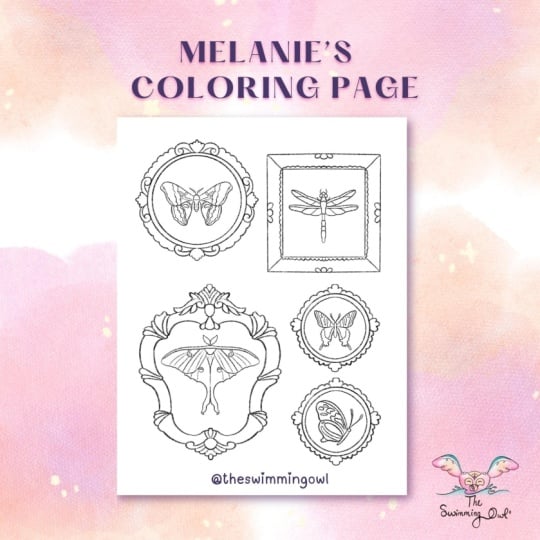
nossa página para colorir real Ok, então vamos começar a esboçar nossa colagem aconchegante de páginas
para
colorir de criaturas a seguir nossa colagem aconchegante de páginas
para
colorir de criaturas
5. Como desenhar a sua página Parte 1: Tudo bem, estamos prontos para
trabalhar em nosso esboço inicial. Então, quando terminar, seu esboço
inicial deve ficar menos
assim com lápis Então, mudei minha ferramenta
de simetria para cada elemento, incluindo as molduras para
criar uma forma espelhada, exceto que esta aqui não exigia que essa borboleta não exigisse Então, vou voltar atrás e vamos começar
fazendo uma nova tela. Então, acesse o sinal positivo. Clique
nesta pequena imagem aqui para criar uma nova tela. E o meu vai
ser em polegadas, e eu vou fazer um 8,5
por 11 Oops. Vá lá agora. Por 11 a 300 DPI. Agora, você pode criar sua página tamanho que
for melhor
para você planeja imprimir a página
nesse tamanho. Não seja menor do que
você planeja imprimir. Isso vai causar
pixelização, linhas
embaçadas e amigos coloridos infelizes Então você poderia novamente
fazer uma página quadrada. Você pode fazer A quatro, você
pode fazer o tamanho de uma letra. Tudo o que você quiser
fazer está bem, mantenha o DPI em 300 Então vá em frente e clique aqui
para abrir a página. Então, novamente, queremos uma arte
nítida e limpa, e isso vai começar
com o tamanho certo da tela Ok, então, para este projeto, quero criar mais
uma
composição em estilo de colagem usando molduras inspiradas no
vintage e
referências a
borboletas e mariposas para criar muitos elementos simétricos Então, a primeira coisa que preciso fazer é inserir minhas fotos de referência. Tudo bem, então você precisa adicionar
suas fotos de referência, então você vai usar
a chave inglesa e adicionar,
e você vai inserir uma foto ou
um arquivo, dependendo de
onde você salvou um arquivo, dependendo de
onde você A primeira coisa que
quero destacar,
porém, são as formas da minha moldura. Ok, então eu estou começando
com esses quadros. Vou ampliar
isso um pouco. E há várias
maneiras de
mover isso e
rastrear o que você deseja. O que eu recomendaria
fazer é diminuir a opacidade disso e depois usar a ferramenta de fita para cortar aquelas que você
acha que definitivamente deseja Então, vou rastrear esse
aqui. Os dedos deslizam para
baixo, cortam e colam. Agora está em sua própria camada
e eu posso movê-la. Então, o que eu poderia fazer
é desligar essa camada da camada um com todas as molduras e pegar
essa e movê-la, talvez torná-la um pouco maior. E pensando
nas borboletas ou mariposas que você pode
querer colocar aqui, isso seria bom para
algum tipo de inseto que tem asas maiores aqui em cima
com um fundo mais longo Então, por exemplo, uma mariposa ou uma libélula caberiam
muito bem aqui,
ou até mesmo uma borboleta
voltada para uma direção se encaixaria ou até mesmo uma borboleta
voltada para uma direção voltada para uma Agora, também podemos distorcer um pouco
essa forma. O que não queremos
fazer, porém, é alterá-lo para que os lados
esquerdo e direito
sejam diferentes um do outro.
Queremos que seja simétrico Então, eu só vou distorcê-lo. E para fazer isso,
vou seguir nessa direção. Eu não quero subir
ou descer desse jeito. Eu quero que ele
permaneça reto da melhor maneira possível. E então isso vai me dar
um pouco mais de espaço no interior, torná-lo um
pouco mais largo. Opa Eu quero voltar ao uniforme. Então, talvez eu coloque
esse lá. Vamos voltar às
nossas formas de moldura. Volte para essa
camada, ferramenta de fita. E vamos ver. Que tal um quadrado? Ok, então eu meio que
gosto desses lá, e me pergunto se eu coloquei talvez um retângulo aqui
e um círculo aqui Então, vou tentar isso. Vou seguir em frente e sair. Eu meio que gosto desse. E vou colocar esse tipo
de coisa ali, voltar
às formas básicas. Não consigo ver muito bem, porque
essa está no caminho, então vou desligá-la
temporariamente para que eu possa rastrear isso ou
cortar isso, devo dizer Ok, agora isso está
em sua própria camada. Vou
desligar isso completamente, ligar esse de novo. E agora eu posso dizer que
preciso mover algumas coisas e talvez
redimensionar algumas coisas Eu poderia distorcer isso e
torná-lo um pouco mais longo. Opa. Não quero
distorcer os cantos Eu só quero torná-lo mais largo
ou mais alto. E agora o círculo
parece um pouco pequeno. Vou usar o uniforme para
não distorcer a forma. E apenas brinque com
o posicionamento deles. Agora vou
selecionar todos eles de uma
vez e
centralizar tudo. Eu sei que estou no centro quando
vejo essas barras transversais aparecerem E depois vou
ampliar todos eles. Apenas dê uma olhada nisso. Estamos felizes com isso?
Queremos mudar as coisas? Talvez eu aumente um pouco isso
. Estou bem com o fato de não estar
perfeitamente alinhado aqui embaixo. E vou colocar isso
no topo porque esse estava escondendo um
pouco só para olhar Ok. Portanto, fique à vontade para brincar com a
colocação das molduras. Você também pode duplicar alguns
para fazer dois círculos ou dois quadrados para obter uma composição mais
natural Você também pode fazer isso
quantas vezes precisar. Então, vou prosseguir e
diminuir a opacidade deles. Não precisamos deles para uma
cópia perfeita. Então, queremos apenas as formas
gerais. Você também pode adicionar
qualquer um desses tipos de floreios,
se quiser Novamente, esta é sua página
para colorir. Faça do seu jeito.
Acho que terminei com isso por enquanto, então vou
excluí-lo. Então, agora só me restam os
quatro quadros com os
quais pretendo trabalhar. Ok, então eu diminuí a
opacidade de todos eles. Agora, só para limpar um pouco
as coisas, estou feliz com a
colocação por enquanto. Vou
juntá-los
para manter as coisas um
pouco mais limpas para mim Então, aqui é onde vamos
começar a usar nossa
ferramenta de simetria e fazer um esboço Então, criando uma nova camada, vá até a chave inglesa, passe para a tela, guia de desenho, guia de
edição de desenho
e
simetria edição de desenho
e
simetria Essas são as coisas que
praticamos anteriormente. Estamos apenas repetindo
essas etapas. Agora, o que precisamos
fazer é mover este guia para o primeiro quadro em
que queremos trabalhar. Então, vou movê-lo para essa moldura circular aqui. Os círculos podem ser um pouco complicados, então vou te ensinar algumas pequenas coisas aqui sobre
como eu abordaria isso Mas o que vou fazer
é tentar
alinhar essa linha
nesse tipo de
elemento ornamental aqui no topo e deixá-la
o mais
centralizada possível Então eu vou clicar
nisso e dizer que terminei. Amplie um pouco aqui. Estou em uma nova camada, mas
para o primeiro círculo, eu realmente não quero
necessariamente que a simetria seja ativada porque ela pode ser bem complicada. Então
eu tenho meu lápis. Às vezes, fazer um círculo
no modo de simetria é difícil porque cria um
arco em vez de um círculo
e, por isso, é difícil editá-lo Então, o que eu faço para um
círculo é, na verdade colocá-lo em uma
nova camada sem ajuda Assistido não está neste caso. E vou começar fazendo o
círculo interno e externo da minha moldura. Vou desenhar bem
perto do círculo perfeito, depois tocar na elipse, clicar círculo para que ela o corrija,
o torne Não toque nos nós azuis agora. Altere o tamanho
puxando ou tocando
em algum lugar
que não seja os nós azuis para torná-lo um pouco menor ou
maior para caber Vou colocar esse aqui. Então eu vou
duplicar isso, apertar a seta e
aumentar isso agora Agora eu tenho um interior e
um exterior da minha moldura, e vou centralizá-la
com base nesse primeiro círculo. Então agora eu tenho aquela parte circular da moldura sem simetria Vou
juntá-los. E vou comprimi-lo
até a camada assistida. Agora vamos usar a ferramenta
de simetria. Mas esses círculos podem ser
muito complicados dentro da simetria, então eu os faço
fora dela primeiro Agora, qualquer coisa ornamental que eu adicionar à
moldura vai se
espelhar no lado esquerdo se eu desenhar à
direita e vice-versa. Sou destro, então
costumo trabalhar com a direita. Então eu não vou copiá-los perfeitamente porque
seria insano alguém tentar colorir todos esses pequenos detalhes
e não seria divertido, ok Seu amigo colorista não
vai gostar de tudo isso. Eles querem espaços maiores
para preencher as cores. Então, vou imitar
essas formas sem copiar. Então, talvez algo parecido. Eu gosto desse floreio encaracolado aqui, então eu vou fazer algo assim e talvez fazer algo Eu vou fazer algo
parecido na parte inferior. Isso parece muito bom. E então eu vou
meio que inventar isso. Então, estou girando minha tela para tornar isso mais
natural para mim, mas minha linha de simetria
permanece onde Então, agora eu vou
fazer algo um pouco parecido com o topo. E se eu desistir, vejo
que chegou até aqui. Perfeito. Então eu vou fazer esses pequenos
floreios Novamente, estou bem com o eles não serem uma combinação
perfeita aqui. Isso é feito à mão. Isso não
é a IA fazendo isso. E eu vou
fazer uma espécie de vieira para essa parte e uma
vieira Ok, estou muito
feliz com isso. Se você precisar
brincar
um pouco mais com isso , vá em frente. Mas eu gosto da
simplicidade disso. Alguém pode preenchê-los com todos os tipos de ideias diferentes. Ok, neste momento, preciso
mover minha linha de simetria
para o próximo quadro e também vou
colocá-la em uma nova camada Então, vou passar para
essa moldura quadrada aqui, mas vou
até minhas camadas e pressionarei o botão positivo para
criar uma nova camada. Vou ativar o assistente
de desenho. Está bem? Isso é muito,
muito importante. E agora vamos editar
a guia de desenho para arrastar
essa linha até aqui. Então, chave inglesa, edite o guia de desenho. Pegue o nó azul
e mova-o para o centro
do próximo quadro. Não tenho certeza, mas isso
parece um pouco inclinado. Eu vou
reiniciá-lo. Ok, não é. É apenas o jeito
que eu estou de pé. Vou colocar isso
em algum lugar centralizado, clicar aqui e agora
iniciar este quadro Então, vou
me dar um quadrado interno. Manter pressionado
endireitará essa linha para mim. Não estou levantando meu lápis. Mais uma vez, vou te mostrar isso novamente. Vou arrastar a
linha, ver se ela está instável, mas se eu segurar, ela a
endireita Eu nunca levantei meu lápis e vou
arrastá-lo até onde eu
preciso que ele encontre esse
canto. Isso é perfeito. Agora, se quisermos sem
precisar redesenhar essa forma, podemos
duplicá-la, torná-la maior Certifique-se de que esteja centralizado. A linha azul aparecerá quando
eu estiver no centro
do outro quadrado. Isso será muito
importante para a ferramenta de simetria. Ele precisa estar centralizado
na outra forma. Agora podemos juntá-los
e adicionar nossos floreios,
nossas peças ornamentais Vou dar
essas curvas de moldura. Agora, quase dá uma sensação de três D e você pode
adicionar o que quiser. Você pode seguir essas
formas ou adicionar as suas próprias. Eu poderia adicionar algumas vieiras novamente. Às vezes, adicionar essas formas pode ficar um pouco complicado com a simetria se elas não forem iniciadas
na distância certa Às vezes, faz
mais sentido começar pelo simétrico
na linha de ferramentas de
simetria Novamente, essa é apenas
nossa camada de esboço. Sinta-se à vontade para ser realmente brincalhão e tornar as coisas realmente divertidas Aquele único espelho da esquerda para a
direita, não de cima para baixo. Eu vou ter que vir
aqui se eu quiser que
seja o mesmo por aqui. Mas este vai se espelhar. Ok. Isso é bom para mim. Sinta-se à vontade
para continuar adicionando algo a esse, se
precisar , se estiver fazendo
um muito semelhante. Neste ponto,
preciso de uma nova camada e preciso editar minha
guia de desenho novamente aqui embaixo. Guia de edição de chave, a
simetria está ativada. Estamos movendo isso para cá. Vou tentar centralizar
isso um pouco nesse quadro. Isso
parece muito bom. Agora eu criei uma nova camada, mas não ativei o assistido, toquei nela, o assistente de desenho. Agora vou ter espelhamento. E você
vai continuar repetindo esse processo por
quantos quadros tiver, então vou
acelerar um pouco enquanto
termino esses dois últimos quadros
6. Faça o esboço da sua página Parte 2: Tudo bem, então minhas molduras
estão todas prontas, então vou desligar essa camada com as referências da
moldura, para que eu possa ver tudo um
pouco melhor aqui Nesse ponto,
seria uma boa ideia fazer qualquer movimento de suas molduras que você
ache necessário fazer. Acho que posso mover um pouco essa moldura
circular. E eu quero ver como
ficaria se eu
arrastasse isso de volta para baixo. Eu acho que isso parece
um pouco estranho. Eu poderia deixá-lo lá por enquanto ou talvez apenas
movê-lo um pouco para baixo. Ok, agora precisamos
fazer a mesma ideia com nossa folha de referência que tem as borboletas e as
mariposas nela Ok, então vá em frente e encontre onde a imagem de
referência está no seu iPad e vá em
frente e retire-a. Redimensione-o um
pouco, se necessário. E agora você meio
que vai querer
mudar isso e
decidir quais mariposas ou borboletas você gostaria de
colocar em suas Acho que vou arrastar isso desse jeito
até o topo. E vou diminuir um pouco a
opacidade. Então eu
acho o que vou usar. Agora que eu meio
que mudei isso e
olhei, vou
cortar os quatro que eu quero usar. Então, vou usar
minha ferramenta de fita, traçá-las ao redor delas, recortá-las e
colá-las em suas próprias camadas Vou voltar
aqui e fazer esse processo novamente. Ok, eu tenho os
quatro que eu quero. Vou excluir esta página
e movê-la para as molduras nas quais quero que elas estejam dentro. que a mosca-dragão Acho que a mosca-dragão vai
para essa caixa aqui embaixo, o que pode ser um
pouco estranho Eu sempre poderia colocar
dois deles aqui ou poderia
espelhá-los de cabeça para baixo. Vamos jogar com isso
daqui a pouco. Por enquanto, eu quero isso lá. Minha primeira mariposa, eu quero
entrar nesta moldura aqui. Então, as asas superiores
preencherão esse espaço. E eu poderia
distorcê-lo um pouco, torná-lo um pouco
mais longo desse jeito Vou mover este aqui e vou
corrigi-lo Opa. Uniforme. Opa. Uniforme. E agora vamos fazer isso. Eu meio que faço a mesma coisa. OK. Então, agora vamos seguir em frente e fazer a
mesma ideia das molduras. Vamos mover nossa ferramenta de
simetria e rastrear cada borboleta ou mariposa em
sua própria Então, vou diminuir a
opacidade de tudo isso. Toque nele, bata no final e diminua a opacidade Suba até o topo de suas
camadas, aperte o botão positivo, ative o assistente de desenho e vamos mover nossa ferramenta de simetria para a primeira em que
queremos trabalhar Eu vou continuar e
trabalhar nisso lá em cima. Vou tentar centralizar
isso da melhor maneira possível. Certifique-se de que estou bem na minha camada. E agora vou
rastrear essa mariposa. Não precisa ser perfeito. E eu vou fazer esse
lado porque esse lado tem, tipo, um pouco de, tipo,
uma dobra em uma das asas. Então, vou traçar esse lado. Vou fazer com que seja assim. E então você verá que isso não combina perfeitamente,
e tudo bem. Eu só queria essa
forma desse lado, e o Procreate fez a parte difícil de torná-la igual
do outro lado para Então eu vou
dar a ela uma espécie de antena de formato interessante na parte superior E então eu vou fazer, assim. Novamente, não estou fazendo uma réplica
perfeita. Tudo bem. Talvez uma linha ondulada aqui embaixo. Vou fazer algum tipo
de redemoinho como esse. Algo parecido. E
então vou desligar a camada
que acabei de traçar, e estou muito feliz com isso Talvez eu precise mover
isso um pouco
mais dentro da
minha moldura, e tudo bem. Agora vou repetir
esse processo em todas as outras borboletas ou
mariposas nova camada, mantendo-as em camadas
separadas, torna isso
muito mais fácil para você. Assistente de desenho, mova minha ferramenta. Aumentando o zoom para que eu possa ver
se está realmente centralizado. E eu meio que estou usando o
centro dessa borboleta aqui em vez de
olhar
para as asas, porque as asas não serão exatamente perfeitas Tudo bem. Então, para este, pode ser mais fácil desenhar neste
lado com base em onde a asa está em
comparação com a linha. Você meio que pode
tomar essa decisão. Então isso parece muito bom. E eu vou
fazer uma antena aqui em
cima, já que
não há nenhuma lá em cima E então, seguindo aproximadamente
algumas dessas formas. Não estou tentando ser perfeito aqui. Eu só quero algo
interessante para as pessoas colorir, não algo perfeito que não algo perfeito que
elas possam dizer: é exatamente esse tipo
de borboleta que eu conheço Tudo bem. Se
você estivesse tentando fazer algo
cientificamente correto
, na verdade
acompanharia um pouco mais,
mas eu só quero uma borboleta
representativa Alguns deles serão um pouco
pequenos demais
para que as pessoas possam
colorir por dentro. Então, eu vou corrigir isso agora. Acho que parece muito
bom. Estou feliz com isso. Agora eu posso dizer que isso está
bem fora do centro da minha moldura. Então, vou
mudar isso. E eu vou
desligar isso primeiro, porém, para limpar
isso visualmente. Então, desativei a camada
de
referência apenas tocando na marca de seleção Agora vou voltar
aqui e mover essa borboleta, talvez até torná-la um pouco maior para preencher melhor
essa moldura Isso parece muito melhor.
Ok, ainda tenho dois. Vou acelerar
isso um pouco. Continue seguindo a mesma fórmula que
estamos fazendo. Tudo bem, então eu terminei com minhas
criaturinhas aqui Estou bem com a existência algum espaço vazio em torno
disso porque, como eu disse, os coloristas gostam de
áreas onde possam realmente adicionar sua própria expressão e criatividade às coisas Então, vou deixá-lo
vazio do lado de fora,
dar a ele um pouco de espaço para respirar. E agora estou muito
feliz com esse esboço. No entanto, este é o ponto em que, se você
quiser distorcer alguma coisa,
mover qualquer coisa, redimensionar
qualquer coisa, faça isso agora Não queremos
editar nossas formas ou distorcer nada depois de
fazermos nossa arte de linha final As coisas
ficarão absolutamente embaçadas. Assim que você tenta girar ou ampliar qualquer coisa no
Procreate, ele simplesmente não consegue lidar com isso Espero que um dia eles consertem isso. Mas, por enquanto, você precisa fazer esse tipo de alteração
no esboço. Então, toque até ficar satisfeito com sua composição e onde tudo é colocado nos
tamanhos até ficar feliz. Quando estiver pronto,
vamos criar essa arte de linha nítida e
realmente satisfatória no próximo vídeo
7. Arte de linha final: Tudo bem Se você tem
certeza de que está 110% satisfeito com seu esboço, é hora de fazer
nossa arte de linha final Então, vamos começar criando
uma nova camada na parte superior de todas as nossas camadas que servirá para
nossa arte de linha final. Então, vou criar uma camada totalmente
nova aqui em cima. Mas eu também quero limpar tudo porque
isso
está me incomodando. Então, vou
excluir minhas fotos de referência. E então eu vou juntar
todas essas camadas. Então, vou pegar a parte superior e inferior e juntá-las. Agora vou
bloquear essa camada para que eu não
possa desenhar acidentalmente
na camada de esboço Na verdade, espere, desbloqueie primeiro,
diminua a opacidade
e depois bloqueie-a diminua a opacidade
e depois bloqueie-a Agora vou me certificar
de que todas as minhas linhas limpas estejam em sua própria camada e não
acidentalmente no esboço Sim, eu já fiz isso antes. Agora precisamos
ativar o assistente de desenho e encontrar
nossa caneta de tinta favorita Para mim, essa
será a caneta do estúdio. Você só precisa escolher por
onde quer começar e mover sua linha de
simetria novamente para refazer todas essas
formas E a razão pela qual
não fizemos isso em primeiro lugar com
a ferramenta de simetria em nossa caneta é porque sabíamos que
precisaríamos mover coisas Talvez precisemos trabalhar
ou redimensionar coisas. E então você vai
ter que refazer as linhas de qualquer maneira Então, eu gosto de fazê-los com
um lápis para que eu possa dizer qual é a minha primeira camada e qual
é a minha nova camada final limpa. Então, vou
até a chave inglesa e vou mover minha guia de
desenho, e vou começar
fazendo todas as minhas molduras, e depois vou dar uma volta
e fazer
todas as minhas borboletas e borboletas Então, você realmente quer dedicar seu tempo a isso e tornar suas linhas bonitas, limpas
, nítidas e profissionais, para que você possa vendê-las
se quiser E você pode alternar entre seus diferentes níveis de pincéis
simplificados conforme necessário A última dica que
vou dar
é garantir que você feche
todas as suas formas. Você quer ter certeza de que
não está deixando uma lacuna como essa porque se planeja vendê-la como uma página digital para colorir, as pessoas vão
querer poder colocar cores de preenchimento em formas. E se for assim,
a cor se espalhará e eles não conseguirão
fazer isso Por outro lado, se for uma forma fechada, agora eles podem realmente inserir cor de
preenchimento nessa forma
finalizada. Nesse estágio, eu
realmente adoro colocar minha própria música ou um
filme e me
distrair e deixar
isso se tornar realmente meditativo, porque você está
apenas traçando neste momento Ok, então já que
vou começar
nesta moldura circular, mais
um lembrete Gosto de fazer meus círculos a
partir de uma camada assistida, então vou
criar uma nova camada e vou fazer
meu primeiro círculo, cuja linha
agora é muito grossa. Vou diminuir o
tamanho do meu pincel. Talvez seja necessário brincar
com isso algumas vezes, imprimi-lo e ver qual é
um bom tamanho de pincel. E então lembre-se de que você
sempre pode salvar esse tamanho de pincel. Então, isso é muito grosso. Vou descer
para 15 ou mais, e vou tocar em 15. Vou tocar
e clicar no sinal positivo,
e agora tenho um
pequeno lembrete de que é aí
que o tamanho do meu
pincel é melhor Vá fazer meu círculo, segure,
aperte a elipse e faça círculo
perfeito e, em seguida, mova-o
para onde eu precisar É um pouco pequeno. Vou torná-lo
um pouco maior. E talvez eu limpe
isso um pouco. Novamente, é aí que a
linha de modelos pode ser útil. Em vez disso, vou
engrossar um pouco. E então eu vou duplicar isso, aumentá-lo e ver
se está ficando embaçado Sim, então está ficando embaçado. Então, em vez disso,
vou fazer isso à mão. Essas são as decisões que
você precisa tomar, e é isso que faz
a diferença entre uma boa página para colorir e uma página
realmente profissional. Dar um
passo a mais
fará com que pareça melhor
quando impresso. Então, embora tenha funcionado
para fazer esse esboço, para fazer minha arte final em linha
limpa, vou me esforçar e torná-la um pouco melhor Lá vamos nós. Agora eu
posso ir em frente e prendê-los até
minha camada assistida e finalizar esta moldura Tudo bem, meu primeiro quadro está pronto. Então, agora o que precisamos fazer? Precisamos mover nossa linha, a menos que essa borboleta se
alinhe perfeitamente, o que
parece que realmente acontece Se quiser, você pode
fazer isso em uma nova camada. Se você achar que talvez
precise movê-lo mais tarde. Mas estou feliz com a posição
em que isso é colocado. Acho que não
vou precisar movê-lo. Então, vou
colocar isso exatamente
na mesma camada
e fazer isso enquanto minha linha está exatamente onde eu precisava estar. A ferramenta de simetria está
exatamente no lugar certo. Agora, geralmente, se você conseguir mover mão um
pouco mais rápido, obterá linhas mais limpas e
suaves em vez de
ir um pouco mais devagar Mas siga seu próprio ritmo, lembrando que sempre podemos
tocar com dois dedos para desfazer uma
linha e Sempre podemos trocar
nosso pincel para ir até uma linha mais suave e mais assistida E você sempre pode adicionar outros detalhes que não existiam antes, se estiver
começando a entrar na zona e
a se divertir. Ok, nesse ponto,
essa está pronta, e eu preciso mover minha linha, e vou
continuar repetindo isso até terminar a página inteira Se você tiver dúvidas sobre
qualquer parte desse processo, pode sempre deixá-las na seção de comentários abaixo,
mas vou acelerar
o processo e finalizar minha
página neste momento, certificando-me de que estou
fechando minhas linhas,
que minhas linhas estão boas e
suaves e que não estou redimensionando nada depois terminar a arte em linha
limpa Então, ao terminar esta linha final da minha página
para colorir, quero apenas dar
algumas dicas sobre como você pode
melhorar como artista de páginas para colorir
e livros para colorir. E o primeiro
é bem fácil. Você precisa colorir suas
próprias páginas para colorir. Quero que você, se puder, imprima algumas de suas
páginas e as pinte você mesmo. Você pode testar lápis de cor
e marcadores em suas páginas
para colorir, isso o ajudará a entender
as frustrações que os coloristas
sentirão ao trabalhar em
suas páginas para colorir
e também a saber quem
é seu e também a saber quem
é Você deveria atrair pessoas que só usarão lápis
de cor Ou você acha que seu
trabalho pode funcionar melhor para pessoas que gostam de
linhas mais ousadas ou até mesmo crianças Portanto, colorir suas próprias
páginas vai realmente ajudá-lo a avançar em sua
melhoria. A outra maneira de
fazer isso é também colorir alguns no
iPad usando a versão transparente P
e G da página
para colorir e
experimentar a coloração digital. E veja, esse é um processo
agradável? Você tem
muitas formas quebradas que fazem com que isso pareça frustrante ou será
absolutamente perfeito para pessoas que gostam de
colorir no iPad E ao fazer isso, você
terá
uma enorme vantagem
sobre as pessoas que criam páginas para uma enorme vantagem
sobre as pessoas colorir com
IA, porque
as pessoas
que fazem isso dessa maneira e não criam suas próprias obras de arte
com as próprias mãos, não se
importam com as frustrações
que
os coloristas Eles só se preocupam em
fazer páginas para colorir rapidamente para tentar vender o mais rápido
possível. Assim, você
entenderá como
é e criará
páginas muito melhores, e as pessoas
gostarão muito mais delas. Portanto, é um processo muito mais satisfatório
e gratificante, e seus clientes notarão
a diferença A última dica
que tenho para você é lembrar que isso
é uma colaboração. Você está começando a
obra de arte e
outra pessoa vai finalizá-la com sua cor e imaginação Então, veja como isso pode afetar a forma como você faz suas
páginas para colorir avançarem, pensando nisso como
uma colaboração. Onde você pode deixar mais espaço
vazio para que seu colorista possa realmente
inserir sua própria imaginação e onde você deve
inserir mais detalhes para dizer a ele como você deseja que
a obra de arte Então, seguindo em frente, pense
em suas páginas para colorir como um esforço de equipe entre você e a pessoa que terminará
a obra de arte Tudo bem E isso
é tudo para minha página. Está feito. Então, vou prosseguir e desligar
minha camada de esboço Vou limpar
o guia de desenho. E agora eu posso ter uma visão muito boa e
limpa da minha página para colorir
finalizada. Você fez isso. Você fez uma página para
colorir profissional muito boa. Então, no próximo vídeo,
vamos falar bem rápido sobre
como exportá-lo para que esteja pronto para ser vendido
8. Como exportar sua página: Ok, então se você planeja
imprimir ou vender suas páginas, você precisa salvar pelo menos duas
versões, possivelmente uma terceira. Você precisa salvar um PDF
de alta qualidade, um PNG de fundo transparente. E, por fim, você
também pode salvar um JPEG. O PDF é melhor para impressão, e o PNG deve ter esse
fundo transparente para que as pessoas possam colorir digitalmente com
ele no iPad Então, para exportar essas opções, basta usar
a chave inglesa, clicar em Compartilhar e escolher o PDF, escolher
a melhor qualidade
e salvá-lo onde quer que
você salve seus Eu sempre uso o Dropbox. E então, para salvar o PNG de fundo
transparente, precisamos acessar nossas camadas desativar nossa cor de fundo. Então você deve ver o
plano de fundo do Procreate aqui
atrás, que se parece com as pequenas
linhas de grade lá atrás Vamos fazer a mesma
coisa, chave inglesa, compartilhar PNG. E você também salvará isso
em qualquer local salvar seus arquivos. Então esse é o PDF e o PNG. Você também pode fazer a
mesma coisa com um JPEG. Você realmente não vai
usar isso com muita frequência. O PDF e o PNG são
bastante comuns. Está bem? Então é isso
para salvar isso. Agora você tem os arquivos vendáveis que precisará
se quiser vendê-los
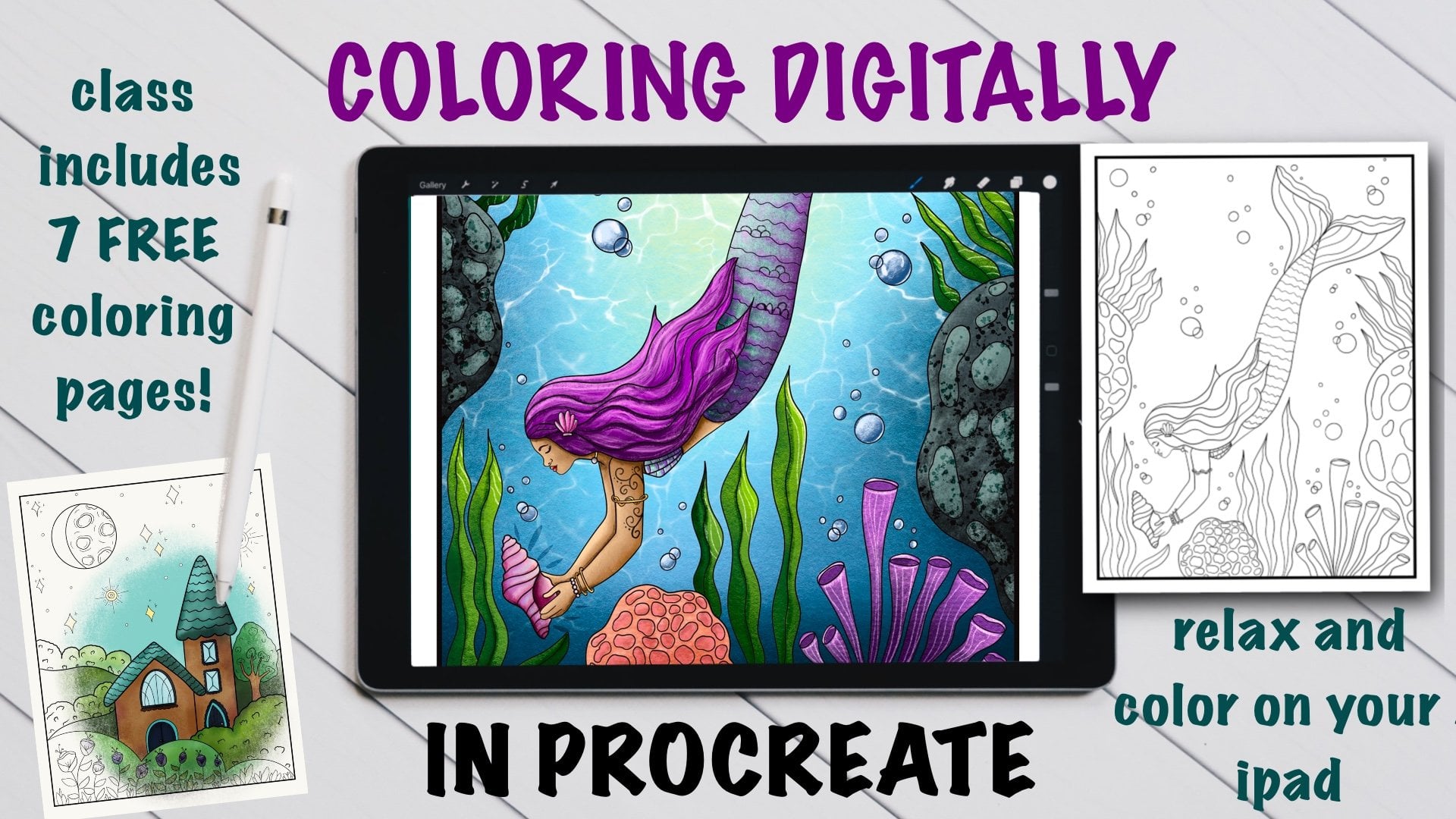
9. Bônus: coloração digital: Ok, então, muito rapidamente, se você quiser colorir
sua própria
página para colorir no iPad, então colorir digitalmente, este é um tutorial muito rápido e
furioso se você quiser a versão
completa, Mas se você quiser a versão
completa, pode dar uma
olhada na minha outra aula. Tudo gira em torno da coloração
digital
no iPad para aulas mais
aprofundadas. Mas, por enquanto, certifique-se de que seu
plano de fundo esteja ativado novamente. Então, verifique isso novamente. E se você quiser, você
pode até querer voltar atrás e fazer uma
cópia dessa tela, mas eu vou te
mostrar aqui Então, minhas camadas de esboço foram desativadas. Agora, nessa camada, quero
tocar nessa imagem e
ir para a referência. Agora, isso vai
me permitir inserir cores
nas formas que são usadas como referência em nossa camada
final de arte de linha. Então, vou
atingir o ponto positivo agora, e vou colocar isso
acima de qualquer camada de coloração. Então, vou arrastar isso para
baixo. Lá vamos nós. Eu vou fazer algumas aqui. E agora o que eu posso
fazer é arrastar e soltar cores em qualquer
uma dessas formas. Então, vou
escolher uma cor e arrastá-la para
o fundo
daquela borboleta.
Muito legal, certo? Então, essa é uma lição muito rápida e
não aprofundada sobre coloração digital. Depois, você pode mudar sua cor. A propósito, você pode criar
quantas camadas quiser. Quanto mais camadas você criar,
mais flexibilidade terá posteriormente para colorir
esses pontos individuais. Então, depois de preencher todos esses
pequenos fundos, o que eu poderia fazer
é colorir com outros pincéis em cima
dessas Você pode fazer isso por meio do bloqueio Alpha
ou de máscaras de recorte, e você pode adicionar mais
texturas a diferentes áreas Novamente, use quantas
camadas quiser, para que você
possa realmente
personalizar as coisas. E se você quiser
aprender mais sobre isso, dê uma olhada na minha outra aula.
10. Próximos passos: Agora que
terminamos nossa página para colorir, eu queria não apenas terminar agradecendo por se juntar a mim nesta aula muito divertida e dizer o quanto estou
orgulhosa de você, mas também quero convidá-lo a
compartilhar sua
página para colorir abaixo na guia de projetos, para que eu possa ver sua linda página
para colorir. E eu também queria terminar com apenas algumas palavras
de incentivo e inspiração sobre o quão
longe isso poderia levar você Se você realmente gosta de criar
suas próprias páginas para colorir, o céu é o limite para
o que
você pode fazer a partir daqui. jornada como criadora de
livros para colorir começou com apenas uma página e depois outra e depois outra e outra. Então, comecei fazendo
alguns e
vendendo-os como downloads na minha loja
Etsy na época E eu ofereci um PNG, um PDF e um JPEG com
cada download digital E depois de fazer
vários e começar a receber bons comentários e saber que as pessoas estavam gostando, criei um livro inteiro. E meu primeiro livro foi
sobre sereias. Então, eu tinha um tema muito claro e criei mais de 30 páginas
para colocar em um livro, e aprendi sozinho todo
o processo de criar esse livro e enviá-lo ao KGP para
vender. A partir daí,
as coisas ficaram
maiores e as coisas ficaram
maiores da gravação desta aula, acabei de lançar meu
sétimo livro de colorir e tenho centenas de páginas para colorir para
download neste
momento em minhas lojas, e construí uma comunidade
inteira torno dessas páginas para colorir
que venho criando Então, eu só quero encorajá-lo a começar a praticar
e continuar E eu não usei IA para fazer nenhum desses livros
ou páginas para colorir. Tudo é feito à mão, e eu tenho muito orgulho disso, e as pessoas realmente os amam. E você também pode fazer isso. Tudo bem, mais uma vez,
muito obrigado por estar aqui
e fazer esta aula Mal posso esperar para ver a página para
colorir que você criou. Se você quiser, deixe
um comentário abaixo, informando qual foi sua parte
favorita
dessa aula. E não se esqueça de que
há muitas outras aulas
disponíveis no meu canal. Se você ainda não os
viu, dê uma olhada. E se você tiver,
espero vê-lo
em uma aula futura. Tudo bem, meu amigo. Feliz
desenho e feliz coloração.
 Melanie Bess, Painting By The Light Of The Moon