Transcrições
1. Colorir em Procreate: Olá,
amigo criativo. Bem-vindo a uma aula super divertida sobre
Colorir no Procreate Estou muito animada por ter você
aqui para colorir hoje. Nesta aula,
vamos
mergulhar no mundo mágico da coloração
digital usando o
aplicativo Procreate em nossos Se você é um artista
digital experiente ou está apenas
começando sua jornada
na arte digital, essa aula é perfeita
para quem
quer apenas relaxar e se divertir com cores, texturas e algumas técnicas de criação de
arte sem pressão Exploraremos
várias técnicas e truques
no aplicativo Procreate E a melhor parte é
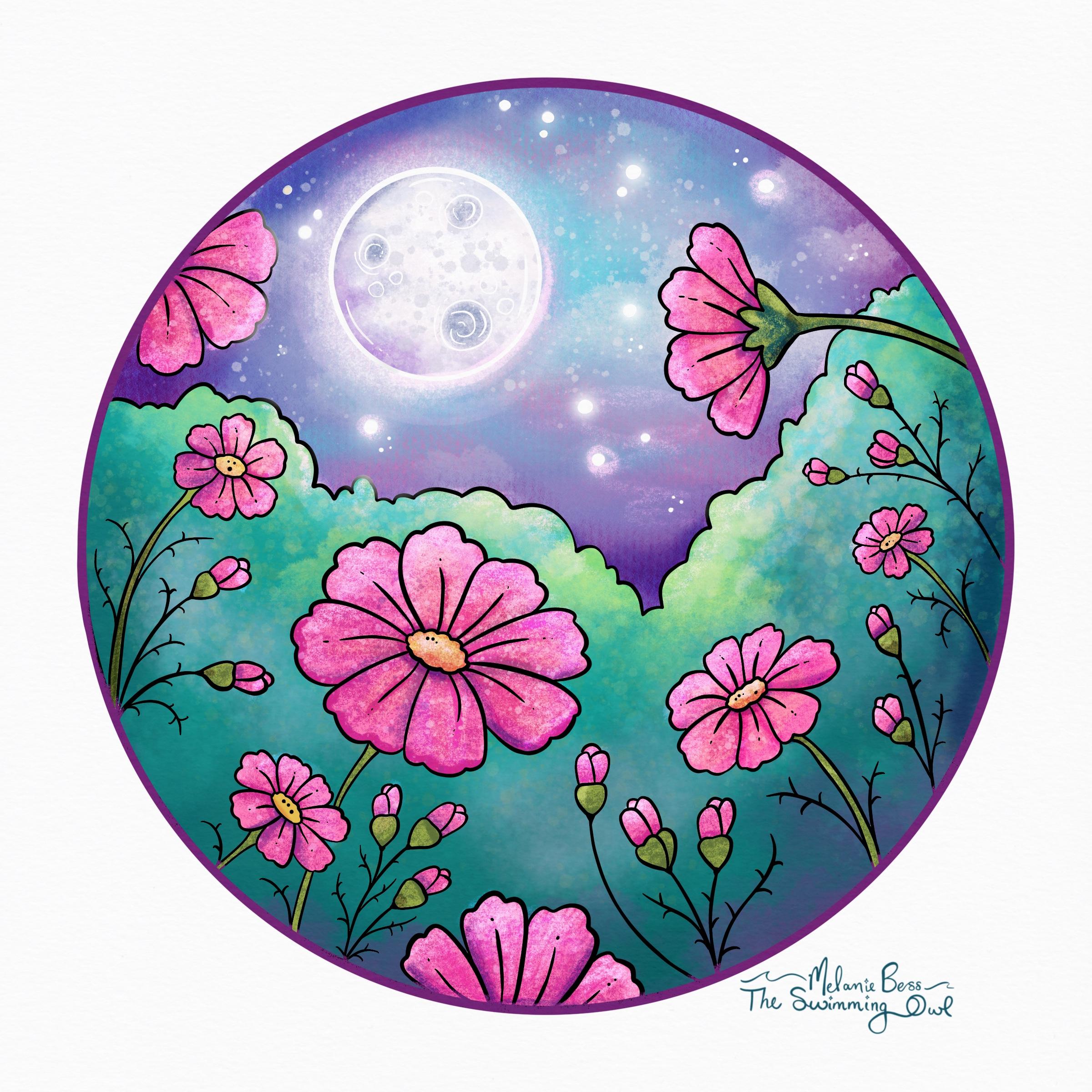
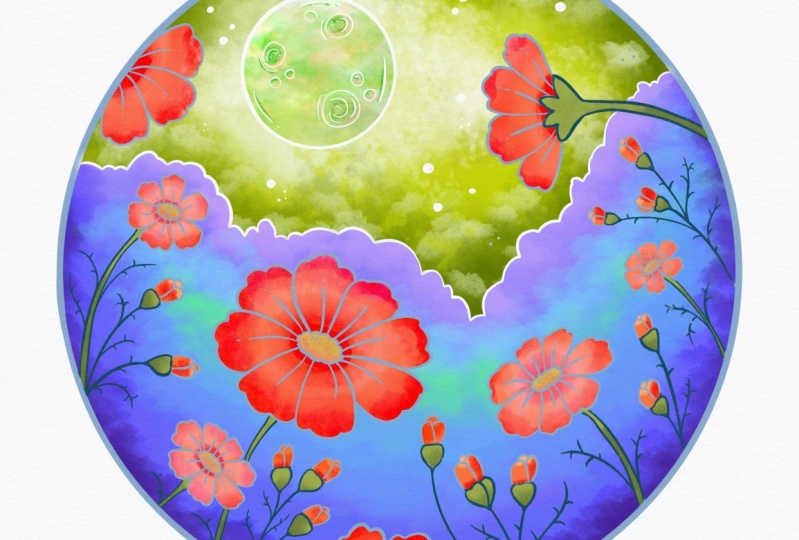
que você sairá com uma página para colorir completa de um lindo campo de flores do cosmo sob a luz
brilhante da lua Agora, um pouco sobre mim. Meu nome é Melanie
e sou uma artista que adora criar livros de colorir
aconchegantes, livros ilustrados
extravagantes
e obras de arte coloridas para todas as almas essenciais dos chalés e Apoiado pela diversão. Na verdade, dei uma
aula de coloração digital como uma das minhas primeiras aulas do
Skillshare, mas aprendi
muito desde então e estou entusiasmada em apresentar a vocês esta versão atualizada
com novas dicas,
truques e, claro,
novas Se você quiser
saber mais sobre meu trabalho ou ficar conectado, visite meu site, o swimmingowl.com, o swimmingowl.com, e também pode encontrar
mais vídeos meus,
geralmente uma vez a cada duas semanas no YouTube
. Mas para obter as melhores atualizações, incluindo ofertas exclusivas
e mais páginas para colorir gratuitas, certifique-se de assinar meu boletim informativo
do
OL Post Club no meu site. E se você não sabia, você também
pode me seguir aqui no Skill Share clicando
no botão verde Seguir, e então você nunca perderá um anúncio meu sobre
uma nova classe Ok, agora que nos
conhecemos, vamos pegar nossos iPads
e nossos lápis Apple e mergulhar
em
2. Seu projeto: Nesta aula, você aprenderá a
colorir digitalmente em seu iPad
no aplicativo
Procreate e
completará uma página inteira para colorir Você o
transformará de
uma obra de arte em preto e branco em um paraíso
mágico totalmente colorido Colorir digitalmente
é uma maneira divertida de
aumentar a cor e diminuir
o estresse em sua vida dando um toque moderno esse hobby criativo muito querido que todos amamos
desde que éramos crianças E isso requer
muito poucos materiais, e você pode fazer isso em qualquer lugar
que leve seu iPad. Pessoalmente, adoro
colorir enquanto assisto a um programa ou
ouço um audiolivro. Ele fornece a fuga perfeita e
colorida. Depois de terminar
sua página para colorir, compartilhe-a conosco
na guia do projeto abaixo. Todos nós queremos ver como
sua obra de arte ficou. Tudo bem, vamos começar a falar
sobre nossos suprimentos a seguir.
3. Suprimentos + downloads: Obviamente, os suprimentos para esta aula incluem seu iPad, seu lápis Apple, e você precisa da versão atualizada
do Procreate Trabalharemos em uma tela de
oito por oito polegadas e usaremos
cerca de 15 a 20 camadas. Você deve ser capaz de encaixar isso no seu iPad,
eu presumo. Essa classe inclui
alguns downloads, que são uma página para colorir, uma textura de papel,
um arquivo
Procreate Canvas, paleta de cores
e
um conjunto de pincéis O
arquivo Procreate Canvas é muito bacana porque tudo o que você precisa
fazer é importar esse arquivo, e sua página estará completamente configurada
e estará pronta
para começar a
colorir e estará pronta
para começar a No entanto, se você tiver
problemas para baixar
o arquivo Procreate Canvas por qualquer motivo, basta baixar
a página para colorir e a textura
do papel separadamente e colocá-las em seu
próprio arquivo de configuração Para a paleta de
cores disponível para download, para adicioná-la ao seu aplicativo
Procreate, abra qualquer tela e
clique no círculo aqui, depois vá para as paletas
e aperte o botão Mais
e, em seguida,
onde quer que você tenha salvo
o arquivo da paleta de cores,
você pode abri-lo a partir daí para adicioná-la ao seu aplicativo
Procreate,
abra qualquer tela e
clique no círculo aqui, depois vá para as paletas
e aperte o botão Mais
e, em seguida,
onde quer que você tenha salvo
o arquivo da paleta de cores,
você pode abri-lo a partir daí. Então, você provavelmente vai
sair do arquivo e encontrá-lo em
seus downloads, em seu arquivo do Dropbox, onde quer que você tenha salvado seu arquivo, e ele será
automaticamente acessado, e é chamado de coloração cósmica E então, para o conjunto de pincéis, esse conjunto inclui todos os pincéis
Native Procreate, mas eu fiz alguns
ajustes Portanto, você não precisa
baixar este
conjunto de pincéis se estiver confortável
com seus pincéis favoritos e quiser usar
seus próprios pincéis favoritos hoje Isso está totalmente bem. No entanto, se você quiser
usar o conjunto de pincéis que eu incluí hoje,
encontre esse download, seja no seu
arquivo do Dropbox novamente ou no seu iPad, toque nele e ele importará conjunto de pincéis para
o
Procreate para Tudo bem Agora que
terminamos de falar sobre suprimentos, vamos configurar nosso Canvas.
4. Vamos montar a nossa tela: Tudo bem, então vamos
configurar nosso Canvas. Primeiro, se você baixou o Procreate Canvas
que eu incluí, sua configuração será muito
fácil Tudo o que você precisa fazer é clicar em
Importar no canto superior direito, encontrar seu arquivo onde quer que
você o tenha salvo, tocar nele e ele
será exibido. Então, este aqui, cosmomoon dot
Procreate é o arquivo Procreate E eu coloco isso,
e tem todas
as camadas configuradas aqui exatamente como você precisa
delas. Calma, Ps. No entanto, se você não conseguir fazer o arquivo Procreate
funcionar por qualquer motivo, podemos seguir
rapidamente as etapas de
configuração do Canvas
do início ao fim E isso vai
te ajudar no futuro. Se você alguma vez baixar
uma nova página para colorir, poderá continuar com esse hobby aconchegante sozinho. Ok, então vamos apertar o botão de
adição para criar um novo Canvas e, em seguida, apertar o pequeno
botão de adição aqui novamente. E eu vou
trabalhar em polegadas, e vou
fazer oito por oito, 300 DPI. Perfil de cores. Se você quiser
compartilhar isso digitalmente,
como nas mídias sociais, basta
fazer o Display P três No entanto, vou deixar o
meu no SRGB por enquanto. Se você quiser
se divertir, verifique
se ele está ativado E então eu vou dar um
título de oito por oito. Ok, e clique em Criar.
Tudo bem, agora precisamos ir até o fim
e adicionar
nossa página para colorir
e nossa textura de papel Então, insira um arquivo
e localize onde você salvou sua página para colorir. Isso vai ser aqui mesmo. É um arquivo PNG, o que significa que tem um fundo
transparente. Certifique-se de que esteja centralizado. Então, basta movê-lo
com a seta aqui e eu procurarei as
barras transversais douradas que estão no centro E então, se quiser, você
também pode adicionar a textura do papel, que eu realmente adoro fazer. Isso faz com que pareça
um pouco mais tradicional e menos digital. Então, vá em frente e insira essa textura de
papel também. Agora, isso vai
exigir um pouco de manipulação para que
funcione da maneira que queremos Então, redimensione-o para preencher toda
a tela. Em seguida, vá para suas camadas e você duplicará
isso Neste primeiro,
vamos tocar
no N e
colocá-lo no modo de multiplicação No segundo,
vamos tocar N e
colocá-lo na queima de cores. Agora, para ter certeza de que
a textura não está toda dobrada
no mesmo espaço ou lugar, vou tocar
nesta segunda aqui Vou apertar a ferramenta de
seta aqui e depois vou virar horizontal e na vertical. E isso só muda a posição das texturas
no papel Em seguida, se quiser,
você pode nomeá-los. Você pode simplesmente tocar
nele, clicar em renomear e chamar esse jornal.
O mesmo vale para este. E então vou
diminuir um pouco a opacidade da camada que está no
modo de multiplicação para 65%, porque
essa é a
que vemos
mais visivelmente acima de
tudo essa é a
que vemos mais visivelmente Agora, a próxima coisa que
precisamos fazer é deslizar nas duas camadas e vamos agrupá-las. Então, se nenhum
deles estiver selecionado, toque em um para selecionar outro, deslize sobre ele, clique em grupo, e isso
criará um novo grupo aqui com apenas essas duas camadas Vou renomear
isso para texturas de papel. E eu vou bloquear essa camada
ou esse grupo para que eu nunca os
pinte acidentalmente Então, para fazer isso, certifique-se de que está selecionado, deslize para a
esquerda e pressione Bloquear Agora, nunca
coloriremos acidentalmente a textura do nosso papel Sempre queremos manter
nossas texturas de papel no topo de
tudo o que estamos fazendo Então, mantenha-os aqui. Em seguida,
essa parte é muito importante. Encontre sua camada de arte de linha
e, se quiser,
você pode renomeá-la E queremos colocar essa
camada no modo de referência, o que nos
permitirá colocar a cor de
preenchimento nos
espaços fechados. Então toque na pequena versão em
miniatura aqui e clique em referência Ao colocar sua arte de linha
em um modo de referência, isso tornará a coloração
digital muito mais divertida e fácil. Agora, todas as outras camadas,
quando trabalhamos hoje, permanecerão abaixo de ambas Então, para criar uma nova camada, clique no sinal de mais e arraste-a para
baixo da sua coloração na arte Você é uma página para colorir
em arte, desculpe-me. Agora, todas as camadas depois disso continuarão por baixo Tudo bem, vamos
pular para o próximo vídeo e vamos começar
a inserir um pouco de cor
5. Queda De Cor Em Cada Elemento: OK. Você está pronto para
começar a adicionar um pouco de cor? Tudo bem, a primeira coisa que
eu quero que você faça,
caso você pule para o vídeo de configuração do
Canvas é que precisamos verificar se nossa arte de linha está realmente
definida como uma referência Portanto, encontre sua camada de
arte de linha e
certifique-se de que ela tenha uma referência
abaixo dela Se não estiver, toque na versão
em
miniatura aqui e ative-a Em seguida, quero que você se lembre de
que todas as camadas que
criamos hoje
precisam ficar abaixo textura do papel e
da camada de arte linear Portanto, se você não tiver uma camada que diga comece a colorir aqui, pressione o sinal de mais e arraste-a para
onde você precisar. Provavelmente saltou
acima de sua arte de linha, e você precisa segurá-la e puxá-la para baixo Agora, a próxima coisa que
precisamos lembrar é que cada seção que colorimos hoje precisa ter sua
própria camada. Portanto, nesta página, nosso céu
estará em uma camada, nosso fundo gramado
estará em sua própria camada, as flores em uma
camada e assim por diante Isso nos permitirá adicionar
mais cor e textura a esses elementos posteriormente,
utilizando
o Alpha lock ou, alternativamente,
uma máscara de recorte Chegue às suas camadas e a
primeira coisa que vamos
fazer é colocar um pouco de
cor em nosso céu. Então, vou
excluir
esse extra
que acabei de criar e vou renomear
onde diz comece a colorir aqui para o céu. Tudo bem. Então, uma vez que você tenha sua
camada que diz céu, a próxima coisa que precisamos fazer é escolher uma cor para preencher. Então, vou falar sobre
a versão em disco aqui porque
gosto mais dessa visualização. Outro pequeno
truque bacana que é meio divertido quando você está
colorindo muito é que você pode realmente retirar toda
essa
paleta de cores do painel aqui em cima. Então você pode simplesmente deixá-lo
aqui ao lado da sua página para colorir. Então, para voltar
às cores que defini
em nossa paleta de cores, vou
clicar neste pequeno ícone
aqui, os Pequenos Quadrados Ok, então vou
escolher uma cor base para o meu céu. vou usar esse Por enquanto, vou usar esse azul
muito brilhante e vamos
eliminar o preenchimento arrastando essa cor e preenchendo Agora, se alguma seção
não estiver preenchida, podemos
clicar em Continuar
preenchendo e tocar nela. Ou se esse
problema aconteceu,
onde você o inseriu e ele
transbordou onde você o inseriu e ele
transbordou Isso significa que você tem
um problema de limite e isso é muito fácil de corrigir Então, toque com dois dedos para
desfazer isso e tente novamente. Mas desta vez, não
levante o lápis. Então, se isso aconteceu,
basta arrastar um pouco para
a esquerda. E você quer ir o mais longe
possível sem transbordar Então, 100% transborda, então eu
quero descer para 99. E também funciona da maneira
oposta. Se você perceber
que não está preenchendo totalmente todos os pixels e
tem algum espaço
em branco, puxe
mais para a direita para preencher mais
desse limite Ok, então se você
quiser, pode experimentar algumas cores
diferentes no seu céu. No entanto, mudaremos
isso muito mais tarde, então não se preocupe muito com
uma cor perfeita ainda Ok, então eu realmente vou
mover isso para cá. Isso parece um pouco
mais natural para mim. Lembre-se de que você pode
personalizar isso da maneira que quiser para tornar essa experiência melhor
e mais divertida para você. Então, a próxima coisa que precisamos
fazer é criar uma nova camada. Então, aqui está nossa camada do céu, toque no sinal de mais
e eu vou arrastá-la para baixo. Dessa forma, quando minhas camadas
futuras forem adicionadas, elas não estarão nem perto daqui.
Eles vão
começar por aqui. E essa vai
ser a grama. Então, vou renomeá-lo. E a mesma coisa da última vez, escolha uma cor base, qualquer uma
dessas cores, arraste-a para dentro. E eu estou transbordando. Eu posso ver que
na verdade está preenchendo algumas das minhas linhas
aqui. Então, vamos lá. E aqui, na verdade, temos
alguns espaços que são, tipo, isolados do
espaço principal devido à arte da linha. Então, precisamos continuar preenchendo. Então, arraste-o para outro espaço
e, aqui em cima, clique em
Continuar preenchendo. Você viu aquele pequeno
menu aparecer no topo? E você verá agora que diz Color drop com uma pequena marca de seleção Isso significa
que qualquer lugar que eu tocar agora será preenchido com a
cor que estou usando. Então, aqui embaixo, eu tenho outro espaço que preciso tornar verde, e vou
explorar esse espaço. Basta dar uma espécie de zoom
e dar uma olhada se há algum outro espaço gramado que esteja faltando, e
acho que não Isso parece muito bom. Então, vou tocar
nas minhas camadas, e isso vai fechar
o preenchimento de cor, e precisamos de outra camada. Então você meio que pode ver
essa técnica agora. Vamos apenas preencher
todos os nossos espaços em branco. Vamos fazer a lua para este. Renomeie a lua. E eu vou escolher uma
dessas cores claras.
Deixe isso aí. E eu também vou
continuar preenchendo, e vou colocá-lo
nesses círculos individuais. Lá vamos nós. Crie uma nova camada. Vamos fazer isso
como as flores. E eu vou escolher meio não os
rosas super vibrantes, mas esse aqui Vou escolher
isso e preencher. Então continue preenchendo.
Toque na parte superior, porque temos muitos
espaços para preencher aqui Agora, se você quiser, você pode fazer flores
diferentes, cores
diferentes. Não sinta
que precisa fazer exatamente do jeito que estou fazendo. Sinta-se
à vontade para personalizar
isso e adicionar seu próprio talento Vou deixar essa
parte mais do tipo verde
do caule. É como se estivesse
segurando o botão. E então eu vou fazer
o centro das flores em sua própria camada. Opa Então, o que aconteceu foi
que comecei a colorir a arte da linha.
Toquei acidentalmente na arte da linha preta, então vou desfazer com
dois dedos e
ter mais cuidado para entrar na
área e não nas Eu realmente amo flores rosa do
cosmo. Eles são um dos meus favoritos
absolutos. Então é por isso que eu
vou com rosa. Mas o cosmos vem em muitas cores e variedades
diferentes, então fique à vontade para fazer delas uma cor que
te faça feliz porque, afinal, é disso que trata este
projeto Trata-se de fazer algo criativo para diversão e felicidade. A propósito, não sei
se vocês conseguem ver isso, mas depois de já ter feito
esta página e terminado, percebi que parece um rostinho que está
muito surpreso. Meio engraçado.
Não consigo deixar de ver isso agora Desculpe se isso te incomoda. Você sempre pode acessar
a arte de linha e excluir uma
delas, se isso acontecer. Ok, acho que todas as
minhas flores estão cheias. Então, vou clicar em “Color
Drop” e “Color Fill” lá. Em seguida, vou fazer
os centros de flores. E eu vou usar essa cor amarela.
Continue preenchendo. E só essa
aqui com a cara. E eu acho que é isso.
Esse não precisa de muito. Ok, precisamos de um para as hastes. Dentro, eu vou usar um
desses verdes claros
aqui. Continue preenchendo. Essa é uma ferramenta que
ficou muito melhor desde minha outra aula de compartilhamento de
habilidades. E acabei de perceber
que perdi um centro. Vou voltar a isso
em apenas um segundo. Isso não é um problema.
Mas o preenchimento com gotas de cor ficou muito mais intuitivo. Estou muito feliz com as
mudanças que eles fizeram nisso. Ok, meus caules estão bons. Vou voltar
para minha camada central, os centros das flores, escolher meu amarelo novamente e acertar
aquele que eu perdi. Lá vamos nós. Tudo bem, a
última coisa que precisamos fazer é colocar um pouco
de cor em nossas estrelas Você pode realmente deixá-los brancos ou preenchê-los. Vou
preenchê-los por precaução. Tudo bem, renomeie para Stars. Ian, eu vou escolher esse tipo de
amarelo claro, eu acho. Então, eu posso realmente ver que estou colocando
algo lá. Definitivamente,
você precisará ampliar essas estrelas para garantir que
não atinja a arte da linha. Ok, acho que
temos todos eles. E se tivermos feito isso corretamente,
devemos ter sete camadas aqui, sete camadas diferentes de cores. Um, dois, três, quatro,
cinco, seis, sete. Ok, agora que temos uma boa base plana de
cores em tudo, precisamos tornar isso muito
mais divertido e interessante. Então, vamos ao
próximo vídeo para aprender como adicionar textura e cores
mais divertidas.
6. Colorir o céu + grama: R Ok, estamos prontos para começar a
adicionar texturas e cores divertidas e vamos começar
com nossas duas maiores áreas. Vamos
trabalhar no céu
e na grama nesta lição em
particular. Ok, vamos voltar
às nossas camadas e vamos
escolher nossa camada do céu. Quero que você toque na pequena versão em
miniatura e
selecione Alpha lock Ao ativar o Alpha lock, poderemos
adicionar mais cor e textura com nossos pincéis somente
nessa camada,
e a cor e a
textura não tocarão em nenhuma outra seção, que é muito bacana Então, para o céu, eu realmente
gosto de alternar entre algumas
texturas e cores diferentes e jogar até obter um
efeito que eu realmente goste Então, vamos começar escolhendo
um dos nossos divertidos pincéis. Então, vá até seu conjunto de pincéis para
colorir, e eu vou começar
com o pincel de algodão E eu vou escolher uma cor azul
mais escura aqui. E eu vou colocar isso nas
bordas do meu céu. E talvez você precise jogar
com tamanho e opacidade. Então, vou tornar meu
tamanho muito maior aqui e vou começar a escová-lo
suavemente em todas as minhas bordas E às vezes é divertido
tocar mais. Dessa forma, você terá uma aparência mais
forte. Vou usar essa cor
mais clara e fazer isso um pouco mais ao redor da lua para que ela brilhe Acho que vou
fechar isso e vir fechar isso e vir aqui para ver um pouco mais a roda de
cores. Vou escolher a base azul com
a qual
comecei e descerei até aqui. Eu vou ficar menor. Aí você não pode estragar isso. Então, divirta-se com cores
e texturas agora mesmo. Ok, por fim,
vou trocar meu pincel pelo pincel da
floresta tropical e vou
tocar em algumas texturas
parecidas com nuvens . Então
venha para o nosso pincel. É bom para o mato da
floresta tropical. De volta à minha paleta de cores e
talvez esse azul muito pálido. E vamos ver. Provavelmente
precisa torná-lo um pouco maior. E às vezes com esse pincel, o posicionamento nem
sempre é perfeito, e talvez você
precise desfazê-lo e simplesmente tocá-los
novamente porque é muito
aleatório onde ele aparece E, portanto, nem sempre está exatamente onde você prefere que esteja. E quanto mais você tocar, mais
severo ou contrastante será esse
efeito Ok, então continue jogando até ficar feliz
com esse céu. Ok, então estou muito
feliz com isso por enquanto. E aí vem uma
das minhas melhores dicas. Se você ainda não está muito
entusiasmado com a cor, vamos aumentar o brilho
e a saturação dessa camada e fazê-la se destacar um
pouco mais Portanto, certifique-se de que sua
camada do céu ainda esteja selecionada. Venha até a varinha mágica e selecione a
primeira opção aqui, matiz, saturação e E é aqui
que vou pegar esses pequenos controles deslizantes e vou mexer um pouco com
eles Vou aumentar a
saturação e o brilho,
e você pode até mexer um pouco com
a tonalidade Talvez você tenha ido em uma direção. Isso você não gostou originalmente e quer mudar um pouco
as coisas,
mas, na verdade,
acho que vou
deixar minha tonalidade onde estava
e vou aumentar a saturação e
o brilho para
ver como fica ou
para visualizar a alteração
antes de se comprometer com ela e vou aumentar a saturação e
o brilho para ver como fica ou
para ver como fica ou visualizar a alteração
antes de se comprometer com Toque
em qualquer lugar da tela aqui e você verá
esse pequeno menu aparecer. Se mantivermos pressionada a pré-visualização, ela nos mostrará como era
originalmente. E se recuarmos, é que a mudança
vai parecer. Então, podemos meio que decidir,
eu gosto disso? Eu
não tenho? O que eu acho? Se quiser desfazer,
você pode clicar em Desfazer,
redefinir, cancelar ou, se
quiser, clicar em Aplicar Então, eu poderia
reduzir isso um pouco. Talvez eu vá um
pouco mais de Rumo ao roxo. Vamos ver novamente. Ok,
vou clicar em Aplicar. E então
vou tocar no meu pincel para
fechar o menu. Tudo bem, agora que temos um céu
muito bonito lá atrás, vamos cuidar da grama E lembre-se, não se sinta
apressado por mim. Não tenha pressa. A qualquer momento, você
pode pausar o vídeo, voltar e assistir novamente Você não precisa se
mover tão rápido quanto eu. Não tenha pressa. Tudo bem, até a camada de
grama. A mesma coisa. Vamos ativar o Alpha lock, tocar na miniatura
e encontrar o Alpha propósito, você saberá que está ativado porque verá esse padrão por trás da versão em miniatura Estava aqui embaixo, você vê
que é apenas um cinza sólido. Mas aqui vemos esses padrões de
verificação, então sabemos que o Alpha oc está
ativado nessa camada Ok, então com essa grama, vou ter em
mente que a luz da lua deveria iluminar o topo dessa grama um pouco mais,
e aqui embaixo, deveria
estar um pouco Então, eu vou ficar mais brilhante
em direção ao topo, com certeza. E eu vou voltar
para o meu mato da floresta tropical. E vamos conferir nossas cores. Então, vamos começar com a cor mais
escura aqui. Novamente, sinta-se à vontade para
selecionar qualquer uma das cores. Você não precisa
fazer o que eu estou fazendo. E vou escovar suavemente um pouco disso
na parte inferior. E então eu vou
fazer meu pincel menor. E eu preciso de algo
ainda mais sombrio. E agora eu preciso de algo
mais leve no topo. Acho que acabei de escolher exatamente
a mesma cor que já está nessa camada. Lá vamos nós. Novamente, vou mexer com
o tamanho do meu pincel e vou tocar um pouco agora Gosto muito da textura
que ele cria quando eu toco. Na verdade, vou
colocar um pouco
desse verde mais amarelado. Parece um pouco
intenso para mim agora, mas vou abordar um pouco mais sobre isso. Ok. Acho que preciso de um
pouco mais de contraste. Vamos experimentar um pincel diferente. Talvez o algodão. Eu
acho que é muito pequeno. Ok, e então
aqui na parte superior, vou selecionar
minha cor verde base e, em seguida, chegar à roda de
cores e escolher algo um pouco
menos saturado e mais brilhante para ir direto para a
borda superior aqui Ok. E,
assim como no céu, vou fazer um ajuste
na camada geral. Então, eu estou na minha grama. Vou abordar
a varinha mágica, a tonalidade, a saturação e o brilho
e a mesma pequena dica Vamos dar um impulso. E vou deixar
isso onde estava. Ok, vamos verificar essa mudança. Acho que parece muito bom. E aplique e toque. Ok, então estou muito
feliz com isso no geral. Se você ainda está precisando de
algum tempo para fazer o seu,
vá em frente e faça uma pausa aqui E no próximo vídeo,
vamos
enfrentar a lua em seguida.
Te vejo lá.
7. Colorir a lua: Ok, a próxima vai
ser uma boa e rápida. Vamos adicionar
um pouco de cor e textura à nossa lua. Então venha para nossas camadas, encontre a lua e
aperte Alpha Lock. Em seguida, você só
quer pegar qualquer um dos seus pincéis texturizados
e algumas cores claras, e queremos colocar algumas sombras e
talvez
algumas crateras Podemos adicionar um pouco
de roxo. Talvez torne isso um
pouco mais escuro. Isso é melhor. Eu
gosto de tocar. Como eu disse, acho
que isso adiciona mais textura. Talvez usemos um branco brilhante e toquemos um pouco disso. Ah, demais. OK. E agora eu vou pegar
o pincel, e vou encontrar talvez esse
tipo de cor aqui E esses são um
pouco duros demais. Então, vou torná-los um pouco
maiores, mas
vou diminuir a opacidade e tocar em alguns deles em Ok, eu diminuí um
pouco demais, eu acho Lá vamos nós. Um pouco menor. Novamente, esse é
outro pincel aleatório em que eles vão
aonde quiserem. Portanto, talvez seja necessário
tentar novamente
algumas vezes para obter uma
aparência que goste Isso parece melhor. Ok, então eu acho que a lua realmente
parece muito boa por enquanto. Se você quisesse,
poderia usar um pincel menor,
como
o lápis mágico , escolher
uma dessas cores e desenhar um
pouco dentro dessas crateras, se quiser E então você pode estar se perguntando, bem, e as estrelas? Vamos fazer
algo com eles? Vamos guardá-las para mais tarde porque
vamos adicionar um
pouco de brilho a elas e,
potencialmente, até mesmo
recolorir um pouco as linhas pretas para fazer com que as estrelas pareçam ainda mais
frias Esse é um
efeito especial para mais tarde. Por enquanto, vamos
para o próximo vídeo em que
trabalharemos nas flores.
8. Colorir as flores: Tudo bem, vamos começar a
trabalhar em nosso elemento herói, que são todas as nossas
lindas flores do cosmo Como essas são
uma parte muito importante da página para colorir, é
aqui que você
provavelmente vai querer passar mais tempo do que passamos
com os outros elementos. Portanto, eu recomendo fortemente que você experimente, experimente pincéis
diferentes, experimente cores diferentes e
dedique seu tempo a
essas pétalas de flores Vou começar
com a grande aqui no centro e
descobrir como quero fazê-las e
depois trabalhar nas próximas. Então vá até nossas camadas, encontre suas pétalas de flores, ative o alfa lock e
comece a experimentar Vou começar
com esse pincel aqui, Thems Pimsle. Não
sei como você diz isso, mas tem uma textura muito
divertida Então eu vou voltar
para minhas cores aqui, e vou escolher meu rosa quente
mais saturado aqui. E eu vou fazer
um tamanho pequeno de pincel. E aqui
é onde vai parecer um pouco mais colorido. E vou passar isso
em todas as minhas pétalas. E acho que gosto dessa
textura e desse visual até agora. Então, vou fazer isso muito rapidamente em todas as outras flores,
apenas para obter alguma textura. Ok. Vou ficar ainda mais escuro
agora com um pincel menor E vou focar essa parte em algo que eu sei que deveria
ser um pouco mais sombrio Então,
tipo, onde pétalas podem estar sobrepostas embaixo
do centro da flor E eu não estou
pressionando muito. Estou apenas
escovando levemente essa textura. Agora, se você quisesse ser
muito experimental, mas não tivesse certeza
se gostaria do efeito, mas gostou do que havia
feito até agora na camada, poderíamos utilizar
uma máscara de recorte Então, deixe-me mostrar,
depois de terminar isso aqui, como
seria uma máscara de recorte e por que você
pode querer usá-la Então, para criar uma máscara de recorte, crie uma nova camada acima da camada
em que você
vai trabalhar , toque nessa
área cinza vazia e clique em Máscara de recorte Agora, o que eu fizer
nessa camada só
aparecerá nas flores ou nas pétalas das
flores, devo dizer Então, digamos que eu
queira ver como
ficaria se eu usasse
esse roxo escuro e se o pincel de aquarela
ficaria bem Então, veja como a máscara de recorte a mantém apenas na área das pétalas da
flor Mas o bom é que, ao
mantê-la em sua própria camada
nessa camada de máscara de recorte,
eu sempre posso entrar e
removê-la e
excluir completamente tudo o que fiz
sem
estragar a textura que eu
já comecei a criar
na camada eu sempre posso entrar e
removê-la e
excluir completamente tudo o que fiz sem
estragar a textura que eu original Então, isso é
uma espécie de segurança extra. Se você quiser experimentar um pouco
mais e
tentar outra
coisa , não tem certeza se funcionará da
maneira que você espera. E então isso te dá uma maneira de
dizer, tipo, você sabe o que? Talvez você tenha feito isso com todas
as flores que retirou, e você disse: Sim,
foi uma decisão ruim. Podemos entrar aqui e simplesmente excluir essa camada de máscara de
recorte Então, cabe a você decidir se você
gostaria de trabalhar dessa forma. Vou continuar
avançando na camada real de
pétalas de flores e
construindo cada vez mais
texturas e cores E eu estou bem em clicar em desfazer de vez em
quando ao tentar alguma Então, o que eu poderia realmente fazer
é pegar meu lápis aqui, que é como
usar um lápis colorido, e vou começar a
escovar com mais textura Dessa maneira. Então, isso
vai fazer com que pareça muito mais com colorir de
quando éramos crianças. Então, enquanto estou trabalhando, vou ter em
mente que as áreas mais próximas do céu e da lua devem ser mais claras
e mais brilhantes. As áreas abaixo serão escuras e talvez mais
delas gostem de tons de roxo Uma coisa que adoro nesse lápis de seis B
é que você pode usá-lo de
forma mais direta e reta
e obter um efeito mais forte,
ou você pode
virar o lápis de lado e obter
um efeito mais suave,
quase como se estivesse colocando
o lápis de lado
se estivesse desenhando com
um lápis ou lápis de cor
e usando mais da
lateral do chumbo ou você pode
virar o lápis de lado e obter
um efeito mais suave, quase como se estivesse colocando o lápis de lado
se estivesse desenhando com um lápis ou lápis de cor e usando mais da
lateral do e cobre mais área
e um efeito mais suave. Eu realmente gosto
disso no lápis de seis B. Outra pequena dica
que quero dar é não ter medo de brincar
com a ferramenta de borrar Então, por exemplo, dê uma
olhada nessa
linha muito dura que acabei de fazer. Talvez eu goste da cor,
do posicionamento e outros enfeites, mas quero suavizar
um pouco Então, vou segurar
a
ferramenta de borrar,
e ela escolherá o mesmo pincel com
o qual eu estava fazendo minhas marcas
como minha Borrar com o pincel atual
é o que acabei de dizer. E vou torná-lo
um pouco menor, menos opacidade, e posso usar isso para
suavizar Ao mesmo tempo em que mantém a
textura no lugar. Então, isso é algo que eu encorajo você a brincar um pouco, porque se estivéssemos colorindo um pedaço de papel real
com lápis de cor, provavelmente
estaríamos
utilizando alguma mistura E é isso que a ferramenta Smudge nos
permite fazer. Isso nos
permite misturar. Então, acho que estou gostando muito desse efeito de
usar apenas o lápis 60 Vou continuar trabalhando para
finalizá-los de uma forma que eu goste de
mudar minhas cores um
pouco. Então, não se apresse
com essa parte. Vou deixar vocês com um pouco de música aqui, e voltarei a
conversar com vocês quando estiver pronta para ir ao
centro das flores. Tudo bem Vamos
em frente e pulemos até o centro de nossas flores Vou ativar o Alpha Lock. Isso não deve demorar muito. Vou escolher,
vamos usar o pincel de carvão e
a cor laranja aqui, e vou escurecer Vou aumentar a opacidade e deixar meu pincel
bonito e pequeno Definitivamente,
vou escurecer um pouco a parte inferior
deles Ok. E vamos ver. E se usássemos
o pincel Flicks e o tornássemos muito mais escuro, deixássemos nosso pincel bonito e
pequeno e... com alguma textura Eu acho que isso parece
bom. Mas preciso de uma cor um
pouco mais escura Estou gostando desse efeito. Só não tenho certeza
sobre a cor. Não me importo com o rosa. Então, essa é outra maneira de
usar esse pincel Meio que cria aquela pequena textura parecida com uma
semente lá dentro. Ok, vamos um pouco mais escuro ou talvez
até um roxo escuro Talvez um pouco
maior. Lá vamos nós. Isso é interessante e divertido. Novamente, não tenha medo de jogar. Eu não fiz isso na minha página para colorir
original, mas estou fazendo isso agora. E voltaremos
a esse amarelo. Vou deixá-lo um
pouco mais claro, quase como um pequeno destaque, e colocá-lo lá dentro.
Tudo bem. , neste momento, não se esqueça de que você
sempre pode ir para qualquer dessas camadas e fazer um pequeno ajuste,
se necessário. Talvez eu os torne
um pouco mais brilhantes. Tudo bem. Agora vamos fazer nossas hastes bem rápido. Eu meio que me esqueci deles. Vamos ativar o Alpha Lock. Vou voltar aqui
para ver esse encontro que começa com o P. Nem vou continuar me
envergonhando dizendo isso E isso é muito grande. Basta escovar em
uma textura rápida. Tudo bem E vou experimentar o pincel mágico de aquarela, que tem
um pouco de mudança de tom E vou pincelar algumas cores
mais escuras por baixo
e, em seguida, algo
um pouco mais brilhante, mais verde limão Tudo bem E acho que isso parece muito bom para
nossas flores por enquanto. Agora estamos prontos para começar uma
parte muito interessante da aula,
que são os modos de mesclagem É como adicionar efeitos
especiais
à página inteira agora.
9. Ligue As Luzes Com Os Modos De Mistura: Os modos de mesclagem são o que
chamo de acender as luzes Eles nos permitem adicionar algumas luzes
e sombras de aparência
mágica de uma forma super fácil Então, vamos começar com as sombras. Primeiro, precisamos criar
uma nova camada que fique acima de
todas as nossas camadas de coloração, mas ainda abaixo dessas
duas camadas superiores importantes Então, vou clicar no meu céu, que é a camada superior de coloração e clicar no sinal positivo para que
a camada fique acima dela. Vamos configurar essa
camada para queimar cores. Então, chegue ao fim aqui
e comece a queimar cores. Isso nos ajudará a criar uma versão mais escura
da cor abaixo, mas também levando em consideração a cor com a qual
estamos pintando Vou escolher
um pincel texturizado como algodão ou aquarela Acho que vou começar com
o pincel de aquarela e vou usar uma
das cores roxas. Você pode experimentar
outras cores e ver o que
mais gosta, lembrando que qualquer cor com a qual você estiver
pintando interagirá ou brincará
com a cor abaixo E vou pintar
isso em algumas áreas que eu sei que
deveriam ser mais sombrias E talvez eu precise brincar
com o tamanho do pincel e até mesmo
diminuir a opacidade, que eu possa
aumentar esse efeito, e ele não vai fazer muita coisa de
uma só Posso continuar visitando uma área para torná-la um
pouco mais dramática. Definitivamente vou
bater nas bordas e gosto de como esse roxo está criando
um efeito mais azulado Mas vamos ver o que
aconteceria se eu escolhesse, tipo, um rosa, por exemplo. É um pouco mais roxo. E se eu escolher amarelo? Fica mais verde. Então você vê como essa
cor realmente muda o efeito do que você realmente vai fazer
aqui com as sombras Gosto de fazer sombras roxas
e azuladas, mas talvez você goste de algo
totalmente diferente Eu também gosto de efeitos muito
dramáticos. Talvez você queira que
o seu seja um
pouco mais macio e mais pastel Ok, então basta pular
pela página,
colocando um pouco de sombra onde você achar que
ela realmente precisa E então, quando você
sentir que tem o suficiente, pode passar
para a próxima parte. Se você achar que está ficando
um pouco duro demais, você também pode diminuir a opacidade de
toda a camada Então, clique no local onde diz CB agora para queimar cores, e você pode pressionar
esse controle deslizante para cima e para
baixo para ver se deseja
suavizar um pouco esse efeito Você também pode desligá-lo e
ligá-lo para ver, tipo, uau, as luzes, certo? É como acender as luzes. Ok, então vou
deixar isso por enquanto, e sempre posso retornar a
essa camada para tornar as coisas
um pouco mais escuras Mas, por enquanto, vamos
pular e adicionar um pouco de luz. Venha para suas camadas,
crie uma nova camada. Neste, queremos tocar no final e colocar
isso em uma sobreposição Então, desça para a sobreposição. Agora vamos
fazer uma versão mais clara das cores que estão abaixo, mas também levando em conta a cor com a qual
estamos realmente pintando Então, novamente, escolha qualquer um pincéis texturizados
de Talvez eu fique com o pincel
de aquarela, eu acho E eu vou escolher
um dos rosas claros. E vou abordar
isso onde eu
sei que a luz da lua
estaria atingindo E comecei a sair do limite
da minha flor lá, e ela parece um
pouco desleixada, então eu posso desfazer ou
também posso apagar,
e estou apagando e estou apagando Eu também poderia apagar onde
isso ficou fora de controle. Portanto, se você tem um pincel
mais difícil de controlar, mas gosta da
textura, pode usar a borracha Vou mudar para
minha escova de algodão e vou escovar a parte superior da minha grama. Agora, outra forma de
aplicar esse efeito é aplicá-lo
a camadas individuais. Então, digamos
que eu realmente gostei do que estava acontecendo aqui, mas eu realmente só queria
esse efeito na grama. Então, o que eu faria seria descer até minha camada de grama, criar uma nova camada acima dela, ativar a máscara de recorte e
colocá-la no modo de sobreposição E agora eu só vou
pintar esse destaque
na grama. Oferece mais controle
e mais opções. vou voltar
para minha camada superior entanto, vou voltar
para minha camada superior e continuar pintando
em mais alguns destaques Vou dar uma olhada no meu humor. Tudo bem, então usando
esse efeito em que colocamos apenas o modo de sobreposição
acima de uma determinada área, vou para o céu,
pressiono o botão positivo para
criar uma nova camada, coloco a máscara de recorte e
vou para o vou para E desta vez,
vou colocar algumas estrelas muito suaves
no fundo. Vou usar
o pincel
e, como está no modo de máscara de
recorte, posso simplesmente colocar algumas
estrelas suaves apenas no céu Novamente, brinque com o
tamanho e a opacidade,
aumente um pouco também,
você pode alterar a cor Gostei do rosa e de como
isso afeta a cor. Acho que parece muito bom. Portanto, lembre-se de que você pode fazer isso
acima de qualquer uma dessas camadas agora, se quiser fazer isso com as sombras ou
mais realces, e quiser atingir
uma área específica, basta criar uma camada acima, colocá-la na máscara de recorte e isolar essa seção e adicionar mais luz mágica Mas estou pronto para
seguir em frente e mostrar a vocês um truque revolucionário que não
ensinei na
minha primeira aula, que é como
recolorir a arte da linha Então, vejo você no
próximo vídeo sobre isso.
10. Recolorir a arte da linha: Uma nova etapa ou um novo truque é algo que eu não
ensinei na minha outra aula, mas é um divisor de águas, especialmente se você quiser que suas páginas para
colorir pareçam um pouco menos
com uma página para colorir Ok, vamos
para nossas camadas e vamos
selecionar nossa arte de linha agora. E vamos ativar o Alpha Lock. Então, primeiro, precisamos
desbloquear a camada, deslizar para a esquerda
e clicar em Desbloquear
e, em seguida, ativar o bloqueio Alpha. Agora podemos realmente
colorir toda arte
da linha preta
e mudar a cor. Você pode alterar todas
as cores de uma vez ou pode isolar coisas diferentes e
torná-las cores específicas Ok, então para fazer tudo de uma
vez, escolha qualquer cor. Vou escolher
algo próximo ao branco, de lavanda muito
pálida Em seguida, volte para a camada
e, enquanto o Alpha Lock estiver ativado, toque nela e clique em Preencher camada. E olha como isso é legal. Acabou de mudar toda a arte
da linha preta para
essa lavanda pálida, e parece muito
sonhadora E isso muda imediatamente
a atmosfera da coisa toda. Ok, então eu vou desfazer isso. Como alternativa,
podemos entrar e colorir áreas menores para
realmente personalizá-las. Então, por exemplo, eu
vou fazer minhas estrelas. Então, estou na minha camada de arte linear. Eu tenho o Alpha Lock ativado. Vou escolher
a caneta clara junto com essa cor de lavanda e vou
colorir cuidadosamente sobre Oops Veja, eu chego muito
perto dessa parte aqui. Quero
colorir cuidadosamente apenas minhas estrelas. Você tem que ter
muito cuidado com esse pincel ao
chegar até a borda porque esse pincel tem esse brilho na parte externa Então, vou deixar o
pincel um pouco menor. Mas isso é muito legal. É uma maneira muito, muito divertida de transformar
completamente
sua página para colorir. Podemos fazer a mesma coisa
agora com a lua. E então você pode escolher os seis lápis B
agora se quiser recolorir outras partes
da arte da linha Então imagine que você só queria
colorir o
círculo externo como roxo. Eu poderia entrar aqui agora e simplesmente colorir o exterior. Roxo. Agora, eu teria que ter mais cuidado ao chegar
perto de Oops, e não
queremos apagar, na verdade, porque isso
apagará toda a linha. Também podemos usar
uma máscara de recorte. Você também pode usar
a ferramenta de seleção. Então, isso
pareceria que você usaria essa pequena ferramenta de fita aqui e desenharia em torno de
uma seção como esta E agora eu só vou poder
colorir dentro da
seção que eu escolhi. Então essa é outra
maneira de fazer isso. E então, para
tirar isso, basta clicar em qualquer outro lugar
em uma ferramenta diferente. Tudo bem, então é
assim que você pode colorir a parte externa ou qualquer
parte das linhas, você pode fazer com que as flores
tenham uma linha rosa real A grama pode ter uma
linha verde. Aí está. Essa foi uma técnica que eu
não te mostrei antes, e acho que
muda completamente o jogo e
muda sua página para colorir. Então vá em frente. Pinte
as partes das linhas que você quiser. Na próxima lição, mostrarei
como você pode realmente recolorir toda
a sua arte
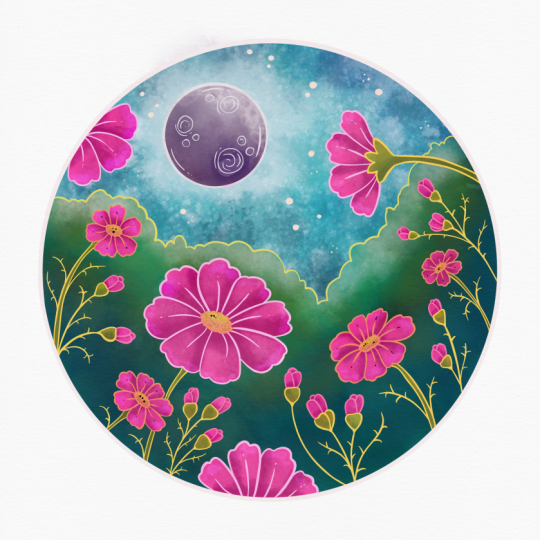
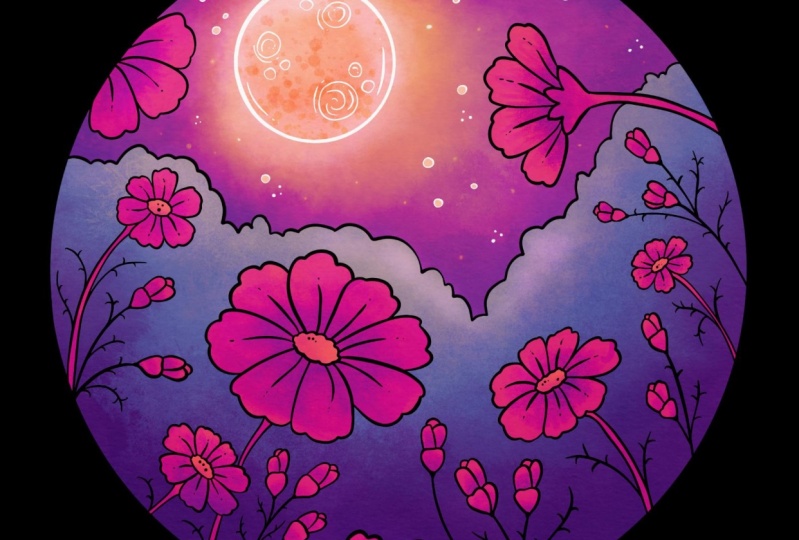
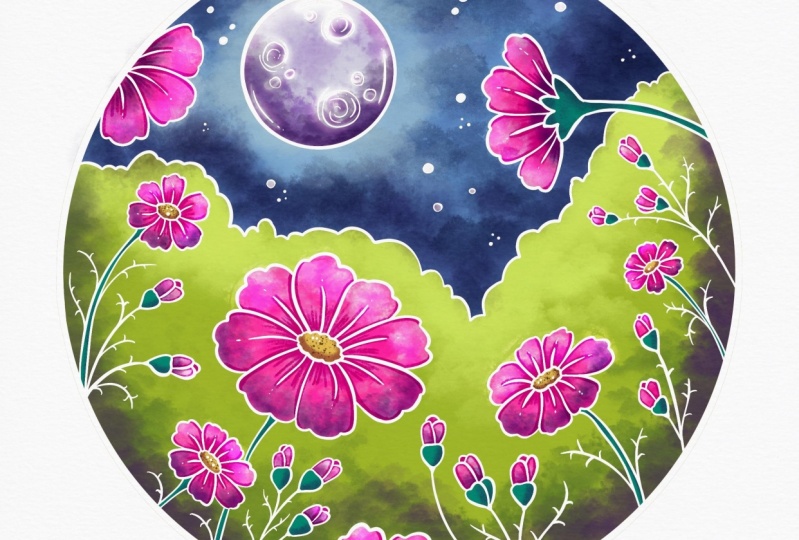
11. Recolorir Toda A Página Para Colorir: OK. Por fim, vamos
aprender como alterar as duas seções individuais
de nossa página para colorir e , em seguida, como mudar
tudo para obter resultados diferentes A primeira coisa que precisamos
fazer é sair da nossa tela atual e
duplicá-la pelo menos duas vezes Então, vou deslizar
e clicar em Duplicar. E eu vou fazer
isso mais uma vez. Duplicado. Então, abra qualquer
uma das suas duplicatas Ok, vamos selecionar
apenas a grama e mudar a tonalidade dela
, como você viu anteriormente
como fazemos isso Selecione sua camada de grama, varinha
mágica, matiz,
saturação e Podemos fazer isso dessa maneira e podemos dar um efeito totalmente
diferente. Ou podemos mudar isso com uma coisa muito divertida
chamada mapa de gradiente Então, volte para a
varinha mágica e clique no mapa de gradiente. Essa é uma ferramenta super divertida. Você terá todos
esses
gradientes diferentes salvos aqui e também poderá criar seus próprios pressionando o botão de adição Mas vá em frente e passe por alguns deles Você pode alterar a
intensidade
deslizando para baixo essa barra que você vê no
topo aqui agora Diz 67%. Acho
que algo entre 50 e 70 tende a dar um resultado
muito bom E você pode simplesmente
mudar por aqui, e isso é muito divertido
e viciante, e imediatamente oferece uma página
para colorir totalmente diferente Eu meio que gosto
desses roxos. Então, vamos imaginar que eu guardo isso. Então, eu vou sair
daqui. Eu posso pré-visualizá-lo. Vou clicar em Aplicar. Opa, e ele realmente aplicou
duas vezes, mas você sabe o que? Não estou brava com isso.
Na verdade, é meio bonito. E então você poderia fazer
isso com o céu. Você poderia fazer isso
com as flores. Você pode alterar
quantas áreas quiser e
ajustá-las o quanto quiser. Agora, a outra
alternativa é que podemos alterar a página inteira de uma vez. Então, volte
para sua galeria, vá até sua
outra cópia. E precisamos nivelar nossas camadas para mudar tudo
de uma vez Agora, você não gostaria de
fazer isso no seu original se
achasse que talvez queira
fazer alterações posteriormente. Portanto, certifique-se de que
seja uma duplicata. Venha para suas camadas e começaremos a
mesclar as coisas Se você tiver camadas que
são máscaras de recorte, você precisa
mesclá-las primeiro. Então, aqui eu tenho uma
máscara de recorte em cima da minha grama. Então, vou tocar nessa
camada e clicar em Merge Down. Eu tenho outra máscara de
recorte aqui. Eu posso dizer porque
há uma pequena seta
preta apontando para baixo. Vou me fundir e fazer isso até que todas as máscaras de
recorte estejam Eu acredito que eles são. Agora
vou pegar dois dedos e
juntar minhas camadas de coloração,
não as camadas de iluminação ainda, apenas as camadas de coloração E agora eles estão todos mesclados. Agora, você pode simplesmente alterar essa camada
sem tocá-la, o que às vezes será mais fácil Às vezes, quando você tenta
mesclar os modos de mesclagem, as coisas ficam um pouco estranhas Então, vou mudar
a cor dessa camada aqui por enquanto. Como você já se lembra, podemos simplesmente mudar a
saturação e
o brilho de tudo e você pode criar algo
realmente divertido dessa forma Mas vou
cancelar isso e vamos jogar
com a opção mais divertida, que eram os mapas de gradientes Magic Wand, mapeie o gradiente e fique à vontade para
alternar entre eles Lembre-se de que talvez seja necessário
alterar a intensidade dela. Normalmente chego a
cerca de 65 para começar. Eu realmente gosto dessa opção de blaze. Eu adoro isso. Vou
deixar as coisas assim. Mas lembre-se, você tem
muitas opções para escolher e também
pode criar as suas. Essa é uma maneira muito
divertida de criar uma alternativa completamente
diferente para sua página para colorir e
se divertir muito com isso. Desculpe se isso ocupar todo
o resto do seu dia porque você está obcecado mudar a cor
repetidamente Mas espero que você tenha se divertido muito porque eu me diverti muito
colorindo com você hoje. Espero que você compartilhe sua
página ou páginas conosco no quadro de produtos para que possamos ver seu
lindo trabalho
12. Obrigado + E agora: Muito obrigado por
se juntar a mim em uma divertida sessão de
colorir. Espero que você adquira novas habilidades e confiança em suas habilidades de arte
digital, e também espero
que compartilhe sua página para colorir finalizada
conosco na guia de projetos abaixo. Se você gostou desta aula
e ainda não gostou, não se esqueça de clicar no botão Seguir para ser notificado
sobre minha próxima aula Considere deixar uma avaliação rápida na guia de
avaliação abaixo. Sua avaliação fará com que
eu e outros alunos
saibamos que essa aula foi
divertida e espero que tenha sido útil Deixe-me saber qual parte
da aula foi a sua favorita. Ok, então aqui é onde eu
vou deixar você por hoje. Eu realmente espero ver você em uma aula futura e fazer
arte feliz até a próxima vez.
 Melanie Bess, Painting By The Light Of The Moon