Transcrições
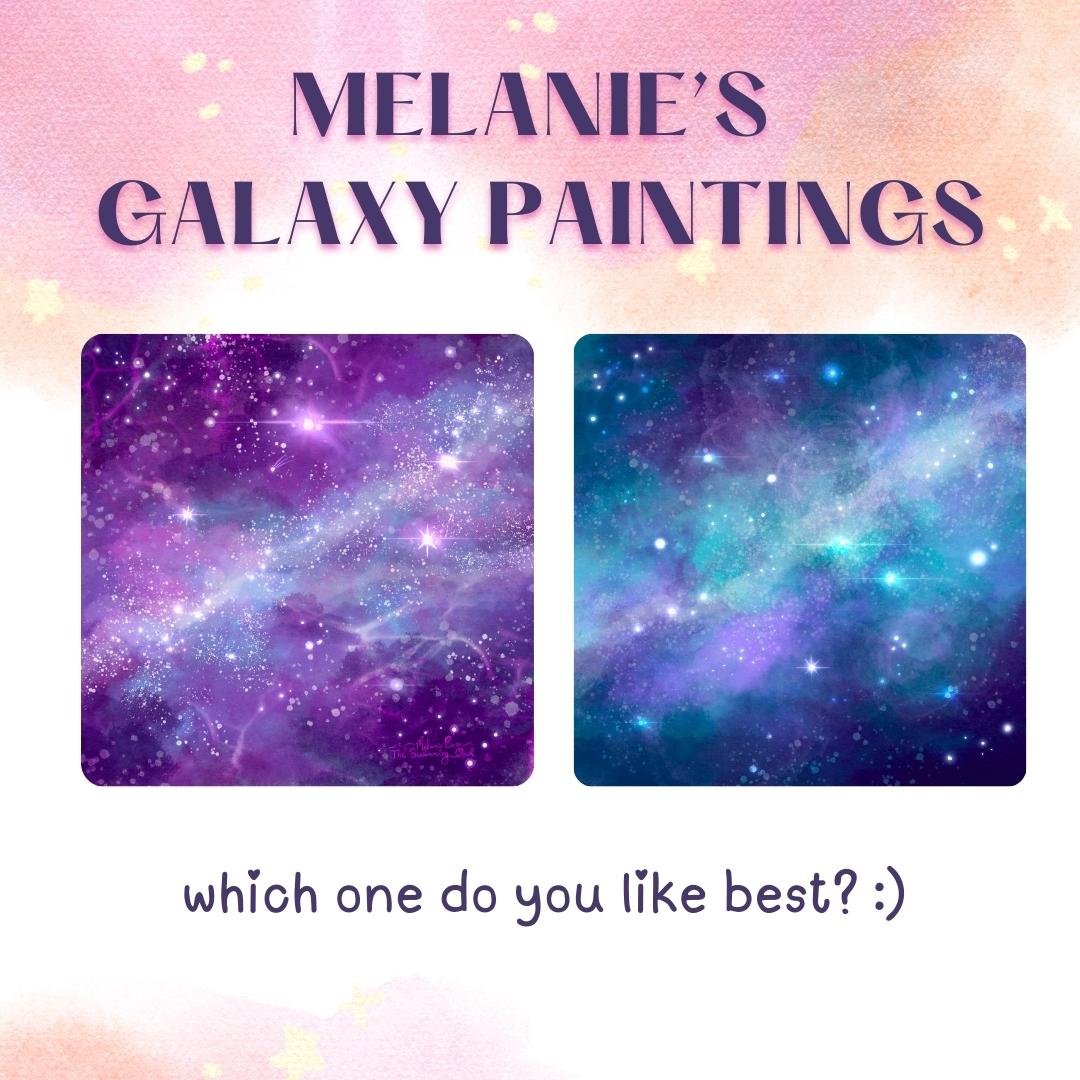
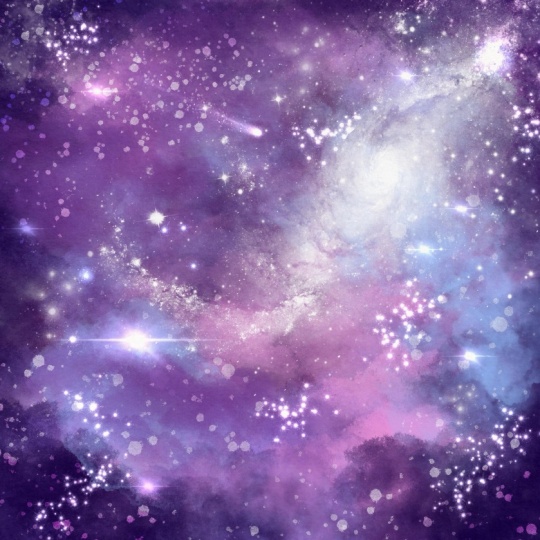
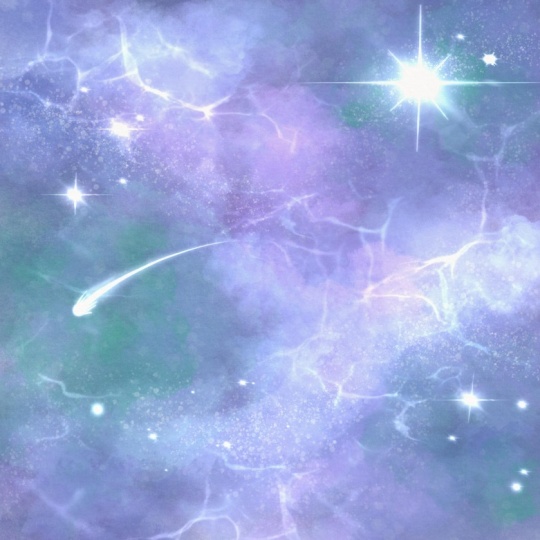
1. Pintando uma galáxia no Procreate para recuperar sua centelha criativa: Ei, amigo criativo. Vamos pintar uma
galáxia sonhadora agora mesmo. Às vezes, nos encontramos em um espaço complicado
em que estamos com vontade de criar, mas nos sentimos presos ao
que queremos fazer ou talvez estejamos até mesmo enfrentando um pouco
do temido bloco de arte E sempre que estou lidando
com um pouco de bloco de arte, uma das minhas coisas favoritas para
pintar é uma galáxia supercolorida e
texturizada cheia de estrelas Agora, eu normalmente faço isso com aquarelas
tradicionais, mas hoje vamos
fazer uma digitalmente Então, se você está se sentindo um
pouco preso à criatividade, essa aula rápida aliviará a pressão e você
pode simplesmente seguir meu exemplo
e, juntos,
criaremos uma pintura
super mágica de uma só vez Rápido, se você ainda não
me conhece, meu nome é Melanie. Sou
artista e professora em tempo integral, e só quero ser sua líder de torcida
criativa Adoro criar arte
colorida e extravagante, e geralmente é para
produtos aconchegantes e livros para Você também pode encontrar
mais vídeos para mim no YouTube se quiser ainda
mais arte feliz em sua vida, e não se esqueça de
me seguir aqui no Skill Share também. Para que você nunca perca
um anúncio sobre uma nova aula para mim. Você só precisa clicar no botão verde de seguir ao lado do meu nome. Ok, então pegue seu iPad
e seu Apple Pencil e vamos começar a pintar
algumas galáxias sonhadoras
2. Seu projeto: Ao final desta aula de estilo paint
with me, você terá concluído
uma pintura inteira em
seu iPad usando
uma seu iPad usando variedade de pincéis nativos do
Procreate, o que
significa que são pincéis que já estão incorporados ao aplicativo
Procreate para criar uma você terá concluído
uma pintura inteira em
seu iPad usando
uma variedade de pincéis nativos do
Procreate, o que
significa que são pincéis
que já estão incorporados ao aplicativo
Procreate para criar uma
galáxia única e sonhadora. Sinta-se sempre à vontade para
fazer as alterações que desejar durante todo o processo de
pintura e adicionar suas próprias cores ou estilo. Depois de terminar sua galáxia
ou várias galáxias, eu o encorajo a
compartilhar sua pintura
na guia de projetos e
recursos abaixo, bem
como nas
redes sociais, para que
todos possamos admirar sua bela pintura dos
sonhos Algumas maneiras pelas quais eu
pessoalmente adoro usar esses tipos de
pinturas incluem
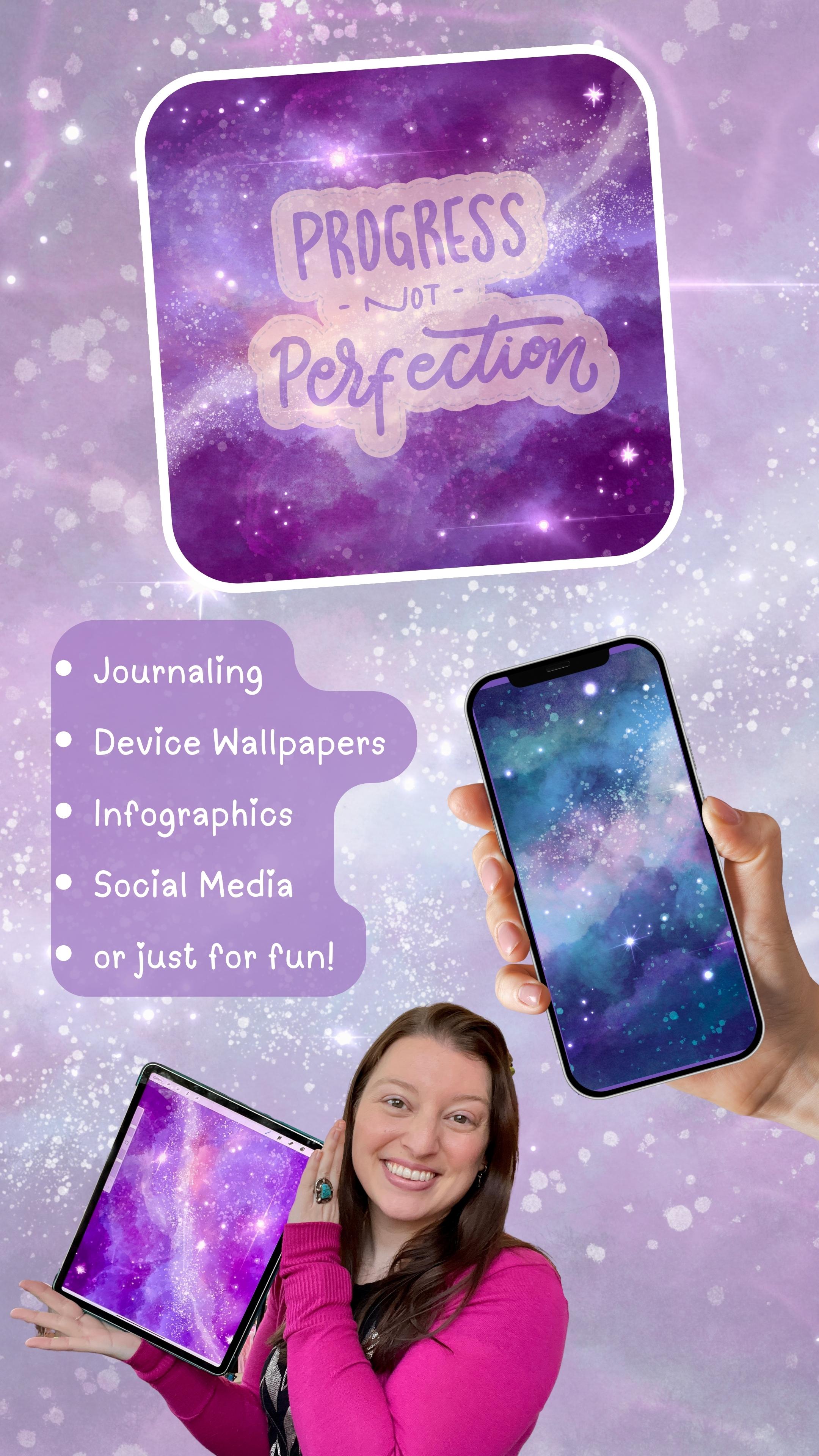
usá-las como plano de fundo
para meus gráficos
ou em meus dispositivos, como meu telefone ou
meu iPad, e também como plano de fundo
para coisas como diários
criativos Você pode colocar qualquer coisa por cima
dessas pinturas divertidas. Tudo bem, vamos falar sobre
suprimentos bem rápido.
3. Materiais: Para esta aula, você
obviamente precisará do seu iPad, do aplicativo Procreate e do
seu Apple Você também precisará baixar algumas coisas na guia
de recursos. Por exemplo, eu
forneci um Canvas para você, que é um
arquivo Procreate Canvas que já está completamente
configurado com o tamanho certo DPI e contém
texturas de papel, então você está Vai ficar assim.
Eu vou dizer Galaxy Canvas, e você simplesmente
importará isso e estará
pronto para pintar. Se você tiver problemas para abrir
o arquivo Procreate Canvas, você também pode configurar
sua própria página do Canvas e adicionar você mesmo as
texturas do papel Também estou incluindo uma paleta de
cores chamada Galaxy e um
arquivo de conjunto de pincéis chamado galaxias Dessa forma, você terá todos os
pincéis que vou usar hoje em uma pequena pasta limpa
e arrumada Depois de baixar
tudo, estaremos prontos para
configurar nossa tela e pintar.
4. Configuração da tela: Ok, então, como
mencionei antes, incluí uma tela pronta
para uso para você, e tudo que você precisa fazer é
importar o arquivo Procreate Vá para a
opção Importar na parte superior do Procreate e localize onde quer que
você tenha salvado esse arquivo, seja no seu iPad ou talvez esteja no Dropbox,
como eu E então você simplesmente
tocará nele e ele ficará pronto
para ser pintado. Então, aqui estou dentro da
minha pasta do Dropbox. É chamado Galaxy
Canvas, dot procreate. O Dt Procreate informa que
é um arquivo Procreate. Então, vou tocar nisso. Vou baixar e baixar. Ele abrirá imediatamente e estará
completamente pronto para rodar com todas as camadas
de que precisamos. Está no tamanho certo, em
DPI e tudo mais. Se, por algum motivo, você
tiver problemas para abrir isso, você pode criar sua própria
tela indo até o sinal positivo, pressionando o sinal de mais novamente e fazendo
essas polegadas e obtendo
oito por 8300 DPI Eu manteria seu perfil de
cores na tela P três para exibição
digital. Então você pode nomeá-lo
se quiser. Clique em Criar. E a próxima coisa que você pode fazer
é opcional, você pode adicionar camadas de
textura de papel como eu faço, o que cria
um toque mais tradicional
à sua pintura. Então vá até a
chave inglesa e clique em Ad. Eu sempre salvo minhas
texturas de papel como fotos meu iPad real, para que elas sejam fáceis de localizar
repetidamente. Então eu clico em Inserir uma foto. Talvez seja necessário clicar em Insertifle dependendo de onde
você os salvou Então, depois de adicionar
a textura do papel, redimensione-a para caber
em toda a tela e você
duplicará essa camada Então agora há dois
deles, duas texturas de papel. Primeiro, vou
colocar no modo de multiplicação, então toque no N e
suba para multiplicar E o segundo, toque em
e coloque para queimar cores. Em seguida, vou voltar
para um e multiplicar,
e vou diminuir
a opacidade para, tipo,
55 a 60% em algum lugar Então eu também gosto de invertê-lo. Então eu toco na seta e pressiono virar na horizontal
e virar Dessa forma, as texturas
nos dois pedaços de papel não estão exatamente sobrepostas
no Ele coloca mais textura
em mais áreas. Em seguida, vou deslizar
sobre eles e agrupá-los. A próxima etapa que você pode
fazer para garantir que nunca pinte neles é
deslizar e apertar o botão de bloqueio Em seguida, você
criará sua nova camada
e a arrastará para baixo
das texturas do papel, e toda a sua
pintura agora
ficará abaixo das camadas de textura do papel E agora você está oficialmente
pronto para pintar. Tudo bem, vou voltar
para o meu arquivo Procreate Canvas , e então
vamos começar
5. Pinte sua galáxia: Ok, vamos começar a pintar. E como eu disse antes, sinta-se à vontade para usar pincéis
e cores
completamente diferentes dos meus Mas se, para este primeiro, você quiser apenas acompanhar para diminuir o estresse
de tomar decisões, basta me seguir, meu amigo. OK. Em primeiro lugar, vamos abrir nossos pincéis. Uma coisa que quero observar sobre
este pacote de pincéis aqui para você é que eles são encomendados
intencionalmente Então, eles vão desde nossos pincéis grandes e
largos até
nossos pincéis detalhados e finais,
como nossos pincéis para fazer estrelas Dessa forma, você pode
se lembrar facilmente de onde
começamos e onde terminamos
quando se trata de nossos pincéis, tornando as coisas muito ordenadas e oferecendo um
processo rápido a ser seguido Ok, então
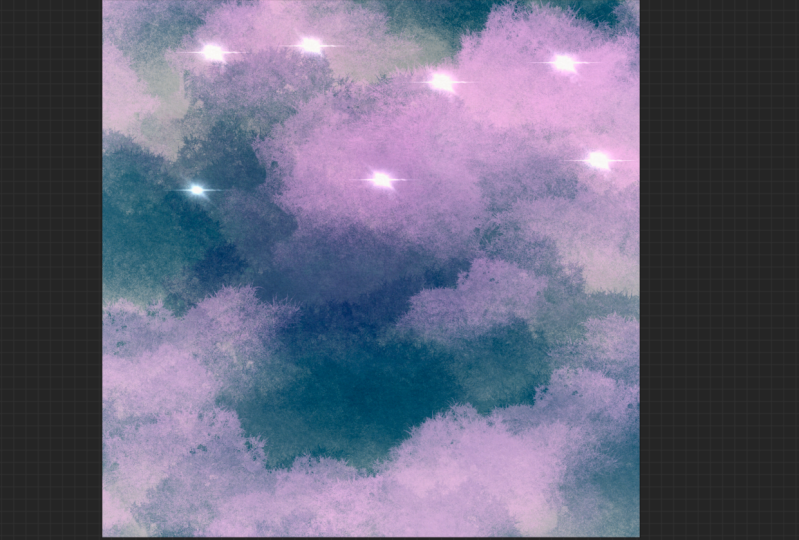
vamos começar com nosso pincel de floresta tropical
no topo aqui Para cores, eu sempre gosto de
começar no escuro e
trabalhar com minhas cores claras. Então, vou
até minha paleta aqui e vou
escolher algo aqui nesse lado escuro Essas três cores
são branco puro aqui para separar as coisas, mas essas são as cores com as quais eu
geralmente gosto de começar. Então, vou começar com essa cor
azul púrpura escura aqui E esse
pincel da floresta tropical é muito divertido. Se você ampliar, verá que na verdade
tem uma textura frondosa Mas quando usado muito grande
e em opacidades diferentes, você nem percebe
essas texturas de folhas, e isso apenas cria
uma textura bonita e
nublada de céu, textura bonita e
nublada de céu Gosto de começar bem grande
e espalho isso por aí. Esse pincel tem sensibilidade à
pressão, então quanto mais eu empurro, mais tinta é
colocada na minha página. Também gosto de experimentar tocar em vez de escovar.
Então vá em frente e jogue com. Gosto de deixar
algumas áreas claras e sempre gosto de deixar meus
cantos um pouco mais escuros Neste momento, vou
mudar minha cor. Eu vou vir aqui agora. Talvez esse tipo de roxo
saturado, fique à vontade para usar qualquer uma
das cores ali. Vou ajustar meu tamanho. Vou ficar ainda mais brilhante
agora. Você não pode fazer isso errado. Então, por favor,
sinta-se à vontade para jogar
agora . Estou meio que gostando disso Acho que vou
borrifar, talvez um pouco de rosa, talvez um pouco maior,
e tocar em alguns deles. Isso é demais. Então,
vou usar dois dedos para
desfazer, tocar e desfazer Isso é melhor. Agora,
vamos ver. Vamos mudar nosso pincel
para nosso pincel de nuvens, e eu vou passar para uma
das minhas cores mais azuis. Vamos ver mais sobre esse. Sim, eu meio que
gosto desse efeito. Novamente, brincando com o tamanho opacidade e a diferença
entre tocar Isso é tão divertido
e terapêutico para mim. Você está apenas adicionando
cor e textura aqui até conseguir algo
que realmente ame Adoro o quão montáveis
esses dois pincéis são, então você pode continuar
colocando as coisas em
camadas até obter uma área
que Ok, vou mudar
para
meu pincel de afresco
bem rápido aqui, e eu não faço muita coisa
com esse pincel. Eu apenas dou alguns
toques grandes com este,
normalmente, e
diminuo a opacidade nele. Mais ou menos, algo parecido,
que pode nem aparecer
muito bem na tela para você. Mas esse eu uso
com moderação. Eu meio que gosto de como
ele adiciona esse tipo de linha de aquarela
aqui na borda Eu acho que está muito bonito. Ok, então dedique alguns
minutos para jogar e colocar seu plano de fundo em uma posição que você
realmente ame. Verifique se as cores
estão do jeito que você gosta. E então eu vou te encontrar em apenas um segundo para começar a
adicionar nossos detalhes divertidos. Ok, estamos prontos para começar a adicionar um pouco de
nossa luz e estrelas. A próxima coisa que eu quero que você faça é subir até suas camadas, e você verá que eu já tenho algumas novas camadas
aqui para você. O primeiro em que
vamos trabalhar é
esse chamado
filmes com estrelas,
e está no esse chamado
filmes com estrelas, modo de esquiva de cores, que significa que qualquer coisa que
colocarmos nessa camada é as cores
interagirão
entre o que está abaixo e
o que estamos pintando, criando uma
versão Então clique neste aqui. Vá até seus pincéis, vá
até seus pincéis e escolha algumas
das cores claras E lembre-se de que qualquer
cor que você escolher interagirá com
a cor abaixo dela, que pode ser muito,
muito divertido e mudar
completamente a aparência,
dependendo do que você escolher Então, vou escolher
um roxo claro. Vou começar bem grande com esse pincel
com uma opacidade baixa, e vou tocar em
alguns deles
e, na verdade, vou
diminuir a opacidade ainda mais e um pouco mais E vou
espalhá-los até ficar
feliz com isso. E eu realmente amo essa área aqui onde a cor interagiu com aquele roxo escuro profundo por baixo Adoro esse efeito. Agora vou
tornar o pincel muito menor e a
opacidade muito maior, para que eles apareçam ainda E vou
fazer trilhas de estrelas ou áreas mais concentradas. Eu sempre costumo usar esse
tipo de linha diagonal, mas você não precisa
seguir esse padrão. Sinta-se à vontade para colocar suas
estrelas onde quiser. Tudo bem, quando
estiver satisfeito com a quantidade de estrelas
espalhadas, vamos passar para a
próxima camada e adicionar um
pouco mais de luz com a caneta de luz e o brilho da luz Então, vá até a próxima
camada que está no modo de anúncio. Isso vai ser ainda
mais brilhante do que o Color Dodge. Em seguida, vou
até minha caneta flare
e, novamente, você pode mudar
a cor ou deixá-la como está Vou deixar o
meu naquele roxo claro. E eu gosto de colocar
apenas alguns desses sinalizadores e também mudo seu tamanho Eu gosto de fazer talvez
um ou dois grandes e alguns pequenos. Então, vamos ver e eu tenho
um recurso que me
permite visualizar o pincel antes de
colocá-lo no permite visualizar o pincel antes chão, o que
é meio legal. Você pode encontrar isso em suas preferências com
o cursor do pincel. Assim, você pode ligar e desligar
isso se quiser
ver o que pode acontecer. E isso é sensível à pressão. Então, se eu pressionar com muita força, isso acenderá um
pouco mais. Você também pode tocar duas vezes
para torná-lo mais claro. E eu vou
mudar o tamanho. E eu tenho que ser muito
intencional em não fazer, tipo, uma linha
reta perfeita deles. E vamos embora. Alguns
pequeninos em algum lugar. Eu acho que isso parece muito bom. Em seguida, vou mudar
para minha caneta de luz. E isso é como
desenhar com luz. Portanto, é super divertido e cria
lindas estrelas realmente brilhantes. E neste momento, você pode
colocá-los onde quiser. E quanto mais você
pressiona, mais o brilho se intensifica, porque isso também é sensível à
pressão da luz, desculpe-me Agora, uma ideia divertida para você aqui. Se você gosta de signos estelares
e constelações, você pode
definitivamente colocar alguns deles aqui que podem ter algum significado
pessoal para você,
ou você pode simplesmente deixar que seja
meio aleatório e divertido, que é o que eu costumo
fazer só porque acho E eu definitivamente vou colocar alguns aqui nesta trilha. E pressionando com mais força ou com mais suavidade, eu vario o tamanho deles Definitivamente, gosto de polvilhar
alguns bem pequenos e depois alguns maiores. E sem esquecer que
alterar a opacidade e o tamanho também
proporcionará algumas variações E se você puder ver isso, quanto mais você
pressiona e empurra, mais
o brilho também começa
a se espalhar Tudo bem, eu fiquei muito louco por
estrelas neste momento. A última coisa que eu
geralmente gosto de fazer com essa caneta é em alguns
desses sinalizadores Às vezes, gosto de adicionar
ainda mais detalhes a eles, como algumas pequenas linhas de luz
pontiagudas Você pode adicionar, por exemplo, aqueles que são
um pouco intensos. Vou refazê-los e
diminuir a opacidade e o tamanho. Você também pode adicionar, tipo, algumas estrelas cadentes. Ok, então se você quisesse fazer uma estrela cadente,
você poderia escolher uma. Eu diminuiria a opacidade e tornaria as linhas bem
pequenas. Vamos ver. Que tal talvez esse aqui? E basta adicionar
algumas linhas finais como essa. Então isso é divertido. Você poderia fazer isso quantas
vezes quisesse. E então as duas últimas
coisas que eu faço
ocasionalmente são adicionar
uma espécie de linha da Via Láctea ou até mesmo algumas
dessas linhas de água que criam texturas
muito divertidas
no fundo Se você quiser fazer
qualquer uma dessas, eu criaria uma nova camada, então aperte o botão positivo e
coloque-a no modo Color Dodge E então você também pode jogar
com eles. Então, o pincel Wild Light, que
vou escolher
como uma cor rosa, cria esse
tipo de textura realmente leitosa que você pode
borrifar aqui E o que eu gosto de
fazer então é escolher a ferramenta de borrar usando
o mesmo Então, mantendo pressionada
a ferramenta de borrar, você
escolherá o mesmo pincel
que você acabou de pintar com
o pincel Wild Light, e eu gosto de
aumentar esse tamanho Eu gosto de suavizar isso
nas bordas. E isso cria uma trilha de
luz
muito legal . Então, isso é opcional. Definitivamente, não é necessário
para a galáxia. Outra coisa que é
meio divertida de jogar vou criar
uma nova camada para que eu
possa desligar uma delas se precisar,
apertar o botão positivo e esquivar as
cores novamente E essa é outra opção divertida. Vá até seus pincéis e
escolha o pincel de água. Faça com que o tamanho seja bonito e
grande e a opacidade. Vamos reduzi-lo
para, não sei,
algo entre 50-60 e, apenas
pressionando , você pode colocar mais tipos de
trilhas de luz no fundo, e eu gosto de colocá-las nas áreas
mais escuras da galáxia E isso é um pincel montável. Novamente, você pode adicionar
ainda mais textura quanto mais tocar no chão. E cada vez ele assumirá uma nova forma, uma nova marca de luz. Portanto, embora tecnicamente esse pincel
deva parecer água, como a luz do sol
brilhando na água, ele também cria uma
textura muito bonita no céu Então, isso é um pouco
exagerado neste momento. Era só para te
mostrar como eles funcionam. Vou prosseguir
e desfazer alguns deles. Eles são um
pouco intensos demais, mas você tem uma ideia de
maneiras de jogar com isso, maneiras de personalizá-lo. E eu acho que você
vai querer fazer 1 milhão desses agora. Espero que
você tenha gostado disso. Eu adoro fazer
isso. Isso sempre me
ajuda a recuperar meu brilho
criativo Tudo bem, agora que
acho que a minha está pronta, vou
assinar esta obra-prima Vou criar uma nova camada. Vou
colocá-lo no modo de esquiva de cores e vou usar
meu carimbo de assinatura Este é um selo que
criei com meu nome e empresa que posso adicionar a todas as minhas obras de arte com um pequeno carimbo rápido
como Se você quiser
aprender como fazer um
carimbo de assinatura rápido e fácil como o meu, tenho outra aula de
compartilhamento de habilidades que
ensina como fazer um
em cerca de 20 minutos. É muito fácil e instantaneamente o nível de
sua arte digital
6. Bônus: alterações de cores: OK. Eu sempre me divirto
muito com essa etapa. Vamos fazer
algumas alterações de cor. Vamos começar duplicando nossa tela para não alterarmos
nossa pintura original O que queremos
fazer é voltar para nossa galeria tocando em galeria, deslizar sobre sua pintura
e clicar Agora abra essa duplicata. E vamos mexer um pouco com
a cor. A primeira maneira de
fazer isso é simplesmente tocando
na varinha mágica Na verdade, primeiro,
desça até a camada onde está
sua tinta. Então,
vá para suas camadas. Desça. Não use nenhuma dessas camadas
de iluminação, aquela em que está a maior parte
da sua cor. Em seguida, vá até a varinha mágica e atinja a saturação
e o brilho da tonalidade E a primeira maneira de mudar as coisas é simplesmente deslizando a barra de matizes
ao redor e conferindo as diferentes opções,
o que é muito divertido Normalmente gosto de fazer um
que seja um pouco mais azul ou roxo com base no
que comecei. Depois, você também pode aumentar a saturação. Você pode
torná-lo mais escuro E você pode visualizar
isso antes de
se comprometer com isso tocando em algum lugar tela e mantendo
pressionado o botão de visualização para ver a alteração feita
antes de se inscrever ou cancelar Vou cancelar este
por enquanto porque a outra coisa que quero
mostrar são mapas de gradiente Então, varinha mágica novamente
e, desta vez, desça ao mapa de gradientes Agora, o truque para fazer
com que funcionem e não pareçam muito loucos é diminuir
a opacidade ou a intensidade desse mapa
de gradiente E para fazer isso,
pegue o
dedo ou o lápis e
deslize para a esquerda, e você verá essa
barra azul se movendo dessa maneira, diminuindo a
opacidade do mapa de gradientes e a intensidade dessa
aplicação Então, deslize-o para onde quiser. Normalmente, vou a qualquer
lugar de 25 a 60%. Então, eu vou
para 25 ish por enquanto. Depois, você pode
analisar as opções que
você tem na parte inferior. Você pode ver mais no meu
do que o que você tem, e isso é simplesmente
porque eu usei
o sinal positivo e fiz o meu São tão divertidos e
viciantes de mexer com eles. E, novamente, não esqueça. Você pode encontrar um de
que goste, mas deseja aumentar
a intensidade dele. Isso é muito divertido. E se você quiser
experimentar fazer o seu próprio, então você tem do branco ao preto. Então, os pretos na sua foto, talvez você queira que sejam vermelhos E o tom médio da sua foto, talvez você
queira que seja meio alaranjado E então os brancos
na sua foto, talvez você queira que sejam azuis É assim que você
criaria seu próprio gradiente se
tocasse aqui para criar mais seleções de cores para alterar claras e
as áreas mais escuras E ele cria seu
próprio mapa de gradiente, e então você pode
nomeá-lo e clicar em Concluído As mesmas ideias anteriores, se
você quiser visualizar sua alteração, use
este pequeno menu. Você pode se inscrever ou cancelar, e é assim que você pode transformar sua única pintura em uma dúzia. E então você pode
salvar isso e usá-lo em um de seus dispositivos ou como fundo para seu
diário ou criação de arte
ou qualquer coisa que você possa imaginar Espero que você tenha
se divertido muito criando eles, e mal posso esperar
para ver o que você criou na guia de
projetos abaixo. Definitivamente, compartilhe
conosco para que todos
possamos analisá-lo, e eu sempre
deixarei um comentário e torcerei por você na guia de
projetos abaixo
7. Bônus: galáxia de 5 minutos: Ok, eu tenho mais um vídeo
bônus para você. Para este, achei que
seria divertido
mostrar meu processo em
mais tempo real, sem falar e explicar
enquanto estou trabalhando. Estou apenas aceitando. Achei que
seria interessante para você ver como incorporar isso de forma tão rápida e fácil como um aquecimento criativo ou talvez até mesmo um relaxamento criativo
no final do dia. Porque, como você está vendo aqui, essa galáxia me levou
cerca de 5 minutos ou menos. Portanto, é realmente uma
prática rápida e
pode ajudar você a
recuperar esse brilho criativo rapidamente Você notará que estou seguindo as mesmas etapas que já
seguimos. Estou usando primeiro os pincéis
texturizados muito grandes, começando com as cores
mais escuras e colocando as coisas em camadas até obter um fundo
que eu realmente goste, mudando para o pincel de nuvens e depois vou com
aquelas Você também pode achar que é uma coisa criativa muito boa para fazer com as mãos enquanto assiste TV ou ouve
um audiolivro
à noite , em vez de qualquer tipo de
rolagem ou rolagem final. Essa é uma ótima maneira de
criar em vez de consumir. Então, ao brincar com
essa cor,
textura e luz e
criar essas galáxias, você está usando as melhores partes do seu cérebro e
mantendo as mãos ocupadas enquanto talvez também assiste a um programa ou
ouve um audiolivro, mas você não está necessariamente
sentado nas
redes sociais o tempo todo. Então essa é uma das
coisas que eu
adoro nesse tipo de
prática criativa. É fácil. Depois de concluir o processo, não
é preciso
pensar muito, basta
jogar e experimentar. Então, espero que você descubra
que isso funciona para você também, e espero que goste de
criá-las, e estou muito animado para ver todas as galáxias
que você cria.
8. Obrigada! + O que vem a seguir: Muito obrigado por se juntar mim para uma pintura divertida e rápida. Espero que você tenha encontrado uma
nova maneira de combater o bloqueio de arte brincando com muita cor,
textura e luz. Você não pode criar
muitas dessas galáxias, então faça quantas forem necessárias para recuperar seu
brilho criativo Se você gostou desta aula
e ainda não gostou, não se esqueça de clicar
no botão Seguir para ser notificado
sobre minha próxima aula Considere deixar uma avaliação rápida na guia de
avaliação abaixo. Sua avaliação fará com que eu e
outros alunos saibamos que essa
aula foi divertida e útil. Deixe-me saber qual parte da aula foi sua favorita, também. Ok, então é aqui que
vou deixar você por hoje, mas eu realmente espero
te ver em uma aula futura. Muito obrigado por estar aqui.
 Melanie Bess, Painting By The Light Of The Moon