Transcrições
1. Introdução à arte com baixo teor de poli: Oi. Meu nome é Aaron. Sou artista gráfico freelancer e ensino duas faculdades
juniores Então, hoje, quero mostrar a
vocês um projeto que
venho fazendo na minha turma
há alguns anos e se chama Low
Poly Illustration Então, o que vamos
fazer é tirar uma fotografia, e vamos
basicamente traçar foto usando essa técnica de
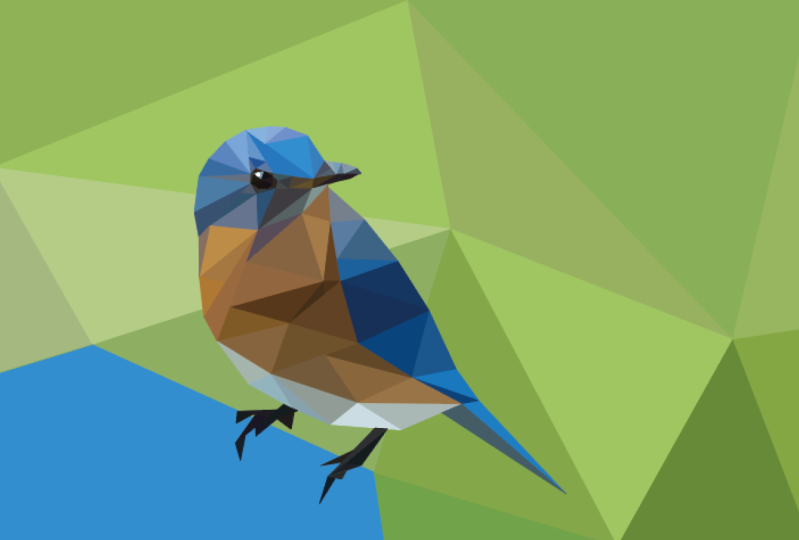
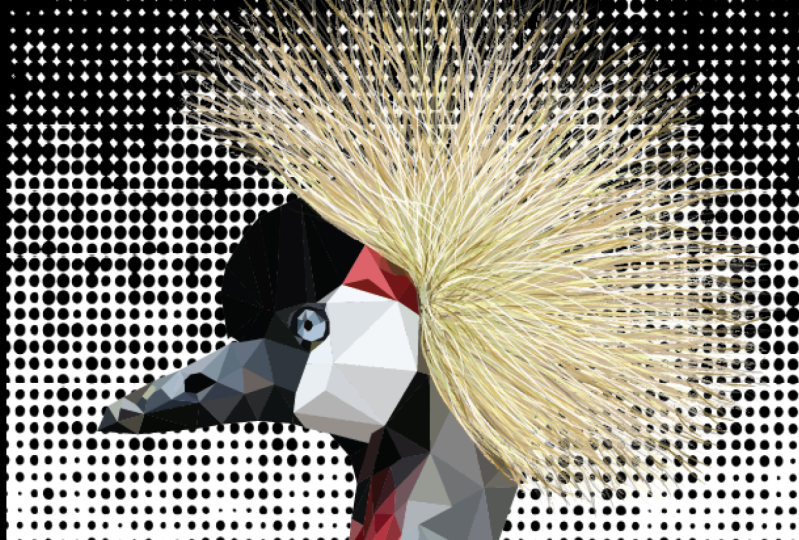
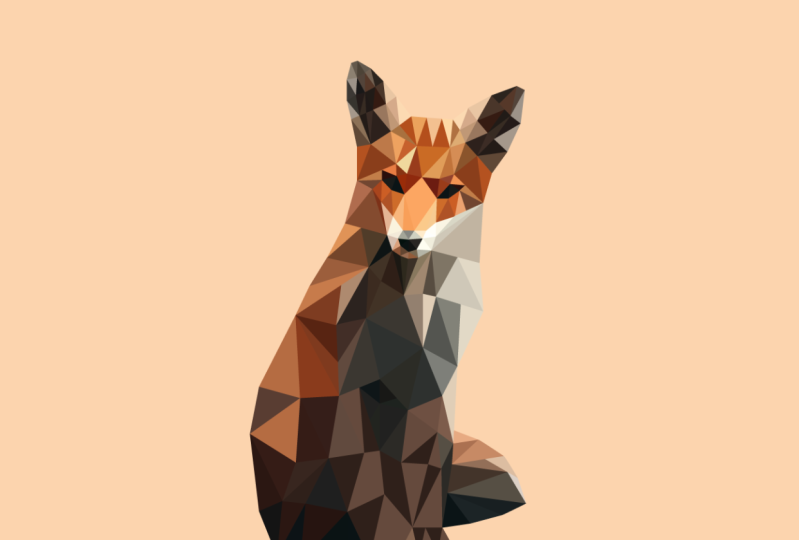
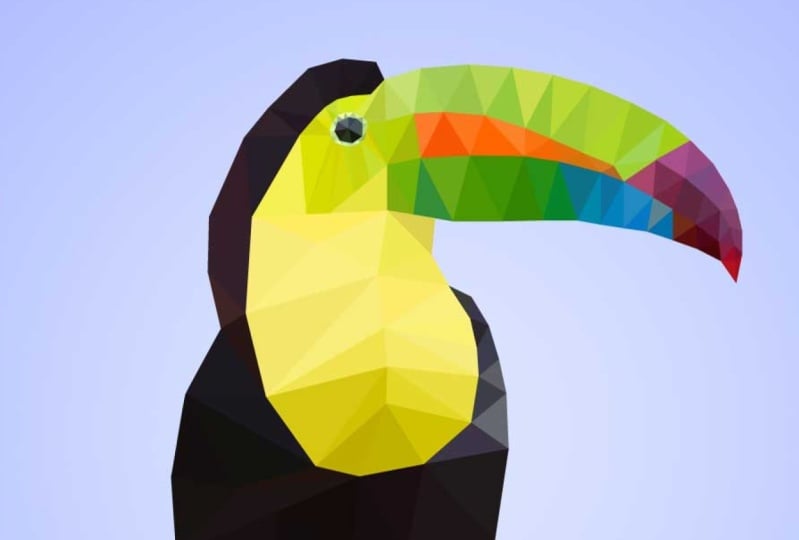
baixo teor de poliéster E o que quero dizer com baixo teor de poliéster? arte Low Poly significa que
uma imagem é criada partir de um pequeno número de polígonos Normalmente, você ouviria esse termo ao
trabalhar com três D, mas aqui vamos usá-lo para criar uma ilustração em dois D
no Adobe Illustrator Neste projeto,
trabalharemos com triângulos, embora um polígono
possa Este é um bom exercício para você se acostumar a
usar a ferramenta Pin. Não criaremos curvas de
Bezier, que é por isso que a ferramenta Pin
é normalmente conhecida Vou guardar as
curvas de Bezier para outra aula, mas isso facilitará
que você use a ferramenta Pin e
aprenda a usar pontos de
ancoragem e
trabalhar sem se preocupar ao pontos de
ancoragem e
trabalhar sem tentar
aprender a
usar as aprender E eu vou te mostrar como usar
a fotografia como uma camada de modelo e
por que isso é tão útil. Espero que você
venha para a viagem e nos vemos na aula.
2. O projeto: O projeto desta aula é
criar uma ilustração de baixo teor de polímeros Espero que você
reserve um tempo para enviar seu trabalho finalizado
e compartilhar com todos os outros. Agora,
como você faz isso? Depois que isso for concluído, você precisará ir
para a área do projeto e mostrarei
como fazer isso em outro vídeo, depois de
concluirmos a ilustração.
3. Como selecionar uma imagem: E aqui estamos em Pexels, onde você pode E você pode usá-los em
sua arte como quiser. Eles têm algumas regras aqui. Você pode ver sob a licença,
mas, na maioria das vezes, pode usá-las como quiser, seja
trabalho pessoal ou comercial. Tudo bem, então eu vou
procurar animais, ok? E vamos ver o que obtemos. E eu vou escolher
algo que pareça bonito, e vamos fazer
uma ilustração de baixo poliéster Gosto desse cachorrinho aqui, mas quero usar algo
um pouco mais colorido. Eu gosto do
coelhinho com óculos escuros. Acho que essas duas
podem funcionar bem, porque tem
muitas cores aqui Então, se eu mover meu cursor
sobre a fotografia, posso clicar em Baixar e pronto. E ele será baixado. Só estou esperando por isso. E agora vou clicar em Salvar. Você pode manter o
nome que temos aqui, ou vou
chamar essas duas latas. Tudo bem, agora
vou até minha doca e vou abrir o
Adobe Illustrator Vou escolher
esse botão azul aqui à esquerda
chamado Novo arquivo. E então eu vou escolher
a impressão, e eu vou escolher a letra. E a imagem que eu escolhi está na orientação vertical ou
retrato. Então, eu posso deixá-lo
aqui com um padrão. E todo o resto
dessas configurações, vou deixar aqui e vou escolher Criar.
4. Como selecionar o espaço de trabalho clássico: Ok, então a primeira coisa, Oh, primeira coisa que eu quero fazer é que meu espaço de trabalho seja configurado de forma um
pouco diferente aqui Então, a primeira coisa que
vou fazer é acessar o Window aqui e
escolher o espaço de trabalho E eu vou escolher o
Essentials Classic, ok? E agora vou
voltar lá e escolher Janela, espaço de trabalho E então eu vou escolher
redefinir o Essentials Classic. Ok, então você viu
algumas coisas mudarem. E a razão pela qual estou
fazendo isso é para que estejamos na mesma página. Então você tem a
mesma ferramenta configurada, então se eu lançar algo novo, você poderá fazer
isso junto comigo. Tudo bem, então vamos lá.
Então, a primeira coisa que eu quero fazer é trazer
essa fotografia.
5. Como colocar sua foto: Agora, o que eu quero fazer é
trazer essa fotografia. Então, eu vou para o local do arquivo. Se eu conseguir encontrá-lo,
coloque aqui. Ok. E aqui estão as duas latas. E se eu selecionar essa
imagem, posso clicar em lugar. Agora, veja se está
configurado assim. Se eu clicar e soltar, ele virá em tamanho real. Não clique e solte. Apenas observe o que eu faço e você verá do que
estou falando. Então, vou
clicar e soltar,
e você verá que é gigantesco Está bem? E então você
tem que reduzi-lo. Este é o nosso documento em
tamanho carta. Você vê aquela pequena linha fina circulando por aqui.
Esse é o documento. Se eu imprimisse isso agora, tudo que você veria seria isso eu. Então eu vou deletar
isso. Tudo bem, agora eu vou fazer isso de novo. Eu vou para o local do arquivo. E desta vez,
vou escolher e vou clicar e arrastar. Então eu vou
chegar aqui no canto,
clicar em segurar, e você pode ver se eu movo o
cursor, eu me movo bem, você não consegue ver, mas você pode ver o cursor
se movendo, você sabe, em um grande círculo. E você pode ver as
imagens sendo restringidas. E eu vou trancá-lo aqui, mas você pode soltá-lo
aqui embaixo. Mas você pode ver
que não está atravessando todo o
Canvas. Mas tudo bem. Podemos recortar a tela
ou usar nossa imaginação. E estenda a imagem. Então eu vou lançar aqui
mesmo, ok? Meu dedo ainda está pressionando o
botão do mouse e eu vou soltá-lo. Tudo bem Agora, eu
quero centralizar isso. E como eu tenho o
clássico essencial aberto agora, você pode ver que eu tenho
esse bar aqui Se você tiver o essencial aberto, não
verá essa barra. E o que estou fazendo agora, você pode simplesmente observar
isso e centralizar isso Mas o que vou
fazer, já que está aqui, é
clicar ali mesmo, e você verá que ele
centralizará isso na tela. E então eu também posso fazer esse centro
vertical. Só mexeu um
pouco. Está bem? Tudo bem. E, novamente, se você
não vê
isso, é porque estou no clássico
do Essentials, não no espaço Essentials Work.
6. Como criar uma camada de modelo: Agora, o que eu quero fazer é transformar essa imagem em uma camada
de modelo. E a razão pela qual eu quero transformar isso em uma camada de
modelo é porque, digamos que eu tenha uma, vou
fazer um retângulo aqui Se eu for ver aqui e
escolher o modo de contorno, você pode ver o contorno disso, mas não pode ver
a fotografia Mas se fizermos disso um modelo
, ainda poderei ver
a fotografia mesmo quando estiver
no modo de contorno Agora vou
ver e escolher a pré-visualização, e recupero a foto. E, novamente, posso usar
os comandos das teclas para ir e
voltar do contorno para o modo de
visualização aqui, ok? Comando Y. Estou em um MC. Então, se você estiver em um PC, você pode escolher Control Y. Tudo
bem, então vamos lá Comando Y. Comando Y, e ele simplesmente vai e volta Agora vou transformar essa
camada em uma camada de modelo. E você pode simplesmente
assistir agora. Vou refazer isso
um pouco mais devagar, mas só quero mostrar rapidamente como
vou fazer isso Então, vou
clicar nisso. Comando X. Vou criar uma nova camada que não
será um modelo Vá. E, novamente,
vou repassar isso muito lentamente depois. Eu só quero que você
veja o que acontece. Então, vou clicar
duas vezes nisso. Vou fazer
disso um modelo
e vou clicar em OK. Está acinzentado, mas
falarei sobre isso mais tarde. Mas agora você pode ver que essa
é uma camada de modelo e também está
bloqueada, então não consigo movê-la. Eu posso desbloqueá-lo,
mas está trancado. Você pode ver aqui mesmo
no meu painel de camadas. Agora, o que vou
fazer aqui é se eu
usar todo o comando,
como fizemos antes, novamente, isso está aqui
na visualização Outline Agora, na imagem aqui, você pode ver o quadrado
transformado em contornos, mas a fotografia,
eu ainda posso vê-la Isso significa que eu posso trabalhar com apenas linhas e ver
a ilustração. É por isso que isso é
importante. Tudo bem Então, agora vou
desfazer algumas coisas e retirar isso, e vou explicar isso
passo a passo Tudo bem, então eu tenho minha
imagem aqui das minhas duas latas. E vou
clicar duas vezes nessa camada e rotulá-la como lata. Ok. E agora vou clicar duas vezes
aqui na área azul. Não clique duas vezes
no texto, pois isso configurará para que você
possa editar o texto. Então, vou clicar duas vezes aqui nesta área vazia aqui e obterei esse painel de
opções de camada. Está bem? E aqui, você
pode ver que eu posso clicar aqui e ele o
transformará em um modelo. Mas uma coisa que ele
faz automaticamente, como você pode ver, é verificar onde escurece
a imagem para 50% Isso só torna mais fácil
para você ver as coisas. Eu vou mudar isso para
70% para que eu tenha um
pouco mais, você sabe. Não parece muito desbotado. Mas a vantagem disso é que
quando você tem suas
linhas aqui, você ainda pode ver as
linhas. Tudo bem Agora precisamos de uma camada de desenho. Então, aqui estamos no
meu painel de camadas. Novamente, se você
não vê, está aqui. É aquela pequena pilha, e eu posso arrancá-la aqui Na verdade, vou
clicar aqui, arrancá-lo e deixá-lo flutuar E eu vou clicar
aqui nos Chevrons só para fechar isso
. Então, vamos lá. Então, agora temos nosso painel de
camadas com as duas camadas de lata
e como modelo. E você pode ver que
a camada do modelo parece um pouco diferente aqui. Esse pequeno ícone me diz que isso
é um modelo. Tudo bem Então, agora vou
clicar aqui em um símbolo de adição para criar
uma nova camada em branco. Você pode ver que tem um e e que tem um modelo. Então, nessa camada, eu vou clicar
duas vezes nas Palavras, e vou chamar isso de desenho. E então, quando termino, pressiono a tecla inter
no meu teclado E agora estamos prontos para desenhar.
7. Pontos de encaixe: Primeiro, precisamos
selecionar a ferramenta de pinos. Então, vou até minha barra de
ferramentas e você pode ver que elas estão empilhadas Vou apertar aquele
pequeno botão ali mesmo, o Chevron, e endireitá-lo para que seja E isso faz com que seja
um pouco mais fácil de ver, e essa é a ferramenta de pinos. Se eu clicar e segurar,
você verá que há várias opções diferentes incorporadas aqui com a ferramenta Pin. Há a ferramenta Pin e, em seguida aqui está a ferramenta Add
Anchor Point Aqui está a ferramenta Anchor Point
e aqui está a ferramenta Delete
Anchor Point E eu vou te mostrar como
usá-los mais tarde. Mas a primeira coisa que quero
fazer é examinar uma ferramenta básica de pinos e
como usá-la. Vou apenas desativar essa camada de modelo
clicando aqui, e vamos
praticar um pouco de desenho aqui. Então, vou aumentar o
zoom. clicar aqui na ferramenta de
ampliação e posso arrastar para a direita para ampliar
e para a esquerda para diminuir o zoom você se
perder e não conseguir encontrá-lo, basta pressionar o comando zero ou o
controle zero em um PC, e ele preencherá a
tela com seu objeto, caso
você se perca. Tudo bem Então, o que eu quero mostrar a você,
aqui está a ferramenta de alfinetes. E não confunda isso
com a ferramenta de curvatura. A ferramenta de curvatura é muito
parecida com a ferramenta Pin, mas é diferente, ok? E não vamos
usar a ferramenta de curvatura. Vamos usar a ferramenta de pinos. E agora, eu quero
fazer um triângulo. Então, estou na ferramenta de alfinetes e vou clicar. Vou me certificar de manter meu mouse parado
e vou clicar Então eu vou passar
para a próxima parada. Eu vou clicar. E então
eu vou para o próximo lugar. Clique. E então,
quando eu volto ,
observe que você vê meu cursor. Observe o cursor de perto. Quando chega de perto, você pode ver que me mostra aquele pequeno círculo ao lado do ícone
da ferramenta Pin. E isso só me diz que vai
fechar a forma. E é isso que vamos
procurar com cada triângulo ou polígono que criamos
nesta ilustração Então, vou clicar
e ele fechará. Está bem? E se eu quiser ampliar, vou até
a ferramenta de ampliação e
vou ampliar totalmente,
basta arrastar para a direita e você
pode ver que está fechada Está bem? E se eu for ver, posso ir para o modo de contorno. Você pode ver que está fechado. Veja, e eu vou
voltar ao modo de pré-visualização. E vou diminuir o zoom
e, novamente, é mais fácil para mim. Vou apertar o comando
zero e diminuir o zoom. E então eu vou ampliar novamente. Estou usando comandos de teclas para
aumentar e diminuir o zoom para usar, você sabe, para obter a
lupa Você pode clicar
aqui e ampliar, ou você pode ver aqui que a tecla
rápida é Z, como em Z. Basta pressionar a tecla Z e ela o
levará à ferramenta de
ampliação Mas então você
precisa pressionar a tecla P para voltar à ferramenta Caneta. Então essa é uma forma de trabalhar. Z. Quero dizer, sim, Z. Agora estou na ferramenta Zoom e quero voltar
para a ferramenta Caneta, P, e isso me leva de volta
à ferramenta Caneta Ok, Z, P. Mas a maneira como eu trabalho é selecionar
a ferramenta caneta, P. E quando eu quero
ir para a ferramenta Zoom, eu mantenho pressionada a barra de espaço que me
dá a ferramenta manual, ok? E então eu adiciono a tecla de comando e recebo a lupa E isso pode ser em um PC, pode
ser a barra de espaço e o controle, e você obtém a
lupa Um pouco mais, posso
adicionar a tecla de opção e obtenho o sinal de menos, mas
isso não é necessário, porque se eu
clicar e arrastar para a direita,
ela aumenta o zoom e clico para arrastar para a esquerda,
ela amplia, você sabe, ela diminui o zoom Então essa é uma
maneira fácil de fazer isso. Então, se você me ver fazendo
isso, é o que estou fazendo. Mas fique à vontade para
vir aqui se não se sentir confortável usando
essas teclas rápidas. Sinta-se à vontade para usá-los. Mas eu recomendo fortemente que você se
acostume com essas teclas rápidas. Tudo bem, então eu vou fazer outro triângulo.
E aqui vamos nós. Vou
clicar, clicar, clicar e depois procuramos
aquele pequeno círculo
para me dizer que ele vai
fechar, clicar. Se você não ver isso,
verá uma pequena lacuna, e isso só vai ser uma ilustração um pouco
desleixada E você pode ver
que quando não fecha
, não solta. Está bem? Portanto, esteja ciente disso. Então, se você fechá-lo, você
pode trapacear um pouco. Eu posso clicar e fechá-lo. Mas você pode ver que há
um pequeno amassado lá dentro. Isso é fácil de corrigir. Lembre-se dessas ferramentas aqui, a ferramenta de pinos, e
aninhe-se a ela Você vê o ponto de ancoragem do anúncio Excluir
ponto de ancoragem. Eu posso simplesmente usar
Delete Anchor Point, mover meu cursor sobre
e, acho que não entendi.
Deixe-me tentar isso de novo. Use a
ferramenta
Excluir ponto de ancoragem em um ponto de ancoragem Ok. Acho que é
só a sensibilidade, não está perto o suficiente. Lá vamos nós. Eu só tenho que ter cuidado para ter certeza de obtê-lo. Tudo bem Então, vou
colocá-lo de volta na ferramenta de pinos. Tudo bem, então
é isso que estamos fazendo. E quando estivermos trabalhando
com esses triângulos, vamos
construir a ilustração Uma coisa que acontece, e
isso pode
confundir você , é dizer que eu faço
um triângulo aqui e quero fazer outro
triângulo assim. Está bem? Agora, eu quero te mostrar um pequeno problema
que vai acontecer. Veja isso. Não faça nada. Assista. Se eu estiver na ferramenta Pin, posso clicar
aqui e adicionar mais
três pontos. Lá vamos nós. Feito. Mas o que vai
acontecer é que quando você está desenhando, você vai
clicar, clicar, clicar e depois fechá-lo, e sua próxima reação
provavelmente será fazer
outro triângulo, e você
começará no mesmo lugar. Mas observe meu cursor. Você vê que está me dando aquele pequeno símbolo de menos ao lado da minha caneta de
menos, certo Então, o que isso vai fazer é
se, enquanto isso estiver selecionado, ele removerá
esse ponto de ancoragem Então você pode ver que diz menos, e quando eu clico
nele, ele desaparece. Ok, então tenha cuidado com isso. Então, novamente, veja o que acontece. Clique, clique, clique. Clique, e então eu vou e mesma coisa vai
acontecer aqui embaixo. Eu clico nele novamente, e isso tira o
ponto. Tudo bem Então, uma maneira de contornar
isso é fazer os três pontos. Agora posso segurar minha tecla de comando e meu cursor
mudará para a seta preta ou branca,
dependendo da última que eu usar. Então, eu estou segurando a tecla de comando, controle em um PC, clico e ele a seleciona. Agora eu posso clicar no topo
desse ponto e continuar
fazendo meus triângulos Ok. Opa, eu
errei naquela época. Você vê que não se
alinhou muito bem. Então, vou clicar em desfazer
Command Z ou Control Z em um PC. Espere por esse círculo e estoure. Ok. Tudo bem. Agora,
vou diminuir um pouco o zoom. Vou deletar isso.
Deixe-me fazer isso de novo. E outro problema
que você pode ter. Então, verifique suas fotos. E você pode ter snap to pixel, snap to point, snap to glyph
e todas essas coisas aqui Se você tiver alguns
deles marcados, talvez queira entrar
e desmarcá-los, porque o que acontecerá é, digamos, eu selecionei isso, venho aqui e clico Você vê como eu estava em cima disso, mas ele o selecionou lá. Então, deixe-me tentar isso de novo. Vou clicar aqui mesmo. Você vê que meu cursor está
ali na ponta e boom. Mas a questão está aí em cima. Agora vou experimentá-lo aqui. Estrondo. Está indo para
o lugar errado, ok? E está se alinhando aqui, mas isso é porque está se
encaixando na grade E se a grade estiver ligada, tipo, se eu fizer
isso primeiro, tudo ficará bem. Mas se estou tentando alinhar
isso em uma foto, isso pode ser um problema. Então, o que eu recomendaria fazer é entrar
aqui e desligar, certificando-se de que todas
as fotos estejam desligadas Mas uma coisa que eu acho útil é essa coisa
chamada Smart Guides. Se o seu for o comando U, às vezes ele é ativado
acidentalmente pressionando o
comando da tecla por acidente, mas vamos ativá-lo,
SmartGuide E agora, se eu clicar no guia
inteligente, você verá recebo esses
pequenos controles extras que me ajudam a alinhar as coisas. Então, dessa forma, eu fecho isso. Agora, se eu quiser ir aqui, vou clicar aqui, depois clicar, e agora está
se encaixando
nesse ponto de ancoragem Então, isso está me ajudando a fazer esse encaixe
no ponto de ancoragem Mas esteja ciente de
que é isso que está acontecendo. E você pode
desligá-los se se sentir mais confortável
sem eles. Tudo bem? Então, vou
excluí-los novamente. Vou clicar, clicar. Agora você pode ver, se eu
quiser que os guias inteligentes sejam desligados, comande você, e agora
eles estão desligados. E se você quiser ativá-los, novamente, comande você em um
controle MAC em um PC. Tudo bem Então, tudo bem, agora
eu quero te mostrar se eu quiser clicar novamente, novamente,
como eu disse, eu posso segurar a tecla de
comando ou a tecla de controle, clicar em distância, e então eu
posso clicar sobre isso novamente Ok. Outra maneira de fazer
isso é segurar a tecla shift e clicar nela. Mas veja, quando eu
pressiono a tecla shift, ela está quebrando, então eu
preciso soltá-la, e então eu posso continuar Está bem? Então você pode ver que
isso ainda está selecionado. Vou segurar a tecla shift. Eu posso clicar com o botão direito nesse ponto, e ele não o remove, e então eu posso fechá-lo. Agora, eu não vou
segurar a tecla shift desta vez e você verá
que ela remove o ponto. Então, eu vou usar o comando Z ou o Controle Z, e
ele o traz de volta. Agora eu vou
segurar a tecla shift, e eu posso clicar nesse
ponto, e ele está estalando Tudo bem Então, vamos lá. Agora, há mais uma
coisa que eu quero mostrar a vocês:
se eu ampliar aqui, você verá como você tem esses
pequenos pontos irregulares Se eu comandar Y, você pode ver
que eles se alinham perfeitamente. Está bem? Novamente, o comando Y é esboço da
visualização, e
é isso que estou fazendo Comando Y, Controle Y em um PC. E eu só estou dando uma olhada, mas você vê que essas partes
pontiagudas não estão alinhadas corretamente E eu vou te mostrar
como desligá-los. Então, vou
selecionar todos esses. Bem, na verdade,
primeiro, estou segurando a barra de espaço para pegar a ferramenta
manual ou a ferramenta Zoom. Você pode chegar lá digitando H. Ou mas você pode
ver aqui Lá vamos nós. Isso é uma bagunça. Comando Y. Tudo
está perfeitamente alinhado. Então, o que vou fazer
é ir até minha seta branca, clicar
aqui e arrastar. E isso é apenas selecionar
esses pontos aqui. Está bem? Bem, é selecionar
esses três triângulos, esses três polígonos Está bem? Então eu tenho
esse, esse, e esse porque eu
selecionei aquele ponto, então ele selecionou tudo
conectado a eles. E eu vou aumentar o zoom novamente. Agora, eu quero me livrar disso, que você possa ver, aqui está
meu painel de propriedades. Se você foi até aqui e usou sua área de trabalho Window Gone, e se está usando a área de trabalho
Essentials Classic e não fechou nada,
você deve ver o Você pode ver a biblioteca, mas basta clicar aqui
no painel Propriedades, e isso a trará de volta
aqui. O painel de propriedades
é muito importante. Sem as propriedades, quero
dizer, o painel de propriedades, na verdade, é um pouco
redundante do que está aqui Essa é a barra de opções. E lembro que
recomendei que você usasse
o Essentials Classic. O espaço de trabalho do Essentials
não tem a barra de opções. Eles removem isso porque agora o painel de propriedades
é o mais importante. Sou um pouco antiquado. Eu uso isso há algum tempo e o painel de propriedades sempre
esteve lá. Então, eu gosto de manter o painel de
propriedades. Se você estiver trabalhando em uma tela de computador
menor, talvez se sinta mais confortável em
se livrar dela, sabe, para economizar esse espaço extra, já que você tem tudo aqui
no painel de propriedades. Mas de qualquer forma, desculpe
pela tangente. Mas eu selecionei novamente. Eu vou até a seta branca. Vou clicar
e arrastar. Eu selecionei esses pontos. E, novamente, eu só
quero me livrar daqueles grandes
pontos recortados e feios Então, aqui no painel de
propriedades, você pode ver onde
diz traçado. Então, aqui no painel de propriedades, você vê onde diz traçado. Se eu clicar aqui, ele abre esse painel, e essa é a espessura da linha. Posso aumentar o
peso da linha para reduzi-la. E aqui está a
tampa, as tampas. E aqui estão os cantos, ok? E aqui,
temos as tampas dos cantos
e, por alguma razão, elas simplesmente apontam na direção errada E parece estranho. Eu posso colocar um chanfro aqui,
mas aqui, isso é o que
queremos: a tampa redonda
ou a tampa do canto redondo, ok E isso corrige isso. Está bem? Então você pode ver, lembre-se, eu não fiz isso. Eu não os selecionei aqui. Então, eu preciso entrar
aqui e selecioná-los. Então, vou pressionar o comando A
para selecionar tudo ou controlar um traçado e colocar as tampas arredondadas nos
cantos, e você verá que isso
resolve esse problema E eu quase esqueci. Há
uma última coisa com a qual você precisa se preocupar: novamente,
a ferramenta de pinos é feita
para fazer curvas de Bezier Então, se eu clicar e arrastar, posso fazer essas
lindas curvas Não é isso que vamos
abordar nesta aula. Como eu disse antes, vou guardar isso
para outra aula, mas você pode ver que você pode fazer
essas curvas muito boas Mas há muito nisso que achei uma boa
ideia apresentá-lo com este
exercício simples Se você estiver fazendo
esses triângulos, não vá muito rápido Você pode me ver
quando eu entrar nisso, estou apenas clicando, mas estou hesitando um pouco em destacar
cada um desses pontos Então, se eu clicar, clicar, clicar e clicar, estou
esperando entre cada ponto. Se eu for, às vezes posso fazer
isso quando arrasto acidentalmente, arrasto
acidentalmente E então eu clico e agora, você pode ver que não é
um triângulo perfeito. Não parece tão
óbvio aqui. Parece meio que bom. Mas quando eu o seleciono, você sabe, eu posso ver que esses pontos de ancoragem têm essas pequenas
alças neles. E eu não quero isso. Ou você pode excluir o
triângulo e refazê-lo, ou você pode
vir até a ferramenta Pin e clicar em segurar e escolher a ferramenta
Anchor Point, ok? Essa é uma coisinha de cabeça
para baixo que parece um V. E se você clicar
nele e
soltá-lo, ele o converterá em
um ponto de ancoragem em
um ponto de ancoragem Então você não precisa
voltar e refazer. Mas se for mais
confortável para você, basta pressionar a tecla delete
e clicar, clicar, clicar. Clique e depois diminua a velocidade. Se você for muito rápido, é quando,
quando você pode atingi-las acidentalmente,
atingir
aquelas curvas de Bezier E se você realmente quiser
aprender a usar as curvas de Bezier agora,
no final desta aula, mostrarei um
jogo online onde você
pode praticar a criação Mas, por enquanto, estamos
apenas nos limitando às linhas retas
e
aos pontos angulares Acho que é tudo o que
precisamos para começar, então vamos começar a desenhar.
8. Como criar polígonos: Então, vou deletar
essa bagunça aqui e vou ativar minha camada
de modelo Tudo bem, então você pode realmente
começar de onde quiser. E uma das coisas que eu acho que é uma boa coisa a
fazer é nas áreas de detalhes, vamos fazer
triângulos menores nas,
você sabe, áreas mais amplas Nós podemos torná-los
maiores. No plano de fundo, você pode deixar uma cor sólida ou, se for ambicioso
e quiser adicionar os triângulos
ou os polígonos,
você também pode
fazer isso Então, eu vou começar aqui. Bem, eu vou começar aqui. E, novamente, isso é uma
espécie de coisa que você vai
ter que fazer sentindo. Não há maneira certa ou errada
de fazer isso. Ok, então vou começar
aqui com a ferramenta de pinos. Eu vou clicar
nele. Vou me certificar de que vou começar com
a ferramenta de pinos aqui
e vou
me certificar de que vou começar com
a ferramenta de pinos aqui e
vou me certificar que as guias inteligentes estejam ativadas. Você pode ver que eles são
verificados aqui no meu. E, novamente, verifique se
o encaixe está desligado. Se algo parecer
estranho, esse pode ser o motivo pelo qual você
pode estar surtando E os guias inteligentes, você pode desligar e ligar,
dependendo se eles estão
servindo você corretamente ou não. Mas quando você coloca um ponto
ao clicar nele novamente, você sabe, ele desaparece. Mas uma vez que você coloca um ponto no chão, se você for fazer
outro ponto no topo, ele deve se encaixar nesse
ponto. Tudo bem. Aqui vamos nós. Então, vou começar
nesta área aqui, e vou clicar, clicar. Clique em clicar. E você pode ver,
eu acabei de fechá-lo. Estou usando a ferramenta Caneta e
lembre-se, não arraste, não
faça isso, você sabe, por acidente
enquanto estiver indo. Quando você começa a agir rapidamente, isso pode acontecer, mas, novamente, você sempre pode voltar e alterar isso usando
, você sabe, alterá-lo de volta para um ponto angular usando uma ferramenta de ponto de ancoragem ou
excluindo o triângulo ou polígono Está bem? Então, vamos lá. Estou aqui, tenho
meu primeiro triângulo, mas aqui está meu painel de propriedades. Eu vou até
aqui, e você pode ver que o traço está em um ponto. Vou reduzir
isso para 0,2, estou indo na direção errada Vou reduzir
isso para 0,25. Está bem? E agora é assim. E então vou deixá-lo preenchido com branco porque
se eu preenchê-lo com nenhum, quando eu voltar, terei que
selecionar a linha para selecioná-la, enquanto com o preenchimento. Posso simplesmente clicar no meio
se eu precisar selecioná-lo novamente. Tudo bem, então temos
o primeiro a sair. Agora, vou ampliar novamente. Novamente, estou usando a ferramenta de
ampliação. Se eu quiser começar de
novo aqui, se eu clicar, ali mesmo, lembre-se, eu vou pegar
aquele símbolo de menos, e isso vai fazer o
ponto desaparecer. Está bem? Então eu quero segurar a
tecla shift, e então eu posso clicar, e então eu posso
clicar nesta, e uh oh, eu preciso
soltar a tecla shift. Ok, então opa. Então, agora você ainda pode ver que isso ainda
está selecionado. Então, quando eu
voltar lá, lembre-se de que, se eu clicar nela com a ferramenta de alfinete novamente enquanto
ela ainda estiver selecionada, ela removerá esse
ponto porque você pode
ver que estou pressionando o comando
Z para desfazer isso Você pode ver que está automaticamente me
pressionando, estou sem a ferramenta de alfinetes,
aquele símbolo de subtração Então está me dizendo que vai remover
o ponto de ancoragem Então eu faço isso de novo,
vou clicar em desfazer. Se eu segurar a
tecla shift e clicar, agora isso não
tira esse ponto. Eu posso fazer isso aqui.
Mas o problema nesse segundo é
que eu posso soltar a tecla Shift e clicar aqui, e eu estou bem. E então eu vou colocar esse triângulo onde eu quiser. Eu poderia fazer um belo
ziguezague aqui, mas depois vou
ter Se você quiser esse
padrão, tudo bem, mas vou
tentar misturar as coisas e não necessariamente ter um padrão
limpo. Tudo bem Então, novamente, estou prestes a
clicar nesse ponto, então preciso segurar a tecla
shift que ela não remova o ponto. Estou bem em cima dela e agora posso clicar em clicar e depois fechá-la. Agora, outra maneira de contornar isso em vez de segurar
a tecla shift, mas essa é uma etapa extra, então eu não recomendo
fazer isso dessa maneira, é segurar a tecla de opção. Ei, desculpe, é
segurar a tecla de comando. E então eu vou para a seta preta ou para a seta branca,
a que eu usei por último E eu posso clicar
no plano de fundo, e agora eu posso continuar. Você sabe, então está
selecionado agora. Agora eu posso continuar, e você pode ver que isso
não remove esses pontos. Outra maneira de evitar até
mesmo qualquer comando de tecla aqui é, em vez de selecionar esse triângulo ativo,
vir aqui. Posso clicar lá,
pois não está selecionado, e posso clicar e começar. Ok. E fique
atento para garantir que você tenha pontos de canto
e não pontos de curva aqui. Para que eu possa vir aqui. Mais uma vez,
sobre você para este. Clique, clique. Clique. E eu provavelmente quero
um pouco longe demais. Eu quero manter isso
na laranja. Então, vou segurar
a tecla de comando e pegar a seta branca. E eu posso clicar uma vez
nesse ponto de ancoragem, e posso reajustá-lo, ok Então agora eu posso vir aqui. Vou clicar neles. Ainda estou usando a ferramenta de fixar e posso clicar em
clicar em clicar. Ok. E depois disso, você meio que
entra em um ritmo E essa é a parte
mais importante. Clique. Clique. É isso mesmo. Então, vou começar aqui. E, novamente, vou
começar por aqui. Então, vou começar aqui já que isso não está selecionado. Estrondo. Clique. Clique. Agora, vou mudar minha
visualização para ir para o modo de contorno e vou para visualização, contorno ou Comando ou Controle E você pode ver que todos
esses pontos estão se alinhando. Portanto, certifique-se de verificar se seus pontos estão
alinhados corretamente. Uh, algo está errado aqui. Pense no que aconteceu aqui
porque o ponto parece estar se alinhando é que um
deles tem uma curva. Então, vou
até minha seta branca e vou clicar nela. Veja, você vê que há uma
pequena curva aqui. Quero dizer, aquela pequena
alça saindo. Então, vou até minha ferramenta
Pin, clico em Hold e escolho a ferramenta de ponto de
ancoragem, e posso clicar nela, e ela a
transformará em um ponto angular Você vê isso, conserte isso. Na verdade, você não
precisa ser tão específico,
mas é bom saber, porque
quando você realmente começa a
usar a ferramenta de pinos como
ela deve ser usada, totalmente com as curvas de Bezier, é
muito importante saber
esse tipo de coisa Então, vou diminuir
um pouco o zoom e continuar. E basicamente isso é tudo que eu preciso
te dizer a partir daqui, e você pode simplesmente continuar. E marque
o ponto do vídeo
em que estou agora, porque bem, mas talvez você precise
voltar ao início e assistir novamente se começar a
ter algum problema. E você pode ver que estou apenas clicando e trabalhando
para contornar. Mas, em vez de segurar
os comandos das teclas, começo em um local vazio. Tudo bem Agora, embora
eu precise ampliar aqui, eles não se
alinharam muito bem. Eu meio que perdi isso. Então, vou mostrar outra maneira de realinhá-los Eu posso pegar a seta branca, clicar nela e movê-la. Mas vou desfazer isso. Primeiro, coloque-o no lugar,
ele se encaixará. E aquele, clique,
encaixe-o no lugar. Agora, vou clicar em
desfazer algumas vezes. Agora, de outra forma E
isso é como um pequeno bônus. Você realmente não
precisa disso para isso, mas é muito bom saber que essa
é a
ferramenta Lasso aqui Se você já usou o
photoshop e usa a ferramenta Lasso, isso se
comporta O que isso está fazendo é
selecionar esses pontos de ancoragem. Então, vou clicar nisso. E vou desenhar um círculo
ao redor dessa área aqui para
selecionar esses pontos de ancoragem Então, vamos lá. Agora você pode ver que todos esses pontos
de ancoragem foram selecionados Agora, a maneira mais fácil de
fazer isso é aqui na minha barra de opções: eu posso alinhar
esses centros horizontais
e, em seguida, alinhar horizontalmente e, em seguida, alinhar E você pode ver
que eles estão todos alinhados. Há um item de menu aqui que
eu posso acessar se conseguir encontrá-lo, Objeto, Média do caminho, e isso alinhará tudo
da mesma maneira. Eu vou te mostrar isso. Então, aqui, vou usar a ferramenta Lasso,
selecionar tudo e, em seguida,
vou usar Object, Path average E então me dá isso. E, basicamente, está me dizendo a mesma coisa que é
horizontal e vertical, que é a mesma coisa que isso, e então eu simplesmente pressiono os dois. Ok. Então esse é o longo caminho para fazer isso. Mas pensei em
colocar isso aí. Então, novamente, as áreas de detalhes
têm triângulos menores. Tente garantir que
tudo esteja
alinhado, e te
vejo depois de terminar tudo isso. Tudo bem Então,
deixe-me ampliar e continuar. P para Pen Tool. E tipo, aqui está uma situação em que
esses dois pontos são selecionados, e eu quero entrar
aqui e selecionar. Porque se eu fizer um triângulo
aqui, fica confuso, não
parece que eu sei, parece que está
cheio de alguma coisa Eu vou apertar o comando Y. Então, você sabe, digamos que eu fiz isso No modo de contorno,
parece que há
um triângulo aqui, mas se eu usar o comando y,
você pode ver que não é Então, nessa situação, eu clico em desfazer algumas vezes. Eu seguraria a tecla shift, clicaria nesse ponto de ancoragem
e preencheria isso. Está bem? E agora você pode ver
o comando y, que está preenchido. Tudo bem, então eu vou
te ver do outro lado de todos esses
pequenos triângulos Tudo bem Então, aqui, eu vou apenas
mostrar que você pode adicionar
pontos no meio. Tipo, é muito mais fácil se você simplesmente for ponto a ponto. Mas se você estiver
em apuros em que realmente deseja
adicionar um em uma linha, talvez vá
em frente
e clique assim, mas depois queira entrar e verificar novamente Comando. Ok. Sim,
então parece que está tudo bem. Mas você pode fazer isso,
mas
verifique se o importante é que você não tenha
lacunas na ilustração.
9. Como usar o conta-gotas para provar cores: Ok, então, agora você está aqui, e é hora de
colorir essa coisa. E o que vamos
fazer é amostrar as cores. Então, vamos usar
a ferramenta conta-gotas. Então, vou ampliar aqui para que
eu possa ver o que está acontecendo. E é aqui que a transformação dessa camada de modelo
entra em jogo. Então, se eu pressionar o comando y, novamente, ou subir aqui para ver, delinear, e você puder
ver se está em um PC, ele deve ser o Controle Y, e você pode
alternar
entre o modo de contorno e o modo E esse é o modo de visualização, onde você vê a ilustração
completa e esse é o modo de contorno, onde você vê apenas as linhas e como tudo
é construído Tudo bem? Então, vou trabalhar
com isso no modo de contorno Então eu vou apertar o comando Y. Pronto. Agora
vou até minha ferramenta de seta preta e vou clicar em
um desses triângulos Vou ampliar novamente. E agora eu quero
provar essa cor. Então, vou apertar a
tecla do olho para pegar o conta-gotas. Então, aqui, você
pode ver se eu clicar, há o comando da tecla, e esse é o conta-gotas E agora, o que vou fazer
aqui é amostrar essa cor. Está bem? E o que eu fiz aqui foi que, quando eu a provei,
ela a preencheu Mas o problema é que, se você
ver se eu sigo o comando Y, isso é preenchido com branco. Então, se eu clicar aqui, não
posso provar o que está abaixo
dele até usar o Comando Y, e então posso
provar essa cor E preste atenção em
onde você está escolhendo. Não quero clicar aqui porque é um
pouco cinza demais. Vou tentar escolher um bom meio-tom, a menos que eu
queira um bom destaque, mas vou
clicar aqui
no meio e
experimentar essa cor Então, isso mudou. Então, se eu pressionar o Comando Y, você pode ver que ele
me deu essa cor. Ok. E agora, outra
forma de ver o que está acontecendo é
usando o painel do navegador Mas antes de fazer isso,
vou para o meu painel de camadas. Vou arrastar
isso até aqui, e você pode ver que fica azul
e eu posso reencaixá-lo aqui, então estamos
seguros e protegidos ali mesmo Agora vou até a janela e abro meu painel de navegação Se eu puder, vamos lá. Tudo bem, então esse é
o painel do navegador. E eu não uso isso com muita frequência, mas essa é uma
daquelas situações em
que é útil. Então, vou clicar aqui. E no canto, você pode ver que eu pego aquela
pequena seta diagonal, e eu posso clicar em ampliar isso Está bem? E você vê que isso o expande. E, no entanto, se eu
tiver uma tela grande, posso torná-la um
pouco maior, ok? Então, vamos ver se consigo me
mover pelas laterais. Eu acredito que,
ok, isso funciona. Eu não tinha certeza se
conseguiria cortar as bordas. Agora, basicamente, o que isso é
chamado de painel do Navegador, porque você pode ver
aqui é a caixa, que está me mostrando a vista E então aqui eu posso ampliar
clicando naquela pequena montanha, e eu posso diminuir o zoom clicando. Bem, eu posso ampliar clicando
na montanha grande e diminuir o zoom clicando na
pequena montanha. E você pode ver, novamente, aqui está minha prévia. Então, vou ampliar
clicando na grande montanha. E se eu quiser me mover, posso simplesmente clicar
aqui e mover isso para onde eu quiser no meu painel. E se eu quiser me mover ou navegar dentro
da área de trabalho, basta clicar e arrastá-la para onde eu
quiser no desenho Mas o bom que podemos ver aqui é que
se eu for, comando, se eu entrar no
modo de contorno clicando no comando Y, você ainda poderá ver
o que está acontecendo Então agora eu posso ir até a minha seta preta ou a
seta branca, não importa. E eu posso clicar
nesses pequenos triângulos, e então eu pressiono y para pegar a
ferramenta conta-gotas, e eu posso provar E você pode ver que
aparece lá em cima. Agora, agora, em vez de vir aqui para
clicar na seta preta, você pode clicar na ferramenta V, então eu posso usar V para pegar
a seta preta. Eu posso clicar nesse triângulo, e então eu posso clicar em
I e eu posso amostrar. Está bem? Vou pegar V como em Victor, clicar no triângulo
que eu quero,
se eu quiser e tirar uma amostra Agora, vou mudar um pouco
as coisas aqui, porque é
assim que eu normalmente trabalho. O que eu posso fazer é
clicar na seta preta, e então eu posso clicar
no conta-gotas, ok? Agora está na ferramenta
Eye dropper, mas se eu segurar a
tecla de comando ou controle em um PC, ela vai para a seta preta Então, agora eu posso simplesmente clicar aqui. Libere a amostra da chave de comando. Clique em, segure a tecla de comando. Clique aqui, libere
e depois experimente. Segure a tecla de comando, clique
no triângulo,
solte e faça a amostra. Ok, agora,
algumas vezes, pode
haver alguns problemas em que digamos
que esse triângulo esteja escondido atrás
de todos esses triângulos, e não importa em que lado
você clique, você não consegue obter esse triângulo É quando você vai para o comando Y, e então você pode selecioná-lo aqui e depois ir para o comando Y novamente, e então eu posso fazer uma amostra. O comando Y. Mantenha pressionada a tecla de comando para obter
a seta preta e clique em E então execute o comando
y novamente e faça uma amostra. Agora, se suas cores não são, veja
aqui,
elas são totalmente pretas, onde este é o meu modelo. Na verdade,
vou usar o modelo bem rápido para tornar isso um
pouco mais óbvio. E eu vou clicar duas vezes. E o padrão é que a imagem
seja reduzida para 50% Você pode desmarcar isso e obterá 100% de cor e poderá amostrar dessa forma Mas eu encontrei no passado
ou talvez uma versão mais antiga. Não sei exatamente
por que faria isso, mas ele mostra a versão
colorida Então, se você está tendo problemas
com essa versão colorida, basta clicar duas vezes
no conta-gotas, onde não está amostrando,
e certifique-se de que
seu painel de aparência, aqui mesmo, onde você vê a aparência,
esteja desmarcado E então você vai clicar em OK. Se isso estiver marcado,
você também pode simplesmente segurar a tecla shift e
ela fará a mesma coisa, mas lembre-se de segurar
a tecla shift toda
vez que fizer a amostra. Mas, novamente, clique duas vezes
na ferramenta conta-gotas e certifique-se de que a
aparência esteja desmarcada e que ela se comporte
da mesma forma que M. Se você ainda está tendo
problemas com isso, você sempre pode
duplicar essa imagem, e eu farei isso bem rápido Vou copiar isso, depois
vou bloqueá-lo novamente. Vou clicar
na camada de desenho e colar
isso na camada superior. Então eu vou
reduzir isso. Você pode ver que é muito grande, então vou clicar
aqui no canto. Vou segurar a
tecla shift para mantê-la restrita e posso colocá-la ali mesmo Dessa forma, posso tirar
amostras daqui, mas geralmente não faço isso. Mas se você se
sentir mais confortável
tirando amostras de lá ou trabalhando
com elas desta forma, então eu posso simplesmente clicar lá, chamar a atenção e experimentar
cores desse jeito Essa pode ser uma
maneira mais rápida de você trabalhar. E você não precisa
continuar verificando esses. E certifique-se de
manter muitas variações nos triângulos com a cor Você não quer que
todos sejam a mesma coisa, porque então eles podem
ficar um pouco chatos. E às vezes, quando
você está fazendo isso, você pode até mesmo extrair amostras
de outro triângulo. Eu posso selecionar isso, provar isso, clicar
aqui e provar isso.
10. Cores de amostragem continuada: [Sem discurso]
11. Como adicionar um fundo colorido: Agora eu preciso de um plano de fundo, então vou
clicar nessa ferramenta de retângulo Vou apertar o
comando y novamente. Bem, na verdade, eu
não preciso disso. Eu só vou
desenhar uma caixa aqui. E alinhe-o atrás do
pássaro como plano de fundo, eu deveria ter expandido o tronco ,
mas não o fiz, então vou seguir em
frente e cortá-lo para que caiba. Vou mandar isso
para o segundo plano. Vou arrumar objetos,
enviá-los de volta, e isso os
enviará para trás do pássaro. Vou voltar para minha camada
de modelo, pressionar o comando Y e
vou fazer uma amostra. Quero dizer, se você quiser adicionar mais detalhes e entrar aqui
com mais triângulos,
você sabe, tudo bem, mas eu vou escolher a saída preguiçosa,
e vou tirar uma amostra do plano de fundo e
ver como é. Então esse
será meu plano de fundo, um bom plano de fundo sólido. E eu preciso cortar essa
imagem no tamanho certo, você sabe, para que ela
caiba no documento. E, novamente, você pode
estender o desenho, mas, novamente,
vou escolher a saída mais fácil. Então,
vou até
minha ferramenta de prancheta aqui embaixo na parte inferior do meu painel de camadas
. Eu vou clicar. E então eu vou clicar nesse ponto de ancoragem
aqui e arrastá-lo para que
corresponda
ao meu desenho, e então vou
para
o outro lado e
faço a mesma coisa E lá vamos nós. Está bem? Agora vou
clicar e verificar
as bordas. É melhor se você não
tiver certeza se está alinhado corretamente, é melhor ir
um pouquinho mais longe,
só um pouco mais para que você possa, você sabe,
se você for imprimi-lo, ele
será impresso o mais longe
que você puder, você
sabe, no máximo Você quer ter certeza de que não
quer ter uma linha fina. Embora a maioria das impressoras domésticas não vá até a
borda do papel, eu ainda gosto de fazer
isso por precaução E se você imprimi-lo, você sempre
pode cortá-lo. Ok, então agora a
etapa final é, bem, na verdade, eu estou olhando para isso,
e estou vendo essa cor de fundo e
o que estou acontecendo aqui. Precisa de um pouco mais de contraste. Então, dê uma olhada nas
áreas que
parecem não se encaixar perfeitamente
ou não estão bem lidas, e você pode entrar
e consertá-las. Então, eu vou
entrar aqui e ver se consigo aliviar isso. Na verdade, eu posso
apenas tirar uma amostra de. Vou bater no olho para
tirar a amostra do conta-gotas de lá Clique neste.
Talvez essa cor mais escura,
um pouco mais clara aqui. E talvez esse, eu
fique um pouco mais leve. E mais um. Não tenho certeza sobre isso. Na verdade, contraste insuficiente. Deixe-me usar o Comando Y, experimente a cor aqui, veja se
isso faz diferença. Talvez um pouco mais leve, e talvez vá para
esse outro triângulo. Entre lá. Ok,
acho que gosto disso. Então, vou clicar
nessa área cinza do plano de fundo apenas para desmarcar tudo E estamos prontos para ir. Então, estou feliz com
isso. Novamente, se você estiver ampliando e
disser que reduziu o zoom demais, basta pressionar o comando zero ou o
controle zero no seu PC, e isso caberá tela, e estou feliz Então, agora temos uma
última etapa pela frente.
12. Como salvar o arquivo como JPG e PNG: Isso é salvar para
exportar isso, porque agora,
vou fazer com que o arquivo seja salvo. E você pode ver, eu já o
salvei e o nomeei, mas esse é o arquivo a.ai. Esse é um arquivo do Illustrator. Se eu fizer o upload para
a área do projeto, não
funcionará. Então, o que eu preciso fazer é
salvar isso como JPEG. Então, vou
exportar arquivos, exportar como. E aqui está escrito P&G. Bem, na verdade, eu posso salvar
isso como PNG ou JPEG Qualquer um desses está bem. Eu vou usar o JPEG, pois eu já disse que
iria usar o JPEG Vou verificar a prancheta U, porque se eu exportar isso como JPEG e não
verificar essa prancheta, essa pequena área extra
aqui aparecerá E você pode ver que há um pouco de
verde fora
desse galho aqui, e isso garantirá
que isso não aconteça. Somente essa caixa, o que está
na prancheta, será exportada. Então, essa é uma forma de exportar
como JPEG e aquela em CMYK. Essa é a melhor maneira
de exportar para impressão. E eu posso ajustar a qualidade. E o motivo pelo qual eu
ajustaria
a qualidade depende apenas do tamanho. Aqui, este diz que
a resolução é 150 Hmm. 150 é um bom tamanho se você quiser
enviá-lo para a área do projeto. Mas se você quiser imprimir
isso por si mesmo, eu a salvaria como uma imagem de alta resolução a 300 PPI e,
em seguida, clicaria em. Mas vou
deixar isso em 150 já que estou fazendo o upload
para a área do projeto E eu vou bater
bem. Eu acertei bem? Vamos bater de novo. Tudo bem. E só para você ver
a diferença se eu salvar a exportação como
PNG, o que acontecerá. E, novamente, a P&G é
melhor para o digital. Então, tecnicamente, se você estiver enviando isso para
a área do projeto, um PNG seria melhor Portanto, está configurado para PNG. Preste atenção para onde
ele será exportado. Ok, então vamos
exportar isso. Certifique-se de verificar
a prancheta Use novamente. Se você não fizer isso,
não é grande coisa. Você pode continuar com ele ou reexportá-lo e
verificar a prancheta, e eu vou clicar em Exportar Eu já fiz isso, então
está me dizendo para substituí-lo. Você pode escolher, você quer
isso para fazer o upload online? Eu vou
com 150, você sabe, a resolução média, se eu
fosse imprimir isso, eu escolheria 300. E eu vou deixar
em 150 e bater. OK. E isso o salvará.
13. Como enviar seu projeto: Depois de concluir
seu projeto, espero que você
compartilhe seu trabalho com outras pessoas e o envie
para a área do projeto. E aqui eu vou
te mostrar exatamente como fazer isso. Então você pode ver
que aqui estou na aula, e aqui embaixo, temos guias
onde eu posso, você sabe, há resenhas,
discussões, etc., e queremos estar nesta área de
projetos e recursos E para enviar o
projeto, é bem simples. Você sabe, uma vez que você diz, vou clicar aqui nas avaliações e depois vou clicar
em Projeto e Recursos. Isso é simples? E então eu vou vir
aqui onde diz, Meu projeto, vou
clicar em Enviar projeto. Agora, você lhe dará um título. Vou chamar esses dois Can e vou
colocar minha descrição. Esta é a polegada do instrutor. Agora, para fazer o upload, vou clicar em carregar, mas você notará aqui
que diz a imagem da capa. E eu vou fazer o
upload disso duas vezes. Então, vou clicar em carregar aqui. E eu vou
navegar até a peça. E eu salvei um P&G NA JPEG e PNG
é o melhor Então, vou clicar em Abrir. E você pode ver que está sendo carregado. O problema que tenho
com essa imagem da capa é que você pode ver se eu
amplio e diminuo o zoom. Isso é o melhor que eu posso fazer. Se for uma imagem horizontal, você não pode mostrar a peça inteira, mas vou clicar em enviar. Mas então eu preciso fazer o upload novamente
se eu quiser
mostrar a peça inteira. Às vezes, você
terá uma imagem que se ajusta às
mesmas dimensões da imagem da capa. Mas se não, é melhor
fazer o upload novamente. Então, vou
clicar em Imagem e colocá-la ali mesmo, P&G e abrir E agora você verá que a imagem
completa foi carregada. Há um limite. Eu acredito que
há um limite de dois megabytes. Se você criar uma imagem
e ela for muito grande, você sempre poderá
reexportá-la para onde ela tiver a área em que você
possa ajustar a qualidade. Mas, como eu recomendei
no vídeo anterior,
onde
mostrei como exportar a imagem, uma resolução média provavelmente
é a melhor. E é simples assim. Se você quiser colocar algum
comentário na descrição ou me fazer uma pergunta sobre algo ou apontar
algo para mim, sinta-se à vontade para colocar isso
na descrição. E tentarei responder
a todos
quando você publicar
seu trabalho aqui. E é basicamente isso. Então, eu só preciso voltar até o topo e clicar no botão
publicado, e estamos prontos para começar.
14. Obrigada!: Muito obrigado por
participar da aula. Espero que tenham gostado e espero que tenham aprendido
algo novo. Estou ansioso para ver
você na próxima aula.
 Aaron Porter, Illustrator