Transcrições
1. Introdução à mandala: Oi, meu nome é Aaron. Sou artista gráfico
e também ensino como instrutora adjunta em
duas faculdades juniores Eu ensino arte e design, e uma das tarefas
que tenho em minha classe é criar um efeito de mandala
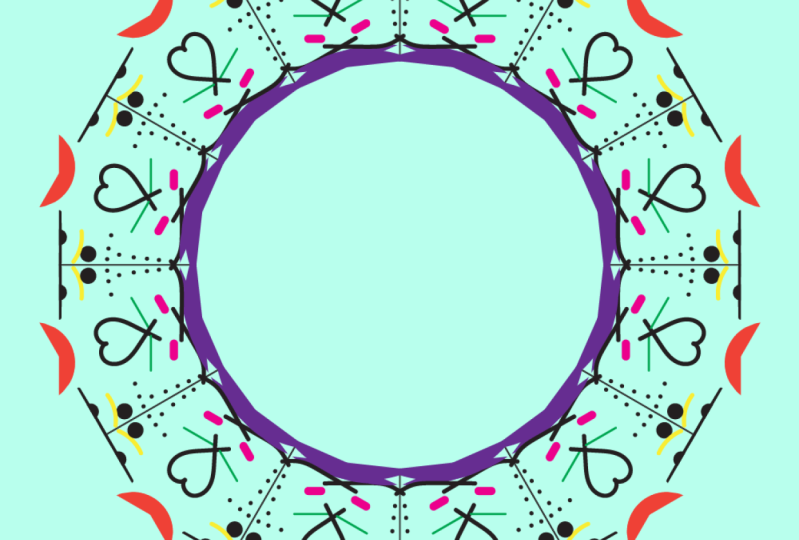
no Adobe Illustrator E o que é uma mandala? Mandalas são
padrões geométricos usados em várias
culturas
há séculos, muitas vezes simbolizando a totalidade e o equilíbrio do universo A palavra mandala vem
da antiga
língua indiana sânscrita, que
significa círculo, que representa harmonia O que me vem à mente
quando penso mandalas são imagens
desses monges Eles criam essas
imagens elaboradas a partir da areia. E então, quando terminam, eles simplesmente os
apagam para, você sabe, demonstrar a fugacidade da
vida ou a mudança de vida Mas não é por isso que eu gosto deles. Gosto deles porque
acho que estão lindos. E você também pode vê-los em padrões de renda
e caleidoscópios E eu até tenho meu próprio pequeno caleidoscópio
aqui, onde, você sabe,
você gira o mostrador e começa a ver algumas imagens muito
interessantes O que essas imagens
são são reflexos. Então, basicamente, o que
vamos fazer é desenhar em um
pequeno V,
e isso será refletido
em um padrão contornando
essa forma e isso será refletido
em um padrão contornando circular, exatamente como você veria
em um caleidoscópio Utilizaremos as
poderosas ferramentas do
Adobe Illustrator para criar um
design de mandola simétrico que seja bonito
e fácil de reproduzir e Usando o efeito de transformação e o poder dos gráficos
vetoriais, você pode criar uma mandala
exclusivamente sua Então, vamos começar.
2. O projeto: Tudo bem, então o projeto
será criar
um efeito de estilo Mandela
no Adobe Illustrator E você pode fazer isso
de duas maneiras. Primeiro, você pode simplesmente pular para
a parte de criação de arte e
baixar o arquivo aqui Você sabe, basta entrar na área de
projetos e recursos, e você pode clicar aqui
e baixar esse arquivo. E você pode ver que diz
mandallaace pattern dot a IT. E o ponto AIT significa modelo
Adobe Illustrator. Isso significa que, ao
abrir o arquivo, ele abrirá diretamente
no Adobe Illustrator, mas criará
um arquivo separado, para que você não precise se
preocupar em destruir o original Eu também vou te mostrar como
criar isso. Mas minha recomendação
é ler toda
a turma e salvar
seu próprio novo modelo. Então, depois de terminar de
criar seu modelo, você pode deixar o material
técnico para trás e entrar no lado mais
criativo disso
3. Como efeitos e instâncias funcionam (opcional): Se você quiser
concluir
esse projeto o mais rápido
possível, pule este vídeo O que vou fazer é explicar como o efeito de
transformação funciona. Não é necessário, mas acho que é útil saber como as coisas estão funcionando e por que estão se
comportando dessa maneira Então, aqui eu quero
mostrar como
usar os efeitos de transformação. E você pode ver que se eu clicar
no menu Efeitos e descer aqui até
Distorcer e Transformar, você pode ver a transformação
aqui Mas antes de entrar nisso, vou desenhar um quadrado aqui. Vou até minha barra de
ferramentas e quero mostrar o que
as ferramentas de transformação normais fazem Então, normalmente, uma transformação está fazendo algo como
escalar algo E eu posso vir aqui para a transformação aqui
ou posso cortá-la E eu vou tentar
cortá-lo agora mesmo. Então, vou clicar aqui.
Vou clicar duas vezes e você pode ver que o que
posso fazer aqui é alterar o ângulo dessa distorção e você pode ver que
há a visualização, e a visualização é marcada aqui
se você não estiver vendo isso se estiver experimentando, e pronto Agora, o que eu fiz
aqui foi uma edição real. Eu mudo o arquivo. A transformação de efeitos se
comporta de forma diferente. É uma instância
de algo. E o que é uma instância, se eu fizer um pequeno quadrado aqui
e duplicar isso, ok Eu fiz cinco
quadradinhos diferentes aqui. Agora, se eu pegar esse mesmo quadrado e chegar aqui e
ir ao menu Efeitos, escolher distorcer
e
transformar e depois transformar, obtenho esse item de menu aqui Agora, o que eu quero
fazer aqui é que você pode
ver que diz mover, mas vou
escolher uma cópia aqui e vou adicionar uma cópia. Agora eu posso mover
isso horizontalmente. Você pode dizer que eu posso movê-lo
dessa maneira, e aí está. Então, na verdade, é uma cópia, e eu posso adicionar quatro cópias para torná-la idêntica à
outra, ok? Então, agora o que eu tenho aqui
são quatro cópias aqui, e eu tenho quatro cópias, então ambas
estão totalizando cinco Mas o problema aqui é que, se eu mudar esse,
esses são exemplos. O que eles basicamente
são são cópias disso. São como clones, não
são cópias
individuais reais Eles estão todos conectados
a esse arquivo. Então, se eu clicar neste
e mudar a cor, a cor deve mudar
em todos eles. Então eu vou fazer isso vermelho. Estrondo. Você vê que a
cor mudou aqui, enquanto as cópias que eu fiz da maneira normal
são individuais. Então, se eu clicar neste,
aquele é vermelho. Agora eu posso mudar todas essas cores
diferentes à medida que isso acontece. Ok. Mas aquele, isso é um efeito, e esses são casos em
que eu clico nesse e
mudo a cor, ela muda por toda parte, ok? Então, espero que isso não seja necessário
para fazer este projeto, mas é útil entender
o que realmente está acontecendo Tudo bem, então agora, se eu vier aqui para o painel de
aparência, isso é
uma pequena coisa aqui Vou clicar nisso.
E você verá que diz efeito de transformação, ok? É isso que diz: faça efeito
aqui e transforme. Se eu desligar esse olho, ele desliga tudo. Está bem? Agora, eu posso
voltar aqui. Vou voltar ao efeito. Então, vou clicar
duas vezes nele, e ele abre esse painel de efeitos de
transformação, e eu posso girá-los, ok? Então, isso é ao vivo, e essa será
a base da nossa mandala Tudo bem, então agora eu vou
fazer outro aqui. Eu vou cancelar isso. Eu vou me
livrar desses caras. Eu vou fazer
outro quadrado. Agora, vou
preencher isso com nenhum e vou criar
esse efeito novamente. Então distorça e
transforme, transforme. Agora, desta vez, vou
fazer cinco cópias. Agora vou
girá-los um pouco. Agora vou escalá-los. Veja, eu posso fazer escala. Eu posso movê-lo, mas vou
reduzir isso
igualmente em ambos os lados. Tanto na horizontal quanto na vertical, e vou digitar isso lá 70. E eu vou apertar a tecla
tab para aceitá-lo. Não quero
apertar a tecla enter porque ela
fechará esse menu, então vou
tocar na tecla tab e você verá que ela a aceita. E você pode ver como eles simplesmente giravam um dentro
do outro Agora, vou fazer esses dez, ver se podemos tornar isso um
pouco mais interessante, apertar a tecla tab e você
pode ver que está indo mais longe. Talvez eu reduza isso. Talvez eu faça isso 80. 80. Dê um passo adiante, novamente, para mostrar como esse
efeito pode funcionar. Então, vou clicar em OK
para encerrar isso. E eu vou
editar. Então, deixe-me ver. Vou acessar minha ferramenta de
seleção direta e
vou tentar clicar em
uma dessas instâncias. E você pode ver que não consigo
selecioná-los porque são basicamente projeções
dessa imagem original aqui Então eu não posso clicar neles, ok? Mas eu posso clicar nesse. Agora, o que vou
fazer aqui é clicar nesse pequeno
ponto aqui. Esses são os cantos,
esses arredondados, e eu vou
clicar neles. Você pode ver que eu posso facilmente
arredondar esses cantos, e agora temos esse efeito. Agora vou
passar para minha ferramenta W. Essa é essa ferramenta aqui, e vou engordá-la
neste canto só para adicionar
uma pequena variação E agora você pode ver que esse é outro efeito
que eu posso aplicar. Embora, tecnicamente,
isso não seja um efeito. Estou manipulando isso
fora dessa borda externa, desse quadrado externo,
e isso está sendo refletido ou projetado
nessas instâncias internas Então você pode ver aqui que você pode fazer algumas coisas interessantes
usando o efeito de transformação. Então, agora vamos
entrar na mandala.
4. Primeiros passos: Então, a primeira coisa
que vamos
fazer é abrir um novo documento. Vou arquivar um novo. E eu estou nos EUA, então eu vou vir
aqui e imprimir. E vou começar
com um documento do tamanho de uma carta, mas vamos fazer um documento
quadrado no final, então isso realmente não importa. Aqui, isso diz
que são 612 pontos. Essa vai ser a minha praça. Este tem 595 pontos
em um documento de quatro. Então, o que vou
fazer é transformar
isso em um
documento quadrado de 600 pontos. Mas vou clicar em Letra para obter todas as configurações de impressão e agora vou
alterá-las para 600 para a largura e 600
para a altura. E eu vou deixar todo
o resto das configurações. E essa eu
vou chamar de Mandala. Ou podemos chamá-lo de
padrão de renda, se você quiser. Agora vou clicar em Criar. Tudo bem, agora
temos nosso documento. É quadrado. E quero ter
certeza de que estamos todos trabalhando da mesma forma
no mesmo espaço de trabalho Então, vou vir até aqui
e escolher o espaço de trabalho do Windows. Aqui estão alguns que eu criei
por outros motivos,
mas esses são os padrões, e eu geralmente trabalho com o e eu geralmente trabalho com Essentials Classic, o
padrão é essencial, mas eu gosto de ter
a principal diferença vejo é essa barra de
opções aqui em cima, que é bastante redundante ao que você vê no Então, se eu mencionar algo e você tiver
um espaço de trabalho diferente, basta olhar no painel
Propriedades, quase tudo o que você
poderá encontrar lá Mas vou redefinir
meu espaço de trabalho porque você pode ver que esse painel de
camadas foi removido, então vou voltar
depois de configurar o espaço de trabalho Agora vou
descer aqui e clicar em Redefinir o Essentials Classic, e ele o redefine para o padrão Então, estamos todos começando com
o mesmo do mesmo ponto. Pelo menos todos começaremos
do mesmo espaço de trabalho. Tudo bem, vamos lá. Ah, e outra grande diferença com o Essentials Classic. E eu só quero mostrar
isso caso você
decida trabalhar com o Essentials
versus o Essentials Classic. Se eu mudar esse essencial, você notará as ferramentas Muitas das ferramentas estão ocultas e você pode
encontrá-las aqui. Se você clicar nesses
três pontos aqui, ele se abrirá e você poderá ver
todas as ferramentas que faltam Então, se eu estou trabalhando
com uma ferramenta e você não a vê aqui,
esse pode ser o motivo. Você pode alterar
seu espaço de trabalho ou clicar nesses
três pontos para encontrá-lo Tudo bem, então vou colocá-lo volta no Essentials Classic Tudo bem. E foi reiniciado. Então, vamos lá. Ok,
então vamos lá. Então, a primeira coisa que
vamos fazer é abrir
meu painel de camadas aqui
e, na verdade,
vou rasgá-lo exatamente como era antes,
porque eu quero vê-lo. E se você tem medo de ter arrancado a área de trabalho
e não
quer que ela fique flutuando lá para sempre e não
sabe como colocá-la de volta,
você pode simplesmente
ir à área de trabalho do Windows e redefinir qualquer
área de trabalho em que estiver, e ela a redefinirá para o padrão e você não precisa
se preocupar em tentar,
você sabe, colocá-la de
volta de onde Tudo bem,
dito isso, vamos começar. Essa primeira camada, vou
chamá-la de camada base. Não é necessário, mas ajuda a manter as coisas um
pouco organizadas, e só
teremos duas camadas nisso. Caso você seja novo no
Adobe Illustrator, quero ter certeza de que
você pode ver isso, então vou te
mostrar minha mão Então, vou clicar na
ferramenta Segmento de Linha. Vou mover
meu cursor até a borda
da prancheta aqui e estou descentralizado
intencionalmente Eventualmente, vamos
para o centro. Tudo bem? Então, vou
clicar aqui, logo na
borda da prancheta, e vou arrastar para baixo Mas você pode ver que, se
eu não tomar cuidado, ele não ficará
particularmente reto. Então, o que eu preciso fazer é
manter a tecla shift pressionada. Vou simplesmente clicar nisso. E você vê como ele se rompe. Então, mesmo que eu mova meu cursor aqui, ele permanece reto. Eventualmente, ele virará para
a direita se eu for longe demais. Mas, na maioria das
vezes, vai ser direto. E então, quando eu chegar ao fim, vou soltar
o botão do mouse primeiro, você vê aqui, e depois vou
soltar a tecla Shift, porque a
razão pela qual estou explicando isso é às vezes vejo muitos
estudantes que são novos Illustrator tentando se
desapegar ao mesmo tempo, e essas linhas não
saem retas, você sabe, em vez de não saberem
qual delas solte primeiro, então eles vão, tente se
soltar ao mesmo tempo. E se esse dedo
subir um pouco, você sabe, mais rápido, a linha se
desligará. Então, primeiro a mão
direita, desculpe, não, primeiro a mão do mouse
e depois a mão do teclado. Tudo bem? E eu vou fazer isso de novo. Vou prosseguir
e deletar isso. E peço desculpas por
aqueles de vocês que estão mais avançados e isso
é bastante elementar Você sabe, mas eu tenho
que revisar isso para aqueles que são novos nisso. Isso pode ser um problema. Então,
vou clicar em arrastar para baixo. Então você pode ver que está desligado. Você sabe, não é
reto. Então, quando eu chegar ao Desculpe-me. E quando eu chegar ao final,
adicionarei a tecla Shift, e você verá que ela a
endireita, e então eu posso soltar
o botão do mouse, e então eu posso soltar
a tecla Shift Mas sim, quando você
se acostumar com isso, você se moverá muito
rapidamente. Tudo bem. Então, agora o que eu quero fazer é centralizar
isso na minha tela. Então você vê aqui
na barra de opções, há essas ferramentas de alinhamento Eles também estão aqui
no painel Propriedades. Mas se você não os vê
no painel Propriedades, é porque talvez você esteja usando
uma ferramenta diferente. Ainda estou usando a ferramenta de linha, mas vou mudar para a ferramenta
de movimentação. Mas você também vê que
isso está selecionado. Se eu clicar, você verá que ele desaparece
do painel de propriedades e também desaparece
da barra de opções Mas uma vez que eu seleciono essa
linha, lá vamos nós. Eles aparecem novamente.
Tudo bem, então vou alinhar o centro na horizontal E então eu vou alinhar o
centro na vertical, ok? Agora, está perfeitamente alinhado. Se eu tivesse
outra coisa selecionada, talvez precisasse
me certificar de que
estava alinhada à prancheta,
mas isso a alinhará à prancheta, já que
nada mais Tudo bem, agora eu quero
girar isso e duplicá-lo. Quer dizer, posso simplesmente
copiá-lo e
girá-lo ou redesenhar a
linha e alinhá-la, mas só para mostrar outra maneira de fazer
isso está aqui, há a ferramenta de Eu posso clicar nisso. Bem, clique
duas vezes nisso. E eu tenho o
painel rotativo aqui. Agora, você pode ver que ele
já está girando. Se eu colocar isso em
zero, bem, na verdade, se eu desmarcar a pré-visualização, você verá que tudo volta ao normal Agora, se eu verificar isso, eu posso ver a prévia, ela está me mostrando o que
vai fazer. Mas o que eu queria fazer era fazer uma cópia disso. E eu não quero que ele
gire o que eu já tenho. Eu quero que ele
seja duplicado e faça uma cópia. Então eu vou vir
aqui e clicar em Copiar. Agora você vê que ele copiou, mas também girou, ok Agora, o bom
disso é que eu não preciso passar por
aqui e alinhar isso com, você sabe, vertical e central Mas se você se sentir
mais confortável, você pode tentar isso de
novo, você sabe, fazer isso de novo, alinhar, alinhar Tudo bem? Então essa
é a primeira parte.
5. Construindo o efeito: Ok, então o que
vamos fazer agora aqui é
duplicar essa camada Vou clicar para
que nada seja selecionado, e vou clicar
nessa camada aqui. E então eu vou clicar
neste menu suspenso ou Hambúrguer,
como alguns chamam, ali mesmo,
e vou
escolher a base duplicada como alguns chamam, ali mesmo, e vou
escolher a Esse é o nome da camada. Duplicado. Tudo bem?
E eu vou chamar isso de sorteio porque é aqui que vamos desenhar E eu vou apertar
a tecla enter nisso. Então, temos duas camadas,
desenho e base. Agora, vou desativar
essa camada de desenho. Vou clicar nele . Vou
desligar a visibilidade. Quero dizer, parece que nada
está acontecendo porque
eles são idênticos. Agora vou selecionar
a camada base novamente. E agora vamos começar a trabalhar mágica
que esse efeito
caleidoscópio
terá aqui Tudo bem, agora eu quero que você
selecione essa linha superior, e não há mais nada aqui, então eu posso simplesmente clicar e
arrastar para selecioná-la E agora vou fazer várias instâncias dessa linha e fazê-la contornar essa área. Está bem? Então, na verdade, não vamos
copiá-lo. Vamos fazer uma
instância que, você sabe, é uma espécie de
projeção dessa linha Tudo bem, então eu vou
entrar em vigor. E, novamente, verifique
se a linha está selecionada. Agora eu vou entrar em vigor. Distorça, transforme
e escolha transformar. Vou lançar lá, e temos a janela de
efeito de transformação. Agora, o que queremos é que
queremos 24 tortas aqui, ok? 24 fatias. Agora, para fazer isso,
precisamos, na verdade, de metade disso. Tudo bem? Então, se essa linha
vem daqui, ela vai até o fim. A razão pela qual precisamos de
11 é que queremos 24. Então metade de 24 é 12, mas já temos uma linha, e ela vai, você sabe,
uma metade, duas metades, ok? Então, eu vou fazer 11 cópias. Agora, para o ângulo, queremos que seja de 15 graus
para acompanhar isso. Então, o que eu vou
fazer é dividir isso. Eu vou fazer 360. Posso simplesmente digitar o
número diretamente, mas quero mostrar
que acho que essa é uma
maneira muito legal de fazer isso. Na verdade, primeiro,
eu vou digitar 15, apertar a tecla tab, e
você vê lá vai. Está bem? Eu só quero te mostrar isso caso você queira tentar fazer mais
fatias, mais ou menos fatias. Então, se eu for 360
graus dividido por, e novamente, o número
de fatias que eu quero é 12. Quero dizer, são 24. Então eu vou digitar 24, e isso vai
me dar o ângulo certo. E eu vou
apertar a tecla tab, e aí vamos 15. Tudo bem? A razão pela qual eu pressiono a tecla tab é que, se eu
pressionar a tecla enter, isso só vai
fechar isso. Mas eu aperto a
tecla tab e aceito, e recebo minha prévia
aqui, então está tudo bem. Tudo bem, agora vamos apertar o botão OK e
passar para a próxima etapa
6. Criando os reflexos: Ok, agora vamos
selecionar essa camada de desenho e, você sabe, nos afastar dessa
base ou daquela camada guia. Tudo bem, então eu
vou clicar aqui na camada de desenho e vou
vir aqui para a minha ferramenta de
pincel, certo? Então eu vou clicar
aqui, ok? O pincel de bolhas também
funcionará, mas se comporta de maneira um pouco diferente.
Portanto, esteja ciente disso. Quero dizer, se você
quiser experimentar ou brincar
com um pincel de bolhas , tudo bem,
mas vou usar a ferramenta Pin para
este agora Agora, quando você for
pintar seu pincel
, guarde para mim
a visibilidade dessas camadas. Então, certifique-se de
ligar esse olho, basta clicar ali mesmo, ok? Então, se eu tiver minha
ferramenta de alfinetes e você
puder ver que posso fazer algo assim,
posso simplesmente fazer uma linha. Então, vou clicar em
Desfazer algumas vezes. Agora, se o seu for diferente, eu quero que você
tenha certeza aqui
na barra de opções que
isso diz uniforme, ok? Se eu clicar aqui, uniforme significa
apenas que você
terá uma linha reta. Você pode alterar o
perfil de largura dessas linhas e obter muito mais efeitos
interessantes. Mas, por enquanto,
vamos usar a linha uniforme. Tudo bem? Agora, o que eu
quero que você faça é que eu quero que você desenhe uma linha aqui, ok? Então você vê essa área aqui. Isso é, deixe-me destacar isso. Ok, então essa área
aqui vai ser
a área que
estaremos desenhando, ok? Então você não precisa fazer isso. Acabei de desenhar isso aqui
para que eu possa te mostrar isso. Então eu vou me
livrar disso agora, mas essa é a área em que
vamos nos concentrar, ok? Tudo bem. Então, agora o que eu quero que você
faça é voltar para o. Então, o que eu quero que você faça agora é ter certeza de selecionar
a ferramenta de pincel E aqui, vou me
certificar de que esse
traço seja preto, e vou
clicar no preenchimento e garantir que esteja
preenchido com nenhum, ok? Portanto, o traçado é preto
e o preenchimento é nenhum. Na verdade, o traçado pode
ser da cor que você quiser, mas certifique-se de
que esse preenchimento seja nenhum. Tudo bem. Então, agora
vamos garantir que você tenha a camada de
desenho selecionada, ok? E vamos usar a ferramenta
de pincel. E vamos traçar
uma linha como essa, ok? Você pode desenhar qualquer tipo de linha que quiser, fazê-la rabiscar Mas o que vai acontecer? Alguma coisa nesta
área fora
dessa forma triangular aqui será cortada, ok? E tudo o que você verá são esses, e eles se conectarão
como um caleidoscópio Agora, o que
vamos fazer aqui selecionar
tudo nessa camada. Eu poderia vir aqui com a ferramenta de movimentação e selecionar isso, segurar a tecla Shift,
selecionar isso e selecionar aquilo. Mas o que vamos fazer é passar aqui para
o painel de camadas. E você verá esse
pequeno botão aqui. Diz: clique para
arrastar o alvo para mover a aparência. Agora, tudo o que preciso fazer
é clicar uma vez. Você vê que
selecionou tudo. Você pode ver que ela
selecionou esta linha aqui e você pode ver que ela
selecionou aquela linha ali, e ela selecionou esta. OK. Se, por algum motivo, essa não estiver selecionada, verifique se você não a desenhou
na camada errada, ok? Portanto, se tudo estiver selecionado, se não funcionar,
verifique novamente se tudo está na mesma camada. Tudo bem. Agora, o que vamos fazer
aqui é passar para o efeito. Vamos
escolher Distorcer e Transformar e passar
para transformar. Tudo bem. Agora, aqui, desta vez, vamos clicar
nesse botão aqui embaixo
nesta área de opções
e escolher refletir, ok? Então, isso refletiu isso. Mas queríamos refletir isso com uma cópia, porque você vê
que só a temos no lado esquerdo. Então, precisamos adicionar uma cópia. Então eu vou escrever aqui,
e vou tocar na
seta para cima uma vez e
ela vai copiá-la, ok? Ou eu posso digitar um. Agora
vamos clicar em Ok. Tudo bem, agora
vamos fazer isso de novo. Tudo bem? Então,
vamos entrar em vigor. Vamos distorcer,
transformar e escolher
transformar novamente. Agora, vamos pegar essa caixa de
diálogo e ela diz: Isso aplicará outra
instância desse efeito. E, você sabe, então
nós queremos dizer, Sim, nós queremos fazer isso, ok? Só está
nos avisando porque
muitas vezes isso
seria um erro, mas vamos
aplicar um novo efeito. Tudo bem? Então, desta vez, o que vamos
fazer é
fazer 30 onde diz o ângulo,
porque, novamente,
estamos cobrindo duas dessas coisas em vez de uma. Então, em vez de 15, vamos dobrar
isso e fazer 30. O ângulo é de 30 graus e queremos fazer cópias. E seriam
11 cópias, ok? Então, na primeira vez
que fizemos 15, desta vez, já que estamos cobrindo
duas delas, vamos com 30
e agora 11 cópias. Agora, estou feliz com isso, então vou clicar em OK. Vai parecer um pouco diferente
dependendo, você sabe, da forma que você desenhou, mas é aqui que você deve ter
algo parecido com isso. Agora vamos descer. Vou
desativar essa camada
superior para que vejamos apenas
essa camada inferior. Vou selecionar
essa camada inferior. Agora, o que vamos
fazer é clicar nessa pequena área alvo
aqui no painel Camadas, clicar e selecionar
tudo nessa camada. E agora vamos abordar
a aparência de expansão do
objeto. Está bem? Lembre-se
de que todas essas coisas são, você sabe, um efeito. E quando expandimos
essa aparência
, não há mais efeito. Isso significa que cada uma
dessas instâncias
agora é um objeto por si só, ok? Tudo bem, agora
vamos voltar
ao sorteio primeiro,
vou clicar em distância. Vou até a ferramenta de
movimentação e, em seguida, basta clicar no plano de fundo para
desmarcar todas essas coisas. Vou ativar a camada
superior novamente
e vou selecionar
essa camada, ok? Então você pode ver que está
destacado em azul. Tudo bem, agora, o que
vamos fazer aqui é definir
essa área de desenho No momento, a
área de desenho não está definida. Se eu vier aqui e,
por favor, não fizer isso, se eu desenhar aqui, você
verá que está fazendo todo tipo de loucura, ok Porque está
repetindo tudo ao longo da coisa toda, ok? Então, o efeito está funcionando. Simplesmente não está contido, ok? Agora, o que
vamos fazer é começar
com um retângulo E a razão pela qual
vamos usar um retângulo é porque
isso nos ajudará a controlar isso, porque
você terá esse efeito de
espelhamento de caleidoscópio acontecendo, e será difícil
ver o que vai Então, o que vamos fazer é ver essa linha aqui. Vamos clicar
nessa linha aqui. E vamos arrastar até essa linha aqui, ok? Então, quando isso acontecer, quando eu começar a clicar
e arrastar, esse efeito vai ficar louco Tudo bem, antes de
fazer isso, eu quero ativar meus Smart Guides, no entanto Vou até Exibir e
verificar se o Smart Guides está ativado. Dessa forma, quando desenharmos essa caixa, ela se encaixará nessa linha Então, novamente, visualize e
verifique se os Smart Guides estão ativados e certifique-se de que todas
essas fotos e
outras coisas estejam desativadas, pois isso às vezes
pode atrapalhar outras coisas estejam desativadas, pois isso às vezes
pode atrapalhar Então, eu tenho todas as fotos e os guias inteligentes estão
ativados Tudo bem, então eu vou
clicar aqui. Está bem? Agora, assim que
eu começar a arrastar, obteremos esse efeito de
caleidoscópio, mas vamos arrastar
dessa linha vertical para a
linha horizontal Então, observe meu cursor. Ignore todo o
resto das coisas. Basta ver meu cursor. Você vê para onde meu
cursor está indo. Agora está descendo, descendo, descendo, e atinge aquela
linha ali mesmo. Está bem? Agora, o que eu vou
fazer é me deixar ver. Eu vou desligar
esse efeito. Ok, agora você pode
ver o que aconteceu. Tudo o que fiz foi desenhar
essa caixinha aqui. Eu desenhei
daqui até aqui, ok? O que vamos
fazer depois disso é remover esse ponto aqui, e então vamos
mover esse ponto aqui, ok? Então, vou ativar
esses efeitos novamente. Agora está tudo louco. Eu não
quero que você faça isso só porque isso tornaria as coisas
um pouco mais confusas Tudo bem. Aqui vamos nós.
Então eu vou para a ferramenta de seleção direta,
que é a seta branca. E você pode ver a linha. Vou ampliar um pouco
aqui só para que você possa
ver um pouco melhor. Aqui está a linha. Está bem? Se você está tendo
problemas para ver, posso mudar
a cor rapidamente. Deixe-me ver. Se eu vier
aqui para o meu painel de camadas, você verá aquela pequena barra
azul à direita. Tudo bem, então o que eu
vou fazer aqui
nesta camada de desenho
nesta área azul vazia, eu vou apenas clicar duas vezes E você pode ver que diz
que está me dizendo que
essa linha é azul clara, e eu posso mudar
a cor dela. Então, se eu clicar aqui
nesse pequeno quilate, eu posso torná-lo vermelho, e
então eu vou clicar em OK E agora você pode
ver essa linha vermelha. Ele se destaca um
pouco melhor do que o azul. Ok, agora o que
vou fazer aqui é
remover esse ponto,
esse ponto de ancoragem aqui, então
vou selecioná-lo Ok, está selecionado. Agora, espero que sua barra de
opções esteja aberta, mas você ainda pode ver que ela
também está aqui no painel
Propriedades Você vê aquele pouco que
diz ponto de ancoragem menos. E você também vê isso aqui
no painel Propriedades, ponto de
ancoragem menos E eu selecionei esse
ponto. Você vê aquele sólido. Esse é oco, oco,
oco, ok? E esse é sólido. Eu só
clico nisso uma vez. E isso mudou isso. Agora,
olhe com muito cuidado. Você vê que aqui está
o triângulo vermelho. Isso sem todo o efeito
caleidoscópio, ok? Agora vou
clicar nessa linha e arrastá-la até a minha, você sabe, aqui no topo dessa área, que será
minha área contida. E então eu vou
clicar nesse ponto de ancoragem e movê-lo até o topo, ok? E então eu posso clicar para sair. Então, agora essa é a nossa área de
desenho definida. Agora, não faça isso. Vou clicar nele e
excluí-lo só para que você
veja o que acontece. Eu deleto isso. Então eu vou
clicar em Desfazer e, você sabe, ver que está alinhado com
os guias, ok? Tudo bem. Agora podemos passar
para a próxima etapa. Deixe-me pressionar
Command Control Zero, Command zero para
caber no espaço. Ok, então a partir daqui, temos uma última coisa
que precisamos fazer. E se chegarmos aqui
até a área do desenho, clicaremos
nesse quilate ali mesmo e abriremos essa
camada para que
possamos ver todas as E você vê nesta subcamada,
ela tem
aquele pequeno triângulo forma
triangular
que acabamos Está bem? Agora, vamos descer daqui
direto para baixo. E escolha essa pequena
área aqui. E diz: Make
Release Clipping mask. E vamos fazer
uma máscara de recorte, ok? Então, quando eu clico nisso, observe a área e observe essas linhas aqui.
Veja o que acontece. Você verá que essa área fora de cada um desses triângulos
desaparecerá, ficará contida
e formará uma bela linha de aparência limpa Aqui vamos nós. Um, dois, três, e tudo cabe lá dentro. Então essa foi a mágica, certo? Então, vou fechar
isso novamente. Agora vou clicar para sair. Agora, qualquer coisa que você desenhar
nesta área será
refletida do lado de fora. Então, se eu usar minha
ferramenta de pincel e desenhar uma linha, veja, é exatamente assim. E mesmo se eu fizer
essas outras formas, você verá que estou sobreposta Mas agora
chega lá. Então, isso
tornou as coisas um pouco difíceis. Agora, aqui eu posso desenhar uma
pequena forma
de semicírculo , e obtemos
algo lá. Eu posso fazer um ponto aqui. Eu posso aplicar um ponto aqui. E você vê que tudo
se repete enquanto eu estiver dentro
desse pequeno círculo, ok? Agora, se eu vier
aqui e desenhar, nada disso
não fará nada, ok? Somente o que está acontecendo dentro
desse pequeno círculo ou desse pequeno triângulo
aqui funcionará. E novamente, se eu for até
lá, uau, ok, eu não sei o que eu
acabei de fazer lá Ok, acho que fui lá fora
e aconteceu uma coisa estranha. Tudo bem, então você vê, desde que eu entre nisso, ele cria formas muito
interessantes, ok? Oh, você fez isso. Agora, o que vou
fazer aqui é
desfazer todas essas coisas
que acabei de fazer, ok? Até voltarmos para aqui. Agora vou clicar
na seta preta. Vou clicar nesse caminho aqui e
vou excluí-lo. Tudo bem? Vou
bloquear minha camada base. Isso é apenas uma espécie de guia. Eu posso desligar e ligar isso. E o que eu vou fazer aqui. Então, deixe-me fazer um teste rápido. Eu sei desenhar, e você
vê que ainda funciona. Então, o que vou
fazer aqui é acessar o arquivo e
salvá-lo, garantir que tudo
esteja bloqueado. Vou salvar
isso no meu computador. E clique em Salvar. OK. Agora, o que vou fazer desta vez é arquivar, salvar uma cópia.
Tudo bem. E em vez de apenas
salvar isso como um arquivo normal, vou clicar nele e escolher
o modelo. E você vê que diz que o
modelo do Illustrator é um ponto T. Ok? Isso significa que será
um modelo. Então, sempre que eu uso isso,
deixe-me me livrar dessa palavra. Copiar. E eu cliquei em Salvar. Então, agora, quando vou abri-lo, não preciso reconstruir essa coisa toda vez que
quero usá-la Eu simplesmente entro aqui e clico duas vezes para
abrir esse modelo. Meu modelo será aberto e
eu posso começar a desenhar. Está bem? Agora, no próximo vídeo, mostrarei como você pode usar algumas técnicas para tornar isso
realmente interessante e também mostrarei como
adicionar um pouco de cor.
7. Como remover/ocultar linhas que separam fatias: Tudo bem, então neste vídeo, quero mostrar
como você pode desativar essas linhas, certo? Então você pode ver que a camada base
está certa, são as guias. Então, eu nem preciso disso. Eu posso simplesmente
desligar isso aí mesmo. Mas nessa camada de desenho, eu preciso desligá-los, ok? Novamente, você não precisa. Se você gosta da
aparência,
deixe como está e
continue trabalhando. Mas, pessoalmente, gosto de
desligá-los depois de
concluir o design porque
gosto de ter os guias. Mas vou te mostrar como
fazer isso em um segundo. Então, o que vou fazer é acessar minha seta preta, a ferramenta
de seleção. E se eu clicar aqui, você verá que esse triângulo
atrapalha. Se o seu não está mostrando
esse pequeno triângulo rosa, isso significa apenas que você não tem os guias ligados.
Deixe-me ir para View. Quero dizer, seus guias inteligentes, ok? É por isso que estou entendendo isso. Então, se você quiser ver isso, ative seus Smart Guides, e isso também lhe dará
algum tipo de foto .
Mas isso é
o que é. Está bem? Então, se eu vier aqui e tentar selecionar
essas linhas individualmente, não
consigo porque, lembre-se, há instâncias
dessa linha vertical no meio, ok? E não consigo
selecioná-lo aqui. Então, tudo que eu tenho que fazer é
descer até o fundo. Eu posso clicar nessa linha lá. Depois de selecionar isso, posso ir até o
meu painel Propriedades e ver onde está o tamanho do
ponto da linha. Eu posso simplesmente
alternar isso para eu atingir zero ou posso escolher um número,
um número diferente aqui Eu posso mudar
a cor se eu quiser. Mas vou apenas
reduzi-lo até zero. Assim será. Enquanto eu tiver essa camada superior selecionada, a camada de desenho, eu
posso vir aqui, clicar no meu pincel e desenhar. E você pode ver que ainda
vai desenhar. Está bem? O único problema é que é meio difícil de
aproveitar, ok? Agora, eu posso ativar essa camada
base novamente. Esses são meus guias. E agora,
se eu for até minha ferramenta de pincel ,
vou
clicar em minha ferramenta de pincel. E agora, não
há nada aqui. Então eu vou preencher
isso com preto, e eu posso simplesmente Opa, eu
desenhei na área errada É essa área. Então,
se eu desenhar aqui, você pode ver que ainda funciona.
8. Como adicionar cores ao seu design: Ok, então neste vídeo, eu quero te mostrar
como adicionar cor. Obviamente, pelo menos,
acho que é óbvio. Se você mudar a
cor do traçado, se eu clicar aqui, você pode ver
que eu posso simplesmente transformar isso em uma cor diferente, e então eu posso simplesmente
adicionar uma cor aqui. Tudo bem? Agora, se eu quiser
adicionar uma cor de fundo, é aí
que as coisas ficam um
pouco mais complicadas. Então, se eu vier aqui
com minha ferramenta de alfinetes, é meio
difícil revisar isso. Então eu vou
sair da linha e então você vê como
fica um pouco confuso, e então eu posso clicar lá Agora vou inverter
essa cor aqui. Vou clicar
aqui mesmo e isso vai virar tudo. Mas agora você pode ver que está
encobrindo todo o resto. Então, vou
arrumar objetos e enviá-los de volta. E agora você vê que está
por trás das cores. Outra maneira de fazer isso é se eu tentar selecionar
dentro daqui, muito especificamente, vai parecer que
vai se conectar a esses caminhos que já estão lá, ok? Então você tem que ter
cuidado com isso. Então, o que vou
fazer é lembrar essa área triangular
é onde vou desenhar Então, vou clicar
fora dessa área e vou preenchê-la dessa forma. Agora vou mandar isso
para trás, organizar o objeto, enviar para trás, eu acho, objeto. Organize, aí vamos nós. Organizar. Eu costumo
usar os comandos das teclas. Você pode ver que os
comandos principais estão aqui. Então, organize o objeto, envie para trás, e isso colocará atrás
de todas as linhas existentes. Agora, se eu quiser arrumar
isso um pouco, vou clicar na seta branca, depois clicar nela
e trazer isso para dentro,
mas você pode ver que realmente
não está aparecendo do lado de fora porque, você sabe, está dentro
do triângulo Mas se eu só quiser
arrumado, eu posso fazer isso. Mas geralmente não me
preocupo em manter essas
linhas bem arrumadas Mas, novamente, o grande
problema que você terá é que, se começar a colorir
as coisas depois do fato, você pode ter problemas para
selecionar as linhas, por
exemplo, se eu quiser algo
que vai aparecer aqui, pode ficar na linha
que já está lá. Então, basta clicar para fora e trazer esses pontos dentro. Eu vou
mudar a cor. E então eu posso chegar à seta
branca e posso trazer esses pontos e
reposicioná-los exatamente onde eu quero ir E então organize objetos, envie para trás ou no meu
teclado, estou em um Mac. Vou usar a tecla Command Shift do colchete
esquerdo e
ela enviará Bem, eu a enviarei para trás, e é a tecla
Command Shift do colchete esquerdo para enviá-la
até a parte Tudo bem? E em um PC, haverá controle e
depois controle e troca de marchas, ok?
9. Dicas de desenho: Então, aqui, vou mostrar algumas técnicas para
tornar isso um pouco mais interessante e estimular sua criatividade ao
trabalhar nelas. E uma das coisas
que eu gosto de fazer é,
então, se eu clicar aqui, você sabe, ele simplesmente
reproduz esse círculo Se eu clicar aqui, se eu dividir isso, veja, ele faz outro círculo aqui. Se eu quiser aumentar
o pincel, toco na tecla direita do colchete Você pode ver que fica maior
e, se eu segurar
, ficará maior. E se eu quiser
diminuí-lo, toco no lado esquerdo e ele ficará menor, ou posso
segurá-lo e ele ficará menor. Tudo bem? E, novamente, aqui em cima, você pode ver onde está
o tamanho , ele tem tamanhos diferentes aqui. Também posso aumentar o tamanho do meu pincel aumentando
o traçado. Você vê, Wow. Lá vamos nós. Ele
cresceu exponencialmente, e eu posso reduzir o
tamanho clicando aqui E, novamente, isso também está aqui
no painel Propriedades. Mas você pode ver que quando eu
reduzo a largura do traço,
ela fica menor. Então, agora o que eu quero
te mostrar é essa coisa aqui. Você vê o quão grande é esse pincel. Se eu clicar aqui, ele preenche tudo
desse jeito, ok? E se eu movê-lo
para a linha, vou obter uma espécie
de forma oblonga Vou clicar, e você vê que eu tenho aquela
forma muito legal ali mesmo. E eu adoro essas formas. Eu posso até pegar a
mesma coisa usando esse padrão reflexivo
e fazer um coração, mas eu só estou pintando o lado
direito do coração, ok? Então, vou soltar o botão do mouse e você
verá o que ele cria. Aí está. E você
pode exagerar isso. E eu sugiro apenas
brincar com eles. E você pode realmente
criar muitas formas interessantes
usando as áreas onde
essas cruzes se cruzam Tudo bem, agora eu
quero te mostrar aqui, eu só vou
brincar um pouco Vou me livrar
de alguns desses e vou
reduzir o tamanho do meu pincel, ok? E eu vou apenas
fazer algumas formas. Espere, deixe-me clicar em desfazer
algumas vezes, mais algumas vezes. Ok. Tudo bem, então
reduza o tamanho do meu pincel, e você
pode ver que eu posso chegar aqui e obteremos uma forma parecida com
essa Eu posso fazer isso menor. E se você não entender, eu estou exagerando. Veja, eu posso ir até aqui, e isso não fará
diferença, desde que só importe o que está dentro
desse triângulo, ok? E você pode realmente criar
algumas formas interessantes. E você vê, aquele
realmente saiu. Eu ia dizer que uma das coisas que eu recomendo se você pegar uma forma é que ela
não sai bem, basta clicar em desfazer Command
Z ou Control Z em um PC e consertá-la até conseguir que ela
faça o que você quer, como aquele exagero aí. Então, vou desfazer
isso e apenas redesenhá-lo. Você pode entrar aqui e
corrigi-los manualmente, mas acho que geralmente é
muito mais rápido simplesmente,
você sabe, redesenhar,
clicar em desfazer e E se você fizer, se você fizer
algumas, você sabe, essas formas estranhas, você obtém algumas formas
realmente interessantes Então, brinque com eles e veja o que você
pode inventar. Você pode fazer muita coisa
trabalhando nessas mandelas.
10. Mandala WidthToolPerfis de largura: Então, de outra forma, e eu estou em
um documento em branco aqui, eu só quero mostrar que
você pode fazer suas imagens parecerem
mais interessantes é fazendo variações
em suas pinceladas E se eu fizer isso com
a ferramenta de pincel, há essa ferramenta aqui
chamada de Ferramenta W. Se eu clicar
nisso, você verá que não me permitirá fazer isso. Mas se eu fizer isso com a ferramenta de lápis,
vamos descobrir isso aqui. Eu posso clicar nisso,
fazer a mesma forma. Mas então eu venho
aqui com uma ferramenta W, e então eu posso simplesmente movê-la ao longo dessa linha para qualquer lugar que eu quiser, e eu posso clicar e arrastar e
isso vai engrossar a linha Eu posso chegar aqui até o fim, clicar e arrastar, você sabe,
engrossar essa linha E então eu posso vir aqui, clicar e eu vou
para o outro lado, e você vê, ela
afina aquela linha, ou eu posso pegá-la novamente. Oh, eu perdi isso. Mas você pode simplesmente ajustá-lo como
quiser. E existem essas predefinições. Então, se eu vier até aqui,
há perfis, e há alguns que
estão predefinidos aqui Eu posso fazer isso dessa maneira, mas você ainda pode fazer isso
nas ferramentas de pincel. Mas o problema que
você pode encontrar é que você não pode fazer isso com um pincel
clográfico, ok? Então, se eu clicar
nos pincéis aqui, vou rasgar isso e
abrir aquele Então você vê, esses são pincéis
clográficos, ok? Então, se eu clicar em que
este está selecionado aqui, deixe-me clicar na ferramenta Mover. Isso foi feito com o pincel, e você vê que não posso mudar
isso com a ferramenta W. Mas se eu chegar aqui e
clicar em Basic Bush, você verá que isso mudou. Agora eu posso vir aqui e
mudar isso e adicionar uma largura. Isso foi algo
que em algum momento foi bastante frustrante para mim, porque eu não
conseguia entender por que os pincéis não estavam funcionando Quando eu sabia, no passado, eu os fazia funcionar
antes de usar a ferramenta de pincel, mas contanto que você a troque do pincel quilográfico,
você deve estar bem E a maneira de fazer isso é
acessando o painel de pincéis. Você pode encontrar isso
aqui. Vamos ver. Não me lembro de qual programa eu quero te
mostrar como é. Parece assim, ou eu
posso usar os pincéis de janela aqui e ele os abrirá Agora, vou
voltar ao meu padrão de renda aqui e mostrar
como você pode fazer isso Então, digamos que eu tenha essa
linha aqui. Novamente, fiz tudo isso com
a ferramenta de pincel, então
vou me livrar disso. E agora eu posso entrar
aqui com a ferramenta with, e posso nivelar essa
linha aqui E agora você pode ver
como ele está adicionando um um
pouco
mais dramático, você sabe, efeito
um
pouco
mais dramático, você sabe, adicionando com, você sabe, uma linha com variações. E deixe-me tentar isso aqui. Vou usar uma predefinição. Eu vou selecioná-lo. Espere aí. Não está me deixando selecioná-lo. Deixe-me ir ao meu MVtol
e tentar novamente. Lá vamos nós. Eu o selecionei. Eu vou para o
Basic para mudar isso. E agora vou usar
uma dessas predefinições
e vamos ver como
é Certo, é meio que, você sabe, é fino aqui e fica largo, mas veja, eu fiz a ultrapassagem, então está filmando aquela
ponta fina indo para lá, então eu vou
engordar essa formação para você
possa ver o que Então você pode ver que
é isso que está acontecendo. E eu posso usar qualquer um desses
outros pincéis divertidos. Agora, outra coisa,
uma última coisa é que, se eu vier até
você ver no painel de pincéis
aqui embaixo , há pequenos
livros, e esse é o menu da biblioteca de
pincéis Há muitos outros pincéis
aqui que eu posso usar. Então, vou colocar aqui dois pincéis
decorativos, vamos ver Vamos ver
o que está lá. Não tenho ideia do que esperar aqui. E eu vou
mudar isso. Ok, esses são pequenos banners Não, não, não, não vamos usar banners
decorativos
e zelos, ok Eu não li
isso até o fim. Deixe-me escolher
algo que faça fronteira. Ok, traços. Tudo bem,
vou clicar aqui. Eu não os recomendo,
mas vou selecioná-los
aqui apenas para que você possa
ver o que ele pode fazer. Então, agora temos
pequenas linhas de traço. Aqui temos essa coisa aqui. Então, você sabe, e se eu reduzir
a largura desse pincel, você pode ver agora que eles se encaixam. Então você pode realmente se divertir muito com eles e fazer muitos tipos diferentes
de
coisas com eles. Então, espero que você se divirta
com eles e os explore. Eu não entrei muito nisso, mas há muita coisa que você pode fazer explorando essas predefinições de
pincel E sim, divirta-se.
11. Cor de fundo da mandala: Quero acrescentar
mais uma coisa aqui. Eu só quero preencher
essas cores. Então, vou adicionar
uma nova camada em branco, e isso vai
ser uma coisa geral. E essa será apenas uma cor
geral para preencher o plano
de fundo. E eu estou fazendo isso. chamar isso de plano de fundo. E a razão pela qual eu faço isso é
que se eu vier aqui na camada de desenho
e criar essa caixa, você pode ver que ela meio
que faz algumas coisas malucas. Então, eu vou clicar
aqui nesta camada. Vou bloquear
minha camada de desenho
e, em seguida, vou
desenhar essa caixa aqui. E eu acho que
parece muito melhor. Ok, agora estamos prontos
para salvar esse arquivo.
12. Mandala como salvar e fazer upload: Então, se eu simplesmente salvar esse arquivo e tentar
enviá-lo para a Brightspace, ele não funcionará porque
é uma página da Web
e as páginas da Web não conseguem ler os arquivos do Adobe Illustrator Então, precisamos
exportar isso como JPEG ou PNG. E, normalmente, com a web, você quer usar um PNG. Bem, primeiro,
certifique-se de salvá-lo. Vou seguir os
comandos para salvar. Vou salvar isso
no meu computador e no Dalla final. Ok, então vou usar
Arquivo, exportar, exportar como, e aqui vou
dar um nome a ele Na verdade, ele tem o
mesmo nome que eu dei
antes porque o
nomeia como PNG,
um tipo de arquivo diferente Não
preciso me
preocupar em mudar o nome para que não entre em conflito com
meu arquivo AI original Tudo bem. Então, agora eu
vou clicar aqui. Use pranchetas. Digamos que, se eu não clicar nessa prancheta
aqui, se eu tiver algo aqui, isso será incluído
na minha exportação, ok? Então, eu quero ter certeza e
marcar essa caixa de exportação de arquivo. Então, se você tiver esse problema, certifique-se de verificar isso. Então, novamente,
exporte arquivos, exporte como, e eu vou
verificar o uso de pranchetas, que significa que ele será
recortado ao longo desta linha Esse excesso aqui vai
ser cortado, ok? Então, a partir daqui,
vou clicar em Exportar
e, em seguida, posso escolher
a resolução. E isso significa apenas o tamanho
desse arquivo. Normalmente, quando você está
trabalhando na web, você quer que esses arquivos sejam
menores, ok? Médio está bem, 150 PPI está bem, mas eu vou com 72. E se você achar que a resolução simplesmente não combina com você, acha que está perdendo muito da qualidade
que você gosta, basta salvar outra versão
e torná-la de 150 PPI. Não tenho certeza se você está
em outro país, isso é pixels por polegada. Portanto, não tenho certeza do que
você escolheria, mas ele deve indicar a tela, que é o que vamos usar, que é uma resolução baixa, média
ou alta. E esse número pode ou não ser diferente dependendo de onde, você sabe, você está
visualizando esse arquivo. Então, vou usar a tela, que é uma imagem de baixa resolução, e o fundo
não importa
aqui porque eu
preenchi tudo, mas você pode escolher um fundo
transparente. Ou um fundo preto. Então, digamos que se eu criei isso e não gostei
da aparência, posso simplesmente adicionar um fundo
preto para talvez dar um toque vez de realmente
entrar no arquivo Mas de qualquer forma está bem. Vou
deixá-lo branco e vou clicar em OK. E é isso. Agora, a partir daqui, eu deveria ser capaz de enviar
isso para o Skill Share. Então, o que vou fazer aqui agora é ir até
a área do projeto e escolher
enviar projeto, certo? Agora vou dar um nome a ele e vou chamar
esse instrutor de demonstração Como já está digitado,
vou apenas incluí-lo. E se há alguma coisa que
você queira dizer aqui, você sabe, que todos
digam, Ei, eu fiz
isso, eu me diverti, ou diga que você teve problemas ou
algo assim, ou até mesmo uma pergunta. Tudo o que você quiser colocar
aqui, você pode colocar aqui. E eu vou dizer,
esta é a mandala que eu fiz quando
fiz o vídeo OK. Não é muito interessante,
mas vai funcionar. Tudo bem, então agora clique em
Preciso fazer o upload da imagem. Então, a partir daqui, você navegará
até onde fez o upload do arquivo
e, em seguida, poderá
selecioná-lo e clicar em Abrir. Agora, o problema
é que a primeira imagem que
vai aparecer é uma página de título. Então, eu realmente não posso controlar a safra disso. Vai ser cortado. Portanto, talvez você queira fazer o
upload duas vezes. Eu posso escalá-lo para cima
ou para baixo. Então, eu vou
escalar vou escalar isso que
fique um pouco
melhor aqui, e então eu vou
clicar em Enviar. Agora vou fazer o upload novamente porque isso está cortando minha
imagem, e eu não gosto disso Então, vou clicar
aqui, adicionar mais conteúdo. Vou clicar em Imagem, encontrar a mesma imagem e
enviá-la novamente. Agora, a segunda imagem que você pode ver mostra
a imagem inteira. Eu não sei por que ele faz isso. Eu gostaria que houvesse uma substituição, mas é assim que as coisas são Então, a partir daqui, eu posso mudar. Este projeto será
associado a esta classe, faça disso um projeto privado. Vou deixar
isso desmarcado. Quero dizer, se você verificar, tornar
isso um projeto privado, isso significa que ninguém pode vê-lo. Projetos privados só podem
ser vistos por você, ok? Então, se você quiser fazer o upload de
uma peça e não compartilhar, tudo bem, mas eu
recomendo fortemente
que você faça o upload e
compartilhe. Isso só ajuda a comunidade, e é bom para mim
ver o que você está criando. E isso me ajuda a
produzir vídeos melhores, sabendo que estou me comunicando da maneira que estou
tentando me comunicar Tudo bem, então, a partir daqui, vou apertar
o botão de publicação e estamos prontos para
13. Mandala Obrigado: Muito obrigado por
participar da aula. Espero que você tenha se divertido e criado algo
realmente interessante. E espero que você tenha
reservado um tempo para enviar seu projeto e compartilhá-lo com
a comunidade do Skill Share. Estou ansioso para
ver o trabalho que você faz e espero
vê-lo em outra aula
 Aaron Porter, Illustrator