Transcrições
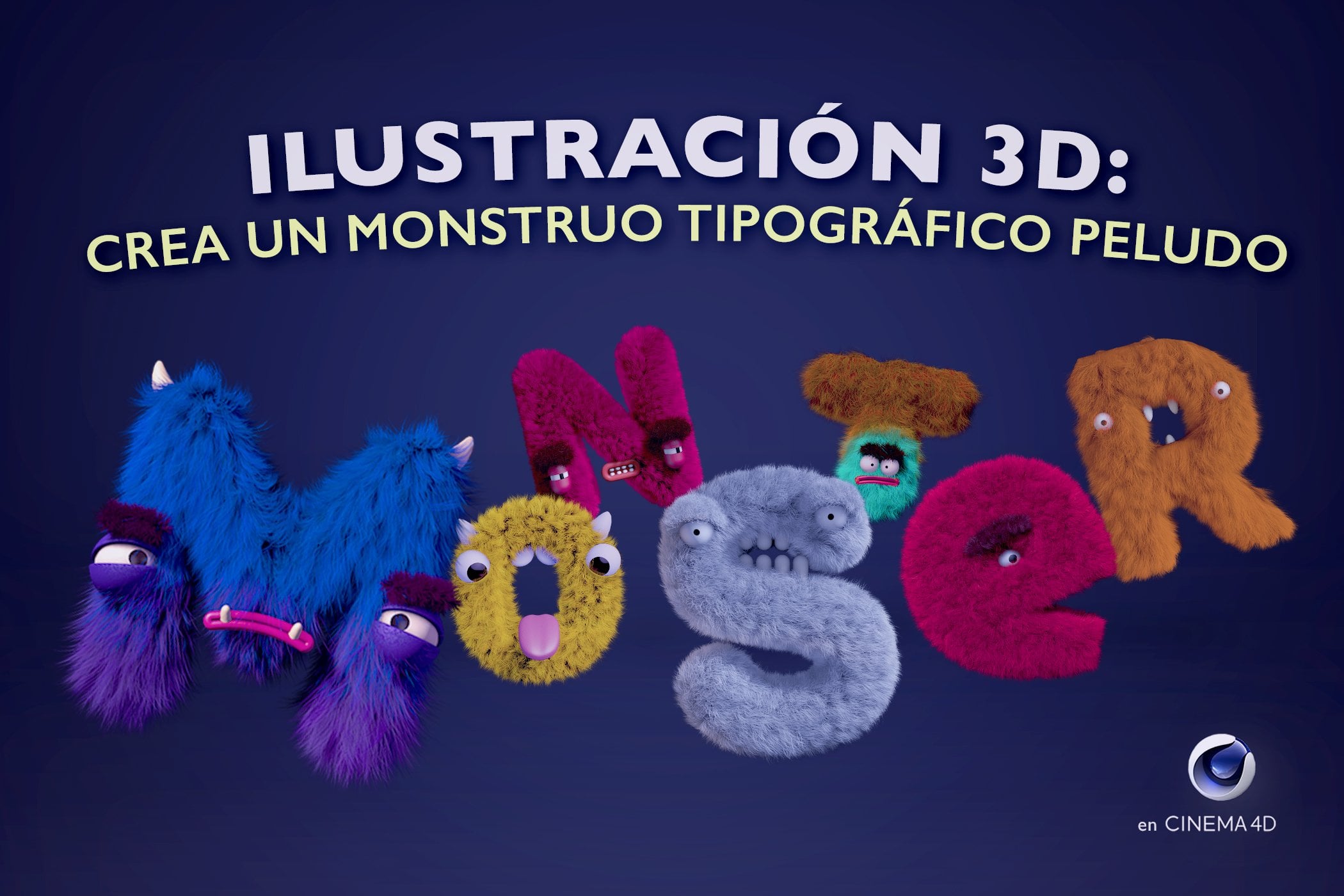
1. 01 Introdução: Oi, meu nome é mais pesado Pamela e eu sou um designer gráfico e Animador. Neste curso, vamos criar o monstro usando o cinema para simulação de realidade virtual. Vamos criar uma carta do Haiti e convertê-la em um monstro anterior. Em primeiro lugar, vou dizer-lhe as regras que são usadas para selecionar um bom tipo de letra. Então vamos extraí-la em 3D e cobri-la com cabelo. Depois disso, teremos uma rápida aula de design de personagens no Photoshop, e voltaremos ao cinema para recriar nosso tratado de design. Finalmente, vamos adicionar os detalhes finais para exportar a imagem e compartilhá-la nas redes sociais. Como um recurso adicional, vou compartilhar com vocês todos os arquivos verbais do personagem e todos estes para, para que
possamos explorá-lo e analisar diferentes configurações de cabelo. Para fazer este curso, você precisará de qualquer plug-in ou mecanismo de renderização espacial. Você só precisa de um computador com o suficiente para D e Photoshop. Se você não os viu no seu computador, mostrarei como baixar a versão de teste para fazer o curso. Você precisará de qualquer conhecimento prévio porque as duas primeiras lições vão
cobrir os conceitos mais básicos e todos os processos serão explicados do zero. O projeto final consistirá em pegar sua carta favorita e transformá-la em um monstro peludo, pronto para compartilhar mídias sociais. Este projeto vai ser tão divertido e muito fácil de conhecer na prática, muitos conceitos básicos e úteis para qualquer projeto 3D. Então vamos começar.
2. 02 conceitos básicos do Cinema 4D: Sr Para o é um software de animação 3D. E na maioria desses programas temos esses quatro pontos de vista. Isso é muito comum em software 3D. Vou criar um objeto, talvez uma figura humana. E assistir novamente são para vistas. Você pode ver que três deles são vistas paralelas onde a perspectiva não existe. Podemos ver uma vista superior, vista
lateral e uma vista frontal. E o último é a visão em perspectiva. Vou explicar com um exemplo. Se eu chegar mais perto da cabeça da figura, eu tenho uma visão muito semelhante. Muito semelhante, vista semelhante com a nota superior. Mas a principal diferença é que a cabeça parece muito maior do que na visão superior. Esta visão tem deformação com base na distância. E esses pontos de vista, nesses pontos de vista, os objetos nunca ficam deformados. Vou repetir o mesmo exemplo com a vista lateral. Se eu chegar mais perto do braço ou da mão, parece ainda maior que a cabeça. E não é verdade porque a cabeça é maior que o braço. O nome desses quatro para Windows é viewports. E vamos usar esses conceitos durante o curso. Como você pode ver, eu estou navegando nos viewports apenas clicando neles. Vou mostrar-lhe as formas mais comuns de navegar. O primeiro é clicando nestes três ícones. Então, se eu clicar e arrastar aqui, a câmera vai se mover para a direita,
esquerda, para cima e para baixo. E os próximos dois botões funcionam da mesma maneira. Basta clicar e arrastar. E isso afetará o brevemente. O último é a órbita, é orbitar o objeto. Para ser honesto, não é a minha maneira favorita de navegar. Preferi usar a palavra-chave pressionando a tecla alt no Mac. Eu acho que será a chave de controle no Windows. Então, pressionando e clicando com o botão esquerdo, vamos girar a visão. E com o botão direito do mouse, vamos ampliar. E se você, se o mouse tiver uma roda ou se estiver trabalhando com uma mesa gráfica Wacom ou similar, poderá configurar e de classe média. Ou clicando na roda do mouse, poderemos nos mover dentro da cena. Lembrem-se desta para a morfologia replicada para alguns e deixada em órbita. Só com o rato. Você pode. Mas lembre-se, sempre
temos que pressionar a tecla Alt, algo que devemos saber. E é muito, é em cada viewport tem uma maneira independente de mostrar os objetos. E nesta visão, o sólido RTP. Podemos ver que as luzes e sombras, e aqui podemos ver apenas linhas. Isto é algo que podemos modificá-lo e Castela e personalizar como preferimos. Vamos mostrar-lhe como podemos modificar a exibição. Basta clicar aqui em exibição. E se selecionarmos linhas, teremos uma visão como esta. Vou voltar ao sombreamento e também selecionar sombreamento nesta vista. E lembre-se, é apenas uma opção de visualização. Eu acho que usar a visualização de linha e esses pontos de vista é a melhor maneira de trabalhar. Mas se você quiser, você pode mudá-lo para sombreamento ou se você precisar. Vou voltar para as filas. E agora vou falar sobre os atalhos que usarei durante o curso para dimensionar, girar e mover os objetos. Também podemos usar esses dois botões aqui. Aqui. Se você quiser mover o objeto, dimensione e gire o objeto. Mas eu prefiro usar a tecla E para mover, a hierarquia para rotação e o Tiki para dimensionamento. E essas teclas são além de uma para a outra no teclado. Vou usar estes circuitos o tempo todo durante o curso. E eles são muito úteis. Vou criar outro objeto, este bom trabalho. E no cinema, também temos a opção de mostrar e esconder os objetos. Todos os elementos da nossa cena serão mostrados nesta biblioteca à direita. Então, se queremos esconder algo, há duas maneiras possíveis de fazê-lo. O primeiro é apenas para os primitivos. Explicaremos o primitivo mais tarde. Só temos que clicar nesta marca de verificação verde. Agora os objetos estão escondidos, mas eles ainda estão aqui. Nós só temos que ligá-los e clicando no ícone vermelho, a segunda maneira é clicando nos círculos de ciclo verde ao lado da marca de seleção. O primeiro círculo indica se o objeto está visível na janela de exibição. Quando os círculos são nosso TEN áspero como este, isso significa que, por padrão, os objetos serão visíveis na janela de exibição e na renderização. E se mudarmos para verde clicando
nele, ele será visível também, se clicarmos novamente para torná-lo vermelho, ele vai esconder os objetos na janela de exibição. Vou clicar novamente para levá-lo de volta para um valor padrão. E agora o segundo círculo é mostrar e ocultar os objetos
na renderização para que um objeto possa ser visível na porta de exibição. Mas neste mal, na imagem final, deixe-me mostrar-lhe um exemplo. Vou esconder esta figura e podem ver que ainda está no local. Podemos mudar o ângulo, podemos modificá-lo. Mas se eu tocar renderizar, o objeto. Um, esteja lá. Vou fazer isso muitas vezes durante o curso. Portanto, será muito útil saber como funciona. Agora vou voltar aos objetos primitivos. E os objetos, eu vou deletar e eu vou criar um tubo. E como você pode ver, cinema para o, reconhecê-lo como uma ferramenta. Quero dizer cinema para a nota que estamos trabalhando com o tubo porque mostra os parâmetros específicos que podemos ver aqui na guia objeto. Podemos ver os parâmetros, especialmente para esses objetos. Podemos modificar a altura dos tubos. E também Cinema mostra mais opções. Para um tubo como o raio externo e interno, que podemos modificá-los muito facilmente com estes contornos aqui. Mas se convertemos este primitivo em um objetos duráveis, podemos fazê-lo clicando neste botão. Eu vou voltar quando o objeto foi selecionado e eu vou
bater c e o objeto vai se tornar um datable. Vamos mudar para outra visão onde podemos ver as linhas do objeto. Também podemos ver todos os rostos. E o mais importante, uma vez que nos convertemos para um cinema digital, não o reconhece mais como uma ferramenta. Agora. É apenas um monte de polígonos que estão criando um objeto. Mas não é mais uma teoria. Não temos mais menus para editar as propriedades básicas de um tubo. E uma vez que fizermos essa mudança
, não pode ser feita. Bem, só se pressionarmos o Control-C. Mas quero dizer, você pode voltar mais tarde e fazer um tubo de novo. E finalmente, o último conceito sobre o qual quero falar. Deixe-me voltar a isto. Este conceito é imposto. Estes pequenos ícones ao lado dos objetos. Eles são muito úteis. Se queremos atribuir comportamentos aos objetos, podemos atribuir muitos tipos de tags e adicionar funcionalidades ou comportamentos. Vou mostrar-vos um exemplo. Vou clicar no cinema fiscal, e vou escolher etiquetas de simulação. Então vamos atribuir o comportamento de um corpo rígido e apenas apertar Play para ver o que acontece. Podemos ver que o objeto está caindo por causa
da tecnologia que está modificando o objeto para reagir à gravidade. A tag, podemos modificar muitos parâmetros para alterar o comportamento. Bem, nós não vamos usar simulação muito complexa, mas eu queria explicar algumas dinâmicas porque nós vamos jogar com forças e dinâmicas. Então, acho que é tudo por enquanto. Nós já verificamos todos os conceitos básicos para a classe. Então, vamos começar.
3. Critérios de seleção de tipografia: Em primeiro lugar, gostaria de rever alguns conceitos básicos que vamos usar. Alguns deles são sobre tipografia e o resto são sobre conceitos
técnicos de cinema para D. Então vamos começar com a seção de tipografia. Será muito simples. Vamos rever uma classificação bastante geral, qual dispositivo eles digitam rostos em fontes Serif e fundos sensoriais. A principal diferença entre estes dois grupos, na verdade as serifas que são este comprimento curto no final de alguns traços. E como você pode ver, eles não existem em rostos sensoriais. Aqui tenho dois exemplos de cada uma dessas famílias. O primeiro é muito famoso, The Times New Roman, e o segundo é Bodoni. Estes dois são faces de tipo e este tipo de letras não são a melhor opção para este projeto. Minha recomendação é escolher frente sensorial e há algumas outras coisas a considerar. O primeiro é a espessura. Como você pode ver, Helvetica tem uma espessura constante na maioria de seus traços, ou tem variações muito ligeiras. Por outro lado, temos um tipo chamado dual sense, que também é um tipo de cara num. E podemos ver que é um fundo de sensor, mas variações de espessura em algumas partes da letra, como aqui que é muito mais fino do que aqui. Então, temos que selecionar um fundo de sensor para esta espessura de curso constante, por exemplo, poderia ser um acampamento muito. E acho que poderia funcionar tão bem. E outros exemplos de fontes úteis para este exercício são L'Oreal ou universo, apenas para mencionar alguns dos mais famosos. Então, na próxima lição vamos rever alguns conceitos técnicos básicos do Cinema 4D.
4. 04 Como obter uma versão de avaliação do Cinema 4D: Se você não tem cinema para o, o seu computador, vou mostrar-lhe como obter uma versão de teste do software para que você possa fazer este curso. Nós vamos para o maxim, que net,
em seguida, produtos e cinema para. Uma vez que estamos nesta página, vamos clicar em tentar. E ele irá levá-lo a este formulário com perguntas sobre as informações pessoais e outros dados, a fim de saber que tipo de usuário você é. E finalmente, depois de responder a todas essas perguntas, vamos clicar na versão de teste de download, e isso vai gerar uma versão de teste do Cinema 4D com todos os recursos incluídos.
5. 05 Escolhendo o tipo direito: A próxima coisa que vamos fazer é selecionar um tipo de letra para um projeto. E se estiver a trabalhar num Mac, terá de abrir a aplicação da lista telefónica. E se você está trabalhando em BC, eu acho que a gestão de fundos é feita a partir do painel de controle. Assim que estivermos no gestor de fundos, vamos fazer uma busca para encontrar as nossas fontes de bola. Porque a melhor opção para este projeto é usar uma fonte grossa. Uma vez que
filtramos nossos fundos, podemos descartar também a fonte itálica como esta, porque é melhor usar uma letra sem qualquer inclinação. Também podemos descartar todas as fontes serif que identificamos na lição anterior. Além disso, você, como você deve se lembrar, precisamos de fundos com espessura constante. Se você não encontrar um telefone bola de gelo, você também pode procurar fonte preta, que são um pouco mais grossa do que os parafusos. No meu caso, vou trabalhar com Helvetica Black porque C tem todos os recursos que precisamos. É um fundo sensorial com uma espessura agradável e constante. Por isso vai funcionar tão bem.
6. 06 expulsor a letra em 3D: Agora que finalmente estamos no cinema, vamos começar com o projeto. A primeira coisa que temos que fazer é clicar no menu e depois mais textos. Quanto mais texto é o cinema para o objeto para texto 3D. E podemos modificar a partir deste painel. Vou trabalhar com a letra A. Por
isso, temos de escrever ou o nosso texto aqui. Então temos que selecionar o estilo da fonte. E como eu mencionei antes, eu vou usar Helvetica, Vertica inversão preta. Vou dizer com um clique do meio do mouse. E a próxima coisa que temos que fazer é arredondar as tampas fora da letra. Então temos que clicar em maiúsculas e alterar esse valor para Philip cap. E vai adicionar um pouco de bolha à letra. E agora precisamos torná-lo menor. Então vamos modificá-lo a partir daqui. Eu vou passar para esta vista porque eu gostaria de mostrar-lhe uma coisa. Se eu aumentar esse valor que está se tornando mais espesso. E a geometria começará a ter alguns pontos de ruptura. Então o que tivemos que fazer agora é clicar nesta opção chamada restrição. E agora a bolha é limitada ao tamanho original da letra. Agora podemos começar a jogar com o tamanho da bolha e temos que levá-la ao mais alto valor. Porque a razão pela qual eu decidi usar esta visão é que você pode ver esta geometria quebra a partir do momento em que essas linhas são integrais estrelas. Podemos ver esses rostos quebrados assim ou assim. Por isso, temos de evitar estas linhas de cruzamento. Acho que o valor mais alto para o nosso seixo pode ser 14. E como você pode ver, os níveis para olhar tão reto. Podemos corrigi-lo aqui aumentando os passos da Bíblia. E à medida que eu aumentar o valor, o nível torna-se mais redondo. Eu acho que poderíamos definir esse valor em 14 ou 15, mas este R1, isso é aplicado em apenas um lado da letra. A fim de, na terra psi, ainda
temos um rosto plano. Então você tem que alterar esse valor novamente, preencher a tampa, e nós já sabemos os valores certos. Temos que instalá-lo em 1514 aqui. E uma vez que temos anteriormente com os valores corretos, o próximo passo é definir a profundidade da letra. Eu acho que o valor atual é para ser. E nós vamos modificá-lo a partir daqui na guia objeto. E então a opção def, eu acho que o valor certo poderia ser algo em torno de 13 ou 14. Não há receita para isso. A maneira que eu uso é decidir que o valor é tentar ter uma terminação quadrada no final
da perna e tentar combinar a espessura frontal da letra. Então vamos definir esse valor em torno de 14 ou 15. E faz com que a forma pareça um pouco mais equilibrada e proporcional. E agora que temos essa geometria finita, eu gostaria de mostrar a vocês algo que pode justificar por uma fonte amplamente serif não é a melhor opção para este projeto. Vou duplicar a carta com controvérsia de controle violada e Controlo-V, e vou esconder a original. Agora, na cópia, vou mudar a fonte para um serif, por exemplo, Baskerville. E temos que ver o que acontece com a carta. Eu estou indo para ir para tampas e selecione tampa para fazer a face traseira completamente plana. E vamos dar uma olhada na visão frontal. Como você pode ver, as serifas são mais finas do que as outras partes da letra. Mesmo nós pudemos ver variação de espessura entre os diferentes traços. E se você der uma olhada neste golpe aqui, você pode ver que a redondeza é muito pequena e os traços finos estão atingindo seu limite. E novamente, se continuarmos aumentando esse valor e o definirmos para cinco, ainda ficará bem. Mas se o definirmos para seis ou mais, começamos a ver essas deformações. Essa é a razão pela qual as fontes Serif Serif não funcionam bem para o tamanho da seção. Finalmente, vou excluir este exemplo e ativar novamente o primeiro.
7. 07 ajustes antes de aplicar os cabelos: O que vou fazer é aplicar o cabelo ao objeto. E a coisa muito importante aqui é que vamos estar usando muitos elementos que vamos estar alinhados ao ponto médio da letra, como os olhos, a boca. Então precisamos mover nossa carta para o 0, quero dizer, o centro do espaço de trabalho. E fazendo isso, cada novo elemento será criado no centro da letra e será mais fácil colocá-los sobre a letra. Agora, outra coisa a considerar é que o cabelo é apenas um jogável em objetos editáveis. Por isso, precisamos converter o nosso text2 mole disponível. E como eu disse na terceira lição, vamos levantar o mar sobre a palavra-chave e não será mais um texto. Ele vai se tornar neste objeto que realmente não é um objeto imutável ainda. E eu sei disso por causa deste ícone
verde e verde, temos que bater no mar novamente. E finalmente, a letra é apenas um grupo de polígonos. Digamos que todos esses polígonos, podemos identificá-los com este pequeno triângulo azul. Eu posso. Vamos tirá-los deste grupo, arrastando cada objeto para fora do grupo, todos eles. E todos esses elementos com este ícone feito de duas setas em 0 ou objetos nulos. Não precisamos mais deles, então podemos selecionar a fibra e liderá-la. Agora, temos que pegar todos esses elementos individuais. Clique com o botão direito do mouse e temos que selecionar conectar, conectar objetos, excluir. Vamos acreditar em todas as tags do novo objeto. E vamos ver o que acontece com esses novos polígonos. Vamos clicar na ferramenta de seleção de polígonos. Selecione o objeto. E agora vou chegar um pouco mais perto. E se eu selecionar uma fase do objeto e movê-lo para longe, você pode ver que o rosto não está ligado a você objeto ao objeto. E acontece com muitos deles. Este, por exemplo, é anexado com o resto do objeto, mas este não é. Vamos desfazer este movimento. E agora temos que conectar as fases do objeto. Nós vamos selecionar o objeto com a seleção de objetos para em
seguida, clicar em Mesh comentários e otimizar. Agora, se eu selecionar novamente o rosto, podemos ver que todos os rostos estão finalmente ligados ao objeto.
8. 08 aplicar o cabelo: A próxima coisa que temos que fazer é atribuir um nome a todos os objetos, porque vamos criar vários objetos. E a boa prática é ter tudo organizado em nossa biblioteca. Então eu vou chamá-lo apenas um. E eu vou selecionar o objeto. E pressionando T no teclado, vou modificar os valores aqui embaixo. Dependendo do tipo que você escolheu. Você tem que definir o valor mais alto desta árvore. Isso no meu caso, é este para algo mais próximo de um 100. E dimensionar o objeto grande o suficiente para ter uma boa proporcional. E eu tenho proporção entre o tamanho da carta e a quantidade de cuidados. Agora que temos um valor em torno de 200, não precisa ser exato. Vamos inscrever-nos aqui. Então vamos simular opção aqui, objetos. E finalmente, em lebres. Com este botão aqui em cima, podemos ver uma renderização rápida da exibição que estamos usando neste momento. Se eu der uma olhada na renderização, podemos ver que a distribuição do cabelo é um pouco estranha e não parece natural. Vamos mudar a partir deste menu. Temos que selecionar o objeto do cabelo. E uma vez que estamos aqui, temos que abrir este menu e mudá-lo para área de polígono. E ótimo, a distribuição é melhor, melhor, mas podemos ver que o cabelo é muito longo. Temos que mudar para algo em torno de 14 centímetros. Vamos girar essa visão para ver se o novo Harris está fazendo desaparecer os buracos da carta, talvez um pouco curto, algo assim. Agora, o cabelo tem uma melhor distribuição e comprimento. Foi o nosso primeiro passo para começar a trabalhar com ela. E na próxima lição, vamos começar a personalizar um Harris e dar-lhe um visual mais realista.
9. 09 personalizar o cabelo e iluminação básica: Antes de continuar com a aula, eu tenho que mencionar que se você olhar para o nome do arquivo, eu estou salvando cada, cada lição em um novo arquivo. E eu vou estourá-los. Se alguém se perder ou você quiser revisar algumas etapas específicas, você poderá baixar o arquivo de origem ou uma lição. Agora, vamos continuar com esta lição. Como vimos no anterior, o cabelo padrão do cinema não parece tão real. Até nós poderíamos dizer isso um pouco falso. E nós temos, o que temos que fazer é personalizá-lo. Vamos mover alguns parâmetros e o cabelo vai parecer mais real. O primeiro passo é abrir o material do cabelo com clique duas vezes. E agora podemos ver todos os parâmetros do cabelo. Vou ampliar a minha carta. E a primeira coisa
que eu costumava fazer era desligar esse valor chamado especular. Vamos ligá-lo mais tarde, mais tarde. Mas prefiro fazê-lo no final do processo. Specular cria todos esses reflexos brancos no cabelo. E é por isso que nós, nós pudemos ver muitos cabelos que parecem completamente brancos. E isso porque o brilho é muito forte. Então vamos transformar calor suficiente. E novamente, nós pudemos ver um
uniforme, cor uniforme do aqui. E agora vamos para a seção mais fria. E por padrão, temos essas duas cores, a cor principal e um tom mais brilhante para a ponta do cabelo. Normalmente, não uso a cor do tic, mas depende de você. Então eu vou viver esta cor e nós vamos ter apenas uma cor no cabelo. Vamos clicar neste triângulo. Clique na cor e você verá os contornos de cores se você ver valores diferentes. Isso porque o cinema sempre funciona com perfil de cor RGB, eu prefiro usar as luzes HSPs. O número de cores que você pode, você pode obter são exatamente o mesmo. Mas eu sinto mais controle com os controles deslizantes HSB. Novamente, isso é com você. Então vamos modificar a cor, talvez uma língua azul, algo assim. Esse é o valor da saturação. Bem, deixe-me dizer-lhe como o H é que os valores funcionam. O primeiro valor é o tom. Podemos selecionar a cor dessa vida, e esses dois estão em saturação e brilho. Neste momento, temos uma cor muito escura. Então vamos aumentar o brilho. Talvez um valor maior para uma cor vibrante. Toda vez que você foi tão vibrante cor, você tem que definir esses dois valores o mais alto possível. Esta é a receita para obter cores saturadas. Não importa se nos movemos pelas cidades como
nós, sempre teremos uma cor saturada
agradável, agradável e mais brilhante. Agora, vamos voltar aos nossos valores anteriores. Era algo assim, e estes dois permanecem iguais. Estaremos modificando esses valores muitas vezes durante o processo. Por enquanto, vou deixar azul e você pode ver a mudança no objeto. A próxima coisa que temos que mudar é que eu acho que o cabelo parece muito grosso. Se dermos uma olhada a uma renderização, podemos ver a espessura atual. Então vamos reduzir o valor para torná-lo mais real, temos que modificar este perímetro. E isso já é verificar a espessura, o valor da espessura. E temos a mudança do valor da raiz de um centímetro, 2,5 centímetros. Aqui temos uma prévia do cabelo. E quando uma alteração esse valor, o exemplo atualiza em tempo real. Agora vamos alterar o valor para 0. E novamente, você pode ver a atualização. O próximo parâmetro será o comprimento. Vamos dar a volta. E temos que definir uma variação do que 100%. O que este valor faz é que a lebre terá o comprimento que definimos aqui. Clique aqui, e podemos ver um valor de dez centímetros. Isso significa que o cabelo terá um comprimento de 100 por 100% desses dez centímetros. E o valor da variação significa que o cabelo pode ser 20% maior ou 20% menor do que o resto. Proporciona uma aparência mais realista. Vou definir este valor como 0. E pudemos ver que os cabelos mudam primeiro em nossa prévia. E quando eu bati renderizar, podemos ver a variação de comprimento dos cabelos. O próximo parâmetro é muito semelhante ao comprimento, mas afeta o cérebro, afeta o comprimento da parte e a espessura. É como uma escala proporcional do cabelo. Vamos definir a variação para 10% porque se aumentarmos para combinar, nossos cabelos ficarão tão diferentes. Vamos fazer outra renderização e talvez você não veja, não verá uma grande diferença, mas começa a parecer mais, mais real. O próximo valor é talvez você já ouviu falar sobre essa palavra antes, especialmente do Harper nos ajustes significa que os cabelos vão crescer na mesma direção que eles fazem agora. Eles falharão. Em vez disso, ele crescerá em direções diferentes. E isso é outra pequena mudança. Para fazer nosso cabelo parecer mais natural. Vou fazer um post para que possamos ver essas mudanças em tempo real. Se eu clicar no objeto, poderíamos ver que estamos trabalhando com um total de 5 mil hertz. Ouvindo a aba Compartilhar, temos a contagem de cabelo, e temos 5 mil hertz. E o próximo passo chamado Editor, temos que encontrar a opção de exibição brevemente. Há atualmente mostrando essas linhas azuis que Cole deu a esses caras. Representa apenas o caminho que o cabelo vai seguir. Mas poderíamos ter uma prévia mais detalhada. Vamos mudar para linhas aqui. E podemos ver uma prévia do verdadeiro Harris assintoticamente, como eu disse antes, estamos trabalhando atualmente com 5 mil hertz. Um bom número para lidar com isso. Mas se aumentarmos a quantidade de ações, o número de cabelos na visualização aumentará. Além disso, se vivermos esse valor em 100%, provavelmente o computador esfriará falhar. Então temos que jogar com este parâmetro. Este momento. Eu não tenho nenhum problema com 100% de valor, mas eu tenho que reduzir o valor. À medida que aumentar a quantidade dela, vou mudar os ataques. Então você poderia ver como eles costumavam olhar antes e durante janeiro e novamente, nós poderíamos ver que os cabelos estão indo em direções diferentes. Se desmarcarmos o cabelo, podemos esconder os guias de compartilhamento só ver, ensaiar. E experimental é uma torção. A torção é bastante semelhante aos ajustes, mas o que é a dose King, eu vou desligá-la para mostrar que todos os cabelos estão caindo em linha reta. Eles não têm variação no caminho que estão seguindo. E o que King faz é converter esse caminho normal em algum tipo de ziguezague ou algo assim. Você pode ver que todos os cabelos estão crescendo no caminho não reto. Uma vez aplicado, vamos fazer uma nova renderização para que possamos vê-lo. Eu acho que atualmente temos alguns pêlos na carta e parece tão coberto, mas vamos aumentar a quantidade de Harrison em x minutos. E o experimental são as opções de aglomeração. E agora eu acho que aqui é um pouco curto. Vou torná-lo mais longo selecionando o objeto. E aqui temos o comprimento. Acho que posso aumentar por um adolescente ou 20. Eu acho que ainda podemos ver todo o a e podemos facilmente entender a forma. Agora, depois desse termo no parâmetro clump, vou exagerar. Para ver exatamente o que o parâmetro clump faz. Vou ajustá-lo para 100. E você pode ver que os cabelos se juntam neste tipo de grupos. Como eu disse, 100% é demais. Era só para
ver o olhar de um cabelo completamente complexo. Então eu acho que eu vou reduzir o aglomerado talvez para 20%. E nós poderíamos ver este sub grampos que parece mais natural do que a versão anterior com 100% eu vou definir a contagem para 20% e isso faz com que o cabelo parece mais moldura ou natural. Bem, como você pode ver, existem muitos parâmetros que podemos usar. O, Eu estou explicando apenas os que eu costumo usar. Eu acho que eles são suficientes para obter um bom resultado. E agora eu vou girar a onda, que vai fazer nosso cabelo mais. Atualmente. Se deixarmos os valores padrão, o cabelo se move muito perto da letra. Acho que não parece bom. Então eu vou reduzir esse valor para 10% e talvez uma variação de dez também. É uma mudança árabe que cada pequeno detalhe conta. No resultado final. Eu gosto do olhar. Acho que parece natural e real. Isso é fazer outra renderização. E agora vou mostrar-vos algo que vai fazer o cabelo ficar ainda melhor e que é adicionar luz. Isso criará luzes, sombras e, consequentemente, volume, vou mover a luz aqui e parece que a malária não está alinhada ao centro. Vou corrigi-lo rapidamente selecionando o objeto. E vejo que meu ponto de ancoragem está no canto, e torna difícil centralizar o objeto com precisão. Então a primeira coisa é centralizar o ponto de ancoragem a partir deste, a
partir do eixo do menu de malha, centro e eixo central para este comum mover o ponto de ancoragem para o centro. Então temos que selecionar novamente, o objeto na guia coordenadas. Procure o eixo x, que é o horizontal, e mova-o para 0. Agora temos uma carta no centro da árvore, o espaço. Mais tarde veremos como é útil ter um centro de escrita de cartas. Agora vou mudar para a vista superior e mover o atraso que acabamos de criar. Vou movê-lo para longe. E agora começamos a ver luz sobre o objeto. E agora vou movê-lo mais perto da câmera. E na visão frontal, vou definir esta luz para cair em ângulo de 4545 graus. E agora a luz tem uma boa distância para o objeto. Podemos ver a luz e a sombra. E se atingirmos renderizar, podemos ver que não há grandes mudanças. Podemos ver uma área mais clara e escura e vamos chegar um pouco mais perto. E depois deste passo, vamos ver uma grande diferença porque neste momento, a lebre ainda está, não
está projetando nenhuma sombra. E essa é a razão pela qual ouvimos que ainda parece um pouco falso neste menu. Adicione uma sombra. Como pode ver, há uma sombra agora. E vamos selecionar a sombra da área. Vou fazer uma renderização. E pudemos ver que o cabelo começa a prever sombras no objeto. Vou explicar os diferentes tipos de Sombras muito rapidamente. E você verá por que selecionamos esses. Vou criar um objeto plano e torná-lo maior. E vamos mudar os parâmetros da sombra e desligar o cabelo porque não mudamos. Agora, se eu renderizar, podemos ver que nosso objeto está projetando uma sombra no plano, esta sombra de área. E essas áreas são flechas. E você pode ver que a borda é muito suave e é muito semelhante à subshell que está aqui como mapas de sombra. A sombra é muito semelhante, mas esta é um pouco mais difícil. É uma sombra suave, mas menos que a primeira. Por outro lado, se selecionarmos a sombra dura que o cinema, cinema é chamado de raio traçado, poderíamos ver que a sombra é completamente afiada. Vou fazer um pouco para o avião. Então você podia ver todos os detalhes e nós poderíamos ver a dureza da sombra, e não parece tão real. Se voltarmos para as configurações anteriores,
as áreas sombra, parece mais suave e mais realista. Vamos ligar o cabelo de novo. E pudemos ver que precisamos de mais cabelo, mas por enquanto, ouvimos que parece muito melhor.
10. 10 Personalizando a criação de de cabelo e de câmera: A primeira coisa que temos que fazer é excluir este avião porque
era apenas para os exemplos leves da lição anterior. E o próximo será criar uma câmera, a fim de ter o controle da visualização de renderização, podemos criar uma câmera apenas clicando neste botão. E algo que temos que considerar antes criar a câmera é que eu vou excluir a câmera, é que nós temos que criar a câmera quando estamos trabalhando na visão de perspectiva. Então, o cinema criará uma câmera de perspectiva em vez de uma paralela. Como você deve se lembrar, verificamos a diferença entre a visão paralela e a perspectiva na lição anterior. Agora podemos ver que nosso Cameron foi criado. E se nos movermos para dentro da visão de perspectiva, podemos ver que não estamos assistindo através da câmera ainda. Ainda estamos usando nossa visão de perspectiva padrão. Para usar esta câmera, temos que selecionar a visão em perspectiva na viewport e clicar neste pequeno quadrado. Agora, podemos ver que uma mudança para branco. E se movermos esta vista, também
vamos mover a câmera. Agora precisamos colocar a câmera na frente do objeto. Para fazer isso, vamos selecionar a câmera e na janela de coordenadas, temos que salvar os valores de rotação para 0 porque a câmera está apontando um talão para a direita e um pouco para baixo. Então vamos mudá-lo para uma frente sua. Para fazer isso, só precisamos mudar a rotação para 0 nos três eixos. E aqui podemos ver que nossa câmera está olhando completamente para a frente sem rotação. Agora temos que movê-lo para o centro, a fim de emoldurado carta. Vamos movê-lo manualmente. E como você deve se lembrar, a letra é de 200 centímetros de altura em média. Então definimos esse valor. Se definirmos este valor para 100, essa é a nossa posição Y. Haverá centralizado verticalmente. Agora, só precisamos centralizar a letra horizontalmente. Na última lição, colocamos a letra na posição 0. E esta é a primeira vez em que será muito útil. Se movermos a câmera para a posição 0. Carta será automaticamente quadro. Nós só temos que mover nossa câmera para um fogo literal para que possamos ter uma visão mais ampla. Podemos ver os limites da câmera com esta área destacada. Vou movê-lo de novo um pouco longe para podermos ver o objeto inteiro. E agora o que temos que fazer é aumentar. Vou fazer uma renderização só para verificar. E agora vamos aumentar em número de cabelos. Mas não quero marcar o desempenho do meu computador. Então temos que ir ao editor e podemos ver que estamos vendo 100% do Fab,
Cinco, 5 mil Harris. Acho que vou definir esse valor para 20%. E o presidente, aumentará na janela de visualização, diminuirá na janela de visualização. Porque todo o tempo que tenho trabalhado com 5 mil hertz, vou definir este valor para 50 mil Harris. Lembrem-se, o visor só mostra 20% destes 50 mil Harris. Vou fazer uma renderização. E como você pode ver, o tempo de renderização está demorando um pouco mais. Então eu vou acelerar esse processo na pós-produção porque eu vou obter tempos de renderização de 30 segundos ou mais, mesmo um minuto, você vai depender do desempenho do seu computador. E eu disse a você, o meu vai levar 30 segundos a um minuto por quadro. Então, por enquanto, o tempo de renderização será acelerado na pós-produção. Agora podemos ver que há caráter ainda tem algumas áreas vazias. Então precisamos aumentar o número de cabelos, talvez para 100 mil. E agora nós com 100 mil Harris. Mas por enquanto a carta parece muito melhor. Agora, eu gostaria de mostrar uma coisa, ok, para diminuir novamente para 5 mil Harris. Então para mostrar que se eu chegar um pouco mais perto e realmente mover a câmera, e se eu tentar desfazer esse movimento, eu posso fazer isso. Assim, o movimento manual da câmera pode ser feito. E isso é um pouco irritante quando o trabalho, porque você tem que ajustar a posição da câmera novamente, eles mão e também os parâmetros de rotação para 0. Vou definir a posição vertical novamente para 100 e a exposição para 0. Então podemos voltar à nossa visão original, a fim de evitar esse comportamento, vamos usar o primeiro ato do curso. Temos que ir ao cinema buscar as etiquetas. E há uma chamada proteção. Só temos que adicioná-lo à câmera. E podemos ver que esta pilha pode, pode bloquear os valores básicos do objeto como posição, escala e rotação. Até nós podemos bloquear todo o eixo específico e específico. Mas agora quero trancar tudo. Agora você pode ver que se eu tentar mover a câmera, a propósito,
o valor escalar não se aplica a uma câmera,
mas a posição e a rotação estão bloqueadas. Podemos desbloqueá-los aqui se definirmos esse valor como nenhum. Mas vou deixá-lo trancado porque se eu
tentar me mover usando o mouse como eu tenho feito, você pode ver que eu não posso. E isso é o mesmo se eu tentar, aqui
em cima, todos os movimentos possíveis da câmera estão bloqueados. Então isso é muito útil porque agora podemos mover a câmera mesmo por acidente. Se quisermos orbitar, só
temos que desligar a câmera. E a câmera permanece no mesmo lugar e podemos movê-la ao redor do objeto. Agora vou ligar a câmera de novo e podemos nos mover. Então eu vou sair desta vista para mostrar a vocês o que eu mencionei. Talvez esta vista possa funcionar. E o que eu quero mostrar é que no cinema para o,
as dinâmicas são sempre ativadas por padrão. Quero dizer, os Héracles são eficazes por forças como a gravidade ou o vento. Neste caso, não temos ninguém no medidor,
mas a gravidade é sempre ativada. Vou me certificar de que a carta tenha apenas alguns cabelos. Então vamos nos certificar que não será tarefa pesada para o computador. Vou tocar no jogo nas linhas do tempo. Só para ver o que acontece com a dinâmica do cabelo. Você pode ver que o cabelo cai até parar, mas algo aconteceu. Há alguns pêlos em todo o objeto. Vou voltar ao início e
avançar quadro a quadro com estas flechas pretas. E podemos ver como as ações começam a cair. E neste ponto, alguns cabelos como este estão começando a cair através da geometria. Eu vou voltar para assistir esses cabelos em particular. E como ele começa a romper. Até parece que o objeto tem
menos pêlos do que realmente tem porque muitos cabelos são cobertos pela geometria. Vou tentar mover a vista. E aqui você pode ver todos os heróis que estão dentro do objeto. Então eu vou sair e vamos corrigi-lo com outra etiqueta que está aqui. Temos que selecionar o objeto e, em seguida, ir para tags. Etiquetas e o menu. Temos abordado cabelo Collider uma vez que adicionamos a pilha, e parece que alguns heres fica preso na geometria. Então eu vou, eu vou deletar. Vou abrir o editor. E se olharmos novamente por dentro, há alguns pêlos dentro do objeto desde o início. E isso porque adicionamos muitas propriedades ao cuidado que o fazem crescer em direções diferentes e pode fazer com que alguns cabelos se movam dentro dos objetos. Vou desativar, por enquanto, alguns valores como curvatura, torção e ajustes. E faz com que todos os cabelos estejam apontando para o exterior. E agora podemos adicionar contra ataque. Lembra-te do córtex, depois do colisor. Agora todos os Harris estão livres. Podemos ligá-lo novamente, todos os valores. Nós transformamos os ataques ásperos Rei e Curl. E podemos ver que os cabelos começam a barrar quando tocaram o objeto. Eu vou voltar e eu vou bater no play. E talvez com a vista lateral, possamos ver como o cabelo começa a saltar. Podemos vê-lo aqui. A razão de eu ter feito isso, eu fiz todo o processo é porque eu gosto de como eles ouviram olhares. Com este movimento. Eu vou voltar para a nossa visão de câmera e eu vou avançar alguns quadros até as substitutas, este efeito. Acho que três quadros são suficientes. Vou apertar renderizar. E temos o mesmo tipo, 1000 hertz que tínhamos no início. Se aplicarmos a física, vou mudar este número de lebres que temos que era de 100 mil hertz. Pressione renderizar. E parece muito melhor. Talvez eu gostaria de um pouco mais aglomerado. Lembre-se do primário que organiza o cabelo em grupos, e eu acho que vai ser melhor com maior aglomeração, como eu disse antes, vamos estar jogando com todo esse valor dependendo dos resultados que você quer obter. Vou aumentar para 35% e podemos ver como muda. Vamos ver como fica. Se eu renderizar, talvez seja demais. Vou ler isto para 30%. Pressione renderizar novamente. E eu gosto de como ele parece agora, a
fim de dar mais volume ao cabelo, eu vou ligar novamente o valor,
o primeiro nós virar áspero quando aplicamos b aqui, e isso é o especular. As reflexões especulares são os destaques de um objeto. E se usarmos os valores padrão, teremos um destaques muito fortes. E o que temos que fazer é reduzir a intensidade. Eu costumo definir entre 3, 4%. Vou definir para três. Acho que pode funcionar. Vou apertar renderizar novamente. E agora você pode ver que estamos começando a
ter áreas mais brilhantes como esta onde a luz cai. Podemos ver que parece mais brilhante, mas não completamente branco. Como na primeira vez que aplicamos, o cabelo ajuda a dar mais volume para aqui. E acho que estou feliz com esse resultado. Bam, ainda temos algumas áreas vazias onde podemos ver a geometria e temos que consertá-la sem aumentar o número de Harris. Vou fechar o Editor de Materiais e faremos um duplo clique e vamos criar um novo material. Aqui temos nosso material e eu vou
adicionar uma cor a fim de aplicá-lo ao objeto. Gosto de usar a mesma cor do cabelo. E podemos vê-lo aqui na escala de cores. Divertido. Ou seja, h é V, a tonalidade é de 240 graus. Isso corresponde a este azul. Então temos que ir para a aba de cores e vamos definir para 214. Não há mudança porque a saturação é 0% e a luminosidade é bastante alta. Esta é uma ótima cor, quase branca, vai aumentar a saturação e reduzir a luminosidade. Eu acho que a CSA cor mais escura do que a que estamos usando para o cabelo. Então parece uma espécie de sombra. Vou aplicar ao objeto e podemos ver que ele mudou para azul escuro. Vou apertar renderizar. E podemos ver que as áreas vazias não são tão evidentes porque a geometria é quase da mesma cor do cabelo. Mas vamos ver como fica. Se adicionarmos 50 mil cabelos a mais, vou bater em Render. E às vezes isso pode acontecer. Parece ter sido deslocado da geometria. Não se preocupe, porque ele não afeta o projeto se apenas para visualizar o erro. E se virmos a renderização é o lugar. Gosto de como parece. Eu sempre trabalho com valores mais próximos de 100 ou 150 mil Harris. Dependendo da carta, pode ser algo entre 150 ou 200 mil. Neste caso, vou definir para 150 mil. E na próxima lição, vamos exportar uma rendição da nossa imagem. E será a base da lição de design de personagens.
11. 11 renderização: Foi que temos uma renderização. Precisamos mudar a proporção da imagem. E podemos fazê-lo a partir destes menu onde podemos,
podemos alterar todos os valores de renderização. Podemos ver que o aspecto da imagem é definido para o formato paisagem. E nós vamos mudá-lo para um formato quadrado. Podemos alterá-lo aqui na opção de saída. E você pode ver que esta é uma predefinição HD. E como eu disse, precisamos mudá-lo para um formato quadrado. Basta ter cuidado com esta opção porque ajuda a matar, manter sempre a mesma proporção. Então, neste caso, precisamos desmarcá-lo. Vou mudar para um formato quadrado. E você pode ver que a proporção da câmera mudou e agora é quadrada. Também podemos alterar o formato de saída. Aqui é onde podemos especificar a pasta, onde o arquivo será salvo quando a renderização termina. Mas desta vez vamos guardá-lo manualmente. Por isso, não vamos usar esta opção por enquanto. Vamos selecionar o formato PNG para que possamos manter o fundo transparente de transporte, também chamado canal Alpha. E precisamos marcar esta caixa para ativar o canal alfa. Podemos encerrar esse diálogo e podemos ver o mesmo erro da lição anterior. Mas como eu disse, é só um problema de visualização. Vou levantar o cabelo por um momento e vou mover a câmera porque a carta está bem longe da câmera. Paraquedas é abrir e o objeto parece tão pequeno, precisamos nos aproximar. Mas como você deve se lembrar, a posição da câmera está bloqueada. Então precisamos ir aqui e desbloquear a posição selecionando nenhum. Então podemos chegar, chegar mais perto e eu vou ligar o ar. E mais uma vez, eles não deveriam permitir que eu a veja, mas eu não vou ser tão preciso calado talvez isso possa funcionar. Vou bater em Render. E desde o início, temos usado este botão para renderizar, que mostra a imagem dentro da janela de exibição. Mas agora vamos usar essa nova opção que cria a renderização em uma janela externa chamada visualizador de imagens. Vou fazer uma nova renderização. E aqui temos nossa primeira renderização em tamanho completo. Mas acho que estamos perdendo algumas áreas porque estamos usando apenas uma luz. Então precisamos ajustar a eliminação e então vamos fazer uma nova renderização. Vou fechar esta janela e ajustar a eliminação. Aqui temos a nossa luz principal. E eu vou duplicá-lo pressionando o comando C e V
comum vou chamar essas luzes como Maine. E o outro será chamado de luz de preenchimento. Vou levar estas luzes. A luz de preenchimento e colocá-lo do outro lado. Vou desligar o cabelo por um momento. A fim de trabalhar um pouco mais rápido. Vou chegar um pouco mais perto. Mas primeiro eu vou bloquear novamente minha câmera para evitar movê-lo por acidente. Vou abaixar essa luz um pouco e podemos ver como essa nova luz afeta. Vou reduzir a intensidade porque queremos preservar as sombras do cabelo. Eu vou dizer ajustá-lo para 0 e, em seguida, aumentá-lo lentamente. Para ver como isso afeta a sombra. Talvez isso possa funcionar algo em torno de 38, principalmente. Vou compartilhar um pequeno truque de eliminação para criar uma iluminação natural muito rapidamente e simular a luz do dia. Este tipo de luz tem dois elementos principais. A primeira é a luz amarela que vem do sol. Essa é a nossa principal fonte de luz em um dia ensolarado. E o segundo, também chamado de luz de campo, é um reflexo do céu que a maior parte do tempo é azul. Vamos atribuir um valor baixo para que possamos manter a cor original. Vou bater em renderizar sem o cabelo. Então, só para ver como a eliminação está funcionando, vou remover a luz de violino para ver a diferença. E talvez não seja uma grande mudança. Mas na renderização final com o cabelo, veremos a diferença. Agora, vamos comparar a imagem sem a luz de preenchimento, com esta, com a luz de campo. E você pode ver no lado direito da carta, estamos recebendo informações que não temos antes. Podemos ver o novo Harris aqui e aqui. E nós não vimos isso, nós não vimos em versões anteriores. Acho que esta imagem funciona muito bem porque podemos ver a forma
da letra e vamos salvá-la com o botão direito do mouse. Salvar, como, salvar como PNG. Tenho que ter certeza que o canal alfa é próprio. Clique em OK. Vou atribuir o nome do arquivo e salvá-lo. Vamos para a nossa área de trabalho para ver o resultado. E aqui está a imagem com um fundo transparente. E na próxima lição, vamos adicionar fundo no Photoshop.
12. 12 explorações de design de personagens em 2D: Como você pode ver, esta lição será feita no Photoshop. Então vamos pegar a imagem que exportamos na última lição e abri-la no Photoshop. Vou arrastá-lo. E a primeira coisa que precisamos fazer é criar um fundo sólido. Prefiro fazer isso daqui. Eu vou escolher uma cor como esta e leva a camada para o fundo. E agora podemos ver nossa imagem separada do fundo. Vou adicionar uma nova camada e todas as minhas versões de personagens
serão feitas com a ferramenta de lápis que está aqui. Ou podemos usar um atalho para isso. Essa é a letra B na palavra-chave. Eu gostaria de usar atalhos, a fim de trabalhar mais rápido e outro atalho útil para modificar o tamanho ea dureza do lápis é segurar as teclas de controle e alt. Se você estiver usando um Mac. E podemos ver que se clicarmos e arrastar para a esquerda ou para a direita, ele vai mudar o tamanho do pincel. E se arrastarmos para cima ou para baixo, podemos modificar a dureza do pincel. Vamos trabalhar com 100% escova dura. Então precisamos arrastá-lo para baixo. E o tamanho vai mudar durante o exercício. E outro shirk bom que eu gostaria de usar é bater
a letra D para retornar às cores padrão, preto e branco. E o último, se apertarmos a tecla X, podemos alternar entre as cores atuais para que possamos pintar com preto e branco. Tudo bem, vamos começar com o peso. Eu gostaria de explicar o exemplo básico, básico de como nós costumávamos criar um personagem de uma forma clássica. A primeira coisa que temos que fazer é dividir a fase em três seções iguais. E tudo o que temos que fazer é desenhar o gelo sobre a primeira pista na boca sobre a segunda linha e repará-lo o tempo todo. E isso é muito útil quando desenhamos caráter realista. Mas agora vou acertar o X para as pupilas. E talvez uma cor vermelha para desenhar a boca. E como você pode ver, não
é muito interessante. E até parece um pouco chato. Temos que lembrar que este é um personagem de fantasia. E não tem a magia que torna um personagem atraente. Então vamos fazer algum exercício onde vamos aplicar alguns princípios. Vou salvar esta camada. Vou desligá-lo e fazer uma nova camada para fazer alguns esboços. Para mim, há duas regras principais que temos que seguir, e é fazer variações no tamanho e posição dos objetos. Deixe linhas alguns elementos. Os olhos, a boca, por exemplo, eu vou bater D. E isso me leva de volta às cores padrão. Vou acertar o X para usar o branco. E se decidirmos experimentar um single como o Kircher, vou acertar o X de novo. E talvez possamos fazer uma grande sobrancelha aqui. Isto é mais interessante do que isto. Esta pode ser a minha primeira versão do personagem. Eu gostaria. Então eu vou salvá-lo e desligá-lo esta camada, esta camada para criar uma nova. Poderíamos continuar jogando com a posição novamente e colocar o gelo no topo do personagem. Vou mudar para preto batendo em X. E talvez eu possa colocar as pupilas um pouco mais próximas umas das outras, algo assim. E considerando que os olhos estão no topo, esta pode ser a boca. Então podemos deixar crescer um bigode. E acho que será mais interessante se a colocarmos logo abaixo do gelo. Definitivamente é mais interessante. Eu gosto disso. Eu vou salvá-lo. E vamos criar um novo. Talvez com olhos maiores e mesmo abaixo de algo assim. E talvez neste caso, a boca não seja necessária. Isto pode ser a boca. E então temos uma nova opção do personagem. Vou jogar um pouco mais com a posição que vou atingir X.
E talvez a ruptura tenha o gelo mesmo abaixo, ou talvez algo por aqui, algo menor. O primeiro i e o segundo eu e os povos, eu posso escolher um pincel menor. E como os olhos estão tão separados, eu posso crescer bocas muito grandes. E eu realmente gosto. Vamos voltar ao primeiro exemplo para decidir qual deles é mais interessante, o clássico ou algo assim. Vamos fazer o último ou talvez dois. Bem, como eu gostei dos olhos separados, vamos repetir a fórmula. O primeiro, o segundo com povos maiores. E pule a boca porque já parece interessante. Posso desenhar outra opção com os olhos lado a lado, mas vamos mudar para branco. E os povos. ainda mais próxima e Bocaainda mais próxima e
menor. E eu vou mostrar a vocês um funcionário muito útil no Photoshop. Com esta camada selecionada, clique neste ícone chamado transparência. O que a transparência faz é bloquear todos os pixels vazios e só permite pintar sobre os pixels que já estão pintados. Deixa-me mostrar-te como funciona. Vou acertar o nojento para o conta-gotas. E eu vou selecionar o tom azul assim. E eu vou pintar sobre o gelo. E isto pode ser as ilhotas. Talvez seja melhor pintarmos no fundo do gelo. E o personagem parece preocupação, eu gosto. E em uma nova camada com as cores padrão, podemos desenhar as sobrancelhas. Para dar ao nosso personagem um pouco mais de personalidade. Nós também podemos dizer para baixo a sobrancelha. E este, eu gosto de perturbações. Acho que é o que mais gosto. Vou checar todos eles. Este é o primeiro. A versão com apenas um olho com bigode. Também gosto deste, mas acho que o meu favorito é o último. É mais completo e interessante, então eu vou escolher. E na próxima lição, vamos trazê-lo para o mundo 3D.
13. Modelagem 3D de menor design: A primeira coisa que temos que fazer é retornar ao Photoshop e eu vou salvar a imagem gerada. A última lição. Vou colocá-lo na área de trabalho e vou chamá-lo de cara de monstro. Agora que salvamos a imagem, vamos importá-la para o cinema. Seguindo estes passos, vamos selecionar a vista frontal. Vamos desligar o cabelo. E uma vez que estamos nesta vista, vamos para este menu chamado modos. Vamos clicar em Exibir configurações na guia traseira. E na imagem. Vamos clicar sobre esses três pontos e selecionar a imagem que acabamos de criar chamado fase monstro. Eu vou fazer estes copo de vista. E o que temos que fazer agora é ajustar a imagem de fundo para o tamanho do objeto 3D. E nós vamos fazer isso com esses controles aqui. Vamos começar a ajustá-los manualmente. Talvez algo assim. E agora que tem tamanho semelhante, podemos movê-lo com esses controles aqui chamados offset. Acho que talvez possa ser algo assim. Talvez um pouco mais perto do centro. Então, os olhos cairão bem no centro do rosto e, em seguida, movê-lo um pouco alto. Acho que está tudo bem. Não precisa ser muito preciso. Não precisamos de uma combinação de 100% com o objeto 3D, e é isso. Agora vamos começar a criar os elementos. A primeira coisa que vamos criar é o primeiro olho do personagem. Do personagem. Vamos fazer isso a partir deste menu, objetos, objetos primitivos, e vamos selecionar a esfera. Agora eu vou ajustar este tamanho com este controle
na borda e colocá-lo no lugar certo. Vou chegar um pouco mais perto. E lembre-se que não precisa ser muito preciso porque desenhamos a correspondência à mão. Então, nada é completamente preciso. Agora que criamos o primeiro IE, o que você vai fazer é adicionar uma textura ao olho. Vamos clicar duas vezes aqui novamente para gerar o novo material e clicar duas vezes nele para abrir as propriedades. Em seguida, na opção de cor, clique na textura. E nós vamos adicionar um gradiente, e é o mesmo. Vou mudar as opções de exibição para que possamos ver o que está acontecendo. Acho que vou usar este aqui e vou ajustar a posição do olho. E aqui podemos ver que os olhos dentro da letra. E é por isso que não é visível. Temos que movê-lo para a frente, talvez algo assim. Lembre-se, estes não são definidos em posições, mas eu acho que está tudo bem. Como ponto de partida, vamos aplicar o material ao olho e selecionar essa visão até este ponto, podemos ver uma grande mudança. Temos apenas gradiente linear de cor escura para uma cor branca. Agora, vamos clicar no gradiente para editar as propriedades. Há uma pequena flecha. Vamos clicar nele. E aqui podemos ver a interpolação do gradiente. Vamos clicar nele e configurá-lo para nenhuma interpolação. Agora o objeto fica totalmente preto porque a seção branca está aqui. Vamos começar a mover a seção branca e podemos ver como nosso gradiente está mudando. Agora, outra configuração importante que precisamos alterar é a tag degradante. Vamos mudar para gradiente circular. Aqui começamos a ver um círculo preto dentro de um fundo branco e precisamos torná-lo menor. E uma pré-visualização, podemos ver a forma do olho, mas ele não está sendo aplicado ao objeto. Então vamos movê-lo para aqui e selecionar a aderência do material e escrever em projeção, vamos mudar de mapeamento UV para frontal. Mas desculpe, o que temos que selecionar é plano. Parece que não aconteceu nada. Mas se começarmos a torná-lo menor, começaremos a ver o aluno. Agora, vamos ter apenas o tamanho para isso. Vou esconder a carta porque está cobrindo minha imagem de fundo. Vou clicar duas vezes. E com isso, posso ver o tamanho das pessoas que estamos criando. Talvez você possa fazer algo assim com rotação pressionando a hierarquia. Vou girar a pupila um pouco mais perto do centro e um pouco para baixo. Eu acho que é um pouco menor do que o design original, mas eu acho que está tudo bem. Se quisermos apenas algo, podemos fazê-lo daqui com valores numéricos. Talvez possamos tentar três. Esse é o grande. Então podemos tentar 0,8. E é mais ou menos o tamanho que definimos em nosso design original. Agora vamos fazer isso com isso. Eu, vamos fechar o Editor de Materiais e vamos para o cinema, para um objeto de cinema chamado simetria. Vamos criar a assimetria e colocar o olho no objeto de simetria. Com isso, temos dois olhos, mas apenas um deles tem uma textura. Para corrigir isso, vamos selecionar o primeiro dado e no menu Tags selecionar sigma quatro detecta e vamos selecioná-lo tag chamado Dê-me 1 segundo. Textura do stick. Com isso, a textura é leva para o primeiro i e é refletida para a simetria. Então finalmente temos o design do duas vezes, talvez pressionando a tecla E, eu vou movê-los para baixo, algo assim. E como eu disse, eles são um pouco menores do que o design original e eu quero ficar com ele então eu vou ajustar o tamanho e é isso. A consulta ISR em 3D. Então vamos ligar a letra n. A próxima coisa é gerar a boca. Por isso. Eu vou voltar para o, para os moles linha de vista. E vamos criar um retângulo. Não é visível porque é um retângulo muito grande. Mas a partir daqui, podemos começar a editar o tamanho. O que vamos fazer é ajustar o tamanho da boca, a largura. Vou chegar um pouco mais perto. E agora temos que ajustar a altura da boca. Será algo assim. Acho que vou esconder a carta por um momento. Talvez algo assim. Vamos clicar no arredondamento e marcar esta caixa, aumentá-la para o valor máximo. Já estava lá, ou
seja, 3,5. O retângulo torna-se literal, menor do que a forma atual da boca. Mas está tudo bem por enquanto. Agora vamos gerar a espessura dos lábios. E vamos fazer isso com um círculo, que é ser também, vamos torná-lo menor. O círculo vai determinar a espessura do derretimento. E eu vou aumentar. Acho que posso vendê-lo em três centímetros para fazer um primeiro teste. Agora vamos usar outro Modificador chamado flip. O que o sono vai fazer é extrudir este círculo através do retângulo. Temos que pegar o círculo, o retângulo nesta ordem exata, e arrastá-lo para o objeto 3D. Não parece muito bom. Mas se nos
movermos para a perspectiva, podemos ver que a boca é agora tridimensional, mas podemos ver que é coberto
pelo, pelo objeto vai estar dentro da letra. Vamos pegar o retângulo e vamos alinhá-lo aos olhos. Todos esses valores não são precisos, eles não são valores definidos permitem gerar novo material para a boca clicando duas vezes aqui, clique duas vezes novamente para as propriedades. E a cor deste material será algo entre rosa e ler. Algo assim, ou um pouco mais de chumbo rosa para a boca. E agora temos alguns objetos no projeto. Então este é um bom momento para começar a renomeá-los, renomeá-los, para mantê-los em ordem. Vou começar a renomear este como eu e este será o gelo. Este aqui será a forma da boca, e estes serão a espessura. Este vai ser a boca. Então nós temos que, nós criamos ou duas características principais em 3D, os olhos e a boca. Então podemos passar para a próxima parte. As sobrancelhas. Vou mostrar a carta de novo para trabalhar um pouco mais rápido. E o Iraque será baseado em duas cápsulas. As cápsulas estão aqui no menu de objetos. Agora, podemos ver que a cápsula é muito grande. E eu quero girar esta cápsula para ser orientada. Desta forma. Podemos ver que ele está alinhado ao eixo y e eu quero que ele para o, para o eixo x. Então vamos pegar a cápsula e vamos editar este valor para x. Agora, vamos movê-lo para algum lugar por aqui com os controles manuais. Podemos fazê-lo a partir daqui, e também podemos fazê-lo com os controles ao lado. Acho mais fácil fazê-lo a partir daqui. Agora, vamos ajustar o tamanho da cápsula e torná-la um pouco menor e a Terra do que o design original. Você verá a razão para isso em um momento. Algo é maneira, eu acho que algo assim. Não precisa ser muito preciso. Vamos movê-lo para o lugar, e é isso. Temos a primeira sobrancelha. Agora podemos copiá-lo e colá-lo, e criamos uma segunda cápsula. Então vamos movê-lo para onde o Libro vivo está, e agora temos as duas sobrancelhas. Vamos voltar para a perspectiva. Podemos ver que o IVR é colocado na parte de trás. Vamos alinhá-los ao gelo. Por enquanto, vamos aplicar qualquer textura às sobrancelhas e ao suco. Nós só podemos ver que eles estão alinhados com o design original. Vamos começar a renomeá-los. Esta seria a sobrancelha certa do personagem. Vou copiar isto. E estes serão os da esquerda. Agora que temos as sobrancelhas, vamos pedir-lhes para torná-lo mais realista. A primeira coisa que temos que fazer é o mesmo que fizemos pela carta. Isso é converter as cápsulas em objetos editáveis. Podemos fazê-lo com este botão aqui ou, ou pressionando a letra C no teclado. Agora, eles são objetos. Podemos ver o triângulo azul e podemos aplicar o cabelo. Vamos começar com a seta para a esquerda. E vamos repetir o passo dois foi aplicar o cabelo que é, simular seus objetos e aderir. Vamos ver que temos que mudar a distribuição do cabelo aqui para a área do polígono. E podemos ver que o cabelo é muito longo. Então nós temos que mudá-lo de 100 centímetros para, eu vou diminuir o zoom e ver algo mais próximo do que nós definimos anteriormente. Eu acho que felizmente metros vai ficar bem. Isto é muito bom. É quase o mesmo que definimos no início. Agora podemos acertar Render. E novamente, o obstáculo não parece tão real. Podemos começar a fazer os mesmos ajustes que já fizemos para o corpo. E quando torná-lo um pouco mais rápido, eu vou mudar a cor para um roxo. Talvez. Vou diminuir o especular para talvez 5%. A espessura já está ativada. Acho que está tudo bem se o cabelo ficar um pouco mais grosso. Vamos ligar o comprimento. Com variação de 50%. Talvez a escala esteja boa em 20%. Nós também podemos adicionar alguns trastes e alguns rei e os valores padrão. Podemos ver que temos um pouco de massa. Vamos ver como fica. Ótima. Acho que está tudo bem. No final, as sobrancelhas são elemento
complementar e apenas com torná-los mais escuros do que o cabelo, eles se tornarão mais visíveis. Vamos lubrificar estes cabelos com moeda e V comum
e eu vou renomeá-lo como sobrancelha
esquerda e este como sobrancelha direita. Agora, este novo objeto que criamos está ligado ao objeto de sobrancelha esquerda. E o que precisamos fazer é ligá-lo ao objeto
da sobrancelha direita pressionando esta seta aqui, nós também podemos fazê-lo arrastando o objeto para esta caixa. Agora as duas sobrancelhas estão bem. Eu estou indo, eu vou bater. E lá de novo. As duas sobrancelhas estão prontas, Harry, e eliminadas. A próxima coisa que temos que fazer é criar as ilhotas. Vamos passar para esta visão onde podemos ver que o personagem é ainda não tem as ilhotas que vemos o sinal. Isso é bem simples. Só temos que copiar e colar essa simetria dos olhos. E agora o ISR duplicou. Vamos remover a textura e ainda não vemos diferença, mas vou desligar a simetria do gelo. Assim, podemos ver apenas o i original sem a simetria. Agora a simetria que vemos aqui corresponde às ilhotas. Vamos renomear os objetos. Agora o que temos que fazer primeiro é mudar alguns parâmetros da esfera. E aqui neste menu na guia objetos, vamos mudar para m sphere e ele mudou para um meio círculo. E é por isso que ele, e este será o ponto de partida para os destaques. O que vamos fazer agora é pegar esses círculos mudar para esta vista e vamos girar o Ayelet. Para torná-lo mais semelhante com o design original. Podemos fazê-lo manualmente. Eu gosto disso. Ou se pressionarmos Shift, vamos girar em 10 graus passos. Vamos torná-lo um pouco mais preciso. Vou repetir. E talvez algo assim fique bem. Porque os olhos ainda estão visíveis. Mas podemos ver que a ilha tem o mesmo tamanho do objeto e parece sobreposta. O que vamos fazer, por exemplo, é escalar o raio das pálpebras. Podemos ver que há um espaço entre o I e as pálpebras e não parece bom. Eu vou corrigi-lo adicionando alguma espessura para
a esfera com esta opção aqui no menu do simulador,
Fechar e, em seguida, superfície fechada. Vamos escrever o objeto da ilha para a superfície fechada que criamos. Temos que remover esta subdivisão. Não precisamos dele a partir de agora. Vou deixar este valor em 0 barco. Vamos adicionar um pouco de espessura à esfera, talvez um centímetro, e parece bom. Vou mudar o nome deste assunto. Como você pode ver, este objeto é a pálpebra. Este, este duplica a ilha, e este dá alguma espessura à ilha. Acho que posso remover essa etiqueta também. Este está bem. E agora as ilhotas são criadas da mesma forma que as definimos no Photoshop. Agora tudo o que temos a fazer é adicionar a textura da pele que já criamos para o corpo. Lembre-se de que quando criamos a carta, decidimos atribuir esse material para a pele. Então, vamos adicionar o mesmo material às ilhotas. Agora vamos ligar a simetria do gelo e o personagem está quase acabado. Acho que seria melhor se a posição da boca fosse maior. Então vamos tirá-los e pressionar a tecla E. Então podemos movê-lo um pouco e aproximar o mouse. Todos estes pequenos ajustes ouviram que estamos fazendo para o design original. Isso foi apenas uma espécie de esboço. E poderia ser melhorado durante o processo. O que podemos fazer é esconder as cápsulas, como fizemos anteriormente com a letra, a fim de esconder a geometria original. E podemos escondê-lo da janela de exibição e também escondê-lo da renderização. Agora podemos fazer uma renderização rápida. Podemos ligar a visão da câmera. E parece muito bom. Vamos fazer a última renderização com o cabelo aplicado. E podemos perceber que o cabelo está cobrindo algumas partes do personagem. Podemos consertar a partir daqui. Na vista lateral. Temos que ligar o cabelo que está realmente virado. E vamos tirar esse objeto do cabelo. Vamos pegar o gelo, pressionar a tecla E, e com este controle, movê-lo para longe. Acho que vou mover todos os objetos do rosto. Então eu vou agrupá-los pressionando e g. E isso vai criar um novo objeto que pode controlar todos os, todos os objetos dentro. Então vamos pegar o objeto e movê-los para longe do cabelo. Acho que temos que movê-lo um pouco mais. Talvez algo assim. E podemos até assumir isso para ver as coisas com mais detalhes e fazer correções. Vamos fazer uma nova renderização. Ótima. Acho que ainda temos algumas direções de iluminação para fazer e ajustes mais liberais. Mas vamos terminar esta lição aqui. E no próximo, vamos ajustar a iluminação e os detalhes finais.
14. modeling design II: Eu acho que o personagem tem algumas áreas muito escuras, como a área das pálpebras. Então eu vou corrigir isso usando uma eliminação Drake, muito simples. Vou criar uma nova luz. E novamente, eu vou aumentar o cabelo para um tempo de renderização mais rápido. E neste primeiro teste, podemos ver que a luz está criando reflexos apenas aqui nos olhos e não parece tão bom. Então eu vou transformar essa luz em uma luz ambiente. Nós vamos fazer isso apenas marcando esta caixa de seleção aqui. E vai iluminar tudo. E um gera sombras. Não importa se o objeto é coberto por outro objeto. Vou bater em Render. E podemos ver como todos os objetos são eliminados. Porque a luz é muito forte, precisamos reduzir, reduzir a intensidade pode ser em 50%. E podemos ver que o objeto está perdendo o custo de volume pelo contraste de luz e sombra. Então a única coisa que queremos eliminar é o rosto. Então acho que vou remover o cabelo para preservar o volume. Vou tirá-lo do grupo e também renomeá-lo como rosto. Cinema iluminado. Tem uma opção onde podemos definir quais objetos serão eliminados por esta luz, podemos encontrar esta opção e esta aba chamada Projeto. E aqui podemos decidir se queremos incluir ou excluir qualquer objeto da lista. Prefiro fazer isso com a inflação. E como a lista está vazia, podemos ver que a luz não está eliminando nenhum objeto. Então temos que derivar o objeto de face para a lista, e automaticamente ele acende. E agora temos sombras mais suaves e áreas mais claras no rosto. Por exemplo, os lábios e o gelo. Vou mudar esta vista e desligar a câmara. E parece que a borda da pálpebra vê muito difícil. Então eu vou, em primeiro lugar, neste gol pilha Fung, Eu vou remover o limite de ângulo. E isso melhora a borda das ilhotas. Trabalhar. Ainda temos alguma baixa qualidade aqui na borda. Mas isso é basicamente o, os segmentos de visão da esfera. Podemos ver que se eu aumentar esse valor, ele se torna mais suave. Acho que pode ser algo como 60. E agora temos dois dialetos muito suaves. Também podemos aumentar os segmentos dos olhos porque eles se parecem com objetos de baixo poli. Vou tentar 50 e parece muito melhor. Agora, vou mostrar-vos mais tipos de sombras que podem ajudar a personagem dela a parecer mais real. Se mantivermos o clique no renderizar para ícone visualizador de imagens, podemos ver este menu onde temos esta opção chamada região renderização interativa. Se o selecionarmos, podemos ter uma renderização rápida de uma parte da cena. E com esta pequena flecha, podemos ajustar a qualidade. Depende de quão rápido queremos renderizar. Vou aumentar um pouco. E vou esconder o cabelo porque está a abrandar o Render. E também não preciso da parte para este exemplo. Vou emoldurar o rosto. Você pode ver que eu posso modificar a pequena janela. Posso movê-lo, posso escalá-lo. Mas eu vou me concentrar no rosto. Vamos gerar o tipo de sombra chamado sombras de oclusão. Podemos encontrá-lo nas Configurações de renderização. E você vai ver o que vai acontecer. Se eu ligar a oclusão do ambiente, podemos ver essas novas sombras sobre o objeto. As sombras realmente existem no mundo real. Podemos identificar duas sombras diferentes. O primeiro é projetado por um objeto que fica entre as extremidades da fonte de luz em um segundo objeto. Estes são chamados de sombras de elenco e as
sombras de oclusão são geradas quando dois objetos estão muito próximos. Vários exemplo consistente observando seu punho e você pode ver as sombras geradas entre os dedos. Então nós adicionamos essas sombras para fazer nosso crescimento ser mais real em termos de iluminação, eu vou remover a região de renderização interativa e também ligar o cabelo novamente para fazer uma renderização. Eu estou indo apenas para a moldura. E eu acho que é melhor se eu usar o quadro da câmera e nós vamos fazer uma renderização. Eu acho que este material chave é realmente escuro e ele fica bastante luxúria com as sombras. Então precisamos torná-lo mais brilhante. Algo assim, para separá-lo do cabelo. E eles acham que parece, parece muito melhor. Nós já temos mais detalhes aqui e algo que precisamos adicionar é o número um, não
estamos renderizando as sobrancelhas porque elas ficam ásperas. E número dois, parece que a boca ainda está um pouco longe do corpo, então vamos aproximá-la. Lembra-te de o manter longe dos Harris. Agora vou adicionar algo que não está no esboço, mas acho que pode ajudar. Vou desligar as câmeras para ter mais liberdade para se mover, também o cabelo para fazer essa mudança um pouco mais rápido, vou criar um cilindro que será orientado sobre este eixo, o eixo c. Então, precisamos selecionar o eixo z. Agora vou torná-lo menor. E eu acho que nós não precisamos
mais da imagem de fundo porque nós completamos tudo isso. Nós definimos você no esboço. Então, novamente, ver configurações de volta e apenas desmarcando a opção Mostrar Imagem, podemos remover a imagem. Vamos voltar para o cilindro. Eu vou chegar mais perto e movê-lo
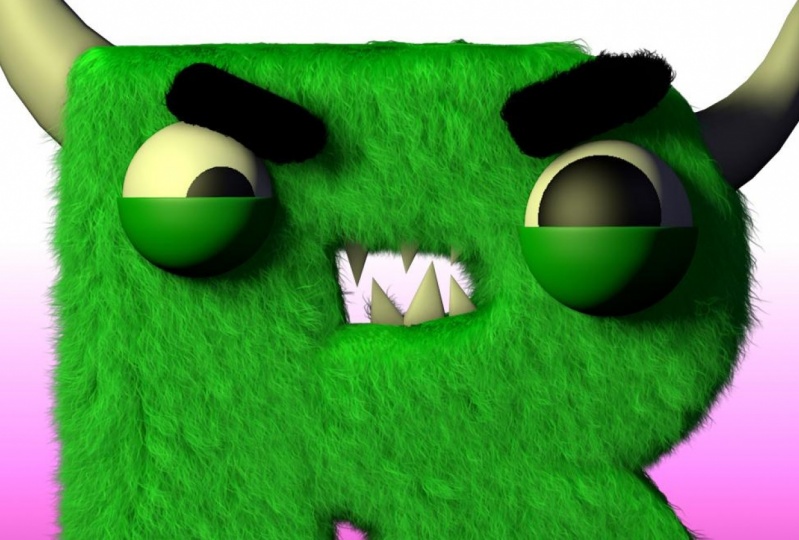
perto da boca porque nós vamos criar um duro a partir do personagem. Acho que é muito grande. Vou mudar a vista e modificar a escala. Nós também podemos girá-lo, movê-lo. E aqui podemos começar a vê-lo integrado com o personagem. Eu vou movê-lo para cima para fazê-lo sair do, sair da boca então e ter apenas uma rotação e um par mais de pequenos ajustes. Eu quero arredondar o cilindro com a opção Philip. E é isso. Parece redondo. Vou escondê-lo com a boca. E eu vou gerar o novo material. Podemos duplicar um material existente como o material da boca, por exemplo, apenas arrastando e pressionando a tecla comum. E vai duplicar o material no painel de materiais. Então reduzimos a saturação porque queremos que seja branco. Talvez possa ter uma cor de areia sutil um pouco mais tarde. E basta aplicá-lo ao cilindro. Vou tocar em Render para ver como fica. E eu acho que parece bom, mas um pouco escuro. Então eu vou colocar o objeto no script de fase, que é mais eliminado com essa luz. Parece muito melhor. Agora vou duplicar. E assim como fizemos com todos os outros objetos, vou colocá-lo em uma simetria e depois renomeá-lo. E quando desenhamos o rack, o objeto é automaticamente gera uma simetria. E acho que acabamos por agora. Então eu vou voltar para a visão da câmera, ligar o cabelo de novo, e fazer uma renderização rápida. Bem, acho que vou fazer um pequeno ajuste para fazer as sobrancelhas um pouco maiores. Eu só tenho que fazer o cabelo mais longo para torná-los mais visíveis. Como este é um dos elementos mais importantes do rosto do personagem. Então eu vou aumentar o comprimento para cinco centímetros, não muito. Vou apertar renderizar novamente. E eu realmente gosto. Posso considerá-la como a versão final. A próxima coisa que temos que fazer é levá-lo ao Photoshop, adicionar um plano de fundo, fazer alguns ajustes de cor, mas vamos fazê-lo na próxima lição.
15. 15 Últimos e renders finais: Algo que eu gostaria de fazer antes da renderização final é adicionar mais um objeto que eu acho que vai ajudar. Vamos fazê-lo a partir do menu de objetos. Vou criar um cone. E eu vou desligar o cabelo de novo para que possamos trabalhar mais rápido. Eu vou mover o cone para cá e eu vou reduzi-lo com a letra T e nós vamos girar o objeto pode ser,
você pode imaginar que será um pequeno chifre,
quero dizer, um par de chifres com a simetria. Vou aumentar o tamanho e a
ponta arredondada do chifre porque estamos criando um personagem bonito. E chifre afiado não combina com esta área. Então vamos criar essas redondeza
daqui aumentando o tamanho e adicionando arredondamento. Assim como fizemos com a carta. Talvez o aproveitado para ser eu vou ajustar o tamanho. Talvez um pouco mais fino, talvez algo assim. Acho que está tudo bem. E agora eu vou dobrar a buzina com a primeira. A partir deste menu. Vou usar o ex de bandy e vamos colocá-lo abaixo do cone. Então podemos coletar a interrupção chamada Ajustar ao pai. E isso fará o primeiro do mesmo tamanho que o objeto. Vou aumentar a força de flexão. Isso é Sera, agora. E a buzina se dobra talvez não na direção correta. Precisamos dobrá-lo daqui até aqui. Então nós temos que girar este 90 graus com a letra R. Nós vamos pegar este eixo e pressionando shift, nós podemos girá-lo mais facilmente. Agora temos que clicar aqui novamente e clicar novamente nos pés por opção. E também esta outra opção chamada manter o comprimento do eixo y. Para manter o comprimento do objeto. Pode parecer muito grande, mas uma vez que adicionamos o cabelo novamente, ele será parcialmente coberto. De qualquer forma podemos ajustá-lo mais tarde. Acho que podemos usar o mesmo material que usamos para os dentes. Também podemos colocá-lo em uma simetria para gerar este segundo chifre. Então podemos pegar a simetria e colocar, colocá-lo no grupo Fase. Com isso, ele será iluminado pela luz que definimos antes. Vamos tocar em Render. E acho que parece muito bom. Vamos ligar a herança ele como,
como parece, talvez os chifres são muito grandes. Então vamos pegar o original e com a letra E, podemos movê-lo mais perto do centro do personagem. Talvez possamos dobrá-lo um pouco mais. Hedron lá novamente para ver como ele parece. Eu realmente gosto. Então acho que podemos obter uma renderização final. Talvez um último ajuste, girando a buzina um pouco mais assim. E talvez mover para baixo, apertar renderizar novamente. E eu acho que o personagem está finalmente pronto para exportar. Então eu vou criar uma imagem PNG novamente. Já sabemos as configurações. Podemos salvá-lo com o mesmo tamanho da renderização anterior em formato PNG com canal alfa. Vamos fechar esta janela. E eu vou criar uma renderização no visualizador de imagens. Agora que temos nossa imagem final, vamos repetir o que fizemos da última vez. Salve-o como PNG com canal alfa. Vou salvá-lo na área de trabalho e chamá-lo de um rosto 3D monstro. Vamos para a área de trabalho verificar o arquivo. Isso é OK. E na próxima lição, vamos adicionar os detalhes finais no Photoshop.
16. 16 retouching e ajustes finais no Photoshop: Ok, vamos adicionar as ferramentas finalmente no Photoshop. Então vamos tirar a imagem. E a primeira coisa que vamos fazer é converter a imagem em um objeto inteligente. Vamos fazê-lo clicando na camada, clique com o botão mouse e selecione Converter em Objeto Inteligente. Com isso, podemos dimensionar a imagem, torná-la pequena, aumentar novamente. E a imagem um perde a resolução. Isso é muito útil no caso de você decidir redimensionar a imagem e também aplicar alguns filtros. A próxima coisa é adicionar uma cor de fundo. Acho que pode ser algo assim, talvez um pouco mais leve assim. E então vamos adicionar um gradiente. Podemos fazê-lo selecionando esta ferramenta aqui ou pressionando G na palavra-chave. Vamos pegar esse tipo de gradiente, que é o gradiente de três cores. E mantendo a tecla Shift pressionada e arrastando, podemos criar o gradiente. Podemos fazer isso um pouco mais alto. Começando no ponto de contato dos pés com o chão. Isso está tudo bem. Então vamos mudar o modo de mesclagem para linear born. Acho que está muito escuro. E o que podemos fazer é aplicar um efeito de saturação de matiz. Como pode ver, estou tentando trabalhar de forma não destrutiva. Isso significa que a maioria das camadas e os efeitos que estamos criando, permanecemos disponíveis. Agora vou mudar a leveza desta sessão preta com o filtro, e vou aumentar o brilho daqui. Mas as camadas de ajuste estão se aplicando a todos os objetos abaixo delas. Então este é fornecido para o gradiente e a cor de fundo. Mas eu quero modificar apenas esta camada. Então vamos clicar na camada de ajuste e temos que pressionar um Mac. Vou comentar e a letra g. E isso se aplica a camada de ajuste dois, apenas a camada logo abaixo. Vamos continuar aumentando a área de iluminação para reduzir o contraste do gradiente até parecer uma sombra projetada por letra. Acho que está tudo bem. Talvez um pouco mais, talvez 80. E eu acho que isso parece muito bom. Agora novamente, gere outro gradiente para os toques finais. Vou gerar o gradiente. E desta vez eu vou selecionar o radial e invertido. Assim, a cor seletiva estará do lado de fora do círculo. Podemos fazer a partir daqui com o reverso. Vamos clicar no gradiente para as propriedades. Você pode ver. Se você pode ver esta opção que mostra a cor e o site e a transparência e o outro. Você pode encontrá-lo aqui. E este é o que precisamos. Vou clicar duas vezes para editar as propriedades. E vai abrir uma nova janela onde podemos selecionar a cor. Vamos escolher a cor. Talvez, não sei, roxo
escuro, talvez algo assim. E agora precisamos fazer, é a cor de mistura do gradiente um pouco mais difícil, aproximando-se esta caixa aqui, podemos ver que estamos ficando mais difícil gradiente. Não vamos torná-lo totalmente suave. Talvez algo por volta da metade ou um pouco mais. Agora vamos aumentar a escala. Talvez algo assim. E talvez possamos torná-lo mais suave de fazer, ficar mais sutil. Algo como isto. E agora vamos modificar a passagem. Eu vou reduzir para começar a reduzir a capacidade porque eu acho que isso é muito forte. Talvez algo em torno de 60%. E agora eu vou fazer os mesmos ajustes de cor na letra. Vou usar um filtro para isso. Clique no menu de filtro e, em seguida, na opção de linha da câmera. Eu tenho que dizer que eu realmente gosto deste filtro porque com apenas um filtro podemos editar valores da imagem. E o mais importante, mantenha essas mudanças editáveis. Vou aumentar a exposição um pouco para torná-la mais brilhante. E eu vou deixar os negros um pouco mais leves. Também podemos ajustar a temperatura da cor. Talvez como temos um fundo quente, podemos mover as cores para os tons quentes e talvez adicionar um pouco de magenta. Outra coisa que eu realmente gosto sobre este filtro é que nós podemos ajustar. A saturação de matiz e brilho de cada cor independente. Então, se eu acho que os tons azuis perderam um pouco de saturação, podemos saturar os tons azuis sem afetar toda a cena. E eu posso adicionar apenas com este controle e ver como. E como podem ver, não estou afetando os retornos que já estão saturados. Posso mudar o tom também. E à medida que criamos um gradiente roxo, podemos mover os tons azuis mais perto dos roxos, talvez não muito, algo, algo por aqui. E os tons vermelhos poderiam ser um pouco mais rosa. Eu acho que eu gosto de como ele parece e eu vou clicar em OK. E como eu disse antes, o filtro estará aqui. Se eu clicar duas vezes, posso editar uma e outra vez. E se eu não gostar, posso desativar o filtro para retornar à primeira versão. Vou ligar o filtro de novo. E algo que poderia ajudar a integrar a imagem é clicar duas vezes na camada, mas não nas camadas nomear algo por aqui. E agora podemos ver os estilos de camada. Vou selecionar a sobreposição de cores e já está aplicada. Então vamos simular isso. Não ia desmarcá-la. E selecione a cor dos valores padrão. Isso vai ser algo assim. E o que eu vou fazer é selecionar a cor do ambiente. Isso vai ajudar a integrar a imagem porque estamos simulando alguma reflexão ambiente do ambiente para o personagem. Talvez possamos fazer alguma coisa aqui. Oh, ok. Acho que funciona para integrar a imagem com o fundo porque começa a compartilhar algumas cidades com o fundo. E agora podemos adicionar algumas sombras. Vamos ver como eles ficam. Eu vou criar uma nova camada, e eu vou pressionar a tecla B para pintar com um pincel. E eu vou pintar até o comprimento aqui. Eles serão como as sombras projetadas pelos pés do personagem. Vou mudar este menu para linear born e depois Borrão, borrão gaussiano. E bem, talvez a sombra possa ser algo assim. Vou pressionar o comando t para transformar isso porque acho que as sombras estão altas. E pressionando alt, fará com que a seleção cresça ou fique menor de forma proporcional. Acho que isso pode funcionar. E agora a letra tem a letra ESA talão mais integrada com o fundo com esta pequena sombra? - Mim. O último ajuste seria reduzir esse efeito que torna pontas do cabelo olhar um pouco mais leve do que o resto do cabelo. E para corrigir isso e vai criar máscara pressionando a tecla comum e clicando na camada original. E vai criar uma seleção em torno do personagem. Vou pressionar comentário mais H para Ocultar Seleção e ver o que está acontecendo. Vou selecionar novamente a camada de caracteres e, em seguida, criar a máscara. Com esta máscara, podemos esconder todas as dicas brancas. Pressionando Shift mais clique. Mais uma vez, SSH. Posso mostrar e esconder a máscara. Eu acho que isso é ainda mais integrado com o fundo apenas fazendo esses pequenos ajustes. Aqui podemos ver com a máscara e sem a máscara, prefiro a versão mascarada. E eu acho que esta imagem está finalmente pronta para compartilhar. Então vamos fazer a última coisa. Temos que salvá-lo com “Salvar como”. E eu vou escolher o formato GPG e eu
vou salvá-lo na área de trabalho com o nome monstro final. Temos que escolher a qualidade máxima, ou seja, 12. E aqui podemos ver o tamanho estimado do arquivo. Muito aceitável. Clique em OK. E nossa imagem final está pronta. Vamos dar uma olhada na área de trabalho e aqui está a nossa imagem final, pronta para publicá-la e obter alguns gostos. Então este é o fim da aula. Espero que tenha gostado e lembre-se de compartilhar seus resultados. Muito obrigado e nos vemos da próxima vez.
 Edgar Paniagua, Graphic designer and animator