Transcrições
1. Introdução: Hey there!: Oi pessoal. Nesta
aula, entraremos no mundo mágico da
criação de personagens em aquarela em Oi, meu nome é Brian. Sou designer gráfico e
moro em Montreal. E a maior parte do meu trabalho é
criar materiais de marketing, postagens em mídias
sociais
e edição de vídeo. Agora você pode estar se perguntando por que escolher aquarelas para
procriar Deixe-me mostrar, com apenas
algumas abas e toques, você pode obter efeitos de
aquarela impressionantes que parecem Nesta aula, apresentarei
o processo de configuração da tela para obter
o plano perfeito de
textura em aquarela Exploraremos técnicas criativas de
sombreamento para adicionar isso e uma dimensão
ao seu personagem E eu vou te mostrar como criar um bom contraste para fazer
suas ilustrações se destacarem E não se preocupe com
os materiais que eu cuidei. Fornecerei todos os
pincéis, papéis, texturas e padrões necessários
para que sua obra de arte pareça ter sido pintada
em aquarelas reais Esta é uma
experiência terapêutica que você pode desfrutar a
qualquer hora, em qualquer lugar E a melhor parte, depois criar sua obra-prima,
você pode imprimi-la. Use-o de muitas maneiras, seja emoldurando-o como
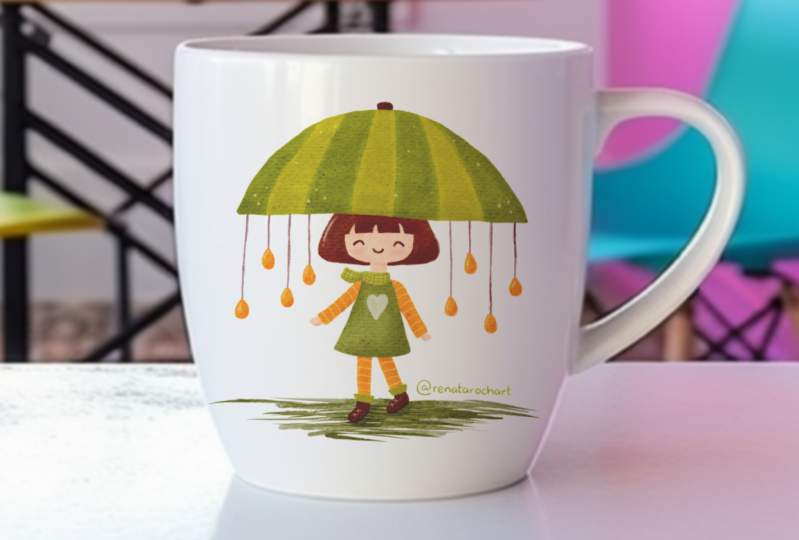
uma obra de arte pessoal, colocando-o na caneca
como um presente sincero, para
mostrar onde
as possibilidades do mundo são mostrar onde
as possibilidades do mundo Então veja na aula.
2. PROJETO DO CURSO : Tudo bem, turma.
É hora de testar
suas novas habilidades em nossa seção
de projetos. Para este projeto,
quero que você crie seu próprio personagem de
aquarela usando as técnicas que flertamos Sinta-se à vontade para ser criativo, experimentar diferentes
formas, cores e tonalidades Lembre-se de que a beleza
da arte digital é que não há limites. Depois de terminar
sua obra-prima, não se esqueça de
compartilhá-la na galeria do projeto Esta é sua chance de
mostrar seu talento, inspirar outras pessoas na comunidade Então, mal posso esperar para ver
o que você vai inventar. Feliz criação e nos
vemos no próximo vídeo.
3. Materiais e visão geral: Olá a todos. Nesta
parte do vídeo, vamos falar apenas sobre os materiais que
vamos usar. Você precisará de um
iPad e uma caneta Apple. Este é o meu iPad, na verdade
é o 12.9 e eu estou usando
a caneta Apple Esta é a segunda
geração que pode clipar aqui e também carregar
o aplicativo de procriação O principal software que
vamos usar,
usaremos a textura do
papel que
cria a textura do papel em
aquarela. Esse é o link curto. Copie este e depois
eu vou fazer uma demonstração. Cole o link e você obtém esse arquivo do Google. Faça o download aqui mesmo. Você pode baixá-lo.
Ele também deve ir para
sua pasta de download. Você pode salvá-lo ou
abri-lo diretamente no procreate ou salvá-lo em seu arquivo O pincel de aquarela, na verdade,
vem da própria procriação Para pincéis de procriação, este
é o link que será
um conjunto de pincéis de aquarela e
virá da Julia Portanto, este é gratuito. E você pode simplesmente baixar
o conjunto de pincéis aqui. Então você pode ver algo aqui. Você pode simplesmente baixar. Tudo bem, uma vez baixado, ele mostrará a marca de
seleção ali mesmo. E então você pode simplesmente clicar nessa abertura e
depois procriar e ela será automaticamente importada
em sua procriação E você pode ver o conjunto de pincéis, esses são todos os pincéis de
aquarela que inclui no pacote E, por fim, precisamos do esboço de práticas
que também forneceremos Este é o link curto
para o esboço prático. Essa
será nossa prática. Você pode simplesmente
baixá-lo, assim como fizemos, e você
pode simplesmente importá-lo. Procrie o aplicativo. Isso é tudo o que
há para este vídeo. Te vejo no próximo vídeo. Onde realmente
montamos nosso espaço de trabalho, importamos nosso ato, então devemos estar prontos
para fazer nossa pintura Tudo bem, te vejo lá.
4. Como configurar o espaço de trabalho: Olá pessoal e
obrigado por sintonizar. E neste vídeo,
vou configurar rapidamente nosso espaço de trabalho. Especificamente, estamos lidando com o efeito de
textura do papel aquarela Conseguiremos isso apenas
seguindo estas etapas. Esses são apenas um
dos métodos que você pode fazer para que eu
aprenda e teste, para que realmente funcione. Eu vou criar
um Canthus primeiro. Este aqui, 11 por 8,5, vou apenas
personalizá-lo. Então, eu vou para centímetros. 8,5 por 11, então
certifique-se de que você tem polegadas. Vou definir
o DPI para 300 só
porque fica um pouco
mais nítido quando o imprimimos E tem mais flexibilidade no
dimensionamento em comparação com
se estiver abaixo de 300, a camada máxima,
observe que é 59 Eu só vou clicar em Criar. Vou usar o pincel,
essa aquarela aqui. Vamos testá-lo com
o número quatro. Eu só vou ter
essa cor magenta aqui. O tamanho é praticamente,
isso realmente não importa. Como você pode ver aqui, ele já tem o efeito de
aquarela. Agora temos que importar
a textura do papel que baixamos
do vídeo anterior. Então, vou adicioná-lo a partir desse intervalo ou
do botão de ação. Só precisa inserir uma foto. Ok, consegui
importá-lo aqui. Vou apenas ampliar
minha tela aqui com
meus dedos mais ou menos assim. Eu acho que deveria ser.
OK. duplicá-lo duas vezes. Definitivamente, há
três camadas diferentes do mesmo papel. Esta é apenas uma das fórmulas que eu testei e
funcionou bem? Vamos renomeá-lo como um. É mais fácil escolher dois e
depois renomeá-los como três. Tudo bem, então você não
vê nada ainda. Só porque não fizemos
nada de especial. Vamos começar com
a primeira camada aqui. Vou clicar na letra aqui com a camada
número um selecionada. E então vamos
optar por cores mais escuras. Na verdade, esse é um
modo de mesclagem que você pode testar. Na verdade, é o
que nos ajudará a obter textura
da aquarela do papel. Vou definir
uma cor mais escura. Eu vou para 84. Então, para o segundo
, será uma queima de cor. Vamos
mudar a capacidade para 64. Além disso, selecionando o número dois, faremos o
ajuste aqui. Vou selecionar
uma saturação, vamos diminuir
o brilho
para algo como 44 E então, através do último, vamos
misturá-lo para clarear E então vamos
reduzir, diminuir a opacidade para 27,
algo assim Como você pode ver,
já dá para perceber que há um efeito de aquarela. Vamos agrupá-lo
e fazer assim. Poderíamos dar uma olhada no
antes e no depois. Depois. Você pode ver que há
um efeito de textura de aquarela acontecendo aqui, especialmente com as mais escuras. Você pode ajustar a camada dois, você pode ajustar para obter
mais efeitos. Algo parecido com isso.
Veja, isso te dá um pouco. E você também pode
brincar com as luzes aqui se quiser deixar um acabamento
um pouco mais fosco, brincar com elas,
algo parecido. Foi assim que obtivemos
o efeito aquarela. Sim, esta é nossa estação de trabalho, e nos vemos
no próximo vídeo enquanto
continuamos nossa jornada
de aquarela e nos vemos
no próximo vídeo enquanto
continuamos nossa jornada
de aquarela aqui. Tudo bem, nos vemos lá.
5. Tempo de pintura: Olá pessoal e
obrigado por sintonizar. Na verdade, essa é
a parte que
vamos começar a pintar, mas antes disso,
vou abordar algo sobre as camadas que
criamos no vídeo anterior. Na verdade, essas camadas
precisam estar acima de tudo para obter esse efeito. Então, vou
bloquear essa aqui e, em seguida,
criar uma nova camada, colocar a camada abaixo dessa. Na verdade, vou
renomeá-lo para facilitar o texto. Vou
chamá-lo de efeito de textura, vou bloqueá-lo para que não
interfira em nada. E então, para essa camada
daqui em diante, ela ficará abaixo
da camada de efeito de textura apenas para deixá-la clara e
obter esse efeito consistente Como você pode ver a
textura aqui, espero que a câmera a capte Bom. Vamos
importar nosso esboço aqui. Eu vou para o
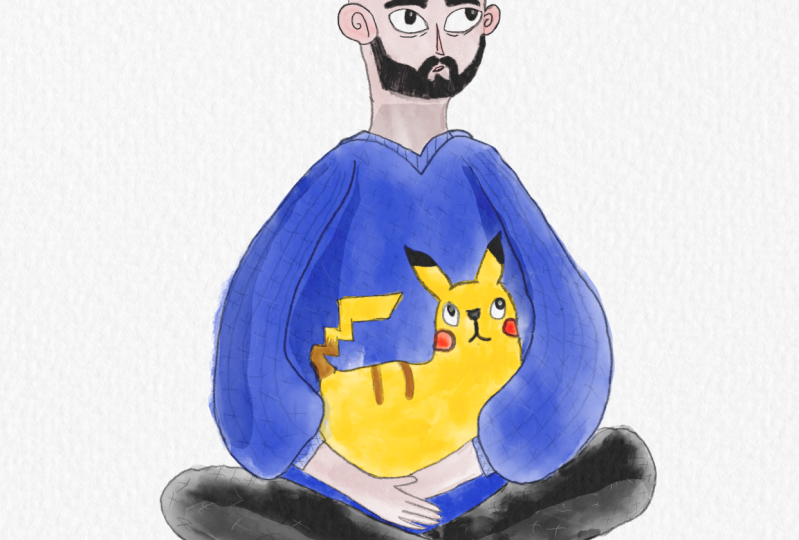
campo ou para a ação. É uma versão masculina. Você pode realmente fazer algo com isso se quiser
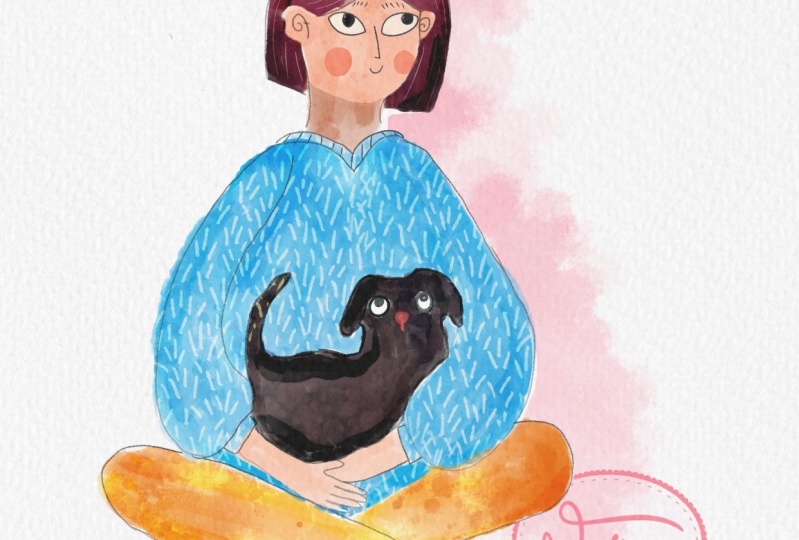
criar seu personagem. Se quiser fazer isso como uma menina, você pode fazer um gato. É muito flexível.
Você pode simplesmente excluir isso aqui. Na verdade, você pode obter
algo no desenho. Você pode usar seis lápis, você pode simplesmente fazer
isso virar preto,
você pode
transformá-lo em algo como uma garota, algo como esta. Ou você pode transformá-lo em
algo parecido com um personagem de anime. Você pode até fazer isso, ou
pode fazer afro, se quiser. Você pode mudar o
olho e tudo mais. Este esboço é bem flexível, mas eu só quero
fazer isso
aqui porque isso me
representa. Eu acho. Acho que vamos, vou deletar
esse aqui mesmo. E eu vou colocar,
vou renomeá-lo, se eu pudesse gostar de esboço Vou transformar
a mistura para
multiplicar , multiplicar E eu vou
diminuir a opacidade. E eu posso realmente deixá-lo
aqui em cima. Eu também vou trancá-lo. E a partir daí, poderíamos
criar uma nova camada, colocá-la na parte inferior
do efeito de textura do texto. E poderíamos começar,
vou começar
com a pele primeiro, como o contorno de tudo Vou selecionar
uma roda de cores como vermelho e você pode ir a
algum lugar aqui. Nós também, para o pincel, normalmente
usarei o
número quatro. É a única
coisa que eu preciso. Número quatro, pincel de aquarela, vou
começar a pintá-lo A segmentação é apenas
aquela que está visível. Só acho que você pode mudar a cor da pele
para o que quiser. Eu vou pegar a era. Gosto de usar a calografia
vencedora, a caneta d'água para apagar
algo com cuidado, apagando a parte que não
precisamos, Então, podemos simplesmente
preencher algumas coisas que precisamos para preencher
algo assim. E
continuamos apagando a
parte que não precisamos Tudo bem,
terminamos com a pele. Acho que está escuro. Vou até a camada dessa camada seis, aqui mesmo. Vou apenas
ajustar a tonalidade e a saturação ou o brilho, você pode torná-lo um pouco
mais claro, assim Você pode, você pode até mesmo
transformá-lo em algo assim. Isso é demais. Só estou olhando para o rosto. Eu acho que algo
assim está bem. Sempre podemos trabalhar
nisso um pouco mais tarde. Mas eu acho legal.
Vou apenas renomeá-lo. Isso é muito bom. Eu gostaria de trabalhar no cabelo agora. Como está em sua própria camada, vou escolher
algo marrom, marrom, algo assim. Sempre podemos modificá-lo. Assim que terminarmos
com o cabelo. Eu ainda estou usando o mesmo pincel. E número quatro, você pode simplesmente começar a fazer isso
para introduzir cores. Você pode simplesmente apontar
um ponto como este. Então, podemos sempre
misturá-lo assim. Isso é flexível. Pode ser como um liquidificador ou também pode
introduzir algumas cores Você está obtendo dois resultados
diferentes tentar contornar isso primeiro É por isso que eu gosto disso. Só estou fazendo com cuidado. Vou apresentar cores
aqui, praticamente as mesmas. Algo assim pode fazer com que
o pincel se misture. Então terminamos
com o cabelo. Vou fazer com que a
borracha continue sendo a mesma coisa. Estou usando a caneta d'água
da caligrafia. Também é como um pincel grátis
e algo parecido. Você pode fazer algumas
arestas, se quiser. Tem aquela
sensação desenhada à mão de que poderia ser apagada novamente e depois começar a
acordá-la Isso é para o cabelo. Vamos escolher a
camiseta ou o suéter. Vou escolher uma camada
diferente aqui. Vou pegar o mesmo
pincel, o número quatro. E eu vou comprar uma tesoura
de laranja. Como estamos na mesma camada, podemos simplesmente fazer uma mão livre. Poderíamos começar aos poucos e depois descobrir uma maneira de subir,
algo assim Vou apenas apresentar
cores, algo assim. Então eu vou misturá-lo, borrando,
algo assim Tudo bem se você
sair ou tirar a camiseta porque podemos, oh, isso é um erro. Nós realmente não
precisamos disso lá. Sim. Você só precisa
fazer algo assim. Pode torná-lo
colorido em centímetros e depois misturá-lo à medida que avança, para que você não precise trocar pincéis diferentes ao
mesmo tempo Assim. Então, sim, poderíamos começar a excluir algumas áreas que precisamos
fazer assim OK. Acho que
terminamos de tirar a pintura da camisa. OK. Eu perdi alguma coisa aqui. Na verdade, isso também
precisa ser preenchido. Eu só vou
deletar algo aqui. Apague todas as peças que não
precisamos aqui. Ok, então é bom que seja um pouco
mais escuro aqui porque na verdade
é um bom prenúncio e torná-lo escuro é muito Vamos apenas renomeá-lo. Nós não temos. Vou apenas
dar um nome. Esse é o cabelo. Vou apenas renomeá-lo. Eu vou sombrear
as calças aqui mesmo. Vou criar uma nova camada. Vou escolher o
Loose Block aqui mesmo. Eu acho que isso é bom.
Vou usar o mesmo pincel número quatro. Eu acho que é bom aqui. Vou apresentar algumas
cores, algo assim. Vou
misturá-lo
assim, pois os efeitos dão um verdadeiro
efeito de aquarela aqui. Simplesmente não consigo acreditar no
que estou vendo. É bom que haja bordas duras e bordas suaves, porque é
assim que é a cor da água. É imprevisível. Então você pode simplesmente fazer
algo assim. Já está parecendo bom
. Eu gosto disso. Vamos mudar essa cor e
depois misturá-la à medida que avançamos. Poderíamos fazer algo
assim e eu gosto do efeito
agora, é legal. Vamos deixar isso mais
escuro aqui. Tudo bem. Vamos usar a ferramenta de
borracha e, na verdade,
não é muita coisa para
excluir ou remover E eu gosto
das bordas disso, eu acho. Sim, algo parecido com
isso. Também aqui. Só que rápido. Assim mesmo. Eu acho que isso é muito bom. Sim,
vou escolher o cachorro, vou renomeá-lo para calças e vou
colorir o cachorro Vou deixar o
cachorro o mais escuro
possível e vou
colorir essa cor mais clara Vou pegar pincel um
pouco
diferente aqui. Eu vou escolher
provavelmente mercúrio. Vamos tentar isso
porque ainda está sangrando. Aqui mesmo. É um bom efeito. Tem um derrame maior. Vou fazer
isso mais ou menos aqui. Vou simplesmente deixar cair a
cor. E esse é o cachorro. É bem fácil. Você pode
ver a textura aqui. É muito aquarela. Na verdade, vou usar
a mesma coisa. Eu acho que é bom ou sim,
algo assim. Vou mudar para
preto porque vou
sentir que isso está aqui. Tudo bem, à medida que avançamos
com as características do cachorro, vou apenas delinear
isso provavelmente marrom escuro, só para delinear
este aqui Algo mais brilhante, algo Agora
podemos fazer um
esboço para isso, mas pegue a
ferramenta de seleção aqui e ela precisa ser à mão Vamos
rastrear essa parte
aqui , desse jeito. Podemos simplesmente ir para o
ajuste e vamos
aumentar o brilho,
algo assim. Vejo vocês
no próximo vídeo.
6. Tudo sobre os detalhes: Olá pessoal, obrigado
por sintonizar. E nesta parte do, vamos
colocar detalhes especificamente no rosto. E então aqui
vamos ao longo do caminho. Então, vamos fazer isso. Vou ligar
e desligar o esboço. Sabemos como nos saímos. Eu ligo o esboço e
depois vamos,
vamos fazer um esboço, na verdade, no rosto Tudo bem pessoal, eu decidi
usar o número cinco. Vou escolher a cor preta
completa e depois vamos começar
a rastreá-la, especialmente as características aqui Eu só vou fazer
algo assim. Praticamente apenas traçando
o esboço que temos. Menor capacidade, podemos fazer, multiplicar, algo assim Na verdade, vou adicionar uma
nova camada, mas vou
mesclá-la mais tarde Ativar o esboço
vai desenhar a pupila aqui e
eu vou soltar a cor,
introduzir o branco para colocar um
pouco Realmente mesclou a camada 11.12
e depois a chamou de facial. Vou apresentar um
pouco de sombreamento aqui. Vou escolher a skin, pegar a seleção, apresentar
algo assim. Você verá o que estou buscando. Eu vou fazer
o ajuste. Abaixe um
pouco, mais ou menos porque
até o outono for 15, vou dar cerca de 45 e
ver se tem uma boa aparência. Vamos ver se parece bom. Voltando ao tratamento facial,
vou introduzir um tom rosado nele E eu vou
escolher o pincel número quatro. Vou fazer uma nova
camada logo acima da pele, um pouco de
vermelho insaturado nas orelhas e no nariz Vou diminuir o tamanho
aqui só para caber no nariz, algo
parecido com o da garota Também podemos introduzir
algumas cores. Eu esqueci de colocar
cor nos olhos. Vou apenas passar para o
topo da camada 12. Podemos obter uma nova camada, então eu vou
pegar a cor branca. Eu posso
simplesmente colorir assim. Poderíamos desligar o esboço
e você pode ver que há um pouco mais de personalidade
nele. Isso é legal. Por enquanto, introduza mais sombreamento
no rosto. Entregamos 12, 13 e o facial, vou só mesclá-los, ir até a pele, aí é quando atingimos toda a
pele do rosto Eu vou fazer uma seleção. Vou fazer
algo assim,
como tirar uma pena,
ajustar, introduzir
brilho, algo assim Como você pode ver,
tem um pouco mais de dinâmica no rosto, na tinta spray. Há um filme ali, você provavelmente poderia ficar vermelho E então poderíamos começar a
fazer experiências com isso. Você acabou de adicionar algumas
sardas e outras coisas. Isso apenas adiciona um pouco
de textura ao rosto. Acho que parece bom. Algo assim, para diminuir
o brilho para 48, dá um pouco
de sombra ali mesmo. Nós vamos até o cabelo. Vou criar uma
nova camada, os contornos. Se você for descansar ou
usar aquarela, basta
selecionar o número cinco. Precisa ser que eu esteja usando aqui. Vou começar a
delineá-lo assim. Se você estiver satisfeito com isso, basta mesclá-lo com
a camada de cabelo e eu
vou criar uma
nova camada preta Vou fazer algumas texturas. Poderíamos diminuir a
capacidade. Agora mesmo. Você pode ir para zero primeiro
e depois
podemos subir um
pouco de um ponto visível, mal
consigo vê-lo. Algo parecido com isso. Se você está satisfeito com a textura
que criamos, basta mesclá-la introduzir o sombreamento aqui Isso dá um
pouco mais de dimensões. Podemos ver que há uma separação entre
dois fios de cabelo aqui Vou pegar essa parte, provavelmente algo assim. Então, provavelmente vou usar
um pouco de sombreamento, algo como 47, não muito. Vou voltar para a pele e também introduzir um sombreamento Então, vou
apenas delinear o cabelo. Vou renomeá-lo
para Seleção facial. Vou selecionar
essa parte aqui. E eu vou
escurecê-lo um
pouco só para adicionar um pouco mais de personalidade,
algo assim Eu acho que isso é muito bom. Vou ativar o
esboço só para ver como nos saímos. Eu acho que é bom.
No próximo vídeo, vamos fazer a
camisa e a calça, provavelmente o cachorro, mas nos
vemos no próximo vídeo
7. Padrões e textura: Tudo bem, pessoal,
obrigado por assistir. Vamos
pegar o suéter, vamos ativar o
desenho,
só para dar uma olhada, criar uma nova camada aqui, criar uma nova camada aqui, logo acima da camisa Vou pegar o número cinco e vou começar
a esboçar Eu vou
praticamente a qualquer lugar que possamos começar, mas eu gostaria de começar aqui. Tudo bem, isso soa bem. Desligue-o. Um esboço. Por enquanto. Vou reduzir a
capacidade para algo que não
distraia muito , porque esse não é o foco principal
desta ilustração Algo assim
, quase não vejo se você está feliz com isso, vou apenas mesclá-lo e
criar uma nova camada Desta vez, vou
criar o padrão. Mesmo pincel número cinco. E vamos dizer que,
se você estiver satisfeito com isso, pode diminuir até a opacidade Sim, junte-o novamente e eu
vou criar outro. Desta vez, é uma pequena textura que fizemos com os cabelos Ok, acho que é isso. Vamos
colocá-lo ao lado. Vamos
diminuir a opacidade. Algo um pouco
visível, algo assim. Veja, não é tão visível. Só vou mesclá-lo. E vou apresentar um pouco de sombreamento Então, vou usar a ferramenta
de seleção aqui para as mãos.
Vou simplesmente ir até a camada de pele e
criar uma nova camada. Vou usar o pincel,
que é a camisa, e
a frigideira, para o extremo. E eu vou
ativar o esboço. E eu vou fazer esboço rápido aqui Eu gosto disso. Imperfeições
aí, coloque um pouco Então, eu vou fazer
praticamente o mesmo. Isso vai adicionar um
pouco mais de profundidade às mãos. Então, vamos
cortar a camada da calça e depois adicionar uma nova camada
para contorná-la como o pincel número
cinco no mesmo conjunto,
nós a contornamos assim,
acho que está para contorná-la como o pincel número
cinco no mesmo conjunto,
nós a tudo bem.
Diminua a opacidade do contorno Vou desligar
o esboço também, ver se parece bom Eu gosto disso. Vou
mesclá-la em outra camada Sim, a cor preta. E então eu
vou fazer o mesmo. Então, vamos
diminuir um
pouco a opacidade . Assim mesmo. Vou mesclá-lo se eu estiver
feliz , se você estiver feliz com isso E então
vamos usar um pouco de sombreamento aqui, aumentar o brilho
também. Algo parecido com isso. Então, vou adicionar
esta e também esta, poderíamos aumentar
o brilho, adicionar mais uma camada. Vou usar blocos
e padrões aqui mesmo. E vamos colocá-la de
volta, talvez com uma camada de 9%, logo acima da camisa para
dar o contorno final Estamos praticamente terminados aqui. Eu vou ver você
no próximo vídeo para
a reflexão final. Sim, te vejo
no próximo vídeo.
8. Considerações finais: Olá pessoal.
Obrigado por filmar. Na verdade, essa é a
última parte do vídeo. Preciso diminuir
o contorno de severidade. Eu vou apenas diminuí-lo. E basicamente
vou aumentar o frio. Basta colocar algo como
uma linha quebrada aqui. Isso aumenta o contraste. Assim, tenha aquela aparência de papel
aquarela. Se ativarmos o
efeito aqui, ele não ficará bom. Bem, ainda é bom porque é um limpador e tudo mais. Mas se você ativar o efeito
aquarela, dá a
sensação de que fizemos isso à mão sem o Parecia um
desenho do iPad. Também está tudo bem, mas se você ativar
o efeito de papel, parece que foi desenhado à mão. A impressão que fiz para
esta, aqui estão algumas ideias. Você também pode imprimi-lo
como uma caneca para ser um presente perfeito para
quem adora animais de estimação Além disso, você pode imprimi-lo
como um cartão comemorativo ou colocar um feliz aniversário ao
lado,
algo parecido Espero que vocês gostem e aprendam essa técnica e nos
vemos no próximo vídeo.
9. O fim: obrigado!: Ei pessoal, bem-vindos de volta. Na verdade, este é
o fim da aula e
muito obrigado por passar o tempo comigo e assistir a esta aula. Agradeço muito e
espero que você aprenda
algo novo. Espero que você tenha gostado de explorar as infinitas possibilidades
e descobrir como
dar vida
às suas ilustrações digitais com uma autêntica arte em
aquarela E mal posso esperar para ver
o que você vai inventar. E ficarei feliz em
ver o Beautiful Project. E se você tiver alguma dúvida
e esclarecimento, sinta-se à vontade para me enviar uma mensagem no
painel de discussão abaixo Com certeza,
entrarei em contato com você e vemos na próxima
aula. Nos vemos lá.
 Bryan C'ngan, Graphic | Web Designer