Transcrições
1. Introdução do curso: A ilustração de personagens
é minha paixão. Fazer meus personagens
desenharem Bob e ganharem vida
é meu superpoder. Bem-vindo à minha aula. Estou no amor,
artista de personagens e ilustrador. Desenhar é incrível. Eu sei que todos nós
queremos aprender isso, mas como transformar
esse desenho em? Isso é outra coisa. É tudo uma questão de usar a
magia da pintura digital para levar suas ilustrações planas
a um nível totalmente diferente. Nesta aula curta, eu vou te ensinar o tempo todo. Eu uso todos os dias do meu
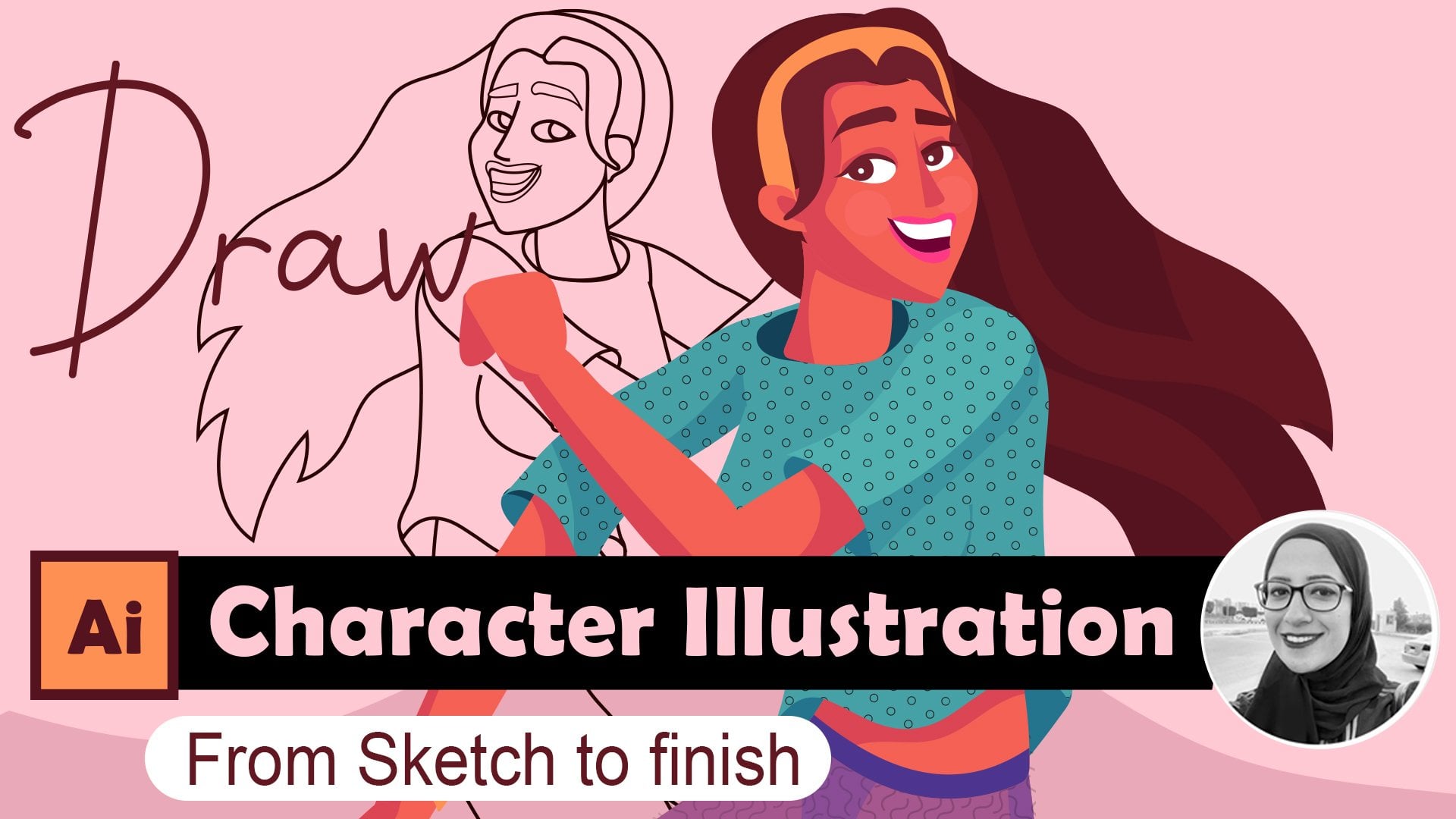
trabalho para divulgar isso. Começaremos com um esboço e você pode usar qualquer esboço que quiser, ou você pode simplesmente baixar o meu e começar a
se inscrever imediatamente. Mostrarei como
fazer o bloqueio de cores
com o Adobe Illustrator
e, em seguida, como
exportá-lo de uma forma complicada para facilitar o início pintura
digital
com o Adobe Photoshop tudo isso. o caminho até chegarmos
ao resultado final. Espero que você tenha gostado
dessa aula e que adicione uma nova escala
ao seu conjunto de habilidades. Então, vamos pular para
a primeira lição.
2. Projeto de classe: Bem-vindo à aula. Portanto, antes de começarmos
nossa primeira aula, primeiro
falarei mais
sobre o projeto da turma. O projeto da aula
é muito fácil. Você pode usar qualquer esboço
que quiser ou simplesmente acessar a seção de
recursos abaixo da aula e baixar meu esboço para começar a se inscrever imediatamente
e me acompanhar. Depois de terminar o desenho, basta ir para
a seção de projetos abaixo da classe e
criar um novo projeto. Faça o upload do seu desenho
e você poderá deixar qualquer pergunta
que quiser e ficará mais do que
feliz em responder. E então você pode
publicar isso facilmente
comigo e com seus
colegas da turma. E, claro, você pode
iniciar qualquer discussão para perguntar ou compartilhar seus pensamentos ou
sugestões com maldade. Então, agora vamos para
a primeira aula.
3. Bloqueio de cores: Portanto, para a primeira
aula desta aula, começaremos
bloqueando a cor do nosso esboço
no Adobe Illustrator. Esse é o esboço. Você pode simplesmente arrastá-lo aqui
no novo arquivo no Adobe
Illustrator assim. E então esta é minha paleta de cores com a qual
vamos colorir. Agora vamos reduzir um
pouco a opacidade dessa captura e acessar
o bloqueio
do menu Objeto e , em seguida, bloquear a seleção. Ou você pode pressionar Control ou Command mais
dois no teclado. Agora vamos pegar esse painel de
camadas como este. E como você pode ver,
temos uma camada aqui para o esboço
e as cores. Vamos criar uma nova camada
e colocá-la abaixo dela. E aqui no Adobe Illustrator, você pode usar muitas ferramentas para desenhar
a ferramenta de lápis dessa forma, apenas adicionando novos
pontos a cada vez. É muito fácil desenhar ou
você pode simplesmente desenhar assim. Você cria um
ponto de ancoragem e o
arrasta para fazer algumas curvas. E por isso também é
muito fácil e prático. Outra ferramenta é essa ferramenta de pincel. Também é bom desenhar
livremente no Adobe Illustrator, mas eu prefiro o lápis. Quando você clica duas vezes
no lápis, você encontrará essas configurações
e essas são as minhas configurações se você quiser apenas
torná-las assim. Agora você pode simplesmente pressionar N ou escolher a ferramenta
de lápis na caixa de ferramentas. Vamos começar a desenhar. Assim como você está desenhando com
seu lápis no papel. É muito fácil. Basta seguir as
linhas de esboço que você tem. Aqui você pode ver que estou
desenhando com a cor preta. Gosto desse método para
bloquear minhas massas primeiro. Como o rosto, o
cabelo, os olhos. E assim, você simplesmente desenha no esboço. E se você encontrou alguma peça
que precisa ser melhorada, basta pressionar
a no teclado e desmarcar os
pontos de ancoragem desejados e editá-la. É muito fácil. Como você pode notar nas configurações
que mostrei antes. Para o lápis, você
pode facilmente desenhar e redesenhar sobre o caminho
para modificá-lo assim. É muito fácil. Tudo bem, e agora
vamos desenhar isso. É um processo muito divertido e
simples. Basta seguir seu
esboço com uma ferramenta de lápis. Você pressiona a para modificar qualquer ponto de
ancoragem que
precise ser melhorado. Assim mesmo. Apenas mantenham as coisas simples, pessoal. É muito divertido e simples. Se você está familiarizado
com minhas aulas, eu sempre digo isso: arte não deve ser tão difícil e não devemos seguir
todas as técnicas simples. E então eu mantenho as coisas
muito simples , como se eu estivesse desenhando
livremente em um papel. Então, eu só gosto de
fazer assim. Sei que algumas pessoas gostam de
desenhar no Adobe Illustrator, a ferramenta de caneta, e é a ferramenta
mais famosa do Adobe Illustrator. Mas para mim, eu só gosto de
manter as coisas muito simples. Tudo bem, e agora, para esta parte, assim, você pode simplesmente começar a modificar
isso como eu mostrei antes. E é muito fácil. mudar esse traçado para
uma camada de preenchimento a partir daqui. Tudo bem. Agora que terminei de
bloquear minhas massas, agora vamos selecionar
cada uma delas e escolher a cor da
nossa paleta de cores aqui. É um passo muito bom. E agora, para os olhos,
escolherão a
cor branca. É claro. Vou usar essa cor para
o cabelo assim. E também esse. Como você percebeu, acabei de
mandar isso para trás. E agora, durante o ano, para enviar a camada para trás, basta selecioná-la e pressionar colchete
Control ou Command, o colchete
esquerdo do teclado. Eu te mostro isso mais tarde. Agora, para o nariz, eu simplesmente edito o caminho. Agora, para os olhos,
vou desenhar com o modo de desenho interno e
com a ferramenta lápis, posso simplesmente desenhar a pupila
com a cor preta. E por outro lado, também
vou clicar no modo draw inside e desenhar
a outra pupila. Assim mesmo. Gosto muito do rádio,
certo? Vamos continuar. Agora, para essa linha, vamos desenhá-la assim e trocar o campo por
um traçado daqui. E para o outro olho. Tudo bem. Agora vamos
desenhar essa linha dois. E vamos continuar. Agora vou desbloquear
meu esboço assim, e não preciso mais disso, então podemos simplesmente
excluí-lo mais tarde. Tudo bem, agora, eu posso ver
que preciso de outra cor. Caras flexíveis. Você pode simplesmente alterar a paleta de
cores à medida que avança. Vamos continuar. Tudo bem, vou escolher
isso para a pele. Vamos deixar o pescoço, o rosto e o ano. E escolha essa cor. Tudo bem. Agora vamos escolher esse cabelo
e clicar com o botão direito do mouse em organizar, enviar para trás para enviá-lo para trás. Agora vou selecionar
essas três linhas assim e aumentar um pouco o
traço. Faça isso e faça com que
seja arredondado a partir daqui. Tudo bem. Agora vamos modificar um pouco
o iPad. Tudo bem. Assim mesmo. Tudo bem, vamos
mudar a cor para isso e talvez torná-la
um pouco mais clara. Tudo bem, vamos desenhar
dentro do pescoço como pequena sombra preta
como esta abaixo do rosto. Isso é muito bom. Tudo bem. Agora vamos continuar. Um pouco de
modificação de cor como essa. Sim, agora está melhor. Tudo
bem, vamos continuar. Agora vamos selecionar isso. Vamos deixar a boca entrar. E vamos escolher essa cor
clara como essa. E vamos fazer uma
linha na orelha. Assim mesmo. Como você pode ver, nosso
personagem é bem plano, mas ainda é bom. Espero que você esteja
me acompanhando agora e
espero que tudo esteja indo bem com você antes de
prosseguirmos para a próxima aula. E apenas modificando
algumas linhas aqui. Tudo bem, certifique-se de
modificar qualquer coisa que
precise de atualizações aqui. Adobe Illustrator
Antes de irmos para o Photoshop para começar a pintar,
é muito mais fácil aqui. Agora modifique um pouco o
nariz. E talvez isso também, certo? Certo. Algumas cores são atualizadas. E é isso. Agora posso
dizer que terminamos esse desenho e
agora vamos para
a segunda lição e vamos
para a parte exportadora.
4. Exportando seu desenho: Agora, para a segunda lição, vamos exportar esse
desenho que fizemos. Vamos pegar esse
painel de camadas e arrastá-lo até aqui. Essas são todas as camadas
que fizemos até agora, mas elas estão em uma camada, como você pode ver, elas estão
agrupadas na camada dois. Vamos agora ir até isso e selecionar a opção de camada de
leasing. E você descobrirá
que tudo é liberado em camadas separadas. Vamos simplesmente
arrastá-lo para fora
da camada para agrupá-lo,
assim. E a camada dois agora está vazia, então podemos simplesmente excluí-la. E você pode ver que agora
tudo está em
uma camada separada. Vamos tentar exportar arquivos. Exportar como e esse
pop-up aparecerá. Certifique-se de escolher esses 300 PBI para a resolução e deixar
todo o resto como está. E isso simplesmente exportará
nosso arquivo em camadas, camadas
separadas para
usar no Photoshop. Esse é o arquivo que acabamos de
exportar do Adobe Illustrator. Agora vou abrir um novo documento. E também será de 300 DPI. Assim mesmo. E
vou simplesmente arrastar todas as minhas camadas que
acabamos de exportar do Illustrator para este
novo documento para começar a
trabalhar na parte da
pintura digital, pressionarei Control ou
Command T. E daqui,
vamos simplesmente diminua um pouco em porcentagem, assim mesmo, certo? Isso vai levar um momento. E acredito que tudo está
pronto agora para começarmos. Como você pode ver, todas as camadas
são nítidas e limpas e é
isso que eu realmente
amo no Adobe Illustrator. E bloqueie as cores antes de pintar no Photoshop. Agora vamos usar essa cor
roxa clara como plano de fundo. Assim mesmo. E vamos ver
a melhor parte, que é a parte da
pintura digital. Na próxima lição.
5. Pintura digital: Agora, para a melhor parte
e a última lição, vamos começar a desenhar aqui. Vamos primeiro escolher a face
e criar uma nova camada e pressionar Alt entre as duas
camadas a serem mascaradas nela. E você pode escolher
uma cor avermelhada para começar a fazer alguns
efeitos no rosto. Como você pode notar,
esse desenho é muito plano, pois acabamos de
finalizá-lo no Adobe Illustrator. E sabemos que desenhar
no distrito simplesmente
deixa tudo plano. E é isso que
vamos mudar completamente agora no Photoshop. Como você pode ver, estou apenas adicionando
um pouco de blush aqui e blush ali e mais vida
ao personagem. Assim mesmo. Tudo bem.
Agora vamos até a orelha, criar uma nova camada, com
máscaras internas. E vamos fazer com que ele se multiplique. E vamos escolher algo
avermelhado assim. E acabamos de pegar a
camada da orelha abaixo do rosto. E eu começo a desenhar algo avermelhado dentro
da orelha assim. Tudo bem, agora para o cabelo. E, novamente, a mesma técnica, New Layer Mask, e ela
começará a funcionar nela. Essa é uma camada de multiplicação para
algumas sombras aqui e ali. Adicionar luzes e sombras
para uma ilustração plana simplesmente adiciona profundidade
imediata ao seu personagem. E essa é realmente a parte divertida. Tudo bem, isso é
uma camada de sobreposição. Então você me encontrará aqui
repetindo as mesmas técnicas. Você simplesmente
escolherá a camada, a camada plana que
acabamos de fazer ou usar o drone no Adobe Illustrator, criar uma nova camada dentro
dela, mascarada dentro dela. E então ele será
multiplicado se for
uma camada de sombra ou
a sobreposição Tobii, se for uma camada de iluminação. Agora, como você pode ver,
acabei de criar uma nova camada. E com o L2, vou desenhar algumas
formas como essa abaixo do cabelo e
na lateral do rosto, dando uma cor escura. Multiplique e
exclua um pouco. E o mesmo para o pescoço. Nós simplesmente criaremos
uma forma aleatória como essa. Faça com que ele também se multiplique, diminua a opacidade e simplesmente damos um
pequeno toque na borracha. Basta dizer que eu sinto que
quero mudar a cor dessa palestra que ela está
usando ou certo? Talvez algo assim. Agora vamos ver o
fundo um pouco mais claro. Tudo bem. Agora vamos criar outra camada mascarada nessa e
também com a L2, vamos criar algumas linhas
aleatórias como essa e dar uma cor
escura também com a multiplicação e com a
borracha com um pincel macio, vamos apenas deletar um
pouco disso. Como você pode ver, também
adicionou um pouco de profundidade a essa parte. Tudo bem, outra camada de multiplicação, e criaremos essas linhas. Essas tribos simplesmente
dão profundidade a qualquer roupa que você tenha
em sua ilustração. Agora vou criar uma máscara de
camada de sobreposição dentro da área de trabalho. Pegue isso e
eu lhe darei essa parte, essa luz de aro. E criaremos
outra camada como essa, também no modo de
mesclagem de sobreposição com uma cor clara e
excluiremos um pouco disso. Agora esse top é um pouco, parece 3D, certo? Você pode perceber isso. Agora vamos adicionar um pouco de sombra aqui. Abaixo da boca e talvez
abaixo do nariz assim. Acima dos olhos. Como você pode ver, acabei de
adicionar algo aqui. Tudo bem, vamos continuar. Tudo bem, vou escolher um
pouco de cor amarela aqui em uma
camada de sobreposição dentro do rosto. E eu tinha acabado de começar a fazer
alguma iluminação aqui e ali. Só uma sugestão de
algo assim. E talvez escolha algo como essa cor magenta
aqui acima dos olhos. Agora, para o aluno, vou escolhê-lo assim.
E isso está em um grupo. Então, vou apenas selecionar a
cabeça W e selecionar a pupila assim e pegar
essa linha abaixo do olho. Agora vamos voltar
para a parte da pupila e pressionar W para selecionar e criar outra camada e escolher alguma cor no modo de mesclagem de
sobreposição. Para essa nova camada. Algo parecido com isso. Vou apenas dar
alguns círculos de luz como este dentro do olho. E cabe a você. Você pode adicionar uma cor mais clara
ou simplesmente deixá-la. Olho roxo, se você quiser. Ainda é bom. Vou criar um
pequeno ponto branco aqui para a iluminação, e faremos o mesmo
com o outro aluno. Também sobreponha uma
cor clara com esse pincel, assim como esse, e também
o pequeno ponto branco. Para a boca. Vou simplesmente usar essa
cor magenta e faremos uma camada de sobreposição dentro da boca e
daremos um
pouco de iluminação. Tudo bem, vamos agora ir
até os olhos e selecionar a parte branca do olho e dar um pincel
macio como este. Algumas sombras dentro do olho
já parecem tão planas antes. Acho que agora está muito melhor. Tudo bem, vamos seguir em frente
a partir daqui. Tudo bem. Agora, para o cabelo,
vamos
dar um pouco de sombras. Como você pode notar
para esse personagem, eu pretendia fazer com que a iluminação viesse de
cima para a direita. Então, a parte esquerda é, principalmente, é a parte na sombra. E agora estou criando uma camada de
sobreposição interna, mascarada dentro do
cabelo, exatamente assim. E você pode escolher
a cor que quiser. Agora, para o ouvido,
criaremos uma camada de sobreposição aqui para dar apenas um toque
de iluminação como essa. E excluiremos um pouco
dessa camada de sombra interna. E talvez algum tipo
dessa cor laranja aqui. Tudo bem? E alguns toques de
laranja aqui e ali. Eu gosto muito disso. Começou a não ficar
mais plana e começou a estourar. Isso é mais daqui. Criaremos uma
nova camada e seremos um modo de mesclagem dividida
e daremos esse toque. Gostei muito desse toque
simples que
faço com o modo de
mesclagem dividida. Agora vamos criar outra camada de
sobreposição aqui, mascarada no rosto. E eu vou dar a ele apenas uma cor
clara como essa. Eu meio que defini
um pouco o rosto e
te dou essa aparência 3D. Tudo bem, talvez apenas um toque, uma pitada de iluminação
aqui no cabelo. Ok, vamos criar outra
camada de multiplicação aleatória com esse roxo
escuro e diminuir
a opacidade. Isso adicionou mais
profundidade ao rosto. Não é mais plano. Espero que você esteja me
acompanhando agora. Se você encontrou algo que não esteja claro ou difícil ou algo
assim, não hesite em conduzir sua pergunta abaixo da aula. E eu ficarei mais do que feliz em
responder suas perguntas. Tudo bem. Vamos
fazer um pouco. Mancha escura aqui no olho, em uma camada
múltipla acima dos olhos. Ou certo? Assim mesmo. Muito melhor. Tudo bem, vamos sair daqui. Alguns toques, iluminação. E também aqui. Como você pode ver agora, estou deletando
um pouco os olhos. Eu apenas senti que precisa de um
pouco para ser nítido. Não tão arredondado. Eu gosto desse jeito. Ok. Talvez exclua isso um
pouco. Certo? Sinto que um personagem precisa algo, pois os sulistas
sabem para que serve. Vamos continuar a partir daqui. Acabei de fazer um círculo claro
aqui nos olhos. Parece bom. Eu gosto disso. Tudo bem, vamos mudar a
cor dessa sombra
no pescoço para deixá-la
um pouco arroxeada. Eu gostaria que agora
precisasse de algo. Tudo bem. Vamos continuar. Basta adicionar algumas
sombras aqui e ali. E também um pouco de iluminação. Algumas luzes vivas
aqui no cabelo. Você continua tentando e
experimentando, se retirando. Não fique preso a uma
cor ou a uma direção. Você simplesmente continua mudando
ao longo do caminho. Certo? Sinto que preciso
fazer alguma coisa. Vamos criar uma nova camada
ou direita, com o L. Vamos fazer algo
assim. Sim. Vamos melhorar as coisas. Experimente. Talvez um pouco de cor escura
aqui, como um preto. Tudo bem, vamos apagar
um pouco aqui. Certo? E talvez
branco lá embaixo. Sim, eu gosto muito
disso. Muito bom. Sim, essa coisa acabou de dar algo como se
fosse, eu sei, óculos. Você sabe, aquele
toque ciborgue. É bom. Eu gosto disso. Tudo bem, continue apagando daqui. Essa parte também
precisa de alguma edição. Tudo bem, vamos girar isso. Vamos continuar. Tudo bem. Vamos anotar isso. Apague um pouco daqui. Isso, essa parte
precisa ser exatamente assim. Talvez apague daqui e a área preta
daqui também. Basta criar isso e
vamos continuar. Tudo bem. Eu adoro isso. Estou adicionando aqui uma nova camada
de Luz vívida e criando essa borda azul, se você puder ver. Certo, agora é só desenhar essa linha branca
não precisa ser perfeita. Vamos excluí-lo daqui. Assim mesmo. Certo? Talvez
precisemos de outra camada. Toque de vidro aqui e ali. Vamos ver o que podemos fazer. Certo? Basta excluir um pouco
da cor branca aqui. Vamos escolher essa cor
ciano e
dar um toque assim
logo acima dos olhos. Nossa, eu simplesmente amo isso. Vamos mudar o
modo de mesclagem para encontrar algo interessante. Eu amo esse. Sim, com o passar dos dias, sempre
incrível e a iluminação. Vamos continuar. Agora. Vamos dar um
toque em segundo plano. Isso ajudará a definir melhor
a forma. Um pouco de amarelo claro, um pouco de branco. E terminamos, pessoal. Nós terminamos. Espero que você
goste muito dessa aula. Espero que tenham gostado. Espero que você esteja me
acompanhando. Mal posso esperar para ver como
vocês vão cobrir seu esboço ou meu esboço seu jeito e com as
técnicas que aprenderão hoje, sinta-se à vontade para criar
seu personagem e enviá-lo no
seção de projeto abaixo da classe. E, claro, você pode deixar sua pergunta no fórum de
discussão abaixo, e eu ficarei mais do que feliz em
responder a todas as suas perguntas. Não se esqueça de conferir meu
canal para obter mais aulas sobre ilustração de
personagens e
também aulas de Procreate. E você realmente gosta de me seguir nos meus links de mídia social
para obter mais esboços, vídeos com
lapso de tempo, novas
ilustrações e muito mais. Além disso, não hesite em compartilhar sua arte no Instagram
e me marcar como ser, para poder
vê-la e compartilhá-la em minhas histórias e
até mesmo no post, ficarei muito feliz em compartilhá-la. Isso foi omnia amor com você. Nos vemos nas próximas aulas. Tenha um bom dia.
 Omnia Ali amer, Character Artist, Illustrator