Transcrições
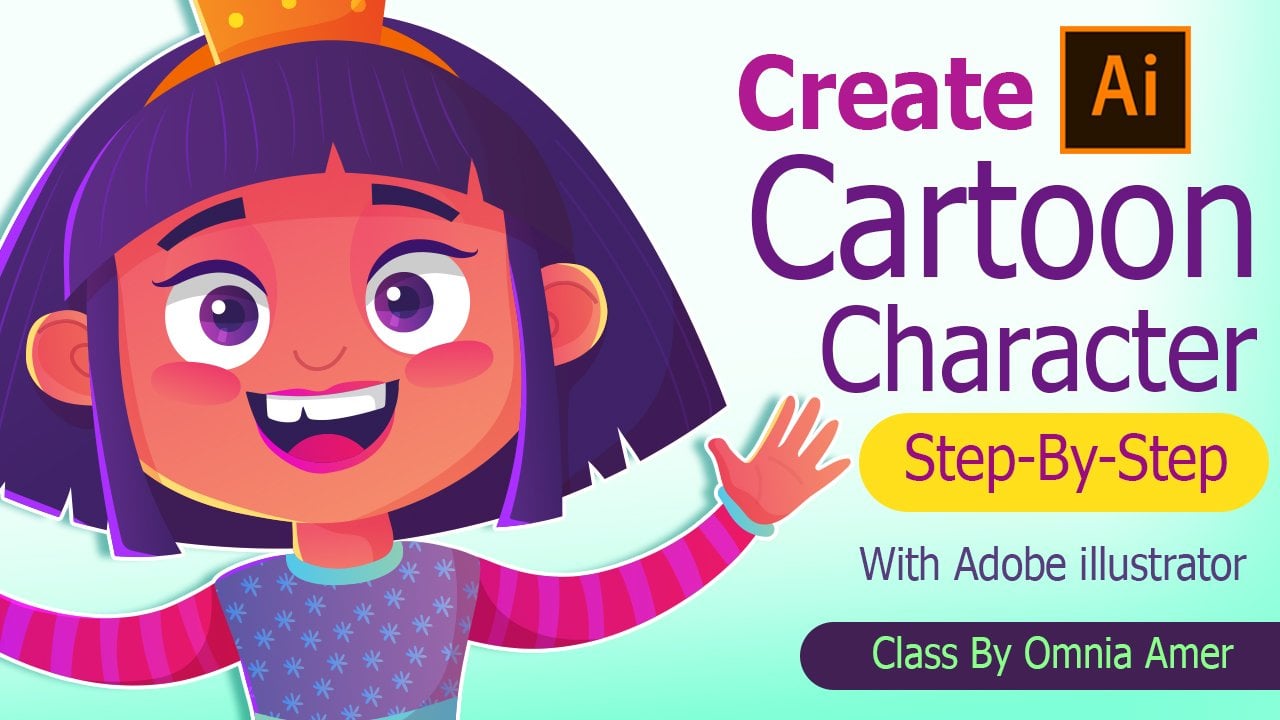
1. Introdução: Bem-vindo à minha balança de vidro tcheco sozinho. Eles ou um artista de personagens e ilustrador. Eu felizmente raspando personagens de desenhos animados. A idéia de viver em uma história diferente e humor com cada personagem é apenas a coisa perfeita em tecido. E é por isso que eu quero levá-lo nessa jornada através do meu processo de tratamento ocorrer. Não fique passo-a-passo para ajudá-lo a entrar neste campo interessante, se quiser. Então vamos começar com um quadro de humor de personagens e ficar a saber mais sobre isso. Então vamos esboçar o personagem baseado nesse quadro. Nós também vamos levar o esboço no Adobe Illustrator para começar a desenhar nada para as linhas Victor. E então vem o passo da coloração, e vamos escolher o talento certo juntos. Depois disso vem o sombreamento, texturização e adição de mais detalhes para o personagem apenas para levá-lo para o próximo nível. Não só isso, mas você também aprenderá como criar roupas
diferentes para o seu personagem e como fazer as expressões faciais para ele. Então você terá um personagem completo que você pode usar em livros, desenhos animados, animação. É uma classe grande e rica que está cheia de dicas, truques e técnicas que eles sempre usam no meu trabalho. Espero que goste. E isso é mergulhar na primeira lição.
2. Moodboard: Então, para a primeira lição nesta aula, estaremos criando o quadro de humor de personagens. Então, qual é o quadro de humor? Temos algumas perguntas essenciais que precisamos responder antes de iniciar qualquer ilustração de personagem. Só para tornar mais fácil para nós imaginar mais sobre este personagem e saber mais sobre ele. E ter apenas como um guia
para nós voltarmos durante o processo de nossa ilustração. Esta placa-mãe, ele não tem que ser escrito, mas você tem que tê-lo em mente e você tem que gostar respondeu a essas perguntas antes de começar em sua mente para que você começa a conhecer o seu personagem mais. Essas perguntas essenciais como, quem é o seu personagem, o que faz amor, e o que é único sobre ele? Qual é o humor que você deseja expressar com sua ilustração? E quais são os principais elementos da ilustração. Então, para o meu personagem de hoje, quem é o personagem principal? O personagem que tenho em mente chama-se nori. Ela tem cinco anos. Esta personagem é feliz, eu sou engraçado e otimista e como ela parece que ela é um pouco curta, gordinho, bonito, com um cabelo castanho e olhos grandes. E o que ele ama? Ela adora picolés de Verão, avião com areias. Ela adora flores, e ela adora ir à praia e nadar no mar. Então é esse tipo de perguntas que você precisa para uma resposta como para conhecer seu personagem mais. Qual é a melhor coisa que esse personagem gosta de fazer na vida? De onde veio o personagem, se ela gosta de fazer? E há algo de especial sobre como eles se parecem? Você tem que decidir tudo isso. Se eles têm aparelho, a erosão, um chapéu, eles têm uma barba. Você tem que responder a todas essas perguntas antes de começar. E então você trabalha no quadro de humor que chegaremos mais tarde. Ok, e qual é o momento que você quer que sua ilustração expresse? Minha ilustração hoje, eu queria ser tão feliz e colorido e dizer muito sobre o verão e ser vibrante, infantil e fresco. Então esse é o humor que eu queria alavancar com minha ilustração de personagem. Aqui está o quadro de humor que acabei de criar. Quando estou criando o quadro de humor para meus personagens, eu costumo passar pelo Pinterest ou Google Images e começo a digitar palavras-chave sobre o humor em, sobre os elementos que tenho em mente. Então hoje, eu só procurei alguns elementos C ou praia crianças faz como um carro alegórico, como o carrinho de areia, balde de
areia e as ferramentas para o meu personagem. Eu só queria ver
caras de crianças felizes só para entrar no clima ou desenhar uma garota feliz. E eu gosto dessas bolinhas e terno e os chinelos, os picolés coloridos e a praia, claro, ter tudo isso na minha frente me faz sentir as esposas da ilustração que eu quero trabalhar hoje. E isso só irá ajudá-lo a começar a trabalhar imediatamente porque você tem alguns dos elementos que você deseja incluir em sua ilustração. Então ele começa a trabalhar com eles ao redor e colocá-los na composição agradável e trabalhar na ilustração da estrutura. Então vamos para a próxima lição e ver como
vamos esboçar nossa ilustração com base neste quadro de humor.
3. Esboço: Agora que terminamos nosso quadro de humor e agora sabemos mais sobre nosso personagem. E nós temos que saber o modo que estamos pegando. E então vamos começar. Esboçando, carregando Photoshop. E começo com proporções corporais muito simples. É um personagem de desenho animado. É para uma criança. É tudo sobre linhas simples. Então, como você pode ver, é um corpo simples. E continuo desenhando e explorando com as linhas até conseguir duas. Como uma forma que eu gosto. E isso diz mais sobre o personagem de que falamos. Então é apenas algo em que você trabalha. Enquanto você continua esboçando. Você está apenas explorando e se divertindo com este processo e tentando obter o personagem que você tem agora em mente depois de terminar seu quadro de humor, você tentou colocar isso na vida real. Estamos em um esboço de verdade. Então eu continuo e exploro. Então este é um, vou fazer outro aqui. Vamos tentar algo diferente. Ok, então vamos tentar outra pose. Talvez. E talvez ela esteja segurando uma tigela aqui. Agora, certo? Agora, para este personagem, eu só queria fazer algo diferente. Então eu só tentei ir mais para um Kearney aqui. Algo para adicionar mais personalidade de vida ou algo assim, que é ter os óculos de sol na cabeça. Apenas algo que eles têm seu símbolo e apenas diversão. E o fato de banho de bolinhas que falamos e os chinelos dela. Tudo bem, Vamos voltar a este e tentou melhorar um pouco e
ver como ficaria com os detalhes que mencionamos antes. O fato de banho de bolinhas? Não, certo. Então agora tudo o que preciso fazer é escolher entre eles. E, na verdade, escolhi este. Eu senti que era Tudor, é realmente muito mais bonito. E estas são as fotos que pegamos no nosso quadro de humor. Se você se lembrar. A última lição. Então agora tudo que eu preciso fazer é trabalhar um pouco mais sobre isso, neste esboço. Como se fôssemos refinar nossas linhas aqui. Como é que eu faço isso? Eu só crio outra camada na frente disso, logo acima desta camada e começo com um limpador, escovado com um traço fino. E eu continuo indo para as linhas finais do meu esboço que eu queria estar na final refinada. E eu vou assim. Continue se movendo e aproveitando o processo. Cada linha que você está colocando fica mais perto do personagem final que nós, você tem em sua mente agora. Então é muito divertido ver isso construído na frente de seus olhos. Tudo bem. E isso é para o olho, a íris e o nariz. Neste passo você apenas, você só precisa chegar às linhas finais do como,
como este personagem vai olhar e sentir é. Então você só, você pode remodelar qualquer parte agora, será melhor. É, claro que é, tudo bem ao longo do processo mudar e continuar modificando até que eles fiquem satisfeitos. Adeus, você está desenhando. Mas é muito bom para este passo se você apenas obtê-lo feito. Vai ser muito bom. Substituir, Como você pode vê-lo adicionando um monte de detalhes aqui. Só para me ajudar com apenas me ajude nos próximos passos. Tudo bem. Então eu estou sombreando para isso. Aqui é a Iris. Acho que parece legal. Tudo bem, vamos continuar andando. Então vamos continuar aqui com este cílio e agora com as sobrancelhas. Eu só desenhei aqui algo assim. Certo? E para o rato, basta refinar as linhas que tinha antes. E o último no esboço anterior. E alguns dias serão mais, serão mais agradáveis nos próximos passos. Ok, aqui dentro. E continue desenhando e encontrando todas as linhas do corpo, do braço e tudo mais. E este carro alegórico. E agora com as pernas, tentando manter,
você sabe, gordinho e fofo. Para ir um pouco mais com a personalidade pessoal, este personagem. E não há problema em selecionar qualquer peça, embora girada ou simplesmente modificá-la ou levá-la para qualquer lugar ao redor. Você fica satisfeito. Basta pressionar no teclado para acessar a ferramenta de seleção,
a ferramenta de seleção de letreiro e selecionar qualquer parte. Você também pode escolher L Para a última ferramenta terno para selecionar. E como você pode ver, eu apenas continuo desenhando e refinando este esboço e adicionando esses pequenos detalhes q. Tudo bem, vamos continuar e o sorvete aqui. Está bem. E agora para essas ferramentas do quadro de humor e apenas tentou desenhá-lo, você continua desenhando. Eu só vou fazer eu só fiz este cartão assim aqui. Está bem. Então esse é um esboço inicial para ele. E agora outro, para as outras ferramentas de jogo de areia. Isso é agora refinar esses dois. Como você pode ver, eu acabei de ouvir girar a tela em que eu estou trabalhando. Você pode apenas bater nosso encontro Andrew em qualquer direção e quando você terminar de secar, você pode apenas apertar escape para voltar para, você sabe, para a direção que você usa, começando com o, certo? É onde o carrinho e adicionar alguns detalhes e areia dentro. E agora com este balde aqui, continua a refiná-lo. Nenhum arrasto ajustado de acordo com essa perspectiva. E assim e agora, como podem ver, desaparecemos desenhando nosso personagem. Vejo-te na próxima lição.
4. Vetor: Então, agora que terminamos nosso esboço no Photoshop, Agora é hora de levar isso para o Illustrator para começar a desenhar e linhas vetoriais. Então, vamos começar. Então este é o nosso esboço final no Photoshop que acabamos de desaparecer na última lição, eu só vou aqui ou clique no teclado, como esta ferramenta de seleção retangular. E apenas isole meu esboço Controle C e, em seguida, controle de morte base ou Comando V. Aqui em um documento em branco no Adobe Illustrator, uma versão que você tem , não importa. Então este é o meu esboço. Há uma maneira de rastrear seu esboço e estresse,
e muitas vezes você ouve essas propriedades e você continua jogando com elas e clique em pré-visualização aqui apenas para ver os resultados em sua foto. Quando você está jogando. E sair por aqui com essas propriedades e parâmetros, você pode apenas ver como isso afeta sua ilustração. Você pode jogar com o limiar e com o ruído e quantos graves você tem aqui e em seu esboço, apenas para chegar ao resultado desejado. Ok? E você só continua e tenta ver quantos ruídos você quer remover deste esboço. Detalhes maravilhosos que você quer lá, dizer que você só chegar ao resultado final. É realmente interessante coisa realmente o rastreamento de imagem aqui no Illustrator você pode usar em quase qualquer coisa e até mesmo fotos sem cor. Você pode fazer, experimentar com isso e brincar para ver o que você pode fazer com isso. Está bem? Como você pode ver, meus esboços mudam cada vez que eu estou jogando com esses parâmetros. Então é realmente uma ferramenta interessante. E depois que você começa a ter o resultado final, você pode bater expandir. Então eu só expande tudo que você acertar um e selecionar todas as áreas brancas ao redor. Como você pode ver assim, você acabou de selecionar e clicar em Excluir
no teclado para se livrar deles para que você possa ter seu esboço finalizado. O problema em que, dessa forma para ele que você estará tendo esta camada branca, esta camada branca dentro de tudo como o olho, o mouse e tudo mais. Então você pode removê-lo um por um ou, ou você pode simplesmente remover isso em um passo que você pode ir bem. Na verdade, eu não pude experimentar mais isso, mas você pode encontrá-lo. E é isso. Então, você terá essa última coisa ou encontrará o esboço no Reino Unido e começará a trabalhar nesses anúncios para a opção Rastreamento de imagem no Adobe Illustrator. Ok, então a maneira que vamos usar aqui hoje é apenas selecionar o mais antigo e excluir. E então Control ou Command V novamente para basear meu esboço do Photoshop e mostrar a você a maneira que eu sempre costumava fazer minhas ilustrações. Então eu só torná-lo um pouco maior e o documento e tirar a opacidade assim. Então, e eu vou apenas eleito e hey, controle para, para que ele fique trancado. E aqui eu criarei uma nova camada a partir do painel Camadas e ela estará acima dessa camada de esboço. E eu chamaria um, um,
um, linhas vetoriais e esse é o meu esboço. Tudo bem. Então essa é a minha camada de leões vetoriais que você está trabalhando. Antes de começar, quero mostrar que há muitas ferramentas no Adobe Illustrator para desenhar. Esse é um deles. É a ferramenta Caneta. Você só vai dar a volta com o seu eles só vai fazer com que ele só derrame e levá-lo um pouco para cima para você ver as linhas. Então, a ferramenta Caneta você pode apenas fazer com os pontos como esse com este. Com esta ferramenta, a ferramenta de curvatura, você pode simplesmente ir com esses pontos de ancoragem como esse. Você pode clicar duas vezes em qualquer ponto âncora para torná-lo em linhas retas, ou você pode desenhar com as curvas. A ferramenta de lápis também é, deve começar com um pincel. A ferramenta de pincel também é uma boa maneira de desenhar. E você também pode usar essas formas básicas, como retângulo ou elipse círculo ou retângulo arredondado. Você pode usar estrela hexágono, ou qualquer forma básica que você tem aqui. Você pode apenas usá-lo. Mas o meu favorito é a ferramenta de lápis. É muito, é muito bom. É, é tudo sobre desenho à mão e eu só gostaria usá-lo era o meu tablet gráfico para desenhar com as mãos para sentir como se, como se eu estivesse desenhando no meu, em um papel com meu lápis. Então essa é a ferramenta de lápis, ou você pode pressionar Enter no teclado. Então, vamos começar. Primeiro, eu vou, você sabe, assim. Você pode ter o Controle ou o Comando Z para desfazer qualquer mentira que você está fazendo. Então eu posso começar de novo para torná-lo mais correto. E como você pode ver aqui, eu apenas desenhar o rosto, mas você pode ver que os pontos não são, não são tão bons. Então eu posso ter o botão direito do mouse simplificar e levar esses pontos um pouco para baixo. Então, como você pode ver, o passado recebe mais, você sabe, menos pontos de ancoragem e ele recebe, ele obtém uma curva melhor. Ou você pode usar outra coisa que mencionaremos mais tarde. E isso é para o ano. Vamos continuar desenhando. Aqui está o arco. Ok. Assim como se fosse você. Desenhe nas linhas do seu esboço. Chegou, sabe, para modificar qualquer linha que você simplesmente não gosta. Está totalmente bem. Está bem. E para o cabelo, podemos ir assim. Ok. E algo assim. Ok. Podemos simplificar como mencionamos, como e derrubar os pontos. Oh, certo. Isso é para o pescoço. Isso é para o cabelo. E isso é para o cabelo. Fato de banho. Como pode ver, eu só assumo essa liderança com mais rapidez para você como você tem o ponto aqui. E o que eu estou fazendo com a ferramenta lápis, você apenas segue todas as linhas e não se preocupe se você tem linhas sobrepostas. Porque tudo isso seria apenas escondido uma vez que você colorir seu, seus leões vetoriais ou você está desenhando LB toda cabeça com cores. E o atraso que você pode cabeça simplificar. E você pode clicar em um para selecionar qualquer um dos pontos de ancoragem e jogar com essas alças que estão fora dos pontos de ancoragem apenas para pegar, você sabe, assim, direita ou esquerda onde os erros são sobre com o mouse ou com a caneta. Se você tem um tablet gráfico e você pode apenas pressionar, clique com o botão direito do mouse na ferramenta lápis na caixa de ferramentas e selecione a ferramenta suave para suavizar as linhas que não estão corretas. É semelhante à opção de simplificação, mas é apenas um mais fácil. E agora para este bolso aqui, eu só uso a ferramenta de caneta e a curvatura dupla. E aqui está a ferramenta Caneta para estas linhas retas. E agora de volta à caneta i b, apenas desenhando isso e aperte suave, clique com o botão direito do mouse no lápis na caixa de ferramentas e selecione suave para suavizar qualquer curva que você está tendo. E agora, para as cartas, vou ponto a ponto com a minha ferramenta de curvatura assim. Apenas aproveite o processo. Como estou sempre a dizer nas minhas aulas anteriores, desenhar uma ilustração é tudo sobre desfrutar do processo e é uma espécie de arte. Então você tem que ser feliz quando está trabalhando nisso. Exactamente. E então para essa curva, algo assim. E através das rodas pode fazer isso. E trabalharemos nisso mais tarde. Não precisa ser perfeito. Agora, você vai passar por um monte de iterações que você vai ver mais tarde neste vidro. E tenho certeza que você vai gostar. Espero que possa me acompanhar agora no seu próprio Sketch. E não se esqueça de me fazer qualquer pergunta. Por que estamos trabalhando no quadro de discussão? E eu ficaria mais do que feliz em responder qualquer pergunta que você está tendo. Ou se você acabou de enfrentar qualquer problema trabalhando nesta classe. Estou aqui para ajudar. Ok, então de volta à ferramenta de curvatura e eu vou trabalhar neste cabo do Garth. Um, certo? E com esta ferramenta mais, lembre-se que esta ferramenta mais é como a simplificação. Esta ferramenta mais obtê-lo a partir do botão direito do mouse na caneta, ferramenta
lápis na caixa de ferramentas e simplificar clicando com o botão direito do mouse ao selecionar qualquer forma que você está tendo. Então vamos continuar desenhando aqui. E não se preocupe com quaisquer detalhes estarão trabalhando nisso novamente através, através da coloração e antigos próximos passos. Apenas me acompanhe. E como você pode ver, estamos aqui terminando de listar este golpe um
pouco para baixo como se estivessem terminados na próxima lição.
5. Cor: Agora que acabamos de terminar nossa versão de linhas vetoriais da ordem do esboço ou do nosso desenho. Vamos começar a colorir. Vamos primeiro explorar como escolher sua paleta de cores. Eu adoro usar a cor da Adobe como você pode. Use a tag explorar lá em cima. E você pode simplesmente dirigir qualquer palavra-chave como verão ou quente ou como durante o, ou como feminino, qualquer palavra-chave que você está tendo. E você continua explorando aqui a partir de todas essas paletes. Na verdade, é muito interessante e funciona muito bem. É uma maneira fácil para você escolher sua paleta de cores se você simplesmente não tem nada em mente e você apenas passar até que encontremos algo bom. Ou direita. Agora vamos ao Adobe Illustrator novamente e ver nossas linhas de veteranos. E a propósito, essa é a minha paleta de cores que adoro usar. E AOB anexando isso na seção do projeto para vocês, se quiserem usá-lo. Ok, vamos primeiro começar por como criar um desses gradientes e minha paleta, eu crio primeiro uma elipse, ok, e apenas dar-lhe que é uma cor sólida. Você pode escolher qualquer cor sólida que você deseja. Mas há também um, e isso é, você sabe, se você acabou de escolher, você não tem nenhuma cor. Nenhum preenchimento em tudo. E este no meio, é a opção de gradiente. É realmente uma opção interessante em que quando você bate g, você começa esta linha com esses dois círculos aqui. Ao clicar duas vezes em qualquer um deles, você pode simplesmente escolher a cor. Você pode, você precisa escolher este primeiro para obter esta barra de cores. E você pode simplesmente selecionar qualquer cor que você está tendo e brincar com os tons que é realmente interessante para um cara como você pode simplesmente brincar com ele e explorá-lo mais e experimentar mais formas com o gradiente. Ok, então vamos tocar D novamente e selecionar esta cor. Por exemplo, como você pode ver, estamos criando poeira gradientes de cores interessantes. Ok, você pode ver isso aqui se nós levarmos isso assim, ele só ajuda você a escolher onde a cor iria parar. E você também pode mover esta barra inteira para longe da forma que você está tendo e você pode apenas torná-la mais longa e brincar com isso. Ok. Você pode levá-lo para cima e aqui, você pode apenas girar isso em torno da forma que você está fazendo. Seu distrito datado daqui e lidar com isso. E você pode simplesmente dirigir em qualquer direção e brincar com o Reagan obter você feito. É muito bom porque você está fazendo formas diferentes de duas cores, gradientes. Você também pode usá-lo em qualquer forma orgânica. Você acabou de bater I para este conta-gotas para selecionar o mesmo gradiente. E agora vamos brincar com isso. Arraste-o por aí assim. Você também pode adicionar qualquer nova cor a esta barra aqui, apenas até encontrar esta seta com um ícone de adição. Ok, aqui está. E ele clica duas vezes sobre isso e escolhe qualquer cor que eles são. Você tem em mente, um é apenas arrastar isso por aí. Vamos torná-lo mais suave. Pode fazer assim. Basta jogar com as cores e experimentar e explorar a sua etapa de fonte. Eu sempre gosto desta coloração. Entrar. Será ilustrador, meu trabalho e meus desenhos. É divertido. E apenas coloca seu esboço em sua versão de linhas vetoriais em vida. Ok? Então você só tem o ponto aqui, certo? Então vamos apenas selecionar esses dois e clicar em excluir, e também selecionar este ícone de palavra ímpar e excluir este quadro de arte. E vamos voltar ao nosso esboço no painel de camadas aqui, eu só gostaria. Você pode encontrar o esboço e você pode encontrar as linhas vetoriais exatamente assim. E estas são as nossas linhas vetoriais que acabamos na última lição anterior. Ok, vamos criar uma nova camada aqui e colocar seu molde Linda em multiplicar. Ok? Então esta é a camada que nós apenas, David e lista apenas começar a colorir. Quando eu saí para fazer aqui, algumas pessoas apenas colocar esta camada abaixo das linhas vetoriais e apenas começar a trabalhar na coloração abaixo dela. Mas eu adoro colocá-lo acima. E vamos chamá-lo de cores e apertar este ícone. Vamos pegar seu modo Linda primeiro e multiplicar. Ok? E então vamos começar a trabalhar. Primeiro, precisamos selecionar estas linhas vetoriais Virgin e bater nossa nova camada aqui e apenas arrastar este quadrado para cima. E o que podemos ver aqui é que temos as cores
na camada e temos os leões vencedores na nova camada. Então, para esta nova camada, tudo o que precisamos fazer é levá-los modo de mistura para multiplicar. O, certo? Basta selecionar qualquer forma que você está tendo e atinge o chão, o colírio. E você pode ver, porque temos multiplicar, você pode ver abaixo e o esboço aqui. Então nós apenas selecionamos todas as camadas de pele e, portanto, eu para selecionar a mesma coisa. Vamos selecionar esse traje de banho. Como você pode ver aqui. É essa mulher que precisa estar acima das camadas da pele para os braços e pernas. Mas precisamos fazer é clicar com o botão direito do mouse, organizar, OK, Range, e organizar trazer para a frente. E como podem ver
aqui, para a esquerda. E coloque as tripas curtas no teclado para isso. Você pode escolher Controle ou Comando. Parênteses rectos no teclado, seja para a direita ou para a
esquerda, esquerda para trás e unidade é para isso para a frente. Então eu preciso que este pescoço seja trazido para a frente. Você pode seguir todas as etapas, mas se você só queria estar no topo das camadas mais antigas em uma etapa, basta pressionar Control ou Command Shift e colchete direito. E vai levar tudo acima de tudo. E para o mouse aqui, basta selecionar o gradiente e apertar G e mudar a cor. Ok? E agora para os olhos são apenas bater um e selecioná-lo. E vamos atacar assim. E selecione a cor branca na paleta de cores. Para a lebre aqui, vou apenas selecionar ambas as camadas de cabelo. E você pode ver, você pode ver que está acima desse rosto. E o que precisamos fazer aqui é levá-lo de volta. Esta parte todo o caminho de volta, controle de mudança de comando, colchete esquerdo no teclado. E para os ouvidos, eu só preciso levá-lo todo o caminho acima da mudança de comando de controle, colchete
direito no teclado. E aqui para isso agora, eu preciso torná-lo como essa cor, apenas assim. Ok? E aqui para o carro alegórico, eu só preciso primeiro fazer parecer um pouco mais decente do que antes de nós apenas desenharmos esta e a última lição apenas rapidamente. Então vamos fazer algo bom agora. Vou selecionar ambos e levá-lo escolheu este gradiente laranja. Vamos tirá-lo um pouco para desenhar apropriadamente. Então o que precisamos, então o que precisamos fazer aqui é selecionar a ferramenta construtor de formas ou você pode simplesmente usar Shift M no teclado. E como você pode ver, se você acabou de ter o fim de semana velho excluir este cruzamento entre as duas formas. Simplesmente assim. Tudo bem, e acabamos de fazer nossos soldados flutuantes. Então, a ferramenta construtor de formas é uma ferramenta incrível que estaremos usando muito no ilustrador. Vamos continuar. Isso é para a mão para este sorvete. Eu acho que este estudioso seria legal ou talvez isso, sim, eu sou para esta pilha de madeira, basta escolher isso e fazer isso acima de Controle Comando Shift. Certo? Colchete quadrado. Ok? E vamos continuar. Para os pés dela aqui. Vamos primeiro fazer esta lâmpada um pouco mais agradável. E como podem ver, farei o próximo processo um
pouco mais rápido para vocês, à medida que tiverem a ideia. Então eu continuo escolhendo a cabeça, há como uma nova camada e acerto, Eu escolhi a ferramenta conta-gotas de olho e selecione a cor da sua paleta aqui. Simplesmente assim. As cores e organizar as camadas na frente umas das outras. E agora eu escolho, eu usei a ferramenta construtor de formas novamente. Então, se você está tendo, se você está tendo quaisquer duas formas que você gostaria de fazer. E gostaríamos de subtrair ou subtrair o cruzamento entre eles. Você acabou de selecionar as duas camadas e teve Shift M ou escolher a ferramenta de construtor de formas na caixa de ferramentas aqui no Adobe Illustrator e, em seguida, teve Alt, clique ng-clique
e a interseção, e você vai apenas descobrir que ela é subtraída. E também se você tem, se você está tendo que
moldar que você gostaria que eles combinados juntos, você só tinha você apenas selecionar ambos e, em seguida, tinha chuffed m para a ferramenta construtor de formas. E você pode simplesmente arrastar entre eles e você vai descobrir que eles são que eles se tornaram um. Então, na ferramenta construtor de formas está Shift M, e você pode alternar entre o alt para subtração e o arrastamento entre qualquer número de formas que você está tendo que adicioná-los juntos ou combiná-los juntos. Aqui no mouse, nós vamos estar desenhando para dentro, apenas tinha o ícone lado de dentro juntar como eu fiz e com a ferramenta lápis, eu posso apenas desenhar os dentes dentro da boca. Como você pode ver aqui. E para a língua, eu só vou desenhar isso e bater eu desmarcar um estudioso e talvez vamos torná-lo um pouco mais escuro assim aqui. Certo, e parece muito legal. E como você pode ver, o intestino de desenho, realmente bonito já. Ok. Só tinha n para desenhar estes pequenos. Ok, isso é primeiro bater e modificar este punho e então teve que desenhar esta pequena parte fofa em maiô de cabelo, apenas assim. E aperte I para selecionar esta cor. Acho que está incrível. Ok, vamos continuar e bater a ou n e continuar desenhando na mesma forma. E apenas aperte A2. Modifique esta porta aqui. Ok, vamos continuar. E aqui para a outra parte, pode desenhar este outro aqui e clicar I desmarcar esta cor. Ok? Então, como você pode ver aqui, este braço precisa estar todo o caminho para o comando de controle frontal mudar
colchetes direita e aperte um para selecionar essas alças e torná-las em um lugar apropriado. Ok, agora isso é muito legal. Tudo bem. Vamos continuar. E aqui para os olhos é apenas para obter um e selecionar essas alças e pontos de ancoragem é apenas desenhar
aqui dentro e selecionar esta ferramenta de elipse chamada k. apenas girado um pouco. Certo, a menos que escolha uma cor para o ano. Iris, talvez este. Ou talvez vamos trabalhar um pouco nisso. Hit g e jogar com as cores. Faça um mais escuro, torná-lo mais leve. Cabe a você escolher as cores que você gosta de usar. Estou muito entusiasmado para ver a sua virgem deste personagem. Se você está me acompanhando agora. Ok, aperte o controle C, controle F para copiar a mesma elipse no lugar e, em seguida, torná-lo menor e, portanto, a cor preta, exatamente assim. Ok? E então controle C, controle F para copiá-lo novamente no lugar e torná-lo menor e tinha esta ferramenta conta-gotas para escolher a cor branca. Ok? Não, vamos fazer isso direito. E agora com a ferramenta de lápis, eu vou desenhar algumas formas aleatórias como para o reflexo em seus olhos, algo assim. E talvez vamos fazer esse modo de mistura em sobreposição. Talvez e leve esta cor um pouco mais leve, algo assim. Ok. E então, para copiar tudo isso para o lado do outro, talvez outro como aquele. Ok. Patógeno baixo um pouco. E, em seguida, há apenas bater um e selecionar todos estes pó het um por um e eixo cabeça entre eles. Em seguida, Control-C tinha o outro olho dentro e, em seguida, controle V. E você pode descobrir que nós temos a mesma pupila do outro eu apenas colado no lugar. É muito fácil, certo? Ok. Gesto, gire este pouco. Desenhar os olhos apenas traz o personagem para a vida imediatamente. E então, e depois para as sobrancelhas, vou desenhá-lo com a ferramenta de lápis e selecionar a mesma cor
do cabelo que você pode ver aqui e depois o outro. Vamos fazer um pouco aqui. Sim. Ok. Talvez fazer as pazes um pouco foram um pouco. Eu posso apenas desenhar com uma ferramenta de lápis para adicionar à mesma forma. Tudo bem. Ok. E agora para os cílios, eu só uso a ferramenta lápis para desenhar algo assim. Apenas uma linha e, em seguida, tomar o curso, acariciar um pouco e mudar. Não, vamos começar de novo e fazer ver o mesmo gradiente que o cabelo e mudar
a prova de acidente vascular cerebral fornecer a partir daqui algo assim. Ok. Talvez modificar essas alças no eu vou escrever. E talvez possamos fazer isso um pouco mais grosso. Simplesmente assim. Muito bem, vamos modificar este. Ok? E agora para o outro olho, eu preciso desenhar este cílio também. O mesmo que fizemos no outro. Eu apenas desenhar uma linha como essa e, portanto, eu apenas coleciono as mesmas preferências e propriedades do do do outro cílio. Modifique isso um pouco. Então você pode ver que há algum ponto extra aqui. Se você pode ver k é apenas modificar isso. Você acerta um e selecione essas alças e esses pontos de ancoragem e jogar ao redor até que você obtê-lo direito. Algo assim. Ok. E agora temos os olhos dela feitos sobrancelhas, cílios e tudo mais. Ok. Estivemos desenhando os lábios dela com a ferramenta de lápis, algo assim. E vamos escolher esta cor e levá-la um pouco para trás abaixo da boca dela. Algo assim. Ok. E agora a última coisa a fazer vamos trabalhar nisso aqui, bang aqui, brincando com os pontos de ancoragem e as alças que estamos tendo aqui. Apenas algo assim. Ok? E agora acho que acabamos. Certo, te vejo na próxima lição.
6. Detalhes1: Enforcar caras. Na lição anterior, acabamos de colorir nosso personagem. Vamos agora adicionar mais alguns detalhes. Ok? Então, ok, vamos começar. Só estou editando um pouco e trabalhando nos gradientes. E assim, para este flutuador, eu acho que pode ser deste lado. Está tudo bem para você mudar seu fio de desenho. Você está trabalhando. Na verdade, fazer isso o tempo todo. E aqui uma modificação desta forma deste flutuador usando a ferramenta lápis e adicionando um pouco sobre ele. Então eu vou estar selecionando hit II e recebendo esta cor amarela. E nós somos esse braço, eu só coloquei na frente. E talvez você acabou de adicionar esta pequena cama com uma ferramenta de lápis e modificá-la um pouco e adicionar apenas assim. Ok? Ok. Acho que fica bem assim. E vamos ao painel Camadas e ocultar essa camada de esboço. E para o tribunal, acho que esta cor será melhor. Então eu apenas selecionar este e jogar Hit G e brincar com os gradientes como conversamos antes. E por este Bart. E faça assim. Tomando um pouco mais escuro e depois desenhe para dentro com a ferramenta lápis para criar alguma profundidade, alguma camada para profundidade aqui, algo assim. E então agir como se houvesse algum sentido lá,
batendo nessa cor e modificando o gradiente. Vai escrever, vamos continuar. Para o rosto. Vou modificar a direção do gradiente até o fim aqui para as bochechas também e para o nariz. Então você pode ver a partir de apenas clique duas vezes em qualquer ponto de gradiente assim,
e, em seguida, selecione a cor certa que você deseja. Certo, e para as bochechas, IOB também trabalha nas cores assim. E para este, faça algo mais próximo disto. Ok. Acho que está bonito agora. Talvez seja um pouco assim. E isso é bom. Ok. Vamos selecionar todo o rosto e colocá-lo na frente do pescoço. Ok. Isso é melhor. E para a vida do pescoço, trabalhar sob direção gradiente e os braços para, para torná-los mais redondos. E também para o cabelo. Você sabe o que? Acho que esta cor de cabelo precisa de algum treinamento LA que é onde ele pode valer ADR. Ok. Vamos modificar estas alças para o braço da morte um pouco. Ok? Este braço precisa estar segurando este fluxo por incorporar. Então eu estaria apenas editando isso. Ok? E talvez esse fluxo tenha uma cabeça de pato, você sabe, isso, assim. E este pico laranja aqui. Ok? Tudo bem, vamos continuar. Para o cabelo mais alto será modificar esses pontos de ancoragem. E para este sorvete que eu gestei encontro é assim. Ok. E então para este fio de cabelo, eu tinha acabado de me modificar assim. Ok. Vamos trabalhar um pouco neste balde. Então, para fazer, ok. Para mim, fazer esta ferramenta parecer como se estivesse dentro do balde. Tudo o que precisamos fazer aqui é selecionar os dois. Como te mostrei antes. Selecione esta parte, em seguida, esta parte e teve Shift e Alt em sua interseção. A parte externa lá estava fora, em seguida, esta parte e fazer o mais escuro como este. Ok? E aperte o ponto de ancoragem para modificar esta parte. Aqui. Se você apenas pode selecionar os pixels, você pode ir para Exibir e desmarcar a opção de encaixe para pixel. Você achará isso muito útil se estiver tendo dificuldade selecionar
os pixels ou selecionar os pontos de ancoragem. Ok? Continue com os pontos de ancoragem e as alças. Tal como estou a fazer agora. Para chegar lá é Altiero que queremos, certo? Ok. Está ficando mais perto de tudo bem agora. Ok, vamos continuar. E eu estou aqui editando este gradiente neste flutuador para ficar mais escuro. E vamos escolher outras cores para o cabelo. Acho que algo um pouco de brownie. Ler Brown ficaria muito bonito. Ok, e para estes dois, vamos escolher esta cor aqui. E clique duas vezes e controle C no código colorido para copiá-lo para os cílios. Talvez esta pulseira precise ser de cor diferente. Continua a tentar. Ok, mas isso aqui precisa ser gradiente, assim como o resto do desenho é assim. Continua a jogar assim. Você pode mudar essa ereção. E também aqui controle eu bati, Eu seleciono o mesmo gradiente e talvez alguns deles eu recebo tinta. É legal. Talvez esta cor. Não. Ok. E também mude essa cor aqui. E agora vamos trabalhar nisso. Guarda um pouco mais. Ok. E estar desenhando esta parte aqui e modificá-la com a ferramenta lápis também. Ok. Você só tem os pontos que você está jogando com sua ferramenta de lápis e você continua se movendo. Para esta parte. Estas rodas ou são um pouco complicadas. E sei que há centenas de maneiras de fazer isso, mas esse é o meu jeito. Como você pode ver, você apenas manter isso simples. Eu continuo experimentando. A menos que todas as técnicas e regras, você sabe, eu apenas ir com meu próprio gosto e ouro, meu próprio sentimento para modificar algo assim. Então vamos ver como vamos chegar até aqui e dar-lhe a cor. Primeiro, dê-lhe uma cor. E então chefs m para a ferramenta construtor de ovelhas e selecione cada um deste e aquele grande círculo e aperte Alt para subtrair isso. Alguns que fizeram isto. Ok? Para as partes internas aqui, eu estaria adicionando um pouco mais em profundidade e enviá-lo para trás. Nada de gays e tabaco também. E este. Então é por isso que vamos trabalhar nisso mais tarde para torná-lo mais correto a menos que apenas copie isso agora saindo e bebendo. Tudo bem. Você pode bater OK. Ok, para este cabo, eu tenho apenas modificar um pouco e levá-lo assim. Ao selecionar este círculo, você faz qualquer ângulo reto para ser pequeno, um pouco redondo. Ok? Eu só modifico estes, estes gradientes aqui para o comprimento, bem como para os pés. Simplesmente assim. Ok. Isso é apenas modificar esses pontos de ancoragem e alças. Tudo bem. Quero torná-lo mais severo, mais molho e gordinho. Ok. Isso é como tudo isso, toda essa perna. E eles disseram para o outro e apenas modificam isso. Estes pontos de ancoragem aqui. Apenas algo assim. Ok? Isso é melhor. Ok? Estou só a brincar para ver se há mais alguma coisa a acrescentar neste ponto da nossa ilustração. Tudo bem? E esse é o homem que encontra este. E este também. Sim, talvez vamos girar esta perna. Está mais bonito agora. Sim. Assim como assim. Talvez. Mint parece legal. Ok. Vamos continuar. Acho que a parte superior do corpo precisa ser girada um pouco para a direita. Sim. Só para sentir o equilíbrio. E o e um pouco para a esquerda. Apenas alguns o equilíbrio nesta terra aqui e apenas modificando o gradiente. Ok? Guarde qualquer coisa até sentirmos que chegou ao resultado final que procura aqui. Estou brincando com a ferramenta de lápis para modificar isso, esses pontos de ancoragem. Ok. Vamos desenhar os chinelos dela. Apenas algo rápido e fofo. Dica, Eu apenas selecionar a cor do traje de banho e apenas modificar esses pontos de ancoragem aqui e alças. Agora vamos trabalhar no e-mail, assim por diante os chinelos. Certo? Apenas algo parecido com isto. Certo, vamos deixar os dois e acertar. Eu escolho esta cor e caipira experimental com cores. Acho que nos manteremos como esta cor escura. Controle C controle V2. Baseada no outro pé. Não. Vamos desenhar isto. Primeiro desenhe esta parte. E então para esse cara, nós apenas secamos do zero porque as duas direções não são as mesmas. Basta continuar brincando com sua ferramenta de lápis e ver o que você pode fazer. Ok? Descobrir que isso faz muito bem por enquanto. E podemos fazer uma florzinha linda aqui e ali. E talvez rodar isso um pouco. Tudo bem, vamos continuar. Como você pode ver, mais detalhes você está adicionando ao seu desenho. Ele, ele só fica vivo. E eu adoro isso. Adoro muito este passo. Você pode dizer este carrinho aqui, talvez neste balde, um pouco maior e talvez aqui. Tudo bem. Posso desenhar como uma parte da praia abaixo dela. Algo feito que eu acho tão bonito. E você já pode sentir que alguns estão, você sabe, naquele desenho. Ok. Continua. Então, para este passo, acho que estamos nos aproximando. Você pode brincar com a cor ao longo do caminho. Mas para este passo, talvez um, encontre esse toque aqui. Estas duas partes, só para ir junto com as duas barras na parte inferior. E pegue tudo isso. Ok? Sim, isso é muito melhor. E basta adicionar um contraste aqui. Certo? E isso é tão enfileirado para este passo. Vejo vocês na próxima lição só para continuar trabalhando nesta ilustração.
7. Sombreado: Muito bem, grande progressividade e feito até agora, pessoal, vamos continuar em frente. E nesta aba ou nesta lição, estaremos trabalhando no sombreamento para este personagem aqui. Então o que precisamos fazer é selecionar o rosto e nos unir. E com a ferramenta de lápis, nós apenas fazemos algum tipo de camada de sombreamento. Como o mais indeciso o rosto abaixo do cabelo e mudar sua cor. Eu, que era algo um pouco vermelho. E, em seguida, aqui nas Opções de mesclagem, selecionamos multiplicar e reduzir um pouco a opacidade. E podemos brincar com as cores. Simplesmente assim. Como você pode ver, já adicionou profundidade. Vamos seguir em frente e continuar fazendo a mesma coisa para todas as camadas que temos aqui. Os braços, o pescoço, as pernas e tudo mais. Basta selecionar a camada. Desenhe dentro com um lápis. Você desenha em forma de sombreamento? Simplesmente assim. Honestamente para mim também, não
há regras aqui. Diretrizes que você como você pode adivinhar. Você pode apenas adivinhar de onde uma vez que você decidiu de onde a luz está vindo. Então aqui no meu personagem ou na minha ilustração, essa luz vem do lado direito. Embora. Tudo isso difícil para todas as camadas no lado esquerdo será ter como sombra ou sombra nele. E agora as orelhas. Ok? Ok, então para o, Eu vou apenas desenhar dentro de uma camada aqui e também fazê-lo multiplicar com baixo ou por 30 m para o outro olho, bem como FSH sombra abaixo dos cílios. E também para essas faixas de cabelo, eu vou fazer essas sombras. Aqui. Eu realmente amo esse passo. Ele só adiciona profundidade imediatamente depois de ter feito algumas camadas destes. Eu acho que você só precisa brincar com as cores para este papel. Talvez possamos encontrar algo melhor. E acho que amo mais este. Ok. Para o cabelo também seria fazer esta cor e sombreamento do cabelo. Vamos fazer essas sombras também. Perfeito para este fato de banho aqui. Vamos fazer essas sombras também. Basta adicionar profundidade ao personagem como você pode ver. E este aqui vai ter pequenas sombras aqui. Ok? Isso parece tão bom. Tudo bem. E agora vamos adicionar um pouco de sombreamento aqui. Então você pode ver esta sobreposição ou interseção aqui. Eu só coloquei um pouco longe brincando com os pontos de ancoragem. E também para isso, eu vou desenhar esta forma aqui. Ok? Nick ator já está mudando de cara. Está ficando mais vivo. Ok? É só continuar. Tudo bem. E para essas partes aqui em sua natação, então eu vou fazer isso, essas listras. Aqui está algo que você, que você acabou de adicionar algum contraste na forma e na forma dessas partes. E também aqui. Porque não? Ok. Só secando aqui, certo, algo assim. E agora para esta pulseira, vamos apenas modificar algumas alças e pontos de ancoragem. Como podemos ver. E brinque com a ferramenta de lápis até acertarmos. Ele não precisa sentir que, você sabe, você precisa ser feliz enquanto faz isso e se divertir neste processo, tinha acabado de apertar a ferramenta Borracha. Só para apagar essa parte. Vamos escolher brincar com as cores. Certo, vamos dar um pouco. A sombra aqui. Algo assim. Talvez. Eu acho que sua cor está agora um pouco fora de acordo com os outros elementos de design, mas vamos trabalhar nisso mais tarde. Sabe, não posso apelar. Aqui está continuar brincando. Ok. Tudo bem, para este arco aqui. Também fiz esta sombra aqui. Sem gays. E também este. Apenas desenhe para dentro. Ok, apenas desenhando gravata na ferramenta lápis e aperte I para selecionar o mesmo Chido que nós estamos Eu acho que para este cartão ele precisa para ficar mais azul. Eu acredito que vai acabar. Vá licitante junto com toda a ilustração. Então eu continuo experimentando com os roxos, talvez. Mas, na verdade, acho que não funciona. Então vamos um pouco ao Blues. Talvez. Tente isso primeiro. Sei que parece estranho, mas este é fixe. Vamos pegar um pouco de cor clara e ver que você estará fazendo engrenagem. E então essas partes e ir um pouco escuro aqui no painel de coisas verdes. Bem, vamos fazer alguma sombra aqui nesta areia. E vamos desenhar dentro desta parte também a
fazer algumas sombras para o personagem e para todas essas formas. Algo assim. Como você pode ver, adicionar isso já faz muita profundidade para toda a ilustração e é realmente bom Eu para o balde também. Sim, algo assim. Perfeito. E assim para o carro alegórico e eu não acho que havia um pouco para baixo. Ok. Por esta carta que eu estarei desenhando a sombra. Você desenha dentro com uma ferramenta de lápis dentro do cartão, para as rodas e tudo mais. E
continuem continuem a descer, certo? E para este sorvete, eu também adiciono um pouco de profundidade a isso. E para o carro alegórico também. Sim, algo assim. E também aqui. E selecione o mesmo gradiente para esta cabeça. Eu também desenho para dentro assim e faço algo assim. Só modificou os gradientes aqui. E modifique esse ano de capacidade. E também este vai ter alguma sombra. E talvez desenhado eu só, uh, meu cara para este. Ok. Em alguma sombra para ele, a farinha. E também este aqui. Perfeito. Ok, para este balde, esqueci-me de desenhar para dentro. Ok, vamos entrar. E então para este balde, eu só faço algo que pareça muito legal. E para este aqui, estarei trabalhando nesta mão. Ok? Junte-se a um triângulo e, em seguida, selecione ambos e teve peito M, como eu mostrei antes e tinha idade para subtrair esse triângulo interno. Vamos criar um pouco de profundidade aqui. Estou fazendo um papel mais sombrio aqui. Ok. E então esses dois eixos e para a ferramenta construtora de ovelhas, também, para a parte interna, eu só me juntava a mim e enviava de volta. Se você pode se lembrar, para enviar alguma camada para trás, basta pressionar Control ou Command, Shift que colchetes do teclado. E também esta parte precisa ter alguma sombra. Ok, então é aí que os baldes aqui. E talvez a parte interna desse fluxo precise de um pouco de gradiente também como uma sombra. E agora eu acho que está pronto bonito para este passo. Vejo-te na próxima lição.
8. Detalhes2: Bem-vinda de volta. E agora que terminamos de moldar nosso personagem e adicionar alguns detalhes, vamos adicionar ainda mais detalhes para que o personagem ganhe vida. Ok? Então eu continuo selecionando camadas e adiciono algumas, você sabe, algumas camadas aqui. E para esta parte vou adicionar algumas camadas de destaque. Assim como aqui. Agradeça ao cabelo. E assim, mas o modo de mistura será Sobreposição em vez da multiplicação para as sombras, e será sobre, colocar e selecionar uma cor brilhante para aparecer. E leve também a opacidade para baixo. Ok, e aqui eu uso a ferramenta lápis para desenhar algo assim. E também para que a mesma coisa e até mesmo levá-lo piloto e Davey ônibus é um pouco acima para a nota, algo assim. Eu acho que é muito legal. E adicionei alguns toques aqui ao BAL. Vamos continuar. E para que este se retire para dentro e use a ferramenta lápis para desenhar e, em seguida, clique I desmarcar a mesma camada que você acabou de criar. A camada clara com uma cor brilhante. E leve um Pasífae para este. Porque você pode ver que você apenas fez com que ele se sentisse um pouco mole e parece muito bonito. E talvez este aqui,
24, o rosto que eu desenhei para fazer essa parte de destaque. Deste lado do rosto. Vamos fazer algo assim com uma cor brilhante. Está bem. E talvez algo aqui e tirar o pouco em particular. Perfeito. Está bem. Eu só estou aqui brincando em torno do gradiente nas bochechas para torná-lo mais avermelhado. Perfeito. Está bem. E agora para o nariz IV juntar lado também uma camada de destaque. Igual ao que fizemos na cara. Eu só apertei eu desmarque o mesmo e termino um pouco de sombra abaixo do nariz. Ok. Então vamos continuar. Tudo bem. E agora para as orelhas, eu apenas desenhar dentro para fazer esta camada de sobreposição como um destaque. E também para o pescoço. Assim como fui atingido, eu intelecto o mesmo com ele e na cara. Ok, e também para o braço. Eu abusar da ferramenta lápis para desenhar dentro de algum destaque como fizemos. E vamos continuar. Irb secando essa torta distorcida em seu braço. Acho que está tão fofo. Vamos fazer com que seja assim. Oh, certo. Eu sou para este braço, Eu tenho feito também este destaque como fizemos no rosto. E para esses dedos, vamos trabalhar mais nas sombras dos dedos, assim mesmo. E assim você pode ver que você acabou de adicionar alguma profundidade e alguns destaques aqui também. Para este sorvete eu vou estar desenhando para fazer essas formas
como, como o verdadeiro, o verdadeiro sorvete. Está bem. E tudo bem. Isso é perfeito. Vamos continuar. Espero que estejas a acompanhar-me, rapazes. E eu realmente espero que você aprenda algumas novas guias aqui e você apenas se familiarize com as etapas e com tudo o que estamos fazendo aqui. E é mais fácil agora. Agora, para o desenho 2D natação e este padrão desses pequenos círculos fofos que eu desenhei. Quando eu apenas faço, eu apenas desenhei um e eu apenas continuo, você sabe, selecionando e colando. Alt, arraste para basear tudo ao redor. Assim como um padrão agudo. E agora vamos fazer algo assim. Distal junto com o design do traje de banho. E parece tão fofo. Está bem. Isso vai encontrar este pouco. Está bem. Está apenas desenhando para dentro. Faça algumas sombras aqui. E também aqui. Isso é melhor. E para esta, vou fazer estas riscas de sombras, como fizemos antes, naquelas no ombro dela. E para esses círculos fofos, eu não os faço sobrepor assim. Bem, isso parece muito bom. Vamos continuar. Agora, para as pernas dela, eu vou fazer este destaque também. Ele modificou um pouco. E para este link também. Tenho feito algumas sombras aqui primeiro. E esta camada de destaque também. Ok, agora vamos continuar. Vamos adicionar alguns detalhes a isso. E então talvez algumas listras como essa com a ferramenta de lápis e sobreposição eles avaliaram um pouco para baixo. Parece melhor. Ok para isso e eu posso fazer um pouco de destaque assim. Ok. E também para esta alça das cartas, e talvez para este flutuador também. Você sabe, adicionar este acolhedor efeito flutuante Bambi faz assim. E também aqui, também para este lidar com o guarda. Você adiciona algum destaque. Basta saber dentro e desenhar a forma. E, portanto, eu desescolho o mesmo. Conger. Faça algo como um gradiente aqui no queixo dela. Mooc listado. Você sabe, um pouco mais bonito. Está bem. Vamos modificar um pouco essas sobrancelhas. Simplesmente assim. Bem, não, isso é trabalho a noite toda. E vamos adicionar algum destaque aqui para este banco de cabelo. Isso é muito melhor. Ok, vamos agora adicionar estes dois parafusos aqui a esta parte. E vamos modificá-lo um pouco. Talvez adicionar algumas sombras aos joelhos. Está bem. Muito bem, para o fato de banho, juntar-me à PSI para fazer estas lindas partes cor-de-rosa. Faz isso. Tudo bem. E agora vamos desenhar alguma indicação para o c
assim com a ferramenta lápis e trazê-lo para trás. E podemos selecionar este gradiente aqui e clicar duas vezes sobre os pontos para selecionar este branco. Acho que parece muito bom. E também se juntar lado para fazer algo como algumas ondas e salvar o banho você para baixo. Simplesmente assim. E aqui está também. Isso é muito bom. Está bem. Vamos agora fazer uma camada abaixo da areia aqui como se fosse, você sabe, um terreno mais baixo. Você vai com talvez, certo? E apenas mude sua cor e algo assim. E para o guarda, vamos adicionar esses dois círculos, ou ABS está aqui. E multiplique esses pontos de ancoragem. E, portanto, o balde-los adicionando alguns não destaca dois. E eu vou desenhar dentro de um pouco de areia também. Pegue este e modifique o gradiente. É, você pode ver. Então isso é tudo por este passo. E acho que parece muito bom para vocês na próxima lição.
9. Estampa: Então, agora que terminamos muito em nosso personagem e adicionamos um monte de detalhes. Vamos agora continuar a criar novos alfabetos. Como você pode ver aqui, eu adicionei algum texto e alguns detalhes extras, e aqui eu fiz novas poses e roupa nova para ela. E agora nesta lição vou mostrar-lhe como fazer uma nova roupa para sua personagem e como brincar com as suas poses. Então vamos bater em Alt e arrastar este aqui. E vamos continuar. Certo, então vamos primeiro remover essa parte. Certo, remova esta parte desta saída para criar nossa própria roupa. Tudo bem. Então, o que precisamos fazer agora é durante todo esse link, bem como, porque é uma pose diferente, precisamos chegar a um pouco que a nova pose dirigida. Se você estiver desenhando as partes do corpo como partes separadas, será mais fácil para você mudar em torno de seu personagem. Se você tem, você sabe, o tipo de comida na camada interna e que parte separada. E os joelhos e os ombros, e-mail e as mãos, os dedos, e todas as barras no rosto. Será mais fácil para você mudar a posição para o seu personagem. Isso é apenas excluir este estas partes da última saída. Como você pode ver, nós não continuamos trabalhando no amigo aqui. Então vamos desenhar como um corpo de amostra com a ferramenta de lápis ou algo assim. Só para fazer você ter a idéia e pegar este braço, levar este corpo abaixo de tudo o resto, e apenas apagar essas tábuas aqui. Tudo bem, e vamos continuar trabalhando nisso e pegar este braço LIGO. Então, antes de começar, vamos tentar mudar o cabelo. Este personagem como fazer uma menina ou algo assim e apenas, você sabe, modificar. Também está nos filmes. E dirigir do zero como fazer o seu pouco Curly. Só para você ter a idéia de que você pode mudar o cabelo de qualquer personagem da maneira que você quiser. Você pode apenas trabalhar. Você pode apenas assistir algumas referências de qualquer mergulho de cabelo que você faria para desenhar nosso qualquer penteado. E você só tenta fazer algo assim. E você vai ter um novo cabelo para o seu personagem acabou de remover este coração também. E agora isso vale mais na nossa roupa. Vamos editar este corpo um pouco. E aqui podemos desenhar algo que possa se vestir com nossa ferramenta de lápis. E vamos trazer sua cor com a paleta de cores perto de nós. E mude a cor como quiser. Vamos ficar com este braço para cima. E certo, isso é modificar. Esse estresse. Faz algo assim. Parece muito fofo. E pense nessas ligações. Ok. Então talvez possamos apenas fazer, podemos apenas desenhar essas duas coisas agudas no pé dela. Nos pés dela. Tudo bem. E então vamos desenhar essa parte traseira do vestido e fazer um mais escuro. Fazer isso só adiciona muita profundidade e torna seu endereço tão real. E com a ferramenta de lápis, você continua editando e modificando aqui. É muito divertido brincar com suas roupas de personagem assim. Você só pode trazer algumas referências e criar sua própria roupa. E agora vamos desenhar dentro do vestido e talvez algumas vezes uma tribo, um padrão listrado como esse. E, em seguida, desenhado lado novamente para fazer algum tipo de cor aqui assim. E como você pode ver que dois simples roupa nova a partir disso, do nosso personagem. Então vamos para a última lição aqui nesta aula. E vamos.
10. Expressões faciais e final: E agora que chegamos à nossa última lição nesta aula, espero que estejam gostando do que estão fazendo. Vou mostrar-te como criar expressões faciais para os teus personagens. Então vamos começar. Eu geralmente gosto de cabeça aos pés, cabeça para Pinterest, procurar por qualquer referência. Eles querem ter como cabelo ou roupas. Mas agora você estará procurando por um desenho de expressão de fé infantil. Como você pode ver aqui, temos um monte de folhas para expressões faciais, desenhos animados, primeiros,
anime, mangá, qualquer estilo que eu quiser. Eu só gosto deste aqui. Isso só fica olhando ao redor. Talvez consigas encontrar algo melhor. Eu acho que por agora, eu gosto deste, então eu vou estar com o botão direito do mouse e pressionar Copiar imagem e , em seguida, voltar para o meu arquivo do Illustrator e controlar V para colá-lo. Vamos pegar este com a altitude que acabamos de fazer aqui. E eu vou levar esta sombra aqui. Vamos desenhar uma forma abaixo de seus ovos, OK, e apenas criar um gradiente. Como você pode ver, meu gradiente é duas cores e uma
dessas cores é a opacidade da Rue por cento. Só para fazer esse efeito de desvanecimento. Só queria mostrar-vos esta. Então vamos voltar para as expressões faciais e fazer Fisher aspersões para meu personagem, eu vou apenas selecionar seu rosto assim e controlar V para colá-lo exatamente como este. O pescoço. Ok? Então a expressão de fase que vamos começar com é que é escolher um. Acho que sim. Talvez este choro quando é bom para começar. Tudo bem, vamos começar. Eu acreditei nisso, nesses lábios. E eu bati n para modificar esta boca em forma como você pode ver. E que eles são realmente parece legal. - Sim. Consegues ver o que estamos a fazer aqui com a ferramenta de lápis? Você pode apenas criar toneladas de expressões de boca e realmente ajudar, realmente ajuda na animação, se você quiser. Então agora eu acho que este rato é realmente bom, com exceção de chorar. Ok? E aqui para os olhos é apenas atingido. O grupo que fizemos para a íris aqui. Este, eu acho, você sabe, parece, não parece bom. Vamos mover esta pupila para cá. Algo assim. E como você pode ver, ele já parece louco ou triste. E agora vamos mudar as sobrancelhas. Como você pode ver na folha, está um pouco virado para baixo. Então vamos desenhar com eles assim. Apenas gostava de desenhar caras gostava de desenhar à mão livre ou dentro da ferramenta que você quer. Então agora ela está brava. Gostaríamos de fazê-la chorar. Então, dentro dos olhos eu disjuntei o tamanho, algo assim e acertei esta cor e torná-lo um pouco opacidade um pouco para baixo. Porque as camadas são uma espécie de transparência porque sua água e para o outro olho também. E talvez para fazer a cara dela um pouco, você sabe, para baixo assim e algumas lágrimas em suas bochechas. Ela parece tão triste. Sinto-me mal por ela. E para o outro. Isso também é fazer a morte. Eu só preciso ser não, modificar isso um pouco como se não houvesse nenhuma teoria que está prestes a cair. Está bem. E também este e talvez algum reflexo aqui em suas lágrimas. Tudo bem. E seremos a ferramenta Eraser. Vou apagar esta parte. Talvez levem isto um pouco para cima. Acho que sim. E isso é modificar esta parte também. Leve-me assim. Continuas a brincar e a experimentar as tuas expressões faciais. Você pode levá-los ao extremo. É, é tudo com você. E vamos fazer assim 12 para o outro olho ou para a direita. Simplesmente assim. Então, as expressões faciais são todas com você. Você só brinca com eles. Você só fica satisfeita? E com a ferramenta lápis, vamos apenas modificar as formas dos olhos. E agora, depois de terminarmos a expressão do mouse, vamos apenas desenhar esses lábios que são como esta cor e levá-lo abaixo do mouse. Ok. É o queixo dela. Só para ela ficar triste e chorando. Oh, certo. Está bem. Acho que este parece bonito. Mas se fizéssemos isso dentro do rosto, acho que seria melhor. Apenas algo assim. Vamos tentar por aí. Simplesmente assim. Ok, e isso é para a primeira expressão facial. Vamos também selecionar o rosto novamente para trabalhar em nossa próxima expressão facial. Então aperte o Controle V, OK. E clique com o botão direito em transformar Comercialmente para torná-lo virado para a outra direção. E vamos trabalhar nisso. Ok, vamos carregar isto aqui, e vamos começar. Está bem. Eu primeiro removo este, estes cílios e crio estas ilhas aqui e trabalho em seus gradientes. E então talvez modificá-los um pouco. E então atualize o rosto, o mouse. E criar a outra ilha. E então desenhe este cílio aqui. E para o outro olho também. Algo assim. Talvez modificá-lo e de fé um pouco. E leve este reflexo para o outro olho também. Ok, e para a boca dela e apenas desenhe algo assim. Sabe, é como a expressão do genoma como se ela estivesse entediada ou não se importasse. Ok? E apenas brinque com a cor do traçado para esta expressão do mouse. Isso é trabalho nos olhos um pouco. Tire-os do olho. Só para a direita. Talvez algo assim. Está bem. E isso foi para esta expressão, você acabou de selecionar todas as camadas e tinha controle G ou clique com o botão direito do mouse grupo para torná-lo em um grupo. Muito bem, vamos trabalhar na nossa próxima expressão facial. Nós apenas colamos o rosto neutro original. Ok? Bem, certo, e isso é trabalho em primeiro lugar, neste rato vai ser algo como tão irritado. E ver até onde podemos chegar isso. Vamos pegar os olhos boca precisa ser atualizado para vamos terminar os olhos primeiro. Oh, certo. Basta remover as sobrancelhas e os cílios e trabalhar nos olhos e direção. E para ela ficar tão zangada, preciso pegar a sobrancelha para estar aqui. Se ela está tão brava, você sabe, gosta tão brava. Está bem. E dizer que estes são o pouco para baixo. Vamos trabalhar mais na boca. Sim, algo assim. E você acabou de ter a idéia de que você pode criar
tantas expressões faciais para o seu personagem quanto você quiser. Mal posso esperar para ver seus projetos, pessoal. Apenas me mostre em seu projeto, quais são as referências que eu usei da Penn, do Pinterest ou de qualquer referência que você escolheu. E agora eu terminei este aqui, controle g, para torná-lo como um grupo. Vamos agora trabalhar em uma expressão facial final. Ou seja, vamos escolher e trabalhar nisso. Ok? Então IRB andando aqui, a fase original para o meu personagem. Acho que vou fazer, sabe, como podemos apaixonar-nos por um chai? Eu tímido rosto para realmente olhar bonito neste personagem. Então eu sou apenas entreter essas cores gradientes das bochechas para fazê-los direito. Certo. Simplesmente assim. Perfeito. Para a boca dela. Desenhe algo assim. Só um pequeno rato Q gi aqui. Os três folhetos, o nosso personagem. E novamente com as bochechas. E só brinque até acertarmos. Você pode tirar um tempo aqui, mas está pegando caronas. Toda vez. Está ficando carona meu tempo. E ele vai se acostumar a trabalhar com gradientes. Está bem. E pegue este queixo, algo assim. Não, vamos redesenhar. Esta fase contém o movimento do pescoço para baixo. Vamos apenas criar alguns pequenos alvos Q aqui e ali. Simplesmente assim. E eu acho que está muito bonito. E alguns reflexos brancos como se ela estivesse tendo naqueles brilhantes brevemente olhos assim. E controle G para esta última expressão aqui. Espero que tenham tido a ideia das expressões faciais e como ele pode ser fácil. Então vamos passar pelo nosso projeto aqui
começamos pela primeira vez com esta ilustração e permaneceu este traje que poses. E então nós criamos essas quatro expressões faciais accute para ela. Espero que tenham gostado de trabalhar nisto e
agradeço-vos por terem assistido e por me acompanharem. Sinta-se livre para criar seu próprio personagem e fazer upload na seção do projeto. E, por favor, deixe um comentário se você gostou. Foi só Amor com você e sinta-se livre também para verificar meus outros óculos para um personagem ilustrações e para mais obras, você pode verificar meu histograma abaixo. Então obrigado novamente e vejo você nas próximas aulas.
 Omnia Ali amer, Character Artist, Illustrator