Transcrições
1. Introdução: Você quer
aprender a texturização no pintor de
substâncias do zero? Então, dou as boas-vindas
a este novo curso, Guia
Completo do
Substance Painter 2022, onde passaremos pelo
processo completo de
aprendizagem do pintor de substâncias
a partir de uma perspectiva de negócios. E também trabalharemos
em três projetos completos. Olá a todos. Meu nome é Andy Keith Robert, e eu serei seu
instrutor para este curso. Este curso está dividido em sete seções diferentes e tem mais de dez horas de material de
vídeo. Você receberá todos os arquivos de recursos
necessários para prosseguir
com o curso,
incluindo os arquivos do
pintor de substâncias, texturas, alfas, tudo. Examinaremos todas as ferramentas e conceitos
importantes e Substance Painter juntos e nada será ignorado. Este curso é
voltado para iniciantes. Então, a única coisa que você
precisa para discursos, uma cópia do pintor de substâncias. Mesmo que você não tenha pintor de
substâncias, em vez de comprá-lo, você pode obter uma
licença educacional se for estudante e obtê-la
totalmente de graça. Ou você também pode obter
uma versão de teste por 30 dias para experimentá-la. Antes de comprar,
revisaremos cada etapa deste curso juntos
e nada será ignorado. O curso não
tem nenhum tipo de lapso de tempo para que você possa
seguir cada passo facilmente. Na primeira seção,
começaremos nos
concentrando em aprender os
conceitos básicos do Substance Painter, como o básico da interface do usuário
e a navegação. Também aprenderemos sobre as diferentes janelas
e funções. Na segunda seção,
aprenderemos como podemos importar nosso modelo do programa 3D
para o pintor de substâncias. Aprenda a montar um novo projeto
no Substance Painter. Também aprenderemos
a criar mapas de malha. Essa é uma
parte muito importante do pintor de substâncias. programa 3D que
vou usar é o Blender, mas é completamente opcional pois você pode fazer as mesmas coisas com qualquer outro
pacote de modelagem 3D como Maya ou max, para que você possa usar qualquer coisa. Além disso, o curso é criado tal forma que você pode evitar tudo isso diretamente e
se concentrar apenas na
parte de texturização no pintor de substâncias. terceira seção é a parte mais
importante do nosso curso, pois aprenderemos tudo sobre
as ferramentas e
conceitos importantes do Substance Painter, abordaremos os conceitos
básicos da pintura, aprenderemos sobre vários tipos
de camadas e ferramentas. Também aprenderemos coisas
como mascaramento, máscara inteligente, gerar materiais inteligentes, vários tipos de projeções
e muitas coisas legais. Na quarta seção,
depois de nos sentirmos confortáveis com todas as ferramentas e opções
e o Substance Painter, finalmente
começaremos a trabalhar em um projeto que é o nosso modelo de extintor de
incêndio. Aprenderemos a texturizar esse
modelo do início ao fim. Usaremos as funções
e conceitos que
aprendemos na Seção três
aqui e as aplicaremos,
em um projeto real, criaremos vários tipos de materiais
realistas,
como metal pintado, ferro, borracha,
plástico, vidro, etc. aprenderemos como podemos
adicionar coisas como poeira,
sujeira, variação de cor,
etc., quais texturas. Também aprenderemos
sobre o mapa de opacidade que nos ajudará na
criação de um material de vidro. Por fim,
aprenderemos a adicionar
adesivos ao nosso modelo para
dar a ele a edição final, quinta seção,
aprenderemos a exportar
as texturas que criamos do Substance
Painter para diferentes programas. Neste curso,
mostrarei como podemos exportar texturas
do Painter, blender e Unreal Engine. Mas o processo
permanece praticamente o mesmo para qualquer outro software. Além disso, também
mostrarei como podemos
configurar essas texturas corretamente no Blender e no Unreal Engine para que tudo
esteja instalado e funcionando. Na sexta seção
do curso,
como o modelo de
extintor de incêndio. Desta vez, estaremos
texturizando completamente no modelo real
do início ao fim. Aprenderemos
como podemos usar alguns de nossos materiais e
transformá-los em materiais inteligentes. Também aprenderemos a
aplicar simetria em nosso modelo e aprender a
pintar informações de altura. Também criaremos vários
materiais e, no final, tive alguns alfas e adesivos
para finalizar nossas texturas. Na sétima seção, essa é a última
seção do nosso curso. Esta seção é para
todo o conteúdo bônus, aprenderemos a criar um material e textura de madeira
realistas. Esta tabela completa de
tópicos que não consegui mostrar no prato principal
será adicionada a esta seção, como o uso do canal MSF, pontos de
ancoragem, cozimento de
qual previsão, etc. Esta seção será
atualizada por um tempo e continuarei adicionando
novos reduzidos a isso. Também estarei aberto
a sugestões de todos vocês para que eu possa adicionar ainda mais coisas a esta seção que
você deseja aprender. Então,
aprenderemos muitas coisas. Espero ver você
lá no curso.
2. Noções básicas do Viewport: Olá e seja bem-vindo. Nesta palestra,
abordaremos vista e
os fundamentos da interface do usuário
do pintor socialista. Então, para começar, vamos fechar
essa janela de boas-vindas. E se você está iniciando o pintor
de
substâncias pela primeira vez, você encontrará todas as suas
janelas colocadas assim. Então, para mim, pessoalmente, primeiro, vou reorganizá-los rapidamente e
mostrar como fazer isso. Então, é bem simples. Você pode simplesmente arrastar e soltar todas as
suas janelas da maneira que quiser. Você pode simplesmente
selecioná-los e arrastá-los e colocá-los como quiser. Para mim, pessoalmente,
gosto de colocar os ativos aqui embaixo, assim. E as propriedades que eu
gosto de colocar aqui. Sim, algo parecido com isso. Para que as configurações de camadas e conjuntos de
texturas fiquem mais juntas porque raramente usamos
as configurações de conjuntos de textura. Então vai ser assim. Somente camadas e propriedades são as que são mais
usadas do que a lista
de conjuntos de prateleiras e texturas para as quais realmente não precisamos de
muito espaço, então eu posso listá-las
aqui assim. E sim, acho que esse layout
funciona muito bem para mim. Então, se você quiser copiar isso
ou você pode simplesmente seguir todas as etapas que eu fiz e ter seu layout,
algo assim. Ou se você quiser ir
para outra coisa, você pode definitivamente ir em frente. Além disso, se você sentir que bagunçou seu
layout de alguma forma, vá
para Janela e selecione Redefinir interface do usuário e tudo
voltará ao padrão. Então, sim, então atualmente não
temos nenhum modelo prevendo
nosso pintor de substâncias. Então, só por
uma questão de aprendizado, vamos abrir um projeto de amostra. Então, para abrir isso, você precisa ir até Arquivo
e selecionar Abrir amostra. E basta abrir essa amostra de rejeição
Mi'kmaq. Não se preocupe, vou
te ensinar como podemos importar nossos modelos e configurar nossos
projetos e tudo mais. Mas, por enquanto, apenas para examinar
todos os conceitos básicos da janela de visualização, abri
um projeto de amostra. Como você pode ver agora,
tudo
apareceu em nossos
ciclistas de textura em nossas camadas e também em uma seção de propriedades. Mas não precisamos nos
preocupar com essas janelas por enquanto. Vamos analisá-los
nos próximos vídeos. Por enquanto, vamos nos
concentrar nessa janela 3D. Para mover essa
janela 3D, é bem simples. Você só precisa segurar Alt
e usar os botões do mouse. Então, para girar seu
modelo na janela 3D, segure Alt e use o botão esquerdo do mouse
e arraste-o assim. Gire seu modelo. Você
pode usar a roda de rolagem junto com a OIT para se deslocar dessa forma. E então você pode usar Alt e clicar com o botão direito para aumentar ou diminuir o zoom. Como alternativa, você também pode aumentar ou diminuir o zoom usando a roda de
rolagem assim, apenas arrastando-a para cima ou para baixo. E se você quiser deslocar, você precisa segurar
Alt e clicar com a roda de rolagem
assim e arrastá-la. Tão cedo, esses são os três
principais atalhos que você precisa aprender a se movimentar
na janela do Substance Painter. Portanto, certifique-se de se
sentir confortável com eles. Então, basta segurar Alt e usar o
botão esquerdo do mouse para girar. Você pode usar a roda de rolagem, como clicar com o botão direito do mouse na roda de
rolagem para mover pela janela e
clicar com o botão direito do mouse Eu raramente uso o botão direito do mouse alt
plus. Eu só uso minha roda de rolagem para aumentar ou diminuir o zoom. Tudo bem? A próxima coisa é, se você está talvez perdido na
janela assim, você pode simplesmente clicar em f. E você pode ver que vamos nos
concentrar em nosso modelo. Basta pressionar F para focar. Tudo bem, então a próxima coisa é se você segurar Alt e Shift e usar o
botão esquerdo do mouse. Você vai tirar a câmera
em 90 graus assim. Por isso, é muito
útil durante o trabalho. Então, basta segurar Alt e Shift e usar o botão
esquerdo do mouse. Encaixe a câmera enquanto gira. Além disso, se você tivesse notado, se você clicar em
qualquer um dos botões, como se eu segurasse Alt, você verá esta pequena
janela aqui que tem todos os atalhos
escritos relacionados ao óleo. Então alt plus left
é a rotação da câmera ou mais no meio é a tradução
da câmera. Da mesma forma, se você segurar Shift, você encontrará todos
esses atalhos relacionados ao shift. Aprenderemos todos
esses atalhos como um por um, à medida
que o curso avança. Mas, por enquanto, estou apenas dizendo a
você todos os atalhos que você precisa para não se
sobrecarregar. Se você quiser manter o controle, encontraremos todos os
atalhos relacionados ao controle. Tudo bem, então agora se
pressionarmos F1 no seu teclado, você encontrará uma janela 2D
junto com essa janela 3D, que é basicamente o seu mapa UV do conjunto de textura selecionado. Também podemos pintar sobre essa janela 3D e
também sobre essa janela 2D. Portanto, se você selecionou essa camada e apenas
selecionou essa ferramenta de pintura , não se preocupe, vamos
examinar tudo isso em detalhes. Mas, por enquanto, basta selecionar essa ferramenta de
pintura e pintar assim. Você pode ver que estamos
pintando aqui na janela 2D. Assim que pintarmos
aqui em 3D. Da mesma forma,
também podemos pintar aqui, e ele aparecerá
aqui na janela 3D. Assim, você pode imprimir
nos dois. O benefício dessa janela 2D é se você quiser estampar
algo diretamente como um adesivo nos UVs
ou na marinha, se quiser pintar como uma
linha reta, como esta. Se quisermos saber o atalho para pintar uma linha reta, basta segurar
Control e Shift. Falaremos sobre isso mais tarde. Definitivamente, não
se preocupe com isso. Se pressionarmos F2 novamente, você estará de volta
na janela 3D. Então F1 é para janela 2D, F2 é para janela 3D. F3 serve apenas para
a janela 2D. Se vocês dois abriram, você pressionará F4 para alternar
entre os dois. Embora eu não veja
o uso para isso, mas sim, está lá. Vamos pressionar F2 para
voltar para a janela 3D. Como alternativa, você também pode acessar todas essas
opções aqui. Como você pode ver aqui, F1, F2, F3 e F4. Você também pode gostar, se quiser, talvez selecionar 34,
apenas a janela 2D. Vá até aqui e abra o 3D
em uma janela como esta. Eu acho que eles usam para isso se
alguém tiver dois monitores
diferentes, eles podem colocar a
janela 2D ou a janela 3D em um monitor separado e depois
trabalhar sobre ela lá. Pessoalmente, não
vejo utilidade para isso , pois só tenho um
único monitor. Então vou fechar isso, pressione F1. Além disso, como você pode ver,
esse modelo específico é dividido em três conjuntos de texturas
diferentes. Aprenderemos sobre
conjuntos de texturas no próximo vídeo. Mas só para mostrar a vocês, se vocês selecionarem
o corpo daqui, verão
assim que eu selecionei, os UVs mudaram
para o corpo. E se eu selecionar a base, veremos que os UVs são
novamente alterados para a base. Agora, se eu selecionar o corpo, desta vez, agora posso
pintar aqui assim. Veja, se eu selecionar a base, então eu posso pintar aqui. Além disso, mais uma coisa, os mesmos atalhos funcionam
aqui na janela 2D também, segure Alt e use o botão
esquerdo do mouse, girará assim. Novamente, você pode
segurar Alt e Shift para encaixá-los em ângulos de
90 graus adequados. Acho que isso torna tudo mais fácil. Você pode segurar Alt novamente e
usar o botão do meio do mouse. Basta clicar nele para se
deslocar pela janela assim. E use o botão direito do mouse
para aumentar ou diminuir o zoom, ou apenas use a roda de rolagem. Os mesmos atalhos que funcionam
na janela 3D também
funcionam na janela 2D. Vou selecionar o
conjunto de textura, voltar novamente. Agora pressione F2 para
voltar para a janela 3D. Tudo bem, então a próxima
coisa que eu quero mostrar a vocês é se vocês clicarem
aqui neste ícone, vocês podem alternar entre a perspectiva e a visão
ortográfica. Assim. visão em perspectiva é
a visão de que
permaneceremos a maior parte do tempo pecando. Mas a vista ortogonal é como
uma vista 2D para a vista 3D. Parece meio confuso,
mas na verdade não é. Deixe-me
demonstrar isso para você. Então segure Alt, shift para tirar
sua câmera assim. E agora, se mudar da perspectiva para a visão
ortográfica, você
verá imediatamente a diferença. Então essa é a visão ortográfica e esta é a perspectiva. Você pode ver a base aqui. Parece meio 3D, mas
assim que eu mudo isso
para ortográfico, agora está completamente plano. O modelo inteiro
agora está completamente plano. Portanto, a
vista ortográfica é basicamente uma vista 2D para o nosso modelo 3D. Então agora você pode segurar Alt e Shift e, em seguida, encaixar assim. E você pode ver que
é perfeito para D. Se você mudar isso
em perspectiva, você verá imediatamente a diferença entre os dois. Novamente, a visualização ortográfica é muito útil quando estamos estampando adesivos em nosso modelo que exigem um
pouco de precisão. Perspectiva que você pode
ficar um pouco imprecisa. Então, sempre que eu estiver carimbando adesivos ou algo assim, vou simplesmente passar para
a visão ortográfica. Além disso, você pode alternar
entre os dois
pressionando F5, F6, assim. Tudo bem? Então, a última coisa que eu
quero mostrar é se você segurar Shift e depois clicar com o botão direito do
mouse, você pode mover a
iluminação do ambiente assim. Dessa forma, você pode
ver seu modelo de todos os ângulos diferentes e um pouco de
iluminação diferente enquanto gira, você também pode ver a aspereza
e tudo corretamente. É como um bom atalho para lembrar. Então, basta segurar Shift e
usar o botão direito do mouse. Mova-se pela
iluminação dessa maneira. Tudo bem, então sim, acho que
isso é suficiente
para o básico da
interface do usuário e da janela de visualização. Continuaremos a partir daqui
na próxima palestra, onde
aprenderemos mais sobre todas essas janelas que
estão aqui. O xerife, as propriedades, as camadas
da janela, o conjunto de texturas e a lista de conjuntos de texturas. Examinaremos tudo um por um. Obrigado
por assistir pessoal. Vejo você na próxima.
3. Lista de conjuntos de textura: Olá e bem-vindo
a esta palestra. Examinaremos
secularistas de textura e Texas e configurações neste vídeo,
essas duas janelas. Então, qual é a textura? mesmo conjunto de textura é basicamente os materiais
que são adicionados por seus modelos
no programa 3D que você está
trabalhando como Blender, Maya Max, sair dos
materiais que são adicionados pelos modelos
U300 são convertidos em
conjuntos de textura assim que você
os importa para a substância Beta. Então, para entender isso um
pouco mais claramente, deixe-me mostrar um exemplo. Tudo bem, então aqui eu
abri um liquidificador e temos esse
modelo de extintor de incêndio que
estaremos texturizando completamente
mais tarde neste curso. Vou usar um
pouco de culpa NetFlow, esses alimentos para mostrar
algumas coisas, como como podemos importar ou exportar
de um programa 3D. Who Substance Painter
e coisas como preparar seu modelo
para o Substance Painter. Mas você pode usar qualquer
programa 3D de sua escolha, como Maya ou matemática. Isso não faz uma
grande diferença. Tudo bem, então vamos
verificar esse modelo. Portanto, esse modelo atualmente tem
dois materiais diferentes. Se você selecionar qualquer objeto e clicar aqui nas propriedades do
material, você verá esse material
metálico. Portanto, esse material metálico foi aplicado a poucos
objetos aqui. E se você selecionar
essa coisa de pipeline, você encontrará esse material de borracha
e plástico que é aplicado
a esses objetos. Portanto, esse modelo atualmente tem
dois materiais diferentes, e vamos importar esse modelo
para o aglutinante de substâncias. Então você realmente não precisa
seguir meus passos agora porque estou fazendo isso apenas
para fins de explicação. Examinaremos a exportação de
modelos para o Substance Painter e configuração de projetos
na próxima seção em detalhes
completos. Mas, por enquanto, vamos ver
rapidamente o que acontece. Tudo bem, então eu criei um novo projeto no
Substance Painter
e importei esse modelo de
extintor de incêndio nele. Caso contrário, basta pausar rapidamente o vídeo porque
esqueci de mencionar os arquivos de substância que eu estava usando enquanto estava
gravando este vídeo. Então, vou adicionar essa parte
do vídeo mais tarde, enquanto como. Então, para usar os arquivos de substância
que eu fiz neste capítulo, você só precisa ir para a
pasta de arquivos de recursos que foi fornecida
a você com o curso. Aqui você encontrará
tudo
relacionado ao curso que
estou usando nesses vídeos. Então, mesmo que eu esqueça de mencionar
algo durante a gravação, como fiz agora, então certifique-se de passar por
esta pasta e você
definitivamente encontrará todos os arquivos
que estava procurando. Então, para este capítulo, se você entrar nos arquivos do pintor de
substâncias, você encontrará esses
dois arquivos de substâncias, extintor de
incêndio um e extintor de
incêndio. Esses são os dois arquivos de
substância que usaremos neste vídeo. Além disso, se você quiser verificar o arquivo do blender em que estávamos
trabalhando anteriormente, você também pode encontrá-lo
aqui na pasta de arquivos do blender. Você encontrará todos os arquivos para as metas na pasta de arquivos de
recursos. Certifique-se de
passar por isso corretamente. Tudo bem, agora, eu
criei um novo projeto no Substance Painter e importante este
modelo de extintor de incêndio para ele. E assim que você vir aqui na janela da lista de
conjuntos de texturas, você encontrará esse
material metálico e o material de borracha e plástico
que adicionamos no Blender aparecendo
como conjuntos de textura. É muito fácil
entender que
qualquer material que você
adicionar no novo programa 3D, eles serão convertidos para os conjuntos de textura no
Substance Painter. Tudo bem, então vamos dar uma olhada
por essa janela agora. Você pode ativar e desativar um
determinado conjunto de texturas. Se você quiser trabalhar isoladamente com
esse conjunto
de textura
em particular , você pode desativar
o de metal ou desabilitar este. Também convenientemente, você pode
simplesmente clicar aqui. Então esse é o modo de foco. Se você selecionar este
conjunto de textura de metal e clicar aqui. Todos os conjuntos de texturas seriam desativados automaticamente
, pois só precisamos. Então, este está desativado. E se você clicar sobre ele
novamente, ele aparecerá de volta. Também há um
atalho rápido para isso. Você pode pressionar Alt mais Q. Esse é o
modo de isolamento para o conjunto de texturas. Assim que você selecionar isso, poderá ver o
outro desaparecer. Tudo bem? Além disso, você pode clicar neste ícone. Então, basicamente, se você tiver vários conjuntos de texturas
e quiser apenas escondê-los de uma vez e talvez habilitar apenas
consertar um único. Ou se você quiser apenas selecionar, Mostrar, você pode
selecionar aqui. Além disso, você pode inverter invertido. Basicamente, se um estiver oculto
e o outro estiver visível, se você
invertê-lo, ele simplesmente virará. Estas são
as duas configurações aqui. Além disso, se você
clicar duas vezes no conjunto de texturas, também
poderá alterar
o nome dele. Talvez queiramos mudar o
nome para like painting method. Atualizamos o
material ou a textura definida para um metal pintado para que possamos clicar duas vezes sobre
ele e alterar o nome. Talvez queiramos remover o olho e
chamá-lo de plástico de borracha. Justo, você pode fazer essas coisas. Você também pode acessar aqui
na seção de configurações e selecionar as descrições
curtas. Ao fazer isso, você verá a descrição
desse nó escrita
sob seu conjunto de texturas. Você pode simplesmente clicar duas vezes
nele e dar uma descrição ao seu conjunto
de texturas. Então, eu estou apenas escrevendo qualquer coisa, você pode dar uma descrição
se quiser, mas eu não acho que
seja tão útil. Só podemos esconder isso. Tudo bem, então, mais uma coisa
que eu quero que vocês entendam antes de
adicionar materiais ou conjuntos de textura em
seus próprios modelos é que cada conjunto de textura
deve ser desembrulhado em UV separadamente. Então, o que quero dizer com isso é que
se você pressionar F1, você verá a vista 2D, ou
seja, os UVs de seus conjuntos de textura
selecionados. Atualmente, estamos nos conjuntos de textura de metal
pintado. Então, esses são os UVs
apenas para o metal pintado. Se você selecionar o
de borracha e plástico, verá um conjunto
diferente de UVs, ou
seja, para esses objetos
específicos que têm a textura de borracha e
plástico dita. Portanto, certifique-se de
sempre desembrulhar com UV todos os objetos separadamente que têm
Texas x. Tudo bem, então vamos pegar o exemplo
deste modelo apenas, embora este modelo
possa ser facilmente UV desembrulhado em um
único UE levará. Mas como esse modelo tem
dois conjuntos de texturas diferentes, precisamos
desembrulhá-los com UV separadamente. Então, primeiro começou a desembrulhar os objetos que têm o conjunto de textura de metal
pintado. E então precisamos desembrulhar com UV os objetos que têm a mesma textura
de plástico de borracha. Portanto, precisamos desembrulhar
os dois separadamente. Mas vamos ver, esse
modelo tinha apenas um único material ou uma única
textura definida sobre ele. Podemos usar UV, desembrulhá-lo
em apenas um único UV. Então, vamos ver rapidamente
como isso funcionaria. Vou voltar para o Blender. Aqui eu tenho que
clicar em duplicar, o antigo extintor de incêndio
para criar um novo. A diferença entre os dois
é que um deles é o mais antigo, com apenas dois materiais
ou conjuntos de textura diferentes, ou
seja, o de metal e
borracha e plástico. E este outro extintor de incêndio tem
apenas um único
material ou
conjunto de textura que é extintor de incêndio aplicado a todos os seus objetos. Então, deixe-me ajudá-lo a visualizar isso
rapidamente. Se eu for aqui no da janela de exibição e
mudar a cor dele. Agora, essas são as
cores dos materiais. Então, todos esses objetos são roxos. Isso significa que todos eles
têm o mesmo material. Esse é o
extintor de incêndio. E este é para
o material metálico. Todos esses objetos vermelhos
têm o material metálico e todos esses objetos verdes
têm a borracha e o plástico. Mas agora vamos
importá-los rapidamente para o Substance
Painter e vamos ver. Tudo bem, agora estamos aqui no Substance Painter
e, como você pode ver, temos três conjuntos de
texturas diferentes. Agora, se você ativá-los
e desativá-los, poderá ver claramente
o que são todos os objetos, os conjuntos de texturas aplicados. Agora, se você pressionar
F1 para a visualização 2D, poderá ver claramente que, por causa da
textura
do extintor de incêndio, se eu selecionar o conjunto de textura do
extintor de incêndio, todos os UVs serão desembrulhados
na mesma camada UV. Enquanto para o metal
e a robótica, você diz que eles estão cada um
em diferentes. Portanto, espero que meu ponto esteja claro agora, lembre-se de sempre
desembrulhar diferentes conjuntos de
texturas com UV em UV
separados, porque
diferentes conjuntos de texturas terão
texturas diferentes no final. Ok, então agora vamos para
a próxima coisa. Se você tem muitos conjuntos de
texturas em seu modelo e está ficando confuso
selecioná-los na lista. Há também um
pequeno atalho rápido para selecionar os conjuntos de textura rapidamente. Então, vou pressionar F2 para
voltar na visualização 3D. Então, agora, para usar o atalho, você só precisa pressionar
control e OIT. Use o botão direito do mouse, como
você pode ver aqui também, esse controle mais Alt plus corretamente é para textura, seleção de
sexo. Então use isso, basta segurar
Control e Alt e clicar
sobre qualquer objeto usando um clique com o botão direito do
mouse como este. Assim que eu fizer
isso, você pode ver o conjunto de texturas está
selecionado aqui. Se eu selecionar esse objeto, você verá que o conjunto de
textura de metal está selecionado e assim por diante. Portanto, este é um
atalho bastante útil que você pode usar quando há muito sexo de
textura em seu projeto. E está ficando
meio confuso. Então você foi Buccleuch,
basta segurar Control e Alt e selecionar o
objeto que você deseja pintar
ou textura como esta. Tudo bem, então a próxima coisa é, vamos para a janela de configurações de
conjuntos de texturas, se você clicar aqui. Existem três guias principais. O primeiro deles são as propriedades
gerais. Se você clicar aqui, são os canais
e os mapas de malha. Tudo bem, então vamos começar
pelas propriedades gerais. Como o nome sugere, essas são as propriedades gerais para a textura específica, o nome, a descrição
e o tamanho. Portanto, o tamanho é muito importante. É como a resolução de saída do seu conjunto de texturas específico. Então, para mostrar rapidamente
como essa opção de tamanho funciona, vou apenas arrastar e soltar materiais
muito simples. Então, talvez possamos arrastar
e soltar este. Cabos de plástico com a marca arrastam
e soltam aqui. Assim. Então, atualmente, os tamanhos de
textura para k, você pode ter um diferente, mas para mim é o foco I, se eu definir isso para
um número muito baixo, como 256, você verá
assim que eu fizer isso, as texturas estão realmente
desfocadas porque reduzi tamanho
da resolução para esse conjunto de texturas
em particular. Então, agora as texturas
parecem estar muito borradas. Se eu continuar aumentando, você verá as texturas ficarem mais nítidas assim que
eu aumentar o tamanho. Essa opção é muito útil. Às vezes, se você está
trabalhando para K e seu projeto está ficando
muito lento ou lento. Você pode diminuir o tamanho desse
conjunto
de textura específico e o Substance Painter
ficará bem suave. Novamente, geralmente,
sugiro que vocês
trabalhem talvez em 1024 ou 2048,
apenas pintura conhecida. Perdoe porque pode
ficar bem afiado nisso. Eu geralmente gosto de
trabalhar no chute. Além disso, mais uma coisa que
eu quero mencionar é que você pode usar diferentes tamanhos de textura para diferentes conjuntos de textura. Então, se eu apenas arrastar e
soltar aqui, você verá para este conjunto de textura
de metal, o tamanho ainda está bifurcando. E para este, acho que
é reduzido para cinco. Você pode ter diferentes tamanhos de
textura para diferentes conjuntos de textura. Tudo bem, então o próximo
passo são seus canais. Temos vários
canais por aqui. Então, esses são os canais que são o mapa de textura que serão suas texturas finais
que você pode usar como Blender Maya
ou Unreal Engine. Portanto, temos a cor base, a rugosidade metálica,
normal e altura. Mas à medida que avançamos na
costa, aprenderemos mais sobre vários canais especializados e aprenderemos como adicioná-los e usá-los. Por exemplo, se você
quiser fazer algo parecer, clique neste ícone de mais e
adicione o canal MSF. Ou talvez você queira
fazer algo transparente
ou
semitransparente, então você estará usando
o canal de opacidade. Existem diferentes canais
para coisas especializadas, então aprenderemos
isso mais tarde no curso. Além disso, há esse ícone de
engrenagem que podemos usar para alterar o formato
do canal específico. Eu realmente não acho que
usaremos isso porque os
valores padrão funcionam muito bem. Então, a seguir, você
verá essas duas opções que
abordaremos em um estágio posterior do
curso, porque realmente
não as usamos nos estágios iniciais do aprendizado do
Substance Painter. Tudo bem, então o
próximo são mapas de malha. Essa é uma parte muito, muito importante do
Substance Painter. Sempre que criamos
um novo projeto, geralmente o primeiro passo que
precisamos fazer é começar
cozinhando seus mapas de malha antes mesmo de iniciar o processo de
texturização. Os mapas de malha são basicamente
um conjunto de mapas que usam o pintor de
recepções para realizar
várias coisas como essas. Os mapas serão usados quando
usarmos alguns
dos recursos avançados, como máscara
inteligente, materiais inteligentes. Mais tarde, nas seções do curso, começamos com o processo de
cozimento. Você só precisa clicar
neste botão de mapas de malha grande. E essa janela vai
aparecer aqui. Então, vamos passar por
todo o processo de configuração do seu projeto
no Substance Painter, começando no Blender
e aprendendo como
exportar seu modelo para o
Substance Painter, então criando um novo e, finalmente,
fazer os mapas de malha. Portanto, abordaremos tudo
isso na próxima seção. Portanto, não se preocupe, mapas de malha
são realmente importantes, mas não tão difíceis de preparar. Só precisamos clicar em alguns
botões e pronto. Acho que isso é
suficiente para esta palestra. Estaremos examinando a guia Camadas ou a
janela Camadas no próximo vídeo. Então, obrigado por assistir. Vejo você na próxima.
4. Camadas: Olá e sejam bem-vindos, pessoal. Tudo bem, então
neste vídeo vamos passar pela janela Layers. Então, vamos iniciar o projeto de amostra em que
estávamos trabalhando anteriormente. Então vá para File Open Sample. E, novamente, você estará
usando o projeto Mi'kmaq. Então, clique duas vezes
nele para abri-lo. OK. Portanto, antes de começar,
você deve saber que o pintor de substâncias trabalha
em um sistema baseado em camadas. Isso significa apenas que
empilhamos camadas
umas sobre as outras para continuar adicionando
detalhes ao nosso material. Como se pudéssemos começar
adicionando uma camada base, depois adicionamos poeira
ou camada de sujeira nela. Em seguida, podemos adicionar uma camada
de variação de
cor e assim por diante. É muito semelhante ao
Photoshop nesse caso. Portanto, há muitas coisas e opções na janela Camadas. se
você clicar aqui, verá que há muitas opções pelas quais podemos passar. Então, obviamente, não
revisaremos tudo o
que a janela Layer
tem a oferecer no momento. Porque se ficarmos
realmente confusos, aprenderemos
tudo pouco a pouco para que possamos
entender tudo corretamente. Tudo bem, então vamos começar
com algumas das noções básicas. Primeiro, vamos selecionar isso
já adicionado basicamente e clicar nesse ícone de exclusão para que você possa
remover a camada. Então, basicamente, temos dois tipos
diferentes de camadas. Temos uma camada de preenchimento e uma camada de tinta para criar
uma pintura ou um campo, e você só precisa
clicar em qualquer um desses ícones. Portanto, esse ícone é para
a camada de preenchimento, e este é
para uma camada de tinta. Se você clicar nele, verá assim
que fizer isso uma camada de preenchimento, uma é adicionada. Então, deixe-me mostrar
a principal diferença entre a
camada de preenchimento e a camada. Tudo bem, assim que
você clicar aqui, uma camada é adicionada à
sua pilha de camadas. Mas você pode notar
que nada aconteceu em um modelo. E a razão para
isso é a cor e tudo é
igual ao padrão. Então é por isso que nada aconteceu. Como você pode ver, atualmente
temos no conjunto de textura de cabelo. Eu clico aqui e tentei mudar a
cor da camada. Você pode ver que podemos ajustar facilmente a cor do conjunto de textura
do cabelo. Não só podemos
mudar a cor, também
podemos aumentar
o valor metálico. Um é para metal completo
e 0 é para não metal. Além disso, podemos aumentar
a rugosidade. Rugosidade é a quantidade de
luz que ela reflete. Então, um é para nenhuma reflexão e zeros para deflexões
completas. Como você pode ver. Se você segurar Shift e
usar o botão direito do mouse, poderá girar a luz
e poderá ver que eles estão realmente refletindo
a luz do ambiente. Vamos aumentar a rugosidade. E o próximo estranho,
normal e altura, mas vamos examiná-los mais tarde no palco, não agora. Tudo bem. Então isso foi por falha. E deixe-me mostrar o que
uma camada de tinta faz. Vou selecionar essa
camada e clicar em Excluir. E vamos adicionar uma
camada de tinta desta vez. Então agora você pode ver
assim que você adiciona na camada de tinta, há muitas
propriedades
aqui relacionadas
à camada de tinta. Se você adicionar a philia, as propriedades são
completamente diferentes. Vamos selecionar a
camada de tinta desta vez. E também vou excluir
a camada de preenchimento. Tudo bem, então a principal diferença entre uma pintura e afiliados, assim que você seleciona
a cor base e tenta mudar
a cor dela, você pode ver que nada acontece. E a razão para
isso é a camada de tinta. Então, o que fazemos
com essa cor vermelha ou todas as configurações aqui? Então, assim que você fizer uma mudança, talvez eu tenha dito isso ao metálico,
diminua a rugosidade. E a partir daqui, selecione a ferramenta pincel e
tente pintar sobre ela. Você pode ver que essa é a principal diferença entre a camada de
ramificação e a familiar. Com a philia, você
mudará a cor ou as propriedades da camada
completa de uma só vez. Mas com a camada de tinta, eu posso pintar assim. Então talvez eu queira
mudar a cor azul. E agora eu posso pintar com azul. Eu posso mudar a
cor mais uma vez, o verde talvez eu queira mudar algumas das
propriedades como, digamos, esse não metálico
aumenta a rugosidade. Sim, eu posso fazer isso também. Mas com o fracasso,
é completamente diferente. Você pode ver esse ícone. Você pode ativar ou desativar
uma camada a partir daqui. Vamos desativar esse. Novamente, vou adicionar uma camada de preenchimento e mudar a cor para vermelho. Você pode ver que a
cabeça completa é de cor vermelha. Se eu mudar para azul, a cor da camada
completa muda. Portanto, esta é a principal diferença
básica entre Preenchimento e camada de tinta. Obviamente, abordaremos
isso em detalhes
nas próximas seções. Você pode ativar ou desativar
as camadas daqui. Vamos deletar esse. E a próxima coisa que
eu queria mostrar é se você clicar
aqui neste número 100. Então essa é a
opacidade da camada. Acho que você entende, o que é exatamente
como o nome sugere. Se você diminuir, a opacidade da camada
será transparente. E se você aumentar para 100, o lead ainda
estará completamente visível. Mas você notará
que assim que eu enviar isso para 0, a camada não desaparece
completamente. Aqui você pode
ver claramente que os
traços de tinta estão
aqui por causa desse
canal de opacidade ou opacidade, porque essa
coisa de opacidade aqui funciona conectada a esse menu
suspenso. Então, o que é exatamente? Então, atualmente, estamos
na cor base. Então, se eu definir isso como 0, como você pode ver aqui. Definindo a opacidade de 0
para o canal de cor base. Então, o que quero dizer com
isso é que basicamente só lida com as informações de
cores. Então, se eu definir isso como 0, as informações de cor são 0. É por isso que toda a
camada é preta e branca. Mas se eu definir isso para, digamos 100 novamente, e eu mudo o canal
daqui para metálico. E agora, se eu graus
esses dois são 0, você verá que as propriedades
metálicas
desses traços de tinta estão sendo reduzidas para 0 e agora não
são metálicas. Se eu definir isso para 0 e eu
voltar para a cor base, e eu enviei isso para 0 também. Então agora você pode ver o último desapareceu
completamente. Mas ainda assim, se você ver aqui, você pode ver que os
valores de rugosidade são diferentes. Então, se eu for aqui e o canal de rugosidade
e eu graus isso para 0. Então você pode ver que a aspereza também desapareceu por aqui. Como se fosse uma
coisa muito boa saber que essa coisa de
opacidade e esse menu suspenso aqui funcionam
conectados entre si. Então vamos levá-los de volta para um 100 e o metálico também 200. Deixe-me mostrar qual é a utilidade dessa coisa de altura aqui. Enquanto selecionou esta camada de tinta? Vamos definir o
valor da altura como 0,5. Talvez. Experimente pintar. E você pode ver claramente
que os
traços de tinta parecem estar elevados devido ao
valor de altura que fornecemos. Eles não são como
se não fossem elevados na realidade, mas parece que estão elevados. Se eu definir a altura
para um valor negativo. Portanto, isso nos dará um efeito
invertido, como se nossas pinceladas
estivessem entrando em nosso modelo. É uma coisa muito
boa de se ter. Podemos dar quatro maiores a
todos os nossos modelos usando coisas
diferentes. Obviamente, não estamos
restritos apenas a esse
restaurante de dor ou vazamento. Podemos ir aqui na seção de
pincéis da nossa estante. Obviamente, isso está um
pouco fora do tópico para este vídeo, mas deixe-me mostrar
rapidamente. Vou mudar esse pincel
padrão para pincel. E você pode ver agora que estou pintando algum tipo de
dano ao nosso modelo. Se eu diminuir a altura
para um valor negativo, estarei fazendo isso para dentro. É uma
coisa muito legal de se ter, mas obviamente não vou entrar em
mais detalhes porque já estamos muito
fora do tópico para este vídeo. Então, vamos voltar a isso. Excluirei essa camada e definirei o
menu suspenso de volta para a cor base. Vamos ver. A próxima coisa que eu
quero mostrar é se você tem várias camadas. Obviamente, mais uma coisa, se eu mudar essa cor para vermelho, você pode ver que nada acontece porque essa camada
está na parte inferior. Se você se lembra da substância, pintor trabalha em um sistema baseado em
pilha. Então, se você mover isso para
o topo da pilha, somente essa camada
ficará visível. Caso contrário, qualquer camada que esteja no cão não
seria visível. Em seguida, se você
quiser agrupar três camadas, como essas três
camadas, você deseja agrupá-las em uma única pasta. Você pode selecionar todos os
três. E agora existem
três maneiras de fazer isso. Você pode simplesmente clicar com o botão direito do mouse
e agrupar camadas. Você pode ver que essa
pasta foi criada. Isso o torna um pouco
conveniente e organizado. Você pode renomear essa
pasta para qualquer coisa. Outra forma de fazer isso não
seria boa. Basta selecionar todos
os três e
pressionar Control G, assim. E a última maneira seria usar esse ícone aqui,
basta clicar nele. Eu tinha um grupo e
agora seleciono todos
os três e arrasto e
solte-os aqui. Dessa forma, você pode criar
grupos para várias camadas. Ok, então, para o
vídeo introdutório da janela Layers, acho que isso é suficiente. Obviamente, há
muitas coisas que
precisamos discutir mais
sobre a janela Layers, como você deve estar se perguntando, o que esse menu
suspenso não fez. Então, esses são como
os modos de mesclagem. Se você já trabalhou
com o Photoshop antes, obviamente você
saberia sobre eles. Eles funcionam de forma semelhante
aos do Photoshop. Portanto, não vamos falar
sobre essas coisas neste menu ou
neste momento, porque esta seção é
apenas para a introdução de todas as janelas principais do pintor
de substâncias. Na terceira seção,
examinaremos todas as ferramentas e funcionalidades
da substância B em profundidade. Nessa seção,
examinaremos todas essas propriedades e tudo relacionado às janelas de propriedades,
a janela Camadas. Por enquanto, acho que isso é suficiente. Vamos excluir essa pasta. E antes de terminar a palestra, eu só quero
mostrar rapidamente mais uma coisa. Se você entrar na pasta de
fontes e abrir os arquivos do pintor de substâncias e abrir este final de
sublinhado de broca. Tudo bem, então agora está aberto. Então esse é mais um
dos modelos que
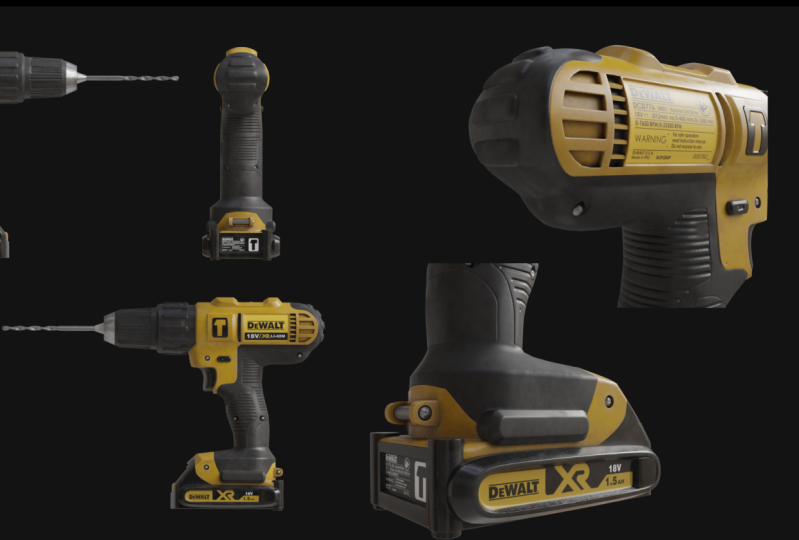
estaremos texturizando completamente neste curso. E a razão pela qual eu queria mostrar a vocês neste vídeo é porque esse arquivo do pintor de substâncias é o arquivo completo para
esse modelo específico. E eu terminei com
todas as texturas. Então, se nos vemos
aqui na janela Layers, eu organizei corretamente todas as camadas em pastas
apropriadas. Como essa
mancha de plástico brilhante é para isso. Material se você
acabou de desativá-lo, espere que ele carregue. Você pode ver que temos
que esperar muito
para que a textura fique um
pouco mais rápida. Sim, acho que agora acordamos. Assim, você pode ativá-lo
e desativá-lo e ver que este amarelo é
para essa pasta inferior. Essa pasta é responsável
por esse material. Por aqui. É o mesmo material plástico, mas é de cor preta. Então eu fiz isso em uma pasta
diferente. O material de ferro aqui
na broca e em todas
essas porcas aqui, o material de borracha
para a aderência e tudo, e as informações de altura. É como um
pouco de coisa avançada, mas também podemos pintar
todos esses punhos e tudo usando
nossos pincéis. Então, sim, isso seria
algo a fazer quando encolhemos. Isso é muito legal. E todos esses adesivos e
os alfas que eu uso. Então você pode vê-los aqui. Então, enquanto eu estava falando, o pintor de substâncias trabalha
em um sistema baseado em camadas. Então, vamos dissecar esse material
em particular aqui. Vou desativar todas as camadas. E você pode ver
como as camadas funcionam se
eu habilitar essa base. Então isso é
basicamente a cor amarela com um pouco de
reflexão, nada mais. Então o que eu fiz foi adicionar um pouco de poeira
como você não viu, desviar um pouco da sensação
mais realista. Eu não renomeei essa camada de me deixa
com essas duas bordas. Porque se habilitarmos isso, você verá que é
um pouco sutil, mas ainda adiciona muito ao
material em todas as bordas, você verá um
pouco de descoloração ou desbotamento
da cor aqui. Depois, há algum tipo de variação de cor em relação ao nosso modelo. Então, para a próxima camada, vou
ampliá-la rapidamente aqui porque essa camada de saliências
é bastante certa, basta clicar aqui. Você verifica os dados da camada. Consiste apenas no valor da altura e, se
você ativá-lo, não
vejo nenhuma alteração. Vamos definir o
tamanho da textura em dois focos, os detalhes nessa
camada são realmente sutis, então acho que precisaremos de
um tamanho de textura maior para mostrá-los corretamente. Então, vou levar dois focos. Além disso. Eu realmente não sei se ele
ficaria visível para você no vídeo, mas tenho certeza de que não
seria visível para você em
seus próprios arquivos. Tudo bem, então eu acho que
está bem visível agora. Ative e desative. Você verá esses pequenos
solavancos sobre a superfície
da textura para dar mais
detalhes à nossa textura. Obviamente, eles não serão
visíveis de longe, mas assim que você aumentar o zoom,
poderá ver claramente
todos esses solavancos em poderá ver claramente
todos esses solavancos todo o nosso material plástico. Obviamente, isso acrescenta muito. E a última camada é
basicamente sua primeira camada. Adicione um pouco mais de sujeira
e alguma variação de cor. Como você pode ver. Adicionamos camadas diferentes umas
sobre as outras para criar um material final com
aparência realista. É assim que as coisas funcionam no Substance Painter,
você, se quiser, pode dissecar o material
de borracha, é desativar tudo. Então essa era a base, depois um pouco de
sobreposição branca ou cor branca para dar a sensação de que a
borracha já foi usada. E isso é como
o filtro de nitidez que discutiremos mais adiante. O que são filtros? Isso
é variação de rugosidade. Então isso, como você pode ver, acrescenta muito ao material. Antes disso, toda a rugosidade do material era
praticamente a mesma. Mas assim que
adicionamos essa camada, você pode ver que ela adiciona muito ao nosso material e faz com que
pareça ainda mais realista. Um pouco de bordas,
coisas aqui como você pode ver alguns danos,
alguma descoloração. E o último, um
pouco mais de sujeira e outras coisas só para tornar as coisas um pouco mais finalizadas. Sim. Eu só queria mostrar
como as coisas funcionam. Obviamente, criaremos essa textura completa
ou para esse modelo. Além disso, em nosso curso,
espero vê-lo lá. Vai ser muito divertido. Ok, então obrigado a
vocês por assistirem. Vejo você na próxima.
5. Prateleira e propriedades: Olá e bem-vindos, pessoal. Então, nesta palestra,
examinaremos os ativos ou a janela da prateleira e a
janela Propriedades aqui. Então, para começar, vamos abrir
o projeto de amostra Mi'kmaq. Mais uma vez, vá para Exemplo de
arquivo DoubleClick. Tudo bem, então essa grande
janela aqui na parte inferior é basicamente
todos os seus ativos. Isso é tudo o que a
substância forneceu a você. Podemos compartilhar seus modelos com. E confie em mim, há
muitas coisas legais aqui. Mas, obviamente, não
se limita ao fato de que apenas você pode adicionar suas próprias coisas aqui , como textura
personalizada
, pincéis,
materiais, etc. , pincéis, na prateleira. Mas primeiro, vamos conhecer um
pouco melhor
a janela da prateleira. Então, se você vir esses
ícones aqui, esses são os diferentes tipos de coisas em que a prateleira
está dividida. Atualmente, estamos na seção
de materiais
ou nos materiais de base. O próximo é materiais inteligentes. Então temos máscaras inteligentes. E depois disso, temos filtros. Depois os pincéis,
alfas, texturas. E o último é o meio ambiente. Então você pode ir até
a prateleira de exibição. É dividido em
várias coisas diferentes como materiais, materiais inteligentes. E sim, se você clicar mais
uma vez no eu posso
selecionado, por exemplo, estamos atualmente na seção de materiais inteligentes. Eu clico nesse ícone mais uma vez. Agora você pode ver a biblioteca
completa uma
só vez, sem filtros. Então isso é como todas as
coisas da biblioteca, todas essas coisas em apenas
uma liga de janela única. Então, basta clicar em qualquer um dos ícones mais
uma vez para ver
essas coisas em particular. se eu clicar aqui, voltarei à seção de
resíduos. Tudo bem, então antes de
entrar em mais
detalhes sobre a janela da prateleira, vamos conhecer um pouco essas
coisas. Então, primeiro, temos
material base e material inteligente. Você pensaria qual é a principal diferença entre os dois? Portanto, é muito fácil
de entender. Este material é
basicamente uma única camada. Então, vamos arrastar e soltar
qualquer um desses aqui. Talvez eu desenhe esse material puro de
ouro. Então, como você pode ver,
assim que eu arrastar este material Goldberg
para a cabeça, agora o completo Hades
de ouro Muskegon, e você pode ver essa
camada aqui. Vamos selecionar essa camada
e excluir essa. Então, temos essa
única camada de ouro com todas as
configurações já feitas. Você pode alterá-los se quiser, da maneira que quiser. Tudo bem, vamos desativar isso agora e conferir
os materiais inteligentes. Na seção de materiais inteligentes, temos esse material inteligente
danificado por ouro. Vamos arrastar e soltar isso
e ver o que acontece. Então, como você pode ver, este é
muito diferente
do anterior. Este é como
uma pasta completa com várias camadas diferentes. Então, temos a camada
base que é igual ao ouro puro,
então temos algumas. Se estiver verde, você pode
ativá-lo e desativá-lo. Temos variação de rugosidade. Temos todas essas camadas
diferentes em cima
deste material de base puro de ouro para tornar o material realista. Portanto, a diferença básica entre os dois é que
o material base é apenas uma única camada
sem efeitos adicionais sobre ele, ou adicionando camadas de diferentes
tipos de coisas como bordas, rugosidade e etc. E os materiais inteligentes
são como um conjunto de camadas
diferentes que tornam
o material realista. Então, vamos deletar
os dois e tentar outra coisa. Você pode experimentar qualquer um dos
materiais inteligentes como esse problema. Você verá todas essas bordas e tudo tornará o
material realista. Então, isso é como um material inteligente que tem várias camadas
diferentes. Se você voltar ao material base, poderá soltar qualquer camada que desejar. Será apenas uma
única camada. Tudo bem, em seguida, deixe-me
mostrar o que é uma máscara inteligente. Então, obviamente, você não sabe
sobre máscaras agora, mas apenas para mostrar
um pouco o que todas as coisas que você pode fazer
com o Substance Painter. Deixe-me mostrar-lhe rapidamente. Primeiro, voltarei ao material
base e
vamos adicionar uma meta. Todos nós somos materiais de novo. Então, agora digamos que eu
queira adicionar um pouco de poeira nesses materiais
puros de ouro. Então, o que vou fazer é
criar uma nova camada de preenchimento. Se você se lembra, podemos criar uma camada de preenchimento a partir desse ícone. Vou definir a cor para preto. Eu daria a ele um valor
bastante aproximado. Em seguida, vou para
a seção de matemática inteligente. Você pode ver todas essas massas inteligentes
diferentes como o desktop illusion faz. Por fim, o macio. Então, vamos escrever essa superfície e arrastá-la e
soltá-la aqui assim. E assim que fizermos isso, você pode ver como esse filme não
se dispersa como
poeira em todo o material de menina
ousada. Assim. Podemos remover essa máscara e
tentar outra coisa, como a poeira macia. Veja como essa massa inteligente funciona. Obviamente, como eu disse anteriormente, se você não entende
tudo isso agora, está tudo bem,
porque agora estou apenas demonstrando as diferentes capacidades da substância. Examinaremos todas
essas funções e recursos em detalhes nas
próximas seções. Então, vamos mais longe. E no próximo temos
filtros aqui. Então, deixe-me
mostrar rapidamente o que podemos fazer
com essas coisas. Excluirei
essas duas camadas anteriores e mostrarei o uso de figuras talvez
por um exemplo. Então, primeiro, vamos
voltar ao material base. E eu vou arrastar e soltar
este aqui. Assim. Vamos voltar aos filtros agora. Vou usar o filtro de desfoque. O que esse filtro faz é
basicamente como o nome sugere, ele vai sangrar sobre sua textura. Então, o UserFilter, você só
precisa selecionar a camada, clicar aqui e
selecionar Adicionar filtro. Assim que você fizer
isso, você verá esse
filtro de propriedades aqui. Agora você pode arrastar e soltar
o filtro assim. E você verá assim que arrastar e soltar o filtro de desfoque. Nós o temos aqui e agora nossa textura
parece estar borrada. Você pode definir isso como 0 e
continuar aumentando. É assim que os filtros funcionam. Deixe-me mostrar a você por
outro exemplo. Se você acabou de remover esse filtro e vamos
arrastar e soltar este. Hsl perceptivo. Usando esse filtro, podemos alterar a cor da textura
já adicionada. Então, talvez não
gostemos dessa cor vermelha. Você pode alterar a tonalidade, mudar
completamente a cor. Também podemos aumentar ou diminuir a saturação e a luminosidade. Essa é a leveza
ou a escuridão. Se você aumentar,
adicionará brancos e, se você diminuir, adicionará rascunho. Os filtros são realmente uma boa maneira melhorar
ainda mais a textura, novamente, de
melhorar
ainda mais a textura, novamente,
temos muitas janelas
conosco aqui, mas não podemos passar por cima de
cada uma delas agora. Mas se você quiser, você pode
definitivamente experimentar isso um pouco e
experimentar filtros diferentes. Eu vou mais longe
e rapidamente
repassar o resto dos
restantes. Então, vamos excluir
essa camada antiga. E o próximo, como você
sabe, são pincéis. Já falei
sobre isso,
mas vamos adicionar uma nova camada de tinta. Role para baixo e mude
a cor para talvez glúteo. Agora, como você se lembra, podemos selecionar qualquer
um dos pincéis e você pode começar a pintar
diretamente. Você precisa apenas
clicar duas vezes no pincel e esse
pincel específico será selecionado. E você pode ver que cada ponte
tem uma sensação diferente. Então você pode
experimentar novamente com isso e ver como cada treino. Obviamente, existem muitos
deles que nem eu usei. Eu tenho alguns dos
pincéis favoritos, como esses pontos. Você pode experimentar e ver
qual funciona melhor para você. Tudo bem, vamos
seguir com a liderança. Para voltar ao seu pincel básico, você pode selecionar qualquer um
desses básicos duros, básicos macios. Então, voltamos ao básico suave. E vamos ao lado
da seção de alfas. Então, os alfas são muito
fáceis de entender. Você pode
considerá-los como adesivos. Assim, as partes brancas são
pintadas e a
parte preta é ignorada. A razão pela qual estou dizendo
isso é porque se você quiser criar alguns de seus próprios Alphas usando o Photoshop, você
pode fazer isso facilmente, é lembrar a parte branca é
compactada ou fica pintada, a parte preta é ignorada
pelo Pintor de Substâncias. Para mostrar isso em ação, o pincel dá qualquer cor e basta clicar duas vezes em qualquer
alfa desejado. Então, talvez vamos selecionar este. E assim que você fizer isso, você verá aqui,
alfa está selecionado. Obviamente, como eu disse, vamos repassar isso em detalhes. Mas agora, você
vê aqui, se eu carimbar isso, eu posso pintar esse alfa e usar meu pincel. Se eu quiser, posso
mudar a cor, dar valor de rugosidade, dar altura
e pintar novamente. E você pode ver, você pode
clicar duas vezes em qualquer outro alfa. E você pode ver que estamos pintando esse
alfa em particular como um adesivo. Esse é o uso básico para isso. Em seguida, novamente, vamos
avançar rapidamente . Temos texturas. Então, texturas, obviamente, primeiro vou excluir essa camada mais antiga. Se você rolar para baixo
na seção de textura, encontrará muitos
desses mapas em preto e branco,
geralmente nomeados com grunge. Há um uso muito
importante para isso, que não podemos aprender agora. Primeiro, precisamos
saber o que são máscaras. Então, depois de
aprendermos sobre mascaramento, aprenderemos sobre
todos esses mapas grunge e como adicioná-los. Isso é para mais tarde, em parte,
porque é bastante avançado. Mas se você quiser adicionar
um pouco de sua própria textura, posso mostrar como adicioná-las. Digamos que você importou sua
textura para a prateleira. Você pode simplesmente
adicionar uma camada de preenchimento. E digamos que vamos
arrastar e soltar este. Você pode simplesmente arrastá-lo e
soltá-lo na cor base. Nós temos nossa textura. Se você quiser, você pode
aumentar o lado a
partir daqui ou a rotação. Então, todas essas configurações
são bastante autoexplicativas. Mas, novamente, como estou
dizendo, repetidamente, abordaremos isso em detalhes nesta seção
três do nosso curso. Então, vamos
excluir isso rapidamente e
passar para o último,
ou seja, ambientes. Então, se você se lembra que eu falei
sobre um atalho, se você segurar Shift e
usar o botão direito do mouse, você pode girar a iluminação. Mas se você quiser
mudar a iluminação, você pode vir aqui
na seção de ambiente e simplesmente arrastar e soltar assim. E você pode ver que a iluminação do nosso
ambiente mudou completamente. Segure Shift e use o botão direito do
mouse, gire-o. E você pode simplesmente escrever
qualquer um desses. Você pode usar qualquer um
deles, o que você quiser. Geralmente uso o
padrão apenas porque acho
que funciona melhor. Então, vou apenas arrastar e
soltar esse panorama. Esse é o padrão aqui
mais uma vez. E sim, tudo bem,
agora que
aprendemos tudo sobre as diferentes
seções em nossa estante, vamos voltar
ao material base. Então, agora vamos aprender como
podemos melhorar nossos próprios ativos, como materiais, pincéis ou
texturas e a prateleira. Portanto, no Substance Painter, existem várias
maneiras pelas quais você pode
importar qualquer coisa para a prateleira. Mas, de longe, o
mais fácil e o eu mais uso
seria abrir esse arquivo específico no explorador de arquivos, indo para a
pasta de arquivos de recursos. Clique duas vezes nele e você
encontrará esta pasta Textures. Novamente, abra-o e há várias
texturas que eu
criei para tornar mais fácil para vocês quando vocês estarão
texturizando nossos principais projetos, que são o
extintor de incêndio e a broca. Vamos importar qualquer
uma das texturas. Então, vou selecionar
esse logotipo devolve e arrasto e
soltá-lo na prateleira. Então é assim tão fácil. Basta selecionar o arquivo específico e arrastá-lo e soltá-lo
aqui assim. Assim que você fizer isso, veremos essa janela aparecer. Então, agora o que precisamos fazer é, como você pode ver, está
indefinido escrito aqui. Então, basta clicar nele
e
selecionar isso como a textura, porque estamos importando esse
arquivo específico como uma textura e não como o ambiente colorido ou Alpha I selecionarei como textura. A próxima coisa que você precisa fazer
é selecionar onde deseja incorporar seu aluno de
recursos aqui. Então, aqui estão três opções. A primeira é a sessão
atual. Então, deixe-me dizer
a diferença entre os três. Portanto, o que a sessão atual
faz é importar seu arquivo
para a sessão atual
e, em seguida, é necessário que esse arquivo
específico permaneça na prateleira enquanto esta sessão atual do O Substance Painter continua. Se você vai brilhar pintor de
substâncias, o arquivo seria
removido da prateleira. Da próxima vez que você, Leo Burnett, a próxima é que você pode invocar este arquivo, essa rejeição
em particular. Isso significa que apesar de
aparecer na prateleira para este projeto Totalmente e na arte é que esta semana é meu projeto. Se você criar um novo projeto, não encontrará
esse arquivo na prateleira. E a última
é que você pode invocar o ativo para sua própria
biblioteca de ativos. Isso significa que esse
arquivo em particular ficará na prateleira para sempre e você poderá
usá-lo em qualquer projeto
que desejar. Para este arquivo, vou apenas
selecionar o projeto e clicar em Importar. Assim que você fizer isso, você verá que seu
arquivo é importado aqui na seção de
textura, porque obviamente nós
selecionamos como texturas. Então, agora, após a importação, você notará
que não pode ver nenhum outro ativo
, exceto as texturas. Se você clicar aqui,
verá que tudo está em branco. E a razão para
isso é porque a
consulta de pesquisa de literatura aplicada aqui, o que
você faz é simplesmente
clicar nesta cruz e removê-la. Agora você verá
tudo de volta aqui. Também mencionei que existem outras
maneiras de importar
ativos e o Substance Painter. Um deles está clicando
neste ícone de adição aqui. Clique aqui. Então você verá novamente
esta janela aparecer. Em seguida, você pode clicar em Adicionar recursos a partir daqui e
navegar até sua multa. Então, vamos fazer isso rapidamente. Talvez possamos importar outra
coisa. Vamos importar esse alfa. Este alfa garante que
você selecione Alfa aqui. E vou importar
o recurso para este
projeto específico apenas leva para
selecionar o projeto e, em
seguida, clicar em Importar. Agora você vai ver isso aqui. Agora temos a consulta de pesquisa Alpha para isso, remova esse filtro. Quando outra maneira
seria simplesmente ir
até o arquivo e clicar em
importar recursos. Mas eu raramente uso isso. A mais fácil,
vamos apenas arrastar e largar
todas as lutas. Você também pode fazer
vários arquivos ao mesmo tempo. Em seguida, você
pode clicar aqui. Então, como você pode ver, atualmente
são todas bibliotecas. Mas se você
clicar nessa seta, você verá todas as
diferentes opções que você pode selecionar projeto. Então você pode ver que não há nada
aqui porque não
importamos nada para
a seção de material base
para este projeto em particular, mas não votamos e alfa. E também essas são todas as
texturas do mapa de malha grande, então ignore-as. Temos essa textura que
acabamos de importar começou de novo, vá aqui, selecione os ativos
iniciais. Então, começar nossos ativos é basicamente apenas os ácidos da substância removendo todos os seus
próprios ativos importados. Esses são apenas os
ativos que são fornecidos a você por substância. E o último são seus ativos. Esses são os ativos
que você mesmo
importou
e permanecerão parte
de suas prateleiras
permanentemente para que você possa usá-los em qualquer
projeto que desejar. Tudo bem, então vamos voltar a todas as responsabilidades e há mais
algumas coisas sobre a
prateleira que você deve saber. Se você olhar
aqui na parte inferior, há alguns
botões aqui, então vamos falar sobre eles agora. Um deles é
esse filtro por peças. Então, se você clicar aqui, você verá esta lista
pop-up aqui. Portanto, essa lista aqui é semelhante a todas
essas opções aqui, mas essa lista é
um pouco mais extensa no
número de seções. Então, agora você vê que a
maioria das opções está acinzentada aqui e
apenas os materiais estão visíveis. Isso ocorre porque atualmente
estamos
na seção
de materiais das bibliotecas antigas. Então, como mencionei anteriormente, você só precisa
clicar nesse ícone
mais uma vez para ver a
biblioteca completa de uma só vez. Basta clicar sobre este ícone uma vez. E agora podemos ver a biblioteca
completa de uma só vez. E você verá que
todas as opções
agora estão visíveis e você
pode facilmente selecionar cada uma delas e coisas
respeitadas nela. Então, como eu disse, essa
lista aqui e essas
opções são as mesmas. Mas veja, se você selecionar
alfas daqui, só
poderá ver os Alfas. Mas nesta lista específica, até os alfas são
divididos em muito mais seções diferentes, como
as configurações básicas do pincel, inclusive, para que você possa passar por
eles
facilmente sem ter para pesquisar um Alpha-2
específico , você pode facilmente
procurá-lo aqui. Mesmo na seção de materiais, você pode ver que há
muitas seções diferentes. Essa lista é bastante útil. Para usá-lo. Você só
precisa clicar aqui. E vamos fechar esse. Volte para todas as bibliotecas aqui e selecione todas as
bibliotecas daqui. E aqui. Agora podemos divulgar isso. O próximo botão
aqui são as pesquisas salvas, por isso é muito útil
e muito fácil de usar. Basta clicar aqui e
você verá esse pop-up. Atualmente,
não há pesquisas aqui, mas aqui você pode salvar
uma consulta específica que pesquisa com frequência para que seja mais fácil
voltar a ela. Então, deixe-me
mostrar como podemos fazer isso. Por exemplo, digamos que eu
procure por comida aqui. E eu quero que o programa
pintor de substâncias se lembre dessa consulta em particular para
que eu possa voltar a ela. Então, basta clicar aqui. E agora você verá que essa
boa opção está aqui. Então, agora digamos que eu esteja
nos meus materiais básicos. Eu quero rapidamente abrir
todas as coisas relacionadas a palavras. Então, vou clicar
aqui e clicar aqui. Você vê imediatamente
isso aparece e eu
posso acessar todos os
materiais relacionados à madeira e tudo mais. Sim. Então, vamos com mais
um exemplo. Vamos procurar por plástico
e morar aqui. E você verá esse problema
de plástico aqui. Agora podemos
facilmente passar por todas as
pesquisas salvas uma por uma. Acho que esse botão também
é muito útil. Os próximos são esses
três botões aqui. Então, esse de que
já falamos, esse é para
importar recursos. Este também é meio útil. Digamos que eu
procurei por algo como, novamente, vamos
procurar mercadorias aqui. Mas agora eu quero que essa instância
específica de prateleiras seja aberta
em uma guia diferente. Vou apenas clicar aqui. Agora você vê que temos
essa guia de palavras antiga como uma guia diferente e temos nossa prateleira original
ao lado para mover a pesquisa
daqui, e temos uma prateleira aqui. E essa guia tem
uma guia diferente. Você pode simplesmente tirá-lo
daqui e basicamente
estar em outro lugar. Dessa forma, você pode usar algo
bastante, então você cria um toque oculto diferente
para que você
possa acessá-lo com muita facilidade. Mas vamos
fechar isso por enquanto. Dessa forma, você pode
simplesmente abrir qualquer coisa. Talvez você tenha clicado em
plástico e clique em Ir aqui. Os materiais plásticos ou uma guia diferente para que você
possa acessá-los facilmente. Esses botões são úteis e é bom
conhecê-los. A última é que ele apenas
redefine toda a sua consulta. Então, talvez isso esteja aqui. Você pode simplesmente clicar
aqui e nós
redefiniremos tudo e você
voltará às suas bibliotecas antigas. Então, sim, acho que
é sobre a janela da prateleira. Nós terminamos com isso. Vou apenas desligar isso, salvar pesquisas, mas depois desligar
porque raramente uso. A seguir está a janela Propriedades. Na minha opinião, acho que a janela de propriedades é a janela mais importante
no Substance Painter, mas não há muito o que dizer sobre isso do ponto de vista da
introdução, porque há não é muito para isso, exceto por
esse novo aprendizado. Todas as propriedades de
diferentes ferramentas e camadas, que abordaremos de qualquer maneira em detalhes
nas seções posteriores, você pode selecionar qualquer
ferramenta aqui,
como a ferramenta de pintura
ou a ferramenta de borracha ou a previsão azul talvez, ou talvez você possa selecionar
qualquer camada daqui. Talvez você tenha adicionado uma camada de preenchimento. Todas as propriedades relacionadas a ele apareceriam aqui
na janela Propriedades. Então, obviamente, não podemos
passar por cima de cada um
deles neste vídeo. Então, vamos examinar algumas das propriedades
da ferramenta de pintura. Vou adicionar uma camada de tinta
aqui e selecionar a ferramenta Pintar. Vou apenas repassar
alguns dos básicos. Então, o primeiro
que temos aqui é tamanho que é bastante
autoexplicativo. Se você aumentar isso, mas você vai aumentar o tamanho
do pincel aqui. E se você diminuir,
diminuirá o tamanho. Agora, se você pintar, você pode ver que não estamos
pintando nada. A razão para isso é
que a cor do nosso pincel é a mesma da
cor da cabeça. Então, vamos mudar para vermelho. Agora podemos
pintar facilmente assim, podemos aumentar o tamanho e
pintar como quiser. Em seguida, acho que
temos obesidade por AVC. Portanto, a opacidade do traçado é basicamente a transparência
do traçado. Você pode ver a
prévia aqui. Então, se você defini-lo como 0, você pode ver que o
traçado de descanso é invisível. Agora, se você definir
para 25 por cento, agora
estamos pintando
com 25% de opacidade. Também temos espaçamento. O espaçamento é basicamente, você verá a
prévia aqui e entenderá o que
é quando
aumentar o espaçamento, você notará agora que
as pinceladas estão espaçadas muito
longe um do outro. E à medida que você continua
aumentando o portão mais,
isso é espaçamento, você pode pintar agora um monte de pontos espaçados
uniformemente entre si. Porque o espaçamento é
28 é tão baixo que
nem vemos os pontos e a tinta em um movimento
contínuo. Mas se você aumentar o espaçamento, verá todos os pontos
específicos como esse. O próximo que temos aqui é o ângulo. Então, se você tentar mudar
o valor do ângulo, você não verá nada aqui. E a razão para isso, cada uma de
nossas pinceladas é apenas um único círculo. E se você mudar o ângulo, nada realmente acontece
porque eles estão girando entre si e isso não
é realmente visível. Então, para visualizar essa propriedade em
particular, vamos aqui
na seção alfas. E eu vou selecionar essa seta alfa
em particular. Então, clique duas vezes
nele para selecionar isso. Agora, se você aumentar o ângulo, verá que ele está
girando aqui. Bastante autoexplicativo. Novamente, vamos definir isso de volta para 0. E quando esfriado, uma propriedade que temos
aqui é seguida. Mas se você
ativou o fall apart, você verá agora se
você começa a pintar. Então agora você
notará que o Alpha está seguindo o caminho
de pinceladas, o que eu acho muito legal
e é realmente útil em alguns casos de uso, como quando estamos classificando
pontos para tecido. Podemos usá-lo aqui. Em seguida, estamos nervosos por aqui. Portanto, o jitter é basicamente
para adicionar aleatoriedade. Se você aumentar o
Tremulação de Tamanho, você verá agora ,
alguns de vocês verão agora, alguns de vocês verão agora que alguns dos
alfas são muito grandes. Você vai ver agora. Você verá agora que o
tamanho de todos os alfas são, as flechas são diferentes. E adicionamos um pouco de
aleatoriedade no tamanho. Então isso é Size Jitter. Se você aumentar
o jitter do ângulo, agora eles estão todos em ângulos aleatórios
diferentes. Se você aumentar a posição. Agora eles estão todos em posições
aleatórias. Então, sim, às vezes pode ser
útil quando
precisamos imprimir algo
como sujeira ou poeira. Também temos fluxo, mas é meio confuso
entendê-lo primeiro, vamos remover essa
seta
daqui e selecionar nossa forma
antiga Alpha. Basta digitar a forma aqui. E selecione essa forma Alfa, que é a padrão. Vou definir isso de volta para 0, ângulo de volta para 0
e posição também, vamos definir o espaçamento para 20. Portanto, o fluxo e a
opacidade do traçado são semelhantes. Mas deixe-me mostrar a você se
você graduar a opacidade do traço, você verá que o
traçado
fica completamente transparente enquanto eu o
defino para 0 lentamente. Mas à medida que
diminuo o valor do fluxo, você verá que a
pincelada começa a ficar transparente nas bordas
primeiro e depois no centro. Então, espero que você seja
capaz de visualizar isso, como o valor do fluxo funciona. Assim que você diminui,
ele começa a ficar um pouco
transparente nas bordas. E à medida que continuamos nos movendo, ele se move em direção ao centro. E então as pinceladas
falham completamente. Enquanto no caso
da opacidade do traço, ela é uniforme em todo o lado. E à medida que você diminui
a opacidade do traçado, ela fica transparente à
medida que você a define como 0. Mas todo o traço
ficaria transparente como um todo. Enquanto no caso do fluxo, ele começa com as bordas e depois se move
em direção ao centro. Então, sim, é uma propriedade meio
estranha de entender. Eu raramente uso a gripe, mas é bom
saber o que ela faz. Então, basicamente, o fluxo Jitter, se você investir 200, você pode ver agora que
sua pincelada tem diferentes valores de fluxo
em pontos diferentes. Veja como funciona dessa forma. Vamos ver o que podemos fazer a seguir. Por enquanto. Acho que todas essas
propriedades são suficientes. O resto deles, esses alinhamentos face traseira
e o estêncil alfa. Tudo o que resta, vamos repassar isso corretamente quando estivermos estudando sobre a ferramenta de
pintura como um todo. Acho que isso é suficiente
para esse pessoal do vídeo. Honestamente,
podemos continuar
verificando diferentes níveis e
camadas e todas as suas propriedades. Você pode selecionar
cada ferramenta e ela
terá uma
propriedade diferente aqui. Você pode até selecionar
uma camada diferente, como uma camada de preenchimento, e ela
terá propriedades separadas. Examinaremos cada um
deles em suas
respectivas seções. Mas, por enquanto, acho que
isso é suficiente. Obrigado por assistir.
Vejo você na próxima.
6. Exibição, sombreamento e história: Olá pessoal e bem-vindos
à última palestra
desta seção. Neste vídeo,
examinaremos as janelas
restantes, que não são bem
visíveis no início. Mas se você olhar
aqui no canto, encontrará esses
quatro botões. Portanto, essas são para suas configurações de
exibição, configurações de
sombreamento,
histórico e registros. Então, para começar,
vamos abrir rapidamente o arquivo de amostra do projeto Mi'kmaq, abrir a amostra e
abrir tudo bem. Então, para começar, temos
as configurações de exibição. Você pode simplesmente clicar neste ícone e você pode simplesmente mover
esta janela de qualquer maneira, você gosta, se
quiser, você pode
encaixá-la aqui da maneira que quiser. Mas eu acho que é melhor
apenas mantê-lo aqui. A primeira coisa são os ambientes. Então, como eu disse, podemos mudar os ambientes
daqui na prateleira. Você pode simplesmente selecioná-los e arrastá-los e
soltá-los assim. Aguarde um segundo para
carregar aqui, está feito, mas você também pode fazer isso
aqui nas configurações de exibição. Basta selecionar o mapa do
ambiente aqui. E agora você pode alterar
a
iluminação do mapa do ambiente daqui. Além disso, temos
mais algumas configurações, como você pode aumentar a
opacidade do ambiente para que
agora fique visível. A razão pela qual está tão desfocada é porque temos o
ambiente desfocado, definido como 35, que
vamos defini-lo como 0. Agora podemos ver
o ambiente que está sendo usado atualmente
pelo Substance Painter. Se você mudar isso
aqui, ele ficará visível. Este é o desfoque do ambiente
e também temos exposição. Portanto, aumentar a exposição
aumentará o brilho
do ambiente. Mas eu sugiro
mantê-lo apenas como padrão. Então, em seguida, temos a rotação, se aumentarmos
o grau em que você girará o ambiente, que também pode ser
feito segurando Shift e usando o botão direito do
mouse assim. Então, agora vamos colocar tudo volta ao normal. Vou
selecioná-los na linha. Vou selecionar o
mapa do ambiente que passo Rama aqui, definir a opacidade para 0. Exposição também a 0. O sangue estava em 0 e rotação pode ser qualquer coisa, não
importa. Sim, as próximas duas
sombras aqui. Então, se você habilitar isso, você começará a ver o modelo linear de
sombras, onde
é autoexplicativo. Mas eu sugiro que você
o desative o tempo todo
, porque ele pode atrapalhar
suas texturas. Porque digamos que se você está texturizando na
parte de trás da cabeça, você não vê nada porque a sombra está
cobrindo tudo. Então você não pode pintar corretamente, você não pode ver suas
texturas corretamente. Isso pode atrapalhar
seu processo de texturização
e fazer com que
pareçam muito estranhos. Então, vamos
desativá-lo o tempo todo. Talvez você possa ativar as
sombras quando terminar a texturização para ver apenas
como o loop em seu modelo, mas o resto das
vezes para desativá-lo. Você também tem esse modo de
competição que é para a qualidade
das sombras. Se você aumentar para intensivo, a qualidade das
sombras seria melhor. E o último é a opacidade. Você pode aumentar ou diminuir
a opacidade da sombra. Tudo bem, então vamos salvá-lo agora. Em seguida, temos as configurações
da câmera. Você pode mudar coisas
como distância focal e campo de visão assim. Isso é sobre isso. Em seguida, temos pós-efeitos
se você ativar os dois defeitos, há muitas
coisas que você pode fazer. Como você pode ativar a conexão
deles e aumentar ou
diminuir a saturação. Não acho que
seja bem visível. Então, vamos primeiro adicionar um
material ao nosso modelo. Vamos usar, novamente. Se eu aumentar a saturação, você pode ver como isso muda o contraste e
todos esses tipos de coisas. Em seguida, você também pode adicionar
coisas como Vinheta. Vinheta é como
escurecer os cantos para criar mais foco
no centro da tela. Há muitas coisas. Também temos brilho. O brilho é como o efeito
Blue Host. Se você girar a luz,
poderá ver aqui. Esse é o efeito de brilho. Esses efeitos são
usados apenas para
fazer com que o modelo tenha uma boa aparência. Em seguida, temos o mapeamento de tons para ajustar a exposição
e tudo mais. Então, todas essas coisas
adicionam uma segunda causa
para criar interrupções em
seu processo de texturização. Eu sugiro que você
raramente os ligue porque eu realmente não vejo
nenhum uso para eles exatamente. Mas usaremos o mapeamento de
tons mais tarde
no curso para melhorar ainda mais as cores do
pintor de substâncias, para torná-las mais precisas
para outros programas. Mas isso é uma coisa diferente. Então, vou desativar os
pós-efeitos agora. O próximo passo é o anti-aliasing temporal. Então você pode habilitar este, porque se você desabilitar isso, você verá todas
essas bordas
irregulares nos cantos do seu modelo, nas bordas aqui, aqui, você pode
ver todas elas. Se você habilitar isso agora, verá
que todos eles
desapareceram. Você também pode aumentar as acumulações para melhorar
a qualidade da suavização de borda. Mas sim, acho que 16 é bom. Funciona perfeitamente. Tudo bem, seguir estamos
espalhando subsuperfície. Mas, para ativar a dispersão
subsuperficial, você precisa ter
subsuperfície e novos modelos. Portanto, a dispersão subsuperficial é
como um fenômeno científico. Não sei as definições
exatas, mas é como quando a luz, quando cria dois objetos
e meio que fica dentro
dele e cria como um efeito de cola
, como por exemplo, em velas ou em humanos
pele ao redor das orelhas quando a luz está ao redor das orelhas ou nas folhas das árvores. Isso é dispersão subsuperficial. Se você adicionar isso em seus modelos, você pode habilitá-lo a partir
daqui para verificar isso. Em seguida, temos o perfil de cores. Por aqui, podemos alterar o perfil de cores do
Substance Painter, se você ativar isso,
poderá ver tudo correr. Preparado. Mas agora você precisa selecionar o
perfil a partir daqui, como talvez possamos dizer o ECS,
porque o Substance Painter
funciona no espaço de cores linear. Então, assim que você fizer
isso, você pode ver como as cores não estão muito
saturadas e estourando. Você desativará isso e verá que parece muito plano. Então, mostrarei como
fazer isso exatamente como
podemos alcançar o
perfil de cores ECS e o Substance Painter. Mas, por enquanto, vamos fechar
isso e desabilitar isso. Tudo bem, então no fundo, se ele vier aqui, você tem o wireframe Show
Mesh. Então, agora ele o habilitará. Você verá o wireframe do seu modelo
assim em cima dele. Você pode aumentar ou diminuir a opacidade do mesmo
também mudar a cor. Por fim, também temos
essa grade habilitada, você verá a grade
em todos os eixos diferentes. Novamente, temos a
opacidade para isso. Mas sim, essas configurações são configurações
adicionais que não
estão realmente relacionadas
à parte de texturização
do pintor de substâncias. Mas sim, é bom saber deles. Alguns desses eu
pulei porque, como este, esconda o estêncil ao
pintar porque como agora,
nem sabemos o que são sensores. Então, quando
revisarmos o censo, cobriremos essas configurações. Tudo bem, então eu acho que é
isso para as configurações de exibição. Tudo bem, Então, a seguir, temos
a guia Configurações do sombreador. Nesta guia, temos todos os tipos
diferentes de predefinições de sombreadores que nos são fornecidos
por substância. Temos todos esses
shaders aqui, mas eu raramente
uso qualquer um deles. Como na maioria das
vezes, vou usar apenas o padrão que é
esse telhado de metal ASM. E a única vez que tenho que usar um sombreador diferente é
como quando tenho que usar o mapa de opacidade
porque não podemos usar mapas de opacidade
no padrão. Então, temos
que mudar para este. Este aqui,
telhado de metal PBR com mistura alfa. Então, este aqui tem
o suporte de mapas de opacidade. Então, sim, além desses dois, eu raramente uso
qualquer um desses, como display ou filha
para o que quer que seja. Eu só uso o padrão. E depois disso, às vezes
uso este mais tarde no curso, quando estaremos texturizando nosso extintor de incêndio, usaremos mapas de opacidade. Então, para isso, usaremos esse telhado de metal PVR
shader com mistura
alfa porque
adicionaremos coisas como vidro. Então, para que o material de vidro
funcione, precisamos de transparência. Então você tem,
usaremos o mapa de opacidade. Então, sim, além disso, acho que é melhor não
mexer nas opções porque acho que elas eram as melhores no valor padrão. Em seguida, temos a guia
Histórico aqui. Então, todas as nossas ações
que realizamos no pintor de
substâncias
apareceriam aqui. Tudo bem, então vamos dizer que
vou divulgar isso por enquanto, ou talvez possamos apenas
movê-lo para cá. Vou selecionar essa camada
e começar a pintar. E você pode ver
, assim
que fizer isso , adicionar traçado está
escrito aqui. Faremos um pequeno
golpe para cima é escrito novamente. A razão pela qual não estamos vendo nossos traços de tinta ou porque
a camada está na parte inferior, então vamos movê-la para cima. Sim. Assim que você fizer isso, você pode ver que aqui as camadas de
movimento apareceram. Portanto, todas as ações que você executa aparecem aqui
na guia Histórico, acho que agora está muito claro se você
adicionará uma camada de preenchimento, veja, se ela
selecionará alguma das ações. Isso levará o Substance Painter
a essa etapa específica. Como você pode ver. Eu acho que este é um toque muito útil e esse é o uso
completo para ele. Vou divulgá-lo agora. O último que temos são troncos. Logs basicamente contém todas
as mensagens
ou erros importantes relacionados ao pintor de
substâncias. Você também pode clicar com o botão direito do mouse
e limpar tudo isso. Vamos fechá-lo por enquanto. Tudo bem, então com isso, terminamos a primeira
seção do nosso curso. Na próxima seção,
veremos
como podemos fazer um modelo melhor, muito importante para o
Substance Painter e coisas como assar
HashMaps e muito mais. Então eu vou te ver aqui. Obrigado por assistir.
7. Exportando seu modelo para o Substance Painter: Olá e bem-vindo à
segunda seção deste curso. Nesta seção,
aprenderemos como podemos exportar nosso modelo do liquidificador
para o Substance Painter. Em seguida, definindo um projeto
em substância sendo feito e fazendo os mapas de malha
e coisas assim. Então, como mencionei antes, vou usar o Blender
como meu principal programa 3D. Mas, obviamente, você pode usar
qualquer um de sua escolha, como Maya ou max, porque as etapas
permanecem universais. Tudo bem, então eu abri o
sublinhado do
meu extintor de incêndio, comece a misturar phi. Então, você encontrará esse arquivo
em sua pasta de recursos. Então, basta abri-lo na pasta de arquivos do
liquidificador. Você o encontrará aqui. Então, basta clicar duas vezes
para abri-lo. Tudo bem, então, como você se lembra, estávamos trabalhando
anteriormente neste arquivo. Então, temos esses dois modelos diferentes de extintores de
incêndio, mas este segundo eu acabei criar para fins de
demonstração. Portanto, não
precisamos usar esse. O que você pode fazer é encontrar essa coleção aqui. Então, basta desativá-lo. O teste de
sublinhado do extintor de incêndio, estaremos apenas usando
esta coleção. Tudo bem, então agora vamos
examinar o processo completo de
exportação do liquidificador para pintor de
substâncias,
passo a passo. Então, obviamente, o
primeiro passo seria concluir
a modelagem
de seus ativos. Porque uma vez que você
leva o modelo para pintor e começa a adicionar
texturas e tudo mais, pode ser difícil
fazer alterações seu modelo existente ou adicionar algo novo
na parte de modelagem. Portanto, certifique-se de
estar satisfeito com a modelagem antes de começar com o processo de texturização
real. Para este curso, obviamente, estou fornecendo a você
todos os modelos para que possamos colocar todo o nosso
foco na texturização. E não temos esse
tempo de banner em coisas de modelagem. Podemos esquecer a
primeira etapa por enquanto, mas lembre-se sempre dela quando você
estiver criando seus próprios ativos para terminar com o
modelo primeiro e depois começar
apenas com o processo de
texturização. Tudo bem? Portanto, o próximo passo seria
decidir sobre os materiais
para o seu modelo. Se você se lembra, mencionei no primeiro vídeo que os
materiais que você adiciona em seu programa 3D são
convertidos em conjuntos de textura no
Substance Painter. Portanto, certifique-se de
adicioná-los com eficiência. Também não adicione muitos
materiais porque isso significaria que
haveria conjuntos de textura no pintor de
substâncias. E isso basicamente significa que haverá
muitas texturas. Então, se você estiver trabalhando em
algo como um videogame, isso pode custar muita memória. Portanto, tente manter os
materiais no mínimo. Para esse modelo específico. Como você já sabe, ele tem
dois materiais diferentes. Já
trabalhamos com isso. Então, o vermelho é o material metálico e o verde é o de borracha
e plástico. Além disso, eu poderia facilmente ter
feito a texturização
desse modelo completo
em um único material. Mas apenas para fins de
demonstração, adicionei dois
materiais para que tenhamos dois conjuntos de texturas diferentes para trabalhar no Substance Painter. O próximo passo seria desembrulhar seus modelos com
UV. Então, novamente, se você se lembra, eu mencionei que
precisamos de você e embrulhar nossos modelos de acordo com os
conjuntos de dados são materiais. Isso significa que os objetos com os mesmos materiais serão
UV e embrulhados juntos. E se eles tiverem materiais
diferentes, eles precisam ser uma equipe separada
desembrulhada em UV. Então, como este curso não é
sobre desembrulhar UV, eu já criei os UVs para esses modelos. Então,
dê uma olhada neles. Vamos para
a guia Edição UV. Além disso, se você não
sabe muito sobre desembrulhar
UV e
quiser aprender sobre isso. Você pode encontrar muitos
tutoriais gratuitos no YouTube que podem ajudá-lo a começar
neste tópico, tudo bem, para verificar os UVs de uma só
vez, primeiro precisamos selecionar todos os objetos
com os mesmos materiais. Portanto, há um atalho
para isso no Blender. Você só precisa
selecionar um objeto. Você precisa pressionar Shift mais
l e esse menu aparecerá. Então, basta
selecionar o material daqui. Agora todos os objetos com
o mesmo material e sejam selecionados
assim como você pode ver. Então, agora pressione tab e você pode
ver todos os UV aqui. Em seguida, você pode selecionar esse tubo,
em seguida, redshift mais n
e, em seguida, material. Ele pode selecionar todos
os objetos com
o mesmo material. Agora pressione tab e você pode
ver os UVs aqui. Estas são as etapas
que você precisa seguir com tudo isso
fora do caminho, nossos modelos estão prontos para
serem exportados para o
Substance Painter. Então, vamos fazer isso. Nós
exportamos algo do liquidificador, você só precisa selecioná-lo. Basta selecionar todos os objetos
deste extintor de incêndio. Depois de selecionar isso,
vá para File Export, e eu o estarei
exportando como um FBX. E essa janela vai aparecer. Portanto, certifique-se de selecionar os objetos
selecionados e a seleção
ativa para que apenas os objetos que
selecionamos sejam explorados e
nada mais seja exportado. E também certifique-se de selecionar malha porque
não queremos que
mais nada seja exportado como uma câmera ou algumas
luzes ou qualquer coisa. Embora
não haja nada nisso, mas certifique-se de
selecionar apenas a malha daqui. Em seguida, o que você pode
fazer é renomear
isso para extintor de incêndio. Encontre-o. Porque essa
será uma exportação final. E basta clicar em exportar aqui. Ok, vamos voltar e
abrir a pasta de exportação. E eu vou exportá-lo para cá. Tudo bem, então agora a
exportação está aberta. Pintor de substâncias. Tudo bem, então agora o
pintor de substâncias se abriu. Você pode fechar esta tela de
boas-vindas. E para criar um novo projeto
em divisão de substância,
vá para Arquivo Novo, e essa janela aparecerá. Então não se preocupe, não precisamos mudar muito nessa janela. Basta ir para Arquivo e
primeiro selecionar seu modelo. Então, o botão Selecionar, e eu vou selecionar este extintor de
incêndio sublinhado modelo final que
acabamos de exportar agora. A próxima coisa é que você pode alterar a
resolução
deste documento para examinar. Porque trabalhar para comer bolo
e ficar lento e agitado. Então, basta selecionar dois quadros-chave
aqui porque sempre
podemos aumentar e
diminuir apenas a substância. Você pode configurá-lo para sair daqui. Então, a seguir, temos esse formato de mapa
normal. Existem duas opções
diferentes e o OpenGL. Então, ambos têm
exatamente as mesmas capacidades. A única diferença é que o canal verde está
invertido um para o outro. Portanto, selecionaremos
um formato de laboratório nominal como OpenGL, porque
Brenda suporta formato
OpenGL para selecionar qualquer opção aqui,
não importa muito, porque sempre
podemos mudar mais tarde, ao
exportar a textura. Vamos selecionar o OpenGL
e o resto das configurações. Podemos simplesmente
deixá-los como estão porque
nem os estamos usando. Em seguida, adicione o padrão e
agora vamos clicar em OK. Então, assim que você fizer isso,
você verá que seu modelo não é exportado para o Substance Painter, vamos pressionar F2, tela cheia,
a porta de visualização 3D. Agora, vamos verificar um modelo
para alguns problemas em potencial. E imediatamente, você
notará que seu cilindro principal aqui no centro
está parecendo muito estranho. Nós podemos ver através disso. Portanto, esse problema é causado
por causa de normais incorretas. E isso é algo
que fiz intencionalmente para mostrar como podemos
consertar isso com muita facilidade. Além disso, seu modelo não terá esse problema porque
o arquivo de recursos, adicionei o
correto sem problemas. Então você pode assistir ao vídeo para ver como podemos consertar isso. Para corrigir esse problema, precisamos voltar
ao Blender. E aqui no
canto, clique neste ícone. Você encontrará essa opção com a
orientação facial Grã-Bretanha e apenas habilitará essa caixa de seleção. E você verá essa
cor azul e essa cor vermelha. Então, basicamente, você
precisa saber que cor
azul significa que o objeto
tem normais corretas e vermelho significa que ele tem vermelho significa que ele tem normais
incorretas. Então, como podemos consertar isso? Basta selecionar o objeto com as normais incorretas pressione tab. Há um para selecionar tudo. Então lembre-se do
atalho Shift mais n. Então Shift mais n, você faz
isso e os normais são fixos. Vamos selecionar esse objeto novamente, pressione Tab, pressione a para
selecionar tudo. Redshift plus end. E agora todos os
normais estão consertados. Então, agora o que precisamos fazer é primeiro desabilitar
isso daqui. Precisamos exportar esse modelo mais
uma vez para selecionar todos eles para Arquivo, Exportar. E Vx. Vou selecionar novamente este sublinhado do
extintor de incêndio. Encontrando. O novo arquivo substitui
o antigo. Então, todas as configurações já
estão concluídas. Só precisamos clicar em Exportar. Agora volte à substância. Vamos criar um
novo projeto agora. Então vá para Arquivo Novo. Selecione este novamente e descanse. Tudo continua o mesmo. As mudanças já estão
feitas, então basta clicar. Ok, agora, digamos que descarte. Agora, o novo modelo é
importante para o
pintor de substâncias e um novo projeto
foi criado. Você pode dar uma olhada em
seu modelo
para ver se há algum tipo de problema
em potencial. Mas acho que tudo
parece perfeito agora. Exportamos com sucesso um modelo do Blender e importamos para o
Substance Painter. Agora, para terminar esta palestra, vamos salvar rapidamente essa
luta de pintor de substâncias, apertar Control S. E eu vou
passar rapidamente para o diretório. Eu quero salvar esse ato. Tudo bem, então vou salvá-lo
aqui e vamos chamá-lo início
subexposto do extintor de
incêndio. Então, qualquer uma das pessoas
que não tem liquidificador e quer
começar diretamente com o processo de
texturização. Eles usarão esse voo na
palestra sobre seções. Em seguida, começaremos
com a texturização desse projeto de
extintor de incêndio. Basta abrir este início de sublinhado do
extintor de incêndio. Isso terá tudo
pronto para você. Então você pode começar com
o processo de texturização. Então, agora vamos clicar em Salvar. E sim, acho que
terminamos essa palestra. Vejo
você na próxima. E você está assistindo.
8. Mapas de malha de cozimento: Olá e bem-vindos a
esta palestra a todos, onde abordaremos o processo de basear
os mapas de malha. Portanto, fazer mapas de malha é
uma parte importante de qualquer projeto de
pintor de substâncias e deve ser feito logo
no início. Porque se você não pagar
sua substância de mapa de malha, não será capaz de calcular muitos funcionários
em relação ao seu modelo, como bordas, curvatura,
espessura, etc. E você não poderá
usar recursos como máscaras
inteligentes como materiais inteligentes. Então, você está fazendo HashMaps
primeiro é importante. Então, vamos começar
abrindo nosso projeto. Eu vou para o arquivo de corrida aberta. E vamos selecionar apenas o primeiro. Tudo bem, então antes de começar a fazer os mapas de malha do primeiro, vamos ver o que acontece
se não os fizermos. Então, vou excluir
essa camada mais antiga. Vá até a seção de
materiais inteligentes. E como eu disse, se
não
escolhermos HashMaps, não poderemos
usar materiais inteligentes. Então eu pesquisei sobre aço. Aqui na terceira seção. Você pode encontrar o pintado
de aço. Basta arrastar e soltar
aqui assim. E você vê que não se parece em nada
com o ícone aqui. E a razão para isso é porque não temos
feito mapas de malha. É por isso que a substância
não consegue calcular nada e o material
parece ser assim. Então, agora o que vou fazer
é clicar neste ícone e desativar
o material por enquanto. E vamos começar a
ser os mapas de malha. Eu irei aqui nas configurações do conjunto de texturas desta
janela. E você pode ver esse botão
aqui, criar mapas de malha. Então, basta clicar sobre ele. E essa enorme
janela aparecerá, o que parece realmente
intimidador no início. Mas não se preocupe,
mapas de imagens grandes são muito, muito fáceis com substância. A maioria das coisas, você pode
deixá-la como padrão e
há apenas algumas
mudanças que precisamos fazer. Tudo bem, então, no lado
esquerdo, temos todos os mapas de malha que
serão preparados. Você pode marcá-los ou
desmarcá-los
ativando ou desativando
essa caixa de seleção, eu posso. E no lado direito temos todos os parâmetros
relacionados a essa confusão. Portanto, existem dois tipos
diferentes, medidores. Um deles são os parâmetros
comuns. Então, aqui, esses parâmetros são comuns a todos os
mapas de malha. Portanto, se você alterar alguma coisa, ela não será aplicada
a todos os HashMaps e outros parâmetros são específicos
para cada mapa. Então, como você pode ver aqui, parâmetros
normais de Baker. Portanto, esse
mapa de malha específico não tem parâmetros, mas você pode clicar aqui
para verificar outros mapas. Como você pode ver,
todos os mapas diferentes têm parâmetros diferentes. E se você quiser
voltar aos comuns, basta clicar
neste botão comum e você verá todos os parâmetros
comuns aqui. Tudo bem, a próxima coisa
que quero abordar é que esses três
mapas que você vê
aqui na parte inferior que estão
desativados por padrão são a nova matemática de malha que acabei adicionar nesta nova atualização
do Pintor de substâncias. Então, se você não
os vir, não se preocupe, você só precisa atualizar seu pintor de substâncias e você começará a
vê-los aqui. Embora não os usemos, porque não
precisamos deles agora. Mas podemos discutir
sobre eles mais tarde na
seção avançada do curso quando aprenderemos a transformar detalhes de alta qualidade de um
modelo em um de baixa qualidade, porque dois desses
mapas são os mapa de altura
e opacidade precisa de
um modelo de alto poli, se você quiser, basta passar o
mouse sobre eles, você pode ler a
descrição aqui. Portanto, este padeiro permite que
você extraia um mapa de altura
de um mapa de alta definição e sobre a opacidade
também neste copo permite que você crie um
mapa de opacidade usando uma hipocalemia. Como nosso modelo de
extintor de incêndio
não tem um alto
polimento para assar. Não podemos usar isso
mesmo que quiséssemos. Tudo bem, então agora
vamos examinar algumas das propriedades que
precisamos mudar. Então, basta clicar
nesse botão comum. E, no entanto, o primeiro que
precisamos examinar é esse tamanho de saída. Então, essa é a solução
de todos os mapas de malha. Então, geralmente, acho que ter duas chaves, pois a resolução
funciona bem. Mas para este projeto,
eu só vou mudar
para crianças que têm
a mais alta qualidade, nós também podemos mover ou kit de ajuda, mas eu acho que isso é um exagero. Basta selecionar focos aqui. Lembre-se de que se
você tiver um NPC baixo, pode
demorar um
pouco para assá-los em focos. Então vá até aqui quando a
caverna for esse o caso. Tivemos duas meninas que funcionam melhor, mas eu vou apenas para,
para K Para este. Tudo bem, Em seguida,
aplicamos efusão, que aplica uma espécie
de sobreposição entre os diferentes UVs,
desfocando as bordas. Então, podemos habilitar isso. Em seguida, você verá
toda essa seção aqui. Então, a partir daqui, podemos adicionar uma malha de alto poli com todos os detalhes de que eu estava
falando anteriormente. Então o que acontecerá é substância usará
essa malha de alto poli e pegará todos os seus detalhes e
a colocará em um mapa normal. E esse mapa normal, podemos
usá-lo sem imagem local. Dessa forma, obtemos
os belos detalhes de uma imagem de alta qualidade
no loop, tudo humano. E isso nos poupa
muita memória. Além disso, se você não
entende tudo isso agora, não se preocupe, você não precisa. Porque tudo isso é um
pouco avançado, que
falaremos mais tarde. Mas se quisermos adicionar
uma alta polimerase, você pode simplesmente clicar
aqui e selecionar isso, e então você pode adicionar isso. Mas agora, como não temos uma malha de alto poli com um modelo de extintor de
incêndio, o que podemos
fazer é ativar essa opção, usar malha de baixo poli como
o polígono alto. Então você está apenas habilitando isso. E todas essas configurações
estão relacionadas a esse processo de cozimento apenas
de alto volume e baixo poli. Então, sim, vamos
pular tudo isso. E então temos o anti-aliasing que reduz as bordas irregulares. É por isso que é útil. Vou definir isso
para quatro por quatro. Talvez isso funcionasse bem. E o resto continua o mesmo. Tudo funciona melhor
nos valores padrão. Ou seja, também, se você quiser, basta clicar sobre curvatura de oclusão do ambiente e a espessura. Eu acho que você pode aumentar os
raios secundários daqui. No momento, eles estão em 64. Mas se você quiser melhor qualidade, você pode aumentá-los
para o protocolo 8000, que também temos
os dias secundários e para a espessura,
você tem dias secundários. Mas vou
mantê-la como padrão. Mas estou apenas dizendo que se você quiser mais mistura de
vídeo de qualidade, você pode aumentar os
raios secundários daqui, mas o resto funciona melhor nos valores
padrão e não
precisamos para mudar qualquer coisa
mais do que isso. Agora, o que precisamos
fazer é que você possa ver esse grande metal e, sendo
selecionadas texturas aqui, esse grande metal, nós apenas escolhemos a matemática de malha para este
único conjunto de textura. Mas, obviamente
, não queremos isso. Queremos que eles esperem
por todos eles. Então, vou apenas selecionar texturas cozidas e
selecionadas, basta clicar nela. E agora o
processo inicial começou. Então, agora pode demorar
um pouco. O que vou fazer é avançar rapidamente o vídeo e conhecê-lo quando
o processo de cozimento terminar. Verifique, verifique, verifique. Tudo bem, Então, o
maior peixe agora, então clique no
botão OK e vamos dar uma
olhada em um modelo para
possíveis grandes problemas. Então eu não acho que haja nenhum. Eles saíram muito
bem e bem limpos. Tudo bem, então agora vamos
voltar para a seção de camadas e podemos habilitar de
volta este material inteligente de tinta
azul-petróleo agora
e ver como fica. Agora, como você pode ver, parece
muito melhor e muito parecido com a aparência
na imagem de visualização. Você pode ver que todas essas
bordas aqui
estão danificadas com
o material adequado. E sim, então isso é o que eu estava exatamente tentando explicar. Todos esses mapas de malha nos ajudam
no sprinter a calcular todas essas coisas, como bordas,
espessura, curvatura, etc. Agora vou deletar isso
mais profundamente em materiais inteligentes. Você pode usar o botão Excluir no teclado para
excluir qualquer camada. Tudo bem? Além disso, se for
nas configurações do seu conjunto de
dicção, você notará que
todos os mapas de malha que estão aparecendo aqui em seus respectivos slots
anteriormente tudo estava vazio. E outra coisa,
se você quiser visualizar seus mapas de malha em seu modelo, você também pode fazer isso. Você vê este pequeno menu
suspenso aqui. Você pode fazer qualquer tipo de mapa de
textura daqui. Se você rolar para baixo, encontrará a seção do
mapa de malha e poderá selecionar qualquer HashMap como espaço de
palavras normal ou oclusão ambiente, curvatura. Você pode visualizá-los em seu modelo. Você pode fazer isso no seu modelo
a partir deste menu suspenso. Além disso, há um
pequeno atalho rápido para isso, você pode pressionar V no teclado para
percorrer toda a
matemática uma por uma. E agora, se você quiser
voltar ao seu material normal, basta pressionar M e você verá que o que você fez apareceria
aqui e estamos de volta ao normal. Portanto, não apenas podemos ver
os mapas de malha daqui, também
podemos ver todos os
canais, como a cor de base,
metálico, rugosidade. Mas agora tudo
está vazio porque não temos nenhum
tipo de camada aqui. Portanto, nosso material
também está vazio agora, se você pressionar M novamente
para ver o material. Então, para ver todos esses canais, vamos arrastar e soltar rapidamente um material simples e inteligente é
importante para o nosso modelo. Então eu vou arrastar e soltar
este desta vez. Tudo bem, então o material está
aparecendo sobre o nosso modelo. E agora vamos conferir
os diferentes canais, como cor base, metálico,
rugosidade, normal. E o último é a altura. Assim, os canais que
não têm nenhum tipo de informação aparecerão vazios como a altura e o romance. Eles não têm nenhuma
informação neste material
inteligente em particular, então eles estão aparecendo MT, mas a cor base, metálico e rugosidade que você
pode ver facilmente. Também há um
atalho para este. O atalho B é para
todos os mapas de malha e há um atalho para todos
os canais como este. C é para todos os canais como cor de base, rugosidade
metálica, e B é para todos os mapas de malha, e M é para voltar ao
seu material assim. Tudo bem, então espero que
isso esteja claro agora, vou excluir esses materiais
inteligentes e acho que isso é
suficiente para esta palestra. Vejo você
no próximo mês. Obrigado por assistir.
9. Atualizando o projeto: Olá a todos e bem-vindos
à última palestra
desta seção. Neste vídeo, veremos
como podemos
atualizar nosso projeto. O que quero dizer com isso é, digamos que você importou
sua modelagem, o pintor de substâncias
assou os mapas de malha e tudo mais e começou com
o processo de texturização. Hathaway, utilize
que uma certa parte do seu modelo tenha estragado tudo. Uvs são os normais incorretos
ou algo parecido. Então, para coisas como essas, você não precisa se preocupar. Você não terá que fazer
toda a sua texturização. Mais uma vez, podemos
atualizar facilmente o arquivo FBX
com o novo tecido. Então, aprenderemos
isso neste vídeo. Então, para este vídeo específico, eu criei um arquivo FBX que tem o mesmo modelo de
extintor de incêndio, mas todos os UVs estão errados. Então você pode encontrá-lo
aqui na pasta exports. Então, este aqui,
está errado escrito
em seu nome, então é
mais fácil de identificar. Tudo bem, então vamos
criar um novo projeto com esse arquivo FBX e ver
como podemos substituí-lo. Tudo bem, então agora no
Substance Painter vá para Arquivo Novo Projeto. E novamente na seção de arquivo, selecione este modelo, extintor de
incêndio, errado, ele abre e o resto das configurações permanecem as
mesmas e agora clique em OK. Então, agora, apenas para mostrar como UVs
ruins podem afetar seu modelo, o que faremos
é primeiro excluir essa camada. E eu vou apenas arrastar
e soltar esse material no meu modelo assim. E aqui também. Então, para tornar o problema
mais anulado, clique aqui na textura
metálica sec, selecione essa camada
e aumente o ladrilho. Talvez algo como 30. E você verá como
os UVs realmente são ruins. Então, obviamente, não podemos trabalhar
com algo assim. E é a mesma coisa com
o de borracha e plástico, se você aumentar
o ladrilho para 30, verá como tudo está
ruim. Tudo bem, então para corrigir esse problema, mas podemos fazer é
rejeitar a configuração. E esse menu
aparecerá na
seção de arquivos, vá para selecionar. E desta vez o que vou fazer
é, em vez do errado, selecionar o correto. Então isso é extintor de incêndio
sublinhado final. Basta selecionar este f vx vy e agora clicar em OK, certifique-se de que sempre que fizer isso, esta opção esteja ativada, reserve
posições de traçados na malha. Dessa forma, suas
posições de
pinceladas seriam preservadas por substância e
será muito mais fácil para você. E agora é só clicar em OK. E imediatamente você vê
que tudo está perfeito. Agora, todos os UVs estão bem e a textura está
aparecendo corretamente. Agora, essa é a utilidade
desse comando. Você pode simplesmente ir até Editar configuração
do projeto e alterar o arquivo com o arquivo FBX
correto e todos os seus problemas
serão resolvidos. Mas, obviamente, essa coisa
também tem suas limitações. Você não pode simplesmente mudar
completamente seu modelo e ainda
esperar que isso se mantenha. Geralmente, você pode
fazer coisas como mudar seus UVs,
mudar os normais. Além disso, você pode fazer
pequenos ajustes como mover qualquer
modelo para cima ou para baixo. Você também pode remover quaisquer partes do seu modelo que não
causem problemas. Mas se você adicionar algo
ao seu modelo, terá que ter cuidado,
pois isso pode dar errado. Portanto, certifique-se de
fazer uma cópia de um projeto antes de fazer isso, para que,
se algo der errado, você tenha um
arquivo de backup para trabalhar. Mas, na minha opinião, eu apenas os
evitaria. A próxima coisa que quero
mencionar é que se você alterar os UVs do seu modelo e depois
atualizá-lo no projeto, você sempre terá que
assar todos os mapas de malha. Lembre-se de que
sempre que você mudar seus UVs, basta deixar os mapas de malha. Tudo bem, então eu acho que
é isso para este vídeo. Você pode simplesmente fechar este
projeto e não salvá-lo porque eu estava usando este projeto apenas para fins de
demonstração. Nós realmente não
precisamos salvar isso. E agora terminamos a
segunda seção do nosso curso. Na próxima seção,
abordaremos todas as ferramentas e
recursos que o
pintor de substâncias tem a oferecer para nós. Essa é a parte mais
interessante. Acho que vamos aprender
mais na terceira
seção do curso. Então, espero ver você lá. Obrigado por assistir.
10. Ferramenta de tinta: Olá pessoal. Bem-vindo à seção
três deste curso, onde abordaremos
as ferramentas e os recursos
do Substance Painter. Então, neste vídeo,
examinaremos a ferramenta
de pintura
e a ferramenta de borracha. Tudo bem, então para
aprender essas ferramentas, vamos abrir um arquivo de
substância e eu
vou entrar com o meu extintor de
incêndio. Então vá para Arquivo, clique em Abrir. E agora eu vou
rapidamente para aquele arquivo. Aqui, este extintor de
incêndio ressalta. Comece a abrir isso. Tudo bem? A primeira coisa que eu quero fazer é, como você pode ver, todas essas
bordas irregulares aqui, você pode ir para
as configurações de exibição. E, como aprendemos anteriormente, podemos habilitar o
anti-aliasing temporal, que você resolve todas
essas arestas irregulares e agora nosso abuso
de modelo é suave. Tudo bem, então para começar, você pode ver que todas as ferramentas
estão
desativadas no momento porque não
temos nenhuma camada aqui. Agora, certifique-se de selecionar
seu conjunto de textura métrica e basta clicar neste
ícone para adicionar uma camada de impressão. E você verá que todas as
ferramentas estão ativas no momento. E selecionamos
a ferramenta de pintura e podemos
pintar facilmente sobre nosso modelo. Você notará que não pode pintar sobre essas áreas porque , obviamente, isso faz parte
dos conjuntos de fotos
de borracha e plástico. É por isso que não podemos
pintar sobre eles. Podemos simplesmente pintar sobre
o conjunto de palestras métricas. Tudo bem, para começar, vamos examinar as opções aqui
no topo primeiro. Então, a primeira coisa que você vê aqui, se passarmos o mouse sobre ele, você pode ler que este é
o contorno do pincel que sobe, basicamente agora nós
selecionamos este. contorno do pincel aumenta, mas também
podemos selecionar a visualização completa porque isso significa apenas que ele mostrará a cor e
tudo do pincel. Digamos que você vá para
a seção de pincéis da nossa estante e
selecione talvez este. Agora você pode ver que podemos ver
facilmente o pincel se eu mudar a cor
daqui na seção de cores base, você verá isso também. Então isso é basicamente
a juventude para isso. Você também pode alterar isso
para um processador Kazaa. E eu acho que
este é o pior porque não podemos realmente ver
como nosso pincel se parece. Então, vou apenas definir isso de volta
para que o contorno do pincel suba. Acho que esse funciona melhor. Tudo bem, então vou voltar ao meu pincel macio básico e vamos definir a
cor de volta para branco. E o próximo passo é o tamanho. Portanto, o tamanho é bastante
autoexplicativo. Já examinamos
essas propriedades, uns. Então você pode mudar o
tamanho daqui também. Mas eu acho que é
um pouco entediante
crescer aqui e depois mudar
o tamanho ou ir até aqui, mudar o tamanho, depois
começar a pintar novamente, mudar o tamanho
e começar a pintar. Acho que a melhor opção
seria usar apenas um atalho. O atalho para
isso é controle antigo. E então segure a perna
direita para baixo e mova o mouse para a esquerda
e para a direita, assim. Certifique-se de
movê-lo apenas para a esquerda e para a direita pois para cima e para baixo
há um atalho diferente. Então, deixe-me repassar
isso mais uma vez. Segure Control,
clique com o botão direito do mouse e depois vá para a esquerda e para a direita com o
mouse assim. E você mudará o tamanho
do seu cursor quando for fácil. Acho que esse é um
ótimo atalho. Você pode apenas segurar Control, clicar com o botão direito do mouse na hora. Você pode alterar o
tamanho do pincel. Comece a pintar. Novamente, mude o tamanho dele. Comece a pintar. Eu acho que isso é realmente muito melhor
do que ir aqui ou aqui. Acho que a cor agora
é muito parecida com o modelo. Vamos mudar isso
rapidamente e continuar assim. Vou mudar isso para talvez azul para que seja
facilmente perceptível. Espero que você entenda que
esse atalho controlará o mouse e depois mova
o mouse para a esquerda e para a direita. Tudo bem, então a
próxima coisa que você
verá aqui
neste pequeno ícone. Então, deixe-me dizer
primeiro se você é como eu e usa o teclado e mouse para usar o Substance Painter, você realmente não
usou para essa opção. Mas se você tiver um tablet de desenho para trabalhar com o Substance Painter, poderá usar este. Portanto, essa opção é chamada de pressão
da caneta. Tão benéfico basicamente
decide a espessura ou a espessura da
pincelada de acordo com a força que você aplica na caneta
do seu tablet bancário. Ele tenta emular o pincel
do mundo real. Se você tem um
tablet de desenho com você para usar com o Substance
Painter, isso é ótimo, mas para ser bom em texturização, você realmente não precisa de
um tablet de desenho, então não se preocupe em obtê-lo. Eu também estou usando um
mouse e teclado, então, hum, eu vou funcionar bem. Among não será capaz emular um pincel
porque não consegue, porque não consegue calcular quanta força seus
dedos estão colocando. Mas um estilista de uma
mesa digitalizadora pode fazer isso facilmente. Então, se você tiver isso, você
pode ativar essa opção. Eu acho que
seria muito bom. Então, o próximo é float. Nós já transbordamos. Mas lento é basicamente
se você diminuí-lo, você pode ver a
prévia aqui. Você também pode
diminuí-lo daqui. Se você diminuir,
ele começará a diminuir a opacidade
das bordas primeiro. E à medida que você continua diminuindo,
ele começará a se mover
em direção ao centro. E se você definir para 0 ou um, o traçado de tinta está
completamente fraco agora. Portanto, é muito fácil
entender se você
começar a
diminuí-lo, ele fica um pouco macio nas bordas à
medida que você continua. Em seguida, ele se move
em direção ao centro. De forma semelhante, o recurso de opacidade do traçado
diminui a opacidade de todo o traçado de uma só
vez, desta forma. Então você pode ver a diferença
entre os dois. fluxo começa com as bordas e depois se move
em direção ao centro. E a opacidade do traço
só aumenta para todo o traçado. Também temos essa opção de
pressão da caneta para a gripe. Mas, como eu disse, se você não
tem uma mesa digitalizadora, não precisa
ligar ou desligar, sair da maneira que quiser. E a opacidade do traço que já discutimos a
seguir, temos espaçamento. Espaçamento também. Discutimos que se você
aumentar o espaçamento, verá que
suas pinceladas agora
estão muito espaçadas. E você pode ver todos esses pontos. Como o espaçamento é
definido para um número muito baixo, não
podemos realmente ver que
nossos traços estão
na forma de pontos porque estão muito próximos
um do outro. Mas à medida que continuamos aumentando, podemos ver facilmente que os traços estão na
forma de um ponto. Tudo bem, o próximo é o ângulo. Ângulo também
já discutimos, mas também vou lhe contar um pequeno
atalho rápido para o ângulo. Então, primeiro vamos
para a seção Alpha e vamos selecionar talvez essa. Basta selecionar este.
Você pode ver agora que podemos facilmente pintar esse
alfa usando um pincel. Não queremos
discutir isso agora. Estamos discutindo ângulo. Você vê se você
aumentar o ângulo, agora você girou
o Alfa dessa maneira. Mas como eu estava dizendo, há um
atalho rápido para isso, porque eu acho que para
opções como essas, não
é muito
viável ir até
aqui e depois mudar e
depois voltar aqui. Você pode apenas segurar o controle. Agora, desta vez, segure sua
perna esquerda e mova para cima e para baixo. Você vê que está
girando o alfa. Novamente. Vou repassar
isso mais uma vez. Controle, clique com o botão esquerdo do mouse
e mova o mouse para
cima e para baixo assim. Você pode pintá-lo facilmente em
qualquer ângulo que desejar. O que você pode fazer é anotar todos os atalhos em algum tipo de caderno para que
seja mais
fácil lembrá-los. E eu sugiro
que você tente aprender e tente
incorporá-los em seu fluxo de trabalho, porque
seu trabalho ficará muito mais rápido se você
aprender todos os atalhos. Tudo bem, o que vou fazer
agora é excluir essa camada de tinta porque
ela ficou muito bagunçada. Basta excluir isso e
vamos adicionar um novo. Então, agora temos uma nova camada. Vou definir o ângulo para 0. E o próximo é desmoronar. Então, se você habilitar fall apart
e depois tentar desenhar, acho que nosso espaçamento é
muito grande agora, então vou
diminuí-lo para talvez 15. Vamos tentar 50. Então 50
está muito perto. Vamos tentar talvez 100. Agora, se você estiver pintando, você pode ver que o
Alfa está seguindo sua pincelada
à parte onde quer que você desenhe, ele tenta segui-lo. Então esse comando também é
muito útil e um bom, bem, vou desfazer tudo e vamos
desligar desmoronar. O próximo é o jitter. O jitter é basicamente aleatoriedade. Se você aumentar isso, primeiro, definirei o Alfa de
volta para o padrão. Então clique neste espaço vazio
aqui e vamos procurar por forma, porque a forma é a básica. Então aqui, este aqui, tudo bem, vou definir
o jitter de tamanho 200. E você pode ver agora que o tamanho de uma pincelada é muito aleatório. Então entenda meu ponto de vista. O jitter é
basicamente para aleatoriedade. Se você definir o jitter de tamanho 200, o tamanho de uma pincelada agora
seria aleatório. Se você aumentar o
fluxo Jitter 200 agora o fluxo seria aleatório
junto com o tamanho. E você pode definir todos eles 200 para que tenham pinceladas completamente
aleatórias. Acho que isso
às vezes também é útil, mas sim, esse é um
comando bastante útil e podemos usá-lo em um fluxo de trabalho para criar aleatoriedade
dentro de nossas texturas. Além disso, mais uma coisa que
eu esqueci de mencionar é se você quiser acessar
sua janela de propriedades, você também pode fazer isso
clicando com o botão direito do mouse sobre a janela 3D assim. Podemos aparecer em qualquer lugar. Você pode clicar com o botão direito do mouse e pode facilmente alterar as
configurações daqui também. Você vê que é muito útil. Eu apenas controlaria Z para desfazer. Tudo bem, vamos definir
o tutor de volta para 0. Em seguida, temos o alinhamento
de um pincel. Então, se você clicar aqui, existem quatro
tipos diferentes de alinhamento. Câmera, envolto tangente,
ânion, planar e UV. Portanto, os planos
tangente e tangente são bastante
semelhantes entre si. E o contorno tangente
um é o padrão. E deixe-me mostrar o
que ele faz. Assim, assim que você colocar o pincel sobre a superfície do modelo, poderá ver que o pincel gira
automaticamente para ele e tenta ficar com
a superfície do modelo. Veremos assim que
eles saírem do modelo. E assim que eu entrar, ele ficará imediatamente
com o modelo assim. Você vê que ele sobe para sempre grudar na superfície
do modelo, não importa a curvatura, pois ele sempre
grudará na superfície. Ele girará sozinho. Você pode ver que podemos
facilmente pintar assim. Primeiro, vamos definir o espaçamento. Assim que eu vou para o modelo, o pincel com
vara para o modelo. Isso é basicamente
envoltório tangente e plano tangente. Ambos são muito
parecidos um com o outro. O próximo que temos é a câmera. Câmera. Você vai
ver assim que eu entrar, nada realmente acontece. Permanece o mesmo, o
pincel permanece o mesmo. Você verá a diferença agora. Assim que entrarem no modelo, veremos em envoltório tangente, a pincelada
gruda na superfície do modelo. Mas na câmera, ele fica de acordo com o
novo quadro, assim. Então agora você pode pintar
assim do nosso
jeito diferente. Às vezes, pode ser útil quando você precisa pagar de
uma perspectiva. Você pode ver que estamos pintando
de uma maneira diferente. Portanto, essa é a
diferença entre autor
da Tangent grab e
do ânion. E o último que temos é uv. Uv. Vamos definir isso de volta
para o contorno tangente primeiro e pressionar F1 no teclado
para trazer este menu. Agora, o que
vou fazer é ampliar aqui e tentar pintar ao
longo dessa linha. Então, eu estou pintando
aqui assim. Vamos primeiro aumentar um pouco o tamanho
do pincel. E agora estou pintando assim. Você notará que quando eu estiver pintando pinceladas, não
apenas repasse essa coisa, mas também passe por cima da
parte superior do nosso modelo aqui. Mas digamos que não
queremos que isso aconteça. Então, agora vou definir isso como UV. E agora, se eu pintar assim, ele vai pintar apenas
naquele UV específico dito e não
em nenhum outro. Você vê que é muito útil. Se eu definir isso de volta
para anion wrap, você verá que agora está pintando em ambos os UVs ao
mesmo tempo. Porque está considerando que é uma única pincelada como essa. Mas, na verdade,
queremos que seja logo aqui. Então, vou definir isso como UE. E agora eu posso facilmente pintar assim só sobre essa coisa
que você recebeu. Esse é o uso para
o alinhamento UV. E espero ser claro
com todos eles. Então pressione F2 para visualização 3D. Agora temos o abate da face traseira. Para o inchaço do aterro, precisamos voltar
ao invólucro tangente. Tudo bem, então, por padrão, o abate da face
traseira está ativado. Deixe-me mostrar o que ele faz. Primeiro, vou diminuir o tamanho, muito pequeno, algo assim. E também se você for até aqui, deixe-me mostrar que há uma opção de dureza aqui. Portanto, defina a
opção de dureza para 100. Então, basicamente, a opção de
dureza, como você verá
aqui na prévia, a dureza do alfa. Há também um
pequeno atalho rápido para isso. Você pode segurar isso.
Em seguida, clique com o botão direito e mova
o mouse para cima e para baixo. Você vê agora que a dureza
do alfa está mudando. Isso é 0 de dureza
e isso é 100. Então, a diferença
entre os dois é que você pode simplesmente pintar e
ver por si mesmo. Essa pincelada é meio
macia e essa é dura. Se você se lembra, controlado
mais clique com o botão direito
e esquerda e direita é
para aumentar o tamanho, o tamanho do pincel
aumenta ou diminui. E então para cima e para baixo
é para aumentar ou diminuir a dureza
do alfa assim. Falaremos mais sobre
isso quando abordarmos isso
na seção de alfas. Mas, por enquanto, vamos
definir a dureza 200 e definir o tamanho do pincel
para ser pequeno assim. E agora comece a
pintar aqui. Você verá na parte de trás
que não vemos nada aqui. E isso ocorre porque o abate da
face traseira está ativado. Mas digamos que desliguemos isso. E agora você começa a
pintar aqui. Você verá agora que
as pinceladas estão chegando na parte de trás também. Então, basicamente, isso é abate de
face traseira . Deveria
ligar isso. Ele só vai pintar
na frente e não
nas faces traseiras. Mas se você desligar isso, ele pintará o voto na
frente e atrás. Então, isso está basicamente de
volta fisicamente. Acho que ligá-lo na maioria das
vezes funcionaria melhor. Mas, para alguns casos de uso,
você pode desativá-lo. Tudo bem, então no
próximo temos o ciberespaço. Então, atualmente, ele está definido como textura porque eu estava
verificando algumas coisas, mas o objeto de espaços de
tamanho padrão. Deixe-me mostrar qual
é a diferença entre objeto e viewport. Primeiro, defina isso como objeto. Vamos definir o tamanho do
pincel para algo assim. E você pinta um ponto
aqui assim. E então você aumenta o zoom usando a roda de rolagem e depois
pinta o ponto aqui. E você pode
ver claramente que os dois são do mesmo tamanho. Mas se você definir isso
para viewport Alexa, você pinta um ponto
aqui assim. E então você aumenta o zoom.
E depois pinte um ponto. Você pode ver que o tamanho da
pincelada mudou. Portanto, a janela de visualização é
basicamente o tamanho do seu pincel que mudará de
acordo com o seu Zoom, acordo com a posição da janela de
visualização. Então, se estiver muito diminuído, a pincelada
seria bem grande. E se você aumentar o zoom,
será muito pequeno. Eu acho que pode ser
útil às vezes, mas principalmente eu
vou configurá-lo como Object totalmente porque isso
é o mais preciso. Ele permanecerá do
mesmo tamanho de pincel em qualquer tipo de configuração de submarino. Então, se eu estiver aqui, então vou aumentar o zoom e
continua a ser o mesmo. Então, basicamente, no espaço do tamanho do
objeto, o tamanho de um pincel permanece relacionado de
acordo com o seu objeto. Como você pode ver no espaço de tamanho da
janela de exibição, o tamanho dos domínios do
pincel em relação
à sua janela de visualização. E então temos um último e o terceiro que é o espaço de tamanho de
textura, que é honestamente muito
semelhante ao espaço de tamanho de objeto. Neste, o tamanho
de um pincel permanece relativo à
textura 2D aqui. Portanto, permanecerá
em relação a isso. Tão bem que funciona de
forma semelhante ao espaço do tamanho do
objeto. E como eu disse,
usarei principalmente apenas o espaço
do tamanho do objeto. Então, agora vamos voltar ao tamanho padrão
do objeto. Tudo bem, a seguir temos Alphas, então já
discutimos, já
discutimos sobre eles, mas deixe-me repassar isso
mais uma vez. Se você entrar na
seção de alfas da prateleira, encontrará aqui muitas imagens em
preto e branco
que são chamadas de alfas. Clique duas vezes em qualquer um
deles e você pode simplesmente carimbá-los em
seu modelo assim. Mas também qualquer alfa que você selecionar, você verá algumas
propriedades especiais aqui que são específicas para aquele certo
alfa que gosta apenas deste. Você pode ver se
alteramos algumas
das configurações são alfa seriam diferentes de
acordo com elas. Você também pode diminuir a largura da borda e
ver a visualização aqui. Então você pode ver como podemos criar um monte de Alfas diferentes apenas a partir de um único. Talvez você possa selecionar
alguns simples. Vamos procurar por Square e selecionar esse retângulo
quadrado muito simples Alpha. Carimbe assim.
Você pode ver facilmente que podemos carimbar um
quadrado aqui, mas também você pode alterar
o tamanho dele assim. Então, sim, isso é muito útil. Também podemos alterar o
contraste se você definir isso como 0. Agora você pode ver que
há um pouco desfoque nas bordas. Há muitas coisas que
podemos fazer com certos alfas. Obviamente, cada um
deles tem uma
propriedade específica. Você pode simplesmente selecionar qualquer um
deles e tentar trabalhar com ele. Assim, você pode ver que podemos
criar vários tipos diferentes de formas com apenas
um único Alfa. Mas também as principais propriedades de muitos alfa seriam a dureza, que eu já mostrei a vocês. Como se você selecionasse este. No momento, o
traçado de tinta está meio desbotado. Mas se você segurar Control e depois
segurar, clique com o botão direito do mouse e
depois mova-o para cima. Você pode ver aqui que a
dureza está aumentando. Agora você pinta. Você pode ver facilmente a
diferença entre os dois. Agora eu defini a dureza para 0. Então, em 0, ele simplesmente
desaparece completamente. Então, vou aumentar
um pouco. E você pode entender facilmente a diferença
entre todos eles. Acho que é uma propriedade
muito útil. Portanto, lembre-se do
atalho, segure Control, clique com o botão direito do mouse e mova o
mouse para cima e para baixo. E esquerda e direita são para o tamanho. Tudo bem, agora você
pode simplesmente verificar alguns Alfas diferentes. Vamos ver esse,
carimbar assim. Vamos mudar algumas
configurações aqui e ver como elas reagem a elas. Acho que você entendeu meu ponto. Cada alfa tem um certo conjunto de
propriedades que você pode alterar e obter resultados
muito diferentes de
acordo com suas necessidades. Sim, acho que é isso
para a seção de alfas. Em seguida, temos estênceis aqui, mas vamos examiná-los
mais tarde quando aprendermos sobre
as ferramentas de previsão. Então, aprenderemos sobre distâncias junto com a
ferramenta de previsão aqui, esta. E, finalmente, temos essas configurações que já examinamos
, mas vamos examiná-las rapidamente. Vou selecionar a forma aqui. E vamos
selecionar rapidamente esse. Essa é muito básica. O primeiro é
obviamente para cores. Podemos dar-lhe
traços de tinta, qualquer tipo de cor. E se você se lembra, esta
é uma camada de tinta para que você possa alterar a cor do seu traçado de tinta e
não afetará a mais antiga. Como você pode ver, podemos ter cor verde e azul pinceladas de
cor verde e azul
na mesma camada. Não podemos fazer isso com um campo. Se você se lembra. Agora eu acho que você entendeu meu
ponto. O próximo é metálico. Se você definir isso para um, agora suas pinceladas
serão metálicas. E se você definir isso como 0,
eles não serão metálicos. Vamos definir a dureza para um. Em seguida, temos aspereza. A rugosidade não
refletiria nenhuma luz. Não haverá reflexões, mas 0 seria
muita reflexão. Não podemos ver assim, mas aqui você pode
ver dessa maneira. Se você definir 21 metálico, acho que
seria melhor visível. Sim. Você pode ver agora os reflexos junto com a propriedade
metálica. Portanto, o canal normal não tem
nada com
que pintar. Podemos selecionar algumas coisas, mas não vamos falar sobre
isso agora. Vamos repassar isso mais tarde. É um tópico diferente
para um vídeo diferente, abordaremos a pintura
normal mais tarde no palco. Mas, por enquanto, a altura, você
já sabe que se aumentarmos, nossos traços de tinta
pareceriam meio elevados. E se diminuirmos abaixo de 0, eles parecerão que
estão entrando no nosso modelo. Você pode mudar o
pincel para ver um pouco mais de
evidência como essa. Acho que você entendeu meu 0.1
mais que eu quero mostrar é que você também pode desativar os
canais daqui. Então, digamos que eu só queira
pintar os canais de cores, então vou clicar
aqui quando for meu e desligá-los Todos. E agora eu
só estou pintando cores. Se você mudar isso
para talvez azul. Agora você vê que estou apenas mudando a cor azul e não as propriedades metálicas ou de
rugosidade. Mas se eu voltar atrás na
aspereza e defini-la como uma. E agora, junto com a cor, também
estou pintando a rugosidade, mas não o metálico porque o
metal está desligado, então metal está tirando apenas do traçado de tinta
anterior. Acho que é meio confuso. Mas sim, se você
desligar tudo, estará apenas pintando em um único canal e poderá trabalhar de
acordo com suas necessidades. Talvez você possa
desligar a cor e depois pintar apenas
com o metálico. Então agora você vê que eu estou pintando
metal está aqui. Isso não é metal. Se eu
pintar aqui de novo, vou pegar o metal de volta. Então eu acho que você entendeu meu ponto. Agora. Além disso, acho que isso é muito confuso, então vou
excluir essa camada, adicionar mais 11 coisas que
quero mostrar a você é se todos os canais estiverem
ativados e se você
quiser apenas selecionar um, talvez tipo, digamos que
só queremos pintar
a aspereza. Você pode segurar Alt e
clicar neste canal. E agora você vê que apenas
a rugosidade é selecionada. E agora, se você tentar imprimi-lo, verá que estamos apenas
pintando surdez aqui. Agora a modelo
parece gostar muito de pintar
aqui , agora você pode ver que o
reflexo se foi. Dessa forma. Você só pode pintar
em um
único canal se voltar a ativar a cor. Agora você está pintando
cores e rugosidades. Ou se você voltar
metal e rugosidade, poderá pintar em combinações
diferentes. Acho que você entendeu meu ponto agora. Talvez você possa
experimentar isso um
pouco para pegar o jeito. Tudo bem, então eu acho que está tudo bem agora que terminamos
com a ferramenta de pinos. E a última coisa que
quero mencionar é este vídeo teve que cobrir tanto a tinta quanto
a ferramenta de borracha. Então, se você apenas
selecionar a borracha, ela é basicamente a
mesma que a ferramenta de pintura. Todas as propriedades
são iguais aqui. Mas a única diferença
é que você pode apagar coisas agora, assim. Mas como eu disse, semelhante
à ferramenta Paint, você também pode, é
certo canal. Então, digamos que eu desligue todos
os canais daqui. Agora estou removendo apenas as informações de cor e as informações de altura
ainda permanecem lá. Se você apenas pressionar Control Z, agora desligue o canal de cores e apenas ative o canal de
altura. Agora, estou apenas movendo
as informações de altura, mas as
informações de cor permanecem lá. Então eu acho que é uma coisa muito
útil de se saber. Isso pode lhe dar
muito controle sobre suas texturas com o que você pode excluir e
o que não pode. Além disso, se você selecionar um
tipo diferente de pincel, você pode, é de uma forma mais
orgânica como essa? Você também vê, se você usar
o atalho mais uma vez, mantenha pressionada a tecla Alt e clique sobre a
altura novamente. Agora, todos os canais
serão selecionados novamente. Então, basicamente, segure Alt, clique em qualquer canal. Esse canal será selecionado e o restante
será desativado. Se você segurar Alt novamente
e selecionar este. Agora, todos eles são
selecionados novamente. Acho que é isso
para este vídeo. Vou excluir
essa camada rapidamente, adicionar uma nova porque esqueci de
mencionar uma última coisa. Então, esta é a última
coisa para este vídeo. Vamos voltar para
a ferramenta Pintura. E uma coisa que
esquecemos aqui é
esse rato preguiçoso Eigen. Então eu acho que isso é muito útil. Devo passar por cima disso. Se você entrar na seção de
pincéis e selecionar o soft básico. Se você se lembra, eu estava
falando sobre a mesa digitalizadora mais cedo e como podemos usá-la com a pressão da caneta
e tudo mais. Mas, como eu disse, estou usando
um mouse e teclado. Mas digamos que eu queira emular o efeito de um tablet de desenho. Minha melhor aposta seria mouse preguiçoso. Então, se você habilitar isso, verá que terá muito mais controle
sobre seu pincel. Então, digamos que você queira
fazer uma
verdade precisa sobre a criação de uma forma S. Então, primeiro vamos desligar
isso e
vou tentar criar uma forma de S. Primeiro, vamos
dar uma cor adequada. Vou desligar o metal e
vamos ligar tudo de novo. E vamos recuar o metálico
para 0, a rugosidade para 0. Além disso, definirei
a altura para 0. E vamos tentar
pintar uma forma de S. Agora vou ligar o mouse
preguiçoso e depois tentei
pintar esse em forma de S. Antes disso, diminuirei
essa distância para talvez quatro. E agora vamos tentar pintar. Você pode ver com isso que eu tenho uma pincelada
mais precisa e
suave. Em comparação com
este S. Isso parece
muito instável e ondulado. Mas, embora essa também
não seja uma forma muito perfeita, pelo menos a
pincelada é muito suave. Então eu acho que você entendeu meu ponto. O que a boca preguiçosa faz é se
você aumentar essa distância, você ficará um pouco
mais controlado com um derrame. Mas tenha cuidado de que se você continuar
aumentando esse número, será cada vez mais
difícil controlar seu traçado, porque agora
o diâmetro é muito grande. E você vê agora eu
não posso nem sentir dor provavelmente dizer que eu tentei encontrar um equilíbrio adequado entre isso. Acho que o valor de cinco ou
seis seria muito bom. Então você vê, eu acho que
isso é muito útil para emular o efeito
de uma mesa digitalizadora de desenho. Obviamente, não é tão perfeito, mas acho que ajuda muito quando temos que pintar
algo muito preciso, talvez como uma linha curvilínea ou algo que realmente
não podemos fazer sem isso. porque
estamos ficando muito instáveis e desertos VV. Veja, acho que essa
ferramenta nos ajuda muito. Só precisa de um
pouco de prática. Então, sim, você pode
virar a boca preguiçosa. Você obtém um pouco mais de
controle com suas pinceladas. Tudo bem, a seguir aqui temos alguns perfis diferentes apenas
para nossa boca preguiçosa. Você pode simplesmente
experimentá-los e ver o que eles fazem, porque eu sinceramente não
sei qual é o uso adequado para eles ou
a diferença entre eles. Mas você pode experimentar cada um
deles e sentir isso. Tudo bem, então os últimos três
ícones aqui são quatro, simetria
espelhada e simetria
radial. E eles têm um vídeo
separado só nesta seção. Portanto, não se preocupe, vamos
analisá-los em um vídeo mais tarde. Então eu acho que é isso
para este vídeo, pessoal. Obrigado por assistir.
Vejo você na próxima.
11. Configurações básicas: Olá e bem-vindos a todos. Na última palestra,
aprendemos sobre a ferramenta pin e
a camada de tinta. Portanto, neste vídeo,
examinaremos a Camada de Preenchimento e algumas das
configurações básicas de material relacionadas a ela. Tudo bem, então
vamos ao Arquivo e abrir nosso projeto de início de
extintor de incêndio. Vou apenas seguir em
frente e exibir as configurações e, novamente, ativar
esse anti-aliasing. Então, para adicionar uma camada de preenchimento, basta clicar aqui neste ícone e uma
camada de preenchimento será adicionada. Então, agora você verá acima. Nenhuma das ferramentas
está ativa porque não
podemos realmente
pintar sobre uma falha. Podemos pintar sobre uma camada de tinta. Mas, para uma falha,
ele apenas preencherá o
conjunto completo de texturas com seu conteúdo. Como você pode ver, você pode
mudar a cor aqui. Isso afetará todo o conjunto de
textura de uma só vez. Se você alterar o valor metálico ou alterar o valor de
rugosidade, isso afetará seu conjunto de textura
completo e não apenas um único byte,
como em uma camada de tinta, camada de
preenchimento, como o
nome sugere, ele
preencherá completamente o seu modelo. Se você adicionar uma
camada de tinta sobre isso e tentar pintar, você pode ver que podemos pintar
sobre a camada de campo
porque a camada de tinta está
no topo da camada de preenchimento. Se você mover isso para baixo, não conseguirá ver
a camada de tinta. Então eu acho que você entende
a diferença entre a
camada de tinta e a camada de preenchimento. Até agora,
já revisamos isso tantas vezes. Além disso, a camada de tinta não reterá as
informações em seus traços, como já pintamos
com a cor branca. E agora eu mudei a cor
para roxo ou azul, talvez. Então eu pinto por cima
e você pode ver que podemos encontrar as duas cores ao
mesmo tempo. Portanto, a camada de tinta não retém nenhum tipo de informação. Você pode alterar a cor, as propriedades
metálicas, a resistência, qualquer um dos seus traços de tinta, e você não verá nenhuma alteração em seus traços mais antigos que
você já pintou, mas isso não é o
caso com uma falha. Vou apenas excluir essa
camada de tinta agora e não
discutiremos sobre isso e discutiremos apenas sobre a falha. Então, como eu disse, ao contrário da camada de tinta, se você mudar a cor, você verá imediatamente
em seu conjunto de textura. Qualquer coisa que você mudar, você verá imediatamente os efeitos. Tudo bem, então todas essas
configurações básicas que podemos
alterar a cor, rugosidade
metálica,
já sabemos tudo isso, então vou
excluir rapidamente essa falha. E vamos até
aqui na prateleira. Na
seção de materiais básicos da prateleira, você pode simplesmente clicar
sobre este ícone. Logo no primeiro, você
verá todos esses materiais
diferentes. Então, basicamente, todos esses materiais
diferentes ou diferentes tipos de filtros, você pode simplesmente arrastar e
soltar qualquer um desses, como o latão puro, se você arrastar e soltar, você pode ver que é
apenas uma camada de preenchimento com algumas propriedades predefinidas. Você pode alterá-los
se quiser, mas depois alterará as propriedades
fisicamente corretas do pincel. Então eu sugiro que você não faça isso. A rugosidade, metálica,
tudo está perfeitamente ajustado. Mas aqui você pode
mudar um
pouco para atender às suas necessidades. Vamos arrastar e soltar
o material dourado. Então você verá que é
apenas a mesma camada de preenchimento com algumas propriedades diferentes, talvez a cor ou algo assim. Então temos a Irlanda. Alguns dos materiais
básicos. Você verá que é um
pouco diferente aqui, mas basicamente
é a mesma coisa. Você pode alterar a rugosidade. E há algumas
propriedades extras aqui, como esse
tipo de variação de rugosidade que você vê aqui. Você pode ajustá-lo como
aumentar a escala ou a intensidade da escovação. Tudo isso, isso é basicamente uma falha apenas com um
pouco mais de propriedades. Você também pode ativar ou desativar
qualquer canal de sobrecarga. Por exemplo, se você não quiser
essa coisa de aspereza, você pode simplesmente desativar
o canal de aspereza completamente e o normal para
remover todas essas informações. Então eu acho que você entendeu meu ponto.
Vamos excluir essa camada. Você pode experimentar mais alguns desses. Temos um pouco mais como este. Todas essas são
basicamente camadas de preenchimento , mas com algumas
configurações extras, porque elas são fornecidas a você por
substância, para que você possa alterar algumas das
coisas como quiser. Vamos ver, temos o Would. Você também pode usar
cortejado aqui. Você pode alterar o número
de fibras para isso. Você verá de perto que as fibras estão aumentando e diminuindo. Se você aumentar as camadas. Além disso, você pode desativar qualquer
canal que não quiser. Por exemplo, se você não quiser que
essas informações de altura sejam desativadas aqui. Você pode ver a diferença. Tudo bem, então eu acho que
você entendeu. Qualquer pessoa aqui que você
queira usar daqui, você pode facilmente fazer isso como material
de base e então
você pode construir sobre isso. Mas digamos que queremos adicionar nosso próprio material que
baixamos de algum lugar e queremos adicionar esse material
específico aos nossos filtros. Então, como podemos fazer isso? Então, vamos ver. Vou abrir o Google e a pesquisa do Google
por CG ambiente. Então, basicamente, este é
um site gratuito onde podemos obter
muitas texturas gratuitas. Então, basta clicar neste primeiro
link e você descobrirá que este site é um
ótimo site para diferentes tipos
de materiais. Hdri são modelos 3D, tudo está aqui e
tudo é de graça. Você pode até mesmo usá-los em
seus projetos comerciais. Materiais ácidos. Você pode ver todos esses
materiais aqui. Então, digamos que você queira adicionar algum tipo de material ao
seu projeto. Assim, você pode selecionar qualquer um
dos materiais que
desejar. Eu
vou rapidamente até aqui
na barra de pesquisa e digitar metal e procurar por
todos os materiais metálicos. E talvez eu
selecione este. Então clique nele e eu
vou fazer o download para K. Aguarde o
download terminar. Agora vou trazer rapidamente meu diretório
de downloads. Clique com o botão direito do mouse e
vamos cortar esse arquivo e eu o colarei no diretório do
meu tutorial. E vou colar
na pasta básica. Então, se você não quiser
baixá-lo aqui, você também pode encontrá-lo em
seus arquivos de recursos. Agora clique com o botão direito e vamos
extrair aqui. Tudo bem, então agora
abra esta pasta. Agora, aqui estão todos os mapas de textura relacionados a esse material. Não precisamos trazer cada
um deles para o
Substance Painter. Então, vou apenas selecionar a cor. Então, o deslocamento, deslocamento é basicamente
o mapa de altura. Em seguida, selecione o metal e
temos dois mapas
normais, textos Derek de mapa normal
e mapa normal OpenGL. Então, se você se lembra de nossos
preditores no OpenGL, então eu vou apenas trazer este. E o último é a aspereza. Agora, para
trazê-los para o Substance, Painter basta
arrastá-los e soltá-los na prateleira assim. Agora selecione todos eles. Você pode simplesmente pressionar Control
a para selecionar tudo, ou você pode simplesmente arrastar o
mouse assim. Selecione todos eles. Agora clique aqui e selecione Textura. E agora todos os
mapas de textura são selecionados como textura. Vou importá-los
apenas para este projeto específico e clicar em Importar. Tudo bem, então agora todos os mapas
estão aqui em nossa estante. Agora, para adicioná-los ao nosso modelo, só
precisamos ir até
aqui, adicionar uma camada de preenchimento. Tudo bem, então como podemos trazer esses mapas de textura
para a camada de preenchimento? Você seleciona a
cor base, ou seja, essa, e a arrasta e solta
na seção de cor base assim. E você pode ver a
textura aqui no nosso modelo. Em seguida, para o metálico, você pode encontrar um mapa metálico. Então, esse metal é arrastado e
soltá-lo no metal. Em seguida, vamos arrastar e
soltar o deslocamento. Então temos o normal. E o último. Esse é aspereza. Então você vê agora que todos os
mapas estão aqui e nós importamos
com sucesso um material de fora
e o trouxemos para o
Substance Painter e, em seguida, criamos um
material de preenchimento a partir dele. Então você vê como
foi fácil fazer isso. Você também pode visualizar seu modelo
com uma iluminação diferente. Você pode simplesmente segurar a tecla Shift e clicar com
o botão direito do mouse e girar a
iluminação do ambiente para visualizar seu modelo de todos os ângulos
diferentes, em todos os tipos de
ângulos de iluminação. Tudo bem, então agora vamos dizer que
você está se sentindo assim. O mapa de altura está
parecendo demais. A informação de altura é como ir ao mar e
é como na sua cara. E não queremos que
seja tanto assim. Queremos diminuir um pouco os valores de
altura. Então, o que você pode fazer é agora que não há
controle deslizante de luz aqui. Mas o que você pode fazer
é ir até
aqui , clicar na altura. E agora, se você se lembrar
desse valor de opacidade, se você diminuí-lo
daqui, verá se você defini-lo como 0, o valor da altura desaparecerá
completamente. Vamos dar um valor de 50. Talvez. Você vê agora que as informações de
altura foram reduzidas para metade. Mais uma vez,
diminua o tom para talvez dez. Então isso é muito fraco. Sim, acho que
parece muito bom. A partir daqui, você
pode alterar a opacidade de diferentes canais,
de diferentes camadas. Talvez você esteja vendendo a cor base e depois reduza o valor da cor
base. Você verá agora que todas as informações de
cores desapareceram. Dessa forma, você pode
diminuir o tom ou aumentar. Dessa forma, você pode
simplesmente diminuir o tom de alguns
dos canais que você acha
que estão ficando demais. Tudo bem, então, a seguir, vamos
examinar algumas
das configurações pelas quais
podemos ajustar o material. Aqui nas configurações de
transformação UV, você pode alterar coisas como
lado a lado, rotação e deslocamento. Todas essas opções são
muito autoexplicativas, mas vamos ver o que elas fazem. Se você aumentar o ladrilho, verá
que, à medida que
continua aumentando, a escala do
material diminui. E se aumentarmos
para um número muito grande, você verá que
nosso material está sendo repetido
várias vezes. Então, obviamente, um grande número para o valor do
mosaico não é uma escolha muito boa, porque
as pessoas seriam
capazes de ver suas texturas repetidas
repetidamente. Eu acho que um valor de algo em torno de dois ou
três seria muito bom, eu acho, porque dessa forma, ninguém seria capaz de
perceber que a textura está repetindo e parece uma linguagem
bastante única. Em seguida, se você desativar
esse ícone de cadeado, o que acontecerá é que
você pode aumentar ou diminuir o lado a lado
nos eixos x e y. Então você vê agora que a textura
está sendo esticada no eixo y porque o lado a lado tem
valores diferentes em ambos os eixos. Honestamente, eu não
recomendo fazer isso. Eu sempre mantenho esse bloqueio
ativado para que eu só precise alterar um valor
para o lado a lado, assim. Em seguida, é a rotação. Se você
aumentar a rotação, sua textura
começará a girar. Às vezes, isso é
útil quando você tem bons materiais e se pergunta se o
levaria a seguir esse caminho ou esse caminho em seu modelo. Então você pode usar a rotação. Deixe-me mostrar
rapidamente com um exemplo. Desativarei essa camada de preenchimento. Vamos remover esse filtro. Selecione os materiais de base, e vamos novamente trazer
esse material de madeira, arrastá-lo e soltá-lo aqui. Se definirmos a rotação para 90. Agora você verá que
todos esses forros estão indo assim
no eixo y e quando estava no nível
0 indo no eixo x. Então você tem essa opção é
muito útil para isso. Vou excluir essa camada novamente e vamos
habilitar isso de volta. O próximo é o deslocamento. Portanto,
o deslocamento é basicamente mover a textura nos eixos
x e y. Portanto, este é para o valor x. Se você mover isso,
verá que sua textura começará a se mover
no eixo x. E este é para o y. Ok, então essas foram algumas
das transformações UV que
podemos fazer daqui. Eu vou deixar, então vamos nos aprofundar
um pouco mais
nisso, porque temos filtragem de
previsão e mapa UV aqui que ainda não
passamos. Temos diferentes
tipos de previsões e todas essas configurações. Para examiná-los, vou
deletar rapidamente esta villa ou podemos simplesmente
desligar isso por enquanto. Ok, então uma coisa
que eu
esqueci completamente de mencionar, se você quiser, basta pressionar rapidamente F1 no teclado para
abrir essa visualização 2D. Todas essas configurações
que fizemos agora, lado a lado, rotação e deslocamento. Tudo o que você pode fazer
aqui também, você pode fazer isso apenas usando essas
ferramentas de transformação. Então, se você quiser
mover a textura, você pode simplesmente
movê-la assim. Você pode ver que os valores de deslocamento
estão mudando aqui. Além disso, se você quiser
discar a textura, basta reduzi-la ou aumentar
a escala dela assim. Mas agora, como você pode ver, a escala não é uniforme. Ele está escalando tanto no eixo
quanto de forma não uniforme. Para dimensioná-lo uniformemente, você precisa segurar Shift e
controlar os dois ao mesmo tempo. Se você fizer isso, poderá ver
agora o dimensionamento uniformemente. Se você apenas segurar Control, você verá que sempre
que dimensionar alguma coisa, esse ponto de pivô não
mudará sua posição. Então, digamos que você simplesmente
não use nenhum atalho de tecla. Você acabou de usar o mouse
e tentar dimensioná-lo. Você pode ver sempre que
dimensioná-lo dessa maneira, a posição desse ponto de
articulação está mudando. Sempre que você aumenta
ou diminui a escala, o ponto de articulação está se movendo
de sua localização. Mas se ele segurar o controle, você verá que o ponto pivô
não está mudando de posição. Agora. Se ele mantiver o controle, o pivô não
sairá de sua posição e você poderá dimensioná-lo da maneira
que quiser, mas ainda não é uniforme. Então, se quisermos
torná-lo uniforme, precisamos segurar Control
e Shift ao mesmo tempo. E você pode escalar neste livro. E se você apenas segurar Shift, você irá dimensionar a uniformidade. Mas, como você pode ver, a posição do pivô está mudando. Você vê que a posição
do pivô está mudando. É por isso que nosso deslocamento também
está mudando. Mas se mantivermos a mudança
e o controle,
o valor do deslocamento
não mudará , apenas o lado a lado mudará. Esses são alguns atalhos
que você deve se lembrar. Mantenha o controle para não alterar a posição
do pivô
e mantenha o controle e mude
a escala uniformemente. Tudo bem, para girar, você pode simplesmente girá-lo daqui. Assim. E se você segurar
Shift enquanto gira, ele se encaixará assim. Em ângulos de 45 graus. Isso é muito útil. Acho que sim. A próxima palavra que você pode fazer é que você também pode alterar a localização
desse pivô. Talvez você queira colocá-lo
aqui e agora ele vai girá-lo. Você pode ver que está
girando daqui. Agora. Esse é o
uso desse pivô. Além disso, há
algumas ferramentas aqui. Você pode ver este
se quiser, basta clicar sobre ele. As ferramentas de transformação
se foram agora. Reveja de novo, eles estão de volta. Este é apenas para
o tamanho dos ícones. Acho que médio é
bom ou talvez pequeno. Este é para
virar assim. E este é para
virar verticalmente. Então este estava na horizontal
e o outro na vertical. O próximo é
redefinir o ponto de articulação. Como você vê, alteramos a
localização do ponto de articulação, mas queremos mantê-lo novamente no centro, pois podemos
clicar aqui. E o último é reiniciado. Então, todas as mudanças que você fez aqui nesses valores, se você clicar
neste botão Redefinir, tudo seria dito. Então, talvez você esteja sentindo
que foi longe demais com a edição e quer
colocar tudo de volta ao normal. Você pode simplesmente clicar
aqui e ver que todos
os valores voltaram ao normal. Vamos segurar rapidamente
Control e Shift novamente e eu diminuirei a escala. Talvez três vezes. Sim, assim. Tudo bem, então eu acho que com
isso, vamos seguir em frente. Vou desativar essa camada e novamente, trazendo esse material. Então, arraste e solte aqui. Agora vamos falar sobre
a diferença entre os diferentes
tipos de projeções. Para mim, pessoalmente, as duas previsões mais usam
para mim, ou projeção UV, e a próxima é
privada nas previsões maioria das vezes que você
encontrará usando uma dessas duas, e essas duas são as os mais
usados e os mais importantes. Tudo bem, então vamos usar
uma proteção UV primeiro. Portanto, essa previsão é a projeção
padrão se
for rapidamente o melhor
esforço para trazer essa visão de volta. Então, basicamente, todas essas
ilhas UV que você vê aqui, essa textura é
projetada diretamente sobre elas. Mas o principal problema com
esse tipo de previsão é, vamos tentar
girar nossa textura. Conforme você está girando, observe todas as diferentes
peças do modelo ou os diferentes UEs para ser preciso como se a textura fosse específica
para cada um deles. Você pode ver que todos estão
girando de maneira diferente e uma textura se alimenta
como diferente para cada modelo e não
parece nada conectada. Você pode ver, por exemplo,
enquanto se degrada, compare a rotação
aqui com esta peça. Você pode ver a diferença. Outro problema com a
proteção UV é se for na parte de trás
aqui do nosso modelo, você verá esse enorme
que você recebe por aqui. Então, essas são costuras UV
que ou algo que você precisa agregar valor
ou desembrulhar UV. Realmente não há
outra maneira de contornar isso. Você pode adicioná-los de forma inteligente para que não
fiquem realmente visíveis, mas haverá casos em
que eles não estarão visíveis. Então, o que você pode fazer nesse momento? Então, para coisas como essas, você pode usar a
privacidade em uma mutação. Vamos mudar rapidamente
a previsão
daqui e ver do
que se trata. Então, assim que você fizer isso, você notará que
toda a textura mudou. Isso é rejeição e
esta é a Dra. Nina. E agora observe a textura em todas as diferentes
partes do modelo. Em comparação com a previsão da
UE é notar a parte escura
aqui com o corpo. Então isso está em UV. Todas as peças diferentes e agora isso não está preso nelas. Agora a textura parece um pouco
mais conectada e
parece que o modelo completo faz
parte da mesma textura. Se eu tentar girá-lo, vamos defini-lo em 90. Você pode ver que a
textura parece muito conectada, como se fosse apenas uma textura
única. Você pode até aumentar
o ladrilho e ver isso. Então, basicamente a previsão do
triclinium, o que ele faz é
tentar projetar a textura de três planos
diferentes, são três eixos diferentes
que são x, y e z. As costuras UV aumentaram
nesse tipo de posição, mas eles não são realmente visíveis. E a razão para isso é essa opção de dureza aqui. Se isso aumentar para um, você verá todos esses
temas aqui. Você pode ver que a textura está sendo projetada de três ângulos
diferentes. E é por isso que essas
equipes são visíveis. Mas temos uma opção
aqui através da qual podemos simplesmente borrá-los ou
mesclá-los com a textura. Se você definir isso como 0, você pode
ver que ele não está nem mesmo visível. Todas as costuras
não são realmente visíveis. E agora, se você for
atrás deles, a auditoria não verá nenhum UVC aqui, que estava anteriormente
na projeção humana. Essa coisa feia, se a removermos completamente
com a Dra. Dana. E eu acho que isso parece
muito, muito melhor. Obviamente,
haverá casos em que o UV terá
uma aparência melhor e haverá
casos em que a preparação ficará melhor. Portanto, a melhor coisa a
fazer seria apenas experimentar
seu modelo e tentar diferentes tipos de
previsão para ver o que corresponde ao seu próprio modelo de
necessidades. E você o encontrará. Talvez algumas pessoas gostem mais
da previsão de UV. Então ele, obviamente,
eles podem ir em frente. Mas agora,
vamos definir isso para a Dra. Lena e vamos examinar algumas
das propriedades dele. Então, agora vou pressionar F2, voltar para a visualização 3D. Portanto, a primeira configuração
é a dureza. A dureza é basicamente,
você entende agora, se aumentarmos para uma, todas as cenas que estão
sendo causadas porque a textura está sendo projetada de três ângulos diferentes
, não ficará visível
se você definir como um. E se você sentar aqui em 0, eles serão mesclados com a textura apenas
desfocando-os. E eu acho que faz um
bom trabalho com isso. O próximo aqui é o estilo, que é o mesmo que o UV. Ele apenas estiliza sua textura. Você pode definir a rotação de volta
para 0 para colocá-la lado a lado dessa maneira. Acho que aos 90 anos
parece muito melhor. Tudo bem, Próximo, se
você abrir isso, essas são as configurações de
previsão 3D. Eu raramente os uso. Mas o que você pode fazer é mover a textura
assim no x, no y e z. Você também pode girá-la
em ângulos diferentes. Acabamos de obter a melhor
aparência para textura. E, obviamente, você
pode escalá-los. Dimensionar em um
eixo diferente realmente não
faz sentido porque
tornará sua textura inconsistente. Portanto, a melhor opção
seria
usar apenas o recurso
de ladrilhos daqui. Uma coisa que você deve
ter notado é se você aumentar demais o
deslocamento, proteção simplesmente
desaparece completamente daqui. Então, se você não quer
que isso aconteça, você pode simplesmente mudar
o corte
da forma daqui para a projeção, estendendo-se para fora da forma assim. Dessa forma, a textura
seria infinita e você pode fazer o máximo de configuração que quiser
em todos os eixos. Então, sim, vamos voltar para 0. E se mudarmos isso de
volta para cortar para formar, você pode ver que
simplesmente vai desaparecer assim. Isso estava basicamente preso em uma previsão e em todas as
configurações relacionadas a ela. Eu acho que privado
e previsão são uma boa opção se
você tiver UVs de bolsa, como se seus novos currículos fossem
realmente visíveis em todo o seu modelo. finalizar, a
previsão seria sua melhor aposta, porque pode magicamente fazer com que
todas as costuras desapareçam, que eu acho que parece
muito, muito deixa visível na frente do
seu modelo assim. Acho que a Dra. Dina é uma
ótima opção para remover todos os UVs e fazer uma textura parecer um
pouco mais consistente. Tudo bem, então agora vamos ver algumas das outras previsões. Tudo bem, então esquecemos de examinar as opções
aqui no topo. Vamos fazer isso rapidamente. Basicamente, é o mesmo
que a proteção UV. Todas essas opções que
podemos mudar aqui. Também podemos fazer isso
a partir da vista 3D. Como se você pudesse mover a textura
assim, se quiser, você verá os valores
mudarem aqui. Em seguida, você pode girá-los. Além disso. Você pode simplesmente pressionar W, E e R para os atalhos. W é para mover para o
leste para rotação e Íris para dimensionar. Esses três itens,
mover, girar e dimensionar. Vamos rapidamente
definir tudo. Em seguida, este é apenas para
virar a textura assim. Você pode ver aqui que a
escala vai para menos um. Você pode obter uma transformação
em x com isso, e você pode encontrar uma transformação
em y usando esta. E este é para z. Como você pode ver aqui. O último ícone, como eu
disse, é para redefinir. E esses dois ícones aqui, este é para ativar
ou desativar a ferramenta de transformação, e este é para
algumas configurações. Você pode aumentar o
tamanho do manipulador. A sepse da grade. Basicamente, se você mover sua textura
assim e segurar Shift, ela se encaixará em 0,2 unidades. Mas se aumentarmos, talvez para um, agora ele se
encaixará em uma unidade como esta. O mesmo vale para ângulo,
ângulos para rotação. Então, atualmente é 45. Se você pressionar E e tentar
girá-lo segurando Shift, ele girará em ângulos de
45 graus. Tudo bem, então eu acho
bastante autoexplicativo. Vamos restaurar as
transformações agora. Tudo bem, vamos conferir
a próxima projeção agora, se você for até aqui e
selecionar projeção planar. Então, tentar uma previsão melhor
era basicamente projetar uma textura de
três planos diferentes. E a projeção planar é
basicamente projetar a textura de um único plano, apenas
como você pode ver aqui. Tudo bem, então
vamos examinar algumas das propriedades
da projeção
planar. Primeiro, vou desativar
essa chamada por enquanto. E você pode ver o
único avião aqui. O resto das configurações são
praticamente as mesmas, mas vamos examiná-las. O primeiro é estilizar. Você pode aumentar o
ladrilho assim. Você pode girar a textura. Novamente, você pode compensá-lo. Então, a seguir, temos as configurações de
previsão 3D. Aqui, podemos mudar
coisas como o deslocamento, a rotação e a escala do plano que está
projetando a textura. Uma coisa que eu quero mencionar é que a diferença entre
as configurações de transformação UV e
as configurações previsão
3D
é basicamente isso. Para isso, vamos
habilitá-lo rapidamente de forma ética. E vou aumentar o valor do deslocamento para que essa
textura desapareça assim. Isso é por causa
do colega de profundidade. Vou explicar isso mais tarde. Tudo bem, então, para mostrar
a diferença entre as configurações de transformação UV e as configurações de projeção 3D, basicamente, você pode tentar
girar a textura assim. E você verá
que a textura está girando por aqui
assim. Mas se você tentar girar a textura a partir das configurações de
previsão 3D, verá que a orientação
completa da textura muda. Se eu definir em 90, você pode ver agora que a
textura está do topo. Você pode ajustar o
deslocamento assim. Agora, antes, ele estava voltado para esse lado, mas agora se deslocando
do lado superior. Então, basicamente, essa é
a diferença entre a transformação
UV
e a previsão 3D. As configurações de previsão 3D
só funcionam para a textura somente se você
estiver alterando o deslocamento, estamos apenas alterando o
deslocamento da detecção. Mas se mudarmos o
deslocamento daqui, estamos mudando o
deslocamento do plano que está projetando a
textura em nosso modelo. É uma coisa completamente
diferente. Tudo bem, então com
isso fora do caminho, vamos apenas redefinir
a transformação. Temos tudo de
volta ao normal. Vou definir a
rotação de volta para 90. E, no entanto, agora as configurações de
previsão 3D são feitas em escala e tudo é
bastante autoexplicativo. Ele aumentará o tamanho
do plano que está
prevendo a textura. Vamos examinar a profundidade agora
que matar é basicamente usado para criar
um gradiente de esmaecimento, como você pode ver quando eu
aumento o valor Z. Esse gradiente que está sendo criado aqui é
por causa do resfriamento. Se você desativou
isso, ele desaparecerá. Ou seja, basicamente, você pode
aumentar o valor da dureza, terá um afiado como este. Então, basicamente, isso
é chamado de profundidade e o próximo é o abate de face
traseira. Então, o que podemos fazer é desativar rapidamente o que está chamando por enquanto e habilitamos o abate de face
traseira. Assim, você pode ver, assim que eu
habilitei o abate da face traseira, a textura foi
removida de todos esses lugares. Então, basicamente, como você
pode entender é, digamos que você está encarando o modelo daqui
assim na frente. E vamos configurá-lo para a visão
ortográfica. Então agora você está de frente para o
modelo daqui. Todas as fezes que não são visíveis para você são
suas costas. Então, basicamente, todas essas faces
que não são visíveis ou a face posterior é basicamente assim, porque elas
não são visíveis para você, a textura não
aparecerá ali. Basicamente, isso está de
volta fisicamente. Portanto, a textura está
voltada aqui pela frente e todas
as faces que
não são visíveis para você pela frente não terão essa
textura aqui em cima delas. Você pode ver aqui, basicamente, que é o abate da face traseira. Você pode ajustar isso com
a propriedade angle. À medida que você continua aumentando, a textura começará a
aparecer em todos esses rostos. Porque agora o ângulo
ultrapassou 90 graus, mas se ele diminuir, ele começará a desaparecer. E a dureza é
basicamente a nitidez da
textura daqui, assim. Um exemplo rápido de abate da
face traseira seria que vamos apenas aumentar a
dureza daqui. E nas configurações
de rotação de uma configuração de previsão 3D, defina isso para menos 90. Você verá isso como uma espécie de efeito de floco de neve
criado, onde a neve é falsa apenas
nas faces superiores e não
nas faces traseiras. Portanto, ele pode ser usado para
efeitos como esses, onde você deseja adicionar
poeira apenas na parte superior
do modelo ou coisas
como musgo de neve. E, no entanto, para coisas
assim, definitivamente pode ser usado. Tudo bem, então vamos
desativar o abate de face traseira agora e definir a
rotação de volta para 0. A previsão do autor
funciona muito bem para modelos que são basicamente de formato
plano,
como você pode ver em modelos como esses, está realmente ficando
esticado aqui. Bem, digamos que se
definirmos a rotação de volta para 0, você pode ver. A projeção planar
está se comportando muito bem para este modelo também. Então você nunca sabe que
pode experimentar diferentes previsões para ver o que se encaixa melhor no seu moderno. E eu acho que este está
parecendo muito bom dessa forma, não
vemos nenhum tipo de
tema ou alongamento causando, causado por causa da projeção
planar. Talvez um pouco por aqui.
Mas isso seria bom. Acho que sim. Além disso, a
previsão planar é muito útil para colocar
adesivos em seu modelo. Então, vamos
repassar isso rapidamente também. Eu vou apenas desabilitar essa camada. Tudo bem, então agora
vamos
abrir rapidamente nossa pasta de recursos. E se entrarmos
na pasta de texturas, você encontrará essas texturas de
extintor de incêndio que adicionei para usar mais tarde
no curso. Mas vamos colocar este aqui, vou arrastá-lo e
soltá-lo aqui. E vamos selecioná-lo como textura e importante
para o projeto. Clique em Importar. Tudo bem, então vou criar uma nova
camada, uma nova camada de preenchimento. Vou arrastar e soltar assim aqui na seção
de cores base. Então, agora vamos ver na
previsão do UV planar. E você não notará que
a textura não se
parece
muito com a que queremos. Então, o que podemos fazer é que você pode ver todas essas ferramentas aqui. Já os discutimos em
particular e em uma previsão. Eles são praticamente os
mesmos aqui também. Então, vamos selecionar a ferramenta de
dimensionamento
aqui e reduzir a
textura assim. Você também pode usar o
atalho que é o W, E R, R é para dimensionar. Você pode ver a textura
desaparecer daqui. Mas o que podemos
fazer é pressionar W e movê-lo para cá
na frente assim. E você pode ver que a textura
está se repetindo de novo e de novo. É textura de azulejos, mas não queremos isso. Então, acho que agora é um bom momento para discutir essa opção de envoltório UV. No momento, ele está configurado para repetir, mas você pode configurá-lo como nenhum. E assim a textura
não se repetirá. Será apenas uma única
textura aqui assim,
e isso é o que queríamos. Também podemos definir isso para repetir
horizontalmente assim e repetir verticalmente assim. Vamos definir isso
como nenhum agora. Além disso, essa opção funciona com
todos os tipos de previsão. Se você acabou de desabilitar essa camada por enquanto e
ativou novamente, selecione a palavra Camada Chetty
Americana. E vamos definir isso de volta para nenhum. E o que você pode fazer é
diminuir o ladrilho. E você pode ver agora que a textura não
está mais se repetindo. Até a palavra imagem está
aqui como um adesivo. E se você definir isso para
repetir horizontalmente, ele se repetirá assim. E repita verticalmente. Isso se repetirá dessa maneira. Se você configurá-lo para repetir a textura da telha de madeira em
todo o modelo. Eu acho que é um comando
muito útil. Vamos desabilitar isso
agora e ativando este, também
podemos renomear
a camada para adesivo. Tudo bem, então agora nós facilmente nos
colocamos um ticker
como este aqui. Mas há mais uma ferramenta
aqui no topo que
não estava na tribo
e uma previsão que é essa ferramenta de superfície. Então, enquanto estiver selecionada essa textura, basta clicar nessa ferramenta de superfície e ela mudará para esta. Basicamente, você pode simplesmente
mover sua textura por todo o modelo com muita facilidade
com esta ferramenta de superfície. E essa ferramenta é muito útil. Você pode ver a textura. Vamos
girá-lo um pouco. Vamos controlar
Z em tudo. E você pode fazer pequenos ajustes
com isso com muita facilidade. Eu acho que é uma ferramenta específica. E as projeções planas podem ser muito bem usadas para estampar adesivos ou qualquer coisa plana
na superfície do seu modelo. Acho que funciona muito bem. Tudo bem, então agora
vou apenas excluir essa camada e habilitar de volta
o Buddha American Chery. Como esta ferramenta novamente traduzir ferramenta para que a superfície
para perder peso. Tudo bem, então vamos mudar a previsão de
planar para esférica. Então eu acho que agora
você entendeu. resto das previsões são
esféricas e cilíndricas e esféricas têm basicamente a
forma de uma esfera. Você pode ver que a textura é
meio estranha aqui porque tem a forma
de uma projeção esférica. Esse tipo de previsão
funciona muito bem com objetos obviamente
esféricos. Não tanto com
esse tipo de modelo. Mas se quisermos,
podemos fazer funcionar. Só precisamos fazer
muitos ajustes. E eu não acho que valha a
pena o tempo deles. Nesse tipo de previsão
seria muito útil quando algo
é esférico. E, obviamente, todas as
configurações aqui são praticamente as
mesmas do lado a lado. Você pode ver que
não está se repetindo
agora porque o UV
unwrap está definido como nenhum. Então, se você disse para repetir, pode começar a se repetir. Agora. Temos a rotação, o deslocamento, todas as configurações de
grampos. Podemos mudar o deslocamento
do medo que está
projetando a textura. Você pode ver se você
aumenta o valor de x, a textura se move nessa
direção. Basicamente, isso é projeção
esférica e a próxima é projeções
cilíndricas. Acho que para esse tipo de modelo para
projeção cilíndrica funcionaria muito bem porque esse modelo é basicamente apenas
um cilindro. Também temos outras peças, mas podemos separá-las e
dar a elas um
tipo diferente de previsão. Mas acho que
funciona muito bem. Há um novo
comando aqui,
ângulo, como você pode ver, você pode colocar sua textura dessa maneira na forma de ângulos. Não sei o uso
perfeito para isso, mas acho que seria útil
para algum tipo de coisa. Com uma projeção cilíndrica, você pode decidir o
ângulo dessa maneira. E o resto das configurações
são praticamente as mesmas. Temos o
deslocamento de rotação lado a lado e, em seguida, as configurações de
previsão 3D. Então, sim, acho que com isso
todas as previsões estão feitas. A última rejeição, ou seja, a projeção da caminhada é
meio diferente. E abordaremos essa previsão na seção de bônus
do nosso curso, porque não
acho que seja realmente útil do ponto de
vista de um iniciante. No entanto, é um
recurso muito bom, e nós definitivamente discutiremos
isso na seção de bônus. Tudo bem, então acho que
a última coisa que
resta é essa opção de
filtragem que não discutimos. Então, vamos desativar essa camada de
volta e habilitar essa. Mas eu vou fazer é,
se você se lembrar, diminuímos a opacidade do canal
de altura daqui, vou definir isso de volta para 100. Portanto, certifique-se de que todos os canais
estejam de volta com 100% de opacidade. Tudo bem, então agora
vamos filtrar, na minha opinião, filtrar
não é realmente tão importante. Eu nunca mudei isso de QG
bi-linear para qualquer outra coisa. Mas basicamente o que ele faz é se mudar
isso para comprar, você notará que esse tipo de
textura mudou aqui. A textura é um
pouco mais nítida. Mudanças de volta para o QG. Não sei se é
perceptível no vídeo,
12. MÁSCARA: Olá e bem-vindos a todos. Neste vídeo,
abordaremos o mascaramento, que é uma das
partes mais vitais e úteis do Substance Painter. Portanto, se você conhece o
mascaramento no Photoshop, é quase o mesmo que isso. Portanto, uma máscara e um pintor de substâncias são basicamente uma imagem em preto
e branco que decide se
uma camada específica deve ser visível ou não. Em termos de mascaramento, a cor preta significa invisível
e branco significa visível. Então,
lembre-se disso. Pode não fazer sentido
agora, mas vai, quando eu vou mostrar como as
máscaras na verdade, bem, então as folhas pretas são invisíveis
e o branco significa visível. Tudo bem, então, para começar, vamos abrir nosso projeto de
extintor de incêndio e mostrar como
podemos usar máscaras. O que vou fazer é primeiro,
vamos começar adicionando uma camada de preenchimento ao nosso conjunto extra
de metal como este. E também vou
mudar de volta à perspectiva no último vídeo, configuramos para ortográfico
e esqueci de alterá-lo. Agora vou definir a cor para vermelho. Vamos torná-lo um
pouco brilhante e também dar um pouco de valor
metálico como este. Tudo bem, então esta é a
nossa camada de tinta. Vamos renomear isso para pintar. Em seguida, criarei
outra camada e darei a ela uma cor escura. E eu vou fazer isso difícil. Além disso, desativarei
todo o resto dos canais, exceto a cor
e o canal de rugosidade. Porque só precisamos desses dois. Tudo bem, então vou
renomear isso para pó. Então, como você pode ver, temos nossa camada de tinta aqui e depois temos nossa camada de poeira. Então, obviamente,
não queremos que isso apareça sobre a camada de
tinta assim. Só queremos aparecer em alguns dos
lugares que queremos. Então, como podemos fazer isso? Em coisas como essas, sempre
usamos máscaras
porque obviamente não
queremos que toda essa camada fique
visível como essa camada de poeira. Só queremos que fique visível em algumas áreas para adicionar uma massa, o que você pode fazer é ir até aqui
Neste ícone e temos
diferentes tipos de coisas. Podemos adicionar uma máscara branca,
uma máscara preta ou uma massa de bitmap. Mas, por enquanto, vou
apenas adicionar uma máscara preta. E, principalmente, usaremos
isso apenas para adicionar uma máscara preta. Tudo bem, então vamos fazer isso. Assim que você fizer isso, você
verá que sua camada desapareceu completamente
daqui. Então não se preocupe, a
camada ainda está lá. Então, basicamente, o que aconteceu
é que, se vocês se lembrarem, eu lhe disse que isso significa invisível e branco
significa visível. Então, como adicionamos uma máscara
preta a essa camada, essa camada é invisível agora
e não podemos realmente ver. Então, para tornar essa camada
preta específica visível, o que
podemos fazer é começar selecionando nosso pincel aqui e, em
seguida, clicar nessa máscara. E como você pode ver,
a cor branca está selecionada agora. E se você tentar
pintar aqui, agora a camada começa a
ficar visível onde quer que pintemos com um pincel. Então, basicamente, é
assim que usamos a máscara. Enquanto eu estou pintando com branco. E eu te disse que branco
significa visível e é por isso que a camada está aparecendo onde quer que eu pinte com
a cor branca, se você quiser, basta
pressionar rapidamente S1 em C aqui, você pode pintar dessa maneira. Também mais uma coisa, se
você for nesta seção. Por aqui, vamos pressionar F2, ir até aqui e selecionar
a máscara assim. Você pode ver que onde quer que
pintemos com branco, a camada de poeira
aparecerá apenas para molhá-la. E agora, se você rolar para baixo, então aqui você pode ver
que só pode escolher entre duas cores
que são branco e preto. E essas são as
únicas duas cores que precisamos para pintar em máscaras. Obviamente, temos tons
de preto e branco. Se você quiser, pinte com
um pouco de cor cinza, apenas uma parte
da camada aparecerá e os restaurantes
ficarão invisíveis. Então, sim, isso é para mais tarde. Vamos colocar isso de volta em preto. E você verá agora que se eu
começar a pintar com isso, textura começa a desaparecer
onde quer que eu pinte. E se eu
selecionar novamente branco de volta, agora novamente, o decilitro aparecerá onde quer que eu
pinte com branco. Então, espero ser claro com máscaras com esse tipo
de demonstração. Branco significa visível e preto
significa basicamente invisível. Você pode basicamente ser
a textura sempre que
você não quiser que essa camada apareça
pintando com a cor preta. Tudo bem, então deixe-me dizer um pequeno atalho rápido para
alternar entre essas cores. Você pode simplesmente pressionar X e você pode ver por que ele
apareceu aqui agora. E se você pressionar X novamente,
um preto aparecerá. Então, agora o que podemos fazer é
primeiro
clicar com o botão direito do mouse nessa máscara e eu
vou apertar a máscara clara. Então, toda essa dor vai embora. Agora vamos para
a seção de pincéis. E eu vou selecionar
essa escova de sujeira. E o que você pode fazer é dar a esse tipo
de efeito de sujeira. Vamos reduzir esse pincel e tentar pintar
aqui com a cor branca. Então pressione X para
voltar para a cor branca. Agora, se você pintar
aqui com esse pincel, você pode ver que estamos dando a ele um tipo de efeito sujo como
este pintando aqui. Esse é o poder real
do Substance Painter. Agora podemos adicionar
diferentes tipos de camadas e adicionar diferentes
massas a elas e começar a pintar nelas para criar várias camadas diferentes de diferentes tipos de
detalhes na textura. E até mesmo pinte o pó onde
quiser, assim. Talvez você queira
trocar o pincel. Obviamente, não esse. Você também pode fazer coisas como , obviamente, todas as configurações de pincel que já examinamos, como diminuir a dureza para que fique um
pouco fraca. Tudo bem, então agora você
pode pensar que
podemos fazer tudo isso
basicamente com uma camada de tinta. Selecione também, digamos que eu
desabilitei essa camada de poeira e
adicionarei uma perna dobrada rapidamente e defino a cor para preto. Vou começar a pintar
aqui com este pincel para criar
alguns efeitos de sujeira. Agora podemos argumentar que qual
é a necessidade de massa? Basicamente, podemos
usar uma camada de tinta e, junto com o pincel, podemos facilmente usar
efeitos de dólar na camada de tinta. Mas o principal poder da
mesquita é se você simplesmente excluir essa camada de tinta e
habilitar de volta a camada de poeira. Então, à medida que adicionamos essa
máscara em uma camada de preenchimento, podemos selecionar novamente
essa camada de preenchimento. E sempre que
quisermos, podemos mudar a cor, a cor desse pó. No entanto, podemos gostar. Também podemos fazer coisas como aumentar ou diminuir
a aspereza. Você também pode fazer
coisas como selecionar o canal de altura e
dar uma altura mais tarde, talvez mais tarde, achamos que quero que minha mesa tenha um
pouco de valores de altura. Nós podemos fazer isso facilmente. Mas todas essas
coisas não podemos realmente fazer com uma camada de tinta. Se você se lembrar, se você apenas adicionar uma camada de tinta,
poderá pintar alguma coisa. Mas agora, se você
alterar algum valor, se você alterar qualquer valor,
os traços mais antigos que você já fez
não serão alterados. Mas os novos
traços de tinta que você fizer terão todas essas informações. Mas assim que você definir de
volta para 0, você pode mudar. Nada realmente acontece com esses dois inteiros para os
próximos traços que você fizer. Então, essa é minha
camada de tinta basicamente não pode ser usada para
esse tipo de ameaça. Então, vou deletar
essa tinta deixada rapidamente. Tudo bem, então agora temos
nossa máscara aqui. E espero ser claro com isso. Se estamos pintando
com a cor branca, estamos fazendo a camada
aparecer aqui assim. E se você estiver pintando
com a cor preta, vamos pressionar X para
voltar à cor preta. Estamos removendo a detecção. Então, basta uma verificação rápida para
ver se tudo está claro. Vamos criar outra camada. E você verá que,
assim que fizermos isso, ele se sobreporá a todas as
nossas outras camadas. Vamos dar a isso uma cor
completamente diferente. E vamos renomear
isso para pó amarelo. Mais uma vez, vou adicionar uma máscara preta. E você verá
que assim que adicionamos uma máscara preta, a camada desapareceu
completamente. E agora, novamente,
podemos selecionar um pincel. E você pode ver que
atualmente estamos pintando com branco. Então, se você pintar aqui, você pode ver que a
cor amarela começa a aparecer. E se você pressionar X
e estiver excluindo a textura da cor amarela
porque estamos pintando com preto e preto
encontra invisível. Tudo bem, então espero ser claro
com o processo de mascaramento. Isso é muito, muito importante para garantir que tudo
esteja claro para você. Em seguida, vamos
excluir rapidamente essas duas camadas. Agora deixe-me mostrar
o que a massa branca faz. Basicamente, a mesma coisa. Seria simplesmente invertido. Então, criaremos outra camada. Vamos mantê-la apenas em branco. E desta vez vamos
adicionar uma máscara branca. Assim, você pode ver que, assim que adicionamos uma máscara branca, nada
realmente acontece. Porque se você se lembra, preto significa invisível
e branco significa visível. Porque adicionamos uma máscara
branca a essa camada. Essa camada permanece completamente visível e nada
realmente desaparece. E se você tentar pintar com branco aqui,
nada realmente acontece. Mas se você pintar com preto, você verá onde quer que
pinte com preto, a camada abaixo dessa
camada de tinta começará a aparecer
onde quer que você pinte. É basicamente o mesmo que
a máscara preta, só
que é simplesmente invertida. Então, adicionar uma máscara branca às vezes
é útil. Mas, na maioria das vezes,
adicionaremos apenas uma máscara preta. Tudo bem? Então, vamos
excluir rapidamente essa camada agora. Tudo bem, então agora vamos falar sobre outro ótimo uso para máscaras. Excluirei rapidamente essa camada. E desta vez vamos usar um conjunto de textura de
borracha e plástico, porque sempre
usamos o conjunto de textura de metal. Então, desta vez, vamos usar este. Agora vamos desativar rapidamente os conjuntos de folhas magnéticas para que
seja mais fácil trabalhar com eles. Então, como você pode ver, há três
objetos diferentes nesse conjunto de texturas. Um deles é esse, o outro é esse. Além disso, existem
quatro modelos diferentes. Um deles é esse
aqui, este aqui. E essa mordida de borracha. Uma coisa que eu quero
mencionar se você está se perguntando sobre essa cor cinza aqui. Então, basicamente, essa
é a sombra
desses modelos que são do
Mac na Texas Tech assim. Então, não se preocupe com eles. Eles estão aqui por causa
do conjunto de texturas macro. Esta peça e essa
peça aqui. É por isso que estamos vendo essas
sombras de cor cinza como a quimioterapia aqui. Tudo bem, então agora
vamos dizer que queremos
ter a cor vermelha sobre
essa coisa circular. Queremos que o
tubo de borracha seja preto. E esses dois modelos, queremos que sejam amarelos. Então, como podemos fazer
coisas assim? Então, agora vamos adicionar uma camada de preenchimento, certifique-se de selecionar o conjunto de textura de borracha
e plástico. Excluirei essa camada antiga
e adicionarei uma nova camada de preenchimento, dando a ela uma cor vermelha. E você pode ver agora que todas
as peças têm a
mesma cor vermelha. Mas digamos que eu só queira
que apareça aqui. Então, até agora, estávamos usando máscara basicamente como
adicionamos a camada de correção. Em seguida, adicionamos uma máscara
e tentamos pintar sobre ela em nosso modelo para
dar um efeito de dança. Mas digamos que eu queira
essa cor vermelha logo acima dessa coisa circular e não sobre todos
esses outros objetos. Então você vai pensar, eu vou adicionar uma máscara preta
e começar a pintar sobre isso usando meu pincel
assim, por toda parte. Mas acho que esse processo
seria muito entediante. Então, com quais tarefas como essa,
temos a
ferramenta perfeita para trabalhar. Se você vir este aqui,
a ferramenta polígono, por
enquanto, basta selecioná-la. Então, basicamente, essa ferramenta, junto com a massa, funciona perfeitamente
em conjunto. Podemos usar isso para que
você veja esses quatro modos
diferentes aqui. Então, o primeiro, vamos
manter o primeiro por enquanto, vou selecionar esse polígono. Agora você pode ver que podemos escolher a cor branca
ou preta, como é no caso de uma máscara. Então vou escolher uma
cor branca e vou selecionar, vou clicar nesse
rosto assim. Você pode ver assim que eles fazem que a cor vermelha
apareceu por aqui. Basicamente, o que
aconteceu é que eu pintei esse rosto em particular com a cor
branca nessa máscara. Então, como você se lembra, cor
branca significa visível. Então, assim que eu
pintei com
o motivo pelo qual a cor vermelha começou
a aparecer aqui. Então você pode ver assim que eu
seleciono todos os rostos,
a cor vermelha está começando
a aparecer sobre eles. E se eu mudar a
cor de volta para preto, obviamente você pode
usar o atalho aqui também assim. Agora, se eu selecioná-los
usando a cor preta, a cor vermelha está desaparecendo faculdade o segundo
modo aqui, ou
seja, este campo de polígono basicamente seleciona
uma fase de cada vez. Certifique-se de
colocá-lo de volta em branco. Selecione uma fase por vez. Mas se você selecionar este primeiro
, ele apenas selecionará, eu acho, metade de uma face cada vez porque é
um campo triangular. Então, ele divide uma fase única
em dois triângulos. Então parece assim. Eu nunca uso esse porque acho que nunca
encontrei um caso de uso para preencher apenas um único triângulo e
depois preencher outro triângulo. Basicamente, o mais usado é esse que a malha vai. Então, basicamente, o que ele faz é assim que você clicar aqui, veremos agora que todo o
modelo está fora da cor vermelha. Tão perfeito. Então isso é exatamente
o que queríamos. E eu acho que isso é um ótimo, ótimo uso para a massa. Nós apenas dividimos as camadas em
diferentes partes do modelo. Tudo bem, então agora vou
adicionar outra cor. Desta vez vou
adicionar uma cor verde. Digamos que eu queira que uma
cor verde apareça aqui. Você notará que esse anel
circular também é cor
verde porque essa camada
está em cima do normal. Se você mover isso para baixo, você pode ver a cor vermelha de volta. Mas não se preocupe, mesmo
que fique por cima disso,
isso realmente não
importa, porque
assim que adicionarmos uma máscara preta, agora a cor verde desapareceu
completamente. E já selecionamos essa ferramenta e
já estamos na tela de malha. Então, vou clicar
rapidamente sobre isso e você pode ver que
selecionamos facilmente a cor verde. Então, quão fácil foi isso? Vou renomear isso para vermelho, e vamos renomear este para ser. Vamos adicionar rapidamente
uma cor amarela. Só para demonstrar
tudo corretamente. Renomeie para amarelo
e adicione uma máscara preta. E desta vez eu quero que
a cor amarela apareça sobre esta peça. Então, neste clique nele. E você pode ver como
criamos três camadas diferentes com três cores diferentes em três
peças diferentes do modelo. Portanto, esse é um
ótimo uso para máscara, além de adicionar
efeitos como sujeira, poeira, aspereza, variação,
tudo assim. A massa pode ser usada para
este propósito também
dividirá as camadas
entre diferentes modelos. Vamos adicionar rapidamente uma camada de cor
preta também para nossas células brancas, falta, adicionar uma massa preta a
isso e agora selecionar esta. Se você notar, basta clicar de volta em qualquer uma
das massas daqui. Vamos selecionar esta,
a cor amarela, e agora pressionar F1
para a vista 2D. Você verá que eu pulei esta última palavra dessa ferramenta, que é o pedaço de UV. O que isso basicamente
faz é clicar
rapidamente com o botão direito do mouse
e limpar essa máscara. E agora vamos selecionar
a junk food UV. Então, o que isso basicamente
faz é preencher as cores basicamente com base nas Ilhas UV aqui. Então você pode ver assim que eu
clicar aqui no topo, você verá apenas essas
faces superiores selecionadas porque
nos UVs era
assim. Em seguida, ele selecionou apenas
não gostei porque nos UVs, Ele ainda estava aqui apenas. Então, novamente, eu raramente uso este, mas definitivamente às vezes
é muito útil. Assim, você pode selecionar as
faces com base nas ilhas UV como esta. Vamos voltar para Nashville e selecionar tudo de uma
vez, assim. Agora pressione F2 para
sair da vista 3D. Há também alguns
outros comandos que você pode acessar relacionados à massa
apenas clicando com o botão direito do mouse na máscara, assim, como
este aqui, você pode remover a máscara completamente ou você
pode limpe o vírus. Então, a máscara clara
basicamente redefinirá a massa e excluirá
todas as suas informações. Ele voltará à sua máscara preta
normal. Vou apertar o Controle Z e
depois teremos a máscara invertida. Inverter máscara, como
o nome sugere, as áreas
brancas se tornarão pretas e as
áreas pretas se tornarão brancas. Você pode ver sobre as colinas. Assim que eles se inverteram, você pode ver as cores brancas ou não pretas e as
pretas estão certas. E aqui, você pode
ver os resultados disso. Se você converter essa massa, essa peça era apenas amarela. Agora, esses dois são amarelos e este está de volta à
sua cor original. Você também pode visualizar isso
acessando aqui
na função de máscara. E este atualmente é preto e todos eles são brancos. E se eu agora inverter isso, basicamente, isso é Inverter Máscara. Pressione M para voltar
ao seu material. Em seguida, também podemos copiar e colar a massa usando
apenas o botão direito do mouse. Tudo bem, então esses
foram os dois comandos que são
úteis no momento. Tudo bem, então, neste vídeo,
aprendemos sobre massa e também aprenderemos como
podemos usar essa ferramenta de polígono. Nos próximos vídeos, aprenderemos cada vez mais
sobre massa, como no próximo vídeo,
começaremos com máscaras inteligentes. Então, essas são algumas
máscaras predefinidas que são criadas por sugestões para ajudá-lo
com seu processo de texturização. Em seguida, também
examinaremos geradores, editores de
mesquitas e
muitas coisas diferentes. Então, agora estamos
apenas arranhando a superfície do mascaramento. Nos vídeos posteriores,
vamos nos aprofundar mais. Tudo bem, então espero ver
você lá e você assistindo.
13. Máscaras inteligentes: Olá e bem-vindos a
todos. Então, na última palestra,
discutimos sobre a máscara, e neste vídeo vamos
falar sobre a máscara SWAT. Então, primeiro vamos abrir nosso projeto de extintor de
incêndio. Tudo bem, então uma coisa que
eu queria mencionar antes começar é que eu esqueci de
contar isso no último vídeo. Podemos usar nossa máscara com materiais
inteligentes também, como se estivéssemos usando uma máscara para diferentes falhas
e tudo mais, mas também podemos
usá-los com materiais que são materiais
inteligentes fornecidos
a nós em nossas prateleiras. Deixe-me mostrar-lhe rapidamente. Tudo bem, então talvez
arrastemos e soltemos esse material puro de ferro
por cima e fazemos um conjunto de
textura como este. Então podemos usar esse material de
ferrugem aqui. Tudo bem, então agora
vou em frente e adicionarei uma máscara preta a essa ferrugem. Agora você pode selecionar um
pincel aqui. Selecione qualquer tipo de pincel
como essa sujeira também, e você pode começar
a pintar o efeito restante em seu material de ferro. Então, basicamente, você também pode
fazer a mesma coisa com todos os
materiais inteligentes. Porque os materiais inteligentes são basicamente apenas um grupo
de camadas diferentes. Portanto, os materiais básicos
são
basicamente camadas de preenchimento com configurações
predefinidas. E se eu quiser, basta arrastar
e soltar material inteligente, digamos que talvez usemos
esse negócio riscado. Então, basicamente, esta
é apenas uma pasta com
filtros diferentes aqui. Como você pode ver
, ele já tem diferentes tipos de camadas
e máscaras adicionadas a ele. Portanto, podemos ver todos
esses efeitos aqui em um modelo. Então, se você adicionar algo
em cima disso, vamos adicionar rapidamente algo como talvez este material
danificado da tigela. Agora podemos adicionar uma massa
a essa pasta completa como se fosse
aqui e uma máscara preta. Agora, você pode ver
no material dourado em seu material de
ferro assim. Basicamente, você pode mascarar
com qualquer tipo de camada, com uma camada de preenchimento de camada de tinta, ou mesmo com pastas com todas as camadas diferentes
como esta também. Isso é o que eu queria mostrar. Então, vamos agora excluir isso
rapidamente. E agora
vou examinar a massa inteligente, que é a terceira
seção da nossa prateleira. Tudo bem, então, novamente, vamos arrastar
e soltar um material de ferro. E então eu vou arrastar e
soltar e enferrujar o material. Tudo bem, então, como você sabe,
obviamente podemos adicionar uma massa preta a isso e depois usar um pincel para começar a pintar sobre nosso modelo. Mas digamos que
não queremos fazer
isso porque às vezes
temos um modelo UE. Não podemos simplesmente ficar sentados
curvando-se sobre ele para o
nosso usando nosso pincel pequeno indo em cada canto e Travis e apenas tentando
pintá-lo assim. Então, em vez disso, podemos usar
rapidamente uma massa inteligente, o que tornará nosso
trabalho muito fácil. Você verá por si mesmo, vá até a massa inteligente e encontraremos uma máscara
inteligente de ferrugem aqui. Vamos ver. Tudo bem, então
temos esses riscos diferentes. Máscara inteligente aqui, que procura descanso. E vamos ver. Vou usar essa máscara inteligente de
ferrugem normal e arrastá-la e soltá-la aqui. E você pode ver, assim
que fazemos isso automaticamente, essa camada
foi mascarada e já
temos efeitos em nosso modelo. Agora, se você
clicar nessa máscara, você verá esse
editor de máscaras aqui. Então, basicamente, isso
é um gerador. Todas essas máscaras inteligentes são
criadas usando geradores. Então você pode
clicar neste gerador e você encontrará todas
essas configurações diferentes. Não fique
sobrecarregado com essas configurações. Basicamente, esses são
apenas controles deslizantes diferentes, que você pode
entender facilmente apenas movendo-os assim. Você pode ver basicamente
que esse é o equilíbrio global. Se você diminuir isso, o efeito começará
a desaparecer lentamente. E se aumentarmos, isso começará a aumentar. Você também pode usar
coisas como contraste. Torne o efeito
do cúbico mais nítido. E isso diminuirá o
contraste que você pode ver agora. Também podemos usar sangue aqui, que está borrado, o
efeito assim. Mas não acho que seja
útil nesse tipo de caso. Então, vamos defini-lo como 0 somente. Além disso, há
muitas configurações diferentes aqui. Nós os examinaremos quando estivermos discutindo corretamente
sobre o editor de máscaras. Mas você pode simplesmente escrever agora, abaixar os controles deslizantes
e ver o que acontece. Veremos por si mesmo, também
temos essa
opção global de inversão aqui. Se definirmos isso como verdadeiro, veremos agora que a máscara
completa está invertida. Então isso também é muito útil. Às vezes. Além disso, você pode visualizar
essa máscara
acessando aqui e
verificando a opção de máscara. E você pode ver que todas
as áreas brancas atualmente têm o efeito, e as áreas que são pretas
não têm esse efeito. Também podemos ver
qualquer máscara apenas segurando Alt e clicando
sobre ela assim. E para voltar ao material, basta clicar aqui.
Clique na camada Preenchimento. Tudo bem, agora você
pode simplesmente acessar
o editor de máscaras e experimentar algumas dessas configurações
diferentes. Mova os controles deslizantes e
veja o que acontece. Acabamos de descobrir algumas coisas por si mesmo, mas não se preocupe. No próximo vídeo,
analisaremos geradores e diferentes
tipos de máscaras, editores. E com isso,
aprenderemos como
podemos criar parte de
nossa própria massa inteligente. Se, digamos que
não queremos usar nenhuma
massa inteligente daqui. Também podemos criar alguns
dos nossos, basta ir até aqui e
adicionar um gerador. Mas isso é para o próximo vídeo. Por enquanto, vamos usar algumas
outras massas inteligentes diferentes. Então, vou clicar neste ícone X para remover
a máscara daqui. E vamos arrastar e
soltar outro. Então, vamos usar este
ficou arranhado. Você pode ver que todas as máscaras
diferentes têm diferentes tipos de resultados. Você pode experimentar as
diferentes opções e ver o que melhor se adapta às
suas necessidades. Novamente, cada máscara
teria essa máscara e que você pode usar para editar
as configurações da máscara. Tudo bem, então vamos
fazer outra coisa. Vou apenas excluir essa camada
e, desta vez,
adicionarei uma camada de preenchimento. Vamos definir isso para a cor preta e dar uma quantidade suficiente de 0,8. Acho que sim. Digamos que
eu queira que isso seja adicionado nos cantos e
nas fendas do meu modelo. Então, uma massa que eu uso
com bastante frequência é essa
apenas oclusão. Então eu vou apenas arrastar e soltar
aqui assim. Agora, se vamos ver de
perto aqui, todos os nossos cantos, fendas, bordas têm essa
máscara de poeira aqui. E parece muito
orgânico e natural. E eu acho que essa
máscara é muito boa. Podemos apenas
selecioná-lo aqui. Agora você pode simplesmente selecionar
a máscara aqui. E como você pode ver, isso tem um tipo diferente de gerador. Você pode ajustar o nível de sujeira. Então, basicamente, os geradores seriam diferentes, mas a maioria
das propriedades permaneceria a
mesma, pois este tem esse nível de sujeira, esse contraste. Isso também tem uma
opção de inversão que você pode inverter. Também temos a Dra. Dana. Então, basicamente agora, essa máscara está usando
uma projeção UV, você pode dizer, mas se
você habilitar a Dra. Dana, ela usará
uma previsão de viagem. Além disso, temos essa quantidade
suja de marca é basicamente as partículas de sujeira, se vamos aumentar, você vai ver na sujeira está aumentando. Você pode ajustar
essas configurações e encontrar a combinação perfeita para você. Você também pode ajustar a
escala suja se você aumentar isso, o ladrilho da sujeira
aumentará assim. Acho que cada vez mais
demais torna o efeito muito
repetitivo e óbvio. Vamos voltar ao padrão. Sim, também temos uma
máscara aqui. Então, se aumentarmos
essa propriedade, você verá que
a poeira começará a se afastar de
algumas de nossas bordas. Eu não acho
que seja tão perceptível, mas você pode ver aqui, se definirmos isso para 0,
a sujeira é aumentada. Mas se você continuar aumentando, isso vai começar a
ir e pouco a pouco. Tudo bem, então eu acho que essa
máscara é muito boa. Também podemos usar
alguns outros. Vamos remover esse. Também temos esse pó macio, o que nos dará
esse tipo de efeito. Novamente, você pode
editá-lo como quiser. Vamos mover este e ver que tipo de mouse inteligente
você mais gosta. Também temos a
máscara de bordas aqui, assim, densidade
da borda adicionará um dano distinto
às suas bordas. Todas essas máscaras
e experimente-as. Às vezes, você
também terá um filtro adicionado à sua
classe inteligente, como esta. Este basicamente aguçará
o efeito da sua máscara. Você pode ver que,
assim que eles estão desativando, a matemática fica um
pouco embaçada. Mas se eu ativar o efeito de
nitidez, você também pode aumentar
a
densidade de nitidez como esta. Esses são alguns filtros que
você pode adicionar à sua massa. Se você se lembra, adicionamos
alguns filtros ao Ophelia. Então, basicamente, você pode adicionar um filtro à sua
mesquita também basta selecionar
assim e clicar aqui. E então você pode adicionar um filtro daqui até
a mesquita também. Tudo bem, agora vou mostrar um pequeno
truque muito legal que podemos usar para editar nossa massa ainda mais e fazer nossos modelos
parecerem ainda melhores. Vamos resolver isso e adicionarei novamente
a versão para desktop. Vamos aumentar um pouco o
nível de sujeira. Além disso, você pode selecionar
essa camada de preenchimento
a qualquer momento e pode
alterar a cor da camada de sujeira
e pode ver que ela está atualizando bem aqui. Tudo bem, então agora vamos
selecionar a máscara. Também vou renomear
a camada, faz. Tudo bem, então até agora
sabemos que se você quiser adicionar coisas como poeira,
sujeira, aspereza, variação ou qualquer coisa assim, podemos simplesmente adicionar uma camada e, em seguida podemos usar diretamente a máscara inteligente. E teremos uma máscara
bem mascarada que podemos
facilmente editar usando os controles deslizantes e tudo
o
que essa substância
nos forneceu e outras maneiras
apenas de adicionar uma camada. E então vamos
pintar manualmente usando os
pincéis, o que obviamente consome
muito tempo. Como se você
quisesse adicionar isso, assim, desabilitou essa camada, adicione uma
nova camada, uma cor preta. E se você quiser
pintar manualmente, precisamos adicionar uma máscara
preta e começar a pintá-la
aqui assim. E isso é muito
entediante e demorado. Mas digamos que eu queira usar esses
dois métodos ao mesmo tempo. Como se tivéssemos adicionado uma máscara inteligente, mas queremos editá-la um
pouco usando nosso próprio pincel. Então, se você está se perguntando se
podemos fazer isso ou não, podemos definitivamente fazer
isso e é muito fácil fazer isso agora, se você selecionar essa
camada aqui, você pode facilmente pintar
sobre ela usando um pincel. Mas vamos excluir essa
camada de pasta e habilitá-la. Essa camada de poeira, que já tem essa máscara
inteligente aqui, é a massa
inteligente de nutrientes de mesa que aplicamos. E se você clicar sobre essa máscara e tentar
imprimi-la usando um pincel. Você verá que
nada realmente acontece. Então, como podemos pintar sobre ele enquanto nossa
máscara ainda está ativada. Então, precisamos adicionar uma camada de
tinta, essa máscara. Então, agora, para fazer isso, precisamos
adicionar uma camada de tinta a essa máscara. Portanto, não é uma camada de
tinta normal que
podemos adicionar
daqui assim, mas uma camada de tinta à máscara. Então, para fazer isso, você só
precisa selecionar sua máscara primeiro. Vá aqui na seção de
efeitos e adicione a camada de tinta. Assim que você fizer
isso, você verá uma camada de tinta
apareceu aqui. E agora, se eu
tentar pintar sobre ele, você pode ver que podemos facilmente
pintar sobre esse modelo junto com os efeitos de máscara
inteligente que ainda podemos ver aqui. A melhor coisa sobre isso é que agora vamos dizer que
você não está gostando muito
dessa parte da massa
inteligente. Então você pode mudar para
a cor preta e você pode simplesmente excluí-la
assim. Muito fácil. Então você vê que o resto do
smart ainda deve permanecer lá, mas
removemos facilmente uma parte
da massa que
não gostamos muito. E podemos facilmente remover as partes da massa que não
achamos tão boas. Ou se a máscara estiver
parecendo demais, podemos remover algumas
áreas como essa também manualmente. Se você quiser adicionar um
pouco de poeira por conta própria, basta pressionar o X para
virar a cor para branco. E agora você pode pintar
facilmente sobre sua máscara ao lembrar
por que ela significa visível. Então agora a poeira está sendo
visível onde quer que eu esteja pintando. E se eu voltar para preto, agora posso remover a poeira
porque preto significa invisível. Eu acho que isso é muito,
muito bom também. Também podemos ter os bons
efeitos de uma massa inteligente e também podemos usar uma camada de tinta para adicionar
alguns efeitos por conta própria. Você pode escolher qualquer pincel e começar a
pintar aqui assim. Também vamos dizer que você está
sentindo que sua camada de tinta
é demais. Você também pode desativá-lo
daqui assim. Ou você também pode
diminuir a opacidade
da camada se
quiser, assim. Além disso, você pode diminuir a opacidade da
máscara daqui. Isso só reduzirá os efeitos da massa
se você defini-la como 0. Quero dizer, ele removerá completamente
os efeitos se você definir para 0, assim, os efeitos da
mesquita ou muito, você pode definitivamente reduzir a
opacidade daqui um
pouco apenas de acordo
às suas necessidades. Tudo bem, então vamos
sentar os dois, um 100. Eu acho que isso é muito,
muito bom também. Você pode fazer isso com qualquer tipo
de máscara,
basta selecioná-la
e ir aqui na seção de efeitos
e adicionar um ponto aqui. E, basicamente
, é a mesma coisa. Você pode configurar qualquer tipo de pincel e começar
a pintar sobre ele. Usando um pincel. Certifique-se de selecionar o fio de
tinta ao pintar. Se você apenas selecionar a máscara,
você não conseguirá encontrar. Você precisa selecionar a camada de
tinta aqui. Tudo bem, vamos ver,
mova essa camada de tinta. Como eu disse, também podemos
adicionar alguns filtros à nossa massa. Você pode ir até aqui
e adicionar um filtro. Esses filtros funcionam
da
mesma forma que qualquer campo nominal w2. Você pode ir para a
seção de filtros desta prateleira. E se você se lembra, usamos sangue quando estávamos
aprendendo sobre filtros. Então você pode usar esse
desfoque na máscara também. Assim que você fizer
isso, agora você pode ver que a máscara está realmente borrada. E se você
continuar aumentando, agora a máscara está
completamente desfocada. O filtro de nitidez,
o filtro de nitidez usado anteriormente,
também é apenas um dos filtros. Você pode arrastar e soltar
o filtro de nitidez. E assim que você
faz isso, você pode ver que a poeira é muito forte. Agora, você pode reduzir a
intensidade assim. Esses filtros, você
pode experimentá-los. Continuaremos examinando-os à
medida que o curso prossegue. Então, vamos remover
esse filtro agora. Desativarei essa
camada por enquanto. E vamos adicionar uma nova camada. E desta vez vamos tentar dar alguma
variação de rugosidade a um modelo. Então, como podemos fazer isso? Apenas desativei rapidamente todos
os canais, exceto
o canal de rugosidade. Se você se lembra,
também podemos fazer isso
pressionando Alt e clicando
no canal de rugosidade. Agora, apenas a rugosidade é selecionada. Renomeie isso para variação de
rugosidade. Eu acho que adicionar variação de
rugosidade ao seu modelo é
muito, muito importante
porque na vida real, muita
variação de rugosidade
acontecendo em todos os adereços
que estão ao nosso redor. Então, vou adicionar uma caixa
preta a isso. E, novamente, vamos usar a massa
inteligente. Desta vez. Vamos ver. Vamos tentar usar
plástico ao entardecer. Arraste e solte. E não é tão
perceptível no começo. Mas se você ampliar aqui, você pode ver que a superfície tem algum tipo
de variação de referência. Obviamente,
não é tão óbvio. Então, vamos selecionar o editor de máscaras e tentar aumentar o equilíbrio. Ok, eu só não acho que essa
é uma massa inteligente muito boa. Vamos usar outra coisa. Vamos experimentar este. Acho que esse
funciona muito melhor. Então selecione o editor de máscara e vamos aumentar
o equilíbrio dele. Além disso, o que você pode
fazer é ir até aqui
sobre a falha e aumentar ou diminuir
a rugosidade daqui para ver o que se encaixa melhor. Obviamente, algo assim, acho que parece muito bom. É necessário adicionar alguma variação de rugosidade
ao seu modelo. Nos próximos
vídeos, aprenderemos cada vez mais
maneiras diferentes de usar máscaras. Portanto, não se preocupe,
haverá muitas
opções de variações
para você usar. Por exemplo, também
veremos como podemos usar essas diferentes texturas em preto e
branco em nossas máscaras. Isso é para os próximos vídeos. Tudo bem, acho que isso
é suficiente para este. Vejo você no
próximo. Obrigado por assistir.
14. Geradores e editores de máscara: Olá e bem-vindos a todos. Neste vídeo,
analisaremos
geradores e editores de máscaras. Então, vamos abrir
nosso projeto primeiro, ir para Arquivar arquivos recentes e abri-los no
extintor de incêndio começar cinco. Tudo bem, então no último vídeo,
examinamos as
máscaras inteligentes e como podemos usá-las e personalizá-las de
acordo com nós mesmos. Portanto, geradores e máscaras
inteligentes são basicamente a
mesma coisa que você pode dizer que as máscaras especiais são criadas
a partir de diferentes geradores. Então, a massa inteligente basicamente já tem tudo
pronto para nós, todos os valores,
texturas, tudo. Mas se você usa um gerador, temos que fazer
tudo sozinhos. Tudo bem, então para adicionar
um gerador primeiro, precisamos de algumas camadas aqui. Então, vamos apenas rapidamente, novamente adicionar material de ferro que
adicionarei material de ferrugem. Agora, na camada fina restante, vamos adicionar uma massa preta a isso. E agora, para adicionar um gerador, basta acessar o
menu Efeitos e clicar em Adicionar gerador. Tudo bem, então
assim que você fizer isso, você verá a opção de gerador
vazio aqui. Você pode clicar sobre este espaço
vazio e você verá todos os geradores
aparecendo aqui nesta janela. E você pode selecionar qualquer um
deles aqui. Além disso, você pode ver todos os seus geradores
aqui também na prateleira. Para fazer isso, basta clicar
nessa opção e
certificar-se de estar nas bibliotecas antigas. Então, clique sobre este
material base mais uma vez. Tudo bem, agora se você abrir ativos
iniciais e selecionar
geradores daqui, podemos ver que todos os geradores começaram a
aparecer em uma prateleira. Agora, vamos clicar
nisso mais uma vez. Tudo bem, então temos
todo o nosso gerador. Então, aqui,
vamos examiná-los. Se você se lembra, eu disse a
vocês que mapas de
malha de cozimento raramente são necessários
porque pintor de substâncias, você perde esses
mapas de malha para recursos como máscaras inteligentes e geradores. Então, se você vir aqui agora, você encontrará todos os geradores relacionados aos seus mapas de malha. Examine as configurações do
conjunto de texturas. E esses são todos os mapas de malha como a oclusão do ambiente. Você pode encontrar a
oclusão do ambiente gerada aqui, temos posição de curvatura espaço de
trabalho normal. Então você encontrará tudo
isso aqui. Temos espaço em branco
na posição normal e vamos H0. Tudo bem, então, para experimentar, vamos arrastar e soltar o
gerador de oclusão ambiente aqui. E, basicamente, faz
algo muito esperado. Mas primeiro, precisamos
apenas virar a máscara para ativar a
inversão global daqui. E agora você
verá toda a ferrugem aparecendo nos cantos e fendas, porque é isso
que basicamente a máscara de oclusão do
ambiente. Se você for até aqui e ver
a máscara de poluição do amperímetro, você pode ver que ela
se parece com isso. As áreas são brancas e em todos os cantos você
encontrará essas sombras escuras. Agora, se você verificar, sua máscara é basicamente a mesma coisa, mas é simplesmente
enlouquecida assim. Você pode aumentar o equilíbrio
global. Assim. Além disso, você pode aumentar o contraste de todas
as configurações básicas. Você pode aumentar o desfoque. Vamos voltar ao nosso material. Então pressione N para ver o material. Você pode abrir essa seção de oclusão de
ambiente para ajustá-la ainda mais. Em seguida, vamos
experimentar a curvatura. Arraste e solte a curvatura. Como você vê desta vez, ele mascara usando
o mapa de curvatura. Se você olhar para a
parte inferior de um gerador, encontrará essas entradas de imagem. Então, basicamente, as entradas de imagem
são todos os mapas de malha que estão sendo usados atualmente por
esse gerador específico. Portanto, os
dados de curvatura obviamente usam o mapa de curvatura junto com espaço em branco normal e posição. Se você observar a oclusão do
ambiente, você pode ver que ela usa
a oclusão do ambiente junto com o espaço em branco normal
e o gradiente de posição. Vamos arrastar e soltar
desta vez a posição. E, basicamente,
todos esses são geradores simples. Neste, você pode criar um gradiente de
cima para baixo como este. Não há muito que
possamos fazer com isso. Se você abrir isso, poderá alterá-lo
de cima para baixo também, de frente para trás assim. Agora você pode ver que a
máscara está na frente. Se você aumentar o
equilíbrio assim. Você também pode
alterá-lo para a direita para a esquerda. X voltou para 0
para frente para trás. E você pode ver agora que a
máscara está no lado direito. Se você quiser que a máscara
comece do lado esquerdo, basicamente você só
precisa ativar o global para dentro ou apenas inverter. E você pode ver agora que
é da esquerda para a direita. Sim, basicamente isso é o que você pode fazer com o gerador de
posição. Você pode criar gradientes
de diferentes ângulos, como de cima para baixo, de
baixo para cima. E basicamente é isso que a posição gera novamente, faz. Temos alguns outros geradores
também como este de terra? Já vimos
isso quando
estávamos usando a máscara inteligente de
nutrientes sujos. Você pode diminuí-lo e
verá que funciona algo que realmente adicionou,
como toda a sujeira nos cantos e nas bordas
aqui. Em seguida, vamos ver. Também temos a VM Metal Edge, que eu acho que é um
dos geradores importantes. Isso danificará seu modelo considerando que era um metal. Porque como o nome
sugere, vista de borda de metal. Então, se você olhar aqui
na entrada da imagem, esta usa a curvatura
e a oclusão
do ambiente juntamente com a posição
e o espaço de trabalho normal. Então, aqui estão, eu acho, algumas configurações
autoexplicativas que já examinamos. Muitas vezes você pode ver por nós mesmos que temos
o nível where. Se você aumentar, o dano
começará a aumentar. Nós temos o contraste. Então também
invertemos aqui. Temos mistura linear tripla. Se você aumentar isso. Agora é basicamente
dirigir, em seguida, uma projeção. Então temos a quantidade de grunge. Se você aumentar isso, essa sujeira aumentará. E a escala do grunhido basicamente
aumentará o revestimento da sujeira. Então, sugiro manter esse
valor em um número baixo. Em seguida, temos essa opção Usar grunge
personalizado, o que eu acho muito legal. Se você definir isso como true, verá que seu
efeito de ferrugem desaparece completamente. Mas não se preocupe, isso é porque esse slot personalizado
aqui está vazio, podemos usar uma textura
aqui e ela será usada como
seu intervalo personalizado. Subrange basicamente significa
todas essas partículas de poeira que você vê aqui. Então, com a ajuda dessa opção, podemos usar um moedor próprio. Então, para fazer isso, primeiro, vamos para a seção de
textura da nossa prateleira. Então, para fazer isso, clique
aqui e selecione
todas as bibliotecas. E agora daqui,
vamos selecionar a
seção de textura. Então, esse aqui. E eu vou desligar isso. Então, agora na barra de pesquisa da prateleira, vamos procurar por brunch. E você encontrará
essa variedade de mapas
grunge que nos são fornecidos
pelo pintor de substâncias, o que eu acho que é
muito, muito bom porque temos todas essas variedades
diferentes por aqui. Podemos usar qualquer um
desses que quisermos. Então, vamos arrastar e soltar
qualquer mapa de textura que V goste. Obviamente, você pode escolher qualquer um. Deixe-me ver. Talvez eu vá para este. Então, vamos arrastar e
soltar assim. E você pode ver que,
assim que fazemos isso, temos efeitos de
máscara completamente diferentes dos anteriores. Agora você pode fazer a
mesma coisa com qualquer mapa grunge ou com
as texturas aqui. Basta arrastá-los e
soltá-los assim. E você pode ver que agora temos um efeito de
máscara completamente diferente, o que eu acho muito, muito bom sobre essa ferramenta. Você pode ver esse
estranho efeito de mosaico. Então, vamos
diminuir a escala. E acho que assim
ficaria muito melhor. Alguns deles obviamente não
funcionarão para o seu caso de uso. Você pode experimentar essa
variedade de mapas grunge que
temos aqui e usar qualquer
um que quiser. Além disso, assim que você
adicionar os mapas grunge, você terá essas
configurações extras aqui em relação a este mapa sujo, apenas você pode fazer coisas como aumentar ou
diminuir o equilíbrio, contraste e alguns outras
configurações que você pode passar por cima. Também temos a opção de inversão. Tudo bem, então eu acho
isso muito legal. A borda de metal que
somos geradores é, eu acho muito importante. E você pode criar vários
efeitos agradáveis diferentes com isso. Podemos ver com cada
grunge, que estamos obtendo um efeito completamente
diferente. Então, agora você entende
as possibilidades disso. Vamos apenas remover esse gerador agora e vamos
passar por outra coisa. Vou clicar novamente aqui. E vamos voltar para a seção
do gerador. Também temos alguns
outros geradores que não são muito usados, mas são muito
úteis se necessário. Então, como este ponto automático, você pode usar muito isso
com tecidos. Assim que você soltá-lo, você verá todos esses efeitos
didáticos aqui na esquina. E você pode
controlá-los assim. Você pode fazer coisas como ajustar as laterais da rua,
a largura do ponto. Então, quando você está texturizando roupas e coisas assim, tecido e tudo mais,
você pode usar isso, o que eu acho muito legal. Também temos esse efeito
de fibra de vidro, o que eu acho muito bom. Também temos este gerador de escova de
gotejamento. Vamos arrastar e soltar esse. Eu acho que este atende
muito bem às nossas necessidades porque estamos usando uma camada
raster agora. Você pode ajustar esses controles deslizantes
e ver o que eles fazem. Basicamente, todos eles
têm a mesma configuração. Temos os contrastes usuais, o equilíbrio que temos para dentro. Este também tem algumas configurações
legais, como
também temos essa intensidade
emocionante. Se você aumentar isso, você pode ver agora que a ferrugem
está escorrendo. Você também pode ajustar
a suavidade. Acho que esse gerador está
tentando simular o efeito. É por isso que também temos
a quantidade de amostras. Muito legal. Acho que podemos criar alguns efeitos
legais com isso. Tudo bem, então vamos remover
este e depois o que temos, também
temos essa coisa de borda
UV, o que eu acho muito legal. Eu realmente não sei
o uso disso. Se você arrastar e
soltar assim. Agora pressione F1 para ver
sua visualização de serviço e você pode ver que ela mascarou
todas as suas bordas UV assim. Talvez seja útil para
algum tipo de situação. Mas eu acho que é muito
bom saber sobre isso. Em seguida, também temos
esse gerador de luz, que eu acho que é realmente único. Arraste e solte. E você verá esse ponto
sobre o seu modelo de ferrugem. E você tenta mover esse
controle deslizante e
verá que ele se move
como um holofote. Então, basicamente, eu acho que pode ser usado para coisas
quando você tem criar um dano em uma cultura que está sendo causado
por algum tipo de luz, luz da luz solar ou
algum tipo de luz que é constantemente aceso na parte de um modelo e ele foi danificado
por causa disso, talvez. Dessa forma, podemos usar esse gerador de luz
desse tipo de ajuste. Temos todas essas configurações para que você possa encontrar um pouco o
efeito. Tudo bem, então eu acho que é isso para todos os geradores básicos. Finalmente temos nosso editor de máscaras, que eu acho que é o gerador mais importante de todos eles. Se você arrastar e soltar aqui e rolar para baixo, você verá que ele usa todos os sacos de malha com espaço duplo , posição
normal,
espessura, curvatura, oclusão
ambiente, todos eles. Basicamente, ao usar isso, temos
controle total sobre nossa massa. Podemos ajustar o que
quisermos e podemos criar qualquer tipo
de massa que quisermos. Você verá que
temos colunas diferentes para diferentes mapas de malha. Nós temos a espessura. Você pode aumentar ou diminuir
a opacidade daqui. E se você abrir isso, você encontrará mais configurações relacionadas ao mapa de malha de
espessura. Obviamente, temos a posição, todas as coisas que
podemos fazer usando apenas o gerador de posição. Podemos fazer isso daqui
usando o editor de máscaras. É por isso que eu acho que é realmente importante e muito extenso. Porque tem toda
a confusão e temos
controle total sobre nossa máscara. Então temos obviamente a oclusão do ambiente
e a curvatura, que eu acho que são as
duas mais importantes. Cheque, cheque, cheque. Portanto, atualmente, você
notará que todos os controles deslizantes do HashMap
aqui que são a posição
e a espessura
do espaço mundial de oclusão do ambiente estão definidos como 0. Somente a curvatura é definida como 0,5. Isso significa que o
gerador está usando apenas a curvatura nochmal
agora para criar a máscara. E o resto dos outros
nervos da malha não estão sendo usados. Então, se você quiser
usar outra mistura, precisamos aumentar
sua opacidade. Como você verá
quando eu aumentar a
opacidade do gradiente de posição para um. Agora podemos ver os efeitos do mapa de malha de gradiente de posição aqui. Então, de forma semelhante,
precisamos aumentar a opacidade de qualquer um dos
mapas de malha que queremos usar. Mas, por enquanto, vamos
usar apenas a curvatura. E vou definir sua
opacidade para um. Se eu definir a opacidade da
curvatura também para 0, a máscara estará
basicamente vazia. Você pode ver que nada
realmente acontece porque não temos
nenhum HashMap para trabalhar. Todos eles estão definidos como
opacidade 0 e o editor de máscara, pelo
menos o mais novo
mapa de malha para acionar a máscara, precisamos definir a
curvatura para algo. Vamos defini-lo como um. E agora, se você clicar
aqui nesta seta, agora temos mais configurações
relacionadas à curvatura para que
possamos encontrar o
controle sobre a máscara. Então, a primeira coisa que vemos
aqui é o brilho. O brilho é basicamente
o mesmo que o equilíbrio. Se você aumentar
isso, o efeito do mapa de curvatura
aumentará sobre a máscara. Você pode ver que
também temos várias
configurações diferentes. Afiado, fino, macio. Esses são basicamente dois controles sobre diferentes
tipos de curvatura. Então, deixe-me mostrar
como podemos fazer isso. Antes disso, também
revisaremos esse molde para nós. No momento, o modo
está definido para bordas, mas isso é muito legal
se definir essas duas cavidades. Você pode ver agora a máscara é
deslocada para a cavidade, é agora toda a ferrugem está dentro
das cavidades do modelo. Então eu acho que isso é muito bom. Você pode usar um
mapa de curvatura para arestas. Agora, vamos pegar duas arestas. E você também pode
configurá-lo para cavidades, e você também pode configurá-lo para ser, nós basicamente agora temos as duas cavidades
e também as bordas. Então, agora vamos examinar
essas configurações de curvatura. Vou aumentar o
brilho para talvez 0,15. Tudo bem, também temos
esse contraste aqui. Essas são algumas
das configurações básicas
que você já conhece, todas as máscaras têm essas. Tudo bem, então agora está definido
os contrastes de volta para 0. E agora pressione F2
para a vista 3D. O que vou fazer é definir todas essas
configurações de curvaturas como 0. Dessa forma, podemos ver
esse efeito adequadamente. Agora, como você pode ver,
tudo está definido como 0 e nossa máscara
agora está bem básica. Então, primeiro vamos aumentar o
tiro e ver o que acontece. Então, precisamos ver um
pouco mais de perto. Se eu definir isso para um, você pode ver em todos esses ângulos agudos, podemos ver um
pouco de ferrugem aqui. Deixe-me mostrar mais uma vez. Agora está definido como 0. Você não pode ver nada aqui. Mas agora que eu enviei para um, você pode ver um pouco de ferrugem aparecendo aqui
nos ângulos agudos. Em seguida, se eu aumentar a multa, veremos um pouco mais
da droga aparecendo em
algumas áreas. Dessa forma, se eu continuar aumentando as
diferentes curvaturas, você começará a ver o
resto dos anos cada vez mais. Dessa forma, você pode realmente controlar sua máscara em
qualquer curvatura que desejar. Então agora estou criando para
as curvaturas médias do que as grandes que você pode ver agora que o efeito
chegou aqui. E se eu fizer os grandes, então basicamente o
modelo completo está sendo afetado. Agora. O último é enorme. Agora, a poeira
cobriu basicamente um modelo completo. Acho
ótimo que possamos controlar todas essas
opções sobre nossa máscara. Para diferentes
tipos de curvaturas. Vamos diminuir os
grandes e os grandes porque não queremos que o
efeito seja tanto assim. Sim, eu acho
isso muito bom. Além disso, temos esse modo de
mesclagem aqui. Eu raramente mudo,
mas você pode mudar para outros diferentes e
ver que tipo de trabalho. Mas eu raramente mudo isso. Eu mantenho apenas o guia
Linear Dodge. Também temos este inversor, que você basicamente já sabe, ele só vai virar sua máscara. Tudo bem, então a
curvatura está feita. Agora vamos fechar isso e definir a opacidade de
oclusão do ambiente para 100. E assim que você fizer
isso, você verá aqui ao longo de todas as suas bordas, máscara foi um
pouco lascada. Se eu definir isso como 0, você pode ver
claramente a diferença. Agora abra as configurações para oclusão de
ambiente e
há algumas
configurações aqui. Obviamente, temos o equilíbrio. Se você aumentar, você
pode ver que o efeito começa a crescer ao longo
das bordas aqui. E se você defini-lo como
0, então agora basicamente a máscara desapareceu porque
o equilíbrio está definido como 0. Então, precisamos
configurá-lo para algo. Talvez algo assim
seja muito bom. Obviamente, podemos fazer coisas como ajustar o desfoque de contraste. E ainda temos
essa opção de inversão, que são comandos bastante
estáveis. Temos isso com
todo tipo de máscara. Então, obviamente, temos
os modos de mesclagem. Novamente, você pode alterá-los
e descobrir o que funciona melhor. Eu sugiro mantê-lo apenas
no padrão,
então vamos desfazer isso. Tudo bem. Então, em seguida, temos a palavra espaço normal e o gradiente de
posição, que basicamente funcionam da
mesma forma que o gerador
aqui, você pode ver esse espaço de trabalho normal
e a posição gerador que já
examinamos mais cedo. Então, basicamente, é
a mesma coisa. Vamos ver rapidamente do
que se trata. Vou definir a opacidade
normal do espaço mundial para um, abrir o menu de configurações
para o espaço de palavras normal. E vamos ver. diminuir
um pouco o brilho. E para ver esse efeito corretamente, vamos definir o contraste para um. Tudo bem, então atualmente
temos um
gradiente de cima para baixo como este. Você pode ver que atualmente de
cima para baixo está definido, se você quiser, defina isso para 0 e aumente
para frente para trás. Agora temos um gradiente de
frente para trás. Você pode diminuir o
contraste se quiser torná-lo um pouco
mais suave, assim. Apenas as configurações de equilíbrio e
brilho para encontrar a
configuração adequada para você. Novamente, agora podemos
definir isso da direita para a esquerda como este conjunto de
frente para trás 0. E agora temos esse
gradiente da direita para a esquerda. Também podemos inverter a
textura assim. Então agora temos isso
da esquerda para a direita. Basicamente, é disso
que se trata. Você já passou por cima
disso quando estávamos aprendendo sobre esses geradores
individuais, base de
versos, romance e posição. Tudo bem, então agora
vou definir rapidamente a melhor opacidade
Normal do mundo para 0 e definir a posição para um. E basicamente a posição
também é a mesma coisa. Ele cria diferentes gradientes cima para baixo, da esquerda para a direita. Eu realmente não sei qual é a diferença exata
entre os dois. Mas eles basicamente
fazem a mesma coisa. Vamos definir o contraste para um. E você pode ver que esse efeito
é de cima para baixo. Nós podemos invertê-lo. Agora. Temos de baixo para cima
e da direita para a esquerda. Acho que tudo isso é
bastante autoexplicativo. Nós já discutimos isso. Vou definir a opacidade do
gradiente de posição para 0. E o último que temos
aqui, essa espessura. Vamos definir a
opacidade como 1 primeiro. E a espessura não
tem muitas opções. Podemos apenas aumentar ou
diminuir o brilho. Isso aumentará o efeito
do mapa de malha de espessura, podemos ajustar o contraste. E então temos sangue. Então, basicamente, se você for
até aqui e verificar o
mapa de malha de espessura aqui, você encontrará esta imagem em
preto e branco. Então, basicamente, a
medição da espessura decide quais partes do modelo são grossas e quais partes do modelo são finas. Então, onde quer que você veja
a cor branca, significa
que o modelo
é mais grosso
ali e onde quer que
você veja a cor preta, isso significa que o modelo está
acabado ali. E isso é, eu acho,
bastante autoexplicativo. Agora modele esta
peça do cilindro é a mais grossa. Então, agora pressione M para o material. Então é por isso que quando
aumentamos o brilho, basicamente, toda essa parte
não é mascarada de uma só vez. E então, se
aumentarmos lentamente o brilho ainda mais do que essas
partes são cobertas. Então, a razão para isso é porque essa parte do
modelo é a mais grossa. Então, sim, você pode
ajustar essas configurações. Você também pode invertê-los. Tudo bem, então aqui agora vou definir a opacidade da espessura para 0. E eu acho que essas
foram todas as configurações relacionadas aos
mapas de malha aqui. Então, agora, se olharmos
aqui no topo agora, encontraremos
algumas configurações globais. Esse é o global
desfocado, global invertido, temos o equilíbrio global
e os contrastes globais. Então, basicamente, para ser configurações, você pode controlar sua máscara
completa de uma só vez. Agora vamos apenas ajustar os diferentes
aspectos individuais de nossa máscara usando os diferentes mapas de malha como curvatura de
oclusão ambiente. Mas com isso, podemos
controlar tudo de uma vez. É por isso que eles
são chamados de globais. Você pode ver por si mesmo se o equilíbrio global,
os efeitos completos aumentam ou diminuem de uma só vez. E se você definir para 0, agora basicamente a
mesquita completa é uma. Você pode ajustar o contraste. Então, obviamente, temos a
configuração de desfoque junto com a interna. Então, vamos definir isso
para o padrão 0.5. E agora você deve estar se perguntando se
fizemos tudo isso, mas nossa máscara ainda
parece bem básica. Não tem esse campo
orgânico e realista como todas as
outras máscaras inteligentes têm. E isso é porque se você rolar para baixo e olhar aqui, temos esses dois espaços vazios. Para adicionar duas
texturas diferentes, existem dois
mapas grunge diferentes que fizemos anteriormente com o gerador da HBO. Então, vamos fazer a mesma coisa agora. Vou rapidamente
para minha seção de textura. Então clique aqui, selecione todas as bibliotecas e
podemos apenas selecionar texturas
daqui. Vamos fechar isso e
procurar por grunge. Tudo bem, então agora vamos arrastar e soltar algumas dessas texturas. Vamos ver se podemos
cair e até mesmo ficar tipo, vamos tentar este. Vou apenas arrastar e soltar aqui na seção de
textura. Mas assim que eu fizer isso, você verá que nada realmente
acontece com uma máscara. E a razão para
isso é que atualmente a textura de uma
opacidade está definida como 0. Vamos aumentar a opacidade. E à medida que você
continua aumentando, você verá o
efeito aqui agora. E nossa massa está começando a ficar muito boa agora por causa, apenas por causa
dessa textura. Assim que você
adicionar qualquer textura, você verá
algumas configurações aqui. Então, vamos vê-los agora. Obviamente, podemos aumentar
ou diminuir o equilíbrio
do mapa grunge que adicionamos para aumentar ou
diminuir seus efeitos. Então temos o contraste. E então alguns mapas até
têm essas configurações, como invertê-los. Dessa forma. Eu os viro verticalmente. Você pode ver o que
quiser. Também temos a
quantidade de ladrilhos se você aumentar isso e a textura começar
a morrer. E, como eu disse, se você
aumentar muito o número, parecerá muito repetitivo. Então, basta manter esse
número em um valor baixo. Acho que 123 ficaria bem. Mas acho que aqui, quando
parece muito bom, também
podemos girar
isso em 45 graus. Se você quiser. Isso também parece muito bom. Vamos definir isso como falso agora. E agora você vai ver
aqui que temos essa pequena costura UV desagradável. Então, como podemos consertar isso é
muito fácil de rolar para cima. E na opacidade da textura, também
temos algumas configurações relacionadas
a esta seção. Portanto, temos as configurações em duas áreas que temos
aqui também. E então temos algumas configurações relacionadas à textura
aqui também. Basta abrir isso de novo. Você pode inverter a textura. Então, novamente, temos a escala. Se você aumentar isso, a
textura começará a amarrar. Você tem o contraste
e o brilho. Você pode ajustá-los
e ver os resultados, como eles funcionam para suas necessidades. Mas temos esse
triplanar aqui. Então, estávamos discutindo
sobre esse UVC. Assim que você ativar isso, você verá agora que a
costura UV desapareceu completamente. Encerrar o projeto está salvando. Sim, então, como eu disse, porque agora a textura ou o mapa grunge está usando a rejeição de viajar para cima. Você realmente não tem esse mesmo. E também temos essa
tribo em contraste, podemos aumentá-la, mas
se você aumentá-la, você verá todas
essas projeções, tudo isso parece causado
pela projeção de
três planos diferentes, como discutimos anteriormente. Então, vamos manter isso sozinho assim. Eu acho que isso parece
muito bom. Além disso. Se você vir essa pequena
linha aqui, acho que está começando
a parecer um UVC. Novamente, podemos corrigir isso facilmente
indo até aqui e adicionando uma
camada de tinta a isso. É um pouco trabalhoso, mas definitivamente podemos fazer isso. Podemos selecionar um pincel
bonito e isso é
muito fácil. Veja, foi muito fácil de fazer. E fizemos isso de
forma muito orgânica para que
pareça natural. Tudo bem, então vamos
voltar para o editor de máscaras. E desta vez, vamos adicionar uma segunda textura
a isso porque
podemos adicionar um pouco mais de
variação com o editor de máscaras. Podemos adicionar duas texturas
diferentes. Então, vamos com
a seção de textura novamente, procure por subsídios. E desta vez vamos arrastar
e soltar outra coisa. Talvez vamos tentar isso. Novamente. Nada acontece porque
a opacidade está definida como 0. Vamos aumentar a opacidade
da textura também. E ao fazer isso,
você pode ver que nossa massa começará a
ter ainda mais detalhes. Acho que o editor de máscaras nos dá um controle muito bom de
como podemos fazer as coisas. Novamente, podemos ver
o mesmo aqui. Esta textura aberta
para capacitar a Dra. Dana. E sim, ele se foi completamente. Então agora eu acho que nossa máscara
parece muito, muito boa. Obviamente, não é exatamente
como uma massa de descanso porque
estávamos fazendo coisas aleatórias para aprender como podemos
usar o editor de máscaras. Mas acho que parece muito
bom e aceitável. Podemos criar
algo assim. Também podemos ajustar as configurações
para a segunda textura, como aumentar ou
diminuir o equilíbrio. Então, na maioria das vezes,
como máscara inteligente faremos seu trabalho. E você pode criar facilmente várias variações exclusivas usando apenas a massa inteligente. Mas se você quiser criar
algo próprio, se quiser criar
uma máscara inteligente personalizada, obviamente
poderá usar editor de
máscaras, pois ele oferece
um controle preciso da
criação de sua própria máscara. E eu acho que faz um
bom trabalho nisso. Você também pode experimentar mais algumas
texturas daqui. Vamos apenas mudá-los. E você verá que
o efeito muda completamente, como eu já
discuti isso anteriormente. Tudo bem, então com isso,
acho que já cobri tudo relacionado ao editor
da mesquita. Você pode apenas tentar
algumas coisas por conta própria. Jogue com os modos de mesclagem. Também temos os
modos de mesclagem para a textura. Acho que aqui,
você pode mudar isso para o que quiser. Mas sim, modos de mistura, eu apenas sugeriria não
mexer muito com eles. Tudo bem, mais uma
coisa que eu quero mencionar é que atualmente
estamos usando apenas os mapas grunge porque os mapas
grunge são usados para adicionar sujeira
e coisas assim. Mas a substância não
tem apenas texturas grunge, mas também tem muitos tipos
diferentes de textura. Se você for até aqui,
também temos esse
flutuador para criar rugas
e tudo no seu tecido. Ou se você está criando um tecido, também
temos essas
manchas de textura, que eu acho, mas raramente elas se integram para criar
micro detalhes. Se você arrastar e soltar
isso, também pode ter
alguns efeitos interessantes. Não temos apenas
os mapas grunge, mas também temos várias texturas em
preto e branco que você pode usar. Também temos alguns
padrões, texturas, o que seria muito legal, eu acho que ao criar tecidos, como você vê este aqui. Não só tem benchmarks, mas muitas imagens em
preto e branco diferentes,
mas sim, uma ideia maior de
mapas grunge que você pode encontrar facilmente. E eu acho que com essa
quantidade de mapas de textura, você pode criar
infinitas possibilidades de diferentes materiais
e texturas. Tudo bem, então eu acho que é
isso para os editores da mesquita. Espero que você tenha se divertido e aprendido muito. Vejo você
no próximo vídeo. Muito obrigado.
15. Máscaras de geometria: Olá e bem-vindos a todos. Nesta palestra,
abordaremos a máscara geométrica, que é um recurso
recentemente adicionado. E eu acho que é muito
útil e fácil de usar. Tudo bem, então vamos
abrir rapidamente nossos projetos primeiro. Temos essa camada de ferro e ferrugem com
a qual estávamos trabalhando
anteriormente. Então, vamos
deletar os dois rapidamente. E se você se lembra de
alguns vídeos quando estávamos
aprendendo sobre mascaramento, aprendemos como criar camadas
diferentes e podemos separá-las nos modelos. Como adicionamos a camada de cor
vermelha. Definimos a cor para vermelho. Em seguida, adicionamos uma máscara preta. E agora digamos que eu queira adicionar essa camada vermelha
sobre esse modelo completo. O que é cilindro completo? Quero dizer, então vou passar por cima
dessa ferramenta, a ferramenta polígono. Vou selecionar o modo Nashville e clicar aqui. Então, agora, quando a cor
branca é selecionada, este cilindro
agora está preenchido com essa camada de cor
vermelha. Da mesma forma, adicionamos
várias cores, como talvez desta
vez uma cor verde. Agora, novamente, adicione uma máscara preta. Então já a ferramenta selecionada, talvez
eu possa selecionar
essa coisa aqui. Então, sim, fizemos isso quando
estávamos aprendendo sobre mascaramento, o que é uma coisa muito legal. Mas a Máscara Geométrica torna
essa tarefa muito, muito mais fácil. Portanto, não precisamos adicionar máscaras para
esse tipo de coisa. O que podemos fazer é
excluir essas camadas. Saiba como podemos fazer isso
com a massa geométrica. Então, novamente,
adicione rapidamente uma camada de preenchimento. Vamos dar essa cor azul. Agora, digamos que você queira adicionar essa cor azul sobre esta peça. Então, como podemos fazer essa opção para máscara de geometria é
esse botão aqui. Então, quando você clicar nisso, você verá nossas mudanças de visualização. E agora podemos selecionar todas
as peças de modelos
que temos. E se você selecionar alguém, podemos ver que basicamente
desselecionamos o material
de lá. Agora clique nessa camada de
preenchimento novamente. Você pode ver que o
material foi removido para as peças em
que clicamos. E esse número está
escrito aqui. Então, basicamente, esse nove significa,
se você clicar novamente, temos todas essas
peças de modelo que
exportamos do Blender
para o Substance Painter. Podemos selecioná-los e, basicamente desmarcá-los daqui. Então você pode ver que estão
desmarcados agora todos eles e 0 está escrito aqui. Isso significa que essa camada está
sendo usada por 0 modelos. Então, se você clicar
aqui novamente e selecionar qualquer um
deles, como este. Você pode ver que agora um
está escrito aqui. Isso significa que uma peça do modelo está usando essa camada
específica. Vou
renomear isso rapidamente para azul. Desta vez. Vamos adicionar
uma camada de cor vermelha. E agora eu quero adicionar essa cor vermelha sobre
esta peça de baixo. Então, novamente, como posso fazer isso? Clique aqui. Desta vez, só para tornar
tudo rápido, clique com o botão direito do mouse e pressione excluir tudo. Isso removerá o material
de todas as peças. E agora você pode
facilmente selecionar este. E você pode ver que a máscara de geometria torna essa tarefa
muito, muito mais fácil. Você pode adicionar várias camadas
diferentes como essa. Clique com o botão direito do mouse, exclua tudo e selecione qualquer uma das
peças desejadas. Dessa forma, você pode clicar novamente o botão direito do mouse
e clicar em incluir tudo. Dessa forma. Isso incluirá
tudo. Exclua tudo. Vamos selecionar isso ou isso agora. Mas há uma
pequena limitação
da Máscara Geométrica. Vamos repassar isso rapidamente. Desativarei o conjunto de
textura de borracha e plástico para que
não bloqueie nossa visão. O que vou fazer agora
vou criar uma nova camada. E vamos
deletar tudo isso. Sim, nós realmente não precisamos deles. Talvez eu crie
outra cor, amarela. E clique com o botão direito
aqui e exclua tudo. Você verá que se eu passar
o mouse sobre essa peça de modelo, ela está selecionando as duas. E se eu clicar sobre isso, agora a camada de cor amarela
é dada a ambos. E digamos que você
só queira
adicionar a cor amarela
sobre essa coisa, mas você não pode realmente fazer
isso com a máscara de geometria. Ele será adicionado
aos dois. E se você está se perguntando qual
é a razão para isso, a resposta para isso é se você vai entrar no
seu arquivo blender, em nossa pasta de recursos. E na mistura de arquivos, abra este
extintor de incêndio. E
saberemos imediatamente a resposta. Se você olhar para o nosso modelo e selecionar esta peça
no Blender também, nós juntamos os dois. Ambos são basicamente uma malha
única, substância os trata como
uma única medida. É por isso que quando estamos
usando a máscara de geometria, basicamente ela adiciona a
cor amarela a ambas. Você pode clicar aqui. Então este é o nosso
cilindro ou 00 pois
basicamente os dois estão
unidos em uma única malha. E é por isso que
isso está acontecendo. Você pode ver aqui, tem o cilindro 004. Portanto, existem duas maneiras
de resolver esse problema. Um deles é apenas pressionar
tab aqui no blended. Selecione os dois. Então pressione a, pressione P para separá-los e
selecione por partes soltas. E você verá agora que
os dois são objetos separados. Mas se você não
quiser fazer
isso, agora que fizemos isso, precisamos selecionar nosso modelo
completo novamente, exportá-lo e abri-lo
no pintor de substâncias, acho que
seria muito entediante. Então, vamos fechar o
arquivo do liquidificador e clicar em Não salvar, porque eu realmente não
quero salvar essa alteração. Eu vou manter isso só assim. Mas como você pode
resolver esse problema? Basicamente, adicionando
uma máscara normal, clique com o botão direito do mouse e clique em incluir tudo. Agora adicione uma máscara preta a isso. E agora podemos selecionar essa ferramenta,
a ferramenta polígono, selecionar o modo de preenchimento de malha e selecionar
facilmente essa coisa. E agora apenas um deles
é selecionado porque quando estamos usando
a ferramenta polígono, por algum motivo, ela
os
tratará apenas como malha separada. Então, sim, isso funciona melhor para nós. E se você enfrentar esse problema
usando a máscara de geometria, mostrei as
duas soluções. Você pode fazer o que quiser. Você pode adicionar uma nova
máscara e fazer dessa maneira, ou você pode voltar para o
Blender, fazer as alterações
e, em seguida, trazer de volta o modelo que
inclui o Substance Painter. Você precisaria
ir aqui
no menu Editar e depois nas configurações
do projeto. E a partir daqui,
podemos reimportar um novo modelo em substâncias. Já abordamos
isso na última seção. Tudo bem, então com
isso fora do caminho, vamos repassar mais uma coisa.
Vamos remover essa camada. Além disso, esse
mascaramento geométrico pode ser usado com todas essas camadas
e materiais inteligentes. Além disso, se você quiser
experimentar, você pode fazer isso. É arrastar e soltar, o que você
quiser. Como arrastar e soltar
esse alumínio. Clique com o botão direito do mouse,
exclua tudo e
selecione o
que quiser. Assim. Eu acho que isso é muito útil. E é muito rápido. Contra dois adicionando
uma máscara, eu acho. Então, sim, vamos
deletar os dois. Você também pode fazer a mesma coisa
com o material inteligente. Clique com o botão direito do mouse em excluir tudo e selecione essas espécies. Tudo bem, então a próxima coisa que
eu queria repassar é primeiro, vamos arrastar
e soltar rapidamente alguns materiais. Exclua tudo e talvez
selecione este. Vou apenas selecionar um para cada. Tudo bem, acho que
são materiais suficientes. Então, o que
eu quero passar por cima é esse botão aqui. Ao clicar aqui,
você verá que a única geometria selecionada será mostrada
sobre a nova vista 3D. Basicamente, esse é o
uso desse comando. Acho que isso foi muito útil. Podemos usá-lo às vezes. E se você selecionar esta camada, esta geometria é mostrada agora, qualquer que seja a geometria que está sendo usada por essa camada específica. Se você selecionar qualquer uma das camadas, poderá ver
assim que fizer
isso, ela mudará a
geometria aqui. Você pode usar esse
botão para isso. Agora, basta desligar isso. Tudo bem, então isso era tudo
sobre máscara de geometria. Acho que esse é um recurso bastante
útil e você deve usá-lo
em seus fluxos de trabalho. Tudo bem pessoal, então obrigado por assistirem. Vejo
você na próxima.
16. Efeitos e filtros: Olá e bem-vindos a todos. Neste vídeo, veremos o menu Efeitos aqui. Então, eu já abri
meu arquivo de extintor de incêndio e vamos começar. Então, para começar primeiro, precisamos de algumas camadas para
trabalhar aqui. Vamos apenas arrastar e soltar nosso material confiável de ferro
e ferrugem. E podemos começar a
trabalhar com eles. Clique no menu Efeitos. E a primeira coisa que temos aqui é adicionar gerador. Então, basicamente, para os dois
últimos vídeos, temos analisado apenas
o gerador. Mas para mostrar rapidamente
como podemos usá-los, primeiro
precisamos adicionar
um black master this. E então podemos clicar
no menu Efeitos enquanto
essa máscara está selecionada
e, em seguida, adicionar um gerador. Agora, basicamente, você pode usar qualquer gerador que desejar aqui. Você pode ver os efeitos
aqui muito claramente. Então, novamente,
examinamos todas essas propriedades. Você basicamente sabe bem
o que é um gerador. Então, vamos apenas remover esse. Vamos mantê-la aqui
apenas por enquanto. Tudo bem, então a
próxima opção que
temos aqui é
adicionar camada de tinta. Então, nós aprendemos
sobre isso também. Então, digamos que não estamos felizes com uma máscara em uma área
específica. Podemos facilmente clicar
sobre a força de massa, selecionar a máscara
e não selecionar a camada de preenchimento, porque também podemos adicionar
uma camada de impressão a ela. E se você fizer isso,
você verá que agora
podemos colocar a
cor branca sobre nossa camada. E nós realmente não queremos isso. Precisamos adicionar uma
camada de tinta à mesquita, apenas selecionar a máscara e
depois adicionar uma camada de tinta. E você vai notar agora, se você começar a pintar
com a cor branca, você está basicamente
pintando a camada de ferrugem porque branco significa visível em termos de mascaramento e
pressione X para mudar a cor. E agora estamos
apagando o efeito. Faça isso de uma forma mais orgânica
e natural para
que não
pareça tão abrupto. Você pode simplesmente selecionar
uma linha de pincel aqui. E eu sei que sempre
seleciono esse pincel de sujeira, mas obviamente você pode selecionar qualquer pincel que desejar. Talvez este, só para
dar a ele um campo orgânico. Assim. Dessa forma,
parece muito melhor. Você pode pressionar X e adicionar algumas coisas e
depois removê-las novamente, pressionar X para criar
algum tipo desse efeito. Basicamente, você entende o uso de editar sua máscara ainda mais. Você pode adicionar uma camada de tinta
e fazer todo tipo de coisa. Adicione seus efeitos de máscara
ou remova-os. Além disso, você pode controlar a
opacidade da camada de tinta, como você pode ver aqui. Se você reduzir isso
para 0, basicamente todos os
efeitos da camada de tinta desaparecerão agora e a mesquita mais antiga aparecerá. Vou apenas remover a camada de
tinta agora e também remover a máscara inteligente
ou o gerador. E, em seguida,
adicionamos uma camada de preenchimento. Então, basicamente, até
agora, aprendemos muitas
maneiras diferentes de usar máscaras. Podemos usar uma massa inteligente, podemos usar geradores. Você também pode pintar à mão. Então, há um filme. Ao adicionar uma máscara
preta a isso, você também pode clicar
aqui e adicionar uma camada de preenchimento. Então, basicamente, agora
o que acontecerá é que você verá esses espaços vazios aqui e poderá
acessar o menu de texturas. E da mesma forma, vamos usar um mapa de rancor
desta vez novamente. Vamos arrastar e soltar esse. E você pode ver agora
essa textura que é um concreto
grunge está em todo nosso modelo na forma de prisão. Então, basicamente, podemos
usar a mesquita dessa maneira. Além disso, você pode controlar todas essas configurações de
equilíbrio, contraste. Se você for até aqui,
também poderá aumentar o lado a lado
desse deslocamento e de
todas essas coisas. Além disso, se você vir
o mesmo aqui, basta mudar isso para privado
agora e estamos prontos para ir. Você pode estar pensando qual é a diferença entre usar um gerador de mouse inteligente ou usar uma camada de preenchimento
diretamente dessa maneira. Então, basicamente, como você sabe, as máscaras e
geradores inteligentes são limitados a coisas como bordas,
cavidades e espessura. Nós examinamos todas essas coisas. Mas usando uma camada de preenchimento
diretamente assim, o que
ela fará é remover
um modelo completo usando a camada de preenchimento ou usando a
textura que usamos. Você pode ir aqui
na máscara e no CDS. Basicamente, agora essa
imagem está cobrindo um modelo completo
na forma de ferrugem. Então, sim, essa é
a diferença entre usar uma falha
e uma máscara inteligente. Só para contrastar. Tudo bem, então eu acho que
você entendeu. Vamos remover a camada de preenchimento
agora e ver o que vem a seguir. Então temos os níveis. Então, basicamente, traga de volta a falha rapidamente para que possamos usar os
níveis com ela. Vamos ajustar
um pouco a textura primeiro, vou diminuir o contraste. Eu acho que isso é melhor.
Agora você pode selecionar a máscara e vamos
adicionar níveis a isso. Então, basicamente, agora
você verá algo parecido com isso. Se você já trabalhou
com o Photoshop, acho que estaria bem
familiarizado com isso. Então, basicamente, usando níveis, podemos ajustar a
faixa de cores de nossa massa. Podemos ajustar os valores
dos negros e dos
brancos na massa. Então, se formos até
aqui, visualize a máscara. E você pode ver aqui, se você tentar mover
alguns desses controles deslizantes, você pode ver se você
aumentar este, a área branca aumenta. Se você aumentar isso. A área preta aumenta e, portanto, nosso
contraste aumenta. Assim, você pode jogar com
essas configurações. Honestamente, eu realmente não sei o que exatamente tudo isso faz, mas eu apenas tentei brincar com isso e tentar obter os
resultados que eu gosto. Não sei o que as especificidades
de todos os controles deslizantes fazem. Então você pode simplesmente brincar com
eles e tentar ajustá-lo. Basicamente, funciona
de forma semelhante, como equilíbrio ou contraste com trabalho que temos com
nossas texturas aqui. Podemos ajustar essas
coisas com isso. Mas há uma
coisa melhor sobre isso, que agora estamos usando os níveis com
a máscara,
mas o que podemos fazer é
remover os dois e também clicar com o botão direito do mouse
e remover a máscara. Agora você selecionou
a camada de preenchimento. Ok, primeiro, estamos
atualmente na cor base. Vamos voltar para um material. Agora podemos adicionar um
efeito de níveis a essa camada também, não o
estamos adicionando
a nenhuma máscara, mas a essa camada particularmente. Então, agora adicione-o. E agora você verá que
é diferente aqui. Então, agora ele
está mostrando o canal afetado. Então, basicamente, agora, isso está afetando
apenas a cor base. Se você tentar ajustar
esses controles deslizantes, verá que a cor da
sua ferrugem mudaria. Então você pode fazer essas coisas
também com o efeito de níveis. Como você pode ver aqui. Tudo bem, vamos repor
isso, desta vez. Vamos escolher a rugosidade. Então, basicamente, agora
o que vai acontecer é que
agora estamos afetando apenas
o canal de rugosidade. Então Blake, preste atenção
aos valores de rugosidade
da camada. Se eu tentar ajustá-los, você verá que algumas
áreas se tornaram reflexivas agora e algumas agora
são muito difíceis. Isso ocorre porque estamos
ajustando os valores. E agora você pode ver que a
camada completa é muito reflexiva. Essa é a melhor coisa
sobre o efeito dos níveis. Podemos usá-lo junto
com uma falha ou material e afetar
todos esses canais. E agora, de forma semelhante, você pode selecionar qualquer
canal daqui
e um afetado usando
seu efeito de níveis, usando este botão, podemos
basicamente redefinir o efeito. Também podemos invertê-lo assim. Então agora todas as áreas
que antes eram brilhantes, ásperas e todas as áreas
ásperas não são brilhantes, basicamente opção invertida. Então, basicamente, esse
foi o efeito dos níveis. Em seguida, vamos examinar
os filtros novamente. Selecione isso e
vamos adicionar um filtro. Então, desta vez, estamos
adicionando um filtro para
bloquear a camada de preenchimento que é ferrugem. Portanto, lembre-se de
que não o estamos adicionando a nenhuma máscara, mas à camada fina de
ferrugem. Então, vamos examinar a seção de
filtros aqui. E
já examinamos alguns
dos mais comuns, como sangue. Também usamos o
Sharpen daqui. Vamos tentar algo como Nós também temos
direcionais desfocados. Primeiro selecione o
filtro e vamos arrastar e soltar na direção
desfocada. Portanto, funciona de forma semelhante ao sangue, mas você também pode controlar
o ângulo em que a textura ou a
máscara estão sendo borradas. Como você pode ver, se
você girar o ângulo, sua raiva sangrenta também
está sendo girada. Então, basicamente, essa é a
diferença entre os dois. Cruze para baixo. Você também tem um nível de chanfro que não
funcionará muito bem
com esses tipos de efeito. Mas deixe-me
mostrar como podemos usar os chanfros. Então, vamos ver. Desta vez. Vamos adicionar uma máscara preta. Vamos em frente e seção de
alfas. E eu vou usar o quadrado. Agora é só pintar usando
o quadrado assim. Se você está se perguntando por que ele não
está pintando corretamente, você verá suas despesas gerais GTR apenas
para definir o status de 0. Vou pintar corretamente assim. Tudo bem, então desta vez vou
adicionar um filtro à minha máscara. Adicione um filtro e selecione o filtro
diabo desta vez. Agora você pode ver o efeito
do filtro Bevel corretamente. Basicamente, funciona de forma semelhante um filtro Bevel que
funcionaria no liquidificador. Você pode aumentar ou
diminuir com a distância. Isso apenas suavizará
as bordas. Você vê. Eu acho que é muito legal. Podemos usá-lo para
vários tipos de coisas. Acho que você pode ajustar
todos esses controles deslizantes e praticamente ter a
ideia do que eles farão. Então eu acho que isso é muito bom. Em seguida, vamos ver, vamos
remover este. Também
já superamos a nitidez. Mas se você usar o filtro de
nitidez e aumentar a intensidade, verá que nada
realmente acontece porque
adicionamos o
filtro de nitidez à nossa máscara. Então, basicamente, está afiando
as bordas desses quadrados. Então, basicamente, isso já
está afiado. Portanto, use o
filtro de nitidez corretamente. Precisamos selecionar
a camada de preenchimento, adicionar filtro e adicionar um filtro de
nitidez como este. Agora você verá seus
efeitos na camada de ferrugem. Certifique-se de prestar
atenção onde você adiciona seus filtros e
todos esses efeitos. Se você quiser
usá-lo na máscara, primeiro
selecione a
máscara e adicione-a. Caso contrário, eles não mostrarão
os efeitos corretamente. Vamos adicionar outro filtro e vamos ver o que também
podemos revisar porque muitos
deles não são realmente oferecidos como perspectiva de
negócios. Eu realmente não vou passar por cima deles. Também temos esses acabamentos
foscos, então vamos ver como
podemos usá-los. Temos esse material puro de ferro. Basicamente, se você quiser, também
podemos criar esse material puro de ferro com
muita facilidade por conta própria. Exclua este afiliado de adição. Basicamente, disse o valor
metálico como um e definiu o valor de
rugosidade para 0,2. Talvez tenhamos material
puro de ferro conosco. Então, se você ver acima desses materiais de acabamento
fosco, acho que eles são muito legais de
usar diferentes tipos de metais. Se você adicionar um filtro
e vamos arrastar e soltar este, mate,
finalize. Eu acho que o mais básico. Assim que você fizer isso, você notará que os materiais de
ferro ficam muito bonitos com
todas as
variações de tenacidade e tudo mais. Parece muito realista. Assim, você pode fazer coisas como controlar a intensidade da
escovação. Se você não está gostando muito
do efeito, pode reduzi-lo para
que fique muito fraco. Mas ainda está lá. Acho que isso agrega muito valor à textura. Em vez de exibir coisas. Muitas coisas que você pode fazer, você pode aumentar a escala. grunge aumentará a quantidade dessas partículas, partículas de
sujeira. Também temos urdidura de escovação. Como em todas as outras
coisas, você
também pode usar um intervalo personalizado. Defina isso como true e, basicamente, adicione sua própria
textura daqui. Assim. Agora você pode ver seu próprio
grunge adicionado a isso. Eu acho muito legal e
muito útil quando vamos texturizar nosso
extintor de incêndio e coisas assim. Além disso, você pode usar a tribo Lena, acho que teremos
um pequeno UVC fraco. Siga em frente. Então, agora, se colocarmos deserto
ali mesmo, acho que ainda está lá. Mas agora não muito sem deficiência. Sim. Acho que isso parece muito óbvio e
parece muito melhor. Eu digito afirmando que
apenas removeria todas as suas costuras. Agradável. Existem diferentes
tipos de acabamentos foscos. Selecione o filtro e você
pode arrastar e soltar qualquer um
deles para diferentes
tipos de metais. O que é isso? Isso é
acabamento fosco, galvanizado. E, por favor, a escala disso. Eu realmente nunca usei isso, mas talvez seja útil para alguns
tipos diferentes de metal. Você também tem isso aqui. Eu acho que isso é muito bom. Você pode usá-lo para
diferentes tipos de metais. Então, como estou dizendo,
você pode usar esses
diferentes acabamentos foscos e verificar qual deles
você mais gosta. Nós também temos
esse. Deixe-me ver. Sim. Este é precipitado, eu acho que
isso também é muito comum. Esse grau é a intensidade da
escovação. Acho que não precisávamos
muito disso e aumentamos a escala. Basicamente, esses são
os acabamentos foscos. Também temos essa percepção do
HSL. Você arrasta e solta isso. Eu não acho que funcionaria tão bem
nesse material porque basicamente é uma camada de preenchimento de cor
branca. Então, vamos usar
material colorido para isso. Talvez materiais. Agora adicione um filtro
a isso e, desta vez, vamos usar a percepção
HSL. Então, basicamente, você pode controlar
coisas como saturação de matiz. Então, quem é a favor da saturação de cores? Então você entende isso. Agora as cores estão mais vibrantes. E se você diminuir isso, isso agora é basicamente saturado em D
preto e branco. Se você aumentar a leveza, os brancos aumentariam em
sua textura e em sua mão. Se você diminuí-la, ela
ficará mais escura. Tudo bem, vamos remover
isso e vamos ver o que mais
temos aqui conosco. Também temos luminosidade de
contraste. A maioria deles é bastante
autoexplicativa. Você pode simplesmente arrastar e soltar
e ver o que eles fazem. Você também pode controlar
coisas como sombras, tons
médios e realces. Para um controle melhor e mais preciso. Eu raramente uso isso. Mas sim, você definitivamente pode
fazer se quiser. Em seguida, temos esse contorno de máscara, que eu acho
muito, muito bom. Deixe-me mostrar o
que ele faz. Vamos remover tudo.
Adicione uma camada de preenchimento. Vamos dar uma cor vermelha. E vou adicionar uma máscara
preta a isso. E agora temos
um pincel de formato quadrado, mas ele vai para pincéis
e seleciona o macio básico. Esse aqui. Tudo bem, vamos
voltar aos filtros. Ok, uma coisa antes de começar. Atualmente, estamos pintando diretamente
em uma máscara. Não temos nenhuma camada
aqui em nossa máscara. Portanto, não podemos controlar
esse banheiro de dor. Mas se você adicionar uma camada de
tinta a isso, você pode basicamente pintar
sua máscara apenas diretamente. A única diferença
seria que agora você pode controlar a opacidade daqui
junto com os modos de mesclagem. Portanto, acho que é uma
boa prática adicionar primeiro uma
camada de tinta e depois começar a pintar em sua
máscara, em vez selecioná-la e apenas pintar
diretamente sobre ela. Porque agora você não pode realmente
controlar suas tintas, certo? Você também pode trabalhar de
forma não destrutiva apenas
adicionando uma camada de tinta. Use um traçado de tinta, outra camada de tinta e,
em seguida, use outro traçado. Então, agora, dessa forma, seus
dois traços estão em camadas diferentes. Eu acho que isso é muito
bom. Você pode aumentar ou diminuir a opacidade
de um único traçado. Mas se você não adicionar
nenhuma dessas camadas, basicamente todos os seus
traços estarão em uma única camada e você
não pode realmente controlá-la. Tudo bem, então de volta à liberdade do contorno da
máscara. Então, vamos
desenhar rapidamente algumas formas como essa em três traços.
Isso seria o suficiente. E agora vou selecionar
a máscara, adicionar um filtro. E desta vez arraste e solte
o contorno da máscara. Então, agora, assim que você fizer isso, você verá mais cedo. Umass era algo assim. Mas agora, basicamente, seu
traço tem um contorno, como o nome sugere, contorno de
máscara. Eu acho que é um efeito
bem legal. E você pode usá-lo
para talvez coisas como criar graffiti e coisas assim, porque
eles têm muitos contornos. Tipo, talvez, vamos desativar isso. E você tentou criar letras como essa em um grafite. Se eu tentasse escrever meu nome. E agora habilitados os contornos da mesquita, você pode ver
que parece uma gravidade. Obviamente, não é perfeito. Mas sim, podemos ver os usos
desse tipo de filtro. Você pode ajustar o peso, o sangue e a forma da curva. Efeito muito legal. Além disso, você pode pintar diretamente assim. Além disso. Muito bom
pintar dessa maneira. Então, sim, esse foi o filtro de contorno da
máscara. Vamos remover isso. Vamos ver. Próximo. Também nos transformamos
aqui conosco. Então, se você adicionar um filtro novamente
e adicionar transformação a isso. Então, agora somamos para
transformar isso em nossa máscara. Então, basicamente, o que podemos
fazer agora, só um segundo. Todas essas pinceladas
que fizemos, se você diminuir a escala, agora veremos isso lado a lado
sobre o seu material. Você também pode compensá-los. Se você quiser talvez deslocar, desloque-os no
Y, gire-os. Pode ser útil que
você conheça esse filtro. Você também pode adicionar os dados
transformados a basicamente uma camada também. Mas eu não vejo como
isso seria útil porque você basicamente tem todos esses recursos
aqui também. Mas se você quiser, você pode adicionar filtro e
selecionar a transformação. Você vê que pode controlar
coisas como discagem, deslocamento e até mesmo girar a textura. Vamos mover isso. Tudo bem, então eu passei por
mais alguns filtros. Talvez você possa experimentar alguns
deles por conta própria,
porque muitos deles são bastante autoexplicativos e o resto restante, nós os examinaremos na
última seção do nosso curso. Essa seria a seção de bônus. Além disso, acho que esse acabamento fosco, um filtro de gotas de água também
é muito bom. Se você selecionar a camada, adicione um filtro, arraste e
solte este aqui. Você verá que sua
camada vermelha tem gotículas de água. Então, se quisermos adicionar
esse tipo de ameaça, você pode basicamente
usar esse filtro. Você pode controlar todos os
tipos de coisas como a
quantidade de gotas, sua escala. Filtro muito bom. Você pode arrastar e soltar
todos esses
filtros com acabamento fosco e ver os
diferentes efeitos. Este é um efeito atraente. Você pode ver aqui
nesta camada de tinta. Vamos remover a máscara. E você verá mais corretamente. Eu acho que faz um trabalho
muito bom ao criar essa
tinta como alimentação, mas você pode fazer todo esse
tipo de coisa com a máscara também e ter um controle
melhor, na minha opinião. Mas sim, você definitivamente pode
usá-los se quiser. Tudo bem, então vamos
remover o filtro. Acho que isso é suficiente
para a seção de filtros. Nós examinamos
muitos deles e principalmente todos os
importantes que eu já abordei. Os mais importantes são basicamente o
contorno da máscara afiada para dentro. Nós também invertemos aqui, o chanfro de sangue e o
sangue direcional, todas essas coisas também
perceptivas de HSL também são
muito importantes. E também temos uma caminhada. Caminhe. Também podemos usar, Vamos arrastar e soltar a palestra
primeiro. Talvez esse. Adicione um filtro.
Isso lhe dará esse tipo de efeito ondulado. Muito útil às vezes. Isso é basicamente caminhar. Portanto, agora, se clicarmos
no menu Efeitos, basicamente
temos três opções restantes que são os pontos de ancoragem, a seleção de
cores
e a massa de comparação. Portanto, não se preocupe, nós os
examinaremos, mas os examinaremos
na seção de bônus
do nosso curso, se você quiser
saber mais sobre eles agora, basta ir até a seção de
bônus e você encontrará um vídeo
relacionado a esses três, porque eu
realmente não acho que eles sejam importantes para um iniciante. O ponto de ancoragem é realmente
útil e muito importante, mas vamos analisá-lo mais
tarde no curso. Se você quiser aprendê-los,
vá até a seção de bônus. E sim, acho que é isso para este vídeo e o menu Efeitos. Então, obrigado por assistir pessoal. Vejo você na próxima.
17. Mistura de camadas: Olá e sejam bem-vindos, pessoal. Portanto, neste vídeo,
abordaremos alguns dos modos
de mesclagem
importantes. Então, como você já sabe, esse pintor de substâncias trabalha
em um sistema baseado em leering. Então, digamos que temos
duas camadas diferentes. Vamos adicioná-los rapidamente. Vou apenas arrastar e soltar
essa camada de tecido plástico. E vamos usar esse material de corrente
dourada. Assim, podemos ver que o material do jogador de
golfe está
na parte inferior e essa
camada de plástico está na parte superior. Então, agora o material
puro de ouro está
na parte inferior e a camada de
tecido plástico está na parte superior. Então, basicamente, quando estamos
usando o padrão, a camada na parte superior fica visível e
a camada na parte inferior não será visível como você não
viu aqui. Mas também temos essa opção do
Modo de Mesclagem aqui. Então, o que exatamente é esse modo de
mesclagem basicamente diz ao Substance Painter que como duas camadas devem ser
misturadas uma com a outra. Então clique neste normal
escrito aqui. E podemos ver todos os
diferentes modos de mistura disponíveis para nós no
Substance Painter, discutiremos alguns
dos mais importantes e seus casos de uso de
uma forma mais prática. Porque, para ser honesto, você não usará a maioria deles. E mesmo que eu não saiba exatamente o que
alguns deles fazem, é muito mais importante
aprender alguns
dos usos práticos de modos de mesclagem
específicos
que são realmente importantes. Que aprender o que
cada um deles faz. Tudo bem, então, para seguir em frente, apenas para dar um exemplo, vamos mudar o
modo de mesclagem da camada superior da Esquiva Linear
normal que é AD. Então, assim que você fizer isso, você verá
algo assim. E, basicamente, não acho que
esse seja um bom exemplo. Vou apenas adicionar uma
camada diferente em vez de ouro. Em vez disso, vamos adicionar
talvez uma boa camada. E acho que esse
seria um exemplo melhor. Vou mudar o modo de
mesclagem da camada de plástico de
normal para Linear Dodge. E como você pode ver agora, ambas
as camadas estão sendo adicionadas. E podemos ver a cor
da camada inferior junto
com a camada superior também. Então, neste caso,
a esquiva linear que é o modo de mesclagem está sendo usada
nessas duas camadas. E o conteúdo de cores da camada superior está sendo
adicionado à camada inferior. É por isso que podemos
ver os dois. Então esse é um pequeno exemplo do que os modos de mesclagem podem fazer. Mas digamos que adicionemos uma terceira
camada em cima de tudo isso. Então, vamos arrastar e soltar
isso aqui no topo. E como eu disse
que o modo de mesclagem, além de como duas camadas devem
ser misturadas uma com a outra. Assim como essas duas camadas, essa tem o modo de mesclagem
normal e esta tem a Esquiva Linear, e esta tem o modo de mesclagem de
anúncios. Mas, basicamente, adicionamos
a terceira camada em cima desses dados com um modo de mesclagem
normal. É por isso que não
conseguiríamos ver nada relacionado a
essas duas camadas. A única coisa que é
basicamente visível
é essa altura Shani. E você pode pensar por que isso? Então, agora, todos os
modos de mesclagem que estamos alterando, estamos apenas alterando-os
para a seção de cor base. Se agora mudarmos o canal
dessa cor para a altura, você pode ver para os canais de
altura, todos eles foram
ditos apenas para Esquiva Linear que significa que todos os
canais altos estão sendo adicionados. É por isso que podemos vê-los todos juntos porque eles
estão sendo adicionados. Se mudarmos isso para o
normal para todos eles. Basicamente, agora você
não poderá
ver nenhuma informação do
canal de altura porque
alteramos todas elas para o modo de mesclagem
normal
na seção de altura. Mas vamos desfazer tudo
e trazê-los de volta. Portanto,
lembre-se de que os
modos de mesclagem podem ser diferentes
para canais diferentes. No momento, estaremos
jogando apenas com o canal de cor
base. Então, vamos voltar aqui. Como eu disse, essas duas camadas foram misturadas usando
o modo de mesclagem, mas como adicionamos uma terceira
camada em cima disso, é por
isso que
não podemos ver nenhuma mistura acontecendo em nosso canal de cor
base. Mas se mudarmos isso de
normal para Linear Dodge, e agora você verá
que todas as três camadas estão sendo
adicionadas em nossas cores básicas. Então, basicamente, isso é linear dog, mas ainda assim você pode não
entender exatamente o que é útil
, como o que exatamente podemos usar
essa esquiva linear que é o modo de
mesclagem add para, que nos ajudará na texturização. Agora vou contar uma coisa
muito útil sobre o
modo de mesclagem Linear Dodge que
nos ajudará a criar muito nossas
texturas. Então, o que podemos fazer é excluir rapidamente
todos os três. E mais uma coisa
que quero mencionar é que esse modo de
mesclagem normal,
que é um modo de mesclagem padrão, não tem
nada a ver com esse canal normal ou com o mapa
normal que temos. vago. Basicamente, normal significa padrão. Portanto, esse é o modo de
mesclagem padrão. Isso significa que nenhuma
mistura ou mistura estaria
acontecendo com as camadas. A camada que está
na parte superior seria visível sobre a camada
que está na parte inferior. Então esse é basicamente o modo de mesclagem
normal. Você pode considerá-lo como um modo de mesclagem padrão
que não faz nada. Basicamente. Eu estava falando sobre
o modo de impressão. Então, o que podemos fazer é, novamente, usar nossos materiais confiáveis que eu não senti
e a camada de ferrugem. Mas desta vez
não mudaremos nenhum
modo de mesclagem aqui. Em vez disso,
adicionaremos uma máscara a isso. Agora, vamos usar rapidamente
uma máscara inteligente legal. Você pode usar o que quiser. Mas acho que seria
melhor usar bordas, bordas fortes, arranhadas fortes. Vamos arrastar e soltar esse. E espere um segundo e você verá algo assim. Não acho que seja tão bom assim. Vamos usar bordas fortes. Selecione o editor de máscara. E vamos aumentar o equilíbrio
global assim. Temos algo desse tipo. Temos nossa camada de ferrugem e
adicionamos uma massa a isso. Vamos remover rapidamente
o filtro de nitidez. Precisamos disso agora. Se você se lembra nas palestras
anteriores, contei muitas
maneiras diferentes pelas quais podemos criar máscaras. Uma delas é, obviamente, que podemos arrastar e soltar uma massa inteligente. Outra delas é que
podemos usar uma camada de tinta. Então temos geradores
que podemos usar. E mais uma coisa
que eu também disse que
também podemos adicionar uma falha. Então, vamos selecionar rapidamente essa máscara e
adicionarei uma camada de preenchimento. E você vai
entender daqui a pouco, o que estou fazendo tudo isso? Então, vamos ver
a seção de textura. Vamos procurar por um mapa de alcance de
aparência legal. Selecione aquele que
tem muito contraste, acho que será muito
mais fácil de mostrar. Vamos usar esse. Estou gostando desse. Arraste
e solte aqui. E vamos aumentar um pouco o
contraste. E eu vou diminuir o equilíbrio. Então agora você deve ter notado,
assim que adicionamos, os efeitos de nossas
máscaras desapareceram. Basta desativar
a camada de preenchimento. E agora você verá que nossa máscara
apareceu de volta. Essa é a massa errada
que acabamos de adicioná-la. Mas assim que eu habilito
essa camada de preenchimento, os efeitos da
máscara desaparecem. Agora, basicamente, se você
notar sobre as bordas, esse é o efeito de desmascarar. Tem bordas fortes. É por isso que todas as
bordas estão no máximo. Mas assim que
habilitei a camada de preenchimento, os efeitos da mostarda. Então, digamos que você
queira adicionar os dois. Você não quer que os efeitos
da massa passem por cima. Você quer ficar com os dois. Então, o que podemos fazer agora, como você já deve ter
adivinhado, podemos ir rapidamente
aqui e mudar o modo de
mesclagem de normal para Linear Dodge Add para a camada superior,
ou seja, Ofélia. Vou mudar isso
para Esquiva Linear. E assim que você fizer isso, você verá se alguma
máscara forte está aparecendo agora. Junto com isso preenchido. Bem, acho que isso
é muito, muito importante
saber e entender pois pode ajudá-lo muito criação de máscaras mais detalhadas. Como você pode ver aqui, adicionamos os efeitos
da máscara inteligente junto
com a falha. De forma semelhante, você
também pode adicionar duas sensações diferentes. Existem duas máscaras diferentes para criar vários efeitos
diferentes. E também vai
te poupar muitas vezes. Esses eram os cenários práticos de caso de
uso ou diferentes modos de mesclagem dos
quais eu estava falando. Tudo bem, então, para entender
exatamente o que aconteceu, também
podemos visualizar a máscara. Então, vamos em frente e
definir isso para mascarar. E vamos desativar
a camada de preenchimento por enquanto. E você pode ver que este
é um editor de máscaras ou podemos simplesmente voltar ao normal rapidamente. E agora, basicamente, esse é
o efeito de uma falha. Se você
desligar a falha. Este é um músculo digital. Você pode ver que os dois são completamente diferentes um
do outro. Mas assim que dissemos, mapa
sujo para Linear Dodge Add. Mas basicamente isso vai
fazer é adicionar os brancos de ambas as
máscaras são as duas imagens. E é por isso que agora temos uma massa que afeta
os dois. Bastante simples
, mas muito importante. O que podemos fazer é ver. Primeiro, vamos voltar ao material. E se você remover essa máscara
e qualquer uma daqui,
e vamos adicionar uma nova camada de preenchimento. Vá em frente na seção de textura e vamos arrastar e
soltar outra falha. Então, talvez esse ruído direcional. Novamente, podemos definir o
modo de mesclagem para Esquiva Linear. E você pode ver agora os dois efeitos que
o adicionam, você pode mudar isso de
volta ao normal. Isso realmente não importa. Ou você pode mantê-lo na Esquiva
Linear muito grande porque o modo de mesclagem
da camada inferior
não importará muito. Nesse caso, podemos fazer a mesma coisa se adicionarmos
duas massas inteligentes diferentes. Vamos fazer isso rapidamente também. Então, vamos usar
essa massa inteligente para um deles e
para o outro. Vamos usar esse talvez. Agora temos dois editores de máscaras
diferentes. Acabei de dizer o
primeiro para o Linear Dodge. E agora temos os
efeitos de ambos. O que podemos fazer é reduzir um pouco essa máscara. Como você pode ver agora, temos os efeitos de ambas
as máscaras inteligentes. Então, basicamente, você pode
usar a Esquiva Linear para adicionar os brancos ou adicionar o conteúdo de cores de
duas camadas diferentes. Tudo bem, então vamos mais longe. Vou remover as duas
máscaras inteligentes, e desta vez vamos exatamente o
oposto da Esquiva Linear. Usaremos a ferramenta de subtração. Vamos adicionar rapidamente duas falhas
diferentes. Então, eu estou procurando um
mapa grunge que tenha muito contraste nele, talvez este. Então, vamos primeiro adicionar uma camada de preenchimento e, em seguida, arrastá-la e soltá-la
aqui assim. Vamos aumentar um pouco o
contraste. Em seguida, adicionarei
outra falha. E desta vez vamos usar
esse ruído direcional. Acho que seria mais fácil mostrar esse efeito usando isso. Este e primeiro eu vou definir
o saldo para 0 por enquanto. A razão para isso é para que eu possa mostrar o
efeito corretamente. Vamos para a máscara. E se você desligar
isso, basicamente essa é a figura
que está na parte inferior. Vamos ativar esse ruído
direcional e não vemos nada porque o equilíbrio está definido como 0 e também o modo de mesclagem
está atualmente no normal. Então agora, se eu definir
isso para subtrair, agora que eu configurei o modo de
mesclagem para subtrair, agora, apenas os efeitos da primeira camada estão sendo mostrados
porque a segunda camada, que é a camada no topo. Como está balanceado em 0. Portanto, não faz diferença
adicionar essa camada. Mas assim que eu começar
a aumentar o equilíbrio, você verá os efeitos. Você pode ver que, à medida que estou
aumentando, a camada superior está sendo subtraída
da camada inferior. Defina o saldo novamente para 0. E observe
aqui, sobre esta área, assim que eu aumentar
o equilíbrio, você pode ver como a camada superior está sendo subtraída
da camada inferior. Também posso aumentar
o contraste. E dessa forma,
seria mais visível. Então, basicamente, isso é exatamente
o oposto
do modo de mesclagem Linear Dodge. Agora, a camada superior está sendo subtraída
da camada inferior. Vamos voltar ao material
e ver o efeito. É muito útil. Você pode mascarar alguns
dos efeitos dessa maneira. Vamos aumentar o equilíbrio
para este também. Agora podemos ver isso de forma
ainda mais adequada. Vamos voltar para a máscara. E digamos que se você mudar
isso de volta para Esquiva Linear, terá um efeito
completamente diferente ou ambos os filtros serão
adicionados. Sim, acho que você
entendeu agora. modo de mesclagem Subtrair pode ser usado para remover a camada superior
da camada inferior. Algo parecido com isso. O
modo de renderização de subtração é útil quando,
digamos, você tem uma máscara inteligente ou afiliado de que
gosta, mas sente que é demais. Assim, você pode adicionar outra
falha e subtrair dela para mascarar algumas das áreas
e ouvir seus efeitos. E mais uma vez, podemos, usando uma variedade discreta
de efeitos diferentes. Temos muitos
fracassos por aqui. Assim, você pode usar diferentes modos de
mesclagem com diferentes falhas
e, obviamente, você
obterá inserções diferentes. É muita experiência. Encontre as palestras certas para você. Vamos ajustar um pouco a
máscara para que eu possa mostrar mais alguns efeitos
de mesclagem. Algo parecido com isso. Eu
diminuirei o equilíbrio. Tudo bem, então agora vou
voltar ao meu material. Digamos que eu queira tornar esse efeito de ferrugem um
pouco mais escuro. Agora vou mudar
o modo de mesclagem da camada de preenchimento que
está com falha completa. Então, o modo de mesclagem aqui, vou mudar isso para Multiplicar. E você pode ver que tudo
ficou um pouco mais escuro. Portanto, o modo de
mesclagem multiplicada
multiplicará todo o seu valor escuro. Então, isso resultará
sempre em cores mais escuras. Então, como você pode ver, quando
você define isso como normal, é um pouco brilhante, mas assim que você
configura para multiplicar, seu defeito agora é um
pouco mais escuro. Se você quiser ter um efeito um
pouco mais escuro
em seus dedos, você pode usar a multiplicação. Você pode usar um modo de
mesclagem de multiplicação, e a divisão é obviamente
o oposto disso. Isso criará
tudo brilhante. Eu raramente uso o material branco. Vamos definir isso para multiplicar. E também se
mudar o modo de mesclagem aqui para multiplicar, então você também terá o
mesmo efeito que subtrair, mas será um
pouco mais suave. Então, vamos voltar para mascarar e vamos mudar
isso para Multiplicar. Você verá que não muda, mas o efeito agora é
um pouco mais suave do que subtrair. Portanto, pratique um pouco mais severamente e multiplique
basicamente a mesma coisa, mas é um
pouco mais suave. Se você vir o mesmo aqui, pressione M para o material
que você pode ver a cena. Vamos mudar
os dois para privados agora. E você não terá
esse mesmo problema. Tudo está bem agora, esses foram alguns modos
de mesclagem que são realmente importantes. Em seguida, excluirei essas
duas camadas e agora passaremos pelo
passado pelo modo de mesclagem. Este, eu acho que este também
é muito,
muito importante. Então, digamos que eu
exclua essa camada, vou voltar aos materiais
base. Vamos adicionar uma camada de ferida. Selecione a massa da geometria, exclua tudo e
selecione essa coisa. Você pode selecionar qualquer
um deles e,
basicamente , adicionar
camadas diferentes para mostrar algo. Novamente, exclua tudo,
vamos selecionar esses dois. Vamos adicionar outra camada. Mais uma vez, vamos adicionar este. Clique com o botão direito do mouse em excluir
tudo e selecione esses dois, talvez. Tudo bem, digamos que eu queira adicionar um filtro
a todos os três. Digamos que quiséssemos adicionar
a liberdade de VOC a
todos os três. Então, como você pode fazer isso? Obviamente, uma maneira
seria aqui, selecionar a camada de preenchimento e adicionar um filtro e, em seguida, arrastar e soltar. Desculpa. Precisamos arrastá-lo e
soltá-lo aqui. O arrastar e soltar, o filtro de
lâmpada aqui, selecione essa camada novamente, adicione um filtro. Soltar. Esta caminhada finito. Acho que você entendeu, mas essa coisa é
muito, muito tediosa. E isso vai levar
muito tempo para nós. Se tivermos muitas camadas
diferentes, você não pode simplesmente
continuar adicionando filtros ou qualquer coisa diferente
que precisamos adicionar a várias
camadas diferentes de uma só vez. Então, para esses tipos de coisas, podemos usar o passado para modo de
mesclagem como
o nome sugere, ele permitirá que os efeitos
de uma camada ou o conteúdo de uma camada
sejam passados para as camadas inferiores. Então, o que isso significa
é permitir que você mova todos esses filtros,
adicione uma camada vazia. Para adicionar uma camada vazia,
vou começar a pintar a camada. E basicamente definindo
isso para passar, o que acontecerá é que
qualquer coisa que essa camada tenha passará por todas as três camadas
que estão abaixo dela. Então, basicamente, ele nivela a camada inferior
na camada superior. Então, qualquer coisa que você adicionar, essa camada afetaria todas as
camadas que estão abaixo dela. Então, vamos ver isso em ação. Vou adicionar um filtro a isso e arrastá-los e
soltá-los. Caminhe até aqui. E você verá que
esse filtro de parede está afetando os três. Se você aumentar isso,
poderá ver que o filtro de bola está
afetando todos os três. Basicamente, isso é
passado porque todas essas três camadas
estão abaixo dessa camada superior. E temos o modo de
mesclagem de passagem selecionado. Esse filtro de parede
passaria por todas as três
camadas que estão abaixo disso. Vamos adicionar um novo material base. Talvez. Vamos adicionar esse concreto. Tínhamos esse concreto vazio, então vamos adicionar este. Mas este eu vou adicionar no topo
desta camada, assim. Clique com o botão direito excluir tudo E vamos apenas selecionar
essas duas peças. E você pode ver que não está
sendo afetado pela guerra. E isso ocorre porque
a camada limite está acima do jogador. Mas se você mover isso
abaixo da camada superior, você pode ver que ele
começou a ter efeito agora. Então, basicamente, esse é o filtro
de passagem. Nos próximos vídeos,
quando discutiremos a ferramenta de clonagem e
a ferramenta de borrar, você aprenderá que,
para esses dois, também precisamos usar o
passado para o modo de mesclagem. Mas sim, isso é
para mais tarde em vídeo. Assim, você pode usar qualquer tipo de sobrecarga de
filtro
que desejar. Vamos examinar a seção de filtros e talvez selecionar
uma diferente. Vamos selecionar essa percepção do
HSL. E agora, se eu mudar a
tonalidade desse filtro, você verá que isso afetará
todas as três camadas abaixo dele. Mas acho que está bem
claro agora que qualquer coisa que essa camada tenha afetará
as camadas que estão abaixo dela. Tudo bem, então esses foram
alguns dos modos de mesclagem e os usos que eu
queria mostrar a vocês. Obviamente, há muito
mais modos de mesclagem diferentes que você pode ver aqui. Mas como eu disse antes, maioria deles você nem
estaria usando,
certo, agora, acho que saber disso é mais do que suficiente. Mas se você quiser
aprender um pouco mais sobre os outros modos de
mesclagem, mas você pode ir
até a pasta de recursos, abri-la e você
encontrará os textos deste link. Branco. Abra este arquivo e você encontrará um link
para uma página que basicamente mostra todos os
modos de mesclagem com exemplos adequados. Então você pode usar isso
se quiser
aprender sobre um modo de mesclagem. Então, vamos abrir,
copiar esse link e colá-lo no crescimento do Google. Basicamente, esta é a documentação
do Substance Painter. E agora vamos rolar para baixo, você encontrará uma lista
de modos de mesclagem. E basicamente isso tem uma
definição um pouco pequena sobre cada modo de mesclagem e também tem exemplos que você
pode ver aqui. Você pode ver os efeitos de todos esses modos de mesclagem como
essa é uma divisão inversa. E você pode entender
que a maioria deles, eu não sou realmente útil para nós e não
usaremos muito deles. Mas sim, se você quiser aprender sobre um modo de
mesclagem específico, basta acessar aqui e aprender sobre isso
por meio de um exemplo. Mas, como eu disse anteriormente, saber disso é
mais do que suficiente, então não se preocupe
muito com isso. Tudo bem, então eu acho que
isso é suficiente para esta palestra.
Vejo você no próximo. Obrigado por assistir.
18. Ferramenta de projeção: Olá e bem-vindos a todos. Neste vídeo,
analisaremos a ferramenta de previsão e
os
estênceis. Então, vamos começar. Portanto, a
ferramenta de previsão está aqui, a terceira ferramenta aqui. Então, para usá-lo, primeiro você
precisa adicionar uma camada. Então, vamos começar
adicionando uma camada de tinta. Então, vamos começar adicionando
uma camada de tinta porque
não podemos realmente usar a
ferramenta de regressão com a falha. Tudo bem, então a
ferramenta de previsão é usada principalmente para estampar adesivos
e coisas assim. Ele é usado para
projetar texturas em seu modelo para usá-lo. Se você clicar aqui, você verá esse quadrado vazio. Para usá-lo, precisamos de uma textura
para projetar em um modelo. Tudo bem, então entraremos
na pasta Recursos. E na pasta de texturas, você encontrará essas texturas de
extintor de incêndio e vamos arrastar e
soltar qualquer uma delas. Vamos usar talvez esse. Vou exportá-lo
como uma textura e selecionar rejeitar
aqui e clicar em Importar. Agora, para usar essa textura
com sua ferramenta de previsão, você precisa selecionar
a camada primeiro. E agora, na parte inferior
da seção de propriedades, você encontrará todos
esses canais. Então, o que
podemos fazer é desativar todos
eles, exceto o canal de cores. Então, vamos arrastar e
soltar essa textura no
canal de cor base assim. Agora, assim que fizermos isso, você pode ver essa
textura aqui. Se você começar a pintar, você pode ver agora que estamos pintando sobre nosso modelo
usando a textura. Mas o tamanho é muito grande. Então, o que
podemos fazer é aumentar o pergaminho assim para ajustar
o tamanho dele. Ou acho que há uma maneira melhor ajustar o tamanho, a rotação e a posição
dessa textura aqui, você precisa pressionar S
no teclado. E assim que fizer isso, você verá que sua visão
muda um pouco. Agora você pode mudar a textura. Você verá todas essas
configurações aqui que S mais meio, S mais esquerda. Então, vamos examiná-los. Então segure S e use o botão esquerdo para girar
a textura assim. E eu vou dizer se
você tem uma textura em uma rotação estranha como esta, e você quer trazê-la de volta
a 90 graus perfeitamente. Então, basta segurar Shift junto
com S e clicar com o botão esquerdo, segurar Shift e clicar com o botão esquerdo, e então apenas encaixá-lo assim. Em seguida, pressione S,
mantenha pressionado o botão direito do mouse e você não aumentou ou diminuiu a
escala da textura. E o último é antigo. E então use o botão
do meio do mouse e então você pode alterar a localização
da textura assim. Eu acho que é bem fácil. Agora vamos usar a visão
ortográfica. Segure Alt, depois segure Shift
e, em seguida, encaixe seu
modelo assim, basicamente a 90 graus. E agora, basicamente, podemos pintar assim
facilmente. Vamos voltar
ao pincel. E agora você pode ver que
pintamos facilmente essa textura em um modelo
usando a ferramenta de previsão. E acho que funciona perfeitamente. Agora, o que podemos fazer
é se você pressionar Control Z para
desfazer tudo, Vamos voltar para a visão
ortográfica. Novamente, selecione a ferramenta de
previsão. Então, apenas para mostrar como ele funcionará com os
outros canais, talvez
você possa ativar a
rugosidade e a altura. E se você aumentar a altura para algo como 0,5. E vamos definir a
aspereza para um. Você verá agora que
quando eu estiver pintando, você tem os valores de altura e rugosidade
em nossa textura. Mas acho que isso é muito útil. Mas se você se lembrar, como se trata de uma camada de tinta, não será possível alterar
essas configurações mais tarde. Portanto, certifique-se de ter as configurações
adequadas que você já deseja, porque você não poderá alterá-las mais tarde. Portanto, se você quiser alterar as
configurações posteriores, não
poderá usar
a ferramenta de previsão. Então temos que fazer isso
através do método de projeção
planar que eu
já ensinei quando
estávamos analisando as previsões. Você pode simplesmente adicionar uma camada de
preenchimento desta vez. E agora é só arrastar
e soltar na cor base
assim. Vamos pressionar F1. Faça a vista 2D corretamente. Selecione isso como previsão de Lena. E agora, a partir
daqui, selecione isso. Vamos diminuir a escala. Defina-o como nenhum. Mais uma vez, diminua a escala e também podemos
pintá-lo dessa maneira. Usando dessa forma, o que
acontecerá é que agora podemos alterar todas as
configurações que queremos. Vamos até aqui e aumentar ou diminuir
a rugosidade. Não acho que seja
visível dessa forma. momento, a referência
está em uma e você No momento, a referência
está em uma e você
pode alterá-la facilmente como quiser. Você pode ver que a
aspereza está mudando. Agora é muito reflexivo. Você também pode alterar a altura. Você pode ver que quando estou aumentando ou
diminuindo o controle deslizante, ele está aparecendo aqui. Altere também o valor metálico. Então, sim, se você quiser
ter a opção de alterar suas propriedades da
textura mais tarde no palco. Em seguida, use uma camada de preenchimento junto
com a projeção plana. Como eu disse, você também pode usar a ferramenta de previsão com muita facilidade. Acho que os dois métodos
são muito bons. Apenas um deles
não é destrutivo e este é interrompido porque não podemos realmente mudar nenhuma
das propriedades. Sim, acho que é isso
para a previsão. Vamos examinar os estênceis agora. Então, para usar os sensores, se você se lembra de quando está examinando todas as ferramentas de pintura, estudamos o Alpha, mas você pode ver
essa seção de tensor aqui. Deixamos isso. Vamos repassar isso rapidamente agora. Então, basicamente,
a
previsão e mantém a ferramenta ou
a mesma coisa quase, mas há uma pequena
diferença entre os dois. Se você arrastar e
soltar essa textura nesse tensor assim, verá que a mesma
coisa aparece aqui. Você pode alterar o tamanho usando S, todas essas configurações. Mas agora sua textura
é preto e branco. Então, a coisa é que a
ferramenta de estêncil basicamente funciona com preto e branco
e imagens Alpha de dados. Então, se você quiser
usar uma imagem Alpha, vamos para a seção de
alfas. Então, esta é a seção Alpha. Você pode arrastar e
soltar facilmente qualquer imagem. E agora podemos pintar essa
flecha em um modelo como esse. Onde basicamente essa
é a diferença entre um estêncil e
uma ferramenta de previsão. Se você tentar usar
a ferramenta de previsão junto com o Alpha. Desta vez, vamos arrastar e
soltar esse Alfa. A textura. Agora, se você tentou imprimi-lo, verá que
ele trata o alfa apenas
como uma textura
e não como alfa. Basicamente, ele vai pintar a cor preta também
junto com o branco. Nós realmente não queremos
isso porque queremos o pincel ignore
a cor preta porque
estamos usando como Alpha. Portanto, a
ferramenta de previsão leria tudo apenas como uma textura. Mas a ferramenta de estêncil trataria os alfas como basicamente Alfas. Então, sim, se você arrastar e soltar esse alfa
no estêncil, você pode ver que ele ignorará todas as cores pretas e somente o branco será pintado. Você pode alterar a
cor se quiser. E
vocês são basicamente a mesma coisa. Mas como ele pode ser usado para
todos esses alfas aqui, você também pode alterar as
configurações se quiser aqui. Vamos usar isso com um exemplo. Então, digamos que temos todas
essas texturas aqui. Mas se você voltar
à seção anterior, encontrará todos esses Alfas. Então, para criar essas texturas, posso usar uma ferramenta de estêncil. Então, vamos arrastar e soltar isso
no Substance Painter. Desta vez, selecione como alfa e importe isso
para o seu projeto. Vamos excluir essa
camada, adicionar uma nova. Vamos remover o estêncil. Agora, digamos que você tenha tentado
usar isso com a ferramenta de
previsão. Arraste e solte aqui
na seção de cor base. E você pode ver quando
você tenta pintar isso, a cor preta
também é pintada. E nós realmente não queremos isso. Só queremos pintar
esse texto aqui, também x mais F2. Só queremos que o texto apareça. Portanto, há duas
maneiras de fazer isso. Basicamente, um deles é, vamos voltar a
uma amplitude primeiro. Basicamente, um deles
é se você clicar duas vezes, você verá que esse alfa
está no seu pincel agora. Então, basicamente, você
pode carimbar dessa forma, assim. Mas o problema com isso é que não é realmente preciso. E digamos que você queira
mudar o tamanho do seu pincel daqui
e depois carimbá-lo novamente. Agora você não sabe realmente a posição
correta do seu pincel. Mas com o estêncil,
o que acontecerá é, digamos, que
o removemos daqui. Vamos voltar
para um Alpha básico. Agora vou usar esse
Alpha com o estêncil. Vamos colocá-lo assim. Agora, o problema é que
eu posso alterar qualquer uma das configurações do
meu pincel, qualquer coisa, a opacidade do curso do fluxo
e essa coisa ainda vai ficar aqui só que eu posso facilmente aumentar ou
diminuir o tamanho disso. Basta segurar um aumento
ou diminuí-lo. Mova-o para qualquer lugar que eu quiser. Contanto que eu não mude
a perspectiva da minha visão, esse tensor permanecerá apenas
aqui e não mudará posição se eu apenas mover mouse para alterar
algumas das configurações. Considerando que se você usar isso apenas com sobrecarga adulterada
alfa, mas então você percebe, oh, o tamanho era muito grande, então você precisa
reduzir o tamanho. E agora você perdeu a
posição completa do seu Alfa. Acho que quando queremos carimbar ou algo com precisão e exatidão do que basicamente usar esse tensor porque ele
não mudará sua posição. E se você quiser pintar
algo muito rapidamente, você pode basicamente
usar o alfa. Agora vamos tentar pintar isso. E você pode ver que apenas
o texto está pintado. E é isso que queremos. Tão perfeito. Até agora, estávamos
usando a ferramenta de pintura, mas vamos ver como podemos
usá-la com a camada de preenchimento também. Vamos apenas excluir isso,
adicionar uma camada de preenchimento. Vou configurá-lo para a cor vermelha. Agora eu quero esse alfa
que acabamos de trazer. Eu quero que esse alfa use essa camada de
preenchimento como uma cor vermelha. Então, o que vou fazer é
adicionar uma máscara preta a isso e depois adicionar uma camada
de tinta na qual estou trabalhando.
A camada de tinta. Novamente, arraste e solte isso
na seção de estêncil. E agora, basicamente, basta
pintar assim, o
que diminui um pouco o
tamanho. Tudo bem, então remova o estêncil. E a única diferença
entre usar uma camada de preenchimento e camada de
tinta é agora
mesmo selecionar isso, mudar a cor sempre que você gosta da rugosidade ou
alterar a altura, você pode ver se eu
aumentar o altura agora parece que está um pouco
em relevo. Acho que usá-lo
com uma falha é realmente melhor do que
usá-lo com uma camada de tinta. Por causa da
camada de preenchimento, você pode alterar todas essas configurações
sempre que quiser. Talvez você queira
alterar a cor
do texto ou a cor
de qualquer coisa, ou a rugosidade ou
os valores metálicos. Então você pode fazer isso facilmente. Mas com a camada de tinta, não
podemos realmente fazer isso. Também podemos ajustar a
opacidade disso se você
quiser vir aqui. Basicamente, essa foi a ferramenta de
previsão que
basicamente
os dois são usados apenas quando queremos
projetar algo. Quando você quiser
projetar alguma textura ou alfa em nosso modelo. Portanto, principalmente a
ferramenta de abreviatura é usada para todos os tipos de texturas
e adesivos e tudo mais. E o estêncil é
basicamente usado
apenas para imagens em preto e branco que são alfas. Essa é a diferença básica. Descanse tudo permanece
o mesmo por toda parte. Basicamente, é isso para a
posição e o estêncil apenas
para se
lembrar de todos os atalhos, apenas
excluirá essa
camada e isso rapidamente, Vamos examiná-los mais uma
vez uma última vez. Portanto, já temos essa textura que
temos conosco com
a ferramenta de previsão. Basta pressionar S para editar isso. Você pode segurar o botão direito do mouse
para aumentar a escala. Use o botão do meio do mouse
para mudar sua posição. E clicar com o botão esquerdo é para girar. E se você segurar Shift enquanto segura S e
o botão esquerdo do mouse, então você pode girá-lo em ângulos de 90
graus desta forma. Se você esquecer algum
dos atalhos, assim que segurar S, você verá todos
eles aqui. Além disso, às vezes você pode
perder sua textura como se ela fosse colocada em outro lugar
já com tamanho demais, ou é girada
em um ângulo estranho. O que você pode fazer é apenas segurar e clicar sobre
este botão de redefinição. Esqueci de contar
isso. Você pode simplesmente redefinir tudo assim. E agora ele está em sua
posição padrão, basta segurar S e clicar com o botão direito do mouse para
reduzir o tamanho disso. Basicamente, é isso
para esta palestra. Obrigado por assistir. Vejo você no próximo.
19. Escovas de pintura e partículas: Bem-vindos a todos. Neste vídeo, veremos como podemos pintar
nosso canal normal. E também examinaremos os pincéis
de partículas. Tudo bem, então, para começar, vamos
adicionar rapidamente uma camada de tinta ao nosso conjunto de textura de metal. Tudo bem, então se você
segurar seu pincel,
você encontrará essa opção de pintura
física. Então, basta selecionar isso.
E vamos dar uma cor vermelha e clicar no
seu modelo assim. E vai começar a ver, você verá algum tipo
de animação acontecendo. Você verá esse tempo de
animação em que essa animação de pincel
foi executada por 4,4 segundos. Então, basicamente, esse tipo de pincel simula os efeitos
de uma partícula. E sempre que você clica
nele ou pinta, então essas partículas
seriam criadas para basicamente simular
seu pincel. Às vezes, pode ser útil. Então esse é o mais básico. Não acho que seja tão bom assim. Mas se você for
aqui, clique aqui. Vá até todas as bibliotecas, abra ativos iniciais. E na seção predefinida,
na seção de pesquisa, você encontrará essas
partículas, selecione-as. Agora, aqui, você
encontrará alguns pincéis
de partículas diferentes. Vamos selecionar esse vidro quebrado. Agora, assim que você
clicar aqui, você verá esse efeito de
vidro quebrado que é simulado usando
essa camada de tinta. Eu acho que é um recurso
muito legal que você pode usar
para criar alguns
dos efeitos complexos, como
essa coisa de vidro quebrado. Você também pode aumentar o tamanho, mas dessa forma o efeito não
é tão visível. Portanto, é melhor
mantê-lo em um tamanho menor. Para isso, você pode alterar as configurações,
como alterar a cor, dando esse valor metálico. Também mudando a altura. Algo parecido com isso. Vamos experimentar mais pincéis. Nós temos o efeito ósseo, devemos criar um
efeito de queimadura como este. Então temos linhas elétricas. Alguns deles parecem muito bons, mas eu realmente não
sei o uso deles. Mas sim. Se x parece muito bom, talvez possamos usá-lo algum dia. Em seguida, temos a fase. Basicamente, todos esses
diferentes tipos de efeitos. Também temos fratura, o que criará
algo assim. Muito bom assisti-los fazendo todas essas simulações
e animações. Esse vazamento é muito bom. Você pode criar esses vazamentos ou talvez vazamentos de sujeira
usando este pincel. Eu acho que é muito útil
e pode ser usado às vezes. Em seguida, também temos vazamentos pesados. O que você pode fazer é basicamente excluir rapidamente
essa camada, adicionaremos, examinaremos todas as bibliotecas, selecionaremos os materiais de base arrastaremos
e soltaremos
o restante do material fino. Além disso, vamos usar
o material de ferro e colocá-lo abaixo
do material de ferrugem. Tudo bem, agora vou adicionar uma máscara preta e também
adicionar uma camada de tinta. Agora, volte ao básico e nos pincéis de partículas,
vamos selecionar a liga. E agora você pode pintar
esses vazamentos de ferrugem assim no seu modelo. Eu acho que é uma ferramenta
muito boa. E podemos fazer coisas assim, como quando pintamos esses
vazamentos aqui. Junto com a
máscara inteligente e tudo mais, a variação de rugosidade é adicionada, os efeitos ficariam muito bons. Então temos mais algumas coisas
como essa coisa orgânica. Também podemos simular
os efeitos da chuva. Talvez você queira adicionar gotículas de
água da sua
tela assim. Você quer criar uma textura
com a água escorrendo. Então você pode usar este pincel de
partículas de chuva também. Tudo bem, então você pode apenas experimentar com
eles, passar por cima deles. Há muitos deles
e veja o que eles fazem. Tudo bem, então a seguir, se
você selecionar qualquer pincel, como talvez apenas este, e entrar nas configurações, você encontrará algumas das
configurações básicas do seu pincel. Mas se você rolar
para baixo, você encontrará algumas
configurações de física também aqui. Então, eu não entendo a
maioria deles, mas você pode mover os controles deslizantes para a esquerda e para a direita e
ver o que eles fazem. Como se você usar
esses vazamentos pesados. Então, basicamente, uma das configurações
importantes é esse dever. Então, se você reduzir o dever, mais partículas seriam emitidas porque é
basicamente a distância, tempo e a
quantidade de tempo que um pintor de substâncias esperaria antes de liberar
outra partícula. Então, digamos que
aumentemos isso para 0,05. Então, agora, como você pode ver, há apenas três ou quatro partículas que estão sendo emitidas
porque
aumentamos o tempo
entre cada partícula. E se ele reduziu o tempo, digamos que definimos isso para
0,001 e agora pintamos. Você verá que
há muito mais partículas do que o normal. Basicamente, este é o DT. E então você pode jogar com todas essas configurações diferentes
e ver o que elas fazem. Meu computador está
um pouco atrasado porque acho que se eu aumentar muito
isso, então geramos
velocidades, títulos se espalham. Agora vai ser espaçado
, eu acho que um pouco. Agora que fiquei
satisfeito com a propagação dessa lagoa, basicamente,
aumentei as taxas de resposta, então agora elas estão um pouco mais
espaçadas. Então você pode experimentar essas
diferentes configurações de física. Eu não brinco muito com eles. Eu apenas escolho os
padrão. Se você clicar duas vezes. Agora
voltamos às configurações padrão. Basta clicar duas vezes em qualquer um deles e você voltará
às configurações padrão. Tudo bem, vamos desfazer tudo. E basicamente esses eram
os pincéis de partículas. Também mais uma coisa.
Digamos que pagamos algo usando esses
pincéis de partículas como este. Eu pintei alguns
desses efeitos. Agora, se você selecionar
a ferramenta borracha e agora selecionar a borracha
física, também
poderá usar esses mesmos
efeitos com a borracha também. Eu acho que isso também é
muito bom assim. Agora estamos apagando os efeitos
usando os pincéis de partículas. Você também pode usar
isso se quiser
adicionar alguns efeitos orgânicos
à sua textura. Tudo bem, então basicamente
isso era tudo sobre a dor física e
os pincéis de partículas. Se você apenas olhar abaixo da partícula
, também temos essas ferramentas que também
funcionam de maneira semelhante. Existem algumas ferramentas
úteis muito boas que podemos usar, como o parafuso em negrito
que eu realmente gosto muito. Basicamente, basta selecionar
isso e agora você pode pintar
facilmente os parafusos
sobre o seu modelo. Nós realmente não podemos ver. Vamos apenas remover
essas duas camadas e agora
adicionar uma camada de tinta. Selecione a tela. Agora, você vê que podemos facilmente
estampar parafusos de parafuso em nosso modelo. Também temos muitos tipos
diferentes de eventos,
como essas rachaduras. Um, você vê que
estamos pintando a altura e a inflamação
normal
como se nosso modelo agarrado daqui. E até parece realista. Essa também é uma boa ferramenta. Também temos que você também pode criar efeito zip para
diminuir o tamanho. Talvez você esteja criando
um tecido ou uma jaqueta. Você pode usar isso
para criar um zip. Além disso, mais uma coisa que
esqueci de mencionar foi não
contei a vocês como podemos pintar em linha reta. Primeiro, vamos selecionar o restaurante
normal aqui. E para pintar em linha reta, basicamente o que você
precisa fazer é basicamente
segurar Shift. Então, digamos que eu precise começar a
pintar daqui. Então, primeiro eu vou clicar
aqui assim. Nada realmente acontece, mas
eu cliquei aqui uma vez. Agora, se eu segurar Shift, você verá que uma linha está conectada
entre os dois pontos que cliquei anteriormente e
onde quer que eu esteja movendo meu mouse. Onde quer que você queira
começar
a pintura , basta clicar
ali uma vez assim. Agora você pode ver hold shift e essa linha seria
conectada assim. Onde quer que você clique, você pode apenas segurar shift e você
verá essa linha. Acho que você entendeu agora. Tudo bem, então o próximo passo
é clicar em qualquer lugar, segure Shift, você
obterá essa linha reta. Agora, basta clicar usando
o botão esquerdo. Basicamente, dessa forma, você pode
pintar em linha reta. Basta clicar em qualquer lugar que você quiser
e, em seguida, segurar Shift novamente. Enquanto mantém pressionada a tecla Shift, clique
usando o botão esquerdo. Basicamente, dessa forma, podemos
pintar em linha reta. Além disso, mais uma coisa ao
fazer todas essas coisas. Se você segurar Shift e
Control ao mesmo tempo, então o que você pode
fazer é então você pode encaixar sua
linha reta assim. Acho que ângulos de 15 ou 30 graus. Eu acho que isso também é bastante
útil quando você
precisa adicionar uma linha exatamente a
90 graus como esta. Isso é perfeitamente reto, mas se você quiser
adicionar uma diagonal, você pode simplesmente deixar o controle e
pintar dessa maneira. Muito fácil. Tudo bem, então vamos examinar
novamente algumas das ferramentas. Também temos esses efeitos de
pontos como quando estamos
criando tecidos. Muito bom. Você pode ver que parece
bastante crível também. Portanto, você pode definitivamente usá-los
em alguns de seus projetos. Também temos essa opção. Se quiser, podemos
pintar aqui. Mostre esse efeito muito parecido como se o metal estivesse
soldado aqui. Nós temos essa coisa também. Então temos alguns dos efeitos
aleatórios como este. Eu não sei o que eu usaria este formulário, mas nós temos isso. Também temos esse efeito de ramificação
IV que você pode usar para pintar algumas texturas de terra como esta. Eu raramente uso isso.
Mas sim, nós temos isso. Também temos essas folhas. E também
temos essa ferramenta de desfoque. Então, basicamente, assim que
você selecionar a ferramenta de desfoque. Agora fomos movidos para
a ferramenta Borrar. Então, basicamente, a ferramenta de desfoque e a ferramenta de borrar
aqui são as mesmas. Você pode simplesmente borrar seus traços de
tinta como se estivesse borrando
algo com o dedo. É por isso que o ícone
aqui do dedo. Estamos borrando
traços de tinta dura com um único ano. Essa é a ferramenta de desfoque ou a ferramenta de
borrar daqui. Novamente, vamos desfazer
tudo e tudo bem, então, a seguir, espero que você entenda o ponto agora, você pode
experimentar tudo isso sozinho. Basicamente, basta
selecioná-lo e começar a pintar. Também temos esse efeito de
passos. Alguns dos efeitos de glitter. Este realmente adiciona variação de
rugosidade. Não é realmente visível. Mas você pode ver
aqui, enquanto eu estou pintando, está adicionando alguns arranhões. Acho que é isso para todos os pincéis
e ferramentas de partículas aqui. Então, a seguir, vamos repassar a pintura
normal. Então, exclua essa camada, exclua tudo o que podemos
ter pintado anteriormente e vamos adicionar uma nova camada. E você pode ver que
a ferramenta de
seixos que selecionamos ainda está aqui. Então, vamos voltar aos nossos
pincéis e, basicamente selecionar o
pincel macio básico daqui. E agora remova esse modo de
material de substância como este. E agora temos nossa camada
básica de tinta volta e agora mudamos a cor. E você verá que
agora podemos
pintar facilmente sobre nossa
camada de tinta assim. Mas se você acabou de
desativar todos
os canais e sair
do canal normal. Você pode ver que temos
nosso pincel, mas basicamente não podemos
pintar nada. Então, qual é a utilidade disso? Vamos repassar isso rapidamente. Se você olhar para a
seção de textura e abri-la, você encontrará todas essas texturas de superfície
dura. Então, basta selecionar a
superfície dura daqui. E você encontrará algumas
dessas texturas normais. O que podemos fazer com eles é
simplesmente arrastá-los e soltá-los, selecioná-los e arrastá-los e
soltá-los aqui. E assim que você fizer isso, basta estampar no seu
modelo assim. E você pode ver que estamos
estampando como Alphas, mas isso é um
pouco diferente. Espero que você já tenha
percebido isso. E vamos aumentar a
dureza para 1 primeiro. E isso de novo. E parece que
você realmente
criou esse modelo
em um modelo real. Mas, na realidade,
nada está lá. É basicamente tudo textura. Se você apenas colocá-lo aqui, você pode ver basicamente
que tudo é plano. Mas a textura normal do mapa
está fazendo com que pareça que
temos todos esses rebites
e cavidades aqui. Se você segurar Shift
e clicar com o botão direito
do mouse, você pode basicamente mover a iluminação e você pode ver que ela também reage
à iluminação. E isso é basicamente o
uso do mapa normal. Se você desabilitar essa camada, poderá ver que nada está
realmente aqui. É basicamente todos os
efeitos do mapa normal. Eu acho que é
muito, muito legal. Vamos apagar esse. E vamos adicionar
mais algumas coisas para ver
mais corretamente. Você pode fazer coisas como
adicionar o efeito negrito líquido. Talvez vamos arrastar
e soltar essa,
essa equipe, reduzi-la. Você pode ver que pintamos o rabiscado de uma forma
materialista. O que você pode fazer é também ativar o
canal metálico daqui, definir os Metabolistas para um. E agora, quando você pinta,
é como se estivesse pintando parafusos
reais em nosso modelo. Eu acho isso
muito, muito legal. Rapidamente, basta ir até aqui e selecionar a pré-visualização completa do Kazaa. E vamos desativar o canal
metálico agora. E você pode ver
sua textura normal aqui muito claramente. Você pode adicionar mais alguns
desses, como este. Basicamente, isso é
pintura normal quando você está criando algumas modelagens de superfícies duras
e texturizando-as, eu acho que seria muito, muito útil para
esse tipo de coisa. Você pode usar alguns
desses efeitos para adicionar
mais detalhes ao seu modelo. Talvez algumas veias. Certifique-se de definir
a dureza em um. Assim. Também podemos adicionar alguns detalhes
até mesmo a esta peça, como se adicionássemos uma alça aqui. Você vê? E parece muito realista como se ele tivesse realmente
modelado essa peça. Se você ativou novamente o metálico de
volta, você pode ver que estamos
pintando dessa maneira. Obviamente, temos esse
círculo como o King aqui, mas podemos simplesmente selecionar
a ferramenta borracha e excluí-la. Então clique aqui, segure Shift Control e
basicamente eu estou apagando. Esse pouco de trabalho, mas acho que
podemos definitivamente fazer isso. Amplie um pouco também. É mais perfeito. Eu acho que isso adiciona um
pouco de efeito e detalhes muito bons. Parece que realmente
modelamos isso, mas na verdade não temos. Basicamente, isso é todo o
trabalho do mapa normal. Você pode ver claramente
acima que o modelo é realmente plano. Mas a
textura normal do mapa está fazendo que pareça com o modelo VM, essa peça geométrica. E também está reagindo perfeitamente
à nossa luz. É uma ótima maneira de
adicionar alguns detalhes
ao seu modelo. Novamente, selecione o pincel,
rotule incorretamente o metálico, e você pode arrastar e soltar qualquer um
deles e usá-los como quiser. Você também encontrará alguns
parâmetros aqui. Com essa grade, podemos alterar o tamanho da grade para
torná-la mais densa. Mais uma coisa que quero
mencionar é que se você tentou pintar com essa textura nominal
no modelo assim, verá que está pintando
nessa forma circular. Então, se você não quer
que isso aconteça, você pode simplesmente
vir até aqui e remover o alfa do slot Alpha. E você pode ver agora
que não está ao quadrado, que é o resultado esperado. Se você não quiser que esse
alfa apareça aqui, você pode simplesmente removê-lo
e então você não terá essa forma
circular. Deixe-me trazer de volta
o alfabeticamente. E então temos vários tipos
diferentes de texturas
normais que você pode
usar para criar esses detalhes. Acho que você
entendeu agora que pode usar todas essas texturas de superfície
dura de mapa normal para detalhar ainda mais seus modelos. Eu acho que não é realmente útil
com esse tipo de modelo, mas com qualquer tipo de modelo
robótico ou um modelo de superfície
dura, você pode adicionar muitos detalhes
apenas na face de texturização. E não modelar
nada parecido com isso. Criamos facilmente um
evento como algo para o modelo de superfície
dura do tipo ficção científica. E parece realmente
acreditar que também, mas obviamente não para
esse tipo de modelo. Acho que você entendeu o ponto
disperso pela pintura nominal. E sim, acho que
é isso para este vídeo. Examinamos os pincéis
físicos. Então, os pincéis de partículas, algumas ferramentas e também alguns efeitos de pintura
normais. Então eu acho que essas coisas foram muito fáceis e muito
divertidas de entender. Então, obrigado a vocês por assistirem. Vejo você na próxima vez.
20. Espelho e simetria radial: Olá e bem-vindos a todos. Neste vídeo,
examinaremos a simetria radial e métrica. Então, desta vez, em vez
do arquivo do extintor de incêndio, estarei usando a luta do pintor de
substâncias do
underscore start da broca luta do pintor de
substâncias do
underscore start porque é um
pouco mais fácil mostrar esses
recursos nesse modelo. Então, vamos abrir agora. Vá até Arquivo aberto. Você encontrará esse
arquivo em suas fontes encontradas na pasta Substance
Painter. Esse sublinhado de grade começa a clicar duas vezes e abri-lo. Tudo bem, então agora
temos isso aqui. Vamos para a seção
da camada e uma pintura já foi adicionada. Vamos apenas excluir isso
e adicionar um novo. Tudo bem? Para ativar a simetria, basta clicar
aqui neste ícone. Clique aqui e,
assim que fizer isso, você verá essa linha
dividindo todo o nosso modelo. E enquanto você passa o mouse
sobre o modelo, você pode ver esse
outro ponto que está basicamente replicando
nossos movimentos. Então, se eu diminuir o tamanho
do pincel e aumentar um pouco a
dureza. Vamos tentar pintar
sobre nosso modelo. E você pode ver que nossos traços de
pintura estão basicamente sendo replicados do outro lado do modelo. Então isso é basicamente simetria
espelhada. Se você quiser replicar seus traços de tinta
em qualquer um dos eixos, x, y e z, então você pode usar uma simetria de
espelho. Agora, se você clicar
aqui nas configurações, atualmente estamos
usando o espelho x. Isso significa
que estamos replicando os traços de tinta no eixo x. Você também pode ir em frente
e escolher o eixo y. Agora estamos replicando
sobre o eixo y. Mas como esse modelo não é realmente simétrico
no eixo y, é aí que não
será tão bom
replicar no eixo y. E também podemos escolher o eixo
zed aqui assim. Mas, novamente, no eixo z, esse modelo não é
realmente simétrico. É apenas simétrico
no eixo x assim. Dessa forma, funciona
perfeitamente para nós. Tudo bem, a próxima coisa
que eu queria passar sobre isso, agora, essa linha ou esse
plano que está cortando nosso modelo exatamente pela metade
está bem no centro. Assim. E isso porque os pontos de origem de todos
esses modelos estão corretos. É por isso que a linha está
perfeitamente no centro. Ou, às vezes, você pode enfrentar
o problema em que essa linha não está exatamente no centro e você mesmo precisa
configurá-la. Então clique sobre o ícone de
configurações e você pode ver aqui sob o
x escrito aqui, temos um controle deslizante aqui. Então, se você mover o controle deslizante, você pode ver que estamos movendo esse plano que corta nosso
modelo exatamente pela metade. Então, digamos que eu
mudei para cá. E agora, de acordo com o
Substance Painter, nosso modelo é dividido em duas
dessas partes que
são realmente desiguais. Mas enquanto você pinta, você pode
ver que vai pintar esta semana. Portanto, certifique-se de que
esta linha esteja exatamente
no centro quando estiver tentando usar
a simetria do espelho. Tudo bem? Podemos ajustar a linha da
maneira que você quiser e defini-la de volta para 0 se você quiser exatamente
no centro. Mas sim, como eu disse, às vezes com seu modelo, as coisas podem dar errado
às
vezes e não será exatamente
no centro. Então você pode ter que
configurá-lo sozinho. Se você ativar a
simetria do espelho e não vir
uma linha em
nenhum lugar do seu modelo. O que você pode fazer é
simplesmente ir até aqui e outra sessão de exibição
apenas habilitou o show plane. Então, agora todo esse plano está sendo mostrado que cortará
seu modelo pela metade. Além disso, vamos mudar essa visão
ortográfica. Dessa forma, você pode visualizar
facilmente onde seu avião está
atualmente no momento. E então você pode facilmente
movê-lo dessa maneira para exatamente na
metade do seu modelo. Novamente, pode ser necessária alguma
tentativa e erro para movê-lo exatamente para o centro, se ainda não
estiver por padrão. Mas sim, com nosso modelo, tudo está correto.
Então, vamos defini-lo como 0. Se você mudar o
eixo de X para Y, você pode novamente fazer a mesma
coisa aqui também. Você pode mudar o eixo de
acordo com você, assim. Você pode configurá-lo
aqui também. Você vê, basicamente, isso
é simetria de espelho. Defina de volta para 0. Você também pode
redefinir isso aqui. Vamos defini-lo como x e, em seguida temos algumas
configurações de exibição aqui. Este basicamente embaralhando. Este é para interseção. A interseção é basicamente
essa linha que você vê aqui. Se você desativou isso, não verá isso. Você pode alterar essa cor vermelha, seja qual for a cor que desejar. Tudo bem, então a próxima
opção é mostrar Kazaa. Quando estamos passando o mouse sobre
nosso modelo assim, podemos ver esses
pontos vermelhos aqui. Então isso é basicamente
uma Gaza que está se movendo ao longo replicando nossas
pinceladas e movimento. Então esse é o cursor. Se você for até aqui e apenas
desabilitar isso, agora você verá que
não está realmente vendo aquele pequeno
ponto
vermelho ou o cursor. Vamos apenas habilitar isso. Eu acho que é muito útil. O carrinho azul sempre que
você estiver pintando. Tudo bem, então a próxima opção é ocultar durante a pintura,
que está ativada. Então, como você vê agora, está visível agora, mas assim que você
começa a pintar a cor
vermelha
porque ela desaparece. Portanto, se você desativar essa opção, ela permanecerá ativada o tempo todo. Portanto, agora é visível o tempo
todo, mesmo durante a pintura. Então, sim, vamos continuar
assim. Tudo bem, então no próximo
temos o tamanho do manipulador. Então, basicamente, antes de aprender
sobre o tamanho do manipulador, vamos aprender o que é
o manipulador. No momento, aprendemos
como podemos mudar o eixo apenas alterando
o controle deslizante assim. Mas digamos que não
queremos usar isso. Você tem controles um pouco
mais intuitivos, então você pode ativar este. E agora você vê, agora você pode usar essa ferramenta de transformação
para basicamente se mover. Incline-se assim, acho que é muito útil de usar. Você pode simplesmente usá-lo e
colocá-lo aqui. Mas se você quiser um controle um
pouco mais preciso, definitivamente use esses
números aqui. Você verá que
assim que os mudarmos, os valores
aqui estão mudando. Basicamente, os dois
são a mesma coisa. Você pode alterar
isso aqui a partir
do controle deslizante ou você pode simplesmente
selecionar essa seta assim. Você também pode fazer a mesma coisa para todos os eixos diferentes. Tudo bem, então vamos
logo que dissemos isso. E o tamanho do manipulador é basicamente o tamanho desse ícone. Você pode aumentar
ou diminuir isso. Vamos manter em 0, pois
escrever não era um padrão. Tudo bem, então basicamente
isso é simetria espelhada. Vamos examinar a simetria radial. A simetria radial basicamente nos
permite pintar em vários
locais diferentes ao mesmo tempo. E em um padrão radial ou circular, entenderemos
rapidamente
assim que habilitarmos isso. Você verá que,
assim que passar o pincel
sobre o modelo, verá todos esses pontos. Anteriormente, quando
você estava usando simetria, apenas dois pontos estavam disponíveis. Mas agora você não
viu muitos deles passarem por aqui e você
pode aumentar ou diminuir o número de
pontos daqui, você obtém o máximo definido para 16. E agora há 16 pontos. E você pode
definir no mínimo para dois. Então, basicamente,
o mesmo que a simetria do espelho. Tudo bem, vamos
voltar para oito por enquanto. Vamos ver como podemos configurar
a simetria radial. Então, primeiro eu
vou até aqui, clicar neste ícone de redefinição,
redefinir tudo. E agora temos nosso manipulador bem aqui no centro. Tudo bem, então vamos começar
escolhendo o eixo x. E você pode ver que assim que eu passo meu pincel
sobre meu modelo, você pode ver que todos os nossos
pincéis são todos os outros
Khazars estão em todo o modelo e nós não podemos realmente ver como estamos controlando-os. Mas o que podemos fazer é
ir em frente e mudar o valor
de x e z e configurá-lo corretamente. Em vez de fazer isso, acho que a melhor maneira de fazer isso
é mover essa coisa. E digamos que queiramos um padrão
floral aqui. Então vou
colocá-lo aqui
assim e começar a pintar. Você vê agora que estamos pintando em uma simetria radial. Assim. Podemos criar designs muito bons
da Flórida com isso. Você também pode aumentar
a contagem, se quisermos, e você também pode
aumentar o ângulo. Você pode visualizar
isso aqui. Se você aumentar ou diminuir
o ângulo, o que acontecerá? Vamos defini-lo para 364 agora para
ter o círculo completo. Agora você vê que estamos
pintando dessa forma radial. Tudo bem, então agora vamos
tentar mudar um pouco
os eixos e
configurá-los de forma diferente. Vou configurá-lo no eixo z. Agora você vê que podemos pintar
sobre isso assim. Se você mantiver Alt e Shift
ao mesmo tempo e ajustar
sua exibição assim, poderá defini-la exatamente
no centro aqui. Isso é basicamente
tentativa e erro. Você tem que fazer isso de
novo e de novo. Você pode ter
que fazer isso algumas vezes, mas sim, você vai
acertar eventualmente. Tudo bem, vamos selecionar isso. Vou definir a extensão do ângulo 2360, e vamos definir a
contagem para oito. E agora eu posso pintar sobre todos eles ao
mesmo tempo assim. Você vê sobre todas essas
mãos ou coisas, eles são oito em
número, então eu posso pintar em todas elas ao
mesmo tempo. Então esse é praticamente
o uso prático para simetria radial como coisa. Você não precisa gostar
se estiver desativado, você precisa imprimir em
todos eles um por um. Digamos que eu queira pintar algumas informações de altura em todos eles. Então, vou apenas ativar
o canal de altura, diminuí-lo assim. E eu quero estar
nessas linhas retas
como esta aqui. Na verdade, no
modelo real também vamos, estaremos pintando
algumas linhas assim. Digamos que queremos fazer isso. Mas não precisamos
passar por cima de cada um deles e depois adicionar
essas linhas assim. Podemos habilitar rapidamente a simetria radial e fazer isso
facilmente em
todas elas de uma só vez. Você vê como isso foi fácil. Acho que esse é o uso da simetria
radial e
acho muito legal. Então, sim, é basicamente isso. Temos todas essas configurações
também aqui, habilitado show axis. Deixe-me mostrar essa
linha que é o eixo. Para sua simetria radial. Você pode ativar ou desativar,
Mostrar interação. Esse é basicamente
esse ponto aqui. Depois, temos toda
a configuração semelhante
aos açúcares e nos
escondemos enquanto pintamos. E o último é o tamanho
do manipulador. Então este é o nosso
manipulador que
podemos usar para mudá-lo
sempre que quisermos. Só precisamos colocar nosso
manipulador corretamente e descansar. Tudo
funcionaria tão bem quanto. Tudo bem, então basicamente isso era simetria
métrica e radial. Acho que são ferramentas
muito úteis para usar um pintor de substâncias. E nós os usaremos
enquanto estamos criando um exercício. Abra extremamente a luta
final para mostrar como eu uso a simetria do espelho
e a simetria radial. Vá até Arquivo aberto. Vamos descartar isso e
abrir, respirar final. E você pode ver todas
essas informações de altura, todas essas linhas que
você vê aqui. Todos eles que eu pintei
usando a dosimetria e essas linhas que eu estava
falando anteriormente e também
mostrei a vocês, todos
eles são pintados
usando a simetria radial. A simetria é uma
ferramenta bastante útil e pode ser usada de várias maneiras diferentes para
economizar algum tempo no processo de
texturização. Tudo bem, então eu acho que
é isso para esta palestra. Continuamos daqui, o
próximo, e estamos assistindo.
21. Ferramentas restantes: Olá e bem-vindos a todos. Então este é o último vídeo
desta seção três
e a indústria faz, vamos examinar algumas das ferramentas restantes
que são essas três, o clone do borrão e
o material se torna. Então, vamos abrir rapidamente nosso projeto de extintor de
incêndio. Tudo bem, então, para começar, precisamos de alguns
materiais para trabalhar. Vou apenas arrastar e
soltar esse material de madeira. Vamos selecionar a máscara de geometria. Clique com botão direito e
exclua tudo E eu vou apenas
selecionar esta peça. Próximo. Talvez possamos
acrescentar outra coisa? Talvez material displásico. Novamente, selecione a máscara de geometria, clique com o botão direito e exclua tudo. E vamos apenas selecionar esse. Portanto, temos pelo menos
dois materiais agora. Então, agora vou selecionar a ferramenta de
borrar aqui. Mas, como você pode ver, ainda não
podemos selecionar porque no momento ainda
estamos na camada de
campo e não
podemos realmente
pintar em uma falha. Primeiro, precisamos adicionar uma máscara preta a isso ou
podemos simplesmente
adicionar diretamente uma camada de impressão. Agora todas as ferramentas estão ativas e você pode ver que
podemos pintar sobre isso. Tudo bem, então se eu selecionar
a ferramenta de borrar agora, já
examinamos essa ferramenta. Basicamente, a
ferramenta de borrar tentará emular como se você estivesse borrando algo
usando o dedo. Basicamente, ele desfoca seus traços de tinta ou qualquer coisa
que você tenha em seu fracasso. Mas, como você vê, estou
tentando usar a ferramenta borrar
nessa camada de preenchimento, mas nada está realmente acontecendo. E a razão para
isso é que atualmente esse
modo de mesclagem de camadas está definido como normal. Então, precisamos definir
isso para passar adiante. Agora tente usar a ferramenta de
borrar e você verá que estamos borrando. Você vê a sobrecarga de
perto também usando a ferramenta de
borrar corretamente agora. E a razão para isso é basicamente a camada
de passagem. O que isso fará é achatar a camada inferior
na camada superior. Então, basicamente, o que
acontecerá é que o que estiver abaixo dessa camada seria afetado pelo
conteúdo dessa camada. Agora estamos pintando na camada
superior desta, mas ambas as camadas que estão abaixo dela estão sendo
afetadas por ela. E vamos dizer que o que eu vou fazer é adicionar outro
bom material. No topo dessa camada, adicione uma máscara de geometria aqui. Agora selecione essa camada novamente e vamos tentar usar uma ferramenta de borrar e você pode
ver que nada realmente acontece. Mas assim que eles arrastam
e soltam em cima disso. Agora você verá a
ferramenta de manchas que era anterior, era invisível apareceu. Agora, basicamente, para
usar a ferramenta borrar, você precisa definir o modo de
mesclagem de camadas para passar, então você poderá
usá-lo facilmente. Tudo bem, então basicamente
esta é a ferramenta de borrar. Mas você também pode fazer isso
se você desabilitar todas essas camadas e apenas
selecionar a ferramenta Pintar, escolher uma cor e tentar
pintar sobre isso assim. Em seguida, você pode basicamente selecionar a ferramenta de amostra e selecionar
seus traços de tinta assim. Também mais uma coisa. Vamos excluir rapidamente essa camada e adicionar
uma nova camada de tinta. Então, digamos que você use seu
pincel assim, algo apenas nessa camada e tente
usar uma ferramenta de borrar. Então você verá
que funciona perfeitamente. E a razão para
isso é que agora, estamos borrando apenas o conteúdo
dessa camada. Mas se quisermos tanto, o conteúdo de uma camada
diferente que está abaixo dessa camada superior. Então precisamos definir
isso para passar adiante. E só então seremos
capazes de borrá-los assim. Como você pode ver. Assim que eu colocar
isso de volta ao normal, você verá que todos os efeitos de
manchas desapareceram. Agora, certifique-se de definir
isso para passar. Tudo bem, vamos
excluí-los. Talvez possamos manter
os materiais pelo menos e
excluir essa camada. Em seguida, temos a ferramenta de clonagem. Então, basicamente, adicione
outra camada de tinta. E a ferramenta de clonagem,
basicamente a mesma que a
ferramenta de clonagem no Photoshop. Então, o que você precisa
fazer é selecionar isso. E se você se lembra
no Photoshop, podemos pegar uma
área de amostra e depois replicar a mesma
coisa em outro lugar. Então, o que você precisa fazer é segurar V e usar o botão esquerdo do mouse. E você verá essa
caixa aparecer aqui. E agora esta é nossa
fonte de amostra e nosso aluguel de tribos. Novamente, você verá que
nada realmente acontece porque definimos
isso para passar. E assim que eles fizerem isso, você pode ver que o material
está aparecendo aqui. Você pode selecionar isso agora como a fonte de amostra e
tentar pintar isso aqui. Então, basicamente, essa
é uma ferramenta solitária. Você pode selecionar qualquer fonte de
amostra e começar a pintar usando essa ideia para replicar o
conteúdo dessa área. Então, sim, bastante
autoexplicativo. Basta segurar v e
usar o botão esquerdo do mouse. Selecione sua
fonte de amostra assim. E então comece a pintar. Muito fácil. Então, agora, se
pressionarmos a ferramenta de clonagem, você verá que existem dois tipos
diferentes de regras de fluxo. Um é fonte relativa e o
outro é absoluto. Então, primeiro, vamos selecionar a fonte relativa com a
qual estávamos trabalhando anteriormente. Assim que você selecionar uma
área de amostra e começar a pintar. Digamos que eu pintei
tanto assim e
tente mover seu pincel. E você pode ver que
a fonte da amostra está se movendo junto com o pincel. Basicamente, isso é relativo. E agora selecione a fonte
absoluta. Vamos selecionar essa área como a área de amostra e
agora tentar imprimir. Então, agora terminamos
a pintura e
assim que você sai da boca, a área da amostra está de
volta para onde estava. E agora você pode mover o
mouse de qualquer maneira, você gosta que ele comece
a coletar as amostras dessa área específica apenas dessa área específica e não de qualquer outro lugar. Basicamente, essa
é a diferença entre relativo e absoluto. Tudo bem, então vamos rapidamente excluir
novamente essa camada também. E agora vou adicionar
outro material. Vamos apagar esse
material de madeira, esse Chetty americano. E, em vez disso,
adicionarei um material. Clique com o botão direito do mouse em excluir
tudo o Temos três
tipos diferentes de materiais. E agora, se você adicionar
outra camada de tinta, selecione a ferramenta Pintura. E vamos selecionar o material. Você já está familiarizado
com o seletor de cores sólido é basicamente isso.
Você pode clicar aqui. E então você pode
escolher cores em qualquer parte da tela. Assim que você clicar aqui, a cor será selecionada aqui e
você poderá pintar com isso. Então, qual é a diferença
entre um seletor de cores e um material é muito
fácil de entender. Assim que você selecionar
o seletor de material. Você pode ver que mouse sobre qualquer
um dos materiais, você pode ver os ícones mudarem. Então, digamos que eu selecionei
o material dourado. Portanto, preste atenção em todas essas propriedades. Assim que eu selecionar
o material da tigela, você verá não apenas
as cores fortes alteradas, mas também o valor metálico é definido como um e a rugosidade
é definida como 0,2. Então, basicamente, o seletor de
material não apenas
identificaria
as propriedades da cor, mas também a rugosidade metálica, normal e alta todas
essas propriedades. Então agora, se você pintar, você pode ver que estou pintando com
a cor dourada. Novamente, selecione a coleta de
material. Vamos selecionar uma palavra desta vez. Desta vez,
o metálico é automaticamente definido como 0 e
a rugosidade
é definida como 0,43. Sim. Basicamente, isso é selecionador de
material. Você pode ver que, assim que clico qualquer um dos novos materiais, as propriedades mudam de
acordo com esse material específico. Tudo bem, então basicamente
esse material antigo, porque você pode usá-lo para
identificar as propriedades de um determinado material e começar a pintar com todas
essas mesmas propriedades. Você não precisa gostar, verificar o
material da folha
de ouro e depois lembrar de todas as suas
propriedades, depois voltar para a camada de tinta e colocar
todas essas propriedades. Você pode usar essa
ferramenta diretamente e clicar aqui. E todas essas
propriedades são agora. Agora podemos pintar facilmente com um pincel usando
o material dourado. Basicamente, essas eram
as ferramentas restantes. E com isso, nossa
seção três acabou. Agora, aprendemos
sobre muitas das principais características
do pintor de
substâncias. Obviamente,
ainda há muitas coisas para aprender e muitas
coisas para repassar, mas continuaremos aprendendo coisas
novas à medida que o curso
avança. Na próxima seção, finalmente
começaremos com o processo de texturização de um modelo de extintor de
incêndio. Então, agora, na próxima seção, em vez de apenas
aprender as novas regras, analisaremos muito mais
os processos de fluxo de trabalho. E eu acho que isso é a coisa
mais importante. Quero dizer, qualquer um
pode dizer como eu pinto uma ferramenta ou uma ferramenta de borracha ou talvez
uma camada de preenchimento funcionaria. Mas como usá-los adequadamente, em cenários adequados, como
a indústria os usa e como podemos usá-los
em nossas texturas e modelos para obter resultados perfeitos
e realistas. Aprenderemos isso a partir
da próxima seção. Sim, vai ser muito
mais divertido de agora em diante. Espero que você aprenda muito.
Obrigado por assistir.
22. Criação de um novo projeto e material de pintura: Olá e bem-vindo à
quarta seção deste curso. Nesta seção,
compartilharemos o modelo do
extintor de incêndio. Então, nesta primeira
palestra, criaremos um novo projeto e adicionaremos
alguns materiais básicos. Então, vamos começar. Eu não iria até o arquivo e vamos criar um novo projeto. Já estou familiarizado com
todas essas configurações. Então, eu vou
passar por eles rapidamente. Vou clicar no botão
Selecionar e
selecionar meu modelo de
extintor de incêndio. Então este é o único
extintor de incêndio entendido. Final. Selecione este hit. Ok? E
assim que você fizer isso, você encontrará seu
modelo aqui. Então, como todos sabem,
o primeiro passo é sempre fazer os mapas de malha. Então, novamente,
já fizemos isso. Então, vamos fazer isso rapidamente. Vá até as configurações dos
conjuntos de textura, selecione mapas de malha grande. Defina isso para quatro K, habilitou essas duas configurações. E acabei de dizer que o anti-aliasing
para o descanso de quatro por quatro, tudo permanece o mesmo. Se quisermos melhorar um pouco mais a
qualidade, você pode aumentar o risco para o
mobiliário de oclusão ambiente e espessura, mas descansar tudo
é muito bom, acho que sim vou bater
grande texturas selecionadas. Tudo bem, então agora
pode demorar um pouco. Vou retomar o
vídeo quando tudo estiver pronto. Tudo bem, então o
banco está pronto agora, então basta clicar em OK. E agora basta
verificar rapidamente o seu modelo para qualquer tipo de sapato de bebê
em potencial. Mas acho que não
haverá nenhum. Tudo bem, então tudo
parece muito bom. Uma coisa que
farei é acessar as configurações de exibição e ativar o anti-aliasing temporal para que não tenhamos todas
essas bordas irregulares. Agora, antes de começar, vamos
salvar nossos projetos primeiro. Então vá até Arquivo Salvar, e eu vou deixá-lo
como extintor de incêndio. Final. Então, agora, se estivéssemos indo
para a pasta Resources, arquivos do
Substance Painter, agora temos dois arquivos de
extintor de incêndio diferentes. Um deles é o início do sublinhado do
extintor de incêndio e o outro é a descoberta do
extintor de incêndio. A razão pela qual temos dois arquivos
diferentes é se alguém não
quiser passar por todo o processo de criação de um projeto e cozimento
e tudo mais. Eles podem
usar diretamente esse arquivo, extintor de
incêndio,
e isso será iniciado. Neste arquivo. Tudo já
está feito para você, todo o HashMap e tudo mais. E você pode começar diretamente com o processo de texturização e
o arquivo final do
sublinhado do extintor de incêndio tem a texturização completa já feita para o extintor de incêndio. Então, se alguém quiser verificar
como eu fiz uma coisa em particular, eles também podem fazer isso. Tudo bem, então agora vamos fechar a pasta de recursos e
agora podemos começar com o processo
eleitoral. Finalmente, vamos excluir essa camada e começaremos com a
criação de uma camada de tinta metálica. Então, vamos começar adicionando
uma camada de preenchimento primeiro. E vou renomear
essa camada para metal. Tudo bem, então vou definir o valor metálico como um porque obviamente
isso é um metal. E a próxima coisa
que
farei é selecionar esse canal de cor
base e deixar a cor
um pouco mais escura. Acho que em algum lugar por
aqui e encontramos 0,653. Então, agora temos nossos materiais
metálicos. E como eu disse a você, se ele for para
a seção de filtros, temos esses filtros de acabamento de atraso. Então, vamos adicionar isso agora para obter um metal um pouco mais
realista. Então vá até aqui,
vamos adicionar um filtro. E o que eu
vou usar é este, acabamento
fosco. Então, vamos arrastar e soltar esse. E agora temos
algo assim, que eu acho que parece
bom logo de cara. Mas o que podemos fazer é talvez reduzir um pouco o
efeito. Talvez eu defina isso para 0,3. Eu acho que é melhor. E também podemos aumentar
a escala se você quiser. Sim, acho que isso
é muito bom. Tudo bem, então isso é
basicamente um metal, nada muito complexo, muito
simples. E agora vamos
adicionar outra camada, e desta vez vou
renomear a camada para pintar. Primeiro, vamos definir a cor base. Vou clicar aqui. E para a saturação, definirei o valor
em torno de 0,744. E o valor seria 0,575. Para extintor de incêndio,
precisamos de uma cor vermelha. Então, obviamente, você pode
escolher qualquer tipo de cor. Mas eu acho que eu estaria
indo para esses valores. Se você quiser obter
exatamente como o meu, basta copiar esses valores. Tudo bem, então agora
vamos fechar isso. A próxima coisa que
faremos é usar
um pouco a aspereza. Então, talvez em torno de 0,25. Tudo bem, então eu acho que
isso parece muito bom. E agora, como você pode
ver atualmente, esses dois materiais estão em
todo o nosso conjunto de texturas. Então, basicamente, não queremos isso. Uma coisa que podemos fazer é selecionar cada um deles. Clique com o botão direito em excluir tudo
e selecione essa coisa. Então, novamente, para
este também clique com o botão direito excluir tudo e
selecione essa coisa. Mas então temos que fazer isso para cada camada. E isso é muito tedioso
porque
adicionaremos muito mais camadas
nesses materiais de pintura metálica. Então, o que podemos fazer
é desfazer tudo. Agora é novamente, em
todo o nosso conjunto de texturas, podemos simplesmente adicionar uma pasta. Vamos renomear essa
pasta para tinta metálica. Agora, basta selecionar
os dois e
arrastá-los e soltá-los
na pasta de tinta metálica. Agora, basicamente, podemos
clicar aqui, clicar com o mouse e excluir tudo. Em seguida, basta selecionar isso. E agora, basicamente, precisávamos selecionar uma vez para
essa pasta completa. E agora podemos adicionar qualquer camada. Ele será adicionado nesta área. Como você pode ver. Se você quiser adicionar para
o
conjunto completo de imagens ou para materiais completamente
diferentes, podemos simplesmente adicionar uma
camada fora desta pasta. E isso basicamente afetará todo
o seu conjunto de texturas. Então, vamos excluir isso agora. E também vou
excluir essa camada. Tudo bem, então a próxima
coisa é, como você pode ver, a camada de tinta está cobrindo
a camada de metal completamente, mas obviamente
não queremos isso. Então, agora vamos criar alguns danos nas bordas e
coisas assim. Então é hora de
adicionar uma máscara preta. E agora eu fui liberado desaparece
completamente. Não se preocupe,
agora vamos adicionar um gerador. E para o gerador,
obviamente, podemos selecionar qualquer um e se você quiser seguir
um caminho diferente, obviamente
você pode fazer isso, mas vou selecionar
a borda de metal aqui. Acho que
funcionaria muito bem. E você pode ver que não
obtemos o resultado esperado. A razão para isso é que
precisamos apenas inverter um gerador
completo. Então, basicamente, defina isso como verdadeiro. Agora você pode ver que
conseguimos o que queríamos. Tudo bem, então vamos ajustar um pouco o
gerador agora. Então, a primeira coisa
que eu quero fazer é aumentar
o contraste para um, porque eu quero que isso
seja bem nítido assim. Em seguida, aumentarei a quantidade de alcance porque
acho que agora é muito menor. Podemos aumentar o valor. Talvez 0,6. Sim, algo parecido. O que podemos fazer depois
é diminuir os níveis gerais de cerveja e
tudo ficará bem. Então, vamos diminuir
isso. Estamos nivelados. Talvez 0,6, eu acho. Algo assim está bem. Podemos diminuir
um pouco o contraste. Talvez 0,85. Sim, parece melhor. E mais uma coisa que
eu quero fazer é adicionar algumas informações de
altura. Então, basta selecionar a camada de tinta e, se você aumentar
o canal de altura, verá como ela
reage com a máscara. Então, obviamente, não
queremos que seja muito. Vamos configurá-lo para talvez
0.0050.01 seja bom, eu acho. Nisso combina bem.
Tudo bem, então, em seguida, selecione a máscara e agora eu
quero adicionar outra falha. Como você se lembra, podemos adicionar várias falhas diferentes e máscara
inteligente e
adicioná-las juntas. Tudo bem, então vá até aqui
e vamos adicionar uma falha. E você verá imediatamente os efeitos da máscara desaparecerem
completamente. Mas não se preocupe,
mudaremos os modos de mesclagem
e os traremos de volta. Então vá para a seção de
textura. Vamos procurar por grunge. Empoeirado. Vou usar um acordo
específico. Esse intervalo faz esse gráfico. Se você quiser, novamente,
você pode usar este, mas se você não quiser, você não precisa usar isso.
Você pode usar qualquer um. Você pode simplesmente arrastar
e soltar aqui. Novamente, temos
algo assim. Primeiro precisamos inverter
isso, definir isso como verdadeiro. E, novamente, vou
aumentar o contraste 2,5 e aumentar
o equilíbrio também. Acho que 0,85 seria bom. Não se preocupe se
sentir que o efeito é demais. Vamos reduzi-lo pintando
com nossos próprios pincéis. Então não se preocupe com isso. Estes são ladrilhos também para fazer com que o sujo seja um
pouco menor assim. Tudo bem? Agora, o que vou fazer
é trazer os dois efeitos de
volta. O que lembramos é que podemos definir o modo de mesclagem
para Esquiva Linear. Mas assim que fazemos isso, você pode ver tudo desaparecer. Então não se preocupe, a razão
para isso é se você colocar isso volta ao normal e
vamos entrar em nossa máscara. Podemos ver que a máscara
agora está praticamente invertida. É por isso que a opção Linear
Dodge não está funcionando. Porque na Esquiva Linear, nós basicamente adicionamos
os brancos de ambas as máscaras. E como você pode ver, atualmente não
podemos adicionar os brancos. Porque se adicionarmos
os brancos de ambas as máscaras, obtemos algo assim. Basicamente, tudo desaparece e
restam apenas alguns esportes. Então, como podemos evitar isso? Vamos voltar ao material e em vez de usar
a Esquiva Linear, precisamos usar o oposto. Então, usaremos
o Multiply. E dessa forma você pode ver que
ambos os efeitos são agora eles são o grunge empoeirado também junto com
a borda de metal v. Tudo bem, então eu acho
que é muito melhor. E agora selecione o
medicamento apenas para preencher a camada e apenas mover em direção
à parte de trás do modelo. E podemos ver que
aqui essa
camada de preenchimento ou a textura está
terminando muito abruptamente. Você pode ver o arranhão. Termina abruptamente. Então, para evitar isso, podemos simplesmente mudar de proteção
UV para Dr. Dana. Agora você verá esse tipo
de esquisito na frente. Podemos apenas aumentar ou diminuir o ladrilho e ver
o que se encaixa, certo? Acho que definir o valor de digitação em três nos dá um bom resultado. Sim, acho que três é 4 quinto. Também não temos
esses arranhões grandes e realmente não precisamos deles. Sim, acho que isso
parece perfeito. Agora você pode ver que
adicionamos uma camada de tinta e,
a isso, adicionamos alguns danos nas bordas e
, no geral, alguns
danos à superfície usando os diferentes geradores
de metal
e a camada de preenchimento. E sim, acho que
parece muito bom. Tudo bem, então
o que podemos fazer é adicionar uma camada de
impressão a isso. E se você se lembra de
usar essa camada de tinta, podemos editar a máscara por conta
própria usando esse pincel. Então, porque
invertemos nossa massa, se você usar o pincel branco, isso fará com que a camada de metal desapareça, que é essa. E se eu pintar com
a raça branca, você pode
ver claramente que o
dano da borda no dano superficial pintamos usando
a camada de metal, está desaparecendo. E se eu pressionar X para mudar
para a cor preta, você verá que isso
tornará a camada de metal visível novamente porque
invertemos nossa máscara, o papel da cor branca e
preta também é invertido. Coisas bem básicas. Vamos desfazer tudo. Porque obviamente não
usaremos esse tipo de pincel. Tudo bem, vamos selecionar
a camada de tinta. E agora vou para
a seção de pincéis e vamos
selecionar esse pincel de sujeira. O que vou fazer é
basicamente pintar sobre
algumas das áreas. Como você pode ver aqui, não
há danos aqui. Então, vamos adicionar o pior. Vou definir isso como ortográfico e,
em seguida, segurar Alt e Shift ao
mesmo tempo. Desloquei minha visão assim. Onde eu posso
pintar facilmente aqui. Se você se lembra,
o atalho para aumentar o tamanho do
controle de
retenção sem escova e usar um clique com o botão direito do mouse para aumentar ou diminuir
o tamanho do pincel, verifique se você está apenas
movendo o da esquerda para a direita.
Aumentamos o tamanho. Agora você pode pintar, você pode ver, tudo bem, então vamos pintar
em linha reta. Se você se lembra, precisamos
clicar em qualquer lugar como este. Em seguida, segure Shift. Você verá esse
controle de retenção de linha para fazer a
linha se encaixar em 90 graus. Em seguida, basta clicar aqui. E você pode ver que
pintamos assim. Vamos fazer a mesma coisa. O que podemos fazer é apenas dizer,
bem, a borracha e o
plástico por enquanto, vou desfazer isso e
vamos permitir a simetria. E vou usar a
simetria no eixo y, desculpe, no eixo z assim. Você pode ser útil. Agora vou começar novamente a
trazer clique aqui, vou mudar e controlar. Tente mais uma vez. Agora você pode ver que ele é adicionado
em ambos os lados. E vamos nos juntar a eles e usar o tamanho do pincel
e vamos juntá-los. Sim, perfeito. Novamente, você pode simplesmente
pressionar X e, se
quiser, pode remover algumas das
áreas em que está pensando. Ou muito parecido com isso. Então, quero dizer, isso
parece muito bom. Podemos adicionar um
pouco mais de dano aqui também na parte inferior. Então, novamente, pressione X para
voltar à cor preta. Segure Control e Shift. Mas primeiro clique
aqui assim, depois controlamos o Shift e adicionamos mais
dano como este. Você vê muito fácil. Tudo bem, então o que eu vou fazer é desabilitar a simetria. E vou aumentar
um pouco
o tamanho do pincel e pressionar
X para a cor branca. E agora vou remover o efeito de
algumas áreas. Eu sinto que é muito assim para que o efeito
não alimente muito. Estou apenas usando meu pincel
branco e apenas pintando sobre
algumas áreas. Remova o efeito extra. No meio. Você pode simplesmente
pressionar X para voltar à cor
preta e adicionar alguns
danos como esse também. E então novamente, este x
e remova o danificado. Nós apenas fazemos com que pareça um
pouco mais orgânico. Você também pode trocar o pincel se quiser, como
talvez este. Não acho que seja
bom adicionar um efeito, mas podemos definitivamente usar
isso para remover ou algumas ADLs. Talvez possamos adicionar
isso também assim. Só estou mostrando como
podemos fazer experiências com as coisas. Você não precisa necessariamente usar todos esses pincéis
diferentes. Tudo bem, então agora eu acho que
parece muito bom. Obviamente, podemos ir
em frente e ainda mais. Se você quiser, você pode
passar mais tempo com isso e continuar fazendo isso até
sentir que tudo parece certo. Então eu acho que isso é bom
porque mais tarde
estaremos adicionando mais efeitos
como ferrugem do que um pouco de sujeira. Portanto, no geral, adicionar
tanto dano na borda de metal é bom. Vamos salvar nossos projetos primeiro, pressionar Control S para salvar. E acho que isso é
suficiente para este vídeo. Nós adicionamos uma camada de metal, depois adicionamos as camadas de tinta, adicionamos um par de
massa a elas que têm alguma borda danificada e alguns
sofás danificados como este. Em seguida, também usamos
a camada de tinta para adicionar alguns
danos personalizados por conta própria. Se desejar, você pode
selecionar a camada de tinta e também dar um
pouco mais de altura. Você pode ver como isso
afeta nossos modelos. Acho que definir
a altura em 0,2. Isso parece muito bom. E você pode ver até mesmo em
um fosco, acabar com isso. Está mostrando
qual camada de tinta e isso geralmente é muito bom. Acho que nosso material está
indo muito bem. Então, isso é suficiente
para este vídeo. Continuamos daqui
na próxima. Obrigado
por assistir.
23. Como adicionar camada de oxidação: Olá e bem-vindo tchau. Então, vamos continuar a vender ainda mais nossa
textura. Então, eu já
abri meu arquivo final do pintor de
substâncias do
extintor de incêndio . Então, todos vocês também podem fazer o mesmo. Então, vamos começar adicionando
uma nova camada de campo. Portanto, certifique-se de ter selecionado essa camada de tinta e
adicione uma camada de preenchimento. A razão pela qual estou dizendo
isso é
se você selecionar essa camada,
a camada de tinta
e, em seguida, adicionar uma camada de preenchimento, ela será adicionada em cima
da pintura. Mas talvez se você tiver
selecionado uma camada diferente, como a de metal, e
agora você adicionar uma camada de preenchimento. Ele será adicionado no meio. Então, lembre-se disso. Se você selecionar essa pasta,
adicione uma camada de preenchimento. Ele será adicionado fora
da pasta assim. Podemos simplesmente arrastá-lo
e soltá-lo dentro. E vou renomear
a camada para ferrugem. E para adicionar o último efeito, vou usar essa camada fina de ferrugem e arrastá-la e soltá-la
na cor base. Assim. Você pode ver que
a ferrugem parece bastante brilhante porque temos que
ajustar a rugosidade dela. Então, obviamente, a poeira
não é tão refletida, então vou definir a
rugosidade em torno de 0,8. Acho que sim. Isso é muito bom. Em seguida, vamos adicionar uma massa
negra a isso. E vamos à seção de matemática
inteligente e procure por máscaras inteligentes. Você pode experimentar qualquer uma
dessas máscaras inteligentes. Vamos arrastar e soltar
essa superfície enferrujada. E você começará
a ver seus efeitos. Temos esse
efeito de ferrugem sobre nosso modelo. Podemos selecionar o editor de
máscaras e tentar aumentá-lo um
pouco do
equilíbrio global assim. Mas vou usar uma máscara inteligente
diferente. Este também é muito bom, mas vamos usar um diferente. Vamos remover isso e eu
vou usar essa borda. Basta arrastar e soltar aqui. Agora temos algo parecido com isso. Selecione essa camada de preenchimento e vamos aumentar um pouco
o equilíbrio. Basicamente, não tanto assim. Primeiro vou definir
isso para cinco Lena, porque você pode
ver a costura
aqui disse distrito sexta-feira agora, sim, isso é melhor. Vamos aumentar isso para 0,66. Talvez. Escrever 0,65 é muito bom. O que podemos fazer é
adicionar outro gerador para selecionar a máscara e ir até aqui, adicionar
outro gerador. Então, desta vez,
vou usar um gerador. Clique aqui e vamos
selecionar o gerador de sujeira. Agora, novamente, você notará que o gerador de sujeira
substitui nossos efeitos de máscara. Se você
desativar isso, verá que efeitos
da máscara são
completamente diferentes. Então, precisamos adicionar os
dois agora mudar do modo de mesclagem
normal
para Esquiva Linear porque não invertemos
nossa máscara como antes, podemos usar diretamente a função de esquiva
linear. E assim que você fizer
isso, poderá ver que
as duas máscaras foram adicionadas e temos
um efeito completo. Também temos uma massa de sujeira e
também temos nossa máscara de
descanso de borda aqui. Mas vou selecionar a máscara de
sujeira e reduzir o nível de sujeira, porque obviamente agora é demais. Vamos reduzir isso.
Em algum lugar em torno de 0,3, eu acho que é 0,3 é menos. Acho que vamos definir isso para 0,35. E o que podemos fazer é
também diminuir o contraste. Junto com isso 2,35. Vamos desligar o efeito
sujeira e ver o quanto isso
afeta nosso modelo. Não muito. Vou aumentar o nível de
sujeira 2,45. Sim, acho que
é muito melhor. Você vai ligar e desligar o gerador de sujeira para ver
como isso afeta seu modelo. E se você achar que isso é muito menor, você pode aumentá-lo. Vamos também aumentar um pouco a quantidade de
grunge. Vou definir isso para 0,5. Acho que agora
parece muito melhor. Talvez possamos reduzir um pouco
o nível de sujeira porque agora eu acho que
é um pouco demais. Então, defina isso para 0,45. E eu acho que desta forma a camada parece perfeita. Obviamente, podemos aumentá-lo ou diminuí-lo posteriormente,
mas, por enquanto, acho que
parece muito bom. Você pode ligar e desligar a camada de ferrugem para ver como
ela afeta seu modelo. E você pode ver como o sistema
de camadas em
substância funciona. Você pode adicionar diferentes
camadas e continuar adicionando mais
detalhes ao nosso modelo. No momento, acho que me deparei com materiais para
dor começando a
aparecer muito bem. O que podemos fazer a seguir é que você
verá essa linha aqui. Então, vamos tentar
removê-lo um pouco. Vou clicar na máscara,
adicionar uma camada de tinta. Então, agora vamos
para a seção de pincéis. E, novamente, vou
usar rapidamente minha escova de dentes. E agora estamos adicionando o efeito de descanso porque
estamos usando a cor branca. Mas vamos usar o preto. Selecione a camada de tinta novamente, X para voltar à cor preta. E vamos tentar remover isso. O que podemos fazer é
pressionar X no meio e adicionar um pouco de efeito de
ferrugem aqui e ali, para que não pareça estranho. Vamos tentar essa corrida
concreta. Isso. Podemos remover a bandeira
foi assim que o sexo de novo. E podemos criar esse ponto
de loop de
ferrugem que também é muito legal. Essa escrita parece boa. Se você quiser, você pode selecionar este pincel Mach de ligação e apenas pintar o
efeito raster assim. Então, basta pressionar X
primeiro para mudar para a cor
branca e depois
tentar pintar com isso. E podemos limpar essa
marca óssea usando uma camada. Mas isso também
parece muito bom. Vamos remover isso. E sim, acho que essa camada
está boa agora. Vamos seguir em frente com isso. O que podemos fazer é,
antes de seguir em frente, acho que os últimos efeitos
com muita coisa aqui. Basta selecionar rapidamente
a sujeira a ser escovada. Eu diminuirei o fluxo. E mais x para a cor
preta
e apenas ilumine um
pouco daqui assim. Sim. Isso parece muito melhor. Obviamente, se não
gostarmos disso mais tarde, podemos basicamente desativar essa camada de tinta
e adicionar uma nova. Mas por enquanto eu acho que dessa forma parece muito bom, eu acho. Tudo bem pessoal,
agora terminamos com o restaurante e acho que é
isso para este vídeo. Aprendemos como podemos adicionar esse efeito de ferrugem ao nosso
modelo e ajustar. E nas próximas palestras, adicionaremos mais
camadas como rugosidade, variação, altura
e coisas diferentes. Estaremos aprendendo muito. Vejo você lá
e você assiste.
24. Melhorar as cores do pintor de substâncias: Olá e bem-vindos guias. Portanto, esta é apenas uma
palestra muito rápida na qual
mostrarei como podemos melhorar as cores
do Substance Painter. Então, se você se lembra de quando estávamos aprendendo sobre as configurações de
exibição, mencionei que mostrarei como podemos melhorar as
cores de alguma lasca. Então, vamos fazer isso rapidamente agora. Olhe aqui nas configurações
de exibição e basta rolar para baixo. E você verá esses pós-efeitos
ativados. Então, basta ativar isso e abrir essa opção de mapeamento de
tons. Primeiro, vamos ativar o mapeamento de tons e abri-lo
daqui. E como você pode ver,
o pintor de substâncias trabalha em um espaço linear. E o
espaço de cores linear não é
tão bom porque podemos obter alguns resultados diferentes quando
exportamos nossas texturas para
irreal e liquidificador. Se você quiser que os modelos
tenham a
aparência exata que terão
no Unreal, Brenda, precisamos fazer apenas
algumas mudanças. O primeiro altera a
função do log linear. E você verá instantaneamente que tudo fica um
pouco mais escuro, mas não se preocupe,
vai melhorar. Role um pouco para baixo e você verá esse perfil de
cores ativado. Novamente, habilite isso. E agora a cena está ainda mais sombria. Então, o que você
precisa fazer agora é
clicar sobre este perfil
e selecionar este UE de sublinhado de
ACEs para isso é para Unreal
Engine quatro log. Clique aqui. Bem, eu digo que o filho
dela é muito melhor. Você vai começar a
perceber isso sozinho. Basta desativar isso rapidamente e ver a diferença
entre as duas cores. Esse é um espaço linear e
esse é um novo fornecimento do ECS. Acho que parece muito, muito melhor e exibir nossas texturas também parecem
um pouco diferentes. O que vou fazer agora
é fazer algumas mudanças na
minha textura também. Então, primeiro vamos selecionar
este metal aqui, este que adicionamos, o primeiro, selecione
a cor para isso, e eu vou deixar a
cor um pouco mais escura para que
não fique tão visível. Vou definir isso em torno de 0,5. Sim, imediatamente
você pode ver que
parece muito melhor esta semana. Em vez de ter a cor branca
pura. Também reduziu um pouco
mais o
efeito de ferrugem porque antes estava funcionando bem, mas agora acho que
está se movendo muito agora que atualizamos
o espaço de cores. Então, vamos definir isso
para 0,4, eu acho. Sim, isso parece bom. Então, basicamente,
é disso que se
trata o vídeo e você está assistindo,
nos vemos no próximo.
25. Finalização do material de pintura de metal: Olá e sejam bem-vindos, pessoal. Portanto,
nesta palestra, continuaremos criando
nosso material de pintura metálica. Terminaremos com o material de
pintura metálica neste vídeo. Então, vamos começar. Agora vou adicionar a camada
variacional de rugosidade. Então clique aqui
e adicione uma camada de preenchimento. E à medida que adicionamos a camada de variação de
rugosidade, precisamos apenas do canal de
rugosidade. Então, se você se lembra que eu falei
sobre o atalho, segure Alt e clique com o botão esquerdo
nessa aspereza como essa. E agora apenas o
canal de rugosidade é selecionado. Você verá agora que pode controlar
a rugosidade geral
do modelo porque essa
camada está na parte superior. Vamos defini-lo como ponto para
deixá-lo um pouco brilhante. Mas, obviamente, não queremos
isso em todo o modelo. Então, vamos adicionar uma máscara
preta a isso. Primeiro, vamos renomear isso
para variação de rugosidade. Tudo bem, agora vou
adicionar uma máscara preta. E vamos adicionar uma camada de
preenchimento a isso. Visualizando a
seção de palestras e procurando por algum mapa de alcance C. Vamos adicionar isso 15007. Se você quiser
seguir exatamente, você pode usar este
mapa de intervalo exclusivamente para sete. Então eu vou arrastar e soltar
aqui assim. Portanto, não sei se
é visível imediatamente, mas se você desativar e ativar
a variação de rugosidade, poderá ver as alterações. Além disso. Você pode ir aqui na seção Máscara e
apenas olhar para a máscara. A primeira coisa que podemos
fazer é definir isso para a Dra. Dana para que
não tenhamos essa cena. Alex aumenta um pouco
o ladrilho. Vou definir isso para ser também. Sim, vamos pressionar M
ou material novamente. E eu sei que a camada
variacional de rugosidade não
é realmente
visível imediatamente, mas é muito sutil e
adiciona muito ao material. Você pode, eu acho, dar
uma olhada nisso sozinho. No momento, a camada de
variação de rugosidade está desativada. E agora, se eu habilitá-lo, você pode ver a diferença. Acho que a textura fica muito melhor com a
variação de rugosidade ativada. Você também pode segurar Shift e usar o mouse para
mover a iluminação. E você verá como
as diferentes áreas de rugosidade reagem
à iluminação. Mas agora, se eu desativar, tudo
isso é bem plano. Sim, vamos
habilitá-lo novamente. E vamos adicionar uma
nova camada a isso. Obviamente, você pode
voltar à falha e aumentar ou diminuir a
aspereza como quiser. Se definirmos isso como um, você pode vê-lo
claramente visível. O contraste ou a
diferença entre os dois
valores de referência é demais. Então, acho que defini-lo para
apontar para o que prevemos. Tudo bem, vamos mais longe agora. E vou adicionar uma nova camada. E desta vez, adicionaremos
algumas informações de altura. Então, agora segure Alt novamente e
clique na altura Shannon, quem em alguma informação de altura. Então, novamente, vou
renomear isso para altura. Tudo bem, então vamos começar
uma máscara preta primeiro. E vou definir o valor
da altura para 0,1. Eu sei que isso é demais, mas vamos reduzi-lo mais tarde. Defina o valor da altura para
0,1 na camada de fluido. Agora vamos selecionar a máscara novo e de novo,
adicionar uma camada de preenchimento. E desta vez vou usar este sem manchas brancas, acabamos com novos pontos, um. Então eu acho que essa é uma textura
muito boa para criar coisas granuladas. Então, basta arrastar e soltar
e você verá. Você pode ver como
o mapa de altura reage. Vamos selecionar isso e você
pode ler os graus, o valor da altura de cima. Obviamente, usando demais, parece muito, muito próximo. E até 0,1 é muito. Então, vamos primeiro definir
isso para 0,005. Sim, muito leve. Agora o que
vou fazer é ir até aqui, selecionar os pontos preto
e branco. Primeiro. Vamos definir isso para tentar planar. Agora vou apenas aumentar
a escala para isso. Então, vamos definir a escala
bem grande porque eu quero que a textura seja
preparada de forma pequena. Então eu vou configurá-lo em torno de 15, não
é realmente visível. Vamos para a máscara e
parece algo assim. Obviamente, não estou disposto a pressionar M em vermelho
profundo,
revisar seu material e vamos na camada de preenchimento de
altura e vamos aumentar o valor da
altura para 0,01. Talvez. Você pode ver isso
aparecendo aqui. E eu acho que parece muito
bom. Isso acrescenta muito. Você pode ativar e desativar
e ver por si mesmo. Mas, honestamente, acho que a superfície do
extintor de incêndio é bem lisa. Então isso é
que eu penso demais. Vou definir isso para talvez 0,008. E, novamente, isso é uma coisa
muito pessoal. Você pode alterá-lo de
acordo com suas preferências. Mas acho que ter esse
valor de altura parece muito bom. Obviamente, se
o habilitarmos e desativarmos,
ele não estará realmente visível. Mas se você olhar de perto, então você seria capaz de
ver com muita clareza. Eu acho que o 0,008 também
é demais. Eu não enviei de
volta apenas para 0,005. Eu acho que esse é o melhor valor. Novamente, como eu disse, é
realmente uma coisa de preferência. Você pode aumentá-la se quiser. Mas acho que ter este é bom porque
acho que adicionou
um pouco de detalhe sutil à nossa textura, mesmo que não seja tão visível. Você pode ver que
nossa textura de metal está começando a ficar muito boa. Agora, estou muito
satisfeito com isso. entanto, adicionarei uma última
camada a isso. E isso seria um efeito de gotejamento de
tinta. Porque eu estou imaginando esse extintor de incêndio que
Rick estava em um prédio onde pintura e
outras coisas estavam acontecendo e ele terá alguns
vazamentos de tinta. Então, criarei
outra falha. E vamos renomear isso para dor. E todas essas configurações são, eu acho, muito boas. Ou talvez eu deixe
a cor um pouco mais escura. Então, vamos definir isso para 0,6
e adicionar uma máscara preta novamente. E desta vez vou adicionar
novamente uma camada de preenchimento. E na barra de pesquisa da
sua seção de textura, vamos procurar por vazamentos. E você encontrará muitas texturas
de vazamento de grunge. Você pode usar qualquer um
que quiser. Nós temos esse ramo de manchas de folhas, grunge precisa pequeno, grande, algo assim
eu quero adicionar, se você quiser, arrastar
e soltar este, corre vazamento grande, aumentar
o contraste dele. E, obviamente, isso é enorme. Então, eu diria para tentar planar. E então você pode
aumentar o ladrilho. Mas acho que isso está parecendo demais e foi
muito exagerado. Eu não quero que o efeito
seja tanto assim, eu só quero que
seja muito sutil. Então, em vez disso, talvez eu
use a folha suja pequena. Então, arraste e solte este. Então eu acho que isso
é muito melhor para minhas preferências e necessidades. Vou aumentar o
contraste para talvez 0,6. E vou diminuir o saldo porque eles afetam
demais 0,4. Então, sim, eu acho que
isso parece perfeito. Talvez eu mude um pouco a
discagem. Um valor de três, acho que
seria muito bom. disso que eu estava
falando. Você pode ver que o efeito é realmente sutil e adiciona
um pouco de detalhe. Parece que algumas das cenas
das veias ficaram
sobras no metal. E acrescenta um pouco de detalhes
e uma história à nossa textura. Acho que parece muito bom. Tudo bem, então eu acho que é
isso para nossa textura de tinta de metal. E você pode ver que adicionamos várias camadas diferentes
e adicionamos muitos detalhes
à nossa textura antes
de começar com um material base que
seria uma camada de metal. Em seguida, adicionamos alguns efeitos de
pintura sobre ele. E você pode ver como
parecia básico naquele estágio. Em seguida, adicionamos um pouco de ferrugem, alguma variação de rugosidade,
alguns valores de altura e um pouco de tinta. E você pode ver que nosso material
veio muito bem. Acho que terminamos
com a primeira parte da
texturização do modelo de
extintor de incêndio. Obviamente, ainda
restam muitas coisas. Temos que adicionar outra textura
de metal, algumas texturas de
plástico de casca robótica. E também adicionaremos
muitos adesivos a isso. Ainda há muito o que fazer. Mas eu acho, mas acho que textura
McAlpin
saiu muito bem. Então, sim, é isso
para esse pessoal do vídeo. Certifique-se de salvar
sua substância, a interferência e a
observação pendurada . Vejo
você na próxima.
26. Adicionando o material de ferro: Olá e bem-vindos, pessoal. Então, vamos continuar com
nosso processo de texturização. Neste vídeo,
criaremos um material de ferro simples para
todas essas peças no topo. Tudo bem, então vamos fechar
esta pasta aqui, e eu adicionarei uma nova camada. Vamos criar uma pasta também. Vou arrastar e soltar essa nova camada de
preenchimento na pasta. E vamos renomear
essa pasta para ferro. E podemos renomear
essa base de camada. Basicamente, essa camada base
seria um material de ferro simples. Então, defina isso como metálico e eu definirei a
rugosidade para 0,2. Sim, acho que está
tudo bem porque também está bem. Podemos clicar novamente
aqui na máscara geométrica,
clicar com o botão direito do mouse e excluir tudo. E basta selecionar essas peças, esta, esta. E essas duas nozes. E essa coisa também aqui, não selecione essa peça
superior acima. Isso será um material de vidro. Então deixe este e você verá este
nove escrito aqui. Isso significa que essa pasta ou esse material está sendo usado
por nove objetos diferentes. Eles são, certifique-se de que nove
está aparecendo aqui. Tudo bem, então agora temos uma configuração de material de ferro muito
básica. Vamos adicionar um pouco
mais de detalhes a isso. Vou abrir isso, clique aqui para que
possamos adicionar uma nova camada de preenchimento. Então essa camada
seria nossa camada de sujeira. Vou renomear isso para sujeira. E vamos dar a
isso uma cor escura. Eu acho que esse está bem. E também dê a isso uma
rugosidade em torno do ponto a. Agora, o que vou fazer é
desativar todos os canais exceto a cor e a rugosidade, porque só
precisamos desses dois, não
precisamos do
metálico. ou o normal e a altura. Então, esses dois estão bem. Agora vá em frente, adicione uma
máscara preta a isso e
eu simplesmente usarei uma máscara inteligente. Então vá até aqui e
eu vou arrastar e soltar essa máscara inteligente de
oclusão, que eu acho que funciona muito
bem para esse tipo de coisa. Assim que você arrastar e soltar, você verá em todos os
cantos e fendas, essa camada de poeira está
começando a aparecer agora. Agora, o que posso fazer é selecionar o gerador de sujeira e
aumentar o nível de sujeira. Pode estar em torno de 0,5. Sim, acho que está tudo bem. Você pode ativar e desativar essa camada de sujeira e
verá o quanto de um efeito apenas adicionar uma única camada de sujeira
adicionou ao nosso material. Parece muito, muito melhor agora. Tudo bem, vou
adicionar outra camada. Então vou apenas duplicar
essa camada base, selecionei pressione
Control C e Control V. E agora temos uma
duplicata dessa camada base. Vou renomear essas duas arestas. Agora vamos mudar a cor
do resto da camada Edges. Tudo será o mesmo. Vou selecionar a cor
e configurá-la para branco puro. Então você pode ver a
diferença entre os dois. Agora você pode ver a
diferença entre os dois. Basicamente, os dois
são da mesma camada, a única coisa
que é diferente, a camada de bordas tem uma paleta
mais brilhante como esta. E agora vou adicionar novamente
uma massa negra a isso. E agora vamos usar
uma máscara inteligente de bordas. Então, vamos arrastar e soltar. Essa
vantagem é uma massa forte e inteligente. Este arrasta e
solta aqui. E agora você verá
algo assim. Todas as bordas são
mascaradas usando nossa camada de bordas. Selecione o editor de máscara. Agora é só diminuir um
pouco o
contraste e aumentar o
equilíbrio. Ontem. Acho que em algum lugar por aqui. E então o que podemos fazer é
ir até aqui na seção
Opacidade e definir a opacidade desses 250 que não seja muito visível. Agora é muito sutil. Mas ainda está lá. Isso adiciona um bom efeito. Essa camada de sujeira. Vou
voltar a isso e adicionar uma leve camada dois,
isso parece bom. Selecionamos um pincel, selecionarei esse pincel de sujeira, diminuirei a
escala e pressionarei X. Vou remover alguns
dos efeitos daqui. Então, como você pode ver,
parece muito óbvio que removemos
algo daqui. Então, o que podemos fazer
é diminuir o fluxo do pincel
para cerca de cinco, talvez. Dessa forma, você notará
que está muito fraco. Acho que dessa forma não
é tão óbvio. Pressione também X no meio e
adicione um pouco de sujeira. Sim, acho que isso
parece muito melhor. Dessa forma. Não estava saindo um
pouco demais, mas agora está tudo bem, eu acho. Tudo bem, então agora
montamos nosso material de ferro. Você pode ver
que não havia tantas camadas quanto
na estrutura de metal. Mas acho que para esse material
em particular, essas muitas camadas fazem
o trabalho perfeitamente. O que podemos fazer é uma
coisa que eu esqueci de fazer. Podemos selecionar a camada base e vamos adicionar rapidamente
um filtro a ela. E eu vou usar aquela geladeira com acabamento
fosco. Basta arrastar e
soltar isso aqui. Tudo bem, agora
vou apenas aumentar a escala do brunch 16. Dessa forma, fica ainda melhor. Também adicionarei esse filtro
à camada Edges porque basicamente é apenas a
mesma camada. Selecione a camada de preenchimento, adicione um filtro e arraste e solte
este smack finalizado. Vamos definir os
eventos de escala para 16. Sim, acho que
parece muito bom. Agora. Acho que devemos diminuir um pouco
a intensidade da escovação e deixar definir a intensidade da escovação
para entrar em sim, acho que é melhor. Estou apenas alternando entre
os dois para ver o que é melhor. Acho que parece muito bom. Vamos fazer a mesma coisa para
este também apontar para querer. Também podemos reduzir um
pouco
a opacidade
da camada de sujeira para talvez cerca de 85. Isso é um pouco mais leve. Como eu disse muitas vezes, todas essas coisas que estou fazendo, realmente baseadas em preferências, você pode optar por quaisquer
valores diferentes que quiser. Você deve me seguir para
ver o processo de texturização, mas não precisa me seguir exatamente todas as etapas que eu faço. Você pode talvez mudar
algumas das coisas, como esse valor de intensidade sobre o qual
falamos lá, você pode definitivamente adicionar
um pouco do seu próprio sabor a esses valores e coisas para que você obtenha um modelo um pouco
diferente do meu. E, no entanto, suas texturas parecem
um pouco suas. Tudo bem, então, neste
vídeo, criamos nosso material de ferro e
acho que parece muito bom. Continuaremos
daqui no próximo vídeo. Obrigado por assistir.
Vejo você na próxima.
27. Adicionando o material de borracha: Olá, Bem-vindos, pessoal. Então, vamos continuar
com a texturização. Nesta palestra,
criaremos um material de borracha. Então, desta vez, vamos selecionar nosso conjunto de textura
de borracha e plástico. E, se quiser, você também pode desativar o conjunto de
textura métrica por enquanto. Tudo bem, eu vou te dar
essa camada mais antiga e vamos adicionar uma nova camada de preenchimento e
também criar uma pasta. Vou renomear essa pasta para verbal e arrastar e soltar essa camada de campo
na pasta. E vamos renomear
essa camada assim. Agora selecione a camada de preenchimento e vamos selecionar uma cor
base para isso, eu vou
com uma cor preta. Então, algo em torno de 0,150
para o valor aqui. Além disso, selecione a matemática da geometria, clique com o botão direito do mouse
e exclua tudo, e apenas selecione esta
peça aqui. Além disso, a rugosidade é muito
alta para um material de borracha, então vou definir isso para 0,6. Tudo bem, a próxima camada que adicionarei seria uma camada de variação de
cor. Então, vamos apenas duplicar
essa camada base. Vou pressionar Control C e Control V. Renomeie isso para variação de
cor. E desta vez o que vou fazer
é deixar a cor um pouco mais
escura do que isso. Em algum lugar em torno de 0,05 Você pode ver que essa variação de cor é um pouco
mais escura do que nossos dados originais. Então, vamos adicionar uma máscara
preta a isso. E também definirei o valor de
rugosidade para 0,8. Você também tem alguma variação de
rugosidade junto com a variação de cor. E vamos adicionar uma camada de preenchimento a esse cara aqui
na seção de textura. E vamos procurar
por outro ramo. Vamos ver. Vou
procurar um mapa sujo de grunge. Então eu acho que esta faixa de sujeira, arranhou, arrasta e
solta aqui. Você pode ver que é
meio que viver assim. Obviamente, acho que o efeito
é demais agora. Então, o que vou fazer é selecionar a opacidade
e definir isso para 30. Como você pode ver, ele
adiciona um pouco de variação e defini-lo
em 30, parece muito bom. Vamos ajustar um
pouco
o equilíbrio e o contraste. Então, vamos ver. Aumentamos o equilíbrio, a variação de cor aumenta, mas não queremos que
isso seja tanto assim. Então, vamos diminuir um pouco o
equilíbrio. Vamos tentar 0,45. Eu acho que
isso parece muito bom. Agora, o que vou fazer é adicionar outra variação de cor lá. Vamos apenas duplicar essa camada. Para cada cor veneziana,
eles negam isso. Novamente, selecione isso e, desta vez, vou
escolher uma cor mais clara. Então, vamos definir isso em torno de 0,2. Você pode ver que esta
é uma cor
mais clara do que a nossa cor base. É hora de
continuarmos com isso. Novamente, selecione a camada de
preenchimento aqui. E, obviamente, não
usaremos os mesmos mapas de alcance. Vamos remover esse, e vamos tentar
outra coisa desta vez. Vamos arrastar e soltar
esse. Você quer. Você também pode acessar aqui
na seção Matemática e ver
como fica a sua máscara. Vamos definir foi envolto em uma
proteção e ver se
faz diferença apenas
no Tylenol, esta prensa M para
a visualização do material. E dessa forma
parece muito bom. Você pode ver apenas
adicionando variação de cor, ele dá um bom
detalhe ao seu material. Tudo bem, vamos mais longe. E desta vez eu quero adicionar um pouco de
efeito de nitidez a essas camadas. Então, em vez de selecionar
cada mesquita e depois adicionar
um filtro daqui, usaremos o truque
que aprendemos na última seção que é
basicamente adicionar a camada de tinta
vazia e configurá-lo para passar. Agora vou adicionar um filtro a esta seção de filtro e vamos selecionar o
filtro Filtro, afiar. Assim, você pode ver como isso
afeta um pouco mais facilmente se aumentarmos a densidade de
nitidez, será
algo assim. Obviamente, eu não acho que
isso seja tão bom assim? Vou definir isso para 0,5. Talvez. 0,5 é muito bom. Tudo bem, vamos renomear
essa camada para aumentar a nitidez. Vamos começar uma nova camada. E desta vez vou adicionar
alguma mediação de rugosidade. Já adicionamos algumas variações
de cores. Desta vez, alguma variação de
rugosidade. Agora, se você vir a cor base, altura
da cor base
0,6 rugosidade e ambas as
camadas de variação de cor apontaram. Então, desta vez, vamos ficar
um pouco mais azuis ou a
incerteza da variação da rugosidade é 2,4. Ele também tem algumas áreas
brilhantes sobre ele. Vou remover todos
os outros canais exceto o canal de rugosidade. Tudo bem, então vamos adicionar
uma máscara preta a isso. E, novamente, o fracasso. Na seção de textura, procurarei novamente por ramificação. Vamos ver com
mapas grunge, podemos usar. Vamos tentar mapas grunge 001. Estou apenas selecionando aleatoriamente qualquer mapa de aluguel e apenas
arrastando e soltando. Quando você está criando
suas próprias texturas. Pode ser necessário um pouco
de experiência com
esse tipo de coisa. Mas acho que essa é
a parte divertida disso. Vamos ajustar
nosso mapa grunge agora. Então, primeiro vou definir
a previsão para o Dr. Dana e vou aumentar um pouco
o ladrilho. Também podemos definir isso para mascarar para ver provavelmente como
tudo está acontecendo. Acho que em algum lugar por volta das três. Agora vamos ajustar o
equilíbrio e o contraste. Acho que 0,3 para equilíbrio
e 0 para contraste, acho que
seria muito bom. Você pode simplesmente ativar e desativar a
camada de variação de rugosidade para ver o que ela adiciona. Como você pode ver, ele adiciona um
pouco de pontos brilhantes ao nosso material de borracha
porque a rugosidade está atualmente definida para 0,4
graus ainda mais, você verá que seu
modelo fica ainda mais brilhante. Mas acho que para o
ponto zero de borracha para o valor
seria bom. Se você desativá-lo. Você pode ver que foi
bem difícil antes, mas agora temos alguns portos
chineses também, justo, acho que parece bom. Em seguida, adicionarei
mais uma camada. Desta vez. Vamos usá-lo apenas para adicionar um pouco de
sujeira escondida lá. Então, agora vamos permitir que
o lado da textura do metal. E vamos ver primeiro que vou
renomear essas duas arestas. Aumente também a rugosidade. Bem alto, 0,9, eu acho. Vamos adicionar uma máscara preta. E desta vez vou usar
a máscara inteligente da versão desktop. Então, assim que acrescentarmos que
você pode ver agora que temos um pouco de sujeira nos cantos
e em todos esses lugares. Mas, obviamente, isso
é muito duro. Não quero muito isso. Então, primeiro vou definir a opacidade do
enchimento base igual twinkie, que é muito leve. Você pode ver dessa
maneira, parece bom. E então podemos selecionar
o gerador de sujeira. E vamos ver. Tentaremos aumentar o
nível à medida que você fizer isso. Eu acho que isso é bom em dar muito
não parece tão bom. Acho que manter a eficácia
aqui parece muito bom. E este
material de borracha também é praticamente feito na última camada que adicionaremos é
a camada de altura, porque agora tudo
está bem liso. Então, vamos apenas adicionar uma camada de preenchimento e ativar apenas os canais de
altura. Então segure Alt e
selecione a altura Shannon. E vou definir o
valor da altura 2.1 por enquanto. E se você se lembra,
já fizemos isso quando você está criando o material
de pintura metálica. Ser nomeado é muito
alto. Vamos adicionar uma máscara preta. Adicione uma camada de preenchimento. Desta vez, vamos tentar os esportes em preto e branco para
arrastar e soltar aqui. E você pode ver como ele
reage com o material. Parece ainda mais com
um cachimbo de borracha agora. Mas, obviamente, a textura
está bem grande agora. O primeiro permite que você faça a
previsão para cinco limpezas. Além disso, o ladrilho é
bastante grande agora, então vou aumentar o ladrilho. Vou dar a ele um número bem
grande, como 40. E você pode ver que se
parece com isso. Acho que parece muito bom. Só precisamos diminuir um pouco o valor da
altura. Então, volte para a camada de preenchimento de
altura. E vamos definir isso para 0,05. Sim, acho que
algo assim é perfeito ou material de borracha agora parece muito bom para mim. Se você quiser, você pode adicionar mais
algumas camadas de sujeira ou algo parecido. Mas sim, do meu lado, acho que parece
muito bom e se encaixa muito bem com
o resto do modelo. Se desejar, você
também pode adicionar alguns
arranhões somente a essa camada de altura. Basta selecionar a máscara,
adicionar uma camada de preenchimento. E se você entrar na seção de
palestras e
procurar alguns arranhões, você encontrará alguns
muito bons. E veja qual deles podemos usar. Vamos tentar algo assim. Será algo parecido com isso. Mas primeiro precisamos
alterá-lo para adição de esquiva linear. E você pode ver
que adicionamos algum tipo de arranhão em outro cano. Mas, obviamente, como
o valor da altura está atualmente definido como positivo, eles estão saindo para fora. Então, vamos definir isso como
negativo ou 0,05. E agora eles são assim. Você pode ajustar um pouco a
camada de preenchimento, como certamente tentar planar. E se aumentarmos o equilíbrio, textura dos arranhões aumentaria, removeria ou substituiria
nossa textura esportiva. Então eu não acho que
ficaria ruim, mas como você pode ver, se aumentarmos muito o
equilíbrio, agora nossa fratura esportiva é
removida dessas áreas. Vamos manter o saldo apenas
em um número baixo. Podemos aumentar o
estilo de arranhões para aumentar o número de
arranhões como esse. Sim, acho que
parece muito bom. Se você quiser, você também pode
aumentar essas coisas, como comprimento do
arranhão do que o mascaramento de
arranhões. O mascaramento de arranhões é
basicamente remover algumas das
bordas aleatoriamente. Você pode simplesmente escrevê-lo. Agora você pode ver algumas
das bordas aqui, mas à medida que aumenta
a máscara de arranhões, algumas delas ficam um pouco mais claras e
outras são removidas. É um bom comando
remover apenas alguns
dos arranhões aleatórios se
eles estiverem recebendo muito. E, obviamente, há
muitas configurações diferentes. Assim como acontece com
os diferentes tipos de mapas grunge, obtemos algumas configurações personalizadas, como se tivéssemos essa sujeira de
arranhões. Também temos
arranhões duplos, todas as coisas. Dois graus, você pode ver que o número de arranhões
aumentou. Mas não acho que se encaixe
muito bem em um lúcio. Essa quantia, eu acho que
parece muito boa. E nós podemos simplesmente ir com isso. Você pode ativá-lo e
desativá-lo e ver aparência e também fazer
check-out da sua máscara. Você pode ver como
os arranhões são adicionados sobre manchas pretas
e brancas. Digamos que eu acho que está tudo bem. Portanto, visualizar sua máscara dessa
maneira nos ajuda a fazer algumas
das opções, como
sujidade de arranhões ou arranhões duplos. Você também poderá ver
o efeito de máscara de arranhões corretamente. Você pode ver à medida que eu o aumento. Então, os arranhões estão
sendo removidos. Eles são muito legais. Você pode aumentar ou diminuir
o comprimento do arranhão, mas acho que foi bom. Tudo bem, agora eu acho
que está bem claro. Então, pressione M para a visualização do
material. E eu acho que o
material de borracha está pronto. Agora, adicionamos muitas camadas
diferentes a isso
e você pode ver em qual camada diferente adicionamos um pouco de detalhe e variação
ao nosso material de borracha. Então, basicamente, primeiro
foi a camada base, depois adicionamos alguma
variação de cor do que uma
variação e arestas nítidas, não filtradas e de rugosidade
e, finalmente, alguma altura. Então, sempre que você estiver
tentando criar alguma nova textura
para seu próprio modelo, você precisa
abordá-la dessa maneira. Somente a lei que você
notou é que
toda e qualquer textura que eu criei era
praticamente a mesma maneira. Eu adicionei uma base, adicionei alguns
efeitos como aspereza,
radiação, variação de cor,
um pouco de sujeira e outras coisas. E sim, basicamente, se você seguir esse tipo de plano, você terá desertos bastante convincentes
para suas texturas. Como você pode ver
isso por si mesmo. Textura de metal de uma palestra de textura
e ferro também, eu acho que eles parecem
todos muito bons. Acho que será
isso para este vídeo. Continuaremos
daqui no próximo, você gosta do material plástico. Ou seja, acho que
o segundo último e o último seria
o material de vidro. E finalmente, vamos adicionar
alguns adesivos para o modelo de extintor de
incêndio e então acho que terminaríamos. Ainda há muito
mais facilidade para crescer e nos vemos no próximo
vídeo. E você está assistindo.
28. Adicionando o material plástico: Olá e bem-vindos a todos.
Então, vamos continuar a texturização de um modelo de
extintor de incêndio. Neste vídeo,
criaremos um material plástico para que possamos desativar o conjunto
de textura de metal. Vamos até
o robô em plástico. Tudo bem, novamente, crie uma nova pasta e também
adicione uma nova camada de preenchimento a ela. Renomeie essa pasta para plástico. E essa será nossa camada base. Selecione a camada base e
vamos dar a ela uma cor escura. Assim. Eu quero que um material plástico
seja bem áspero, então vou escolher um
valor de rugosidade em torno de 0,1. Portanto, é muito brilhante,
mas não se preocupe, adicionaremos bordas e radiação de
rugosidade, então ficará bem. Vou deixar a
cor um pouco mais clara. Isso está bem. Tudo bem. Clique
aqui na máscara artificial, clique com mouse em excluir
tudo e selecione essas espécies. Em seguida, vamos criar uma nova camada. E eu só vou usar o canal de rugosidade porque esta é a camada
variacional de tenacidade. E basta selecionar o canal de
rugosidade. Vou adicionar uma massa negra a isso e
renomeá-lo para antígeno de
variação de rugosidade Rita e vou selecionar a
Idade do Metal que estamos gerando. Vamos tentar ajustar
as probabilidades. Agora, vou aumentar
o nível da VM. Acho que agora é muito contrastante para um
tipo de material plástico. Acho que um contrato
deve ser baixo. Sim, isso parece muito melhor. Eu acho que 0,9 é bom. Então o que eu posso fazer
é reduzir a quantidade de grunge um
pouco em torno de 0,25. E também vamos selecionar a camada de preenchimento e aumentar
a rugosidade para 0,5. Sim, acho que agora
é demais. Então, vamos voltar à minha carreira universitária e
diminuir o nível de VM. Aí está Phi é 0,85. Acho que parece muito bom. Vamos parar as
probabilidades. Acho que parece bom agora. O que podemos fazer é, se estiver parecendo demais, você pode ir até aqui
no canal de rugosidade e
, em seguida, reduzir a opacidade apenas
do
canal de rugosidade como este para que ele se misture com
o geral
material. Então, talvez possamos definir
isso para cerca de 80. Sim, acho que parece bom. Em seguida, vamos adicionar
outra camada de preenchimento. Voltarei à cor base, e desta vez vamos
renomear esses arranhões. Vou adicionar alguns
arranhões, adicionar uma massa negra a isso. E também para a camada de preenchimento, vou apenas manter a rugosidade junto com a altura Shannon. Desta vez, estarei usando uma
falha, como fizemos anteriormente. Podemos procurar por arranhões aqui na seção de
palestras. E vamos usar a mesma textura. Grunhe, arranhe, áspero, arraste e solte aqui. E você pode ver
algo assim. Vou até aqui
e vou para
a seção Máscara para que eu
possa editar isso corretamente. Então, vamos ver. Primeiro, vou definir isso
rapidamente para
amadurecer uma previsão. Aumente a discagem em torno de
três, acho que está tudo bem. Primeiro, vamos aumentar um pouco o
ladrilho. Acho que um valor de
quatro parece bom. E também aumente um
pouco
o equilíbrio em torno de 0,7. Então, agora, o mascaramento de arranhões
está definido para apontar para encontrar, vou apenas definir isso como 0 para que nenhum dos arranhões
esteja sendo mascarado. Se você quiser reduzir a
quantidade de arranhões, você pode fazer isso aqui. Mas eu acho que está tudo bem. Vamos pressionar M e voltar a um material e
ver como ele fica. Bem sutil, não tão visível. O que podemos fazer é ir aqui e aumentar a
rugosidade para cerca de 0,6. Com isso, fica
um pouco mais visível. Sim, assim. E também definirei
o valor da altura em torno de negativo ou 0,05. Ok, isso é demais, então vamos definir para 0,005. Sim, agora é bem sutil. Então, vamos ver rapidamente como ele se encaixa com o resto do modelo. Acho que parece bom. Parece muito bom, na verdade. Adicionaremos mais
algumas camadas. Vamos em frente e
adicionar outra camada. Este que usaremos,
pois as bordas eram bem básicas. Vou para a seção de matemática
inteligente e podemos usar uma
das máscaras de bordas. Então vou tentar essas bordas empoeiradas. Então, arraste e solte aqui
e espere que ele carregue. E agora temos
algo assim, que parece bom, acho que
vamos nos ajustar um pouco. Vou selecionar o editor de máscaras. Vou aumentar o equilíbrio
global. Temos um
valor muito alto, digamos 0,9. Obviamente, essas colônias
brancas estão muito ruins agora. Então, o que podemos fazer é apenas
na seção de cor base, reduzir a opacidade e reduzir
a opacidade para cerca de 20. E, obviamente, agora
selecionamos uma cor branca. Mas eu quero escolher uma cor
mais escura como essa. Acho que isso se encaixa muito
bem com o modelo. Sim, acho que está tudo bem. O que podemos fazer agora é
duplicar essa camada. E essa pode ser a nossa camada de sujeira. Você seleciona a máscara aqui, remove o editor de máscaras e vamos selecionar
qualquer uma delas. Então, vamos tentar isso,
apenas máscara de mancha, arrastar e soltar aqui. O editor de máscaras. E vamos tentar usar o equilíbrio global para que
você possa ver como ele funciona. Obviamente, isso é demais, então vamos definir em torno de
0,5, só que eu acho que está bem. Voltarei rapidamente para a camada de preenchimento e deixarei a cor um
pouco mais escura. E aqui eu acho que para
ambas as camadas, o valor é de cerca de 0,26. Dessa forma, ele combina um
pouco mais adequadamente com
o resto do material. Você pode desativar
todas essas camadas. Então essa era a nossa
camada base, muito desviada. Adicionamos algumas variações de
rugosidade do que alguns arranhões, depois alguns danos nas bordas e um
pouco de sujeira no geral. Eu acho que um
material plástico é muito bom dessa maneira e fica bem com o resto do material também. É isso para este vídeo, os caras continuarão
daqui no próximo onde criaremos nossos materiais de vidro.
Vejo você lá.
29. Adicionando o material de vidro: Olá e bem-vindos a todos. Nesta palestra,
criaremos um material de vidro que é elástico
para depressão. Portanto, para que o material
de vidro funcione corretamente, precisamos do canal de opacidade. Se você adicionar uma
camada de preenchimento aqui, vamos renomeá-la para explodir. Você pode ver todos esses canais
diferentes, como o método da cor,
áspero, alto anormal. Junto com isso, também precisamos do canal de opacidade
porque um vidro tem transparência para controlar que
precisamos do canal de opacidade e
atualmente não o temos. Então, como podemos adicionar novos
canais ao nosso sombreador? Precisamos acessar as
configurações
dos conjuntos de texturas e clicar
sobre este ícone de adição. E você pode tentar encontrar
opacidade aqui. Não o encontraremos nesta lista porque menos focalizar
aqui sem suporte pelo sombreador, você encontrará a
textura de opacidade aqui. Portanto, atualmente, ele
não é suportado por esse sombreador. Portanto, a razão para isso é se você clicar aqui nas configurações
do sombreador, o sombreador padrão, que
é o telhado de metal ASM, não suporta a textura de
opacidade. Então, precisamos mudar isso. Basta clicar aqui e
agora selecionar este, PBR, telhado de metal com mistura
alfa. Assim que você selecioná-lo. Selecione isso. Agora, as
configurações foram alteradas. Não precisamos
mudar nada aqui. Apenas feche isso. E agora, novamente, clique
neste ícone de adição e agora você encontrará a textura de
opacidade aqui. Então, vamos clicar
aqui e adicioná-lo. Assim que você fizer isso, basta verificar sua
camada de campo e você encontrará outro canal adicionado aqui que o canal
Opacity. Então, vamos habilitar esse
e vamos ver o que acontece. Atualmente, ele está definido como 0,
mas à medida que você diminui, você verá que seu modelo está começando a ficar transparente. Então, basicamente, isso é um uso
para o canal Opacity. Podemos tornar as coisas
transparentes com isso. E, obviamente, para criar
um material de vidro, precisamos da textura de opacidade. Então, vou criar novamente uma
pasta lá, companheiro de natação. Sim. E arraste e solte essa
camada de preenchimento na pasta de vidro. Aqui na máscara geométrica, clique com
o mouse e exclua
tudo. E é só dizer.
30. Como adicionar adesivos: Olá e bem-vindos a todos. Então, principalmente a parte
de texturização do
extintor de incêndio está pronta. Agora vamos adicionar
alguns adesivos ao extintor
R5 para
torná-lo um pouco
mais realista. Então, selecione o conjunto de textura de metal. E primeiro vamos começar
adicionando todas as
texturas de adesivos à nossa estante. Então vá para sua pasta de
recursos. E na seção de textura, na pasta do extintor de incêndio, basta selecioná-los todos e arrastá-los e soltá-los na prateleira. Você pode simplesmente arrastar e
selecioná-los assim. Em vez de pressionar Controlar a
e, em seguida, basta selecionar um
deles e selecionar Textura, exporte-os para o projeto
e clique em Importar. Assim que fizer isso,
você verá que sua prateleira está atualizada e todas as
texturas agora aparecem aqui. Então, se você se lembra,
mencionei que podemos usar a projeção planar
para adicionar adesivos, onde adicionamos uma camada de preenchimento. Em seguida, arrastamos e soltamos nossa textura na cor
base assim. Então, podemos primeiro desativar o envoltório
UV daqui,
definir isso como nenhum e também selecionar a previsão de definir isso como nenhum e também selecionar a limpeza. Vamos ver. Podemos então reduzir a escala e colocar nossa textura
aqui assim. Mas dessa forma, o
problema é que
precisamos adicionar várias falhas
diferentes. Então eu tenho que adicionar
outra falha e,
em seguida, arrastar e soltar
outra textura. Então temos que fazer todas
essas mesmas coisas. Então, em vez de fazer tudo isso, o que
faremos é usar diretamente a ferramenta de previsão
que examinamos na seção
três, esta. Portanto, use uma
ferramenta de previsão primeiro, precisamos adicionar uma camada de tinta. Então, em vez de adicionar
uma camada de preenchimento, se você quiser fazer isso através
da projeção da plaina, precisamos adicionar uma camada de preenchimento. Mas, para usar uma ferramenta de previsão, precisamos apenas da camada de tinta. Clique aqui e animado. Tudo bem. O que
podemos fazer agora é apenas selecionar a ferramenta de previsão
e arrastar até aqui. Você encontrará todos esses
canais aqui. Então essa
textura do dragão Robert na base. Vamos começar adicionando este, porque este
estará no centro. Então, primeiro o que
vou fazer é definir minha visão para ortográfica, depois segurar Alt e Shift ao
mesmo tempo. Use meu clique com o botão esquerdo para
encaixá-lo assim. Tudo bem, então segure
Alt shift e snap. Certifique-se de fazer isso corretamente. Segure Alt shift e
encaixe assim. Tudo bem? Agora, se você se lembra,
havia alguns atalhos para ajustar o tamanho da imagem e
a ferramenta de previsão. E agora, se pressionarmos S, você verá agora que a imagem
está ativa assim. Você pode ver todos os
atalhos aqui. Então, basta clicar com o botão direito do mouse e arrastá-lo para baixo assim para diminuir
o tamanho do adesivo ou a textura
que estamos usando. S Novamente, vamos
aumentar o tamanho. E vou tentar colocá-lo
mais ou menos
no centro assim. Agora é só usar seu pincel para
pintar a textura assim. Você pode ter o tamanho
do pincel e também definir
a dureza para um. E com tinta com chumbo, a textura
completa assim. Desativou uma ferramenta de previsão, selecione a ferramenta pincel
e você pode ver que pintamos facilmente nossa
textura de adesivo no modelo. Tudo bem, então vamos
continuar avançando. Agora, realmente não precisamos
criar mais camadas. Podemos adicionar as outras texturas de
adesivos somente
na mesma camada. Então, vamos renomear
isso para adesivo. Tudo bem, selecione a ferramenta de
previsão novamente. E vamos arrastar e
soltar esse. Segure Alt e Shift novamente
e, em seguida, encaixe-o
aqui assim. Agora só
precisamos primeiro
aumentá-lo e tentar
colocá-lo perfeitamente. Sim, eu acho que isso é perfeito. Então, novamente, use seu pincel
para pintar a textura. Vamos passar
para o outro lado e tentar aumentar o zoom
e colocá-lo de acordo. Não no grau de visto
do tamanho disso porque o tamanho permanece
o mesmo do outro lado. Então, tente posicioná-lo
ampliando ou diminuindo o zoom. Eu acho que isso é perfeito. Tudo bem, vamos
continuar avançando. Então, se você arrastar e
soltar esta, esta imagem, você verá que
esta é a textura completa. E esses dois são basicamente, eu os dividi em
diferentes texturas. Então, basicamente, a mesma coisa. Este está completo e esses dois estão divididos em duas partes. Então, vamos usar esses dois apenas em vez de usar esse enorme quando você apenas aumentar a escala
e colocá-lo aqui assim e vamos pintar
do outro lado também. Certifique-se de desativar
a borracha e o plástico para que possamos
pintar facilmente aqui. Estou apenas tentando
colocá-los juntos assim, mas você pode gastar um
pouco mais de tempo nisso e
colocá-los perfeitamente. Que seus desertos saem perfeitos. Acho que está tudo bem. Vou pintar
de novo assim. Estamos vendo alguns v. Eu
fico com as bordas aqui. Vamos pressionar Control Z
e pintar mais uma vez. Vamos tentar isso. Veja que outras bordas irregulares ainda
estão lá. Vamos tentar aumentar o tamanho para focar e acho que
eles serão removidos. Sim, então eu acho que
definir o tamanho para quatro k os torna um
pouco melhores. Está tudo bem. Acho que sim. Por aqui não
vemos nenhum. Tudo bem, vamos mais longe. Eu vou arrastar e soltar.
E tem esse aqui. Segure Alt e Shift e coloque seu extintor de incêndio
aqui na parte de trás assim. Acho que está tudo bem. O pincel para remover essa ferramenta de previsão. E sim, acho que nossos
adesivos parecem muito bons. Quando tivermos definido
o tamanho para formar. Essas bordas irregulares não
são tão visíveis. Quando
adicionarmos mais danos e coisas
assim, não será muito
visível. Então tudo bem, eu acho que habilitou de volta a
borracha e o plástico. E também defina isso
em perspectiva. Tudo bem, então agora todas essas texturas
mais grossas estão parecendo um pouco mais brilhantes em
comparação com o outro modelo. Então, o que podemos fazer é
ir até aqui, selecionar sua camada de adesivo. Então, basicamente, isso
é artisticamente, você pode ver ativar e
desativar, responder. Você pode simplesmente selecioná-lo
e adicionar um filtro a ele. Remova a
consulta de pesquisa daqui, vá para a seção
de filtro da prateleira e
arraste e solte o perceptivo
HSL. E agora podemos ajustar as
cores do Justice Scalia. Você vai ver se eu
mudo a tonalidade, estamos mudando as cores, mas obviamente
não queremos fazer isso. Só queremos
diminuir a leveza. Você pode ver se eu
diminuir a luminosidade, a textura fica um
pouco mais escura. Obviamente. Queremos
diminuí-la um pouco. Então, talvez eu defina para 0,4. Você pode ver que isso se encaixa muito melhor com um modelo de
extintor de incêndio. Sem o filtro, parece
um pouco mais brilhante. Talvez eu diminua os 2,38. Sim, tudo bem, eu acho. Ok, então eu
esqueci completamente de adicionar um logotipo aqui. Portanto, se você puder ler, se
voltar para a pasta de fontes, encontrará esta imagem do logotipo. Eu fiz isso antes.
Isso não foi adicionado. Ela apenas arrasta e solta
este também na prateleira. E selecione como textura. Vamos clicar em Importar. Agora.
Selecione sua camada de adesivo. Vamos voltar para a visão
ortográfica, vamos Alt e Shift novamente
e encaixá-lo aqui. A ferramenta de previsão. E arraste e solte esse logotipo
no canal de cor base. Tudo bem, então vamos
ter certeza de que está no centro. S. Em seguida, reduza
o tamanho disso. Vamos ver. Eu acho isso muito refinado. E também desativou o conjunto texturizado de borracha
plástica, a ferramenta pincel, e
vamos ver como fica. Eu acho um pouco demais. Vamos reduzir um
pouco o tamanho. Como a regra de previsão novamente. Aqui. É, esse termo aqui. A perna, a
previsão para fazer login. Dica de tela. Agora,
selecione esse pincel. Vamos ver. Sim, eu
acho que isso parece bom. Tudo bem, mais uma coisa
que eu quero fazer,
se formos aqui são bibliotecas
e selecionamos o projeto, você só verá
a textura que você não votou
em seu projeto. Todos esses, e o resto
deles, são nossos mapas de malha. Vamos movê-lo para
a parte de trás do modelo. Defina isso de volta para ortográfico. E vamos usar essa textura também. Um pouco de um deslize. Podemos usar essa ferramenta de
seleção, arrastá-la e soltá-la aqui. E eu posso decidir que estava
bem, vamos pintar. Tudo bem, então agora eu acho que as
boas texturas do time do colégio estão prontas. Não sei
o tamanho do logotipo. Acho que parece bom. Sim, acho que está tudo bem.
Vamos apenas seguir em frente. Se você quiser aumentar
o tamanho,
basta apagar o logotipo
e o tamanho da
textura e pintar novamente, mas acho que está tudo bem. Tudo bem, então eu acho que
é isso para este vídeo, nós adicionamos todos os tênis ao
nosso modelo de extintor de incêndio. E na próxima palestra,
adicionaremos danos às texturas de nossos adesivos, tornando-os um
pouco mais realistas. E a próxima palestra
será a palestra final no processo de texturização do
nosso
modelo de extintor de incêndio. Vejo você lá.
31. TOQUES FINAIS: Olá e bem-vindo de volta. Vamos continuar de onde
paramos nesta palestra, estaremos adicionando alguns
danos aos nossos adesivos. Tudo bem, então vamos começar. Tudo bem, para começar, vou criar uma nova pasta. E vamos renomear
esses dois adesivos. E arraste e solte essa camada
média adesivos
na pasta de adesivos. Em vez disso, vou
renomear isso para base. Tudo bem, em seguida, vou clicar
com o botão direito do mouse nesta camada e duplicar isso aqui. E vou renomear
isso para alto-falante, ou vou renomear
isso para danificá-lo. Trabalharemos com
essa camada mais tarde. Então, basta movê-lo para baixo
da camada base. Por enquanto, acabei de desativá-lo. Agora mesmo. Basicamente, os dois
são da mesma camada, mas mais tarde adicionaremos alguns efeitos
para que
pareça que o adesivo está
danificado em algumas das áreas. Tudo bem, então habilitei de
volta a base e apenas desabilitei a camada de
efeito de dano por enquanto. Então comece, selecione a camada base e adicione
uma máscara preta a ela. E agora vou adicionar adesivos
que desapareceram porque
adicionamos uma máscara preta
e latim significa invisível. Para trazê-los de volta, podemos
simplesmente adicionar uma camada de preenchimento. E agora controlaremos
nossa massa para uma camada de preenchimento. Então, para fazer isso,
primeiro precisamos selecionar
a textura que queremos usar
com a máscara para isso, ir na seção de textura
e procurar por listras de tinta. E você encontrará essa textura
específica. Então, basta arrastar e soltar este. Eu vou usar isso. Você pode ver que o efeito
é algo assim. Obviamente, é muito duro. Então, primeiro defina o
contraste para um. Parece algo assim e agora aumenta o equilíbrio. Acho que para esse efeito
específico, temos que definir o
equilíbrio em torno de apenas um. Porque mesmo
configurá-lo em algo em torno 0,98 é bastante drástico e não queremos
tanto dano. Sim, acho que um é
o valor perfeito. Isso parece bom. Em seguida, talvez possamos aumentar um pouco
o ladrilho. Então, agora podemos talvez aumentar um pouco
o ladrilho. Então esse efeito aparece
aqui também. Eu acho que isso parece muito bom. Tudo bem, então agora
o dano não parece realista ou orgânico, mas vamos adicionar
agora as três camadas de efeito que foram danificadas para
torná-lo um pouco melhor. Então, para fazer isso, vamos habilitar de volta a camada de efeito de dano e agora selecioná-la e
adicionar um filtro a ela. E o filtro que
vou usar é ir na seção de filtro
e você verá que está borrado, parece mais fraco, arraste e
solte no filtro. Vamos desativar a base lá para que possamos
ver corretamente o efeito. Então, basicamente, isso
vai danificar camada de
gordura e nós
adicionamos um filtro a ele, desfoca o filtro de brilho, o filtro de fluxo sanguíneo cria
algum tipo desse efeito. E vou aumentar a
intensidade para no máximo um. Agora, se habilitarmos de
volta a camada base. Agora você verá que
o dano é muito mais orgânico e realista com esse adjetivo
filtrado de fluxo sanguíneo. Então esse foi o nosso efeito danificado. Você pode simplesmente desativá-lo e ver o efeito
dele por conta própria. Esta é a dúvida da camada de efeito de
dano. E agora nós adicionamos. E você pode ver agora o adesivo danificado parece
muito mais orgânico e natural. Acho que dessa forma
parece muito bom. Ele também adiciona todas essas coisas
aqui nos cantos, o que faz parecer
que o papel adesivo foi danificado por
lá e está um pouco espalhado. Obviamente, não
parece tão perfeito. Mas o que faremos
é adicionar nossas próprias
camadas de tinta. E vamos tentar pintar
sobre essas camadas e tentar torná-las um
pouco mais conectadas. Então, primeiro, o que vou
fazer é selecionar a camada de efeito de dano e adicionar uma massa
preta a ela. Ok, então em vez de
adicionar uma máscara preta, vamos adicionar uma máscara de bits porque eu só quero
remover parte da Índia. Então, em vez de adicionar
uma massa preta, vou usar apenas uma máscara branca. Desativada a camada de
plástico de borracha. Você pode ver aqui esse efeito de inclinação
borrada. Você pode ver aqui também, não
parece tão bom nessas áreas onde
não há danos particularmente, então vou
removê-lo dessas áreas. Primeiro, vamos examinar a
seção de pincéis, procurar por dor. E agora você encontrará
todos esses pincéis que usaremos. Então, clique duas vezes em
qualquer um deles. Diminua a escala, certifique-se de que a tampa é preta, só
você pode trocar as cores. Um x assim. Vamos apenas remover
algumas das áreas. Você não precisa
removê-lo completamente porque acho que alguns deles agregam um pouco de valor à nossa
textura. Não remova tudo. Você pode definitivamente que as pessoas removerão todas as
áreas em excesso daqui. aqui, está tudo bem. Só para dizer de novo, está economizando. Tudo bem, então vou remover essa cor
de borda daqui. Não parece tão bom assim. Palestra para não apenas
removê-lo completamente, porque em um estágio posterior, estaremos adicionando danos por conta própria, selecionando
essa camada base. Então precisaremos todas essas áreas um
pouco, não muito. Vamos vir aqui
na parte inferior agora e remover algumas das áreas
aqui como esta. Acho que está tudo bem. Vou
adicionar alguns danos aqui para torná-lo um
pouco mais conectado. Então, por enquanto,
acho que a camada de efeito de dano
faz um bom trabalho. Em seguida, selecionarei a camada base e
adicionarei novamente uma camada de tinta. Agora, desta vez, estamos editando
a camada principal de adesivos. Você pode ver que estamos adicionando
danos por conta própria. A primeira coisa que farei é enquanto esse pincel estiver selecionado, basta reduzi-lo para que você
possa segurar Control e usar mouse e movê-lo para a
esquerda e para a direita assim. Para reduzir a escala. adicionar alguns danos
nas bordas assim. Faça com que a textura do adesivo pareça
um pouco mais natural. Não vou adicionar os danos em
todo o alto-falante, mas nas bordas como
esta, comece. O que você pode fazer é
também adicionar danos pintando
em linha reta. Nós já discutimos isso. Basta clicar aqui, depois segurar shift
e você encontrará esta linha e manter o controle. Estalando. Basta clicar nele, clicar no modelo agora. E você verá que
o dano foi adicionado. Nós o usamos um
pouco mais adequadamente. Então, vamos configurá-lo para a visualização
ortográfica. E agora vamos tentar adicionar
o dano dessa maneira. Então clique aqui,
segure Control e Shift. Eu acho que parece muito bom. Na verdade. Eu farei a mesma
coisa no topo também. Agora posso examinar
algumas das áreas e adicionar um pouco
mais de dano do que normal, para que não
pareça quando você faz previsões. E temos algumas variações. Você também pode aumentar
o tamanho do pincel e aumentar os danos
em algumas das áreas, tornando-o ainda melhor. Assim. Você pode ver aqui
usando este pincel faz com que
pareça que o
papel adesivo estava sendo arrancado
daqui e a camada de
efeito de dano aqui, faz um
bom trabalho ao adicionar uma camada extra de textura realista, agradável de assistir ao Ticket. Vamos passar para
cá na parte inferior, e vou adicionar alguns
danos aqui assim. E também no topo. Para que a
camada de efeito de dano pareça muito boa. Junto com isso, você pode ver o efeito
da camada de efeito de dano. Acho que agrega muito
valor às nossas texturas. Além disso, esqueci de dizer que
você pode trocar seus pincéis e ter muitos
tipos diferentes de efeitos. Obviamente, você não precisa
usar o mesmo pincel. Você pode continuar trocando-os. Você tem vários efeitos. Logotipo na parte inferior. É um pouco demais, então vou voltar para
a camada de efeito de dano e remover algumas
das áreas como esta. É um pouco mais sutil. Vamos dar uma olhada
de um pouco longe daqui. Acho que tudo
parece muito bom. Mas podemos definitivamente adicionar mais efeitos apenas para ver
como tudo funciona, voltarei para
a camada base, selecionarei a camada de tinta e adicionarei novamente
alguns danos. Você também pode aumentar a dureza de que o
dano é mais nítido. O contraste. Vamos trocar o pincel agora, vamos tentar este. Vamos ver como esse funciona. Vou aumentar a
dureza para um. Algo parecido com isso. Não sei se parece bom. Vamos adicionar alguns danos
no centro também. Não acho que seja um pincel
que faça um bom trabalho. Eu diria que talvez
este, talvez a dureza deste também. Agora estou apenas pintando
e tentando ver os efeitos de todos
os pincéis diferentes. Não estou encontrando algo que
eu goste tanto. Definitivamente não é esse. Mais uma vez, adoro esse pincel
em algumas áreas. Também podemos adicionar danos
aos parceiros. Assim. Isso parece muito bom. Definitivamente, eu recomendaria que vocês passassem
mais algum tempo com isso. Ao fazer isso até,
a menos que você se sinta satisfeito com os resultados
das texturas de seus ingressos. Porque coisas
assim dependem preferência
pessoal e de como
você quer que as coisas se pareçam. Você pode querer que um modelo de
extintor de incêndio pareça novo. Então você não quer que todos esses
danos não possam adicionar todos eles. Você quer fazer com que
pareça ainda mais antigo. Então você pode adicionar
ainda mais danos. Sugiro que você
experimente tudo isso, use diferentes tipos de pincéis, use diferentes camadas de preenchimento para a máscara que usamos aqui. Não apenas os pincéis
que estamos usando aqui, você pode simplesmente remover
essa consulta de pesquisa, selecionar qualquer um dos
pincéis que desejar e tentar pintar
efeitos com ele. Vou apenas rapidamente, vou tentar adicionar um
pouco mais de efeito aqui no centro. Mas o resto, acho que
parece muito bom. Podemos adicionar alguns danos
grandes como esse. aqui eu acho que está tudo bem. Em seguida, o que vou
fazer é adicionar outro filtro para
aumentar ainda mais realisticamente
alguns adesivos. Então selecione a camada base, que é a nossa camada principal, e adicione um filtro a ela. Vamos voltar para
a seção de filtros. E desta vez vou
usar essa sombra projetada. A sombra projetada é
basicamente que você
verá um pouco de escurecimento
da área ao redor do adesivo. Como se um pouco de poeira tivesse
sido coletado ao redor dele. Você pode ver aqui também, estaremos usando esse efeito, postula
tamanho razoável disso. Para que o efeito
seja para os dois lados. Como você pode ver. Eu
sugeri esse tempo. Acho que vou defini-lo como 0. Se você aumentar para um lado, verá que está apenas
na parte inferior. E se você diminuir,
é só para o topo. Vamos defini-lo como 0 por enquanto. E você pode ver que é igualmente em ambas as direções.
Estes estão espalhados. Você verá que o efeito se espalha ainda mais
e escurece um pouco. Definitivamente, não queremos isso. Portanto, mantenha esta sexta-feira às 0. Acho que esse peso é bom, mas só precisamos
reduzir um
pouco a opacidade para talvez 0,4. Dessa forma,
parece muito bom. Tamanho 2,5 Navy. Uma coisa que eu esqueci
completamente, nós também temos uma vara
aqui na parte de trás. Então, vamos selecionar rapidamente
a camada de efeito de dano e reduzir alguns dos danos. Eu
esqueci completamente dessa. Depois de remover isso,
selecionarei rapidamente a máscara de base e
depois a camada de tinta. E vamos adicionar alguns danos aqui na esquina. Além disso, farei a
mesma coisa com isso. Também é o controle e a mudança antigos. Ele vai aqui primeiro e
reduz o tamanho
do pincel e da
forma de rolamento e apenas adiciona
danos como este. Escove mais novo para
adicionar apenas danos como este. Sim, isso mesmo. Então pergunte alguns danos pesados aqui. Você também pode aplicar
alguns outros pincéis. Estou justificando pincéis diferentes e cortando alguns
danos como esse. Bem, novamente, selecione a camada de efeito de
dano e remova algumas das áreas. Eu acho isso demais. Então, sim, acho que assim
parece muito bom. Obviamente, como eu
disse anteriormente, sugiro que vocês passem mais
algum tempo com isso e continuem experimentando todos
esses pincéis diferentes e diferentes tipos de falhas
e diferentes filtra. Teremos a aparência perfeita
para um extintor de incêndio. Mas acho que, do meu lado, acabamos com a texturização de um modelo de extintor de incêndio. Voltamos para a visão em
perspectiva e primeiro vamos pressionar Control S
para salvar nossas texturas. E terminamos a
texturização e
terminamos com esta
seção do nosso curso. Na próxima seção,
veremos como podemos exportar todas
essas texturas que
criamos para outros softwares,
como lender e Unreal. Então você tem, nós faremos
isso na próxima seção. Vejo você lá. Espero que tenham aprendido
muito e estejam assistindo.
32. Exportando texturas para liquidificadores: Olá, sejam bem-vindos a todos. Então, nesta seção,
aprenderemos como podemos exportar nossas texturas do Substance Painter, dois softwares
diferentes. Portanto, temos nossas camadas e
texturas feitas aqui, então só precisamos
exportá-las. Farei isso. Vá até aqui no canto superior
esquerdo e clique
no menu Arquivo e
selecione essa opção de exportação. E essa janela vai aparecer. Alternativamente, você pode usar
diretamente o atalho para
exportar as texturas, ou seja, Control, Shift e
E. Isso também é a mesma coisa. Isso abrirá essa
janela aqui. Tudo bem, então esta janela tem todas as configurações relacionadas
à sua Exportação. Vamos examiná-los um por um. Portanto, o primeiro passo é
a guia Configurações. Essa é basicamente a guia
mais importante, que tem todas as
configurações e sobrecarga. À esquerda, você pode
ver as configurações globais. E depois há dois
dos conjuntos de texturas. As configurações globais são
basicamente todas as configurações. Se você mudar
alguma coisa aqui, isso afetará todos os conjuntos de
textura de uma só vez. Digamos que eu queira definir
o tamanho das texturas. Então eu configurei
para k daqui. Então, agora isso afetou
todos os conjuntos de textura. Você pode ir aqui no metal, você pode ver os tamanhos para k e o plástico de borracha
também o tamanho é focado. Mas digamos que você
queira alterar uma
das configurações específicas em
uma textura específica, então você precisa entrar
nesse conjunto de textura específico clicando aqui. Então, digamos que eu queira mudar o tamanho da
borracha e do plástico. Posso clicar aqui e depois mudar de
aqui para dois k. Talvez. É basicamente isso. Mas,
geralmente, você nunca mudará as configurações de nenhuma textura
específica, porque alteraremos todas as propriedades de
uma só vez por configuração global. Portanto, não
precisamos realmente ir em cada conjunto de texturas
e fazê-las separadamente. Também aqui
temos os mapas de saída. Então, esses são todos
os mapas que
serão exportados do pintor de
substâncias. Você pode ativar e desativar qualquer um deles que
quiser aqui. Tudo bem, então agora
vou voltar para as configurações globais e
vamos examiná-las agora. Para o primeiro é o diretório
de saída, que é bastante
autoexplicativo, além das partes em que suas
texturas serão exportadas. Então, vamos clicar sobre ele
e criar uma nova pasta. Eu vou rapidamente
para meus recursos aqui. Clique com o botão direito do mouse e vamos
criar uma nova pasta. E vou renomear isso
para ações da substância X. Para que você possa
diferenciar entre essas texturas que usamos
para o processo de texturização. E essas são as diferentes
texturas que seriam exportadas sob
as texturas finais. Vamos criar uma nova
pasta aqui e renomeá-la para extintor de
incêndio. Aqui, novamente, vou criar
uma nova pasta e nomear esses dois liquidificadores apenas para
manter tudo organizado. Porque primeiro, estaremos exportando nossas
texturas para o Blender. Agora selecione a pasta, e você pode ver que esse caminho
apareceu aqui. Então, o próximo é o modelo de saída. Então, basicamente, esses são
modelos diferentes criados pelo Substance Painter apenas para tornar seu trabalho um
pouco mais fácil. Digamos que você queira
exportar suas texturas
para o Unreal Engine. Você pode
ir diretamente aqui e selecionar o modelo Unreal
Engine four. E agora você está no Texas seria explorado de acordo com
a Unreal Engine. Mas queremos
exportá-los para nos misturar. Então, se você rolar para cima aqui, você encontrará um
modelo de liquidificador aqui que é o
princípio do liquidificador SDF. Selecione isso. Além disso, se você não encontrar esse modelo de saída
aqui, este liquidificador. Porque se bem me lembro, nas versões mais antigas
do Substance Painter, não
tínhamos realmente
um modelo de liquidificador. Tivemos que criar um por conta própria, mas nas versões mais recentes
a atualização foi feita e agora temos um modelo de liquidificador
por padrão em substância. Então, se você não
encontrar esse modelo em seu
pintor de substâncias ou tiver que fazer é
atualizá-lo e então você o encontrará. Tudo bem, então vamos selecionar
o modelo do liquidificador agora. O próximo é arquivado por tipo de
arquivo é basicamente os diferentes tipos de arquivo de imagem que você deseja exportar
suas texturas também. Então, vou apenas selecionar
PNG e, a partir daqui, você pode selecionar 16 bits. Tudo bem, então o próximo
é o tamanho da textura. Essa é a resolução qual suas texturas
seriam exportadas. Todas essas são resoluções, mas aqui também temos oito K Se quisermos qualidade
máxima. Mas acho que vou ficar bem
com quatro culpados, certo? E o último é o preenchimento e
você nunca precisará alterar essa opção porque acho que
funciona melhor no padrão. Mas se você quiser entender
o que exatamente é preenchimento, você pode ir até a pasta
Resources e abrir
esses links Phi e apenas
copiar o segundo link. Então, este é o link para a
documentação da roupa de cama. E aqui temos uma animação muito
boa que podemos ver e entender
o que exatamente está lutando. Aqui, você pode ler a
definição para o brotamento. Seu objetivo é
dilatar as bordas
das ilhas UV para preencher
áreas vazias com pixels semelhantes. O que isso
significa basicamente é que podemos entender isso
facilmente com essa imagem. Basta clicar nele
e vamos ampliá-lo. Agora, como você pode ver
aqui nesta imagem, temos todos esses espaços
vazios entre as pálpebras UV. E mais tarde, após o preenchimento, todos esses espaços são preenchidos
com pixels coloridos semelhantes. O preenchimento é útil quando a
textura é usada em uma resolução muito baixa nos mecanismos de
jogo e algo
relacionado a mapas. Você pode lê-lo aqui. Temos tudo
relacionado ao preenchimento, por que o fazemos e por que é útil ter coisas
técnicas complicadas. E como eu disse antes, nós realmente não precisamos
entrar nisso. Vamos fechá-lo
e voltar à exportação. Como eu disse anteriormente, só
precisamos
definir isso como padrão
porque funciona melhor. Nós teríamos que
mudar isso. Então, essas são todas as
configurações que você precisa para criar qualquer anúncio.
É praticamente isso. Você só precisa fazer todas
essas configurações toda vez que exportar algo
do pintor de substâncias, você só precisa alterar os modelos de
saída às vezes para talvez Unreal Engine ou
algo mais como PVR,
rugosidade metálica. Mas sim, basicamente, é isso. Podemos alterar algumas
das configurações específicas aqui para o conjunto de
texturas como esta. Você pode ver aqui, essas são todas as configurações globais
que acabamos de fazer agora. E se você quiser
mudar algum específico, você pode fazer isso daqui. Tudo bem, aqui
na parte inferior, temos o botão Exportar que veremos mais tarde. Em seguida, temos as mesmas configurações. Se você clicar
nele, ele basicamente
salvará todas essas
configurações para mais tarde que ele se lembre de
todas essas configurações e você não precise
fazê-las repetidamente, cancelar. Basicamente, uma redefinição bastante autoexplicativa é
redefinir todas as configurações
que acabamos de para que você tenha
tudo no padrão. Tudo bem, então agora a
próxima guia aqui,
esses são os modelos de saída. Então, esses são todos os modelos que acabamos de ver aqui. Então, basicamente, a razão para
criar uma guia separada para isso aqui, temos
todos os modelos, mas você também pode adicionar seus
próprios modelos aqui. se você pressionar
este ícone de adição, poderá adicionar novas predefinições de exportação, criar seu próprio
modelo para texturas. Além disso, você pode duplicar
os mais antigos, como talvez você queira fazer algumas alterações no PV
da rugosidade metálica. Você pode clicar com o botão direito do mouse e
duplicá-lo e selecioná-lo. Você pode renomear isso para
qualquer coisa e pode arrastar e soltar qualquer um dos
mapas daqui. Como talvez você queira usar
o mapa MAC ou a opacidade, qualquer coisa que você possa fazer
todas essas alterações. Mas, na verdade, acho que você nunca
usará isso. Porque se você usar softwares populares como Unreal ou blender
ou qualquer outra coisa, todos os modelos já
estariam disponíveis para você e você pode basicamente selecioná-los de mais aqui. Para mim, pessoalmente, quando não
tínhamos um modelo de
liquidificador, às vezes
eu tinha que entrar aqui e criar um modelo de
liquidificador. Mas agora que temos um modelo de
liquidificador por padrão, eu realmente não tenho a necessidade de
usar essa guia porque basicamente alterno entre
dois ou três modelos. Esse é o liquidificador e o irreal
, às vezes uma unidade. Então, sim, é basicamente isso. último é a lista de exportações. Essas são todas as
texturas que
seriam exploradas para
seus conjuntos de texturas. Basicamente, isso é apenas
uma guia informativa. Você não pode realmente mudar
nada aqui. Então, isso é basicamente apenas para ver todas as texturas
que serão exportadas. Tudo bem, então vamos
voltar para a guia de configurações. E, finalmente, vou para a exportação. E agora você pode esperar que as texturas sejam exportadas. Pode demorar um pouco, certo? Tudo bem, então todas as
texturas exportadas. Agora você pode clicar em
Salvar configurações
aqui para que ele se lembre de
todas essas configurações. Agora, se
formos na pasta de recursos, nas texturas do
pintor de substâncias, liquidificador extintor
certo. Você pode encontrar todas essas
texturas aqui que usaremos agora no Blender. Então abra seu liquidificador e abra o liquidificador
extintor de incêndio, tudo bem. Talvez você possa
fazer isso diretamente
aqui na pasta de recursos. Vamos fechar esses arquivos do Blender e abrir um início de
sublinhado do extintor de incêndio. Agora, o que vou fazer é
antes de começar a fazer qualquer coisa neste phi em
particular, vou até Arquivo e
Salvar como e criar uma cópia
desse arquivo de extintor de incêndio para que tenhamos dois arquivos
separados, ou a final e a largada. Então este é o
final porque
vamos adicionar todas
as texturas nele. Tudo bem, então vá até
a aba de sombreamento. Você pode alterar a
vista para
sombreamento da viewport para que você possa
visualizar suas texturas. Então, agora, como você pode ver, os materiais metálicos
agora selecionados aqui, você pode alternar
entre os materiais selecionando o objeto
específico. Então, se eu disser,
apesar de você não ter visto o
material de borracha e plástico está selecionado. Agora, se eu selecionar qualquer objeto que seja
do material metálico, você verá o material
metálico aqui. Então, primeiro vamos selecionar
o material de metal, abrir sua
pasta
de recursos e seguir para onde você exportou
todas as suas texturas. Por aqui. Agora eu serei um por um adicionando toda a textura que está
relacionada ao material metálico. Então, agora vamos começar
com a cor base. Vou apenas selecionar
a cor base, arrastar e soltar aqui. E agora conecte
o canal de cores à cor base assim. E você verá agora, todas as informações de cores
são adicionadas ao seu modelo. Vamos fazer isso um por um
para cada canal. Em seguida, vamos adicionar o metálico. E agora eu quero mencionar uma coisa para todos os canais,
exceto o canal
de cor base, você tem que definir o
espaço de cores para não colapsar. Já está pronto, mas
certifique-se de que, se ainda não estiver, você deve definir
isso como não colorido. Porque como você pode
ver aqui, todos esses canais que são o deslocamento metálico,
rugosidade e alfa. Todos eles são máscara em tons de cinza preto e
branco, então você precisa defini-los como não coloridos também para
o mapa normal tudo o que você precisa para configurá-lo como não colorido
para que funcione corretamente. Portanto, exceto a cor base, todas elas seriam definidas como
não coloridas no espaço de cores. Tudo bem, então com
isso fora do caminho. Selecione o canal de cor
e conecte-o ao metálico. Tudo bem, em seguida, vamos arrastar
e soltar a aspereza, a cor para a
resistência como esta. E você pode ver agora que os valores de
rugosidade são adicionados. Seu modelo parece
brilhante sobre a área
que deveria estar. Você pode selecionar qualquer um
dos mapas e pressionar M. Basta silenciá-lo ou
simplesmente removê-lo por enquanto. E você pode ver os efeitos, como você pode ver, toda a informação
metálica desapareceu. Agora, selecione o
mapa metálico e pressione M novamente, e agora todas as informações
metálicas estão volta. Vamos continuar andando. E desta vez vou
adicionar o mapa normal. Portanto, não podemos conectar
o mapa nominal diretamente. Precisamos primeiro transferi-lo
para outro nó, pois os primeiros socorros são para o desvio para o vermelho sem cores mais a. E vamos procurar
um nó de mapa normal. Conecte isso ao
canal de cores e agora conecte esse romance não conhecido
pelo normal, assim. E você pode ver que tudo
está muito bem agora. Em seguida, vamos adicionar o alfa. Como você pode ver
aqui, não podemos realmente ver através de um copo agora. Vamos para a vista renderizada. E agora vamos. Primeiro, vamos atualizar rapidamente o
Shift a e adicionar e acender. Talvez uma luz puntiforme. Aumente a potência para
500 para que seja um pouco mais fácil ver todas
as coisas no modo de visualização de
renderização. Sim, acho que
está tudo bem por enquanto. O material novamente e desta vez vamos adicionar o mapa Alpha, vamos arrastá-lo e soltá-lo aqui, configurá-lo para não colorido e conectar o mapa Alpha para ver aqui no canal
alfa como isso. Assim que você fizer
isso, você pode ver agora, você pode ver através do
seu copo aqui. Então, sim, coisas muito úteis. A última é, acho que
temos o mapa de deslocamento. Às vezes eu realmente não uso, mas vou apenas mostrar
como podemos usar isso. Arraste e solte o
deslocamento aqui. Segundo dois apolares. Agora precisamos conectá-lo
aqui no deslocamento. Mas primeiro, ele precisa
passar por outro nó, como o desvio para o vermelho do mapa normal, além de
uma busca por deslocamento. E agora conecte o
canal de cores na altura. Agora conecte o
deslocamento, o deslocamento. Tudo bem, tudo pronto agora. Então, uma coisa que eu queria mencionar é que, se você renderizar seu modelo de extintor de incêndio e sentir que o valor de
deslocamento é muito alto, você pode simplesmente diminuir a escala você pode simplesmente diminuir a escala
daqui e
tudo ficará bem. E se você não está
gostando completamente dele, você também pode
removê-lo diretamente daqui segurando
Control e clicando com o mouse para
criar uma fatia como essa está
lhe dizendo isso para mostrar. Agora, o que você pode fazer
é selecionar uma textura como este controle de
pressão plus. Então esse é o nó de mapeamento. Mas agora você pode
colocá-lo aqui e conectar
rapidamente todo o nó vetorial
aqui no vetor. A razão pela qual estou mostrando isso, não
vamos realmente
usá-lo agora, mas é praticamente
uma regra prática
adicionar esses nós de mapeamento para adicionar esses nós de mapeamento que você possa
controlar adequadamente sua textura. Você vai
aumentar ou diminuir a escala da
textura assim. Como você pode ver, você pode, vamos pegar aquele 1 primeiro
rodado e coisas assim. Na verdade, não o usaremos
para esses tipos de texturas porque são texturas
definidas criadas no pintor de
substâncias. Primeiro, como voto e toda aquela textura que você
pode adicionar para misturar. É bom adicionar
notas de mapeamento para que você
possa controlá-lo. Então, sim. Tudo bem, agora você pode
ver todo o seu modelo. Acho que parece muito bom. Você pode duplicar esse ponto. Você pode estar na
parte de trás também assim. Sim, acho que as texturas
saíram muito bem. E agora vamos fazer a mesma
coisa com a borracha. Além disso. Selecione o material de borracha e
plástico. E agora vamos arrastar e
soltar um por um. Então, primeiro é a cor base. A cor base. Em seguida,
vamos arrastar e soltar. O metálico. Metálico é completamente preto porque não é exatamente
nenhum metal nisso. Então é por isso que eu disse
isso para a não-cor. Como mencionei anteriormente, às vezes não será
alterado para não villa. Portanto, certifique-se de fazer
isso sozinho. A cor é metálica assim. Graças à sua aspereza. Defina-o para nenhuma cor. Da cor à rugosidade. Nós realmente não temos
um Alpha Matte para isso porque não
temos mapas de opacidade, então não temos um
mapa Alpha aqui. O próximo é normal. Um mapa normal. E então essas duas cores
normalmente fazem o normal. Novamente, veja,
parece que está se comportando maneira estranha porque não
mudamos o
espaço de cores para normal. Agora, acho que ele
reage perfeitamente. Então eu acho que o último a
adicionar é o mapa de deslocamento. Então, vamos fazer isso agora. Redshift paga e vamos
adicionar um nó de deslocamento. Agora, agarrando desenhado para o
deslocamento para a altura, assim, defina-o como não colorido. Basicamente terminamos, novamente, selecione a cor base
pressione Control D terá o
nó de mapeamento e coletará um alcino no canal
vetorial para todos os canais de dados
aqui nas fotos. Tudo bem, então agora terminamos. Adicionamos a
textura ao Blender. E acho que nossas texturas
parecem muito boas por aqui. Eles parecem
exatamente
iguais às texturas do pintor
de substâncias. Então agora você pode pressionar shift
na janela do liquidificador. Primeiro, vamos voltar ao Layout para que você tenha tela cheia. A vista renderizada. Basta esperar que ele carregue e
primeiro mude para o vermelho. E vamos adicionar uma câmera. Você pode configurar a
câmera de acordo. Você pode pressionar Control Alt e 0. Vá até aqui na visualização
permite que a câmera veja. E agora você pode mover a câmera e colocar de acordo com
seu extintor de incêndio. Desative-o agora para que sua câmera
não mude de posição. Além disso, sugiro que você
vá com a guia de sombreamento, alterada de objeto para mundo. E aqui você
pode adicionar alguns mapas
HDRI para mudar o gosto, pesquisar o ambiente, a textura. E aqui você
pode adicionar mapas HDRI. Então, eles são realmente úteis, mas não vou adicioná-los. Você pode adicioná-los por conta própria. Tudo bem, então se pressionarmos
0 no teclado numérico agora, você pode ver seu extintor de
incêndio, e eu acho que
parece muito bom. Você pode pressionar F2. Você pode ver todas as
configurações de renderização aqui. E se pressionarmos F2, espere por isso e
ele começará a renderizá-lo. Como você pode ver. Agora você pode fazer todas essas coisas. Eu não vou passar por
todos eles porque o valor do custo
não cobre muito. Você pega. Heather, o deslocamento não parece tão bom
, como eu disse antes. Então, o que você pode fazer
é fechar isso. E aqui também está
sendo o mapa de deslocamento. Então, vamos diminuir isso. Agora. Voltarei ao sombreamento superior e o objeto se moverá para o sombreamento da viewport para que seja um pouco mais rápido. Tudo bem, agora selecione
seu material de metal. Vou definir o
deslocamento para cerca de 0,1 ou ambos. Agora vamos pressionar SQL mais uma vez e ver se ele está
aparecendo ali. Agora você pode ver que
a superfície parece bem lisa e bonita. Acima também os
arranhões parecem bons. Agora, como estou dizendo, se você não está gostando
da coisa do deslocamento, você pode
desativá-la completamente, porque às vezes
pode
fazer com que ele pareça muito ruim. Então, sim. Eu também estarei se
você sentir que algumas das coisas são muito parecidas com os arranhões aqui. Você pode voltar aos graus de
substância e depois reexportar suas texturas. Tudo isso está muito bem. Você pode fazer todas essas coisas. Acho que agora com este modelo de extintor de incêndio
está completamente pronto. Texturizamos tudo
e agora o exportamos para
se misturar e tudo
está funcionando perfeitamente. No próximo vídeo,
mostrarei como podemos exportar as mesmas texturas
para o Unreal Engine apenas para cobrir dois softwares
principais. Sim, obrigado
pessoal por assistirem. Vejo você no
próximo. Ok, pessoal. Então, antes de sair,
eu
quero mostrar rapidamente a renderização
completa. Você pode ampliar
as partes e acho que nossa textura ficou muito
boa e bem realista. Material de vidro ou Irlanda, tudo parece muito bom. Acho que até o
material de borracha parece muito bom. Talvez possamos diminuir um pouco os
arranhões. Mas sim, exceto que eu
acho que parece muito bom. sobrecarga de plástico também
saiu muito boa. Era praticamente uma textura de extintor de
incêndio. Justo. Obrigado por assistir.
33. Exportando texturas para motor irreal: Olá e bem-vindos, pessoal. Então, nesta palestra,
mostrarei como podemos exportar nossas texturas do
pintor de substâncias que Unreal Engine. Portanto, o processo de
exportação de texturas para o Unreal Engine é um
pouco complicado. Não é tão simples
quanto na mistura. Há algumas
coisas que você deve saber,
mas não se preocupe, estarei cobrindo todos
os aspectos da exportação para o Unreal Engine do pintor
de substâncias. Então, vamos começar. Então, a
primeira coisa que você precisa fazer é pressionar
Control Shift e D. E temos essa caixa de diálogo
para exportar nossas texturas. Por aqui, tudo já
está feito. Só precisamos
alterar o
modelo de saída do liquidificador para
rolar para baixo e selecionar
Unreal Engine four, pad. O tipo de arquivo, vou
mudar para daga e ele fica mais a bebida porque acho que dá
os melhores resultados. Vá até aqui, selecione
o diretório de saída e agora ele está no Blender. Volte um passo
e vamos criar uma nova pasta e
renomeá-la para encontrá-la lendo. Clique em Selecionar pasta e
agora está tudo pronto. Só precisamos clicar em Exportar. Tudo bem, então a exportação
é feita agora, você pode verificá-la rapidamente em
sua pasta de recursos. Temos todas as
texturas aqui. Clique em abrir o Unreal Engine agora e comece criando
um novo projeto. Espere que ele se abra. Então agora vá e Unreal
Engine selecione
os jogos aqui e
selecione um projeto em branco. Você pode selecionar o local
do projeto em qualquer lugar que quiser
salvá-lo em seu PC. Todas essas configurações
são boas no padrão. E vou renomear
esse projeto para extintor de
incêndio
e clicar em Criar. Tudo bem, então o
projeto foi aberto. Agora, vou clicar rapidamente
em atualizar aqui e vamos
descartar isso. Temos esse nível por padrão, então realmente não precisamos
criar um novo nível. Só podemos exportar
nosso extintor de incêndio neste nível. E vou mostrar como
podemos importar nosso modelo para Unreal Engine e também
importar nossas texturas. Vamos começar aqui
no navegador de conteúdo. Se você não vir essa
janela do navegador de conteúdo, basta pressionar o
espaço de controle e ela aparecerá. Se você quiser que fique, basta
selecionar o layout de
encaixe. Agora clique com o botão direito do mouse e vamos criar uma nova pasta primeiro e
ler esses dois modelos. E, novamente, vou
criar outra pasta e renomeá-la para texturas. Tudo bem, selecione a pasta do modelo aqui no botão Adicionar. Selecione Importar para este. Agora vá para a
pasta de exportações
na pasta Resources e selecione este
final de sublinhado do
extintor de incêndio . E agora clique em Importar. Tudo bem, então a
importação está feita. Você pode ver que nossos
materiais também são importados, o metal e a
borracha e o plástico. Agora selecione todos os seus
modelos, exceto o material. Basta selecionar todos eles e arrastá-los e soltá-los na cena. E você pode ver agora que temos um
modelo de extintor de incêndio aqui conosco. Você pode pressionar Control G
para agrupá-los modo que seja mais fácil
movê-los e selecioná-los. Tudo bem, agora é a vez de
exportar nossas texturas. Tão importantes nossas texturas, porque já as
exploramos do Substance Painter
e agora temos que importá-las no Unreal. Vá para Adicionar novamente. É importante na pasta de
texturas. E agora, na pasta Unreal
Engine, selecione todos eles
e clique em Abrir. Tudo bem, agora temos nossas
texturas aqui conosco. Vamos voltar ao modelo e clicar duas vezes no material
metálico aqui. Vamos fazer isso em tela cheia. Remova isso, pressione Delete e agora pressione Control mais espaço para abrir
o navegador de conteúdo, abrir a pasta de texturas e selecionar apenas
a textura de metal. Então, este aqui, vocês podem ver que Mel está escrito. Então, este,
este e este aqui. Arraste e solte aqui. Tudo bem, então a coisa
que você precisa lembrar é que a
primeira é a cor base. Então isso vai para a cor base. O segundo é um mapa normal, vai
diretamente para o normal. Portanto, a terceira imagem
é um caminho para a textura. Então, se você abrir o
Substance Painter, verá que o nome
desse modelo de saída é
irreal engine para PAD. Então, basicamente, o que isso significa
é que a terceira textura tem três
padrões de texturas diferentes em um único. Então, o que você precisa fazer é agora, em vez de conectar o RGB, ele tem três texturas diferentes em três canais de
cores diferentes. Então selecione o canal R e conecte-o
à oclusão do ambiente, como o canal verde. E conecte-o à rugosidade
e selecione o canal azul, conecte-o ao metálico. Portanto, a razão pela qual
usamos esse Unreal Engine four ruim é porque
ele nos economiza muita memória e não temos
três texturas diferentes combinadas em uma única, apenas porque todas as três
são imagens em tons de cinza. É por isso que eles foram compilados em três canais de cores
diferentes. Então, sim, apenas
certifique-se de lembrar disso sempre. Sempre permanecerá o mesmo. Então r será sempre
para oclusão do ambiente. Verde seria para rugosidade e azul com antes de metálico. Se você for aqui
no pintor de substâncias, nos modelos de saída e
selecione Unreal Engine quatro. Você seria capaz de ver
aqui para a segunda imagem, se você passar o mouse sobre o
arco e você pode ver que está escrito
oclusão ambiente mista, escala de cinza. E sobre o canal verde, é rugosidade e sobre o canal
azul é metálico. Portanto, essa é a vantagem de ter essa janela de
modelo de saída. Podemos estudar facilmente todos os
diferentes modelos de saída. No liquidificador, você
pode ver claramente que todos os canais diferentes têm suas próprias texturas
separadas. Como o metálico tem uma
rugosidade diferente, diferente. Mas no Unreal Engine quatro malas. Uma textura tem três canais
diferentes aqui. Portanto, a oclusão do ambiente,
rugosidade e metal. Isso nos poupa
muita memória e, sim, lembre-se disso. Então, agora vamos voltar ao Unreal Engine e clicar em salvar. Tudo bem, agora volte para
o nível principal e você
verá que primeiro
está bem escuro, então vou rapidamente até
aqui e adicionarei uma luz. Vamos adicionar um ponto como esse. Podemos ver facilmente nosso modelo. Você pode ir até aqui e aumentar a intensidade
da luz. Tudo bem, então a primeira
coisa que você
notará é que o
modelo parece
muito, muito brilhante
sem motivo algum. Mesmo nas áreas em que não deveria ser brilhante
como aqui no metal e até na superfície
do extintor de
incêndio principal. E a segunda coisa que
você vai notar isso, nós realmente não
temos mapa de opacidade e um material de vidro não está
realmente parecendo tão bom. Então, essas são as duas coisas
que precisamos consertar. Então, a primeira coisa é
muito fácil de consertar. Você pode simplesmente abrir o material
de metal novamente. E o problema com essa imagem
ruim é que há uma pequena configuração que
você precisa alterá-la, selecionar a textura
aqui e
clicar duas vezes aqui. Essa janela se abrirá. Você só precisa desativar o sRGB
daqui, assim. E assim que você fizer isso, você verá que um erro
é ler o erro. Portanto, o erro é que o tipo de
amostrador é cor, deve ser linear. sobrecarga do tipo de amostrador está
definida para a cor atual. Vamos mudar isso para
linear. Antes de salvar. Rápido, venha
aqui e agora clique em Salvar. E basta olhar para o seu modelo agora. Agora você pode ver claramente que
todas as áreas que
antes eram muito brilhantes ou
pareciam perfeitamente bem agora. E eles estão vendo como
deveriam parecer. Até o material de metal
está parecendo bom agora. Basicamente, foi isso. A única alteração que você
precisa fazer é apenas selecionar essa textura
e desativar o sRGB
daqui. E então aqui
no material, certifique-se de alterar o
amostrador tipo duas cores lineares. Certo? Então, o próximo
problema é que não temos
realmente um
material de vidro aqui, mas não se preocupe,
vamos consertar isso mais tarde. Mas primeiro vamos adicionar um material de borracha
e plástico. Agora abra. Vamos excluir isso e
torná-lo em tela cheia. Pressione Control mais face. Selecione todas essas três
texturas e arraste-as e
solte-as aqui. O crânio base e
a cor base, o normal, para o normal. Agora, nosso canal para a textura entra em oclusão
ambiente, verde entra em aspereza e azul entra em
metálico. Está salvo. E, obviamente, tudo
estaria realmente brilhante agora, mas vamos consertar isso rapidamente. Você pode ver que o material
de borracha também parece brilhante. Para fazer isso,
clique duas vezes aqui, desabilite o SRGB e altere o tipo de
amostrador de cor para cor
linear. Agora, quem salvou? Perca tudo, e sim,
tudo parece perfeito. Agora, a única coisa que
temos para resolver isso para este
material de aula aqui. Então, o que precisamos fazer
é que não podemos realmente fazer alterações nesse material
metálico. Porque se você fizer as mudanças, todo o nosso modelo
ficaria confuso. Então, o que podemos fazer é clicar com o botão direito aqui
e primeiro duplicar isso e renomear para perda
de sublinhado de metal. Então, este será o nosso material de
aula. Então, o que podemos fazer é primeiro clicar com
o botão direito do mouse e
ir para o grupo. E eu quero desagrupar isso para que eu possa selecionar apenas
esta peça. E agora você pode ver no alto esta peça tem os materiais
metálicos. Então, vamos clicar aqui e mudar de metal
para metal e vidro. Então, basicamente, agora os dois são do mesmo material, mas agora vou fazer alterações no
material de vidro metálico, abri-lo. E precisamos fazer
algumas configurações. Então, a primeira coisa que
precisamos fazer é mudar esse modo de mesclagem aqui
de opaco para transduzi-lo. Tudo bem, em seguida, basta
rolar para baixo e o modo de iluminação muda isso para o volume de translucidez da superfície. E também habilitou frente e verso. Agora vou
voltar rapidamente ao pintor de substâncias. E eu vou te mostrar
uma coisa se você clicar aqui,
Unreal Engine quatro, que você pode ver que
na seção de cor base, se você passar o mouse sobre aqui, temos o mapa de opacidade que é conectado ao canal
alfa. Então, o que basicamente
precisamos fazer é voltar aqui e temos
a cor base aqui. Selecione o canal alfa e
conecte-o à opacidade. Aguarde até que ele seja compilado. Agora basta clicar em Salvar. E agora você pode ver que nosso material de vidro está
funcionando perfeitamente. Vou até aqui
e diminuirei a velocidade
da câmera para que
eu possa me mover corretamente. Sim, isso foi basicamente, você pode ver agora que nosso
vidro parece o mesmo que parecia no pintor de
substâncias. Você pode olhar ao redor do
seu modelo completo e ver se ele
realmente parece bom. Então você pode ver que
parece o mesmo que se Substance Painter e nós
corrigimos todos os problemas. Então você tem, essas
foram as duas coisas que você deve se lembrar. A parte complicada de ter um material de vidro
é basicamente mantê-lo em
um material separado como fizemos aqui. Tínhamos um material diferente para o vidro e um
material diferente para o resto deles. Isso é, basicamente, se você aplicou esse material
de vidro metálico algo assim, você verá como está
bagunçado. Você só precisa se lembrar
de uma coisa que, para materiais de
vidro ou qualquer coisa
relacionada à máscara de opacidade, você precisa criar um material
separado para ela. E também mais uma coisa
que eu quero mencionar é se você não encontrar
essas configurações aqui,
você, o que você precisa
fazer é apenas clicar fora de qualquer lugar
no espaço vazio. Se você selecionou
alguma das texturas, não
encontrará essas configurações. Basta clicar fora ou apenas selecionar este nó
principal aqui, então você encontrará
todas as configurações. Portanto, as únicas configurações
que você precisa fazer são definir o modo de mesclagem usando os dois lados
ativados. E então vá até aqui
para o modo de iluminação e defina isso para o volume de
translucidez da superfície. Agora você pode simplesmente conectar seu canal
Alpha à opacidade. E o último estaria
funcionando perfeitamente bem. Acerte sim, e foi basicamente isso para todos
os nossos materiais. Agora, corrigimos
todos os problemas. E isso é basicamente tudo o que você precisa saber
ao exportar do
pintor de substâncias para o Unreal Engine. Então, obrigado a vocês por assistirem. Vejo você na próxima.
34. Criação de projetos de perfuração e mapas de malha de cozimento: Olá, Bem-vindos, pessoal. Nesta seção,
texturizaremos completamente nosso segundo modelo,
que é uma máquina dupla. Então, nesta primeira palestra,
vamos basicamente criar um novo projeto e fazer todos os mapas de malha,
todas essas coisas. Então, se alguém quiser simplesmente
pular todo esse processo, eles podem usar diretamente o sublinhado
da broca, iniciar a luta do Substance Painter
na pasta de recursos. Você o encontrará aqui. Nos arquivos do pintor de substâncias. Temos o arquivo
ponto do discurso do perfurador que você pode usar. Este arquivo
já tem tudo feito para você , para que você possa entrar
diretamente no processo de texturização. Então, se você quiser
isso, basta pular este vídeo e começar a
texturização do próximo vídeo. Tudo bem, então com
isso fora do caminho, eu vou voltar e na pasta de arquivos do
liquidificador, abrir este arquivo inicial realmente
sublinhado. E aqui temos um modelo real que estaremos
texturizando completamente. Se você for na seção de
materiais, encontrará esse material de
perfuração. Então, basicamente, esse modelo
completo tem apenas um único material ou
um único conjunto de textura. Essa é a textura do dreno sec. Eu já
desembrulhei esse modelo com UV. Você pode pressionar um Hoover
na seção Edição UV
e verificar os UVs. Então, aqui estão todas as nossas ilhas UV. Também podemos verificar as orientações do
rosto, mas
provavelmente tudo está correto. Vá até aqui e habilite a orientação
facial. E você pode ver que tudo
é colorido de azul. Isso significa que todos os
normais estão corretos. Agora, para exportar esse modelo, basta pressionar a e
selecionar tudo. Em seguida, vá para File
Export e depois Export as FBX Export folder. Vou salvá-lo como um verdadeiro começo de
sublinhado. Certifique-se de ativar os
objetos selecionados e a coleção ativa. E eu só quero
exportar as malhas, não qualquer outro tipo de objeto. Então, basta selecionar a
malha e clicar em Exportar. Tudo bem, então está feito. Agora, se você entrar na pasta de
recursos, você encontrará este arquivo
FBX de início de sublinhado de
drill em sua pasta de exportações. Então, agora vamos voltar ao Substance Painter e
criar um novo projeto. Então, basicamente, todas as
configurações são
praticamente as mesmas do projeto do
extintor de incêndio. Só precisamos selecionar
o arquivo FBX aqui que acabamos de exportar em Selecionar e selecionar esse início de
sublinhado real. Agora, tudo bem. Tudo bem, então primeiro
vou em frente e exibir
as configurações e apenas habilitei ativar
temporal Índia JC, remover as bordas irregulares. E agora, se soubermos, o primeiro passo é
sempre assar os mapas de malha. Como você pode ver, só
temos um saquê de textura. Estaremos fazendo mapas de malha apenas para este texas
em particular apenas quando as
configurações de sexo de textura selecionarem mapas de malha de cozimento. Primeira coisa que vou
selecionar o tamanho como 40. E como eu disse anteriormente, se você tiver um computador
com essas especificações, você pode optar por duas
chaves ou talvez instável. Mas pelo menos sugira
ir para o ingresso. Mas eu irei para as duas opções
atualmente habilitadas e definirei o leasing vazio quatro por quatro e
descansarei tudo. O padrão é completamente bom. Então, basta acertar texturas
selecionadas vagas. Agora é só pegar uma xícara de café e esperar o
fim de semana terminar. E vou retomar o
vídeo quando terminar. Tudo bem pessoal, então está
acabado agora, ok. E verifique rapidamente seu modelo
ou qualquer tipo de problema importante. Como se pudéssemos ter alguns problemas de
sombreamento. Às vezes. Acho que não há nenhum. Então, obviamente, iniciaremos o processo de
texturização
no próximo vídeo. Mas antes de terminar,
isso parece bom. Salvamos nossos projetos,
clicamos em Control plus S. E eu vou guardar isso como
escrito na final, porque vamos fazer toda a texturização nesta folha final. Vou salvá-lo com sublinhado
final e agora clicar em Salvar. Tudo bem, então nosso
previsto Salve agora, então eu vou ver o
próximo vídeo em que
começaremos com o processo de
dependência. Obrigado por assistir.
35. Criando o material plástico: Olá e bem-vindos, pessoal. Então, nesta palestra,
começaremos com o processo de texturização
do nosso modelo. Então, eu já
abri o arquivo final do pintor de
substâncias do
underscore. Então, para começar com o processo de
texturização primeiro, quero mostrar
algo novo
na pasta Resources e nas texturas do que
na pasta drill, você encontrará essas duas
novas imagens que eu tenho acrescentou que basicamente oferecia modelo de broca da vida
real
que podemos usar como imagem
de referência para ver
todas as texturas que temos para criar. Então, há
alguns materiais diferentes que vamos fazer. Um deles é esse principal material plástico
amarelo. Então, obviamente, temos
o material de borracha. Aqui, temos
o material de ferro. E na parte inferior você pode ver esses dois
materiais de cor preta são claramente diferentes. Então este aqui
é o material de aderência, esse é o nosso material de borracha. E este é basicamente um material plástico,
mas com a cor preta. Então esses dois materiais são iguais, o amarelo e o preto
acima da parte inferior, basicamente só precisamos
mudar as cores. Então este é amarelo
e este é preto. Então, primeiro vou começar
criando esse material
plástico amarelo. Tudo bem, então podemos
fechá-lo agora. Então, se você quiser
verificar algo ou dar uma olhada nas imagens de
referência, você pode fazer isso para ter uma ideia um pouco mais do que
estaremos texturizando
em nosso projeto. Tudo bem, então vamos começar. Excluirei essa camada
que é adicionada por padrão. E vou criar uma nova camada, nova camada de preenchimento e
renomear isso para base. E também, vamos começar
adicionando uma pasta. Arraste e solte essa
camada base na pasta e renomeie esta
para plástico amarelo. Tudo bem, selecione a base
e, para a cor base,
obviamente, iremos para uma cor amarela. Então, eu já decidi
um valor de cor h, direi 2,1980. Para a saturação,
vou defini-la para 0,836. E finalmente temos o valor, então isso é 0,767. Então, algo assim. Agora vou abrir rapidamente
a imagem de referência. Você vê em quais áreas eu tenho que adicionar essa camada de plástico
amarelo. Aqui, esta peça, esta e esta. Então, basicamente, três peças. Então clique aqui
na máscara geométrica, mouse e exclua tudo. Selecione este,
este e este. Basicamente, esses três apenas. Também definirei a
rugosidade para 0,1 porque quero que a
textura plástica fique com perdas. Não se preocupe,
adicionaremos mais camadas em cima dela para que pareça
um pouco melhor. Agora, para a camada base, acho que está tudo bem. Vamos criar uma nova camada, e essa será a nossa camada de poeira. Então, vamos selecionar a cor base. Obviamente, para poeira,
seria meio escuro. Em algum lugar por aqui. Vou definir a data de
dois pontos da rugosidade. E vou adicionar rapidamente uma massa negra a ela e
também adicionar um gerador. Basicamente, vou
usar um gerador. Faz algo
assim. Obviamente, isso é demais agora. Então, vou diminuir
o nível de sujeira. Talvez vamos definir
em torno de 0,4 por enquanto. E agora podemos aumentar um pouco a quantidade de
grunge. Cerca de 0,5, eu acho. Sim. Vamos diminuir
o contraste da sujeira. Talvez eu aumente ainda mais o nível de
sujeira. Eu acho que isso é bem sutil. Eu só quero adicionar sujeira
como em todas essas áreas
nos cantos e fendas e
não muito na superfície. Eu acho que por aqui ao longo das
bordas um pouco está bem. Mas sim, acho que isso para a nossa
camada de sujeira é muito bom. Se quisermos mais
sobre a superfície, você pode diminuir o contraste
e começar a
ver ao redor da superfície
um pouco mais. Mas vamos definir o
contraste em torno de 0,3 apenas. E sim, eu acho
isso muito bom. Vamos seguir em frente. E eu
vou criar outra camada. E isso pode ser uma camada de bordas. Vou manter a cor branca apenas porque vou
reduzir a opacidade. Então, adicione uma máscara preta. E vamos entrar na seção
Máscara inteligente e pesquisar por massa inteligente relacionada às bordas. Acho que vou usar
as bordas borradas. Então, dragão Roma, este aqui. E temos algo parecido com isso. Vamos reduzir o
equilíbrio global para cerca de M2. Sim, eu quero algum
tipo desse efeito. Obviamente, agora
é demais. Vamos reduzir a opacidade para 50. Ainda mais,
coisa certa, por volta dos 30. Sim, tudo bem. Eu, esse próximo passo adiante. Vamos criar outra camada, e essa será nossa camada de variação de
cor. Então você pode escolher qualquer cor
, certifique-se de que está
no lugar do seu solitário. Então, vamos para a cor laranja. E isso será um colorway. Recentemente, eu tinha uma máscara preta
e, desta vez,
já usamos o gerador, depois usamos uma massa inteligente. Então, vamos com a camada de
preenchimento. Desta vez. Temos muitas opções
que podemos escolher. Vamos procurar por
matemática suja. Vamos ver. Vamos experimentar este. Então, temos algo assim. Obviamente, temos que
reduzir a opacidade. Mas primeiro vamos ajustar
todas as configurações. Então, vou definir isso para
tentar a projeção planar. E vamos aumentar o ladrilho. Acho que cerca de três
seria bom. Vamos reduzir
um pouco o equilíbrio agora, vou circular por aí talvez também
possamos mudar
um pouco na aspereza também. Então, vamos aumentar a
rugosidade para 0,4. Sim, eu acho que é muito bom. Só temos que reduzir
a opacidade agora. Então, vamos tentar 20. Talvez possa aumentá-lo um pouco porque não
é muito visível. Vamos entrar na cor base
e escolher uma cor mais escura. Dessa forma, parece muito bom. Vamos duplicar essa camada. E este aqui nós somos variação de
cor. Podemos adicionar duas variações de
cores diferentes para a cor base
da segunda camada. Vamos escolher uma cor
acastanhada, talvez. Algo parecido com isso. Vamos selecionar a máscara
e remover a falha. Para este, vou
usar a massa inteligente. Então, vamos remover
a consulta de pesquisa. E na seção de massa inteligente, enquanto eu estava
experimentando máscaras diferentes, achei essa
massa de descanso de borda muito boa. Então, vou usar este para a segunda variação de cor. E você pode ver que isso adiciona
esse tipo de efeito. Temos nossa
camada de colaboração em todas as bordas. Vou selecionar a camada preenchida de
laranja na parte superior para ajustar o olho aumentará um pouco o
equilíbrio. O efeito definitivamente vai
um pouco exagerado. Mas o que vou fazer
agora é reduzir a opacidade
daqui para 15. E dessa forma,
acho que parece bom. Talvez possamos reduzir
as alavancas grandes 68. Agora acho que nosso material
parece muito bom. Nós adicionamos todas essas camadas
diferentes. A primeira foi
a camada base, depois adicionamos um pouco de poeira
nos cantos e fendas para
torná-la um pouco mais crível. E algumas bordas e duas variações de cores diferentes para adicionar um pouco de dano. E junto com a variação de
cor, também
temos algumas variações de
rugosidade apenas
com esses filtros. Então, pela última vez, será apenas
adicionar uma camada de destaque. Eu adiciono alguns solavancos a
uma camada de plástico. Então, vamos renomear isso para altura e manter pressionada a tecla Alt e
selecionar o canal de altura. Defina isso para 0,1. E
vamos adicionar uma máscara preta. A falha e o filtro
que vou usar é tão arrastar e soltar a textura
usada das células aqui. E imediatamente você
não vê nada. Primeiro você define isso para cinco pintor e eu vou
aumentar o ladrilho, fazer um
número bem grande como 60. E você pode ver que temos
algum tipo desse efeito, que definitivamente não queremos. Queremos que os solavancos apareçam
sobre nossa superfície de plástico. Acho que precisamos
inverter a altura. Então selecione a camada de preenchimento
e, em vez de 0,1, defina-a como menos de 0,1. Agora você pode ver todos esses solavancos, mas obviamente o
valor da altura ainda é muito grande. Então, vou
diminuí-lo para negativo de 0,05 ou talvez negativo ou 0,025. Sim, acho que é melhor. Vamos voltar para as
células de uma textura. E nos parâmetros de ruído, você pode até aumentar a
escala do ruído. Se você aumentar a escala
daqui, você pode ver. Como isso está afetando nossa textura. Então, vou aumentá-lo para
um número enorme, como 128. Dessa forma, é bem sutil. E isso acrescenta muito a
um material plástico. Acho que dessa forma
parece muito bom. Tudo bem pessoal, então esses são materiais plásticos
amarelos. Vamos fechar essa
pasta assim selecionada e duplicá-la. Clique com o botão direito e
duplique Renomeie isso para plástico preto. Vou clicar com o botão direito
e clicar em Excluir tudo. Primeiro abra e dê
uma cor diferente. Obviamente, cor preta como
essa para a camada base. E agora, clique aqui, selecione a
máscara de geometria e precisamos selecionar as áreas
que queremos adicionar. O material
plástico preto aqui, aqui, neste. Por aqui. Acho que todas essas áreas
queremos adicionar o material
plástico preto. Também podemos verificar isso na imagem de
referência. Então aqui você pode ver
aqui nesta peça,
e este é um material de
borracha, então nós só queremos que o material
plástico preto seja feito aqui apenas. Agora você verá alguns problemas com nosso material plástico preto. Podemos ver essa cor laranja
que está parecendo muito ruim. Então, vamos abrir a pasta. E, por enquanto, vou desativar as
duas variações de cores que temos,
algo assim. Em seguida, primeiro, vamos
selecionar nossa camada base. E vou entrar na cor base e deixar a cor um
pouco mais escura. Algo parecido com
isso. Para a poeira, acho que está tudo bem. Podemos deixar a cor
um pouco mais clara. Agora, para as bordas, a camada de
bordas também parece um pouco estranha
aqui porque as bordas
são bem nítidas. Então você pode ir aqui
no editor de máscaras, reduzir o saldo global
para cerca de 0,1-seis. Agora está bem
leve, talvez 0,17. E podemos simplesmente reduzir a
opacidade daqui para dez. Sim, isso é muito bom. Mesmo assim, se você achar que
isso parece estranho para você. Então você pode ir aqui, selecionar
isso e adicionar uma camada de tinta. E basicamente basta
selecionar um pincel e remover algumas
das áreas e torná-lo um
pouco mais suave assim. Mas eu acho que está tudo bem. Então, agora vamos habilitar de volta
nossa camada de variação de cor. O que precisamos fazer é
selecionar
a cor base e torná-la na tonalidade de preto, apenas para
ficarmos bem. Vamos dar em torno de 0,2. Selecione a máscara e
há graus. Acho que o ladrilho em torno de
um está bom. Então você pode simplesmente
diminuir o equilíbrio. Basicamente,
experimente um pouco os valores. Em seguida, o que podemos fazer
é clicar aqui nos canais e selecionar
o canal de rugosidade. E agora podemos ver que
há muita diferença
entre as duas rugosidades. Assim, podemos simplesmente diminuir a opacidade do canal de
rugosidade ou dessa
camada de variação de cor para que elas fiquem um
pouco uniformemente misturadas. Então, vamos definir em torno de 50. Dessa forma, fica
muito melhor. Acho que sim. Vamos voltar
à cor base. E eu acho que para esse material plástico
preto em particular, apenas uma
camada de variação de cor é adequada. Portanto, excluirei a camada de variação de
cor mais antiga. Selecione-o e pressione Delete. Tudo bem, agora acho que nosso
material parece muito bom. Eu também quero adicionar essa camada de
material plástico preto aqui no gatilho e no botão. Basta clicar na máscara de geometria, selecionar isso e isso também. Para o resto deles,
usaremos o material de borracha. Para este vídeo. Acho que
isso é suficiente, pessoal. Continuaremos daqui
na próxima.
Obrigado por assistir.
36. Criando materiais inteligentes: Olá e bem-vindos,
pessoal. Neste vídeo, aprenderemos como podemos criar nossos próprios materiais
inteligentes para que possamos acelerar o processo de texturização de uma máquina de perfuração. Então, como você já sabe, ainda
temos que criar esse material de borracha e o material de
ferro aqui, mas já fizemos isso quando
estávamos imaginando um modelo de
extintor de incêndio. Portanto, usaremos
esses materiais em nosso
projeto de máquina de leitura porque
não faz sentido criar esses
materiais do zero. Mais uma vez, isso
seria uma perda de tempo. Para criar esses materiais inteligentes. Primeiro, precisamos abrir o projeto do
modelo
do extintor de incêndio. Vá até aqui no
arquivo, arquivos recentes, e eu abrirei a final do extintor de
incêndio. Tudo bem, então o arquivo
final do extintor de
incêndio foi aberto. Agora, o que precisamos
fazer é basicamente, primeiro vamos criar
o material inteligente a partir dessa pasta de ferro. Clique com o botão direito do mouse nessa pasta e basicamente selecione
Criar materiais inteligentes. E assim que você fizer isso, você verá que esse material
de ferro
apareceu na sua seção de
materiais inteligentes. O que você pode fazer é clicar com o botão direito
e renomear para. Vamos renomeá-lo para outra
coisa para que
possamos identificá-lo facilmente. Portanto, vou renomear este
curso para sublinhar IRA, para que possamos lembrar que esse material inteligente em particular
está relacionado ao nosso curso. Então, aqui, a seguir, vamos ao conjunto de texturas de borracha
e plástico. o botão direito na pasta de borracha e clique em Criar material inteligente. E, novamente,
assim que você fizer isso, você o verá em sua biblioteca. Clique com botão direito E vamos
renomear essa wiki. Tudo bem, então com isso, nosso trabalho aqui
neste projeto está feito. Então, agora vamos voltar para um arquivo de projeto de máquina de
perfuração, arquivos
recentes e final de
sublinhado ferroviário. Tudo bem. Permite mover
a consulta de pesquisa. E se entrarmos na
seção de materiais inteligentes, procurar, é
claro, encontramos esses dois
materiais, o ferro e o material
de borracha. Então, basta arrastá-los e
soltá-los em seu modelo. Primeiro, a borracha,
clique com o botão direito do mouse e exclua tudo e selecione
todas essas peças. Também podemos arrastar select
assim para tornar nosso trabalho
um pouco mais fácil. Tudo bem, então eu acho que todas
essas peças deveriam ter o material de borracha. Podemos fazer os pequenos
ajustes mais tarde,
mas, por enquanto, vamos adicionar
o material de ferro. Novamente, clique com botão direito e
exclua tudo Selecione isso. Esses três aqui. Então, vamos também
selecionar todas as nozes. Tudo bem, então eu acho que
foi tudo isso. Além disso. Ainda temos
essas espécies em cima que não têm material no momento. Mas vamos abrir rapidamente nossa imagem de referência e ver o que
precisamos adicionar aqui. Então abra a pasta de recursos
e vamos ver rapidamente nossa imagem de referência onde
não são realmente bactérias, mas sobre todas essas peças, precisamos adicionar o material plástico de
cor amarela. Selecione o plástico amarelo e
adicione-o em todas essas peças. Neste, talvez possamos adicionar
o material plástico preto. E no topo também, porque no
altar da imagem no topo, podemos ver esse material
plástico preto. E também, basicamente, adicionarei
isso apenas. E também precisamos adicionar o material plástico preto
neste botão também, acho que esquecemos disso. Agora. Podemos ajustar um pouco
os materiais de
acordo com nossas necessidades. Então, primeiro, obviamente,
temos o material de borracha. Você pode ver todos os arranhões
e muitos danos sobre ele. Portanto, não acho que
precisaremos de tudo isso nesse tipo
de material de aderência. Então eu vou ter quatro agora, desligando os
valores de altura assim. Esse peso é
melhor. Em seguida, vamos selecionar a camada de
variação de rugosidade. Selecione o mapa sujo para ele. E vamos tentar
ajustar o ladrilho. Então, diminuímos o
lado a lado em torno de um. Vamos definir isso de
volta para proteção UV. Tudo bem, agora eu só quero
aumentar
um pouco o equilíbrio junto com o contraste para que a variação da rugosidade seja
visível corretamente assim. Vamos dar em torno de 0,55. Sim, dessa forma
parece muito bom. Mas há um
pequeno problema. Se você pode ver que tem
por causa da projeção UV, temos um pouco de
visível veja mais aqui. Então, vamos remover isso. Podemos simplesmente ir até aqui e adicionar uma camada de
tinta a isso. Agora vamos para a seção de
pincéis e
selecionar rapidamente qualquer pincel e
remover algumas das áreas. Torne a cena um pouco mais misturada com o
resto da modelo. Isso agora não é
realmente visível. À frente. Além disso, um pouco de visível
sem costura descanso visível
sem costura. Acho que está tudo bem. Sim, descanse tudo está bem. Mais uma coisa que
eu quero
mudar rapidamente antes de continuar. Vamos fechar isso e
selecionar o plástico amarelo. E vou removê-lo desse objeto e
adicioná-lo a este. Já havíamos adicionado o
material plástico preto a este. Então, basta clicar
aqui e
removê-lo deste e
adicioná-lo a este. Basicamente, basta alternar
entre os dois. E assim fica
muito melhor. Acho que sim. Novamente, abra
nosso material de borracha. Definitivamente, não queremos
as informações de altura, então você pode simplesmente
selecioná-las e excluí-las. Vou apenas selecionar a camada de
bordas e
duplicá-la e renomeá-la para poeira. Crie rapidamente uma nova camada. Clique aqui e remova isso. Selecione a máscara inteligente
e a massa inteligente que vou usar é
essa que aparece. Arraste e solte aqui. Espere que ele carregue, e isso meio que se
mascara dessa maneira. Agora vamos selecionar
a janela da máscara. E antes de editar qualquer
uma das propriedades, vou rapidamente para o conjunto de texturas e reduzirei o tamanho de dois para k. Porque eu sinto que meu pintor de substâncias está
ficando um pouco instável. Agora podemos ver que o
nível está funcionando perfeitamente. Está funcionando
praticamente em tempo real. Anteriormente, estava muito atrasado. Como invertemos
esse construtor de massa, se você aumentar o nível, o efeito aqui
diminuiria, como você pode ver. E se você diminuir o nível, o efeito aumentará. Então, basicamente, eu quero aumentar um pouco
o nível. Vou defini-lo em torno de 0,65. Talvez. Podemos reduzir a
opacidade daqui, cerca de dez. Para que o efeito
seja bem sutil. Assim. Acho que
parece muito bom. Com isso. Acho que nosso
material de borracha é perfeitamente bom. Podemos prosseguir com
o material de ferro. Agora. Abra a pasta de
material de ferro. E realmente não vou
fazer muito com isso. Só vou criar
outra camada de sujeira. Então, basta selecionar isso,
duplicar, isso. Clique na máscara
e remova
as duas camadas
daqui na máscara. Vamos adicionar um gerador a isso. E eu meio que quero usar
um gerador de curvatura. Então selecione isso e clique
no gerador de curvatura e temos algo desse tipo. Antes de editar as propriedades
da curvatura gerada, selecione
rapidamente a camada de
preenchimento aqui. E vou ativar o canal
metálico. Vamos definir o metálico para um e reduzir a
rugosidade para cerca 0,4 para que a poeira não
seja tão dura. E agora podemos voltar na
curvatura e reduzir o equilíbrio global
para cerca de 0,3 talvez. E também reduza a opacidade
daqui para 70. Esta escrita do nosso
material de ferro parece muito boa. Em seguida, o que
podemos fazer é adicionar outra camada, e essa será uma
nova camada de tinta. E vamos adicionar mais
detalhes às nossas nozes aqui, pareçam ainda melhores. Então, se você se lembra
na seção três do curso em uma
das palestras, aprendemos sobre como podemos usar esse canal normal para pintar vários detalhes
em nosso modelo. Então, vamos fazer isso. Clique aqui. E se
você se lembrar corretamente, podemos abrir as
texturas e selecionar a superfície dura e segurar Alt e apenas selecionar
o canal normal. E eu estarei
arrastando e soltando essa visão cruzada no
canal normal assim. E você pode ver que está
aparecendo sobre nosso pincel. Primeiro, vá até aqui e
defina isso como ortográfico para baixo segurando Control e
usando o botão direito do mouse e movendo-o para a esquerda e para a direita. Acho que um tamanho
desse valor seria bom. Obviamente, precisamos
aumentar a dureza. Vamos definir a
dureza em torno de 0,8. Obviamente, agora,
não parece tão bom. E a razão para isso é porque o
tamanho da textura é pequeno. Dizem que, para chegar agora mesmo. E o tamanho
da noz é bem pequeno
em comparação com o tamanho da textura. Se aumentarmos o tamanho da
textura dois para k, você verá que a noz
seria muito melhor. Espere que ele carregue. Você pode ver agora que parece muito,
muito melhor em comparação com o anterior. E podemos simplesmente
carimbá-los rapidamente aqui. Todos seriam loucos. Em cima é feito
segurar Alt e Shift e encaixar em direção
à parte de trás assim. Segure Alt e Shift novamente
e encaixe-o aqui. E vamos adicioná-lo a este. Esse é o último. E com isso ou não deslize muito bem. Coloque-o de volta à perspectiva. E podemos renomear
essa camada para nozes. Com este material ou da Irlanda. De qualquer forma, com isso
ou material de ferro também
é praticamente feito. Basicamente, a texturização completa do modelo de broca
está quase pronta. Agora só precisamos adicionar todas as
informações de altura aqui, ao longo da empunhadura e aqui. E então precisamos
adicionar os adesivos. Ainda há um pouco
de coisa para fazer, mas definitivamente a texturização está indo muito bem. Então eu acho que isso é o suficiente
para os caras da palestra. Com certeza salvará seus projetos. E eu vou te ver
no próximo.
37. Como adicionar informações de altura: Olá, Bem-vindos, pessoal. Agora que nossa texturização está
quase concluída nesta palestra, vamos adicionar algumas informações de
altura aqui ao longo da
seção de empunhadura da broca. E ouça também, basta selecionar essa
pasta de material de ferro e vamos adicionar uma nova camada de preenchimento para que ela seja adicionada na
parte superior, assim. Clique duas vezes. E vamos renomear isso para caminhar. Eu só quero ativar
os canais de altura. Então, segure Alt e clique
sobre o canal alto. Estarei definindo um
valor de altura negativo de 0,1. Agora vamos adicionar uma máscara
preta a isso. Tudo bem? Então, defina sua
dureza para um. Se você começar a pintar aqui, verá que estamos pintando um valor
de altura negativo de 0,1. É por isso que parece que a
superfície está descendo. Então é isso que queremos. Agora vou diminuir o
tamanho do meu pincel para cerca 0,8 para que fique bem
pequeno, algo assim. E também certifique-se de que a
dureza esteja definida como uma. Tudo bem, segure Alt
e shift e ajuste sua visualização assim. Certifique-se de definir a vista ortogonal em vez
de perspectiva. E vamos ampliar
aqui. Antes de começar. Certifique-se de habilitar
simetria como esta, que quando pintarmos a
empunhadura aqui assim, ela apareça aqui também, que só
tenhamos que fazer isso uma vez. Vamos começar a pressionar Alt e
Shift e ajustar sua visualização. Além disso, se o eixo da simetria do seu
espelho estiver confuso, você pode simplesmente clicar aqui e definir o eixo e todas as
configurações daqui. Já abordamos
isso na seção três. Então, selecione o eixo x. E tenho certeza de
que ele estará aqui
apenas no centro, mas se não estiver, você pode ajustá-lo
movendo-o neste controle deslizante. Defina isso como 0. E
ainda assim, vamos começar. Vou segurar Alt e Shift
e encaixá-lo assim. Vamos começar por aqui. Vou clicar aqui uma vez assim para criar um ponto. Em seguida, segure Control e Shift
ao mesmo tempo para criar uma linha
reta como essa. E agora vou
repetir esse processo várias para criar a
forma de uma empunhadura. Estenda a linha até aqui para que ela
passe por todo o tabuleiro. Agora talvez você possa
pausar o vídeo e tentar fazer essas
coisas sozinho. É muito representativo. Basta clicar aqui uma vez
e segurar Control e Shift. E apenas tente
mantê-lo uniformemente espaçado. Dessa forma,
ficaria muito melhor. Quando você chegar até aqui. Você pode segurar Alt e
Shift novamente e ajustar sua
exibição dessa maneira. E agora será mais fácil
adicionar essas linhas dessa maneira. Basta diminuir o zoom uma vez e ver como tudo
está bem. Sim, acho que
substituiria muito bem. Vamos continuar
avançando e terminar isso. Mas, mais uma vez, basta clicar
aqui uma vez que segure Control and Shift ou
a linha reta. E basta clicar mais uma vez. Você não precisa ter
aversão a um 100% perfeito. As linhas podem estar
um pouco erradas. Não importa muito porque de longe
não será tão visível. Vamos adicionar mais um aqui. Eu acho que é perfeito. Você pode ver que, se
você desabilitar
isso, ele adicionará muitos detalhes. Seu modelo. Dessa
forma, parece bem plano e agora
parece muito bom. Então, vamos adicioná-los
aqui também. Novamente, selecione a máscara. E vamos começar a pintar. Então eu acho que isso é muito bom. Agora, o que podemos fazer é selecionar a máscara e
também podemos adicionar um filtro a isso aqui
na seção de filtros. E o filtro que
vou adicionar é um blefe. Eta é arrastar e soltar no slot
do filtro aqui. Agora, parece assim. Obviamente, isso é demais, então diminuirei a
intensidade do desfoque para cerca de 0,1. Eu só fiz isso para tornar todas essas linhas de grade um
pouco mais suaves. Como você pode ver, desta forma. Desativando o desfoque, eles
parecem meio duros. Habilitá-lo torna um
pouco melhor do que talvez fácil, não, acho que 0.1 foi bom. Eu só quero que esteja
pronto, começou aí. Isso é perfeito. Vamos seguir em frente por aqui. E para isso precisamos usar
a simetria radial em vez
de usar a simetria do espelho. Então clique aqui e
selecione simetria radial. E não está alinhado corretamente, então temos que fazer isso sozinhos. A primeira coisa que
queremos fazer é primeiro definir o
ponto de origem corretamente. Basta clicar aqui e
provar em algum lugar por aqui. Então, como você pode ver, precisamos
usar a
simetria radial aqui. Então, precisamos definir o
ponto aqui no centro, segurar Alt e shift e
encaixá-lo assim. E basta movê-lo para
cá. Assim. Quase no centro. Certifique-se de que esteja aproximadamente
no local correto. Tudo bem, isso parece
muito bom para mim. Agora, quem passará o mouse? Você pode ver que isso é
o que queremos, mas queremos torná-lo
um pouco melhor. Então, primeiro, clique aqui
e defina a extensão do ângulo 2360. Aumente a contagem para oito. Porque existem
oito dessas coisas. E agora, se você mover
o mouse assim, poderá ver que a
simetria radial está funcionando perfeitamente. Então, sim, isso é o que queríamos. Pressione Control Z. Agora segure Alt e shift, e nós estaremos trabalhando
apenas neste. Primeiro, vá até aqui e segure Control e Shift e crie
uma linha reta como esta. E agora ele será
replicado em todos eles. Muito bom. Agora vou apenas reduzir o
tamanho do pincel para apontar. E adicione uma linha
aqui assim, e outra
aqui. Assim. Se estiver meio inclinado, o que você pode fazer é, em vez de segurar Control e
Shift ao mesmo tempo, basta segurar shift para que você possa criar uma linha
reta como esta. E tínhamos aproximadamente
paralelo a essa linha superior. E assim
fica muito melhor. Tudo bem, vamos mais longe. E vou adicionar
algumas linhas com a mesma racionalidade aqui também, começar de algum lugar
por aqui. Ou apenas mude desta vez. Não mantenha o controle porque a linha
seria meio inclinada. Basta segurar Shift e
adicionar uma linha aqui. E, novamente, eu sei que as linhas
estão parecendo uma espécie de jaqueta, mas não se preocupe quando
definirmos o tamanho do texto para bifurcar, elas ficariam muito
boas. Desta vez. Só estou clicando aqui. E, em seguida, segurar Shift para criar uma linha reta não
manterá o controle. E sim, terminamos. Então, de longe, parece muito bom. As bordas irregulares ou nem
mesmo tão visíveis. Mas se você quiser ver
um pouco melhor, basta ir até
as configurações do conjunto de texturas e definir esses dois focos. Aguarde até que as
texturas se combinem. E sim, como você pode ver, as bordas
irregulares desapareceram completamente agora e as linhas parecem
completamente retas. Dessa forma, parece
muito, muito melhor. E agora, como você pode ver com todas as
informações de altura adicionadas, parece muito, muito
melhor do que antes. Você pode desativar a camada
e vê-la para as células. Tudo bem, vou definir isso de volta para k porque é muito
mais fácil trabalhar nisso. Essa é toda a higiene
básica que eu queria acrescentar. Obviamente, se você quiser
ir para mais algumas coisas, você pode adicionar
mais algumas linhas, mesmo aqui também há qualquer tipo de coisa
diferente que
você deseja escolher. Eu acho que você
definitivamente deveria ir em frente. Você pode selecionar qualquer um dos
alfas aqui. E isso basicamente começa a pintar por conta própria,
Selecione a máscara. Obviamente, em nosso simétrico
desativado, você pode selecionar qualquer promoção alfa aqui e criar algumas
formas que deseja. Depende totalmente
de você
criar algumas outras camadas e limpar mais algumas coisas. Talvez o que eu faça é
selecionar a seta, procurar por flecha e temos algumas flechas
alfa aqui. Talvez eu selecione este e carimbe um
aqui no pincel. Assim. Talvez vamos reduzir um pouco
o tamanho. Sim, podemos carimbar
um aqui também. Se você quiser girar o Alfa, você também pode fazer isso
indo até aqui e
definindo o ângulo para, eu acho que fazer 70. Ninguém AD. Tudo bem. Tudo bem, então sim, esses são todos os haicais
que eu queria adicionar, mas definitivamente como eu disse, você pode procurar por
mais alfas aqui. Como se tivéssemos esse alfa de potência
senoidal e muitos outros como eles também têm
alguns textos
aqui , como cautela, segurança. Se quiser, você pode adicionar
um pouco mais de detalhes e carimbá-los em
algumas das áreas. Mas no próximo vídeo,
adicionaremos alguns adesivos em todos os espaços vazios que você pode ver aqui. Por aqui, fazemos nossa broca parecer um
pouco mais completa. Então, sim, isso adicionará
muito mais detalhes ao modelo real de arte e
fará com que pareça ainda
mais realista. Vejo você no próximo
vídeo. Obrigado por assistir.
38. Como adicionar adesivos: Olá e bem-vindos, pessoal. Esta palestra pode
ser a última palestra para a texturização
do nosso modelo de perfuração. Adicionaremos alguns adesivos e adicionaremos
alguns retoques finais. E então terminaremos com
a texturização do nosso modelo. Então, primeiro vamos criar uma nova pasta e renomear
esses dois adesivos. E antes de começar,
precisamos adicionar nossas texturas de adesivos à
nossa estante aqui. Então abra sua pasta de recursos. E na seção de texturas, você encontrará todas
essas texturas, basicamente todos os
adesivos que
usaremos neste
modelo real, ou alfas. Selecione todos e arraste
e solte-os aqui. E desta vez,
certifique-se de selecioná-los, exportá-los como Alfa
e não como texturas. Selecione Alpha. Vá até aqui e selecione o
projeto e clique em importar. Todos eles agora são
importados para cá. Você pode remover o filtro de pesquisa e podemos acessá-los
diretamente na seção alfas e apenas pesquisar por desprovido. E basicamente todos os nossos Alfas
que usaremos. Então, agora vou adicionar uma camada de preenchimento. E vamos definir a
cor para amarelo. Para a primeira falha. Vou copiar
a cor amarela dessa camada
de plástico amarelo. Essa é a nossa camada principal. Esse aqui. Selecione a camada base. Clique aqui e vamos lembrar
de todos esses três valores. Mas 19836767. Vamos habilitar essa bolsa. E aqui, vou colocar
esses valores, 119.8360.767. Basicamente, a
mesma cor que usamos aqui. Renomeie para amarelo. Agora, vamos adicionar uma máscara preta. Porque para usar esses Alfas, obviamente
precisamos de uma máscara. Agora, se você tentar
pintar com a cor branca, verá que
está pintando a cor amarela porque esta é uma camada de preenchimento e essa é a cor amarela
que estamos imprimindo. E agora o
pincel está definido como branco. É por isso que a cor está sendo ou a camada está sendo visível. Se você pressionar
X. Agora, a cor está definida para preto e agora você removerá a
camada. Coisas bem básicas. Já falamos sobre
isso muitas vezes. Mas em vez de usar
qualquer tipo de pincel, o que vou fazer
é primeiro arriscar X e mudar para a
cor branca. Vá até aqui. E primeiro, vamos abrir rapidamente essa imagem ou a referência. Então, como você pode ver
aqui na parte inferior, nós temos esse tipo de forma. Basta selecionar rapidamente esse alfa, clicar duas vezes e você
terá algo assim. Portanto, dimensione esse alfa
segurando Control e clicando com o mouse e movendo o
mouse para a esquerda e para a
direita para aumentá-lo. E como você pode ver
aqui na imagem, isso está estampado com
uma cor amarela. Então eu vou carimbar aqui. Certifique-se de
colocá-lo corretamente. Vamos tentar mais uma vez. Eu acho que isso é muito bom. Segure Alt e shift mais uma vez, certifique-se de que está definido como ortográfico e
segure Alt e Shift novamente e veja mais rápido
no lado oposto. E estaremos estampando nosso
adesivo aqui também. Se você quiser mover sua
iluminação para este lado, basta segurar a tecla Shift e agora clicar com
o botão direito do mouse e você pode colocar a
iluminação assim. Veja tudo corretamente. Eu acho que isso é muito bom. Vamos rapidamente, mais uma vez, abrir nossa imagem de referência e verificar o que tudo o que
precisamos fazer. Em seguida, temos um logotipo DeWalt
aqui com a cor preta. Agora, o que teremos que fazer é criar
outra camada com a cor preta para que
possamos carimbar esse alfa aqui. Primeiro, vamos renomear isso para preto e adicionar uma
máscara preta a isso, obviamente. Agora, se você carimbar
com este alfa, você verá que agora estamos
estampando com a cor preta. Comigo. Selecionaremos
o logotipo para nós. Então, basta
clicar duas vezes no logotipo. Aumente um pouco a escala. No padrão aqui. Certo? Isso é muito bom. Segure Alt e Shift novamente e
tire sua visão aqui. E logotipo estampado aqui também. Ok, uma coisa que eu
quero mencionar é que podemos fazer tudo isso
usando uma única camada de tinta. Além disso, vou
desativar rapidamente essa camada mais espessa. E isso é apenas para fins de
demonstração. Você não precisa
Paul, siga-me. Vamos adicionar rapidamente uma camada de impressão. E agora o que vou
fazer é ir até aqui
na parte inferior e rapidamente
definir a cor para amarelo. Estou apenas selecionando aleatoriamente uma cor amarela só para
mostrar uma coisa. E agora vou
selecionar novamente esse alfa e você verá isso
aparecendo aqui assim. Posso carimbar facilmente usando esse alfa
aqui com uma cor amarela. E agora posso
selecionar rapidamente este, o logotipo padrão, definir a cor para preto. E mais uma vez, carimbe aqui. Então talvez eu possa selecionar
algum outro Alpha, e então carimbar aqui. Mas eu posso até mudar
a cor para branco. E basta usar essa única
camada apenas para estampar todos esses diferentes Alfas com cores
diferentes usando apenas
uma única camada de tinta. Mas a desvantagem
disso seria como se eu quisesse mudar a cor ou
qualquer coisa em um estágio posterior, eu não conseguiria fazer isso. Mas agora vou desabilitar essa camada e habilitar
minha camada de adesivo. A vantagem de fazer isso com uma camada de preenchimento e junto
com a máscara é que agora
posso aumentar facilmente a
altura dessa camada amarela. Agora que eu quero,
talvez eu possa aumentar a altura
da camada preta se eu quiser. Você pode ver aqui
que está sendo mostrado. Nós podemos, desculpe,
estourar com isso aqui. Eu posso mudar qualquer um dos
canais que eu quiser. Eu posso obter diplomas ou aspereza. Você pode ver que ele está
sendo atualizado aqui. Você também pode mudar
coisas como a cor. Sim, essa é basicamente
a vantagem de usar uma camada de preenchimento
junto com a máscara. Temos controle total sobre nossas camadas mesmo depois de
pintarmos e
podemos alterar as
informações de qualquer um
dos canais que queremos
adicionar mais tarde na rua, talvez a cor
ou a rugosidade, tudo o que quisermos. Então, vamos desfazer tudo de
volta ao que era. E excluirei essa camada antiga que acabamos de criar para fins de
demonstração. Esta camada de tinta, exclua isso e habilite a camada de adesivo
traseira. Em seguida, selecione a máscara para a camada preta aqui. E desta vez selecione essa 1,51 h. Porque se você ver
na imagem de referência, você tem isso aqui. Então eu vou carimbar aqui. E novamente segure Alt e shift
e snap quando visceralmente. Tudo bem. Agora, se
você notou, agora
precisamos criar
uma cor branca lá. Sim, acho que é bastante repetitivo e
autoexplicativo agora. Então eu sugiro que vocês também, certo, levantem todos
esses adesivos por conta própria. Agora eu adicionei uma camada branca. Vou adicionar uma caixa preta
a essa perna, edema. E com o Stanford
aqui e aqui. Tudo bem, enquanto esta máscara de
camada branca estiver selecionada, vou selecionar este
alfa DeWalt oito, aumentá-lo e carimbá-lo
aqui também na parte de trás. Acho que está
muito bom por aqui. Eu sei que
espaço vazio podemos usar este. Assim. Sim, acho que isso faz nosso
Brill parecer muito bom. Vamos esperar que o
projeto seja salvo. Tudo bem, vamos continuar
avançando e
adicionaremos algumas
coisas aqui também. Adicione aqui. Se você
abrir a imagem da diferença, verá que aqui
temos algo assim. E se você passar para a
próxima imagem, diminua o zoom. E aqui temos um tipo
diferente de coisa. Portanto, precisamos projetar
os dois separadamente. Tudo bem, então vamos fazer isso primeiro, vou começar
com este. Então, como você pode ver,
os textos escritos aqui são apenas na cor
preta. Então, usaremos
uma camada preta. Não precisamos criar
uma nova camada para isso. Podemos apenas selecionar a máscara e clicar duas vezes neste
alfa DeWalt oito. Dimensione de
acordo com o tamanho aqui. Em seguida, basta carimbar. E você pode ver que temos o
adesivo aparecendo aqui. Mas você notará
que parece meio estranho porque na foto também, você pode ver entre essa superfície
e esse carrapato aqui. Também temos outra
pequena
superfície semelhante a papel que não
criamos em nossos próprios modelos. Então, vamos adicionar isso agora. É apenas uma superfície de
cor amarela, mas é um pouco
mais clara do que uma cor principal. Portanto, não podemos reutilizar
essa camada novamente. Vou apenas selecionar isso
e duplicar essa camada. Então aperte Control C e
Control V. Selecione a máscara,
clique com o botão direito do mouse e vamos
remover a máscara por enquanto. Vou renomear isso para
amarelo para selecionar a camada, selecionar a cor base e deixá-la um
pouco mais clara. Nós apenas diminuímos a
saturação para cerca de 0,6. Acho que descansar tudo
é tão bom quanto. Estou apenas
arredondando os valores. Então 0,12 para a saturação de matiz
0,6 e valor 0,76. Acho que essa cor é um pouco
mais clara que a nossa cor principal. Agora podemos adicionar uma máscara
preta a isso. Desta vez, em vez de usar o Alpha ou o
pincel daqui, usaremos essa ferramenta, com a
qual já trabalhamos, a ferramenta polígono. E enquanto estamos
no segundo modo, ou
seja, o
campo de polígono é arrastar e selecionar todas as
fases como esta. Agora temos algo
desse tipo. Podemos selecionar todos os
rostos que quisermos. Basicamente, eu quero que todas essas fases tenham esse material
específico. E eu
os selecionarei dessa maneira. Você pode simplesmente pressionar X e, novamente, selecionar as faces que você
não deseja adicionar este material. Tudo bem, então eu acho que isso é perfeito porque selecionamos
todos os rostos dessa maneira. Você verá na parte de trás também, vamos conseguir esse
material aqui. Isso é muito
útil porque, como você pode ver aqui
nas duas fotos,
temos esse papel de cor amarela como material entre o
adesivo e o corpo principal. É bom termos
adicionado dessa forma. Certo? Agora. Acho que nosso círculo principal
aqui parece bom. Sem essa camada,
parece estranho. E com isso, acho que
parece muito bom. Uma coisa que eu quero
explicar antes continuar é que você
pode estar se
perguntando por que os dois lados das faces foram selecionados quando você está
mascarando essa camada amarela, como você pode ver aqui. Ambos os lados têm essa camada
amarela aqui também. E temos isso aqui também. Fizemos a seleção em apenas
um lado, mas as faces foram selecionadas
em ambos os lados. A razão para isso é que vamos primeiro selecionar a máscara. Então a razão para isso
é porque estávamos selecionando todas as
fases
arrastando, selecionando
assim, assim por diante mais X para a villa branca para que
possamos selecionar as faces. Então, seus rascunhos e
agindo assim. E sempre que você arrastar faces
selecionadas em uma máscara, todas as faces serão selecionadas, mesmo as que estão na parte de trás. Então, se você olhar para trás agora, podemos ver que esses espaços também são selecionados junto com ações. Novamente, se eu selecionar isso, pressione X e faça uma
seleção como esta. Agora todas as faces
estão sendo removidas. Então, eles estão sendo
removidos de ambos os lados. Sempre que você quiser
selecionar as faces traseiras, basta alinhá-las
corretamente assim e fazer a seleção
arrastando para fora. Isso é algo
que você deve se lembrar pois pode economizar muito tempo, mas também
atrapalhar muito o seu trabalho. Então, sempre que quisermos
selecionar a face traseira
também é alinhá-la
corretamente assim. Digamos que eu queira selecionar todas as faces
aqui nesta face, junto com a
face de trás aqui. Vou apenas fazer uma
seleção como essa. Se você for na parte de trás agora, poderá ver agora que esses espaços
também estão sendo selecionados
junto com este. Mas digamos que você não
queira selecionar as faces traseiras, então você pode selecionar
uma peça de cada vez. Deixe-me mostrar a você, digamos que eu só quero que você
selecione todas essas faces superiores, mas não as que estão na parte de trás. Então o que eu tenho que fazer é selecioná-los assim, como clicar em cada
um deles um por um. Agora, se
olharmos para a beira do leito, nenhuma das fases está
selecionada aqui, porque fizemos uma seleção com um clique de cada vez
para uma única fase. E é por isso que apenas os rostos que são clicados aqui são selecionados e não os que
estão atrás. E faça isso. E no nosso caso, queremos que ele selecione
os dois lados
das faces aqui e também
adicione aqui também. Então funcionou perfeitamente. Mas vamos ver o que acontece
se quisermos apenas selecionar um único lado
do rosto está aqui. Obviamente, uma opção é apenas selecionar cada uma
das bases de cada vez como esta
e fazer uma seleção. Mas isso é muito
lento e tedioso. Mas se você fizer uma seleção, então você sabe o que acontece. Todas as fases na parte de trás também
seriam selecionadas. Então, digamos que fizemos uma seleção de
rascunho como essa e os dois lados foram selecionados. E agora queremos remover todas
as fases desse lado. Por aqui. Obviamente, como eu disse anteriormente, um método seria
apenas este x primeiro enquanto a cor preta e apenas desmarcá-los um
por um assim. Mas, como eu disse anteriormente,
isso é muito lento. Então, qual é a
maneira rápida de fazer isso? A maneira mais rápida de fazer
isso é alinhar sua vista forma que apenas um lado das
faces esteja sendo selecionado. Então, talvez algo
assim de cima. Agora, o que você pode fazer é fazer
uma seleção de arrastar aqui, apenas em um lado
do modelo assim. E você pode ver que todas as
fases estão desmarcadas. Enquanto estiver aqui, todos
os rostos ainda estão lá. É bem fácil. O que eu
basicamente fiz foi ativar o som. Para selecionar esta ferramenta, pressione X, certifique-se de
estar na cor preta. E eu configurei meu modelo, alinhei minha visão de
tal forma que apenas um lado das
fases está sendo selecionado. E agora eu fiz uma
seleção de rascunho como essa. E sim, muito fácil. Tudo bem, então
não vamos fazer isso porque queremos os rostos
aqui também. Agora, novamente, vamos continuar
com nossos adesivos. Então, agora, se
abrirmos a imagem de referência, vamos ver a próxima. Então, aqui você pode ver que temos esse logotipo preto e
essa faixa preta aqui. E depois algumas coisas
escritas com pilar branco. Então, primeiro
usaremos a camada preta. Vamos selecionar o normal. Aumente um pouco. E padrão
aqui assim. Ok, nada realmente acontece
porque obviamente essa é uma cor preta e
nos casos de massa, preto significa invisível. Então pressione X para mudar para a cor
branca e agora
carimbe aqui. Nós temos isso. Em seguida, o que
podemos fazer é pesquisar por quadrado e, em seguida, selecionar
esse retângulo quadrado. E se você rolar para baixo, você
pode ver o tamanho x e y. Vamos ajustá-lo de
tal forma que possamos criar esta viagem aqui com bacharelado
preto, o tamanho Y2, talvez 0,15. Tudo bem, então eu acho
que isso está colocando o tamanho correto
no primeiro julgamento, letal apenas fanfic como esta. E talvez possamos aumentar um
pouco
o tamanho do quadrado. Vamos ver, acho que
parece muito bom. Vamos verificar nossa imagem de referência que posso fazer é selecionar a
borracha e a mais preguiçosa. São os livros de direito. E vou aumentar um pouco o tamanho
do logotipo. Certifique-se de voltar e escovar e selecionar o Google devolvido. Aumente um pouco a escala. Vira um pouco
para baixo, assim. Sim, acho que está tudo bem. Em seguida, vamos selecionar
a camada branca. Porque essa é uma cor branca, mas temos que colocar esse logotipo
XR com amarelo. Vamos ver como fazemos isso. Vou preencher esse alfa agora. Stanford aqui em cima,
a cor branca. Agora, o que podemos fazer
é primeiro selecionar a ferramenta borracha. Remova o alfa daqui. Acho que, por erros,
prevejo hoje em dia
o logotipo do Excel. Você deseja adicioná-lo
usando a cor amarela. Mas o problema agora, se eu
selecionar a cor amarela
aqui e selecionar a ferramenta pincel, então selecione o logotipo XR. Então, agora estamos na camada de cor
amarela. Agora, se eu
estampar aqui, nada realmente acontece porque nossa camada preta está em cima
da camada amarela. Se eu mover isso por cima, agora de novo, as coisas estão confusas. Portanto, a única solução para isso é que temos que
criar uma nova camada. Agora, o que
vou fazer é selecionar
essa camada amarela que está na
parte inferior. Duplique isso. Portanto, pressione o controle C, o controle V e mova-o para
o topo da pilha dessa camada mais espessa. Agora vou selecionar a máscara,
clicar com o botão direito do mouse e remover a máscara. E vamos adicionar uma
nova máscara a isso. Eu tinha uma máscara preta. Agora adicionamos uma equipe de meses que já não tem informações. Agora você pode facilmente carimbar
neste logotipo do Excel aqui. Assim. Eles são bem fáceis. E acho que nossos adesivos estão quase prontos agora que esperamos a autópsia
do projeto. Tudo bem, vamos ver
a imagem da diferença. Temos uma coisa
aqui que podemos acrescentar. Isso. Vou novamente, vamos adicionar
rapidamente uma nova camada de preenchimento, definir a cor para preto. Eu tinha uma máscara preta. Vamos renomear isso para preto
para selecionar esse logotipo. aqui, levante-se de acordo. E você carimba assim. Segure Alt e Shift para ajustar
sua visualização assim. Entenda o que eu
tenho aqui também. Agora, o que eu quero fazer é como
agora parece,
e na imagem de referência,
parece um pouco em cinza. Simon Sinek o campo lá, e dê a ele um
valor de altura de 0,1. Talvez até mais. Vamos tentar isso. Experimente um. Sim,
acho que um está bem. Em seguida, também
diminuirei um
pouco a aspereza dessa moeda. Sim, isso é muito bom. Acho que com isso os
adesivos estão quase prontos. Acho que estão todos
prontos. Agora podemos adicionar alguns adesivos
por conta própria. Acabamos de fazer o ligamento Beta. Primeiro, vou apenas
selecionar a máscara e vamos adicionar um
filtro de desfoque a isso. Nós apenas suavizamos um pouco essas
bordas. Arraste e solte, sabe, Theta, temos algo desse tipo. Vou diminuir
a intensidade 2.1. E ainda assim, isso parece bom. Agora, se você quiser, pode
voltar para a seção Alfa. Vamos procurar o volt. Novamente. Podemos
criar uma nova camada. Desta vez, vamos criar uma camada de tinta para que
possamos ver os valores. Vou selecionar esse logotipo. Aqui embaixo. Vou desativar todos os canais e apenas
manter a altura ativada. Então, vamos permitir alta. Vamos definir isso para menos 0,1. E nós podemos ficar de pé
aqui também assim. Isso também, eu acho, adiciona
um pouco de detalhes. Dessa forma, você pode adicionar adesivos
diferentes em
todo o modelo. Não só esses Alfa, você pode pesquisar por qualquer um
dos alfas daqui, como talvez um anúncio ou
algo parecido. Adicionaremos mais alguns
detalhes ao seu modelo. Se você voltar para
a imagem de referência. Temos algo assim
aqui nesta parte do modelo. Se você quiser, podemos
criar isso também. Tudo bem, então vamos fazer isso
rapidamente a partir do vazamento. Então, vamos minimizar a imagem de
referência agora. E a primeira coisa
que farei é termos essa camada um aqui
que criamos agora. O DeWalt Dove aqui. Vou tirar isso
da pasta de adesivos. Vamos recolher a pasta de
adesivos. E temos essa camada de altura
mais antiga. Todas essas garras e
tudo o que criamos. Vou criar uma nova
pasta e simplesmente soltar essas duas camadas
na nova pasta. Renomeie esta pasta para altura, que tenhamos tudo organizado
corretamente. Podemos renomear essa
camada para recompensar o logotipo. Tudo bem, então agora temos que
criar essas coisas aqui. Isso. Então, para isso, precisamos adicionar mais
algumas falhas. Então, primeiro vou adicionar
um dia de campo comigo. Ative somente os canais de altura. Então segure Alt e
selecione a altura. Defina o valor da altura como 0,1. Vamos começar uma
máscara preta para isso. E vamos ver a busca
por spread
nos alfas e selecionar este. Agora, agora, estou criando
essas linhas aqui. Vamos ajustar o valor
x. Acho que sim. Sim. Vou verificar por aí
indo para talvez. Sim, eu acho
isso muito bom. Mas antes disso apenas habilitava simetria para que fosse
adicionada aos dois lados. Vamos ver, eu quero adicionar
isso no meio, apenas em algum lugar por aqui. Você pode ver que está sendo
adicionado aos dois lados. E vamos adicionar um assim
e outro aqui. Eu acho que isso é muito bom. Agora vou apenas selecionar a
máscara e adicionar um filtro a ela. E você
usará um filtro Bevel. Apenas suavizando um pouco. Sim, eu acho que isso
é muito bom. Você pode ver o
comércio de chanfro que está acontecendo. Isso apenas suaviza um pouco
as bordas. Em seguida, vamos criar
outra camada. Desta vez, precisamos apenas do canal de cores junto
com o canal alto. Porque agora estamos criando
essa caixa amarela aqui. Então, vou definir a
cor para amarelo. Mas antes disso, vamos
adicionar uma máscara preta. Selecione a camada agora
para a cor base, vamos apenas clicar
neste seletor de cores. E podemos
escolher cores aqui. Acho que vou definir a
altura como negativa ou 0,1. Agora vamos voltar para a máscara. Novamente. Vamos usar
o alfa quadrado apenas aumentar de x agora para um e diminuir o y
para cerca de 0,8, eu acho. Vamos ver 0,7. Sim,
acho que isso é perfeito. Carimbe aqui assim. Agora, o que podemos fazer é, novamente, adicionar um filtro chanfrado. Porque se você ver aqui, as bordas são
suavizadas um pouco. Vamos tentar fazer isso. O que vou fazer primeiro é
desfazer tudo. E vou diminuir um pouco o tamanho
do meu quadrado. Isso nós temos, um
pouco de espaço. Nós usamos o bisel feta que eu
não gostei vai ficar bem. Agora, novamente, adicione uma liberdade. Sim, acho que está tudo bem. A simpatia deles em
suavizar um pouco. Sim, eu acho
isso muito bom. Então agora temos que estar
nessa última coisa aqui, essas coisas negativas como redes. Então, podemos basicamente
usar uma camada de tinta para isso. Então, em vez de adicionar
uma nova camada de tinta, vou usar
essa tinta lá. Isso é para esse logotipo da DeWalt. Ative a altura e o
metálico junto com o normal. Em vez de aspereza,
habilitei todos os canais. A Lexi primeiro, vou
habilitar isso daqui. E usaremos
essas fotos. Normalmente, as texturas arrastam e soltam essa textura
no normal, lata. Remova esse alfa primeiro. Nós realmente não precisamos
disso agora. Estamos na
seção alfa, procure por forma. E nós temos esse círculo. Isso é o que vamos usar. Primeiro, precisamos definir
o metálico para um. E agora, se eu carimbar aqui, veremos que
a cor ainda parece ser amarela. A cor não é branca. E a razão para isso é porque a camada amarela está no topo da dupla camada do
divórcio. Mova-o para cima assim. E agora, se você
carimbar aqui, agora temos a cor branca
que selecionamos. Vamos deixar um
pouco mais escuro. E sim, acho que
isso é muito bom. Agora podemos desativar a simetria. Agora vamos recolher
a pasta de altura. E agora, basicamente,
concluímos a texturização de um modelo de broca que
organizamos todas as texturas
em pastas diferentes para nós, temos o plástico amarelo, depois o plástico preto. Em seguida, usamos
alguns materiais, a borracha e o ferro. Em seguida, utilize os canais de altura para adicionar mais informações. Vamos movê-lo para cá. E, finalmente,
adicionamos alguns adesivos, os retoques finais
ao nosso modelo. E acho que agora
parece muito bom. Mais uma vez, vou sugerir
que você
experimente todas essas
coisas um pouco. Talvez você possa adicionar
mais alguns alfas aqui e ali, torná-los ainda mais detalhados. Mas acho que
abordei todos os conceitos básicos que você precisará para texturizar seus próprios modelos e criar coisas
realistas no pintor de
substâncias. Acho que é isso para a
texturização do modelo real. Vamos salvar seus projetos. E na próxima
palestra, estaremos exportando todas as nossas
texturas para o Blender. Já fizemos isso com o modelo de
extintor de incêndio, mas vamos fazer isso mais uma vez
com o modelo grill também e ver como nossos loops
modernos no Blender. De qualquer forma, assistindo
no próximo.
39. Exportando texturas para liquidificadores: Olá e sejam bem-vindos, pessoal. Então, agora a texturização é
feita para o nosso modelo. Então, nesta palestra, estaremos exportando nossas
texturas para se misturarem. Tudo bem, então já fizemos isso para o modelo de
extintor de incêndio, mas vamos fazer de novo
para o mundo real. Então, basta pressionar radicalmente
Control Shift e E. E agora clique aqui e vamos selecionar
o diretório de saída primeiro. A pasta de recursos nas texturas do pintor de
substâncias. Vamos criar uma nova pasta. E eu vou deixar isso
como perfurado aqui. Ouça, crie
outra pasta para o blender e clique em Selecionar pasta. Em seguida, vamos selecionar
o modelo de saída. Como o princípio do Blender, o tipo de arquivo
VHDL
será PNG e tamanho de 16 bits, acho que para k
seria bom o suficiente. Tudo bem, então essas foram todas as configurações que
temos que fazer. Tudo está
muito bem agora, podemos simplesmente clicar em Exportar e
esperar que a exportação termine. Tudo bem, então a exportação está concluída. Agora, vamos cancelar isso, abrir nossa pasta de recursos. Você pode conferir as
texturas aqui. Todos eles apareceram. Vá para os arquivos do liquidificador e vamos abrir o brilhante
ou começar a escola. Tudo bem, então o arquivo do liquidificador
é aberto e, novamente, vou criar uma cópia disso. Então vá aqui no Arquivo, Salvar como, e vamos salvar este como realmente
sublinhado final. Tudo bem, vamos para
a aba de sombreamentos agora. Enquanto o
material brilhante é selecionado, porque só temos um único material no modelo de broca. Vou abrir as texturas agora e apenas arrastá-las e
soltá-las uma por 1. Primeiro, a cor base. Vamos para a vista renderizada ou o modo Sombreamento da viewport. Conecte a cor base. Está parecendo muito bom. Em seguida,
traremos o metálico. Mude para não colorido, agora conectado ao canal
metálico. Então temos um mapa de rugosidade. Todas essas coisas
que já fizemos. Estamos fazendo isso mais uma vez
no outono e vamos modelar. É por isso que
não estou explicando muito, apenas
passando por isso rapidamente. Tudo bem? Depois disso, temos um
mapa normal e o deslocamento. Então, primeiro defina isso para não colorido. Vamos pressionar Shift a e
adicionar um nó de mapa normal. Ambos e, em seguida, conecte o mapa normal
ao canal normal. Tudo bem, então o último é o deslocamento para
não colorido, a mudança. E vamos adicionar um nó de
deslocamento, a cor para a altura, e agora o deslocamento,
o deslocamento. E vou definir
a escala para 0,1 como fizemos para o modelo de
extintor de incêndio. Então, agora todas as texturas
estão conectadas. Só precisamos adicionar
o nó de mapeamento agora para selecioná-los, o
primeiro, cor base, pressionar Control T e apenas conectar o vetor ao vetor de
todas as texturas. Tudo bem, então a textura está completamente adicionada agora e
nosso material está completo. Vamos salvar nosso arquivo do blender
e voltar ao layout. Agora podemos ir
para a visualização de renderização. Obviamente,
no momento nenhuma luz foi adicionada, então estaria bem escuro. Deslocamento vermelho a e podemos
simplesmente adicionar uma luz puntiforme. Você pode aumentar a intensidade
daqui para 500. E agora eu sugiro que vocês acendam as luzes de
acordo com vocês. Você pode criar uma configuração básica
de iluminação como essa. Um na parte de trás
da luz da sala. Talvez você possa aumentar a potência da perna de trás ou
algo parecido. Então, eu estou basicamente
fazendo algumas coisas aleatórias, adicionando algumas luzes
aqui e ali. E tentando criar algo. Você pode fazer todas essas coisas de acordo com sua preferência. O que podemos fazer a seguir é basicamente adicionar uma câmera,
então pressione Shift. E vamos adicionar uma câmera. Agora pressione Control Alt e 0 aqui na guia Exibir
e habilite a câmera para visualizar. Agora você pode ajustar sua
câmera de acordo. Desabilitei. Então, agora
a câmera está consertada. Você pode mudar coisas como a solução e tudo
isso daqui. Como se você quiser, podemos
aumentar a resolução para 144 TP para que os
fornecedores sejam mais claros. Todas as configurações de renderização que você pode alterar
aqui nesta guia, como a quantidade de remoção de
ruído da amostra e todas essas coisas. Tudo bem, então acho que
basicamente
adicionamos nossas fotos ao Blender. E agora podemos
pressionar
F5 rapidamente para ver sua imagem renderizada. E vou simplesmente pular o vídeo quando a
renderização estiver concluída agora. Tudo bem pessoal, então a
renderização está concluída. Agora você pode ver
todos esses detalhes aqui da nossa textura. E acho que nossos modelos e as texturas
saíram muito bem. Eu acho que parece muito bom. Obviamente, a iluminação
não é tão boa agora. Assim, você pode passar
mais tempo com ele e criar uma configuração de iluminação
bonita. Eu tenho uma iluminação muito básica e não parece tão legal. Mas sim, eu sugiro que vocês passem
mais algum tempo com isso. Com isso, acabamos
com a texturização do nosso modelo de broca também
e, finalmente, exportamos
nossas texturas para misturar. Não vou mostrar como
vamos exportar isso
para o Unreal Engine porque
já fizemos isso com o modelo de
extintor de incêndio. E eu não acho que
há nenhum ponto em mostrar a vocês todas essas
mesmas coisas de novo e de novo. Então, sim, vamos terminar esta
seção do nosso curso agora, terminamos a
texturização e
finalmente
exploramos com sucesso todas as nossas texturas. Então, sim pessoal, acho que
é isso para esta seção. Obrigado por assistir.
Vejo você na próxima.
40. Exportação de texturas de madeira: Olá e sejam bem-vindos, pessoal. Então, agora
terminamos nosso prato principal e começaremos
com a seção de bônus. Esta seção é principalmente
para as coisas que não
podemos fazer
parte do Corpo de Fuzileiros Navais. Como começar,
aprenderemos como criar um material de
madeira realista. Aprenderemos o uso do canal
MSF e alguns
tópicos que foram
deixados em nossos quadros principais, como pontos de
ancoragem, que
previsão, etc. Então, para começar, vamos
criar um novo projeto. E nesta primeira palestra, criaremos
a área de Woodmont. Então vá para phi, é novo para criar
esse bom material, eu preparei um modelo de mesa. Então você pode ir até Arquivo, clicar em Selecionar e selecionar
este arquivo FBX de mesa de madeira. Agora, o resto das configurações
estão bem. Basta clicar em OK. E nós
temos esse tipo de mesa, então agora estaremos criando
um idiota de Woodmont. Então, primeiro eu
vou apenas aqui com Lee e habilitar o
anti-aliasing importante. E o próximo passo é, obviamente,
você assar a mistura. Você pode ver
aqui que temos apenas um conjunto de texto, o material
padrão. Acho que esqueci de mudar o nome do material
enquanto estávamos no liquidificador. Basta clicar duas vezes
aqui e renomear para bom. Tudo bem, agora vou
acertar grandes mapas de malha, definir o tamanho para cutucar. Ele habilita essas duas
opções e também define a suavização de serrilhado
para quatro por quatro. Tudo bem, agora vamos
sentar e esperar
o banco terminar. Tudo bem pessoal, então os
padeiros e agora batem Ok, e verifique rapidamente
sua margem para qualquer tipo de problema de cozimento
ou sombreamento. Então eu não acho que haja nenhum. Então, agora podemos começar com a
criação de material de madeira. Volte para a guia Camadas e vamos remover essa camada. Para o material base, basicamente
usarei
esse bom JD americano. Acho que esse é um bom material
base para uma palavra. Basta arrastar e soltar assim. Tudo bem, então a primeira coisa que farei é,
como você pode ver, todas as fibras estão
alinhadas dessa maneira. Vou definir a rotação para 90. As linhas de textura são um
pouco melhores assim. Você vê, isso parece
muito melhor do que isso. Tudo bem, a seguir vou
aumentar a aspereza porque agora o
clima está bem brilhante. Vou aumentar a
rugosidade para cerca de 0,6. Tudo bem, então agora eu quero tornar o mundo um
pouco mais escuro em cores. Então, vou apenas selecionar a cor e adicionar uma cor mais escura
para a saturação, vou defini-la para 0,667. E para o valor,
vou defini-lo em torno 0,4. Sim, isso é bom. Você pode abrir esses parâmetros
técnicos. Como você pode ver, as informações de
altura estão parecendo demais agora. Se você rolar para baixo aqui, encontrará essa opção de faixa de
altura. Defina isso para 0,01. Agora
você verá que o valor da altura não é
tão visível. Próximo mergulho. Vamos ver, vou diminuir um pouco
a luminosidade, torná-la um
pouco mais escura. Cerca de 0,45 item seria bom. Então também podemos diminuir um pouco
o contraste. Sim, muito bom. Vamos também graus de saturação para 0,45. E sim, eu acho que
isso parece bom porque eu quero ir para
um dado com material. É por isso que fiz
todas essas configurações porque antes era
muito, muito brilhante. Tudo bem, depois disso,
vou até
aqui e tentar ajustar o
deslocamento da textura. Terei um
pouco mais
dessas áreas mais escuras
sobre minha mesa de madeira. Eu acho que isso parece melhor. Vou apenas definir
o deslocamento para 0,2. Em seguida, vamos para
sua pasta de recursos. Na pasta de textura, você encontrará esta nova pasta
de mesa de madeira. Basta selecionar todas
essas texturas e agora arrastá-las e
soltá-las na prateleira. Como você pode ver, essas
três arquiteturas, mas esta
seria, se as plantas sublinhassem
alfa, esta é alfa. Portanto, certifique-se de
selecionar este como alfa e sem riscos como texturas. Agora vá até aqui, selecione
o projeto e clique em Importar. Além disso, antes de
prosseguir, vamos ver
rapidamente quais
projetos
clicar no Control S. E eu
vou salvá-lo no diretório do
tutorial. Vou guardar isso como ferimento. Eles vão encontrar. Tudo bem. Agora crie uma nova camada de preenchimento e arraste e solte essa textura. Textura de pranchas de madeira sobre
a cor base assim. Quem tem algo desse tipo. O que podemos fazer agora
é desativar todos os canais,
exceto o canal de cores. Usaremos essa camada como
uma camada de sobreposição para
adicionar alguns detalhes. Vamos apenas renomear
isso para sobreposição. Basicamente, o que podemos fazer é primeiro aumentar o ladrilho. Sim, isso é muito bom. E vou definir
a opacidade agora para 25. Agora você pode ver que essa sobreposição adiciona muitos detalhes
à nossa textura. E já está
muito melhor, como você pode ver. Além disso, mais uma coisa
que eu quero fazer é que fizemos isso para o extintor de
incêndio. Vou apenas melhorar um pouco as
cores e definir o espaço de cores para ACEs como fizemos para o modelo de
extintor de incêndio. Eu acho que o
que fazer para o modelo de fatura, mas sim, vamos fazer isso
rapidamente por este. Então ativado ativar
pós-efeitos, mapeamento de tom
habilitado e
definir a função para log. Em seguida, ativado ativar perfil de
cor e selecionar o perfil de cores. Aces sublinham UE para log. Tudo bem, então agora
acho que
os alertas são muito mais brilhantes
e bonitos. Tudo bem, então eu acho que eu iria
sobrepor camada está bem. Nós realmente não temos que fazer muito. Agora vou adicionar uma nova camada, e isso pode ser uma camada de
sujeira, como sempre. Vamos renomear isso para poeira, a rugosidade para cerca de 0,8 TI e a cor base para obviamente
adaptável assim. Adicione uma máscara preta. E a máscara que
vou usar é essa. Bordas borradas. Arraste e solte
aqui assim. E temos algo parecido com isso. Parece muito
bom, mas acho que fica muito mais escuro. Então selecione o
editor de máscaras e
diminua o saldo global em torno de 0,3, acho que seria muito bom. Sim, isso é certo e ainda adiciona um
pouco de poeira. Tudo bem, a seguir, vou adicionar um pouco de
dano nas bordas aqui. Para isso, vou apenas duplicar essa camada de sobreposição
selecionada pressione o controle C controle V. Vamos colocá-lo
em cima da camada de poeira. Vou renomear essas duas arestas. E vamos apenas dizer que
a opacidade é 100. Tudo bem, vamos ver, vou
adicionar uma massa negra a isso. Em seguida, vamos adicionar o gerador. Então, desta vez, o
gerador que vou usar é um disfarce tão simples. Assim que você fizer
isso, você pode ver que as bordas estão no
máximo agora. Então, agora vamos ajustar um pouco
o equilíbrio e o
contraste. Principalmente eu só vou ajustar o contraste, então
vamos aumentá-lo. Você verá, à medida que continuo
aumentando, o contraste, efeito se torna mais
compacto e muda para as bordas apenas enquanto antes
estava mais espalhado. Vamos aumentá-lo para cerca de 0,6. Acho que sim. Você também pode segurar Alt e clicar
sobre essa máscara de borda. Só veja a máscara assim. Então você pode ver que ele mascarou
a borda completa assim. Vamos voltar ao material aqui e
voltar ao material. Tudo bem, então
o que podemos fazer é descer aqui e
fornecer uma entrada de textura. Pesquise um mapa de alcance
na seção de textura. Porque agora, se
você vai ver a máscara, ela basicamente
não tem nenhum tipo de detalhe ou campo
orgânico para ela. Ele acabou de mascarar as bordas completas de uma
forma muito plana. Talvez possamos arrastar e soltar
qualquer mapa grunge. Vamos ver. Talvez esse. Agora vá até o topo e aumente a
opacidade da textura para um. Não quero
aumentá-lo tanto, então talvez eu o defina
em torno de 0,25 m. Agora, adicionando agora qual
visão de borda parece muito melhor. Tem um toque
orgânico. Agora podemos até aumentar um
pouco
o equilíbrio global para compensá-lo. Tudo bem, agora vamos pressionar M
e ver de volta o material. Acho que agora
parece muito bom. Já, eu acho que um bom material está começando
a parecer muito bom. Você pode ver que começamos com essa camada básica de
boa aparência, depois adicionamos sobreposição, depois um pouco de poeira e,
finalmente, alguns detalhes de borda. Tudo bem, então vamos
continuar avançando agora. Em seguida,
selecionarei novamente esta camada duplicada. Estaria atuando como
uma camada voluntária. Então, vou clicar duas vezes
e renomear isso também. Clicaremos aqui e
removeremos o editor de máscaras. Desta vez, vamos
adicionar uma camada de preenchimento. E a camada grunge que
vou usar é grunge. Raci. Este arrasta e
solta aqui. Vamos segurar Alt e clicar sobre a máscara para ver como ela fica. Eu acho que está muito
grande agora. Então, vamos aumentar
o mostrador em três. Em seguida, vamos diminuir o
saldo. 0,3, eu acho. Sim, isso parece muito bom. Agora pressione M para
ver o material. E agora você pode ver
em todas essas áreas, ele adicionou um
pouco de sujeira. Eu acho que parece muito bom. Então, agora nosso material
está quase pronto. Só precisamos adicionar mais
algumas camadas. Primeiro, adicionaremos uma camada normal, adicionaremos uma camada de preenchimento e apenas
ativaremos os canais normais. Então segure Alt e selecione o canal
normal assim. Agora vamos
às texturas que importamos no
início do vídeo. Então, para acessá-los facilmente, você pode simplesmente ir aqui em todas as bibliotecas e
selecionar o projeto. E aqui estão essas texturas. Então agora vou arrastar e soltar. Isso ressaltaria o normal. Por aqui. Você pode ver que tipo de informação ela adiciona
ao seu modelo. Se você habilitar e
desabilitar essa camada. Então agora vou apenas aumentar o lado a lado desses mapas normais. Então, defina o ladrilho
para cerca de três. Ou talvez vamos tentar, acho que sim, acho que
dois é muito bom. Por isso, faz com que pareça ainda mais com um material de
madeira realista. Como você pode ver aqui, temos todas essas
novas informações. Você pode ativar e desativar a camada e verificar
por si mesmo. O que podemos fazer primeiro
é renomear isso para normal. E também quero reduzir
a intensidade dessa informação
normal do mapa. Então, podemos ir até aqui e reduzir a opacidade
dessa camada. Mas se você definir isso como 0, você verá que nada
realmente acontece porque atualmente nos canais de cor
base, então clique aqui e
mude para normal. E agora você pode
reduzir a opacidade. Você verá agora que continua
diminuindo e definindo como 0, as informações normais desapareceram
completamente. Agora, vamos definir em torno de 50. Sim, acho que isso adiciona um
pouco de informação, o que parece muito bom. Agora só precisamos adicionar uma última camada para adicionar
mais danos severos. Então, clique no ícone Camada de preenchimento e vamos adicionar uma nova camada de preenchimento. Vou usar este para
sublinhar o albedo e arrastá-lo e soltá-lo
na cor base. Assim. Talvez possamos aumentar a
rugosidade para cerca de 0,8. E também vamos desativar
os canais
como metal e normal
porque você não precisa deles. Altura que
usaremos mais tarde. Então, primeiro vamos adicionar
uma massa negra a isso e renomear isso para danificar. Além disso, vamos voltar
para a cor base agora e agora adicionar uma
massa preta a isso. Tudo bem, então a maneira como
usaremos essa máscara é basicamente, em vez de adicionar uma máscara inteligente
ou uma camada de campo, estaremos pintando
assim por conta própria. Mas o que
fazemos é clicar nessa ferramenta de rejeição que posso
prever. Quero dizer, você usará a imagem Alpha que acabamos importar para o Substance Painter. Então, basta ir para
a seção Alpha. E esse aqui. Vamos rolar para baixo e
arrastar e soltar aqui. Tudo bem, então agora temos
algo assim. Primeiro configure-o para ortográfico, segure Alt e Shift e
deixe-o encaixar dessa maneira. Agora, se você se lembrar de girar ou mover a imagem na
ferramenta de previsão, primeiro
precisamos pressionar S, depois clicar com o botão direito do
mouse para reduzi-la e eu quero girá-la. Então, use o botão esquerdo
para girá-lo assim. E então segure Shift
para encaixá-lo assim. Tudo bem, agora o que podemos fazer é basicamente aumentar
um pouco. E podemos criar danos
aqui assim. Certifique-se de definir a
dureza para um. Vamos voltar rapidamente para
a ferramenta pincel para
ver como ela fica. No momento,
não parece tão bom, mas podemos ir até aqui, selecionar a camada de preenchimento e apenas dar uma altura
de cerca de 0,5, ou talvez um
pouco menos em torno de 0,2. Acho que agora
parece muito bom. Coloque isso de volta na perspectiva. Acho que em vez de
dar um valor positivo de altura, precisamos dar um negativo. Sim. Defina isso como negativo ou 0,3. Talvez. Isso parece muito bom. O que podemos fazer agora é
selecionar a máscara novamente, selecionar a ferramenta de borracha e vamos apagar algumas das coisas
extras daqui, como isso e isso. Tudo bem, vamos
voltar ao pincel para remover algumas das áreas para torná-lo um
pouco mais suave. Sim, isso parece muito bom. Acho que sim. Vamos
continuar agora. Podemos selecionar a máscara, selecionar a ferramenta de previsão e adicionar
mais alguns danos como esse. Podemos adicionar danos
a diferentes partes do modelo, como
aqui também. Diminua o tamanho, gire-o. E alguns
danos como esse. Defina isso de volta para ortográfico que seja mais fácil
trabalhar com ele. Obviamente, não
queremos que tudo isso aqui no topo volte a ficar preto. Remova-o
assim. Muito fácil. Acho que é só um
pouco de trabalho a fazer. Mas sim,
definitivamente vale a pena fazer com que seu bom material
pareça ainda melhor. Você pode adicionar todos esses pequenos
danos a diferentes partes
do modelo S e
girá-lo novamente. Sentindo que
os valores de altura parecem demais. Então selecione o preenchimento de
suas costas novamente. E vamos defini-lo como negativo de 0,15 para que seja
um pouco mais sutil. Tudo bem, então agora vou
continuar avançando. E o que eu sugiro que
vocês façam é que não precisam
me seguir exatamente para isso. Você pode apenas
experimentar
um pouco essa imagem e adicionar o
dano de acordo com você. Agora vou continuar
adicionando o dano sem falar
muito para
poder trabalhar rapidamente. Tudo bem? Tudo bem pessoal, então acho que isso é suficiente para fins de demonstração. Obviamente, não é tão
perfeito em termos de detalhes. Parece bom, mas definitivamente posso fazer um trabalho
melhor do que isso. Mas agora, apenas para
gravar o vídeo, adicionei muitos danos ao redor
da mesa e acho que parece
muito bom e orgânico. Então, sim, sugiro que vocês façam isso de acordo com vocês mesmos, experimentem essa imagem. E você não pode apenas
usar isso imediatamente, você pode usar qualquer tipo de pincel disponível para você é o
Substance Painter, e usá-los também para criar o melhor aspecto possível
danificado para esta tabela. Mas sim, acho que
isso é suficiente. Deixe-me adicionar rapidamente mais
alguns
danos aqui e ali. E então vamos
chamá-lo sobre isso. Tudo bem, então eu acho que
isso é muito bom. Acabamos com
nosso material agora. E no próximo vídeo,
mostrarei como você pode exportar todas essas texturas mais
uma vez para se misturar. Tudo bem, então obrigado a
vocês por assistirem. Vejo você na próxima.
41. Criação do material de madeira Parte 2: Olá e bem-vindo de volta. Então, agora que terminamos
com nosso material ósseo, estaremos exportando
nossas texturas do Substance Painter e
importá-las para o Blender. Agora, primeiro vou selecionar todas essas
camadas aqui. E vamos agrupá-los em uma única pasta e renomear
essa pasta para colocar. Tudo bem, então eu acho que
agora é muito fácil para vocês exportar e
importar coisas aqui e ali. Então, vamos
pressionar rapidamente Control Shift e E. Você abre esta janela de exportação. Vou para o diretório do meu
tutorial e clicamos em criar uma nova
pasta aqui. David. É Selecionar pasta. Modelo de saída que
selecionarei como liquidificador. O tipo de arquivo seria
PNG e tamanho de 16 bits. Obviamente eu não
estaria indo para, para K, mas você pode dimensionar eu
vou para k. Tudo bem, então descanse tudo
está muito bem. Basta clicar em Exportar agora. Tudo bem pessoal, então a exportação
está indo agora tão rápido, vamos abrir nossa luta contra o liquidificador. A partir daqui, temos esta tabela de roteamento
sublinhado final. Vamos para a guia
de sombreamento. Agora. Temos esse único
material aqui, sobre nossa mesa de madeira completa. Então, vou renomear isso para bom. Tudo bem, então agora
vamos importar nossas
texturas uma por uma. Abra as texturas do
pintor de substâncias. E aqui temos
todas as nossas texturas. Então arraste e solte a cor base. Conecte essas duas cores
básicas aqui. Então podemos trazer
o metálico. Obviamente, não se esqueça de
mudar isso para não colorido. Então temos um mapa de rugosidade. E os dois últimos são
normais e um deslocamento. O primeiro aplicativo
denominador vamos conectar. Então pressione Shift a e
precisamos adicionar um mapa nominal. Observe a cor para
a cor aqui, depois uma nominal para
o canal normal. Certifique-se de alterar
isso para não colorido. E o último
é o deslocamento. Precisamos conectá-lo aqui. Pressione Shift a novamente, vamos
adicionar um nó de deslocamento. Conecte isso
aqui assim e conecte a
cor à altura. E j é não pegá-los. Tudo bem, então tudo feito agora, só
precisamos adicionar
uma nota de mapeamento para selecionar essa
cor base pressione Control D. Agora temos o nó de encaixe e
agora desconectamos todas
as entradas e saídas. Tudo bem, então o
material está pronto agora, podemos ir até a guia Layout e selecionar a
visualização renderizada aqui. Então, agora, como você pode ver, ele está atualmente definido como EV. O primeiro, vamos
apenas adicionar uma luz, pressionar Shift a e uma luz puntiforme. E você notará
agora que o mecanismo de renderização e tudo mais
são realmente responsivos. E a razão para
isso é porque o mecanismo de renderização está
atualmente definido como EV, que é muito mais
responsivo do que ciclos. E basicamente é um mecanismo
em tempo real. Então é por isso. Mas não
é tão realista em termos de iluminação
e tudo mais. Agora, para obter resultados mais
realistas, podemos definir isso
para ouvir os ciclos. E agora você verá que está
começando a ficar um pouco atrasado, porque agora eu mudei
a renderização dele. Tudo bem, então defina isso
da CPU para a GPU. Se você tiver uma GPU, pode usá-la e ela
será muito mais rápida na sua GPU. Você também pode ativar o
ruído para que ele adicione um pouco de
redução de ruído da janela de visualização às suas texturas. E eu acho que nossa mesa
está muito bonita. material de madeira
saiu muito bem. Você pode adicionar algumas
luzes aqui e ali para torná-las um
pouco mais visíveis. Tudo bem, agora podemos
basicamente adicionar uma câmera, Shift a, e vamos adicionar uma câmera. É Control Alt e 0. Você pode abrir isso e selecionar Exibir e
habilitar a câmera para ver diretamente para ela apenas para ver de
acordo com você e agora desativá-la para que
ela permaneça fixa. Tudo bem, então agora toda a
configuração de iluminação e câmeras e
tudo está pronto. Uma coisa que eu quero mudar é que vou apenas selecionar isso e talvez o que
fizemos para o deslocamento em
todos os outros materiais. Vou definir isso para 0.1 e agora voltar ao Layout 0 no teclado numérico para
ver a visão da câmera. E agora vamos pressionar rapidamente F2 L para ver a imagem
renderizada. E veja como fica. Vamos esperar que a
renderização termine. Tudo bem pessoal, então
a renderização está pronta. Agora posso ampliar e
ver todos esses detalhes. Se você acha que
a resolução deles é um pouco
baixa demais para o seu gosto. E os
detalhes não são tão visíveis. O que você pode fazer é
basicamente voltar aqui e aumentar a
resolução daqui, e então você terá mais
detalhes em sua renderização. Mas, por enquanto, acho que nosso
material parece muito bom. Você também pode salvar suas
renderizações daqui, ir até a imagem e clicar em
Salvar para que você possa
publicá-las em algum lugar
ou levá-las ao Photoshop para
editá-las ainda mais. Acho que com isso,
terminamos nossa criação
da área de Woodmont. Então vamos fechar isso, salvar nossos arquivos do Blender e agradecer por assistir. Vejo
você no próximo.
42. Canal de emissivos: Bem-vindos, pessoal. Nesta palestra, mostrarei como
podemos usar o canal MSF. Então, basicamente, temos canais
diferentes divididos para tarefas diferentes. exemplo, temos a cor base para as informações de cor do que o canal de rugosidade
para valores de rugosidade, e assim por diante e assim por diante. Mais tarde no curso, também aprendemos sobre o mapa de
opacidade que decide quais partes
da textura seriam
transparentes ou visíveis. E agora
vamos examinar o MAC, mac que decide a área da textura que
estaria emitindo luz. Então esse canal é realmente útil quando você
tem duas texturas, algo que emite luz, como talvez uma lâmpada ou tubo de
luz ou qualquer tipo de tela, monitor, telefone celular,
etc. basta
abrir apenas meu modelo de perfuração. Eu realmente não tenho nada de
textura que emita luz. Vou apenas
mostrar como podemos usar o canal MSH e então você
pode usá-lo em seus projetos. Então, basicamente, o que
vou fazer é abrir essa pasta
de plástico amarelo, selecionar a camada de altura e vamos adicionar uma nova camada de
preenchimento primeiro. Tudo bem, então
basicamente faremos essa camada MAC apenas para ver como o canal emissivo
funciona e como podemos fazer isso. Tudo bem, então primeiro precisamos adicionar o canal emissivo
em nosso shader. Então vá para as configurações do conjunto de
texturas. E na seção de canais, podemos clicar neste ícone de mais e ir em frente e
adicionar o canal MSF. Agora você pode ver
assim que fizer isso, temos um novo canal MSF
aqui em nossa camada de preenchimento. Então, podemos usar isso para
criá-los como se fossem canais. Então, volte para as camadas
e vamos habilitar isso. Mas o que podemos fazer é desativar
todos os outros canais exceto se eles forem canal
e renomear isso para emissivo. Agora você pode simplesmente clicar
aqui e selecionar a
cor que quiser. Então, vamos escolher algo apenas
amarelado. E agora
parece meio estranho, mas só estou fazendo isso para demonstrar como podemos
usá-los como um canal. Então, obviamente, não
parece tão bom ou não modelo de
perfuração porque o
modelo não é realmente MAC, mas sim, estamos
apenas aprendendo como podemos usar os
diferentes canais. Tudo bem, então agora basicamente
tudo está feito. Só precisamos
exportar nossas texturas volta e verificá-las no Blender. Então pressione control, shift e E. E basicamente todas as
configurações já estão feitas. Só precisamos clicar em
Exportar. A exportação está concluída. Agora, você pode abrir sua pasta de recursos e a pasta de texturas
na furadeira. Você encontrará este mapa
de emissões aqui. Agora podemos usar isso no Blender para impulsionar nosso canal
de emissão. Então volte aos arquivos do Blender e vamos abrir o modelo final da
grelha. Vá até a aba de sombreamento. Aguarde até que as texturas sejam carregadas. Tudo bem, o que vou fazer é ir para
a visualização renderizada. Tudo bem, então tudo
está carregado. Agora, o que podemos fazer é ter essas
luzes de três pontos aqui. Então, o que você precisa
fazer é desativar todas as luzes da sua
cena por enquanto, como se isso estivesse desativado
todas elas. Então você está vendo que está bem
escuro, assim. A próxima palavra que você precisa fazer
é abrir essa pasta. Aquele com todas as suas texturas. E basta arrastar e soltar
esse mapa de emissão em seu material conectado
ao vetor assim. Em algum lugar por aqui. Por enquanto. Vamos mudar isso para não colorido. Agora, conecte o canal de cor à emissão
aqui assim. E espere que ele carregue. Agora, assim que você
fizer isso, você
verá que se
parece com isso. Na verdade, não parece
que está emitindo luz, mas na verdade está
emitindo luz. Então, para mostrar isso,
basta pressionar Shift oito, adicionar um avião e vamos
colocar o avião aqui. Isso seleciona o material novamente. E sob a opção de emissão, você verá a força
de emissão. Aumento na força das emissões. Você verá que sua textura começou a
crescer um pouco. E você pode ver que está
custando essa luz
em toda a área do nosso avião
que acabamos de adicionar. Então, basicamente, esse é o
uso do canal MSF. Obviamente, agora
parece muito estranho porque que tipo de perfurar
cada slide assim. Mas sim, se você estiver
criando modelos como talvez uma tela de celular
ou um monitor ou tubo, lâmpadas, qualquer coisa assim. Você pode usá-los,
receber canais para esses tipos de modelos. E vai parecer um serviço
muito, muito bom. Esse é o uso
do canal de mensagens. Além disso, mais uma coisa que
quero mencionar é definir o espaço de
cores apenas para sRGB. Porque se você definir
isso como normal, você verá que a cor
da sua luz desapareceu agora e é basicamente apenas
branca. Lembre-se disso, que o espaço de cores para
o mapa MEC é SRGB. Tudo bem, então vamos voltar
para o Substance Painter. E você pode fazer muitas
coisas com esse canal de MSF. Somente. Basicamente, todas
as coisas que aprendemos quando estávamos
texturizando nosso modelo, como adicionar uma máscara a
ele ou adicionar qualquer tipo de massa a ele ou adicionar qualquer
tipo de material inteligente. Tudo
funciona totalmente com isso também. Tipo, vamos fazer isso rapidamente. Podemos ser, vamos
tentar fazer pesado, e agora vamos selecionar
os mapas grunge, tentar ajustá-lo um pouco. Se exportássemos
algo assim, a luz seria emitida por
todas essas pequenas
partículas de sujeira ou áreas sujas. Como você pode ver, ele seria atualizado
automaticamente no Blender. Basta voltar
para este modo primeiro Viewport Shading e agora
voltar para a vista renderizada. Você verá agora que sua
textura está atualizada. Parece algo assim. Obviamente, parece
muito, muito estranho. Mas sim, você pode definitivamente usar os canais de MSF com todas as coisas que
já aprendemos. Vamos removê-lo. Também clique com o botão direito
do mouse e remova a máscara daqui. Obviamente, você também pode alterar a cor da luz
para qualquer cor que desejar. E o que podemos fazer é também ir aqui
na seção de textura. Vamos procurar uma textura bonita
com cores diferentes. Realmente não tenho
nada agora. Mas mesmo que você goste ou solte esse padrão de camuflagem no canal de mensagens
deles, você verá se
exportar isso agora, é Control Shift T
e basta clicar em Exportar. Volte para o Blender e, novamente, atualize-o uma vez
voltando ao sombreamento da janela de exibição. Agora de volta à vista renderizada. Veremos agora que está
acendendo neste padrão de camuflagem. Obviamente, a força emissiva
é demais agora. Acho que sim. Parece meio estranho
dessa maneira, mas sim, você
definitivamente pode usar texturas também para usar com
o canal MSF. Tudo bem, vamos remover isso. E sim, basicamente
era sobre os canais de MSF. Eles são muito, muito
úteis quando você tem que imaginar algo
que emite luz. Espero que você entenda
ainda melhor agora que como podemos usar
diferentes canais, além desses cinco, que são os cinco básicos. Aprendemos sobre a
opacidade e o mapa MAC. Tudo bem, então eu acho que
é isso para este vídeo. Você pode excluir essa
camada MAC e rapidamente, novamente, exportar suas texturas de perfuração para que elas não
atrapalhem o arquivo
real do liquidificador. E também certifique-se não salvar seu arquivo blender quando você estiver fechando
o arquivo blender, apenas não salve-o para que
qualquer uma dessas texturas seja o MAC que
você era que nós que estamos usando, mas não
fique realmente salvo. Tudo bem, agora você pode
ativar as luzes de ponto de volta. E sim, isso está de volta
ao nosso modelo original. E também vamos
deletar esse avião. Você pode simplesmente fechá-lo e bater. Não economize. Tudo bem pessoal. É isso para este vídeo.
Obrigado por assistir.
43. Pontos de âncora: Olá e bem-vindos, pessoal. Então, nesta palestra,
mostrarei como podemos usar pontos de ancoragem
no Substance Painter. Portanto, é um recurso muito útil. Tudo bem, então, para começar, vou entrar no
arquivo e
usaremos esse projeto de
amostra do Mi'kmaq apenas para mostrar o recurso de pontos de
ancoragem. Quando estávamos
examinando o menu Efeitos, todas essas opções aqui. Então deixamos o ponto de ancoragem para estudar na seção de bônus. Tudo bem, então a hora é agora. Então, vamos excluir essa camada. E para começar, vou criar um material bem básico. Vou arrastar e soltar o material do telhado de
ferro. E novamente, vou
usar a camada de ferrugem. Esses dois. E agora
o que vou fazer é entrar na seção de matemática
inteligente. E vamos usar isso. Vamos ver, eu vou estar usando essas bordas fortes arranhadas neste aqui. Então, arraste e solte
na
camada fina restante para que tenhamos
algo assim. Tudo bem, o que eu quero
fazer é adicionar uma camada de tinta. E vamos renomear essa
camada para normal. E vou colocar essa camada
entre essas duas camadas. Eu explicarei mais tarde o porquê. Então, basta colocar essa camada de tinta
normal entre a camada de ferro
e a camada de ferrugem. Tudo bem, então vamos rolar para baixo e selecionar a camada de tinta
normal. Role para baixo e eu desligo todos os canais, exceto
o canal normal. Então, se você se lembra de
quando estávamos
analisando a seção
três do nosso curso, aprendemos sobre todos
esses recursos diferentes. Então, também aprendemos
sobre pintura normal. Então, se você for rapidamente
aqui nos ativos iniciais, vamos primeiro a
todas as bibliotecas. E na seção de textura, abra-a e na seção de superfície
dura, você encontrará todas essas texturas
normais que
podemos usar para pintar sobre nosso modelo. Então, talvez vamos tentar este. Então arraste e solte
aqui assim. E vamos definir a
dureza para um. E pinte
aqui assim. 23 vezes. Talvez você possa experimentar alguns diferentes
como este, ou talvez
algo assim. Então, basta carimbar 34
dessas diferentes texturas
normais do mapa. E então eu vou mostrar a
vocês o uso de pontos de ancoragem. Tudo bem, então eu acho que essa
imagem é bastante. Então, agora o que eu quero é que eu quero esse efeito de ferrugem
que está aqui. E estamos usando essa massa
para impulsionar esse efeito de ferrugem. Podemos aumentar ou diminuir
o equilíbrio global. O que eu quero agora é que esse efeito de ferrugem
apareça aqui também em todas essas bordas estão
as texturas normais do mapa
que acabamos de pintar. Então, como podemos fazer isso? Uma maneira óbvia
seria simplesmente
clicar nessa máscara em uma camada de tinta. E então, basicamente, vamos
escalar o pincel, dar a ele uma dureza de um, e basicamente começar a pintar aqui
manualmente assim. Obviamente, isso é muito tedioso e
nem parece bom. Parece muito ruim. Então, para fazer isso processualmente
por si só, apenas
por velocista social,
estaremos usando pontos de ancoragem. Então, vamos fechar isso. Então, a âncora do usuário 0.1. Vamos selecionar essa camada de tinta
normal. Vá em frente e adicione um ponto de
ancoragem como este. O nome desse
ponto de ancoragem é normal. Nós realmente não temos nenhum
tipo de configuração aqui. Basicamente,
adicionamos um ponto de ancoragem. Agora podemos ir até sua máscara e selecionar o
gerador assim. E se você rolar
para baixo aqui, você verá esta opção de
micro detalhes usados. Defina isso como true. E assim que você fizer isso, você verá algumas
opções aparecerem. Um deles é o menu de micro
detalhes aqui. E o outro, se
você definir isso como verdadeiro, você verá essas duas
opções aqui, micro nano e micro altura como todas essas informações
que
adicionamos , nossas informações normais. É por isso que usaremos o micro normal. Então
clique aqui. Você verá a guia desses pontos de
ancoragem
passar aqui e selecionar esse ponto de ancoragem
normal. Você pode ver
assim que passar o mouse sobre ele, ele é destacado aqui. Então selecione isso. Você verá que nada
realmente acontece, mas não se preocupe primeiro,
o que precisamos fazer é
assim que você selecionar esse ponto de ancoragem
normal, você verá o canal de
referência. Portanto, o canal de referência está
atualmente definido como cor base, mas obviamente queremos
usar o canal normal. Selecione o canal normal. E assim que você fizer isso, você pode ver toda aquela camada externa bem
massificada que começou a aparecer em todas essas bordas sobre o mapa normal que acabamos de
pintar. Você pode ver. Agora selecione este gerador de
curvatura e se você abrir esta seção de
micro detalhes, poderá ajustar a
intensidade da curvatura assim. E também se você aumentar ou
diminuir o equilíbrio global, você pode ver agora que pode controlar todas essas
configurações de uma só vez. Mesmo nessas bordas
que acabamos de pintar agora usando texturas de
mapa normais aqui. Então, basicamente, esse é o uso de pontos de ancoragem
muito, muito útil. Como você já deve entender
, também, se você abrir esta seção de detalhes
micro e definir isso como falso, essa opção micro normal. Você verá agora que todos
os efeitos desapareceram. Portanto, certifique-se de que isso
esteja definido como verdadeiro. Agora, vou
te mostrar outra coisa. Você pode voltar para sua camada
normal e agora selecionar qualquer textura normal do
mapa aqui. E agora, se você
pintar sobre uma modelo, verá automaticamente
que
o último efeito está começando a aparecer na sua
camada usando a máscara inteligente. Portanto, estamos atualmente
utilizando o ponto de ancoragem. Este gerador está utilizando esse ponto de ancoragem e nos
fornecendo todos esses detalhes sobre as texturas normais do mapa
que acabamos de pintar. Agora você pode experimentar isso com diferentes tipos de mapas
nominais como este. E você verá seu
custo-benefício começando a aparecer. Eu acho que isso é muito, muito
legal e muito útil. Tudo bem, então vamos
desfazer isso por enquanto. E agora o que vou
mostrar é que podemos fazer a mesma coisa com diferentes
tipos de geradores. Então, digamos, eu disse esse gerador de curvatura
e remova-o por enquanto. E desta vez, em vez
de usar uma máscara inteligente, basta ir até aqui,
adicionar um gerador e vamos selecionar um metálico. Então, praticamente os mesmos resultados. Agora, o que queremos é que queremos esse primeiro efeito que está sendo adicionado pelo
Metal Edge via gerador. Queremos isso em todas essas
bordas que
acabamos de pintar usando as imagens
normais do mapa. Tudo bem, então novamente,
poderia fazer isso, basta rolar para baixo e você
verá micro normal
e micro Height. Selecione micro normal, selecione o ponto de ancoragem
e selecione Normal. Novamente, mude a
cor base para normal. Agora, nada realmente acontece. Abra esta
seção de detalhes micro e certifique-se, como eu disse anteriormente, micro
normal está definido como true. Então, novamente,
fizemos a mesma coisa com um
tipo diferente de gerador. Então você encontrará essa opção
micro normal em todos os diferentes
tipos de geradores para que possa usá-la com qualquer tipo de
gerador inteligente de Moscou, qualquer coisa. Então, sim, muito, muito
bom e muito útil. Agora, você deve ter notado que temos a opção
micro normal, mas também temos a opção de
micro altura. Então, vamos ver como podemos
usar a micro altura. Vou adicionar outra camada de tinta. Então selecione essa camada normal
e adicione uma camada de tinta. Desta vez, vamos
renomear isso para altura. Desativamos o canal normal, e só queremos usar
a altura Shannon. Tudo bem? Então, o que você pode fazer é diminuir o valor da altura 2,5. Vamos defini-lo como negativo de 0,5. Você pode simplesmente começar a pintar com seu pincel assim em qualquer lugar. E agora o que
queremos é que o efeito ferrugem apareça em todas essas coisas que estamos pintando usando nosso canal de
altura. Então, basicamente, é
o mesmo processo. Mas agora só temos que usar a
coisa de micro altura aqui. Volte para a exibição de borda de metal. Selecione micro altura. Vá até o ponto de ancoragem. Ok, esquecemos de adicionar o ponto de ancoragem
à camada de altura. Para selecionar a camada de altura, vá até aqui e primeiro
adicione um ponto de ancoragem. Agora você pode voltar
para a visualização da borda de metal, selecionar micro altura e não selecionar os pontos de ancoragem
normais, selecionar o ponto de
ancoragem de altura assim. Acho que nada realmente acontece porque ainda temos que
definir isso como verdade. E também venha até aqui e mude o canal da cor
base para a altura. Então, algumas coisas
que você deve se lembrar e
assim que fizer isso, você verá agora que o efeito ferrugem está aparecendo aqui também. Você pode ajustar todas essas configurações
diferentes. E sim, é praticamente isso. Você pode aumentar o nível da
VM e isso
começará a afetar todas
essas coisas aqui. Além disso, você pode selecionar
sua camada de altura e talvez você possa usar um pincel
também para pintar em seu modelo. Talvez eu selecione esse pincel de cristal e
pinte-o aqui. Você pode ver que o
efeito ferrugem ainda está aparecendo. Vamos aumentar a dureza. Ok, vamos usar um pincel
diferente. Você pode ver sempre que estiver
pintando qualquer tipo de informação de
ICT do coração, a camada de ferrugem está aparecendo com ela por causa do ponto de ancoragem. Então, basicamente, sim,
isso é um uso disso. Vamos agora excluir essas duas
camadas. E eu vou te mostrar
um tipo diferente de usar pontos de ancoragem. Basicamente, agora,
estávamos usando camadas de tinta. Mas vamos dizer e se
tivermos uma camada de preenchimento? Vou adicionar uma camada de preenchimento. E vamos apenas desativar
o canal de altura nele. Defina o valor da altura
como negativo ou 0,1. nome a este dente de arranhões, talvez renomeie isso
para esconder arranhões. E desta vez vou adicionar uma máscara preta e adicionar
uma camada de preenchimento a isso. Vá para a seção de textura e vamos procurar por arranhões. E vamos usar esse. Grunt arranha, áspero,
arraste e solte aqui. E agora você pode ver que
temos esse tipo de arranhão em todo o nosso modelo. Em primeiro lugar, selecione esfera metálica
e eu vou apenas diminuir a quantidade de grunge para que fique um pouco
mais limpa para que
possamos ver corretamente,
tudo mais limpa para que
possamos ver corretamente, bem, voltar
ao chão, arranhões. E você pode ver que temos essa camada de altura anexada
a uma mesquita e nós temos, e estamos usando uma falha
que é esse
arranhão crescente para
controlar essa máscara. Assim. Você pode ajustar o
estilo e tudo mais. Obviamente, você já sabe
sobre todas essas coisas. Você também pode voltar para
sua camada de destaque e ajustar
a altura daqui assim. Vamos agora defini-lo
para menos de 0,1. Portanto, nosso principal uso, basicamente, queremos que o efeito raster apareça em todas essas
bordas aqui. Todos esses arranhões. Basicamente, é
praticamente a mesma coisa. Você só precisa selecionar a máscara desta vez em vez de
selecionar a camada. Portanto, certifique-se de selecionar a máscara. Vá em frente e adicione ponto de ancoragem. Volte para a exibição de borda de metal. E desta vez você pode ver os dois são referências
quebradas porque excluímos
as duas camadas. Então, basta removê-los por enquanto. Defina os dois como falsos. Só para colocar tudo de
volta ao padrão. Agora selecione micro altura, vá para pontos de ancoragem e selecione esta máscara de riscos de altura. Você notará que desta vez realmente não precisamos selecionar o canal porque estamos
basicamente selecionando uma máscara. Então, já selecionamos
o canal de altura. Não precisamos selecionar
um canal aqui. Então, basta vir aqui em micro detalhes e habilitar
a micro altura. Assim que você fizer
isso, você verá agora a ferrugem está aparecendo
em todos esses arranhões. Obviamente, é um
pouco demais, então diminua a intensidade
da curvatura. Você também pode diminuir a
intensidade do detalhe da altura ou aumentar. Basicamente, temos
esse tipo de resultado. Agora. Colocamos o ponto de ancoragem e conectamos junto
com a metalurgia. Ou você pode
voltar para a máscara, selecionar o brunch, áspero. E agora, se você diminuir
o equilíbrio aqui, agora
você pode controlar
as duas coisas ao mesmo tempo. Você pode controlar a
máscara junto com o efeito de ferrugem aqui. Sim, acho muito útil. Você pode definir isso para tentar planar. Basicamente, você pode fazer todas
essas coisas normais. E o efeito da ferrugem
ainda estaria funcionando muito bem. Acho que isso é
muito, muito útil. Agora que você
entende os conceitos básicos do ponto de ancoragem e
como podemos usá-los, nós os usaremos
em nosso modelo de perfuração agora para ver como podemos
implementá-los de forma muito mais adequada. Então, vamos excluir todas
essas três camadas. Basicamente, podemos simplesmente fechar esse projeto e
abrir o projeto. E o que faremos
é, se você se lembrar, pintamos todas essas informações de
aderência aqui usando
os canais altos. Nós pintamos todas
essas linhas de grade. E aqui também, digamos que eu
queria adicionar sujeira em todos esses cantos e fendas da empunhadura
que pintamos. Assim, podemos usar facilmente os pontos de
ancoragem para isso. Então, vamos ver como podemos fazer isso. Vamos fechar essa pasta e
abrir a pasta de altura. E agora basta
verificar rapidamente qual camada é responsável por todas
essas informações. Então eu acho que é
esse de baixo. Agora selecione a camada de altura. Selecione a máscara, vá até
aqui e basicamente
adicione um ponto de ancoragem. O nome já está dito. Vamos renomear isso para
talvez máscara de uva. Agora podemos adicionar uma
camada aqui para a sujeira em cima
dessa camada DeWalt. Então, adicione uma camada de preenchimento.
E basicamente agora ele cobre todo o modelo. Então, o que vou fazer é
renomear isso para pó primeiro. Vamos adicionar uma máscara preta. E eu acho que vou usar
apenas um gerador, Metal Edge, nós somos gerador. Obviamente, não queremos
esse tipo de resultado. Então, o que faremos
é primeiro definir
rapidamente a micro Altura,
selecionar o ponto de ancoragem
e selecionar a máscara de aderência. Você pode ver isso
destacado aqui. Agora é só subir aqui, abrir a seção de micro
detalhes e ativar a micro altura. Assim que você fizer
isso, você verá agora que a sujeira está
aparecendo aqui também entre todas
essas linhas de grade que acabamos de pintar. Você pode simplesmente defini-lo como verdadeiro e falso para ver como isso
afeta seu modelo. Assim, você também pode ver
essas áreas em geral. Mas agora, obviamente, não
queremos que a meia-idade via gerador apareça em todas essas coisas como
sobrecarga aqui. Então, o que podemos fazer é
basicamente diminuir o nível de visão e ele
será removido de todas
as outras áreas, exceto o que eu acho que é
muito útil para nós. Talvez possamos definir o
nível da VM 2,25 e os graus de contraste 0, talvez também aumentem um pouco a
quantidade suja. Para que tenhamos
um pouco de sujeira aqui e ali
ao redor das bordas. E agora, basicamente,
o que você pode fazer é ir em frente e definir a opacidade
para algo como dez. E se você habilitar e
desabilitar essa camada, você pode ver que ela adiciona
um pouco de veterinário às nossas informações de aderência, como
se houvesse um pouco de sujeira
coletada lá. Acho que isso agrega um pouco
de valor ao nosso modelo. E parece muito bom. Então, basicamente, é
assim que podemos usar pontos de ancoragem, mas certifique-se de usar
a micro altura quando
estiver usando com informações de
altura e use micro normal para
normal inflamação. E uma coisa que esqueci de
mencionar foi, se você se lembrar, coloquei a camada normal e
a de altura entre a ferrugem e a camada de ferro quando estávamos trabalhando
no projeto de amostra. A razão para isso é uma
coisa que eu esqueci de mencionar que é uma regra muito importante ao usar esses pontos de ancoragem. Ou seja, a camada do
ponto de ancoragem deve estar sempre abaixo do gerador. Digamos que se eu arrastar e soltar essa camada de altura em
cima da camada de poeira, você verá que ela
parou de funcionar agora. Então, como uma âncora de verdade. Então, se você entende
o que é uma âncora real, basicamente a raiva é como um objeto de metal
pesado que jogamos na água para
impedir que os navios se movam. Por isso, está sempre no
fundo do mar. Portanto, certifique-se de que sua camada esteja
sempre abaixo do gerador. Então talvez você possa
se lembrar dessa maneira porque é
um ponto de ancoragem, então ele ficará sempre abaixo
do gerador assim. Só então
não estaria funcionando. Se você movê-lo para o topo
da camada ou do gerador, ele parará de funcionar. Então, sim, basicamente,
lembre-se disso, que o ponto de ancoragem
sempre ficaria abaixo
dos geradores. por isso que
coloquei o chumbo de tinta normal e de altura
entre a ferrugem e a camada de ferro que
mencionei anteriormente, mas esqueci de
explicar mais tarde. Então, sim, acho que
isso é uma boa adição ao nosso modelo. Talvez você possa diminuir um
pouco
o efeito daqui
no nível de visualização, talvez diminua
um pouco mais. Mas o resto, acho que
parece muito, muito bom. Tudo bem, então vamos salvar nosso projeto de pintor de substâncias. E é isso para os caras do
Anchor Point. Obrigado por assistir. Vejo você no próximo.
 Aniket Rawat, 3D Artist