Transcrições
1. Apresentação da aula: Olá a todos. Neste tutorial,
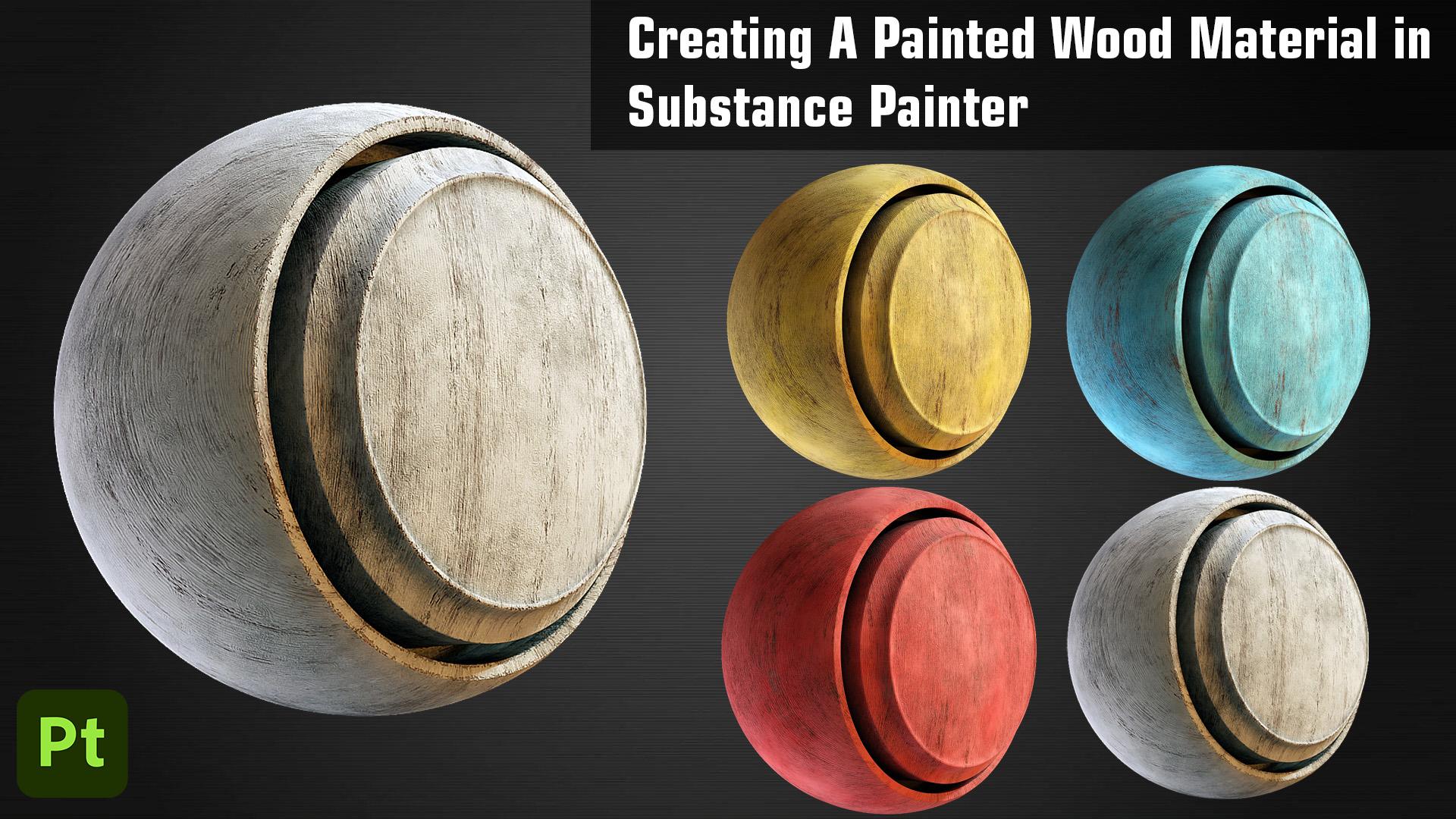
vamos passar por cima criando um material de madeira pintada do início ao fim no
Substance Painter, faremos uso de
diferentes recursos da impressora para criar
este material de peça. Você pode usar esse material em qualquer modelo de projétil. Começaremos
adicionando uma camada base de madeira e depois
vamos construir mais sobre essa camada, adicionando diferentes camadas ao material para torná-lo mais realista, adicionaremos uma camada de tinta
e adicione alguns arranhões e danos a ele para dar ao
material um campo melhor, terminaremos o
material adicionando algumas camadas de poeira e mediação de
referência. Finalmente, aprenderemos a criar um material inteligente
com tudo isso. E então tentaremos
adicionar esse material a um modelo diferente e tentar
personalizar a aparência dele. Espero vê-lo
lá no curso. Além disso, certifique-se de
conferir alguns dos meus outros cursos onde
eu passo sobre a criação ambientes 3D
inteiros
e prompts 3D do início ao fim usando o
Blender Substance Painter e o Unreal Engine cinco. Todos os meus cursos estão disponíveis em todas as diferentes
fazendas negras, como SkillShare, Udemy estão estacionadas, etc. Portanto, certifique-se de conferi-los. Obrigado.
2. Criando o material de madeira pintado: Olá a todos e bem-vindos a este pequeno tutorial
em que
criaremos um material de madeira pintada do início ao fim
no pintor de substâncias. Então, para começar, abri Substance Painter e todos
vocês podem fazer o mesmo. Uma coisa que
devemos saber é criar um material ou começar
a texturizar, primeiro
precisamos ter um modelo. Então, em vez de baixar um ou criar um do zero, o que podemos fazer é
ir até Arquivo, selecionar Abrir amostra e você encontrará esse
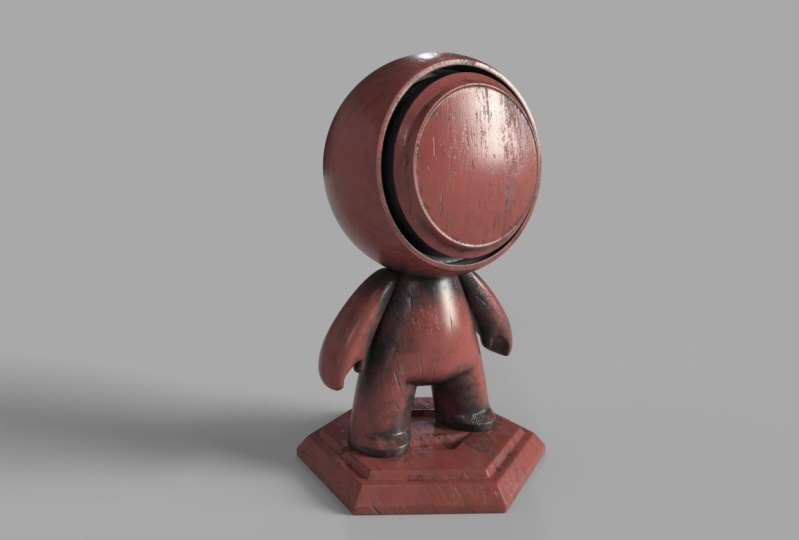
arquivo Mi'kmaq aqui. Clique duas vezes nele. Aqui está um pequeno
modelo prático que podemos usar para criar nosso material de madeira
pintada. E mais tarde vamos
convertê-lo em um material inteligente para que
possamos usá-lo em nossos
outros projetos. Além disso, na lista de conjuntos de texturas, vou desabilitar
o corpo e a base em que estamos
trabalhando apenas com essa equipe. Tudo bem. Você pode ver as
camadas aqui. Você pode simplesmente selecionar essa camada
e vamos excluir esta. Agora podemos começar do zero criando nosso material de madeira
pintada. Então, a primeira coisa que
precisamos fazer é adicionar uma
camada base para madeira. Então, se você for
aqui na prateleira, se você não encontrar
a prateleira aqui, você pode ir até Window. E nas visualizações, encontraremos ou talvez barras de ferramentas, acho que ativos ou
aqui você clica nele. Você encontrará a prateleira. Então, vamos procurar madeira. Podemos achar
que isso seria americano
neste material de madeira de base
avaliaria cada pintor de
substâncias. Então você pode simplesmente arrastar e
soltá-lo agora aqui assim. Tudo bem. Então, como você pode ver, temos
o material de madeira em toda a
nossa esfera para selecioná-lo e podemos ajustar algumas
configurações daqui. Você pode ver que é um
pouco brilhante para que
você possa aumentar ou
diminuir a rugosidade. Se eu defini-lo para 0, você pode
ver que é muito reflexivo. Além disso, se você quiser saber, estou movendo a cena
sozinho segurando Alt e usando o botão
esquerdo do mouse para girá-la assim. Podemos usar a roda de rolagem para
deslocar e clicar com o botão direito do mouse para ampliar. Também podemos segurar Shift e,
em seguida, usar o botão direito do mouse
para mover a iluminação. Essas são algumas
coisas que você deve saber. E tenho certeza
que você já sabe. Além disso, se você quiser
mudar a iluminação, também pode mudar
daqui. Talvez você possa selecionar este. Este aqui, podemos
apenas ir para qualquer um. Mas vamos selecionar apenas
o anterior. Você pode segurar Shift e
clicar com o botão direito do mouse para ver como a iluminação reage
ao material. Obviamente, não queremos que
seja tão reflexivo, então aumentaremos
a rugosidade. Eu queria ser bastante difícil. Então, vamos definir isso para 0,8. Tudo bem. Em seguida, se você vir aqui, existem canais diferentes. A rugosidade metálica da cor. Se você acabou de
desabilitar o canal piloto, verá que as
informações de cores são vinculadas. Ou se você desativou
o canal de rugosidade, verá que todas as
informações de surdez desapareceram. Então, eu realmente quero
desativar o canal de altura porque não quero todas essas informações de altura
em nossa camada base, vamos adicionar informações de
altura,
mas adicionaremos nossas próprias informações de ocultação
personalizadas . Então, vamos apenas desabilitar
isso e você pode ver, ver
imediatamente o efeito. Em seguida. Você também pode
aumentar ou diminuir a escala daqui
da textura geral. Você também pode alterar
o tipo de previsão. Você pode ver
que temos triplanar e temos várias projeções
diferentes. Mas vamos dizer isso ao UVU. E vou aumentar a escala para algum lugar em torno de cinco talvez. Também para a cor. Eu já
decidi por uma cor. Eu não quero ficar
assim saturado. Quero que a cor
seja como escura. Então, vou colocar
os valores para a tonalidade. Eu quero que isso seja 0,054. Para a saturação,
definirei isso como 0,4524, o valor de 0,39. Um pouco escuro. Acho que isso está bom. Tudo bem, agora nossa camada base está pronta e a próxima
camada que vamos adicionar é para as
informações de altura que acabamos de desabilitar. Mas vamos adicionar alguns dos nossos. Você pode adicionar outro preenchimento
na cor ao preto. E vou aumentar um 2.8
acabado apenas para isso também. Vamos definir o valor de altura 0,14. Agora, pode ser muito, mas estou apenas configurando para
0,1 para fazer um ponto aqui. Vamos adicionar uma máscara preta. Eu tive um fracasso. Clique aqui e procure a voltagem
da textura. E você encontrará
essa voltagem 01. Vamos apenas selecionar isso. Você pode ver que temos
alguma luz. Por aqui. É demais agora. Então, o que podemos fazer é
primeiro ir até aqui. Esta é a seção de opacidade. Você pode ver que podemos aumentar
ou diminuir a opacidade. Vou definir isso para 50 por enquanto. E também defina esse
modo para se multiplicar. E agora você verá,
se eu clicar aqui novamente e aumentar ou diminuir
as informações de altura, você pode ver como ela está
reagindo em um material. Anteriormente, definimos isso para 0.1, mas na minha opinião, acho que 0,1 é demais. Então, vamos definir isso para 01 por enquanto. Agora, o próximo que eu quero fazer é eu quero aumentar
a escala disso. À medida que aumentamos a
escala da textura. Para essa coisa assim. Eu também quero aumentar a
escala para esses nós de madeira. Se você apenas clicar aqui e aumentar ou diminuir a escala, verá que
nada acontece. A razão para isso é que
agora estamos aumentando ou diminuindo a escala
dessa camada específica, mas queremos alterar a
escala dessa máscara em particular. Então, vou clicar
aqui e depois selecionar isso. Agora, se você aumentar a escala, verá, vamos
definir isso para 4.5. E também vou girar isso 90 graus para que eles fiquem
aqui assim. Sim. Próximo Beta. A dureza. Você pode
ver como ele reage. É totalmente à
sua preferência, mas vamos mantê-lo apenas em 0,5. Acho que isso parece muito bom. Tudo bem, vou renomear
essa camada para comida. E agora o que podemos fazer
é primeiro criar uma pasta e nomear
esta tela de pasta para selecioná-los
e arrastá-la e soltá-la
nessa pasta. Agora, vou adicionar outra pasta. Vamos nomear este como este. Selecione os dois e
arraste e solte-os aqui. Isso é material
permanece organizado. Em seguida, precisamos criar
a camada de tinta. Vou criar outra pasta e vamos nomear isso como tinta. Tudo bem. Agora precisamos criar em Camada de
preenchimento e você pode ver como ela já
atua como impressão. Você pode ver todos os
detalhes que adicionamos. Apareceu sobre
nossa camada de tinta. Vou renomear isso para base. Mais uma vez. Esta é a base
da nossa camada de tinta. Agora, vamos definir a cor para
isso. Algo assim. Sim, acho que está tudo bem. Em seguida, vamos aumentar um pouco a
rugosidade. Como é tinta, ainda
queremos que ela seja um
pouco brilhante. Acho que de um a cinco. Vamos tentar 0,25 por enquanto. Nós sempre podemos mudá-lo
mais tarde, mas eu acho, sim, sim, eu acho que está tudo bem. Em seguida, definirei que o valor da
altura é 0,05. Agora, se mudarmos o
valor da altura e nada acontecer, mas mostrarei mais tarde
por que estamos fazendo isso. Por enquanto, vamos apenas dizer
o valor da altura para 0,025 e seguir em frente. Em seguida, pressionarei Control C e Control V sobre essa camada para criar
uma duplicata disso. Como você pode ver agora,
existem duas camadas base, mas renomeie esta
para a variação de tinta. Porque inato, há um pouco de variação de
cor. Agora selecione essa camada e
selecione a Cor Base. E vamos alterar a
cor ou o valor da tonalidade. Vou definir isso para
0,131 saturação, direi B1502 pelo valor, digamos estes, 2047743. Então você pode ver um
pouco de cor amarelada. Mas agora o modelo completo ou o objeto é apenas
dessa cor amarela. O que você quer
ter uma variação? Isso significa uma mistura dessas
duas camadas. Então, o que
faremos novamente é adicionar novamente um passe
preto a isso. Desta vez, vamos
adicionar a falha. Procure por nuvens. Vamos selecionar as nuvens para. E você pode ver se você acabou de ativar e
desativar essa camada. Eles são um pouco
de áreas brancas
aqui que criam
como uma edição impressa, mas também podemos selecionar
essas nuvens para mascarar. Você pode aumentar ou
diminuir a escala. Você pode ver como estamos
editando tudo. Além disso, você pode
aumentar ou diminuir o equilíbrio para reduzir a
quantidade de cor amarela. Então você pode ver que estamos
aumentando e diminuindo. Por enquanto. Vamos aumentar o equilíbrio e
circular em torno de 0,31. Talvez. Você também pode aumentar
ou diminuir o contraste. Aumentando o contraste. comida faz com que seja muito afiada, assim, mas
obviamente não
queremos isso. Então defina isso como 0. Em seguida, o que vou fazer é diminuir a opacidade dessa camada com
algum lugar em torno de 40. Que a variação não é
muito óbvia. Agora, como você pode ver, é
muito fraco, mas ainda está lá. Então eu acho que isso
parece muito bom. Antes de
prosseguir, vamos pressionar Control plus S para salvar nosso arquivo de pintor de
substâncias. Você pode salvá-lo em qualquer lugar. Então, vou salvá-lo em uma pasta já criada na qual
eu estava trabalhando anteriormente. Vou nomear isso
como material de madeira. Agora vamos pressionar Salvar. A próxima coisa a fazer é que
adicionamos como variação de tinta. Então, a próxima coisa
seria se você estiver em um filme, adicionasse um material base
sob essa camada de tinta, esse vaso seria camada. Então, agora o que queremos
fazer é criar como arranhões
e danos nas bordas em nossa camada de tinta para
que possamos ver a camada base sob
ela e isso
lhe dará um campo muito mais
realista. Você é. Vamos fazer isso. Então, para fazer isso, basta selecionar a pasta de pintura
completa e adicionar uma máscara preta. Vamos prosseguir de forma
semelhante à adição de radiação de tinta. Então, agora
adicionamos uma máscara preta. E, em seguida, adicionarei
novamente uma falha. Você pode clicar
aqui e procurar as nuvens de leads e procurar
por ruído direcional. E você verá todas
essas cinco texturas. Tudo isso é muito bom para adicionar arranhões para
coisas como madeira. Então, vou apenas selecionar a lei
direcional é uma. E você verá algo
assim logo de cara. Não parece muito bom. Mas a primeira coisa que
quero fazer é novamente, quero girá-lo
assim em 90 graus. Ok, então a próxima parte que
eu queria fazer é aumentar a escala. Molhe um pouco para talvez. Também vou definir invertido para verdadeiro. Você pode ver que está
muito melhor agora. Em seguida, o que podemos
fazer é ver aumentar ou diminuir o
equilibrado daqui. Então, obviamente, não
queremos tanto isso. Era 0,5 antes, então vamos tê-lo
e defini-lo para 0,25. Novamente, isso é uma coisa muito baseada em
preferências. Você pode verificá-lo
como quiser. Agora vou mostrar o que eu estava falando antes. Se você se lembrar, adicionamos uma informação de altura
em uma camada de tinta. Se eu
definir isso de volta rapidamente para 0, você verá como todas as informações de altura que foram removidas do nosso material. Se eu apenas apertar o Control presente, você pode ver todos esses arranhões
estão um pouco para dentro. Isso lhe dá um campo um
pouco mais realista. Você pode ver se eu apenas
aumentar ou diminuí-lo, como os arranhões estão reagindo
ao nosso material de madeira. Novamente, talvez aumente
um pouco para 0,08. Algo assim. Acho que isso parece muito bom, mas vou acrescentar outra falha. Então selecione essa máscara, vamos adicionar outra camada de preenchimento. Desta vez, vou acrescentar a lei
direcional é dois. E novamente, primeiro gire isso 90 graus para a
escala. Vamos ver. Primeiro, também
nunca vou inverter para isso. Agora, o que queremos
fazer é que não éramos a lei direcional
são os efeitos
da detecção anterior mais baixa para ser visível com esta também. Então, vou definir o
modo de mesclagem para multiplicar. E você verá
assim que eu fizer isso, eu controlaria mais j para
voltar ao normal. Veremos que isso foi antes, mas se eu definir isso para multiplicar todos os efeitos anteriores do ruído
direcional, aparecerão novamente. E se eu levar isso de volta ao
normal, todos eles desaparecem. Portanto, certifique-se de
configurá-lo para multiplicar. E agora o que vou fazer é de novo, vou diminuir o saldo. Talvez o que possamos fazer é
que possamos apenas inverter isso. Agora vou aumentar o
saldo é basicamente oposto. Não importa muito. Vamos definir isso para 0,9. Escale para algo como três. Acho que algo
assim parece muito bom. Tudo bem? Mais uma vez, adicionarei outro. Desta vez, adicionarei um filtro. Para o filtro,
selecionarei afiado. E você verá
assim que eu adicionar nitidez, todos esses detalhes
são muito nítidos. Mas, obviamente, acho que
isso é demais. Vamos definir isso para
0,5 talvez por enquanto. Além disso, selecionarei essa camada base e definirei
o vetor de altura 0,05. Acho que isso foi muito melhor. Tudo bem, então acho que material está vindo muito
bem. O próximo passo para a
próxima coisa a adicionar é que iremos e
adicionaremos um pouco de sujeira à madeira, porque
agora ela está muito limpa. Fora desta camada rosa. Vamos adicionar outra camada de preenchimento. Vou renomear isso para poeira. Dê a isso um médico e também
aumente a rugosidade. Não precisamos fornecer informações sobre a
altura. Vou adicionar máscara preta a isso. Vamos clicar neste crossover aqui e entrar na seção
Máscara inteligente. Então, em vez de agora
usar uma camada de preenchimento, usarei diretamente
a máscara inteligente. Então, usarei esta versão para
desktop um. Você pode ver que existem
muitas máscaras inteligentes diferentes. Você pode simplesmente arrastá-los e
soltá-los e você
verá como isso afeta
seu material. Você pode experimentar várias máscaras inteligentes
diferentes e ver que teremos
vários resultados diferentes. Então você vai fazer isso de
acordo com suas próprias necessidades. Mas vou adicionar
isso apenas à oclusão. Vai dizer que este é
bastante básico. Isso adiciona assim aos nossos
cantos e fendas. Então, neste material em particular, não
vemos nenhuma
grande mudança. Mas em seus modelos personalizados,
você verá que ele faz com que o material pareça um
pouco mais realista com a adição de todas
essas mesas na lama, adicionando toda essa poeira e
sujeira nos cantos e serviços. Também podemos selecionar
isso aqui. E você pode ver que você pode
aumentar o nível de sujeira. Jogar com o contraste
vai torná-lo mais nítido, mas obviamente não
quero tudo isso. Em seguida, adicione um
pouco de grunge. Mas sim, cabe
totalmente a você. O que você quer adicionar? Mas acho que algo
assim seria bom. Também selecionarei essa camada de
tinta novamente, selecionarei a externalizada, e talvez tente aumentar o
equilíbrio e deixar você saber, acho que isso é demais. Vamos movê-lo de volta para oito. Sim, acho que está tudo bem. Podemos seguir em frente com isso. Além disso, mais uma coisa que
eu queria te mostrar. Se você passar aqui nas configurações da seção de
textura, você pode aumentar o tamanho
daqui, 2204824096. Isso aumentará os detalhes. Você pode ver que tudo
é muito mais nítido e mais realista porque o tamanho da textura
aumenta de 20484096. Vou criar outra camada. Vou apenas duplicar isso. Então pressione controle C control V. Selecione esta máscara e aperte
esta cruz removerá isso. Desta vez, olha para o fracasso. Mais uma vez, clique aqui, e desta vez eu gostaria que o ruído
direcional voltasse a
definir a rotação para 90 graus. Vamos aumentar a escala. Em algum lugar por volta de quatro, eu acho. Em seguida, mais uma vez,
adicionarei outra falha. Desta vez. Remoção
disso e selecione nuvens. Nuvens para você
verão assim que contra
definir isso para se multiplicar. O que acontecerá é que se
eu simplesmente desligar isso, você pode ver se eu apenas
selecionar essa máscara, eu posso controlar ambas
apenas usando esse Cloud Mass. Na verdade, os efeitos
de ambos
aparecerão na área em que
a máscara de nuvem está funcionando. Então, se eu disse de
material para máscara, você pode ver que esta é a máscara de nuvem e esta é
a do ruído direcional, então ambos estão se sobrepondo. Então, se eu apenas mudar
isso daqui, você pode ver se eu aumentar ou diminuir o equilíbrio
do ruído direcional também. Só estou editando essas partes
brancas. E se eu selecionar a nuvem para e tentar aumentar
ou diminuir o saldo, você poderá ver como estamos
editando-a em todo o material. Desta forma, podemos adicionar
várias falhas e várias imagens diferentes são essas
texturas em tons de cinza para criar, para criar máscaras mais complexas. Vou colocar isso de
volta ao material. E você verá que podemos
apenas as nuvens um. Um pouco mais
de poeira assim. Vou definir o saldo
para algum lugar em torno de 0,3. Também altere a escala. Talvez um estivesse bem. Obviamente, podemos
agregar mais tarde e você também pode alterá-lo de
acordo com sua preferência. Mas, por enquanto, acho
que isso parece muito bom. Além disso, selecionarei essa camada de preenchimento principal e
darei um pouco de informação de altura, pois você pode ver como isso
reage em um modelo. Mas, obviamente, não
queremos te dar tanto. Vou definir a ferramenta de
altura novamente, 0,05 é muito fraco. Além disso, se
você quiser, basta selecionar isso novamente e vamos adicionar
outro filtro afiado. Posso ver como se eu
aumentar ou diminuir acentuadamente com um material. lagos tornam as bordas
dos detalhes muito mais
nítidas. Obviamente. Novamente, não queremos tanto, mas vamos definir isso
por volta desta vez. Acho que nosso material
parece muito bom e acabamos com isso. Vamos pressionar Control
plus S para salvar. Outros arquivos. Se você quiser, você pode selecionar todas essas falhas
que adicionamos para as máscaras e você pode
editá-las do entanto, você pode gostar de dar um
pouco de seu próprio toque. E também vamos definir
isso para 0,3 apenas. Sabe, sim, acho
que está tudo bem. Em seguida, o que podemos fazer é criar isso em
um material inteligente. Então, por enquanto, se você
quiser usar
este material específico, esta pasta que criamos em
qualquer outro projeto. Você não poderá
fazer isso porque ele
está neste projeto
somente nesta seção de camadas. Mas você pode clicar
com o botão direito do mouse aqui e criar isso
em um material inteligente. Vamos renomear isso para talvez
obter material sublinhado. Clique com o botão direito e crie material
inteligente. E assim que você fizer isso, você verá aqui na
sua seção de materiais inteligentes. Então você pode selecionar esta seção de materiais
inteligentes. E se você selecionar uma rota
realmente sublinhada, você encontrará seu
material aqui. Então, o que isso
fará é se você criar um novo projeto e adicionar
seu próprio modelo personalizado, você pode usar esse material de madeira ali apenas
arrastando e soltando. Vou mostrar
rapidamente como podemos fazer isso. Mas primeiro vamos bater Control plus S. Agora vamos criar um
novo projeto de substância. Mas antes de fazer isso, eu queria adicionar mais uma
coisa para o material. Você seleciona essa camada e
vamos adicionar outra camada de preenchimento. E desta vez vamos
adicionar variação de rugosidade. O que vou fazer é
como você pode ver, há muitos
canais diferentes aqui, mas quero adicionar uma
variação à nossa rugosidade. Então, vou
desabilitar rapidamente todos
eles, exceto o canal de rugosidade. Mais um atalho está
lá se você não quiser selecionar rapidamente
um único canal
e
desabilitar todo
o resto deles. Basta segurar Alt e clicar
nesse canal específico. E todos os
canais restantes
seriam desativados preenchidos automaticamente. Vamos avançar. Agora, vou renomear essa camada
para radiação rugosidade. Vamos começar uma massa preta a
isso e adicionar uma camada de preenchimento. Desta vez vou
procurar grunge 01. Vou usar este. Mais uma vez. Você pode usar qualquer um deles. Existem muitos mapas grunge. Eles são semelhantes aos mapas de textura em preto
e branco, mas com diferentes
tipos de resultados. Então eu vou com este. Assim que eu fizer isso, você não verá os
efeitos imediatamente. Mas vamos primeiro aumentar um pouco
a escala. Se você é apenas um equilibrado, então você verá o que
estou falando. Mas primeiro selecionarei
a camada de preenchimento e reduzirei a rugosidade
para talvez 0,2. Agora, se você
clicar novamente aqui, selecione o mapa de trincheira e tente aumentar ou
diminuir o saldo. Você verá a radiação
rugosidade chegando ou nós dormimos. Você não quer que muitas
áreas pareçam muito molhadas. Então, vou manter essa
radiação desnecessária em uma quantidade baixa. Vamos pegar o saldo
em algum lugar em torno de 0,25. Você pode ativar ou
desativar a camada. Você vê o que ele adiciona
ao nosso material. Acho que é uma boa e
bela adição. Além disso, se você quiser, você
pode movê-lo aqui e alterar este
menu suspenso para rugosidade. E agora você pode ajustar a opacidade do canal de
rugosidade. Você acabou de ver aqui. Se eu definir isso como 0, você verá que toda a
variação de rugosidade se foi. Agora, se você quiser, talvez
você possa colocá-lo em 80 para que ele se funda um
pouco melhor sem
outras camadas de referência. Vou diminuir um pouco
a escala. Defina isso para 0,3 e descanse. Está tudo bem.
Vou clicar com o botão direito do mouse sobre
isso e apenas excluí-lo
rapidamente para que
possamos criar uma nova tinta
em bons materiais inteligentes. Então basta selecionar este clique com o botão direito do mouse e criar material inteligente. E automaticamente
, está aqui. Agora vou criar um novo projeto. E assim que você fizer isso, você verá essa janela aparecer. Aqui na seção de arquivo, precisamos selecionar o modelo
que queremos texturar. Então, atualmente, se você não
tiver nenhum modelo que queira texturizar com esse material inteligente
específico. Você pode
adicionar qualquer modelo próprio ou talvez você
possa baixar um. Mas se você não quer
fazer nenhuma dessas coisas, eu lhe forneci um modelo muito simples
de um gabinete. Se você entrar nos arquivos
de
recursos deste curso,
você o encontrará. Basta clicar em Selecionar e você encontrará esse modelo de
gabinete em arquivos. Então, basta selecionar esse clique Abrir, descansar, tudo permanece o mesmo. Agora aperte Ok. Certifique-se de
salvar seu projeto. E sim, este é o modelo de gabinete muito
básico que
criei para fazer uso
desse material inteligente. Além disso, sempre que criamos um novo projeto de pintor de
substâncias, a primeira coisa que precisamos
fazer é assar os mapas de malha. Portanto, a razão pela qual precisamos
assar o sistema HashMap porque todos os recursos
que usamos ou pintor de
substâncias,
como materiais
inteligentes, máscaras inteligentes ou geradores, todos fazem uso dos mapas. Esses são os mapas de malha. Então, toda vez que criamos um novo projeto de pintor de
substâncias, primeiro
temos que
aumentar o HashMap. Basta clicar neste botão. Existem algumas configurações
que precisamos alterar. Primeiro, alterarei o
tamanho dos mapas de malha para dois k. Desabilitarei o ID. Também vou habilitar
essas duas coisas. E disse que o
anti-aliasing para oito por oito e apenas hit faz texturas
elétricas. Pode demorar um pouco, vou retomar o vídeo
quando tudo estiver pronto. Tudo bem pessoal, então o
cozimento está pronto agora basta bater OK. Para adicionar o material
inteligente. Você pode simplesmente arrastar e
soltá-lo assim. Foi assim que foi fácil. Antes de avançar, vou mudar o tamanho de 102424, ok, que podemos ver a
textura um pouco melhor. Vamos voltar para
camadas e você pode ver nosso material parece muito
bom. Parece muito bom. E, obviamente, depois de
adicionar o material inteligente agora você tem
que pensar como o tipo de rocha
que você quer ir para ele. Você pode personalizar o material como, no entanto, você pode gostar. Se você quisesse ir para
um ativo muito danificado são como gabinete antigo. Você pode simplesmente selecionar
essa camada de tinta, essa camada de ruído adicional. Você pode aumentar o saldo e talvez aumentar o dano. Neste modelo específico. Você pode selecionar qualquer lago, esses ruídos direcionais e
aumentar o dano sobre ele. Você também pode ir
em frente na camada da mesa e aumentar a poeira que
parece mais suja. É disso que eu estava
falando. Você pode personalizá-lo
como quiser. Mas se você quiser dar
uma aparência mais limpa,
você pode desativar esse ruído
tradicional para selecionar este e talvez
definir o saldo para 0. E assim que você fizer isso, você pode ver que um gabinete
está parecendo um pouco mais limpo e parece que isso
é muito novo na era. Além disso,
abrirei essa camada base, selecionarei a máscara daqui e aumentarei a escala para ela. Sete. Fastging por causa do foco. Podemos voltar para duas crianças que são Substance Painter é um
pouco mais responsivo. Além disso, se você está se
sentindo que a nitidez é demais porque os detalhes
estão parecendo muito barulhentos. Você pode desabilitar a nitidez
e você pode ver imediatamente. Parece muito menos barulhento, mas sim, você pode ir para
qualquer tipo de sorte não foi. Talvez eu o
recuse para um. Você também pode reduzir a
quantidade de poeira assim. Agora parece
completamente novo, como um novo gabinete. Mas podemos aumentar
a quantidade de poeira ativada de volta
ao ruído de detecção. Este também sinto que,
em vez da afiar, reduzirei a
altura 0,02, talvez. Radiação de tinta e
a camada de tinta. E vamos definir isso de volta para algum lugar em
torno de 0,2, eu acho. Então é disso que eu
estava falando. Você pode personalizar o
material inteligente como quiser. Você também pode alterar a cor
da camada de tinta para dar a
ela um loop completamente novo. Essas foram todas as
personalizações que você pode fazer para criar um
material próprio. Você pode usar esse
material em qualquer um dos seus modelos diferentes em que
você deseja usá-lo? Isso, é do meu lado, pessoal. Obrigado por assistir. Também
se certifica de verificar alguns dos meus outros cursos detalhados como criar
ambientes 3D completos e adereços 3D. Usando substâncias dobrando o Unreal Engine,
mas disponível em todos os tipos de plataformas diferentes como o Udemy skillshare,
nossa sessão. Obrigado por assistir.
 Aniket Rawat, 3D Artist