Transcrições
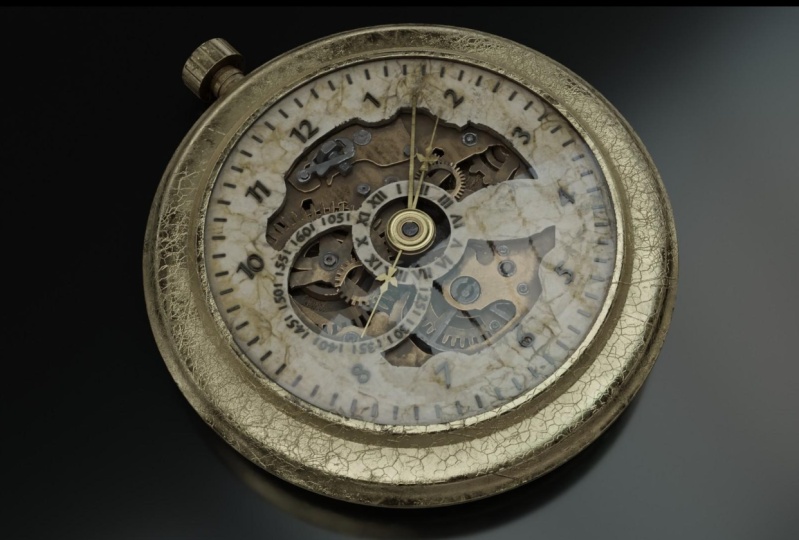
1. Apresentação do curso: Olá a todos. Meu nome é e você
ganha o dobro. E sou um artista 3D. Gosto de criar
solicitações 3D realistas
e de alta qualidade um ativo como o
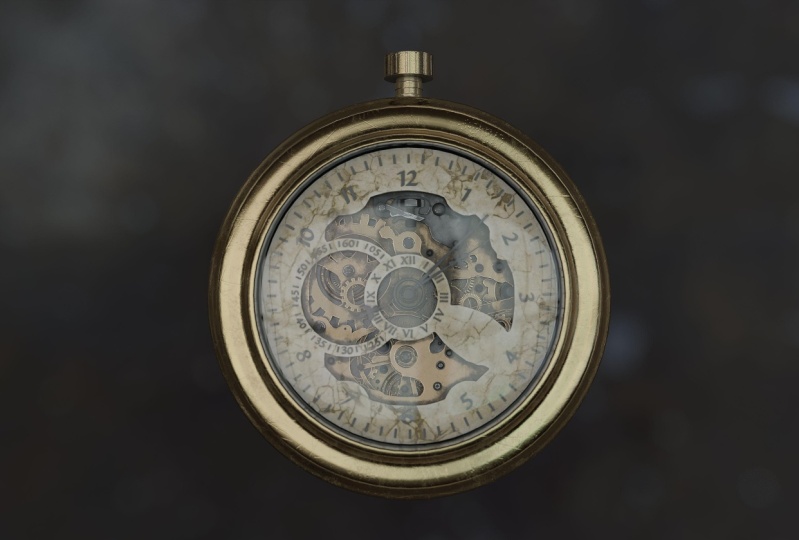
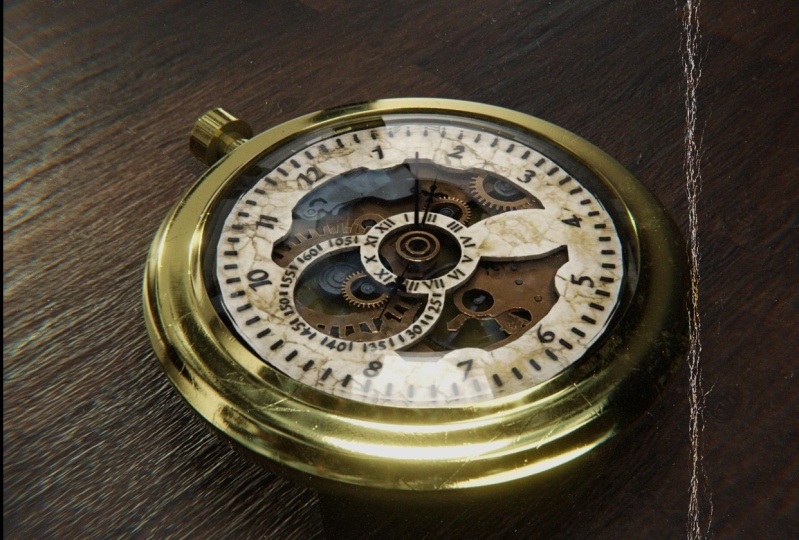
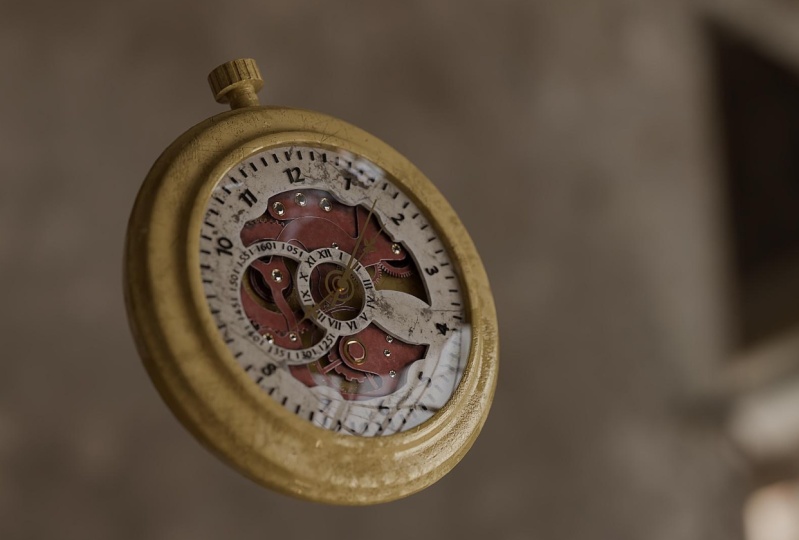
que você vê em sua tela. Este alerta agora
que está à sua
frente é o
resultado final dessa força. Se você me acompanhar, você pode ter um muito
parecido com este. Vou levá-lo através de
tudo neste curso, partir de modelagem e
liquidificador, desembrulhamento UV, texturização e pintor de substâncias, dando-lhe todos os detalhes, aplicando a textura e em seguida, renderizando a
cena no Blender. As folhas passam pelo processo
completo de criação deste relógio
de bolso do início ao fim. E aprenderemos muitas técnicas e coisas
ao longo do caminho. Temos aprendido a tempo
o que é preciso para criar problemas
realistas, como este é um curso para
usuários de orotate. Mas se você tiver um entendimento
básico para o Blender e o pintor de
substâncias, isso seria realmente útil. Começaremos criando o modelo completo com
detalhes em Denver. Eu realmente
aprendo muitas técnicas que podem nos
ajudar a criar em
todos os pequenos detalhes. Depois de termos
o módulo completo do relógio do balde no fornecedor, vamos desembrulhar UV e exportá-lo para um pintor de
substâncias. Primeiro, no pintor de substâncias, abordaremos todos esses
problemas que podem ocorrer enquanto exploramos um modelo 3D do liquidificador para qualquer outro pacote 3D
diferente. Em seguida, faremos nossa
malha Madison e aplicaremos todas as texturas e daremos todos os detalhes que podem ser
feitos no Substance Painter. Vamos agir como
arranhões, poeira,
sujeira, tudo para tornar isso
o mais realista possível. E se você não tem
Substance Painter, você não precisa
se preocupar com isso. Você não conseguiu de graça. Se você estiver assumindo
usar seu cartão de identidade da faculdade ou da escola por um ano, se você não for um estudante,
posso sugerir
que você o receba em um teste gratuito de 30 dias e
use-o apenas para o discurso. E se você gosta, então
você pode comprá-lo depois. Depois disso, levamos nossas texturas de volta ao
Blender, as exportaremos. E depois de aplicar
essas texturas no fornecedor do
Blender são
cenas completas como esta. Eu fornecerei todos e todos os arquivos relacionados
a este projeto. Isso incluiria
todas as texturas, o arquivo em branco, as
diferentes imagens, etc. Que se tudo do meu site, eu o verei no curso. Obrigado.
2. Como criar a forma base do Pocketwatch: Olá, bem-vindo ao primeiro
capítulo deste curso. Então, vamos começar. Vou criar um novo arquivo. E postar que farei é excluir todos esses objetos
existentes. Então pressione a para selecionar
todos e pressione Excluir. Além disso, como você pode ver,
liguei meu screencast. Ele é, eu não sei se me apresentarei
tarde algum atalho, ele aparecerá aqui
no
canto inferior esquerdo que você pode segui-lo
facilmente. Então, a primeira coisa que
faremos é especialmente sete no seu bloco numérico para entrar
na visão ortográfica superior. Portanto, a visão topográfica é como uma visão 2D de uma margem
do lado superior. Por exemplo, se eu adicionar um cubo
aqui e passar sete. Então agora estou na vista superior e
posso sair deste tubo
do lado superior. Somente. Muito útil ao
criar modelos a partir de imagens de
referência, como as diferentes imagens
como esta. Então eu vou para a visão
ortográfica frontal é extrema direita, e sete é para GAAP. Além disso, se eu segurar Control
e depois pressionar um, e então irei para
o autógrafo de trás. Mux, control plus 3 é a
esquerda ou para o atributo, e control mais sete é a visualização ortográfica
inferior. Vamos ser sete ou autógrafos superiores. Se você excluir essa fila e postar legging, amarre
essa deferência nela. Então, também forneci
as imagens de referência. Você pode usá-los. Eles estão na pasta Imagens
de seus cursos. Arquivo de recursos. Para pressionar
shift D, maior e referência. Vou entregar para
onde eu o salvei. Agora acho que a melhor preferência. Então, para mover essa imagem, posso mover qualquer objeto. Você pode ir e bloqueá-lo
em qualquer eixo único, x, y ou soltar. Quero trancá-lo
na cama e vou
movê-lo para baixo aqui. Então, vamos adicionar outra folha.
Ei, marcas diferentes. E agora vamos
movê-lo no eixo x, no próximo, e nos mover. O negativo é duas pernas, ou credor e homens são
ocupados por malha de mudança
e se misturam. Agora vou combinar essa linha com isso nesta faixa
da imagem diferente. Vamos escalar isso primeiro, pressione S para ampliá-lo. Ative essa saída. E vamos colocá-lo de acordo com a imagem diferente para
movê-la e S para dimensioná-la. Tudo o que podemos
precisar dele agora. Então, sim, verifique se tudo
está correspondendo corretamente. Sim, acho que é encontrar a melhor árvore ou a
data ou a visualização gráfica. Então, agora, como você vê,
a imagem do site ou o resíduo é comparativamente maior de acordo com esta imagem. E então vamos
reduzir isso e combinar esta
linha e essa linha. E apenas certifique-se você está escalando essa imagem e não
o objeto real. Então, vamos escalá-lo quase aqui no eixo y para
corresponder corretamente. Acho que isso está bom. Então, agora vamos editar esse modelo
de cima e de baixo. Então pressione Tab para
entrar no modo Editar, selecione todos os vértices
e traga-os aqui. E agora vamos celebrar o
fundo e trazê-los aqui. Então, agora, para fazer essa forma, precisamos adicionar alguns loops de borda. Portanto, controle de pragas, nosso controlador é usado para adicionar loops de borda. Você também pode
aumentar ou diminuir o número de loops de borda
movendo os seus próprios. Mas vou apenas adicionar um ou um L. E vamos mover
esse loop de borda aqui. Vamos adicionar outro
loop de borda e movê-lo aqui. Você e eu vamos adicionar
aqui uma linha aqui, talvez aqui, aqui. E agora vamos escalar esses laços de borda de
acordo com a forma. Ferramenta. Selecione o loop de borda e clique no loop a. Selecionamos isso. Vamos
selecionar o loop de tópico. E este S para dimensionar ele fez
aqui de acordo com a imagem. Agora vamos selecionar esse bloco. Vou segurar Alt e , em seguida, selecionei pressionar
S para reduzi-lo. Vamos adicionar outro
loop de borda aqui e
escalá-lo para cima e para baixo. Agora vou fazer etapas semelhantes
para apenas criar essa forma, mas continue selecionando sua
borda e magnésio a imagem. Adicione uma pequena linha aqui. Agora vamos selecionar este. Certo. Para baixo na parte inferior, a toalha mais gaélica
e acima de uma grande lacuna. Então eu acho que a
forma é do Norte. Combinando com a defesa
imediata e tardia. Observe que o Slack sombreado. Vamos suavizar, esse
objeto de seleção de um clique e movimento. Você pode ver que as normais são
meio estranhamente sombreadas. Então, vá para as propriedades de
dados do objeto normais e ative a suavidade automática. Agora, também vou permitir essa cavidade e sombra
não fizeram muito com o nosso modelo. Sim, tem que ambas as
arestas corretamente. E também agora vou
adicionar um modificador chanfro. Mas uma coisa que eu
preciso mencioná-lo, sempre que criamos, por exemplo, objeto no Blender e mudar sua
escala como escalamos ou
aumentamos sua escala, precisamos aplicar a habilidade. Então, se eu escalá-lo para baixo, preciso pressionar Control a e depois aplicá-lo nesta escala. Isso é muito importante. Vou te mostrar que
não era importante. Suponha que eu criarei quando Q e
duplicaremos essa fila. E agora vamos mudar. Vou mudar a escala
desse cubo no eixo x. Então pressione S depois x, e vamos escalar isso em
cinco vezes no eixo x. Certo? Também farei a
mesma coisa com essa visão. Isso aumenta isso no
eixo x em apenas cinco vezes. E agora o que vou fazer é
aplicar a escala
deste primeiro cubo ou
reprimir o controle e depois aplicar esse
garoto e não
aplicarei a escala deste segundo. Então, agora pressione Tab para
entrar no modo de edição e agora deixe o controle de pragas
B para bordas chanfradas. Então agora pressione Control
B e você pode ver como esse diabo
é a atuação. E agora vou
selecionar este cubo e agora pressionarei Control B novamente. E você pode ver quão diferentes são
os resultados que
obtivemos na fila que
aplicamos a habilidade, eles são muito mais uniformes
e equidade de todos os lados. E no túmulo que não
aplicamos a balança. Esse diabo é bastante grande e isso é bastante fino
em comparação. Portanto, essa é a razão pela qual
todos precisamos aplicar nossas habilidades. Porque se não o aplicarmos,
ele pode mexer com as
propriedades e funções. Então, vamos excluir isso
e selecionar esse objeto. E assim que eu
aplicar sua escala, você vê como a autoridade
eu já a apliquei. Então, vamos aplicar esta colina
e adicionar um modificador chanfro. Também. Vá para a guia sombreamento
e ative o perdão, as normais. E deixei diminuir quase o ano. E vamos aumentar os segmentos. Talvez apenas
os leve a um só. E a próxima coisa
que vou fazer isso agora, como você pode ver, se eu pressionar sete, isso
parece muito baixo poli. No momento, não estamos criando
esse modelo para um jogo. Então, qualquer coisa que não
tenhamos que fazer parecer que agora estamos criando um ativo realista de alta
ebulição. Então, faremos esse MOOC. Para fazer esse MOOC, vamos
adicionar um modificador de subdivisão. E como você pode ver, tudo agora
é muito melhor do que suave. Vou mudar isso
também para o monopólio. Não queremos que
seja muito volume. Por enquanto. Selecione isso, pressione
Tab para entrar no modo de edição. E agora este ou o modo de seleção de
rosto, 1 é a parte do modo de seleção de
vértices é para o modo de seleção de borda
e pressione
Selecionar, selecione o rosto e pressione I. E deixe o inseto um
pouco, eu acho que ainda aqui. E, em seguida, pressione E, extrude isso e faça a extrusão
para a parte inferior. Você precisa aqui? Talvez eu adicione mais
um segmento ao chanfro chamar os problemas de
sombreamento. Acho que isso é melhor. Então agora acho que nossa peça principal
do corpo está pronta. Está parecendo bastante preciso
para a imagem de referência. Então, a próxima coisa que
faremos é primeiro mover essas imagens de
referência para uma coleção separada para
selecioná-las e pressionar M, M. nova coleção. E vamos movê-los para
as imagens de referência. Você vê aqui que eles
agora são movidos para uma eleição
diferente. Podemos
habilitá-los ou desativá-los facilmente. E também vamos renomear nosso
cilindro. A prensa de cilindros. Para renomeá-lo. E vamos citar
isso significa nossa peça principal. E agora vamos
criar essa coisa, esta peça no centro. Então, primeiro, seleciono sua peça principal
do corpo e pressiono Enter. Eu fiz. Neste momento, não
precisamos disso. E agora vamos criar um local. Vou adicionar 64 vértices
para torná-lo um pouco. E agora vamos colocar esse círculo de
acordo com esta linha aqui. Basta escalá-lo para baixo, movê-lo. Acho que isso é bom. Por enquanto. Pressione Tab para entrar
no modo Editar e pressione
a para selecionar todos
e, em seguida, pressione F,
construa a face. Então agora preenchemos o rosto, pressione Alt H para trazer
esse objeto oculto de volta. E vamos trazer isso um
pouco no topo. E não queremos
ver essa base aqui. Então, vamos escalar
isso até aqui. Então, este ano quase. Agora, queremos fazer é que
queremos criar, como você pode ver, eles têm
esses buracos nesta peça. Então, para fazer isso, existe um método muito simples para
nós deve apenas me seguir. Então, selecionarei esta
peça e há um recurso muito útil na mistura para o qual podemos
isolar nossos objetos. Então, se eu selecionar, por exemplo, esse objeto e pressiono Slash no teclado
no teclado numérico. Então você vê que eu
isolei esse objeto completamente do
resto da cena. Agora posso editá-lo facilmente
sem nenhum obstáculo. Por exemplo, se houver, se houver muitos
objetos em nossa cena, então ele meio que se torna
trabalhar em qualquer uma das visões
ortográficas. Assim, você pode simplesmente
selecionar qualquer objeto, pressionar chicote para entrar
na visualização ortográfica. E se você abençoar
esse flash novamente, então sairemos
das visões ortográficas. Então vou selecionar esta
imagem, essa imagem, e talvez apenas
esta imagem e esta peça central e pressione Slash para entrar
no modo de isolamento. Mais 7 dobrou o raio-x. E vamos primeiro criar esse
recorte que fará isso. Adicione outro círculo. Espere, talvez eu só
duplique esse grande círculo. Duplique este pressione shift D e clique com o botão direito do mouse para
cancelar o momento. Agora ele está se movendo. Se eu clicar com o botão direito do mouse, ele se
moverá exatamente para essa posição no lago do qual
duplicamos esse objeto. Então, ligase para Lake cancele
qualquer tipo de comando. Por exemplo, se eu estiver
movendo isso para aqui e sinto que não
quero me mudar este ano. Vou apenas clicar com o botão direito do mouse e
ele voltará aqui apenas. Então, há um grande círculo. Então eu pressionarei G e, em seguida,
zed para movê-lo para cima aqui, quase sete para
entrar no modo de edição,
alternar o raio-x e
deixar a tampa para baixo. De acordo com esse
modelo, um falcão. Ok, está tudo bem. Por enquanto. Vou te ensinar como
um truque muito útil. Então eu preciso criar esse
menor recorte de círculo
neste círculo maior para que eu possa excluí-lo
desse círculo maior. Poderíamos fazer essa unidade de método muito
fácil para seguir
exatamente o que estou fazendo. Então, os sete melhores, vá para a visão ortográfica
superior, mas escolha o menor círculo. Em seguida, selecione o círculo maior, pressione Tab para
entrar no modo Editar, desmarque tudo como
um, para selecionar tudo. Isso é FP. E então vamos digitar aqui faca projetada
e pressionar Enter. E agora, se eu
sair nessa exibição, selecione o círculo mais pequeno
e agora você pode excluí-lo. E agora, se eu selecionar a guia de pressão de círculo
maior, você pode ver facilmente que
o recorte foi criado mais 3 para entrar
no modo de seleção de rosto. E você pode ver facilmente que o rosto
menor foi criado. Então, agora o que
posso fazer é selecionar
o rosto menor, pressionar X e excluir
o rosto com bastante facilidade. Crie um risco disso. De forma semelhante. Vamos
criar todos esses recortes. Então, continuamos daqui
no próximo capítulo. Além disso, se você quiser, você pode
tentar fazer algumas dessas
coisas
por conta própria para criar esses recortes. Mas continuaremos
daqui no próximo capítulo. Obrigado pessoal por assistirem
vocês no próximo vídeo.
3. Como criar o mostrador de relógio: Olá, bem-vindo ao Capítulo 2. Então, vamos começar de
onde paramos. Então pressione sete no teclado
numérico para ir para
a visualização ortográfica superior habilitar o raio-X. E agora vamos criar
o recorte restante. Então, para fazer isso, vamos mudar e ir para Inglewood e
adicionar um único vértices. O que isso fará
é apenas adicionar uma única palavra da qual
podemos limpar toda essa forma. Então, para selecionar isso, qual
é o post que precisamos
apresentar um para entrar no
eletrodo de trabalho. E agora, se você pressionar G, você pode ver que isso é uma palavra. Eu posso movê-lo. Então,
vou colocá-lo aqui. E vamos começar.
Então, o que vou fazer, vou apenas passar por cima disso, completar nossa reivindicação e
coletar esses vértices. E, faça a extrusão. E sim, preguiçoso aqui. E agora só precisamos
passar por todo esse esboço. Então você pode simplesmente pausar o vídeo e talvez ignorá-lo ou simplesmente
fazê-lo sozinho
porque ele está realmente fazendo o mesmo passo
repetidas vezes. Pressione E, depois mova-o e alinhe-o com a imagem
diferente. E continue fazendo isso
até que a forma esteja completa. Uma coisa que eu
queria que você visse minha Palavra se você tiver filme para que eu
possa colocá-lo em qualquer lugar. Mas se você sentir que está se movendo muito rápido e quer
fazer algum movimento preciso. Você pode segurar Shift.
E o que isso vai fazer é que ele
mova a esposa mais devagar você
possa
colocá-la equidade mais 30, essa mudança para
movê-la um pouco mais devagar e depois
colocá-la onde quiser? Sim. Certo. Espero que você esteja
acabando, então estamos agora. Mas agora acabamos de terminar
esse loop completo. O que vou fazer é coletar vértices chamados Phillip,
esta palavra, o fim, pressionar F para juntá-los
e, em seguida, pressionar a
para selecioná-los
e, em seguida, pressionar F para
preencher o rosto. Agora, se eu sair
neste modo XA e apenas trazer
isso no topo, quase aqui. E, em seguida, vamos selecionar
este. E este. Selecionarei, selecione
esta imagem de referência. E vamos pressionar trabalhar
no modo de isolamento. Nós realmente não precisamos de
outros objetos. Agora. Então, novamente,
faremos a mesma coisa. Criaremos o recorte que criamos para
esse círculo menor. Para criar esse mesmo recorte. Neste círculo maior. Pressione sete para ir para a vista superior para um
select isto, então isso,
em
seguida, pressione Tab para ir para o modo Editar como um, para selecionar tudo
e pressione F3 e faca. Então você vê que o recorte
foi criado. Então, agora o que
vou fazer é selecionar isso e excluir isso e pressionar Tab. Para entrar no modo de edição, pressione três para o
seletor de rosto e, em seguida, ele falhará. O quinto mais x e a base. Ok, então agora
criamos dois recortes. Esses dois recortes. Então, vamos criá-los
rapidamente também. Vou criar
outra palavra para ver. Até agora. O processo molar. Ao criar isso assim, você pode simplesmente pausar o vídeo e criar o
recorte restante por conta própria. E eu vou apenas copiá-los. Lembre-se sempre de que, se você não
estava preocupado, se não
estiver se movendo, isso significa que você não está
no modo vértices. Por exemplo, se eu
for para o
modo de seleção de rosto pressionando árvore, não
consigo movê-lo. Eu posso mover isso. Se você quiser adicionar entre o controle
e, em seguida, adicione uma palavra. E deixe-nos mantê-lo verdadeiramente. Além disso, você não
precisa ser como realmente, eu poderia acrescentar com a
desreferenciação. Você então acompanha
suas próprias preferências. Então, novamente, através de 11 distúrbios de
Philip, ele destruiu o Vn
plus f para se juntar a eles. E então agora
vamos novamente trazer isso acima
do LIGO chamado login. Precisamos criar
a compressa recortada sete ou a vista superior. Selecione esta pequena peça
e, em seguida, esta guia de imprensa local, mas eu poderia pressionar a
para selecionar todas elas. E as trajetórias de vida e FBD já estão ligadas
para suprimir a raiva. E agora vamos excluir
esta peça e, novamente, entrar no modo de edição, 3, 4, modo de seleção facial. Ok, então a última forma que
permanece é muito semelhante a um lago adicionando cn traçando forma
completa. O que podemos fazer é adicionar um token, reduzi-lo. Com isso. Certifique-se de que ela esteja
combinando com essa linha. E mova-o para combinar com ele. Agora importa.
Mas agora o que vou fazer é pressionar Tab para
entrar no modo de edição, pressione um para mais. Listado aqui. Pressionando Excluir e excluir. Agora vamos selecionar os vértices
e juntá-los pressionando F e pressione a para
selecionar tudo. Em seguida, pressione F para
preencher o rosto. E, novamente, esses mesmos passos trazem isso
acima desse círculo maior. São sete, ou a vista superior estava matando a velocidade,
a guia de velocidade. Para selecionar tudo e, em seguida, excluir a velocidade e 34
Face Select e pernas. Certo, agora todo
o recorte endurece. Então, o próximo passo é vencer. Vamos primeiro aplicar o
estab de pele para entrar no modo de edição, mas como uma seletividade. E agora pressione E e
extrude isso para baixo, sinto falta da minha coluna. Ok, agora isso existe clique
direito e argamassa.
E agora você se sente pronto. Estamos sombreando como apareceu
nas propriedades de dados habilitar ou alimentar na ficção
normal. Torne isso um hábito
de fazer isso todos os objetos depois de
sombrear suave, AnyObject habilita o
fundador auto suave, fornece propriedade de dados. Agora, o que vou fazer é adicionar um modificador chanfro. Oh, eu acho que esse nível é alto e
Habilite mais difícil do que o normal. Então nossa segunda peça
é feita por sete. E acho que isso é
suficiente para esta palestra. Nos próximos vídeos, criaremos essas caldeiras
dentro de peças quando ilha. Então, obrigado por
assistirem até o próximo vídeo.
4. Como adicionar o texto: Olá, bem-vindo ao Capítulo
3 deste curso. Então, vamos começar. Neste capítulo, deixar os lábios pursed feitos
na equipe passou. Aqui. Neste capítulo,
estaremos criando todos esses números e letras. Soquete, emparelhar deslocamento
e adicionar um objeto de texto. Primeiro, vamos
esconder os dois, selecioná-los e
pressionar Enter a membro. Selecione este
objeto de texto, pressione M e mova-o para uma nova
coleção que
somente texto de memória agora está pressionando 74 vista superior e pressione
Tab para ir para a edição. Exclua este texto e digite 2
nesta cidade listada aqui, acordo com a imagem de
referência. Então, a fonte que
usaremos, uma fonte que eu
forneci maneiras apenas nos arquivos do
curso. Arquivo como fonte. Basta clicar com o botão direito sobre
ele e extrair isso aqui. E precisamos ou qualquer coisa, qualquer coisa para este arquivo daqui. Só precisamos
selecionar esse objeto. As
propriedades de dados do objeto na fonte. Regular. Abra a fonte e onde quer que
a fonte tenha o tema. Seus arquivos do curso. Agora selecione
isso e a fonte apareceu. Agora basta escalá-lo e
magicamente a esquerda íntima. Ok. Agora não é
igual ao buffet letal. A única coisa que
precisamos fazer é detecção
indireta,
aumentar o deslocamento. Então agora é, está combinando perfeitamente com
a imagem diferente. E realmente não é necessário
combiná-lo perfeitamente, mas definitivamente podemos
apenas olhar alguma coisa. E agora vamos pressionar Shift D para duplicar esta
camada, aqui, pressione Tab e acreditei
nos dois e
girá-lo pressionando R. E
agora diminua isso. Mais uma vez. A mesma coisa, duplicar. Guia. Tipo Daesh. Gire isso. Mais uma vez. Você pode pausar o
vídeo ou isso em sua própria leitura corretamente. Porque tudo demais
para isso, para este. E agora está tudo bem. Agora, novamente, estou combinando viver
perfeito, a defesa
não importa muito. Além disso. Agora todos os números são então, basta selecioná-los. Primeiro. Pressionarei Alt H para
trazer objetos ocultos de volta, selecioná-los
e movê-los para baixo. Agora, agora eu, os objetos são três números
ímpares são como Lin, Lin, pernas planas. Eles não são ness em apenas
selecioná-los todos um por um. Autofunção. Disciplina
, em seguida, segure shift e selecione. O último é selecionar todos eles. E agora, se eu mudar o valor da
extrusão daqui, você vê que podemos extrudar. Então agora não podemos eleger os 10 todos os números e depois
extrudi-los quando violentos. O atalho para isso é apenas
segurar Alt e depois extrusão. E então todos eles
serão atualizados para obtê-lo. Portanto, isso é como um
atalho muito útil sempre que
precisamos alterar uma propriedade de todos os objetos que
selecionamos. Então você só precisa segurar o óleo e , em seguida, alterar o valor
dessa propriedade. Acertará Control zed. E novamente, vou segurar
e depois extrudar isso. Acho que isso é bom para mim. Isso eu acho.
E deixe-os derrubar o G e depois levar a
movê-lo sob o médico. Tudo bem, agora, se eu
habilitar estatísticas, você pode ver claramente que esses números são realmente
muito valor. Assim, poderia diminuir o
número de polígonos. Só precisamos concordar
que uma ilusão que não precisamos de uma resolução tão
alta de 12. Então, novamente, segure Alt e diminua
a resolução de todos para todos eles. Acho que está bom. E, na verdade,
não há alteração física do número de alerta 67 para o
texto de revisão, esta coleção. E fazendo com que esses números
coletem, selecione isso e duplique isso mudando
para baixo o tipo de spam 1630. Mais uma vez, assim como Finney,
eles por conta própria. Ou se você quiser, você
pode até me seguir. Duplique 45 e depois gire. Shift ou a guia. Você pode comer e depois digitar
T e repetir isso. Olá. Além disso, mais uma coisa que eu queria mencionar
isso neste momento, todos
vocês devem ter seu arquivo. E também mais uma coisa que
quero mencionar é que
fornecerei o arquivo do Blender
para cada capítulo. Então, se você estiver preso
em algum capítulo, você pode facilmente seguir todos os arquivos
que eu forneci. Lake para cada capítulo
haverá um arquivo de liquidificador separado. Eu queria mencionar isso.
Mais uma vez, vou mencionar isso. Estou girando este x. ou se você não fosse
realmente preciso, você pode simplesmente digitá-lo aqui também. Eu prefiro fazer isso
segurando o turno. Acho que os números estão feitos. Agora vamos fazer isso. Eu o
escondi daqui, então apenas habilite esta eleição. Todos os nossos objetos estão de volta. Vamos verificar a lente se
a espessura está boa. Acho que esse evento está bom. Então, isso é suficiente
para esta palestra. Obrigado por assistir. Continue no próximo capítulo.
5. Como adicionar detalhes pequenos ao relógio: Olá e seja bem-vindo ao
Capítulo 4. Então, vamos começar. Neste capítulo, estaremos criando essas pequenas
barras aqui. Aqui. Antes disso, não
usaremos a imagem de diferença
porque, como você pode ver nos dados da imagem de
referência, um pouco inclinado. E daí? Não queremos que eles
sejam inclinados,
decida-os de serem diretos. Nós os faremos sozinhos
sem usar essa imagem. Então, a primeira coisa que
precisamos fazer é queremos que esse ponto esteja no
centro do modelo. O centro do modelo seria o centro desta
grande peça principal. Então, por que queremos isso
é porque, por exemplo, se eu colocar esse ponto do cursor
aqui para alterar a localização
do ponto do cursor, podemos apenas segurar o Shift. E com a ajuda do clique de raio, Shift e clique com o botão direito do mouse, podemos alterar a posição
deste curso. Então, o que isso faz é se eu puder
usar isso, por exemplo, aqui, e digamos que eu adicione um cubo. Portanto, esse q seria
adicionado aqui com a origem sendo
o ponteiro do cursor. É por isso que queremos que
o cursor esteja exatamente no
centro desse modelo. Então podemos trazer
o bar aqui, eles são pequenos, mas aqui. Então eu poderia fazer isso. Primeiro, vamos selecionar
essa peça grande. Vá para Objeto, defina origem e
judeus ou a árvore intergênica. Ele percorre todo o caminho
através da geometria. Eles não mudaram. Agora, para mudar a posição para
exatamente nessa origem. E basta pressionar Shift
e, em seguida, selecionar o
cursor para selecionar qual
foi o cursor aqui. E agora vamos adicionar um cubo. E então você o move para cá. Vamos alternar o tapete, a escala dentro deste mapa, esses são os incentivos. Então eu acho que isso que
não giramos é, então o nosso
é completamente reto. Traga isso para cima no
eixo zed para quase aqui. Então, agora, para
criá-los em
círculo e duplicar
este um por um. Mas
usaremos apenas a ferramenta de rotação para usar a ferramenta caneta, selecione esta tecla Tab para
entrar no modo de edição, pressione a para selecionar tudo
e, em seguida, selecione esta primavera também. Agora, você pode simplesmente
girar o cursor dessa maneira e
todos eles serão duplicados. Então agora sem
clicar em qualquer lugar neste menu no tipo 360 com raiva, porque queremos que ele percorra todo o caminho em um círculo, ângulo de
360 graus. E agora essas etapas significam um número de combustível
que será adicionado. Então eu acho que vou com 16. E agora acho que isso está bom. Então, basta pressionar Tab e
sair do modo de edição
e terminamos. Então isso foi muito fácil. Além disso, vou apenas selecionar todos e
derrubá-los um pouco. Além disso, basta selecionar todos eles. Test Tab, pressione a para
selecionar tudo. Mas como m, e depois
selecione por distância. Só precisamos ter
certeza de que não há objetos sobrepostos
restantes. Depois de fazer isso. Todos eles são eliminados, sugere que precisamos
coletá-los todos, então melhor m, depois
mesclá-los todos por distância. Então, agora precisamos criar
essas pequenas barras. Eles revelarão cópia
manualmente apenas para selecionar, para selecionar apenas um deles. mouse sobre qualquer
um dos best-seller,
selecionei essa única peça, pressione Shift D para duplicá-la. E vamos apenas pressionar P e depois separar
isso da seleção. Então, agora esses dois são
objetos separados para ativar o raio-X. E vamos apenas, ok agora, mais
uma coisa que
eu quero dizer
é se você girar este cubo agora, e se você não
tentou girá-lo, você pode ver que este é
um lago rotativo, não girando daqui. Nós classificamos a origem, mas ela está girando a partir daqui, a origem está extraviada. Então, para resolver isso,
vá novamente para Object Set Origin
e simetria de origem. Isso trará a origem aqui e agora eu posso girá-la facilmente. Então, quando eles dizem e o
deslocam aqui, calcanhar cai de
acordo com seus amigos. E agora vamos apenas
duplicar isso. Muitos deles, então
não demorarão muito tempo. Sim. Tudo o que acabou de sair
do modo de raios-X e verificar
se tudo está procurando. Certo. Parte 2, abriremos. Basta ir aqui e apenas esta testemunha desse
objeto que carregamos, colete este e o turno de espera inferior,
e selecione-os todos. Então, a primeira coisa
que vou fazer é postar não se juntou a todos eles. Depois de selecionar todos, pressione Control J para se juntar a eles. E agora vamos trazê-los para cima. Então, vamos selecionar
esses dois objetos e deixá-los
fazer a eleição extra. E continuarei a mensagem somente para texto, todos
eles juntos. Esta é a coleção de texto. Vamos nomear essa coleção
para a coleção de corpo principal. E agora vamos criar
as paradas para adicionar um cilindro girado
no x menor que x
e, em seguida, digite
o nome b no bloco numérico abaixo
da primavera deste ano. Inevitável Shift
D de raios-X para duplicar isso, para dimensioná-lo no caminho. E deixe os dois e movê-los. Abaixo da chama. Vou imitar. Formas semelhantes permitirão que o
artista siga em frente para cá. Quando nos juntamos a eles, ambos então. E agora, vou pressionar Control
a, em seguida, aplicar a balança. E digamos que Devin, Devin, Devin permitem
mais do que o normal. Agora, para criar
a forma semelhante ao sódio. As doulas de rotação já foram selecionadas, Desselecionar,
defender, colecionar. Vamos mover isso um pouco para cima. As palavras stop. Verifique também se
a saída de alternância está aberta. Por exemplo, se estiver desligado, e eu tentei
selecionar todos eles,
apenas, o meio tubo seria selecionado e o cubo inferior
permanecerá desselecionado. Mas se eu tiver três vizinhos, todos eles serão selecionados. Vamos movê-los para cima no
eixo y e muitos deles também. Ok, agora para criar esse tipo de navio, é muito simples. Pressione 32, vá para
o quinto modo, arte
antiga e colete
esse loop facial. Agora vá para a guia Coletar
e escolha este verificador. Como alternaremos
sua seleção. E agora pressione eu inseto isso. E, em seguida, pressione Alt e
extrude faces ao longo do normal. Então, isso é realmente você descascar eles. Para esta peça inferior, adicionarei um loop de borda
aqui no lado esquerdo. Para loops de borda como este. Pressione três para
o modo de instalação. Mantenha pressionado Alt e selecione
este e Shift e Alt. Para selecionar um loop de borda, só
preciso segurar
Alt e selecionar isso. Se eu precisar selecionar
esse loop de borda, segure Shift
e segure o óleo e clique aqui
para selecionar os dois. Agora vamos testá-lo e depois
extrusão de rostos ao longo do normal. À direita, quem é o parafuso
superior está pronto. Vamos criar o que são esses ponteiros
frios do relógio. Mas vou desabilitar
tudo
automaticamente e deixar apenas centímetros
bem conduzidos. Para isso, vou trazer o suficiente novamente para
mover os vértices, pressionar um para ir e entregar, coletar MOD, colocá-lo aqui. E deixe-me fazer
a mesma coisa de novo. E espaçamento. Mm-hm. A única mão é então o passo dois, o que
eles ganham mais? Selecione todos e, em seguida,
pressione F para preencher. Essas duas formas são semelhantes. Então, em vez de criar
isso tudo de novo, sim, selecione essa forma. Pressione Shift D para duplicar isso. Gire isso e coloque-o aqui. E podemos fazer um
pouco de limpeza. E agora olhe novamente,
exclua-os. Se não quisermos
realmente selecionar o padrão. Então, vamos segurar Alt e
selecionar o loop inteiro. Basta segurar Alt e clicar
em qualquer lugar nesta borda. Selecione esse loop completo
e predefinições para tarugo. Vamos movê-lo um pouco para cá. Certo? Agora, este é muito fácil. Basta adicionar um avião
para baixo. Pressione Tab. Colete o ano ocupado de Luneburg. Mas então este aqui. Agora vamos selecionar
este e este aqui. A equipe para sair
do dia ignorada. E vamos habilitar tudo. E vamos trazer o topo. Vamos nos mover. Esses
funcionários estão entrando em conflito. Não colecione os dois. Que esse controle J
para se juntar a todos eles. Para um bom modo de visualização como um, para selecionar tudo
e explorá-los. Tudo bem, pendure e mova isso. Agora, estes simples, vamos
dividir de acordo com o levantamento, pressione Tab fazendo arrastar ignorado. Sim. Mais f dois. Então mais i. E segundo o rosto ainda aqui. E vamos pressionar para o modo de
seleção de rosto e excluir. Duplique esta peça. Um campo elétrico está em baixo, e deixe extrudar todos eles. E, ao mesmo tempo, ambos,
confiei em um cilindro. Vamos escalar esse cilindro para baixo. Certo. Eu acho que eu iria coletar
todas as formas mais tempo que se juntava a elas ao
pressionar Control J e, em seguida,
o rótulo ou o mais suave. E deixar que todos os disparados que
modificarão ativaram a escala. Vou aplicar o
controlador de pragas de habilidades e depois aplicado. E parece tudo bem, acho que isso é suficiente
para esta palestra. Continuaremos daqui
na próxima conta pagando você por
assistir. Vejo você na próxima vez.
6. Como criar as peças internas: Olá, bem-vindo ao Capítulo
5. Então, vamos começar. Neste capítulo. Nós estaremos
fazendo as peças internas. Então, primeiro vamos criar essa peça muito
semelhante às coisas que
fizemos anteriormente. Basta pressionar Shift para adicionar. Vamos para o modo vértices. Você também pode ir daqui
para o modo de seleção de vértice. Basta clicar aqui ou pressionar
12 ou três, descansar um. E agora pressione a para selecioná-lo. E então eu vou
mantê-lo por aqui. E agora vamos explorar isso ao longo
das linhas do projeto. Você pode querer
pausar o vídeo e apenas tentar fazer
isso por conta própria, porque isso é tudo o que temos feito no fluxo do curso. Acho que já deve ser
bastante imperturbável. Nós apenas, estamos
angustiando E e depois extrusando-o ou inferior. Você não precisa ser
preciso diariamente no lago com o projeto. Você pode
seguir grosseiramente a luz. Porque essa viagem de bolso
foi feita apenas por mim. Eu não dei ao Lago não pensei nas
peças que eu estava criando. Acabei de criar formas aleatórias para tornar o interior do
relógio mais realista e complexo. E quero dizer, eu também poderia avançar
rapidamente tudo isso. Eu não queria fazer isso. Eu só quero manter
tudo registrado em tempo real sem cortes que você possa me
seguir de qualquer lugar. Então, se você acha que
isso é muito fácil, chato para você, pule
a peça e faça essa parte de vestir por conta própria. Agora, como não poderemos ver
a parte além desse arquivo, faremos isso porque não veremos
o que precisamos. Isso não importa. Vou continuar
daqui por aqui. E o fluxo de entrada que se
parece com este, este e pressione
F para juntá-los. E isso é um para
selecionar tudo e , em seguida, pressione F para preencher o rosto. Agora, vamos selecionar esta peça, aquela que acabamos de
criar agora. E selecione esta
imagem de referência e pressione Slash para entrar
no modo de isolamento. E vamos criar esse recorte. Mais uma vez. Vamos criar um círculo. Diminua a escala para
corresponder ao tamanho do
chamado blueprint Linda. E agora pré-fabricado. E, em seguida, pressione F
para preencher o rosto. Agora vamos trazê-lo
um pouco para cima. Em seguida, a forma. Agora, novamente, precisamos
criar o recorte. O primeiro selecione o
círculo mais pequeno, depois a forma. Pressione Tab para entrar no
modo de edição a para selecionar tudo. Em seguida, pressione F3 e
digite projeto de faca. Agora vamos excluir o pequeno
círculo e pressionar 32. Vá para o modo de seleção facial, o recorte é criado. Selecione esta face, que é
x e exclua o rosto e , portanto,
são barra para voltar
ao modo de visualização normal, vamos trazê-lo quase aqui. E ainda não recebemos
espessura. Primeiro criaremos todas as peças de insight e depois daremos uma espessura. Vamos movê-lo para uma eleição
diferente. Clique nele, pressione M, nova
coleção e mova-a. Vamos nomear essa
coleção dentro de VCs. Sim, vamos mover
esses dois também para a coleção de
insights apenas internos. E agora o que
vamos criar pinos. Vamos fazer esta peça circular, esta, o
lado esquerdo do círculo. Sim. Muito difícil de ver agora. Então, vou selecionar esta imagem de
ofensa, pressione Slash para entrar no modo de isolamento. E agora vamos preencher isso. De acordo com a imagem de
referência. Ok, acho que isso
poderia reivindicar a aba. E, em seguida, preenchendo a página, eu salvo isso e vamos
colocá-la por aqui. E agora pressione X e
acredite no rosto. Ok, agora vamos
criar a forma. Pressione Control e
trazendo o loop de borda. O loop e traga isso aqui. Agora, novamente, vamos excluir isso. O Control R para trazer em
outras palavras ele intermediário. E agora vamos nos juntar a eles. E agora estamos em grandes deslizes
e depois coletando isso, isso, isso, isso e isso, e depois pressione F para
matá-lo o rosto. Podemos criar a forma também. Apenas desta peça. Estou gostando que eles
saiam do modo de isolamento. Ok, vamos
excludível chamá-los, pressione Tab e, em seguida, apenas faça a
extrusão de ambos para baixo. Assim. Selecione os
dois e mova-os. E nosso brinde múltiplos
automóveis habilitados para AI auto seguraria ambos
segurando Alt e, em seguida, selecionando Auto food para afetar
a propriedade que compramos todos os objetos selecionados
seus lábios MOOC para isso. E vamos criar essa
grande peça. Faça isso. O que eu vou fazer, isso
é um atraso no entanto. Vamos adicioná-lo aqui. E sim, é reivindicação tau. E onde quer que você não possa
ver o contorno, basta movê-lo mais ou menos. No final do dia, ninguém seria
capaz de ver abaixo esta parte não importa. E agora vamos nos juntar a eles. Esfaquear, selecionar,
selecioná-los todos mais a
e, em seguida, preencha a fase 2. Agora, neste grande euclides BC, todos esses pequenos recortes
poderiam fazer isso por nós. Vamos trazer isso aqui. E agora este e a imagem de
referência pressionam Slash para entrar no modo de isolamento. E vamos adicionar outra única
palavra e colocá-la aqui. E, novamente,
traçar o contorno. Se você quiser seguir isso. E este será o último. Agora selecione todos esses
vértices que você pode ver, e esse ícone
aparecerá um novo compartimento, basta selecionar dessa maneira. Você não quer selecionar
esses campos porque
já preenchemos o
rosto para este. E agora, para sair
desse modo, basta clicar, clicar botão direito do mouse para concluir
a seleção. E agora você pode se mover. Da maneira normal, Canopus F para preencher todas as fases
saem do modo de raios-X. E vamos trazê-lo acima disso. E agora vamos
criar o recorte. Selecione esta peça,
esta peça pressione Tab, pressione a para selecionar tudo. Em seguida, F3 e meu projeto. Agora exclua esse objeto, selecione esta peça mais 3
e, em seguida, pressione X e, em seguida, crie um modelo
do modo de isolamento. E vamos extrudar esse resultado. Polimorfismo muito. Você também pode
aumentar ou diminuir a extrusão em um ponto posterior. N não importa o
quanto você extrude. Agora vamos criar
mais algumas peças neste. Pressione um para o modo de seleção de
palavras. E novamente, a extrusão do processo da
instituição começa. Ok, agora não conseguimos
ver as formas com apenas imaginação
e edição. E agora não há
corte no topo. E agora esta próxima menos clara esta peça. Ok, agora há uma
mão enchendo o rosto. E mais uma coisa que
eu queria te dizer, vamos primeiro movê-lo para cá. Certo. Se houver dois
objetos em uma única perna, duas malhas e um único objeto, e você quiser selecionar
apenas um deles. Hoje, o Event Hub poderia fazê-lo. Primeiro. Vamos para
o modo de seleção de rosto,
passamos sobre qualquer fase
do objeto que você
deseja selecionar e, em seguida, pressione L. Então somente esta peça será selecionada se eu
passar aqui e depois pressionar L, e somente este
será coletado. Vamos trazê-lo um
pouco. Sim. E agora vamos criar o recorte. Estando em círculo,
diminua o tamanho. Um pouco de uma leitura que ele está movendo. Acima desta peça. Uma APA
7, Onze, esta peça, esta peça pressione Tab
para selecionar tudo, depois F3 e nitrogênio. Agora vamos excluir esta peça, selecionar esse objeto
ou modo de seleção de rosto. E depois o falecido. Agora pressione a para selecionar
tudo e novamente extrudi-lo na parte inferior. Ative a suavidade automática. Vamos adicionar um modificador chanfro ao dimensionamento, diminuir o nível
em um pouco. E eles endurecerão formas
normais, argamassa ou peças de escada. Não fizemos por Tn. E agora ir aqui no óleo
Ember foi um
pouco e depois habilitá-lo. Acho que a maioria das peças
está pronta, algumas restam. Acho que este aqui, este. Então, continuaremos
daqui no próximo capítulo. E então criaremos ainda mais
todos os Nazgul 10 anos. E então terminaremos
com a modelagem e começaremos com a parte extrema.
Para agradecer por assistir.
7. Mais peças internas: Olá e seja bem-vindo ao Capítulo 6. Então, vamos continuar de
onde deixamos por 7 ou pela vista superior. Vamos ativar o raio-X. E primeiro vamos
criar essa peça. Mais uma vez, adicione os vértices. Um para o
modo de seleção de palavras listado aqui por enquanto. E novamente, vamos começar a rastrear. Acho que esta peça. E agora vamos limpar o recorte. Eu tinha uma lista de silício com
este círculo
na planta. Pressione a para selecionar tudo. E depois de preliminar. E novamente você
criará o recorte. Selecionaremos este
pequeno círculo primeiro, verifique se você está
na vista superior. Então diga a ele este pequeno círculo, então esta peça ou facada, selecione o desenvolvimento de FP
e projetor de vida. Exclua a menor abertura. E vamos excluir esse rosto agora. Pés para o modo de seleção de rosto
e dando a melhor guia novamente. E vamos extrudar esse
recebível, selecionar tudo
e, em seguida, extrudar essa
palavra na parte inferior. Vamos também adicionar uma
peça no centro. Então, vou adicionar um cilindro. Você pode ouvir e eles se
resumem a isso. Eu acho. Se a cabeça do cilindro, pressionarei Tab para ir para ficar mais rápido para a poligamia Face
Select, pare com isso e vamos inspecionar
isso e trazer este ano. E agora vou suavizar
isso e habilitar a fumaça automática, sombrear o preenchimento padrão suave
e habilitar a suavização automática. Agora, o que podemos
criar alguns desses, a esquerda tinha outro DC, mas S1 para o modo de seleção de palavras. Vamos colocar isso aqui. Junte-se a eles, colete vértices
únicos e duplique isso. E vamos limpar isso novo e de novo. Selecione tudo e pressione F na face
na
parte superior do supinador e pressione Tab. Tudo está selecionado. Pressione E para extrudir. Vou apenas selecionar isso, essas barras rapidamente
para o modo de isolamento. Selecione apenas esse rosto. E vou
trazer isso aqui no topo. E também pressione L para selecionar apenas esta peça e
movê-la um pouco mais complicada. Ok, o conhecimento dispara o humor e habilitar ou o motor. Agora, podemos começar colocando todas essas porcas e parafusos
que estão por todo o relógio. Vamos primeiro criar
esse grande aluguel. Então, dados, maneira muito fácil de
adicionar bolas no liquidificador. Você pode ir para a
Editar Preferências e na guia Complementos. Fábrica de parafusos. Se
isso não estiver ativado, basta ativar este complemento de fábrica de
parafusos. E agora, quando você pressiona Shifting, você pode ver uma opção de placa
aqui para apenas adicionar este cofre. E você vê automaticamente
que temos um objetivo muito bem feito. Não temos mais dois
do que isso desde o início. Agora vamos
escalar isso para sete e agora girar no eixo x em
90 graus meu menos 90. E vamos selecionar Negrito e selecionar esta imagem
e pressionar Slash para o modo de isolamento. E agora vamos escalar de
acordo com os rins é finito. Barra para sair
do modo de isolamento. Vamos trazer isso aqui
no topo. E também se mova. Temos que mover esta peça, suprimir L2 apenas selecionar esta
peça e movê-la para cá. Ok, agora vamos criar
todas essas nozes aqui. Então, vamos adicionar outro mais ousado. E agora também podemos
personalizar muito essas tigelas. Por exemplo, você pode ir aqui. Primeiro, podemos escolher
um parafuso ou um NAK. Se você quiser criar
esse tipo de coisa. Escolhemos negrito e também
há muitos
tipos diferentes de forma, formas como esta
ou esta. E também podemos escolher esse tipo de se você quiser
criar um corte no molde. Então, não escolherei nenhum aqui, e escolherei a
cúpula para este tipo de parafusos que
usarei no
relógio de bolso aqui. Mas a primeira coisa
que farei é pressionar Slash para ir
para o modo de isolamento
e, em seguida, pressionar três, pressione Tab para
entrar no modo Editar. Ative o raio-X, talvez
não este. E, em seguida, segure o óleo e selecione
este loop de borda ainda. Pressione X e exclua os vértices. Novamente, Philip
loop descendente, pressione, exclua isso. Dessa forma. Nesta
parte permanece. Ok, agora vamos
excluir isso completamente. A parte inferior, a parte
inferior, pressione L e depois excluída.
Por que estou fazendo isso? Porque esta é uma geometria extra muito
boa. Nós realmente não precisamos disso porque ninguém seria capaz de
ver essa parte inferior. Então, agora selecione este
Luke segurando Alt e selecione este loop
e pressione F, o rosto. Então agora eu posso colocá-lo facilmente. Vamos jogar isso aqui. Traga isso aqui. E agora você pode entender
o que estou dizendo. Não, e poderemos
ver essa parte inferior. Então é por isso que eu excluí isso. Agora podemos duplicar isso, talvez parafuso seletivo novamente
e duplicá-lo aqui. Este aqui. Há
duplicado este. Pressione Slash novamente. E vamos excluir novamente
a parte inferior, esta guia para entrar
no modo de edição. E vamos selecionar esse loop, talvez menos X e
excluir os vértices. Agora ambos
estão desconectados. Então, passe o mouse sobre a parte inferior, pressione L e
exclua os vértices. Agora vamos preencher esta fase. Gire isso no x. Primeiro, vamos mudar a origem, ir para objetos ou a origem
para a deriva antigênica. E agora girado no X-Y 90, a barra para sair
do modo de isolamento. No topo aqui. E agora vamos
colocar isso ao longo de um ano. Talvez um aqui. Esta peça. Certo, esquecemos de criar um
recorte aqui. Vamos eliminar essa peça. Tinha um círculo para baixo ativar a lista de
raios-X está aqui. Esta guia e preenchendo
a fé pressionando F. Traga isso
aqui no topo. Agora, selecione este pequeno círculo, então esta peça pressione a guia e selecione tudo
três e nitrogênio. Vamos excluir esse círculo. Leve esta peça para isolamento. Ok, agora a coisa é que , na verdade,
já extrudamos isso. O que podemos fazer é selecionar
facilmente
essa face inferior, pressionar X e excluir
os vértices, e excluir esse conjunto também. Selecione tudo e
agora faça a extrusão novamente. Porque não era mais
uma forma 2D. Por que tivemos que fazer isso de novo. E agora você vai ser lâmina
como porta aqui. E vamos conseguir isso aqui. Vamos adicionar um negrito novamente, e vamos mudar isso para ativar o raio-X e vamos
colocá-lo aqui. Há mais? Por enquanto eu tomo esse fundo aqui. E este aqui na parte inferior. Make não deveria estar
jogando isso no ar. Agora, vamos criar
as formas circulares. Apoie isso. Vou
apenas copiar este. Vá para agora mesmo. Estes apreciam
a aba dispersa sobre ela, sobre a medula. Em seguida, pressione L para
selecionar que deve ser. Ou talvez eu simplesmente
copie o esboço. Pressione L para selecionar esta
pressione Shift D para duplicar
e, em seguida, pressione B para
separar a seleção. Primeiro, vamos mudar a origem. Ou você poderia gostar de ter
selecionado os dois. E agora vamos escalar isso. Duplique isso e
coloque isso aqui. E agora vou escolher
todos eles porque o DAG. Agora vamos movê-los
para o fundo aqui. Alinhe-os com as metas e também alertados para serem
dados aqui. Mais uma vez, pressione tab para
o modo de objeto. Selecione este e você
ganha mais um diamante. 11, ambos listados aqui. Certo, todos esquecemos de
criar esta peça aqui. Então, vamos colocar aqui
criando ,
tornando-os todos eles. Um único objeto foi uma má
ideia apenas pressionar Tab, pressionar a para selecionar tudo, depois pressionar B e depois
separar por caixa solta. Este será um
objeto separado para cada um
deles para que eu possa
selecionar os dois. Posso me juntar a esses dois e
depois trazê-los para cá. E vamos selecionar
esses dois aqui. E vamos trazer isso aqui. Antes de começarmos isso, meu Shift D. E então
vamos também fazer isso. Então eu acho que estou modelando, digitando para vir junto. Vamos ver, falta de alguma coisa, qualquer uma das peças de ouro. Certo. Hum, isso está na parte inferior. E isso também é como basicamente tudo sobre o seu percentil que
você quer que você realmente não
precisa me seguir para ir para 12. Talvez eu possa ligar para
você e aqui também. E sim. Duplique este e gire 90 graus e levante este calcanhar. Bom. Certo. Através de uma cabeça de API, eu realmente acreditei na
velocidade e vamos trazer isso apenas aqui, também. Dimensione isso. Aqui. Vamos também colocar
um MacDowell aqui. E aqui. Esta peça. Agora, vamos verificar o que eu
preciso no convés está restando. Se eu não tiver
esclarecido, criarei uma
peça diferente para aqui, talvez aqui. O, eu acho que isso é
suficiente para esta palestra. No próximo, adicionaremos
todas as engrenagens restantes, e vamos adicionar um pescoço aqui. Você fez três
e reduziu isso? Certo. Sim. Certo. Acho que acabei agora também no próximo e
recrio todos os
anos restantes e algumas
dessas peças e terminei com a parte de modelagem
no próximo vídeo. Obrigado por assistir. Vejo você na próxima corrida.
8. Como adicionar as Gears: Olá e seja bem-vindo ao Capítulo 7. Então, neste vídeo,
terminaremos com a parte
de modelagem deste tópico assista. Então, as únicas coisas
que restam para
modelar essas engrenagens e algumas
dessas partes internas. Vamos começar criando esses anos para
tornar isso
muito simples no Blender, já
existe um codon
pré-instalado. Então vá para Editar Preferências, IPL extra, e esses
objetos extras aparecerão. Então, só precisamos habilitar
isso Adicionar objetos extras de malha. Nós realmente não precisamos
deste, artigo um. Então, basta ativar adicionar
malha, objetos extras. E agora, quando você pressiona Shift a, você verá todas essas
opções aqui e aqui está. Então, Justin. Então, como há muitos
objetos em nossa cena agora, eu vou isolar esse df e
essa imagem de referência que estamos pressionando barra para que
eu possa trabalhar. Então, a primeira coisa
que vou fazer é criar esse grande equipamento. Então eu vou primeiro combinar, combinar esta linha
com esse comprimento. A escala está correta. Então, mais tarde,
aumentaremos ou diminuiremos
o número de pés. Ok, agora eu acho que
isso é, na verdade, não
importa como funciona. Pode colocá-lo de
acordo com seu próprio estilo. Por enquanto,
aumentaremos o número desses dentes e
outras configurações
para apenas alterar as configurações depois de alterar a escala do lago ou criar o objeto, basta clicar com o botão direito do mouse
sobre ele e
selecione gene aqui. E agora vamos aumentar
o número de 35, lago 14. Sim. Então agora mais uma coisa. Estes são não econômicos mais lisos. Então, se você quer que elas
sejam pernas planas, apenas diminua o ângulo de pressão e elas se tornarão assim. Tudo bem, então este está pronto. Vamos duplicar este e escalar isso e usaremos o sol para o equipamento menor. Isso se encaixa perfeitamente. Nós realmente não precisamos fazer nenhuma alteração. Então, novamente, duplique isso e é a primeira correspondência
com a escala. Certo? Agora novamente,
clique com o botão direito do mouse aqui. E vamos diminuir
o número de T. Algo assim,
talvez nisso. E vamos aumentar
o ângulo de pressão para que ele funcione dessa maneira. Além disso, podemos
girá-lo se você quiser. Agora vamos pressionar Slash para
sair do modo de isolamento. Vamos selecioná-los todos
e trazê-los aqui. Este ficará abaixo disso. E vamos duplicar isso. Traga aqui. E talvez eu talvez cada duplicar este e colocá-lo aqui. Agora. Estou apenas seguindo em frente com base no
meu Instagram, não fazendo nenhum. Você pode adicionar uma mídia ou adicionar
quantos objetos quiser. É realmente com você agora. Talvez eu adicione mais um aqui. E outra coisa que
podemos fazer é copiar estes e colocá-los aqui talvez. Só para dar um
pouco mais de detalhes. E se
não funcionar ou podemos excluí-lo mais tarde, isso não importa. Copio esta peça
e talvez a mantenha aqui. Vamos derrubá-lo. Eu só quero fazer o foguete
parecer uma forma complexa. Alguém vê essa maquinaria
complexa para mim novamente Como um para selecionar tudo
e então eu abençoo e tudo chamado D para duplicar e
elipse está acontecendo. Acho que, por engano,
selecione o período. Vamos lá. Sim. Agora definido, eu
queria excluir esse raio enorme. O raio e agora
diminui a escala. Você não pode realmente
mudar o raio com frequência a experiência
algo assim. Sim, está tudo bem. São
mais mortes e também permitem comida
automática e equipamento para baixo e vença este jogo. Também podemos diminuir o número de adição. Você pode tê-lo da
maneira que quiser. Depende realmente da
sua preferência. Mas acho que vou ter. Agora, a modelagem do
bolso, o que está completo? Eu realmente não quero
adicionar mais coisas. Você pode ir em frente e adicionar
quantos objetos internos quiser. Você pode criar ainda
mais peças com modelagem
intrincada para
torná-la melhor. Agora, o que eu faria
é criar uma peça de vidro para descoberta para a cor
deste relógio de bolso. Então Jack Grb2, selecione
esta peça principal, pressione Tab para entrar no modo de edição. E vamos selecionar este loop de
borda externa para segurar o óleo. E selecione esta borda externa x2. Pressione Shift D para duplicar isso. Clique com o botão direito do mouse para colocá-lo somente no
mesmo local
e, em seguida, pressione B para
separar a seleção. Então agora esses são dois objetos
separados. Então agora o que vou fazer é
esfaquear e depois preencher o rosto. Então, agora a barra para
entrar no modo Editar, autoridades que entram no modo de
isolamento, pressione Tab. Agora, mais eu disse que a
fase em segundos como esta, pessoas com certeza, em
tomar isso por um tempo. Algo assim. E
agora o que vou fazer é, como é
agora, apenas uma planície. Então eu lhe darei um
modificador de solidificação . Coloque-o no topo. E agora o que vou
fazer é pressionar 32, ir para a
vista direita, pressionar Tab, ir para o
modo de seleção de rosto e celebridades, fase
intermediária três
e depois habilitar isso. Esta é uma
edição proporcional em direção a isso
fará é Lake, por exemplo, se eu mover essa fase monofásica, todas as peças próximas
também se moverão dependendo disso. Assim, você pode aumentar ou
diminuir o tamanho
desse círculo movendo
sua roda de rolagem. Como isso é realmente
útil se eu fechar isso, você pode ver que estou apenas
movendo uma única fase. Se eu habilitar isso e mover todos eles juntos com
base nesse chamado tamanho. Então, o que vou fazer é garantir que, em vez de
desmarcar a esfera suave. E agora você verá por que se eu agora pressionar G para
mover isso e depois apresentar para bloqueá-lo
no eixo z e aumentar o tamanho do círculo. E faça isso algo assim. Para dar como uma forma
de um copo curvo. Sim, acho que isso é bom para uma barra
sair do modo de edição. E vamos escalar um
pouco e trazer esse talento
empreendedor. Tudo bem, acho que
isso é bom o suficiente. Vamos sombrear suave. E nossos óculos acabaram. Vamos selecionar esta camada de
objeto, pressionar F2, e neste último H para ocultar isso e você
pode ver tudo em vez de apenas se pressionar
Alt H, ela voltará. Então, no próximo capítulo, terminaremos com o desembrulhamento
UV disso e exportaremos esse
modelo para o Substance Painter. Estou a fase de modelagem está completa. Você pode acrescentar a maior parte do assassinato dele, acho que do meu lado você
não nos disse assistindo. Vejo você no próximo.
9. Desembrulho e exportação para o pintor: Olá, bem-vindo ao Capítulo 8. Então, neste capítulo, vamos
terminar com a parte de modelagem relógio
de bolso e UV, desembrulhar um modelo e depois exportar nosso modelo para
pintor de substâncias. Vamos começar. A primeira coisa que
vou fazer é organizar um pouco a Scene
Collection. Então, primeiro, selecione este vidro, pressione M e,
em seguida, nova coleção. E vamos movê-lo para uma nova
coleção chamada vidro. Oculte esta seção por enquanto. Então você precisa apenas
limpar sua cintilação pois criei minha coleção principal renovada de
três, texto do corpo
principal e
peças envolvidas. Então, vamos esconder todos eles por enquanto, e eu vou
mostrá-los quando bourbon. Então, primeiro, o corpo principal, quando eles deveriam ter
apenas três peças. Esta peça, esta
peça e esta peça. Então, se, por exemplo ,
você, esses três
objetos estão fora
dessa coleção de corpo principal ou
você não criou um. Então, basta selecionar todos esses três. Pressione M no teclado
e selecione o corpo principal. Ou, se você não criou, basta selecionar nova coleção e nomear isso, selecionar o corpo principal. E agora vou esconder
esses três por texto. Selecione todos esses
textos e essas barras. E, em seguida, selecione todos eles. E então você pode movê-lo
para a coleção de texto. Depois de ter feito esses
dois e o de vidro, você pode esconder tudo e as peças restantes
que você pode movê-lo para dentro. Por exemplo, se você
tiver algumas peças dessa forma que não estão na coleção de visitas de
insight, elas estão fora assim. Então, basta pressionar, quero dizer, você pode pressionar a
para selecionar tudo, depois pressionar M e movê-lo para partes
internas é outra coisa que você pode fazer é
apenas selecionar daqui, segurar Shift e apenas arraste
e solte e faça peças internas. Então, vamos trazer tudo de volta. Portanto, certifique-se de ter
tudo configurado como eu, significa que mofado deve ter
três peças. Esses três. E então o texto
vem para peças implicadas. E o último é vidro. Isso não deve ser apenas uma
única peça. Certo? Vou ocultar as imagens de
referência. Não precisamos mais deles. Então, agora o que
vou fazer é aplicar meu modificador. Então, o que quero dizer com a
aplicação de modificadores, vou explicar com exemplos. Por exemplo, temos
esta peça de vidro. Então você pode ver aqui que temos
o modificador solidificar. Eles adicionarão subdivisões. Se eu alterar o valor
do modificador de solidificação, você pode muito bem ver o valor ou a espessura
deste material de vidro. A espessura do modelo de
vidro aumenta ou diminui de acordo com o valor do modificador de solidificação. Mas se eu for em frente e aplicar
todos os modificadores, venha aqui. E agora não posso fazer nenhuma
alteração nesse modelo. Portanto, certifique-se, antes de
aplicar todos os modificadores, estou pressionando Control
Z para trazê-los de volta. Porque quando você aplica
todos os modificadores, você não pode
fazer alterações na propriedade, no seu modelo. Portanto, você não pode fazer
alterações no modelo, exceto como entrar e editar
selecionando rostos, bordas ou vértices que você pode fazer depois de aplicar
mais difícil também ao que sugiro que
vocês sejam criam uma cópia do
arquivo do liquidificador. Então isso foi arquivado deve
ter todos os modificadores, nem uma placa como um arquivo deve ter em que nenhum dos
modificadores seja aplicado. E o outro arquivo que você
estará trabalhando agora, que tem todos os
modificadores aplicados. Então, mesmo que algo
dê errado para nós, você pode voltar ao seu arquivo antigo e começar a
trabalhar de lá novamente. Então, basta pressionar
Control Shift S e salvar seu arquivo
com outro nome para. Tem como todos os
modificadores aplicados. Então, o que vou fazer é pressionar a e aplicar todo o modificador. Se você quiser aplicar modificadores
de apenas um único objeto, você pode selecioná-lo e
ir aqui e aplicar isso. Mas você queria aplicar modificadores de cada
objeto na cena. Basta pressionar a para
selecionar tudo. Ok, esquecemos que o texto
não está habilitado, habilite o texto também. Basta deixar imagens de referência. Então, agora pressione a para
selecionar tudo. Pressione F3 e digite converter. E agora vamos selecionar
esse conversor em malha. Agora você não pode ver nenhum
modificador que apareça
na guia Modificar para
nenhum objeto. Portanto, todos os modificadores
são aplicados. Então, agora vamos começar
por desembrulhar UV. Então, o que
vou fazer é ir aqui
no canto e fazer isso
para trazer outra janela. E agora vou para este
ícone e selecionarei uvea, pegue um, isso trará a guia
do editor de UV. E estudaremos, se você quiser excluir
uma dessas janelas, basta selecionar aqui
e ir assim,
e isso se tornará um ganha-ganha. Não exclua se você
quiser fazer isso. Se você quisesse criar o
meio-fio e a janela cheia de volta. E se você quiser dividir, basta ir para a esquina.
Modo Traga quando. Selecionaremos o editor UV
e vamos começar por UV. O desembrulhamento ainda está. Então, vamos esconder tudo
, exceto o corpo principal. Vamos desembrulhar UV um a um em termos
de coleções apenas. Então, primeiro vou desembrulhar
esse corpo principal. Então pressione a e pressione Control
a e aplique a balança. Nunca se esqueça de aplicar
a habilidade antes. Antes de desembrulhar
você de qualquer objeto. Então agora vou pressionar Tab, pressionar a para selecionar tudo,
selecione Novo e, em seguida, projeto UV
inteligente. Também habilite distinto. O que distingue se eu selecionar algum pedaço
de vértices, ainda assim, esses vértices serão
selecionados aqui também, se eu pressionar a para
selecionar tudo, tudo está selecionado aqui. Isso é rico. Há um
para selecionar tudo. Entre em ressecção, escala média da
ilha e
depois volta para a ilha. Então, assim, será nosso
pequeno procedimento para desembrulhar. Então você já fez
para esses três, você pode desativá-los. Agora o texto ativado, pressione
a para selecionar tudo, pressione Control a e aplique a tecla Tab para
entrar no modo de edição. Pressione a para selecionar tudo. Então você acaba rejeitando de forma inteligente. Mais uma vez, tenha essa
escala de ilha e também ilhas traseiras. Agora, novamente, há mais alto isso e traga de volta
as peças inteiras. Pressione a para selecionar tudo. Era uma guia de 31, preciso aplicar a balança, controlar a e aplicar a escala. Em seguida, pressione a para
selecionar tudo e em seguida, o projeto UV inteligente, a escala média da ilha
e depois as ilhas de volta. Então, também vamos aplicar e
ler o uso de vidro. Aplique a escala, selecione
tudo e rejeite. Tudo bem, então agora daqui, basta mover o mouse para a esquerda para fazer isso
também quando estamos solitários. E agora o que vou
fazer é, desculpe pessoal. Vou atribuir materiais a isso acordo
apenas com coleções, esconder tudo. Selecione qualquer uma das
peças. Vamos aqui. Clique em Novo. E vamos nomear
esta peça principal material. Agora, para dar esse
material a todos os três, Uma coisa que
podemos fazer é ir daqui e
selecionar a peça principal. Mas vou te dizer um método
melhor, melhor. Então, primeiro, selecione esta
peça apenas certifique-se de
selecionar a peça que você deu ao material e, em seguida, pressione Control L
e, em seguida, vincule os materiais. Então, agora, como você pode
ver, todos
os três têm o mesmo material. Agora vamos contratar
isso, habilite o Texto. Selecione isso, adicione um novo
material e nomeie esse texto. vez, pressione um tempo selecionando, e este é o
objeto ativo, pressione Control L. E, em seguida, vincule materiais. Agora todos eles
têm os materiais. Novamente para peças internas. Selecione flex, selecione esta peça. E peças internas. Novamente, seleciono esta
peça e pressiono um Control L e
vinculo negócios de capital próprio. Para este único objeto, podemos dar este copo. E agora vamos trazer de
volta tudo. E agora vamos exportar nosso
modelo para o Substance Painter. Portanto, antes de exportarmos qualquer coisa do liquidificador para qualquer
outro pacote de software, você deve ter certeza de
que precisamos verificar uma coisa que seja a orientação
facial. Então, se você for aqui e
habilitar a orientação facial, você pode ver que tudo
agora está azul. Azul significa que tudo
está correto. Todas as normais são
colocadas corretamente. Não precisamos
fazer com que nenhum rei seja, mas também precisamos verificar as peças
internas no texto. Vamos esconder a objetiva de vidro. E você pode
ver claramente que tudo está vermelho aqui também. Isso significa que todos os normais são invertidos para essas peças. E precisamos ter certeza de que tudo volte ao azul, porque o azul significa que as
normais estão corretas. Então, primeiro vamos selecionar
esta peça grande guia
Oeste, este a para selecionar tudo e, em
seguida, pressione Shift N. O turno funciona, você tem dez. Ele recalcula o
normal e
os corrige para todos os objetos vermelhos? Desligue-o enquanto
os seleciona para, selecione-os. Esfaqueado editaria o modo, pressione a para selecionar tudo
e, em seguida, mudaria. Bem,
selecionarei rapidamente todos
os objetos vermelhos juntos apenas. Pressione Tab, pressione Shift
M. E agora selecione
isso, isso, isso, isso, isso. Estou selecionando tantos objetos
vermelhos quanto puder. Em seguida, pressione Tab, pressione a para selecionar tudo
e pressione Shift M. E o normal
será a calculadora. A maioria das peças está pronta. E esses dois. Então, é contra a terra pode ver que existem algumas peças vermelhas. Podemos ver o que é isso. Vamos selecionar todo o equipamento. Sim. Sim, tudo isso é bagagem. E este, a barra. E você pode
ver claramente que eles são vazios. Então, se você quiser, podemos preenchê-los. Podemos preencher os espaços
vazios para
torná-los azuis ou inferiores.
Então, vamos fazer isso. Primeiro, selecione esta guia de peça
mais no modo de edição. Você pode desativar a
orientação do rosto por enquanto. Pressione um para entrar na borda. Selecione o modo, segure Alt e selecione esse loop e segure Shift e Alt para
selecionar o segundo loop. Em seguida, pressione Control
E e depois rígido. Você também pode pressionar F. Ok, Não, sinto muito. Isso é o
que podemos fazer. Então, agora o que podemos fazer é pressionar
Tab para entrar no modo de edição. Todo esse lago, selecione este loop de
borda enquanto segura Alt. Em seguida, segure Alt
e Shift e selecione este loop, depois Control E e, em seguida, os loops de borda da
ponte Isso preencherá o espaço. Além disso, certifique-se de sombrear
suave e habilitar a suavização automática. Você poderia fazer isso por todos? Todas as engrenagens são
feitas agora e agora se eu pressionar Slash para
sair do modo de isolamento
e, novamente, ativar a orientação
facial. Agora você pode ver facilmente todos
os objetos vermelhos não estão
lá, tudo é azul. Isso significa que todos os nossos
normais estão corretos. Se você quiser saber
o que aconteceria se exportássemos o modelo com essa dúvida vermelha Normal Flip
ou com os objetos principais, o que acontecerá se
exportarmos esses objetos vermelhos? Então, o que acontecerá
é que quando
exportarmos estes para pintor de
substâncias, não
poderemos
vê-los porque todo o normal seria
virado do avesso. Então, ou eles
parecerão muito estranhos ou eles
apareceriam. Eles
vão ficar invisíveis. Portanto, é realmente necessário que p.sit torne todos esses dois azuis. Então agora este Alt H
para trazer isso de volta. E agora vamos exportar tudo. O que vou fazer é
desabilitar o vidro porque não
vou exportar
vidro para o Substance Painter. Acabei de exportar esses três. Criaremos o
material de vidro no Blender apenas para pressionar a, para
selecionar tudo. Certifique-se de pressionar a
e, em seguida, vá para exportar. E, em seguida, FBX e
Predefinições do operador selecionam a substância. Certo. Tenho certeza que você não tem predefinições de operador de
substâncias. Você pode criar predefinições de
operador
clicando no sinal de mais
e, em seguida, nomeá-lo Substance. Certifique-se de que, nessas predefinições
do operador, você ativou
os objetos selecionados e o trabalho em malha. Ok, eu não fui para
o padrão do operador. E o que você
precisa fazer é selecionar esses objetos selecionados
e clicar em Mesh. E agora clique neste ícone de
mais e nomeie esta substância para que,
sempre que você exportar isso, exporte qualquer moderno do
liquidificador para substância, você pode simplesmente ir para
Predefinições do operador e selecionar a substância para que você não precisa
fazer mais segundos. Então agora vou nomear
isso como relógio de bolso. E vamos explorar
isso aqui apenas. E agora vamos abrir o pintor de
substâncias. Novo projeto do Vietnã
na pilha
selecionará e seguirá para Exportar. Exportar para o seu modelo
elege relógio de bolso. E vamos abri-lo e, em
seguida, clicar em. Certo. Agora temos um
campo de edição para carregar a cena 3D. Vamos reexportar. Talvez entendamos algo errado. Selecione tudo
pressionando um ir para Exportar, FBX, objetos eleitos,
malha ou substância telex. Clique aqui somente e
reexporte isso. Vamos voltar à
substância novamente. Vá para Novo e abra isso. Ok, agora deve ser
algum tipo de edição. Então agora você pode ver claramente
que temos algum tipo de artefato
acontecendo aqui. Se eu girar aliasing
temporal capaz. Esta peça principal
parece muito estranha. Então, para corrigir isso,
o que podemos fazer é primeiro
voltar para o Blender. Selecione esta peça e vamos dar a ela o modificador normal
malvado. Provavelmente isso
resolverá nossos problemas. Se você tiver algum tipo de problema
normal, como problemas de
sombreamento, você sempre pode aplicar o modificador normal e ele
resolverá a maioria deles. Vamos dizer até este funil. Então eu acho que este também
pode causar problemas. Porque esta peça que estamos
vendo aqui, vamos verificar mais peças. Se algum deles
parecer este também. E agora pressione a para selecionar
tudo e pressione F3, depois converta em malha, porque precisamos aplicar todos os modificadores
que acabamos de dar a eles. E agora vamos exportar isso novamente. Traz, crie um novo projeto
e traga isso novamente. E você pode ver que os
artefatos de sombreamento ainda estão lá. Este foi resolvido, e
este também foi resolvido, mas este ainda está aqui. Há outra coisa que
podemos fazer. Esta peça. Pressione a para selecionar tudo e pressione Control
T para triangular isso. Mais uma vez, triangule
isso e, em seguida pressione Alt para reduzir algumas
das triangulações. Você também pode fazer isso se ainda
houver alguns
problemas que persistam. Você também pode obter um
normal para esta peça. Aplique isso aqui. E vamos pressionar a para
selecionar tudo novamente. E agora vamos explorar isso. Esperemos que isso funcione. Isso funciona corretamente. Ok, agora que agora
você pode
ver claramente que todos os nossos problemas de
sombreamento se foram. Eu não acho que haja problemas restantes em um modelo. Tudo parece perfeitamente bem. Então, no próximo
capítulo,
começaremos primeiro cozinhando os mapas de malha
e, em seguida,
começaremos a texturizar nosso modelo para
agradecer a vocês por assistirem. Continuaremos daqui
no próximo capítulo.
10. Textura no relógio de bolso: Olá e seja bem-vindo ao Capítulo 9. Então, uma coisa que eu esqueci de
fazer, como você se lembra, selecionamos todas essas
orientações e falhamos Ollie, todos esses rostos para eles. Então, o que você pode fazer é reportar aos UV,
desembrulhá-los novamente. À medida que criamos mais geometria, precisamos desembrulhar
isso mais uma vez. Então, deixe-me mostrar-lhe. Primeiro,
vamos desligar tudo exceto as
peças internas, porque
só precisamos desembrulhá-las de novo. Em seguida, vá para a guia Edição UV. Pressione a para selecionar tudo e pressione tab
no modo de edição. E agora você pode
ver claramente que há muitos UV
sobrepostos. Por causa disso, por causa desses rostos que
criamos em todas as engrenagens. Então, só precisamos
desembrulhar tudo de novo, pressionar a para selecionar tudo novo e, em seguida, Marty reprojetar. E agora apenas uma ilha média
de ilhas de couve e pista. Mas acho que esta
será a última coisa que exportamos nosso modelo. Vamos ligar tudo novamente. Pressione a para selecionar
tudo e Exportar. Como no VX. Colete substância. Essas duas configurações. Este
líder de módulo de livreto substituirá esta linda nova exportação. E agora vamos abrir o
Substance Painter. Adicione também mais uma coisa. Se você não tem pintor de substâncias, você pode apenas obter a licença de
estudante, que lhe dará um ano de pintor de
substâncias real. Se você tem uma identificação de
faculdade ou uma identificação escolar, se você estiver estudando para que
você possa facilmente obter Substance Painter se
você não tiver. Ou você pode trabalhar com
o teste de 30 dias. Por enquanto. Vou clicar aqui e
este relógio de bolso. E vamos abrir isso. Tenho certeza que
tudo está correto. Agora, isso geralmente
acontece quando
continuamos indo e
voltando com substância e liquidificador por algumas vezes
para acertar tudo. Então, agora vamos começar fazendo nossa Mishnah
agora, como você pode ver, não
podemos nem ver
nossos números corretamente. Mas quando assamos nosso melhor snap, tudo ficaria muito melhor. Para a criação de mapas de malha é primeira coisa que fazemos
antes de começar, sair e pintor de léptons, você pode simplesmente entrar
na configuração de sexo de textura e passar ainda para assar o mapa base. Nesta janela não está aparecendo. Você pode ir aqui para Janela e texturas saindo
do mapa base selecionado. Isso é uma solução
do mapa de malha. Normalmente disse que você também poderia. Mas se o seu PC estiver baixo e você
puder configurá-lo para 0 muito bom. Mas eu recomendaria
renderizar isso como 2048. Ative isso, isso. E adicionaremos endianness
em oito por oito. Se novamente o computador estiver
com baixa especificação, coloque isso em
número baixo. Também lidera. Desative este mapa de ID porque
você não está usando IMAP. Descanse, tudo
permaneceria o mesmo. Não precisamos fazer mais
alterações. As configurações padrão
são muito boas. Então agora só faz textura
elíptica. Agora, onde isso
demoraria um pouco, vou pular o vídeo aqui, e verei você
em todos os laboratórios já estão feitos agora, tudo está feito e agora você
pode ver que tudo está muito mais visível e já
é mais bonito. Então agora vá aqui
pode exibir configurações e vamos ativar o anti-aliasing
temporário. Isso, se você puder ver
todas as bordas irregulares, removerá toda a edição jaggedy e Daggett
e fará nosso modelo. Então, agora, vamos começar
com a peça principal. Vamos excluir essa camada. Você pode selecionar a camada
e excluí-la daqui. Então eu quero fazer deste um relógio de bolso
dourado. Então vou aqui em
materiais e digitar ouro inferno. A maioria dos materiais que
queremos criar
já são dados em pintor de
substâncias que, por
isso , realmente se destaca
no subsequente. Ok. Agora, não queremos que essa peça do meio tenha
esses materiais para 2D. Segure daqui, só
precisamos ir. Esta é a geometria matemática está com o botão direito do mouse e
clique em Excluir tudo. Então agora você pode fazer xixi, ele é
removido de todos os lugares. Agora posso clicar nisso novamente. E quaisquer objetos que agora
eu selecionar nesses objetos, todo
o material apareceria. Tudo bem? Então, para este VCE médio. Alguém? Mas sinto que
esse material é o melhor. Você vai entrar na
seção de materiais de marca e digitar mármore. E este material de achado de mármore
é arrastar e soltar este ano. E, novamente, excluirei
tudo e clicarei nisso. Agora. No momento, estamos apenas
adicionando os materiais de base. Depois, adicionaremos mais camadas sobre esta
perna, a camada de rugosidade,
então a camada de sujeira e a camada adicionada de uma saída
para a frente dariam um passo. Isso será muito simples, só
precisamos ser pretos. Então, vamos criar uma nova camada. E a cor para uma cor escura. Queremos que isso seja
um pouco difícil. Então, vamos preparar um ponto zero para abrir essa notificação
para isso agora, item
relacionado contém talvez. Agora deixe passar para as peças
inteiras e coloque-as. Você pode ir aqui na terceira
seção e digitar Bruno. E esse material apareceria. Então, vou usar esse
material para a peça interna. Ok, agora eu não quero que todas essas peças sejam
esse material de bronze. Vamos adicionar outra camada. Ou talvez possamos simplesmente copiar
essa camada, camada de texto. Vamos nomear isso. Copie isso pelo Controle C
e em partes internas. Pressione o controle V,
cole o controle V. Agora, traga isso na parte superior e
agora clique com o botão direito do mouse e exclua tudo. E eu quero que as mãos do relógio sejam desse material
preto e tudo mais. Oh, me avise. Certo. Uma coisa que eu
queria te dizer, essa coisa, essa massa que estamos
agora usando geometria Maslow, se eu quiser colocar isso, para dar essas mãos de sorte todo o
material preto, eu posso fazer isso. Mas se você quiser
apenas esta mão para obter o material preto ou este círculo
no meio, um cilindro no meio,
ele terá os pés pretos. Não é possível com
este modelo de geometria. Então, podemos fazer isso com
outro método. Então, basta clicar com o botão direito do
mouse aqui e coletar incluindo tudo o que não estamos
usando o modelo de geometria. O que
faremos é, em vez disso ADA ir aqui para
selecionar esta camada, ir aqui e adicionar uma máscara preta. E agora a máscara preta, se você trabalha com o Photoshop, você entenderia
como as máscaras funcionam. Como funciona uma máscara.
Quilômetro preto, falhamos em tudo
agora , os negros
através dessa média, toda
essa camada é invisível. Por exemplo, se eu
adicionar uma máscara preta a esse dharma crescido,
tudo ficará invisível. Mas agora, se eu entrar
nessa massa negra, selecionar essa máscara preta e
tentar pintar com branco, você pode ver que esse
material preto está aparecendo. Simplificando, quando adicionamos uma máscara preta, tudo
se torna invisível. Mas se você pintar
com a mordida, essas partículas
começam a se tornar visíveis novamente com esse material
em particular. Então eu quero que essas mãos
de crescimento sejam brancas. Então, selecionarei essa ferramenta. Esta ferramenta é usada
especificamente para
esse propósito apenas. Então, se você ver, se eu
selecionar uma fase somente quando você vir a célula
aparecer com material preto. Então, isso é o que queremos. Mas queremos que essa dívida de venda
total em Madri obtenha
o material preto. Então, agora podemos dar a volta e começar clicando em
cada rosto. O que podemos fazer é ir a partir daqui, este é o modo de seleção de rosto
e entrar no modo de preenchimento de malha. Agora, se eu clicar neste,
apenas material preto. Se eu clicar neste, neste, e este, desculpe. Estas são de cor preta comum,
pois isso é o que eu queria. Então você pode ver como é
útil viver. Então, novamente, darei
mais variação a isso. Vou adicionar uma cor diferente
para essas porcas e parafusos. Vamos digitar aqui ilha. E trazendo este item quatro. Estes são todos esses materiais
inteligentes porque nós aríamos
grande essa malha que joga. Eles estão funcionando corretamente. Se você não
fizesse nosso mapa de malha, eles não teriam
funcionado dessa maneira. Agora, novamente, eu
adicionaria uma máscara preta. E agora vamos começar a selecionar toda a próxima peça
é negativa para dar o desejado em Meridian. Novamente, isso é
baseado apenas na sua mão. Se você aprender
esse material, se você não é algo
em algum corpo diferente e você pode escolher
isso daqui. Você pode pesquisar
na guia materiais. Faremos com que este seja um item
atencioso. Se você quiser, se
você sentir que fez algo
errado e
quer se quiser remover o material
de ferro de algumas das peças, basta
selecionar essa máscara. E ao selecionar isso, transforme isso de
branco para preto. E agora, se eu clicar em qualquer um
desses materiais, ele
desapareceria. Ele desapareceria e o material
dos ossos
apareceria novamente. Então preto significa novamente, vamos me
convidar visível marcar isso. E queremos remover o espaço em branco. O atalho para isso é
x mais x no BOT-2, como alternar entre preto
e branco colocando um pouco de branco apenas e
corrija algum outro. Então eu acho que isso pode ser bom
para dar a isso uma variação. Então agora vou selecionar novamente
a peça grande principal. E vamos começar adicionando
um pouco de sujeira a isso. Mas poderia adicionar sujeira, o que podemos fazer,
criar uma nova camada, dá à célula a cor preta
precoce. vez, adicione uma máscara preta. E agora precisamos entrar
na seção Smart Mask. Então isso nos ajudará a dar este lago de terra para fazer com que
isso pareça realista. Então, basta pegar essas oclusões
tracejadas, marcar a máscara e arrastar
e soltar aqui. E agora, se eu desabilitar essa camada, você pode ver claramente o
quanto eles vendem dada toda essa poeira
nos espaços fechados. E mesmo aqui também,
você pode ver claramente. Então, se eu for aqui, clique nisso e selecione sujeira. A propriedade do gerador
se abriria e também você pode aumentar ou diminuir
o nível de sujeira. A partir daqui. Existem muitas
outras metas
de definição , como engenharia e graus de contraste e muito mais. Esta é a quantidade grungy. Isso aumentaria como se você pudesse ver aqui
a sujeira aqui. Mas eu não quero
tanto aqui aqui. E o nível de sujeira um pouco. Certo, acho que isso já
parece muito melhor. Então, agora o que vou fazer é
selecionar esse material dourado
puro e vamos mudar sua cor e
torná-lo um pouco mais escuro. E também um
pouco. Tudo bem pessoal. Então, agora o que podemos fazer
é adicionar alguns, vamos adicionar alguma radiação de
rugosidade. Então, para adicionar rugosidade veneziana, o que podemos fazer é
adicionar outra camada. Vamos nomear essa sujeira para nós. Também novamente, vou
reduzir a quantidade de investimentos relacionados, eu acho. Tudo bem, agora vamos
adicionar iodeto de rugosidade. Vamos adicionar outra camada. Então, como você pode ver agora, temos kilohm Bechtel, rugosidade, normal e altura, todos os canais ativados. Não queremos todos
esses canais, só
queremos o canal de
rugosidade. Você pode desativar todos eles. E se você ver se eu
aumentar ou diminuir, interromper muitos leasing de guiné, como estamos manipulando o gargalo
áspero do modelo completo. Mas dizia que
embelezando um por enquanto. E o que vou fazer de novo, adicionarei uma mariposa negra. Primeiro, vamos nomear essa mediação de
rugosidade. E agora vamos adicionar
uma camada de preenchimento a isso e emitir o tipo de
camada de preenchimento no brunch. mapas grunge são todos esses mapas de textura
como mapa de textura sujeira, o que pode dar muita
variação ao seu modelo. Este aqui. E agora, se você clicar aqui e aumentar
ou diminuir isso, vamos colocá-lo aqui. E primeiro podemos
selecionar o mapa de intervalo e vamos alterar suas
configurações um pouco. Mas eu não sei se você pode ver isso afetou muito
nosso modelo claramente. Anteriormente. O sabão é quando
parece muito suave, mas agora com o dotnet, eu não parecia que houvesse
uma próxima variação suficiente. Também podemos coletar tribos, uma previsão daqui. E vamos aumentar ou
diminuir a escala. Para ver o que nos encaixa. Vou público,
tenho aumentado apenas o valor dessa modificação. Eu acho. Você pode ver o quanto isso já parece
elástico. Se eu desabilitar todas essas
camadas contra o como, isso está parecendo muito plano e
parecendo muito irrealista. Mas se eu habilitar
ambas as camadas, ela já parece muito melhor. Então, agora o que vou fazer é adicionar algumas informações de altura. Então, vamos adicionar outra camada. Vamos nomear isso. Só viveremos no
canal de altura para isso. E vamos adicionar novamente uma máscara
preta, um preenchimento. E esta camada de preenchimento,
vamos adicionar-lhes arranhões. Você não vê arranhões. E a razão pela qual estou tonto, a altura faturar a perna. Se eu aumentar o
grau de você pode mesmo se arranharmos, mas não queremos que seja o
negativo forte ou 0 da visão. Você quer que seja realmente
sutil e não muito duro. Certo? Também quero que todas essas informações de
altura
apareçam apenas
nesta parte dourada dourada e
não nesta parte traseira de mármore. Então, vou fazer isso dessa maneira para que
eu possa ver facilmente o agora pode fazer isso para isolar isso
na única parte dourada, o que vou fazer é
adicionar outra pasta. Vamos colocar isso na pasta. Vamos nomear esta pasta de informações de altura
dourada. E agora, novamente, selecione a geometria pode
excluir tudo. E você vê que todas as informações
de
altura foram assim. E agora selecione a parte dourada. E agora o único aparece,
aparece sob o, novamente não ouvi
esses dois negativos 10101 ou talvez um
pouco mais negativos ou 0,02. E isso é o que eu recebo. Agora, novamente, Glenn, e permite aumentar ou
diminuir o saldo. E o lago parece muito, muito melhor agora, quando terminar. Arranhado do que as informações de
altura. As pernas aumentam com
a pintura Scratch para que elas se tornem um
pouco menores. Ok, mais uma coisa
que podemos fazer isso se você quiser adicionar
mais alguns efeitos de altura, podemos adicionar outra camada de preenchimento. E camada de preenchimento. Vamos digitar 0 e
adicionaremos o gerente de filial 0 15. Você pode ver que ele
deu uma textura acidentada e
acidentada em todo
esse material dourado, mas agora todos os nossos
arranhões desapareceram. Então, agora, para fazer nossos
arranhões funcionarem novamente, você só precisa entrar
nessa parte. E do normal,
selecione Esquiva Linear, Adicionar não muito distante,
desculpe, este, precisamos adicionar Esquiva Linear. E agora você pode ver todos os arranhões
dela ou aparecer. Mas, novamente, não queremos que o
efeito seja o forte. Embora você possa daqui
e vá para a cor base, da cor base para ir para a altura. Diminua. Isso é de 100 a algo como 50. Isso é como a
opacidade de cada camada porque estamos trabalhando apenas
no canal de altura
para este condutor, eu precisava mudá-lo para. Se eu, por exemplo, quiser alterá-los, reduzir a opacidade
da cor base, então eu preciso ir para
a cor base se eu reduzir sua ANP a
cor base e desaparecer. Então vou acabar apenas com a cor base. Acho que isso está bom. Tudo bem, vamos
ao livro didático. E o que posso fazer é adicionar outra camada de cor
branca morta apenas, nomeie-a. Vamos adicionar uma máscara preta. E na seção de massa inteligente, vamos desfocar as bordas. Com isso tinha feito isso completamente certo.
Eu não motivo. Eu só queria
ser como o
segundo , diminuir a
opacidade daqui. Apenas habilitou a rugosidade. Se você quiser selecionar
apenas um canal, você pode segurar Alt e, em seguida, clicar nesse
único canal e todos eles desaparecerão
e esse canal permanecerá. Vamos adicionar o primeiro nome
em rugosidade. Eu tinha uma máscara preta, a philia. E permitir que você use um
dos mapas integrando só
permite este. Portanto, não é
confiável, eu sei. Mas ainda assim fizemos
isso porque, para o bem disso, se você não fosse toda
essa massa inteligente, eles já têm essa borda de sujeira danificando
os detalhes da superfície. Por exemplo, se eu
desligar isso daqui, você pode ver claramente que é
por isso que eles são chamados de
materiais inteligentes porque eles já
foram agregados todas essas
camadas, se você quiser, eles são basicamente a mesma
coisa que fizemos antes. A sujeira é novamente aquela
na mesquita de terra. Os detalhes do
sulfato. Eu passei por isso novamente,
essas massas e também
é uma
dessas mesquitas de bordas. Isso é realmente semelhante. Se você quiser, você pode excluir. A camada, pode
tentar fazer isso novamente. Mas acho que para essa textura de peças de
insight, não
vou adicionar nenhum PR agora. Acho que isso
está muito bonito. O que eu quero
dizer mais uma coisa é, vamos voltar para a peça principal. E se você quiser, você pode deixar a qualidade
da sua textura daqui. E agora estamos
trabalhando em uma chave somente se
eu aumentar isso. Você pode ver claramente
o quanto é preciso em arranhões agora. Ok, agora que eu olho para ele, nossos arranhões estão
parecendo demais. Então vou voltar para a camada, coletar altura e vamos
diminuir os arranhões também. Use algo como 15. Certo? Então agora outra coisa
que vocês podem fazer isso se quiserem remover apenas
um desses arranhões. Por exemplo, eu removo Eu
quero remover esse crack enorme, mas não quero
remover o resto deles. Então, o que vou fazer é
selecionar essa camada de altura. Vá em frente, adicione efeito e adicione
uma camada de tinta apenas a isso. Agora, se eu voltar ao meu
pincel e começar a pintar, você pode facilmente ver que
eu tenho o movimento desse arranhão em particular. Mas, na verdade, não
quero fazer isso. Eu só queria mostrar isso. Certifique-se de estar pintando convite ou mesmo em preto.
A não importa. De qualquer forma, ele o removeria. Então, o que eu quero mostrar, outra coisa que
eu quero mostrar, vamos adicionar fora
desta pasta, Vamos adicionar outra camada de tinta. Portanto, a camada
de tinta da camada funciona diferente da camada de
árvore. Agora mesmo. Estamos
adicionando apenas duas camadas. Portanto, a diferença entre uma camada de
tinta e uma camada de preenchimento. Deixe-me mostrar a você. Por exemplo,
esta é uma camada de preenchimento. Se eu mudar a cor
desses cílios
agora você pode
ver facilmente o efeito aparecendo aqui. E em qualquer ponto do tempo, se eu mudar a cor em qualquer uma das propriedades da camada
de preenchimento. E eles
aparecerão no modelo. Mas uma camada
de tinta diferente. Por exemplo, se eu selecionar
essa camada de tinta agora, essa
é a cor branca? Vamos pintar algo
muito só para mostrar. Primeiro pintado de branco aqui. E agora vou aqui e
mudarei a cor branca para vermelho. Você vê a cor branca
como a luz principal e ela não muda para vermelho. E agora ocre tinta vermelha, você pode ver a
cor vermelha desaparecendo. Então essa é a
diferença entre uma camada de tinta e preenchê-la. A camada de tinta
não retém informações. Você pode criar qualquer número de traçados de tinta com todos
com propriedades diferentes, mas você não pode fazer isso
com o preenchimento Philip. A camada de preenchimento tem uma mesma
propriedade para tudo. Se você alterar essas
propriedades como a cor rugosidade ou qualquer coisa
metálica, elas mostrarão que
um módulo limpo. Certo, e agora vamos
desfazer a camada de tinta. E agora eu trabalhei,
queria mostrar que é, vamos nomear esses
arranhões extras ou algo assim. Quero pintar
mais algumas estratégias. Mas, por exemplo,
desabilitarei tudo, exceto
o canal de altura. Mais uma vez, vamos levá-lo
para negativo ou 0,01. E agora, se você for aqui no,
sim, talvez você possa
entrar em pincéis. Esses são todos
esses pincéis personalizados. Por exemplo, eu disse que tenho alguns pincéis e
começo a pintar. Você pode ver facilmente,
ou talvez não consiga. Vou apenas aumentar
o alto defeito. Você vê, novamente, pintar uma
informação de altura facilmente com
a camada de tinta. Você pode criá-los campos personalizados muito
bons. Então é isso que faremos. Vamos definir isso para novamente,
negativo ou 0,2 talvez por enquanto. Vamos ver. Você pode adicionar um pouco desse cabelo, talvez adicionar um pouco disso aqui. Para dar um
pouco mais eficaz. Vamos procurar mais
alguns pincéis. Na seção Alfa. A seção Alpha que você pode, também
há muitos
alphas legais que você pode usar para criar isso justo e
procurar uma queima. Não lá, eu acho. Esta só erupção cutânea funcionaria
bem. Eu acho. Não é tão bom. Lembro-me de ter meu alfa
com a caça ao mercado de títulos, mas acho que não o tenho. Seleciona o trabalho somente com pincéis. Tinha um pincel sujo para
criar alguns detalhes altos. Dessa forma, você pode criar como um detalhe de loop muito personalizado. Você não precisa confiar
completamente em Marte. Além disso, se você quiser, você pode Lake the Alpha. Deixe-me mostrar a você. Vamos
selecionar esse Alfa. E em vez de altura, selecionarei a cor também. Agora eu posso pintar nessa veia, vir adesivos ou algo assim. Não é bom para este modelo, pode procurar algum outro modelo. Agora também você pode acrescentar
que, se eu estiver pintando exatamente aqui por um dígito de renda operacional posição
diferente. Dois, a razão para isso são
esses Eutelsat no GTR, o que eles acrescentaram? Um pouco de aleatoriedade
para fazer seu derrame. Se eu diminuir todos eles para 0. Todos esses
ângulos de posição do lado fluente. Se eu pintasse aqui, seja exatamente a
educação domada no pescoço. Tudo bem. O que eu faria é
ocultar informações. Vou diminuir a entrada de
altura para nomeá-la. Talvez eu vou 35. E para isso também
esticá-lo extra para deixar ir para
a seção de altura
e graus para 15. Eu distribuo para mostrar bem, eu realmente não quero
muito forte no meu modelo. Então agora acho que
tudo está feito. Então eu acho que é
isso para este capítulo. No próximo capítulo,
o que fazemos é exportar todas as nossas texturas. E então vamos pegar
nosso modelo para misturá-lo. E aprenderemos
que ele adicionará HDRI e, finalmente, o grande material de vidro
criador. Para agradecer por assistir,
vejo você no próximo. Além disso, certifique-se de
salvar seu projeto. Vamos acertar Control S e David, eu já criei, vou
distribuir esmalte, este. Certo. Então, obrigado por assistir. Vejo você na próxima vez.
11. Exportação e renderização no Blender: Olá e seja bem-vindo ao
nosso último capítulo. Então, neste capítulo,
exportaremos nossas texturas e depois as
renderiaremos no Blender. Tudo a nossa
textura de modelagem, entretanto, vamos começar. A primeira coisa que eu quero fazer é selecionar esta peça principal. E para essa cor dourada, quero diminuir
sua saturação dela. Então esta é a linha de saturação. Então vou diminuir para
talvez 56. Eu acho. Isso parece bom, mas, mas isso é totalmente uma coisa de
preferência. Porque queremos que
você possa recusar isso ou talvez você possa
viver com o único deles. Então agora tudo é
feito em parte de texturização. Então agora vou exportar
todas essas texturas. Então, para exportá-los menos
control shift e E. Agora vamos lidar com
todas essas propriedades. Primeiro, o diretório de saída. Selecionarei isso e vamos exportar isso para
meus arquivos de tutorial. Vou criar uma nova pasta de
textura. Essas texturizações
também seriam fornecidas a você no arquivo de recursos. Então, vamos exportá-los aqui, você pode escolher
qualquer lugar que quiser. Agora, a coisa é modelo
de saída. A próxima coisa é o modelo
de saída. Este é o mais importante. Substância para lago largo. Vários
modelos de saída diferentes para diferentes programas. Por exemplo, Lake
for Unreal. Mas não tem
um link de um pé que eu criei um
sozinho para o ciclo misturado. Mas se você o
estiver usando pela primeira vez,
você não deve tê-lo. Deixe-me
ensiná-lo a criá-los. Vá para modelos de saída. A perna, esta, PBR, rugosidade
metálica e
clique com o botão direito do mouse e duplicam isso. E vamos renomear isso para você
pode renomeá-lo para misturar isso. Já tenho um
liquidificador e um liquidificador. Talvez eu os exclua. Mova-se. Lá eu tenho agora este. Vamos excluir isso. E também
vou duplicar este, PBL, rugosidade metálica, e
agora vou chamá-lo de Blender. Ok. Agora a única coisa, uma coisa que
precisamos fazer é que usa há
dois tipos de DirectX
normal, normal e OpenGL normal. Portanto, o liquidificador usa a altura normal,
embora OpenGL. Portanto, não queremos usar
o tipo de texto buret. Só queremos nos gabar do OpenGL. Daqui em diante para esta seção
normal. Certifique-se de que esta seja uma
textura normal e arraste-a
sobre esses bytes RGB e
selecione entre canais RGB. E isso, isso é tudo
o que precisamos fazer. Agora você pode entrar em
suas configurações novamente. Vamos colocar o modelo e
vou na parte inferior
e selecionar o liquidificador. Agora, para o tipo de arquivo, selecionarei PNG 16 bits. E para o tamanho, vou perdoar-me porque
fornece uma ótima qualidade. Se o computado for low end, novamente, você pode optar por 2k. Sugiro que você vá para ela por K.
Levaria um pouco
mais na lesão deles,
mas isso Levaria um pouco
mais na lesão deles, seria ótimo. E aqui você pode
selecionar ou desmarcar. Por exemplo, se eu quiser apenas
exportar a peça principal, vou desativá-la, ambas, mas quero todas as
três texturas seg, mas habilitarei todas elas. E agora vamos pressionar Exportar. E eles serão
exportados. Algumas coisas. Agora está feito. E
abra um liquidificador. Abrirei o arquivo do relógio de
bolso e deixarei criar um novo arquivo. Vou dizer isso e
nomeá-lo como renderização, para que lidemos com todas as nossas propriedades de renderização e coisas em um arquivo completamente
diferente. Não vamos estragar
os arquivos de modelagem, o capítulo um,
capítulo dois. Então, criarei um
outro chamado renderizado. Então, agora vamos
para o primeiro me
decepcionar no Screencast. E vamos até
a aba de sombreamento. Ok, então agora, agora você não pode ver meus custos verdes por algum motivo. Não conheço o problema trabalhista Davis. Então, vamos trabalhar somente nesta guia. O que vou fazer é, novamente trazendo isso
feito no custo de rotação. E vamos mudar isso para
ação ou para o editor. Não, desculpe, não detecção em
dados como o editor de sombreamento. Então, queremos o editor de sombreamento. Agora vamos selecionar isso. E esta é a peça principal. Em um minuto. Esta é a peça principal,
esta é a parte interna. E este é o novo
material que criamos. Vamos selecionar a peça principal. E agora vou
te dizer um atalho para trazer todas as suas
texturas de uma só vez. Mas antes disso, para
essa textura para r3, para que esse atalho
funcione corretamente, entre em preferências
e
certifique-se de ter o nó nem bebeu, deixe adicionar a atividade. Então, se você não
o ativou, basta ativá-lo. E agora precisamos
clicar em nosso PBS df, este principal grande e
apertado Control Shift. E você pode ver
aqui Control Shift, selecionar isso e pressionar
Control Shift T. E isso apareceria agora para
onde salvamos essa textura. Então, aqui estão eles. Então,
queríamos a peça principal terra. Então, esses são todos sexo de
três texturas. Queremos apenas a peça
principal apenas pesquisar aqui. E essas cinco texturas aparecem. Então, agora selecione todos eles. Posso segurar Shift e
selecionar todos eles e apenas apertar a configuração da
textura principal. Agora todos eles apareceram. Então agora para vê-los, porque este é o lago. Chamamos o sombreamento da janela de visualização. Nós compartilhamos. Não podemos
ver nossos sombreamentos aqui. Precisamos ir nessa guia. Clique aqui, e
isso, espere um minuto, e você pode ver que
as texturas apareceram. Tão semelhante, selecionamos qualquer uma
das peças internas. Agora vamos pressionar Control Shift D novamente ao selecionar
este será um VLDL e a ferramenta Shift D. E
agora vamos procurar por dentro. E agora selecione todos
eles e interprete semana de configuração da
textura
por alguns segundos. E eles estão aqui. E agora vamos selecionar qualquer
uma das partes extras. E novamente, Controle Shift T, procure texto e
vamos trazer todos eles. Certo, agora, todas as nossas
texturas estão aqui. Agora vamos começar com o professor de
renderização. Vamos acertar isso. Esta é a, quero dizer,
a cabeça que podemos usar. Este é apenas para
trabalhar conosco sombreadores, mas essa é a nossa visão de renderização. Aqui podemos renderizar renderizações
muito realistas. Então, agora, ele está definido na TV. Então eu vou mudar isso para Cycles. Cycles é muito mais realista, mas demora um pouco
mais e não um pouco,
um tempo muito mais longo
do que para renderizar coisas. Se você tiver uma GPU, você pode definir da CPU para a GPU
muito mais rápido do que a CPU. Então, será muito mais rápido. Ele também permite amostragem
adaptativa e na seção de desruído, ativou a denoising tanto para
renderizada quanto para viewport. E para a guia Render,
selecionarei ótica. Se você tiver ótica, selecione óptica,
caso contrário, selecione
Abrir imagem negada. E agora temos tudo justo, precisamos de um pouco de iluminação para renderizar para
aparecer corretamente. Então, vamos para a guia de sombreamento. Do objeto. Aqui.
O objeto é selecionado, pressione Objeto e selecione
um vazio e pressione Shift uma pesquisa pela textura do
ambiente. Então esses HDRI, isso
ilumina nossa cena corretamente. Então o
HDRI que vou usar,
este, esse antigo Khalid
industrial direto. Se você quiser usar exatamente
essa mesma ideia forneci
o link de download. Você pode simplesmente acessar este link, pesquisá-lo no Google Chrome e baixar
isso facilmente. E então você,
então, seria
fácil extrair esse arquivo zip e todos esses arquivos
estariam lá. E usaremos esse
arquivo como nosso HDRI. Ok, então não vamos
usá-lo daqui,
nesta linha aqui, conecte
isso e clique em Abrir. E novamente vá para aquela antiga pasta
industrial inteira. E este, barbatana para
sublinhado REF dot. Certifique-se de fazer o
arquivo exato e não o DFA de borda. Ambos fornecem iluminação, mas isso é como uma qualidade
muito baixa. Usaremos esta pilha dura
LaTeX. E agora, se eu voltar
para minha guia de layout, onde você pode ver
que tudo está de volta. E isso agora parece muito boa iluminação e
tudo é bom. E agora a última coisa a
fazer é trazer isso, que nos dá paz. E vamos criar um sombreador de vidro. Em vez de entrar
na aba de sombreamento, farei a mesma coisa novamente, trarei o editor de sombreamento de perna. Vamos excluir este PBS df. E em vez disso, pressione Shift a e traga vidro via ZF. Conecte isso. E você vê que um material de vidro
não é só isso. Mas uma coisa é, se você não sabe RUF
para vidro é 1,33. Esta é uma
propriedade científica e acabou de colocar 1,33 para desvios de capital próprio
e tudo mais. Então agora tudo está feito. Vamos mover isso de
volta para uma janela. E a última coisa é
trazer uma câmera. Então pressione Shifting
ringer, câmera. E agora, para alinhar a
porta da câmera corretamente com isso, pressionarei sete para entrar
na vista superior e, em seguida,
pressionar Control Alt e 0. Então, qual controle todos os 1000
fazem isso, por exemplo, se eu estiver visualizando essa direção e eu quero que
a câmera esteja exatamente aqui. Então, vou pressionar Control ou 0, e isso aparecerá aqui. Então eu quero uma
vista superior desse modelo. Então, vou olhar
da vista superior depois pressionar Control Alt e ver. E agora vamos clicar em N. E,
na guia de visualização, habilite a câmera
amada para visualizar. O que isso fará
é agora poder
mover minha câmera facilmente de
acordo com minha visão. E vamos colocá-lo acordo
com isso. Lá você vai para a entrevista. E a primeira letra
nesta região de renderização ativada. Portanto, só podemos ver
a região de renderização. Então, mais uma coisa que
eu quero fazer é que
não queremos esse fundo
HDRI. Este é realmente o plano de
fundo SDI que você, novamente, você não
quer realmente ver isso. Se você quiser, novamente,
vá para a visualização da câmera, pressione 0, você irá
para a visualização da câmera. Então, vou aplicar profundidade de campo para que isso
se torne sangrento. Isso dará um bom efeito
entrar na
propriedade da sua câmera aqui, habilitar a profundidade de campo. Conjunto. O primeiro vou selecionar
o objeto de foco, lauren, o foco para estar neste copo, pairava sobre este bloco de óculos
Jeb olhando para se conectar. E isso se tornou
nosso objeto de foco. Agora, se você disse o f-stop para 0.2 e você
verá que tudo em
segundo plano fica embaçado. E agora este
relógio de bolso é esse foco. Por enquanto. Vou aumentar essas
amostras angulares para talvez 250. E agora vou acertar render. O atalho para isso é F2 L. Acabamos de apertar F2 e
esperamos que ele seja renderizado. Se demorar mais tempo
em seu sistema, você pode diminuir o
número de amostras. Então, até lá, eles podem ver o relógio de
bolso parece muito bonito, todos os detalhes e
tudo
parece, parece muito realista. Então, mais uma coisa que
eu quero dizer,
se você gosta do dedo, por exemplo, você
pode simplesmente entrar na imagem e depois salvar isso. E vamos criar uma nova pasta que você pode criar uma
nova pasta para isso. Então abra o índice. Vamos salvá-lo como 1. Primeiro, vou excluir este. M81 também seleciona o formato de arquivo LGBT e a qualidade para
100% e depois a tabela. E agora, se você for aqui, sem fim, você pode realmente
ver
que isso não foi salvo. Além disso, se você quiser
aumentar a qualidade, você pode aumentar a resolução
da imagem como você
também pode renderizar a SEC
para k ou k. Ok, então uma coisa que eu
quero mencioná-la, se você pressionar F11, você pode ver
claramente todos esses detalhes. Mas se você quiser, tipo, se você sentir que esses
arranhões estão ficando demais, o que podemos fazer é
voltar ao pintor de substâncias. Em nossa seção de estatutos, isso é um arranhador
e vai para a altura, e vamos diminuir
isso para AB 20. E, novamente, podemos exportar pressione Control Shift E depois de fazer essa cadeia e clicar em Exportar. E agora abra, traga. Não precisamos fazer nada. Todas as alterações seriam
atualizadas por conta própria. Agora abrirá isso. Vamos fechar isso por enquanto. E vamos renderizar nossa cena novamente para ver se essas
mudanças apareceram. Agora
já podemos ver que não
vemos muito seus
arranhões. Vemos alguns aqui e ali. Mas eles são muito tartarugas
agora, rosa claro. Parece muito melhor se você quiser dessa forma, você pode reduzir, descrevê-lo assim e como você pode fazer alterações
e pintor de substâncias e exportado
diretamente e
todas as mudanças nós então os culpe
por enquanto, se quiser,
você pode ativar isso novamente e seguida, direcionar do Lago uma visão
completamente diferente. Daqui ou de algum lugar aqui. uma vez, crie muitos ângulos
e crie seu credor e , em seguida, talvez postado
em seu portfólio. Mais uma coisa que podemos
fazer é abrir o Photoshop, e isso é como
uma etapa opcional. Se você tiver o Photoshop,
eu vou te dizer um pouco de inteligência quando truque para melhorar ainda mais sua
renderização. Então, vamos esperar que ele abra
e abra e
deixe trazer nossa renderização
que acabamos de renderizar. Ok, isso é que quando
com todos os arranhões, vamos salvar este
que acabamos de renderizar. Renderizado dirá escrito como 2. Mais uma vez, 100% de qualidade. Vamos agora trazer este. Agora você pode ver claramente a diferença entre esses dois aqui descreveu muito mais. Mas você pode bater em destaque. E aqui eles são
muito, muito sutis. Então eu acho que
este parece melhor. Então agora vou te dizer quando
você bebe que eu costumo sempre fazer para melhorar minhas
renderizações ainda mais. Você pode entrar
na seção de filtro na nitidez e
bater nítido e muito mais. Assim que você retornar, você
verá imediatamente a diferença. Todas as suas bordas
seriam muito mais nítidas e adicioná-las
darão uma
aparência muito mais, muito mais melhor à sua renderização. Isso fará com que tudo
pareça muito mais tiro, o que parece muito bom. Eu acho que se você acha que a
nitidez é demais, você pode ir para Filter Sharpen
e desmarcar bordas afiadas. É o mesmo, mas isso é como menos nitidez e
mais nitidez. Então eu costumo ir com mais
afiado. Eu costumava usá-lo em
cada um dos meus dedos. Então esse era um
truque que eu costumo fazer. Isso faz com que sua renderização
pareça muito boa. Quero dizer, ele
entalha até três etapas. Você também pode pressionar
Tom automático e Contraste automático. Mas eu não farei
isso. Talvez eu irei Luby Adjustment Color
Balance e darei como uma tonalidade de
vermelho, pouco amarelo. Mas isso é
totalmente com você. Então, além disso, o que você pode fazer com este projeto
depende totalmente de você como você o edita para agitar
tudo do meu seguimento. E você está assistindo
a este curso. Obrigado por comprá-lo. Espero que você goste dos objetivos.
Então, obrigado.
 Aniket Rawat, 3D Artist