Transcrições
1. Introdução do curso: Olá a todos e bem-vindos
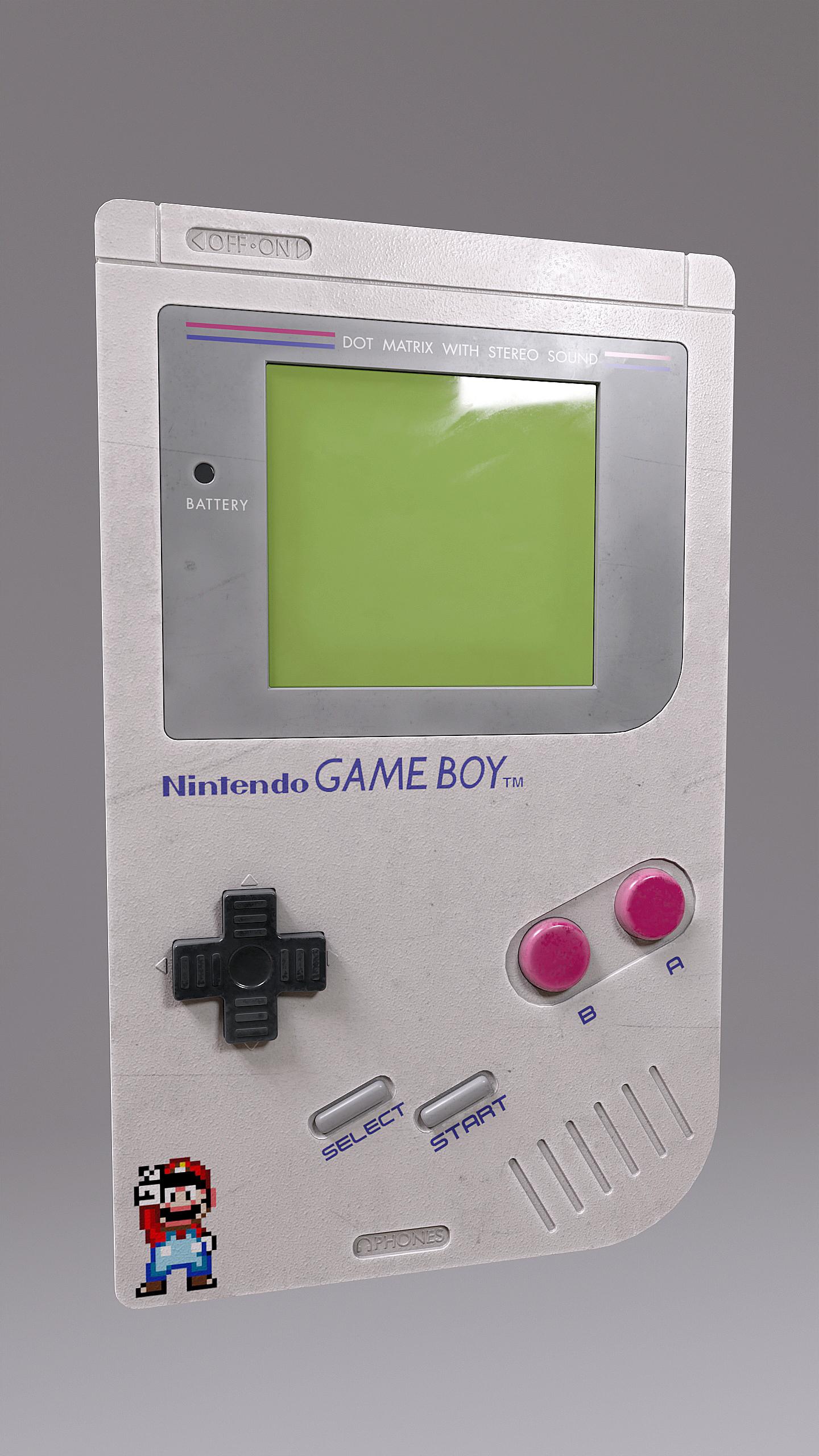
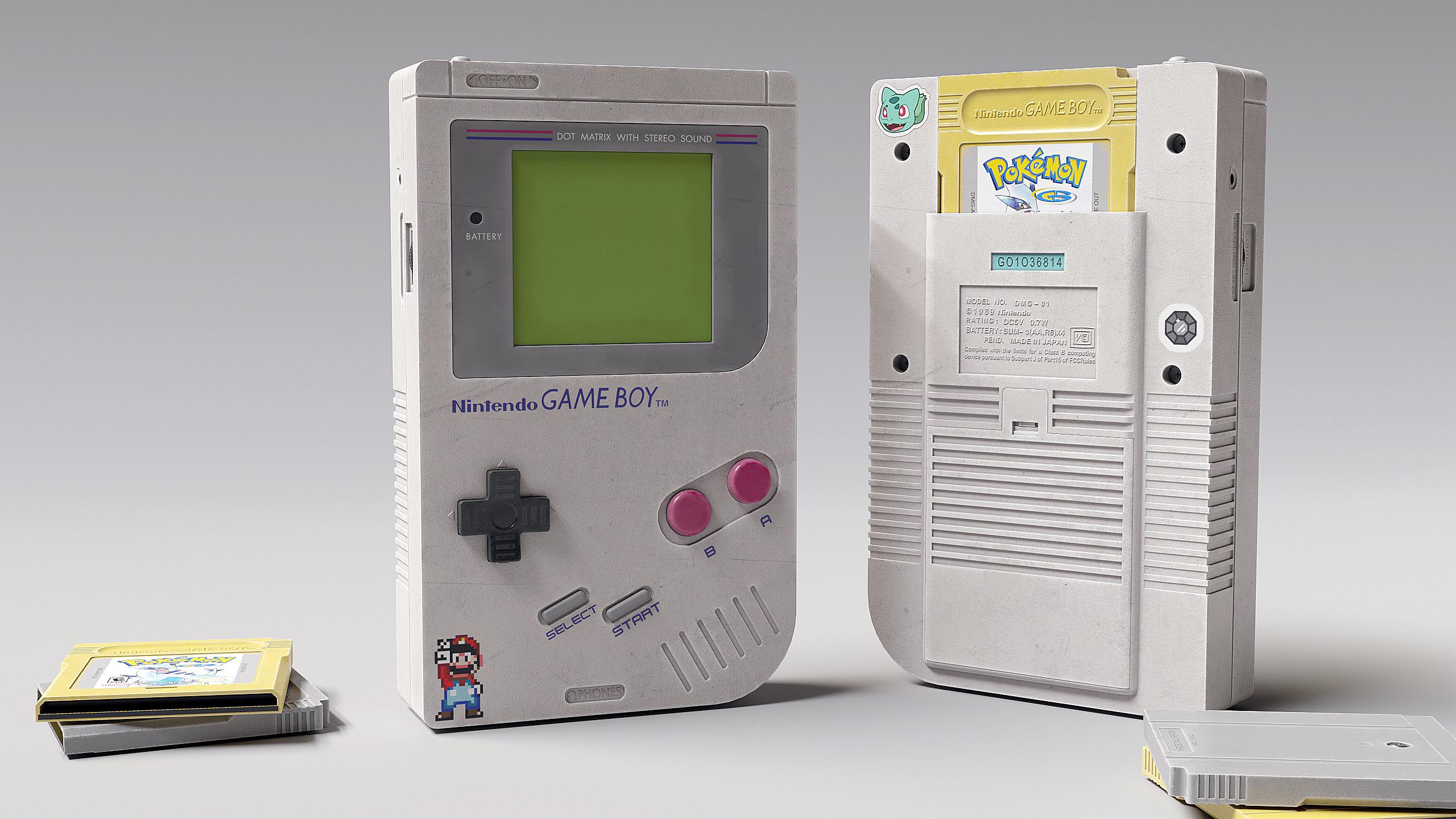
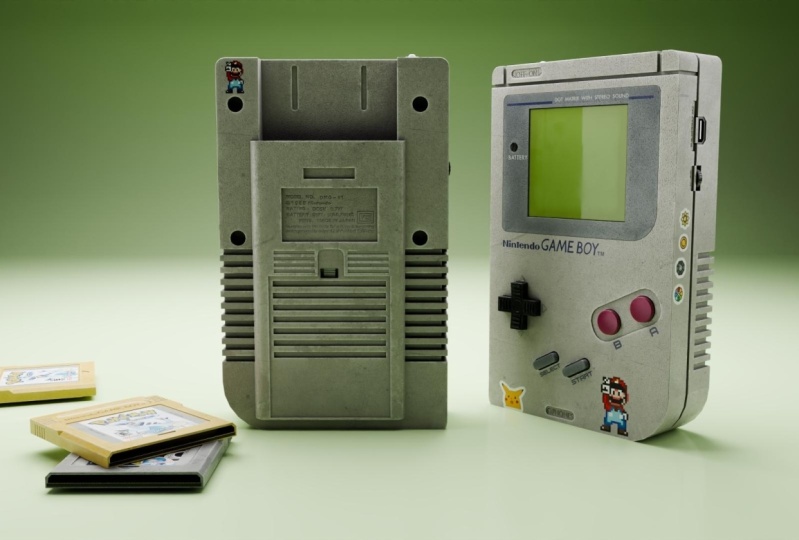
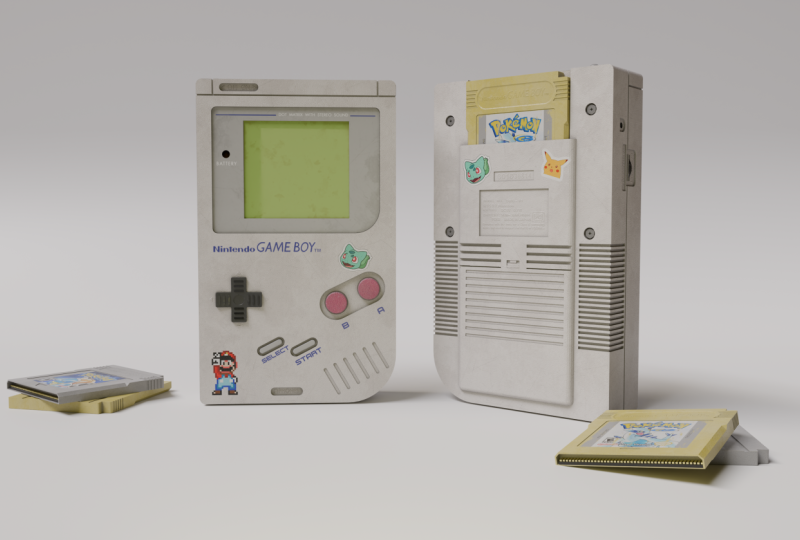
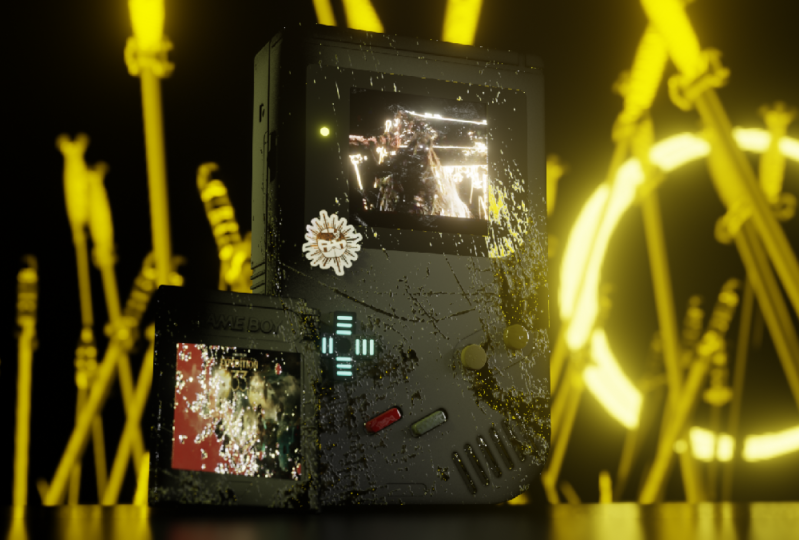
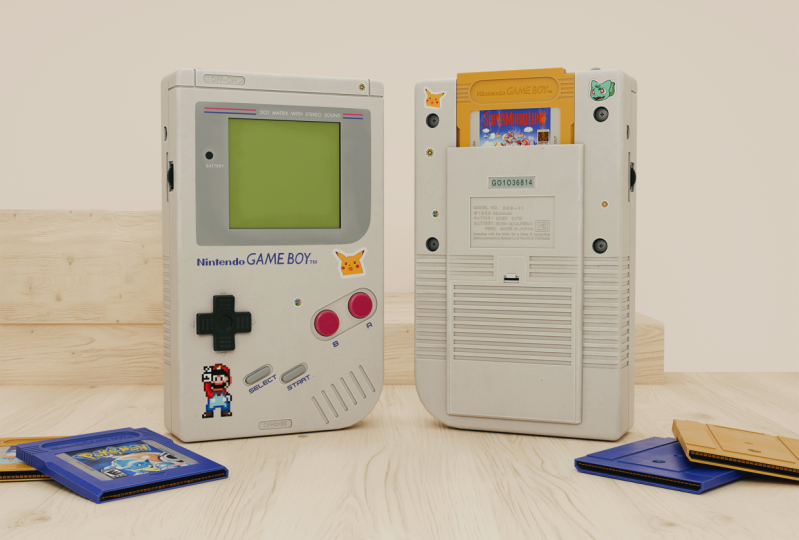
a este novo curso. Neste curso, abordaremos todo o processo de criação de um Nintendo Game-Boy usando o
Blender e o Substance Painter Do início ao fim,
examinaremos todo o processo de
criação de um
suporte
realista de alta qualidade,
começando com a modelagem
do suporte no liquidificador,
texturizando no Substance Painter e, finalmente, iluminando
e
renderizando uma peça de portfólio processo de
criação de um
suporte
realista de alta qualidade,
começando com a modelagem
do suporte no liquidificador, texturizando no Substance Painter e, texturizando no Substance Painter finalmente, iluminando
e renderizando Este curso
ajudará você a melhorar suas habilidades de modelagem
e texturização de adereços 3D enormemente
suas habilidades de modelagem
e texturização de adereços 3D à medida que
percorremos
cada etapa juntos e aprendemos Depois de terminar o curso, você
poderá criar facilmente as renderizações mostradas
no trailer Crie seus próprios
adereços de alta qualidade. Este curso tem mais de
5 horas de conteúdo, e analisaremos
cada etapa desse curso juntos e
nada será ignorado O curso não
tem nenhum tipo de
lapso de tempo para que você possa
acompanhar cada Começaremos modelando o suporte no Blender
e aprenderemos sobre várias técnicas de modelagem e também aprenderemos muito sobre Depois de terminar a modelagem, aplicaremos todos
os modificadores e desembrulharemos nosso modelo por
UV Importaremos nosso modelo para Substance Painter para começar
com o processo de texturização Começaremos preparando os mapas
de malha para nosso Aprenderemos a
criar materiais realistas
e de alta qualidade . E os principais recursos do Substance Painter,
como máscaras inteligentes, geradores,
materiais inteligentes, Depois de modelar e
texturizar nosso principal ativo, também
modelaremos e texturizaremos
um cartucho Game-Boy para aprimorar nossas renderizações e Por fim, levaremos nossos modelos volta ao Blender e os renderizaremos. Vamos configurar o material, a iluminação e as câmeras
e aprender a usar HDRIs para
iluminar nossas cenas Terminaremos o curso
fazendo uma renderização de portfólio pronta e um
pouco de edição no Photoshop Este curso é para todos
que têm uma compreensão básica do
Blender e do Substance Painter e desejam aprimorar
suas habilidades Espero ver você lá
no curso. Obrigada.
2. Modelando a forma base: Olá e bem-vindos
a todos neste novo curso, onde criaremos
um Nintendo Game-Boy do início ao fim usando o
Blender e o Substance Painter Portanto, se você apenas examinar
os arquivos de recursos que
lhe foram fornecidos com o curso, encontrará tudo o
que é necessário para este tutorial somente
nesses arquivos. Então, vamos
abrir rapidamente essa pasta de imagens de referência. Aqui, adicionei várias imagens
diferentes que nos
ajudarão a criar o modelo. Principalmente, usarei
essa imagem de referência apenas para a medida exata
do objeto que estamos
tentando criar. Mas eu ainda sugiro
que vocês
examinem o resto das
imagens de tempos em tempos Basta ter uma ideia adequada
do objeto que
estamos tentando criar. Como se tivéssemos esse com
a parte traseira do modelo. Temos isso com
a parte frontal. E também temos essa imagem
específica que tem todas as diferentes
visões do objeto. Definitivamente, você pode
conferi-los para ter uma ideia adequada
para o objeto. Também temos as imagens de
referência para os pequenos cartuchos
que
criaremos para adicionar alguns
detalhes extras ao nosso objeto Aqui. Vamos começar agora. E o que
faremos agora é voltar ao Blender, e vamos começar
criando um novo arquivo do Blender. Então clique aqui e estamos
no novo arquivo do Blender agora. Então, o que vou fazer é primeiro
ativar rapidamente
minhas teclas de screencast
para que você possa ver todos os atalhos que eu tenho
aqui no canto inferior esquerdo Então, digamos que eu acabei de
selecionar esse cubo, redshift mais D. Você
pode ver que eu o
dupliquei e uso o comando Shift mais D e ele está
aparecendo Tudo o que eu
fizer aparecerá aqui para que
seja mais fácil me seguir. Então, vamos pressionar a para selecionar tudo e, em seguida,
pressionar Delete. Tudo bem, agora o que
eu quero fazer é trazer essa imagem de
referência, essa para o Blender, que
possamos usá-la
para criar um modelo. Então, primeiro, o que precisamos
fazer é pressionar um. Então, basicamente, essa
é a visão frontal. Essa é a vista
frontal ortográfica. Você pode ver aqui, esta
é a vista frontal. Se você pressionar três, isso
será View correto, seja, sete
seria a vista superior e nove seria
a vista inferior. Você deve se lembrar de
todos esses atalhos. Serão muito úteis no curso e nós os
usaremos muito. Então, um é para a frente, três é 4,7 é para a parte superior e nove é para a parte inferior. Isso está na
parte numérica do seu teclado. Mais uma coisa,
se você pressionar uma, ela mostrará a vista ortográfica
frontal Mas se você pressionar
Control mais um
, ele
mostrará o lado traseiro. Da mesma forma, três é para o lado direito e o controle mais
três é para o lado esquerdo. Tudo bem, agora que está claro, vou pressionar um para poder voltar para o
Front View Only Agora eu impressionei Shift
plus a para adicionar um novo objeto. Vamos até a imagem e precisamos adicionar uma imagem de
referência. Então, agora vou
até o meu diretório de tutoriais. aqui, abra a pasta de imagens de referência e precisamos apenas trazer
essa imagem de referência. Tudo bem, como você pode ver, ele está alinhado com
a vista lateral frontal. Se você pressionar um, poderá
visualizar essa imagem corretamente. Se você pressionar três, você o verá do lado direito. É basicamente um plano 3D, então não podemos realmente
vê-lo do lado direito, mas se você pressionar um,
poderá ver a imagem. Então, basta selecionar o Image
Trace G, então por quê? Mova-o assim um pouco para
trás para que não fique
no centro da cena. Para que possamos simplesmente adicionar objetos
aqui e pressionar um. E você pode ver que podemos facilmente combiná-la com a imagem
de referência. Se você habilitar esse raio-X, poderá ver facilmente o objeto
e uma imagem de referência. E podemos facilmente modelar tudo o que queremos
de acordo com isso. Basta pressionar Tab novamente
para sair do modo de edição, selecionar o cubo e pressionar Delete Tudo bem, agora o que vou fazer é selecionar a imagem de
referência novamente, pressionar Shift mais D. Duplique isso e certifique-se de pressionar Y. Bloqueie-a no eixo Vamos colocar isso de volta aqui. Só
em algum lugar no meio , não precisa ser as duas coisas. Então você pode simplesmente
pressionar R para girá-lo. Agora, certifique-se de pressionar Z, bloqueá-lo no eixo z
e, em seguida, digitar 90 Então eu acho que você entende
o que estou fazendo agora. Estou criando a
imagem de referência para o lado direito, G e depois X agora, e a movo assim. Então, o que vai acontecer
agora é que, se eu pressionar um, podemos ver a imagem daqui. Em seguida, pressionamos três. E
podemos ver isso aqui também para que possamos modelar
o lado direito do modelo. E nos preocuparemos o lado esquerdo e com a parte
traseira mais tarde Mas primeiro vamos
apenas modelar o lado frontal e
esse lado direito. Tudo bem, agora tudo o que
resta é selecionar as imagens e fazer
algumas configurações O que
farei é vir aqui nas propriedades dos dados
do objeto e certificar de habilitar
somente o acesso alinhado Isso fará com que a imagem seja invisível. Vamos fazer isso
para os dois. E só será visível
quando você estiver realmente no eixo específico ao
qual está alinhado Atualmente, ele está alinhado
com o eixo frontal, ou podemos dizer o eixo Então, se você pressionar um agora, você pode ver,
agora você pode ver a imagem. E se você pressionar três,
poderá fazer essa imagem do lado direito. Mas assim que você sai
do eixo, eles se tornam invisíveis. Então, isso é muito útil para nós ,
porque não será como
obstruir qualquer View Alright, então agora podemos me encontrar começar a modelar objetos Então, pressione Shift mais a e
vamos adicionar uma sugestão simples. Mas antes de continuar,
vou clicar rapidamente em Salvar. Então, pressione Control mais S e
vamos salvar nosso arquivo. Vou até o Diretório
Trigonal Novamente. Você pode abri-lo e os arquivos
do Blender. Vamos salvá-lo como
Nintendo Game-Boy. Tudo bem, agora
podemos começar assim mais um para ir para a vista
frontal. E podemos selecionar esse cubo. E vamos colocá-lo
aqui no topo. Então, para movê-lo, você só precisa G e colocá-lo
aqui, seu peso. Você pode habilitar o raio-X
para que você possa visualizar
corretamente a imagem
de referência. Mas agora você notará
que não consegue realmente ver Sua sugestão. Para consertar isso. O que basicamente
podemos fazer é, primeiro para a
Vista Frontal, selecionar essa imagem. E podemos diminuir sua opacidade até finalmente podermos
ver nosso cubo novamente Então, talvez possamos
definir isso como algo como 0,25 porque
ainda podemos basicamente ver a imagem da diferença e também
podemos ver nosso cubo Então isso é muito bom para nós. Vamos fazer a mesma
coisa, pois este também reativou a opacidade E vamos definir o valor 2,253
para a vista lateral direita. E você pode ver, nós
podemos ver isso corretamente. Em seguida, o que você
pode fazer é selecionar isso e tentar movê-lo para cá para
colocá-lo com o lado direito. Pressione Tab para
entrar no modo de edição. Agora você pode pressionar um para selecionar os
vértices para que possamos selecionar a palavra vê pressionando selecionar a palavra vê pressionando
alguém que está no modo de seleção de
arestas, podemos configurar as bordas E três é para o modo de seleção
facial. Isso é algo bem básico. Tenho certeza de que
você está ciente disso. Tudo bem, então, novamente, eu
levantaria três para a vista do lado
direito, pressionaria um para os vértices Selecione, verifique se o X3 está ativado. Selecione tudo isso, pressione G, depois by e posicione-o
em algum lugar como este, combine-o com a imagem de
referência. Da mesma forma, faça isso para este
lado também como xi, então por quê? E coloque-o assim. Também vamos trazê-lo
daqui. Pressione G não disse para travá-lo
no eixo Z e
posicioná-lo assim. Tudo bem, estamos
bem prontos para ir. Agora vou pressionar um para ver
a vista frontal. E basicamente o que podemos fazer agora é não
precisar colocá-lo porque você notará que agora está
desalinhado com o lado direito Então, uma maneira simples de fazer isso
seria selecionar
a imagem de referência e
decompor o gene supressor e Z. E vamos reduzir imagem
da diferença E sim, como você pode ver, ele se encaixa perfeitamente
na parte inferior e na parte superior. Então, agora não precisamos realmente ajustá-lo de novo e de novo. Podemos simplesmente selecionar
o cubo, pressionar tab, selecionar esses vértices,
pressionar G e X e colocá-lo aqui Em seguida, selecione esses
vértices mais G e X. E, novamente, coloque-os
aqui assim Tudo bem, agora você
notará que
temos nossa forma básica, uma forma
muito básica Se você pressionar um,
podemos ver perfeitamente
na vista frontal, perfeitamente alinhada com
a imagem de referência E se você pressionar três, podemos ver perfeitamente
na vista lateral direita. Tudo bem, agora podemos
começar com a modelagem. Vamos ver o que podemos fazer primeiro. Primeiro, o que eu
quero fazer é ter certeza de que aplicamos
a escala disso. Sempre que alterarmos a
escala do objeto, certifique-se de aplicar o esquema. Então, se você não conhece
esse conceito, o que isso basicamente significa
é que, quando quiser, altere
a escala do objeto assim, basta pressionar o Controle
a e aplicar a escala. Certifique-se de apenas lembrar disso. Se você quiser saber
por que fazemos isso, deixe-me
explicar rapidamente adicionando
dois cubos diferentes. Então, vamos adicionar essa
fila, pressione Shift mais D para duplicar isso
aqui desta forma E agora o que
eu vou fazer é aumentar a escala assim. E eu vou pular
este também assim. Você não precisa me
seguir até aqui. Estou apenas explicando
um conceito muito simples. Então, como você notou, eu habilitei os dois, mas na verdade não apliquei
a escala para nenhum deles. Então, basta selecionar este e pressionar Control a e aplicar
a escala para isso. Tudo bem, então este tem sua luz de aumento de escala
e este Se eu selecionar esse cubo, pressione tab e digamos que eu selecione
qualquer comando simples Portanto, BR2 para a borda, selecione
arriscado para selecionar tudo. E então, basicamente,
pressionarei o controle V. O controle V é o comando de
chanfradura. E você notará que o bisel não
está realmente funcionando corretamente. Ele foi chanfrado de
uma forma muito estranha. O bisel está
muito esticado aqui e é muito
curto sobre essa borda E, no geral, o objeto
parece muito visível. Mas se eu selecionar este, pressione tab e vamos
fazer a mesma coisa. Então, para isso, BR2, selecione arriscado para
selecionar E então, se eu pressionar Control
mais Bu para chanfrar, este, você verá que o chanfro é completamente uniforme e perfeito Isso é o que acontece
quando você aplica a escala do objeto e
não aplica a escala, as coisas podem ficar um
pouco estranhas Portanto, sempre que
alterar a escala do objeto, sempre pressione Controle
a e aplique a capa Se estiver claro, agora, selecione esse objeto, pressione
Controle a e aplique o esquema. Além disso, o que podemos fazer é colocar sua origem de
volta no centro. Porque você pode ver isso
meio fora do lugar. A origem é esse ponto
amarelo-laranja. Então vá para Object Set Origin
e origin to geometria. Você pode ver agora que
está perfeitamente no centro. Tudo bem, habilitei aquele raio-x. E vamos ver, podemos
selecionar essa borda aqui, suprimir e
selecionar essa borda, esta novamente para vista frontal E agora pressione Control
V para chanfrar isso, para criar esse tipo de
forma, a vala telescópica E você pode usar sua roda de
rolagem para aumentar ou diminuir o número
de segmentos Aumentar os segmentos
obviamente aumentará o polígono, mas também tornará
sua idade muito suave Então eu acho que vou usar
o número mais alto, como 678, para torná-lo muito
suave, para que não tenhamos nenhum tipo de polietileno baixo porque eu não quero que
isso pareça ruim Sim, acho
que isso é muito bom. Podemos simplesmente clicar com o botão direito do mouse
e clicar em Shade Smooth. Você notará que tudo
está meio estranho. Depois de suavizar o sombreamento, você
pode simplesmente vir aqui
nas propriedades dos dados do objeto
na seção normal, certifique-se de ativar a suavização automática Portanto, sempre que você
suavizar qualquer
coisa, certifique-se de ativar a
suavização automática para que tudo
fique perfeito. Tudo bem, mais uma coisa. Eu vou até aqui e habilitarei a cavidade
e a sombra. Isso basicamente aprimora a aparência do seu modelo e
torna um pouco mais
fácil visualizar todas essas bordas Como você pode ver se
desativamos isso, as bordas não são tão visíveis. Mas se você habilitar
isso novamente, as bordas
ficarão bem visíveis e ficarão bem. Não gosto de manter
isso ativado. Esses tipos de coisas
dependem totalmente de
sua preferência pessoal, se você quiser habilitá-los ou não. Vou apenas pressionar um raio-X
habilitado e podemos continuar
modelando nosso objeto Você notará que
aqui no canto, as bordas são todas chanfradas e não
são muito afiadas Então, vamos fazer isso agora. Pressione tab e selecione essa borda, essa borda e essa. Pressione um para ver a vista frontal. o zoom na imagem de referência e pressione Control mais
B. Certifique-se de graduar
o número de segmentos porque
é um débito pequeno Então, não queremos
que seja demais. Tudo bem, isso é
perfeito na minha opinião. E você pode ver no objeto ou nosso modelo parece muito bom na imagem
de referência. Vamos clicar
novamente em Shade smooth e ativar a suavização automática. Certifique-se de continuar
pressionando Control plus S para salvar seus arquivos para que
nenhum de seus dados seja perdido Tudo bem, então agora vamos
continuar avançando. Vou selecionar isso
e vamos adicionar um modificador de
chanfro para suavizar o
resto das bordas Então, vou adicionar um modificador de bisel. Além disso, quando usarmos
o modificador booleano, ele funcionará muito bem
com o modificador de bisel É por isso que podemos
adicionar esse modificador. E agora você pode reduzir a quantidade de
chanfro ao seu gosto. Podemos controlá-lo com
esta opção aqui. Então, talvez algo assim
seja muito bom por enquanto. Obviamente, sempre podemos
alterá-lo mais tarde. Venha até aqui na aba
de sombreamento. E podemos habilitar
nominais endurecidos a partir daqui. Certifique-se de que a suavização automática
também esteja ativada ou desativada
, pois ela não funcionará corretamente
e fornecerá resultados estranhos Certifique-se de que o modo outros
esteja ativado e que
possamos ativar
normais mais difíceis a partir daqui E basicamente temos a forma
base do nosso modelo. Podemos clicar em Salvar.
E eu acho que isso é o suficiente
para esta palestra. Continuaremos refinando nossa forma e fornecendo mais detalhes
, como usar os
modificadores booleanos para criar todos esses diferentes tipos
de recortes Continuaremos modelando
isso nas próximas palestras. Então, obrigado por assistir,
vou ver no próximo
3. Refinando a forma base: Olá e bem-vindos
a todos. continuar modelando nosso objeto Vou apenas pressionar um
para a visão frontal, ativar o raio-X. E vamos ver. Agora podemos começar adicionando todos esses detalhes, como
criar as telas, adicionar esses
botões, tudo. Para fazermos isso, precisamos
usar os modificadores booleanos. Eu
darei rapidamente uma visão geral sobre eles. Mas primeiro, quero que
vocês acessem Edição e Preferências. E no menu Complementos, aqui, certifique-se de pesquisar
o
complemento Bowl Tool Então este, e apenas
certifique-se de que você o tenha ativado. Vamos usar muito isso. Isso nos dá pequenos atalhos para usar modificadores booleanos É muito útil.
Não precisamos gostar de acessar a guia Modificar
repetidamente. Esse complemento vem
pré-instalado apenas com o Blender. Você só precisa habilitá-lo. Depois de você nunca ter lido isso.
Apenas feche essa janela. E vamos ver. Podemos começar
adicionando rapidamente um cubo Acabamos de mostrar o que podemos fazer com os modificadores booleanos Selecione este cubo e
eu pressionarei Shift mais D para duplicá-lo. A primeira
operação muito simples que podemos usar, os modificadores
booleanos, são
como dois ou três deles O primeiro permite que você visualize facilmente,
basta selecionar esse cubo,
selecionar a primeira visualização
e, agora, pressionar a tecla Shift, selecionar a segunda fila Em seguida, você pode pressionar a tecla Control
mais menos em um número. Mas esse é o atalho para a operação de
diferença booleana Assim que você fizer isso, você
verá que criamos esse recorte usando o cubo
um no cubo to Agora você pode selecionar esse cubo e depois movê-lo Você pode ver que o recorte também
está se movendo. Então, basicamente, esse
é o modificador booleano. Você pode gostar de criar
recortes diferentes e muitas outras coisas Eu vou te mostrar rapidamente. Isso é como uma das
operações do modificador booleano. Usar este fim de semana como criar formas
muito complexas
e isso nos ajudará
muito em nosso curso. Esse
foi o primeiro. Você pode até mesmo duplicar distintos. Vamos
colocá-lo aqui. E, novamente, selecione isso
primeiro, depois selecione este pressione Control mais
menos em um número de costas E você pode ver que podemos criar vários recortes usando
vários objetos diferentes Essa é a primeira operação do
modificador booleano. Vou selecionar isso, deletar isso e
deletar este. Além disso, clique no
cubo e certifique-se de
remover esses dois modificadores Novamente, vamos duplicar isso. O segundo é bem básico. Você pode simplesmente selecionar
o primeiro cubo, depois selecionar o segundo cubo pressionar Control mais T
no seu número de Basicamente, este é
o modificador da união. Agora, esses dois cubos
estão unidos. Você pode ver que temos
três operações diferentes, união de
diferenças
e interseção A união basicamente
se juntará a esses dois. Você realmente não verá a
diferença com isso. Mas assim que eu selecionar esse objeto, adicionaremos
um modificador de bisel a ele Você pode ver que o chanfro está completamente conectado aos
dois objetos E ambos parecem ser um único objeto. Se você acabou de ativar os
normais endurecidos e a suavização automática. Digamos que eu apenas
adicione dois cubos como este e
os coloque juntos de uma forma
semelhante a esta. Você verá por cima das bordas, não parece realista, mas se você usar o modificador
booleano, podemos adicionar coisas
como chanfro para
suavizar as bordas
onde esses dois
objetos estão se suavizar as bordas onde esses dois
objetos Faça com que
pareça um pouco
mais realista. Você pode ver que podemos
controlar o chanfro ou aqui também onde esses
dois objetos estão se unindo É por isso que é diferente
de fazer dessa maneira. Também podemos ajustar talvez os segmentos
para torná-los mais suaves Podemos fazer todo tipo de coisa, mas eu raramente uso o
sindicato de operação. Eu uso principalmente a
operação de diferença e a interseção A interseção
também é muito legal. Vamos usar esses dois cubos agora, vou selecionar essa primeira fila depois selecionar essa segunda E o que a interseção fará é primeiro pressionar Control e depois a tecla de divisão ou
barra no verso de um número Você verá que este cubo
foi criado como um recorte semelhante a uma coisa em nossos dois Isso é muito útil. O que você pode fazer agora
é selecionar esse objeto principal e
adicionar uma modificação de bisel a ele E você pode ver que criamos
algum tipo dessa forma. É muito útil criar designs semelhantes aos de ficção
científica E, no entanto, qualquer coisa
em que você tenha que
criar assim,
recorte como uma forma Também será
muito útil quando criarmos um
Nintendo Game-Boy Você pode selecionar esse 12 e adicionar um modificador de chanfro a ele E você pode ver que podemos controlar esses
dois objetos. Você pode movê-lo facilmente. Basicamente, essas são
as três operações do modificador booleano Eles são muito
legais de usar e você pode obter várias
formas interessantes com isso,
com esta pequena introdução de modificadores booleanos Então, vamos selecionar
isso, tudo, excluí-lo. E eu vou te mostrar
como podemos usar todos eles em nosso modelo. Descansa. Mais uma vez, vamos ativar o raio-X. E vamos primeiro
criar essa coisa aqui, essa tela grande. Então faça isso. Basicamente
, basta começar um cubo. Novamente. Precisamos apenas combiná-la com a imagem de
referência corretamente Basta pressionar Tab restaurant
para os vértices,
selecionar, selecionar esses
vértices estando-os abaixo. Esses dois e G no próximo. Em seguida, selecione esses
inferiores em G, depois zague e
posicione-os assim Na verdade, não
precisamos nos preocupar com a espessura do objeto. Podemos simplesmente
substituí-lo assim. Qualquer espessura serve.
Essa matemática é muito boa. Agora, se você se lembra,
mencionei anteriormente, sempre que mudamos
a escala do objeto, precisamos aplicá-lo. Então, pressione Control a
e aplique a escala. Um para o Front
View habilita o raio-X. E, obviamente, agora precisamos
criar todos esses pequenos chanfros Então, para fazer isso, primeiro, pressione Tab para selecionar e
garantir que sua escala seja aplicada. Porque se a escala não for aplicada e você tentar
chanfrar todas essas bordas, ela poderá fornecer Exibir resultados Pressione duas teclas para cada
Selecionar e selecione essa borda. Agora pressione Control
D para nivelá-lo. E você pode usar
a roda de rolagem para aumentar o
número de segmentos Sim, eu acho
isso muito bom. Agora vou
selecionar todas as três para pressionar Tab novamente, segurar Shift e selecionar
todas as três. Este novamente para
a vista frontal. Agora podemos obter graus
e número de segmentos. Tudo bem, isso é muito
bom na minha opinião. Pressione tab e criamos a forma necessária
para criar um recorte. Clique com o botão direito do mouse
e compartilhe a suavidade primeiro, ative a suavização automática E agora o que precisamos fazer é selecionar isso,
o G, então por quê? E apenas mova-o um
pouco para dentro para que esses dois objetos
se cruzem Agora, o que eu quero que
vocês façam é que vocês abram
suas imagens de referência. E agora o que eu quero que
vocês façam é que vocês possam abrir rapidamente sua pasta de imagens de
referência. Veja esta imagem de referência. zoom aqui
e você terá que
ver que tipo de recorte temos
que criar Então, obviamente, não podemos
realmente trabalhar com a operação de união ou
diferença, mesmo se você selecionar essas duas, pressione Control
mais menos V ao quadrado,
algo assim, isso é
por causa do modificador de chanfro Precisamos simplesmente
movê-lo para baixo assim. Sim, você pode ver
que criamos o recorte, mas se você notar
a imagem de referência, não
precisamos criar
esse tipo de recorte Temos que usar o cruzamento. Então, vamos desfazer tudo isso. Selecione isso primeiro,
depois selecione isso e,
em seguida, pressione Control mais barra Agora você notará que temos algo parecido com a imagem da
diferença. Nós temos algo assim. Também temos um recorte, mas também temos uma
forma intermediária Para coisas como essas a operação de interseção
do modificador
booleano Mas você pode ver que o
sombreamento é muito estranho. Então, para corrigir isso, você seleciona isso e precisa
fazer disso uma regra prática Sempre que estivermos trabalhando com
os modificadores booleanos, o modificador de bisel
sempre ficará na
parte inferior da pilha,
não importa quantos
modificadores existam, o modificador de bisel, este sempre ficará
na o modificador de bisel
sempre ficará na
parte inferior da pilha,
não importa quantos
modificadores existam, o modificador de bisel,
este sempre ficará
na parte inferior da pilha. Se você fizer isso, todos os seus
problemas serão corrigidos conforme os
problemas de sombreamento desta peça Também selecione-a dentro uma e certifique-se de
mover o modificador de chanfro Abaixo disso. Você pode desativar todas as sobreposições para
ver seu modelo corretamente E você pode ver
que temos um
recorte perfeito da tela. O que você pode fazer agora é abrir esse
modificador de bisel e brincar com o valor do bisel
.
O que você quiser. exemplo, se você quiser digitar bisel, você pode diminuí-lo ou se
quiser uma aparência mais suave Sim, isso
definitivamente depende de você. Talvez possamos colocá-lo
em algum lugar por aqui. Isso parece bom na minha opinião. Tudo bem, agora acho que vocês entendem como usar
os modificadores booleanos Vamos continuar avançando
e garantir que ele seja salvo. Vamos ativar o raio-x. E vamos ver, agora podemos criar essa parte da tela
no meio. Então faça isso de novo. Precisamos pressionar Shift mais e vamos adicionar
um cubo simples E podemos simplesmente dimensionar esse cubo de
acordo com a tela. Sim, acho que isso
se encaixa perfeitamente. Antes de fazer qualquer coisa,
vamos
pressionar rapidamente o Controle a e
aplicar a escala. E, novamente,
traga-o aqui. Essa peça. E agora, desta vez,
vou selecionar essa peça. Então, segure Shift e, em seguida, pressione Control mais barra para usar a operação de interseção E agora temos
algo assim. Obviamente, precisamos
mover o modificador de chanfro abaixo disso, para que
fique Então, sim, certifique-se
de fazer isso. Depois de cada operação booleana, você seleciona o modificador de
bisel e o
move abaixo do
modificador move abaixo do Dessa forma, tudo
funcionaria perfeitamente e gostaríamos de
corrigir o sombreamento de cada visualização Tudo bem, isso parece
muito bom na minha opinião. Tudo bem, agora vamos
pressionar novamente um, ativar o raio-X. E temos esse pequeno ícone de
bateria aqui. Você também pode criar isso. Vamos adicionar uma camada
cilíndrica aqui embaixo. Por aqui. Há mais do que X para girá-lo no
eixo x assim E então você pode digitar em
seu teclado numérico em 90 graus. Então podemos simplesmente reduzi-lo Sim, tudo bem. Eu acho. Vamos trazer isso aqui. Suavize isso e
também ative a suavização automática. E, novamente, selecione o cilindro e,
em seguida, selecione esta peça
enquanto segura a tecla Shift. Em seguida, você pode pressionar Control mais barra para criar a interseção E agora precisamos
mover novamente o modificador de chanfro
na parte inferior Então, basta arrastá-lo para baixo
na parte inferior da pilha. Certifique-se de fazer isso para as duas peças desta forma.
Tudo bem? Vou reduzir um pouco o
valor do nível. Além disso, vou apenas
selecionar esta peça, pressionar G, então por quê? E mova-o um pouco
para trás assim. Só para dar
aquela tela como Look, selecione esta peça,
mova-a também para trás. Em seguida, vou selecionar isso novamente e movê-lo um
pouco mais. Acho que até aqui
é muito bom. Sim, tudo bem, eu acho. Tudo bem, em seguida,
podemos começar a criar
os botões aqui. Então, vamos começar com este
primeiro, ou o cubo. Diminua a escala,
coloque aqui. E vamos ver, podemos
criá-lo com muita facilidade. Acho que podemos apenas
listar aqui, vamos mostrar isso assim. E então controle
o risco e aplique a escala. Pressione tab. E vamos ver. Três para Face Select. E vamos selecionar a
face superior e a fase inferior. Pressione um para a vista frontal, pressione Alt mais E e faça a
extrusão das faces normalmente E então você pode
extrudá-lo assim. Vamos extrudar isso até aqui. Muito bom.
Vou apenas aumentar um pouco
a espessura
disso. Agora, de uma forma semelhante. Vamos separá-los. Agora pressione três,
selecione essa face e selecione essa face novamente mais uma,
depois Alt mais E extrudem as
faces ao longo do normal Você também pode segurar a tecla Shift enquanto extrusão para movê-la
um pouco mais devagar E então você pode
colocá-lo perfeitamente assim. Acho que o
botão real ainda está aqui. Tudo bem, acho que estamos
muito bem agora, vamos deixar isso
rígido e por Esfaqueie a amamentação para o Face Select, vamos selecionar esse rosto e simplesmente mover-se
para baixo Os tremores movem isso e
também permitem a suavização automática. Em seguida, adicionarei um
modificador de chanfro a isso. Antes de realmente adicionar
um modificador de bisel, o que eu quero fazer é
remover o modificador de bisel, selecionar esta peça
e apenas pressionar Shift mais D para
duplicá-la Em seguida, clique com o botão direito do
mouse aqui para que os dois estejam exatamente no mesmo
lugar, assim Então, a razão pela qual estou fazendo isso é porque eu tenho que
usar uma
das peças para realmente criar
uma operação de diferença. Então, o que quero dizer com isso é basicamente selecionar
rapidamente este novamente e
excluí-lo para que seja
apenas um deles. Eu tenho que selecionar esta peça
e depois selecionar esta. Em seguida, pressione Control mais menos. Na verdade, você cria a operação de
diferença aqui. Então, podemos usar o
outro como os botões reais. Então, sim, vou
desfazer tudo rapidamente. E antes de realmente criar a operação de diferença,
basta selecionar esta peça, pressionar Shift mais
D, duplicá-la e clicar com o botão direito do mouse para
colocá-la exatamente Então, podemos selecionar esta
peça em vez desta. Em seguida, pressione Control mais menos. Para realmente criar a operação de
diferença. Mova o modificador de bisel
na parte inferior. No entanto, agora podemos ver que
essa é a razão pela qual
criei uma cópia, porque
temos esse botão aqui também E agora também temos a operação de
diferença que acabamos de conhecer. Tudo bem. Agora vou apenas
selecionar isso, pressione Tab para selecionar e selecionar todas essas bordas, como
esta, esta. Então, o atalho para
isso é apenas segurar Control e Alt. E
clique aqui. E você pode ver agora que
todos eles estão selecionados. Pressione tab primeiro e
pressione Control a. Aplique a escala,
certifique-se de que a escala seja aplicada. Pressione Tab novamente,
pressione Control V e vamos nivelar
assim Eu realmente não sei quanta
receita deveria ser gasta com isso. Vamos ativar o raio-X
e ver aqui. Acho que isso pode ser
muito bom. Faça isso novamente e
ative a suavização automática. E agora talvez possamos adicionar um modificador de bisel a
isso, se você quiser Habilite normais mais difíceis Tudo bem, então, a seguir,
detalharemos ainda mais os botões Então selecione esta peça
e se você souber, sempre que quisermos,
adicione um novo objeto, então pressione Shift a e adicione um cubo Ele sempre é adicionado a
esse cursor 3D aqui. Assim, podemos mudar a localização
desse 3D para
onde quisermos. Você pode segurar a tecla Shift e, em seguida, clicar com o botão direito do mouse para
movê-la Onde quer que esse
cursor 3D seja colocado. Se você adicionar um novo objeto, ele será adicionado ali somente
no local do cursor
3D. Então tem isso que eu quero mover o 3D vai exatamente aqui. Eu originaria o ponto de origem para que fosse
adicionado exatamente no
centro de um botão. Então, para fazer isso, você
seleciona o botão, pressiona Shift mais S e
mais perto para selecioná-lo. O cursor
aqui. Agora basta pressionar Shift a e vamos
adicionar um cilindro. Vamos reduzir isso. Girado em 90 graus assim. E vamos criar um
pequeno orifício no centro. Modifique isso e
ative a suavização automática. Selecione esta peça,
depois selecione esta e, em
seguida, corra o risco de desdobrar mais menos E apenas certifique-se de
mover rapidamente o
modificador de chanfro abaixo disso. Selecione isso. Vamos trazê-lo para fora. Não queremos muito isso. Esse dinheiro é muito bom. Tudo bem, tudo bem. Eu acho. Em seguida, se você olhar
na imagem de referência, temos a
iluminação de pequenos sulcos criados
sobre nosso botão Então, vamos adicionar novamente para
suprimir Shift a, e vamos adicionar um
cubo reduzindo a escala Coloque-o aqui assim. Aumente a escala para combinar com a escala. Vamos fazer um raio-x e
trazer isso aqui. Vamos controlar e aplicar
a aba de pressão da escala e vamos apenas
chanfrá-la nos cantos, segurar Control e Alt
e selecionar todas essas bordas, depois a tensão
de rotação em graus V, o número de segmentos, porque é como um modo
de objeto
muito pequeno e habilitar a suavização automática Mais uma coisa que
vou mostrar é que
você pode selecionar qualquer objeto, por
exemplo, vamos selecionar os dois pressionando
a tecla Shift. Depois, você pode pressionar a
barra no verso de um número, isolá-lo e trabalhar sem
o resto dos objetos Então, isso é realmente útil
quando você só precisa se concentrar em alguns
objetos ou em um único, basta
selecioná-los e pressionar a
barra para entrar no modo local E você pode editá-los facilmente
aqui. Basta selecionar isso. Vamos pressionar três para ver
o lado direito e girar um
pouco assim Agora, para duplicar isso, podemos pressionar Shift mais D, duplicar assim Mas acho que uma maneira melhor seria simplesmente selecionar
aqui. E vamos adicionar um modificador. Você pode ver que podemos criar duplicatas no
modificador de matriz, qualquer número delas Mas não o queremos
nesse eixo. Na verdade, queríamos
no eixo y, o zeta, por exemplo, o fator de X para zero e aumentar o fator
no Z assim Corte novamente para
sair do modo local, pressione um e ative o raio-X E vamos
ver rapidamente a imagem de referência. Tudo bem, então isso se encaixa perfeitamente. Talvez eu
exagere um pouco. E eu tenho quatro deles. A iluminação três estava boa. Acho que assim
fica muito melhor. Na verdade, não precisamos
ir exatamente de acordo com a imagem de referência. Agora vou selecionar isso e agora adicionar um
modificador de espelho a isso E para espelhá-lo
corretamente aqui, precisamos definir nosso
eixo para que possamos selecionar esse objeto
como eixo do espelho. Então, selecione esse objeto e
sobreponha-o no objeto central. Clique aqui e selecione isso. Em seguida, defina o eixo zed
e desative o X. E você pode ver que o
espelhamos perfeitamente, mas não podemos realmente
espelhá-lo aqui Só precisamos selecioná-lo
e depois duplicá-lo. Assim. Podemos desativar o
x8 e dizer o eixo x. Agora, basta girá-lo em 90 graus, são três
para a visão do lado direito. Ativou força extra Alexi, você pode colocá-los aqui. Mas precisamos fixar
sua rotação, R e Z, e girá-la assim Sim, acho que
parece muito bom. Agora, empurrá-lo inverte
Reggie, então por quê? E então você pode pressionar Y mais
uma vez para alinhá-lo perfeitamente com a rotação e movê-lo
para dentro assim Agora acho que um botão
parece muito bom. Talvez possamos selecionar
tudo
aqui e simplesmente empurrá-lo para dentro. Esses dois também.
Tão rígido e por quê? E mova-o para dentro porque
acho que o botão não
é tão grande Podemos ver isso da vista
do lado direito. Suprima três. Eu
acho que está tudo bem. Também selecionarei o objeto
do cilindro e o moverei para trás. Tudo bem. Em seguida, vamos ver mais
um novamente, habilite o raio-X. Certifique-se de clicar em Salvar. E podemos criar esses botões. Agora, esses são
muito fáceis de criar. Podemos desviar para o vermelho, eles adicionam
um delgado, diminuem a escala e giram no eixo x em 90 graus.
Bem aqui. Jay, suavize isso e
ative a suavização automática. E vamos ver, antes de
fazer qualquer coisa, precisamos criar o
recorte para os botões Então, basta selecionar este, ativar o desvio para o vermelho do raio-X mais D, duplicá-lo Agora, enquanto esses
dois estiverem selecionados, selecione os dois e, em seguida,
selecione este por último. Menos controle do que menos
a operação de diferença. Mova o modificador de bisel
na parte inferior. Certo. Agora podemos realmente
começar a fazer os botões. Então selecione este,
pressione Shift mais S para selecioná-lo para
trazer o cursor até aqui. Agora podemos adicionar outro cilindro, reduzi-lo e girá-lo
no X em 90 graus. Vamos ver a escala deles. O botão agora se moveu para fora. Shade Smooth foi o
primeiro e habilitou a aba
Auto Smooth Rest para entrar no modo de edição. Primeiro, vamos pressionar
Control a e,
pela escala selecionada pela equipe, vamos selecionar essa face superior. E eu serei, se seu tamanho for assim. Na próxima semana, podemos
modificar e adicionar um
modificador de chanfro,
ajustar a quantidade de nível e ativar
normais mais difíceis e suavizar Vamos fazer quatro e selecionar lote e selecionar esse ciclo
completo, respeitoso, tranquilo e seco,
mas com boa vontade nesta semana, vamos ver se Tudo bem, isso parece
muito bom na minha opinião. Você também pode adicionar um modificador normal
ponderado para corrigir ainda mais o
sombreamento Você pode ver que o sombreamento é um
pouco estranho. Então, às vezes, adicionando uma modificação
normal ponderada ,
isso corrige isso O botão parece muito
bom na minha opinião. Agora vou pressionar Shift
mais D e colocá-lo aqui se você quiser colocá-lo perfeitamente no centro
dessa coisa aqui. Há um pequeno atalho
para isso ou algo parecido com um truque. Mas primeiro, precisamos acessar
Editar preferências
e ativar outro complemento para pesquisar menu de atributos
do café. Por aqui. Isso também vem
pré-instalado com o liquidificador. Você só precisa
habilitá-lo daqui. E depois de ativá-lo, ao pressionar o controle mais C, você verá esse
enorme menu aparecendo. Então, para usá-lo para
selecionar esse objeto, selecione este porque queremos copiar o local. Quem está aqui. Em seguida,
pressione Control C e selecione
Copiar local. Você pode ver que ele é colocado
perfeitamente no centro. Tudo bem, vamos clicar em Salvar. E acho que esse vídeo
ficou um pouco longo. Então, vamos terminar aqui
e continuaremos daqui no
próximo. Obrigado por assistir.
4. Completando a parte da frente: Olá e bem-vindos, pessoal.
Então, vamos continuar agora, eu também abri a imagem de
referência
aqui para que possamos
vê-la lado a lado E uma coisa que estou percebendo
é que essas coisas que criamos aqui
na soma à esquerda, e você as vê, são um pouco maiores do que as que
criamos Então, vamos corrigir isso, que sai. Então, basta selecionar isso
e dimensioná-lo adequadamente de acordo com o eixo porque o
giramos um pouco no Z. Basta pressionar S, depois Z e depois apresentar novamente E você verá que
ele se alinha e apenas aumenta a escala
no eixo Z dessa forma Sim, isso é muito
bom na minha opinião. Agora selecione este. Para este, acho que
precisamos pressionar S novamente. E apenas
aumente este também assim. Você pode pressionar G, depois Z, depois Z novamente e
movê-lo para baixo assim Basta aumentar
um pouco mais a escala. Tudo bem, isso parece
perfeito, eu acho. Vamos continuar também, se você notar que há uma sugestão muito clara dessa
forma circular ao redor do botão, mas não a
criaremos na fase de modelagem Vou adicioná-lo
mais tarde, enquanto estivermos texturizando esta peça
no Substance Painter, não
seria muito
mais fácil fazer isso Mas também para esses botões, temos essa forma aqui. Podemos adicionar esse
na fase de modelagem apenas
porque é mais fácil de fazer. Então, vamos fazer isso agora. Vou habilitar o restaurante
Willie para Front View e habilitar o X-Ray Então, vamos começar
adicionando um cubo simples. Então, pressione Shift mais um cubo. Vamos posicioná-lo de
acordo com o objeto aqui. Então, novamente, pressione R para
girá-lo um pouco
e reduzi-lo. Você também pode ver coisas como a rotação,
a translação e a escala aqui
também neste menu. Se você não vê
esse menu aqui, você pode pressionar N para
exibi-lo
desta forma e selecionar a
guia do item aqui. E agora vou
mudar rapidamente a rotação. Então, vou
selecionar tudo, colocar tudo em zero. E para o eixo y, podemos digitar -25 graus Sim, acho que
funciona perfeitamente. Agora. Apenas tente dimensioná-lo adequadamente de acordo com
a imagem de referência. Você pode pressionar G e depois X e X para movê-lo ao longo da
rotação dessa maneira, pressionar S e X. O próximo é novamente
escalá-lo desta forma ao longo da rotação Tudo bem, acho que está
muito bom agora. Então, o que podemos fazer é primeiro controlar o risco, aplicar a escala, depois pressionar Tab e simplesmente
pressionar dois para fazer isso. Selecione segurar Control e selecione todas essas bordas
para ativá-las. Há mais uma
vez, habilite o raio-X. E vamos ver, podemos
facilmente estragar isso agora. Acho que essa imagem é muito
boa e se encaixa perfeitamente. Vamos selecionar esse modo de forma. Isso habilitou a suavização automática. Agora, basta selecionar isso primeiro e selecionar
o objeto principal. Em seguida, pressione Control mais menos. Precisamos mover o
modificador de bisel abaixo disso. E sim, isso funciona perfeitamente. Apenas mostre isso desta forma para que tenhamos
um corte muito fraco Acho que podemos trazê-lo
para o exterior um pouco mais. Se você estiver vendo todos esses pequenos problemas
de sombreamento, tente
mover
o objeto E na maioria das vezes eles só
se consertam sozinhos. Sempre que tiver
problemas de sombreamento, basta mover um pouco o objeto e encontrar o lugar perfeito onde não tenha problemas Acho que temos que
insistir até aqui. Em seguida, podemos selecionar
os dois botões e empurrá-los para trás
também desta forma. Eu acho que isso parece bom. Vamos avançar agora. E podemos começar fazendo esses botões
aqui. Deixe-me ver. Eu simplesmente não estou gostando da
profundidade desse recorte. Eu quero gostar de empurrá-lo um pouco
para frente, mas isso está me causando
alguns problemas de sombreamento por aqui Não sou fã de Vamos tentar adicionar um modificador
normal ponderado a Veja se isso resolve o problema. Sim, eu acho que esse dígito, se você simplesmente desligá-lo, você pode ver todos os problemas de
sombreamento Mas se eu ativar o
peso normal, nós realmente não
os temos e podemos, sim, podemos exagerar
muito mais, na minha opinião Tudo bem, acho que
parece muito, muito melhor. Porque se você ver na imagem de
referência também, não
temos
esse recorte muito profundo. Dessa forma, acho que funciona melhor. Você pode simplesmente adicionar
um romance ponderado modificado para corrigir esse seu
problema A seguir, vamos ver, podemos selecionar essa peça e o que eu
quero fazer é pressionar Tab. E eu quero adicionar chanfros a essas bordas porque acima dos
botões também está lá Você pode simplesmente pressionar dois,
pressionar Control e Alt e clicar sobre essas bordas, depois pressionar o controle
V e, em seguida, sair suavemente Tudo bem, isso parece muito, muito melhor na minha opinião Tudo bem, então vamos clicar em Salvar. E agora podemos começar criando
esses botões aqui. Então habilite o raio-X. E vamos ver. Primeiro, precisamos
adicionar novamente um cubo diminuindo a escala. Vamos colocá-lo aqui. Para isso também, vamos tentar -25, uma rotação, mas
acho que não caberia Acho que se encaixa. Talvez precisemos girá-lo um
pouco mais para este. Temos que acender,
basta olhar para ele. Sim Eu acho que
está muito bem. Então, talvez possamos defini-lo como -26. Sim, isso parece bom para mim. Pressione Control a e
aplique a escala, pressione Tab e Br2 para isso Selecione segurar Control e Lord, selecione todas essas bordas. E vamos chanfrá-lo rapidamente. Sim, acho
que isso é muito bom. Eu também
abrirei rapidamente a imagem de referência. Então, vamos abrir este
e podemos ver
discretamente como o recorte é colocado Temos um recorte aqui, depois temos outro dentro. Pode ter um botão. Então, primeiro vamos criar
esse recorte externo. Formas. Mova isso para
ativar a suavização automática. E enquanto isso estiver selecionado, vamos pressionar Shift e
selecionar esse objeto principal, pressionar Control mais menos Primeiro, vamos mover
o modificador de bisel. Agora precisamos apenas mover
os dois modificadores, o chanfro e
o normal
ponderado Então, vamos selecionar
esse modificador booleano e colocá-lo acima deles Assim. Vamos ver. O que podemos fazer é
selecionar isso, pressionar Tab, pressionar barra para entrar
no modo de isolamento e pressionar
três para Face Select Vamos selecionar essa
face traseira para sair do modo local e
o controle de risco V para chanfrar toda a
face dessa forma Acho que assim, ou sair,
parece muito, muito melhor. E agora podemos simplesmente
duplicar isso aqui. Selecionado, desculpe, eu
selecionei a coisa errada. Selecione esse objeto,
pressione Shift mais D e coloque-o
aqui, assim. E agora podemos
selecionar esse objeto de domínio selecionado, pressionar Control mais menos, selecionar o modificador
booleano inferior e colocá-lo acima do diabo
no E sim, agora podemos começar
criando o botão principal. Então, basta adicionar outro cubo, diminuí-lo,
girá-lo em -26 em Y. Torne este um
pouco maior do que sua imagem de referência, porque usaremos esse
objeto E então adicionaremos o botão
principal sobre ele. Pronto, basta torná-lo
um pouco maior. Pressione o Controle E, aplique a guia de pressão da balança.
Há dois para isso. Selecione segurar Control,
selecione todas as bordas e,
em seguida, pressione Control V e W
rapidamente desta forma. Bem simples. Então, podemos simplesmente suavizar isso e
ativar a suavização automática. Jean e por que e
retrocedendo assim. E antes de realmente usar o modificador booleano redshift
mais D Em seguida, clique com o botão direito do mouse para posicionar
exatamente a luxação. E então, enquanto estiver selecionado, você pode selecionar o
objeto principal, pressionar Control menos. E criamos o recorte, mas não podemos ver por causa
da peça duplicada. Então, basta reduzi-lo um
pouco agora para que
possamos vê-lo corretamente. E ainda não é tão visível, mas está lá porque é como um recorte
muito pequeno Isso está causando alguns problemas
de sombreamento. Mas eu não acho que isso importe muito
porque não estará visível Em seguida, vamos moldar o botão e um pequeno controle de risco E
aplicar a aba peitoral da balança. Vamos pressionar três para que a fase
selecione a face superior. E então podemos simplesmente dividir
a face superior assim. Faça com que seja mais suave. Selecione todos esses três objetos e
traga-os um pouquinho. Acho que antes estava bem. Agora podemos simplesmente selecionar
isso e selecionar isso. Em seguida, pressione Shift mais
D. E, se você se lembrar, aprendemos sobre o menu de atributos de
cópia. Então, enquanto os dois estiverem
selecionados, selecione isso e, em
seguida, pressione Control C e copie local para colocá-los
exatamente no centro. Depois, você pode simplesmente selecionar os dois e movê-los
para trás desta forma Selecione esta peça no
meio e selecione esta. Em seguida, pressione Control menos
para criar o recorte. Esquecemos de mover o modificador
de bisel. É por isso que estava causando
todos os problemas de sombreamento. Eu me esqueci totalmente disso. Digamos que eu mova o modificador de chanfro e normalmente podemos fazer isso abaixo disso. E acho que dessa forma
funciona muito melhor. Agora vou selecionar
tudo o que acabamos de criar, todos os seis, e
movê-los para fora. Assim. Desative a sobreposição
para ver sua aparência. Sim, acho
que isso é muito bom. Estamos usando um pouco de sapatos de sombreamento aqui e ali, mas acho que eles são
muito, muito pequenos e nem
conseguiremos vê-los de longe Então eu acho que está tudo bem. Não precisamos nos preocupar
muito com eles. Vamos clicar em Salvar e
podemos continuar. Vamos ver. Um. E a próxima coisa
que podemos fazer é criar as formas
que são criadas aqui. Se você pressionar três,
poderá vê-los aqui também na
lateral de seus objetos. Então, vamos fazer isso agora. Então, para fazer isso, você pode selecionar o objeto principal e pressionar Tab. E você verá um
pouco da
luta contra o Z acontecendo. Então, quando as faces estão
sobrepostas, isso acontece. A razão pela qual isso está acontecendo
é porque usamos a operação de interseção
do modificador booleano
duas É por isso que sempre que
quisermos entrar
no modo de edição
do objeto principal, estamos vendo tudo isso. Isso não causa nenhum problema. Mas se você quiser que eu mostre como podemos corrigir
isso, é muito fácil. Onde quer que tenhamos usado, como
o modificador de interseção, se você selecionar qualquer um
desses objetos e acessar
rapidamente a propriedade de
dados do objeto Você verá isso porque o número
está escrito aqui. Isso significa que esses dados
do objeto
estão sendo compartilhados por quatro objetos
diferentes. Mas queremos que
cada objeto
tenha propriedades de
dados de objeto exclusivas. Então, para fazer isso,
precisamos apenas selecionar o objeto. Clique aqui. E
assim que você faz isso, agora os quatro não estão escritos. Isso significa que esse objeto agora tem propriedades de
dados de objeto exclusivas. Então, agora selecione este e você verá três
escritos aqui. Isso significa que agora ele está sendo
usado por apenas três objetos para clicar
aqui rapidamente repetidamente. E agora cada um deles
tem propriedades únicas. Então, agora, quando você seleciona o objeto
principal e pressiona tab, você verá que ele não
está aparecendo. Só está aparecendo aqui por causa das fases
sobrepostas Se você quiser corrigir isso também, basta selecionar
esse objeto como G e depois via e
retirá-lo um pouco. Então, assim como uma quantidade
muito, muito pequena. E mesmo que você goste
de uma quantidade muito pequena
e agora selecione o objeto
principal, pressione tab. Você verá que não
está aparecendo. Só está aparecendo aqui. Então, novamente, vou selecionar isso
e podemos simplesmente projetar e
por quê e empurrá-lo para dentro
de uma quantidade muito pequena Agora você não verá nenhum tipo de problema estranho com seu modelo Então, pressione o controle S
, salve-o para a vista lateral direita. E vamos ver, podemos
simplesmente ativar o raio-X. Você pode começar pressionando Control Art e adicionando um loop de
borda como este. Vamos colocá-lo aqui. Agora pressione Control R novamente e adicione um loop
de borda aqui, assim. Você pode segurar a tecla Alt e
clicar no loop para selecioná-lo. Eu acho que isso é muito bom. Um, habilite o raio-X. E então pressione Control
R e você verá que o loop de borda não está realmente
funcionando corretamente aqui. Temos que criar
manualmente e não se preocupe, não
é tão difícil. Então, pressione o controle ou a
primeira vantagem, você olha aqui assim. Em seguida, pressione Control ou adicione um loop de borda
aqui, assim. Então, agora, o que precisamos fazer é desativar o extra por enquanto. Queremos colocá-los
exatamente na mesma altura. Você pode ver que eles não são
realmente perfeitos no momento. Para isso, podemos usar o snapping. Então você pode ir até aqui
e ativar o encaixe de vértice
Selecione o encaixe de vértice Agora, ao pressionar G
e segurar a tecla Control, você verá que pode
encaixá-la em qualquer vértice Então, a maneira como vamos
alinhá-la
adequadamente com essa aresta
aqui é G, depois Z, e travá-la
no eixo Z assim Então, venha aqui
mais cada Z para movê-lo. Você pode ver que ele está
se movendo, segure o controle e passe o mouse
sobre esse vértice E você pode ver que a
localização agora está fotografada. E ambos estão perfeitamente alinhados
na mesma altura. Então segure Alt, selecione isso, segure Alt e Shift
selecione esse loop, e apenas pressione G e Z
e mova-os para cima em volts. Agora, para se juntar a eles, você pode
pressionar um. Ative o raio-X. Você pode selecionar essa palavra. Veja se você pressiona Shift,
seleciona esses vértices e,
em seguida, pressiona G, selecione-os. E na parte de trás
também selecione os dois. Em seguida, pressione G. E você pode ver que criamos
o loop completo. Agora. Vamos desativar o X3 mais um E sim, estamos aqui. Vamos movê-lo para cá. Agora precisamos fazer a
mesma coisa novamente para pressionar Control ou adicionar
laços de borda como este Um aqui. Pressione G Lindsay e segure Control para fotografá-la. Selecione esses dois J para unir.
E selecione esses dois. Vamos entrar no J. Vamos colocar o
silício em todo o ciclo,
Jeevan Z, e falar sobre
isso assim Pressione Control ou. E agora precisamos adicionar alguns
loops aqui. Então, vamos ver como podemos fazer isso. Podemos adicionar um como esse. Vamos
adicionar rapidamente quatro loops. No topo,
assim. Ative o raio-X. E você pode simplesmente selecionar todos eles
de uma vez, apenas criando uma
seleção sobre esse vértice E você verá que tudo
está selecionado porque os raios X ativados e agora você pode simplesmente
movê-lo para cá, este, e mover
este aqui Agora vamos ver. Podemos
adicionar um loop aqui. Então, adicione para cada loop como este. Você pode selecionar os dois. Muito, clique
aqui e selecione-os, pressione Z e depois X e
simplesmente encaixe-os rapidamente Então, todo o lote foi selecionado mais
G O próximo para movê-los
e encaixá-los para que todos
fiquem perfeitamente no lugar Tudo bem, agora podemos
selecionar esses dois grandes J. Então, nesses dois fios J, então esses dois e pressionar
J repetidamente. Vamos fazer a mesma
coisa aqui. Pressione Control R e você pode usar uma roda de rolagem para aumentar
o número de gráficos Então, precisamos de LOOPS FOR. Então, vamos fazer isso. Selecionaremos
este por sorteio. Vamos fazer o próximo e colocá-los todos
juntos discretamente . Simplesmente assim. Agora precisamos nos juntar a eles
rapidamente. Então, selecione todos eles um por um e pressione J
para juntá-los. E agora temos um loop
perfeito no qual podemos selecionar Extrude para segurar Alt E vamos selecionar
esse loop completo. Seleção de três a quatro faces, segure Alt e selecione esse loop
assim, X mais três E só, deixe-me ver se o
tamanho está certo neste espaço, S e X e aumente o
tamanho um pouco, desculpe, S Então por que aumentar a espessura
disso um pouco? Sim, acho que é perfeito. Agora, para extrudá-los, precisamos extrudá-los para Agora, para selecionar,
você pode segurar a tecla Alt e clicar aqui e
selecionar esse loop completo. Em seguida, segure Shift e Alt e selecione esse loop. Novamente, segure Shift
e Alt e continue selecionando todos os loops que
precisamos extrudar Um raio-x habilitado e veja se
eles estão colocados corretamente. Você também pode verificar o comprimento
correto da borda acessando aqui
e ativando o Agilent E quando você pressiona para selecionar essa borda, você verá que o comprimento está
escrito aqui,
0,0, 253. Se você quiser. Mova os vértices, você pode ver que o comprimento da borda está mudando Então, vamos verificar os dois. Se o Agilent for o mesmo, este é um pouco maior Então, o que
podemos fazer é selecionar esse loop e torná-lo
um pouco mais grosso. Então era 0,0 282, e agora acho que
os dois serão salvos Novamente, podemos simplesmente
desativar o Agilent primeiro, segurar Shift e Alt e
selecionar rapidamente todos esses loops Agora, basta pressionar Alt E, extrudá-las e selecionar faces de
extrusão ao longo dos normais E nós os extrudaremos
para dentro, assim mesmo. Então, muito simples. Você não precisa extrudar muito o inverso. Só um pouquinho. E sim, você pode ver que parece
muito bom na minha opinião. Então, nosso Game-Boy está começando a
aparecer um pouco. Além disso, se quiser, como melhor controle sobre
seu modificador de chanfro, você pode selecionar o objeto principal,
acessar o modificador de chanfro e simplesmente
desativar a sobreposição da pinça na desativar a sobreposição da pinça Assim que você fizer
isso, verá tudo fica um
pouco estranho Mas não se preocupe. O que basicamente
aconteceu é que agora não está mais apertando a sobreposição e, se você
aumentar o chanfro, verá
que tudo
está Então você só precisa
controlá-lo com muito cuidado. Então, talvez possamos colocá-lo 0,001 ou você pode apenas
tentar verificá-lo Se funcionar perfeitamente com
0,0 é igual a também, se você observar algum tipo
de problema de sombreamento, você pode simplesmente
diminuí-lo de volta para Então, estamos vendo alguns
deles aqui. Vamos colocá-lo de
volta em 0,0, 015. Vamos tentar um 5. Estou percebendo que são muitos problemas de
sombreamento por Acho que é principalmente
porque eles são como modificadores
booleanos muito pequenos e estão muito
próximos Então, basicamente, o que
vou fazer é selecionar esses dois e
excluí-los completamente, porque não
acho que realmente precisemos deles muito pequenos e não
seremos capazes de
vê-los corretamente. E isso está fazendo com que atrapalhem demais
nossos chanfros semelhantes, então
podemos simplesmente E podemos ajustar o
chanfro um pouco melhor. Então, defina-o para 0,002, talvez. Acho que, na minha opinião, isso
funciona muito, muito melhor. E não temos nenhum tipo de problema de sombreamento, como se
sobrepor Tudo bem, isso parece muito
bom na minha opinião. Vamos clicar em Salvar. E acho que é isso para
esse vídeo que Tango está assistindo. Te vejo no
próximo, onde continuaremos
5. Trabalhando na visão lateral: Olá e bem-vindos, pessoal. Então,
vamos continuar modelando agora Na última palestra, esqueci ativar
a tela Karski, desculpe
por isso Vou me certificar de
lembrá-lo nas próximas palestras. Tudo bem, então esta, vamos habilitar as
sobreposições e habilitar o raio-X e ver o que
temos que criar Então Arnoff, como a tela frontal na
parte frontal do modelo Só temos isso
para criar aqui, esse pequeno
painel aqui também. Então, vamos fazer
isso rapidamente. É muito simples. Só precisamos seguir os
mesmos passos que já
fizemos várias vezes. Então, pressione Shift mais a, e vamos adicionar uma fila
básica aqui E vamos
reduzi-lo para S e depois para X, e aumentá-lo
no eixo x assim Sim, acho que isso é muito
bom. Esse é o Controller. E vamos aplicar a
escala. Esfaqueie novamente. Há dois para isso. Selecione Controle
total e Alt. E selecione todas essas bordas. Agora, pressione o Controle
B e acabe com eles. Tudo bem, isso é muito
bom na minha opinião. Então, para esse tipo
de recorte, também
podemos usar a operação de
diferença ou também podemos usar a operação de
interseção Depende totalmente de você,
o que você quiser fazer. Porque como o corte
é muito pequeno, você pode simplesmente selecionar
esses dois, pressionar Control mais barra e criar esse
tipo de interseção E então o que você pode fazer é primeiro mover
o chanfro abaixo. E também se certifica de mover o
modificador normal ponderado na parte inferior Ambos. Vamos selecionar
esse modificador booleano na parte inferior e movê-lo para O que eu estava mencionando
é que basicamente podemos criar uma
interseção como essa, e então podemos empurrar esse objeto para
trás para criar Isso também funcionaria. Ou podemos usar
diretamente a operação de
diferença,
que, na minha opinião,
seria abordagem um pouco mais fácil
e muito melhor. E faça tudo. Aqui. Você também pode ver na imagem
de referência. Não parece
que está abandonado por dentro. Parece um recorte. Então eu acho que trabalhando com a diferença, a operação
será muito melhor. Então, basta selecionar os dois
e pressionar Control menos. Certifique-se de que eu destruirei
cada um deles. E, no entanto, agora é muito mais fácil. Podemos simplesmente selecionar
esse modificador booleano e movê-lo acima do diabo E sim, você pode
simplesmente controlá-lo agora. Você faz o corte
como se fosse muito pequeno. E sim, acho que isso, na minha
opinião, parece muito melhor. Há dois iguais para
o de baixo também. Adicione um cubo e diminua a escala. Vamos controlar e aplicar a escala. Pressione tab para segurar Control e Alt e
selecionar todas essas bordas. Pressione um para ver a vista frontal. Vamos ativar o raio-X
e pressionar o controle V e retirá-lo novamente. Tudo bem, na minha opinião,
clique com o botão direito do mouse em Shade Smooth
e ative a suavização automática Novamente, selecione os dois, pressione Control Minus e apenas
mova o modificador de bisel Além disso, remova o modificador
booleano
acima do modificador de bisel E, no entanto, estamos
basicamente prontos para ir. Então, se você olhar aqui
na imagem de referência, também
temos a vista superior. E também temos essa pequena luz de
botão aqui, que na verdade não temos
uma imagem de referência. Acho que podemos ver isso
daqui. Você pode ver aqui. Mas nós realmente não
temos uma visão de cima. Então, podemos
criar isso rapidamente. Então, vamos ver, podemos ver
na imagem de referência apenas deslocada junto com essa
linha que vai até aqui Então, vamos adicionar um cubo
aqui como este. Pressione e aumente a escala em X. Acho que é mais ou menos
do tamanho dessa coisa, só que como essa
coisa escrita ou acho que
é menor do que isso. Eu acho que isso vai bastar é tentar. Vou selecionar isso e
movê-lo para trás aqui. Agora, basta selecionar os dois controlados pelo Reino Unido
menos a primeira camada suavizou o modificador booleano acima do E podemos ver as imagens
de referência. Sim, acho que
está tudo bem. Sim, estou feliz com isso. Vamos apenas adicionar o switch agora para adicionar um cubo novamente e torná-lo
aproximadamente do tamanho Coloque-o aqui.
Selecione a caixa Eu diminuirei seu
tamanho no eixo x, sódio, Y. Assim. Acho que isso parece muito
bom para a forma que temos em um
quadrado na parte inferior e um pequeno cilindro.
Isso está aparecendo. Pressione o Controle E
aplicou uma escala primeiro, podemos adicionar um
modificador de chanfro a ela, torná-la um pouco mais suave Shift mais S vai
selecioná-lo para que possamos trazer o cilindro exatamente
aqui em seu centro. E vamos dar uma
olhada em sua forma por enquanto. Então, isso raramente é
arredondado na parte superior. Na minha opinião, o que
podemos fazer é suavizar a sombra. Isso habilitou a suavização automática, apunhale Br2 para ela, selecione segurar Alt e selecione esse loop completo, pressione
Control V. E sim, acho que basicamente
reduzimos a forma Sim, estou muito
satisfeito com isso. Vamos continuar agora. Salve e pressione três para ver
o lado direito. Agora acho que podemos começar a trabalhar nessas
coisas por aqui. Novamente,
adicionaremos vários objetos para criar esses recortes e
combinar com a imagem de referência Então, vamos começar. Talvez possamos começar com
essa coisa aqui. Então pressione Shift mais a. Vamos adicionar uma sugestão simples E não é realmente
visível aqui, mas essa coisa é
como um pequeno mostrador. Como você pode ver, esse
é o botão de volume. Então, precisamos criar
uma saída por aqui. Eu acho que essa bolsa,
como você pode ver, tâmara é como uma pequena caixa
que eu fiz aqui Pronto, pequeno, mas podemos
acrescentar esse pequeno detalhe. Então, vamos trazer isso à tona. Portanto, verifique novamente com a imagem de
referência. E sim, acho que está tudo bem. Selecione os dois, pressione Control menos e nós
temos isso conosco. Eles podem clicar
aqui para selecionar esse desvio para o vermelho mais S
e mais perto para selecioná-lo. E agora podemos adicionar um pequeno cubo, como podemos usar para criar
essa coisa aqui Tudo bem, em seguida, temos que
criar o mostrador. Então eu acho que isso é bem fácil. Podemos adicionar novamente
um cilindro simples e agora
girá-lo assim Suprima e, em seguida, digite 90
e reduza assim. Levante-o e pressione S Então por quê? E diminua a escala
no eixo y, assim. S depois X e
empurre-o com essas palavras. Ou podemos apenas deixar ver um segundo. Estou tentando obter a escala
perfeita para isso. Eu acho que isso é muito bom. Podemos selecioná-lo, pressionar Control E e aplicar o escape, obviamente Shade Smooth
e ativar a suavização automática. Devo fazer com que pareça um
pouco mais com
tinta, barra extra,
pré-etapa, descanso 34, rosto, selecione mantenha pressionada a tecla Alt e
selecione todas Em seguida, você pode pressionar
I para concertar isso uma vez e pressionar Alt mais E e
extrudar as faces normalmente Insira isso mais uma vez
e pressione mais uma vez para que você possa inserir faces
individuais como esta. E, novamente, pressione Alt mais E e, em
seguida, faça a extrusão das faces ao longo do normal E você pode empurrá-lo para fora ou para dentro onde quiser Talvez você possa criar
algo assim e mostrar que parece muito mais
um mostrador, na minha opinião. Acho que o formato está
muito bom por enquanto. Vamos apenas selecionar
essa caixa aqui, o booleano para a etapa três Face Select e
empurrá-la
para dentro Porque eu não quero
fazer com que o dado seja muito grande. Eu acho que isso é bom. Vamos continuar agora,
pressione três novamente, ative a tela de raio-X
neste recorte a seguir Acho que é um conector USB ou algum
tipo de conector externo. Porque está escrito aqui. Podemos criar isso
simplesmente sem riscos naquele dia do redshift e
vamos adicionar uma fila Reduza a escala.
Aumente esse tamanho. Esfaquear. Pressione um para selecionar os vértices com base nos vértices
aqui, desta forma E agora podemos primeiro
aplicar a escala. Então, podemos simplesmente
pressionar Tab para selecionar, selecionar essas duas bordas. E então, basicamente, controle o
risco V e reduza os chanfros para, para, para criar a forma Foi muito fácil de fazer. Você pode simplesmente diminuir a
quantidade de segmentos para falar. E podemos facilmente
fazer essa forma. E sim, isso
será em putouts. Então, antes realmente
fazer o recorte, vou simplesmente duplicar isso
e colocá-lo aqui, selecioná-lo, selecionar isso
e pressionar Control Minus Copie essa coisa aqui, essa caixa que criamos, duplique e
coloque aqui também Vou selecionar essa coisa
que criamos. E basicamente o que eu
quero fazer é criar como
uma iluminação de borda. Então, para fazer isso, o que
podemos fazer é pressionar Tab, descansar três e selecionar essas
duas fases. Em seguida, basta inserir isso assim, X e excluir as fases. Em seguida, podemos pressionar um para
os vértices, selecionar hold, Alt, selecionar este loop, segurar Shift e Alt
selecionar este loop Em seguida, você pode pressionar Control
e selecionar os loops da borda da ponte. Isso basicamente os unirá para que
não fiquem mais vazios Agora, basicamente, vou
selecionar isso e depois pressionar Control
C e Coffee location. Por aqui, assim. Obviamente, eu
arriscaria ativar o raio-X ,
selecioná-lo e trazê-lo aqui. Acho que esse parece um esboço muito bom
que demos a isso Podemos fazer essa forma de metal para parecer uma cobertura
de metal. Acho que parece muito bom. Tudo bem, para avançar, vamos dar uma olhada rápida
na imagem de referência, posso ver esse metal parecido com algo
que eu criei agora Talvez gostaríamos de criar um
chip parecido com uma coisa dentro dele. Portanto, não é realmente
visível por aqui. Mas talvez possamos
criar algo como um chip USB com bastões
dourados. Então, vamos ver. Vamos pressionar Shift D. Vamos
adicionar um cubo para reduzir isso. Acho que algo
assim parece perfeito. É muito pequeno e
não será tão visível. Portanto, não precisamos
ir tão fundo com isso. Certifique-se de clicar em Salvar. Agora vou
selecionar esta peça e pressionar Slash no meu número Back para entrar
no modo local que eu possa trabalhar
nela para o Front View e
criar pequenas caixas nela Só para criar
aqueles chips dourados que costumamos ver nos USBs. Podemos escalá-lo assim para
que apareça nos dois lados. E sim, isso é muito bom. Agora podemos
usar diretamente a adição de um modificador, o fator X a zero
e o fator Z dessa forma E distribuído
algumas vezes. E sim, acho
que isso é muito bom. Podemos imprimir uma barra para
sair do modo local novamente. Em seguida, o que
farei é adicionar rapidamente uma caixa, reduzi-la e
colocá-la aqui na parte de trás.
A razão pela qual estou fazendo
isso é porque será muito
mais fácil simplesmente selecionar
essa caixa e dar a ela
uma textura preta e uma textura
fácil. A parte traseira deste USB. Tudo bem, estou muito
feliz com isso. Vamos clicar em Salvar
e descansar três vezes, e vamos ver o que
temos que fazer a seguir. Temos que criar
esses recortes agora, que tenham as etiquetas para esses controles. Então,
vamos fazer isso. Ou o cubo listado aqui. Diminua a escala assim. É controlar e aplicar a escala. Também há uma duplicata
aqui na parte superior. E aumente a escala assim novamente. E de novo. Aplique a escala para isso também. Agora, certifique-se de
selecionar os dois primeiro. Ok, então você pode simplesmente selecionar
o hidrato corporal principal, selecionar os dois para esconder, você só precisa
pressionar H. Então, depois selecionar os dois,
traga-os aqui Em seguida, pressione alt mais H para trazer de
volta os objetos escondidos. Agora vamos colocá-los assim e
selecionar os dois. Em seguida, pressione Control
e aplique a escala. Em seguida, pressione Tab para
entrar no modo de edição selecione segurar Control e
selecione todas essas quatro bordas. Em seguida, segure Shift Control e
Alt, todos os três. Você seleciona todas essas
bordas de uma só vez. Descanse um, ok? Uma coisa que eu
defendo completamente não
precisamos chanfrar
essas coisas aqui nesta esquina porque
ela está realmente chanfrada neste lado, apenas como você pode ver na imagem de
referência, ela só está pronta
chanfrada aqui nos dois lados, não
na Não precisamos
selecionar todos eles. Basta segurar Shift e selecionar
manualmente esses quatro, descansar três e pressionar Control V. Dê alguns segmentos. E sim, isso é muito
bom na minha opinião. Suavize isso e ative a
suavização automática para ambos. Selecione esses dois e
selecione esta peça, depois pressione Control menos. Vamos mover o
modificador de bisel na parte inferior. Temos alguns problemas. Vamos abordá-los rapidamente. Como mencionei anteriormente, sempre que você tiver problemas de sombreamento, basta movimentar seus
objetos e um pouco E, como você vê, maioria das
vezes, eles
se consertam sozinhos. Então, estava apenas sendo causado porque estava muito
perto do H. Basta trazê-lo até
aqui e selecionar todas
essas coisas também. Mova um pouco a cabeça deles. Salvar. E vamos ver. Esses dois. Vamos tentar. Cante para eles. Aqui dentro. Realmente não funciona. O gosto meio que nos causa
muitos problemas de sombreamento. Então, vamos
mantê-lo apenas até aqui. E, obviamente, o recorte
é muito pequeno. Então, até aqui eu acho que
é muito bom. Sim, acho que o objeto de Deus
está muito bonito agora, tudo está indo muito
bem. E, novamente, esse vídeo está muito errado na minha opinião agora, então vou terminá-lo aqui. Obrigada Está assistindo. Te
vejo na próxima.
6. Finalizando a visão lateral: Olá e bem-vindos, pessoal. Então, vamos continuar modelando nossos objetos Na última palestra,
criamos todas essas
coisas aqui, mas não estou gostando muito de
como isso acabou Eu só quero fazer
algumas mudanças nisso, ou melhor, vou apenas
modelá-lo completamente Novamente. Está
parecendo muito grosso no momento e,
na minha opinião, não tem segmentos suficientes. Portanto, certifique-se de
selecionar o cilindro e entrar
no modo de isolamento
e, em seguida, pressionar
Shift mais S para trazer o cursor até aqui,
diretamente no cilindro. E vamos pressionar a tecla Shifting agora
e adicionar outro cilindro. Diminua o zoom e é forçado a ceder. Muito mais segmentos. Não clique em nenhum lugar e
clique neste menu aqui e aumente os
vértices de 32, 64 Eu acho que isso é muito bom. Agora eu posso simplesmente
reduzi-lo assim. Girado no eixo x em 90
graus. Um para Front View
e aumente assim. Por enquanto. Podemos simplesmente excluir
este antigo ou talvez você possa ocultá-lo
ou o que quiser. Shade Smooth, isso
habilitou a suavização automática. E primeiro vamos ver
como fica aqui. Eu só o tornaria
um pouco mais fino. Empurre-o aqui, e talvez
possamos tirar isso assim para
cobrir o espaço restante. Vamos verificar rapidamente com
a imagem de referência. Acho que isso se encaixa muito melhor
com a imagem de referência. Então, eu vou apenas
com isso. Agora Pressione Control E, aplique este jogo, pressione Tab. E agora podemos fazer
a mesma coisa. Suprima três, mantenha pressionada a tecla Alt e selecione este loop
somente para completar o loop E desta vez, basta
pressionar I para inserir isso. E você pode pressionar I mais uma vez, se você se lembrar de inserir
as fases individuais, basta inseri-las até aqui e extrudar as faces ao longo do normal
e extrudá-las E acho que isso parece muito,
muito melhor do que a minha opinião. Sim, estou muito
feliz com isso agora. Então, vamos clicar em Salvar. E agora podemos continuar
modelando para o lado esquerdo. Então, para o lado direito,
precisávamos pressionar três. Para o lado esquerdo, precisamos
pressionar Control mais três. E primeiro precisamos alinhar
uma imagem de referência corretamente, porque agora ela está alinhada somente
com o lado direito Então, basicamente, o que podemos fazer é como nosso trabalho com o lado
direito está concluído agora, podemos pressionar Control mais três. Selecione esta imagem, pressione G, então por quê? Trazê-lo para cá? Mas você pode notar que a
imagem está invertida agora. Portanto, também precisamos revertê-lo. Então, para fazer isso, pressione S Em seguida, por que, e então digite menos um E você verá que a
imagem é invertida novamente. E podemos simplesmente colocá-lo
perfeitamente junto com nosso modelo. Tudo bem, eu acho
que isso é muito bom. Agora podemos continuar
modelando novamente. Agora você deve se lembrar de que
precisa pressionar Control mais três para passar
para o lado esquerdo. E vamos começar. Podemos começar pressionando Shift a e
vamos adicionar um cubo, reduzi-lo e
colocá-lo aqui Esfaqueie um para frente e desmarque. E vamos trazer esses
vértices até aqui. Este controlador e
aplique a escala. E agora vamos pressionar Tab
para entrar no modo ovo. Pressione dois para fazer isso, selecione
segurar Control e Alt e selecione todas essas bordas. Então, novamente, o risco se desdobra mais três e podemos
começar a chanfrá-lo Ok? Eu novamente, para quê? Não precisamos
chanfrá-lo sobre essas bordas. Vamos apenas selecionar
as bordas superiores. Em seguida, pressione Control V. Em seguida, pressione control mais
V para chanfrá-los. E sim, acho que isso
combina muito bem. Agora podemos
trazê-lo para cá. Shade Smooth, isso
habilitou a suavização automática. E selecione esses dois,
pressione Control Minus para colocar o modificador booleano acima
do modificador de bisel no normal ponderado Vamos trazê-lo para cá. Tudo bem, agora o que
precisamos fazer é primeiro
pressionar Shift mais S e mais perto para
selecioná-lo foi selecionar isso,
desculpe, então pressionar Shift
mais S vai desmarcá-lo Traga o cursor até aqui. Em seguida, você pode desviar para o vermelho sob medida para o lado do cubo e reduzi-lo E isso não é realmente
visível aqui, mas aqui
há outra dieta. Acho que é para
contraste ou algo assim. Você pode simplesmente
procurá-lo rapidamente aqui. Como você pode ver, há
outro mostrador aqui. Portanto, precisamos criar primeiro um recorte
booleano depois outro recorte dentro dele E então podemos colocar
o mostrador ali. Mas vamos
selecionar essa configuração,
ativar o raio-X e
movê-la um pouco assim E podemos novamente
selecionar a inclinação, lidar com isso assim Vou colocá-lo de
volta aqui. Selecione esses dois novamente,
pressione Control Minus. Certifique-se de mover o
modificador booleano acima do Bevan. Agora podemos simplesmente ir até
aqui e copiar o mostrador e o
quadrado, como um cubo Então, pressione o controle C
e depois o Controle V, G para movê-los em torno de G, depois X e
trazê-los para cá. Pressione Control mais três. Vamos girá-los
em 180 graus. Vamos ver, eu acho
isso muito bom. Talvez possamos mover o
mostrador um pouco para dentro. Sim, acho
que isso é muito bom. Eu simplesmente selecionaria
todos os três. Eu aumento o tamanho e levanto sua direita. Isso é muito bom na
minha opinião, eu acho. Sim, isso parece bom. Então, novamente, pressione
Control mais três. E vamos nos mudar para cá novamente. Adicione um cubo e diminua a escala. Vamos ficar aqui. Escale-o no eixo Z. Você pode simplesmente pressionar Tab agora, selecionar todos esses vértices
e derrubá-los. Certifique-se de ativar o raio-X. Porque se você não habilitar
o raio-x e selecionar
os vértices, somente os frontais
serão selecionados e isso pode atrapalhar seu modelo Portanto, certifique-se de ativar o raio-X. E, em seguida, selecione. Agora
voltando para cá, pressione Tab, pressione Control
a e aplique a escala. E, novamente, na guia de risco para
entrar no modo de edição, selecione apenas essas duas
bordas que estão controladas. Três habilitam o raio-X e
os eliminam. Isso é perfeito. Sombra suave. Isso
habilitou a suavização automática. E agora vamos apenas selecionar
os dois objetos. Selecione este, depois segure
shift e selecione este, depois pressione Control
mais menos para criar a diferença booleana e
colocar
o
modificador booleano acima do E sim, eu acho
que isso parece bom. Em seguida,
acho que há um carregador
ou uma luz de
encaixe aqui Nós podemos estar nisso agora. Vamos ver, basicamente
vamos apenas adicionar um cubo. Diminua a escala e coloque
aqui. Pressione Control a. Aplique a escala. Pressione Tab para entrar no
modo de edição e basta selecionar essas duas bordas
que controlam três e chanfrá-las completamente, de forma que essa forma
seja arredondada Lua de lençóis. Isso
habilitou a suavização automática. E, novamente, basta criar
um recorte desse movimento. O modificador booleano acima
do modificador de bisel ainda não está funcionando Então eu acho que vamos ver. Pressione Tab para entrar no modo de edição, pressione a para selecionar tudo. Então você pode pressionar
Shift mais N. E agora está funcionando, basicamente
os normais estavam errados. Então, pressionando Shift
plus, você pode recalcular os normais
e agora são seis, estou apenas movendo essa borda
traseira Crie algo assim. Sim, isso é muito bom. E se olharmos rapidamente na imagem de
referência, temos uma
linha inteira
aqui . Vamos criar isso. Então, novamente, vou apenas selecionar isso, pressione Shift mais S
vai ou o selecionado. Vamos trazer o cilindro aqui. Neste, no eixo y
, em 90 graus. Agora, pouco antes de fazer
qualquer coisa para abastecer, o
modo de formas de escala é ativado automaticamente e simplesmente duplicado Então, pressione Shift mais D
para duplicar e
clique com o botão direito do mouse para
colocá-lo exatamente ali Agora você pode selecionar
esses dois itens e pressionar Control Minus. Mova o modificador de bisel
acima do modificador de bisel. Agora você pode simplesmente
empurrar isso para baixo escalá-lo um pouco E vou selecionar isso,
pressione Tab, pressione Control a. Aplique a escala primeiro. Indústria para o rosto. Selecione, selecione esta face
superior mais I para inseri-la e extrudá-la para dentro
desta forma Só para ter certeza de que é
um pouco mais profundo. Vou aumentar o tamanho
do recorte booleano. Vamos selecionar isso agora. Slash. Podemos pressionar Tab
e excluir essa face traseira. Então, pressione X e exclua o rosto. Vamos movê-lo para trás. Anya. Isso é muito bom. Vou selecionar novamente
isso, pressione
Shift e S vá para o selecionado, adicione outro cilindro e faça este bem
pequeno assim. Girado no Y em
90 graus novamente, diminuiu a escala ao longo do E isso será como o ferro. Vamos ficar lá no centro. Talvez possamos aumentar
a escala disso. Formas em escala mais clara combinam
isso e permitem suavização automática, punhalar mais três para o rosto, selecionar e selecionar a face superior e simplesmente chanfrá-la assim E sim, Large, muito
bom na minha opinião. Vou apenas selecionar essa coisa e reduzi-la um pouco. E sim, isso é muito
bom na minha opinião. Vamos clicar em Salvar. E acho que também
fizemos o lado esquerdo agora. Sim, agora
talvez possamos nos mover em direção
à parte traseira do modelo e então estaríamos
praticamente terminados com isso Tudo bem, então eu acho que isso é tudo para esta palestra, pessoal.
Obrigado por assistir. Te vejo na próxima.
7. Como corrigir um pequeno problema: Olá e bem-vindos, pessoal. Portanto, antes de realmente
começarmos a modelar a
parte traseira do nosso modelo, há um pequeno problema
que precisamos corrigir Uma coisa que eu notei foi quando eu estava olhando através
da imagem de referência, essas linhas que
criamos, como essas. Tudo isso só fica na frente do modelo
e não na parte traseira. Como você pode ver, imagem
ofensiva exagerada. Não há linhas aqui, mas nós
as adicionamos na parte traseira. Além disso. Outra coisa, eles são muito finos
no modelo real. E nós os criamos de
forma muito, muito grossa. Então, eu só quero corrigir
esse problema rapidamente antes de
prosseguirmos. Portanto, não se preocupe,
é muito fácil
fazer o que podemos começar com isso. Primeiro, vamos selecionar
o objeto principal e, basicamente,
pressionar a barra
no modo local para que você possa focar facilmente
apenas nesse objeto e não nos outros objetos Em seguida, pressione Tab para entrar
no modo de edição e
para excluí-los, descanse 34, Face Select. E então segure Alt e
selecione esse loop completo. E então segure Shift e Alt e selecione esse loop
completo. Você precisa selecionar apenas
esses dois loops. Em seguida, pressione X e
exclua os vértices. Certifique-se de excluir os vértices e você verá
que tudo foi removido agora, só que acho que essas quatro
arestas permanecem Então, basta pressionar dois para isso. Selecione e apenas selecione essas quatro bordas
aqui na parte superior. Pressione X e exclua os vértices. E agora você pode ver que temos
esse tipo de forma oca. Então, só precisamos
preencher os rostos. É muito fácil de fazer. Basicamente, você pode começar com
essa cara grande aqui. Então, selecione essas duas
bordas e,
basicamente , pressione F para preencher o
espaço entre elas. E agora você não precisa fazer isso para cada borda. Você pode simplesmente selecionar
essa borda aqui. Então continue pressionando
F assim. E você verá que ele é
preenchido automaticamente. Continue pressionando
até aqui. Não vá mais longe daqui porque há
um espaço no meio. Precisamos selecionar
essas duas bordas, pressionar F, depois selecionar
essas duas bordas, pressionar F e, novamente,
selecioná-la e preencher as
restantes. E, novamente, faça uma pausa aqui, selecione esses dois, pressione F,
selecione-os para preservar Dessa forma, podemos
preencher rapidamente esses espaços. Novamente, selecione isso e agora
continue preenchendo esses dois. Pressione F, selecione esses dois e F. Tudo bem, então isso está feito Continuando aqui, selecione
essas duas fases ou bordas pressione F. Da mesma forma. Agora, novamente, selecione essa borda aqui e preencha
tudo rapidamente. Faça isso também na parte traseira. E sim, você pode ver que
terminamos muito rapidamente. Tudo bem, então o que
precisamos fazer primeiro é diminuir
a espessura Então, segure Alt e
selecione esse loop, segure Shift e Alt
selecione esse loop. E eu quero verificar
a floresta Agilent. Então selecione Agilent, você pode simplesmente selecionar essa borda
e vê-la como 0,028 m. E esta também
é 0,028 m. Então agora podemos
reduzir a espessura. Então, Senhor, engraçado, mais
três para Face, selecione segurar Alt e selecione isso, segure Shift e Alt
e selecione isso. E agora pressione S e X. E você verá que quando os
reduzimos, isso não nos dá os resultados
desejados quando
o loop de borda começa a se mover Então, para corrigir isso, é muito fácil. Atualmente. O ponto médio
é selecionado aqui. E você precisa mudar isso
para origens individuais. Então, transforme o ponto de pivô, precisamos definir isso para origens
individuais Porque quando definimos isso
como origens individuais, você verá que elas
serão reduzidas apenas em
relação a suas origens individuais
e não se moverão Então, agora podemos escalá-los facilmente. Então, vamos verificar o
Agilent aqui, e talvez eu queira
diminuí-lo para 0,01 Acho que
seria muito bom. Sim, vamos fazer a mesma
coisa para todos eles agora. Então, segure Alt, selecione esse loop, depois pressione S
e Z, e você precisa verificar
essa espessura aqui. Então, basta definir isso como 0,01. Novamente, você pode segurar a
tecla Shift para diminuir a velocidade para
poder escalar adequadamente. E o último é esse. Novamente, mantenha pressionada a tecla Alt e
selecione-a completamente. E vamos ver o
comprimento aqui. Possuído e por quê. E sim, isso é perfeito. Agora, todos eles são iguais. Então, o que precisamos fazer agora
é primeiro desativar o Agilent e também
voltar ao ponto médio Mantenha pressionada a tecla Alt, selecione esse loop e,
em seguida, segure Alt e Shift. Selecione esse loop. Novamente,
enquanto pressiona Shift e tudo, basta selecionar todos os loops E agora precisamos
desmarcá-lo na parte traseira. Então, para fazer uma seleção DIY, você pode simplesmente segurar a tecla Control e
simplesmente desmarcá-la desta forma Tudo o que
entrasse na seleção seria
removido da seleção. Então, segure Control e
arraste sua seleção
desta forma e certifique-se de que nada esteja
aqui na parte de trás E sim, acho
que agora está muito bom. Suprima o antigo mais E e faça a
extrusão das faces ao longo do normal. E apenas extrudem isso para baixo. Tudo bem. Sim, acho que
isso parece muito, muito melhor do que o antigo. Vamos pressionar Slash para
sair do shopping local. Vamos ver nosso modelo. Acho que já estou muito
mais limpa agora. Agora podemos finalmente começar com
a parte traseira do modelo. Então, obrigado por assistir. Vou ver no próximo que
continuarei modelando a parte traseira do modelo
no próximo vídeo,
nos vemos lá Obrigada
8. Trabalhando no lado de trás do modelo: Olá e bem-vindos, pessoal. Então, agora vamos continuar
modelando a parte traseira Então, primeiro precisamos
configurar a imagem de referência. Então, vamos pressionar um. O que eu vou fazer é
basicamente selecionar essa imagem de referência, mas como qualquer outra pessoa e
movê-la em frente assim Agora que quando
pressiono Control mais um, podemos ver a parte traseira. E agora podemos
configurar facilmente a imagem de acordo com
a parte traseira. Primeiro, precisamos invertê-lo
porque tudo é oposto. Para selecioná-lo, pressione S e
X e digite menos um. Agora, basta alinhá-lo
com seu modelo. Certifique-se de
alinhá-lo corretamente. Você pode usar essa borda
como referência e
alinhá-la adequadamente com a imagem Qualquer. Eu acho que isso é muito
bom. Então, vamos ver. Podemos começar criando
esse painel aqui. Então, para isso, acho que precisamos
criar um objeto separado. Você também pode conferir na imagem de
referência, temos uma extrusão
saindo daqui Então, vamos ver. O que
podemos fazer é primeiro selecionar
isso, pressionar Shift S e, em
seguida, mais perto para selecioná-lo. Traga o
cursor até aqui e
vamos pressionar Shift
e adicionar uma fila Isso está embaixo. Pressione Control mais
um para ver a vista traseira. E vamos escalá-lo de
acordo com essa imagem de referência. Sim, isso é muito bom. Eu acho. Torça isso aqui. E primeiro, precisamos pressionar o Controle a e aplicar a escala. E na imagem de referência, acho que é meio arredondada. Então, podemos simplesmente pressionar Tab
Br2 e selecionar essa borda. Nesta borda,
verifique se a escala está aplicada e apenas pressione os controles
V e W para fora desta forma. Sombra suave, isso permitiu
suavização automática, punhalada. E vou pressionar três
para Face Select. E vamos selecionar
essa face inferior e podemos criar
algo assim. Está sobreposto aqui, então certifique-se de que não haja
sobreposição acontecendo Acho que esse
chanfro é muito bom. Agora, o que basicamente precisamos
fazer é usar o modificador booleano de união Então, basta selecionar isso,
depois selecionar isso, depois pressionar Control e
mais um número por. E você pode ver agora
que ambos têm juntas. Então, o que precisamos fazer
é, novamente mover o modificador booleano
acima do modificador de bisel Dessa forma. Acho
que está funcionando bem. Vamos pressionar três para que a visão do lado
direito ative o raio-X. Você pode ver que
não é tão para fora, então basta empurrá-lo para dentro até aqui Além disso, vamos pressionar Tab para ativar o raio-X e pressionar
um para os vértices. Selecione, selecione isso e
vamos baixá-lo. Tudo bem, isso parece muito
bom na minha opinião. Em seguida, o que precisamos fazer agora
é criar o espaço
aqui que existe tipo, um espaço vazio para inserir
o cartucho assim Vamos criar isso agora. Mais uma vez, vou pressionar Control
mais um, ativar o raio-X. E vamos adicionar novamente um cubo. Escale-o no
eixo X do aluno aqui. E vamos ver quanto
espaço temos para dar entre o interruptor
aqui no espaço. É algo
parecido com isso. Vamos ver. Eu acho que
isso é muito bom. Agora, o que vou fazer é pressionar
Tab, pressionar três para Face, Selecionar, selecionar essa face e vamos movê-la para dentro Quase até aqui, eu acho. E agora você pode simplesmente
escalá-lo para baixo assim. E diminua-o um
pouco mais no eixo y. Coloque-o aqui, pressione Tab, o S3, selecione e exiba. Basta clicar duas vezes aqui. Sim, isso é perfeito. Vou apenas selecionar
isso e, em seguida, selecionar isso, pressionar Control menos. E você pode ver que
criamos um recorte. Você já pressiona Tab, pressiona três para
selecionar gratuitamente e,
vamos ver, vamos destacar um pouco. Esse será o espaço
para adicionar o cartucho. E, novamente, moveremos apenas
o modificador booleano
acima dos modificadores E sim, parece tudo bem. Vamos adicionar essas coisas agora. Podemos adicionar pequenos detalhes. Dia do Redshift ou o cubo. Diminua a escala e
coloque aqui. Controle de risco a. Aplique
a balança e pressione, retire-a e pressione tab. E vamos selecionar esses dois vértices
superiores, arestas. E então podemos simplesmente
chanfrá-los de acordo com a imagem. E sim, isso é muito bom. Eu acho. **** smoothies
e habilite a suavização automática. Então, essas são
basicamente as mesmas coisas que
temos feito muitas
vezes neste curso. Selecione esse
controle de risco mais menos. Vamos ver, podemos pressionar Tab para selecionar e selecionar essa
borda aqui na parte de trás. Basta selecioná-lo, pressionar G, então. Por que eu penso
em trazê-lo para o eixo y assim. Só para criar
algo assim. Sim, acho
que isso é muito bom. Agora vou apenas selecionar essa tecla Control
mais uma opção para ativar o raio-X. E vamos duplicar isso. Certifique-se de pressionar X para que
fique registrado no
eixo x dessa forma E coloque-o aqui. Selecione os dois e
pressione Control Minus. Basta mover rapidamente
o modificador booleano
acima do modificador de bisel Tudo bem, então tudo está
indo muito bem. Vamos apenas adicionar
esses números que não são assim aqui. Novamente, adicione um cilindro. Reduza a escala. Aqui, girado no eixo y em 90
graus Acho que também no X, Y 90 graus. Vou
reduzir a escala. Suave. Isso permite a suavização automática. Agora vamos
entrar no modo de edição. Então, pressione Tab para
selecionar tudo e,
em seguida, pressione Shift
mais D para duplicar. O motivo pelo qual estou duplicando
isso no modo de edição é para que tudo permaneça apenas
no mesmo objeto E não temos
quatro objetos diferentes. Selecione todos eles novamente, pressione
Shift mais D X para bloquear o eixo x e
exibi-lo assim Agora, enquanto esse
objeto estiver selecionado, mantenha pressionada a tecla Shift, selecione
o objeto principal, pressione Control mais, menos E sim, vamos apenas mover
o modificador booleano. Agora. Vamos ver, para as nozes, o que você pode fazer é
algo muito simples. Você pode basicamente adicionar um cilindro, então
Redshift mais S, vamos adicionar um
cilindro como esse, girado porque
é muito pequeno Não será tão visível. E podemos empurrá-lo
para dentro assim. Podemos fazer algo na parte superior inserindo
essa extrusão,
criando um chanfro criando um Tipo, dar a isso um
jeito diferente de alimentar. Mas se você quiser criar porca e
um parafuso de aparência adequada, há outro método:
vá até Editar preferências e na seção de complementos,
pesquise por Nesta fábrica de parafusos e display, podemos facilmente criar essas porcas e parafusos
suprimem E na seção
de malha do menu Adicionar, você encontrará isso aqui, esse parafuso na parte inferior E agora você pode
simplesmente usar esse menu. Temos uma porca e um parafuso para. Só precisamos dos ousados. Você pode escolher os diferentes tipos. Por exemplo, você pode selecionar
isso, isso ou isso. Selecione Nenhum. Você também pode
selecionar as diferentes formas. Eu só queria te mostrar. Porque se você
quiser adicioná-lo dessa forma, você definitivamente pode fazer isso. Vamos escolher algo
assim e mudar de assunto. Sim, essa é a visão mais
básica, eu acho. E o que eu farei é para que não tenhamos
muitos polígonos Então, mais G, em seguida,
mova-o para cá, pressione Tab, habilite o raio-X. E eu estou apenas segurando Shift e Alt e selecionando
todos esses vértices. Vamos ver. Em seguida, basta pressionar
X e excluir os vértices. Novamente, selecione esse loop, pressione X e exclua os vértices. Tudo é excluído. Apenas aceite essa
parte superior da noz. A razão pela qual estou fazendo isso, porque somente essa
parte será visível e o resto
seria praticamente invisível. Então, eu não quero simplesmente
desperdiçar polígonos com isso. Se quiséssemos criar
algo básico como isso, você definitivamente pode fazer isso. Vamos apenas adicionar este
para escondê-lo. Está no X, Y 90 graus. Agora você está percebendo
que o ponto de origem está localizado aqui, então ele está girando de uma
forma estranha Para corrigir isso, basta acessar objetos em origem e origem
em geométricos Agora, isso com o
ponto de origem está aqui e está basicamente
no ponto de articulação. Portanto, agora podemos girar facilmente, corretamente, girar em
X, Y 90 graus. Acho que é -90. Sim. Vamos reduzi-la, colocá-la aqui e empurrá-la para trás. Por aqui. Você pode pressionar a tecla de ponto em um número Voltar para focar nos objetos com
muita facilidade, como este. Vamos colocar
isso bem atrás. Na minha opinião, acho que
parece muito bom. Definitivamente, você pode
personalizar sua noz se
quiser, como quiser. Agora vamos apenas duplicar isso apresentado e
colocá-lo aqui. Selecione os dois redshift mais D inverso X e coloque este aqui assim.
Vamos clicar em Salvar. E sim, isso parece bom. Quero dizer, pressione Control e
ative o raio-X. E vamos ver o que
mais podemos criar. Vamos adicionar essas coisas agora. Então, é bem simples. Veja primeiro a imagem
de referência. Então, basicamente, isso é
como um simples
recorte , este e este, todos esses números e
tudo o que
adicionaremos na parte extrema. Então, sim, vamos criar
esses recortes primeiro. Redshift, eles adicionam um cubo. Vou apenas selecionar isso,
pressionar Shift mais S vai ou desmarcá-lo para que o
cubo seja adicionado aqui Isso só torna as coisas um
pouco mais fáceis. Pressione Control para aplicar a escala. E nesse cubo não há
realmente nenhum tipo de chanfro. Não é arredondado. Então, vamos continuar
com a deficiência ambos e pressionar
Control Minus. Basta mover o modificador de bisel. Quero dizer o modificador booleano
acima do modificador de bisel. Estou retirando isso só para que fique um corte
muito fraco E sim, isso é muito bom. Vamos fazer o mesmo com
a caixa de mesa também. Se mais D for
duplicado, ele apresenta um bloqueio no eixo Z
e o reduz. Assim. Tudo já
está definido. Acho que precisamos
retroceder. Selecione os dois,
pressione Control menos. Também vou reduzir rapidamente todos esses modificadores porque agora eles estão ficando
um pouco demais. Mas estamos chegando ao fim da nossa fase
de modelagem. Acho que terminaremos em talvez uma ou duas palestras. Tudo bem, então isso é perfeito. Agora, acho que é isso para
esta palestra, Angus assistindo. No próximo, continuaremos modelando o
lado ruim e
criaremos todos esses painéis
aqui e o estojo da bateria Obrigado por assistir.
Vou ver no próximo
9. Finalizando o lado de trás: Olá e bem-vindos, pessoal. Então, vamos continuar modelando nossos objetos Vou pressionar Control mais
uma, ativando a cepa Lexi. Agora podemos criar esse estojo de
bateria aqui primeiro. Então, vamos pressionar
Shift mais um cubo, reduzir
o tamanho e redimensioná-lo de acordo com
a imagem de referência Mais uma coisa que
farei é, antes de prosseguir, vamos trazer isso à tona primeiro. Vou selecionar esta
peça, reiniciar, ativar o X-Ray e selecionar todos os
vértices inferiores como este, e movê-la
para baixo até Porque na
imagem de referência também notei que é como se estivesse bem amarrada
na borda Acho que estamos
em algum lugar aqui. Em seguida, quero selecionar isso, habilitar o raio-X e
escalá-lo aqui. Aumente um pouco isso. Sim, acho que agora
está muito bom. Tudo bem, então pressione o controle
a, aplique a escala. Esfaqueie novamente para o modo de edição, ative o X-ray e adicione dois loops de
borda como este Então você pode rolar o mouse. Primeiro, pressione Control Alt e role a roda do mouse
até contornar os loops Clique com o botão direito do mouse para
colocá-los exatamente
no centro dessa forma
e apenas escalá-los. Agora, combine essas
duas linhas aqui. Agora podemos simplesmente selecionar
esses vértices
aqui e
extrudá-los aqui dessa forma Vamos reduzi-lo
no eixo y. Agora, Rowley aplica a
escala rest dab Br2 para Ed. Selecione e selecione
essas duas bordas. Pressione Control mais um, ative o raio-X e
basta chanfrá-los. Agora. Isso é muito
bom, eu acho. Agora precisamos usar a operação de
interseção novamente. Então, Shade Smooth,
isso habilitou a
suavização automática e selecione este incidente, então pressione Control Slash Vamos mover o modo chanfro. Então, vamos mover o modificador
booleano acima do modificador bisel.
Ambos. Estamos vendo alguns problemas
de sombreamento aqui porque acho que está
muito próximo do set Então, basta pressionar isso.
Há três para o Face Select e selecione
essas três fases. E está subindo um pouco. Só para não enfrentarmos nenhum
tipo de problema de sombreamento. Também podemos pressionar
Tab S3 para Fase. Selecione essas duas fases e mova-as um pouco
para dentro, pressione S e X.
Reduza-as assim Está tudo bem
na minha opinião. Tudo bem, vamos na próxima vez que podemos criar
essa coisa aqui. Então, vamos mudar a primeira
vez em selecionar esta peça, deslocar mais S porque
elas acabaram de ser selecionadas Vou pressionar Shift, eles adicionam
uma escala de cubo aqui embaixo. Traga isso para fora.
Vou selecionar isso, depois selecionar isso e
pressionar Control mais menos a operação de diferença E agora o
modificador booleano acima do bisel. Vou selecionar isso e depois testes
de proporção porque vou desmarcá-lo. Vamos ver. Agora, talvez possamos começar
um cubo e reduzi-lo. Talvez possamos
criar aleatoriamente. Então eu vou apenas duplicar isso. Mova-o para baixo
, aumente assim. Sem riscos para o Face Select,
selecione esta receita facial
para extrudar para baixo Em seguida, selecione isso e é arriscado extrudá-lo para
fora Talvez possamos selecionar isso, pressione Tab para selecionar essas duas fases. Quando eu os insiro assim. Sempre desfaça isso, pressione Control e adicione um loop de
borda como este E basta selecionar
essas duas fases. Já existe uma extrusão de
faces ao longo do normal. E eu acho que algo
assim está bem. Não será tão visível. Podemos simplesmente juntar esses
dois. Então, selecione os dois. Pressione Control J, Rowley, aplique a escala e basta
adicionar um modificador de chanfro Adenomas e suavidade automática acho que de longe
parece tudo bem. Talvez possamos selecionar
esse resíduo para ele. Selecione, eles disseram, e isso
altere um
pouco . Mais uma vez, Shade Smooth. Isso habilitou a suavização automática. E talvez algo
assim seja muito bom. Parece bom em parte. Então, sim,
vamos continuar agora. Pressione Control mais um
novamente, você pode ativar o raio-X. Agora precisamos adicionar essas
bordas como esses recortes. Então, primeiro vamos começar por aqui. Esses são colocados apenas
dentro do estojo da bateria. Em cubos, reduza a escala e apenas combine com
a imagem de referência Aumente a escala assim. Sim, acho que isso
pode ser muito bom. Agora só precisamos usar
o modificador de matriz, o fator X para zero e
aumentar o fator Z. Básico até aqui. Agora, continue duplicando. Sim, tudo se encaixa perfeitamente. Raio-X estável, vamos
tirá-los. Selecione isso e, em seguida, selecione isso
e pressione Control menos. Agora, vamos apenas mover o modificador booleano
acima do Sim, isso parece bom. Talvez possamos
afastá-lo um pouco. Tudo bem, isso é
muito bom, eu acho. Vamos continuar pressionando
Control mais um novamente. Ative o raio-X e selecione essa face como acabamos de criar, redshift mais D para duplicá-la. E uma trava extra
no eixo x e
mova-a para cá. Você pode pressionar Tab no modo de edição e ver quais alimentos
perfeitamente. É apropriado. Agora, isso aumenta a contagem
para que ela chegue aqui. Em seguida, o que
farei é usar o modificador de espelho para
espelhá-lo exatamente aqui também Então, vamos apenas adicionar
o modificador de espelho. E precisamos colocá-lo
no centro do eixo y, eu acho. Mas primeiro precisamos
selecionar o meio dos objetos que podem
atuar como eixo. Então eu acho que este, esse objeto ficaria bem. Selecione isso primeiro. Clique nessa ferramenta conta-gotas e selecione esse
objeto assim Precisamos
espelhá-lo no eixo x. E você pode ver que está
perfeitamente, nós só vemos agora. Podemos movê-lo para trás. Agora, basta selecionar isso, selecionar isso e
pressionar Control Minus. Mova-o um pouco mais para baixo. Você realmente não pode ver isso. Mas se você mover o modificador
booleano
acima do modificador de bisel, acho que não
seria Sim Vamos
movê-lo um pouco mais. Agora, está funcionando perfeitamente. Tudo bem. Então você pode ver facilmente
duplicá-lo aqui. Em seguida, a última coisa que
precisamos fazer é copiá-los aqui. Além disso. Basta selecionar isso, somente, duplicá-lo novamente. Ative a equipe de raios-X
para o modo de edição. E agora você pode facilmente
colocá-lo aqui assim. restaurante para a
palavra é selecionar, selecione esses vértices e
posicione-os aqui Talvez você possa ouvir, eu acho, e apenas diminuir a contagem
de matrizes para três. Existem apenas três deles. Agora, novamente, selecione esse incidente, pressione Control menos e adicione o modificador booleano
acima do modificador Tudo bem, eu acho
que isso é muito bom. Podemos clicar em Salvar. Agora. Vamos ver nas imagens de referência
esses recortes que estão vindo aqui à direita, também nesses
lados Bem, talvez possamos fazer isso. Agora. Eles estão aparecendo
nesta linha aqui. Então, basicamente, o que
podemos fazer é editar esse objeto apenas para adicionar essas linhas
aos recortes aqui
também. Então, vamos ver. Podemos primeiro pressionar Tab
para entrar no A14 e basicamente, pressionar o lote de controle
e apenas adicionar um loop de borda Não seria muito lento
porque atualmente é um recorte nas operações
booleanas É por isso que é
muito lento. O que você pode fazer é talvez desativar a sombra e
a cavidade daqui. Isso o tornará um
pouco mais suave
ou nem tanto, mas sim, definitivamente ajudará. Então, basta adicionar o laço de borda um pouco dentro, assim, e depois outro
como esse aqui, talvez em algum lugar por aqui. E podemos simplesmente
selecionar isso, pressionar X e excluir os vértices
e, em seguida, descansar três Selecione essa face e pressione
E e faça a extrusão desta forma. E você pode ver que criamos
facilmente o recorte. Vamos mover esse G Então por quê? E mova-o para cá
nesta linha no centro. Vamos ver na imagem
de referência. Então, é como se estivesse
muito perto disso. Conquiste e por que, novamente ,
vamos avançar um
pouco mais. Até aqui, acho
muito bom pressionar Tab para
sair do modo de edição. E vamos ver, vou
notar que tudo está devidamente espelhado
no lado direito Em terceiro lugar, o lado esquerdo, mas
estamos vendo alguns problemas de sombreamento Então, vamos ver novamente, pressione Tab. E eu vou apenas selecionar
esse rosto. Então, por quê? E passe primeiro por este lado, depois pressione G, o convite, e mova-o um
pouco para trás apenas para verificar se ainda vemos algum
tipo de problema de sombreamento Então, eles ainda estão aqui. Eu não acho que eles estejam sendo
causados por causa disso. Vamos ver. Talvez possamos verificar se qualquer outro objeto está causando os problemas de sombreamento. Acho que acho que esse
, seleciono isso, isso. Podemos ativar
a sombra e a cavidade porque é um
pouco difícil ver
ao redor sem elas. E sim,
selecionaremos rapidamente tudo o que
é
rígido e por quê e avançaremos um pouco Agora, alguns dos
problemas de sombreamento desapareceram. Selecione isso também
e mova-o para frente. Principalmente, esses dois estão
chamando de problemas de sombreamento porque
eram como se cruzar
com essa borda aqui E agora acho que está
tudo resolvido. Basta
examinar rapidamente seu modelo se você encontrar algum tipo de
possível problema de sombreamento
em qualquer um dos objetos Então, eu estou vendo um
pouco por aqui. Então, novamente, selecione tudo isso. O que quer que esteja no
centro
, mova-o um
pouco enquanto segura a tecla Shift. E você verá
que ele desaparece. Então você só precisa
movê-lo um pouco aqui. E, na maioria das vezes, o
problema, quem não desapareceria? Selecione isso e veja se toda a
pilha de modificadores está correta No entanto, o modificador de chanfro e o debate normalmente,
devemos adicionar o fundo E você pode ver que, sem
o normal ponderado, temos muitos
problemas de sombreamento acontecendo Tudo parece
muito estranho, mas sim, com isso ativado, ele pode resolver
quase todos os nossos problemas Acho que estamos praticamente
terminando com nosso modelo. Vamos dar uma
olhada rápida na imagem de referência, quero ver se você perdeu alguma coisa para pressionar Control
mais um para ver a parte traseira E estamos dentro, estamos mais ou
menos fartos de tudo. As enfermeiras estão aqui para economizar primeiro. Provavelmente vou verificar essa imagem
de referência também aqui. E sim, acho que terminamos. Então, estou muito feliz com
o resultado de uma modelo. Vamos clicar em Salvar.
E isso não é para essa palestra, pessoal.
Obrigado por assistir. Verei no
próximo, onde
continuaremos desembrulhando com UV e depois exportaremos isso para o
Substance Painter para começar
com o Então, sim, obrigado por nos
assistir na próxima.
10. Adicionando um missedDetail: Olá e bem-vindos, pessoal. Então, estou apenas gravando esta palestra sobre o
livro
do futuro porque
esqueci de acrescentar uma
coisa em nosso modelo É por isso que estou
criando esta palestra para que vocês não
se esqueçam de criá-la Se você pressionar um
para a vista frontal, verá que esquecemos de adicionar esses pequenos recortes
aqui na
parte frontal do modelo Então você pode simplesmente adicionar isso sozinho, porque
é muito fácil de fazer. Eu realmente não posso fazer isso
agora porque eu já gravei tudo
mais adiante no curso. É por isso que eu realmente não posso
fazer essa mudança agora. Mas vocês definitivamente podem fazer
isso porque eu vou
adicionar este vídeo antes de tudo, como aplicar todos os modificadores
e Portanto, você pode definitivamente adicionar
esses recortes ao seu modelo. E vamos configurar rapidamente a imagem de referência
que vou te mostrar. Você pode simplesmente mover
isso de volta para cá. Então selecione esta Bridgette e o porquê
e mova-a de volta Pressione um para ver a vista
frontal agora. E para um risco selecionado,
Espen X menos um, basta girá-lo assim e abaixá-lo para
combiná-lo com Eu mostrarei rapidamente
como podemos adicioná-los. Não vou adicioná-los
ou Andy não aparecerá nos vídeos porque eu
já esqueci de adicioná-los. E eu já
gravei todos os vídeos. Vou apenas
mostrar como
podemos adicionar isso porque é
como uma escala de recorte muito simples e
pequena. Este cubo para baixo, gire-o em
18.45 resistores girados
aproximadamente primeiro, vá até a transformação do item
e acho que -30 Tudo bem, sim, então pressione S e Z e
aumente assim Vamos controlar a, aplicar a guia de pressão de escala e
selecionar todas essas bordas. Primeiro, vamos
trazê-lo aqui. Pressione Tab, segure, Control
e Alt e selecione todas essas bordas.
Sim, assim. Mais uma vez. E vamos pressionar o
Controle D para nivelá-los. E agora podemos simplesmente
adicionar um modificador de matriz, aumentar o fator X e simplesmente
duplicá-lo Ajuste-o novamente. E você pode ver que está se movendo um pouco para baixo, então você pode adicionar um pouco
e Y ou Z, eu acho Você pode simplesmente adicionar
um pouco
do eixo para que ele também se
mova para baixo. E, no entanto, agora eu acho que
está se encaixando numericamente. Vamos retroceder agora. Sombra suave. Isso
permite a suavização automática. E agora selecione esses dois. Em seguida, pressione Control
Minus. Selecione isso. E vamos mover o modificador de
bisel acima. Moveu o modificador booleano,
nosso modificador de bisel. Tudo bem, pessoal, então foi isso. Outra pequena mudança
que eu quero fazer é se você pudesse abrir
as imagens de referência. Essa alteração não é
realmente visível em nossas imagens de referência. É por isso que nós realmente
não o adicionamos. Se você verificar a
imagem de referência e abrir esta, você encontrará esse recorte
aqui na parte inferior
do modelo que esquecemos de adicionar Vamos adicionar isso também. Precisamos colocá-lo
em algum lugar por aqui. Então, pressione Control mais sete, eu acho que para a vista inferior, onde podemos selecionar
isso, pressione Shift mais S vai para o selecionado. Em seguida, pressione Control mais
sete para a exibição inferior. E vamos verificar a imagem
de referência. Tudo bem, então a forma
é mais ou menos assim. É chamado daqui
e logo abaixo
da forma é
algo parecido com isso. É chamado de
cima e reto
na parte inferior e se
conecta a essa linha. Então, podemos pressionar Shift
day ou o cubo para
reduzi-lo e colocá-lo
aqui assim Vamos apenas trazê-lo para fora.
Controle de risco e aplique a escala. Pode dobrar os sete
degraus e alcançar dois para selecionar ou Shift
e selecionar essas duas bordas. Vou rolar um
sete novamente e, em seguida, pressionar Control e V e
simplesmente chanfrá-lo desta forma Acho que temos
algo assim. Somente o modo de sombras está
ativado ou o modo de teste. Selecione os dois e
pressione Control menos. Agora precisamos apenas colocar o
Blender dentro disso. Então, novamente, como eles estão
desmarcados, adicione um cilindro. Acho que o tamanho é
bem grande para essa coisa,
é muito pequeno. Acabaram de selecionar
os dois. Em seguida, reduza a escala. Você não mentiu. E
trazendo de volta aqui, acho que estou feliz com
algo assim. Selecione apenas o cilindro. Agora. Vamos ver se
podemos suavizar a sombra. Isso primeiro habilita a
suavização automática e, em seguida, pressione tab. Certifique-se de aplicar
a escala também, etapa de
juros é três gratuitamente, selecione este I para
inseri-lo assim e ele será extrudado Talvez possamos aumentar o
tamanho disso assim. Então, pressione S e
escale assim. E também aumente isso. Tudo bem, então sim,
isso é muito bom. Certifique-se de adicionar essas duas
alterações e estamos prontos para começar. Além disso, estou vendo alguns pequenos problemas de
sombreamento aqui. Acho que podemos corrigi-los
apenas selecionando pressionando G, então por quê? E movendo-o um
pouco para fora, assim. Sim, então leve
um pouco para fora. E aqui você pode ver
que eles estão praticamente fixos. Apenas certifique-se de não ter nenhum tipo de
problema de sombreamento em seu modelo Devo dizer, ingrata
ao assistir a este vídeo. Certifique-se de adicionar essas alterações. Você realmente não verá
essas mudanças
nos vídeos futuros porque eu as adicionei posteriormente Mas você pode se certificar de
adicionar essas duas alterações e apenas texturizá-las
adequadamente, pois são mudanças muito
simples. Então, sim, obrigado pessoal. Te
vejo na próxima coisa.
11. Desembrulhando e exportando UV para Painter: Olá e bem-vindos, pessoal. Agora que terminamos a modelagem nesta aula, aplicaremos todos os modificadores
e, em seguida,
desembrulharemos o UV para
exportá-lo para o Substance Painter, para que
possamos Então, basicamente, o que
quero dizer com aplicar todos os modificadores é como tornar todas as
mudanças Agora, você pode selecionar qualquer uma dessas caixas booleanas
e movê-las. E você verá que as atualizações estão sendo feitas no modelo. Mas quando você aplica
todos os modificadores, você não pode realmente
fazer nenhuma alteração Portanto, certifique-se de estar completamente satisfeito
com seu modelo. Deixe-me
mostrar rapidamente um exemplo de compra. Se eu tiver um cubo
aqui, duplique isso. E digamos que eu use a operação de
diferença. Então, selecione isso e,
em seguida, selecione isso. É Controle menos. Você pode ver, eu posso selecionar esse cubo aqui
e esse recorte é criado e eu posso movê-lo como eu
quiser,
e ele está Mas digamos que eu
selecione esse cubo. E para aplicar os modificadores, são duas maneiras diferentes. Acho que você precisa
selecionar o objeto, ir até aqui na
guia Modificar e selecionar os modificadores Clique aqui nesta
seta e clique em aplicar. Assim que você fizer isso agora, você verá as mudanças
ou o vômito. Se você
mover isso, não poderá realmente mudar o recorte. Esse recorte feito
nesse objeto é permanente. Se você pressionar tab, você pode ver, agora
você pode editá-lo. Mas você não pode realmente mudar esse recorte do lago movendo
esta caixa. Você pode desfazer isso. E então ele voltará. E agora você pode fazer isso novamente. Mas, no entanto, basicamente agora, se você selecionar
esse objeto, pressione a tecla tab, verá que o cubo
está quase completo E assim que você
sair do modo de edição, poderá se mover
pelo objeto booleano Mas assim que quiser,
aplique o modificador, ao pressioná-lo, você pode
editar todas essas fases Além disso, a luz está basicamente
aplicando os modificadores. Tudo bem, então vamos
deletar essas coisas agora. Tudo bem, então voltando
ao nosso modelo principal. Não podemos realmente
gostar de selecionar cada objeto
e, um por um, aplicar todos os modificadores
que estariam Existe um atalho
fácil e agradável para isso. Mas antes disso, o que eu basicamente quero fazer
é criar uma cópia desse arquivo porque
eu realmente não quero
aplicar todos os modificadores no
meu modelo, porque talvez
mais tarde, no futuro,
enfrentemos algum tipo de
problema que teremos que corrigir
no modelo principal ou queremos
modificar esse
modelo de alguma forma eu realmente não quero
aplicar todos os modificadores no meu modelo, porque talvez mais tarde, no futuro,
enfrentemos algum tipo de problema que teremos que corrigir
no modelo principal ou queremos modificar esse
modelo Portanto, precisamos manter esse modelo de perna sem
nenhum modificador aplicado. Então, basicamente, vou criar
uma cópia desse arquivo. E nesse arquivo duplicado, aplicaremos apenas
todos os modificadores para que nosso modelo
principal Ele tem todos os modificadores,
vá até Arquivo Salvar como,
e vamos salvá-lo como Nintendo Game-Boy entre colchetes, podemos Para que possamos observar que este arquivo
tem todos os modificadores aplicados e clique em Salvar como agora
estamos nos arquivos aplicados, então tudo bem, agora precisamos aplicar todos os modificadores Então, o atalho para
isso é pressionar K para
selecionar tudo Em seguida, pressione F3. F3 é
basicamente pesquisar um comando e
pesquisar por uma malha Portanto, você encontrará
este convertido em malha assim
que fizer o que selecionou. E você notará que temos algum tipo de resultado estranho enquanto todos os
modificadores Mas temos um resultado muito estranho. Quero dizer, o corpo desapareceu. Então, faça isso. E a razão para isso
é que, se você se lembra, eu mencionei algumas palestras atrás Sempre que usamos a operação de
interseção, precisamos ir até aqui nas propriedades dos dados do
objeto e garantir que os dados
do objeto sejam exclusivos Então, acho que antes de videocassete ser apenas para esse objeto
principal, esquecemos de gostar de
torná-lo Você pode ver esses dois aqui. Portanto, há dois meios de que ele está sendo usado por dois objetos diferentes. Usamos a operação like Intersect
apenas uma vez com distinct. Dessa vez, esquecemos de clicar
aqui para torná-lo único. Então, basta clicar aqui agora e verificar rapidamente
se há, como qualquer outro
objeto restante, que precisamos para tornar a propriedade de
dados do objeto única. Eu não acho que haja nenhum. Agora, se pressionarmos novamente a
para selecionar tudo, pressione F3 e a mercadoria já estará
escrita Então, basta selecionar Converter em malha. Acho que funcionaria corretamente. Agora, como você pode ver, está
tudo bem. Agora, se selecionarmos qualquer objeto booleano e
tentarmos movê-lo, você verá que nenhuma
das alterações está sendo feita Isso significa que a modificação
foi aplicada e todas as
alterações não são pulmonares. Você pode selecioná-lo
e ver com sua mão a pilha de modificadores,
você também não verá nada Então, a primeira coisa que
farei é excluir todos esses objetos
desnecessários. Então, basta selecioná-los
rapidamente um por um.
Basta excluí-los. Novamente, mantenha pressionada a tecla Shift e
crie uma seleção como essa para excluí-las
de uma só vez. Tudo bem. Acho que todos
eles foram excluídos agora. Agora podemos
prosseguir. Vamos ver. A próxima coisa que
podemos fazer é todo mundo, este nós levantamos. Bom. Agora, o que podemos
fazer é arriscar
a selecionar tudo. E agora pressione M e mova
isso para uma nova coleção. Vamos renomear essa coleção
para Game-Boy. Está tudo bem. Para que uma coleção separada
seja criada aqui. Não quero essas imagens
de referência agora, então posso simplesmente selecioná-las. Se você quiser excluí-los, você pode excluí-los
ou podemos simplesmente pressionar M e mover essa ferramenta, outra coleção de imagens de
referência para que possamos basicamente
ocultá-las assim. Vamos adicionar o material
agora, selecionar esse objeto,
selecionar qualquer objeto e, em
seguida, adicionar um novo material,
renomear esse material para Game-Boy Esse material seria como
atuar como um
conjunto de texturas em Substance. Você entenderá quando
exportarmos isso para o
Substance Painter. Agora precisamos copiar
esse material em cada
objeto em nosso modelo. Então, novamente, o caminho mais longo para fazer isso seria apenas
selecionar cada objeto, ir até aqui e selecionar
Game-Boy assim Mas sim, isso é muito
longo e tedioso. Então, o atalho para
isso é selecionar
qualquer objeto que tenha esse material, como
o Game-Boy Então, selecionarei esse objeto e,
em seguida, pressionarei a para selecionar o
resto dos objetos. Então selecione tudo para pressionar a, pressione Control L, vincule os dados e vincule
materiais assim. E você pode ver que 30 está
escrito aqui. Isso significa que esse objetivo ou esse material
está sendo usado por 30 objetos diferentes que
copiamos com sucesso. Vamos clicar em Salvar. E a próxima coisa
a fazer é
aplicar todos os
modificadores ou, desculpe, em
seguida, introduzidos ao UV, desembrulhá-los para que possamos finalmente exportá-los para o Substance
Painter Então, vamos até
a guia Edição UV. E desembrulhar com UV seria um processo muito simples e fácil O primeiro passo que
eu quero que todos vocês
façam é pressionar K para
selecionar tudo. Em seguida, basta pressionar Control
a para aplicar o escape. Por causa da escala não
é aplicada. Isso pode atrapalhar os UVs. Portanto, certifique-se de que a escala seja aplicada a
cada um dos objetos. Em seguida, pressione Tab, pressione
a para selecionar tudo. Você também pode selecionar isso para que os vértices
correspondentes
sejam selecionados no UV também em uma janela 3D e habilite a exibição
estendida a partir daqui Então, mostre os alongamentos,
basicamente, ele mostrará o alongamento em andamento
nas ilhas UV Basicamente, isso
significa que ele
mostrará cores diferentes para
diferentes tipos de alongamento Então, o que você quer
é essa cor azul escura. Se você tem esse tipo
de cor azul escuro em todas as pálpebras UBI, isso significa que seus
UVs são muito Mas se a cor for
amarela, verde ou vermelha, luz significa que eles estão enfrentando
algum tipo de alongamento Então, basta pressionar a para
selecionar tudo, depois pressionar U e o Smart
UV projeta tudo bem. Mais ou menos, tudo
é apenas azul. Isso significa que os
UVs são muito bons. Você pode simplesmente clicar aqui e aumentar a margem da pálpebra Só para que tudo seja
preenchido corretamente. Tudo bem, então basicamente foi
isso. Em seguida, o que podemos fazer é acessar
a guia Layout novamente. E precisamos exportar isso
para o Substance Painter. Então, uma coisa que eu quero vocês verifiquem
antes de exportar é ir até aqui e
habilitar a orientação facial E certifique-se de que
tudo tenha essa cor azul escura. Na verdade, você
vê a cor vermelha. Então, deixe-me mostrar rapidamente. Se alguma coisa é assim para
você. Porque isso pode acontecer. É muito comum,
você não precisa se preocupar. Isso significa apenas que
os normais foram invertidos e você
precisa corrigi-los Então, se houver algum objeto, deixe-me fazer três objetos
diferentes. Então, se você tem dois ou três
objetos diferentes com essa cor vermelha, como podemos ver quando eu errei, já era como
se já fosse
essa cor vermelha. Corrija isso. Na verdade
, você precisa apenas selecionar o
objeto, pressionar Tab,
pressionar a para selecionar
tudo e Redshift mais N para recalcular Assim que você fizer isso, você
verá que está de volta à sua nova cor. Por assim dizer, para selecionar tudo, mude e
recalcule os normais. Sempre que você gosta de
recalcular os normais, você notará que às vezes as bordas podem ficar um Então você não precisa se preocupar, basta selecionar esse objeto específico, fazer modificadores e adicionar um modificador normal
ponderado. E você basicamente consertará
tudo e o aplicará
rapidamente. Isso é uma coisa necessária
que você deve saber. Então eu acho que esse
ou outro. Sim. Ok. Neste,
reostate pressione a e Shift N. E para o último, este também estabelece
uma desseleção de tudo, então pressione Shift mais N. Se você não marcar
isso, exporte alguns dos objetos com Vai parecer muito estranho no Substance Painter, como se estivesse virado do avesso Então, certifique-se de fazer isso. E agora acho que
fizemos tudo o
que precisamos que você faça. Então, primeiro, basta pressionar a
para selecionar tudo o que deveríamos exportar arquivos. E podemos selecionar qualquer tipo de formato para o
qual desejamos exportar. Eu já gostei de
experimentar isso um pouco. Então, estávamos ficando
como se eu estivesse tendo alguns problemas
com todos os formatos diferentes. O melhor que estava
funcionando era esse,
dot OBJ, diferente do OBJ legado
. Desmarque esse Certifique-se de ativar somente a
seleção para que somente a seleção que
você fez seja exportada E o nome só pode ser
mantido assim. Vamos voltar. E na pasta de
exportações, clique em Exportar. Aguarde até que ele seja exportado. No entanto, agora o arquivo de exportação é criado. Abra o Substance Painter. Vamos esperar que ele
abra e depois poderemos importar nosso modelo
exportado para o Substance Painter Tudo bem pessoal, agora que Substance Painter abriu, você pode simplesmente fechar esta
janela aqui em Arquivo Novo e clicar no botão selecionar E vamos ao
nosso diretório de tutoriais
na pasta de exportações, basta selecionar esse
arquivo que acabamos exportar do blender
e clicar em Abrir Você realmente não precisa
fazer nenhuma alteração nessa janela porque todas essas genialidades também podemos
fazer mais tarde, como mudar
a resolução ou o formato normal
do mapa
para o que você quiser Depende totalmente de você se quiser fazer alguma alteração, mas nós realmente não precisamos
fazer nada por aqui. Vou clicar em Ok agora e
esperar que apareça este pop-up. Rapidamente, segure
Alt e clique com o botão esquerdo para se
mover e ver se
há algum tipo de
problema em seu modelo E imediatamente, sem
ver alguns problemas. Vamos ver como podemos corrigi-los. Então, a primeira coisa que estou percebendo em alguns objetos booleanos é que eles
não estão visíveis corretamente Por aqui também você pode ver que eles
parecem muito estranhos E se você se lembra, tínhamos um recorte
aqui assim Mas aqui, não podemos
realmente ver isso deste lado. E tudo é muito estranho. Então eu acho que há uma solução
muito fácil para isso. O que eu vou fazer é
colocar o botão voltar para o Blender, pressionar a para selecionar tudo, depois pressionar Tab e
, novamente, pressionar a para
selecionar tudo, depois pressionar Control mais T. E isso basicamente
triangulará E acho que isso vai ajudar
com os problemas de sombreamento. E então você pode pressionar Alt G para remover um
pouco da triangulação E sim, acho que
está muito bom agora. Precisamos de UV e
rapidez mais uma vez. Então, vamos voltar à edição UV. Pressione a tecla a para
selecionar tudo. E você pode ver que os UVs ficaram um pouco
confusos. Vamos usar o projeto Martin. Ok. Basicamente, foi isso. Agora precisamos exportar isso mais
uma vez para ir para Arquivo, exportar o Front OBJ e
simplesmente não fazer nenhuma alteração, basta clicar em exportar para que
esse arquivo que exportamos anteriormente seja
substituído, explorado Volte para o Substance
Painter e, novamente, vá para Arquivo Novo Projeto Clique em Selecionar e
selecione este. E agora vamos clicar em OK novamente e
clicar em Descartar e ver se
os problemas foram corrigidos Então, novamente, basta segurar a tecla Alt, clicar com o botão esquerdo e se
mover pelo modelo Você notará que todos
esses recortes booleanos não
estão devidamente visíveis. Temos um pequeno
problema acontecendo aqui. Temos o problema de sombreamento. Vamos resolver isso agora. Mas vou examinar
rapidamente o modelo completo para ver se há mais
problemas do que isso. Você também pode segurar a tecla Shift e
usar o botão direito do mouse para mover a iluminação e ver
tudo corretamente Tenho certeza de que você conhece todos
os atalhos, mas sim, mova-se Você precisa apenas pressionar Alt segurar o
botão esquerdo do mouse para se movimentar. E então você também pode
usar a roda de rolagem para fazer uma panorâmica e clicar com o botão direito do mouse para ampliar Basta segurar a tecla Alt e
usar os três botões do mouse juntos para
se movimentar corretamente. Acho que não restam mais
problemas, exceto
essa coisa aqui. Você tem esse
pequeno problema de sombreamento. Então, vamos ver como
podemos corrigir isso. Eu vou voltar para o Blender. E acho que a
maneira mais fácil de fazer isso
seria pressionar Tab. E vou apenas
selecionar várias
dessas faces que estamos
tendo esse problema, selecionar esta,
esta segurar Shift e selecionar, vamos
selecionar todas elas. E o que vou fazer
é clicar com o botão direito do mouse e selecionar a guia de descanso plano de
sombra E você verá que o problema também
estava anteriormente
no Blender. Eu vou simplesmente desfazer isso. Eu sei que você pode ver que esse problema também
existia no Blender, mas se eu apenas selecionar todos eles novamente e clicar com o botão direito do mouse
e nivelá-lo, o problema agora desapareceu Agora podemos novamente
selecionar tudo Exportar Arquivo,
acenar para frente e exportar novamente. É como um processo um pouco
longo e tedioso. Temos que exportar nosso
modelo repetidamente para ver se todos os
problemas foram corrigidos. É como um processo de
ida e volta. Pode demorar algumas vezes. Às vezes, demoro 56 ou 78 vezes duas para
corrigir corretamente todos os problemas. E agora você pode ver que o problema de
sombreamento desapareceu Dessa forma, você pode resolver
todos esses problemas que enfrenta ao exportar do
liquidificador para o Substance Painter E agora o que precisamos
fazer é postar. Vou exibir
as configurações aqui e me
certificar de ativar apenas a
suavização de borda temporal a partir Isso removerá todas
as bordas irregulares. Então, deixe-me mostrar que, se
você gosta de fazer isso, você pode ver todas
as bordas irregulares Mas se você habilitar isso, eles ficarão muito mais
suaves e, no entanto, é tarde, mais bonitos de olhar Então, agora, sempre que você importar qualquer coisa para
o Substance Painter, a primeira coisa
que
você deve fazer é criar os mapas de malha Os mapas de malha são basicamente
como uma função do Substance Painter, mas nos
ajudarão a usar
todos os recursos, como recursos interessantes
que a substância deve fornecer, como
máscaras inteligentes, materiais inteligentes Para usar todos eles.
Primeiro, precisamos criar os
mapas de malha do nosso modelo. Além disso, se você se lembrar, mencionei que qualquer
material que criarmos, ele aparecerá como
um conjunto extra aqui. Então você pode ver esse conjunto de
texturas do Game-Boy agora, porque só temos um
material em nosso modelo É por isso que apenas um
deles está aparecendo. Mas se você tiver vários materiais
diferentes, temos vários conjuntos extras
diferentes aparecendo aqui e podemos isolá-los
ligando-os ou desativando-os Portanto, é muito
útil quando temos quatro ou cinco materiais
diferentes, mas sim, só temos um, então não precisamos nos preocupar
muito com isso. Tudo bem, então, para criar
os mapas de malha, também, se você não vê nenhuma das janelas da prateleira, as listas de conjuntos de texturas, as configurações
do conjunto de
texturas, qualquer coisa que você possa
acessar até a janela
e as visualizações, basta
ativá-las ou desativá-las, e elas aparecerão a partir daqui Tudo bem, então os mapas
de malha grande seguem as configurações do conjunto de
texturas e
basta clicar nos mapas de malha grande A janela do mapa de malha de cozimento
mudou bastante. Se você estiver usando uma
versão antiga do Substance Painter, ela terá uma aparência muito diferente, mas você não precisa
se preocupar porque a funcionalidade é basicamente
mais ou menos a mesma Você verá essa
janela aparecendo na sua janela do lado esquerdo. Então, basta desativar o mapa de
identificação daqui e descansar.
Tudo continua igual. Não precisamos
fazer muitas mudanças na janela
do mapa de malha de cozimento porque as configurações padrão
são muito boas. Portanto, a única coisa
que vou mudar é o tamanho da saída. Vou aumentar isso para esquecer, para obter a melhor qualidade
possível. Talvez você também possa trabalhar
com Tóquio, se tiver um PC lento, porque criar mapas em malha
pode demorar um pouco. Então, basta pegar esses dois
focos ou, para habilitar, aplicar a difusão e
usar malhas de baixo teor de poliéster Malha de alta polietileno, porque só
temos uma única medida
se não tivermos uma diferente de
alta qualidade
ou um anti-aliasing de baixa frequência. Vou definir isso para 16 X. Você também pode trabalhar com forex Está tudo bem. E o resto das configurações permanecerão
praticamente as mesmas. Não precisamos
mudar nada. Se você quiser, por exemplo,
editar algumas
configurações para mapas de malha específicos. A lignina seleciona o mapa normal
ou o mapa de oclusão do ambiente. E você pode aumentar
o secundário,
isso será como na qualidade do
visto do mapa para
o cartucho de
oclusão ambiente Ou você pode ver que pode
aumentar o risco secundário. E isso aumentará a
qualidade dos mapas de malha. Mas, como eu disse, as configurações padrão
são muito boas. Então, não vou mudar muito, voltar às
configurações comuns e descansar. Tudo permanece
praticamente o mesmo. Basta fazer todas essas alterações
e clicar nas
texturas selecionadas e
esperar que elas terminem Você pode ver que está assando e pode demorar
um pouco. Então, vou retomar o
vídeo quando tudo estiver pronto. Tudo bem, pessoal, então
o cozimento está pronto. Agora, vou clicar para
voltar a pintar mais rapidamente, dar uma olhada em seu modelo
e você verá
que temos lindas
sombras aparecendo Agora em um modelo. Como uma bela ilusão
emitida aparecendo. Então, sim, faz com que
pareça muito, muito melhor. E basta
examinar rapidamente seu modelo em busca qualquer tipo de problema de sombreamento. Você pode encarar alguns depois de
assar os mapas de malha. Mas eu não acho que exista nenhum. Então, estamos prontos para começar agora, podemos finalmente começar
com a texturização Agora que tudo
está finalmente, vamos salvar nossos projetos
para pressionar Control plus S. E agora vamos rapidamente para o diretório do
tutorial em Substance Painter Files, digamos que o nome é Game-Boy Guarde para que ele salve. E sim, acho que é menos isso para esta palestra. Continuaremos texturizando
nosso modelo no próximo vídeo. Então, obrigado por assistirem.
Vou ver no próximo
12. Crie o material plástico: Olá e bem-vindos, pessoal. Agora podemos começar com
o processo de texturização. Então, como estamos agora no
Substance Painter, espero que vocês
conheçam o básico do Substance Painter porque não
vou abordar
isso neste curso, vou começar diretamente com
o Se você quiser aprender sobre o Substance Painter do
iniciante ao avançado, tenho um curso completo sobre ele Então você pode conferir isso se
quiser aprender o Substance Painter. Agora podemos começar. apenas selecionar o conjunto de texturas
Game-Boy, e já temos essa
camada quando ágata Então, basta selecionar isso
e vamos excluí-lo. Tudo bem, então, basicamente,
o que podemos fazer é começar criando os materiais plásticos básicos que
usaremos principalmente para o corpo, os botões e a
maioria das coisas Então, sim, primeiro precisamos
criar um material plástico. Então clique aqui para
adicionar uma nova camada de preenchimento. E essa será nossa camada base. Tudo bem, assim que
você adicionar uma camada de preenchimento, você pode rolar para baixo e ver
todas as propriedades aqui Você pode alterar coisas
como a cor base, o valor metálico, a rugosidade
e coisas Então, vamos simplesmente desfazer isso. Então, a única coisa que
vou mudar agora é a cor da nossa camada. Portanto, se você acessar
a pasta de recursos e a
seção de links, encontrará esse link da
paleta de cores. Basta abri-lo. Basicamente, ele tem todos
os valores de cores do nosso Nintendo Game-Boy que
usaremos tão rapidamente, basta abrir este
link no seu navegador Então, será
algo assim. Temos todas essas cores, então vou copiar essa cor aqui para
copiá-la daqui,
a cinza, e
colá-la assim ou aqui E agora temos basicamente a
cor. Então essa será a nossa cor base. E também vou criar uma nova pasta ou um grupo e arrastar e soltar essa camada base
nessa pasta. Vamos renomear essa
pasta para Plastic. Agora, basicamente, podemos
começar a adicionar
mais camadas para dar
mais detalhes, adicionando todas essas
coisas como poeira,
rugosidade, radiação
e Tudo bem, então basicamente
vamos criar outra camada. Então, basta selecionar aqui e adicionar uma falha para que ela
seja adicionada em cima dela. E você notará
assim que fizermos isso ou nossa cor desaparecerá porque agora
temos uma nova
camada de preenchimento em cima dela Então, sim, não se preocupe, usaremos máscaras para mascarar tudo. Vamos renomear isso para e
apenas dar uma cor escura. Você também pode digitar
meu código hexadecimal. Eu já escolhi uma cor, então 747474, algo assim E agora, basicamente,
adicionaremos uma máscara preta. Desta vez,
usarei
o recurso do Substance
Painter, que é o Smart Masks Se você se lembra do grande, como alguns
mapas de malha e do início, foi para que pudéssemos
usar todos esses recursos. Portanto, se você clicar aqui em sua estante na seção Máscaras
inteligentes, poderá acessar todas
essas máscaras inteligentes. Você pode arrastá-lo e soltá-lo em sua máscara e
verá seus efeitos. Assim que você faz isso, você
pode ver que a camada é
mascarada dessa forma de sujeira Assim, você pode usar todas essas
diferentes máscaras, como máscaras inteligentes. E podemos ter
todos esses resultados. Você pode clicar sobre
este gerador e ajustar as configurações
como quiser. E se quiser curtir, mudar a cor da
sujeira e tudo mais, você pode selecionar a
camada, a camada de preenchimento e mudar a
cor daqui. Isso geralmente é metálico.
Obviamente, tudo. É desfazê-lo novamente e eu
removerei as máscaras inteligentes, pois não
vou usá-las Vou apenas
te mostrar para demonstração. Obviamente, você pode escolher
quem quiser de você aqui. Definitivamente, você pode
experimentar isso um pouco. Eu vou pegar este, terra
macia por aqui. Basta arrastar e soltar aqui. imediato, você não notará nenhuma mudança porque
é muito sutil. Se você ligá-lo e desligá-lo, poderá ver em todas essas bordas. Mas se você selecionar o
gerador de sujeira daqui, vamos ajustar essas
configurações um pouco e então poderemos obter
melhores resultados. Vou aumentar a sujeira ao vivo, talvez
seja
algo em torno de seis. E os contrastes podem dizer que olhem apenas para 0,15.
Eu acho que está tudo bem. Vou ajustar a quantidade de sujo ao lado para reduzir
a
quantidade de grunge para talvez
algo como apontar para Isso é muito bom. Além disso, selecione as
configurações do conjunto de texturas e defina o tamanho da textura em dois focos para que você possa ver
tudo corretamente aqui E eu acho que ainda está
um pouco mais escuro. Então, o que você pode fazer é, em vez de ajustar a cor
repetidamente, você pode ir até
aqui, clicar aqui Esse é o canal Opacidade. Então você pode aumentar ou diminuir a opacidade a
partir daqui Vou definir isso como
algo como um anúncio. Acho que esse peso
agrega um pouco de valor à nossa textura. E não é
como nas nossas fezes. É muito sutil. Tudo bem? Vamos seguir em frente.
E a próxima coisa que vou acrescentar é que
darei algumas informações sobre a
altura. Vou adicionar alguns solavancos para fazer com que pareça um material
plástico Então, novamente, adicione uma nova camada de preenchimento. E desta vez usaremos
a lata de altura que
mostrarei em um segundo. Primeiro, vamos renomear
isso para bounce. Não vou fazer nenhuma alteração
nessa camada no momento. Basicamente, vou
adicionar uma máscara preta. E desta vez eu não
vou usar máscaras inteligentes. Eu vou usar uma falha
simples. Portanto, para usar uma camada de preenchimento, não
podemos realmente usá-la
diretamente como as máscaras inteligentes, como não podemos arrastar e soltar uma falha para
usar corretamente uma falha ou uma
textura daqui, você pode clicar nesta
seção de uma prateleira. Isso tem todas as
texturas diferentes que você pode usar, todos os mapas
grunge Então, sim, para
usá-lo com a massa, primeiro
você precisa clicar
aqui e adicionar uma falha. E agora podemos adicionar essa textura
específica
a essa falha. Então, o que eu estou procurando é
para este que vende um,
certo, e o solta assim Tudo bem, então não
vemos nada agora. Mas deixe-me mostrar, primeiro
vou mudar o
traje, amadurecer uma previsão Basicamente, isso é
apenas uma previsão de UV e ajuste o ladrilho E eu acho que você pode
notar isso um pouco. Podemos ver toda a estrutura dessas
células. Vamos mudar
a cor disso para que seja mais fácil perceber. Agora você pode ver o semelhante, agora podemos vê-lo corretamente. Tudo bem, agora vamos
clicar aqui e
voltar à máscara e
aumentar o ladrilho Porque, como eu disse, vou
criar obstáculos com isso. Então, obviamente, os solavancos
seriam muito pequenos. Então defina isso para talvez
algo como 15 ou talvez até menor. Então 20. Agora, obviamente, eu não quero
todas essas informações de cores. Como eu disse, quero
criar alguns solavancos, então vou usar apenas
o canal de altura Então, basta desativar tudo e manter apenas o canal alto. Você também pode fazer isso
clicando em cada um deles
para desligá-los Você pode segurar Alt e
clicar na
lata de altura e basicamente
desativar tudo. Agora, se você aumentar
a altura do canal, você pode ver, você pode aumentar a
altura com muita facilidade. Vamos ver. Eu vou
escolher algo como -0,02 Você pode ver que
adicionamos saliências muito pequenas ao nosso material para torná-lo mais
parecido com plástico Como você pode ver,
ele fornece alguns detalhes. Talvez eu diminua
um pouco para -0,015. Sim, isso parece muito melhor. Em seguida, o que podemos fazer
é, obviamente, não queremos que esse material apareça
acima de todas essas coisas. Essa é a tela e não
queremos o
material aqui. Então, cuidado, basta fechar a pasta
e o que você pode fazer é que existem 23 maneiras diferentes de
separar o material. Um deles, obviamente, novamente, podemos adicionar uma máscara e
você verá que ela não desapareceu de
todo o modelo. E agora podemos usar essa
ferramenta, o polígono. Selecione o mesofilo daqui
e certifique-se
de definir a
cor como uma para branca Agora, ao clicar aqui, você pode ver que está sendo preenchido. Agora desaparecendo
apenas nesta área. Novamente, você pode
selecionar a máscara e selecionar todos os
objetos diferentes como este. Realmente não consigo ver isso aparecendo. Então, basta mover a
iluminação, segurar a tecla Shift e clicar com o botão direito do mouse e mover o link de
iluminação para aqui E você pode ver que estamos preenchendo todas essas
peças diferentes com o material. Você também pode
removê-lo
configurando-o para a cor preta
e clicando em. E você pode ver agora que o material
ou a camada foram removidos. Vamos simplesmente desfazer isso. Além disso, você pode alternar entre essa
cor preto e branco pressionando X. Isso é algo bem básico Mas, novamente, agite. É como uma maneira de fazer isso. Não vou usar esse método. Vou usar um método
diferente que é muito, muito mais fácil. Então você pode clicar aqui, clicar com o botão direito do mouse e remover a máscara E você pode ver agora que ela aparece novamente em todos os nossos objetos. Clique nesse ícone aqui. Isso é como as máscaras geométricas e esse é um recurso
muito legal, é clicar com o botão direito do mouse sobre ele
e clicar em Excluir E agora você pode
selecionar facilmente os objetos aos quais
deseja adicionar essa camada. Selecione este,
este e este. Por enquanto, acho que só nós podemos selecionar essa
coisa também aqui. Esses são todos os objetos
que queremos adicionar. Este material
plástico em particular. E você pode ver
como funciona bem. Foi muito fácil de fazer. Os outros continuam
fabricando material plástico. Vamos adicionar mais alguns
detalhes a ele. Em seguida, adicionarei outra camada
e, desta vez, adicionarei um pouco de dano às nossas
bordas ou descoloração Vamos renomear isso para pegar isso primeiro e depois adicionar uma máscara preta Você pode voltar
à ferramenta Pincel para que ela não
apareça repetidamente. Vamos ver,
agora podemos usar máscaras inteligentes. Eu vou usar este. Bordas fortes,
bordas arranhadas, forte elasticidade. Esse. É
arrastar e soltar assim. E, no entanto, agora, não sei
se está visível imediatamente. Se você pode ver
aqui nas bordas, se você ligá-la e desligá-la, você pode ver que um pouco
da cor da borda mudou, assim como a cor, e
configurá-la para completamente branca. E, no entanto, agora está realmente visível. Selecione aqui e
selecione o gerador. E vamos ver como
podemos agitar. Definitivamente, podemos
diminuir o contraste. Talvez algo
como apontar para, sim, parece
muito, muito melhor A próxima coisa que
farei é, obviamente não
queremos
aparecer dessa maneira. É muito duro. Então, novamente,
ajustaremos a opacidade. Então, basta clicar aqui e reduzir a opacidade até que
fique muito fraca Então, talvez algo como 40. E você pode ver a dissuasão, parece muito bom Isso agrega um bom
valor às nossas bordas. Você pode simplesmente ligá-lo
e desligá-lo e ver. Isso faz com que pareça
muito mais realista. E, no entanto, desta forma,
parece um material muito bom. Tudo bem, então vamos
continuar avançando. E a próxima coisa
que vou acrescentar são talvez alguns arranhões Então, vamos fazer com
que seja uma cor escura. Algo assim, talvez. Sim E então vamos renomear isso para adicionar uma máscara preta E desta vez adicione uma camada de preenchimento. E na seção de imagens,
procure por arranhões. E existem vários mapas grunge
diferentes que você pode usar
para arranhar, mas eu vou O grunge raspa D. Eu acho que esse é muito bom. Arraste e solte imediatamente. Você pode ver como ele adiciona um
pouco de marcas de poeira e arranhões ao nosso martin e faz com que
pareça mais orgânico E vamos
ajustá-lo um pouco. Vou clicar aqui para uma certa ferramenta que
impulsiona uma conjunção Acho que podemos
aumentar os ladrilhos. Definitivamente não é tão grande. Também podemos aumentar
o equilíbrio para tornar o efeito um
pouco mais aparente. Sim, isso é muito
bom. Eu acho. Vou apenas diminuir a
opacidade para algo em torno de 70. Faça-o um pouco mais leve. Eu acho que isso parece muito bom. Você vai
desligar todas as camadas
e depois abri-las uma a uma, como as habilitou
uma a uma , para ver
como elas agem como informações
diferentes seu material,
fazendo
com Acho que a última
coisa que
vou fazer é simplesmente adicionar a camada
de
variação de rugosidade. Então, só para adicionar
um pouco de variação de rugosidade
em nosso modelo, porque agora é
tudo a mesma rugosidade que você pode curtir a
iluminação do cinema Não há variação de escuridão. Vou apenas mostrar
como podemos adicionar isso. Tudo bem, o mesmo acontece de forma muito simples. Novamente, você só precisa adicionar uma nova camada, radiação de
rugosidade. E, obviamente, precisamos apenas
do canal de rugosidade. Então segure Alt, clique aqui
e desative tudo. Vamos aumentar a rugosidade
para talvez algo como 0,4. Porque aqui
temos cerca de 0,3. Talvez possamos definir isso como 0,25. Agora temos 0,4.
Adicione uma máscara preta e simplesmente comece uma falha. Vamos procurar o
grunge VAB aqui. E o que vou usar é se vou usar
este, mapa de alcance 007 Então, basta
arrastar e soltar aqui. E vamos ver. Sim,
se você quiser, olhe aqui agora e
tente mover sua iluminação,
você pode ver que temos uma variação de rugosidade
diferente aqui Você também pode visualizá-la corretamente se for até aqui
e selecionar a máscara. Vamos configurar isso para experimentar o Blender e podemos ajustar corretamente. Acho que dessa forma fica muito melhor
configurando-o para experimentar o Painter. Então, basta pressionar M. Agora, se você olhar para cá e
mover a iluminação, você pode ver claramente
que há uma pequena variação
de rugosidade
acontecendo aqui E não temos como se
tudo fosse igual. Você vai desligar a
camada e ver por si mesmo. Basicamente, esses são
pequenos detalhes sutis que adicionam muitas informações ao seu material Tudo bem, então agora
acho que nosso material
está completamente pronto. Se você quiser usar isso como material
inteligente em seus
diferentes projetos, você pode clicar com o botão direito do mouse e criar um material inteligente a partir
disso. Selecione isso. E você verá que
aparecerá aqui como
Plastic sublinhou um Você definitivamente pode usá-lo. Você pode renomear isso
para outra coisa, talvez material inteligente, plástico E então crie um
novo material inteligente para que ele não colida
com nada mais. Tipo, sim, aqui. Tudo bem, então sim, foi isso. Em seguida, o que podemos fazer é criar duplicatas disso e adicioná-las aos botões para criar cores
semelhantes aos salários a partir delas Vamos primeiro
renomeá-lo para algo adequado para que possamos
saber tudo corretamente. Vou apenas renomear isso para
Plastic white para que saibamos. Agora vamos pressionar
Control C e Control V. E a este podemos
chamá-lo de plástico vermelho. Abra aqui. Volte para esse
site e copie este. Copie e selecione a Base. Clique aqui e
cole assim. Eu posso ver a cor
mudar para vermelho. Agora, clique nesse
ícone aqui, máscara
geométrica, clique com o botão direito do mouse
e exclua tudo E basta selecionar
esses dois botões. E basicamente foi isso. Então você pode ver que as
bordas parecem muito estranhas por causa
dessa camada específica Então, talvez possamos
simplesmente desligá-lo. Ou, se quiser, você pode mudar a cor para outra coisa. Talvez algo
relacionado a essa cor. Assim. Faça com que
pareça um pouco melhor. Além disso, vou
desligar os solavancos porque realmente não
precisamos deles nesses botões Como se nós
parecêssemos muito estranhos. E para a mediação da rugosidade, vou definir isso para 0,3
para torná-lo um
pouco mais brilhante E o valor da rugosidade base
vai para 0,2. Talvez 0,1. Só para torná-los
um pouco mais brilhantes do que o corpo normal. Anya, assim eu acho que
parece muito bom. Tudo bem, vamos pressionar
Control C e depois V. E isso pode ser
em Plastic black Novamente, vamos copiar
este daqui. Selecione a Base, clique
aqui e cole. Clique com o botão direito do mouse em excluir
tudo e selecione
isso, isso, tudo isso Agora, obviamente, as bordas estão
novamente causando alguns problemas. Então, primeiro, vamos salvar, habilitá-los e
mudar a cor. Algo apenas
nesse sentido. Também para a camada de sujeira, vou deixar a
cor um pouco mais escura e reduzir o valor de
rugosidade para o ponto azul Em seguida, para as bordas, talvez
eu opte por uma cor um pouco
mais clara. Talvez possamos fazer isso mais leve. E então podemos usar a opacidade
ainda mais para algo como 20 ou até menos do que talvez Só para que não
pareça estranho por aqui. Sim, isso é melhor, eu acho. Tudo bem, ao lado desta área, acho que podemos simplesmente selecionar
este plástico branco, copiá-lo e colá-lo Traga-o aqui.
O botão superior direito do mouse exclui tudo na Sandec, esta
parte e esses dois botões E só para essa cor, acho que não
temos nada
nessa paleta de cores
só para essa cor Então, vamos abrir nossa
imagem de referência e examiná-la. Esse tipo de cor. E
vamos criar sozinhos. A camada base clique aqui. Feito de ponta a ponta por enquanto. Sim, acho que algo
assim parece muito bom. Vamos habilitar as bordas, vamos ver, vamos voltar à curvatura ou apenas
ao equilíbrio global Acho que essas máscaras inteligentes não funcionam muito
bem com essa coisa. Vamos remover isso e
podemos tentar outra coisa. Então, vamos remover o filtro inteligente e clicar nas máscaras inteligentes e tentar outra coisa. Bordas extras ficam desfocadas. Começou na Itália. Use o equilíbrio global. E sim, acho que
esse parece muito melhor para esse tipo de coisa. Definitivamente, precisamos
reduzir muito a opacidade. Ontem parece
que talvez 15 tornem a
cor um pouco mais escura Eu acho que isso parece muito bom. E desligue-o e veja. Obviamente, para isso também
desligaremos os solavancos. E sim, acho que nosso
modelo parece
muito bom. As texturas estão
saindo muito bem Pois a última coisa
que precisamos
fazer é
criar a tela. Então, obviamente, podemos criar uma pasta separada e renomeá-la para tela E vamos salvar tudo. Então, antes de
prosseguir, só para economizar. Tudo bem, então, novamente,
adicione uma nova camada de preenchimento, arraste-a e
solte-a na tela Clique aqui, clique com o botão direito do mouse em excluir
tudo e selecione isso E a tela pode estar desligada, algo como uma cor verde. Algo como esse
filme funciona muito bem. Obviamente, você pode
experimentar isso. E precisamos definir o valor da
rugosidade como zero. Só para que fique muito brilhante. Tudo bem, então, por enquanto, isso parece muito
bom na minha opinião. E essa palestra
já é bem longa. Então, vou entregá-lo
aqui e podemos continuar trabalhando em texturas a partir
daqui no próximo vídeo Então, Angus assistindo, eu vou
ver na próxima.
13. Trabalhando em outros materiais: Olá e bem-vindos, pessoal.
Portanto, nesta palestra, continuaremos a
reduzir nosso modelo Então, vamos trabalhar um pouco mais
na tela. Vou selecionar a camada de preenchimento e primeiro vamos
renomeá-la para base E eu quero mudar
um
pouco a cor e não
gostar muito dessa Novamente, se você se lembrar, podemos ir até este link e podemos simplesmente
copiar essa cor
aqui e
colá-la em nosso código hexadecimal aqui
no pintor de substâncias Mas essa cor, eu
realmente não gosto muito dela. Parece muito estranho e eu simplesmente não gosto nem um pouco disso Então eu decidi por uma cor
completamente diferente. Se você quiser, você também pode
escolher este, ou você pode escolher o
que eu selecionei. Então, vou copiá-lo
agora mesmo, se você quiser, podemos copiar de mim,
este é o código 83053 Eu acho que essa cor parece
muito, muito melhor se você quiser
compará-la com esta. Isso parece muito
orgânico e autêntico, então eu não
escolheria este. Tudo bem, então, ao lado de adicionar um pouco mais de
detalhes à nossa tela, adicionarei alguma variação de
rugosidade Podemos adicionar coisas como
impressões digitais e manchas por
toda parte para obter um
pouco mais de Porque agora
é como se fosse um avião de verdade. Então, crie uma nova camada de preenchimento. E, novamente, podemos desativar todos os canais
, exceto
a rugosidade Então, segure Alt e clique
no canal de rugosidade para ver
a rugosidade. Vamos ver. Vamos mantê-lo em
0,3 apenas por enquanto. Vou renomear isso
para impressões digitais. E vamos adicionar uma máscara preta. E agora, se você entrar
na seção de textura e pesquisar um mapa de alcance de
impressões digitais, encontrará
muitos desses. Então, vamos ver, podemos
tentar talvez este. Eu acho que esse
parece muito bom. Então, primeiro selecione a máscara
e adicione uma camada de preenchimento. E então você pode simplesmente arrastá-lo e soltá-lo aqui desse jeito. E imediatamente,
notamos que
não parece muito bom. Então, para visualizá-la corretamente, vá até aqui e veja a máscara para que possamos
usá-la corretamente. Você pode ver que a máscara
é muito grande. A impressão digital
parece tão grande em nosso objeto. Primeiro, vamos mudar essa
proteção UV para a Dra. Trina. E, no entanto, agora podemos
aumentar os ladrilhos, talvez algo como dois E agora eu acho
que está aparecendo um pouco mais corretamente ou não. Tela, então pressione M
para visualizá-la novamente. Agora você pode ver que
parece muito bom. Talvez possamos aumentar
o equilíbrio. Nua, ainda mais aparente. Talvez vamos definir isso para 0,7. Em seguida, o que podemos fazer é se você achar que isso é
um pouco demais, o que você pode fazer é, em vez de ajustá-lo daqui, uma coisa que você vai
fazer é selecionar a rugosidade daqui e diminuí-la Você verá que,
ao diminuir, o efeito se suavizará
um pouco. Outra coisa que você pode
fazer é ir até aqui e
selecionar a rugosidade e , em seguida, diminuir a opacidade da rugosidade. Se você se lembra, estávamos
mais cedo na cor base. Portanto, essa opacidade está conectada
à cor base. Se você a
diminuir agora, nada acontecerá
porque essa falha realmente
não tem nenhum
tipo de canal de cor base Portanto, para controlar sua rugosidade, primeiro a
opacidade precisa selecionar a
rugosidade daqui E então podemos
ajustar a opacidade. Então, talvez possamos definir isso
para algo como 75. Acho que agora nossa
tela parece realmente autêntica
e fluida. Mantenha-o apenas assim. Vamos adicionar outra camada. Vamos voltar à cor base. Tudo bem, então essa camada
seria nossas vidas, um pouco de sujeira e
poeira em nossa tela Então, primeiro vamos configurar a cor. Eu já decidi
por um travesseiro. Vou apenas copiar o ouro. E você
também pode copiar se quiser. Você também pode copiar esses valores. Funcionará
praticamente da mesma forma. Essa é a cor que
eu vou escolher. Um especialista que você pode fazer é reduzir sua rugosidade. Portanto, isso não é tingido de forma áspera e
combina com a tela. Talvez defina isso como 0,05,
algo assim. E a seguir, novamente, precisamos adicionar uma máscara preta para
mascará-la adequadamente. E você pode usar um
mapa sujo se quiser. Depende totalmente de você.
Vou usar uma máscara inteligente. A máscara inteligente que eu estou
procurando é, vamos ver. Sim, este vem à tona. Este funciona muito
bem com telas. E você pode ver que parece
algo assim, não o resultado que queremos. Eu quero que apareça
apenas nas bordas. Então, o que
vou fazer é selecionar a máscara e basicamente vamos
configurá-la como falsa. E assim que fazemos isso, você não viu que isso tem
o efeito que eu quero. E o efeito foi invertido. Então, só precisamos desligá-lo. E agora temos nossa poeira ou sujeira nas bordas
da tela. Em seguida, o que podemos fazer é diminuir a opacidade disso porque, obviamente,
isso é demais, então talvez algo como 30 Mas é muito sutil. E você pode ver dessa forma nossa tela
parece muito bonita. Anya, estou muito feliz com isso. Em seguida, o que podemos
fazer é enviar rapidamente todas as coisas
restantes como essas pequenas
coisas para cá. Então, vamos ver. Primeiro vou
selecionar esse material, o Blackboard de plástico,
e clicar nesse ícone E eu vou selecionar essa peça, essa pequena peça aqui. E esse. E talvez isso ao lado
da parte de trás, assim. Estas são as peças
às quais eu quero adicionar o material preto. Na próxima semana, podemos criar um material de ferro para
essas nozes aqui. Você também pode usar um
material inteligente se quiser selecionar um material inteligente
e pesquisar ferro. E você encontrará muitos materiais de ferro
diferentes ou poderá pesquisar e conhecer Steve. Sim, existem diferentes materiais
de aço que você
encontrará ou você pode criar um
sozinho, se quiser. É muito fácil. Eu,
é muito pequeno, então não será
muito visível. Você pode adicionar uma
camada de preenchimento. Você pode definir o valor metálico como um para
fazer com que pareça um metal E agora apenas um estudioso ajustado. E nós temos uma
aparência de material de aço. Obviamente, não é esse detalhe, mas de repente não são muito pequenos e não serão
muitos, o que é bom. Então, eu só queria mostrar que
você pode clicar aqui, clicar com
o botão direito em excluir tudo Você seleciona suas
notas com muita facilidade. E você pode ver se eu fiz
o material de ferro com eles, mas vou excluí-lo
e vou usar um material inteligente apenas porque acho que
parece muito melhor. Vamos usar esse aço arranhado. E você pode ver que o material
inteligente tem tudo isso, como poeira,
arranhões e solavancos, tudo
já foi adicionado a ele para que não
precisemos fazer Você pode clicar
aqui, clicar com o botão direito do mouse em excluir tudo e selecionar isso Selecione isso,
assim, e selecione isso. Acho que também vou selecionar
esse pequeno botão aqui. Sim. Eu também vou
selecionar essa coisa. Isso também é material de aço e afins, o plástico está atrasado e selecione esta caixa também porque
é como um chip USB, então pode ser de cor preta E para este dourado, podemos apenas adicionar uma camada de preenchimento, dar uma cor dourada. O valor metálico em um
grau, a rugosidade. Clique aqui, clique com o botão direito do mouse em excluir tudo e desmarque Basicamente, temos uma forma de aparência muito
básica. Isso é perfeito. Eu
acho. A última coisa nos dicionários
é essa coisa aqui. Então, o que podemos fazer
é, primeiro, renomear isso para selecionar o
material da tela que é Controle C e Controle
D para duplicá-lo E este será o
nosso sinal de bateria. Clique com o botão direito do mouse em excluir tudo
e selecione distinto. E agora selecione a camada base e transforme a
cor em preto. E você pode
desligar a camada de sujeira. Isso é muito bom.
Então, estamos praticamente terminando com a
imagem básica de um modelo. O próximo passo a
fazer é adicionar todos esses textos
escritos aqui, aqui, todas essas coisas. Então, se olharmos para
a imagem de referência, há apenas um metil aqui, não nas imagens de referência,
mas nessas texturas Eu adicionei todos esses
Alfas que podemos usar para compartilhar nosso Martin, todos esses textos, eu
já os adicionei Então, seria
muito fácil e divertido. Acho que é isso
para esta palestra. Na próxima palestra,
adicionaremos todos os textos
e tudo Eu terminei o processo de
texturização do Nintendo Gameboy. Então,
obrigado por assistir. Te vejo na próxima.
14. Adicionando detalhes de texto: Olá e bem-vindos, pessoal. Então,
vamos continuar com a texturização Neste vídeo,
colocaremos todo o X, todos os símbolos e
tudo mais. Vamos começar primeiro. O que precisamos fazer é
, obviamente,
importar todas essas texturas
para o Substance Painter Então, basta acessar
os arquivos do curso e a pasta Texturas. Vamos selecionar todos eles até aqui. Vou apenas arrastá-los e soltá-los
na prateleira assim. E dessa forma podemos
importá-lo facilmente. Você verá essa
caixa de diálogo aparecer. Então, o que você precisa fazer é
certificar-se de selecioná-lo e
importá-lo apenas como um
Alfa e não como uma textura. Porque basicamente todas
essas imagens são texturas. Todas essas imagens são Alfas. São como imagens em preto
e branco. Então, sim, nós os
usaremos como Alphas. E esses três ou
o resto deles, usaremos como
texturas quando
criarmos o cartucho ou os
importaremos Tudo bem, então não
precisamos selecionar cada um deles
e, em seguida, selecionar Alpha Podemos simplesmente pressionar Control e tudo
será selecionado. E agora basta selecionar
Alpha para um deles. E agora todos eles
foram selecionados como Alpha. Tudo bem, o Next é para onde
queremos importar nossos recursos A primeira é a sessão
atual. A sessão atual é
basicamente se você importá-la para a sessão atual ao fechar o
Substance Painter, você não encontrará esses
arquivos ou essas texturas Você não pode usá-los mais tarde. Se você usa o projeto, você só pode usá-los
neste projeto. Portanto, selecionaremos apenas o projeto. O terceiro é responsabilidade. Dessa forma, eles ficarão como se fossem importados
permanentemente para sua prateleira e você poderá usá-los em qualquer
projeto que desejar. Portanto, eles são muito específicos apenas para
o Nintendo Game-Boy. Então, eu estarei apenas
selecionando o projeto. Então,
precisaremos apenas dessas imagens. Isso. Agora clique em Importar. E como você pode ver, todos eles aparecem aqui. Mais uma coisa, se quiser, meio que se perder na prateleira. Você pode facilmente separar
tudo daqui. Então, isso é Materiais, materiais
inteligentes, Alfas e
Texturas são diferentes Então isso é para Alphas e
isso é para Texturas. Então, basicamente, todos os
seus mapas grunge, todas as suas texturas de cores claras e tudo o que é
Cor Base estão aqui E isso é apenas para Alphas. E mesmo aqui também, se você quiser encontrar aqueles que você tem
especificamente importantes, porque muitos deles já
vêm apenas com o Substance. O que você pode fazer é clicar aqui para
que essa coisa apareça como teta Agora você precisa selecionar seus ativos.
Assim que você fizer isso. Não votei muitos
deles em meus outros projetos, mas os que são importantes momento não os
encontraremos aqui. Isso porque esses
são os ativos que foram importados
permanentemente para a prateleira. Portanto, não precisamos
revisar seus ativos. Precisamos selecionar a liberdade
do projeto
porque a importamos para um projeto. Então clique aqui e
agora você pode encontrar todos esses Alfas que
acabamos de importar no momento Então, essas são
algumas coisas diferentes. Portanto, o projeto é apenas para aqueles que você acabou de
importar para este projeto. E seus ativos são
basicamente uma vez que você não votou pela vida toda
em sua prateleira. Tudo bem, então vamos
selecionar o projeto. E agora, ou podemos começar a adicionar todos esses textos ao nosso
modelo. Então, agora vamos ver. Podemos começar
abrindo nossa imagem de referência. Vamos abrir esse. E podemos começar
adicionando todos esses telefones, como este, como golfe, e
nesses telefones com
conector de volume, porque são todos
semelhantes entre si, podemos colocá-los todos
em uma única camada. Só precisamos adicionar um
pouco mais para adicionar texto ou os arquivos que
adicionamos e
pronto. Então, vamos ver. Primeiro, vamos apenas adicionar uma camada. Então, existem 23 maneiras
diferentes de fazer isso. Eu vou te mostrar os dois. Primeiro, podemos adicionar uma camada de tinta
simples. A camada de tinta é
diferente de uma falha. Ao adicioná-lo, você verá que
nada realmente acontece, mas agora você pode pintar
seu modelo
assim com muita facilidade. Portanto, a coisa especial de
fazer é que você pode alterar a inflamação de seus derrames quantas vezes
quiser Vamos ver. Primeiro
eu disse essa cor para vermelho e comecei a
pintar assim. Então talvez eu queira
mudar a cor. Eu mudei para olhos azuis, um pouco metálico
e diminuí a Então eu imprimi assim. E você pode ver
que pintamos como se fossem dois
traços completamente diferentes em uma única camada E você pode fazer isso quantas vezes quiser. Você pode clicar duas vezes em qualquer um
dos Alphas e ver
que ele aparece aqui Você pode usá-lo para
carimbá-lo dessa forma. Agora você pode mudar a cor, mudar a cor,
voltar para zero metálico, selecionar qualquer alfa diferente e depois Stanford assim Então você pode ver que
podemos alterar todas as informações
do traçado ou quantas vezes
quisermos em uma camada de tinta. Isso é útil quando você precisa adicionar traços
diferentes de informações diferentes de rugosidade, metálica Mas a principal desvantagem de usar uma camada de tinta é que
não podemos realmente mudar as
coisas em um estágio posterior Se você gosta Made a stroke like this. Isso é completamente
permanente e
não podemos realmente mudar
isso mais tarde. Mas a coisa que preencheu áreas. Então, vamos deletar isso. Agora, quando eu adiciono uma falha, digamos que vou
apenas adicionar uma máscara preta. E agora você pode começar a
pintar novamente. Na verdade, não podemos
vê-lo corretamente, então vamos torná-lo
completamente branco. Agora, se eu selecionar a máscara e começar a
pintar novamente sobre ela, você pode ver Migan
pintar novamente a cor branca Podemos selecionar qualquer desses logotipos como Alphas e
carimbá-los com muita facilidade. Eles seriam todos
da mesma cor. Então esse é o problema
do fracasso. Mas o melhor é que
podemos mudar todos eles
sempre que quisermos. Você pode ver que podemos
mudar a altura, podemos mudar a modelagem, podemos mudar a rugosidade,
tudo o que quisermos, tudo o que quisermos, e isso afetaria
todos os traços Portanto, essa é a principal diferença entre uma camada de tinta, uma
nova camada de preenchimento. Assim, você pode escolher, de
acordo com você usarei uma falha apenas
porque é muito fácil alterar todas as coisas e
personalizá-las posteriormente Já com a camada de tinta, como se tudo fosse permanente e não pudéssemos realmente mudá-la. Como eu disse, primeiro vou fazer todos esses como
este aqui. E esses são os sites. Podemos adicionar uma falha
simples básica. Vamos renomear isso para I Didn't folk e desativar tudo
, exceto o canal alto Então, vamos clicar aqui. E agora podemos dar a ele
qualquer valor de altura que quisermos. Podemos dar um número
grande por nada ou menos, talvez 0,254 Agora, adicione uma máscara preta. E agora, quando você
pintou, você pode ver, você pode pintar com
informações de altura com muita facilidade. Se você diminuí-la, desculpe, se você selecionar a falha e diminuir as informações de
altura, poderá ver que agora elas
aparecem para dentro, enquanto agora aparecem para fora Então começamos esse
valor de altura sempre que quisermos. Então, vamos primeiro começar a carimbar. Selecione a máscara e vamos
selecionar a do telefone. Então, clique duas vezes aqui. zoom e você pode
segurar a tecla Control e clicar com o botão direito do mouse para
aumentar
o tamanho do pincel para
ajustá-lo assim e simplesmente
estampar Então você pode ver facilmente que eu fiz como alpha ou
the, esse detalhe. Além disso, outra coisa
que você pode
fazer é configurar isso
para exibição ortográfica O que isso basicamente fará
é segurar Alt e Shift, você pode encaixá-lo perfeitamente e seu modelo está
completamente plano agora, enquanto se você estivesse
em perspectiva, pode ficar um pouco estranho Se você gosta de aumentar ou diminuir o zoom, pode ver que
não é perfeitamente plano. E você pode gostar de se movimentar
com a vista em perspectiva, mas com a visão ortográfica, seria como
se fosse completamente
plana. Onde quer que você o mova. Se você manchar a exibição tirada
como a imagem tirada, você pode segurar Alt e Shift E então você pode se adaptar a
diferentes usos como esse, como tivemos no Blender Então, isso pode ser o Front
View e você segura Alt e Shift e depois vai para
o banheiro com muita facilidade. Com a ortografia,
realmente ajuda quando você gosta de estampar
coisas Portanto, é muito útil quando tudo está
completamente plano. Isso torna o processo
muito mais fácil. Já em perspectiva, você
notará que as coisas ficam um pouco estranhas quando
você tenta movê-la Certifique-se de definir isso
para exibição ortográfica. E isso é
demais, pois você pode ver
na imagem também faz referência à imagem. Definitivamente, podemos diminuir a altura em muito menos
0,1 ou até menos de 0,05 Em algo assim
funciona muito melhor. Tudo bem, vamos ver você
na próxima semana e ir até aqui. Vamos apenas adicionar essa parte traseira. Então selecione este. Certifique-se de
selecionar primeiro a máscara. Em seguida, selecione isso,
clique duas vezes aqui, depois segure Alt e Shift e vá para o lado de
trás desta forma Em seguida, mantenha pressionada a tecla Shift clique com o botão direito do mouse para trazer a
iluminação para trás Agora aumente o tamanho disso. Eu apenas carimbo assim. Muito fácil. Vamos ver. Em seguida, temos esse
conector externo e o de volume. Então, aqui, segure Shift e,
novamente, encaixe para o lado. Agora selecione esse
conector externo Alphas e precisamos girá-lo Então, o que você precisa fazer
é rolar até aqui. Também há um atalho:
se você pressionar Control e usar o botão esquerdo desta vez, em
vez de clicar com o botão direito do
mouse, clique com o botão direito do mouse para ver
o tamanho e a
perna esquerda
para ver tamanho e a
perna esquerda
para Você pode girá-lo com muita facilidade, mas não será exatamente 90 graus Então, podemos simplesmente
mudá-lo a partir daqui. Eles disseram isso a 90 graus. E, no entanto, não é perfeito. Precisamos de C1s para
onde ele está voltado, então ele está voltado para este lado Então eu acho que precisamos
girá-lo indo para não, desculpe para 70, eu acho.
Sim, isso é perfeito. Aumente um pouco. E assim, você pode simplesmente pressionar o
Controle Z para remover. Isso. Pode levar três vezes
para conseguir o perfeito. Isso é muito bom, eu acho. Agora selecione o volume. Portanto, ele já está
girado para baixo. Tudo bem, então isso
parece muito bom. Acho que novamente segure Alt e
Shift e vá para o outro lado. E vamos ver. Então, em primeiro lugar, esse contraste, ok,
então Ross não está aqui Acho que esqueci de
copiá-lo antes. Então, vou
voltar rapidamente e trazê-lo. Acho que vocês provavelmente
já o têm. Vou
importá-lo rapidamente novamente. Selecione o projeto. E
sim, aqui. Então, novamente, clique duas
vezes aqui, selecione a máscara e
precisamos localizá-la Então, basta digitar 90
aqui porque você precisa
sonhar acordado desse lado. Precisamos reduzi-lo
um pouco, definitivamente. Sim, acho que isso é muito bom. Então, a seguir, temos
aqui esse longo texto novo. Realmente não sei o
que isso significa. Vamos ver, decidimos rostos. Então, basicamente, o Side
só quer
ampliá-lo e colocá-lo assim. Sim, acho que estou
muito feliz com isso. Em seguida, desligamos isso
e não apenas novamente, segure Alt e Shift e
encaixe na vista frontal Vamos acender a iluminação
e selecionar a que está sempre ligada. O ângulo de volta a zero. E você reduz a escala
enquanto mantém o controle pressionado clica com o botão direito do mouse
e não gosta Ele também tem esses ADOS, que eu acho que o Substance
Painter já tem Então, volte para todas as bibliotecas. E na seção Alphas. Vamos procurar a seta. De qualquer forma, acho que esse
funcionaria muito bem. Link teimoso aqui. Podemos reduzi-lo
e colocá-lo
assim, fechado às quartas-feiras,
e colocá-lo assim Em seguida, temos esse ponto. Tenho certeza de que não haveria ninguém em me dar uma busca
por iluminação circular Não há nenhum. Eu acho. Definitivamente, podemos usar
algo assim, ou seja, realmente não importa. Mas se quisermos,
você pode criar um simples alfa no Photoshop de um círculo.
Se você realmente quiser. Um muito pequeno. Então,
vou substituir apenas este. Acho que foi. Tudo bem. Tudo bem, vamos seguir em frente. Acho que foi isso
para essa camada mais segura. E uma coisa que esquecemos é antes de texturizar essa peça Então, é uma espécie de
avião agora. Então, acabei de selecionar isso
e duplicar esse plástico. E eu acho que essa parte
aqui tem uma cor acinzentada. Podemos simplesmente extrudar tudo e selecionar
este. Esse. E basta mudar a cor da base
para acinzentado escuro. Primeiro, vamos desligar as bordas. Também desligue os solavancos. De qualquer forma, acho que está tudo bem. Tudo bem, então a seguir temos esse texto em azul
na tela frontal e também
esse texto em cor branca Podemos criar duas camadas de
preenchimento diferentes para uma, para a azul, 1.1,
para a branca. E dessa forma podemos fazer isso. Então, vamos começar. Vou adicionar novamente
outra camada de preenchimento. Vamos renomear isso para texto azul. Podemos renomear essa
camada para ocultar o texto. Então, tudo permanece organizado. Tudo bem, então, novamente,
para a cor, abrirei rapidamente o mesmo link Acho que esse link esconde a cor azul para
selecionar esse link. E vou
abri-lo rapidamente no meu navegador. Tudo bem, então vamos copiar
isso e ver se funciona. A cor base apenas
baseou o código de verificação. Tudo bem, a seguir, vamos adicionar uma máscara preta e voltar ao projeto
Alphas, remover esse círculo E podemos começar com
este Nintendo Game-Boy. Então, clique duas vezes aqui, controle e use o botão direito do mouse para aumentar o tamanho e, dito que, ou este, volte
para o ângulo de volta para zero Acho que a Garland está bem. Vamos ver. O tamanho disso. Então, é aproximadamente ao redor, que começa aqui e se depara com o
primeiro botão vermelho. Vamos ver um pouco. Algo assim está bem. Precisamos colocá-lo um
pouco para baixo. Eu acho que isso é muito bom. Vamos selecionar o botão Selecionar. Próximo. Eu vou
girá-lo. Vamos ver. Acho que o giramos em 30 graus a 30 polegadas. Na verdade, não podemos fazer números
negativos. Acho que precisamos
fazer isso apenas dessa maneira. Vamos tentar 3304035. Ele se move muito bem. Você pode simplesmente segurar a tecla
Control e clicar com o botão esquerdo para talvez
girá-la aproximadamente E acho que dessa
forma funciona melhor. Portanto, é algo em torno de 333. Vamos ver novamente. Na verdade,
limpe um pouco a área. E sim, tudo bem. Acho que selecione a opção
inicial agora. E mais uma vez, de pé assim. Da mesma forma para o
a e a necessidade. Definitivamente um pouco menor. Sim, isso parece bom. Acho que na minha opinião. Também temos as pequenas
setas colocadas aqui. Vamos adicioná-los aqui. Voltarei novamente
à altura, somente com texto. E na antiga
pesquisa da biblioteca para Ado, vamos selecionar esta. Está de volta ao zero. E
, por favor, um aqui. Shaky não conseguiu 90,
coloque um, então essa incerteza é para um finalmente colocamos 70, eu acho, mas sim E então esse ****
bom aqui. Tudo bem, isso é muito bom. Em seguida, temos esse texto em branco. Então, novamente,
adicionaremos outra camada, mantendo
essa
cor apenas por enquanto, adicionaremos uma máscara preta. Projeto para que você possa mover
essa consulta de pesquisa de seta. Selecione a
relação da bateria de volta a zero. Sim, primeiro temos esse
cara três aqui. Sim, acho
que isso é muito bom. Para este. Primeiro, vamos selecionar ampliá-la Começa nessa
área da tela e fica mais ou menos
em algum lugar por aqui. Então, precisamos basicamente dar uma
olhada nisso. Para mim, acho que ao guiar isso,
vá
em frente com isso, só
comece, talvez selecione a cor branca e
torne-a um pouco mais brilhante Sim, tudo bem. Eu acho. Renomeie isso para texto branco. Em seguida, precisamos adicionar essas faixas
azuis e engatadas. Então, aqui, vamos ver como podemos adicioná-los primeiro
para essa faixa azul, talvez possamos usar o
texto azul de forma restrita. Você o seleciona. E primeiro precisamos voltar a
todas as bibliotecas e eu
procuro o quadrado. E você encontrará esse
retângulo quadrado. E você notará que
é muito quadrado. Então, como ajustado de
acordo com isso, precisamos ajustar
o tamanho X e Y. Acho que reduzir o byte Sim, se você reduzir o lote de Via, então nós gostamos, como uma faixa
muito fina. Esse tamanho é bom. Agora vou mostrar como podemos colocá-lo
exatamente em
uma linha reta. Basta clicar aqui primeiro. Verifique se a
posição está perfeita. Então, basta clicar
aqui uma vez e segurar Control e Shift e você
verá essa linha reta aparecer e arrastá-la até
aqui e clicar novamente. E você achará isso extremamente reto,
como um traçado de pintura. Gostaríamos que fossem as
partes de que não precisamos. O espírito é
muito, muito mais fácil. Sim. Então, a maneira como
eliminaremos os negócios, é muito semelhante à
forma como selecionamos apenas o que é E o que basicamente
faremos é que queremos que comece de
algum lugar por aqui. Primeiro, graduaremos
o tamanho desta
tecla Control e clicaremos com o botão direito do mouse
e graduaremos o tamanho Em seguida, segure Control e Shift. Clique aqui primeiro,
por aqui. Em seguida, pressione Control e Shift e
arraste-o diretamente para baixo. E você pode apagá-lo dessa maneira
e agora remover essa parte. E da mesma forma,
vou pelo menos um como esse enquanto pressiono
Control e Shift. E agora você pode
remover essa área. Primeiro. Vamos adicionar
um aqui também. Em algum lugar por aqui,
acho que você se sente muito com
esses espaços. Você pode simplesmente desfazer isso rapidamente. E, novamente, clique aqui uma vez e, em seguida, segure Control e
Shift e abaixe-os. Agora você pode remover
tudo em grau. E você pode ver que criamos uma faixa
reta de aparência muito simples Agora. Certifique-se de não
alterar o tamanho
do pincel, pois isso pode atrapalhar o posicionamento e o
tamanho da faixa Vamos criar rapidamente outra
pasta para a cor rosa. Vamos ver o que podemos fazer. Primeiro, copiarei apenas
essa cor. Ou talvez você possa
copiar essa camada somente para os botões que
você criou anteriormente. Então, basta selecionar isso,
basicamente copiá-lo, sair, selecionar
isso e clicar em Colar. Adicione uma máscara preta. E vamos renomear isso para strike. Exclua este Holderfield. Anya. Agora clique aqui e certifique-se de
colocá-los perfeitamente. Quero dizer, novamente, ele está
integrado a ele, não
importa muito. Vamos ver de onde isso começa. Então, começa quase com o texto em algum lugar por
aqui e o refina Novamente, segure Control
e Shift e faça uma faixa como essa Agora volte para o item está ativo
e queremos ter certeza de que tudo está perfeitamente
alinhado Esse nó está bem. Adicione um aqui. Você também pode segurar a tecla droll
e clicar com o botão direito do mouse e, em seguida, mover o mouse para cima e para
baixo para aumentar
a dureza Para que
ficasse perfeitamente nítido. Agora, novamente, clique aqui. Eu o troquei, apenas você
entra na fila no meio. Agora, selecionarei faixa de texto azul novamente e me certificarei de que ela
tenha bordas perfeitas. Então, basta clicar aqui
ou em Control and Shift. E é fácil jogar isso ,
só para que tenhamos
bordas afiadas e não, por favor, deixe-nos. Agora estou apenas me certificando de
que eles tenham o mesmo comprimento. Isso parece muito bom para a semana. Estou muito feliz com isso. Vamos selecionar essa faixa
rosa e talvez tornar a cor
um pouco mais clara Acho que está muito escuro
agora. Acho que isso se encaixa muito melhor. Veja, eu acho que o modelo está
saindo muito bem. Eu não selecionaria o texto em azul e apenas o deixaria
um pouco mais escuro Isso é demais. Sim, acho que o 11 estava bem. Vamos ver. O que praticamente foi feito com a texturização
do modelo Só resta uma coisa.
Precisamos adicionar o número aqui, Shift
e clicar com o botão direito do mouse Vamos trazer a iluminação de
volta para cá. E vamos ver como
podemos fazer isso. Para este, acho que
podemos simplesmente usar uma camada de tinta, pois esse tipo de coisa é muito fácil e simples. Então, vamos adicionar uma
camada de tinta. E vamos ver. Primeiro vou selecionar um quadrado. Então você precisa apenas
clicar duas vezes no quadrado. Então, agora ele pode ser selecionado. Sim. Vamos ajustar um pouco
a camada de tinta porque
fizemos todas essas coisas. Incentivo, essa
cor ciano simples que é
selecionada aqui Alexa. Precisamos torná-lo áspero, pois
a iluminação não gosta de brilho. E dê um pouco
de altura, 0,1. Vamos ver. Eu acho que isso é muito bom. Basta clicar aqui, segurar Control e Shift e
arrastá-lo assim. Traga-o desta forma. Uma coisa que
farei é adicionar um filtro a isso e mostrarei
o que os filtros podem fazer. Uma luz, um filtro básico
e adicione um filtro de desfoque a isso O que eu basicamente fiz foi mostrar mais uma vez, selecionei essa janela de camada
aqui e adicionei um filtro. E agora, no filtro, eu
apenas adicionaria um filtro de desfoque. Você pode ver, assim que eu
fiz, isso apenas embaçou um pouco
nossa alta intensidade E a dissuasão não é muito nítida. Definitivamente. Não
queremos desfocar muito isso. Talvez algo
assim seja muito bom. E podemos acrescentar outra
coisa:
seremos o HSL perceptivo E acho que isso nos
ajudaria a controlar a cor um
pouco melhor. Mesmo depois de termos
feito os traços. Isso é como um
pequeno pedaço de chapéu. Então, podemos usar como ajustar a cor mais tarde no palco. Sim, isso é muito bom. Agora vamos selecioná-lo novamente. Volte ao projeto e
selecione o número. Primeiro. Precisamos voltar a colocar
a cor em preto. E então simplesmente fique
bem assim. Ok, então, como identificamos o
elevador e outros enfeites, parece
um pouco estranho Então, vamos adicionar
outro pintor. E agora funcionaria perfeitamente. Faça-o um pouco mais leve. Sim, acho que estou muito feliz. védico. Renomeie isso para o que podemos chamar de
ouvir com texto em preto Então, vamos clicar em Salvar e
finalizar o vídeo por enquanto. Talvez, se tivermos
algumas mudanças eu queira
acrescentar
algumas coisas se você definitivamente puder
fazer isso mais tarde. Mas, por enquanto, acho que estou muito
feliz com a texturização. No próximo vídeo, o que
faremos é modelar o cartucho
e texturizá-lo Seria muito fácil
e muito rápido usá-los. Isso apenas adicionará um pouco
mais de detalhes ao nosso modelo. Podemos colocar um cartucho
aqui na parte traseira. E eu só faria com que
ficasse bem com as renderizações, assistindo
tangos, eu vou
ver você
15. Modelando o cartucho: Olá e bem-vindos, pessoal. Então, estamos de volta ao blender agora e
nesta palestra
vamos
modelar cartucho Então, vamos começar, ou o que
vou fazer agora é desligar essa coleção de Game-Boy para que não tenhamos
nada em nossa visão E vou pressionar Shift mais testes e
entrar em origem mundial, colocar o cursor exatamente
na mesma direção. Agora, vamos reativar a coleção de imagens de referência e pressionar rapidamente três
ou uma para a vista frontal. Você verá nesta imagem de
referência que também temos uma
proporção menor para o cartucho Então, definitivamente podemos
usar essa imagem para criar o cartucho
Game-Boy Mas também adicionei algumas imagens de
referência separadas que se concentram inteiramente apenas no cartucho
Game-Boy E gostamos de ter uma resolução adequada para que
possamos criá-la adequadamente. Não é de
alta qualidade por aqui. Portanto, isso pode criar um
pequeno problema para nós. Por que modelá-lo? Então, vou simplesmente desligá-lo. Primeiro, pressione um
para ver a vista frontal. Em seguida, podemos pressionar Shift
mais a e, na imagem, a imagem de referência
e, feio ir até a pasta de
imagens de referência e você encontrará essa
imagem lá Então, basta trazê-lo aqui. Como se fosse
de alta qualidade, então
definitivamente podemos usá-lo para
criar o cartucho É muito melhor do que esse. Esse processo é bem parecido. Vou apenas selecioná-lo porque ele não o empurrou para trás. Mais uma vez. E vamos começar pressionando primeiro Shift
a e adicionando um cubo Ative o raio-X. Vamos rapidamente dimensionar o trabalho. Justo, isso é muito bom. Aguarde. E quanto à espessura,
podemos, aproximadamente,
dar um valor por enquanto. Vamos mudar isso mais tarde. Mas vamos dar
algo assim. Mais uma vez. E vamos ver, podemos começar criando
esses pequenos recortes Então pressione Tab, pressione Control R e adicione um
loop de borda aqui como este. Em seguida, adicione outro
laço de borda aqui, como este. Então, o que podemos fazer é
pressionar um para os vértices, o comprimento, esses
vértices pressionar X. E a. Muito simples. o comprimento, esses
vértices pressionar X. E a. Muito simples.
Agora você pode simplesmente
pressionar Tab rescue for Edge ,
Select, selecionar esta
borda e pressionar F vezes para preencher as fases. Sim, muito fácil. Tudo bem, vou
ativar rapidamente o Game-Boy. E vamos
enlouquecer o Game-Boy
nesse espaço para
sabermos com que tipo de espessura
queremos trabalhar Tudo bem, então eu acho que algo assim
ficaria bem. Talvez possamos
diminuí-lo um pouco mais. Tudo bem, isso parece
muito bom para mim. Isso se encaixa muito mal. Sim, acho que está tudo bem. Agora, o
que vou fazer é selecioná-lo novamente. Vamos trazê-lo para cá. Miscível, ruim, o do Game-Boy. E agora podemos simplesmente reduzir a imagem de referência de
acordo com nosso novo tamanho. Tudo bem, então eu acho que isso é
perfeito na minha opinião. Então, vamos pressionar o Controle a, aplicar a escala primeiro
e depois adicionar um modificador de chanfro apenas para poder extrair as
bordas e diminuir Ativou valores normais endurecidos
e é para fumar. Expresse um novamente, ative o raio-X. E, obviamente,
precisamos chanfrar um pouco
essas bordas porque
elas são bem arredondadas Não precisamos fazer a iluminação das bordas
inferiores. Mas para os de cima, você pode pressionar tab, selecionar este, este e esses quatro segurar Shift
e selecionar todos eles. O restaurante permite o raio-X. Agora, basta pressionar o controle V e
chanfrá-los. Assim. Tudo bem.
Acho que no modo planilhas, isso habilitou o modo de artistas. E vamos ver, na próxima semana podemos criar esse
recorte aqui. Então, Shift mais a e
vamos adicionar um cubo Diminuindo a escala, espalhado
na imagem de referência E sim, acho que isso é bom. Isso é controlador.
Aplique a escala. Desative o raio-x e pressione Tab. Isso vale para selecionar Full Control e Alt e
selecionar todas essas bordas. Depois, basta
pressionar a saída Control V. Espere alguns segmentos para
que fique bem suave. Só estou tentando
descobrir perfeitamente o que está dentro dela. Sim, isso é muito bom. Agora vamos clicar com o botão direito do
mouse em Shade Smooth. Isso. Aplique a escala
mais uma vez, ative a suavização automática. Agora, basta selecionar esses
dois, pressionar Control menos e mover o modificador booleano
acima dos modificadores acima dos modificadores Agora, para tornar o recorte
um pouco melhor, pressione Tab com o nome, mas
X3 mais três para Face, selecione e selecione
essa face traseira E o que eu vou fazer é anular essa
fase desta forma Então, isso
nos dá sensação de era inteligente
como esta. Selecione isso, esse S Então
por um idiota como esse. Isso parece muito bom para mim. Eu acho. Vamos seguir em frente. Novamente, ative o X-Ray e
vamos criar esse recorte agora. Mudando. Primeiro, podemos criar
essa coisa acima do limite. Então, se você vê na imagem
de
referência, essas bordas estão meio que chanfradas para o que
podemos fazer para criar isso primeiro,
pressione Tab, pressione Control, nosso controlador e você pode
adicionar um loop de borda aqui E, novamente, pressione Control R
e adicione um loop de borda como este. E se você se lembra,
aprendemos como
podemos unir essas bordas Portanto, certifique-se de selecionar o ajuste de
vértice a partir daqui. Pressione G e depois Zach, mova-o e segure Control Fotografe assim. Um para vértices, selecione, selecione esses dois J
e, em seguida, diga esses dois mais
J para uni-los completamente. Agora, mantenha pressionada a tecla Alt, selecione o loop completo menor que Z e pressione zero apenas para ter certeza de que estão
perfeitamente em linha reta. Agora vou colocá-los
aqui. O que eu basicamente
farei é selecionar essa borda
e selecionar essa borda. Em seguida, pressione Control V e grava a quantidade de chanfros e apenas
chanfro assim. Vamos visualizá-lo rapidamente
na imagem de referência. Quanto temos que chanfrá-lo, na verdade, quase até aqui. E sim, acho que está tudo bem. Sim Vamos prosseguir agora, habilite esse desvio para o vermelho de raios-X Eles são as pistas
neste cubo abaixo. Agora tente combiná-la com
a imagem de referência novamente. Sim, tudo bem. Vou
aplicar a escala. E agora, novamente, essa guia é válida para manter pressionada a tecla
Control e Alt, selecione todas essas filmagens. Pressione Control V
e retire-o. Você precisa ver o quanto
temos para dar. Sim, tudo bem. Agora
você sombreia a suavidade, ativa a suavização automática,
trazendo de volta. É como um pequeno
recorte. Um pouco para dentro. E selecione os dois, controle de
risco menos. E agora mova o modificador
booleano
acima do modificador de bisel Sim, isso funciona perfeitamente. Se você ver alguns problemas de
sombreamento aqui e ali, acho que adicionar o modificador
nominal despertado,
Sim, os resolverá Digamos que eu acabei de começar a
assar um modificador normal. Em seguida, podemos criar esse
pequeno triângulo aqui. Mude o léxico. Você
pode adicionar um cubo. Talvez possamos percorrer o cubo Então, a maneira de criar uma forma de triângulo a partir
disso é pressionar Control a. Aplique a escala primeiro, reinicie e pressione um por palavra Selecione, selecione
esses dois vértices mais M e mescle e centralize Só para mesclá-las e
selecionar essas duas palavras, veja pressionar N e
mesclar no Crie algo assim. Então talvez possamos pressionar tab, selecionar todas essas três bordas. Um para visualização frontal permite raio-X. Primeiro, precisamos
alinhá-lo corretamente novamente. Acho que isso se encaixa melhor. Agora, pressione Control E, aplique a escala novamente e
selecione todas essas bordas. E agora diz debitá-los. Certifique-se de que esse ganho seja aplicado. Mais ou menos habilite o humor do artista. E vamos apenas retroceder. E sim, acho que
estou bem. Mova o modificador booleano
acima do modificador de bisel. Apenas um pequeno
problema de sombreamento acontecendo aqui. Se você habilitar, ele fica
nítido e é corrigido. Mas eu não acho
que os idosos de hoje, eu acho que vou continuar
visceralmente por enquanto. Talvez possamos consertá-lo mais tarde,
porque não é muito. Talvez adicionar um pouco mais de loops de
borda resolva isso. Então, basta adicionar algumas alças
de borda aqui para corrigir isso. Então, basta pressionar tab e,
no objeto principal basta adicionar vários
loops de borda pressionando Control ou, e você pode ver que isso
corrigiu o problema Tudo bem, vamos seguir em frente. Selecione essa guia de pressão e
selecione essa face inferior. E agora vou pressionar
I para inserir
isso assim e extrudá-lo
para dentro assim Não será visível
de baixo, mas precisamos criá-lo. É como a área do chip USB que é inserida
na máquina ou
algo parecido. E podemos dar a ele uma
forma áspera. Vamos adicionar uma linda redução de escala. Mostra um pequeno cubo aqui. Vamos duplicar isso,
trazê-lo para fora. Isso corretamente. Estou vendendo esse.
Só estou trazendo até aqui. E sim, basta criar
algo assim. Agora, novamente, vou selecionar essa barra para o modo de
isolamento. Shift mais S é ativado ou
desmarcado. Vou adicionar um Q. E, novamente, criaremos
essas como lascas douradas, iluminando-as aqui, e apenas adicionaremos um modificador de matriz e duplicaremos
várias Sim, isso é muito
bom, eu acho. Tudo bem Vamos seguir em frente. Certifique-se de clicar em Salvar e apenas
definir todos eles, pressionar
M e movê-los para a coleção de
cartuchos Ative o X-Ray e vamos criar esses recortes agora. Vamos ver. Podemos fazer isso pressionando Shift D e vamos adicionar
um plano simples e simples. Girado no eixo x em 90
graus. Para baixo, por favor. Um aqui. vamos trazê-lo
aqui para aqui. Assim. Selecione este
e mova-o de volta. Acho que foi bem fácil. Agora, podemos simplesmente duplicar esse presente e
seguir para baixo Mova esses dois vértices para trás e
posicione-os adequadamente. Agora, podemos adicionar mais uma palavra, ver se você quer fazer com que
pareça um pouco no modo chamado selecione a
meia-idade, pressione Control V e Bevan Para dar uma aparência mais suave. Podemos fazer a mesma
coisa, mas isso também seleciona isso, agora pressione Controle-me e sem dúvida. Tudo bem, então, novamente, vou
selecionar isso, duplicá-lo. Vamos ver, podemos
selecionar todos eles, pressionar S e X e apenas digitar
zero, torná-los planos. Este é
completamente reto, então acho que funciona. Vou selecionar todas as
bordas intermediárias porque você realmente não
precisa delas para esta,
X, e dissolvê-las assim. Então, muito fácil para
os de baixo, acho que podemos usar
essas ferramentas. Vamos ver. Podemos simplesmente selecioná-los
para ativar a radiografia traseira, duplicá-los e
trazê-los aqui primeiro Em seguida, digite S e
Z e menos um. Desligue-os assim. Eles são bem fáceis
, como você pode ver. Acho que isso funciona muito bem. Basta selecionar todos
eles e pressionar Control J para se juntar a eles e
trazê-los para cá. Agora vamos adicionar um sólido se eu modificar para dar espessura, você pode ver que a espessura está sendo adicionada em direções
diferentes Então, basta pressionar Tab, pressionar a para selecionar tudo, depois pressionar Shift mais dez e ainda
não está sendo corrigido. Então, o que você pode
fazer é, vamos ver. Vou selecionar essas faces, essas fases e esses espaços. Então, deixe esses
dois de fora porque esses dois são os
que estão invertidos E agora pressione Shift mais
homens e selecione insight. Assim que você faz isso, agora, todos eles estão se movendo
corretamente. Como você pode ver. Basicamente, os lanches
funcionaram, tínhamos que fazer. Agora, basta selecionar
isso, pressione Control minus para criar o recorte Traga-o
aqui assim. Agora, precisamos mover o modificador
booleano acima do efeito modificador de bisel E nosso próximo passo é duplicá-lo
para o outro lado. Basta selecioná-lo. Modificador de
espelho adicionado E o que precisamos fazer é desativar o
modificador de espelho por não, que não fique estranho E podemos selecionar o eixo do
meio como esse objeto porque ele está exatamente
no centro desses dois. E queremos
duplicá-lo apenas na mão esquerda e
direita desse objeto Então, se você selecionou,
vá até o
objeto espelhado e selecione-o como
o meio do objeto. Vou selecionar primeiro,
habilitá-lo novamente. E, no entanto, agora está
modelando corretamente. Tudo bem, então Cartridge está
parecendo muito bom para mim. Vamos clicar em salvar e continuar
trabalhando. Hristov. E podemos adicionar vários
loops de borda aqui só para dar um
pouco mais genérico Então, novamente, pressione Control-A. E vamos ver, podemos
adicionar um único ponto porque a idade não está sendo adicionada. Novamente, para selecioná-los, GA poderia se juntar a eles. Agora, da mesma forma, eu dois
pontos aqui também. E basta selecionar os dois
e juntá-los assim. Em seguida, selecione isso, depois
Jake e junte-se a eles. E ouça esse J Alt inverso e selecione o loop completo, pressione S e depois Z e digite zero para torná-los planos e mova-o para cima Agora, basta adicionar vários laços de
borda no meio. O movimento desse jeito. Precisamos adicionar outro. Agora selecione isso e isso é J, S e Z e digite zero. Agora você pode adicionar alguns loops de
borda no meio Tudo bem, então isso é
muito bom, eu acho Tudo bem, agora o que eu
basicamente quero fazer é
fazer esse
recorte como aqui em
cima, aqui também até
a parte de trás Então, vou selecionar
isso para ativar o raio-X e configurar todos
os objetos dele. Em seguida, basta pressionar Shift
mais D para duplicá-los. E então ele clicava com o botão direito do mouse para colocá-los exatamente aqui. Receita e separe
a seleção assim. Só assim eles são como objetos
completamente diferentes. Deixe-me selecioná-lo. Há dois objetos diferentes. Estou me movendo um
pouco para trás, para que possamos selecioná-los
facilmente, pressione Alt H para trazer de volta a ideia
do objeto oculto. Basicamente, esses dois
são completamente seguros. Vou apenas selecionar este. Aquele será duplicado
e agora habilitará o X-Ray e excluirá
todas essas palavras C está aqui no site
mais X e exclua-os. E respondendo a todos
esses vértices,
arriscado, invista X para
extrudá-los apenas para Mova-o para cá. E
agora vou mostrar que o
que eu basicamente quero
fazer é selecionar isso,
selecionar isso, pressionar Control menos e criar o recorte E eu fui selecionado,
estou me movendo assim. E agora aumente o modificador de
solidificação. Eles não ouviram foi selecionado e moveu o modificador booleano
acima do modificador de bisel Agora vou apenas aumentar
o sólido se eu gostar disso. Esse tipo de aparência é um
pouco diferente daqui. Então selecione o
melhor, esfaqueie tudo. E assim como G e X
e mova-o assim. Parece muito bom
, na minha opinião. Há um continuum
e também podemos dar alguns detalhes
na parte traseira Se você entrar nas
imagens diferentes novamente, encontrará o cachorro inteiro, a parte de trás aqui Então, é algo assim. Vamos ver como podemos
criá-lo novamente no Blender. E primeiro, vamos ver, o risco de se desdobrar mais um para ver
a parte traseira corretamente E agora podemos desativar a imagem
de referência por enquanto. Então, basta desativá-lo
daqui. Agora vamos adicionar
um cubo, redshift. Eles adicionam um cubo em escala reduzida. Mova-o para cá. Agora vamos ver. Podemos
primeiro pressionar Control a, aplicar a escala Stat, pressionar Control R e adicionar
duas alças de borda como essa e clicar com o botão direito do mouse para
colocá-las no centro. Pressione S e X, diminua a escala. E talvez possamos selecionar
esses dois loops. Vamos controlar V e chanfrá-los. Certifique-se de que eles não tenham
nenhuma borda entre eles. Agora, basta
extrudá-lo assim. Selecione isso, selecione isso e, em
seguida, pressione Control menos. Vamos trazê-lo para fora. Sim, acho
que isso é muito bom. Agora podemos mover o
modificador de bisel abaixo do booleano. E eu vim, isso é muito bom. Em seguida, podemos adicionar dois
cilindros no centro. E uma vez aqui
no topo desta forma, novamente, pressione Control mais um e
vamos adicionar outro cubo, diminuindo a escala e
posicionando-o aqui Sim, acho que algo
assim está bem. Mais uma dúvida.
Novamente, selecione isso. Estou saindo de menos mostrar
devidamente à idade os modificadores. E, finalmente,
você pode simplesmente adicionar dois cilindros e escalá-los. Agora, esta é uma espécie
de esfera UV. Então, vamos ver,
podemos adicionar uma sessão logo acima dessa suavidade
compartilhada humor dos
artistas e
usar o modificador booleano Isso move o modificador booleano
acima do modificador de bisel. Se você se lembra, adicionamos esse complemento de fábrica de parafusos
para que possamos adicionar placas Então, vamos colocar um
único modo no Papai Noel talvez reduza isso e
uma pequena mudança mais S vá até
lá para selecioná-lo. Vamos adicionar uma bolsa de prancha. Então, vamos ver, podemos ter esse
tipo de forma estranha. Talvez eu entre em algo assim e depois
mudemos isso para o topo,
algo assim. Sim, acho que está tudo bem. Não precisamos nos
aprofundar muito nisso. Etapa. Um e habilite o raio-X e apenas
desnude todos esses vértices Você pode segurar a tecla Alt e selecionar todos os loops
X e excluí-los. Agora basta selecionar isso e,
em seguida, selecionar isso, pressione
Control C e copie o local. Gire isso em 90 graus. É por menos em conseguir isso. Agora é só reduzir a escala. O básico está aqui. Sim Eu sei que vou adicionar uma esfera
UV logo acima disso. Reduzindo o eixo y para torná-lo um
pouco comprimido E agora use o modificador
booleano
nessa pilha de modificadores de ONGs Sim, mais ou menos só temos
algo assim. Companheiro. Estou muito feliz com isso. Tudo bem, então vamos clicar em
Salvar, selecionar tudo, pressionar M e movê-lo para a coleção
Cartucho Ok, então uma última coisa antes
de terminar a palestra, estou percebendo que nosso modificador de bisel não
está Como você vê nas bordas. Eles parecem muito planos e você nem consegue
vê-los na parte de trás. Eu não percebi isso antes, mas agora estou percebendo que o modificador de bisel
não está Então, como podemos corrigir isso? Portanto, a maneira mais fácil de
corrigi-lo seria simplesmente selecioná-lo e ir
até o modificador de chanfro E outra guia de geometria
está desativada, a sobreposição da braçadeira. Assim que você fizer isso, basicamente eles se modificarão, começarão a funcionar, mas
tudo ficaria estranho Por exemplo, você verá todos
os problemas de sombreamento e geometria se
sobrepondo A razão para isso é que sempre que desativamos a sobreposição da
pinça, agora a pinça de sobreposição é
removida e é geométrica e se sobrepõe
livremente O modificador de bisel
não o parará. Então, quando você aumenta
demais e vemos, fica
muito, muito estranho Então, primeiro, o que precisamos
fazer é
definir isso para um número ainda menor, então algo em torno de 0,002 talvez Agora, ou o que podemos fazer é, se você ver todos
os problemas de sombreamento, basta selecioná-lo e pressionar tab Isso ocorre porque a geometria está colidindo com o modificador
booleano Então pressione tab, selecione este e mova-o
um pouco para cima para que não colida com ele selecione
este e mova para Agora você notará
que não estamos enfrentando nenhum tipo
de problema de sombreamento, mas ainda
parece muito estranho Vamos manter um consertando isso. E quando eu vou mover isso
um pouco para dentro. E essas mães também, vou selecioná-las. Empurre um pouco para dentro. Só para corrigir esse problema de sombreamento. Talvez possamos visitar ou
graduar, caiu para 0,001. Sim, isso parece o melhor, eu acho que na minha opinião. E podemos ver que isso
está surgindo. Então, pressione a receita Tab para Face Select
e siga para trás assim. Eu não diria
palavras só para que o recorte ficasse
muito fraco Porque eu não quero que esse recorte
booleano seja muito profundo. Ou agora você
notará que as bordas parecem
muito, muito melhores. E podemos ver
tudo corretamente. E, na verdade, não vemos grandes
problemas de sombreamento. Vemos alguns deles
muito de perto, mas distantes. Eles não serão tão perceptíveis. A última coisa que estou notando são alguns sapatos de sombreamento por
aqui. Então, vamos ver. É meio complicado gostar de
trabalhar quando você usa o vSphere. Então, vou escalá-lo primeiro e abordá-lo por meio deles
e esmagá-lo muito Agora não temos nenhum
tipo de problema de sombreamento, mas parece meio estranho Mas eu não acho que isso
importaria muito. Eu acho que está bem. O cartucho parece muito, muito
melhor assim, eu acho. Então, vamos ficar super seguros. E sim,
acabarei aqui, na próxima aula,
aplicaremos todos os
modificadores e UV, desembrulharemos e começaremos com o desembrulharemos e começaremos com texturização
no Então, obrigado por assistir.
Eu vou ver que você gerenciou
16. Texturizando o cartucho: Olá e bem-vindos, pessoal. Agora, nesta
aula, vamos aplicar todos os modificadores e UV,
desembrulhar nosso cartucho
e exportá-lo para o
Substance Painter para Substance Painter Tudo bem, então, se você se lembra, mencionei que
precisamos manter uma cópia
do modelo original com
todos os modificadores. Então, em vez de
criar um arquivo duplicado, o que podemos fazer é garantir que
tudo esteja desativado, somente a
coleção de cartuchos permanece Vou selecionar
tudo aqui. Primeiro, vamos selecionar essa imagem, pressionar M e movê-la para a coleção de imagens de
referência. E agora você pode simplesmente pressionar
K para selecionar tudo. Shift mais D,
duplique-o e coloque-o
onde quiser Você pode rastreá-lo aqui,
neste M, e movê-lo para
uma nova coleção e sem sentido para
Cartridge Então, agora, basicamente, temos
duas coleções diferentes, uma com os
modificadores aplicados e outra com os modificadores intactas, de modo que
sempre que tivermos que
fazer uma alteração em um
estágio posterior Então, vou simplesmente desativar essa
coleção e começar a vender essa coleção para selecionar tudo ou desmarcar
tudo assim E pressione F3 e procure por ele. Comando Converter em malha e basta selecionar Converter em malha para
aplicar todos os modificadores Certifique-se de que tudo
esteja funcionando corretamente. Agora, exclua rapidamente
todas essas peças. Tudo bem, agora, basicamente,
o que
vou fazer é abordar a para selecionar
tudo primeiro. Em seguida, podemos pressionar o Controle
a e aplicar a escala. Agora, enquanto tudo
está selecionado, basta pressionar Tab para editar o
modo a para selecionar tudo
e, em seguida, pressionar Control mais
T, triangular E então você pode
pressionar Alt mais J, remover a triangulação de acesso Então, basicamente, se você se lembra, fizemos isso com
o Game-Boy Isso ajudou com o sombreamento
no Substance Painter. Então, sim,
faremos isso de antemão apenas com o cartucho Tudo bem. Agora, uma
coisa que estou percebendo é que
temos alguns problemas de
sombreamento por Se você olhar de longe, não
é tão visível,
mas ainda assim, se você
quiser corrigi-los, talvez possamos simplesmente
selecioná-lo e ir até aqui, adicionar um modificador normal de cozimento
e apenas ativar manter a nitidez Ativando o keep
sharp. Você verá que maioria dos problemas foram
corrigidos agora. O modelo parece bom. Então, vou apenas adicionar o
romance wiki Modificado ativado, manter a nitidez e selecionar Aplicar Agora vou arriscar novamente
selecionar tudo. Em seguida, pressione Shift mais D, duplique-o, pressione X e
coloque-o aqui Então, basicamente, estou fazendo
isso para que tenhamos dois cartuchos diferentes e possamos dar a eles duas cores
diferentes Só para adicionar um pouco mais de detalhes à nossa renderização,
ficaria bem. Se tivermos dois cartuchos
diferentes morrerão em cores diferentes. Talvez você
também possa criar mais se quiser, mas eu só fico com dois. Agora vou selecioná-lo, ir até
aqui e adicionar novo material. Vamos renomear isso
para Cartridge para
copiá-lo para todos os objetos enquanto isso é E agora pressione Control L e
vincule os materiais desta forma. Tudo bem, então
certifique-se de aplicar agora a escala
da sua
planilha para selecionar tudo e depois controlar
e aplicar Vamos até a guia Edição
UV agora. Basta selecionar tudo
e pressionar U e Smart UV project e clicar em OK. Podemos dar um
pouco da margem da pálpebra, mas acho que os UVs
são muito bons Tudo bem, agora vamos tentar exportar isso para o
Substance Painter É sempre bom reabrir o
Substance Painter agora. E enquanto está aberto,
podemos pressionar a para
selecionar tudo,
ir até podemos pressionar a para
selecionar tudo, Exportação de Arquivo e
ser citado como OBJ diferente, o antigo na pasta de exportações na
qual o Cartridge
está habilitado
somente a seleção e agora é Vamos voltar ao
Substance Painter fechar isso e criar
um novo projeto Clique em Selecionar e podemos
selecionar se o cartucho está bem. Está tudo bem. E procure rapidamente qualquer tipo de
problema, se você encontrar algum. Mas acho que
está tudo muito bem. Embora
tudo pareça muito bom apenas na primeira fila. Então, eu simplesmente iria até aqui e habilitaria uma importante
suavização Agora vamos criar os
mapas de malha imediatamente. Então, vá para
as configurações do conjunto de texturas em mapas de malha grande. E agora vamos fazer as
mesmas configurações rapidamente, que também fizemos para
o Game-Boy, vou desabilitar os mapas e descansar Tudo permanece
praticamente o mesmo. Faz texturas elétricas. Só estou
esperando que ele termine. Tudo bem pessoal, então a bolsa está pronta agora vou clicar em
Voltar a pintar mais E, novamente, verifique rapidamente se há algum problema de sombreamento com o grande Tudo está perfeito
na minha opinião. Então, agora podemos finalmente começar
com a texturização deles. Primeiro, volte
para a guia Camadas e vamos excluir
essa camada de óleo. E antes de começar,
vou
salvar meu projeto rapidamente . Control-s E mesmo na pasta Substance
Painter Files, vou salvá-la como está Tudo bem, agora, para o material
deles, vou usar o mesmo material
plástico que
criamos no Game-Boy,
um Então, vou abrir rapidamente o projeto Game-Boy e criar um
material inteligente a partir dele Também não adicionei o vídeo, mas vou mostrá-lo
rapidamente novamente. Espere até que ele abra a
rolagem para baixo. Posso enviar este
plástico branco selecionado. Talvez possamos apenas para exportar, renomear isso para outra coisa Vamos renomear o
curso de história para Plastic. E você clica com o botão direito do mouse e seleciona
Criar materiais inteligentes. Assim que você fizer isso,
estará aqui. Agora vou renomear rapidamente este banheiro apenas para
plástico branco E agora você pode voltar a abrir. Seu cartucho finalmente é do Substance
Painter. Vá para Arquivo e o cartucho é. Tudo bem. Portanto, se você acessar a seção de materiais inteligentes
e pesquisar por curso, encontrará este
curso Material plástico Basta arrastá-lo e soltá-lo
no cartucho. Esperamos que ele carregue. Qualquer. Eu acho que isso é muito bom. Precisamos ajustar
algumas configurações, mas sim, está tudo bem. Na minha opinião. Além disso,
vou até aqui e aumentarei o
tamanho da textura. Então, ele fornece dois focos para que possamos
ver tudo corretamente. Uma coisa que eu quero
fazer é
aumentar a quantidade desses
arranhões porque
agora eles parecem muito grandes Também podemos ver
isso daqui. Acho que isso funciona muito melhor. Acho que há graus
de equilíbrio para tornar as coisas
um pouco menos complicadas. Dessa forma. Acho que
parece muito melhor. Tudo bem, então agora eu
acho que é hora mudar as
cores um pouco Então selecione a Base.
E vamos ver. Podemos fazer com que eu opte por uma cor azulada ou filho, criar uma nova cópia desta pasta
de material Tudo bem, agora, para um deles, podemos mudar a
cor para
outra coisa . Isso é por enquanto. E clique aqui, clique com o botão direito em excluir ou clique aqui,
clique com o botão direito em
excluir tudo Agora selecione este e dê
essa cor a este. Eu sou muito bom aqui e dou
esse personagem, esse. Eles têm cores completamente
diferentes. Agora, para um deles, talvez
possamos escolher algo azulado ou
meio amarelado Acho que vou escolher o amarelo. Algo assim, eu
acho que parece muito bom. Definitivamente, precisamos ajustar
a camada de bordas nela. Porque parece muito estranho. Você pode dar uma cor
escura como essa. Acho que algo
assim parece bom. Nexi apenas dê uma cor
completamente preta. Vou diminuir a opacidade
daqui para 15. Eu ainda não tenho certeza. Sim, eu acho que isso parece bom. Vou continuar apenas
com isso. E para este, podemos mudar a
cor para algo acinzentado, como temos na imagem de
referência aqui Só para não
gostar de se chocar com um Nintendo Game-Boy porque é basicamente o mesmo material
plástico Então, o que você pode fazer é abrir a imagem de referência, abrir esta,
e você pode simplesmente tornar seu Substance Painter um
pouco menor assim Agora, o que você pode fazer
é ir até aqui, selecionar a camada base, clicar nessa ferramenta de
conta-gotas e selecionar a cor Gosto disso com muita facilidade. Eu acho que essas duas
cores são muito boas. Estou satisfeito com eles. Você pode ajustar a camada de
bordas agora. Talvez possamos
reduzir a opacidade. Sim, isso imediatamente
parece muito bom. Vamos definir a opacidade
para algo parecido. Precisamos de dinheiro extra.
20, parece estar bem. Vamos tentar fazer a mesma
coisa com isso também, vou mandar a
cor de volta para o branco. E vamos tentar diminuir a opacidade para talvez
algo como 15 Honestamente, acho que
parece Estou satisfeito com isso. Vamos continuar e texturizar isso. Essas espécies
estão aqui. Vamos ver. Podemos simplesmente começar uma camada preta
simples. Faça com que seja uma cor preta. Clique com o botão direito do mouse em excluir tudo. E basta selecionar esta peça como a cor preta e esta. Esse, e esse. Eles nem serão visíveis. Mas sim, acho que
assim fica bem. Em seguida, crie outra camada. Podemos renomear isso
para plástico preto. Esta pode ser a nossa cor dourada
para os chips. Vamos ver. Ajuste o metálico para um grau, a rugosidade e Aprenda um pouco. Sim,
parece tudo bem. Vou selecionar essa
resposta assim. Tudo bem. Renomeie isso para a próxima semana e em materiais. Então, vamos criar um. O valor metálico é um e graus da
rugosidade. Um pouco. Clique com o botão direito do mouse em excluir
tudo e selecione isso. Acho que isso é muito grande, então
usaremos apenas materiais inteligentes. Definitivamente, podemos criar um material de ferro
de aparência
decente, adicionando esses tipos
de camadas repetidamente. Mas se tivermos os materiais
inteligentes, vamos usar esse. Isso parece bom. Vou apenas selecionar a
camada base e torná-la um
pouco mais brilhante. Vamos ver. aqui, eu acho que sim, você pode aumentar a
luminosidade para
torná-la um pouco mais brilhante.
E, no entanto, está tudo bem. Vamos prosseguir agora. Vou abrir a imagem
de referência. Vamos fechar esse.
Na parte de trás. Nós temos algo parecido com isso. Eu realmente não passei em um semestre diferente
do Front Side. Deixe-me adicioná-lo rapidamente.
Tudo bem, então aqui está. Também adicionei a imagem
de referência frontal. Compartilhar é basicamente
algo parecido com isso. Temos um logotipo do Nintendo
Game-Boy
aqui e uma foto do Então, definitivamente podemos adicionar
essas coisas. Vamos começar. Novamente. Adicione uma nova camada. Renomeie isso para Texto. Desative tudo, exceto
os canais de altura. Então segure Alt e clique aqui. E vamos ver, adicione uma máscara preta e forneça algumas
informações sobre a altura. Agora. Ok, então este é um projeto
completamente diferente, então acho que precisamos
importar nossas ações. Mais uma vez, podemos simplesmente selecionar
o Nintendo Game-Boy porque não usaremos o
recurso de arrastar e soltar com o resto deles aqui Volte para todas as taxas
e arraste e solte. Selecione Alpha,
rejeite, não envolva, selecione a liberdade do projeto, e ainda assim está aqui Agora, selecione o Alpha,
aumente o tamanho. E você pode facilmente
Stanford assim. Vamos primeiro dizer a visualização ortográfico
para que
tudo fique plano A iluminação
aqui. Mas vamos verificar se tudo está
no mesmo. Sim, acho que
está tudo bem. Coloque um aqui também. Sim, eu acho que isso
é muito bom. Eu vou voltar aqui. Vamos definir isso como 0,1. Talvez. Também podemos adicionar
um filtro de desfoque a isso apenas para torná-lo um
pouco menos áspero Nada realmente
aconteceu porque
adicionamos o
filtro na camada, mas precisamos adicionar o
filtro à máscara,
selecionar a máscara e agora adicionar nossa liberdade e
selecionar o bloco. Atualmente, trabalhando,
defina a intensidade para
algo como 0,1. Estamos muito prontos para ir. Você pode ver se desativamos o filtro. Parece muito difícil, mas
fizemos isso com o Front End ativado Parece muito
bom na minha opinião. Agora segure Alt e Shift e
vá para trás. Vamos vir até aqui. Selecione
essa imagem de referência. Então, temos algo
escrito aqui feito no Japão e emoldurado Isso é basicamente pago
para dobrar, eu acho. Sim. Então, vamos ver, se você notará que realmente não
temos uma textura para eles. E mostre como podemos fazer
isso manualmente no
Substance Painter. Portanto, é uma
regra muito fácil para todas as bibliotecas. E na seção Alphas, basta pesquisar a fonte E você encontrará
alguns formulários aqui. Alguns deles são como minha fonte
personalizada que eu adicionei. Mas são muitos formulários adicionados pelo Substance Painter
apenas para vocês usarem Podemos selecionar qualquer um deles. Vamos ver, acho que podemos usar
essa fonte, Orbitron. Acho que ficaria bem. Então, a maneira de fazer
isso é apenas selecionar sua máscara. Clique duas vezes
aqui e você verá que o Substance está escrito
aqui e é facilmente padronizado Mas se você rolar para baixo, verá que pode
alterar o texto Substitua esse texto
pela invasão do Japão. Como está na imagem
de referência aqui. Vamos apenas Stanford aqui, você pode ver que não está se
encaixando corretamente. O que você pode fazer é
diminuir o tamanho assim. E agora é apropriado quando
Stanford gosta disso aqui. Sei que realmente não corresponde
à imagem de referência, mas eu só queria adicionar esse segmento para mostrar como
podemos usar fontes personalizadas
no Substance Painter Definitivamente, podemos criar um
Alphas de aparência muito simples isso no Photoshop e obter exatamente
a mesma fonte,
se você quiser Isso também listará
Stanford aqui. Acho que, na minha opinião,
parece muito bom. O suporte do cartucho é
muito pequeno de redigir. Haverá salvá-lo indefinidamente
se eles se tornarem híbridos. Agora vamos só esse texto. Então, eu estou aqui. O tamanho é um pouco. Tudo bem. Estou muito feliz com o resultado das texturas
. Vou clicar em Salvar.
Tudo bem, agora podemos importar uma textura que
adicionaremos sobre essa área. Então, basta abrir essa pasta de
Texturas e selecionar
essas três, arrastá-las
e soltá-las na prateleira Selecione todos eles e certifique-se de
importá-los como texturas. Importe-os para o seu
projeto e clique em Importar. Tudo bem, agora, novamente, temos algumas
maneiras diferentes de adicionar essas texturas em nossos modelos Então, vamos ver. Primeiro, você
pode simplesmente adicionar uma camada de preenchimento. E então você pode arrastar e soltar essa textura na cor
base desta forma. Veremos que ele aparecerá
em todo o seu modelo. Então, definitivamente
, não queremos isso. Então, adicione uma máscara preta. E agora vá até aqui o
campo poligonal e selecione essa face Então isso só aparece aqui. Para selecionar essas peças também. Apenas certifique-se de
selecionar todos eles. Não se preocupe. Não precisamos ser precisos com isso porque não
vou usar esse método. Isso não é
um metalóide muito bom, na minha opinião. Você pode ver que ele tem suas falhas, pois você precisa selecionar
todas essas faces pequenas E agora, o que você basicamente precisa, precisamos ajustar
as configurações a partir daqui. Então, se você pressionar F1, você verá isso aparecer nesta tela do UE Lá. Você pode ver
todas as suas ilhas UV. E se você mover a
textura, você pode ver que ela está se movendo sobre essa face. Então, basta segurar, deslocar e graduar o tamanho dele e você pode
colocá-lo aqui. Talvez você precise girar, girar para se alinhar adequadamente
com o modelo 3D aqui, então você pode
escalá-lo E é como se fosse muito esforço. Você precisa colocá-lo atualmente. Dessa forma. Você entendeu meu ponto de vista. Você pode ajustá-lo como
quiser nesta janela e
, em seguida, colocá-lo aqui. Também notaremos que,
quando você a move, essa textura se repete. Então, se você quiser desligar
isso, venha aqui e
defina isso como nenhum. Assim que você
remover isso,
verá que é apenas
uma textura única. Portanto, fica um pouco
mais fácil colocá-lo, pois você pode ver corretamente
onde deve colocá-lo. Se quiser, mova-o para
fora do quadro, você não verá nada
para que possamos movê-lo de volta. Então, como eu disse, se você
quiser colocá-lo dessa forma, isso também é um método. Você definitivamente pode fazer isso. Como você pode ver, eu
já o coloquei. Não é tão perfeito, mas sim, você
definitivamente pode trabalhar com ele. Você pode voltar para
a camada de preenchimento agora e ajustar coisas
como adicionar altura a ela. Como você pode ver, adicionar
altura ou alterar a rugosidade e
todas as coisas
assim você definitivamente pode
fazer com a falha E definitivamente
oferece um
controle muito melhor com todas essas
configurações, pois você pode alterar a rugosidade e o metal ocultar o
que quiser a qualquer momento Mas da outra forma que
vou mostrar, vamos apenas excluir isso e,
desta vez, adicionar uma camada de preenchimento. Agora você pode pressionar F2 Back para
voltar à visualização 3D. Em qualquer momento,
usaremos uma camada de tinta. Então, comece a pintar camada
com camada de tinta, como
você já sabe, se você gosta de fazer um traçado, não pode alterar as
configurações disso. Você tem que gostar se
mudarmos essa cor vermelha. Agora, se você quiser
mudar isso para outra
coisa, como se
você não pudesse fazer, você deve deixar completamente,
é o traço E então você precisa selecionar
o pincel novamente. E então você pode
mudar o sujeito. E então você pode adicioná-lo novamente. Mas, como eu disse, você não pode fazer nenhuma alteração na inflamação
do derrame existente. Portanto, você não pode alterar nenhuma
das informações desses dois traços. Você pode obter a rugosidade
do metal para
obter Então, agora estamos usando
uma camada de tinta. Portanto, se você adicionar
um adesivo ao seu modelo usando Aparentemente,
não poderá fazer
alterações posteriormente Mas sim, acho que
é muito fácil colocá-lo
em comparação com o afiliado. Então, como faremos isso de forma adequada e selecionaremos essa ferramenta,
a primeira
tradição, essa é a ferramenta de pintura
preditiva. E você verá essa caixa
branca na tela. E agora você pode
simplesmente arrastar e soltar esse marcador na
cor base E você verá que ele está
aparecendo na tela
e você pode
movê-lo enquanto segura a tecla Alt e usando o botão esquerdo para
movê-lo com muita facilidade E então você pode
pintá-lo onde quiser. Coisas bem básicas.
Você pode colocá-lo facilmente onde quiser
e depois pintá-lo. Mas, como eu disse anteriormente,
você não pode realmente fazer nenhuma alteração nesse derrame principal. Agora você não pode alterar o
metal ou a rugosidade. Tudo bem, então vamos ver como podemos colocá-lo exatamente aqui Então, para alterar as configurações
desta janela aqui, você precisa primeiro, e ao pressionar S, você
verá a tela ficar mais escura Então isso significa que agora
você fica agitado. E você verá todos os
atalhos aparecerem aqui. Portanto, se você usa ascii, pressione S e clique com o botão direito do
mouse Então você obtém o tamanho do visto. Se você usar o botão esquerdo do mouse, poderá girá-lo Você também pode segurar a tecla Shift para
encaixá-la assim, girando. E se você pressionar S e usar o
botão do meio do mouse, poderá entrar em pânico assim. Você também entrará em pânico enquanto
pressiona a tecla Alt e depois
se move pela tela. Essa também é uma forma. Mas
também entre em pânico dessa maneira. Você entendeu meu ponto de vista.
Agora vamos colocar isso perfeitamente em nossa,
essa pequena janela. S então aumente o tamanho dele. Agora, com cuidado, eles
ficam exatamente no fermento. Você pode ver que esse método é
muito, muito mais fácil em comparação com
o outro, o campo, mesmo que possamos
pintá-lo facilmente assim, você pode ver com que facilidade
pintamos o
adesivo no modelo e não
precisamos fazer nada A única desvantagem disso é que você não pode realmente
mudar nada. Agora, como mencionei
anteriormente com as camadas de tinta, se você precisar fazer alguma alteração, talvez precise apagá-la ou simplesmente
desfazê-la completamente Novamente, selecione a ferramenta de pintura
por projeção. E digamos que eu ajuste a
rugosidade e o metálico, e agora eu pinto Você pode ver agora que parece
completamente diferente. Mas sim, eu realmente não posso
fazer nenhuma alteração nos traços existentes.
Entenda meu ponto de vista. Vou desfazer isso rapidamente. A referida rugosidade voltou para
0,3 e metálica para zero. Ou talvez possamos simplesmente
desativar tudo exceto o canal de cores, porque você só precisa das informações de
cores. E, no entanto, isso será
pintado sobre seu modelo. Basicamente, foi isso. Agora podemos
passar para este. E vamos apenas arrastar e soltar. Novamente, selecione a associação
de previsão e arraste-a e solte-a Você pode usar o
que quiser. Mais uma vez, por cima disso. Muito fácil. Tudo bem, vamos voltar
para a camada de tinta. Estou na ferramenta de pintura. E você pode ver que o cartucho está muito
melhor Esses adesivos, eu não faço isso. O que eu quero fazer agora é adicionar um leitor perceptivo HSL Então, clique na camada um
, adicione um filtro a ela e selecione a percepção da célula Isso nos ajudará a controlar um pouco
as cores,
pois elas parecem muito brilhantes em comparação com
os cartuchos Então, graus de leveza deles. Só um pouquinho. Você também pode diminuir a
saturação no advect 0,45, eu acho que é muito bom. E 0,45 na luz
corresponde a este vídeo, ficaremos muito, muito melhores se você desativou o filtro, você pode ver que eles
parecerão prontos, mais brilhantes você, mas agora
parece muito, muito Outra coisa que
vou mostrar
é que é só renomear
alguns adesivos primeiro. Se você quiser adicionar um
pouco de dano barato
aos adesivos
que você adicionou O que você pode fazer é adicionar uma massa preta à camada de
tinta dessa forma. Eles
desaparecerão completamente, mas não se preocupe. Agora, o que você
precisa
fazer é selecionar, remover isso. Você precisa selecionar
qualquer máscara inteligente ou qualquer um dos mapas grunge. Digamos que eu tenha pesquisado. E podemos usar talvez
algo assim. Adicione uma camada de preenchimento primeiro e arraste-a e solte-a nela. E você pode ver que
adicionamos alguns danos. Não é uma leitura perfeita. Vamos ver. Podemos
girá-lo em 90 graus. Não vou acrescentar,
mas estou apenas mostrando como
podemos fazer coisas assim. Você pode aumentar o
contraste para
que
pareça que o papel está sendo esticado. No entanto, você pode adicionar um pouco aqui e eles deixarão um pouco o
ladrilho Eu posso ver isso um
pouco do dia. Então talvez você possa ver. Eu tinha uma máscara, adicionei um filtro
e talvez selecione a coisa que eu tenho como brilho Você pode ver que fica um pouco embaçado
aqui nessas bordas Talvez possamos tentar
outras coisas que, ou
seja, eu ando. Isso também lhe
dará um bom efeito. Como você pode ver, quem
ligou o filtro. Você definitivamente pode
jogar com isso. Só estou te dando minha opinião. Você pode mudar o mapa sujo. Você vê resultados diferentes
com mapas diferentes. E você pode ver
qual se encaixa melhor acordo com sua preferência
pessoal. Você também pode, o que
você pode fazer é, digamos que eu escolha qualquer coisa. Digamos que eu acrescente isso,
aumente o contraste. Apenas o equilíbrio e
o que trará, vamos tentar outra coisa. Isso não é bom? Digamos que adicionamos um pouco desse tipo de dano. Quem são cartuchos? E agora você quer adicionar
um pouco mais sozinho, mas você
pode selecionar a máscara, ir até aqui e adicionar uma camada de
tinta à máscara. Agora, certifique-se de mover a camada de
tinta abaixo do WACC. E agora vamos ver, podemos voltar aqui
para a seção de pincéis E digamos que eu
envie três pincéis. E agora, se você vai ver se
tentou pintar,
ok, primeiro mude
a cor para preto. Remova o similar. Se você alterá-lo novamente para branco, ele começará a aparecer
novamente, como você pode ver. Mas se você alterá-lo para preto, agora poderá
removê-lo manualmente das áreas que deseja
falar para que ele seja salvo. E digamos que você queira
removê-lo daqui. Você também pode adicionar manualmente
o efeito usando um pincel. Dá uma aparência bonita. Então você muda o pincel. Agora. Se você pressionar X para
voltar para a cor branca, verá que não está
pintando novamente. E os adesivos
que diziam isso são alguns dos negativos
que você pode usar para criar suas margens com
texturas ainda melhores Basta remover a camada de tinta. Vamos
remover completamente a máscara. Se o cartucho estiver limpo. Ou talvez possamos simplesmente
adicionar uma máscara preta a ela. Em vez de uma máscara preta. Vamos adicionar uma máscara branca
para que elas permaneçam. E agora, quando você seleciona um pincel
, vamos adicionar uma camada de tinta. Selecione o pincel e tente
pintar com a cor preta. Você verá que o
está removendo. Presume-se que o usuário use uma escova
suja e eu cortaremos um pouco nas
bordas. Só para parecer que está sendo enviado
junto com o ovo , definitivamente, isso depende totalmente de você. Você pode fazer isso como quiser. Não quero causar
muitos danos aos meus adesivos. Eu queria mantê-los
um pouco mais frescos. Eu apenas adicionaria um pouco
de dano nos cantos. Você também pode usar diferentes tipos de pincéis para obter
diferentes tipos de desertos Há muitas
opções para escolher, definitivamente como esta também. Acho que é bom, na minha opinião,
estou feliz com isso. Eu vou. Por fim, basta passar rapidamente
o item em dois Faz com que pareça melhor. Na minha opinião, a densidade
é finita, boa 0,1. Vamos clicar em Salvar. E
, no entanto, agora estou feliz com a
forma como as texturas
resultaram disso No próximo vídeo, podemos
simplesmente exportar todas as texturas. O Nintendo Game-Boy e
o Cartucho E então podemos começar com o processo de iluminação e
renderização Então, assistindo tangos,
até a próxima.
17. Luzes, câmera e renderização final: Olá e bem-vindos, pessoal. Então, nesta palestra,
vamos exportar todas as texturas do
Substance Painter
de volta Substance Painter Mas também adicionei
mais algumas texturas de adesivos
que você pode adicionar ao Game-Boy se quiser
apenas selecionar as duas e arrastá-las e soltá-las na prateleira
. Selecione como textura e
entre no projeto. É importante. Novamente,
precisamos fazer a mesma coisa. Mantenha pressionada a tecla
Alt e Shift e passe pela vista
traseira Talvez. Você pode adicionar
uma camada de tinta. E agora use a ferramenta
de pintura de previsão. E arraste e solte. Digamos que este
adesivo do módulo aqui tenha
começado a enganar um adesivo muito
pequeno Só para adicionar um pouco mais de detalhes. Talvez não seja aqui que a
Lindsey possa vir aqui. Você pode pressionar S e, em seguida, aumentar o tamanho, se quiser. Eu apenas diminuiria um pouco o
tamanho. Sim, isso é muito melhor. E vamos arrastar e
soltar esse. Podemos carimbar alguns
deles na parte traseira. Estes são alguns
açúcares Pokémon. Agora, deixe-me selecionar a ferramenta de
borracha e excluir. Se você gosta de pintar. Um pouco pode acessar. Estou apenas mostrando
como podemos adicionar detalhes
um pouco mais autênticos aos seus modelos. Em algo assim
parece muito bom. Apenas para fins de demonstração, você pode
experimentar isso da maneira que quiser Você pode mover vários tipos
diferentes de adesivos ou qualquer tipo de detalhes
adicionais que você queira adicionar ao
seu modelo Vamos renomear isso para adesivo. Ainda assim, adicionarei
um filtro igual ao HSL perceptivo para
torná-lo um pouco mais escuro O tom de cor de um Nintendo
Game-Boy de 0,45 é bom. Se você saturar um
pouco. Isso é muito bom. Tudo bem, agora para
exportar texturas do Substance
Painter para o Blender, você só precisa
pressionar Control Shift, e esse é o atalho Você verá essa janela aparecer,
ou você também pode ir até o
arquivo e clicar em Exportar texturas Tudo bem, então
só precisamos nos preocupar com
as configurações aqui. Então, primeiro é o diretório de saída. Isso basicamente significa para onde você deseja exportar suas texturas. Basta clicar aqui. E vou até o
tutorial em verde. E vamos ver, podemos
criar uma nova pasta. Vamos renomear isso para
Blender Textures. Diferente desta pasta de
texturas. Aqui, crie outra pasta e vamos renomeá-la para
Game-Boy Abra-o e clique em
Selecionar pasta, e você pode ver que o caminho
está aparecendo aqui. Em seguida está o modelo de saída. Então, aqui
você encontrará vários modelos diferentes
de softwares diferentes, como o Blender. Também temos o Unity
Unreal Engine. Queremos exportar
isso para o Blender. É por isso que
selecionaremos o Blender, se o SDF for selecionar este Se eu sou uma pista, vamos ver. Podemos usar VNG, talvez 16 bits e o tamanho
possa ser para bolo e descanso, tudo permanece o mesmo Você também pode selecionar
o conjunto extra. Portanto, se você tiver vários conjuntos de texturas
diferentes em seu modelo, como
habilitá-los e desativá-los daqui, continue
exportando um ou dois conjuntos de dados
e ajustará as configurações
específicas a partir daqui Mas essas são configurações globais. E em 95% das vezes, você só precisa admitir aqui e não precisa
fazer mais nada. No entanto, quando você tiver
feito todas as configurações, basta clicar em Exportar e
esperar que termine. Além disso, vamos abrir o Blender. Abra esse phi e vamos desativá-lo por enquanto E abra o Game-Boy. Agora você pode ir até lá,
fazer a aba de sombreamento e vamos adicionar os materiais Então, uma coisa que eu quero sugerir a
vocês primeiro, Bouvard, a guia Editar e, no menu Preferências, habilitar
um complemento para
a Não tenho isso, alguém acabou de
habilitar esse Node Wrangler. Isso nos dará um
pequeno atalho que podemos usar para configurar as
texturas de uma só vez Então, o que você precisa fazer é selecionar esse princípio, o VSD Você o encontrará aqui
por padrão em seu material. Em seguida, pressione Control Shift e D. E esta janela
vai aparecer, volte. E agora, na pasta Blender
Textures, você seleciona todas elas de uma vez Princípios ocultos, configuração de
textura. E espere que ele
carregue e você
verá que tudo
seria carregado de uma só vez. Demorou um
pouco. Como você pode ver, tudo foi
configurado corretamente. Você pode ver, você pode ver que a configuração da textura é
feita sozinha. Você não precisa fazer nada. Com isso nos ajuda muito. Certifique-se de verificar se
todas as outras imagens estão
em um espaço de cores não colorido
e se somente a
cor base está em sRGB O resto deles deve ser não polar. Agora não voltamos ao Layout. E se você ver isso
na visualização de renderização. Então, atualmente estamos
no sombreamento EV. Mas vamos mudar isso para ciclos, porque os ciclos são mais precisos com a
iluminação e tudo mais, seriam um pouco mais lentos Se você tem uma GPU, pode
mudar isso de CPU para GPU e esperar um
pouco aqui, seria muito mais rápido Você também pode ativar a
redução de ruído aqui. Isso ajudará a
remover todas aquelas texturas ruidosas que você verá quando
quiser movê-las Veremos essa textura granulada e
barulhenta. Então, se habilitarmos
isso, ele seria reduzido
um pouco. Agora podemos pressionar Shift a e
vamos adicionar uma luz simples. Vamos adicionar uma luz direcional para que possamos receber a
luz do sol. Você pode pressionar R e
girar assim. Você pode pressionar R2
vezes para girar com phi ao longo E agora você pode ver que
extras estranhos saíram muito bem. Eles também estão muito
bem no Blender. Então, vamos fazer a mesma coisa o cartucho: habilitá-los
novamente e voltar para o Substance Painter Files E no cartucho está
a garantia de criar uma venda. Tudo bem, agora, novamente
, são Control Shift e E. Você precisa acessar novamente o nosso diretório
de tutoriais E nesta pasta, vamos criar uma nova
pasta para Cartridge abra e selecione a E faça rapidamente as
mesmas configurações que você fez para o outro objeto. E agora clique em Exportar. Agora
a exportação está concluída. Cancele, volte ao
Blender e selecione os cartuchos desta vez e vá até a aba de
sombreamento Novamente, por esse princípio, se o SDF for selecionado,
Control Shift e no
fundo do cartucho pasta, selecione todos eles
e pressione o princípio de e pressione o princípio Espere até que ele carregue nossas
renderizações, a comida está pronta. Agora você pode ver que as texturas estão aparecendo
corretamente. Por aqui. Vamos voltar
à guia Layout para que a renderização
carregue um pouco. E você pode ver que tudo parece muito bom na minha opinião. I Textures
ficou muito bem. Vamos trazê-los
aqui na frente. LLC. Agora podemos começar a gostar de configurar um pouco a
renderização. Vamos ver como podemos fazer isso. Primeiro, álgebra: Shift
a e vamos adicionar uma simples pressão simples para a vista frontal e apenas posicioná-la de forma que ela
atue como o solo Agora aumente a escala. Certifique-se de que não se sobreponha assim pois pode parecer
um pouco estranho Dessa forma, o invólucro com
aparência de sombra. Agora, o que vou fazer
é mostrar a vocês uma boa rubrica versus a
próxima ampliá-la assim Selecione esta opção, pressione Tab to para obter a excelência e
vender este H mais E para extrapolar como essa predefinição e apenas extrudá-lo
em direção ao topo Agora você notará que
vemos essa borda estranha. Então, pressione o controle e
aplique a escala primeiro. Em seguida, pressione Tab e eu
selecionarei essa borda, depois pressione Control V e
retire-a e deixe-a lisa Só para criar esse efeito de iluminação de
estúdio. Você pode ampliá-lo um pouco mais se quiser
cobri-lo completamente. E você pode ver, agora
você pode selecionar isso. Quero dizer, o avião em que acabamos começar a adicionar
material novo a isso. E até gosto de fazer coisas como mudar a cor
do fundo. Além disso, certifique-se de clicar com o botão direito do mouse em Shade Smooth para que
não vejamos nenhum desses problemas
estranhos de sombreamento Você pode fazer muitas
coisas, como na V8, muitas configurações de
renderização diferentes, se quiser,
defina-a como completamente preta E digamos que eu faça isso em
graus de rugosidade. Agora você pode ver que o fundo está muito brilhante e as coisas estão
sendo refletidas Tudo bem, antes de
realmente começarmos a configurar a iluminação e configurar a
iluminação da câmera e tudo mais. Uma coisa que eu queria
fazer é
voltar aqui no sombreamento da
janela de exibição Vamos apenas desativar
a linha, por enquanto eu selecionaria o
plano e a luz,
a haste, e a moveria
para uma nova coleção E vamos renomear
essa coleção, fazer câmera e luzes Vamos adicionar a câmera
redesenhada e desativá-la. Vamos desativar o
cartucho também. Agora, o
que eu quero fazer é criar como um objeto pai que possamos selecionar para facilmente
contornar isso. Porque agora, se
quisermos movê-lo, precisamos selecionar
tudo assim e, em seguida, movê-lo. Então é um pouco de hassan. Então, o que eu basicamente farei
é mudar e vamos adicionar um objeto vazio
e adicionar um eixo plano Mova-o aqui no
meio do nosso Game-Boy. Como se pudesse estar mais ou menos
no meio. Não precisa ser preciso. Agora, enquanto esse
objeto vazio estiver selecionado, certifique-se de que a seleção ativa seja como essa seleção
de cor amarela E se você segurar a tecla Shift e
selecionar outra coisa, poderá ver agora que não é
mais a seleção ativa. Esse objeto é isso
porque o vício. Então, o que está nessa
cor amarela é que a seleção e o que está na cor laranja não
é uma boa seleção. Portanto, verifique se essa é uma seleção
ativa. Em seguida, pressione a para
selecionar tudo. E agora podemos ver
que tudo está selecionado, mas nosso eixo vazio é
a seleção principal. E agora, o que você precisa fazer é clicar com o botão direito do mouse em Pai
e pagar no objeto Assim que você fizer isso, o que
acontecerá agora é que, se você vender esse objeto vazio
e movê-lo, poderá ver que todos os objetos
estão se movendo junto com ele. Isso torna nossa vida muito mais fácil porque você
pode facilmente selecioná-la, movê-la e
até girá-la em escala Isso facilita a
configuração de tudo. Vamos fazer a mesma coisa
com o Cartucho:
eu também vou selecionar esse
vazio e esse M, e movê-lo para a coleção
Game-Boy Vamos ativar os cartuchos e fazer isso com eles um por um,
eles adicionam o eixo do plano MD Agora, selecione tudo isso
e pressione H para ocultá-lo. Agora basta selecionar este. Agora mais a, para que essa
continue sendo a seleção ativa. Clique com o botão direito do mouse pintando um objeto. Há tudo mais H
para trazer isso de volta. Oi, essa 174 imagens de cima,
desculpe, todas as capas de
tela do vizinho Redshift mais a e adicione um
vazio, mova-o para cá. Agora, novamente, com esta é
a seleção ativa, este é um clique com o botão direito do mouse e resultado
parental mais H
para trazer tudo de volta, podemos simplesmente pressionar a
para selecionar tudo, pressionar M e mover isso para
a coleção Cartucho Tudo bem, vamos
reativar tudo. E dessa forma, não
seria muito mais fácil para nós
movimentarmos as coisas. Podemos colocar essas
ferramentas aqui. Vamos ver, podemos simplesmente localizá-los em 90 graus. Tudo bem, então em -90 graus assim e
coloque-os no chão. Vamos fazer a mesma
coisa com isso também. Sete para a visão
superior básica aqui. Além disso. Estou apenas tentando
criar algum tipo de renderização de aparência interessante. Vamos selecionar isso e
girá-lo um pouco dessa maneira. Tudo bem, pessoal, agora vamos
adicionar uma câmera e configurar a cena e pequenos desvios para
o vermelho mais a e adicionar uma Agora veremos que a
câmera foi adicionada aqui. Se você quiser ver
através da visão da câmera, você pode pressionar zero no bastão
numérico e você notará que está vendo sua câmera agora assim que pressionar zero. Então, configurar esta câmera, mas corretamente, é muito fácil. O que você precisa fazer
é basicamente
mover sua cena
em uma visualização normal, como você deseja que ela seja
colocada na câmera. Digamos que eu queira que seja colocado
aqui, assim. Assim que você posicionar
sua visão corretamente, você pode pressionar
Control Alt e Z. E você verá que agora a
câmera se encaixa perfeitamente na sua visão conforme você a
posicionou, peito zero Agora, se você estiver ocupado, você
no verso do seu número poderá facilmente
silenciar a câmera E agora, para
ajustá-lo ainda melhor, você pode ir até
aqui nesta guia. Então, pressione N para ver essa guia. E na guia Exibir habilitou a câmera de
registro para Exibir. Ao habilitar isso, você pode mover sua câmera facilmente agora enquanto se
move pela cena. Mas sim,
assim que você o configurar, certifique-se de desativá-lo novamente, pois
às vezes pode atrapalhar as coisas Agora fizemos isso. Vamos ver por meio da visualização de renderização uma vez e eu sou a configuração
para habilitar isso. Acho que já o habilitei. Você pode vir aqui nas propriedades de saída e
certificar-se
da região de renderização. Então, o que isso fará é
mostrar apenas a região que
será renderizada, ou
seja, através da sua câmera e o resto das coisas
ficarão ocultas Portanto, certifique-se de habilitar isso. Tudo bem, vamos configurar algumas
coisas um pouco mais. O que farei é ver
os dois lados dos vértices. Game-boy, vou colocá-los lado a lado. Então,
basta selecionar isso. E agora, selecionamos
todos os objetos
de uma vez, pois
precisamos duplicá-los. Pressione Shift mais G. Então este é o grupo selecionado e
eu selecionarei as crianças. E você pode ver que tudo
está selecionado sozinho. Certifique-se de segurar a tecla Shift
e selecioná-la. Isso também E agora pressione Shift
mais D para duplicá-lo. Coloque-o aqui. E agora vamos
girá-lo em 23 graus. Zero para ver através da
sua câmera. E, novamente, habilitando a
câmera para visualizar. E vamos colocar isso corretamente. Agora selecione isso, configuração, isso primeiro e
gire-o assim, selecione
este
e gire-o. Algo parecido com isso. Também podemos primeiro
desativar a câmera para visualizar. Podemos selecionar essa coisa
aqui, o cartucho. E, novamente, pressione Shift mais G
e selecione crianças do grupo. E certifique-se de segurar Shift
e selecionar isso também. Em seguida, pressione Shift mais
D. Você pode pressionar G e, em seguida, pressionar Shift mais Z para movê-lo somente
nos planos X e Y. Vamos colocá-lo
aqui. Agora pressione R Em seguida, os ovos giraram
em 90 graus. Então você pode alcançar sete para a vista superior e
colocá-la dentro dela. Basta trazê-lo para fora. Então, Bridgette e Z, vamos
movê-lo até aqui. Acho que se encaixa muito bem. Digamos I mais G Em seguida, duas vezes, apenas para movê-lo
ao longo da rotação. E agora há View,
a visualização de renderização, onde zero para qualquer câmera estranha, acho que parece muito boa. Talvez você possa destacá-lo
um pouco. Vamos ver. Sim, isso é muito
bom. Novamente, vou selecionar essas duas
coisas aqui. O que podemos fazer é ativar o raio-X e selecionar
tudo aqui. Agora, certifique-se de desmarcar
essa coisa aqui, segure Control e desmarque E você simplesmente desmarca
tudo pressionando Control. Agora pressione Shift mais D. Men Shift Z para colocá-lo
aqui, assim. Girado no eixo y 180 graus para
girá-los completamente. E podemos colocá-los
em algum lugar por aqui. Só para adicionar um pouco mais de
detalhes à cena. Basta selecionar tudo rapidamente. Selecione todos esses
objetos principais. Zero, câmera nuclear. E vamos escrever sobre isso para que tudo
fique no centro. E acho que fico feliz em
colocar a renderização assim. Agora é hora de configurar um pouco melhor
a iluminação. Tudo bem, então vamos ver. Primeiro vou
deletar este. Nós realmente não
precisamos disso agora. E vá até a guia de sombreamento agora. Certifique-se de visualizar
a visualização renderizada,
zero para Exibir para a câmera E agora vocês devem estar
atualmente no objeto. Se você selecionar qualquer um dos objetos, poderá visualizá-lo nos materiais. Mas se você for até
aqui e selecionar o mundo, clique aqui. Eu posso entender sim, ok, sim. Agora está olhando e clique
aqui e selecione vazio. E então você pode obter as configurações de
iluminação da palavra. Se você notar, se eu
selecionar esse nó aqui, esse é o nó que
está sendo adicionado por padrão Se eu apenas
selecioná-lo e excluí-lo, tudo ficaria escuro. Não se preocupe,
adicionaremos nosso HDRI por conta própria. Então, pressione Shift e selecione o
nó de textura do ambiente para adicionar aqui. Agora, se verificarmos
os arquivos de recursos, adicionei um HDRIs, descubra que você pode usar Obviamente, depende
totalmente de você. Se você quiser usar
algum outro achado de HDRI, você pode baixá-lo
da Internet Eles são como ótimos sites
que fornecem HDRIs gratuitamente, como poliedro 3D ou CGI ambiente. Portanto, eles são lógicos e os encontram
facilmente. Eu lhe
forneci um deles. Se você quiser usar esse, você definitivamente pode ir em frente. Então, vá até
o diretório do tutorial. E aqui está, carpintaria. Então, basta abri-lo e agora
conectá-lo à superfície. Assim que você fizer
isso, verá que
estamos fazendo o HDRI É um pouco
estranho agora, mas não se preocupe,
vamos consertar tudo Acho que está sendo
causado porque a rugosidade desse fundo é muito
baixa, mas podemos corrigir isso mais tarde Agora selecione esse nó, pressione a tecla Control e você
adicionará essas notas de mapeamento Então, o que podemos fazer é
girar esse GRA, como quisermos Mas primeiro vamos corrigir um pouco o
plano de fundo O que precisamos fazer é digitar zero aqui e girar. Vamos selecionar o plano de fundo
e voltar ao objeto. Então, o que basicamente
aumentamos a rugosidade
para algo como 0,8 Sim, como você pode ver, agora,
parece muito bom. Tudo bem, então vamos
mudar a cor. Agora clique aqui
na Cor Base e aumente o valor. Talvez algo como 0,3. Acho que isso complementa
nossas renderizações de qualquer maneira. Tudo bem, agora vamos voltar às configurações mundiais e podemos usar esse nó de soneca para
talvez nos mover E você pode fazer coisas
como girá-lo. Você pode girá-lo para encontrar o melhor ângulo de
iluminação possível Essas são as diferentes configurações as quais você pode jogar. Vamos configurá-lo para
algo como 70. Além disso, acrescente a isso. Você pode desviar a data para o vermelho e
adicionar algo como luz de área. Vamos voltar aqui
para Viewport Shading. E você pode girá-lo em 90
graus como este primeiro. Agora, se você visualizar
sua visualização renderizada, poderá selecionar a luz da
área e talvez apenas aumentar a potência de adicionar tipos de iluminação um pouco
diferentes Você pode alterar a
cor e adicionar várias linhas diferentes
para criar uma boa configuração. Então, isso depende totalmente
da experimentação para vocês. Você pode criar uma configuração
de iluminação diferente para você. Então, o que vou fazer
agora é sair rapidamente da minha cena. Uma vez, acabamos de ver como
tudo parece. Depois de ver a renderização, podemos ver quais coisas precisamos liberar, então o que está faltando
em nossa renderização Então, venha aqui
nas configurações de renderização, certifique-se de configurar
tudo assim, habilitando redução de ruído tanto para a janela de
visualização quanto para a E temos esse máximo
de amostras aqui. No momento, ele
está definido como 4096. Esse é um número grande e a renderização pode levar
muitas vezes, vou
diminuir rapidamente esses 2000. E agora você pode pressionar F
no teclado para iniciar processo de renderização
e descartar o vídeo
quando a Então eu vou te ver lá. Tudo bem pessoal, então a
renderização está pronta agora. E se você ampliar aqui, notará que nosso
Game-Boy parece muito,
muito estranho com todas essas coisas
esburacadas acontecendo Então, eu realmente
conhecia esse erro e
sei como corrigi-lo. Eu só queria mostrar a
vocês como isso poderia parecer. Isso é por causa
do mapa de deslocamento, mas basicamente
precisamos fazer isso Volte para Objeto
e selecione Nintendo Game-Boy. Então, atualmente, se você
simplesmente rolar para baixo aqui e conferir o nó de
deslocamento aqui, a escala está atualmente
definida como um número
bastante grande de deslocamento, precisamos apenas
diminuí-la para 0,1 Pois isso e também para o cartucho,
assim que você fizer isso,
corrija todos os
problemas difíceis que estamos enfrentando
com um
Game-Boy no com um
Game-Boy Se você pressionar o elemento F
para ver a renderização, verá que tudo
parece muito estranho Então, agora que você tiver
feito essa alteração, novamente, pressione F dwell e renderize-a. Vou
esperar novamente que termine. Tudo bem pessoal, então a
renderização está concluída novamente agora. Agora, se você ampliar seu
modelo, ele ficará muito bom. Coisas acidentadas são como uma perda
muito pequena, então parecem muito melhores Se você quisesse, se fosse
graduado ainda mais, mas na minha opinião, parece muito bom agora e as renderizações estão saindo A iluminação em si é bem básica, mas acho que funciona.
Parece muito bom. E sim,
definitivamente podemos trabalhar com isso. Se você quiser
salvar esta imagem agora, você precisa passar por cima da imagem. Vamos economizar. E eu
já criei uma pasta, mas você pode simplesmente salvá-la
onde quiser e certificar-se enviá-la para JPEG ou PNG e diminuir a
compactação para zero, porque realmente não precisamos de
nenhum tipo de compressão Jpeg e defina a qualidade 200. Você pode chamá-lo como
quiser. Em seguida, basta clicar em Salvar como imagem. Basicamente, a renderização
seria salva. Então, estamos praticamente
terminando um curso aqui, eu mostrei como
podemos renderizar as coisas. Então, o que eu sugiro que
vocês façam agora é experimentar um pouco com a
iluminação. Você pode experimentar com
os ângulos da câmera. Você pode tirar várias fotos de portfólio
diferentes. Você pode tirar uma única
foto da frente, apenas do Game-Boy, uma da parte de trás Você vai tirar
algumas fotos diferentes
com os cartuchos e outros Eu definitivamente sugiro
que vocês experimentem um pouco mais. Como eu disse, você pode adicionar várias luzes diferentes para criar um tipo diferente
de configuração de iluminação. Outra coisa que
quero mencionar é que, se
você for até aqui
e produzir as propriedades, também
poderá alterar a
resolução do intervalo. Você pode ver que
pode aumentar ou diminuir a resolução e
brincar com a
proporção da sua renderização. Talvez você possa aumentá-lo para 25, 60 por 14, 40, ou até mesmo
aumentá-lo para focar também Eu sugiro que
vocês o renderizem nesta resolução e também aumentem um pouco
as amostras de renderização. Talvez 4096 sejam números um
pouco grandes, então podemos trabalhar por volta dos
anos 2000. Mas aqui está você. renderizações demorariam um pouco, mas a qualidade
seria muito melhor, pois a resolução é alta e o
número de amostras é Então, você está pegando
suas renderizações finais, então talvez você possa
renderizá-las, renderizá-las em uma
resolução mais alta, amostras maiores Mas quando você está
realmente testando coisas, você pode até mesmo definir isso para
talvez 500 ou 400 e graus de evolução para apenas dez EDB Vamos renderizá-lo. Uma última coisa nesta
resolução e nas amostras, e eu mostrarei algumas
coisas no Photoshop E então terminaremos
com o curso. Eu não fui rapidamente pegar F e esperar que
a renderização terminasse Tudo bem pessoal, então a renderização está pronta agora e vocês perceberão que a qualidade é muito
melhor com esta Então, vamos salvá-lo
e salvá-lo como fornecedor para eu salvá-lo como JPEG e
aumentar a quantidade 200, Salvar como imagem e
abrir um Divulgado isso, por enquanto
, 678 Photoshop estão abertos e acabamos de abrir
nossa
renderização aqui nossa
renderização Então, eu realmente não sei
muito sobre o Photoshop, mas há uma pequena
configuração que eu sempre uso e que aprimorará suas renderizações
em duas ou três vezes Então, basta ir até Frito,
afiar e selecionar afiar Assim que você fizer isso, verá que
suas bordas ficam muito mais nítidas e você pode simplesmente desfazer isso uma vez
e ver o efeito Então, tudo
parece meio confuso. Mas assim que você tiver Control Shift N Z
para desfazê-lo,
você pode ver que tudo é como Photoshop e as bordas
ficam muito bonitas Essa é a única configuração que eu sempre faço por meio de minhas renderizações. E isso fará com que suas renderizações
apareçam um pouco melhor Obviamente, você pode fazer outras
coisas, como configurar o contraste ou a cor, alterar o contraste
do brilho para essas configurações básicas. Eu realmente não sei se você votará
mais profundamente no Photoshop, o que você definitivamente vai
fazer com todas essas coisas Você pode alterar o equilíbrio de
cores, como dar a ela um tipo
diferente de tinta, o
que você quiser mostrar, que depende totalmente de
vocês como querem fazer isso. Mas aqui estão algumas coisas que eu queria mostrar para
vocês no Photoshop Definitivamente, certifique-se
de selecionar mais filtros que
aprimorarão muito suas renderizações E agora eu gostaria de
sugerir que vocês tirem algumas fotos de portfólio
diferentes. Por exemplo, você pode tirar fotos
únicas e tirar uma foto de
frente para frente Basta configurar diferentes
tipos de configurações de iluminação. Isso seria bom. Tudo bem, pessoal, então isso é
basicamente o suficiente para este curso. Obrigado por assistir.
Espero que você tenha gostado dessa fonte. Se você tiver alguma dúvida, não deixe de
falar com Robert nos
comentários ou me mande uma mensagem. Então você está assistindo,
eu te vejo e depois exporte
 Aniket Rawat, 3D Artist