Transcrições
1. Introdução: Olá, meu nome é Jon
Dre, do Pixel Fred, e esta é minha
aula do Skillshare que vou usar
para ensinar como usar o sistema de nós de geometria do
Blenders,
que é relativamente
novo, mas que é relativamente Basicamente, estamos usando uma abordagem baseada em nós
procedurais para criar algumas animações interessantes Nesse caso, começaremos
fazendo
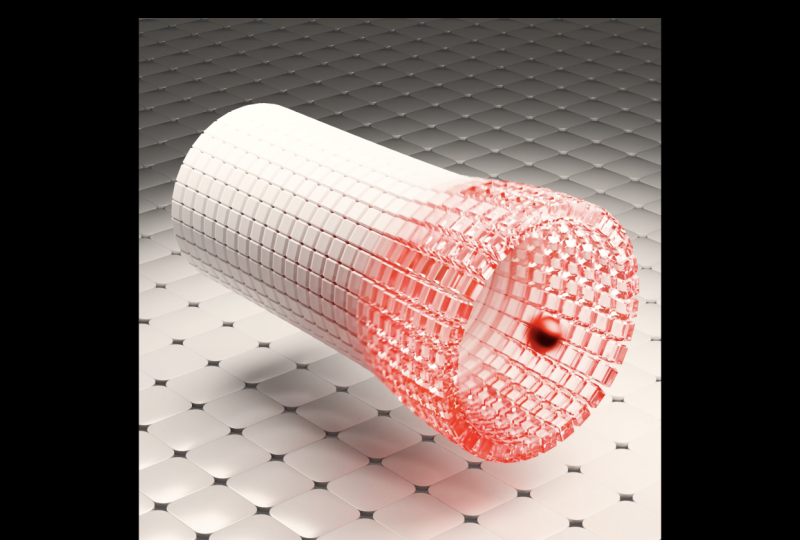
uma animação de proximidade em que
temos essa esfera que
passa por uma animação de proximidade em que
temos um tubo
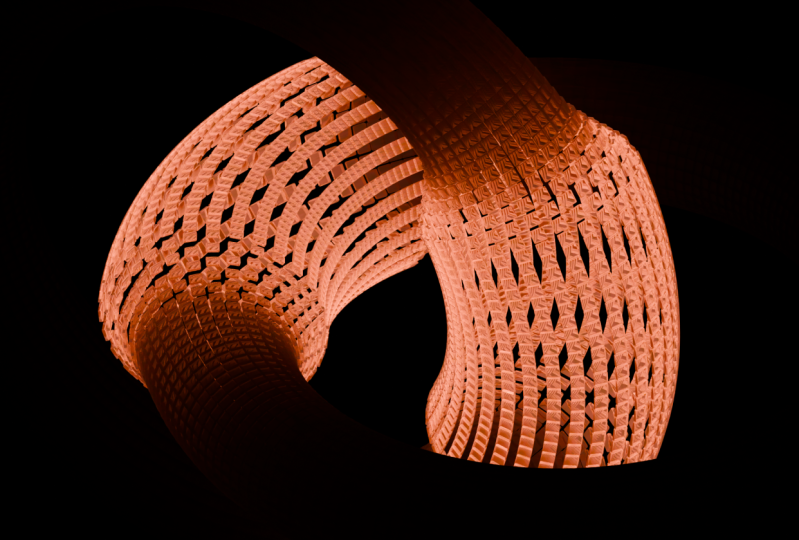
e, à medida que passa, faz com que o tubo se expanda e todos esses pequenos
cubos se empurrem
para fora. E essa é uma
pequena animação fantástica. seguir, vamos
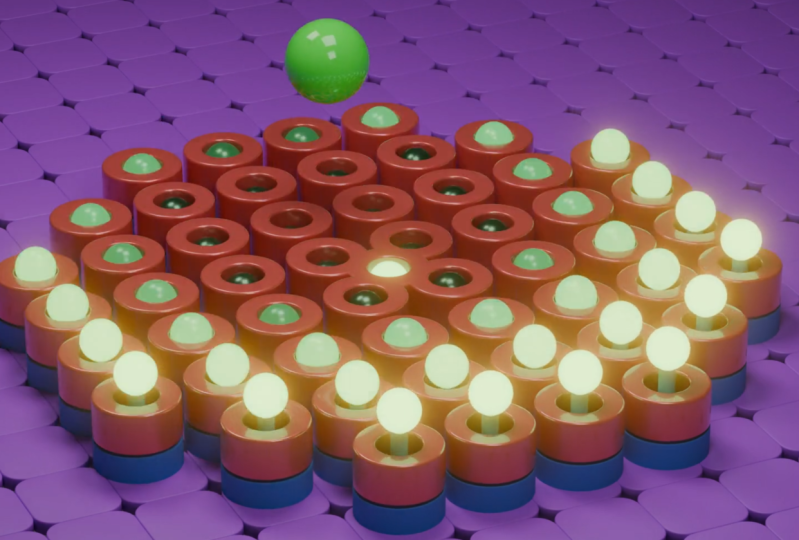
dar um exemplo um
pouco mais
avançado em que criamos esse em que essas
pequenas esferas aparecem E há uma esfera
pairando sobre o topo. Ambos são
meio intermediários, mas não são muito avançados. Dito isso,
certifique-se de conhecer pelo
menos o básico
dos nós de geometria, e você definitivamente deve
saber como usar o blender, pelo
menos até mesmo em um Não espero que você entenda tudo nesta aula,
mas, como acontece com todas as coisas
nos nós de geometria, quanto mais você
o usa,
mais você o entenderá, e a prática é fundamental Não deixe de conferir
a pasta de recursos. Dentro dele,
haverá um exemplo arquivos de
mistura que
realmente ajudarão você. Vamos começar a aula
e espero que você goste.
2. Tubo dinâmico - GeoNodes: Então, aqui eu tenho um documento
do Blender 4.5 aberto. Agora, como eu disse
no começo, mas em casa você está
assistindo isso,
pode haver uma versão mais nova Mas, na maioria das vezes, os
nós devem ser os mesmos. Se não for, você pode
me avisar, e eu vou ver onde
posso ajudá-lo. Mas o que vamos
fazer é não usar o cubo
padrão aqui O que
faremos é selecionar todos esses objetos
arrastando Pressionaremos delete e, em
seguida,
poderemos usar Shift A,
passaremos para nossas opções de malha e
adicionaremos um cilindro. E o que
faremos é
entrar em nosso modo de edição com
esse cilindro selecionado. E se nada for selecionado, você pode simplesmente pressionar A
como tudo. E queremos
girá-lo no eixo y. Então, vamos usar R
e, em seguida, vamos
seguir isso por Y no teclado, então
R Y e, em seguida, digitar
90 e pressionar Enter. Agora ele é girado em 90
graus no eixo Y, e então queremos
escalá-lo ao longo do X. Então, vamos simplesmente ir
para S seguido por X,
então SX vamos digitar 2,25
e Então, o que vamos
fazer é passar mouse aqui com uma criatura, e você pode usar Control R ou Command R se
estiver usando um MAC, e você verá uma linha
amarela aparecer Nesse caso, basta
clicar duas vezes para adicioná-lo
e descer até
a opção de
corte em loop e deslizar e arrastá-la para aumentar ou diminuir os cortes. Agora, depende de você. Vou
escolher um número como 22 porque me dá alguns pequenos quadrados bonitos e
consistentes Mas se você quiser um pouco mais longo, mais retangular,
pode optar por isso T é o tipo de valor que
eu vou usar. E vocês também podem digitar isso ou simplesmente
arrastar o controle deslizante Vou vir aqui
e fechar isso. E vamos voltar
ao modo objeto. Na verdade, bem rápido,
eu quase esqueci. Provavelmente só queremos
voltar ao modo de edição, e vamos voltar aqui
para nossa opção de seleção facial. E, obviamente, este é um tubo que se abre à medida que nossa
esfera passa. Então, podemos simplesmente
clicar nessa face aqui pressionar X e deixar aquela face. E vamos vir
aqui e clicar nessa face aqui e depois
clicar em X e deletar essa face. Então, agora temos um tubo oco. Então, vamos voltar
ao modo objeto. E agora podemos ir até nosso espaço de trabalho Geometry Nodes É assim que você
vai ver isso. Isso é mais ou menos como o
padrão dentro de um Blender. Você tem seu
espaço de trabalho nodo aqui, você tem sua
visualização liberada e, aqui, você tem a Agora, alguns de vocês podem ou não saber o que é
a planilha É exatamente onde
você pode ver atributos e dados relacionados aos seus
pontos e faces, ao posicionamento
das coisas, posicionamento
das coisas, dados da
sua curva, coisas assim relacionadas às notas de geometria Nesta série,
não vamos nos
concentrar muito nisso. Isso é mais do que isso, se você
realmente quiser um pouco mais avançado, e isso é útil,
mas acho que podemos evitar
focar muito nisso. Então, o que você pode fazer é simplesmente arrastar
essa janela para um tamanho menor. Assim, e então você tem
mais para ver aqui. Agora, para mim, o que
vou fazer é ter minha própria configuração personalizada
que criei, e é
exatamente a mesma coisa, mas a única coisa é que
eu criei um pouco mais de espaço de nós, e aqui está uma janela
um pouco menor
com a geometria, e vou
arrastá-la para cima porque também não olho muito
para minha planilha Tudo que eu quero ver
é isso aqui, o tubo na porta de visualização livre, e isso deve
facilitar a visão de
vocês também. Então você pode ver, eu tenho um
bom espaço de nodo aqui. Então, isso é mais para fins de
tutorial, mas vocês podem usar um aqui
em cima, o que seria bom. Então, o que vamos fazer é você
selecionar seu tubo. Certo? Você vai se
certificar de que está ativo. Você precisa clicar aqui
Novo para criar um sistema, e você pode simplesmente
deixá-lo como notas de geometria, mas é sempre
bom clicar nele e
chamá-lo de alguma coisa Vamos chamá-lo de tubo
e cubos dinâmicos. Você pode ligar, opa, preciso colocar um E
aí. Lá vamos nós. Então você pode ligar para
o que quiser, mas isso é só para
sabermos o que estamos fazendo. E o que temos aqui
é bem simples. Temos a geometria,
que é essa aqui chegando através da entrada do
grupo. Então aqui está. E se eu mantivesse o controle e clicasse com o botão direito do mouse,
arrastasse até aqui e o cortasse, você veria que ele desapareceria
porque não está mais sendo inserido na saída do grupo,
certo? Não existe. Então, se eu usar o Controle Z só
para desfazer isso, aí está. Você pode ver que agora existe, e tudo o que
fizermos aqui afetará
o que acontece aqui. Agora, toda a premissa aqui é que temos um objeto
se movendo por aqui Vamos usar a posição desse objeto se movendo por aqui para realmente fazer
algo com o cilindro. Então, vamos
voltar atrás. Já temos a configuração.
Voltaremos a isso. Vamos
voltar rapidamente ao nosso layout. E vamos usar o Shift A.
Vamos às nossas opções de medida, adicionando uma UVsphere E vamos usar S e
escalar essa UVsphere e vamos
fazer algo tão grande assim OK. Em seguida, vamos
usar o Controle A. Isso é muito importante, e vamos aplicar a escala. Controle A ou Comando A. E isso é só para que sua escala seja corrigida, porque
se escalarmos as coisas, isso afeta a forma como o
Blender vê o tamanho do objeto e
descarta as coisas com a descarta as coisas Quero ter certeza de
aplicar essa escala. Então,
o que vamos fazer é entrar em nossa visão ortográfica
frontal
pressionando um em um teclado numérico e, em seguida, vamos usar G, X e mover esse cara Vamos até aqui, vamos até nossa linha do tempo e vamos ter certeza de que estamos no
quadro um e no quadro um, se ele estiver selecionado, você
pressionará I para inserir o quadro-chave Então, vamos ao quadro 100. E no quadro 100,
também vamos
pressionar I para inserir
o quadro-chave aqui Agora, é exatamente a mesma posição que você está se perguntando. Por que
faríamos isso? Isso porque
vamos chegar agora ao quadro 50 e no quadro 50, vamos para G,
e então vamos para X, vamos
movê-lo aqui para o outro lado, assim. E então vamos pressionar
I novamente na janela de exibição. E agora o que temos é isso. Se formos para o quadro um e
pressionarmos a barra de espaço, ela sai aqui e depois volta.
Quão legal é isso? Agora podemos chegar aqui
ao valor final do nosso quadro e também torná-lo 100. E agora
será uma animação em loop. Então você pode ver aqui, ele simplesmente vai e
volta, assim. Perfeito. Agora vamos
selecionar nosso tubo. Vamos voltar ao nosso espaço de nós
geométricos. E agora estamos no negócio. Agora podemos começar a fazer
a mágica com os nós. Então, para começar, o que
vamos fazer? Vamos dizer a essa rede de nós
geométricos que queremos ver
essa esfera aqui Portanto, é uma
maneira muito simples de fazer isso. Na verdade, você pode simplesmente
adicionar o nó, mas de uma forma muito mais simples, vou
mostrar rapidamente, é vir até
aqui para ver o esboço da cena Agora, não importa em
qual espaço de trabalho você está. Se você está neste aqui,
isso vem por padrão. Você vê o
esboço da sua cena aqui em cima. Para mim, ele também fica
aqui, e tudo o que você precisa fazer é
simplesmente ver os dois objetos. Temos o cilindro
na cena e depois temos a esfera. Então, basta clicar na esfera e você pode ver aqui
que ela se torna ativa. Agora, isso é algo
que eu fiz de propósito. Você pode ver que a rede Geometry
Nodes desapareceu. E há uma razão pela qual
eu fiz isso, porque eu quero que você entenda
uma coisa aqui. Sempre que tivermos nosso objeto com os
nós de geometria selecionados, a menos que você
venha aqui e clique neste pequeno pino aqui,
sempre que você
se desconectar ou, eu acho,
tornar esse objeto inativo, a rede
não
estará mais sempre que você
se desconectar ou, eu acho, tornar esse objeto inativo, visível Certifique-se de marcar
isso e, em seguida, não
importa se você
clicar na esfera. Agora, o que você pode fazer é
clicar nela e clicar uma vez com
o botão esquerdo e arrastar. Você verá aqui a esfera está sendo arrastada e , em seguida, levá-la até aqui e
arrastá-la aqui Isso vai adicionar o nó. Vou clicar
novamente no cilindro, só para ficar um pouco mais organizado. E o que queremos fazer aqui? Isso que
vamos fazer, a proximidade será relativa
ao tamanho e à
posição dessa esfera. Então, aqui
nesta informação do objeto, basta alterá-la para relativa. Está bem? Agora nós o temos aqui. Podemos começar a fazer algumas coisas
interessantes. Eu realmente encorajo
você. Se você não entende tudo e
ainda é novato nos nós de geometria, não se
preocupe, faça isso de qualquer maneira E foi assim que eu aprendi você nem sempre vai
entender tudo, mesmo que alguém
explique isso para você. Às vezes,
basta um pouco de tempo para configurar as coisas
antes de começar a clicar, então não se deixe intimidar Vamos caminhar
devagar, passo a passo. Então, agora temos esse
nodo aqui. Agora vamos usar Shift A. E quando você pressiona
Shift A aqui, você verá uma
pesquisa que aparece. Agora, além de usar a pesquisa, você pode realmente descer e ter todas
essas categorias. E todas as notas que você poderia querer usar em Geometry Nodes estão nessas categorias
diferentes, e você pode ir em
frente e encontrá-las. Mas acho que quando você faz um tutorial ou um curso,
é um pouco complicado Então, às vezes é mais simples
vir aqui e clicar em pesquisar e simplesmente digitar o nó que você está procurando, e é assim que eu prefiro trabalhar Nesse caso,
vamos digitar Geometria
de proximidade. Agora,
você poderia fazer duas coisas. Você pode simplesmente digitar a proximidade
ou a proximidade da geometria. O Blender permite que você não
precise digitar as coisas exatamente. Você pode até mesmo cometer alguns desses
erros ortográficos, e isso automaticamente
ajudará a encontrá-los Ficou muito bom nisso. Então, vamos digitar P R O, X. E assim que
tivermos prox aqui, podemos ver que temos proximidade
geométrica, e é um exemplo de nota, então
vamos clicar E agora temos proximidade
geométrica. E a proximidade geométrica que
queremos observar. O que queremos amostrar
é essa informação do objeto, que é nossa esfera,
e o que
vamos pegar é essa geometria Então, a geometria verde
entra na geometria aqui, e você notará que
as entradas da geometria são sempre verdes Facilita as coisas para nós. Então, se eu tentar arrastar outra
coisa aqui, como a transformação, você pode
ver que ela imediatamente fica vermelha. Está bem? Então, agora sabemos que
estamos analisando isso. Estamos extraindo as
informações do objeto da nossa esfera. Como podemos fazer com que tudo
funcione aqui? Então, o que vamos fazer é
chegar
à entrada do grupo,
e é aqui que os dados do
nosso cilindro, a malha do nosso cilindro passam por aqui,
as informações de geometria É isso que faz com que apareça
aqui na cena freedi, e está
alimentando aqui a produção do grupo Então, nesse meio tempo,
podemos fazer algumas coisas legais. Então, vamos
prosseguir, Shift A. Vamos clicar em
pesquisar. Vou
digitar captura, C A PT, tampa para captura e clicar no atributo de
captura e você pode colocá-lo aqui neste cabo, e ele deve se
conectar automaticamente, e vamos vir aqui e alterá-lo de um ponto a outro. O que vamos
capturar com o rosto é a posição
real do rosto. Então, as faces da nossa geometria que estão sendo
inseridas aqui no cilindro O que podemos fazer é
usar Shift A, clicar em
pesquisar e digitar PoS. Você verá aqui
que aparece uma geometria, lê a posição, clica
na posição, e
será esse nó vermelho, e vamos inserir a
posição nesse nó aqui E, essencialmente, o que estamos fazendo aqui para explicar isso de
forma muito simples é pegar essa
geometria que vem aqui, o cilindro, e estamos
dizendo que queremos capturar, ler ou
observar as faces E o que queremos
ver especificamente? Não queremos
olhar para eles, queremos ver um atributo específico, que é a posição
desses rostos. Então, capturamos esses dados. O que podemos fazer agora é pegar essas notas arrastando-as e
movendo-as um pouco para
cá E agora podemos realmente
assumir essa posição aqui. Você pode ver esse pequeno triângulo
roxo. Você pode arrastá-lo
e agora arrastá-lo aqui para a posição da amostra
porque a proximidade da geometria, o que queremos amostrar é a posição
dessas faces, ok? E aqui, a propósito, isso também deve ser definido como
faces, o que é. Então, o que
podemos fazer é fazer uma pequena operação
matemática, que é muito simples.
Vamos usar o Shift A. Vamos pesquisar
e digitar matemática, e vamos
colocar um
nó de utilitários matemáticos aqui e vamos vir aqui
e mudá-lo do AD e vamos
mudá-lo para dividir O motivo é que queremos pegar
a escala
dessa esfera e conectá-la a
esse valor aqui, o valor superior, e
queremos pegar
a distância do nosso cilindro e
conectá-la aqui. E o que estamos fazendo é
dividir esses dois. Então, essencialmente, a escala da nossa esfera está sendo dividida
pela distância de nossa proximidade com a geometria de entrada aqui Então, se isso não faz sentido, não se preocupe muito com isso. Mas o que isso vai nos dar é algo que podemos
usar mais tarde. E para mostrar isso,
vou
pegar essa saída de grupo. E aqui, se
realmente quisermos mudar essa geometria, precisamos usar um
nó muito simples chamado posição definida Então, vamos
mudar uma pesquisa e obter um espaço definido e depois um POS. Vamos definir uma posição
e colocá-la aqui mesmo neste
cabo na parte superior. E o que podemos fazer com
uma posição definida é manipular a geometria que
está acontecendo aqui, certo? Então, se eu meio que pegar os valores de
alguém, você pode ver que eu posso compensá-los. Não
acompanhe isso. Estou apenas mostrando que você pode até mesmo adicionar um pouco de ruído para distorcê-lo Você entendeu a ideia aqui.
Ele apenas usa fatores ou valores em
preto e branco
inseridos aqui para distorcer e compensar
sua Nesse caso,
vamos fazer isso de
uma forma muito controlada,
não apenas aleatoriamente. Então, o que
podemos fazer agora é pegar
esse valor matemático aqui, essa informação, e conectá-lo
aqui ao deslocamento, que deve fazer algo não vai fazer corretamente Então, é essencialmente
observar a distância da esfera. Então, se você vier aqui, tudo bem. E no meu caso, o que
vou fazer é arrastar até
aqui e acessar a linha do tempo Se você chegar ao quadro um e
simplesmente atingir o espaço, mas puder ver que, medida que a esfera se move, ela está na verdade
manipulando e movendo a posição dessas faces em relação à posição da esfera Não está fazendo isso de acordo com
as normas do objeto. E vou explicar rapidamente o que são os normais,
caso você não entenda Normais são essa coisa aqui. Vou te mostrar
rapidamente. Então, no modo de edição aqui, estou
apenas mostrando isso. Os normais estão apontando. Todo rosto tem um normal, e esses normais
geralmente podem apontar para dentro. Vou
te mostrar rapidamente. Ou eles podem apontar para fora. É assim que sabemos como
distribuir partículas adicionar cabelo ou fazer algo
interagir com a malha. Precisamos saber qual lado
está dentro e qual lado está fora, e é por isso que temos valores normais. Agora, por padrão, as normais
aqui estão apontando para fora, que é exatamente o que queremos Está bem? Então, estou apenas mostrando você entende
o que são os normais. E o que
queremos fazer é dizer ao Blender distorça os rostos
ao longo dos normais Então, na verdade, há uma maneira muito
interessante de fazer isso. Então, vou
reativar rapidamente minhas anotações de geometria Acabei de
desligá-lo quando estava te mostrando as coisas normais, ok? Então, o que vamos fazer
é pedir que ele combine isso com
nossas informações normais. Vamos usar o
Shift A aqui. Vamos clicar em pesquisar
e simplesmente digitar vetor porque
estamos trabalhando com matemática
vetorial aqui e no
espaço e, em seguida, digitar matemática e obter A
utilidades matemáticas vetoriais E então o que você pode simplesmente fazer é vir aqui colocá-lo neste cabo, certo? E então você pode fazer a pesquisa
Shift A e obter uma nota normal e apenas uma
simples nota normal. Geometria, leia normalmente. E queremos considerar
isso normal,
ter certeza de que está indo
para a entrada superior. Vamos também mudar isso
de uma adição para uma multiplicação. Então, vamos multiplicá-lo por esse valor aqui,
como você pode ver Então, agora ele está fazendo algo um pouco mais parecido com o
que queremos. E só para que você possa
entender isso um pouco melhor, vamos mudar uma
pesquisa e simplesmente digitar view e você poderá
obter um nó de visualização. E, por enquanto, basta
pegar rapidamente essa geometria
da posição definida conectá-la ao visualizador.
Ative o visualizador. E então o que podemos
realmente fazer é pegar essa divisão aqui e arrastar esse valor para
o valor aqui. E agora você pode realmente ver
aqui o que está acontecendo. Portanto, os valores mais escuros são menos deslocados e os
valores mais claros são mais E isso está sendo
impulsionado em relação à posição
ou à proximidade, se você quiser, da nossa esfera aqui,
o que é meio legal. E isso já é
meio que trabalho, mas queremos aprimorar
isso um pouco mais Então, da maneira que podemos
fazer isso por enquanto, vou seguir em frente e
vou controlar, clicar com o botão
direito do mouse e arrastar, me
desconectar do visualizador aqui e também fazer o
mesmo com isso aqui Apenas deixe isso aqui.
E o que queremos fazer. Na verdade, com o visualizador, depois de colocá-lo
em cena aqui, certifique-se de
também conectar essa geometria aqui ou simplesmente excluir
o visualizador junto Mas, por enquanto,
vou me certificar de que os dois vão
entrar aqui desse jeito. O que queremos fazer é
chegar
aqui ao lado da divisão e
simplesmente mudar
uma busca e pegar uma rampa,
digitar R A e P, e vamos pegar um
utilitário de cores, uma rampa de cores Coloque-o neste cabo, ele se encaixará automaticamente ao
lado da divisória E agora podemos
aumentar esse valor. Então, se aumentarmos
o valor do preto, você pode ver que é muito
mais tipo de contraste. Portanto, os valores
de preto são muito mais estreitos e os valores mais claros
são mais comprimidos Então, você meio que tem um
efeito um pouco mais aumentado
, não tão amplo. E você pode vir aqui e
alterá-lo de linear para Basbline Isso também vai suavizar
um pouco isso. E você pode pegar o valor branco aqui e clicar
nele e deixar esse valor um pouco mais escuro. Portanto,
não é tão eficaz. Lembre-se de que quanto mais escuro for o valor, menor será o deslocamento, mais branco será o valor, mais claro será o Então, estamos lidando com um
fator aqui, uma faixa de valores. Então, vamos usar algo
mais ou menos como na
área cinzenta aqui. Nós temos isso, e para
controlar isso um pouco, você pode simplesmente mudar
uma pesquisa e digitar matemática e obter um nó
matemático aqui. Coloque-o neste
cabo agora, ao lado da rampa, encaixe-o aqui e
, em seguida, altere-o para que você precise rolar um pouco para
trás, clicar em Adicionar e
alterá-lo para multiplicar E agora você pode pegar
esse valor aqui. E lembre-se, todos
esses valores têm um número. Então é 0-1, porque é uma espécie
de intervalo de fatores. E o que podemos fazer é pegar isso e multiplicar por esse número Então, se multiplicarmos, eles
ficam cada vez mais leves. Portanto, o efeito
fica mais pronunciado. Isso agora nos dá uma maneira
de vir até aqui com um simples controle deslizante e
controlar a força Vamos talvez
torná-lo algo como gratuito. Funciona muito bem. E aí
está. Agora temos a matemática e a
lógica por trás de nós, e na verdade não é
muito complicado, então vamos dar uma
olhada rápida nisso. Se clicarmos na barra de espaço, podemos ver que esta
é a nossa animação. Coisas muito,
muito, muito legais. Então, o que vamos fazer é vir
aqui para o nosso grupo
e, pouco antes de
capturarmos esse atributo, podemos criar todas essas faces
individuais simplesmente indo até aqui, alternando uma
pesquisa e obtendo uma divisão. E vamos dividir as bordas
e colocá-las aqui. E agora está basicamente
dividindo todas essas bordas para que elas não estejam
conectadas umas às outras E isso o torna muito,
muito legal, porque agora
podemos vir aqui
para ver nossos modificadores Você pode ver que esse é
o modificador de geometria. E, você sabe, o meu
estava aqui mais cedo, então eu meio que o
arrastei um pouco para ter certeza de que você pode acessá-lo E então vá para a pesquisa Add
Modifier, e então podemos digitar Sol e vamos
solidificar lá. E agora você pode arrastar
esse valor de espessura. E quando você o arrasta, você
pode ver que ele faz isso. Agora, nós realmente queremos que
ele vá para dentro. Então, nesse caso, ironicamente, se você realmente colocar os pontos negativos, está
indo para fora, mas na verdade queremos
trazer isso para os pontos positivos,
e isso deve ser
trazido para dentro , como você pode Está bem? Então,
vou escolher talvez um valor de, vamos usar 0,2 talvez, algo como 0,2
acima da espessura. Você sempre pode
mexer com isso. Está bem? E então, para
que pareça ainda melhor, você pode simplesmente minimizar isso. Você pode adicionar modificador, pesquisar e digitar chanfro BEV, pegue um chanfro. E agora, basta ajustar essa
quantidade e fazer um pequeno chanfro, ainda que pequeno
, e agora
dê uma olhada nisso Linda. Porque agora,
se clicarmos na barra de espaço, você pode ver que
é isso que temos. E é realmente simples
assim. Então, a partir daqui, nas outras notas a adição
realmente terá
a ver com nossos materiais. Então, como já temos
esse tipo de lógica acontecendo aqui para criar essencialmente
valores para compensar a malha, podemos realmente usar
esses mesmos valores para criar algo em
nossos nós materiais Então, não precisamos
fazer tudo de novo. Então, uma maneira simples de fazer
isso. Vamos pegar esse nodo de visualização aqui.
Vamos pressionar delete. E nós só vamos
vir aqui para depois da posição definida.
Vamos nos arrastar um pouco. Vamos
mudar uma pesquisa,
clicar em pesquisar aqui e, em seguida, digitar loja
e, em seguida, clicar no atributo chamado
loja, colocá-lo neste cabo
e, o que faremos, deixaremos como
a opção padrão aqui para flutuar e apontar Isso não importa. O que queremos fazer está
nesse valor aqui. Nós simplesmente queremos
vir aqui para multiplicar e arrastar esse valor
até o valor Então, essencialmente, esse tipo de gradiente
dinâmico
que criamos Isso é o que estamos capturando aqui, e podemos
chamar isso de algo Então, eu vou vir
aqui e vou
digitar COL. Você pode
chamá-lo do que quiser, mas lembre-se de que a grafia e COL são a abreviação de cor É comumente usado nesse
tipo de linha de trabalho. Ok, agora
capturamos esse atributo e mostrarei rapidamente a aparência
desse atributo. Nós já vimos
isso, mas você pode ver aqui que esse é o
atributo, ok? Isso é o que
capturamos agora, e poderíamos usar isso
em nossos materiais. Então, o que vou fazer é
apenas pegar esse espectador. Vou apenas adicionar isso.
Vamos nos livrar disso. Mas outra coisa que
vamos fazer é, antes de chegarmos
à próxima parte, simplesmente
passar para as propriedades do nosso material. Quando eu clico em novo,
vamos chamar isso de como devemos
chamá-lo na verdade? Vou apenas dizer tubo. Por enquanto, você pode
chamá-lo do que quiser. E para que isso seja
usado neste objeto, simplesmente
precisamos vir
aqui após o
atributo chamado loja , mudar uma pesquisa e digitar set, e deve haver uma
opção para definir o material. Coloque-o neste cabo, ele
deve se conectar automaticamente. Clique aqui e
encontre o material do tubo. Agora estamos no negócio. Olha isso. Agora temos a coisa da geometria acontecendo.
Nós temos a animação. Nós meio que entendemos
a lógica aqui
e, se ela ainda não
faz 100% de sentido,
continue praticando, brinque e você entenderá E o que podemos fazer agora é usar esse atributo capturado aqui. Na próxima parte, vamos
usá-lo para um material sofisticado E se você ficou preso em algum lugar, lembre-se de que você pode dar
uma olhada nos arquivos de mistura
fornecidos. Eles vão te ajudar muito. Te vejo na próxima parte.
3. Tubo dinâmico — finalização: Na primeira parte, capturamos
o atributo que
chamamos de cor e que agora vamos usar
para conduzir nosso material. Então, vamos entrar na de trabalho de sombreamento
clicando aqui. E então, quando você estiver
aqui, na sua porta V, você pressionará Z e
, em seguida, tornará tudo sólido. E então vamos ver nossas configurações de
renderização aqui
e, em seguida, vamos
mudar o mecanismo de renderização de EV para ciclos. Agora, seu dispositivo aqui está
configurado como CPU por padrão. Agora, no entanto, se você tiver uma GPU, poderá acessar as preferências de edição Você pode acessar o sistema
e
certificar-se de habilitar o QdA ou Optex e pode prosseguir aqui e escolher sua
placa gráfica se tiver uma Caso contrário, você pode
simplesmente usar a CPU, mas a renderização demorará um
pouco mais. Então, vou mudar o
meu aqui para computação de GPU. Vamos
até nossa renderização e vamos
mudar nosso máximo de amostras para 45. E o ruído aqui deve
ser ativado por padrão. Isso nos permite
usar uma amostra menor e não precisar
renderizar por muito tempo. Ok, então o que podemos
fazer agora é mudar A aqui e
vamos passar para
nossas opções de luz, e vamos adicionar uma área de luz. A luz da área
agora está aqui. Vamos usar G, Z e movê-lo para cima até que
fique no topo, assim. E então aqui,
vamos pressionar um em
um teclado numérico para entrar
na vista frontal dessa forma, e vamos usar R para
girar essa luz E, em seguida, clique em G
apenas para movê-lo até aqui. E então vamos
às nossas propriedades de luz, e vamos
aqui ao poder. E, por enquanto, vamos fazer 400, e chegaremos aqui ao tamanho, e aumentaremos
para quatro, assim. OK. Então, agora, se
virmos aqui e
clicarmos em Z e pressionarmos renderizado, podemos ver que agora está renderizando Então, vamos clicar em nosso tubo. E agora que
cliquei no meu tubo, você pode ver que ele agora está ativo, e vamos vir
aqui e eu vou arrastar para cima só para chegar
ao nó configurado aqui E se você for
até o seu material, verá que já adicionamos esse material de tubo
na primeira parte. E agora, por padrão aqui, vemos esse princípio, que é o que está criando
isso aqui. E se você viesse
aqui para a cor base, você poderia mudar a cor
aqui, como você pode ver. Mas o que vamos fazer é fazer algo um pouco mais interessante. Na verdade, vamos fazer essa cor
base aqui apenas branca. Então, vou
deixá-lo branco, e esse é seu próprio material. Então, veja isso como
seu próprio material. Agora, vou passar aqui apenas para minimizá-lo dessa forma, ou acho que não faz muita
diferença neste. Apenas
deixe como está assim. E então o que
vamos fazer é vir até aqui
para a saída do material. Vamos fazer
uma busca e obter uma mistura, e vamos descer e pegar o sombreador e
colocá-lo neste cabo O diretor vai
para o topo aqui. E então, aqui, vamos
apenas deslocar A. Vamos
pesquisar e digitar
ruído e obter uma
textura de ruído, colocá-la aqui embaixo. Então vamos fazer
uma busca e pegar um copo. Vamos pegar um sombreador de vidro. E, por enquanto, vamos apenas conectar o fator à cor aqui
e, em seguida, conectar
a saída de vidro BSDF Na
entrada inferior do sombreador. Agora, esse ainda não é o material
real. Então, o que vamos
fazer é vir até aqui e agora
vamos utilizar
esse atributo para capturar. Vamos
mudar clicar em
pesquisar e digitar em, e vamos pegar o atributo. E agora o que queremos fazer é vir aqui
e digitar esse nome. No nosso caso,
era COL para cor. E agora podemos realmente conectar essa cor aqui
ao fator. E agora está misturando
esses dois materiais. E por enquanto, só para que
possamos ver isso,
vou fazer essa cor
base aqui como um rosa, e você pode ver que não é
realmente tão visível,
mas se chegarmos aqui ao lado do mas se chegarmos aqui ao lado nosso atributo e pressionarmos
Shift A e clicarmos em Pesquisar e, em seguida, digitar a
rampa e obter uma rampa de cores, podemos
colocá-la aqui e depois arrastar esses dois valores
um pouco mais juntos E agora você pode ver que isso
está se tornando mais aparente. Então, estamos realmente
aumentando a força desse efeito. Essencialmente, onde é
o valor mais escuro aqui, agora
ele está realmente usando esse
material de textura de ruído aqui, o vidro Essa é a entrada do sombreador inferior e o resto é esse material rosa
que temos aqui por enquanto Então eu o fiz rosa para
que possamos ver o contraste. Mas, por enquanto, o que
vamos fazer é
descer e trabalhar nesse
material aqui. Então, vamos mudar
uma pesquisa e obter uma combinação,
e vamos mais uma vez
obter um sombreador misto Coloque-o aqui,
mude uma busca e digite um EM. Vamos cometer uma omissão.
A missão está aqui. E, por enquanto, isso é
pegar esse fator e
conectá-lo à cor da
missão a partir do ruído. Em seguida, mude uma
pesquisa e digite a
rampa e, em seguida, selecione
a rampa de cores, coloque-a nesse cabo e arraste esses dois
valores juntos E esse valor de preto aqui,
vamos clicar nele, e vamos torná-lo como
um tipo de cor azul
turquesa. Mais ou menos assim. Você pode mexer
com isso o quanto quiser. Eu vou usar
algo assim, e vou clicar
nesta aqui
e vou torná-la mais ou menos
dessa cor. Isso é uma espécie de cor azul esverdeada
. Você pode mexer com ele
ou usar a cor que quiser. Então, o que vou fazer é conectar essa emissão
ao sombreador superior desse sombreador
de mistura E o copo, eu vou arrastar até
o fundo aqui, assim. E então vamos pegar a saída do
mixshader arrastá-la para cima e
colocá-la na parte inferior
desse mixshader Assim. Então, agora você pode ver
isso como uma espécie de resultado. E o que precisamos fazer aqui é tornar esse valor de fator aqui
embaixo, 0,97, então 0,97 A emissão, queremos
fazer quatro com esse valor. E a rugosidade do vidro, queremos dar um
pouco de Vamos fazer com que seja 0,09. E agora você pode ver que temos esse tipo de espelho bonito. O que também podemos fazer agora
é chegar aqui
à cor base desse princípio e
torná-la branca novamente. Vamos reduzir um
pouco
essa rugosidade , e agora temos esse tipo
de material interessante , como você pode Então, se eu clicar na barra
de espaço aqui para reproduzir a animação, você pode ver esse material
agora atualizado em tempo real. Então, por enquanto,
vou pressionar Z e voltar para
a visualização sólida. E então vamos
voltar para um layout. Agora criamos
esse material, ok. Mas o que podemos
fazer para que essa cena pareça ainda melhor é entrar aqui
agora e usar o Shift A. Podemos usar nossa
opção de malha em um avião. E então podemos ir para G, Z e mover esse avião para cima. Vamos entrar no
modo de edição e entrar no modo de edição com tudo ativo, certifique-se de que tudo esteja selecionado. Você pode usar o Control Shift B. Control Shift B, e isso vai virar apenas a esquina.
Control Shift B. E uma vez que você obtenha o tamanho de
chanfro desejado, basta rolar o botão
do meio do mouse para cima apenas para adicionar mais
vertentes e suavizá-lo, e então você pode Então, agora eu adicionei um bom
arredondamento como esse, e então vou pegar E e extrudá-lo,
para fazer esse Em seguida, vá até seus
modificadores, adicione o modificador, clique em Pesquisar e digite
AUler e obtenha um modificador E então podemos voltar
ao nosso modo de objeto. E então vamos vir
aqui e dar a ele um valor de 15. Lá vamos nós. E então vamos
chegar ao menu suspenso aqui e duplicar essa matriz E para a próxima matriz, chegaremos aqui ao valor X e
o tornaremos zero, e então chegaremos ao Y
e daremos a ele o valor um. Então, agora ele também sai
ao longo do eixo Y. E então podemos vir
aqui e adicionar um modificador,
pesquisar e digitar um chanfro e
dar a ele um modificador de chanfro E agora podemos
simplesmente vir aqui e controlar o tamanho desse chanfro,
aumentar a contagem de segmentos, clicar com o botão
direito do mouse e a tonalidade será suavizada automaticamente Assim. Agora, com
todo o andar selecionado, pressione sete para ir
para a vista superior. Você pode usar Z e depois usar
Wire Frame e depois G e mover esse cara até que ele fique meio que no meio
da sua cena, assim. E então, na sua
vista frontal, você pode ir em G, Z e simplesmente mover o chão para baixo sentando-se na parte inferior, assim. Depois, você pode vir
aqui na sua janela de exibição, encontrar uma posição de sua preferência
e, em seguida, apertar a tecla Shift A, descer e sair na câmera Sua câmera agora deve
ser selecionada aqui. Você pode ver no delineador da
cena aqui e pressionar zero
no teclado numérico, o que o levará para
a visão da câmera A câmera está ativa, pois
você pressiona G no teclado, seguido por um botão simples do mouse. Em seguida, basta
mover o mouse
para trás até diminuir o zoom dessa
forma e clicar Agora
você pode simplesmente ir
para a saída. E vamos mudar essa resolução aqui para 1920 no Y. Então 1920, então é 1920 por 1920, e vamos até as configurações da
nossa câmera
aqui e mudar a
distância focal para 120 E agora vou apertar G, botão do
meio do mouse
novamente e talvez mover minha câmera
um pouco para trás, mais ou menos. E agora temos essa
visão aqui. Então, agora, se você pressionar Z
e for renderizado, poderá usar o
Controle B e arrastar sobre a câmera apenas para limitar a renderização
à visualização da câmera Você pode selecionar seus ladrilhos, acessar seus
materiais e clicar em Novo
e, em seguida, alterar esse
material para piso. Então, vamos digitar no chão. E você pode vir aqui e talvez torná-lo um
pouco mais leve. Agora você também pode selecionar
sua luz aqui, alterar o
pivô de transformação para um descursor livre, Shift D para duplicar, tocar
duas vezes em R
e, em seguida, girar
essa luz e colocar uma luz mais escura na E você pode ir para Z e
clicar em sólido. E agora temos
essa configuração de cena. Vou seguir em frente
e encontrar uma foto que eu
goste, mais ou menos, e depois
vou renderizar e renderizar essa imagem
rapidamente. E aqui você pode
ver, agora temos uma bela moldura renderizada Olha isso. Tudo
parece realmente incrível. Então, o que
você pode fazer agora é ter certeza de salvar esse arquivo
e, se quiser
renderizá-lo , você pode
ir para a saída. Você pode rolar para baixo
e
clicar nesse
arquivo de saída e selecionar qualquer lugar do seu
computador que
desejar e talvez até mesmo
criar um arquivo. Você pode criar um arquivo
na sua área de trabalho, qualquer tipo de local que desejar no seu computador, você
pode escolhê-lo aqui. E se você
quiser, pode simplesmente deixar isso como sequências PNG Em outras palavras,
você pode renderizar e renderizar a animação, e ela renderizará todas
as sequências aqui Essa é a melhor maneira de fazer
isso. E depois, você pode
compilá-lo em algo como Adobe Premiere ou
algum programa gratuito online Há muitas
maneiras diferentes de fazer isso. Você pode até mesmo fazer isso
dentro do Blender. Mas isso está fora do
escopo deste tutorial. De qualquer forma, é muito simples de fazer. Ou se você quiser, você também pode simplesmente
vir aqui e mudar isso para o vídeo FFmpec E então, na sua codificação,
você pode alterar o tipo de
contêiner para MP quatro
e, em você pode alterar o tipo de
contêiner para MP quatro
e, seguida, renderizar
e renderizar a animação Em seguida,
ele o renderizará diretamente como um vídeo para o local de
arquivo selecionado aqui. No entanto, há mais chances
de que algo
dê errado e falhe. Nesse caso, você teria que
começar do zero. Por outro lado, se você
estivesse apenas renderizando sequências PNG, se algo falhasse,
você sempre poderia
começar de novo de onde
parou começar de novo de onde
parou e continuar
renderizando Mas há muitas
opções diferentes para renderizar
no Blender , e você pode ir
para algum lugar Há muitos
tutoriais que abordam isso, e é muito simples Então é aí que terminaremos
esse tutorial específico. Então, eu realmente espero que
vocês tenham aprendido algo nesta parte do
Skillshare Vamos entrar na
próxima parte três, mas esse foi
o final da segunda parte, onde finalizamos
alguns materiais aqui. E se você ficar preso, não
deixe de conferir
os recursos da classe. Esse arquivo de mistura
estará disponível, para que você possa abri-lo
e dar uma olhada em como ele está configurado a
qualquer momento, e você pode até mesmo usá-lo,
brincar com ele e
se divertir muito Então, vejo vocês na
terceira parte para outro projeto.
4. Esferas ascendentes - GeoNodes: Então, agora que estamos na parte três, vamos
começar fazendo nosso segundo projeto de proximidade. Então, nesse caso, o que
vamos fazer
para criar uma animação muito
legal é criar
alguns ativos que podemos referenciar dentro
dos Geometry Nodes Vamos apenas modelar
alguns objetos muito simples. Então, em um documento do Blender
4.5, eu o abri. Vou
clicar e arrastar para selecionar todos esses objetos
padrão
e, em seguida, pressionar
delete no meu teclado. Então, você pode ver,
temos uma cena vazia
e, em seguida, vamos
usar Shift A
e, em seguida,
vamos até o menu suspenso da malha e
adicionamos um cilindro. Se o cilindro for selecionado, certifique-se de que esteja ativo,
você acessará sua área de trabalho de
edição Em seguida, você vai para a opção de seleção de
rosto. E depois de ter a opção de seleção de
rosto, você pode selecionar a face superior e
segurar a tecla Shift, certo? Você vai
aguentar o turno. Isso é importante. Clique e
selecione a face inferior. Ambas as faces estão ativas. E então o que você pode fazer é
pressionar I para inserir. Então aperte a tecla I no seu
teclado
e insira-a, e
nós vamos inseri-la e vamos usar algo assim, e então
vamos E com essas duas
faces ainda selecionadas, vamos usar Control E,
então Control E ou Command E, e depois vir aqui e
clicar em Bridge edge loops E agora temos
esse objeto aqui. Podemos então ir para a opção de seleção do
Edge, Alt A para desmarcar tudo, e vamos usar Shift Alt Então, segurando e pressionando a tecla Alt, vamos
clicar com o botão esquerdo nessa borda, nessa borda, e depois
vamos descer até aqui Pressione a tecla Alt novamente,
mantendo-os pressionados. Clique aqui e
aqui nesta borda. E agora você pode ver que essas
quatro bordas estão ativas. E então vamos
pressionar Control B.
Então, Control B para criar um
bisel ou Command B em um Mac E então você pode mover o mouse para criar um chanfro e, em seguida,
rolar o botão do meio do mouse duas ou três vezes apenas para adicionar
alguns segmentos como este Vamos lá, e então você
pode clicar e agora o que você pode fazer é
vir aqui ao lado
e usar o Controle R, você verá uma linha amarela aparecer
e, em seguida, clicar duas vezes
apenas para adicionar essa borda, e depois vir aqui
no meio e pressionar o
Controle R passando o mouse sobre
uma dessas Você vê a
linha amarela, clique duas vezes para adicionar um loop
e depois desmarque E então você vai
pressionar Shift Alt e clicar com o botão esquerdo para
selecionar esse loop externo. E então você vai
usar o Controle B ou Comando B para criar um chanfro E você pode rolar o botão do
meio do mouse para adicionar ou remover segmentos, mas
vamos rolar para baixo. Então, só temos um grupo
de rostos como esse. E vamos chegar
aqui e depois clicar. E então vamos usar E
para extrudar, clicar com o botão
direito do mouse e com
eles ainda ativos, vamos usar Alt
S e vamos com Alts, podemos escalar em longitude denormal, vamos entrar um E então, o que vamos
fazer é usar tecla Alt A para desmarcar tudo Em seguida,
vamos pressionar Shift Alt e clicar com o botão
esquerdo nessa
borda e nessa borda. Essa borda aqui
e essa borda
aqui formam essas quatro
bordas, como você pode ver, e então vamos usar o
Controle B para criar um chanfro,
assim, role o botão do
meio do mouse uma vez apenas para adicionar um
segmento extra e clique E agora temos um chanfro
bonito. Em seguida, entraremos em nossa visão frontal ou gráfica
pressionando um em um teclado numérico. Vou até aqui
e habilitarei a visualização de raios X, e então, quando chegar aqui às propriedades do nosso material, você clicará em Novo e adicionaremos
alguns materiais de espaço reservado Então, vamos clicar duas vezes aqui. E quando você
clica duas vezes nesse nome, isso é chamado de plástico E vamos aqui para
uma opção de seleção de vértices, clique e arraste na parte inferior,
e você seleciona todos
esses vértices inferiores E o que você
vai fazer então. Então, tudo atualmente tem
esse material plástico, ok? Então, o que você vai
fazer, então, é, eu acho que nós realmente queremos
fazer a outra rodada. Então, por enquanto, o que
realmente
faremos é clicar e
arrastar e selecionar a parte superior. Então, todas as faces superiores. Lá vamos nós. Então, todos esses
melhores verdes, selecione-os. Tudo já
tem o plástico. Vamos continuar
aqui e continuar. Vamos começar, e
vamos deixar
isso de lado . Vamos chamar de verde para ligar para o que quiser. Vou
chamá-lo de verde. E vou
continuar e clicar em Atribuir para atribuí-lo
aqui no topo. E então eu vou
vir aqui só por enquanto. Vou abrir isso
e vou descer até a rolagem
para baixo . Vou até a tela
da janela de exibição. E vou fazer com que a
cor fique levemente verde. E então eu vou
rolar de volta para cima. Agora temos esse
material verde atribuído à parte superior, e eu vou
desligar o raio X aqui. E agora você pode ver que
isso é o que temos, e o que vou
fazer é
voltar ao modo objeto. Em seguida, vou clicar
e clicar no movimento Shades, e depois vou
até meus modificadores E então vamos adicionar
um modificador, clicar em Pesquisar e digitar a subdivisão e, em seguida, fornecer uma
superfície de
subdivisão E aí temos
esse objeto feito. Agora, o buraco aqui, como você pode ver, tem
um certo diâmetro. O legal é que você
sempre pode selecionar seu objeto. Você pode pressionar sete para acessar a parte superior de uma visualização gráfica
e, em seguida, entrar no modo de edição com a
tecla Tab. Você sempre pode ativar o raio X e
simplesmente desmarcar E o legal
é que você sempre pode entrar aqui no modo de edição, pressionar C para obter a ferramenta
de seleção. Então C, role bem o botão
do meio do mouse
e, em seguida, selecione todos
esses verdes médios, assim O legal é que você pode
então usar S Shift Z. S, shift e Z, ele escalará
nos eixos Y e X, mas excluirá o
Z. Lembre-se disso. Você pode usar S Shift Z, apenas para escalar ao longo de Y e X que permite que você
dê a ele a
espessura que desejar. Lembre-se disso
porque, na próxima parte, voltaremos ao modo objeto. Vou desligar o
raio X aqui rapidamente. Em seguida, vamos usar o Shift A. Vamos usar nossas
opções de malha em uma esfera UV. E agora você vai com
essa esfera UV selecionada, vá para S, e você só
vai reduzi-la. E você pode entrar na
sua vista superior. Isso é mais fácil, e você
vai escalá-lo apenas para que caiba bem
dentro desse orifício Agora, mais uma vez, como
mencionei, isso vai
depender do tamanho desse salão aqui. Então você pode fazer
o que quiser, ok? É por isso que estou
deixando isso para você. É um tipo de
preferência ou estilo pessoal. Mas, de uma forma ou de outra,
queremos garantir que a esfera se
encaixe bem nela E com a esfera
no meio,
vamos selecionar rapidamente
nosso cilindro novamente. Voltaremos rapidamente ao modo de edição. Basta pressionar A para
selecionar tudo e vamos
entrar em nossa visão frontal. Vamos usar G, Z e depois segurar e controlar. Vamos usar
G, Z e controle, e depois movê-lo para cima até que caia no chão aqui, e fique
em cima daqui Por exemplo, voltaremos
ao modo objeto e selecionaremos
nossa esfera aqui. Com a esfera,
entraremos no modo de edição,
entraremos em Z,
suprimiremos Z e iremos para o quadro Y, depois selecionaremos essas faces
inferiores aqui Basta clicar e
arrastar e, em seguida,
ir E para extrudá-las para baixo,
então um pouco, e depois E para
extrudar para baixo novamente, ou menos aqui e
depois ir para X e excluir Então, a parte inferior aqui, você pode realmente
torná-la um pouco mais longa. Então você só
quer ver algo parecido com
isso,
um objeto muito simples. Vamos acessar
nossos modificadores,
adicionar modificadores, pesquisar e digitar
um sub e dar a ele uma E então
vamos ver nossos materiais. E vamos dar a ele um material, e vamos chamar
esse pool de materiais. E eles vão se aprofundar
e criar um novo material. Vamos chamar esse material de bulbo. E com esse
material de lâmpada criado, vamos
entrar em uma vista frontal, pressionar Z e entrar no Wireframe Basta clicar e arrastar e selecionar somente os vértices superiores que
compõem a esfera aqui Clique nessa lâmpada e
, em seguida, vá em frente e atribua. E vou até o painel
da janela de visualização para dar uma leve cor para que
possamos ver que ela está Vou me certificar de
clicar em atribuir. Em seguida, vamos voltar
ao modo objeto. Z, e vamos continuar. Vamos clicar com o botão direito do mouse
e as formas se moverem, e agora criamos
esse cara. Então, o que faremos é
entrar em nossa visão frontal. Estamos no modo objeto,
e vamos pegar essa esfera aqui, vamos usar G, Z, e vamos movê-la
para cima até ela fique quase aqui, meio que
aparecendo assim Em seguida,
selecionaremos o cilindro. Vamos pressionar
M. Então M para macaco, e
vamos lançar uma nova coleção Vamos chamar isso de cilindro
de coleta. Lá vamos nós e, em
seguida, clique em Criar. E então vamos
clicar na lâmpada, e vamos, novamente, criar uma nova coleção,
e vamos chamar essa lâmpada. E então vá criar. temos aqui uma coleção de
cilindros, que vamos desligar para a renderização, e também temos uma lâmpada aqui, que vamos
desligar para a renderização. E, na verdade, também podemos desligar
esses dois na
janela de exibição Não precisamos mais
vê-los, mas vamos
seguir em frente e clicar nesta coleção principal
aqui, para que ela fique ativa. E com essa coleção ativa, vamos mudar, vamos para as
opções de malha e
adicionaremos opções de malha e
adicionaremos um cubo.
Anúncio em
qualquer objeto de medida. Estou apenas adicionando um cubo, e você pode ver que nossa
coleção aqui, esse cubo está na verdade
nessa E vamos
clicar duas vezes nessa coleção, chamá-la de GeoNodes e entrar Então, agora temos uma camada GeoNodes que podemos ligar
e desligar assim Então, queremos ter certeza
de clicar nesse cubo. Queremos entrar em nosso espaço de trabalho
Geometry Nodes. E então o que queremos fazer
é com esse cubo selecionado, queremos vir
aqui e clicar em Novo,
e agora isso adiciona
uma configuração de nó para nós Agora, esse é o espaço de trabalho
padrão no Blender for Eu já creditei
minha própria configuração personalizada, e isso é apenas para facilitar a visualização de vocês Mas é a mesma coisa aqui.
Temos nossa configuração GeoNodes, e aqui temos
o Free de view, ok Então é exatamente a mesma coisa que aqui, mas
acabei de fazer assim, então é mais fácil
para vocês verem durante a aula. Agora, o que você quer fazer é
vir até aqui para seu delineador de cenas,
a coleção de cenas Temos nosso cubo
aqui selecionado, ok? E então o que vamos
fazer é ativar
temporariamente
o cilindro e a lâmpada. E vamos vir aqui
e clicar no cilindro. Clique e segure-o e,
enquanto o segura, basta arrastá-lo para o
nó configurado aqui. Então, aqui temos o primeiro
objeto, que é esse cilindro. Venha e clique aqui
na esfera, clique e segure e arraste
aquela até aqui. Agora que temos
esses dois objetos aqui, o que vou
fazer é vir
até o
cilindro e apenas escondê-lo. Então, os dois,
solte-os assim.
Não precisamos vê-los. Ambos agora são
referenciados dentro da
configuração do nosso nó de geometria e tudo aqui será relativo à posição
desses objetos Vamos definir os dois como relativos. E o que vamos fazer é vir
aqui até a entrada do nosso grupo,
e
vamos controlar aqui
, e
vamos controlar aqui clicar com o botão direito do mouse e arrastar
para cortar isso, e vamos mover essa
entrada do grupo para o lado. E então aqui
na saída do grupo, vamos usar Shift A. Vamos pesquisar e digitar
join e
vamos obter um nó de geometria de
junção Vamos conectar isso na saída de
geometria aqui. E agora podemos pegar esses
dois objetos, e podemos conectar ambas as
geometrias aqui
para pegar
essa geometria Agora, aqui, você pode ver que os dois
estão sendo exibidos. E essa
geometria de junção está unindo esses
dois objetos
em nossa rede Mesmo que diga cubo, agora
é nossa rede
GeoNodes
e, na verdade, vamos
vir aqui e clicar duas vezes, vamos chamá-la E é a partir daqui
que vamos fazer algumas coisas muito legais sobre nós de geometria para
transformar isso em uma animação em movimento interessante O objetivo aqui é pegar esses dois objetos que agora
trouxemos para nosso espaço de trabalho do nó de
geometria e
colocá-los em uma grade Então, queremos
distribuí-lo como em um padrão em
forma de grade. Essa é uma
maneira muito simples de fazer isso. O que vamos fazer está
acima desses nós aqui, e vamos clicar com o botão direito do mouse. E vamos usar a tecla Shift
A. Vamos clicar em pesquisar. Vamos digitar a grade e vamos obter uma malha de grade
primitiva aqui E, por enquanto,
vamos usar o Shift A. Vamos pesquisar
e digitar a visualização, e vamos pegar um nó de
visualização de saída e ativá-lo. E, por enquanto, vamos
pegar a malha e colocá-la na geometria E agora você pode ver
sua grade aqui. E, por enquanto,
aqui nesta janela, na sua porta de visualização, basta
clicar em Z e usar Wire Frame. Você pode ver a aparência de uma
topologia. E, nesse caso,
queremos mais topologias. Para começar, vamos chegar
aqui ao tamanho do X
e, na verdade,
aumentaremos o tamanho primeiro. Vamos fazer 15 metros, e aqui na Y, vamos fazer 15 metros. Essencialmente, agora, este avião, se eu voltar
aqui rolando, você pode ver que agora tem 15
metros por 15 metros E vamos chegar
aqui e vamos dar oito vértices por oito
vértices, assim Agora você pode ver que ele também tem
mais resolução. O legal é que agora podemos usar
cada um desses pontos. Então você pode ver aqui que isso
agora é feito de pontos, certo? Em todos os lugares onde
há uma interseção aqui nessas linhas,
há um vértice, um ponto que podemos realmente
usar para dizer ao Blender instância ou coloque
algo em cima dela Então, eu vou vir
aqui. Vou pressionar Z, vou
voltar para o sólido. E o que podemos fazer agora é entre nossa grade aqui e aqui. Então, agora, basta conectá-lo
ao visualizador por enquanto. Mas vamos usar o Shift A. Vamos
pesquisar e digitar por exemplo. E vamos
instanciar em pontos e selecionar esse nó e, em seguida, colocá-lo
aqui neste cabo. Então, essencialmente, a grade de malha está indo para os pontos aqui. E então o que podemos fazer é pegar e vamos começar
pegando nosso cilindro. Vamos pegar nosso cilindro
primeiro, arrastá-lo até aqui, e vamos pegar essa geometria, e vamos pegá-la e
arrastá-la para as instâncias E agora você pode ver que está
instanciando esse cilindro. E o que faremos
é manter o controle e clicar com o botão
direito do mouse e cortar esse cabo aqui,
porque não precisamos mais geometria para
essa junção agora E vamos também
passar por essa esfera. E então vamos analisar as
instâncias em pontos. Vamos usar o
Shift D para duplicar. Desloque D para
duplicar, baixe-o e
coloque-o aqui Então, agora as informações do
objeto da esfera devem estar indo para o ponto aqui, os pontos E o que vamos
fazer por enquanto,
vamos pegar
essa geometria conjunta
e, na verdade, pegar a saída geométrica dessa geometria da chuva e
conectá-la à geometria do E então vamos pegar as
instâncias aqui
do cilindro e
simplesmente conectá-las à entrada aqui da geometria
da junta OK. Obviamente, o que eu
fiz aqui foi um erro. Eu só deveria
pegar as esferas e conectá-las às instâncias porque estamos tentando
instanciar as esferas E a geometria que queremos
referenciar é, na verdade, essa grade Se vamos pegar
essa malha de grade e colocá-la nos
pontos aqui, tudo bem. Então, essencialmente, tudo o que estamos
fazendo aqui é, por exemplo, aqui com as esferas, estamos fazendo exatamente a
mesma coisa que o topo Estamos dizendo que
coloque os pontos
dessa grade aqui
e vamos inserir esses pontos
aqui, os pontos. E em todos os lugares onde
há um ponto, vamos instanciar essa entrada aqui a partir das instâncias, que é uma esfera. E então, como fizemos
o mesmo com os dois, o cilindro e a esfera, agora
eles estão sendo
unidos aqui e
inseridos no visualizador aqui, e agora podemos vê-los
aqui na janela de exibição E isso agora é como
um
arranjo de grade quadrada, certo? E se você viesse
até seus vértices, você poderia literalmente ajustar
esses valores aqui, certo? Mas vamos escolher oito
por oito. Isso é o que vai funcionar
para isso. Mas agora é
como se estivesse em um quadrado. Queremos completar um pouco, e
como fazemos isso? Certo? Bem, isso é interessante. Na verdade, podemos chegar
às instâncias em pontos e dizer: Bem, se essa entrada da grade
estiver entrando aqui, nesses pontos, queremos
selecionar apenas um certo número
desses pontos. Então essa é a entrada pontual. Esse é o intervalo de seleção, quantos deles
desejam selecionar. O que vamos
fazer é
chegar aqui às melhores
instâncias em pontos. Vamos clicar e arrastar, digitar a posição e obter
uma posição de posição. Então, essencialmente,
agora estamos lendo a posição dessa grade porque esse é o
objeto de entrada aqui para os pontos. E queremos trabalhar com a
distância da posição. Então, a posição está realmente
no centro aqui, e nós essencialmente
queremos obter a
distância da posição
central até o fim. Então, vamos até aqui, mude uma busca e
obtenha uma distância. Vamos obter uma distância
matemática vetorial. Você pode ver aqui,
isso se chama distância. Deve ser um nó roxo e depois colocá-lo neste cabo. Portanto, você deve ver
que essa posição vai para o
vetor superior, assim. Então, o que queremos
fazer é dizer, agora estamos lendo a posição e queremos
observar a distância. Mas agora precisamos de uma forma de
comparar a distância. Precisamos realmente
ser capazes de atribuir um valor, isso é muito simples. Podemos simplesmente ir até aqui, mudar uma pesquisa e digitar
com pair e aqui você verá
utilitários matemáticos comparados e vamos clicar neles.
Vamos colocá-lo aqui. Hum, estamos lidando apenas
com um único valor flutuante, não com um vetor, então vamos
deixá-lo como flutuante E o que podemos fazer aqui é torná-lo
maior que, vamos torná-lo menor que. Então, basicamente, agora, o que
podemos fazer, e a propósito, só agora estamos fazendo
isso com os cilindros porque só temos
essa faixa de seleção conectada à instância superior que está fazendo os cilindros
aparecerem na grade Então, se você quiser ver isso
acontecer com os dois, considere isso
menos do que o resultado aqui. Aqui, arraste-o
e arraste-o para baixo até a seleção
das instâncias nos pontos que estão na parte inferior aqui que
fazem referência à esfera Então, vai para essas duas
seleções. Agora você pode ver que
ele desaparece, mas isso faz sentido
porque, essencialmente, estamos dizendo qualquer coisa
que seja menor que zero, então isso não será nada
neste caso Então, o que podemos fazer se
aumentarmos esse intervalo, ok, podemos começar a ver que estamos recebendo mais
uma seleção saindo. Vou continuar arrastando para cima
, continuar arrastando para cima, e vou dizer talvez
algo assim Então eu acho que cerca de oito ou nove. Vamos tentar talvez nove.
Então, nove deve estar bem. Então, eu tenho um valor de
nove aqui, como você pode ver, e agora meio que
o arredonda um pouco assim Muito bom, ok? Então, basicamente agora, tudo estamos fazendo é apenas dizer, para esses dois casos, olhe, queremos dizer onde está
a seleção. Queremos ver a
posição aqui da nossa grade, e estamos apenas dizendo
a distância aqui, qualquer coisa que esteja a
menos de 9 metros da
distância central aqui, certo? O ponto central será selecionado. E é exatamente isso
que está acontecendo. Se realmente chegássemos aqui à matemática e a mudássemos de menor que para maior
que, você pode ver que ela se inverte, porque agora está dizendo que
qualquer coisa que seja maior do que essa
distância aqui 9 metros da posição
central agora será o que
está selecionado Portanto, é um tipo
de matemática intuitiva muito legal
e muito simples . Mas vou mudar
isso de volta para menos de. Ok, então agora isso está
um pouco confuso. Então, o que faremos rapidamente,
limpe-o um pouco. Então, o que vou fazer é chegar aqui
às instâncias inferiores. Vamos apenas arrastar as informações do
objeto para mais perto daqui. E também vamos pegar
essas informações do objeto aqui arrastá-las para mais perto de suas
instâncias em pontos. E então, o que
queremos
fazer é pegar
essa grade aqui e colocá-la
aqui para que possamos ver
sua linha reta, alinhada até a instância superior. Em seguida, você pode segurar
e deslocar aqui e clicar com o botão direito do mouse
e arrastar e cortar esse cabo. Mas, na verdade, quando você pressiona Shift,
clica com o botão direito do mouse
e arrasta adiciona um pequeno suporte
aqui, um pequeno marcador E vamos
pegar isso e
arrastá-lo até aqui, assim. E então vamos
realmente chegar. Você pode ver que agora existem dois cabos,
um aqui e outro aqui. Vamos segurar e
deslocar, clicar com o botão direito do mouse e arrastar
aqui e aqui ao mesmo tempo. E como é o mesmo objeto
referenciado em ambos, na verdade, ele
os une com uma pequena etiqueta aqui Vou pegar G
e arrastá-lo para cima. Agora você pode ver, nós
meio que resolvemos isso. E, a propósito, isso
não é necessário. É só para organização. Então, eu só estou
te mostrando como fazer isso. Então, agora nós
meio que resolvemos tudo. Você pode pegá-los e simplesmente
endireitá-los. E agora vamos fazer o mesmo
com esses caras aqui,
a posição, as distâncias, pegar esses caras e dizer, G, movê-los para baixo, e talvez
vamos
colocá-los aqui. E o que eu vou fazer é segurar e
mudar de posição e, aqui, esse cabo
saindo do resultado. Vou apenas arrastar, deslocar e clicar com o botão direito do mouse. Eu vou usar G e meio
que mover esse cara para cá. Vou pressionar a tecla Shift, clicar com o botão
direito do mouse e arrastar até
aqui, e simplesmente
arrumar esse cara aqui desse jeito E então eu poderia ir até aqui, clicar com o botão direito
do mouse e arrastar esses dois aqui para juntá-los e simplesmente colocá-los
aqui desse jeito. Agora você pode ver que podemos seguir a lógica um
pouco melhor. É
só um pouco mais arrumado. OK. Lá vamos nós. Então, aí está
até agora. O que eu vou fazer? Vou apenas desconectar
o nó do visualizador por enquanto e vou
desligá-lo. Lá vamos nós. Então, usaremos isso mais tarde, quando
quisermos ver algo
específico, mas agora podemos ver que está apenas
entrando na entrada do nosso grupo, e aqui temos essa configuração. Então, a próxima coisa que
vamos fazer aqui é essencialmente,
adicionar processualmente uma esfera Teremos essa esfera girando processualmente em cima
daqui e, a partir daí, usaremos alguns desses dados
e também criaremos
essas pequenas lâmpadas que e também criaremos
essas pequenas lâmpadas você retira em certos
pontos à medida que ela E isso não é tão
difícil quanto você pensa. Então,
começaremos chegando aqui no topo, e
vamos usar o Shift A. Vamos pesquisar e
digitar UV e depois esfera. Então,
vamos para a esfera UV. E, por enquanto, vamos
pegar nosso nó de visualização, arrastá-lo até aqui e conectar
a malha à geometria E então, se não estiver ligado, certifique-se de
não ativá-lo, para que você possa ver apenas a esfera. E então o que
vamos fazer é mudar uma pesquisa, digitar transform
e obter uma
geometria de transformação, colocá-la aqui E agora temos essa
tradução aqui. E aqui, você
pode ver que há todos esses valores diferentes. E, essencialmente, você pode
usá-los para mover a esfera. Mas queremos usar uma forma processual
matemática com essa
entrada de tradução para fazer oscile de forma
circular Então é aí
que vamos entrar agora. Eu quero que você tenha paciência comigo aqui. Eu sei que vai parecer
um pouco complicado,
mas o conceito, uma vez que
você o entende, realmente não é tão difícil. Então, o que
vamos fazer é pegar
essa tradução e simplesmente
arrastá-la. Então, basta clicar e arrastar.
E quando você solta , aparece a caixa de pesquisa. E vamos digitar a cena. E você deve ver uma
opção chamada hora da cena, e vamos continuar
por alguns segundos, ok? Agora, tudo isso significa que é realmente muito,
muito simples. Qualquer um pode
entender isso. Se eu arrastar essa linha do tempo até aqui, você pode ver que temos
essa linha do tempo Então, se pressionarmos a barra de espaço, nossa animação meio que é reproduzida. Simplesmente diz que,
para cada segundo de animação que passa
ao longo de uma linha do tempo, ela está gerando um valor Então, por exemplo, um, dois, três, está contando, ok? Portanto, um
conceito intuitivo extremamente simples de entender. E como isso agora
está sendo traduzido, ele basicamente
pega cada uma dessas localizações X, Y e Z, todas
elas ao mesmo tempo. E porque está conectado aqui desta forma e não
estamos
separando os dois , todos eles estão acontecendo ao mesmo
tempo desse valor Então, toda vez que passa
um segundo, está acontecendo um pouco no
Y, no X e no Z. Então é como
sair para o espaço
assim é o que você
esperaria, certo? Então está acontecendo com X, Y e
Z ao mesmo tempo, certo? Então, o que queremos fazer é apenas isolar. Então, vamos usar a
tecla Shift A. Aqui, vamos
pesquisar e digitar em combinação. Vamos obter uma
combinação de X, Y e Z. Vamos colocá-la neste cabo, e queremos que essa rotação aqui aconteça
no eixo X, que é esse vermelho
aqui e no eixo Y, que é essa linha verde aqui Mas não queremos que isso
aconteça no Z, que sobe e desce, certo? Nós meio que
queremos que ele circule assim, não que circule assim. Então, o que podemos fazer é
pegar o segundo aqui e
conectá-lo ao X e ao Y.
Ok. E se agora
apertássemos a barra de espaço, você poderia ver
aqui agora que nossa esfera está fazendo a mesma
coisa que fazia antes, mas desta vez está
excluindo o eixo Z, ok? Mas ainda
não é isso que queremos. Queremos ser meio
circulares, vamos ter que fazer
um pouco mais de matemática. Então, o que vamos fazer é arrastar essa
cena para cá. Vamos fazer uma busca pelo Shift vamos fazer uma matemática. Em seguida, você acessará o nó matemático de utilitários. Vamos
alterá-lo do AD e talvez seja necessário recuar um pouco para ver
todas as opções. Você vai clicar em Adicionar e
depois alterá-lo para multiplicar. Então, queremos pegar isso e colocá-lo no topo da
cena, por enquanto. Vamos pegar alguns segundos e conectá-lo à entrada superior aqui. Então, vamos pegar o
valor da multiplicação e inseri-lo no X, assim Então, essencialmente, nós apenas o
temos funcionando assim. Então essa é a configuração. Eu quero que você veja. Está bem?
Nada muito complicado. Só temos que combinar. O
multiplicador está aqui agora, e vamos
pegar essa Vamos mudar a tecla D para duplicar e colocá-la
no cabo abaixo Então, agora, ambos têm
um multiplicador, assim. OK. E o que
vamos fazer é querer que os valores que vêm aqui do tempo
da cena sejam
um seno e um cosseno Então, vamos começar por aqui
fazendo uma busca por Shift
e obtendo uma placa. E vamos lá,
utilitários, Math Sign. Coloque-o
aqui na parte superior, então no cabo superior. Em seguida, vamos usar o
Shift D para duplicar isso, baixá-lo e
colocá-lo aqui E vamos
mudar o sinal clicando aqui e vamos mudá-lo
para um cosseno, assim Então, o cosseno está
indo para o Y inferior aqui, e o pecado está
alimentando o X aqui Então, só para você saber, se você não sabe
o que são seno e cosseno,
é útil
aprimorar o tipo de matemática básica se você quiser se
aprofundar mais Mas, essencialmente, o
seno e o cosseno são funções trigométricas
fundamentais Eles são muito usados
em trigonometria, e os
dois estão intimamente relacionados, mas descrevem aspectos ligeiramente diferentes
da mesma ideia Então, essencialmente,
estamos analisando aqui a relação entre um ângulo e as coordenadas
em um ponto em um círculo. Então, com o seno, certo, isso está alimentando o axio E o cosseno está
alimentando o Y. Então, o que vamos
fazer é vir
até aqui Vamos pressionar a
tecla Shift,
clicar com o botão direito do mouse e arrastar até aqui para cortar
esses dois cabos juntos. Então, aqui,
vamos mudar uma busca e obter uma matemática, e vamos
pegar um utilitário matemático,
colocá-lo aqui, alterá-lo para multiplicar E a única razão pela qual
estamos fazendo isso é que estamos simplesmente tomando
alguns segundos aqui. E agora podemos
multiplicá-lo por esse valor. Então, por exemplo,
se for um, dois, seja lá o que for, podemos
multiplicar por aqui Então, se eu for, por exemplo,
e fizer dois, se a entrada aqui
for uma contagem de dois, então ele está multiplicando por
dois, então na verdade é quatro Então, na verdade
, essa será uma forma de controlar a velocidade, se
você pensar bem. Então, podemos realmente
vir aqui e
arrastar isso e digitar o valor. E isso é clicar com o botão direito do mouse
nesse valor e renomear. Vamos chamar isso de “
dê um rótulo” aqui. Vamos chamar isso de velocidade. Lá vamos nós. Agora
sabemos que essa é a velocidade, então podemos controlar
a velocidade aqui. E também queremos vir aqui
para a colheitadeira, e ainda queremos
dar um pouco de altura ao Z. Então, vamos arrastar isso para
cima, e vamos fazer isso
talvez 5 metros. Está bem? Portanto, a esfera
tem 5 metros de altura. E então, é claro, existem esses valores
múltiplos aqui, que também queremos
ser capazes de controlar. Então, porque
na verdade estamos multiplicando o cosseno e o seno por um
valor Então, também podemos controlar
como eles funcionam, certo? Então, o raio, por exemplo,
até onde eles vão. Então, não queremos
vir aqui e mudar os dois toda vez,
então podemos simplesmente arrastar
um deles e
digitar o valor e obter um nó de valor. O nó de valor
está aqui em algum lugar e, em seguida, pegue esse valor e arraste-o para o valor
aqui do multiplicador Ambos têm o
mesmo aqui. Então, se realmente
pegarmos este, podemos realmente
controlar o raio, até onde
a esfera vai Então, vamos clicar com
o botão direito do mouse nesse valor. Vamos renomeá-lo, e vamos chamar
isso de um raio Lá vamos nós.
Agora sabemos que estamos controlando o
raio aqui Assim, podemos controlar a velocidade e controlar o raio E o raio aqui,
vamos fazer com que seja 3,8. Está bem? Então, agora, se virmos aqui e
você for até o quadro um e pressionar a barra de espaço, você verá que
temos essa esfera giratória, e isso está acontecendo
matematicamente E podemos vir aqui agora forma simples e controlar o raio, até onde ele vai
ou quão perto ele vai Então, para orbitar o raio. Então, vou
fazer com que seja 3,8 novamente. E podemos controlar a velocidade. Então eu aumento isso, agora você pode vê-lo girando muito rápido, mas vamos
deixar a velocidade em dois Então, honestamente, espero que
não tenha sido muito complicado. Se fosse, talvez você precise
aprimorar um pouco sua trigonometria e um pouco de
sua matemática
básica do sua matemática
básica Sei que nem
sempre é uma parte divertida, eu sei, mas
acredite, vale a pena. E quando você realmente começar a usá-lo nesse
tipo de projeto, você realmente
começará a se divertir. Então, definitivamente, aprenda
essas coisas. Eu vali totalmente a pena. Então, o que vou fazer aqui é apenas uma pequena limpeza. Então eu poderia pegar esse
raio e trazê-lo até aqui. Vou segurar a tecla Shift clicar com o botão
direito do mouse e arrastar os dois cabos do
Foodies Mais uma vez, isso é opcional.
Você não precisa fazer isso. Eu só prefiro manter
as coisas um pouco organizadas. E então eu
vou cortar por aqui. Mais uma vez, você não
precisa fazer isso. Eu só gosto de ser
muito,
tipo , super legal com isso Às vezes é um pouco desnecessário, mas só me mantém
ou um pouco organizado. Eu vou sair e meio
que cortar
os cabos de alguém. Eu poderia minimizar o
seno e o cosseno dessa forma . Lá vamos nós. Talvez eu coloque
esse aqui. Você pode organizar
isso da maneira que quiser. Isso não é realmente
muito importante, mas só nos ajuda a
ser um pouco mais organizados. Eu poderia minimizar a
multiplicação aqui, meio que juntar esses caras E você meio que pode ver aonde estamos indo com isso. Você está apenas tentando
manter as coisas super limpas e organizadas. Pronto, mas você não
precisa ficar tão louco. Este é o sistema lógico agora,
essencialmente, que está dizendo a
essa esfera como girar. Eu só quero que você
entenda isso. Isso é o que
acabamos de fazer aqui. Agora, em vez de
ter essa esfera entrando no nó visualizador, o que faremos é pegar essa geometria de junção
até aqui e arrastá-la para fora Então, vamos pegar essa geometria de
transformação e arrastá-la aqui e
colocá-la na entrada da geometria
da junta. Assim. E então vamos desativar esse visualizador e
podemos simplesmente vir até aqui
e desconectá-lo Assim. Então, queremos que tudo entre nessa geometria unida Então, temos nossa esfera aqui,
e lá a temos. Então, agora você pode realmente
ver a esfera girando em cima do
nosso objeto aqui Além disso, algumas coisas rápidas.
Vamos mudar rapidamente uma pesquisa e obter uma tonalidade definida
e obter uma tonalidade definida suave. Coloque-o aqui após a geometria
de transformação da esfera, apenas para que nossa esfera
tenha um sombreamento suave Está bem? Agora você pode ver que
isso é o que temos. Legal. Então, talvez adie isso um pouco. Lá vamos nós. E agora
o que vamos fazer é basicamente
pegar esses exemplos, as esferas aqui, as pequenas lâmpadas que sobem e
descem, ok? Vamos pegá-los
e usar esses dados
aqui
do XYZ combinado, e vamos
usá-los para aumentar e diminuir
sua posição à medida que essa esfera passa por cima deles Então, essa será a
próxima parte aqui. O que vamos fazer
é usar um nó chamado instâncias de
tradução. E vou explicar
isso rapidamente porque é importante. Se você observar, por exemplo, a
geometria de translação aqui, a razão pela qual ela é diferente, e não podemos simplesmente
usá-la
nessa situação, é
porque aqui é apenas um único objeto É uma esfera UV, certo? Assim, podemos traduzir a
geometria de forma bastante simples. Mas neste caso, aqui, com essa informação do objeto aqui, temos a esfera aqui, que são essas pequenas lâmpadas que sobem e descem, certo? Está sendo instanciado
em toda a grade. Então, uma instância significa que
há muitos deles. Eles estão sendo instanciados, certo? Então, nesse caso, precisamos usar uma abordagem um pouco
diferente. Vamos usar o Shift A,
vamos pesquisar e vamos
digitar translate. E vamos
traduzir instâncias, certo? Então, isso agora nos
permitirá fazer isso em uma espécie de nível individual
com essas instâncias. Vamos pegar
isso e colocá-lo na entrada inferior. Portanto, lembre-se de que essa instância
está correta aqui. Basicamente, está
pegando essa grade, seguindo a lógica, a grade de malha, ela está alimentando
os pontos aqui,
5. Esferas ascendentes — finalização: Então, agora estamos na parte quatro, finalizando nosso projeto de exercícios de
classe anterior, você
quiser
chamá-lo, vamos prosseguir e agora
adicionar alguns materiais. Então, vamos
selecionar nossa rede aqui, certo? E todos os outros objetos aqui que foram
exemplos, por exemplo, o cilindro e
a esfera aqui. Todos esses objetos têm seus próprios materiais que já
adicionamos originalmente
na Parte três. A única coisa que precisamos adicionar seu
próprio material aqui é apenas essa
esfera UV aqui. Então, depois que as sombras do conjunto moverem o nó aqui na parte superior,
queremos usar Shift A, clicar em pesquisar
e digitar o conjunto, e vamos pegar um conjunto de materiais
e colocá-lo aqui. Em seguida, basta acessar as propriedades
dos materiais, clicar em Novo e simplesmente
adicionar um material aqui, que
chamaremos de talvez esfera. OK. Você pode chamá-lo do
que quiser. E então, por enquanto, vou usar a cor
base aqui, talvez dar a ela
uma cor de bronze amarelado, talvez torná-la metálica por enquanto, a
rugosidade Podemos entrar
nos detalhes mais tarde. E sim, antes que eu esqueça, vamos rapidamente
ao material definido, clicar aqui e depois
pegar o material esférico
que acabamos de criar aqui. Agora, se chegarmos aqui na janela de exibição e
clicarmos em Z e
apenas fizermos uma prévia do material, você pode ver que esse
cara tem esse material Agora, os outros também têm
materiais, então adicionamos, mas todos parecem
brancos no momento porque ainda não fizemos
nada com essas notas. Então, chegaremos a isso daqui a pouco, mas adicionamos os materiais,
então eles estão todos adicionados. Então, agora podemos ir para
o nosso layout, ok? Podemos simplesmente usar o Shift A. Podemos ir para a malha e
simplesmente adicionar um plano. E eu vou pegar G e Z
e mover esse avião para cima. Agora, você pode adicionar qualquer piso
ou ambiente que desejar. E é provável que, se
você está acompanhando isso, já saiba
o suficiente sobre o liquidificador Mas vou simplesmente entrar no modo
adicionado
pressionando a tecla tab Tudo isso está ativo, então eu vou usar
Control Shift e B.
Control Shift B. Isso vai
inclinar os vertes Vou dar a eles
um chanfro como esse, rolar o botão do meio do mouse
algumas vezes e clicar E então eu vou usar E para
extrudar o ladrilho. Então, agora temos esse
tipo de belo ladrilho
arredondado com nariz de touro . Então,
vou eliminar isso. Na verdade, talvez eu volte aqui e, em vez de usar o
modificador para o chanfro, eu simplesmente pressione Shift Alt clique com o botão
esquerdo para
selecionar a borda superior, Control B para chanfrá-la Vou rolar para baixo e adicionar alguns segmentos.
Isso é opcional. Se você quiser chanfrar, você pode, e eu poderia simplesmente
selecionar a face inferior clicar em X e
excluir essa face Tab back out. Quero clicar com o
botão direito do mouse e mover as sombras. E então vou
até meus modificadores,
adiciono modificador e pesquiso, e vou digitar array E, assim como
fizemos na primeira parte, estamos apenas adicionando uma matriz. Você pode
contar algo como 15, deve ser bom. Lá vamos nós. E então
podemos meio que duplicar isso Vamos deixar em 15, mas
faça um no Y e vamos fazer do X zero. Agora está tudo correndo
assim ao longo do Y e do X. Então, na sua vista superior, você pode simplesmente ir para G e movê-lo
aproximadamente para o meio Você pode simplesmente ver
isso neste caso. E então, na sua
vista frontal, você pode simplesmente ir em G, Z e movê-la para baixo e apenas observá-la, colocá-la aqui
embaixo Nesse caso, você realmente não
pode simplesmente ver. Você não precisa
ser super preciso. E agora temos esse pequeno piso
bonito, que parece muito legal Bom. Agora podemos
simplesmente entrar aqui, e essa é a parte
que eu realmente gosto. Você pode simplesmente
encontrar qualquer posição que quiser e depois clicar em Shift A. Você pode ir até a
opção de câmera e na câmera. E sua câmera agora está ativa. Você pode ver aqui
que está ativo, certo? Assim, você pode pressionar zero
no teclado numérico e
entrar na visualização da câmera. E então você pode pressionar G
e, em seguida,
o botão do meio do mouse e você
pode diminuir o zoom, você pode continuar ampliando e
depois parar clicando E você também pode acessar as propriedades de dados do
objeto e chegar à sua
distância focal e torná-la 120, que é com isso que eu
gosto de trabalhar. E, novamente, com o botão G
do meio do mouse, vou
voltar para fora. A propósito, essa é uma maneira de mover
a câmera. Você sempre
pode mover
a câmera manualmente , se
quiser. Você pode ver que, por causa
dessa grande distância focal, minha câmera está
aqui atrás, o que é bom. Eu não me importo. Mas
vou mover a câmera até ter
algo assim. Agora, você pode trabalhar com
qualquer distância focal que desejar. É com isso que eu
prefiro trabalhar. E agora, se eu clicar na barra de espaço, você pode ver que a animação
está bem enquadrada Agora, o que vou fazer é vir aqui
e criar minha animação 76 quadros
digitando esse valor E isso é exatamente o que
eu descobri. Se eu fizer 76, então esta
é uma animação em loop. Agora, isso só funciona se você
voltar aos nós geométricos selecionando a rede e voltando aos nós
geométricos Isso só funciona se você estiver usando esses
valores específicos para o raio Bem, o raio, eu
acho, não importa. Isso só fará com que ele
se afaste ou se aproxime, mas a velocidade aqui
precisa ser um valor de dois. OK. Então, eu estou assumindo que é isso
que você está usando também Você sempre pode, se
usar uma velocidade diferente, ajustar o valor do quadro final
até obter um loop. Em outras palavras, se eu fosse enquadrar um aqui, diretamente na linha do tempo
e clicar na barra de espaço, ele não funcionaria, de repente, simplesmente pularia para outro local É um loop perfeito. Então, se você renderizar isso,
poderá fazer um loop no
Instagram ou qualquer outra coisa. As pessoas poderiam simplesmente
continuar assistindo. Você não saberia
onde termina ou começa. Em seguida, vamos usar o Shift A. Vamos usar
nossas opções de luz, adicionar uma luz de área. G e Z aumentam sua luz. Vá para suas propriedades de luz
e dê a ela uma força de 700 e depois aumente o tamanho para cerca de
sete ou 8 metros. Então você pode ir para Z
e ser renderizado. Atualmente, estamos
em EV, então você pode acessar suas propriedades de
renderização alterar seu
mecanismo de renderização para ciclos. Você tem um dispositivo de GPU,
eu recomendo que você o use. Acredito que abordei isso na segunda
parte, onde fizemos a renderização e os materiais. Mas
isso é opcional. Você pode simplesmente usar a CPU. E então, em suas amostras de
renderização Max, também
vamos ultrapassar o valor de 45, assim como no projeto
anterior. Se você sentir que sua
luz não é potente o suficiente, você sempre pode selecioná-la, acessar suas propriedades de luz e talvez aumentar a
intensidade para 1.500 A intensidade da luz realmente depende da
escala da cena. E como essa é uma cena grande, vamos
aumentá-la um pouco. E você sempre pode duplicar sua luz
pressionando a tecla Shift D para duplicar, movendo-a, e você
também pode pressionar R para girar. E no que diz respeito à iluminação, acho que depende de você
quantas você deseja adicionar. Então, eu estou na minha câmera aqui. Eu pressiono zero no teclado numérico. Vou usar o Controle B apenas para clicar e arrastar
sobre a câmera. Isso apenas limita a
renderização da janela de visualização dessa forma
para a câmera E agora você pode sempre pegar as luzes
que quiser
e girá-las Você pode duplicá-los,
você pode movê-los. Isso é algo
que você poderia fazer
facilmente se quisesse. Portanto, não vou me
aprofundar muito
na iluminação aqui porque
acho que é uma preferência
pessoal. A iluminação é como uma coisa de estilo. É uma
coisa artística. Assim, você sempre pode mexer com
isso o quanto quiser Acabei de ter três luzes
simples aqui. Nada sofisticado,
nada complicado. Então, o que vou fazer é voltar a ter
uma visão sólida. E, por enquanto, vou pegar
essas três luzes, pressionar M,
nova coleção, e vou chamá-la de
palco e começar a criar. Então, esta é uma coleção de palco. E eu seleciono esse
andar e vou pegar M e clicar no palco
para adicioná-lo ao palco. E agora eu também vou
clicar na câmera aqui. Vou clicar nele
e arrastá-lo para o palco. Então, agora o palco é apenas nosso palco com
a iluminação da câmera, tudo isso, que podemos
ligar e desligar, assim. OK. E o que
também queremos fazer é por enquanto,
desligar tudo,
ok, exceto o cilindro
e a lâmpada, ok? Na verdade, podemos voltar
a ligar o palco. Então, basta desligar a rede Geo
Notes. E esses são nossos objetos
originais que estão sendo referenciados, e vamos
clicar neles, ir até os materiais,
usar Z e renderizar E vamos clicar no plástico. Então, selecionamos o cilindro. Vamos clicar
no plástico. Vamos fazer com que seja meio
esverdeado ou talvez opte
pelo fundo branco, meio que um pouco de branco
esverdeado. Lá vamos nós. Reduza um
pouco a aspereza para torná-la brilhante. Em seguida, vamos
clicar na parte verde e depois chegar à cor base. E vamos fazer com que seja uma espécie
de verde esverdeado , um pouco mais escuro E vamos aumentar
o valor metálico para torná-lo metálico, assim E depois diminua ligeiramente a
rugosidade. Lá vamos nós. Em seguida,
vamos selecionar a lâmpada. E com a lâmpada,
vamos
pegar o material pálido aqui Vamos torná-lo totalmente metálico. Vamos até o menu suspenso
e simplesmente deslizaremos para baixo o valor aqui na cor
base. Lá vamos nós. E então a lâmpada em si é um pouco
mais complicada. Então, o que vamos fazer é entrar em
nosso espaço de trabalho de sombreamento E agora vamos
criar um material para essa lâmpada aqui que
usa as informações do objeto. Então você pode ver aqui, nós já temos
esse material em negrito porque aqui nas propriedades
do material,
nós o selecionamos. Esse é o princípio padrão
que vem com o liquidificador. E vamos seguir em
frente e , por enquanto, criar uma espécie de cor
metálica, e vamos aumentar o metálico, diminuir um pouco a
rugosidade E então vamos
mudar uma busca e obter uma combinação. Pegue um mixshader,
coloque-o neste cabo. E o que vamos
fazer agora é adicionar outro material na entrada do sombreador
inferior
e, em seguida, vamos
usar uma maneira muito inteligente de misturar esses dois Então, quando esses pinos, essas pequenas lâmpadas
subirem para uma determinada posição, elas mudarão
para o material inferior Então, eles vão
parecer metálicos
e, de
repente,
começarão a brilhar. Então, isso
é muito simples. Então, vamos começar
criando um sombreador inferior. Então, vamos apenas
arrastar o sombreador até aqui. E vamos digitar
vidro e obter um vidro BSDF. Então, vamos realmente
pegar o mixshader aqui, deslocar D para duplicá-lo e
colocá-lo neste cabo E então vamos
realmente misturar um copo com uma emissão. Então, vamos usar o Shift A, pesquisar e digitar emissão
e obter um sombreador de emissão A emissão, vamos conectar
na parte inferior aqui. E ambos
meio que darão uma cor verde
azulada Lá vamos nós. A emissão, vamos dar
uma força de quatro. A rugosidade
do vidro será 0,45. E então, para fazer com que esse
material pareça realmente sofisticado, pegaremos o fator aqui
e o arrastaremos para obter
uma camada e obter o peso da camada E então, basicamente, ele
usará um tipo
de efeito franil para realmente causar esse
tipo de queda agradável entre o vidro
e a emissão, o que
parecerá muito sofisticado E podemos simplesmente
mudar uma busca
e pegar uma rampa e
pegar uma rampa de cores, colocá-la neste cabo
aqui do E agora podemos simplesmente
arrastar esses dois vales mais perto, desta forma,
para aguçar esse Se realmente fôssemos
até aqui e usássemos Z e renderizássemos, você poderia ver
como cria uma espécie de queda agradável, certo? Muito, muito bom. Este é
um sombreador muito simples Então, este é essencialmente seu
próprio
sombreador de vidro sofisticado que criamos aqui embaixo Este é apenas o sombreador
metálico
normal com princípios que configuramos E agora
vamos simplesmente
misturar esses dois de
uma forma muito fácil. Então, aqui, eu vou voltar
para Solivi. Vamos mudar uma
busca e pegar um objeto, buscar as informações do objeto, e queremos usar a localização do objeto como nossa informação. Então, vamos
mudar uma pesquisa e obter
um XYZ separado e separado, porque só queremos ver
para onde ele está se movendo
no Z porque é para onde
eles estão subindo, certo? E foi aí que queríamos
mudar o material. Então, vamos
pegar a localização conectá-la ao vetor. Agora temos uma maneira
de isolar o Z. Então, vamos
pegar o Z e conectá-lo
ao mix shader aqui E então vamos
mudar uma busca, e também vamos
pegar uma rampa,
novamente, pegar uma rampa de cores, colocá-la nesse cabo que
sai do Z. E agora também temos uma
maneira de fixar um
pouco esses valores Agora, se
viermos até aqui e desligarmos a rede, isso é ativar a
rede novamente. Lá vamos nós. verá que
esses caras aqui estão realmente brilhando à medida que sobem e se
posicionam porque, essencialmente, o que está acontecendo
aqui é que estamos tomando a posição
de cada um desses pequenos pinos, e quando eles se movem para cima no eixo
Z até um
certo ponto, certo, eles vão
mudar e
usar a parte até um
certo ponto, certo, eles vão mudar e
usar a Então, agora, se
você pegar Z e for renderizado,
verá que
esses caras aqui estão
realmente brilhando à medida que sobem e se
posicionam
porque, essencialmente,
o que está acontecendo
aqui é que estamos tomando
a posição
de cada um desses pequenos pinos,
e quando eles se movem para cima no eixo
Z até um
certo ponto, certo, eles vão
mudar e
usar a parte inferior
insira aqui em vez desse tipo de metal baseado em princípios que eles já são Então, essa é uma boa maneira
dinâmica de mudar de cor e se tornar um material
brilhante de vidro enquanto eles se
movem desse jeito Ok, eu poderia pegar
esse princípio aqui, talvez torná-lo menos saturado. Você sempre pode mexer
com os materiais individuais, mas você entende como isso funciona Essa é uma
maneira muito simples de nos permitir fazer esses pequenos pinos
mudarem de cor à medida que aparecem em direção a essa
grande esfera aqui Então é isso. Então, vou me
certificar de economizar. Vou
voltar ao meu layout. E basta dar uma olhada
na visão da minha câmera, e eu meio
que gosto de onde ela está posicionada, e vou
pegar uma moldura que
eu goste, vou renderizar e vou
renderizar a imagem E aqui está. Então, agora você pode renderizar
isso como uma animação. Mais uma vez, você pode
simplesmente ir até a saída, selecionar o destino
no seu computador
e, em seguida, alterar
o formato do arquivo para um vídeo FFmp,
se quiser E sob a codificação, você pode alterar seu
contêiner para p quatro, que é um mp quatro. Lá vamos nós. E então você pode simplesmente ir
Render e clicar em Render Animation e ela será
renderizada rapidamente. Agora, tenha em mente que isso
pode demorar um pouco. Algumas coisas que
você deve ter em mente garantir que a lâmpada e o cilindro não
estejam visíveis e também garantir que eles estejam
desligados para a renderização. A única coisa que queremos aqui são essencialmente apenas os
nós geográficos e o palco, e ambos são renderizáveis Então, as pequenas
câmeras estão ativadas e você pode vê-las
na janela de exibição, e agora você tem uma animação
muito legal Então, faremos o upload desses
arquivos nos recursos. Portanto, certifique-se de
verificar isso se você ficou preso. Te vejo no Outro, onde vou te
dar algumas ideias e te dizer o que você
pode tentar e
te dar alguns desafios.
6. Conclusão: Então, agora você terminou sua aula
de geometria do Skillshare Eu realmente espero que vocês tenham
gostado e parabéns. Agora estou desafiando
você, depois de seguir o projeto da turma, a não apenas enviar o projeto e me
mostrar o que você fez, compartilhá-lo com as pessoas,
mas a ver o que você pode fazer aproveitando suas habilidades
recém-aprendidas. É sempre bom se
desafiar, mesmo que você não entenda
totalmente todos os aspectos do
que está fazendo. É assim que você aprende desafiar a si mesmo é
uma das melhores maneiras. Quando comecei a fazer
anotações geométricas, algumas coisas,
embora eu as soubesse do ponto de vista informacional, não faziam muito sentido até que eu continuasse fazendo e continuasse fazendo,
e as coisas começassem a funcionar E esse é o meu tipo de desafio para você e
meu incentivo Se você continuar praticando, as coisas
realmente farão sentido Portanto, não deixe de
conferir os recursos, compartilhar
o que você fez e enviar o projeto também. Vai ser ótimo ver o que vocês fizeram.
Obrigado por assistir.
 PIXXO 3D, 3D Character Artist, MoGraph Teacher