Transcrições
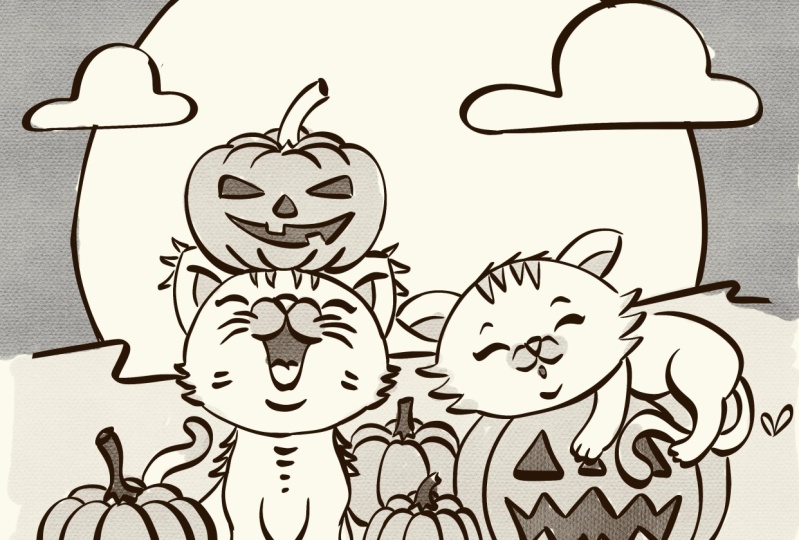
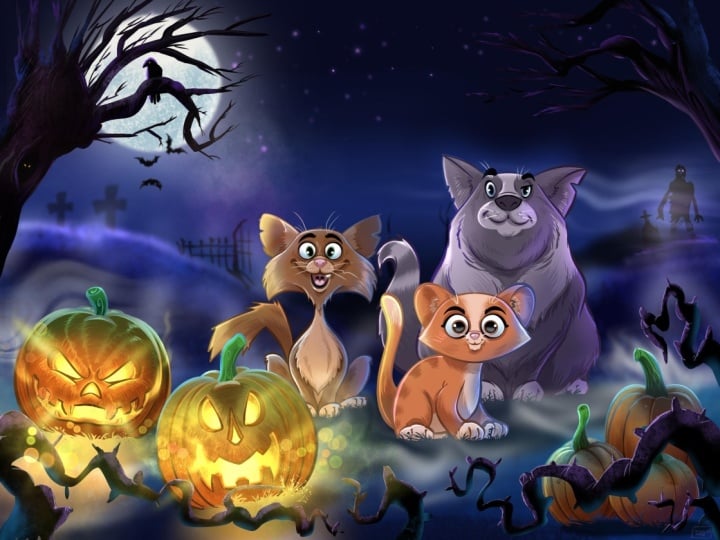
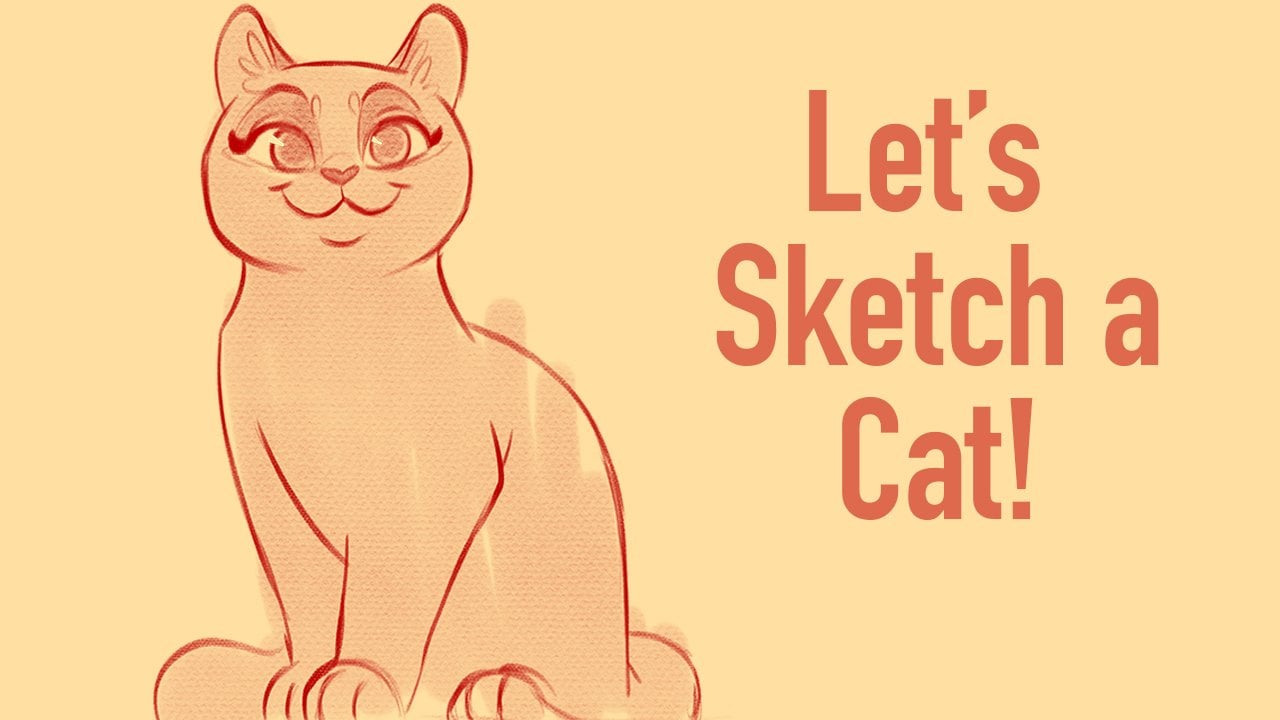
1. Gato de Halloween: ilustração em desenho em Procreate: E aí, pessoal?
A droga antecede aqui, é outubro, o que
significa diversão de Halloween. E vamos fazer uma
nova aula de desenho 2D no Procreate no iPad Pro. E isso vai
ser apenas um divertido tema de Halloween. Vamos fazer
algumas abóboras. Jacqueline, e
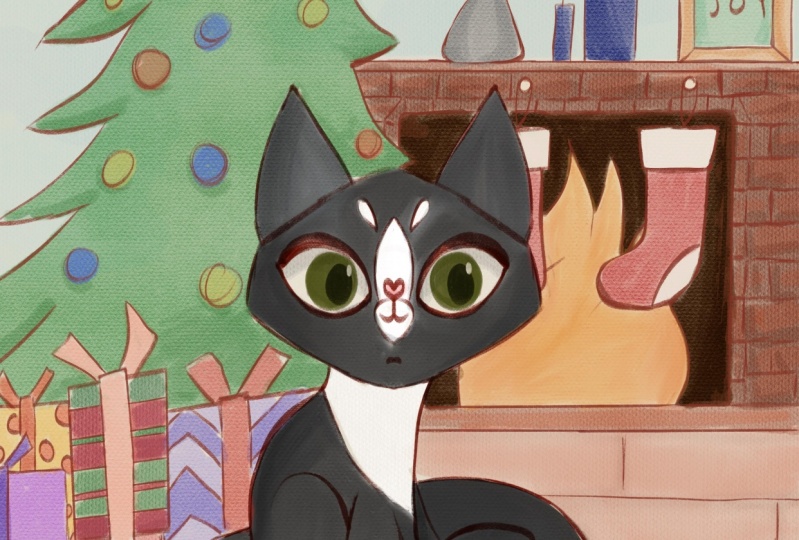
vamos fazer gato fofo, gato
preto não precisa ser preto da cor
que você quiser. Eu vou
te mostrar como fazer isso. O rosto com simetria. E então vamos
para o corpo e faremos a simetria das abóboras
. E você pode usá-los
em qualquer uma de suas
jaquetas temáticas de abóbora de
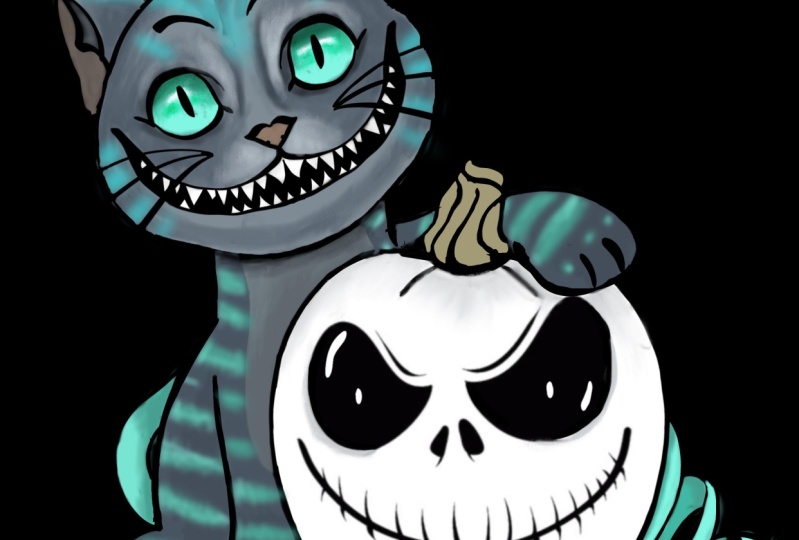
Ação de Graças de futebol , lanterna, Jack. Jack, você vai inserir
injetar Jacqueline. Jacqueline, vire. Acho que
é uma lanterna de jaqueta. Então, vai ser muito
divertido, com tema de Halloween. Estou muito feliz que
você esteja aqui para se juntar a mim. Vamos passar para o próximo
vídeo, o projeto da turma.
2. Projeto do curso: Projeto de classe, pegue um, chegue ao projeto da classe. Vídeo número dois. Você sabe o que é uma anuidade
para esses projetos de classe, eu realmente quero ver
sua criatividade. Eu quero ver você fazer coisas. Então, mesmo que você faça tudo exatamente
do jeito que
eu faço, eu realmente adoraria ver você
fazer do seu jeito. Como se eu quisesse ver
você ser criativo, como adicionar outras coisas, colorir de forma diferente, tornar
as coisas maiores ou menores. Como se você tivesse o poder de
mudar o que
quiser com essa obra de arte
porque ela é sua. Então é isso
que eu quero ver. Eu quero ver
algo diferente. Uma multa total de cem por cento. Se você fizer exatamente o que
eu faço, tudo bem. É assim que aprendemos,
mas também tomamos algumas medidas para gostar de fazer algo,
fazer algo diferente. Você pode fazer várias lanternas
Jack. Você pode fazer abóboras muito
grandes. Você pode fazer pequenas abóboras para
bebês. Você pode desenhar o gato
para se parecer com ele. Como se você pudesse pintá-lo como se
alguns gatos tivessem manchas, alguns bonés, alguns
gatos tivessem listras. Alguns gatos têm
caudas fofas, coisas assim. Ano grande, orelhas pequenas.
Então, esse tipo de coisa. Eu só quero que você seja criativo e faça o que
quiser com isso. Este tem sido um projeto de classe muito
longa. E tenho certeza que você entendeu. Vamos fazer algumas coisas
legais. É Halloween. Quero dizer, é outubro.
Ainda não é Halloween ,
mas é outubro. Então, essencialmente, é hora do
Halloween para fazer algumas coisas de Halloween. Vamos passar para o próximo vídeo. Estaremos começando.
3. Primeiros passos: Então, primeiro de tudo,
vamos abrir o Procreate. E adicionaremos uma nova tela aqui. E isso só pode ser de
3.000 por 3.000 pixels. Esse é o meu tamanho padrão
que eu gosto de usar. Você pode pressionar o sinal de mais aqui. E então, para dimensões, basta colocar 3.000 por 3.300 DPI. Ok, agora temos
nossa nova tela. A primeira coisa que eu
gostaria de fazer é realmente trazer esse branco para eles. Portanto, não é um branco tão brilhante. Então, vamos tocar
nas cores aqui. E, na verdade, vamos tocar
na camada e tocar no fundo. E eu gosto de fazer uma cor quente e
quente e simplesmente retirá-la do branco brilhante. Então, talvez algo assim. Ok, então a próxima coisa que
podemos fazer é importar nosso gato. Se você quiser importá-lo,
na verdade não
precisa importar os modelos, mas eu tenho o gato
e as abóboras, e talvez algumas outras
coisas que eu adiciono. Vamos começar
com o gato e
usaremos simetria
para o gato. Então vamos aqui, adicionamos, inserimos uma foto e depois encontraremos nosso gato. Ok? Então agora você pode ver nosso gato aqui. É muito leve
porque vamos traçá-lo com
nosso pincel de desenho. Mas antes de fazer
isso, queremos ativar a assistência
de camada para que
possamos usar a simetria. A simetria será apenas
para o rosto dele ou dela. Então, vamos tocar aqui. Guia de desenho em tela. E agora vamos para o
Edit Drawing Guide, grade
2D,
simetrias de perspectiva isométrica, o que queremos. Agora você vê essa linha
descendo pelo meio. E o que eu tinha feito. Portanto, observe que nossa camada agora
diz assistida. E podemos realmente limpar tudo
isso, Esse é o nosso gato. Então, na verdade, eu apenas
ajudei na camada de gato. Realmente não precisamos
que essa camada seja selecionada. Então, vou clicar,
vou tocar em Assistente de Desenho. Então, essa camada está boa e na verdade, vou
bloquear essa camada. Dessa forma. Eu não faço
algo assim acidentalmente de novo, é sempre bom
bloquear suas camadas. Então, vamos adicionar o plus. Em seguida, tocaremos na camada e depois clicaremos em
Drawing Assist. Então, tudo o que
acabamos de fazer para essa camada agora
se aplicará à nova camada. E você pode ver que a
linha ainda está indo direto para o meio da nossa tela. Eu sempre
costumo fazer isso. Eu simplesmente
desenhei acidentalmente na camada errada. É por isso que a fechadura
é muito boa. Ok, agora podemos
começar com nosso gato e eu vou usar a luz de desenho
da Disney. Você também pode usar lápis
Disney ou qualquer outro pincel que
você queira usar. Vamos ver a luz do esboço da Disney. Vamos torná-lo um pouco menor. Talvez 15 seja bom. Então, tamanho 15. E você pode usar
qualquer cor, você pode usar preto. Gosto de usar uma cor vermelha escura, mas realmente
não importa a cor que você goste. Agora essa simetria está ativada. Você vê que tudo
é simétrico. E é isso que
queremos para a cabeça. Só queremos
começar desenhando uma espécie de círculo do tipo oval,
algo assim. Agora, existem algumas
outras maneiras diferentes de fazer, outras formas que você pode fazer. E eu vou te mostrar isso.
Vou te mostrar alguns exemplos. Então eu tinha uma camada adicional. Vou tocar nele e clicar em Drawing Assist, que ativa
nossa simetria. E você também pode fazer
algo assim. Digamos que você queira
fazer mais, você pode fazer um gato com
ângulos mais nítidos. Você pode fazer algo assim. E é claro que isso
vale para qualquer formato. Você quer fazer seu
gato. Você pode fazê-los com uma
cabeça maior como essa. Orelhas menores. Orelhas maiores. Você tem um gato e também pode adaptá-lo para se
parecer com o seu próprio gato. Ok. Então, durante esses anos,
vou começar
na borda externa e
vou fazer um triângulo macio. E por suave, quero dizer não
vou torná-la afiada. Eu só vou
fazer com que seja arredondado. Então é meio fofo.
Agora, para os olhos, você pode começar com círculos. Você simplesmente não quer que
eles estejam muito perto dessa linha ou muito longe. Então, começando com círculos,
é muito bom. Além disso, você também pode usar onde você desenha o círculo e
o segura para formar um círculo perfeito. Então agora vamos fazer sua
pequena área de cílios. Aqui. Eu vou desse jeito. E depois para o nariz e a boca. O nariz que eu gosto de fazer é um coração. Com simetria. Vou passar assim
para curvas como esta. E isso seria
como a parte inferior do queixo. Você também pode fazer uma por
cima, se quiser. Eu acho que é um rosto
muito fofo. Além disso, eu gostaria de fazer isso. Isso parece muito
bom. E você tem algum espaço para
brincar com
a boca , digamos que você
queira ter um nariz maior. Você nem precisa
fazer um coração. Você pode fazer algo assim, que é um conhecimento mais
tradicional. Você pode fazer uma boca
assim. O que é meio fofo. E outra coisa
muito legal é que você pode, vou apenas duplicar isso. Porque eu meio que gosto disso.
Eu acho muito fofo. Assim, podemos pegar essa face, tocar na camada e
desativar a assistência de desenho. Então você pode realmente apagar. Você pode apagar algumas delas. Você pode fazer algo
assim. Isso também é muito fofo. Portanto, você tem muita margem de manobra para fazer o que quiser e
descobrir como deseja fazer isso. Seja uma animação meio bacana. E também, já que
fiz isso, também
quero
te mostrar outra coisa. Você pode duplicá-lo. Só para eu não ter que ir. Então eu tenho o que eu gosto. Então, eu não desativei a assistência de
desenho. Então eu acho que vou fazer
isso com os dois olhos. Também podemos traçar
uma linha aqui embaixo. Portanto, há muitas
combinações diferentes que você pode fazer. Mas eu só queria te mostrar algumas variações com o rosto. Desative a assistência de desenho. Talvez queiramos um sorriso malicioso. Spark é meio fofo.
4. Corpo de gato: Vou fazer uma nova
camada por baixo. E eu não vou desenhar, não
vou ativar
o Drawing Assist. E aqui vamos fazer o corpo e
mantê-lo muito simples. Então, vamos
começar de novo aqui. Eu posso simplesmente ir direto
para baixo e depois descer. E então aqui. Faça outra linha
meio que descendo assim. Então essa é uma forma muito simples e esse será o
corpo do nosso gato. Agora, mesmo que eu esteja desenhando, provavelmente terei
que
voltar e apagar algumas dessas linhas. Para as pernas. Eu gosto de
fazer a área do
peito do gato, que é essa área aqui. Então eu vou fazer isso. Vou apenas esboçar
uma linha como essa. Essa seria a área do peito e os braços estariam aqui embaixo. Para os braços,
eu vou
descer e fazer um pequeno círculo
fofo como esse. E eu vou fazer a mesma
coisa do outro lado. Então, talvez daqui, desse
jeito, eu apague
essa linha central. Acho que quero que o fundo
fique um pouco mais plano. Então, vou apagar
minha linha
e acho que é
um pouco melhor. E para a perna de trás, vamos apenas
fazer uma linha aqui logo atrás da primeira,
refinar esse braço. E seu
pezinho estará aqui. Então, algo assim. Primeira pequena pausa. Embora ela possa ser muito simples. E você pode simplesmente fazer
algumas linhas como esta. Apenas mantenha-os muito simples. A mesma coisa com o banco aqui. Você pode simplesmente fazer algumas linhas. Ok, agora vamos fazer a cauda. A cauda, vamos
começar aqui e
vamos dar uma volta assim. Vamos apenas fazer um loop. Então, bem no
meio, um pouco mais para cima, fará
outro pequeno loop. Então parece que a
cauda está saindo. E vamos apagar um
pouco dessa linha aqui. Então, vamos apagar um
pouco disso. Então isso parece a cauda. Vamos adicionar uma nova camada
logo acima dela. Vou voltar para o nosso pincel e depois vamos dar a
volta na parte de trás assim. Então, vamos apenas torná-lo
um pouco maior. Venha, passe por cima do nosso pé e faça uma forma como essa. Agora podemos voltar ao nosso gato original
e apagar a perna. Então, isso fará com que
pareça que a cauda está na frente de seu pezinho. Podemos nos fundir. Ok, então esse é o nosso gato. Como você pode ver, meu gato não
é muito hetero. Então, vou criar
uma nova camada acima. E esse é um pequeno
truque que eu faço às vezes. Então, vou usar a
ferramenta de seleção e o retângulo. E eu vou
começar por aqui. Eu só vou
fazer um retângulo. Eu vou
preenchê-lo. Então, isso está em uma nova camada e eu vou
reduzir essa opacidade. Então, vamos fingir que este
é o chão e você pode ver que nosso gato está
meio que flutuando. Então, tudo que eu vou fazer
é ir até o gato. Eu vou aqui para liquefazer. Faça nosso pincel um
pouco maior. Você pode ver que estamos usando push. O tamanho é 71, a pressão é máxima. Só para que você possa ver minhas configurações. Mas os pincéis são os mais importantes. Agora, eu só vou
derrubar isso. Eu
abaixo um pouco o rabo dele. Talvez eu até traga
esse lado para cima. Vou diminuir o pincel
e meio que trazer isso à tona. Então, agora parece um
pouco mais uniforme. Então, podemos aproveitar isso. Não precisamos mais de liquefazer. Voltaremos aqui e
poderemos nos livrar do chão. E então temos nosso gatinho. Então, em seguida,
voltaremos e faremos algumas abóboras e talvez como uma lanterna de
cheque para definir a
cena em torno dele.
5. Abóboras: Agora que terminamos
nosso gato, podemos começar com algumas
abóboras que
usaremos para acompanhar a cena. Então, vamos nos
livrar desses gatos. E, claro, novamente,
você pode importar o modelo das abóboras. Devo dizer pipocas, caipiras. Então, insira uma foto e esta
é bonita e leve. Ok, lá vamos nós. Então, aqui temos algumas abóboras. Essa é uma boa prática para fazer abóboras. Novamente, sinta-se
à vontade para trocá-lo. Vou fazer algumas opções
diferentes aqui para que possamos
brincar com isso. Ok, então vou adicionar
outra camada por cima. Vou tocar na camada
e clicar em Drawing Assist. Então, agora teremos
nossa simetria novamente. Estou no Disney Sketch Light. Parece que está funcionando bem. E vou
começar com, vamos começar com o garotinho. Ok, então para este
eu vou começar aqui. E, essencialmente, você só
queria fazer círculos meio que
saírem assim. E então, por dentro, você só quer
aproximar um
do mesmo tipo de forma que
formará um como este. Então, algo
assim. E há muitas
variações diferentes que você pode fazer. Então esse é um. Vamos criar uma nova camada. Na verdade, podemos
separá-los mais tarde. Ok, então para este, você só quer
sair de baixo. Faça outro aqui. E talvez faça, vamos ver como é a aparência de
outra. Pode ser um pouco demais. Eu vou adiar
essa e ficar
assim e ter
outra aqui. Acho que fica um
pouco melhor para a abóbora. Ok, então vamos adicionar uma nova camada,
tocar nela, Drawing Assist. Eu vou seguir em frente
e silenciar esse. Então será na nossa
Jacqueline. Vou dar um nome a ele. O Chaco rejeita a
correção automática. Eu adoro isso. Ok, então essa é a mesma premissa mas a única coisa que
vai ser diferente com esta é como você quer fazer
as características
faciais das lanternas da jaqueta. Ok, então esse,
eu vou começar
na linha, meio que sai. Apenas faça algo assim. E outro aqui. E talvez você goste
de
algumas linhas para não parecer que isso
pare apenas para dar, dar uma ideia disso. Então, quando você faz as mesmas
coisas por trás, eu quero talvez uma aqui, então talvez outra
aqui no meio. Só para
preenchê-lo. E, na verdade, eu meio que sinto que quero que isso
seja mais redondo. Então, vamos apagar isso. Apague essa do meio. Eu sinto que meio que gosto disso. Talvez você também possa resfriar isso e deixá-lo
mais pesado na língua. Isso é meio legal
também. Assim, você pode mudar os
pesos e as formas deles, e isso muda
toda a forma da abóbora. Tudo bem, então essa é
a forma básica. Eu quero fazer
isso da mesma forma? Você sabe o que, vamos criar uma nova camada e vamos
fazer o Drawing Assist. Dessa forma, podemos ir e
voltar com diferentes características faciais e diferentes formas e coisas. Ok, então para o primeiro, eu vou fazer
algo assim. Isso também lhes dará essas
pequenas coisas. E então daremos a ele algum tipo de dente de Jack Leonard que
descerá, subirá, descerá e tentará
chegar direto a essa linha.
A mesma coisa na parte inferior. Vamos fazer para baixo, para
cima e depois para baixo. A simetria. Isso nos dá aquela
bela aparência simétrica. Tudo bem, eu acho que eles
parecem muito bons até agora. Vamos experimentar uma cara diferente. Então, eu vou fazer
mais o Drawing Assist. Vamos tentar
outra coisa. Talvez você queira. Algo parecido com isso. Vamos ver, talvez
algo muito louco. Você pode ter
algo assim. E um olhar assustador. Talvez apague e depois tenha
uma aparência clássica
que é super assustadora. Na verdade. Vamos tentar outra
coisa. Assistência de desenho. Ok, o que mais
queremos tentar? Talvez queiramos fazer
alguns olhos bem grandes. Algo parecido. Muitos designs legais
que você pode fazer para uma Jacqueline. E isso realmente poderia
ser legal se o fizéssemos. Mais ou menos, vamos ver,
isso é meio assustador. Meio que gosto, meio que gosto. Vamos fazer. Isso é assustador. Jacqueline está meio
bonita agora. Então você pode ficar à vontade para
fazer outras abóboras. Apenas divirta-se com isso. Vamos ficar com nossa abóbora
original aqui. E talvez só por diversão. Auxiliar de desenho. Então, vamos ver se
realmente queríamos
dimensionar a forma de uma
dessas abóboras. Então,
parece que está inclinado. Um pouco mais divertido
de brincar. Talvez eu o use.
6. Abóboras 2: Ok, então a última
coisa que eu queria te
mostrar com as abóboras. Então, temos nossas pequenas
abóboras aqui. Vou duplicar isso. Eu vou mesclar isso. Então, estou apenas duplicando por trás de tudo isso para que você
possa ver o que estou fazendo. Então, basicamente, essa é a
nossa abóbora principal. Essa é sua principal base
principal de abóbora. E nós temos todos esses rostos. Então, vou duplicá-lo. E então
vou arrastar essa camada para cima e mesclá-la. Duplique-o novamente, arraste-o para cima. Combine este.
Estamos perdendo um. Não, eu acho que é isso. Então agora temos uma abóbora,
duas abóboras, abóboras. Essa pequena abóbora, que
vou arrastar até o meio. Então temos nossas
pequenas abóboras aqui. Onde eles estão? Aqui estão nossas outras
pequenas abóboras. Então, vamos separá-los. Vamos apenas fazer isso. Use a ferramenta de seleção. Você pode usar qualquer um, você pode
usar um retângulo à mão livre. Vou usar apenas um retângulo. Então eu fiz um retângulo ao redor dele. Deslize três dedos
para baixo, recorte e cole. Então, agora está em sua própria camada. Então, temos nossas duas bombas
de orelha de três abóboras. Portanto, é importante para isso. É sua própria camada e
não diz assistida. Portanto, não será simetria. Portanto, não há simetria. Mas isso é bom porque
o que queremos
fazer aqui é simplesmente entrar. E eu vou criar uma nova camada acima para desenhar no final assim. Ok, isso é muito bom. Então, agora vamos
voltar para a parte inferior e apagar o que estaria por trás do
estoque assim. Então, agora podemos
mesclá-los. Isso parece bom. Vamos pegar essa
abóbora e movê-la para cima. E faremos
a mesma coisa, adicionaremos uma nova camada acima e depois você poderá fazer
o pequeno talo. Vamos tornar isso menor. Então, algo assim. E então vamos voltar
para o fundo e simplesmente apagar o que
estaria por trás disso. Tenho que ter cuidado. Isso ainda
é assistido. Então, eu quero tirar
isso de assistido. Ok. Você pode realmente fazer alguns
rostos nesses dois. Vou deixá-las
como abóboras normais, mas você também pode fazer algumas
caretas nelas. Se você decidir. E eu
vou apenas mesclar isso. Então, chamaremos esse
P1 para abóbora um. Quando a névoa P2. Isso
é apenas a base. Aqui temos
nossa lanterna de jaqueta, então vamos acabar com isso. Adicionaremos uma nova camada
e, em seguida, faremos essa palestra sobre ela também. Então, pode ser
algo assim. E vá até o
original para
desligar a assistência de camada. E quem levantou uma corrida, qual seria a
base por trás dela? Meio que excluí isso também. Volte para aquela
pequena coisa que eu também faço é ir
assim e fazer com que fique
um pouco agitado. E eu vou fazer isso de novo só
para que você possa ver como eu faço. Então, quando eu quero fazer um, eu quero fazer isso girando. Então eu pego essa curva e
então ela simplesmente sai. Então eu pego essa curva e depois
saio assim. E então eu vou pegar
essa outra curva e, em seguida, meio que segui-la. Mas não seguir um acompanhamento
completo, mas isso é meio que
ir direto para baixo. E então eu vou pegar
essa curva e só um pouquinho aqui. Só para parecer
um negócio do tipo sinuoso. Eu vou em frente e
mesclar isso. E, claro, você pode fazer
as outras abóboras se
quiser . Acho que eu poderia muito bem. Você pode muito bem fazê-las. Eu vou desligá-los. Auxiliar de desenho. Assistência de desenho. Vou
desligá-los todos agora não cometer esse erro. Então, vamos fazer algumas ações. Sinto que isso precisa
ser um pouco maior, mas não vou me
preocupar com isso agora. Vou apenas apagar. Isso vai se fundir e
eu vou colocar alguns redemoinhos. Ele é mais agitado. Excel. Vou ligar,
vou ligar novamente a assistência,
pois essa que usamos
é a correta. Sim. Vou ligá-lo novamente
apenas porque
sinto que isso
precisa ser um pouco mais amplo. Como deveria estar aqui. Aqui vamos nós. Parece um pouco melhor para mim. Agora vou
desligar isso e adicionar uma nova camada e fazer a mesma
coisa que estamos fazendo. K. Corra com eles, junte-os e depois
faça-os um pouco tortuosos. E por último, mas não menos importante, esse pequenino que
na verdade é um dos melhores, eu acho. Então. Estamos de volta a essa. Basta apagar por baixo. Então, podemos mesclá-los. E um pouco de giro,
por favor. Lá vamos nós. Eu acho que isso parece muito bom. Ok, então temos nossas abóboras
e elas estão bonitas. Agora temos nosso
gato e nossas abóboras. E eu vou
tirá-los da linha só para que possamos
ver todos eles. Vou usar nossa lanterna de
jaqueta principal, a que
provavelmente vou usar. Coloque esse aqui. Então nós temos essa
pequena abóbora. E depois essa
pequena abóbora gorda. Você pode reduzir alguns deles. Só para que fique equilibrado.
Então temos algumas abóboras que podemos usar como arsina junto com
nosso gatinho.
7. Edifício de cena: Ok, então temos nossos elementos. Podemos começar a juntar
as coisas para que
pareça uma
pequena cena fofa de Halloween. Vamos nos livrar de tudo isso
e trazer nosso gato de volta. Nós realmente não precisamos dessa
linha no meio. Então, vamos
voltar para o Canvas. E não precisamos mais do guia de
desenho. Ok, então vamos
trazer de volta nosso gato, que eu acho que era isso e isso. E eu vou apenas
duplicá-los. Você não precisa. Estou apenas duplicando-os
porque, quando faço as aulas às vezes tenho que
voltar e mudar as coisas. É simplesmente mais fácil. Ok, então
agora temos nosso gato aqui. Parece fofo. Vamos adicionar nossa vez de Jacqueline,
Jacqueline. Então esse foi esse. OK, então talvez isso seja um pouco
menor e atrás dele. Então, talvez esse esteja
lá. E você sabe o que? Ok. Então, e então vamos, talvez coloquemos essa abóbora. Talvez coloquemos essa abóbora
aqui ao lado deles. Isso a tornará pequena e
fofa abóbora. E então vamos colocar essa
pequena abóbora aqui. Vamos torná-lo pequeno. Talvez a coloquemos aqui na
frente da outra abóbora. Acho que são todas as nossas abóboras. Ter outro filho. Ok. Acho que isso é tudo
que eu acho que eu, abóboras vou tornar essa
um pouco maior. Ok, eu acho isso
muito fofo. Vou adicionar uma
nova camada por cima. E eu vou colocar
algumas pequenas folhas de grama. É muito simples. Então, algo assim. Então, isso pode ser mais ou
menos como se o primeiro plano estivesse aqui. E talvez coloquemos
uma lua aqui. Acho que vai ficar bem. Vou adicionar uma nova camada. Vou rotular essas camadas para não
esquecer o que são. Então, isso é grama
e essa será a lua. E vamos fazer uma lua crescente,
linda lua crescente. Eu acho. Eu posso fazer uma
lua crescente ou podemos fazer como uma grande lua redonda aqui. Então, se eu quisesse um crescente, farei algo assim. E segurar pode ser a maneira
mais fácil. Na verdade. Veja, eu faço um círculo e o seguro. Então eu posso
usar isso como um guia. E então eu posso simplesmente
apagar o extra. É uma maneira mais fácil de fazer isso. Ok, então podemos ter uma
bela lua crescente lá. O que parece meio legal. Mas me perdoe, só quero minimizar isso e
criar uma nova camada. Parte de mim quer fazer uma
espécie de cena de montanha aqui. Não precisa ser tão ocupado. É uma espécie de cena do tipo
montanha montanhosa. E então, por trás disso,
podemos fazer uma grande rodada. Uma grande lua redonda no meio. Ou talvez seja, talvez uma lua
meio desligada, fora do centro. Pode ser muito grande. Talvez algo assim. Então, poderíamos até fazer
algumas pequenas nuvens fofas. E você gostaria de fazer uma linha
reta e depois apenas algumas, como uma pequena
bem redonda. É muito fofo, como
pequenos pops redondos para Clouds. Ok, parece bom até agora. A única outra coisa em
que eu estava pensando, por que adicionar uma nova camada. E daremos o nome
de árvores de primeiro plano. Você poderia simplesmente chamá-lo de árvores. Para isso, quero
usar o pincel Disney. E você pode ver que eu estou fazendo espécie de linhas
nítidas entrando. Então, o que eles são é, na
verdade, eles deveriam ser como galhos de árvores. Então você pode colocar pequenas
manchas na lateral. Eles deveriam
ser como galhos de árvores. Mas o que vou fazer com eles é
usar o desfoque gaussiano. Então, vamos aqui para
Ajustes de desfoque gaussiano. E eu só quero
desfocar essa camada. Então,
parece que há árvores na frente e está um pouco claro
, então você pode simplesmente duplicar essa camada
e mesclá-la novamente se ainda estiver
um pouco
clara demais e mesclar para baixo. Então, temos um
pouco como um primeiro plano. Vou adicionar outra
camada por baixo. E, por favor, o mesmo pincel o
tornará muito grande. Meio que faça a mesma
coisa na parte inferior. Então, é mais ou menos como
o tronco da árvore. Só estou fazendo com que fique
um pouco mais escuro. A mesma coisa aqui. Basta emoldurá-lo um pouco. Eu só estou
repassando isso várias vezes só para
torná-lo um pouco mais escuro. E então faremos exatamente a
mesma coisa. Vamos até
aqui para Ajustes, desfoque
gaussiano. E
vamos apenas borrar. Isso. Na verdade, parece muito bom. Podemos duplicá-lo se quisermos. Aqui isso parece melhor. Vou mesclá-lo. E então vou apenas mesclar
os dois primeiros. E você notou que eu trouxe
a camada para cima
porque ela manterá o nome
da camada mais inferior. É por isso que pego a
camada aleatória e a coloquei no topo. Então eu os mesclo porque realmente não
importa o quê, você sabe em que
direção eles estão. Ok, então eu acho
que é um bom lugar. Trabalharemos um pouco
mais no próximo vídeo.
8. Toques finais: Então, agora podemos simplesmente
limpá-lo apagando algumas
dessas linhas sobrepostas
e, em seguida, talvez
adicionemos alguns valores a ela também. Então, vamos começar com ok, então temos nosso gato aqui. Outra coisa que você pode
querer fazer é ir até
a galeria e
duplicar o projeto. Dessa forma, se você
quiser voltar mais tarde ou se quiser usar esse
gato e outra coisa, você não apagou
nenhuma parte dele. Estou fazendo um
pouco clicando em duplicar. Mas às vezes é
melhor ir até a galeria e duplicar todo
o projeto. Então, basta ir até a
galeria, deslizar para a esquerda e
clicar em Duplicar. E então você tem outro. Agora eu tenho três. Então, eu vou entrar e
deletar este. Ok, então vamos
começar com nosso gato. Já nosso gato, ok, vamos rotular o gato. Então agora temos, vamos
nos livrar deles. Eu não preciso mais deles. Fechadura. Só uma espécie de limpeza. E não estou
preocupado com esses esboços porque tenho uma camada
duplicada. Então eu não preciso de nada
e depois não preciso. Então, eu estou meio que
limpando tudo isso. OK. Então, agora nós temos,
estamos todos limpos. Então temos o gato aqui e
depois temos a grama. Então, eu vou
usar grafite. pincel de grafite deve estar
nos meus pincéis Disney. Pincel G para apagar. E eu vou apenas apagar onde estão as folhas de grama. E eu vou apagar
por trás dessa abóbora. Opa, lá vamos nós. Então a abóbora está na
frente do gato. Aqui. Essa abóbora está atrás do gato. Então, queremos ir
até aquela abóbora. Queremos apagar os pedaços
que estão na frente do gato. Assim. A mesma coisa aqui. Essa abóbora
está por trás dessa abóbora. Então, continuaremos
apagando aquela abóbora
no fundo assim. E essa folha de grama está
na frente dessa abóbora. Então, vamos comer uma pequena abóbora. E então vamos simplesmente apagar isso para que a folha de
grama fique na frente dela. A mesma coisa aqui
com este. Então, vamos até essa abóbora
e simplesmente apagaremos aquele prato de gramíneas para a lua. Onde está o momento?
A lua está completa? Então está tudo bem. seguir em frente e apagar essa
linha onde está a nuvem. Vamos fazer a nuvem
na frente dela. Talvez apague um
pouco aqui também. Ok, então agora vamos ver
o que queremos fazer agora? Ok, então agora
vamos usar valores para classificar isso. E você pode
pintá-lo regularmente da maneira que você
normalmente chamaria ou algo assim. Mas vou fazer
algo diferente do que costumo fazer. Eu normalmente alinhava
isso e deixava tudo muito
limpo e bonito, mas vou tentar usar textura e apenas camadas de cores. Então, vou
usar o pincel Disney. E eu ainda estou usando esse tipo
de tonalidade avermelhada escura. Então, primeiro, vou adicionar uma nova camada e
colocá-la na parte inferior. E eu vou,
vou renomear o céu. O céu vai ser
tudo isso aqui. Então, isto é, vou fazer com que o pincel seja o maior que eu
puder. E eu vou tentar colorir
tudo isso atrás dele, inclusive sobre as nuvens
e sobre a lua. Vou tentar colorir tudo
isso atrás dele sem realmente levantar minha rota, realmente
tirá-la da tela. E realmente não
precisa ser perfeito. Não estou muito preocupado com o fato de
ser absolutamente perfeito, mas ele só queria
fazer o melhor que você puder. Só meio que pinte-o. E se você
passar por certos lugares, tudo bem porque
vamos apagá-lo. OK. Eu acho
isso muito bom. Então, antes de fazermos qualquer outra coisa, vamos criar outra
camada acima disso. E daremos um nome a esse terreno. Vamos apenas chamá-lo de terra. E vamos fazer
a mesma coisa com todas essas montanhas e coisas compradas, amarradas
e na frente delas. Então, faremos a mesma
coisa, mesmo pincel, Disney, tamanho de pincel,
podemos obtê-lo. Eu farei a mesma coisa. Mais uma vez, tentarei evitar
as abóboras e o gato. Somos gatos pequenos
tanto quanto podemos. Mas não é, não estou muito
preocupado em ser perfeito. Na verdade,
fica bem quando
não é muito, não é super perfeito. É muito bom poder
fazer isso sem me preocupar muito com a perfeição de
tudo, é assim
que eu costumo
fazer tudo. Eu geralmente
quero que tudo seja super, super perfeito, mas tudo bem, então
eu vou, vou esconder o chão, voltar para o céu
e vou apagar. E eu vou usar o
pincel Disney para apagar também. E eu vou simplesmente apagar. Opa. Na verdade, é um pouco leve. Então eu vou continuar
com, com o pincel g. Basta apagar todos os pontos que eu
passei na montanha. Fui até aqui um
pouco. Ok, então eu vou apagar
as nuvens e a lua. Opa. Meio que
saiu das linhas. Mesmo quando estou
tentando, mesmo quando quero mantê-la solta. Ainda é muito
difícil para mim não ser tão clínico
sobre tudo. Às vezes, o que me ajuda
é me mover muito rápido quando estou criando
coisas dessa forma. Essa é a única maneira de manter as coisas soltas. Porque eu, eu, eu sou
um perfeccionista. Quero que tudo seja limpo, preciso, mas nem
sempre precisa ser. Na verdade, às vezes as coisas parecem
muito legais quando não estão
limpas e precisas. Agora estamos trazendo de volta
o chão e você pode apagar qualquer pedaço que
quiser para limpá-lo. Alguns. Vá em frente e apague. Ok, então vamos criar uma nova camada. E vamos nomear essa tonalidade. Então, voltaremos ao
nosso pincel Disney. Não acho que
precise ser tão grande. E então vamos
colorir nosso gato preto. É claro que isso não
precisa ser preto. Você pode colori-los
da cor que quiser. Doeu, não em qualquer cor, mas
em qualquer tipo de padrão. Então, se você quiser
pintá-los
de preto e depois apagá-los como um
smoking. Você poderia fazer isso. Olhos, mente, passando por cima do nariz dele. Eu também deixo o nariz dele preto, então não se preocupe muito com isso. OK. Parece bom. Vamos conhecer o Brasil
algumas vezes. OK. Então, agora vamos
adicionar uma nova camada. E isso será uma sombra de abóbora. E faremos a mesma coisa
dentro da boca. Estou tentando ficar
ainda mais solto. Repita isso novamente.
A mesma coisa com os olhos. Vou examiná-los duas vezes. Então eu vou fazer essas conversas para, na verdade, eu não vou
fazer essa palestra ainda. Não faça essa palestra ainda. Então, para o tom de abóbora na boca, vou
duplicá-lo para torná-lo mais escuro e mesclá-lo. Agora, se você quiser
fazer algo mais escuro, tudo o que você precisa fazer é duplicar. Então, céu,
vou apenas deslizar para a esquerda, duplicar e mesclar. Deslize para a esquerda duplicado.
Combine isso. Pode deslizar para a esquerda novamente se
quiser que fique ainda mais escuro. Acho que gosto de estar lá por enquanto. Acho que o chão
parece muito bom. Eu poderia entrar e deixar pouco disso um pouco
mais sombrio atrás dele. Sombra de gato. Então é assim que queremos que o gato seja
escuro. Assim, podemos duplicar isso, mesclar, duplicar isso novamente, mesclar até mesmo duplicá-lo novamente se você
quiser que eles fiquem tão escuros. Mas, novamente, acho que gosto,
acho que meio que gosto disso. Eu não acho que ele
precise ser muito mais sombrio. A única coisa que eu quero que seja
mais obscura para ele são os olhos dele. Então eu vou
preencher seus olhos 1234, algo assim. Além disso, vou
adicionar um pouco de sombra aqui, um pouco de sombra
embaixo do olho. E agora vamos voltar
à nossa sombra de abóbora. E eu vou
sombrear os estoques e a parte de trás da abóbora. Ok, vou
diminuir a opacidade
do pincel e apenas uma espécie de cor nas laterais
da nossa abóbora. Repita isso novamente. E então eu vou adicionar
outro tom como esse. Só para manter nossas abóboras
um pouquinho. Parece bom. Então, vamos até a camada
do solo e adicionar
algumas sombras embaixo de
nossas abóboras. Debaixo de seu gato. Veja, eu estou ficando
muito solto com isso. Não precisa ser perfeito. Pode ser bonito e solto. E também, como eu
estava dizendo antes, talvez eu queira apenas
sombrear um pouco mais a parte de trás disso. Basta adicionar um pouco mais de
movimento aqui. Talvez um pouco de bomba redonda para fazer parecer que há algo como
arbustos ou algo assim. Aqui está outra coisa
que você pode fazer. É muito opcional para os olhos. Então você pode ir para a sombra do gato, você pode apagar. E faremos isso, acho que
podemos ficar com o pincel G. Vou diminuir
a opacidade para 30%. Não precisa ser tão grande. E eu vou fazer uma
jujuba lá. Para jujubas. Então eu vou levantá-lo até
o fim, torná-lo menor. E eu gostaria que também
passasse por essa linha. Então, para fazer
isso, vamos ver. Onde estão minhas linhas de gatos? Então aqui está meu gato. Então,
vou mesclar esses dois. Então, agora o gato é
só uma peça. Agora eu posso pegar a borracha e eu posso apagar tudo isso aqui. Eu farei isso para os dois. Talvez até adicione um
pouco de pop aqui. E então temos
uma pequena cena noturna. Vamos ver como
é. Se adicionarmos um pouco de
textura à lua. Às vezes, as feridas
têm uma textura um pouco
redonda. Talvez diminuamos a opacidade. Basta fazer alguns círculos, talvez apenas para adicionar um
pouco de algo a eles. Mas eu acho muito legal. Eu amo essa cor escura.
Eu acho que parece ótimo. Adorei ver se
vocês querem alinhar, se querem
colorir de cores diferentes. Há muita coisa
que você pode fazer de novo, e você pode até mesmo fazer isso. Vou voltar para a
galeria duplicada. Então eu vou abrir um novo. E então, digamos que eu queira
mesclar tudo isso. Você pode mesclá-los todos juntos. Depois, você pode ir para a saturação de
matiz e alterar a cor. Você quer que seja ainda
mais no estilo de véspera
de Natal, Natal ou Halloween. Você pode fazer um completamente preto. Se você quiser fazer isso. Você
pode torná-lo completamente preto. E você pode adicionar uma nova
camada, camada acima. E digamos que
queremos fazer laranja. Digamos que queremos
adicionar alguns tons de laranja. E digamos que coloquemos
isso para multiplicar. Então, vamos mudar a
camada para multiplicar e deixar o pincel Disney. Você quer algumas abóboras alaranjadas. Consigo fazer isso. uma cor mais amarela
para os olhos Talvez possamos mudar para
uma cor mais amarela
para os olhos. Algo parecido. Então, há muita coisa que você pode
fazer um pouco. Seria legal se fosse
meio arroxeado. Pode ser como um
verde suave ou até mesmo um azul, até mesmo como um azul esverdeado suave. O isqueiro. Talvez possa fazer um amarelo pálido. Se você quisesse
colorir a lua. Talvez adicione um pouco de azul para o céu. Realmente vejo isso. Isso parece ainda melhor. Eu adoro isso. Eu acho que é divertido. De qualquer forma, espero que tenha sido divertido. Há tanta coisa que você pode fazer. Espero que isso. Você aprende algumas técnicas
em seus olhares. Espero que você tente isso de novo e tente fazer tudo de forma
completamente diferente. Isso seria um bom exercício para fazer. Ou use esse gato em um ambiente
diferente, você sabe, faça-o feliz. Você pode fazer gato de Natal. Você pode fazer qualquer outro tipo
de feriado, coisas assim. abóboras são ótimas para o segundo outono, elas não precisam
ter fases de segurança. Portanto, há muita coisa que você pode fazer. E espero que você tenha
aprendido algumas coisas que possa usar em seu
trabalho daqui para frente. Eu me diverti muito fazendo isso, então vejo vocês
no próximo vídeo.
9. Obrigado!: Tudo bem, isso é tudo pessoal. Muito obrigado por se juntar a mim nesta aula. Espero que você tenha se divertido. Espero que você tenha aprendido uma ou
duas coisas sobre desenhar, desenhar
e
fazer gatos e fazer abóboras e fazer coisas de Halloween, ou seja, coisas,
e apenas fazer arte divertida. Espero que isso desperte seu interesse em
fazer suas próprias coisas, fazer seu próprio trabalho, usar, roubar todas as dicas
e truques que eu faço. Roube todos eles
e use-os para seu próprio trabalho.
É por isso que estou aqui. É por isso que você está aqui para
aprender a usar tudo, criar suas próprias coisas,
ser o mais criativo possível. Isso é o que eu adoro ensinar. Eu quero te mostrar
como eu faço as coisas, mas eu mesmo estou
resolvendo as
coisas, em vez de fazer
o mesmo projeto. Novamente, provavelmente será
completamente diferente. É assim que eu sou e é assim
que ensino. E é por isso que eu
quero que você aprenda. Basta pegar tudo o que estou fazendo e
saiba que você pode, você sabe, o mundo
é sua ostra. Por que eu odeio essa frase? De qualquer forma, você pode fazer
o que quiser com isso. Mal posso esperar para ver o que você faz. Mal posso esperar para ver
seus projetos de aula. Lembre-se de publicá-los. guia Projetos e recursos é onde você pode publicar seu trabalho. Não publique isso em discussão. Certifique-se de publicá-lo
em projetos e recursos. Dessa forma, todos
podem ver dessa forma. Eu posso ver se você postou
nas redes sociais, não
deixe de me marcar como livre de drogas, Dave, e fiquei chocado com
você no meu Instagram, adoro mostrar meus alunos. Adoro ver seu trabalho lá. YouTube.com reduz o uso de drogas. Dave, eu gosto muito, faço tutoriais, mas também gosto de pegar esse projeto e continuar trabalhando nele. Youtube. Às vezes eu só gosto de
trabalhar nas coisas para me divertir. Eu faço vídeos ao vivo lá. Você pode se juntar a mim ao vivo. Você pode me fazer perguntas,
conversar comigo. As vidas são muito, muito divertidas. Então veja isso no YouTube. Facebook.com sem cortes,
Dave, estou no Facebook. Você pode se conectar
comigo lá. Instagram. Dia sem drogas, TikTok. Tiktok é um grande problema agora, começando a realmente se
acostumar com isso e a entrar no TikTok. Então, obviamente, vocês
nas redes sociais, mais
uma vez, muito
obrigado por se juntarem a mim. Foi um prazer. Espero que vocês tenham se divertido. Mal posso esperar para ver seu trabalho. Como sempre, continue desenhando,
continue esculpindo. Eu vou ver todos vocês no
próximo vídeo. Uma última coisa. Agora é 1º de outubro, então tenho muito tempo. Mas uma das coisas
que eu comecei a fazer com o Skillshare, quando comecei a fazer
esses desenhos, eles também podem trazer
e usar com 3D. Então, se você estiver interessado
em 3D, pegue meu 3D, meus iniciantes preferem a
aula para iniciantes e a escultura nômade
porque você já está, você teve o iPad
usando o Procreate. Então, se você está interessado em 3D, mas dê uma olhada nessa aula
porque eu vou fazer essa cena também em 3D. E essa provavelmente
será minha próxima aula, é o mesmo tipo de coisa. Definitivamente, o gato
e eu quero dizer, eu poderia mudar a coisa da abóbora ao redor. Mas vamos fazer isso em 3D. Espero ver você. Tudo bem.
Nos vemos no próximo vídeo.
 Dave Reed, 2D & 3D Illustrator - Brooklyn, NY