Transcrições
1. Apresentação: Olá pessoal. Este é Timothy Taylor e estou de
volta com um novo curso O curso de hoje é intitulado
Google Sheets Essentials. alguns meses, criei um
curso do Microsoft Excel Essentials e achei que
seria muito importante e vantajoso para todos criar um curso
para o Google Agora, vou falar sobre várias coisas no Google Sheets, como você pode trabalhar
com o Google Sheets, ser eficiente e produtivo
ao usar o Google Sheets. Sem mais delongas, vamos entrar neste curso.
2. Definição de planilhas Google: Se você nunca foi
exposto ao que é o Google Sheets,
aqui está a definição. O Google Sheets é um
aplicativo de planilhas e faz parte
do Google Docs Editor Suite gratuito baseado na web oferecido pelo Google
3. Navegando no manual de exercícios: A primeira coisa sobre a qual
queremos falar é navegar na pasta de trabalho É muito importante
que entendamos exatamente como a pasta de trabalho
ou a planilha funcionam Eu vou te mostrar isso aqui. A primeira coisa sobre a qual
falaremos são as planilhas versus pastas de trabalho,
linhas, colunas,
células e, em seguida, salvar
e organizar arquivos Para abrir o Google
Sheets, na parte superior, aparecerá uma
planilha sem título até você clicar
duas vezes
nessa área e digitar o que
quiser OK. Agora, aqui, eu não
preciso que você veja isso ainda, então vou clicar
aqui embaixo onde diz adicionar planilha. Vou clicar aqui só para que
eu possa obter uma planilha totalmente nova. Aqui, sempre que você adiciona planilha, você vai
da folha um, folha dois, da folha três, folha quatro, da folha
cinco, etc Isso é uma planilha. Eu quero que você pense nisso
como um caderno que você tem. Dentro de um caderno,
há lençóis. Planilhas, dentro de um caderno. Google Sheets, a
coisa toda seria uma pasta de trabalho, como se eu tivesse
sete páginas aqui Eu tenho dois
agora. Isso e isso combinados equivalem a uma pasta de trabalho,
assim como um caderno Individualmente, é apenas uma
planilha, então é uma planilha. Essa é a
maneira mais básica de explicar isso. Outra coisa são
linhas versus colunas. As colunas serão
classificadas pelo
Alpha, A, B, C, D, EF G. Isso será uma coluna. Serão as colunas em nossa vertical que
sobem e descem. Em seguida, as linhas
seriam classificadas pelos números em ordem
cronológica, um, dois, três, quatro, cinco, etc. Isso é uma briga. Esse retângulo, esses retângulos nos
quais estou clicando, são células
dentro da Essas são células
dentro da planilha. Agora, o incrível
das planilhas do Google é
que você não as verá porque
isso atrapalha, mas mostrará
que elas são salvas automaticamente. Como você está no
Google Drive, ele estará em uma pasta para a
qual você designou e você verá que
ele é salvo automaticamente. Se você fizer uma alteração, se fizer uma alteração
na sua planilha,
aqui está, na verdade, diz salvando aqui,
salve no drive Você não precisa fazer nenhuma economia. Ele já salvará
sua unidade automaticamente. Essa é uma das
vantagens que o Google Sheets tem
em relação ao Microsoft Excel.
4. Entrada e formatação de dados: Vamos avançar
para a entrada e formatação de dados. Agora,
falaremos sobre inserir texto,
números, datas, também formatar células, como cor da fonte e bordas, e também
formatos numéricos, como moeda, porcentagem, etc Antes de prosseguirmos,
quero te mostrar uma coisa. Se você clicar em qualquer célula, cada célula terá um nome e,
atualmente, estamos na célula B dois, então é a coluna B, linha dois. Sempre colocamos coluna antes da linha ou colocamos letra
na frente do número. Se eu for aqui, esta é a
coluna C, linha três. Se eu for aqui, esta
é a coluna D, linha um. Além disso, no
canto superior esquerdo, há uma caixa de nome. Eu vou te dizer exatamente
o que é a célula. Eu acho que isso é muito importante, especialmente se você estiver se
comunicando com alguém E isso nos ajudará no futuro quando
começarmos
a usar fórmulas Agora, se você quiser digitar
qualquer coisa em uma célula, basta clicar na
célula e começar a digitar Uma palavra é bem básica. Um número pode ser um
pouco diferente. O legal dos números são as diferentes maneiras de
digitar os números. Então a data,
vamos com essa data. Agora, o que quero dizer com o quão
interessantes os números podem ser se você clicar
nessa célula com os 102%, ela já está no formato de
porcentagem, posso ir para a moeda
e alterá-la Agora custa $1,02. Eu posso voltar à porcentagem e me transformar em 102% Eu posso diminuir a quantidade de pontos
decimais e posso aumentar a quantidade
de pontos decimais Agora, quando
olhamos a data aqui, se eu tiver o formato, posso ir aqui para numerar, rolar para baixo e fazer uma data personalizada. Então, eu posso realmente
escrevê-lo em um formato longo. Eu posso tê-lo em um formato
semilongo. Eu só posso ter o
mês e o dia. E, por enquanto, vou mudar
para este, clicar em Aplicar e você verá
que aparece em 15 de novembro de 1987. Outra coisa muito
importante é o que acabei de fazer. Quando
apareceu pela primeira vez, parece assim, mas você não consegue ver tudo Você sabe que há 1987 aqui,
mas não está aparecendo. É porque as coisas que estão na célula são
muito grandes para a célula, então não aparecem,
mas estão lá. Mas se você quiser que ele seja exibido, o que você pode fazer é
entre as colunas D e E, aquela linha no
meio, aqui. Você pode clicar, segurar e deslizar para a direita e ele
exibirá o que
estiver nessa célula. O que você também pode
fazer se
recomeçarmos é entre as colunas D e E, você pode ir aqui novamente e clicar duas vezes
nela e ela abrirá automaticamente a célula o suficiente. Eu
abriria automaticamente a célula o suficiente para que tudo o que está na célula mostrasse exatamente como precisa ser exibido e no tamanho
exato de que você precisa. Agora, aqui, você pode
querer formatar um pouco diferente e o que
quero dizer com isso é aqui, eu tenho uma entrada. Agora você pode querer
alterar a fonte. Você tem a fonte aqui em cima, você pode alterar a cor do texto. Eu poderia mudá-lo para,
digamos, um vermelho. Você pode alterar a cor do
texto para amarelo. Você pode alterar qualquer
uma dessas cores. Se eu for reinicializar, ele
voltará automaticamente
ao preto. Você também pode alterar
a cor do campo. A cor do campo colore a célula. Obviamente, preto sobre preto, você não pode ver nada,
mas isso colore a célula. Em seguida, redefiniremos a redefinição para que a cor do campo seja branca
ou basicamente clara. Na verdade, eu deveria dizer claro
porque há um branco. Para tornar isso visivelmente mais
agradável, você pode usar bordas. Você pode usar bordas.
Isso é uma célula. Se eu for até a fronteira aqui, eu clico na borda, ela
mostra todas as fronteiras dessa borda. Você pode fazer fronteiras externas. É só uma
célula. Se eu clicar nas bordas externas,
agora ela tem uma borda. Se eu clicasse
e vendesse B dois, mantenha-o pressionado e
deslizaria para vender D dois. Está tudo selecionado,
eu posso voltar para
a borda e
fazer uma borda externa, e ela terá
toda a seleção
delimitada na parte externa Se eu voltar, posso fazer todas as bordas e você verá
que todas elas estão delimitadas, mas estão todas
separadas por essa linha Depois de fazer isso, você pode sombrear com essa cor de campo. Agora, se você tem alguma coisa abaixo, é um pouco melhor de
ver ou mais fácil de
ver, devo dizer.
5. Fórmulas e funções básicas: A próxima coisa que
abordaremos são as fórmulas e funções básicas Vou dar uma
introdução às fórmulas. Vou mostrar como
usar algumas médias, funções
mínimas e máximas e também referências de
células, como
relativas e absolutas Agora vamos falar
sobre fórmulas
e funções básicas das planilhas do Google Algumas pessoas usam
fórmulas e funções de forma
intercambiável e nove em cada dez
vezes não
causará problemas porque
estará correto Mas a diferença
entre fórmulas e funções é simplesmente essa Se eu começar a digitar de forma igual, desculpe, você não pode ver a mesma
coisa, abro parênteses, pego essas quatro células, fecho os parênteses e pressiono
Enter. Acabei adicionar esses quatro
números ou essas quatro células,
obtenho um oh dois Isso é uma fórmula.
Agora, uma função, vamos fazer uma
função na célula logo abaixo dela. Eu
vou inserir. Role a função para baixo,
indo para a soma. Para pegar os
mesmos quatro números, pressione Enter one oh two. A única diferença é que uma função é predefinida
pelo Google Sheets É isso mesmo. Uma fórmula,
eu digito. Essa é a única diferença
real. É por isso que eu digo que as pessoas o
usam de forma intercambiável e nove em cada dez vezes não
vai estar errado Agora, vamos usar algumas
funções aqui ou fórmulas. Nós vamos
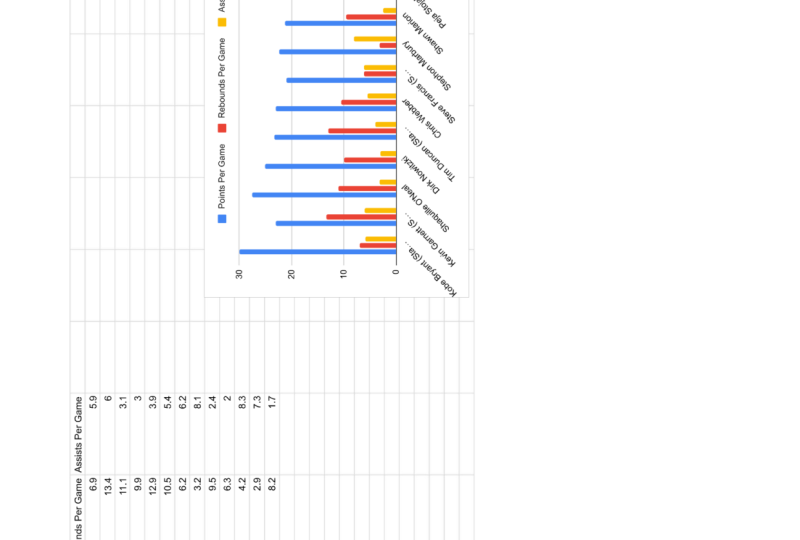
usá-los aqui. Eu criei esta planilha do NBA All Stars da temporada passada e a média de pontos por jogo,
rebotes por jogo e assistências por jogo Vou usar algumas das
funções do Planilhas Google, as funções básicas
que você pode usar, especialmente se
estiver usando Desculpe, especialmente se estiver trabalhando
no Planilhas Google com frequência. Além disso, você deseja poder
usá-los se tiver dados grandes. Desculpe, se você
tem dados grandes. Aqui, acho
que são apenas 20 jogadores. Mas se você trabalha para
uma empresa e tem 2000 pessoas ou
números diferentes ou o que quer que
seja, será muito mais fácil conhecer algumas
funções e fórmulas Se eu quiser encontrar a
média de pontos por jogo do All Star, se eu quiser encontrar os
pontos por jogo de todos os NBA Allstars,
eu vou aqui Eu vou usar
a função primeiro. Insira, vá para a função,
vá para a média e eu vou selecionar
todos os pontos por jogo. Aqui, que é C
três a C 22, aperte Enter, e a média de
pontos por jogo do NBA all star do ano passado
foi de 24,9 ou 25 O que é legal sobre o
Google Sheets. Em seguida, vou para os
rebotes e vou começar com
minha fórmula, igual O Google Sheets já
acredita que eu quero obter a média de D
três a D 22, que serão os rebotes
e está correto Como todas essas informações aqui estão corretas,
pressionarei Enter. A média de rebotes de
uma estrela da NBA em relação ao ano
passado é de 5,7 Eu vou fazer exatamente a
mesma coisa aqui. Se eu acertar o mesmo
iniciando minha fórmula, acho que quero a média de E três a E 22, que está destacada
aqui e está correta O Google Sheets é basicamente
como uma calculadora. É uma calculadora inteligente
ou uma calculadora inteligente,
mas, assim como uma calculadora, ela faz todos os
cálculos para você, mas você precisa
dizer a ela o que fazer. A melhor coisa sobre o
Google Sheets e motivo pelo qual eu digo que é uma
calculadora mais inteligente
é porque ela adivinhará o que você quer fazer com base no que
você fez anteriormente Agora, se eu quiser descobrir
o mínimo de pontos por jogo, qual é o menor número aqui? Como são apenas 20, se eu rolar para cima e para baixo algumas vezes, posso dizer o que é 18,5 Mas se eu tivesse um banco de dados
com mais de 2000 números diferentes
, isso seria útil. Se eu quiser encontrar
o número mínimo em relação aos pontos
por jogo do ano passado, vou até a função aqui destaco todos
esses pontos por jogo. Ou eu seleciono. Pressione Enter , será 18,5 Exatamente o oposto de MAX, volte para a função de inserção. MAX, selecionando
os pontos por jogo, pressione Enter, serão 32,7 Agora, se eu quisesse
descobrir exatamente
qual foi a quantidade total de pontos marcados em
qualquer noite
na NBA pelos NBA All
Stars do ano passado,
usarei a função Inserir, alguns porque ela somará todos esses
números Me desculpe E são 498 pontos Em qualquer noite
da NBA no ano passado, o All Stars marcou 498 Agora, resolvemos as fórmulas
e funções básicas fórmulas
e funções Também quero mostrar como
usar referências de células,
mas antes de fazer isso, se eu for até a planilha um, posso clicar com o botão direito do mouse
e renomear Aqui eu vou colocar o MBA. Se eu clicar na Planilha 2,
eu criei algo aqui, vou clicar com o botão direito do mouse em
renomear e vou digitar Vou
nomeá-la como escola ou escola Tudo o que eu criei foi essa
planilha, material escolar, e aqui vou falar sobre referências de
células,
relativas e absolutas Então, aqui, digamos que os cadernos sejam
uma quantidade de quatro Cada caderno custa quatro,
desculpe, $1,50. Para descobrir
qual é o preço total, posso digitar uma fórmula igual. Por outro lado, o Google Sheets
já está adivinhando que eu quero
multiplicar esses dois
números O Google Sheets está certo.
Vou pressionar Enter. Custa $6 pelo preço total. Agora eu posso clicar
nisso, desculpe, no
canto inferior direito, nesse ponto, eu posso clicar nele e
arrastá-lo para baixo. E fará a
multiplicação em todos esses números diferentes Isso é o que chamamos de referência de célula
relativa. Se eu abrir a fórmula
real aqui, ela vai de B quatro
multiplicado por C quatro, para B cinco multiplicado por C cinco, B seis multiplicado por C seis, para B sete, multiplicado por C
sete, assim por diante Mas, como você pode ver,
é relativo. Porque eu fiz isso, ele acredita que eu quero fazer
isso para todos. É uma referência celular relativa. Agora vamos
excluir essas informações partir de agora, vamos digitá-las no total. Eu quero digitá-lo no total. Aqui, e então eu vou
adicionar essas bordas ao redor. Opa. Vou adicionar
essas bordas ao redor dela. Aqui, se eu digitar algum, ele fica correto novamente. Agora vou deletar
essas informações. E, obviamente, o total
voltará a zero. Ok, agora porque se você
pegou se saiu da loja
e pagou $325, tudo bem, mas você pode ter um problema na porta
e o motivo é porque você não pagou
nenhum imposto . Você pode
ter um problema lá. O que queremos fazer é criar uma fórmula que inclua o imposto. Igual e podemos fazer algumas ou eu posso fazer da maneira básica que
fiz anteriormente. Estou tão acostumado a digitar em alguns que sempre
digito em alguns Pegamos esses números,
multiplicamos por C quatro, fechamos parênteses,
antes, multiplicamos por C
quatro, Então eu quero multiplicar um mais o imposto Entrar. Agora você vê que eu multipliquei
pelo imposto real lá dentro Esse é o número real agora. Agora, o que
vou fazer é clicar nessa célula. No canto inferior direito,
vou arrastá-lo para baixo porque isso que fiz anteriormente para obter esse
número total, correto? Eu tenho um problema. Sempre que você vê um
valor, esse
sinal numérico , valor, ponto de exclamação, algo está errado.
Por que isso está errado? Se você clicar na célula, poderá ver a
função ou fórmula real. Aqui, se eu abrir este, ele diz B quatro
multiplicado por C quatro, multiplicado por um mais D dois. Se eu for para a próxima
fórmula abaixo dela, B cinco, multiplique por C cinco,
feche os parênteses, multiplique por um mais D
três Isso é D três. Esta
é a célula D três. Não consegue multiplicar algumas palavras. É por isso que você tem
esse problema de valor. O que vamos fazer é excluir
essas informações. Vamos excluir essas
informações. Desculpe, acabei de deletar isso. Eu não deveria deletar essa parte. Tudo bem Agora
vou voltar para minha cela e
ver minha fórmula. O que vou fazer agora
é, em vez de apenas D dois, porque lembre-se, está usando as
informações ou referências relativas da célula. Vai continuar caindo. Lembre-se de como passou de
D dois, foi para D três. O próximo foi D quatro, D cinco. O que vou fazer
aqui é adicionar um sinal de $1
na frente de dois. Por que estou adicionando um
sinal de $1 na frente de dois? Porque ainda vai
ficar com a mesma coluna, mas eu quero que fique
com a mesma linha também. Vou colocar um
sinal de $1 na frente de D dois. Você também pode colocar o sinal de $1 na
frente do D, que é a coluna, mas não é
necessário. Você pode. Agora vai trancar. Se eu colocar o sinal de $1 na frente do D, ele bloqueará essa coluna e bloqueará essa linha. Mas já sabemos que a
coluna está bloqueada de qualquer maneira, então posso pressionar Enter agora. Agora, o que vou fazer é arrastar essa fórmula baixo e
não há erros aqui. Por quê? Se eu abrir isso, você verá que ele ainda vai multiplicar isso por isso e depois multiplicar um mais
D dois novamente aqui Se eu olhar para a próxima
fórmula, é a mesma coisa, D dois, porque é a única
coisa que eu queria multiplicar, desculpe, é a única célula na
qual eu queria ficar Essa é uma referência
celular absoluta. Temos o relativo onde ele também se move com as
diferentes linhas, mas se quisermos absoluto porque precisamos mantê-lo aqui, basta adicionar o sinal de $1
na frente da linha. Você também pode adicionar o sinal de $1 na
frente da coluna, ela ainda receberá
o mesmo número exato. Isso não vai mudar. Essas são algumas das
funções e fórmulas que já estão no Google Sheets, ou devo dizer que as
funções já estão lá As fórmulas, isso é o que você realmente cria e é
isso que você digita Fórmula de funções, você pode
usá-las de forma intercambiável. Nove em cada dez vezes não vão te causar
nenhum tipo de problema.
6. Gráficos e visuais: Agora que temos
todos esses dados e fizemos
coisas diferentes com eles, queremos trabalhar em
gráficos e imagens. Agora, falaremos
sobre a criação de um gráfico de barras, linhas e tubos
e, em seguida, sobre como
personalizar esses estilos de gráfico. Agora que você tem esse número
ou esses números, desculpe, se você quiser criar
um gráfico para
torná-lo um pouco mais
esteticamente agradável, você pode destacar as
informações ou selecionar as informações que
deseja ver Vá para inserir e, em seguida,
vamos para o gráfico. Tem gráficos sugeridos. O primeiro gráfico
que ele criou foi um gráfico de colunas e você pode
ver todos os nomes aqui. Você pode ver os pontos por jogo, rebotes por jogo,
assistências Aqui. Agora, o que você pode fazer
é acessar Estilos de gráfico. Você pode alterar a cor do
plano de fundo. Você pode alterar
as cores das bordas. O tema é padrão para
o texto ou a fonte. O que você também pode fazer é, se acessar Chart
and Access Titles, alterar o tamanho da fonte. Você pode fazer muitas coisas
diferentes. Você pode personalizá-lo aqui. Se você quer melhorar
seus olhos ou a forma como você vai
vê-la, porque
tudo gira em torno de você e do seu público. Se você sabe que
precisa trabalhar com ele todos os dias, crie-o da maneira que
deseja porque é para seus olhos. A criação de um
gráfico ou tabela para qualquer um
desses itens é baseada no
que você deseja ver. Aqui, se eu voltar para
o material escolar, vou pegar o controle. Vou pegar os itens e o preço total
dos itens. Vai inserir? Isso
está selecionado aqui, desculpe, por algum motivo. Ok. Vou para inserir,
vou para o gráfico. partir de agora,
deixe-me torná-lo um pouco
menor para que possamos ver. Aqui está. Tem cadernos,
lápis, fichários,
borracha, abas divisórias, calculadoras, fones de ouvido, quanto custa, total. Quanto custa cada item no total. Aqui está. Agora, o que podemos fazer transformar esse
gráfico em um gráfico de barras. Você pode
alterá-lo para um gráfico circular, mas sabemos que os gráficos circulares
são um pouco diferentes. Então, o que está mostrando é que está
mostrando por porcentagens. Assim, você pode ver a porcentagem em relação à
quantia
gasta ou ao valor total de cada item. Então, aqui
estão seus gráficos. Novamente, você o cria da maneira
que quiser. O que será
esteticamente mais agradável para você e Então, se você está criando
isso para estudantes, está criando
isso para colegas de trabalho, está criando isso para
familiares ou amigos, precisa pensar no
que será
mais esteticamente
agradável para mais esteticamente
agradável Se for só para
você, o que será mais esteticamente
agradável
para Porque você tem que
trabalhar com essas coisas. Mas é assim que você cria
os diferentes gráficos.
7. Conclusão: Agora chegamos ao final
do curso Google Sheets Essentials e quero agradecer
a todos por
escolherem este curso Também quero
parabenizá-lo por concluir este curso Concluindo, examinamos a
navegação na pasta de trabalho, a entrada e a formatação de dados, as fórmulas
e funções básicas, os gráficos e as imagens .
 Timothy Taylor, MBA, Learn / Grow / Make an Impact