Transcrições
1. Apresentação: Desde o início dos
tempos, os fotógrafos editam suas imagens Quando as pessoas usavam a
fotografia em filme para trabalhar, elas editavam usando a sala escura para desenvolver suas fotos e depois imprimi-las como forma de
manipular cores e
aprimorar uma imagem Crie um estilo único que ajudou a mostrar sua
visão ao mundo. Hoje em dia, muitos de nós
fotografamos em câmeras digitais. O nome é Fa Kerry, e eu sou fotógrafa
de retratos. Trabalho no
setor há quase uma década
e trabalho com uma variedade de clientes diferentes, uma variedade
de equipamentos diferentes e trabalho em
uma ampla
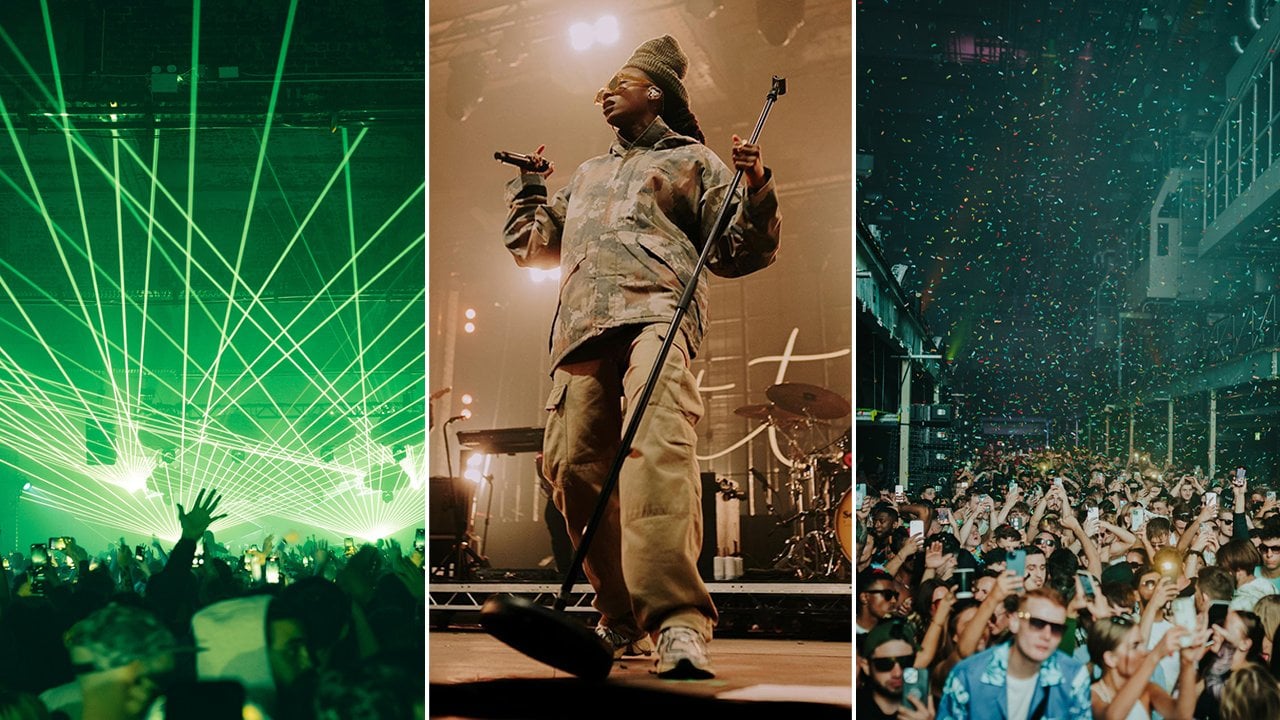
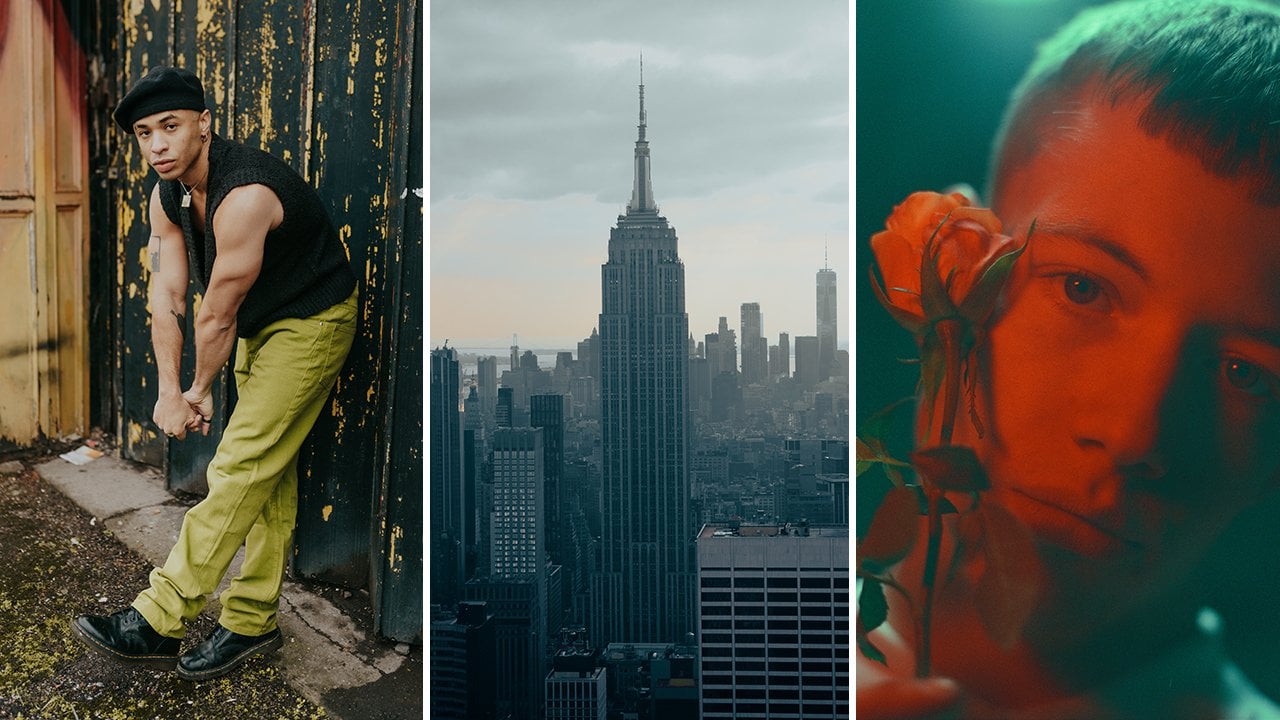
variedade de gêneros, desde retratos com músicos e
esportistas retratos com músicos e
esportistas até fotos de moda. Eu filmo muito do
meu trabalho em filme
e, na verdade, faço
impressão em aço na sala escura, mas a maior parte do meu trabalho
é filmada em uma câmera digital. E meu processo de edição está
usando o Adobe Light Room. Na aula de hoje, veremos como você pode usar Adobe Lightroom para editar
sua fotografia de retrato Vamos analisar a correção
de cores. Vamos analisar a gradação
de cores. Vamos explorar
uma variedade de ferramentas dentro da sala de luz que você pode usar para aprimorar sua fotografia de
retrato. Então, junte-se a mim enquanto
mergulhamos profundamente em nove imagens, que vou
editar do zero. Mostrarei
como criar predefinições
para criar consistência em seu trabalho Se você estiver interessado em aprender um pouco mais sobre como editar suas fotos
usando o adobe light room, junte-se a mim
na primeira aula.
2. Projeto de curso: Bem-vindo a esta aula sobre edição no
Adobe Lightroom Vamos mergulhar
no Lightroom em um momento. Examine algumas fotos que
tirei como
fotógrafo de retratos e as editaremos
juntos na esperança de que
essa
seja a juntos na esperança de que
essa melhor maneira de mostrar a
vocês como usar o Lightroom,
o que é aplicável, o
que talvez não
seja aplicável à o que é aplicável, o
que talvez não
seja aplicável edição de
retratos Eu encorajo vocês
a experimentarem vocês Há um
projeto de classe para essa classe e é simplesmente editar um retrato
usando o Adobe Lightroom Então, vou usar o Adobe
Lightroom classic para isso e vou usá-lo
no meu MacBook Pro, então é uma Muitos dos controles
são semelhantes no Adobe CC e também no
Adobe para dispositivos móveis. Assim, você pode acompanhar,
mesmo que não use o clássico, mas alguns de seus controles podem parecer um pouco diferentes. Então, depois de
editar sua foto, faça o upload para
a galeria do projeto. Eu adoraria ver o que você
criou e, melhor ainda, se você pudesse capturar
suas configurações e me
explicar um pouco sobre
algumas de suas escolhas criativas Isso seria incrível. Mas,
sem dizer muito mais, vamos passar para a primeira lição
adequada desta aula e mergulharemos
diretamente no Adobe Lightroom
3. Como importar suas fotos: Ok, então aqui temos a sala de
iluminação da Adobe totalmente aberta. Eu comecei um novo catálogo. Portanto, fotógrafos diferentes
trabalharão de forma diferente em
termos de fluxo de trabalho E a forma como gosto de trabalhar
pessoalmente é
abrir um novo catálogo para
cada sessão fotográfica que faço. Essa é a maneira mais fácil
de manter tudo organizado, claro e conciso. Mas você pode decidir
que, na verdade, quer fazer todas as
suas filmagens em um catálogo, ou pode
querer organizar e separar as coisas de forma diferente.
Isso depende totalmente de você. Trata-se apenas de
encontrar um fluxo
de trabalho adequado para você
no final do dia. Mas, como você pode ver, eu tenho um novo
catálogo da Light Room aberto aqui, editando retratos na Skillshare da
Light Room Então, o que vamos
fazer no festival é que eu
vou falar com você sobre todas as abas Vou
abrir tudo isso só para que você possa ver, como
eu normalmente tenho. E podemos acessar a guia da
biblioteca, se você quiser. Pessoalmente, não trabalho
muito em
termos de catalogação, movimentação e organização de minhas fotos Você verá que, à medida que
avançamos no meu processo de organização e catalogação, não
costumo prestar
muita atenção à guia
da biblioteca Então, vamos entrar
no Develop e eu vou
abrir meu localizador Então, eu tenho nove
fotos aqui que
vou importar para o Lightroom E a forma como vamos
fazer isso é arquivando, importando fotos e vídeos. E então vamos
procurar por essa pasta. Então, para mim, está no meu disco
rígido, inclui subpastas. Para mim, o meu é em vídeo,
Skillshare, edição. Aqui vamos nós. Então, selecionamos
essas nove fotos,
como você pode ver. Eles já estão
no meu disco rígido, que é
para onde também vamos exportar Portanto, não há
mais nada que eu precise fazer além de clicar em Importar. Agora você pode ver
que temos algumas seleções de imagens diferentes, todas
com iluminação diferente, tons de pele
diferentes, cenários
diferentes Assim como ao ar livre,
alguns estão dentro de casa. Alguns estão expostos ao
sol, alguns estão usando luz
artificial, alguns
estão usando luz natural. E isso é porque eu
quero mostrar a você como editar uma variedade de características diferentes. Então, como você pode ver, isso está nos
levando para a guia da biblioteca. Vou apenas
selecionar uma imagem. Começaremos com
este e clicaremos em Desenvolver. Na próxima lição,
examinaremos a guia Desenvolvido e
veremos todos
os pequenos detalhes
que talvez precisemos para realmente avaliar essa imagem.
4. A guia Desenvolver: Portanto, nesta lição,
examinaremos a guia desenvolvida
e, particularmente as que
considero úteis para fotografia de
retratos. Temos nossa foto aberta
aqui na guia desenvolvida. Vou fechar
essa parte aqui só para nos
dar um pouco mais de espaço
para que eu possa vê-la. Vou fechar minhas
predefinições porque também
não vamos usá-las e vamos
nos concentrar apenas no lado direito
da guia desenvolvida Vamos falar com você
de cima para baixo. Então, começamos
com o histograma. Isso está me mostrando que temos
muito nas sombras dos negros e também
nos destaques Isso me mostrou que não
temos muita coisa nos brancos e não temos uma grande
quantidade nos tons médios Pessoalmente, não gosto de prestar muita atenção
ao histograma Gosto de editar com meus olhos. Mas se você
gosta de um pouco mais de ciência
por trás de sua edição, você pode realmente arrastar esse
histograma para equilibrar isso Então, estamos
aumentando os tons médios e tentando
nivelá-los um pouco mais, e você pode ver que
o que
está fazendo é mudar esses realces
e pretos aqui embaixo Para mim, eu não vou mexer com
isso.
Vou clicar em Redefinir. Vamos começar de
novo. Então, fecharemos esse histograma para que
possamos ver o que estamos fazendo Esta seção aqui,
essa pequena barra aqui, esses pequenos controles deslizantes basicamente
significam que estamos no seu modo normal de guia de desenvolvimento Este aqui é para
sua composição. Normalmente, eu começo com
uma rápida verificação da composição. Então, basta remover esse espaço
morto aqui. Vamos fazer isso de novo.
Eu posso te mostrar. Gosto de tentar manter os olhos nessas linhas, se for
como uma foto de rosto como essa Essa guia aqui é
a guia removida, então você pode, de forma semelhante a
algo como o Photoshop, apagar Você pode identificar, curar ou clonar. Na verdade, não precisamos fazer nada parecido
nesta imagem, mas talvez eu mostre a vocês mais
tarde. Esse é o pincel clone Este é o pincel para curar manchas e esse é o pincel para apagar Você também pode usar
a ferramenta de olhos vermelhos. Novamente, não é realmente
aplicável ao que estamos fazendo aqui. E esta é sua ferramenta de mascaramento. que não tenho certeza se
usaremos na aula de hoje, mas tenho vídeos
no Skillshare, aulas
diferentes em que
já usei máscaras Acho que minha aula de
fotografia de música ao vivo , na verdade, é um pouco
exagerada , se você estiver interessado Ok, então vamos voltar. E entraremos no básico. Então, no básico, começamos do
topo com
seu balanço de branco. Portanto, seu balanço de branco
basicamente controla quão quente ou
fria é uma imagem. Então, se derrubarmos, você verá que está ficando mais
frio, mais azul Se mencionarmos isso, você verá
que em termos de tonalidade, ele faz a mesma coisa, mas
com verde e magenta Então, eu os uso muito quando faço uma edição inicial sobre talvez fazer ajustes finos para garantir que os tons de pele, etc., sejam precisos Em seguida, temos nossa exposição e a exposição ao
contraste
representa a claridade
ou a escuridão de uma imagem Depois de fazer
algo em uma sala iluminada, uma dica rápida é tocar duas vezes. Assim, e isso
reiniciará esse tipo de barreira. O contraste está
afetando o quão escuro
é o escuro e o quão branco
é o branco e a correlação
entre os dois Então, se reduzirmos o contraste, você verá que tem uma imagem
muito mais plana Os brancos são mais planos, os
escuros são mais planos. Se você aumentar, os
escuros ficam muito mais escuros, os brancos parecem Suas sombras de destaque,
brancos e pretos controlam as diferentes partes
de suas imagens
de acordo com seu histograma aqui Isso é ampliar para
mostrar a textura. clareza e a textura desbotada, como está escrito na lata, aumentam a textura da foto Vamos redefinir isso. Retire isso. Você pode ver como
fica um pouco mais macio. Clareza. Novamente, ele faz
o mesmo tipo de coisa. Mas meu
entendimento é que as claridades afetam mais as partes
mais escuras da imagem do que a textura Dehaze não é realmente relevante na fotografia de retratos, geral, então não vamos
realmente tocar nisso A vibração é a vibração
das suas cores. Saturação é a
saturação de suas cores. Em seguida, entramos
na curva de tons. E a curva de tons,
novamente, é uma forma de
controlar as diferentes partes
das imagens , das partes escuras aos tons
médios e às partes claras. Em seguida,
passamos para o misturador de cores. Este é o seu HSL,
seus controles deslizantes HSL, que é a luminância de saturação de
matiz Seus tons afetarão
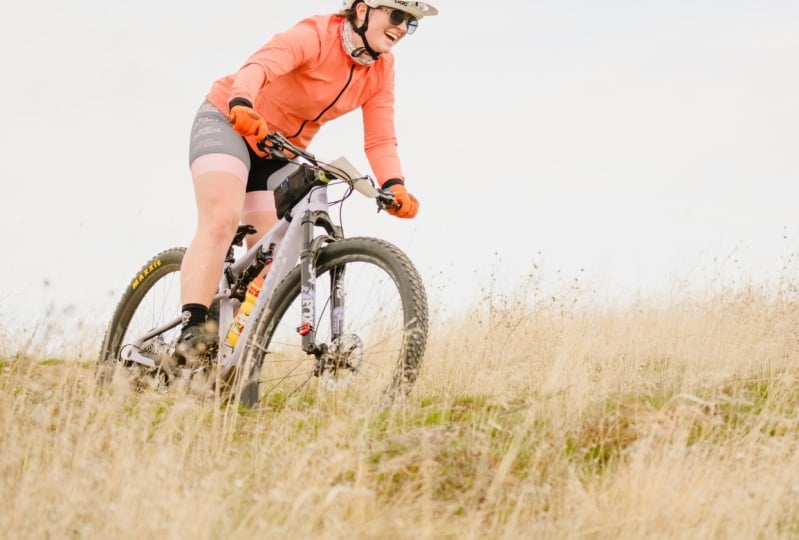
o valor dessa cor. Então, se eu mudar esse vermelho para rosa, você pode ver que o vermelho nos
óculos dela está ficando mais rosa. Se eu movê-lo para laranja, você pode ver que está ficando mais laranja. Vamos ver se há alguma
outra cor nesta imagem para mostrar o
amarelo lá vai, vai ficar laranja e depois
vai ficar verde. Então isso está mudando a
cor, essencialmente, a tonalidade. Sua saturação faz
o que diz na lata. Isso vai aumentar
a saturação dessa cor específica Sua luminância é a claridade
ou a escuridão dessa
parte da Então, se reduzirmos os vermelhos, você pode ver que os lábios
e o interior dos óculos dessa mulher estão ficando mais escuros, assim
como partes da
pele, porque, é claro, pele mantém valores vermelhos Se aumentarmos,
fica mais leve. Então, isso é basicamente sua
claridade e escuridão. Sua gradação de cores,
o que temos aqui é,
novamente, que estamos analisando
tons médios , realces e sombras Na maioria das vezes, é isso
que estamos vendo. Portanto, isso aplica uma cor a
essa parte da imagem. Então, se começarmos com
tons médios e eu colocarmos amarelo, ele aplicará
amarelo aos tons médios Se eu adicionar azul às sombras, ele adicionará
azul às sombras E se eu adicionar, digamos, vermelho ou rosa aos destaques, você pode ver que está adicionando
isso aos destaques. Também existe essa parte
chamada de correções de lente, que às vezes, se você tiver muita distorção
na lente, pode ser útil
usá-la para
ativar correções de perfil Vou descobrir qual lente é essa, e então você pode ver
aqui a diferença. Para mim, provavelmente
vou deixar isso de fora. Parece que está apenas
retirando algumas
das vinhetas
neste canto e,
claro, mudando a
distorção em seu rosto, mas estou muito feliz
com o que Então, agora nós meio que examinamos os controles
no hub desenvolvido que são mais aplicáveis à fotografia de
retratos. Vamos
entrar na série real.
5. Classificação da sua primeira imagem: Então, vamos
começar editando nossa primeira foto aqui. Agora, eu quase sempre
começo com uma curva de tom. Essa é minha
maneira favorita de introduzir contraste e cor
em uma imagem. Então, vou começar
colocando pequenos pontos sobre isso. Linha para poder alterá-la. Então, o que isso faz, essa linha, conforme você a move,
muda as diferentes partes,
as diferentes partes de
que
falamos anteriormente , os pretos, as sombras, os realces
e os brancos em Então, esse canto aqui, esse canto inferior esquerdo está controlando a
parte preta da sua imagem. Então, se eu levantar isso, você vai ver como os
negros estão sendo esmagados Chamamos isso de esmagado.
Basicamente, retira os detalhes dessa
parte da cor. Se eu o derrubar novamente, você verá que o detalhe
volta para ele. Esse ponto superior direito aqui controlará
o lado oposto, então
controlará os brancos Então, se eu derrubar
isso, vai esmagar os brancos Então, novamente, você pode ver que estamos
perdendo detalhes no branco, que é o que significa esmagamento Se eu tocar no assunto, está
tornando-o mais brilhante. Se eu derrubar, está
apenas esmagando um pouco. Então, para mim, gosto de tentar manter um nível de
suavidade nas minhas imagens Então, na verdade,
vou
reduzir isso um pouco,
talvez em torno disso. Para esse meio-tom, eu também
poderia
diminuí-lo um pouco, só para tentar
suavizar ainda E então, essa parte escura,
eu quero trazer um pouco de contraste de
volta para a imagem. Então, vou me mover
um pouco da esquerda para a direita. E você pode ver, deixe-me
ampliar para que você possa realmente ver como essas seções escuras estão ficando um
pouco mais escuras Na verdade, isso é um pouco
demais. Deixe-me tirá-lo. Este é o seu casaco
de tom geral deste pequeno botão cinza aqui. Se eu passar para o
vermelho, o verde e o azul, isso
afetará as cores específicas da sua imagem. Por exemplo, se eu colocar
os pontos de volta, se eu mostrar esse vermelho, você pode ver como ele está adicionando um tipo de tom vermelho às partes
escuras da imagem Se eu derrubar
, está adicionando verde. O mesmo acontece com os destaques.
Se eu tocar no assunto, ele vai adicionar aquele rosa. A razão pela qual
temos esse verde
entrando nas sombras é porque
eu não coloquei um ponto aqui, então está afetando
esse ponto em dois Então eu preciso trazer isso de
volta para que isso saia. Deixe-me redefinir isso porque
obviamente não queremos isso. Então, a maneira como eu geralmente trabalho é por meio de pequenos ajustes
finos. Você não quer
exagerar em nenhum
desses porque, como você
pode ver antes, o efeito é, você sabe, é um efeito muito grande se
você for muito forte com ele. Então, o que eu provavelmente farei é adicionar um pequeno
ponto aqui e depois aquecer um
pouco pele
dessa senhora, provavelmente
a partir daí. O que estou fazendo aqui
é que, ao colocar meu ponto de vista aqui e
estou arrastando para baixo, você pode ver que isso está basicamente afetando todo esse tom médio, e é aí que a
pele dela se encontra predominantemente Se eu colocasse um ponto aqui e o
arrastasse para este canto, você poderia ver que
isso está afetando mais sombras e
eu não quero isso E estou mantendo os
destaques iguais. Não quero
introduzir amarelo ou azul nesses destaques. Então, vamos
ter um calor muito sutil dentro disso Depois, vou
entrar no verde também e provavelmente adicionar
um pouquinho de magenta, que o arrastará
para baixo em direção ao magenta,
apenas para aperfeiçoar o tom de pele e garantir
que fique No mínimo,
porque você não
quer ir muito, você vê como
é fácil exagerar Ok, agora vou dar
uma olhada na exposição. Eu tenho meu contraste e minhas
cores até certo ponto. Então, o que vou
começar fazendo é apenas afetar a exposição. Então, vou falar sobre
isso em uma parada. Claro, isso
é muito claro, mas significa que
posso adicionar um pouco mais contraste e mudar as coisas. Então, o que eu vou fazer é
derrubar as sombras,
derrubar os brancos.
Pretos um pouco. E quando chegar aqui,
vou apenas aquecer um pouco a imagem e também aumentar
um pouco de saturação O que você também pode fazer é,
se você
gosta desse tipo de clima de filme, às vezes reduzir a
nitidez um pouco,
tirar um pouco da nitidez digital e fazer com que pareça uma imagem um
pouco mais suave Mas, por enquanto, acho que estou
muito feliz com tudo isso. Vamos até o HSL. Na verdade, não há nada que
eu queira afetar muito. Estou
muito feliz com as cores. Se eu quisesse,
talvez pudesse tirar a
saturação desse azul, mas eu gosto bastante do azul Quero dizer, a blusa dela era azul, então queremos
mantê-la fiel à vida real. Quando se trata de tons médios, novamente estou muito feliz
com os tons médios Eu poderia adicionar um leve acento aos destaques,
meio que adicionar aquele azul Lá vamos nós. Deixe-me tirar isso para que você possa ver o que fez. É muito sutil, mas estamos apenas adicionando um pouco de azul
aos destaques aqui. Isso significa que ela se
destaca um pouco mais e ainda complementa
a parte superior Para as sombras,
acho que vamos mantê-las, talvez adicionar um pouco mais de azul às sombras Novamente, você não
quer ir até o fim porque é muito forte. Sim, você tem que
ter cuidado ao fazer as sombras, especialmente com a
pele mais escura, porque você afetará mais a pele Deixe-me
tirar isso. Sim, na verdade, acho que não
vamos acrescentar nada às sombras.
Não precisa disso. Então, isso é algo com o qual
estou muito feliz. Talvez eu realmente
traga à tona as sombras. Os negros um pouco mais. Talvez reduza o contraste
e, em seguida, retorne o contraste com os pretos e as sombras Então, estou muito feliz
com a primeira edição. E o que vamos fazer agora é mostrar
na próxima lição como podemos
salvar isso como uma
predefinição e como eu
também posso copiá-lo e colá-lo em outras imagens,
e então vamos ajustá-lo a partir
daí
para aplicá-lo a diferentes tons de pele, diferentes
configurações de iluminação, configurações de iluminação
6. Criando predefinições: Então, nesta sessão,
faremos a edição
que acabamos de
fazer e
mostrarei como
salvá-la como uma predefinição e também como copiá-la e colá-la
dessa imagem na próxima Então, vamos
abrir essa aba inferior aqui e abrir a lateral novamente. Então, para salvar algo
como uma predefinição, se
você gostar disso e quiser aplicá-lo a algo em uma sessão futura
, desenvolverá uma nova predefinição Vou fazer o upload dessas predefinições que criamos como produtos digitais Então, se vocês querem
colocar as mãos neles
, é muito fácil
fazer isso. Vamos chamá-lo de 01 e adicioná-lo a um novo grupo chamado
Skillshare Ok, então aqui temos todas
as coisas que você deseja
incluir na predefinição Pessoalmente, tenho tudo
marcado, exceto a transformação, porque
não acredito que a transformação
seja algo que você sempre
possa aplicar
a outras imagens É melhor
deixar isso de fora. Eu vou te mostrar o que
a transformação faz só para que você
tenha uma referência. E então basta clicar em Criar Mostrarei a transformação
antes que eu esqueça. Então, se viermos
aqui para
transformar, a transformação basicamente muda, como a forma
como as imagens são em termos de distorção, então
nem sempre é aplicável Então, agora temos uma
predefinição. Se eu quiser dizer para aplicá-la a esta imagem aqui, tudo o que preciso fazer é
examinar minhas predefinições aqui,
encontrar as predefinições do
Skillshare Isso é útil porque, se eu quiser fazer isso em outra sessão, é fácil
encontrá-lo em outro catálogo, as predefinições permanecem as mesmas No entanto, se for apenas
essa imagem e eu
quiser copiá-la e
colá-la em algo dentro
do mesmo catálogo, muitas vezes, o que
farei, especialmente se estiver apenas fazendo pequenos
ajustes em uma predefinição, é copiá-la e colá-la Assim, você pode comandar e ver ou clicar
nesta cópia aqui. Novamente, você apenas
selecionará as coisas
que são aplicáveis. Pessoalmente, tudo
é selecionado para mim, além de cortar, transformar, remover e mascarar, porque essas
são as coisas que,
você sabe, nem sempre são aplicáveis a todas as imagens. Então você copia. Em seguida, vou para a
próxima imagem e pressiono Colar. E isso está aí agora. No próximo Sassoon,
editaremos outra foto usando a predefinição
que acabamos
7. Como ajustar as predefinições: Nesta lição,
veremos
a predefinição que
acabamos de criar e veremos como podemos ajustá-la para
diferentes Então, primeiro, vamos
entrar nesta onde já
aplicamos essa predefinição Vou começar de novo
com nossa composição. gosto de usar esse navegador Às vezes, gosto de usar esse navegador para ver a composição
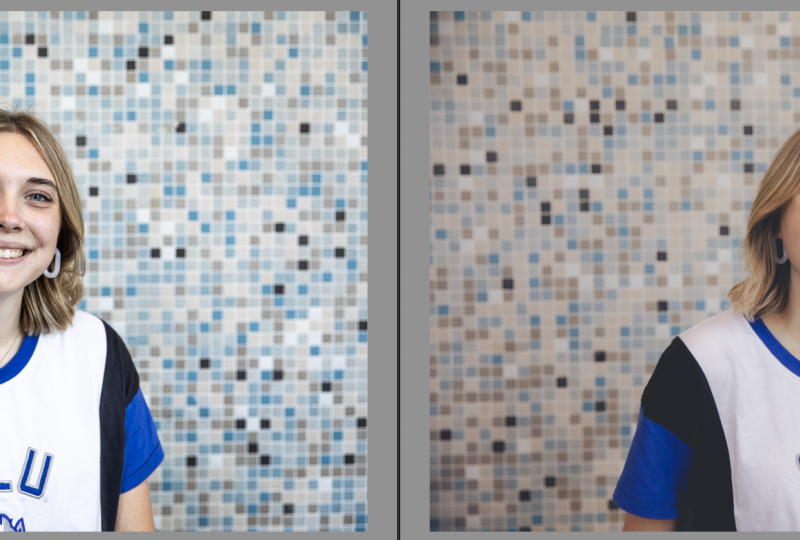
geral Essa iluminação é muito parecida com a última, mas é claro os tons de pele são diferentes, então talvez queiramos
fazer alguns ajustes apenas para torná-la mais clara
para essa mulher. Uma das coisas que
gosto de fazer quando estou tentando combinar tons de
pele, etc., ou cores originais é usar
a visualização antes e depois, que é apenas esse
pequeno botão aqui E há algumas
maneiras diferentes de usar o antes e o depois, basta
clicar ou percorrer o ciclo. Essa é a maneira
mais clara de ver isso. Então, primeiro, o que podemos ver aqui é que estamos perdendo muitos detalhes
nos destaques. Então, vou trazer
isso de volta, e então você pode
ver aqui como isso está sendo
reintroduzido na imagem Eu ainda quero
mantê-los relativamente planos, então é apenas um processo
de brincar com as coisas
e ver o que funciona. Mas temos um pouco aqui neste
lado
da imagem que é um pouco forte demais
nos destaques. Então, eu vou usar
os brancos aqui em cima. Para diminuir isso, para
achatar isso. OK. Em seguida, analisando as cores. Quero aquecer um pouco essa
imagem,
trazer um pouco mais de
vida de volta à pele dela. E novamente, com
o rosa também, porque vamos ficar
um pouco verdes. Não sei se você pode
ver isso, mas se
colocarmos um pouco de
magenta na tonalidade, e depois, novamente, vou
reduzir os destaques também
para realmente isso Quero trazer um pouco de
contraste para a imagem, mas não com a parte escura porque acho que as
escuras são escuras o suficiente Vamos arrastar
essa parte da sombra para
baixo para derrubar algumas
dessas sombras. Novamente, vou diminuir um pouco mais esse tom
médio
só para acabar com um pouco desse ponto quente aqui. Então, já estamos
meio que dando uma
sensação um pouco mais animada a essa imagem Parece um pouco melhor quando está pronto. Então, temos aqui que a blusa
dela meio que perdeu um pouco da
saturação dessa imagem É muito mais
parecido com o azul. Então, o que podemos fazer é
entrar em nossos controles deslizantes de HSL. E há duas
maneiras de fazer isso. Ou eu posso olhar
a olho nu e mostrar o azul desse jeito ou há
esse pequeno botão cinza. Se eu clicar nisso, vou
até a imagem real. Eu encontro a cor que
eu quero e arrasto para cima. Isso vai aumentar
a saturação. Se eu arrastar para baixo, ele
vai se dessaturar. E essa é uma maneira muito boa de encontrar a cor
quando você não tem
100% de certeza do que é essa cor. Então, estou muito feliz com a combinação
das cores agora. Claro, as cores
são diferentes, mas estou tentando
pensar em como
vi essa imagem quando a
estava tirando porque, obviamente, a câmera nem sempre oferece uma representação
precisa. Vamos
voltar a isso, e vou ver
se quero adicionar
algum pedacinho de
cor à imagem. Vou trazer um pouco de
amarelo para as sombras aqui. Não é demais só para
aquecer a imagem. E agora estou muito
feliz com isso. Então, novamente, podemos desenvolver uma
nova predefinição, Oh, dois, criar para que, quando
chegarmos a essa imagem, que atualmente tem
nossa primeira predefinição ativada, agora
possamos colocar a
segunda predefinição Então, no próximo ssa, vamos
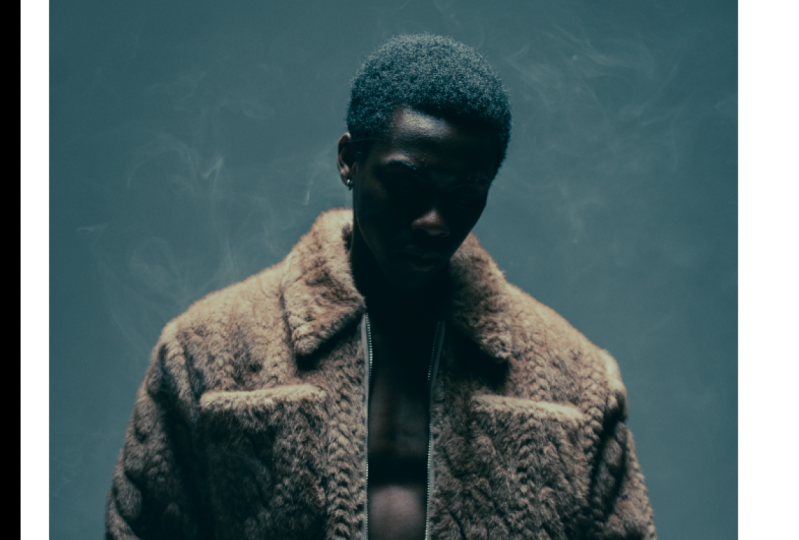
editar essa foto, que foi tirada usando
um flash estroboscópico Considerando que as outras duas fotos
estavam em luz natural, vamos ver
como isso difere.
8. Ajustando as predefinições (Parte dois): Então, para esta lição, temos
essa foto que tirei
no estúdio usando uma lanterna. Então, as outras duas fotos
que já editamos foram tiradas com
luz natural em ambientes fechados Este é interno, mas
usa luz artificial. Então, vamos brincar, pois os contrastes
serão um pouco diferentes
nessa imagem e também o
tipo de campo que eu quero escolher com essa imagem é um
pouco diferente É um pouco menos natural. Ok, imediatamente, eu quero trazer
à tona as sombras. Perdemos alguns detalhes
aqui, então eu quero trazer isso à tona. Vou aprimorar
um pouco mais
os destaques porque não
quero que eles sejam tão fortes Vamos brincar. Eu
poderia mencionar essa parte, então estamos destruindo as
sombras um pouco mais Na verdade, não, bem assim. Vamos apenas derrubar este
para torná-lo um pouco mais plano. Na minha opinião, temos um pouco de magenti demais Vamos abrir
isso só para que eu
volte ao verde
da tonalidade aqui. Já
estamos um pouco melhores
e, em seguida, voltaremos
à nossa seção de gradação de cores Vou adicionar um pouco
de cor ao meio-tom. Então, talvez vamos adicionar um pouco de amarelo para
complementar a pele E então, para esses destaques, vamos ver o que queremos adicionar. Novamente, sim, vamos
ficar com um pouco de amarelo, esquentar um pouco E nas sombras,
ficaremos onde estamos. Estou feliz com as sombras. Ok, então talvez isso seja um
pouco forte demais agora
que estou vendo. Novamente, talvez vamos
mudar os tons médios. Sim, algo como um
azul é bastante natural, um pouquinho de azul. E, em vez disso
, aqueça-o aqui na temperatura. Mude a composição.
Há algo
aqui em sua pele que
parece um pouco sem vida Então, acho que estamos
no contraste aqui. Então, vamos somar o contraste, nivelá-lo nos destaques Desça até a curva de
tom novamente. Vamos ver. Sim, estamos
chegando a algum lugar agora. A gradação de cores tem tudo a
ver com ajustes finos. Você nunca quer ser muito forte em uma coisa
ou outra. É tudo uma questão de
fazer
ajustes muito pequenos que se adequem à imagem. Dessa forma, você pode criar uma predefinição, como a que
fizemos, que se aplica a várias
imagens diferentes, porque é fácil de
usar y e, em seguida, basta ajustar caso
a caso Para esta imagem, não
temos muita cor além do tom de pele real
dele para
brincar nesta seção. Então, vamos deixar
isso bem claro. Vamos clicar nas
correções do perfil. Sim. Então, para esta imagem, eu acho que
ela realmente combina com ela. Essa seção aqui embaixo é chamada de seção de calibração.
Vamos abordar isso. A melhor maneira de
descrever a calibração é que calibração afeta o valor de uma cor dentro de outra cor Então, por exemplo,
olhando para o primário vermelho. Quando eu movo o primário vermelho, isso não
isola apenas os vermelhos na imagem Isso isolará
o valor vermelho de
cada cor na imagem Se houver um
pouquinho de vermelho que compõe essa cor,
ela mudará. Um bom exemplo é
olhar para o verde. Então, a partir dessa imagem, não
há realmente uma quantidade
óbvia de
verde nessa imagem. Mas se eu aumentar
a saturação, aumenta a pele porque a pele ainda tem
valores de verde Então, por exemplo, se eu tirar a saturação
do verde aqui, e depois tirar a
saturação do Você pode ver como ele está
eliminando diferentes saturações. Se eu ficar azul e
tirar isso também, você pode ver como isso está
afetando a imagem. Então, essencialmente,
a calibração não é algo com
o qual eu queira brincar muito por causa do
quanto ela afeta uma imagem Mas vou
movê-lo um pouco em direção ao amarelo aqui nos vermelhos e aumentar Isso meio que me dá a
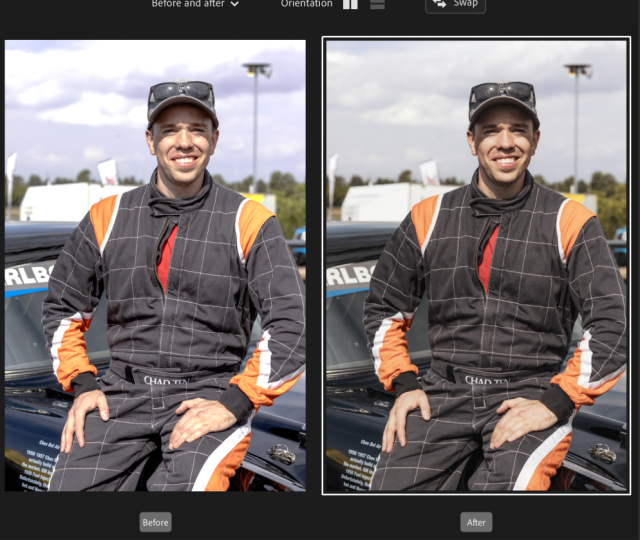
aparência que eu quero melhor. Isso é o antes, esse é
o depois. Olhando para isso, quero introduzir um
pouco mais de contraste
diminuindo as partes rasas e aumentando os destaques Veja a imagem final.
Estou muito feliz com isso. Vamos adicionar isso
ao pacote predefinido. Ah, três. Agora vamos aplicar
isso a essa imagem e você pode ver como nem todas essas predefinições
funcionarão Essa segunda, eu acho
que funciona. Isso parece bom. Na verdade, provavelmente eu prefiro
isso ao primeiro. E acho que é muita tentativa
e erro passar pelo processo
de edição. Você mudará de ideia. você fará algo que
funciona melhor repente, você fará algo que
funciona melhor do que algo
que estava fazendo antes. Vamos manter este
aqui apenas para referência de
sua aparência, mas na verdade acho que esse segundo, em
que a pele está um pouco
mais saturada, fica melhor. Então, para essa imagem,
vamos escolher uma das três predefinições que
criamos e que
achamos que fica melhor Então, temos um,
dois e três. Eu provavelmente diria que dois
é o melhor até agora, então vamos continuar com
isso e vamos
seguir em frente Novamente, abriremos essa visualização dividida para que
saibamos o que estamos fazendo. Vou adicionar um pouco de verde, vamos nivelar
alguns desses destaques Não quero que seja
tão contrastante.
Então, entrando nesta seção, vou
fortalecer esse azul Acho que essa imagem meio que permite uma edição
um pouco mais forte. Também vou adicionar um pouco
de azul aos tons médios. Então vamos
trazê-lo aqui. Vou levantar
levemente a sombra para trazer de volta
alguns detalhes em sua roupa E então eu estou muito feliz. Com isso por enquanto.
Então, isso só mostra como alguns
ajustes realmente simples podem afetar uma imagem Vamos adicionar isso
também ao pacote. A seguir, vamos dar uma olhada em algo com iluminação realmente diferente. Então, vamos copiar isso. Vamos
colá-la nessa imagem, que tem uma iluminação muito
diferente. Então, já podemos ver que, na verdade
, não foi feito muita coisa. Aqui, ainda precisamos
de muito trabalho. Vou começar cortando. Essa imagem funcionará melhor se realmente trabalharmos
nessas sombras, eu
diria, então temos uma fonte de luz azul vindo
aqui, luz branca aqui Na verdade, vou adicionar
um azul às sombras e vamos adicionar um pouco mais de contraste
nessa imagem Vou
aquecê-lo um pouco,
acumular o antes e o depois, apenas fique de olho no que estamos fazendo Traga um pouco de verde
para proteger nosso tom de pele. Lá embaixo nessas sombras,
vamos dar uma olhada. Sim, tenho
certeza que o azul é o melhor para este.
Apenas um azul sutil. E então, novamente, é só
brincar de verdade e tentar descobrir
qual estilo você quer e como conseguir isso. Vamos adicionar um pouco de
amarelo nessa imagem. Precisamos de um pouco mais de contraste. Então, vamos tentar copiar
isso para esta imagem, que é um
tipo de iluminação muito semelhante,
mas com um tom de pele diferente
e um pouco mais áspero Eu já gosto
bastante. Bem, só a colheita. O que
entendemos de errado aqui é que estamos um pouco superexpostos, então
vamos acabar com isso. Queremos basicamente que seu rosto
na sombra esteja na sombra. Se eu falar muito sobre
isso, vai parecer muito plano. Eu realmente não estou procurando
por essa vibração. Um pouco de detalhe,
mas não demais. E depois destaca, novamente, que você quer um pouco de contraste. A iluminação é
assim por um motivo, volta à curva. Talvez esmague um pouco
esses pretos aqui para que
tenhamos um pouco mais de detalhes, mas ainda assim parece
suave e Estou muito feliz com isso. E então podemos ver
se queremos adicionar um pouco mais de
cor, provavelmente adicionar, como um calor no tom médio
e, em seguida, algo contrastante nas sombras. E lá vamos nós. Nós levamos isso
de isso para isso. Olhando para isso, acho que estamos um pouco vermelhos no tom de pele. Então, vou mudar um pouco
os verdes e talvez reduzir um pouco
da saturação no vermelho Lá vamos nós. Eu acho
que é muito melhor. Transforme isso em uma nova
predefinição número cinco. Até agora, analisamos
três imagens de luz natural. Passamos por
essa primeira,
segunda, essa aqui, e também examinamos essas duas que são luz constante mais
criativa, e essa imagem que está
com uma iluminação estroboscópica Na próxima lição,
vamos
editar uma imagem
do zero novamente. Mas desta vez,
será uma imagem de luz natural.
9. Como editar uma imagem do zero: Então, neste Esso,
vamos ver essa foto que tirei lá fora em um dia ensolarado muito
bom. É retroiluminado, o que
significa que a luz
vem de trás do modelo Se você estiver interessado em
aprender um pouco mais sobre iluminação com
luz natural em particular, aprender um pouco sobre iluminação de
fundo, eu tenho uma
aula completa do Skillshare sobre isso Mas vamos nos
aprofundar agora e editar este do
zero novamente. E veja o que podemos fazer. Então, novamente, vamos
começar com a curva de tons. Pessoalmente, isso funciona para que meu fluxo de trabalho comece aí, mas vocês podem decidir
fazer isso em uma ordem diferente. Então, novamente, vou apresentar uma curva de tom muito semelhante. Eu gosto de
esmagar os destaques e gosto de
levantar um pouco as sombras Eu tiro muitos filmes
e gosto de tentar manter minhas fotos
bem parecidas com essas. Eu vou desenhar
uma curva aqui também. E o que eu gosto de
fazer aqui é introduzir contraste na imagem usando
apenas uma curva. Então, o que vou fazer é nivelar essa imagem completamente para que possamos ver o que esse contraste
está realmente fazendo Vou fazer algo
chamado curva S, qual você já deve ter
ouvido falar antes. É uma técnica muito comum
quando se trata de
curvas de tom para criar
contraste em uma imagem E é chamada de curva S
porque se parece
com S. Então, vou
levantar essa parte aqui. Ignore o que está
acontecendo com a imagem
agora , porque isso não
importa muito. Eu vou
te mostrar o porquê, e então vamos arrastar isso para baixo. Então, temos uma
espécie de curva S. Aqui vai. Então, o que
vou fazer aqui é clicar com o botão direito do mouse e
copiar as configurações do canal e colar isso nos dois outros canais de
cores, e isso meio que compensará
a mudança de cor que
eu tive,
o que apenas cria
esse contraste Então, sabemos que, na verdade,
não há contraste
na imagem. Todo esse contraste é
construído por essas curvas de tons. E então você pode
brincar ajustando as
cores, se quiser Pode adicionar um pouco de amarelo
aos destaques. Vamos suavizar isso e trazer de
volta alguns dos detalhes desses destaques,
assim como os brancos E então estamos apenas equilibrando, trazendo de volta alguns detalhes Esta folha que eu fiz foi
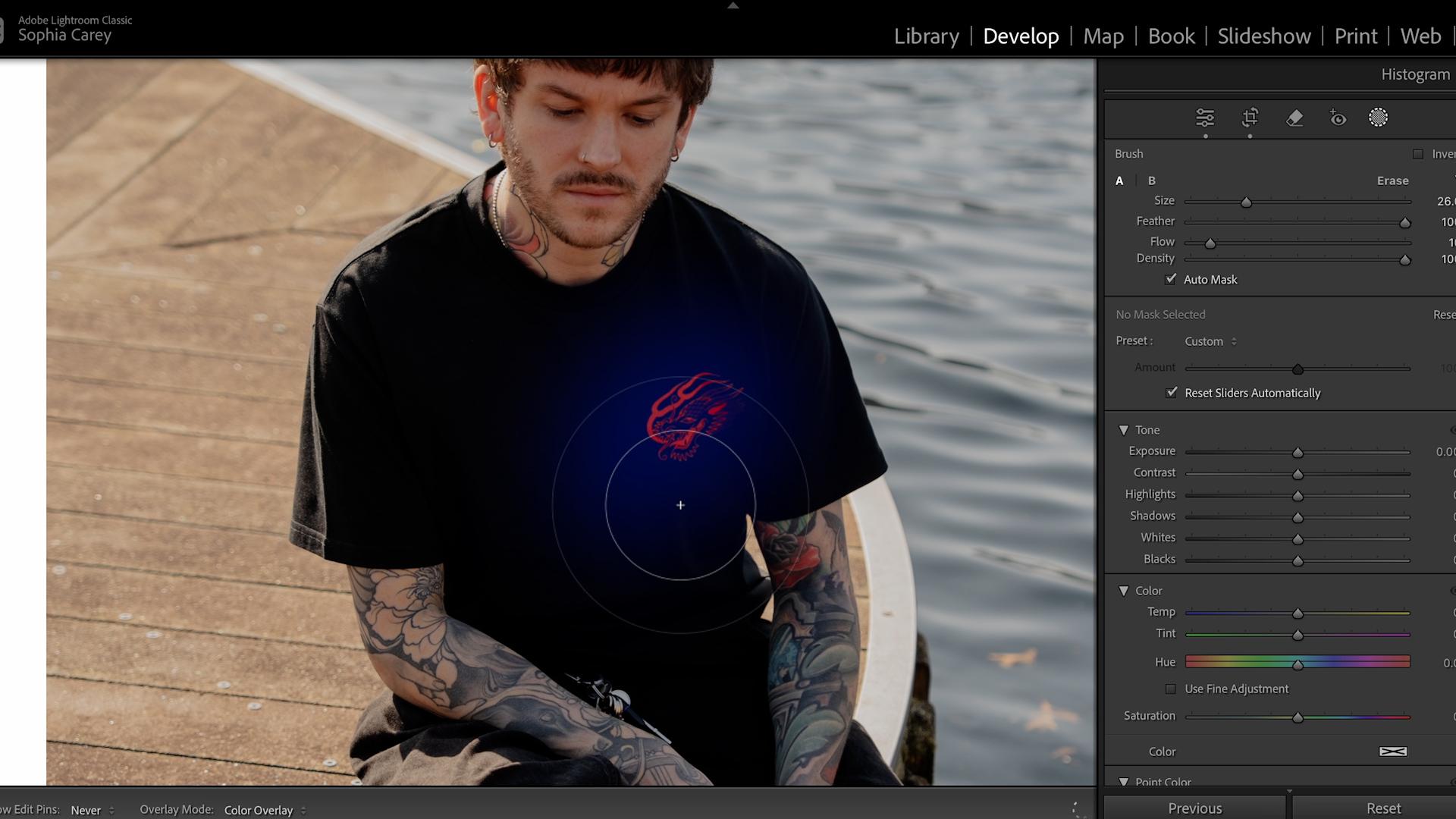
na verdade para esta camiseta, então é importante para mim que você possa
ver esse logotipo aqui. Na verdade, essa é provavelmente uma boa maneira de mostrar o mascaramento Então, se
clicarmos na máscara aqui, existem essas opções
diferentes. Vamos pegar uma escova. O que vou fazer
aqui é
simplesmente passar um pouco mais de um pouco por cima da imagem que quero ver um
pouco mais de detalhes. Agora, todos esses
controles aqui embaixo da máscara 1 afetarão a imagem
sobre a qual eu desenhei Então, se eu mostrar sombras, você pode ver que isso está afetando
essa parte da imagem Eu só quero aumentar
um pouquinho só
para levantar os detalhes para que não tenhamos
tanta sombra aqui. Então essa é uma maneira de
você usar uma máscara. Ok, então a próxima coisa que
vou fazer aqui é
descer até nossa seção de HSL, e eu quero trazer um pouco
mais de vida para essa água Então, vamos fazer
isso por meio do HSL,
do misturador de cores, e também
por meio da gradação de cores Então, para saturação,
vamos arrastar isso para cima. Eu quero trazer um pouco mais
disso para a imagem. O resto provavelmente
será feito com gradação de cores. Então, isso, para mim, parece uma
seção de sombra. Vamos ver. Sim, então toda essa
seção aqui na parte inferior
da
imagem são sombras Então, eu quero acrescentar um pouco
de calor a isso. Vamos escolher algo assim,
aquela bela laranja. E então, nos tons médios, eu também quero adicionar
um pouco de calor. É um belo dia ensolarado, então vamos adicionar um pouco mais laranja a ele
também, apenas sutilmente E então, nos destaques, vamos dar uma olhada em
qual cor fica melhor. Talvez um bom tipo de azul para
contrastar e compensar. Então deixe-me dar uma
olhada. Isso parece muito laranja? Estou muito feliz. Vou adicionar
um pouco mais amarelo nas sombras Então, estou muito feliz
com isso como edição. Então, vamos adicionar isso a. Nossa lista predefinida. Que número é esse?
Vamos dar uma olhada. Número seis. Então, essas são todas as predefinições
que temos até agora Essa aqui, a razão pela qual está meio
que mais bulbosa é porque
nessa predefinição,
tínhamos o conjunto de correção da lente Então é isso que
você está vendo aqui. Ok, então vamos
clicar nesta,
que também é luz natural, e vamos aplicar isso. Ok, então, imediatamente,
esta é laranja
demais para Então, vamos tentar
corrigir isso. Abriremos nossa visualização de
referência novamente e
trabalharemos apenas para corrigir
o que adicionamos Então, imediatamente, eu sei que
adicionamos alguns tons médios. Um pouco de cor nos tons médios, vamos retirá-los e compensá-los Então eu acho que há
muito contraste por aqui. Queremos que haja um pouco menos de luz e
um pouco menos de escuridão. Então, novamente, vamos usar
a curva de tons para fazer isso. Vou empurrar essa parte até aqui e trazê-la até aqui. Deixe-me diminuir um pouco isso apenas para tentar adicionar
um pouco mais de contraste. A razão pela qual isso está adicionando mais contraste é
porque também está afetando essa parte
da curva, os tons médios Estou muito feliz. Com isso, fica melhor aos meus olhos. Deixe-o um pouco mais quente novamente, talvez adicione um pouco mais de
contraste Ok, e então esse era o
original, e isso é agora. Também estou muito feliz com
essa. Então, vamos salvar isso
como número sete. Vamos colocar o número sete
nessa imagem, e podemos fazer alguns
ajustes finos nessa. Então, eu quero trazer
um pouco de contraste. Vamos fazer isso com
a ferramenta de contraste. E eu quero tirar
um pouco dessa laranja. Mude o balanço de branco
primeiro, volte um pouco. E então, trataremos apenas redefinir o contraste, basicamente, um tipo
de curva
de tom semelhante à que
estamos tocando As outras imagens.
Provavelmente vou alisar a pele dele
aqui com um pouco de
clareza,
trazer um pouco de sombra novamente, trazer alguns reflexos, talvez reduzir um pouco o contraste. Sim, começando a chegar lá. Vou trazer um
pouco mais de saturação. Geralmente,
saturamos a imagem e depois
brincamos com o ajuste das cores agora, e então fico muito feliz
com algo assim,
que vou salvar como uma oitava Acho que temos nove fotos, mas apenas oito predefinições Então, onde
erramos? Talvez seja esse. OK. Então, não dissemos
essa. Deixe-me adicionar esse. Na próxima lição,
veremos como chamar essas
imagens e exportá-las
10. Selecionando e exportando: Então, agora terminamos
a parte de avaliação desta lição Eu só quero passar
pelas etapas finais,
sabe, depois de fazer todas as minhas fotos, como faço para exportar? Também vou
falar sobre porque isso é algo
que realmente
não fizemos durante esta aula porque eu
pré-selecionei as fotos Vou mostrar
minha maneira de selecionar ou como seleciono o que
exportar no Lightroom Então, para mim, eu uso algo
chamado coleta rápida. Quick Collection é
esse pequeno ponto aqui. Você também pode clicar em
B no teclado. Mas clicar nele
o
adicionará a uma coleção rápida. Se eu entrar nesta parte da Light Room, onde está
escrito a entrada anterior, e passar para a coleção rápida, e passar para a coleção rápida, agora
ela mostrará
apenas esta imagem. Se eu for ver todas as fotos, teremos todas
as fotos, talvez eu queira selecionar
essa para exportar também. Vou clicar
nesse pequeno ponto ou pressionar B no meu teclado E então, quando
entro na Coleção Rápida, tenho essas duas
imagens prontas para exportação. Se eu quiser que uma imagem
seja exportada, clico em B no meu teclado, ela vai para minha coleção rápida, e essas são as imagens
que eu exporto no final Então, vamos realmente
exportar. selecionar
as duas imagens.
Mude e clique. Vou clicar com o botão direito do mouse em Exportar e depois em Exportar. Isso abrirá
essa guia para você aqui. A primeira coisa que faço é
exportar para uma pasta específica. Eu escolho a pasta para a
qual quero exportar,
então será a aula de edição de
retratos fotográficos Em seguida, coloque na subpasta, colocarei edições ou Exportar, como
quisermos chamá-la Pessoalmente, tenho
meu nome aqui e meu número inicial para que
as pessoas possam me creditar, e então o número inicial será basicamente
onde começa. Então, a imagem número um será uma, imagem número dois
será duas, etc O vídeo não é aplicável às configurações
de arquivo, eu uso JPEG, de alta qualidade Eu mantenho meu espaço de cores em SRGB. Eu não uso nenhuma
das outras coisas. Isso é o mais simples possível. E então eu clico em Exportar. Não são exportações
e, em um segundo, elas
aparecerão. Aqui vamos nós. Eu tenho as imagens agora exportadas. Mas obrigado por
assistir à aula de
hoje e
editar comigo. Foi muito divertido mostrar a
vocês como eu edito retratos
pessoalmente
no Adobe Lightroom, e estou realmente
ansioso para
ver vocês enviá-los
para a ver vocês enviá-los galeria de projetos da turma
com suas Eu realmente encorajo
você a brincar com Lightroom e encontrar
seu estilo específico Quando você tem uma forma prática de
edição,
tudo fica muito mais fácil para você em termos de fluxo de trabalho, do que os clientes esperam da consistência
do seu trabalho. Tudo isso será muito mais fácil e mais
natural para você quando
você souber o que
está procurando
em sua edição. Espero que, nesta aula,
você tenha conseguido
ver o que algumas das principais ferramentas
do
Lightroom fazem e
como
entendê-las para poder usá-las
em Lightroom fazem e
como
entendê-las para poder usá-las sua Se vocês estão interessados em mais do meu trabalho
aqui no Skillshare, tenho aulas desde fotografar
em estúdio até fotografar com luz
natural Mas obrigado
por assistirem, e eu vou ver vocês em outro.
 Sophia Carey, Photographer