Transcrições
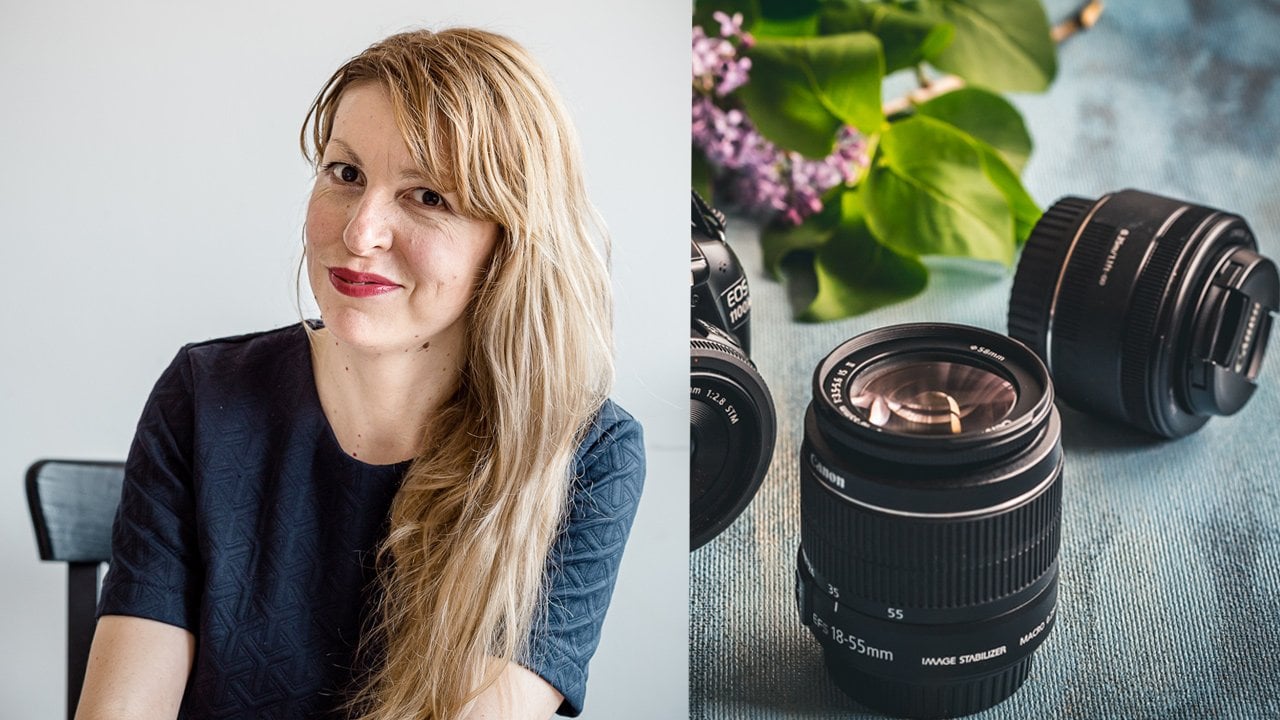
1. Introdução: Olá a todos. Meu nome é Daniela e sou um blogueiro de comida e um fotógrafo de comida. Nesta aula, vou ensiná-lo a editar suas fotos de alimentos no Lightroom. Vou mostrar-lhe o meu fluxo de trabalho da forma como faço a edição de fotografia de alimentos, algumas dicas gerais e detalhes. Durante esta aula, vamos passar por exemplos reais. Você vai ver do início ao fim como eu edito para fotos. Três deles estarão no Lightroom Desktop e um no Lightroom Mobile. Eu também vou falar um pouco sobre a edição de fotos de alimentos
usando resets e para dar-lhe um pouco de informação sobre mim. Eu sou fotógrafo de alimentos desde 2012 quando eu criar este dinheiro, primeiro bloco cheio, que é cozinhar, fotografia de
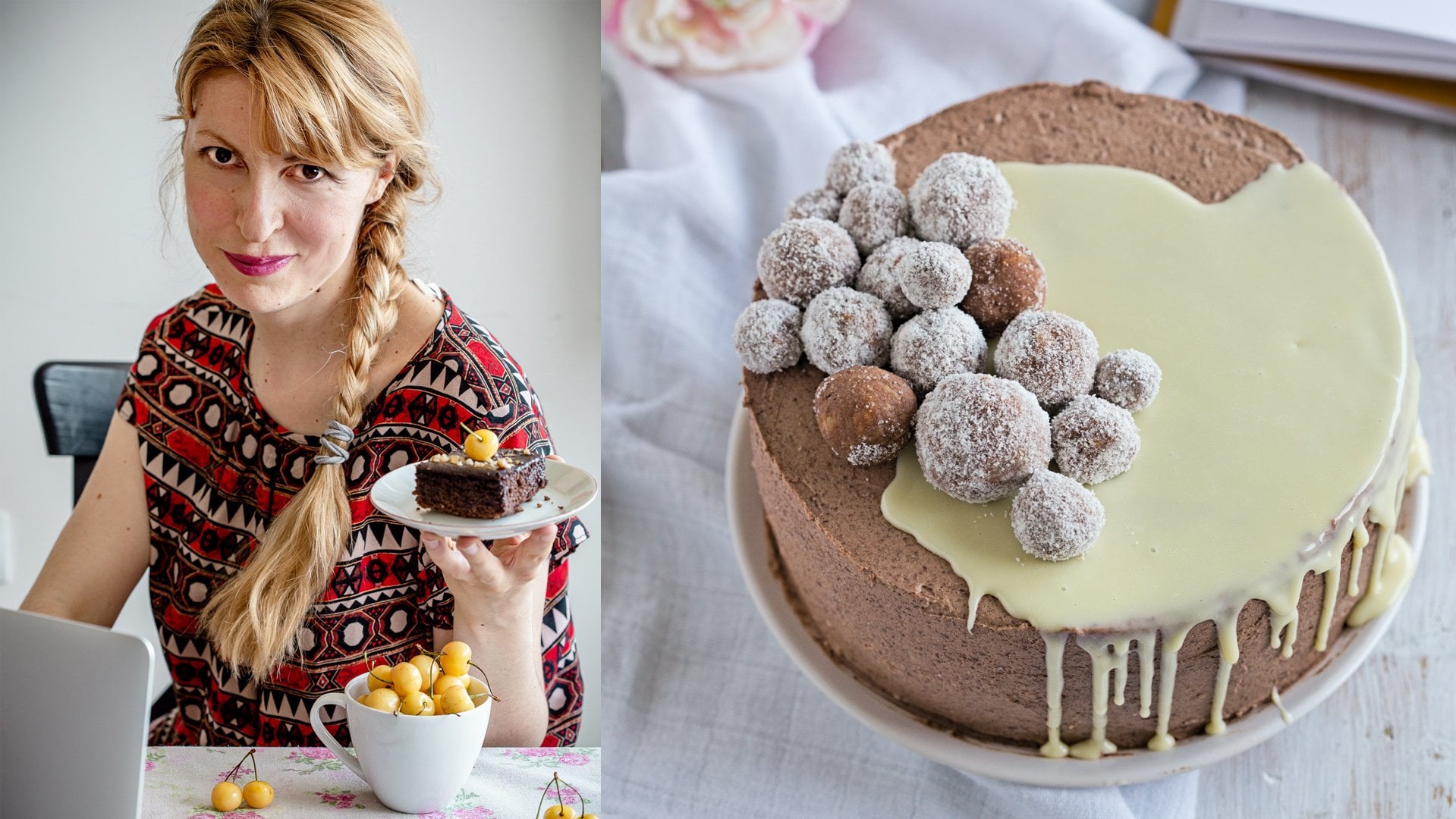
alimentos tornou-se minha eficiência, então. E eu tinha aprendido sozinho através de tentativa e erro a um monte de leitura e aulas. Em 2019, eu publiquei um livro de receitas, que além de receitas, também tinha muitas fotografias e em 2020 são criados o meu segundo bloco, taco e tiramisu, enriquecer e obter uma peça agressiva de todo o mundo para este classe é apenas sobre edição de fotos. Mas se você quiser entender mais sobre fotografia, você pode verificar minha outra aula, que é criptografia para iniciantes, na qual eu estou falando sobre como as pessoas aprendem a fotografar se você estiver interessado neste tópico, muito obrigado pelo seu interesse nesta aula. Vamos começar.
2. Pré-requisitos + conselhos gerais: Muito obrigado por fazer este curso. Estou muito animado para começar agora, vamos começar com o pré-requisito para a aula. Obviamente, você precisará de 40 softwares de manipulação. Nós Lightroom é o único que eu vou ensinar aqui. Mas há muitos softwares lá fora que têm fluxo de trabalho semelhante, como o Lightroom. Portanto, para a classe de lista restrita será útil para você mesmo que você não use o Adobe Lightroom. Além disso, se você não tiver uma assinatura da Creative Cloud e puder usar o aplicativo gratuito, o Lightroom Mobile. Você pode editar suas fotos também muito bem. O único problema que talvez você não consiga usar algumas
das opções do aplicativo pago. Mas eu vou passar por editar de forma errada, particularmente mesmo sem assinatura. Antes de começar com qualquer outra coisa. Eu quero falar um pouco sobre edição de fotos em geral, porque notei muitos equívocos sobre o tema. Alguns não fotógrafos consideram Encerrado English batota, o que não é verdade. Edição é o trabalho final sobre a foto, que foi criada com uma câmera. Mesmo antes da era da fotografia digital, fotógrafos
profissionais têm fotos mais comoventes. Nenhuma diferença agora é que há software de edição de fotos que é muito mais acessível e muito mais fácil de usar do que os métodos usados no passado. Hoje em dia, vemos fotografias mais bonitas do que nunca. Isto não é apenas devido às câmeras fotográficas avançadas e lentes. Todas as grandes fotos profissionais foram retocadas, sem exceção. Mesmo a melhor imagem precisa ser retocada para fazer suas melhores qualidades brilharem. E há outra coisa que quero deixar claro para retocar. Você pode converter uma boa imagem em uma foto deslumbrante, mas ninguém pode fazer uma foto ruim, fazer muito bem, independentemente de suas habilidades de edição e software usado. Mas o abanamento e a composição, iluminação
errada e a falta de foco não podem ser alterados no Lightroom, Photoshop ou em qualquer outro programa de manipulação de fotos. Agora vamos falar sobre edição de fotografia de alimentos. Quando adicionamos a imagem do alimento, estamos tentando mostrar o melhor dela. Estamos buscando alimentos de dar água na boca, o que geralmente significa contraste, clareza, nitidez e cores bonitas. Nos próximos vídeos, você verá como alcançar essas qualidades de diferentes maneiras usando apenas o Lightroom. Objeto de domínio deve sempre brilhar. Idealmente, deve ser o ponto de luz na foto é os olhos naturalmente levam à parte mais clara da imagem. Isso é algo que você deve considerar também durante o estilo e tiro, especialmente quando você quer realizar um campo lamacento. Se o objeto principal parecer escuro, às vezes você pode fazer milagre usando o pincel de ajuste para iluminá-lo um pouco. Uma das dicas mais importantes aqui é se inscrever. O formato de linha é muito melhor para auxiliar, uma vez que preserva muito mais informações de fotos em comparação com JPEG, que é especialmente válido quando você deseja alterar a exposição. Como nota lateral, eu gostaria de acrescentar que é melhor atirar a linha para dois ligeiramente abaixo exposto. É muito mais fácil aumentar a exposição durante a edição e, em seguida, diminuí-la. Fotos superexpostas tendem a perder os detalhes muito mais do que as subexpostas. Vamos agora para os próximos vídeos e ver a edição de fotos em ação.
3. Edição de Lightroom: imagem de pimentas de peito: Estou começando com essa imagem de grandes jornais. Esta é uma imagem de um dos meus quarteirões. E como você pode ver, está um pouco escuro, como já mencionado. E normalmente preferem tirar as fotos são um pouco mais escuras porque assim é mais fácil para mim editá-las depois. Se forem para luzes e moedas, informação está sendo perdida. E se eu aumentar a exposição por causa de algumas partes mais escuras, algumas partes ficam superexpostas. Então meu conselho é manter as imagens um pouco mais escuras do que claras. Olhando para a imagem, parece que o balanço de brancos é bom, mas podemos ver isso depois também, depois de aumentarmos a exposição. Então, o painel à direita, você vê o painel à direita, você pode ver os detalhes da foto. Tem sido de ondas curtas, ISO 240 milímetros. E aqui temos uma série de ferramentas que vamos usar. Eu normalmente uso principalmente a ferramenta de corte e endireitar, mas neste caso talvez eu queira usá-lo porque a garrafa parece bastante reta. E outra ferramenta favorita que eles usam é a ferramenta pincel de ajuste. É uma ferramenta muito agradável que faz ajustes apenas para certas partes da imagem como um pincel. E normalmente escureço ou ilumino algumas partes da imagem, normalmente o objeto herói. Mas, em alguns casos, você também pode querer adicionar parâmetros
adicionais e ver se vamos usá-lo nesta imagem em particular. Quando eu descrevi aqui para mostrar-lhe como a ferramenta parece e, em seguida, eu quero cortá-los. Então vou explicar um pouco sobre cada parte dos ajustes. Primeiro, temos os ajustes básicos. Será que estes são o ajuste que vamos usar quase em todas as imagens. E eles são meio obrigatórios. O resto são, a maioria são opcionais, mas em alguns casos eles podem meio que fazê-los alcançar e mais perfeitos do que é. Na maioria dos casos terá de tocar a exposição normalmente para aumentá-la. E eu vou cada vez mais para obter exposição. Vamos ver, por enquanto, vamos deixar assim. Cada imagem tem uma exposição diferente, por isso é sempre diferente. Se precisamos mover este cursor ou não, então eu gosto de mover o contraste sempre um pouco para a direita, mas eu não vou muito. E potencialmente podemos voltar e aumentar o contraste novamente. Destaques. Eu costumo trazê-los para baixo porque na maioria das imagens, quando aumentamos os brancos e a exposição, torna-se muito brilhante. Então queremos mantê-lo agradável e não com muitos destaques. Isto é o que eu costumo fazer. Há certos casos em que o aumento dos destaques fará um bom trabalho. Mas nessas imagens em particular, eu preferi derrubá-las porque temos um monte de branco. E, portanto, vou aumentar um pouco os brancos, mas não muito. Porque então vemos algumas partes que vão começar a brilhar muito. Vou diminuir um pouco as sombras porque
há uma área com mais sombras aqui que você pode ver. E também, por outro lado, vou aumentar os negros. Então, como você pode ver agora, a imagem tornou-se ainda mais contrastante porque os negros, estas são as áreas negras enquanto as sombras estão caindo. Então você pode ver como as imagens originais pareciam e você pode ver nosso resultado aqui. Vamos descer um pouco e continuar com o resto dos parâmetros. Texture é um parâmetro que eu nem sempre uso na verdade. Não é obrigatório para a maioria do filme. Às vezes pode criar uma textura mais agradável, mas eu acho que aqui temos um monte de partes textuais nesta imagem, então eu realmente não acho que é necessário. Mas a clareza é um dos parâmetros que são realmente levados a aumentar para imagens enganadas. Então, se nós girá-lo como, Digamos que eu colocá-lo em 30, a imagem torna-se muito mais contrastante, mas ao mesmo tempo dá textura. E você vê os detalhes muito mais claramente definidos, realmente agradáveis para fotos de comida porque eles parecem muito mais saborosos desta forma. Para outros tipos de fotos como retrato, por exemplo, nem sempre
é bom aumentar a clareza tanto, mas também depende do estilo particular que você deseja alcançar. Em seguida, as partes decai. Honestamente, em alguns casos, pode ser útil, mas vou deixá-lo para o, para o fim. Eu realmente não acho que é necessário para as imagens gerais que estamos fazendo agora, apenas uma edição geral, completa. Então nós não queremos ter alguns efeitos específicos como vintage ou Dreamy, que decai é muito bom para esses dois estilos. Eu gostaria de aumentar um pouco de vibração e também saturação, mas não muito. Porque aqui temos o vermelho que é que pode ficar excessivamente saturado se você aumentar este parâmetro muito. Então, olhando para a imagem, parece muito mais agradável em comparação com o original agora, mas algo não é perfeito. O que eu não gosto muito é que primeiro os papéis que eu realmente quero destacar são muito escuros. E, por outro lado, a imagem geral é tipo tem muito escuro e ferramenta como peças. Além disso, eu gostaria de jogar um pouco com as cores, porque com as cores podemos alcançar muito mais harmonia, que é agradável aos olhos. Então o próximo parâmetro é a curva da língua. Há duas maneiras de editar curvas Dong. Um é chamado de curva paramétrica, o outro é chamado de curva de ponto. Para começar, paramétrico é muito mais fácil do que a curva de pontos. No entanto, com um potencial de curva de pontos, você pode obter melhores resultados. Começarei aqui com a curva paramétrica. E na próxima imagem vou mostrar-lhe também a curva de pontos. Então, o que temos aqui? Destaques, luzes, escuras, sombras. Olhando para esta imagem, é uma troca, realmente leve em comparação com outras que são mais escuras. Queremos preservar o contraste mantendo ainda a barra de luz. É um pouco menos brilhante e as partes ligeiramente mais leves. Então eu vou trazer os destaques um pouco para baixo. E agora coloque as luzes um pouco para cima, mas só um pouquinho. Em seguida, as escuras estão trazendo um pouco para baixo muito ligeiramente. E eu, na verdade, trago a sombra tão pouco para baixo, o que significa diminuí-las. Então aqui eu acho que perdemos parte do contraste. Mas, na verdade, é melhor mantê-lo assim porque temos clareza
suficiente e podemos tentar aumentar o contraste a partir daqui. Sim, eu acho que funciona melhor e deixar a curva apenas ligeiramente, ligeiramente alterada sem ir muito. Aqui. Eu vou mesmo diminuir um pouco e luzes na verdade, eu vou deixá-los em 0 foi o construtor de brinquedos. E usarei essas configurações de Pincel de ajuste que tenho da edição anterior. Eu vou viver assim. E para que eu veja, vou marcar esta caixa. Eu vou apenas para as partes mais escuras, deixando o local mais leve. Provavelmente. Ok. Acho que é melhor. - Sim. Eu gosto assim. O que eu não gosto é que o vermelho ficou muito intenso também, certo? Então, vamos consertar isso também. Direi Dan, por enquanto. Vamos chamá-lo apenas através desta parte. E eu vou diretamente para as cores. Temos três maneiras de ajustar as cores. A saturação, que você conhece, as modalidades, a intensidade dos cursos, a tonalidade e o alumínio. Esta é a leveza basicamente e a cor. Então eu não quero que meu vermelho esteja tão saturado. Ou melhor, prefiro que o luminoso não seja muito alto. Então abaixe a luminância um pouco. E eu vou derrubar a situação um pouco. Ao mesmo tempo, quero que meus papéis tenham um tom ligeiramente rosado em vez de este laranja que está aqui. Então eu trago para o local e magenta. Então agora eles não estão muito na laranja. Ao mesmo tempo. Gostaria que o verde fosse mais intenso. Então aumentar a situação, chover realmente pertences. E soletrador 20. Agora a foto parece muito bonita, mas vemos alguns grãos aqui. A razão do grão é porque essas partes eram realmente bastante escuras. Havia muito escuro. E quando os tornamos mais leves, mesmo que o ISR seja relativamente baixo, devemos ter um pouco de cinza. Então eu vou tentar melhorar isso usando a redução de ruído. Acho melhor assim. Não vamos exagerar muito, porque pode entrar nos detalhes do fóton. Em qualquer caso, se esta foto não for feita para uma impressão grande, não será um problema. Eu usei uma câmera muito antiga. Esta é também a razão pela qual ele mostrou esses grãos com uma ISO tão baixa. Mas no geral, quando você vê a imagem como esta, ela não mostra com o grão e eu vou mostrar-lhe depois a foto no computador exportado e você vê que não vai ser, o cérebro não vai ser um problema. Certo, vamos descer um pouco para a Correção de Lentes. Normalmente em lentes têm alguma distorção e, em alguns casos, a distorção não é, não parece muito bom. Então, ao habilitar essas duas partes, vemos que meu verdadeiro detecta automaticamente quais são as lentes e ajuda a reduzir a distorção. Normalmente, neste caso, a distorção apenas é uma espécie de como que em ligeira mudança de luz
nas bordas não é algo que realmente faz ou quebra a foto, mas ao mesmo tempo em fazer leveza tradicional, que eu gosto. E por último, o que eu gostaria de mudar porque eu gosto da minha foto um pouco mal-humorada. Vou colocar alguma vinheta que automaticamente fez a foto um pouco mais escura. Então, em última análise, eu gostaria de aumentar apenas um pouco leva Bowser trazer as sombras são um pouco. Adicionalmente. Sim. E assim precisarei recrutar iluminação à direita. E talvez um pouco a situação novamente, porque eu realmente não gosto de minhas cores para estourar tanto, especialmente o vermelho, o resto é bom. Então eu gostaria de deixar esta foto como está agora. Talvez queiramos ter edição adicional do Photoshop se virmos algo que não é um superfundo. Por exemplo, se você gostaria de remover essas cólicas, melhor é usar o Photoshop porque a ferramenta Remoção de manchas em mitral geralmente não faz um bom trabalho. Eu nunca uso honestamente. Não é muito bom, na minha opinião. Então, se você gosta de editar essas partes no Photoshop, você pode simplesmente ir para edição de fotos, edição do Adobe Photoshop ou em nosso aplicativo potencialmente. E você pode fazer isso. Agora. Eu não vou incomodar porque honestamente, eu gosto que minhas imagens sejam um pouco imperfeitas, porque na minha opinião traz autenticidade para a foto. Mais uma coisa a acrescentar. Em muitos casos, a edição de fotos é puramente subjetiva, especialmente quando a foto é realmente agradável, esta foto em particular, a única coisa que você vê em quatro lados é que você precisa editar exposição. Fora isso, é claro, precisamos aumentar o contraste. Mas os detalhes específicos que estamos editando, esse é o objetivo. Claro, também existem maneiras diferentes de adicionar esta foto em mente. Em vez de diminuir as sombras, você pode aumentá-las e torná-las muito dramáticas. Há coisas que você pode fazer com alguns Hayes, etc. Mas estas não são coisas compartilháveis, mas estas não são coisas que eu honestamente gosto muito. Então eu prefiro deixar a foto mais natureza. E nos próximos vídeos você vai ver também como editar uma foto em um pouco mais criativo.
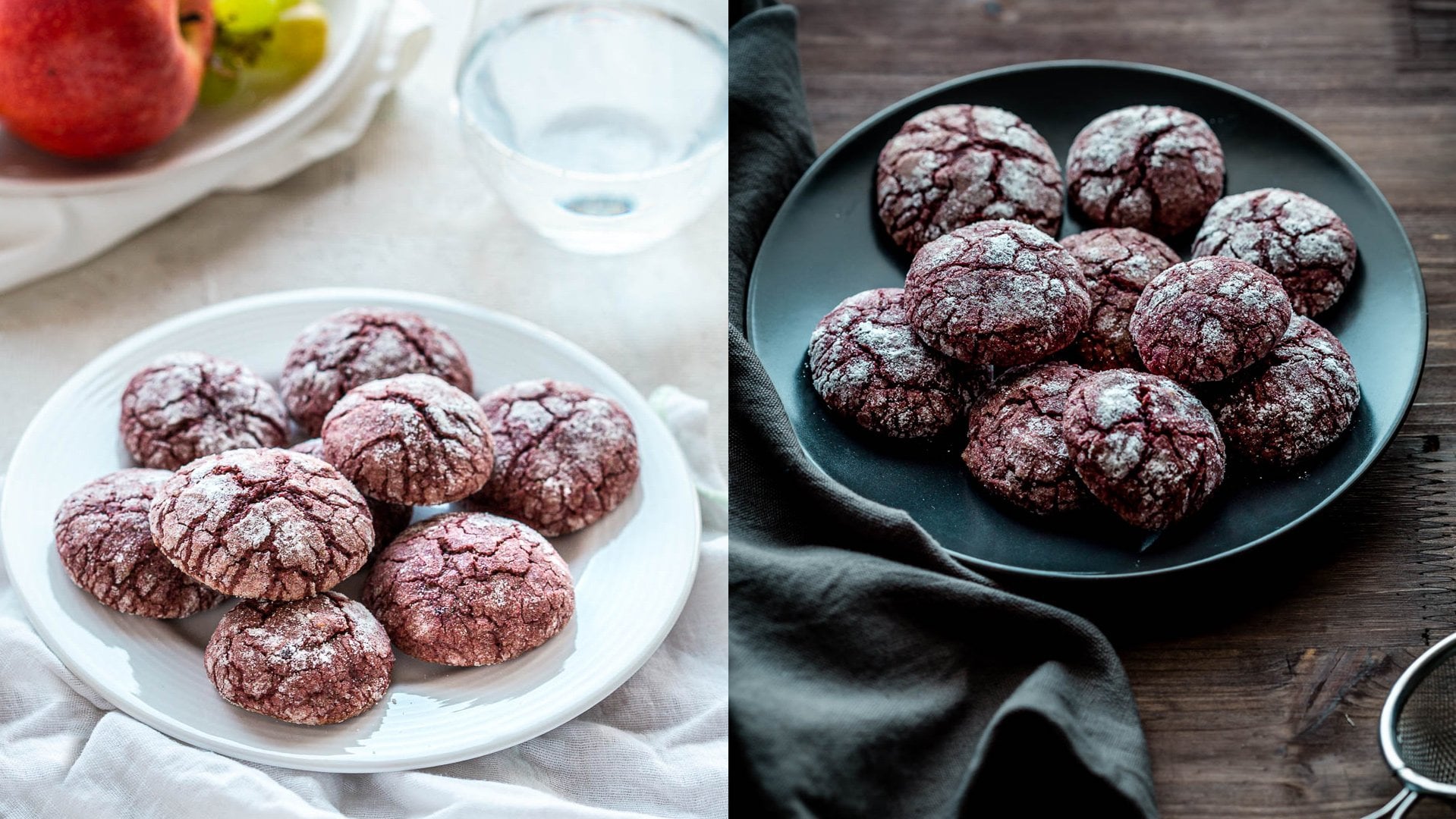
4. Edição de Lightroom: imagem de cookies: Aqui está outra imagem que eu gostaria de mostrar-lhe com edição geral. Alguns biscoitos, que são uma coisa boa para editar, para atirar e David. Então vamos começar de novo. Como podemos ver de novo, a imagem está ligeiramente subexposta, então vamos aumentar a exposição. Obituário. O que é particular sobre esta imagem é que ela é toda azul, então precisamos ter muito cuidado com os cours azuis desta vez. E talvez queiramos dar um pouco de um tom diferente ao azul. O bom é que o azul contrasta muito bem com o amarelado. E isso, queremos destacar esse contraste. Então eu não vou tocar no contraste aqui porque a foto é praticamente contrastante. Mas eu vou derrubar os destaques da Agenda e trazer os brancos apenas um pouco e talvez aumentar um pouco. Exposição de novo. Então os negros eu vou derrubar, mas eu não vou muito porque nós temos um monte de negros aqui. E agora está mais leve. Mas isso, claro, não é tudo. Vamos trabalhar dentro dos amaldiçoados. Vamos aumentar a clareza. Vou colocar em 35 desta vez com um pouco mais. Vou aumentar a vibração, que faz com que as cores quentes pop e rock situação apenas um pouco. Eu quero trabalhar as cores porque eles são certamente três capas principais, o amarelado, laranja, azul. E aqui está um pouco de rosa, que eu quero destacar também porque é um site de cor fresca agradável. Então vamos ver o que podemos fazer com as curvas. Perderei novamente as curvas paramétricas,
a fim de melhorar um pouco as luzes e as sombras. Então vamos reduzir os destaques e aumentar ligeiramente a luz. Ao mesmo tempo, eu quero trazer as escuras e a sombra para baixo, o que dá uma hesitação de contraste muito agradável. É só um pouco sem perder informações. Porque às vezes, diminuindo os destaques de tomate, você pode fazer a foto para fazer. E você sabe, todos estes aqui, eles estão muito diminuídos para Eu acho que isso é muito bom. Luzes. Podemos mantê-los como estão novamente. Dois, é melhor ficar com eles. Mantenha-os um pouco aqui em cima. Eu acho que em termos de luz, é crescimento porque é tipo de Moody que com forte contraste e isso é realmente o que a foto pretende realizar. Por outro lado, se você quiser, é claro, resultado
diferente, você precisa considerar isso ao fotografar. Então isso é o que significa desta foto para ser meio contrastante. E vamos descer e ver o que podemos fazer com as cores. E como o azul. E é realmente uma forma ou mantê-lo assim. Eu quero aumentar um pouco o amarelo sombreado, a fim de ser mais contrastante com o azul. E ao mesmo tempo o laranja, amarelo para laranja e azul, laranja para fazer apenas um pouco. Porque aqui, quando você tem um monte dessas capas, apenas um índice e ele pode mudar drasticamente a imagem tão queria ser laranja no chão e quando o café ter um pouco de partes avermelhadas ou talvez desta forma. E ao mesmo tempo, eu aumentaria a magenta. E na situação e incluir a lei. O vermelho, magenta e o roxo, que fará com que a farinha estoure. Tonificação dividida não é algo que eu normalmente uso com a edição geral, mas com uma edição mais criativa, é realmente muito agradável. Então eu vou mostrar para você nos próximos vídeos. O que resta queremos remover novamente. aberração cromática é um efeito das lentes. Acontece quando o contraste entre a luz e o escuro não está bem definido e às vezes são tons de cores muito desagradáveis. Mas não temos isto neste caso, mas só para o caso de eu estar sempre a verificar os dois. Correção de perfil não fez muito aqui. Novamente, em apenas um pouco de luz nos lados, o que é bom. E talvez queiramos considerar a vinheta. Vamos ver se eles gostam. É bom, mas por outro lado, está
escondendo minha farinha, que eu realmente gosto. E se deixarmos em 0, ainda
é bom, mas eu vou apenas ir um pouco como dez. Então está tudo bem. Só para dar um humor leve, Vênus a esta imagem. Mais uma coisa a fazer. Ler imagem é muito bom assim. Eu gosto disso. É muito mais melhorado do que o original sem realmente ser dramaticamente diferente. Potencialmente, se quisermos, chamamos
5. Edição de imagens de trufas de chocolate em Lightroom: Então esta imagem, vamos torná-la um pouco criativa. Não é que este estilo particular de edição seja super criativo, mas o tipo de imagem que temos requer um pouco de criatividade do nosso site porque não é tão simples. Se nós apenas fizemos isso, é simples ainda não ser tão bonito, principalmente devido à cor do fundo. Além disso, eu não estou realmente apaixonado pela cor que eu escolhi e nem mesmo com arquivos. Então vou tentar resolver isso durante o processo de edição. Claro, como eu disse anteriormente, você não pode melhorar a imagem ruim. Esta não é definitivamente uma imagem ruim, mas o resultado por apenas editá-la de forma direta não é o que eu gostaria. Então eu vou jogar um pouco mais com as cores e com as configurações, a fim de dar-lhe um modo especial. Então estamos começando como de costume com a exposição. E vamos contrastar por enquanto porque eu realmente não tenho certeza como vai ser com este extremo escuro aqui e extremamente claro aqui? Uma coisa que eu realmente não gosto é o fato de que aqui você tem um monte de branco e aqui nós temos muito claro e extra aqui o escuro é demais. Então trazer os destaques tem feito é possível realmente até o fim. E agora estamos muito melhores. O Shao acordou. Veio a igreja branca. Não sim. E fenda preta ou ser para baixo, mas não muito porque com esses negros, queremos destacá-los muito mais do que o necessário aqui. Não vamos tocar na textura de novo. Vamos testar a clareza, como de costume. Então vamos colocar para 40. E nós entramos com dentro de vibração até 15 em situações. Vamos pô-lo online. Por agora. Quero tentar fazer algo com uma curva de pontos. Vou tentar melhorar a imagem. E você pode ver aqui estes são os negros. Para o histograma. Os negros, as sombras, a exposição e os destaques e os brancos até as falsificações no meio. Os destaques e a grande rendição e os negros e as sombras estão aqui. Então eu gostaria de aumentar um pouco os negros. Isso é relativamente bom. Eu ainda não gosto perfeitamente delícia, mas nós podemos melhorá-lo não depois. Se você olhar para ele como um close up, você vê que os detalhes são muito mais fáceis de detectar, por isso é muito mais agradável do que o original. Gostaria de melhorar a cor do fundo. E então começar viu escreveu para Q e trazer apenas reação ligeiramente brutal Aquadro. E, em seguida, ao mesmo tempo, aumentar a situação azul. Está muito bem. Isso dá uma sombra entre azulado e adquirir, o que eu realmente gosto. Eu gostaria de agradecer o verde ligeiramente para o amarelo, mas apenas um pouco. Está bem. E eu vou aumentar um pouco. A luminância do Verde era bastante escura aqui, só um pouco. E olhando para os danos tradicionalmente, podemos dar um pouco de luz aqui. É provável que o estado de configuração novamente da edição anterior. Eu costumo usar tipos semelhantes de configurações para cada edição com um pincel e apenas ajustar se necessário. E você pode ver que o azul aqui é muito mais bonito que acinzentado aqui. Assim, a foto é diferente dessa forma e o brilho contrasta com o amarelo também tem uma forma agradável em comparação com as outras cores. Quero tentar danificar a computação sem ir muito. Quando sua colheita automaticamente, você tem a grade para medir as irregularidades no telhado. Parece bom, mas não gosto desta lâmpada aqui. Então precisamos fazer algo para consertar isso. Vamos descer. E vamos delinear depois, é claro, elegendo esses dois parâmetros que gostaríamos, o judiciário, a vinheta vai escurecer. Ele quase fez o trabalho.
6. Como usar predefinições para fotografia de comida: Então vamos falar sobre o uso de predefinições para fotografia de alimentos. predefinições do Lightroom são muito boas para editar fotos em massa. Uma predefinição é o cérebro feito configurações, que são gravadas e apenas aplicá-lo à foto. Dessa forma, você pode aplicar porta presets, dezenas e centenas de fotos ao mesmo tempo. No entanto, você não pode simplesmente aplicar o precess porque cada foto é diferente. Cada foto tem configurações diferentes, especialmente diferentes exposições. E na maioria dos casos, as predefinições precisam ser modificadas para estudar TO, mas também nem todas as predefinições são adequadas para cada foto. Isso também é algo que precisamos considerar. Geralmente para fotografia, as predefinições são ligeiramente diferentes na maioria dos casos, em seguida, as predefinições retrato ou paisagem predefinida, existem configurações diferentes. Como já vimos, que a comida precisa dar água na boca. A comida precisa parecer gostosa, deliciosa. E não podemos simplesmente aplicar qualquer predefinição ou necessidade. Por exemplo, muitas
predefinições de paisagem ou retrato têm algumas características de divisão forte como azulado, algo assim, o que nem sempre é ótimo para. Portanto, precisamos considerar muito bem que tipo de predefinições estamos aplicando. Nós não deveríamos apenas por quaisquer predefinições estão lá. Precisamos apontar, especialmente para predefinições de fotografia de alimentos, porque eles são especialmente desenvolvidos para falhas. Eu tenho minhas próprias predefinições que eu desenvolvi com o tempo e eles
me ajudaram muito na edição de minhas fotos porque eu não perco tempo. Além disso, meu estilo é consistente. Eu tenho presets diferentes, mas eles são todos tipo de semelhante ao meu estilo geral, que é um pouco temperamental, nem sempre muito escuro embora. Então, enquanto aqui o preset up, é o desenvolvido. À esquerda, você vê as predefinições. Só para dizer rapidamente, você pode importar receitas clicando aqui no sinal de mais. Importar predefinições. Você pode importar diretamente ou você pode criar predefinições aplicando desta forma, as edições que você já fez em sua foto. Então eu estou indo para as minhas predefinições de alimentos, que eu tenho presets, mas eu quero mostrar a vocês minhas predefinições de alimentos, Como estou aplicando-as? Como estes são os lucros que eu geralmente uso para a edição de fotos de alimentos recentemente, maioria das minhas fotos são editadas com essas predefinições. Primeiro, não está disposto a verificar qual predefinição é melhor para esta foto, como você pode ver, você pode obter um efeito diferente aplicando diferentes predefinições. Mas estou considerando qual eu mais gosto com essa foto em particular. Eu quero muito contraste ao mesmo tempo, eu não quero ter partes muito escuras ou eu acho que eu vou para DS1. À medida que olhamos. Nós vemos isso, ok, é bom. E vamos operar aqui antes e depois. Vemos que é melhor, mas não é perfeito. Então, há coisas que queremos ajustar. Primeiro de tudo, o que eu quero abordar e eu deveria sempre pouco antes de aplicar a apresentação, está tudo bem. Quero ajustar a posição do reto. Não faço muita diferença aqui, mas podemos removê-lo no Photoshop mais tarde. Temos brancos bonitos, mas é muita sombra aqui. Uma coisa que quero mudar é a exposição. Quando um espaço em branco predefine quase 90% das vezes, você precisa alterar a exposição. Mas se eu aplicar um monte de exposições aqui é esta parte branca que eu realmente não gosto disso. É tão forte. Então eu vou trazer os destaques um pouco para baixo. E eu vou aumentar realmente faz preset tem brancos que não são muito fortes. Então eu vou ligeiramente cristal em relação à quantidade de deixá-los nêutron. E eu vou aumentar o exportador apenas um pouco mais. Ok? E, em seguida, com o ajuste brushless DC, que são as últimas configurações que ficaram aqui, vou fazer um pouco aqui. Aumente o raso, só um pouquinho. Diminua a sombra sexual. K. Talvez também. Isso é melhor. Ok, eu não quero ter sombras fortes aqui no copo. Caso contrário, as sombras do outro lado são boas. Ok, isso é muito melhor. E deixe-me ver se eu fiz a vinheta dessas predefinições. Sim, se turistas bastante fortes, talvez queiramos tirá-lo um pouco mais para trazer carência adicional. E aqui está. Tão agradável e fácil rapidamente com baixo e trouxe editou esta foto.
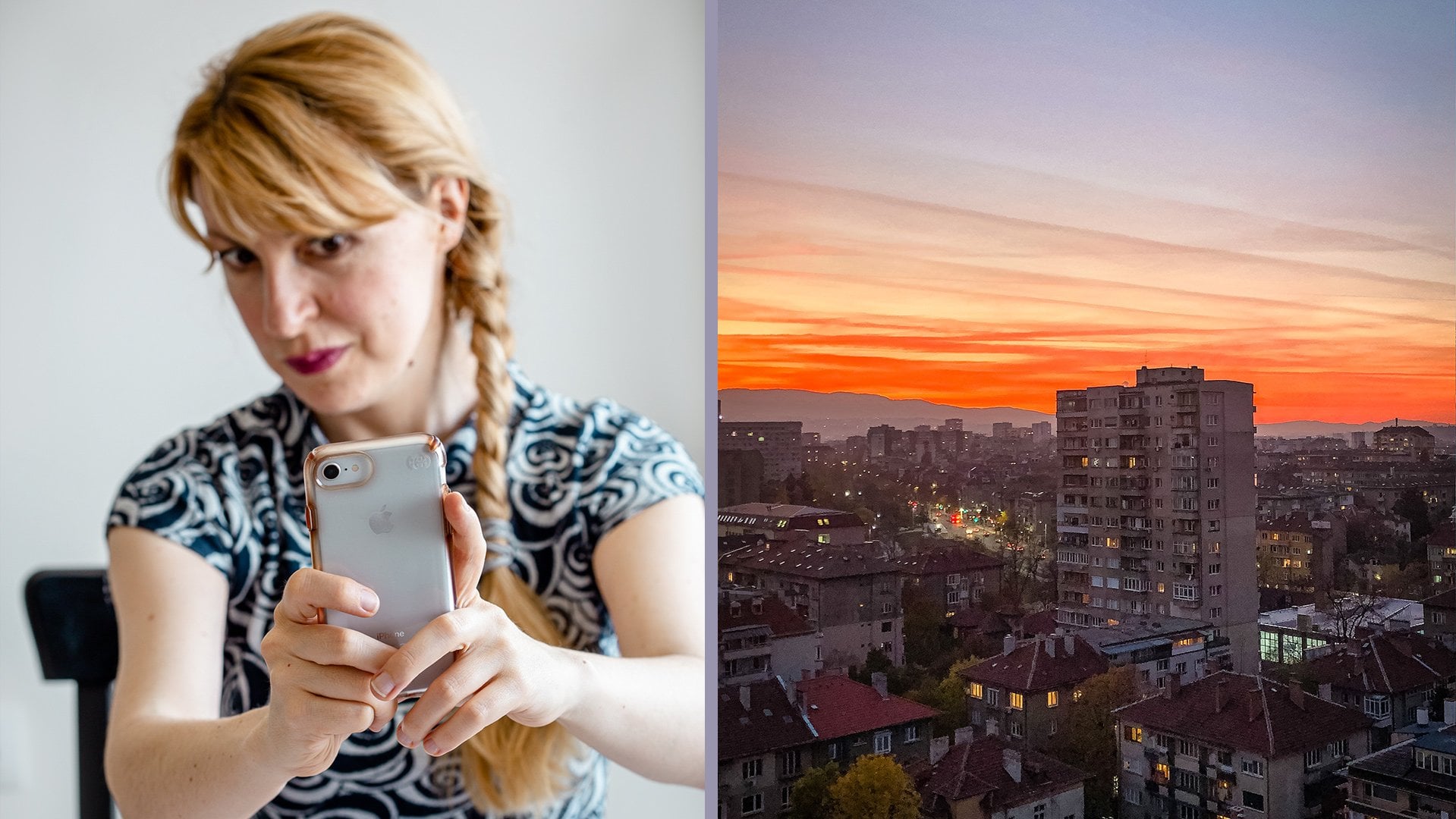
7. Como editar no Lightroom Mobile: Vou mostrar agora como editar fotos no Lightroom Mobile. Aqui na tela, você tem factualmente, se suas escolhas, você pode tirar uma foto diretamente no formato DND, que é o papel para celular. E eu vou mostrar-lhe como, clicando neste ícone com a câmera, você vê tela CMI já está em DNG. Se você tocar no Formato na parte superior, verá o PNG ou JPEG. Agora não queremos tirar uma foto porque eu já tirei algumas fotos e vou alcançá-las indo para todas as fotos e encontrando as imagens exatas. Então aqui estão eles, meus dois, ambos. Você vê os ícones na parte inferior. Cada ícone representa um conjunto de configurações que você pode usar. Os que não estão disponíveis para pessoas sem assinatura da Adobe são seletivos. E a ferramenta de cura, além disso, todo o resto está disponível mesmo com a opção gratuita. Então, você só precisa criar login para Adobe e você pode usar o Lightroom e você também pode instalar suas próprias predefinições. Você também pode criar suas predefinições e eu mostrarei agora como você pode fazer isso. Então eu vou começar esta imagem cortando um pouco dela porque eu vejo no canto superior direito algum pedaço de cabo que está pendurado lá. Então estes costumavam ser se eu cortasse. Ok, este mundo liberal que vamos iluminar, que mostra basicamente o contraste de exposição destaca, sombras, branco, preto. Estas são as principais opções que usamos, enquanto de alguma forma cerca de 15 em preto, então menos cinco. Supostamente a foto foi tirada assim com o molde profissional. Então eu quero aumentar o branco um pouco mais e diminuir o sólido preto, embora mais as sombras como geralmente nós vamos diminuí-los
virando para a direita e destaques vamos diminuí-los girando para a esquerda. Por enquanto, eu queria contrastar e exposição, mas provavelmente faremos isso mais tarde. Você também pode ajustar as curvas no mesmo lugar. Por enquanto, não vou tocar nas curvas. Então vamos para a cor, o equilíbrio de branco, temperatura e matiz, saturação vibrante e onde você vê mistura. Com opção, você pode atualizar cada cor separada por si só, Hughes uma duração e luminárias. Então vou começar com Vibração e Saturação. Eu quero aumentá-los um pouco, ambos. E agora, o que eu quero fazer com essa imagem em termos de cor? Eu quero destacar os rosa, vermelhos, amarelos, mas eu quero derrubar o
azul porque o azul não parece ser muito no resto das cores. Esta toalha de mesa não foi o melhor que usei. Na verdade, eu gosto das rosas, mas o fundo azul não é o melhor para esta imagem. Então. Quero trabalhar para florescer e aumentar a luminância. Diminuição da situação quase para o fundo. E eles querem diminuir a situação também da cor do núcleo. Então você pode ver agora que quase perdemos o brilho. Mas eu vou para o amarelo. Vou aumentar um pouco a situação. E também ligeiramente a luminância, a estufa. Por isso, gostaria de destacar. Então y aumentará, saturação, diminuirá luminosa porque eu não quero ser a luminância. E o vermelho. Gostaria de aumentar ligeiramente a situação. Não quero tocar no luminoso por enquanto, só magenta. Eu também gostaria de aumentar tanto a saturação quanto a luminosa. Por agora, vou dizer “feito”. E volte para trás. A foto parece momentos ligeiramente escuros, então talvez eu volte um pouco para a luz e aumente também a exposição. Isso parece melhor e deixe-me aumentar também o contraste. Muito. Ok. Agora eu gosto mais. Eu quero ir para efeitos onde eu quero aumentar a clareza para 25. E isso parece bom. E vamos colocar um pouco de vinheta para essas fotos. Parece legal assim. Sobre a foto parece muito melhor, mas ainda tem algumas partes muito escuras. Então vamos voltar para a luz e vamos puxar a sombra tão
pouco para o lado direito. E vou aumentar a exposição um pouco mais. Acho que isso é muito melhor. Eu os destaques agora estão surgindo muito, então talvez nós queiramos diminuí-los ainda mais. Então, na verdade, esta imagem é muito mais agradável do que será, então eu vou tocar nela. E você pode ver o original, que é muito tipo de não interessante. E agora apenas, as tuplas apenas estouram muito bem no meio destes panos. Agora vamos dizer que gostamos tanto dessa foto que queremos salvar os ajustes em nossa predefinição. As predefinições estão localizadas na parte direita da tela. Então vamos para predefinições e reabrir basicamente todos os processos que já estão disponíveis neste formulário. Mas se tocarmos no canto superior direito, temos as opções, criar predefinições, gerenciar predefinições. Então eu quero criar uma predefinição com base nesses ajustes. Então eu vou dizer que este é um preceitos EPO delegacia EPO. Tão bem. E clique em “bem”. E eu clico no canto superior direito. E ele, a Apple apresentou que adicionado às predefinições do usuário. Se tivermos presets que queremos
importar para o nosso celular mais tarde
compramos presets ou baixamos presets gratuitos de algum lado. A forma como os importamos é novamente verdadeiro arquivo DNG. Então, as predefinições móveis estão chegando nos arquivos, suas fotos, fotos DNG que você pode simplesmente carregar seu Lightroom e salvar da mesma maneira que você cria um novo presente. Então eu tento procurar algumas fotos de DNG. Digamos que esta foi uma foto que eu quero importar como preceito. Podemos imaginar que isso é precedido que você tem parafuso. Então, de novo, fazemos a mesma coisa. Esta foto foi editada. Podemos ver a edição. Basta ir para as predefinições. Tab no lado direito, criar predefinições e criamos uma nova predefinição. E nós, é claro, selecionamos todos os parâmetros que você deseja, incluindo essas predefinições. Podemos não querer incluir alguns parâmetros como, por exemplo, equilíbrio de
brancos não é realmente tão necessário. Queremos excluir o equilíbrio de brancos e podemos excluí-lo. E da mesma forma que digitamos o novo preceito e o salvamos em nosso local de reinicialização.
8. Projeto e considerações finais: O projeto para esta aula será para você editar uma foto e me mostrar o resultado antes e depois. Opcionalmente, você pode descrever em breve como editou ou
simplesmente resumir seu fluxo de trabalho. Muito obrigado por fazerem esta aula. Espero que tenha aprendido muito. Por favor, sinta-se livre para fazer meus outros cursos, o que também pode gostar. Ficarei muito feliz em rever esta aula. Isto vai ser muito útil para mim. E se você tiver alguma recomendação sobre isso,
por favor, deixe-as nas classificações. Isso vai me ajudar a considerar classes de recursos e para atualizar minha classe atual. Se você gostou deste curso, por favor, siga-me. E também não faça os dados, siga-me nas redes sociais. Obrigado mais uma vez por assar o local. Mal posso esperar para ver seus projetos.
 Daniela Lambova, Food Blogger & Photographer