Transcrições
1. Apresentação: Olá, pessoal. Eu sou
Uni, e nesta aula, vamos novamente desenhar esta
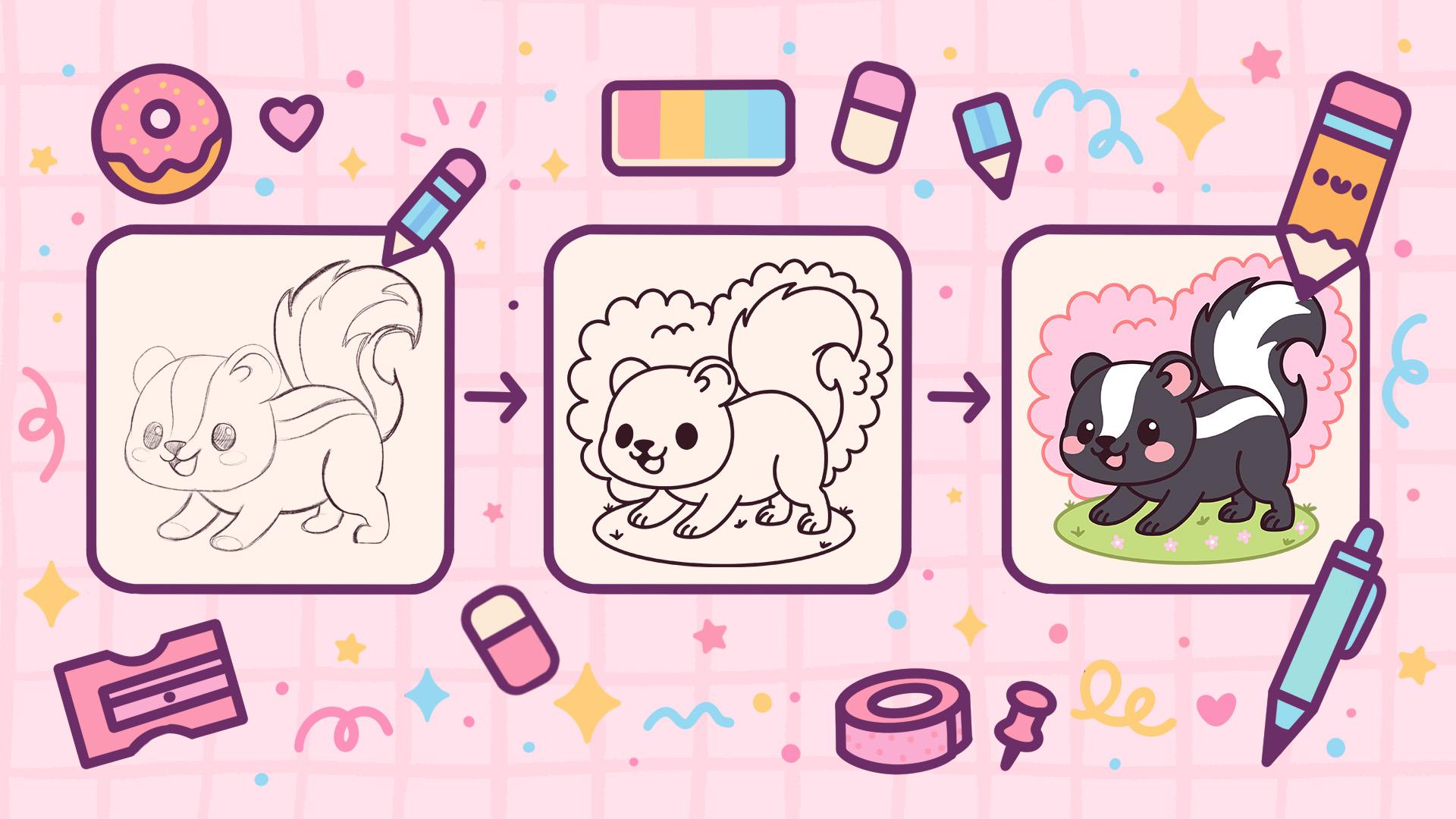
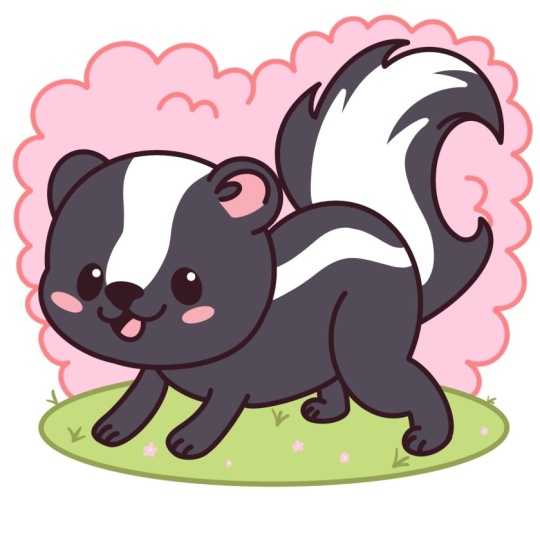
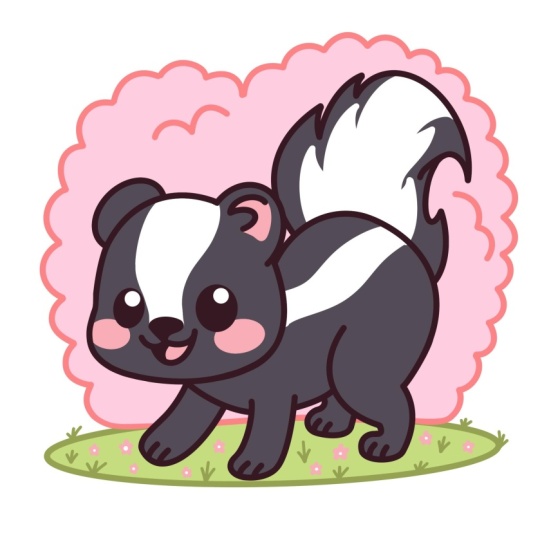
linda ilustração kawaii de um adorável Durante essa aula,
você se familiarizará com muitos recursos úteis,
como a Ferramenta QuickShape, a ferramenta
liquefeita, a recoloração
com referência
e o recorte de máscaras, além de aprender os fundamentos
do desenho fundamentos
do No final, você não apenas desenhará uma ilustração adorável da qual se
orgulhará, mas também se sentirá super
confiante usando o procret E agora vamos passar
algum tempo desenhando.
2. Esquema: Vamos começar nossa aula com
alguns pequenos preparativos. Em primeiro lugar, lidaremos
com nosso Canvas. Hoje, estamos usando uma tela
quadrada padrão da
Procreate com largura e
altura de pixels, os 2048 DPI 300 e nosso perfil de cores é definido como SRGB com
esse número de empréstimo Quando tudo estiver pronto,
vamos começar. Vamos dar uma olhada em
nosso novo Canvas e , para continuar com
nossa parte preparatória, vamos examinar a aba de projeto
e reso e
baixaremos todos os materiais
mencionados para Quando você fez isso, vamos continuar acessando nossa biblioteca de pincéis. Iremos para a
pasta de desenho e selecionaremos, por exemplo, seis lápis B. Primeiro, se você quiser usar qualquer outro pincel para a parte do
desenho, você pode escolhê-lo Quando terminar de
pegar o pincel,
vamos para a paleta de
cores que você baixou do
Project Eros Stop Examinaremos as
paletas e os cartões aqui na parte superior para
ver os nomes das cores e escolheremos a
primeira cor que nos
ajudará a criar
nosso pequeno esquema Então, por exemplo, vamos usar
essa cor vermelha contrastante. Quando escolhemos a cor,
podemos fazer mais uma coisa. Se você quiser trabalhar
na tela intermitente dessa forma, você pode manter tudo
como está agora Mas se você quiser ter um pouco
da grade aqui para ver claramente o que está fazendo e imediatamente ao criar,
talvez
conserte alguma coisa, podemos
ativar a Vamos até o
ícone de alcance no canto superior esquerdo. Vamos até a tela e alternaremos as
guias de desenho aqui Usaremos essas células, mas as tornaremos
um pouco maiores. Vamos examinar oito guias de
desenho e analisaremos o tamanho da
grade aqui. Vamos tocar nessa
pequena janela e
digitar 130 pixels. Quando terminarmos, clique
no canto superior direito, e agora estamos prontos para começar a trabalhar em
nosso primeiro esquema, e trabalharemos com
as formas hoje Então, vamos primeiro
em direção à nossa tela e veremos onde
temos nosso centro Então, vamos fazer uma pequena marcação
em algum lugar no centro. Quando a tivermos dessa forma, vamos criar a
forma para nossa futura cabeça. Então, a partir dessa marcação
que
criamos, iremos para
a esquerda e
criaremos uma forma de
elipse Mantenha sua linha no final
para criar uma forma melhor. Se você quiser ajustar o tamanho, segure seu lápis
Apple e
mova-o de um
lado para o outro para encontrar o tamanho que
funciona quando terminar, vamos levantar nosso
lápis Apple e se você quiser ajustar o posicionamento todo esse elemento
ou qualquer outra coisa, podemos ir até a elipse com a
opção aberta na parte superior,
e essa também é a nossa edição Quando estamos editando também, temos as notas aqui. Podemos ir até eles com
nosso lápis Apple. Podemos ajustar
o tamanho ou ajustar a forma geral que temos
aqui para nossa forma. Podemos reposicionar tudo o que temos
aqui segurando nosso lápis Apple em
algum espaço em branco e movendo nossa forma para o
lugar que queremos Por exemplo, vamos usar
a posição
e o tamanho desse tipo
e, quando tivermos o
resultado desejado,
tocaremos na tela
para aceitar as alterações. Agora, quando tivermos a
primeira forma da cabeça, vamos criar mais
uma forma que
transformaremos em uma
parte do corpo. Vamos até essa interseção
que temos aqui até essa pequena marcação que
criamos e, a partir dela,
desceremos com
outra forma elíptica Mas desta vez vamos criar um pouco mais da forma
horizontal. Novamente, com uma linha, vamos criar a forma
e depois vamos para nossa ferramenta de edição para ajustá-la. Vamos deixá-lo
um pouco inclinado, então iremos para esse nó
que temos à nossa direita Vamos arrastá-lo um
pouco mais para a direita e colocá-lo um pouco mais alto do que esse nó que
temos à esquerda. Quanto a esse nó à esquerda, vamos
reposicioná-lo levemente, então teremos essa nova
forma posicionada
em algum lugar no centro da forma que criamos em
primeiro Temos o resultado
assim, vamos novamente dar uma olhada em tudo
, gostemos ou não, quer
queiramos ajustá-lo. Se você quiser, pode colocar essa linha
aqui nesta pequena marca de seleção que criamos, tudo bem Quando tivermos um
resultado como esse, vamos tocar na tela
para aceitar as alterações e vamos
criar o resto
do corpo na forma de
outro círculo aqui. Vamos voltar para
essa pequena marcação que criamos e,
com uma linha novamente, criaremos outra
forma do círculo Para segurar você no final, vá até a ferramenta de edição
aqui na parte superior e vamos torná-la
um pouco menor. Então temos a primeira forma
aqui para nossa cabeça. Trabalhando com nosso
pequeno nó
aqui e ajustando nossas ovelhas Vamos
posicioná-lo um pouco mais alto do que o
formato na parte inferior. Portanto, teremos uma forma
muito bonita para todo o corpo
que estamos criando Se você quiser, também
podemos
apertá-lo um pouco e
posicioná-lo, por exemplo, dessa
forma, você pode usar o tamanho maior do corpo ou
o tamanho menor
do corpo.
Depende de você. Temos o resultado
assim, vamos tocar na tela para
aceitar nossas alterações
e, em seguida,
criaremos
mais algumas formas aqui
que, no futuro, transformaremos em outros elementos. Primeiro, vamos em direção a essa parte
aqui no topo da nossa cabeça e a
interseção que temos aqui entre
nossa cabeça e o corpo Aqui, criaremos
outra forma
da versão menor
do círculo aqui. Crie a forma
assim, segure-a, vá para a edição para ajustá-la. Agora estamos criando
um futuro aqui, crie-o de uma forma que você prefira um maior, um menor, talvez posicione-o de forma diferente, mova-o um pouco mais alto, abaixe-o até que, quando
tivermos o resultado desse tipo, precisamos fazer o mesmo
no lado oposto. Primeiro, vamos aceitar nossas alterações tocando em nossa tela
e, em seguida, vamos para
o lado oposto e criaremos uma versão um pouco menor
do elemento similar
que temos em R. Vamos usar a
ferramenta de edição se precisarmos ajustá-la se precisarmos torná-la um
pouco mais redonda,
faremos isso Se precisarmos
reposicioná-la, novamente, moveremos nossa forma
um pouco em direção
à parte interna ou
externa, se necessário Quando você encontrou a
guia de posicionamento na tela, vamos criar
a forma da cauda. Para a cauda, vamos primeiro escolher a forma que
temos para nossa futura protuberância Então, o elemento que temos
à nossa direita e a partir dele, subimos e criaremos uma forma muito simples
da elipse, como Iremos mais para o fundo e
criaremos uma forma assim. Você não precisa criar
os elementos com uma linha. Você pode adicionar elementos a esses elementos se
quiser ajustar algo. Quando você tem essa
forma, vamos também até
a parte inferior e trabalhamos um pouco nos
elementos inferiores que
precisamos aqui. Em primeiro lugar, vamos decidir
onde queremos terminar nosso pequeno
ex aqui. Vamos primeiro criar uma linha com essa
aparência. Estamos criando um elemento
circular, um pequeno
arco aqui. Mantenha sua linha no final, vá e crie-a de uma forma mais
aberta ou menos aberta. Tudo o que precisamos aqui é a forma que
ficará assim. Quando o tivermos, iremos
em direção ao nosso corpo e
criaremos algumas
linhas que mais tarde se transformarão no lex. Primeiro, vamos até esse
elemento aqui, onde temos a interseção entre a cabeça e
o corpo a partir dele, vamos descer e criar
a forma de arco dessa forma Nós o temos indo mais para a direita e criando uma forma
semelhante aqui. Novamente, do corpo
descendo e criando um elemento curvilíneo semelhante
descendo dessa forma Agora, quando tivermos um
resultado assim, vamos trabalhar
no lado oposto. Primeiro, vamos
em direção a esse elemento que temos à nossa
direita, nosso elemento traseiro, e encontraremos um pouco
do centro dele e, a
partir do centro, criaremos outro
pequeno arco descendo. Quando a tivermos, também precisamos
adicionar mais uma pequena
forma como essa, e desta vez iremos até
aqui , onde temos
essas duas formas, e iremos um pouco para a esquerda a partir
dessa interseção Vamos criar um arco
menor aqui, então faça isso e crie uma pequena forma
dessa maneira. Agora, quando temos um
resultado assim, podemos dar uma olhada em
tudo e decidir se nosso esquema está bonito ou se queremos
ajustar algumas partes. Se estivermos satisfeitos com isso, podemos passar para a
próxima parte, onde começaremos a
criar o esboço
3. Esboço: cabeça: Comece a trabalhar em nosso esboço. Primeiro, acessando nossas camadas, criaremos mais
uma camada tocando
no ícone de adição Quando tivermos essa nova
camada, se você quiser, você pode voltar para a sua camada
onde você tem o esquema. Se parecer um
pouco claro demais, podemos corrigi-lo acessando o ícone aqui,
acessando o controle deslizante de opacidade e ajustando
o nível de opacidade Ajuste-o se precisar
tentar torná-lo
bem transparente. Então você vê o que está
acontecendo aqui, mas isso precisa incomodá-lo Quando estiver satisfeito
com o nível de opacidade, vamos tocar uma vez nessa
camada para fechar essa janela e iremos para nossa nova camada. Nós
o selecionaremos. E quando estivermos
nessa nova camada, iremos ao nosso palácio de cores para selecionar uma cor diferente. Por exemplo, vamos usar
essa cor da linha principal e usaremos o mesmo
pincel que usamos antes. É o nosso lápis de seis B. Quando tivermos tudo pronto, vamos começar a
trabalhar em nossos navios. Então, primeiro, vamos em direção
à nave da cabeça e trabalharemos nela. Então, primeiro, o que
precisamos
fazer é encontrar o centro da nossa nave, e não queremos
criá-la de uma forma desgastada. Não queremos que nosso gambá olhe diretamente
para nós, então queremos ter um pouco dos três
efeitos D e posicionar nosso rosto um
pouco em perspectiva O que queremos fazer
agora é ir ao nosso pequeno círculo
que temos aqui. Vamos
do topo e criaremos uma linha
descendo dessa forma. Segure-o no final,
tente posicioná-lo em um terço de toda a
forma e quando você o tiver, vamos fazer o mesmo no
eixo horizontal. Iremos encontrar
o centro e
criaremos uma forma muito
arredondada como essa. Se você quiser, pode percorrer toda essa forma e criar
uma forma de três D aqui indo atrás do elemento em que você está trabalhando agora
e criando uma elipse completa Mas dessa forma,
teremos tudo o que
precisamos e poderemos trabalhar em nossas características faciais
e em tudo o que quisermos em
nosso pequeno gambá Quando tivermos essa pequena cruz, vamos trabalhar
um pouco
na forma geral da nossa cabeça e começaremos a criar um pouco da bochecha
aqui na lateral Primeiro, vamos até
o topo e
repetiremos a linha que temos
aqui para o chapéu, fazendo isso e repetindo
facilmente a linha
que temos aqui, um pouco abaixo
dessa linha que
temos para
o centro no eixo horizontal, e depois indo um
pouco para o lado e criando um pouco
da bochecha aqui Se você precisar
experimentá-lo algumas vezes, fique à vontade para
fazer isso. Precisaremos ter um pouco
da parte saliente
e, quando a tivermos, precisaremos conectá-la com a forma que
temos na Vamos de baixo para baixo
e começaremos a
criar uma forma mais elíptica dessa
forma Nós temos, você pode
dar uma olhada
à distância para decidir
se gosta da parte saliente ou se
quer ir um
pouco mais para o lado
com a Quando o tivermos, precisaremos
ir também para o lado oposto
e, novamente, iremos em direção
ao galpão que
temos para nossa cabeça. Iremos primeiro para a parte
superior, depois
desceremos e começaremos a criar algum tipo de sombra
que temos aqui, mas não dessa forma saliente Tudo o que precisamos
fazer é sair um pouco da
forma que temos
aqui e criar um pouco mais da
parte protuberante aqui, uma forma um pouco maior do que
temos para a forma da nossa Agora vamos até o final e vamos recriar
essa linha aqui Então, conectando tudo
de uma maneira agradável, vá e crie algo
parecido. Agora, quando tivermos o resultado
assim mais uma vez, dê uma olhada em tudo à
distância, quer você goste da aparência
ou queira ajustá-lo com o pincel e com a borracha, talvez Quando tivermos um
resultado assim, vamos trabalhar nos ouvidos. Então, primeiro, iremos para o lado esquerdo e recriaremos o que temos
aqui com eles. Então, é muito fácil seguir
as linhas que temos aqui e criar a
linha dessa maneira. Quando o tivermos,
passaremos para o próximo ano que temos
na parte certa e faremos isso de forma um
pouco diferente. Então, primeiro, iremos em direção
à parte superior e
a recriaremos Então, revise essas linhas e crie essa
metade do círculo. E então entraremos
um pouco mais e criaremos
as linhas dessa maneira. Então, indo para
os dois lados e criando as partes que entrarão
no formato da nossa cabeça. Agora, quando temos o
resultado desse tipo, podemos brincar
com a quantidade
dessas linhas que entram
para que você possa alongar essas linhas ou
torná-las um pouco menores Depende de você. Quando o tivermos, criaremos a parte
interna aqui mesmo. Então, primeiro, vamos
partir do topo e vamos
nos afastar um pouco dessa linha
que temos no topo, e vamos repetir o que temos para
a parte externa. Você não precisa
criá-lo com uma linha. Você pode criar algumas
linhas e, em seguida, escolher quais linhas estão funcionando para você e apagar as linhas
que você não precisa Quando tivermos um
resultado assim, também criaremos um pouco da
parte saliente aqui,
a parte interna da orelha Vamos partir da ponta
que temos aqui à
esquerda e
criaremos algumas
linhas desse jeito. Vamos criar a
forma da orelha. Quando o tivermos,
vamos
dar uma olhada novamente à
distância. Se você acha que talvez não
seja suficiente, experimente
mais uma vez, talvez crie essa pequena peça de
uma forma maior ou menor
, depende de você. Experimente algumas vezes, crie a forma que você gosta. E quando tivermos um
resultado como esse, vamos continuar trabalhando
nos recursos oficiais. Primeiro, vamos trabalhar
um pouco no nariz. Iremos em direção a essa
pequena cruz que temos aqui e
iremos em direção
à parte inferior dessa linha que temos
aqui no meio e começaremos criando a forma mais arredondada
na parte superior dessa forma Você pode escolher uma forma
maior com uma forma menor, provavelmente
com um tamanho de célula como esse, e quando a tivermos,
iremos mais para a
parte inferior e
primeiro passaremos pelo lado esquerdo
para criar uma
forma mais redonda aqui Então, quando tivermos
a forma mais
arredondada, aproxime-se da forma que você tem no meio
e, quando a
tivermos, iremos para o
lado oposto e criaremos uma forma
ligeiramente diferente da
que temos à nossa esquerda Vamos criar
a peça subindo
dessa forma e conectaremos tudo perfeitamente ao topo Novamente, se você quiser
pisar algumas vezes, talvez dê uma olhada
primeiro à distância para
decidir se gosta
da posição e da
forma geral desse elemento ou se deseja ajustá-lo
em qualquer
lugar quando terminarmos. Podemos imediatamente sombrear essa
parte para que possamos ver claramente
o que estamos E quando a
tivermos,
continuaremos trabalhando em características
artificiais
indo até a parte inferior do nariz e criaremos
uma pequena boca aqui mesmo. Então, para a boca, vamos primeiro seguir em direção a essa
linha que temos
aqui e vamos nos afastar um
pouco do nariz, e vamos criar
metade do ps desse jeito. Você pode brincar com o tamanho do elemento com a posição
desse elemento. Quando você o tiver, iremos
para o lado oposto e
criaremos a segunda
metade da nossa boca, mas ela se reuniu em uma forma maior. Vamos partir do meio e criar a forma
subindo dessa forma. Novamente, tentando
torná-lo um pouco maior do que o que
temos no lado oposto. Dê uma olhada à
distância. Se você gosta, você gosta,
se você quer
consertá-lo, vá e conserte. Quando tivermos essa forma, vamos passar por baixo
dela e vamos criar uma boca aberta aqui mesmo para
deixar tudo ainda Vamos do lado esquerdo, encontraremos o centro
desse elemento e o
tornaremos um pouco torto assim e
criaremos a forma da boca aberta
na forma de
metade do círculo
ou metade dos Novamente, se precisarmos experimentá-lo algumas vezes,
faremos isso. Você pode torná-lo mais redondo ou um pouco mais longo,
se quiser Se você não gosta da
aparência dessa linha, não
precisamos mais dela,
então podemos apagá-la Dê uma olhada em tudo o que você criou à
distância mais
uma vez para ver se você precisa ajustá-lo ou não. Se você precisar
ajustá-lo, vamos criar mais um detalhe quando
estiver pronto para criá-lo. Quando tivermos a
boca aberta assim, precisaremos adicionar
um tanque aqui mesmo. Vamos para
o lado esquerdo e criaremos a
linha traçada dessa forma. Imediatamente, podemos ir em direção a essa pequena parte e
abandoná-la para ver
novamente com clareza o que estamos fazendo com tudo o que
estamos criando agora Agora, quando tivermos um
resultado assim, começaremos
a trabalhar em nossos olhos. Vamos primeiro para o lado esquerdo e
passaremos um pouco
da forma que
temos para o nariz em direção a essa pequena célula
que temos aqui, e criaremos uma
forma dos lábios uma linha ou com
algumas linhas, vamos criar a
forma dessa maneira. Nós o temos
imediatamente, você pode retirá-lo desse jeito
e, quando o
tivermos, iremos para o lado
oposto e criaremos uma forma semelhante
dentro do lado. Novamente, estamos
dando um passo um pouco para a direita a partir do nariz
e da boca, mas desta vez
precisamos ir um
pouco mais além das ovelhas Vamos nos
aproximar um pouco mais da parte direita e
criaremos novamente a forma do cano Vamos fazer com que seja de
tamanho semelhante ao que
temos no lado oposto. Vamos imediatamente
e descarte tudo desse jeito. Quando tivermos um
resultado assim, vamos pegar nossa erasa e apagar essa linha cruzada que tínhamos antes para ver claramente o que
estamos fazendo, como sempre Vamos fazer isso com
muita precisão e apagar tudo o
que não precisamos Agora também podemos ir em direção
aos olhos aqui, em direção às partes superiores e
podemos fazer pequenos
destaques aqui. Você pode primeiro
apagar as peças e depois adicionar esses pequenos elementos
circulares assim Dê uma olhada em tudo. Se você quiser ajustar algumas
peças, podemos fazer isso. Por exemplo, podemos
trabalhar no tamanho geral
do nariz aqui para torná-lo um pouco mais bonito
e um pouco menor Você pode experimentá-lo
mais uma vez, apagando primeiro os
elementos que não precisamos e depois
adicionando-os mais uma vez, mas de uma forma menor Vamos experimentar mais uma vez com o nariz
e, novamente, dar uma olhada em tudo à
distância. Se você ver isso imediatamente, você pode
ajustar algumas partes, mas você já
as tem na Podemos ir e fazer isso com muita facilidade. Podemos ir para nossa matriz ou para
o canto superior esquerdo. Vamos liquefazer e
usaremos a opção push. Podemos acessar o controle deslizante de tamanho e ajustar o tamanho do pincel que vamos usar
, e podemos acessar alguns
dos elementos que
já temos na
tela e Assim, podemos fazer
algumas partes menores,
outras maiores, reposicioná-las, encontrar o
posicionamento diferente dessas peças
e, em geral, ajustar
a ilustração da maneira que você
gostaria de ver Por enquanto, se você quiser
ajustar algumas peças, vamos passar algum tempo aqui e ajustar as formas à sua lente. Decidi mover o
olho para a direita, um pouco mais
para a direita, e deixar o formato geral da boca um
pouco mais torto, para que tivesse uma aparência
mais amigável Portanto, se você quiser
ajustar qualquer outra coisa, fique à vontade para fazer isso. Você pode ajustar
o formato geral do chapéu, para que não seja tão arredondado. Você está convidado a
experimentar um pouco e passar algum tempo aqui e ajustar as formas
ao seu gosto Mas quando você estiver
satisfeito com tudo aqui, quando não quiser
esculpir mais nada, vamos voltar à nossa tela
tocando duas vezes em nossa
principal ferramenta Q. Quando tivermos um
resultado assim, vamos voltar ao nosso pincel se você não estiver usando
o pincel agora, vamos até o topo e criaremos
mais alguns detalhes aqui. Primeiro, sairemos do nariz e começaremos
indo em direção ao topo. E vamos
criar uma linha que mais tarde vamos transformar em
uma cor diferente. Se você precisar de
algumas tentativas, nós o criaremos. Tudo o que precisamos fazer é
criar uma linha ondulada como Quando o temos indo para o lado oposto e criando
algo semelhante aqui, indo em direção ao ouvido e
tentando criar um
elemento
muito, muito bonito como esse. Quando o temos,
também podemos analisar a
forma dos nossos Se você precisar corrigir algo
aqui manualmente, fique à vontade
para fazer isso. Então, trabalhe com seu pincel, trabalhe com sua borracha para ajustar
as formas de que você precisa, e examinaremos
as formas de nossos olhos e criaremos as
formas de nossas bochechas Então, vamos usar uma forma
muito simples da elipse, como
essa nos dois lados Então, vá e crie dois pequenos
elementos dessa forma. Quando tivermos
resultados como esses, vamos continuar e
trabalharemos em nosso corpo.
4. Esboço: corpo: Para o corpo, em primeiro lugar, vamos até essa parte que temos
aqui e criaremos um
elemento muito curvilíneo dessa forma Não precisamos repetir a
linha que temos
aqui da mesma forma que a
temos em nosso esquema. Podemos ir direto para a
orelha aqui e começar
criando um pouco
da dança aqui,
indo em direção ao topo. Vamos criar
a forma e , em seguida,
percorreremos toda a forma que
temos aqui e criaremos um
elemento de bomba muito arredondado como esse. Vamos mais para
baixo para continuar assim, e estamos seguindo a direção que
temos aqui da nossa linha que estamos
criando e descendo um pouco com nossas ovelhas. Quando tivermos um
resultado assim, trabalharemos
na perna agora, na perna que temos
aqui na parte de trás. Vamos até esse elemento
que temos aqui e começaremos dando um passo
em direção à parte central Então, se você precisar fazer
uma pequena marcação
no meio de uma forma
como essa, vá e faça Quando o tivermos,
desceremos dele e
começaremos a criar uma
forma muito arredondada dessa forma. Então, vamos
com a perna de trás. Estamos começando a
criar uma forma. Novamente, podemos criar
algumas linhas aqui e depois decidir qual delas
está boa para nós. Quando terminarmos, podemos ir e voltar, dar uma olhada em tudo à distância e decidir
se queremos
ir talvez mais longe com essa linha e torná-la
um pouco mais curvilínea Nós podemos ir e fazer isso.
Passe algum tempo aqui, decida sob esse elemento
e, quando o tivermos,
iremos para a
parte inferior aqui. Primeiro, indo em direção a essa
linha que criamos e indo um pouco mais
em direção à parte interna. E então indo em direção a
essa linha que temos como nossa linha guia e
começando a criar uma piscina Primeiro, use a linha goon dessa
forma e, quando
tivermos essa linha, vamos em direção à parte
inferior e
começaremos criando uma forma mais
arredondada aqui Vamos fazer isso e criar uma elipse goon dessa forma Novamente, dê uma olhada
à distância para decidir se você
gosta do tamanho ou não. Você pode escolher um tamanho maior
ou com uma forma diferente. Você pode ir, por exemplo, com a forma
subindo dessa forma. Novamente, se você não precisar
de algumas linhas, apague-as. Tudo o que precisamos
fazer é criar a conexão que
terá essa aparência. Quando a temos indo
em direção à parte inferior, começamos a criar uma forma um pouco mais plana aqui Então, basicamente, seguindo a
direção que temos para nossa linha e criando a
forma que criará uma piscina. Quando a temos indo
em direção ao lado oposto e começando a criar uma
linha subindo dessa maneira. Novamente, você pode decidir se deseja criá-lo de uma
forma mais grossa ou
mais fina, depende de
você uma
forma mais grossa ou
mais fina, depende de Tudo o que precisamos
fazer agora é
criar a linha
subindo dessa forma
e, em seguida, precisaremos
conectá-la à forma na parte superior. Primeiro, indo um pouco dentro
e depois criando
uma forma um pouco triangular e conectando-a com a
forma na parte superior Então, novamente, seguindo as linhas para criar uma forma
melhor, se necessário. Se quisermos examinar algumas partes e talvez
escalpelá-las de forma diferente, crie-as de uma
forma menor, maior, talvez posicione-as de forma diferente.
Mais uma vez, depende de você. Se você quiser fazer
isso, vá e faça isso. Siga as linhas e crie a forma que você
gostaria de ver aqui. Além disso, você pode ir até
a parte inferior aqui e ajustar a conexão geral
criando uma curva muito suave. Indo para essa pequena parte, se você precisar criar uma
conexão melhor aqui também, use seu pincel,
use sua borracha, ajuste as peças se precisar Por enquanto, estamos mapeando o que vamos
criar aqui. Então, se você acha que talvez precise
ajustar as peças, mais tarde, podemos fazer
isso com nossa
ferramenta liquefeita mais tarde Por enquanto, quando
tivermos essa ovelha, vamos começar a trabalhar
em alguns outros elementos. Primeiro, vamos
em direção à barriga e criaremos a
linha go dessa maneira Continue assim e
comece a alongar essa linha para criar uma
barriga de nosso Quando tivermos,
vamos até as
patas dianteiras e vamos
criá-las aqui também. Tudo o que precisamos
fazer aqui é
criar a espessura
dessas linhas, e também
gostaríamos de criar algo semelhante à pose que
temos aqui
na perna de trás. Vamos primeiro até as partes
inferiores e
começaremos criando duas elipses nessas
duas linhas Continue assim e comece a
criar esses elementos e
, em seguida, comece a criar as
linhas que surgirão. Então, basicamente, estamos repetindo a linha que temos
aqui no guia e estamos adicionando um
pouco de certeza aqui na parte
inferior, o poro E então adicionando a linha similar em direção à linha que
temos aqui à direita e repetindo forma
geral que temos
aqui para os pobres Novamente, na
parte inferior, precisaremos ter uma forma um pouco mais plana Então, se você precisar trabalhar
com o pincel e a borracha nessa
forma, faça isso Quando o tivermos,
faremos o mesmo no pote que temos
aqui neste lado. Então, por enquanto, vamos
trabalhar na forma básica e, se precisarmos
ajustá-la, faremos isso mais tarde. Então, para este pote que
temos deste lado, faremos a mesma coisa aqui. Vamos tentar criar uma espessura
semelhante à que
temos no lado oposto. Quando a tivermos,
entraremos um pouco dentro da forma e apagaremos essa linha que
temos para a barriga Então, quando tivermos, vamos
dar uma olhada
à distância para decidir
se gostamos da posição, da espessura, de tudo ou
se queremos ajustá-la. Se você quiser
ajustar algumas linhas, fique à vontade para fazer isso com o pincel e
a borracha Então você pode ver que
estamos criando uma forma um pouco divertida aqui Portanto, os elementos que temos na frente devem estar um
pouco esticados E agora, quando temos
esses dois elementos, vamos criar
uma posição semelhante à que temos aqui. Mas desta vez, precisaremos
tê-lo de uma forma menor. Então, novamente, iremos
primeiro até o fundo e começaremos criando esse sapatinho aqui, desse jeito, e
depois
começaremos a criar algo semelhante ao que temos, esse pequeno pote. Continue assim e crie a forma semelhante à que
temos em Ota. Quando tivermos, vamos dar
uma olhada em tudo e decidir
se queremos ajustar algumas peças ou não. Então, por exemplo,
podemos mover esse sapato um pouco
em direção ao fundo. Novamente, trabalhando com nosso pincel, trabalhando com nossa borracha, ajustando as partes
que precisamos Se você perceber que pode acessar alguns outros elementos e
talvez ajustá-los também, fique à vontade para fazer isso. Trabalhe com seu pincel,
trabalhe com sua borracha e ajuste as peças ao Por exemplo, podemos ir até essa
pequena parte e talvez fazer um pouco da
forma mais redonda aqui na lateral Então, novamente, passe algum tempo aqui, ajuste as partes que
você deseja ajustar. E quando tivermos o
resultado assim, vamos finalizar com o
corpo aqui adicionando uma pequena faixa que depois
recoloriremos de Novamente, iremos em direção
à sombra que temos
aqui na parte de trás e criaremos a
pequena faixa dessa forma Novamente, adicionaremos um pouco
da espessura aqui. Se quiser criar um elemento de formato
diferente, você está convidado a
fazer isso. Quando tivermos essa faixa, vamos em direção à cauda e vamos trabalhar nela Então, para a cauda, primeiro, vamos até essa
pequena parte aqui, e vamos começar
a percorrer o navio. Se você não quiser seguir diretamente
a forma geral, como está em seu esquema, você pode ir sozinho e talvez criar as
diferentes formas. E você pode ver que estamos
começando a adicionar os detalhes imediatamente enquanto analisamos
essa forma geral. Vamos criar alguns
fios de cabelo assim
e, em seguida, começaremos a criar uma
forma mais arredondada por cima Então, siga a direção que
temos em nosso esquema. E então, quando tivermos
o elemento sabão, vamos começar a
trabalhar de baixo para baixo. Então, primeiro, vamos começar
de baixo para cima e começar a criar uma linha
subindo dessa forma e depois entrar um
pouco e começar a criar algum tipo
de curvatura aqui Você pode passar
algum tempo aqui e ajustar a forma
ao seu gosto Você pode aumentar um
pouco com a forma, diminuir
com a forma, trabalhar na forma geral
do corte e criar algo
muito, muito bom aqui. Por exemplo, vamos usar uma forma como essa
e, claro, se você quiser adicionar mais
detalhes, por exemplo, talvez a linha que entra
dessa forma esteja bem. Você pode adicionar os detalhes. Dê uma olhada na barbatana
à distância mais uma vez para decidir se
deseja ajustar algumas peças ou não. E quando temos a forma básica para nossa conta, por exemplo, podemos ir até aqui
e talvez torná-la um pouco menos
arredondada aqui, para que você possa
dedicar algum tempo esboço e
ajustá-lo ao seu gosto Quando temos a
forma geral da azul-petróleo,
podemos voltar para dentro da forma e criar
algo semelhante ao que temos aqui
na cabeça e no corpo Então, vamos seguir a direção
que temos para a cauda e começaremos a criar os elementos
desse jeito. Então, por exemplo, vamos
do fundo e vamos
começar a criar alguns fios que depois
recoloriremos de forma diferente Por exemplo, vamos
seguir esse caminho, vamos ver o que criamos, gostemos ou não. Se quisermos, podemos
virar nossas linhas que
temos para bordas
acessando nossas camadas e tocando nessa marca de seleção
aqui na camada
em que temos
gts nossas camadas e tocando nessa marca de seleção
aqui na camada
em que temos
gts Assim, podemos nos esconder, podemos ver
o que criamos. Novamente, se quisermos ajustar algumas
partes, por exemplo, talvez encurtar as
pernas aqui ou trabalhar na
forma geral da cauda, primeiro
vamos nos certificar de
que estamos na camada
certa, onde temos tudo o que
temos para nosso esboço, e depois faremos nossos ajustes,
indo
para a liquefeita Novamente, estamos trabalhando com nossa opção de pressão e controle deslizante lateral Novamente, vamos passar
algum tempo aqui e ajustar as formas
ao nosso gosto Decidi mover
a parte de trás um pouco para a direita para criar um pouco mais da forma divertida
e também mover a perna aqui e trabalhar um
pouco na cauda Então, quando você tiver o
resultado desejado, vamos começar a trabalhar
em nossas linhas limpas. Mas antes de fazer
isso, vamos aceitar nossas alterações tocando
em nossa mágica,
uma duas vezes, e prepararemos nossa tela para as
linhas limpas acessando nossas camadas Tocaremos no
ícone aqui e ajustaremos a
opacidade dessa camada Quando fizemos isso, vamos criar mais
uma camada na parte superior. E agora vamos passar para
a nossa parte do leão.
5. Linhas limpas: Comece com nossas linhas limpas, vamos até nossa biblioteca de pincéis e trocaremos o pincel. Então, iremos para a pasta de
caligrafia e escolheremos o pincel
Monoline Queremos que todas as nossas
linhas sejam muito, muito suaves e
fáceis de trabalhar. Então, vamos tocar em nosso pincel monoline e
entrar no estúdio de pincéis À esquerda, entraremos
em estabilização, e jogaremos
com muita
agilidade e quantidade
de agilidade e quantidade
de Primeiro, você pode ir até
o bloco de desenho e experimentar aqui como se sente. Você pode ir até a quantidade de linha
de
fluxo e a quantidade de estabilização desses dois slides e
configurá-los da mesma forma que os vê
agora na tela Experimente aqui mesmo
no bloco de desenho Se você quiser ajustar essas
opções ao seu gosto, fique à vontade para
fazer isso E lembre-se de que você sempre
pode voltar a essas opções mais
tarde se precisar
ajustar a agilidade
ou a estabilização do pincel e ajustá-las
posteriormente, se necessário Então, quando você estiver satisfeito
com tudo aqui, vamos tocar no
botão Concluído na parte superior e começar a trabalhar
em nossas luzes limpas. Primeiro, vamos
definir o tamanho
do pincel para
algo em torno de 9% e seguiremos
as formas que
temos aqui e
começaremos a recriá-las. Podemos usar todas as opções
que usamos antes. Podemos segurar o lápis Apple
no final
da linha e criar uma
linha suave. Podemos acessar a ferramenta
de edição e começar a ajustar as
formas a partir daqui. Precisaremos prestar atenção
às conexões
que estamos criando e precisaremos fazê-las
como se nossa linha fosse perfeita Não precisamos criar
nossa linha com uma linha, mas precisaremos
garantir que tudo pareça ter sido
criado com uma linha. Se você perceber que alguma linha
parece um pouco mais volumosa ou não tem uma conexão
muito bonita, uma linha um pouco reta ou algo um
pouco reta demais, você pode usar o pincel e a
borracha para ajustar Novamente, estamos indo
para a parte inferior, novamente, começando a criar
a linha aqui, segurando nosso lápis Apple, percorrendo a conexão. Se percebermos que a
linha está mais volumosa ou não muito bonita,
novamente, trabalhe com
nosso pincel e com nossa borracha para criar uma
lixeira perfeita Vamos continuar indo para
o lado oposto e
finalizaremos com a parte
inferior do rosto. Indo assim, segure a linha R. Se ele se encaixar em
algo assim, você pode tentar
levantar o lápis Apple e
acessar essa opção na parte superior Se você tiver o arco opcional,
poderá usá-lo. Se você não tiver
, saia
desse modo e tente criar
sua linha mais uma vez. Tente fazer uma boa conexão, acesse a
ferramenta de edição se precisar ajustar
a curvatura
da sua linha, tente fazer uma boa conexão a
partir daqui, se quiser Quando terminar, tente se
livrar de todas as
linhas que você não precisa e do volume das linhas, se você
as tiver
em sua conexão Quando tivermos
resultados como esses, vamos criar
a forma do nosso ouvido. Novamente, com uma linha
ou com algumas linhas, vá até aqui e
comece a criar
a linha que recriará
a forma da nossa orelha Novamente, entre em nosso 18 para ver
se precisamos
ajustá-lo, ajustá-lo, se precisarmos tentar fazer boas conexões e entrar um pouco dentro
da forma com isso Quando o temos, novamente, dando uma olhada em tudo à
distância, indo em direção à parte interna
e começando a recriá-la Novamente, se você quiser
criá-lo de
uma forma um pouco diferente da que
você fez no seu esboço, sinta-se à vontade para
experimentá-lo aqui Se você quiser
criá-lo de forma semelhante,
sinta-se à vontade para
experimentá-lo aqui também. Novamente, com nossas linhas limpas, não
precisamos criar
tudo com 100% de semelhança com o que
temos com nosso esboço Se você quiser experimentar algo
diferente, por exemplo, talvez reposicionar a orelha
ou mudar o formato dela, experimente
aqui mesmo, dê uma olhada
à distância, se parecer certa, para poder mantê-la Se não for, você
pode voltar ao que tinha no esboço
e experimentá-lo dessa forma Quando tivermos o ouvido, vamos trabalhar nas características
artificiais. Primeiro, vamos e talvez recriemos os olhos.
Será mais fácil para nós. Siga essas formas
com uma linha, criando nossa forma, começando a se posicionar da
mesma forma que a colocamos em nosso esboço E então, quando
tivermos o
contorno sem
nenhuma lacuna, arrastaremos e
soltaremos
a cor para dentro
e, em seguida, faremos o mesmo
no lado oposto Novamente, crie algo
semelhante ao que você tem em seu esboço ou
ajuste-o ao seu gosto, talvez reposicione-o,
talvez o torne maior Quando você tiver o contorno, arraste e solte a cor dentro Agora, quando tivermos o gelo, vamos recriar o nariz Então, novamente, seguindo
a direção das linhas que
temos em nosso esboço, criaremos
o contorno
e arrastaremos e
soltaremos a cor Novamente, dê uma olhada
à distância. Se você precisar consertar alguma coisa, corrija-a manualmente. Então, por exemplo, podemos examinar essa pequena parte na parte superior e deixá-la um pouco mais
posicionada horizontalmente Quando o tivermos, vamos até
o fundo e recriaremos
a forma da boca Novamente, segurando nossas
linhas no final para criar uma forma suave indo
em direção ao lado oposto, recriando a boca aqui também. Ajuste-o com sua
ferramenta de edição, se necessário. Quando você o tiver, dê uma
olhada à distância. Quando estiver satisfeito,
toque na tela e vamos recriar
essa parte inferior
da boca criando uma forma
da metade das elipses Novamente, crie-o, vá até
essa pequena parte em que criamos o
tanque e , em seguida, adicione manualmente
a cor aqui ou arraste-a e
solte-a
dessa parte pequena para
a parte superior Quando tivermos
resultados como esses, vamos continuar examinando alguns outros elementos e vamos recriá-los também. Eu provavelmente gostaria recriar a linha
que temos aqui na parte inferior
do
chapéu para deixá-la um
pouco mais posicionada corretamente
do que está agora Então, vou usar
a borracha e apagar essa linha aqui e tentar
criá-la mais uma vez Podemos
experimentá-lo algumas vezes. Podemos dar uma olhada
à distância para
ver se estamos fazendo tudo certo ou talvez precisemos
ajustá-lo ainda mais. Acesse a ferramenta de edição para
criar uma forma mais arredondada, tentando fazer boas
conexões, novamente, examinando-a à
distância, se necessário Quando tudo estiver bem, podemos tocar na
tela e trabalhar em nossas conexões com a borracha e o pincel, se necessário Indo para o lado oposto e recriando a linha aqui
para criar uma linha perfeita Agora, quando tivermos o
resultado que gostamos, vamos continuar indo
até Abush e recriaremos a forma que temos aqui para o nosso Vamos começar a criar uma
forma mais arredondada como essa, indo em direção à forma que
temos para nossa perna traseira
e, novamente, começando a
recriar o elemento arredondado Acessando nossa ferramenta de edição,
recriando as linhas, tentando fazer com
que tudo pareça muito perfeito,
muito bonito e suave, trabalhando com um pincel com nossa
borracha Vamos continuar usando nosso pincel e
começaremos a
trabalhar em nossas pernas. Primeiro, indo em direção
à parte de trás. Novamente, se
quisermos, podemos criar algo diferente do
que temos em nosso Skage Sempre dê uma
olhada nas linhas
à distância para ver
claramente o que você está fazendo e se você precisa ajustar algumas partes ou não imediatamente quando
tiver essa opção de edição agora Quando tivermos a
linha que gostamos, vamos tocar na tela e continuar trabalhando
na parte inferior. Vamos tornar essa
linha um pouco mais no eixo vertical
e, em seguida, recriaremos essa linha que temos
aqui para a piscina Vamos começar criando uma forma mais
arredondada aqui
e, em seguida, iremos até a
parte inferior e criaremos uma forma um pouco
mais plana aqui Novamente, conecte-o bem, pelo
menos tente
criá-lo de uma maneira agradável quando o
colocarmos indo para o lado oposto e
terminando com a perna Vamos criar esse
pequeno elemento aqui. Então, novamente, vamos
conectá-lo bem com nossa forma e, em seguida, ir em direção
à extremidade inferior com uma linha, criando a forma,
seguindo dessa maneira Você precisa
experimentá-lo mais uma vez, entrar e tentar
mais uma vez, ou algumas vezes se
precisarmos trabalhar em nossas linhas com nosso pincel e com nossa borracha,
se necessário Provavelmente vou querer
ir um
pouco mais longe com a forma, então vamos alongar
essa pequena linha Em primeiro lugar,
apagá-lo com nosso erasa e tentar fazer
tudo de uma maneira agradável Por exemplo, continue
assim e demore um pouco mais com
o formato do bumbum. Novamente, conectando-o perfeitamente com nossa forma
aqui na parte superior Se precisarmos fixar nossas linhas aqui,
faremos isso, tentando criá-las de uma
forma muito suave
e, mais uma vez, tentando
criar a perna que temos
aqui na parte de trás. Então, mais uma vez, crie a linha
que vai para fora e , em seguida, conecte-a nossa linha que temos
na parte inferior. Quando o tivermos, vamos trabalhar em nossas conexões com nosso
pincel e com nossa era. Indo dessa forma e
começando
a criar linhas perfeitas e
bonitas Indo sozinhas, todas as
linhas que criamos. Se você quiser, pode guardar o que tem aqui
com um pouco de defeito ou, se
quiser, pode usar sua borracha e apagar as
peças de que não precisa Agora, vamos voltar ao nosso pincel e seguir essa
parte que temos para nossa enquete. Vamos criar
algumas linhas como essa para criar a porta
real aqui Quando a tivermos, vamos recriar a linha que temos
aqui para o tempo,
criando uma curva, mantendo-a, e então podemos ir em direção essa pequena cápsula que temos aqui e recriá-la também Criando algo
semelhante ao que
temos no lado oposto,
novamente, começando a
criar duas linhas, criando uma forma um pouco ruim
aqui na parte inferior, mais arredondada, e depois
finalizando tudo
com uma forma um pouco mais plana
na Conecte-o bem, vá
em direção a esta pequena parte. Se você também tiver, conecte-o com o pincel e, com
a borracha, trabalhe na espessura
das
linhas e na uniformidade das linhas com
o pincel
e também com a Quando você tiver,
vamos criar essas duas linhas
que dividirão nossa pata Continue assim e crie duas pequenas linhas
dessa maneira. Quando tivermos, vamos continuar recriando
a pose frontal Siga o mesmo caminho que os
colocamos em nosso esboço e comece a
recriá-los da mesma maneira Com essa parte frontal fraca, iremos um pouco
em direção à parte interna
do corpo e
criaremos o poste que
vai dessa forma. Precisaremos ter um formato um pouco
mais plano
na parte inferior e um pouco
alongado no Vamos criá-la dessa
forma e, quando a
tivermos, recriaremos
essa parte do peito, desse jeito, começando
a recriá-la da mesma
forma que a temos em nosso esquema ou
talvez de forma diferente Quando a temos, também precisamos prestar atenção à linha que estamos criando
agora, porque essa linha é o
alongamento dessa Precisaremos
posicioná-lo como se não tivesse sido interrompido
com nossa tração, mas está funcionando perfeitamente
aqui na parte inferior Tente fazer isso e,
quando tiver, vamos recriar a última enquete que temos
aqui à nossa esquerda Então, tente
recriá-lo da mesma forma que o temos
em nosso esboço, ou se você quiser corrigi-lo um pouco ou
ajustá-lo de alguma forma, faça o que você precisa fazer Novamente, conecte-o bem, vá e trabalhe nas
linhas nos cantos Se você tiver alguns cantos
muito fortes, vá e amoleça-os. Quando tivermos um
resultado assim, vamos em direção à pose
e vamos criar essa parte
divisória na pose criando algumas
linhas dessa maneira Quando o puxarmos de uma só vez, vamos para o lado oposto e criaremos algo
semelhante aqui. Quando o tivermos indo
em direção à cauda, vamos
recriá-lo também. Começando a criar
o curfre aqui, você pode sobrepor
o formato da orelha, por exemplo, e ir um
pouco além do Você pode ir e, por exemplo, fazer algo dessa maneira, e podemos facilmente usar nossa borracha e apagar
a parte que não temos Provavelmente diminua o tamanho
da borracha
e, com a borracha, podemos usar todas as opções
que estamos usando Você pode criar a
linha dessa maneira e segurar sua linha
no final para criar uma curva e
apagar facilmente a parte que você não precisa usando todas as
opções que já conhecemos Quando o tivermos, vamos continuar
indo em direção à cauda e vamos começar a recriar esses detalhes que
temos na parte superior Vá assim, começando a criar nossos elementos muito arredondados
usando todas as opções, todas as ferramentas que
já conhecemos percorrendo toda a forma e começando a
recriar a cauda Vamos até a parte superior e criaremos uma grande curva
descendo dessa forma. Quando o tivermos, vamos
em direção à parte inferior e começamos a recriar
esses detalhes aqui também. Novamente, estamos criando as formas
triangulares aqui, mas, novamente, estamos
tentando criá-las de
uma forma muito suave Portanto, nada muito pontudo
aqui é permitido. Obviamente, se você quiser
ter os elementos pontiagudos, crie-os de forma pontiaguda, continue trabalhando
na cauda e
crie o corte
aqui mesmo na parte superior Novamente, use todas as opções
que já conhecemos e crie os elementos mais
bonitos aqui Use a borracha se precisar
criar uma conexão mais suave. Quando você o
tiver, se quiser, podemos ir até esta
parte superior e talvez criar um leão adicional como esse para criar algum tipo
de padrão aqui. Quando tivermos
resultados como esses, vamos dar uma olhada em
tudo sem nossas linhas do esboço Acesse novamente nossa lista e cole a marca de
seleção
aqui na camada com
o esboço para ver claramente
o que criamos Se você gosta da aparência, também
podemos dar uma olhada na aritina sem essas
linhas da grade Podemos voltar ao nosso
ícone de alcance no canto superior esquerdo, Canvas, acessar
a guia de desenho e alterná-la para girá-la Quando o tivermos, também podemos começar a adicionar alguns
detalhes aqui. Em primeiro lugar,
vamos até nosso contrato de locação e examinaremos nossas
linhas principais Vamos criar
mais uma camada na parte superior
tocando no
ícone de adição. Primeiro, iremos até a parte inferior
e criaremos algum tipo de
campo em e criaremos algum tipo de que nosso pequeno
gambá está de pé Vamos usar uma linha
com o mesmo tamanho
do pincel e
criaremos uma forma da elipse Feche a forma assim,
segure sua linha no final. Vamos tentar
torná-lo horizontal para que
possamos segurar um de nossos
dedos na tela para criá-lo de uma forma
bem plana e horizontal. Ajuste o tamanho
movendo o lápis Apple. Por exemplo,
não vamos muito além
das formas que
temos para nossa pose. Vamos criar algo dessa
forma. Não vamos apagar
a parte que temos
aqui na parte de trás Quando vamos criar
as cores, vamos nos
livrar delas. Quando temos
resultados como esses, também
podemos analisar nossa
pequena digitalização e adicionar um pouco do interesse
aqui , criando
uma forma peculiar. Por exemplo, vamos
voltar às nossas camadas. Vamos criar mais uma
camada na parte superior e primeiro
criaremos uma forma de coração. Você pode criá-lo
com um pincel diferente, que possamos voltar, por exemplo, à nossa pasta de esboços, seis lápis B e criaremos
com muita ousadia forma
do coração
aqui mesmo, atrás do nosso pequeno Vamos fazer isso e criar
facilmente a forma que
gostaríamos de ver
aqui, por exemplo, assim, e
quando a tivermos, seguiremos a forma que criamos com
pequenos solavancos como esses Vamos criar
essas pequenas protuberâncias com
muita facilidade e rapidez e criaremos algum
tipo de formato
da pequena
parte fedorenta aqui Quando a tivermos indo
para o lado oposto e novamente começando a criar
essas saliências, se você quiser, podemos fixar a forma mais tarde
acessando nossa conhecida ferramenta
liquefeita, mas primeiro percorra
toda essa forma dessa forma Se você quiser
entrar e talvez criar algumas
linhas aqui também,
fique à vontade para fazer isso. Se você quiser fixar a forma, vá para a
opção liquefeito para empurrar e ajuste a forma oral que
você tem aqui Vamos criá-lo talvez de uma
forma um pouco menor, mas também o
criaremos de uma maneira agradável. Por exemplo, vamos assim. Se você gosta da aparência, vamos nos afastar de
nossa ferramenta liquefeita tocando duas vezes nos
ajustes e depois
voltaremos às Primeiro, iremos para
essa camada, onde temos essa pequena parte
adicional. Tocaremos no ícone
e alteraremos a opacidade, depois criaremos
mais uma camada na parte superior
e
iremos para nossa
biblioteca de pincéis, novamente, pasta de
caligrafia, pincel Mnulin, percorreremos essa planilha
e recriaremos e Com muita facilidade, vamos
começar a criar. Novamente, você pode usar todas as
opções que usamos antes, manter a linha e as pontas
para criar formas mais bonitas Não precisa ser muito perfeito. Estamos criando algum tipo
de gás aqui, então ele não precisa ser
muito arredondado ou muito uniforme. Você pode experimentar um pouco e criar
uma forma diferente também. Continue trabalhando na forma, aumente as protuberâncias,
torne-as menores. Tudo o que você
precisa fazer é seguir a forma para que
tenhamos um bom resultado. Quando temos a interseção com a forma
do gambá,
por exemplo , podemos ir
em direção ao fundo e fechar a
forma dessa maneira Portanto, não precisamos de nossos
solavancos na parte inferior. Se você não vê o que
está criando agora, podemos voltar para nós, esconder nosso olho com nosso gambá,
por exemplo, e esse
pequeno elemento que temos na
parte inferior e no geral, certifique-se de que a
forma esteja fechada Forma fechada significa que
não temos lacunas
em nossas linhas. Quando tivermos um
resultado assim, vamos recriar essas pequenas peças que
temos na parte superior Então, vamos criar alguns
desses elementos para
enfatizar a forma. Vamos dar uma olhada sem essas linhas que
temos para este esboço. Então vá, encontre e esconda. E então, quando tivermos
o resultado desse tipo, vamos recuperar nossas
camadas que
temos para nosso personagem principal
e nossa parte inferior. E quando obtemos um
resultado assim, terminamos com nossas linhas limpas para que possamos passar para
a parte colorida.
6. Cores: Colorindo, primeiro, vamos
trabalhar em nosso pequeno gambá. Vamos selecionar nossa camada com ela. Tocaremos nele e
usaremos a opção referência. Quando estivermos usando a
opção referência, adicionaremos as cores nas camadas separadas usando essas linhas que temos
aqui nessa camada. Então, passaremos por baixo
da camada com nossas linhas
e criaremos
mais uma camada na parte superior
e, em seguida, poderemos ir em direção à nossa paleta de cores e
selecionar essa cor Com a cor do corpo,
iremos em direção ao corpo e
começaremos a recolorir tudo o que temos para nossa
digitalização aqui mesmo Você pode ver que estamos escondendo as linhas que temos
aqui na parte de trás, e é exatamente disso que precisamos. Quando tivermos um
resultado assim, iremos em direção às nossas camadas. Criaremos
mais uma camada na parte superior. Vamos mudar a cor para vermelho, ou se você
quiser, por exemplo, cred rosa, você
pode usar Vamos adicionar a cor
aqui mesmo ao tanque. Quando o tivermos,
vamos até nossas camadas e trabalharemos
nas cores adicionais
aqui mesmo em nosso pequeno gambá Em primeiro lugar, não precisamos mais de
referência, então vamos para essa camada
onde temos essa referência. Tocaremos nela
e usaremos a referência oceânica
da lista para transformá-la. Quando o tivermos, podemos ir em direção à nossa camada com
o esboço principal, seja, o esboço que temos
para nosso gambá, podemos pegá-lo e arrastá-lo acima de tudo o que
temos aqui Vamos exibi-lo e
veremos as linhas que
criamos antes Quando tivermos essas linhas, iremos em direção a
essa camada que
temos para nossa coloração e criaremos
mais uma camada aqui Para ficar dentro das formas, precisamos tocar nesse sotavento
e usar a opção
Clipping Mask Você terá um
pequeno erro aqui. É exatamente disso que precisamos
e, em seguida, voltaremos à nossa paleta de cores para
mudar a cor para branco Com essa
cor branca e provavelmente com o
tamanho menor de um pincel, vamos recriar
essas linhas que criamos em nosso esboço Vamos assim,
recriar as linhas,
fechar a forma na parte superior, para que você não tenha nenhuma
lacuna dentro dessa linha E quando você não tiver lacunas, vamos arrastar e soltar
a cor para dentro. Quando tivermos,
faremos o mesmo com essas duas linhas que
temos na parte inferior. Primeiro, vá em direção
à área da bomba. Se quiser, você pode
repetir as linhas da mesma
forma que as usa, digamos,
no seu esboço Se você quiser experimentar,
vá e experimente. Feche a forma quando você tiver duas linhas na parte superior
e inferior e, em seguida, arraste e solte
a cor dentro dela. Quando estivermos prontos para
essa tarefa, vamos em direção à cauda e novamente começamos a recriar
nosso pequeno padrão Indo para o topo, começando a criar
esses pequenos elementos, indo para o lado
oposto, novamente, recrie o que você tem em seu esboço ou crie algo
diferente, se preferir Feche a forma quando
você já estiver com as linhas principais
na parte superior e inferior para que não haja lacunas nos contornos e, em seguida, arraste
e solte a cor dentro dela Quando tivermos o
resultado assim, vamos voltar às nossas camadas
e ocultar nossa camada com o esboço, a camada
que temos
na tela para dar uma olhada em tudo Se você quiser, pode
ajustar alguns lugares um pouco descoloridos ou a suavidade das
linhas ou qualquer outra coisa. Se você precisar mudar
alguma coisa, mude. Quando tivermos
resultados como esses, trabalharemos
um pouco
no elemento que temos
aqui na orelha. Vamos recolorir também. Mas primeiro,
precisamos voltar às nossas paletas de cores e
mudar a cor para,
por exemplo, o mesmo
pino cret aqui. Quando o tivermos,
vamos até a orelha e vamos recolorir o elemento que temos aqui dentro Tudo o que precisamos
fazer é seguir
a direção natural
do chapéu, indo primeiro até a parte inferior e depois
seguindo o formato da orelha, a parte interna que temos dentro, e adicionando a cor
na parte central. Vamos primeiro ir em direção ao
contorno dessa forma,
fechá-lo e, em seguida, arrastar
e soltar a cor para dentro Dê uma olhada à
distância para decidir se está bem
ou se você precisa ir e talvez
ajustá-lo um pouco. Se precisar ajustá-lo, use a borracha e o
pincel para ajustar o. Agora, quando o
tivermos mais uma vez, passaremos por baixo dos olhos e precisaremos
adicionar nossas Se você precisar vê-las da mesma forma que
as viu no seu esboço, vá até a última opção ocultar a camada e use
a mesma cor que você está usando agora para adicionar as bochechas aqui mesmo nessas
áreas Use seu pincel, primeiro,
crie os contornos. Escolha uma
forma maior ou menor, ajuste-a para edição para encontrar um
posicionamento diferente, se quiser. Por exemplo, podemos
ir um pouco em direção
ao lençol que temos
para nossos olhos aqui. Quando tivermos a planilha que
gostamos, toque na tela, arraste e solte a cor
dentro quando estiver pronto e faça o mesmo
no lado oposto. Primeiro, crie o
contorno da mesma forma, vá até a
ferramenta de edição para ajustá-lo Tente torná-lo de tamanho
semelhante ao que você tem
no lado oposto, reposicione-o se
precisar girá-lo se precisar fazer o que
precisa fazer
aqui para criar
um bom elemento,
exceto as alterações ao ajustá-lo e, em seguida, arraste
e solte o carro para
dentro quando estiver pronto Agora, quando tivermos o
resultado desse tipo, vamos voltar às nossas camadas e ocultar a camada com nosso esboço De imediato, vamos
em direção à nossa camada que
temos nossas linhas principais e criaremos
mais uma camada Mudaremos a cor para
branco e iremos em direção
ao gelo e colocaremos os pontos aqui para nossos
pequenos destaques Vamos usar um
tamanho maior do pincel. Vamos examinar um dos lados. Talvez um tamanho ainda maior para os destaques
funcione para nós. Iremos para um
dos lados e colocaremos os pontos
no mesmo lado
e no mesmo nível para criar esses destaques
bonitos Quando o tivermos, continuaremos trabalhando em alguns outros elementos. Primeiro, vamos trabalhar na parte inferior
do nosso
pequeno campo aqui. Vamos voltar à
nossa lista e encontrar a posição em que temos as
linhas para esse campo. Tocaremos nela e
usaremos a opção referência
e, em seguida, iremos abaixo dela e criaremos
mais uma camada Vamos mudar a cor
para verde amarelo e arrastar e soltar a
cor em direção a essa área. E quando tivermos um
resultado como esse, vamos adicionar
mais alguns detalhes a essa parte. Primeiro, queremos adicionar uma cor
diferente essa pequena mancha que temos aqui,
em direção aos contornos Vamos fazer isso com muita facilidade. Vamos voltar para Alas. Encontraremos uma camada onde
temos nossas pequenas linhas
para esse patch, tocando nela, usando a referência de opção para
desativá-la primeiro Em seguida, crie mais
uma camada tocar
nela e usar
a opção de máscara de recorte Quando o tivermos, alterando
a cor para verde amarelo, basta arrastar e soltar a cor
em direção a essa parte. Quando o tivermos,
também podemos criar um pouco de interesse
aqui por essa parte. Em primeiro lugar, não
precisamos que essa camada esteja no topo dessa camada
que temos para linhas. Podemos mesclá-los para ter apenas a camada com linhas Vamos tocar nessa camada com esse retângulo que
temos na cor verde e usaremos
a opção mesclar Agora, quando tivermos
esses pequenos elementos recoloridos com
essa cor verde, vamos até
nossa biblioteca de pincéis e iremos para a
mesma pasta de caligrafia, mas usaremos um
pincel diferente com o Com esse pincel e com
um tamanho menor, por exemplo, vamos
experimentar algo em torno de 15%. Vamos em direção à
lente aqui e criaremos algum tipo
de grama aqui. A escova que estamos usando agora é a escova de pressão. Se você estiver pressionando com um pouco
de pressão aqui, você está criando algum tipo de pequena ponta
aqui e pode
percorrer esta parte e adicionar os pequenos elementos de grama que
funcionam dessa forma Então, libere a pressão ,
crie os elementos desse
jeito, percorra toda essa
parte e crie alguns detalhes
dessa maneira. Vá até o topo, vá
em direção ao fundo, vá em direção a esse campo
que você tem aqui e crie alguns
fios de latão indo dessa maneira Quando o
tivermos, também podemos adicionar pequenas
flores aqui. Por exemplo, vamos mudar
a cor para, por exemplo,
acinzentado, rosa ou qualquer outra cor rosada
que Vamos facilmente
começar a criar
as flores aqui. Vamos criá-los de
uma forma muito caricatural. Então, fazendo isso e
criando cinco pétalas, percorra toda a forma
desse pedaço de grama que
temos no fundo Crie algumas dessas flores quando tiver o
resultado desejado se precisar
experimentá-las algumas vezes, experimente algumas vezes,
crie
um padrão
com as flores. Quando tivermos o
resultado que gostamos, vamos mudar
a cor para branco e vamos entrar nas formas que criamos
para nossas flores, e vamos adicionar as partes centrais de nossas flores dessa forma. Agora, quando o tivermos, quando
tivermos o canteiro de grama, vamos recolorir
esse pequeno elemento de fumaça
que temos na parte Vamos primeiro ir
em direção às nossas camadas e encontraremos a camada
em que temos esses contornos Primeiro vamos
mudar a cor dela, então estamos criando mais
uma camada por cima, tocando nela e usando
a opção Clipping Agora, entre em nossas paletas de cores e vamos selecionar essa cor vermelha, e arrastaremos e soltaremos
a cor em direção a essa Quando o tivermos, vá
em direção às nossas camadas e fundiremos essas
duas camadas Então vá até a camada em
que temos o spin creek tingle, toque nela e use
a opção mesclar Agora,
quando tivermos, vamos tocar
nessa camada e usar
a opção referência, depois passar por baixo dessa camada
e criar
mais uma camada na Agora, nessa camada,
vamos selecionar essa cor rosa acinzentada e
arrastá-la e soltá-la em direção
à parte central Quando tivermos um
resultado como esse, decida se você quer colocar a fumaça um pouco
atrás desse pedaço de grama, para que você possa
fazer isso com muita facilidade Precisaremos ir até essas
duas camadas que temos para nosso pedaço de grama e
colocá-las acima mais cedo
com a fumaça Então, quando a primeira
camada for selecionada, passaremos para a próxima e deslizaremos
da esquerda para a direita Quando os tivermos, os
arrastaremos para cima mais cedo com a fumaça e teremos esses elementos
bem posicionados Agora, se você quiser
adicionar mais detalhes, fique à vontade para colocá-lo em segundo plano. Então, talvez você tenha um pouco
do ponto aqui no fundo ou em
alguns outros elementos. Mas se você gostou de como tudo
acabou agora, terminamos com
nossa ilustração. Obrigado por
assistir a esta aula. Vamos revisar se você gostou
e pode se inscrever para vídeos do
MirKay no futuro Estou ansioso para
ver seu projeto.
 Uni Corn, ⭐Kawaii Art Enthusiast⭐