Transcrições
1. Introdução ao padrão: Bem-vindo ao curso de
photoshop mais prático que
você já viu Esse não é um passeio
típico de longa-metragem. Estamos mergulhando diretamente em projetos criativos
empolgantes, e você é incentivado a criar designs totalmente
exclusivos. O design de padrões é um setor muito
empolgante e gratificante na indústria criativa E neste projeto,
vou mostrar várias maneiras pelas quais você
pode abordar a criação de um padrão
profissional e contínuo O resultado final que
criaremos aqui pode ser aplicado a qualquer produto, vestuário ou embalagem,
ou até mesmo usado em formato
digital para um
site ou aplicativo móvel E no final do projeto, também
visualizaremos nosso trabalho com essa maquete
bacana de camiseta Se você é um
aspirante a designer gráfico, fotógrafo, profissional de marketing ou simplesmente um indivíduo
apaixonado por
contar histórias visuais, dominar o photoshop fornece as ferramentas para dar
vida às Este curso é perfeito para você se você é novo no photoshop ou se é
autodidata e deseja se tornar mais confiante e
eficaz ao usá-lo Sou Martin Purina, um
especialista e instrutor certificado da Adobe com experiência em design de mais de
duas décadas Ao longo da minha carreira,
colaborei
com clientes renomados ,
como Disney,
Mattel, Cartoon Network,
Nickelodeon Aprenda a usar os recursos
mais recentes do Photoshop junto com os blocos de construção
fundamentais, como camadas,
ajustes, seleções,
transformações, máscaras, objetos
inteligentes, pincéis objetos
inteligentes, pincéis Você também pode preparar
suas habilidades para o futuro dominando os incríveis recursos
generativos de IA do
Photoshop Eu não estou apenas
ensinando photoshops. Estou capacitando você
a se expressar, contar sua história
e criar designs que ressoem com
seu Esta é sua chance de
criar um trabalho verdadeiramente pessoal e digno de seu portfólio
criativo profissional. Você pode
acompanhar cada projeto e replicar meus designs, ou pode usar os fluxos de trabalho
e as técnicas que mostro e criar algo completamente
diferente e único Então, você está pronto para
revolucionar a maneira como
você aprende Sua aventura criativa com o
Photoshop começa aqui.
2. Como gerar padrões com o Adobe Firefly: Abordaremos esse projeto
de duas maneiras diferentes. O primeiro método será muito mais rápido porque
confiaremos principalmente no B Firefly
e em um padrão gerado por IA Mas então veremos como usar a visualização de padrões do
Photoshop e juntar
manualmente os elementos
do padrão, o que dependerá mais
de sua criatividade Como em todos os projetos, preparei muitos recursos para que você possa realmente
brincar e explorar coisas e ter liberdade criativa para criar seu próprio design
exclusivo. Então, vamos começar primeiro na versão
desktop do Photoshop e
criar um novo arquivo Vou usar 1080
comprimidos por 1080 Pis e vou usar modo de cores
RGB e
um Esse será
o documento em branco no qual vou
começar a trabalhar. Se quiser, você
já pode gerar algo diretamente aqui no photoshop
selecionando tudo, indo até o
menu de seleção e escolhendo tudo E então, na barra de tarefas
contextual, você pode escolher o preenchimento generativo Caso você não
veja a barra de tarefas, basta acessar o menu da
janela e ativá-la. Então, se eu escolher o preenchimento generativo, posso simplesmente digitar algo
como um padrão floral, talvez o padrão floral perfeito ajude a garantir que ele possa realmente
funcionar como um E obteremos três resultados
aleatórios aqui. Então esse é o primeiro. Aqui está o segundo
e aqui está o terceiro. Agora, como você pode ver, ele já
funcionaria como um padrão porque as
bordas se alinhariam. Então, fez um bom
trabalho nesse sentido. E eu realmente
gosto muito deste, e veremos como isso funciona
em uma maquete de produto Mas primeiro, eu gostaria de
abrir o Adobe Firefly. Caso seja a
primeira vez que você o usa. Abra um navegador e digite
firefly adb do com. E aqui, vá para a opção de
texto para imagem. Ao clicar em Gerar, você pode simplesmente digitar
o mesmo prompt, para que possamos digitar um padrão floral
sem costura
e, em seguida, gerar Aqui, teremos quatro
opções para escolher. Além disso, teremos
muitas opções à direita para refinar os resultados Então, podemos ver que é bem diferente do que
vimos no photoshop, principalmente
porque, atualmente, o site do Adobe Firefly está usando um
modelo ou mecanismo mais avançado No momento, isso só
está disponível aqui, como diz
aqui na parte inferior. Esse não é o
que a Adobe está usando quando você está usando um arquivo
generativo no momento Mas quando você estiver
concluindo este curso, talvez
sejam versões muito
mais recentes tanto no photoshop quanto Portanto, é bom
saber que
talvez você não tenha os mesmos resultados
e, atualmente, o site
Adobe Fire five pode gerar melhores resultados. Então, podemos refinar isso ainda mais. Podemos fazer com que pareça mais
uma foto, se quisermos. Mas, na verdade
, prefiro que pareça uma arte ou ilustração. E eu vou
pegar essa imagem aqui, então vou
selecioná-la. E eu vou guardar isso. Então, vou até mais opções e escolho o download. Vou voltar para o Photoshop e depois para o menu
Arquivo usando Abrir Podemos encontrar essa
imagem e abri-la como um
documento separado. Aí está. Acabamos de abrir esse. E agora, em cada um
desses documentos, o que você precisará
fazer é salvá-los como padrões. Então, basta ir ao menu de edição
e escolher definir padrão. Eu nem vou
mudar o nome aqui. Vou clicar e fazer o
mesmo com os outros documentos. Então eu subo para editar o padrão de
definição. Salve isso. Agora que temos
os dois prontos. É hora de ver
como eles
ficariam em um
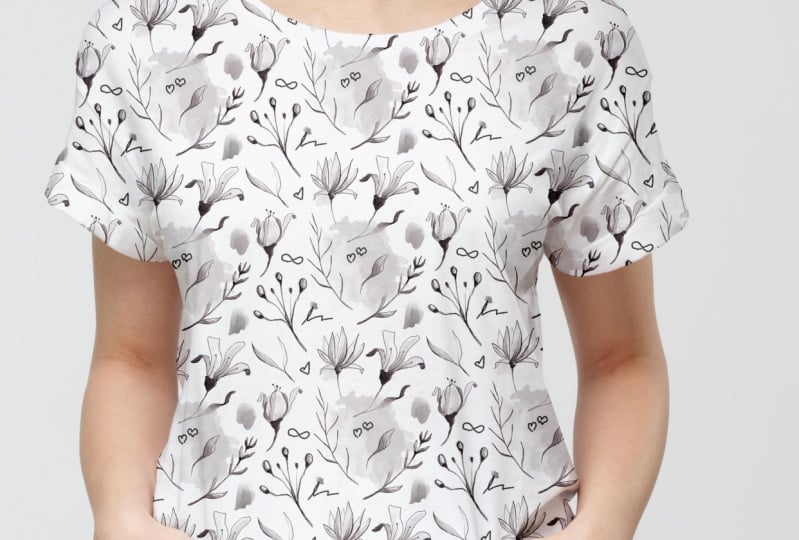
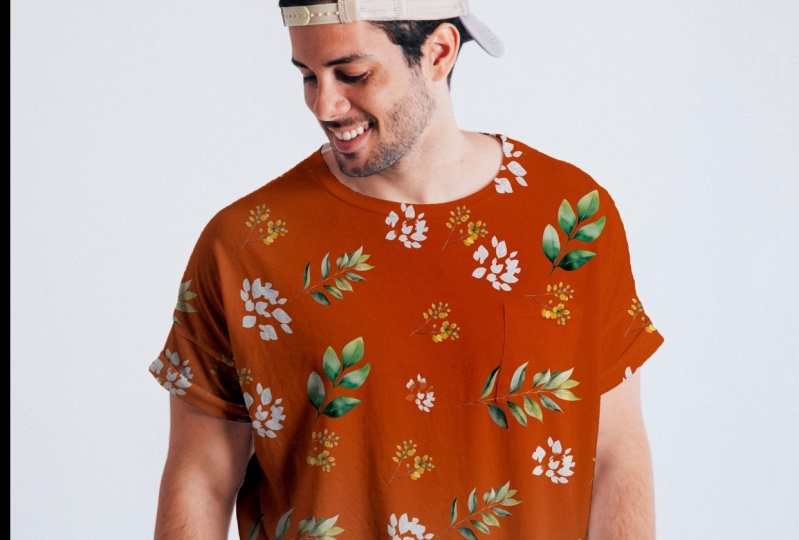
produto real, como uma camiseta. Eu tenho um arquivo preparado
na pasta de arquivos de exercícios
chamado T shirt Mockup Então abra esse. E neste documento, você encontrará uma camada
chamada Design aqui. É nesse que você
precisará clicar duas vezes. Portanto, a miniatura
dessa camada é onde você clica duas vezes para
acessar a camada real, onde você pode aplicar
seu padrão Observe como ele já tem um estilo de camada chamado sobreposição de
padrões É nisso que você precisa clicar duas vezes
novamente. E lá dentro,
você poderá
mudar para o padrão
que acabou de salvar. Eu tenho essas duas
versões aqui, então há uma e
há a outra. Esse foi o que
criamos no site. E, na verdade, quando
eu me aproximo, posso ver algumas partes em
que não se repete perfeitamente, então há uma borda visível aqui. Então, isso claramente não é bom
para um padrão perfeito. Mas só para testar, vou reduzir um pouco
o tamanho do padrão com
o atributo de
escala. Também poderíamos mudar o
ângulo se quiséssemos. E então, quando eu clico em OK, tudo que eu tenho que fazer agora
é salvar isso. Então vá até o menu
Arquivo e salve-o. E então, se fecharmos esse documento de camadas de objetos
inteligentes, podemos ver como
ficaria no próprio produto. Agora, a essa distância, as bordas não são perceptíveis. Mas é claro que, se isso
é algo que você
realmente deseja imprimir e
vender como um produto, certifique-se de que o padrão em si seja
completamente perfeito e que não haja bordas visíveis. Mas vamos voltar
a essa camada novamente. Clique duas vezes nele mais uma vez. Clique duas vezes no efeito de
sobreposição de padrões e altere-o para a outra versão que
criamos no Photoshop Eu só vou aumentar um pouco
a escala disso. Este parece
não ter bordas visíveis. Parece que esse é
realmente um padrão perfeito, então eu posso mantê-lo
em algum lugar por aí Vamos dar a volta por cima um pouco. Agora, na verdade, acabei de notar
uma vantagem aqui também. Se eu retroceder,
posso ver ali mesmo. Ainda há uma borda
visível aqui. Portanto, ainda não está 100%, um pouco melhor, mas talvez apenas porque é um padrão um pouco
mais abstrato. Mas, como você pode ver, atualmente, esses
dois métodos
generativos de IA, esteja você usando
o site OB FR five ou usando o recurso
diretamente no Photoshop, terão alguns pequenos
problemas Ainda é bom
experimentá-los, mas eu recomendaria
fazer o padrão manualmente, que mostrarei quando
terminarmos com isso. Talvez eu aumente
um pouco mais o tamanho. Então, vamos salvar isso novamente. Eu apenas uso o comando Control S para salvar o padrão rapidamente E, em seguida, fechando esse documento de objeto
inteligente, podemos ver o próprio MCU. Novamente, a essa distância, não
parece tão ruim,
mas mesmo aqui, eu meio que consigo
dizer onde estão os ladrilhos. Portanto, há uma
borda visível ali, que obviamente
apareceria impressa.
3. Como preparar ativos para o padrão: O bom é que
já vimos todo o fluxo de trabalho. Então, agora nos
concentramos apenas em criar algo nós mesmos,
em vez de confiar na IA Eu recomendaria criar
outro novo documento e prefiro trabalhar
com um formato quadrado, mas você pode trabalhar com
o que mais lhe convier. Desta vez, vou
aumentá-lo um pouco que tenhamos um pouco mais de
resolução para trabalhar. Então, 1.500 por 1.500 pixels, modo de cor
RGB, e
vamos criar isso Depois de
preparar isso, você pode decidir o tema
do seu padrão, dependendo de quais
ativos você escolherá na pasta de arquivos de
exercícios. Eu vou escolher
o tema floral. Então, para isso, vou
abrir as imagens 1 e 2 da
ilustração das plantas . Então, clique duas vezes neles. Eles abrirão no photoshop. E, como você pode ver, essas são belas ilustrações em aquarela
de vários desenhos florais A propósito, eles também são
criados com IA. Mas isso realmente não
importa nesse caso, porque eles podem ser desenhados
à mão ou digitalmente, ou podem até ser ilustrações
vetoriais Mas para este projeto, teremos que
separá-los do fundo branco original. Então, primeiro,
vou usar
a ferramenta retangular Market e fazer uma seleção de
um desses detalhes Vamos começar com
este aqui. Depois de selecioná-lo, posso simplesmente pressionar o comando ou Control C para copiá-lo
e depois voltar para nosso documento em branco
e colá-lo com o comando Control
V. Aí está E se eu usar a ferramenta de movimentação, já
posso começar
a movê-la dentro do documento. Agora podemos separar isso do de fundo original posteriormente. Agora, eu vou
mantê-lo aqui. Vamos voltar para
esse documento e selecionar um desses outros. Talvez esse maior aqui. Vou fazer a
seleção e, a propósito, se você segurar a barra de
espaço enquanto
estiver usando a ferramenta de mercado
retangular, poderá fazer sua
seleção com mais precisão E mais uma vez,
copie isso e cole
no outro documento. Então, temos dois deles, e então talvez vamos escolher algo desse
outro documento também. Esse é muito bom. Vou selecionar isso, copiar e colar aqui. Use a ferramenta de movimentação
para colocá-la em cima e escolher pelo menos
cinco desses elementos. Eu recomendaria ter
pelo menos cinco deles. Quanto mais, melhor, porque
você terá mais variedade. Então aí está. E então talvez esse também seja
muito bom. Vamos copiar isso. Coloque-o
em nosso documento sem título, e então eu vou escolher mais
um, talvez este Caso você tenha
uma seleção em que ela se sobreponha a um
dos outros detalhes, basta manter
pressionada a tecla antiga e destacar essa área Dessa forma, não
vou copiar isso. Você está removendo
da sua seleção. Não se esqueça de
copiar e colar no documento principal com o qual
trabalharemos. Agora, você pode ver que enquanto eu
movo essas camadas, temos aquele fundo branco
aparecendo, o que , é
claro, não queremos
na composição final. Isso só torna mais difícil
trabalhar com essas camadas, modo que elas sempre se
sobreponham umas às outras E a maneira mais fácil de identificar quais camadas
precisam ser
extraídas do plano de fundo é
criando uma nova camada
na parte inferior Você pode até mesmo excluir
essa camada de fundo porque não precisaremos dela. Basta selecioná-lo e pressionar
backspace no teclado. Em seguida, clique no ícone de
ajustes aqui na parte inferior e
escolha a cor sólida. Portanto, esse é um
tipo especial de camada, basta escolher qualquer cor por enquanto, talvez um azul, e certifique-se de que essa camada seja colocada totalmente
na parte inferior. Se você quiser alterar
a cor dessa camada, basta
clicar duas vezes nela e escolher a cor com a qual
prefere trabalhar Isso serve apenas para nos ajudar a
ver quais camadas ainda
precisamos extrair do fundo branco
original. Então, vou começar com
essa camada aqui. Estou usando a ferramenta Move e mantendo pressionada a tecla de controle de
comando Posso clicar nas camadas para alternar
rapidamente entre elas. Ou se você tiver o recurso de
seleção automática ativado, esse é um recurso que funcionará
automaticamente para você. Então, por padrão, o photoshop
está funcionando assim. Ele
alternará automaticamente entre as camadas. Mas se você não
quiser que isso aconteça, certifique-se de desligar isso
e, em seguida, mantenha sempre as camadas
com as quais estava trabalhando, a menos que mantenha
pressionada tecla de controle de comando com a ferramenta de movimentação para alternar
entre as camadas Então, o que eu gostaria de
fazer é ir em ordem. Então, vamos começar com
este aqui no canto superior esquerdo. Esse está selecionado. Posso usar a barra de tarefas contextual
e escolher selecionar o assunto Na maioria das vezes, ele
fará um bom trabalho. Nesse caso, ele
não funcionou perfeitamente, então podemos ver que ele não está alinhado exatamente com
a ilustração Então, em vez desta, vou confiar em outra ferramenta de seleção
rápida. Na verdade, isso é
chamado de varinha mágica, que é ótima para destacar fundos de cores
sólidas Nesse caso, o fundo
branco. Então, depois de selecionar a ferramenta
mágica, a tolerância dessa ferramenta pode ser ajustada aqui na parte superior. Por padrão, ele
deve ser definido como 32. E, na verdade, é
um valor muito bom para trabalhar
com isso na maioria das vezes. E aqui funcionou perfeitamente, então podemos usar isso. E na barra de tarefas
contextual, você pode clicar nesse ícone
para inverter sua seleção. Em seguida, clique
no próximo ícone para transformar essa
seleção em uma máscara. Depois de fazer
isso, você verá um resultado muito bom extraído do fundo
branco original E isso é exatamente o que
precisaremos fazer com os outros ativos. Mas antes de prosseguirmos, eu também gostaria de transformar essa
camada em um objeto inteligente. Então, vamos clicar com o botão direito do e escolher
converter em objeto inteligente. Isso nos
permitirá trabalhar não destrutiva ao aplicar fatos e
redimensionar, girando É uma boa prática lembrar de primeiro
fazer o mascaramento, depois salvá-lo como um objeto inteligente e só depois fazer as
transformações Então, essas devem ser
sempre as etapas. Mascarando a
transformação inteligente de objetos. Vamos fazer a mesma coisa aqui. Mais uma vez, vou
usar a ferramenta Magic One, clicar no plano de fundo. E como você pode ver, ele começa a captar
alguns detalhes aqui no meio porque
a opção
contígua está Isso significa que ele pode
realmente pular e até mesmo selecionar destaques
ou detalhes brilhantes, mesmo que não esteja conectado
ao plano de fundo. Se eu ativar a opção contígua e clicar
no
plano de fundo, isso significa
que ele não poderá pular esses detalhes mais escuros e,
portanto, não os selecionará acidentalmente portanto, não os selecionará acidentalmente Então, na verdade, não
precisamos desses detalhes. Não queremos que eles
sejam removidos. Agora eu posso inverter minha seleção e depois
transformá-la em uma máscara, e isso parece ótimo Clique com o botão direito do mouse, converta
em Objeto Inteligente. Passando para a próxima camada. Novamente, clicamos
no plano de fundo. E nesse caso, posso ver algumas áreas como essas aqui no meio que também
devem ser selecionadas. E é aí que a
opção contígua pode ser desativada, então vamos testá-la novamente Se eu souber, clique
no fundo branco. Você também pode ver como ele
conseguiu entrar nesses detalhes isolados,
como aqui. Mas o problema é que alguns
desses galhos são um
pouco brilhantes demais, então a mágica é, na verdade,
selecioná-los também, não apenas o plano de fundo. Então, nesse caso, também podemos reduzir a tolerância,
talvez até 20. Então, deixe-me tentar essa
seleção novamente. Primeiro, vou ao
menu de seleção e escolho D select. Ou você pode pressionar o
comando Control D. Dessa forma, podemos
reiniciar a seleção Então, vou clicar
novamente no plano de fundo. E ainda posso ver que está começando a captar alguns
desses detalhes aqui. Então, deixe-me tentar com
uma tolerância menor. Talvez desça para 12. Agora, quando eu clico,
já parece muito melhor. Então, acho que vou
ficar com esse. Inverterei novamente
minha seleção
e, em seguida, salvarei isso como uma máscara E agora podemos salvar
isso como um objeto inteligente. Então eu vou fazer isso, e temos três
deles prontos para começar. Vamos continuar
com o próximo. Mais uma vez, a mágica, talvez uma tolerância
um pouco
maior funcione aqui. Então, vamos clicar lá.
Dê uma olhada mais de perto. Também podemos nos manter contíguos, mas, nesse caso, acho que não estava
fazendo nenhuma diferença e, em seguida, inverta a
seleção
e salve-a E depois salve
tudo como um objeto inteligente. E temos
mais dois com os quais trabalhar. Vamos aumentar um pouco isso. Certifique-se sempre de ter a camada completa
dentro da tela. Portanto, não no limite,
porque não será possível
selecionar todos os detalhes. Então, aqui, novamente, com o mágico, conseguimos
fazer essa seleção. E caso você
perceba que
existem alguns
detalhes isolados como esses, não é necessário
reiniciar a seleção. Você pode simplesmente manter pressionada a tecla
shift e clicar nelas. Essa é outra maneira de contornar
isso para criar a seleção. E então, se você estiver
satisfeito com o resultado, basta inverter a seleção
e salvá-la como uma máscara e
transformá-la em um objeto inteligente E, finalmente, esse aqui. Novamente, mágica, clique nela. Não há detalhes isolados, então já podemos
invertê-lo e salvá-lo como uma máscara Na verdade, notei uma parte
adicional lá. Então, antes de salvá-lo como uma máscara, estou apenas desfazendo essa última etapa Ainda vou usar
a mágica, clicar com a
tecla Shift nessa área, depois inverter a seleção
e salvá-la como uma máscara OK. Isso parece bom. Agora também podemos transformar isso em
um objeto inteligente.
4. Como criar padrão sem emenda: Agora que temos
esses elementos prontos, é hora de criar a
composição para o nosso padrão. E antes de tudo, vou
mudar a cor de fundo para branco. Acho que vai
funcionar melhor para isso. Mas como agora
extraímos todas as imagens, podemos facilmente até mesmo
sobrepô-las umas sobre as outras E, geralmente, vou
torná-los um pouco maiores, então seleciono todos
e os faço maiores, e há um
recurso incrível que
usaremos aqui no Photoshop
chamado Pattern Preview Isso nos ajudará a
criar algo em que
queremos observar as bordas
do design final. Portanto, se você for ao
menu Exibir, escolha a visualização do padrão. E então, imediatamente,
podemos ver o design atual. Mas quando começo a mover
os elementos, percebo como isso já cria
os detalhes repetidos. As
instâncias adicionais
necessárias são visíveis
fora desse bloco, o quadrado que
temos no meio. Se eu voltar mais para trás, você pode realmente ver que
é uma tela ilimitada, então você pode ver exatamente como
o padrão ficaria à distância ou como
ficaria de perto. Vou trabalhar mais de perto, então eu apenas amplio o zoom para trás e vou mover rapidamente
esses objetos usando a
ferramenta de transformação livre que é o comando ou Controle T. Podemos
girá-los Basta pressionar enter
quando estiver satisfeito com a posição de
uma transformação. Vou aumentar um pouco
esse. Esses, na verdade, eu
gosto de um pouco de sobreposição. Então, eu gosto
muito da aparência. Talvez possamos reverter
isso um pouco. Assim. Isso também pode ter uma
pequena sobreposição. Talvez possamos fazer
isso um pouco maior. Então, eu continuo indo e
voltando na ferramenta de
transformação livre. Talvez possamos dar a volta por cima. Também podemos inverter esses elementos
no menu de edição,
transformar a rotação
horizontal ou vertical Neste caso, eu só queria uma virada
horizontal como essa. Eu acho que isso
parece muito bom. Eu posso trazer esse aqui, e então talvez eu possa reverter
esse também. Só para que eles não estejam
na mesma orientação. Então eu quero aumentar
essas duas camadas. Então, vou começar com
este primeiro, preencher esse espaço
um pouco mais aqui, depois selecionar o outro e
também aumentá-lo em tamanho. Sim, algo
parecido. Vamos tornar este também um pouco maior. E se houver
mais sobreposição, isso realmente vai
torná-lo mais interessante Ali mesmo. E então esse também pode
se sobrepor E agora você pode ver por
que era tão importante não
ter experiência
com esses ativos E caso você
queira colocar um desses designs na
frente dos outros. Então, por exemplo, esta, se eu quiser que fique na
frente das outras folhas, tudo o que preciso fazer é
simplesmente movê-la para cima
na camada até que
ela fique na frente E eu acho que isso
provavelmente estava melhor atrás. Então, vou colocá-lo de
volta lá e talvez dar a volta por cima um
pouco. Algo parecido. Agora, além de ter
esses elementos maiores, é sempre bom ter alguns detalhes de preenchimento
menores
dentro de um padrão Para isso, vou
usar uma nova camada vazia. Na verdade, vou
chamar isso de preenchimento. Nessa camada,
usarei a ferramenta de pincel. Com a ferramenta de pincel selecionada, vou tirar uma amostra de uma cor
do design existente
mantendo pressionada a tecla de opção do
altar e clicando
em algum lugar como aqui. Ao usar o atalho de
amostragem,
você está acessando temporariamente
a ferramenta conta-gotas E, a propósito, se você
segurar a
tecla de opção do altar e clicar e arrastar, poderá até ver uma prévia das cores sobre as
quais está passando o mouse Então eu posso encontrar talvez algo bonito como essa cor
aqui que eu gosto bastante. E, na verdade, vou
usar um pincel especial para essa técnica chamado lápis de carvão
definitivo de Kyle Está dentro da categoria de pincéis para
mídia seca. Você deve ser
capaz de encontrá-lo aqui. Caso queira encontrar pincéis
adicionais, você pode acessar as configurações
e escolher obter mais pincéis Você pode baixá-los gratuitamente. Mas isso deve estar
lá por padrão. Então, eu vou
trabalhar com esse. E, na verdade, vou
usar minha caneta. Mas é claro que você também
pode fazer isso com o mouse, o
que for mais fácil Vou aproximar um pouco mais, diminuir o pincel. E eu gostaria de
desenhar algo simples, então
vou desenhar uma folha. E outra folha,
algo parecido. Sim, há um design lá. Então eu vou para cá. Eu vou gostar de pequenas bagas
ou algo parecido. Novamente, estou tentando
torná-lo semelhante ao
resto do design. Então eu venho aqui, talvez faça uma
folha maior, assim. E, a propósito, eles estão todos na mesma camada agora. Portanto, pode ser mais fácil se você fizer tudo
em camadas separadas, dessa forma poderá
movê-las. Então, por exemplo, agora, se eu usar a ferramenta de movimentação, eles
estão todos se movendo juntos. Mas se eu quisesse, eu poderia fazer uma seleção rápida de marcas retangulares ao redor dessa folha e usar o comando de
atalho ou o
controle shift J. Dessa forma, eu posso colocar isso
em sua Então, ele é cortado
da camada original e
colado em uma nova camada. O atalho que eu usei, você pode encontrar
no painel de camadas, e é a nova opção de camada via corte que
você pode encontrar aqui Agora vamos desenhar mais
alguns elementos. E antes de desenhá-la, eu crio uma nova camada para que
fique isolada. Vamos preencher essa parte
aqui um pouco também. Eu vou fazer
algo parecido com o que eu fiz anteriormente. Basta criar outra
ramificação, assim. Talvez diminua um pouco. E então vamos desenhar algo
novamente em outra nova camada. Vou desenhar uma bolota desta vez. Só para combinar com o estilo ou tema de sombreamento Obviamente, também podemos variar as cores desses
pequenos rabiscos Talvez eu use algo mais dessa cor amarela
em outra nova camada. Novamente, crie algo
muito simples, como uma folha. Podemos movê-lo um pouco para baixo, talvez estender o caule. E assim por diante e assim por diante. Talvez apenas um
detalhe final com essa cor. Vou adicionar
mais algumas frutas aqui na parte inferior. Sim, algo parecido. Tudo bem Então, agora que
temos isso pronto, é hora de transformar
isso em um padrão. Basta ir ao menu de edição
e escolher definir padrão. Você pode dar um nome a ele ou simplesmente manter o nome que é
chamado por padrão. E depois de clicar,
ele estará pronto para ser usado em qualquer um
dos seus documentos. Assim, podemos voltar à
maquete que criamos anteriormente. Vou clicar duas vezes na miniatura
que
usamos e também clicar duas vezes no efeito de sobreposição
de padrões E aqui devemos
ser capazes de mudar para nosso
design personalizado mais recente que criamos, onde não deve haver
problemas com as bordas, então deve ser um design
realmente perfeito Talvez possamos ajustar um pouco o ângulo disso. Sim, acho
que parece bom. A escala pode ser reduzida
e, depois de
clicarmos e salvá-la, podemos ver como
ficaria na camiseta real. E estou muito feliz
com esse resultado. Na verdade, é algo que eu
ficaria feliz em usar. E tenho certeza de que seu design
parece tão bom ou melhor. E não se esqueça de que há muitas variações que você
pode fazer neste projeto. Eu preparei muitos ativos. Portanto, sinta-se à vontade para explorá-los, tanto
os elementos quanto as várias opções necessárias para adicionar detalhes menores
entre os maiores
e, na verdade,
experimentar e se
divertir antes de passar
para o próximo projeto.
5. Conclusão: Parabéns por
terminar este curso. Espero que você tenha se divertido tanto
assistindo isso quanto
eu me diverti gravando. E, claro, não se
esqueça do projeto da turma. Porque lembre-se, a
prática leva à perfeição. Mal posso esperar para ver seu trabalho, então não deixe de enviá-lo. E caso você
goste deste curso e queira
aprender mais comigo
, há muitos outros cursos que
você pode encontrar aqui. Vá em frente, verifique-os agora. Mal posso esperar para
te conhecer na próxima.
 Martin Perhiniak, Graphic Designer, Illustrator & Educator