Transcrições
1. Introdução: Acho que todos os cineastas
deveriam ter acesso às mesmas ferramentas
das grandes
produtoras Você deve ter a capacidade de
trabalhar com qualquer pessoa
em todo o mundo. Você não deveria ser capaz de
trabalhar de forma rápida, eficiente e
com custos muito baixos. Acho que o
fluxo de trabalho da nuvem de magia negra faz exatamente isso. E é ótimo para cineastas
solo que não têm nada além de
uma câmera e um laptop Mas também é ótimo para empresas de produção
maiores ou pequenas, formadas por alguns amigos. Nesta aula,
abordarei o fluxo de trabalho
da nuvem de magia negra. E eu prometo que isso
vai mudar
a maneira como você vê a
pós-produção e o cinema Sou Fri Trevino e sou colorista profissional há mais
de dez
anos Trabalhei em mais de 60
longas-metragens e centenas de projetos curtos
para empresas como Gucci,
Ver, Sachi, ESPN, HBO e Também trabalhei como supervisora
de pós-produção. Então, eu conheço todos os desafios
que os cineastas enfrentam na pós-produção para levar seus
filmes até a linha de chegada O fluxo de trabalho da nuvem de magia negra é definitivamente o
caminho do futuro. O mundo ficou remoto, todo mundo está trabalhando remotamente,
incluindo cineastas E um dos
maiores desafios é garantir que
todos estejam na mesma página. Todo mundo tem o mesmo corte,
seja você
colorista, editor, diretor,
produtor ou designer de som A nuvem de magia negra oferece todas as ferramentas e
torna incrivelmente fácil sincronizar seu projeto em vários dispositivos em
todo o mundo E mesmo que seja só
você e seu laptop, você vai adorar a liberdade de
poder sair para fotografar, editar em seu laptop,
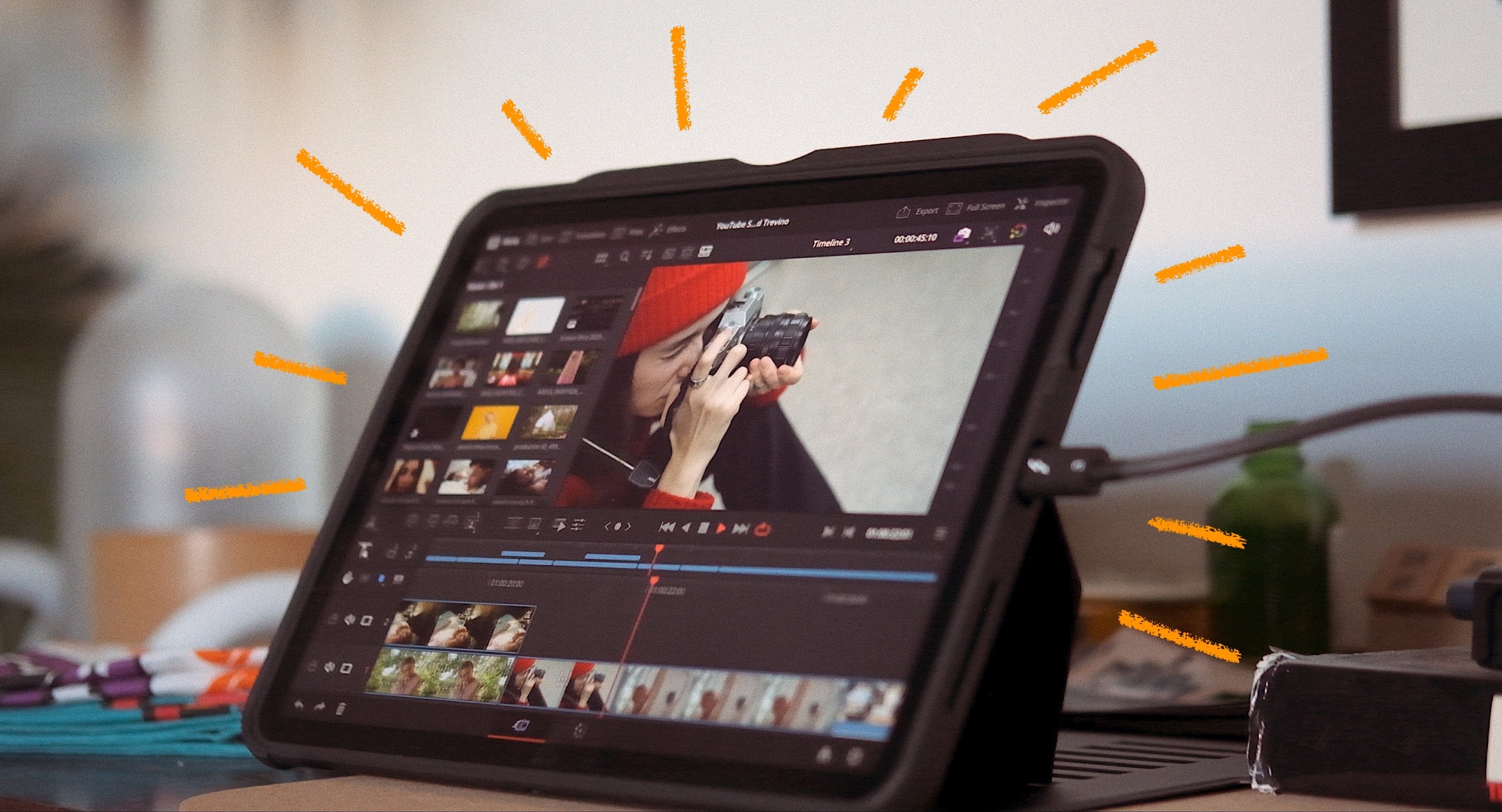
editar em seu desktop até mesmo editar em seu iPad. Acho que você
ficará chocado com a facilidade
de fazer isso,
porque, honestamente, o resolve faz tudo por você
em segundo plano Você só precisa
saber quais caixas marcar e como
configurar seu projeto. E eu vou cobrir tudo
isso nesta aula. A vantagem dessa aula, seja você um cineasta solo ou uma produtora maior, é que ela basicamente
tornará sua vida muito mais fácil O que, se você for uma
produtora, economizará muito dinheiro. E se você for um cineasta solo
, você economizará muito tempo E à medida que você expande, escala e possivelmente inicia uma empresa de
produção, você também vai
adorar esse fluxo de trabalho. E você vai
sentir que o que está fazendo agora é muito antiquado, muito lento, muito caro Isso tornou minha vida muito mais fácil, muito mais simples, e eu sei que vai
fazer o mesmo por você Então, se você estiver pronto,
vamos começar imediatamente.
2. O poder de um fluxo de trabalho na nuvem: Ok, então, antes de começarmos, eu só queria explicar
rapidamente o que é
um fluxo de trabalho na nuvem e
por que eles são tão poderosos. E eu queria explicar
isso principalmente para iniciantes, mas talvez até mesmo se você for um
pouco mais avançado, porque às vezes você não
sabe o que não sabe e pode ficar preso um fluxo de trabalho e achar que essa é
a melhor maneira de fazer isso. E você está tão
acostumado com isso, que não questiona, para dizer isso. Simplesmente o poder que um fluxo de trabalho
na nuvem tem é esse. Se você é cineasta, sabe que sai e filma E então você traz sua
filmagem para o seu computador. Dependendo da
câmera, na verdade, com a maioria das câmeras agora, você
precisa ter um computador muito rápido. Se você for uma empresa
de produção maior, talvez
tenha
vários computadores. Novamente, coloque-o em um
sistema que precisa ser muito, muito rápido, e então você
precisa ter um editor. Se você mesmo estiver editando
a peça, tudo
isso é
quase a mesma coisa. Hum, mas se você está contratando um editor e precisa enviar essa filmagem para eles, isso pode se tornar uma dor de cabeça E o mesmo
vale para a cor, o mesmo
vale para o
design de som , os efeitos visuais. Você precisa fazer várias
cópias de todas as suas imagens, colocá-las em discos rígidos, enviar esses discos
rígidos para as pessoas
ou fazer upload dessas imagens, o
que pode levar E então você precisa se preocupar com toda essa logística,
como a velocidade da Internet deles, velocidade da sua Internet? Você sabe o quão rápido
é o computador deles, Quão rápido é o seu computador? Qual versão do
software eles têm,
o fluxo de trabalho está usando, XML estão usando os cronogramas de resolução de
empreendimentos Eu poderia continuar falando sobre o quão
complicado isso pode ser. E como colorista profissional e supervisora de
cargos por mais de dez anos, perdi muito
tempo em filmes,
desde a 32ª posição na TV até longas-metragens de duas
horas Perdi muito
tempo por causa do fluxo de trabalho e
das pessoas não
estarem na mesma página Então, novamente, isso é para
seus cineastas solo e também para as maiores
produtoras Portanto, o poder de um fluxo de trabalho na nuvem é que, honestamente, ele
funciona como mágica Imagine que você está trabalhando
com alguns cineastas, digamos em pequena escala, como três ou quatro pessoas, ok? Você, editor, produtor, colorista ou designer de som Você sai, filma, traz essa filmagem
para o seu sistema E então imagine que você não
precisa fazer mais nada. Essa filmagem está agora nas mãos
do produtor do outro lado do
país Também está nas mãos do designer
de som, do colorista, do diretor,
do editor, do seu melhor amigo que quer ver a filmagem, do DP, só fazendo isso Apenas importando a filmagem. Todo mundo tem a
filmagem e então imagino que você comece a
editar. OK. Todas essas pessoas, a qualquer
momento, podem
abrir o Davinci resolve
e ver o que você está fazendo no sistema delas com as mesmas imagens
que você E, honestamente, tudo o que você precisava fazer era configurar o
projeto corretamente. Só isso, se você já
fez algum projeto, qualquer filme, seja pequeno, médio
ou grande, deve lhe dizer o quão
poderoso é esse fluxo de trabalho. Agora imagine que talvez o diretor queira experimentar
algumas coisas na edição,
e o ajuste de cores é a gradação e o designer de som está fazendo suas coisas e tudo está
acontecendo simultaneamente Todo mundo está vendo a atualização. Vocês podem deixar notas um
para o outro. Você pode digitar nas caixas de bate-papo
e resolver, ajustar essa mudança que
acabei de colocar nessa música Quaisquer que sejam as notas que você
tenha, está tudo junto. Tudo está sincronizado em
todos esses sistemas de pessoas, em todos esses dispositivos
diferentes E é até escalável
que, se você tiver um iPad, possa levá-lo a
uma cafeteria Abra o projeto
ali mesmo, dê uma olhada nele, deixe notas, faça algumas pequenas
edições, se quiser É muito incrível.
É muito fácil. E, novamente, se você
já fez um projeto antes, sabe como isso
parece louco e acho
que ficará chocado com a
facilidade de configuração Então, eu só queria divulgar
isso, caso você não tenha certeza do
que é um fluxo de trabalho na nuvem. Com isso dito, vamos
passar para a próxima lição, onde mostrarei como
criar uma conta
na nuvem de magia negra.
3. Conta no Blackmagic Cloud: Ok, então, nesta lição, eu só queria
explicar rapidamente como criar uma conta na nuvem. Então, o primeiro passo, tudo o
que você precisa fazer é acessar Blackmagic Design.com, que
obviamente o levará até aqui Eu presumo que se
você resolveu Da Vinci, você está familiarizado
com o site dele, porque é lá que
você também
baixaria o programa Mas o próximo passo seria ir aqui neste pequeno ícone de
nuvem que diz login. Então, clicaríamos aqui, e isso leva você a
esta página aqui. E então é muito
fácil aqui embaixo. Não tenho uma conta cadastrada. Você clica aqui,
preenche as informações aqui e depois clica em se inscrever. Agora eu já tenho uma
conta, obviamente, então vou passar para essa
para que você possa ver
um pouco dos um pouco bastidores
do que está envolvido
com a conta. Ok, então, depois de
criar sua conta, esta é a primeira página
que você deve ver. O que eu diria é que, você sabe, você verá esses
ícones diferentes aqui e, muito rapidamente, eu os
examinarei com mais detalhes posteriormente. Mas, basicamente, o que
acontece é
que seu servidor de projetos e seu armazenamento em nuvem
ignoram as apresentações por enquanto e ignoram a resolução de
Davinci Honestamente, tudo
o que isso faz é levar você ao site estranho do
Black Magic Está lá, mas
tenho certeza de que eles têm um propósito
para isso no futuro. A maneira mais simples de colocar
isso para a conta na nuvem é simplesmente pensar nela
como um disco rígido, assim como você teria
um disco rígido físico no seu computador ou um disco rígido
externo. E então pense no
arquivo do projeto no Davinci resolve. Você cria um novo projeto, você tem seus diferentes projetos para os diferentes
vídeos que você está fazendo ou editando ou
algo parecido. Isso é o que é o servidor de projetos. É para lá que vão os arquivos do projeto Davinci
resolve. Somente os projetos de nuvem. Eu quero deixar isso claro. Isso não significa
que todos os seus projetos a partir de agora
irão para a nuvem. É opcional, projeto
por projeto. Então, se você quiser criar um projeto
na nuvem, você pode. Se você não quiser,
você não precisa. Obviamente, esta aula é sobre projetos de
nuvem de magia negra, então tenha isso em mente, não deixe que isso o assuste. Então é isso que é o servidor do
projeto, onde todos esses
projetos residem. E então isso, para simplificar, é o seu disco rígido. É seu disco
rígido ou armazenamento em nuvem Assim, ao criar um projeto, sua mídia proxy, se você
não estiver familiarizado com proxies, não se
preocupe Mas, basicamente, todos os
seus arquivos vão para
o armazenamento em nuvem e , em seguida, todos os seus
projetos estão aqui. Então, inicialmente, quando
você clica nele, o que você provavelmente verá
é que, se eu for aqui, você provavelmente verá isso. Então, deixe-me falar um
pouco sobre os diferentes planos que
Black Magic tem a oferecer. Vou clicar na
engrenagem aqui na parte superior
e, quando você entrar
aqui, na verdade, basta clicar em Plano
gerenciado com
uma conta gratuita. Como esse é um plano gratuito, o que você obtém é que, para armazenamento,
você recebe 2 gigabytes Agora, isso é uma quantia muito
pequena, obviamente. Mas para começar, é isso
que eu uso para começar. Os arquivos proxy são pequenos, as coisas que estão acontecendo
na web são minúsculas. Não estou dizendo que
você pode usar isso para um grande projeto inteiro, mas é só para que você possa começar a usar a nuvem, ver como ela funciona, ver
como funciona. E com o plano gratuito, você ganha dois shows e
não tem bibliotecas de projetos Então, eu direi que se você quiser
acompanhar o projeto, que é totalmente opcional, você vai querer ter uma biblioteca de projetos como
parte do seu plano. E ter o plano
que vem com uma única biblioteca de projetos, é tudo
o que você precisa. Isso é tudo que eu tenho. Isso é $5
por mês e é opcional É mês a mês, e é isso
que eu
adoro na flexibilidade que o
Black Magic tem a oferecer. Você pode se inscrever por um mês e
não usar no mês seguinte. Suas coisas ainda estarão lá. Ou se você só
quiser, você sabe, salvá-lo em
outro lugar, você pode fazer isso. Mas você pode usá-lo sempre que
quiser, pelo tempo que quiser. Não é o tipo de assinatura, você
sabe, da qual todos nós estamos cansados, onde você está meio preso
e todas as suas imagens, todas as suas mídias estão bloqueadas e você precisa usá-las e
ter um plano mensal Você pode usá-lo para um único projeto e depois
esquecê-lo. Volte e use-o
em outro projeto ou simplesmente pause seu plano Você pode, você sabe,
exportar sua mídia. Sua mídia nunca está
bloqueada no vídeo. Então, eu só quero dizer isso porque sei que muitas pessoas,
inclusive eu, estão cansadas de
assinar. E essa é definitivamente
uma dessas coisas. Eu sou muito barato quando
se trata dessas coisas. E eu tenho um plano,
definitivamente vale a pena. E quando eu quiser parar de
usá-lo, eu posso parar de usá-lo. Então, tenha isso em mente. O que eu recomendaria,
se você quiser acompanhar o projeto, é pelo menos fazer a biblioteca do
projeto, que seria atualizada aqui Como eu disse, o gratuito
vem com dois shows, bibliotecas de
projetos, $5 por mês Você simplesmente acrescentaria que isso é tudo o que você vai
conseguir. Cinco dólares por mês. Você terá seus dois
GB de armazenamento, você terá sua única biblioteca de
projetos outro lado, por enquanto, vou ignorar
as apresentações, elas não são realmente necessárias
para esta classe, e também para os membros, não são muito importantes
para esta classe Então, a partir daí,
basta clicar em continuar. E isso é realmente tudo que você precisa. Agora, se você quiser apostar tudo
na nuvem de magia negra, então o que eu sugeriria é
desligar isso e depois ir
até o plano de 500 shows Porque isso vem com
500 GB de armazenamento, que é o plano
que estou usando atualmente Pode não parecer muito espaço
de armazenamento porque estamos acostumados com unidades de 48 terabytes,
mas para mídias proxy on-line, mas para mídias proxy on-line que são pequenas e
negras, a magia negra fez um ótimo trabalho ao criar imagens de
altíssima qualidade em um tamanho microscópico Isso vai durar muito tempo. Ok. Se você quer enlouquecer e se você é
como uma grande
produtora, obviamente você pode
continuar e até mesmo, você sabe, pagar aquela quantia
absurda por mês. Mas presumo que ainda
não estamos lá. Então, eu diria que se você quiser apostar tudo na Black Magic
Cloud, faça isso. E vem com
a biblioteca do projeto. E então você está pagando
15 dólares por mês, ok? Então, vou deixar isso para você se você não quiser se
inscrever agora e continuar assistindo à aula e
talvez decida fazer os projetos mais tarde. Depois de aprender
mais sobre a nuvem. Isso é totalmente compreensível
e vou continuar avançando aqui e nos
vemos na próxima lição Bem, começaremos a
usar a nuvem,
então nos vemos lá
4. Criando um projeto de nuvem: Ok, então essa será
uma lição muito curta em que simplesmente
criaremos um projeto de nuvem. E eu vou te mostrar
como isso funciona. Então, a primeira coisa que
você quer fazer é abrir o
vientre resolve, que eu já tenho aberto aqui E então você quer ter
certeza de que selecionou a nuvem aqui. Por padrão, você provavelmente
selecionou o local, o que significa que são coisas que estão no seu disco rígido,
no seu computador. Mas se você clicar em Nuvem, você chegará a esta página onde será solicitado
que você faça login, insira sua conta gratuita, insira sua conta paga,
seja o que for, e então você
deseja fazer login aqui. Então, vou fazer
isso com minha conta. E você pode ver o nome da minha biblioteca na nuvem aqui, biblioteca
Maxiocloud Em seguida, vou
simplesmente descer até o canto inferior direito e
criar um novo projeto. Então temos essa janela aqui. OK. A primeira etapa será
simplesmente nomear seu projeto Vou nomear esse projeto classe
Skill Share Cloud com muita facilidade. Uma coisa que eu
diria neste momento é que, para tornar as coisas um
pouco mais fáceis de entender, eu nomearia seus projetos e adicionaria a nuvem de palavras
em algum lugar. Você saberá o que quero
dizer no futuro. Mas acho que, especialmente quando
você está começando, isso vai te ajudar a entender todo
o processo
de nuvem e o que é um projeto de nuvem
e talvez o que não é. Então, eu
recomendo fazer isso. Então, para este projeto aqui, vou chamar essa classe de
skillshare Cloud para tornar as coisas muito fáceis E então, a próxima coisa
que você faz é
escolher a localização
do seu projeto. Mídia, para encurtar
a história, basicamente significa selecionar
um local onde você deseja salvar a mídia que você terá
para o seu projeto. É simples assim. É para
lá que
vão todos os seus arquivos na nuvem,
por assim dizer, e todos os seus
arquivos de câmera de origem, todas essas coisas. Então, a primeira coisa
que vou fazer é simplesmente clicar em Alterar localização. E eu já precriei
essa pasta chamada Resolve Cloud
Projects apenas para manter tudo organizado
e manter todos os meus projetos Resolve Cloud
em um único local Você não precisa
fazer isso, mas é
assim que eu gosto de fazer. E então eu também prefiz
essa pasta aqui chamada arquivos de
câmera com todas
as mídias que vou
usar neste projeto Eu recomendo manter tudo consolidado
em um só lugar Porque não só é melhor para fins organizacionais, mas também ajuda a entender onde tudo está, para
onde tudo está indo. Então, vou fazer com que
minha localização de mídia, essa pasta aqui,
resolva projetos em nuvem. E eu vou abrir
isso e depois a partir daqui. Então, o legal dos
projetos em nuvem que vai te
surpreender é
que você pode
torná-los projetos de usuário único. Pense nisso como a maneira
tradicional de
pensar em um projeto. Você cria um projeto
e resolve. E você é o editor,
você é o único editor. Você é a única pessoa que
trabalha nisso, e pronto. Agora imagine um cenário
em que você e um amigo, ou você e
outros cinco cineastas, ou se você tem uma
produtora, você e seus três
editores que você contrata, ou quem quer que você possa, para que várias pessoas tenham acesso a esse projeto não importa onde
vivam no planeta O que é muito legal. ficar com o
projeto definido, um único usuário. Falaremos sobre isso mais tarde, que é um dos
recursos mais interessantes de um projeto de nuvem Mas, por enquanto, vamos
começar com isso para facilitar as coisas, ok? E o
próximo é o
armazenamento sincronizado com a nuvem de magia negra Então, isso é óbvio. Isso deve ser bem simples. E, para uma visão geral muito
rápida, o que acontece com
os projetos
na nuvem é que os detalhes básicos
de como eles funcionam é que você vai a
algum lugar, filma, importa essa filmagem
para o seu projeto, seu projeto na nuvem e,
em seguida,
resolve a
conversão automática dessa gravação
em um tamanho de arquivo pequeno Não quero dizer baixa qualidade porque é de muito boa qualidade. Ele o converte em
um tamanho de arquivo pequeno , chamado de proxies, e
os carrega para sua Se você criou uma conta na nuvem, é aí
que ela vai colocá-la. Ele os colocará
nesses 2 gigabytes ou
500 gigabytes ou 500 gigabytes ou Então, está perguntando: você deseja
sincronizar apenas os proxies? É o que eu recomendaria, é por isso
que é
uma configuração padrão Você quer reduzir
os proxies e a filmagem
original desta é a única em que
eu diria que
obviamente você precisa de muito armazenamento, mas na verdade não é necessário Acho que é uma parcela
muito pequena da população que
precisaria dos originais. Por exemplo, se você tivesse uma grande empresa
de produção,
caso contrário, essa é a
beleza da nuvem. Os projetos, então, não
absorvem nem um pouco a mídia. Isso basicamente o transforma em
um projeto como você o conhece, em que você simplesmente entra lá,
trabalha e edita e nada
vai para a nuvem. Eu sempre
selecionaria esses proxies de
sincronização mínimos apenas por enquanto E depois outra função interessante, nada mais
é do que recursos interessantes, permitem o acesso remoto à câmera. Há um novo aplicativo chamado Black Magic Camera
que você pode baixar
para o seu iPhone ou iPad. E o que é realmente legal que
mostra para onde o mundo está indo em termos de
filmagem e multimídia, e fazer filmes é com este aplicativo Se você baixá-lo para o seu
telefone, é totalmente gratuito. O que é incrível, porque
há muitos aplicativos como esse que são vendidos por
30, 40, 50 dólares Mas é grátis. É um aplicativo de câmera
de altíssima qualidade, muito melhor do que a câmera
que vem no seu telefone. E o que ativar isso permite o acesso remoto à câmera,
que eu vou ativar. Ele permite que você
possa ter um projeto
que está editando, trabalhando nele e, em
seguida, qualquer pessoa
associada a esse projeto, como se você tivesse um projeto
multiusuário ou
até mesmo você mesmo, se o estivesse usando como
um projeto de usuário único, você pode sacar seu iPhone,
abrir o aplicativo, gravar o
que quiser Uma breve entrevista,
algumas filmagens em B roll. E então, no segundo em
que você
clicar em parar de gravar, a filmagem vai
direto para o seu projeto Direto para a nuvem,
baixe para seu disco rígido. E quando você abrir
seu projeto novamente, essa mídia estará na sua caixa de mídia para você
editar e trabalhar. É muito legal, eu
diria, vamos ativar isso. E então você
simplesmente clica em Criar. Ok, agora eu tenho
um projeto na nuvem. Na próxima lição,
vamos
começar a criar
algo para que você
possa ver como tudo isso funciona e como tudo
isso flui junto. Te vejo na próxima aula.
5. Importação de mídia: Ok, então aqui estamos. Temos um projeto na nuvem
e agora vamos
importar algumas mídias e analisar exatamente
o que acontece. Vou simplesmente ver minhas filmagens aqui e vou até a pasta que criei,
se você se lembra, resolver
projetos na nuvem, meus arquivos de câmera Vou apenas
selecionar todos eles e colocá-los para
adicioná-los ao meu projeto. Agora, aqui está o que está
acontecendo agora. Assim que eu os
coloco, a filmagem começa a
receber aquele pequeno ícone P, X, Y no canto inferior esquerdo, que significa proxy Ok, por padrão, esses clipes são, na verdade, um
Apple Prores 444 de altíssima qualidade e estão
em ultra HD 38 40 por Então, basicamente, arquivos de 4444k profissionais. Para muitas pessoas,
esse tamanho de arquivo é grande
demais para trabalhar com ele, grande
demais para ser editado. Mas o que, no momento, a
Diviner resolve está fazendo. Ele está gerando
proxies de toda essa mídia em segundo plano e, em seguida, também os
carrega Se eu clicar neste pequeno ícone
no canto inferior direito aqui, isso apenas mostra o que está
acontecendo em segundo plano. Se você quiser clicar nele, ele mostrará o que está acontecendo. Mas, na verdade, enquanto você olha seus arquivos, se houver uma pequena
nuvem com uma caixa de seleção, você pode ver como ela está aparecendo
aqui, uma de cada vez, à
medida
que está aparecendo Mas se você ver essa nuvem com a caixa de seleção, por exemplo, isso significa que o arquivo agora tem
um arquivo proxy associado ele ou um tamanho de arquivo muito pequeno
, mas de alta qualidade. Ele foi criado para você trabalhar com você ou com outras
pessoas e foi enviado
para o seu armazenamento em nuvem. E você já pode ver isso. É tão rápido. A mídia já foi enviada,
conforme está escrito lá Qualquer clipe que tenha a caixa de seleção Xy e a pequena nuvem
significa que o clipe está pronto E, na verdade, você não precisa
esperar que isso seja feito. Você pode
começar a trabalhar
imediatamente , pois ele faz todas
essas coisas em segundo plano. E isso é uma grande parte do que o fluxo de trabalho na nuvem
faz, e é muito fácil. Você realmente não fez nada. Eu literalmente
deixo a filmagem aqui e resolvo que está fazendo tudo isso sozinha em
segundo plano Isso costumava ser
muito mais difícil de fazer. Você costumava ter que fazer tudo
isso sozinho. Pense em sua estrutura de arquivos, vincule seus clipes, desvincule seus clipes e
lembre-se de tudo isso É tão fácil quanto, por padrão,
em um projeto na nuvem. Se você subir
até aqui no canto superior direito, esse pequeno
menu suspenso do proxy será Isso significa que sempre que
você estiver editando, essa resolução usará os arquivos
proxy por padrão. Se você clicar aqui,
você pode ver que diz preferir proxies aqui. Prefira proxies, prefira os originais
da câmera. Nesse ponto, há
poucas
situações em que você ativaria isso. Especialmente se você estiver editando em um laptop em uma tela muito
pequena, provavelmente não
conseguirá
diferenciar os originais da câmera e os proxies Até eu aqui, eu tenho um monitor de
quatro K, é de 27”. E comparando os proxies
com os originais, quero dizer, é muito difícil
diferenciá-los Essa qualidade extra
só é realmente necessária quando você está fazendo coisas como efeitos visuais, gradação de
cores e
coisas assim Ou você pode desativar
completamente todos os proxies do Também é raro que você
faça isso, normalmente você
preferiria apenas selecionar o proxy. E, na verdade, a partir daqui, você
simplesmente começaria a editar novamente. Você não precisa esperar que
tudo isso termine, você pode simplesmente começar. Então, com isso dito,
na próxima lição,
quero falar sobre isso apenas para todos vocês, tipos
mais nerds Vou ver
os bastidores e mostrar o que exatamente está acontecendo
no seu disco rígido, o que está sendo criado, onde
está, como você o encontra? Você realmente não
precisa encontrá-lo, mas vou
mostrar todas essas coisas para aqueles
que estão interessados. Então, nos vemos
na próxima lição.
6. Nos bastidores: Ok, então aqui está outra
boa e rápida lição em vou mostrar o que
aconteceu nos bastidores. Quando você adicionou seus
quatro arquivos de progresso K de alta qualidade ao Vincia resolve, o que ele fez em
segundo plano Onde esses proxies
moram? O que está acontecendo? Então, vamos lá. Se você se lembra, eu criei essa pasta aqui chamada Resolve Cloud
projects, certo? E então eu também
criei arquivos de câmera onde coloquei toda a mídia da
minha câmera original. Ok, então no segundo que criei essa classe de
compartilhamento de habilidades na nuvem, Davinci resolve criou
essa pasta aqui, sobre a
qual falaremos
daqui a pouco Esta é a pasta, você pode chamá-la de
sua pasta Cloud, onde todas as mídias da
nuvem irão. Novamente, falaremos sobre isso
em alguns segundos a partir de agora. Mas a próxima coisa que quero
mencionar é a segunda em
que coloquei todos
esses clipes no meu projeto Ok, resolve
criou essa pasta aqui chamada mídia proxy. Quando você viu todos esses
pequenos ícones de proxy e viu que estavam
funcionando e dizendo gerando proxies, ele
criou automaticamente essa pasta
e criou e Por exemplo, essa primeira foto
aqui agora tem 4 megabytes. Ele deixou de ser um arquivo prores 444 de
quatro K, ou
seja, 615 megabytes, para um arquivo de quatro megabytes, ou
seja,
um HD H 264. Agora, não
enlouqueça se achar que não é um
arquivo de alta qualidade. Parece ótimo. E, novamente, os proxies são apenas arquivos de trabalho
temporários. Eles não
serão o arquivo final que você
explorará com qualidade total. Sempre que seu indivíduo resolve e faz sua exportação final, é inteligente saber, ei, não
estamos exportando essas coisas,
estamos exportando essas coisas de
alta qualidade Então, isso é apenas algo
para se ter em mente. Eles são apenas para fins de
trabalho e você pode ver como eles são
pequenos agora. OK. E fez isso
com todos eles. Você tem todos esses
pequenos arquivos. Agora você pode ver como é possível
trabalhar com 2
gigabytes quando se trata armazenamento em nuvem sobre
o qual falamos
na lição anterior E você pode ver que fazer o plano de 500 gigabytes
é uma tonelada de imagens, provavelmente mais do que você precisará por muito, muito tempo E é isso que acontece
em segundo plano. Então ele pega esses arquivos
aqui e carrega todos esses arquivos para
a nuvem, ok? Se você tem uma conta na nuvem de
magia negra, seja de dois giga, 500 giga ou mais, todos esses arquivos aqui estão
na nuvem agora, ok Então, se você trabalha em
outro computador, em outro sistema ou
compartilha com outra pessoa, se cria um projeto
multiusuário sobre
o qual também falamos anteriormente
, todos têm acesso
a essas coisas aqui E então eu vou
realmente me
aprofundar um pouco mais e entrar
nas configurações aqui. Vou entrar na nuvem de magia
negra. Essas são as configurações, você sempre
pode alterá-las. O
local medido do projeto que eu selecionei. Skillshare, drive de demonstração,
resolva projetos em nuvem. Então, aqui está o armazenamento em nuvem
métrico preto. Lembro que o tinha
nos proxies de sincronização. Se eu selecionasse
proxies de sincronização e originais
, o que teria
acontecido é que ele carregaria todos esses arquivos de
progresso originais e esses, mas
não precisamos Eu tenho proxies de sincronização
e, em seguida, gero
proxies e, em seguida, gero
proxies Ótimo para todos os
nerds de tecnologia que existem. proxies são criados como H26 48b 42010 P. Isso é tudo
que você precisa No entanto, você pode ter a opção de entrar aqui
e sempre pode
alterná-lo para H 26510 bits
ou até mesmo Prores de dez bits
422 em dez P. Se você tem
um computador muito lento, isso deve ser suficiente para Mas se você tiver um computador ou
iPad
muito lento porque o vent
resolve funciona no iPad, você pode até mesmo trocá-lo para este
420 de 2648 bits É tudo o que vou
dizer sobre isso por enquanto, mas eu só queria
mostrar o que está acontecendo aqui. E então essa, como
mencionei antes, é a sua pasta Cloud, é por isso que eu disse
que, para seus projetos, adicionasse a palavra nuvem a ela. Isso é o que foi resolvido e
será transferido para sua nuvem. Então, ele faz isso automaticamente e, em seguida, resolve projetos em nuvem. Ele imita minha pasta original na
qual eu criei os arquivos da câmera. E está me mostrando a estrutura de
arquivos que eu
tenho para minhas filmagens de proxy E é basicamente isso. Essa é uma visão muito simples
dos bastidores do que
realmente está acontecendo. Ele criou essas
pastas extras automaticamente. Ele carregou coisas para a nuvem
e, basicamente, tem
tudo pronto para você trabalhar sozinho
em vários computadores, em vários dispositivos ou
compartilhar esses projetos com
outras pessoas para compartilhar esses projetos com que elas
possam começar a editar. Ok, então isso é basicamente uma aula curta sobre o que está
acontecendo nos bastidores. Na próxima lição,
começaremos a editar um projeto muito, muito básico para ver como ele funciona em
vários dispositivos. E então você pode ver o quão
legal isso realmente é, então eu vou ver
na próxima lição.
7. Trabalhando em vários dispositivos: Ok, agora, nesta
lição, vou criar uma linha do tempo muito básica e
mostrar como isso funciona, o que acontece em
vários dispositivos diferentes e como você pode editar em
vários dispositivos e ter tudo
sincronizado automaticamente e tudo bem,
então agora o que vou
fazer é ir até então agora o que vou
fazer é ir a página de edição e,
na verdade,
vou tirar algumas fotos Na verdade, este já é
um curta-metragem pré-editado, então vou pegar,
basta dizer esses seis primeiros. Coloque-os aqui e
mantenha-os super fáceis, super simples, para que
saibamos o que está acontecendo. Ok, então vamos lá. E é só que esse garoto está
dirigindo por aqui. Na verdade, vou silenciar isso e vamos editar isso em
vários dispositivos diferentes Basicamente, isso é tudo o que
vamos fazer agora. E o que acabou de acontecer é que ele
criou essa nova linha do tempo. Eu quero chamar esse
filme legal de There we go. A única coisa
que aconteceu foi que eu
criei isso aqui e agora essas informações da linha do tempo
foram para a nuvem E agora está nos
meus outros dispositivos. Está no meu Macbook Pro
e no meu iPad. Agora vou mudar
para um desses e mostrar como
tudo
se sincroniza perfeitamente Então, deixe-me primeiro passar para o
meu Macbook para mostrar como tudo
vai entrar Ok, então agora estamos aqui. Estamos no meu Macbook Pro. E como você pode ver, estou na nuvem e
estou logado automaticamente na minha
conta do Cloud, esse projeto que eu fiz está na minha
biblioteca de projetos skillshare A classe Cloud apareceu
automaticamente. Eu não
importei nada, não fiz nada. Esse é todo o
propósito da nuvem. E agora aqui está no meu laptop. Ok. Então, agora eu
vou abrir isso. Eu nunca abri
isso aqui antes. Então, o que acontecerá é quando
você mudar para um novo dispositivo ou compartilhar o
projeto com alguém, o que abordarei
na próxima lição. Mas se você estiver compartilhando
isso com alguém ou se estiver
abrindo pela primeira vez, clique duas vezes para abri-lo. Estamos em algum lugar que
parece muito familiar. É basicamente a
mesma página que você obteve quando criou isso, mas agora se chama Open
Cloud Project. Ok, então, como antes de ver, basta
escolher o local onde deseja salvar
a mídia do projeto. Em outras palavras,
onde você
deseja colocar a mídia que será
baixada automaticamente da nuvem? Em outras palavras, a mídia
proxy que vientre resolve criou no meu desktop e
também as coisas usuais que você
já deve saber, sincroniza apenas proxies Sim, esse é um ótimo padrão. Então, eu vou entrar aqui. E eu criei uma pasta aqui chamada Resolve
Cloud Projects, MBP para Macbook Pro É aí que eu
quero guardar essas coisas. Vou selecionar isso
como o local do meu projeto. Clique em abrir. Aqui vamos nós. Os mesmos símbolos que obtivemos antes. Você pode ver a
rapidez com que ele é preenchido. E você pode ver a pequena marca
de traço que está feita. O logotipo do proxy, o ícone do proxy e a pequena mídia na nuvem. Mídia baixada, baixada. Isso é o quão rápido foi. E você pode ver meu filme
aqui, meu filme legal. Você pode
começar a trabalhar imediatamente. E você viu a rapidez com que o download em tempo
real é feito. Então, agora, se eu
clicar no meu filme legal, aí está o filme que você conhece, está mudo e está tudo
como lembrávamos Eu posso passar por aqui e
limpá-lo e você pode ver que ele será reproduzido sem nenhum problema Então eu posso, então você pega isso. Eu posso estar viajando, eu
posso estar em uma cafeteria. Onde quer que eu possa começar a trabalhar neste projeto,
posso levar isso aqui. E digamos que eu queira cortar uma dessas fotos aqui. E então talvez eu tire mais algumas fotos aqui e
as coloque no final Eu vou fazer algumas edições. Eu vou entrar em efeitos. Vou pegar um título
e dizer,
adicione isso aqui regularmente, bem, vamos fazer uma fonte
diferente aqui. Nós vamos com este. E, você sabe, nada extravagante. Só estou fazendo
isso para que possamos ver isso
no meu próximo sistema. Eu só vou
fazer isso desse jeito. Ok, mas você pode ver que
acabamos de fazer uma edição muito rápida aqui. Adicionamos o título aqui
e, em seguida, adicionamos
essas cenas extras no final
do curta-metragem. E então,
basicamente, o salvamos. E então isso será sincronizado
automaticamente meu desktop, ou se você tiver um iPad com resolução
Davinci
nele, ele também será sincronizado lá Então, agora vou voltar para o meu desktop para
que você possa ver como essas diferentes alterações entraram em
vigor no meu outro
sistema, no meu desktop. Então eu vou ver tudo
lá. Ok, agora estamos de volta ao
meu sistema desktop. E, novamente, aqui está o projeto. Eu vou
abrir isso. E aqui estamos. Aqui está mais uma vez com as mesmas alterações que
fiz no meu Macbook Pro E você pode ver
as mesmas alterações, há o texto e os arquivos adicionais que
adicionamos, os outros clipes E isso, em poucas palavras,
é o básico de
como esse fluxo de trabalho de nuvem de design de magia negra Você importa imagens, Vinci faz todas essas coisas em segundo plano,
lançando-as na nuvem e
baixando-as para outros dispositivos Ok, tudo o que eu mostrei até
agora é para o modo de usuário único. Eu imagino que é assim a grande maioria de
vocês usaria isso. É assim que eu honestamente o uso. Na maioria das vezes, está
no modo de usuário único. Para mim, especificamente,
meu fluxo de trabalho. Por exemplo, digamos que
até mesmo nas minhas aulas, eu saio. Então eu chego ao estúdio doméstico, importo minhas imagens
para o meu desktop Ele faz sua mágica
em segundo plano. Eu pego meu laptop. Eu posso ir a uma cafeteria. Posso trabalhar nas minhas edições lá, ou se estou viajando e
posso pegar meu iPad e
fazer isso e trabalhar no meu iPad
Pro com o Divine Resolve, volto para o meu
desktop e continuo trabalhando Eu faço minhas notas,
faço meu trabalho sonoro, ensino títulos, gráficos,
todo esse tipo de coisa E outro grande
benefício disso é que
ele tem todas as
suas filmagens, todas as suas mídias e
seus cronogramas copiados em vários dispositivos
diferentes Se você ainda não
tem um sistema de backup, sabe, a nuvem meio
que ajuda com isso. Agora eu sei que
esse projeto aqui,
está no meu desktop, no backup da minha máquina do tempo, está no meu Macbook Pro, está no backup da máquina do
tempo do meu Macbook Pro, está na nuvem, está no meu iPad Pro também E é só que está guardado em
vários lugares diferentes. Então, espero que isso tenha
mostrado o básico, o que há de tão bom na nuvem Na próxima lição, vou
entrar no modo multiusuário Assim, você pode ver como isso é legal se você trabalha com
várias pessoas ou se trabalha em grandes projetos. Ou se você tem uma
produtora onde deseja trabalhar com pessoas
diferentes de
todo o mundo. Então eu vou ver na próxima lição.
8. Colaboração de vários usuários: Ok, então aqui estamos. Nesta lição, vou fazer uma breve visão geral
do modo multiusuário Esse é definitivamente um modo
em que você poderia gastar, sobre o qual
eu poderia fazer uma aula inteira, mas acho que isso
lhe dará o básico E a partir daí, se você quiser explorar um
pouco mais, também
é bastante intuitivo. Aqui vamos configurar isso. A primeira coisa que você
precisa fazer é se lembrar que,
no início,
configuramos um modo de usuário único. Mas se entrarmos
nas configurações e
entrarmos nas configurações da
nuvem de magia negra, tudo o que você precisa fazer agora é
ativar a colaboração multiusuário Marque isso. Clique em salvar sim,
digamos, antes de colaborar. E então assista aqui embaixo,
no canto inferior direito, você tem alguns ícones novos. Você tem esse cara que
aparece aqui no modo de colaboração, você pode ver que acabou de abrir
uma linha do tempo em branco, mas você pode facilmente
voltar para o seu filme sobre carvão Ok, se eu quiser
compartilhar esse projeto agora, tudo que eu tenho que fazer é
ir até o pequeno ícone de
nuvem aqui
no canto inferior direito. Clique neste pequeno globo
aqui que diz “vá para Black Magic Cloud
Storage”. Clique sobre isso. Então, o
que ele faz é levar você até
a biblioteca do seu projeto. Agora, sua biblioteca de projetos é o que tem todos os seus projetos. Pense nisso como o contêiner, o balde, tem
todos os seus projetos. Aqui está o que criamos para esta aula do projeto
skillshare Cloud Mas o que você quer fazer, você realmente quer
clicar aqui, ok. E depois clique
nesse pequeno aqui. E você pode ver que está
mostrando todos os meus projetos. Aqui vou eu. Aqui está minha
conta ali mesmo. E então eu quero compartilhar aqui
embaixo. Uma coisa a
ter em mente, porém, é que você está compartilhando sua biblioteca. Então, neste caso, Beam Box
Studio Cloud Library, estou compartilhando a biblioteca com
todos esses projetos aqui, então tenha isso em mente. Mas, basicamente, se
você quiser compartilhar apenas um único projeto, esse pode ser o caso em que, durante esse mês, você
pague os cinco dólares Tenha aquela biblioteca de
projeto individual para esse projeto e
, em seguida, você a compartilhou. Mas se você não quiser compartilhar todos os seus projetos
diferentes que possam estar
relacionados ou não
a algo, lembre-se disso E talvez você queira
comprar uma
biblioteca de projetos adicional por $5 naquele mês e depois
seguir esse caminho Nesse caso,
vou continuar compartilhando essa biblioteca de projetos , que inclui o projeto que estamos
fazendo aqui. Então você simplesmente compartilha, acaba aqui e
depois digita o endereço de e-mail para quem
quiser compartilhar Então, vou seguir em frente
e fazer esse compartilhamento. Ok. E você pode ver
aqui que essa é a pessoa, obviamente não uma
pessoa real, o editor Jim Smith. É com quem estou compartilhando. Ok, então vamos até o lado deles para ver o que acontece. Ok, então aqui estamos de volta. Isso é, digamos, o sistema do
editor. Se você pode ver o que
acontece, agora está aqui que diz compartilhado
comigo e está carregado. Essa biblioteca de projetos que
foi compartilhada comigo. Aqui está um novo ícone, vemos o ícone de vários usuários no mesmo projeto
Skillshare
Cola Se eu abrir isso, duas coisas
acontecerão,
dependendo da configuração do sistema ele solicitará
que você selecione sua localização para
salvar seus arquivos de mídia. Nesse caso, é fácil selecionar onde você
deseja salvar esses proxies Ou se você
já tiver uma unidade na qual
já baixou
a mídia proxy
, ela pode simplesmente abrir
automaticamente dessa forma e se
vincular aos arquivos proxy
que estão na nuvem. E você pode ver que estou aqui. Então eu posso ir direto para a janela de edição,
meu filme legal. E eu poderia entrar aqui
e começar a editar. Eu poderia dizer, digamos que
queremos entrar aqui e fazer algo muito básico,
como talvez eu vá, talvez eu vá aqui e simplesmente
exclua esse título aqui. E então talvez vá até o final
e simplesmente exclua isso. E então o que você
verá do outro lado, e então você pode
ver neste sistema, agora
eu tenho esse
pequeno ícone aqui. Está bem? O que basicamente
significa que, se eu acertar isso, isso atualiza minha linha do tempo E você pode ver que falta o título de
abertura. E então falta o último clipe
no final. Agora temos o pequeno ícone
do usuário do outro lado
que está editando agora. Se alguém abriu a linha do tempo antes de mim
, está trabalhando nela Não vai me deixar entrar
aqui e fazer nenhuma alteração. Veja, eu não consigo pegar nada, não
consigo mover nada porque essa pessoa está atualmente
trabalhando no projeto. Realmente, isso
depende da situação. Às vezes, as pessoas estão trabalhando
em conjunto umas com as outras. Na maioria dos casos, eles não o farão. Isso é apenas para mostrar como funciona. Se você estiver, na maioria dos casos, eu
diria que você o abriria, clicaria
no pequeno ícone de atualização e veria o trabalho que
o editor fez Você também pode entrar na janela de
bate-papo, por exemplo, deixar uma mensagem e dizer:
ei, traga de volta o título. E mande isso para
lá, aqui nesta ponta, você
pode ver que agora eu tenho esse pequeno ícone lá e, ei, traga de volta o
título. Não tem problema. Lá vamos nós. E é muito legal, você pode enviar
e receber mensagens. Novamente, isso é apenas mostrar as
duas pessoas
no sistema exatamente ao mesmo tempo, o que pode ou
não ser a situação. Mas então eu posso ir aqui
e vou fazer isso. Desfaça a edição. Lá vamos nós. Eu trouxe de volta o título. Então, talvez eu também reduza um
pouco
esse corte. Lá vamos nós. E aqui está a resposta,
o pequeno ícone de atualização Agora está atualizado,
aí está meu título, vou tê-lo de volta. E a edição fica
exatamente assim. Basicamente, esses são os
detalhes básicos de como o projeto
multiusuário Você pode ter várias
pessoas envolvidas. Você pode ter as cores,
você pode ter um editor. Isso pode ser apenas para que você esteja vendo algo em uma transmissão ao vivo de
maior qualidade. Ele elimina facilmente todas as etapas intermediárias de
exportar um novo arquivo, carregá-lo ou enviá-lo por e-mail para alguém. Você pode fazer tudo dentro do
Veny resolve aqui. Você pode editar, você pode ter sessões de edição
remota em que você está vendo alguém editar e você está atualizando a edição Quero dizer, há infinitas possibilidades do que
você pode fazer com isso. E então, quando terminar,
você pode simplesmente, você sabe, movê-lo para a cor e fazer com
que eles façam isso ou, você sabe, a página Falte
ou para o design de som E é uma ótima maneira várias pessoas
colaborarem para trabalhar juntas, esteja você honestamente no mesmo prédio ou em mesmo prédio ou sistemas diferentes
em
todo o mundo E com o poder
dos arquivos proxy, quero dizer, você pode ver
como eles são ótimos. Eu posso entrar em tela cheia. Não há nenhum problema com a
qualidade existente. E é simples assim. Então, na próxima lição vou
mostrar um dos recursos interessantes de usar
o aplicativo de câmera de magia negra. Digamos que você esteja em algum lugar e precise de novas imagens. Vou mostrar como usar
esse aplicativo para que ele funcione
muito bem e você tenha essa filmagem de
volta ao seu projeto sem problemas. Então, nos
vemos lá.
9. Aplicativo de câmera do Blackmagic: Ei, e aí pessoal?
Então, nesta lição, vou mostrar
rapidamente o aplicativo de câmera de magia negra. Então, primeiro, é muito fácil entrar na App Store,
pesquisar a câmera de magia negra e você pode ver que pode
pegá-la aqui e baixá-la facilmente. Eu vou simplesmente ir
em frente e abri-lo lá. E você pode ver
imediatamente que é um aplicativo
bastante pesado. Não vou examinar todos os
sinos e assobios desta lição Eu diria que brinque com isso. Mas a única coisa que
eu queria
te mostrar é que se você entrar no chat, você pode ver que o bate-papo
que você teve está lá. E se você clicar
no botão de mídia, verá que todos os
diferentes
projetos de nuvem estão aqui. Eu
selecionei a classe Skilture Cloud porque é isso que
vamos fazer Agora vou
voltar para a câmera, desculpe pelo áudio ruim. Estou basicamente usando a câmera embutida
do iPhone por enquanto Mas vou trocar
e usar um lob enquanto estou gravando diretamente
da câmera para
integrar isso ao projeto Ok, agora estou gravando diretamente no aplicativo de câmera de
magia negra. E o que acontecerá
é que essa filmagem, assim que eu parar de gravar, será automaticamente
enviada diretamente para a nuvem, diretamente para o projeto para
o qual eu configurei E ele será baixado
tanto na versão
para desktop no Macbook
Pro para que quem trabalhando nisso possa
usar essa filmagem
deste telefone em qualquer edição em
que esteja Então, vamos mudar para que você possa ver exatamente como isso funciona. Ok, agora estamos de
volta ao Projeto Cloud, e o que você notará
é que agora temos essa nova pasta aqui
chamada uploads de câmera Então, se eu clicar nisso, você pode ver aqui a resolução de
uploads da câmera, cria isso
automaticamente
quando você usa o aplicativo da câmera,
o aplicativo de câmera de magia negra E aqui está o clipe que
eu gravei há alguns minutos. Honestamente, é como mágica. Você atira, você aperta Stop. Mesmo se você estiver usando dados do celular, mesmo se estiver usando Wi-Fi,
não importa o que aconteça,
ele criará proxies no
seu telefone, no aplicativo,
fará o upload desses
proxies como qualquer outra câmera e os
baixará diretamente E se eu for aqui,
podemos superar isso. E você pode ver aqui
o videoclipe que
acabei de gravar. E então você pode facilmente
passar por aqui, você sabe, marcar seus pontos finais, descobrir aquele resultado,
inserir isso e tudo bem,
então aqui está o clipe. Então, vamos observar
isso. Agora estou gravando diretamente no aplicativo de câmera de
magia negra. E o que vai acontecer
é que essa filmagem, assim que eu parar de gravar, ela
será automaticamente enviada diretamente para a nuvem para que você possa ver
como isso pode ser muito útil Este é apenas um convidado,
mas posso ver como, no futuro,
as câmeras de magia negra terão algo parecido embutido
e outras câmeras por vir. Mas é muito legal que você
possa simplesmente filmar algo
no aplicativo e ele
apareça automaticamente aqui, diretamente no programa. Então esse é o aplicativo de câmera de
magia negra integrado a um fluxo de trabalho de
projeto em nuvem. Muito legal. Estamos chegando
ao fim. Na próxima aula. Vou simplesmente examinar as opções de exportação,
então vou ver lá.
10. Como exportar um projeto de nuvem: Ok, aqui estamos no
final e agora vamos simplesmente renderizar e
exportar o filme que fizemos. Realmente, isso não é
diferente de qualquer outro projeto de
resolução da Davinci A única palavra de aviso,
como vou te dizer, é que isso não importa
neste pequeno menu suspenso. Não importa se você está usando proxy ou se está usando a câmera
de sua preferência. Originais. A Davinci Resolve sempre
será inteligente o suficiente para exportar com a
mais alta qualidade que você tem Mas a única coisa que vou dizer
sobre isso é que você deseja
renderizar no sistema que tem
a mídia da mais alta qualidade. No momento, estou no meu desktop. Essa é a versão que tem os arquivos Apple Prores 4444k e é aí que
eu quero Se eu tentasse renderizar
no meu Macbook Pro que só tem resolução de proxies receberia uma mensagem de
erro dizendo que a
mídia de origem Mas se você desligasse
e simplesmente
desativasse esse uso de mídia proxy, isso permitiria que você exportasse. No entanto, novamente, uma
palavra de cautela. Você não pode exportar um
arquivo de quatro K de dez gravações DP. Lembre-se de que as
mídias proxy são arquivos menores. São arquivos 108 P,
são arquivos H 264 Se você estivesse fazendo
sua exportação final, gostaria de usar os arquivos Pros de qualidade
total. Sempre use seu computador que tenha arquivos da mais alta
qualidade. Outra coisa que vou dizer
é que sempre que você vê essa pequena
linha roxa aqui, está dizendo
que é mídia proxy. Eu vou te mostrar
uma coisa agora. Eu selecionei o proxy. O que é bom porque eu sei que tenho a mídia
de origem aqui. Mas essa linha roxa
me diz que esse é um arquivo
proxy de qualidade inferior aqui. Ok, assista. Se eu então for para renderizar resolução está
me avisando que um ou mais clipes estão ausentes ou estão offline Fonte é a palavra-chave, mídia
de origem ou frames. Se eu clicar no anúncio, ele aparecerá aqui. É aí que eu o renderizo. Então,
se eu clicar em Renderizar, ok, tudo isso aqui
está usando os arquivos de progresso
4444k Tudo está bem. Então,
quando chegarmos aqui, receberei uma mensagem de
erro porque ela está me dizendo ou me lembrando:
ei, este é o arquivo proxy, você não tem a
mídia no seu disco Veja aqui a mensagem de erro,
o primeiro trabalho de
renderização falhou
no clipe A 00112111, clipe 17, que é
esse clipe aqui, você vê qual é
aquele Parou. Ele falhou porque não quer que eu
renderize mídia de baixa qualidade. Isso é algo que você deve ter
em mente ao
renderizar imagens renderizadas quando
você tem a mídia de origem Se eu entrar aqui, excluir esse
arquivo de renderização aqui e depois voltar para entregar,
fazer a mesma coisa, Adicionar, então se eu clicar em
Renderizar Sem Mensagem de Erro , ele vai continuar,
vai renderizar
todo o projeto. É usar imagens da mais alta
qualidade que você tem para oferecer
os melhores resultados É isso para esta lição. Vamos passar para a
última lição de todas. Estamos perto do fim. Nos vemos
na próxima lição, mas você pode ver isso concluído. Sem mensagens de erro, mídia da
mais alta qualidade. É apenas algo a ser
lembrado para suas exportações. Nos vemos na
próxima lição.
11. Considerações finais: Ok, então essa é a aula. Espero que você tenha
aproveitado muito isso. Falamos
muito sobre a criação de uma
conta na nuvem de magia negra, o modo multiusuário e
o aplicativo de câmera de magia negra, o aplicativo de câmera de magia negra armazenando suas imagens
em vários dispositivos Deixe um comentário, se puder. Isso realmente ajuda muito. Além disso, fique à vontade para me seguir no meu canal do Youtube aqui no Fre Treno Color e também conferir minhas outras
aulas sobre gradação de cores Deixe-me saber se você
tiver alguma dúvida nas discussões abaixo. E obrigado novamente, e te
vejo mais tarde.
 Fred Trevino, DP/Colorist & Top Teacher