Transcrições
1. Introdução: [MÚSICA] Tudo o que qualquer cineasta
ou criativo
quer fazer é fazer algo
sem obstáculos. Fazer um filme é
difícil e quando você encontra um único programa
que funcione para
você, você quer continuar usando-o. Você pode ter ouvido falar do
Resolve e pensar que é apenas um programa de
coloração e classificação, mas para milhares
de cineastas, é o software de
pós-produção ideal deles. Nesta aula, vou levá-lo ao longo do
fluxo de trabalho completo de pós-produção. Você vai ver
como é criar algo do nada e levá-lo até
a entrega. Você aprenderá como é
importar, organizar, editar,
fazer som, colorir, títulos e entregar usando apenas o Resolve. Sou Fred Trevino, proprietário e operador do Beambox
Studio em Nova York, e um dos melhores professores
aqui no Skillshare. Tenho avaliado projetos há
mais de 10 anos e
classifiquei mais 50 longas-metragens e centenas de projetos
curtos para
clientes como HBO, Versace, ESPN e Under
Armour, para citar alguns. Vou levá-lo através da Vinci Resolve e
dar-lhe uma introdução do que é
criar um projeto curto do início ao fim. Vamos passar por
cada página e mostrarei o suficiente para começar e me sentir confiante em fazer
algo próprio. Esta aula é para todos independentemente do seu nível de habilidade. Se você é um iniciante
que está procurando um programa para começar, essa aula é para você. Se você é mais
avançado e só quer saber o que a Resolve
tem a oferecer, ficará feliz por ter participado
dessa aula quando acabar. Se há uma coisa que
eu gostaria que você saia dessa aula é como
fazer seus próprios
projetos de forma eficiente sem ter que passar por
10 programas diferentes. Vamos analisar Resolve,
o que é, sua interface,
importação de mídia, os conceitos básicos de edição de vídeo, algumas edições básicas de som, página de cores, títulos e exportação de seu projeto
final. Esta aula vai
te ensinar mais do que o suficiente para entrar e começar a criar. Eu até fornecerei a
mídia para você
acompanhar e criar um
projeto próprio. Vamos começar. [MÚSICA]
2. Como saber a interface: Esta será uma lição rápida e curta para mostrar a você a maneira como
a Da Vinci Resolve é definida e a
lógica por trás disso. Em poucas palavras, Da
Vinci Resolve é mais do que apenas um programa de
correção e classificação de cores. É um programa onde podemos
importar imagens, organizá-las,
criar diários, editar,
fazer cores, fazer
efeitos visuais, fazer design de som
e, em seguida, exportar para
basicamente qualquer material de entrega ou formato que você possa imaginar de ir ao
YouTube ou à web, ou ir a um cinema para uma distribuição nacional ou
mundial de um longa-metragem. É muito simples, simplesmente
temos essas páginas
aqui na parte inferior. Primeiro, temos a página de mídia, isso em poucas palavras, e vou entrar em mais detalhes mais tarde, à medida
que estivermos usando isso. Mas, basicamente, a página de mídia é onde
trouxeríamos clipes, onde
organizaríamos nossas filmagens, código de cores, criamos pastas, criaríamos compartimentos, esse tipo de coisa. Semelhante ao que você pode ver como um navegador e outro programa. Mas, na verdade, é uma página
inteira dedicada apenas a isso para que você
possa ver suas filmagens. Você pode trazer clipes
e se preparar e preparar seus projetos. A próxima página é a página de corte. Na verdade, não vamos examinar muito
essa página
nesta classe, porque só por
simplicidade, vamos
ignorá-la porque ela pode adicionar confusão às coisas. É uma página muito nova
em Da Vinci Resolve. Honestamente,
muitas pessoas não usam isso. Mas é algo que não se destina a edição, edição de
imagens. É algo que o design
Blackmagic criou para tentar criar edições muito rápidas, onde se destina
apenas a importar todas as suas filmagens, soltá-las aqui, fazer edições muito
rápidas e depois fazer uma exportação muito rapidamente. Pense em uma mentalidade de corte áspero, ou em uma montagem aproximada de um clipe, embora você possa ficar
bem ajustado com esta página. O foco principal desta página
é a edição rápida e rápida. Mas, novamente, não vamos nos
aprofundar muito nisso porque
acho que temos a página do copo
e, em seguida, a página de edição, que também é para edição, e você pode ver como as coisas
podem ficar um pouco confusas se cobrimos dois
páginas de edição diferentes, especialmente se você é novo
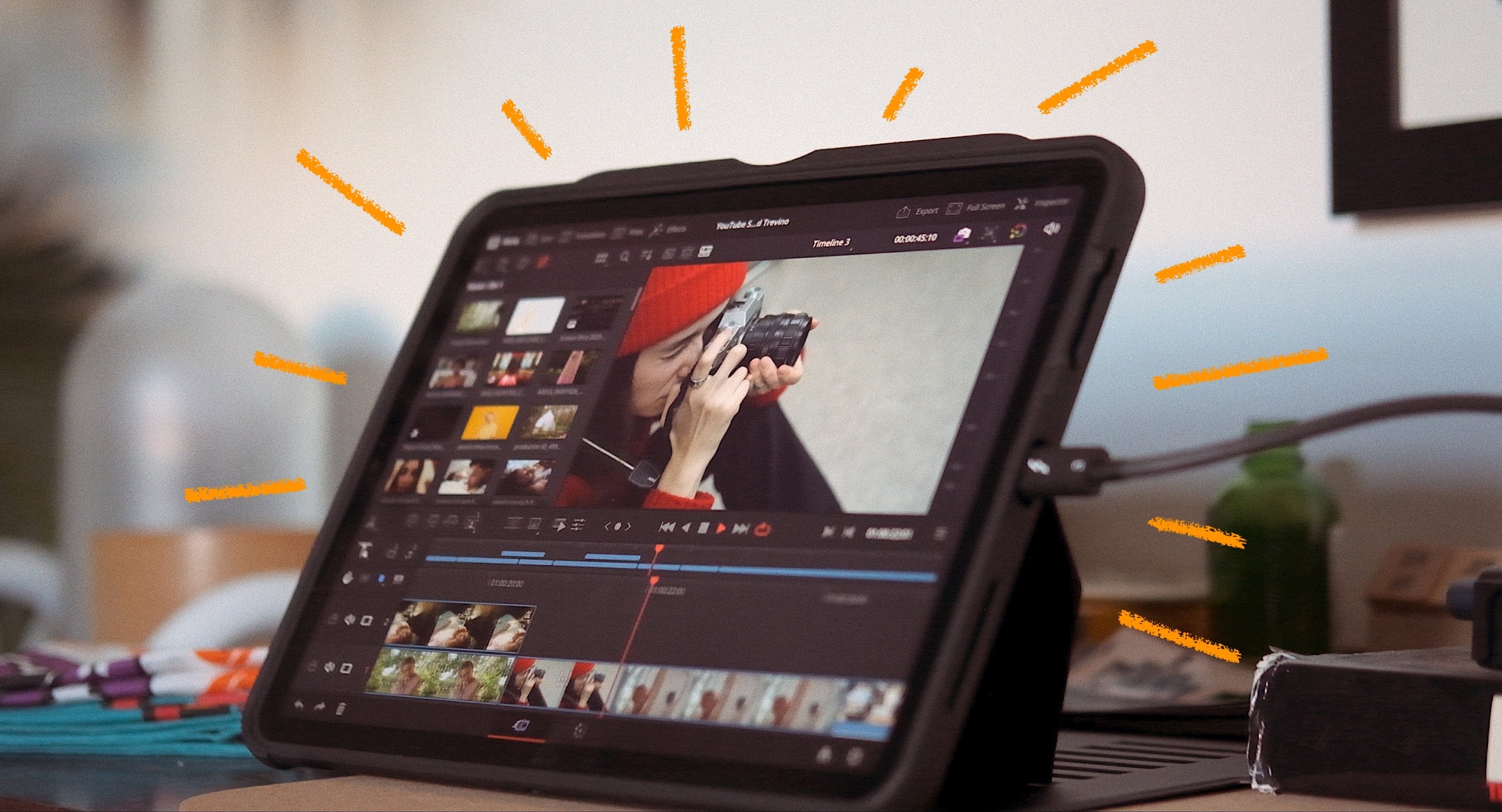
no Da Vinci Resolve. O que abordaremos nesta página, entanto, é a página de edição. Isso, como o nome indica, é o programa de edição típico, como o final Cut Pro, Avid ou Adobe Premiere Pro. É aqui que toda a
nossa edição é feita. Você traria
suas filmagens para a página de mídia e organizaria e faria o
que você tem que fazer lá, e então seus clipes
apareceriam aqui, deixe-me mostrar
algo muito rápido. Digamos que eu só quero, para que
você possa ver o que
algo se parece. Vou pegar
um pedaço de clipes,
deixá-lo aqui, alterar a taxa de quadros. Sim, da forma como a maioria dos
programas pede para você. Mas então você pode ver
clipes aqui e então é aqui que entraríamos. Se você já editou alguma coisa, isso provavelmente parece familiar, você escolhe um ponto de entrada
e saída , o coloca e então
é isso que estamos vendo. Isso é como suas duas
janelas típicas que você vê onde aqui temos o que
normalmente
estaria no navegador para
selecionar suas filmagens, e então é isso que a linha do tempo
real está mostrando a você, e que é o que esta
página é em poucas palavras. Você pode ver que temos medidores e para qualquer pessoa
que já tenha editado, isso provavelmente parece
muito familiar, pode parecer um
pouco diferente, mas funciona como
seu editor típico, como estréia ou qualquer outra coisa. Então outra página
aqui, que novamente, não
entraremos muito nela,
pois esta classe é fusão. A razão para isso é
porque este programa é
um programa massivo semelhante
ao Adobe After Effects. É um programa de efeitos visuais
e composição, é usado em grandes produções de
Hollywood. Esta página sozinha seriam várias
classes massivas por conta própria. Mas, basicamente,
é aqui que você pode ter uma edição
se precisar fazer efeitos visuais , composição
ou tela verde. Tudo, desde coisas básicas de tela
verde até coisas várias camadas que
você pode ver em coisas como Star Wars ou
qualquer coisa assim. É para isso que serve a fusão. Na maioria dos projetos,
você basicamente vai
trazer coisas para a página de mídia, pular direto para
a página de edição
e, em seguida, para a página de cores. Claro, o que Da Vinci
Resolve é conhecido, é aqui que fazemos
nossa correção de cores, e então outra página que
vamos passar um
pouco é clara. Isso é basicamente mixagem de design de
som. É aqui que você tem
muitos de seus efeitos de áudio. Você pode fazer muitas dessas
coisas na página de edição, assim como qualquer programa de edição. Mas isso é basicamente
semelhante à página de cores. É apenas uma
página inteira dedicada
apenas ao design de som
e pós-produção. Há muitos
benefícios excelentes nisso. Como você descobrirá, há
muitas funções legais, e vamos analisar algumas
coisas aqui que facilitarão muito sua mixagem e
edição de áudio. Por fim, temos nossa página de entregas
ou página de entrega. Isso como o nome afirma novamente, é onde basicamente,
para simplificar,
exportamos nossos projetos. Uma vez feito isso, temos todas essas
predefinições diferentes do YouTube, Vimeo, até mesmo Twitter aqui, menus
suspensos para mostrar
as diferentes resoluções. Dropbox, progresso, H264, H265, arquivos
IMF para predefinições, mesmo para Disney,
Netflix, como eu disse, resolve é um programa muito
high-end, e eles têm basicamente
qualquer coisa que você possa pensar exportar que é feito aqui e definitivamente passaremos
um pouco de tempo aqui. Vou examinar algumas das exportações e coisas mais usadas
para observar e definitivamente algumas dicas para quando você está
exportando para a web, e acho que você
realmente aprenderá muito sobre essas páginas de exportação. Novamente, isso foi apenas uma
rápida execução
da interface de resolução Da Vinci, as diferentes salas ou páginas, o que você quiser chamá-los. Na próxima lição, vamos
desacelerá-lo um pouco. Sei que foi apenas
um curso rápido da interface. Vamos desacelerar um pouco, voltaremos aqui para a
página da mídia. Vou mostrar muitos recursos
legais que isso
tem aqui antes de entrar na edição principal, então eu vou te ver lá.
3. Comece com a página da mídia: Aqui estamos nós. A próxima lição. Agora vamos
rever a página da mídia. Eu fui em frente e apaguei
tudo o que estava aqui abrandar as coisas e deixe-me passar por cima do
que serve esta página. Você abre DaVinci Resolve, cria um novo projeto, nomeie-o como quiser, e então você acaba aqui. O que faço a seguir quando
estou iniciando uma edição? Aqui em cima, o que vemos
é aqui que todos os
nossos discos rígidos estão. Você pode ver que eu
tenho esse disco rígido chamado Skillshare Class Drive. Normalmente, eu só
iria até aqui e, em seguida,
quero abrir esta pasta aqui, que temos
diferentes visualizações aqui, a
propósito, agora eu a
tenho no Icon View. Também posso ir para a visualização de lista, mas vou mantê-la
aqui e, em seguida, posso simplesmente clicar duas vezes
e abrir isso. Então eu posso ver
outras pastas aqui. Isso está espelhando
o que estamos vendo. Eu poderia menu suspenso, olhar para minha mídia, olhar minha música, as dublagens para este projeto, então vou simplesmente pegar essa pasta aqui para manter as coisas um
pouco organizadas. Ele copiará qualquer layout que você tenha no seu
sistema operacional real do seu computador, para que eu possa selecionar tudo
e simplesmente soltá-lo aqui, mas queremos manter
as coisas organizadas, Então eu só vou para a Mídia e deixá-lo aqui
para onde diz Mestre, e você pode vê-lo aparecer. Para rever um
pouco do que isso é, a pasta Master é uma resposta simples e
rápida para isso, significa é aqui que está toda
a sua mídia. Isso poderia facilmente
dizer todas as suas mídias, isso é o que a pasta
Master é. Você também pode pegar algo, soltá-lo aqui
e, em seguida, ele está
na pasta Master. Mas o que acontece então
é que você basicamente
acaba com arquivos muito desorganizados. Você tem áudio, fotos
e videoclipes em todos os lugares, então eu não recomendaria isso. Você sempre quer se
manter organizado, então a melhor coisa a
fazer seria copiar a organização
que você tem. Por exemplo, aqui está a música. Eu poderia deixar isso
e depois dublar, e então eu poderia deixar isso. Novamente, estou deixando cair onde
diz Mestre, então ele tem esse layout limpo e
agradável. Essa é a melhor maneira
ou você pode sempre selecionar aqui, clicar com o botão direito do mouse, ir para New Bin, criar outra coisa
e então aqui eu colocarei, por exemplo, títulos, por
exemplo, algo assim. Se eu quisesse colocar
gráficos que eu criei e outro programa
como Photoshop ou Illustrator ou você o
nomeia, você pode apenas trazer essas
coisas aqui e então você poderia simplesmente soltar
coisas manualmente como isso. Comando Z para desfazer. Aqui vamos nós. Então acabamos basicamente com todas
as nossas filmagens aqui. O que temos a seguir é que
você pode simplesmente
clicar em qualquer uma dessas fotos e abrir a guia Metadados. Se isso não
estiver aberto agora, basta
clicar nele para abri-lo. A guia Metadados
mostra tudo sobre essa foto, isso mostra o nome, a localização, a duração, o codec, a taxa de quadros, a resolução, o
timecode inicial, o nome dele. Você pode entrar aqui e ver
tudo sobre este clipe. Você pode simplesmente passar por aqui e ver os metadados
de todas essas fotos. Então, também, se for
importante para você, você pode abrir esta
guia de áudio e ela tem os medidores, que basicamente apenas
lhe dará uma visão geral, posso clicar duas vezes aqui, e isso apenas lhe diz um
pouco sobre o clipe. Você pode ver que são dois
canais de áudio, mas você pode ver aqui e também o
inspetor aqui. Se você quiser apenas
passar por aqui e brincar com este clipe, amplie-o, gire-o. Mas eu realmente não faria
isso nesta sala porque é onde vamos chegar
na página de edição quando
chegarmos a isso. Mas você pode ver que é aqui que
você traz suas filmagens. Então, a partir daqui,
basta ver alguns recursos interessantes que
existem no DaVinci Resolve. Uma delas é basicamente poder codificar as coisas por cores. Digamos que, novamente, quero manter tudo
muito arrumado e organizado. Aqui temos o que são
chamados de caixas inteligentes, que basicamente está criando uma pasta com atributos
específicos. Por exemplo, todas
as filmagens 4K ou ultra HD ou [inaudíveis], ou 24 quadros ou 25 quadros, esse tipo de coisa, você
pode criar uma pasta para basicamente quaisquer metadados ou qualquer atributo para que você possa ir
rapidamente para essas filmagens. Digamos que você tenha um grande projeto e você filmou em cinco câmeras
diferentes, uma
delas é 4K, uma delas é ultra HD, e então algumas dessas coisas foram filmadas talvez em imagens de drones, e, em seguida, outro
foi filmado em um iPhone e outro foi
filmado em outra coisa, apenas para manter as coisas organizadas, você sempre pode criar
pastas inteligentes ou caixas inteligentes, como eles são chamados
no DaVinci Resolva, para que você possa ver
rapidamente essas filmagens, você pode codificar por cores, você
pode sinalizar o mercado e fazer todos os tipos de coisas para que
, quando estiver editando, você possa
ir rapidamente para esses clipes porque qualquer pessoa com
qualquer experiência em edição
sabe que, ao fotografar com uma tonelada de câmeras diferentes e uma
tonelada de formatos diferentes, você eventualmente
terá problemas de tecnologia e terá que
solucionar problemas, e não posso dizer
quantas vezes ele
me salvou para onde eu
crio um compartimento inteligente, uma pasta inteligente de algo que separa todas as filmagens
e então eu percebo, oh, é tudo
imagens de drone que criando um problema ou é toda essa câmera ou aquela câmera que está
criando o problema. Vou te mostrar muito rapidamente como
fazer algo assim. Basta ir aqui,
clicar com o botão direito do mouse, adicionar um compartimento inteligente. O primeiro que vou
criar é que vou chamar essa pasta HD Footage. Em seguida, as propriedades da mídia, vou para a resolução 1920 por 1080 e criarei. Ótimo. Agora eu tenho esse compartimento
inteligente aqui embaixo. Esta é toda minha filmagem em HD. Posso organizar ainda mais. Basta selecionar tudo e, em
seguida, vou clicar com o botão direito do mouse. Digamos que eu só quero codificar por cores todas
essas coisas para ser, digamos apenas da marinha. Em seguida, criarei
outro compartimento inteligente e chamarei isso ultra HD. Então eu vou. Você
pode ver aqui que você tem coisas diferentes,
como duração, nome do
clipe, quadros, resolução, taxa de
quadros,
canais de áudio, profundidade de bits. Você tem todas
essas coisas e muito mais realmente que você pode
usar para criar um compartimento inteligente. Vou fazer isso, manter fácil e vou
fazer ultra HD, 3840 por 2160. Essas são as fotos
que são ultra HD. Novamente, vou
clicar com o botão direito nestes, e vou, vamos fazer tudo isso, digamos cerceta. Você obtém a foto aqui. Então agora eu posso
facilmente e rapidamente ir às fotos e manter essas
coisas organizadas. A página de mídia até agora, sempre que eu soltar qualquer uma
dessas fotos, elas serão
codificadas por cores como tal, e será muito fácil
escolhê-las e isolá-las e caso eu tenha algum perguntas sobre
qualquer uma das filmagens. Essa é uma visão geral
da página Mídia. Novamente, simplesmente importamos essas filmagens e, em seguida,
criamos esses compartimentos diferentes. Em seguida, codificamos cores e
criamos caixas inteligentes que
são super úteis. Na próxima página aqui que irá saltar para a página de edição, e começaremos
nossa edição aqui. Vejo você
nesta próxima lição.
4. Comece sua edição com noções básicas: Aqui estamos nós. Nesta lição, vamos
rever a página Editar. Basicamente,
vamos
começar a analisar a
interface um pouco. Em seguida, muitas das ferramentas
básicas de edição. Se você já editou
alguma coisa em qualquer programa, seja Final Cut
Pro ou Premier Pro. Como você sabe, muitos dos
programas funcionam da mesma forma, mas ao mesmo tempo são
um programa diferente. Mesmo que as coisas sejam as mesmas, elas sempre
tendem a ter
algo um pouco diferente. Eles funcionam de maneira um
pouco diferente. Eles podem ter um nome
um pouco diferente. Isso é exatamente o que
vamos abordar aqui, só para que você se familiarize
com tudo e resolva até onde
a página Editar for. Antes de começarmos, vou
dar uma visão geral rápida da interface
da página Editar. Como você pode ver aqui,
é aqui que temos nossa mídia que criamos. Novamente, temos nosso compartimento principal
aqui com todas as nossas pastas, mídia, música, voice-over, títulos, que
agora estão vazios. Na página Editar, podemos ver isso de forma um
pouco diferente. Podemos ir aqui
e ver as coisas como uma exibição de lista, coletar
isso onde podemos rolar e ver todas
as especificações do clipe. Como você pode ver, podemos vê-lo
na visualização em miniatura, que provavelmente é a visão
mais popular. Então também podemos ver isso em, você pode dizer visualizador híbrido. É uma miniatura, mas também mostra algumas das especificações básicas,
como o nome e a duração do clipe, essa coisa, mas por enquanto vamos deixá-lo
na visualização em miniatura. Sempre podemos redimensionar
os clipes aqui. Se você quiser ver um
pouco mais, menos. Vou deixar isso assim. Podemos ocultar essa visualização de pasta
aqui para ver mais clipes. Também podemos clicar neste menu suspenso aqui para
expandir e ver mais clipes. Isso normalmente é útil se você estiver em um laptop, por exemplo. Então temos a guia Efeitos, que é basicamente onde temos coisas como nossas transições de
vídeo, como dissolventes, suas
transições
de áudio também, muitos dos títulos pré-criados
que você pode passar, geradores como barras, uma cor sólida se você estiver criando qualquer tipo
de fundo para coisa e, em seguida,
alguns desses efeitos aqui também que você
pode adicionar lá. Mas normalmente você está
apenas no pool de mídia. Você está aqui. Você tem
nossa tela aqui. Nosso inspetor, que deve ser outra coisa muito familiar
que você já viu antes. Basicamente, podemos entrar aqui
e ampliar e diminuir os clipes. Digamos que eu vá aqui. É claro que você já viu isso
em basicamente qualquer editor, ampliando e diminuindo, reposicionando
clipes, por exemplo, girando
tudo isso, corte, modos
compostos ou modos de
mesclagem como são chamados,
opacidade de clipes. Tudo isso é
feito aqui, bem como áudio, efeitos, transições, todos os atributos do inspetor
ao vivo neste menu. Em seguida, metadados, que são
exatamente os mesmos que vimos na página Mídia. Basicamente clicando em um clipe e você vê todas as especificações aqui. Então, novamente, temos essa pequena
“Expandir janela” caso você queira ver mais
informações sobre qualquer clipe. Então, é claro,
temos nosso mixer de áudio. À medida que você obtém mais faixas de áudio,
isso também se expande, o que você verá à medida que
começamos a
montar algo aqui. Normalmente, você
quer ter isso, geralmente os inspetores
lá também. À medida que nos mudamos para cá, você verá as
coisas típicas também. O botão “Parar” “Reproduzir”, “Pausar”, “Avançar”. A mesma coisa que bater
na barra de espaço quando você normalmente
joga um clipe. Diga barra de espaço. barra de espaço também faz uma pausa. Então, é claro, as teclas J, K e L, que são usadas em
todos os editores também funcionam. J é retroceder, barra de
espaço, K deve pausar
e, em seguida, L deve avançar. Então, é claro, se você tocar nele algumas vezes, ele acelera. Toque novamente, agora
vamos 2x,
4x, 8x, por exemplo. Isso é basicamente, novamente, o que normalmente usamos
como atalho de teclado quando estamos editando algo. Eu para entrar, O para sair. Deixe-me limpar isso
com “Option+ X”. Então, é claro
que temos nosso espectador aqui, exatamente os mesmos controles. Vamos pular direto porque
as outras pequenas ferramentas aqui temos que ter clipes para
ver o que está acontecendo exatamente. A primeira coisa que
vou fazer
é jogar um pouco de música aqui. Vou pegar esse cara. [RUÍDO] Então eu posso ver que só quero fazer
isso cerca de 30 segundos. Vou procurar aqui porque quero que sejam cerca
de 30 segundos. [RUÍDO] Se você pressionar as teclas de seta [NOISE],
“Seta para a direita” [RUÍDO]. Seta para a esquerda, adicionamos
um quadro de cada vez. [RUÍDO] Então eu vou clicar em “O”, que já está marcado. Então eu só vou
deixar isso. Lá vamos nós. Você sempre pode expandir para ver um
pouco mais de informações que eu sempre gosto de fazer. O que é ótimo
nisso, ele não só lhe dará mais informações, mas você pode entrar
aqui, por exemplo, e depois título das faixas. Música. Bloqueie a faixa aqui. Solo mudo. Ele informa
quantos clipes estão nesta faixa, o que é realmente muito
útil quando você começa a obter notas mais complicadas. Então, é claro, você
pode ver a forma de onda, o que também é muito útil. Então o 2.0 diz
qual faixa é essa. Esta é uma faixa estéreo. Se você quiser entrar
aqui e alterar isso, você pode simplesmente clicar com o botão direito do mouse, adicionar uma faixa ou alterar o tipo de
faixa II, mas quando você adicionar uma faixa, você pode adicionar mono, estéreo, 5.1, isso é em torno de 7.1, ou o padrão
que é adaptável, o que basicamente significa que
sempre que você soltar algo em resolução para o teste
qual
é o arquivo de áudio e ele o define automaticamente. Como aconteceu nessa situação, eu sabia que era uma faixa estéreo, então acabei de criar uma faixa de áudio
estéreo. Agora vamos para
a guia Mídia aqui. Vou começar a soltar
alguns clipes. Digamos que comecemos
com talvez esse cara aqui. Novamente, eu para marcar, O, e então podemos
simplesmente ir para esta
janela e inserir, substituir todos os
diferentes tipos de edições. Ele derruba isso. Então vamos ver. Não vai criar uma obra-prima
por nenhum meio hoje. Só vou colocar
alguns clipes. Digamos que vamos
com este próximo. Eu, O, e então você também pode
simplesmente deixar isso assim. Role para trás e barra de
espaço para jogar. [MÚSICA] Então eu
sempre posso voltar aqui. Só vou cair em
alguns tiros aqui. Digamos que agora eu vá. Só vou deixar isso. Novamente, eu, O. Nessa situação, por exemplo, esses clipes iniciais não
tinham áudio para eles, então eu apenas os solto, mas agora que este clipe
tem uma faixa de áudio, vemos esses dois diferentes
ícones; vídeo e áudio. Se eu quiser deixar isso,
posso simplesmente pegar este ícone de vídeo e
soltá-lo no mesmo. Se eu quisesse
trazer apenas o áudio, eu poderia pegar isso
e adicionar isso, mas tudo o que queremos é
o vídeo na pista. [RUÍDO] Aqui vamos nós. [MÚSICA] Você pode ver, essas coisas estão se
unindo. Então, algumas funções
comumente usadas
aqui são, é claro, ampliando e diminuindo. Você sempre pode apertar
isso aqui para aumentar e diminuir o zoom. Não é a
maneira mais fácil de fazer isso. Você também pode clicar em “Comando
mais”, “Comando menos”. Ou se você tiver um mouse com uma roda de rolagem ou estiver
trabalhando em um laptop com um trackpad, outra função
útil é
manter pressionada a tecla Option
e, em seguida, você pode usá-lo para aumentar e diminuir o zoom enquanto mantendo pressionada a tecla
Option e movendo-se cima e para baixo no trackpad ou rolando para cima e para baixo
na roda do mouse. Então outra
dica muito útil é “Shift + Z”, mostra toda a linha do tempo. Você pode ser assim. Foi completamente ampliado, “Shift + Z”, você aparece diretamente. Então, claro, pegue isso. Posso torná-lo um
pouco mais longo. Então vamos dizer que eu
pego algo assim. Em. Fora. Sempre posso
aplicá-lo novamente. Pegue isso aqui
na faixa superior. Vamos assistir isso. [MÚSICA] Se eu
quisesse deixar isso, posso selecionar
isso e excluir. Aqui vamos nós [MÚSICA]. Deixe-me adicionar outra foto aqui muito rapidamente. Digamos que eu adicione esse cara. Eu, O e deixo isso. Então vamos dizer que eu quero
abrandar isso um pouco. Clique com o botão Altere a velocidade do clipe, e vou reduzir
isso para 50%. “Barra de espaço”. [MÚSICA] Outra coisa
realmente fácil é, deixe-me “Command plus”, você sempre pode adicionar facilmente
um fade in e fade out. Se você aumentar o zoom e ver este
pequeno ícone aqui à esquerda, você sempre pode pegá-lo
e arrastá-lo, 15 quadros. Isso criará um desvanecimento. Então a mesma coisa neste final se quiséssemos
criar um desvanecimento. [MÚSICA] Ou podemos simplesmente
arrastá-lo para trás. Aqui vamos nós.
Digamos que quiséssemos começar com um desvanecimento. A mesma coisa, a propósito, existe com o áudio. Eu posso pegar isso para criar
um longo desvanecimento. [MÚSICA] Essas foram algumas
das ferramentas básicas. Novamente, se você está vindo de
outro editor ou melhor em qualquer coisa antes de
ser mesmo iMovie ou Final Cut, Avid, Premier Pro, tenho certeza que muitas dessas
coisas pareciam familiares. Na próxima lição, vamos nos aprofundar um
pouco mais e abordar funções de
edição
um pouco mais avançadas que vivem no Da Vinci Resolve. Vejo você lá.
5. Ferramentas avançadas na página de edição: Aqui somos bem-vindos à lição de edição
mais avançada. Na lição anterior, basicamente
deixamos cair
as coisas aqui de forma bastante aleatória e mostrei algumas
das 101 ferramentas básicas para usar no editor. Agora, na verdade, talvez
acabemos com isso rapidamente para que você possa ver algumas das ferramentas de
edição
mais usadas. Espero que, ao
terminar esta aula, você se sinta confortável em importar
clipes,
organizá-los, colocá-los na linha do tempo, começar e editar e
realmente usar algumas
das ferramentas mais avançadas para que você possa uma boa edição polida
e eficiente. Vamos assistir
isso muito rápido. [MÚSICA] que se desvanece. A primeira coisa que
vou fazer é
manter pressionada a tecla de função e, em seguida, a seta para a esquerda salta para o início
da linha do tempo, seta para a
direita salta para o fim. Novamente,
vou para o início e vou
remover esse desvanecimento e, em seguida,
digamos que só queremos substituir esse
clipe por outra coisa. Talvez eu o substitua por
esta foto aqui. Aqui vamos nós. Então eu apenas seleciono isso, pego aqui, e
vou dizer substitua. Agora que foi substituído por lá, eu realmente vou para [FUNDO] basta adicionar mais
algumas fotos aqui. Mais uma vez, estou adicionando aleatoriamente alguns desses caras aqui. Mais uma vez,
vou
aqui, à direita, um
pouco desse sinalizador. Então, enquanto
observamos isso aqui. Agora queremos cortar
isso um pouco então eu vou pressionar Command Plus
para ampliar e, em seguida uma das ferramentas de edição mais
avançadas, mas é comumente
usada é aparar a ferramenta. Se eu apertar a letra T
ou posso clicar aqui, mas o
atalho do teclado é T.
Posso então fazer uma
edição de ondulação onde uma coisa a lembrar sobre essa ferramenta de
corte é que ela funciona com base no local
que você coloca a cabeça de jogo. Se eu colocar a cabeça de jogo aqui, por exemplo, ele faz uma coisa. Deixe-me desfazer isso. Se você colocar a cabeça de jogo
aqui na parte inferior, ela faz outra coisa. Mas neste caso, vou
colocá-lo bem no limite aqui e vou, vamos ver. Digamos que eu queira
cortar essa ondulação, editá-la para isso
e, em seguida, ela se encaixa nela. Então, se eu quiser pegar
tudo na linha do tempo, eu posso apertar a Opção Y, C e ele pega tudo para ser exato Opção Y agarra
tudo daqui para frente ou você também pode ir
assim e na verdade quer mover toda
a linha do tempo
para cima um pouco. [MÚSICA] Então, se olharmos aqui, [MÚSICA] há aquela pequena colisão [MÚSICA] e eu quero
remover isso, então agora novamente, vou bater em T
e vou deslizar
isso para uma
edição de deslizamento e apenas pegar e isso é apenas manter essa
mesma duração do clipe, mas vou
conter a janela aqui. Você pode ver no espectador lá, o lado esquerdo da
mão é o ponto final, o lado direito é o ponto de saída e, claro, o eclipse abaixo é o tiro que
vem antes e depois. Eu só vou escorregar para
algum lugar onde eu sei que aquela pequena colisão não existe, então digamos que
eu faça isso, está tudo bem. [MÚSICA] Então a mesma coisa aqui. Digamos que
realmente queremos que
ela volte completamente [MÚSICA]. Ainda tenho os seletores de ferramentas de
acabamento, então vou pegar isso. Porque eu sei que o
quadro certo é o ponto de saída, vou apenas ajustar isso até que ela esteja completamente
virada e talvez até correndo
um pouco para a frente [MÚSICA]. Agora, nesta foto, eu
realmente vou excluir e, se você
fizer uma exclusão de ondulação, você mantém pressionada a tecla Shift
e, em seguida, exclui, ele move tudo no lugar. O que é um pouco
mais rápido do que fazer isso, e depois pegar isso
e deslizá-lo. Comando Z para desfazer isso, uma exclusão de ondulação é
simplesmente
selecioná-la e, em seguida, elas
se recolhem para caber. [MÚSICA] Novamente, estou apenas
percorrendo algumas
das ferramentas avançadas mais básicas você poderia dizer, a menos que apenas
adicione mais algumas fotos. Digamos, eu iria
para este aqui. Então eu vou
deixar isso e talvez eu queira ter um ângulo
totalmente diferente, digamos aqui em cima. Agora o que vou fazer é [MÚSICA] aqui temos
aquele pequeno corte de salto, mas agora eu quero ampliar, então vou
entrar no inspetor e perceber
que antes de tudo, o típico cor para um clipe de
resolução é realmente azul e observe que
estes são turquesa. Se você se lembra,
o material ultra HD é turquesa, então, por causa disso, porque eu as codifiquei por cores
e as organizo, na verdade, vou pegar todos esses, selecioná-los todos, o
que, a propósito, Eu fiz isso selecionando
o primeiro clipe. Mantendo pressionada a tecla Shift
e, em seguida, clicando
no último clipe. Então, a propósito, é a linha do tempo para que você sempre possa contar
um talento porque ele tem a pequena caixa de seleção e, em seguida, também o ícone da linha aqui e, claro, o título que vamos
nomear em um segundo. Então eu vou manter pressionada a tecla de comando e
clicar apenas nesta, desselecioná-la e vou
mudar a cor de
todas as imagens HD. Você sempre pode mudá-lo. Vou mudar
isso para algo mais fácil de ver, talvez
eu diga amarelo. Então vou mudar
o nome da linha do tempo, vou
chamar esse empreendimento. Aqui vamos nós e aqui está o nome da
nossa sequência. Aqui está outro
recurso muito legal da edição. Ele tem esta função de
desnatação de dez estilos Final
Cut Pro , onde
tudo o que você precisa fazer é passar o mouse sobre um clipe, passa por ele. Se isso não estiver
acontecendo para você, você pode ir até aqui e
ativar a Visualização da mídia ao vivo. Na verdade, farei este, então
vou clicar duas vezes. Aqui vamos nós, e eu vou pegar o ícone do vídeo, colocá-lo. Mas você pode ver agora
que esse clipe é amarelo e sabemos que
os clipes amarelos são as imagens em HD e sabemos que os clipes
turquesa são as imagens ultra HD. [MÚSICA] Jump cut e agora
que sei que é ultra HD, posso entrar no inspetor
e sei que tenho espaço para aparecer um pouco. Vou aqui e
reformular esta foto assim. [MÚSICA] Observe que porque eu modifiquei essa foto aqui, e a ampliei um pouco, ela agora muda a cor
da foto para que
saibamos visualmente que algo foi modificado e agora temos esses
ícones aqui também. Agora eu pressiono Shift C para
ver o clipe inteiro. Vamos apenas assistir
novamente e continuaremos
passando por mais algumas
das ferramentas básicas de edição. [MÚSICA] Vamos apenas dizer que queremos
fazer algumas edições extravagantes aqui. Vou ampliar aqui, e então, claro, B é a ferramenta blade, ou podemos prender aqui e
então eu posso uma lâmina ou uma maneira ainda mais fácil de
fazê-lo como rolagem para onde você quer ir. Agora, se você clicar em “Comando B”, o que isso fará, foi fazer uma fatia por todas as faixas
diferentes. Vou excluir isso, ou você pode simplesmente clicar em “B” e depois fazer um corte
onde quiser. Mas digamos que queremos
fazer algo assim, fazer um corte aqui e então eu posso apertar a tecla “A”
para voltar e, em seguida, digamos nesta foto que eu queira talvez apenas ampliar e anexar. Vou apenas ajustar
algo para que você possa ver uma mudança na forma de
usar essa ferramenta. [MÚSICA] Eu fiz uma lâmina lá. Posso adicionar um pequeno corte de
salto lá. Então, por último, mostrarei
essas poucas outras pequenas ferramentas que são muito úteis. Basicamente, são marcadores, eles são ótimos porque você sempre
pode passar. Digamos que você queira ir aqui
e adicionar uma nota talvez neste clipe aqui e eu possa clicar neste
marcador ou clicar na letra M, e você tem todos esses marcadores coloridos
diferentes. Mas vamos apenas dizer que
eu bati em “M” duas vezes, e então eu posso citar isso
aqui e dizer um tiro de cardan. Se você quiser fazer lembretes ou deixar anotações para
alguém que eu direi, redefina isso de volta para o nível de zoom
normal. Feito. Então você terá um marcador lá e
digamos que eu adicione
outra coisa aqui e vou adicionar um
rápido, adicionar um corte de salto. Lá vamos nós. Esta é uma linha do tempo
muito simples aqui. Uma maneira rápida de ver
seus marcadores no caso, digamos que você tenha um filme de
duas horas com centenas de marcadores,
seja qual for o motivo, você poderia realmente entrar
no Visualizador e depois
ir para Marcadores, e então a lista de marcadores
irá aqui e você pode simplesmente pular para o que
quiser. Então eu sempre poderia ir aqui, B, acrescentar essa nota, adicionar um pequeno corte lá, e depois vou adicionar
um pequeno corte de salto. [MÚSICA]
Corte de salto muito leve, mas você pode vê-lo. Então você também tem
algo chamado sinalizador. Agora, a diferença entre
um sinalizador e um marcador é adicionar um marcador apenas
a esse local específico. Se você literalmente quiser
apenas adicionar um marcador a este
código de tempo e dizer, gimbal shot redefina
isso de volta ao normal. Clique aqui para redefinir. Nós vamos. Então aqui o adicione a esse local específico ou se eu tiver algo em um clipe
específico aqui, [MÚSICA] Posso adicionar um marcador a esse
ponto específico neste clipe, que ele viaje
com esse clipe. Mas então estes aqui, não
importa o que eu faço se eu deslizar por aí, eles estão ligados
à linha do tempo. O que um sinalizador faz, vamos usar este
como exemplo. Novamente, se eu selecionar este
clipe aqui e adicionar, diga um sinalizador e
farei uma cor diferente. Agora, um sinalizador está
anexado a este clipe. Não importa onde, ele se move com ele. Observe também que, embora
estes tenham sido divididos pela metade, adicionei um sinalizador verde a
este clipe e ele o
adicionará a qualquer local
onde esse clipe exista. Você poderia dizer, um filme de
duas horas de duração e se este clipe aqui, digamos que um documentário
e você tenha a mesma entrevista
espalhada por todo o documentário e você quer estar
sempre capaz de
localizar facilmente esse tiro, você pode sinalizar esse tiro
lá e, em seguida, torna as coisas muito fáceis de
dividi-las. Você sempre pode
dizer, por exemplo, e então você pode dizer ir para a Linha do tempo e depois
dizer clipes selecionados com bandeira verde e ele seleciona
todas essas fotos aqui. Ou para pular um pouco em frente, vá para cá e
diga a página colorida. Você sempre pode
entrar no Lightbox e chegaremos à página de
cores mais tarde, mas então você pode ir aqui e
depois dizer, você sabe o que, eu só queria
olhar para as bandeiras verdes. Vai isolá-los, então você pode dizer, eu posso
ver todas as bandeiras verdes. Talvez você queira
aplicar o mesmo cinza a todas as bandeiras verdes, ou talvez você só
queira poder pular todas as fotos
por qualquer motivo. As bandeiras são muito úteis, os marcadores são muito úteis, e é algo que
eu definitivamente
usaria com frequência apenas
para marcar coisas e organizar coisas porque há muitas situações
quando você estiver editando, ficará muito feliz por ter codificado por cores
e ter adicionado bandeiras e adicionar
marcadores para que você possa substituir rapidamente uma foto, substituir uma câmera ou
exporte certas coisas. Por exemplo, se você quiser
selecioná-los para exportá-los, é algo que é
muito bom saber como usar e, portanto,
recomendo vivamente. Por fim, vou
adicionar algumas coisas. Por exemplo, transições, talvez se eu quiser adicionar algo
como uma Dissolução Cruzada, eu possa simplesmente soltá-las
e depois selecioná-la. Em seguida, o Inspetor, posso modificar esses
diferentes parâmetros. Ajuste o tamanho de uma transição. [MÚSICA] Selecione isso, exclua-o
também. Você pode ver as grandes opções
de efeitos que temos. Você também tem seus diferentes filtros de
efeitos aqui. Se você quisesse, por exemplo, adicionar algo como
Gaussian Blur aqui, que você também pode fazer
isso na página de cores, mas é ótimo que
você sempre possa entrar aqui. Agora que adicionamos isso
no Inspetor, temos efeitos e podemos modificá-los aqui
no Inspetor também. Se eu quiser desligar isso, podemos simplesmente clicar
aqui e desligar isso. Acho que isso lhe dá uma
boa ideia da página de edição. Analisamos muitas
das ferramentas mais usadas na página de edição. Espero que agora você se sinta
um pouco mais confortável trazendo fotos e iniciando
sua edição básica, modificando-as com
o Inspetor, adicionando efeitos em transições, desvanecendo coisas dentro e fora aqui ou adicionando um desbotamento rápido para dentro e para fora. Para os arquivos de vídeo, atalhos de
teclado com
zoom in e out e ver toda a
sequência e a linha do tempo, redimensionando as diferentes faixas aqui, o que é muito útil, adicionando uma lâmina ferramenta, por exemplo, edições de ondulação. Na próxima lição, o que vamos
fazer é entrar em algumas edições básicas de áudio
na janela do Inspetor. Vejo você lá e
vamos manter essa edição em movimento.
6. Como trabalhar com som: Nesta lição,
vamos analisar algumas das
ferramentas básicas
de edição de áudio na página de edição. Agora, tudo o que fiz aqui, não fiz muito. Tudo o que fiz foi adicionar alguns clipes
extras apenas para
terminar a linha do tempo e então eu apenas adicionei um fade-out aqui
no final. Se você estiver acompanhando, sinta-se à vontade para apenas
colocar alguns clipes. Não precisa ser
perfeito e parecer incrível, calibre Oscar de
qualquer forma. Estas são apenas as ferramentas de
aprendizado para que possamos ver nossas fotos, a música e para que possamos aprender a
usar as ferramentas de edição e , em seguida, algumas das ferramentas
nas próximas lições,
como cor, por exemplo. Vou jogar com isso
para mostrar o que quero dizer. [MÚSICA] Todas essas coisas que
você já viu, exceto talvez os
últimos seis ou sete tiros. Você pode ver que foi tudo o que eu fiz. Se você quiser reproduzir
algo assim,
isso seria ótimo ou você
pode simplesmente acompanhar aqui. Vou clicar em “Função” seta para a
esquerda para pular o início e depois
vou para
o início e depois
vou entrar na faixa de
voz aqui, clique duas vezes, e então
vou deixar isso cair. Vamos ver. [ANTECEDENTES]
Aí estamos nós. Vou fazer um marcador lá e deixar isso para baixo porque isso terá
uma narração para ele. Mais uma vez, vou expandir
isso para que eu possa vê-lo. Então eu também posso pegar
essa borda aqui. Você pode deslizá-lo para cima
e para baixo para ver mais ou menos faixas de áudio
ou vídeo. Por enquanto, vou
esbarrar um pouco só para ver essa narração um
pouco melhor. Lá vamos nós. Agora vamos reproduzir e você verá que
não conseguirá
ouvir nada porque
fizemos zero edições de áudio. Aventura. [MÚSICA] É uma
palavra que sempre tem uma história. aventura nos torna mais fortes. aventura nos aterroriza. Aventura. Então, olhando
aqui para os medidores de áudio, você pode ver a
diferença entre, deixe-me nomear essa voz entre a
música e a narração. Basicamente, algumas das ferramentas
básicas de edição aqui são que primeiro
selecionarei a narração,
clique com o botão direito do mouse ,
clique com o botão direito quero
normalizá-la porque quero ouvir isso e estou pronto para menos um é
bom e depois normalizar. Então, apenas com isso sozinho. Aventura, é uma palavra que talvez eu estivesse um
pouco alto demais, então
vou manter isso
para menos três. Aventura. É uma palavra
que sempre tem uma história. aventura nos torna mais fortes. aventura nos aterroriza. Na verdade, vou recusar a aventura nos empurra a
música só para tocar. A aventura é a jornada de um herói, mas também porque quando eu
olho [SOBREPOSIÇÃO] Ok, então agora vamos fazer backup aqui
e vamos fazê-lo novamente. Aventura. [MÚSICA] É uma
palavra que sempre tem uma história. aventura nos torna mais fortes. aventura nos aterroriza. Agora, aqui está algo
a ter em mente. Se eu clicar na faixa, isso diminuirá o volume
em toda a faixa. Às vezes você quer fazer
isso, às vezes você não quer. Se você tivesse, digamos 50 ou
60 clipes de áudio aqui, e eu só queria recusar esse pouco da música, então eu clicaria
no clipe em si e
então eu poderia
recusar isso e só iria ligue esse único tiro
e aquele clipe. Nesse caso, é a
única coisa na pista, então ambos são a mesma coisa. Na verdade, vou
recusar a pista. Eu posso fazer isso aqui, ou posso fazer isso aqui em cima, então
vou
recusar isso agora apenas diga
como dois decimais. É uma palavra [MÚSICA] que
sempre tem uma história. Vou
recusar a aventura, tornar o voice-over
um pouco melhor. aventura nos aterroriza. Lá vamos nós. Aventura.
Então temos os medidores aqui para a música e os medidores aqui para a narração e você pode ver que está ficando um
pouco melhor. Basicamente, apenas
normalizamos isso. Na verdade, vou
pegar isso e deixar isso ainda mais. Aventura. É [MÚSICA] uma palavra que sempre tem uma história [SOBREPOSIÇÃO] ou, enquanto
estou ouvindo, a aventura nos torna mais fortes. aventura nos aterroriza. Agora, vamos aperfeiçoar
isso um pouco mais tarde,
mas por enquanto, acho que esse é
um bom ponto de partida. Apenas basicamente queria
mostrar essas ferramentas iniciais. Outra ferramenta útil mais manual que você pode fazer é sempre adicionar quadros-chave simplesmente
indo, esta é a linha aqui
que você pode usar para ajustar o volume dessa faixa. Mas você também pode
novamente criar um fade-in indo aqui ou se você segurar a tecla de opção e
clicar, ele cria quadros-chave. Você também pode fazer
algo assim. Aventura. [MÚSICA] É
uma palavra que sempre aconteceu. Se eu quisesse dizer
apenas essa palavra, para não ser tão alto, eu poderia ajustar isso um pouco. Aventura. Ou se eu quisesse
entrar um pouco mais tarde, eu sempre poderia espancá-lo. Aventura. É uma palavra [MÚSICA]
que sempre tem uma história. aventura nos torna mais fortes. aventura nos aterroriza. aventura nos empurra para a frente. A aventura é a jornada de um herói. Porque quando olhamos para
trás em nossas aventuras, percebemos que tínhamos
isso em nós o tempo todo. Depois de conquistar
uma jornada, a próxima está sempre
no horizonte. Explore o deserto. Essas são algumas das ferramentas
mais básicas na página de edição para áudio. Na próxima lição, vamos
entrar no Fairlight, que é a interface de edição de
áudio mais avançada em Da Vinci Resolve e
vamos continuar fazendo um pouco mais
detalhado mixagem e ajustes de áudio detalhados, que é para isso que esta página serve. Há algumas
coisas muito legais que esta página pode fazer. Vejo você na próxima lição.
7. Misture como um profissional no Fairlight: Ok, então agora estamos
na interface de edição mais avançada do Fairlight. Um pouco sobre Fairlight. Basicamente, isso
costumava ser um programa de mixagem de
som de pós-produção autônomo e
completo. Então DaVinci Resolve,
comprou e
colocou-o no DaVinci Resolve e
agora você basicamente
tem o poder de um programa completo de mixagem
e edição de áudio como
Pro Tools ou Logic, qualquer coisa assim
dentro do DaVinci Resolve. É uma coisa, o céu é o limite quando
se trata deste programa. Mas vou
passar por cima de algumas
das funções mais
usadas. Mas se alguma coisa, uma vez que você tem
um projeto que fica um pouco complexo, é sempre bom ter uma interface inteira
dedicada apenas ao
design de som em comparação com apenas esse layout e
esta pequena caixinha aqui, nesses pequenos metros aqui. Quero dizer, apenas uma comparação que
você pode ver imediatamente que você tem muito
mais com o que trabalhar. Então, vamos fazer
algo muito simples aqui. Mais uma vez, tudo o
que você fez
na página anterior,
você pode fazer aqui. Pode ser um pouco mais fácil por causa do layout, por
exemplo, você pode
adicionar seus efeitos. Se eu voltar, você pode ver que
você pode ver facilmente todos os seus diferentes medidores,
exceto que este o
divide em esquerda e direita, esquerda e direita porque eles
estão configurados como faixas estéreo. Enquanto aqui vemos
algo um pouco mais simples, é apenas uma faixa, aqui vamos uma aventura de pista
e você pode ver ambos. Aqui, você pode ver os canais
esquerdo e direito e está tudo aqui
também e todos os seus diferentes medidores de
volume sempre têm uma história [MÚSICA]. Normalmente, a primeira coisa que
faço é aqui
que temos nossas ferramentas e eu posso simplesmente
ir aqui e você pode começar. Lá vamos nós, expandindo isso e isso é para
aumentar e diminuir o zoom. Mas você pode ver que tudo
gira em torno
simplesmente da parte de áudio das coisas. Mas uma das principais coisas que
eu queria mostrar aqui, na verdade, eu queria
desligar os efeitos aqui agora para poder ver
a linha do tempo completa. Basicamente, é uma ótima
página para mixar seu áudio. Agora vou misturar a
música com a narração, e uma
maneira muito fácil de fazer isso é basicamente
ativar a automação, então vá aqui e depois o que
queremos automatizar? Bem, nós realmente queremos
automatizar os faders, então eu ligo isso. Então você pode ver que
temos o ícone de fade aqui e, em seguida, também
um aqui e dessa forma queremos
gravar enquanto estamos fazendo
ajustes na hora aqui em baixo. Ok, então vamos apenas
ouvir isso. Na verdade, vou
ajustar a música. [MÚSICA] “Aventura, é uma
palavra que sempre tem uma história. aventura nos torna mais fortes. aventura nos aterroriza. Aventura, nos empurra para a frente. A aventura é a jornada de um herói. Porque quando olhamos para
trás em nossas aventuras, percebemos que tínhamos isso
o tempo todo. Depois de conquistar
uma jornada, a próxima está sempre
no horizonte. Explore o deserto.” [MÚSICA] Até que isso tenha sido
gravado e, na verdade, se formos aqui para onde não
diz nada e
ativamos os níveis de fader, nós viramos o nível de fader aqui, e então ativamos
os níveis de fader na música, você pode ver que isso
nos mostra o que fizemos exatamente. Você pode ver que
isso facilita muito
a hora e apenas faz todos
os ajustes diferentes. Basicamente, a automação
é algo que algumas pessoas gostam de ter
em todo o tempo. Fazer isso aqui é como uma coisa única em que se eu
quiser apenas fazer um ajuste
rápido, posso ativar isso e,
assim que eu fizer esse ajuste, isso será redefinido para que,
se eu for através de novo, o que quer que eu faça,
na verdade não foi gravado porque
isso não estava ligado. Mas se eu quiser
que isso permaneça, se eu vou fazer
várias rodadas de mixagem e ajustar
as diferentes faixas, então você pode ativar o snap. [MÚSICA] Explore o mundo, você vê e então isso vai
gravar isso e, portanto
, você não precisa ativar isso. Isso é apenas uma
coisa opcional para você, dependendo se você quiser fazer
um ajuste único, você pode ativar isso apenas para esse ajuste, mas então
você precisa se lembrar ligá-lo novamente para o
próximo ajuste ou você pode simplesmente mantê-lo no
Snap e, fazer esses múltiplos
ajustes, ele registrará todos eles. Agora, se eu voltar e depois
neste eu vou passar e
misturar apenas a narração. [MÚSICA] “Aventura, é uma
palavra que sempre tem uma história. aventura nos torna mais fortes. aventura nos aterroriza. Aventura, nos empurra para a frente. A aventura é a jornada de um herói. Porque quando olhamos para
trás em nossas aventuras, percebemos que tínhamos isso
o tempo todo. Depois de conquistar
uma jornada, a próxima está sempre
no horizonte. Explore o deserto.” [MÚSICA] Lá vamos nós. Você pode ver que é
muito mais fácil agora este é obviamente um exemplo muito simples, mas você pode ver que em nossas situações
temos muitas faixas, coisas assim, muitas vezes editores vai funcionar em
algo assim e apenas criar uma tonelada de quadros-chave
diferentes e arrastar coisas para cima e para baixo e
fazer coisas diferentes assim. Mas isso faz parte do
poder do Fairlight. Na
janela Fairlight é que você pode passar e apenas ter a interface completa para
fazer ajustes como este, e também
coisas legais como misturar seu projeto no Fairlight fará com que pareça um
pouco mais polido, um pouco mais profissional, e honestamente tornará as coisas muito mais fáceis e se moverá
muito mais rápido. Agora você pode realmente assisti-lo. Aqui está sua janela de reprodução, você também
pode simplesmente separar
isso se quiser. Redimensione ou simplesmente
deixe-o lá. [MÚSICA] “Aventura, é uma
palavra que sempre tem uma história. aventura nos torna mais fortes. Adventure terrify somos nós. aventura nos empurra para a frente. A aventura é a jornada de um herói. Porque quando olhamos para
trás em nossas aventuras, percebemos que tínhamos isso
o tempo todo. Depois de conquistar
uma jornada, a próxima está sempre
no horizonte. Explore o deserto.” [MÚSICA] Lá vai você. Essa é uma
introdução muito rápida ao Fairlight, mais do que qualquer outra vez, toda
esta janela sozinha, pode ser um
curso de 10 horas por conta própria, é semelhante à janela colorida
ou à janela Fairlight, você pode simplesmente passar
horas e horas, você está usando todas as
pequenas ferramentas porque elas são ferramentas
de
edição de pós-produção completas para som e cor e
para os efeitos, por exemplo. Mas realmente eu só
queria apresentá-lo, então você não tem medo disso, então você pode ver o poder que ele tem e, no
mínimo, você pode pular aqui, use isso como sua janela para aplicar seus diferentes efeitos que temos aqui e modificá-los, e também entrar aqui e começar a misturar seu áudio
usando automação, que economiza muito
tempo e torna seu som design e som
misturando som muito melhor. Na próxima lição, vamos voltar
para a página de edição
e vamos
trabalhar com título, então agora que
temos esse projeto
aqui, nós o
misturamos, fizemos um básico, encontramos nosso
bloqueio de imagens, por assim dizer, agora vamos adicionar
alguns títulos e
começar a polir as coisas ainda mais, então eu vou vê-lo lá.
8. Vamos criar alguns títulos: Aqui estamos nós. Estamos chegando um
pouco no final. Esta será uma
lição curta porque
basicamente vou falar
sobre como criar títulos. É muito fácil
aqui e é uma ferramenta básica
simples de usar. Vamos,
vamos
fazer algumas coisas fáceis aqui. Mas vou mostrar que a
interface está basicamente na janela de efeitos
e suas opções
são algo simples, como pegar um título aqui e
simplesmente deixá-lo cair, fazer algo assim. Digamos
que eu faça algo assim e, claro, aqui
podemos passar e escolher uma fonte. Digamos que eu escolha algo
assim, por exemplo
, e então você pode passar
e mudá-lo assim. Pode ser algo
tão simples quanto simplesmente deixar isso e, em seguida,
digamos que peguemos um gerador aqui. Deixe-me ampliar aqui. Diga uma cor de fundo, clicando no “Inspetor”. Então você pode passar e vamos dizer algo
muito simples assim. Ou você sempre pode
remover isso aqui. Você tem todos esses terços inferiores
diferentes, terço
médio,
terço inferior rolagem. Então você tem quais são
os títulos de fusão
que estes são apenas um pouco pré-animados de envio de
call-out revelam. Aqui você pode se divertir muito
passando por todos
esses títulos diferentes. Agora, digamos que você simplesmente solte
algo assim. Esta pequena linha aqui
basicamente significa que ela tem renderizar qual é
o que a linha azul significa. Isso significa que
foi renderizado, então porque a fusão é tal. Este pequeno ícone aqui, as pequenas três estrelas significa que
é um clipe de fusão ou título. Como a fusão é tão semelhante processador muitas
vezes quando você as usa,
você terá que deixar o programa criar essa linha azul, o que
significa que você está pronto para começar. Mas você pode ver
que tudo isso é pré-animado mas você sempre pode
passar por eles assim. Você tem uma tonelada que
você pode olhar. Então, é claro, se você
trazê-los como digamos,
eu deixo talvez algo assim e
digo que eu trago isso. É claro que você também tem todas as ferramentas de
edição. Mas você pode ir aqui e
digitar o que quiser. Cor da fonte, faça todos
os ajustes na barra, muita potência e tudo isso. Aqui está um chamado filme de
super-heróis. Mas sim, você pode
passar muito tempo passando por aqui e
olhando para tudo isso. Por enquanto, porém, acho que o que a
maioria das pessoas usa é que
eu vou, vamos ver. Eu só vou deixar
algo assim. Então, vamos
dizer que adicione um efeito. Eu só vou
mantê-lo um pouco simples, fazer isso sob efeitos
e o inspetor. Eu só vou realmente desfocar
isso, algo assim. Então, apenas fazemos um
título básico aqui. Na verdade, vou
selecionar os dois. Se você pressionar “Shift”, mantenha pressionada a tecla Shift
e, em seguida, arraste para baixo, isso permitirá que você solte um clipe sem
deslocá-lo
para a esquerda ou para a direita. Dessa forma, você não
estragar suas edições. Estou segurando Shift,
deixando-o cair. Então eu só vou fazer isso. Vamos ver, vou voltar. Eu só vou fazer isso. Vou fazer isso preto. Você pode fazer todos esses ajustes
diferentes lá. Eu só vou fazer isso
e, na verdade,
vou fazer isso um
pouco maior. Basta ajustar o rastreamento. Vou fazer algo
simples assim. Faça um desvanecimento rápido. Lá vamos nós. Digamos que eu bati a aventura
“Play”. Agora, vou
apenas ampliar assim
e, na verdade, vou selecionar tudo, talvez deslize-o sobre
um segundo, o que você pode ver e então eu vou ampliar. Só precisa ser
um pouco mais longo. Então, basicamente, estou adicionando um
segundo lá e um segundo aqui. Aventura. [MÚSICA] É uma
palavra que sempre tem uma história. aventura nos torna mais fortes. aventura nos aterroriza. Aventura. Empurre. Então, no final, se
você quiser
simplesmente repetir um esquema de título
semelhante, posso selecioná-los também, copiá-lo, colar. Então, digamos que eu apenas expanda
isso. Vou aumentar o zoom. Talvez eu faça isso
um segundo desaparecer. [MÚSICA] Então ele diz explorar o deserto, então
talvez eu mude isso. Para dizer, aqui vou deixar isso branco e para este último
talvez eu vá entrar. Eu
selecionei isso e vou diminuir um pouco a
opacidade. Eu posso fazer isso. Também posso
ajustar o espaçamento entre linhas. Novamente, não estou tentando ganhar
nenhum prêmio de design gráfico , mas vou fazer alguns
pequenos ajustes lá. Então vamos ver. Eu não
quero o desvanecimento lá. Agora, no final,
vamos simplesmente ter um corte simples. [MÚSICA] Explore o deserto. Então talvez eu vá
estender isso e fazer um
segundo desaparecer. Mude Z para ver toda
a linha do tempo e agora
vou voltar para aqui. [MÚSICA] O próximo está
sempre no horizonte. Explore o mundo nisso. Talvez eu faça a transição, depois farei vídeo e
direi mergulhar a cor aqui. Selecione a cor de transição, vou mergulhar para branco. Também como essa
transição estendida. Conquistou uma jornada. O próximo está sempre
no horizonte. Explore o mundo nisso. Basicamente, os títulos são tão fáceis. Você também pode criar algo
e outro programa como o Photoshop ou em qualquer
outro lugar e JPEGs ou TIFs ou
qualquer coisa assim. Você pode ver que esse projeto
está se unindo. Temos os títulos e
temos o som
misturando tudo. Na próxima lição,
na verdade, vamos pular em cores e dar a isso
um pouco de uma olhada para continuar reunindo
tudo, mantê-lo coeso. Vejo você lá.
9. Um curso rápido na página de cores: Aqui estamos agora
na página Cor. Obviamente, tenho
uma tonelada de aulas e aulas que você
pode tomar para cores. Vou examinar este breve, principalmente passar por cima da interface, e depois aplicaremos
uma rápida olhada em todo
o projeto antes de
passarmos para a próxima lição. Aqui, uma vez que você tenha
passado e você esteve
na página de Mídia e
trouxe tudo
e depois editou
as coisas juntas, fez um trabalho de som, foi para a luz clara, fez um pouco de mixagem de som, talvez adicione efeitos ou quaisquer outros filtros que você
precisa para suas filmagens, agora você pode fazer sua rápida correção de
cores aqui, e a maneira como isso
é basicamente
definido aqui é a linha do tempo, o miniaturas de todos
os clipes diferentes ,
e aqui
temos uma mini linha do tempo que mostra todas
as fotos individuais. Nesta linha do tempo, você pode ver obviamente os marcadores
que temos, podemos ver os clipes codificados por cores e sinalizados que temos, você pode ver o formato da
filmagem, a Kodak, agora
você pode ver
quais tiveram efeitos sobre eles e qual é o efeito, por exemplo, podemos
ver nossos títulos, que possamos ver
muitas informações. Então aqui temos as diferentes guias
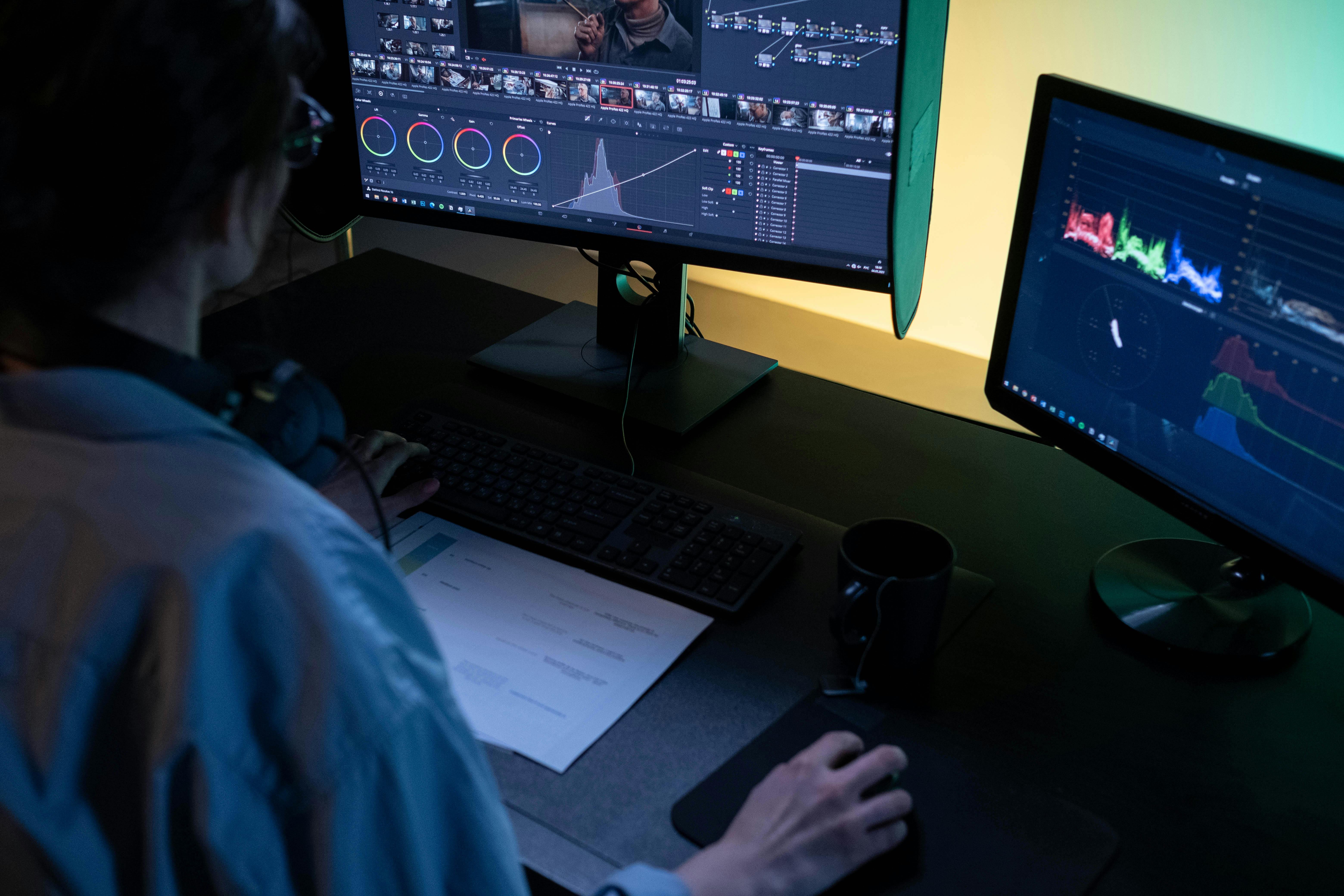
na página Cor. Por padrão, ele se abre para
as rodas de cores primárias, onde temos nosso
elevador ou sombras, Gama e Ganho ou realces
e tonalidade de contraste. Todos os
ajustes primários básicos estão aqui. Também poderíamos entrar se você estivesse gravando
raw, por exemplo, todas as
configurações do camera raw aqui, se você filmou em um gráfico de chips, é aí
que você iria equilibrar suas filmagens
usando um chip e as rodas HDR aqui
para alta faixa dinâmica. Este é o seu mixer RGB
se você simplesmente
quiser passar e
aumentar o vermelho, o verde, muitas coisas
que você pode fazer aqui. Em seguida, algumas das ferramentas
mais avançadas, como a redução de ruído, pela qual a DaVinci é
sempre conhecida. Faz um ótimo trabalho se você tiver imagens
muito
barulhentas ou subexpostas. Mas, novamente, vamos
apenas fazer uma nota básica aqui e permanecer
nas correções primárias. Aqui temos os ajustes mais
secundários, por
exemplo, curvas, este invólucro de cor de teia de aranha
se quisermos modificar cores, DaVinci Resolve como
mencionei antes, com uma extremidade de luz justa. Também fusão, é um
desses programas, como no meu caso, você pode fazer horas
e horas de cursos apenas neste programa porque as possibilidades
são infinitas, ele vai e muito profundo, ajustes muito complicados, muito
minutos. É por isso que é o
padrão da indústria e é
por isso que muitos
estúdios de grande orçamento o usam para colorir filmes de
grande sucesso
porque é um programa tão poderoso. Mas, novamente, aqui está todo o
secundário, por exemplo, se você quiser fazer uma chave, e então aqui temos janelas
diferentes, se você quiser desenhar
janelas em torno de coisas para fazer
ajustes focados, é claro, como se eu só quisesse fazer um ajuste para essa
pequena área aqui, para
isso que servem as janelas. Vamos redefinir todas essas coisas. Rastreando janelas, portanto, se
você quiser, por exemplo, seguir essa pessoa aqui, você pode desenhar uma janela sobre ela e rastreá-las enquanto
elas estão se movendo. Além disso, esse novo
recurso muito legal chamado máscara mágica, que como uma coisa de rotoscópio. Então, se você quisesse, por exemplo, aqui
desenhar uma janela ao redor dela enquanto ela está
correndo e se movendo, essa janela só ficaria
nela enquanto ela está se movendo,
o que é ótimo. Desfoque aqui, o que
é algo que fizemos usando o Effects, mas na verdade existe exatamente
como um desfoque embutido e apontador dentro do
DaVinci Resolve. Então, chavear aqui, que é
basicamente um ajuste, por exemplo, se eu fizer
um ajuste como este, posso reduzir a intensidade
desse ajuste, então aqui está onde ele estava ou
desligue-o completamente, e então vou redefinir
todas essas coisas aqui. Em seguida, nesta janela é
resolvido
o redimensionamento da qualidade óptica caso você
queira deslocar ou ampliar. Esse é outro recurso qual o Resolve é muito
conhecido. Então, é claro que temos
nosso visualizador principal aqui, a menos que você tenha um monitor
externo, você tem nós que
DaVinci Resolve é um programa baseado em nós, o que basicamente significa pensar nós é semelhante às camadas de
ajuste, você faz um ajuste
para a primeira aqui
e, em seguida, talvez você
adicione um nó e faça outro ajuste para isso, e depois outro nó, e faça um ajuste
para isso, etc. Essa é basicamente a
maneira como o DaVinci Resolve funciona e eles são muito
poderosos porque você tem diferentes tipos
de nós com base
na situação e é
isso que você controla aqui é o
nós diferentes à medida que você está fazendo notas complexas. Então nossa galeria ainda, isso é basicamente
apenas poupando ainda, então digamos que você queira
fazer um ajuste
aqui assim. Você sempre pode clicar com o botão direito do mouse, pegar um imóvel, salvá-lo, exportá-lo
para mostrar alguém, por exemplo, ou
compará-lo com outros clipes. É uma coisa muito útil de se ter. Então, é claro
que você tem seu pool de mídia, se quiser voltar aqui. Você pode ver a lógica
por trás de todas as janelas. No Resolve é bem parecido, você tem suas janelas
diferentes, lotes diferentes aqui se
quiser aplicar isso, e uma coisa legal também
é que você pode sempre
passar e simplesmente
pairando novamente sobre muito ele lhe dá uma prévia disso. Vou voltar aqui. Então aqui, se você quisesse
desativar qualquer uma dessas coisas, o que eu realmente
não recomendo, você pode desativar a linha do tempo, os clipes ou
clicando aqui você vê que você tem uma das
razões pelas quais você aplicar sinalizadores e você
pode mostrar, por
exemplo, apenas os clipes de marcadores
verdes, que pode ser muito útil
para avaliar rapidamente. Vou mostrar
todos os clipes e também os efeitos semelhantes às outras páginas pelas quais
passamos. Então esse
recurso muito legal chamado caixa de luz, que mostra todos os
seus clipes, visão panorâmica. Isso torna muito fácil saltar se você quiser
pular para um tiro específico. Aqui é fácil, mas por exemplo, um projeto mais longo, como um recurso, pode ter 1.000
ou 2.000 fotos
e, obviamente, encontrar
a foto aqui, rolando e rolando ou tentando pular através
dele demora um pouco, mas se você tiver a caixa de
luz, você pode facilmente
pular direto para ela. Novamente, porque se você quiser
aprofundar a correção de cores,
você pode conferir aprofundar a correção de cores, uma tonelada da
minha classe que tenho agora da introdução ao
intermediário para o avançado. Aqui estou basicamente apenas mantenha o curso
desta aula e
mostro o fluxo de trabalho
e como é tirar um projeto desde
o início, importar e editar o
design de som e agora para colorir. Vou dar a isso uma aparência muito rápida e legal só
para manter as coisas consistentes, então vou
fazer uma nota muito rápida, então vou fazer isso. Só vou
esfriar as coisas. Só vou passar por isso
e acelerar isso um pouco. [MÚSICA] Esse foi apenas um rápido
lapso de tempo de mim classificar este definitivamente
um grau de velocidade. Na verdade, eu estava apenas dando a
você um
visual mais azul, que novamente, você pode ver aqui
na visão aérea, tem um olhar um pouco mais
coeso para isso. Não é perfeito, mas novamente, estamos apenas nos preocupando mais
com o
fluxo de trabalho geral agora. Vamos apenas assistir, vou
entrar em tela cheia. Aventura. [MÚSICA] É uma
palavra que sempre tem uma história. aventura nos torna mais fortes, aventura nos aterroriza, aventura nos empurra para a frente, aventura é a jornada de um herói. Porque quando olhamos
para trás em nossas aventuras, percebemos que tínhamos
isso em nós o tempo todo, e uma vez que você
conquistou uma jornada, a próxima está
sempre no horizonte , explore o deserto. Lá vai você.
Definitivamente algumas fotos, eu adoraria ajustar como colorista e também
editar como editor, mas acho que só temos que manter nosso foco, e lembre-se, aqui estamos apenas querendo aprender o fluxo de trabalho completo de post
no DaVinci Resolve. Acho que definitivamente cobrimos todas essas ferramentas diferentes. Passamos muitas
coisas da página Mídia para a sala de edição, ferramentas
básicas, ferramentas avançadas, ferramentas edição de
som
e a
janela de luz justa para fazer alguns efeitos de
mixagem e adição de sons. Novamente, passando por
ferramentas básicas para avançar ferramentas, e agora estamos na página
Cor, então, realmente, passamos esse
projeto através do que maioria dos projetos passa
do começo ao fim, da importação, organizar, editar, colorir, som, etc Agora que temos essa
coisa concluída, imagem bloqueada, colorida, graduada, projetada e mista, a próxima lição
que vamos entrar é a Entregar página
onde vamos rever o que esta
página faz exatamente. É para exportar e apenas
examinar algumas das configurações, em
seguida, configurações comumente usadas para exportar seus projetos
com a mais alta qualidade. Estamos quase até o fim, continuamos, e
te vejo na próxima lição.
10. Exportação da página de entrega: Aqui estamos na página de entrega. Isso é basicamente bem simples. É definido de forma semelhante
à página de cores onde temos
todas as nossas faixas aqui, e também nossa linha do tempo aqui, e temos todas as nossas configurações, predefinições aqui, você pode
ver que você tem YouTube, Vimeo, twitter , Dropbox, ProRes, H.264, 65, etc. Final Cut Pro. Se você estiver viajando de volta
para um editor, por exemplo, como o Final Cut Pro 10 ou o
Premier Avid Pro Tools, ou
se quiser apenas o áudio e também pode criar predefinições. É assim que isso é definido. Temos nosso espectador aqui se
quisermos vê-lo também, e podemos optar por renderizar
toda a linha do tempo, ou podemos definir pontos de entrada e saída. Se eu quisesse dizer
apenas renderizar este clipe para este clipe, posso marcar em um
O no teclado para fazer isso. Mas eu vou defini-lo para toda a linha
do tempo, obviamente, e então aqui, uma vez que adicionarmos um trabalho para renderizar que
aparecerá aqui. Basicamente, entregar
e exportar podem ser tão simples quanto você quiser ou
tão complexo quanto você quiser. Se você estiver
renderizando para o Vimeo, por exemplo, você pode dizer, ok, eu quero renderizar em
1080p ou ultra HD, ou 720. Você pode facilitar o clique nisso, predefinido aqui. Você sempre pode nomear
seu arquivo aqui. Talvez eu chame isso de
Aventura para o Vimeo. Assim, e selecione
onde você deseja salvá-lo. Talvez eu vá aqui. Lá vamos nós. Então aqui você pode simplesmente personalizar suas configurações
se quiser ajustar o que já foi
selecionado como padrão. Taxa de quadros de resolução, qual formato? QuickTime mpeg4. Qual das faixas de áudio
você deseja exportar. Se você quer faixas estéreo, da
linha do tempo, todas
as faixas da linha do tempo. Aqui você tem todas
essas opções diferentes. Que codec específico, mas você pode ver que você tem
muitas opções aqui. Digamos que você queira
exportar um para o Vimeo e você só
queira usar as predefinições, então você selecionaria
Adicionar à fila de renderização. Algo que eu sempre
gosto de fazer é clicar nesses três pontos aqui e
dizer mostrar detalhes do trabalho, para que você possa confirmar como
ele está sendo exportado. Você pode ver a taxa de quadros em
tempo de execução, o codec, todos os
detalhes de detecção também estão aqui. Talvez queiramos
fazer um para o Vimeo, então queremos fazer
um mestre ProRes. Vou selecionar isso, e farei a mesma coisa,
Adventure ProRes Master. O local
já está selecionado, então nada para fazer lá. Eu poderia optar por fazer isso
tudo como um único clipe ou exportar todos os clipes
individualmente no ProRes. Mas vou
exportar um arquivo mestre, arquivo ProRes com qualidade de
arquivamento. Vou fazer um único
clipe, QuickTime ProRes. Digamos que eu queria fazer 444. Então eu quero fazer isso
em ultra HD. Estou apenas selecionando
isso como exemplo. Claro, isso tem
muita mídia mista. Obviamente, se você
fotografar algo em 4K, você exportaria em 4K. Se você fotografar algo em HD, realmente não haveria
motivo para exportar e avaliar seu arquivo para 4K porque
você estaria perdendo qualidade. É preciso apenas como exemplo, se você quiser mudar
a resolução para qualquer coisa que quiser, obviamente a taxa de quadros
permaneceria a mesma também, e você pode pedir para
exportar um Alpha se
você gostaria de fazer isso. Em seguida, em Configurações avançadas, você pode ver que você
tem muitas opções. Noventa e nove por cento das vezes, você realmente
tocará muito pouco todos esses recursos
avançados. proporção de pixels, sem
motivo para alterá-la. Basicamente, a menos que você saiba exatamente o que está fazendo
e o que é isso, eu o manteria como está. Você pode ver que todas essas
opções também Data Burn-In. Por exemplo, isso é
outra coisa se você estiver enviando um clipe para um
cliente, por exemplo, eu definitivamente
entraria no Workspace, Data Burn-In, e você pode ver como todas essas
coisas diferentes que você pode queimar. O timecode, eles
podem dar notas, código de tempo
fonte de todos os clipes individuais
à medida que estão chegando, ou você pode fazer até algo
como dizer texto personalizado. Deixe-me colocar isso aqui, e posso dizer First Pass. Você pode nomear o que
quiser. Você pode até colocar
um logotipo, marca d'água. Você pode colocar
muita informação, e isso é uma
coisa muito legal que você pode fazer. Na verdade, vou desligar isso. Basicamente, é a isso
que se refere. Data Burn-In, igual ao projeto, ou você quer fazer nenhum
ou apenas o código de tempo. Basicamente significando
todas as coisas, os logotipos, os textos, esse tipo de coisa. Mas o mesmo que o Project. Basicamente, deixa como está. Então eu não tenho nada
, então estamos prontos para ir. Eu não vou me envolver muito nessas coisas aqui
porque, como eu disse, é um programa muito complexo. Nós não entramos
nessas coisas antes, então realmente não
faria sentido. Mas envolve apenas, se você criou mídia proxy, mídia otimizada
ou arquivos de trabalho, por exemplo, você pode usá-los para
exportar mais rapidamente ou usar os arquivos
brutos de qualidade total mestre, por exemplo. Então, é claro, se você
tiver alguma legenda, é aqui que você
escolheria exportar legendas como um
arquivo separado gravado, etc. Você tem muito controle aqui. Agora temos basicamente
um formato Vimeo e depois temos
um mestre ProRes. Vou
para a guia Áudio. E sim, eu quero que
isso seja PCM linear, que é da mais alta qualidade. Mas talvez eu vou
mudar isso para 24 bits. Aqui está uma coisa legal sobre isso. Isso está aparecendo. Ele diz adicionar renderizações de
alta resolução. A resolução de renderização selecionada é maior que a resolução da
linha do tempo. As imagens renderizadas
serão ampliadas da resolução
da linha do tempo para
a resolução selecionada. Isso pode resultar em qualidade de imagem
reduzida. Isso é basicamente muito legal. Essa resolução diz, hey, sua linha do tempo
não é uma linha do tempo 4K, então por que você está exportando em 4K? Está dizendo que se você fizer
isso vai ser de menor qualidade. É por isso que está nos dizendo isso. Vou apenas
ir em frente e dizer adicionar porque é
apenas um exemplo. Agora temos
esses dois arquivos diferentes que estavam exportando, e eu vou fazer mais
um personalizado. Digamos que eu vou
fazer um H.264. Talvez você tenha um
lugar, um cliente, ou alguém que precise de coisas
nas mesmas especificações
todas as vezes, você sempre pode ir aqui
e dizer H.264 mestre. Vou dizer
Adventure for Client. Talvez eles sempre queiram que você faça
uma taxa de dados H.264 HD. Eles sempre querem que sejam
50.000 kilobytes por segundo. Talvez eles sempre
queiram que você force o dimensionamento para a mais alta
qualidade, por exemplo. Deixe-me deixar cair isso. Então, para áudio, eles querem
que você sempre faça 16 bits. Então, a partir daqui, se isso é algo que você usa o tempo todo, você pode ir aqui e você
pode salvar como uma nova predefinição. Digamos que eu vou nomear
esta Predefinição de Aventura. Então você terá todas as
suas predefinições aqui. Sempre que você estiver fazendo isso, você sempre pode
selecionar sua predefinição, assim,
e é aqui que você
pode salvar como nova predefinição. Exclua a predefinição atual, atualize a predefinição ou você
também pode fazer uma exportação rápida e selecionar uma
de suas predefinições. Agora também vou adicionar isso. Agora você pode ver que você
pode simplesmente lotes
de vários arquivos diferentes e, em
seguida, clique em “Renderizar tudo”. Lá vamos nós. Você pode
ver que está renderizando. Ele mostra aqui a
rapidez com que ela está sendo renderizada. Em seguida, o progresso aqui, e está informando o tempo
estimado de conclusão. Agora tudo está totalmente feito e é renderizado para
o local selecionado aqui. Basicamente, é isso para a página de
entrega. Muito simples. Você pode criar suas predefinições. Você pode usar algumas
das predefinições existentes, alterar todas as configurações de
qualidade aqui
e, em seguida, você estará pronto. Vejo todos vocês
na próxima e última
lição. Vejo você então.
11. Considerações finais - Conciliações!: É isso. Você termina a aula. Parabéns. Muito obrigado por aceitá-lo, eu adoraria ouvir
o que você pensa,
então, se você tiver alguma dúvida,
por favor, publique-as
na página de discussões, se você ama a aula, por favor me dê uma resenha. Adoro ouvir o que
você tem a dizer. Se você criou seu próprio projeto, publique-o
na página
de projetos para que todos possamos conferir. Se você está se perguntando
o que vem depois disso, então eu diria, se você quiser mergulhar bem e começar a aprender a correção de
cores, faça um curso absoluto para
iniciantes ou se você quiser mergulhe
mais fundo e realmente aprenda o que compõe uma imagem
e como nossas cores pensam, então eu diria, faça uma introdução
com um colorista profissional. Mais uma vez, muito obrigado
por fazer a aula. Espero que tenha aprendido muito
e te vejo na próxima vez.