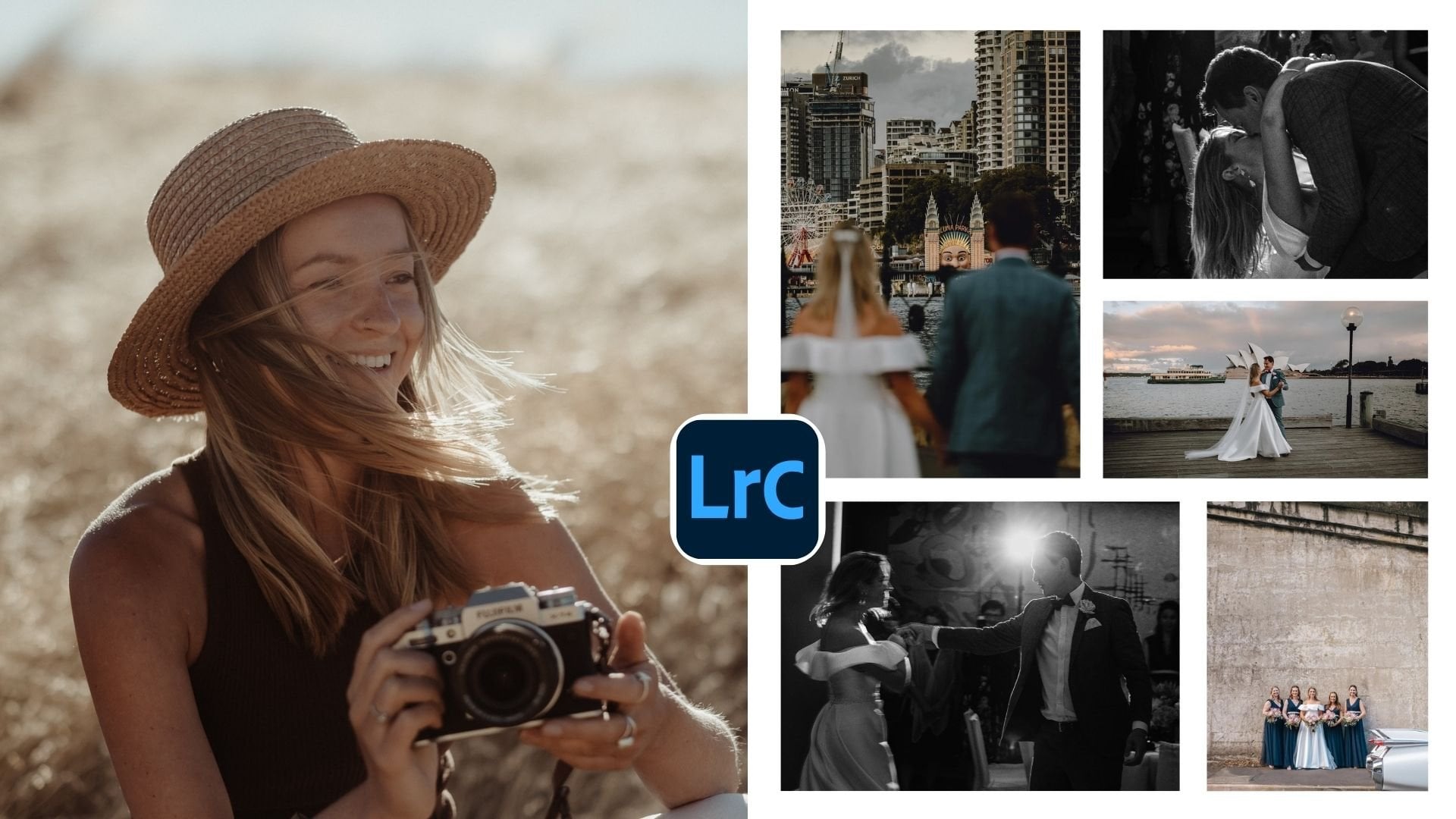
Transcrições
1. Apresentação: Vizinhos. Olá, sou Clara,
fotógrafa e cineasta. E nesta aula,
vou mostrar
como editar imagens incríveis diretamente no seu telefone usando celulares
Light Room e ferramentas de IA Por. Esta aula continua da
minha aula
clássica de IA do Lightroom, na qual
abordei a
edição de retratos usando ferramentas de IA Aqui, movemos o
fluxo de trabalho para o seu telefone. Adoro viajar e usarei minhas fotos de viagem para
mostrar as ferramentas de IA. Mas essas ferramentas
funcionam em qualquer coisa, retratos, paisagens,
animais de estimação, etc Quer você fotografe por
diversão ou profissionalmente, você poderá
acompanhar facilmente aplicativo móvel do Lightroom agora
oferece acesso aos
recursos de edição que costumavam exigir
uma configuração completa do desktop Isso significa que você pode
criar edições de nível profissional em qualquer lugar, mesmo antes sair da praia ou do aeroporto Se a edição parecer lenta ou
confusa, essa aula ajudará. A IA do Lightroom faz a
maior parte do trabalho. Eu vou te guiar passo a passo. Você aprenderá a usar a IA para encontrar e editar apenas o assunto, substituir ou corrigir o céu, desfocar ou escurecer o fundo Use predefinições inteligentes. Cura e muito mais. Você só precisa do aplicativo móvel
Lightroom. Só um aviso. A maioria das ferramentas de IA faz
parte da versão premium. Sem laptop, sem grandes configurações, seu telefone e essa classe. Pronto para tornar suas edições mais rápidas e fáceis do que
nunca. Vamos começar.
2. Projeto: No projeto, você
receberá três fotos minhas para praticar
ou também poderá usar suas
próprias imagens, se preferir. Sua tarefa é simples. Abra sua foto no
Lightroom mobile e use qualquer uma das ferramentas de
IA que abordamos Selecione Céu ou
fundo do assunto usando
predefinições adaptáveis e edições recomendadas Ferramenta de cura ou adição de desfoque de
lente Experimente, divirta-se e experimente looks
diferentes E quando terminar, envie sua edição favorita para a galeria
do projeto e adicione uma breve descrição
das ferramentas que você usou e do que mais o
impressionou Mal posso esperar para ver suas edições.
3. Máscara de IA fácil: selecione assunto, céu e fundo: Nesta lição,
exploraremos a ferramenta de mascaramento de IA. Light Room facilita
muito as
coisas com máscaras inteligentes para
o assunto principal, o céu e o fundo. Vamos ver dois exemplos, um com uma pessoa e
outro com um objeto. Vamos começar com pessoas se mascarando. Comece abrindo sua foto
e tocando no ícone de máscara. Aqui você verá opções como
Selecionar assunto, selecionar céu,
selecionar plano de fundo e pincelar ferramentas
lineares ou de rádio. Selecionar assunto funciona em qualquer coisa que Lightroom reconheça
como o foco principal Ele cria uma máscara automaticamente
para que você possa ajustar a luz, cor, os efeitos ou a claridade
apenas para aquela área. Isso é perfeito se você quiser que seu objeto se destaque sem
tocar no fundo Embora essas máscaras
usem detecção inteligente, lembre-se de que, em salas de
luz móveis, você não tem controles deslizantes separados
para recursos como olhos, lábios ou cabelos, que estão apenas
na sala de luz do desktop No celular, você pode aplicar predefinições
inteligentes a
essas partes do corpo, que abordaremos
na próxima lição Agora vamos ver
o segundo exemplo com um sujeito que não
é uma pessoa. A detecção funciona em
animais e outros objetos, então eu queria tentar algo
um pouco mais desafiador. Aqui está uma foto com uma árvore e algumas
samambaias em primeiro plano Você pode ver que a sala de luz
ainda identificou corretamente apenas a árvore como
objeto principal, o que é impressionante. A IA lida com
composições complicadas surpreendentemente bem. Quando o
assunto principal estiver bom, você poderá passar para o
resto da imagem. Outra ferramenta dentro do
painel de mascaramento é a detecção do céu, que funciona com o
mesmo princípio A ferramenta de céu mascara apenas o céu, tornando-a perfeita
para adicionar drama, ajustar a temperatura da cor, aumentar o contraste ou ofuscar as
nuvens. Às vezes, a máscara
não é perfeita, mas você pode refiná-la
manualmente com a ferramenta de pincel Ele permite adicionar ou
subtrair áreas, e o Light Room
mescla automaticamente as bordas para obter
um resultado natural A última ferramenta é
selecionar o plano de fundo, que mascara tudo
por trás do assunto principal. Isso simplifica
a adição de cor, drama ou desfoque ao fundo
sem tocar no assunto Você pode suavizar as distrações, simular a profundidade de campo ou recolorir Mas e se você quiser editar apenas a grama e deixar
o céu intocado Lightroom Mobile não tem uma opção dedicada de seleção de
solo, mas aqui está um truque interessante Com o plano de fundo selecionado, toque no ícone de menos e
escolha subtrair e selecionar céu Agora, a máscara inclui apenas o chão para que você possa
fazer ajustes livremente. Essa é uma ótima maneira de
manter o objeto e o céu com uma aparência natural,
mudando apenas o solo. A principal conclusão é que as máscaras
são seus auxiliares de edição. detecção de IA
acelera o processo, mas você está sempre no controle. combinação do assunto selecionado, do fundo do
céu e edições de
pincel permite que você obtenha resultados com aparência
profissional de forma
rápida e criativa, esteja
trabalhando em retratos,
animais de estimação, paisagens
ou É isso mesmo. As máscaras de céu e
fundo oferecem muito
controle criativo com o mínimo esforço. Na próxima lição,
exploraremos as predefinições baseadas em
IA para
experimentar rapidamente diferentes estilos
com um único toque
4. Predefinições inteligentes e sugestões de IA: edite como um profissional em segundos: Olá e bem-vindo de
volta. Nesta lição, vamos explorar a maneira mais fácil
de editar suas fotos usando predefinições baseadas em
IA e edições
recomendadas Essas ferramentas são excelentes
quando você quer economizar tempo ou experimentar estilos diferentes sem
editar tudo manualmente. Eles funcionam surpreendentemente
bem para retratos, animais de estimação, paisagens e muito mais Vamos dar uma olhada nas edições recomendadas. Lightroom usa IA para analisar sua imagem e sugere
edições que podem parecer boas Lightroom
analisa sua foto e sugere uma
edição balanceada automaticamente Para encontrá-los, abra sua foto, acesse a aba predefinida e toque em recomendado Aqui você verá um conjunto de looks
sugeridos que
podem ser visualizados em uma guia. Light Room
ajustará instantaneamente itens como exposição, contraste e cor para
oferecer um bom ponto de partida. Pense nisso como um autômato inteligente. Nem sempre será perfeito, mas geralmente economiza
tempo e fornece uma base para trabalhar. A partir daqui, você pode continuar editando manualmente ou explorar predefinições para obter estilos
mais criativos Agora, vamos passar para as predefinições. Mais exatamente, predefinições adaptáveis, elas usam IA para se
ajustar à sua imagem Eles encontram o objeto, o céu ou outras áreas e aplicam o
efeito somente onde ele se encaixa. No início, elas podem parecer um pouco confusas porque
você as encontrará em mais de um lugar na etapa predefinida e
também em Vamos detalhar o que realmente está acontecendo e como
os dois diferem. Se você usá-los
na etapa predefinida,
funcionará como um estilo
rápido de um toque Você percorre as categorias, escolhe uma predefinição e o
Lightroom Seu controle principal aqui
é o controle deslizante de quantidade, então você está alterando
a intensidade geral da predefinição, mas não suas partes individuais Isso é ótimo se você
quiser dar uma olhada rápida, mas não é muito personalizável Para maior controle, a sala de luz
oferece outra opção, que é por meio
da etapa de ação. É aqui que fica um
pouco mais profissional. Abra ações e você
verá seções como cena,
assunto, plano de fundo e céu. Essas são predefinições
adaptativas essenciais, mas com mais flexibilidade sala de luz subestimada analisa toda
a imagem e permite iluminar ou escurecer
áreas específicas, como o objeto, o
fundo, a vegetação Em assunto, você verá predefinições
criativas semelhantes às encontradas na
etapa de predefinição Mas aqui você pode
ajustá-los com controles deslizantes extras para coisas como exposição ou
saturação, não apenas para a quantidade Com o Sky, você pode aplicar predefinições
específicas do céu e depois personalizá-las ainda mais com controles como
exposição ou embaçamento, que é ótimo para adicionar drama ou eliminar E sob o fundo, você pode
adicionar desfoque, diminuir a exposição ou ajustar a saturação, mantendo o
assunto Existe até uma opção útil
para fixar o ângulo com um toque, que é perfeito
se o horizonte estiver
inclinado ou se a foto
precisar de um endireitamento rápido Isso torna a etapa de ação uma
forma muito mais poderosa de trabalhar com predefinições
adaptáveis, porque você
não está limitado a um
simples Em vez disso, você pode personalizar o efeito para que
se ajuste realmente à sua foto. Agora vamos ver o que acontece quando usamos uma foto com uma pessoa. Quando abro a tabela de ações, Lightroom analisa a foto e detecta recursos diferentes Desta vez, em vez de
apenas o assunto da cena, fundo e o céu,
também temos uma nova opção. Retoque. Se eu clicar em Retoque, Lightroom me dará
máscaras específicas para coisas como dentes, olhos, pele, cabelo
e É muito inteligente
criar máscaras automaticamente para cada área que você possa
aprimorá-las individualmente. Isso é muito parecido
com o que você
já deve saber
da versão para desktop, e até mesmo as
máscaras clássicas que vimos na
lição anterior não poderiam fazer isso. Mas agora, com predefinições adaptáveis, isso é possível aqui mesmo no
seu telefone . Muito
incrível, certo? A principal conclusão é
que as edições recomendadas fornecem um ponto de
partida rápido para a IA etapa predefinida oferece estilos de
um toque com um
simples controle de quantidade O Action Step oferece as
mesmas predefinições adaptáveis, mas com muito mais flexibilidade
e controle profissional Dessa forma, você pode decidir
se deseja uma edição rápida e simples ou um fluxo de trabalho
mais profundo e personalizado. Você pode estar
se perguntando se é possível alterar a predefinição
depois de aplicá-la A resposta é sim. Depois de aplicar uma predefinição
adaptável, vá para o painel de máscara Você verá a
máscara de IA que foi criada. Toque nele e, em seguida,
você poderá ajustá-lo, por exemplo, alterando a cor ou o brilho do
objeto. Isso significa que,
embora seja apenas um toque, ele ainda é totalmente editável.
Aqui está uma dica divertida. Você pode misturar
edições recomendadas com predefinições adaptáveis. Por exemplo, comece com uma edição recomendada para a foto
inteira e, em seguida, use uma predefinição adaptável, como
a do céu, para ajustar ainda mais
determinadas áreas É isso para esta lição. As edições predefinidas e
recomendadas do AiPoed são perfeitas quando você tem pouco tempo ou quando quer apenas
experimentar
5. Cura sensível ao assunto: remova objetos com um clique: Uma das minhas ferramentas de IA favoritas no Lightroom mobile é a cura
com preenchimento sensível ao assunto Com essa ferramenta, você pode
remover coisas como pessoas, linhas de
energia, objetos
ou pequenas manchas A sala iluminada então preenche o espaço, para que a foto ainda
pareça natural Primeiro, abra sua foto no Light room mobile e toque
no ícone de cura na barra de ferramentas Um recurso muito interessante é que o Light Room agora detecta
pessoas automaticamente Às vezes, assim
que você abrir a ferramenta, verá
a opção de remover pessoas com apenas uma guia e elas desaparecerão. Funciona surpreendentemente bem. Agora, vamos experimentá-la em uma foto mais desafiadora
com uma multidão maior. Vou usar o botão de remover
pessoas extras novamente. E, como você pode ver, ele detectou a maioria das
pessoas muito bem, mas perdeu alguns detalhes. Isso não é problema. Eu posso
remover facilmente as áreas que eu adivinhei erradas.
Muito impressionante. Mas ainda
resta uma pessoa que a IA não capturou. Vamos removê-lo manualmente. Aperte os dedos para ampliar e
obter um melhor controle. Verifique se a
ferramenta de remoção está selecionada
e, em seguida, passe o pincel sobre o objeto do qual
você deseja se livrar. Light Room o
preencherá automaticamente com as texturas
correspondentes
da área circundante Se não parecer
perfeito no início, basta escová-lo novamente e o
Lightroom tentará Parece muito melhor agora. Para objetos maiores, geralmente é
melhor removê-los em seções
menores para
que a mistura pareça mais suave e as
bordas permaneçam naturais Para trabalhar com mais precisão, você também pode ajustar
o tamanho do pincel. Use um pincel pequeno para detalhes
finos e um
pincel maior para objetos maiores. Isso ajuda você a controlar exatamente
o que a sala de luz substitui. A IA faz a maior parte do trabalho
pesado para você, o que economiza muito tempo. Vamos tentar mais uma foto para ver o que mais essa ferramenta pode fazer. Assim como antes, vou
começar removendo pessoas extras. E, como você pode ver, ele também
funciona em animais. Se você tocar em refinar remoção de
pessoas, Light room oferece opções Se a primeira tentativa
não for perfeita, você pode refinar o resultado sala iluminada geralmente gera
algumas variações, e você pode simplesmente escolher
a que fica melhor. E se você ainda não estiver feliz, basta pintar a área novamente. Cada passe melhora o preenchimento. Uma dica final. É melhor fazer sua cura antes de fazer edições de cores
fortes Dessa forma, a sala iluminada pode combinar as cores e texturas com
mais precisão E é isso. Com a cura
e o preenchimento sensível ao assunto, você pode remover quase tudo de uma foto em apenas alguns segundos.
6. Desfoque de lente com IA: adicione profundidade e foco profissional: Tudo bem. Nesta lição, vamos explorar uma das ferramentas de IA mais visualmente
impressionantes do Lightroom Mobile , o Lens Esse recurso simula uma profundidade de campo
rasa,
dando às suas imagens
aquele desfoque de fundo profissional onírico. Mesmo que tenham sido tiradas
sem o modo retrato, é rápido, criativo e funciona em
praticamente qualquer foto. Com a foto aberta, toque em editar, percorra a barra de ferramentas
até encontrar o Desfoque de lente Você o reconhecerá pelo pequeno
ícone de gotícula. Depois de tocar nela, a
IA do Lightroom começa imediatamente a analisar sua imagem para detectar a profundidade e separar o
assunto do Light Room aplicará imediatamente um efeito de desfoque
automático Esse primeiro passe
geralmente é perfeito. O assunto permanece nítido e o fundo fica com
um desfoque suave e natural. Pense nisso como um ponto de partida que você pode ajustar
para combinar com seu estilo. Use o controle deslizante de quantidade de desfoque para controlar
a intensidade do efeito Lembre-se de que menos geralmente é mais. Uma das minhas partes favoritas é experimentar estilos falsos Experimente
estilos diferentes: círculo, bolha, cinco lâminas,
anel ou olho de gato Cada um muda a forma como as luzes de
fundo e
os destaques aparecem, oferecendo diferentes modos
criativos É aqui que você
pode realmente
se divertir e personalizar o visual Por padrão, o desfoque da lente mantém o assunto principal em foco
usando o foco do assunto, mas você pode
alterar facilmente essa configuração
movendo o ponto de foco
para uma área diferente Isso é perfeito para fotos
criativas. Por exemplo, mudar o
foco completamente
para o fundo e
desfocar o primeiro plano, o que não é algo que Se você quiser ver
como a sala de luz separa o foco do
desfoque, toque na profundidade visualizada, você obterá um mapa
de cores em que cores quentes mostram as áreas em foco e cores mais
frias mostram
o Embora não seja possível pintar o
foco ou o
desfoque manualmente na versão móvel, essa visualização ajuda a verificar se o efeito parece natural e se o
objeto permanece nítido Caso contrário, você sempre pode
fazer alterações sutis no ponto de foco ou
na
quantidade de desfoque para obter a solução certa É especialmente
útil se a IA perder
um detalhe , como bordas de cabelo
ou um fundo complicado Toque e segure a foto
para ver a original e, em
seguida, solte para ver
o desfoque da lente aplicado. Geralmente, é uma transformação
diurna e noturna, especialmente para imagens planas e com foco
uniforme. O desfoque de lente não serve
apenas para retratos. Experimente em fotos de produtos
ou fotos de alimentos, onde você deseja que o objeto se destaque em um fundo
suave Ele pode dar instantaneamente à sua imagem uma sensação editorial de
alta qualidade. Isso é desfoque de lente, uma maneira
fácil adicionar profundidade e estilo às
suas fotos após a foto
7. Edição de lotes e exportações rápidas: economize tempo: Uma das minhas opções favoritas para
economizar tempo no Lightroom mobile
é Depois de editar uma foto, você não precisa
recomeçar para as outras. Lightroom permite copiar
suas edições mesmo com máscaras de
IA e
colá-las em Quando sua primeira foto estiver pronta, toque nos três pontos
no canto superior e
selecione as configurações de cópia Isso salva todos os seus ajustes, incluindo exposição,
cores e máscaras. Em seguida, abra uma foto semelhante, toque nos três pontos novamente
e escolha as configurações de colagem Light Room reconstruirá até mesmo as máscaras de IA para
o novo assunto Por exemplo, se você
editou o rosto de uma pessoa, desfocou um fundo
ou removeu objetos, ele se ajustará automaticamente
à nova imagem Esse recurso é perfeito
para retratos
da mesma sessão ou uma série de fotos de férias tiradas
no mesmo local Você também pode escolher
várias fotos e colar o efeito nelas
por meio da edição em lote. Basta tocar nos três pontos e no
menu de edição em lote, tocar em Selecionar Agora escolha as fotos às quais você
deseja aplicar o efeito. Em seguida, toque em colar e
você verá duas opções. Substitua ou mescle. Substituir substituirá
todas as edições existentes nas fotos selecionadas
pelas edições que você
acabou Merge combinará
suas edições copiadas com o que já está
nas fotos Isso facilita a aplicação de
um estilo consistente ao decidir se deseja manter ou
substituir os ajustes anteriores Suas fotos agora estão
prontas para serem compartilhadas. Você pode exportá-los facilmente e escolher o
formato da foto, ajustar o tamanho e
ajustar a qualidade. E é isso. A partir de uma edição, agora
você pode
criar rapidamente uma série inteira de imagens editadas que
estão prontas para serem compartilhadas.
8. Considerações finais: Muito obrigado por
participar desta aula. Agora você sabe como usar as ferramentas de IA dos celulares
Light Room, pessoas e assuntos, o mascaramento céu e do fundo, cura e a edição em lote Essas ferramentas tornam a edição
em seu telefone mais rápida, fácil e divertida. Se você quiser se
aprofundar nas ferramentas de IA no desktop, confira minha edição de retratos de primeira classe
com inteligência artificial no Lightroom Juntas, as duas classes oferecem um fluxo de trabalho completo, do
computador ao celular. Não se esqueça de trabalhar
no projeto da turma, baixar as três fotos gratuitas que
compartilhei ou usar suas próprias
imagens, se preferir, editá-las com qualquer
ferramenta de IA sobre a qual falamos. Em seguida, faça o upload do seu favorito antes e depois
na galeria do projeto. Eu adoraria ver suas
edições e compartilhar seus comentários. Se você gosta desta aula, explore minhas outras aulas do
Skillshare sobre fotografia e edição Você também pode me encontrar no
Instagram e dizer oi. E, finalmente, se essa
aula ajudou você, deixe um comentário. Seu feedback significa muito e ajuda mais alunos a
encontrar a turma. Obrigado novamente por
estar aqui e agora vá se divertir editando
com o Light Room Mobile.
 Klara Zamourilova, Photographer/Videographer