Transcrições
1. Apresentação: Dominar a arte da edição de
retratos permite que você expresse sua voz artística
única Você deseja transformar
seus retratos de comuns em extraordinários e deixar uma impressão duradoura em seu público durante
este workshop para dominar o Lightroom e liberar todo
o potencial de
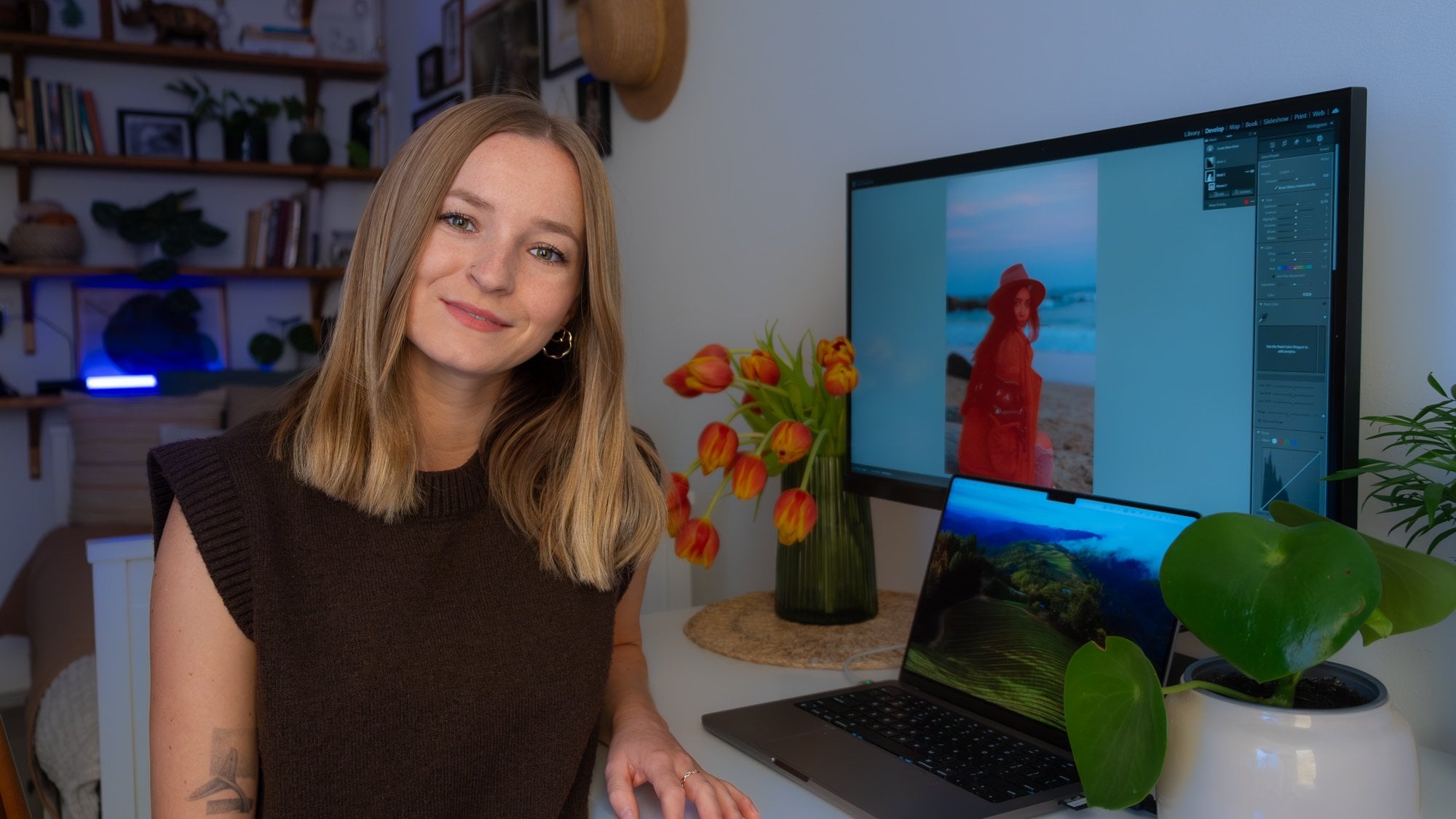
suas fotos de Bem-vindos a todos. Sou Clara e estou
imersa no mundo
da fotografia há
quase uma década Ao longo da minha carreira. Tive o privilégio de
trabalhar com vários clientes, capturando suas histórias
únicas e revelando suas
personalidades através das minhas lentes O processo de edição sempre
foi parte integrante do meu fluxo de trabalho, permitindo-me aprimorar
o potencial bruto de cada retratado e criar
narrativas visuais convincentes Dediquei inúmeras
horas para dominar o Lightroom e explorar
suas ferramentas e Estou muito feliz por ter
a oportunidade de compartilhar
minha experiência com você A única coisa que você precisará
para concluir esta aula é software de
edição, de preferência o
Lightroom Classic Exploraremos as ferramentas básicas e avançadas
que ele oferece. Se você é um
iniciante que quer entender os fundamentos, fotógrafo experiente
que busca aprimorar Este workshop tem
algo para você. E se você ainda não está realmente confiante em fotografar
retratos, você também pode conferir minha aula
anterior, onde ensino como trabalhar
com seus modelos para tirar fotos que se destaquem E nesta aula, você aprenderá a torná-los
ainda mais poderosos na edição. Primeiro, apresentarei meu fluxo
de trabalho de edição. Em seguida, continuaremos explorando as ferramentas básicas de
edição do
Lightroom para criar uma base sólida para técnicas
mais avançadas, descobriremos ferramentas para
corrigir imperfeições e aventuraremos no reino das
ferramentas para ajustes de cores,
incluindo curvas RGB ou ajustes de cores incluindo curvas RGB As portas de máscara
abrirão um mundo de possibilidades para criar
profundidade em suas fotos E haverá muito mais
dicas e truques que
ajudarão você a simplificar
seu fluxo de trabalho de edição. Ao final deste workshop, você terá uma sólida
compreensão dos recursos de
edição de retratos do
Lightroom, permitindo transformar fotos
comuns em obras de arte
extraordinárias Para descobrir essas habilidades
recém-aprendidas tentei editar o
fluxo de trabalho comigo. Vou lhe fornecer
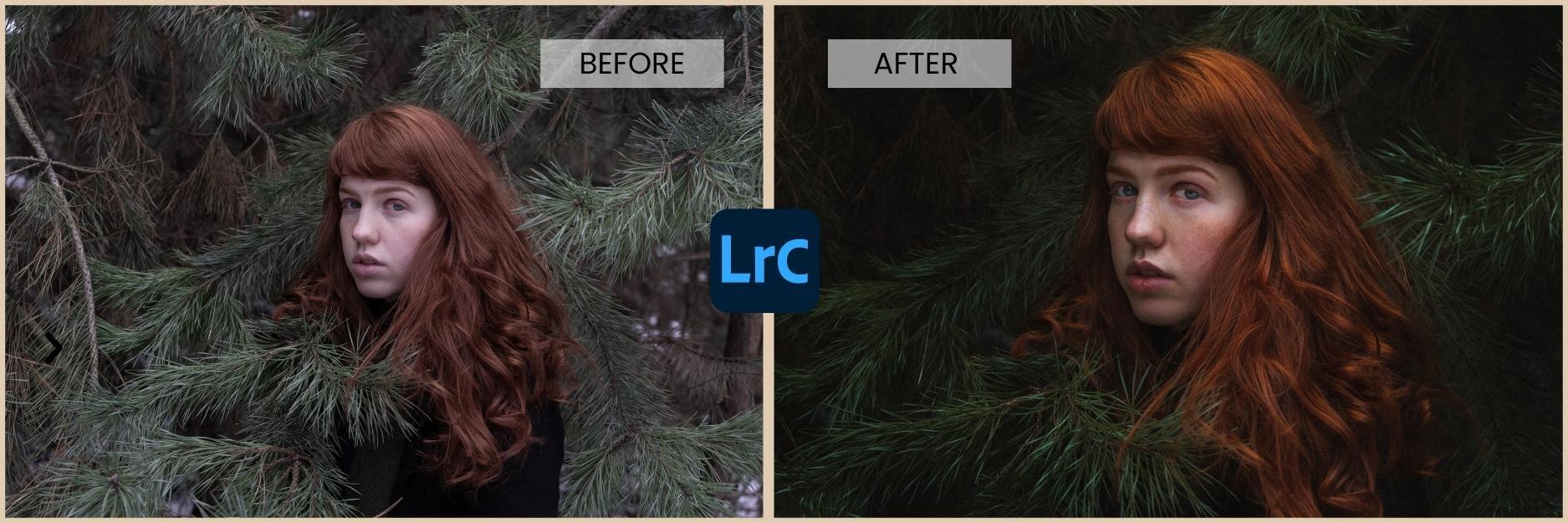
uma fotografia de retrato que precisa ser editada. E sua tarefa é usar as
várias ferramentas que
discutiremos para explorar todo o
seu potencial. Então, ligue seu Lightroom
e prepare-se para descobrir a arte
da edição de fotos
de retratos. Vamos mergulhar
2. PROJETO: Tenho um projeto empolgante
para você trabalhar, uma oportunidade prática de
experimentar as
técnicas de edição que abordaremos Vou lhe fornecer
uma fotografia de retrato que precisa de alguma edição. E sua tarefa é aplicar as várias ferramentas e
técnicas que
discutiremos para aprimorar a imagem e revelar todo o seu
potencial. Este projeto permitirá que você experimente
diferentes ajustes, ganhe confiança em
suas habilidades de edição, mas também explore
seu lado criativo. Sinta-se à vontade para adicionar seu toque
pessoal e tomar decisões artísticas
que se alinhem sua visão e ao humor que
você deseja transmitir A única coisa que você precisará
para concluir este projeto é software de
edição, de preferência o
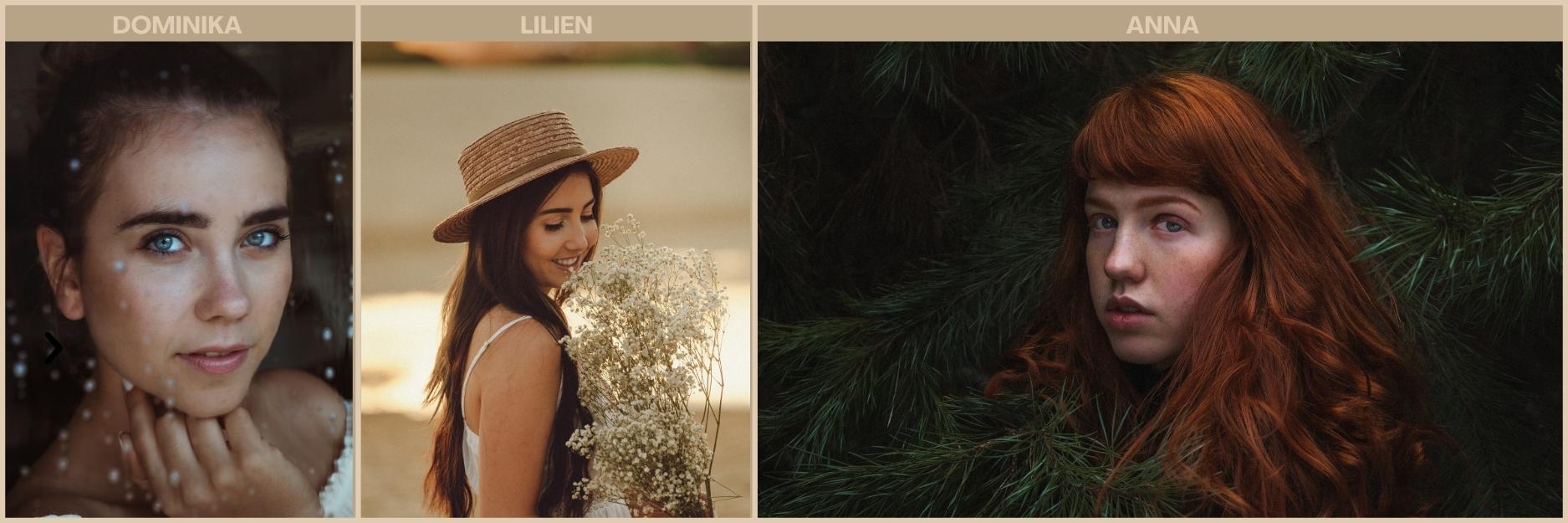
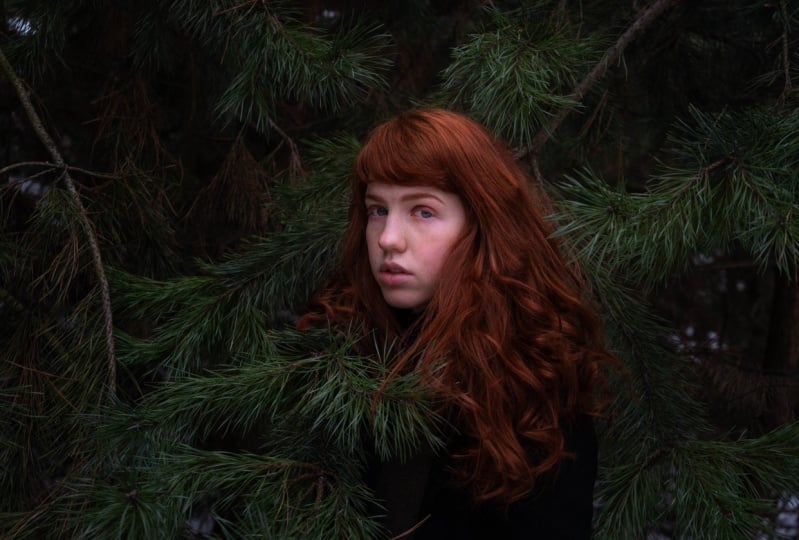
Lightroom Classic Primeiro, acesse os recursos da classe e baixe a imagem do projeto. Eu fiz o upload de três
fotos para você. Você pode escolher a
que
mais gosta e que você editará,
importará uma foto para o
Lightroom para começar Reserve um momento para estudar o retrato e decidir
quais edições serão adequadas Comece aplicando ajustes
básicos. Em seguida, passe para
as correções de pele e, finalmente, brinque com o ajuste
das cores e a criação mais profundidade com
máscaras e pincéis. Mais importante ainda, compartilhou
uma foto conosco
na seção do projeto para receber feedback e interagir
com outros estudantes. Não hesite em entrar em
contato comigo se tiver alguma dúvida ou precisar de
orientação. Feliz edição
3. Editando o fluxo de trabalho: Nesta lição,
mergulharemos no mundo empolgante da edição de retratos explorando
meu fluxo de trabalho pessoal. Ao longo dos anos, desenvolvi uma abordagem sistemática que me
orienta
no processo de edição. É útil seguir um fluxo de trabalho
estruturado para garantir edição
eficiente e eficaz. Bem, as preferências
individuais podem variar. Compartilharei com você meu
fluxo de trabalho que você pode adaptar e personalizar com
base em suas necessidades específicas. Depois de importar a
foto para o Lightroom, começo a aplicar ajustes
iniciais desnecessários, como cortar e alisar, para
estabelecer uma base sólida para edições futuras Comece ajustando os
tons básicos e as configurações de exposição. Comece com
ajustes globais,
como exposição, realces de
contraste, sombras, brancos e pretos para obter uma
exposição geral equilibrada da imagem Para a direita. O equilíbrio de branco, vibração e a
saturação para obter tons
de pele
precisos e agradáveis e geral Se necessário, passe a retocar a pele e remover
manchas ou imperfeições Use ferramentas como a remoção de manchas pincel
cicatrizante para
tratar cuidadosamente todas as áreas
que precisam de atenção. Tenha cuidado para manter
uma aparência natural e, ao mesmo tempo,
minimizar as distrações Eu faço retoques na pele, manchas
incorretas antes de
mergulhar E há algumas
razões para isso. Retoque a pele
e resolva manchas no
processo de edição permitem que você crie
uma tez
suave e uniforme para uma tez
suave e uniforme Ao começar com o retoque
da pele, você estabelece uma base sólida para o resto do seu fluxo de trabalho de
edição Depois que o
retoque da pele estiver concluído, você poderá se concentrar nos ajustes de
cores abordando precisão e
o equilíbrio das cores Após o retoque, você garante que seus
ajustes sejam aplicados à representação mais precisa
da capa do objeto Isso ajuda a manter tons de pele com aparência
natural e evita possíveis mudanças de
cor Depois que os
ajustes globais de cores estiverem prontos, você poderá passar para os ajustes seletivos de
cores Isso inclui trabalhar com
ferramentas como a curva RGB, o painel HSL Color para
ajustar cores específicas, aprimorar ou dessaturar
certos tons e fazer ajustes sutis para o painel HSL Color para
ajustar cores específicas,
aprimorar ou dessaturar
certos tons e
fazer ajustes sutis para
realçar o melhor do seu retrato. Agora podemos explorar ajustes
criativos para aprimorar o
impacto visual do seu retrato. Isso pode incluir o uso de ferramentas
como filtro graduado, filtro radial e
pincel de ajuste para aumentar a profundidade Enfatize certos recursos ou direcione o foco na imagem. Não tenha medo de
experimentar e encontrar os ajustes que melhor
se adequam à sua visão artística. Prossegue aprimorando os
detalhes e a nitidez do seu retrato usando ferramentas
como o Eu ajustei a quantidade de raio, detalhes e controles deslizantes de máscara para
aprimorar seletivamente áreas
importantes da imagem
e, ao mesmo tempo, minimizar ruídos ou artefatos detalhes e controles deslizantes de máscara para
aprimorar seletivamente áreas
importantes da imagem
e, ao mesmo tempo, minimizar ruídos ou artefatos. Por fim, faça os ajustes
finais para refinar a aparência
geral do seu retrato Isso pode incluir adicionar
granulação, ajustar a exposição, contraste ou os ajustes de cor para obter o
clima ou o estilo desejados Preste atenção aos
pequenos detalhes e garanta uma imagem final coesa e
polida. Lembre-se de que esse fluxo de trabalho
sugerido é uma diretriz geral e você pode adaptá-lo às suas preferências
pessoais A chave é ter uma abordagem
estruturada que permita navegar
com eficiência pelo
processo de edição,
mantendo uma
aparência natural em seus retratos Lembre-se de que é sempre uma
boa prática trabalhar em
uma base sólida e abordar os elementos essenciais
da sua imagem, como retocar a pele
antes de passar para ajustes de
cores mais criativos
4. Ferramentas de AJUSTE BÁSICAS: Nesta lição, começaremos
nossa jornada explorando as
ferramentas básicas de ajustes que servem como base
do processo de edição. Você encontrará essas ferramentas
básicas de ajuste no primeiro painel
e no Lightroom Ao começar com as ferramentas
básicas de ajuste, você estabelece as bases para um processo de edição
bem-sucedido Eles fornecem as correções
necessárias e estabelecem a aparência geral À medida que você avança para ferramentas e técnicas mais
avançadas, a base que
você cria, visite os ajustes básicos,
contribuirá para um resultado final mais
refinado e um fluxo de trabalho de edição eficaz Eu sempre começo a editar minhas
fotos com uma ferramenta de recorte. A ferramenta de corte permite que
você ajuste
a composição da sua foto
recortando elementos indesejados ou endireitando Você pode usar diferentes
proporções para dar às suas fotos
uma aparência única Lightroom também fornece sobreposições de
grade, incluindo a regra dos terços,
para ajudá-lo a compor para ajudá-lo a O primeiro painel que você verá no Lightroom é chamado
de painel Básico Ele contém ferramentas essenciais que ajudam você a definir a exposição correta. Temos o controle deslizante de exposição para ajustar a exposição
geral Mas tome cuidado para não expor
ou subexpor a imagem pois isso pode levar à perda de
detalhes ou a resultados de aparência não natural Abaixo do controle deslizante de exposição, você pode ver outros quatro
controles deslizantes para realces,
sombras, brancos Isso pode ser um
pouco confuso, então vou explicar as diferenças Tanto os controles deslizantes de realces quanto os
brancos afetam o
brilho das áreas mais claras da imagem, mas eles servem a propósitos ligeiramente
diferentes O
controle deslizante de destaque
se concentra principalmente na recuperação do DDL
e das Mover o controle deslizante para a esquerda reduz o brilho
dos realces, recuperando detalhes nas áreas
que podem estar sob risco
de Isso pode ajudar a evitar que
os realces apareçam muito claros
ou apagados. Por outro lado, por que representou
os
tons de branco mais puros em sua imagem Essas são as áreas que
devem estar completamente sem informações de cores ou
tons Mover o controle deslizante para a direita ajuda a aprimorar o contraste
geral da imagem, pois
determina o nível de brilho na
extremidade extrema da faixa tonal O controle deslizante de sombras
controla o brilho das áreas
mais escuras Mover o controle deslizante para a direita aumenta o brilho
das sombras, revelando mais detalhes
em regiões escuras, especialmente ao trabalhar com retratos retroiluminados ou Mover o controle deslizante preto ajuda a estabelecer os
pontos mais escuros na imagem, garantindo tons pretos ricos e
aprimorando Eu movo o controle deslizante preto
levemente para a esquerda. Outra ferramenta básica é
a ferramenta de balanço de branco. A ferramenta Divide Balance ajuda você
a corrigir a temperatura
da cor de suas fotos. Você pode ajustar a
temperatura e criar cores mais quentes Movendo o controle deslizante para
tons de amarelo. Dever oposto. E com frescor. O controle deslizante de tonalidade permite que
você ajuste
o equilíbrio de verde e magenta Você também pode usar a ferramenta
conta-gotas, que definirá o equilíbrio
certo para Selecionar a
ferramenta conta-gotas e
clicar em uma área
cinza ou branca neutra em sua imagem
ajustará automaticamente o equilíbrio de branco
com base na Você só precisa garantir que
a área selecionada seja realmente
neutra e não seja influenciada por fortes manchas
ou reflexos de cores Em seguida, podemos aprimorar as cores usando ferramentas de vibração e
saturação. A saturação e a vibração são ajustes relacionados
à cor no Lightroom, mas afetam sua imagem de
maneiras Saturação com apenas
a intensidade e vivacidade de todas as Por outro lado, vibrante. Ajuste a intensidade ou a vivacidade
das cores, seletivamente. Concentrando-se mais em cores menos
saturadas. Vibrant também protege os tons de pele, evitando que
fiquem excessivamente saturados, o que pode acontecer ao usar
o controle deslizante de saturação. Ao trabalhar com
retratos, geralmente é
recomendável usar cores vibrantes com
mais frequência do que saturação. Evite tons de
pele excessivamente saturados e mantenha uma aparência mais equilibrada
e realista Por último, as coisas que
encontramos no painel Básico, nossa textura, clareza e embaçamento Todos eles aprimoraram os detalhes da imagem, mas de maneiras diferentes. A textura afeta
somente os detalhes. claridade afeta os tons
médios. E D. Hayes tem como alvo áreas de baixo
contraste Para fotografia de retratos,
eu uso principalmente texturas para aprimorar os
detalhes, como gelo ou cabelo Quando se trata do controle deslizante Clarity, eu o movo levemente para
a esquerda para suavizar a pele e produzir
força e rugas Você pode ver que, se
eu fizer o oposto e mover o
controle deslizante Clarity para a direita, todos esses detalhes
indesejados ficarão muito mais visíveis Eu sempre uso essas duas ferramentas
para fotografia de retratos, mas nem tanto. O terceiro controle deslizante,
que é Dehaze. O controle deslizante pode ajudar a reduzir os efeitos
do embaçamento, fazendo com que a imagem pareça
mais nítida e E com esses últimos
três ajustes de imagem, abordamos todas as ferramentas
básicas do Lightroom Lembre-se de que toda edição excelente é construída sobre uma base sólida. Portanto, aproveite o poder das ferramentas básicas de ajuste e desbloqueie o verdadeiro potencial de suas fotos de retrato
abordando a exposição, balanço de
branco e a composição. Logo no início, você estabelece pontos
de partida fortes que podem exigir menos ajustes
nos estágios posteriores.
5. REMOÇÃO de pontos: clone e cura: De agora em diante, vamos nos
afastar
do painel Correção básica e nos concentrar em ferramentas mais avançadas. A primeira é a ferramenta de remoção de
manchas. Você encontrará uma ferramenta de remoção de manchas na barra acima do painel básico. É útil para remover manchas ou distrações Essa ferramenta tem duas opções. Você pode usar o modo
adulto ou o modo de cura. Vamos explorar como cada modo
funciona e quando usá-los. modo clone é ideal para
situações em que você precisa
duplicar ou copiar pixels
de uma área para outra Para usar o modo clone, selecione a ferramenta e
ajuste o tamanho do pincel Você pode tornar o pincel
menor para áreas precisas e maior para áreas mais amplas. Outra
característica importante é a plumagem. plumagem é a
capacidade de controlar a suavidade ou
a transição
de um efeito Ele permite que você crie uma mistura mais
natural e perfeita entre as áreas afetadas e
não afetadas da sua foto Um valor mais alto de Feather cria uma mistura mais suave e
gradual Bem, um valor menor de
Feather cria uma transição mais nítida e
definida Ao usar a ferramenta, mova o pincel sobre
a mancha ou elementos
indesejados e clique Lightroom clonará pixels dos pontos de origem para cobrir
a área em que você Às vezes, ele não escolhe
a melhor área para copiar. Portanto, precisamos arrastá-lo
manualmente até o local mais próximo da
textura ou cor do nosso deserto A ferramenta de clonagem simplesmente faz
uma cópia exata dos pixels. Pode ser útil se você
precisar de uma borda definitiva, por exemplo, ao
remover um objeto maior Mas o que eu gosto ainda
mais do que clonar é o modo de salto alto. O modo foi projetado para mesclar
automaticamente a área dos pixels
ao redor, criando um resultado
mais suave e natural E essa é a principal diferença
entre esses dois. O pincel cicatrizante
leva em consideração a
cor e a textura ao redor. Ele oculta o conteúdo sem problemas, fazendo com que um local desapareça de uma
forma muito natural Então, na maioria dos casos, ao remover
pó de cabelo ou espinhas, eu uso o pincel cicatrizante Mas quando preciso
remover algo maior da foto,
uso o modo clone para
ter mais controle Ao usar qualquer um dos modos, é importante
manter o tamanho do pincel adequado à
área em que você está trabalhando, garantindo que a
área
clonada ou inclinada corresponda aos pixels ao
redor Além disso, ampliar
sua foto pode ajudá-lo a obter resultados
mais precisos Ao trabalhar com essas
ferramentas em geral, lembre-se de que é sempre uma boa prática
encontrar um equilíbrio entre remover imperfeições
e manter a textura e a
aparência naturais da pele Eu uso essas ferramentas o
mínimo possível. Sempre digo aos meus clientes que não mudo sua
aparência e, portanto, não removo as rugas. Claro, que eu me livre das espinhas que apareceram da
noite para
o dia e desaparecerão
em alguns dias Mas as rugas fazem parte
de nossos rostos continuam sendo uma
parte importante de quem somos Então, item, remova-os. Prefiro usar outras
ferramentas para
suavizá-las um pouco e
torná-las menos visíveis E falarei sobre essas
lojas na próxima lição. Reserve um tempo para praticar
com a ferramenta de remoção de manchas em diferentes retratos e você
verá o que funciona melhor para você Com o tempo, você ganhará confiança em
usá-lo de forma eficaz. E agora que
abordamos o básico, vamos passar para algumas ferramentas
avançadas no Lightroom que podem levar sua edição de
retratos a um novo
patamar
6. CURVA de TOone: manipule a exposição: Outra ferramenta avançada que será explorada é a Ferramenta Tone Curve. A ferramenta
de curva de tons é uma ferramenta poderosa para ajustar a
faixa tonal de suas fotos Você pode fazer
ajustes precisos nas sombras, realces e tons médios para adicionar
profundidade e dimensão
aos seus retratos A ferramenta Curva de tons
consiste em um gráfico que representa os
valores tonais da sua imagem O eixo horizontal
representa os tons de entrada que variam de sombras
à esquerda a realces à
direita O eixo vertical representa
os tons de saída, permitindo
controlar o brilho ou a escuridão dessas pedras. Para fazer ajustes
usando a curva de tons, basta clicar e arrastar na linha para criar pontos
de controle. Ao manipular esses pontos
de controle, você pode remodelar a curva e ajustar a distribuição tonal Vamos explorar alguns
ajustes comuns que você pode fazer. Seja a ferramenta Curva de tons
para escurecer as sombras, crie um
ponto de controle no lado inferior esquerdo da curva
e arraste-o Por outro lado, se você quiser
iluminar o destaque, crie um ponto de controle
no canto superior direito
e arraste-o para cima Criar essa
curva em forma de S ajuda você a aumentar o contraste e
a profundidade de seus retratos Trabalhar com a
ferramenta de curvas também oferece a possibilidade de encontrar
você nos tons médios Você pode criar pontos
de controle adicionais ao longo da seção central. Ao aumentar ou diminuir
esses pontos de controle, você pode adicionar ou reduzir
o brilho e contraste em
áreas específicas da imagem E se você se perder
com muitos pontos, basta clicar duas vezes em um
determinado ponto para removê-lo Você pode estar pensando por que usaria
essa ferramenta complicada se você pode ajustar os realces
e as sombras facilmente com os controles deslizantes e as respostas
básicas A ferramenta de curva simples
oferece mais liberdade. Os controles deslizantes básicos fornecem uma maneira simplificada e
fácil ajustar
a exposição
e os valores tonais Mas a ferramenta de curvas oferece controle
mais preciso
e permite que você faça ajustes em diferentes pontos ao longo
da faixa tonal O que eu gosto de fazer ao editar um retrato é arrastar
os pontos pretos levemente para cima para dar aos pretos uma aparência mais suave
e destacada E se houver
muitas partes brilhantes, arrasto as divisões para baixo para que
meus destaques
não fiquem superexpostos Essa é uma escolha criativa
que eu gosto de fazer, mas há algumas
coisas que você deve ter em mente. Aumentar o ponto preto pode funcionar bem para certos
estilos de retratos Proporcionando uma atmosfera sonhadora ou
vintage. No entanto, tenha cuidado para não perder muitos detalhes ou contraste nas
áreas mais escuras da imagem Isso pode resultar em perda
de profundidade e definição. Arrastar as divisões para baixo pode ajudar a evitar áreas
destruídas Mas preste atenção ao equilíbrio geral
de tons e
certifique-se de que sua imagem não pareça muito fraca ou sem contraste Certifique-se de que seus ajustes mantenham um equilíbrio
entre sombras, tons
médios e realces Talvez seja necessário fazer ajustes
adicionais em outros pontos da curva para alcançar o equilíbrio tonal geral
desejado Gosto muito de
experimentar curvas e sempre as uso
para editar meus retratos A escolha entre usar os controles deslizantes ou curvas básicos
depende do seu nível de conforto e da complexidade
dos ajustes de exposição
que você precisa fazer Os controles deslizantes básicos
oferecem simplicidade e nossos excelentes auxiliares
para ajustes rápidos, especialmente ao lidar com problemas simples Por outro lado,
a ferramenta de curvas oferece
maior flexibilidade e controle para ajustes mais
precisos Vale ressaltar que ambas as abordagens podem ser
usadas em combinação Sinta-se à vontade para
experimentar os dois métodos para encontrar o fluxo de trabalho e os ajustes
que funcionam melhor para você. Reserve um tempo para
experimentar
a ferramenta Tone Curve e ver como diferentes ajustes
podem transformar o clima e a atmosfera
dos seus retratos. Com a prática, você obterá uma compreensão mais profunda de como usar essa
ferramenta de forma eficaz. Outra coisa que
quero mencionar é essa ferramenta para ajustes
direcionados. Se você quiser fazer
ajustes uma faixa tonal específica, essa ferramenta o ajudará a clicar
nela e ela se transformará
em um símbolo de destino Clique na sua imagem para selecionar um tom específico
no Lightroom para criar
automaticamente um ponto de controle na curva que corresponde
a essa faixa tonal Você pode então arrastar
o ponto para cima ou
para baixo para torná-lo mais claro ou mais escuro
7. CURVA de tons RGB: manipule cores: Nesta lição,
quero me concentrar novamente
na ferramenta Tone Curve, mas desta vez nas curvas RGB Além da curva de tons
básica, o Lightroom também fornece
a curva RGB, que permite
fazer ajustes em canais de cores individuais,
vermelho, verde Essa ferramenta oferece controle
preciso sobre o equilíbrio de cores e a
faixa tonal de suas fotos Entender as
curvas RGB é bem simples. A curva vermelha tonifica
a imagem em vermelho ou em direção
ao oposto, turquesa A curva verde tonifica a imagem em
verde ou magenta E os tons da curva azul, a foto em
azul ou amarelo. Vamos explorar como você pode usar a ferramenta de curva de tons RGB para
aprimorar suas fotos de retrato Vamos começar ajustando
o canal vermelho. Criar pontos de controle e arrastá-los para cima ou para baixo
permite aumentar ou diminuir a intensidade dos tons vermelhos Isso pode ser útil para
ajustar os tons de pele. Adicionando calor aos seus retratos. Se você fizer a curva direta oposta
e inferior, ela poderá ficar saturada ou reduzir
a intensidade dos tons de vermelho, resultando em um tom de cor mais frio ou
mais ciano modificação do
canal verde permite que você direcione os
tons de verde em sua imagem Ele pode ajudá-lo a corrigir desequilíbrios de
cores, como ajustar as cores da
folhagem ou da grama, ou até mesmo adicionar ou reduzir
o tom verde e certas Também pode afetar
a aparência dos tons de pele, pois o verde é uma cor
complementar ao vermelho. E, por fim, manipular o canal
azul permite controlar os tons de
azul em sua foto Aumentar a curva azul
aumentará a intensidade
dos tons de azul. Esse ajuste pode
melhorar o céu azul, água e outros elementos azuis Também pode criar um tom mais frio ou azulado
na imagem geral E como prefiro tons de
cores mais quentes em minhas imagens, posso diminuir a
curva azul para adicionar um pouco de calor O que geralmente funciona melhor
para mim é criar uma curva em forma de S em todos
esses canais para adicionar pouco mais de contraste e
poder manipular certas cores para adicionar
calor ao mesmo tempo Depois de se sentir confortável
usando curvas RGB, você pode continuar adicionando mais pontos
para jogar, realces,
sombras, tons médios e
qualquer coisa intermediária Então, novamente, a ferramenta de curva RGB oferece mais
possibilidades de brincar com os canais de cores do
que apenas usar controles deslizantes e
viáveis
no Isso ajuda você a criar
contraste ou obter uma aparência mais desbotada e de Raymond em um só
lugar Quando em branco, quando
o tom RGB se curva, eu faço apenas ajustes sutis Mesmo as menores mudanças podem fazer uma Por isso, é essencial
ficar de olho
no impacto geral
de suas mudanças. Ao
manipular seletivamente a curva, você pode enfatizar ou não enfatizar tons de cores
específicos, dando à imagem uma aparência
distinta Isso pode ser especialmente
útil para criar efeitos vintage, cinematográficos ou dramáticos Você pode, por exemplo, criar uma
aparência vintage baixando o canal azul ou experimentando o efeito de
processamento cruzado Essa ferramenta abre infinitas possibilidades
de gradação de cores e ajustes
tonais para adicionar
um toque artístico às suas
8. HSL/COL: tons, saturação, luminosidade: Outra ferramenta para
correções de cores que vale a pena
mencionar é a ferramenta de cores
HSL Esse é um recurso poderoso
que permite fazer ajustes
precisos nas
cores de suas fotos. Hsl significa matiz,
saturação e luminância, que são os três
aspectos da cor que você pode controlar
usando essa Vamos explorar essa
ferramenta com mais detalhes. O controle deslizante de matiz é LRU para alterar
a cor real de
elementos específicos em Por exemplo, você pode
mudar o vermelho para você para fazer com que pareçam
mais alaranjados ou magenta Depende de suas preferências
e estilo de edição, mas vou mostrar
o que costumo fazer. Normalmente toco em verdes, azuis e laranjas porque gosto ter
tons mais quentes Eu deslizo mais o verde
em direção aos tons amarelos. E eu mudei o laranja, vermelho e o amarelo também Às vezes, também gosto de
mudar o azul para mais turquesa. O próximo é a saturação. Não gosto de ter minhas
fotos saturadas demais. Então, o que eu faço na maioria das
vezes é
diminuir a saturação de algumas cores seletivamente e
depois aumentá-la Eu faço isso principalmente com verde
porque, nas fotos de retratos, gosto que o foco principal esteja
na pessoa, não sob folhas verdes excessivamente
saturadas Eu também diminuo a saturação no azul para afetar o céu E especialmente no inverno,
quando está frio e certas partes do rosto
podem ficar vermelhas ou roxas. Eu também tenho uma
situação de overdose dessas cores. E os últimos controles deslizantes afetam
a luminosidade das cores. Esse ajuste afeta
a claridade ou a
escuridão geral das cores
sem alterar sua tonalidade Mas lembre-se de que, se você
mover o controle deslizante para a esquerda, ele não apenas
escurecerá a cor, mas também a tornará
mais rica Eu uso essa ferramenta para deixar o céu mais claro e, portanto,
menos saturado, e também para deixar
os verdes mais escuros para que o rosto se destaque Eu costumo alternar entre esses três recursos porque
se você alterar uma configuração, por exemplo, iluminante,
não precisará ajustar a saturação Mesmo nesse painel, você tem a ferramenta
de
ajuste direcionado sobre a qual falamos
na lição anterior. Você pode clicar em uma cor
específica em sua imagem e,
arrastando-a para cima ou para baixo, ajustar sua tonalidade, saturação
ou luminância diretamente Essa ferramenta é particularmente
útil quando você deseja
fazer ajustes
direcionados em cores específicas sem precisar
ajustar manualmente os controles deslizantes A ferramenta de cores HSL oferece controle
preciso sobre as
cores em suas fotos Você pode usá-lo para
corrigir os custos de cores e aprimorar ou atenuar cores
específicas. Experimente a ferramenta de cores HSL, tanto globalmente quanto usando a ferramenta de ajuste
direcionado para obter os ajustes
de
cores desejados destacar seus retratos
9. Mascaramento: ESCOVA de AJUSTE: Quando se trata de técnicas avançadas de edição no Lightroom, uma ferramenta poderosa que abre um mundo de possibilidades
é Vamos mergulhar e descobrir
o poder do mascaramento no Lightroom do que a primeira
ferramenta, o pincel O mascaramento permite
aplicar ajustes seletivamente em
áreas específicas da imagem, fornecendo um controle preciso sobre onde e como esses
ajustes são Com o mascaramento, você pode segmentar regiões
específicas, como rosto, olhos,
fundo ou outros elementos do
objeto , e fazer correções precisas sem afetar o
resto da imagem Esse nível de precisão
e controle é crucial quando se trata de fotografia de
retratos. Para acessar o Pincel de ajuste, clique no ícone Pincel
no módulo de desenvolvimento ou pressione a tecla de atalho Uma vez ativado. Várias
opções de ajuste disponíveis, incluindo exposição,
contraste, saturação,
clareza, nitidez e Você pode selecionar um ou
vários ajustes para aplicar à sua área alvo. Quero tornar certas partes
do retrato mais brilhantes. Então, vou começar aumentando
a exposição do meu pincel. Mas antes de começarmos a pintar, é importante ajustar as configurações
do pincel. Você pode aumentar ou diminuir o tamanho do pincel
ou alterar sua pluma, que controla a suavidade
da borda do pincel Vou optar por um valor mais alto de
Feather, que crie uma transição mais suave O controle deslizante Flow,
que vemos abaixo, determina a taxa na qual os ajustes são
aplicados à medida que você escova E a densidade controla
a opacidade geral dos ajustes aplicados A última opção que temos aqui é ativar a máscara automática que
ajuda o pincel a detectar
automaticamente
as bordas e aplicar os ajustes com mais precisão
na área alvo. Quando você tiver seu pincel pronto, podemos começar a pintar. Clique e arraste o pincel sobre a área que você deseja ajustar. Se o efeito for muito forte, você sempre poderá
modificar os controles deslizantes posteriormente para
torná-los menos visíveis Se você cometer um erro
ou quiser remover ajustes de
uma área específica, poderá usar o pincel de
apagar na ferramenta Pincel de ajuste para remover
seletivamente
os A ferramenta Adjustment Brush é incrivelmente versátil e pode ser usada para vários propósitos. Para fotografar
retratos, você pode iluminar
ou escurecer seletivamente Eu o uso para iluminar os
olhos e torná-los mais nítidos. Mais brilhante que as
olheiras abaixo dos olhos. Posso pintar a luz do sol
no cabelo ou adicionar mechas
no nariz ou acima dos lábios. Se a pessoa tiver rugas
visíveis, eu uso o pincel para deixá-las
mais claras e menos visíveis Ao destacar as sombras
e reduzir a claridade. Você pode conseguir muito
com a ferramenta de pincel e, às vezes, quando
brinca com ela o suficiente, nem
precisa usar
o clone ou curar, pois pode suavizar
a pele com Também posso aumentar o
pincel e escurecer o fundo para que o rosto da pessoa se
destaque ainda mais Você pode mudar completamente o clima da foto
com os pincéis E é por isso que é uma
das minhas ferramentas favoritas que eu uso com mais frequência ao
editar retratos O segredo é garantir que os ajustes se misturem naturalmente com o resto da imagem. Reserve um tempo para praticar e experimentar
essa ferramenta poderosa. Vale a pena
10. Mascaramento: FILTRO RADIAL e GRADUADO: Semelhante ao pincel de ajuste, temos outras ferramentas
para
aplicar seletivamente ajustes
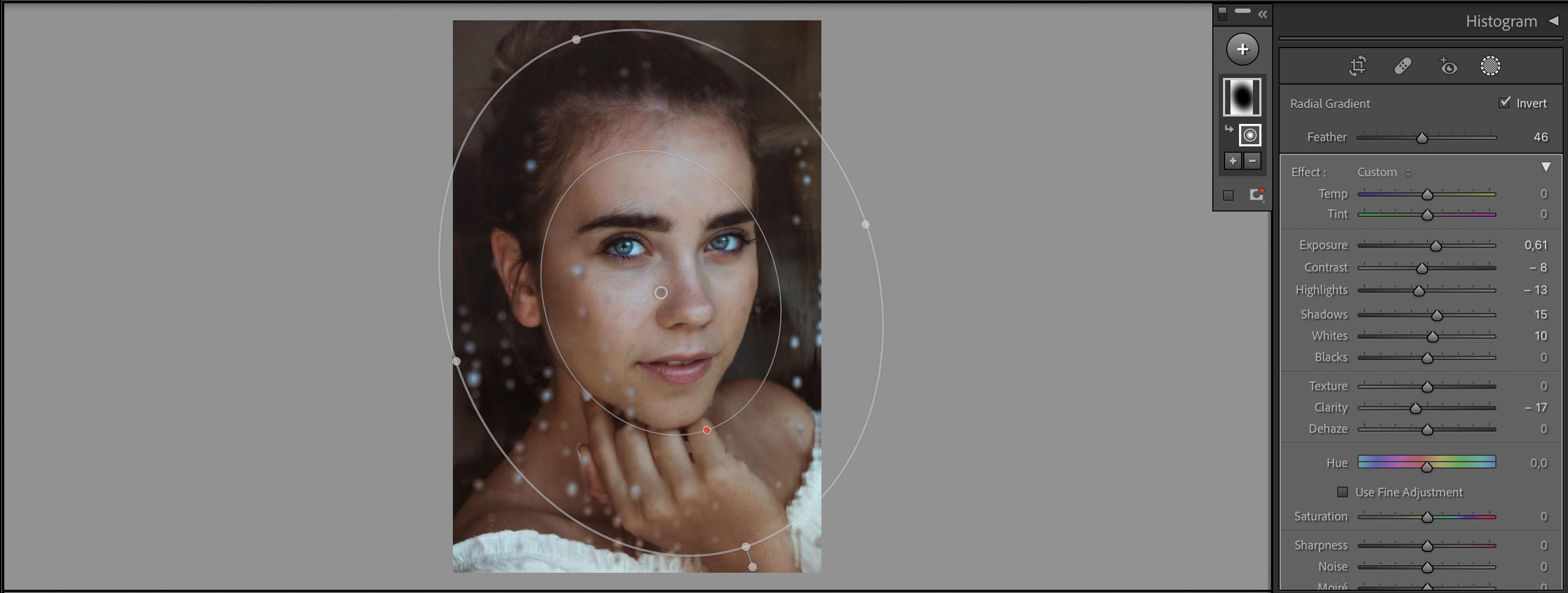
em determinadas áreas, filtros radiais e graduados Para acessar o filtro radial, clique no ícone do círculo com o sinal de mais
no módulo de desenvolvimento Ou pressione a tecla de atalho Shift M. Desenhe o círculo
ou a forma oval E uma vez ativado,
você verá uma variedade de opções de ajuste no painel
do filtro radial É muito parecido com
o pincel de ajuste. Você pode ajustar
a exposição, contraste, saturação, clareza e muito mais Você pode ajustar o tamanho e forma da máscara
clicando e arrastando as alças ou usando
os controles deslizantes de tamanho e pluma
no painel do filtro radial O controle deslizante de penas controla a suavidade da borda da máscara, permitindo uma
transição suave entre as
áreas mascaradas Eu sempre pretendo ter minhas
transições suaves e suaves. E você consegue isso movendo o controle deslizante de penas para a direita Ao fazer ajustes,
por padrão, ele aplica as alterações
dentro da máscara. Se você quiser aplicar
ajustes fora da máscara, marque a caixa de seleção inverter máscara Isso inverte os ajustes da
máscara que você fará na
área externa da máscara O filtro radial é
uma excelente ferramenta para enfatizar assuntos ou
áreas específicas em seus Eu o uso para escurecer o
fundo e criar um efeito de vinheta para destacar o
rosto de uma pessoa Outra ferramenta poderosa
no Lightroom para fazer ajustes
seletivos como filtro
graduado Esse filtro permite que você
aplique ajustes gradualmente em
uma área selecionada. É particularmente útil para
ajustar céus, horizontes ou qualquer outra área em
que você queira
aplicar ajustes específicos
gradualmente Para acessar o filtro graduado, clique no ícone quadrado
com o sinal de mais no módulo de desenvolvimento ou
pressione a tecla de atalho M. Você pode então fazer ajustes da
mesma forma que com o filtro radial Você pode modificar novamente
a posição, largura e a difusão
do filtro graduado
clicando e arrastando
as alças ou
usando os controles deslizantes clicando e arrastando as alças ou
usando os controles deslizantes Você também pode girar o filtro de gradiente
arrastando o O filtro graduado é uma excelente ferramenta para
equilibrar a exposição, ajustar o céu e
criar um efeito de gradiente Você também pode combinar esses
filtros com outras máscaras. Por exemplo, eu quero
escurecer o céu. Então eu uso um filtro graduado, mas ele se aplica ao rosto
da pessoa também. Então, sob a máscara, clico em um sinal de menos, seleciono o pincel e pinto sobre o rosto para que o filtro de gradiente
não afete o Você pode combinar facilmente as máscaras dessa forma para obter o
resultado que deseja. Reserve um tempo para
experimentar e continuar explorando todas as possibilidades
incríveis que esses filtros oferecem.
11. Touches finais: AFIAR, RUÍDO e GRÃOS: Estamos chegando ao
fim do nosso processo de edição. Uma das últimas edições
que faço no final do
meu fluxo de trabalho de edição é aplicar nitidez
e redução de ruído. nitidez e a redução de
ruído são aspectos
essenciais
do pós-processamento que podem
melhorar consideravelmente a qualidade
e a clareza de suas fotos de
retrato nitidez é usada para aprimorar os detalhes e a
nitidez da imagem, principalmente nas bordas
e Lightroom fornece um painel de
nitidez que oferece vários parâmetros
para Os principais parâmetros e o painel de nitidez
incluem raio de montagem, detalhes e mascaramento. A quantidade controla a intensidade
da raio determina o tamanho dos detalhes que
serão aprimorados Maior valor de raio Vo, detalhes
nítidos e maiores. E um valor menor terá
como alvo detalhes mais finos. parâmetro Detalhe ajuda a controlar a nitidez
de detalhes menores Aumentar o valor dos detalhes
melhora a nitidez das texturas
finas e, ao mesmo tempo
, reduz o foco em
detalhes maiores O último valor é o mascaramento, que permite
limitar a nitidez a áreas
específicas da imagem Um valor de mascaramento mais alto
limita a nitidez às áreas com bordas mais
significativas Um valor menor amplia o efeito de nitidez para
incluir áreas mais suaves Os valores específicos de nitidez
dependerão de vários fatores, incluindo as características
da imagem, o nível de ruído e suas preferências pessoais Mas posso fornecer algumas diretrizes gerais
para ajudá-lo a começar. Comece com um
valor conservador de cerca de 25 a 50 e ajuste gradualmente. Tente evitar o
excesso de nitidez. Ele pode introduzir artefatos
e aparência não natural. E isso pode tornar o ruído
na imagem mais visível. Defina o valor do raio de 1-1, 0,5 e ajuste o
controle deslizante Detalhe para realçar o nível desejado
de nitidez e texturas e e ajuste o
controle deslizante Detalhe para realçar
o nível desejado
de nitidez e texturas e
detalhes menores. Valores mais altos, como 50 ou 70, são comumente usados
para fotos de retratos. Vamos inventar a
redução de ruído, a redução de ruído é usada para minimizar
o ruído
ou granulação indesejada presente em sua imagem, especialmente em situações de baixa luminosidade
ou alto ISO. painel de redução de enfermagem do Lightroom fornece controles deslizantes para ajustar o ruído de luminância e o
ruído de cor. controle deslizante reduz o ruído de
luminância, que é a
variação aleatória no Aumentar seu valor
suaviza a imagem. Mas a redução excessiva do
ruído de luminância pode resultar na perda de detalhes E esse controle deslizante
tem como alvo o ruído de cor, que é a
variação de cor em áreas com pouca
luz ou alto ISO Aumentar o
valor ajuda a reduzir as manchas e
artefatos de
Keller Quando se trata de
configurações exatas, comece com um valor conservador de redução de
ruído de luminância de
cerca de dez a 20 e
aumente conforme necessário Tenha cuidado para não suavizar demais a imagem e perder detalhes
importantes Ajuste o controle deslizante
de redução de ruído de cor. Os valores de 20 a 40 geralmente são adequados, mas ajuste-os com base
na intensidade do
ruído de cor presente Lembre-se de que esses
valores são apenas pontos de
partida e você deve avaliar o impacto dos ajustes em
sua imagem específica. zoom para 100% ou mais para avaliar os detalhes e a redução de
ruído com precisão. É recomendável fazer ajustes e observar as mudanças para alcançar
o equilíbrio desejado entre nitidez e redução de ruído excesso de nitidez pode causar artefatos e aparência
não natural Embora a
redução excessiva de ruído possa resultar na perda
de detalhes finos
ou na aparência plástica. Você também pode
aplicar seletivamente esses ajustes usando pincéis e máscaras em áreas
específicas da imagem Você pode, por exemplo, usá-lo para a fase de assuntos enquanto
preserva outras áreas Lembre-se de que imagens
diferentes podem exigir coisas diferentes. Portanto, sinta-se à vontade para
experimentar e ajustar os valores com base em suas preferências
estéticas Mas ao se aproximar
dos estágios finais da edição de seu retrato, considere aplicar nitidez
e redução de ruído aos retoques finais
aditivos e realçar o que há de melhor
em Outro acabamento
que você pode aplicar no Lightroom é adicionar grãos O grão tem uma
textura semelhante a um filme e pode adicionar uma aparência vintage ou artística. Mesmo se reduzirmos o ruído
na etapa anterior, ainda pode fazer sentido adicionar um
pouco de granulação às suas imagens. A redução de ruído é
usada para reduzir ou eliminar o
ruído digital em sua imagem, que pode aparecer como
granulação ou pixelização indesejadas Ao aplicar a redução de ruído, você pode obter uma aparência mais limpa
e suave, reduzindo os efeitos
perturbadores do ruído e melhorando a qualidade
geral Adicionar granulação à sua
foto pode criar um clima específico ou emular a aparência da fotografia
cinematográfica tradicional grão pode adicionar textura, profundidade e sensação nostálgica
ou artística Também pode ajudar a suavizar ou misturar áreas de transições
suaves,
como a pele, para uma aparência mais natural
e agradável Você pode experimentar
a quantidade de grãos, o tamanho das
partículas de grãos ou a rugosidade, que determina o contraste
e a nitidez E é o mesmo que acontece com
qualquer outro ajuste. Eu recomendo fazer mudanças
graduais, visualizar os resultados e avaliar o impacto
em sua foto específica Esses ajustes
são subjetivos. Sinta-se à vontade para experimentar diferentes valores de granulação
para encontrar as configurações que
melhor complementam seu retrato e refletem suas intenções
criativas
12. Considerações finais: Parabéns, vocês
terminaram todas
as aulas e muito
obrigado a todos por se juntarem a
mim neste workshop. Espero que você tenha encontrado
as informações e técnicas que
compartilhei como variáveis. E agora é hora de colocar seu
novo conhecimento em prática e concluir um projeto usando as técnicas que
abordamos neste workshop. Baixe as
fotos de amostra dos recursos e escolha uma que você editará. Deixe sua criatividade brilhar. Você pode tentar acompanhar
as edições que eu fiz ou editar a foto do seu jeito Não se esqueça de compartilhar seus retratos
editados com a comunidade
enviando-os para a seção do projeto É uma ótima
oportunidade de mostrar seu progresso e receber
feedback de outros estudantes Também convido você a deixar
um comentário sobre este workshop, compartilhando seus pensamentos
e experiências. Seu feedback é inestimável me
ajudar a melhorar
meus futuros workshops Por fim, se você
quiser continuar aprendendo e se manter atualizado
sobre futuros workshops, eu o encorajo a me
seguir aqui no Skillshare ou
se conectar comigo nas redes
sociais Eu compartilho alguns recursos
adicionais
, dicas e inspiração para
ajudá-lo a desenvolver ainda mais Se há uma coisa que espero que
você aprenda desta aula, é que o poder de elevar seus retratos está
em suas mãos Com o conhecimento das
ferramentas que você adquiriu, você tem a capacidade de liberar sua criatividade e criar retratos
deslumbrantes
que Lembre-se de que a edição não é apenas uma questão de ajuste técnico, mas um meio de expressar sua visão única e dar vida às
suas ideias artísticas. Não tenha medo
de experimentar e explorar as vastas possibilidades
que o Lightroom Obrigado mais uma vez
por assistir e estou
ansioso para ver seus projetos
incríveis.
 Klara Zamourilova, Photographer/Videographer