Edição de retratos com IA: ferramentas rápidas e fáceis no Lightroom Classic
 Klara Zamourilova, Photographer/Videographer
Assista a este curso e milhares de outros
Assista a este curso e milhares de outros
Aulas neste curso
-
-
1.
Apresentação
0:27
-
2.
Projeto
1:16
-
3.
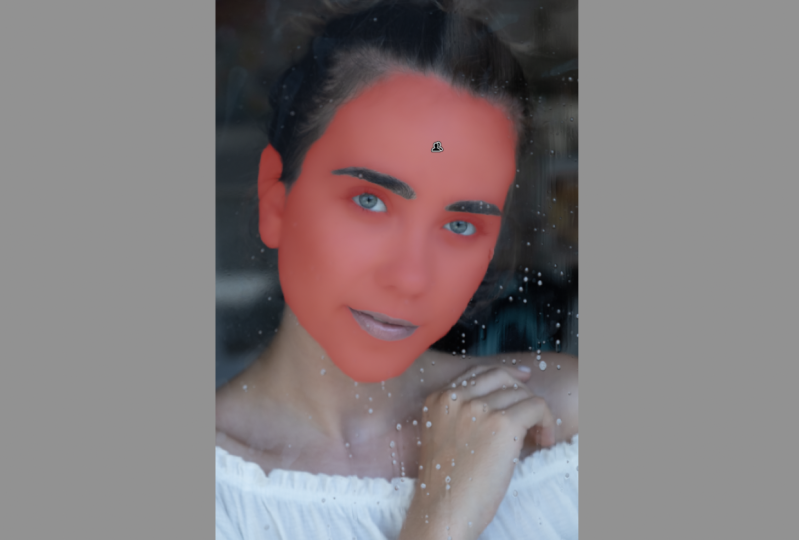
Máscaramento de pessoas com IA para edições direcionadas
1:40
-
4.
Selecione assunto de IA: ajustes rápidos de fundo
1:30
-
5.
Redução de ruído com IA
1:38
-
6.
Máscara de gradiente com refinamento de IA: efeitos de iluminação natural
1:37
-
7.
Valeu por assistir
0:27
-
-
- --
- Nível iniciante
- Nível intermediário
- Nível avançado
- Todos os níveis
Gerado pela comunidade
O nível é determinado pela opinião da maioria dos estudantes que avaliaram este curso. Mostramos a recomendação do professor até que sejam coletadas as respostas de pelo menos 5 estudantes.
147
Estudantes
3
Projetos
Sobre este curso
Neste curso, você vai aprender como melhorar suas fotos de retrato de forma rápida e eficiente usando as poderosas ferramentas de IA do Adobe Lightroom. Quer você seja um fotógrafo iniciante ou experiente, essas ferramentas vão ajudar você a editar retratos de forma mais rápida, suave e com resultados profissionais. Vamos cobrir tudo, desde o retoque de pele até ajustes de fundo e efeitos de iluminação natural, tudo de uma forma que economiza tempo e esforço.
O que você vai aprender
Ao final deste curso, você vai saber como:
- Use a ferramenta de mascaramento de pessoas de IA para melhorar a pele, olhos e cabelos com precisão.
- Ajustar fundos usando o recurso Selecionar assunto para fazer seu assunto se destacar.
- Aplique o Denoise de IA para melhorar a qualidade da imagem e reduzir a granulação em retratos com pouca luz.
- Crie efeitos de iluminação com máscaras de gradiente e refinamento de IA.
Por que você deve fazer este curso
A edição de retratos não precisa ser complicada ou demorada. Com as ferramentas do Lightroom baseadas em IA, você pode simplificar seu fluxo de trabalho enquanto alcança resultados incríveis. Quer você seja um iniciante explorando o Lightroom ou um fotógrafo experiente que quer acelerar seu processo de edição, este curso vai equipar você com habilidades valiosas.
Para quem é este curso
Este curso foi projetado para fotógrafos, criadores de conteúdo e qualquer pessoa interessada em aprender como editar retratos de forma eficaz no Lightroom. Nenhuma experiência avançada é necessária — apenas a familiaridade básica com o Lightroom Classic é útil.
Materiais/recursos
Para concluir este curso, você vai precisar de:
- Adobe Lightroom Classic (versão mais recente preferida).
- Uma foto de retrato para editar (você pode baixar uma dos Recursos do Curso ou usar a sua própria).
Compartilhe sua foto finalizada na seção de projetos para receber feedback e se conectar com outros estudantes!
Conheça seu professor
I'm Klara and I teach photography and videography classes.
After almost a decade of being a photographer, I still haven't decided what I love shooting the most. So I'm like a chameleon, enjoying every photo job, shooting anything from Weddings, Couples to Landscapes and Documentary photography.
I've been documenting WEDDINGS, ELOPEMENTS and happy family moments all over the world for the past 8 years. And it have been absolutely incredible years! After moving through different countries, I ended up living my dream in the land down under, Sydney (Australia).
I knew I wanted to be a photographer since I was a kid. I grew up in a small village in the Czech republic, surrounded by forests and fields of corn, so my first focu... Visualizar o perfil completo
Projeto prático de curso
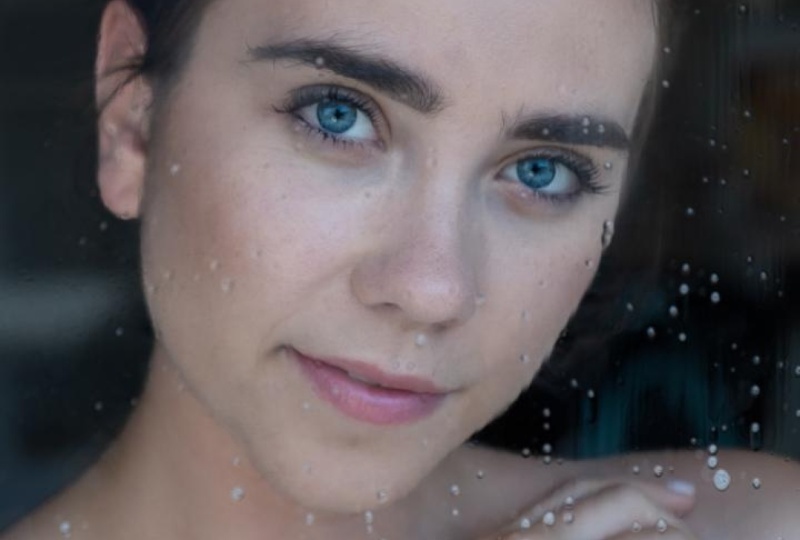
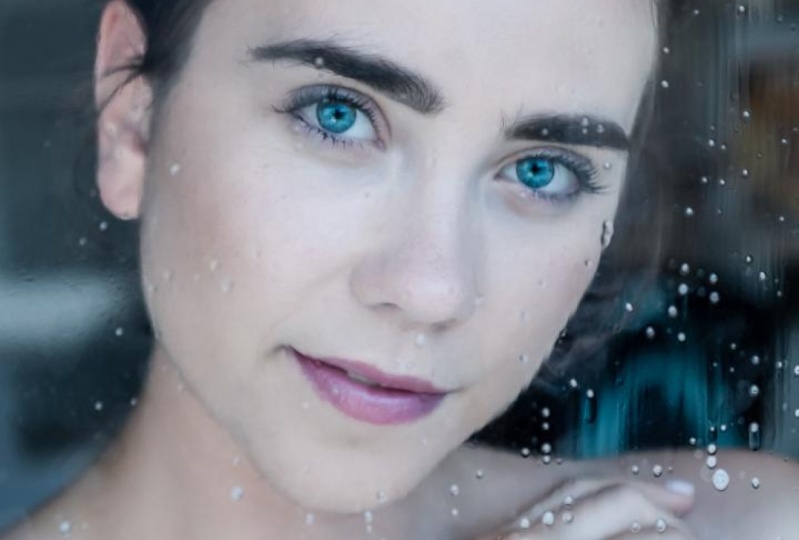
Seu projeto para o curso é aplicar as ferramentas e técnicas de IA que você aprendeu para criar um retrato incrivelmente editado. Este projeto prático foi projetado para ajudar você a praticar e solidificar suas habilidades enquanto mostra sua criatividade.
Passos para concluir o projeto:
Escolha sua foto: baixe uma das imagens de amostra fornecidas na seção de Recursos do Curso ou selecione um retrato que você mesmo tirou.
Importação e planejamento: traga sua foto escolhida para o Lightroom Classic. Tire um momento para avaliar a imagem e decidir em quais áreas você quer se concentrar, como suavizar a pele, melhorar os olhos, ajustar o fundo ou refinar a iluminação.
Editar com ferramentas de IA:
- Comece com o Mascaramento de Pessoas com IA para direcionar e editar áreas específicas como pele, olhos e cabelo.
- Use a ferramenta Selecionar assunto para modificar o fundo enquanto mantém seu assunto nítido.
- Experimente com máscaras de gradiente para criar efeitos de iluminação profissionais.
- Se sua imagem tiver ruído, aplique a ferramenta de redução de ruído de IA para alcançar uma aparência mais limpa e suave.
Compartilhe seu trabalho: faça o upload do seu retrato finalizado na Galeria de Projetos para compartilhar com a turma. Inclua uma breve descrição do seu processo de edição e das ferramentas que você usou.
Entrega do projeto:
sua entrega final será um retrato lindamente editado, carregado na Galeria de Projetos. Isso pode incluir:
- Uma breve descrição da foto e das edições específicas que você fez.
- Comparações de antes e depois (opcional, mas altamente encorajadas!).
Por que este projeto é importante:
Este projeto vai ajudar você a ganhar confiança no uso dos recursos de IA do Lightroom, permitindo que você edite retratos de forma mais eficaz e eficiente. Compartilhar seu projeto na galeria permitirá que você receba feedback valioso de seus colegas e aprenda com suas abordagens criativas.
O que você vai precisar:
- Adobe Lightroom Classic.
- Uma imagem de amostra dos Recursos do Curso ou sua própria foto.
Seja criativo e divirta-se!
Esta é sua oportunidade de explorar as ferramentas, experimentar técnicas e fazer as edições suas. Não hesite em fazer perguntas ou compartilhar seu processo ao longo do caminho. Estou aqui para ajudar, e seus colegas de turma são um ótimo recurso para feedback e inspiração.
Mal posso esperar para ver suas edições incríveis na Galeria de Projetos!
Nota do curso
Por que fazer parte da Skillshare?
Faça cursos premiados Skillshare Original
Cada curso possui aulas curtas e projetos práticos
Sua assinatura apoia os professores da Skillshare
Aprenda em qualquer lugar
Faça cursos em qualquer lugar com o aplicativo da Skillshare. Assista no avião, no metrô ou em qualquer lugar que funcione melhor para você, por streaming ou download.