Transcrições
1. Bullet journal criativo em seu iPad no Procreate: Olá a todos. Hoje eu quero mostrar a vocês como criar um diário bullet que irá
inspirá-lo a ser mais criativo e ajudá-lo a se manter organizado. Conto com estas listas para me manter organizado como professor e artista. Faço anotações sobre minhas ilustrações, faço listas e organizo minhas tarefas. Eu uso organizar e rabiscar para gerar criatividade ao longo do meu dia. Com esse processo, você pode combinar facilmente imagens, texto e desenhos para criar toneladas de layouts diferentes para registro no diário, criação de
listas e agendamento. Eu queria compartilhar com vocês alguns dos elementos que eu uso no meu diário para que você não sinta que está começando do zero. Mostrarei a você como usar os modelos que lhe dei e como
criar seus próprios modelos que você pode reutilizar em seus diários. Se você é novo no Procreate, não se preocupe, eu vou cobrir todos os passos que usei para criar meus diários do zero e mostrar-lhe algumas técnicas avançadas para colorir e embelezar seu próprio diário. Tudo o que você precisa para tomar esta classe como seu ipad. Vou usar o Apple Pencil, mas você poderia usar qualquer caneta ou seu dedo. Vamos começar.
2. Primeiros passos: A primeira coisa que quero fazer é mostrar-lhe como
importar o documento Mestre para o seu procriar. Abra “Procreate” e você verá essas opções aqui. Selecione “Importar foto”. Queremos clicar em “Importar”
e, em seguida, eu salvo tudo no Dropbox. Eu acho que é muito mais fácil porque ele está online que você não precisa usar o armazenamento em seu iPad e você pode tê-lo em todos os seus dispositivos. Provavelmente a coisa mais fácil seria baixar esses documentos em seu computador e depois colocá-los em seu Dropbox. Então você só tem eles sempre aqui prontos para importar para o Procreate. Ao abrir este documento, você verá o título do documento e, em seguida, verá a opção de download. Só vou clicar no botão “Download”. Isso levará um pouco de tempo, é um arquivo muito grande porque há muitas camadas, então você pode ter que esperar apenas alguns segundos para que o WiFi se recupere. Em seguida, os arquivos foram abertos automaticamente no Procreate, e você pode ver que isso parece um documento em branco aqui, mas se você abrir o painel Camadas, você terá muitas opções diferentes. Eu fiz alguns modelos que são bons para você começar, mas você provavelmente estará fazendo seus próprios modelos muito em breve. Este é apenas um bom lugar para começar. A primeira é algumas caixas. Eu tenho alguns estilos diferentes de caixas, e você pode escrever texto nos banners aqui. Você pode girar estes e eu vou te mostrar como fazer tudo isso mais tarde. Além disso, alguns banners e bolhas, alguns separadores de textos. Você pode escrever textos, usar isso como uma borda, usá-lo como um sublinhado. Verá que vamos brincar com estes durante toda a aula. Há também um papel de textura que eu gosto de usar às vezes. É uma textura
aquarela, fica bem com as aquarelas que vou te dar hoje. A próxima é apenas uma grade, isso torna muito fácil fazer suas caixas retas, e então também pontuar. Algumas pessoas gostam de usar papel de ponto em vez de papel de grade. Também incluí alguns textos que usaremos durante toda a aula, então você pode usá-los, você não pode. Incluí três fontes diferentes, a fonte da lista de reprodução. Esta fonte mais brincalhão, action jackson,
e a fonte RM Typewriter. Você pode usar essas letras ou você pode apenas traçar sobre elas com outra cor ou um determinado pincel. Depois incluí também os dias da semana e os meses do ano. Este é apenas o meu modelo que eu uso. Você pode querer mudar totalmente isso e personalizar isso, e você certamente pode fazer isso em seu próprio iPad. Em vez de trabalhar no documento mestre, eu realmente vou criar um novo arquivo porque Procreate limita a quantidade de camadas que você pode usar em um arquivo. É melhor não trabalhar em seu documento mestre real, vamos apenas usá-lo para extrair elementos a partir de mais tarde. Vou criar uma nova tela. Vamos fazer um tamanho normal de papel, 8,5 por 11. Quero mostrar-lhe as canetas que costumo usar para o diário de balas. A maioria delas são canetas que vieram com o Procreate, então a primeira é o pincel de xisto. Peguei-as das seções de caligrafia, tinta e desenho. Temos o brash de xisto, a caneta de gel, a caneta técnica, a monolina, guião e o lápis de narinder. Esses são os únicos que eu uso em termos do que veio com o Procreate. Então, para os meus elementos de aquarela, fiz alguns pincéis e compartilhei com você no documento do Dropbox. Você pode adicioná-los ao seu Procreate clicando no símbolo “Plus” e depois clicar em “Importar” e voltar ao seu Dropbox. Se você salvá-los em seu Dropbox e, em seguida, você pode
encontrá-lo em seu Dropbox e clicar em “Importar”. Eu não vou fazer isso, já que eu já tenho isso na minha pasta. Você pode ver as canetas com as quais eu trabalho, eu mantenho essas em uma pasta separada. Se você quer fazer isso, basta ir para a prisão. Aqui está a caneta de gel, por exemplo, deslize para a esquerda, clique em “Duplicates”, e agora você tem duas canetas de gel, clique e arraste-a para a pasta, então ela é adicionada à sua lista de marcadores de diário. Se você cometer um erro, você sempre pode deslizar para a esquerda e excluir o pincel. Uma coisa que faço muito com o diário de balas é criar linhas retas. Se você pegar o pincel monolina, por exemplo, e você deseja criar uma linha reta. Vamos pegar um preto aqui e eu quero uma nova camada. Não é fácil fazer uma linha reta apenas com a mão, mas o Procreate tem este recurso agradável onde você pode clicar e arrastar e isso cria uma linha reta. Então, se você colocar os dois dedos para baixo na tela, por outro lado, isso cria um ângulo perfeito de 90 graus, e você também pode ir 45 e voltar para a horizontal. Essa é uma característica muito legal. Isso torna muito fácil desenhar caixas para o seu diário, então isso é algo que vamos fazer muito nesta aula hoje. A última coisa que você precisará para configurar é começar a pensar sobre suas fontes. Sua fonte pode ser sua caligrafia, ou pode ser uma fonte que você obtém on-line. Apenas certifique-se de que é uma fonte que é aceitável para uso pessoal, e se você está indo para vender isso ou colocá-lo em seu site, que é ok para uso comercial também. Mas talvez queiras começar por brincar com a tua própria caligrafia. Se você pegar algumas dessas canetas, e apenas brincar com como você costuma escrever. Eu escrevo de uma maneira curta e ampla, Eu poderia tentar também escrever de uma maneira alta todos os maiúsculas ou escrever em cursiva e também mudar sua largura de seus pincéis. Eu costumo fazer meus Ws arredondados. E se eu fizesse meus Ws mais inclinados? Eu encorajaria você a brincar com sua própria caligrafia por um tempo e ver quantas variações diferentes você pode fazer com sua própria caligrafia. Uma nota aqui, se você notar que a caneta parece um pouco instável, se você não gosta de como suas linhas estão olhando, clique na “Caneta”, vá para “Stroke” e se você aumentar o seu Streamline, o programa irá automaticamente tornar sua linha mais suave, por isso é mais fácil fazer uma curva que não é oscilante. Com todas as suas canetas, você provavelmente vai querer brincar com o Streamline para chegar a um ponto em que ele funciona exatamente como você gosta, eu tendem a gostar de canetas de gel e eu gosto que elas estejam a meio caminho do Streamline. Isso só faz uma linha muito agradável, que suave e não mostra qualquer oscilação, mas você pode totalmente fazer isso em seu próprio estilo. Uma última coisa que você pode tentar é trabalhar com algumas camadas diferentes. Se eu pegar meu lápis narinder e escrever a palavra “Escrever”. Eu poderia então ir para uma nova camada e usá-lo como uma estrutura. E se eu pegar minha caneta de monolina? Vamos fazer isso um pouco menor e apenas enrolar em torno das letras para criar um efeito de letra de bolha. Vá online, encontre algumas fontes que você gosta e veja por que você gosta dessas fontes e como você pode se adaptar à sua própria caligrafia para ser mais como essas fontes. Vou continuar a reproduzir nesta página e acelerar meu vídeo apenas para que possa ver algumas opções. Mas este pode ser um bom lugar para começar apenas para ajudá-lo a relaxar com seu diário e ver como é fácil escrever e desenhar no Procreate.
3. Caixas e linhas: Vamos em frente e fazer uma lista. Vou clicar no símbolo de mais. Crie um tamanho personalizado. Vou escolher o tamanho de papel 8,5 por 11. Mas você pode fazer isso em qualquer tamanho, seja qual for o tamanho que quiser que seus livros de esboços ou diários sejam e clicar em “Criar”. Quero trazer uma mensagem. Esta é a minha lista de afazeres para segunda-feira. Quero trazer um texto e depois algumas caixas para me ajudar a manter-me organizado. Volte para minha galeria, vá para meu documento mestre, e eu acho que eu quero pegar uma seta para deixar o texto de segunda-feira ser sublinhado. Estou me certificando de que estou naquela camada onde está a flecha. Clique em “Selecionar”, verifique se a mão livre está selecionada. Então eu vou dar um círculo nessa flecha, ter
certeza que eu pego todas as partes da flecha, mas nenhum dos objetos ao redor. Em seguida, clique nesse pequeno ponto para definir a seleção. Então eu vou pegar três dedos e puxar lentamente para baixo. Você tem que abaixar os três dedos com firmeza e puxar para baixo. Então eu quero copiar isso. Se cortarmos e colarmos, ele vai cortá-la desta camada e colocá-la em uma nova camada. Eu não quero isso. Se copiarmos e colarmos, ele irá copiá-lo desta camada para que não a exclua da camada. Ele vai apenas copiá-lo e colá-lo em uma nova camada. Mas eu queria levar isso para outro documento, então eu vou apenas clicar em “Copiar”. Depois posso voltar para a minha galeria. Vá ao meu novo documento em que estou trabalhando e puxe meus três dedos para baixo como fizemos no último e clique em “Colar”. Aí está a minha flecha que acabei de trazer do outro documento. Agora, um [inaudível] com esses elementos, você não quer redimensioná-los a menos que esteja disposto a redesenhá-los. Você pode ver se eu redimensionar isso, todas as proporções ficam confusas. Isto parece muito grosso, estes parecem muito finos. Se você quer manter isso no mesmo tamanho, então tudo bem. Você pode usar este elemento. Mas se você quiser mudar o tamanho, digamos que eu quero fazer isso um pouco maior e mais largo. Parece bom, mas está ficando um pouco embaçado. Se você quiser que ele seja do tamanho, você pode fazer essas mesmas etapas, criar uma nova camada
e, em seguida, apenas redesenhar a seta exatamente como ela está. Vamos em frente e desenhar sobre esta camada. Vou pegar minha caneta monolina com um pincel de tamanho médio aqui à direita. Eu estou em uma nova camada, eu vou fazer minha camada de seta um pouco transparente. Então, na minha nova camada, vou desenhar esta flecha exatamente como está. Você pode fazer isso com qualquer um dos elementos que estão no documento mestre. Você pode usá-los exatamente como eles são, ou você pode mudá-los totalmente e torná-los seus próprios. Na verdade, cabe a você. Vou rastrear os pequenos detalhes primeiro, depois vou entrar e fazer a linha reta. O importante é começar sua linha reta no lugar certo. Clique e arraste, e não precisa ser perfeito porque uma vez que você chega ao fim, ele se encaixa no lugar. Então eu posso tirar esses pedacinhos do lado. Então eu posso tornar minha camada original invisível. Agora eu tenho essa nova camada que não está embaçada e é o tamanho perfeito para este documento. Esse é o meu primeiro elemento. Eu também quero ir ao meu médico mestre e trazer algum texto. Já que esta é uma lista de segundas, vou pegar o texto na segunda. Podias escrever isto à mão. É totalmente com você. Às vezes escrevo isto à mão, mas às vezes gosto de usar este método de cópia. Estou fazendo o mesmo que fiz da última vez. Estou me certificando de que estou naquela camada de segunda-feira. Estou a arrastar três dedos para baixo, entendido. Volte para a minha galeria. Arraste para baixo três dedos e cole. O mesmo problema se aplica ao texto. Você não gostaria de redimensionar isso muito porque, como você pode ver, ele fica um pouco embaçado. Se eu quisesse redimensionar isso, teria que rastrear o texto. Vou fazer o mesmo processo que fizemos com a flecha. Desta vez usarei o pincel de xisto. Eu vou fazer essa primeira camada um pouco transparente para que eu possa ver mais facilmente, e eu vou apenas traçar sobre este texto. Agora vou fazer a minha camada original desaparecer. Então eu posso reduzir a opacidade disso um pouco se eu quiser que ele se pareça mais com um lápis de carvão ou algo assim. Então eu posso reduzir a opacidade da minha flecha um pouco só para que eles combinem um ao outro. Mas isso é totalmente com você. Em seguida, quero trazer algumas caixas. Vou ao “My Master Doc”. Vamos pegar o papel só para desenhar nossas próprias caixas. Eu vou pegar essa camada inteira, clicar no ponto, copiar, voltar para minha galeria, e então eu vou colar este papel gráfico em todo este documento. Vamos reduzir a opacidade disso um pouco para que possamos realmente ver bem, vou mover isso abaixo das minhas outras camadas para que fique fora do meu caminho. Vamos pegar o lápis de monolina para fazer nossas caixas. Quero ter certeza de que estou em uma nova camada. Eu não quero perturbar nenhuma
dessas outras camadas porque eu posso querer movê-los mais tarde, então eu gosto daqueles que permanecem independentes. Nessa nova camada, vou escolher um tamanho de caixa aqui. Acho que vou fazer três caixas. Eu quero fazer estes do tamanho certo para que pelo menos três possam caber. Estou pegando uma tinta preta, me
certificando de que estou na nova camada, e vou clicar e arrastar. Podemos fazer o nosso truque se você quiser que isso seja perfeitamente reto para cima e para baixo, onde você segura ambos os dedos e isso irá mantê-lo em um ângulo de 90 graus. Enquanto estou fazendo isso, você verá que às vezes eu cometo um erro, e eu vou tocar dois dedos para recuar, ou se você quiser refazer algo, toque três dedos para dar um passo em frente. Eu não gostei de como essa linha acabou, então eu vou tentar de novo. Essa é a grande coisa sobre este processo, não
é como fazer um diário em papel onde depois de fazer uma marca com caneta, essa marca é colocada em pedra. Com isso, você pode continuar fazendo mudanças ao longo da peça, e eu acho que isso tira um monte de pressão fora. Às vezes vou entrar e ter certeza que meus cantos estão bem. Tudo bem. Isso é bom. Agora, eu acho que eu quero ter uma pequena seção aqui onde eu possa escrever algum texto verticalmente. Vamos colocar uma linha aqui como uma barreira. Podemos fazer isso como uma linha reta, ou podemos fazer isso, adicionar um pouco de desenho e fazer alguns pontos lá. É totalmente com você. Agora que temos essa caixa, podemos copiar isso e deixar que seja o mesmo para as três caixas. Eu vou mover isso um pouco mais, e eu estou usando minha grade para meio que centralizar as coisas. Então, vamos duplicar essa camada. Eu coloquei no mesmo lugar, e então vamos duplicar esse também, e agora temos três seções. Você pode querer configurar o seu de uma maneira totalmente diferente, depende de como você gosta de estruturar seu planejamento. Gosto de ter três listas diferentes. Vou colocar uma nova camada com minha caneta de gel, e vou usar a grade como uma linha para manter isso reto. Vou ter uma seção para as coisas que devo fazer hoje. Essas são coisas que tenho que fazer. Então um poderia listar aqui, e depois uma lista de desejos, coisas que eu quero fazer, mas eu posso ou não ter tempo para fazê-las hoje. Eu gosto de colocar tudo em uma camada separada, então quando eu terminar de escrever esse texto, eu mudo para uma nova camada. Vamos fazer nossas caixas de seleção quadrados neste. Podemos fazer quadrados, podemos fazer círculos, você pode fazer qualquer coisa, é totalmente com você aqui. Você poderia fazer um desenho de morango e fazer isso suas falas. É totalmente com você. Você pode ver que parece um pouco confuso, então eu acho que eu vou pegar minha caneta monolina, que tem a racionalização em um nível mais alto, e vamos aumentar a racionalização ainda um pouco mais e fazer isso maior, e fazer uma boa caixinha. Acho que vou fazer isso um pouco menor. Vamos ampliar aqui. Eu estou agarrando este canto e eu estou apenas empurrando para fazer isso um pouco menor. Isso parece bom, então vamos duplicar isso. Eu acho que vou ter três coisas deste lado, e nós poderíamos adicionar outro conjunto de três aqui
dependendo de como você gosta de escrever suas tarefas para o dia. Vou certificar-me de que estes estão muito bem espaçados. Isso parece bom. Então eu vou fundir todos esses três juntos, então eu vou apenas beliscar isso e juntá-los todos, que eu possa ter tudo juntos em uma camada. Assim, quando eu copiar para as minhas outras caixas
, será muito fácil. Estou colocando meus dedos para baixo para manter essa linha realmente reta, e você não precisa colocar essas linhas, você pode apenas escrever seu texto livremente. Não precisa estar escrevendo em linhas como você faria em um planejador normal, mas eu gosto de fazer isso. Acho que me ajuda a ficar um pouco mais organizado. Eu acho que isso parece bom, embora eu desejasse minhas caixas onde um pouco mais baixo. Então, eu vou pegar a ferramenta Seleção, e eu vou escolher à mão livre como o estilo de seleção, e apenas ir ao redor dessas caixas, clicar na ferramenta Mover
e, em seguida, em algum outro lugar na tela de desenho. Se você clicar aqui, ele mudará as proporções das caixas reais, mas se você clicar aqui em outro lugar na tela, você pode realmente movê-las. Eu gosto disso um pouco mais, e então podemos mover essa coisa toda, então é muito legal e centrado na nossa caixa. Sou um pouco obsessivo conosco. Você certamente não tem que dar tanto trabalho para ter tudo perfeitamente alinhado, e às vezes é bom quando está um pouco fora, parece um pouco mais desenhado à mão. Então eu estou apenas duplicando essas camadas e movendo essas no lugar. Você poderia ser ainda mais exato se quisesse medir isso, mas eu só vou olhar para isso aqui. Agora, eu posso remover meu papel de grade, eu realmente não preciso mais disso.
4. Adicionando cor: Neste ponto, eu posso passar e começar a fazer a minha lista ou eu poderia fazer um pouco de coloração. Eu gosto de adicionar um pouco de cor à minha lista, eu acho que faz com que pareça um pouco mais divertido de usar. Então, eu também vou pegar meu papel
aquarela que minha coloração aquarela que eu vou fazer parece muito bom. Então eu vou para o meu documento mestre, pegar aquele papel aquarela e eu vou apenas selecionar a coisa toda. Selecione a coisa toda, clique no ponto e, em seguida, três dedos para baixo, copie. Volte para a nossa galeria, três dedos para baixo e cole. Então ele automaticamente colocá-lo no topo das minhas camadas. Então eu vou apenas movê-lo para baixo na lista aqui e eu vou reduzir a opacidade um pouco. Gosto de fazer isso em todas as páginas do meu diário. Eu acho que o olhar de papel é um pouco mais fácil de olhar do que um papel branco puro para que ele não machuque seus olhos
tanto e ele também apenas dá um olhar de papel agradável. Então eu vou fazer uma nova camada, e então eu vou escolher uma cor aqui. Vamos escolher um azul azul-cerco agradável e, em seguida, eu vou para os pincéis importados da pasta Dropbox e eu vou pegar a borda brusca escova de aquarela áspera e eu só vou fazer um pouco de pintura e é aqui que você pode realmente apenas brincar. Gosto de sair um pouco das linhas e deixar que seja bagunçado. Poderíamos pintar nossas caixas só para adicionar um pouco de cor a elas. Então esse é um layout muito simples. Eu gosto de pegar o pincel de borracha de nuvem, que também está no download gratuito, e apenas passar e apagar um pouco da aquarela. Dá mais um olhar de aquarela se você pelo menos desvanecê-lo um pouco, mas você certamente não precisa fazer este passo. É apenas algo que eu gosto de fazer para adicionar um pouco de realismo a ele. Você também pode duplicar essa camada de aquarela se você quiser que seu assassino de água seja um pouco mais intenso e então você pode mesclar essas duas camadas de aquarela juntas. Eu vou para o brilho da saturação de matiz e podemos brincar com a cor. Então, se você não gosta da cor original que você escolheu, você sempre pode ajustar isso. Vamos dar um zoom aqui e dar uma olhada. Então, este é um ótimo modelo. Você pode usar isso para qualquer dia da semana, especialmente porque segundas-feiras em uma camada separada. Então este poderia ser o seu modelo e então você poderia ter todos os dias da semana, você poderia apenas duplicar este documento e talvez tê-lo em algumas cores diferentes, talvez você tenha uma versão azulada para segunda-feira, talvez você tenha uma versão rosa para Terça-feira. Então você pode realmente personalizar isso para ser exatamente como você quer que ele seja. Então, uma vez que você tem isso em seu procreate, tudo que você precisa fazer quando você estiver pronto para fazer sua lista é criar uma nova camada. Pegue qualquer caneta que você gosta, você pode usar uma caneta colorida ou você pode usar uma caneta preta e este é o momento em que é realmente importante ajustar a agilização. Então você quer que isso pareça uma caneta nova, uma caneta de verdade, você quer que isso pareça o tipo de caneta que você gosta de escrever. Então eu recomendaria apenas brincar com todas as opções de caneta em termos de tamanho, a cor e a simplificação. Algumas coisas que você pode ter que fazer,
trabalhar, enviar e-mail para a mãe, talvez se exercitar. Portanto, esta é uma ótima maneira de se manter organizado e limpar seus pensamentos pela manhã e definir suas intenções para o dia. Então vamos em frente e passar para um projeto um pouco mais complexo.
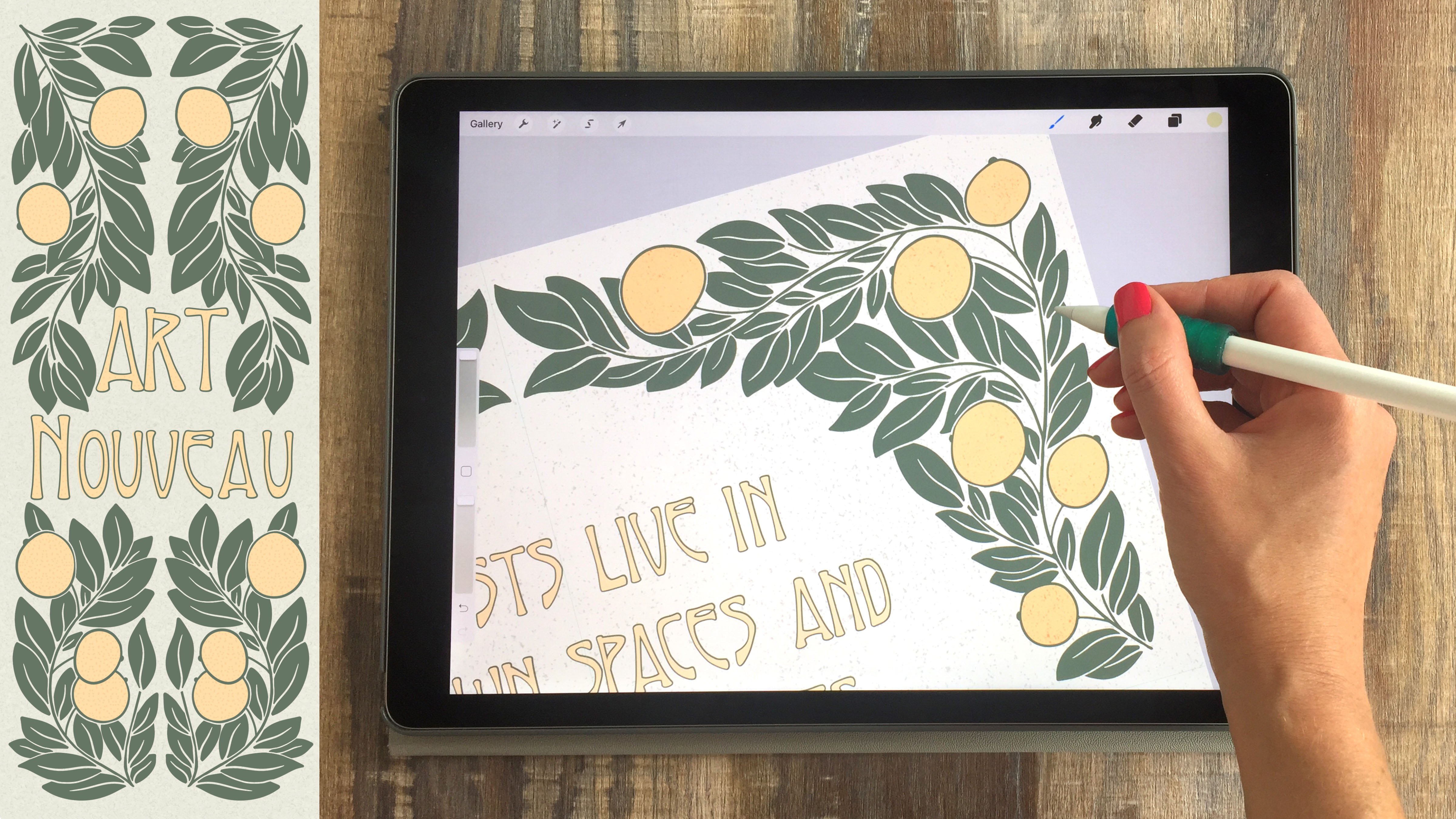
5. Adicionando ilustrações: Vamos olhar para outra maneira de criar uma dessas listas que é um pouco mais sobre o aspecto decorativo e o aspecto criativo. Vou criar um novo documento e usarei o mesmo tamanho, 8,5 por 11 polegadas. Para este eu quero fazer um desenho e eu sei que eu vou pintar algumas cores de água. Eu vou em frente no meu mestre doc e pegar minha camada de papel. Tenho minha camada de papel selecionada. Eu só estou circulando, três dedos para baixo, cópia. Voltar para minha galeria, e abrir o novo documento, três dedos para baixo e colar, e então podemos usar o pequeno botão de expansão para torná-lo caber na tela. Então podemos ir um pouco maior se não se encaixar. Vamos reduzir a opacidade para cerca de 50% por enquanto, mas podemos sempre mudar isso. Em uma nova camada eu vou pegar minha caneta de gel. Deixe-me aumentar um pouco o tamanho disso. Eu só vou fazer um pouco de decoração de folhas ao lado. Isso vai ser para uma boa página que é para fazer um diário ou fazer uma lista criativa ou manter algumas notas em seus esboços. Vou começar com uma bela linha de acenar aqui. Então eu vou passar com algumas folhas, eu vou apagar apenas um pouco das pontas destes para que eu possa encaixar minhas folhas. Agora, vou acelerar o meu vídeo aqui enquanto desenho estes. Essa é a minha camada de tinta, eu vou passar com um pouco de aquarela e decorar estes um pouco. Vou começar com um amarelo. Eu só vou passar com o brash brunt borda áspera e eu vou realmente pintar vagamente sobre estes. Uma nota sobre as aquarelas aqui, vou movê-las abaixo da minha camada de tinta para que não pareçam estar cobrindo a tinta. Também vou me multiplicar. Isso ajuda o papel e a aquarela a se misturarem um pouco melhor. Eu acho que eu também vou obter um pincel ligeiramente menor para que eu possa encaixar isso nas folhas um pouco melhor. Estou nessa nova camada,
que está programada para se multiplicar. Eu tenho minha borda contundente brash áspero. Vamos um pouco mais pequeno. Isso é bom. Eu vou dar a volta em cada um desses e isso é com você. Você pode tentar ficar nas linhas ou você pode deixar que seja como aquarela real, que sempre tende a sair das linhas. Aqui eu só vou cobrir este estilo. Mas se você gosta da idéia deste processo, eu tenho um monte de aulas sobre aquarelas em seu iPad. Eu tenho muito mais pincéis e técnicas para compartilhar naqueles. Se você gosta disso, você pode querer conferir para. Eu vou em frente e acelerar meu vídeo enquanto eu apenas passar e pintar todas essas folhas da mesma maneira. Agora que eu tenho esta camada amarela para baixo, eu vou duplicar esta camada e eu quero trazer alguns efeitos multi-coloridos. Vou tornar a primeira camada invisível. Com essa segunda camada selecionada, vou clicar em “Matiz, brilho de saturação”. Acho que quero usar um azul. Vamos usar esse verde, azul. Agora temos duas cores diferentes. Quando eles são combinados juntos eles fazem um verde. Mas se eu apagar um pouco de azul, posso revelar amarelo. Se eu apagar um pouco de amarelo, eu revelo azul. Isso faz um bom efeito aquarela. Uma aquarela multicolorida. A chave aqui é tentar não fazê-lo o mesmo em cada folha, em vez de apenas apagar todas as dicas, eu estou tentando apenas entrar aleatoriamente,
algumas folhas eu vou apagar a folha inteira e, em algumas folhas eu vou apagar a folha inteira e seguida, outros eu vou apenas fazer as bases e outros eu só vou fazer as dicas. Se você mantê-lo agradável e aleatório, vai parecer mais uma aquarela real. Então eu vou para a minha camada amarela e apagar um pouco disso para revelar o azul. Você pode ver que eu estou brincando com o tamanho do meu pincel enquanto eu faço isso, para que eu possa obter efeitos diferentes. O pincel maior tem mais uma aparência geral desbotada, enquanto o pincel menor você pode obter um visual mais concentrado. Isso é legal. Vou fundir estas camadas. Vou pegar minha nuvem ousada. Então eu vou chegar através e criar um pouco mais de variação sobre isso. Assim eu tenho aquele efeito de sangramento de aquarela. Isso parece bom. Se eu quisesse ser mais escura, eu poderia duplicar a camada, mas isso é totalmente com você. Se você não tiver certeza sobre essa cor, você pode duplicar a camada e ocultá-la
e, em seguida, brincar com essa nova camada com algumas opções de cores diferentes. Poderíamos fazer um rosa de dois tons ou dois tons de verde. Gosto mais deste azul aquático do que do verde. Eu vou ficar com este azul azul azul, mas então eu sempre tenho esse verde como uma opção, se eu quiser voltar para isso. Agora que eu tenho este modelo, eu poderia realmente fazer qualquer coisa com isso. Uma coisa que eu gosto de usar isso, se você voltar ao doutor mestre e encontrar, vamos ver a lista Tada. Tada lista é do podcast mais feliz que foi onde eu ouvi sobre isso. Você faz uma lista no final do dia de coisas que você fez bem ou coisas que você completou. Você não está apenas fazendo uma lista de tarefas de manhã, você está fazendo uma lista de táticas à noite e isso faz você ver o que você fez e ter em mente que pequenas mudanças, pequenas melhorias podem fazer uma grande diferença. Eu realmente gosto dessa prática. Vou copiar esse texto e trazê-lo para o meu novo documento. Deslize para baixo três vezes e clique em “Colar”. Acho que provavelmente estava selecionando a camada errada. Vamos voltar. O problema aqui é que se você olhar para o meu painel de camadas, eu estava selecionando minha lista de meses e dias em vez de selecionar minha lista tada. Você vai ter pequenos problemas como este, mas não é grande coisa. Basta voltar e refazer. Vou apagar essa camada de erro e colar a minha lista de Tada. Agora, podemos trazer alguns sublinhados. Poderíamos trazer algumas caixas. O que você quiser fazer aqui. Já que você começa a idéia, eu vou fazer isso como um simples documento alinhado. Uma coisa que eu gosto de fazer é usar os elementos que já estão na pintura botânica como balas. Se eu selecionar minha caneta de gel novamente e ficar preta, eu vou apenas fazer uma pequena folha e isso
vai ser minha bala em vez de um círculo ou um retângulo. Quatro coisas para mim, isso é o suficiente. No final do dia, estou cansado. Não quero fazer uma lista enorme. Mas escrever quatro coisas que eu fiz bem pode eu acho que realmente melhorar a qualidade de como eu me senti sobre aquele dia. Em uma nova camada, eu vou fazer essas linhas e eu estou usando meus dois dedos para encaixar essa linha, duplicando essa camada e, em seguida, apenas movê-la para cá. Vamos duplicar novamente e eu estou apenas olhando isso se você quiser que seja um pouco mais preciso. Você poderia ir e pegar seu papel de grade, agora que você sabe como fazer isso, mas não é realmente necessário se você está bem com ele ser um pedaço solto, então isso é bom o suficiente. Este é um ótimo modelo. Você poderia ter isso em procreate para usar sempre que quiser. Podemos fazer ajustes neste texto ou qualquer coisa que você queira fazer. Eu gosto de entrar nisso no final do dia e dizer, eu filmei um vídeo, talvez eu comecei a editar e olhar para aqueles que eu acho que ajudar você a ver como seu processo criativo flui e como esses
pequeninos ajustes e agendas e práticas que você faz podem construir para fazer uma grande diferença no final. A última coisa que eu quero mostrar para esta seção aqui é um outro tipo de lista. Vou em frente e tornar tudo isso invisível. Vou deixar as minhas impressões botânicas e vamos pegar o papel gráfico do nosso mestre doutor. Eu vou tornar isso transparente, e então eu vou passar por aqui e apenas fazer algumas linhas para escrever. Esta é uma prática que eu peguei no livro “O Caminho do Artista”. Eu estou fazendo uma nova camada aqui e eu tenho preto selecionado. Para quem não leu esse livro, é um ótimo livro sobre coisas que você pode fazer para melhorar seu processo criativo ou pensar de forma mais criativa, trabalhar através de blocos criativos, coisas assim. Uma das coisas que ela recomenda neste livro é escrever todas as manhãs. Ela recomenda três páginas. Às vezes posso fazer isso, mas nem sempre tenho tempo para três páginas. Isso é algo que eu gosto de fazer. É apenas uma escrita muito curta. Realmente agora que eu tenho todas essas linhas feitas eu posso apenas duplicar isso. Agora, eu tenho uma página de espaço realmente simples que eu posso usar para apenas gravar meus pensamentos. que está trabalhando hoje? O que está funcionando com seu desenho recente? Ou o que não está funcionando? Talvez em que ilustrações você quer começar a trabalhar? Coisas assim. Agora que temos essas linhas criadas, podemos ir em frente e remover nosso papel gráfico e usar isso como um modelo para escrever um pouco de manhã. Isso é algo que é uma ótima prática que eu realmente gosto de fazer de manhã. Você pode achar que ajuda a obter seus sucos criativos fluindo e pode mudar totalmente o seu processo. Eu realmente recomendo dar a este uma tentativa
6. Salvando e compartilhando: A última coisa que quero mostrar é como compartilhar esses documentos e como
combiná-los em um livro ou uma revista digital se você quiser manter o controle deles dessa maneira. Aqui está outro exemplo de algo que você pode fazer com esse processo. Gosto de fazer algumas anotações sobre minhas ilustrações. Eu fiz esta ilustração de abacaxi com aquarelas e se você quiser ver como eu fiz isso, eu tenho outra aula ilustração
aquarela que você pode ver exatamente como eu fiz esta peça. O que eu vou fazer é fazer um esboço e então tentar decidir, há algumas mudanças que eu quero fazer nele. O que é que eu gosto neste esboço, o que eu não gosto. Você pode até fazer isso com o trabalho de outro artista. Se você vê algum trabalho que você realmente gosta e está tentando descobrir, por que meu trabalho não parece assim ou como eu poderia fazer meu trabalho mais nesse estilo. Traga-o para o seu caderno e analise um pouco. Eu gosto que esta é uma aquarela multicolor. Escrevi multicolor. Eu gosto que as cores da água se sobreponham, o preto, então eu gosto disso. Eu gosto que o abacaxi tem um pouco amarelo e um pouco marrom nele, então eu coloquei marrom amarelo e eu gosto de perder linhas. Eu fiz outro esboço como este que era mais apertado e eu realmente não gostei disso. Só faço algumas anotações aqui e uso uma dessas flechas como decoração. Então, às vezes, é bom colocar um pouco de separação entre seus esboços e notas e o título real. Isso é algo que eu gostaria de fazer, mas é totalmente com você. Digamos que você esteja pronto para compartilhar este documento. Você quer colocá-lo on-line ou você quer compilá-lo em um diário digital, colocá-lo em seu site, algo assim. Você vai clicar no símbolo da ferramenta e clicar em compartilhar. Agora, há uma tonelada de opções aqui. Os principais serão PSD, então se você quiser trazer isso para o photoshop e jogar e quiser preservar as camadas, você pode salvá-lo como um arquivo PSD. PDF é ótimo se você for trazê-lo para
o seu computador e usar o Adobe Acrobat para criar alguns PDFs. JPEG também é bom para isso. Vou usar JPEG para esta opção. Vou em frente e exportar isso como um JPEG e vou apenas clicar em “" Salvar imagem”. Vou guardá-lo no meu iPad. Você também verá a opção de fazer queda de ar. Eu tenho meu iPhone, meu MacBook e o computador do meu marido, então se eu quiser ir em frente e simplesmente deixá-lo em um desses, você pode usar Airdrop desde que você tenha ativado Airdrop em seus dispositivos. Eu quero combinar isso em um livro e talvez você queira vendê-lo, ou talvez você só queira compartilhá-lo ou salvá-lo on-line ou salvá-lo em seu computador mesmo. Estou usando o aplicativo chamado páginas. Este é um aplicativo gratuito e você pode baixá-lo da loja de aplicativos. É muito fácil de usar. É um produto Apple. Aqui no canto superior direito, você clica no símbolo de adição e eles têm muitas opções. Vou rolar até aqui para os livros. Há diferentes opções aqui para livros. Vou escolher um livro em branco. Há livros verticais e livros de paisagem. Eu gosto de mudar a vista aqui para duas páginas para que eu possa ver duas páginas ao mesmo tempo. Em seguida, pague miniaturas para que eu possa ver o que está acontecendo no lado esquerdo aqui. Se você apenas clicar,
ele, reconheceu o meu Apple Pencil. Está me dizendo que posso desenhar aqui. Se você apenas clicar, você pode adicionar algum desenho a este documento real. Mas o que eu quero fazer é adicionar minha imagem. Vou clicar no símbolo de adição na parte superior aqui e, em seguida, vou clicar em fotos e você pode ver que é salvo aqui nas minhas fotos. Posso trazê-lo aqui e chegar ao tamanho perfeito. Você pode ver que ele move todas as outras coisas para baixo para que possamos apagar todas as outras coisas mais tarde para que tudo o que temos é suas páginas de esboço. Digamos que você tenha um livro de dez páginas que você fez. Você pode compilar tudo isso em páginas. Depois, quando estiver pronto, você poderá compartilhá-lo para salvá-lo. Você pode enviar por e-mail para você mesmo, Airdrop, e será um arquivo que você pode enviar para o seu site ou e-mail, qualquer coisa assim. Espero que tenham gostado desta aula e que se sinta inspirado a construir o seu próprio diário. Se você gostou desta aula, você pode gostar de algumas das minhas outras aulas onde eu abordo métodos de
ilustração e pintura no iPad. Se você tiver alguma dúvida sobre os métodos que usamos
nesta classe ou qualquer problema com qualquer um dos passos, não
hesite em me enviar uma mensagem. Você pode entrar em contato comigo no Skill Share, Instagram, Facebook, qualquer um desses trabalhos. Eu também adoraria ver suas páginas do diário e tenho
certeza que todos nós poderíamos ser inspirados vendo layouts uns dos outros. Por favor, compartilhe o que você faz. Você pode compartilhá-lo aqui no Compartilhamento de Habilidades ou compartilhá-lo nas redes sociais e me marcar. Muito obrigado por assistir esta aula. Espero vê-lo novamente da próxima vez. Tchau tchau.
 Liz Kohler Brown, surface designer | process sharer