Transcrições
1. Introdução: Você já fez uma
ilustração e pensou É legal, mas está
faltando alguma coisa? Talvez pareça plana ou as
cores não estejam certas, ou simplesmente não tenha aquela sensação
polida e acabada Nesta aula, mostrarei
como fazer
suas ilustrações se destacarem em oito etapas
simples na procriação Seja você um ilustrador iniciante ou
experiente, essas etapas transformarão sua arte de decente E a melhor parte é
que você pode aplicar todos esses ajustes
aos seus
projetos existentes com facilidade e rapidez. Devo confessar que não gosto
muito de dizer 'make it pop', especificamente quando estou
trabalhando em um projeto para
um cliente e o
feedback é 'make it pop', é o pior, mas
honestamente é a melhor maneira de descrever esse honestamente é a melhor maneira de descrever Sempre que estou preso
ou tenho um bloco de arte ou não
sei se uma peça de
ilustração ou letreiro
está realmente finalizada, sigo estas etapas e elas sempre transformam É como adicionar
um toque de magia. Nesta aula,
começaremos com uma letra existente no
Procreate Você pode baixar isso
nos recursos. Você também pode decidir
seguir seu próprio design
existente. Apenas um lembrete rápido, esta não é uma aula básica do
Procreate Examinaremos as etapas bem
devagar para que você possa
acompanhar como iniciante, mas não
abordaremos todas as noções básicas Vou usar o Procreate
para esse processo, mas a maioria dessas etapas também pode ser aplicada a outras ferramentas Vamos nos concentrar no
design e nos princípios de design, não na ferramenta em si. Essa aula é perfeita para
iniciantes e
ilustradores experientes que desejam adicionar esse
fator WOW extra à sua arte Vamos reunir nossos materiais
e começar!
2. Perfis de cores: Para seu projeto de classe,
você tem duas opções. Você pode
continuar usando
um de seus próprios designs
existentes, algo que
inclua letras, mas não é uma necessidade,
ou usar meu arquivo Procreate Você pode baixar isso
nos recursos. Também usaremos
algumas cores neste
design para que você possa pegar essas cores
desse arquivo ou baixar
a paleta de cores Então, vamos abrir nosso
arquivo Procreate na galeria. Se você está começando
com isso para
acompanhar ou com
sua própria peça existente, certifique-se de duplicá-la Em seu arquivo, deslize para
a esquerda e duplique. Dessa forma, não precisamos
tocar no original. Se você está começando
com sua própria peça, certifique-se de ter
algumas coisas salvas em camadas. Como você pode ver aqui, eu tenho
todas as cores separadas em camadas, o que tornará muito mais fácil fazer
alterações nelas. Se você baixou
a paleta de cores, ela aparecerá
no menu
de cores na parte superior
ou inferior A primeira coisa que
veremos são os perfis de cores no Procreate Para verificar seu perfil de
cores atual, vá para o menu Ações e depois para as informações do
Canvas Canvas. Em seguida, na guia do perfil de cores, você pode ver que tem
várias opções aqui. Quando você cria uma nova tela, você tem diferentes opções de
perfil de cores para escolher. Os mais importantes são
RGB principalmente para telas e CMYK especificamente Então você também tem o
Display P3. Como você pode ver, neste arquivo, eu já alterei isso
para Display P3 Você não precisa fazer
nenhuma alteração aqui. P3 é um perfil que
permite uma gama
de cores ainda mais ampla do que um perfil RGB
normal Isso é especificamente para a Apple. Portanto, se você não planeja
imprimir seu design posteriormente, basta escolher o melhor perfil de
cores possível. Aqui você pode ver a
diferença que isso faz. Lembre-se de que, se você exportar
esse arquivo para o telefone ou PC, às vezes ele aparecerá de
forma diferente em
telas diferentes. Em seguida, faremos
algumas alterações em nossas letras
3. Cartas inline: Agora vamos
fazer algumas alterações nossas letras e
adicionar uma linha às nossas As letras com linhas embutidas têm um traço fino dentro das formas das
letras, o adiciona um pouco de contraste
e divide letras
mais pesadas ou
formas mais pesadas Também é uma ótima maneira de
adicionar textura e tornar as
letras mais interessantes. Em primeiro lugar, adicionaremos isso à nossa
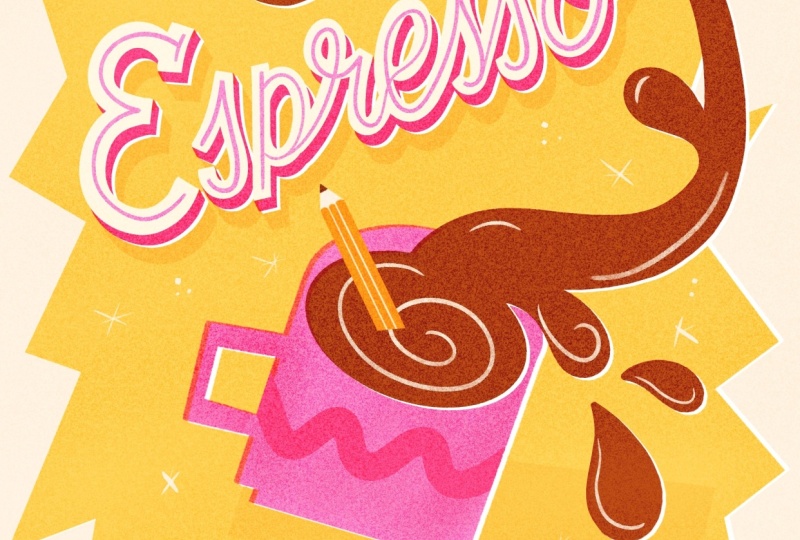
letra mais proeminente, expresso E vamos usar um pincel
levemente texturizado para isso Eu gosto de usar o pincel
Tinderbox que está na guia Inking, e esta é uma oportunidade de trazer de volta um
pouco Vamos usar rosa, o mesmo
rosa da nossa xícara de café. Claro, vamos adicionar isso
em uma camada separada. Como esse é um script, queremos recriar essas
curvas. Para facilitar isso, você pode aumentar
a estabilização
na aba de pressão
e suavização Você só quer seguir
a curva de suas letras. Você tem muitas opções
diferentes aqui. Em vez de apenas uma linha básica, você pode adicionar pontos
ou linhas duplas Mas vou
manter as coisas simples e tentar seguir
a curva dessa letra. A propósito, se você encontrou um tamanho de
pincel de sua preferência, certifique-se de
salvá-lo na barra lateral Para fazer isso, basta tocar uma vez
no sinal + e, dessa forma,
você pode salvar esse tamanho exato. Estou alterando a largura
da linha neste E. Acho que fica
melhor se tudo tiver
apenas a largura de uma linha
para garantir a consistência. Então, para fazer com que essa
linha pareça um pouco mais limpa e intencional,
isso é apenas um pequeno detalhe, mas você pode apagar um pouco as
bordas,
especialmente porque
esse pincel de caixa de isca especialmente porque
esse pincel de caixa de isca tem uma ponta um pouco mais afiada Acho que isso funcionou muito bem. Vamos fazer a mesma
coisa com nossas outras cartas. Desta vez, vamos
usar uma máscara de recorte. Basta criar uma nova
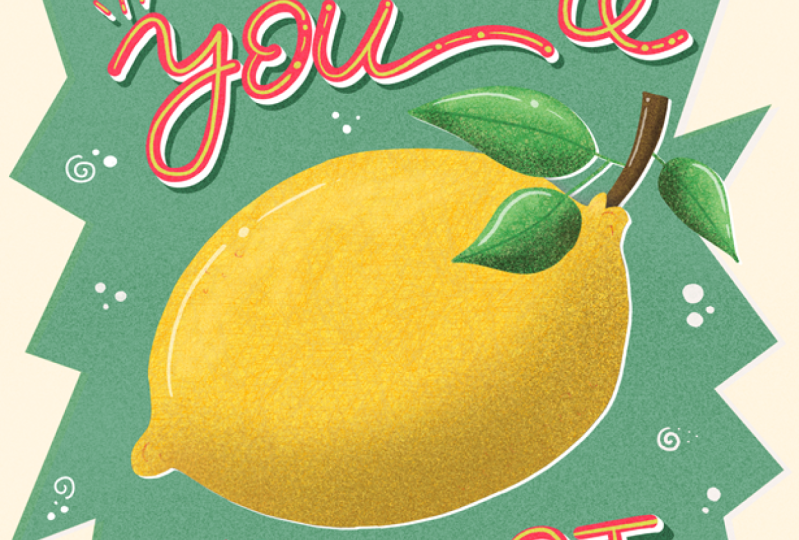
camada sobre suas letras “você mesmo” e, em seguida, defini-la como
máscara de recorte, porque desta vez vamos, novamente, criar essa linha embutida, mas criar
uma linha embutida até as bordas Para isso, queremos
ter certeza de que estamos apenas desenhando dentro da nossa forma. Você pode ver que o embutido
é exatamente o mesmo. Mas desta vez basta desenhar essa
linha até as bordas. Para facilitar essas
linhas retas, basta desenhar sua linha, segurar o lápis Apple
e, em seguida, a ferramenta de forma rápida criará uma
linha reta para você. Isso torna muito mais fácil desenhar linhas retas rapidamente. Essas são nossas cartas embutidas prontas. Acho que isso já
faz muita diferença. Como você pode ver, esta xícara
parece um pouco plana. Eu já adicionei essa
linha curvada na parte superior, apenas um pequeno padrão Em cima desta xícara, você pode tentar adicionar outra coisa com nosso mesmo
pincel de caixa de pólvora, como um padrão ou algumas estrelas ou linhas Nesse caso, vou
manter essa xícara como está. Digamos que você não tenha
letras em sua peça, esse seria um
ótimo momento para adicionar alguns detalhes às formas
principais, se possível Adicionar essas linhas detalhadas realmente ajuda a tornar seu
trabalho um pouco mais interessante. Acho que o
pincel Tinderbox, por exemplo, é um pincel de textura agradável
que você pode usar para Na próxima lição,
adicionaremos alguma dimensão
ao nosso design.
4. Acrescentar dimensão: No momento, nosso design
ainda parece um pouco plano. Vamos criar um
pouco de profundidade aqui adicionando uma camada adicional às nossas letras principais, nossas letras de
café expresso Vamos criar esse efeito
3D para tornar nossas letras principais
mais proeminentes e se destacarem um pouco mais Para isso, vamos
duplicar nossa camada. Defina-o para bloqueio alfa,
se ainda não estiver, e preencha essa camada
com nosso rosa escuro. Então vamos para a
ferramenta de transformação e vamos mover essa camada
levemente em um ângulo, um ângulo de 45 graus mais
ou menos, e pronto. Aqui, criamos
uma sombra projetada. Essa é uma das maneiras
mais fáceis de fazer com que suas letras
pareçam muito diferentes, muito mais dinâmicas Adicionar uma dimensão diferente às suas letras
dessa forma funciona tanto para letras em negrito
quanto para scripts mais finos Vamos
terminar isso
conectando nossa
camada rosa à nossa branca. Desative o bloqueio Alpha
na camada rosa
e, em seguida, precisamos selecionar
um pincel sem textura, algo como esse pincel
monolina Então, queremos conectar
todas essas bordas. Conecte todas essas bordas
no mesmo ângulo. E é isso. Agora que você
tem essa camada de sombra projetada, você pode até duplicá-la
e movê-la ainda mais para
criar um efeito de sombra projetada ainda mais extremo Você pode até adicionar sombreamento
e destaques a isso, mas tudo isso é opcional Vou
deixar como está com nossa sombra projetada original. Gosto muito de adicionar uma sombra projetada como essa às
minhas letras para torná-las
mais dinâmicas e
também é uma boa maneira de
trazer de volta algumas das cores que você está usando
em seu design, especialmente quando você está usando
uma paleta de cores limitada A seguir,
falaremos sobre sombreamento e destaques
5. Sombreamento e realce: Estamos abordando um tópico
semelhante aqui. Vamos falar sobre
sombreamento e destaques. Primeiro, queremos conectar nossas letras e
formas de primeiro plano ao nosso fundo amarelo, e vamos
usar sombreamento para isso Como sempre, estamos começando com nossa forma ou letra de
café expresso mais proeminente Vamos duplicar nosso
rosa, nossa sombra projetada, ativar o bloqueio alfa, se ainda
não estiver ativado, escolher amarelo e depois ativar o modo de
mesclagem para multiplicar E então mova isso em um ângulo. Aqui você pode ver como é
quase assim. As letras do expresso este bloco sentado
em Ao adicionar esse sombreamento
adicional, você conectou suas
letras ao Para tornar isso um pouco mais intenso, você pode duplicar essa camada, movê-la um pouco novamente, desativar o
modo de mesclagem para aquelas que são bem rápidas e depois
mesclá-las Em seguida, ative o
modo de mesclagem novamente para multiplicar. Podemos reduzir
a intensidade
dessa camada diminuindo um pouco
a opacidade. Vamos fazer o mesmo
com nossas outras letras, mas como essas
letras são menores, vamos tornar
isso um pouco mais sutil Duplique sua camada, transforme-a em bloqueio alfa,
preencha com amarelo, ative o
modo de mesclagem para multiplicar e mova-a em um pequeno ângulo Também podemos criar o mesmo
efeito com formas. Por exemplo, para este copo, você pode duplicá-lo e fazer
exatamente o mesmo processo, ou você pode desenhar seu
próprio sombreamento Adicione uma camada embaixo do copo. Então, estou apenas usando a ferramenta de
seleção para desenhar uma forma. Em seguida, basta colorir
e soltar o amarelo nisso. Defina o
modo de mesclagem para multiplicar
e, em seguida, diminuiremos um
pouco a opacidade. Você pode fazer essas sombras tão grandes ou tão pequenas
quanto quiser Isso apenas adiciona outra
dimensão ao seu design e,
embora seja muito sutil, realmente faz com que
suas formas se destaquem. Agora que fizemos
todas essas alterações, especialmente em nossas letras, acho que nosso copo parece
um pouco plano Vamos adicionar um
pouco mais de sombreamento dentro do nosso copo e também
alguns destaques Para fazer isso, vamos
criar uma máscara de recorte. Para isso, você também
precisa garantir que a camada superior, os detalhes
do copo,
também estejam configurados como uma máscara de recorte Dessa forma, você pode adicionar outra máscara de
recorte na parte superior. Vamos usar nosso rosa escuro. Depois, para adicionar
sombreamento e realces, você pode usar um pincel liso, mas eu gosto de usar
esse pincel de ruído porque é um
pouco mais texturizado E isso torna nosso sombreamento
menos perfeito e suave. Em vez de simplesmente adicioná-la
diretamente à nossa máscara de recorte, vou selecionar as partes às quais quero adicionar muito mais
sombreamento do que o resto Primeiro, vamos
selecionar essa alça e, em seguida, podemos adicionar um pouco de
sombreamento a essa alça sozinha. A mesma coisa com o
fundo desta caneca também. Além disso, na
parte de trás desta caneca, deve
haver um pouco
mais de sombreamento do que o resto para criar
um pouco de profundidade Por fim, também nas laterais
da nossa caneca. Para destacar um
pouco, você pode adicionar um pouco desse
esbranquiçado no centro. Vamos seguir
o mesmo processo para
o sombreamento, mas com nosso café Vamos adicionar uma máscara de recorte
em cima dessa camada marrom. Então, estamos apenas adicionando
um sombreamento sutil às gotículas e às laterais
do Você também pode usar um pincel mais suave para esse processo, como eu disse, mas eu gosto de usar esse
pincel de ruído ou algo um pouco mais texturizado apenas para manter um pouco da aparência
gráfica desse design, e é um pouco mais Para adicionar destaques
a esse café, vamos fazer
algo diferente. Vamos adicionar algumas linhas com o pincel Tinderbox novamente Use o mesmo pincel
das linhas de nossas letras, a caixa de pólvora, e então
com nossa cor clara, podemos simplesmente adicionar
algumas linhas Novamente, essa é uma boa
maneira de
quebrar aquele grande bloco
dessa cor marrom porque
é bastante proeminente. Você pode reduzir
a opacidade
dessa camada para diminuir um pouco
esse branco Não estou fazendo nenhuma alteração
neste lápis aqui, mas você também pode adicionar alguns sombreamentos e destaques a ele Você também pode acompanhar
todo esse processo com pincéis mais suaves, mas eu gosto de usar esse pincel de
ruído para adicionar um pouco de textura e
encontrar o equilíbrio
entre um
estilo gráfico plano e o uso Mas de uma forma que
não distraia as formas
ousadas e exageradas Esse pincel de ruído é
perfeito para ainda obter aquela sensação
tátil texturizada A propósito, estamos a meio caminho
do resultado final. Se você não quiser fazer todos esses ajustes, tudo bem. Você pode
escolher o que quiser aqui, porque esse processo
consiste em descobrir como levar sua arte
para o próximo nível Se você quiser, pode parar
totalmente por aqui. Não se esqueça de enviar seu resultado para a galeria do projeto. Eu adoraria ver o que
você criou até agora. A seguir,
falaremos sobre elementos de preenchimento e floreios
6. Pontos, estrelas e redemoinhos: Por mais que eu ame esse fundo
amarelo, acho que seria bom
adicionar algo aqui para quebrar esse grande
bloco de amarelo. Podemos fazer isso adicionando elementos de
preenchimento como
pontos, estrelas Essa é uma boa maneira de
preencher o espaço vazio, especialmente em torno das letras, e faz com que o layout
pareça mais dinâmico Vamos criar uma nova camada e
vamos usar nossa cor branca. Bem, esbranquiçado, essa é a cor branca do nosso
fundo e das nossas letras Se você tiver alguma forma pequena salva como pincéis de carimbo,
pode usá-la aqui Mas vamos usar
o pincel Tinderbox e desenhar nós mesmos esses elementos de preenchimento A maneira como você usa
esses enfeites e acentos floresce,
eles podem se tornar totalmente parte do
seu estilo, pois também
definem o tom da sua definem o Eu geralmente gosto de adicionar grandes estrelas retrô e elas definitivamente
se tornaram parte do meu estilo Mas eles também podem
ser muito sutis e se misturar um pouco mais com o
fundo. Parece um padrão
ou uma textura dessa forma. Nesse caso, vamos escolher
algo um pouco
menor para que não chame muito
a atenção. Vamos experimentar duas formas diferentes. Talvez essas pequenas estrelas, e então possamos adicionar
alguns pontos também Portanto, tente equilibrá-los
em toda a tela. Essa também é uma boa maneira de
trazer de volta algumas cores. Ao reutilizar essa cor em
seus elementos de preenchimento, você também pode fazer com que seu design pareça muito mais equilibrado E é isso. Acho que isso já parece muito mais interessante de se ver. Na próxima lição,
adicionaremos um pouco mais de contraste
ao nosso design.
7. Efeito de deslocamento: No momento, algumas de nossas
cores são bastante parecidas, especialmente o rosa
e o amarelo. Em intensidade, eles são
muito parecidos. Queremos tentar criar
um pouco mais de contraste aqui. Se quiser verificar os tons
do seu trabalho, você pode fazer isso facilmente
criando uma camada de matiz
sobre o seu trabalho Adicione uma nova camada na parte superior, preencha-a com preto e
defina o modo de mesclagem para
matiz ou saturação Isso transforma seu trabalho
em escala de cinza e agora fica
muito mais fácil
ver quais valores realmente
se destacam dos demais. E aqui você pode ver,
é ainda mais claro que nosso marrom está realmente
em contraste com o resto de nossas cores e, em seguida, nosso rosa e amarelo
parecem muito semelhantes. Você pode corrigir isso um
pouco simplesmente alterando as cores ou alterando sua
saturação, seu brilho Também podemos adicionar camadas brancas entre nossas cores
para adicionar contraste. Gosto muito de usar essa técnica
quando trabalho com uma paleta de cores limitada ou meus tons são
muito parecidos, especialmente quando uso muitas
cores pastel sutis Essa é uma ótima maneira de separar um pouco as cores. Essa
técnica de recorte é, na verdade uma consequência da
impressão de antigamente. Com a impressão offset, suas
cores são impressas separadamente
e, quando as camadas de cores não se alinharem perfeitamente,
você verá, de um lado, essas cores se sobreporem um
pouco e, do outro lado, você terá bordas brancas
entre as Você pode criar isso para dar aos seus designs uma aparência um pouco
retrô, mas também é uma
ótima técnica para separar suas camadas e
suas cores e dar à ilustração uma sensação
realmente única Vamos fazer isso
com nossas formas maiores para separá-las um pouco do nosso
fundo amarelo. Vamos começar com nossa caneca. Vamos duplicar essa camada e
depois a camada abaixo.
Vamos definir isso como Alpha lock, se ainda não estiver Então vamos
preencher essa camada, não com nosso esbranquiçado,
mas com branco puro. Com a ferramenta de seleção, vamos movê-la um pouco. Agora você já
viu, agora temos essa pequena borda branca entre
nosso rosa e nosso amarelo. Em seguida, vamos alterar o modo de
mesclagem da nossa caneca, nossa camada rosa, para multiplicar para que nossas cores
se misturem do outro
lado Aqui você pode ver que, mesmo com um pequeno movimento sutil,
de um lado, você
terá aquela tinta sangrando, as cores se misturando
e, do outro lado,
uma borda branca, como se a impressora basicamente
desalinhasse as desalinhasse Vamos continuar e
fazer a mesma coisa com nossas cartas de café expresso, com
a camada de sombra projetada Duplique sua camada de
café expresso rosa. Alpha lock, preencha com branco. E depois mova-o levemente. Nesse caso,
não precisamos realmente alterar o modo de mesclagem de nossa camada rosa para
multiplicar, porque não podemos vê-la de qualquer maneira por causa das
letras brancas na Faremos a mesma coisa com nossas
outras letras com “você mesmo”,
duplicaremos o bloqueio Alpha, preencheremos com branco e o moveremos levemente
e, moveremos levemente
e seguida, alteraremos o
modo de mesclagem para multiplicar Vamos
fazer isso também com nosso café marrom, mesmo que essa cor já
se destaque das demais. Por fim, também vamos fazer a
mesma coisa com nosso plano de fundo. Nesse caso, porque
nossa camada de fundo abaixo já é
muito parecida com a branca Você realmente não verá
muita diferença, mas ainda
verá a tinta sangrar. É apenas um bom
detalhe para adicionar aqui. Como você pode ver, você pode
tornar esse efeito tão sutil ou intenso quanto
quiser movendo essas camadas. Essa
técnica de impressão offset funciona com cores intensas
como essa ou com,
por exemplo, uma paleta de
cores pastel Outra opção
seria simplesmente
alterar as cores
que você está usando, mas às vezes
isso não é possível ou simplesmente não é o
caminho que você deseja seguir. Acho que isso funciona
especificamente bem com designs de
letras porque
você tem essa sensação tátil Também é uma
ótima técnica para usar se você quiser imprimir,
mas você não tem a opção de fazer impressão
risógrafa,
por exemplo, ou serigrafia Não estou dizendo que isso sempre se
encaixará todos os estilos de
cada design, mas definitivamente vale a pena
experimentar Na próxima lição,
vamos dar uma
olhada nas texturas
8. Texturas: Lembre-se de que, quando
começamos com esse arquivo, tínhamos apenas formas limpas e
lisas e além do sombreamento e linha com o pincel
Tinderbox, não
adicionamos realmente
nenhum tipo Uma maneira fácil de adicionar um pouco de
interesse e torná-lo um pouco mais tátil é
adicionar uma textura na Então, vamos
fazer isso adicionando uma camada e
selecionando preto. Em seguida,
usaremos o modo de mesclagem para criar uma textura
em cima do nosso design Para obter uma textura sutil, vamos usar o pincel de ruído que usamos antes
para nosso sombreamento Isso provavelmente ainda deve estar em
seus Recentes. Preencha sua camada com
o pincel de ruído. Mesmo que você pense, bem, isso não é realmente para mim,
não quero adicionar textura. Meu estilo é muito
mais suave e limpo. Basta adicionar esse filtro de ruído
ou textura realmente
sutil ao seu design, é tão sutil que,
na verdade, adiciona nitidez Eu diria que apenas
experimente e experimente qualquer maneira. Em seguida, defina o modo de
mesclagem para sobrepor Aqui você pode ver que esse pincel de
ruído realmente combina com as cores
do seu design por baixo Você pode diminuir um
pouco a opacidade para tornar esse
efeito menos intenso Aqui você pode ver, se você aumentar o zoom, essa sensação tátil sutil que ela tem e, na verdade,
aprimora um pouco seu design. Mas se você quiser experimentar
algo menos sutil, sugiro usar uma textura
diferente aqui. Algo como um
pincel salpicado, por exemplo. Como essa é uma textura
maior, a saturação
será um pouco mais imperceptível Pelo que eu sei, procreate realmente
não tem um pincel
pontilhado como esse, mas eu sempre o adiciono
aos meus Qualquer uma das minhas aulas aqui
tem um conjunto de pincéis que inclui um pincel salpicado
ou manchas de tinta, manchas de papel. Tudo isso é perfeito para adicionar uma textura ao seu design. Aqui você pode ver um exemplo de como essas manchas
ficariam na Você tem as manchas
saturadas,
que é o modo de mesclagem de sobreposição Também adicionei outra camada por
cima no modo de mesclagem dividida Isso se transforma em manchas
mais claras, o que também adiciona um toque um pouco mais tátil e um visual um pouco
retrô Estamos quase terminando, mas antes de passarmos
para a próxima lição, verifique se você fez
todas as alterações
desejadas e não se esqueça de adicionar
sua assinatura em algum lugar, preferência com uma cor
que já usamos.
9. Ajustes: Por fim, vamos alterar um pouco
os ajustes. Para isso, precisamos do nosso
design em uma camada mesclada. Não vamos mesclar
nossas camadas existentes. Vamos fazer uma cópia. Vá para o menu Ações, Canvas e, em seguida, copie
Canvas e cole. Agora temos uma cópia separada do nosso trabalho e também podemos
fazer alterações. Vamos ao
menu de ajustes e depois ao matiz,
saturação e Aqui você pode fazer alterações básicas, mas vamos apenas aumentar um
pouco
a saturação e o brilho Se eu sinto que meu trabalho só precisa de uma pequena mudança, gosto de
aumentar em apenas 1,
2, 3% e isso já
faz uma grande diferença. Esse é o resultado final. Começamos com um design
muito simples, mas você pode ver como, ao
fazer essas mudanças simples, você pode realmente levar suas ideias ilustrações
para o próximo nível Não se esqueça de exportar seu design e compartilhá-lo
na galeria de projetos estudantis. Se você seguir esse processo
com seu próprio design, eu adoraria ver
um antes e um depois. Então, por favor, compartilhe com
seu projeto estudantil, e se você tiver outras dicas para destacar seu
design, seja no Procreate
ou em outra ferramenta, você também pode compartilhar isso em
seu projeto e também pode dar suas recomendações na
guia de discussões Eu adoraria ouvir o que você
faz para destacar seu design
10. Conclusões: Espero que essas etapas tenham
mostrado como é
fácil adicionar um toque de
mágica ao seu design, esteja você usando o
Procreate ou qualquer outra coisa Essas etapas funcionam para mim, mas não são um conjunto de regras
que você precisa seguir. Eu queria compartilhar isso
com você para inspirá-lo e tirar o melhor proveito de você e do seu processo de
criação. Mas se você tiver
outras recomendações, certifique-se de adicioná-las à guia Discussões ou
ao
seu projeto estudantil. Não se esqueça de me
deixar um comentário, e eu também adoraria ouvir suas sugestões sobre o que
devemos fazer a seguir. Gostei muito de
fazer essa aula e adoraria
saber se você quer trabalhar em algo
assim novamente no futuro. Se você gosta de usar o Procreate, também compartilho meus
pacotes de pincéis que adoro usar
no Se você quiser saber
mais sobre como acelerar seu fluxo de trabalho e melhorar
seu processo de ilustração, não
deixe de conferir também
essa nova aula Eu também tenho várias
outras aulas, principalmente sobre letras
e texturas,
ilustração, então
não deixe de conferir Eu adicionei links para essas classes e recursos nas
notas na barra de menu e também gosto de adicionar recursos
à guia Discussões. Adoro fazer aulas sozinho
e compartilho regularmente
minhas recomendações, pincéis
Procreate, tutoriais
e Obrigado por fazer este
curso, e nos vemos em breve!
 Claire Makes Things, Illustrator | Lettering Artist