Transcrições
1. Introdução: no tempo que você gastou no e-mail de trabalho. Este ano, alguém escalou o Monte Everest duas vezes para uma pessoa comum. O e-mail ocupa cerca de metade do dia de trabalho, uma média. Isso é mais de 11 horas por semana em sua conta de e-mail. Estar consciente sobre uma enorme quantidade de tempo que gastamos em nossos e-mails e como melhorar seu uso. É tão importante nos dias de hoje. Ei, pessoal, bem-vindos a essa masterclass do Gmail, onde vocês aprenderão a dominar seu Gmail. Considere sua produtividade e o Gmail sobre como simplificar e automatizar sua caixa de entrada do Gmail. Meu nome é Giuseppe, e eu tenho uma paixão por ajudar os alunos a maximizar sua produtividade. Habilizado para uma variedade de plataformas digitais, trabalhei com marcas de topo, como Jamie Oliver Salesforce,
Knight Capital, Knight Capital, FX Influence in Better Ways of Working on Ao longo do caminho, ensinei milhares de alunos globalmente sobre como melhorar a si mesmos através das traições de alto
desempenho Ao ensinar na aula do Gmail de hoje, vou ensiná-los a maximizar o seu potencial de sonho. Vamos cobrir a estrutura de pastas, automatizar e-mails de entrada, filtrar critérios brilhantes, trabalho de
regras, várias interfaces de usuário, configurar alertas, e eu vou mostrar uma tonelada de dicas e truques e muito mais. Este curso foi projetado para todos os usuários do Gmail. Gmail é uma função básica para enviar e receber e-mails. Eles não estão utilizando todos os outros recursos excelentes para realmente simplificar sua maneira de trabalhar com em sua caixa. Goste ou não, e-mail é muitas vezes a pedra angular das suas comunicações pessoais e profissionais. Como resultado, há centenas de pessoas lutando por sua atenção em sua caixa de entrada que torna a
peneirar novos e-mails e encontrar os mais importantes mais tarde, uma tarefa assustadora. Felizmente, se você é um usuário sonhador, há dezenas de maneiras de personalizar a classificação em uma variedade da caixa de entrada para atender às suas
necessidades pessoais . Neste curso, eu não vou estar ensinando você como criar uma conta de e-mail. Envie um e-mail para alterar sua senha. Outras características básicas chatas de Norah. Vou supor que você sabe o básico, e é por isso que vou direto para os recursos de produtividade do Gmail desde a primeira lição. Eu tenho sido um usuário do Gmail nos últimos 10 anos, e eu me lembro primeiro de usar Jima sendo muito garantir como realmente usá-lo em todo o seu
potencial . Meus e-mails estavam se acumulando, estavam desorganizados, e eu me senti muito sobrecarregado e distraído. Mas o grande volume de e-mails chegando eu decidi agir sobre isso. E ao longo de oito anos, eu dominei completamente os recursos necessários usando uma tonelada de livros e mentores ou que eu vou estar ensinando a vocês hoje totalmente dominado G mouth, que fez uma grande diferença para a minha própria produtividade do Gmail. Então, se você é um empreendedor freelancer, um gerente, não importa quem você é, se você está usando o Gmail diariamente, e este é um ótimo curso para você, se você está lutando para maximizar o no Jima até o final deste curso, você sabe como usar corretamente o Gmail para me ajudar a simplificar e automatizar sua caixa de entrada. Você tem uma idéia clara sobre como estruturar o seu na caixa. Sua produtividade de e-mail melhorará enormemente. No geral, você se tornará um superusuário do Gmail. Sinta-se livre para ler o papel de descrição do curso hoje, e estou ansioso para ajudá-lo a se tornar uma sonda do Gmail.
2. Configuração de objetivos: então antes de mergulhar no curso, queria correr por algumas coisas com você. Então, para preparar você para o sucesso com o curso dele, quero que você realmente entenda por que está fazendo esse curso sobre quais são suas metas com sua conta do Gmail. Então você precisa entender seus pontos de dor atuais. O que te frustra? Sonhe e você precisa anotar todas essas coisas, e então você quer se inscrever. As estratégias corretas estão ensinando este curso contra seus objetivos atuais, pontos
problemáticos e frustrações. Então, de um exemplo muito simples. Se você achar que uma conversa por e-mail está realmente esmagando
você, você precisa, você sabe, desligar o barulho, não se distrair? Você poderia, por exemplo, usar este feed de notícias seco, ensinando este curso, que essencialmente apenas silenciar a conversa até você ativá-lo novamente. Outro problema que você pode ter seu e-mail é que você está cometendo muitos erros ao enviar um e-mail, então você pode querer que o recall em destaque habilite por um longo período de tempo para o material mais avançado em uma parte central deste curso é olhando para automação e rótulos, assim como sua caixa de e-mail é realmente desestruturada. Você queria que eles escrevessem como você gostaria de estruturar suas pastas neste caso e Gmail? Chama-se rótulos. Então você quer anotar todos os rótulos diferentes que você gostaria? Meu conselho é fazer isso em um pedaço de papel ou em excel. E você só quer ter certeza de que seus rótulos um estruturado em relação a como você deseja
estruturar o seu na caixa. Então, por exemplo, se você estiver trabalhando com muitos projetos, você poderia ter um rótulo para projetos diferentes
e, em seguida, sob esses produtos, você poderia ter subprojetos ou subtarefas. Outra grande parte deste trimestre é automatizar seus e-mails. Assim que isso estiver configurado, você não precisará tocá-lo novamente. Mas novamente, você quer pensar como você vai automatizar seus e-mails, quais critérios regras você vai colocar em prática? Então, por exemplo, se você estiver trabalhando no projeto da Amazon, crie um rótulo chamado Amazon e, em seguida, todos os e-mails da Amazon. Então, o sinal de at mais amazon dot com. Todos esses e-mails podem ser enviados para a etiqueta da Amazon, mas você pode ter regras de critérios mais granulares. Você pode ter várias etiquetas por e-mail todas as que eu vou cobrir neste curso. Mas antes de ir, logo abaixo do gol. Se você quer definir para si mesmo como você deseja estruturar seu e-mail, o que você quer colocar em prática? O que seus pontos de dor que você quer abordar porque isso vai ser muito importante antes mesmo de você implementar e em suas estratégias vão estar ensinando você ao longo deste curso. Então, vou parar de falar agora. Espero que ache o curso útil. Sei que as coisas estão ensinando. Este curso me ajudou muito com a minha produtividade feminina nele realmente libera muito do seu tempo para continuar com as coisas que mais importavam. É uma boa sorte e te vejo lá dentro.
3. Use vários endereços de e-mail dentro de uma conta do Gmail: Eu vou um pouco muito animado para continuar com esta aula. Nesta primeira lição, vamos passar por e-mail. Codinomes. Se você quiser disfarçar seu sonho, nosso endereço de e-mail. Em vez de usar seu endereço de e-mail riel, você pode usar um em um raio. Isso é útil quando você fornece seu endereço de e-mail de boletins informativos, sites
da Web. Trey escolheu rede e eventos, comentários
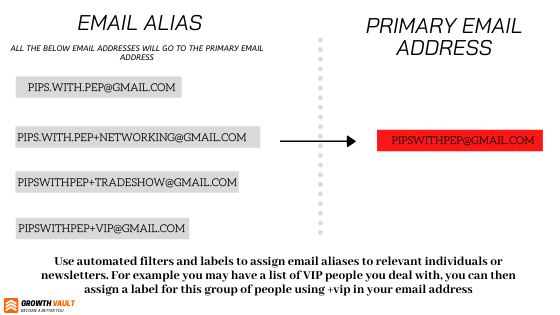
on-line ou situações semelhantes. Basicamente, um alias de e-mail é um nome diferente que você tem para o seu endereço de e-mail para que você possa usar este segundo endereço de e-mail quando você não quiser dar o seu endereço de e-mail principal real, mas ainda tem os e-mails entregues no seu Gmail principal caixa de entrada. Então, uma maneira que isso funciona é, por exemplo, períodos não importam. Endereços de correio Indri. Então, se o seu endereço de e-mail é John ouvido no Dream our dot com, você recebe mensagens enviadas para john dot heard at gmail dot com, bem
como J 0.0.0.0 Hey tren dot ouvido no gmail dot com. Vão todos para o mesmo lugar. Você também pode adicionar um sinal de adição ao seu endereço de e-mail para criar endereços alternativos. Então, por exemplo, John Heard no trabalho no Gmail Dot com. Onda John, ouvida pessoalmente no Gmail Dot com, passará para a mesma conta do Gmail. Então, como eu disse, isso é muito útil ao se inscrever para boletins informativos. Este é o caso de uso que vou passar nesta aula. E também, em lições posteriores, vou mostrar a vocês como filtrar esses endereços de e-mail para. Mas deixe-me dar um exemplo. Então, a conta de e-mail principal que eu vou estar usando FRACK este curso é este aqui nos endereços de
e-mail Pips com pep no gmail dot com. Agora esta é apenas uma conta fictícia de Criado um tempo atrás apenas um monte de lixo aqui, que em uma demonstração para você sobre como vamos esclarecer isso. Mas deixe-me pular para minha outra conta demo, e eu vou enviá-la por e-mail para a foto de Pep no Gmail Dot com. Então, digamos, por exemplo, que estou fora para um evento de rede e não quero dar meus quatro endereços de e-mail. Se eu der este endereço de e-mail para alguém assim pips dot com dot pep plus sinal networking evento em Dream nosso ponto com dando para fora este endereço de e-mail. Isto ainda vai ser enviado para Pips com entusiasmo no Gmail Dot com. Então esse é o endereço do submarino aqui. Se eu apertar enviar e aqui nós temos, vêm frutas que eu posso ver aqui. Pip parou com dot pep Plus no evento de rede no gmail dot com, foi enviado para o campo de endereço de e-mail com pep no gmail dot com. Deixem-me dar-vos outro exemplo. Digamos que vamos para uma bandeja. Trow e este é o endereço de e-mail foram dadas pessoas. Então, se alguém está nos pedindo para o nosso endereço de e-mail, dizemos que nosso e-mail é foto de pep plus sign trade show no Gmail dot com teve na
linha de assunto que enviar Ok, e aqui temos o e-mail veio através. Mais uma vez, foto com Pep Plus Sign Trade Show no Gmail Dot Venha. Então, novamente, este é um recurso muito legal dentro da conta gratuita do Gmail, onde você pode realmente aproveitar ter vários endereços de e-mail dentro de uma conta do Gmail . Agora, em lições posteriores, eu vou mostrar a vocês como realmente usar isso ao se inscrever para boletins informativos e quando esses e-mails chegarem na Rússia, as armas serão filtradas pelo boletim informativo mais sinal. Então, por exemplo, se um e-mail entra, começou a filtrar esse e-mail e, em seguida, colocá-los em rótulos. Então, um recurso muito legal, Andi, Definitivamente um que faz uma grande diferença ao arrumar sua conta do Gmail. Obrigado por me ouvires. E na próxima lição, vamos passar por rótulos do Gmail.
4. Introdução de etiqueta: Então, nesta lição, vamos passar por sonhar nossos rótulos. Isto é essencialmente como vamos estruturar a nossa caixa agora? Uma equipa. Nossos rótulos é uma forma dinâmica de estruturação ou seus e-mails e, em seguida, em seções posteriores, estavam indo para ser automatizado. Estes e-mails baseados nos critérios foram gentis de definir, mas as primeiras coisas primeiro. Na verdade, precisamos de uma estrutura que precisamos trabalhar fora. Agora. Antes de mergulhar nesta lição, pode valer a pena pensar ou anotar como você vai realmente estruturar suas pastas. Então, por exemplo, você pode querer atacar seus e-mails por diferentes projetos em que você está trabalhando ou diferentes grupos de contatos ou newsletters para pensar sobre como você realmente deseja
estruturar sua caixa de entrada de e-mail. Então, chegando na próxima lição são os rótulos do Gmail
5. Gerencie seus e-mails com etiquetas: Gmail tem uma variedade de tours integrados para tornar suas mensagens mais gerenciáveis. Alguns deles são um pouco diferentes do que você pode estar acostumado a usar em clientes de e-mail mais tradicionais. Outlook, por exemplo. Mas se você tomar um tempo para descobrir como eles funcionam, você pode apenas se surpreender como eles podem ser eficazes. Não há melhor exemplo do que o sistema de etiquetas G e mails. É um conceito estranho para envolver sua cabeça em torno, especialmente se você está acostumado a uma pasta mais típica baseada método off organização caixa de entrada. Mas aqui está um segredinho. Rótulos na verdade são pastas. Isso é, no entanto, é apenas uma pequena parte fora de sua caixa de entrada. Organizando Power First, a mentalidade mais básica do rótulo do Gmail para dominar é pensar em um rótulo como uma pasta, mas com uma reviravolta importante. Em vez de uma mensagem ser colocada em um rótulo, o rótulo é colocado na mensagem que a distinção sutil é realmente bastante significativa . O que significa é que uma mensagem não precisa ser associada a apenas um rótulo, como é normalmente o caso com pastas. Em vez disso, você pode aplicar quantos rótulos quiser. Qualquer mensagem em cada um acaba agindo como um adesivo, que é basicamente o rótulo que fica em cima do e-mail, juntamente com quaisquer outras etiquetas que você aplicou. Assim, por exemplo, se você acompanhar as estatísticas fora do site da sua empresa, você pode rotular todos os e-mails recebidos do Google Analytics como relatórios weap. Mas talvez você também tenha seu próprio site pessoal para o qual você recebe atualizações de análise. Você pode rotular o relatório de seu site pessoal como relatórios da Web para on, em
seguida, em um segundo rótulo fora do trabalho ou pessoal em cada mensagem para criar uma distinção entre os dois tipos. Mas vamos dar um exemplo. Então, no momento, não
temos nenhum rótulo personalizado criado neste poço com pep no gmail dot com. Conta do Gmail Isso é o que você faz aqui no lado esquerdo. Ele rolar para baixo até o fundo aqui e aqui você tem criar um novo rótulo. Digamos que, hipoteticamente, a Europa funcione, e você gerencia vários projetos em você. Quer que todos os seus e-mails de um cliente associado a esse projeto entrem neste rótulo de
barra de uma pasta ? Digamos que você está trabalhando com a Amazon e você quer que todos os e-mails deles sejam enviados para este rótulo, então nós fazemos isso. Digite o nome do rótulo Amazon hit, criar. E agora o rótulo da Amazon foi criado. Agora digamos, por exemplo, onde você tem vários nomes de projeto sob o único cliente que você está trabalhando com, você vem e começa a adicionar sub-rótulos para clicar nos pontos livres. Aqui ele adicionou sub-rótulo sobre isso poderia ser assim, por exemplo, eu t projeto com a Amazon. Então você poderia ter outro projeto relacionado à migração de dados, por exemplo. Então, por exemplo, qualquer e-mail que vem de seu cliente da Amazon feito com relação à migração de dados indo para a pasta de etiquetas de
migração de dados vice-versa. Se alguma coisa relacionada com o
Projeto I T. , isso irá no rótulo I T Project. Agora, no próximo set off lições só mostram como automatizar tudo isso,
mas este é apenas um exemplo de uma estrutura de rótulos que você poderia criar. Isso é realmente importante ao gerenciar sua conta do Gmail. No momento. Minha conta atual do Gmail nessa conta fictícia é muito confusa. Tenho certeza que, como a maioria das pessoas, suas contas também são complicadas, é por isso
que você tomou esta classe agora para mais distinção, você pode começar a colorir seus rótulos Então novamente você clica nos pontos livres. Aqui você pode adicionar uma cor de rótulo. Ela pode optar por tê-lo na pasta principal ou na pasta principal e em todas as subpastas. Então, deixando-nos um pouco mais visualmente agradáveis. Por que eu também quero que você faça para seguir junto com esta classe é criar esses dois rótulos. Então temos um boletim de comida, e eu também quero que você crie um rótulo de lista para fazer. Vou mostrar-te como vamos aproveitar estes dois rótulos numa lição posterior. Então, basicamente, rotula novamente uma casa, todos os nossos e-mails vão realmente ajudar a arrumar a nossa conta. Agora, outro bom truque com rótulos é se você está escrevendo um e-mail, por exemplo. Digamos que sou uma mensagem em alguém Amazon que eu sei que vai estar relacionado com o
Projeto I T. Antes de enviar este e-mail, eu posso clicar nos pontos livres aqui em baixo, ir para rótulos. Nem um sinal. Este e-mail para o projeto Amazon I t. O que isso significa é que cada resposta que eu receber desse endereço de e-mail
será automaticamente colocada na etiqueta do projeto da Amazon I t. Isso é realmente bom e se tornando proativo com a organização de sua estrutura de e-mail em rótulos agora para aplicá-la a etiquetas em um único endereço de e-mail. Se você clicar com o botão direito em um e-mail aqui, isso pode ser qualquer e-mail rolar para baixo para rotular como e aqui você tem uma caixa de seleção. Então, se eu selecionar esses dois, agora
temos o rótulo para foi atribuído a este endereço de e-mail e novamente você pode adicionar 1/3 1
também . Então aqui eu tenho o Amazon 91 e novamente agora aplicaram a pastas livres. Temos a conta principal da Amazon e, em seguida, ditar migração e eu t projeto. Então, se eu clicar em sua migração de dados, você pode ver o e-mail aqui. Andi, também o projeto rt também. O que estou mostrando agora é uma maneira muito manual de fazer isso. E no próximo set off, as lições sobre mostram como automatizar tudo isso usando filtros dependendo da linha de trabalho que você está trabalhando em uma realmente recomendo que você obtenha uma caneta e papel e comece a listar como você deseja que seus e-mails sejam atribuído a uma estrutura de rótulo novamente. Isso realmente vai ajudar a organizar sua conta do Gmail parece que no próximo conjunto de lições vão mostrar como automatizar isso. Agora, lembre-se de criar o boletim de alimentos no rótulo da lista de tarefas. Quero dar-lhe um caso de uso em torno disso em uma lição posterior. Obrigado por ouvir. E vejo-te no próximo vídeo.
6. Introdução à automação: Então, nesta seção, vamos automatizar nosso sonho uma conta. Então isso está essencialmente procurando e-mails e, adicionando regras de critérios e, em seguida, automatizando os e-mails para os rótulos que criamos. Agora, esta seção é tão importante porque automatizar seu salvador de e-mails de uma tonelada de tempo em uma vez configurado no início, você não precisa tocá-la. Avançar em cada e-mail de entrada será tratado pela automação que você colocou em prática uma grande economia de tempo. Então é para cima e próximos órgãos sexuais estão automatizando nossa caixa.
7. Introdução aos filtros do Gmail: Gmail está cheio de recursos ocultos e possibilidades do Adam. Mas um dos serviços, ferramentas organizacionais
mais poderosas está bem no coração de suas configurações regulares. Como já deve ter adivinhado, estou falando de filtros. G e e-mails, sistema de
longa data para automatizar sua caixa de entrada com as regras personalizadas de uma Siri. Em resumo, Filtros consomem complicado. Eles vêm parecem esmagadores. Não posso nem parecer desnecessário, mas não se deixe enganar. Mas os recursos datados de filtros de e-mails externos têm o potencial de remodelar completamente a sua caixa de entrada na forma como as mensagens recebidas são tratadas. Eles podem ajudá-lo a manter seu e-mail em ordem. Onda Nenhum forte ou esforço contínuo e tudo o que é preciso é um pouco um tempo planejando para fazê-los trabalhar para você. Então vamos entrar em uma demonstração sobre como os filtros se pareciam. Se você clicar na caixa de pesquisa aqui que você tem essas setas para mostrar uma opções de pesquisa e aqui estão as diferentes opções de filtragem. Então, o que você está essencialmente fazendo é filtrar todos os seus e-mails, mas um critério que você define aqui. Então deixe-me pegar um endereço de e-mail. Então temos este pincel de livros aqui. Este é um boletim informativo então deixe-me apenas pegar este endereço de e-mail. Nunca volte para as opções de filtro. Então, as primeiras caixas de Então, se eu colar nosso endereço de e-mail aqui,
clique em Pesquisar e que Filtros agora trouxe de volta todos os endereços de e-mail na minha caixa de entrada de elevadores endereço de
e-mail. Aqui, deixem-me dar-vos outro exemplo. Vamos a essa do YouTube. Então nenhuma resposta no youtube dot com. Volte para o filtro hit de e novamente. Trouxe esses e-mails do YouTube. Deixe-me passar por uma parede. As diferentes opções de filtragem diz, Acabei de mostrar-lhe lá que temos de Nós também podemos pesquisar nossa caixa de entrada em mensagens com
pessoas enviadas , também. Então, por exemplo, enviei um e-mail para o Filtro de sucção do Sr. Blog. Toda a minha caixa de entrada é por e-mail enviado Sr. Blog. Você também pode pesquisar pela linha de assunto. Então, por exemplo, copie e cole 24 horas restantes. Trouxe estes dois e-mails de volta. Temos também inclui as palavras Agora o que isso significa é que ele vai procurar todos os e-mails no corpo fora do endereço de e-mail, e vice-versa. Você pode ter não tem isso é realmente excluindo quaisquer outras palavras. Por exemplo, se eu quiser preencher para e e-mails que não incluem a palavra $47 off. Você adicionaria isso aqui Você também pode filtrar pelo tamanho fora do endereço de e-mail. Nós também temos uma opção de data aqui, para que possamos ter dias livres dentro do dia 14 de março, por exemplo. Então, isso vai procurar por todos os e-mails três dias dentro do dia 14 de março. E então temos essa caixa de busca aqui. Então, no momento, o filtro é definido para cada e-mail na minha caixa de e-mail. Eu digo, por exemplo, que eu quero pesquisar e-mails apenas dentro do projeto Amazon. Posso clicar aqui Onda selecionar Amazon, e isso só vai procurar e-mails dentro da etiqueta da Amazon. Também posso procurar e-mails que tenham apenas um anexo. Então, se você souber que está procurando um e-mail que tenha um anexo, eu verifico aqui,
e você também pode verificar que aqui não inclui bate-papos. Agora, este é o Google Hangouts. Se você não quiser que o filtro traga de volta quaisquer palavras dos hangouts do Google presos, marque esta caixa de seleção aqui. Então esta é uma introdução básica em filtros novamente. Nas próximas palestras, vou mostrar a vocês como automatizar tudo isso de novo. É Este é um processo muito manual sobre. Uma vez que configuramos isso pela primeira vez, você realmente vai ter que fazer muito daqui para frente, uma vez que você tem uma, bem, automação no lugar. Agora, no próximo conjunto de lições, eu vou me tornar operadores de frutas. Você pode ficar um pouco mais sofisticado com isso. E também nas próximas lições sobre o show, você tem que automatizar seus filtros para que todos os e-mails que você especificar
vão automaticamente para os rótulos tenham criado mais. Especificamente, vamos olhar para exemplos fora do boletim de alimentos sob a lista de fazer. Então, obrigado por ouvir, e te vejo na próxima lição.
8. Filtre usando operadores: Então, antes de entrar em automatizar em nosso e-mail Jeez e filtros em um show você uma maneira mais sofisticada de filtrar seus e-mails, se você precisar. Agora, na maioria das vezes, maioria das pessoas não precisará usar essas técnicas, mas pode haver alguns cenários onde você precisa usar operadores, então os operadores são apenas uma função para ajudá-lo a manipular suas pesquisas filtradas. Então, por exemplo, deixe-me pegar dois endereços de e-mail. Três deste, do mel. Então mel em juntar mel ponto com música neste para o campo para Então de, deixe-me pegar este livro escova um. Então nós temos esta capa para vender livros e-mail aqui. Ok, então eu tenho os dois endereços de e-mail aqui. Então, digamos por exemplo, se você quiser que ele crie um filtro que apenas procura mel ou capa vender livros, ou você faz é em um ou na pesquisa hit do meio que comprou de volta todos esses
boletins de escova de livro sobre o mel endereço de e-mail. O próximo operador que queria mostrar era o sinal de menos. O que os mineiros assinados fazem é excluir qualquer coisa depois do sinal menor. Se eu fizer menos aqui eles não estão no endereço de e-mail, isso é agora não vai trazer de volta nenhum desses boletim informativo e e-mails Agora dizer, por exemplo, que você está recebendo lotes fora e e-mails de muitas pessoas diferentes da mesma empresa. Você pode adicionar truques de bunda na frente do e-mail para que ele traga de volta todos os e-mails de uma empresa é o que eu quero dizer com isso. Digamos, por exemplo, novamente, que você está trabalhando para a Amazon. Você sabe que eles são seus clientes e deseja pesquisar todos os endereços de e-mail de cada usuário que enviou um e-mail da
Amazon para você . É o que você faz, em seguida, é adicionado um burro truques na Amazon dot com. Então, se eu clicar em pesquisar lá, o que agora fazer traria de volta todos os e-mails da Amazon Dot com, não importa o que estava na frente do lado de fora aqui. Então vamos ver inclui as palavras. Então o que as aspas fazem é procurar a frase exata? Se eu digitar aqui, Hodges feliz. Isso vai digitalizar cada e-mail e me trazer de volta qualquer coisa que é difícil é feliz no formato exato de correspondência. Então aqui você pode ver que difícil é feliz. Está destacado aqui. Então temos todos esses boletins de escova de livros que dificilmente tem Seppi em Azaz. Bem, agora há muitas maneiras diferentes de manipular operadores querem fazer é adicionar nos operadores
básicos que eu uso na seção de recursos novamente. Mais do que muitas vezes, você realmente não precisa desses operadores e funções. Depende de quão sofisticado você deseja obter o seu filtro em adicioná-lo na
seção de recursos e você pode usá-lo como quiser. Então, novamente, os operadores são realmente chamados de recurso que vêm realmente aprofundar em suas pesquisas filtradas . Na próxima lição, vou mostrar-lhe como apagar ou seus e-mails de marketing. Então, se você é bombardeado com muitos boletins diferentes em um show, sua técnica usando o filtro para se livrar de tudo isso e, em seguida, nas lições depois disso vamos estar olhando para automatizar seus e-mails e que você usa no boletim de alimentos no rótulo da lista de tarefas. É volição funky em, e eu vou te ver no próximo vídeo
9. Operadores de filtro parte 2: Então nesta lição vai para um par mais operadores de filtro. Agora, se você está procurando limpar nossos e-mails antigos ou você está procurando um e-mail específico após uma data
específica, pode realmente digitar isso na caixa de pesquisa filtrada. Isso é o que eu quero dizer com isso é se eu começar a digitar depois 2000 e 20 Março o primeiro. Agora, novamente, isso é nos Estados Unidos, ex-o que isso faria. Isso trará de volta todos os e-mails que foram enviados para mim após a primeira marcha de um clique que novamente traz de volta todos esses e-mails. Eles também podem alterar isso para antes também. Agora ele me trouxe de volta todos os e-mails enviados para mim antes do primeiro de março de 2020. Agora você também pode fazer mais antigo e mais recente do que isso. Esse formato é tão mais antigo do que e então você pode fazer dois dias e novamente que me traz de volta todos os e-mails. Depois de mais de dois dias, você
pode simplesmente mudar aqui e novamente que é preenchido. Todos os e-mails são enviados para mim que mais velhos e 10 dias e, em seguida, vice-versa. Você pode fazer uma nova van também. E novamente, isso trouxe de volta todos os e-mails. Isso é mais recente do que dias livres. Então, novamente, estes são alguns operadores filtrados muito úteis. Então você tem depois, mais velho, mais novo. Então, o que fazer é link antigo para os diferentes operadores na seção de recursos, e então você pode utilizá-los como quiser. Então, novamente, usar a opção filtrada no Gmail é realmente personalizado. Você pode realmente começar a detalhar os critérios exatos que você está procurando. Agora, isso é ótimo se você estiver procurando limpar seu e-mail Então, se você tiver e-mails,
você sabe, você sabe, que foram enviados para você antes de 2000, por exemplo, então você pode simplesmente limpá-los rapidamente de sua caixa de entrada para que novamente ou vinculados a os operadores na seção de recursos. Obrigado por me ouvires, e vejo-te na próxima lição.
10. Crie uma lista de um processo automatizado para fazer: Então, nesta lição, nós vamos estar olhando para o rótulo de lista deles para fazer agora. Esta é uma técnica meio peculiar que eu uso, mas algo que é, você sabe, que eu mesma acho útil. Agora, os casos de uso aqui. Sabe, você pode estar fazendo isso também. Às vezes, se eu encontrar ah ligado a algo chamado Eu quero me lembrar de algo que eu apenas enviar e-mail para mim mesmo. Agora, o que eu descobri é que quando eu enviei links para artigos ou blogs ou vídeos, eles simplesmente ficam confusos na minha caixa de entrada principal. E eu nunca os revisitei porque eu realmente não apareci na minha cara não era um
sistema real em torno disso. Então deixe-me mostrar o que quero dizer. Então eu enviaria um e-mail para mim mesmo imagem pep no Gmail Dot come, então eu me envio um monte de links. Eu preciso chamar médicos, por exemplo, mais frequentemente do que sei, eu costumava me dizer e-mail links de blog e vídeos. Isso é o que eu estou fazendo principalmente não precisava me lembrar de chamar os médicos, mas de qualquer maneira, bater, enviar, então isso aparece na minha caixa de entrada principal. Dito isso, mais, mais. Ele fez isso, mais eu não olhava para ele porque eles estão apenas confusos na minha
caixa de entrada principal . Então eu fiz. Eu criei um filtro em torno disso para automatizar esse processo. Então deixe-me pegar meu endereço de e-mail aqui. Deixe-me copiar isto. Agora, se eu entrar em filtros, então agora vamos usar o da fila. Então este e-mail é de mim mesmo dentro hit, criar filtro. E, novamente, queríamos pular a caixa de entrada. Você quer escolher o rótulo para fazer lista? Então, cada vez que
eu me enviar e-mail, eu sei que é para me pedir para fazer alguns Acho que vai ficar no hábito off cada vez que eu entrar em minha conta de e-mail no check my to make list label on, aplicá-lo a um monte de conversas já lá e clique em criar filtro de modo que agora temos isso para fazer rótulo lista com todos os e-mails enquanto eu enviei um e-mail. Então, novamente, perdemos o rótulo da caixa de entrada e ele vai direto para a lista de tarefas. Então deixe-me enviar um e-mail para mim mesmo novamente agora. Então vamos testar para ter certeza de que isso está funcionando. Carregue em enviar agora. Espero que eu não deva ver isso entrar na minha caixa. Isso é verificar isso para fazer o rótulo da lista. E aqui vamos nós está indo direto no rótulo de lista para fazer. Esta é a mentalidade. Você realmente precisa colocar sua cabeça em volta. Você só quer pensar em maneiras de automatizar seus e-mails. Você quer colocar sua estrutura de rótulos no ponto. Então, tudo é automatizado e você pode apenas trabalhar do lado esquerdo para realmente alavancar sua produtividade no Gmail para que dois grandes casos de uso que você não poderia usar, tenho certeza que você pode descobrir seus próprios casos. Basta escrever em um pouco de papel Como você quer estruturar seus rótulos e colocar um pouco automação em torno disso? - Não. Na próxima lição sobre o show, você como fazer a parede oposta. fazendo agora, e nós vamos realmente apagar todos os nossos boletins que estão chegando. É uma boa vontade e te vejo na próxima lição.
11. Automatize boletins informativos usando um e-mail personalizado Alias.: Assim, nas próximas lições estariam passando por como automatizar os filtros que
criamos agora para mostrar algumas técnicas. Então nós vamos estar olhando para realmente criar os filtros. Quem vai estar olhando para usar o alias de e-mail também? O que passamos na primeira lição, e então também vamos estar olhando para automatizar os filtros nos rótulos que
criamos . Então, nesta lição, vamos nos concentrar no boletim de comida. Então, para este caso de uso foram um amante de comida em Queremos se inscrever para vários boletins informativos alimentares. Este assentiu em torno de cozinhar ou receitas ou como cozinhar. Então eu já fui em frente e me inscrevi para um punhado de boletins informativos, então vou mostrá-los agora. Então aqui temos cozinhar isso agora. Agora, se você olhar aqui, eu me inscrevi para o uso do boletim informativo neste endereço de e-mail aqui. Então este é o endereço de e-mail que eu inseri no boletim informativo para receber estes boletins informativos. Então temos poços com boletim Pep Plus Food no Dream nosso ponto com. Agora, se você se lembrar corretamente da primeira lição, meu endereço de e-mail oficial e Defour para esta conta é imagem de pep no gmail dot com sobre O que eu fiz é que eu fiz isso mais boletim alimentar aqui. Então, se eu te mostrar um lado nunca soube se inscreveu para então nós temos o Lish aqui. Então, novamente, eu me inscrevi usando Picture of Pep plus Sign food newsletter no Gmail dot com,
e, em seguida, quaisquer outros futuros boletins alimentares que eu me inscrever para. Eu sempre vou usar este endereço de e-mail personalizado usando o boletim Plus Food no dream out
dot com. Agora eu sei que estou recebendo um punhado de boletins de comida entrando na minha caixa. Mas eu quero uma maneira automatizada de capturá-los no rótulo que eu criei, porque no momento todos eles estão embutidos em uma grande quantidade de e-mails, e eles são realmente difíceis de encontrar. Então, para fazer isso, precisamos criar um filtro então vamos para o topo aqui Agora, precisamos usar é
a caixa de duas para que cada carta de notícias que é enviada para Picture of Pep plus Sign Food newsletter no gmail dot com. Isto é o que queremos automatizar e filtrar por Sanon. Um clique criar filtro e estas são as nossas opções de automação. Então aqui nós pulamos a caixa de entrada. Arquive. Então você quer verificar isso? Porque o que isso vai fazer é quando esses boletins entrarem, não
queremos que eles apareçam em nossa caixa de entrada. Nós só os queremos no rótulo para que não os queiram em lugares que embarcam na etiqueta . Nós só os queremos na etiqueta do boletim alimentar. Existem algumas outras opções aqui, então você pode comercializar é Estrela Vermelha que? Aplique o rótulo. Então, para este cenário, isso é muito importante. Então, queremos um com estes boletins para ir no rótulo do boletim alimentar. Você também pode automatizar esses endereços de e-mail chegando para que você possa pagá-los imediatamente . Você pode excluí-los automaticamente. Nunca envie para spams que,
digamos, por exemplo, por exemplo, você detecte um e-mail em sua pasta de spam, que você sabe que não é spam. Você pode colocar alguma automação em torno disso para que ele não vá na pasta de spam, e você pode designá-lo para ter um ir para a caixa de entrada ou outro rótulo criado por você. Agora, aplicação de filtros não volta automaticamente retrospectivamente e pega os filtros. Então, o que você precisa fazer é marcar esta caixa de seleção aqui. Isso se aplica ao boletim informativo e e-mails já na minha caixa de entrada. Também aplicar filtro para quatro muito em conversas, e tudo que você precisa fazer é clicar em criar filtro para que você possa ver esses endereços de e-mail não estão mais na caixa de entrada. Aqui você pode ver os quatro boletins informativos alimentares no rótulo do boletim informativo alimentar. Agora, se eu clicar em um deles, nós temos o rótulo do boletim alimentar aqui. Como você pode ver, não
há etiqueta da caixa de entrada. É o que isso significa essencialmente é se eu clicar na caixa de entrada ou ir para promoções. Não vou ver esses e-mails na minha caixa de entrada principal. Vão ser todos colocados nesta gravadora assim que chegarem. Então os boletins vão entupir tudo na minha caixa de entrada principal. Agora, em um mundo ideal, você quer 80 a 90% de seus e-mails indo diretamente para uma etiqueta. Este é o lugar onde você quer uma casa que a maioria dos seus e-mails e você não quer uma tela bagunçada como esta que você está olhando. Agora que deve ser o objetivo final é obter tudo em rótulos Agora por apenas clicar aqui, ele pode ver o rótulo da caixa de entrada em. Este é o rótulo que foi removido destes boletins informativos destes boletins informativos alimentares . Agora, se você entrar no galo configurações aqui, clique em configurações, em
seguida, clique em filtros e bloqueou os vestidos. E aqui você pode ver o filtro que criamos, para que você possa editá-los. Se você precisa ir em frente com, eles não se tornam mais aplicáveis. Você pode simplesmente clicar em excluir. Então, obter isso é a energia desligada do Gmail, e isso é o que a maioria das pessoas não está realmente utilizando. Quando se trata de um sonho, eu respondo. Automação é a chave para qualquer aspecto na vida sobre essas técnicas realmente me ajudou a obter grama. Gmail realmente ajudou minha produtividade no futuro, gerenciando minha conta de e-mail. Agora, na próxima lição, vamos olhar para a lista de coisas a fazer e como vamos aproveitar isso com automação tão funky para ouvir. E eu te vejo no próximo vídeo
12. E-mails de e-mail de e-mail: Está bem. E esta lição que a minha arma tem olhado para apagar automaticamente todos os nossos boletins informativos. Onda marcada em e e-mails e subscrever a partir de cada newsletter e marcou um e-mail que chegou em sua caixa de entrada manualmente, é uma perda épica de tempo. Quando você pode obter G Mao para fazer isso para você automaticamente. Então, novamente, vamos olhar para a criação de um outro filtro. Agora, mais frequentemente do que não, boletins informativos sobre material de marketing neste dia e idade com o PIB são tem que incluir um link de
cancelamento de assinatura. Isto é o que vamos procurar. Use neste filtro figura aqui para criar um filtro neste tempo vamos utilizar inclui as palavras. Então aqui vamos incluir cancelar a assinatura. Vamos acertar um ótimo filtro. Agora, neste caso, não
precisamos pular a caixa de entrada porque estamos procurando excluir esses e-mails. De qualquer forma, a única coisa que você precisa fazer aqui é clicar em excluí-lo e, em seguida, pressione Grande filtro. Agora, eu não vou fazer isso neste caso porque eu não quero tudo. Retire-o da minha caixa de entrada. Mas se eu selecionei criar filtro que excluiria todos os meus marcados e e-mails que vêm através Então você pode ver todos estes em segundo plano aqui. Estes são todos os e-mails marcados em. Em seguida, qualquer e-mail que venha através com as palavras cancelar assinatura será automaticamente excluído . Agora. Por exemplo, se você não quiser automatizar isso e você só queria limpar sua caixa de entrada de uma só vez, você não criaria realmente o filtro com a opção excluída selecionada. Tudo o que você faz é ótimo. Um filtro inclui as palavras na pesquisa de hit subscribe
e, em seguida, esta caixa de seleção no canto superior esquerdo aqui seleciona todos os e-mails em exibição. Você seleciona isso
e, em seguida, você pode simplesmente clicar em excluir. Agora você pode querer fazer isso porque, digamos, se alguém enviar e-mails para você e incluir as palavras un subscrevendo por qualquer motivo, isso excluiria automaticamente esse e-mail. Então é aqui que você precisa ter cuidado. Creighton filtra no Gmail, algo que você deseja automatizar enquanto a maioria dos dedos deseja automatizar. Mas você precisa ter um pouco de cuidado com sua automação porque você não quer perder e-mails
importantes chegando. Então eu espero que algumas dessas automação que eu passei, vão ajudá-lo a se sentir livre para pensar novamente em seus próprios. Sugiro que anote um pouco de papel. A estrutura de seus rótulos sobre o que você deseja automatizar. Uma vez que você colocá-lo no lugar pela primeira vez, você não precisa revisitá-lo. E eles vão fazer uma grande diferença. Produza produtividade no aspecto visual da sua conta de e-mail. Obrigado por me ouvires, e vejo-te na próxima lição.
13. Marcador um filtro: Então, nesta lição, eu vou ensinar a vocês como marcar o filtro. Isso é muito útil se você estiver constantemente executando o mesmo filtro, procure o que quer que seja. Então o que você pode fazer é criar seu filtro normalmente, então sua pesquisa de filtro com eles mercado de livros. E se você quiser revisitá-lo rapidamente, basta clicar no link marcado na barra de favoritos. Deixe-me mostrar-lhe o que quero dizer com isso,
por exemplo, você deseja pegar um e-mail em sua etiqueta da Amazon em. Este é um tipo de pesquisa que você vai executar o tempo todo para clicar aqui, mostrar opções de pesquisa. Agora, este é o lugar onde você pode realmente procurar no rótulo. Então, procure role para baixo até a Amazon e, em seguida, também dentro da pesquisa que você pode fazer a partir de um conjunto
pessoalmente também. E eu não acho que isso você vai entender qualquer coisa. Bem, vamos executá-lo de qualquer maneira. Deixe-me bater. Procurar. Legal. Não há e-mails lá. Deixe-me pegar um e-mail rápido. Ok, então temos de estoque obturador na etiqueta da Amazon em busca de hit e lá vamos nós que uma pesquisa para todos os e-mails de estoque obturador na etiqueta Amazon. É o que você vai notar aqui que nós temos um único seu l Então nós vamos ser marcador
neste . Você é. Oh, então se você apenas se você estiver no Google Chrome, você pode apenas marcar este top aqui, eu posso nomeá-lo também. Ok, então agora eu estou na minha página inicial do Google Chrome em para mim para acessar rapidamente este filtro, eu posso simplesmente clicar no marcador Você está todos aqui e lá nós temos isso automaticamente me
trouxe de volta para os critérios personalizados que eu inseri no filtro. Então, obter isso é realmente útil se você está constantemente procurando o mesmo tipo de coisa. Mas o que você pode querer considerar também é criar um outro rótulo para as
pesquisas específicas , mas realmente depende da sua razão para você querer fazer isso. Mas novamente, isso é mais de um hack on, definitivamente dizendo que eu utilizar eu tenho uma lista fora marcadores que eu constantemente entrar em. Estes são critérios definidos que traz de volta certos e-mails que eu preciso com o clique de um botão em, neste caso, um link de marcador. Achamos isso útil, e nos vemos na próxima lição.
14. Uma mensagem de Giuseppe: Então eu espero que você encontrar nesta classe útil sobre a esperança é ter um monte de valor. Alguma pergunta? Por favor, não hesite em me perguntar. E se você me fizer um favor enorme e me deixar uma crítica para esta aula, isso me ajudaria muito, e eu realmente apreciaria isso. De qualquer forma. Vou deixar você voltar para casa com uma aula. Saúde, pessoal.
15. Introdução de interface: Então, nesta seção, vamos estar olhando as fêmeas no rosto. Então, é assim que analisaremos visualmente nossa conta do Gmail para que você possa ter diferentes tipos
de caixas de entrada. Diferentes visualizações têm vistas compactas ou condensadas. Portanto, esta é realmente uma maneira de adaptar o seu sonho, nossa interface para realmente atender às suas necessidades pessoais. Então, esta e próxima palestra, vamos passar por interfaces.
16. Define seu tipo de caixa de entrada: Então, nesta lição, vamos estar olhando para tipos de caixa de entrada. Os tipos de caixa de entrada são visualmente distantes da exibição em sua caixa de entrada da maneira que você gostaria de visualizá-la. Então, no momento em que estamos olhando para o tipo de caixa de entrada padrão disse para alterar a exibição, você precisa ir para a engrenagem configurações no lado direito, indo para configurações e, em seguida, você deseja clicar no toque caixa de entrada. Então, aqui podemos ver o tipo de caixa de entrada é padrão. Agora eles têm alguns dos tipos padrão também. Tão importante. Primeiro, isto irá listar. Todos eram e-mails importantes. Primeiro você tem um vermelho primeiro. Se eu clicar, salve lá agora todos os meus e-mails e não prontos foram classificados primeiro antes de qualquer outra coisa. E aqui temos todo o resto no fundo. Deixe-me voltar para as configurações. Tem prioridade na caixa de entrada. Vamos dar uma olhada nisso. Então aqui temos importantes e eu estou vermelho e e-mails que aparecerão primeiro. Você também tem algumas opções, até o momento em que o 1º 25 e e-mails serão filtrados. Primeiro, temos um começo. E-mails também, diz começar e-mails primeiro. Mas o que vamos ver é criar o nosso personalizado. Então, várias caixas de entrada. Digamos que, hipoteticamente, queremos olhar para a nossa etiqueta da Amazon, boletim informativo
alimentar e fazer rótulos de lista primeiro antes de qualquer e-mail. Agora você pode personalizar isso sozinho. Então você simplesmente exclui isso aqui e podemos colocar a Amazon novamente. Vamos dar-lhe que LaBella da Amazon que é para a comida boletim seguinte e, em seguida, finalmente para fazer lista. Então aqui temos algumas outras opções. Então, quantas páginas você gostaria para várias seções da caixa de entrada onde elas vão aparecer ? Então, neste caso, você quer que eles estejam acima da caixa de entrada porque você quer vê-los imediatamente. Quando olhamos para a nossa conta de e-mail, então temos algumas outras opções, que eu não uso pessoalmente. Então lembre-se que você sempre tem que salvar isso. Algo bateu salvar muda aqui. Então olhe aqui. Temos a etiqueta da Amazon primeiro,
portanto, não há e-mails reais na etiqueta da Amazon. Sirva. Eu apenas Dragon soltar um e-mail em seu endereço de e-mail agora apareceu na
etiqueta da Amazon . Depois temos o boletim de comida primeiro, e depois temos a lista de coisas a fazer. Então, dependendo do que é a sua lista de fazer? Você pode querer isso na página principal. Agora, se você estiver executando vários projetos, alguns produtos podem estar aumentando em comparação com aqueles que eu abrandei. Portanto, você pode querer seus projetos mais importantes na tela inicial fora de sua página de e-mail. Então, novamente, outro recurso legal no Gmail, dependendo do que você deseja ver visualmente assim que você pousar em sua caixa de entrada dependerá quais rótulos deseja arrastar para o tipo de caixa dentro. Agora, assim que você não quiser essa exibição, você pode facilmente alternar de volta para a exibição padrão. Se você selecionar o padrão aqui novamente, teremos as principais promoções sociais. Tudo isso vai voltar a ser como ele waas. E lá vamos nós agora é inadimplente de volta. Agora,
eu, pessoalmente, em vez usado rótulo foi, em seguida, ter um pontos de vista diferentes são bastante trabalho fora rótulo estava no lado esquerdo. Mas, dependendo de como você deseja aproveitar sua conta do Gmail, dependerá do tipo de caixa de entrada que você deseja. Então, por exemplo, você pode estar trabalhando em um punhado de projetos que são realmente importantes. Deseja utilizar rótulos. Mas quanto mais cedo você Londres sua caixa de entrada. Você quer que esses projetos topo de seu e-mail, Você pode ver rapidamente o que está chegando. Então eu espero que você tenha achado esta lição útil novamente. Deixe-me saber quais tipos de caixa de entrada você cria. Obrigado por me ouvires, e vejo-te na próxima lição.
17. Alterando seu tipo de caixa de entrada: nesta curta lição 100 vai mostrar-lhe um truque rápido sobre como acessar rapidamente seus diferentes tipos de caixa de entrada agora mostrado em uma lição anterior como alterar e configurar suas configurações na parte de configurações do seu e-mail. Mas uma vez que você tem seu tipo de caixa de entrada configurado que precisamos fazer é passar o mouse sobre a caixa aqui, esta pequena seta irá aparecer. Se você clicar sobre isso, ele pode rapidamente selecionar a harpa caixa de entrada que você deseja ter. Então nós criamos os rótulos personalizados um aqui para que tenhamos as armas e abrigo de alimentos para fazer lista. Você também pode voltar para começar primeiro sazonal seus demônios estrela primeiro. Esta é uma maneira muito rápida de passar por seus diferentes tipos de caixa de entrada. Um truque muito útil que aprendi. Andi, você sabe, obviamente é muito rápido apenas ir rapidamente para seus tipos de caixa de entrada. Agora, se você clicar em gerenciar sua caixa de entrada, as configurações aqui podem então começar a personalizá-lo um pouco mais procurando. Remova a guia de promoções ou a guia social. Podemos até adicionar atualizações e fóruns. Agora, isso não importará muito se você estiver empurrando cada pensamento para usar rótulos em
filtros automatizados . Mas você tem a opção de qualquer maneira. vez, só uma dica rápida para vocês. Obrigado por me ouvires, e vejo-te na próxima lição.
18. Configure o painel de pré-visualização: Então, nesta lição, vamos passar pela dor de leitura agora. A dor de leitura é outra maneira de olhar visualmente para seus e-mails chegando. Então o que você tem é que você terá ou seus e-mails na parte superior e, em seguida, a mensagem do lado
inferior da sua tela, ou você teria os e-mails do lado esquerdo na mensagem de e-mail do lado direito . Esta é uma ótima maneira de olhar para a sua lista de e-mails, bem como a mensagem incluída nos e-mails. Mas para fazer isso, precisamos ir para as configurações, clique na caixa de toque e você deseja ativar a dor de leitura. Ativar problemas de leitura fornece uma maneira de ler e-mails ao lado de sua lista de conversas, tornando mais rápido ler e escrever e-mails ao adicionar mais contatos. Então, vamos habilitar que você deixe essas configurações como estão. Você pode alterar isso na caixa de entrada principal. Lembre-se de apertar Salvar. Ok, então você provavelmente não percebeu, mas agora temos essa opção de alternância no canto superior direito. Então eu quero que você clique sobre isso, e isso alterou a divisão horizontal Então agora eu tenho minha lista de e-mail do topo aqui, e então eu posso ver os e-mails na metade inferior da minha tela. Isso é o mesmo para rótulos também. Somos exatamente iguais. É através de todos os seus e-mails para obter os e-mails no topo. Onda, temos a mensagem na parte inferior da tela. Agora, a segunda opção é o dedo do pé tem a divisão vertical. Isto é um pouco mais tradicional. Se você já usou outlook antes, a coisa boa sobre isso é lembrar, você pode mover esta tela dependendo da quantidade de imóveis que você quer coberto. E novamente, esta vertical é uma divisão no meio. Então você tem a mensagem do lado direito. Agora, isso depende muito de como você deseja ver visualmente seu Gmail. Eu pessoalmente tê-lo no alinhamento vertical só porque eu encontrar a rolagem mais fácil através de meus e-mails e, em seguida, rapidamente olhar para a mensagem no lado direito. Então você bateu. Responder sobre isso está tudo contido novamente neste lado direito fora do monitor. Agora você pode alterar a densidade aqui. Então, novamente, se você for para a densidade de exibição configurações. Então, aqui temos no momento em padrão, você pode ter assentos confortáveis, vinhos ou você pode ter compacto. Então, se eu selecionar hit compacto ok, agora
temos mais de uma visão compacta. Deixe-me mudá-lo de volta para o padrão e você pode ver a diferença. É novamente as configurações exibidas entidade mudar para confortável e novamente. É por isso que não foi um pouco mais? Se voltarmos ao padrão, eles também podem fazer isso em diferentes pontos de vista. Então, se eu voltar a saber split novamente, se você voltar para o display densidade hit compact novamente, você vai receber muitos mais e-mails em sua tela. Então realmente depende, você sabe, isso pode ser para baixo para a sua visão, como você trabalha melhor para seus processos de e-mail. Estamos usando essas duas coisas entrelaçam Identidade na exibição pode realmente ajudá-lo a obter através de seus e-mails em uma direita muito mais rápida. Então eu espero que você tenha achado esta lição útil novamente. Uma vitória muito rápida para você lá. Me avise como você se sai. E se você tiver algum problema,
por favor, deixe-me saber também Obrigado por ouvir e eu vou vê-lo na próxima lição.
19. Temas e fontes: Então, nesta lição, eu vou estar passando por temas e fontes. Então eu já passei por como podemos exibir diferentes tamanhos de dentista. Então, novamente, se você vai para configurações, exibir identidade, você tem a opção de padrão confortável no compacto aqui. Mas vamos olhar para alterar o fundo da imagem real em Dream L. Então, novamente, se você for para a engrenagem configurações, clique em temas. Então você tem todas essas opções de imagens diferentes. Você pode ter o fundo. Estas são todas as opções predefinidas. Você pode ter que cobrir essas imagens de alta resolução. Aqui você tem mais simples. Aqui está bem e também na parte inferior. Você pode carregar sua própria imagem, bem como, em
seguida, também na parte inferior. Aqui você tem a opção de escolher uma foto aleatória, mas por enquanto, deixe-me apenas clicar neste top. Aqui. Ele pode vê-lo, adicionou a imagem no fundo. Agora, se você rolar para baixo aqui, você tem a imagem de alto contraste que isso mudará a exibição do meio da sua
conta do Gmail . Então, como pode ver, está emendado. A vista aqui deixa-me dizer isto para que possas ver que isto é um tipo diferente de ti. Você pode ter que voltar aos temas. Eu, pessoalmente, só tenho o meu no padrão. Eu só acho, você sabe, ter essas imagens não vai realmente ajudar minha produtividade ou fluxo de trabalho fora do Gmail. Mas todo mundo tem sua própria maneira de visualizar suas contas de e-mail. Oh, sim, vá em frente. Escolha sua própria imagem. Você pode ter uma foto da sua família é o seu passado. Ou você pode usar a imagem de alto contraste do Gmail aqui. Então não, só você pode mudar o tema. Você também pode alterar a fonte também. Então, se você tem configurações indo para o topo das configurações principais e, em seguida, em geral, você tem o têxtil padrão. Então, aqui você pode alterar a fonte do texto do Gmail. Então deixe-me tentar este por um minuto. Salvar que se eu for compor minha fonte padrão é agora o que eu escolhi na seção de configuração . Agora, novamente, você pode mudá-lo aqui novamente, volta para o que quiser. Então você tem novamente as opções padrão. Ele realmente depende da indústria em que você trabalha e que pode depender de qual padrão para você deseja novamente no topo de configurações você também pode definir o seu tamanho padrão da frente e também a cor, bem como se você deseja remover o formato como padrão. Então, se eu fizer este enorme hit salvar se eu escrever um novo e-mail novamente, a fonte é enorme como padrão. Agora, novamente, eu pessoalmente. Só tenho uma fonte padrão do Gmail ativada. Eu pessoalmente não emendar decisores fazer e-mail por e-mail, mas novamente, é muito dependente de sua personalidade. Na indústria em que você trabalha realmente depende do tipo de letra e tamanho padrão que você tem. Por isso, obrigado por me ouvirem e vemo-nos na próxima lição.
20. Introdução a e-mails: Então, nesta seção, vamos olhar para como realmente processar nossos e-mails. Vamos olhar para o sistema estelar como adicionar várias estrelas, estrelas coloridas
diferentes. Isso é realmente para atender às suas preferências pessoais sobre como você vai rotular diferentes e-mails. Eu ia estar olhando para agendar e-mails, lembrando e-mails. Vamos olhar para modelos diferentes. Então, se você vai enviar o mesmo e-mail uma e outra vez como vamos automatizar que não, tem que digitar manualmente seus e-mails. E, finalmente, vamos olhar para a diferença entre excluir um e-mail no arquivo em um e-mail
nesta seção, Vamos pular para o processamento de e-mail.
21. Habilitar várias estrelas - organize melhor com estrelas: Então, nesta lição, vamos estar cobrindo o sistema estelar em Dreamer. Isso ajuda você a manter o controle de e-mails importantes usando o sistema estrela. Os sistemas Gmail Star permitem que você marque seus e-mails mais importantes, para que você
possa encontrá-los facilmente mais tarde por padrão. As mensagens iniciais são rotuladas com uma estrela amarela, mas você pode adicionar outras cores e tipos de estrelas. É um Gmail permite que você use várias cores e tipos de estrelas para diferenciar mensagens umas
das outras. Este recurso é realmente útil se você quiser marcar várias mensagens com diferentes níveis fora importância. Então, por exemplo, você pode querer usar uma Estrela roxa para mensagens. Quer ler de novo? Ponto de exclamação Onda Red para mensagens que você precisa acompanhar. Então vamos dar uma olhada em um exemplo. Então, por padrão, temos este ícone de estrela aqui. Então, por clique sobre isso que vai começar esta mensagem em. Então, se vamos começar na caixa aqui, vou ver essa mensagem desligada. Basta iniciar Gennifer Desmarque que vamos perdê-lo a partir desta pasta e ele vai
voltar para a caixa de entrada principal agora você também pode procurar mensagens de início. Então, um stark estes top livre aqui digite na caixa de filtro. Então aqui temos é pré-povoado. Aqui está o começo, e isso trouxe de volta essas mensagens gratuitas. Agora, novamente, se você voltar para minhas lições anteriores, você pode então começar a filtrar pelas estrelas, vendo filtro criativo por começa a dizer se você precisa excluir todos estes ou movê-los para um rótulo
específico pode fazer isso automatizando usando criar um filtro. Deixe-me sair daqui. Agora, Para que possamos usar o sistema de inicialização múltipla, precisamos entrar em configurações para habilitar isso. Agora, novamente, isso remonta ao porque você precisa ter várias estrelas sobre o tipo de lógica que vai ter. Então, como mencionei na introdução, você poderia ter uma estrela azul, por exemplo, para mensagens que você precisa ler novamente, ou um ponto de exclamação se você precisar. Você sabe, estes podem ser e-mails que são muito importantes, que você precisa agir imediatamente e, novamente, voltando para a automação, você pode ter rótulos diferentes para diferentes tipos de estrelas. Então vamos para as configurações. Eu estava no topo geral aqui se descermos. E aqui temos todos os tipos diferentes de estrelas em sinais que não estão em uso agora para fazê-las em você. Ela apenas arrasta e solta-os na coluna em uso. Aqui temos uma explicação vermelha. Mark, isto pode estar aqui para fazer um. E se você pairar sobre essas estrelas, você apenas diz o que elas são. Tão verde. Cheque. Leia. Bang. Então temos esta estrela amarela aqui. Role para baixo e salve isso. Certo, digamos que há um e-mail importante que precisa acompanhar hoje. Basta clicar aqui, então você precisa clicar várias vezes para ir para todas as diferentes opções de estrelas, é novamente. Você clica em um para o padrão, clica duas vezes e, em seguida, ela vai rolar através deles. Eles não podem encomendá-los na seção de configuração. Então te mostre isso agora. Rápido. Então aqui, se eu arrastar isso através agora, o ponto de exclamação Primeiro clique aqui. Agora temos Lexan. O Roesch. Mark foi a primeira opção. Isso se chama “Comece com o Red Bang”. Nunca vai para o filtro aqui. Top tem, certo? Bang. Então isso vai filtrar todas as mensagens iniciais com o ponto de exclamação dele. Não esquecida mais. Crie um novo rótulo. Deixe-me apenas marcar alguns destes. Ok? Então, indo para lá, caixa de
filtro aqui. Então, como é vermelho Bang em um clique esta seta para baixo aqui. Então mostrar opções de pesquisa criar um filtro. Quem tem esse aviso aqui? Isso não vai pegar e-mails recebidos, pois eles nunca serão rotulados automaticamente. Mas isso é bom. Ainda queremos procurar por isto manualmente. Então, aqui poderíamos ter Skippy caixa de entrada novamente aplicar ao rótulo e também aplicado a
mensagens filtradas que temos estes quatro na caixa de entrada. Ele cria filtro. Apenas atualize a página. E aqui temos os e-mails com o ponto de exclamação no rótulo realmente importante. Agora, novamente, não
é recomendado que você use filtros para mensagens iniciadas. Você realmente quer apenas usar mensagens com estrela para identificar qual ação você precisa tomar contra qual e-mail? Com base nos critérios que você definir para essas estrelas, elas também podem aplicar estrelas para quando você está enviando uma mensagem para ter um clique em composto aqui, digite o que quer que lá, clique nos pontos livres e você quer entrar em rótulos e, em seguida, você pode percorrer as estrelas aqui. Isso vai assinar automaticamente assim que você enviar o e-mail. Então, novamente, sente-se. Pense em qual sistema estelar você quer usar. Por que pensar sobre quais critérios você vai usar? Eu recomendo que você não tem muitas opções de início porque só vai ficar confuso para si mesmo. Então eu recomendo ter apenas livre para quatro tipos diferentes de estrelas. Então, obrigado por ouvir, e te vejo na próxima lição.
22. Programe um e-mail: desta lição, vamos passar por agendamento de um e-mail. Então, outro recurso padrão de chamada no Gmail, que é totalmente gratuito, é que você pode agendar seus e-mails para serem enviados em uma data posterior. No passado, você tinha que baixar Adams. Eu tenho disfuncionalidade, mas agora está embutido na funcionalidade padrão. Então vamos compor um e-mail. Ela vai fazer um teste aqui. Então, se por qualquer motivo você precisa enviar este e-mail em uma data posterior, por qualquer motivo, isso pode ser assim. Por exemplo, você sabe, você sabe, alguém não está no escritório até um certo momento, e você quer isso no topo de sua caixa de entrada. Assim que eles entrarem no escritório, você sabe que horas são? Você poderia programar o e-mail dele para ser enviado nesse momento exato. E para fazer isso, você apenas aperta a seta para baixo ao lado do botão de envio em Hit agendado. Enviar agora, como a opção de adiar, você tem as opções padrão que aparecem. Então temos amanhã de manhã, amanhã à tarde, na segunda-feira de manhã. Então você tem a data na hora certa também. Você sempre tem a opção de selecionar uma data e hora personalizadas. Então, de novo, você pode fazer isso. Por que com antecedência? Por qualquer motivo que você precise, digamos, o primeiro de maio às 22h. Esse e-mail foi agendado para ver esse e-mail. Se você precisa corrigi-lo ou ver quais e e-mails estão atualmente em sua sugestão para ser agendado, você está cozinhando uma caixa agendada aqui, e então você tem uma lista fora de e-mails programados. Se você clicar no e-mail vai dizer-lhe aqui quando está agendado para a teoria é sexta-feira, primeiro de maio, às 22:00. Agora uma característica que está faltando no Jima. Você não pode editar diretamente este horário agendado aqui. Você tem que cancelar com envio agendado, e então isso irá pré preenchê-lo aqui contra você. Tenha outro e-mail composto. Então você pode voltar para baixo,
acertar a seta e escalar a ascensão para outra data a tempo. Então, sim, um ótimo recurso padrão. Você sabe, se você precisa de um e-mail para chegar em um momento ideal, este é um ótimo recurso. Ele também lhe dá a oportunidade de editar o e-mail em uma data posterior. Então, se o e-mail não foi embora. Você ainda pode editar o e-mail ou dizer, por exemplo, seu destinatário está muito ocupado de manhã e você sabe que seu e-mail pode ser perdido. Este é o momento em que você pode programá-lo para ser enviado à tarde. Quando é mais de uma chance maior de que a pessoa que você está enviando o e-mail, você pode realmente ler o e-mail? Espero que tenha achado isso útil e nos veremos na próxima lição.
23. Recorte um e-mail: Então, nesta lição, eu vou estar falando sobre desfazer um e-mail. Agora, tenho certeza que todos já estivemos lá antes quando acidentalmente enviamos um e-mail que não deveríamos ter agora, felizmente no Gmail que um recurso gratuito onde você pode realmente lembrar um e-mail depois de um determinado tempo
definido. Então, para ter certeza que isso está habilitado, precisamos ir para as configurações. Então vamos para o pinto de ajuste aqui e aqui temos o envio indevido,
então mande cancelamento, ponto final. Então, no momento, se eu enviar um e-mail, eu só estarei fora para recuperá-lo dentro de cinco segundos. Para mim, pessoalmente, não é tempo suficiente. Você precisa agir muito rapidamente para recuperar um e-mail dentro de cinco segundos. Então, menos demonstração. 10 segundos, por enquanto. Aperte salvar. Certo, então vamos testar isso. Envie um e-mail para mim mesmo. Então aqui temos a opção desfazer. Então, se eu clicar em desfazer, você pode ver aqui. Isso não foi enviado o e-mail, e nada apareceu na minha caixa de entrada como eu estava tentando enviá-lo para mim mesmo. Ok, então deixe-me mudar esta configuração de volta para cinco segundos. Ok? Deixe-me testar de novo. Então, desta vez. Na verdade, não vou desfazer isso. Então, novamente, Mensagem enviada. Temos a opção de desfazer aqui. E lá vai você. Isso desapareceu. Agora, se você quiser, você pode ver rapidamente a mensagem aqui. Mas agora você não vai estar fora de desfazer isso. Então eu acho que isso realmente depende de quantos erros você vai cometer. Um indivíduo, você sabe, eu sou culpado por cometer erros ou enviar e-mails cedo demais ou enviá-los para a
pessoa errada . Então eu pessoalmente tenho a minha configuração em 10 segundos novamente. Cabe completamente ao indivíduo saber quantos segundos eles querem permitir a si mesmos antes de poder desfazer um e-mail. Então 100 dedo do pé característica acontecer. Uma conta gratuita do Gmail parece definida. Pense sobre como você deseja usar a configuração. Espero que esta lição tenha sido usada para. E vejo-te no próximo
24. Crie modelos para repetição: Então, nesta lição, vamos estar passando por modelo de e-mail agora. Modelo de e-mail são ótimos para e-mails repetitivos que você precisa enviar a sua palavra a dizer. Por exemplo, você está enviando vários e-mails para fora do dia em que são exatamente iguais. Você pode usar um modelo de e-mail para realmente acelerar esse processo. Agora, eu até prefiro isso do que apenas copiar e colar porque é tudo dentro da sua
conta do Gmail . Então eles dizem, por exemplo, mesmo, eu
mesmo,que estou sendo perseguido por recrutadores perguntando se eu estou interessado em um emprego em cada vez
que isso acontece. Eu quero dizer rapidamente a eles, Ei, eu não estou interessado no momento. Por favor, me ligue de volta daqui a seis meses. Então tudo o que você faz é dizer que estou respondendo a um e-mail. Deixe-me falar sobre isso. Ok, então eu tenho minha mensagem que eu quero enviar de volta para qualquer recrutador que está querendo me
empregar. Então você clica nos pontos livres aqui,
mais opções, rolar para cima modelos e, em seguida, salvar rascunho seu novo modelo. Vou chamar essa resposta de recrutador. Então agora vamos fingir que este pincel de livros é um recrutador. Clique nele. Eles escreveram aqui. Ei, você
quer um novo emprego? Estamos procurando importantes para vocês, blá, blá, blá. O que então fazer é clicar na resposta, rolar para baixo até os pontos livres e mais opções novamente, rolar para cima modelos. E aqui temos nossa resposta de recrutador em um movimento que é automaticamente preenchido essa resposta lá dentro. Então, novamente, quaisquer e-mails repetitivos em sua digitação em uma base diária, eu recomendo que você use modelos para indri mail e também apenas olhando para este cenário . Se você é realmente inteligente, se você está sendo perseguido por recrutadores e você não quer esses e-mails presos em sua caixa de entrada
principal novamente, você pode criar outro rótulo em torno disso, e em seis meses, você pode realmente passar por todos os e-mails que foram enviados de vários recrutadores. E então você pode começar a extrair o único juiz que você quer voltar quando estiver
procurando um novo emprego. Isso é uma mentalidade, e isso é uma maneira de pensar. Você realmente precisa obter ao melhorar sua produtividade usando o dreamer. Mas no que diz respeito ao modelo de um processo muito simples, realmente útil dedo tem em sua neve fora ferramentas de produtividade do Gmail. Obrigado por me ouvires, e vejo-te na próxima lição.
25. Indicador de nível pessoal — identifique quem e-mails são direcionados para o qual Indicado: Então, nesta lição, eu vou estar mostrando como habilitar indicadores de nível pessoais para que você possa usar indicadores de
nível pessoal para descobrir se uma mensagem é enviada apenas para você ou uma lista de discussão. Então o que eu quero dizer com isso é você olhando para a caixa de entrada como você está agora. E como você pode realmente dizer se o e-mail enviado você é direcionado para você pessoalmente? Então você é o receptor principal fora do e-mail ou é uma conversa de e-mail em grupo onde você está apenas vendo sementes? Então, isso é o que vamos resolver ativando no indicador de nível pessoal é que quando você olha o seu na caixa, você pode rapidamente ver quais são direcionados para você porque eles são mais frequentemente do que não aqueles que você precisa realmente Ação. Ok, então para habilitar isso, você vai para as configurações e você quer ficar na guia geral. Agora, se você rolar para baixo e aqui temos indicadores de nível pessoais,
então, no momento em que for desligado, eu vou ligá-lo. Então exiba uma seta, que é uma seta por mensagem enviada para o meu endereço. Não é um homem sem fim numa flecha dupla. Minha mensagem é enviada apenas para mim. Então lembre-se de guardar isso. Ok, então aqui você pode ver a seta dupla, em
seguida, no topo. Aqui você tem uma única flecha. Agora, lembre-se, a seta dupla são mensagens que são direcionadas diretamente para mim. Isso significa que no destinatário principal no e-mail, ele diz Você pode ver para mim para imagem de pep no Gmail dot com. E então eu fiz um teste aqui então novamente para mim, dirigido para poços com pep no Gmail dot com Mais uma vez, é por isso
que temos as setas duplas. Então este e-mail de cima aqui, este sou eu. Veja semente em So Pips com pep no gmail dot com é ver semente em. Então deixe-me clicar nele. E aqui você pode ver a imagem de pep no Gmail Dot com não é o receptor principal, então eu sou CC não fez neste e-mail, e é direcionado para James no Amazon Dot com. Eu pessoalmente tenho isso habilitado para minha conta principal do Gmail para maio. Eu posso apenas ver visualmente quais e-mails eu preciso para direcionar minha atenção agora recomendo que você
ligá-lo . Se você tem problemas visuais, eu tenho a tendência de encontrar isso também. Ele pode realmente ser útil Ver dissuadir rapidamente. Veja sua caixa de entrada, seja
qual for a caixa de entrada, ou se você está olhando para rótulos para realmente dar uma indicação de quais e-mails precisam sua atenção. Na maioria das vezes, e e-mails direcionados a você são mais do que provável que precisem ser tratados. Tão inútil tem sido útil, e te vejo na próxima lição.
26. Apagar vs Arquivo: Então, nesta lição eu vou discutir estão esculpindo seus e-mails versus excluí-los para que você possa arquivar seus e-mails no Gmail ou optar por excluí-los ao limpar sua caixa de entrada. E-mails arquivados são facilmente acessíveis em todos os homens, mas quero fazer é discutir a diferença entre arquivo e e-mails versus excluí-los. O arquivamento é uma excelente opção. Se você não tem certeza se você precisa de e-mail novamente no futuro, é basicamente como se você o arquivasse para referência futura. Um aspecto significativo deste recurso é que, se alguém responder a um e-mail arquivado, a conversa reaparecerá automaticamente na sua caixa de entrada. Você só quer usar o recurso de exclusão para e-mails que você deseja se livrar para sempre. No sonho exterior apagado e e-mails são seguros por 30 dias. Caso você apague algo por engano. Você sempre pode esvaziar sua pasta de lixo sempre que quiser. No entanto, esses e-mails e serão então desaparecidos imediatamente em não mais recuperáveis. Ok, então deixe-me mostrar-lhe um exemplo de arquivo em um e-mail. Então vamos pegar este e-mail do Instagram aqui. Basta clicar no botão de arquivo lá,
e, em seguida, isso será removido da sua caixa em. Agora, para encontrar esse e-mail, basta
clicar em mais aqui e rolar para baixo para permitir Male. Então estes são todos os e-mails que estão arquivados. Você tem, ah, longa lista deles aqui, e eles serão mantidos para sempre. Portanto, não há risco de serem excluídos, mas eles acabaram de ser removidos da pasta principal da caixa de entrada. Portanto, se você voltar para a caixa de entrada principal, você também pode arquivar e-mails de dentro do e-mail. Então vamos dar uma olhada neste pincel livro 24 horas restantes para Click Into That. Então você tem a opção de arquivo aqui no canto superior esquerdo do sofá. Clique que são eles, remove-o da minha caixa de entrada principal principal, e ele teria movido para a caixa arquivada de todos os homens. Ok, então vamos ver o leat em um e-mail. Então, novamente, se você passar o mouse sobre qualquer um dos e-mails, você tem a opção de arquivamento aqui. Então você tem a opção de excluir aqui. Então deixe-me clicar em Excluir aqui e novamente que moveu o e-mail da caixa de entrada principal, e então que coloca isso na pasta BIN no lado esquerdo para clicar. Esteve aqui? Oh, meus e-mails deletados. Agora, como eu disse na introdução, estes serão excluídos automaticamente após 30 dias. Mas você tem a opção aqui para esvaziar todo o estado. Agora, se um clique vazio sido agora que irá, em seguida, remover todos os e-mails dentro do meu sido para
voltar para o fogo caixa de entrada. Apague outro aqui. Então, escovação livro de um pincel livro um hit Excluir que agora deve ser o único na minha
pasta bin . Sim, isso é apenas revigorado. Assim, você pode ver os pincéis de livro o único na pasta excluída. E eu digo hipoteticamente, você quer mover isso da pasta bin de volta para a caixa de entrada principal. Basta clicar na caixa de seleção aqui, e é aqui que você pode mover e-mails. Então isso é que você pode fazer isso em qualquer um dos e-mails. Quem estiver na sua caixa de entrada em um rótulo controla para movê-lo para onde quiser. Você sempre clica nesta opção aqui,
então mova para e, em seguida, você pode selecionar caixa de entrada,
e, em seguida, que irá movê-lo de volta para a caixa de entrada principal principal. Portanto, elas são as duas principais diferenças entre arquivamento e exclusão em um e-mail novamente, escolha O que melhor se adapta a você dependerá de como você gerencia seu fluxo de trabalho de e-mail. Obrigado por me ouvires, e vejo-te na próxima lição.
27. Habilite alertas de desktop: Então, nesta lição, começou as notificações de área de trabalho frutas. Agora você precisa ter muito cuidado com a notificação da área de trabalho. Então, por exemplo, eu mesmo, eu realmente não ligo minhas notificações de desktop, e isso é porque eu defini horários no dia em que eu realmente verifico meus e-mails. Então, a única vez que eu verifiquei pessoalmente meus e-mails, é um ponto de controle que eu coloco para mim mesmo todos os dias. Agora, dependendo da sua função no que você está usando o Gmail, talvez seja necessário ser notificado de todos os novos e-mails recebidos. É por isso que estou fazendo essa lição, porque há uma configuração de notificação na área de trabalho. Portanto, mesmo que você não esteja diretamente no G mouth e sua navegação em um site, você ainda será notificado quando um e-mail for recebido. Por isso, está ativado as notificações da área de trabalho. Vá para as configurações e fique no toque geral e role para baixo até as
notificações da área de trabalho . Agora você precisa ter certeza de que isso está verificado. Então, novas notificações de montagem em Notifique-me quando qualquer nova mensagem chegar na minha caixa de entrada ou
guia principal . Então eu ativei isso para esta conta demo aqui, então deixe-me mostrá-lo em ação. E aqui vamos nós. Aqui está a notificação da área de trabalho de um e-mail que acabei de enviar para que você possa ver que estou na página de pesquisa
do Google e que essa notificação apareceu. Se eu cliquei nisso, isso teria me trazido para o e-mail que acabou de ser enviado para mim. Então, novamente, um grande recurso padrão se você precisa ser notificado quando um novo e-mail vem em que uma recomendação que você alternar nesta configuração em. Mas se você gosta de mim e você tem, ah, mais preciso para estratégia de e-mail onde você só verifica seus e-mails quando você realmente precisa agir e-mails, então eu recomendo que você deixá-lo fora, que é o configuração padrão. Obrigado por me ouvires, e vejo-te na próxima lição.
28. Snooze seus e-mails (Shut o ruído): Então, nesta lição, vamos passar pelo botão de adiamento, que pode ser aplicado a e-mails individuais e também conversas dentro do e-mail. Agora caso de uso para o botão de soneca é se você tem alguma tarefa de alta prioridade que você precisa estar começando com, você não quer estar brincando olhando ou respondendo e e-mail que não, Eu não estou no topo da sua lista de fazer. Agora. Esta função é realmente fácil de implementar. Então, digamos, por exemplo, que temos este e-mail de pincel de livro. Digamos que esta é uma longa conversa entre várias pessoas que você não está realmente interessado e e-mails continuam aparecendo no topo da sua caixa de entrada ou você recebe um monte de notificações na
área de trabalho dizendo para adiar essa conversa. Tudo o que você precisa fazer é ir para o lado direito do e-mail, clicar no botão de soneca, e aqui você tem algumas opções defoe. Então, mais tarde hoje, Então segunda-feira às 18h Amanhã, oito da manhã Ele é apenas o padrão que o Gmail lhe dá, ou você pode rolar para baixo aqui e selecionar sua data personalizada no horário. Digamos que em um mudo, essa conversa ou conversa de snoozers até quinta-feira, certo? Estou Click Save agora. Você não verá nenhum pop-up em relação a esse e-mail. Se você sabe que pode revisitar este e-mail antes de eu começar às oito da manhã você pode ir para a seção
SNU aqui no lado esquerdo. Clique nisso que irá preencher todas as suas mensagens sonoladas. Agora, se quiser soneca novamente, mouse sobre o e-mail,
vá até o botão de soneca e clique em unsnarl, bem como em unsnarl, não é? Você pode remarcar a soneca também. Então deixe-me fazer isso, Top adverte. Aquele livro estourou 24 horas restantes. Apertaremos o botão de soneca para os alunos na próxima semana. Segunda-feira, oito AM Além disso, se você notar que ele realmente remove o e-mail da caixa de entrada principal ou mesmo visualmente, você não pode vê-lo. Então não está lá para distrair você. Vamos para a caixa soneca de novo. Clique no ícone de soneca e novamente você pode alterar este dia de notícias aqui que é atualizado aqui, onde tem o 1800 vez ou novamente, você pode simplesmente unsnarl. É novamente um grande recurso no Gmail. Isso realmente ajudou sua produtividade. Começou a se distrair também. Definitivamente algo que eu uso semanalmente, passando por meus próprios e-mails pessoais. Então, obrigado por ouvir, e te vejo na próxima lição.
29. Introdução no Google Contacts: Então, nesta seção, vamos olhar para os contatos do Google. O contato do Google faz parte da varredura APP que se integra diretamente com o sonho. Nosso que é uma forma de habitação ou seu grupo de contato. contatos por etiqueta buscam etiquetas inteiramente para as etiquetas do Gmail, e é uma ótima maneira de organizar e alojar ou seus contatos com os quais você estará lidando diariamente. Novamente, isso é completamente gratuito, em parte absolutamente fora do Google, e algo que é realmente poderoso vai realmente ajudar a organizar todos os seus contatos . Então vamos entrar nos contatos do Google.
30. Visão geral de contatos do Google: Então, nesta lição, vou dar a vocês uma visão geral rápida dos contatos do Google. É um Contato do Google é uma maneira de armazenar informações de contato organizadas sobre as pessoas com quem
você se comunica. Cada contato pode conter informações básicas, como nomes, endereços de
e-mail e números de telefone, mas também pode incluir informações estendidas, como endereços físicos, departamento de informações de
emprego ou cargo. Agora, a razão IM, incluindo Contatos do Google, é que ele se relaciona muito bem com o sonho nosso e ajuda você a se comunicar facilmente com as pessoas
relevantes com as quais você precisa se comunicar. Portanto, seja por projeto por membros da equipe, você pode agrupar coisas nos contatos do Google muito semelhantes à maneira como você pode fazer isso no Gmail. Mas vamos passar por isso nas aulas posteriores. Então, primeiro, precisamos encontrar contatos do Google certificando o contato do Google. Basta clicar no canto superior direito na seção Google APP, e aqui temos o aplicativo de contatos aqui. Então, se você clicar nele e aqui temos a tela de visão geral de Contatos do Google, então no momento não há contatos, e isso normalmente seria preenchido com contatos, e nós vamos adicionar um contato em um minuto. Então você tem todas as opções do lado esquerdo. Ela, de seus contatos, entrou em contato com frequência novamente. Eu vou passar por isso em uma lição mais tarde, bem como mesclar e corrigir rótulos vão para uma lição mais tarde. Nós também temos uma opção de importação. Se você já tem uma lista fora e e-mails em, ah, Excel longe, por exemplo, você pode clicar em importar selecione se eu quiser importar, e que irá importar automaticamente todos os seus contatos aqui. Você também pode exportar todos os seus contatos, imprimir seus contatos e, em seguida, aqui temos outros contatos novamente. Eu vou para isso. No próximo caso da lição, vamos começar com o básico e clicar em criar contato. Você tem a opção de criar vários contatos. Então, se você sabe que tem uma lista de e-mails fora da sua cabeça, você pode fazer isso rapidamente aqui. Mas, por enquanto, vamos criar um único contato. Três. Seu primeiro nome e sobrenome. Então, a empresa para a qual trabalham você tem esse cargo aqui, o
mais importante, esse endereço de e-mail. Então, aqui você pode atribuir um contato de um rótulo. Agora não temos nenhum costume, então vamos deixar isso por enquanto. Tem o número de telefone aqui de novo. Você pode selecionar de qual país eles são. Você pode ter notas adicionais aqui. E se você clicar em um show Mawr Então este botão aqui mostrar mais do que você pode adicionar. Até Maura. Campos adicionais no agora, dependendo das informações que você deseja coletar, dependerão de quantos deles você precisa preencher. Mas você pode ficar muito granular, mas isso depende se você realmente vai precisar dessa informação. Então, por enquanto, e deixe no básico bater salvar. E agora esse contato foi armazenado em meus contatos do Google. Então temos o nome, endereço de
e-mail, número de
telefone, CEO da Amazon. Então podemos estrelar os contatos. Vai mercados de favoritos. Podemos adicioná-lo. O contato. Temos mais algumas ações aqui, como imprimir exportação alta de contatos e excluir. Agora você pode brincar com os cabeçalhos das colunas aqui também. Se você clicar sobre esses pontos livres tem a densidade de exibição é, bem, muito semelhante ao Gmail. Confortável, compacto. Você também pode alterar a ordem da coluna aqui, bem clique em feito,
e, em seguida, que é reorganizado os cabeçalhos da coluna. Eles também podem clicar no contato novamente. Isso lhe dá um instantâneo das informações de contato, e novamente você pode continuar a editar aqui clicando em Editar contato. Isso é realmente um básico fora dos contatos do Google. Na próxima lição, vamos cobrir. Os rótulos precisam adicionar rapidamente o contato que você já enviou por e-mail. Também podemos olhar para a fusão de contato também. Está na próxima lição. Vamos preencher rapidamente a nossa lista de contactos com base nos e-mails falsos que já enviei Cheers, pessoal, e vemo-nos na próxima lição.
31. Crie rótulos, adicione contatos do Gmail e mescle: Então, nesta lição, vamos estar cobrindo rótulos frequentemente contatados, contatos sobre contatos e também mesclando contatos. Então, se voltarmos ao Gmail, teremos nosso projeto da Amazon aqui. Então temos o projeto principal como Amazon. Então temos alguns sub projetos dentro dos principais produtos. Temos a migração de dados para o projeto Amazon, e temos um
projeto I T. Então, para voltar aos contatos do Google, queremos espelhar isso aqui, clique em criar rótulo. Então, vamos criar o rótulo de migração de dados da Amazon e vamos criar o projeto I T. Certo, então temos nossas etiquetas prontas. É para onde estávamos indo. Aposentar o contato relevante nos rótulos relevantes. Agora aqui temos contactado frequentemente. Portanto, essa lista freqüentemente contatada é baseada na imagem de enviado no Gmail. Então, por exemplo, se eu voltar para o Gmail, Helen no amazon dot com Ok, modo que os e-mails agora foram enviados sobrecarga de volta para contatos do Google. Quero dizer, as escutas freqüentemente contatadas, e aqui temos Helen na Amazon que foi automaticamente preenchida na seção freqüentemente contatada. Então você clica nisso. A única informação que eu tenho é o endereço de e-mail para que você possa ir em frente e adicionar em mawr informações aqui clicando em editar contato. E novamente, você pode colocar as informações lá. Então você tem as interações recentes que você aconteceu é o contato. Então aqui temos o e-mail que eu acabei de enviar o e-mail de teste e tudo
foi automaticamente puxado através agora, bem como freqüentemente contatado. Você tem outros contatos. Esta é realmente uma lista de todas as pessoas com quem você já lidou na sua conta do Gmail, quer tenham sido contatadas com frequência ou apenas com um ponto de contato. Agora, a principal razão pela qual estou mostrando isso é assim que queremos construir nossos contatos pelo menos usando a seção freqüentemente contatada Onda outros contatos. Então volte para frequentemente contatado. Se eu selecionar todos esses contatos,
eu, em seguida, clique neste botão aqui para entrar em contato. Isso vai empurrar todos aqueles contatos para a minha lista de contatos. Agora você pode fazer o mesmo com outros contatos novamente, você clica nos contatos após e aqui você pode ver nossa lista de contatos está construindo lentamente. Agora, se você olhar aqui, nós temos endereços de e-mail grátis para Tom. Então sabemos que olhando para esses endereços de e-mail gratuitos que é a mesma pessoa através não quer a mesma pessoa duplicada três vezes em nossa lista de contatos. Então, o caminho para cima disso é você clicar em cada uma das caixas de faixa, você rolar para cima e você clicar em mesclar. Então, agora que o que é agora, esses contatos livres foram adicionados em um único contato. Você tem os principais títulos atômicos amazon dot com, e você tem que liberar endereços de e-mail separados e novamente, abaixo que você tem as interações um caso. E agora aqui está a parte inteligente que agora queremos para esses contatos em nossas etiquetas de contato. Digamos que, hipoteticamente, Greg e Helen fazem parte do projeto de migração de dados. Queremos clicar nessas duas caixas de rastreamento em uma rolagem para cima para gerenciar rótulos, e basta clicar no rótulo de migração de dados da Amazon. Clique em Aplicar. E aqui você pode ver o rótulo de migração de dados da Amazon nos dois contatos. Agora, digamos que James e Jenna festejem que eu não projeta de novo. Você clica em ambos os contatos tinham mais de dois rótulos e clica no rótulo Amazon I T. Eles podem realmente começar a ver como estamos agrupando nossos contatos. Nós vamos realmente utilizar isso quando o envio de e-mails no sonho Agora, agora você também pode arrastar e soltar contato em rótulos. Então eu tenho isso disse ao meu Amazon dot com aqui, eu poderia simplesmente arrastar isso para o rótulo Amazon I t. Esta é uma maneira realmente básica de usar os contatos do Google básico, mas muito poderoso. E na próxima lição, vou mostrar a vocês como enviar e-mails para esses grupos fora de pessoas. Obrigado por me ouvires, e vejo-te na próxima lição.
32. Comunicar grupos de contatos: Então, nesta lição, vou mostrar-lhe rapidamente como enviar e-mails para o nosso grupo de contatos que foram criados nos contatos do Google. Agora, maioria das
vezes, quando você envia um e-mail que você normalmente vai para compor, você começa a digitar o nome e que será preenchido automaticamente. Mas que poder se você quiser enviar um e-mail para um grupo de pessoas? Então, digamos que precisamos enviar um e-mail para a equipe de migração de dados na caixa para aqui, você simplesmente para começar a digitar os dados e é pego esse grupo de pessoas recriadas nos contatos
do Google. Clique no que é preenchido automaticamente os contatos da migração de dados, um rótulo vice-versa. Se eu digitar I t. Novamente, temos o Amazon I T. Rótulo. Agora, outra saída. Enviar um e-mail para um indivíduo específico é se você voltar para os contatos do Google, então você só deseja enviar um e-mail para James em seus contatos do Google. Por qualquer motivo, basta
clicar na caixa de seleção aqui, clicar em enviar e-mail e aqui você vai. Você pode enviar rapidamente um e-mail de dentro dos contatos do Google agora, muito
mais fora. Você provavelmente nunca vai precisar fazer isso. Mas se você estiver nos contatos do Google por qualquer motivo, você pode enviar rapidamente um e-mail para um indivíduo. Mas, na maioria das vezes, seus deveres normais do correio dos sonhos. Mas, novamente, os contatos
do Google são uma ótima maneira de se manter organizado agrupar pessoas relevantes juntas, seja por projeto por equipe de trabalho, por qualquer motivo, você precisa agrupar pessoas. Eu definitivamente recomendo usar contatos do Google, e é rápido e fácil de configurar, e também é parte livre do Google Sweet. Por isso, obrigado por me ouvirem, e espero que isto tenha sido útil.
33. Bar paralelo do Gmail?: Então, nesta lição, vamos olhar para a barra lateral. Este foi um novo recurso do Gmail, introduzido em 2000 e 18 e é realmente um atalho para o seu calendário do Google. Também é um lugar onde você pode fazer anotações e também bloquear suas tarefas. Não há configurações reais que você precisa alterar aqui. Isso está pronto para uso com o Gmail, mas é algo que você provavelmente não sabe que está lá até que você realmente olhe para ele ou seja dito onde procurá-lo. Então, vamos olhar para o calendário do Google para que você possa simplesmente clicar no calendário aqui. E então isso vai carregar seu calendário para o dia. Agora, neste caso, porque a conta fictícia não tem realmente um calendário do Google configurado. Mas aqui temos os feriados que construíram automaticamente no topo. Aqui, você pode mudar o dia em que está olhando para cima. Você também pode clicar no evento do calendário. Isso lhe dará um detalhamento. O evento de calendário também pode criar um novo evento de calendário . Digamos que você queira adicionar rapidamente em uma reunião que você viu em um e-mail e você tem o dia de início no horário final da carne em você tem a descrição do calendário e você aperta salvar, e então isso será automaticamente preenchido em o seu calendário. Então eu entro no meu Google Maps aqui indo para o calendário, e aqui você pode ver a reunião que eu acabei de fazer. Agora, se houver mais convidados que você deseja convidar para a reunião, basta clicar no convite do calendário aqui, clicar nos convidados de e-mail
e, em seguida, você pode começar a convidar pessoas para a reunião do calendário. Você também pode editá-lo diretamente no calendário do Google clicando aqui
e, em seguida, você pode convidar seu convidado diretamente no calendário do Google. Então, novamente, uma maneira muito rápida de obter acesso ao seu calendário do Google, alojado em sua conta do Gmail, a próxima parte do lado por sua manutenção do Google. Então esta é uma área para você anotar. Vai ser qualquer coisa que você achar melhor como e quando precisar. Então, por exemplo, se você tiver essa reunião, você pode realmente tomar notas diretamente aqui. Hit, feito, e isso vai salvar a sua. Então, mesmo quando eu desmoronar o Google mantém. Se eu abrir de novo, você verá as anotações lá. Clique nos pontos livres aqui, seu conivente. Exclua a nota, arquive-a ou abra-a diretamente no. Mantenha notas para manter a versão do Google notada fora de um sistema de notas. Eles também podem abrir essas barras laterais em uma banheira separada para clicar em abrir em uma nova guia. Mais uma vez, isso vai levar-te directamente ao Google. Mantenha que é atribuição do Google Agenda também. Você também pode pesquisar notas, bem como, Civil direito teste aqui. Isso trouxe minha nota de teste. Então, novamente, outro bom recurso do Gmail novamente padrão que precisamos fazer é apenas clicar na barra lateral e você pode estar fora do tipo em suas notas aqui e depois. Por último, temos tarefa para o Google. Tarefa é uma maneira de realmente designar trabalhou você mesmo para Clique em nossa tarefa aqui. Vendo lembrar a si mesmo, eu preciso reservar voos. Clique nos detalhes de edição. Eu tinha uma data e hora em que eu quero agendar isso quando eu preciso reservar os vôos, digamos terça-feira 10 30 e então isso vai me lembrar de reservar esses vôos. Você também pode adicionar detalhes aqui, para que notas mais detalhadas em torno da tarefa possam excluir diretamente A tarefa Aqui está bem, e você pode selecionar o botão Voltar aqui para chegar à lista de todas as suas tarefas. Eles podem criar uma nova lista. Aziz Bem, então se você tem tortas relacionadas a um projeto, por exemplo, pode então começar a separá-lo, assim como vimos anteriormente usando rótulos, eles terão a lista fora das listas de tarefas. Então, temos a minha tarefa. Esse é o padrão. Então temos esta lista de testes, que acabei de criar novamente. Isso vai voltar para você precisa realmente entender o seu ouro sobre o que você quer sair de. Sonhe, realmente ajudá-lo com sua produtividade. Está tudo bem. Eu recomendo usar sua sessão escrevendo tudo o que você quer sair do Gmail e também quer anotar seus pontos problemáticos atuais, bem como para que você possa lidar com
as estratégias que eu lhe ensinei. Agora a última coisa com barra lateral é obter adições. Então, essas são extensões que você pode baixar gratuitamente no mercado do G Suite. Então, dependendo se você usar qualquer um destes de 1/3 partido acima como zoom ou trilha. Oh, você pode simplesmente baixá-los e integrá-los diretamente à sua conta do Gmail. Então eu sugiro que você tire uma varredura desses e se você realmente usar algum deles, ou você pode querer fazer sua própria pesquisa e ver o que melhor se encaixa em você. Mas, novamente, a barra lateral realmente subutilizado recurso no Gmail. Eu definitivamente recomendo que você tente. É muito fácil acessar rapidamente seu calendário do Gmail. Sua seção de anotações sobre suas tarefas. Obrigado por me ouvires, e vemo-nos na próxima lição.
34. Introdução de assinatura de e-mail: Então, nesta seção, vamos criar nossa assinatura de e-mail personalizada. Agora você pode criar uma assinatura usando a caixa de assinatura padrão do Gmail. Mas nesta seção, vou mostrar-lhe uma maneira rápida e fácil de fazer uma assinatura profissional usando uma ferramenta gratuita . Agora, esta turnê mais ligada em uma seção de recursos na próxima lição, as assinaturas do Gmail são uma ótima maneira de mostrar sua marca, ter um pouco de consistência e mostrar um pouco de profissionalismo. Quando você realmente envia e-mails, é essencialmente como um cartão de visita. Quando você está enviando um e-mail para algo realmente importante e algo que você deve ter em vigor, independentemente da sua conta de e-mail pessoal ou profissional nesta seção, vamos começar a criar uma assinatura de e-mail.
35. Crie uma assinatura de e-mail profissional profissional (usando uma ferramenta gratuita): Então, nesta lição, eu vou levá-lo através de assinaturas de e-mail, então ter uma assinatura de e-mail é como entregar um cartão de visita a uma pessoa. Toda vez que você envia um e-mail, você quer que ele pareça profissional e mostre a personalidade da sua empresa. Você não entregaria apenas a um cliente em perspectiva um pedaço de papel em branco com suas
informações de contato escritas nele. As assinaturas de e-mail podem ser uma ferramenta extremamente valiosa e muito simples de implementar. Então, na minha opinião, e e-mails fora legítimos ver branding, reconhecimento de
marca, cartões de visita
digitais e associação pessoal. Agora, se você já trabalha para uma empresa, as taxas são que você já tem,
ah, ah, assinatura de e-mail
da empresa. Mas digamos, por exemplo, se você tem sua própria marca ou se quer apenas ter uma assinatura de e-mail para seu endereço de
e-mail pessoal no Gmail oferece uma maneira muito fácil de criar uma assinatura de e-mail. Então, primeiro, deixe-me mostrar onde você pode encontrar sua assinatura de e-mail. Então, se você pode ir para as configurações, se você rolar para baixo e aqui você pode ver que a caixa de criação de assinatura de e-mail está no momento, não
há assinatura habilitada. Se eu clicar nesta caixa de seleção, isso significa que esta assinatura aparecerá em cada e-mail. Agora você pode criar em assinatura de e-mail diretamente no Gmail, vendo digitar seu nome, por exemplo, tê-lo em negrito itálico. Você também pode adicionar imagens. Aqui você pode vincular texto a um site, para realçar esse link clique. O que isso me permite, então, é que se alguém clicar no meu nome, ele irá vincular frutas a um site específico. Você também pode ter aspas de na assinatura de e-mail que você pode em dende Eu tenho afastado esquerda ou direita. Você pode ter números de pontos de bala como segundo Insight e imagem. Você também pode alterar o tamanho do nome do tipo de letra. Você pode fazer todos os conceitos básicos dentro do próprio Gmail. Agora eu quero mostrar que você é uma maneira mais profissional de criar sua própria assinatura de e-mail porque se você é como eu e não muito criativo é muito difícil criar uma assinatura de
e-mail profissional diretamente no Gmail. Eu não me entendo mal. Você pode fazer um olhar bom aqui, mas para mim, nosso motorista usou um modelo simples que parece mais profissional. Então, se você passar para este Web sites de gerador de assinatura de e-mail livre no link para isso na seção de recursos. Agora, este site é um gerador de assinatura de e-mail gratuito. As assinaturas aqui são muito simples de construir muito rápido. E o mais importante, é grátis. Na minha opinião,
essas assinaturas de e-mail parecem profissionais. Na minha opinião, Você pode facilmente vincular sua marca a essas assinaturas de e-mail. Tão fixe. Site e armário disse ainda mais impressionante. Isso é completamente grátis. Agora, a primeira coisa que você quer fazer é clicar em Dream L. Então, obviamente, estamos trabalhando no Gmail, então queremos que as configurações sejam aplicadas às configurações do Gmail. Agora, você tem um número de modelos diferentes aqui em cima, mas por enquanto, nós vamos apenas deixá-lo neste primeiro 1 para mim parece bastante profissional de qualquer maneira. E aqui do lado esquerdo, é
aqui que você preenche suas informações. Se eu começar a digitar aqui, como você pode ver no lado direito já está iniciado para preencher a assinatura do mouse. Você tem seu emprego, Tyto, seu endereço de e-mail, número de
telefone, número de
celular, e dizer hipoteticamente, você não tem um número de telefone. Basta apagá-lo da assinatura de e-mail. Nunca vá para a próxima seção. Temos dados da empresa para que você possa ter o nome da sua empresa. E mais uma vez, isso é o que é massivamente povoado lá dentro. Você tem sua empresa, site e endereço da empresa. Então, novamente, você pode realmente começar a ver o quão rápido e fácil é construir sua própria
assinatura de e-mail pessoal . Agora vamos para os gráficos. Então, no momento, temos este logotipo padrão aqui. Agora, vou te mostrar uma maneira de colocar seu próprio logotipo aqui, porque esse logotipo é tirado de A. Você é um link, e você pode ver isso aqui. Agora, se você já tem um logotipo, o que vamos fazer é carregar isso ou fotos dentro da nossa conta do Gmail. Se você ainda não tem um logotipo ou recomendar que você cabeça sobre a tela dot com agora vem via é outro software livre, baseado em
nuvem, onde você pode facilmente gerar seu próprio logotipo então novamente estão ligados a isso em uma seção de recursos. Mas é um software muito bom, onde é tão fácil criar seu próprio logotipo em
questão de minutos. Então, você não tem o seu logotipo? Você precisa salvá-lo na sua área de trabalho e, em seguida, voltaremos para a nossa
conta do Gmail . Certo, então o que você precisa fazer é passar pelo Teoh APS no canto superior direito. Google Maps. Você quer rolar para baixo até fotos? Agora, é
aqui que você pode armazenar todas as suas fotos na nuvem. Agora, eu vou fazer o upload aqui do meu computador,
ir para a minha área de trabalho, e eu acabei de salvar um logotipo aleatório aqui. Ok, então agora esse logotipo está na minha conta do Google Photos. Vou clicar no logotipo aqui. Então eu vou para o botão direito do mouse e clique. Copiar, endereço de
imagem. Isto vai copiar a U.R. Queres voltar para o gerador de assinaturas de e-mail, e depois queres uma cópia que és? L no logotipo. Você é l seção e ele pode ver claramente o logotipo apareceu na assinatura de e-mail. Agora, novamente, eu só pego este logotipo de qualquer lugar. Ao criar o seu próprio logótipo, terá de o redimensionar para se adequar à forma que pretende. Além disso, você pode fazer isso. Empenhar está redimensionando suas imagens. Ou se você já tem um designer gráfico trabalhando para
você, você pode fazer isso. O logotipo Lincoln para imaginar que você quer que o link para o seu site. Então o que isso, quero dizer, está na sua assinatura do Gmail. Se alguém clicar no seu logotipo, ele será automaticamente vinculado ao seu site. Os dois últimos são links de estilo e mídia social, então estilo são coisas como sua fonte para o seu texto aqui. Agora, se você já tem algumas cores de marca, você pode simplesmente no número aqui. Podemos apenas alterá-lo manualmente você mesmo tem selecionar que mudou automaticamente a cor aqui novamente. Posso mudar qualquer um destes. Isso realmente depende de como você quer marcar você mesmo, e você realmente quer que suas cores combinem com a marca da sua empresa. Lembre-se que você deseja que sua assinatura de e-mail represente sua marca ou sua busca de personalidade. Basta clicar rapidamente em restaurar o estilo padrão se você quiser alterá-lo de volta para seus links de
formatação originais de mídia social. Estes são Facebook, Twitter, YouTube e LinkedIn. Você também pode adicionar no instagram aqui, ou se você não tem nenhum desses canais, basta remover o
U.R.L U.R.L aqui e que agora é removido dos links sociais na parte inferior aqui. Então isso é tão fácil de criar. Na minha opinião, novamente, temos os diferentes modelos aqui em cima novamente. Você quer que seu modelo corresponda à sua marca ou personalidade ou como você quer
se representar . Mas, por enquanto, vamos guardar a assinatura de e-mail original. Ok, então o que você vai fazer agora é clicar em, aplicar sua assinatura. Você vai clicar em copiar assinatura para a área de transferência, e então vamos voltar para o sonho. Vamos voltar para as configurações. Nós vamos rolar para baixo até a assinatura de e-mail, e então você vai colar o que você copiou para a sua área de transferência, e aí está. É assim que é fácil criar sua própria assinatura de e-mail usando o
gerador de assinatura de e-mail gratuito . Agora você precisa se lembrar de salvar isso. Agora, se você clicar em composto aqui, você pode ver a assinatura de e-mail em seu e-mail quando você criar um novo e-mail. Então, novamente, uma maneira muito poderosa de criar sua própria assinatura de e-mail. Eu recomendo que você faça isso. Se você é um empreendedor, temos seu próprio negócio e você ainda não tem uma assinatura de e-mail. Mas mesmo para seus e-mails pessoais. Ainda funciona. Você ainda quer se representar de uma forma pessoal. Onda. Nós, Miles, parecemos mais profissionais com uma assinatura profissional. Então, obrigado por ouvir em um sem esperança tem sido útil.
36. Mensagem de Thank: Muito obrigado por fazer o curso. Espero que tenha acrescentado muito valor. As características neste curso de me ajudar para fora minha carreira profissional. Isso melhorou a produtividade do meu e-mail. Sem fim. Então, se você ainda não implementou os recursos que eu ensinei neste curso novamente, eu recomendo que você abaixe seus pontos problemáticos. O que? Você quer saber isso causado antes de realmente implementar os recursos que eu ensino Agora, você realmente precisa adaptar as coisas que eu ensino às suas próprias circunstâncias pessoais. Tenho certeza de onde as coisas que eu te ensinei,
você é mais do que capaz de fazer isso agora. Então, mais uma vez, muito
obrigado. Se tiver alguma dúvida, sinta-se à vontade para falar comigo novamente se não quiser me deixar uma crítica que me
ajudou tanto. Obrigado, pessoal.
 Pep, Trusted Personal Development Coach