Transcrições
1. Introdução: Você está enterrado sob uma avalanche imparável de e-mail diariamente? Você quer aprender todos os segredos do Gmail e horas seguras por semana. Agora é hora de esvaziar sua caixa de entrada para 0 e aumentar sua produtividade. Olá e bem-vindo a este incrível curso do Gmail. Neste curso, você vai aprender mais de 25 técnicas e
estratégias diferentes que ajudam a limpar a confusão de e-mail e torná-lo um ninja e-mail. Se você fosse alguém que gasta dez minutos ou uma hora gerenciando e-mails diariamente. As dicas, truques e ferramentas neste curso, vamos cortar esse tempo em pelo menos metade. Claro, você aprenderá a personalizar sua interface do Gmail para ser mais produtivo. Limpe seu ambiente de e-mail e se livre desses boletins informativos. Organizador, caixa de entrada com etiquetas, estrelas e filtros. Aumente a velocidade do processamento de e-mails com atalhos de teclado, pesquisa
avançada e delegação converte o Gmail em um poderoso sistema de gerenciamento de contatos. Amplie o poder do Gmail com respostas
enlatadas, painel de visualização não enviado, Links rápidos, assinaturas e muito mais. Use ferramentas de terceiros como IFTTT, Boomerang e caixa de entrada em lote para aumentar sua produtividade. Aprenda o Gmail, mantenha notas, contatos no Google Agenda e conecte-os protegendo sua conta do Google e muito, muito mais. Sou Andreas e serei seu instrutor nesta viagem de conhecimento. Sou professor em tempo integral e tenho minha escola de informática há mais de 20 anos. Obrigado, e te vejo lá dentro.
2. Introdução ao Gmail: M. Neste módulo, você conhecerá o Gmail e aprenderá como
acessá-lo por meio do seu navegador Você também
aprenderá a enviar e-mails, gerenciar conversas do Gmail e explorar algumas ações comuns que podem ser tomadas
em suas mensagens. Então, vamos mergulhar. O G mail é um e-mail do Google. G mail permite que você envie, receba e organize mensagens usando apenas seu navegador da web. A pesquisa poderosa ajuda você a
encontrar suas mensagens rapidamente. G mail também integra os O G mail também integra os outros aplicativos no espaço de trabalho
do Google, como o
Google Calendar Google Drive, Google
Chat e Google Meet. Com o G mail, suas mensagens
estão seguras e protegidas com filtragem
inteligente de mensagens maliciosas de
spam G mail ajuda você a aumentar
sua produtividade com recursos
inteligentes, como
respostas inteligentes, soneca Para garantir que você tenha acesso a
todos os recursos do G mail, sugerimos que você acesse o
Gmail usando o Google Chrome Há algumas maneiras de acessar
o Gmail. A maneira mais simples
é navegar até mail.google.com e fazer
login com seu nome de usuário, que geralmente é seu endereço de
e-mail e Como alternativa, você pode
selecionar o ícone do Gmail no inicializador de aplicativos enquanto usa outro
aplicativo do Google Workspace, como Você também pode baixar o aplicativo Gmail de um dispositivo móvel
Android na Google Play Store ou
na Apple App Store
para um dispositivo Apple Se você ainda não fez isso, abra o Gmail agora digitando mail Google no
novo navegador OK. Embora o G mail possa ser semelhante aos sistemas de e-mail que
você já usou antes. G mail usa algumas abordagens
exclusivas aos fluxos
tradicionais de guerra de mensagens para melhorar sua experiência
e, o mais importante,
para economizar seu tempo. G mail agrupa mensagens com o mesmo assunto
em conversas. A visualização de conversa cria uma linha de discussão todas as mensagens que você
envia e recebe sobre um tópico. Portanto, é fácil ver discussões
que podem abranger dias, semanas ou até meses. Se você preferir uma
visualização cronológica das mensagens, você pode facilmente desativar a visualização da conversa nas
configurações do g mail Vamos dar uma olhada
nisso na próxima lição.
3. Vista de conversa: Vamos ver a
visualização da conversa em ação. Recentemente, enviei uma solicitação informações
para os membros da
minha equipe. Olhando este e-mail, você pode ver que comecei a receber suas respostas. Na verdade, existem
três mensagens associadas a esse e-mail. Quando abri o e-mail, pude ver todas as respostas
do meu grupo de mensagens juntas. Essa é a visão da conversa. Agora, e se eu quisesse
desativar a visualização de conversas? Vamos fazer isso agora. Vou acessar minhas configurações de e-mail do
G
escolhendo o ícone de configurações
acima da lista de mensagens. Parece uma engrenagem. Isso revelará o pino de configurações
rápidas. A partir daqui, desço até
a seção de segmentação de e-mail desativo a visualização de conversas e seleciono recarregar para
concluir essa Depois que o G mail é recarregado, você pode ver que as
três mensagens que
recebi não estão
mais agrupadas Quando um e-mail estiver na visualização de
conversa, é importante observar que,
se você ou alguém que faz parte da conversa mudar o assunto
da mensagem, o G mail criará
uma nova conversa.
4. Criar e enviar uma mensagem: Que tal redigir
uma nova mensagem. Para redigir uma nova
mensagem e o G mail, clique no botão composto
para abrir a janela da mensagem Para escolher um destinatário, clique nos dois campos e comece a digitar
um endereço de e-mail Se o
destinatário estiver na sua organização ou como parte
de seus contatos pessoais, G mail sugerirá nomes com base nos
caracteres que você digitou Conforme você digita, o nome sugerido
mudará de acordo. Os
campos CC e BCC são opcionais. Para adicioná-los, escolha
os respectivos botões à
direita da janela da
mensagem. Em seguida, digite o assunto
da sua mensagem. Os
assuntos são opcionais, mas recomendados. Vamos passar para o
corpo da mensagem. G mail tem várias opções
de formatação para ajudá-lo a transmitir informações
exatamente como você pretende Escolha o botão de
opções de formatação para
abrir a barra de ferramentas para
formatar A barra de ferramentas de opções de formatação inclui ações de desfazer e refazer, bem
como o estilo da fonte
e o tamanho do Isso inclui ser
capaz de colocar negrito, itálico, sublinhar e
escolher a cor do Você pode definir os alinhamentos do texto, marcador ou um número ou uma lista De fato, o texto se move. Para remover a formatação existente, clique no botão Remover
formatação. Talvez você
queira compartilhar um arquivo. Agora, para compartilhar um arquivo
com seus destinatários, você pode anexar arquivos do seu computador ou compartilhar
arquivos do Google Drive Para fazer upload de um arquivo do seu computador para o G
mail, clique no botão Arquivos anexado, procure um arquivo e selecione-o para
adicioná-lo à mensagem. Agora, para compartilhar um arquivo
do Google Drive, clique no botão Inserir arquivos usando o drive e selecione o arquivo que
você deseja compartilhar. documentos, planilhas e slides do Google Arquivos de documentos, planilhas e slides do Google são compartilhados como links
do Google Drive Compartilhar um link para um arquivo
armazenado no Google Drive tem a vantagem de permitir que você compartilhe arquivos grandes por e-mail. Além disso, por causa do link, os destinatários sempre verão a versão mais recente do arquivo Quando você adiciona um arquivo do Google
Drive a uma mensagem, o Google verifica se seus destinatários têm
acesso ao arquivo Se seus destinatários
não tiverem acesso, depois de clicar em Enviar,
você será solicitado a alterar as
configurações de compartilhamento do arquivo Você terá a opção de alterar as configurações de compartilhamento para
permitir que os destinatários visualizem, comentem ou editem o arquivo Você também pode inserir omojis e fotos do
Link. Às vezes, quase imediatamente
após clicar em enviar, você perceberá que
esqueceu uma nota importante em sua mensagem ou percebeu que não incluiu
um destinatário chave. Desfazer envio adiciona um pequeno atraso à mensagem que
sai da sua caixa de entrada, que você possa editá-la, se necessário,
antes de enviá-la novamente A opção Desfazer envio está ativada por padrão. Você pode alterar o tempo de
atraso antes do envio do e-mail nas
configurações do Gmail Para usar o recurso de desfazer envio, procure um pequeno banner
no canto inferior esquerdo do G mail Para cancelar o envio de sua
mensagem, basta clicar em Desfazer.
5. Compor uma mensagem de email: Agora, é sua vez de
tentar. Na atividade a seguir, você escreverá um e-mail. Explore algumas opções de formatação, adicione um anexo do Drive e envie sua mensagem Depois disso, você
selecionará enviar, fazer uma pequena edição e
reenviar a mensagem. Antes de começar, clique no link
a seguir relatório de
organizações sem fins lucrativos para abrir o documento a partir do
arquivo do curso. Aqui está o link. Vamos ver as etapas em detalhes. Primeiro, abra o G mail. Segundo, selecione escrever um e-mail
para abrir a janela da mensagem. Três, no campo dois, no endereço de
e-mail de
um colega ou amigo Quatro, no campo BCC, adicione
seu endereço de e-mail pessoal. Para o assunto, insira o relatório anual de organizações sem fins
lucrativos de 2023. Seis, escreva uma mensagem e formate o texto
no corpo do e-mail. Sétimo, insira o
documento do relatório de uma organização sem fins lucrativos como anexo
do Google Drive Clique na guia recente ou use a caixa de pesquisa para
localizar o documento. Oito, clique em Enviar. Nove, clique em Desfazer, edite o corpo do e-mail
e reenvie
6. DICA P::1 - faça ações de forma rápida que muitos e-mails: Nesta palestra, vamos apresentar-lhe marcas de verificação e pode regras incorporadas. Assim, no final desta palestra, você será capaz de executar ações muito rapidamente em muitos e-mails. Então vamos mergulhar. O Gmail permite que você execute ações em muitos e-mails ao mesmo tempo, colocando marcas de seleção ao lado deles na exibição de lista de seus e-mails. Observe que sempre que coloco uma marca de seleção ao lado e email, essa barra de ações na parte superior fica maior porque
estou dando mais ações que posso executar nesse e-mail. E quando seleciono vários e-mails nesta lista, posso executar essa ação em todos os e-mails selecionados ao mesmo tempo. Se você quiser, por exemplo, excluir várias mensagens de sua caixa de entrada. Selecione as marcas de seleção à esquerda antes de clicar no botão Excluir. Se pretender eliminar uma série sequencial de mensagens, seleccione a primeira caixa de verificação, mantenha premida a tecla Shift
e, em seguida, clique na última caixa de verificação da série antes de clicar no botão Eliminar. Se você quiser excluir todas as mensagens de um centro específico, você pode procurar essa pessoa e, em seguida, excluir todas essas mensagens ao mesmo tempo. Veremos mais informações sobre como usar a funcionalidade de pesquisa do Gmail em palestras posteriores. Gmail facilita a seleção de várias mensagens selecionando algumas regras integradas em conserva para selecionar mensagens na barra de ação superior. Aqui à esquerda, posso escolher e obter algumas opções. Posso selecionar todas as mensagens. Também posso selecionar quaisquer mensagens com estrela ou não agitadas. E vamos falar sobre o que é isso mais tarde. Agora, vou selecionar todas as minhas mensagens não lidas. Observe que quando você estiver selecionando essas regras, ela só selecionará o que está visível na página, não a contagem total. Na próxima palestra, aprenderemos como limpar seu e-mail. Obrigado por assistir.
7. DICA P:2 - limpe seu arquivamento e Deleting: Olá alunos e bem-vindos de volta. Nesta palestra, apresentaremos as configurações de arquivamento e exclusão. Então vamos entrar nisso. O Gmail contém duas maneiras diferentes de limpar seu e-mail. Arquivamento e exclusão. Arquivo. O arquivamento oferece uma maneira de remover uma mensagem da sua caixa de entrada e, ao mesmo tempo, mantê-la para referência futura. Quando você arquiva uma mensagem, Gmail a move para a seção masculina da caixa de entrada. Defina essas mensagens. Você pode pesquisar a partir desta barra de pesquisa, sobre a
qual falaremos mais tarde, ou você pode navegar na área só masculina. Clique no link de todos os emails na barra lateral de navegação para exibir todas as mensagens, incluindo mensagens arquivadas. Para desarquivar e abrir mensagens arquivadas. Clique no botão movido para a caixa de entrada. Gmail oferece espaço livre suficiente para suas mensagens. Quando você é uma espécie de mensagem, ela ainda conta para o limite de armazenamento padrão de 15 gigabytes que o Gmail compartilha com fotos do Google Drive e do Google Plus. Para ver a quantidade de armazenamento que você usou. Role para baixo até a parte inferior da caixa de entrada e clique no link gerenciado. Excluir, excluir uma mensagem quando você tiver certeza absoluta de que não precisará de uma mensagem novamente, Gmail move uma mensagem excluída para a lixeira onde ela permanece por 30 dias. Se você não restaurar uma mensagem nesse período, Gmail a excluirá permanentemente para mover uma mensagem para a lixeira ou várias mensagens colocadas marcas de seleção ao lado dela e selecionar o ícone de lixeira. Na próxima lição, vamos aprender mais sobre lixo e mensagens de spam. Obrigado por assistir.
8. DICA P::3 - mensagens de lixo e Spam: Olá a todos. Nesta palestra vamos explicar as pastas de lixo e spam do Gmail. Então vamos mergulhar para ver seu lixo no lado esquerdo, passe o mouse e clique sobre o ícone Mais. Você vai ver um pouco mais de pastas abertas e rolar para baixo até o lixo e clicar nele. Isto vai mostrar-te o teu lixo. Qualquer mensagem que esteja no lixo há mais de 30 dias será
automaticamente excluída para sempre, para que você não possa recuperá-la. Portanto, é importante que se você estivesse procurando uma mensagem em seu lixo, você precisa chegar lá dentro de uma janela de 30 dias. Se decidir que o quer de volta, coloque uma marca de seleção ao lado desse e-mail. Clique no ícone da pasta selecione Mover para a caixa de entrada. Ele vai tirar a mensagem do lixo e colocá-lo de volta na caixa de entrada, de volta no lugar apropriado, de acordo com a data em que sua mensagem foi entregue. Agora, para olhar para a pasta de spam no lado esquerdo e clicar sobre ela. Você tem que verificar de vez em quando porque, como o lixo, qualquer mensagem que esteve lá há mais de 30 dias será automaticamente excluída. Às vezes, algumas mensagens são colocadas aqui e não spam. Se você precisar de algo de volta, coloque uma marca de seleção decidida na pasta de spam e selecione não spam. Ele vai ser desconectado para spam para futuros e-mails que vêm dessa pessoa, ele vai ser movido para os invoca automaticamente. Você também pode fazer o oposto. Por exemplo, você pode colocar uma marca de seleção ao lado de uma mensagem na caixa de entrada e clicar no que se
parece com o sinal de parada com um ponto de exclamação nele e clicar em denunciar spam. Isso vai movê-lo para a pasta de spam e ensinar ao Gmail que qualquer novo e-mail que venha dessa pessoa também deve ir para a pasta de spam. Na próxima palestra, vou mostrar que você comeu muito pouco conhecidos recursos poderosos que vão poupar uma tonelada de tempo. Mal posso esperar para te mostrar. Vemo-nos no próximo vídeo.
9. DICA P:4 - gerencie seus e-mails com etiquetas especiais e botão: Olá a todos e bem-vindos de volta ao curso. Nesta palestra, estamos indo mais fundo em rótulos com duas grandes técnicas, botão de
soneca e rótulos especiais. Agora eu quero mostrar a vocês uma técnica que você pode
identificar rapidamente quais e-mails você deve estar lidando agora, vamos criar três novos rótulos e eu vou mostrar por que eles são benéficos. Então, role para baixo, crie um novo rótulo. Nomeie, ação necessária. Mude de cor para verde. Com os mesmos passos, criaremos mais dois rótulos, completos e aguardando resposta. Tenho um asterix no início destes rótulos. A razão é que estas etiquetas aparecem no topo da nossa lista de etiquetas. Não queremos perdê-los com outros rótulos. Vamos abrir este e-mail. Clique no botão Rótulos. Como você vê, os novos rótulos estão sempre no topo. Você pode usar outros caracteres especiais, como um ponto ou números pares. Além disso, as cores são essenciais, para que eu possa facilmente vê-las. Vamos aplicar o ícone de rótulo são necessários para este e-mail. Quando volto à minha caixa de entrada, é simples saber que preciso fazer algo com este e-mail específico. Você também pode verificar alguns e-mails e aplicar vários rótulos de cada vez. Agora, o mesmo rótulo se aplica a esses e-mails. Muito, muito útil é se eu clicar, por exemplo, que a ação necessária para o rótulo e para ver esses e-mails. Certo, vamos voltar para a caixa de entrada e aplicar o rótulo completo também a esses e-mails. Você não precisa clicar no botão Rótulos, selecionar l no teclado, e isso irá exibir a lista de rótulos imediatamente. Em seguida, o atalho L se aplica à exibição principal da caixa de entrada aqui também. Eu geralmente recomendo que você use a função de arquivo dentro do seu e-mail. É o ícone aqui, mas em vez disso, você pode aplicar o rótulo completamente. O arquivo vai levar esse e-mail para fora da sua caixa de entrada, mas você pode querer vê-lo em sua caixa de entrada. Uma dica que foi adicionada ao Gmail recentemente e eu uso frequentemente é o botão de adiamento. Então vamos abrir este e-mail aqui. Não tem um rótulo. E digamos que não quero lidar com isso. Agora, você pode selecionar este pequeno ícone de relógio, que é o ícone de soneca. E quando você escolhe
isso, tem alguns padrões como amanhã, semana que
vem, ou eu posso escolher uma hora específica. Então eu vou selecionar amanhã. Isso me traz de volta à minha caixa de entrada e o e-mail sumiu. Não está mais aqui, mas voltará amanhã. Se eu clicar no botão de soneca, posso vê-lo. Ele também tem a data em que ele vai voltar para minha caixa de entrada. Espero que você tenha achado este tutorial em vídeo útil. Se você tiver dúvidas, por favor me avise.
10. DICA P:: gerencie seus emails com etiquetas: Nesta palestra, vamos fazer uma rápida análise
de todos os rótulos, configurações e recursos. Uma das melhores e mais fáceis maneiras de organizar sua caixa de entrada é com etiquetas. Um rótulo do Gmail é uma tag visual para mensagens em conversas. Você pode atribuir uma mensagem a um rótulo e movê-la para fora da caixa de entrada. Mas você também pode atribuir um rótulo e mantê-lo na caixa de entrada. Você pode usar rótulos para categorizar por tópico, ação necessária e muito mais. Você pode usar sub-rótulos para categorizar ainda mais. Você também pode atribuir mais de um rótulo a uma única mensagem. Vamos começar criando novos rótulos através de uma mensagem. Eu tenho esta mensagem, eu quero colocá-la em seu rótulo. Vamos clicar na caixa ao lado dela. E na barra de ações mostra o ícone Rótulo. Clique em Criar novo. Precisamos de um nome de etiqueta. Então digite, trabalhe e clique em Criar. Minha mensagem foi agora dado um rótulo. No lado esquerdo, há um rótulo chamado Trabalho. Clique nele e você verá a mensagem. Claro, ainda está na caixa de entrada. Agora veja a seta suspensa ao lado do nome dos rótulos. Vamos clicar nele. Agora eu posso escolher uma cor de rótulo. Eu escolho o vermelho. Eu também posso editar, remover o rótulo, ou adicionar um sub-rótulos chamado sub-rótulo para trabalhar melão. E agora que foi dado esse sub-rótulo, eu posso excluir um rótulo a qualquer momento clicando nesse botão. Clique em Aplicar e o rótulo será removido. Opcionalmente, você pode criar um novo rótulo diretamente da barra lateral de navegação. Role para baixo e clique no link Criar novo rótulo. Insira o nome do novo rótulo. Agora vamos aprender como mover uma mensagem para fora
da caixa de entrada e adicionar um rótulo ao mesmo tempo. Primeiro de tudo, eu vou colocar uma marca de seleção ao lado da mensagem e vir até aqui para o rótulo de trabalho que eu já criei. Gmail me diz que a conversa foi movida para a etiqueta de trabalho. Você vai notar que está fora da minha caixa de entrada. E se eu quiser encontrá-lo de novo, eu tenho que vir aqui do lado esquerdo e escolher o trabalho. Lá está ele. Você notará que ele não tem a marca de caixa de entrada como a mensagem acima. Agora eu volto para a caixa de entrada e você pode fazer isso para várias mensagens ao mesmo tempo. Por exemplo, eu posso colocar uma marca de seleção ao lado dessas duas mensagens que eu quero mover. Venha aqui para se mudar para e selecione James rótulo. Está me dizendo que as duas conversas foram movidas. Outra maneira de mover uma mensagem é, em vez de colocar um cheque e uma caixa de seleção e movê-lo, você também pode clicar e arrastar. Vamos passar o mouse sobre a caixa de seleção e movê-lo lentamente ao lado da caixa. Você pode ver que o ícone muda para uma mão. Clique e arraste o mouse sobre o rótulo, você deseja movê-lo para. Feito. Vamos aprofundar e aprender sobre os rótulos de configurações. Então, vamos clicar no ícone de engrenagem no canto superior direito, escolha as configurações. Vá até a guia de rótulos. Primeiro vemos um rótulos de sistemas, o que vem com o Gmail, como importante, estrelado, enviado e-mail, rascunhos e todos os e-mails, spam e lixo. Por exemplo, se você quiser mostrar a lixeira na lista de rótulos, basta clicar em Mostrar. Desloque-se para baixo e veja as suas etiquetas. Temos informações detalhadas sobre as mensagens que cada rótulo tem. Crie um novo rótulo clicando neste botão. Você também pode ocultar, remover ou editar um rótulo. Se você clicar em Remover, ela não excluirá nem removerá a mensagem. Se a mensagem estava originalmente na sua caixa de entrada com um rótulo, a mensagem permanecerá na caixa de entrada, mas a etiqueta será removida. Se a mensagem só estava visível neste rótulo no lado esquerdo, o significa que você a moveu, então essa mensagem ainda estará disponível para pesquisa ou na pasta masculina. Uma escolha inteligente é a opção mostrar se não for lida, selecionando esta opção significa que esta tag só será
exibida no lado esquerdo se um novo e-mail tiver trazido para lá que ainda não tenha sido lido. Isso é fantástico se você combiná-lo com um filtro para mover automaticamente as mensagens para um rótulo específico. Então eu vou saber que há um novo e-mail que eu tenho que ler lá dentro. Veremos mais informações sobre como usar o Gmail é a funcionalidade de filtro em palestras posteriores. Quando terminar, você pode simplesmente voltar para sua caixa de entrada. É isso por hoje. Abordamos bastante nesta lição. Agora, no próximo vídeo, eu vou levá-lo através de outras características de rótulos, como rótulos especiais e botões de soneca. Obrigado por assistir.
11. DYP: O sistema Stars organize suas mensagens: Olá alunos e bem-vindos a este tutorial em vídeo. No final desta palestra, você deve ter uma boa compreensão do que é
o sistema estelar e como organizar suas mensagens. Então vamos entrar nisso. sistema estrela do Gmail permite que você visualize mais mensagens de categorias, e permite que você marque suas mensagens de caixa de entrada com estrelas e formas codificadas por cores. O que cada cor significa para mensagens com estrela e como você as usa depende inteiramente de você. Por exemplo, você pode iniciar uma mensagem com cores
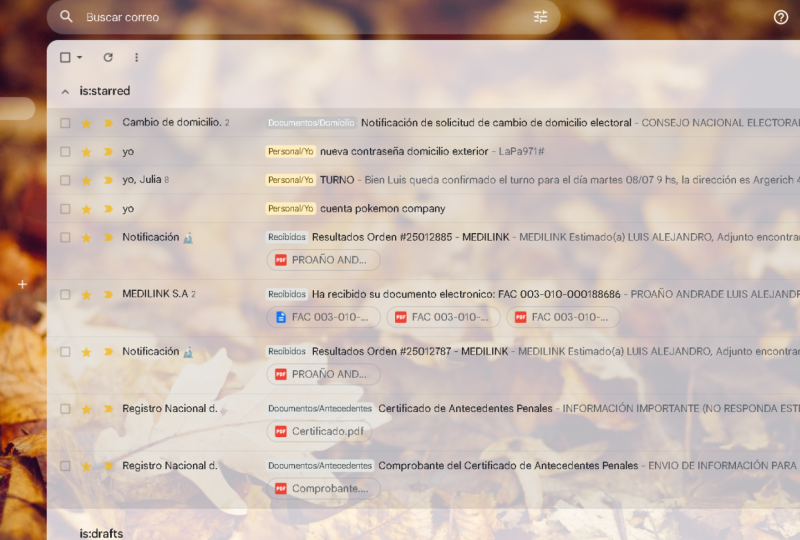
diferentes para indicar a importância de uma mensagem. Por padrão, sua caixa de entrada oferece uma estrela amarela, que você pode ativar clicando no ícone de estrela à esquerda da mensagem. No entanto, nas configurações, você pode personalizá-lo completamente. Clique na engrenagem no canto superior direito e escolha as configurações. Role para baixo até a guia Geral. E aqui é onde podemos personalizar as estrelas. Você terá apenas estrelas para escolher. Pegue uma estrela ou um ícone, por exemplo, o ponto de interrogação e arraste-o para a seção Innu. Além disso, pegue o ponto de exclamação amarelo e traga-os. Clique em Salvar alterações e volte para nossa caixa de entrada. Quanto mais você clicar em uma estrela, a cor ou ícone irá mudar e você pode configurá-lo para um sistema estrela diferente. Por exemplo, convém receber mensagens urgentes com um ponto de exclamação amarelo. Mensagens que você precisa ler com uma estrela amarela e mensagens que você precisa pesquisar antes de responder com um ponto de interrogação roxo. Finalmente, se você quiser ver todas as mensagens que você iniciou, você tem que definir isso em seu tipo de caixa de entrada. Para obter o tipo de caixa de entrada, clique no ícone de engrenagem. Vá até Configurações, clique na guia Caixa de entrada e altere seu tipo de caixa de entrada. Colocando seus itens marcados em primeiro lugar, salve as alterações e veja o resultado. Faz sentido, certo? Espero que agora você tenha uma compreensão profunda do que é
o sistema estelar e como podemos usá-lo de forma eficaz. Obrigado por assistir.
12. DUMA P:7 para usar filtros para processar uma mensagem: Olá alunos, a lição de hoje é sobre filtros e como usá-los para processar automaticamente uma mensagem se você estiver pronto, vamos entrar nela. Etiquetas em estrelas nos ajudam a organizar mensagens. Vamos fazer com que tudo isso aconteça automaticamente criando filtros. O filtro é um poderoso recurso do GMail que permite que você execute uma ação específica automaticamente quando uma mensagem que corresponda aos critérios de filtro chega à sua caixa de entrada. Um filtro pode mover uma mensagem em uma estrela, aplicar rótulos ou até mesmo excluir ou encaminhar uma mensagem. Você pode criar filtros com base na linha de assunto do remetente, conteúdo da
mensagem, no tamanho ou no anexo. A maneira mais fácil de criar um filtro é clicar em uma mensagem, selecionar mais. Em seguida, escolha filtro ou mensagem como estes. O de já está preenchido. Deslize para baixo e clique em Criar filtro com esta pesquisa. Agora vai escolher o que vai acontecer quando chegar uma mensagem que corresponda a estes critérios. Há muitas opções que podemos fazer. Você pode selecionar uma ou mais das ações a seguir. Arquive e ignore a caixa de entrada. Marcus vermelho, marcado com uma estrela. Aplique um rótulo específico. Encaminhar, excluir, nunca enviá-lo para spam. Sempre marcar como importante, nunca marcar é importante e categorizar. Isso se refere às guias de categoria, como primárias, sociais e assim por diante. Selecione, ignore a caixa de entrada e, em seguida, aplique a um rótulo. Agora, escolha o trabalho rótulo e marque a caixa. Aplique também o filtro para as seis conversas correspondentes. Esta opção é muito importante porque o filtro
será sempre aplicado aos e-mails que já estão nesta caixa de entrada. Clique em Criar filtro. E o filtro foi criado. Quaisquer novas mensagens do centro
serão automaticamente filtradas e aparecerão nesse rótulo. Vamos fazer um exemplo ao vivo enviando uma mensagem agora. Está bem? Aguarde alguns segundos e a mensagem chegou no rótulo de trabalho. Bastante direto, certo? Outra maneira de adicionar um filtro é através da caixa de pesquisa. Clique na seta para baixo na caixa de pesquisa. Insira seus critérios de filtro, como mensagens de um remetente específico. Então todos os tipos, por exemplo, Bit Me não na caixa de pesquisa. Clique no link Criar filtro com esta pesquisa. Eu vou começar. Vou selecionar também aplicar aos filtros para sete conversas correspondentes e pressione o botão Criar filtro. Uma maneira melhor de criar um filtro é através das configurações. Então deixe-me mostrar o que quero dizer com isso. Do ícone de engrenagem. Vá para a guia Filtros. Aqui é onde você pode encontrar todos os filtros que você já criou. Nesta guia, você pode exportar e importar filtros. Ao importar ou exportar seus filtros, você pode compartilhá-los com outras pessoas. Além disso, se você estiver confortável com a edição de XML, poderá criar novos filtros que sejam semelhantes aos filtros existentes. Exporte os antigos, edite o arquivo XML resultante e importe-o novamente. É isso por hoje. Nós abordamos bastante nesta lição sobre a criação de filtros. Agora, no próximo vídeo, vou levá-los através dos recursos mais avançados dos filtros. Obrigado por assistir, e te vejo na próxima palestra.
13. Dica :8 - dicas e truques avançados: Suponha que queremos filtrar qualquer boletim informativo que venha, vá para a guia Pesquisar e digite tem cancelamento de assinatura, porque a maioria dos boletins informativos tem essa palavra neles. Clique no ícone da lente de aumento e todas as mensagens aparecerão. Clique na seta para baixo e crie um filtro com essa pesquisa. Agora você pode excluí-los ou escolher outra coisa. Com filtros, você pode criar regras que aplicam
automaticamente rótulos às mensagens à medida que elas chegam. Por exemplo, digamos que você sabe, qualquer mensagem do treinamento Mellon será relacionada ao curso on-line. Clique na engrenagem no canto superior direito e escolha as configurações na guia Filtros, Criar um Novo Filtro. Isso abre um formulário que solicita que você insira os critérios de
pesquisa que o Gmail usa para aplicar regras às mensagens. Introduza o endereço de correio electrónico no campo do formulário
e, em seguida, clique em Criar filtro com esta pesquisa. Na próxima página, você será solicitado a selecionar uma ação. Escolha aplicar o rótulo
e, em seguida, selecione novo rótulo no menu suspenso. Em seguida, você pode clicar em Criar filtro para concluir. Agora, qualquer novo e-mail que chegue do endereço é automaticamente rotulado como cursos on-line, tornando mais fácil de encontrar e diferenciar do seu outro homem. E é isso que torna os filtros tão poderosos. Para incluir vários remetentes no mesmo filtro, separe cada endereço de e-mail do remetente com a palavra
ou, por exemplo, um nome em gmail.com ou name2 em gmail.com. Você também pode usar filtros para aplicar etiquetas a publicações que já estão em sua caixa de entrada, pedidos e pagamentos de todas as suas compras on-line, por exemplo. No ícone de engrenagem, vá para configurações de filtros e escolha Criar um novo filtro. Na caixa Assunto, digite, pagamento ou ordem. Em seguida, clique em Criar filtro com esta pesquisa. Vá para aplicar a caixa de etiquetas e crie uma nova etiqueta chamada pedidos e pagamentos. Agora clique em Criar filtro e você está pronto. Incrível, certo? Na próxima lição, vou orientá-lo pelas etapas para
cancelar a assinatura de e-mails que não precisam lê-lo usando filtros. Mal posso esperar para te mostrar. Vemo-nos no próximo vídeo.
14. Deles :9 - Unsubscribe de e-mails usando filtros: Olá Alunos. Neste tutorial em vídeo, vamos aprender como podemos usar filtros para cancelar a assinatura de e-mails. Se você está pronto, vamos entrar nisso. Os filtros podem nos ajudar a cancelar a assinatura de e-mails que não precisamos ler. A maioria das empresas caso, uma vez que os boletins informativos têm a opção de cancelar a assinatura ou optar por não participar. Infelizmente, algumas empresas não lhe dão a opção de
cancelar a subscrição ou talvez tenham sido adicionadas a uma lista de marketing mais de uma vez. Houve algumas empresas de marketing, por exemplo, que quando você cancelar a inscrição de sua lista, eles adicionam você fazer outra lista. Vamos começar. Vamos criar um filtro para este endereço de e-mail que nos
permitirá excluir todas as mensagens automaticamente desta empresa em particular. Primeiro de tudo, clique na seta para baixo e selecione a opção filtrar mensagens como esta. Gmail incluirá o e-mail que você deseja cancelar a assinatura, selecione a opção criar filtro com esta pesquisa. Assim, quando chegar uma mensagem que corresponda ao e-mail específico, você deseja ignorar a caixa de entrada. Além disso, você deseja excluir imediatamente, marque esta caixa para antes de pressionar o botão Criar filtro, você deseja aplicar o filtro para corresponder em conversas. Então, marque esta caixa. Agora você está pronto para criar o filtro. Claro, você pode seguir os mesmos passos para os outros e-mails que deseja cancelar a assinatura. Se você quiser que o Gmail envie mensagens específicas para o centro da lixeira, siga
automaticamente os próximos carimbos. Vá para o campo de pesquisa do Gmail e clique na seta para baixo. Sob a partir de. Você pode digitar o endereço de e-mail que deseja blogar. Há duas maneiras de bloquear um domínio inteiro inserindo,
por exemplo, em mail.com. Você pode bloquear mais de um endereço, separá-los com a barra vertical. Está acima da barra invertida no teclado. Você pode bloquear o nome um em example.com e name2 em example.com digitando o seguinte. Clique em Criar filtro e certifica-se de excluído, ele está marcado. Finalmente, clique em Criar filtro. Você pode marcar também aplicar ao filtro para
conversas correspondentes se quiser excluir mensagens recebidas anteriormente deste remetente. Espero que tenhas gostado desta lição e vejo-te na próxima. Por.
15. TIP:10 de engrenagem: Neste vídeo, vamos abordar os conceitos básicos de configurações a partir do ícone de engrenagem. Assim, no final desta palestra, você poderá alterar a aparência da interface do Gmail. Então vamos entrar nisso. Há algumas personalizações que você pode fazer para que o Gmail pareça e funcione exatamente como ele é melhor para você. Presumo que tenha pelo menos um conhecimento elementar do Gmail. Vamos mudar a densidade da visão neste tema. Clique no ícone de engrenagem no canto superior direito. Agora você pode alterar a densidade da tela. A configuração de densidade de exibição afeta quantidade de espaço que você vê entre os rótulos
em torno das seções da caixa de entrada, entre mensagens individuais na caixa de entrada. Se eu mudar as configurações para compactar, tudo fica um pouco mais apertado. O padrão é confortável. Novamente a partir do ícone de engrenagem, selecione configurações. Na guia geral, você pode alterar quantas conversas e mensagens aparecem por página de acordo com os senhores da guerra para você? Normalmente configurei o Gmail para mostrar 100 mensagens por página quando visualizo minha caixa de entrada. Então vamos mudá-lo. Antes de pressionar Salvar alterações. Gostaria de discutir a exibição do tipo de caixa de entrada na guia Caixa de entrada. O estilo da caixa de entrada pode organizar rapidamente sua caixa de entrada da forma que melhor se adapte a você. Sua caixa de entrada gimme organizado em guias como redes sociais e promoções ou interseções como não lidas, estreladas e importantes. Altere essa configuração para não lida primeiro. Ele mostrará até 25 mensagens. Este é o valor padrão, mas você pode alterá-lo. Agora pressione Salvar alterações. O Gmail mostra todas as suas mensagens não lidas. Primeiro. Observe que você pode ter uma mensagem não lida que chegou há semanas, mas você nunca a leu. Ele vai aparecer. Ok, vamos voltar para as configurações a partir do ícone de engrenagem. Nós também podemos escolher importante primeiro. Salve as alterações novamente. Você pode treinar o Gmail sobre o que é importante e o que não é usando marcadores ao lado da caixa de entrada. Se eu achar que há algo mais importante, posso treinar o Gmail colocando um marcador ao lado dessa conversa. Selecione agora a partir das configurações, padrão da guia
Caixa de entrada e clique em Salvar. É isso por hoje. Ainda há um monte de coisas legais para aparecer e mal posso esperar para te mostrar. Vejo você no próximo vídeo.
16. DUMA P:11 - adicione várias contas de e-mail em um lugar: Olá a todos e bem-vindos a esta palestra. A lição de hoje é sobre adicionar e gerenciar várias contas em um só lugar. Então vamos entrar nisso. A maioria de nós tem mais de um endereço de e-mail, como contas adicionais para empresas secundárias, para Outlook.com, para assinaturas de boletins informativos e muito mais. Ter muitas contas de e-mail como outro problema de gerenciamento de e-mail, verificar e-mails e vários lugares é irritante e um desperdício de tempo. Felizmente, você pode verificar todos eles no Gmail. Agora, quão legal é isso? G machos, macho buscar ou apresentar primeiro, importe todas as suas mensagens antigas para o Gmail e, em seguida ,
continua a trazer novas mensagens enviadas para suas outras contas. Você pode adicionar até cinco contas, incluindo o Gmail e outros provedores de e-mail. Suponha que tenhamos uma segunda conta do Gmail para adicionar. Clique na engrenagem no canto superior direito e vá para as configurações. É importante saber que o POP deve ser ativado para todos os e-mails. Você pode verificá-lo a partir de encaminhamento e POP barra IMAP guia. Salve as alterações. Volte para as configurações. Você pode CGU, a mensagem verde pop está habilitada para todos os homens. Mude para a guia de contas e importação. Aqui é onde você pode adicionar outra conta de e-mail. Clique nele, insira seu endereço do Gmail na segunda conta e pressione o botão da próxima etapa. Em cirurgia senha cuidadosamente, se você é outra conta também é uma conta do Gmail, deixe uma cópia das mensagens recuperadas no servidor desmarcada. Se você tiver outro provedor de e-mail, como o Outlook ou o Apple Mail, marque a caixa ao lado para deixar uma cópia das mensagens recuperadas no servidor se quiser ver seus e-mails e a outra conta URI e no Gmail. Se essa opção estiver desmarcada, e-mails da outra conta serão excluídos após serem trazidos para o Gmail. Portanto, tenha cuidado, está bem. Você também pode decidir se deseja ou não rotular as mensagens recebidas. Isso os identificará como provenientes dessa conta, o que pode ser útil para você. Clique nessa caixa, você pode selecionar qualquer outro rótulo desejado ou criar um novo. Se você não rotulá-los, talvez tenha dificuldade em descobrir quais mensagens foram enviadas para esse endereço de e-mail em comparação com as que foram enviadas diretamente para sua conta do Gmail. Clique em Adicionar Conta. Agora, há uma chance de que o Gmail não permita que você vá mais longe e apareça o servidor de mensagens negado POP três acesso para determinado nome de usuário e senha. Se você tiver certeza de que sua senha está correta, talvez seu aplicativo de email não seja compatível com os padrões de segurança mais recentes. Pode alterar as definições de segurança a partir deste endereço Web. Essa é a janela que aparece. Clique no segundo marcador para ativar o acesso a aplicativos menos seguros. Quando você terminar de selecionar Adicionar Conta, há mais uma decisão que você precisa tomar. Você também pode enviar e-mails da conta que você está registrando. Cabe a você decidir se quer ou não. Vou deixar isso no padrão de sim, selecione Próxima etapa. Para e-mails enviados, você pode decidir com que nome você deseja
se identificar e se deseja ou não tratar isso como um alias. Se você clicar em tratar como um alias, então você deseja pesquisar no e-mail enviado para mim. Ele incluirá qualquer e-mail que venha para este endereço de e-mail. Então vou desmarcar porque é um pouco confuso. Faz sentido. Certo? Clique em próxima etapa. Agora temos que enviar a verificação. Precisamos provar que possuímos este endereço de e-mail antes de podermos enviar e-mail em nome desse endereço de e-mail, clique areia verificação. E então você tem que ir para essa conta de e-mail e procurar um endereço de e-mail. Ele virá do Gmail. Então eu vou colocá-lo aqui. Clique em verificar e agora minhas contas foram verificadas. Brilhante. Gmail vai me dizer quantas vezes o macho foi checado. Posso ver a história só para ter certeza de que tudo está funcionando. E eu também posso verificar o e-mail agora, clicar na caixa de entrada, voltar e ver meus e-mails. Observe que há um e-mail com uma nova etiqueta, seja, o e-mail que foi retirado dessa conta. Se eu clicar no botão Compor, agora
tenho um menu suspenso ao lado do meu nome. Aqui é onde posso escolher o endereço de origem. Posso enviar e-mails pelo padrão do Gmail ou posso enviá-los através da minha segunda conta do Gmail porque não tínhamos escolhido. Você terá a escolha. Agora, com cada e-mail que você redigir,
lembre-se de que você só quer enviar novos e-mails para o Gmail. Em vez disso, tente encaminhar automaticamente o seu e-mail. Nós abordamos bastante nesta lição para que você possa adicionar e gerenciar várias contas de e-mail. Quero agradecer por assistir e te vejo no próximo tutorial em vídeo.
17. Delas 12 - verifique o Gmail por outras plataformas de e-mail: Olá a todos. Nesta lição, vamos aprender como configurar IMAP e Alterar suas configurações SMTP para ler mensagens do Gmail em outro cliente de email como Microsoft, Outlook e Apple Mail. Então vamos mergulhar. Precisamos usar IMAP. Você pode ler suas mensagens do Gmail em vários dispositivos e mensagens ou afundar em tempo real. Para evitar bloquear temporariamente a sua conta,
certifique-se de que não excede 2500 megabytes por dia para downloads de
IMAP e 500 megabytes por dia para uploads de IMAP. Se você estiver configurando uma única conta IMAP em vários computadores, tente fazer uma pausa entre cada configuração. No canto superior direito, clique em Configurações. Clique na guia IMAP de encaminhamento e barra pop. Na seção Acesso IMAP, selecione habilitar IMAP, deixe as outras configurações como estão, clique em Salvar alterações. Você pode usar essa tabela para atualizar seu cliente com as informações corretas. Mas, na maioria das vezes, você não precisa dessas configurações porque as etapas são automáticas. Para obter ajuda para atualizar suas configurações. Os clientes de e-mail do pesquisador, central de ajuda para obter instruções sobre como configurar o imap. Então deixe-me mostrar o que quero dizer com isso. Já abri minha conta de email do Microsoft Outlook e vou configurá-la para ler minhas mensagens do Gmail. Clique em configurações. É o ícone de engrenagem
e, em seguida, visualizar todas as configurações do Outlook no canto inferior direito da tela. No painel esquerdo, vá para email, sync, email. Escolha Gmail no painel direito em contas conectadas, a página de login do Google será iniciada. Na tela Conectar sua Conta do Google. Introduza o nome a apresentar que pretende utilizar ao enviar correio do Gmail através de correio do Outlook. Há duas opções. Conecte a conta do Google, para que possamos importar seu e-mail do Gmail. Você também poderá enviar e-mails do Outlook usando seu endereço do Gmail. Conecte sua conta do Google para enviar um e-mail do Outlook usando seu endereço do Gmail. Adicionar como uma conta de envio somente. Para adicionar o Gmail é ascender apenas uma contagem. Selecione a segunda opção e clique em OK. Faça login na conta do Gmail que você deseja usar no email do Outlook. Permitir que quaisquer pedidos da Microsoft acedam à sua conta. Agora sua conta do Gmail está conectada ao email do Outlook. Incrível, certo? Se pretender editar ou eliminar a ligação entre o Gmail e o correio do Outlook, clique neste ícone Eliminar e guarde. Feito. Espero que tenham gostado desta lição útil. Na próxima lição, vamos aprender como encaminhar e-mails automaticamente. Obrigado por assistir.
18. DICAP:13 - encaminhando automaticamente: A lição de hoje é sobre encaminhamento de macho automaticamente e como você pode usá-lo com filtros se você estiver pronto, vamos saltar para ele. Suponha que você nem sempre queira verificar sua conta do Gmail para homens. Se você tiver um programa de e-mail padrão e quiser usá-lo,
você pode fazer com que o Gmail encaminhe seus e-mails, ele chega a outro endereço de e-mail automaticamente. Você pode optar por encaminhar todas as novas mensagens ou apenas algumas mensagens. Para encaminhar e-mails, você precisa verificar se a pessoa conectada
ao endereço de e-mail de destino permitirá o encaminhamento para essa conta. Então, você começa a encaminhar verificando o endereço de e-mail de destino da seguinte forma. Um, clique no link Configurações. A página de configurações aparece para cortar a guia IMAP de encaminhamento e barra pop. Na seção de encaminhamento, clique na caixa de diálogo Adicionar um endereço de encaminhamento abre. Para. Clique em Digite o endereço de email que deseja encaminhar o email para clicar em Avançar. Prossiga e tudo bem. Uma mensagem de verificação será enviada para esse endereço. Clique na verificação Lincoln nessa mensagem. Volte para a página de configurações da conta do Gmail da qual você deseja encaminhar mensagens e atualize seu navegador. Clique na guia IMAP de encaminhamento e barra pop. Na seção de encaminhamento, selecione encaminhar uma cópia do e-mail recebido para escolher o que você deseja que aconteça com a cópia do Gmail de seus e-mails. Recomendamos manter o gmail é copiado na caixa de entrada. Na parte inferior da página. Clique em Salvar alterações. Se você quiser desativar o encaminhamento automático novamente a partir de configurações encaminhamento e guia IMAP barra pop. Na seção de encaminhamento, clique em encaminhamento desativado. Na parte inferior, clique em Salvar alterações. Se você quiser apenas encaminhar determinados tipos de mensagens para outra conta, crie um filtro para essas mensagens. Ao configurar o filtro, você pode escolher o endereço de e-mail para o qual reencaminhar essas mensagens. Ok. É isso por hoje. Se você tiver dúvidas,
por favor, publique-as no Q e em um fórum de discussão, e ficarei mais do que feliz em ajudá-lo. Tchau.
19. DICAP:14 - proteger sua conta do Google: Tudo bem, vamos falar sobre como proteger sua conta do Google. Então, o que eu preciso para proteger minha conta? Proteger sua conta do Google é muito importante. A soma de todos os seus e-mails, documentos, postagem, contatos e outros dados pode ajudar alguém a tirar proveito de você ou seu, você detalhes para seu uso. O roubo de identidade é um problema crescente na internet e na vida real, e você precisa se proteger o máximo possível. Sua senha precisa ser forte. Existem algumas escolas de pensamento que surgem quando se pensa em senhas. Então aqui eu vou cobrir cinco maneiras. Seja qual for a sua escolha, deve haver um mínimo de oito caracteres na sua senha. Se possível, estes devem ser uma mistura de letras minúsculas e maiúsculas, números e caracteres especiais, como cifrão, estrelas, e comercial, em et cetera. Há três maneiras diferentes que eu prefiro quando eu escolho uma senha. Opção. Um, o mais simples de lembrar é escolher três palavras aleatórias, que significa algo para você, mas seria impossível adivinhar para um estranho. Por exemplo, se a sua comida favorita é passada para suas férias favoritas foi na Grécia, e seu carro favorito é BMW. Em seguida, passou uma graxa BMW seria considerada uma opção de senha razoável para. Outra maneira de escolher uma senha é usando uma combinação de letras e números e caracteres especiais. Usar palavras cotidianas pode facilitar a lembrança. Por exemplo, eu vou para o trabalho é ruim, mas eu vou para o trabalho é forte. Substituo o OH por um 0. Todos os números de substituição parecem ser contrapartes de letras para
facilitar a lembrança. Opção três. A terceira maneira é escolher uma frase. Por exemplo, sua citação favorita, que você vai membro e tomar as primeiras letras de cada palavra. Por exemplo, o guerreiro bem-sucedido é o homem comum com um foco semelhante a laser. É uma citação de Bruce Lee. Então a senha seria T SWI TAM WLS ELF. Se você tem muitas senhas e não é fácil lembrá-las. Uma boa maneira de trapacear é usar um serviço como último passe ou linha tracejada. Eu uso Dash Lane. É um aplicativo fácil que salva todas as suas senhas, sites
seguros, cartões de crédito, ou pode gerar senhas para você. Agora, quão legal é isso? Se você usar este serviço, certifique-se de configurar as opções de recuperação de senha, o serviço é muito seguro e se você não fez isso e você perdeu ou esqueceu sua senha, então não há como obter volte seu banco de dados de senhas. Alterar sua senha regularmente como uma boa maneira de proteger o acesso à sua conta. Mas lembrar centenas de senhas, mudar
constantemente pode ser uma dor de cabeça. verificação em duas etapas do Google pode ser uma solução elegante para isso para acessar seu site. A autenticação de barra de verificação em duas etapas é uma etapa extra para garantir que o acesso aos arquivos de informações
e pastas seja restrito a você, em vez de confiar em uma senha, um segundo dispositivo é usado, que você sempre têm consigo, como um telemóvel, tablet, computador ou chaveiro. A verificação de duas etapas de configuração no Google. Vá para a sua foto de perfil e clique nela. Em seguida, clique em gerenciar sua conta do Google. Ele abrirá uma nova página, clique na segurança do lado esquerdo da tela
e, em seguida, clique na verificação de duas etapas. Pressione o botão Começar e você precisará digitar novamente sua senha. O Google enviará uma notificação segura para o seu telefone como seu segundo fator durante a verificação em dois passos. Portanto, certifique-se de que este é o
celular, telefone celular que você deseja usar e clique em experimentá-lo agora botão. E a notificação foi enviada para o meu telefone. Então todos pressionam sim, que era eu. E agora, nesta etapa, você precisará preencher seu número de celular para obter um código de mensagem de texto. Deixe-me preenchê-lo. Ok. E clique em Enviar. O Google acabou de me enviar um código de texto. Então me dê alguns segundos para preenchê-lo aqui. Ok. E terminamos com os passos. Sua conta agora está protegida usando o sistema de verificação em duas etapas. Depois de fazer login em suas contas do Google no seu telefone para verificar seu e-mail no aplicativo do Gmail, por exemplo, ele será tratado como um dispositivo confiável e não
solicitará nenhum código de verificação em duas etapas. Então, nós cobrimos bastante nesta palestra. É isso por hoje. Vejo-te na próxima lição. Obrigado por assistir.
20. Dada :15 - como alterar a senha do Gmail: Olá, estudantes. Neste vídeo, vamos aprender como alterar sua senha do Gmail para algo novo. Então vamos mergulhar. Neste navegador, eu tenho a página do Google. Lembre-se de que a senha do Gmail é a mesma com a senha do Google. Vou clicar no canto superior direito dessa foto, e então gerenciamos sua conta do Google. Isso me levará à tela principal de Contas do Google. Podemos simplesmente digitar a senha aqui, você pode ver algumas opções diferentes, mas eu vou clicar na senha. Ok, para continuar, o Google quer verificar se é você. Então, você digitará sua senha existente. Se você não se lembrar qual é a sua senha, clique aqui esqueceu a senha. E isso o levará através do processo de recuperação da conta. Então isso é tudo o que é preciso um conjunto de nova senha no PC. Se você atualizar a senha aqui, será necessário alterá-la para todos os dispositivos que usam essa conta específica do Gmail. Se você tiver um telefone Android e quiser alterar a senha, siga as etapas que eu mostrarei. Vamos abrir nosso aplicativo do Gmail no canto superior esquerdo. Escolha as configurações. Certo, vamos clicar no endereço do Gmail. Toque em gerenciar sua conta do Google. Queremos clicar na guia de informações pessoais e a senha está lá. Para continuar. O Google quer verificar se é você, para que você digite sua senha existente. Depois disso, o Google solicitará que você digite sua nova senha. Finalmente, a senha será alterada. Espero que você tenha achado este tutorial útil. Obrigado por assistir e te vejo no próximo vídeo.
21. Deles 16 - como excluir sua conta do Gmail permanente: Ei, todo mundo. Neste tutorial em vídeo, aprenderemos como excluir sua conta do Gmail. Então, vamos começar. O primeiro passo é clicar no avatar do Gmail e clicar na conta do Google gerenciador. Em seguida, selecione dados e personalização. Na página que aparece. Role para baixo para baixar seus dados, excluir seus dados ou fazer um plano para sua conta. Clique em excluir um serviço ou sua conta. Antes de optar por excluir um serviço, você pode optar por excluir uma conta do Google e dados para remover toda a sua conta do Google, incluindo seu histórico de pesquisa, Documentos Google, AdWords e AdSense, bem como outros serviços do Google. Você será solicitado a entrar em sua conta. Vamos fazer isso agora. Na próxima página, você pode escolher o serviço que deseja excluir. Se você quiser excluir uma conta do Gmail, clique no ícone da lixeira ao lado do Gmail. Mas antes disso, você pode seguir o link de dados de download para ter a chance baixar uma cópia completa de suas mensagens do Gmail via Google Takeout. Você também pode copiar seu e-mail para outra conta do Gmail, possivelmente um novo endereço do Gmail. Ok, aqui você inserirá um endereço de e-mail diferente de um endereço associado à sua conta do Gmail que você está fechando. Tenha em mente que ele pode ser um endereço do Gmail. Ao clicar em Enviar e-mail de verificação, você receberá um e-mail do Google com o alerta de segurança do assunto do link
Conta do Google ou confirmação de exclusão do Gmail. Você seguirá o link de exclusão e
confirmará a exclusão do Gmail selecionando Sim, eu queria deixar minha conta do Gmail permanentemente. Tenha em mente que você não pode desfazer esta etapa. Depois de clicar nisso, sua conta do Gmail e suas mensagens desaparecerão. Então, é assim que você pode excluir sua conta do Gmail permanentemente. Quero agradecer-te por teres assistido a esta lição e mal posso esperar para te ver na próxima.
22. Deles 17 - Os segredos de composição, de mensagem rápida Fast: Neste vídeo, vamos cobrir os segredos de compor uma mensagem rapidamente. Então vamos entrar nisso. Você já sabe que, para criar uma nova mensagem no Gmail, você pressiona o grande botão vermelho Compor na tela principal do Gmail. O próximo passo é começar a digitar o destinatário do campo dois. Mas talvez você não saiba que os pontos em seu endereço do Gmail não importam. Você pode enviar um e-mail para Andrew John em gmail.com. Andrew dot John em gmail.com ou um ponto n ponto, ponto, ponto,
ponto, ponto, ponto, ponto, ponto, ponto, ponto, ponto n em gmail.com. E todos eles iam para o mesmo lugar. Os períodos em seu endereço de e-mail ou sem sentido. Além disso, se você quiser enviar e-mails para outros usuários do Gmail, não
é necessário digitar em gmail.com ou no Google mail.com. Basta pegar seu nome de usuário no campo Para. Agora, quão legal é isso? Para adicionar mais destinatários, pressione a barra de espaços ou adicione uma vírgula, clique nos links CC ou BCC para adicionar destinatários de cópia de carbono. Alguém que deveria receber uma cópia do e-mail ou em um destinatário de cópia de carbono cego. Isso é alguém que receberá o e-mail, que não saberá para quem mais você enviou o e-mail. Você pode inserir um hiperlink em um tipo de e-mail em www dot Mellon Training.com. Destaque e clique no ícone Inserir link. Se quiser adicionar uma foto ao seu e-mail, faça upload de uma foto diretamente no computador ou use uma que já exista no Google Fotos. Se você souber o endereço da Web de uma imagem, digite-a na caixa. Eu posso escolher se eu inserir uma imagem como um anexo ou uma foto em linha. Assim, o leitor vai ver a imagem em contextos onde, onde eu colocá-la. Agora, para enviar um anexo, você pode navegar para encontrá-lo em seu computador ou enviá-lo como um anexo diretamente do Google Drive se você não tiver instalado. Claro que sim. É importante notar que o Gmail bloqueia maioria dos tipos de arquivos executáveis são medidas de proteção contra vírus. Se você tiver que enviar um arquivo EXE ou DLL para um destinatário, USE cai e você pode enviar até cinco arquivos por mês gratuitamente. E você pode enviar arquivos grandes instantaneamente, como fotos, vídeos e MP3s. Brilhante. Agora, no próximo vídeo, eu vou levá-lo através de modelos ou respostas enlatadas. Obrigado por assistir.
23. DICAP:18 - modelos ou respostas em latina: Você rotineiramente encontrar-se digitando o mesmo se aplica uma e outra vez. O recurso de modelo pode economizar tempo. Os modelos permitem enviar respostas pré-escritas para mensagens. A configuração de um modelo leva apenas alguns minutos e pode economizar horas. E recurso extremamente útil se você gastar regularmente tempo digitando o mesmo conteúdo. Primeiro de tudo, você deve ativar o recurso de modelos, clique no ícone de engrenagem, configurações, guia avançada, e encontrar modelos. Habilite-o em salvar alterações. Agora clique no botão Compor, digite o texto para suas mensagens de modelo e realçado. Se você quiser personalizar uma parte específica de sua mensagem enlatada para cada destinatário, considere em negrito ou realçar este texto em uma cor como um lembrete, clicando em mais opções dos três pontos no canto inferior direito. Em seguida, modelos. Salve o rascunho como um modelo e salve como um novo modelo. Insira um nome para o modelo. Clique em OK e feche a janela. Agora estamos prontos para usá-lo para compor uma mensagem usando um modelo ou respostas enlatadas. Siga estas etapas. Um, clique no botão Compor para clicar nos três pontos no canto inferior direito da nova janela de mensagem. Três, selecione modelos e, em seguida, selecione a resposta que deseja usar. Finalmente, envie a mensagem. Se quiser excluir um modelo, siga as mesmas etapas. E, em excluir modelo, clique na resposta que deseja excluir. Você pode usar essas respostas enlatadas juntamente com filtros de e-mail para enviar respostas automatizadas. Vejo você recebendo um monte de e-mails de estudantes da Udemy. Você pode configurar um filtro para os alunos da Udemy e selecionar sua resposta de modelos. Obrigado. Qualquer e-mail que tenha a palavra alunos da Udemy será enviado para agradecimento. E-mail. Espero que você tenha gostado desse tutorial do Gmail e achou útil. caso de
dúvidas, publique-as no quadro Q e na Udemy. Obrigado por assistir.
24. Deles :19 - Atalhos de atalhos de teclado se transforme em um Ninja de e-mail: Certo, vamos falar sobre atalhos de teclado. Uma das maneiras mais fáceis de economizar tempo com o Gmail é usá-lo de forma eficaz, aproveitando os atalhos disponíveis e as configurações de produtividade. Antes de começar a usar atalhos de teclado, primeiro
você precisa ativá-los. Clique na engrenagem no canto superior direito. Configurações. Role para baixo na guia Geral e atalhos de teclado. Selecione os atalhos de teclado e pressione o botão Salvar alterações. Gmail oferece vários atalhos de teclado que permitem que você faça as coisas mais rapidamente para obter uma lista completa de atalhos de teclado, pressione Shift e barra. Incrível, certo? Se eu quiser chegar à minha caixa de entrada, eu posso manter a tecla G pressionada no meu teclado enquanto simultaneamente pressiona a letra i. Se eu segurar a tecla G e pressionar D, ela irá para rascunhos. Agora mantenha pressionado o G e pressione L. Você vai notar todos os rótulos na caixa de pesquisa com todas as setas de teclas para baixo no meu teclado, eu posso selecionar o rótulo que eu quero. Pressione escape e, novamente, g mais caixa de entrada de marfim. Para uma busca rápida. Pressione a barra de escape para a frente novamente. Para compor uma nova mensagem, você pode pressionar a tecla C. Agora com guia, eu posso navegar através da mensagem. Você também pode navegar para cima e para baixo a lista de mensagens seria J, K, E com x. Você também pode usar a seta para cima e para baixo para navegar pela sua lista de mensagens. Olha, a linha azul está indo e voltando. Para ler uma mensagem, pressione a tecla Enter e a mensagem será aberta. Volte para a caixa de entrada tocando na chave Reino Unido. Pressione a tecla S. Se você quiser armazenar uma mensagem. Deseja marcar um e-mail como importante? Pressione x qi e verifique. E depois mais Q0. Reserve alguns minutos para se familiarizar com eles e comece a usar o atalho para as tarefas mais comuns do GMail. Você economizará horas de trabalho. É isso por hoje. Quero agradecer-te por teres assistido e vejo-te no próximo.
25. DUMA P:20 - avancando procurando qualquer e-mail que você está procurando: Realizar uma pesquisa básica e o Gmail é fácil. Basta digitar seu termo de pesquisa na caixa de pesquisa e clicar no botão Pesquisar. É melhor arquivar nosso e-mail em vez de excluí-lo. Porque quando estamos arquivando nosso e-mail, ele pode ser pesquisado. Se colocarmos o cursor na barra de pesquisa e digitar qualquer palavra Gmail. Vamos fazer uma pesquisa muito rápida, encontrar um e-mail com essa palavra se ela existir, é claro. Por exemplo, digite excel e pressione enter. Veja o que encontrou. Você também notará que há uma tag que mostra onde o e-mail está localizado. Se não houver nenhuma etiqueta
, isso significa que o e-mail está localizado no arquivo masculino. Para realizar uma pesquisa avançada, clique na seta à direita do botão de pesquisa. Por exemplo, eu só posso pesquisar minha caixa de entrada com estrela ou e-mail enviado. Também posso pesquisar por remetente, destinatário, assunto prêmio na mensagem, palavra não está no tamanho e data do anexo da mensagem. Nesse intervalo de datas, eu poderia até colocar uma data como hoje. Por padrão, o Gmail mostra apenas os 20 primeiros resultados. No entanto, se você olhar para o lado direito, você pode ver quantos você recebe. Se você tiver mais de 20, poderá
acessar a próxima página dos resultados da pesquisa clicando neste botão de seta mais antigo para voltar à sua caixa de entrada,
clique na caixa de entrada e os resultados da pesquisa serão desmarcados. Na próxima palestra, vamos mostrar como podemos fazer pesquisas avançadas usando operadores. Obrigado por assistir.
26. DUMA P:21 para use operadores de pesquisa para realizar a pesquisa avançada: O Gmail permite que você use uma variedade de operadores de pesquisa na caixa de pesquisa. Você pode usar esses operadores diretamente na barra de pesquisa do Gmail. Aqui estão alguns exemplos. Digite cancelar assinatura na caixa de pesquisa e você
provavelmente encontrará todas as notificações de e-mail de negócio ou evento que
você já se inscreveu. Você também pode selecionar tudo marcando esta caixa para excluir esses boletins informativos inúteis da sua caixa de entrada. Outro exemplo é usar o operador OR digite de Andreas ou de melão. Aqui estão todas as mensagens de Andreas ou Mellon. Também é útil que você pode encontrar rapidamente todas as mensagens com um rótulo específico, digitar o trabalho de rótulo e olhar para os resultados. Você pode até procurar estrelas. Se você quiser procurar uma mensagem que tenha um tipo de estrela amarela, tem estrela amarela. Aperte enter. E aqui está o meu e-mail. Olhando através de sua caixa de entrada para um homem, eles vieram com um anexo, anúncio tem anexo para sua consulta de pesquisa. Você também pode procurar e-mails que tenham tipos de arquivo específicos como anexos. Por exemplo, imagens como tem anexo, nome do arquivo, JPEG. Também posso procurar coisas por data. Por exemplo, digite depois de 2015, traço cinco, traço dez. Mensagens datadas depois de 10 de maio de 2015 acertam enter. E aqui estão todos os meus e-mails. Por padrão, a pesquisa só procura na sua caixa de entrada para cuidar de outros e-mails e outros lugares. Use o modificador n. Por exemplo,
para pesquisar sua pasta de spam, adicione o rascunho à sua consulta. Você também pode excluir palavras de sua pesquisa. Da mesma forma, você exclui palavras de todas as outras pesquisas do Google usando o símbolo de subtração, por exemplo, para procurar Andreas, mas não núcleos, insira Andreas menos curso como sua consulta de pesquisa. Espero que você aprenda o quanto usar operadores de pesquisa para realizar pesquisas avançadas. Quero agradecer-te por teres assistido e vejo-te na próxima lição.
27. TIP:22 - lhe estão em férias: Certo, vamos falar sobre o Resposta de Férias no Gmail. O Gmail permite que você crie um respondente de férias. A respostas de férias e honorável aplicar que será dito que eles vão sempre que alguém lhe envia uma mensagem de e-mail, você não precisa estar logado no Gmail. O Gmail envia uma resposta automática a cada quatro dias para que a mesma pessoa, quaisquer mensagens marcadas com spam, não receba uma resposta automática de você. No canto superior direito da tela, clique no ícone de engrenagem e entre nas configurações. Na guia Geral, role para baixo até encontrar o Respondente de férias. Primeiro de tudo, ligou o Respondedor de Férias. O segundo passo é escolher o intervalo de datas em que você vai ter ido embora. Então, selecione a primeira e a última data. Coloque na linha de assunto e na área da mensagem, coloque o corpo da mensagem que você quer que as pessoas leiam quando receberem seu respondente de férias. Você pode enviar sua resposta apenas para pessoas em seus contatos. Não se esqueça de salvar as alterações. Você verá uma grande barra amarela na parte superior da tela que diz nas férias, porque essa é a minha linha de assunto. Espero que tenha gostado desta lição. Se você tiver alguma dúvida, por favor me avise.
28. TIP:23 a gestão da sua caixa de entrada para um assistente: Olá fãs do Gmail e bem-vindos a outra lição. Gmail permite delegar o gerenciamento de sua caixa de entrada a outra pessoa, como um assistente. Esta pessoa pode ler, enviar, responder às mensagens do organizador principal. Para configurar uma delegação, você pode seguir esses carimbos simples
a partir do ícone de engrenagem no canto superior direito da tela, clique em Configurações. Clique na guia Contas e importação. Na seção conceder acesso à sua conta, clique no link Adicionar outra conta. Insira o endereço de e-mail da pessoa a quem você deseja conceder o acesso. E clique no botão da próxima etapa. Clique no botão Enviar e-mail para conceder acesso. O Gmail envia um e-mail a essa pessoa com a notificação de sua solicitação. Seu representante deve clicar no link de confirmação para obter acesso à sua conta do Gmail. Bastante direto, certo? Algumas coisas são úteis para saber que a pessoa a quem você delega o acesso deve ter uma conta do Gmail. Além disso, você pode delegar para não mais de dez pessoas. Você não deve usar o recurso de delegação do Gmail para criar uma conta de email de grupo. Se o Google avisa para muitas pessoas que acessam a mesma conta do Gmail, ele poderá encerrá-la. Um delegado não pode alterar sua senha ou configurações, nem conversar em seu nome. Se você decidir que não quer mais que alguém acesse sua conta do Gmail, poderá aconselhar essa pessoa a acessar a partir da guia Contas e importar novamente. Na seção conceder acesso à sua conta, você clicará no link excluir ao lado do nome da pessoa que tem acesso, deseja cancelar. Ok? Então, é assim que você pode delegar o gerenciamento de sua caixa de entrada a um assistente. Obrigado, e nos vemos no próximo vídeo.
29. Dica P:24 - como enviar e-mails personalizados com a mala de: Olá estudantes. Se você quiser enviar o mesmo e-mail para várias pessoas, mas quiser personalizá-lo para todos. Configurar uma mala direta economizará muito tempo. Microsoft Outlook tem uma função de mala direta integrada, mas se você quiser usá-la com o Gmail, será necessário instalar o complemento de mala direta da Google Store. O complemento é compatível com todos os navegadores e requer apenas uma conta do Gmail. mala direta para o Gmail permite que você envie mensagens
personalizadas facilmente para um ou mais destinatários de e-mail. Você pode escrever um único rascunho de e-mail no Gmail, especificar a lista de destinatários de e-mail no Google Spreadsheet. E o programa de mala direta enviará os e-mails personalizados para todos esses endereços de uma só vez. Mail mescla um recurso popular do Microsoft Outlook
e, com a ajuda de scripts do Google, podemos executar facilmente uma mala direta no Gmail, na caixa de entrada
do Google, no Google Apps e na conta do G Suite também. mala direta do Gmail é poderosa e repleta de recursos úteis. Você pode inserir anexos de arquivo exclusivos diferentes do Google Drive para cada destinatário. Os e-mails podem ser escritos em texto simples ou formatados em rich text, HTML e, em seguida, os e-mails abertos podem ser rastreados. Então você sabe, se um e-mail foi lido, você também pode agendar mesclagens e enviar seus e-mails mais tarde na sua data preferida. E nosso Como fazer mala direta no Gmail. Bem, para começar, instale o complemento de mala direta. Após a instalação do complemento, siga estas etapas para ver a mala direta em ação. Vá para o Google Spreadsheet, que é preto. Como você pode ver, clique no menu add ons e você
verá um novo menu chamado mala direta com anexos. A primeira coisa que tenho de fazer é converter esta folha de cálculo em branco numa folha de impressão em série. Clique no menu Criar modelo de mesclagem para
se transformar em um modelo de mala direta em branco na planilha do Google. Se ele contiver as colunas padrão como nome, endereço de
e-mail, anexos de arquivo, data
agendada, etc. Mas você pode adicionar mais colunas. Se você quiser adicionar dados, você pode ir para o menu de mala direta e,
em seguida, para o menu importante Contatos do Google para buscar quaisquer grupos de contatos existentes dos contatos do Google na mala direta. Basta selecionar um grupo e,
em seguida, o botão importar contatos. Isso economiza tempo, mas você também pode fazer isso manualmente e escrever o nome, endereços de
email e os outros detalhes do destinatário na planilha de mala direta. Nossos dados básicos estão no lugar, mas podemos adicionar mais colunas. Por exemplo, se você quiser enviar um e-mail personalizado para uma pessoa convidando ele para uma reunião. Você pode clicar com o botão direito e adicionar uma coluna chamada nome do convite. Se você deseja adicionar anexos exclusivos para seus destinatários, você pode adicioná-los à coluna de anexos de arquivo. Acesse o Google Drive, clique com o botão direito do mouse em um arquivo e opte por obter um link para copiar o URL desse arquivo para que você possa colá-lo na pasta. Você pode incluir vários arquivos no, mas lembre-se de separar os URLs dos arquivos por uma vírgula. Há uma maneira ainda mais fácil. Em vez de copiar manualmente a URL, vá para o menu add ons e escolha Adicionar anexos de arquivo. Em seguida, selecione arquivos do computador, escolha um arquivo e estamos prontos. Você também tem a opção de agendar e-mails e o programa irá enviá-los automaticamente mais tarde para agendar e enviar e-mail, ir para a coluna de data agendada e inserir a data e hora em que você deseja agendar um e-mail específico. Use este formato. Se você quiser manter essas células em branco, as mensagens serão entregues instantaneamente. Tudo bem, estamos prontos para enviar nossa primeira mala direta. Então vá para o menu add ons e escolha a configuração de mala direta. Você pode ver muitos campos que a maioria deles são opcionais. Você pode incluir um ou mais campos variáveis na mensagem de email, a notação do nome do campo, e estes serão substituídos por valores reais da planilha quando os e-mails forem enviados. Digamos que você deseja enviar um e-mail para um grupo ou o conteúdo do corpo da mensagem é principalmente semelhante, exceto alguns campos como FirstName e nome
executivo que serão exclusivos para cada mensagem. O que você precisa fazer é adicionar colunas na planilha para cada um desses campos variáveis. E no rascunho do Gmail, você pode se referir a esses campos como FirstName, nome
executivo e assim por diante. Agora que nosso modelo está pronto, escolha Executar mala direta para começar a enviar e-mails. O átomo enviará e-mails instantaneamente para endereços onde a coluna de data agendada está em branco, enquanto outros seriam colocados na fila e serão enviados automaticamente na data preferida. E nossa mala direta com o Gmail é fácil. Você deve sempre testar sua mesclagem antes de enviar a explosão de e-mail para um grupo grande. Basta ter uma única linha de dados em uma planilha e colocar seu endereço de e-mail na coluna de endereço de e-mail. Execute mesclagens antes e veja a pasta Itens enviados do Gmail para se certificar de que você está enviando. E-mails são como esperado. Espero que você tenha achado que a mala direta uma maneira útil e fácil de enviar e-mails personalizados no Gmail. Vejo você na próxima palestra. Tchau.
30. DUMP:25 - Enviar agendado: Eu mando muitos e-mails depois do expediente. Alguns anos atrás, eu tive que colocá-los em um documento ou salvá-los na minha pasta de rascunhos e lembre-se de enviá-los no dia seguinte durante o horário de trabalho. Nesta palestra, vamos explicar o recurso de envio de agendamento. Então vamos entrar nisso. Ok, então primeiro você tem que digitar sua mensagem. Em seguida, clique nessa pequena seta ao lado do botão Enviar e escolha uma hora para enviá-la. Bastante direto, certo? Da mesma forma em dispositivos móveis, basta clicar nos três pontos ao lado do botão Enviar, tocar em areia mais tarde e escolher o seu tempo. Brilhante. Espero que tenham gostado deste breve tutorial em vídeo. Ainda há um monte de coisas legais para se levantar. Então, vejo-te no próximo vídeo. Tchau.
31. Dica P:26 - como usar e conectar do Gmail Keep Notes e Google juntos: Podemos usar no Connect Gmail, manter notas e Google Calendar. Neste vídeo, vou mostrar-lhe como obter isso e
muito mais conectando-os e vinculando-os. Olá a todos, aqui é Andreas, e vamos começar. Estou na minha caixa de entrada do Gmail. Vamos abrir este e-mail que foi informação útil. Gostaria de tomar algumas notas deste e-mail. Olhe para este painel lateral à direita. Temos alguns ícones aqui para Google, Keep Google Calendar e outros aplicativos. Se você não vê esta barra lateral, é porque você não acertou esta pequena seta no canto inferior direito. Então, se eu clicar no ícone, eu tenho algumas anotações aqui. Gostaria de ter um link de nota para esta informação. Tudo o que eu preciso fazer é clicar aqui tomada nota. Observe que há um link real entre este e o e-mail. Clique em Concluído, e vamos abrir manter aplicativo. Olha para este novo nó que acabei de criar. Clique nesse link. E em uma nova guia, vou diretamente para este e-mail. Então eu criei uma conexão entre essa nota neste e-mail, não importa que este e-mail esteja em uma pasta arquivada, etc. Se eu quiser excluir esse link, basta clicar no X. Agora vamos fazer uma conexão entre esse e-mail e o Google Agenda, criando um evento a partir disso. Se formos até aqui para estes três pontos, temos uma opção chamada criar um evento. Selecionado. Ele abre uma nova guia no Google Calendar com o assunto e o conteúdo desse e-mail automaticamente na descrição. Você pode examinar a data e a hora
e, em seguida, clique em Salvar. Você também pode enviar convites para outros contatos. Clique em não enviar por enquanto. Estou aqui no Google Agenda neste evento. Vamos abrir o painel lateral. E para torná-lo ainda melhor, eu posso adicionar um lembrete através deste pequeno ícone aqui. Digamos que eu queira escolher uma hora específica em Salvar. Eu tenho uma notificação de desktop ativada, então eu vou receber um lembrete aqui dentro do navegador ou no meu celular. Vamos voltar ao Google Agenda, e aqui está o meu lembrete. Então, nós cobrimos bastante nesta palestra. Se você tiver alguma dúvida,
por favor, poste-as no Q e em um fórum de discussão. Muito obrigado por assistir.
32. Deles P:27 - contatos e grupos de contatos: poupando o tempo e seja produtivo: Você costuma enviar e-mails para o mesmo grupo de pessoas que gostam de um projeto de equipe, Gmail oferece um sistema simples e poderoso para gerenciar seus contatos. Você pode compilar esses endereços de e-mail em um grupo em seus contatos. Então você não tem que adicionar todas essas pessoas cada vez. A lição de hoje é sobre contato e grupo de contato. Então vamos entrar nisso. Para entrar em contato, você precisa sair do Gmail e clicar neste ícone do Google Apps no canto superior direito da tela. Se você não tiver definido contatos em algum lugar abaixo e quiser que ele esteja na linha superior, basta arrastá-lo para cima e clicar nele aqui. Mas uma maneira ainda mais fácil de acessar os Contatos
do Google é desmarcar G mais C no teclado. E isso o levará imediatamente aos Contatos do Google. Vamos começar criando um novo rótulo a partir deste pequeno sinal de mais aqui. Selecione um nome para um rótulo. Eu só vou dizer amigos e eu vou selecionar Salvar. Tenho a minha nova gravadora, mas não tenho contactos com esta etiqueta. Então vamos voltar aos meus contactos. E digamos que eu queira selecionar essas duas pessoas aqui. E o que posso fazer é subir aqui até o topo. E quando eu clicar em gerenciar rótulos, selecione o que eu criei e aplique. Agora você pode ver o novo rótulo à esquerda, e quando eu passar o mouse sobre ele, vejo dois ícones. Mas se eu vier aqui, você verá que há o número de duas pessoas ao lado dele. É muito fácil remover pessoas de um rótulo também. Se eu clicar nele, eu posso remover do rótulo. Também é fácil adicionar pessoas aos rótulos simplesmente arrastando para os rótulos. Basta acessar o Gmail, escrever uma mensagem e começar a digitar o nome do grupo. Boom, ele vai aparecer e todos nesse grupo serão enviados por e-mail. Vamos voltar para o Google Contatos. Para adicionar novos contatos, clique no ícone de adição na parte inferior direita da tela. Um novo contato para abre onde você pode inserir detalhes de contato, incluindo uma foto. Adicione notas sobre essa pessoa. Você pode mostrar todos os campos deste link, vilão tanto ou tão pouco quanto você sabe. Você pode importar contatos, explorar seus contatos ou até mesmo apenas um subconjunto de seus contatos para uso em outro programa de e-mail. E você também pode restaurar contatos excluídos. Você pode escolher qualquer grupo que você tem aqui. Também. Em seguida, você pode escolher em que formato deseja exportá-los. Se você quiser importar seus contatos para outro produto do Google, selecione o formato CSV do Google. Se você estiver indo para importá-los para o Outlook ou algum outro programa de e-mail, judeus, outlook, formato CSV. O formato do cartão é uma boa sugestão se você
quiser importar seus contatos para um iPhone ou Mac. Então, é assim que você pode usar seus contatos no Gmail. Obrigado por assistir e te vejo na próxima lição. Tchau.
33. Do P:28 - como fazer um backup de contatos para o gmail no Android: A lição de hoje é sobre contatos telefônicos e como você pode fazer backup deles em uma conta do Gmail. Então vamos mergulhar. Todos nós temos muitos contatos telefônicos e a maioria de nós não tem certeza, e k's são quebra de telefone ou pára de funcionar. A maneira inteligente e fácil de fazer backup de nossos contatos é em uma conta do Gmail. Vamos dar uma olhada em um método que nos ajuda a conseguir isso em um telefone Android. O primeiro passo é exportar contatos. Clique no ícone de contato e, em
seguida, guia no canto superior direito e configurações. preferências de exibição, você pode ver o número de contatos que farão backup. Volte para os contatos e toque em novamente. E os três principais pontos e configurações para gerenciar contatos, toque na terceira escolha, importar contatos de exportação barra. Desejo exportar contatos do meu telefone para armazenamento interno como arquivos de cartão V, escolha o botão Exportar. Verifique todas as caixas. A exportação foi iniciada. A exportação está concluída e eu vou verificar o arquivo de exportação do gerenciador de arquivos ou meu ícone de arquivos. Agora, para a minha pasta de armazenamento interno, vou encontrar o arquivo VCF. Aqui está. De qualquer tipo de navegador google.com. Toque neste ícone no canto superior direito e escolha contatos. Queremos encontrar o ícone de contatos de importação. Clique nele. Pesquise o arquivo de contatos. No canto superior direito, clique em Mostrar armazenamento interno a partir das três linhas, ícone, barra de menus, toque no nome do dispositivo. partir daqui, selecione o arquivo exportado, importe e todos os contatos do telefone são importantes para o Gmail. Agora, quão legal é isso? Espero que tenha encontrado algo novo aqui e te vejo na próxima lição. Tchau.
 Andreas Exadaktylos, Teacher | Expert Computer Scientist | Entrepreneur