Transcrições
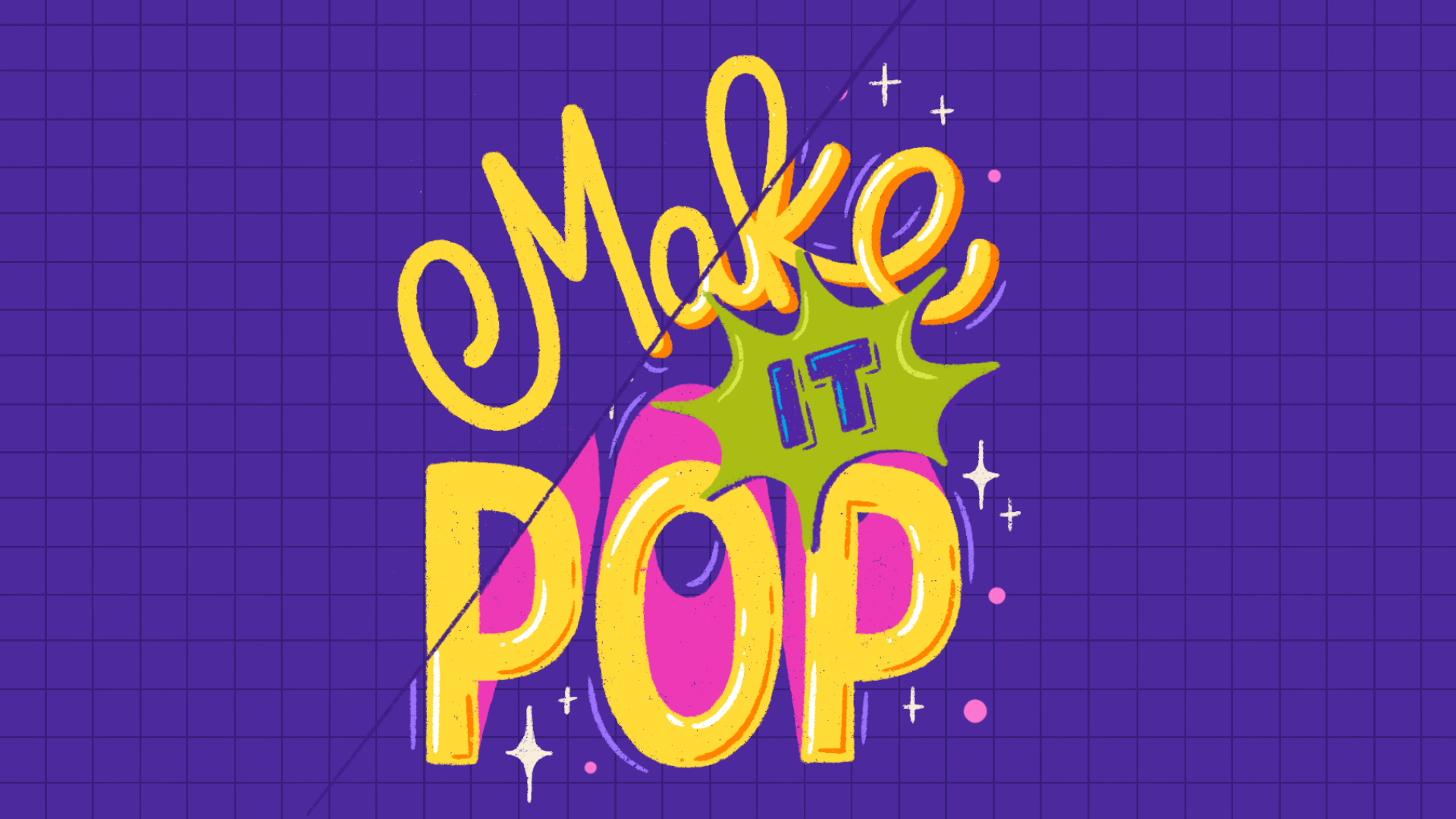
1. Trailer: Às vezes, basta um pouco de profundidade para
destacar suas letras Eu confio frequentemente em três
efeitos D em minhas
letras procreate para adicionar profundidade, dimensão e um pouco
mais de m ao meu trabalho, e eles são mais fáceis de
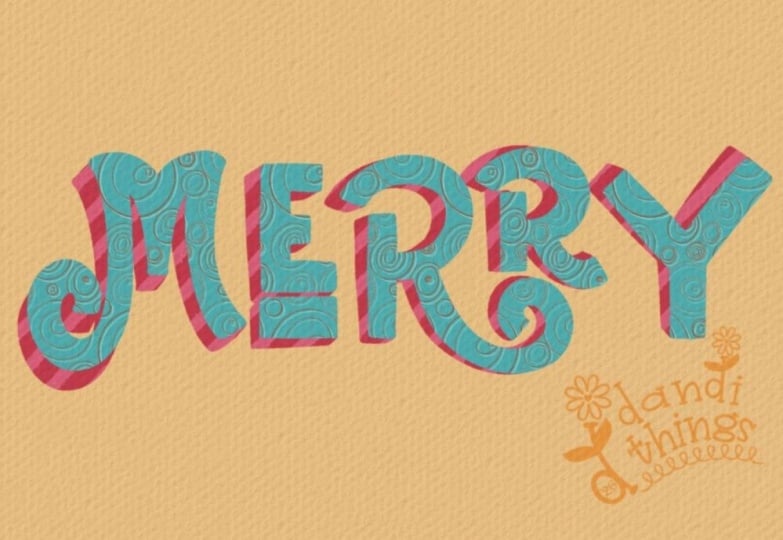
criar do que você pensa E se eu dissesse que todos
esses três efeitos de letras D diferentes são criados usando o mesmo processo simples de três
etapas no procrade E é
exatamente isso que vou explicar
para
você nesta aula. Sou Vinitha Merman, artista de letras,
ilustradora, educadora
e uma das melhores professoras aqui no Skillshare e uma das melhores Eu jogo com letras
dimensionais em mídias
tradicionais e
digitais há anos e estou empolgada em compartilhar uma
das minhas
técnicas favoritas com Começaremos com uma análise do que torna algo
puro em três D em
uma superfície plana e, em seguida, levaremos essa ideia diretamente para o Procreate
para criar o efeito passo a passo E quando você entende
a técnica básica, é aí
que fica muito divertido. Ao brincar com apenas uma
das etapas do processo, você pode criar todos os tipos de três efeitos
D
completamente diferentes exatamente as mesmas letras Tudo o que você precisa para fazer esse
curso é o aplicativo Procreate, um iPad compatível e uma caneta como
o Esta aula é perfeita para você, se você já gosta de
criar letras e Procreate e
deseja uma nova maneira simples adicionar mais profundidade e interesse
visual ao seu trabalho Você não precisa de nenhuma
experiência anterior com
três letras D, apenas um conhecimento básico
do Procreate E se você não tem
uma letra pronta para usar, eu
tenho tudo o que você precisa. Incluí as letras
planas da minha demonstração como um recurso de
aula gratuito, para que você possa ir
direto para a parte divertida Ao final desta breve aula, você terá um
fluxo de trabalho simples para criar uma variedade de
três
efeitos de letras D no
Procreate e estará totalmente equipado
para adicionar sua própria versão Pronto para dar
uma terceira dimensão às suas letras e fazê-las se destacar comigo.
2. Materiais e projeto do curso: Bem-vindo ao Make it Pop.
Estou muito feliz que você esteja aqui, e estou super entusiasmada em mostrar
como eu pego um pedaço de apartamento para a asa esquerda e dou a ele uma
dimensão totalmente nova, Itrocret Veja como a aula
vai funcionar. Começaremos dando
uma olhada rápida no princípio visual por trás
da
criação da ilusão de três D para que você
entenda o que realmente está acontecendo, em vez seguir
cegamente
um conjunto de etapas Em seguida, orientarei você no meu processo de
Procriar, passo a passo, primeiro com uma única letra
e depois com uma palavra inteira Depois de aprender a técnica
básica, nos divertiremos
mudando a forma como
construímos a profundidade e
veremos como podemos obter três efeitos D
diferentes usando exatamente
as mesmas letras
e o mesmo processo Quanto ao seu projeto de aula, tudo o que você precisa fazer
é pegar um pedaço de letra bidimensional
plana, uma palavra bastará E transforme-o em três B in trocred usando o fluxo de trabalho,
eu ensino nesta Você pode absolutamente usar suas
próprias letras para isso. E se você não tiver
algo pronto para ou apenas quiser
acompanhar exatamente o que estou usando, incluí as letras
planas da minha demonstração como um recurso
disponível para download, que você pode encontrar na seção de
projetos e recursos Você está convidado a usá-lo
para me acompanhar. Lembre-se de que a arte original das letras
ainda pertence a mim e estou apenas compartilhando
com você como um recurso de aprendizado
para sua prática Depois de criar
suas três letras D, adoraria que você as compartilhasse na galeria
de projetos desta classe Estou muito animada para ver
o que você vai inventar. Se você gostar de algum
feedback meu, deixe-me saber na descrição do seu
projeto e ficarei feliz em
dar uma olhada mais de perto. Mas não pare por aí. Reserve um tempo para examinar os projetos de
seus colegas, deixe um pouco de incentivo
e mostre um pouco de amor Uma das minhas coisas favoritas sobre o Skillshare é que temos essa comunidade global de artistas e criativos aprendendo juntos
. Então, aproveite ao máximo. Você nunca sabe o que o projeto de
outro aluno pode inspirá-lo a experimentar. Mal posso esperar para ver
o que você cria, então vamos começar
examinando mais de perto a compreensão do princípio
visual simples por trás criação de três ilusões D
na próxima lição.
3. Como entender a ilusão 3D: Antes de entrarmos
no
fluxo de trabalho de três letras D no Procreate , quero apenas mostrar os fundamentos
por
trás do que faz algo
parecer três D em uma Quando estamos desenhando
no iPad ou no papel, estamos desenhando em uma
superfície bidimensional, certo? E quando estamos desenhando
algo três D, como três letras D, na
verdade não são
três D, certo? Estamos tentando
fazer com que pareça
tridimensional em uma superfície
bidimensional. Sim. Então, estamos criando uma
ilusão de um objeto de três D. E eu vou usar um objeto
real de três D, esse apontador aqui para mostrar quais
são os fundamentos Então, se você
olhar assim, direto de cima, certo? Parece apenas o formato de uma pílula. Não
parece um apontador. Não é óbvio que
tenha outras dimensões. Então, agora, para que pareça
uma forma de três D vista de cima
, precisa estar em um
pequeno ângulo, certo? Então, quando você o inclina
um pouco, você pode ver que este é um
objeto tridimensional porque você pode ver as superfícies Parece que estou dizendo
o óbvio, mas precisamos
ver algumas das outras superfícies para que pareça três D, certo? Se você olhar para isso,
temos uma face frontal. Temos uma face traseira
e, em seguida, temos a face lateral que conecta a superfície frontal
e traseira. Todos nós estamos bem familiarizados
com como desenhar uma forma básica de três D
como um cubo, certo? Então, como desenhamos um cubo? Desenhamos um quadrado
como esse, certo? Então, essa seria
nossa superfície frontal
e, em seguida, queremos
criar a superfície traseira. Então, temos as informações. Temos todas as
informações necessárias para
conectar a frente e a parte traseira
e , portanto, obter
as superfícies laterais. Então, agora, para criar a
superfície traseira, o que fazemos? Desenhamos um quadrado idêntico em um deslocamento
do quadrado frontal Certo? Então, agora temos a superfície frontal e
a superfície traseira. OK. Digamos que essa
seja nossa superfície frontal. Essa é a
superfície traseira e agora
conectamos os respectivos pontos
na frente e na parte traseira. E é assim que desenhamos um teclado
simples no papel. Sim. Agora, no Procreate,
com desenho digital, o conceito é o
mesmo, mas é um pouco mais fácil porque
temos algumas vantagens Se essa for nossa superfície frontal, não
precisamos redesenhar
um quadrado idêntico Podemos simplesmente
duplicá-lo e movê-lo. Assim, podemos movê-lo para
onde quisermos. E então podemos fazer
as conexões. Isso simplifica um pouco
para nós. Aqui, pode não
parecer grande coisa pois evitou que você
desenhasse um quadrado. Mas você verá que, quando se trata formas
mais complexas,
como letras, é muito útil ter
a capacidade de simplesmente duplicar sua superfície frontal e posicioná-la
onde quiser Então, vimos como transformar um
quadrado em um cubóide. E se for uma letra em vez de quadrado? O
processo é o mesmo. Estamos desenhando a letra E. Então essa é nossa superfície frontal agora. Em vez do quadrado, temos a letra E. Então, novamente, nós a duplicamos,
deslocando-a para uma posição diferente
onde você quiser mantê-la Digamos que eu queira colocá-lo aqui. OK. E então conectamos todos os
pontos correspondentes desse jeito. Estou apenas preenchendo
a superfície frontal. Três D E. Então é assim que levamos nosso
E de dois D para três D, e esse é o nosso
conceito central sobre como converter qualquer forma bidimensional em algo que pareça
tridimensional no Procreate Essa é a essência da coisa. É essencialmente esse
mesmo conceito e esse mesmo processo com o qual todos
estamos familiarizados ao criar formas geométricas simples de
três D. Vamos apenas adaptar
isso para as letras Procreate, aproveitando ao máximo flexibilidade que
o desenho
digital Há muitas coisas que você pode fazer com isso, e estou muito animado para mergulhar fundo em tudo
isso com você. Então, na próxima lição,
vamos
direto para o meu fluxo de trabalho do Procreate
para obter três letras D.
4. Faça uma letra se destacar: Nós vimos o conceito.
Agora vamos ver o fluxo de trabalho passo a
passo no Procreate Primeiro, demonstrarei
as etapas que sigo no Procreate usando
apenas uma única letra Isso é para que você
possa ter uma visão geral do processo no Procreate E mais tarde, faremos uma palavra
completa juntos. Está bem? Temos a letra R aqui. Eu o tenho aqui em uma
camada separada do fundo. Está bem? Então essa é a nossa superfície
frontal, certo? Então, essa superfície. Agora, para criar
as superfícies laterais, precisamos da superfície traseira. Só então podemos
conectar a frente e a parte traseira para obter nossas superfícies
laterais, certo? Então, vamos fazer
uma cópia dessa camada. Então, deslize e duplique. Então, temos uma cópia dessa camada. Agora, vou selecionar
a camada inferior
e, se a movermos, não
poderemos
apreciá-la porque está na mesma cor. Então,
vou mudar a cor
dessa camada traseira. Você não pode vê-lo porque está diretamente abaixo
da superfície frontal Agora vou pegá-lo
usando essa ferramenta de seleção
e, em seguida, vou movê-lo. Está bem? Então esse é o
nosso segundo passo. O primeiro passo é duplicar. O segundo passo é compensar
a superfície traseira. Agora você pode decidir onde
quer colocá-lo, certo? Digamos, eu vou
colocá-lo em algum lugar aqui. Deste lado. A próxima coisa que
queremos fazer é adicionar
conexões, certo? Conecte as superfícies frontal e
traseira, usando os pontos correspondentes. Então, esse canto da frente
até esse canto de trás. Então, assim mesmo. E então ,
seja qual for o espaço restante,
vamos preenchê-lo. Está bem? Então, assim, vamos conectar
todos os pontos finais aqui. Nós conectamos isso e,
em seguida, preenchemos essa forma. Da mesma forma, conectamos isso. Apenas vá assim. Também quando
se trata de superfícies curvas, nós as conectamos com uma linha reta
como essa e, em seguida, meio
que a
misturamos com isso É isso mesmo. Estas são as nossas
três letras D. Agora, você pode
deixar assim, que é o que eu
geralmente acabo fazendo. Também depende
da peça específica. Às vezes, posso adicionar
alguns destaques e sombras ou outros elementos
decorativos Então você pode
deixá-lo assim, ou você pode levá-lo para
onde quiser. Você pode adicionar sombreamento
ou realces para enfatizar esse efeito de
três D. Você pode fazer gradientes
ou colorir as superfícies voltadas uma direção
específica com uma cor diferente Muitas possibilidades com base em seu estilo pessoal e no uso
final de suas letras Mas é assim que você cria a versão mais simplificada de três letras D
no Procreate Sei que fiz
algumas etapas como mudar de
cor, por exemplo, que não entrei em detalhes
porque existem maneiras
diferentes de mudar a cor de
algo no Procreate, e eu queria me concentrar primeiro três etapas reais
da
letra D. Mostrarei minhas etapas
exatas com mais detalhes
na próxima lição. Mas, por enquanto, eu só quero reforçar nossas três etapas
de letras em D. Vamos examiná-los mais uma vez. O primeiro passo é duplicar nossa superfície frontal e mudar a cor para que
possamos vê-la melhor O segundo passo é
deslocá-lo para uma nova posição. E o terceiro passo é conectar
os respectivos pontos
nas superfícies frontal e traseira e preencher as lacunas para que
tenhamos nossas superfícies laterais. Então, duplique, desloque,
conecte, certo? É isso mesmo. Na próxima lição, aplicaremos isso
a uma palavra inteira, e eu adoraria que você me
acompanhasse até lá.
5. Faça uma palavra se destacar: Você viu uma visão geral
das etapas que sigo para três letras desafiadoras no
Procreate com E agora vamos estender esse mesmo processo
para uma palavra inteira. Acredito que será
muito benéfico para
você realmente seguir essas etapas ao meu lado para
realmente ter uma ideia do processo e
reforçá-lo para você Eu recomendo assistir
a aula inteira primeiro e depois reproduzi-la enquanto você
me acompanha na próxima vez Eu já tenho minhas
letras planas prontas para
usar, e vamos passar de dois D para três D nesta lição Então esse será meu ponto
de partida. Você pode usar uma de suas próprias
letras existentes no Procreate como ponto
de Ou também tenho minhas letras
que estou usando para esta demonstração como um arquivo para download para você na seção de projetos
e recursos Você pode baixá-lo e
usá-lo para me acompanhar. Apenas certifique-se de
usá-lo apenas para praticar. Sim. Legal. Então vá em frente e encontre seu ponto de partida e venha fazer essa palavra se destacar comigo. Se você estiver usando meu arquivo,
poderá abri-lo
diretamente no Procreate E quando você abre
esse painel de camadas, há apenas uma camada
com as letras nela Chama-se Vinitha
ti lettering. O que eu faria primeiro é
deslizar para a esquerda e duplicá-lo. Ok, então temos essa
camada exatamente como está, e temos uma cópia dela com
a qual você pode trabalhar. Então, logo na
parte de trás, vou te mostrar algo que você vai me
ver usando muito. Então, vou explicar
isso, que é mudar a cor de
tudo em uma camada. Então, agora, nossas letras
estão em uma camada. Nada mais está nessa camada. Agora, se eu quiser mudar isso
dessa cor preta
para qualquer outra cor, primeiro, vamos tentar isso
para o fundo. Então, vou
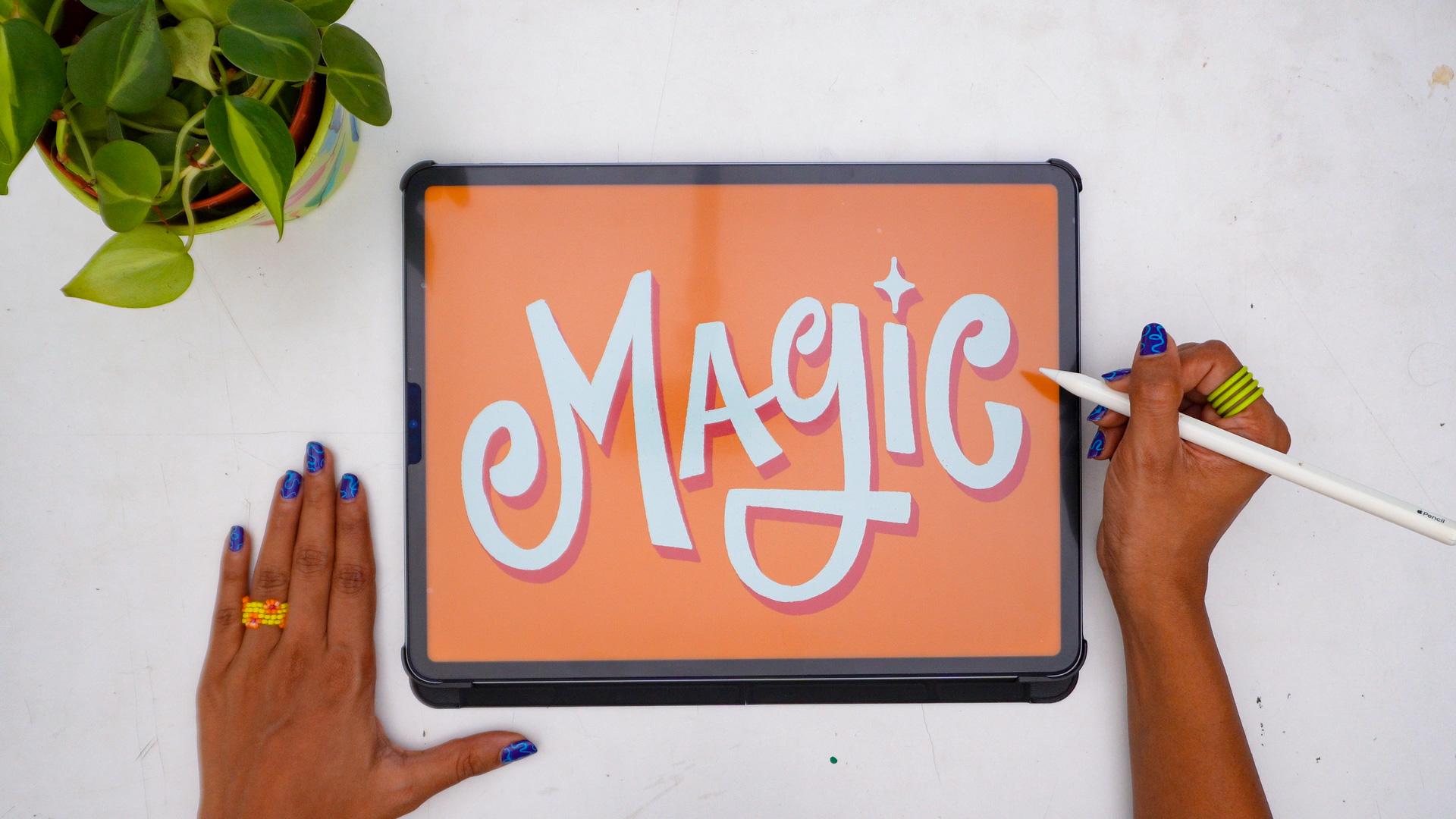
abrir uma nova camada, uma nova camada vazia, e vamos mudar a cor
do fundo. O que faríamos, normalmente? Então, digamos que
eu queira escolher uma laranja. Está bem? Você pode soltá-la de qualquer
cor dessa forma. Essa é uma forma de alterar a
cor de uma camada inteira, e outra forma de adicionar cor a uma camada inteira é
tocar nessa camada. Essas opções aparecem
e, em seguida, preenchem a camada. Qualquer cor que você selecionou aqui preenche toda a camada Ok. Agora, quando se trata de uma camada com
alguma arte, como essa camada com
as letras nela, escolha uma cor diferente.
Eu vou escolher branco. Está bem? Quero que as letras sejam brancas contra o fundo
laranja Agora, se entrarmos nessa camada
e tocarmos na camada de preenchimento. A camada inteira
vai ficar branca, certo? Então não é isso que
queremos. Queremos que apenas as letras sejam brancas Então, o que vamos fazer é
tocar nele e clicar em Alpha ok. Então, o que ele faz é bloquear todos os outros
pixels na camada, exceto aqueles que contêm
as letras Está bem? E então, mais uma vez, abra esse menu e
toque em preencher camada. Então, toda a camada, todas as letras dessa
camada se tornam brancas agora Então é assim que eu
mudo a cor como e quando eu quero e você
vai me ver fazendo muito isso, é por isso que eu queria
explicar isso imediatamente. Você pode usar
as cores que quiser, ou pode
deixá-la preta,
se preferir. Depende totalmente de você.
Está bem? Então, vamos continuar com nossas
três letras D. Então, temos nossa
face frontal. De letras Ok. Ok, isso é
equivalente a isso, certo? Agora, o próximo passo para nós é criar a superfície
traseira, certo? Para isso, vamos
duplicar isso. Então, novamente, deslize e duplique. Portanto, temos duas cópias
das mesmas letras. Vamos selecionar a cópia
que está na parte de trás. Certo? Agora, já temos o bloqueio
alfa ativado
nessa camada porque o ativamos para transformá-la em branco. Então, quando duplicamos
essa camada, essa camada também
tem bloqueio alfa ativado Então, agora podemos simplesmente
mudar a cor. Se eu não mudar a cor, se eu apenas movê-la, você não
sabe o que está acontecendo. Você não sabe qual
é a frente, qual é a parte de trás porque
ambas são da mesma cor. Então, eu quero mudar a
cor da superfície traseira. Eu vou com um vermelho. Ok, então eu escolhi
a cor vermelha. Alpha Lock já está ativado. Agora
eu só preciso preencher lá. Novamente, você não pode
vê-lo aqui porque
está diretamente abaixo da superfície
frontal neste ponto,
mas agora, quando o movemos, entendeu Temos uma cópia de toda a
camada em uma cor diferente. Está bem? Agora vamos
colocá-lo onde queremos compensá-lo, certo? Isso parece muito bom para mim. Então, eu vou
mantê-lo lá. E agora parece apenas uma sombra. Não parece três D
porque essas conexões, essas superfícies laterais ainda não
estão lá. Temos a superfície frontal,
que é a letra branca, temos a superfície traseira,
que é a letra vermelha E agora precisamos das
superfícies laterais conectando as duas. Então é isso que faremos. Ok. Mas agora, se
eu tentar desenhar nessa camada porque ela está
bloqueada em alfa, não consigo fazer isso. Então, vou
entrar nessa camada e desmarcar o bloqueio Alpha Está bem? Agora eu posso desenhar, certo? Então, vamos em frente e
conecte-o assim. Está bem? Vamos conectar
as duas superfícies. Então, quando se trata de superfícies
curvas, basta entrar e deixar que desapareça dentro
dela Está bem? Ok, faça isso. Conecte, preencha. Ok. Esses dois também
precisam ser preenchidos. Conectar. E continue fazendo isso com todo o nosso
letreiro. Exatamente desse jeito. E estamos conectando os pontos
correspondentes. Não estamos conectando
isso a isso. Está bem? Estamos conectando isso a isso, aos pontos
correspondentes. Então, preste atenção a
isso e simplesmente se conecte. Então, essas são nossas duas letras D convertidas em três
D. Então é isso Temos nossas três
letras D. PC fácil, certo? Como eu disse,
você pode fazer isso assim
ou adicionar sombras, realces, torná-lo mais
realista, mais colorido, tudo isso dependendo do seu estilo e do seu caso de uso
específico Mas é basicamente
assim que você cria uma
ilusão simplificada de três D para criar Dob. Então agora, sim,
é a sua vez. Vá em frente e coloque duas letras
D comigo. Tudo o que você precisa lembrar é
duplicar, deslocar, conectar. Legal. Mal posso esperar para ver
como você aborda isso. Portanto, não se esqueça de enviar seus três resultados de letras D
para nossa galeria de projetos Vou ficar de
olho nisso. Na próxima lição,
vamos explorar mais
algumas possibilidades
e ver como
podemos seguir exatamente esse
mesmo fluxo de trabalho para criar três
efeitos D diferentes com apenas alguns ajustes
6. Brinque com possibilidades: Tudo bem, agora
estamos confiantes em
nosso processo de letras
D em três etapas Procreate Em seguida, vamos pegar esse processo
simples que aprendemos e vamos brincar um pouco
com ele. Eu prometo que ainda será o mesmo processo simples. Mas agora você verá
que pode obter diferentes tipos de
três efeitos D fazendo algumas variações que fazemos com
a superfície traseira. Então, onde você coloca
a superfície traseira e como a coloca, basicamente, como você transforma
a superfície traseira é o que determina a aparência do seu efeito de
três D. Deixe-me mostrar alguns exemplos. Então, mais cedo, mudamos
nossas letras. Nós o compensamos com algo
assim, certo? Agora você pode se mover muito
mais se quiser. Você pode movê-lo para
o outro lado. Você pode movê-lo para este
lado ou para este lado. Você pode movê-lo um
pouco ou pode movê-lo muito. Cada uma dessas
decisões
lhe dará um
resultado um pouco diferente, certo? Então, por exemplo, vamos
ver como
ficaria se eu
compensasse tanto Vou fazer as conexões Então você tem que pensar
e prestar atenção um pouco mais
nesse cenário. Ok. Agora, aqui, vamos conectar esses dois, desse
jeito. E então preencha isso. Você pode preenchê-lo
assim ou soltar cores. Mas se você simplesmente colocar
uma gota de cor assim, ela preencherá toda
a camada porque eu
vou remover isso. É uma forma aberta aqui, certo? Então, o que você pode fazer
em vez disso é
desenhar assim . Feche a forma. Agora, temos uma
forma fechada aqui, certo? E depois preencha. Novamente, vamos
fechar essa forma. Veja, esta é uma forma fechada agora, e depois preencha-a. Você não precisa remover
a camada superior todas as vezes. Eu só fiz isso para
demonstrar para você. Você pode simplesmente fechá-lo
assim e depois soltar a cor. Está bem? Ou você sempre pode
simplesmente preenchê-lo também. Meu instinto meio que
me fez querer fazer isso, mas isso seria errado, certo? Estamos conectando pontos
correspondentes. Então, assim. Está bem?
Esse é o M feito. Agora, tudo isso
precisa ser preenchido. Vou apenas conectar
isso a isso e depois colocar a cor lá.
Da mesma forma, isso. Na verdade, isso e isso também
precisam estar conectados, então
estou apenas preenchendo isso. Da mesma forma, essas duas superfícies. Então, você sabe, ao
se afastar, você verá o conceito. A ideia é a mesma. Agora você precisa prestar
mais atenção em onde está
a superfície correspondente
ou onde esse ponto termina. Agora, se não estiver muito
claro onde o ponto termina, você também pode simplesmente reduzir a
opacidade da camada superior Então você pode ver exatamente onde está
a camada preta, certo? Isso pode ser útil. Eu
também posso tornar isso confuso Portanto, use-o somente se for
realmente necessário. Está bem? Vou reverter
a opacidade disso Ok, essa coisa toda. Eu só vou fechar
esse ciclo, preenchê-lo. Da mesma forma, essa coisa toda. Então, assim mesmo. Novamente, isso nos
ajudará a reduzir a
opacidade disso para que possamos ver onde estão os
pontos correspondentes e preenchê-lo Ok. É isso mesmo. Então, variando a posição, estendendo esse
deslocamento um pouco mais, é
assim que nossas três
letras D Viu como essa mudança afetou a aparência final
de nossas três letras em D Isso é apenas variando a
posição da superfície traseira. Outra coisa que você pode fazer é variar o tamanho
da superfície traseira. Então, agora, a superfície
frontal e a superfície traseira têm exatamente
o mesmo tamanho. Vamos selecionar
apenas a superfície traseira. Então, vou reduzir o
tamanho da superfície traseira. E então eu vou
centralizá-lo novamente. Está bem? E agora faça a mesma coisa. Faça conexões entre, novamente, os pontos correspondentes. Então, em alguns casos,
por ser menor, você não consegue ver as
superfícies traseiras em algumas partes. Então, simplesmente pule isso. Como você não pode ver, não
é um problema, fora da vista, fora da mente. Então, esse é outro efeito
que você pode obter
variando o tamanho ou a
escala da superfície traseira Acabamos com algo
que parece mais dinâmico. Mas uma espécie de sensação de sair
ou diminuir o zoom, certo? Vamos tentar outro. Mantemos a posição
e o tamanho iguais, mas mudamos o ângulo. Está bem? Então, basta usar essa alça de
rotação e girá-la exatamente no mesmo
lugar e no mesmo tamanho, mas estamos apenas
girando, certo Então, algo
parecido. E depois faça a mesma coisa.
Faça conexões. Lá vamos nós. Então, o resultado da
rotação da superfície traseira Muito legal, certo?
Eu adoro fazer isso. É uma reviravolta tão divertida, literalmente uma reviravolta Isso faz com que as letras
pareçam distorcidas,
certo, o que eu realmente gosto Acho que é um efeito
muito divertido. Pode ser um dos
meus tipos favoritos de três efeitos D
para brincar. Você também pode fazer uma
combinação delas. Você pode variar a
posição e a escala, ou pode variar a escala e o ângulo. Ou você pode variar a
posição e o ângulo, ou você pode fazer os três. Crie diferentes
permutações e combinações delas para criar efeitos
diferentes, como, por exemplo, então vamos tentar usar a escala
e a posição Vamos mover a
posição aqui e ver. Então, sim, outra variação
combinando deslocamentos de escala e
posição Vamos tentar mais um. Vamos tentar brincar com a
escala e o ângulo. Ok, vamos
torná-lo menor. Vamos centralizá-lo. E vamos girá-lo.
E depois faça a mesma coisa. R Aí está. Essa é outra, certo? Assim, ao variar o que você faz
com a superfície traseira, você pode chegar a
muitas variações diferentes Mesmo ponto de partida. Estamos usando as mesmas letras. Então, a mesma
superfície frontal, o mesmo processo. Apenas mudando a forma como você está transformando
a superfície traseira, você obtém resultados
diferentes, que é muito empolgante,
porque agora isso o torna equipado com tudo o que
você precisa
para personalizá-la, dar um toque especial a ela, para realmente brincar
com ela e criar coisas
divertidas e empolgantes que talvez eu nunca
tenha inventado Certo? Então, agora, eu quero que
você brinque com isso, mexa com a
posição, a escala, o ângulo, as combinações deles, e veja aonde isso te leva, e nos mostre aonde isso te leva Estamos muito animados em ver. Portanto, certifique-se de
enviar os resultados
desses experimentos também
em seu projeto de classe e talvez até mesmo escrever um pouco sobre
o que você explorou, como chegou onde chegou e o que aprendeu
ao longo do caminho Sim. Nos vemos na próxima lição com
algumas reflexões finais.
7. Considerações finais: E, sem mais nem
menos, chegamos ao
final da aula e você lançou alguns truques
inéditos na manga Examinamos o que
faz algo parecer três D em uma superfície plana e pegamos
esse conceito visual e o usamos para converter nossa asa
esquerda bidimensional em três D usando um processo simples de
três etapas,
que, em resumo, é duplicar,
deslocar, conectar, certo E também vimos como
você pode brincar com essa etapa de deslocamento e criar
infinitos três efeitos D. Se há uma lição
que eu quero que você
guarde desta aula, é que você não precisa complicar demais os
três D Depois de entender
a ideia básica, você pode brincar com
ela, experimentar, criar tantos looks diferentes e realmente torná-la sua.
E não apenas com letras Você pode aplicar essas etapas para
converter basicamente qualquer forma algo que pareça um concreto
tridimensional . Quão legal é isso? Estou muito entusiasmado em
ver seus projetos de classe. Se de alguma forma você ainda
não conseguiu me
acompanhar e
experimentar o projeto, quero realmente
encorajá-lo a
dedicar alguns minutos
para realmente fazê-lo. Uma coisa é me
ver fazendo isso, mas é um
nível totalmente diferente do processo na verdade, surge quando
você começa a usá-lo Então, definitivamente, experimente. Eu prometo
que valerá a pena. Tanto o processo básico quanto a exploração de diferentes variações
dos três estilos D. E, novamente, não se esqueça de compartilhar suas três novas peças de asas de
luz D desta classe na galeria de
projetos e mostrar um pouco de amor por outros
projetos lá também. Se você tiver alguma dúvida ou precisar de mais esclarecimentos
sobre alguma coisa, use a seção de
discussão desta aula para entrar em contato
comigo. Estou aqui para ajudar. E não se esqueça de me
seguir aqui no Skillshare para ser notificado imediatamente quando eu
publicar uma nova aula Enquanto isso, tenho
um portfólio completo de aulas que você pode
conferir aqui no Skillshare Existem outras
aulas divertidas de procriação para todos os níveis de habilidade, aulas de
letras, aulas de
ilustração, letras em
aquarela e até
habilidades criativas Também compartilho novos trabalhos, bastidores, processo vídeos e
tutoriais no meu Instagram Então, se você quiser saber o que eu estou fazendo, esse
seria o lugar. Se você gosta desta aula, reserve um momento
para analisá-la. As avaliações são uma das
principais maneiras pelas quais os alunos descobrem
aulas no Skillshare Então, se essa aula foi útil, eu realmente agradeceria que você compartilhasse sua experiência
em uma rápida análise. Estou muito orgulhosa de você por
dedicar tempo e esforço
para investir em novas habilidades. Espero que você tenha se divertido tanto aprendendo comigo quanto
eu te ensinando. Muito obrigado por embarcar
nesta pequena aventura de
relâmpagos em três D comigo. Até a próxima vez.
Tchau tchau em Happy Creating.
 Vinitha Mammen, Illustrator | Lettering Artist