Transcrições
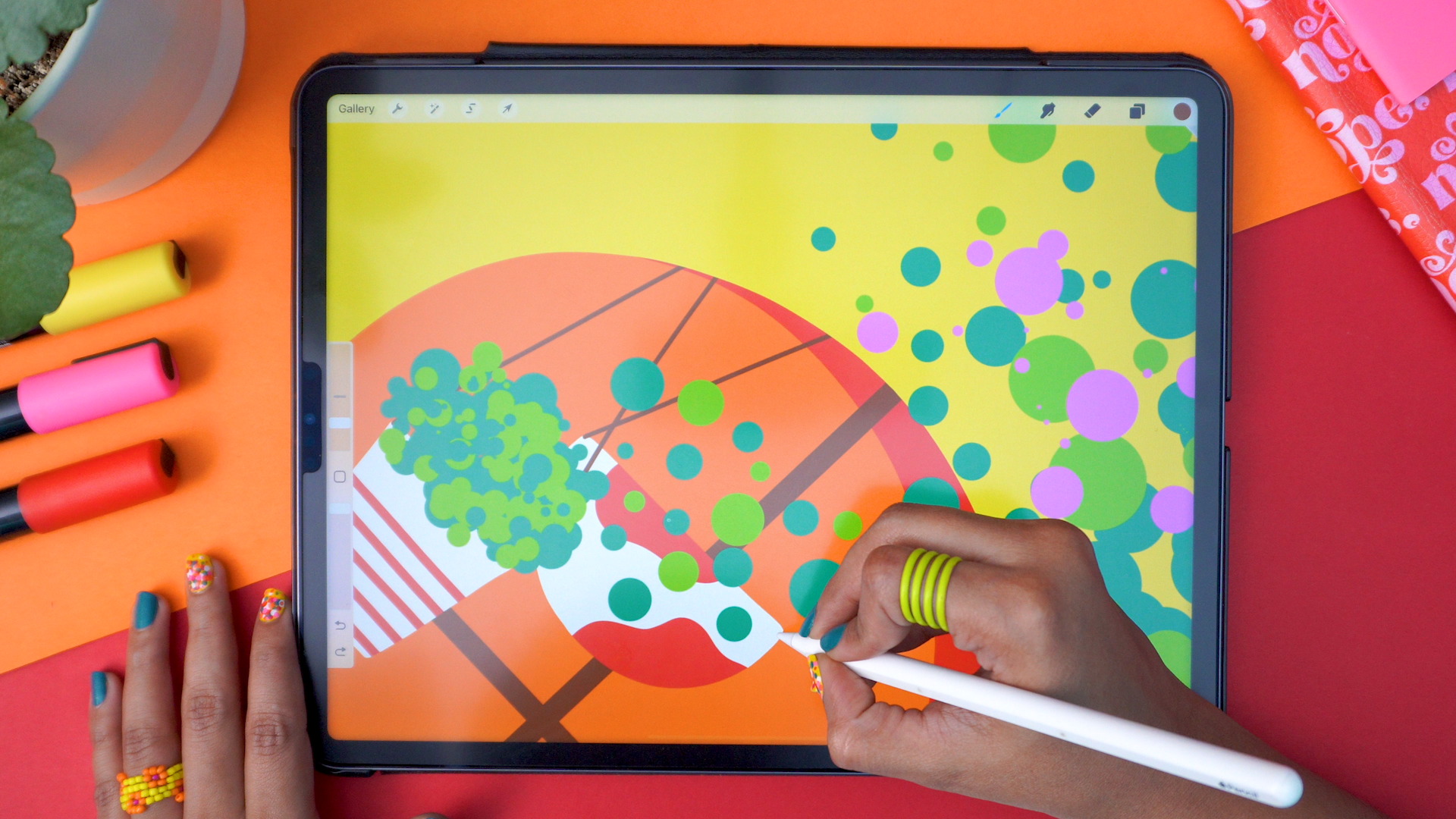
1. Apresentação: Você acha assustador começar a usar
o Procreate? Você não sabe por onde
começar? Aqui está uma pequena dica. Pense em pontos. Não pode ser mais
simples do que pontos antigos, não é? Estou lhe dizendo que os pontos
são tudo o que você precisa para criar realmente
divertidas e ilustrações realmente
divertidas e
satisfatórias
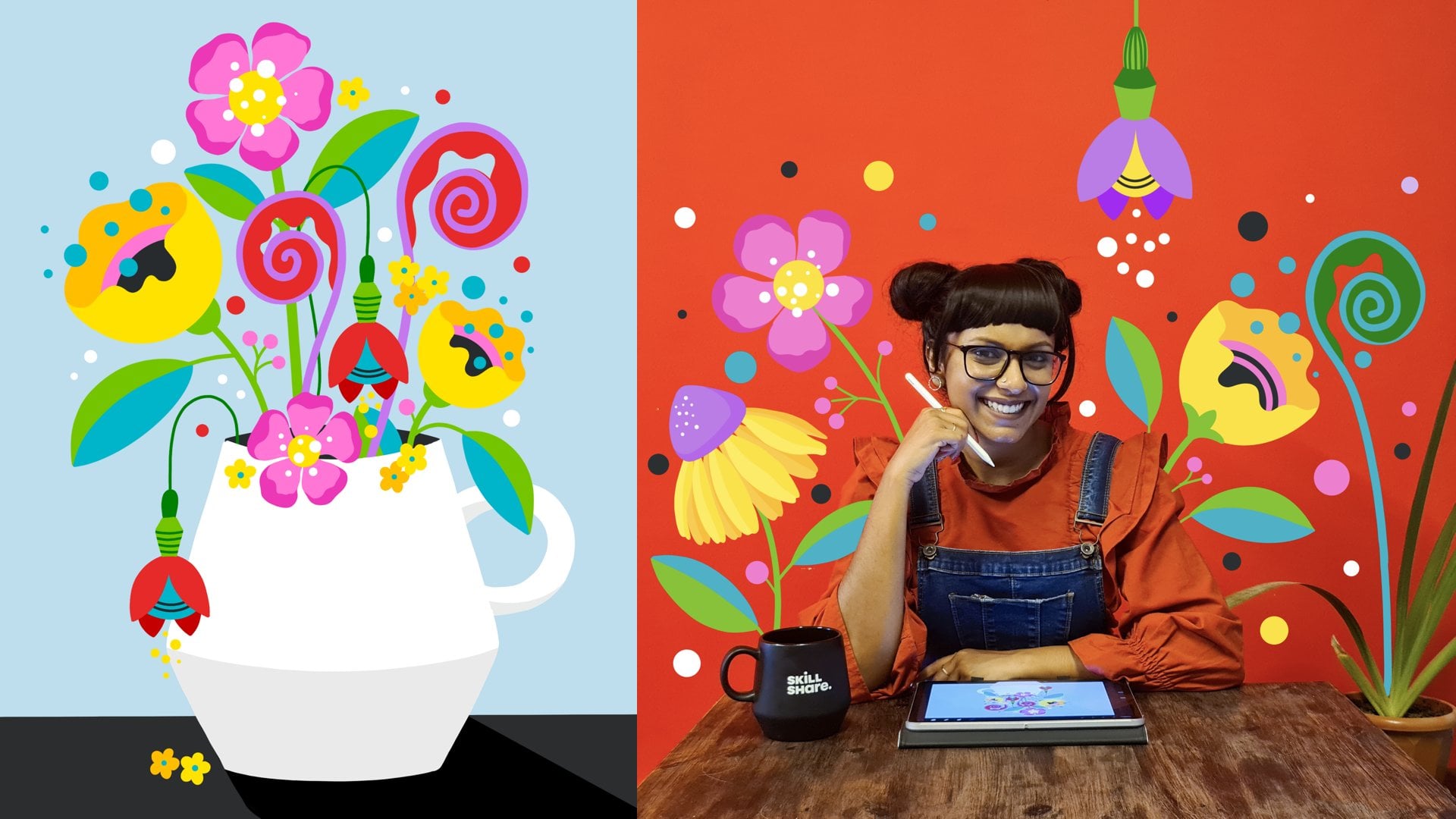
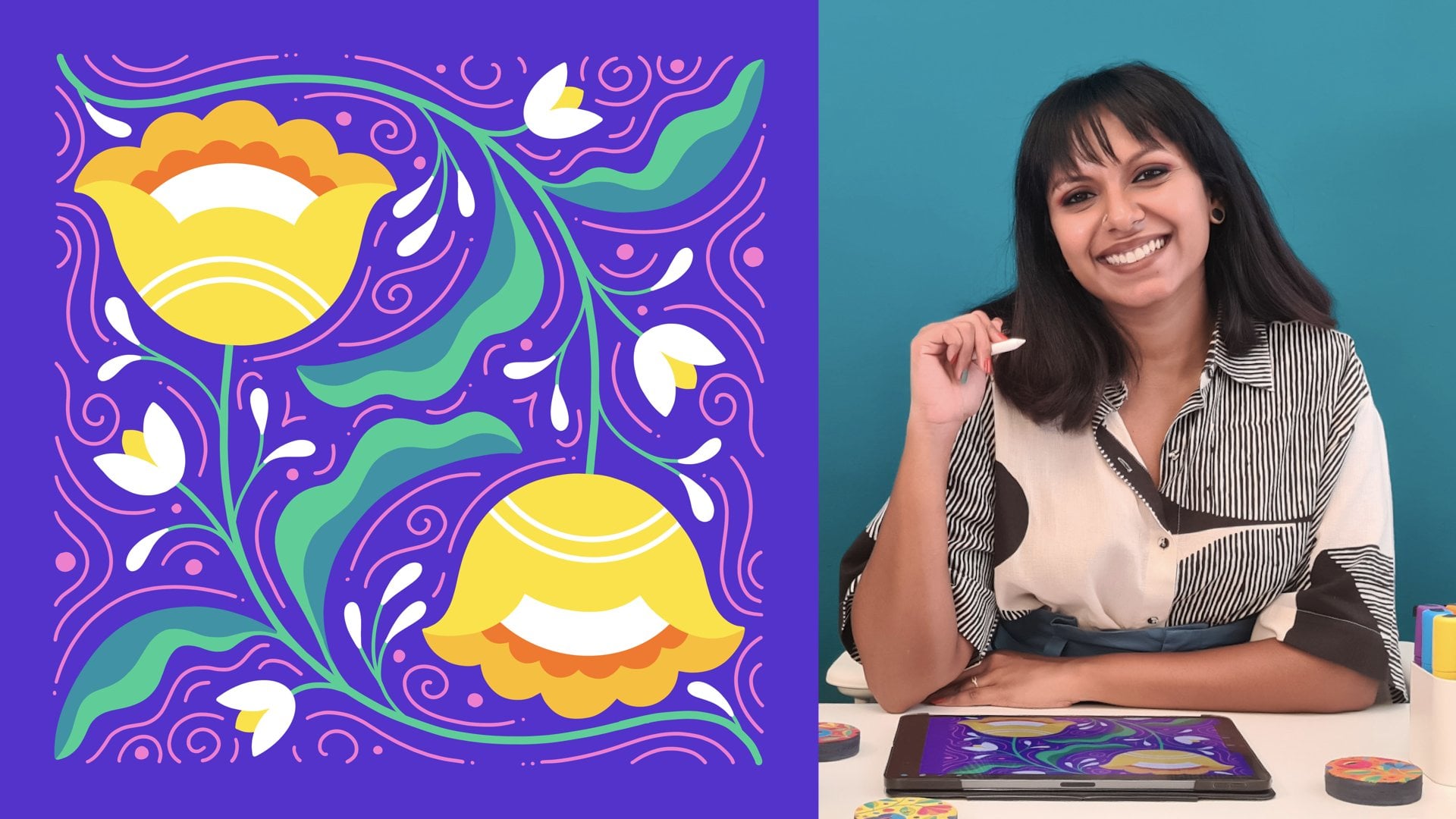
no Procreate. Sou Vinitha Mammen, e artista freelance de letras ilustradora e artista freelance de letras com formação em moda e engenharia e professora de renome no Skillshare. Procreate é meu programa de
desenho preferido no
momento. Eu adoro isso. Eu o uso para tudo,
desde desenhar coisas
pessoais até ilustrar para aplicações
comerciais. Mas não criei nada
no Procreate nos primeiros meses desde que o
comprei porque
estava sobrecarregado. Há muitos recursos e técnicas a serem analisados
e tudo pode se tornar avassalador e talvez
até entediante muito rápido, a menos que você aprenda fazendo. Isso é o que vamos
fazer nesta aula. Vamos fazer alguns pequenos projetos muito fáceis e divertidos e aprender secretamente alguns dos principais recursos do aplicativo
ao longo do caminho. O que é especial
nesses projetos é que, em todos eles, vamos pegar
o ponto humilde e empurrá-lo o mais longe possível. Meus pincéis de carimbo de pontos são os favoritos dos alunos em todos os meus
recursos de aula de procriação e, nesta aula, mostrarei exatamente
como você mesmo pode fazer esses pincéis super
fáceis para iniciantes. Então eu vou te ensinar como
usá-los de maneiras criativas
e divertidas. Juntos,
exploraremos pontos por meio nove
miniilustrações diferentes antes que você faça seu
telefone girar sobre eles. Esta aula é para iniciantes, então será
ótima para você, mesmo que você nunca tenha usado o
Procreate antes. Mas também está repleto de exercícios, técnicas
e dicas
criativas que são ótimos para
artistas de qualquer nível de habilidade. Especialmente se você está
preso a uma rotina criativa, esses pequenos projetos
são perfeitos para seu impulso e, ao mesmo tempo estimular seu cérebro de
maneiras surpreendentes. Se você estiver pronto para
começar a jogar comigo
, nos vemos na aula. [MÚSICA]
2. Visão geral do curso: [MÚSICA] Então você decidiu explorar pontos e
procriar comigo. Incrível. Bem-vindo ao On The Dot. Antes de entrarmos na aula, quero dar rapidamente uma visão geral sobre o que você pode esperar dessa aula em
termos de como ela está estruturada, qual
será o projeto da aula e assim por diante. Primeiro, mostrarei o método passo a passo para criar seu próprio pincel de carimbo de pontos em
duas variações diferentes. Ao fazer isso,
você entenderá o que
significam algumas configurações do pincel e como brincar com elas pode gerar resultados
diferentes. Depois de criar seus próprios pincéis de carimbo de
dois pontos, nós os usaremos para fazer nove
miniprojetos fáceis. Como eu disse, todos
serão
adequados para iniciantes e, portanto,
serão muito acessíveis. Mas também estimularão
sua criatividade e inspirarão você a ver a ilustração de
uma perspectiva diferente. Ao fazermos esses nove
miniprojetos, você terá uma ideia
prática de como Procreate funciona como um aplicativo de desenho e até mesmo poderá se interessar alguns dos
recursos mais interessantes ao longo do caminho. Se você deseja
realizar esses projetos ao longo de vários dias para aproveitar o pouco tempo de
que precisa para praticar arte ou se
quer simplesmente comer demais, depende totalmente de você. Mas de qualquer forma,
você vai se divertir muito e possivelmente nunca mais verá os pontos
como apenas pontos. Finalmente, depois de concluir todos os nove miniprojetos, você passa a fazer seu projeto final
para esta aula. O que incluirá
uma pequena reviravolta, porque você
precisará ter uma ideia própria
para combinar com algumas das ideias nas quais
já trabalhou comigo. Não se preocupe,
quando você chegar lá, tenho certeza de que
você terá muita inspiração para alimentar
esse brainstorm. Agora, tudo o que você precisa para
fazer essa aula e me
acompanhar é seu iPad, uma caneta como o lápis Apple
e, claro, o aplicativo
Procreate. Também usaremos alguns pincéis
suplementares além dos que
faremos nesta aula. Mas todos esses serão pincéis
padrão que vêm junto com o Procreate
quando você baixa o aplicativo. Então, tenho certeza que você está pronto para ir. Além disso, posso ou
não anunciar um sorteio empolgante durante
uma das futuras aulas. Então, talvez fique ligado ou não. Então, agora você sabe um pouco do que o espera nesta aula. Vamos começar e aprender a
fazer esses pincéis. [MÚSICA]
3. Fazer sua própria pincéis de carimbo de ponto: Aqui estamos. Vamos mergulhar direto nesta
aula aprendendo a fazer pincéis de carimbo de pontos muito fáceis, mas
super divertidos. Mostrarei como fazer duas variações diferentes
de um pincel de carimbo de pontos. Um que fornece pontos
em um tamanho consistente e outro que varia em tamanho dependendo da pressão que
você aplica na caneta. Se fazer seus próprios pincéis de
procriação parece intimidante para
você e você sente vontade de
fugir agora, prometo que isso
vai ser muito fácil. Você vai virar totalmente. Então fique comigo. Vamos abrir a procriação
e abriremos uma nova tela. Vamos usar
essa tela quadrada. O tamanho da tela não
importa neste momento. Só queremos poder
entrar em nosso
painel de pincéis, só isso. Vá aqui para a
biblioteca de pincéis e você
verá todos os pincéis que você tem
atualmente aqui. Na verdade, podemos criar uma nova pasta para os
pincéis que estamos fazendo hoje. Então, basta tocar aqui e
dar um nome a essa pasta, por exemplo, meus pincéis de carimbo. Agora estamos nessa
pasta porque você pode ver que isso aqui é azul
para esta pasta. Agora vá para este ícone de adição
aqui para criar um novo pincel. Todas essas opções surgem. Primeiro, vamos até
a seção de formas e
verificar se é um círculo. Por padrão, a forma aqui é um círculo quando você
cria um novo pincel. Isso é exatamente o que
queremos neste caso. Não precisamos desenhar
uma nova forma porque estamos tentando criar
um simples pincel de pontos. Isso é bom. Vamos
deixar como está. Se você quiser criar
um pincel de carimbo com um formato diferente,
é isso que você fará. Você acessará Editar, Importar e usará uma
dessas opções para trazer algo
que você criou, uma nova forma que você desenhou, como uma estrela ou um coração ou o que quer
que você queira. É aqui que você o colocará. Mas, por enquanto, não queremos
mudar a forma em nada. Esse círculo funciona muito bem. Queremos um círculo simples sem
qualquer textura ou efeitos. Isso funciona perfeitamente bem. Na verdade, tudo o que precisamos fazer para criar esse pincel é brincar
com várias configurações. Isso é o que faremos agora. Vamos aqui para traçar o caminho e arrastar esse controle
deslizante até o máximo. Queremos que nossos pontos sejam espaçados para
que, quando tocarmos, obtenhamos apenas um único ponto. Essa é a primeira
configuração que mudamos. A próxima coisa que queremos fazer é
ir até aqui até o Apple Pencil. Você pode ver aqui que o controle deslizante de opacidade está definido
até o máximo aqui. Tudo isso significa que, dependendo da pressão aplicada no lápis Apple, a opacidade do
pincel varia. Se você tocar levemente. Portanto, essa é a
área em que você pode testar seu pincel enquanto
o cria. Se você tocar
levemente assim, obterá um ponto muito transparente. Por outro lado, se eu tocar com força, obtenho uma mancha opaca. Isso não é o que eu quero. Vou mudar minha
configuração de opacidade até zero. Não quero que a opacidade
mude com a pressão. Quero que todas as minhas manchas tenham
a mesma opacidade, que é 100% de opacidade. O controle deslizante de variação de opacidade precisa estar totalmente em zero. Agora, a próxima coisa
que fazemos é ir para Propriedades, alternar isso e ativar a visualização do
carimbo. Isso não muda
nada aqui agora, mas eu vou te mostrar
o que isso faz em breve. Então você pode ir aqui
para falar sobre esse pincel. Você pode alterar o
nome do pincel. Você pode dar o
nome que quiser. Por enquanto, vou chamar esse pincel de carimbo de pontos de fixo, porque este é um pincel
de tamanho
fixo ao contrário do
próximo que será criado. Você também pode adicionar
seu nome aqui
e até assinar
aqui, se quiser. É literalmente isso. Toque aqui em Concluído e você
verá seu novo pincel aqui, pincel de carimbo de
pontos fixo. Deixe-me
mostrar rapidamente do que se tratava essa configuração de
pré-visualização. Se a pré-visualização do carimbo
estiver desativada, você verá o
traçado inteiro aqui como uma pré-visualização, em vez
de apenas um carimbo. Isso pode ser enganoso. É útil ter
uma visualização mais precisa
do pincel quando vemos
aquele único ponto aqui. Vamos ver rapidamente
como esse pincel funciona. Basta tocar na tela desta
forma e você
obterá pontos de tamanho fixo
onde quer que toque. Você pode usar o controle deslizante de tamanho
aqui para aumentar ou diminuir. Mas, embora estejamos em uma configuração de tamanho
específica, ela não mudará com
base na pressão aplicada. É assim que isso funciona. Agora, vamos pegar esse pincel
que acabamos de criar, deslizar para a esquerda e tocar, duplicar. Uma cópia desse pincel
aparece aqui. Vamos tocar nele para acessar as configurações
de pincel desse pincel. Agora vamos voltar para esta seção de lápis
da Apple. Lembre-se de que mudamos a opacidade
totalmente para zero. Desta vez, moveremos o controle deslizante de tamanho até
o máximo. Queremos que o tamanho dos
nossos pontos varie máximo possível com base na pressão
aplicada ao lápis Apple. Digamos que eu esteja aplicando
uma pressão muito leve e obtemos essa pequena mancha. Se eu tocar em um ponto grande e forte, dependendo da
pressão que aplicamos, o tamanho do nosso pincel varia. Esta é uma segunda versão do nosso pincel
de carimbo de pontos. Apenas essa única mudança nos
dá um pincel que
se comporta de maneira diferente. Você pode ir aqui e renomear
isso para evitar qualquer confusão. Vamos mudar isso
para tamanhos variados. Feito. Agora, se usarmos esse
pincel e tocarmos na tela, acabaremos com pontos em tamanhos
diferentes com base na
pressão que você está aplicando. Aqui, novamente, você pode usar o controle deslizante de tamanho para
alterar o tamanho. Isso mudará a variedade de tamanhos em que seus pontos estão. Se você descer aqui assim, mesmo que
pressione com muita força, seus pontos não serão
muito grandes. É isso. Temos nossos pincéis de
carimbo de dois pontos prontos. Você também pode usar esse
método para tentar criar pincéis de carimbo e
outras formas. Para resumir,
as configurações que alteramos são uma Em Stroke Path, alteramos o controle deslizante
de espaçamento para o máximo. No Apple Pencil, reduzimos
a configuração de opacidade para zero e a configuração de tamanho ao máximo apenas para a versão de tamanho
variável. Nas propriedades, você ativa
a opção Usar visualização do carimbo. É basicamente isso. Então você dá um
nome ao seu pincel e finaliza. Agora você deve estar se perguntando, mais
fácil que tenha sido, por que fizemos tudo isso para criar algo tão simples quanto pontos, não
podemos simplesmente
desenhá-los manualmente? Claro, certamente podemos desenhar círculos como esse
e preenchê-los. Mas há duas razões
principais pelas quais eu gosto de usar pincéis de
carimbo de pontos. Em primeiro lugar, em uma configuração, é
muito mais fácil e intuitivo tocar
na tela para obter um ponto
totalmente preenchido. Isso acelera bastante as coisas, especialmente se você tiver
vários pontos para adicionar. Em segundo lugar, nossa
versão de tamanho variável do pincel fornece resultados
muito orgânicos e às vezes
surpreendentes em comparação com se
desenhássemos manualmente círculos de tamanhos variados. Além disso, é muito legal ver os pontos aparecerem na tela, o que significa que também é ótimo
para processar vídeos. Na próxima lição, começaremos a trabalhar em
nossos miniprojetos e teremos a ideia de usar nossos
novos pincéis personalizados.
4. Mini projeto 1: nuvens: [MÚSICA] Agora que criamos
nossos próprios pincéis de carimbo de pontos, vamos usá-los para criar algumas pequenas ilustrações
divertidas. Vou usar telas quadradas
para esses miniprojetos
para que eu possa colocar todos os nove
juntos em uma grade. Você não
precisa necessariamente fazer isso. Você pode escolher qualquer tamanho e
proporção que preferir. Vamos abrir a
mesma tela que criamos ao
fazer nossos pincéis. Agora eu criei essa paleta de
cores para você. É chamado em ponto. Essas são as cores
que vou usar em todos
os projetos desta aula. Você não precisa usar essas
cores, mas se quiser, essa paleta de cores
está disponível para download na seção
de recursos. Depois de baixá-lo, você o verá aqui
assim no painel de cores. Vou escolher essa
cor laranja dessa paleta. Estou na primeira camada padrão. Vou arrastar isso daqui e soltar a cor em toda
a tela. Nosso plano de fundo está pronto. Agora, eu volto e
faço o painel de camadas, abro uma nova camada
tocando nesse sinal de adição. Vamos desenhar
nuvens nessa nova camada. Para as nuvens, eu vou
usar a cor branca. Eu escolho o branco e usaremos esse pincel de carimbo de pontos
com tamanhos variados. Você pode brincar com
o controle deslizante de tamanho aqui. Experimente fazer alguns pontos. Talvez um pouco maior. Sim, isso parece bom, eu acho. Vamos literalmente colocar os pontos
para formar formas semelhantes a nuvens.
É simples assim. Começamos assim
tocando em qualquer lugar
na tela e
construímos algo que
parece uma nuvem. Tão simples, mas funciona muito bem. Uma das coisas que dá
errado quando tentamos desenhar nuvens é que nossas formas
arredondadas parecem muito parecidas entre
si em tamanho e forma e acabamos com uma nuvem que
parece muito uniforme e estranha. Essa é uma
solução perfeita para criar
organicamente uma nuvem com boa variação de forma. É por isso que adoro usar esse
pincel para criar nuvens. Assim, continuamos
criando mais nuvens. Mantenha a parte inferior plana
em comparação com a parte superior. Teremos algumas nuvens
bonitas e fofas. Continue até ficar
satisfeito com a
forma da nuvem. Este parece bom para mim. Vou passar para o próximo,
em algum lugar por aqui
e outro aqui. Se você não gostar da aparência de qualquer um dos seus pontos,
você pode simplesmente voltar. Se você acha que algum
ponto que acabou adicionar não está do
jeito que você gostaria. Você pode simplesmente usar dois dedos e tocar na tela e
isso o desfará. Da mesma forma, três dedos
e um toque serão refeitos. Você pode usar desfazer
e refazer e
continuar até chegar a uma
forma com a qual esteja satisfeito. Vou adicionar mais um aqui e alguns pequenos picos
em algumas dessas bordas. Basta dar uma olhada em tudo
e pronto. Conseguimos criar
algumas nuvens fofas e divertidas tão rápida,
orgânica e fácil. Isso é perfeito. Se você não está fazendo isso
comigo, agora é sua vez de
experimentar. Você viu o quão rápido, fácil
e divertido isso é. Não há realmente nenhuma razão
para não tentar. Depois de fazer
isso, você pode
passar para o próximo mini-projeto, onde criaremos uma árvore
fofa usando pontos. [MÚSICA]
5. Mini projeto 2: árvore: [MÚSICA] Vimos
como é fácil
usar nosso pincel Dot Stamp para
criar as nuvens mais fofas. Agora, vamos usá-lo para
ilustrar uma árvore divertida. Mais uma vez,
abriremos uma nova tela. Mais uma vez, estou usando esse tamanho quadrado padrão.
Vamos fazer essa árvore. Agora, eu não vou usar um verde, vou usar um rosa para copa da
minha árvore, só com
um, porque não. Novamente, apenas verificando se
ainda estamos usando nosso pincel de carimbo de pontos de
tamanhos variados
e, da mesma forma
que
fizemos com as nuvens, vamos
colocar alguns pontos para formar grupos de folhagem de árvores. Isso poderia ser um. Vamos
fazer outro agrupamento aqui, e talvez outro aqui. Eu acho que isso parece muito bom. Você pode tentar adicionar e remover alguns pontos para refinar a forma
das bordas, se quiser. É claro que não há regras, as árvores têm uma
grande variedade de formas. Na verdade, basta seguir seus
instintos com isso. Algo parecido. Em seguida,
abriremos uma nova camada, que é para o
tronco da árvore. Eu o arrasto assim para
movê-lo abaixo da camada
onde está a folhagem. Legal. Em seguida, escolherei essa cor marrom da nossa paleta de
cores para o baú, e entraremos em
nossas pastas de pincéis e encontraremos essa
chamada Caligrafia, que é um dos
nossos
conjuntos de pincéis padrão que vem junto
com o aplicativo Procreate. Escolha este pincel chamado
Monoline Brush. Este é um pincel que usaremos
para desenhar nosso tronco de árvore. Assim, desenhamos um baú. Um grosso e
depois se ramifica em galhos mais finos que se conectam a cada um
dos cachos de folhas. Novamente, você pode dar
seu próprio toque
e decidir a forma que
deseja que o baú tenha. Obviamente, essa não é
a única maneira de fazer isso. Então eu vou dar uma pequena
base desse jeito. Suavizando essa
conexão lá. Agora, se colocarmos cor nisso, a perna inteira ficará
cheia, porque se você entrar no
painel Camadas e
desligar a visibilidade da camada de folhagem, verá que o tronco não
tem uma forma próxima. Precisamos que ele tenha uma
forma próxima para preenchê-lo com cores. Vamos entrar e
fechar todas essas aberturas desse
jeito. Então, podemos eliminar a cor e ela permanecerá
dentro dessa forma. Agora vamos ativar novamente a visibilidade
dessa camada. Vou escolher
esse rosa mais escuro e adicionar um pouco mais de dimensão, alguma variação de cor
dentro da folhagem. Vou voltar e escolher nosso pincel
Dot Stamp de tamanhos variados, abriremos uma nova camada em cima da camada rosa claro e adicionaremos algumas áreas espessas de rosa escuro
sobre a caixa rosa claro. Aqui e ali, em pequenos grupos, basta adicionar alguns pontos. Da mesma forma, também
quero fazer algumas áreas
mais escuras abaixo
da camada rosa claro. Vou abrir outra nova
camada abaixo dessa camada. Em seguida, adicionaremos
mais algumas manchas rosa-escuras nessa camada que aparecem por baixo
da folhagem rosa claro. [MÚSICA] Com o mesmo rosa escuro, estou abrindo uma nova camada
embaixo do tronco apenas para desenhar um pouco de terra
para nossa árvore ficar de pé. Pegando nosso pincel
Monoline novamente, vou desenhar
uma linha como essa, apenas com a mão livre, e
vou soltar a cor. Esse é o nosso terreno. Uma nova camada
aqui para nosso plano de fundo. Vamos usar o amarelo e preencher o
amarelo no fundo. Então, vamos também
polvilhar com algumas frutas. Vamos fazer disso uma árvore frutífera. Além de todas as
nossas camadas de folhagem, vamos abrir uma nova camada. Eu vou escolher
uma cor vermelha. Vou mudar
para nosso pincel de tamanho fixo, porque quero frutas de tamanho
semelhante. Não quero alguns que sejam gigantes e outros muito pequenos, então acho que o fixo é a
melhor escolha para isso. Não, isso é pequeno, um
pouco maior, e vamos apenas colher algumas frutas. Basta espalhar alguns
deles por toda a árvore. Podemos até comer algumas frutas
caídas só por diversão. É isso aí, está feito. Obviamente, você pode
adicionar mais árvores, brincar com as formas e
tamanhos das
frutas e , em vez disso, adicionar flores. Leve-o para onde quiser. Mas agora você conhece uma nova maneira
de desenhar algumas árvores divertidas. Experimente,
se ainda não o fez,
e então, na próxima lição, desenharemos alguns planos
divertidos e assustadores pendurados em uma parede. [MÚSICA]
6. Mini Projeto 3: Creepers: Espero que você tenha se divertido
com o exercício da árvore e esteja pronto para desenhar algumas trepadeiras divertidas. Antes de começarmos, neste momento, temos dois de nossos
miniprojetos concluídos e podemos colocá-los no
que chamamos de pilha, apenas para nos mantermos um
pouco mais organizados. Para isso, vou
tocar aqui em Selecionar. Selecionamos esses dois
que acabamos de fazer. Em seguida, clique em Stack
e feche-o. Agora temos essa nova pilha, que é como uma pasta, e podemos entrar nessa
pasta para que possamos manter todo o nosso trabalho dessa
classe organizado em uma única peça. Legal, então vamos
abrir uma nova tela. Novamente, no mesmo tamanho. Desta vez, vamos criar uma parede simples com algumas
trepadeiras divertidas penduradas nela. Primeiro, vamos usar
essa cor amarela e pegar nosso pincel
monolina novamente. Então, em algum lugar por
aqui na tela, desenharemos uma linha horizontal bem
livre
e, se você segurar, sem tirar a
caneta da tela, ela se tornará uma linha reta. Em seguida, use um dedo para tocar
na tela para
alinhá-la perfeitamente
com a horizontal. Deixe-me te mostrar mais uma vez. Desenhe uma linha
à mão livre desse jeito. Pressione e segure sem tirar o lápis Apple
da tela. Em seguida, ela se torna uma linha reta
e, em seguida, use um dedo para tocar para obter uma linha perfeitamente
horizontal. Agora vamos colorir isso
arrastando e soltando
esse amarelo, para que tenhamos nossa
parede. Isso está feito. Agora vamos desenhar nossas plantas
penduradas sobre esta. Abra uma nova camada acima dela e começaremos primeiro com
um belo verde escuro e voltaremos ao nosso pincel de carimbo de pontos de tamanhos
variados. Vou ficar um
pouco menor com o tamanho do pincel
porque queremos que ele pareça um pouco mais delicado. Em seguida,
polvilhe algumas folhas. As folhas
normalmente não são circulares, mas faremos essa escolha estilística para
mantê-las todas circulares. É basicamente o que
estou tentando mostrar nesta aula você pode simplificar muitas coisas ao nosso redor em apenas pontos
e, quando tudo estiver junto, transmitirá a ideia
mesmo
que as formas não
sejam realistas. Estou apenas deixando
alguns espaços vazios. Coloque nossas folhas em um arranjo para cima e para baixo para imitar como as trepadeiras
tendem a pendurar. Faremos clusters mais completos
em algumas áreas e mais espaçados em outras
partes e seguiremos em frente. Em seguida, abriremos uma
nova camada acima disso. Escolha esse verde claro
porque gostamos de trazer algumas variações de cores
para que ele se destaque mais, faça com que pareça mais divertido e dimensional em vez de
apenas plano e básico, e então fazemos a mesma coisa, apenas aleatoriamente sobre
as folhas mais escuras, espalhando mais pontos, novamente,
aproveitando todas essas
lindas variações de tamanho que
temos em aproveitando todas essas
lindas variações de tamanho nosso pincel. Quanto mais rápido, mais rápido você fizer isso, mais organicamente
nossas manchas se formarão. Em vez de pensar
muito sobre isso e fazer escolhas muito
calculadas. Deixar de lado e relaxar refletirá
no frescor e na facilidade de
nossa ilustração final. Desenhar com atenção é bom, mas, nesse caso, quanto mais estúpido for, mais extravagantes suas
trepadeiras parecerão. É uma boa ideia
seguir em frente sem pensar
muito no resultado. Agora, em uma nova camada, adicionaremos algumas flores, então vou usar
esse rosa mais escuro
e, novamente, espalhar
alguns pontos sobre a folhagem
que acabamos de desenhar. Estou mantendo-os um pouco mais
esparsos do que as folhas, então aqui e ali. Então, novamente, uma nova camada e desta vez algumas flores rosa
claro. Exatamente a mesma técnica, apenas
usando cores diferentes. [MÚSICA] Depois de concluirmos nossos grupos maiores, podemos entrar mais
intencionalmente e colocar mais
alguns lugares onde você
sinta que algo está faltando. Agora, se você
quiser voltar e adicionar um pouco mais a qualquer
uma das camadas anteriores, você pode ir até essa
camada e adicionar mais algumas. Isso pode ser um processo de
ida e volta, então fique à vontade para pular
entre as camadas e brincar com elas até
sentir que elas parecem completas. Eu acho que parece
muito bom
ir , então estou terminando. Aqui temos essa parede de trepadeiras super louca
e divertida só de colocar alguns pontos uma certa forma
irracional. Definitivamente, experimente isso. Na verdade, esse pode ser o meu favorito de todos
os miniprojetos. É muito divertido de fazer. Quando terminar, vá para a
próxima aula, onde faremos um arranjo
floral estilizado.
7. Mini Projeto 4: Arranjo Floral: [MÚSICA] Se você criou
sua parede de trepadeiras
, vamos passar para
outra peça botânica, onde desenhamos uma
ilustração estilizada de um simples arranjo
de flores em um vaso. Mais uma vez, abri uma nova tela
quadrada. Eu vou com esse rosa claro. Em seguida, vou abrir uma nova
camada acima dela, apoiada
na mesa ou
na superfície em que nosso vaso
será colocado. Digamos que optamos por
uma superfície branca. Escolha o
pincel monoline mais uma vez. Assim como fizemos com a parede, vamos desenhar uma linha
à mão livre aqui. Segure, toque com um dedo para alinhá-lo com a horizontal. Em seguida, solte a cor. Em seguida, abra uma nova camada. Vamos desenhar nosso vaso
com essa cor, novamente com o pincel monolina. Vou apenas desenhar
uma forma aleatória aqui. O que quer que
eu termine, vou chamar o
formato do meu vaso, depois fechá-lo e preencher a cor. Neste ponto, você pode
ajustar a posição do seu vaso e
colocá-lo no meio. Se ainda não estiver
no meio. Também quero
torná-lo um pouco menor e centralizá-lo. Em seguida, abra uma nova camada acima dela. Estou escolhendo essa cor amarela para meu primeiro conjunto de flores. Voltando ao nosso pincel de carimbo de pontos de
tamanhos variados, vou colocar
alguns pontos acima do vaso. [MÚSICA] Eu quero um aqui, apenas caindo sobre o vaso. Um pouco mais por aqui. Estou apenas testando posições
diferentes e brincando
com elas de verdade. Também estou tentando variar os
tamanhos ajustando a pressão. Vamos passar para
outra nova camada, acima ou abaixo da amarela
, totalmente à sua escolha. Em seguida, repita o mesmo processo
para colocar mais flores. [MÚSICA] Você também pode simplesmente ir até o mesmo lugar. De novo. Se você quer um
lugar maior sem fazer nada, e acredite ou
não, é isso. Você pode, é claro, desenhar
algumas hastes, se quiser. Basta abrir uma nova camada, escolher uma nova cor e,
com o pincel monolina, podemos adicionar algumas hastes. Na verdade, podemos mover essa
camada abaixo da camada do vaso e desenhar hastes
assim. Se você quiser. [MÚSICA] Pessoalmente,
acho que parece muito mais interessante
sem as hastes. Só tem essa sensação de mistério e capricho
quando você deixa detalhes
tão simples para o espectador
visualizar e imaginar. Aqui temos nosso arranjo
floral simples, estilizado e super bacana. Estou realmente ansioso para ver sua versão disso. Apenas dedique alguns minutos e prepare
um desses para mim novamente. Então, na próxima lição, vamos levar isso
adiante e criar um campo inteiro de
flores. [MÚSICA]
8. Mini Projeto 5: Campo de flores: [MÚSICA] Vamos fazer
outra peça floral. Desta vez, um campo
cheio de flores. Eu tenho uma tela
quadrada aberta aqui novamente. Na minha cabeça, isso é uma
noite curta ou um ambiente noturno. Vou escolher um
fundo escuro como esse verde profundo. Vou preencher a
camada inteira com essa cor. Em uma nova camada, vamos
começar com nossas flores. Estou pensando em algumas flores amarelas, alaranjadas e vermelhas. Vou escolher o amarelo primeiro. Novamente, um pincel de carimbo de
pontos de tamanho variável. Vamos crescer um pouco. Eu quero trazer
alguma perspectiva aqui. Quero que as flores que estão
mais perto de mim sejam maiores e as que
estão mais longe de mim sejam um pouco menores. Para os que estão por aqui, vou usar
mais pressão no lápis
da Apple
para torná-los grandes. Podemos aumentar ainda mais
com o tamanho do pincel. Eles ficam bem para
os da frente. Em seguida, diminua um pouco, para diminuir a pressão
à medida que vamos embora. Estamos tentando preencher os dois terços
inferiores de nossa tela com flores,
não mais do que isso. Agora abra uma nova camada, escolha a cor laranja e faremos
a mesma coisa. Algumas flores maiores
na frente e
outras menores na parte de trás. [MÚSICA] Algo parecido. Agora, vamos desenhar algumas
hastes para essas flores. Abriremos uma nova camada abaixo dessas camadas de flores
compradas. Eu vou usar essa cor rosa
e o pincel monolina. Em seguida, encontre um bom tamanho e desenhe algumas linhas
levemente curvas. Basta conectar cada um dos nossos círculos de
flores com a borda inferior
da tela usando algumas linhas curvas
simples. Você pode reduzir um
pouco o tamanho do
pincel ao fazer
esses pincel menores. Continue e experimente a direção das curvas
à medida que avança. [MÚSICA] Nós temos nossos caules. Então eu
queria que realmente
parecesse um campo cheio de flores. Vamos abrir uma camada
abaixo de tudo isso. Logo acima da camada de fundo, escolha a cor vermelha e volte ao nosso pincel de tamanhos
variados. Vou reduzir um pouco o
tamanho e colocar alguns grupos de vermelho bem
espaçados, aleatoriamente
em todo o campo. Novamente, é aqui
que você passa de consciente e intencional para simplesmente seguir em frente
sem pensar muito. Ainda queremos
que parte desse fundo
verde passe
entre o vermelho. Então, ao chegar ao topo, seja um pouco mais intencional com
seus pontos, porque
queremos que eles sejam um pouco
mais espaçados e pequenos. [MÚSICA] Então, como etapa final, abrimos uma nova camada aqui em cima, escolhemos a branca, aumentamos um
pouco, se quiser, e tocamos apenas uma vez, com uma boa
quantidade de pressão. Nós temos nossa lua. Eu quero que a
Lua esteja no centro. Vamos apenas selecioná-lo
e, com o encaixe e o magnetismo ativados,
vou movê-lo. Quando se encaixa
nessa linha dourada, sabemos que está bem
no centro. Podemos liberar a
seleção e pronto. Feito. Aqui está um campo de flores
estilizado muito colorido e divertido. Espero que você tenha descoberto como usamos nosso pincel de tamanhos variados para
adicionar perspectiva em tempo real. Inspirador. Experimente e não se
esqueça de mostrar a todos nós como ficou seu campo de
flores. Na próxima lição,
vamos nos
afastar das flores e desenhar uma luz de
corda. [MÚSICA]
9. Mini projeto 6: luzes de corda: [MÚSICA] Pronto para criar algumas luzes de corda bonitas e
brilhantes? Vamos fazer isso. Mais uma vez, abrimos uma tela quadrada e que tal um
fundo vermelho dessa vez. Estou apenas soltando a cor
vermelha para preencher toda
essa camada
e depois abriremos uma nova camada para desenhar as
cordas nas quais as luzes ficarão penduradas e eu quero que elas
estejam nessa cor rosa. Voltamos ao pincel
monolínico, encontramos um bom tamanho que
funcione para desenhar algumas cordas, talvez
em algum lugar por aí. Em seguida,
desenharemos algumas curvas
na tela dessa forma. Talvez outro assim
e talvez mais um aqui que assim.
Essas são nossas cordas. Agora, em uma nova camada, vamos usar o branco e
depois passaremos para nosso pincel de
carimbo de pontos de tamanho fixo, porque eu quero que todas as minhas lâmpadas
nessas luzes
de corda tenham o mesmo tamanho. Encontre um bom tamanho
que funcione para as lâmpadas e, em seguida,
começaremos a
colocá-las ao longo das cordas. Agora, aqui temos um
ponto em que essas cordas cruzam e eu não
quero nenhum conflito aqui. Então, vou começar
colocando uma lâmpada
aqui e depois continuar adicionando
mais lâmpadas a partir daí. Basta observar o
espaçamento à medida que avança. Não precisa estar
perfeitamente espaçado. Basta aproximadamente, e continue até que todas as nossas
cordas tenham
lâmpadas ao longo delas. Se você não estiver satisfeito com
nenhuma das posições deles, você pode, é claro,
desfazer e voltar novamente. [MÚSICA] Tudo bem. Lá vamos nós. Talvez só mais um aqui. Agora, você pode
deixá-la assim ou dar um passo adiante
deslizando para a esquerda sobre essa camada para duplicá-la e,
dessas duas camadas brancas, iremos até a inferior
e, em seguida, acessaremos o ícone da varinha mágica
e
tocaremos ícone da varinha mágica nessa opção
chamada Desfoque Gaussiano. Podemos ver aqui que diz deslize para ajustar. Isso é
exatamente o que faremos. Só precisamos usar
um dedo para
deslizar pela tela assim e então podemos ver
que a camada inferior de pontos brancos está
apenas desfocada. Quanto mais você desliza para
a direita, mais embaçado fica. Isso dá às nossas
lâmpadas um brilho agradável. Você pode simplesmente brincar com isso e ver quanto
brilho é adequado para você. Acho que algo em torno
da faixa de
10% o ponto ideal para mim, então
vou mantê-lo lá. Isso é o que
parece sem o brilho, e isso é com o brilho. Veja por que fizemos uma
cópia dessa camada. Porque isso ficará assim
e aquilo não parecerá e aquilo não muito com
luzes de corda, não é? Ainda queremos ver as lâmpadas
circulares e
queremos que o brilho seja visível por
baixo delas. É isso. Fantástico. Criamos
algumas luzes de corda
super fofas e super brilhantes
em apenas algumas etapas. Se você não estivesse fazendo
isso comigo, vá em frente e prepare sua
própria peça de luz de corda imediatamente antes de passarmos
para nosso próximo pequeno projeto, que é uma
constelação. [MÚSICA]
10. Mini Projeto 7: Constelação: [MÚSICA] Nesta lição, usaremos
nossos pincéis de carimbo de pontos para desenhar uma constelação
de estrelas. Eu tenho uma nova
tela quadrada aberta e vou usar esse
verde profundo para preencher toda
a camada
e, em seguida, abrir uma nova
camada acima dela. Em seguida, vou usar branco. E com nosso pincel de carimbo de pontos de
tamanhos variados, vamos tocar algumas estrelas
para criar uma constelação. Basta encontrar um bom
tamanho de pincel. Vamos ver. Sim, algo
assim deve funcionar, e apenas polvilhar com
um monte de estrelas. Podemos colocá-los em
qualquer formação que você quiser. Você pode pré-planejar a forma
da sua constelação ou simplesmente
se surpreender com o que
ela acaba sendo. Vou me
surpreender e colocar os pontos
em uma formação aleatória. Quando tivermos alguns deles
na área central da tela, podemos conectá-los e
ver com o que acabamos. Para nossas linhas de conexão, abriremos uma nova
camada abaixo dela. Volte para a escova monolina. Você tem um bom tamanho
que não é muito grosso. Agora vamos conectar esses pontos no que
quisermos, basicamente. Vamos desenhar uma linha à mão livre como essa e, em seguida, pressionar e segurar para torná-la reta, posicioná-la corretamente
e soltá-la. Dessa forma, podemos obter algumas linhas retas
bonitas. Sim, basta se conectar. Você pode optar por
deixar alguns deles de fora ou conectá-los todos,
totalmente a seu critério. Obviamente, haverá
um zilhão de maneiras
diferentes
de fazer isso. Apenas siga seu instinto. Você realmente não pode
errar com isso. Acho que essa é a beleza
de muitos desses exercícios. Você está trabalhando com
tudo o que os pontos nos dão e, em seguida, transformando isso em uma ilustração
reconhecível. [MÚSICA] Isso está
começando a me dar um pouco de humor, o
que eu estou adorando. É muito emocionante quando um conjunto aleatório de vagas oferece algo
legal no final das contas. Acho que gostaria que esse
lugar
fosse um pouco mais desse lado. O que vou fazer é
voltar às minhas camadas de estrelas e selecionar esse ponto
assim e movê-lo para
algum lugar
próximo assim e movê-lo para e depois
voltar para a camada sem
conectar linhas. Eu só vou remover isso. Selecione ao redor dele.
Use três dedos para deslizar para baixo e depois cortar. Então, podemos simplesmente
conectá-los assim. Temos nossa constelação pronta. Agora, o que vamos
fazer é abrir outra nova camada e adicionar mais
algumas estrelas menores. Volte para o pincel de tamanhos
variados, reduza um pouco o tamanho e depois espalhe alguns pontos em toda a
nossa constelação. Precisamos que eles sejam
menores do que os iniciais que
estabelecemos para que nossa constelação se destaque no céu noturno. Também podemos colocar alguns
nesses espaços. Gônadas, podemos ter algumas partes
com mais estrelas agrupadas ao redor e outras com menor densidade de
estrelas, assim mesmo. Agora, mais um passo, porque são estrelas, será divertido
tê-las brilhando. Já sabemos como fazer
isso em nosso exercício anterior. O que vou fazer é ir para a
camada sem estrelas maiores. Quero que apenas algumas das estrelas da
minha constelação
brilhem , não todas. Vou apenas selecionar
alguns deles desse jeito. Esse é um deles. Agora eu quero
fazer mais algumas seleções. Ou, em outras palavras, eu quero
adicionar algo a essa seleção. Vou tocar aqui em “Adicionar”
e, em seguida, posso fazer
uma nova seleção sem sair
da anterior. Talvez esse. Em seguida, adicione novamente para mais um. Talvez esse. Eu
selecionei três. Em seguida, toque nessa seta aqui. Agora há uma caixa
ao redor desses três. Vou apenas deslizar para baixo
e fazer a duplicação. Agora, se formos até aqui, veremos essa camada com apenas
esses três pontos. Legal. Agora vamos mover essa camada abaixo da camada principal da
constelação. Assim como fizemos
com a luz Astrium, vamos aqui para o desfoque gaussiano e depois deslizamos para a
direita até ver um pequeno brilho e
todas as três estrelas. Essa é a nossa constelação. Você se divertiu com este? Estou muito curioso para
ver
como são suas constelações e descobrir se você acabou com algumas formas legais. Se você ainda não fez isso
, experimente e não se esqueça de nos mostrar tudo na
galeria do projeto. Em nossa próxima lição, vamos criar um padrão geométrico
divertido.
11. Mini projeto 8: Padrão geométrico: [MÚSICA] Neste miniprojeto, criaremos um padrão geométrico simples e
divertido com nossos pincéis de carimbo de pontos. Novamente, temos nossa tela
quadrada aberta. Para este, vou
manter o fundo branco, então preciso preencher uma nova cor
e vou usar, digamos que esse amarelo
para começar, digamos que esse amarelo
para começar escolheremos nosso pincel de carimbo de manchas de
tamanhos variados,
ajustaremos o tamanho se necessário
e, em seguida, colocaremos alguns
pontos aleatoriamente na tela. Na verdade, vou
diminuir um pouco e continuar
colocando-os em toda a tela, inclusive nas bordas. Parece algo
assim, com alguns pontos espalhados
por toda a tela. Em seguida, abra uma nova camada
acima ou abaixo
dela, escolha uma
cor diferente, digamos, laranja e faça a
mesma coisa novamente. Desta vez, faremos
com que algumas
das manchas se sobreponham às amarelas, e as demais,
simplesmente não se sobreponham. Obviamente, não queremos que
eles cubram isso completamente, mas eles farão com que alguns
deles se sobreponham porque vamos tentar algo
divertido com eles em breve. Agora, a mesma coisa com outra
cor em uma nova camada. Para essa camada, vou usar rosa e
fazer a mesma coisa. Faça com que alguns deles se sobreponham novamente. Isso parece muito
bom para mim. Agora, vou falar um
pouco sobre os modos de mesclagem. Se você entrar no painel Camadas, verá que temos esse N aqui, ao lado de todas essas camadas. Isso significa normal. Isso significa que essas camadas estão
no modo de mesclagem normal. Se tocarmos no N, veremos várias dessas outras opções. Nominal é o que está selecionado e eu vou
até aqui para multiplicar. Agora, nesse caso, ainda não veremos uma mudança
porque ela está bem contra o fundo branco e multiplicar não faz nenhuma
diferença em relação ao branco. Mas se fizermos a mesma
coisa com essa camada, multiplique aqui, e você verá que as partes que elas se sobrepõem
aos círculos amarelos têm
uma cor diferente. Você também pode brincar com o controle deslizante de opacidade
aqui e ver como
isso muda as coisas. Da mesma forma, vamos mudar
essa camada rosa também para multiplicar o modo de mesclagem e então você poderá ver mais dessas
sobreposições surgindo. É isso que o modo de
mistura múltipla faz. Basicamente, faz com que as
cores dessa camada se multipliquem com as cores
na camada abaixo dela. É assim que você começa a ver
essas áreas sobrepostas, e é por isso que pedi que você se
certificasse de que alguns
dos pontos se sobreponham
para que você possa ver isso. Agora, quero mostrar
outra coisa, que é de longe meu recurso favorito no
Procreate, a máscara de recorte. Vou adicionar um pouco de textura
a todas as nossas manchas rosadas. Temos nossa camada rosa aqui. Vou abrir uma nova camada
diretamente acima dela, tocar nela
e
selecionar a máscara de recorte. Em seguida, vá para esta
pasta de pincéis de
textura e você verá
esta chamada decimais, que também é um pincel padrão
que vem com o Procreate. Vou escolher a cor branca
e depois vou
pintar com esse pincel todas as
manchas rosadas, sem mais nem menos. Temos esse lindo look rendado
em todas as nossas manchas rosadas. Agora, vou te mostrar o que
exatamente aconteceu aqui. Você não pode dizer o que está acontecendo aqui com esse fundo branco, então vou mudar isso para uma cor diferente
só para mostrar a vocês. É porque essas camadas
estão no modo de multiplicação que todas as cores
mudaram, embora
eu tenha mudado a cor de
fundo porque agora ela está multiplicando o amarelo, o laranja e o rosa
com essa cor verde. Isso é uma coisa
que está acontecendo. A segunda coisa é
a máscara de recorte. Essa seta aqui indica que essa camada está cortada
nessa camada. Essa é uma camada de máscara de recorte. Para mostrar o que isso significa, vou simplesmente remover
a máscara de recorte e
ver como ela fica. Essas são as pinceladas fizemos com esse pincel de textura. Vou ligar a
máscara de recorte novamente,
nessa camada, e vou voltar ao normal para
que faça mais sentido. Com a máscara de recorte,
essas pinceladas recortadas dentro das formas
na camada diretamente abaixo dela. Mais uma vez, sem máscara de recorte, a textura fica
ao redor das manchas. Você pode até desenhar um pouco mais aqui e é assim que
ficará. Mas com a
máscara de recorte ativada, tudo o que você desenha
aqui não aparece, a menos que apareça sobre essas
formas diretamente abaixo dela. É isso que a máscara de recorte faz. Só vou
desfazer até
voltarmos a ser como
queríamos que fosse. Essa foi uma
introdução muito básica à máscara de recorte. Há muita coisa que você
pode fazer com eles e isso é apenas uma pequena
ponta do iceberg. Mas eu queria
te mostrar isso para que você saiba existe e possa
brincar com isso. Temos um padrão
geométrico simples e bonito aqui e aprendemos a usar alguns recursos
do Procreate
ao criá-lo. Dê essas opções
que experimentam ao
criar sua
ferramenta de padrões e, em seguida,
passamos para nosso último
miniprojeto para esta aula, onde
desenharemos alguns rostos.
12. Mini Projeto 9: Rostos: [MÚSICA] Como prometido,
vamos desenhar alguns rostos neste
último mini-projeto. Não sei se
você está empolgado ou intimidado ao ouvir
que estamos fazendo caretas, mas prometo que
estamos mantendo isso muito básico e
definitivamente muito divertido. Vamos direto ao assunto. Mais uma vez, é claro que
abriremos uma nova tela quadrada. Bem, primeiro de tudo,
vamos desenhar quatro faces dentro
desta tela quadrada. Eu só quero dividir o
quadrado em quatro partes iguais. A maneira mais fácil de fazer isso é usar simetria. Vamos ativar alguns guias de
simetria para que
possamos dividir essa tela
em quatro quadrantes. Vamos até
o ícone da chave inglesa, acessar a guia Tela, ativar a guia de desenho e essa grade aparecerá, que não é o que queremos. Iremos aqui para editar o
guia de desenho e tocar na simetria. Tenho uma
aula inteira sobre os
meandros da simetria procriativa
que você pode conferir. É chamada de masterclass de
simetria. Mas, por enquanto, vamos apenas entrar nas opções aqui e escolher o quadrante. Teremos nosso Canvas
dividido em quatro quadrantes diferentes. Você pode desativar o
desenho assistido aqui porque não estamos realmente usando esses guias
para desenhar nada simétrico. Só queremos que a
tela seja dividida em quatro para que possamos desenhar
nossas quatro faces. Toque em Concluído. Vou começar preenchendo essa camada com
rosa como plano de fundo. O que vamos
fazer neste exercício é criar alguns penteados com nossos pincéis de pontos e, em seguida, criar alguns rostos para caber
nesses penteados. Abriremos uma nova camada. Eu vou usar o vermelho. Novamente, o pincel de carimbo de pontos de
tamanhos variados. Vou mantê-lo grande. Vamos desenhar alguns penteados. Talvez comecemos com
alguns penteados de banda, talvez algumas bandas espaciais. Eles não precisam ser
realmente simétricos. Eu acho divertido que eles sejam um pouco assimétricos, na verdade. Em seguida, adicionaremos alguns pontos
menores para formar a linha do cabelo e o resto
do cabelo para emoldurar
o rosto basicamente. Algo parecido.
Vamos tentar outro. Talvez um grande volume, esses cachos desta vez. [MÚSICA] Isso parece divertido. Então podemos fazer
outra coisa aqui. Talvez
goste muito dessa. [MÚSICA] Algo parecido. Então podemos tentar apenas
uma única banda top como essa aqui, talvez. Então, novamente, algumas fases
emolduram cachos assim. [MÚSICA] Sempre podemos ajustá-los posteriormente para definir melhor o
Face 2, se necessário. Mas, por enquanto, precisamos apenas um
ponto de partida inspirador para nossos rostos, o qual esses penteados que
criamos apenas pontos
de tamanhos variados são perfeitos. Agora, em uma nova camada, abaixo dela,
desenharemos algumas faces. Vamos fazer algumas caras amarelas. De volta ao pincel monolínico. Vamos seguir em frente e
desenhar algumas mudanças faciais aqui. Para este, talvez
apenas um U simples e
básico para rosto arredondado. Lembre-se de fechar a
forma e preenchê-la. Em seguida, adicionaremos um pescoço
e alguns ombros. Não vamos complicar muito as coisas. Vamos continuar
assim, e pronto. Não vamos detalhar
muito isso. Da mesma forma, desenharemos um
rosto sob esse penteado. Talvez escolha um círculo bonito e
perfeito aqui. Novamente, vamos dar a ela alguns
ombros. Aí está. Simples assim. Nós desenhamos algumas formas de
rosto muito simples para cada um dos nossos penteados com pontos e também damos a
eles todos os pescoços e
ombros. [MÚSICA] Agora vamos
abrir uma nova camada acima
da camada facial, escolher essa cor marrom e fazer algumas características faciais
muito básicas. Com o pincel mono line novamente, talvez fique bem pequeno e desenharemos algumas
sobrancelhas aqui em cima. Olhos, um nariz muito básico e depois uma boca cheia. Essa é uma. Maneira muito fácil. Conforme prometido, estamos
mantendo tudo muito simples. Mas é claro que você pode ir tão longe quanto quiser, tudo
bem para mim. Você pode experimentar com o
estilo, com as expressões. O objetivo deste exercício é apenas criar
alguns penteados usando pontos e depois usar isso como ponto de partida
para criar alguns rostos. Você pode ter resultados muito
divertidos e surpreendentes quando você cria algo assim com base em algo
que você já tem. [MÚSICA] Aqui temos
nossos rostos feitos. Agora eu quero fazer algo
divertido com o plano de fundo. Vou abrir uma nova camada aqui, logo acima do rosa, e vou preenchê-la com laranja. Então, enquanto estivermos
na camada laranja, vamos selecioná-la e arrastar esse canto até o meio para deixar os encaixes no
centro da tela. Em seguida, vamos duplicá-la
e trazer a cópia deles para
cá e mantê-la lá. Temos uma boa
situação de tabuleiro de xadrez acontecendo, só para adicionar um pouco de diversão. Esquecemos de lhes dar ouvidos. Podemos simplesmente voltar
para a camada facial e em algum lugar próximo ao
mesmo nível dos olhos, apenas desenhar alguns lóbulos das orelhas. [MÚSICA] Não
podemos ver os ouvidos desse. Podemos dar a esse
cara algumas orelhas compridas e algumas pequenas nesta. Você pode até adicionar
alguns brincos ou outros acessórios
neles, se
quiser . Ou um pouco de maquiagem. Vou abrir uma nova camada aqui. Aqui está o rosa com nosso pincel de carimbo de pontos de tamanho fixo e dê a eles um pouco de
rubor nas bochechas. [MÚSICA] Acho que vou entrar
aqui e reduzir a opacidade da camada
do pincel para
que fique mais sutil. Você pode brincar com
isso e ver o que funciona. Vou deixar
em torno de 50%. Vou dar a essa garota um par de brincos
também em uma camada separada. Talvez essa pessoa também possa comprar
alguns brincos. Alguns longos. Aí está. Acho que
preciso terminar agora mesmo. Mas você mata você e leva
para onde quiser. É isso. Esse é o fim de todos os nossos
mini-projetos para esta aula. Espero que você
experimente todos os nove
e, se conseguiu, tenho certeza de que se divertiu muito
com eles. [MÚSICA]
13. Exportar a sua obra de arte: [MÚSICA] Esses são todos os nove da nossa pilha de miniprojetos. Eles ficam tão bonitos
nessa pilha, não é? Nesta lição,
mostrarei como
exportá-las como imagens e também como você pode
juntá-las em uma pequena
grade, se quiser. Isso é totalmente opcional, mas se você quiser juntar todos os
nove em uma única colagem ou grade para os
envios de seus projetos nesta aula, ou se quiser compartilhá-los nas redes
sociais como uma única imagem, você pode colocá-los em uma grade. De qualquer forma, vamos começar
exportando esses miniprojetos. Para economizar muito tempo, podemos
exportar todos eles juntos em vez de
ir um por um. Basta tocar aqui em “Selecionar”
e tocar em cada um
deles assim para
selecioná-los e depois compartilhar. Você pode salvá-los como arquivos
JPEG ou PNG. Eu normalmente escolho a
opção PNG na maioria das vezes. Depois, basta tocar aqui
em “Salvar” nove imagens. Se você quiser
salvá-los no seu iPad. Se você quiser transferi-los
para um computador Windows ou PC,
uma maneira de fazer isso
é tocar no iTunes aqui e, em seguida, eles entrarão diretamente no
iTunes e você poderá conectar o iPad ao PC por meio um cabo USB para
transferir essas imagens. Ou se você tiver um Mac, pode simplesmente soltá-lo pelo AirDrop. Por enquanto, vou salvar nove imagens
e, em seguida, todas as nove aparecerão
na sua galeria
de fotos. Legal. Agora, a próxima parte
é totalmente opcional, mas vou mostrar
como eu faria para criar essa grade com
todas elas. O aplicativo que eu
recomendaria se chama Layout by Instagram, e é muito fácil de
usar e prático. Você pode baixá-lo
e depois abri-lo. Você pode ver aqui,
assim que abrir o aplicativo, todas as suas imagens recentes em sua galeria de fotos
aparecem aqui. Basta selecionar
os que deseja incluir em sua grade
tocando neles. São todos os nove e você pode escolher
um layout aqui, existem diferentes opções de
layout. Vou escolher
o mais básico
aqui , então clique nele e aí está. Agora você também pode
movê-los dentro da grade para posicioná-los da maneira que
quiser. Você não precisa,
você pode simplesmente mantê-lo como está se estiver
feliz com ele. Ou se você quiser
brincar com as posições, você pode fazer isso com
muita facilidade simplesmente
arrastando-as e
soltando-as em um ponto diferente na grade. Estou muito satisfeito com a
aparência. Quando estiver satisfeito com isso, basta tocar em “Salvar” e pronto. Se você voltar para
sua galeria agora, encontrará a grade aqui. Depois, você pode postar isso
na galeria do projeto, no Instagram ou
onde quiser. Por falar nisso, não
se esqueça de compartilhar seus miniprojetos em
nossa galeria de projetos como imagens
individuais ou como uma grade totalmente sua, mas
definitivamente compartilhe-os conosco. Seus colegas
e eu adoraríamos
dar uma olhada no que
você está trabalhando. Se você
os compartilhar no Instagram, marque-me também para
que eu possa ver seu trabalho, sentir muito orgulho de você e até mesmo compartilhá-lo
com meu público. Na próxima lição, contarei todos os detalhes interessantes sobre seu projeto final para
esta aula [MÚSICA]
14. Seu projeto do curso: [MÚSICA] Agora que você concluiu todos os nove
mini-projetos comigo, vamos falar sobre seu
projeto principal para esta aula. Seu projeto para esta aula
é combinar uma ou duas das ideias
desses nove exercícios ou de vários projetos que
fizemos com uma nova ideia própria para criar uma
ilustração estilizada usando pontos. Você pode desenhar o que quiser, basta usar pontos como elementos principais
na ilustração. Obviamente, você pode usar
outros pincéis para complementar esses elementos pontilhados,
como usamos o pincel monolina
durante nossos exercícios. Agora, isso não é obrigatório, mas se você quiser
mudar um pouco o formato quadrado em que
estamos trabalhando, considere criar seus projetos finais em uma tela de 8
por 10 polegadas. Mas depende totalmente de você. De qualquer forma, quando terminar, não se esqueça de compartilhar
seus projetos
conosco por meio da
galeria de projetos desta aula. Além dos miniprojetos, você pode compartilhar qualquer coisa, desde fotos
de trabalhos em andamento até sua ilustração final ou
até mesmo seu vídeo com lapso de tempo. Você pode usar o iCloud ou o
iTunes para
transferir suas
imagens e vídeos para um
computador,
o que facilita o upload
para a galeria do projeto. Se você quiser compartilhar ou até
mesmo assistir a um vídeo com lapso de tempo, não se esqueça de ativar
a gravação de vídeo antes de começar a trabalhar
nas partes do projeto. Estou muito animada para
ver o que você vai
inventar e todas as
diferentes maneiras pelas quais você vai combinar nossos pequenos exercícios com
sua própria imaginação. Tenho certeza de que seus
colegas desta turma
também adorariam ver sua
versão do projeto. Depois de compartilhar seu trabalho, talvez
você também queira
dar uma olhada no que outras pessoas compartilharam e talvez até mesmo compartilhar algumas
de suas ideias sobre o trabalho deles por meio
da seção comum. Uma grande vantagem de uma comunidade de
aprendizagem global como essa é poder
se conectar umas com as outras. Não perca isso. Todos nós podemos aprender
muito uns com os outros. Agora, se isso não é incentivo
suficiente, que tal isso? Se você fizer este curso e
publicar seus mini-projetos e seu projeto final na galeria de projetos antes
de 23 de abril de 2023, você terá a chance de ganhar
um ano inteiro de associação ao Skillshare
e, se deixar uma avaliação por
escrito para esta aula, isso dobra
suas chances de ganhar. O vencedor será escolhido
aleatoriamente e não com base no
desempenho de seus projetos. Não deixe que isso te intimide. Eu só quero
recompensá-lo por fazer o trabalho. Isso é tudo. Parece bom. Vou deixar você continuar
com seus projetos e vou tentar esperar pacientemente até que você
os compartilhe conosco. [MÚSICA]
15. Considerações finais: [MÚSICA] Como você
se sente depois de concluir 10 novas ilustrações e fazer
dois novos pincéis Procreate? Você se sente bem?
Aposto que sim. Estou muito orgulhosa de você
porque a única maneira de
crescer é realmente
agir, seja ela pequena ou grande, e você fez isso hoje. Espero que você tenha aprendido muitas pequenas ideias ao longo desta
aula e esteja se sentindo inspirado a criar maneiras
novas e empolgantes de
usar seus novos pincéis de carimbo de pontos e seu processo de Procreate. Se você é novo no aplicativo, espero que esta aula tenha ajudado você
a ter uma
boa sem fazer com que
pareça [inaudível] Se você gosta desta aula, reserve um momento para
deixar uma avaliação por escrito. Significaria muito para mim e para
minha turma receber seu
feedback sobre como estamos nos saindo. Não se esqueça de
me seguir aqui no Skillshare para ser notificado imediatamente quando
eu publicar uma nova aula. Enquanto isso, tenho mais aulas de
Procreate que você pode conferir sobre
ilustração de flores,
criação de padrões de
repetição perfeitos, simetria de
Procreate e prática
diária de letras. Ou se você quiser
experimentar algumas técnicas tradicionais de pintura
em papel, também
há algumas aulas de
letras em aquarela para você começar. Também compartilho novos trabalhos, bem
como vídeos de bastidores e cruzes no meu Instagram,
então, se você quiser acompanhar minha jornada artística e ficar
atualizado sobre o que estou fazendo, esse seria o lugar certo. Muito obrigado
por ficar
comigo e confiar em mim para te ensinar. Foi um prazer absoluto. Até a próxima vez, adeus
e feliz criação.
 Vinitha Mammen, Illustrator | Lettering Artist