Transcrições
1. Apresentação: O objetivo deste
episódio é falar sobre os princípios
da animação
e como eles podem ser aplicados às animações de texto em gráficos
em movimento Os 12 princípios foram criados pela
primeira vez pela Disney
na década de 1930, mas você não precisa
criar desenhos animados de grande orçamento ou animação quadro a
quadro para implementá-los Juntos,
criaremos uma animação de texto enquanto aprendemos sobre
os princípios. Mal posso esperar para ver
suas animações.
2. Como começar e projeto do curso: Para começar com essa aula, você precisará acompanhar o Adobe
After Effects. Seu projeto de classe é aplicar os princípios de animação à sua própria animação de texto ou a
qualquer animação que você desejar. Você pode baixar uma versão
completa desse arquivo de projeto
na página de projetos e
recursos e fique à vontade para publicar seus projetos
na galeria de projetos.
3. Slide principal na animação: Para esta aula, estou adotando uma abordagem um pouco mais descontraída. Abriremos a página
da
Wikipedia os 12 princípios de animação e
os examinaremos um por um e veremos como
podemos
incorporá-los à nossa animação de texto. Começaremos essa aula
criando um slide simples
em animação de texto. As configurações de composição realmente não importam para este projeto. Vou pegar minha
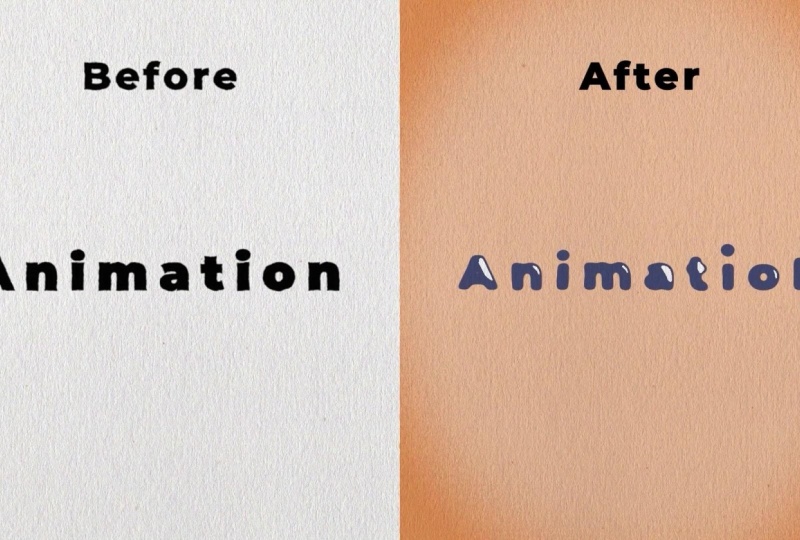
ferramenta de digitação e digitar algum texto. Vou digitar a animação. A fonte que você usa também não
importa, mas eu vou usar
Montserrat Black Vou centralizar o texto no
meio da composição. E isso nos leva ao nosso
primeiro princípio de animação, pose depose versus ação
direta Essas são duas abordagens
diferentes para o processo de desenho. As cenas de ação em linha reta são animadas quadro
a quadro, do início ao fim. Já o pose depose
envolve começar desenhando quadros-chave e
preenchendo os intervalos posteriormente preenchendo os intervalos A ação direta cria uma ilusão
de movimento mais fluida e
dinâmica e é melhor para produzir sequências de ação
realistas Por outro lado,
é difícil manter proporções e criar
poses
exatas e convincentes ao longo do caminho Posar funciona melhor cenas
dramáticas e emocionais em que a
composição e o relacionamento com o ambiente são
de maior importância. Uma combinação das duas
técnicas é frequentemente usada. Na animação por computador,
que é o que estamos fazendo, animação por
computador
remove os problemas de proporções relacionados ao desenho de ação
direta, mas pose a pose ainda
é usada para animação por computador devido às vantagens que ela
traz na composição. O uso de computadores
facilita esse método e pode
preencher automaticamente as sequências que faltam entre
as poses Ainda é importante supervisionar o processo e aplicar
os outros princípios Na verdade, não é preciso fazer nada para cumprir esse princípio de animação, já que em gráficos em movimento, na
maioria das vezes estamos fazendo
pose a pose automaticamente. Agora que sabemos qual tipo
de animação estamos criando, vamos criar aquele slide
simples em animação de texto. Vou abrir a
posição pressionando P.
Vou pressionar o cronômetro para colocar um quadro-chave e arrastá-lo na linha do
tempo Realmente não importa
onde no momento. Agora vou
mudar o valor Y. Talvez eu acrescente 300
ao valor Y. Lá vamos nós. E isso cria automaticamente outro
quadro-chave para nós. Agora vamos descobrir quanto tempo queremos que essa animação dure. Talvez consigamos fazer
com que dure 1 segundo. Então, vou arrastar esse quadro-chave para
30 quadros na linha do tempo. E aí está, nosso
simples slide em animação. Agora podemos começar a melhorar essa animação usando nossos princípios de
animação.
4. Começar e desacelerar: Aumente e diminua a velocidade
ou, em outras palavras, e saia com facilidade. O movimento de objetos
no mundo real, como o corpo humano,
animais, veículos, etc., precisa de tempo para acelerar
e desacelerar Por esse motivo, mais
imagens são desenhadas perto do início e
do final de uma ação, criando um
efeito de entrada e desaceleração para obter um movimento
mais realista. O conceito enfatiza as poses extremas do
objeto. Inversamente, menos imagens
são desenhadas
no meio da animação
para enfatizar ações mais rápidas Esse princípio
se aplica a personagens que se movem entre duas poses
extremas, como sentar
ou ficar em pé, mas também a objetos inanimados em
movimento, como
uma bola Então, como mencionei,
aumentar e diminuir
a velocidade também podem ser chamados de
facilidade de entrada e saída. Para facilitar e suavizar nosso
movimento no After Effects, basta
selecionar nossos quadros-chave pressionar F nove para
adicionar uma facilidade Aí está. Nosso primeiro princípio de animação
já foi aplicado. Se você é um
usuário intermediário do After Effects, já
sabe que a
facilidade de entrada e saída cria uma animação
mais suave entre nossos quadros-chave Obviamente, podemos acessar
nosso editor gráfico e ajustar nossa animação
ao nosso gosto Mas, por enquanto,
vou deixar como está e melhoraremos mais tarde usando nossos outros princípios de
animação.
5. Antecipação (e excesso): O próximo
princípio de animação que vamos
aplicar à nossa animação
é a expectativa. A antecipação é usada para
preparar o público para uma ação e fazer com que a
ação pareça mais realista Uma dançarina pulando do chão tem que dobrar os joelhos primeiro Um jogador de golfe fazendo uma tacada tem que
balançar o taco primeiro. A técnica também pode ser usada
para ações menos físicas, como um personagem olhando para
fora da tela para antecipar chegada de
alguém ou a
atenção se
concentrando em um objeto que um personagem
está prestes a pegar Para aplicar alguma expectativa
à nossa própria animação, antes que nossa animação
comece a ser animada para cima, podemos avançar alguns quadros
e puxar nossa animação para
baixo, e puxar nossa animação então vamos até talvez
quatro quadros na Copiaremos e colaremos nosso primeiro quadro-chave e
arrastaremos a posição Y, talvez arredondando
para 930. Lá vamos nós. Antes que nossa
animação suba, ela diminuirá um pouco, e essa pode ser
nossa expectativa O que também podemos fazer é adicionar
um pouco de excesso. E ultrapassar é apenas outra
palavra para antecipação, mas é ultrapassar o local de descanso
final Podemos copiar nosso último quadro-chave, colá-lo no quadro 26 e mudaremos a posição
Y para cima Eu vou fazer o meu
525. Então vamos lá. Agora, nossa animação,
em vez de apenas animar de um
quadro-chave para o outro, ela diminui um pouco, que é nossa expectativa, e depois ultrapassa
um pouco antes de ir para Vou
entrar no editor gráfico e dar uma olhada
no gráfico de velocidade. Parece um pouco estranho. Uma solução fácil para isso é ativar nossos quadros-chave
selecionando-os, pressionando control e clicando em nossos quadros-chave, e então vamos
aliviá-los pressionando F nove voltando para o E vou começar a
facilitar nossos quadros-chave. Vou começar arrastando
esses dois para o meio, depois vou para os dois
últimos quadros-chave Também vou arrastar esses
dois para o meio. E para a
animação principal no meio, vou arrastar essa
alça para a esquerda. Lá vamos nós. Vamos pré-visualizar
e ver como é. Acho que parece
muito bom. Então vamos lá. Criamos alguma expectativa
e um pouco de superação. Também vou mover nossos
quadros-chave um pouco na linha
do tempo para que a animação não
comece imediatamente Talvez possamos movê-lo para cinco
quadros na linha do tempo.
6. Comprimir e esticar: Apenas uma pequena recapitulação do
que temos até agora. Determinamos
que o tipo de animação é pose a pose. Adicionamos um pouco de
facilidade de entrada e saída, e também adicionamos um pouco de
expectativa e superação Agora vamos levar nossa
animação um passo adiante com nosso próximo
princípio, squash and stretch O objetivo do squash and stretch é dar
uma sensação de peso e flexibilidade aos objetos desenhados ou animados por
computador Ele pode ser aplicado a
objetos simples, como uma bola quicando ou construções mais complexas como a musculatura
do rosto humano No extremo, uma
figura esticada ou esmagada em um grau
exagerado
pode ter um pode ter Na animação realista, no entanto, o aspecto mais importante
desse princípio é que o volume do objeto
não muda quando comprimido ou
esticado Se o comprimento da bola
for esticado verticalmente, sua largura em três
dimensões, também sua profundidade,
precisará se contrair
correspondentemente Em nossa própria animação, como estamos apenas fazendo uma animação de texto
simples, não
acredito que
precisemos nos preocupar
muito com a animação
realista. No entanto, se estivéssemos animando algo como uma bola quicando,
teríamos que neutralizar um alongamento vertical
com
um squash horizontal com Aplique um pouco de squash and stretch
à nossa animação de texto, adicionaremos uma animação
em escala simples Acho que, à medida que nosso texto
está sendo animado para cima, vamos esticar um pouco o
texto
e, quando o texto
cair em seu local de descanso, vamos apertá-lo um
pouco
e, alguns quadros depois, e, alguns quadros depois, faremos com que ele
retorne à Então, para começar, abra as propriedades de posição e
escala
pressionando P, segurando a tecla Shift
e pressionando S. Vamos para
o
quadro-chave e pressionando S. Vamos para
o
quadro-chave da segunda posição e
pressionaremos o cronômetro da escala
para colocar um quadro-chave pressionaremos o cronômetro da escala
para colocar um Agora vamos passar para o quadro-chave da
terceira posição. Vamos desvincular a escala para que
possamos simplesmente alterar a propriedade Y. Mudaremos nossa
escala Y para um 15%. Agora vamos passar para o quadro-chave da
última posição. E o que queremos fazer
é pressionar
o botão do quadro-chave porque
queremos o botão do quadro-chave porque
queremos que esses dois quadros-chave
permaneçam os mesmos Não queremos nenhuma
animação entre eles. Agora vamos
passar de, digamos, talvez cinco quadros na
linha do tempo para o quadro 40, e é aqui
que faremos um squash Mudaremos nossa escala Y para 85%
e, alguns quadros
depois, no quadro 43, voltaremos à
nossa escala normal, alteraremos nossa
propriedade de escala de 100. Agora vamos pré-visualizar sua
aparência. É muito sutil, mas acho
que acrescenta muito
à animação. Todas essas pequenas coisas
sutis podem fazer com que suas animações
pareçam muito melhores E acho que podemos aliviá-lo e deixá-lo no estado
básico por enquanto.
7. Continuidade e sobreposição: Ação contínua e
sobreposta é um título geral para duas técnicas
intimamente relacionadas que ajudam a tornar o movimento de forma
mais realista,
dando a impressão de
que o personagem
segue as leis da física,
incluindo o
princípio da incluindo o Seguir significa que partes
frouxamente amarradas
do corpo devem continuar se movendo após o
personagem parar, e as partes devem continuar
se movendo além do ponto em que
o personagem parou, apenas para serem posteriormente puxadas para trás Em direção ao centro de massa ou exibindo vários graus de amortecimento
da osculação ação sobreposta
é a tendência de partes do corpo
se moverem em ritmos diferentes Por exemplo, um braço se moverá em tempo
diferente do
da cabeça e assim por diante. Uma terceira
técnica relacionada é o arrasto, em que um personagem começa
a se mover e partes
dele precisam de alguns
quadros para se atualizarem. Essas partes podem ser objetos
inanimados, como roupas ou a antena de
um carro, ou partes do corpo, como braços e corpo humano O torso é o núcleo
com braços, pernas, cabeça e cabelos
que normalmente acompanham
o movimento que normalmente acompanham Partes do corpo com tecido muscular, como estômagos ou
seios grandes ou a pele solta um cão, são mais propensas a movimentos
independentes do que partes do corpo
mais ósseas Novamente, o uso exagerado
dessa técnica pode
produzir um efeito cômico animação mais realista deve cronometrar as ações exatamente para
produzir um resultado convincente O suporte móvel se anima entre duas posições muito
semelhantes Mesmo personagens parados ou mal se movendo podem exibir
algum tipo de movimento, como respirar ou mudar
ligeiramente de posição. Isso evita que o desenho implemente
esse princípio em nossa própria animação; poderíamos ter todas as letras da nossa palavra animadas
em um momento diferente Então, nesta lição,
vou mostrar dois métodos separados para
compensar nossas letras O primeiro método é muito
mais fácil para iniciantes,
mas, embora possa ser mais fácil, é muito menos tolerante quando ajustamos nossas
animações O segundo método
conectará todas as nossas camadas em uma camada
usando uma expressão. Dessa forma, quando editarmos a
animação em uma camada, todas as camadas seguirão. Você verá o que quero dizer quando
implementarmos isso. Então, o que eu recomendaria fazer é assistir esta lição
até o fim, e então você pode decidir qual método gostaria de usar. Começamos
clicando com o botão direito do mouse em nosso texto. Vá para Criar formas a partir do texto. O que teremos
que fazer é duplicar essa camada
para cada letra Vou duplicar minha
camada sete vezes, alternar o conteúdo para baixo, e vamos excluir
todas as outras letras aqui, exceto a A, então
vamos renomear essa camada A, e vamos fazer
isso para Eu poderia
avançar rapidamente,
mas, essencialmente, estamos examinando
todas as camadas
e excluindo todas as letras, e excluindo todas as letras exceto a que queremos, e então estamos
renomeando a E estou percebendo
agora que preciso
criar outro porque
esqueci uma letra Ok, agora que terminamos isso, agora vamos
deslocar nossas camadas Podemos selecionar todas as nossas camadas, ir para um quadro
na linha do tempo,
manter pressionada a tecla Alt e o colchete para cortar nossas camadas
na linha do Em seguida, arrasto minhas camadas
na linha do tempo para que tenham
apenas um quadro Eu posso clicar com o botão direito nas camadas. Vá para o Keyframe Assistant, camadas
de sequência. Basta clicar em OK. E isso compensará todas as nossas camadas em
um quadro na linha do tempo Agora teremos que
arrastar nossas camadas novamente para que elas se expandam
na linha do tempo E teremos que fazer o mesmo no início da linha
do tempo E, basicamente, tudo o
que é feito é compensar nossos quadros-chave
na linha do tempo Essa é uma maneira muito
mais rápida de fazer isso. Veja, quando abrimos nossos
quadros-chave com a tecla U, eles são todos compensados por um Então esse é o primeiro método
de compensar nossas camadas. Agora vou
mostrar outro método usando uma expressão. Para começar,
vamos clicar com o
botão direito do mouse em criar formas a partir do texto. Em seguida, duplicaremos essa camada várias vezes para cada letra, muito semelhante ao
nosso primeiro método Vamos examinar todas elas,
excluir todas as letras
que não queremos e
renomear nossa camada, assim como em nosso primeiro método OK. Agora que
terminamos com isso, é aqui que as coisas
ficam um pouco diferentes. Vamos abrir os quadros-chave de
todas as nossas letras, exceto a primeira letra A, e vamos
remover toda a animação porque vamos substituí-la por uma expressão Lembre-se de que, para excluir a animação, basta pressionar o cronômetro Agora podemos abrir esses
quadros-chave para nossa camada A. Agora, com a posição do nosso N, vamos pressionar Alt
e pressionar o cronômetro E nesse campo, vamos escrever nossa primeira expressão. Eu vou escrever
uma variável primeiro. P é igual, e eu vou usar
a picareta para agarrar
a posição Termine
com ponto e vírgula. Vá para a próxima linha e eu vou escrever
minha expressão. Valor do ponto P por vez. Lembre-se de que isso diferencia maiúsculas de minúsculas, então escreva exatamente
como é mostrado. E aqui vou
escrever o tempo -0,10
0,1 de segundo porque as expressões
estão sempre em E, como você pode ver quando
examinamos a linha do tempo, nosso N anima exatamente um ponto de segundo depois do nosso A, que é exatamente o que queremos Agora vamos fazer a
mesma coisa em termos de escala. Vou começar com uma variável. S é igual a, use a picareta para pegar
a balança. Finalize com ponto e vírgula. Vá para a próxima linha. Digite o valor do
ponto da variável por vez. T -0,1 de segundo. Lá vamos nós. Agora, ele também copia
a
animação em grande escala. E vamos fazer
isso para cada letra. A única coisa que
vamos mudar na expressão para o resto
de nossas letras é o tempo. Mas sim, agora todas
as alterações feitas camada
A serão transferidas
para as outras letras porque, novamente, estamos usando uma expressão que copia toda
a animação. Então, vou
seguir em frente e copiar essa expressão
para a posição. Vá para a próxima letra, pressione
Alt para adicionar uma expressão e, em
seguida, basta colá-la nesse campo e vamos
alterá-la para 0,2. Isso carrega a animação da
posição, mais 0,1 de segundo depois. Faremos a mesma
coisa com a balança. E você adivinhou. Estamos fazendo a mesma
coisa para cada letra. Então, provavelmente vou passar
por isso rapidamente. Mas lembre-se, a cada letra, vamos mudar o
número para 0,3 0,4, etc Lá vamos nós. Vamos
pré-visualizar nossa animação.
8. Animação secundária: Agora que adicionamos
alguns acompanhamentos e
sobreposições
compensando nossas letras,
podemos seguir para nosso próximo princípio de
animação, que é Adicionar ações secundárias
à ação principal dá mais vida à cena e pode
ajudar a apoiar a ação principal. Uma pessoa andando pode simultaneamente balançar os braços ou mantê-los nos bolsos,
falar ou assobiar ou expressar
emoções por meio de suas falar ou assobiar ou expressar emoções por meio O importante sobre as ações
secundárias é que elas enfatizem, em vez de desviar
a
atenção da ação principal. Se for o último caso, é melhor deixar
essas ações de fora. Por exemplo, durante
um movimento dramático, as expressões
faciais
geralmente passam despercebidas Nesses casos, é melhor
incluí-los
no início e no final
do movimento do que durante. Olá, professor
do futuro aqui. Lembra no início desta
aula quando eu disse que não importava qual fonte você
usava? Bem, eu menti Nesta lição,
vamos
animar os pontos em nossos olhos Se sua fonte não
tiver pontos nos olhos, você não conseguirá concluir esta lição. Mas não se preocupe. Não é essencial para
o projeto da turma. Você pode pular para
a segunda metade
desta lição, onde adicionamos
uma animação de opacidade
ou, melhor ainda, você pode pensar maneiras
diferentes de adicionar movimento
secundário à Acho que uma
maneira de adicionar algum movimento secundário é
animando os pontos em nossos olhos Vou começar
selecionando todas as minhas camadas, clicando com o botão
direito do mouse e pré-compondo E chamaremos essa nova
composição de texto de animação. Agora vamos acessar
o menu do nosso projeto selecionar nossa composição de
texto de animação. Vamos
duplicá-la pressionando Control D. Isso cria uma nova composição, e vamos renomear esse ponto
porque teremos
um com
nosso texto de animação nele,
e a outra composição
conterá nossos pontos porque teremos
um com nosso texto de animação nele, e a outra composição
conterá Vamos abordar nossa composição de texto de
animação. Vamos desligar nosso I e vamos
deletar o I superior
aqui para nos livrarmos do nosso ponto Agora faremos a
mesma coisa segunda vez em que eu desligo a camada, alterno para baixo o conteúdo, desligo
esse I,
excluo o desligo
esse I Agora temos uma composição com apenas nosso texto
de animação sem os pontos. Agora vamos
ter que entrar em nossa composição de pontos
e fazer o oposto Exclua tudo aqui
, exceto os pontos. Exceto que uma coisa a observar é
que teremos que manter essa camada A
superior porque essa é a camada com
nossa animação nela. Porque lembre-se, tudo está conectado por meio de uma expressão. Podemos desligar a
visibilidade nele. Vou continuar excluindo
todas as letras, alternando para baixo o
conteúdo do I e, nesta, excluiremos a segunda
e. Faça a mesma coisa com a outra camada
do olho Exclua o segundo. Então, agora temos uma composição
com apenas nossos pontos nela E lembre-se, a
razão pela qual estamos mantendo essa camada A é porque essa é a camada com toda a
nossa animação nela. Agora vamos voltar à
nossa composição principal. Agora vamos inserir
nossa composição de pontos em nosso painel de projetos Então, agora podemos começar a
animar nossa animação de pontos. Acho que o que faremos é animar os pontos dentro
da composição principal Então, o que precisamos
fazer é duplicar nossa camada de pontos e desenhar algumas máscaras para separar
os dois pontos Vou pegar a camada de pontos duplicá-la com o Controle
D. Na primeira camada de pontos, vou pegar a ferramenta
retângulo e desenhar uma máscara na
primeira metade da tela Isso será para o nosso primeiro ponto. A propósito, verifique se
a máscara está configurada para adicionar. Vou renomear
essa camada como ponto um. Para nosso segundo ponto, faremos a mesma coisa,
mas desenharemos a máscara do outro lado da tela.
Este será o nosso ponto dois. Vou renomear a camada. Então, começaremos com a
animação do ponto um. Acho que para o ponto
um, poderíamos fazer com que o ponto pulasse para cima enquanto
o I está sendo animado E então, quando a letra cai, ponto se torna quase
como um pequeno efeito de ressalto Então, por volta do quadro 20, mostraremos
a posição com P, pressionaremos o cronômetro
para colocar um quadro-chave Acho que talvez
passe para o quadro 32. E é aqui que vamos
arrastar nossa posição Y para cima. Vou subtrair
200 da posição Y. Em seguida, avançaremos na linha do tempo. Vamos tentar talvez o quadro 44. Copiaremos o primeiro
quadro-chave e o colaremos. Selecione nossos quadros-chave, pressione
F nove para adicionar alguns Es fáceis. Vamos pré-visualizar o que
isso parece. Estou pensando logo de
cara, isso parece muito bom. Poderíamos acessar
o editor gráfico. Estou no gráfico de velocidade e vou arrastar essas alças, uma para a esquerda e
outra para a direita. R: Acho que
parece muito bom. Muito bom para uma primeira tentativa. Agora podemos ir para o nosso ponto dois. O segundo ponto, acho que
talvez possamos fazer com que ele simplesmente apareça
do topo da tela. Então, teremos que encontrar um
ponto na linha do tempo. Acho que no quadro 54 é quando queremos que o ponto esteja em
sua posição normal. Então, mostraremos a posição
e pressionaremos o cronômetro. Agora, teremos que voltar na linha
do tempo até um
ponto em que queremos que nosso ponto comece
a aparecer E vou arrastar
a posição Y até que nosso ponto saia da tela. Vou apenas
arredondar para menos 100. Também vou
cortar a linha do tempo para que não
vejamos esse ponto
até aquele momento O colchete alternativo é
a chave para fazer isso. É um bom atalho de se conhecer. Selecionaremos esses quadros-chave, pressione F nove para aliviar Es. E para este, queremos
um bom movimento rápido porque parecerá mais natural como se a bola estivesse realmente
caindo do céu. Entraremos no gráfico de velocidade e arrastaremos
essas duas alças para a direita. Pronto, isso parece
muito mais natural. Lá vamos nós. Temos
nossas animações de pontos E agora, como
segundo movimento secundário, por que não aproveitamos isso
como uma oportunidade para animar a opacidade das letras que estão sendo
animadas Vamos abordar nossa composição de texto de
animação. Destaque as molduras E
da camada A pressionando. Pressione Shift e segure T
para aumentar a opacidade. Vou baixar a opacidade para
0% e pressionar o cronômetro 0% e pressionar o Agora temos que decidir,
em que ponto
queremos que a opacidade chegue
a 100? Acho que o quadro 25 pode ser bom. Então, vamos trazer essa
opacidade de volta para 100. Selecione os quadros-chave
e F nove para EZ Es. Acho que isso pode ser bom. Percorrendo a linha do tempo, posso ver que
ainda podemos ver um pouco da nossa expectativa,
que é o que Então, para o resto das camadas, como fiz meu deslocamento
usando a expressão, farei a mesma coisa com
a opacidade de todas
as G para digitar minha expressão. Vou digitar O igual a, usar o chicote para obter a opacidade
da Pule uma linha e, em seguida,
digitarei minha expressão ou valor do ponto no momento, tempo
entre colchetes Agora, o N, copiou as propriedades de
opacidade, mas apenas 0,1 de segundo depois E isso deve ser fácil. Vamos
apenas copiar essa expressão e colá-la na opacidade
do resto das camadas E, claro, estamos alterando
o número em cada camada. Este mudará para dois e assim sucessivamente para o
resto das letras. E eu vou
passar rapidamente pelo resto deles. E lembre-se de que, se você fez sua compensação usando
o outro método, precisará copiar e colar
a propriedade de opacidade
em todas as letras Agora vamos pré-visualizar toda a animação e
ver como ela se parece. Acho que
parece muito bom. Vou copiar os quadros-chave de
opacidade, vamos entrar em nossa
composição de E eu só quero ter
certeza colar a animação
nos mesmos quadros. Então, vamos passar para o
quadro cinco, colar. E, claro, temos que
fazer a mesma coisa nossa opacidade nas duas camadas I. Vou voltar à composição do texto
da animação, copiar a expressão
dessa camada colá-la na opacidade Faça a mesma coisa
para o segundo I, copie essa expressão, vá
para a composição de pontos, cole na segunda Agora, esses pontos têm
a mesma animação suas
composições de texto de animação Agora vamos para a composição
principal e visualizemos nossa animação. Para mim, isso parece muito bom. Claro, você pode
animar o seu, como
quiser, mas acho que vou
manter o meu assim
9. Exagero: Agora que adicionamos alguns movimentos
secundários
à nossa animação, vamos abordar nosso próximo princípio de
animação, o exagero Na verdade, o exagero é
especialmente útil para animação, pois movimentos animados que buscam uma imitação perfeita da realidade podem parecer O nível de
exagero
depende se alguém busca realismo ou um estilo específico, como
uma caricatura, ou o estilo de
um A definição clássica
de exagero
, empregada pela Disney, era permanecer fiel à realidade, apenas apresentando-a como uma forma mais
selvagem e extrema Outras formas de
exagero podem envolver alterações sobrenaturais ou
surreais
das características físicas de um personagem ou elementos
da um personagem ou elementos É importante empregar um certo nível de restrição
ao usar Se uma cena contém
vários elementos, deve
haver um equilíbrio de como esses elementos são
exagerados em relação uns aos outros para evitar
confundir ou
impressionar confundir ou Quando se trata de
nossa própria animação, na verdade,
já
incorporamos algum exagero ao
animar nosso Essa animação por si só já
é exagero. Pensando que poderíamos levar
as coisas um pouco mais longe talvez exagerando
nossa animação em escala Então, vou entrar em nossa composição de
animação de texto. E em nosso quadro-chave de segunda
escala, talvez
eu
aumente para um 30% Também teremos que alterar nosso terceiro quadro-chave para um
30% porque, lembre-se, esses dois quadros-chave
são iguais E então, quando nosso texto
cair no chão, adicionaremos um
pouco mais de abóbora, talvez reduzamos nossa
abóbora para 70% Vamos pré-visualizar isso.
E lembre-se, se você fez seu deslocamento
usando as expressões
, isso é extremamente fácil para você, porque
toda a animação que alteramos nessa camada deve seguir até
as outras letras Se você fizesse isso de outra
forma, da maneira mais simples, você teria que copiar e colar a animação em escala da nossa camada A em todas
as outras letras. Portanto, lembre-se disso ao criar suas
próprias animações. Vou entrar na
minha camada de pontos e também
alterar
a escala dos pontos Vá para a animação
em segunda escala. Quadro-chave de segunda escala,
gire-o para 130. Vá para o terceiro quadro-chave, altere-o para 130 também Em seguida, vamos até
nosso quadro-chave de squash, alterando-o para 70%.
E lá vamos nós. Agora vamos voltar à
nossa composição principal. Visualize sua
aparência. Lá vamos nós. Adicionamos um pouco de exagero à nossa animação
em escala
e lembre-se de que nossa animação de
primeiro ponto também
é uma animação exagerada
10. Cronometragem: tempo se refere ao número de desenhos ou quadros
para uma determinada ação, o que se traduz na
velocidade da ação no filme Em um nível puramente físico, tempo
correto faz com que os objetos pareçam obedecer às
leis da Por exemplo, o peso de um objeto determina como ele reage
a um impulso, como um Um objeto leve
reagirá mais rápido do que um pesado. O tempo é fundamental
para estabelecer humor, a
emoção e a reação de
um personagem. Também pode ser um dispositivo
para comunicar aspectos da pessoa de um personagem,
então essa é a parte do processo de animação em que
pensaríamos tempo de nossas animações
faz sentido
lógico para
o que estamos Se estivéssemos animando
algo complexo, como uma animação de personagem, esse processo seria muito
mais longo e complexo Mas para algo como
uma animação de texto, como o nosso caso, é aqui que examinaríamos
nossa linha do tempo, talvez espaçaríamos um pouco nossos
quadros-chave, ou poderíamos deslocar nossas camadas, ou poderíamos usar
o editor gráfico Mude a flexibilização
da nossa animação. Essas são todas as coisas
que podemos levar em consideração quando estamos
ajustando nosso tempo Para minha animação, acho que o
momento parece muito bom. A única coisa que eu quero
ajustar agora é talvez ajustar a flexibilização da escala
no editor gráfico Então, vou seguir
em frente e fazer isso e vou
avançar até o fim. Lá vamos nós. Eu fiz apenas alguns pequenos ajustes
no editor gráfico e na animação em escala
apenas para que
combinasse mais com nossa animação de
posição Se você fez sua compensação
usando o método de expressões, toda
essa animação deve ser transferida para as outras letras Mas se não, você
terá que copiar
os quadros-chave da escala e colá-los nas
outras letras E, claro, tudo
isso depende de você. Você pode facilitar suas animações da
maneira que quiser.
11. Preparação da cena: Esse princípio é
semelhante à encenação, como é conhecido no
teatro e no cinema Seu objetivo é direcionar
a atenção do público e deixar claro qual é a maior importância
na cena. Johnson e Thomas a definiram como a apresentação de
qualquer ideia para que
fique completamente e inequivocamente claro se
essa ideia é uma ação, personalidade,
expressão ou humor Isso pode ser feito
de vários meios, como a colocação de
um personagem no quadro, o uso de luz e sombra ou o ângulo e a
posição da câmera. A essência desse princípio
é manter o foco no que é relevante e
evitar detalhes desnecessários. Como a única coisa em nossa
cena é nossa animação de texto, esse princípio de animação realmente
não se aplica a nós, mas por que não aproveitamos isso como uma oportunidade para estilizar um pouco
nossa animação A primeira coisa que vou
fazer é arrastar essa paleta de cores que
criei no site da Coolers. Eu vou reduzi-lo e colocá-lo no
canto da minha tela. Vou criar
um novo plano de fundo usando uma nova camada de sólido. Vou chamá-lo de BG como plano de fundo. Use o seletor de cores e
escolha uma das minhas cores. Arraste essa nova camada até a
parte inferior da pilha de camadas. Agora vou adicionar um efeito de preenchimento
à minha animação de texto. Novamente, vou pegar
o seletor de cores e talvez escolher essa cor azul
escura Copie o preenchimento, adicione-o às minhas duas camadas de pontos
colando-o nas minhas camadas de pontos Azul e laranja são
cores contrastantes, o que significa que, em outras palavras,
essa animação de texto se
destacará
do fundo A propósito, tenho
uma turma inteira dedicada à escolha de cores caso você esteja interessado. Por que não dar um
toque final em vinheta? vinhetas são ótimas para chamar a atenção do espectador para
o centro da tela Vou criar uma nova camada de forma
usando a ferramenta retângulo. Vou renomeá-la como vinheta
com a vinheta selecionada. Vou acessar minha ferramenta
Ellipse. Vou garantir que a ferramenta
cria máscara esteja selecionada. Agora podemos
clicar duas vezes na ferramenta Elipse para criar uma máscara sobre
nossa camada de vinheta Precisaremos alterar
o modo para subtrair. Abra a pena
com a tecla F, e podemos arrastar essa pena até obtermos uma vinheta
bonita Para fazer com que a vinheta
adquira um tom mais escuro
da cor de fundo, podemos alterar o modo
da camada Lá vamos nós. A vinheta parece um pouco
saturada demais para o meu gosto Então, a primeira coisa que vou fazer é
levantar a pena novamente. Aumente
um pouco mais a pluma. E outra coisa que eu poderia fazer é aumentar a opacidade
com a tecla T, alterar a opacidade Aí, acho que
está ótimo.
12. Arco: A maioria das ações naturais tende a seguir uma
trajetória em arco e a animação
deve seguir
esse princípio
seguindo arcos implícitos para implícitos Essa técnica pode ser aplicada a um membro em movimento
girando uma articulação
ou a um objeto lançado movendo-se
ao longo de uma trajetória de parábola A exceção é o movimento
mecânico, que normalmente se move
em linhas retas. À medida que a velocidade
ou o impulso de um objeto aumentam, os arcos tendem a se achatar no
movimento à frente e se
ampliar nas movimento à frente e se
ampliar Beisebol, uma bola rápida,
tenderia a se mover em uma
linha mais reta do que outros campos,
enquanto um patinador artístico se movendo em alta velocidade seria
incapaz de virar tão
bruscamente quanto um
patinador mais lento e
precisaria cobrir mais terreno para Um objeto em movimento que
se move para fora de seu arco natural sem
motivo aparente
parecerá errático
em vez de fluido Por exemplo, ao animar
um dedo indicador, o animador deve se
certificar de que em
todos os desenhos entre
as duas poses extremas, a ponta do dedo siga
um arco lógico de um extremo ao Os animadores tradicionais
tendem a desenhar o arco
levemente no papel para que a
referência seja apagada posteriormente Então, essencialmente, em termos
leigos, parece muito mais natural
animar algo em
forma arco ou oval
do que em linha reta Agora, isso pode ser verdade para
qualquer tipo de animação, mas especialmente para animação de
personagens. Aqui está um exemplo de uma
bicicleta de caminhada que fiz há algum tempo e mencionei
a trajetória de movimento. E como você pode ver, quando o
pé sai do chão, vez de animar em uma linha reta ou
em forma de triângulo, eu o faço animar em uma forma
mais oval, e isso é essencialmente o que
o princípio do arco está Parece muito mais
natural animar algo em um arco do que
animar em Então, como podemos implementar isso
em nossa própria animação de texto? Bem, para essa animação de
texto básica, não
há
muito que possamos fazer, exceto por uma coisa
que acho que
podemos fazer é talvez animar nossa animação de segundo ponto para sair
da tela pela lateral, quase como se fosse
uma bola Então, vou mostrar a
posição do meu ponto dois, e vamos ter que ajustar
essa animação para que ela seja
animada pela lateral Manteremos nosso segundo
quadro-chave igual. Vamos para nosso primeiro quadro-chave e vou
mover a posição
para que ela seja animada a
partir da direita da tela Agora que o animamos na lateral da tela, teremos que
fazer mais alguns ajustes para
que ele seja animado em uma forma
mais oval Primeiro, vou desabilitar
os quadros-chave por enquanto, só para facilitar isso Você pode desativar os quadros-chave
selecionando-os,
pressionando Control e clicando nos Então, acho que na metade ou
talvez um pouco depois da metade,
teremos que adicionar outro quadro-chave teremos que Vamos elevar um pouco nossa
posição Y. Agora teremos que suavizar a curva
do caminho do movimento Primeiro, vou
para nosso primeiro quadro-chave e vou mover a
posição Y um pouco mais para baixo, talvez arredondá-la para menos 60 Vou ampliar
um pouco
nosso segundo ponto em nossa trajetória de movimento e vou usar a
ferramenta Caneta. Mais especificamente,
vou pegar
a ferramenta Change Vortex e
clicar nesse ponto central, e isso vai
suavizá-lo um pouco E lá vamos nós.
Estamos chegando lá. Parece um
pouco mais natural agora. Agora, neste quadro-chave central, vou clicar com o botão direito do mouse e vou
percorrer o tempo Se você não sabe
o que isso significa, significa que quando formos facilitar nossos quadros-chave
no editor gráfico, eu os selecionarei e pressionarei F nove Nosso quadro-chave Rove Across time agora
é apenas parte
do caminho do movimento, e não precisamos nos preocupar em facilitá-lo Só precisamos facilitar nosso
primeiro e último quadro-chave. Portanto, o segundo quadro-chave está agindo mais
como um caminho de movimento Vou arrastar a primeira
alça para a direita. Pronto, acho que está tudo bem. Vou apenas
ajustar
um pouco mais o caminho do movimento para
que pareça mais uma curva, porque
queremos que pareça mais como se estivesse saltando
da tela Então, vou para o
meu primeiro quadro-chave e vou arrastar mais a posição
Y para baixo E vou
arrastar as alças do quadro-chave central para
deixá-lo mais oval Vamos mover nosso primeiro quadro-chave um pouco mais
para baixo. Então eu vou usar
essa alça novamente. E agora estamos recebendo
algo que parece muito mais com um arco. G para arrastar a outra
alça. Lá vamos nós. Acho que parece muito bom. Sim, acho que está tudo bem.
13. Os outros princípios da animação: Os dois últimos
princípios de animação se aplicam especificamente à ilustração
e animação de personagens, mas ainda os
examinaremos rapidamente. O princípio do
desenho sólido significa levar em conta as formas no espaço
tridimensional ou dar-lhes
volume e peso. O animador precisa ser um artista
habilidoso e
entender os fundamentos da anatomia das formas
tridimensionais,
peso, equilíbrio, luz
e sombra, etc Para o animador clássico, isso seria alcançado por meio
do treinamento clássico, incluindo extensas
aulas de arte e desenho de vida Uma coisa em particular contra a
qual Johnson e Thomas alertaram
foi a criação de gêmeos, personagens cujos lados
esquerdo e direito espelhavam
e pareciam Na animação por computador, os animadores de computador
modernos desenham menos por causa das
facilidades que os computadores
lhes oferecem , mas seu trabalho se beneficia muito de uma compreensão
básica princípios
da animação e suas adições à animação básica por
computador Esse princípio destaca
a importância de uma boa ilustração
em animação. E embora nem
sempre
seja relevante para nós, designers de
movimento, às vezes
seremos os ilustradores de nossos próprios gráficos em movimento Portanto, ainda é importante
ter uma compreensão básica
desse princípio e de como podemos implementá-lo em
nossas próprias criações apelo em um personagem de desenho animado corresponde ao que
chamaríamos de carisma em Um personagem atraente não
é necessariamente simpático Vilões ou monstros também
podem ser atraentes. O importante
é que o espectador sinta que o personagem é
real e interessante. Existem vários
truques para fazer um personagem se conectar
melhor com o público. Para personagens simpáticos, um rosto simétrico ou
particularmente
parecido com o de um bebê tende
a ser atraente rosto complicado ou difícil de ler não terá apelo ou cativação na composição
da pose ou no design do personagem Portanto, esse princípio
seria muito mais relevante se estivéssemos fazendo animação de
personagens. O objetivo desse
princípio é tornar seu personagem o mais agradável
possível para o público Mas, como estamos fazendo
uma animação de texto, não
vamos nos
aprofundar muito nesse princípio.
14. Como refinar nossas animações (a etapa final): Então, essa é
a parte do processo em
que vou revisar minha
animação e refiná-la A primeira coisa com a
qual não estou muito feliz é a animação
em escala. Acho que posso adicionar
mais acompanhamento, então vou
entrar no texto da minha animação e ajustar
a animação em escala
adicionando mais acompanhamento ao final da animação
em escala Vou começar arrastando meu último quadro-chave sobre alguns
quadros na linha do Vou mudar a
porcentagem de 100 para talvez 115. Vou mover mais de três
quadros na linha do tempo. Altere a porcentagem para 95. Talvez eu arraste esse
quadro-chave sobre outro quadro. Agora vou examinar
outros três quadros, e aqui é onde podemos mudar nossa porcentagem de volta para 100. Mas temos um pouco mais animação de
acompanhamento em nossa escala. Acho que parece muito melhor. Talvez eu até aumente a escala em alguns
de nossos quadros-chave Vou até esse
quadro-chave, alterá-lo de 130 a 145. Teremos que mudar
esse quadro-chave porque queremos que eles
sejam iguais Então, vou mudar para 145. Vá para esse quadro-chave,
talvez altere para 60%, vá para esse quadro-chave Em vez de 115, talvez
subamos para 120. O penúltimo quadro-chave
o alterará para 90%. E vamos pré-visualizar
o que isso parece. Sim, eu gosto muito mais disso. Também acho que a
animação é um pouco lenta quando está aumentando Então, vou encontrar um
ponto na linha do tempo, talvez por aqui, e
vou selecionar todos esses quadros-chave e arrastá-los. Esse é o quadro 26 na linha do tempo. É uma prévia.
Acho que está tudo bem. E, claro, não
podemos esquecer que
precisamos editar nosso editor gráfico. Lembre-se, estou usando
o gráfico de velocidade. Certifique-se de pegar
a alça certa. Apenas mova a alça
para fora do caminho. Lá temos
a alça direita, arraste-a um pouco. Arraste este um pouco. Apenas suavizando as curvas. Faremos a mesma coisa nos dois
últimos quadros-chave. E, claro, você pode usar o gráfico de valores se
quiser, se estiver familiarizado
com o gráfico de valores. É assim que
ficaria no gráfico de valores se você optasse por
usar o gráfico de valores. E lembre-se, novamente,
você pode editá-los. Você pode editar sua animação da
maneira que quiser. Lembre-se de que o meu
é apenas um exemplo. Teremos que
copiar os quadros-chave de escala e
colocá-los em nossa camada de pontos Vou apenas
remover a animação
pressionando o cronômetro e depois
reprimindo o cronômetro e colando os
quadros-chave Lembre-se de que estamos fazendo
isso na camada A porque é a isso que nossas
camadas de pontos estão referenciando Agora nossos pontos têm
a mesma animação. Vamos voltar à nossa composição principal e pré-visualizar a animação agora Também aproveitei isso
como uma oportunidade para reeditar a animação com
dois pontos, que passei rapidamente, mas vou dar um
resumo do que mudei Basicamente,
mudei o caminho alterando as coordenadas
da posição. Aqui eu vou te mostrar
as novas coordenadas. E eu também
diminuo a velocidade da animação arrastando os
quadros-chave na linha do tempo Aqui está uma pequena dica
que você pode usar. Você pode selecionar quadros-chave,
segurar a tecla Alt
e, como você pode ver, ela arrasta
os quadros-chave proporcionalmente, mantendo a mesma animação. E arrastei o primeiro
quadro-chave para o quadro 17 e mantive o último
quadro-chave no mesmo local Portanto, a animação ainda
terminará
no mesmo quadro-chave
que tínhamos anteriormente
15. Conclusão: Parabéns por concluir esta aula de princípios de animação. Sinta-se à vontade para publicar seus projetos
na galeria de projetos. Mal posso esperar para ver as
animações que você criou.
 Tyler Bennett, Motion Graphics Designer & Photographer