Transcrições
1. Apresentação: Olá e bem-vindos à
quarta edição da série. A direita ensina como criar animações de texto
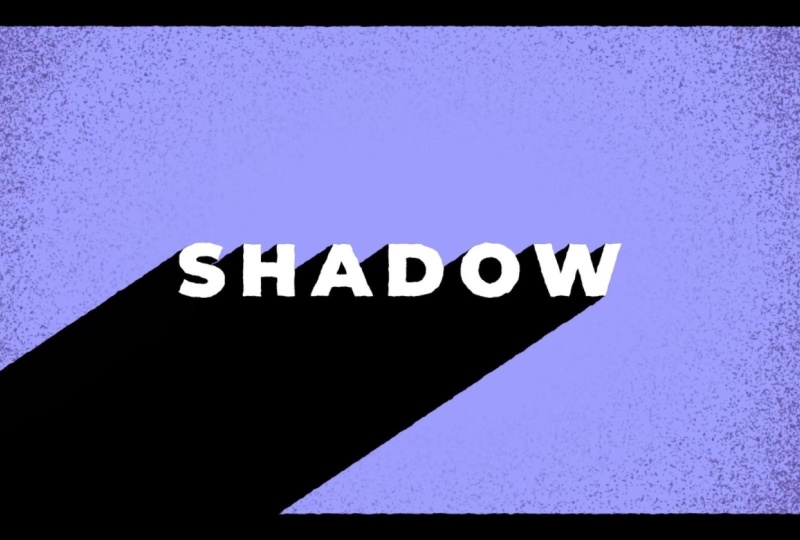
mais complexas. Nesta edição, juntos, vamos animar uma
longa animação de sombras E então, como bônus, perto
do final da aula, ensinarei aos alunos
como criar animações de sombras
mais complexas. Mal posso esperar para ver a
animação que você criou.
2. Iniciando/Projeto do curso: Para começar com essa aula, você precisará do Adobe After Effects para criar
suas animações Você pode encontrar uma versão
completa do arquivo
do projeto da classe na página de
projetos e recursos. Seu projeto de classe é
criar sua própria animação de
sombra. Sinta-se à vontade para publicar
seus projetos na galeria de projetos para que
todos possam ver
o que você criou.
3. Crie a sombra: Para começar, eu tenho uma
camada de texto escrita. A primeira coisa que
faremos é clicar com o botão direito. Vá para criar Criar
formas a partir do texto. Agora temos um esboço de texto. A primeira coisa que
vamos fazer com esse esboço de texto é duplicá-lo cinco vezes, uma para cada letra Agora vou examinar cada uma delas até o conteúdo e
excluirei todas as
outras letras, exceto o S. Vou renomear essa camada S. E
vou continuar fazendo isso
para cada camada de contorno Para este,
farei a mesma coisa, mas para o H. E continuarei fazendo isso
para o resto das camadas. Ok, agora que terminamos
isso, podemos seguir para a próxima etapa. Vou clicar nesse ícone e
selecionar Grupo de etiquetas. Vou mudar a cor. Agora, o que vou fazer
é duplicar cada camada. Agora vou
renomear as camadas. Vou renomear este para S, shadow. Altere a cor da camada. Vou colocá-lo abaixo do meu S. E vou fazer
isso para cada letra. Altere este para sombra, mova-o para baixo da lista Continuar
descendo a lista. Vou mudar a cor
para o resto
das camadas de sombra. Lá vamos nós. Isso é para tornar as
coisas menos
confusas para nós quando vamos animar Ok, agora vamos criar nossa sombra. Vou desligar a sombra S,
ir para adicionar, ir para adicionar, No menu do repetidor, vou mudar
as cópias para 100 Ative o repetidor de
transformação um. Aqui eu vou
ajustar a posição. Mude a posição Y para um, mude a posição X para
menos 1,5. Lá vamos nós. Agora vou mudar
a cor da camada. Vamos para a cor de preenchimento. Vou mudar
para preto. Lá vamos nós. Agora, a
coisa mais fácil de fazer para colocar esse repetidor em todas as
nossas camadas é simplesmente copiar o repetidor
da sombra S e
colá-lo em nossas outras Vou manter o controle para
selecionar todos eles. Controle V para colar. Lá vamos nós. Agora só precisamos mudar a
cor da nossa sombra. Acho que a
maneira mais fácil de fazer isso para todos eles é
adicionar um efeito de preenchimento. Então, vou até os
efeitos e predefinições, procuro o efeito de preenchimento, adiciono a uma das minhas camadas, altero a cor para preto, copio e colo isso e coloco nas
outras camadas de sombra E lá vamos nós. Criamos
nossa sombra.
4. Anime a sombra: Para essa animação em particular, vou fazer com que as letras sejam animadas fora da tela Então, essa será uma animação muito
mais fácil. Se você quiser aprender como fazer uma animação de sombra mais complexa como essa que
criei aqui, vou criar
uma aula bônus
no final desta aula para
mostrar como fazer isso. Tudo bem,
vou selecionar Grupo de rótulos e clicar nesse ícone
aqui para que
mostremos apenas a camada de texto. Pressione P para exibir a
posição de cada camada. Pressionaremos o botão do
quadro-chave de
cada camada para que
tenhamos nossa posição final Acho que vou mover talvez 15 quadros na linha do tempo, e vamos tirar todas as
nossas letras da tela, talvez
duas por aqui, veremos como fica Acho que está tudo bem. Agora, selecionaremos todos os quadros-chave de nossas camadas, pressionaremos F nove até Ess entraremos no editor gráfico Estou no gráfico de velocidade e arrastarei essas
alças para a esquerda. E lembre-se de que estou
arrastando as alças de
cada camada para que todas
tenham a mesma animação Agora, na minha camada S, vou pressionar Alt, pressionar o cronômetro e adicionar a expressão de
loop out Pratique pingue-pongue. Isso fará com que a camada se desloque continuamente para frente e para trás. Vou clicar com o botão direito
do mouse nesta posição, ir apenas para a expressão de cópia. E agora vou para
cada camada de letra e colar essa expressão
na posição com Control V. Pronto. Agora, cada camada deve ter a expressão loop out de
pingue-pongue Lá vamos nós. Essa é a aparência da nossa
animação até agora. Tudo bem Agora, o que vamos
fazer é selecionar o grupo de rótulos. Desativaremos as camadas.
Selecione o grupo de rótulos. Vamos desligar isso para
que possamos ver
nossa sombra novamente. E tudo o que vamos fazer para
que nossa sombra siga
nossas letras é apenas unir
as camadas de sombra às
nossas camadas de letras. Agora, nossas sombras seguirão nossas letras enquanto elas se animam Agora podemos pré-visualizar
o que isso parece. Acho que está sendo animado
um pouco rápido demais, então vou
selecionar minhas camadas pressionar você para
abrir os quadros-chave Vou apenas
arrastá-los na linha do tempo, talvez até cerca do quadro 20 Veja como isso parece. Lá vamos nós. Acho que é um
pouco melhor. Vou selecionar
esse grupo de camadas novamente,
nosso grupo de camadas de letras. Desativaremos as camadas para que não
vejamos mais os não
vejamos E agora, o que podemos fazer para adicionar um pouco de caractere
a isso é deslocar nossos quadros-chave para
que cada letra seja animada
em um momento diferente Ok, então vamos selecionar todas
as letras abaixo do S. Vamos movê-las para os
quadros na linha do tempo Estou pressionando Alt e a
tecla de seta para mover as camadas. Esse é um bom atalho para saber. Faça isso com todas as letras, mantendo minha camada de sombra e
minhas camadas de letras juntas. O que podemos fazer para corrigir nossas camadas que não
aparecem no início, selecionar todas as camadas selecionar todas as camadas
e
arrastar isso na linha do tempo Certifique-se de que esses
pequenos ícones de seta apareçam para que você não esteja
realmente arrastando a camada, mas sim o
início da Portanto, o quadro-chave
ainda deve ser deslocado dessa forma. Ainda acho que a animação é
um pouco rápida demais, então vou selecionar
todos os meus quadros-chave finais arrastá-los até a linha do tempo Talvez até o quadro 30, certificando-se de
arrastá-los todos juntos para que possamos mantê-los todos deslocados Na verdade, acho que vou
mudar a atenuação
dessa animação Vou entrar no
editor gráfico e
arrastar as alças para
a extremidade oposta. Dessa forma, ele se anima
rapidamente e diminui a velocidade. Acho que gosto muito mais disso. E lá vamos nós. É só isso para nossa animação principal.
5. Uma animação de sombras mais complexa (aula bônus): Ok. Acabei de criar
uma rápida aula bônus qual demonstrarei como
você pode criar uma animação de sombra mais complexa como a que criei aqui. Vou entrar na minha pré-composição,
sozinho, uma das minhas
camadas de sombra e uma das minhas camadas de letras, porque é
só nisso que estamos realmente interessados Então, nessa animação, em vez de unir as
camadas, como na animação original, copiei e colei animação de posição
da minha camada de letras na
minha camada de sombra Como você pode ver,
exatamente a mesma animação. Vou desligar o repetidor uma
vez para deixar mais claro. Que é exatamente a
mesma animação. Então, para criar a animação de
sombra, adicionei
novamente um repetidor Nesse repetidor,
eu aumento as cópias para 50 e, para
criar
a animação real, se você alternar para baixo para
transformar o repetidor um, que são as
propriedades de transformação do repetidor, você pode ver que também há E o que estou fazendo é
animar a posição. Como você pode ver, animamos de zero até essas coordenadas
em X e Y.
E é isso que está criando
a animação de sombra Então, como eu criei
essas coordenadas? Bem, no quadro zero, tirei uma foto usando
o botão Snapshot E então passei para nossa animação de
segunda posição, nossa segunda animação de
posição regular. E o que eu fiz foi usar
o botão show Snapshot para me mostrar exatamente onde a
animação de sombra deveria estar E acabei de mover
as coordenadas, novamente, em comparação com a foto que tirei da nossa posição original. Pode ser um
pouco entediante, mas pode levar
um pouco de tempo para
obter a posição
exatamente correta, mas foi basicamente assim que
criei essa animação de sombra Esse é o professor
do futuro. Acabei de perceber que, na
minha gravação inicial, esqueci de mencionar
que você precisará facilitar os quadros-chave do
repetidor, de forma
muito semelhante à maneira como você
facilita os quadros-chave muito semelhante à maneira como você
facilita os facilita Você também vai querer adicionar uma expressão de pingue-pongue em loop exatamente como na posição E eu fiz isso com
todas as cartas. E então eu desloco as letras exatamente como em nossa animação
original
6. Conclusão: Parabéns e
obrigado por fazer este curso. Agora você pode publicar
seus projetos
na galeria de projetos para que todos
possam ver o que você criou.
 Tyler Bennett, Motion Graphics Designer & Photographer