Crie texto elastico usando o Adobe After Effects - Texto avançado - Episódio 2 | Tyler Bennett | Skillshare

Velocidade de reprodução


1.0x


  • 0.5x
  • 0.75x
  • 1x (Normal)
  • 1.25x
  • 1.5x
  • 1.75x
  • 2x

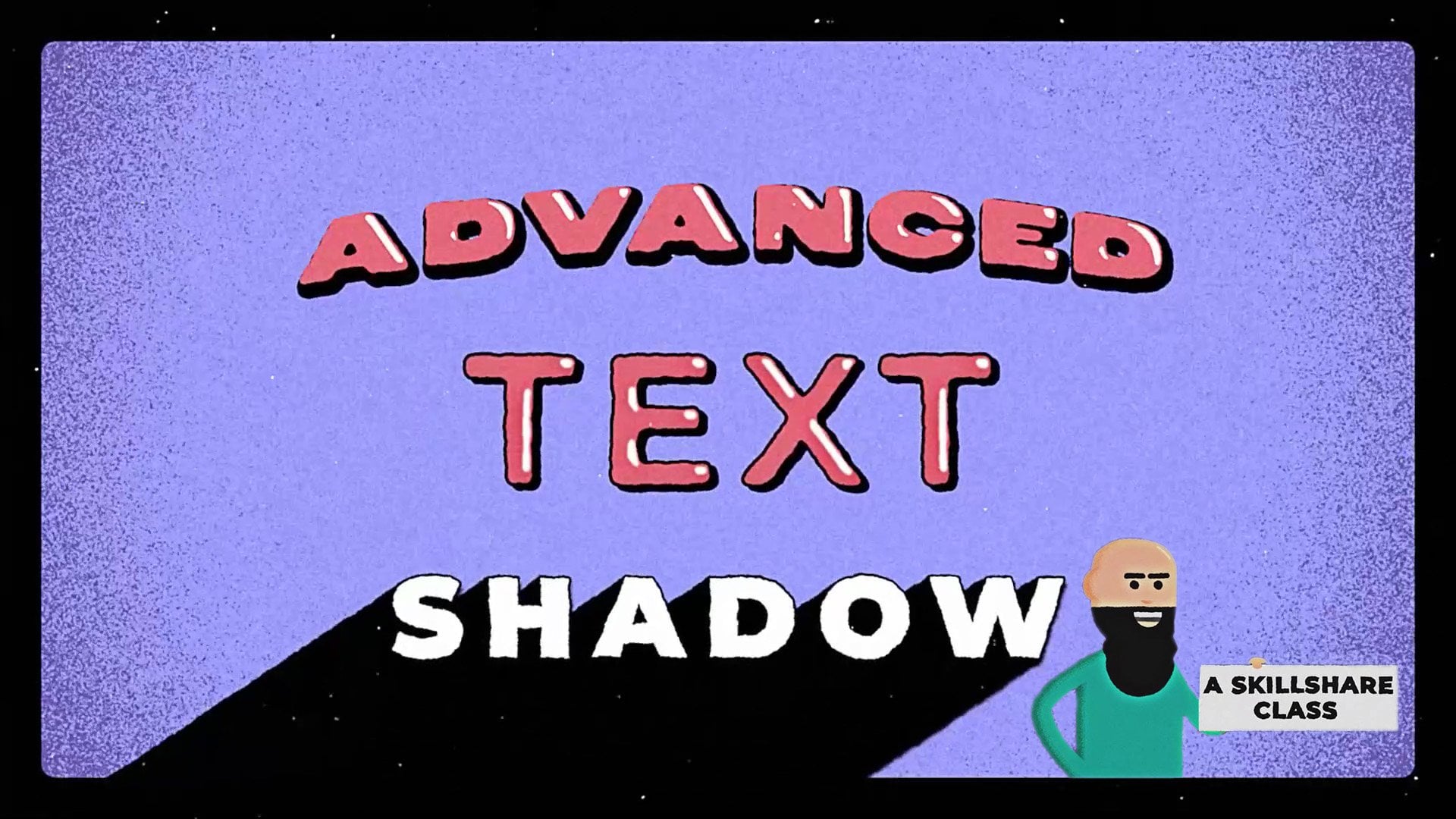
Crie texto elastico usando o Adobe After Effects - Texto avançado - Episódio 2

teacher avatar Tyler Bennett, Motion Graphics Designer & Photographer

Assista a este curso e milhares de outros

Tenha acesso ilimitado a todos os cursos
Oferecidos por líderes do setor e profissionais do mercado
Os temas incluem ilustração, design, fotografia e muito mais

Assista a este curso e milhares de outros

Tenha acesso ilimitado a todos os cursos
Oferecidos por líderes do setor e profissionais do mercado
Os temas incluem ilustração, design, fotografia e muito mais

Aulas neste curso

    • 1.

      Apresentação

      0:16

    • 2.

      Como começar e projeto do curso

      0:17

    • 3.

      Crie o texto com fiabilidade

      6:12

    • 4.

      (Aula bônus) Como estilizei o texto

      5:50

    • 5.

      Conclusão

      0:08

  • --
  • Nível iniciante
  • Nível intermediário
  • Nível avançado
  • Todos os níveis

Gerado pela comunidade

O nível é determinado pela opinião da maioria dos estudantes que avaliaram este curso. Mostramos a recomendação do professor até que sejam coletadas as respostas de pelo menos 5 estudantes.

6

Estudantes

1

Projeto

Sobre este curso

Neste curso, você aprenderá a criar texto elastico usando o Adobe After Effects. Recomendaria este curso para estudantes intermediários que já tenham experiência com Adobe After Effects e queiram aprender uma nova técnica. Para iniciantes absolutos recomendo meus cursos Início do design de animação — sua primeira animação de tipografia no Adobe After Effects ou Noções básicas de design de animação: comece a animar no Adobe After Effects.

Neste curso, você vai aprender:

  • Como criar um texto elástico usando o Adobe After Effects
  • Como criar camadas de forma a partir do texto
  • Como editar os caminhos das camadas de forma
  • Como usar o editor gráfico para refinar a animação
  • Como estilizar a animação

Você vai criar:

  • Uma animação de texto usando as técnicas ensinadas neste curso

Adobe, After Effects e Media Encoder são marcas registradas ou marcas comerciais da Adobe Systems Incorporated nos Estados Unidos e/ou em outros países.

Conheça seu professor

Teacher Profile Image

Tyler Bennett

Motion Graphics Designer & Photographer

Professor

Hello, I'm Tyler. I'm a motion designer & photographer based in Ottawa, Canada. I make simple and easy to follow classes for beginners.

You can find me at tylerbennettvideo.com/

Connect with me at @tytyttheguy or @learnmotionwithty

or on YouTube: @tylerbennett3601

Visualizar o perfil completo

Level: Intermediate

Nota do curso

As expectativas foram atingidas?
    Superou!
  • 0%
  • Sim
  • 0%
  • Um pouco
  • 0%
  • Não
  • 0%

Por que fazer parte da Skillshare?

Faça cursos premiados Skillshare Original

Cada curso possui aulas curtas e projetos práticos

Sua assinatura apoia os professores da Skillshare

Aprenda em qualquer lugar

Faça cursos em qualquer lugar com o aplicativo da Skillshare. Assista no avião, no metrô ou em qualquer lugar que funcione melhor para você, por streaming ou download.

Transcrições

1. Apresentação: Olá, bem-vindo à segunda edição da minha série de textos avançados. Nesta edição, ensinarei aos alunos como animar texto elástico, bem como algumas outras dicas e truques para melhorar sua Mal posso esperar para ver o que você inventou. 2. Como começar e projeto do curso: Para esta aula, você precisará do Adobe After Effects para concluir a animação. Você pode baixar uma versão completa do arquivo do projeto na página de projetos e recursos. Seu projeto de aula é criar seu próprio texto extensível. Depois, você pode publicar seus projetos na galeria de projetos. 3. Crie o texto com fiabilidade: Então, aqui eu tenho meu texto escrito. Vá para o centro até o meio da minha composição. A primeira coisa que vou fazer é clicar com o botão direito ir para Criar formas a partir do texto. Vou ligar minha grade para usá-la como guia. Agora estou colocando meus esboços de texto em algum lugar onde seja fácil e agradável usar a grade como guia Com minha camada de contornos de texto selecionada, vou pesquisar o caminho Clique no cronômetro de cada caminho, o caminho de cada letra Agora vou passar para a linha do tempo. Talvez cerca de 15 quadros na linha do tempo. Vou selecionar um dos meus caminhos para exibir os pontos na camada de contornos do texto Vou selecionar todos os pontos principais exceto este no X, não quero selecionar aquele. Então, vou desmarcá-lo. Segurando a tecla shift, vou arrastar o ponto para cima. Talvez dois por aqui. Eu acho que isso é bom. Talvez aumente um pouco mais. Lembre-se de segurar a tecla shift para se certificar de que está reta. Vou passar por mais dez quadros na linha do tempo. Selecione o resto dos meus pontos. E novamente, segurando a tecla Shift, vou arrastá-la para cima. Lá vamos nós. E, na verdade, parece que meu texto está um pouco torto Então, vou ter que selecionar meus pontos inferiores, endireitá-los um pouco Lá vamos nós. Vá para o quadro 50 na linha do tempo. Pressione o botão do quadro-chave para cada caminho. Passe por mais dez quadros. Desta vez, vou selecionar os pontos inferiores. Vou desmarcar esse ponto para o X. Ligue a grade novamente Vou arrastar os pontos para baixo. De volta à linha original em que o texto estava. E para que este último torne as coisas mais fáceis para nós, vamos apenas copiar e colar nossos primeiros quadros-chave Lá vamos nós. Concluímos a animação elástica básica. A partir daqui, é uma questão de facilitar nossos quadros-chave, e vamos entrar no editor gráfico e ajustá-los para obter a velocidade que queremos Estou usando o gráfico de velocidade. Arraste essas alças para a esquerda. Vou arrastar essas alças para a direita. Arraste essas alças para a esquerda. Essa alça à esquerda também. E para este, vou arrastá-lo para a direita. E arraste o último para a direita. E lembre-se, estou arrastando todas as alças de cada quadro-chave Queremos a mesma animação para cada uma das letras. Tudo bem, vamos pré-visualizar. Lá vamos nós. Parece muito melhor com um pouco de facilidade. E, finalmente, para um toque final, vamos compensar cada uma das letras em talvez um ou dois quadros-chave Acho que vou começar compensando cada um por um quadro-chave Vamos tentar compensar com dois quadros-chave. Lá vamos nós. Acho que parece melhor. Eu 4. (Aula bônus) Como estilizei o texto: Nesta lição, mostrarei como criei esses destaques e a textura da animação. Não vou me aprofundar muito no que cada efeito faz, mas se você estiver interessado no que cada efeito faz, você pode ir até a guia Ajuda e ir até a referência do efeito, onde a Adobe listou o que cada efeito no After Effects faz. Vamos clicar com o botão direito do mouse e criar uma nova camada de ajuste. Vou renomear a camada de ajuste para realçar nossa nova camada de ajuste, adicionaremos um efeito de preenchimento Mude a cor para preto. Agora vamos adicionar outro efeito chamado efeito Bevel Alpha Altere a espessura da borda para 20. E vou mudar o ângulo da luz para 60 positivos. Intensidade da luz, podemos alterá-la para uma. Agora vamos adicionar outro efeito. O simples efeito gargantilha. Vamos mudar o tapete de estrangulamento para oito. Agora vamos adicionar um efeito composto sólido. Mude a cor para preto. Agora vou adicionar um ruído fractal. Reduza o contraste para cinco. Brilho, podemos mudar para menos 20. E vamos mudar o modo de mesclagem para multiplicar. Agora vou adicionar um desfoque rápido de caixa. Altere o raio de desfoque para três. Agora vou adicionar um efeito de limite. Diminua o nível limite para 50. Adicione outro desfoque rápido da caixa. Altere o raio de desfoque para dois. Agora vou adicionar um efeito MT definido. Podemos manter todas as configurações como estão. Agora vou adicionar outro efeito de limite. Em nosso segundo efeito de limite, mudaremos o nível para talvez 110 E a última coisa que temos que fazer é mudar nossa camada de destaque. Vamos mudar o modo de mesclagem para tela. Vou mudar a cor dos contornos do texto. Lá vamos nós. Agora criamos um destaque. Agora, para a segunda parte desta lição, vamos criar uma nova camada de ajuste. Vamos chamá-lo de arestas ásperas. Vamos adicionar um deslocamento turbulento à nossa nova camada de ajuste Altere o valor para três. Altere o tamanho para 30. Complexidade até quatro. Para adicionar alguma animação, vamos segurar a tecla Alt e clicar no cronômetro Evolution E nesse campo, digitaremos um tempo de expressão vezes 100. Vamos torná-lo um pouco melhor adicionando mais alguns efeitos. Vou adicionar um desfoque rápido da caixa. Altere o raio de desfoque para três. Vamos adicionar um efeito de limite de CC. Vou mudar o limite para 110 e mudar o canal para Alpha Vou adicionar um efeito áspero e de bordas. Altere a influência fractal para zero. Vou mover a camada áspera e as bordas para baixo nossa camada de destaque. Lá vamos nós. Agora está do jeito que queremos. Algo a ter em mente sobre isso é que se você adicionar alguma coisa a essa composição, digamos que você queira criar um plano de fundo. Vou colocar uma nova camada de sólido para criar um plano de fundo. Você notará que, assim que adicioná-lo à composição, os efeitos desaparecerão. Isso ocorre porque os efeitos estão sendo adicionados a toda a composição. Então, para adicionar corretamente o plano de fundo, você precisará criar uma nova composição. Criaremos um novo plano de fundo. E então vamos colocar a composição do texto nessa composição. Lá vamos nós. E isso quase conclui nossa aula estilizada 5. Conclusão: Parabéns e obrigado por fazer este curso. Agora você pode publicar seus projetos na galeria de projetos para que todos possam ver as animações que você criou